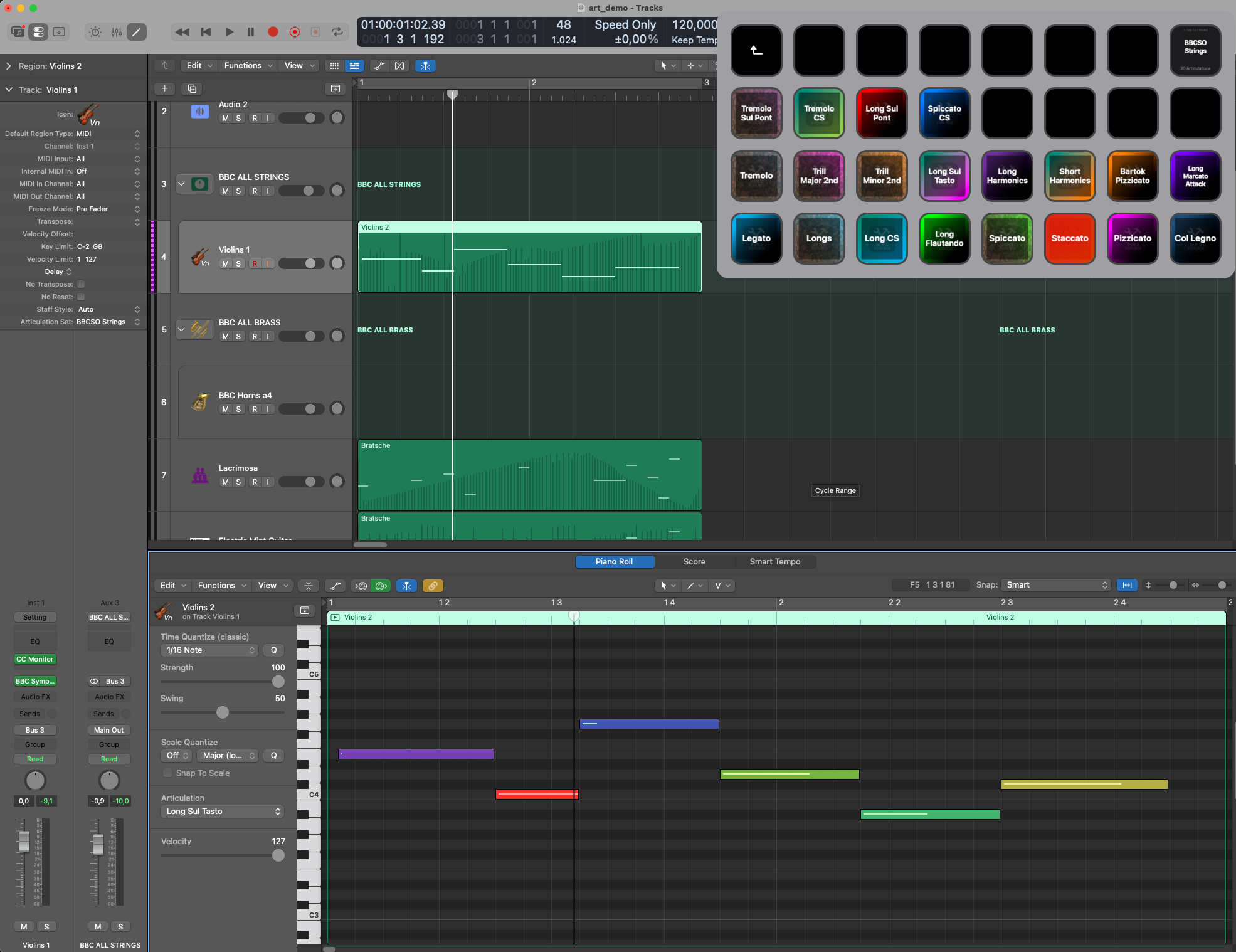
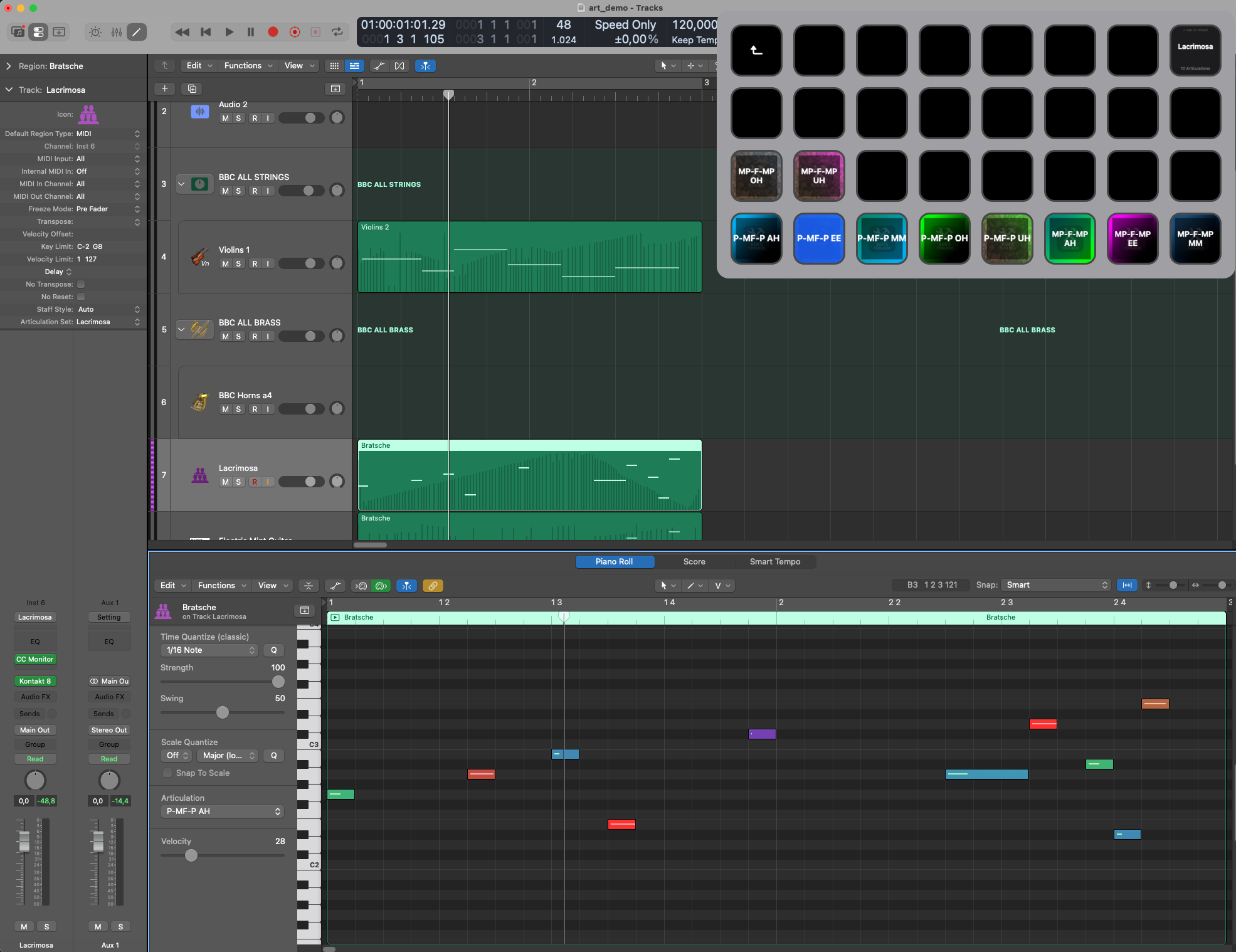
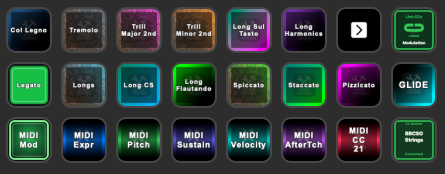
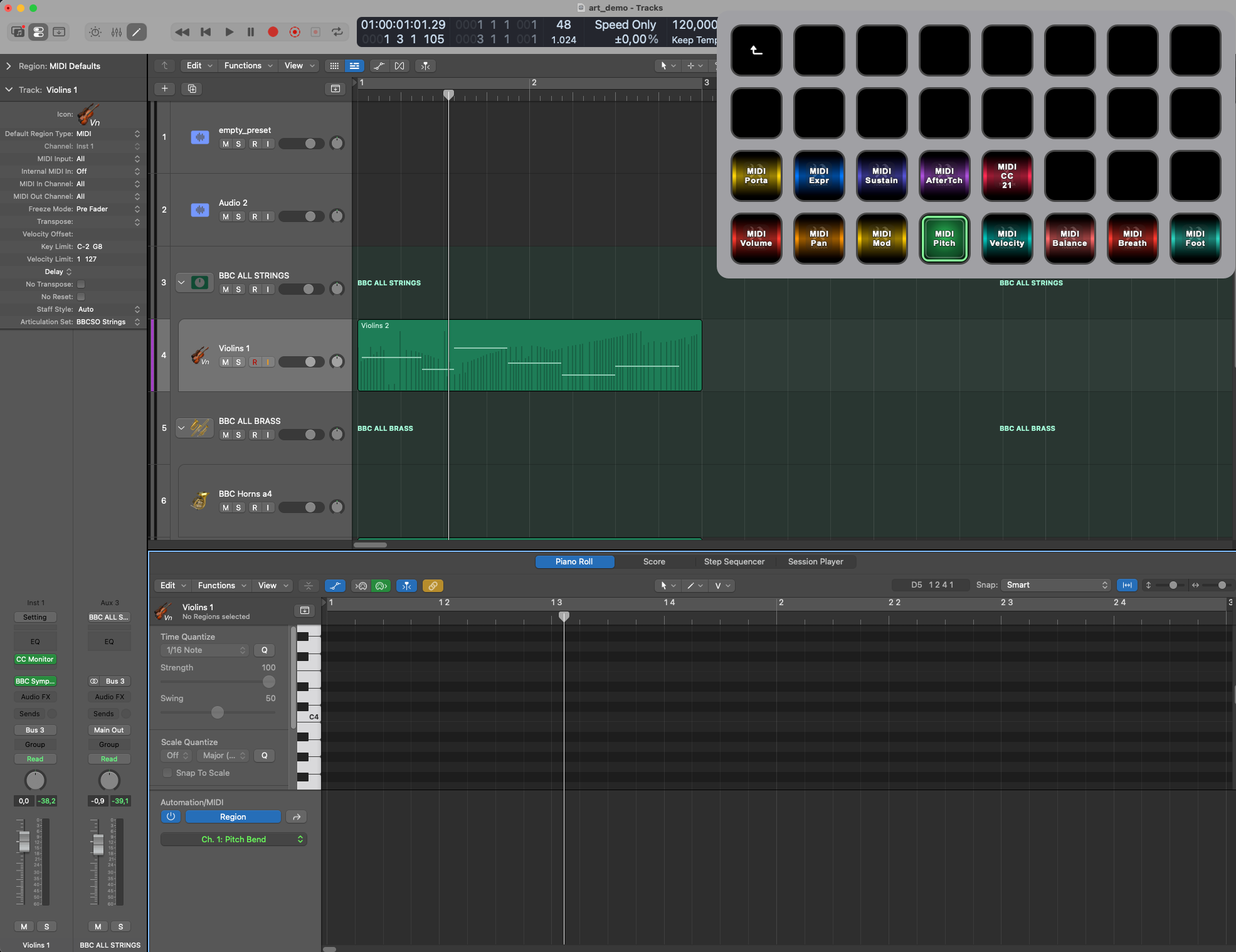
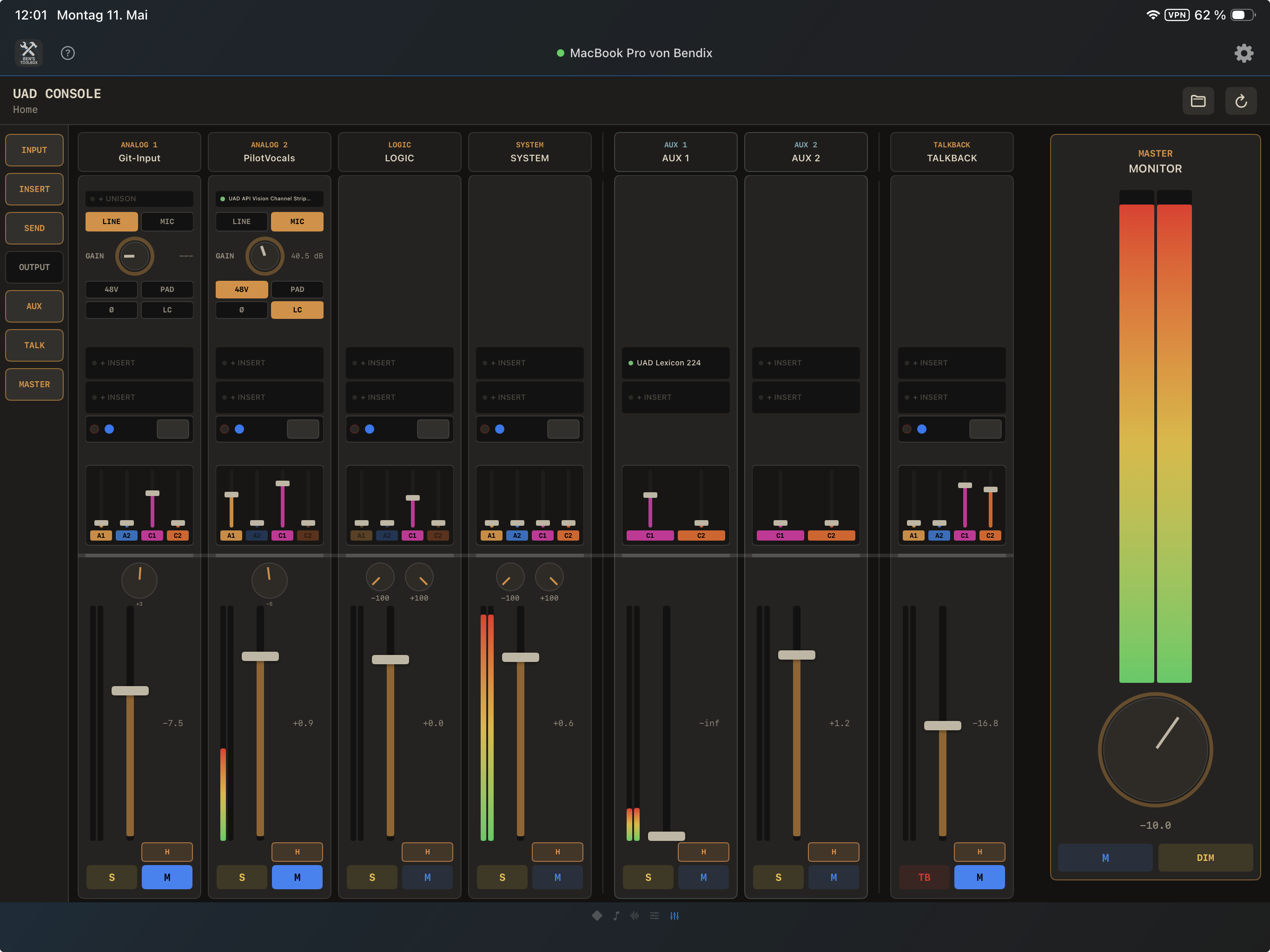
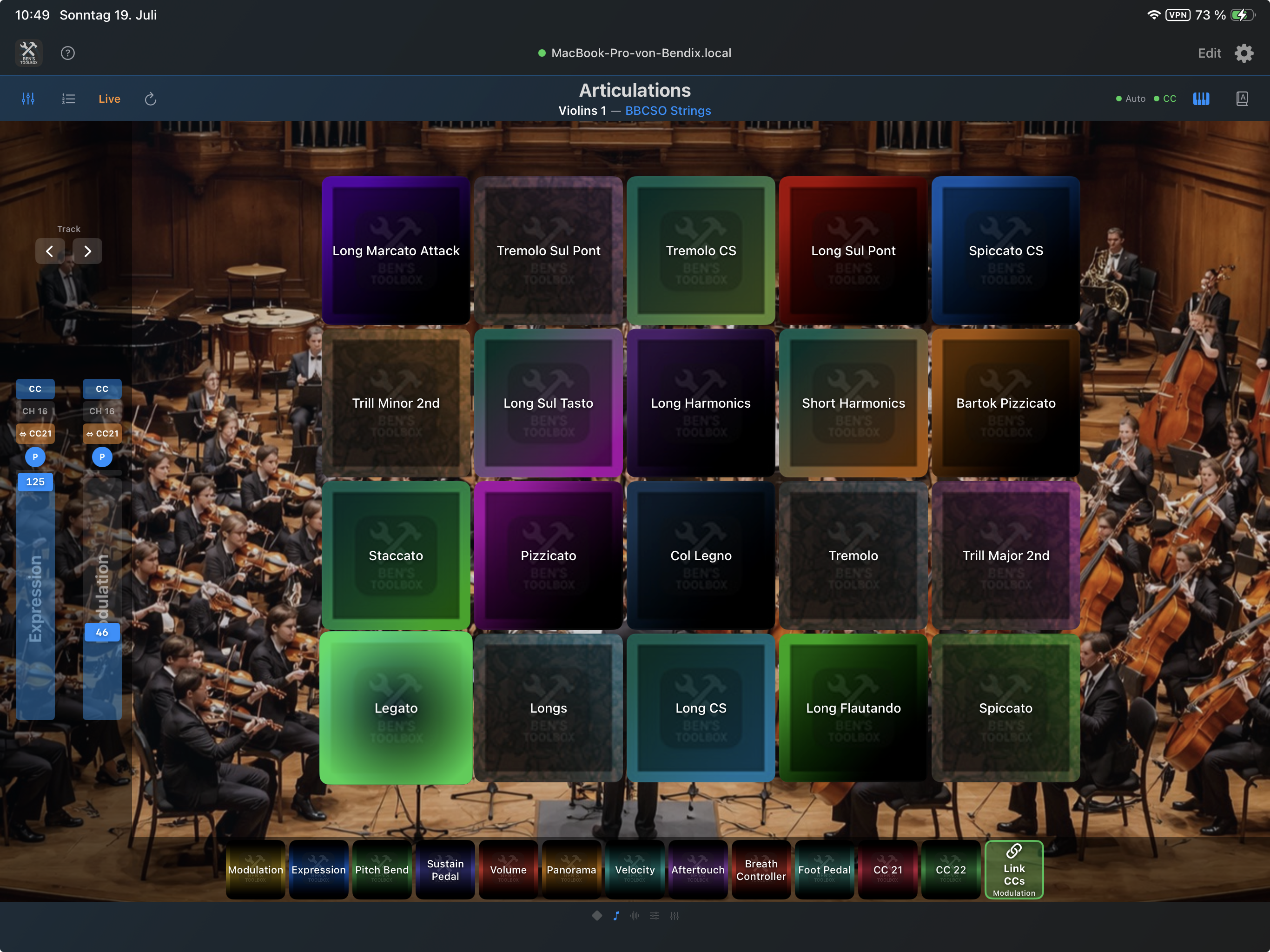
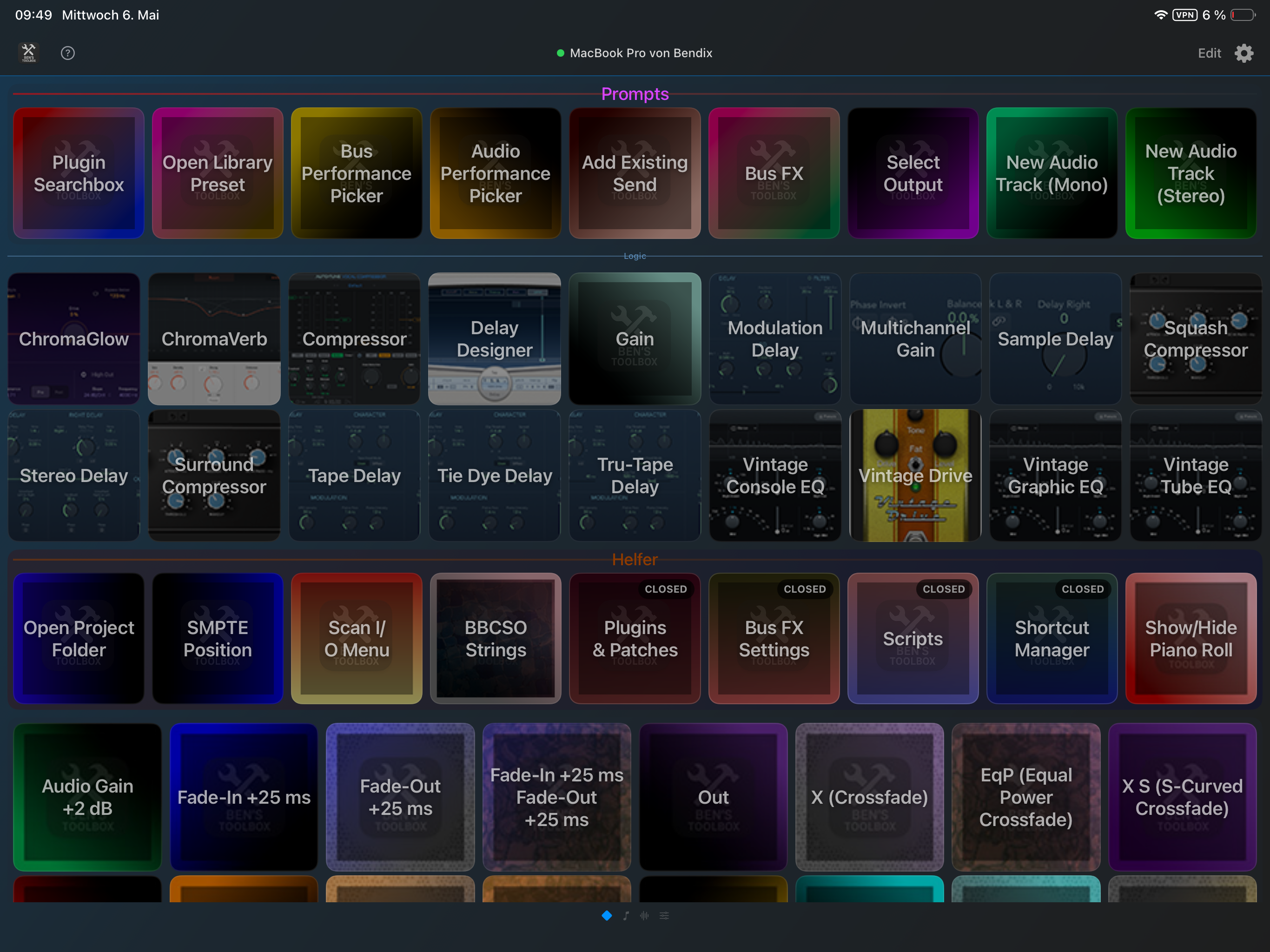
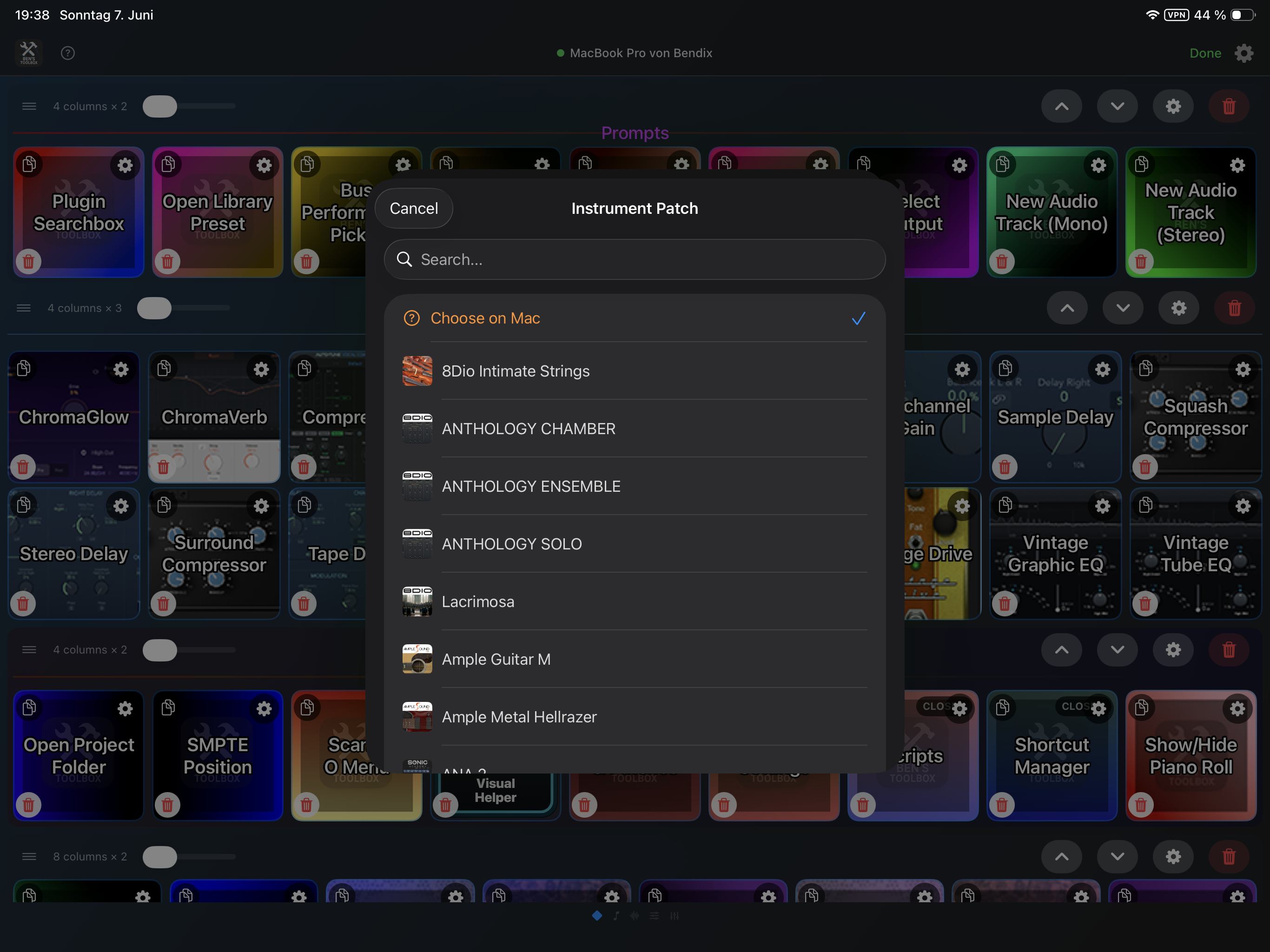
Ben's Toolbox es una aplicación macOS que automatiza el trabajo recurrente de Logic Pro y lo hace accesible a través de macOS, Stream Deck, iPad Remote y iPhone Motion. Esto ahora también incluye el mezclador UAD en el iPad Remote. Esta documentación no solo describe cómo comenzar, sino también todas las herramientas, opciones y flujos de trabajo típicos importantes.
La aplicación Mac es siempre la autoridad central. Stream Deck, iPad y iPhone envían comandos o controlan datos a la aplicación Mac. La aplicación para Mac verifica la licencia, el estado, los ajustes preestablecidos, las ventanas lógicas, los datos de la consola UAD, los datos escaneados y realiza la acción real en Logic Pro o la consola UAD.
Por qué Ben's Toolbox es diferente
Ben's Toolbox no es un paquete de acceso directo único, sino un sistema Logic Pro coherente: la aplicación Mac, el propio dispositivo MIDI, el complemento Stream Deck, iPad Remote, UAD Mixer Remote y iPhone Motion acceden a la misma base de datos. Esto permite activar flujos de trabajo de estudio complejos mediante botones, gestos o ajustes preestablecidos preparados sin tener que navegar por los menús de la consola Logic o UAD cada vez.
USP
¿Qué tiene de importante?
donde se usa
Bouncer Tool
Se preparan múltiples mezclas, tallos, versiones y entregables como rondas repetibles Bounce. Las reglas de nomenclatura, la configuración de audio, el diccionario, la selección de pistas y las carpetas de exportación son parte del flujo de trabajo.
macOS App, iPad Remote
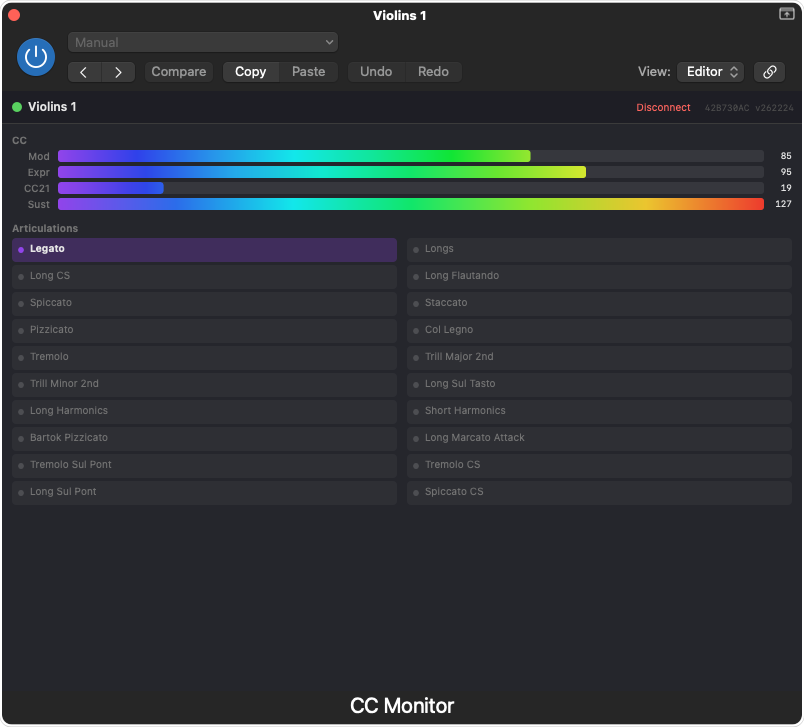
Articulaciones en vivo con retroalimentación.
Las articulaciones se leen desde Logic, se muestran en iPad y Stream Deck y se pueden activar en vivo allí. La interfaz muestra qué técnica de juego está activa.
iPad Remote, Stream Deck, Logic Pro
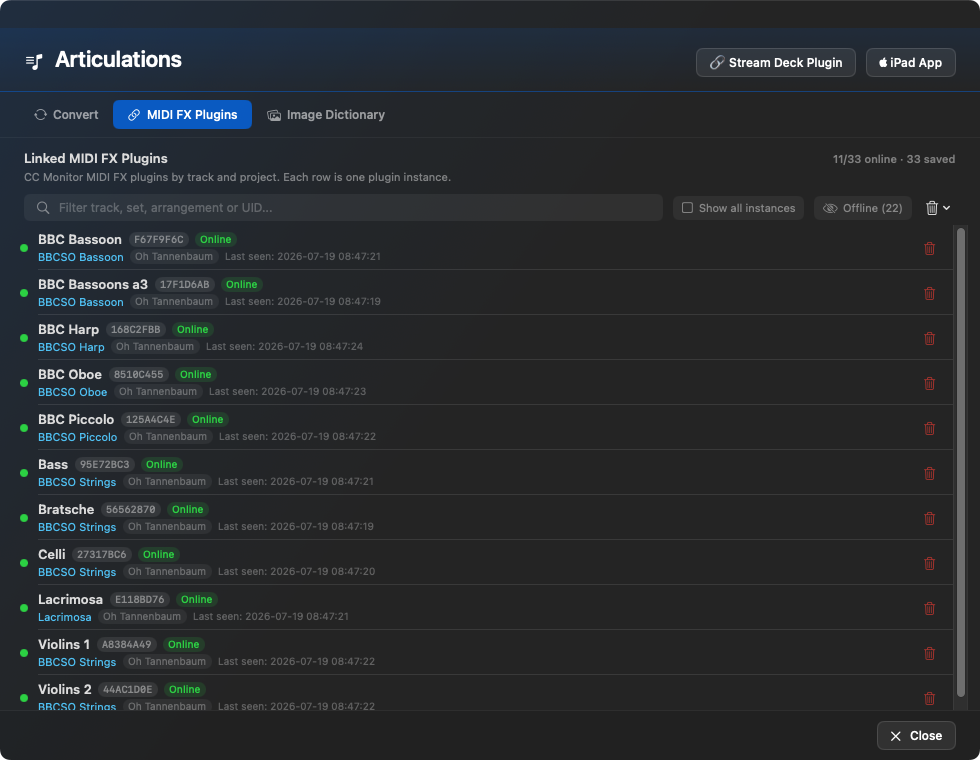
MIDI Recuperación mediante CC Monitor
Usando CC Monitor, el control de articulación del iPad puede rastrear mejor el estado actual en Logic. Esto significa que no sólo se transmite la señal, sino que también se puede informar del estado musical.
iPad Remote, Logic MIDI FX, pistas de articulación
Mezclador UAD en el iPad
Algunas funciones del mezclador de consola UAD se pueden ver y controlar directamente en el iPad: canales, inserciones, controles de preamplificador, envíos, envíos cue/aux, talkback y sesiones.
iPad Remote, macOS App, Consola UAD
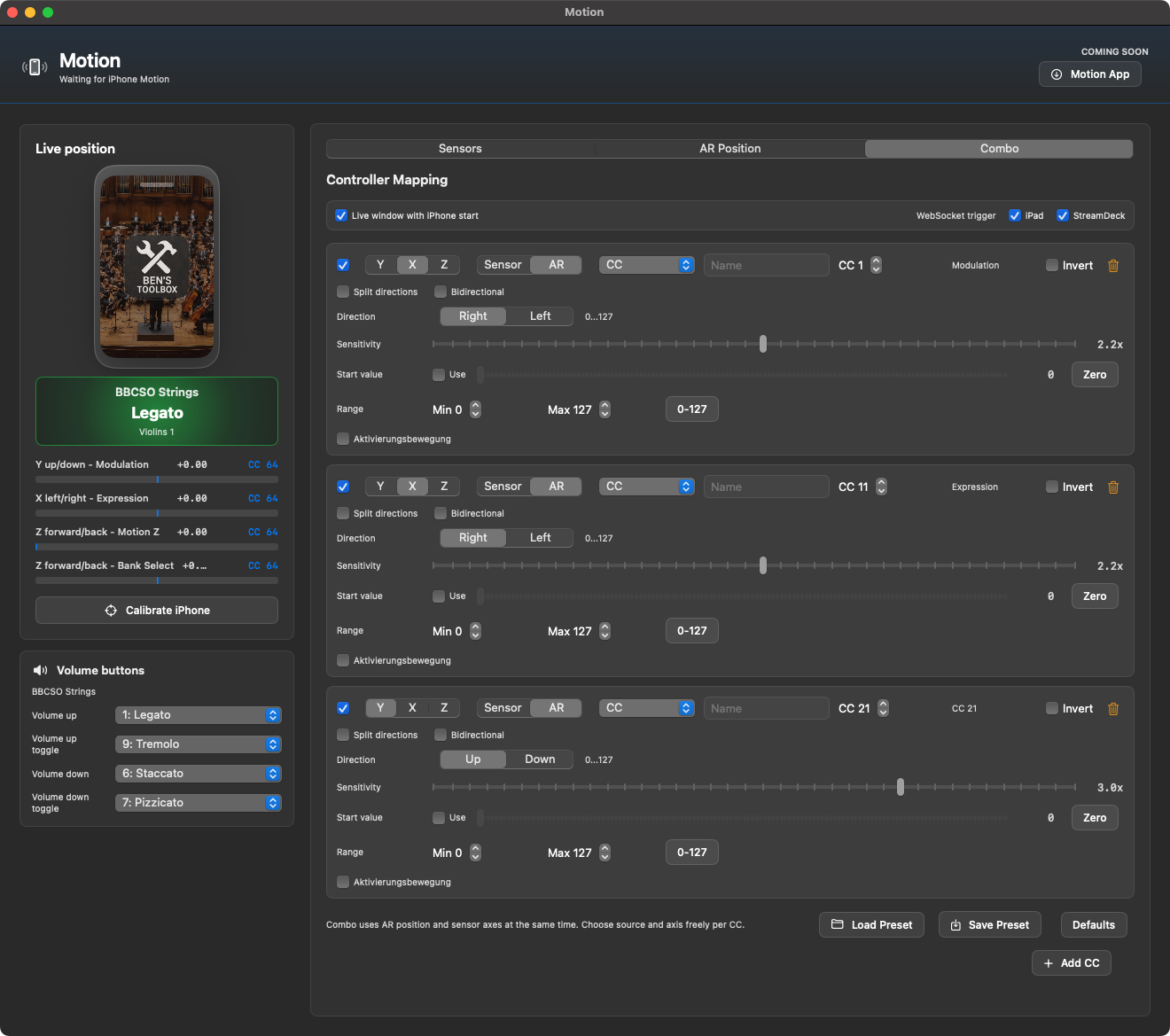
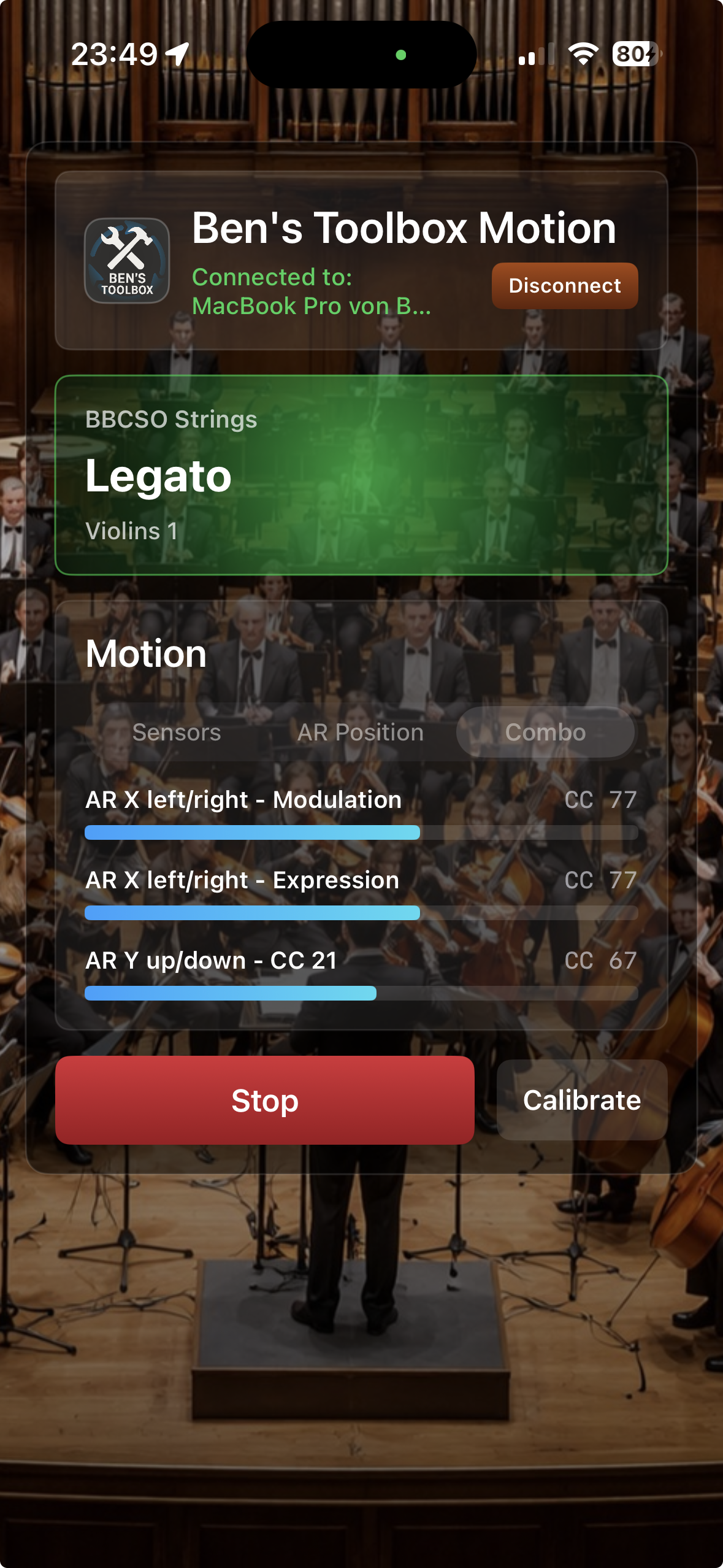
Control de dinámica con el iPhone
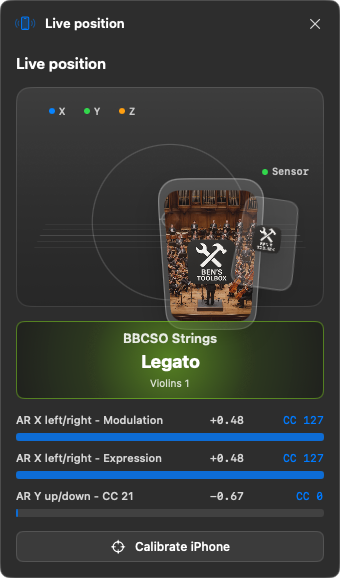
Los gestos de movimiento, altura, dirección o activación se convierten en MIDI CC, Pitch Bend, vibrato o control de articulación. La asignación está en la aplicación de Mac y se puede cambiar sin actualizar la aplicación de iPhone.
iPhone Motion, macOS Ventana de movimiento
Muchas herramientas de flujo de trabajo
Cargue complementos, abra parches, configure salidas, cree envíos, cambie la ganancia/Fades, seleccione carriles MIDI-CC, abra ventanas y active atajos lógicos.
Mac, iPad, Stream Deck, atajos
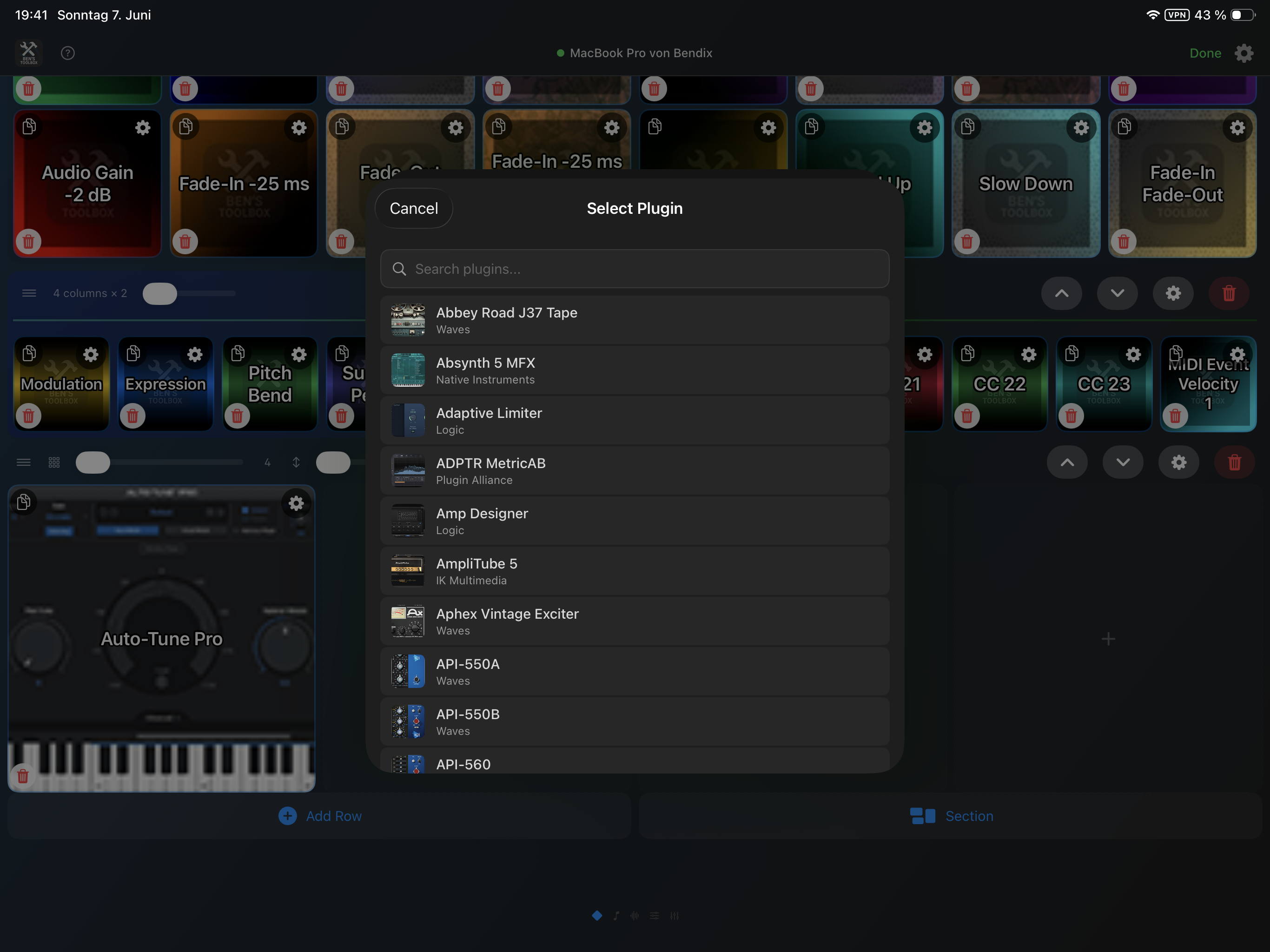
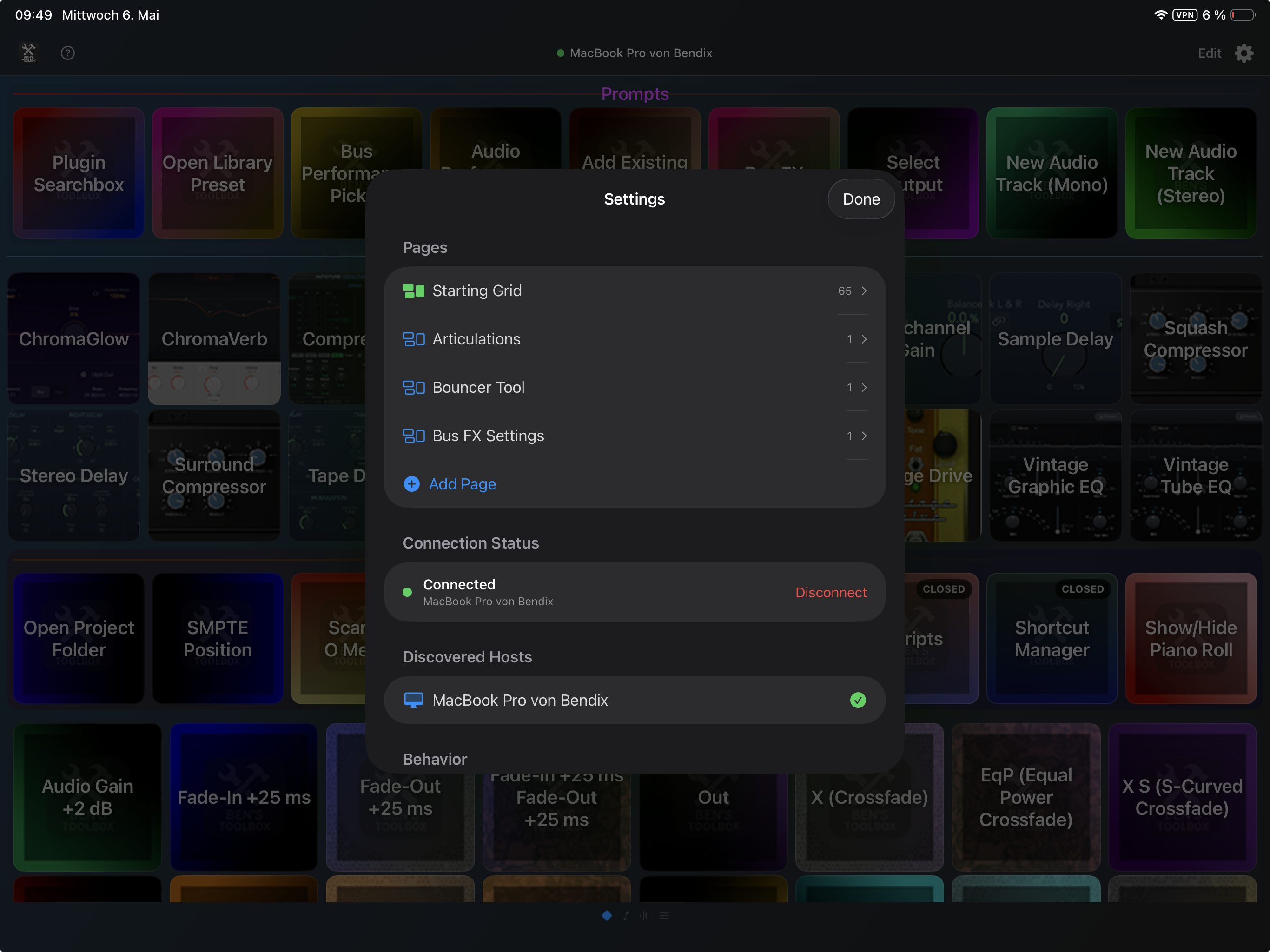
Cuadrícula de iPad personalizable
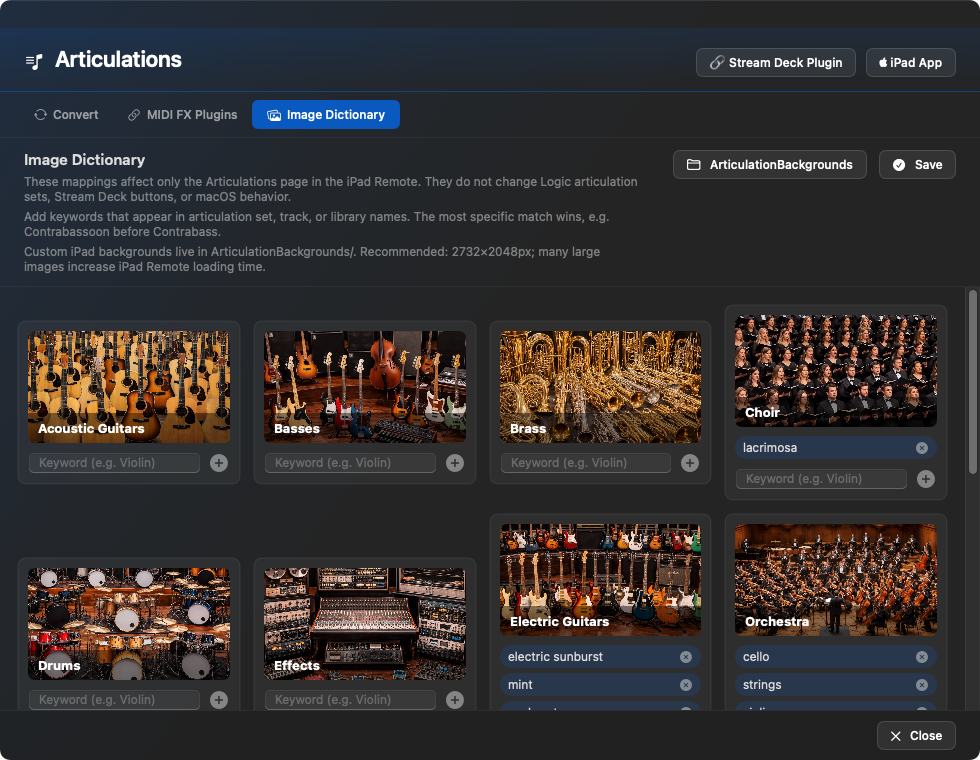
Los botones, páginas, secciones, imágenes personalizadas, etiquetas automáticas y listas dinámicas provienen de la aplicación para Mac. Por lo tanto, el iPad se puede configurar como una superficie de control específica de la plantilla.
iPad Remote
Infraestructura propia MIDI
Ben's Toolbox utiliza su propio dispositivo virtual MIDI. Esto significa que los atajos y activadores se ejecutan consistentemente a través de una conexión controlada en lugar de usar macros de teclado sueltas.
Logic Pro, Stream Deck, iPad, Shortcut Manager
como empezar
1. Prepare la aplicación para Mac
Instale e inicie Ben's Toolbox.
Permitir funciones de accesibilidad macOS.
Abra Logic Pro.
Establezca Ben's Toolbox en el mismo idioma en el que se ejecuta Logic Pro.
El dispositivo Ben's Toolbox MIDI se verifica automáticamente al inicio y se instala si es necesario.
2. Escanear datos
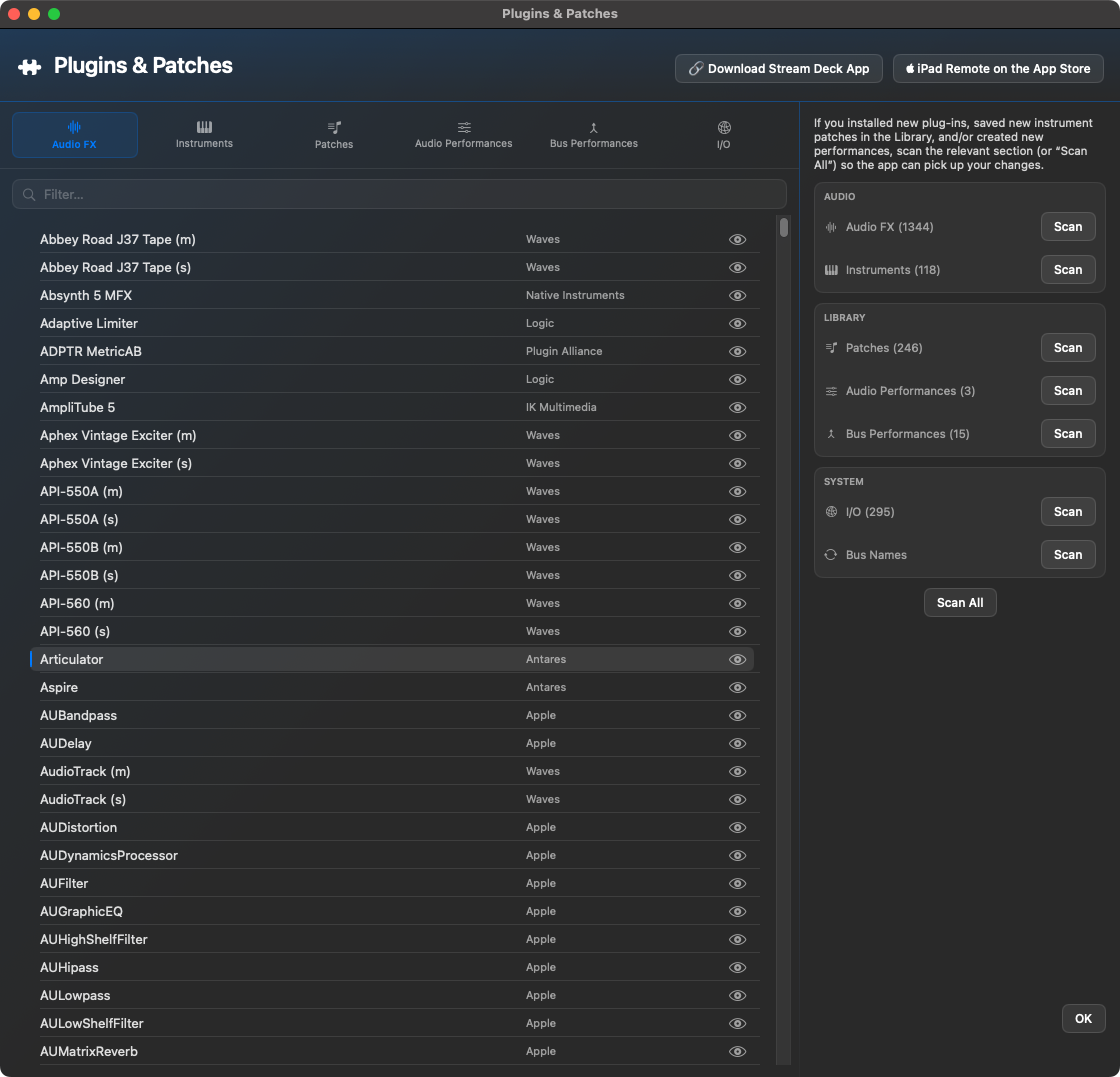
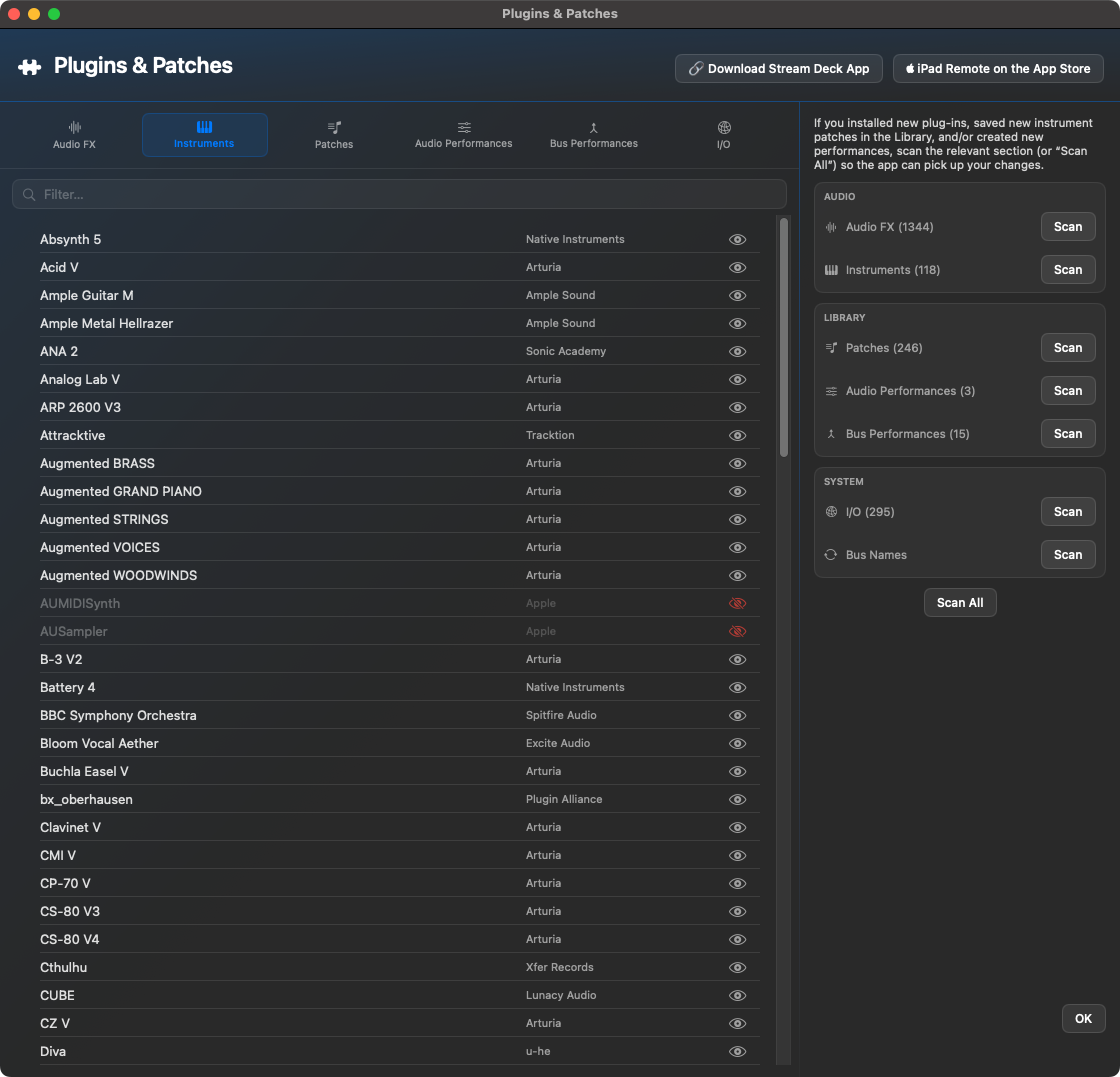
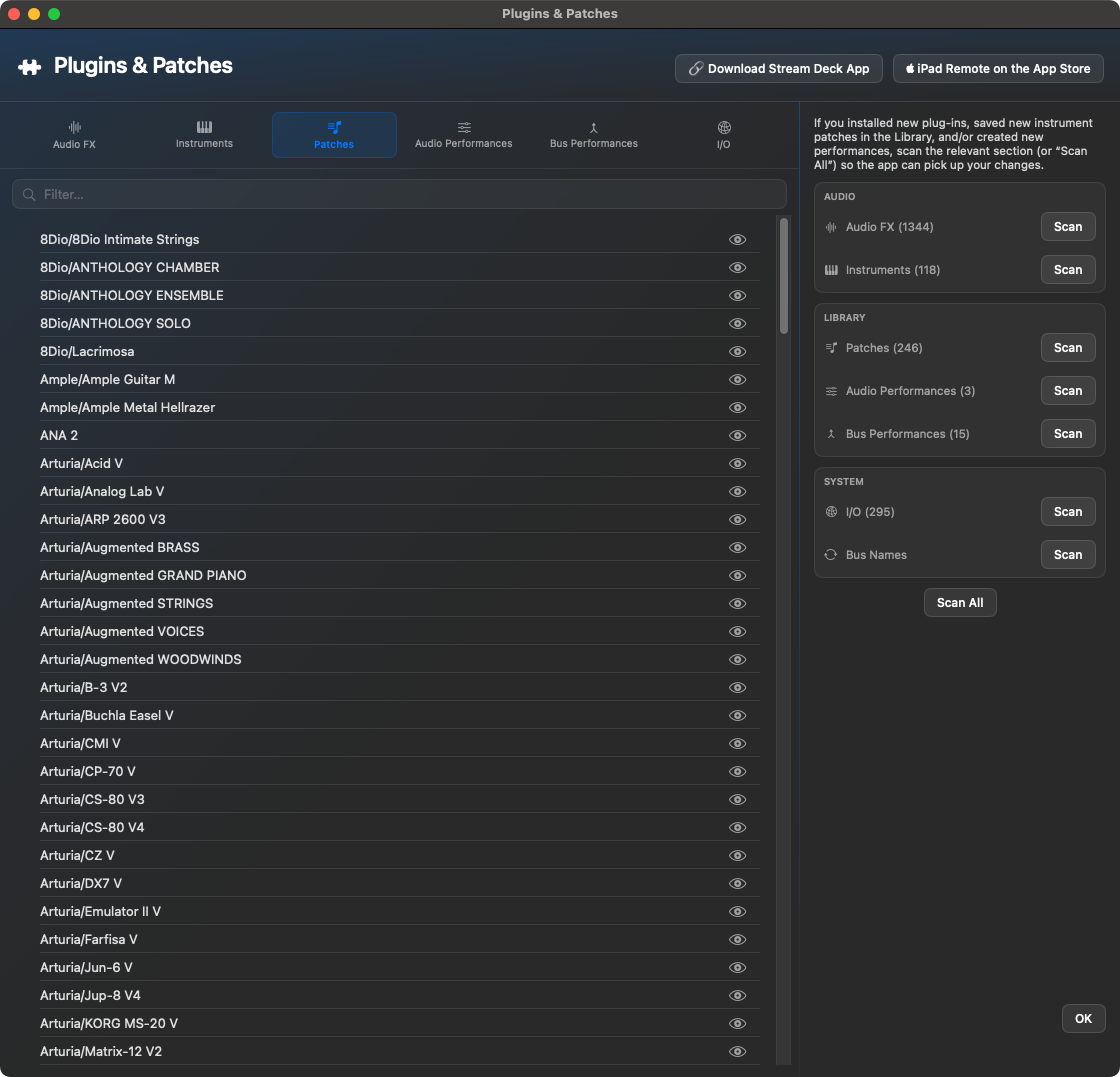
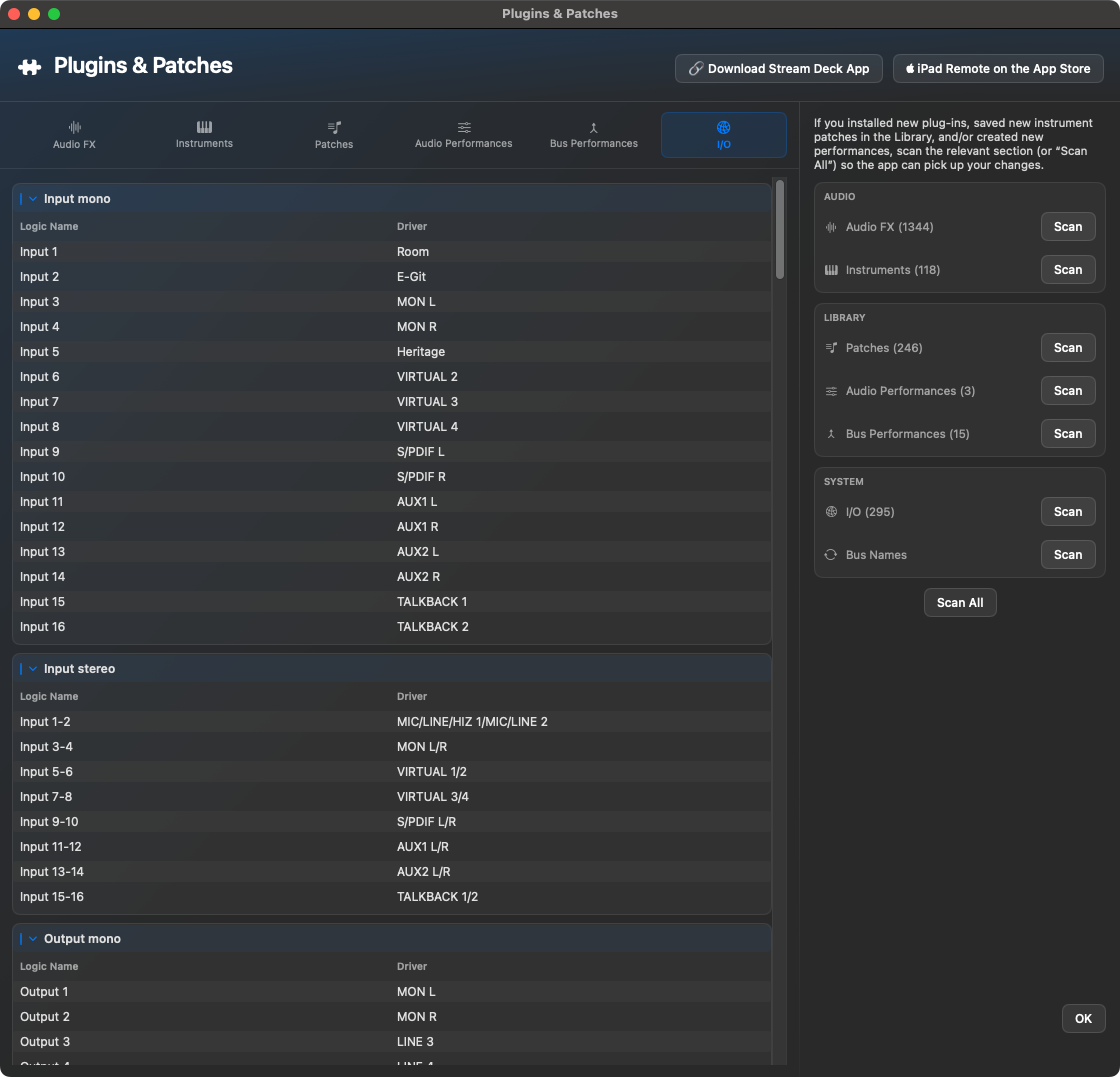
Complementos & parches abierto.
Escanee complementos, ajustes preestablecidos de biblioteca, entradas/salidas y buses.
Vuelva a buscar nuevos complementos o nombres de E/S modificados.
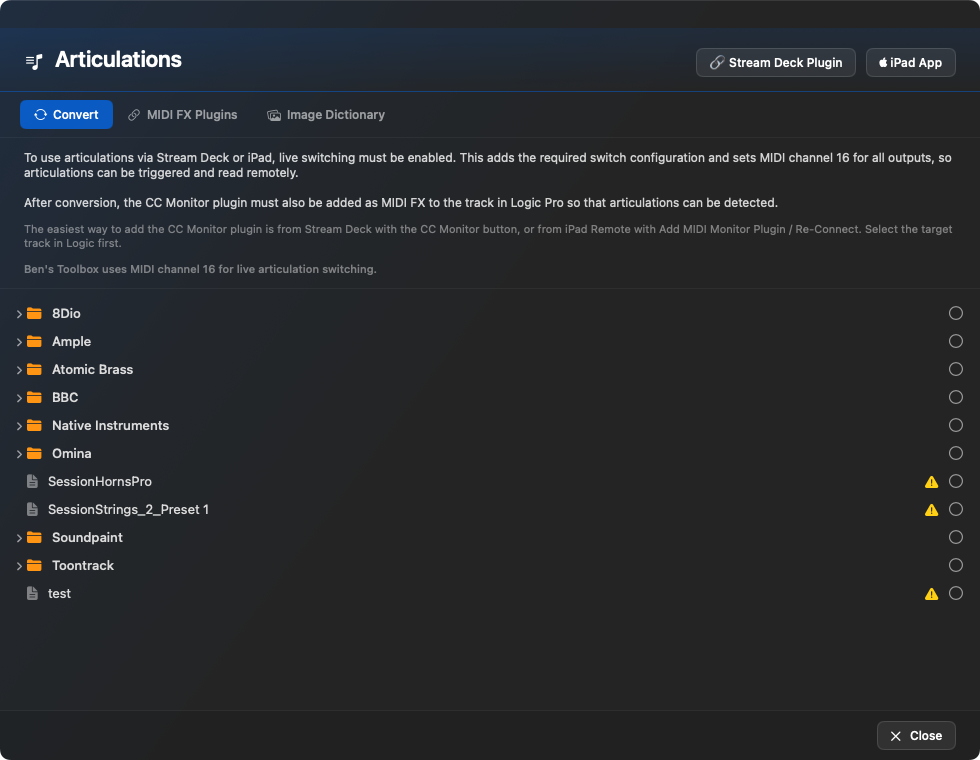
Para articulaciones, lea también el conjunto de articulaciones actual.
Importante: Si iPad o Stream Deck no pueden encontrar nombres, íconos, salidas, ajustes preestablecidos o complementos, la causa casi siempre está en la aplicación de Mac. Allí primero se deben leer o actualizar los datos.
Lenguaje de lógica y Ben's Toolbox
Ben's Toolbox lee muchos menús, ventanas, tablas y paneles de Logic Pro a través de los nombres visibles en Logic. Por lo tanto, Ben's Toolbox debe configurarse en el mismo idioma en el que se ejecuta Logic Pro. Por ejemplo, si Logic se ejecuta en alemán, Ben's Toolbox también debe estar en alemán; Si Logic está en inglés, Ben's Toolbox debe estar en inglés.
Practica: Si Ben's Toolbox no encuentra entradas en Logic o las acciones no funcionan de manera confiable, primero verifique la configuración del idioma y luego vuelva a explorar complementos, salidas, buses y articulaciones.
Asistente de instalación y reparación
Inicio más claro en Instalación y reparación: probar conexión, reparar controladores, gestionar instalación y copias de seguridad. Si los comandos no llegan a Logic, empieza por probar la conexión.
La reparación tiene tres páginas: elegir acción, elegir dispositivos, revisar y confirmar. La selección no cambia nada. Reparar completa asignaciones ausentes; reinstalar restablece las asignaciones Toolbox seleccionadas; quitar afecta solo a sus registros, no a la app ni a los plugins.
Las vistas principales no requieren desplazamiento. Resultados, guía manual de cinco partes y formulario de soporte están separados. Los requisitos aparecen junto a las acciones; los cambios de controladores siguen bloqueados con Logic abierto. Instrucciones en los siete idiomas de la app.
Gestionar instalación separa el estado de archivos de la instalación del paquete y la desinstalación de plugins. Los indicadores verdes no prueban la conexión. Según el componente, hay que cerrar Logic o Stream Deck. Las copias guardan ajustes probados; restaurar importa solo entradas Toolbox y protege otros dispositivos.
Abre el asistente en Configuración. Primero prueba la conexión: deja Logic abierto con un proyecto en segundo plano, cierra los diálogos existentes y pulsa TEST. El comando interno solo abre Bounce, sin exportar audio. Cancela después. Alternativa: icono de la barra de menús → Scripts → Bounce WAV → Test now.
El éxito confirma este comando, no todas las funciones. Si persisten problemas, descríbelos y pulsa Enviar para mandar el registro actual de Toolbox a soporte. El recibo con número confirma la entrega. Si faltan requisitos, sigue primero las instrucciones; aún no es una prueba de conexión fallida.
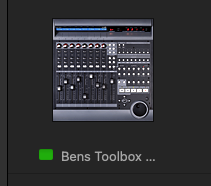
¿No aparece Bounce pese a cumplir los requisitos? Guarda el proyecto, deja Logic abierto y cierra Ben's Toolbox. En la configuración de superficies de control de Logic, elimina solo Bens Toolbox y MCU Bens Toolbox (a veces Bens Toolbox MCU), nunca otros controladores. Cierra Logic, inicia Ben's Toolbox y completa la configuración. Abre Logic y repite TEST. Las imágenes ayudan a identificar las entradas; no borres basándote solo en el icono.
Bens ToolboxMCU Bens Toolbox / Bens Toolbox MCU
Tras TEST correcto puedes guardar la configuración probada. La marca fechada corresponde al archivo leído durante la prueba, no a cambios posteriores o sin guardar. Restaurar incorpora solo entradas Toolbox y conserva otros dispositivos y asignaciones actuales. Se rechazan correspondencias desconocidas o ambiguas sin cambios; nunca se sustituye automáticamente todo el archivo.
Las marcas verdes confirman archivos o permisos, no la conexión MIDI. Actualizar vuelve a leer y muestra la hora. Las asignaciones propias distintas de la plantilla no son por sí mismas un error. CC Monitor se instala en /Library; no hace falta una copia en ~/Library.
Antes de reparar, reinstalar o restaurar, guarda el proyecto, cierra Logic y revisa la vista previa. Reinstalar asignaciones reemplaza las personalizadas de Toolbox por la plantilla estándar. Se crea una copia antes de modificar. Desinstala componentes solo si es necesario: CC Monitor/script MIDI requieren Logic cerrado; el plugin Toolbox para Stream Deck requiere Stream Deck cerrado. El botón explica el bloqueo. Se conservan proyectos y presets; el componente se mueve a una copia. Reinstala app, script y CC Monitor con el instalador oficial firmado, autorizando como administrador si se solicita. Stream Deck se instala aparte.
4.2.22 · Logic Pro / CC Monitor
Inicio del instalador más claro: al abrirlo, se indica que debes guardar el proyecto y cerrar Logic Pro antes de instalar, porque el paquete también actualiza CC Monitor. Las instrucciones y los mensajes de bloqueo están en los siete idiomas de la app.
Comprobación temprana antes de la autorización de administrador: si Logic sigue abierto, la instalación se bloquea con una explicación concreta. Guarda el proyecto, cierra Logic manualmente y vuelve a abrir el instalador. macOS controla cómo se muestra el bloqueo; Logic no se cierra automáticamente.
Protección adicional: se mantiene la comprobación preinstall por si Logic vuelve a abrirse. Los estados desconocidos bloquean la instalación; se reconoce correctamente el resultado vacío nativo de macOS. Las funciones de la app, las asignaciones Lua y CC Monitor no cambian.
Conceptos básicos
Acción, parámetro, disparador
Casi todas las herramientas consta de una acción y parámetros opcionales. Ejemplo: establecer_salida es la acción, la salida deseada es el parámetro. El desencadenante puede ser un botón de transmisión, un botón de iPad, un acceso directo, un esquema de URL o un botón en la aplicación de Mac.
Las superficies remotas son superficies de control.
Stream Deck y iPad no ejecutan la automatización de Logic por sí mismos. Envías una acción a la aplicación Mac. Esto mantiene la verificación de licencias, el estado, el idioma local, la detección de ventanas lógicas y la automatización real en un solo lugar.
Listas dinámicas
Muchas opciones no se guardan en iPad o Stream Deck. Los nombres de los complementos, los ajustes preestablecidos de la biblioteca, las interpretaciones de audio, las interpretaciones del bus, los nombres de E/S y los comandos de teclas lógicas provienen de la aplicación para Mac.
Dispositivo propio MIDI
Ben's Toolbox configura su propio dispositivo virtual MIDI. Logic recibe comandos MIDI definidos, mientras que la aplicación Mac sabe qué comando pertenece a qué función. Esto permite que iPad, Stream Deck y Shortcut Manager activen las mismas acciones sin que cada superficie tenga que mantener sus propias configuraciones lógicas.
En términos prácticos, esto significa: Puede existir un botón en el iPad, en el Stream Deck o como acceso directo y aun así activar la misma acción de Ben's Toolbox con los mismos parámetros. La verdadera inteligencia permanece en la aplicación para Mac.
macOS App
La aplicación macOS proporciona las herramientas reales. Utilice el símbolo de la barra de menú para abrir las ventanas de scripts, Bouncer Tool y complementos. & Parches, Bus FX, Motion, Shortcut Manager, Articulaciones, Soporte, Configuraciones, Licencia y Actualizaciones. Si Ben's Choir está activado, Voice Central también aparece para perfiles de voz y flujos de trabajo relacionados con el coro.
ventana
Para qué está destinado
Momento típico
Guiones
Descripción general de las herramientas ejecutables y sus parámetros.
Si desea conocer una herramienta o activarla directamente.
Bouncer Tool
Lote de Bounces, raíces, versiones, reglas de nomenclatura y carpetas de exportación.
Antes de los envíos de mezclas, tallos, entregables y exportaciones de versiones.
Complementos & parches
Busca complementos, ajustes preestablecidos de biblioteca, salidas, entradas, buses y actuaciones.
Después de la instalación, cambie la plantilla o cambie los nombres de E/S.
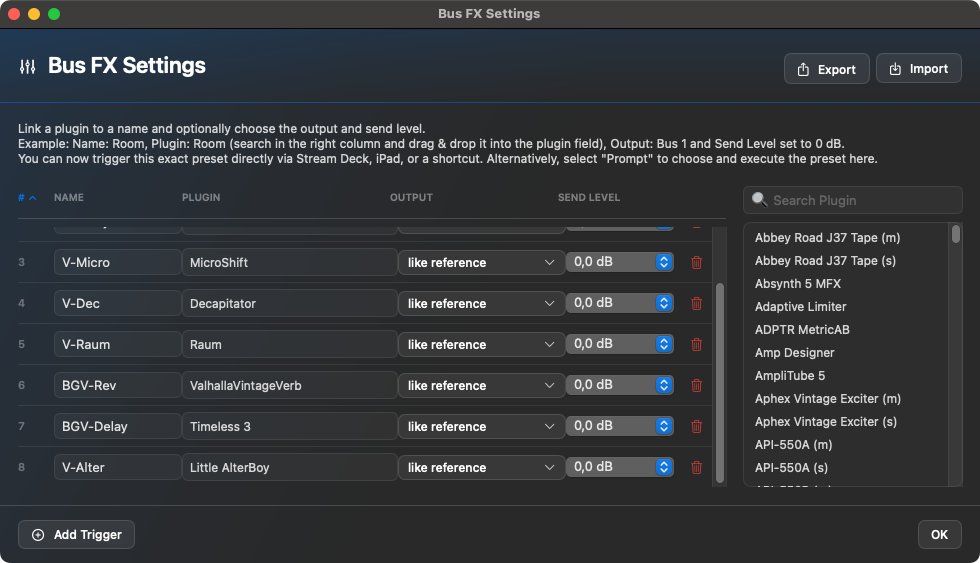
Bus FX Settings
Gestión preestablecida para flujos de trabajo de envío/bus.
Al preparar salas recurrentes, retrasos o envíos de efectos.
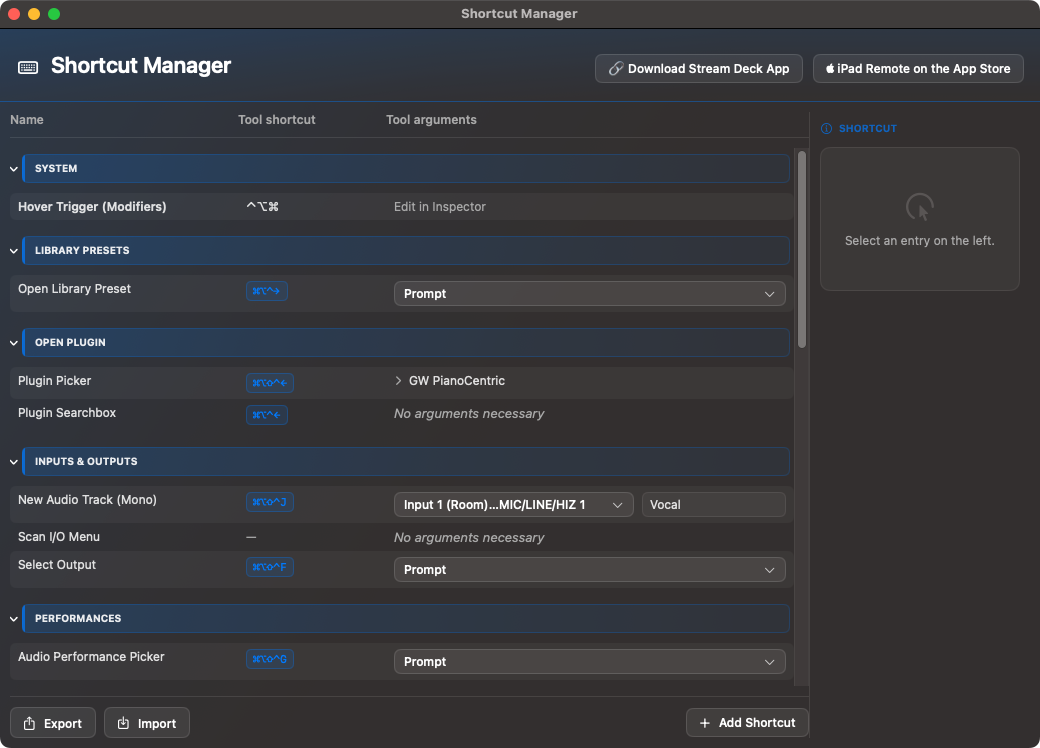
Shortcut Manager
Atajos de teclado propios y acciones parametrizadas.
Si quieres trabajar sin Stream Deck o también mediante teclado.
movimiento
Asigne el movimiento del iPhone a MIDI CC, Pitch Bend y funciones de articulación.
Para control en vivo, vibrato, dinámica o controles interpretativos.
Articulaciones
Leer, convertir y preparar juegos de articulación para control remoto.
Para bibliotecas de orquesta, bandas sonoras y bibliotecas de muestras con muchas técnicas de ejecución.
Soporte
Prepare un informe de soporte y muestre el contexto de ayuda.
Si una función debe probarse de forma reproducible o informarse al soporte.
Central de Voz
Importe y administre perfiles de voz y prepare flujos de trabajo relacionados con el coro.
Solo visible si Ben's Choir está activo para la cuenta.
Abre la ventana completa Bouncer Tool. Esta herramienta está diseñada para tareas de exportación complejas y se describe en detalle a continuación.
Bounce WAV
Exporta WAV, AIFF o CAF vía Logic Pro. Las opciones incluyen formato, profundidad de bits, frecuencia de muestreo, intercalado/división, tramado, normalización, modo fuera de línea/en tiempo real, cola de audio, información de tempo y apertura opcional de la carpeta de exportación.
Bounce MP3
Crea archivos MP3 con tasa de bits mono/estéreo fija, nivel de calidad, modo estéreo, normalización, modo fuera de línea/en tiempo real, VBR, codificación inteligente, filtro por debajo de 10 Hz, cola de audio e información de tempo.
Bounce WAV + MP3
Combina ambos entregables en una sola pasada. Útil si necesita entregar regularmente un master de alta calidad y también una versión de escucha rápida.
Exportar
Exporta audio según los rangos y opciones seleccionados. Esto incluye información de recorte de silencio, solo ciclo, extensión hasta el final, formato, profundidad de bits, normalización, efectos de derivación, cola, volumen/panorámica y tempo.
Herramientas: complementos & Preajustes
Complemento AddFX & Quick Insert
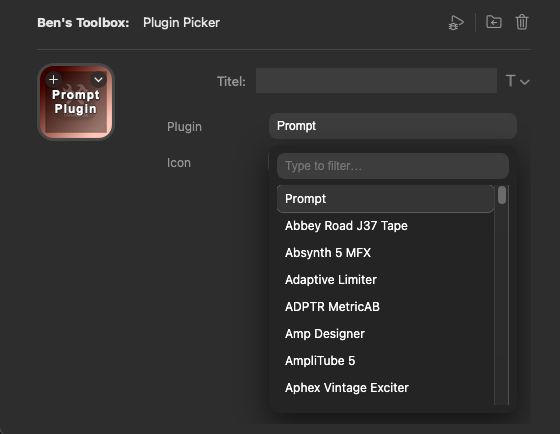
Carga un complemento de efectos de audio específico en la siguiente ranura apropiada. Opcionalmente, se puede preferir de mono a estéreo si Logic ofrece múltiples variantes. Abre un flujo de trabajo de búsqueda/solicitud. Usted especifica el nombre del complemento o lo elige a través de una interfaz remota. El mensaje puede aparecer en Mac, iPad o ambos.
Open Library Preset
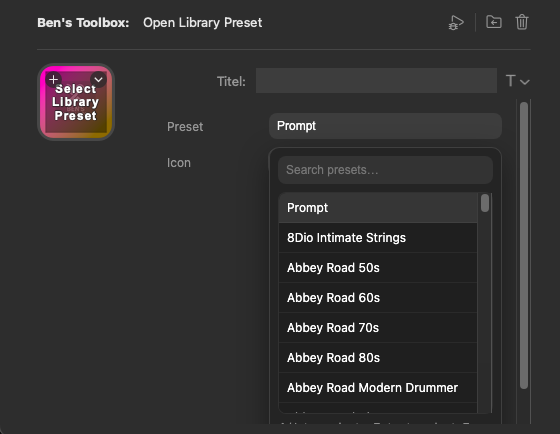
Abre un valor preestablecido de biblioteca lógica. La selección se puede realizar directamente o como aviso. La lista proviene del escaneo en complementos. & Parches y se pueden agrupar por subcarpetas.
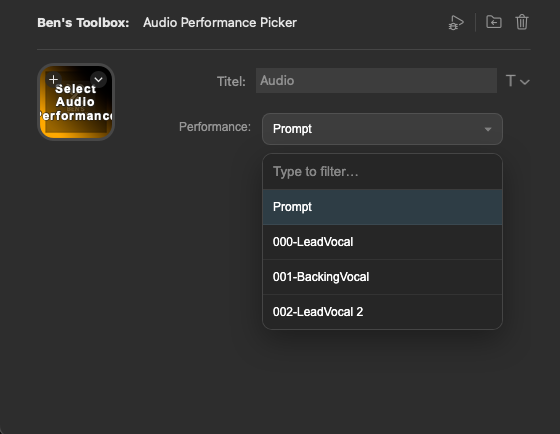
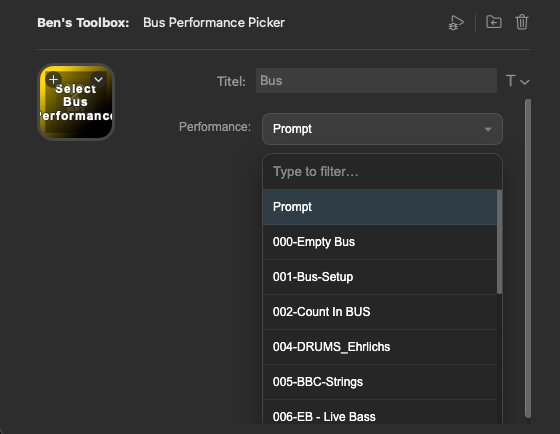
Audio & Bus Performance Picker
Utiliza interpretaciones de audio y bus guardadas en pistas de audio o bus. Puede activar una actuación predefinida directamente presionando un botón en el iPad, Stream Deck o mediante un acceso directo. Alternativamente, la herramienta abre un mensaje en el que puede seleccionar entre las actuaciones existentes en el iPad o Mac.
4.2.19 · Quick Insert
La inserción de módulos desde Stream Deck y Toolbox puede usar el comando de búsqueda nativo, único y habilitado de Logic si la solicitud MIDI no abre la ventana. Se sigue verificando el resultado antes de insertar.
Los identificadores MIDI persistentes se asignan antes y se verifican; las diferencias se registran. Esto no certifica una reconexión Lua general. No se repiten a ciegas otros comandos; no cambian las direcciones de atajos ni los datos del iPad.
4.2.21 · Quick Insert
Búsqueda por fabricante para efectos e instrumentos: Plugins & Patches y las ventanas de búsqueda permiten combinar nombre y fabricante, por ejemplo «sonible smart» o «smart sonible». La selección en Scripts, Shortcuts y Fx→Bus también busca el fabricante.
Columna Fabricante independiente en las búsquedas de plug-ins e instrumentos. La presentación y la búsqueda no cambian el nombre enviado a Logic; los presets, atajos y asignaciones Lua existentes se conservan.
Actualización de listas más fiable tras escanear: los cambios de fabricante y de filas en listas del mismo tamaño actualizan el índice y la tabla. Fx→Bus utiliza el catálogo actual; los plug-ins sin fabricante siguen disponibles por nombre.
Herramientas: Mezcla & enrutamiento
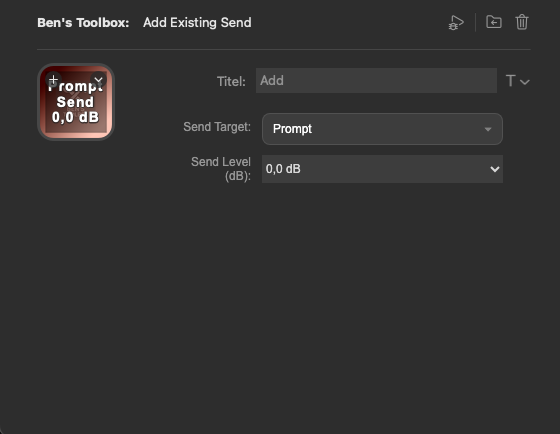
Add Send
Agrega un envío existente en el canal actual. Puede definir el objetivo, el nivel y el comportamiento inmediato. Los destinos de envío disponibles provienen de los datos de E/S escaneados.
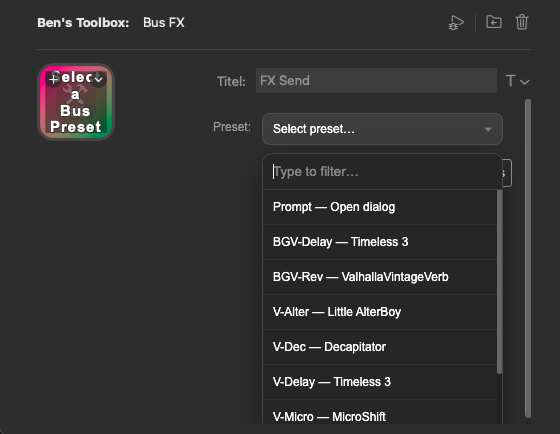
Preajuste de envío de efectos
Crea o utiliza un flujo de trabajo FX de bus preparado con nombre de envío, complemento, salida de destino y nivel de envío. Ideal para espacios recurrentes, retrasos o efectos paralelos.
Establecer salida
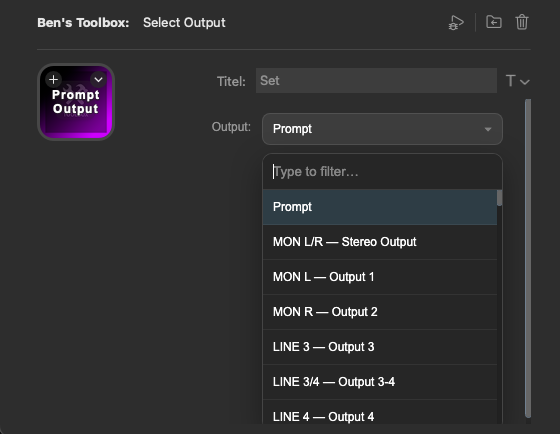
Establece la salida del canal activo. La salida se puede pasar directamente como parámetro o seleccionar mediante un mensaje.
Fade
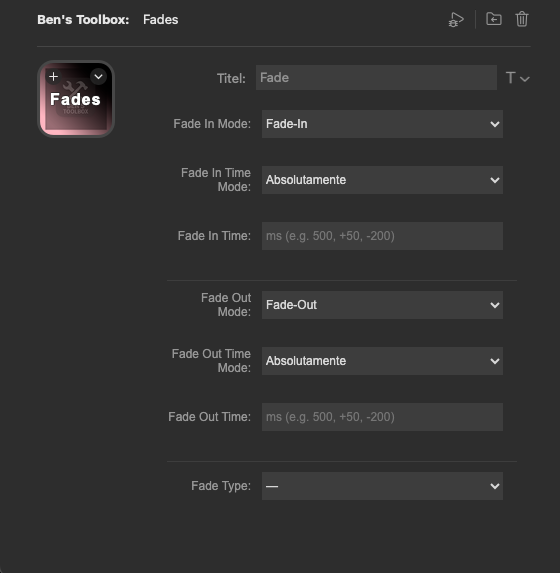
Cambia Fade-In, Fade-Out, Fade-Time y Fade-Types. Los tiempos se pueden establecer de forma absoluta o cambiar relativamente. Los tipos Fade incluyen, entre otros: Out, X, Equal Power y X S.
Establecer ganancia
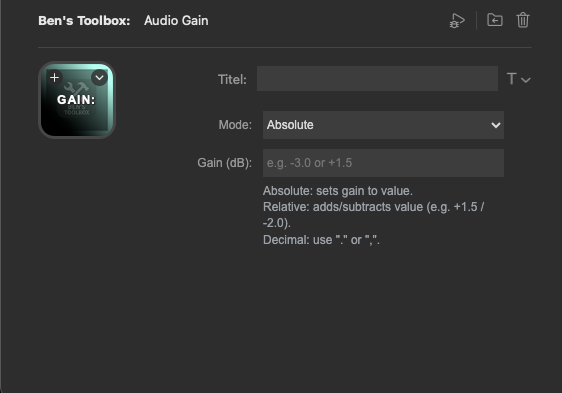
Establece o cambia la ganancia en dB. La moda puede ser absoluta o relativa, por ejemplo. +2dB o -2dB.
Nuevo audio (mono & estéreo)
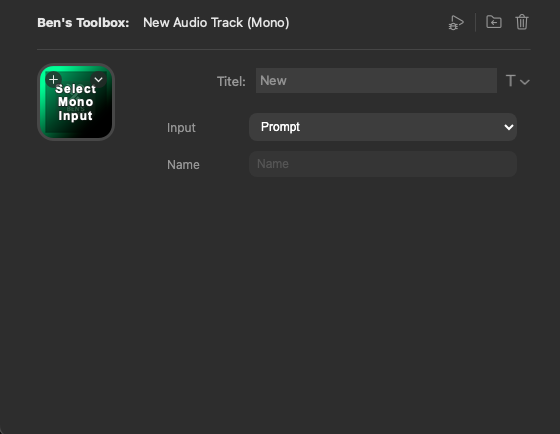
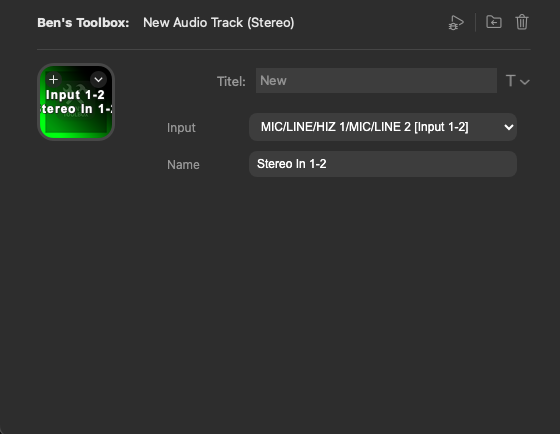
Crea una nueva pista de audio mono o estéreo con entrada preparada y nombre de pista opcional. Si la entrada no se pasa con fuerza, Ben's Toolbox abre un mensaje donde puede seleccionar la entrada y el nombre. Esto es particularmente útil para configuraciones de grabación recurrentes, como voces en off, instrumentos solistas, señales DI, micrófonos estéreo, sintetizadores, instrumentos externos o submezclas.
Hover Actions
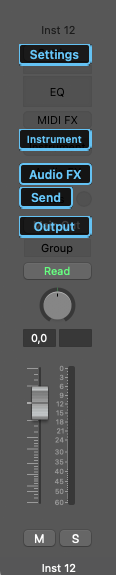
Hover Actions son acciones dependientes del contexto directamente en el canal lógico. Mueve el mouse a una ubicación marcada y activa la acción apropiada de Ben's Toolbox con un Modifier-Klick. Esto significa que no tiene que abrir el Channel Strip manualmente, buscarlo o seleccionar la ranura de destino en una ventana separada.
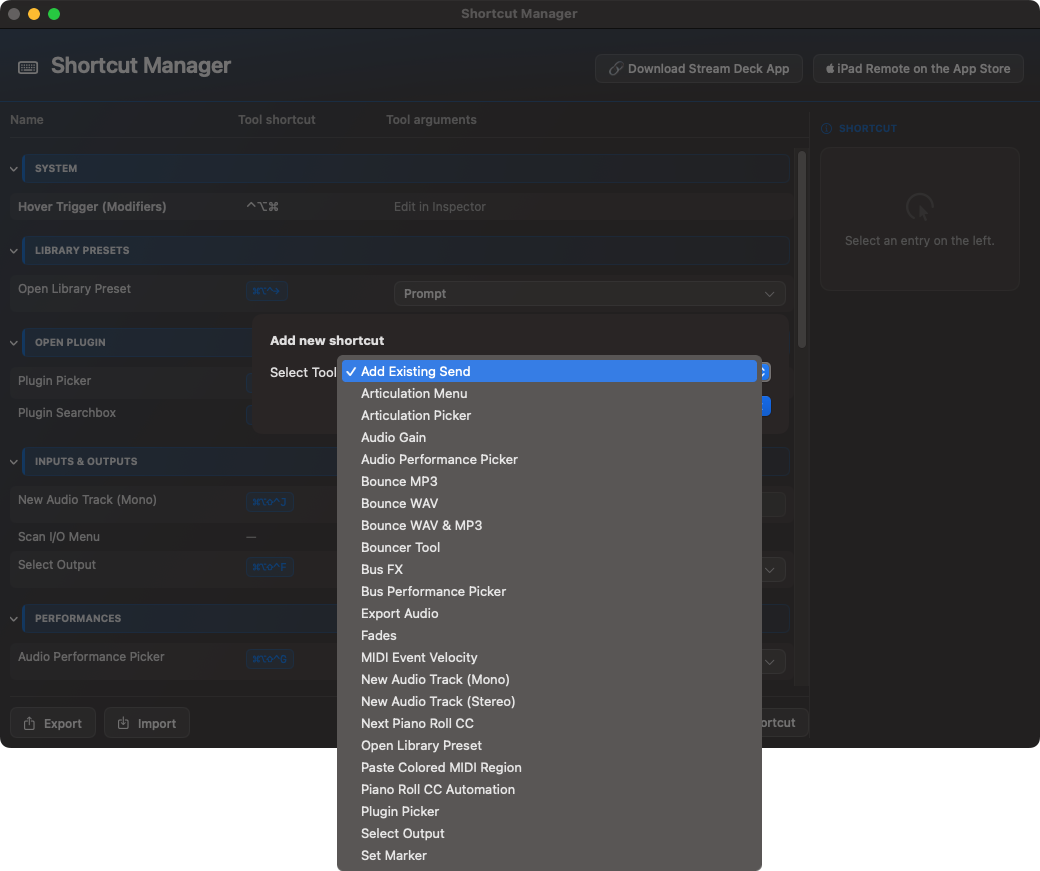
Las teclas modificadoras para Hover Actions se pueden utilizar en Shortcut Manager ser ajustado. Las teclas modificadoras habituales son posibles; sólo tenga cuidado de no elegir una combinación que Logic ya utilice para sus propias acciones importantes. son recomendados controlar, opción y comando.
Las áreas de canal marcadas responden a Mouse Hover más Modifier-Klick e inician el selector o mensaje apropiado.
Settings Button en pistas de audio y bus
En el botón Configuración de un canal de audio o bus, la acción de pasar el cursor abre el mensaje del selector de rendimiento apropiado. Se ofrecen actuaciones de audio en pistas de audio y actuaciones de autobús en pistas de autobús. Esto le permite aplicar configuraciones de interpretación guardadas directamente a la pista actual.
Entrada, salida y envío
Hover Actions en Entrada, Salida y Envío abre las indicaciones de enrutamiento respectivas. Las listas de selección provienen de los datos de bus y E/S escaneados de la aplicación Mac. Esto es particularmente útil si no desea buscar destinos de enrutamiento a través de los menús de Logic, sino trabajar directamente desde Ben's Toolbox, iPad, Stream Deck o accesos directos.
Ranuras vacías para instrumentos y efectos de audio
En ranuras vacías para instrumentos o efectos de audio, Hover Actions inicia el complemento apropiado o el flujo de trabajo de inserción rápida. Para pistas de instrumentos, se puede cargar un instrumento; Para las ranuras de efectos de audio, se inserta un efecto de audio en la ranura vacía. Alternativamente, se puede abrir un mensaje para seleccionar entre los complementos escaneados.
Importante: Hover Actions necesita el canal lógico visible y la posición correcta del mouse. Si Logic se centra en otra ventana, Channel Strip no está visible o los datos de E/S no están actualizados, primero coloque Logic en primer plano y en los complementos. & Los parches vuelven a escanear los datos relevantes.
Herramientas: MIDI & rollo de piano
Establecer velocidad
Establece la velocidad de los eventos MIDI seleccionados en un valor objetivo. Esto es útil para una unificación rápida o valores especiales como velocidades de disparo muy bajas.
Siguiente CC
Salta a la siguiente CC o pista de automatización disponible en el Piano Roll.
Establecer CC
Selecciona directamente un carril de pianola CC. Se admiten controladores típicos como volumen, panorama, modulación, Pitch Bend, velocidad, equilibrio, respiración, pie, portamento, expresión, sostenido, aftertouch, cambio de programa, parámetros envolventes y CC 20 a CC 32.
Si el piano roll no es visible o Logic establece el enfoque de manera diferente, estas herramientas pueden resultar ineficaces. En tales casos, primero abra el Piano Roll y pruebe la acción directamente.
Herramientas: Articulaciones
Establecer articulación
Establece una articulación basada en un nombre, por ejemplo legato, staccato o pizzicato. La herramienta busca una entrada adecuada en el menú de articulación de la pista actual.
articulación del gatillo
Activa articulaciones según el índice de ranura 1 a 32. Este modo es especialmente adecuado para Stream Deck y iPad porque los botones se pueden colocar directamente en las ranuras.
Articulation Menu
Abre el Selector de articulación para una selección rápida en Logic.
Read Articulations
Lee el conjunto de articulación actual de la pista activa y lo escribe en el estado compartido para Stream Deck y iPad. Este es el paso de actualización más importante si la interfaz remota no muestra las técnicas de reproducción esperadas.
Importante: Al activar articulaciones en vivo a través de iPad o Stream Deck, si el Piano Roll no está enfocado, Logic puede parpadear brevemente o cambiar visiblemente de enfoque. La razón no es un error en la función, sino que está activa la ventana incorrecta para configurar la articulación. La articulación todavía está activada; El parpadeo no afecta la funcionalidad. Si te molesta, haz clic una vez en el rollo de piano. Mientras Piano Roll siga siendo la ventana activa, el parpadeo desaparecerá.
Herramientas: Utilidades
Abrir Project Folder
Abre la carpeta del proyecto Logic actual en Finder.
SMPTE Reset
Establece la posición SMPTE a cero en la posición actual del cursor de reproducción.
Atajo lógico
Activa cualquier comando de tecla lógica. La lista de comandos de teclado se proporciona a partir de los datos de comandos de Logic y se puede buscar en iPad y Stream Deck.
Explorar E/S & autobuses
Vuelve a escanear E/S y nombres de buses. Úselo después de cambios de plantilla, cambios de nombres de salida o cambios de interfaz de audio.
conjunto de marcadores
Crea o nombra marcadores basándose en un nombre pasado.
Pegar coloreado región MIDI
Inserta una región MIDI en un color seleccionado. Los colores disponibles son rojo, amarillo, verde, azul y morado.
Enviar solicitud de guión
Abre la manera de enviar nuevas solicitudes de script o flujo de trabajo al soporte. Este mosaico no es un paso de automatización de Logic, sino más bien un punto de entrada de contacto y retroalimentación.
Bouncer Tool
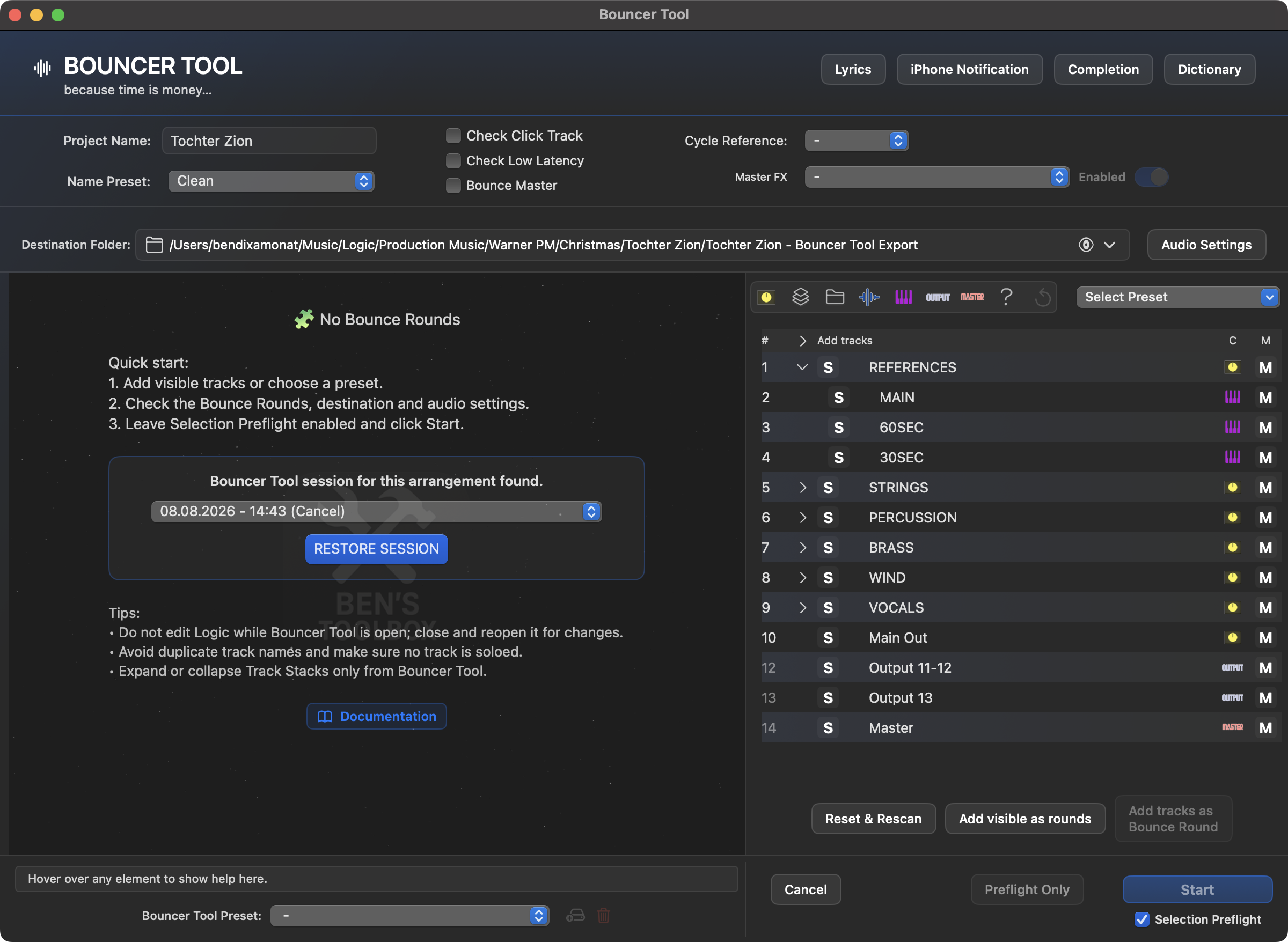
Bouncer Tool es la herramienta de exportación más importante y completa de Ben's Toolbox. Está destinado a entregas recurrentes: mezclas, instrumentales, pistas de TV, temas, pistas individuales, variantes y entregables personalizados.
Concepto: El Bouncer Tool almacena la lógica de exportación completa en lugar de solo un formato de archivo. Usted define Bounce Versions, exporta rondas, selección de pistas, silencios programados, nombres de rondas, diccionario, formato de audio, carpeta de destino, opciones de encabezado y ajustes preestablecidos reutilizables de Audio Settings. La lista de pistas se lee desde el archivo del proyecto Logic o desde el guardado automático y sirve como base para ajustes preestablecidos, rondas manuales, iPad Remote y Main Presets.
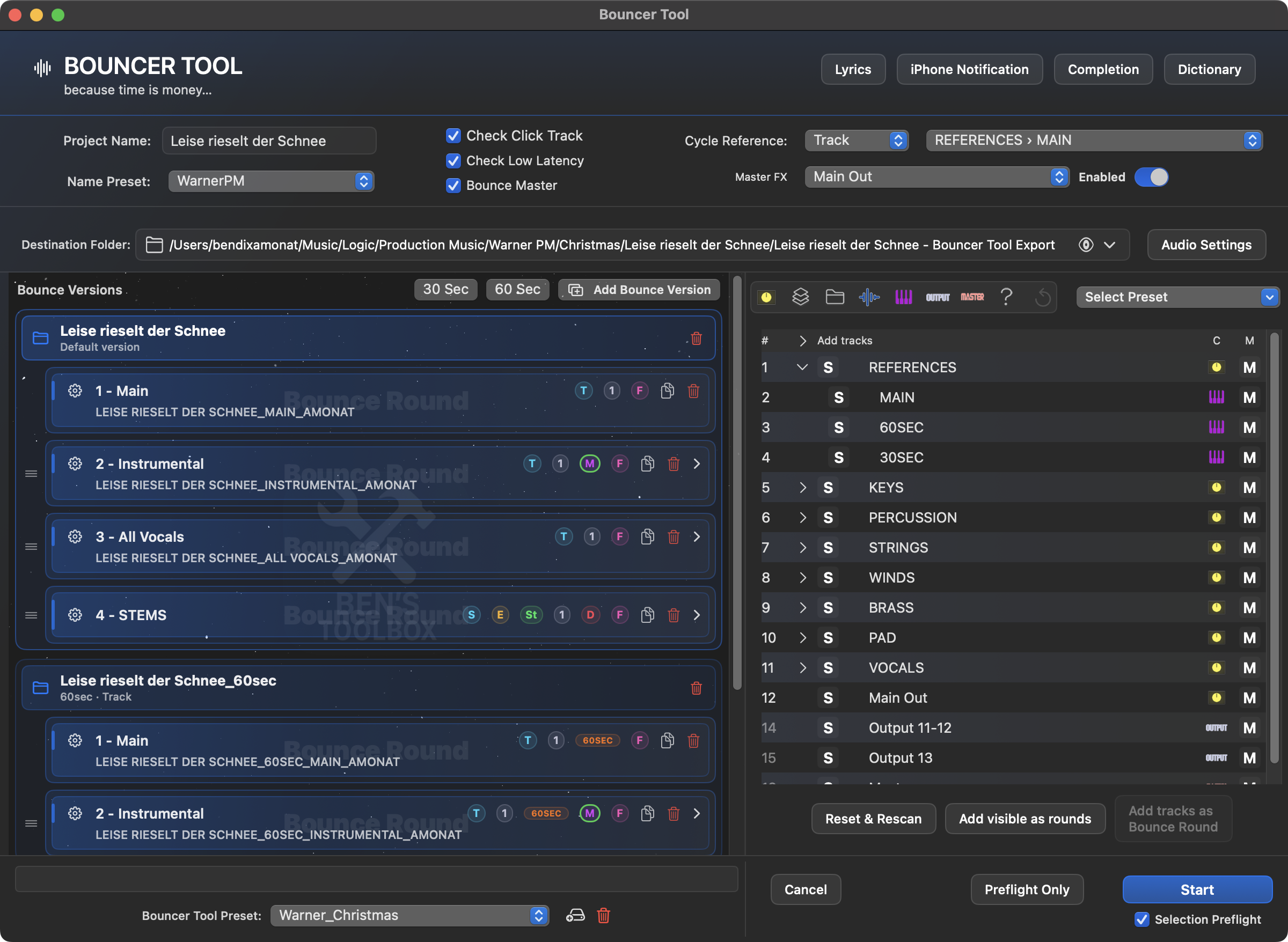
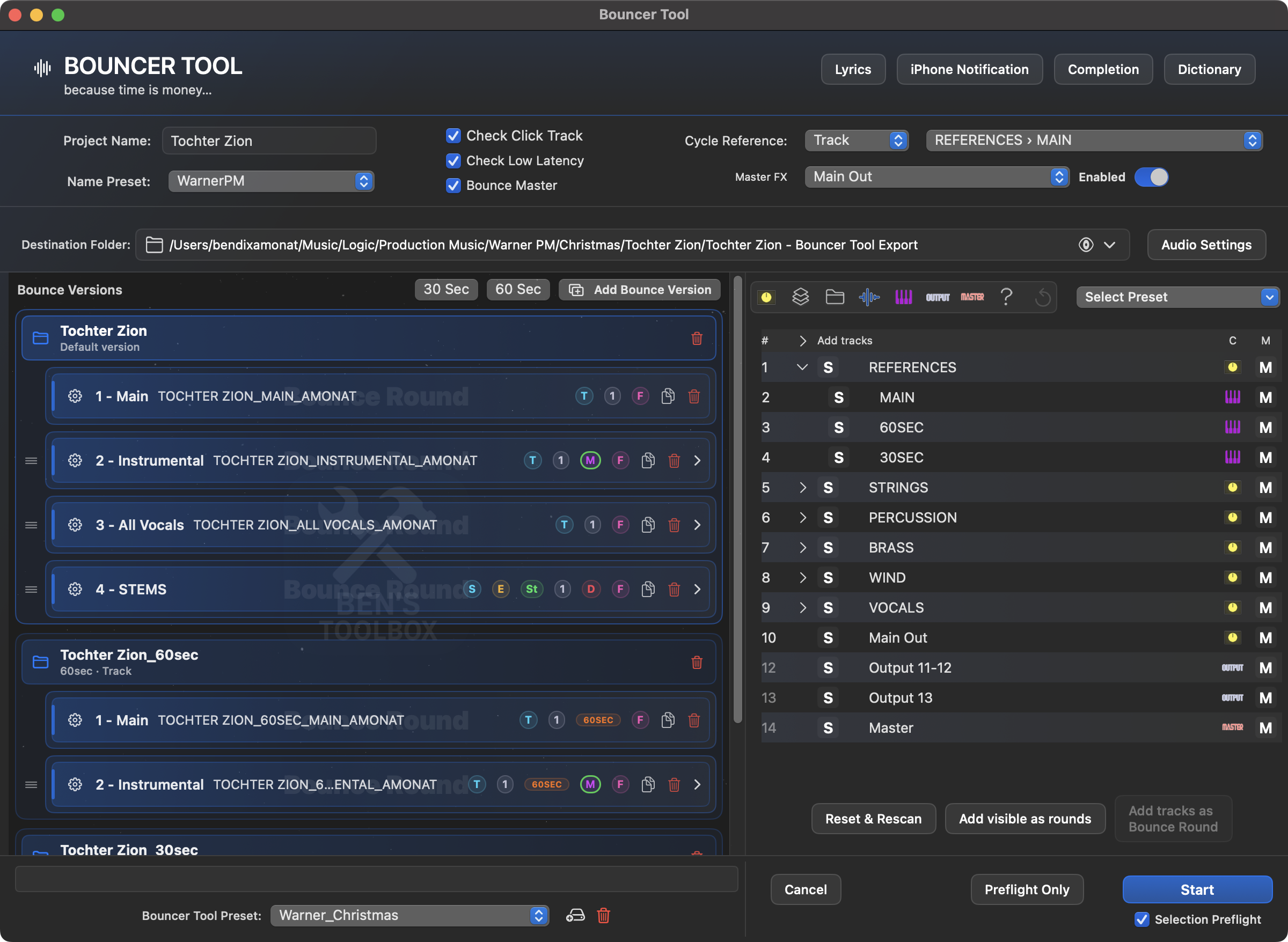
La ventana principal combina carpetas de proyecto y de destino, lista de pistas, Bounce Versions, rondas, ajustes preestablecidos y verificación previa. Si existen sesiones guardadas para este arreglo, puedes usarlas en la configuración vacía Restaurar sesión ser restaurado.
Inicie Bouncer Tool de forma segura
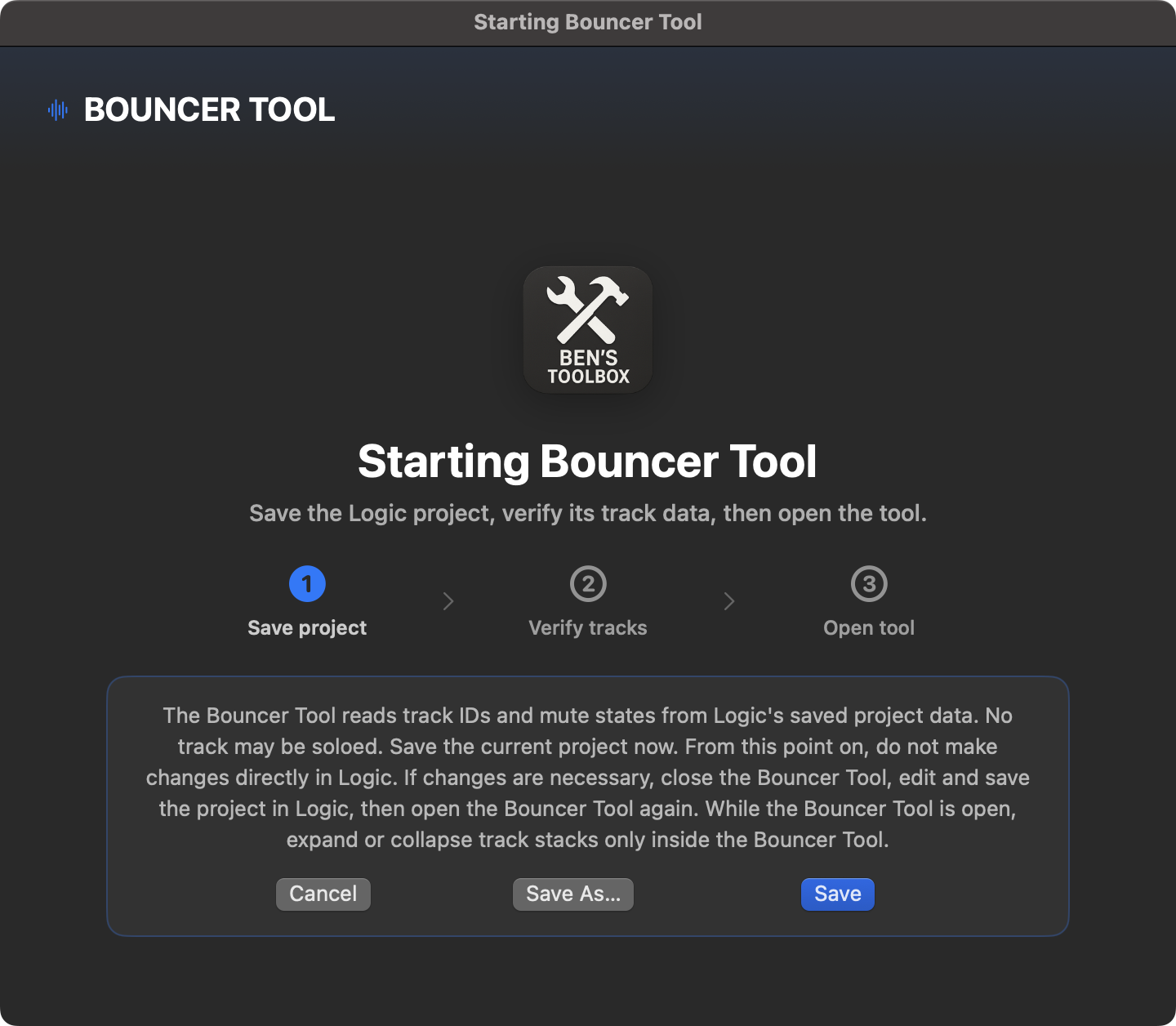
El inicio comienza deliberadamente antes de la ventana Bouncer real. Guarde el proyecto de Logic activo con él. Guardar o Guardar como; Ben's Toolbox luego espera hasta que el archivo del proyecto se haya escrito y verificado por completo. Sólo entonces se lee la estructura de la pista y se abre la ventana principal.
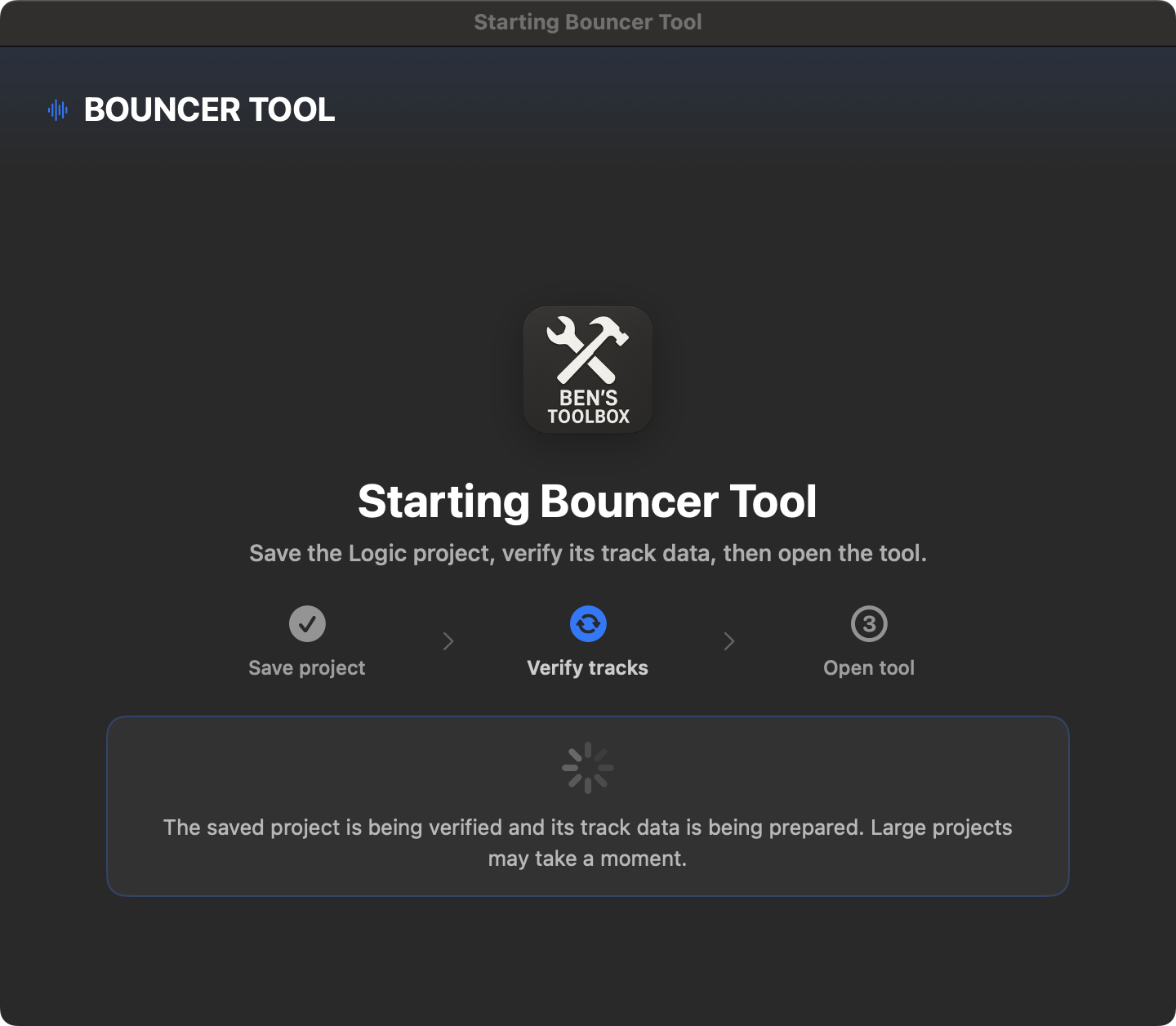
El paso 1 guarda el proyecto de Logic activo. con Cancelar el Bouncer no está abierto.El paso 2 verifica el archivo guardado y luego lee los ID de las pistas y los estados de silencio.
Antes de abrir: En Logic, no se puede aislar ninguna pista. Si el escaneo inicial detecta un estado solo, la ventana Bouncer real permanece cerrada. Elimine el estado de solo y comience de nuevo, o use Borrar estados en solitario automáticamente; Esto restablece los solos, guarda el proyecto y repite el escaneo inmediatamente.
Mientras Bouncer está abierto: No cambies las pistas, el orden o la estructura en Logic. Cierre Bouncer para realizar cambios, guarde el proyecto y vuelva a abrirlo. Mientras tanto, las pilas de pistas solo se pueden ampliar o ampliar utilizando el control de divulgación de la lista de pistas Bouncer.
Seguimiento de la lectura del archivo del proyecto y guardado automático
Al abrir el Bouncer Tool y al Reiniciar & Volver a escanear Ben's Toolbox evalúa el archivo de proyecto Logic actualmente activo. Si se abre otro arreglo, el estado relacionado con el proyecto previamente cargado se descarta y se lee la nueva lista de pistas. Si existe un archivo de guardado automático más nuevo, se puede considerar para verificar la versión y la estructura; La base sigue siendo el estado de guardado actualmente verificado.
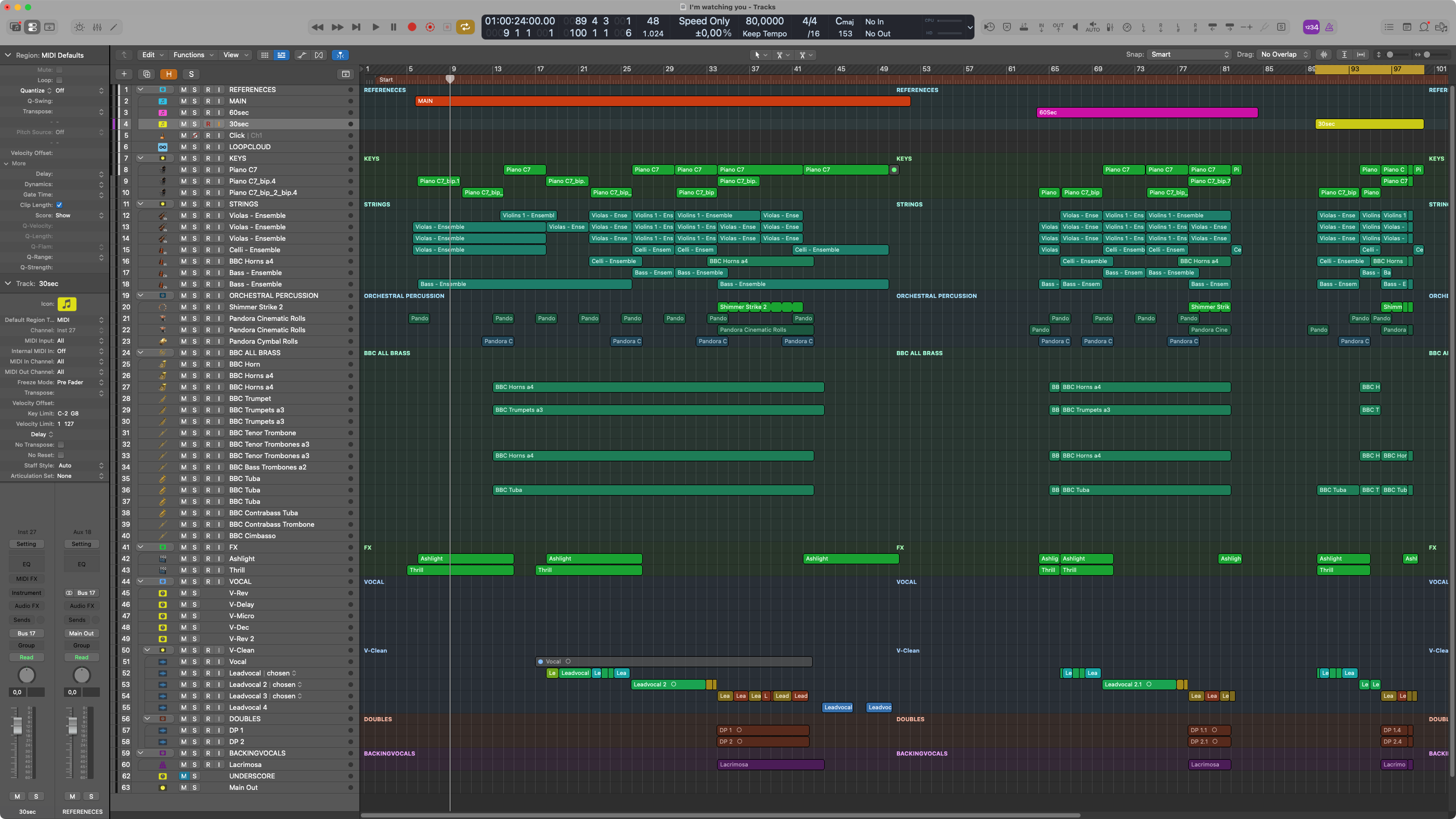
El escaneo lee ID de pistas, nombres de pistas, tipos de pistas, estados de silencio, pistas visibles y contraídas, auxiliares/subgrupos y niveles superiores y anidados. Cuando se abre, la lista de pistas muestra si una pista del arreglo está silenciada. Mixer y UI Search no son la fuente principal de la lista de canciones; solo se utilizan como respaldo limitado cuando no se puede acceder directamente a un estado activo o una ruta de referencia colapsada.
El Bouncer se hace cargo de la estructura de pistas, los tipos de pistas y los estados de silencio existentes de Logic. Una pista silenciada en el arreglo aparece en la lista de pistas con una M azul, sin que se considere automáticamente una regla de silenciamiento Bouncer planificada.
Importante: La estructura del proyecto leída por el Bouncer es la base para cada ejecución. Los números en la lista Bouncer son posiciones internas de Bouncer y no necesariamente corresponden a los números de pista de Logic. Logic puede mostrar copias del mismo canal en múltiples posiciones de disposición; El Bouncer utiliza para ello la identidad del proyecto guardada y la ruta de la estructura. Evite nombres de pistas duplicados porque dificultan innecesariamente la asignación segura.
Guardar arreglo: Para un análisis seguro del proyecto, el acuerdo debe haberse guardado con al menos Logic Pro 11.2. Reiniciar & Volver a escanear solicita confirmación, descarta el Bounce-Rounds creado actualmente y reconstruye completamente la asignación de pista del proyecto recién guardado.
Proyectos de carpeta, alcance Bouncer y nivel raíz
El Bouncer Tool también admite proyectos de Logic con múltiples niveles de carpetas anidadas. Cada pista rebotable permanece visible y seleccionable en la lista de pistas, independientemente de qué tan profunda esté en una carpeta. Las carpetas en sí no se incluyen como fuente de audio en una ronda; sirven como orientación y pueden usarse como Bouncer Alcance ser utilizado.
Abra la carpeta deseada en la lista de pistas Bouncer y verifique las pistas que contiene.
Haga clic en la carpeta deseada raíz-Símbolo en el punto donde se encuentra en vías normales. S se encuentra.
La lógica cambia a esta carpeta. El Bouncer oculta los niveles superiores y muestra permanentemente la nota. Bouncer Alcance: [nombre de carpeta].
Dentro de esta área, seleccione Tracks, Cycle Reference, Master FX y Bounce-Rounds como de costumbre.
Un alcance tiene sentido si un proyecto grande involucra áreas como: bosquejo, arreglo y Mezclar posee, pero sólo dentro Mezclar debe exportarse. con Mostrar proyecto completo sales del alcance nuevamente. Empezar de nuevo también restablece el alcance, vacía la sesión actual de Bouncer y la selección preestablecida principal visible: guarda Main Presets y se conservan las configuraciones de audio.
Selección y navegación: Para un Bounce-Round, el Bouncer Tool almacena no solo un nombre, sino también la identidad del proyecto y la ruta de la carpeta de la pista seleccionada. Antes de una ronda, Logic navega desde la raíz o el alcance activo específicamente a estas pistas, las silencia o aplica un solo y luego restaura el estado original. Esto significa que las pistas de diferentes ramas de carpetas también pueden formar parte de la misma ronda.
Recomendación para objetivos Bounce confiables: Usar preferido Pilas de carpetas o pilas de suma con canales únicos. Las carpetas Classic Logic (pistas de carpetas sin su propio conmutador de solo) son contenedores de arreglos basados en regiones. Varias representaciones de pistas pueden utilizar el mismo canal; Esto significa que incluso las regiones que no son visibles se pueden reproducir y combinar. Ben's Toolbox soporta este tipo de proyectos de la mejor manera posible, pero el aislamiento separado mediante solo no es posible para todas las configuraciones en este tipo de proyecto.
Áreas importantes
área
Descripción
Destino
Carpeta de exportación, nombre del proyecto y estructura de destino.
Bounce Versions
Varias versiones de una configuración, p. B. Reducciones de 60 segundos, 30 segundos o alternativas, con sus propios valores predeterminados para rango, pista, Audio Settings y Master FX.
Bounce Rounds
Múltiples pases de exportación con sus propias configuraciones.
Selección de pistas
Qué pistas o grupos se exportan. El tipo de pista y el anidamiento se pueden utilizar como condiciones.
Mute Rules
Qué pistas están silenciadas para rondas específicas.
Audio Settings
Formato, frecuencia de muestreo, profundidad de bits, opciones MP3 y modo Bounce.
Name Presets
Prefijos, sufijos, numeración, especificaciones del cliente y nombres de exportación.
Diccionario
Reemplazo o normalización de nombres de pistas.
Lyrics
Formatea las letras de los entregables y las guarda con el nombre apropiado en la carpeta de exportación.
Finalización
ZIP, carga en la nube, copia de seguridad local, manejo de archivos y correos electrónicos finales.
Main Presets
Complete las configuraciones de Bouncer Tool para proyectos recurrentes.
Flujo de trabajo recomendado
Abra Bouncer Tool y en el cuadro de diálogo de inicio. Guardar o Guardar como elegir. La herramienta espera el estado del proyecto completamente escrito y verificado.
Asegúrate de que ninguna pista esté aislada en Logic. Para proyectos de carpetas grandes, decida si se debe utilizar todo el árbol del proyecto o solo una carpeta como alcance Bouncer.
Verifique o seleccione el nombre del proyecto y la carpeta de exportación.
Defina las casillas de verificación en el encabezado, establezca la referencia del ciclo y, si es necesario Master FX Activar o desactivar para el canal seleccionado. Para hacer esto, seleccione la pista correspondiente en el menú desplegable.
Utilice el Administrador de ajustes preestablecidos para crear ajustes preestablecidos que incluyan o excluyan pistas según nombres, tipos de pistas y propiedades. Alternativamente, puede seleccionar pistas manualmente y agregarlas como Bounce-Round.
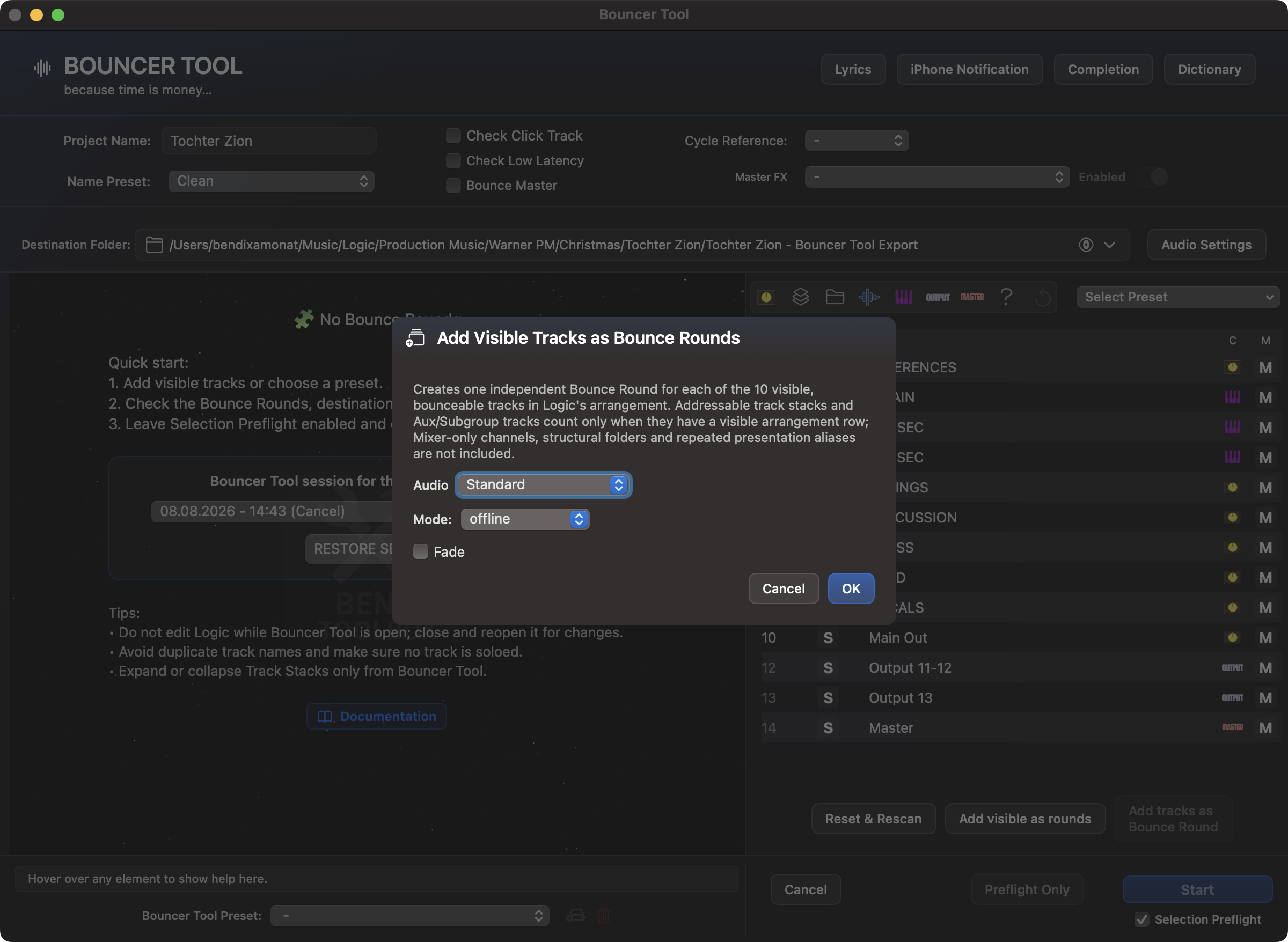
En el ajuste preestablecido ya puede preparar Bounce/tipo de exportación, diccionario, reglas de silencio, Fade y Audio Settings. Al agregar manualmente, un mensaje le pide que haga clic en Agregar pistas las opciones de ronda más importantes.
Verifique los nombres de las rondas y cámbielos directamente en la ronda si es necesario. Solo se edita la parte #-, entonces p.e. b. instrumentos. Los nombres Together duplicados se convierten automáticamente en únicos para que los archivos exportados no se sobrescriban entre sí.
Si desea ajustar una ronda más adelante, puede eliminar pistas individuales de la ronda o arrastrar y soltar pistas modificadas de la lista de pistas en una ronda existente.
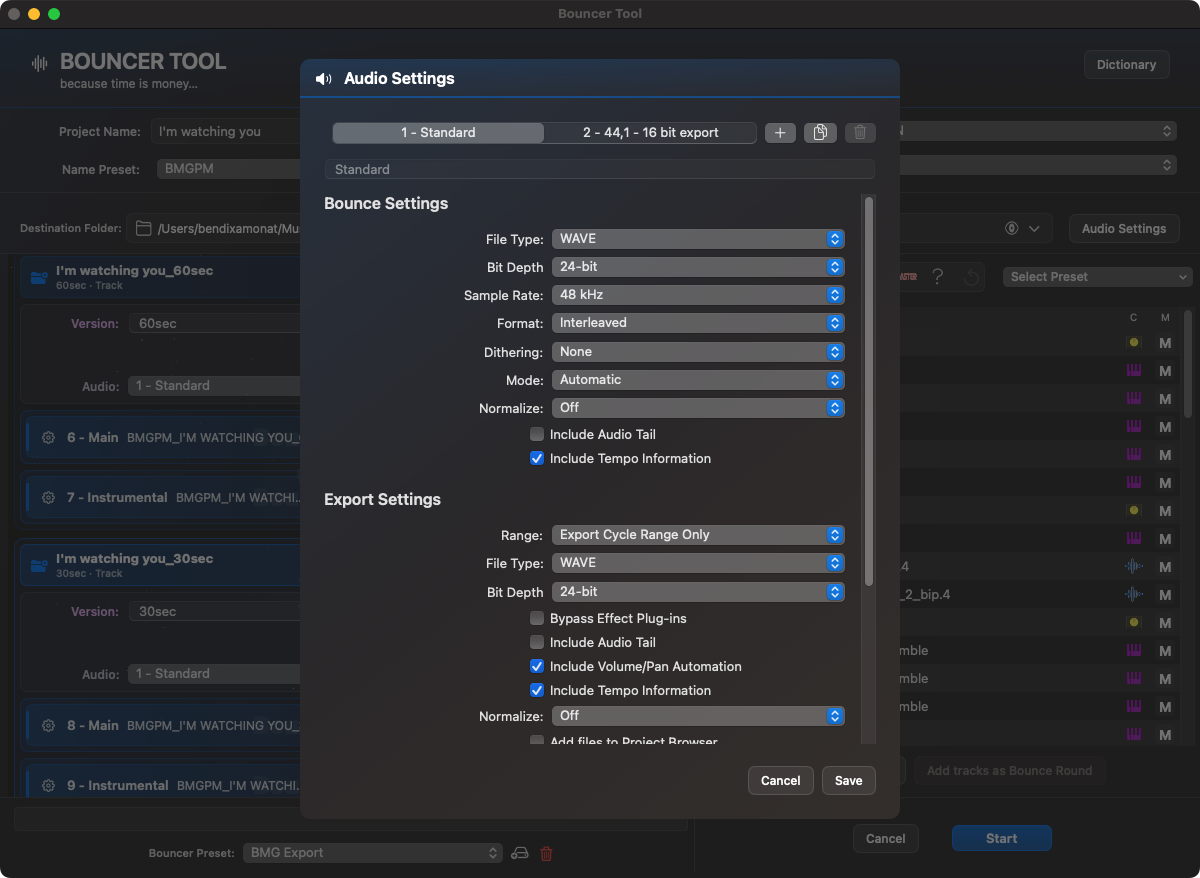
Seleccione un ajuste preestablecido Audio Settings individual para cada Bounce-Round si esta ronda requiere otras configuraciones Bounce/exportación.
Si es necesario, utilice el diccionario para cambiar el nombre de las pistas específicamente y lograr nombres consistentes.
Si la exportación incluye letras, abra Lyrics, pegue el texto, elija el formato deseado y guarde el archivo de texto directamente en la carpeta Bounce.
bajo Finalización Si es necesario, elija el correo electrónico del cliente, la carga en la nube, la copia de seguridad ZIP local y el tratamiento de los archivos terminados. Puede guardar la configuración recurrente del cliente como su propio ajuste preestablecido de finalización.
Seguridad de ejecución: Selection Preflight comprueba las pistas necesarias antes de ejecutar, sin cambiar Solo ni Mute. Antes de cada orden Solo se vuelve a seleccionar y verificar inequívocamente la pista. Ninguno omite las comprobaciones previas opcionales. La selección exacta del destino Solo y la confirmación de sus estados siguen siempre activas.
Diagnóstico: En el Mac, mantenga pulsada ⌘ (Command) al hacer clic en Iniciar. Después elija un punto de parada o Paso a paso. Ya no hay una casilla de diagnóstico en la cabecera.
Si la configuración es correcta, puede guardar toda la Bounce/lógica de exportación como Main Preset y reutilizarla para otro proyecto. Esto también incluye rondas manuales, nombres de rondas cambiados, Bounce Versions y silenciamientos programados.
Inicie la exportación completa.
4.2.20 · Solo / Click / Cycle
Bouncer activa Solo en la pista seleccionada e identificada de forma inequívoca, en vez de usar una posición Solo deducida de la selección. Comprueba los estados activado y desactivado en todos los modos de seguridad, incluido Ninguno. Las pistas con nombres iguales se distinguen por su identidad de proyecto; los estados inciertos detienen la ejecución sin reintentos a ciegas.
Mejor reconocimiento de Click/Cycle en ajustes antiguos: un bloque secundario conocido 2507 ya no impide leer el bloque primario válido. Nunca se usan copias obsoletas como fuente del estado; los formatos desconocidos siguen requiriendo confirmación manual.
Restauración Solo más segura tras cancelar: Bouncer comprueba el estado actual de sus propias pistas y evita volver a activar Solo accidentalmente. No cambian las salidas, envíos, asignaciones Lua ni posiciones de atajos. No Output con envíos sigue necesitando una ruta de señal adecuada para el bounce.
4.2.23 · Output / Master
Bouncer: las pistas de salida visibles como «Stereo Out» ya no provocan erróneamente «No se pudo verificar el estado del proyecto de Logic». También se reconoce la presentación de salida creada por el comando Master Track de Logic.
Identificación segura: las salidas se verifican mediante ID del proyecto, tipo de canal, nombre guardado y número de pista de Logic, nunca solo por el nombre. Master, VCA y pistas normales llamadas «Master» o «Stereo Out» conservan sus asignaciones.
Se mantienen las protecciones: las pistas modificadas o sin identificar siguen bloqueando el inicio. Los comandos Lua, posiciones MIDI, CC Monitor y el plugin de Stream Deck no cambian.
Selección de referencias de ciclo y verificación previa
Selection Preflight comprueba las pistas necesarias antes de ejecutar, sin cambiar Solo ni Mute. Antes de cada orden Solo se vuelve a seleccionar y verificar inequívocamente la pista.
Inicialmente, las referencias de ciclo se abordan directamente como todas las demás pistas de arreglos. Si una referencia está en una pila contraída o no es visible en la ruta directa, Bouncer usa lógica limitada Buscar y seleccionar pista, muestra el camino y valida el track encontrado. Debido a que esto puede causar que las líneas visibles se muevan, la asignación de pista se vuelve a enlazar. La búsqueda en la interfaz de usuario sigue siendo una alternativa y no se utiliza de forma generalizada en todos los canales posteriores.
Informes de errores: Si falla la identificación de seguimiento segura, Bouncer Tool muestra su cuadro de diálogo de error estructurado con la opción de enviar un informe de diagnóstico. En este caso la exportación no comienza. Sólo antes del vuelo Por lo tanto, es la forma más rápida de comprobar un nuevo acuerdo sin Bounces reales.
Seguridad de ejecución y ejecuciones de diagnóstico
El menú Seguridad de ejecución, situado debajo de Iniciar, determina la intensidad con la que Bouncer Tool valida el control de las pistas. Seguridad de ejecución y el modo Diagnóstico (Comando-clic en Iniciar) cumplen funciones diferentes: la primera verifica automáticamente si Logic alcanza los destinos previstos; Diagnóstico se detiene en puntos de control visibles para que pueda observar y escuchar lo que Logic hace realmente.
Seguridad de ejecución
Comportamiento
Recomendado para
Preflight de selección
Selection Preflight comprueba las pistas necesarias antes de ejecutar, sin cambiar Solo ni Mute. Antes de cada orden Solo se vuelve a seleccionar y verificar inequívocamente la pista.
Opción predeterminada recomendada para ejecuciones normales.
Ejecución segura ampliada
Incluye el Preflight de selección completo. Durante la ejecución real también selecciona y valida mediante Accesibilidad cada destino del arreglo y después comprueba el estado Solo/Mute correspondiente. Los destinos exclusivos del mezclador se validan en su Channel Strip exacto.
Proyectos nuevos, complejos o sospechosos y análisis de salidas silenciosas o incorrectas. Este modo es más lento.
Ninguna
Ninguno omite las comprobaciones previas opcionales. La selección exacta del destino Solo y la confirmación de sus estados siguen siempre activas.
Configuraciones propias ya verificadas en las que la velocidad importa más que una validación adicional.
Solo preflight: Este botón separado ejecuta únicamente la prueba de selección completa y no inicia Bounce ni Exportar. Un preflight correcto sirve para la sesión actual sin cambios; la ejecución real posterior no repite innecesariamente la misma prueba.
Preparar ejecución de diagnóstico
Cree el Bounce-Rounds deseado y elija la seguridad en ejecución adecuada. La ejecución de diagnóstico se puede combinar con la verificación previa de selección, la ejecución de seguridad extendida o ninguna.
Diagnóstico: En el Mac, mantenga pulsada ⌘ (Command) al hacer clic en Iniciar. Después elija un punto de parada o Paso a paso. Ya no hay una casilla de diagnóstico en la cabecera.
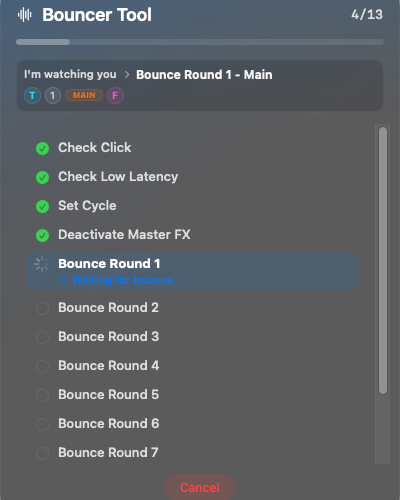
El Bouncer Tool ahora muestra los pasos realmente planificados y visiblemente verificables de la ejecución Bounce/export. Los tiempos de espera internos no aparecen deliberadamente en la lista. Si la seguridad en ejecución seleccionada contiene una verificación previa, se ejecuta en su pantalla de estado normal.
Detener tras el paso elegido: La ejecución se detiene después del punto de control seleccionado. Paso a paso: La ejecución se detiene después de cada punto de control.
La lista se construye a partir del Bounce-Rounds actual. Por ejemplo, puede incluir la preparación del direccionamiento de pistas de Logic, ciclos y cambios de efectos maestros, silenciamientos programados, configuración o eliminación de solo, apertura y configuración del cuadro de diálogo Bounce/exportación, creación de archivos, cambio de nombre y acciones de finalización. Cada entrada pertenece a la ejecución real; la ejecución de diagnóstico no simula los pasos.
Verifique en un punto de prueba y continúe
En cada pausa se explica qué debería haber hecho el último paso completado y qué hará el siguiente. Compruebe el estado visible o audible antes de continuar; después de un paso Solo puede iniciar la reproducción en Logic para verificar el resultado.
Paso siguiente: Ejecuta exactamente el siguiente punto de control y vuelve a detenerse.
Hasta el paso…: Abre la lista de puntos de control restantes y continúa hasta el paso seleccionado.
Al final: Desactiva las pausas de diagnóstico durante el resto de la ejecución y completa automáticamente todas las rondas restantes.
Finalizar ejecución de diagnóstico
Finalizar y restablecer: Finaliza la ejecución y restaura los estados de Logic modificados por Bouncer, como una cancelación normal.
Finalizar y conservar: Finaliza solo la automatización y deja Logic exactamente en el estado de diagnóstico actual. Utilice esta opción para examinar manualmente la reproducción, Solo/Mute, la selección de pistas, el modo del mezclador o un diálogo abierto.
Después de "mantener estado": Los estados lógicos que se dejaron intencionalmente en pie ya no se consideran un punto de partida seguro para otra ejecución de Bouncer. Finalice la verificación manual, reinicie Logic si es necesario, guarde el proyecto y vuelva a abrir Bouncer Tool. La asignación de pistas se vuelve a verificar antes del siguiente recorrido.
Cuando el diagnóstico tiene sentido: Utilice la ejecución de diagnóstico cuando Logic reaccione de manera diferente durante la reproducción y Bounce, cuando la salida sea inesperadamente silenciosa o cuando desee aislar un efecto dependiente de la sesión, el complemento o el enrutamiento. Para las exportaciones en serie desatendidas queda Diagnóstico desconectado porque las pausas requieren deliberadamente la confirmación del usuario.
Reanudación después de la interrupción
Ben's Toolbox almacena sesiones relacionadas con arreglos Sólo antes del vuelo, Empezar y Cancelar. Mientras no se haya creado ningún nuevo Bounce-Round, el campo principal vacío muestra los estados de tiempo disponibles y Restaurar sesión. Si una ejecución finaliza debido a un fallo de Logic, un aborto u otra interrupción, se puede restaurar la última configuración adecuada.
Sólo se omiten las rondas completamente confirmadas. Una ronda solo se considera completada después de Bounce exitoso, el manejo final del archivo y la finalización de los pasos asociados. Por lo tanto, la ronda que acaba de ser interrumpida o fallida se vuelve a ejecutar para que ningún archivo incompleto se trate silenciosamente como terminado.
Estabilidad durante una carrera: El enlace CC, el lector de articulación y los monitores MIDI-CC se pausan durante la ejecución de Bouncer y luego se restauran. Esto evita que el monitoreo en segundo plano compita con el control lógico de la exportación.
Reiniciar & Volver a escanear Se trata de un reinicio completo de la asignación de pistas: tras la confirmación se eliminan los Bounce-Rounds creados actualmente y se vuelven a leer las pistas del proyecto guardado. Usar en su lugar Restaurar sesiónsi desea reanudar una configuración anterior o una ejecución interrumpida.
Denominación estructurada
Para un uso sensato de los ajustes preestablecidos de Bouncer Tool, resulta muy útil una denominación uniforme de subgrupos, instrumentos, pistas de audio y grupos principales. Los ajustes preestablecidos, las reglas de silencio, la selección de pistas y el diccionario hacen referencia a los nombres y la estructura de su proyecto de Logic. Cuanto más consistentes sean estos nombres, más fiable será aplicar un preset a diferentes arreglos.
Un ejemplo sencillo: si las pistas vocales y los subgrupos vocales de sus proyectos siempre se nombran según el mismo principio, un preset Bouncer Tool necesita muchas menos reglas especiales para crear correctamente la mezcla principal, instrumental, pista de TV o temas vocales. Los nombres inconsistentes, por otro lado, fuerzan más excepciones y aumentan la probabilidad de que un seguimiento sea mal manejado en una ronda Bounce.
Si hay varias versiones, suele ser más eficaz crear todas las versiones una tras otra en un arreglo. Cree una pista de referencia independiente para cada versión y utilice esta pista como referencia de ciclo para los Bounces de esta versión. Si los nombres de las pistas de referencia, subgrupos y grupos de raíces siguen siendo los mismos en todos sus arreglos, un Main Preset una vez creado se puede aplicar directamente a otro arreglo. Después de abrir y escanear, la exportación está lista para comenzar con prácticamente un clic.
Practica: Cualquiera que cree regularmente muchas versiones, temas o envíos de clientes debería trabajar de forma estructurada de todos modos. Con una producción grande, rápidamente se pierde la noción de las cosas sin nombres claros de pistas, grupos y subgrupos.
Crear Bounce-Rounds
Un Bounce-Round es un pase de exportación guardado dentro de una configuración Bouncer Tool. El Bouncer Tool procesa las rondas una tras otra. Cada ronda puede tener su propia selección de pistas, reglas de silencio, tipo Bounce, tipo de exportación, uso de diccionario y configuración Fade.
Primero lea el proyecto Logic actual para que Bouncer Tool conozca los nombres de las pistas, los tipos de pistas, los números, los estados de silencio y la estructura del grupo. Esto sucede automáticamente cuando abres la ventana; después de cambios estructurales Reiniciar & Volver a escanear requerido.
Seleccione pistas manualmente en la lista de pistas o seleccione un ajuste preestablecido en la parte superior derecha.
Haga clic en Agregar pistas. Para un ajuste preestablecido, se crea directamente una ronda con el nombre del ajuste preestablecido. Si se selecciona manualmente, se crea una ronda manual a partir de las pistas seleccionadas.
Establecer en redondo si debe quedar como Together o Single debería correr. Together crea un archivo común a partir de la ronda, Single procesa las pistas incluidas individualmente.
Elija si la ronda debe ejecutarse como Logic-Bounce o como exportación. Con las rondas Single esto se puede hacer, por ejemplo: una selección de pistas se puede convertir en una exportación de una sola pista.
Para Single-Rounds, verifique los nombres de los archivos creados. Estos provienen del nombre de la pista, Name Preset, nombre del proyecto, bloque de raíz opcional y diccionario.
Para Together y las rondas principales, la tarjeta de ronda compacta ahora separa deliberadamente dos piezas de información: la primera línea solo contiene el nombre numerado y editable del Bounce-Round. La segunda línea muestra el nombre de exportación resultante real. Esto significa que directamente antes de la verificación previa o del inicio puede comprobar cómo se combinan el nombre del proyecto, el nombre redondo, la versión, el prefijo, el sufijo y las mayúsculas utilizando el Name Preset activo. Los nombres muy largos se acortan en el centro de la tarjeta; el nombre completo sigue disponible como pista.
La primera línea identifica y sirve el Bounce-Round; la segunda línea muestra el nombre del archivo resultante. Esto significa que el efecto del Name Presets activo permanece visible antes de la ejecución real, incluso con nombres largos.
Pistas de arreglos visibles como rondas individuales.
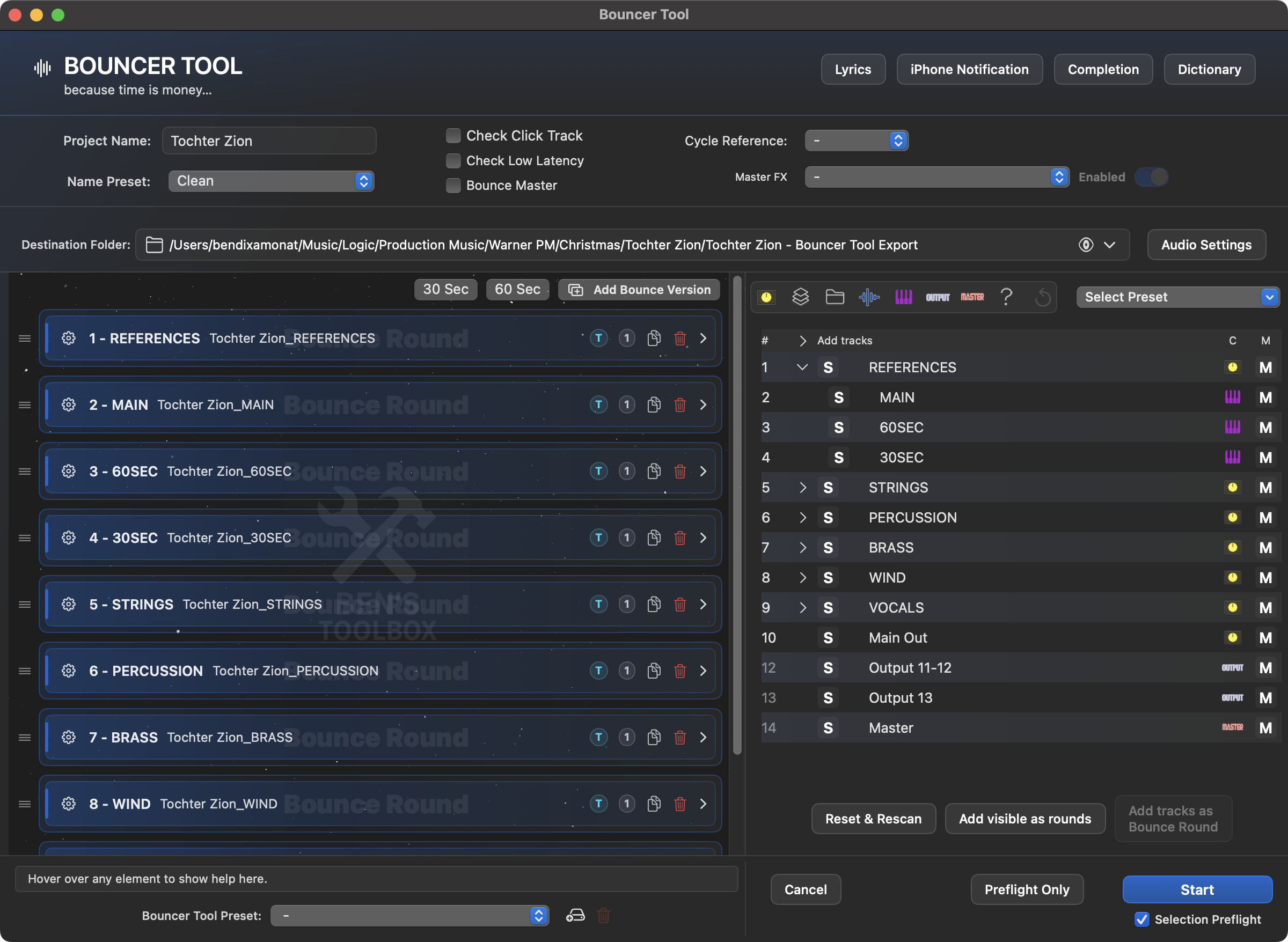
Agregar visible como rondas significa las líneas visibles reales en el arreglo de Logic, no la lista completa de pistas de Bouncer ni todos los canales del mezclador. Las pistas visibles de pila, auxiliar y subgrupo se tienen en cuenta si tienen su propia línea de disposición visible. Se excluyen los canales exclusivos del mezclador, las carpetas de estructura pura y las líneas de alias. Cada pista encontrada crea su propia ronda Together; Por lo tanto, no es necesaria una selección adicional de Together/Single.
Antes de la creación, el cuadro de diálogo resume el número y las reglas de visibilidad.Una vez confirmada, cada pista de arreglo visible y rebotable recibe su propia ronda.
El nombre de la ronda se puede editar directamente en la configuración de la ronda. Lo que se quiere decir es sólo la parte visible del nombre que sigue. #- está, no el número automático que tiene delante. Para las rondas Together, este nombre se utiliza para el nombre de exportación común. Si ya existe una ronda Together con el mismo nombre, Bouncer Tool automáticamente hace que el nuevo nombre sea único para que no se sobrescriba ninguna salida.
Una ronda no sólo contiene las pistas que se van a exportar activamente. También puede contener pistas sólo silenciadas. Estas pistas no forman parte de la selección de solo/exportación, pero se silenciarán temporalmente antes de la exportación si una regla de silencio o una selección de silencio programada manualmente lo requiere. Las pistas solo silenciadas se muestran tachadas en el círculo.
En el tracklist están S y m Separe deliberadamente los objetivos de clic: S incluye activamente la pista en la ronda, m planea una regla de silencio Bouncer. La zona de arrastre se encuentra entre estos botones. Se utiliza para arrastrar una pista modificada a una ronda existente. Después de soltarla, se restablece el estado de selección temporal de la pista arrastrada.
Las pistas se pueden eliminar de rondas existentes, tanto en rondas Together como en rondas Single/export. Esto es importante si un preset es fundamentalmente adecuado, pero las pistas individuales no deberían terminar en esta ronda para un arreglo específico.
Estado silencio/solo por ronda
Antes de cada Bounce-Round, el Bouncer Tool compara el estado original escaneado con las pistas que estarán activas en esta ronda. No es necesario reactivar primero una pista que ya está silenciada para una ronda en solitario: Logic le da prioridad a Solo sobre Silenciar. Al finalizar, el Bouncer elimina sus estados de solo temporales y restaura los silenciamientos originales.
Esto preserva el estado de funcionamiento musical del proyecto Logic: una pista originalmente silenciada aún puede ser parte de una exportación instrumental, de raíz o Single sin permanecer silenciada accidentalmente después de la ejecución.
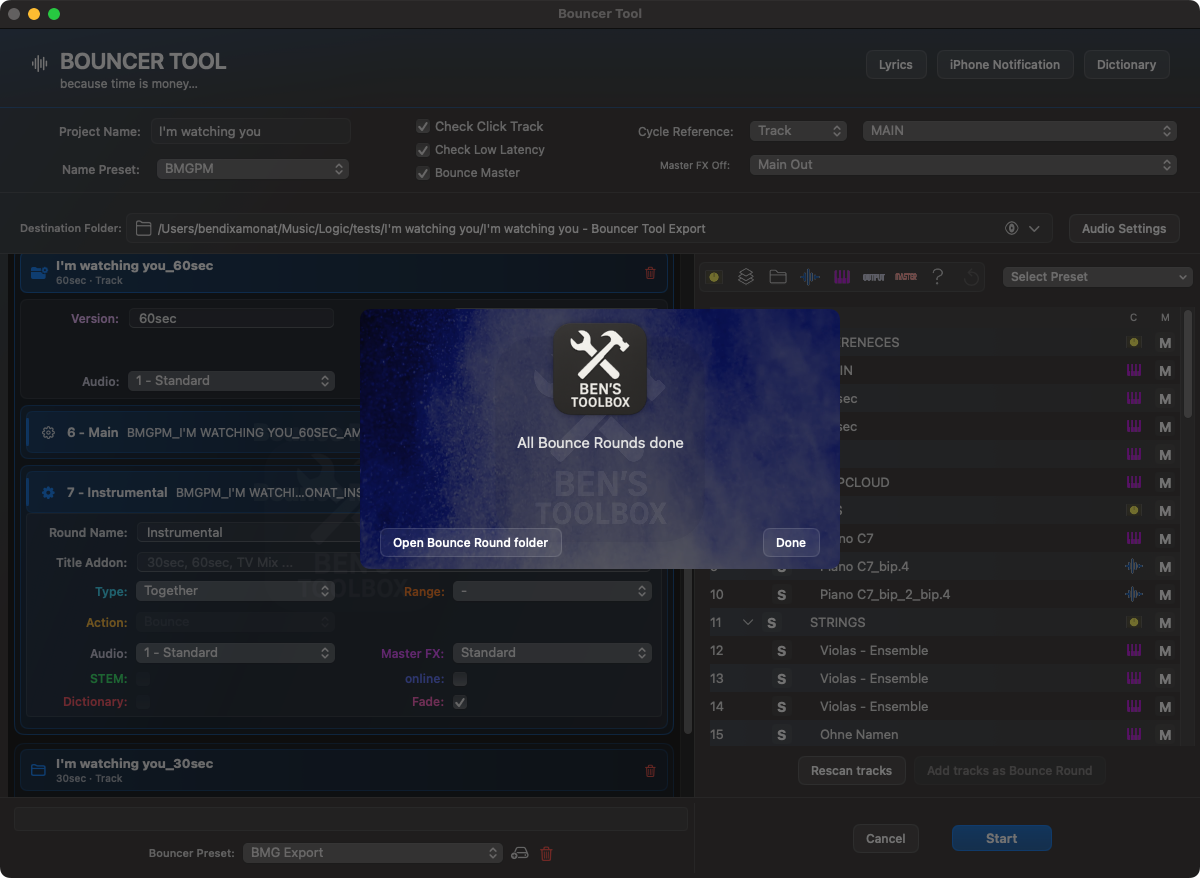
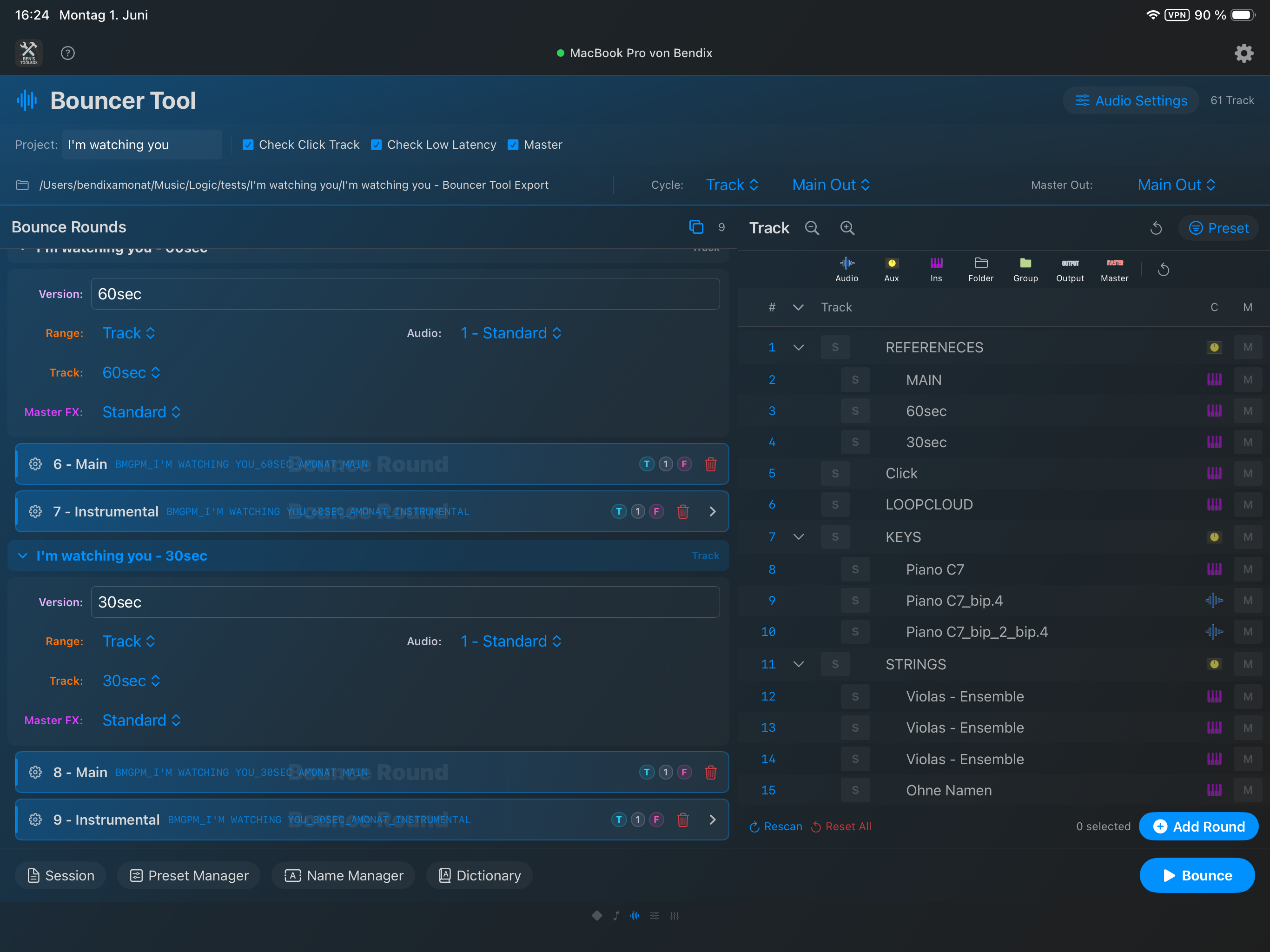
Abierto Bounce Versions muestra sus rondas con rango, referencia de pista, preajuste de audio, preajuste de efectos maestros y configuraciones de ronda. Los tipos, selecciones y estados de silencio permanecen visibles en la lista de pistas.Una vez completado el Bounce-Rounds, el Bouncer informa la ejecución completa y puede abrir la carpeta Bounce-Round directamente.
Bounce Versions
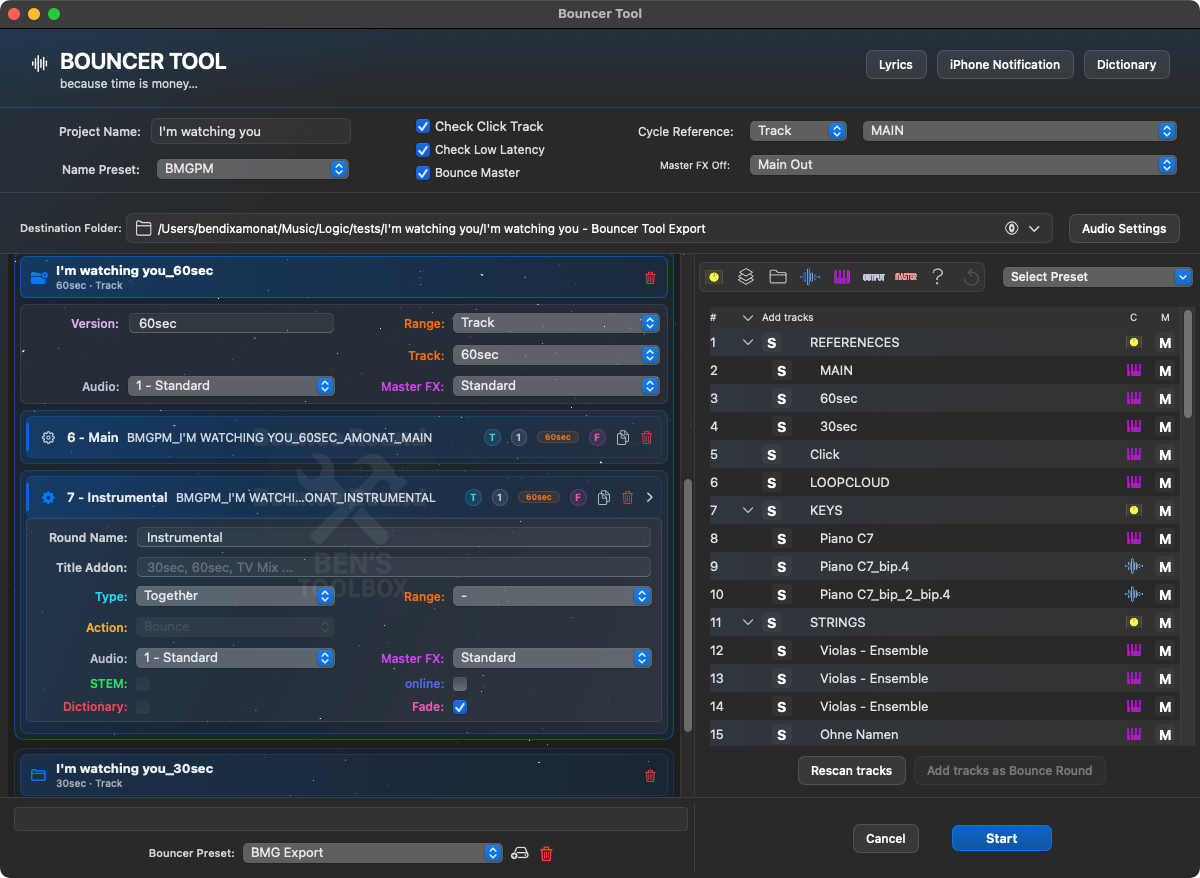
Bounce Versions son colecciones principales de Bounce-Rounds. Están pensados para múltiples variaciones del mismo arreglo, por ejemplo 60 segundos, 30 segundos, subrayado o reducciones alternativas. Una versión puede tener sus propios valores predeterminados para Title Addon, rango Bounce, referencia de pista, Audio Settings y comportamiento de efectos maestros.
Al crear un nuevo Bounce Version, se utiliza una configuración existente como punto de partida. Luego podrá cambiar, eliminar o agregar rondas por versión. También se puede eliminar un Bounce Version; Se eliminan las rondas asociadas. Siempre se conserva al menos una versión para que Bouncer Tool no termine en un estado vacío.
Lógica preestablecida y selección de pistas.
Un ajuste preestablecido Bouncer Tool no describe ID de pista fijas, sino reglas con las que se encuentran las pistas en el proyecto actual. Esto permite aplicar un ajuste preestablecido a proyectos similares siempre que el nombre y la estructura sigan siendo consistentes.
regla
Significado
el nombre contiene
La regla se aplica si el nombre de la pista contiene el texto ingresado. Se ignoran las mayúsculas y minúsculas.
nombre exacto
La regla solo se aplica si el nombre de la pista corresponde exactamente al texto ingresado después del recorte.
Tipo de pista
Una regla se puede limitar a todas las pistas o a tipos específicos: Audio, Instrumento, Aux, Subgrupo, Master, Salida o Desconocido. Las carpetas no se utilizan como candidatas Bounce al crear rondas.
Niveles de anidación
Las reglas pueden limitarse al nivel superior y a otros niveles. En proyectos de carpetas, Nivel superior se refiere al árbol completo del proyecto o, si está configurado, al alcance Bouncer activo.
El modo preestablecido decide cómo se interpretan las reglas principales. en incluir modo sólo se incluirán las pistas que cumplan una regla principal; Un contrafiltro opcional puede volver a excluir visitas individuales. en Modo de exclusión En principio, se incluyen todas las pistas no excluidas; un contrafiltro opcional puede reanudar ciertas pistas a pesar de la exclusión.
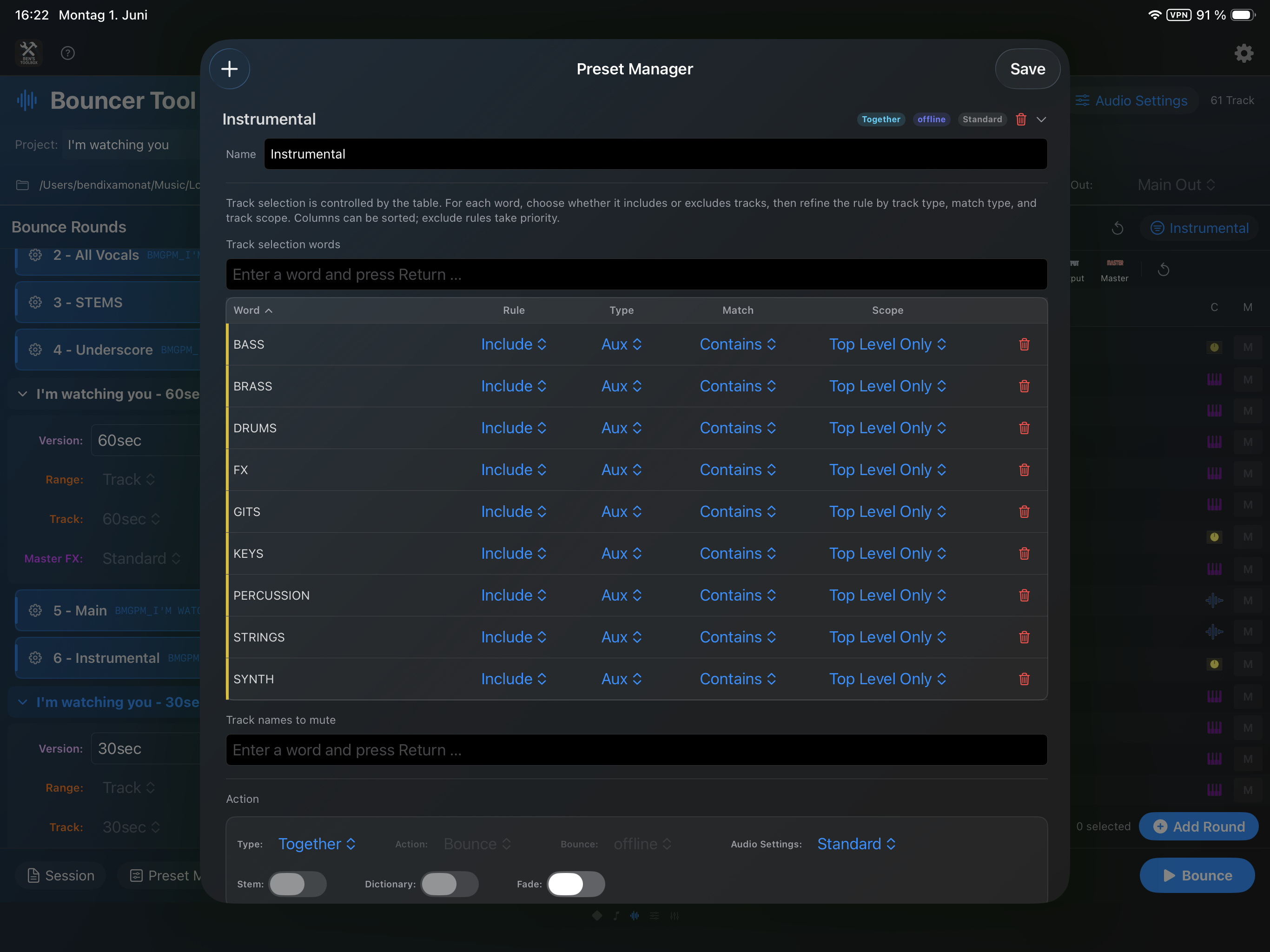
Mute Rules están separados de él. Agrega pistas a la ronda como pistas solo silenciadas si estas pistas aún no forman parte de la ronda. Entonces puedes, p. Por ejemplo, para una mezcla instrumental, silencia todas las pistas vocales sin tratarlas como pistas de exportación independientes.
Crear ajustes preestablecidos
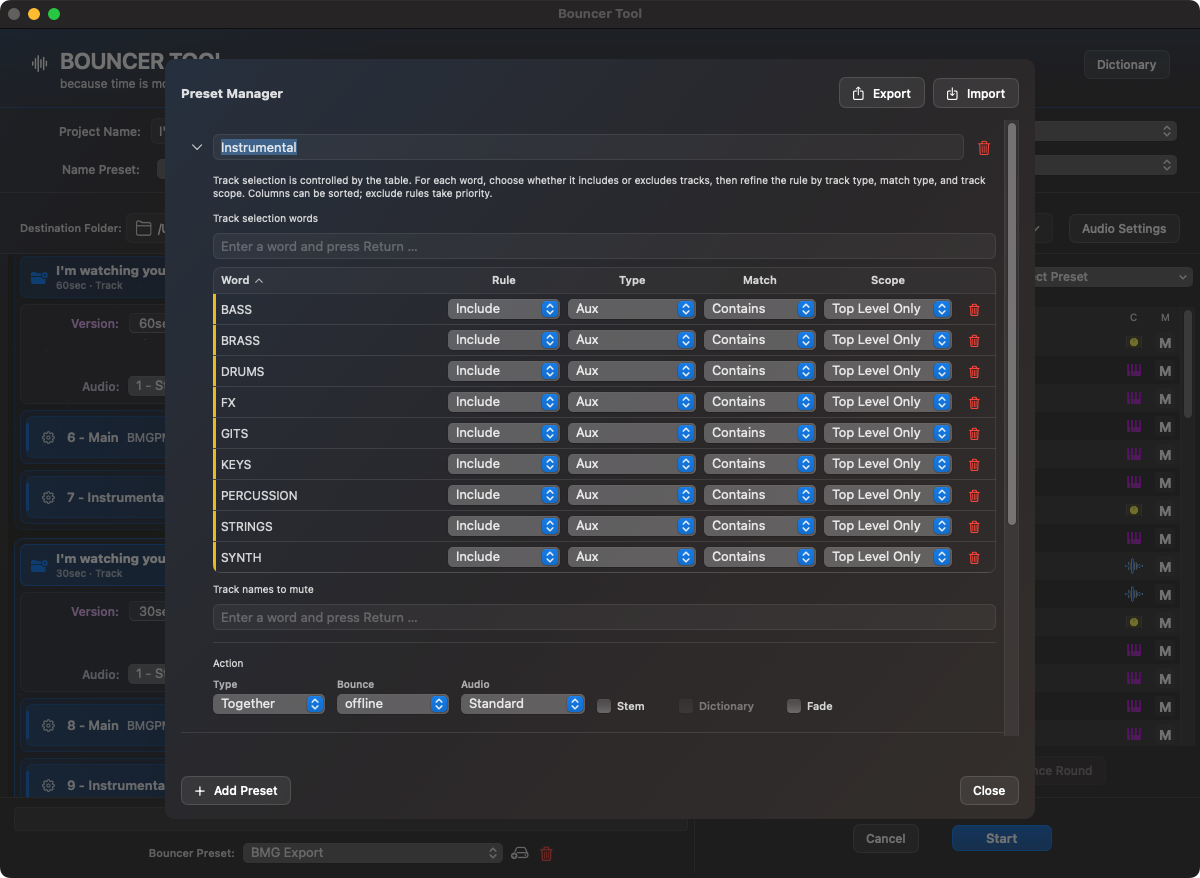
Se crea un ajuste preestablecido en el Administrador de ajustes preestablecidos. Almacena el nombre preestablecido, el modo de inclusión/exclusión, las reglas principales, las reglas de contador opcionales, las reglas de silencio, el tipo Bounce, el tipo de exportación/Bounce, el comportamiento en línea/fuera de línea, la opción de raíz, el uso del diccionario y la opción Fade.
Abra el Administrador de ajustes preestablecidos a través del menú de ajustes preestablecidos en Bouncer Tool.
Cree un nuevo ajuste preestablecido y asígnele un nombre que describa la ronda posterior, p. b. instrumentos, Vástago de tambores o mezcla de televisión.
Elija Incluir o Excluir. Incluir es útil para ajustes preestablecidos de raíz que específicamente solo recopilan ciertas pistas. Excluir es útil para versiones mixtas donde se incluye casi todo y solo se eliminan ciertos grupos.
Agregue términos de búsqueda. Después de crearlo, puede cambiar entre Contiene y Exacto por chip usando el menú contextual y, opcionalmente, establecer un tipo de pista.
Para pistas Aux/Subgrupo u otros grupos, utilice el nivel de anidamiento apropiado si solo se refiere al grupo superior o solo a un nivel anidado específico.
Agregue Mute Rules si desea silenciar las pistas durante esta ronda sin exportarse.
Guarde el ajuste preestablecido y aplíquelo en Bouncer Tool. Agregar pistas crea un nuevo Bounce-Round a partir de esto.
En el Administrador de ajustes preestablecidos, la lógica de inclusión/exclusión, los tipos de pistas, el nivel de anidamiento, Mute Rules, el diccionario y Fade se definen por ajuste preestablecido.
Ejemplo: preajuste instrumental
Se puede construir un instrumental en modo Excluir: Las reglas principales buscan términos vocales como voz, vocal, portavoz principal o coro. El Bouncer Tool incluye todas las pistas no excluidas de la ronda. Si aún desea que ciertos retornos de efectos vocales permanezcan en la mezcla, puede grabarlos nuevamente usando el filtro de contador. Alternativamente, las pistas vocales se pueden silenciar a través de Mute Rules si la ronda se va a ejecutar como una mezcla compartida.
Ejemplo: preajuste de tallo
Una potencia de batería suele ser un ajuste preestablecido de inclusión. Las reglas principales están buscando. por eso, patada, trampa o un subgrupo de nivel superior llamado tambores. Si solo se va a exportar la pista del grupo, el tipo de pista debe configurarse adecuadamente, p. B. Subgrupo con Nivel Anidado Nivel Superior. Si se van a exportar pistas de audio individuales, el filtrado se basa en pistas de audio o de instrumentos.
Main Preset
Un Main Preset es una configuración completa de Bouncer Tool. Guarda no solo un ajuste preestablecido de selección de pista, sino toda la configuración de trabajo: Name Preset seleccionado, verificación de clic, verificación de baja latencia, Bounce maestro, referencia de ciclo, Master FX, instantánea de la configuración de audio, configuración final Fade, Bounce Versions y todos los Bounce-Rounds como plantillas.
Las rondas no se restauran como objetos de pista antiguos y rígidos al cargar un Main Presets. El Bouncer Tool los reconstruye utilizando los nombres preestablecidos guardados, las claves de pista estables y las pistas escaneadas actualmente. Las rondas creadas manualmente conservan las pistas seleccionadas, los nombres de las rondas modificados, los silenciamientos programados y las pistas eliminadas. Esto le permite guardar configuraciones que no se crearon completamente a partir de reglas preestablecidas.
El Main Preset también incluye la configuración de finalización activa. Se conserva la biblioteca independiente de sus ajustes preestablecidos de finalización: cargar un Main Presets anterior selecciona sus configuraciones de finalización guardadas, pero no elimina los ajustes preestablecidos del cliente que se crearon posteriormente.
Una estructura de plantilla limpia sigue siendo importante: si los números, grupos o nombres de las pistas cambian significativamente, la herramienta sólo puede encontrar de forma fiable las pistas que todavía son reconocibles a través de nombres, números y estructuras estables.
Un Main Preset cargado produce Bounce Versions, Rondas, Referencias de ciclo, Reglas de seguimiento, Name Preset y Audio Settings como una configuración reutilizable completa.
Abra Main Preset a través de WebSocket o Stream Deck
la herramienta Bouncer Tool se puede abrir a través de WebSocket y, por lo tanto, también a través de una acción de transmisión con un Main Preset opcional. Úselo en el parámetro de herramienta para esto. nombrePreestablecido principal; el nombre debe ser único. Para la integración técnica principalPresetID la opción más confiable. Sin parámetros, el Bouncer Tool se abre como de costumbre sin un preajuste forzado. Si se encuentran varios ajustes preestablecidos con el mismo nombre, no se elegirá un ajuste preestablecido aleatorio pero se rechazará la solicitud.
Acciones de finalización: ZIP, nube y correo electrónico del cliente
con Finalización automatizas los pasos después del último Bounce-Round. El Bouncer Tool puede recopilar los archivos generados en esta ejecución, guardarlos como ZIP, cargarlos a través de un servicio en la nube conectado y luego enviar un correo electrónico final. Estos pasos también aparecen en la lista de progreso en Mac, iPad y iPhone.
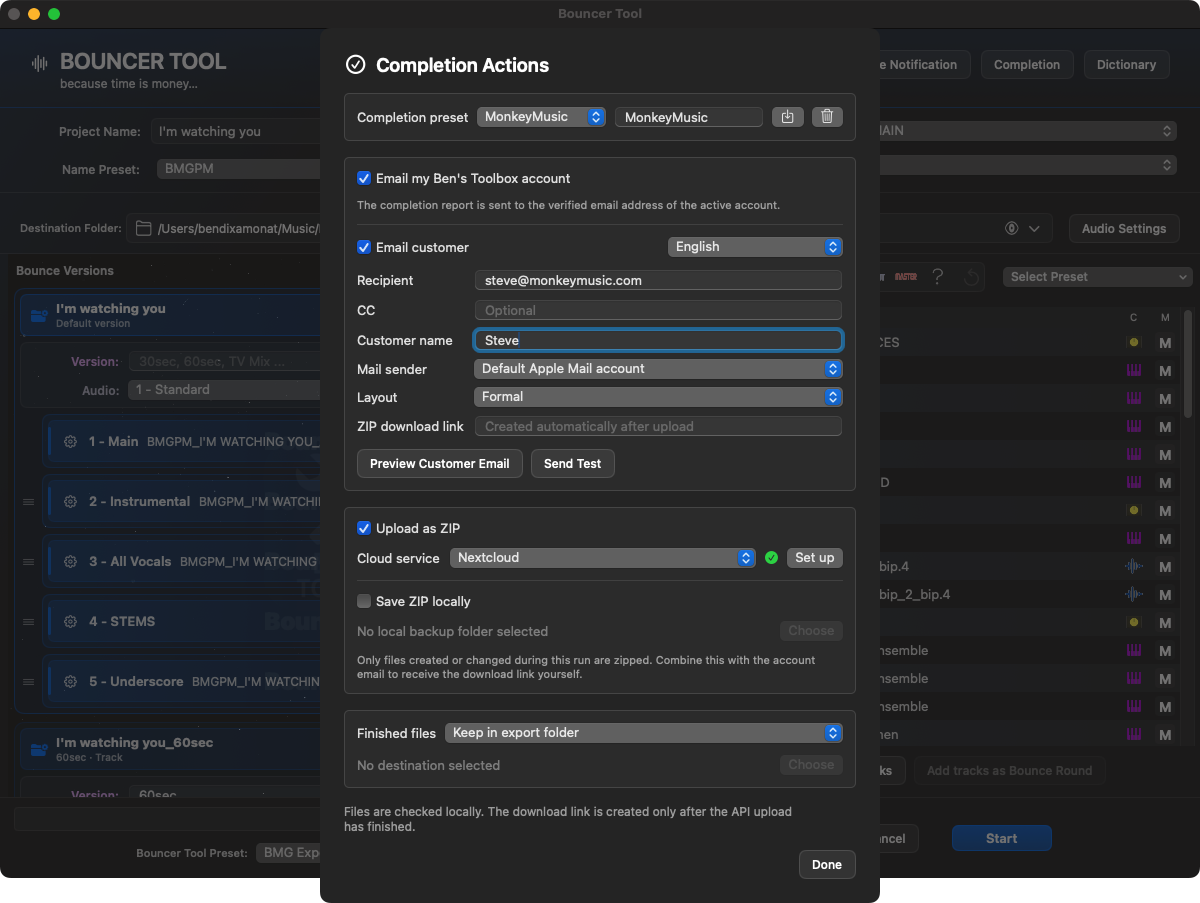
Las acciones de finalización incluyen datos reutilizables del cliente, correo electrónico localizado, carga en la nube, copia de seguridad ZIP local y manejo de archivos terminados.
área
Función
Preajuste de finalización
Almacena el destinatario, el saludo, el remitente, el idioma del cliente, el diseño del correo, el servicio en la nube, la carpeta de carga, la copia de seguridad ZIP local y el tratamiento de los archivos terminados como una configuración reutilizable del cliente.
Enviar un correo electrónico a mi cuenta Ben's Toolbox
Al finalizar con éxito, envía un informe técnico a la dirección de correo electrónico verificada de la cuenta activa de Ben's Toolbox.
Cliente de correo electrónico
Crea un mensaje formal o personal en el idioma elegido por el cliente. El destinatario, CC, el nombre y el remitente de Apple Mail se pueden seleccionar por separado. La vista previa y la entrega de prueba están disponibles directamente en el bloque de correo electrónico.
Subir como ZIP
Empaqueta solo archivos que se crearon o modificaron en la ejecución actual. Se admiten Nextcloud, Dropbox y Google Drive, siempre que esté configurado el servicio respectivo.
Guardar ZIP localmente
Guarda el mismo ZIP en una carpeta local elegida libremente, por ejemplo como copia de seguridad.
Archivos terminados
Deja los archivos individuales exportados en la carpeta de exportación o los copia o mueve a otra carpeta local cuando termina.
Si se activa el correo electrónico de un cliente, se requiere automáticamente la carga en la nube como ZIP: el mensaje solo se enviará después de una carga exitosa con el enlace de descarga marcado. Si ya existe un ZIP con el mismo nombre en la carpeta de destino, Bouncer Tool crea un nuevo nombre único en lugar de sobrescribir un recurso compartido existente sin que nadie se dé cuenta.
El correo electrónico enviado al cliente contiene el nombre de la pista, el enlace de descarga y los archivos realmente creados. Las rondas principales no se dividen en una larga lista de pistas. Antes de comenzar, Bouncer Tool verifica el acceso requerido a la nube, el llavero y Apple Mail para que los cuadros de diálogo del sistema no interrumpan la exportación en curso.
Protección de datos: Las credenciales de la nube permanecen en el llavero macOS. Ben's Toolbox no almacena ningún contenido del proyecto en el servidor de licencias. Para el mensaje final, solo se transfiere al servicio de correo o nube respectivo el destinatario y la información de exportación seleccionada por el usuario.
Name Presets
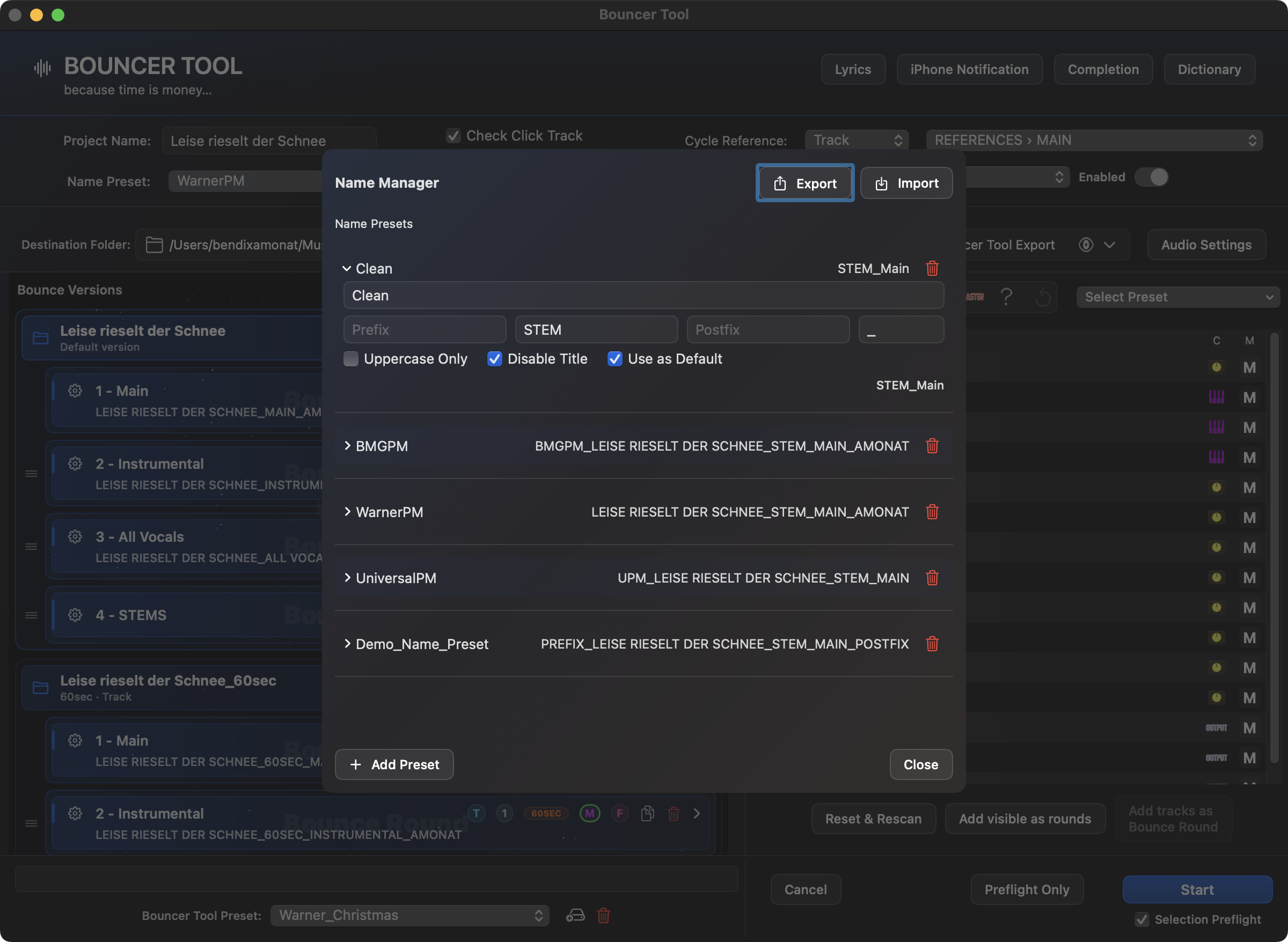
Un Name Preset define cómo se nombran los archivos de exportación. Consta de un prefijo, un separador, un bloque de construcción de raíz opcional, un sufijo y la opción de escribir el nombre en letras mayúsculas. con Deshabilitar título Además, el nombre del proyecto o arreglo de Logic se puede eliminar por completo del nombre de exportación. Los componentes de nombre vacíos se omiten para que el nombre del archivo comience directamente con el siguiente bloque de construcción existente y nunca accidentalmente con un separador como _ comienza.
Marque exactamente un Name Preset Usar como predeterminado. Este ajuste preestablecido se selecciona automáticamente cada vez que se inicia Bouncer Tool y también guarda opciones como Deshabilitar título y Sólo mayúsculas. Si un Main Preset carga explícitamente otro Name Preset, la selección almacenada en Main Preset tiene prioridad sobre la predeterminada. De esta manera, se conserva un estándar personal general sin sobrescribir el Main Presets específico del cliente.
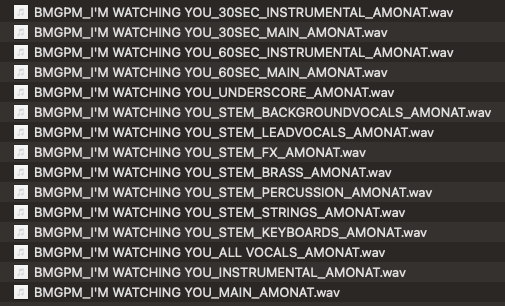
Para las exportaciones Single, el nombre del archivo se construye a partir del título opcional del proyecto o arreglo, el componente de la raíz, el nombre de la pista y el sufijo. Las rondas Together utilizan el nombre de ronda en consecuencia. Si varias pistas tenían el mismo nombre después de la asignación del diccionario, Bouncer Tool agrega automáticamente un número como -2 para que no se sobrescriban archivos.
En el Administrador de nombres, cada ajuste preestablecido muestra una vista previa en vivo. Deshabilitar título elimina el título del arreglo; Usar como predeterminado determina la selección para un nuevo inicio Bouncer.El resultado del Administrador de nombres es visible en la carpeta de exportación: las versiones, mezclas, instrumentos y temas siguen un sistema de nombres de archivos uniforme.
Diccionario
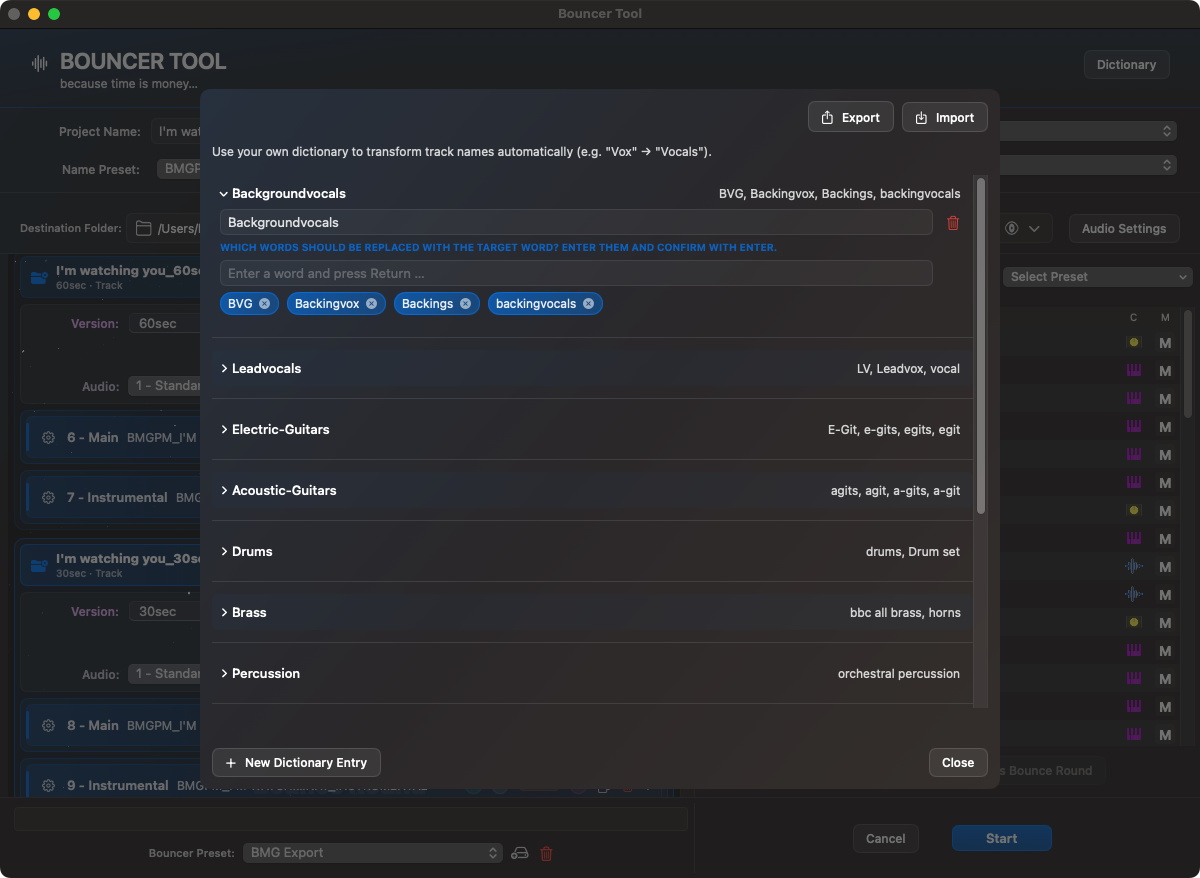
El Diccionario normaliza los nombres. Una entrada de diccionario consta de una palabra de destino y varios sinónimos. Si el nombre de una pista contiene un sinónimo o coincide exactamente con la palabra de destino, Bouncer Tool usa la palabra de destino para el nombre de exportación. Esto puede resultar en nombres inconsistentes como violines 1, Ver 1 o violín yo convertirse en un nombre de exportación uniforme.
El uso del diccionario se puede guardar por preajuste o ronda. Para las rondas Together, la denominación se basa más en rondas; el diccionario es particularmente importante para la salida Single/Stem, donde los nombres de las pistas se convierten directamente en nombres de archivos.
En el diccionario, los nombres de pistas inconsistentes se asignan a nombres de destino estables.
Lyrics
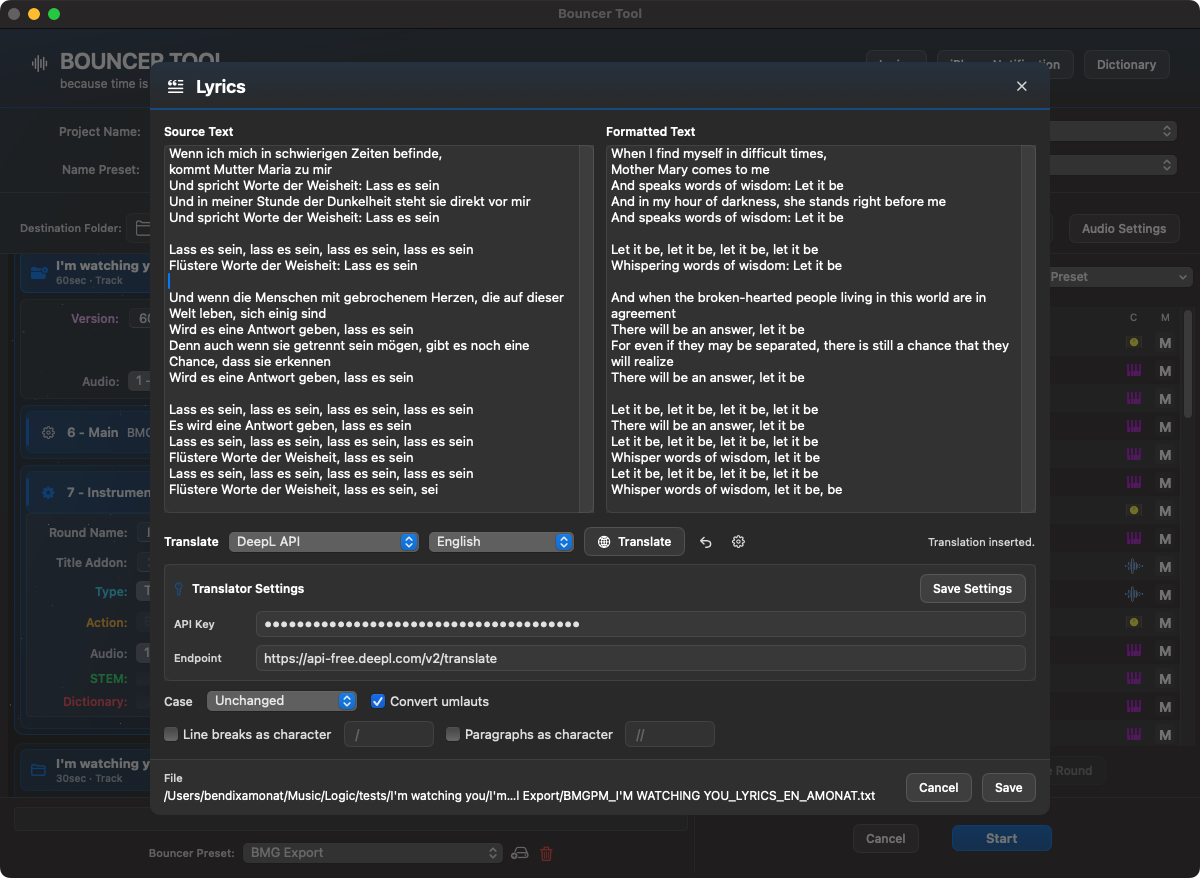
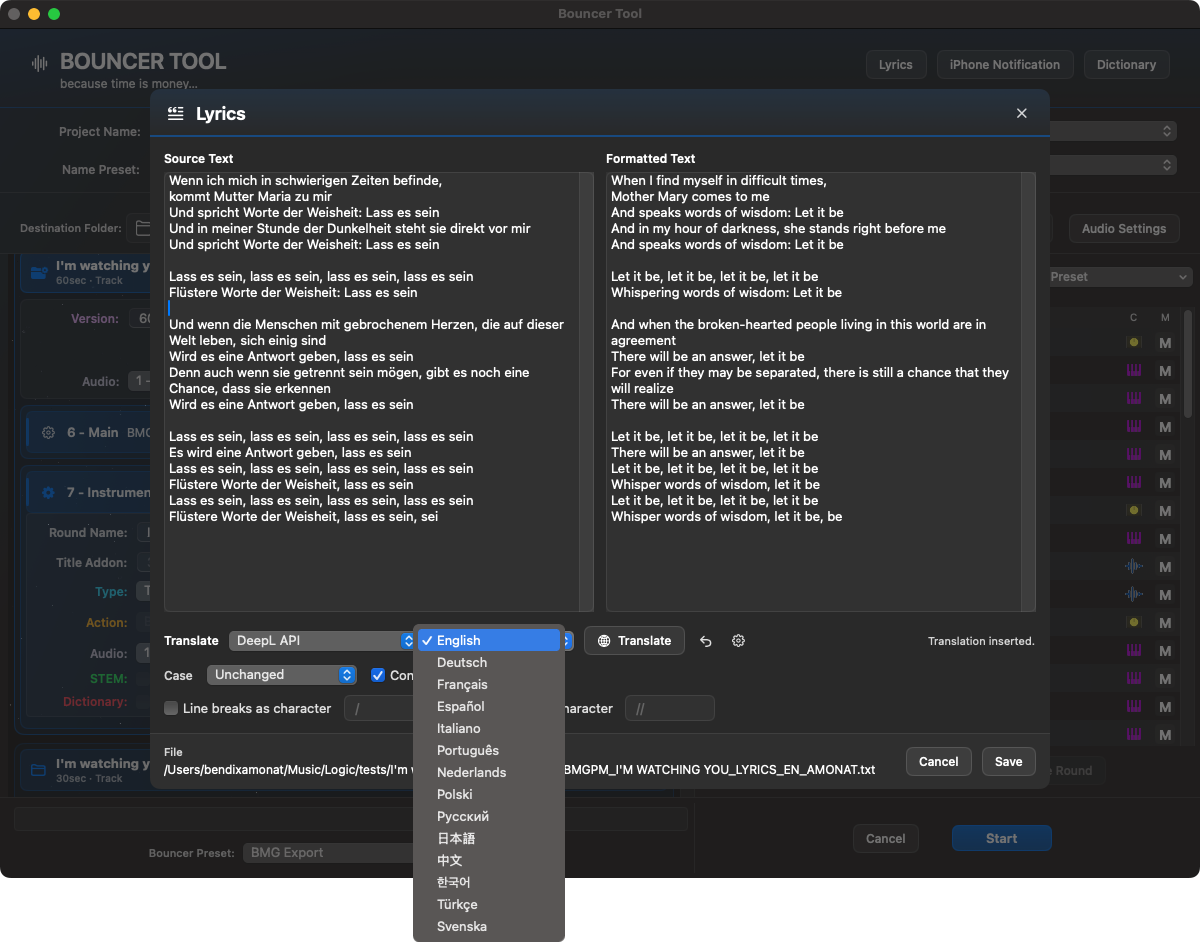
La herramienta Lyrics está diseñada para letras de canciones que deben enviarse junto con mezclas, temas o versiones de clientes. Lo abre directamente en Bouncer Tool, inserta el texto e inmediatamente obtiene una vista previa formateada. uno se salva .txtarchivo en la carpeta actual Bounce.
El formato se puede cambiar en vivo: mayúsculas/minúsculas permanecen sin cambios o se convierten a letras mayúsculas, minúsculas o el comienzo de las palabras; Diéresis como ö, ä y tu también puede oe, ae y ue convertirse en; Los saltos de línea y los párrafos individuales pueden permanecer como saltos visibles o ser reemplazados por caracteres de libre elección. Los caracteres predeterminados corresponden al flujo de trabajo BMG anterior: / para saltos de línea y // para párrafos.
El nombre del archivo utiliza el administrador de nombres activo. En lugar de un nombre redondo, se utiliza un bloque fijo Lyrics: lyrics. Con un Name Preset adecuado, el archivo termina en el mismo sistema de nombres que las exportaciones de audio, por ejemplo como UPM_SONG_LYRICS.txt.
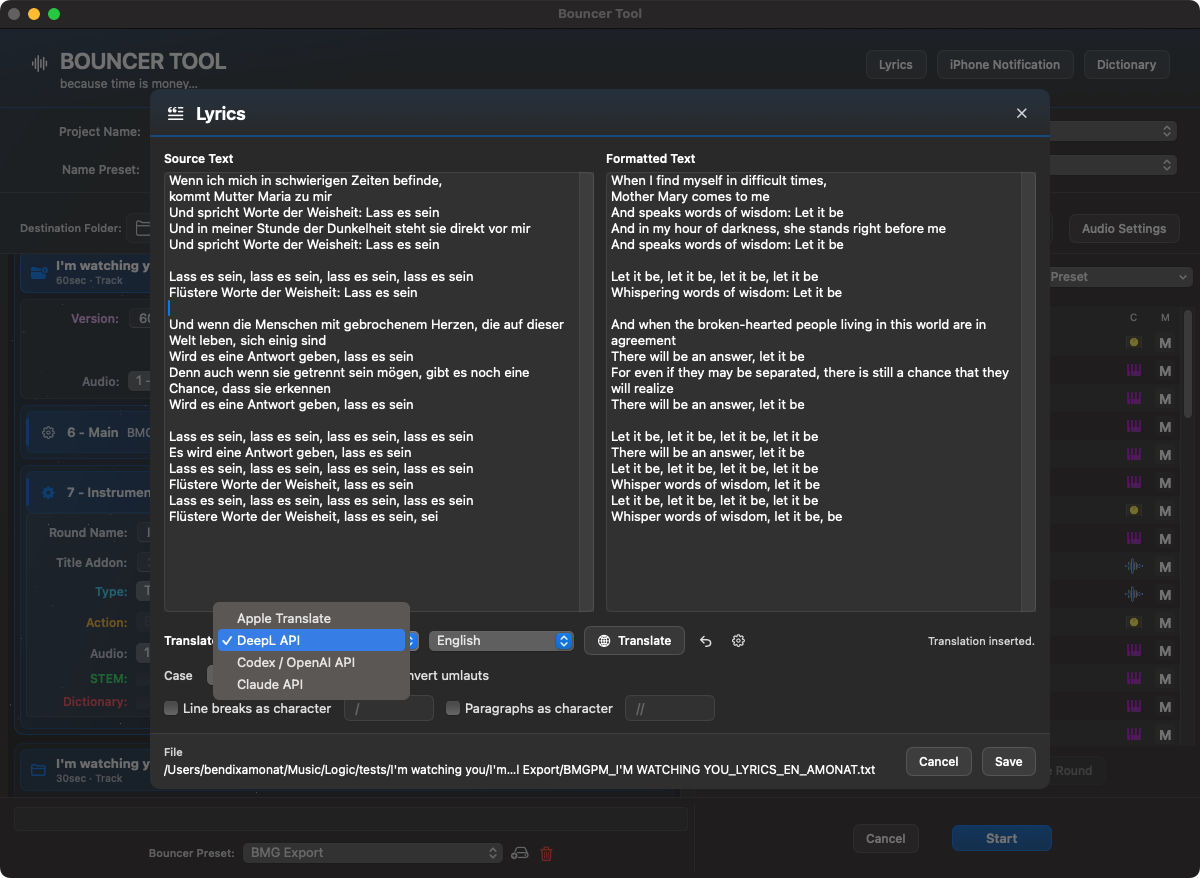
En la ventana Lyrics, se preparan juntos el texto original, el texto formateado, el servicio de traducción y las reglas de formato.La lista de idiomas hace que las traducciones Lyrics estén disponibles directamente en Bouncer, siempre que se configure un servicio de traducción adecuado.
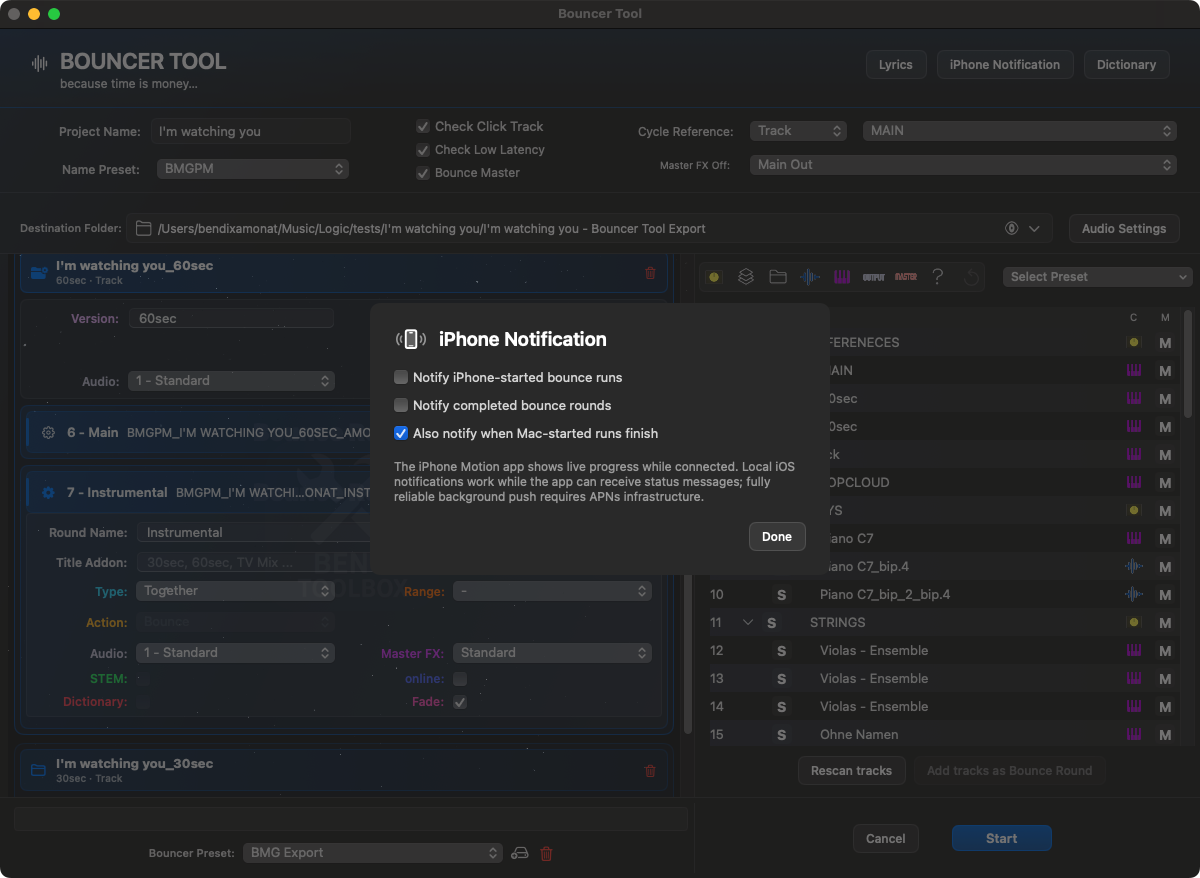
Dependiendo de la configuración, se pueden utilizar diferentes servicios de traducción. La traducción sigue siendo parte del flujo de trabajo Bouncer y se guarda con el nombre adecuado.Opcionalmente, las notificaciones de iPhone pueden informar sobre las ejecuciones de Bounce iniciadas y completadas cuando la aplicación Motion está conectada.
Confirmar clic y ciclo con seguridad
Si Bouncer no puede leer con certeza el clic de reproducción o el ciclo, pregunta su estado después de Iniciar. Ninguna respuesta está preseleccionada. Mostrar Logic permite comprobar los ajustes y volver a Toolbox. Cancelar no inicia ningún bounce. Las respuestas solo valen para esa ejecución. No cambies los ajustes después de confirmar; cambiar de proyecto o alternativa requiere otra comprobación.
El clic de reproducción no es el clic de grabación ni la cuenta de entrada. «¿Clic desactivado?» y «¿Ciclo activo?» son preguntas distintas. Los estados conocidos siguen leyéndose automáticamente. Los límites ilegibles, las pistas no verificadas y los datos inválidos siguen deteniendo el proceso. Un fallo de lectura después de guardar correctamente no demuestra un fallo de guardado o conexión MIDI.
Una autorización independiente, inicialmente desmarcada, permite un informe técnico anónimo: versión numérica de Logic, versiones del esquema/analizador, posiciones y versiones limitadas de bloques, bits candidatos de clic/ciclo y respuestas. No incluye cuentas, licencias, identificadores de dispositivos, nombres de proyectos/pistas, rutas, bloques en bruto, audio, notas, datos de plugins ni registros completos. Un identificador aleatorio solo evita duplicados. No se aprenden reglas nuevas automáticamente.
Máximo diez informes locales, con reintentos durante siete días y al iniciar la app. Limpieza al iniciar y cada hora mientras funciona; si el Mac está apagado, en el siguiente inicio. El servidor agrupa observaciones iguales. Identificadores de reintento: siete días; firmas técnicas: 90 días sin otra aparición. La limpieza diaria y la precisión por días pueden añadir un día. La entrada de administración distingue soporte, errores y diagnósticos anónimos e indica claramente si falta el registro.
Extended Safe Run: diagnóstico de errores
Bouncer: El Extended Safe Run ofrece diagnósticos mucho más detallados con IDs de canal, direcciones MIDI, resultados de entrega, lecturas temporizadas de Solo/Mute y respuestas disponibles de Arrangement, Mixer y MCU. Se mantienen las paradas de seguridad; no se da por confirmada una causa aún desconocida.
Safe Run y preflight registran automáticamente desde la preparación hasta el final, incluso con el registro de Setup desactivado. Archivos por ejecución, entradas consecutivas, estado final y detección de interrupciones facilitan el diagnóstico. La preferencia personal no cambia; no hay cargas automáticas adicionales.
El estado MCU distingue la configuración guardada de las respuestas realmente recibidas. Las fechas y explicaciones diferencian pruebas ausentes, antiguas o no disponibles. Un archivo marcado en verde no demuestra que la conexión funcione. Documentación y vista de administración actualizadas.
Los archivos completos están en ~/Library/Logs/BensToolbox/SafeRuns. En soporte, selecciona «Incluir registro» para adjuntar íntegro el último Safe Run de las últimas 24 horas. Si excede el límite, se muestra un aviso; nunca se recorta silenciosamente. Los registros finalizados de más de 30 días se eliminan al iniciar la app o un Safe Run. Pueden contener nombres de pistas y rutas: revísalos antes de compartir. Un cierre brusco puede impedir las últimas entradas: «interrupted_unconfirmed» no demuestra un fallo del bounce. Las respuestas MCU se consideran recientes durante 15 segundos; su ausencia no demuestra un fallo. Prueba el envío de comandos con el test de conexión de Instalación y reparación.
Opciones de encabezado previo al lanzamiento
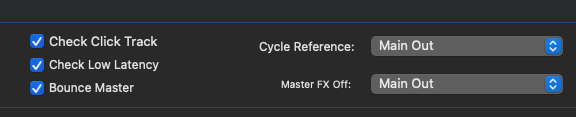
Las opciones de inicio verifican estados lógicos críticos y pueden preparar la referencia del ciclo y dominar el manejo de FX antes de la exportación.
opción
¿Qué sucede al inicio?
Verificar clic
El Bouncer Tool verifica el estado del metrónomo/clic en Logic e intenta desactivar el clic antes del Bounce. Esto evita que las pistas de clic reboten accidentalmente.
Verificar baja latencia
El Bouncer Tool comprueba el modo de baja latencia e intenta desactivarlo. Si esto no funciona, el proceso se detiene porque un modo activo de baja latencia puede cambiar el comportamiento de la mezcla y el complemento.
Bounce Maestro
Agrega una ronda principal adicional para master out. Esta ronda contiene todas las pistas que no son carpetas y está pensada como maestra/principal Bounce.
Referencia del ciclo
Selecciona una pista como referencia para el área Bounce. También se puede seleccionar una pista profundamente anidada: el Bouncer navega específicamente hacia ella y establece el ciclo en su primera y última región. Si se selecciona una referencia de ciclo, Bouncer Tool fuerza el rango de ciclo durante la exportación.
Master FX
Selecciona el canal con los complementos maestros y establece el valor predeterminado Habilitado o Discapacitado. Habilitado garantiza que los complementos estén activados en este canal antes de Bounce, Deshabilitado los desactiva temporalmente. Cada Bounce-Round adopta este estándar, pero puede sobrescribirlo individualmente. Esta opción no tiene ningún efecto en las rondas de exportación que omiten la salida maestra.
Audio Settings, Bounce/Export y Auto Fade / Final Fade
El Audio Settings del Bouncer Tool corresponde a la configuración de audio y exportación relevante de Logic. Están en el Bouncer Tool en áreas para Bounce, Exportar y Final Fade dividido. Aquí z. B. Se preparan el formato, frecuencia de muestreo, profundidad de bits, comportamiento de normalización, rango de exportación, opciones de cola/volumen/tempo y los parámetros Fade.
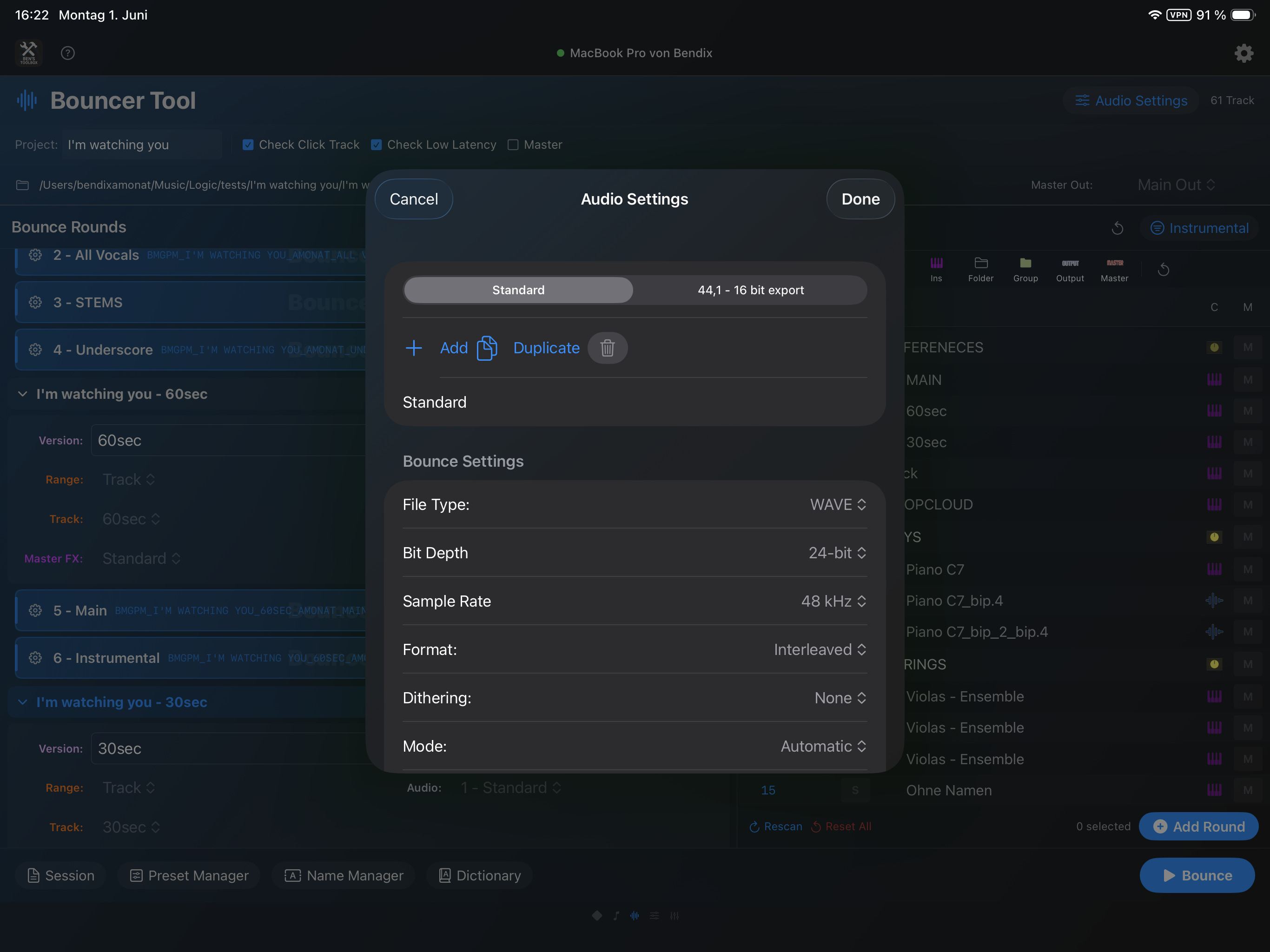
Los Audio Settings se dividen en Bounce, exportar y Final Fade y se guardan en el Main Preset.
Estos Audio Settings se pueden guardar como sus propios ajustes preestablecidos. Esto significa que no tiene que configurar el formato, la frecuencia de muestreo, la profundidad de bits, Bounce/comportamiento de exportación y las opciones finales de Fade una y otra vez por ronda. Los ajustes preestablecidos típicos son, por ejemplo Mezcla WAV 48 kHz, Tallos 24 bits, MP3 Vista previa o una configuración de entrega especial para un cliente.
En la ventana de configuración de audio puede crear, duplicar, cambiar el nombre y eliminar ajustes preestablecidos. Luego, Bounce-Rounds y Main Presets pueden utilizar un ajuste preestablecido. Si se elimina un ajuste preestablecido de audio, el Main Presets afectado usará automáticamente el ajuste preestablecido Predeterminado, en lugar de comenzar con una configuración faltante.
Un Main Preset no solo puede restaurar Bounce-Rounds y seguir reglas, sino también cargar las configuraciones de audio asociadas compatibles con Logic para entregables recurrentes. Esto es especialmente útil si los archivos de mezcla, instrumentales, temas y vista previa requieren diferentes formatos de audio o reglas Fade.
La casilla de verificación Fade de una ronda o un ajuste preestablecido activa el posprocesamiento automático del archivo de audio generado. Se admiten WAV, AIFF/AIF y CAF. Después de Bounce, Bouncer Tool analiza el final del archivo, busca el silencio final y genera un Fade utilizando la configuración final guardada de Fade.
El umbral, el tiempo de espera, la duración de Fade, el comportamiento de corte y finalización se almacenan en el Audio Settings. Si se detecta un silencio real al final, se puede configurar el Fade a partir de este punto y, opcionalmente, se puede acortar el final. Si no hay silencio final, el extremo rígido Fade puede tomar y poner un Fade corto al final del archivo. Esta opción es particularmente útil para potencias o versiones mixtas en las que desea limpiar automáticamente las colas de reverberación, los extremos vacíos o los extremos duros.
integración de iPad
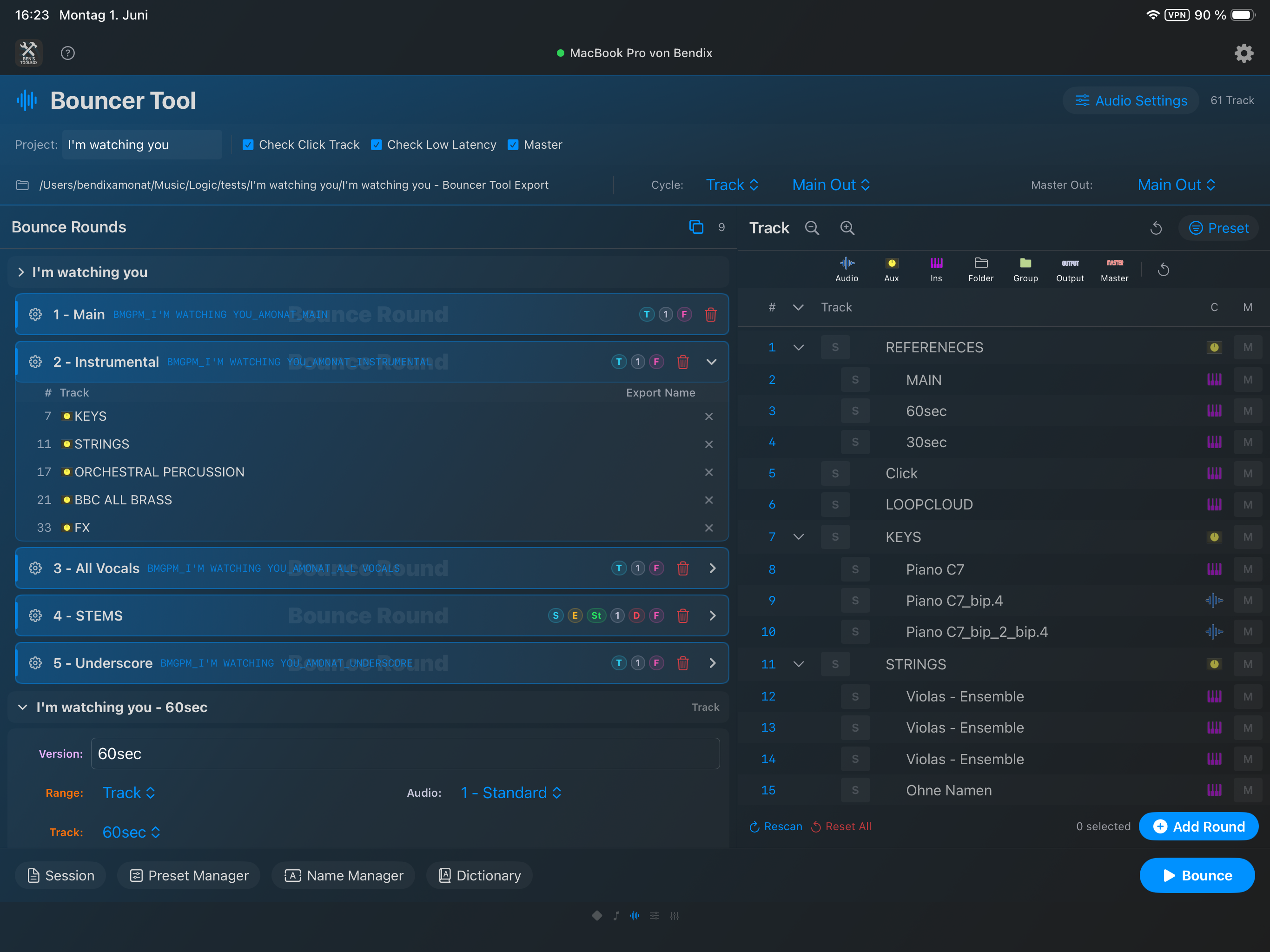
El Bouncer Tool se puede manejar desde el iPad. Mac, iPad y iPhone funcionan con el mismo estado de sesión almacenado en Mac. Cuando se abre, un dispositivo adopta el estado existente en lugar de vaciar una sesión ya preparada. Los cambios en Bounce Versions, rondas, orden, detalles abiertos, ajustes preestablecidos y configuraciones de finalización se propagan a los dispositivos conectados. La aplicación Mac sigue siendo la autoridad central para la ejecución de Logic, el escaneo de proyectos y los archivos locales.
El proceso de arranque seguro también se puede realizar íntegramente en el iPad. Cuando abra la página Bouncer, podrá elegir entre Guardar, Guardar como y Cancelar; Luego, el iPad muestra el análisis, posibles sugerencias de escaneo y la verificación previa de selección. Si el inicio fue cancelado anteriormente, también se abre Restaurar sesión primero este cuadro de diálogo para guardar nuevamente antes de que se cargue la sesión seleccionada.
Una sesión Bouncer guardada también contiene el estado de expansión/contraer requerido de las pilas de pistas lógicas. Al restaurar, la aplicación Mac restaura esta estructura en Logic antes de que comience Preflight o Bounce. Esto significa que los objetivos de seguimiento guardados siguen siendo válidos y se evitan retrocesos innecesarios de búsqueda y selección.
El flujo de trabajo del iPad corresponde al flujo de trabajo de Mac: las rondas se pueden abrir, cambiar de nombre, mover, eliminar o agregar pistas. Las pistas individuales se pueden eliminar de las rondas existentes. Bounce Versions también se puede eliminar en el iPad siempre que quede al menos una versión. Las pistas modificadas de la lista de pistas se pueden arrastrar y soltar en una ronda; Luego se restablece el estado de selección temporal. Los ajustes preestablecidos de finalización, el correo del cliente, la carga en la nube, la copia de seguridad ZIP y el manejo de archivos también se ofrecen en el mismo orden que en Mac.
Durante una carrera, el iPad y el iPhone cambian a la vista de estado. El paso activo se desplaza automáticamente al área visible. Una vez finalizada, la sesión Bouncer preparada permanece hasta que la restablezca explícitamente mediante Restablecer o Cancelar.
Durante una exportación en curso, el cuadro de diálogo de estado muestra los pasos procesados, el Bounce-Round activo y el progreso actual.
El iPad Remote muestra la lista de pistas, filtro, Bounce Versions, rondas, administrador preestablecido, administrador de nombres, diccionario, Audio Settings y el inicio Bounce.Las rondas abiertas muestran las pistas que contienen y, para las rondas Single/Stem, los nombres de archivo esperados. Las pistas individuales se pueden eliminar directamente de la ronda.
Se puede acceder al Administrador de ajustes preestablecidos en el iPad para que las reglas preestablecidas y la selección de pistas también se puedan verificar de forma remota.Audio Settings Los ajustes preestablecidos se sincronizan desde la aplicación Mac y se pueden controlar en el flujo de trabajo del iPad.
Opciones en detalle
opción
Beneficio
Ejemplo típico
Escaneo de proyecto
Lee pistas, grupos, nombres de proyectos, tipos de pistas, estados de silencio y anidamiento desde un archivo de proyecto de Logic o guardado automático.
Automáticamente al abrir el Bouncer y superior Reiniciar & Volver a escanear después de cambios estructurales.
Ruta de destino
Especifica dónde se escriben los archivos de exportación.
Nombre del proyecto: exportación Bouncer Tool junto con el proyecto Logic.
Bounce Versions
Agrupe varias variantes de la misma configuración, incluida su propia lista redonda y versiones predeterminadas.
60 segundos, 30 segundos y subrayado del mismo arreglo.
Bounce Rounds
Múltiples pases de exportación en una sola configuración.
Mezcla principal, Instrumental, Mezcla de TV, Vástago de batería, Vástago de cuerdas.
Round Name
Define el nombre visible de una ronda y, para rondas Together, el módulo de nombre central del archivo.
instrumentos en lugar de un nombre de ronda genérico automáticamente.
Seguimiento de inclusión/exclusión
Define qué pistas están activas por ronda.
Silenciar voces para temas instrumentales, solo exportar.
Silenciar por Bouncer Tool
El Bouncer Tool recuerda qué pistas ha cambiado temporalmente, cancela los silencios iniciales necesarios antes de las rondas de solo/exportación y luego restaura el estado original.
Aún puedes exportar una pista de sintetizador originalmente silenciada como parte de una plica.
Name Presets
Bloques de creación de nombres de archivos reutilizables.
Cliente, Proyecto, Versión, Fecha, BPM, Clave, Nombre de Ronda.
Diccionario
Reemplaza o normaliza automáticamente los nombres.
violines 1 se vuelve también Vlns_1, se eliminan los caracteres especiales no deseados.
Lyrics
Formatea las letras insertadas en vivo y las guarda como un archivo de texto con un prefijo de nombre preestablecido en la carpeta de exportación.
UPM_SONG_LYRICS.txt junto a los entregables de audio.
Finalización
Crea un ZIP después del Bounce, opcionalmente lo sube a la nube, lo guarda localmente, maneja los archivos individuales terminados y envía los correos electrónicos finales.
Cargue los entregables del cliente en Nextcloud y envíe automáticamente el enlace marcado.
Audio Settings
Define el formato, la frecuencia de muestreo, la profundidad de bits, las opciones MP3 y el modo Bounce.
WAV 48 kHz/24 bits más toma de escucha MP3.
Main Presets
Guarda configuraciones completas de Bouncer Tool.
Un ajuste preestablecido para avances, uno para mezclas de canciones y otro para envíos de temas.
Abrir carpeta de exportación
Después de exportar, abre la carpeta de destino directamente.
Control rápido o transferencia para carga/copia de seguridad.
Cancelar
Cancela un proceso en curso.
Si una ronda se configuró incorrectamente.
Complementos & parches
Esta ventana proporciona la base de datos para muchas otras herramientas. Escanea y gestiona nombres de complementos, ajustes preestablecidos de biblioteca, elementos de E/S, buses, salidas, interpretaciones de audio y interpretaciones de bus.
efectos de audio
el jinete efectos de audio muestra los complementos de efectos de audio escaneados. Los nombres de los complementos están a la izquierda, seguidos del fabricante; El símbolo del ojo indica si una entrada es visible. Esta lista se utiliza para Plugin Picker, Quick Insert y cualquier acción que cargue efectos de audio directamente en Logic.
instrumentos
el jinete instrumentos recoge los instrumentos de software escaneados. Aquí puede ver el nombre del instrumento, el fabricante y la visibilidad. Ben's Toolbox necesita estos datos si los instrumentos se van a seleccionar y cargar de manera confiable a través de la aplicación Mac, iPad, Stream Deck o un acceso directo.
parches
el jinete parches muestra los parches de la biblioteca lógica leídos. Las entradas reciben nombres según la biblioteca o la ruta del fabricante y luego se pueden abrir en selectores o flujos de trabajo remotos. Si se han guardado nuevos parches de instrumentos en Logic, se debe volver a escanear esta área.
Actuaciones de audio
el jinete Actuaciones de audio contiene configuraciones de pistas de audio guardadas, como cadenas de voz o de grabación. Esta lista está destinada a flujos de trabajo en los que desea reabrir rápidamente o acceder a una configuración de audio utilizada con frecuencia.
Actuaciones en autobús
el jinete Actuaciones en autobús muestra configuraciones de bus guardadas y cadenas de efectos. Estas entradas se utilizan para configuraciones de efectos o enrutamiento recurrentes, por ejemplo, buses de voz, batería o masterización preparados.
E/S
el jinete E/S asigna nombres lógicos al nombre real del controlador o del dispositivo. La imagen muestra, entre otras cosas, las entradas mono y estéreo, así como las zonas de salida. Esta asignación es importante para que las acciones de salida, entrada, bus y enrutamiento en Logic encuentren los destinos correctos.
¿Cuándo volver a escanear?
Después de instalar o eliminar complementos.
Después de cambios en la interfaz de audio, salidas o nombres de bus.
Si iPad o Stream Deck no muestran listas dinámicas por completo.
Si no se encuentran nuevos ajustes preestablecidos de biblioteca.
Después de cambios importantes en las plantillas de Logic.
4.2.21 · Plugins & Patches
Búsqueda por fabricante para efectos e instrumentos: Plugins & Patches y las ventanas de búsqueda permiten combinar nombre y fabricante, por ejemplo «sonible smart» o «smart sonible». La selección en Scripts, Shortcuts y Fx→Bus también busca el fabricante.
Actualización de listas más fiable tras escanear: los cambios de fabricante y de filas en listas del mismo tamaño actualizan el índice y la tabla. Fx→Bus utiliza el catálogo actual; los plug-ins sin fabricante siguen disponibles por nombre.
Bus FX Settings
Bus FX Settings es la administración para flujos de trabajo de envío rápido. Usted define un tipo de receta: nombre, destino, complemento, salida y nivel de envío. Un botón en el iPad, Stream Deck o en Shortcut Manager puede ejecutar este flujo de trabajo.
Los activadores de Bus FX combinan destino de bus, complemento, salida y niveles de envío en un flujo de trabajo de enrutamiento repetible.
Esta gestión también está presente en el iPad. Allí puede verificar los activadores existentes, crear nuevos activadores, verificar el complemento, generar y enviar valores y volver a escanear E/S y datos del bus si es necesario.
En el iPad, Bus FX Settings muestra la lista de activadores con nombre, complemento, salida y nivel de envío. Acerca de Agregar desencadenantes se pueden preparar nuevas entradas; Explorar E/S & autobuses actualiza los destinos de ruta disponibles.
Opciones
Nombre del activador: Nombre bajo el cual se muestra o encuentra el flujo de trabajo.
Complementos: Efecto que se cargará en el bus de destino.
Salida: Salida o destino del autobús.
Nivel de envío: Valor inicial del envío, p.e. B. 0 dB.
Modo rápido: Selección solo cuando se activa en lugar de un objetivo fijo.
Routing Map
El Routing Map crea una descripción HTML interactiva del enrutamiento del proyecto Logic actualmente abierto. El elemento del menú está en la aplicación macOS en el menú principal, justo al lado de Bouncer Tool.
Cuando se ejecuta, Ben's Toolbox lee el archivo del proyecto Logic, regenera el HTML, lo guarda en la carpeta del proyecto y luego lo abre automáticamente en el navegador. El archivo se nombra según el esquema. Nombre del proyecto: Routing Map.html.
Lo que muestra el mapa
Pistas visibles y sus salidas.
Rutas auxiliares, de bus y de subgrupo a la salida/maestro
Envíos y referencias de cadenas laterales en la medida en que puedan leerse desde el archivo lógico
complementos e instrumentos virtuales reconocidos en la vista Complementos usados
Metadatos del proyecto, como nombre del proyecto, tempo, tipo de compás y frecuencia de muestreo.
El Routing Map organiza pistas, subgrupos, canales auxiliares y salidas visibles como un gráfico HTML interactivo. Las áreas de grupo coloreadas hacen que los proyectos de Logic más grandes sean más fáciles de leer.Complementos utilizados: Los complementos e instrumentos virtuales reconocidos se resumen de forma compacta con la identificación del fabricante, los ajustes preestablecidos y los números de instancia.
Servicio
Routing Map haga clic en el menú principal.
El HTML se reescribe cada vez para utilizar el estado actual del proyecto guardado.
El mapa se puede desplazar horizontal y verticalmente; El zoom funciona mediante modificador más rueda del mouse.
Al pasar el cursor sobre una pista o elemento auxiliar, se resaltan las conexiones entrantes y salientes.
Importante: El Routing Map lee el estado del proyecto guardado desde el archivo lógico. Los cambios no guardados en Logic primero deben guardarse o guardarse automáticamente para que aparezcan en HTML.
Shortcut Manager
El Shortcut Manager es el puente entre las acciones de Ben's Toolbox y sus propios controles de teclado. También es útil si desea preparar acciones complejas sin crear inmediatamente un diseño Stream Deck.
El Shortcut Manager agrupa automáticamente las entradas según áreas de herramientas. Puede nombrar atajos y almacenar parámetros fijos u opciones de aviso según la acción.La lista de acciones combina sus propios atajos de teclado con las herramientas de Ben's Toolbox, comandos lógicos y flujos de trabajo remotos.
Qué puede contener un atajo
Una acción Ben's Toolbox ejecutable.
Parámetros fijos como complemento, salida, valor de ganancia o objetivo CC.
Opciones rápidas para Mac, iPad o ambos.
Teclas de acceso directo y modificadores.
Opciones específicas de acciones, por ejemplo, si se abre un mensaje o se utiliza un objetivo fijo.
Hover Actions no son un activador opcional para un acceso directo, sino un área separada. Se trabaja mediante la posición del ratón en el Logic Pro Channel Strip visible y, por lo tanto, también se puede acceder a slots en una pista inactiva, por ejemplo Audio FX en el mezclador, mediante el desplazamiento más Modifier-Klick.
Si un acceso directo no responde, primero verifique si funciona el mismo comando de la ventana Scripts. Si funciona allí, el problema suele estar en el acceso directo, el foco o los valores de los parámetros.
Preparar conjuntos de articulación.
Para utilizar de manera óptima las opciones de articulación de Ben's Toolbox con Logic Pro, es necesario un conjunto de articulación existente. Ben's Toolbox no reemplaza las articulaciones de la biblioteca, sino que prepara los conjuntos de articulaciones de Logic existentes para que puedan usarse de manera confiable en vivo, durante la edición posterior, así como en iPad y Stream Deck.
32 posiciones de articulación: Logic ofrece comandos de teclado internos para las posiciones 1–32. Ben's Toolbox y Stream Deck usan estas posiciones consecutivas, no el valor numérico del Art ID. Los Art ID pueden ser mayores que 32, pero deben ser únicos. Las técnicas posteriores a la posición 32 se conservan atenuadas y pasan automáticamente al área activa cuando se elimina o mueve una técnica anterior.
La pestaña Convertir prepara conjuntos de articulación existentes para flujos de trabajo remotos y muestra qué conjuntos o carpetas se pueden convertir.La pestaña MIDI FX muestra las instancias del monitor CC guardadas, su estado en línea y la última pista detectada y asignación de conjunto.En el Diccionario de imágenes, los fondos de pantalla del iPad para la página de articulación se asignan mediante palabras clave. Esto no cambia Logic, Stream Deck y la aplicación macOS.
Principio básico
Ben's Toolbox funciona con los conjuntos de articulación que ya usas en Logic Pro. Para poder cambiar en vivo, esto debe estar en estos sets. interruptor remoto estar activo. Para que no tenga que ingresar estos valores manualmente, Ben's Toolbox contiene un script de conversión para conjuntos de tipos existentes.
Durante la conversión, el archivo del conjunto de articulación existente se sobrescribe como un archivo de trabajo. De antemano, Ben's Toolbox crea automáticamente una copia de seguridad del archivo original. Las técnicas de interpretación existentes se convertirán para que Ben's Toolbox pueda utilizarlas en vivo, posedición, iPad y Stream Deck. Se activa el interruptor remoto, se ingresan los valores requeridos y Ben's Toolbox usa el canal MIDI para esto. 16. Ben's Toolbox hace el resto.
Las tres pestañas en la ventana Articulaciones
Convertir
el jinete Convertir prepara conjuntos de articulación Logic existentes para control remoto. Ben's Toolbox activa el interruptor remoto, ingresa los valores de interruptor requeridos y usa automáticamente el canal MIDI para este flujo de trabajo 16. El archivo original se guarda de antemano, luego el conjunto debe recargarse en Logic en las pistas afectadas y luego leerse nuevamente.
La conversión no inserta un complemento de monitor CC en Logic. Para comentarios en vivo y MIDI recuerde el CC Monitor también están en la pista respectiva como MIDI FX. La forma más rápida de hacerlo es utilizar el combinado. CC Monitor / Leer-Botón en el Stream Deck o superior Agregar el complemento de monitor MIDI o Reconectar en el iPad Remote.
Complementos MIDI FX
el jinete Complementos MIDI FX muestra las instancias de monitor CC guardadas. Cada línea representa un complemento MIDI-FX específico en una pista de Logic y está agrupada por arreglo. En línea significa que se puede acceder a la instancia en el proyecto actualmente abierto. Guardado sin conexión significa que Ben's Toolbox conoce esta instancia de un proyecto anterior o estado de seguimiento, pero no está conectada activamente en este momento.
con Mostrar todas las instancias el historial guardado se vuelve visible. Esto es útil para limpiar proyectos antiguos, pistas renombradas o asignaciones de monitores CC que ya no son necesarios. En la vista normal, la lista sigue siendo más delgada y prefiere mostrar las instancias actualmente accesibles.
Diccionario de imágenes
el jinete Diccionario de imágenes se refiere exclusivamente a la representación de la Articulaciones-Página en el iPad Remote. No cambia ningún conjunto de articulación de Logic, ni botones de Stream Deck ni ninguna función macOS. Stream Deck muestra articulaciones sobre texto y estados, no sobre estas imágenes de fondo.
Las palabras clave se comparan con los nombres de conjuntos de articulación, pistas o bibliotecas. Gana el partido más específico: una entrada como contrafagot Por lo tanto, puede elegir específicamente la imagen del instrumento de viento, aunque también en la palabra. contrabajo ocurre. Tus propias imágenes pertenecen a la carpeta. ArticulaciónFondos; para fondos de iPad son imágenes grandes en el rango de formatos 2732×2048 píxeles tiene sentido.
Importante: El iPad Remote almacena en caché las imágenes de fondo localmente. Si aún ve una imagen antigua después de realizar un cambio en el Diccionario de imágenes, cierre la aplicación para iPad por completo y reiníciela. Una simple reconexión no siempre es suficiente.
Proceso de preparación recomendado
Seleccione una pista de instrumento en Logic.
Asigne el conjunto de articulación deseado a la pista en Logic Pro.
Compruebe si el juego de articulación existente contiene las técnicas de ejecución deseadas.
En Ben's Toolbox la ventana Articulaciones abre y ve a la pestaña Convertir cambiar.
Ben's Toolbox usa el canal MIDI para esto 16.
Seleccione y convierta el conjunto de articulación individual o una carpeta.
Después de la conversión, vuelva a cargar la articulación configurada en Logic en la pista respectiva. Para un solo conjunto, la recarga se puede iniciar directamente a través del cuadro de diálogo de resultados; Al convertir carpetas, cada conjunto afectado debe recargarse individualmente en su pista.
Read Articulations para que Ben's Toolbox vuelva a leer el conjunto, las ranuras y los nombres actuales.
guarida CC Monitor Úselo como MIDI FX en la pista lógica o Conectar Úselo si se van a utilizar comentarios en vivo y recuperación MIDI.
Pruebe en iPad o Stream Deck: active la ranura, verifique el estado activo y luego verifique las regiones MIDI en Logic.
¿Qué hace exactamente la conversión?
La conversión edita la existente. .plistarchivo en la carpeta Logic ~/Música/Audio Música Aplicaciones/Configuración de articulación. El archivo se sobrescribirá, pero el archivo original se guardará primero en la subcarpeta. Bens Toolbox Copia de seguridad salvado. Esto le permite volver al conjunto original si es necesario.
En el archivo de trabajo, Ben's Toolbox activa el cambio remoto, ingresa los valores de cambio requeridos y convierte las técnicas de juego existentes para que Ben's Toolbox pueda activarlas claramente y luego procesarlas en Logic. Ben's Toolbox usa el canal MIDI para esto 16.
Nota: Si se producen errores durante la conversión o un conjunto no responde como se esperaba después, comuníquese con el soporte. Estaremos encantados de ayudarle a comprobar el juego de articulación específico.
CC Monitor
CC Monitor 4.2.7: Settings y presets
Playback muestra valores MIDI y articulaciones activas. En Settings, arrastra las articulaciones para ordenarlas por instancia. El canal MIDI y la velocidad del disparo se ajustan por articulación: un canal fijo sustituye al del set; Auto utiliza el del set. La velocidad Auto utiliza la última nota tocada (64 antes de tocar una nota); la velocidad fija se aplica a disparos Note On. Respeta los valores necesarios en keyswitches codificados por velocidad.
Speichern guarda nombre, fecha, proyecto, pista, Art Set, orden, canales y velocidad en ~/Library/Application Support/Bens Toolbox/CC Monitor/Configurations. El proyecto es editable y sobrescribir requiere confirmación. Laden abre una lista ordenable; la búsqueda filtra todos los metadatos. Seleccionar solo muestra la vista previa. Cargar aplica coincidencias únicas de nombre E ID de articulación. Se indican las entradas sin coincidencia; las demás técnicas actuales conservan sus ajustes. Importar permite previsualizar archivos externos; guarda después para añadirlos a tu biblioteca.
La configuración no sustituye un Articulation Set de Logic ni carga un instrumento. Asigna primero el set adecuado y guarda los cambios en el proyecto de Logic. Los presets permiten reutilizar la configuración. Neu einlesen actualiza el set; al seleccionar Ninguno se vacían las articulaciones mostradas. Inserta CC Monitor en la pista seleccionada. Los instrumentos nativos de Logic siguen necesitando el puente Scripter indicado abajo. Los clientes actuales de Stream Deck pueden usar los ajustes por instancia; su plugin se actualiza por separado. Los nuevos diálogos de presets están actualmente en alemán.
Instrumentos de Logic: puente Scripter en 4.2.6
Instrumentos como Studio Strings / Studio Violins utilizan ID de articulación nativos de Logic. Para conservarlos y mostrarlos con CC Monitor, utiliza temporalmente este orden de MIDI FX:
Scripter: 1-before → CC Monitor → Scripter: 2-after → instrumento
Cierra Logic antes de instalar. El instalador coloca 1-before.pst y 2-after.pst en ~/Music/Audio Music Apps/Plug-In Settings/Scripter/ para el usuario conectado. Los archivos existentes con contenido diferente se conservan en una subcarpeta oculta .bens-toolbox-backup.*.
Selecciona la pista de instrumento e inserta un Scripter inmediatamente antes y otro después de CC Monitor. En el menú de presets del primero carga 1-before; en el segundo, 2-after. Activa los tres MIDI FX. El instalador no inserta plugins en los proyectos.
Selecciona el set de articulaciones correspondiente. Para el control remoto, configura Logic Pro → Ajustes → MIDI → General → Controles de articulación: MIDI remoto: activado / Global y Canal MIDI: 16 / Global. Prepara y vuelve a cargar el set para el cambio remoto. No inventes notas de salida para los sets nativos de Logic que no tengan keyswitches de salida.
Selecciona Sustain y Staccato y toca una nota nueva cada vez. Para técnicas momentáneas como Fall Long, mantén pulsado el botón y toca una nota nueva. Los ID nativos y la velocidad se transmiten con las notas; seleccionar una técnica sin tocar no tiene por qué actualizar la casilla activa.
Limitaciones: Utiliza siempre los dos Scripter juntos. Nunca desactives solo 2-after dejando 1-before activo. No insertes otros efectos que modifiquen MIDI entre ellos. El canal 16, CC110–117, queda reservado para el puente y no debe utilizarse para otros controles en esta ruta. No se garantiza transformar una muestra que ya está sonando. Las librerías convencionales de keyswitch/CC no necesitan este puente de forma general. El intervalo de ID nativos probado es 0–254. Los plugins de diagnóstico no forman parte de esta cadena de uso normal.
Si se instala sin usuario conectado o para otro usuario: En Finder, utiliza Mostrar contenido del paquete en Ben’s Toolbox y abre Contents → Resources → Scripter Presets. Copia los dos archivos .pst a tu carpeta Scripter indicada arriba, guardando antes los archivos propios existentes. Crea la carpeta y reinicia Logic si es necesario. No hace falta pegar código manualmente.
Para un control óptimo de las articulaciones, el CC Monitor como MIDI FX en cada pista de Logic que funcione con articulaciones. El complemento ayuda a Ben's Toolbox a informar el estado de articulación actual desde Logic y a alinear de manera más confiable el control a través de Stream Deck, iPad Remote y Motion con el estado musical de la pista.
En términos prácticos, esto significa que iPad y Stream Deck no sólo pueden activar articulaciones, sino que también muestran mejor el estado activo. De esto también se benefician los flujos de trabajo en movimiento y los controles remotos, porque Ben's Toolbox sabe con mayor precisión qué tecnología de juego está activa en la pista. Por lo tanto, utilice el complemento en pistas con conjuntos de articulación si desea utilizar retroalimentación en vivo, recuperación de MIDI o el control remoto más limpio posible.
El CC Monitor muestra los valores del controlador recibidos y la articulación detectada de la pista actual. Esta retroalimentación es la base para que iPad y Stream Deck muestren el estado activo de manera más confiable.
Tocar en vivo versus editar técnicas de interpretación
Objetivo
Preparación
¿A qué prestar atención?
Tocar en vivo
El conjunto existente está preparado para su lanzamiento en vivo mediante la conversión.
El interruptor remoto debe estar activo; Ben's Toolbox ingresa los valores necesarios.
Editar técnicas de juego
Las técnicas de interpretación convertidas siguen siendo editables en Logic.
Después de cambios importantes en el conjunto de articulación, vuelva a cargar el conjunto en Logic y vuelva a leerlo en Ben's Toolbox.
Comentarios remotos
Recibir un informe sobre la articulación activa a través del retiro de CC Monitor y MIDI.
Sin un complemento, una superficie puede enviar, pero no puede conocer automáticamente cada cambio de estado externo.
Grandes bibliotecas
Divida conjuntos complejos en páginas apropiadas para iPad o transmisión.
No todos los efectos raros tienen que pasar al primer nivel; La orientación rápida es importante.
¿Qué se debe comprobar antes de realizar la conversión?
Conjunto existente: El conjunto de articulación ya debe existir en Logic y contener las técnicas de interpretación deseadas.
Interruptor remoto: Se requiere un interruptor remoto para conmutación en vivo; la conversión activa y completa estos valores.
MIDI-Canal 16: Ben's Toolbox utiliza automáticamente este canal para el flujo de trabajo.
Copia de seguridad: El archivo de trabajo se sobrescribirá, el archivo original estará en la carpeta de antemano Bens Toolbox Copia de seguridad asegurado.
CC Monitor: Para obtener retroalimentación en vivo, recuperación de MIDI y control remoto óptimo, use el CC Monitor en las pistas relevantes.
MIDI Recuperación y estado activo
MIDI La recuperación es particularmente útil cuando no solo se presiona un botón, sino que la interfaz debe conocer el estado actual. El CC Monitor puede devolver información de articulación desde el contexto lógico a Ben's Toolbox. Esto significa que la pantalla del iPad o de la plataforma de transmisión puede permanecer más cerca de lo que realmente es musicalmente activo.
Normal: parpadeo corto en Logic
Al activar articulaciones en vivo a través de iPad o Stream Deck, si el Piano Roll no está enfocado, Logic puede parpadear brevemente o cambiar visiblemente de enfoque. La razón no es un error en la función, sino que está activa la ventana incorrecta para configurar la articulación. La articulación todavía está activada; El parpadeo no afecta la funcionalidad. Si te molesta, haz clic una vez en el rollo de piano. Mientras Piano Roll siga siendo la ventana activa, el parpadeo desaparecerá.
Recomendación: Para grabaciones en vivo con cambios de articulación, haga clic en el piano roll una vez antes. Entonces la ventana correcta permanece enfocada y Logic no parpadea cuando se activa.
Stream Deck
Stream Deck es la interfaz de hardware más rápida para Ben's Toolbox. Puede activar herramientas, ventanas, comandos de teclas lógicas, articulaciones y flujos de trabajo preparados.
Comentarios en vivo: Stream Deck Los botones no solo pueden enviar, sino también mostrar el estado. Esto es especialmente cierto para las articulaciones y la retroalimentación MIDI-CC. La técnica de juego activo se puede informar en lugar de simplemente presionar un botón a ciegas.
Instalación y actualizaciones
Cuando se inicia, Ben's Toolbox comprueba si Stream Deck está instalado y si el complemento Ben's Toolbox está presente. Si falta el complemento, la aplicación puede ofrecer descargarlo. Si se instala una versión anterior del complemento, aparece una ventana de actualización y, después de la descarga, abre Stream-Deck-Plugin para su instalación.
Tipos de botones
Acciones de la herramienta: Dirige las herramientas de Ben's Toolbox.
Open Window: Abra la ventana de la aplicación Mac.
Atajo lógico: Enviar comandos de teclas lógicas.
Botones de articulación: Dispara las ranuras 1 a 32 y muestra el estado.
Configurar botones en la aplicación Stream Deck
Muchos botones de Ben's Toolbox se configuran directamente en Property Inspector de la aplicación Stream Deck. Allí puede especificar si un botón funciona inmediatamente con un parámetro fijo o abre un mensaje cuando se presiona. Las listas provienen de los datos de la aplicación Mac: complementos, ajustes preestablecidos de biblioteca, salidas y buses actuales del proyecto Logic, interpretaciones de audio, interpretaciones de bus y ajustes preestablecidos de efectos de bus.
Rápido o firme: Un botón puede seguir siendo universal y abrir una selección cada vez que se activa, o puede fijarse a un objetivo. De esta manera, puede crear una página de trabajo general y aún así preparar botones individuales para configuraciones de estudio recurrentes.
Botones de complemento fijos: Se implementa un complemento de efectos de audio dedicado a través de la función de Logic. Buscar y agregar complemento cargado en la siguiente ranura de inserción libre del canal seleccionado. Ben's Toolbox solo confirma un nombre de complemento que coincida exactamente; El fabricante sólo se utiliza para diferenciar nombres que en realidad son idénticos. solo la actitud rápido abre el selector de complementos de Ben's Toolbox. Si el Stream Deck cambia de página inesperadamente al activar Logic, verifique el perfil vinculado automáticamente a Logic en la aplicación Stream Deck; Este cambio de perfil es una configuración de la aplicación Stream Deck.
Lista completa de botones
La siguiente lista corresponde al Stream-Deck-Plugin actual. Las acciones de los botones están destinadas a los botones normales de la plataforma de transmisión; CC Fader y Dial de ganancia Utilice las perillas de los modelos Stream Deck compatibles.
botón
Función
Estado de conexión
Muestra la conexión a la aplicación Mac y se vuelve a conectar si es necesario.
Open Window
Abre la ventana seleccionada de Ben's Toolbox.
Atajos lógicos
Activa un comando de clave lógica seleccionado de la lista de comandos actual.
Abrir Project Folder
Abre la carpeta del proyecto Logic actual.
conjunto de marcadores
Crea un marcador lógico con texto preparado en la posición actual.
Pegar coloreado región MIDI
Inserta la región MIDI copiada y le asigna el color configurado.
Posición SMPTE
Establece la posición SMPTE en la posición actual del cabezal de reproducción en cero.
Bounce
Inicia MP3, WAV, WAV+MP3, Export Audio o Bouncer Tool con la configuración seleccionada.
Plugin Picker
Carga un complemento fijo directamente en la siguiente ranura de efectos de audio libre o abre la selección de Ben's Toolbox en el modo de solicitud.
Complemento del cuadro de búsqueda
Abre la selección de inserción rápida con capacidad de búsqueda de Ben's Toolbox.
Open Library Preset
Abre una biblioteca de lógica fija preestablecida o una carpeta o consulta el destino.
Audio Performance Picker
Aplica una interpretación de audio guardada directamente o mediante selección.
Bus Performance Picker
Aplica una actuación de bus guardada directamente o mediante selección.
Add Existing Send
Agrega un envío con destino y nivel al canal seleccionado.
Bus FX
Crea un envío a partir de un preajuste de efectos de bus guardado o una selección de aviso.
Select Output
Establece la salida del canal seleccionado al destino fijo o sondeado.
mezclador UAD
Ejecuta una acción configurada en el mezclador de la consola UAD.
Nueva pista de audio (mono)
Crea una pista de audio mono con entrada fija o sondeada y nombre opcional.
Nueva pista de audio (estéreo)
Crea una pista de audio estéreo con entrada fija o sondeada y nombre opcional.
Fades
Establece o cambia Fade-In, Fade-Out, curva y tipo Fade de las regiones de audio seleccionadas.
Audio Gain
Establece la ganancia de la región de forma absoluta o la cambia relativamente.
Dial de ganancia
Cambia la ganancia mediante control giratorio; La presión se restablece a 0 dB.
MIDI Velocidad del evento
Establece la velocidad de los eventos MIDI seleccionados.
Siguiente Piano Roll CC
Cambia al siguiente carril MIDI-CC en el piano roll.
Piano Roll CC Automation
Selecciona la automatización MIDI-CC configurada específicamente en Piano Roll o Arrangement.
CC Fader
Controla un valor MIDI-CC mediante control giratorio; La presión lo restablece a 64.
Enlace CCs
Mantiene vinculado el carril Piano Roll CC seleccionado al cambiar de carril y muestra el estado.
Articulación automática
Activa las ranuras de articulación 1 a 32 y muestra el nombre y el estado activo.
Articulation Picker
Selecciona una articulación del conjunto actual.
Articulation Menu
Abre el menú de articulación para la pista activa o la selección MIDI.
CC Monitor / Leer
Conecta o repara CC Monitor y luego relee el conjunto de articulación actual.
Botones de aviso y selector
en Plugin Picker y Open Library Preset Muchos botones pueden recibir automáticamente la imagen adecuada. El Stream-Deck-Plugin viene con más de 1000 imágenes para complementos e instrumentos de software. Puedes utilizar esta selección automática de imágenes, desactivarla o utilizar una imagen propia o seleccionada manualmente en cualquier momento.
Open Library Preset: carga un complemento fijo o abre un mensaje con los complementos escaneados.Bus FX: selecciona los ajustes preestablecidos de la biblioteca de la lista de ajustes preestablecidos escaneados o pregunta cuando se activa.Bus Performance Picker: establece una salida fija o abre una selección de salida a partir de los datos de E/S escaneados.CC Monitor: crea envíos con destino y nivel; El objetivo se puede fijar o seleccionar mediante aviso.
Actuaciones, enrutamiento y Bus FX
New Audio Mono: Recupera directamente interpretaciones de audio guardadas o abre una selección.New Audio Stereo: utiliza configuraciones de bus preparadas como un botón fijo o un flujo de trabajo rápido.Bus Performance Picker: selecciona ajustes preestablecidos de efectos de bus con complemento, destino y nivel de envío o abre un cuadro de diálogo.
Pistas de audio, ganancia y Fades
CC Monitor: Crea pistas de audio mono con entrada fija o sondeada y nombre opcional.CC Monitor: Crea pistas de audio estéreo con entrada estéreo preparada y nombres de pistas.Fades: controla Fade-In, Fade-Out, modo de hora, tiempos específicos Fade y tipo Fade.Audio Gain: conjuntos de ganancia absoluta o relativa, por ejemplo valores fijos o pasos rápidos más/menos.
4.2.19 · Stream Deck 0.4.3.7
Stream Deck responde con mayor fluidez durante los mensajes CC y de articulaciones. Con el módulo 0.4.3.7, solo los botones pertinentes visibles solicitan datos; se evitan consultas y actualizaciones visuales duplicadas.
Stream Deck Articulaciones
Botones de articulación universal.
Los botones de articulación del Stream Deck se pueden crear de forma universal. Los botones no están vinculados a un instrumento específico, sino que se adaptan al instrumento o conjunto de articulación de la pista Logic seleccionada actualmente. Esto permite utilizar la misma página Stream Deck para diferentes bibliotecas, instrumentos y conjuntos de articulación.
Conecte CC Monitor directamente en el botón de transmisión
El CC Monitor se puede conectar directamente desde la configuración de botones. en Articulación automática El botón Conectar solo aparece si no se ha detectado ningún CC Monitor en la pista lógica actualmente seleccionada. Una vez conectada la pista, el Inspector mostrará el estado verde. Alternativamente, el separado CC Monitor / LeerEl botón se puede colocar en una página de Stream Deck para verificar rápidamente la pista actual, volver a conectar o volver a leer el conjunto de articulación.
Articulación automática: Si falta el CC Monitor, se puede conectar directamente en el botón de la ranura de articulación.Relacionado: Si CC Monitor está presente en la pista activa, el Inspector muestra el estado verde y oculta el paso Conectar.CC Monitor / Leer: El botón separado se puede colocar en una página de plataforma de transmisión como un botón de reparación, configuración y actualización rápida.Estado en el Stream Deck: Después de una conexión exitosa, el botón muestra el estado Verde Conectado.
Ejemplo con cuerdas de la BBC Symphony Orchestra de Spitfire: los botones Stream Deck se adaptan al conjunto de articulación cargado actualmente. En la parte superior derecha, el botón de monitor/lectura CC muestra qué conjunto de articulación está cargado actualmente.Ejemplo con Lacrimosa Choir de 8Dio: la retroalimentación visual muestra la técnica de ejecución y la velocidad utilizada. Los eventos coloreados MIDI en el piano roll hacen que los cambios de articulación sean más fáciles de reconocer más adelante.
El botón en la parte superior derecha de la página de articulación de Stream Deck es el combinado CC Monitor / Leerbotón. Si el CC Monitor no está conectado, el botón intenta conectar la pista lógica actual o usar el complemento de monitor CC. Si el CC Monitor ya está conectado, el mismo botón lee nuevamente el conjunto de articulación de la pista actualmente seleccionada. Cuando está conectado, el botón muestra el nombre del conjunto de articulación que se está leyendo actualmente sobre un fondo verde, no la técnica de ejecución actualmente activa.
Flujo de trabajo recomendado
En Logic, seleccione la pista de instrumento cuyo conjunto de articulación desea controlar.
Presione Stream Deck en el CC Monitor / Leer. Esto significa que Ben's Toolbox conecta el CC Monitor si es necesario o relee las ranuras, los nombres y el conjunto activo de la pista.
poner Ranura de articulación-Botones del Stream Deck. En Property Inspector configura la ranura deseada del 1 al 32 para cada botón.
Utilice Property Inspector de un botón de articulación Conecte CC Monitor, si la pista actual aún no tiene un complemento FX de monitor CC MIDI. Ben's Toolbox establece o conecta el complemento a la pista lógica activa.
Luego active las articulaciones directamente desde el Stream Deck. Si se selecciona un evento MIDI en el Piano Roll, se cambia su articulación. Si no se selecciona ningún evento MIDI, la voz se configura en vivo para la grabación.
Verifique la retroalimentación visual: los títulos de los botones provienen del conjunto de articulaciones de Logic, las articulaciones activas están resaltadas en color y los colores de velocidad ayudan a reconocer los cambios en Logic.
el Conecte CC Monitor-El botón solo aparece como paso de configuración o reparación en Property Inspector. Si el CC Monitor ya está conectado en la pista actual, el Inspector muestra el estado de conexión y ya no es necesario usar el botón. Si cambia a otra pista sin CC Monitor, puede continuar usando el mismo botón de articulación y conectar la nueva pista directamente desde la configuración del botón.
Alternativamente, puedes usar el separado CC Monitor / Leeren la página de tu plataforma de transmisión. Este botón es útil si desea verificar o reparar rápidamente si la pista lógica seleccionada actualmente está conectada al CC Monitor mientras trabaja. Muestra directamente en el Stream Deck si el monitor está conectado, puede restablecer la conexión o insertar el complemento en la pista actual y sirve como actualización manual para el conjunto de articulación si se establece una conexión.
La configuración con botones de articulación automática es particularmente rápida: si arrastra y suelta estos botones en el Stream Deck, cada botón cuenta su ranura de forma independiente. Entonces solo creas los botones una vez; Se les asigna automáticamente la ranura correcta y luego pueden ser utilizados por cualquier pista con un conjunto de articulación existente. Por lo tanto, la página Stream Deck se configura rápidamente y se puede utilizar universalmente para diferentes instrumentos.
Importante: Esto debería estar en las pistas utilizadas. CC Monitor MIDI FX Complemento para que Ben's Toolbox pueda asignar claramente la información de articulación a la pista correcta e informar el estado activo a Stream Deck y al iPad. Sin CC Monitor, los botones de articulación aún pueden transmitir, pero la retroalimentación en vivo es limitada.
En Stream Deck, el enlace CCs se puede hacer visible como un botón separado. El estado activo y el valor CC vinculado se muestran directamente en el botón.
Presionar un botón tiene dos tareas: si se selecciona un evento MIDI en el rollo de piano, su articulación cambia a la técnica de ejecución presionada. Si no se selecciona ninguna región o evento MIDI para editar, presionar la misma tecla establece la técnica de interpretación para la reproducción en vivo. Esto significa que no es necesario diferenciar entre edición separada y botones en vivo.
Normalidades: Si Piano Roll no es la ventana activa, Logic puede parpadear en azul brevemente cuando presiona un botón de articulación. La función no está limitada por esto. El botón activa tanto la edición como la puesta en marcha; El comando de edición simplemente no termina en la ventana de pianola requerida si no está activo actualmente.
Botones MIDI-CC en el Stream Deck
Los botones del Stream Deck también se pueden utilizar como MIDI-CC o botones de parámetros de rendimiento. Los botones no solo envían un valor, sino que pueden responder automáticamente al estado actual de Logic: el parámetro activo se resalta en Stream Deck, mientras que Logic muestra la automatización apropiada o el carril MIDI. Esto hace que sea inmediatamente visible si actualmente estás controlando modulación, expresión, sostenido, Pitch Bend, velocidad u otro controlador.
el nuevo Enlace CCs-El botón mantiene el carril Piano Roll CC seleccionado actualmente al cambiar de pista o región. Cuando se activa, el CC actual se adopta como objetivo. Si luego selecciona un CC diferente a través de Stream Deck, iPad o acceso directo, este nuevo valor se convierte en el destino del enlace. El botón muestra el CC vinculado, muestra el estado activo en verde y el estado desactivado en rojo.
Botones MIDI-CC con respuesta automática: el parámetro activo se resalta en el Stream Deck y coincide con el MIDI o el carril de automatización actualmente seleccionado en Logic.
Lo que un botón puede saber
propiedad
Descripción
acción
Herramienta Ben's Toolbox, atajo lógico, ventana, ranura de articulación o flujo de trabajo preparado.
Parámetros
Salida, complemento, preajuste, objetivo CC, valor de ganancia, tiempo Fade, índice de articulación o modo de aviso.
etiqueta
Se puede configurar manualmente o crear automáticamente desde Herramienta, Atajo lógico, Preajuste o Articulación.
Icono
Iconos específicos de herramientas, coincidencias de complementos, imágenes personalizadas o visualización estándar de la plataforma de transmisión.
estado
Ranura de articulación activa, estado del asistente visual, aviso de actualización o estado de conexión.
Fuente
El botón puede usar el mismo comando de backend desde Stream Deck, iPad o Shortcut Manager.
Buenas páginas de presentación para la primera transmisión.
Transporte y navegación.
Bouncer Tool Carpeta de inicio y exportación.
Complemento Quick Insert y ajustes preestablecidos de biblioteca.
Ben's Toolbox Remote es la interfaz táctil para iPad. Se conecta a la aplicación Mac a través de la red local. La aplicación para Mac proporciona un catálogo de herramientas, lista de ventanas, texto, imágenes, ajustes preestablecidos, estado de articulación, datos Bouncer Tool y estado del mezclador de consola UAD.
Concepto: El iPad no es sólo una segunda pantalla con botones. Es una superficie de control Logic personalizable con un catálogo de herramientas dinámicas, etiquetas automáticas, imágenes personalizadas, páginas, secciones, mezclador UAD y retroalimentación en vivo para articulaciones.
mezclador UAD
El iPad Remote puede mostrar y controlar directamente funciones seleccionadas del mezclador de consola UAD. La aplicación para Mac lee el estado de la consola UAD, prepara canales, inserciones, parámetros de complementos, controles de preamplificador, envíos, envíos cue/aux, talkback e información de sesión y los sincroniza con el iPad.
El UAD Mixer está disponible como su propia página para iPad y funciona a través de la aplicación para Mac. Está pensado para situaciones de estudio en las que UAD Console se ejecuta en Mac, pero se debe poder acceder a niveles, envíos, inserciones o mezclas de referencia directamente en el iPad.
UAD Mixer en Ben's Toolbox Remote: los canales, las áreas de inserción y envío se sincronizan con la Mac y se muestran como una interfaz de mezclador compatible con iPad.
área
que esta controlado
tiras de canal
Canales de entrada y virtuales con Fader, panorámica, medición, estado y nombres de grabación/monitoreo.
Preamplificador & al unísono
48V, PAD, fase, corte bajo, tipo de entrada y ranura unísono para canales de entrada reales.
Inserciones & Complementos
Insertar ranuras, selección de complementos, parámetros, potencia, ajustes preestablecidos y eliminación de complementos.
Envíos, señales & auxiliar
Envíos Cue y auxiliares con nivel, panorama, silencio y superposiciones de envío grandes para múltiples destinos.
Respuesta & Sesiones
Cargue, guarde, vuelva a guardar, cambie el nombre y elimine la tira de talkback y la sesión UAD.
Catálogo de herramientas
El catálogo contiene Bounce, complementos, interpretaciones, mezclas, audio, MIDI, articulaciones y utilidades. Muchas herramientas tienen parámetros, listas de búsqueda o comentarios de estado.
Preajustes de sección
preestablecido
Contenido
ventanas
abre ventanas de Mac como complementos & Parches, Bus FX, Movimiento, Scripts y Atajos.
Transporte
Comenzar, Rebobinar, Reproducir/Detener, Avanzar, Grabar, Capturar, Ciclo, Hacer clic.
Navegación
Inicio/Fin, navegación por marcadores y zoom.
Edición
Deshacer, Rehacer, Cortar, Copiar, Pegar, Eliminar, Seleccionar todo, Dividir.
Seguimiento de acciones
Nueva pista, duplicar, eliminar, silenciar, solo, armar grabación, cambiar nombre, navegación de pista.
licuadora
Mezclador, inspector, controles inteligentes, copia de canal y vistas de complementos.
El iPad puede controlar el flujo completo de Bouncer: Proyecto vía Guardar o Guardar como realizar copias de seguridad, acompañar análisis, restaurar sesiones, agregar pistas lógicas visibles como rondas, cargar ajustes preestablecidos, editar rondas, ejecutar solo verificación previa e iniciar el Bounce real. Al abrir la página Bouncer, iPad Remote solicita un arranque seguro desde la aplicación Mac. Los ajustes preestablecidos, el diccionario, los ajustes preestablecidos Name Presets, Audio Settings, Bounce Versions, la lista de pistas, la estructura de ronda y el estado se sincronizan continuamente.
Cuando se carga un Main Preset, el iPad Remote ve los Bounce Versions, Bounce-Rounds, las selecciones de pistas y las asignaciones de configuración de audio resultantes. Se puede cambiar el nombre de las rondas, se pueden agregar o eliminar pistas de una ronda usando arrastrar y soltar, y se pueden eliminar Bounce Versions que ya no sean necesarios. La ejecución real de Logic permanece en la Mac, por lo que el escaneo, la ruta de exportación, el estado del WebSocket y la automatización se controlan en un solo lugar.
Dado que los números de pista siguen siendo relevantes para el control de silencio/solo/selección posterior, la estructura de pista visible no debe cambiarse fuera de la ventana Bouncer mientras el Bouncer esté abierto. Una sesión restaurada restablece automáticamente el estado de la pila de pistas guardada antes de la verificación previa. Los nuevos cambios en la estructura solo deben realizarse a través de Bouncer y luego volver a leer.
Articulaciones en el iPad
La aplicación para iPad puede mostrar articulaciones activas, activar ranuras y trabajar con imágenes de fondo. Tus propias imágenes pueden estar disponibles a través de la aplicación para Mac; Se recomiendan imágenes grandes compatibles con iPad.
En el área de articulación hay un interruptor en la barra inferior MIDI-CC a la derecha Enlace CCs. Si lo activa, Ben's Toolbox recuerda el carril de piano roll actualmente visible CC e intenta restaurar este carril incluso después de cambios de pista o región. Esto resulta útil si desea editar el mismo controlador en varias voces orquestales una tras otra, por ejemplo, modulación o expresión. Si no se ve ninguna automatización de piano roll, primero se debe abrir manualmente el CC en Logic para que el valor objetivo quede claro.
Página de iPad para articulaciones.
En el iPad, los conjuntos de articulación se presentan como una página de interpretación separada. En la parte superior puedes ver la conexión al Mac, la pista activa y el conjunto de articulación leído. Las fichas grandes activan directamente las técnicas de juego; Cada evento MIDI generado se asigna mediante la técnica de ejecución y la velocidad. Velocity utiliza el coloreado de Logic para que los cambios de articulación grabados puedan reconocerse rápidamente más adelante en Logic. La articulación activa se puede informar en color cuando se utiliza el CC Monitor en la pista lógica.
El lado del iPad combina mosaicos de articulación, navegación de pistas, estado en vivo, botones CC-Fader, CC y el enlace CCs. Tus propias imágenes de fondo te ayudan a reconocer rápidamente los grupos de instrumentos.
área
¿Qué se puede ver?
¿Para qué está destinado?
encabezado
Conexión a Mac, pista activa, conjunto de articulación, estado en vivo/automático/CC.
Compruebe rápidamente si la página del iPad pertenece a la pista Logic correcta.
Azulejos de articulación
Técnicas de interpretación como legato, staccato, pizzicato, trémolo o largos. Cada evento desencadenado está escrito con técnica y velocidad de ejecución.
Active las ranuras en vivo sin tener que buscar en el menú Logic y reconozca los cambios reproducidos en Logic según el color de la velocidad.
Seguimiento de navegación
Las flechas de la izquierda se mueven a la pista anterior o siguiente.
Salta entre pistas de instrumentos y muestra nuevamente el conjunto apropiado.
CC carriles
Carriles de controlador libremente configurables a la izquierda de la página, p. B. Expresión, modulación, CC21 o sus propios objetivos CC.
Toque controladores importantes directamente al lado de las articulaciones y adáptelos por línea al flujo de trabajo musical.
Leer / Activo
Cada carril puede leer (verde) o Activo (azul).
Leer muestra o acepta valores, Activo convierte el carril en el controlador que se juega activamente.
Control deslizante vertical con control deslizante lateral
Cada control deslizante vertical CC también tiene un control deslizante lateral para un segundo valor. CC los números y valores se pueden elegir libremente.
Active valores CC verticales y horizontales simultáneamente con un controlador, p. B. Modulación más vibrato o expresión más timbre.
Botones CC-Fader y CC
Controlador en la parte inferior o izquierda de la página; la asignación se puede configurar libremente.
Controla la dinámica, la expresión, el vibrato y los controladores MIDI comunes directamente mientras tocas.
Enlace CCs
Cambie hacia abajo a la derecha en el área CC.
Mantiene el carril Piano Roll CC seleccionado al cambiar entre pistas o regiones siempre que Piano Roll esté activo.
Imagen de fondo
Imagen del instrumento del Diccionario de imágenes de la aplicación Mac.
Sólo para iPad Remote: orientación visual para plantillas grandes y muchos grupos de bibliotecas.
Practica: La combinación de control deslizante vertical y control deslizante lateral es particularmente útil para bibliotecas expresivas. Un uso típico es la modulación en el eje vertical y el vibrato u otro parámetro de sonido en el eje horizontal.
Cuadrícula, páginas y botones.
La cuadrícula del iPad se puede construir como una gran superficie de control específica de una plantilla. Las páginas y secciones estructuran los botones por área de trabajo: indicaciones, herramientas lógicas, ayudas, ganancia/Fade, articulaciones o sus propias configuraciones. Esto significa que se puede utilizar incluso un diseño de botones muy grande sin tener que colocar todo en una sola capa.
Una cuadrícula de iPad existente con varias secciones: indicaciones, herramientas lógicas, ayudas y botones de mezcla se puede combinar en una página de controlador grande y desplazable.Bus FX: Los ajustes preestablecidos de la biblioteca y los parches de instrumentos se pueden buscar y configurar como destinos de botones directamente en el iPad; Alternativamente, la selección permanece en la Mac cuando se activa.Open Library Preset: Los complementos del escaneo de Mac aparecen con una imagen y un fabricante y se pueden seleccionar directamente como destino de un botón del iPad.Las páginas se crean y administran en la configuración del iPad. Acerca de Agregar página se crean nuevas páginas de controlador; la conexión a Mac y los hosts descubiertos se muestran directamente debajo.
opción
Descripción
paginas
Múltiples páginas de controlador para diferentes espacios de trabajo, plantillas o grupos de instrumentos.
Secciones
Grupos ya preparados como transporte, edición, mezclador, MIDI, articulaciones, Bouncer Tool o sus propios grupos de herramientas.
Tamaño de cuadrícula
Las áreas de botones se pueden organizar como una cuadrícula para que las páginas del iPad se puedan distribuir de forma densa o generosa.
Etiquetas propias
Los botones se pueden nombrar manualmente.
Etiqueta del coche
Si no se establece ningún nombre personalizado, las etiquetas provienen automáticamente de nombres de herramientas, atajos lógicos, ajustes preestablecidos, objetivos CC o nombres de articulaciones.
Fotos propias
Los botones, secciones y fondos de articulación se pueden proporcionar con sus propias imágenes desde la aplicación para Mac.
Listas dinámicas
Los complementos, ajustes preestablecidos, salidas, buses y atajos lógicos se cargan desde la aplicación para Mac.
Carpetas/subpáginas
Las configuraciones complejas se pueden dividir para que las plantillas grandes sigan siendo utilizables.
Todos los atajos se pueden activar
Los comandos de Logic Key y los atajos de Ben's Toolbox se pueden activar desde el iPad.
Articulaciones en vivo con retroalimentación.
Para bibliotecas de muestras con muchas técnicas de interpretación, el sistema de articulación es uno de los flujos de trabajo más importantes. Ben's Toolbox lee el conjunto de articulación de la pista activa, crea una representación remota a partir de ella y muestra las ranuras en iPad y Stream Deck. Al cambiar, se puede informar del estado activo.
Si CC Monitor está en la pista lógica como MIDI FX, la recuperación de MIDI puede ayudar a realizar un mejor seguimiento del estado de articulación actual. Esto acerca la interfaz del iPad al estado musical real: presiona el botón, Logic recibe la articulación, la retroalimentación regresa al iPad y Stream Deck.
Opciones de articulación
Active las ranuras 1 a 32 directamente.
Leer el conjunto de articulación actual.
Mostrar técnica de juego activo en iPad y Stream Deck.
Utilice fondos de articulación de sus propias imágenes.
Utilice etiquetas automáticas de nombres de articulaciones lógicas.
Asigne nombres manuales cuando los nombres lógicos sean demasiado largos o poco prácticos.
Utilice la recuperación MIDI a través de CC Monitor si el estado debe informarse de manera confiable.
Enlace CCs Úselo si desea mantener abierto el mismo carril Piano Roll CC al cambiar entre pistas o regiones.
iPhone Motion
Ben's Toolbox Motion utiliza datos de movimiento y, opcionalmente, de posición del iPhone para controlar MIDI CC, Pitch Bend, articulaciones y parámetros de rendimiento. La configuración está en la aplicación macOS para que las asignaciones y la visualización se puedan cambiar sin ajustar la aplicación de iPhone.
Concepto: La dinámica no sólo tiene que controlarse con Modwheel, Fader o el mouse. El iPhone puede servir como un controlador performativo: avanzar para activación, levantar para intensidad, inclinar para expresión o una onda sinusoidal limpia para vibrato.
La configuración de movimiento se prepara en la aplicación macOS. Aquí usted especifica qué movimiento del iPhone o posición AR controla qué CC, inflexión de tono o valor de articulación, qué eje se utiliza, qué tan sensible reacciona el movimiento y si los ajustes preestablecidos se cargan o guardan.
La aplicación de iPhone proporciona los datos de movimiento; la configuración real está en Mac. Esto permite cambiar nuevas asignaciones, ajustes preestablecidos, objetivos CC y gestos de activación sin personalizar la aplicación de iPhone.
Control Bouncer en iPhone
La aplicación iPhone Motion también puede operar el Bouncer. Usando el panel Bouncer, selecciona un Main Preset, carga la vista previa con Bounce Versions, Bounce-Rounds, pistas redondas, detalles de efectos de ciclo/audio/master e inicia la ejecución preparada directamente desde el iPhone. La ejecución real de Logic permanece en Mac.
Mientras se realiza una carrera, la aplicación para iPhone muestra el estado, la ronda actual y el progreso. Puede cancelar la carrera y mostrar notificaciones locales de iOS para carreras iniciadas con iPhone, rondas completadas y, opcionalmente, finalizaciones iniciadas con Mac. Estas notificaciones locales funcionan siempre que la aplicación pueda recibir mensajes de estado; Los impulsos en segundo plano totalmente confiables necesitan una infraestructura de APN.
La aplicación para iPhone muestra la conexión con la aplicación para Mac, la tecnología de juego actualmente cargada y las líneas de movimiento activas. En Performance, se puede acceder directamente a Stop y Calibrate para que el movimiento se pueda realinear o detener rápidamente.El monitor de posición en vivo visualiza la posición del iPhone y al mismo tiempo muestra los valores enviados actualmente. De esta manera puede comprobar si las asignaciones de sensores, AR y CC responden musicalmente de forma limpia.
Articulaciones con los botones de volumen.
Una herramienta de movimiento importante del iPhone es el control de la articulación mediante los botones de volumen. Las técnicas de ejecución existentes están directamente disponibles para su selección para el conjunto de articulación reconocido actualmente. La asignación se guarda automáticamente para cada conjunto reconocido; Alternativamente, la configuración también se puede guardar manualmente como un ajuste preestablecido y volver a cargarla.
Cada botón de volumen puede contener dos articulaciones: una ranura principal y una ranura de alternancia. Si presiona el botón mientras la ranura principal está activa, saltará a la ranura de alternancia. Si la ranura de alternancia está activa, vuelve a la ranura principal. Si ninguna articulación está activa actualmente, la ranura principal se configura primero; con el uso repetido, el botón cambia entre ambas ranuras. Esto permite utilizar un solo botón de volumen, p. B. cambiar entre legato y trémolo o entre staccato y pizzicato.
Para cada conjunto de articulación, Subir volumen, Alternar subir volumen, Bajar volumen y Alternar bajar volumen se pueden colocar en ranuras específicas.
Conceptos básicos de mapeo
Fuente: Sensor, posición AR u otros datos de movimiento.
Eje: por ej. B. Direcciones X, Y, Z o derivadas.
Dirección: sólo arriba, sólo abajo o bidireccional.
Objetivo: MIDI CC, Pitch Bend o acción interna de Ben's Toolbox.
Rango: valor mínimo y máximo MIDI.
Valor inicial: Valor cuando está activado o en estado neutro.
Activador de activación: Movimiento que activa por primera vez un carril.
Pitch Bend y vibrato
Pitch Bend no debe reaccionar constantemente a cada pequeño movimiento. Por lo tanto, se puede utilizar un gesto de activación. Cuando se activa, la altura actual del iPhone se establece como el punto cero. Se puede utilizar una onda sinusoidal limpia para el vibrato; Entonces, el movimiento determina la intensidad o activación en lugar de la forma real de la curva.
Vista previa en vivo
La vista previa de Motion Live muestra asignaciones, valores y curvas. Sine Vibrato utiliza una verdadera representación sinusoidal para mostrar lo que se envía musicalmente.
Mapeos típicos
objetivo musical
movimiento
Mapeo
Dinámica/expresión
Levante el iPhone lentamente
Y o altura en CC 11, CC 1 o dinámica específica del instrumento.
Activar vibrato
Mover iPhone hacia adelante
Eje Z como disparador de activación, Pitch Bend o CC solo se activan después.
intensidad del vibrato
Mover iPhone hacia arriba
La amplitud de una sinusoide aumenta, la curva real permanece limpia.
Filtro/timbre
Inclinar o rotar
Eje X/Y en CC 74, CC 71 o controlador específico de biblioteca.
Articulación
gesto corto y definido
Activa la acción de articulación Caja de herramientas de Ben.
Punto cero seguro
Gesto de activación
La altitud o posición actual se establece como punto de partida neutral.
Activadores de activación
Opcionalmente, cada carril sólo puede activarse mediante un movimiento diferente. Esto evita que los movimientos normales de la mano envíen inmediatamente MIDI. Ejemplo: eje Z hacia adelante activado Pitch Bend; Sólo entonces la altura controla la intensidad del vibrato. Si se retira el iPhone, Pitch Bend se vuelve a desactivar.
Catálogo de ventanas
Estas ventanas se pueden abrir de forma remota mediante iPad o Stream Deck:
Bouncer Tool
Complementos & parches
Bus FX Settings
movimiento
Guiones
Atajos
Articulaciones
Las ventanas del sistema como Configuración, Licencia o Acerca de no se ofrecen de la misma manera como catálogo remoto.
Opciones de herramientas de un vistazo
Esta tabla resume qué parámetros suelen tener las herramientas más importantes y por qué son relevantes en la práctica. La selección específica puede variar según el catálogo de herramientas, el estado del escaneo y el contexto lógico.
Herramienta
Opciones importantes
Uso remoto
Bouncer Tool
Main Presets, Bounce Versions, Bounce Rounds, Destino, Selección de pista, Mute Rules, Audio Settings, Name Presets, Diccionario, Lyrics, Notificaciones de iPhone, Abrir carpeta de exportación, Cancelar.
El iPad puede usar Pistas, Presets, Versiones, Rondas, Estado y Bounce inicio. iPhone Motion puede iniciar Main Presets con vista previa, mostrar progreso, cancelar y activar notificaciones locales.
Bounce WAV
Formato WAV/AIFF/CAF, profundidad de bits, frecuencia de muestreo, intercalado/división, tramado, normalización, fuera de línea/tiempo real, cola de audio, información de tempo.
iPad, Stream Deck o Shortcut pueden activar ajustes preestablecidos fijos Bounce.
Bounce MP3
Bitrate, Mono/Estéreo, Calidad, VBR, Codificación inteligente, Filtro por debajo de 10 Hz, Normalización, Cola de audio, Información de tempo.
Ideal como botón de mezcla de escucha rápida.
Exportar
Solo ciclo, Recortar silencio, Extender hasta el final, Formatear, Profundidad de bits, Omitir efectos, Volumen/Pan, Cola.
Para exportaciones rápidas de región o área.
Complemento AddFX
Nombre del complemento, comportamiento de la ranura, variante mono/estéreo, parámetro rápido o directo.
iPad/Stream Deck muestra complementos después del escaneo y puede usar íconos automáticos.
Quick Insert
Buscar texto, mensaje de destino Mac/iPad/ambos, selección de complementos, lista dinámica.
Muy rápido para complementos que cambian con frecuencia.
Open Library Preset
Nombre preestablecido, subcarpeta, selección directa o mensaje.
Las listas remotas se crean a partir del escaneo de la biblioteca.
Add Send
Destino del bus, nivel de envío, modo de aviso, salidas/buses escaneados.
El botón puede generar un envío directamente.
Preajuste de envío de efectos
Nombre del activador, complemento, salida, nivel de envío, flujo de trabajo fijo o rápido.
Un botón crea salas/retrasos/envíos de efectos recurrentes.
Establecer salida
Destino de salida, parámetro rápido o directo, lista de E/S escaneadas.
Muy útil para enrutamiento de vástagos y cambio de plantillas.
New Audio Mono/Estéreo
Mono/estéreo, entrada y nombre de pista opcional; Si la entrada está vacía, se abre un mensaje.
Botones de pista personalizados para configuraciones de grabación.
Fade
Fade-Entrada, Fade-Salida, tiempo absoluto/relativo, tipo Fade, reinicio.
Botones de edición rápida sin búsqueda del Inspector.
Establecer ganancia
Valor absoluto o cambio relativo en dB.
Botones como -1 dB, +1 dB, -3 dB, restablecer.
Establecer velocidad
Valor objetivo para eventos MIDI seleccionados.
Flujo de trabajo de Piano Roll en iPad/Stream Deck.
Establecer CC
Objetivo CC como Modulación, Expresión, Pitch Bend, Sustain, Volumen, Pan, Aftertouch, CC 20-32.
Salta directamente al carril correcto.
Atajo lógico
Cualquier comando de teclado exportado desde Logic, con capacidad de búsqueda y activación.
Todos los atajos se pueden activar mediante iPad y Stream Deck.
Articulaciones
Configure la articulación, la ranura del disparador 1-32, Read Articulations, Articulation Menu, MIDI Recuperación.
Comentarios en vivo en iPad y Stream Deck.
Mapeo de movimiento
Fuente, eje, dirección, rango, objetivo CC/Pitch Bend, disparador de activación, punto cero, vibrato sinusoidal.
iPhone como controlador performativo.
Open Window
ID de ventana para Bouncer Tool, movimiento, complementos & Parches, Bus FX, scripts, atajos, articulaciones.
iPad/Stream Deck abre la vista de Mac correspondiente.
Enviar solicitud de guión
Entrada de contacto y comentarios para nuevas solicitudes de script o flujo de trabajo.
Sin comando de automatización; conduce a la ruta de soporte/contacto.
Soporte/Central de voz
El soporte recopila el contexto de diagnóstico y registro; Voice Central administra perfiles de voz y solo es visible con acceso activo a Ben's Choir.
La compatibilidad está prevista localmente en la aplicación Mac; Voice Central no es un botón remoto general.
Preguntas frecuentes & Solución de problemas
¿Qué componentes necesito realmente?
La aplicación macOS es el centro y siempre es necesaria. Stream Deck Plugin, iPad Remote y iPhone Motion son interfaces de usuario adicionales. Sin la aplicación Mac ejecutándose, no puedes controlar Logic Pro.
¿Qué permisos necesita Ben's Toolbox?
La aplicación requiere macOS ayudas operativas para que Logic Pro pueda leerse y controlarse de forma fiable. El acceso a la red, MIDI y el acceso a archivos locales también pueden ser relevantes para determinadas funciones.
¿Por qué Logic parpadea al activar articulaciones?
Al activar articulaciones en vivo a través de iPad o Stream Deck, si el Piano Roll no está enfocado, Logic puede parpadear brevemente o cambiar visiblemente de enfoque. La razón no es un error en la función, sino que está activa la ventana incorrecta para configurar la articulación. La articulación todavía está activada; El parpadeo no afecta la funcionalidad. Si te molesta, haz clic una vez en el rollo de piano. Mientras Piano Roll siga siendo la ventana activa, el parpadeo desaparecerá.
Stream Deck El complemento no se reconoce
Compruebe si la aplicación Elgato Stream Deck está instalada, si el complemento Ben's Toolbox aparece en la lista de complementos Stream Deck y si Ben's Toolbox se ha reiniciado después de la instalación. Si hay instalada una versión anterior, la ventana de actualización de la aplicación Mac debería ofrecer la actualización Stream Deck.
iPad y Mac deben estar en la misma red local. También verifique que Ben's Toolbox se esté ejecutando, que la conexión remota esté activa en la aplicación Mac y que ningún firewall esté bloqueando el puerto WebSocket local.
iPhone Motion se siente retrasado
Si es posible, use una WiFi local estable y verifique en la ventana de Motion si la Vista previa en vivo y las ventanas innecesarias están cerradas. Con las asignaciones AR, la posición se puede suavizar más que las simples señales del sensor.
Bouncer Tool no encuentra pistas o no inicia
Verifique que Logic esté abierto, que el proyecto esté completamente cargado y que Ben's Toolbox pueda leer el archivo de proyecto de Logic actual o el archivo de guardado automático. Guarde el proyecto manualmente una vez si la ruta del proyecto aún no es estable. Para plantillas grandes, puede ser útil volver a leerlas después de que se hayan cargado por completo.
Si la selección de pistas, silenciamientos o solos no se ajustan a la estructura visible, es probable que las pilas de pistas fuera del Bouncer se hayan contraído o expandido. Establezca la visibilidad deseada en Logic, vuelva a abrir el Bouncer o lea las pistas nuevamente y reconstruya la ronda afectada.
¿Dónde puedo encontrar registros e información de soporte?
Los registros se encuentran en la carpeta del usuario. Biblioteca/Registros/BensToolbox o en el área de soporte/registro de la aplicación de la versión instalada. Para obtener asistencia, son útiles la versión de la aplicación, la versión macOS, la versión de Logic y una breve descripción del flujo reproducible.
Un boton no hace nada
Verifique que Ben's Toolbox se esté ejecutando, que Logic esté abierto, que las funciones de accesibilidad estén habilitadas y que la acción funcione directamente en la aplicación Mac.
Las listas están vacías o incompletas
Escanear en complementos & Vuelva a parchear la categoría afectada. Luego vuelva a conectar el iPad o Stream Deck o vuelva a cargar el catálogo.
El estado de articulación es incorrecto.
Verifique la pista activa, guarde el proyecto una vez o espere a que se guarde automáticamente y coloque CC Monitor en la pista como MIDI FX. Ben's Toolbox ahora prefiere leer conjuntos de articulación, CC monitorear instancias e información de complementos a través del índice del proyecto Logic; Por lo general, ya no es necesaria la lectura manual de AX.
El movimiento afecta a valores incorrectos
Verifique el carril de mapeo: objetivo, eje, rango, dirección y condición de activación. Para Pitch Bend, verifique también el rango de inflexión de tono en el instrumento.
CLI · Automatización con asistentes
Nueva CLI local integrada con catálogo JSON de 157 acciones. Codex y otros asistentes pueden ejecutar comandos de Toolbox con autorización expresa; no se necesitan claves de IA adicionales.
Toolbox debe estar abierto; las acciones de Logic requieren Logic abierto y el permiso de Accesibilidad. La CLI no inicia apps automáticamente. Cuenta, instalación y reparación siguen siendo accesos interactivos.
actions muestra el catálogo, describe los parámetros y efectos, y status el estado. --dry-run solo valida el plan. Los ejemplos usan la ruta completa; no se instala un comando global.
Autoriza solo lo necesario: --allow-ui ventanas/foco, --allow-changes cambios, --allow-destructive eliminaciones/sustituciones señaladas y --allow-external efectos externos, como exportar o enviar datos. Las opciones no autentican al usuario; loopback no protege frente a otros procesos locales.
accepted y código 0 solo confirman la aceptación de cambios; completion_confirmed es false. No repitas automáticamente tras timeout/outcome_unknown: comprueba primero el estado para evitar pistas o plugins duplicados. Las respuestas pueden contener nombres privados de proyectos y rutas.
Aquí encontrará los cambios más importantes en las versiones actuales de Ben's Toolbox.
Version 4.2.24 (303) - 19.10.2026
Nueva CLI local integrada con catálogo JSON de 157 acciones. Codex y otros asistentes pueden ejecutar comandos de Toolbox con autorización expresa; no se necesitan claves de IA adicionales.
Toolbox debe estar abierto; las acciones de Logic requieren Logic abierto y el permiso de Accesibilidad. La CLI no inicia apps automáticamente. Cuenta, instalación y reparación siguen siendo accesos interactivos.
Mejor selección de entradas con nombres de E/S personalizados y submenús. Velocity MIDI absoluta también con el control inicialmente oculto; probada localmente con una y varias notas.
Version 4.2.23 (302) - 19.10.2026
Bouncer: las pistas de salida visibles como «Stereo Out» ya no provocan erróneamente «No se pudo verificar el estado del proyecto de Logic». También se reconoce la presentación de salida creada por el comando Master Track de Logic.
Identificación segura: las salidas se verifican mediante ID del proyecto, tipo de canal, nombre guardado y número de pista de Logic, nunca solo por el nombre. Master, VCA y pistas normales llamadas «Master» o «Stereo Out» conservan sus asignaciones.
Se mantienen las protecciones: las pistas modificadas o sin identificar siguen bloqueando el inicio. Los comandos Lua, posiciones MIDI, CC Monitor y el plugin de Stream Deck no cambian.
Version 4.2.22 (301) - 16.10.2026
Inicio del instalador más claro: al abrirlo, se indica que debes guardar el proyecto y cerrar Logic Pro antes de instalar, porque el paquete también actualiza CC Monitor. Las instrucciones y los mensajes de bloqueo están en los siete idiomas de la app.
Comprobación temprana antes de la autorización de administrador: si Logic sigue abierto, la instalación se bloquea con una explicación concreta. Guarda el proyecto, cierra Logic manualmente y vuelve a abrir el instalador. macOS controla cómo se muestra el bloqueo; Logic no se cierra automáticamente.
Protección adicional: se mantiene la comprobación preinstall por si Logic vuelve a abrirse. Los estados desconocidos bloquean la instalación; se reconoce correctamente el resultado vacío nativo de macOS. Las funciones de la app, las asignaciones Lua y CC Monitor no cambian.
Version 4.2.21 (300) - 15.10.2026
Búsqueda por fabricante para efectos e instrumentos: Plugins & Patches y las ventanas de búsqueda permiten combinar nombre y fabricante, por ejemplo «sonible smart» o «smart sonible». La selección en Scripts, Shortcuts y Fx→Bus también busca el fabricante.
Columna Fabricante independiente en las búsquedas de plug-ins e instrumentos. La presentación y la búsqueda no cambian el nombre enviado a Logic; los presets, atajos y asignaciones Lua existentes se conservan.
Actualización de listas más fiable tras escanear: los cambios de fabricante y de filas en listas del mismo tamaño actualizan el índice y la tabla. Fx→Bus utiliza el catálogo actual; los plug-ins sin fabricante siguen disponibles por nombre.
Version 4.2.20 (299) - 15.10.2026
Bouncer activa Solo en la pista seleccionada e identificada de forma inequívoca, en vez de usar una posición Solo deducida de la selección. Comprueba los estados activado y desactivado en todos los modos de seguridad, incluido Ninguno. Las pistas con nombres iguales se distinguen por su identidad de proyecto; los estados inciertos detienen la ejecución sin reintentos a ciegas.
Mejor reconocimiento de Click/Cycle en ajustes antiguos: un bloque secundario conocido 2507 ya no impide leer el bloque primario válido. Nunca se usan copias obsoletas como fuente del estado; los formatos desconocidos siguen requiriendo confirmación manual.
Restauración Solo más segura tras cancelar: Bouncer comprueba el estado actual de sus propias pistas y evita volver a activar Solo accidentalmente. No cambian las salidas, envíos, asignaciones Lua ni posiciones de atajos. No Output con envíos sigue necesitando una ruta de señal adecuada para el bounce.
Version 4.2.19 (298) - 14.10.2026
Stream Deck responde con mayor fluidez durante los mensajes CC y de articulaciones. Con el módulo 0.4.3.7, solo los botones pertinentes visibles solicitan datos; se evitan consultas y actualizaciones visuales duplicadas.
La inserción de módulos desde Stream Deck y Toolbox puede usar el comando de búsqueda nativo, único y habilitado de Logic si la solicitud MIDI no abre la ventana. Se sigue verificando el resultado antes de insertar.
Los identificadores MIDI persistentes se asignan antes y se verifican; las diferencias se registran. Esto no certifica una reconexión Lua general. No se repiten a ciegas otros comandos; no cambian las direcciones de atajos ni los datos del iPad.
Version 4.2.18 (297) - 09.10.2026
Reconocimiento de pistas más fiable en iPad y Stream Deck: el nombre actual se lee directamente de Logic y se comprueba en todo el proyecto, incluidas las pilas contraídas. Una selección sin resolver ya no mantiene activo el Art Set anterior.
Mejor asignación automática de nuevos CC Monitor. Las inserciones desde Toolbox se conservan si faltan datos de la pista y se revisan al identificarla de forma única. Mejores reintentos de detección MCU, sin adivinar asociaciones.
La respuesta de articulaciones contempla los keyswitches de baja velocidad que Logic emite por el canal 1. Los valores CC hacia iPad vuelven al canal 16, sin cambiar el MIDI enviado al instrumento.
La velocidad se ajusta mediante entrada directa o acceso absoluto al deslizador, con comprobación posterior, sin la lenta secuencia de pasos individuales.
Uso: configura las bandas CC del iPad en canal 16 y Read. Activa de nuevo Link CC tras reiniciar Toolbox; este comportamiento existente no cambia.
Version 4.2.17 (296) - 06.10.2026
Corrección importante: Una asignación de controlador podía impedir seleccionar y editar notas MIDI en el editor de teclado de Logic Pro. Se ha eliminado la asignación confirmada mediante comparación directa. Los demás números de comando, direcciones MIDI y comandos de pista no cambian.
Las nuevas instalaciones y el asistente de reparación usan la plantilla corregida. Con Logic cerrado, las asignaciones existentes de Toolbox se corrigen selectivamente tras crear una copia de seguridad, conservando los demás controladores. Restaurar una copia antigua tampoco recupera esta asignación.
Tras actualizar, cierra Logic, inicia Ben's Toolbox y vuelve a abrir Logic. «Convert Repetitions to Loops» no está disponible temporalmente mediante el dispositivo MIDI de Toolbox; sigue disponible directamente en Logic.
Version 4.2.16 (295) - 30.09.2026
Safe Run y preflight registran automáticamente desde la preparación hasta el final, incluso con el registro de Setup desactivado. Archivos por ejecución, entradas consecutivas, estado final y detección de interrupciones facilitan el diagnóstico. La preferencia personal no cambia; no hay cargas automáticas adicionales.
El estado MCU distingue la configuración guardada de las respuestas realmente recibidas. Las fechas y explicaciones diferencian pruebas ausentes, antiguas o no disponibles. Un archivo marcado en verde no demuestra que la conexión funcione. Documentación y vista de administración actualizadas.
Version 4.2.15 (294) - 29.09.2026
Inicio más claro en Instalación y reparación: probar conexión, reparar controladores, gestionar instalación y copias de seguridad. Si los comandos no llegan a Logic, empieza por probar la conexión.
La reparación tiene tres páginas: elegir acción, elegir dispositivos, revisar y confirmar. La selección no cambia nada. Reparar completa asignaciones ausentes; reinstalar restablece las asignaciones Toolbox seleccionadas; quitar afecta solo a sus registros, no a la app ni a los plugins.
Las vistas principales no requieren desplazamiento. Resultados, guía manual de cinco partes y formulario de soporte están separados. Los requisitos aparecen junto a las acciones; los cambios de controladores siguen bloqueados con Logic abierto. Instrucciones en los siete idiomas de la app.
Gestionar instalación separa el estado de archivos de la instalación del paquete y la desinstalación de plugins. Los indicadores verdes no prueban la conexión. Según el componente, hay que cerrar Logic o Stream Deck. Las copias guardan ajustes probados; restaurar importa solo entradas Toolbox y protege otros dispositivos.
Version 4.2.14 (293) - 29.09.2026
Bouncer: El Extended Safe Run ofrece diagnósticos mucho más detallados con IDs de canal, direcciones MIDI, resultados de entrega, lecturas temporizadas de Solo/Mute y respuestas disponibles de Arrangement, Mixer y MCU. Se mantienen las paradas de seguridad; no se da por confirmada una causa aún desconocida.
Con el registro activado, los detalles se guardan en el log local, que puede incluir nombres de pista abreviados. No hay envío automático adicional. Para soporte basta el log completo de la ejecución afectada; no hace falta otra canción.
Mejor asignación de VCA/Mixer, también con nombres idénticos, mediante IDs de objeto y direcciones verificadas. El selector de instrumentos confirma la opción Stereo/Mono adecuada.
Instalación y reparación abre de forma fiable el asistente actual en lugar del instalador antiguo. Las instrucciones en todos los idiomas comienzan con la prueba de conexión.
Version 4.2.13 (292) - 29.09.2026
Bouncer lee correctamente otra variante de proyecto de Logic con dos bloques de ajustes. Un fallo de lectura tras guardar correctamente ya no se presenta como un fallo al guardar.
Los estados del clic de reproducción y del ciclo que no puedan leerse con certeza se confirman al iniciar. Las respuestas solo valen para esa ejecución; Mostrar Logic permite comprobar los ajustes. Se mantienen las comprobaciones del proyecto, las pistas y los intervalos.
Informe técnico anónimo de clic/ciclo opcional con consentimiento independiente, reintentos limitados y limpieza automática. No incluye información de proyectos, audio, cuentas ni dispositivos.
Entrada de administración unificada para soporte e informes de error, con origen, disponibilidad del registro y estado de revisión; guías actualizadas.
Version 4.2.12 (291) - 29.09.2026
Asistente de instalación y reparación: nombre uniforme, marcas verdes claras y hora de comprobación visible.
Eliminados avisos engañosos debidos solo a asignaciones personalizadas o a la falta de una copia opcional de CC Monitor.
Guarda configuraciones probadas con marca fechada. Restaurar recupera solo Toolbox y protege otros controladores actuales.
Desinstalación y botones bloqueados mejor explicados; documentación actualizada de pruebas, reparación y copias.
Version 4.2.11 (290) - 29.09.2026
Instalación y reparación incluye una prueba directa de conexión con Logic. TEST solo abre el diálogo Bounce con Logic en segundo plano, sin iniciar una exportación.
Tras una prueba correcta, puedes informar de otros problemas enviando la descripción y el registro actual de Toolbox a soporte. Un número de ticket confirma la recepción.
Si falla la prueba, las instrucciones ilustradas explican cómo eliminar solo las dos superficies Toolbox, reinstalarlas y repetir la prueba.
Mensajes más claros sobre configuración y conexión en los siete idiomas. Se distinguen los requisitos pendientes de un fallo de conexión.
Version 4.2.10 (289) - 28.09.2026
CC Monitor actualizado y asignación automática de pistas más fiable. Las articulaciones de Stream Deck y iPad se contrastan con la pista seleccionada en Logic para evitar que nombres de banco desactualizados seleccionen una lista incorrecta. Las comprobaciones se ejecutan en segundo plano con tiempo limitado.
Nuevo asistente de instalación y reparación: comprueba la configuración de Logic y los componentes de Toolbox, elimínalos de forma selectiva o reinstálalos. Se conservan los demás controladores y los perfiles personales.
Previsualiza y guarda una copia de los cambios de controladores. Restaura configuraciones guardadas; las conexiones de Toolbox eliminadas intencionadamente no se crean de nuevo automáticamente.
La reinstalación vincula las asignaciones a los puertos MIDI locales correctos. Los nombres únicos de las copias evitan conflictos al repetir una reparación.
Las exportaciones de diagnóstico protegen mejor las credenciales confidenciales. Otras correcciones menores.
Version 4.2.9 (287) - 26.09.2026
Articulaciones: El editor de Art Sets renovado muestra Articulaciones, Output y Switches juntos en una tabla. La lista de sets sigue teniendo búsqueda y el set abierto utiliza todo el ancho de la ventana.
Selecciona varias técnicas con ⌘-clic o ⇧-clic y edítalas conjuntamente. Los valores numéricos pueden aplicarse iguales o en secuencia ascendente o descendente; los Art ID siguen siendo únicos.
El editor incluye una guía paso a paso, acceso directo al editor de articulaciones de Logic y un aviso cuando Output y Switches usan notas Note On distintas. Estas asignaciones pueden ser intencionadas y nunca se modifican automáticamente.
CC Monitor: Mejoras en la asociación con el Art Set de la pista actual y en la reconexión. El editor de Art Sets se puede abrir desde el monitor; se han estabilizado los ajustes y la respuesta de las técnicas momentáneas.
Pequeñas correcciones de uso, visualización y traducción.
Version 4.2.8 (286) - 18.09.2026
Nuevo editor de Art Sets: Articulations, Output y Switches se editan juntos en una tabla rápida. Permite crear sets, hacer una copia de seguridad antes de guardar y cargarlos o recargarlos directamente en Logic.
El editor admite Art IDs únicos, símbolos de Logic, tipos MIDI, canales, keyswitches, valores y todos los modos Permanent, Momentary y Toggle. La edición por lotes, la búsqueda, la caché rápida y el límite de 32 posiciones utilizadas por Logic y Stream Deck simplifican los sets grandes.
Una nueva guía paso a paso utiliza Electric Mint para explicar edición y control en directo, Output y Switch, Note On y Controller, además de Permanent, Momentary, Toggle, Trigger y Retrigger. También indica que las acciones momentáneas suelen necesitar el canal MIDI 1 en CC Monitor y que la primera técnica puede ser desconocida hasta el primer cambio enviado por Logic.
CC Monitor se conecta de forma más fiable con la pista seleccionada, vuelve a comprobar la asignación, actualiza el Art Set al reconectar y transmite mejor el estado a Stream Deck. Un nuevo botón abre directamente el editor del Art Set correspondiente.
Los nuevos presets de la comunidad incluyen un Logic Art Set revisado, su configuración portátil de CC Monitor y una portada cuadrada. Nunca se suben instrumentos, samples ni channel strips. Los paquetes aprobados se instalan en subcarpetas Community específicas.
Los Art Sets, presets de CC Monitor y perfiles de Stream Deck existentes siguen siendo compatibles. El plug-in de Stream Deck 0.4.3 amplía la interfaz sin eliminar los UUID de acciones existentes.
Version 4.2.7 (285) - 17.09.2026
CC Monitor: Nuevas vistas Playback y Settings, con una indicación más clara al arrastrar las articulaciones para ordenarlas por instancia.
Configura el canal MIDI y la velocidad del disparo para cada articulación. El canal sustituye al del set; Auto utiliza el canal del set o la velocidad de la última nota tocada, respectivamente.
Nuevo gestor de presets: columnas ordenables de nombre, fecha, proyecto, pista y Art Set, búsqueda en todos los metadatos y vista previa antes de cargar. Los presets se guardan en la carpeta de datos del usuario de Ben’s Toolbox; los archivos existentes solo se sustituyen tras confirmarlo.
Mejoras al releer Art Sets, vaciar sets retirados, gestionar conexiones y volver desde articulaciones momentáneas. Los avisos de diagnóstico quedan en el modo de diagnóstico.
Los ID de articulación nativos de Logic siguen necesitando el orden documentado de Scripter: 1-before → CC Monitor → 2-after → instrumento. Ambos presets siguen incluidos en el instalador. Guarda el proyecto de Logic después de los cambios.
Version 4.2.6 (284) - 16.09.2026
CC Monitor: Se han mejorado la vinculación automática con la pista seleccionada y la reconexión al cambiar de pista.
Sets de articulaciones complejos: La detección tiene en cuenta los mensajes MIDI de salida relacionados, incluidos canal, tipo y valor, en lugar de utilizar únicamente la nota del keyswitch.
Los instrumentos de Logic, como Studio Strings, necesitan temporalmente dos presets de Scripter incluidos para conservar los ID de articulación nativos: Scripter «1-before» → CC Monitor → Scripter «2-after» → instrumento. Se instalan para el usuario conectado; los MIDI FX deben insertarse manualmente en la pista. Consulta las instrucciones y limitaciones en la documentación.
Este puente permite recibir información de articulación nativa y velocidad. CC Monitor distingue técnicas permanentes y momentáneas. Mantén pulsada una técnica momentánea y toca una nota nueva; no se garantiza transformar una muestra que ya está sonando.
Version 4.2.4 (282) - 15.09.2026
Las notas de versión del diálogo de actualización ahora se solicitan al servidor en el idioma actual de Ben’s Toolbox. Antes podían aparecer en inglés aunque la interfaz estuviera traducida.
Se normalizan los códigos regionales de idioma; para los idiomas no compatibles se utiliza el inglés.
Version 4.2.3 (281) - 15.09.2026
Los Articulation Sets se encuentran también cuando Logic añade un asterisco al principio de su nombre en el proyecto. Los nombres de archivo exactos conservan la prioridad; las coincidencias ambiguas no se asignan automáticamente.
La recarga utiliza una estructura de menú verificada en lugar de un nombre de opción traducido. Después se comprueba que el set original vuelva a estar seleccionado.
CC Monitor recibe los nombres de articulación sin una página de articulaciones abierta en iPad o Stream Deck. Una instancia insertada manualmente se conecta automáticamente cuando la asignación de pista es inequívoca.
Nota: La primera conexión automática puede esperar al guardado automático de Logic. Si hay varias instancias nuevas o una asignación ambigua, utiliza la conexión explícita. Los límites de compatibilidad del enrutamiento no cambian; esta actualización no garantiza el funcionamiento de todas las librerías.
Version 4.2.2 (280) - 12.09.2026
La asignación de articulaciones distingue ahora tipos de mensaje, canales MIDI, valores y combinaciones completas de múltiples salidas. CC Monitor ya no resalta varias articulaciones solo porque comparten la misma nota de keyswitch.
La conversión conserva los mensajes y canales de salida del instrumento. Los cambios en directo no compatibles o ambiguos se registran en lugar de enviar comandos MIDI supuestos.
Los diagnósticos ampliados de CC Monitor en el registro de soporte de Ben's Toolbox permiten comparar el MIDI entrante y saliente e investigar problemas de conexión y visualización.
Mejoras en la visualización de articulaciones y corrección de un riesgo de cierre inesperado al procesar metadatos del monitor.
Compatibilidad: los identificadores nativos de articulación de Logic siguen necesitando la configuración de compatibilidad con Scripter probada al pasar por CC Monitor. Los switches de Pitch Bend, los desplazamientos de octava distintos de cero y los modos Momentary/Toggle/Trigger aún no son totalmente compatibles. La reproducción en directo debe verificarse con la librería correspondiente.
Version 4.2.1 (279) - 11.09.2026
Corregidos los mensajes de articulación en directo guardados como «Poly Pressure»: ahora usan el mismo tipo de mensaje MIDI que «Poly Aftertouch», conservando el número de nota y el valor de presión configurados.
Diagnóstico de articulaciones ampliado con canal MIDI, bytes del mensaje y estado de entrega a CoreMIDI para investigar problemas de cambio en directo. La entrega a CoreMIDI no confirma por sí sola un cambio en el instrumento.
Selección y verificación de salidas más fiables con nombres personalizados de buses y salidas, también al copiar la salida de referencia para Bus FX. Las listas de rutas se actualizan al cambiar de proyecto en Logic.
Toolbox sigue por defecto el idioma configurado en Logic. La selección manual avisa de las diferencias de idioma; se mejora el reconocimiento de títulos localizados de las ventanas de instalación.
Los presets de instrumento de la biblioteca de Logic admiten carpetas anidadas sin un límite fijo de profundidad. Las rutas completas distinguen presets con el mismo nombre.
Mejor reconocimiento del editor de teclado al abrir una pista de automatización MIDI específica y acceso independiente a los canales de UAD Console desde botones remotos sin cambiar el modo de mezclador activo.
Se han eliminado las herramientas «Colorear e insertar región MIDI» y «Crear marcadores». Esta actualización es para la app de macOS; no incluye una nueva versión del plugin de Stream Deck.
Version 4.2 (278) - 07.09.2026
Bouncer Tool: inicio más rápido y claro, cancelación más ágil y progreso que refleja el guardado, la verificación de pistas y la apertura de la herramienta.
Mejoras en Guardar y Guardar como, también para proyectos nuevos. El guardado tiene un tiempo máximo; los diálogos abiertos se gestionan por separado.
Las comprobaciones previas detectan mejor los cambios de nombres, estructura y alternativas del proyecto, con motivos concretos. Los cambios de Cycle sin consecuencias ya no bloquean la ejecución.
Los estados Solo existentes se muestran con el nombre de las pistas y pueden restablecerse con una confirmación antes de continuar.
La restauración de sesiones conserva mejor la carpeta de destino y la estructura de stacks, reduce entradas duplicadas y realiza las operaciones de stacks en segundo plano.
Abre el diagnóstico con Comando-clic en Start. Consulta la última acción y la siguiente; continúa al próximo paso, a uno elegido o hasta el final, y termina restaurando o conservando los ajustes de Logic.
Control de Cycle, comprobación del metrónomo y detección de Low Latency más fiables, incluso con barras de control compactas o personalizadas de Logic.
Mejoras en Bounce y Export: comprobación de ajustes de audio, detección y renombrado de archivos, fundidos Hard End y finalización con ventanas de plug-ins abiertas.
Gestión más clara de ejecuciones interrumpidas y sesiones de Logic cerradas o sin respuesta, con consejos de recuperación y reanudación de las rondas pendientes.
Los Routing Maps usan la misma alternativa de proyecto que el Bouncer, identifican mejor buses con números altos y resultan más legibles en arreglos complejos. Mejor espaciado y navegador en primer plano.
Mejor integración de articulaciones con iPad: actualización de pista y técnicas de interpretación, reconocimiento de CC Monitor y reconexión sin abrir inesperadamente Bouncer Tool.
Una ejecución activa puede terminar cuando caduca el acceso; los siguientes inicios muestran un aviso claro de compra. Mejor comportamiento de reconexión remota tras caducar.
Registros de diagnóstico en inglés más uniformes, resultados más claros y menos mensajes repetidos, además de mejoras generales de fiabilidad y rendimiento.
Version 4.1.17 (277) - 02.09.2026
El nuevo modo opcional Diagnostic Run muestra cada paso verificable de Bounce/Export y explica exactamente qué debería verse u oírse en cada punto de pausa.
Los diagnósticos pueden avanzar un paso, hasta un paso elegido o hasta el final. Al detenerse, pueden restaurar el estado inicial de Logic o conservar el estado actual para reproducir y comprobar manualmente.
Bouncer Tool ahora reconoce sus propios guardados controlados de Logic entre ejecuciones consecutivas sin debilitar la comprobación de seguridad del proyecto y la Project Alternative activos.
Los Routing Maps complejos usan un espaciado más claro, y Bouncer Tool vuelve de forma fiable al primer plano después de expandir o contraer Track Stacks.
Version 4.1.16 (276) - 02.09.2026
La seguridad de ejecución «Ninguna» ahora confía plenamente en la configuración preparada de Logic y ya no abre ni cambia el modo del mezclador antes del bounce.
Las advertencias de salidas silenciosas ahora recomiendan Extended Safe Run cuando sus comprobaciones adicionales de selección de pistas y estados Solo/Mute pueden ayudar a identificar la causa.
Version 4.1.15 (275) - 02.09.2026
Los Routing Maps abiertos desde Bouncer ahora utilizan la misma alternativa de proyecto activa de Logic que la lista de pistas analizada, manteniendo alineados de forma fiable el ruteo mostrado y la selección de Bouncer.
Los encabezados de los Routing Maps ahora tienen un espaciado lateral más claro para ofrecer un diseño más equilibrado.
Version 4.1.14 (274) - 01.09.2026
El nuevo Extended Safe Run combina Selection Preflight con una selección y verificación de accesibilidad adicionales de cada destino y de su estado Solo/Mute durante el bounce real.
La seguridad de ejecución ahora se elige en un menú compacto debajo de Start: Selection Preflight sigue siendo la opción predeterminada, junto con Extended Safe Run y None.
Bouncer ahora puede detectar y seleccionar el modo Tracks del mezclador de Logic mediante el menú adicional cuando una ventana estrecha oculta los botones de modo normales.
Las ejecuciones completadas ahora muestran una advertencia cuando al menos el 25 % de los archivos de salida comprobados están en silencio, lo que facilita detectar problemas de selección o ruteo.
El inicio de Bouncer y la restauración de sesiones guardadas son más rápidos y muestran un progreso en directo claro y estable.
Version 4.1.13 (273) - 31.08.2026
Bouncer ahora lee la alternativa de proyecto activa de Logic, de modo que la lista de pistas y sus estados de silencio coinciden con el arreglo seleccionado.
Al cambiar de alternativa de proyecto, ya no se reutilizan los datos de pistas de la alternativa analizada anteriormente.
Version 4.1.12 (272) - 21.08.2026
Los botones fijos de plug-ins de Stream Deck ahora insertan exactamente el plug-in configurado en la siguiente ranura de Audio FX libre mediante la búsqueda de Logic, sin abrir el selector de Ben's Toolbox.
La inserción directa rechaza resultados de búsqueda inexactos y recupera automáticamente las asignaciones de configuraciones de botones anteriores.
El selector de plug-ins de Ben's Toolbox sigue disponible para los botones Prompt y ahora permanece estable durante los cambios de foco entre aplicaciones.
La documentación de Stream Deck incluye ahora una lista completa de las 31 acciones actuales y explica la diferencia entre los botones de plug-in fijos y el modo Prompt.
Version 4.1.11 (271) - 19.08.2026
Las notas de la versión se han depurado y ahora se centran exclusivamente en los cambios visibles y relevantes para los usuarios.
Version 4.1.10 (270) - 19.08.2026
Las ventanas Acerca de Ben’s Toolbox y Notas de la versión ahora mantienen un tamaño fijo y ya no se pueden redimensionar accidentalmente.
Las Notas de la versión ofrecen ahora un historial continuo y desplazable. La navegación de versiones de la izquierda sigue la entrada visible y permite saltar directamente a cualquier versión; la búsqueda sigue disponible en todo el historial.
El historial de notas de la versión, antes fragmentado, se ha unificado entre la app, la documentación y el foro, incluidas las entradas que faltaban y las viñetas duplicadas.
Version 4.1.9 (269) - 17.08.2026
Los proyectos nuevos de Logic que todavía solo existen como proyecto provisional «Sin título» ahora solicitan un primer guardado antes de abrir la selección de entrada, salida o envío. Así se evita mostrar nombres de E/S desactualizados o incompletos.
La comprobación del primer guardado reconoce todas las traducciones del nombre provisional del proyecto incluidas con Logic, independientemente del idioma seleccionado en Ben’s Toolbox.
Las etiquetas de bus ahora se reconstruyen por completo para el arreglo activo, de modo que los nombres de un proyecto abierto anteriormente ya no pueden permanecer en las listas de selección.
Al crear una pista de audio nueva con una entrada seleccionada, Ben’s Toolbox verifica el campo de entrada exacto de Logic y el resultado antes de continuar, en lugar de depender de un foco de teclado no verificado.
Version 4.1.8 (268) - 17.08.2026
Los botones de plug-in ahora utilizan el nombre completo y exacto del plug-in en Logic, evitando confundir efectos con nombres parecidos como Gain y kHs Gain.
Añadir efectos desde Stream Deck o Remote es más rápido porque se utiliza directamente la función de buscar y añadir plug-ins de Logic en lugar de recorrer el menú más lento del canal.
Antes de confirmar la inserción, Ben’s Toolbox valida el primer resultado exacto y se detiene de forma segura si el plug-in solicitado no puede identificarse sin ambigüedad.
La información del fabricante solo se utiliza como referencia adicional cuando existen plug-ins con nombres realmente idénticos.
Version 4.1.7 (267) - 16.08.2026
Los botones MIDI CC ahora pueden dirigir explícitamente la automatización al Piano Roll o al área de arreglo; los botones existentes permanecen configurados en Piano Roll de forma predeterminada.
Los botones MIDI CC ahora controlan de forma fiable la automatización del Piano Roll, incluso si el área de arreglo tenía antes el foco del teclado.
La creación de pistas de audio mono o estéreo con una entrada seleccionada responde más rápido, ya que el selector de entrada se utiliza en cuanto está listo.
Los flujos de Bus FX continúan de forma fiable después de seleccionar el siguiente envío libre, incluso si Logic conserva temporalmente un menú ya cerrado en Accesibilidad.
Version 4.1.6 (266) - 16.08.2026
Los controles por desplazamiento para efectos de audio, envíos, salidas, entradas, instrumentos y ajustes de rendimiento del canal responden ahora mucho más rápido mediante acciones de Accesibilidad no bloqueantes y evitan clics duplicados mientras Logic todavía abre un menú.
Los modificadores de efectos de audio, envíos e instrumentos solo funcionan en ranuras realmente libres. Las ranuras ocupadas no se modifican, incluso justo después de insertar un plug-in o un destino de enrutamiento.
Después de insertar un efecto de audio desde el selector por desplazamiento, Logic recupera automáticamente el foco mientras la ventana del plug-in permanece abierta. Así, la siguiente acción funciona sin hacer otro clic en Logic.
Los cambios de fundido de entrada, fundido de salida y ganancia de región son más rápidos y muestran una indicación temporal compacta. Los pasos rápidos se acumulan y las nuevas opciones de configuración permiten desactivar todas las indicaciones o configurar por separado las de ganancia y fundido.
La creación de Bus FX es más rápida y segura. Los nuevos retornos reciben nombres numerados únicos cuando es necesario y aparecen inmediatamente en los cuadros de envío y salida mientras se actualiza el archivo del proyecto de Logic.
Version 4.1.5 (265) - 15.08.2026
La interacción con Logic es más segura y rápida: Ben’s Toolbox ahora prioriza las acciones semánticas de Accesibilidad frente al movimiento del puntero y los clics derechos simulados, reduciendo el riesgo de que el ratón quede bloqueado en una ventana de Logic.
Se han acelerado los fundidos de región y los cambios de ganancia. Los tipos de fundido se ajustan directamente mediante Accesibilidad cuando es posible, y los cambios exactos de ±1 dB utilizan los comandos de teclado nativos de Logic.
Las opciones de entrada, salida y Bus se actualizan automáticamente al abrir el cuadro correspondiente. Los nombres de los dispositivos proceden de Core Audio y los nombres de Bus únicos del proyecto se leen desde ProjectData o Autosave sin abrir los menús de Logic.
Se eliminó el control manual de escaneo de E/S de Ben’s Toolbox y Stream Deck. Los menús de enrutamiento de Stream Deck solicitan automáticamente nombres actuales y conservan destinos estables como «Bus 2».
Los diálogos de Bouncer y exportación utilizan controles de Accesibilidad más seguros, validación de estado y menos alternativas dependientes del ratón.
Version 4.1.4 (264) - 13.08.2026
La encuesta automática de opinión ahora solo se ofrece una vez por cuenta de usuario y únicamente durante un inicio limpio de la aplicación. Ya no interrumpe ningún proceso activo de Logic o Ben’s Toolbox.
La valoración del 1 al 10 ahora se presenta como una selección única e inequívoca.
Version 4.1.3 (263) - 12.08.2026
El inicio de Bouncer Tool ahora puede completarse desde Bens Toolbox Remote en el iPad, incluidos Guardar, Guardar como, el análisis del proyecto, Selection Preflight y el inicio de la ejecución real.
Al restaurar una sesión de Bouncer también se restablece el estado guardado de apertura de los Track Stacks de Logic antes del preflight o bounce. Mac y iPad utilizan el mismo flujo seguro.
La vista Bouncer del iPad se ajusta mejor a la versión para Mac: las pistas visibles pueden añadirse como rounds, los presets creados manualmente y los nombres de salida permanecen sincronizados, y el estado y Routing Map están disponibles a distancia.
Se han refinado las interacciones automatizadas con Logic para interferir menos con el ratón físico y conservar el feedback de articulaciones y una identidad de pistas MCU estable.
Version 4.1.2 (262) - 09.08.2026
Los presets de nombre ahora pueden marcarse como predeterminados para cada inicio nuevo de Bouncer Tool. Un preset de nombre guardado en un Main Preset cargado sigue teniendo prioridad.
La nueva opción « Desactivar título » elimina el título del proyecto o arreglo de Logic de los nombres exportados. Los demás componentes se unen sin un separador inicial.
Las Bounce Rounds Together y Main muestran ahora el nombre de exportación resultante en una segunda línea específica, lo que facilita comprobar nombres largos antes de iniciar el proceso.
Version 4.1.1 (261) - 09.08.2026
Los mapas de rutas de presets de Bouncer se abren ahora con los Sends ocultos de forma predeterminada, como el mapa de rutas estándar más ligero. La casilla Sends sigue disponible para mostrar todas las rutas de envío cuando sea necesario.
Al ampliar o desplazar el mapa se suspenden los resaltados costosos al pasar el puntero y se simplifican temporalmente los elementos decorativos y excluidos. Los detalles de las pistas siguen disponibles después de navegar y los mapas grandes de presets responden con mucha más fluidez.
Version 4.1 (260) - 09.08.2026
Selection Preflight forma ahora parte de la ventana Bouncer Status en directo. Las Cycle References y cada destino de pista distinto aparecen mientras se comprueban. Un resultado correcto de Preflight Only se reutiliza para la sesión exactamente igual y sin cambios, en vez de repetir la misma validación antes de iniciar.
Tras un preflight correcto, Bouncer utiliza las direcciones directas validadas para los cambios de Solo/Mute. Search and Select se mantiene como recurso limitado para referencias inaccesibles o contraídas; después se realiza un nuevo escaneo para que el resto de la ejecución vuelva a utilizar las direcciones directas actuales.
La reanudación y las rondas Main son ahora más precisas: las rondas completadas siguen omitiéndose, solo se validan los destinos necesarios para la parte pendiente, un bounce Main por sí solo ya no exige seleccionar una pista arbitraria y se omite la validación de Cycle Reference cuando no se ha configurado ninguna.
Las Bounce Rounds basadas en presets o configuradas manualmente pueden revisarse ahora en un mapa de rutas interactivo. Distingue los canales incluidos, silenciados, posteriores y excluidos, enfoca el área probablemente problemática tras un error de selección y puede guardar opcionalmente el HTML independiente en la carpeta de exportación de Bouncer Tool.
La navegación por el mapa de rutas es más rápida y funciona en todo el lienzo. Usa 1 para alejar, 2 para acercar, desplazamiento con modificador para ampliar alrededor del puntero, o arrastra y desplázate para navegar; el rango de zoom ampliado también se adapta a proyectos muy altos.
Las pantallas de éxito, error y diagnóstico se han refinado para mostrar resultados más claros y ofrecer comentarios más seguros. Todas las claves de localización que utiliza actualmente la aplicación están completas y validadas en alemán, inglés, francés, español, japonés, coreano y chino simplificado.
Version 4.0 (250) - 08.08.2026
Bouncer Tool 4.0 incorpora un inicio guiado que guarda y verifica el proyecto activo de Logic, bloquea estados Solo no deseados e indica claramente cuándo ya no se debe modificar Logic.
Selection Preflight valida una vez cada pista y Cycle Reference necesarias para la parte pendiente antes de iniciar una exportación larga. Preflight Only ejecuta la prueba completa sin hacer bounce ni exportar.
La selección de pistas combina ahora un análisis del archivo de proyecto de Logic según su versión con ID directos validados. Las pistas reordenadas, Track Stacks, referencias contraídas y canales exclusivos del Mixer se gestionan con mayor seguridad; Search and Select queda como recurso limitado.
Add Visible as Rounds utiliza las filas realmente visibles en el arreglo de Logic. Reset & Rescan reconstruye la asignación tras una confirmación, y el historial específico del arreglo permite restaurar o reanudar sesiones interrumpidas desde los pasos ya terminados.
Se han reforzado la preparación Solo/Mute, los rangos de referencia, las rondas Master, la cancelación, la detección de bloqueos de Logic, los diagnósticos y los mensajes de finalización para exportaciones desatendidas con muchas rondas.
La documentación de Bouncer se ha actualizado con los nuevos flujos de inicio, preflight, sesiones y pistas visibles, incluidas capturas actuales en todos los idiomas de documentación compatibles.
Version 3.3.115 (158) - 05.08.2026
Refresh the active Logic project whenever the Bouncer opens, clear stale project-bound state on song changes, close save-first compatibility alerts, and clarify track numbering and rescan guidance in the app and documentation.
Version 3.3.114 (157) - 05.08.2026
Supports Logic 11.2+ ProjectData layouts, records arrangement versions in Bouncer sessions, and rejects older saved formats with clear resave guidance. Keeps the track scan ProjectData-based without opening the Mixer for identification.
Version 3.3.113 (156) - 05.08.2026
El escaneo de proyectos de Logic lee ahora los archivos Autosave estables de forma más robusta, admite distintas cabeceras zlib y solo acepta estructuras de pistas completamente validadas.
Si Logic expone un Autosave incompleto o ilegible mientras guarda, se conserva la última estructura completa de ProjectData y la lista de pistas del Bouncer no queda vacía por un estado temporal.
El diagnóstico identifica el archivo Autosave concreto una sola vez por estado del archivo y no solicita permisos adicionales de automatización.
CCMonitor se reconoce correctamente como componente AU v2 incluido durante la instalación y se evita el aviso engañoso de host ausente.
Version 3.3.112 (155) - 02.08.2026
Fix the Trial/License onboarding header inset so the Ben’s Toolbox logo remains fully visible on compact macOS title bars.
Corrección urgente de Bouncer Tool: «Añadir pistas visibles como Bounce Rounds» vuelve a incluir todas las pistas visibles actualmente en la ventana de arreglo de Logic, incluido el contenido visible de carpetas y pilas de pistas desplegadas.
La correspondencia sigue utilizando el orden del arreglo y los ID estables del archivo de proyecto de Logic. Esta función no utiliza la vista del mezclador.
Tras una ejecución correcta de Bouncer, los archivos de audio generados se comprueban para detectar silencio digital exacto. Los archivos completamente silenciosos se eliminan automáticamente y aparecen en el mensaje final; incluso las señales reales extremadamente bajas se conservan.
Version 3.3.108 (151) - 31.07.2026
Bouncer Tool: las pistas de referencia ahora se muestran de forma coherente con la ruta completa de sus carpetas. La asignación del ámbito raíz trata de forma fiable la carpeta raíz seleccionada y su contenido directo como el nuevo nivel superior.
Preset Manager: el nombre del proyecto actual de Logic puede utilizarse directamente como nombre del preset. Las pistas del arreglo abierto pueden añadirse inmediatamente desde un menú desplegable como reglas editables de selección o silencio.
Las reglas creadas a partir de una pista del proyecto heredan automáticamente su tipo de pista, utilizan coincidencia exacta y reciben el ámbito adecuado en relación con la raíz actual de Bouncer.
Version 3.3.107 (150) - 31.07.2026
Corrección urgente para Bouncer Tool: si no se puede decodificar un guardado automático más reciente de Logic, ahora se utiliza de forma fiable el ProjectData completo guardado. Así, las pistas se detectan correctamente al abrir o volver a analizar Bouncer.
Version 3.3.106 (149) - 30.07.2026
Bouncer Tool: las pistas de referencia para los rangos de ciclo ahora pueden seleccionarse desde cualquier nivel de anidamiento. La selección utiliza el ID único del proyecto y muestra la ruta completa dentro de la estructura de Logic.
La ventana de estado de Bouncer muestra las pistas incluidas en cada Bounce Round junto con su ruta desde la raíz actual. Durante los bounces Single, también se resalta la pista que se está procesando.
Version 3.3.105 (148) - 30.07.2026
Bouncer Tool: las carpetas anidadas de Logic se analizan por completo y las pistas se direccionan mediante identificadores de proyecto estables junto con su ruta de carpetas.
Una carpeta puede definirse como raíz de Bouncer. «Start Fresh» restablece el ámbito y devuelve Logic al nivel del proyecto.
Todas las pistas visibles de Logic pueden añadirse como Bounce Rounds individuales y editables mediante un botón o un atajo.
Las Bounce Rounds manuales con una sola pista usan automáticamente el nombre de esa pista. Los componentes vacíos del proyecto o del nombre ya no crean guiones bajos adicionales.
Las sesiones interrumpidas restauran la lista completa de rondas. Una ronda solo se marca como completada si existen sus archivos de salida y se omite al reanudar.
La indisponibilidad temporal de ProjectData o Autosave ya no borra una lista de pistas ya analizada.
Version 3.3.104 (147) - 30.07.2026
Bouncer Tool conserva la carpeta de destino elegida manualmente para el proyecto de Logic actual.
El análisis normal de Bouncer/proyecto usa la descompresión nativa de Apple y ya no requiere Python.
Los componentes vacíos del nombre de archivo ya no crean separadores iniciales, duplicados o finales.
Version 3.3.103 (146) - 30.07.2026
Bouncer Tool ahora admite proyectos de Logic con carpetas profundamente anidadas: todas las pistas exportables permanecen seleccionables y se gestionan mediante su identidad guardada del proyecto.
Las carpetas se pueden definir como el ámbito de Bouncer. Logic trabaja dentro de ese ámbito y la interfaz lo muestra de forma permanente.
Las pistas de referencia de ciclo y Master FX dentro de carpetas se asignan de forma única y se utilizan correctamente.
Bouncer Tool puede abrirse directamente mediante WebSocket/Stream Deck, opcionalmente con un preset principal seleccionado. «Start Fresh» también borra por completo la selección del preset.
Version 3.3.102 (145) - 29.07.2026
El instalador comprueba ahora la versión de macOS antes de instalar. En Macs con una versión de macOS no compatible, la instalación se detiene de forma segura y se explica en el idioma del sistema sin modificar una instalación existente de Ben’s Toolbox.
Las entradas heredadas duplicadas del dispositivo Logic estándar Ben’s Toolbox se detectan y se limpian durante la configuración automática segura. Esto evita errores repetidos del dispositivo MIDI después de las actualizaciones.
Version 3.3.101 (144) - 25.07.2026
CC Link ahora funciona por eventos y agrupa las actualizaciones en lugar de consultar Accesibilidad continuamente. Esto reduce considerablemente la carga en proyectos grandes de Logic y mejora la estabilidad del clic derecho y del uso normal.
Durante una ejecución de Bouncer, CC Link, el lector de articulaciones y los monitores MIDI CC se pausan de forma fiable y se restauran después.
Bouncer Tool guarda ahora una sesión de recuperación por proyecto de Logic. Tras una interrupción, se pueden omitir las rondas completadas y ejecutar de nuevo solo las que faltan.
Los informes de error incluyen ahora el fallo actual y específico de Bouncer/Logic en lugar de un extracto de registro obsoleto.
El instalador incluye únicamente el dispositivo Logic estándar “Bens Toolbox”. Los dispositivos Lua internos Get Shortcuts y MCU separados no se instalan; las copias antiguas se eliminan durante una actualización.
El acceso a Apple Mail solo se solicita después de activar y explicar explícitamente el envío de correo al cliente en Completion. Comando-Coma abre la ventana Setup completa en lugar de una ventana Settings vacía.
Version 3.3.100 (143) - 24.07.2026
CC Link ahora funciona por eventos y agrupa las actualizaciones en lugar de consultar Accesibilidad continuamente. Esto reduce considerablemente la carga en proyectos grandes de Logic y no afecta al clic derecho ni al uso normal.
CC Link se pausa brevemente durante los bounces y otras automatizaciones de Toolbox, y no libera estados de ratón ni modificadores.
El instalador incluye únicamente el dispositivo Logic estándar “Bens Toolbox”. Los dispositivos Lua internos Get Shortcuts y MCU separados no se instalan; las copias antiguas se eliminan durante una actualización. El handshake MCU de la aplicación sigue disponible.
El acceso a Apple Mail solo se solicita después de activar y explicar explícitamente el envío de correo al cliente en Completion.
Comando-Coma abre la ventana Setup completa en lugar de una ventana Settings vacía.
Version 3.3.99 (142) - 23.07.2026
El instalador ahora incluye únicamente el dispositivo Logic estándar “Bens Toolbox”. Los dispositivos Lua internos Get Shortcuts y MCU separados ya no se instalan; las copias antiguas se eliminan durante la actualización.
El handshake MCU de la aplicación sigue estando disponible sin cambios.
El acceso a Apple Mail solo se solicita después de activar y explicar explícitamente el envío de correo al cliente en los ajustes de Completion.
Comando-Coma ahora abre la ventana Setup completa en lugar de una ventana Settings vacía.
Mejoras de estabilidad y rendimiento.
Version 3.3.98 (141) - 22.07.2026
Link CC reacciona mas rapido a los cambios de pista y region cuando el Piano Roll ya es el editor activo.
Link CC ya no realiza cambios automaticos de foco del Piano Roll ni movimientos del raton. Esto reduce interrupciones al trabajar en Logic.
Las comprobaciones costosas de Accesibilidad de Logic para Link CC ya no se ejecutan en el hilo principal.
Se han aligerado las actualizaciones WebSocket, los envios de datos remotos, la persistencia de uso y las reconstrucciones de shortcuts para que la barra de menu, la ventana de setup y la busqueda de plugins respondan mas rapido.
Los disparadores modifier hover se han reforzado para que el event tap ya no ejecute trabajo de Accesibilidad directamente.
Un monitor de bloqueos del hilo principal escribe diagnosticos en el log StartupFlow si la app vuelve a bloquearse.
Minor bugfixes and stability improvements.
Version 3.3.97 (140) - 22.07.2026
Open Project Folder lee ahora la ruta del proyecto de Logic de forma mas robusta y puede fallar de forma clara si las ventanas de Logic no estan disponibles temporalmente.
Los flujos con modificadores en el arreglo se han reforzado para que el selector de envios ya no se active por accidente cuando el mezclador esta abierto.
La busqueda de plugins ahora prioriza coincidencias exactas de plugins de Logic y evita inserciones incorrectas cuando los nombres se solapan con plugins de terceros.
Las ventanas de setup, las acciones de la barra de menu y las consultas de estado se han aligerado para que Ben's Toolbox responda mas rapido.
Minor bugfixes and stability improvements.
Version 3.3.96 (139) - 22.07.2026
Atajos de Logic: La base de datos de comandos de teclado se ha vuelto a leer y actualizar para Logic Pro 12.3. Shortcut Manager, iPad Remote y Stream Deck usan ahora los comandos actuales de Logic.
iPad Remote: La version 3.0 ya esta disponible en App Store y se muestra como la version actual de iPad en la cuenta de usuario.
Stream Deck: La base de datos fallback incluida para Logic Shortcuts se actualizo al nuevo conjunto de comandos.
Minor bugfixes and stability improvements.
Version 3.3.95 (138) - 20.07.2026
Articulaciones: Link CCs, el monitoreo MIDI FX y la integracion con iPad Remote se han suavizado y reaccionan de forma mas fiable a cambios de pista y region.
iPad Remote: El nuevo boton Articulations puede abrir la ventana Articulations del Mac directamente desde el grid inicial; la version de App Store con las nuevas funciones de layout y Link CC esta preparada para enviar.
Shortcut Manager: Las ventanas del Mac ahora se pueden seleccionar y abrir como una accion de shortcut propia.
Remote/Stream Deck: La lista de ventanas del Mac disponibles se actualiza desde la app del Mac; Voice Central solo se ofrece cuando la licencia correspondiente esta activa.
MIDI Velocity: Set Velocity/Glide vuelve a fijar los eventos seleccionados de forma absoluta al valor objetivo con Shift+Option en Logic.
Minor bugfixes and stability improvements.
Version 3.3.94 (137) - 19.07.2026
Articulaciones: La pestana Convert ahora reconoce de forma fiable los sets de articulacion de Logic ya convertidos como Ready en lugar de mostrarlos incorrectamente como Partial.
Articulaciones: El conversor crea las entradas Switch que faltan, activa correctamente live switching en el canal MIDI 16 y guarda una copia de seguridad del archivo original antes de cambiarlo.
Articulaciones: La pestana Convert muestra ahora estados y resultados mas claros, incluyendo archivos ya listos, recien convertidos y fallidos.
Articulaciones: Se refinaron Image Dictionary y la vista de plugins MIDI FX; la version de iPad Remote con Link CCs ya esta aprobada en el App Store.
Version actualizada a 3.3.94 (Build 137), para que los avisos de actualizacion y el instalador entreguen claramente el build actual de macOS.
Version 3.3.93 (136) - 19.07.2026
Correccion de estabilidad para Link CCs y el feedback de Piano Roll CC: Stream Deck e iPad Remote ya no disparan escaneos lentos de Accessibility en Logic cuando solo consultan el estado CC actual.
El feedback para Stream Deck e iPad se sirve ahora desde un estado en cache. Esto reduce bloqueos, latencia y menus de la barra retrasados durante sesiones activas de Logic.
El disparador hover basado en modificadores para acciones rapidas vuelve a estar activado por defecto y puede desactivarse en Setup si es necesario.
Version actualizada a 3.3.93 (Build 136), para que los avisos de actualizacion y el instalador vuelvan a apuntar claramente al build macOS mas reciente.
Version 3.3.92 (135) - 19.07.2026
Link CCs y el area de articulaciones se han finalizado: Stream Deck e iPad Remote muestran el estado activo de Link CC y el CC enlazado actual.
La vista MIDI FX Plugins muestra las instancias guardadas de CC Monitor por proyecto/arreglo y puede mostrar instancias offline.
Image Dictionary guarda ahora los fondos personalizados con rutas estables; las palabras clave de imagenes personalizadas vuelven a poder eliminarse de forma fiable.
El matching de imagenes es mas preciso, de modo que, por ejemplo, BBC Contrabassoon ya no queda sobrescrito por imagenes de Contrabass/Bass de orquesta. Image Dictionary tambien documenta la cache de imagenes del iPad.
Documentacion actualizada; la nueva version de iPad Remote con Link CCs llegara por separado al App Store.
Version 3.3.91 (134) - 18.07.2026
Enlace agregado CCs: el carril de piano roll seleccionado CC se puede conservar al cambiar entre pistas o regiones.
Stream Deck: El botón combinado CC Monitor / Leer conecta o actualiza el CC Monitor y muestra el nombre de la articulación establecida cuando está en verde.
iPad Remote y Stream Deck: la articulación y los comentarios de MIDI-CC se han actualizado para el nuevo flujo de trabajo Link CC.
Se eliminó Visual Helper/Grid Helper porque Logic Pro ahora proporciona esta función de cuadrícula.
Documentación actualizada para flujos de trabajo de articulación de iPad y Stream Deck.
Version 3.3.90 (133) - 18.07.2026
Corrección: Routing Map lee ahora con más solidez los registros de canal duplicados de Logic, para que las pistas enrutadas a través de un canal de salida con nombre ya no aparezcan como enviadas directamente a Stereo Output.
Los canales de salida con nombre y las pistas directas a Stereo Output se mantienen separados, de modo que pistas como Click/Loopcloud pueden seguir yendo directamente a Stereo Output.
El recurso integrado de Routing Map se sincronizó para que el elemento del menú use el decodificador corregido.
Version 3.3.89 (132) - 18.07.2026
Corrección: se aumentaron la versión y el build para que las instalaciones que ya informan de un paquete 3.3.88 anterior reciban de forma fiable la actualización de Routing Map.
Routing Map está disponible en el menú principal y crea una vista HTML interactiva del proyecto de Logic abierto en la carpeta del proyecto.
Routing Map muestra las rutas de pistas, aux, buses y subgrupos hasta la salida/master y lista los plugins e instrumentos virtuales detectados.
La documentación incluye ahora una entrada dedicada a Routing Map con detalles sobre este elemento del menú.
Version 3.3.88 (131) - 17.07.2026
Nuevo: Routing Map en el menú principal. Ben's Toolbox puede crear una vista HTML interactiva del proyecto de Logic abierto, guardarla en la carpeta del proyecto y abrirla automáticamente.
Routing Map muestra las rutas de pistas, aux, buses y subgrupos hasta la salida/master y también lista los plugins e instrumentos virtuales detectados.
La reconexión de CC Monitor es más robusta: si un proyecto de Logic ya contiene un plugin CC Monitor en la pista actual, las asignaciones perdidas y los archivos de conexión antiguos se reparan con más fiabilidad.
Los comandos remotos de conexión son ahora más tolerantes: las instancias existentes de CC Monitor se reconectan en lugar de insertar otro plugin innecesariamente.
Version 3.3.87 (130) - 16.07.2026
Correcciones menores y mejoras de estabilidad para flujos de trabajo con Logic Pro.
Se eliminó Visual Helper / Grid Helper porque Logic Pro ahora incluye su propia cuadrícula.
Version 3.3.86 (129) - 16.07.2026
Los informes de estado de configuración en la consola de administración ahora distinguen entre una comprobación de actualización fallida real y un estado de actualización no comprobado.
Las instantáneas de uso y menú ya no informan "No se pudo comprobar la actualización" si no se realizó una solicitud de actualización activa.
Nuevo build 3.3.86 b129 para que los usuarios afectados puedan actualizar claramente a la visualización corregida.
Version 3.3.85 (128) - 16.07.2026
La activación de licencias gratuitas para Power Users se entrega con un nuevo número de compilación para que los usuarios del build anterior 3.3.84 reciban la actualización.
El estado de configuración reconoce mejor las listas de presets de Logic ya preparadas y no marca como faltantes caches de presets existentes y legibles.
El estado de acceso a la carpeta Música se recupera desde una carpeta de Logic Music realmente legible si se perdió el indicador local.
Version 3.3.84 (127) - 16.07.2026
Open Library Preset ahora espera hasta que Logic Pro haya terminado realmente de cargar el preset de la biblioteca seleccionado antes de volver a cerrar la Biblioteca.
Si la Biblioteca estaba cerrada antes de iniciar el script, ahora se vuelve a cerrar con mayor fiabilidad tras la carga; si ya estaba abierta, permanece abierta.
Las licencias gratuitas para usuarios avanzados ahora se activan de forma más fiable y el diálogo de activación ya no se queda bloqueado en "Activando...".
Las cuentas de prueba que cumplan los requisitos volverán a ver la oferta de licencia gratuita si aún no se ha activado, con un límite de cinco recordatorios.
Version 3.3.83 (126) - 14.07.2026
Los valores MIDI CC ahora se seleccionan de forma fiable en el Piano Roll en lugar del área de arreglos.
Las solicitudes tempranas de URL y atajos durante el inicio de la aplicación ahora se procesan con mayor fiabilidad.
Version 3.3.82 (125) - 13.07.2026
Las acciones de Completion ahora permiten configurar directamente Dropbox y Google Drive, además de Nextcloud.
Los permisos de la nube y el estado de conexión ahora se explican y muestran con mayor claridad.
Version 3.3.81 (124) - 13.07.2026
Los Main Presets ahora conservan de forma fiable los presets de Completion y de clientes creados posteriormente.
Version 3.3.80 (123) - 12.07.2026
Las sesiones, rondas y el progreso de Bouncer Tool ahora se sincronizan con mayor fiabilidad entre Mac, iPad y iPhone.
Las nuevas acciones de Completion permiten guardar las exportaciones como ZIP, subirlas a la nube y avisar a los clientes al finalizar.
Se han mejorado los presets, el orden de las rondas, el progreso y la gestión de errores al completar una exportación.
Version 3.3.79 (122) - 11.07.2026
Se ha mejorado la fiabilidad de la conexión automática con las apps iPad Remote y iPhone Motion.
Las conexiones Wi-Fi, por punto de acceso y de red directa se detectan con mayor fiabilidad.
Version 3.3.78 (121) - 10.07.2026
Los botones de articulación de Stream Deck actualizan su estado de forma más fiable cuando Logic Pro está cerrado.
Se han mejorado las comprobaciones silenciosas de estado entre Ben's Toolbox y los controladores conectados.
Version 3.3.77 (120) - 10.07.2026
Detección de conexión mejorada para iPad Remote y iPhone Motion.
Ben's Toolbox ahora publica información de red más robusta para Wi-Fi, hotspot de iPhone y conexiones locales directas. Las apps complementarias pueden elegir la dirección correcta del Mac con mayor fiabilidad y también ofrecen conexión manual como alternativa.
Version 3.3.76 (119) - 10.07.2026
Voice Central responde mejor al abrirse y desplazarse por primera vez.
La lista local de perfiles se prepara en segundo plano y los avatares existentes ya no se recargan innecesariamente.
Version 3.3.75 (118) - 08.07.2026
La ventana Quick Insert para plug-ins vuelve a abrirse sin la pausa de carga innecesaria.
La lista de plug-ins ya no se reconstruye innecesariamente al abrir el prompt, por lo que responde con más rapidez.
Version 3.3.74 (117) - 06.07.2026
Mejor gestión de conexión para iPad Remote y iPhone Motion en configuraciones móviles.
La app de macOS ahora publica varias direcciones de red locales para que las redes por hotspot y cable se encuentren con más fiabilidad.
La conexión WebSocket gestiona mejor las redes peer-to-peer y es más robusta cuando Bonjour no ofrece la dirección ideal.
Version 3.3.73 (116) - 30.06.2026
El estado del menú de Setup se vuelve a cargar desde el estado actual después de completar la configuración inicial.
El marcador rojo de atención de Setup desaparece de inmediato cuando los pasos importantes de configuración están completos.
Version 3.3.72 (115) - 30.06.2026
El estado del menú de Setup ahora se actualiza directamente cuando terminan o se vuelven a evaluar las comprobaciones de configuración.
El marcador rojo de atención de Setup ya no permanece visible cuando todos los puntos importantes están resueltos.
Version 3.3.71 (114) - 30.06.2026
La configuración de accesibilidad ahora pide activamente a macOS que añada Ben's Toolbox a la lista de permisos al hacer clic en Abrir ajustes.
El estado de Setup ya no muestra una advertencia en el menú para estados de handshake MCU que no bloquean el uso.
Las ventanas iniciales de permisos mantienen mejor el aspecto oscuro de Ben's Toolbox en sistemas macOS claros.
Version 3.3.70 (113) - 30.06.2026
El primer inicio comprueba ahora actualizaciones, prueba/licencia, permisos y configuración de forma más fiable y ordenada.
Los permisos de accesibilidad y grabación de pantalla faltantes se detectan y se muestran con más claridad en el estado de configuración.
El Ayudante visual solicita ahora el permiso de grabación de pantalla necesario al activarlo.
Version 3.3.69 (112) - 29.06.2026
El primer inicio es más fiable: la comprobación de actualización, la prueba/licencia, los permisos y la configuración MIDI se ejecutan ahora de forma ordenada.
Cuando se necesita el permiso de accesibilidad, los Ajustes del Sistema de macOS se muestran en primer plano con mayor fiabilidad.
Pequeñas correcciones en el asistente de configuración e instalación.
Version 3.3.68 (111) - 29.06.2026
El inicio de la prueba muestra ahora mensajes más claros si ya se ha usado una demo en este Mac o con esta dirección de correo.
El registro distingue mejor entre confirmación de email pendiente, cuentas existentes e introducción de licencia.
Pequeñas mejoras de estabilidad en las ventanas de inicio y licencia.
Version 3.3.67 (110) - 29.06.2026
La configuración detecta ahora con más fiabilidad los componentes MIDI/Lua instalados de Ben's Toolbox.
Al iniciar la app, la comprobación de actualizaciones aparece antes que otras ventanas de configuración.
El estado de configuración evita avisos falsos cuando los dispositivos MIDI están correctamente instalados.
Version 3.3.66 (109) - 29.06.2026
Se mejoró la fiabilidad de la configuración inicial, especialmente en sistemas macOS con apariencia clara.
El acceso a la biblioteca multimedia y la preparación de las listas de Logic ahora se comprueban y muestran con más precisión.
La ventana de configuración muestra los problemas pendientes de forma más fiable en la lista de comprobación.
El MIDI Device Manager vuelve a poder abrirse desde la configuración.
Version 3.3.65 (108) - 28.06.2026
El panel lateral de Setup ahora usa la etiqueta mas clara "Estado de Setup" en lugar de "Lista del sistema".
El encabezado del panel ya no parece un elemento desplegable, por lo que no sugiere otra lista oculta.
La linea de estado ahora indica claramente cuando no hay problemas de Setup abiertos.
Version 3.3.64 (107) - 28.06.2026
La ventana Setup ahora muestra solo los problemas abiertos en la lista del sistema, en lugar de todos los estados correctos.
El elemento Setup del menu ahora muestra un signo de exclamacion rojo cuando pasos importantes como Accesibilidad, MIDI/Lua, registro en Logic, acceso a la mediateca o grabacion de pantalla requieren atencion.
Los diagnosticos de soporte ahora incluyen un estado de salud de Setup depurado para ver mejor por usuario que permisos se concedieron y donde puede bloquearse la configuracion.
Version 3.3.63 (106) - 24.06.2026
Mayor fiabilidad en la configuracion.
La ventana de Setup ya no se vuelve a abrir automaticamente despues de cerrarla.
La lista de comprobacion de setup ahora se cierra correctamente junto con la ventana.
Version 3.3.62 (105) - 24.06.2026
Se ha mejorado la ventana Setup con una lista de comprobacion compacta del sistema. Ahora se despliega desde el lateral sin cambiar el diseno principal.
Se ha corregido un fallo que podia ocurrir al abrir Setup en algunos sistemas.
Version 3.3.61 (104) - 20.06.2026
Se ha mejorado la fiabilidad de los disparadores de la app. Los atajos, las acciones de Stream Deck y los enlaces benstoolbox ahora se registran de forma mas fiable tras instalar o actualizar.
Version 3.3.60 (103) - 18.06.2026
Se ha mejorado el primer inicio. Ben's Toolbox guia ahora con mas claridad a los nuevos usuarios durante la configuracion de la cuenta, los permisos y la preparacion inicial de las listas de Logic.
Version 3.3.59 (102) - 17.06.2026
Se ha corregido el paquete de instalacion para que Ben's Toolbox se instale de forma fiable en la carpeta Aplicaciones y se inicie correctamente despues de la instalacion.
Version 3.3.58 (101) - 17.06.2026
Se ha corregido el paquete de instalacion para que Ben's Toolbox se instale de forma fiable en la carpeta Aplicaciones y se inicie correctamente despues de la instalacion.
Version 3.3.57 (100) - 17.06.2026
Se ha corregido el instalador para que Ben's Toolbox se instale de forma fiable en la carpeta Aplicaciones y se inicie correctamente despues de la instalacion.
Version 3.3.56 (99) - 17.06.2026
Corrige el instalador para que Ben's Toolbox se instale de forma fiable en la carpeta Aplicaciones y se abra después de la instalación.
Version 3.3.55 (98) - 17.06.2026
Mejora el primer inicio y la activación de la licencia después de la instalación.
El diálogo de registro ahora se puede cancelar correctamente y muestra indicaciones más claras si ya no se puede iniciar una prueba en este Mac.
Version 3.3.54 (97) - 17.06.2026
El primer inicio despues de la instalacion ahora es mas robusto.
La configuracion del dispositivo MIDI ahora espera a que haya una demo o licencia activa y muestra indicaciones mas claras si Logic Pro o la configuracion MIDI requieren atencion.
Ben's Toolbox ahora avisa cuando el idioma de la app y el idioma de Logic Pro no coinciden.
Pequenas mejoras adicionales de estabilidad para la configuracion y el inicio.
Version 3.3.53 (96) - 16.06.2026
Se han depurado y aclarado los avisos públicos, los textos de lanzamiento y los textos del producto.
Se han revisado y unificado los enlaces de privacidad, documentación y la app.
Version 3.3.52 (95) - 15.06.2026
Si Logic Pro está cerrado, los disparadores ya no lo abren automáticamente. Ben's Toolbox muestra ahora un aviso claro y espera a que Logic se abra primero.
Diagnóstico de soporte mejorado: Ben's Toolbox informa ahora de forma más fiable la versión de la app, macOS y Logic Pro.
Version 3.3.51 (94) - 14.06.2026
La ventana de comentarios rápidos ahora confirma al instante, se cierra automáticamente y envía los datos en segundo plano. Así la app ya no puede quedarse bloqueada en "Enviando...".
Version 3.3.50 (93) - 14.06.2026
La ventana de comentarios rápidos ahora gestiona mejor los problemas de red y siempre se puede cerrar.
Pequeñas mejoras de estabilidad para la comunicación con el servidor y los diálogos de la app.
Version 3.3.49 (92) - 11.06.2026
Los comandos de fundido ya no cambian los tiempos existentes cuando solo se ajusta el tipo o el modo de fundido.
Correcciones de mantenimiento para los flujos de trabajo Remote y Stream Deck.
Version 3.3.48 (91) - 10.06.2026
Mejor informe de uso remoto: iPad y Stream Deck ahora registran con mayor fiabilidad los flujos de articulaciones, CC faders, botones MIDI y CC Monitor en la analitica de uso.
Pequenas correcciones de mantenimiento para flujos remotos y el paquete de version.
Version 3.3.47 (90) - 10.06.2026
Se mejoro el inicio del MIDI Device Manager: si Logic Pro ya esta abierto, Ben's Toolbox ya no intenta reinstalar en silencio el archivo de superficies de control de Logic.
La nueva indicacion explica claramente si hay que cerrar Logic Pro o usar el Legacy Installer/la instalacion manual.
Los diagnosticos del servidor ahora distinguen este estado bloqueado de errores reales del dispositivo MIDI.
Version 3.3.46 (89) - 10.06.2026
Se anadio un enlace directo al foro de la comunidad en la ventana de soporte.
Se limpiaron los datos de actualizacion y diagnostico para el estado actual de la version.
Pequenas mejoras de estabilidad y mantenimiento.
Version 3.3.45 (88) - 09.06.2026
Shortcut Manager ahora muestra las teclas segun la distribucion actual del teclado.
Diagnostico de soporte mejorado: el idioma de la app y el estado de autostart se muestran en el portal de clientes.
Pequenas mejoras de estabilidad y mantenimiento.
Version 3.3.44 (87) - 09.06.2026
Mejoras en la gestion de idioma: la opcion de idioma del sistema se mantiene estable y usa ingles como alternativa si el idioma no es compatible.
Se actualizo la ventana Acerca de y se anadio un enlace directo a la documentacion.
Pequenas mejoras de estabilidad y mantenimiento.
Version 3.3.43 (86) - 09.06.2026
Se anadio una breve encuesta de comentarios tras un uso prolongado, para enviar opiniones directamente desde la app.
Mejoras en la comunicacion con el servidor, el diagnostico de uso y pequenas indicaciones de configuracion.
Version 3.3.42 (85) - 09.06.2026
Mejoras de estabilidad para la configuracion del dispositivo MIDI, el inicio de la prueba y la comunicacion con el servidor.
Indicaciones mas claras cuando el dispositivo MIDI de Logic necesita reparacion o configuracion manual.
Diagnostico de uso mejorado para flujos con iPad, iPhone Motion y Stream Deck.
Version 3.3.41 (84) - 08.06.2026
Flujo de activacion mas claro: prueba por email o licencia por email y clave de licencia.
Tras quitar una licencia, Ben's Toolbox se puede activar de nuevo directamente.
Version 3.3.40 (73) - 07.06.2026
Setup: Mejoras en la activacion de la demo y en la primera configuracion.
Bouncer Tool y flujos remotos: mejoras de estabilidad y sincronizacion.
General: mantenimiento de licencias, analitica y documentacion.
Version 3.3.39 (72) - 07.06.2026
Bouncer Tool: Mejoras en la seleccion de pistas mediante presets y seleccion manual.
Setup: Mejoras en licencia, configuracion del dispositivo MIDI y diagnostico de uso.
General: Correcciones de estabilidad y mantenimiento de la version.
Version 3.3.38 (70) - 05.06.2026
Bouncer Tool: Se agrego una pantalla inicial compacta y localizada, con pasos breves y un enlace directo a la documentacion en el idioma actual de la app.
Bouncer Tool: Se agrego una herramienta Lyrics con formato en vivo, conversion de caracteres alemanes, undo, opciones de traduccion, deteccion de idioma y exportacion del archivo lyrics en la carpeta de bounce.
Bouncer Tool: Se agregaron ajustes de notificacion para iPhone y se preparo la integracion con Motion para iniciar Main Presets desde el iPhone.
Setup: Se agrego un MIDI Device Manager mas seguro. Ben's Toolbox ahora puede instalar su dispositivo MIDI de Logic en segundo plano, crea una copia antes de editar el archivo de superficies de control de Logic y ofrece restore, re-install, Legacy Installer y configuracion manual.
Bouncer Tool: Mejor manejo de mutes. Las pistas muteadas en Logic ahora se detectan, los mutes planificados por round se muestran correctamente y las pistas muteadas se desmutean temporalmente antes de solo/export cuando es necesario, y se restauran despues de la round.
Bouncer Tool: Mejor recall de Main Presets para Bounce Rounds manuales, con seleccion manual de pistas guardada, nombres de round editables, proteccion contra nombres duplicados, asignacion por drag-and-drop y pistas/versiones eliminables.
Bouncer Tool: Mejoras en Bounce Versions, detalles de round, estados de filtro y layout de single export en macOS e iPad Remote.
Bouncer Tool: Preflight de mixer mode mas seguro antes de los bounce runs y eliminacion de fallbacks lentos basados en clics de pista.
Documentacion: Documentacion y capturas de Bouncer actualizadas para macOS e iPad Remote.
Version 3.3.37 (69) - 04.06.2026
Bouncer Tool: Se agrego una pantalla inicial compacta y localizada, con pasos breves y un enlace directo a la documentacion en el idioma actual de la app.
Bouncer Tool: Se agrego una herramienta Lyrics con formato en vivo, conversion de caracteres alemanes, undo, opciones de traduccion, deteccion de idioma y exportacion del archivo lyrics en la carpeta de bounce.
Bouncer Tool: Se agregaron ajustes de notificacion para iPhone y se preparo la integracion con Motion para iniciar Main Presets desde el iPhone.
Setup: Se agrego un MIDI Device Manager mas seguro. Ben's Toolbox ahora puede instalar su dispositivo MIDI de Logic en segundo plano, crea una copia antes de editar el archivo de superficies de control de Logic y ofrece restore, re-install, Legacy Installer y configuracion manual.
Bouncer Tool: Mejor manejo de mutes. Las pistas muteadas en Logic ahora se detectan, los mutes planificados por round se muestran correctamente y las pistas muteadas se desmutean temporalmente antes de solo/export cuando es necesario, y se restauran despues de la round.
Bouncer Tool: Mejor recall de Main Presets para Bounce Rounds manuales, con seleccion manual de pistas guardada, nombres de round editables, proteccion contra nombres duplicados, asignacion por drag-and-drop y pistas/versiones eliminables.
Bouncer Tool: Mejoras en Bounce Versions, detalles de round, estados de filtro y layout de single export en macOS e iPad Remote.
Bouncer Tool: Preflight de mixer mode mas seguro antes de los bounce runs y eliminacion de fallbacks lentos basados en clics de pista.
Documentacion: Documentacion y capturas de Bouncer actualizadas para macOS e iPad Remote.
Version 3.3.36 (68) - 04.06.2026
Bouncer Tool: Se agrego una pantalla inicial compacta y localizada, con pasos breves y un enlace directo a la documentacion en el idioma actual de la app.
Bouncer Tool: Se agrego una herramienta Lyrics con formato en vivo, conversion de caracteres alemanes, undo, opciones de traduccion, deteccion de idioma y exportacion del archivo lyrics en la carpeta de bounce.
Bouncer Tool: Se agregaron ajustes de notificacion para iPhone y se preparo la integracion con Motion para iniciar Main Presets desde el iPhone.
Setup: Se agrego un MIDI Device Manager mas seguro. Ben's Toolbox ahora puede instalar su dispositivo MIDI de Logic en segundo plano, crea una copia antes de editar el archivo de superficies de control de Logic y ofrece restore, re-install, Legacy Installer y configuracion manual.
Bouncer Tool: Mejor manejo de mutes. Las pistas muteadas en Logic ahora se detectan, los mutes planificados por round se muestran correctamente y las pistas muteadas se desmutean temporalmente antes de solo/export cuando es necesario, y se restauran despues de la round.
Bouncer Tool: Mejor recall de Main Presets para Bounce Rounds manuales, con seleccion manual de pistas guardada, nombres de round editables, proteccion contra nombres duplicados, asignacion por drag-and-drop y pistas/versiones eliminables.
Bouncer Tool: Mejoras en Bounce Versions, detalles de round, estados de filtro y layout de single export en macOS e iPad Remote.
Bouncer Tool: Preflight de mixer mode mas seguro antes de los bounce runs y eliminacion de fallbacks lentos basados en clics de pista.
Documentacion: Documentacion y capturas de Bouncer actualizadas para macOS e iPad Remote.
Version 3.3.35 (67) - 01.06.2026
Bouncer Tool: Se agrego una herramienta Lyrics con formato en vivo, conversion de caracteres alemanes, undo, opciones de traduccion, deteccion de idioma y exportacion del archivo lyrics en la carpeta de bounce.
Bouncer Tool: Se agregaron ajustes de notificacion para iPhone y se preparo la integracion con Motion para iniciar Main Presets desde el iPhone.
Bouncer Tool: Mejor manejo de mutes. Las pistas muteadas en Logic ahora se detectan, los mutes planificados por round se muestran correctamente y las pistas muteadas se desmutean temporalmente antes de solo/export cuando es necesario, y se restauran despues de la round.
Bouncer Tool: Mejor recall de Main Presets para Bounce Rounds manuales, con seleccion manual de pistas guardada, nombres de round editables, proteccion contra nombres duplicados, asignacion por drag-and-drop y pistas/versiones eliminables.
Bouncer Tool: Mejoras en Bounce Versions, detalles de round, estados de filtro y layout de single export en macOS e iPad Remote.
Bouncer Tool: Preflight de mixer mode mas seguro antes de los bounce runs y eliminacion de fallbacks lentos basados en clics de pista.
Documentacion: Documentacion y capturas de Bouncer actualizadas para macOS e iPad Remote.
Version 3.3.34 (66) - 31.05.2026
Bouncer Tool: Se anadio Bounce Versions para exportar varias variantes de una cancion desde un mismo arreglo.
Bouncer Tool: Se anadieron valores por defecto por version y overrides por round para rango, ajustes de audio, Master FX, modo online, fades, stems y naming addons.
Bouncer Tool: Se anadio control de rango basado en marcadores y compases, con nombres de marcadores de Logic, longitudes de marcadores y manejo mas seguro de localizadores.
Bouncer Tool: Gestion de presets mejorada con reglas include/exclude editables, tipos de pista, modos de coincidencia y alcance de nesting.
Bouncer Tool: Estado de bounce en directo mejorado con version, round y badges compactos de ajustes para macOS y iPad Remote.
Estabilidad: Las bounce rounds basadas en Main conservan ahora el estado actual de mezcla de Logic y evitan cambios innecesarios de solo/mute o mixer mode.
Lectura de proyectos Logic: Mejora en el analisis de pistas, marcadores, mixer mode, final del arreglo, routing, sends y metadatos de plug-ins.
Version 3.3.33 (65) - 27.05.2026
Bouncer Tool: Se anadieron presets reutilizables de ajustes de audio. Cada bounce round puede usar ahora su propia configuracion guardada de bounce/exportacion.
Bouncer Tool: Los main presets vuelven ahora de forma segura a Standard cuando se elimina un preset de audio.
iPad/Stream Deck: Se anadio feedback de Visual Helper para que el estado activo del grid helper sea visible en los controles remotos.
Visual Helper: Mejora de la deteccion de rejilla basada en la regla de Logic y del enfasis de lineas en diferentes niveles de zoom.
UAD Mixer: Mejor feedback en iPad cuando se cambian valores en UAD Console en el Mac.
Inicio: El gestor de instalacion ahora solo se abre si el dispositivo MIDI de Ben's Toolbox aun no esta registrado en Logic.
Version 3.3.32 (64) - 22.05.2026
Mejora de inicio tras las actualizaciones: Ben's Toolbox ahora comprueba las preferencias de superficies de control de Logic y solo abre el gestor de instalacion si el dispositivo MIDI de Ben's Toolbox no esta registrado.
Las instalaciones existentes arrancan de forma mas silenciosa tras actualizar, mientras que las configuraciones nuevas o incompletas de Logic siguen mostrando el asistente de configuracion.
Version 3.3.31 (63) - 22.05.2026
Actualización de rendimiento y estabilidad para sesiones grandes de Logic.
El escaneo del proyecto y de los autosaves reutiliza mejor los datos del proyecto actual y reduce lecturas repetidas en los flujos de Bouncer y articulaciones.
La respuesta de articulaciones de Monitor CC es más eficiente porque los datos de cambio se guardan en caché y solo se actualizan cuando cambian.
Las actualizaciones de datos para iPad y Stream Deck ahora se agrupan y se guardan en caché, reduciendo tráfico JSON innecesario sin perder actualizaciones en vivo.
Version 3.3.30 (62) - 21.05.2026
Correccion rapida: los datos de articulacion vuelven a seguir el proyecto de Logic que esta abierto. Tras cambiar de arreglo, Ben's Toolbox actualiza el escaner del proyecto en lugar de reutilizar una cache antigua.
Mayor fiabilidad para las baldosas de articulacion en iPad y Stream Deck cuando las instancias Monitor CC y los sets de articulacion se leen desde el archivo de proyecto de Logic.
Las acciones hover para Audio FX, Sends y Outputs siguen siendo mas rapidas durante la reproduccion de Logic en sesiones grandes, reutilizando filas de slots conocidas con un reintento AX seguro.
Version 3.3.29 (61) - 19.05.2026
Correccion rapida: las acciones hover para Audio FX, Sends y Outputs ahora se abren mucho mas rapido mientras Logic reproduce proyectos con mucha carga.
Ben's Toolbox reutiliza las filas de slots conocidas de Logic en lugar de consultar el arbol de Accessibility en cada disparo hover. Si una posicion en cache queda obsoleta, se hace una nueva lectura AX y se reintenta una vez.
Version 3.3.28 (60) - 18.05.2026
Correccion rapida: el puerto MCU para la seleccion de pista vuelve a estar activado por defecto, para que el seguimiento de articulaciones y el filtrado Monitor CC funcionen correctamente en instalaciones nuevas.
Corrige la deteccion de la pista activa para iPad, iPhone y Stream Deck tras la version 3.3.27.
Version 3.3.27 (59) - 18.05.2026
Esta versión incluye importantes mejoras de flujo de trabajo para usuarios de Logic Pro.
Bouncer Tool: las pistas ahora se leen desde los datos del proyecto de Logic en lugar del mezclador, incluyendo nombres de pista, tipos de pista, estado mute/solo, niveles anidados, pistas ocultas o plegadas, articulation sets e información del plug-in Monitor CC.
Bouncer Tool: la importación de pistas es más rápida y ya no necesita abrir ni hacer clic en el mezclador de Logic. Los presets ahora pueden usar condiciones top-level, nested first level y nested second level.
Comprobaciones de Logic: Click y Low Latency leen primero el estado actual y solo cambian cuando es necesario.
UAD Mixer: el mezclador remoto para iPad ahora permite desplazamiento horizontal, mantiene fijas las secciones Master/Aux/Talkback y usa un diseño más parecido a una consola, con faders, medidores, sends, channel strips y control Low Latency mejorados.
Articulaciones: la identificación de pistas y la asociación Monitor CC heartbeat son más robustas, también con nombres duplicados o pistas renombradas.
Stream Deck: menos tráfico de mensajes y correcciones en los comandos Fade/Gain para una respuesta más rápida.
Ben's Choir: actualización de licencia desde Ben's Toolbox, mejor timing en varias regiones, renderizado manual del coro tras editar, salida estéreo y comportamiento Voice Match más seguro.
Mejoras generales de estabilidad y rendimiento en la app para macOS, el plug-in de Stream Deck y los plug-ins de audio incluidos.
Version 3.3.26 (58) - 16.05.2026
Corregida la ventana de actualizacion de Stream Deck: tras instalar el plugin, Ben's Toolbox confirma ahora la version instalada, muestra la instalacion correcta y cierra la ventana automaticamente.
Version 3.3.25 (57) - 16.05.2026
Bouncer ahora lee las pistas directamente desde el archivo de proyecto de Logic o el archivo Autosave. Ya no es necesario abrir ni hacer clic en el mezclador para importar.
Bouncer detecta niveles top-level, first-level y second-level, y puede usarlos como condiciones en el Preset Manager.
Las listas de pistas muestran las pistas anidadas con sangria, tambien en el mando remoto para iPad.
Las comprobaciones de click y Low Latency son mas estables y evitan abrir el mezclador innecesariamente.
Los sets de articulacion, las instancias de CC Monitor y la informacion de plugins se leen ahora mediante el nuevo indice del proyecto Logic.
El cambio remoto de articulaciones desde iPad, Stream Deck e iPhone vuelve a usar el metodo probado: switch en canal 16 mas comando de articulacion de Logic.
Ahora se pueden alternar ventanas adicionales de Ben's Toolbox desde iPad y Stream Deck.
Version 3.3.24 (56) - 14.05.2026
Correccion de seguridad para cuentas existentes: una direccion de email conocida ya no puede iniciar una nueva prueba sin iniciar sesion en la cuenta.
Si ya existe una cuenta de Ben's Toolbox o una compra para ese email, la app abre el inicio de sesion del portal y solo activa despues de iniciar sesion correctamente.
Las direcciones de email nuevas y desconocidas todavia pueden iniciar una prueba normal.
Version 3.3.23 (55) - 14.05.2026
Los perfiles de prueba eliminados ya no se muestran como un estado permanente de "trial revoked".
Cuando el servidor informa de una prueba eliminada, la app vuelve a iniciar el flujo de entrada de email como en una instalacion nueva.
Una prueba caducada normalmente sigue siendo un caso de compra y continua mostrando solo la ruta de compra.
Version 3.3.22 (54) - 14.05.2026
Ben's Toolbox vuelve a comprobar el estado de la licencia y de la prueba con el servidor cuando hay conexion online disponible.
El uso offline sigue disponible para pruebas validas y licencias compradas.
Las pruebas y licencias eliminadas o revocadas se desactivan localmente en la siguiente comprobacion online correcta.
El servidor de licencias ahora trata los registros de prueba y compra eliminados como no activos.
Version 3.3.21 (53) - 13.05.2026
Hotfix para Visual Helper: la cuadricula permanece visible cuando hay superposiciones del sistema macOS, como el Centro de notificaciones.
Las pruebas activas ahora tienen el mismo acceso a funciones que las licencias compradas, incluido Visual Helper, atajos, control por URL y conexion remota.
Cuando la prueba ha caducado, las funciones de la app permanecen bloqueadas; Buy Now y Quit siguen disponibles.
El instalador incluye las versiones actuales de Ben's Choir, CC Monitor y el plugin de Stream Deck.
Version 3.3.20 (51) - 11.05.2026
Actualizacion de mantenimiento con mejoras de estabilidad para la conexion entre Ben's Toolbox y Logic Pro.
Manejo mas fiable de datos de control rapidos y pequenas actualizaciones de estado.
Instalador actualizado con las versiones actuales de Ben's Choir, CC Monitor y el plugin de Stream Deck.
Version 3.3.19 (49) - 11.05.2026
Actualizacion de mantenimiento con mejoras de estabilidad para la conexion entre Ben's Toolbox y Logic Pro.
Manejo mas fiable de datos de control rapidos y pequenas actualizaciones de estado.
Instalador actualizado con las versiones actuales de Ben's Choir, CC Monitor y el plugin de Stream Deck.
Version 3.3.18 (48) - 07.05.2026
Flujo de prueba mejorado: la activacion de la version de prueba ahora envia el idioma seleccionado e indica claramente cuando primero hay que confirmar el correo electronico.
Acceso remoto mas seguro: los comandos URL y las conexiones WebSocket ahora se bloquean de forma consistente si no hay una licencia valida o una prueba activa.
Stream Deck mas estable: los botones Bounce cargan sus imagenes directamente desde el bundle del plugin, para que los iconos aparezcan con mas fiabilidad tras empaquetar e instalar.
Version 3.3.17 (47) - 06.05.2026
Mayor estabilidad de CC Monitor al volver a abrir proyectos de Logic.
Las ID de CC Monitor se restauran con mayor fiabilidad y pueden reasignarse desde iPad o Stream Deck sin insertar un plugin nuevo.
Se añadieron datos de diagnóstico y migración para los enlaces de CC Monitor, facilitando futuras actualizaciones.
Version 3.3.16 (46) - 05.05.2026
El MIDI CC FX Plugin / CC Monitor ahora recuerda las pistas CC recibidas por instancia del plugin. Una pista permanece visible en cuanto se ha recibido una vez y ya no desaparece solo porque su valor sea 0.
Reset/Stop borra de forma controlada las pistas CC recordadas, para que una nueva pasada vuelva a empezar limpia.
Se corrigio la barra de estado del CC Monitor: el boton Disconnect queda fijo a la izquierda de ID/version, y los nombres de pista largos se acortan en vez de solaparse con Disconnect o ID.
El instalador incluye la version actual del MIDI CC FX Plugin / CC Monitor.
Version 3.3.15 (45) - 04.05.2026
Documentation was rebuilt and is now prepared in multiple languages for Ben's Toolbox, iPad Remote, iPhone Motion, and Stream Deck.
Download pages were updated, localized, and structured for the new app and plugin downloads.
In-app links and setup guidance now point more consistently to documentation, downloads, and plugin pages.
The WebSocket connection now reports additional startup information, making remote clients and support cases easier to trace.
Piano Roll CC status feedback no longer blocks the Mac app when Logic responds slowly to Accessibility queries.
Hovering the Settings button on an audio track now identifies the track more reliably as an audio channel and opens Audio Performances instead of Bus Performances.
The installer includes the current versions of Ben's Choir and CC Monitor.
Version 3.3.14 (44) - 04.05.2026
Documentation was rebuilt and is now prepared in multiple languages for Ben's Toolbox, iPad Remote, iPhone Motion, and Stream Deck.
Download pages were updated, localized, and structured for the new app and plugin downloads.
In-app links and setup guidance now point more consistently to documentation, downloads, and plugin pages.
The WebSocket connection now reports additional startup information, making remote clients and support cases easier to trace.
The installer includes the current versions of Ben's Choir and CC Monitor.
Version 3.3.13 (43) - 03.05.2026
Motion: Pitch Bend can now be used as a Motion target and optionally gated by an activation movement.
Motion: Sine vibrato for Pitch Bend generates a clean curve with adjustable rate and attack time; the Live Preview now shows an actual sine display for it.
Motion: The Motion window handling was made lighter, the separate Live Preview closes automatically while the Motion window is open and reopens when an iPhone is still sending.
Motion: Volume buttons can toggle playing techniques in pairs and now trigger the opposite technique when the current one is already active.
Motion Preview: Mapping rows now also show the manually assigned name or, if empty, the CC name supplied by Logic.
Stream Deck: Ben's Toolbox now detects outdated Stream Deck plugins and offers the update in the regular update window for download and installation.
iPad: The Visual Helper/Grid toggle is now available in the tool catalog.
Motion: The Motion window now includes the prepared download button for the upcoming Motion app.
The installer includes the current versions of Ben's Choir and CC Monitor; the Stream Deck plugin remains separate but is updated with the Visual Helper button.
Version 3.3.12 (42) - 03.05.2026
Visual Helper: The new Grid Helper for Logic Pro is enabled in the release and aligns its markers using locator, ruler, and tracks detection.
Stream Deck: The Visual Helper button is back in the plugin and can toggle the helper directly.
The installer includes the current versions of Ben's Choir, CC Monitor, and the Stream Deck plugin.
Version 3.3.11 (41) - 02.05.2026
Ben's Toolbox Motion adds a new Motion window to the macOS app for sensor, AR position, and combo mapping.
iPhone motion can now be assigned to multiple MIDI CC targets, including split directions, bidirectional mode, start values, value ranges, presets, and live preview.
Motion uses the current articulation sets, playing techniques, track-name fallbacks, and background images from the shared image dictionary.
The Motion live preview and the relevant macOS windows have been stabilized; Motion and Voice Central keep a fixed width.
The iPad and Stream Deck window catalogs now include Motion, and the Motion interface is localized in all supported languages.
The installer includes the current versions of Ben's Choir, CC Monitor, and the Stream Deck plugin.
Version 3.3.10 (40) - 01.05.2026
Added and stabilized iPad and Stream Deck feedback for the active Piano Roll MIDI automation type.
I/O, output, and bus scans now push refreshed names directly to connected remote clients.
Prompt and remote workflows between Mac and iPad have been expanded and made more consistent.
The installer includes the current versions of Ben's Choir and CC Monitor.
Version 3.3.9 (39) - 01.05.2026
New Visual Helper: shows a Logic-synchronized grid in the arrangement window around the current mouse position.
The grid is anchored to Logic's timeline, follows scrolling and zoom changes, and stays clipped to the arrangement window.
Added settings for shape, size, color, opacity, and binary or ternary grid behavior.
Added an iPad and Stream Deck toggle for the Visual Helper via WebSocket.
Improved window handling: plugin, Toolbox, and other foreground windows are cut out of the overlay.
iPad Remote and settings now include all new Visual Helper strings in every supported language.
Version 3.3.8 (38) - 29.04.2026
Scripts: Set Marker and Paste Colored MIDI Region now show their new images in the script grid and preview.
Release: The Test menu is hidden again in release builds.
Version 3.3.7 (37) - 29.04.2026
Bouncer: track-based ranges now override the export range and force \"Export cycle range only\".
Bouncer: Main Presets now save and recall preset-specific audio settings.
Bouncer: bounces started from iPad now show the status monitor on the Mac as well; finish dialogs and Finder reveal actions stay synchronized between Mac and iPad.
Bouncer Remote: Reset All now clears click, latency, master out, and cycle reference states; rescanning tracks no longer assigns them automatically.
MIDI CC / Articulations: the active Articulation Set is read from Logic again in a language-independent way and reloads correctly.
Version 3.3.6 (36) - 28.04.2026
Full Logic Pro language support is now implemented for German, English, French, Spanish, Japanese, Korean, and Simplified Chinese.
Logic-dependent menus, dropdown values, reverse path checks, bouncer settings, scripts, Stream Deck, and iPad Remote now use the captured language-specific Logic strings.
The iPad Remote now receives localized tool names, button labels, menu options, page names, Logic shortcuts, articulation controls, and dynamic auto labels from Ben’s Toolbox.
The installer includes the current Ben’s Choir and CC Monitor plugins.
Version 3.3.5 (35) - 26.04.2026
minor bugfixes
Version 3.3.4 (34) - 25.04.2026
Added menu localization for all new test languages.
Separated app menu strings from Logic-specific AX strings.
Voice Central is now localized through the language files.
Version 3.3.3 (33) - 25.04.2026
Made language switching in Settings visible and reliable.
The active language is now shown directly in the Setup window.
Added Setup text translations for the new test languages.
Version 3.3.2 (32) - 25.04.2026
Finalized multilingual Logic Pro support.
Added app language switching for French, Spanish, Japanese, Korean, and Simplified Chinese.
Extended Logic menu bar detection and shortcut language detection to all supported Logic Pro languages.
Ben’s Choir and CC Monitor now follow the Toolbox language through the shared language file.
Chinese is loaded correctly through zh-Hans resources.
Version 3.3.1 (31) - 25.04.2026
Ben’s Choir: New voice profiles can now be created from your own audio material.
Added Voice Trainer Engine with automatic download, installation, and update checks.
Voice Profile Importer now supports import, merge, and create workflows.
Added progress, ETA, material limits, and quality analysis for profile creation.
Added preparation for additional Logic Pro languages.
Current versions of Ben’s Choir and CC Monitor are included in the installer.
Stability and build improvements.
Version 3.3 (30) - 25.04.2026
minor bugfixes
Version 3.2 (13) - 15.04.2026
🔌 CC Monitor V2 — AU v2 Plugin
The CC Monitor has been completely rewritten as a native AU v2 plugin. More robust connection handling, instant articulation detection, and reliable project reload. The old AUv3 version is no longer needed and will be removed automatically.
🎵 Ben's Choir — First Beta
Ben's Choir is now available as an AU v2 Audio FX plugin for selected beta testers. Real-time voice conversion powered by MLX, with a Metal-based piano roll editor.
🔔 Instant Track Activation
Track switching now uses Darwin Notifications for instant plugin activation — no polling delay. Each CC Monitor instance knows immediately when its track becomes active.
🔗 Auto-Connect
New CC Monitor plugins are automatically connected to the selected track. No more manual Connect button needed when adding a plugin.
Version 3.1 (12) - 15.04.2026
minor bugfixes
Version 3.0 (7) - 02.04.2026
🎉 iPad Companion App — Ben's Toolbox Remote
The biggest update yet! Ben's Toolbox now has its own iPad app, available for free in the App Store.
🎻 Bidirectional Articulations with Logic Pro
For the first time, real-time articulation feedback directly on your iPad. See which articulation is active, switch articulations by tap, and monitor CC lanes — all while composing. The new CC Monitor MIDI FX plugin makes it possible: add it to a track, connect with one tap, done.
🎛️ Live CC Monitoring
Expression, Modwheel, and any CC — displayed as live faders on the iPad. See exactly what's happening in your arrangement. Per-set fader configuration with side CC support.
🛋️ Bounce from the Couch
The full Bouncer Tool on iPad. Configure bounce rounds, naming presets, audio settings — and bounce your entire project from the kitchen, the sofa, or anywhere in your studio. Monitor progress in real time.
🎮 Customizable Grid Controller
25+ tools as freely configurable buttons on multiple pages. Drag & drop, folders, dividers, custom images and colors. Your personal Logic Pro control surface.
⌨️ Logic Shortcuts
Trigger any Logic Pro key command from your iPad. Fully searchable, instant execution.
🔌 Stream Deck: CC Monitor Connect
New Stream Deck button to add and connect the CC Monitor plugin directly from your Stream Deck.
Version 2.8 (6) - 21.03.2026
New layout
Bugfixes
Version 2.7.1 (5) - 18.03.2026
bugfixes
Version 2.7 (4) - 16.03.2026
Plugins, patches, etc. can now be selectively disabled so they no longer appear in the prompt.
Prompt performance significantly improved.
Minor bug fixes.
Version 2.6 (3) - 13.03.2026
minor bugfixes
Version 2.5 (2) - 04.03.2026
bugfixes
Version 2.3 (1) - 15.02.2026
The Fade script has been renamed to Fade & Gain. You can now also define the level, the fade-in and fade-out type, as well as the fade lengths.
Accessibility check updated – on launch, a check window appears with all relevant information.
Many functions optimized – now running faster and more stable.
Version 2.2 (1) - 10.02.2026
Update checking added — never miss updates again
Minor bug fixes
Version 2.1 (1) - 10.02.2026
Scripts overview completely redesigned
Each script can be tested quickly
Videos for each script will be available soon (currently placeholders)
Para ofrecer las mejores experiencias, utilizamos tecnologías como las cookies para almacenar y/o acceder a la información del dispositivo. El consentimiento de estas tecnologías nos permitirá procesar datos como el comportamiento de navegación o las identificaciones únicas en este sitio. No consentir o retirar el consentimiento, puede afectar negativamente a ciertas características y funciones.
Funcional
Siempre activo
El almacenamiento o acceso técnico es estrictamente necesario para el propósito legítimo de permitir el uso de un servicio específico explícitamente solicitado por el abonado o usuario, o con el único propósito de llevar a cabo la transmisión de una comunicación a través de una red de comunicaciones electrónicas.
Preferencias
El almacenamiento o acceso técnico es necesario para la finalidad legítima de almacenar preferencias no solicitadas por el abonado o usuario.
Estadísticas
El almacenamiento o acceso técnico que es utilizado exclusivamente con fines estadísticos.El almacenamiento o acceso técnico que se utiliza exclusivamente con fines estadísticos anónimos. Sin un requerimiento, el cumplimiento voluntario por parte de tu proveedor de servicios de Internet, o los registros adicionales de un tercero, la información almacenada o recuperada sólo para este propósito no se puede utilizar para identificarte.
Marketing
El almacenamiento o acceso técnico es necesario para crear perfiles de usuario para enviar publicidad, o para rastrear al usuario en una web o en varias web con fines de marketing similares.