Ben's Toolbox 代表 Logic Pro
文档
Ben's Toolbox 是一款 macOS 应用程序,可自动执行重复的 Logic Pro 工作,并可通过 macOS、Stream Deck、iPad Remote 和 iPhone Motion 进行访问。现在还包括 iPad Remote 中的 UAD 混音器。本文档不仅介绍了如何开始,还介绍了所有重要的工具、选项和典型工作流程。
Mac 应用程序始终是中央权威。 Stream Deck、iPad 和 iPhone 向 Mac 应用程序发送命令或控制数据。 Mac 应用程序检查许可证、状态、预设、逻辑窗口、UAD 控制台数据、扫描数据并在 Logic Pro 或 UAD 控制台中执行实际操作。
为什么 Ben's Toolbox 不同
Ben's Toolbox 不是单个快捷方式包,而是一个连贯的 Logic Pro 系统:Mac 应用程序、自己的 MIDI 设备、Stream Deck 插件、iPad Remote、UAD Mixer Remote 和 iPhone Motion 访问同一数据库。这使得复杂的工作室工作流程可以通过按钮、手势或准备好的预设来触发,而无需每次都通过 Logic 或 UAD 控制台菜单进行导航。
美国药典 这有什么重要的 使用地点
Bouncer Tool 多种混音、主干、版本和可交付成果被准备为可重复的 Bounce 轮。命名规则、音频设置、词典、曲目选择和导出文件夹是工作流程的一部分。 macOS App,iPad Remote 实时发音与反馈 发音从 Logic 中读取,显示在 iPad 和 Stream Deck 上,并且可以在那里实时触发。界面显示哪种演奏技巧处于活动状态。 iPad Remote、Stream Deck、Logic Pro MIDI 通过 CC Monitor 调用 使用CC Monitor,iPad清晰度控制可以更好地跟踪Logic中的当前状态。这意味着不仅可以传输信号,还可以报告音乐状态。 iPad Remote,逻辑 MIDI FX,发音轨道 iPad 上的 UAD 混音器 选择 UAD 控制台混音器功能可以直接在 iPad 上查看和控制:通道条、插入、前置放大器控制、发送、提示/辅助发送、对讲和会话。 iPad Remote、macOS App、UAD 控制台 使用 iPhone 进行动态控制 移动、高度、方向或激活手势变为 MIDI CC、Pitch Bend、颤音或发音控制。映射位于 Mac 应用程序中,无需更新 iPhone 应用程序即可更改。 iPhone Motion、macOS 运动窗口 很多工作流程工具 加载插件,打开补丁,设置输出,构建发送,更改增益/Fades,选择MIDI-CC通道,打开窗口并触发逻辑快捷方式。 Mac、iPad、Stream Deck、快捷方式 可定制的 iPad 网格 按钮、页面、部分、自定义图像、自动标签和动态列表来自 Mac 应用程序。因此,iPad 可以设置为特定于模板的控制界面。 iPad Remote 拥有 MIDI 基础设施 Ben's Toolbox 使用其自己的虚拟 MIDI 设备。这意味着快捷方式和触发器在受控连接上一致运行,而不是使用松散的键盘宏。 Logic Pro、Stream Deck、iPad、Shortcut Manager
如何开始
1. 准备Mac应用程序
安装并启动 Ben's Toolbox。
允许 macOS 辅助功能。
打开Logic Pro。
将 Ben's Toolbox 设置为与 Logic Pro 运行时相同的语言。
Ben's Toolbox MIDI 设备会在启动时自动检查并在必要时安装。
2. 扫描数据
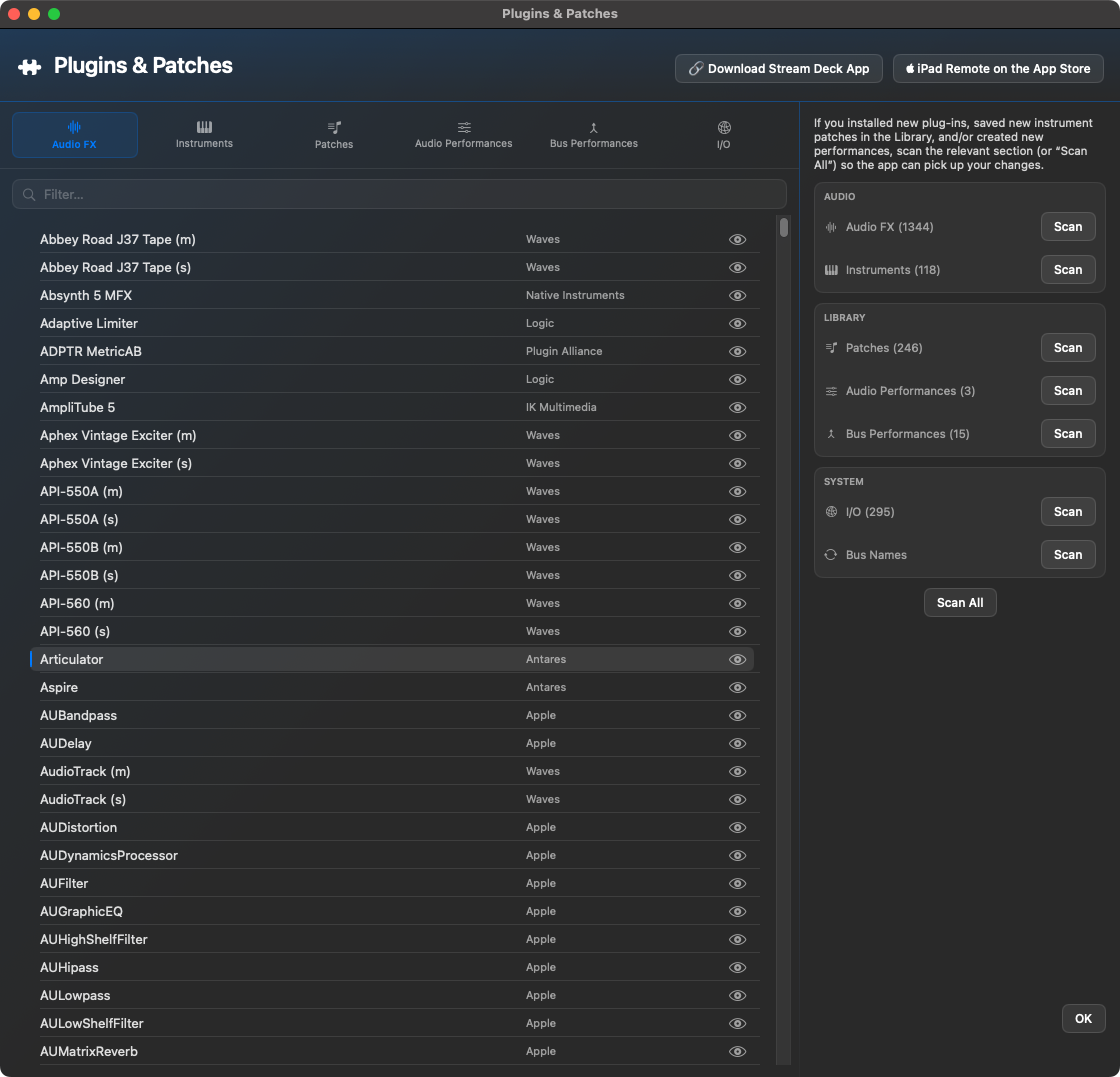
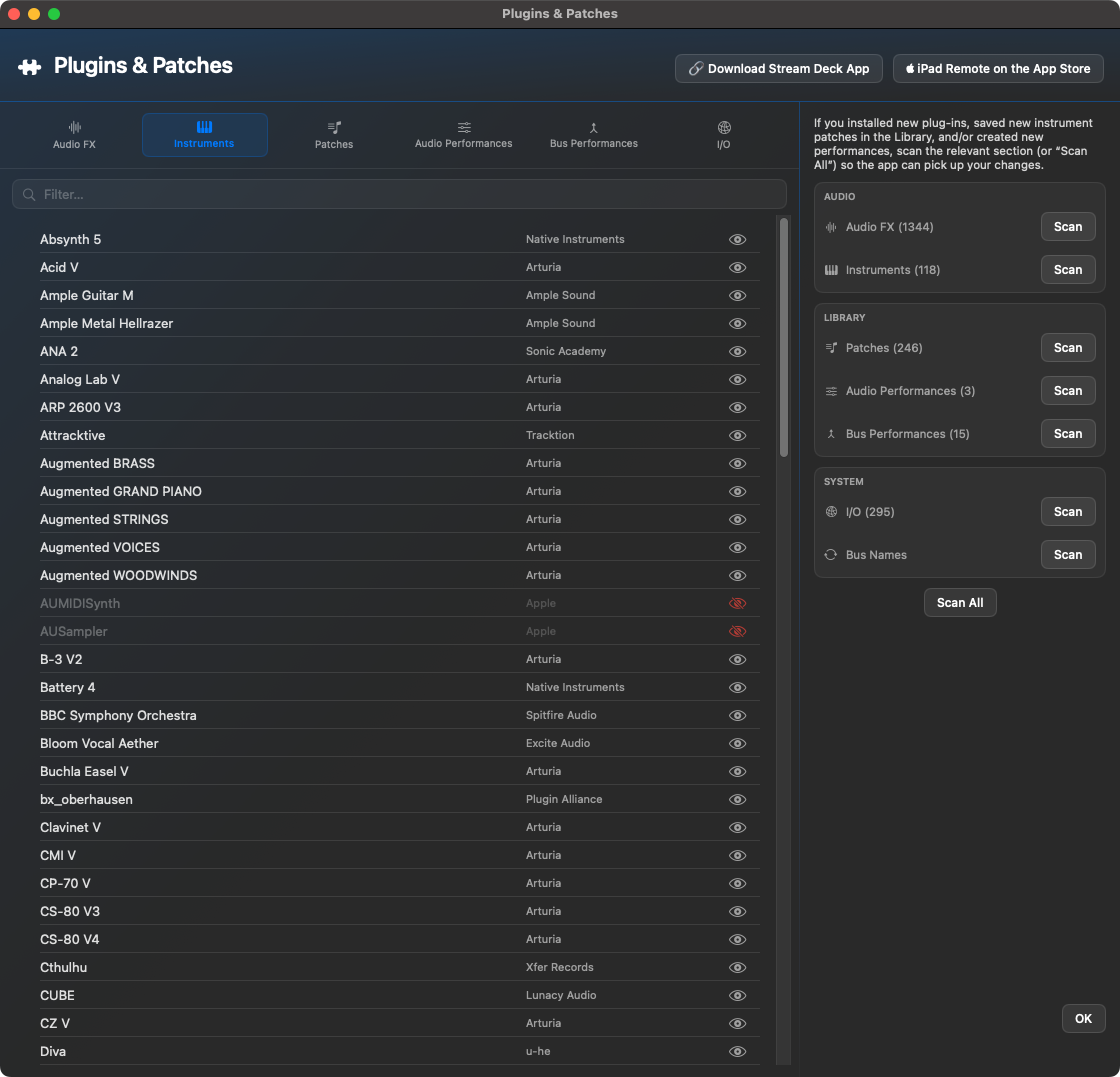
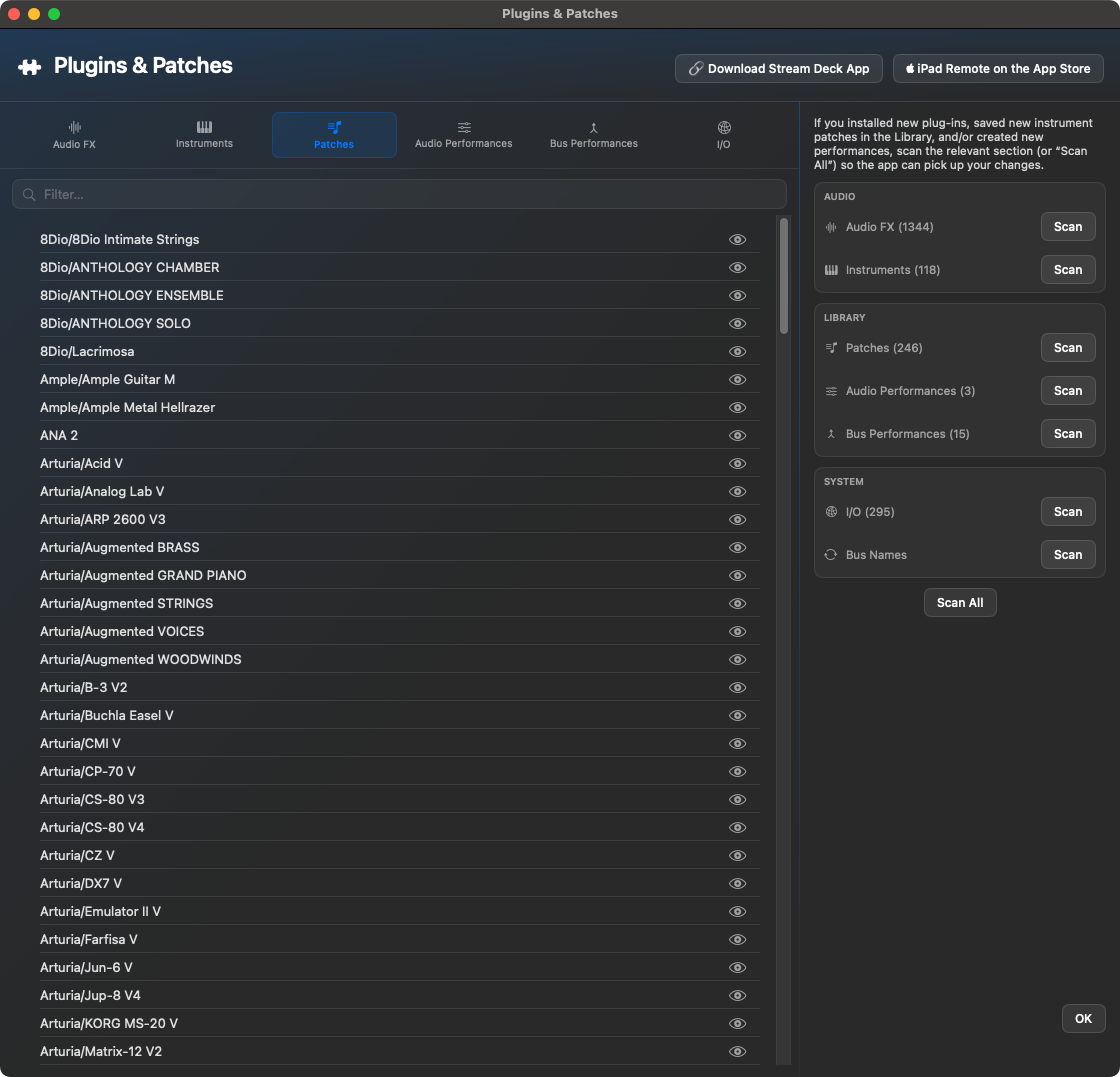
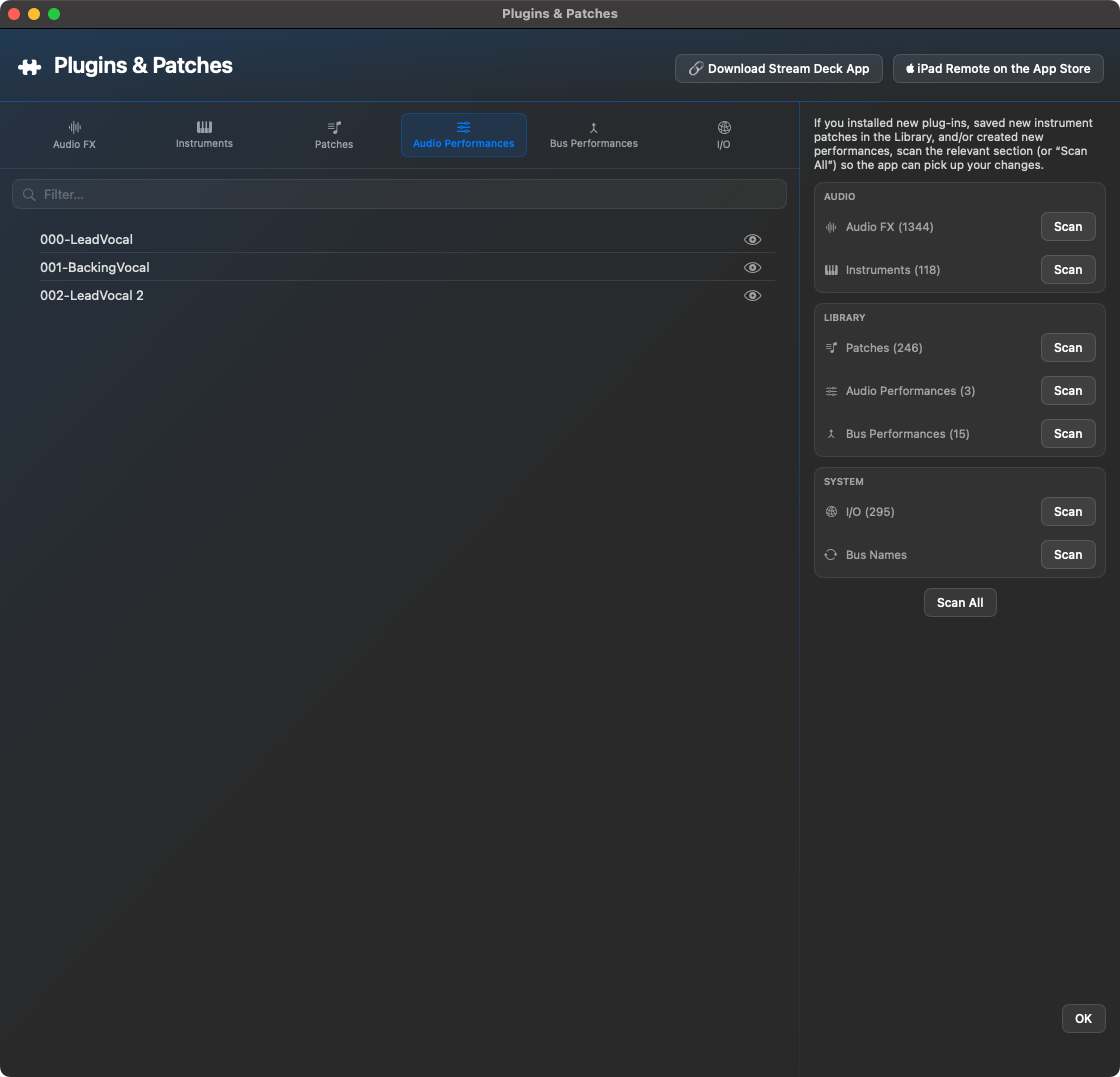
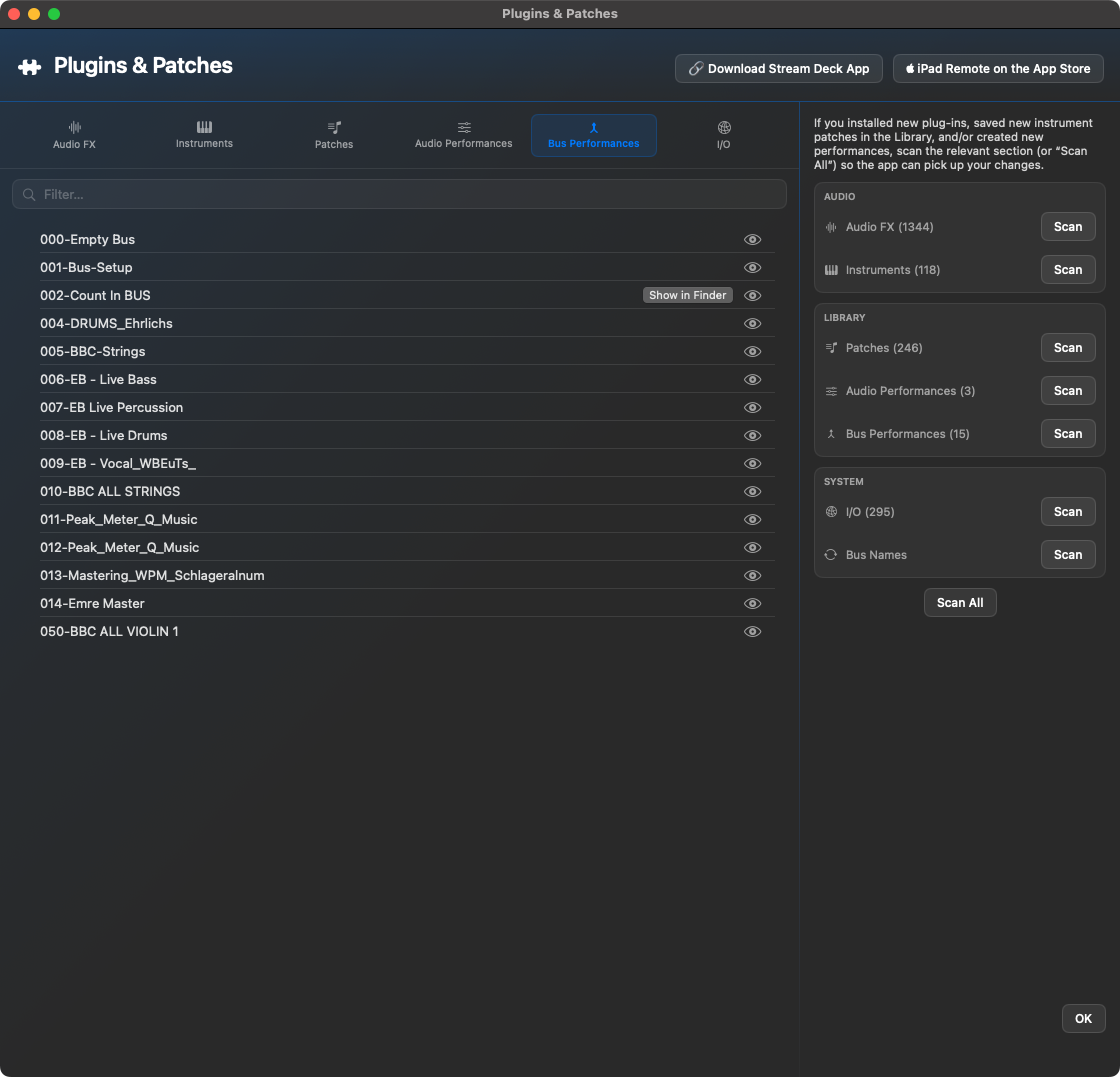
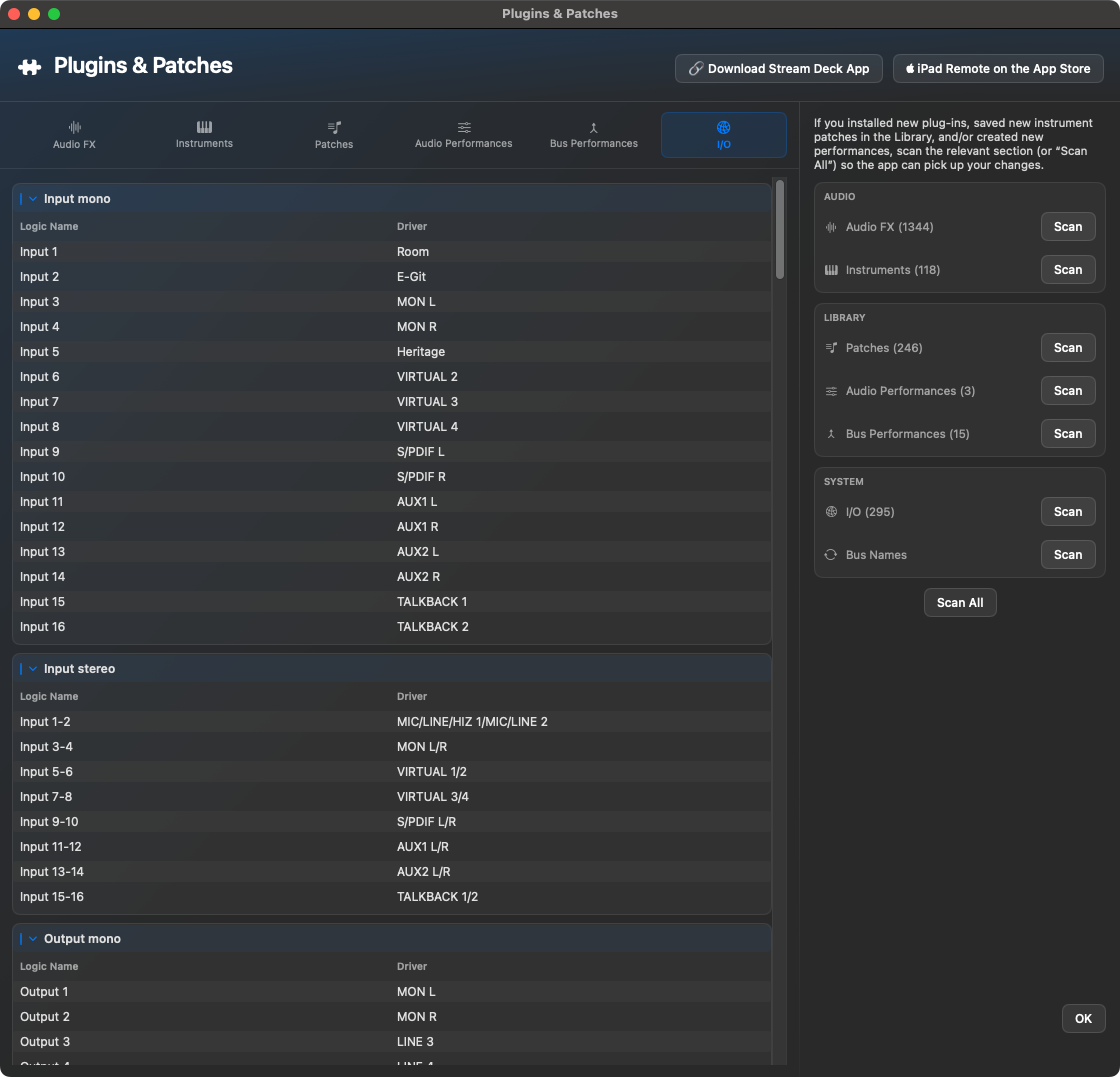
插件 & 补丁 打开。扫描插件、库预设、输入/输出和总线。
重新扫描新插件或更改的 I/O 名称。
对于发音,还请阅读当前发音集。
重要: 如果 iPad 或 Stream Deck 找不到名称、图标、输出、预设或插件,原因几乎总是在 Mac 应用程序中。必须首先读取或更新数据。
逻辑语言和 Ben's Toolbox
Ben's Toolbox 通过 Logic 中的可见名称读取许多 Logic Pro 菜单、窗口、表格和面板。因此,必须将 Ben's Toolbox 设置为与 Logic Pro 运行时使用的语言相同的语言。例如,如果 Logic 以德语运行,则 Ben's Toolbox 也必须是德语;如果 Logic 是英语,则 Ben's Toolbox 必须是英语。
可用语言:德语、英语、法语、西班牙语、日语、韩语和简体中文。
练习: 如果 Ben's Toolbox 在逻辑中找不到条目或动作无法可靠工作,请首先检查语言设置,然后重新扫描插件、输出、总线和关节。
安装与修复助手
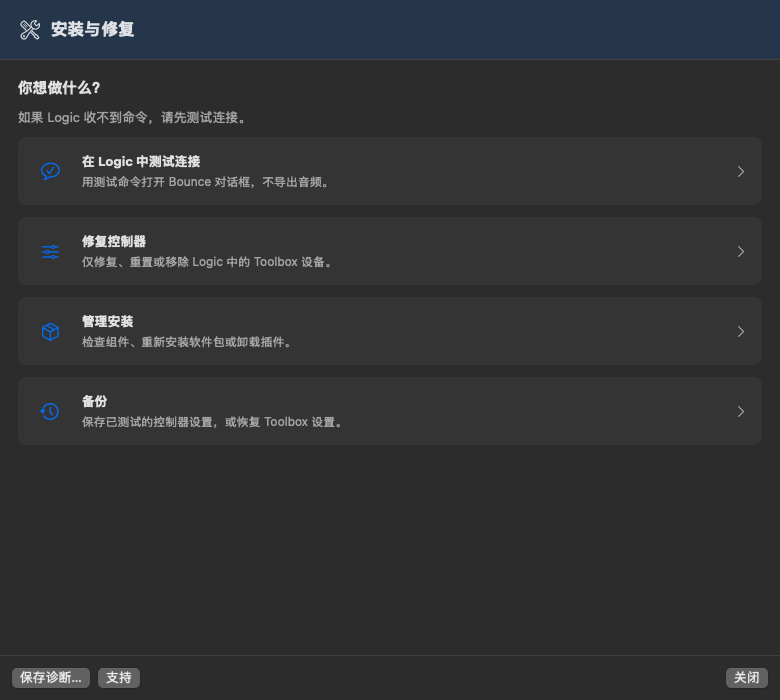
安装与修复采用清晰的首页:测试连接、修复控制器、管理安装和备份。如果 Logic 收不到命令,请先测试连接。
控制器修复分为三个页面:选择操作、选择设备、检查并确认。仅选择不会更改内容。修复会补充缺失分配,重新安装会重置选中的 Toolbox 分配,移除仅针对选中的注册,不涉及应用或插件。
主要页面无需滚动。测试结果、五步手动指南和支持表单分别显示。操作旁列明前提条件;Logic 运行时仍禁止更改控制器。支持全部七种应用语言。
管理安装将文件状态与软件包安装及插件卸载分开。绿色勾选不代表连接测试成功。根据组件,需要退出 Logic 或 Stream Deck。备份保存已测试设置;恢复仅导入 Toolbox 条目,保护其他设备。
在设置中打开助手,先测试连接:让已打开项目的Logic在后台运行,关闭已有对话框,然后点击TEST。内部命令只打开Bounce对话框,不导出音频。随后取消对话框。也可通过菜单栏图标 → Scripts → Bounce WAV → Test now测试。
成功表示此命令已到达,并不保证所有功能正常。如仍有问题,请输入说明并点击发送,将当前Toolbox日志提交给支持团队。显示带编号的回执才确认送达。如前提条件未满足,请先按提示操作;这还不属于连接测试失败。
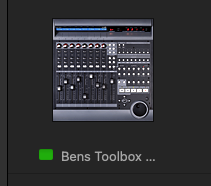
前提条件满足但仍未出现Bounce?保存项目,保持Logic打开并退出Ben's Toolbox。在Logic控制面板设置中仅删除Bens Toolbox和MCU Bens Toolbox(也可能显示为Bens Toolbox MCU),保留其他控制器。退出Logic,启动Ben's Toolbox并完成设置。再打开Logic并重复TEST。下图帮助识别,但不要仅凭图标删除。
Bens Toolbox MCU Bens Toolbox / Bens Toolbox MCU
TEST成功后可备份已测试的控制器设置。日期标记对应测试期间读取的已保存配置,不涵盖之后或未保存的修改。恢复仅导入Toolbox条目,保留当前其他设备和分配。未知或歧义映射会被拒绝且不做更改,不会自动替换整个文件。
绿色勾选确认文件或权限,不代表MIDI连接正常。刷新会重新读取并显示检查时间。自定义分配与模板不同本身不是错误。CC Monitor通常安装在/Library,无需~/Library副本。
修复、重新安装或恢复前,保存项目并退出Logic,然后检查预览。重新安装控制器分配会用标准模板替换Toolbox自定义分配。修改前会备份。仅在必要时卸载组件:CC Monitor/MIDI脚本要求退出Logic,Stream Deck的Toolbox插件要求退出Stream Deck。按钮旁显示禁用原因。项目和预设保留,组件移至备份。通过签名的官方安装程序重装应用、脚本和CC Monitor;macOS可能要求管理员授权。Stream Deck单独安装。
4.2.22 · Logic Pro / CC Monitor
更清晰的安装起始提示:打开时即说明安装前必须保存项目并退出 Logic Pro,因为安装包还会更新 CC Monitor。起始提示和阻止消息支持应用的全部七种语言。
在管理员授权前提前检查 Logic。若仍在运行,将显示具体说明并阻止安装。请保存项目、自行退出 Logic,然后重新打开安装程序。阻止界面的显示由 macOS 控制,安装程序不会自动退出 Logic。
保留后续 preinstall 检查,防止期间重新启动 Logic。进程状态未知时会安全地阻止安装,并正确识别 macOS 原生的空返回值。应用功能、Lua 映射和 CC Monitor 保持不变。
基本概念
动作、参数、触发器
几乎每个工具都包含一个操作和可选参数。示例: 设置输出 是动作,所需的输出是参数。触发器可以是流媒体平台按钮、iPad 按钮、快捷方式、URL 方案或 Mac 应用程序中的按钮。
远程表面是控制表面
Stream Deck 和 iPad 本身不运行逻辑自动化。您将操作发送到 Mac 应用程序。这将许可证检查、状态、本地语言、逻辑窗口检测和实际自动化集中在一处。
动态列表
许多选项并不是硬保存在 iPad 或 Stream Deck 中。插件名称、库预设、音频性能、总线性能、I/O 名称和逻辑键命令均来自 Mac 应用程序。
拥有 MIDI 设备
Ben's Toolbox 设置其自己的虚拟 MIDI 设备。逻辑接收定义的 MIDI 命令,而 Mac 应用程序知道哪个命令属于哪个函数。这允许 iPad、Stream Deck 和 Shortcut Manager 触发相同的操作,而每个表面不必维护自己的逻辑配置。
遇到问题时,在设置中打开安装与修复助手并从TEST开始。完整步骤见上方设置指南。
In practical terms, this means: A button can exist on the iPad, on the Stream Deck or as a shortcut and still trigger the same Ben's Toolbox action with the same parameters.真正的智能仍在 Mac 应用程序中。
macOS App
macOS 应用程序提供了实际的工具。使用菜单栏符号打开脚本、Bouncer Tool 和插件的窗口 & 补丁、Bus FX、运动、Shortcut Manager、关节、支持、设置、许可证和更新。如果激活 Ben's Choir,Voice Central 还会显示语音配置文件和与合唱团相关的工作流程。
窗户 它的用途是什么 典型时序
脚本 可执行工具及其参数的概述。 如果你想了解一个工具或者直接触发它。 Bouncer Tool 批次 Bounces、词干、版本、命名规则和导出文件夹。 在混合提交、主干、可交付成果和版本导出之前。 插件 & 补丁 扫描插件、库预设、输出、输入、总线和性能。 安装后,模板更改或更改 I/O 名称。 Bus FX Settings 发送/总线工作流程的预设管理。 准备循环房间、延迟或 FX 发送时。 Shortcut Manager 自己的键盘快捷键和参数化操作。 如果您想在没有 Stream Deck 的情况下工作或也通过键盘工作。 运动 将 iPhone 运动映射到 MIDI CC、Pitch Bend 和关节功能。 用于现场控制、颤音、动态或表演控制。 关节 读取、转换和准备用于远程控制的关节集。 适用于管弦乐队库、音轨和具有多种演奏技巧的样本库。 支持 准备支持报告并显示帮助上下文。 是否应重复测试某个功能或报告给支持人员。 语音中心 导入和管理语音配置文件并准备与合唱团相关的工作流程。 仅当帐户的 Ben's Choir 处于活动状态时才可见。
遇到问题时,在设置中打开安装与修复助手并从TEST开始。完整步骤见上方设置指南。
工具:Bounce & 出口
Bouncer Tool
打开完整的 Bouncer Tool 窗口。该工具适用于复杂的导出任务,下面将详细介绍。
Bounce WAV
通过 Logic Pro 导出 WAV、AIFF 或 CAF。选项包括格式、位深度、采样率、交错/分割、抖动、标准化、离线/实时模式、音频尾部、速度信息和可选的导出文件夹打开方式。
Bounce MP3
创建具有固定单声道/立体声比特率、质量级别、立体声模式、归一化、离线/实时模式、VBR、智能编码、低于 10 Hz 的滤波器、音频尾音和速度信息的 MP3 文件。
Bounce WAV + MP3
将两个可交付成果合并为一次。如果您经常需要提供高质量的母带和快速收听版本,这非常有用。
出口
根据选定的范围和选项导出音频。这包括修剪静音、仅循环、延伸到结束、格式、位深度、标准化、旁路 FX、尾音、音量/声相和速度信息。
工具:插件 & 预设
AddFX 插件 & Quick Insert
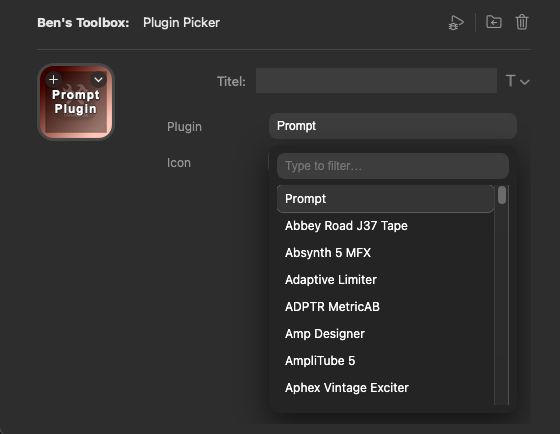
将指定的音频 FX 插件加载到下一个适当的插槽中。或者,如果 Logic 提供多种变体,则可以首选单声道到立体声。打开搜索/提示工作流程。您指定插件名称或通过远程接口选择它。该提示可以出现在 Mac、iPad 或两者上。
Open Library Preset
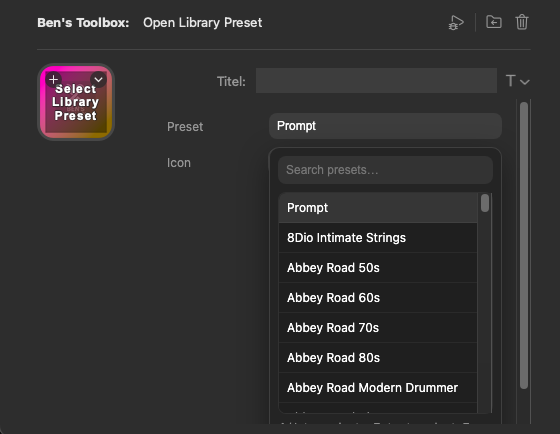
打开逻辑库预设。可以直接进行选择,也可以根据提示进行选择。该列表来自插件中的扫描 & 补丁并可以按子文件夹分组。
音频 & Bus Performance Picker
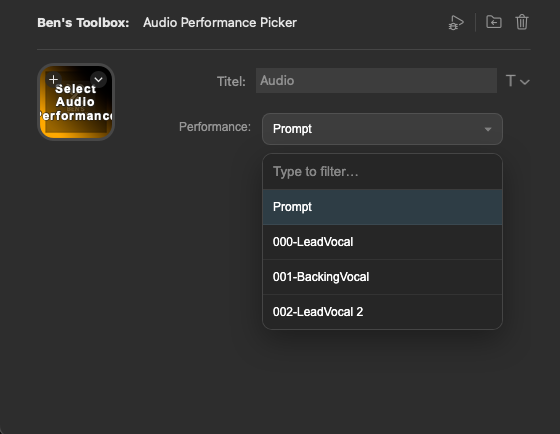
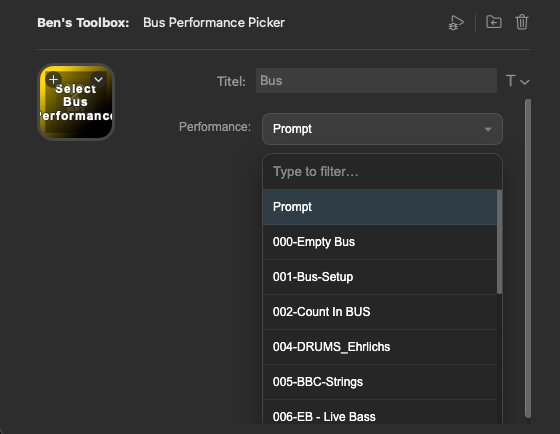
在音频或总线轨道上使用保存的音频和总线性能。您可以通过按 iPad 上的按钮 Stream Deck 或通过快捷方式直接触发预定义的演奏。或者,该工具会打开一个提示,您可以在其中从 iPad 或 Mac 上的现有演奏中进行选择。
4.2.19 · Quick Insert
MIDI 请求未能打开 Logic 搜索窗口时,Stream Deck 和 Toolbox 共用的插件插入流程可使用唯一且启用的原生搜索菜单命令。插入前仍须验证匹配的搜索结果。
更早设置并读回持久 MIDI ID,记录差异。这不代表已验证一般 Lua 重连。不会盲目重发其他 MIDI 命令,iPad 反馈和快捷键地址保持不变。
4.2.21 · Quick Insert
音频效果和软件乐器支持按制造商搜索:Plugins & Patches 及插件/乐器搜索窗口可组合名称与制造商,例如“sonible smart”或“smart sonible”。Scripts、Shortcuts 和 Fx→Bus 的插件选择也会搜索制造商。
插件与乐器搜索窗口新增独立的制造商列。显示和搜索词与插入值分开,仍向 Logic 传递原始插件名称;现有预设、快捷键和 Lua 映射保持不变。
扫描后的列表刷新更可靠:制造商变化和条目总数不变时的行变化也会更新搜索索引与表格。Fx→Bus 使用当前目录;没有制造商信息的插件仍可按名称搜索。
工具:混合 & 路由
Add Send
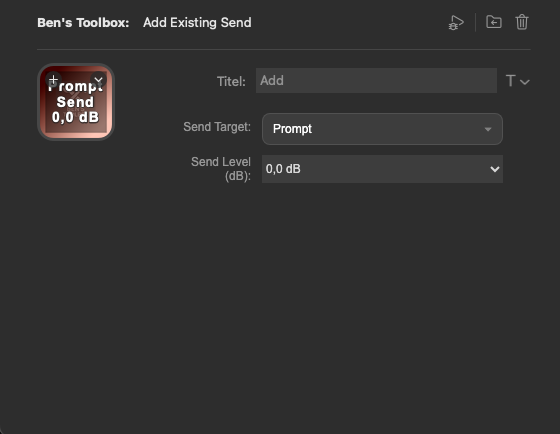
添加当前通道上的现有发送。您可以定义目标、级别和提示行为。可用的发送目的地来自扫描的 I/O 数据。
FX 发送预设
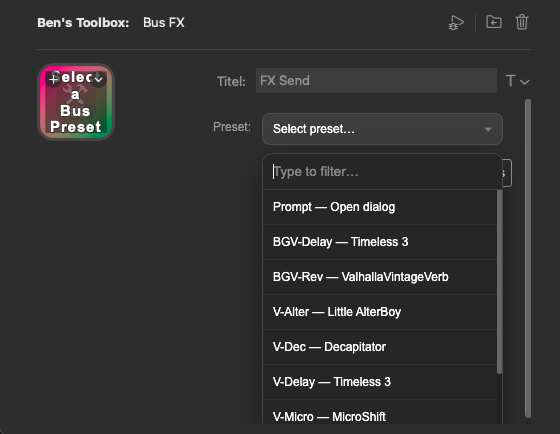
创建或使用准备好的总线 FX 工作流程,其中包含发送名称、插件、目标输出和发送级别。非常适合重复空间、延迟或并行效果。
设置输出
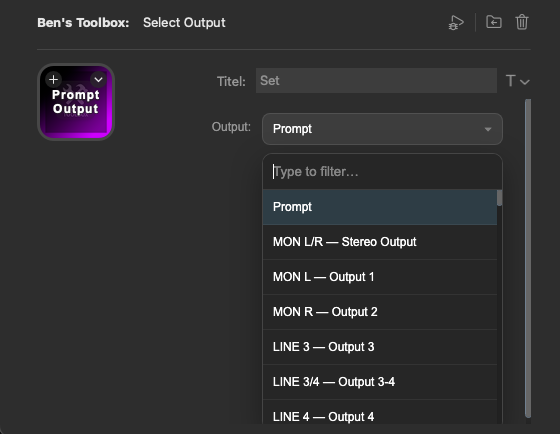
设置活动通道的输出。输出可以直接作为参数传递或通过提示选择。
Fade
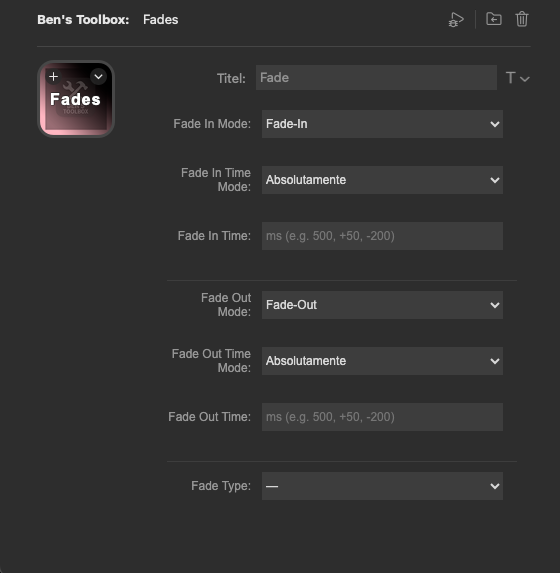
更改 Fade-In、Fade-Out、Fade-Time 和 Fade-Type。时间可以绝对设定,也可以相对改变。 Fade 类型包括但不限于:Out、X、Equal Power 和 X S。
设置增益
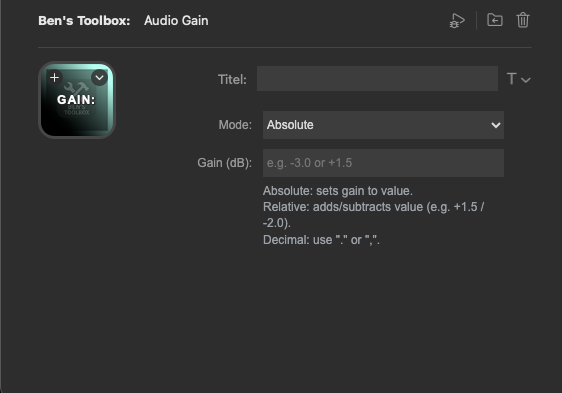
设置或更改增益(以 dB 为单位)。该模式可以是绝对的或相对的,例如 +2分贝 或 -2分贝。
新音频(单声道 & 立体声)
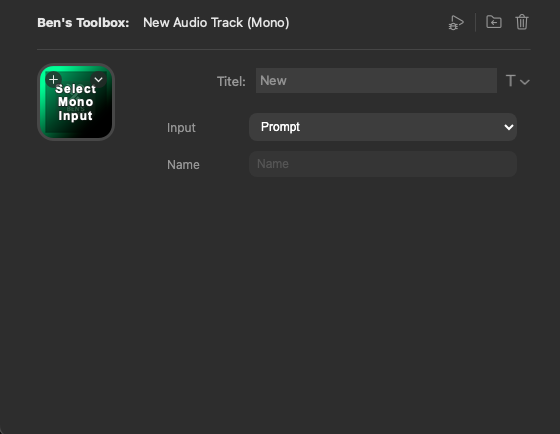
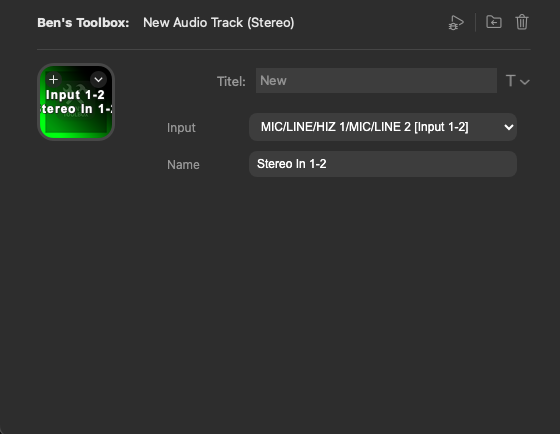
使用准备好的输入和可选的轨道名称创建新的单声道或立体声音轨。如果输入未硬传递,Ben's Toolbox 将打开一个提示,您可以在其中选择输入和名称。这对于重复录音设置(例如画外音、独奏乐器、DI 信号、立体声麦克风、合成器、外部乐器或子混音)特别有用。
Hover Actions
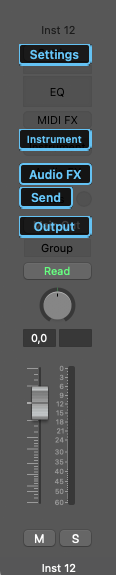
Hover Actions 是直接在逻辑通道条中的上下文相关操作。您将鼠标移动到标记位置并使用 Modifier-Klick 触发相应的 Ben's Toolbox 操作。这意味着您不必手动打开 Channel Strip、搜索它或在单独的窗口中选择目标插槽。
Hover Actions 的修饰键可用于 Shortcut Manager 予以调整。可以使用常用的修饰键;只是要小心,不要选择 Logic 已经用于其自身重要操作的组合。正在推荐 控制 , 选项 和 命令 。
标记的通道条区域响应 Mouse Hover 加 Modifier-Klick 并启动相应的选取器或提示。
音频和总线轨道上的 Settings Button
在音频或总线通道条的“设置”按钮上,悬停操作会打开相应的性能选择器提示。音频表演在音轨上提供,巴士表演在巴士轨道上提供。这允许您将保存的演奏设置直接应用到当前曲目。
输入、输出和发送
输入、输出和发送上的 Hover Actions 打开相应的路由提示。选择列表来自 Mac 应用程序扫描的 I/O 和总线数据。如果您不想通过逻辑菜单搜索路由目的地,而是直接从 Ben's Toolbox、iPad、Stream Deck 或快捷方式工作,则此功能特别有用。
空乐器和音频 FX 插槽
在空乐器或音频 FX 插槽上,Hover Actions 启动适当的插件或快速插入工作流程。对于乐器轨道,可以加载乐器;对于音频 FX 插槽,音频效果会插入到空插槽中。或者,可以打开提示以从扫描的插件中进行选择。
重要: Hover Actions 需要可见的逻辑通道条和鼠标的正确位置。如果 Logic 聚焦于另一个窗口,Channel Strip 不可见或 I/O 数据已过期,请首先将 Logic 置于前台和插件中 & 补丁重新扫描相关数据。
工具:MIDI & 钢琴卷帘
设置速度
将所选 MIDI 事件的速度设置为目标值。这对于快速统一或特殊值(例如非常低的触发速度)很有用。
下一个 CC
跳转到钢琴卷帘中下一个可用的 CC 或自动化轨道。
设置CC
直接选择钢琴卷帘CC 通道。支持典型的控制器,如音量、声像、调制、Pitch Bend、力度、平衡、呼吸、脚部、滑音、表情、延音、触后、程序更改、环绕参数和 CC 20 至 CC 32。
如果钢琴卷帘不可见或 Logic 设置不同的焦点,则这些工具可能无效。在这种情况下,首先打开钢琴卷帘并直接测试动作。
工具:关节
设置关节
根据名称设置演奏法,例如连奏、断奏或拨奏。该工具会在当前曲目的清晰度菜单中查找合适的条目。
触发关节
根据插槽索引 1 到 32 触发发音。此模式特别适合 Stream Deck 和 iPad,因为按钮可以直接放置在插槽上。
Articulation Menu
打开运音选择器以在 Logic 中快速选择。
Read Articulations
读取活动轨道的当前清晰度集并将其写入 Stream Deck 和 iPad 的共享状态。如果远程界面没有显示预期的演奏技巧,这是最重要的刷新步骤。
重要: 通过 iPad 或 Stream Deck 实时触发演奏法时,如果钢琴卷帘未聚焦,Logic 可能会短暂闪烁或明显改变焦点。原因不是功能中的错误,而是用于设置清晰度的错误窗口处于活动状态。发音仍然被触发;闪烁不影响功能。如果它打扰您,请单击钢琴卷帘一次。只要钢琴卷帘仍然是活动窗口,闪烁就会消失。
工具:实用程序
打开Project Folder
在 Finder 中打开当前 Logic 项目的文件夹。
SMPTE Reset
将当前播放头位置的 SMPTE 位置设置为零。
逻辑快捷键
触发任何逻辑键命令。键命令列表由逻辑命令数据提供,可在 iPad 和 Stream Deck 上搜索。
扫描输入/输出 & 公共汽车
重新扫描 I/O 和总线名称。在模板更改、输出名称更改或音频接口更改后使用此功能。
标记集
根据传递的名称创建或命名标记。
粘贴彩色 MIDI 区域
以选定的颜色插入 MIDI 区域。可用颜色有红色、黄色、绿色、蓝色和紫色。
提交脚本请求
打开向支持发送新脚本或工作流程请求的方式。此图块不是逻辑自动化步骤,而是联系和反馈入口点。
Bouncer Tool
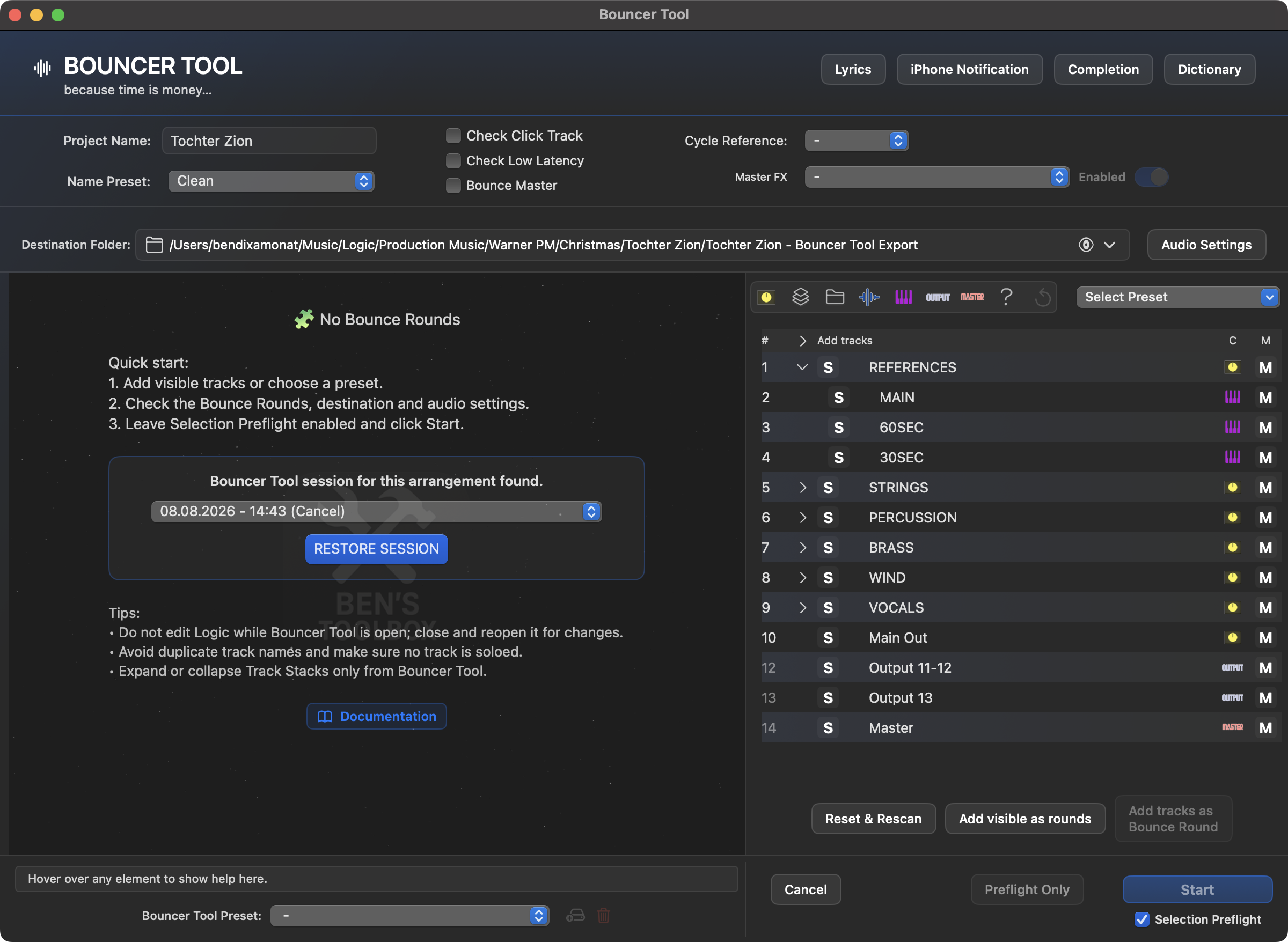
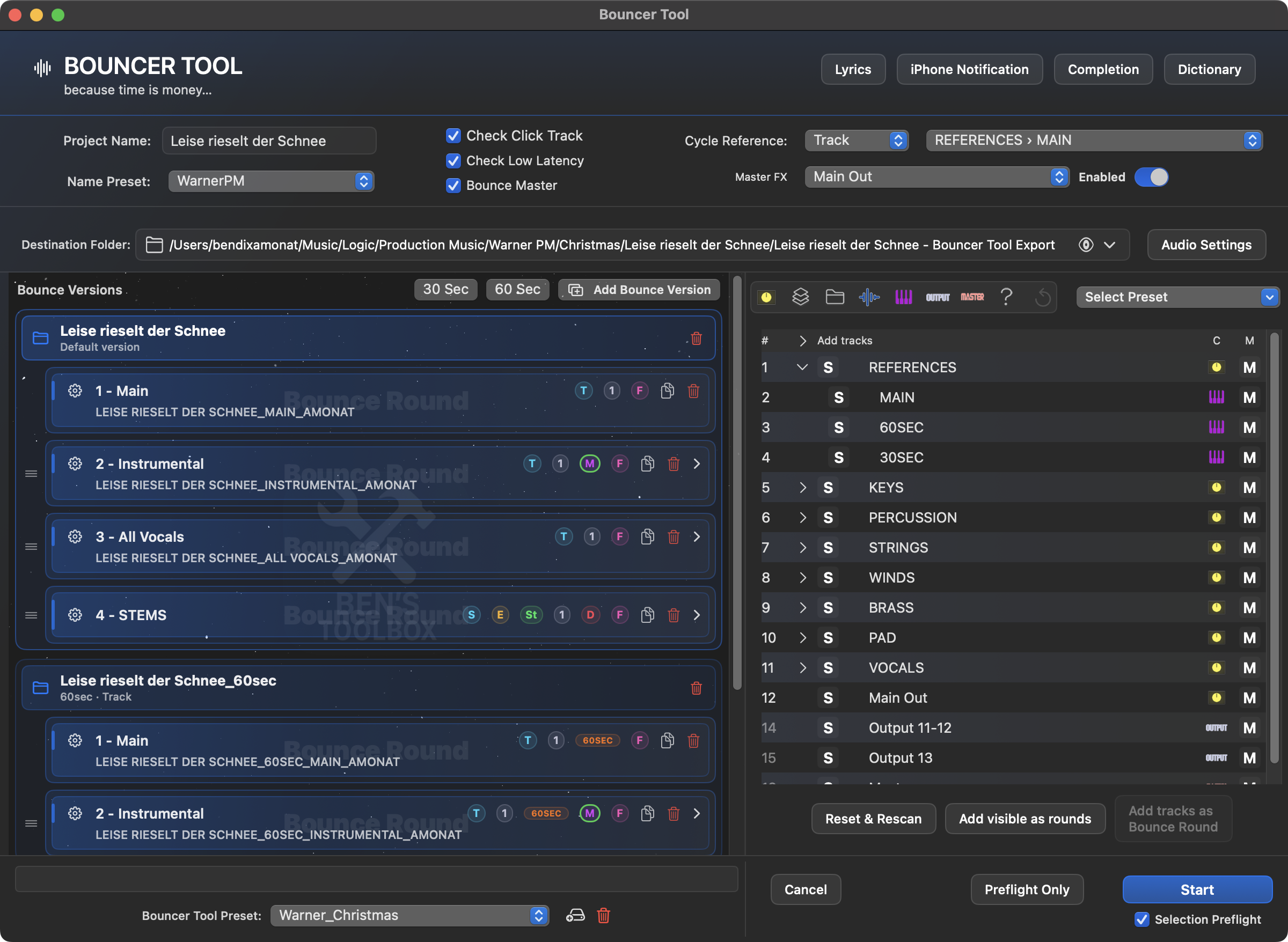
Bouncer Tool 是 Ben's Toolbox 中最重要、最全面的导出工具。它适用于重复交付:混音、乐器、电视曲目、主干、单轨、变体和定制交付。
概念: Bouncer Tool 存储完整的导出逻辑而不仅仅是文件格式。您可以定义 Bounce Versions、导出回合、曲目选择、预定静音、回合名称、词典、音频格式、目标文件夹、标题选项和可重复使用的 Audio Settings 预设。曲目列表从逻辑项目文件或自动保存中读取,并作为预设、手动回合、iPad Remote 和 Main Presets 的基础。
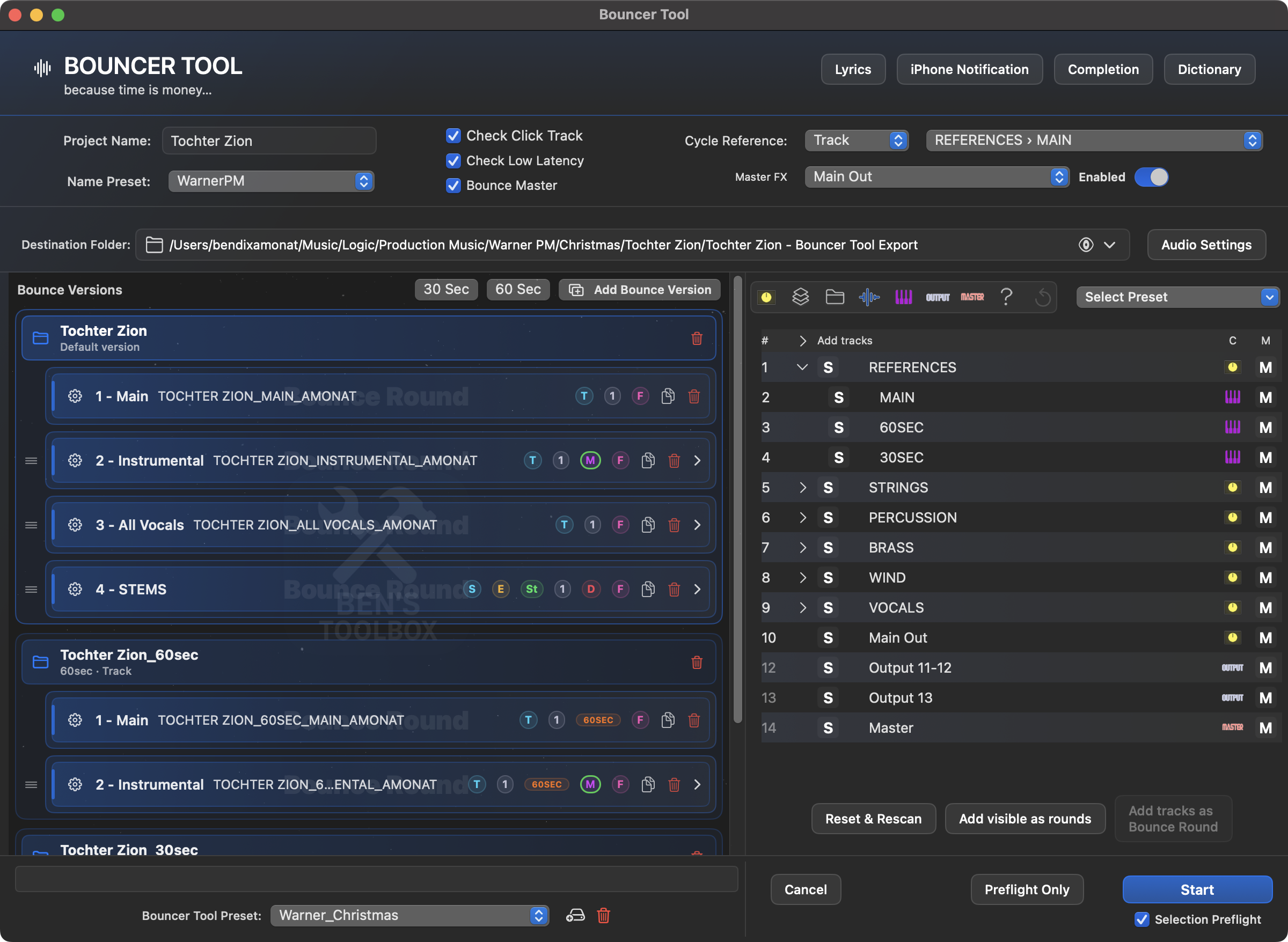
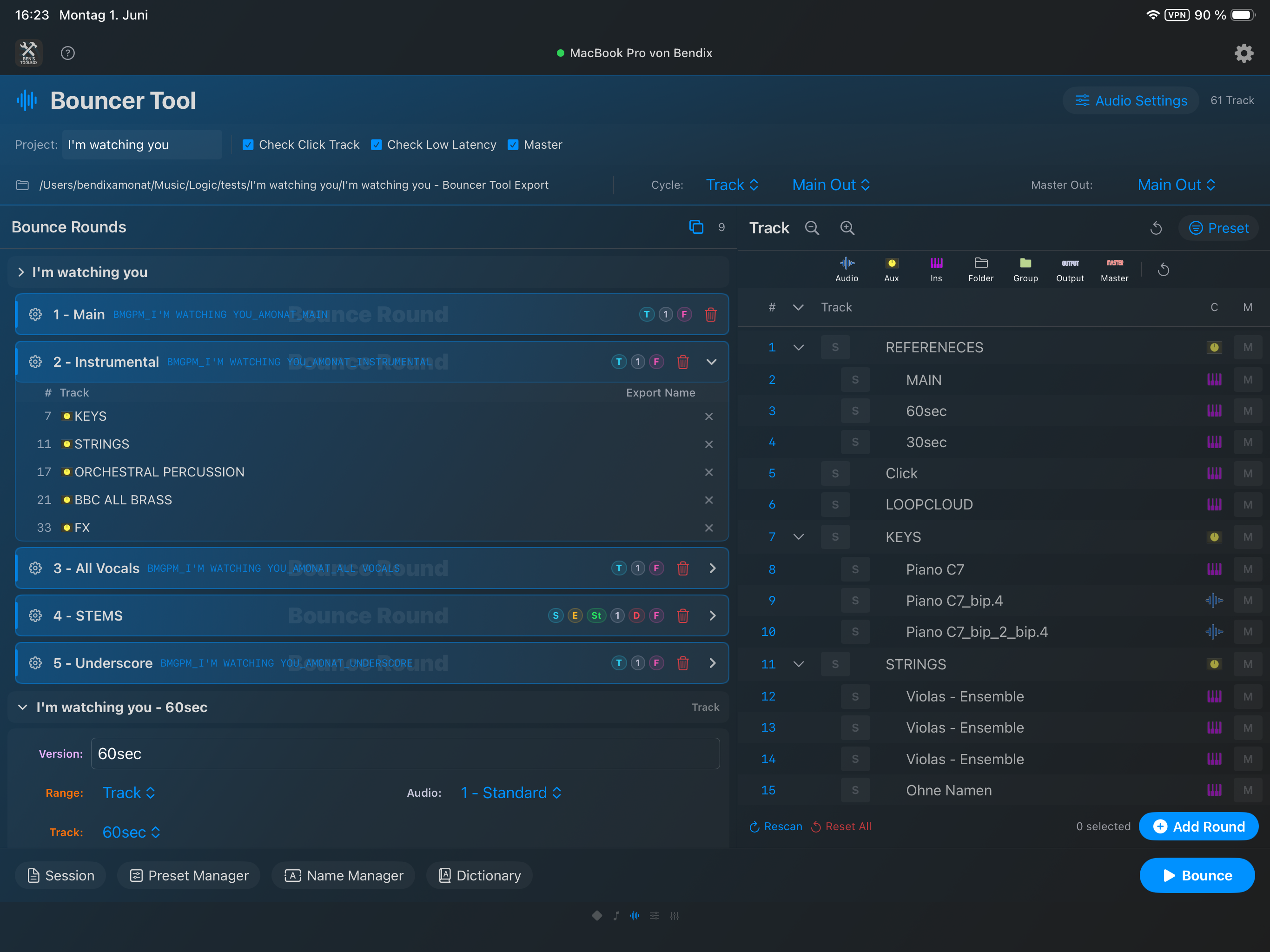
主窗口结合了项目和目标文件夹、曲目列表、Bounce Versions、回合、预设和预检。如果此安排存在已保存的会话,您可以在空设置中使用它们 恢复会话 被恢复。
安全启动 Bouncer Tool
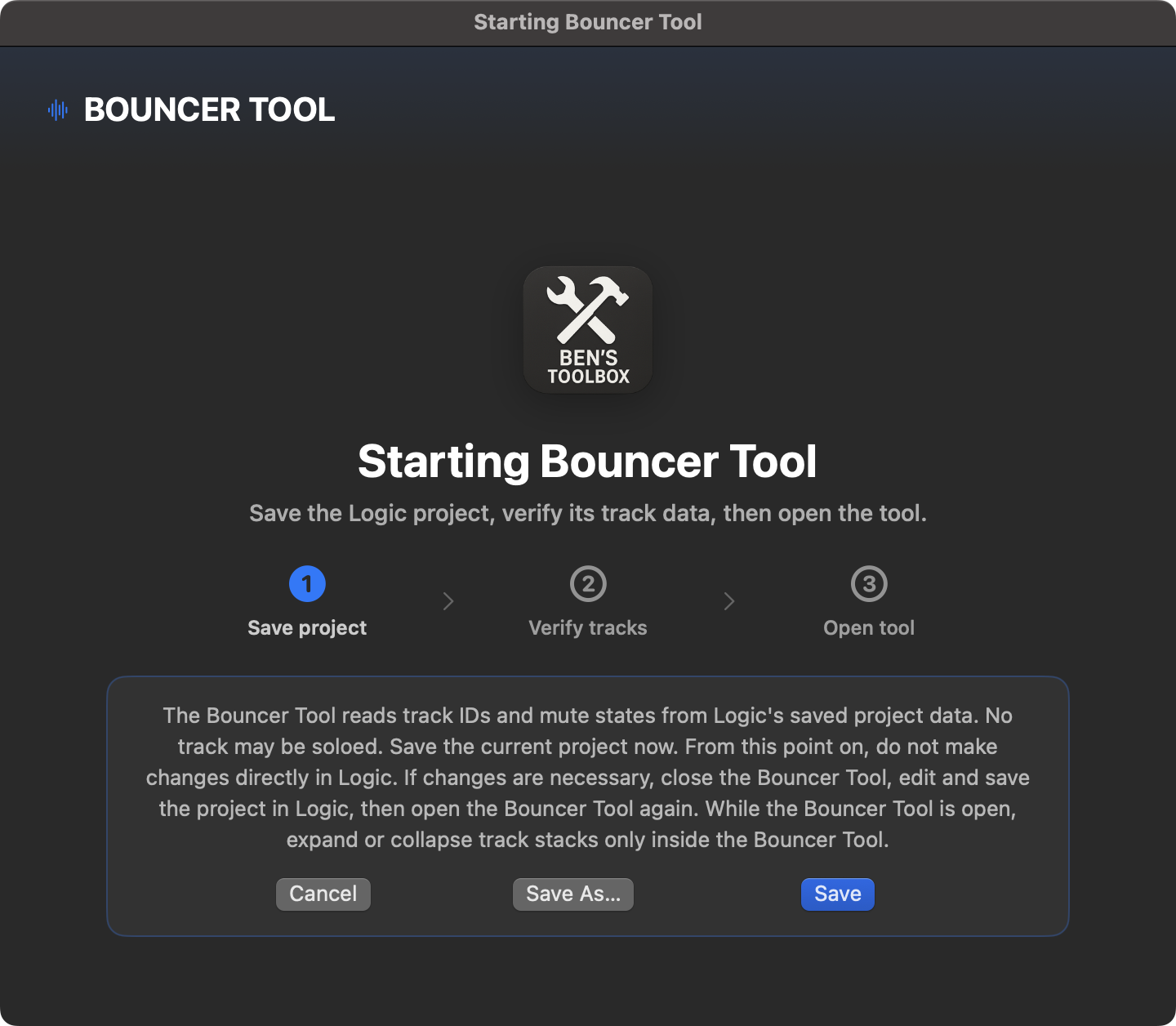
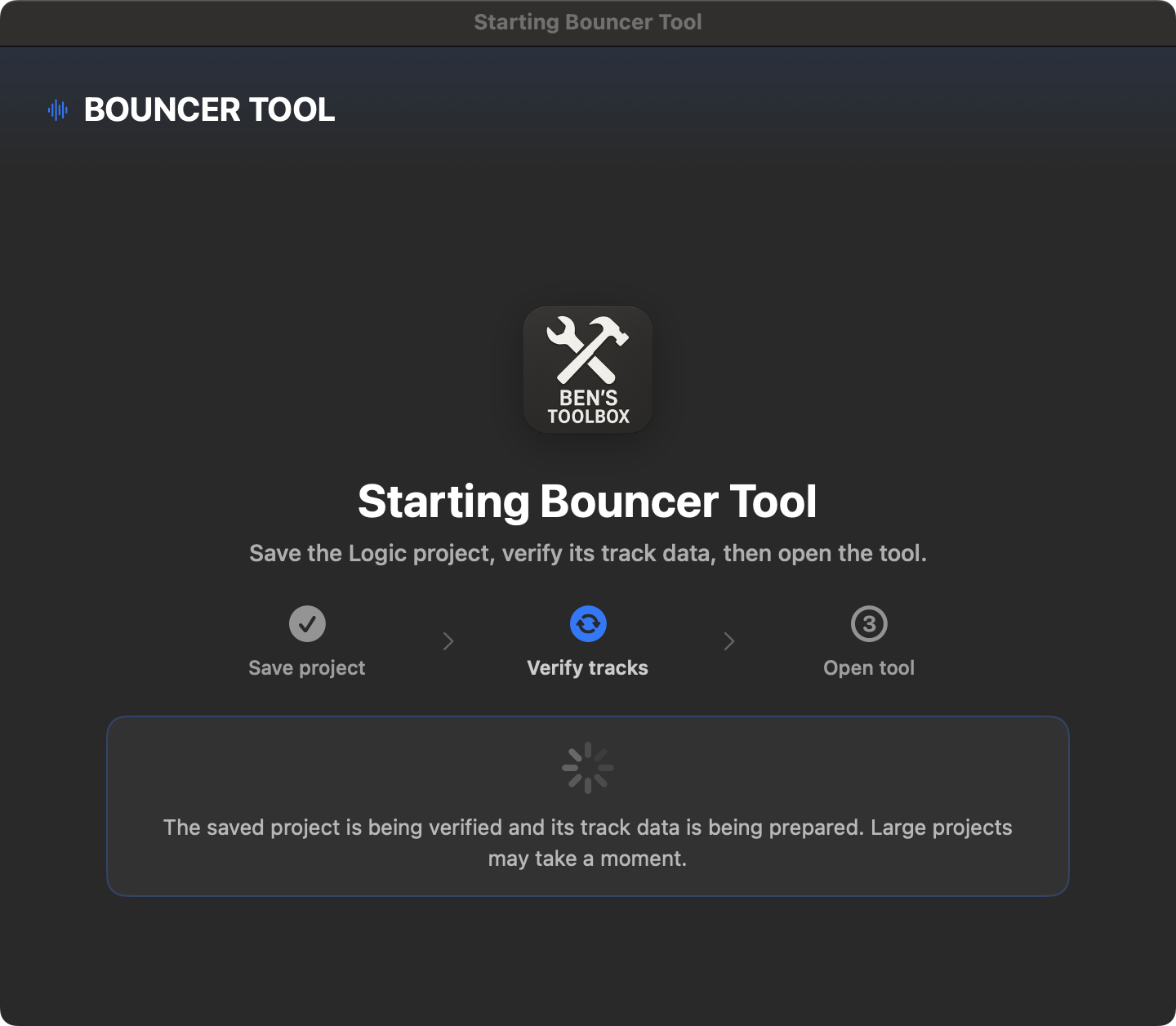
故意在实际的 Bouncer 窗口之前开始启动。保存活动的逻辑项目 保存 或 另存为 ; Ben's Toolbox 然后等待项目文件完全写入并验证。然后才会读取轨道结构并打开主窗口。
步骤 1 保存活动的逻辑项目。与 取消 Bouncer 未打开。
步骤 2 验证保存的文件,然后读取轨道 ID 和静音状态。
打开前: 在 Logic 中,没有轨道可以独奏。如果开始扫描检测到单独状态,则实际的 Bouncer 窗口保持关闭状态。删除独奏状态并重新开始 - 或使用 自动清除独奏状态 ;这将重置独奏、保存项目并立即重复扫描。
当 Bouncer 打开时: 请勿更改 Logic 中的轨道、顺序或结构。关闭 Bouncer 进行更改,保存项目并重新打开它。同时,轨道堆栈只能使用Bouncer轨道列表的公开控制来扩展或扩展。
跟踪从项目文件中读取并自动保存
打开 Bouncer Tool 时并在 重置 & 重新扫描 Ben's Toolbox 评估当前活动的逻辑项目文件。如果打开另一个排列,则先前加载的项目相关状态将被丢弃,并读入新的曲目列表。如果存在较新的自动保存文件,则可以考虑对其进行版本和结构检查;基础仍然是当前验证的保存状态。
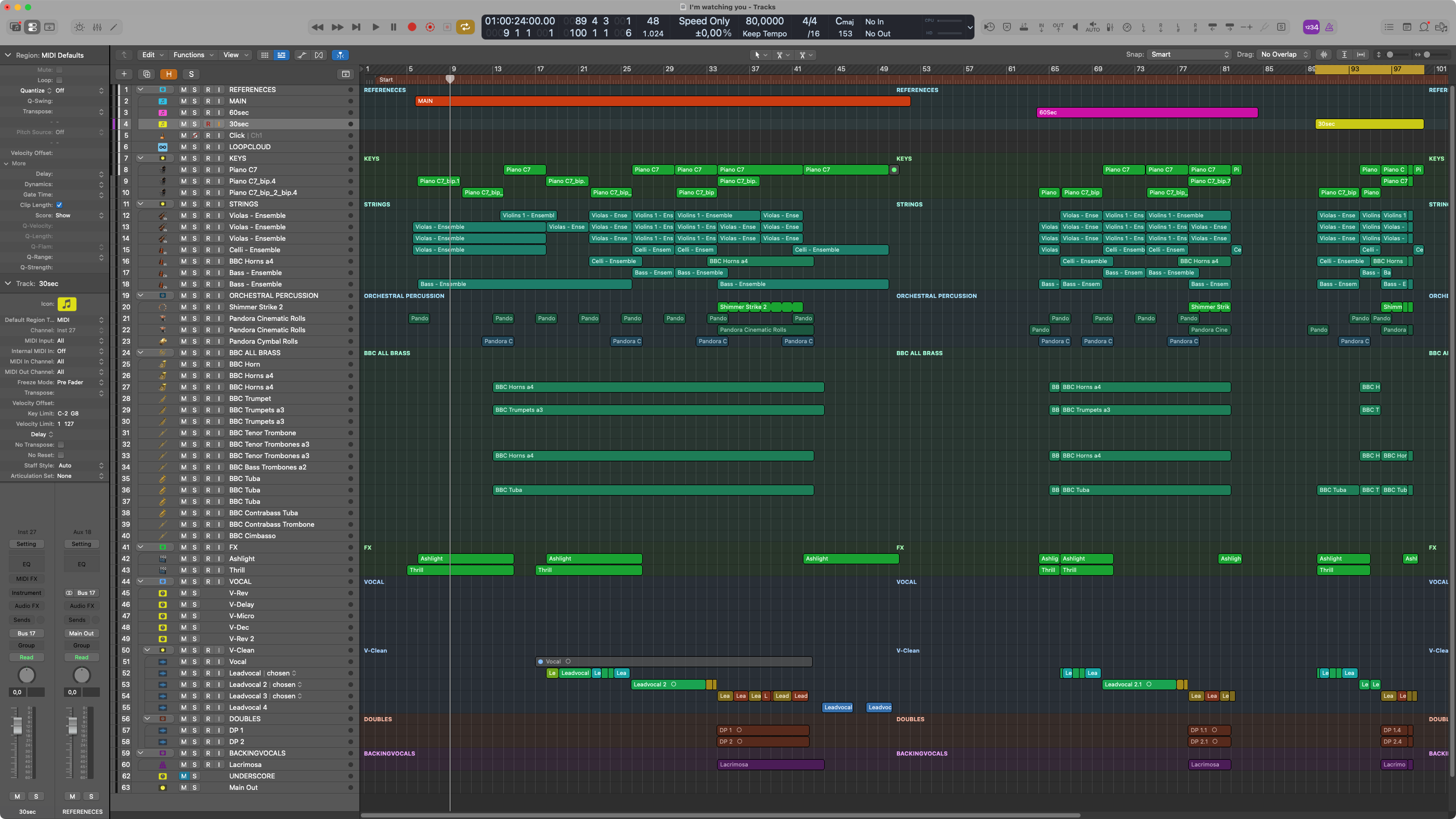
扫描会读取轨道 ID、轨道名称、轨道类型、静音状态、可见和折叠轨道、辅助/子组以及顶级和嵌套级别。打开后,曲目列表会显示编排中的曲目是否静音。 Mixer 和 UI Search 不是曲目列表的主要来源;它们仅在无法直接访问活动状态或折叠参考路径时用作有限的后备。
Bouncer 从 Logic 接管轨道结构、轨道类型和现有静音状态。编配中的静音曲目会在曲目列表中显示并带有蓝色 M,但不会自动被视为计划的 Bouncer 静音规则。
重要: Bouncer 读取的项目结构是每次运行的基础。 Bouncer 列表中的编号是内部 Bouncer 位置,不一定对应于逻辑磁道编号。逻辑可以在多个排列位置显示同一通道的副本; Bouncer 使用保存的项目标识和结构路径。避免重复的轨道名称,因为它们会使安全分配变得不必要的困难。
保存安排: 为了进行安全的项目分析,必须至少使用 Logic Pro 11.2 保存安排。 重置 & 重新扫描 要求确认,放弃当前创建的 Bounce-Rounds 并从新保存的项目完全重建轨道分配。
文件夹项目、Bouncer 范围和根级别
Bouncer Tool 还支持具有多个嵌套文件夹级别的逻辑项目。每个可并轨轨道在轨道列表中都保持可见和可选择 - 无论它在文件夹中有多深。文件夹本身不作为音频源包含在一轮中;它们充当方向并可用作 Bouncer 范围 被使用。
在 Bouncer 曲目列表中打开所需的文件夹并检查其中包含的曲目。
单击所需的文件夹 根 - 符号位于正常轨道上的位置 S 站。
逻辑切换到该文件夹。 Bouncer 隐藏上面的级别并永久显示注释 Bouncer 范围:[文件夹名称] 。
在此区域中,照常选择曲目、自行车参考、Master FX 和 Bounce-Rounds。
如果大型项目涉及以下领域,那么范围就有意义: 素描, 安排 和 混合 拥有,但仅限于内部 混合 应该出口。与 显示完整项目 您再次离开范围。 重新开始 还会重置示波器、清空当前 Bouncer 会话和可见的主预设选择 - 保存的 Main Presets 和音频设置将被保留。
选择和导航: 对于 Bounce-Round,Bouncer Tool 不仅存储名称,还存储项目标识和所选轨道的文件夹路径。在一轮之前,Logic 会从根或活动范围专门导航到这些轨道,对它们进行独奏或静音,然后恢复原始状态。这意味着来自不同文件夹分支的曲目也可以是同一轮的一部分。
可靠的 Bounce 目标的建议: 使用首选 文件夹堆栈 或 求和堆栈 具有独特的通道条。经典逻辑文件夹(没有自己的独奏开关的文件夹轨道)是基于片段的编排容器。多个轨道表示可以使用相同的通道条;这意味着即使是不可见的区域也可以一起播放和弹跳。 Ben's Toolbox 以尽可能最好的方式支持此类项目,但对于此类项目中的每个设置,不可能通过单独隔离。
重要领域
面积 描述
目的地 导出文件夹、项目名称和目标结构。 Bounce Versions 设置的多个版本,例如B. 60 秒、30 秒或其他缩减,具有各自的默认范围、轨道、Audio Settings 和 Master FX。 Bounce Rounds 具有自己的设置的多个导出通道。 曲目选择 导出哪些曲目或组。轨道类型和嵌套可以用作条件。 Mute Rules 哪些曲目在特定回合中被静音。 Audio Settings 格式、采样率、位深度、MP3 选项和 Bounce 模式。 Name Presets 前缀、后缀、编号、客户规格和出口名称。 词典 轨道名称的替换或规范化。 Lyrics 设置可交付内容的歌词格式,并将其以适当的名称保存在导出文件夹中。 完成 ZIP、云上传、本地备份、文件处理和最终电子邮件。 Main Presets 完成重复项目的 Bouncer Tool 配置。
推荐的工作流程
打开 Bouncer Tool 并在开始对话框中 保存 或 另存为 选择。该工具等待完全编写和验证的项目状态。
确保 Logic 中没有独奏曲目。对于大型文件夹项目,然后决定是否应将整个项目树或仅一个文件夹用作 Bouncer 范围。
检查或选择项目名称和导出文件夹。
定义标题中的复选框,设置循环参考,如有必要 Master FX 激活或停用所选通道。为此,请在下拉列表中选择相应的曲目。
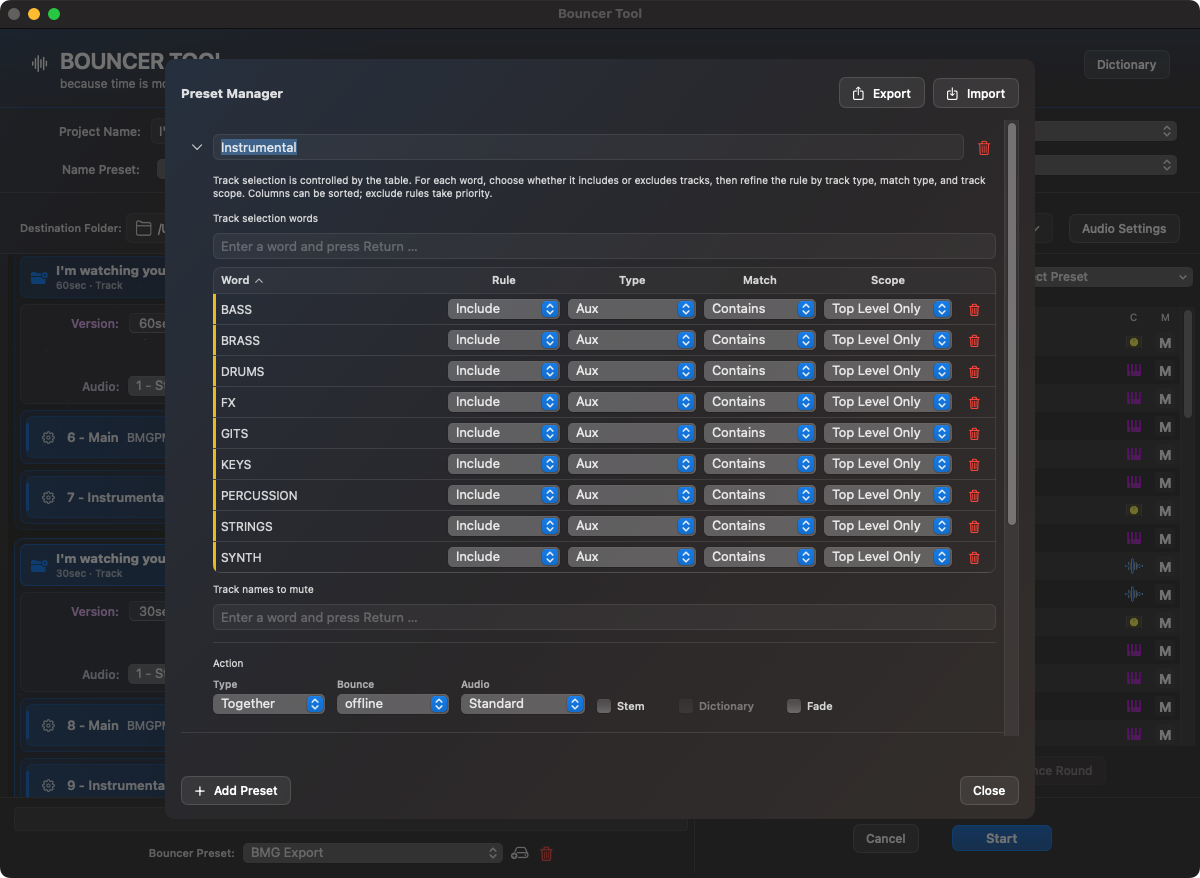
使用预设管理器创建预设,其中根据名称、轨道类型和属性包含或排除轨道。或者,您可以手动选择曲目并将其添加为 Bounce-Round。
在预设中您已经可以准备 Bounce/导出类型、字典、静音规则、Fade 和 Audio Settings。手动添加时,会出现提示,要求您单击 添加曲目 最重要的回合选项。
检查回合名称,如有必要,可直接在回合中更改。仅编辑了部分 #-,所以例如b. 器乐。重复的 Together 名称会自动变得唯一,以便导出的文件不会相互覆盖。
如果您想稍后调整回合,可以从回合中删除单个轨道,或将更改的轨道从轨道列表拖放到现有回合中。
如果本轮需要其他 Bounce/导出设置,请为每个 Bounce-Round 选择单独的 Audio Settings 预设。
如有必要,使用字典专门重命名曲目并实现命名一致。
如果导出包含歌词,请打开 Lyrics ,粘贴文本,选择所需的格式并将文本文件直接保存在 Bounce 文件夹中。
下 完成 如有必要,选择客户电子邮件、云上传、本地 ZIP 备份和成品文件处理。您可以将重复的客户设置保存为您自己的完成预设。
运行安全: Selection Preflight 在运行前检查所需轨道,不切换独奏或静音。每次独奏命令前都会重新选择并唯一验证目标轨道。 None 跳过可选的预检查。精确的独奏目标选择及开关状态确认始终保持启用。诊断: 在 Mac 上按住 ⌘(Command)并点击“开始”,然后选择停止点或逐步执行模式。顶部已不再提供诊断复选框。如果设置正确,您可以将所有 Bounce/导出逻辑保存为 Main Preset 并将其重新用于另一个项目。这还包括手动回合、更改回合名称、Bounce Versions 和预定静音。
开始完整导出。
4.2.20 · Solo / Click / Cycle
Bouncer 现在通过已唯一选定并验证的轨道切换独奏,不再从选择位置推断独奏槽位。所有运行安全模式(包括 None)均读回开启和关闭状态。同名轨道仍按项目身份区分;状态不明确时停止,不盲目重试。
改善旧项目设置的 Click/Cycle 识别:已知的次级设置块 2507 不再阻止读取有效的主设置块。不会使用过时副本作为状态来源;未知格式仍需手动确认。
取消后更安全地恢复独奏:Bouncer 检查自身目标轨道的当前状态,避免误将独奏再次开启。输出路由、发送、Lua 映射和快捷键位置保持不变。No Output 配合发送仍需要适合导出的信号路径。
4.2.23 · Output / Master
Bouncer:修复显示「Stereo Out」等输出轨道时,错误提示无法验证 Logic 项目状态的问题。同时识别 Logic 的 Master Track 命令创建的特殊输出显示。
安全识别:根据项目 ID、通道类型、已保存名称和 Logic 轨道编号验证输出,不只按名称判断。Master、VCA 以及名为「Master」或「Stereo Out」的普通轨道保留原有映射。
安全检查保持启用:轨道已更改或无法识别时仍会阻止启动。Lua 命令、MIDI 槽位、CC Monitor 和 Stream Deck 插件均未更改。
选择预检和周期参考
Selection Preflight 在运行前检查所需轨道,不切换独奏或静音。每次独奏命令前都会重新选择并唯一验证目标轨道。
循环参考最初像所有其他排列轨道一样直接寻址。如果引用位于折叠堆栈中或在直接路径中不可见,则 Bouncer 使用有限逻辑 搜索并选择曲目 ,显示路径并验证找到的轨迹。由于这可能会导致可见线移动,因此会重新绑定轨道分配。 UI 搜索仍然是后备方案,不会在所有后续渠道中全面使用。
错误报告: 如果安全跟踪识别失败,Bouncer Tool 将显示其结构化错误对话框,并提供发送诊断报告的选项。在这种情况下,导出不会开始。 仅限飞行前 因此,这是在没有实际 Bounce 的情况下检查新安排的最快方法。
运行安全与诊断运行
开始按钮下方的运行安全 菜单决定 Bouncer Tool 验证轨道控制的严格程度。运行安全与诊断 模式(按住 Command 点击开始)用途不同:前者自动检查 Logic 是否控制了预定目标;诊断运行会在可见检查点暂停,让用户观察并试听 Logic 的实际行为。
运行安全 行为 适合于
选择预检 Selection Preflight 在运行前检查所需轨道,不切换独奏或静音。每次独奏命令前都会重新选择并唯一验证目标轨道。 普通运行的建议默认模式。 扩展安全运行 包含完整的选择预检。实际运行期间还会选择每个编配目标,通过辅助功能进行验证,然后检查对应的 Solo/Mute 状态。仅混音器目标会在其准确的 Channel Strip 上验证。 适用于新建、复杂或可疑的项目,以及排查静音或错误输出。此模式速度较慢。 无 None 跳过可选的预检查。精确的独奏目标选择及开关状态确认始终保持启用。 经过验证的自定义设置,其中最快的执行比额外的测试更重要。
仅预检: 只运行完整的选择测试,不会启动 Bounce 或导出。成功的预检对未更改的当前 Bouncer 会话有效;之后的实际运行不会重复相同测试。
准备诊断运行
创建所需的 Bounce-Rounds 并选择适当的运行安全性。诊断运行可以与选择预检、扩展安全运行或无结合使用。
诊断: 在 Mac 上按住 ⌘(Command)并点击“开始”,然后选择停止点或逐步执行模式。顶部已不再提供诊断复选框。Bouncer Tool 现在显示 Bounce/export 运行的实际计划的、明显可验证的步骤。内部等待时间故意不出现在列表中。如果所选的运行安全性包含预检,它将以其正常状态显示运行。
在所选步骤后停止: 在所选检查点后暂停。逐步执行: 在每个检查点后暂停。
该列表是根据当前的 Bounce-Rounds 构建的。例如,它可以包括准备逻辑轨道寻址、循环和主 FX 更改、预定静音、设置或删除独奏、打开和设置 Bounce/导出对话框、文件创建、重命名和完成操作。每个条目都属于真实运行 - 诊断运行并不模拟这些步骤。
检查测试点并继续
每次暂停时,窗口会说明上一个已完成步骤应有的结果,以及下一步将执行的操作。继续前,请确认画面或声音所呈现的状态;在 Solo 步骤后,可在 Logic 中播放以检查结果。
下一步: 仅执行下一个检查点,然后再次暂停。到步骤…: 打开剩余检查点列表,并继续到所选步骤。到结束: 取消余下的诊断暂停,并自动完成所有剩余轮次。
结束诊断运行
结束并还原: 结束运行,并像正常取消一样恢复 Bouncer 修改的 Logic 状态。结束并保留状态: 仅结束自动化,让 Logic 保持当前诊断状态。可用于手动检查播放、Solo/Mute、轨道选择、混音器模式或打开的对话框。
“保持状态”之后: 故意留下的逻辑状态不再被视为另一次 Bouncer 运行的安全起点。完成手动检查,如有必要,重置逻辑本身,保存项目并重新打开Bouncer Tool。然后在下一次运行之前再次验证轨道分配。
当诊断有意义时: 当 Logic 在播放和 Bounce 期间反应不同时,当输出意外静音时,或者当您想要隔离会话、插件或路由相关效果时,请使用诊断运行。对于无人值守的串行导出仍然存在 诊断 关闭是因为暂停故意需要用户确认。
中断后恢复
Ben's Toolbox 商店安排相关会议 仅限飞行前 , 开始 和 取消 。只要没有创建新的 Bounce-Round,空的主字段就会显示可用的时间状态和 恢复会话 。如果运行由于逻辑崩溃、中止或其他中断而结束,则可以恢复最后的合适设置。
仅跳过完全确认的回合。仅在成功 Bounce、最终文件处理并完成相关步骤后才认为一轮已完成。因此,刚刚被中断或失败的回合会重新执行,以便不会将不完整的文件默默地视为已完成。
跑步时的稳定性: CC Link、发音读取器和 MIDI-CC 监视器在 Bouncer 运行期间暂停,然后恢复。这可以防止后台监控与导出的逻辑控制竞争。
重置 & 重新扫描 是故意完全重新启动轨道分配:确认后,当前创建的 Bounce-Rounds 将被删除,并从保存的项目中重新读取轨道。改用 恢复会话 如果您想恢复之前的设置或中断的运行。
结构化命名
为了合理使用 Bouncer Tool 预设,子组、乐器、音轨和主干组的统一命名非常有帮助。预设、静音规则、轨道选择和字典是指 Logic 项目的名称和结构。这些名称越一致,预设就越可靠地应用于不同的排列。
一个简单的例子:如果项目中的声乐轨道和声乐子组始终根据相同的原则命名,则 Bouncer Tool 预设需要明显更少的特殊规则来正确创建主混音、乐器、电视轨道或声乐干。另一方面,不一致的名称会强制出现更多异常,并增加在 Bounce 轮中错误处理跟踪的可能性。
如果有多个版本,通常最有效的做法是在一个安排中一个接一个地创建所有版本。为每个版本创建一个单独的参考轨道,并使用该轨道作为该版本的 Bounces 的循环参考。如果参考轨道、子组和主干组的名称在您的编配中保持相同,则 Main Preset 一旦构建即可直接应用于另一个编配。打开并扫描后,只需单击一下即可开始导出。
练习: 任何经常创建许多版本、主干或客户提交内容的人都应该以结构化的方式工作。如果输出量很大,如果没有明确的曲目、组和子组名称,您很快就会失去踪迹。
创建Bounce-Rounds
Bounce-Round 是 Bouncer Tool 设置中保存的导出通道。 Bouncer Tool 逐个处理回合。每轮都可以有自己的曲目选择、静音规则、Bounce 类型、导出类型、字典使用和 Fade 设置。
首先读取当前的 Logic 项目,以便 Bouncer Tool 知道轨道名称、轨道类型、编号、静音状态和组结构。当您打开窗口时,此操作会自动发生;结构变化后 重置 & 重新扫描 需要。
在曲目列表中手动选择曲目或在右上角选择预设。
点击 添加曲目 。对于预设,直接创建具有预设名称的回合。如果手动选择,则会从所选轨道创建手动回合。
全面设置是否应该为 Together 或 Single 应该运行。 Together 从回合中创建一个公共文件,Single 单独处理包含的曲目。
选择回合应作为 Logic-Bounce 运行还是作为导出运行。例如,使用 Single 轮可以完成此操作:例如,可以将曲目选择转换为单个曲目导出。
对于 Single-Rounds,检查创建的文件的名称。这些来自曲目名称、Name Preset、项目名称、可选主干块和字典。
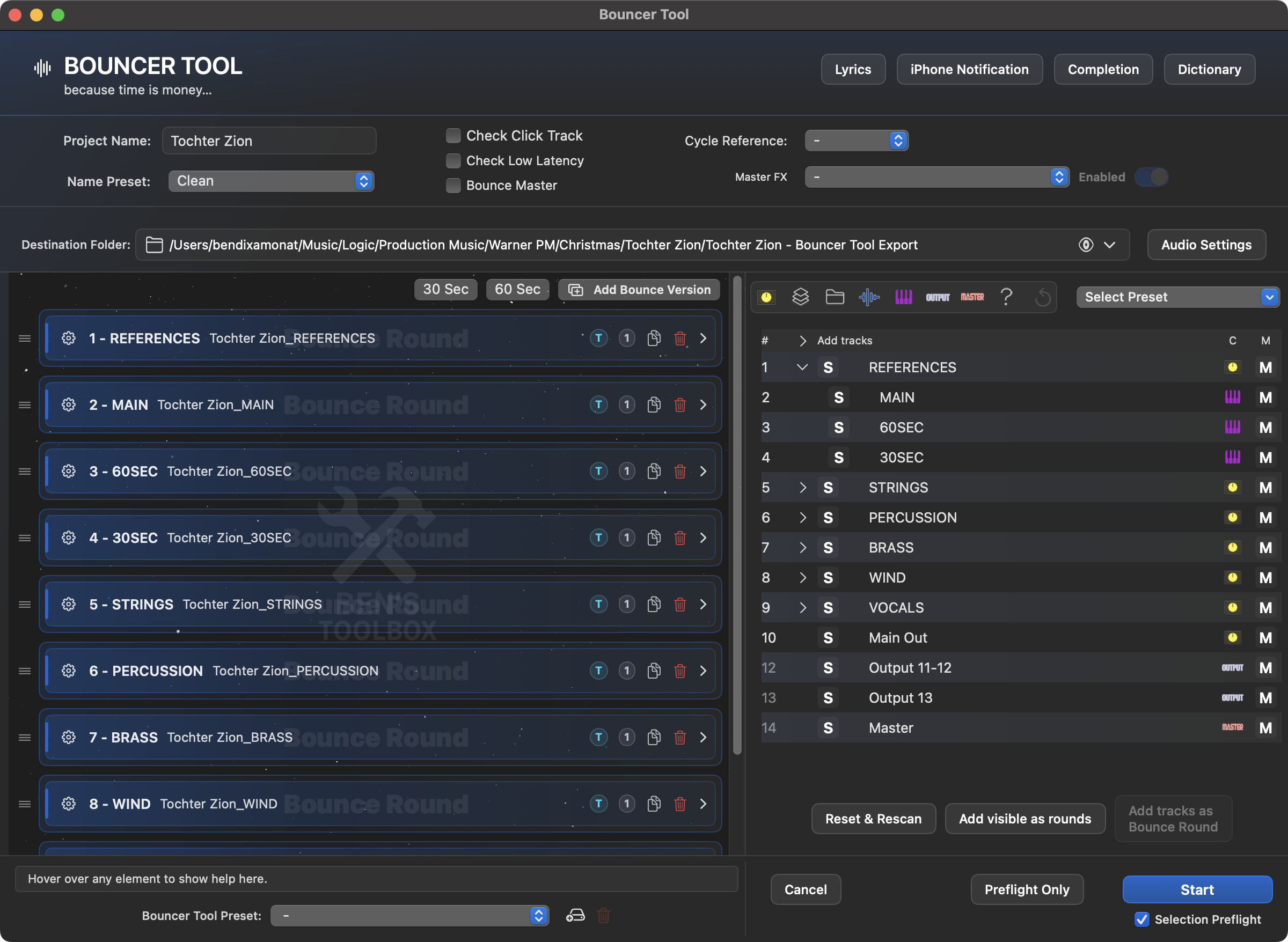
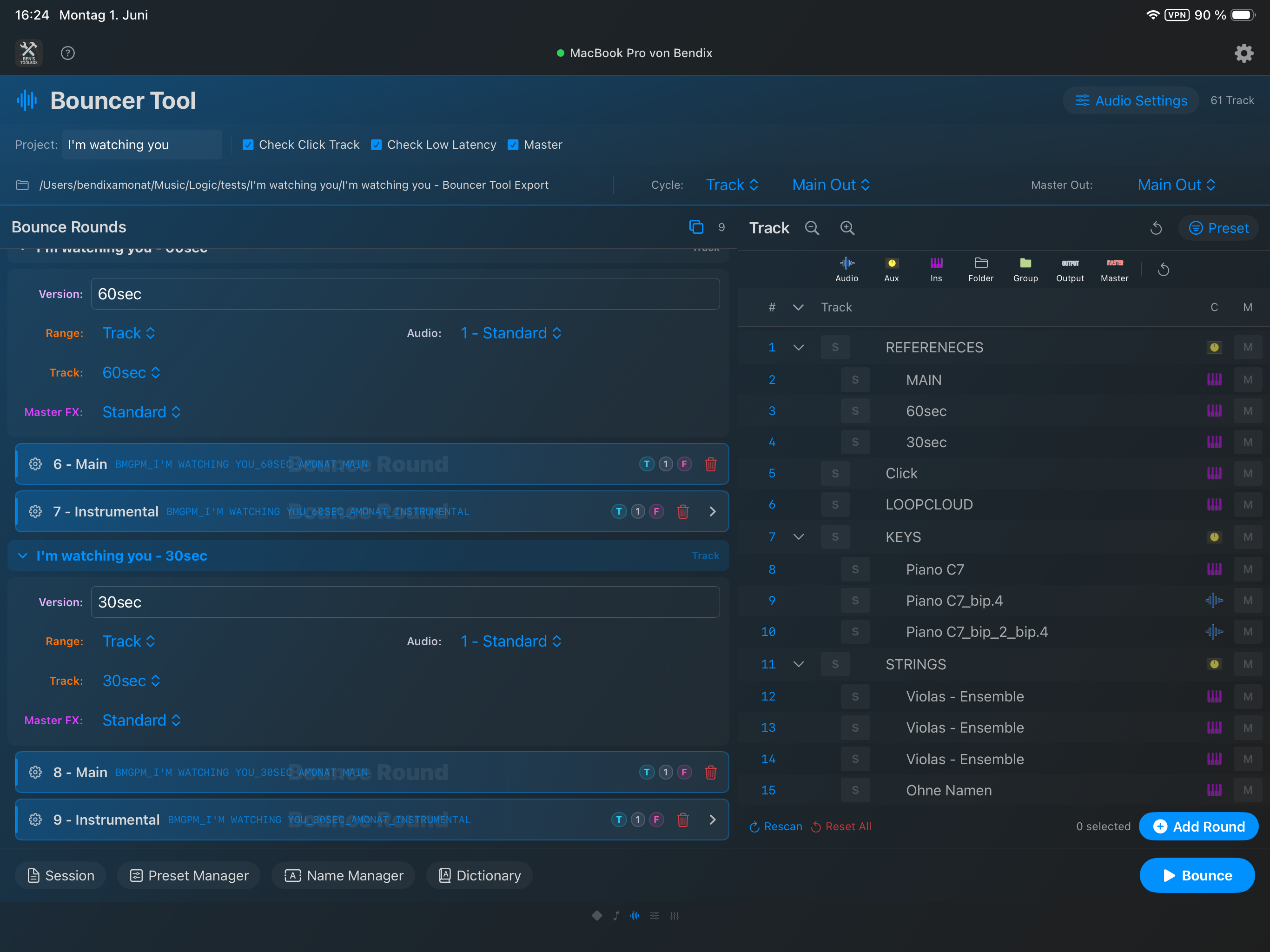
对于 Together 和主回合,紧凑的回合卡现在故意分隔两条信息:第一行仅包含 Bounce-Round 的编号、可编辑名称。第二行显示实际生成的导出名称。这意味着在预检或开始之前,您可以使用活动的 Name Preset 检查项目名称、轮次名称、版本、前缀、后缀和大小写是如何组合在一起的。很长的名字在卡片中间被缩短;全名仍然可以作为线索。
第一行标识并服务于 Bounce-Round;第二行显示生成的文件名。这意味着即使名称很长,活动 Name Presets 的效果在实际运行之前仍然可见。
可见排列轨道作为单独的轮
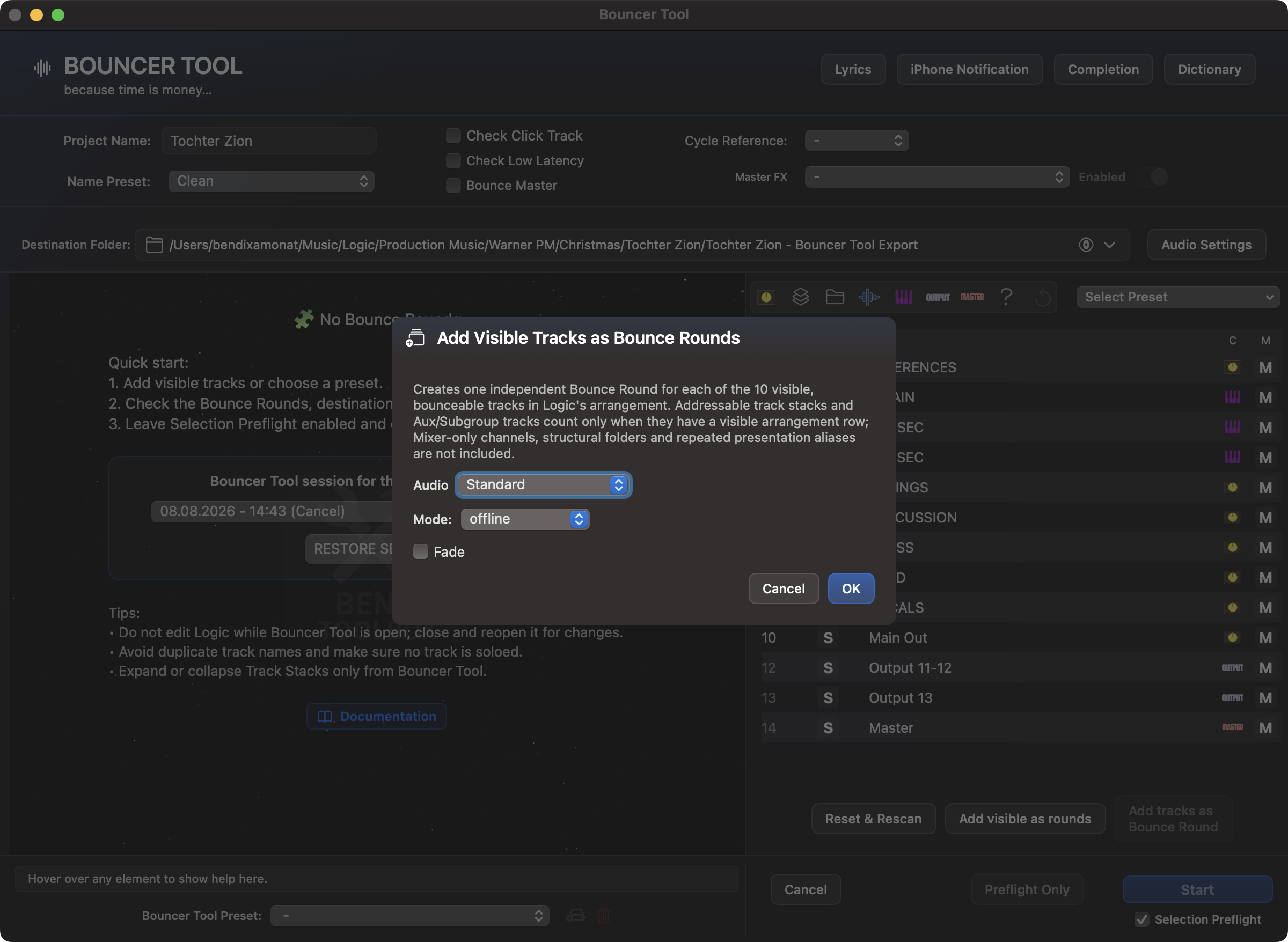
添加可见的圆形 表示逻辑排列中的实际可见线 - 不是完整的 Bouncer 轨道列表,也不是所有混音器通道。如果可见的堆栈、辅助和子组轨道有自己的可见排列线,则它们会被考虑在内。仅混音器通道、纯结构文件夹和别名线被排除。找到的每条曲目都会创建自己的 Together 回合;因此,不需要额外选择 Together/Single。
创建之前,对话框会总结数量和可见性规则。
一旦确认,每个可见的、可弹跳的排列轨道都会收到自己的回合。
回合名称可以直接在回合设置中编辑。含义仅是后面名称的可见部分 #- 代表,而不是它前面的自动数字。对于 Together 轮次,此名称用作通用导出名称。如果具有相同名称的 Together 轮已存在,则 Bouncer Tool 会自动使新名称唯一,以便不会覆盖输出。
一轮不仅包含要主动导出的曲目。它还可以包含仅静音轨道。这些轨道不是独奏/导出选择的一部分,但如果静音规则或手动预定静音选择需要,它们将在导出前暂时静音。仅静音曲目在圆形中被划掉。
曲目列表中有 S 和 中号 故意分离点击目标: S 积极地将赛道纳入回合中, 中号 计划 Bouncer 静音规则。拖动区域位于这些按钮之间。它用于将更改的轨道拖到现有的回合中。拖放后,所拖动轨道的临时选择状态将被重置。
可以从 Together 回合和 Single/export 回合中的现有回合中删除曲目。如果预设基本上合适,这一点很重要,但对于特定的安排,单独的曲目不应该在这一轮中结束。
每轮静音/独奏状态
在每个 Bounce-Round 之前,Bouncer Tool 会将扫描的原始状态与本轮中将处于活动状态的轨道进行比较。对于独奏回合,已静音的曲目无需先取消静音:逻辑给予独奏优先于静音。完成后,Bouncer 将删除其临时独奏状态并恢复原始静音。
这保留了 Logic 项目的音乐工作状态:最初静音的轨道仍然可以是乐器、主干或 Single 导出的一部分,而不会在运行后意外保持静音。
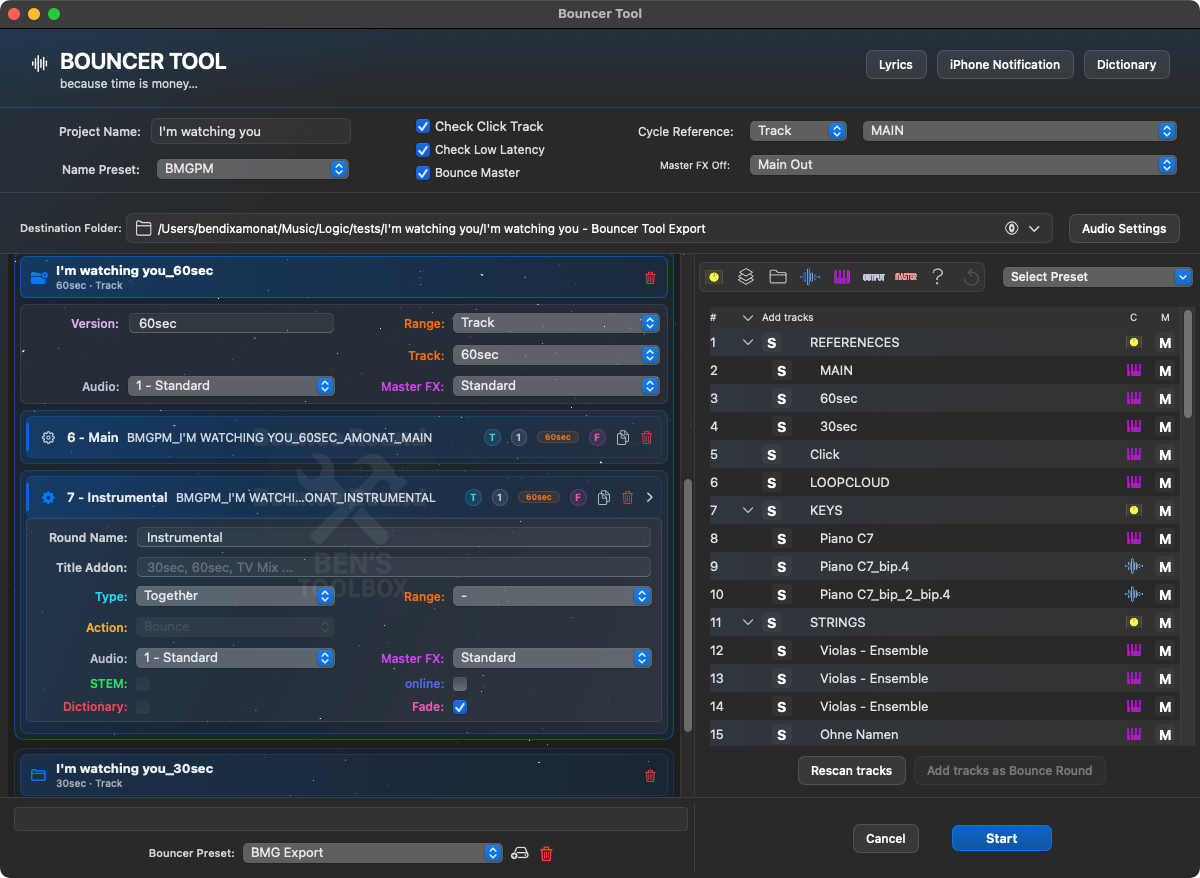
打开 Bounce Versions 显示他们的回合,包括范围、轨道参考、音频预设、主 FX 预设和回合设置。类型、选择和静音状态在轨道列表中仍然可见。
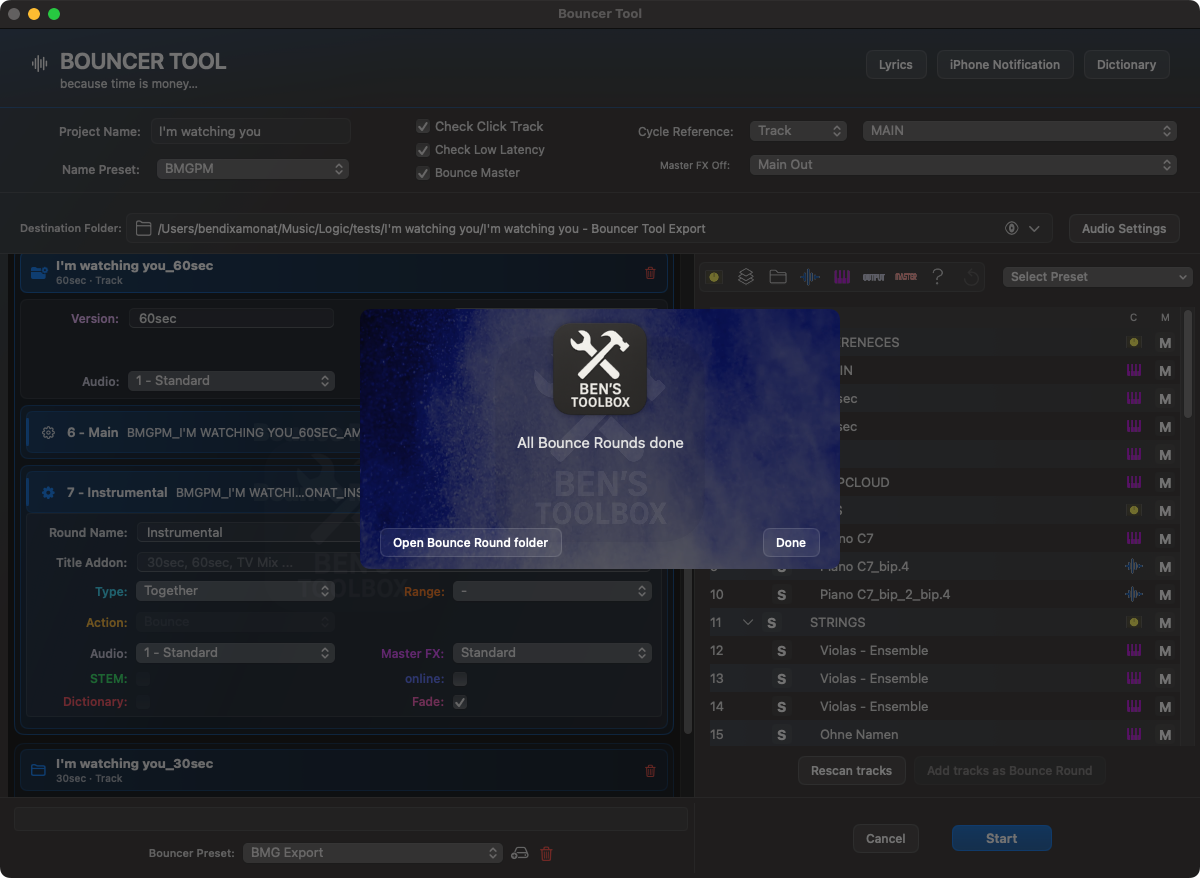
Bounce-Rounds 完成后,Bouncer 报告已完成的运行,并可以直接打开 Bounce-Round 文件夹。
Bounce Versions
Bounce Versions 是 Bounce-Rounds 的父集合。它们旨在用于同一布置的多种变体,例如 60秒, 30秒, 下划线 或其他削减措施。一个版本可以有自己的 Title Addon、Bounce 范围、轨道参考、Audio Settings 和主 FX 行为的默认值。
创建新的 Bounce Version 时,将使用现有设置作为起点。然后,您可以更改、删除或添加每个版本的回合。也可以删除 Bounce Version;相关的回合被删除。始终保留至少一个版本,以便 Bouncer Tool 不会最终处于空状态。
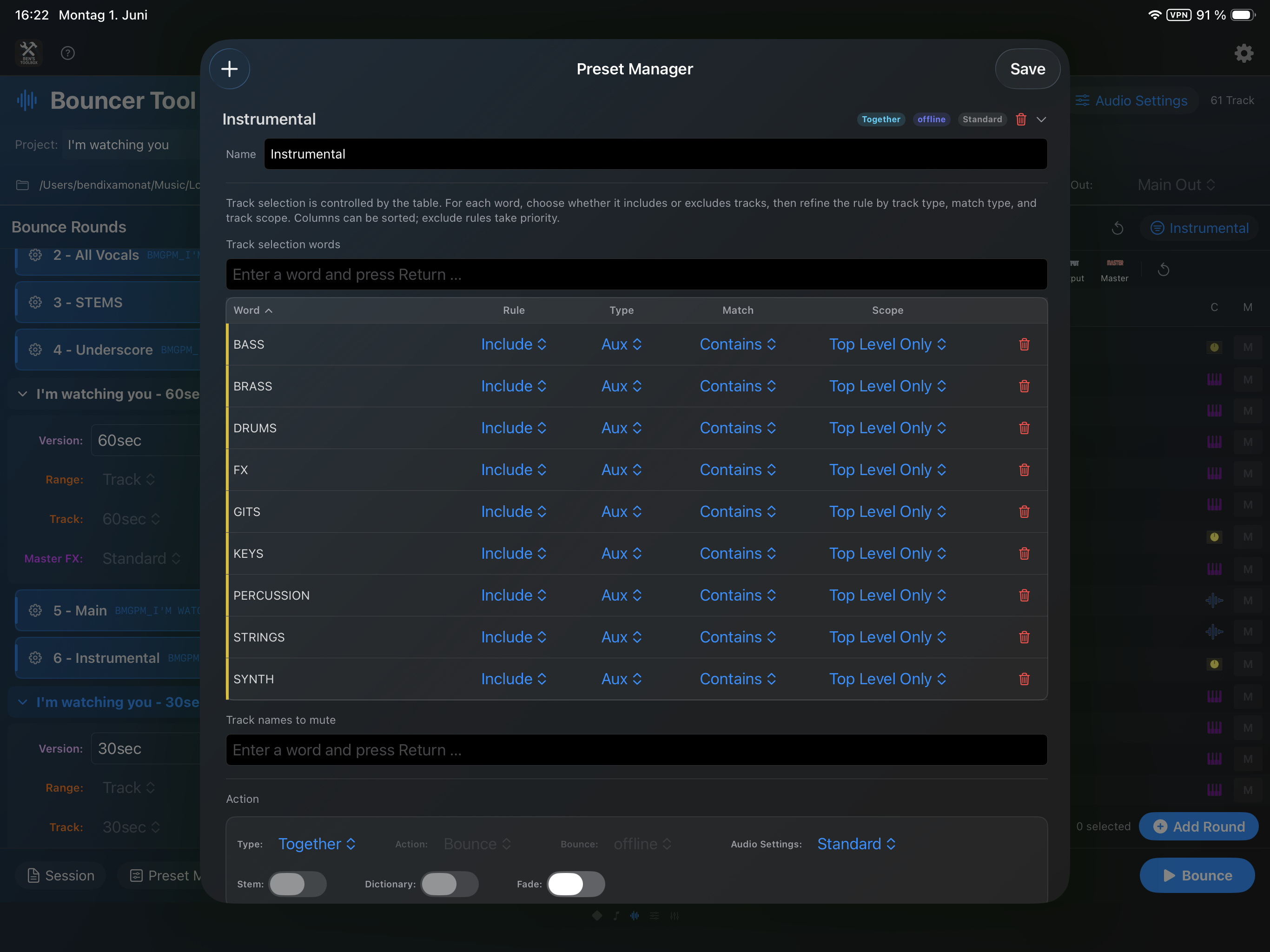
预设逻辑和曲目选择
Bouncer Tool 预设不描述固定的轨道 ID,而是描述在当前项目中查找轨道的规则。只要命名和结构保持一致,就可以将预设应用于类似的项目。
规则 含义
名称包含 如果轨道名称包含输入的文本,则应用该规则。忽略大写/小写。 准确名称 仅当轨道名称与修剪后输入的文本完全对应时,该规则才适用。 轨道类型 规则可以限制为所有轨道或特定类型:音频、乐器、辅助、子组、主、输出或未知。创建回合时,文件夹不用作 Bounce 候选者。 嵌套级别 规则可以限制为顶级以及其他级别。在文件夹项目中,顶级指的是完整的项目树,或者(如果设置)指活动的 Bouncer 范围。
预设模式决定主要规则如何解释。在 包含模式 仅包含满足一项主要规则的曲目;可选的计数器过滤器可以再次排除单个命中。在 排除模式 原则上包含所有非排除曲目;尽管排除,可选的计数器过滤器仍可以恢复某些曲目。
Mute Rules 与它是分开的。如果这些轨道还不是回合的一部分,则可以将轨道作为仅静音轨道添加到回合中。所以你可以例如例如,对于乐器混音,将所有声轨静音,而不将声轨视为单独的导出轨道。
创建预设
在预设管理器中创建预设。它存储预设名称、包含/排除模式、主要规则、可选计数器规则、静音规则、Bounce 类型、导出/Bounce 类型、在线/离线行为、词干选项、字典用法和 Fade 选项。
通过 Bouncer Tool 中的预设菜单打开预设管理器。
创建一个新预设并为其指定一个描述后一轮的名称,例如b. 器乐, 鼓杆 或 电视组合。
选择包含或排除。包含对于专门只收集某些曲目的主干预设很有用。排除对于混合版本非常有用,其中几乎包含所有内容,并且仅删除某些组。
添加搜索词。创建后,您可以使用上下文菜单在“包含”和“精确每个芯片”之间切换,并可选择设置轨道类型。
对于 Aux/Subgroup 或其他组轨道,如果仅指顶部组或仅特定嵌套级别,请使用适当的嵌套级别。
如果您希望本轮曲目静音而不自行导出,请添加 Mute Rules。
保存预设并将其应用到 Bouncer Tool 中。 添加曲目 由此创建一个新的 Bounce-Round 。
在预设管理器中,包含/排除逻辑、轨道类型、嵌套级别、Mute Rules、字典和 Fade 是按预设定义的。
示例:乐器预设
乐器可以在排除模式下构建:主要规则寻找声乐术语,例如 声音, 声乐, 铅声 或 合唱团。然后 Bouncer Tool 包括该轮中所有未排除的曲目。如果您仍然希望某些人声效果返回保留在混音中,可以使用计数器滤波器再次录制它们。或者,如果回合要作为共享混音运行,则可以通过 Mute Rules 将声乐轨道静音。
示例:阀杆预设
鼓杆通常是包含预设的。主要规则是寻找 这就是为什么, 踢, 圈套 或称为顶级子组 鼓。如果仅导出组轨迹,则应适当设置轨迹类型,例如B. 具有嵌套级别顶级的子组。如果要导出单个音轨,则过滤将基于音频或乐器轨道。
Main Preset
Main Preset 是完整的 Bouncer Tool 设置。它不仅保存单个轨道选择预设,还保存整个工作配置:选定的 Name Preset、点击检查、低延迟检查、Bounce 主控、循环参考、Master FX、音频设置快照、最终 Fade 设置、Bounce Versions 和所有 Bounce-Rounds 作为模板。
加载 Main Presets 时,这些子弹不会恢复为刚性的旧轨道对象。 Bouncer Tool 使用保存的预设名称、稳定的轨道键和当前扫描的轨道来重建它们。手动创建的轮次保留其选定的轨道、更改的轮次名称、计划的静音和删除的轨道。这允许您保存未完全根据预设规则创建的设置。
Main Preset 还包括主动完成配置。保留完成预设的独立库:加载较旧的 Main Presets 会选择其保存的完成设置,但不会删除后来创建的客户预设。
干净的模板结构仍然很重要:如果曲目编号、组或名称发生显着变化,该工具只能通过稳定的名称、编号和结构可靠地找到仍可识别的曲目。
加载的 Main Preset 会生成 Bounce Versions、回合、循环参考、赛道规则、Name Preset 和 Audio Settings 作为完整的可重用设置。
通过 WebSocket 或 Stream Deck 打开 Main Preset
工具 Bouncer Tool 可以通过 WebSocket 打开,因此也可以通过带有可选 Main Preset 的流甲板操作打开。为此在工具参数中使用 主预设名称;该名称必须是唯一的。用于技术集成 主预设ID 更可靠的选择。如果没有参数,Bouncer Tool 将照常打开,无需强制预设。如果找到多个同名预设,则不会选择随机预设,但会拒绝该请求。
完成操作:ZIP、云和客户电子邮件
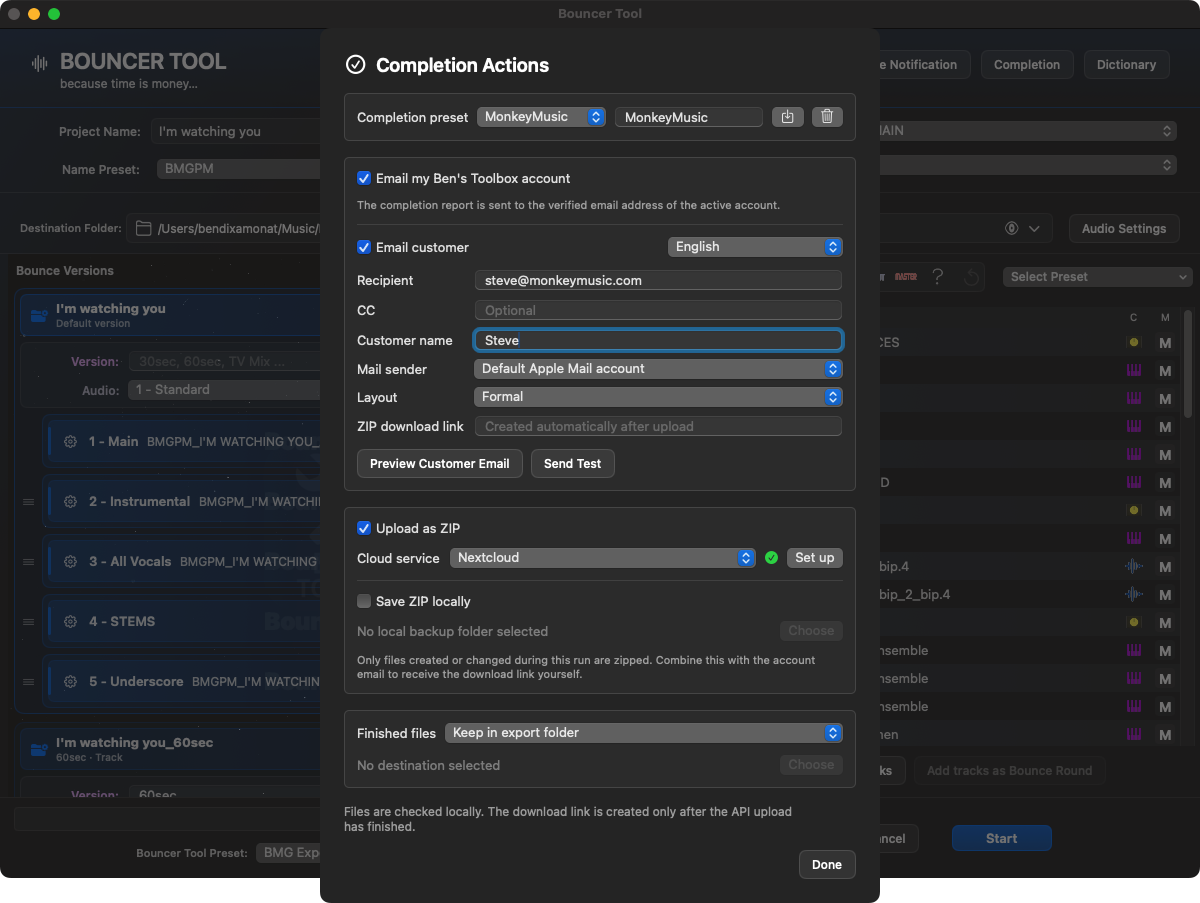
与 完成 您可以自动执行最后一个 Bounce-Round 之后的步骤。 Bouncer Tool 可以收集本次运行中生成的文件,将它们保存为 ZIP,通过连接的云服务上传它们,然后发送最终电子邮件。这些步骤也会出现在 Mac、iPad 和 iPhone 上的进度列表中。
完成操作捆绑了可重复使用的客户数据、本地化电子邮件、云上传、本地 ZIP 备份和完成的文件处理。
面积 功能
完成预设 存储收件人、称呼、发件人、客户语言、邮件布局、云服务、上传文件夹、本地 ZIP 备份以及将已完成的文件作为可重复使用的客户设置进行处理。 通过电子邮件发送给我的 Ben's Toolbox 帐户 成功完成后,将技术报告发送到活跃 Ben's Toolbox 帐户的经过验证的电子邮件地址。 给客户发邮件 使用客户选择的语言创建正式或个人消息。收件人、CC、姓名和 Apple Mail 发件人可以单独选择。预览和测试交付可直接在电子邮件块中使用。 以 ZIP 格式上传 仅打包在当前运行中创建或更改的文件。如果设置了相应的服务,则支持 Nextcloud、Dropbox 和 Google Drive。 在本地保存 ZIP 将相同的 ZIP 保存在自由选择的本地文件夹中,例如作为备份。 成品文件 将导出的单个文件保留在导出文件夹中,或者在完成后将其复制或移动到另一个本地文件夹。
如果激活客户电子邮件,则自动需要以 ZIP 形式进行云上传:仅在使用选中的下载链接成功上传后才会发送该消息。如果目标文件夹中已存在同名的 ZIP,则 Bouncer Tool 会创建一个唯一的新名称,而不是在不被注意的情况下覆盖现有共享。
发送给客户的电子邮件包含曲目名称、下载链接和实际创建的文件。主要比赛并没有分解成一长串曲目列表。在开始之前,Bouncer Tool 检查云、钥匙串和 Apple Mail 所需的访问权限,以便系统对话框不会中断正在进行的导出。
数据保护: 云凭据保留在 macOS 钥匙串中。 Ben's Toolbox 不在许可证服务器上存储任何项目内容。对于最终消息,仅将用户选择的收件人和导出信息传输到相应的邮件或云服务。
Name Presets
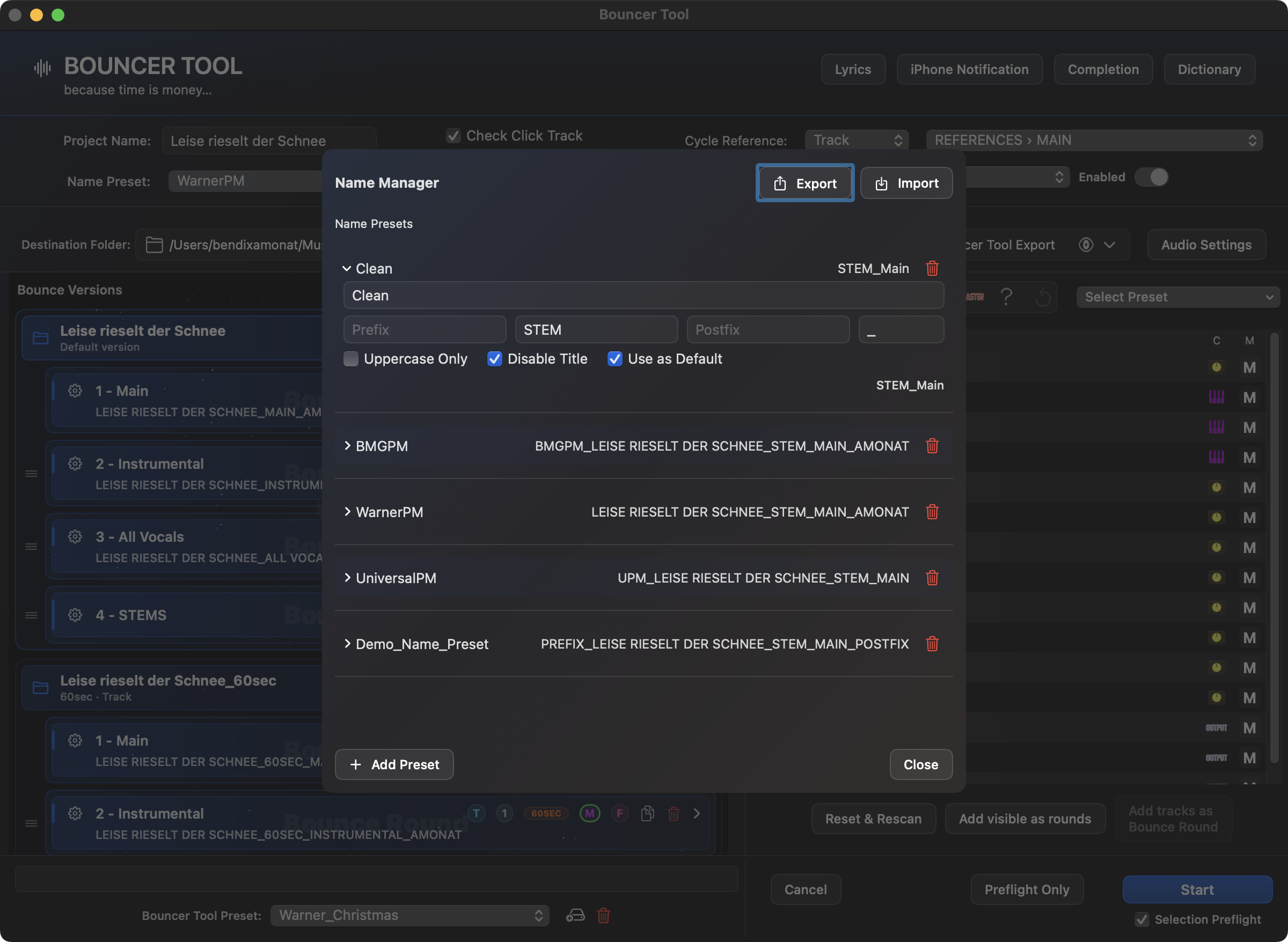
Name Preset 定义导出文件的命名方式。它由前缀、分隔符、可选的主干构建块、后缀和以大写字母书写名称的选项组成。与 禁用标题 此外,逻辑项目或编排名称可以从导出名称中完全删除。会跳过空名称组件,以便文件名直接从下一个现有构建块开始,并且不会意外地使用分隔符,例如 _ 开始。
准确标记一个 Name Preset 用作默认值 。每次启动 Bouncer Tool 时都会自动选择此预设,并且还会保存诸如 禁用标题 和 仅大写 。如果 Main Preset 显式加载另一个 Name Preset,则存储在 Main Preset 中的选择优先于默认值。这样,可以保留通用的个人标准,而不会覆盖客户特定的 Main Presets。
对于 Single 导出,文件名是根据可选的项目或编排标题、主干组件、曲目名称和后缀构建的。 Together 回合相应地使用回合名称。如果在字典映射后多个曲目具有相同的名称,则 Bouncer Tool 会自动附加一个数字,例如 -2 这样就不会覆盖任何文件。
在名称管理器中,每个预设都会显示实时预览。 禁用标题 删除排列标题; 用作默认值 确定新的 Bouncer 开始的选择。
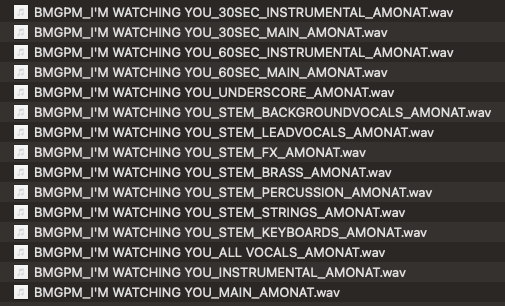
名称管理器的结果在导出文件夹中可见:版本、混音、乐器和主干遵循统一的文件名系统。
词典
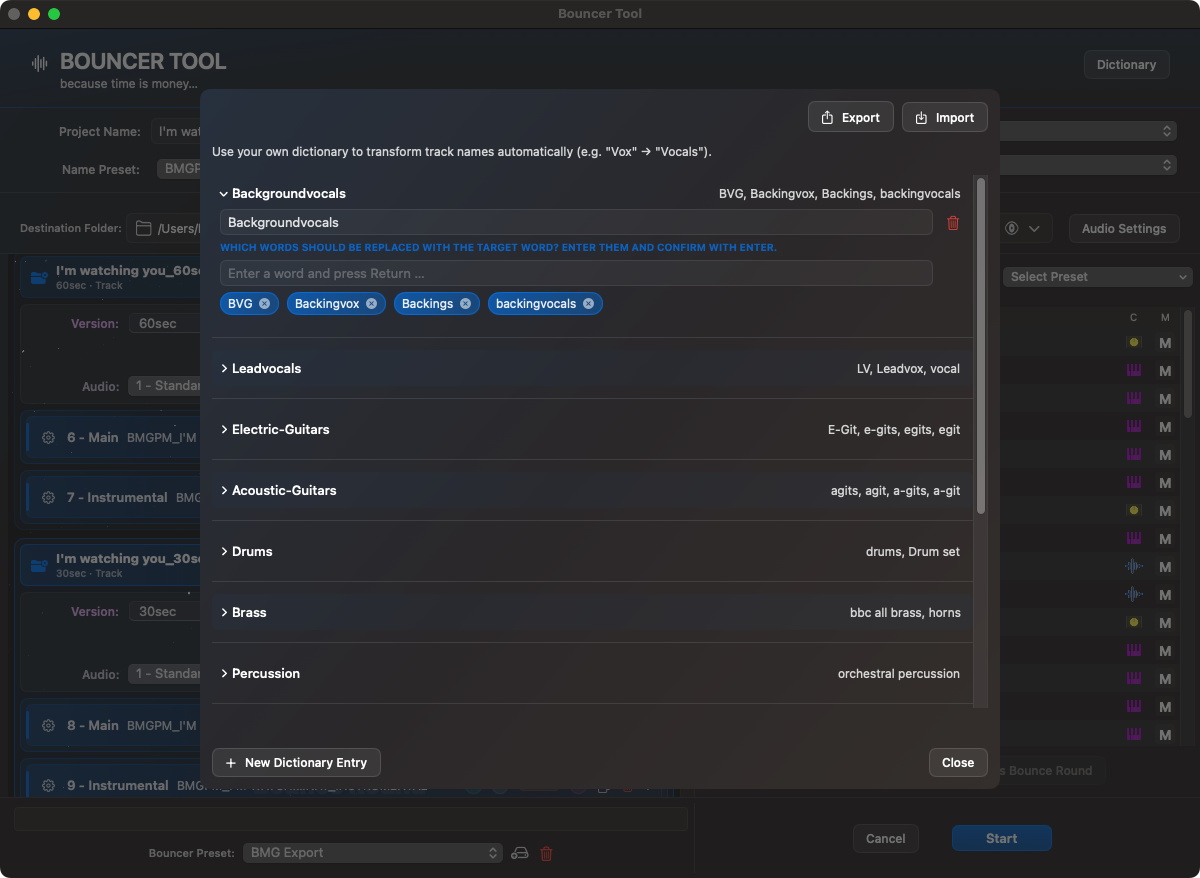
字典规范了名字。字典条目由目标词和几个同义词组成。如果轨道名称包含同义词或与目标单词完全匹配,则 Bouncer Tool 使用目标单词作为导出名称。这可能会导致名称不一致,例如 小提琴1, 见1 或 小提琴一 成为统一的出口名称。
字典的使用可以按预设或回合保存。对于 Together 轮次,命名更加基于轮次;字典对于 Single/Stem 输出特别重要,其中轨道名称直接成为文件名。
在字典中,不一致的轨道名称被映射到稳定的目标名称。
Lyrics
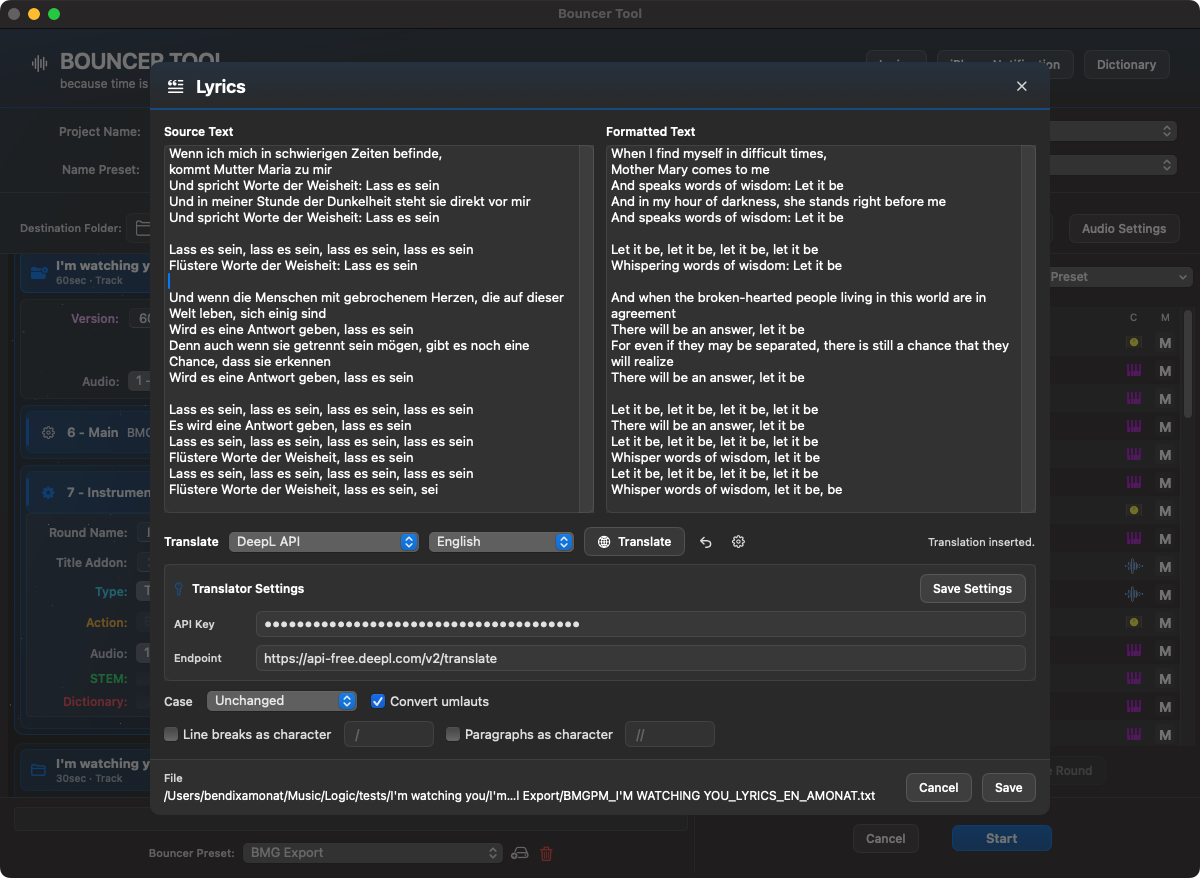
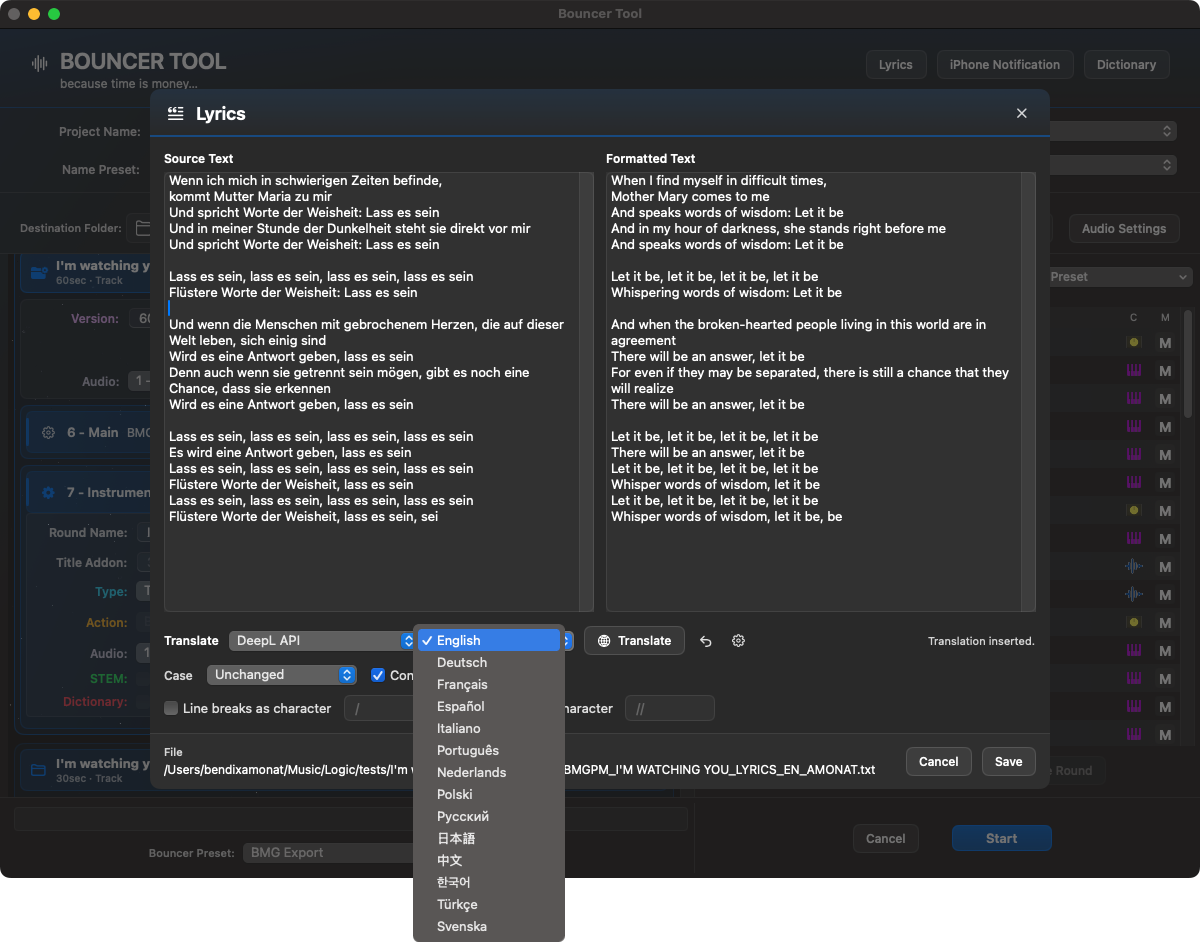
Lyrics 工具适用于需要与混音、主干或客户版本一起提交的歌词。您可以直接在 Bouncer Tool 中打开它,插入文本并立即获得格式化预览。 1人已获救 .txt当前 Bounce 文件夹中的文件。
格式可以实时更改:大小写保持不变或转换为大写字母、小写字母或单词开头;元音变音类似 ö, ä 和 你 也可以 厄, AE 和 厄 成为;单独的换行符和段落可以保留为可见的换行符,也可以替换为可自由选择的字符。默认字符对应之前的BMG工作流程: / 用于跳线和 // 对于段落。
文件名使用活动名称管理器。使用固定的 Lyrics 块代替轮名称: lyrics。使用合适的 Name Preset,文件最终会采用与音频导出相同的命名系统,例如 UPM_SONG_LYRICS.txt。
在Lyrics窗口中,原始文本、格式化文本、翻译服务和格式化规则一起准备。
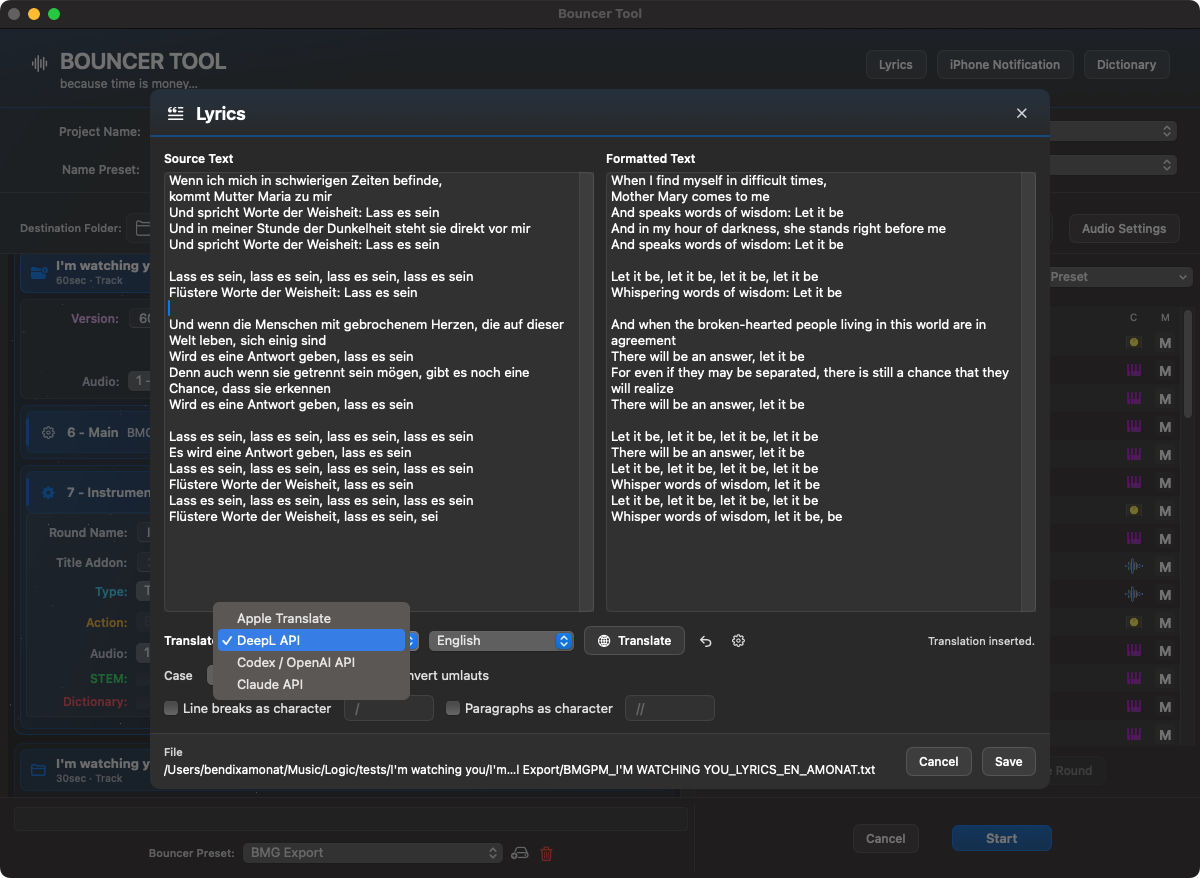
如果设置了合适的翻译服务,语言列表使 Lyrics 翻译可直接在 Bouncer 中使用。
根据设置,可以使用不同的翻译服务。翻译仍然是 Bouncer 工作流程的一部分,并以适当的名称保存。
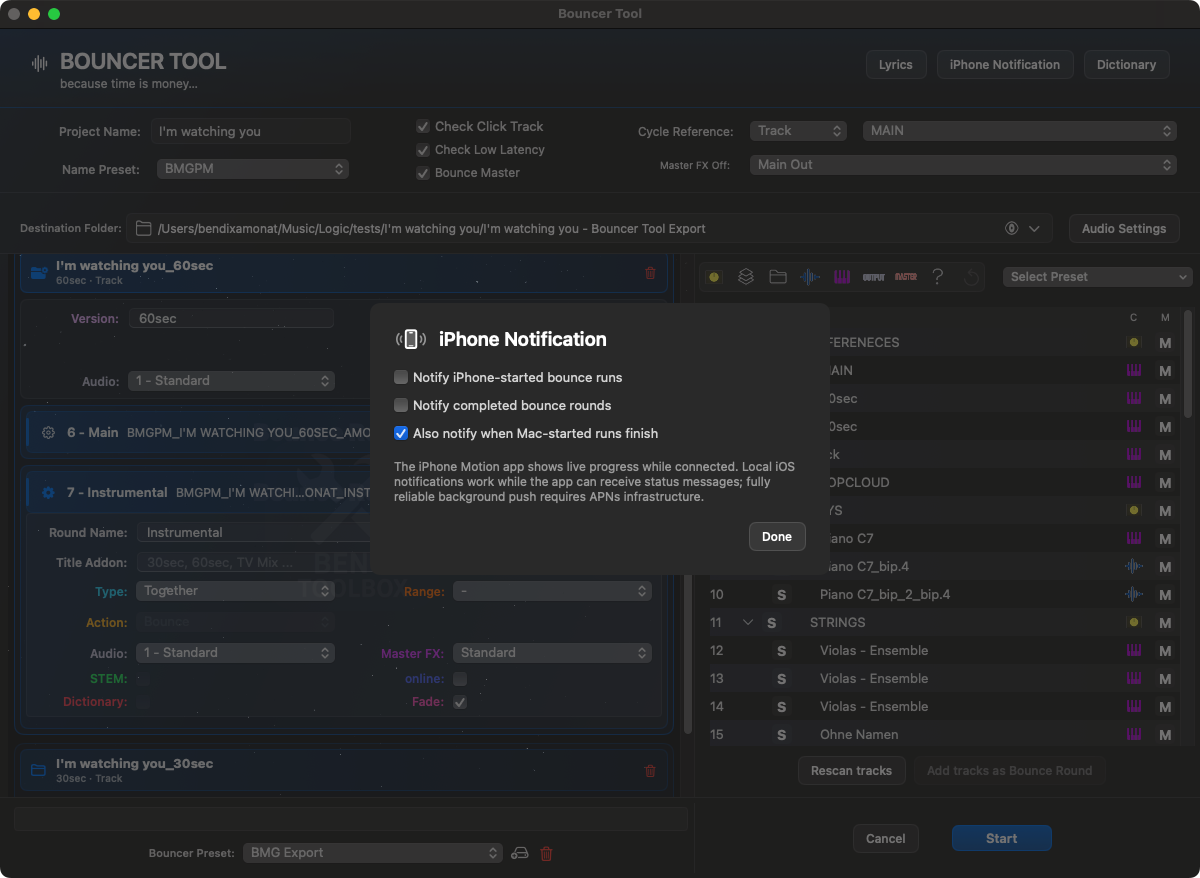
或者,iPhone 通知可以通知连接 Motion 应用程序时已开始和已完成的 Bounce 运行。
安全确认节拍器和循环
如果 Bouncer 无法可靠读取播放节拍器或循环状态,会在开始后询问。没有预选答案。可通过“显示 Logic”查看,再返回 Toolbox。取消不会开始导出。回答仅对本次运行有效;确认后不要更改设置。切换项目或备选版本后必须重新检查。
播放节拍器不同于录音节拍器和预备拍。“节拍器已禁用?”与“循环已启用?”是不同问题。已知状态仍自动读取。无法读取的范围、不安全的轨道映射及无效项目数据仍会阻止运行。成功保存后的读取失败并不意味着保存或 MIDI 连接失败。
对话框中默认关闭的独立同意选项可发送匿名技术报告:仅含数值 Logic 版本、架构/解析器版本、有限的设置块位置/版本、节拍器/循环候选值及回答。不包含账户、许可证、设备标识、项目/轨道名称、路径、原始数据块、音频、音符、插件数据或完整日志。随机报告 ID 仅用于防止重复发送,不会自动学习新的解析规则。
本地最多十份报告,可重试七天,应用启动后也会重试。过期数据在启动时及运行期间每小时清理;Mac 关闭时需等下次启动。服务器汇总相同技术信息;重试标识七天后过期,技术模式在最后一次收到后 90 天过期。每日清理及按天记录可能增加一天。管理收件箱区分支持、错误及匿名诊断,并明确显示是否缺少日志。
Extended Safe Run:问题诊断
Bouncer:Extended Safe Run 诊断现在会关联记录更详细的通道 ID、MIDI 地址与提交结果、带时间的 Solo/Mute 状态测量以及可获取的 Arrangement、Mixer 和 MCU 反馈。安全停止保持有效,不会把尚未确认的原因当作已确认。
Safe Run 和预检会从准备到结束自动记录,即使 Setup 日志已关闭。每次运行的独立文件、连续编号、结束状态和中断检测有助于诊断。个人日志设置保持不变,不增加自动上传。
MCU 状态区分已保存的控制器配置与实际收到的反馈。时间戳和说明可区分缺少、过期或无法确认的证据。文件显示绿色并不能证明连接正常。已更新文档和管理界面。
完整记录保存在 ~/Library/Logs/BensToolbox/SafeRuns。支持表单勾选附加日志后,会完整附加过去24小时内最近的 Safe Run。文件过大时提示并拒绝,不会静默截断。已结束且超过30天的记录会在下次启动应用或 Safe Run 时删除。日志可能含轨道名称和路径,分享前请检查。强制退出可能丢失最后的记录;interrupted_unconfirmed 表示缺少完成证据,并不证明导出失败。MCU 反馈仅在15秒内视为最新;没有反馈本身并不能证明故障。请使用安装与修复中的连接测试检查命令通路。
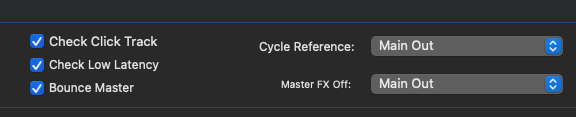
启动选项检查关键逻辑状态,并可以在导出之前准备循环参考和主 FX 处理。
选项 启动时会发生什么?
检查点击 Bouncer Tool 检查 Logic 中的节拍器/节拍器状态,并尝试在 Bounce 之前关闭节拍器。这可以防止意外弹回节拍音轨。 检查低延迟 Bouncer Tool 检查低延迟模式并尝试将其关闭。如果这不起作用,该过程将停止,因为活动的低延迟模式可以改变混音和插件行为。 Bounce 大师 为大师输出添加额外的主回合。这一轮包含所有非文件夹曲目,旨在作为主/主 Bounce。 循环参考 选择曲目作为 Bounce 区域的参考。还可以选择深度嵌套的轨道:Bouncer 专门导航到它并在其第一个和最后一个区域设置循环。如果选择循环参考,则 Bouncer Tool 在导出期间强制循环范围。 Master FX 选择带有主插件的通道并设置默认值 启用 或 残疾人 。启用可确保在 Bounce 之前在此通道上激活插件,禁用可暂时停用它们。每个 Bounce-Round 采用此标准,但可以单独覆盖它。此选项对绕过主输出的导出回合没有影响。
Audio Settings、Bounce/Export 和 Auto Fade / Final Fade
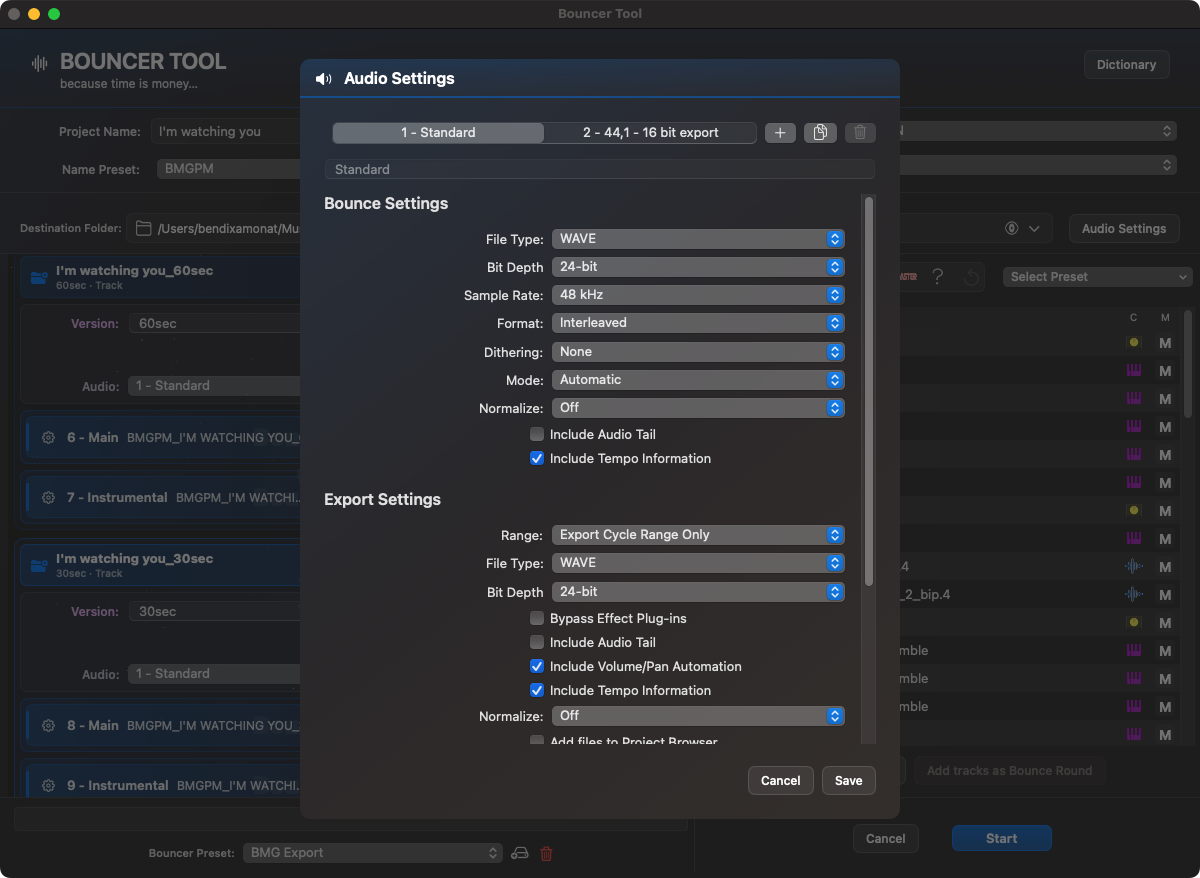
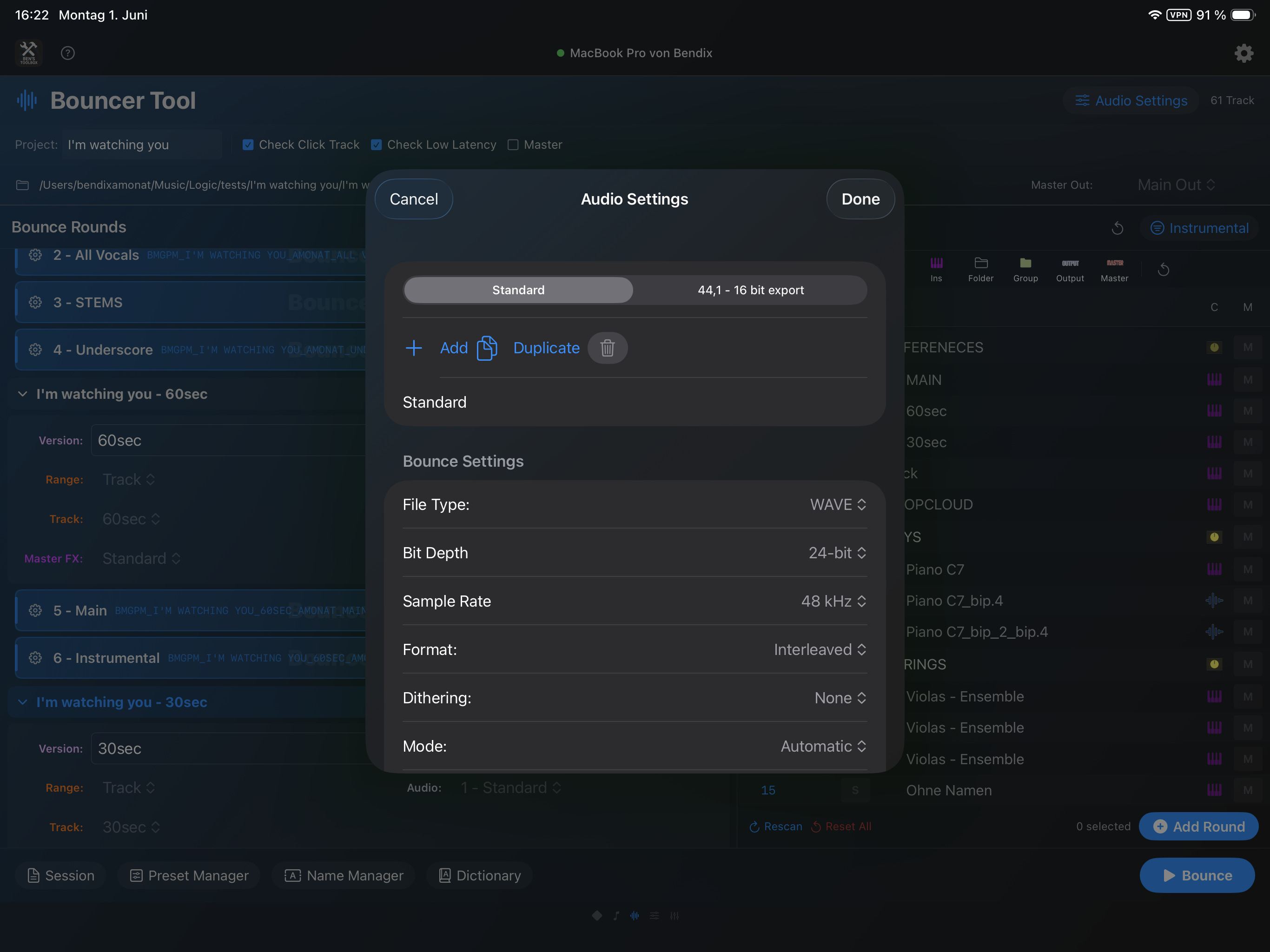
Bouncer Tool 的 Audio Settings 对应于 Logic 中的相关音频和导出设置。他们在 Bouncer Tool 的区域中 Bounce , 出口 和 Final Fade 划分。这里z。 B. 准备好格式、采样率、位深度、标准化行为、导出范围、尾部/音量/节奏选项和 Fade 参数。
Audio Settings 分为Bounce、导出和Final Fade,并保存在Main Preset 中。
这些 Audio Settings 可以保存为您自己的预设。这意味着您不必每轮一次又一次地设置格式、采样率、位深度、Bounce/导出行为和最终 Fade 选项。典型的预设例如 混合 WAV 48 kHz , 茎24位 , MP3 预览 或为客户提供特殊的可交付设置。
在音频设置窗口中,您可以创建、复制、重命名和删除预设。然后 Bounce-Rounds 和 Main Presets 可以使用预设。如果删除音频设置预设,受影响的 Main Presets 将自动使用该预设 默认 ,而不是从缺少的设置开始。
Main Preset 不仅可以恢复 Bounce-Rounds 和跟踪规则,还可以加载关联的逻辑兼容音频设置以进行重复交付。如果混音、乐器、主干和预览文件需要不同的音频格式或 Fade 规则,这尤其有用。
回合或预设的 Fade 复选框可激活生成的音频文件的自动后处理。支持 WAV、AIFF/AIF 和 CAF。在 Bounce 之后,Bouncer Tool 分析文件的结尾,查找结尾静默,并使用保存的最终 Fade 设置渲染 Fade 输出。
阈值、保持时间、Fade 持续时间、剪切结束和硬结束行为存储在 Audio Settings 中。如果在结尾处检测到真正的静音,则可以从此时开始设置 Fade 并且可以选择缩短结尾。如果没有结束静音,硬端 Fade 可以抓取并在文件末尾放置一个短的 Fade 。此选项对于您想要自动清理混响尾音、空端或硬端的主干或混音版本特别有用。
iPad 集成
Bouncer Tool 可以通过 iPad 进行操作。 Mac、iPad 和 iPhone 使用存储在 Mac 上的相同会话状态。打开时,设备采用现有状态,而不是清空已准备好的会话。对 Bounce Versions、回合、顺序、开放详细信息、预设和完成设置的更改将传播到连接的设备。 Mac 应用程序仍然是逻辑执行、项目扫描和本地文件的中央权威。
安全启动过程也可以完全在 iPad 上进行。当您打开 Bouncer 页面时,您将可以选择 保存 , 另存为 和 取消 ;然后 iPad 会显示分析、可能的扫描提示和选择预检。如果之前启动被中止,它也会打开 恢复会话 在加载所选会话之前,首先再次显示此保存对话框。
保存的 Bouncer 会话还包含逻辑轨道堆栈所需的展开/折叠状态。恢复时,Mac 应用程序会在 Preflight 或 Bounce 开始之前恢复 Logic 中的此结构。这意味着保存的跟踪目标仍然有效,并且避免了不必要的搜索和选择回退。
iPad 工作流程与 Mac 工作流程相对应:可以打开、重命名、移动、删除回合或添加曲目。可以从现有回合中删除单独的轨道。 Bounce Versions 也可以在 iPad 上删除,只要至少保留一个版本即可。可以将曲目列表中已更改的曲目拖放到一个回合中;然后重置临时选择状态。完成预设、客户邮件、云上传、ZIP 备份和文件处理也按照与 Mac 上相同的顺序提供。
跑步期间,iPad 和 iPhone 会切换到状态视图。活动步骤会自动滚动到可见区域。完成后,准备好的 Bouncer 会话将保留,直到您通过“重置”或“取消”明确重置它。
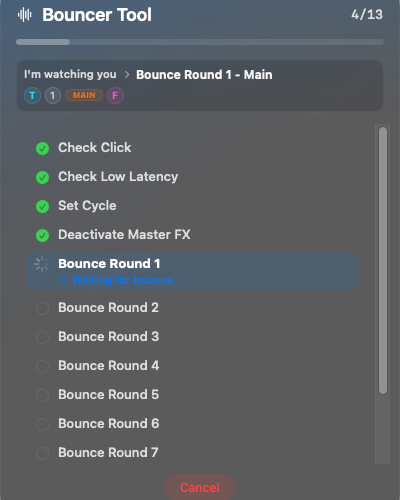
在正在进行的导出过程中,状态对话框会显示已处理的步骤、活动的 Bounce-Round 和当前进度。
iPad Remote 显示曲目列表、过滤器、Bounce Versions、回合、预设管理器、名称管理器、字典、Audio Settings 和 Bounce 开始。
开放回合显示它们包含的曲目,对于 Single/Stem 回合,显示预期的文件名。单个轨道可以直接从回合中移除。
可在 iPad 上访问预设管理器,以便还可以远程检查预设规则和曲目选择。
Audio Settings 预设从 Mac 应用程序同步,并且可以在 iPad 工作流程中进行控制。
详细选项
选项 效益 典型例子
项目扫描 从逻辑项目文件或自动保存中读取轨道、组、项目名称、轨道类型、静音状态和嵌套。 打开 Bouncer 及以上版本时自动 重置 & 重新扫描 结构变化后。 目的地路径 指定导出文件的写入位置。 项目名称 - Bouncer Tool 导出 与逻辑项目一起。Bounce Versions 捆绑同一设置的多个变体,包括您自己的回合列表和版本默认值。 60 秒、30 秒和下划线来自相同的安排。 Bounce Rounds 一个设置中包含多个导出通道。 主混音、器乐、电视混音、鼓杆、弦乐杆。 Round Name 定义回合的可见名称,对于 Together 回合,定义文件的中心名称模块。 器乐 而不是自动通用的回合名称。轨道包含/排除 定义每轮哪些轨道处于活动状态。 器乐的人声静音,仅输出主干。 通过 Bouncer Tool 静音 Bouncer Tool 会记住哪些轨道已暂时更改,在独奏/导出回合之前取消必要的初始静音,然后恢复原始状态。 您仍然可以将最初静音的合成音轨导出为主干的一部分。 Name Presets 可重复使用的文件名构建块。 客户、项目、版本、日期、BPM、密钥、回合名称。 词典 自动替换或规范化名称。 小提琴1 变得太 Vlns_1,删除不需要的特殊字符。Lyrics 实时格式化插入的歌词并将其保存为带有名称预设前缀的文本文件在导出文件夹中。 UPM_SONG_LYRICS.txt 音频可交付成果旁边。完成 在 Bounce 之后创建一个 ZIP,可选择将其上传到云端,保存在本地,处理完成的单个文件并发送最终电子邮件。 将客户交付成果加载到 Nextcloud 并自动发送选中的链接。 Audio Settings 定义格式、采样率、位深度、MP3 选项和 Bounce 模式。 WAV 48 kHz/24 位加上 MP3 监听套接字。 Main Presets 保存完整的 Bouncer Tool 设置。 一种用于预告片的预设,一种用于歌曲混音的预设,一种用于主干提交的预设。 打开导出文件夹 导出后直接打开目标文件夹。 快速控制或转移上传/备份。 取消 取消正在进行的进程。 如果回合配置不正确。
Bus FX Settings
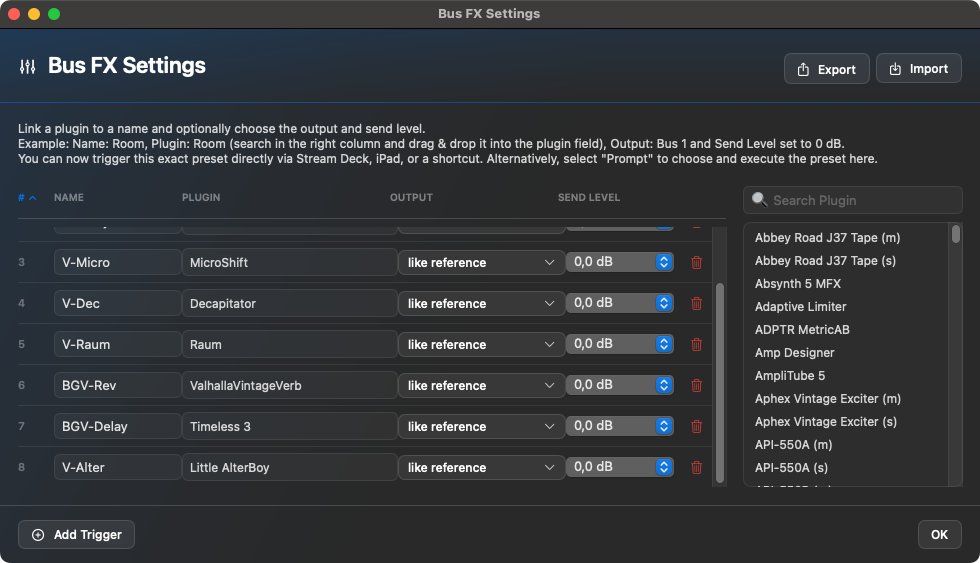
Bus FX Settings 是快速发送工作流程的管理。您定义一种配方:名称、目标、插件、输出和发送级别。 iPad、Stream Deck 或 Shortcut Manager 上的按钮可以执行此工作流程。
总线FX触发器将总线目的地、插件、输出和发送电平组合到可重复的路由工作流程中。
这种管理方式也出现在 iPad 上。在那里您可以检查现有触发器、创建新触发器、检查插件、输出和发送值,并在必要时重新扫描 I/O 和总线数据。
在 iPad 上,Bus FX Settings 显示触发器列表,其中包含名称、插件、输出和发送级别。关于 添加触发器 可以准备新条目; 扫描输入/输出 & 公共汽车 更新可用的路由目的地。
选项
触发器名称: 显示或找到工作流程的名称。插件: 要加载到目标总线上的效果。输出: 出口或巴士目的地。发送电平: 发送的起始值,例如B、0分贝。提示方式: 仅在触发时选择而不是固定目标。
Routing Map
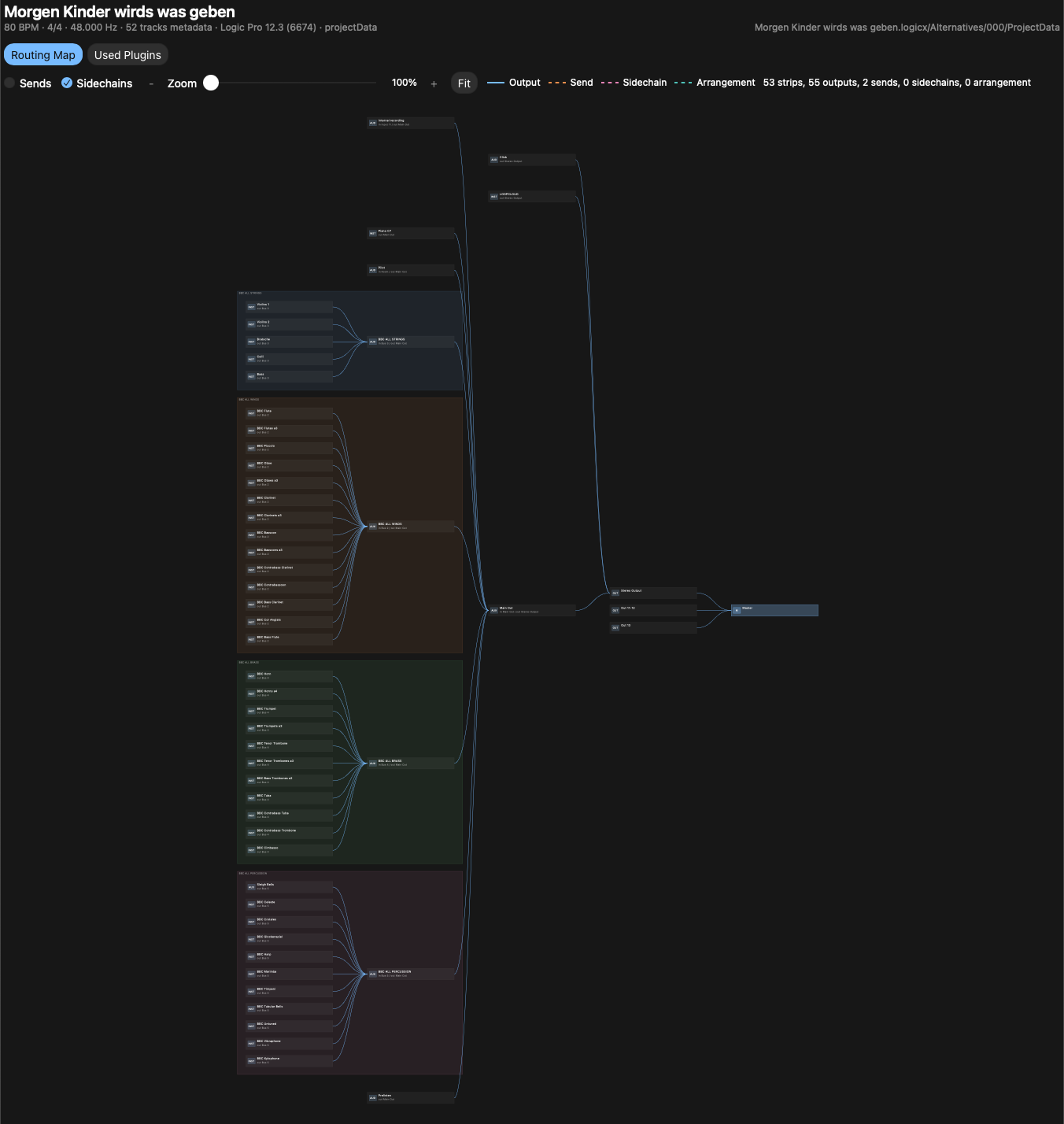
Routing Map 从当前打开的逻辑项目创建路由的交互式 HTML 概述。该菜单项位于主菜单中 macOS 应用程序的 Bouncer Tool 旁边。
执行时,Ben's Toolbox 读取 Logic 项目文件,重新生成 HTML,将其保存在项目文件夹中,然后自动在浏览器中打开它。文件根据方案命名 项目名称 - Routing Map.html。
地图显示什么
可见的轨道及其出口
到输出/主设备的辅助、总线和子组路径
发送和侧链引用,只要它们可以从逻辑文件中读取
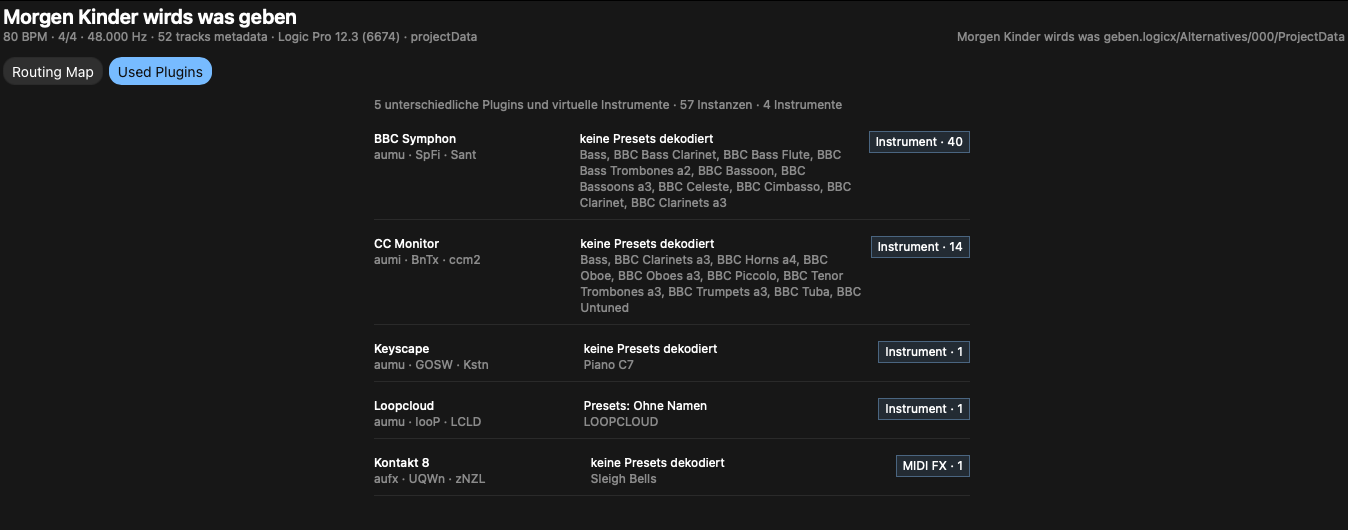
视图中已识别的插件和虚拟仪器 使用的插件
项目元数据,例如项目名称、速度、拍号和采样率
Routing Map 将可见轨道、子组、辅助通道和输出组织为交互式 HTML 图形。彩色组区域使较大的逻辑项目更易于阅读。
使用的插件: 公认的插件和虚拟仪器通过制造商标识、预设和实例编号进行了紧凑的总结。
服务
Routing Map 单击主菜单中的 。每次都会重写 HTML 以使用当前保存的项目状态。
地图可以水平和垂直滚动;缩放通过修改器加鼠标滚轮进行。
将鼠标悬停在轨道或辅助元素上会突出显示传入和传出连接。
重要提示:Routing Map 从逻辑文件中读取保存的项目状态。逻辑中未保存的更改必须首先保存或自动保存才能显示在 HTML 中。
Shortcut Manager
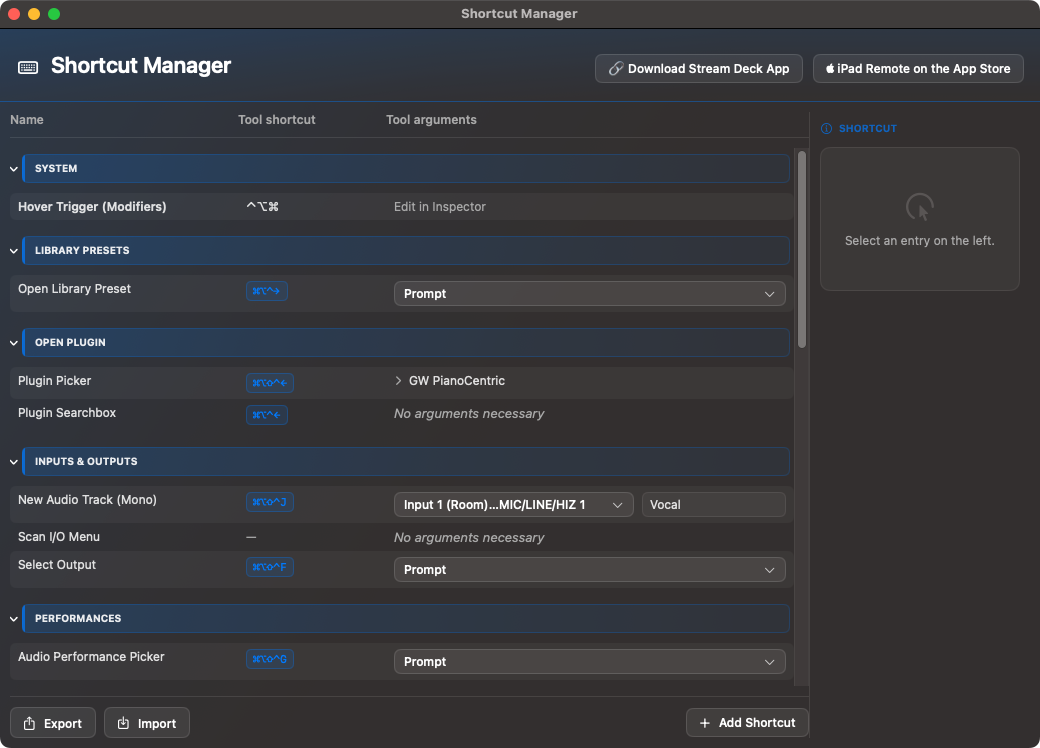
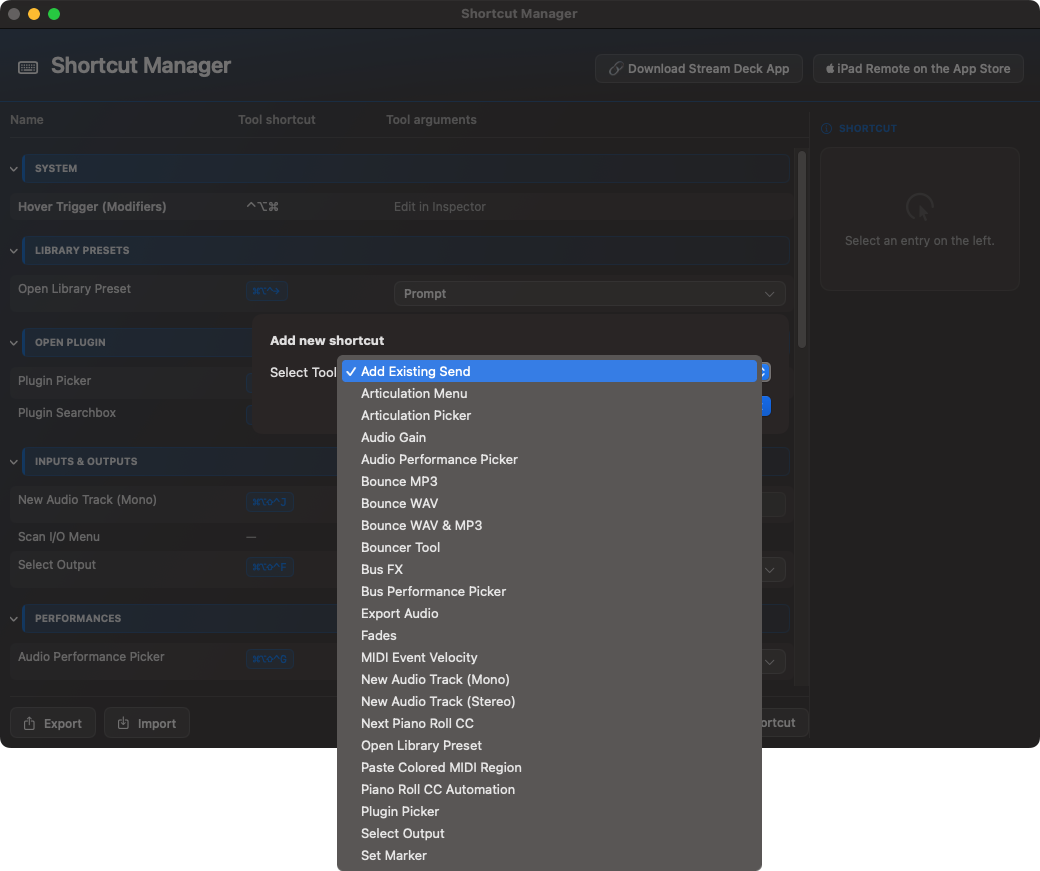
Shortcut Manager 是 Ben 的工具箱操作和您自己的键盘控件之间的桥梁。如果您想准备复杂的操作而不立即构建 Stream Deck 布局,它也很有帮助。
Shortcut Manager 根据工具区域自动对条目进行分组。您可以根据操作命名快捷方式并存储固定参数或提示选项。
操作列表将您自己的键盘快捷键与 Ben 的工具箱工具、逻辑命令和远程工作流程相结合。
快捷方式可以包含什么
可执行的 Ben's Toolbox 操作。
修复了插件、输出、增益值或 CC 目标等参数。
适用于 Mac、iPad 或两者的提示选项。
快捷键和修改器。
特定于操作的选项,例如是否打开提示或使用固定目标。
Hover Actions 不是快捷方式的可选触发器,而是一个单独的区域。您可以通过可见的 Logic Pro Channel Strip 中的鼠标位置进行工作,因此也可以通过悬停加 Modifier-Klick 到达不活动轨道上的插槽,例如混音器中的音频 FX。
如果快捷方式没有响应,请首先检查“脚本”窗口中的同一命令是否有效。如果它在那里工作,问题通常出在快捷键、焦点或参数值上。
准备关节套件
为了最佳地使用 Ben's Toolbox 和 Logic Pro 的衔接选项,需要现有的衔接集。 Ben's Toolbox 不会取代库清晰度,而是准备现有的逻辑清晰度集,以便它们可以在以后的编辑过程中以及在 iPad 和 Stream Deck 上可靠地实时使用。
32 个演奏法槽位: Logic 为位置 1–32 提供内部快捷键。Ben's Toolbox 和 Stream Deck 使用这些连续位置,而不是 Art ID 的数值。Art ID 可以大于 32,但在同一设置中必须唯一。第 33 个之后的演奏法会以灰色保留;删除或移动前面的演奏法后,它会自动进入可用范围。
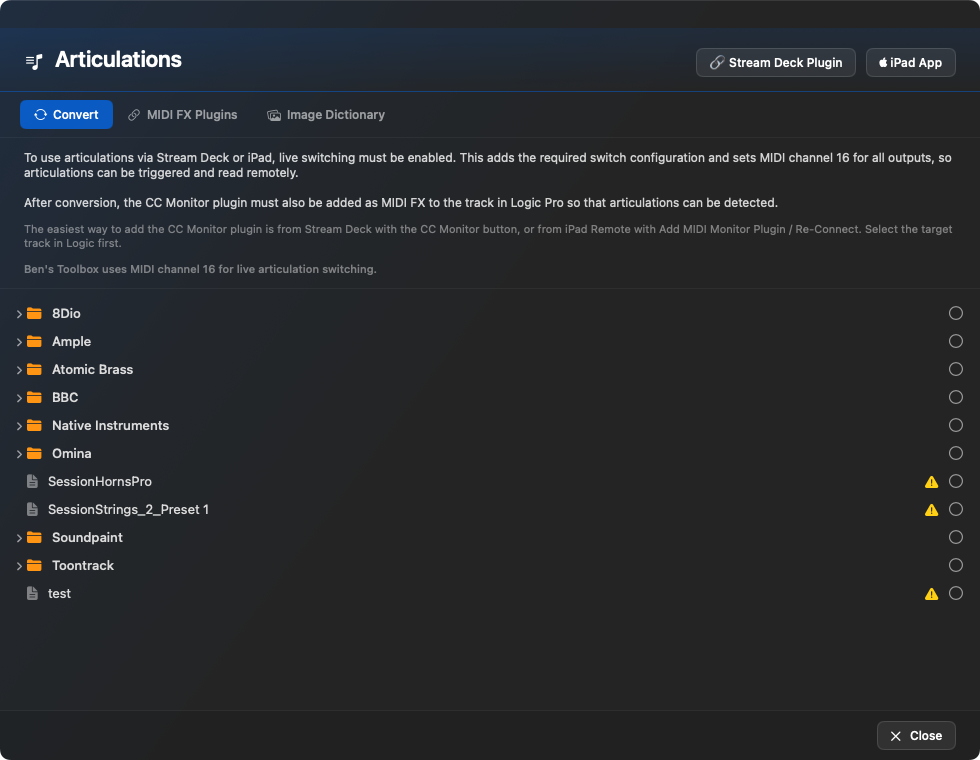
“转换”选项卡为远程工作流程准备现有的清晰度集,并显示可以转换哪些集或文件夹。
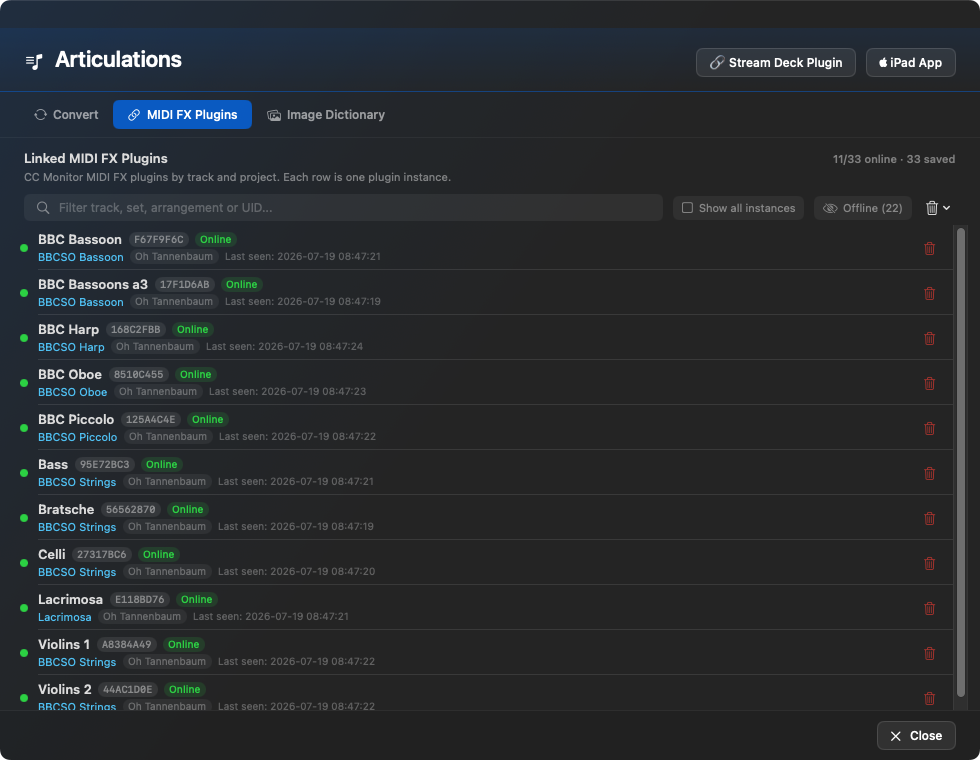
MIDI FX 选项卡显示保存的 CC 监视器实例、其在线状态以及最后检测到的轨道和集分配。
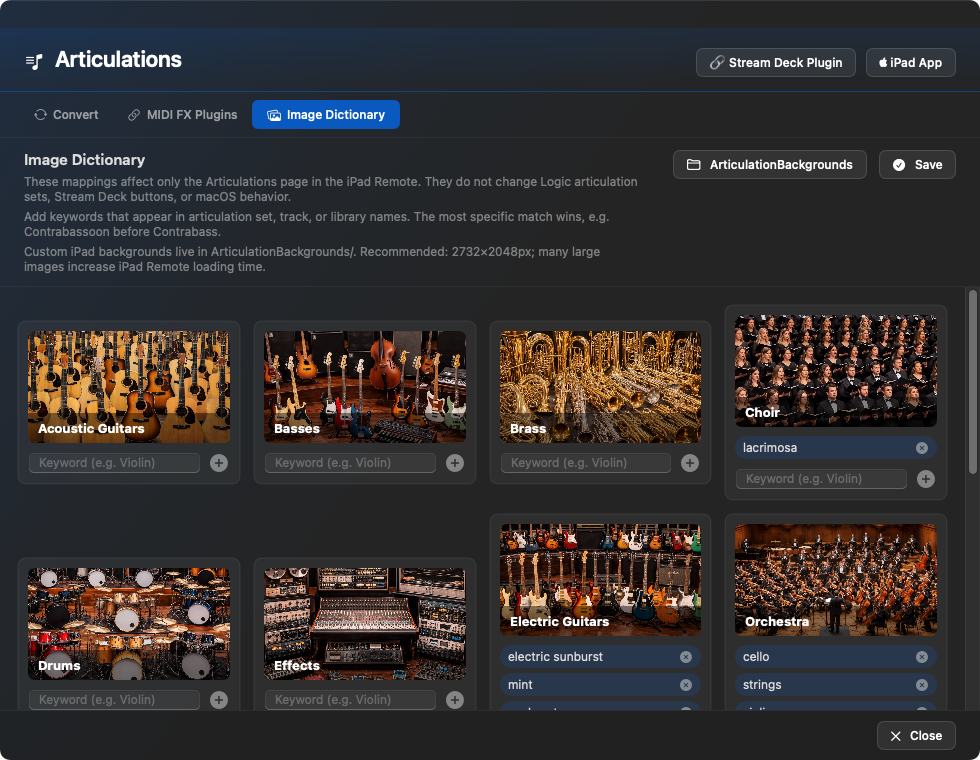
在图像词典中,关节页面的 iPad 壁纸是通过关键字分配的。这不会更改 Logic、Stream Deck 和 macOS 应用程序。
基本原理
Ben's Toolbox 可与您已在 Logic Pro 中使用的发音集配合使用。为了切换直播,必须在这些集合中 远程开关 积极一点。这样您就不必手动输入这些值,Ben's Toolbox 包含现有类型集的转换脚本。
转换期间,现有关节集文件将被覆盖为工作文件。事先,Ben's Toolbox 会自动创建原始文件的备份。现有的演奏技巧将被转换,以便Ben's Toolbox可以将它们用于现场使用、后期编辑、iPad和Stream Deck。远程开关被激活,输入所需的值,并且 Ben's Toolbox 使用 MIDI 通道来实现此目的 16 。 Ben's Toolbox 完成剩下的工作。
演奏法窗口中的三个选项卡
转换
骑手 转换 为远程控制准备现有的逻辑关节集。 Ben's Toolbox 激活远程开关,输入所需的开关值并自动使用 MIDI 通道用于此工作流程 16 。原始文件已预先保存,然后必须在受影响轨道上的 Logic 中重新加载该集,然后再次读取。
转换不会将 CC 监视器插件插入到 Logic 中。对于实时反馈和MIDI,请回忆 CC Monitor 也在各自的轨道上作为MIDI FX。最快的方法是使用组合方法 CC Monitor / 阅读 - Stream Deck 或以上的按钮 添加 MIDI 监控插件 或 重新连接 在 iPad Remote 中。
MIDI FX 插件
骑手 MIDI FX 插件 显示保存的 CC 监视器实例。每行代表逻辑轨道上的特定 MIDI-FX 插件,并按排列分组。 在线 表示该实例在当前打开的项目中是可访问的。 离线保存 意味着 Ben's Toolbox 从之前的项目或轨道状态中知道此实例,但目前尚未主动连接。
与 显示所有实例 保存的历史记录变得可见。这对于清理旧项目、重命名的轨道或不再需要的 CC 监视器映射很有用。在普通视图中,列表仍然较小,并且更倾向于显示当前可访问的实例。
图片词典
骑手 图片词典 仅涉及代表 关节 -iPad Remote 中的页面。它不会更改任何逻辑清晰度集,没有 Stream Deck 按钮,也没有 macOS 功能。 Stream Deck 在文本和状态上显示清晰度,而不是在这些背景图像上显示清晰度。
关键字会根据发音集、曲目或库名称进行检查。最具体的匹配获胜:类似的条目 低音大管 因此可以专门选择木管乐器的图片,虽然在word中也 低音提琴 发生。您自己的图片属于该文件夹 清晰度背景;对于 iPad 背景是格式范围内的大图像 2732×2048像素 有道理。
重要: iPad Remote 在本地缓存背景图像。如果在图像词典中进行更改后仍然看到旧图像,请完全退出 iPad 应用程序并重新启动。仅仅重新连接并不总是足够的。
推荐的制备流程
在 Logic 中选择一个乐器轨道。
将所需的发音集分配给 Logic Pro 中的轨道。
检查现有的发音集是否包含所需的演奏技巧。
在 Ben's Toolbox 窗口中 关节 打开并转到选项卡 转换 改变。
Ben's Toolbox 为此使用 MIDI 通道 16 。
选择并转换单个清晰度集或文件夹。
转换后,在相应轨道上重新加载 Logic 中设置的发音。对于单组,可以通过结果对话框直接启动重新加载;转换文件夹时,每个受影响的文件夹都必须在其轨道上单独重新加载。
Read Articulations 让 Ben's Toolbox 重新读取当前集、插槽和名称。书房 CC Monitor 在逻辑轨道上用作 MIDI FX 或 连接 如果要使用实时反馈和 MIDI 回忆,则使用。
在 iPad 或 Stream Deck 上测试:触发插槽,检查活动状态,然后检查 Logic 中的 MIDI 区域。
转换的具体作用是什么
转换编辑现有的 .plist逻辑文件夹中的文件 〜/音乐/音频音乐应用程序/发音设置。文件将被覆盖,但原始文件将首先保存在子文件夹中 Bens Toolbox 备份 已保存。这允许您在必要时返回到原始设置。
在工作文件中,Ben's Toolbox 激活远程开关,输入所需的开关值并转换现有的游戏技术,以便它们可以由 Ben's Toolbox 明确触发,并在逻辑中进一步处理。 Ben's Toolbox 为此使用 MIDI 通道 16 。
注意: 如果转换过程中出现错误或设置之后未按预期响应,请联系支持人员。我们很乐意帮助您检查具体的关节设置。
CC Monitor
English compatibility instructions — Logic instruments: Scripter bridge in 4.2.6
Instruments such as Studio Strings / Studio Violins use native Logic articulation IDs. To preserve and display these with CC Monitor, temporarily use this MIDI-FX order:
Scripter: 1-before → CC Monitor → Scripter: 2-after → instrument
Quit Logic before installing. The installer places 1-before.pst and 2-after.pst in the logged-in user's ~/Music/Audio Music Apps/Plug-In Settings/Scripter/ folder. Different existing files are preserved in a hidden .bens-toolbox-backup.* subfolder.
Select the instrument track and insert Scripter immediately before and after CC Monitor. Load 1-before in the upper Scripter's preset menu and 2-after in the lower one. Enable all three MIDI FX. Installation does not insert plugins into projects.
Select the matching articulation set. For remote control, set Logic Pro → Settings → MIDI → General → Articulation Switches to MIDI Remote: On / Global and MIDI Channel: 16 / Global . Prepare and reload the set for remote switching. Do not invent output keyswitch notes for native Logic sets with empty outputs.
Select Sustain and Staccato, playing a new note each time. For momentary techniques such as Fall Long, hold the switch while playing a new note. Native articulation IDs and velocity travel with notes; selecting a technique alone need not update the active tile. Limitations: Always use both Scripters together. Never bypass only 2-after while 1-before remains active. Do not insert other MIDI-changing effects between them. Channel 16 CC110–117 are reserved for the bridge and must not be used for other controls on this path. Morphing an already sounding sample is not guaranteed. Ordinary keyswitch/CC libraries do not universally require this bridge. The tested native ID range is 0–254. Diagnostic probes are not part of this production chain.
For installation without a logged-in user, or for another user: In Finder, choose Show Package Contents on Ben’s Toolbox and open Contents → Resources → Scripter Presets . Copy the two .pst files to your own Scripter folder above, backing up any existing files first. Create the folder and restart Logic if necessary. No script code needs to be pasted manually.
为了实现关节的最佳控制, CC Monitor 作为 MIDI FX 在每个与演奏法配合使用的逻辑轨道上。该插件帮助 Ben's Toolbox 从 Logic 报告当前的发音状态,并通过 Stream Deck、iPad Remote 和 Motion 更可靠地将控制与轨道的音乐状态对齐。
实际上,这意味着:iPad 和 Stream Deck 不仅可以触发发音,还可以更好地显示活动状态。运动工作流程和远程控制也受益于这一点,因为 Ben's Toolbox 更准确地知道赛道上哪种游戏技术处于活动状态。因此,如果您想使用实时反馈、MIDI 调用或最干净的远程控制,请在带有发音集的轨道上使用该插件。
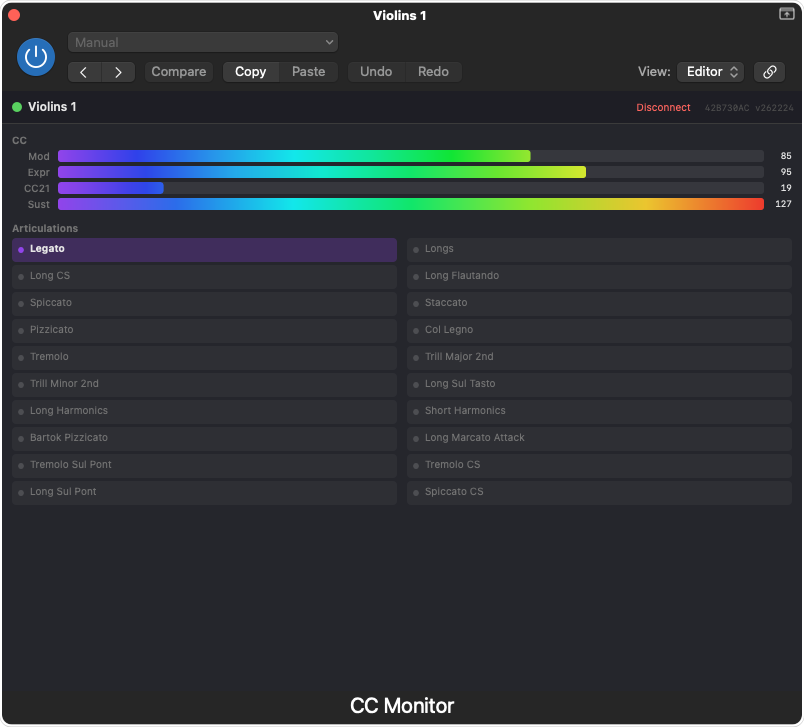
CC Monitor 显示接收到的控制器值和检测到的当前轨道的清晰度。此反馈是 iPad 和 Stream Deck 更可靠地显示活动状态的基础。
现场演奏与编辑演奏技巧
目标 准备工作 需要注意什么?
现场演奏 现有的套件已准备好通过转换进行现场发布。 远程开关必须处于活动状态; Ben's Toolbox 输入必要的值。 编辑演奏技巧 转换后的演奏技巧在 Logic 中仍然可编辑。 对清晰度集进行重大更改后,在 Logic 中重新加载该集并在 Ben's Toolbox 中重新读取它。 远程反馈 通过 CC Monitor 和 MIDI 召回报告主动发音。 如果没有插件,表面可以发送,但无法自动知道每个外部状态变化。 很棒的图书馆 将复杂的集合分解为适当的 iPad 或流媒体页面。 并非所有稀有效果都必须进入第一级;快速定位很重要。
转换前应检查什么
现有套装: 发音集必须已存在于 Logic 中并且包含所需的演奏技巧。远程开关: 带电切换需要远程开关;转换激活并填充这些值。MIDI-频道 16: Ben's Toolbox 自动将此通道用于工作流程。备份: 工作文件将被覆盖,原始文件将预先在文件夹中 Bens Toolbox 备份 安全。CC Monitor: 对于实时反馈、MIDI 调用和最佳远程控制,请在相关轨道上使用 CC Monitor。
MIDI 召回和活动状态
MIDI 当不仅按下按钮,而且界面应该知道当前状态时,召回特别有用。 CC Monitor 可以将发音信息从逻辑上下文返回到 Ben's Toolbox。这意味着 iPad 或流媒体平台显示可以更接近实际音乐活动。
正常:逻辑短时闪烁
通过 iPad 或 Stream Deck 实时触发演奏法时,如果钢琴卷帘未聚焦,Logic 可能会短暂闪烁或明显改变焦点。原因不是功能中的错误,而是用于设置清晰度的错误窗口处于活动状态。发音仍然被触发;闪烁不影响功能。如果它打扰您,请单击钢琴卷帘一次。只要钢琴卷帘仍然是活动窗口,闪烁就会消失。
推荐: 对于具有发音变化的现场录音,请预先单击钢琴卷帘一次。然后,正确的窗口将保持焦点,并且 Logic 在触发时不会闪烁。
Stream Deck
Stream Deck 是 Ben's Toolbox 最快的硬件接口。它可以触发工具、窗口、逻辑键命令、关节和准备好的工作流程。
实时反馈: Stream Deck 按钮不仅可以发送,还可以显示状态。对于发音和 MIDI-CC 反馈尤其如此。可以报告主动的演奏技巧,而不是盲目地按下按钮。
安装和更新
启动时,Ben's Toolbox 检查是否安装了 Stream Deck 以及 Ben's Toolbox 插件是否存在。如果插件丢失,应用程序可以提供下载。如果安装了较旧的插件版本,则会出现更新窗口,下载后会打开 Stream-Deck-Plugin 进行安装。
工具操作: 直接使用 Ben's Toolbox 工具。Open Window: 打开 Mac 应用程序窗口。逻辑快捷方式: 发送逻辑键命令。衔接按钮: 触发插槽 1 至 32 并显示状态。
许多 Ben's Toolbox 按钮直接在 Stream Deck 应用程序的 Property Inspector 中设置。您可以在此处指定按钮是立即使用固定参数还是在按下时打开提示。这些列表来自 Mac 应用程序数据:插件、库预设、当前 Logic 项目输出和总线、音频性能、总线性能和总线 FX 预设。
提示或坚定: 按钮可以保持通用,每次触发时都会打开一个选择,也可以固定到一个目标。通过这种方式,您可以构建一个通用工作页面,并仍然为重复的工作室设置准备单独的按钮。
固定插件按钮: 通过Logic的功能实现专用的音频FX插件 搜索并添加插件 加载到所选通道条的下一个空闲插入插槽中。 Ben's Toolbox 仅确认完全匹配的插件名称;制造商仅用于区分实际上相同的名称。只是态度 提示 打开 Ben's Toolbox 的插件选择器。如果Stream Deck在激活Logic时意外切换页面,请检查Stream Deck应用程序中自动绑定到Logic的配置文件;此配置文件更改是 Stream Deck 应用程序的一项设置。
以下列表对应于当前的 Stream-Deck-Plugin。按钮操作适用于普通流媒体平台按钮; CC Fader 和 增益旋钮 使用支持的流卡座型号的旋钮。
按钮 功能
连接状态 显示与 Mac 应用程序的连接,并在必要时重新连接。 Open Window 打开 Ben's Toolbox 的选定窗口。 逻辑快捷键 触发当前命令列表中选定的逻辑键命令。 打开Project Folder 打开当前逻辑项目的文件夹。 标记集 在当前位置创建一个带有准备好的文本的逻辑标记。 粘贴彩色 MIDI 区域 插入复制的 MIDI 区域并为其分配配置的颜色。 SMPTE 位置 将当前播放头位置的 SMPTE 位置设置为零。 Bounce 使用所选设置启动 MP3、WAV、WAV+MP3、Export Audio 或 Bouncer Tool。 Plugin Picker 将固定插件直接加载到下一个空闲音频 FX 插槽中,或在提示模式下打开 Ben 的工具箱选择。 搜索框插件 打开 Ben's Toolbox 的可搜索快速插入选择。 Open Library Preset 打开固定逻辑库预设或文件夹或查询目标。 Audio Performance Picker 直接或通过选择应用保存的音频性能。 Bus Performance Picker 直接或通过选择应用保存的总线性能。 Add Existing Send 将带有目标和电平的发送添加到选定的通道条。 Bus FX 从保存的总线 FX 预设或提示选择创建发送。 Select Output 将选定通道条的输出设置到固定或轮询目标。 UAD搅拌机 在 UAD 控制台混音器中执行配置的操作。 新音轨(单声道) 创建具有固定或轮询输入和可选名称的单声道音轨。 新音轨(立体声) 创建具有固定或轮询输入和可选名称的立体声音轨。 Fades 设置或更改所选音频片段的 Fade-In、Fade-Out、曲线和 Fade 类型。 Audio Gain 绝对设置区域增益或相对更改它。 增益旋钮 通过旋转控制改变增益;压力重置为 0 dB。 MIDI 事件速度 设置所选 MIDI 事件的速度。 下一个钢琴卷帘CC 切换到钢琴卷帘中的下一个 MIDI-CC 通道。 Piano Roll CC Automation 选择专门在钢琴卷帘或编曲中配置的 MIDI-CC 自动化。 CC Fader 通过旋转控制控制 MIDI-CC 值;压力将他重置为 64。 链接 CCs 更改通道时保持所选钢琴卷帘 CC 通道的链接并显示状态。 自动铰接 触发关节槽 1 至 32 并显示名称和活动状态。 Articulation Picker 从当前集中选择一个演奏法。 Articulation Menu 打开活动轨道或 MIDI 选择的清晰度菜单。 CC Monitor / 阅读 连接或修复 CC Monitor,然后重新读取当前清晰度集。
提示和选择器按钮
在 Plugin Picker 和 Open Library Preset 许多按钮可以自动接收适当的图像。 Stream-Deck-Plugin 附带 1000 多个用于插件和软件乐器的图像。您可以随时使用、停用此自动图像选择功能或使用您自己的或手动选择的图像。
Open Library Preset: 加载固定插件或打开带有扫描插件的提示。
Bus FX: 从扫描的预设列表中选择库预设或在触发时询问。
Bus Performance Picker: 设置固定输出或从扫描的 I/O 数据中打开输出选择。
CC Monitor: 创建带有目的地和级别的发送;目标可以固定或根据提示选择。
表演、路线和Bus FX
New Audio Mono: 直接调用保存的音频演奏或打开选择。
New Audio Stereo: 使用准备好的总线设置作为固定按钮或提示工作流程。
Bus Performance Picker: 选择带插件、目标和发送电平的总线 FX 预设或打开对话框。
音轨、增益和 Fades
CC Monitor: 创建具有固定或轮询输入和可选名称的单声道音轨。
CC Monitor: 使用准备好的立体声输入和轨道名称创建立体声音轨。
Fades: 控制 Fade-In、Fade-Out、时间模式、具体 Fade 时间和 Fade 类型。
Audio Gain: 设置绝对或相对增益,例如固定值或快速加/减步长。
4.2.19 · Stream Deck 0.4.3.7
改善 CC 和演奏法反馈期间的 Stream Deck 响应。配合插件 0.4.3.7,仅当前可见的相关按钮请求数据,减少不必要的轮询和重复显示更新。
Stream Deck 关节
Stream Deck 上的发音按钮可以通用创建。这些按钮并不与特定乐器绑定,而是适应当前所选逻辑轨道的乐器或发音集。这允许相同的 Stream Deck 页面用于不同的库、乐器和发音集。
直接在流面板按钮中连接 CC Monitor
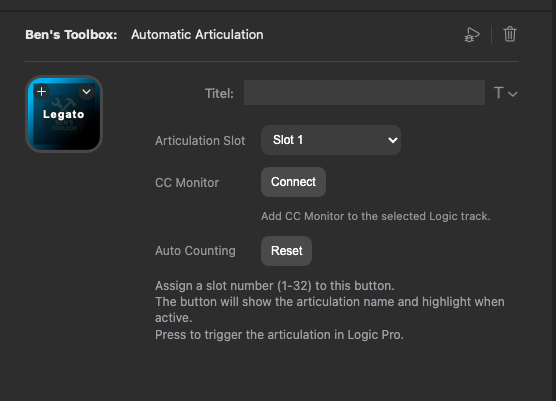
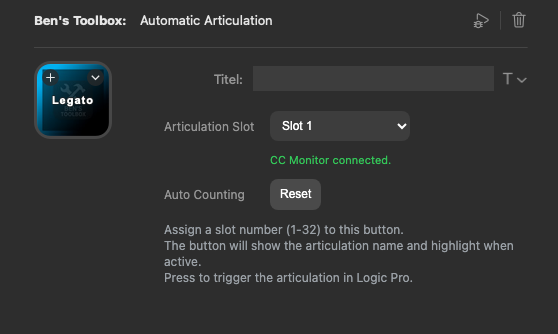
CC Monitor 可以直接从按钮配置连接。在 自动铰接 仅当在当前选定的逻辑轨道上未检测到 CC Monitor 时,才会出现“连接”按钮。连接轨道后,Inspector 将显示绿色状态。或者,单独的 CC Monitor / 阅读 按钮可以放置在 Stream Deck 页面上,以快速检查当前曲目、重新连接或重新读取清晰度集。
自动铰接: 如果CC Monitor缺失,可以直接连接在铰接槽按钮上。
相关: 如果 CC Monitor 出现在活动轨道上,检查器将显示绿色状态并隐藏“连接”步骤。
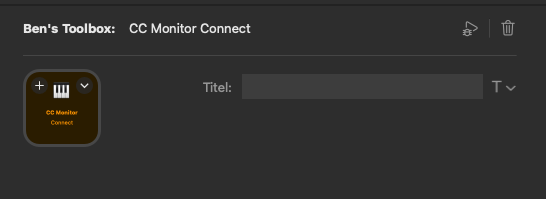
CC Monitor / 阅读: 单独的按钮可以放置在流甲板页面上作为快速修复、设置和刷新按钮。
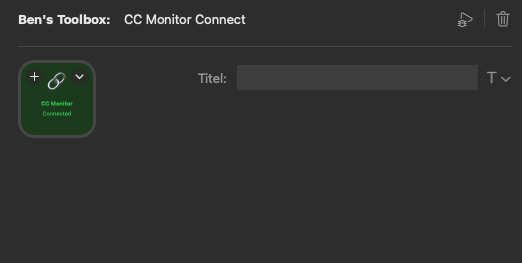
Stream Deck 的状态: 连接成功后,按钮显示绿色“已连接”状态。
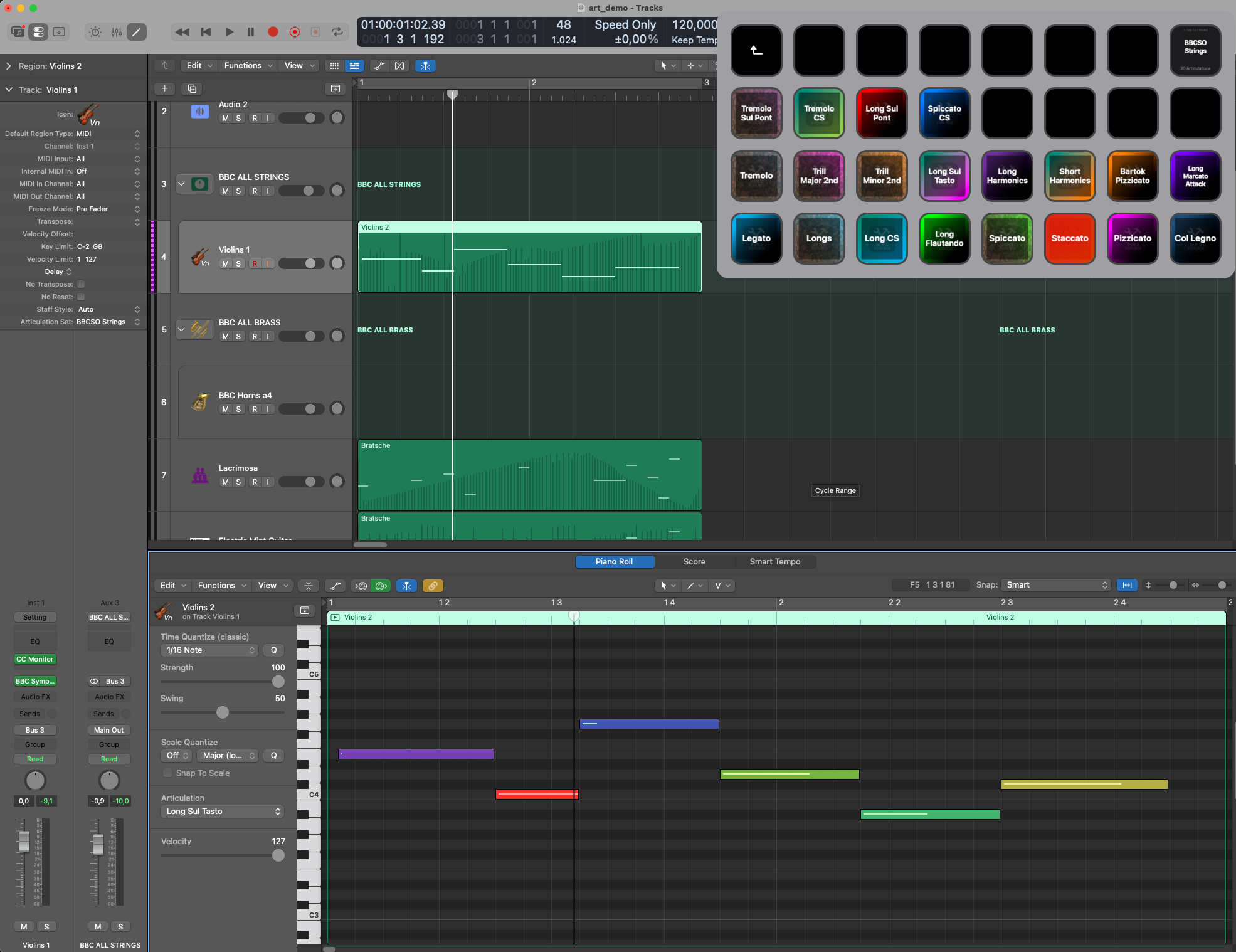
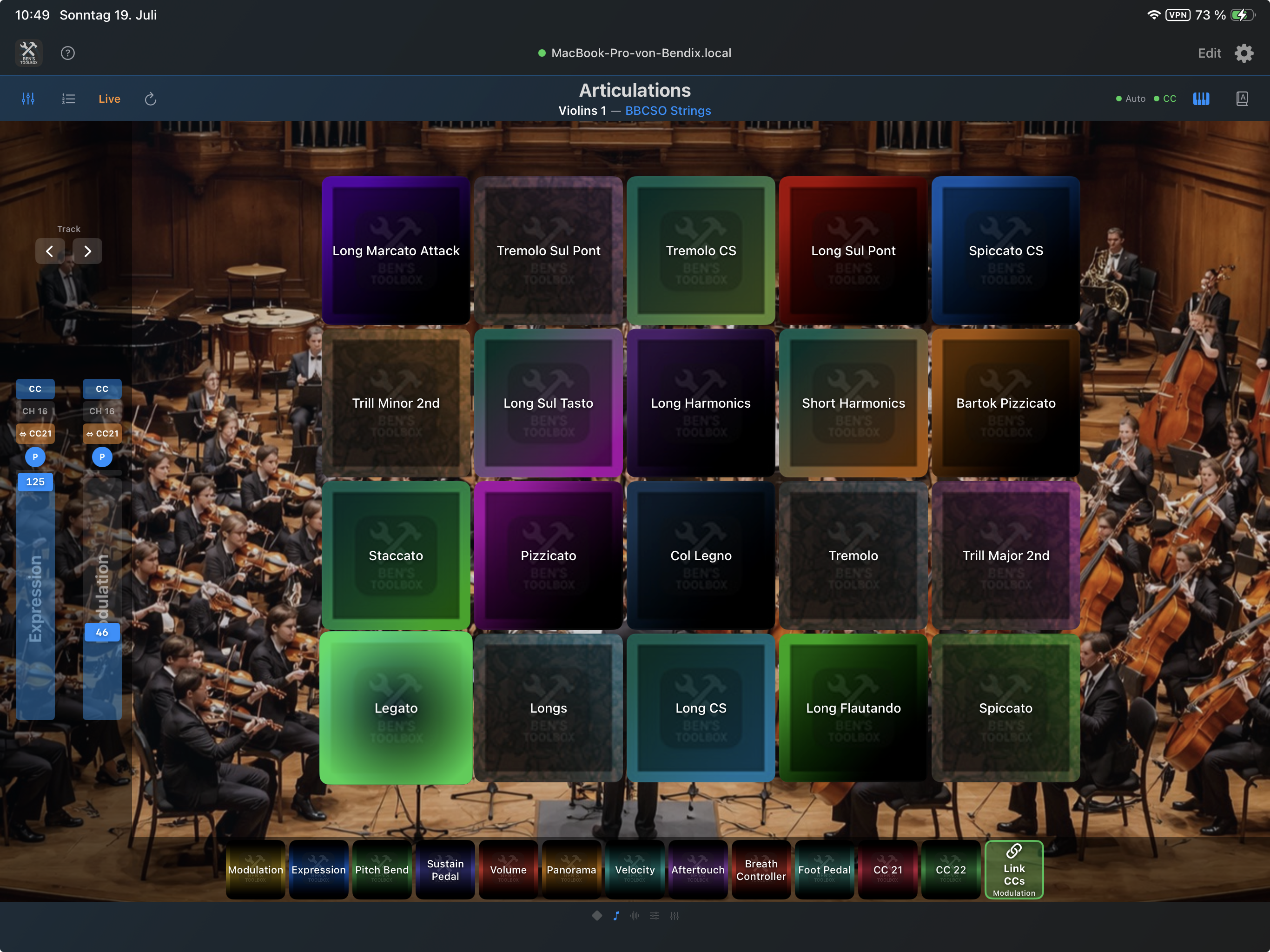
以 Spitfire 的 BBC Symphony Orchestra Strings 为例:Stream Deck 按钮适应当前加载的发音集。右上角的 CC 监视器/读取按钮显示当前加载的关节集。
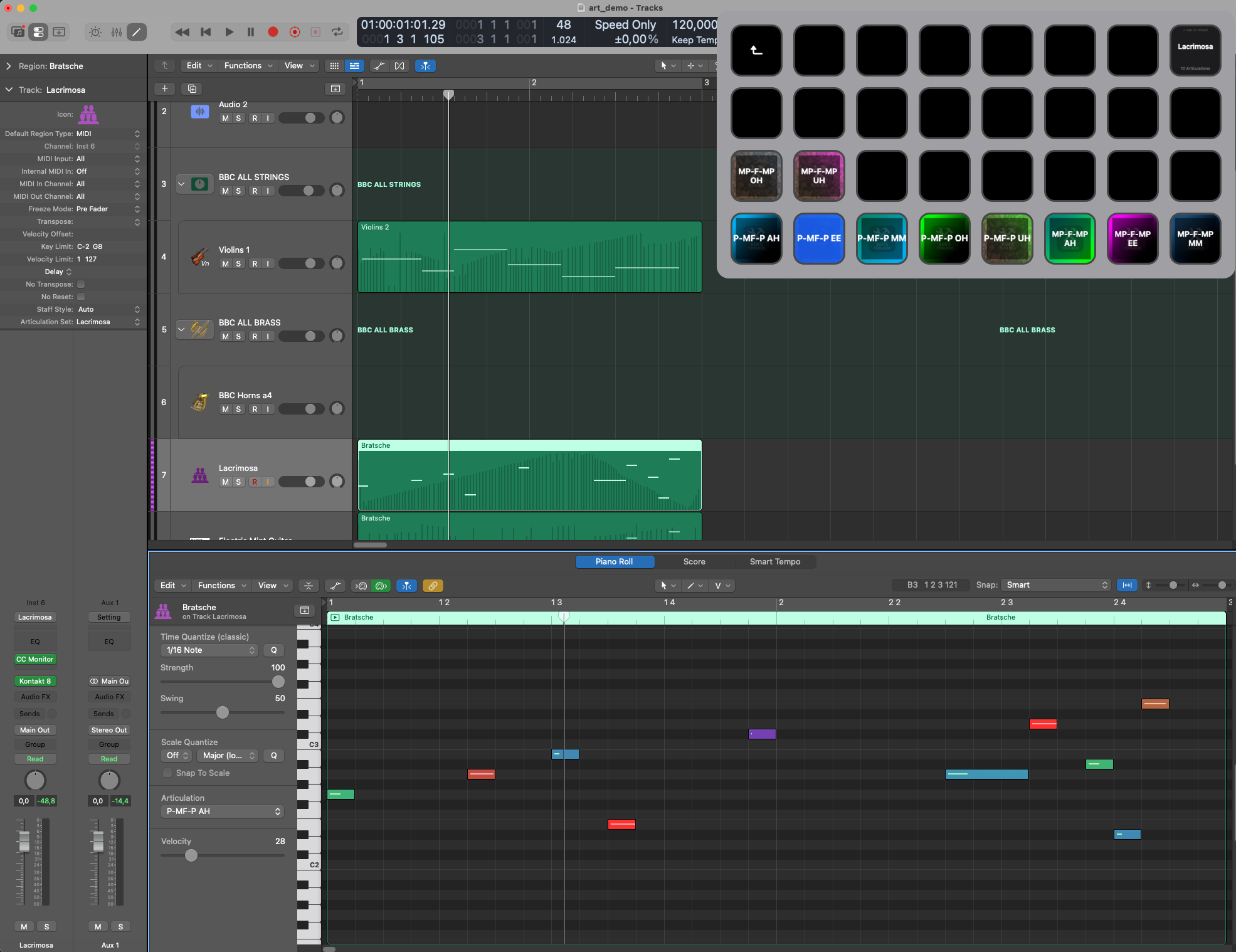
8Dio 的 Lacrimosa Choir 示例:视觉反馈显示演奏技巧和使用的速度。钢琴卷帘中的彩色 MIDI 事件使发音变化更容易在以后识别。
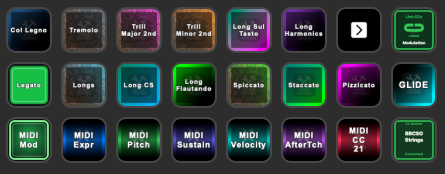
Stream Deck衔接页面右上角的按钮是组合按钮 CC Monitor / 阅读 按钮。如果未连接 CC Monitor,按钮会尝试连接当前逻辑轨道或使用 CC 监听插件。如果 CC Monitor 已连接,则同一按钮会再次读取当前所选轨道的发音集。连接后,该按钮会在绿色背景上显示当前正在读取的发音集的名称,而不是当前活动的演奏技巧。
推荐的工作流程
在 Logic 中,选择您想要控制其运音法集的乐器轨道。
按 Stream Deck CC Monitor / 阅读 。这意味着 Ben's Toolbox 在必要时连接 CC Monitor 或重新读取插槽、名称和轨道的活动集。
莱 铰接槽 - Stream Deck 上的按钮。在 Property Inspector 中,您为每个按钮设置所需的插槽 1 到 32。
使用发音按钮的 Property Inspector 连接CC Monitor ,如果当前曲目还没有 CC 监听器 MIDI FX 插件。 Ben's Toolbox 将插件设置或连接到活动逻辑轨道。
然后直接从 Stream Deck 触发发音。如果在钢琴卷帘中选择了 MIDI 事件,则其发音会发生变化。如果未选择 MIDI 事件,则将发音设置为实时录制。
检查视觉反馈:按钮标题来自 Logic 发音集,活动发音以颜色突出显示,力度颜色有助于识别 Logic 中的变化。
的 连接CC Monitor -按钮仅作为 Property Inspector 中的设置或修复步骤出现。如果 CC Monitor 已连接到当前轨道,检查器将显示连接状态并且不再需要使用该按钮。如果您切换到另一个没有 CC Monitor 的轨道,您可以继续使用相同的清晰度按钮并直接从按钮配置连接新轨道。
或者,您可以使用单独的一个 CC Monitor / 阅读 流媒体页面上的按钮。如果您想在工作时快速检查或修复当前选定的逻辑轨道是否连接到 CC Monitor,则此按钮非常有用。它直接在 Stream Deck 上显示监听器是否已连接,可以重新建立连接或将插件插入当前轨道,并在建立连接时充当清晰度设置的手动刷新。
使用自动发音按钮进行设置特别快:如果将这些按钮拖放到 Stream Deck 上,每个按钮都会独立计算其插槽。因此您只需创建按钮一次;它们会自动分配正确的插槽,然后可以由任何具有现有铰接集的轨道使用。因此,流面板页面可以快速设置,并且可以普遍用于不同的乐器。
重要: 这应该在使用的轨道上 CC Monitor MIDI FX 插件 以便 Ben's Toolbox 可以清楚地将清晰度信息分配到正确的轨道,并将活动状态报告回 Stream Deck 和 iPad。如果没有CC Monitor,发音按钮仍然可以广播,但实时反馈受到限制。
在 Stream Deck 上,链接 CCs 可以作为单独的按钮可见。活动状态和链接的 CC 值直接显示在按钮上。
按下按钮有两个任务: 如果在钢琴卷帘中选择了 MIDI 事件,则其发音将更改为按下的演奏技巧。如果没有选择片段或 MIDI 事件进行编辑,则按相同的按键即可设置现场演奏的演奏技巧。这意味着您不必区分单独的编辑按钮和实时按钮。
正常: 如果钢琴卷帘不是活动窗口,当您按下发音按钮时,Logic 可能会短暂闪烁蓝色。功能不受此限制。该按钮触发编辑和上线;如果编辑命令当前未处于活动状态,则它不会出现在所需的钢琴卷帘窗口中。
Stream Deck 上的 MIDI-CC 按钮
流面板按钮也可以用作 MIDI-CC 或性能参数按钮。这些按钮不仅发送值,还可以自动响应当前逻辑状态:活动参数在 Stream Deck 上突出显示,而逻辑则显示相应的自动化或 MIDI 通道。这使得您当前是否正在控制调制、表达、延音、Pitch Bend、力度或其他控制器立即可见。
新的 链接 CCs - 更改曲目或片段时,按钮可保留当前选定的钢琴卷帘 CC 通道。激活后,将采用当前的 CC 作为目标。如果您随后通过 Stream Deck、iPad 或快捷方式选择不同的 CC,则此新值将成为链接目标。该按钮显示链接的 CC,以绿色显示活动状态,以红色显示停用状态。
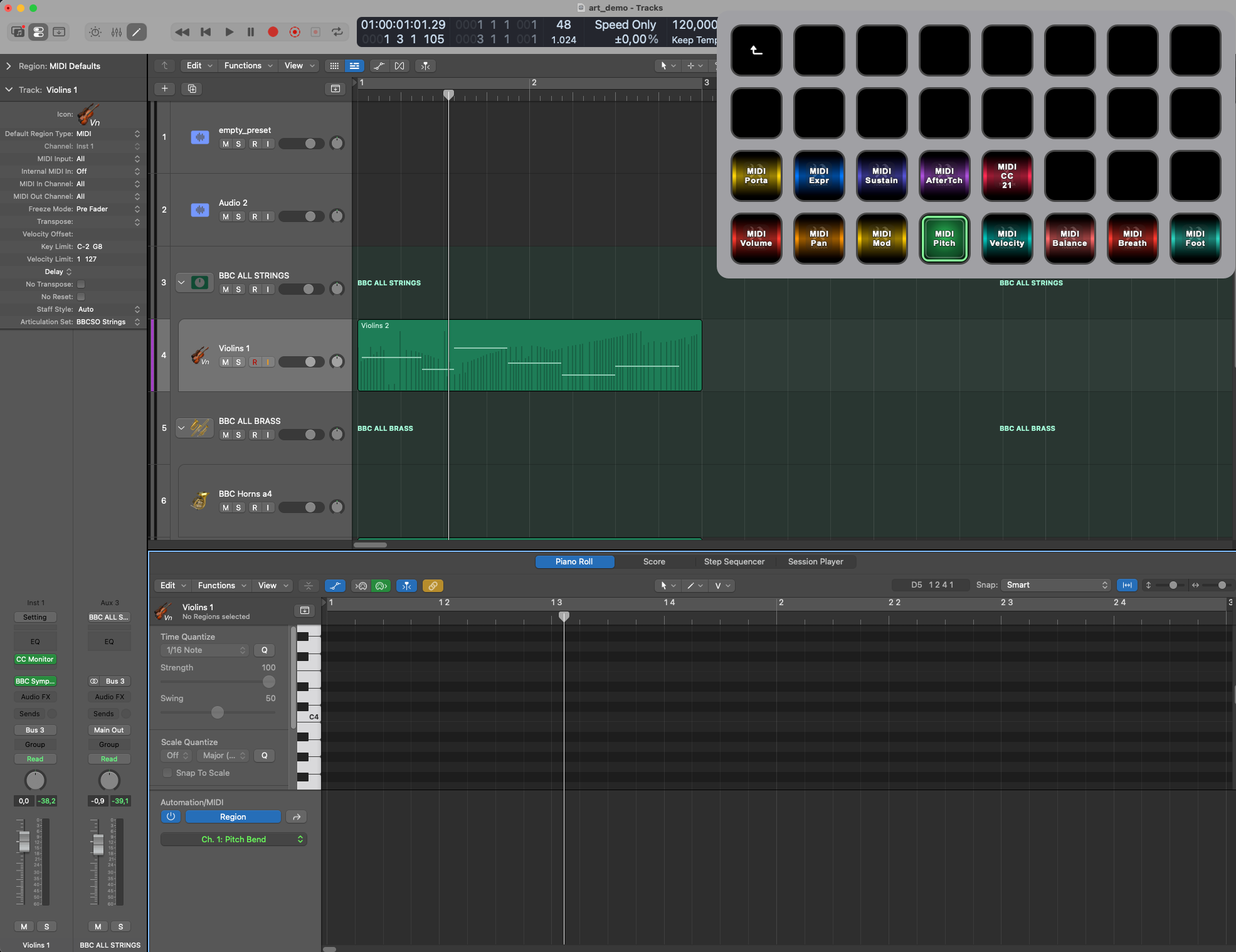
带自动响应的 MIDI-CC 按钮:活动参数在 Stream Deck 上突出显示,并与逻辑中当前选择的 MIDI 或自动化通道相匹配。
按钮能知道什么
财产 描述
行动 Ben 的工具箱工具、逻辑快捷方式、窗口、铰接槽或准备好的工作流程。 参数 输出、插件、预设、CC 目标、增益值、Fade 时间、发音索引或提示模式。 标签 可以手动设置或通过工具、逻辑快捷方式、预设或发音自动创建。 图标 工具特定的图标、插件匹配、自定义图像或流甲板标准显示。 状态 活动连接槽、视觉助手状态、更新通知或连接状态。 来源 按钮可以使用 Stream Deck、iPad 或 Shortcut Manager 中的相同后端命令。
良好的第一个流甲板页面
交通和导航。
Bouncer Tool 启动和导出文件夹。
插件 Quick Insert 和库预设。
关节 1 至 32。
MIDI CC,力度和钢琴卷帘。
窗口:Bouncer Tool、运动、插件 & 补丁、Bus FX、脚本、快捷方式。
iPad Remote
Ben's Toolbox Remote 是 iPad 的触摸界面。它通过本地网络连接到 Mac 应用程序。 Mac 应用程序提供工具目录、窗口列表、文本、图像、预设、发音状态、Bouncer Tool 数据和 UAD 控制台混音器状态。
概念: iPad 不仅仅是带有按钮的第二个屏幕。它是一个可定制的逻辑控制界面,具有动态工具目录、自动标签、自定义图像、页面、部分、UAD 混音器和实时发音反馈。
UAD搅拌机
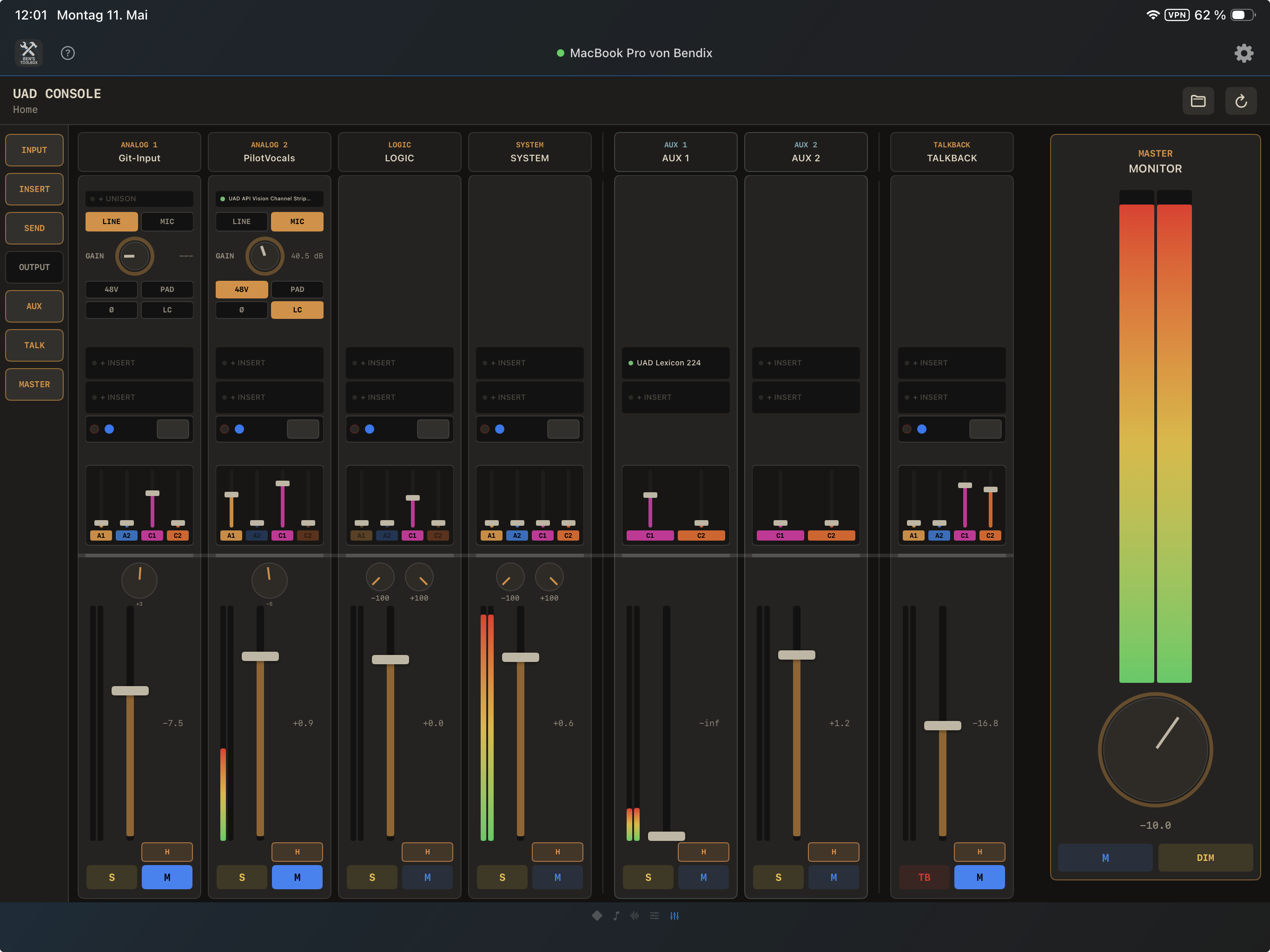
iPad Remote 可以直接显示和控制选定的 UAD 控制台混音器功能。 Mac 应用程序读取 UAD 控制台状态,准备通道条、插入、插件参数、前置放大器控制、发送、提示/辅助发送、对讲和会话信息,并将它们与 iPad 同步。
UAD Mixer 可作为其自己的 iPad 页面使用,并通过 Mac 应用程序提供支持。它适用于 UAD Console 在 Mac 上运行的工作室环境,但级别、发送、插入或提示混合应该可以直接在 iPad 上访问。
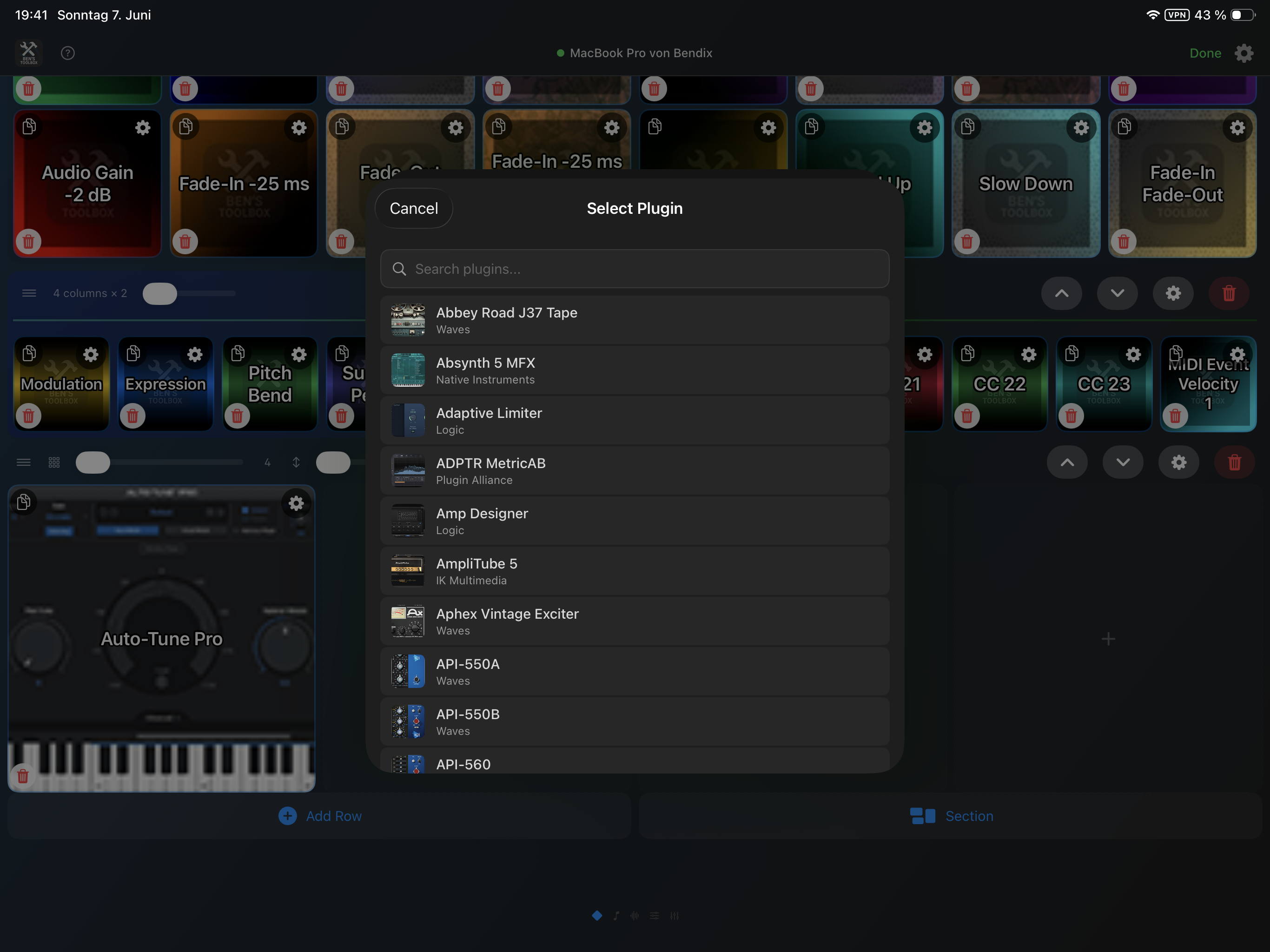
Ben's Toolbox 远程中的 UAD 混音器:通道条、插入和发送区域由 Mac 同步,并显示为 iPad 兼容的混音器界面。
面积 控制什么
通道条 输入和虚拟通道带有 Fader、平移、计量、录音/监听状态和名称。 前置放大器 & 齐奏 48V、PAD、相位、低切、输入类型和真实输入通道的一致插槽。 刀片 & 插件 插入插槽、插件选择、参数、功率、预设和删除插件。 发送、提示 & 辅助 提示和辅助发送具有电平、平移、静音和大发送覆盖,适用于多个目的地。 对讲 & 会议 加载、保存、重新保存、重命名和删除对讲条和 UAD 会话。
该目录包含 Bounce、插件、表演、混音、音频、MIDI、清晰度和实用程序。许多工具都有参数、搜索列表或状态反馈。
部分预设
预设 内容
窗户 像插件一样打开 Mac 窗口 & 补丁、Bus FX、动作、脚本和快捷方式。 交通 开始、快退、播放/停止、前进、录制、捕捉、循环、单击。 导航 开始/结束、标记导航和缩放。 编辑 撤消、重做、剪切、复制、粘贴、删除、全选、拆分。 追踪行动 新曲目、复制、删除、静音、独奏、录音臂、重命名、曲目导航。 搅拌机 混音器、检查器、智能控制、通道条复制和插件视图。 自动化 显示自动化,关闭/读取/触摸/锁存/写入模式,清晰的自动化。 MIDI编辑 量化、反量化、移调、八度、连接音符、静音音符。 关节 插槽 1 至 29 加上 Read Articulations。 提示 Quick Insert、库预设、总线性能、音频性能、Add Send、FX 发送、输出、新音轨。 帮手 项目文件夹、SMPTE、I/O 扫描、读取演奏记号、打开窗口、钢琴卷帘、标记。 增益 & Fade 相对增益变化,Fade 次,Fade 类型并重置。 MIDI CC 调制、表达、Pitch Bend、延音、音量、声相、力度、触后、CC 21-23。
iPad 上的 Bouncer Tool
iPad 可以控制完整的 Bouncer 流程: 项目通过 保存 或 另存为 备份、伴随分析、恢复会话、添加可见逻辑轨道作为回合、加载预设、编辑回合、仅运行预检并启动实际的 Bounce。打开 Bouncer 页面时,iPad Remote 请求从 Mac 应用程序安全启动。然后,预设、词典、Name Presets、Audio Settings 预设、Bounce Versions、曲目列表、回合结构和状态会持续同步。
当加载 Main Preset 时,iPad Remote 会看到生成的 Bounce Versions、Bounce-Rounds、轨道选择和音频设置分配。可以重命名回合,可以使用拖放操作在回合中添加或删除轨道,并且可以删除不再需要的 Bounce Versions 。实际的逻辑执行保留在 Mac 上,因此扫描、导出路径、WebSocket 状态和自动化都在一个地方进行控制。
由于轨道编号与以后的静音/独奏/选择控制相关,因此当 Bouncer 打开时,不应在 Bouncer 窗口之外更改可见轨道结构。恢复的会话会在预检前自动重置其保存的轨迹堆栈状态。对结构的新更改只能通过 Bouncer 进行,然后重新读取。
iPad 上的关节
iPad 应用程序可以显示活动的关节、触发槽并使用背景图像。您可以通过 Mac 应用程序获取您自己的图像;建议使用与 iPad 兼容的大图像。
在衔接区域,右侧下部 MIDI-CC 栏中有一个切换开关 链接 CCs 。如果您激活它,Ben's Toolbox 会记住当前可见的钢琴卷轴 CC 通道,并在曲目或片段更改后尝试恢复该通道。如果您想在多个管弦乐音色上依次编辑同一控制器(例如调制或表达),这会很有帮助。如果没有可见钢琴卷帘自动化,则应首先在 Logic 中手动打开 CC ,以便明确目标值。
iPad 关节页面
在 iPad 上,发音集显示为单独的演奏页面。在顶部,您可以看到与 Mac 的连接、活动音轨和读取的发音集。大块瓷砖直接触发玩法;每个生成的 MIDI 事件都通过演奏技巧和速度进行映射。 Velocity 使用 Logic 着色,以便稍后可以在 Logic 中快速识别记录的发音变化。当在逻辑轨道上使用 CC Monitor 时,可以以颜色报告活动的发音。
iPad 侧结合了发音图块、轨道导航、实时状态、CC-Fader、CC 按钮和链接 CCs 切换。您自己的背景图像可帮助您快速识别乐器组。
面积 可以看到什么? 它的用途是什么?
标头 连接到 Mac、活动轨道、发音设置、实时/自动/CC 状态。 快速检查iPad页面是否属于正确的Logic轨道。 铰接瓷砖 演奏技巧,如连奏、断奏、拨奏、颤音或长奏。每个触发的事件都用演奏技巧和速度来编写。 实时触发插槽,无需在逻辑菜单中搜索,并根据速度着色识别逻辑中播放的变化。 轨迹导航 左侧的箭头移动到上一个或下一个曲目。 在乐器轨道之间跳转并再次显示适当的设置。 CC 车道 页面左侧可自由配置的控制器通道,例如B. 表达、调制、CC21 或您自己的 CC 目标。 直接在关节旁边演奏重要的控制器,并根据音乐工作流程调整每个通道。 已读/活动 每个车道都可以 阅读 (绿色)或 活跃 (蓝色)。 Read 显示或接受值,Active 使通道成为主动播放的控制器。 垂直滑块与侧滑块 每个垂直 CC 滑块还有一个用于第二个值的侧面滑块。 CC 数字和值可以自由选择。 使用一个控制器同时触发垂直和水平 CC 值,例如B. 调制加颤音或表达加音色。 CC-Fader 和 CC 按钮 控制器位于页面底部或左侧;分配可以自由配置。 在演奏时直接控制力度、表情、颤音和常用MIDI控制器。 链接 CCs 在 CC 区域中切换右下角。 只要钢琴卷帘处于活动状态,在轨道或片段之间切换时就会保持选定的钢琴卷帘 CC 通道。 背景图片 来自 Mac 应用程序图像词典的仪器图像。 仅适用于 iPad Remote:大型模板和许多库组的视觉定位。
练习: 垂直滑块和侧滑块的组合对于富有表现力的库特别有用。典型的用途是在垂直轴上调制,在水平轴上调制颤音或其他声音参数。
网格、页面和按钮
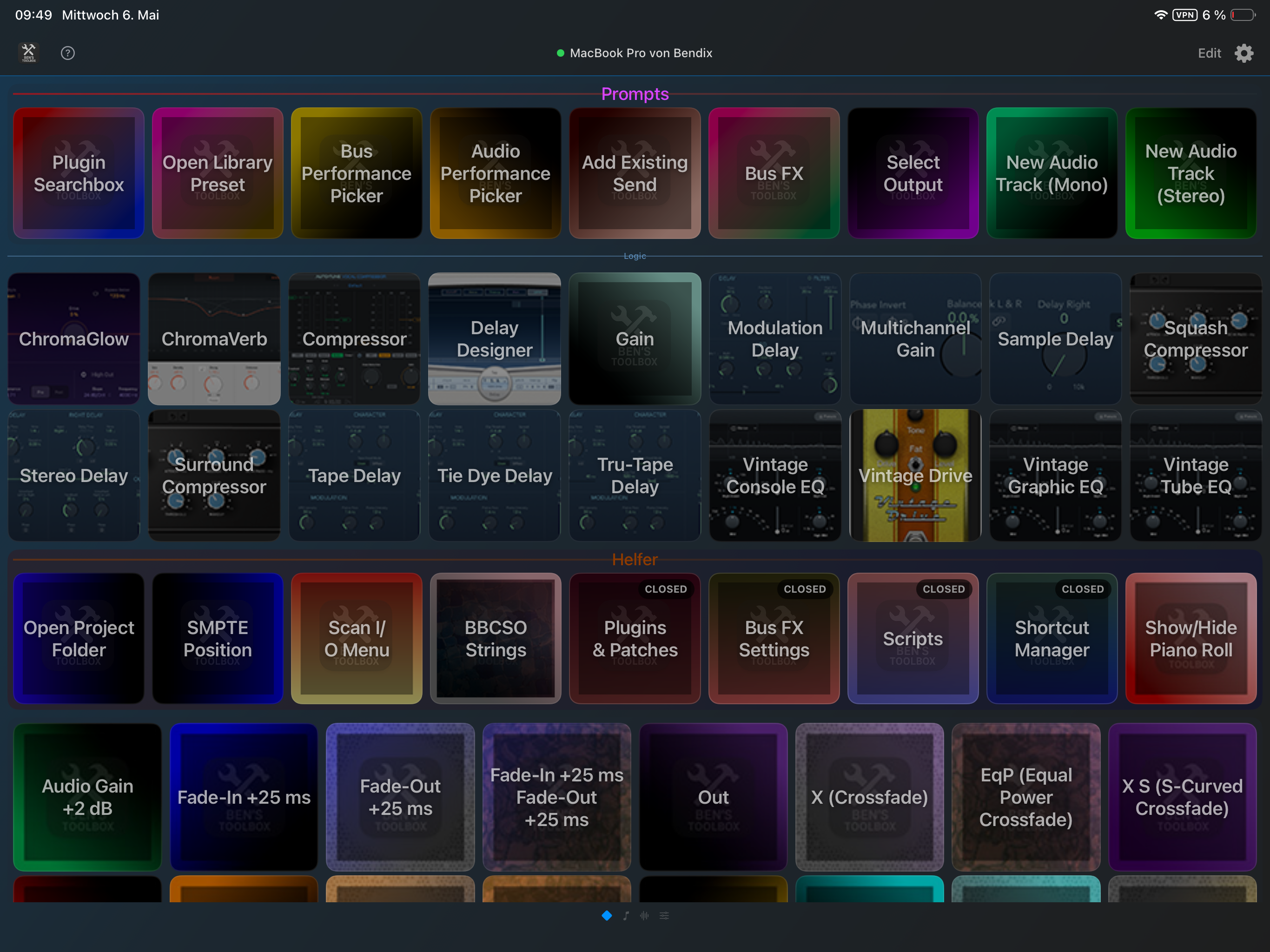
iPad 网格可以构建为大型的、特定于模板的控制界面。页面和部分按工作区域构建按钮:提示、逻辑工具、帮助器、增益/Fade、关节或您自己的设置。这意味着即使是非常大的按钮布局也可以使用,而不必将所有内容放在单个层上。
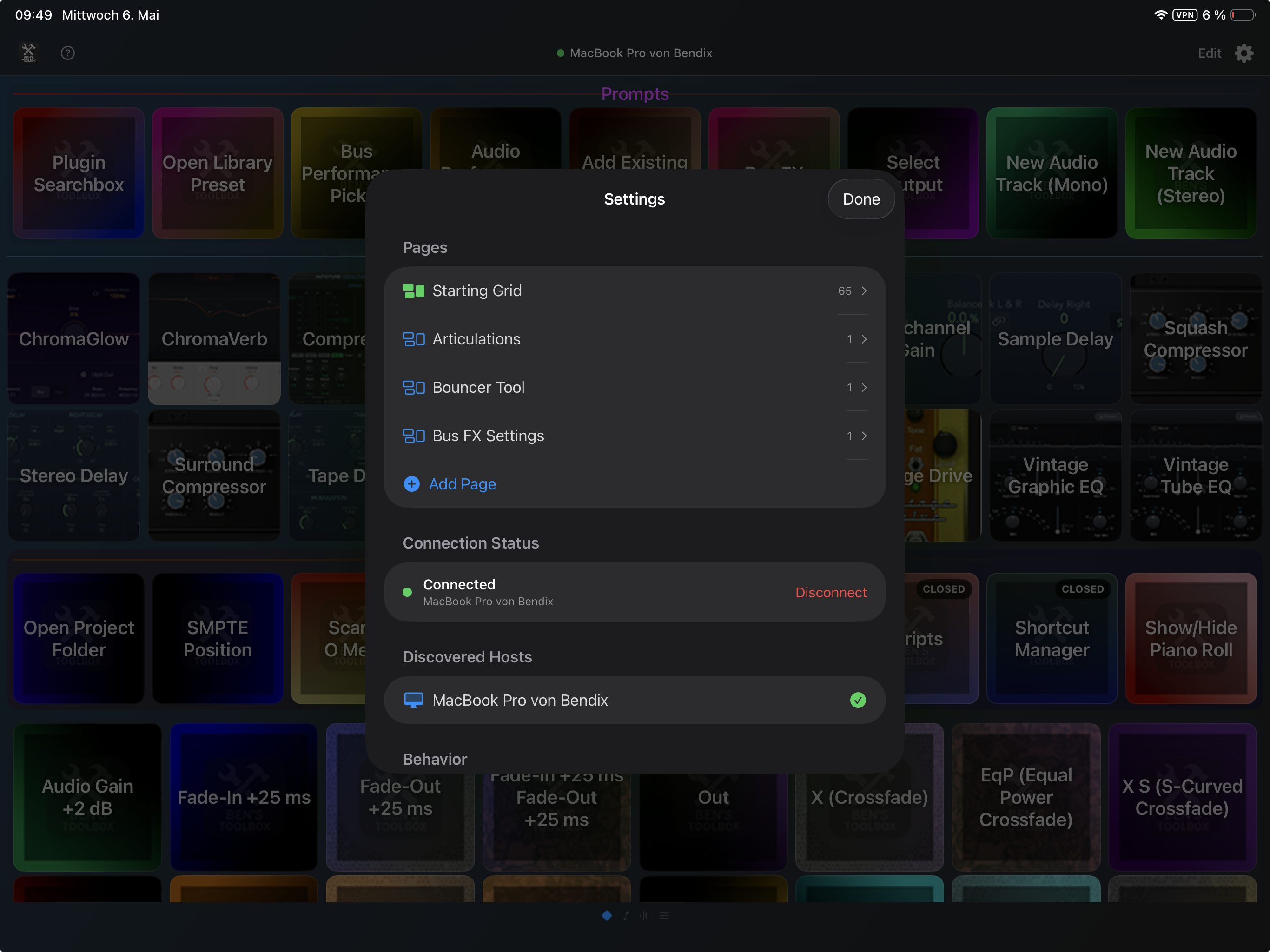
现有的 iPad 网格包含多个部分:提示、逻辑工具、帮助程序和混合按钮,可以组合在大型可滚动控制器页面上。
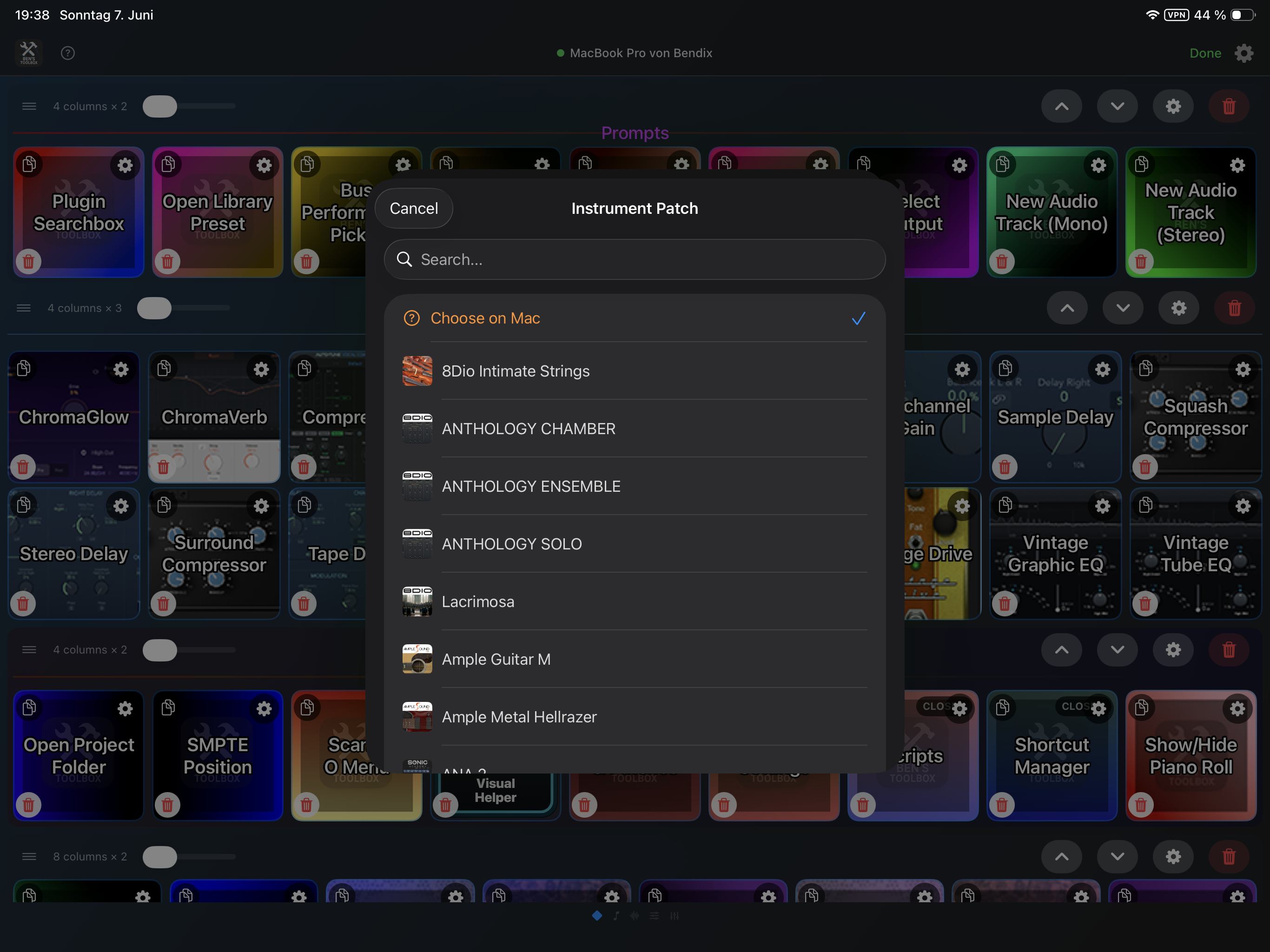
Bus FX: 可以直接在 iPad 上搜索库预设和乐器音色并将其设置为按钮目标;或者,触发时选择仍保留在 Mac 上。
Open Library Preset: Mac 扫描的插件会显示图像和制造商,并且可以直接选择作为 iPad 按钮的目标。
页面在 iPad 设置中创建和管理。关于 添加页面 创建新的控制器页面;与 Mac 的连接和发现的主机直接显示在下方。
选项 描述
页面 适用于不同工作区、模板或仪器组的多个控制器页面。 部分 现成的组,例如传输、编辑、混音器、MIDI、发音、Bouncer Tool 或您自己的工具组。 网格尺寸 按钮区域可以组织为网格,以便 iPad 页面可以密集或慷慨地布局。 Own labels Buttons can be named manually. 汽车标签 如果未设置自定义名称,标签将自动来自工具名称、逻辑快捷方式、预设、CC 目标或关节名称。 自己的照片 按钮、部分和发音背景可以通过 Mac 应用程序提供您自己的图像。 动态列表 插件、预设、输出、总线和逻辑快捷方式是从 Mac 应用程序加载的。 文件夹/子页面 可以划分复杂的设置,以便大型模板仍然可用。 All shortcuts can be triggered 逻辑键命令和 Ben 的工具箱快捷键可以从 iPad 触发。
实时发音与反馈
对于具有多种演奏技巧的样本库来说,衔接系统是最重要的工作流程之一。 Ben's Toolbox 读取活动轨道的清晰度集,从中构建远程表示并在 iPad 和 Stream Deck 上显示插槽。切换时,可以报告活动状态。
如果 CC Monitor 与 MIDI FX 一样位于逻辑轨道上,则 MIDI 调用可以帮助更好地跟踪当前的发音状态。这使 iPad 界面更接近实际的音乐状态:按下按钮,Logic 接收发音,反馈返回 iPad 和 Stream Deck。
衔接选项
Trigger slots 1 to 32 directly.
Read current articulation set.
在 iPad 和 Stream Deck 上展示活跃的演奏技巧。
使用您自己的图像中的清晰度背景。
使用逻辑清晰度名称中的自动标签。
当逻辑名称太长或不切实际时,指定手动名称。
如果应可靠地报告状态,请使用 MIDI 通过 CC Monitor 调用。
链接 CCs 如果您想在轨道或片段之间切换时保持同一个钢琴卷帘 CC 通道打开,请使用。
iPhone Motion
Ben's Toolbox Motion 使用来自 iPhone 的运动和可选位置数据来控制 MIDI CC、Pitch Bend、关节和性能参数。配置位于 macOS 应用程序中,因此无需调整 iPhone 应用程序即可更改映射和显示。
概念: 动态不仅仅需要使用 Modwheel、Fader 或鼠标来控制。 iPhone 可以充当表演控制器:向前移动用于激活,抬起用于强度,倾斜用于表达,或干净的正弦波用于颤音。
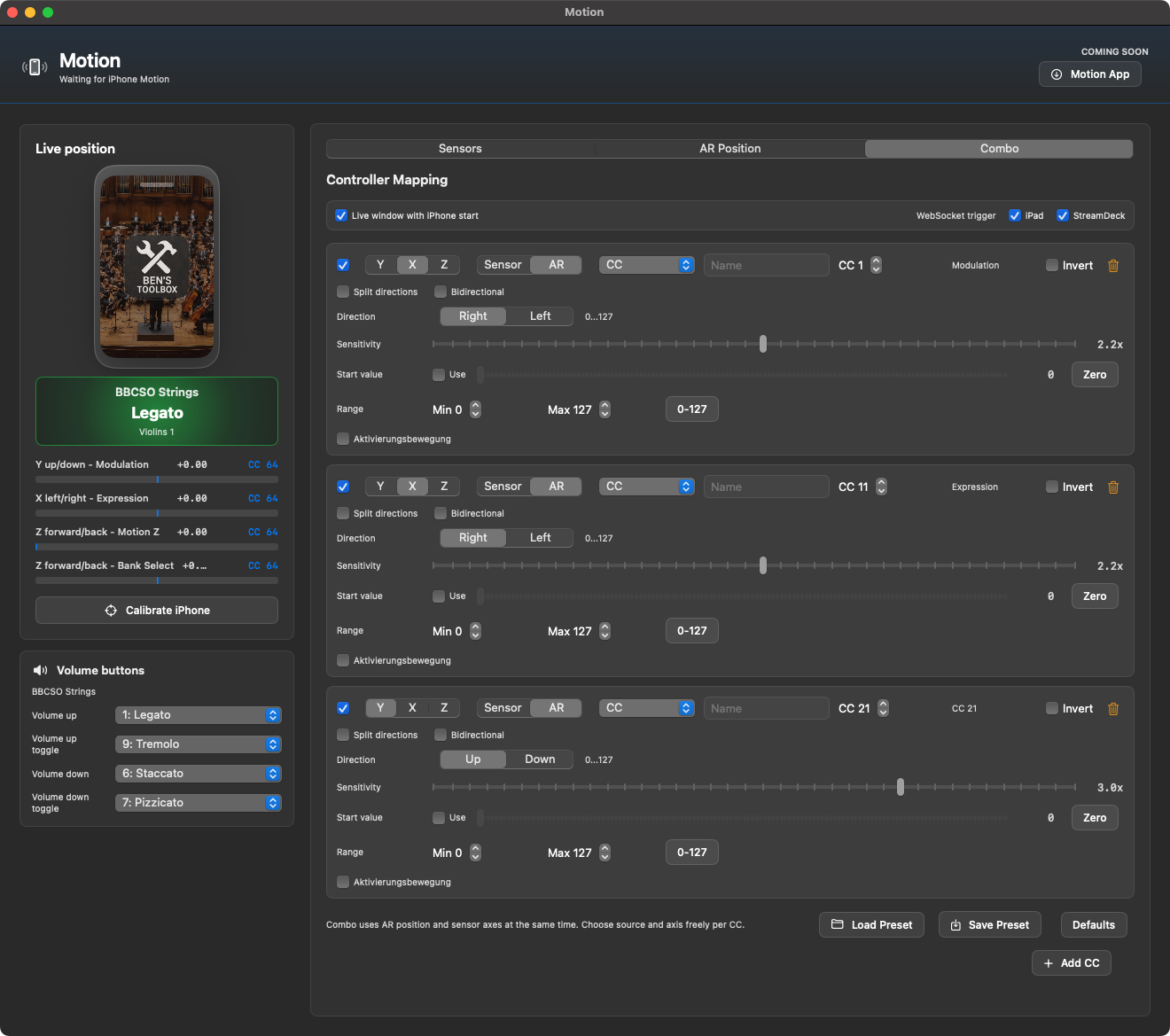
运动设置在 macOS 应用程序中准备。您可以在此处指定哪个 iPhone 移动或 AR 位置控制哪个 CC、弯音或发音值、使用哪个轴、移动反应的敏感度以及是否加载或保存预设。
iPhone应用程序提供运动数据;实际配置以 Mac 为例。这允许更改新的映射、预设、CC 目标和激活手势,而无需自定义 iPhone 应用程序本身。
iPhone 上的 Bouncer 控件
iPhone Motion 应用程序还可以操作 Bouncer。使用 Bouncer 面板,您可以选择 Main Preset,加载带有 Bounce Versions、Bounce-Rounds、圆形轨道、循环/音频/主 FX 详细信息的预览,并直接从 iPhone 开始准备运行。实际的逻辑执行仍然在 Mac 上。
当跑步正在进行时,iPhone 应用程序会显示状态、当前轮次和进度。它可以取消运行并显示 iPhone 启动的运行、已完成的回合以及可选的 Mac 启动的完成的本地 iOS 通知。只要应用程序可以接收状态消息,这些本地通知就会起作用;完全可靠的后台推送需要 APNs 基础设施。
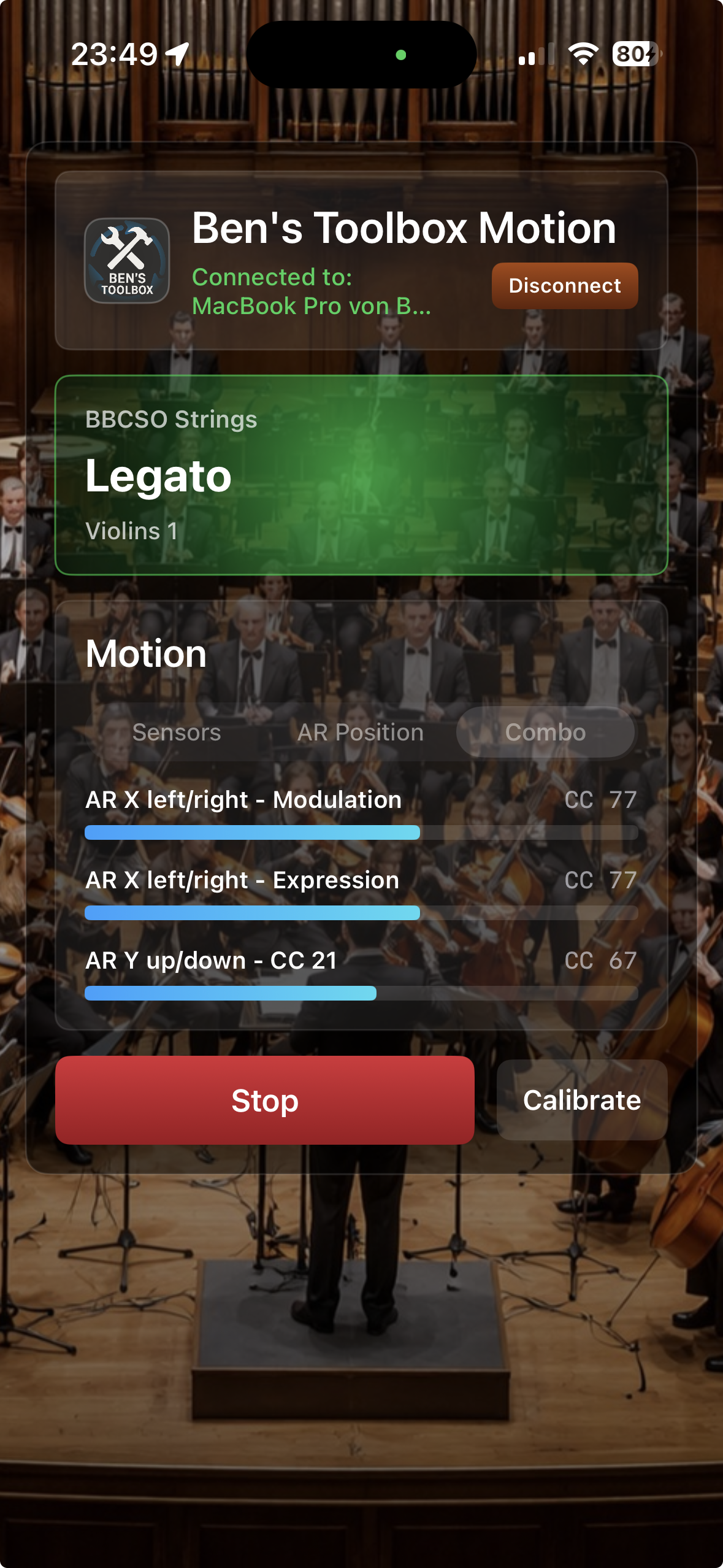
iPhone 应用程序显示与 Mac 应用程序的连接、当前加载的播放技术和活动的运动通道。在性能中,可以直接访问停止和校准,以便可以快速重新调整或停止运动。
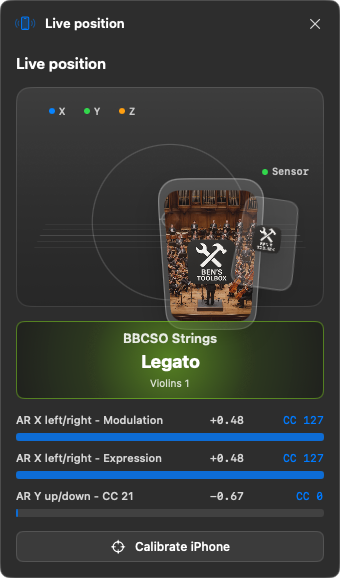
实时位置监视器可以直观地显示 iPhone 的位置,同时显示当前发送的值。通过这种方式,您可以检查传感器、AR 和 CC 分配是否干净地响应音乐。
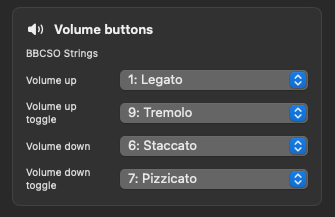
iPhone 的一个重要运动工具是通过音量按钮进行清晰度控制。现有的演奏技巧可以直接选择当前识别的发音设置。每个识别组的作业都会自动保存;或者,也可以手动将设置保存为预设并重新加载。
每个音量按钮可以容纳两个关节:一个主插槽和一个切换插槽。如果在主插槽处于活动状态时按下按钮,它将跳转到切换插槽。如果切换槽处于活动状态,它将跳回到主槽。如果当前两个关节均未激活,则首先设置主插槽;重复使用时,按钮会在两个插槽之间切换。这允许使用单个音量按钮,例如B. 在连奏和震音之间或在断奏和拨奏之间切换。
对于每个关节组,音量调高、音量调高切换、音量调低和音量调低切换可以放置在特定插槽上。
绘图基础知识
来源: 传感器、AR 位置或其他运动数据。轴: 例如B. X、Y、Z 或派生方向。方向: 仅上方、仅下方或双向。目标: MIDI CC、Pitch Bend 或内部 Ben 的工具箱操作。范围: 最小和最大 MIDI 值。起始值: 激活或中立状态时的值。激活触发: 首先激活车道的运动。
Pitch Bend 和颤音
Pitch Bend 不应该不断地对每一个小动作做出反应。因此可以使用激活手势。激活后,当前 iPhone 高度将设置为零点。颤音可以使用干净的正弦波;然后,运动决定强度或激活,而不是曲线的实际形状。
实时预览
运动实时预览显示映射、值和曲线。正弦颤音使用真正的正弦表示来显示正在发送的音乐内容。
典型映射
音乐目标 运动 测绘
动态/表达 缓慢举起 iPhone CC 11、CC 1 或仪器特定动态上的 Y 或高度。 激活颤音 将 iPhone 向前移动 Z 轴作为激活触发器,Pitch Bend 或 CC 仅在之后激活。 颤音强度 将 iPhone 向上移动 正弦曲线的幅度增加,实际曲线保持干净。 过滤器/音色 倾斜或旋转 CC 74、CC 71 或库特定控制器上的 X/Y 轴。 衔接 简短、明确的手势 Trigger Ben's Toolbox articulation action. 安全零位 激活手势 当前高度或位置被设置为中立起点。
激活触发器
每个通道只能通过不同的运动来激活。这可以防止正常的手部动作立即发送 MIDI。示例:Z 轴正向激活 Pitch Bend;只有这样,高度才能控制颤音的强度。如果 iPhone 被拔出,Pitch Bend 将再次停用。
窗口目录
这些窗口可以通过 iPad 或 Stream Deck 远程打开:
Bouncer Tool
插件 & 补丁
Bus FX Settings
运动
脚本
快捷方式
关节
系统窗口(例如“设置”、“许可证”或“关于”)不会以同样的方式作为远程目录提供。
工具选项一览
This table summarizes which parameters the most important tools typically have and why they are relevant in practice. The specific selection may vary depending on the tool catalog, scan status and logic context.
工具 重要选项 远程使用
Bouncer Tool Main Presets、Bounce Versions、Bounce Rounds、目的地、曲目选择、Mute Rules、Audio Settings、Name Presets、词典、Lyrics、iPhone 通知、打开导出文件夹、取消。 iPad 可以使用曲目、预设、版本、回合、状态和 Bounce 开始。 iPhone Motion 可以启动 Main Presets 并进行预览、显示进度、取消和触发本地通知。 Bounce WAV 格式 WAV/AIFF/CAF、位深度、采样率、交错/分割、抖动、标准化、离线/实时、音频尾部、速度信息。 iPad、Stream Deck 或快捷方式可以触发固定的 Bounce 预设。 Bounce MP3 比特率、单声道/立体声、质量、VBR、智能编码、10 Hz 以下过滤、标准化、音频尾部、速度信息。 非常适合作为快速收听混音按钮。 出口 仅循环、修剪静音、延伸至结尾、格式、位深度、旁路 FX、音量/声像、尾部。 用于快速地区或区域出口。 AddFX 插件 插件名称、插槽行为、单声道/立体声变体、提示或直接参数。 iPad/Stream Deck 扫描后显示插件并可以使用自动图标。 Quick Insert 搜索文本、提示目标 Mac/iPad/两者、插件选择、动态列表。 对于经常更改的插件来说非常快。 Open Library Preset 预设名称、子文件夹、直接选择或提示。 远程列表是通过库扫描创建的。 Add Send 总线目的地、发送电平、提示模式、扫描输出/总线。 按钮可以直接生成发送。 FX 发送预设 触发器名称、插件、输出、发送级别、提示或固定工作流程。 按钮可创建重复房间/延迟/FX 发送。 设置输出 输出目的地、提示或直接参数、扫描的 I/O 列表。 对于主干路由和模板切换非常有用。 New Audio Mono/立体声 单声道/立体声,输入和可选曲目名称;如果输入为空,则会出现提示。 用于录制设置的自定义轨道按钮。 Fade Fade-输入,Fade-输出,绝对/相对时间,Fade 类型,重置。 快速编辑按钮,无需检查器搜索。 设置增益 绝对值或相对变化(以 dB 为单位)。 -1 dB、+1 dB、-3 dB、重置等按钮。 设置速度 选定 MIDI 事件的目标值。 iPad 上的钢琴卷帘工作流程/Stream Deck。 设置CC CC 目标,例如调制、表达、Pitch Bend、延音、音量、声相、触后、CC 20-32。 直接跳到正确的车道。 逻辑快捷键 从 Logic 导出的任何键盘命令,可搜索和可触发。 所有快捷方式都可以由 iPad 和 Stream Deck 触发。 关节 设置清晰度,触发槽 1-32,Read Articulations,Articulation Menu,MIDI 调用。 iPad 和 Stream Deck 上的实时反馈。 运动映射 源、轴、方向、范围、目标CC/Pitch Bend、激活触发器、零点、正弦颤音。 iPhone 作为高性能控制器。 Open Window Bouncer Tool、Motion、插件的窗口 ID & 补丁、Bus FX、脚本、快捷方式、连接。 iPad/Stream Deck 打开相应的 Mac 视图。 提交脚本请求 新脚本或工作流程请求的联系和反馈条目。 无自动化命令;通向支持/联系路线。 支持/语音中心 支持收集诊断和日志上下文; Voice Central 管理语音配置文件,并且仅在活跃的 Ben's Choir 访问权限下可见。 Mac 应用程序本地提供支持; Voice Central 不是一般的远程按钮。
常见问题解答 & 故障排除
我真正需要哪些组件?
macOS 应用程序是中心并且始终是必需的。 Stream Deck 插件、iPad Remote 和 iPhone Motion 是附加用户界面。如果 Mac 应用程序不运行,您将无法控制 Logic Pro。
Ben's Toolbox 需要什么权限?
该应用程序需要 macOS 操作辅助工具,以便能够可靠地读取和控制 Logic Pro。网络访问、MIDI 和对本地文件的访问也可能与某些功能相关。
为什么 Logic 在触发发音时会闪烁?
通过 iPad 或 Stream Deck 实时触发演奏法时,如果钢琴卷帘未聚焦,Logic 可能会短暂闪烁或明显改变焦点。原因不是功能中的错误,而是用于设置清晰度的错误窗口处于活动状态。发音仍然被触发;闪烁不影响功能。如果它打扰您,请单击钢琴卷帘一次。只要钢琴卷帘仍然是活动窗口,闪烁就会消失。
Stream Deck 插件无法识别
检查是否安装了Elgato Stream Deck应用程序,Ben's Toolbox插件出现在Stream Deck插件列表中,并且Ben's Toolbox安装后已重新启动。如果安装了旧版本,Mac 应用程序更新窗口应提供 Stream Deck 更新。
安装与修复助手
遇到问题时,在设置中打开安装与修复助手并从TEST开始。完整步骤见上方设置指南。
iPad 找不到 Mac
iPad 和 Mac 必须位于同一本地网络。另请检查 Ben's Toolbox 是否正在运行,Mac 应用程序中的远程连接是否处于活动状态,并且没有防火墙阻止本地 WebSocket 端口。
iPhone Motion 感觉延迟
如果可能,请使用稳定的本地 WiFi 并在 Motion 窗口中检查实时预览和不必要的窗口是否关闭。通过 AR 映射,位置可以比纯传感器信号更加平滑。
Bouncer Tool 找不到曲目或无法启动
检查 Logic 是否打开,项目是否已完全加载,并且 Ben's Toolbox 可以读取当前 Logic 项目文件或自动保存文件。如果项目路径尚未稳定,请手动保存一次项目。对于大型模板,在完全加载后重新读取它们会有所帮助。
如果轨道选择、静音或独奏不适合可见结构,Bouncer 之外的轨道堆栈可能已折叠或展开。在 Logic 中建立所需的可见性,重新打开 Bouncer 或再次读取轨道并重建受影响的回合。
在哪里可以找到日志和支持信息?
日志位于用户文件夹中 库/日志/BensToolbox 或在已安装版本的应用程序支持/日志区域中。对于支持,应用程序版本、macOS 版本、逻辑版本和可重现流程的简短描述会很有帮助。
按钮没有任何作用
检查 Ben's Toolbox 是否正在运行、逻辑是否已打开、辅助功能是否已启用以及操作是否直接在 Mac 应用程序中运行。
列表为空或不完整
扫描进入插件 & 重新修补受影响的类别。然后重新连接 iPad 或 Stream Deck 或重新加载目录。
衔接状态不正确
检查活动轨道,保存项目一次或等待自动保存并将 CC Monitor 放在轨道上作为 MIDI FX。 Ben's Toolbox 现在更喜欢通过逻辑项目索引读取关节集、CC 监视器实例和插件信息;通常不再需要手动读取 AX。
运动影响不正确的值
检查映射车道:目标、轴、范围、方向和激活条件。对于Pitch Bend,还要检查乐器中的弯音范围。
CLI · 助手自动化
新增内置本地 CLI,提供包含 157 个操作的 JSON 目录。Codex 等助手可在用户明确授权后调用 Toolbox 命令,无需额外 AI 密钥。
Toolbox 必须已运行;Logic 操作还需要打开 Logic 并授予辅助功能权限。不会自动启动应用。账户、安装和修复仍为交互式入口。
actions 列出目录,describe 说明参数及副作用,status 查询状态。--dry-run 仅验证计划。示例使用完整路径,不安装全局命令。
仅按任务授权:--allow-ui 允许窗口/焦点,--allow-changes 允许修改,--allow-destructive 允许标记的删除/替换,--allow-external 允许导出或发送等外部效果。选项不是身份验证,本地回环也不能隔离其他本地进程。
修改操作的 accepted 和退出码 0 仅表示受理,completion_confirmed 为 false。timeout/outcome_unknown 后切勿自动重试,应先检查实际状态,避免重复轨道或插件。响应可能包含私有项目名和路径。
BTCLI="/Applications/Bens Toolbox.app/Contents/Helpers/bens-toolbox"
"$BTCLI" actions
"$BTCLI" describe add_audio_fx
"$BTCLI" status
"$BTCLI" catalog_query --param scope=plugins --param search=sonible
"$BTCLI" catalog_query --param scope=instruments --param search=Apple
"$BTCLI" add_audio_fx --param plugin=Gain --param plugin_vendor=Apple --dry-run
"$BTCLI" add_audio_fx --param plugin=Gain --param plugin_vendor=Apple --allow-ui --allow-changes
"$BTCLI" set_pianoroll_event_velocity --param targetVelocity=1 --allow-ui --allow-changes
127.0.0.1:17812 · JSON · CLI 1.1 · Toolbox 4.2.24+
发行说明
在这里您将找到 Ben's Toolbox 当前版本的最重要更改。
Version 4.2.24 (303) - 19.10.2026
新增内置本地 CLI,提供包含 157 个操作的 JSON 目录。Codex 等助手可在用户明确授权后调用 Toolbox 命令,无需额外 AI 密钥。
Toolbox 必须已运行;Logic 操作还需要打开 Logic 并授予辅助功能权限。不会自动启动应用。账户、安装和修复仍为交互式入口。
改进自定义 I/O 名称及子菜单的音频输入选择。即使检查器滑块最初被遮挡,也能设置绝对 MIDI 力度;已在本地测试单个及多个音符。
Version 4.2.23 (302) - 19.10.2026
Bouncer:修复显示「Stereo Out」等输出轨道时,错误提示无法验证 Logic 项目状态的问题。同时识别 Logic 的 Master Track 命令创建的特殊输出显示。
安全识别:根据项目 ID、通道类型、已保存名称和 Logic 轨道编号验证输出,不只按名称判断。Master、VCA 以及名为「Master」或「Stereo Out」的普通轨道保留原有映射。
安全检查保持启用:轨道已更改或无法识别时仍会阻止启动。Lua 命令、MIDI 槽位、CC Monitor 和 Stream Deck 插件均未更改。
Version 4.2.22 (301) - 16.10.2026
更清晰的安装起始提示:打开时即说明安装前必须保存项目并退出 Logic Pro,因为安装包还会更新 CC Monitor。起始提示和阻止消息支持应用的全部七种语言。
在管理员授权前提前检查 Logic。若仍在运行,将显示具体说明并阻止安装。请保存项目、自行退出 Logic,然后重新打开安装程序。阻止界面的显示由 macOS 控制,安装程序不会自动退出 Logic。
保留后续 preinstall 检查,防止期间重新启动 Logic。进程状态未知时会安全地阻止安装,并正确识别 macOS 原生的空返回值。应用功能、Lua 映射和 CC Monitor 保持不变。
Version 4.2.21 (300) - 15.10.2026
音频效果和软件乐器支持按制造商搜索:Plugins & Patches 及插件/乐器搜索窗口可组合名称与制造商,例如“sonible smart”或“smart sonible”。Scripts、Shortcuts 和 Fx→Bus 的插件选择也会搜索制造商。
插件与乐器搜索窗口新增独立的制造商列。显示和搜索词与插入值分开,仍向 Logic 传递原始插件名称;现有预设、快捷键和 Lua 映射保持不变。
扫描后的列表刷新更可靠:制造商变化和条目总数不变时的行变化也会更新搜索索引与表格。Fx→Bus 使用当前目录;没有制造商信息的插件仍可按名称搜索。
Version 4.2.20 (299) - 15.10.2026
Bouncer 现在通过已唯一选定并验证的轨道切换独奏,不再从选择位置推断独奏槽位。所有运行安全模式(包括 None)均读回开启和关闭状态。同名轨道仍按项目身份区分;状态不明确时停止,不盲目重试。
改善旧项目设置的 Click/Cycle 识别:已知的次级设置块 2507 不再阻止读取有效的主设置块。不会使用过时副本作为状态来源;未知格式仍需手动确认。
取消后更安全地恢复独奏:Bouncer 检查自身目标轨道的当前状态,避免误将独奏再次开启。输出路由、发送、Lua 映射和快捷键位置保持不变。No Output 配合发送仍需要适合导出的信号路径。
Version 4.2.19 (298) - 14.10.2026
改善 CC 和演奏法反馈期间的 Stream Deck 响应。配合插件 0.4.3.7,仅当前可见的相关按钮请求数据,减少不必要的轮询和重复显示更新。
MIDI 请求未能打开 Logic 搜索窗口时,Stream Deck 和 Toolbox 共用的插件插入流程可使用唯一且启用的原生搜索菜单命令。插入前仍须验证匹配的搜索结果。
更早设置并读回持久 MIDI ID,记录差异。这不代表已验证一般 Lua 重连。不会盲目重发其他 MIDI 命令,iPad 反馈和快捷键地址保持不变。
Version 4.2.18 (297) - 09.10.2026
改善 iPad 和 Stream Deck 的轨道识别:直接读取 Logic 当前轨道名称,与包含折叠堆栈的完整项目列表核对。无法确定轨道时,不再保留上一轨道的 Art Set 为活动状态。
改善新插入 CC Monitor 的自动关联。通过 Toolbox 插入时,即使轨道资料尚未就绪,也会保留该操作,并在唯一确定轨道后重新核对。改进 MCU 检测重试,不猜测插件归属。
支持 Logic 在通道 1 输出的低力度键位切换反馈。发往 iPad 的 CC 显示反馈恢复使用通道 16,不改变发送给乐器的 MIDI。
力度目标值通过直接输入或滑块绝对值操作设置并核对,不再使用缓慢的逐步调整。
使用提示:iPad CC 控制条应设为通道 16 和 Read。Toolbox 重启后请重新启用 Link CC;此原有行为保持不变。
Version 4.2.17 (296) - 06.10.2026
重要修复:某个控制器映射可能导致无法在 Logic Pro 钢琴卷帘中选择和编辑 MIDI 音符。已删除经对照测试确认的问题映射。其他命令编号、MIDI 地址和轨道命令保持不变。
新安装和修复助手使用修正后的模板。在 Logic 关闭时,先备份,再定向清理已有 Toolbox 映射,保留其他控制器。恢复旧控制器备份也不会重新引入该映射。
更新后请退出 Logic,启动 Ben's Toolbox,再重新打开 Logic。“Convert Repetitions to Loops”暂时无法通过 Toolbox MIDI 设备调用,但仍可直接在 Logic 中使用。
Version 4.2.16 (295) - 30.09.2026
Safe Run 和预检会从准备到结束自动记录,即使 Setup 日志已关闭。每次运行的独立文件、连续编号、结束状态和中断检测有助于诊断。个人日志设置保持不变,不增加自动上传。
MCU 状态区分已保存的控制器配置与实际收到的反馈。时间戳和说明可区分缺少、过期或无法确认的证据。文件显示绿色并不能证明连接正常。已更新文档和管理界面。
Version 4.2.15 (294) - 29.09.2026
安装与修复采用清晰的首页:测试连接、修复控制器、管理安装和备份。如果 Logic 收不到命令,请先测试连接。
控制器修复分为三个页面:选择操作、选择设备、检查并确认。仅选择不会更改内容。修复会补充缺失分配,重新安装会重置选中的 Toolbox 分配,移除仅针对选中的注册,不涉及应用或插件。
主要页面无需滚动。测试结果、五步手动指南和支持表单分别显示。操作旁列明前提条件;Logic 运行时仍禁止更改控制器。支持全部七种应用语言。
管理安装将文件状态与软件包安装及插件卸载分开。绿色勾选不代表连接测试成功。根据组件,需要退出 Logic 或 Stream Deck。备份保存已测试设置;恢复仅导入 Toolbox 条目,保护其他设备。
Version 4.2.14 (293) - 29.09.2026
Bouncer:Extended Safe Run 诊断现在会关联记录更详细的通道 ID、MIDI 地址与提交结果、带时间的 Solo/Mute 状态测量以及可获取的 Arrangement、Mixer 和 MCU 反馈。安全停止保持有效,不会把尚未确认的原因当作已确认。
启用日志后,详细信息写入本地日志,其中可能包含缩短的轨道名称。不会新增自动上传。向支持团队发送出错运行的完整日志即可,无需另找歌曲对比。
通过对象 ID 和已验证地址改进 VCA/Mixer 映射,支持同名通道。乐器选择器会明确确认合适的 Stereo/Mono 选项。
安装与修复将可靠地打开当前助手,而非旧安装程序。所有应用语言的说明都从连接测试开始。
Version 4.2.13 (292) - 29.09.2026
Bouncer 现在可以正确读取另一种包含两个设置块的 Logic 项目格式。成功保存后发生的读取错误不再被误报为保存失败。
无法可靠读取的播放节拍器/循环状态会在开始时明确询问。回答仅适用于本次运行;可通过“显示 Logic”检查设置。项目、轨道和范围安全检查保持不变。
新增单独征得同意的可选匿名节拍器/循环技术报告、有限重试和自动清理。不包含项目、音频、账户或设备信息。
管理界面统一显示支持请求和错误报告,并注明来源、日志是否附带及处理状态;相关指南已更新。
Version 4.2.12 (291) - 29.09.2026
安装与修复助手统一命名,提供清晰的绿色勾选及刷新检查时间。
消除仅因自定义控制器分配或缺少非必需CC Monitor用户副本而产生的误导警告。
可保存带日期测试标记的控制器设置。恢复仅导入Toolbox条目并保护其他当前控制器。
明确卸载对象和按钮禁用原因,更新连接测试、修复和备份说明及文档。
Version 4.2.11 (290) - 29.09.2026
安装与修复新增 Logic 直接连接测试。Logic 保持在后台时,TEST 仅打开 Bounce 对话框,不启动导出。
测试成功后仍有问题,可将描述和当前 Toolbox 日志发送给支持团队。确认接收后显示工单编号。
连接测试失败时,图文说明指导你仅删除两个 Toolbox 控制面板,重新配置后再测试。
改进全部七种语言的配置和连接提示,区分未满足的前提条件与连接测试失败。
Version 4.2.10 (289) - 28.09.2026
更新 CC Monitor,提高自动轨道关联的可靠性。Stream Deck 和 iPad 的奏法显示会与 Logic 当前选中的轨道核对,避免过时的库名称导致选择错误的奏法列表。检测通过有时间限制的后台检查进行。
新增“安装与修复”助手:检查 Logic 配置及 Toolbox 组件,选择性移除或重新安装。保留其他控制器和个人预设。
应用控制器更改前可预览并备份。支持恢复已保存的配置;主动移除的 Toolbox 连接不会自动重新创建。
重新安装时会将控制器分配绑定到正确的本地 MIDI 端口。唯一的备份名称可避免多次修复时的冲突。
改进诊断导出,保护敏感凭据。另有一些小问题修复。
Version 4.2.9 (287) - 26.09.2026
奏法:重新设计的 Art Set 编辑器在同一表格中显示 Articulations、Output 和 Switches。仍可搜索奏法集列表,打开的奏法集会使用完整窗口宽度。
可用 ⌘ 单击或 ⇧ 单击选择多种奏法并批量编辑。数值可设为相同值,或按升序、降序排列;Art ID 保持唯一。
编辑器加入分步指南、直接打开 Logic 奏法集编辑器的操作,以及 Output 与 Switches 使用不同 Note On 音符时的提示。这种映射可能是有意设置,因此不会自动修改。
CC Monitor:改进了与当前轨道 Art Set 的关联及重新连接。现在可从监视器打开 Art Set 编辑器;进一步稳定了瞬时奏法的设置和反馈。
修复了一些操作、显示和翻译方面的小问题。
Version 4.2.8 (286) - 18.09.2026
新的 Art Set Editor 可在一个快速表格中同时编辑 Articulations、Output 和 Switches。可以创建新集合、在保存前备份现有集合,并直接在 Logic 中载入或重新载入。
编辑器支持唯一 Art ID、Logic 符号、MIDI 类型、通道、键位开关、数值,以及完整的 Permanent、Momentary 和 Toggle 模式。批量编辑、搜索、快速缓存和 Logic 与 Stream Deck 使用的 32 个演奏法位置限制,让大型集合更易管理。
新的分步指南以 Electric Mint 为例,说明编辑与现场控制、Output 与 Switch、Note On 与 Controller,以及 Permanent、Momentary、Toggle、Trigger 和 Retrigger 的区别。指南还说明 Momentary 操作经常需要在 CC Monitor 中路由到 MIDI 通道 1,而且在 Logic 发送第一次演奏法切换之前可能无法显示初始技法。
CC Monitor 能更可靠地连接到所选轨道、重新检查归属、在重新连接时刷新 Art Set,并更稳定地向 Stream Deck 发送演奏法状态。新增按钮可直接打开对应的 Art Set Editor。
新的社区预设包含经过审核的 Logic Art Set、匹配的便携式 CC Monitor 配置以及方形封面图。不会上传乐器、采样或通道条。获批的软件包会安装到专用的 Community 子文件夹。
现有 Art Set、CC Monitor 预设和 Stream Deck 配置文件继续兼容。配套的 Stream Deck 插件 0.4.3 在不删除现有 Action UUID 的前提下扩展界面。
Version 4.2.7 (285) - 17.09.2026
CC Monitor 新增 Playback 和 Settings 视图,可通过更清晰的拖放操作调整每个实例的奏法顺序。
可为每种奏法设置 MIDI 通道和触发力度。指定通道会替代奏法集通道;Auto 分别使用奏法集通道或最后演奏音符的力度。
新增预设管理器:按名称、日期、项目、轨道和 Art Set 排序,搜索所有元数据,并在加载前预览。预设保存在 Ben’s Toolbox 用户数据文件夹中;覆盖已有文件需要确认。
改进 Art Set 重新读取、清除已移除奏法集的显示、连接处理以及瞬时奏法结束后的返回行为。诊断信息仅在诊断模式下显示。
Logic 原生奏法 ID 仍需使用文档中的 Scripter 顺序:1-before → CC Monitor → 2-after → 乐器。安装程序继续包含这两个预设。修改后请保存 Logic 项目。
Version 4.2.6 (284) - 16.09.2026
CC Monitor:改进了与所选轨道的自动关联,以及切换轨道时的重新连接。
复杂奏法集:识别时同时考虑相关 MIDI 输出的通道、消息类型和值,不再只依据键位切换音符。
Studio Strings 等 Logic 乐器暂时需要附带的两个 Scripter 预设来保留原生奏法 ID。顺序:Scripter“1-before”→ CC Monitor → Scripter“2-after”→ 乐器。预设会安装到当前登录用户的目录;MIDI FX 仍需手动插入轨道。请参阅文档中的步骤和限制。
此桥接支持原生奏法和力度反馈。CC Monitor 区分持续型与瞬时型奏法。使用瞬时型奏法时,请按住按钮并弹奏新音符;不保证改变已经发声的采样。
Version 4.2.4 (282) - 15.09.2026
更新对话框现在会按 Ben’s Toolbox 当前界面语言向服务器请求发行说明。此前,即使界面已翻译,说明仍可能显示为英文。
统一处理带地区信息的语言代码;不支持的语言回退为英语。
Version 4.2.3 (281) - 15.09.2026
当 Logic 在项目中的发音法集名称前添加星号时,现在也能找到对应文件。仍优先使用完全匹配的文件名;存在歧义时不会自动分配。
重新加载发音法集时,使用经过验证的菜单结构,而不是翻译后的菜单项名称。重新加载后再次确认原始发音法集已选中。
无需在 iPad 或 Stream Deck 上打开发音法页面,CC Monitor 也能接收发音法名称。手动插入的新实例在轨道归属明确时会自动连接。
注意:首次自动连接可能需要等待 Logic 自动保存。如有多个新实例或轨道归属不明确,请手动连接。现有路由兼容性限制保持不变;本更新不保证所有音源库均可正常工作。
Version 4.2.2 (280) - 12.09.2026
发音法映射现在可区分消息类型、MIDI 通道、数值及完整的多输出组合。CC Monitor 不再仅因多个发音法共用同一个键位切换音符而同时高亮显示它们。
转换时保留乐器的输出消息和通道。对于不支持或存在歧义的实时切换,将记录日志,而不是发送猜测的 MIDI 命令。
Ben's Toolbox 支持日志新增 CC Monitor 详细诊断,可比较输入和输出 MIDI,并排查连接及显示问题。
改进发音法显示,并修复处理监视器元数据时可能导致崩溃的问题。
兼容性说明:Logic 原生发音法 ID 通过 CC Monitor 时仍需要经过验证的 Scripter 兼容配置。Pitch Bend 切换、非零八度偏移及 Momentary/Toggle/Trigger 模式尚未完全支持。实时播放仍需使用对应的音源库进行验证。
Version 4.2.1 (279) - 11.09.2026
修复了保存为“Poly Pressure”的实时发音法消息:现在使用与“Poly Aftertouch”相同的 MIDI 消息类型,并保留设置的音符编号和压力值。
发音法诊断日志新增 MIDI 通道、消息字节和 CoreMIDI 提交结果,便于排查实时切换问题。提交给 CoreMIDI 成功并不代表乐器已完成切换。
改进了自定义总线和输出名称下的输出选择与验证,包括为 Bus FX 复制参考轨道的输出。切换 Logic 项目时会刷新路由选项。
Toolbox 默认跟随 Logic 设置的语言。手动选择语言时会提示语言不一致的风险,并改进了本地化安装窗口标题的识别。
Logic 资源库的乐器预置支持嵌套文件夹,不再设置固定的层级深度限制。完整路径可区分同名预置。
改进了打开指定 MIDI 自动化轨道时的钢琴卷帘识别。远程按钮可独立访问 UAD Console 通道,无需切换当前混音器模式。
移除了“MIDI 片段着色并插入”和“创建标记”工具。本次更新仅针对 macOS 应用,不发布新的 Stream Deck 插件。
Version 4.2 (278) - 07.09.2026
Bouncer Tool 启动更快、更清晰,取消操作响应更及时;进度显示与保存、轨道检查和打开工具的实际过程一致。
改进了保存和另存为流程,包括新建项目。保存操作设有超时限制,打开的保存对话框则单独处理。
运行前更准确地检测轨道名称、结构和项目备选版本的变化,并说明具体原因。无影响的 Cycle 变化不再阻止运行。
现有 Solo 状态会显示对应轨道名称,确认一次即可重置并继续运行。
会话恢复更可靠地保留目标文件夹和堆栈结构,减少重复历史记录,并在后台执行堆栈操作。
按住 Command 点击 Start 即可打开诊断。查看上一步和下一步的操作说明,继续到下一步、指定步骤或结束,并在退出时选择恢复或保留 Logic 设置。
改进 Cycle 控制、节拍器检查和 Low Latency 检测,兼容紧凑或自定义的 Logic 控制栏。
改进 Bounce 和 Export 的音频设置检查、输出文件检测与重命名、Hard End 淡出,以及插件窗口打开时的完成处理。
更清晰地处理运行中断、Logic 退出或无响应,提供恢复建议并支持继续未完成的轮次。
Routing Map 使用与 Bouncer 相同的项目备选版本,更准确地识别高编号总线,复杂编曲也更易阅读。改进了间距和浏览器前台显示。
改进 iPad 演奏法联动:更新当前轨道和演奏技法、识别 CC Monitor 并恢复连接,避免意外打开 Bouncer Tool。
访问权限到期时,正在运行的 Bouncer 可以完成;后续启动会显示清晰的购买提示。改进到期后的远程重连行为。
统一英文诊断日志,明确操作结果,减少重复消息,并提升整体可靠性和性能。
Version 4.1.17 (277) - 02.09.2026
新增的可选诊断运行会显示每一个可验证的 Bounce/Export 步骤,并准确说明每个暂停点应看到或听到什么。
诊断运行可以前进一步、运行到所选步骤或直接运行到结束。停止时,可以恢复 Logic 的初始状态,也可以保留当前状态以便手动播放和检查。
Bouncer Tool 现在能识别连续运行之间由自身触发的受控 Logic 存储,同时仍会严格检查当前项目和 Project Alternative。
复杂 Routing Map 的间距更加清晰;展开或折叠 Track Stack 后,Bouncer Tool 也会可靠地回到前台。
Version 4.1.16 (276) - 02.09.2026
运行安全性选择“无”时,现在会完全信任已准备好的 Logic 设置,不再在弹跳前打开或更改混音器模式。
当额外检查轨道选择和 Solo/Mute 状态有助于缩小问题范围时,静音输出警告现在会建议使用 Extended Safe Run。
Version 4.1.15 (275) - 02.09.2026
从 Bouncer 打开的 Routing Map 现在会使用与已扫描轨道列表相同的当前 Logic 项目备选版本,使显示的路由与 Bouncer 选择始终可靠一致。
Routing Map 标题区域现在具有更清晰的左右间距,整体布局更加均衡。
Version 4.1.14 (274) - 01.09.2026
新增的 Extended Safe Run 在 Selection Preflight 的基础上,还会在实际弹跳过程中选择每个目标,并通过辅助功能信息再次验证目标及其 Solo/Mute 状态。
现在可在 Start 下方的紧凑菜单中选择运行安全级别:Selection Preflight 仍为默认选项,同时也可选择 Extended Safe Run 和 None。
当混音器窗口较窄而隐藏常规模式按钮时,Bouncer 现在可以通过溢出菜单检测并选择 Logic 的 Tracks 模式。
如果检查的输出文件中至少有 25% 为静音,完成时现在会显示警告,以便更容易发现选择或路由问题。
Bouncer 启动和已保存会话的恢复速度更快,并会显示清晰、稳定且不会跳动的实时进度。
Version 4.1.13 (273) - 31.08.2026
Bouncer 现在会读取 Logic 当前启用的项目备选版本,使轨道列表和静音状态与所选编曲保持一致。
切换项目备选版本时,不再重复使用之前扫描的备选版本中的轨道数据。
Version 4.1.12 (272) - 21.08.2026
Stream Deck 的固定插件按钮现在会通过 Logic 自带的搜索,将配置的插件精确插入下一个空闲 Audio FX 插槽,而不会打开 Ben's Toolbox 选择器。
直接插入会拒绝不精确的搜索结果,并自动恢复旧按钮配置中的分配。
Ben's Toolbox 插件选择器仍可用于 Prompt 按钮,并且现在会在应用之间切换焦点时保持稳定。
Stream Deck 文档现已包含当前全部 31 个操作的完整列表,并说明了固定插件按钮与 Prompt 模式的区别。
Version 4.1.11 (271) - 19.08.2026
发行说明已经过整理,现在仅介绍用户可见且相关的更改。
Version 4.1.10 (270) - 19.08.2026
“关于 Ben’s Toolbox”和“发行说明”窗口现在会保持固定尺寸,不再能够被意外调整大小。
发行说明现在采用可连续滚动的完整历史记录。左侧版本导航会跟随当前可见条目,并可直接跳转到任意版本;仍可搜索整个历史记录。
此前分散的发行说明历史已在 App、文档和论坛之间完成统一,包括补齐缺失条目和移除重复的项目符号。
Version 4.1.9 (269) - 17.08.2026
对于仍仅以临时“未命名”状态存在的新 Logic 项目,现在会在打开输入、输出或发送选择前要求先完成一次保存,从而避免显示过期或不完整的 I/O 名称。
首次保存检查能够识别 Logic 随附的所有临时项目名称翻译,并且不受 Ben’s Toolbox 当前语言设置的影响。
总线标签现在会针对当前编曲完整重建,因此之前打开的项目名称不会再残留在选择列表中。
使用指定输入创建新音频轨道时,Ben’s Toolbox 会先验证 Logic 中准确的输入字段和选择结果,再继续执行,而不再依赖未经验证的键盘焦点。
Version 4.1.8 (268) - 17.08.2026
插件按钮现在会使用 Logic 中完整且精确的插件名称,因此不会再混淆 Gain 和 kHs Gain 等名称相似的效果器。
从 Stream Deck 或 Remote 添加效果器的速度更快,因为现在会直接使用 Logic 的“搜索并添加插件”功能,而不再遍历较慢的通道条菜单。
确认插入前,Ben’s Toolbox 会验证第一个搜索结果是否精确匹配;如果无法明确识别所需插件,则会安全停止。
仅当确实存在同名插件需要进一步区分时,才会使用制造商信息作为附加依据。
Version 4.1.7 (267) - 16.08.2026
MIDI CC 按钮现在可以明确选择钢琴卷帘或编曲区自动化;现有按钮仍默认使用钢琴卷帘。
即使键盘焦点此前位于编曲区域,MIDI CC 按钮现在也能可靠地控制钢琴卷帘自动化。
创建带有指定输入的单声道或立体声音频轨道时,会在输入选择器就绪后立即使用,因此响应更快。
即使 Logic 暂时在辅助功能层级中保留已关闭的菜单,Bus FX 流程也能在选择下一个空闲发送后可靠地继续。
Version 4.1.6 (266) - 16.08.2026
音频效果、发送、输出、输入、乐器及通道条性能设置的悬停控制现在通过非阻塞式辅助功能操作获得更快响应,并避免 Logic 仍在打开菜单时产生重复的指针点击。
音频效果、发送和乐器的修饰键操作现在只作用于真正空闲的插槽。即使刚插入插件或路由目标,已占用的插槽也不会被触发。
通过悬停选择器插入音频效果插件后,Logic 会自动重新获得焦点,同时插件窗口保持打开。因此下一次悬停操作无需额外点击 Logic。
淡入、淡出和区域增益调整速度更快,并会显示紧凑的临时反馈。连续快速操作会合并显示;新的设置选项可以关闭全部反馈窗口,或分别配置增益与淡化反馈。
Bus FX 创建更加快速、安全。新的返回通道会在需要时获得唯一的编号名称,并在 Logic 项目文件完成更新前立即出现在发送和输出选择框中。
Version 4.1.5 (265) - 15.08.2026
Logic 交互现在更安全、更快速:Ben’s Toolbox 优先使用语义化辅助功能操作,而不是移动指针或模拟右键点击,从而降低个别 Logic 窗口出现鼠标状态卡住的风险。
区域淡化和增益修改得到加速。可以时会通过辅助功能直接设置淡化类型,精确的 ±1 dB 修改则使用 Logic 原生按键命令。
打开相关提示框时,输入、输出和 Bus 选项会自动刷新。音频设备名称来自 Core Audio,项目中唯一的 Bus 名称则直接从当前 Logic 的 ProjectData 或 Autosave 读取,无需打开 Logic 菜单。
Ben’s Toolbox 和 Stream Deck 中的手动 I/O 扫描控件已移除。Stream Deck 路由菜单会自动请求最新名称,并在显示项目描述名称时仍保留“Bus 2”这类稳定目标。
Bouncer 和导出对话框采用带状态验证的更安全辅助功能控制,并减少依赖鼠标的备用操作。
Version 4.1.4 (264) - 13.08.2026
自动反馈调查现在每个用户账户只显示一次,并且仅在应用全新启动时显示,不再打断正在进行的 Logic 或 Ben’s Toolbox 工作流程。
1–10 分评分现在以明确的单选控件呈现。
Version 4.1.3 (263) - 12.08.2026
现在可通过 iPad 上的 Bens Toolbox Remote 完成 Bouncer Tool 的整个启动流程,包括存储、存储为、项目分析、Selection Preflight 和开始实际运行。
恢复 Bouncer 会话时,现在还会在 preflight 或 bounce 开始前恢复已存储的 Logic Track Stack 展开状态。Mac 和 iPad 使用相同的安全恢复流程。
iPad 的 Bouncer 界面现在更接近 Mac 版本:可将可见轨道添加为 round,手动创建的 preset 和最终输出名称保持同步,并可远程查看状态和 Routing Map。
优化了 Logic 自动交互,以减少对实体鼠标输入的干扰,同时保留演奏法反馈和稳定的 MCU 轨道识别。
Version 4.1.2 (262) - 09.08.2026
现在可以将Name Preset设为Bouncer Tool每次全新启动时使用的默认项。若载入的Main Preset中保存了其他Name Preset,该设置仍会优先应用。
新增的“禁用标题”选项可从导出文件名中移除Logic项目或编曲标题。其余名称组件会直接组合,不会产生开头分隔符。
Together和Main Bounce Round现在会在独立的第二行显示最终导出名称,便于在开始前检查较长的Name Preset结果。
Version 4.1.1 (261) - 09.08.2026
Bouncer预设路由图现在默认隐藏Sends,与更轻量的普通路由图保持一致。需要检查完整发送路由时,仍可通过Sends复选框显示。
缩放和移动期间会暂停开销较大的悬停高亮,并临时简化装饰性及已排除的图形元素。导航结束后轨道详情仍然可用,大型预设路由图的响应明显更加流畅。
Version 4.1 (260) - 09.08.2026
Selection Preflight 现已纳入实时 Bouncer Status 窗口。检查过程中会显示 Cycle Reference 和每个不同的轨道目标。Preflight Only 成功后,只要会话完全相同且未经修改,正式开始前就会复用该结果,不再重复相同的验证。
Preflight 成功后,Bouncer 会使用已验证的直接通道地址进行 Solo/Mute 更改。Search and Select 仍仅作为无法访问或已折叠参考轨道的有限后备方案;随后会重新扫描,使其余流程继续使用当前的直接地址。
恢复流程和 Main 轮次的处理更加精确:已完成的轮次仍会跳过,只验证剩余流程实际需要的目标;仅 Main 的弹录不再要求任意选择一条轨道;未配置参考轨道时,也会省略 Cycle Reference 验证。
现在可以在交互式路由图中检查基于预设或手动配置的 Bounce Round。路由图会区分包含、静音、下游路由和未包含的通道,在轨道选择失败后聚焦可能的问题区域,并可选择将独立HTML路由图保存到 Bouncer Tool 导出文件夹。
路由图导航速度更快,并可在整个画布范围内操作。按1缩小,按2放大;使用修饰键加滚动可围绕指针缩放,也可通过拖动或滚动导航。更宽的缩放范围同样适用于非常高的项目。
成功、错误和诊断界面经过改进,结果更加明确,反馈流程也更加安全。当前应用使用的所有本地化键均已在德语、英语、法语、西班牙语、日语、韩语和简体中文中完成并通过验证。
Version 4.0 (250) - 08.08.2026
Bouncer Tool 4.0 引入引导式启动流程:保存并验证当前 Logic 项目,阻止意外的 Solo 状态,并明确提示从何时起不得再修改 Logic。
Selection Preflight 会在长时间导出开始前,逐一验证剩余流程所需的每条不同轨道和 Cycle Reference。Preflight Only 只执行完整轨道测试,不进行 Bounce 或导出。
轨道定位现在结合了针对 Logic 项目版本的分析和经过验证的直接 Track ID。重新排序的轨道、Track Stack、折叠的参考轨道以及仅存在于 Mixer 的通道都能得到更安全的处理;Search and Select 仅作为有限的后备方案。
Add Visible as Rounds 使用 Logic 编曲窗口中实际可见的行。Reset & Rescan 会在确认后重建轨道映射;按编曲保存的会话历史可根据已完成的检查点恢复或继续中断的流程。
为了可靠执行包含大量轮次的无人值守导出,强化了 Solo/Mute 准备、参考范围、Master 轮次、取消、Logic 无响应检测、诊断和完成反馈。
Bouncer 文档已针对新的启动、Preflight、会话和可见轨道流程全面更新,并在所有受支持的文档语言中加入了最新截图。
Version 3.3.115 (158) - 05.08.2026
Refresh the active Logic project whenever the Bouncer opens, clear stale project-bound state on song changes, close save-first compatibility alerts, and clarify track numbering and rescan guidance in the app and documentation.
Version 3.3.114 (157) - 05.08.2026
Supports Logic 11.2+ ProjectData layouts, records arrangement versions in Bouncer sessions, and rejects older saved formats with clear resave guidance. Keeps the track scan ProjectData-based without opening the Mixer for identification.
Version 3.3.113 (156) - 05.08.2026
Logic 项目扫描现在更可靠地读取稳定的 Autosave 文件,支持多种 zlib 标头,并且只采用经过完整验证的轨道结构。
Logic 保存期间若出现不完整或无法解码的 Autosave,将保留最后完整的 ProjectData 结构,临时状态不会再导致 Bouncer 轨道列表为空。
每种文件状态只记录一次具体的 Autosave 文件诊断,不会请求额外的 Automation 权限。
安装时正确识别随包提供的 CCMonitor AU v2 组件,避免当前安装中出现误报的主机缺失警告。
Version 3.3.112 (155) - 02.08.2026
Fix the Trial/License onboarding header inset so the Ben’s Toolbox logo remains fully visible on compact macOS title bars.
Version 3.3.111 (154) - 02.08.2026
Release 3.3.111 (154) public-release
Version 3.3.110 (153) - 02.08.2026
chore: parse private SMTP config safely — releasen
Version 3.3.109 (152) - 31.07.2026
Bouncer Tool 热修复:“将可见轨道添加为 Bounce Round”现在会再次包含 Logic 编曲窗口中当前可见的所有轨道,包括已展开文件夹和 Track Stack 中可见的内容。
匹配仍使用编曲顺序以及 Logic 项目文件中的稳定 ID。此功能不使用混音器视图。
Bouncer 成功完成后,会检查生成的音频文件是否为完全数字静音。完全静音的文件将自动删除并列在完成提示中,即使极其微弱的真实信号也会保留。
Version 3.3.108 (151) - 31.07.2026
Bouncer Tool:参考轨道现在会始终显示完整的文件夹路径。Root 范围映射会可靠地将所选 Root 文件夹及其直接内容作为新的顶层。
Preset Manager:可以直接使用当前 Logic 项目名称作为预设名称。可通过下拉菜单立即将当前编曲中的轨道添加为仍可编辑的选择规则或静音规则。
根据项目轨道创建的规则会自动继承轨道类型,使用精确匹配,并获得相对于当前 Bouncer Root 的正确范围。
Version 3.3.107 (150) - 31.07.2026
Bouncer Tool 紧急修复:如果无法解码较新的 Logic 自动存储,现在会可靠地使用已保存的完整 ProjectData。因此,在打开或重新扫描 Bouncer 时可以正确识别轨道。
Version 3.3.106 (149) - 30.07.2026
Bouncer Tool:现在可从任意嵌套层级选择循环范围的参考轨道。选择过程使用唯一的项目 ID,并显示该轨道在 Logic 结构中的完整路径。
Bouncer 状态窗口现在会显示每个 Bounce Round 涉及的轨道及其从当前根级开始的路径。进行 Single bounce 时,还会突出显示当前正在处理的轨道。
Version 3.3.105 (148) - 30.07.2026
Bouncer Tool:可完整扫描 Logic 的嵌套文件夹,并通过稳定的项目 ID 与文件夹路径定位轨道。
可将文件夹设为 Bouncer 根级。“Start Fresh”会重置范围并让 Logic 返回项目层级。
可通过按钮或快捷键,将 Logic 中当前可见的所有轨道分别添加为仍可编辑的 Bounce Round。
仅包含一条轨道的手动 Bounce Round 会自动使用该轨道名称。空的项目或命名组成部分不再产生多余的下划线。
中断的 Bouncer 会话会恢复完整的轮次列表。只有输出文件确实存在的轮次才标记为完成,并在继续时跳过。
ProjectData 或 Autosave 暂时不可读时,不再清空已经扫描的轨道列表。
Version 3.3.104 (147) - 30.07.2026
Bouncer Tool 会在当前 Logic 项目中保留手动选择的目标文件夹。
常规 Bouncer/项目扫描使用 Apple 原生解压缩,不再需要 Python。
空的文件名组成部分不再产生开头、重复或末尾的分隔符。
Version 3.3.103 (146) - 30.07.2026
Bouncer Tool 现已支持深度嵌套的 Logic 文件夹项目:所有可导出的轨道都会保留在列表中,并通过已保存的项目身份进行准确定位。
文件夹可设为 Bouncer 的工作范围。Logic 将在该范围内工作,界面会持续清晰显示当前范围。
文件夹中的循环参考轨道和 Master FX 轨道会被唯一映射并正确使用。
现在可通过 WebSocket/Stream Deck 直接打开 Bouncer Tool,也可预先指定主预设。“Start Fresh”会同时完全清除预设选择。
Version 3.3.102 (145) - 29.07.2026
安装程序现在会在安装前检查 macOS 版本。在使用不受支持 macOS 版本的 Mac 上,安装会被安全停止,并以系统语言说明原因,同时不会更改现有的 Ben’s Toolbox 安装。
标准 Ben’s Toolbox Logic 设备的重复旧条目会在安全自动设置期间被检测并清理,从而避免更新后反复出现 MIDI 设备错误。
Version 3.3.101 (144) - 25.07.2026
CC Link 现已改为事件驱动并合并更新,不再持续轮询辅助功能。它可显著降低大型 Logic 工程的负载,并改善右键和正常操作的稳定性。
在 Bouncer 运行期间,CC Link、演奏法读取器和 MIDI CC 监视器会可靠地暂停,并在结束后恢复。
Bouncer Tool 现在会为每个 Logic 工程保存恢复会话。中断后可跳过已完成的轮次,只重新运行缺失的轮次。
错误报告现在包含当前、具体的 Bouncer/Logic 错误,而不是过期的日志摘录。
安装程序仅提供标准的“Bens Toolbox”Logic 设备。内部 Get Shortcuts 和独立 MCU Lua 设备不会安装;旧副本会在更新时移除。
只有在 Completion 中明确启用并说明客户邮件发送后,才会请求 Apple Mail 访问权限。Command-Comma 会打开完整的 Setup 窗口,而不是空白 Settings 窗口。
Version 3.3.100 (143) - 24.07.2026
CC Link 现已改为事件驱动并合并更新,不再持续轮询辅助功能。它可显著降低大型 Logic 工程的负载,同时不影响右键或正常操作。
CC Link 会在导出和其他 Toolbox 自动化期间短暂停止,并且不会释放鼠标或修饰键状态。
安装程序仅提供标准的“Bens Toolbox”Logic 设备。内部 Get Shortcuts 和独立 MCU Lua 设备不会安装;旧副本会在更新时移除。运行中应用的 MCU handshake 仍然可用。
只有在 Completion 设置中明确启用并说明客户邮件发送后,才会请求 Apple Mail 访问权限。
Command-Comma 现在会打开完整的 Setup 窗口,而不是空白 Settings 窗口。
Version 3.3.99 (142) - 23.07.2026
安装程序现在只提供标准的“Bens Toolbox”Logic 设备。内部 Get Shortcuts 和独立 MCU Lua 设备不再安装;更新时会移除旧副本。
运行中应用的 MCU handshake 保持不变。
只有在 Completion 设置中明确启用并了解客户邮件发送功能后,才会请求 Apple Mail 访问权限。
Command-Comma 现在会打开完整的 Setup 窗口,而不是空白 Settings 窗口。
稳定性和性能改进。
Version 3.3.98 (141) - 22.07.2026
当 Piano Roll 已经是 active editor 时,Link CC 对 track / region change 的响应更快。
Link CC 不再自动执行 Piano Roll focus change 或 mouse movement,从而减少在 Logic 中工作时的干扰。
Link CC 的高开销 Logic Accessibility check 不再运行在 main thread 上。
WebSocket update、remote data push、usage persistence 和 shortcut rebuild 已减负,使 menu bar、setup window 和 plug-in search 响应更快。
modifier hover trigger 已加强,event tap 不再直接执行 Accessibility work。
新增 main-thread stall monitor;如果 app 再次 block,会向 StartupFlow log 写入诊断信息。
Minor bugfixes and stability improvements.
Version 3.3.97 (140) - 22.07.2026
Open Project Folder 现在能更可靠地读取 Logic project path,并且在 Logic window 暂时不可访问时会明确失败。
已加强 Arrangement 中的 modifier workflow,避免在 Mixer 打开时误触发 Send picker。
Plugin search 现在优先选择 Logic plug-in 的精确匹配,避免与第三方插件重名时插入错误插件。
减少了 Setup window、menu bar action 和 runtime status check 的负载,使 Ben's Toolbox 响应更快。
Minor bugfixes and stability improvements.
Version 3.3.96 (139) - 22.07.2026
Logic Shortcuts:已针对 Logic Pro 12.3 重新读取并更新 key command database。Shortcut Manager、iPad Remote 和 Stream Deck 现在使用当前的 Logic 命令。
iPad Remote:Version 3.0 现已在 App Store 上线,并会在 user account 中显示为当前 iPad version。
Stream Deck:随附的 Logic Shortcuts fallback database 已更新到新的 command set。
Minor bugfixes and stability improvements.
Version 3.3.95 (138) - 20.07.2026
Articulations:Link CCs、MIDI FX monitoring 和 iPad Remote 集成继续优化,对轨道和片段切换的响应更稳定。
iPad Remote:新的 Articulations 按钮可以从起始网格直接打开 Mac 上的 Articulations 窗口;包含新 layout 和 Link CC 功能的 App Store 版本已准备提交。
Shortcut Manager:现在可以将 Mac 窗口作为独立的 shortcut action 选择并打开。
Remote/Stream Deck:可打开的 Mac 窗口列表会从 Mac app 获取最新状态;Voice Central 只会在对应许可证有效时显示。
MIDI Velocity:Set Velocity/Glide 现在会通过 Logic 的 Shift+Option 点击行为,将选中的事件重新绝对设置为目标值。
Minor bugfixes and stability improvements.
Version 3.3.94 (137) - 19.07.2026
Articulations:Convert 标签现在能可靠地将已经转换的 Logic articulation sets 识别为 Ready,不再错误显示为 Partial。
Articulations:转换器会创建缺失的 Switch 条目,正确启用 MIDI 通道 16 的 live switching,并在修改前备份原始文件。
Articulations:Convert 标签现在显示更清晰的状态和结果,包括已就绪、新转换和失败的文件。
Articulations:Image Dictionary 和 MIDI FX plugin 视图已优化;带有 Link CCs 的 iPad Remote 版本现已通过 App Store 审核。
版本提升到 3.3.94 (Build 137),让更新提示和安装器明确提供当前的 macOS 构建。
Version 3.3.93 (136) - 19.07.2026
Link CCs 和 Piano Roll CC 反馈的稳定性修复:Stream Deck 与 iPad Remote 仅请求当前 CC 状态时,不再触发缓慢的 Logic Accessibility 扫描。
Stream Deck 与 iPad 的反馈现在从缓存状态返回。这可减少 Logic 会话中的卡顿、延迟以及托盘菜单打开变慢。
用于快速操作的基于修饰键的悬停触发器已重新默认启用,并可在 Setup 中按需关闭。
版本提升到 3.3.93 (Build 136),让更新提示和安装器重新明确指向最新的 macOS 构建。
Version 3.3.92 (135) - 19.07.2026
已完成 Link CCs 和 articulation 区域:Stream Deck 与 iPad Remote 会显示 Link CC 的启用状态以及当前链接的 CC 目标。
MIDI FX Plugins 视图现在按项目/编曲显示已保存的 CC Monitor 实例,并可显示离线实例。
Image Dictionary 现在使用稳定路径保存自定义背景;自定义图片的关键词可以再次可靠删除。
图片匹配更加精确,例如 BBC Contrabassoon 不会再被 Contrabass/Bass 的管弦乐图片覆盖。Image Dictionary 也补充了 iPad 图片缓存说明。
文档已更新;带有 Link CCs 的新版 iPad Remote 会随后单独在 App Store 发布。
Version 3.3.91 (134) - 18.07.2026
添加了链接CCs:在曲目或片段之间切换时可以保留所选钢琴卷帘CC通道。
Stream Deck:组合的 CC Monitor / 读取按钮连接或更新 CC Monitor,并在绿色时显示清晰度集的名称。
iPad Remote 和 Stream Deck:清晰度和 MIDI-CC 反馈已针对新链接 CC 工作流程进行了更新。
视觉助手/网格助手已被删除,因为 Logic Pro 现在本身提供了此网格功能。
更新了 iPad 和 Stream Deck 衔接工作流程的文档。
Version 3.3.90 (133) - 18.07.2026
修复:Routing Map 现在可以更稳健地读取重复的 Logic 通道记录,因此经过命名输出通道的轨道不会再被错误显示为直接发送到 Stereo Output。
命名输出通道和直接到 Stereo Output 的轨道会被分开处理,因此 Click/Loopcloud 等轨道仍可直接输出到 Stereo Output。
已同步内置的 Routing Map 资源,确保菜单项使用修正后的解码器。
Version 3.3.89 (132) - 18.07.2026
修复:已提升版本号和构建号,以便已经显示旧 3.3.88 包的安装也能可靠收到 Routing Map 更新。
Routing Map 可在主菜单中使用,并会在项目文件夹中为当前打开的 Logic 项目创建交互式 HTML 概览。
Routing Map 会显示轨道、Aux、Bus 和子组到输出/Master 的路径,并列出检测到的插件和虚拟乐器。
文档现在包含一个专门的 Routing Map 条目,说明此菜单项的使用信息。
Version 3.3.88 (131) - 17.07.2026
新增:主菜单中的 Routing Map。Ben's Toolbox 可以为当前打开的 Logic 项目创建交互式 HTML 概览,将其保存到项目文件夹并自动打开。
Routing Map 会显示轨道、Aux、Bus 和子组到输出/Master 的路径,并列出检测到的插件和虚拟乐器。
CC Monitor 重新连接更加可靠:当 Logic 项目的当前轨道已经包含 CC Monitor 插件时,可以更稳定地修复丢失的映射和旧的连接文件。
远程连接命令现在更加宽容:会重新连接现有的 CC Monitor 实例,而不是不必要地插入另一个插件。
Version 3.3.87 (130) - 16.07.2026
针对 Logic Pro 工作流程的小型错误修复和稳定性改进。
由于 Logic Pro 现在内置了自己的网格,已移除 Visual Helper / Grid Helper。
Version 3.3.86 (129) - 16.07.2026
管理控制台中的设置状态报告现在会区分真正失败的更新检查和未检查的更新状态。
在没有主动更新请求时,使用情况和菜单快照不再错误报告“更新检查失败”。
新版本 3.3.86 b129 可让受影响用户明确更新到修正后的状态显示。
Version 3.3.85 (128) - 16.07.2026
免费 Power User 许可证激活现在使用新的构建号发布,因此早期 3.3.84 构建的用户会可靠收到更新。
设置状态现在能更可靠识别已准备好的 Logic 预设列表,不再把可读取的现有预设缓存误标为缺失。
如果本地 prepared 标记丢失,会从实际可读取的 Logic Music 文件夹恢复 Music 文件夹访问状态。
Version 3.3.84 (127) - 16.07.2026
Open Library Preset 现在会等待 Logic Pro 真正完成所选资料库预设的加载,然后再关闭资料库。
如果脚本开始前资料库是关闭的,加载完成后会更可靠地再次关闭;如果它原本已打开,则会保持打开。
免费 Power User 许可证现在可以更可靠地激活,激活窗口不会再卡在“Activating...”状态。
符合条件的试用账户如果尚未激活免费许可证,会再次看到该提示,最多提醒五次。
Version 3.3.83 (126) - 14.07.2026
MIDI CC 值现在会可靠地在钢琴卷帘中选择,而不是在编曲区域中选择。
应用启动初期的 URL 和快捷指令请求现在能够更稳定地处理。
Version 3.3.82 (125) - 13.07.2026
Completion 操作现在除 Nextcloud 外,还支持直接设置 Dropbox 和 Google Drive。
云端权限和连接状态的说明与显示更加清晰。
Version 3.3.81 (124) - 13.07.2026
Main Preset 现在会可靠保留之后创建的 Completion 和客户预设。
Version 3.3.80 (123) - 12.07.2026
Bouncer Tool 会话、导出轮次和进度现在可以在 Mac、iPad 和 iPhone 之间更可靠地同步。
新增 Completion 操作,可将完成的导出保存为 ZIP、上传到云端,并在处理完成后通知客户。
改进了预设、导出轮次排序、进度显示以及导出完成时的错误处理。
Version 3.3.79 (122) - 11.07.2026
提高了与 iPad Remote App 和 iPhone Motion App 自动连接的可靠性。
现在可以更可靠地检测 Wi-Fi、热点和直接网络连接。
Version 3.3.78 (121) - 10.07.2026
当 Logic Pro 关闭时,Stream Deck 发音法按钮的状态更新更加可靠。
改进了 Ben's Toolbox 与已连接控制器之间的静默状态检查。
Version 3.3.77 (120) - 10.07.2026
改进了 iPad Remote 和 iPhone Motion 的连接发现。
Ben's Toolbox 现在会为 Wi-Fi、iPhone 热点和直接本地连接发布更可靠的网络信息。配套 App 可以更稳定地选择正确的 Mac 地址,并提供手动连接作为备用方式。
Version 3.3.76 (119) - 10.07.2026
Voice Central 首次打开和滚动时的响应速度更快。
本地配置文件列表会在后台准备,现有头像图片不再被不必要地重新加载。
Version 3.3.75 (118) - 08.07.2026
Quick Insert 插件窗口现在再次打开时不会出现不必要的加载延迟。
打开提示窗口时不再不必要地重建插件列表,因此响应更快。
Version 3.3.74 (117) - 06.07.2026
改进了 iPad Remote 和 iPhone Motion 在移动环境中的连接处理。
macOS App 现在会发布多个本地网络地址,以便更可靠地发现热点和有线网络。
WebSocket 连接现在能更好地处理点对点网络,并在 Bonjour 未提供理想地址时更加稳定。
Version 3.3.73 (116) - 30.06.2026
首次设置完成后,Setup 菜单状态现在会从当前状态重新加载。
重要设置步骤完成后,红色的 Setup 提示标记会立即消失。
Version 3.3.72 (115) - 30.06.2026
Setup 菜单状态现在会在设置检查完成或重新评估后直接刷新。
当所有重要设置项都已解决后,红色的 Setup 提示标记不会再残留。
Version 3.3.71 (114) - 30.06.2026
在辅助功能设置中点击“打开设置”时,现在会主动请求 macOS 将 Ben's Toolbox 添加到权限列表。
Setup 状态不再因为不阻塞使用的 MCU 握手状态在菜单中显示警告。
首次运行的权限窗口在浅色 macOS 系统上也能更稳定地保持 Ben's Toolbox 的深色外观。
Version 3.3.70 (113) - 30.06.2026
首次启动现在会更可靠地按顺序检查更新、试用/许可证、权限和设置。
缺少的辅助功能和屏幕录制权限会在设置状态中更清楚地检测和显示。
视觉辅助现在会在启用时直接请求所需的屏幕录制权限。
Version 3.3.69 (112) - 29.06.2026
首次启动更加可靠:更新检查、试用/许可证、权限和 MIDI 设置现在会按顺序稳定执行。
需要辅助功能权限时,macOS“系统设置”现在会更可靠地显示在前台。
修复了设置和安装助手中的一些小问题。
Version 3.3.68 (111) - 29.06.2026
当此 Mac 或此电子邮件地址已使用过演示版时,试用启动现在会显示更清晰的提示。
注册流程现在能更好地区分等待邮件确认、已有账户和输入许可证。
启动窗口和许可证窗口进行了小幅稳定性改进。
Version 3.3.67 (110) - 29.06.2026
Setup 现在能更可靠地检测已安装的 Ben's Toolbox MIDI/Lua 组件。
应用启动时,更新检查会先于其他设置窗口显示。
当 MIDI 设备已正确安装时,Setup 状态会避免误报。
Version 3.3.66 (109) - 29.06.2026
改进了首次启动设置的稳定性,尤其是在使用浅色外观的 macOS 系统上。
现在会更准确地检查并显示媒体资料库访问权限和 Logic 列表准备状态。
Setup 窗口会更可靠地在检查列表中显示待处理的设置问题。
现在可以再次从 Setup 打开 MIDI Device Manager。
Version 3.3.65 (108) - 28.06.2026
Setup 侧边面板现在使用更清晰的名称“Setup 状态”,不再显示为“系统检查清单”。
状态面板标题不再呈现为可展开的列表项,因此不会暗示还有隐藏列表。
当没有未解决的 Setup 问题时,状态行会更明确地显示这一点。
Version 3.3.64 (107) - 28.06.2026
Setup 窗口的系统检查清单现在只显示未解决的问题,而不是列出所有成功状态。
当辅助功能、MIDI/Lua、Logic 注册、媒体访问或屏幕录制等重要设置步骤需要注意时,Setup 菜单项会显示红色感叹号。
支持诊断现在包含经过清理的 Setup Health 状态,便于按用户查看哪些权限已授予以及设置可能卡在哪里。
Version 3.3.63 (106) - 24.06.2026
提升了设置流程的稳定性。
Setup 窗口关闭后不再自动重新打开。
Setup 检查列表现在会随 Setup 窗口一起正确关闭。
Version 3.3.62 (105) - 24.06.2026
改进了 Setup 窗口,加入了紧凑的系统检查清单。检查清单现在会从侧边滑出,并且不会改变主 Setup 布局。
修复了在某些系统上打开 Setup 时可能发生的崩溃。
Version 3.3.61 (104) - 20.06.2026
改进了应用触发的可靠性。安装或更新后,快捷键、Stream Deck 操作和 benstoolbox 链接现在会更可靠地注册。
Version 3.3.60 (103) - 18.06.2026
改进了首次启动设置流程。Ben's Toolbox 现在会更清晰地引导新用户完成账号设置、权限设置以及 Logic 列表的初始准备。
Version 3.3.59 (102) - 17.06.2026
修正了安装包,使 Ben's Toolbox 能可靠安装到 Applications 文件夹,并在安装后正确启动。
Version 3.3.58 (101) - 17.06.2026
修正了安装包,使 Ben's Toolbox 能可靠安装到 Applications 文件夹,并在安装后正确启动。
Version 3.3.57 (100) - 17.06.2026
修正了安装程序,使 Ben's Toolbox 能可靠安装到 Applications 文件夹,并在安装后正确启动。
Version 3.3.56 (99) - 17.06.2026
修复了安装器,确保 Ben's Toolbox 可靠安装到“应用程序”文件夹,并在安装后启动。
Version 3.3.55 (98) - 17.06.2026
改进了安装后的首次启动和许可证激活流程。
注册对话框现在可以安全取消,并在这台 Mac 无法再启动试用时显示更清晰的提示。
Version 3.3.54 (97) - 17.06.2026
安装后的首次启动现在更加稳定。
MIDI 设备设置现在会等待有效的试用或许可证,并在 Logic Pro 或 MIDI 设备设置需要处理时提供更清晰的提示。
当 Ben's Toolbox 的应用语言与 Logic Pro 语言不一致时,现在会显示警告。
进一步改进了设置和启动流程的稳定性。
Version 3.3.53 (96) - 16.06.2026
对公开说明、发布文案和产品文字进行了清理,并使其表达更清晰。
更新并统一了隐私、文档和应用内链接。
Version 3.3.52 (95) - 15.06.2026
如果 Logic Pro 已关闭,触发操作不再自动启动 Logic。Ben's Toolbox 现在会显示清晰提示,并等待你先打开 Logic。
改进了支持诊断:Ben's Toolbox 现在会更可靠地报告 App、macOS 和 Logic Pro 版本。
Version 3.3.51 (94) - 14.06.2026
快速反馈窗口现在会立即确认、自动关闭,并在后台发送。这样可以防止应用停留在“正在发送...”状态。
Version 3.3.50 (93) - 14.06.2026
快速反馈窗口现在能更稳妥地处理网络问题,并且始终可以关闭。
对服务器通信和应用对话框进行了小幅稳定性改进。
Version 3.3.49 (92) - 11.06.2026
仅调整淡入淡出类型或模式时,不再更改已有的淡入淡出时间。
针对 Remote 和 Stream Deck 工作流程的维护修复。
Version 3.3.48 (91) - 10.06.2026
改进了远程使用记录:iPad 和 Stream Deck 的 articulation、CC fader、MIDI button 和 CC Monitor 工作流现在会更可靠地反映到 Usage Analytics 中。
对远程工作流和发布包进行了小幅维护修正。
Version 3.3.47 (90) - 10.06.2026
改进了 MIDI Device Manager 的启动处理:如果 Logic Pro 已经在运行,Ben's Toolbox 不再静默重新安装 Logic 的控制表面文件。
新提示会清楚说明应退出 Logic Pro,还是使用 Legacy Installer 或手动安装。
服务器诊断现在会区分这种被阻止的状态和真正的 MIDI 设备错误。
Version 3.3.46 (89) - 10.06.2026
在支持窗口中添加了直接打开社区论坛的链接。
针对当前发布状态整理了更新和诊断信息。
进行了小幅稳定性和维护改进。
Version 3.3.45 (88) - 09.06.2026
Shortcut Manager 现在会根据当前键盘布局显示按键。
改进了支持诊断:客户门户中会显示应用语言和自动启动状态。
进行了小幅稳定性和维护改进。
Version 3.3.44 (87) - 09.06.2026
改进了语言处理:系统语言选项会保持稳定,遇到不支持的系统语言时会回退到英语。
更新了 About 窗口,并添加了直接打开文档的链接。
进行了小幅稳定性和维护改进。
Version 3.3.43 (86) - 09.06.2026
添加了使用一段时间后的简短应用内反馈提示,可直接从应用发送反馈。
改进了服务器通信、使用诊断和部分设置提示。
Version 3.3.42 (85) - 09.06.2026
改进了 MIDI 设备设置、试用启动和服务器通信的稳定性。
当 Logic MIDI 设备需要修复或手动设置时,提供更清晰的提示。
改进了 iPad、iPhone Motion 和 Stream Deck 工作流程的使用诊断。
Version 3.3.41 (84) - 08.06.2026
激活流程更清晰:试用使用电子邮件,许可证使用电子邮件和许可证密钥。
移除许可证后,可以直接重新激活 Ben's Toolbox。
Version 3.3.40 (73) - 07.06.2026
Setup:改进了演示版激活和首次启动引导。
Bouncer Tool 与远程工作流程:稳定性和同步改进。
General:许可、分析和文档维护修复。
Version 3.3.39 (72) - 07.06.2026
Bouncer Tool:改进了 preset 和手动轨道选择处理。
Setup:优化了许可、MIDI 设备设置和使用诊断。
General:稳定性修复和版本维护。
Version 3.3.38 (70) - 05.06.2026
Bouncer Tool:新增紧凑的本地化开始界面,显示简短设置步骤,并提供当前 app 语言的直接文档链接。
Bouncer Tool:新增 Lyrics 工具,支持实时格式化、德语变音字符转换、undo、翻译选项、语言检测,并可将 lyrics 文件导出到 bounce 文件夹。
Bouncer Tool:新增 iPhone 通知设置,并准备好 Motion app 集成,可从 iPhone 启动 Main Presets。
Setup:新增更安全的 MIDI Device Manager。Ben's Toolbox 现在可以在后台安装 Logic MIDI 设备,在修改 Logic 控制表面文件前创建备份,并提供 restore、re-install、Legacy Installer 和手动设置选项。
Bouncer Tool:改进 mute 处理。现在会检测 Logic 中已 mute 的轨道,正确显示 round 中计划的 mute,并在 solo/export 需要时临时取消 mute,round 结束后恢复原状态。
Bouncer Tool:改进手动 Bounce Rounds 的 Main Preset recall,包括保存手动轨道选择、可编辑 round 名称、防止重复名称、drag-and-drop 分配,以及可删除 tracks/versions。
Bouncer Tool:改进 macOS 和 iPad Remote 中的 Bounce Versions、round details、filter states 和 single export layout。
Bouncer Tool:在 bounce run 前加入更安全的 mixer mode preflight,并移除缓慢的轨道点击 fallback。
Documentation:更新 macOS 和 iPad Remote 的 Bouncer 文档和截图。
Version 3.3.37 (69) - 04.06.2026
Bouncer Tool:新增紧凑的本地化开始界面,显示简短设置步骤,并提供当前 app 语言的直接文档链接。
Bouncer Tool:新增 Lyrics 工具,支持实时格式化、德语变音字符转换、undo、翻译选项、语言检测,并可将 lyrics 文件导出到 bounce 文件夹。
Bouncer Tool:新增 iPhone 通知设置,并准备好 Motion app 集成,可从 iPhone 启动 Main Presets。
Setup:新增更安全的 MIDI Device Manager。Ben's Toolbox 现在可以在后台安装 Logic MIDI 设备,在修改 Logic 控制表面文件前创建备份,并提供 restore、re-install、Legacy Installer 和手动设置选项。
Bouncer Tool:改进 mute 处理。现在会检测 Logic 中已 mute 的轨道,正确显示 round 中计划的 mute,并在 solo/export 需要时临时取消 mute,round 结束后恢复原状态。
Bouncer Tool:改进手动 Bounce Rounds 的 Main Preset recall,包括保存手动轨道选择、可编辑 round 名称、防止重复名称、drag-and-drop 分配,以及可删除 tracks/versions。
Bouncer Tool:改进 macOS 和 iPad Remote 中的 Bounce Versions、round details、filter states 和 single export layout。
Bouncer Tool:在 bounce run 前加入更安全的 mixer mode preflight,并移除缓慢的轨道点击 fallback。
Documentation:更新 macOS 和 iPad Remote 的 Bouncer 文档和截图。
Version 3.3.36 (68) - 04.06.2026
Bouncer Tool:新增紧凑的本地化开始界面,显示简短设置步骤,并提供当前 app 语言的直接文档链接。
Bouncer Tool:新增 Lyrics 工具,支持实时格式化、德语变音字符转换、undo、翻译选项、语言检测,并可将 lyrics 文件导出到 bounce 文件夹。
Bouncer Tool:新增 iPhone 通知设置,并准备好 Motion app 集成,可从 iPhone 启动 Main Presets。
Setup:新增更安全的 MIDI Device Manager。Ben's Toolbox 现在可以在后台安装 Logic MIDI 设备,在修改 Logic 控制表面文件前创建备份,并提供 restore、re-install、Legacy Installer 和手动设置选项。
Bouncer Tool:改进 mute 处理。现在会检测 Logic 中已 mute 的轨道,正确显示 round 中计划的 mute,并在 solo/export 需要时临时取消 mute,round 结束后恢复原状态。
Bouncer Tool:改进手动 Bounce Rounds 的 Main Preset recall,包括保存手动轨道选择、可编辑 round 名称、防止重复名称、drag-and-drop 分配,以及可删除 tracks/versions。
Bouncer Tool:改进 macOS 和 iPad Remote 中的 Bounce Versions、round details、filter states 和 single export layout。
Bouncer Tool:在 bounce run 前加入更安全的 mixer mode preflight,并移除缓慢的轨道点击 fallback。
Documentation:更新 macOS 和 iPad Remote 的 Bouncer 文档和截图。
Version 3.3.35 (67) - 01.06.2026
Bouncer Tool:新增 Lyrics 工具,支持实时格式化、德语变音字符转换、undo、翻译选项、语言检测,并可将 lyrics 文件导出到 bounce 文件夹。
Bouncer Tool:新增 iPhone 通知设置,并准备好 Motion app 集成,可从 iPhone 启动 Main Presets。
Bouncer Tool:改进 mute 处理。现在会检测 Logic 中已 mute 的轨道,正确显示 round 中计划的 mute,并在 solo/export 需要时临时取消 mute,round 结束后恢复原状态。
Bouncer Tool:改进手动 Bounce Rounds 的 Main Preset recall,包括保存手动轨道选择、可编辑 round 名称、防止重复名称、drag-and-drop 分配,以及可删除 tracks/versions。
Bouncer Tool:改进 macOS 和 iPad Remote 中的 Bounce Versions、round details、filter states 和 single export layout。
Bouncer Tool:在 bounce run 前加入更安全的 mixer mode preflight,并移除缓慢的轨道点击 fallback。
Documentation:更新 macOS 和 iPad Remote 的 Bouncer 文档和截图。
Version 3.3.34 (66) - 31.05.2026
Bouncer Tool:新增 Bounce Versions,可从同一个编曲导出多个歌曲版本。
Bouncer Tool:新增按版本保存的默认值,以及按 round 覆盖的 range、音频设置、Master FX、online mode、fade、stem 和 naming addon。
Bouncer Tool:新增支持标记和小节的 range 控制,包括 Logic 标记名称、标记长度和更安全的定位点处理。
Bouncer Tool:改进预设管理,支持可编辑的 include/exclude 规则、轨道类型、match mode 和 nesting scope。
Bouncer Tool:改进 macOS 和 iPad Remote 的实时 bounce 状态,显示 version、round 和紧凑的设置 badge。
稳定性:基于 Main 的 bounce round 现在会保留当前 Logic 混音状态,并避免不必要的 solo/mute 或 mixer mode 切换。
Logic 项目读取:改进轨道、标记、mixer mode、编曲结束位置、routing、send 和 plug-in 元数据解析。
Version 3.3.33 (65) - 27.05.2026
Bouncer Tool:新增可重复使用的音频设置预设。每个 bounce round 现在都可以使用自己保存的 bounce/export 设置。
Bouncer Tool:删除音频预设后,main presets 会安全回退到 Standard。
iPad/Stream Deck:新增 Visual Helper 反馈,可在远程控制端显示 grid helper 的启用状态。
Visual Helper:改进了基于 Logic 标尺的网格检测,以及不同缩放级别下的线条强调。
UAD Mixer:改进了在 Mac 的 UAD Console 中更改参数时 iPad 端的反馈。
启动流程:只有当 Logic 尚未注册 Ben's Toolbox MIDI 设备时,安装管理器才会打开。
Version 3.3.32 (64) - 22.05.2026
改进更新后的启动流程:Ben's Toolbox 现在会检查 Logic 的控制表面偏好设置,只有在 Ben's Toolbox MIDI 设备未注册时才打开安装管理器。
已完成的安装在更新后会更安静地启动,而新的或未完成的 Logic 设置仍会显示设置助手。
Version 3.3.31 (63) - 22.05.2026
面向大型 Logic 工程的性能与稳定性更新。
项目和自动保存扫描会更高效地复用当前项目数据,减少 Bouncer 与演奏法流程中的重复文件读取。
Monitor CC 的演奏法反馈更加高效,因为切换数据会被缓存,并且只在演奏法数据变化时刷新。
iPad 与 Stream Deck 的数据更新现在会进行防抖和缓存,在保留实时更新的同时减少不必要的 JSON 流量。
Version 3.3.30 (62) - 21.05.2026
热修复:演奏法数据会再次跟随当前打开的 Logic 项目。切换编曲后,Ben's Toolbox 会刷新项目扫描器,而不是继续使用旧的项目缓存。
当从 Logic 项目文件读取 Monitor CC 实例和演奏法集时,提升了 iPad 和 Stream Deck 演奏法按钮的可靠性。
在大型工程播放期间,Audio FX、Sends 和 Outputs 的悬停操作依然更快。应用会复用已知的插槽行,并在需要时安全地重新读取一次 AX。
Version 3.3.29 (61) - 19.05.2026
热修复:在 Logic 播放高负载项目时,Audio FX、Sends 和 Outputs 的悬停操作现在打开得更快。
Ben's Toolbox 会复用已知的 Logic 插槽行,而不是每次悬停触发都读取 Logic 的 Accessibility 树。如果缓存位置已失效,会重新进行一次 AX 读取并重试一次。
Version 3.3.28 (60) - 18.05.2026
热修复:轨道选择用 MCU 端口现在再次默认启用,因此全新安装时演奏法跟踪和 Monitor CC 过滤可以正常工作。
修复 3.3.27 发布后 iPad、iPhone 和 Stream Deck 的当前轨道检测问题。
Version 3.3.27 (59) - 18.05.2026
此版本为 Logic Pro 用户带来重要的工作流程改进。
Bouncer Tool:现在从 Logic 项目数据读取轨道,而不是通过混音器读取,包括轨道名称、轨道类型、静音/独奏状态、嵌套轨道层级、隐藏或折叠的轨道、演奏法集以及 Monitor CC 插件信息。
Bouncer Tool:轨道导入更快,不再需要打开或点击 Logic 混音器。预设现在可使用 top-level、nested first level 和 nested second level 条件。
Logic 预检查:Click 和 Low Latency 会先读取当前状态,仅在需要时才切换。
UAD Mixer:iPad 远程混音器现在支持水平滚动,固定显示 Master/Aux/Talkback 区域,并采用更接近调音台的布局,改进了推子、电平表、发送、通道条和 Low Latency 控制。
演奏法:轨道识别和 Monitor CC heartbeat 匹配更加可靠,也能更好地处理重复轨道名和重命名轨道。
Stream Deck:减少消息流量,并修复 Fade/Gain 命令处理,以提升响应速度。
Ben's Choir:新增通过 Ben's Toolbox 刷新许可证、改进多区域 timing、编辑后手动渲染 Choir、立体声输出,以及更安全的 Voice Match 行为。
macOS 应用、Stream Deck 插件和随附音频插件的稳定性与性能均有改进。
Version 3.3.26 (58) - 16.05.2026
修复了 Stream Deck 更新窗口:插件安装后,Ben's Toolbox 现在会确认已安装版本,显示安装成功,并自动关闭窗口。
Version 3.3.25 (57) - 16.05.2026
Bouncer 现在直接从 Logic 项目文件或 Autosave 文件读取轨道。导入时不再需要打开或点击混音器。
Bouncer 可以识别顶层、一级嵌套和二级嵌套,并可在 Preset Manager 中将这些层级作为条件使用。
轨道列表会以缩进显示嵌套轨道,iPad 遥控端也支持。
Click 和 Low Latency 检查更加稳定,并避免不必要地打开混音器。
发音集、CC Monitor 实例和插件信息现在通过新的 Logic 项目索引读取。
iPad、Stream Deck 和 iPhone 的远程发音切换重新使用经过验证的通道 16 switch 加 Logic 发音命令。
现在可以从 iPad 和 Stream Deck 切换更多 Ben's Toolbox 窗口。
Version 3.3.24 (56) - 14.05.2026
现有帐户安全修复:已知电子邮件地址不能再在未登录帐户的情况下开始新的试用。
如果该电子邮件已有 Ben's Toolbox 帐户或购买记录,应用会打开门户登录,并且只在成功登录后激活。
新的、此前未知的电子邮件地址仍可正常开始试用。
Version 3.3.23 (55) - 14.05.2026
已删除的试用资料不再显示为持续的“trial revoked”状态。
当服务器报告试用已删除时,应用会像全新安装一样重新显示邮箱输入流程。
正常到期的试用仍作为购买场景处理,并继续只显示购买路径。
Version 3.3.22 (54) - 14.05.2026
当在线连接可用时,Ben's Toolbox 现在会再次向服务器检查许可证和试用状态。
有效试用和已购买许可证仍可继续离线使用。
已删除或撤销的试用和许可证会在下一次成功的在线检查时在本地停用。
许可证服务器现在会将已删除的试用和购买记录视为不再有效。
Version 3.3.21 (53) - 13.05.2026
Visual Helper 热修复:当 macOS 系统叠层(例如通知中心)存在时,网格仍会保持可见。
有效试用现在拥有与已购买许可证相同的功能访问权限,包括 Visual Helper、快捷键、URL 控制和远程连接。
试用过期后,App 功能仍会锁定;Buy Now 和 Quit 仍可使用。
安装器包含 Ben's Choir、CC Monitor 和 Stream Deck 插件的当前版本。
Version 3.3.20 (51) - 11.05.2026
维护更新,提升 Ben's Toolbox 与 Logic Pro 之间连接的稳定性。
更可靠地处理快速控制数据和小型状态更新。
更新安装器,包含 Ben's Choir、CC Monitor 和 Stream Deck 插件的当前版本。
Version 3.3.19 (49) - 11.05.2026
维护更新,提升 Ben's Toolbox 与 Logic Pro 之间连接的稳定性。
更可靠地处理快速控制数据和小型状态更新。
更新安装器,包含 Ben's Choir、CC Monitor 和 Stream Deck 插件的当前版本。
Version 3.3.18 (48) - 07.05.2026
改进试用流程:试用激活现在会发送所选语言,并在需要先确认邮箱时给出明确提示。
强化远程访问:没有有效许可证或有效试用时,URL 命令和 WebSocket 连接现在会被一致阻止。
提升 Stream Deck 稳定性:Bounce 按钮现在直接从插件包中加载图片,使打包和安装后的图标显示更可靠。
Version 3.3.17 (47) - 06.05.2026
提升了重新打开 Logic 项目时 CC Monitor 的稳定性。
CC Monitor ID 现在可以更可靠地恢复,并可通过 iPad 或 Stream Deck 重新分配,无需插入新的插件。
为 CC Monitor 连接加入诊断和迁移元数据,让后续更新更加安全。
Version 3.3.16 (46) - 05.05.2026
MIDI CC FX Plugin / CC Monitor 现在会按插件实例记住已接收的 CC 通道。某个通道只要接收过一次就会保持可见,不会再因为数值为 0 而消失。
Reset/Stop 会明确清除已记住的 CC 通道,让新的播放或录制过程重新从干净状态开始。
已修正 CC Monitor 状态栏:Disconnect 按钮固定在 ID/版本左侧,较长的轨道名称会被截断,不再覆盖 Disconnect 或 ID。
安装包包含当前版本的 MIDI CC FX Plugin / CC Monitor。
Version 3.3.15 (45) - 04.05.2026
Documentation was rebuilt and is now prepared in multiple languages for Ben's Toolbox, iPad Remote, iPhone Motion, and Stream Deck.
Download pages were updated, localized, and structured for the new app and plugin downloads.
In-app links and setup guidance now point more consistently to documentation, downloads, and plugin pages.
The WebSocket connection now reports additional startup information, making remote clients and support cases easier to trace.
Piano Roll CC status feedback no longer blocks the Mac app when Logic responds slowly to Accessibility queries.
Hovering the Settings button on an audio track now identifies the track more reliably as an audio channel and opens Audio Performances instead of Bus Performances.
The installer includes the current versions of Ben's Choir and CC Monitor.
Version 3.3.14 (44) - 04.05.2026
Documentation was rebuilt and is now prepared in multiple languages for Ben's Toolbox, iPad Remote, iPhone Motion, and Stream Deck.
Download pages were updated, localized, and structured for the new app and plugin downloads.
In-app links and setup guidance now point more consistently to documentation, downloads, and plugin pages.
The WebSocket connection now reports additional startup information, making remote clients and support cases easier to trace.
The installer includes the current versions of Ben's Choir and CC Monitor.
Version 3.3.13 (43) - 03.05.2026
Motion: Pitch Bend can now be used as a Motion target and optionally gated by an activation movement.
Motion: Sine vibrato for Pitch Bend generates a clean curve with adjustable rate and attack time; the Live Preview now shows an actual sine display for it.
Motion: The Motion window handling was made lighter, the separate Live Preview closes automatically while the Motion window is open and reopens when an iPhone is still sending.
Motion: Volume buttons can toggle playing techniques in pairs and now trigger the opposite technique when the current one is already active.
Motion Preview: Mapping rows now also show the manually assigned name or, if empty, the CC name supplied by Logic.
Stream Deck: Ben's Toolbox now detects outdated Stream Deck plugins and offers the update in the regular update window for download and installation.
iPad: The Visual Helper/Grid toggle is now available in the tool catalog.
Motion: The Motion window now includes the prepared download button for the upcoming Motion app.
The installer includes the current versions of Ben's Choir and CC Monitor; the Stream Deck plugin remains separate but is updated with the Visual Helper button.
Version 3.3.12 (42) - 03.05.2026
Visual Helper: The new Grid Helper for Logic Pro is enabled in the release and aligns its markers using locator, ruler, and tracks detection.
Stream Deck: The Visual Helper button is back in the plugin and can toggle the helper directly.
The installer includes the current versions of Ben's Choir, CC Monitor, and the Stream Deck plugin.
Version 3.3.11 (41) - 02.05.2026
Ben's Toolbox Motion adds a new Motion window to the macOS app for sensor, AR position, and combo mapping.
iPhone motion can now be assigned to multiple MIDI CC targets, including split directions, bidirectional mode, start values, value ranges, presets, and live preview.
Motion uses the current articulation sets, playing techniques, track-name fallbacks, and background images from the shared image dictionary.
The Motion live preview and the relevant macOS windows have been stabilized; Motion and Voice Central keep a fixed width.
The iPad and Stream Deck window catalogs now include Motion, and the Motion interface is localized in all supported languages.
The installer includes the current versions of Ben's Choir, CC Monitor, and the Stream Deck plugin.
Version 3.3.10 (40) - 01.05.2026
Added and stabilized iPad and Stream Deck feedback for the active Piano Roll MIDI automation type.
I/O, output, and bus scans now push refreshed names directly to connected remote clients.
Prompt and remote workflows between Mac and iPad have been expanded and made more consistent.
The installer includes the current versions of Ben's Choir and CC Monitor.
Version 3.3.9 (39) - 01.05.2026
New Visual Helper: shows a Logic-synchronized grid in the arrangement window around the current mouse position.
The grid is anchored to Logic's timeline, follows scrolling and zoom changes, and stays clipped to the arrangement window.
Added settings for shape, size, color, opacity, and binary or ternary grid behavior.
Added an iPad and Stream Deck toggle for the Visual Helper via WebSocket.
Improved window handling: plugin, Toolbox, and other foreground windows are cut out of the overlay.
iPad Remote and settings now include all new Visual Helper strings in every supported language.
Version 3.3.8 (38) - 29.04.2026
Scripts: Set Marker and Paste Colored MIDI Region now show their new images in the script grid and preview.
Release: The Test menu is hidden again in release builds.
Version 3.3.7 (37) - 29.04.2026
Bouncer: track-based ranges now override the export range and force \"Export cycle range only\".
Bouncer: Main Presets now save and recall preset-specific audio settings.
Bouncer: bounces started from iPad now show the status monitor on the Mac as well; finish dialogs and Finder reveal actions stay synchronized between Mac and iPad.
Bouncer Remote: Reset All now clears click, latency, master out, and cycle reference states; rescanning tracks no longer assigns them automatically.
MIDI CC / Articulations: the active Articulation Set is read from Logic again in a language-independent way and reloads correctly.
Version 3.3.6 (36) - 28.04.2026
Full Logic Pro language support is now implemented for German, English, French, Spanish, Japanese, Korean, and Simplified Chinese.
Logic-dependent menus, dropdown values, reverse path checks, bouncer settings, scripts, Stream Deck, and iPad Remote now use the captured language-specific Logic strings.
The iPad Remote now receives localized tool names, button labels, menu options, page names, Logic shortcuts, articulation controls, and dynamic auto labels from Ben’s Toolbox.
The installer includes the current Ben’s Choir and CC Monitor plugins.
Version 3.3.5 (35) - 26.04.2026
Version 3.3.4 (34) - 25.04.2026
Added menu localization for all new test languages.
Separated app menu strings from Logic-specific AX strings.
Voice Central is now localized through the language files.
Version 3.3.3 (33) - 25.04.2026
Made language switching in Settings visible and reliable.
The active language is now shown directly in the Setup window.
Added Setup text translations for the new test languages.
Version 3.3.2 (32) - 25.04.2026
Finalized multilingual Logic Pro support.
Added app language switching for French, Spanish, Japanese, Korean, and Simplified Chinese.
Extended Logic menu bar detection and shortcut language detection to all supported Logic Pro languages.
Ben’s Choir and CC Monitor now follow the Toolbox language through the shared language file.
Chinese is loaded correctly through zh-Hans resources.
Version 3.3.1 (31) - 25.04.2026
Ben’s Choir: New voice profiles can now be created from your own audio material.
Added Voice Trainer Engine with automatic download, installation, and update checks.
Voice Profile Importer now supports import, merge, and create workflows.
Added progress, ETA, material limits, and quality analysis for profile creation.
Added preparation for additional Logic Pro languages.
Current versions of Ben’s Choir and CC Monitor are included in the installer.
Stability and build improvements.
Version 3.3 (30) - 25.04.2026
Version 3.2 (13) - 15.04.2026
🔌 CC Monitor V2 — AU v2 Plugin
The CC Monitor has been completely rewritten as a native AU v2 plugin. More robust connection handling, instant articulation detection, and reliable project reload. The old AUv3 version is no longer needed and will be removed automatically.
🎵 Ben's Choir — First Beta
Ben's Choir is now available as an AU v2 Audio FX plugin for selected beta testers. Real-time voice conversion powered by MLX, with a Metal-based piano roll editor.
🔔 Instant Track Activation
Track switching now uses Darwin Notifications for instant plugin activation — no polling delay. Each CC Monitor instance knows immediately when its track becomes active.
🔗 Auto-Connect
New CC Monitor plugins are automatically connected to the selected track. No more manual Connect button needed when adding a plugin.
Version 3.1 (12) - 15.04.2026
Version 3.0 (7) - 02.04.2026
🎉 iPad Companion App — Ben's Toolbox Remote
The biggest update yet! Ben's Toolbox now has its own iPad app, available for free in the App Store.
🎻 Bidirectional Articulations with Logic Pro
For the first time, real-time articulation feedback directly on your iPad. See which articulation is active, switch articulations by tap, and monitor CC lanes — all while composing. The new CC Monitor MIDI FX plugin makes it possible: add it to a track, connect with one tap, done.
🎛️ Live CC Monitoring
Expression, Modwheel, and any CC — displayed as live faders on the iPad. See exactly what's happening in your arrangement. Per-set fader configuration with side CC support.
🛋️ Bounce from the Couch
The full Bouncer Tool on iPad. Configure bounce rounds, naming presets, audio settings — and bounce your entire project from the kitchen, the sofa, or anywhere in your studio. Monitor progress in real time.
🎮 Customizable Grid Controller
25+ tools as freely configurable buttons on multiple pages. Drag & drop, folders, dividers, custom images and colors. Your personal Logic Pro control surface.
⌨️ Logic Shortcuts
Trigger any Logic Pro key command from your iPad. Fully searchable, instant execution.
🔌 Stream Deck: CC Monitor Connect
New Stream Deck button to add and connect the CC Monitor plugin directly from your Stream Deck.
Version 2.8 (6) - 21.03.2026
Version 2.7.1 (5) - 18.03.2026
Version 2.7 (4) - 16.03.2026
Plugins, patches, etc. can now be selectively disabled so they no longer appear in the prompt.
Prompt performance significantly improved.
Minor bug fixes.
Version 2.6 (3) - 13.03.2026
Version 2.5 (2) - 04.03.2026
Version 2.3 (1) - 15.02.2026
The Fade script has been renamed to Fade & Gain. You can now also define the level, the fade-in and fade-out type, as well as the fade lengths.
Accessibility check updated – on launch, a check window appears with all relevant information.
Many functions optimized – now running faster and more stable.
Version 2.2 (1) - 10.02.2026
Update checking added — never miss updates again
Minor bug fixes
Version 2.1 (1) - 10.02.2026
Scripts overview completely redesigned
Each script can be tested quickly
Videos for each script will be available soon (currently placeholders)
Stream Deck app updated
Minor bug fixes