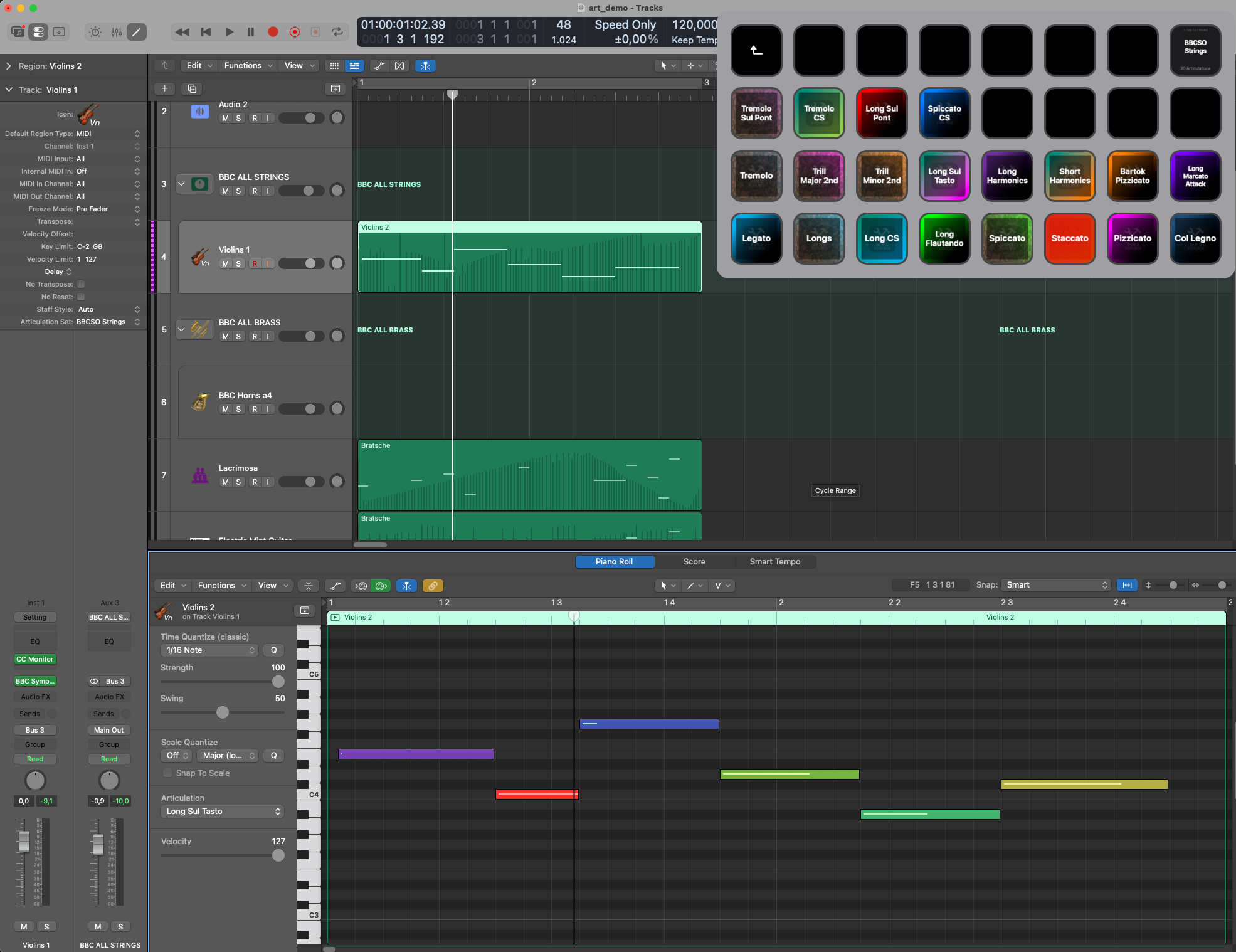
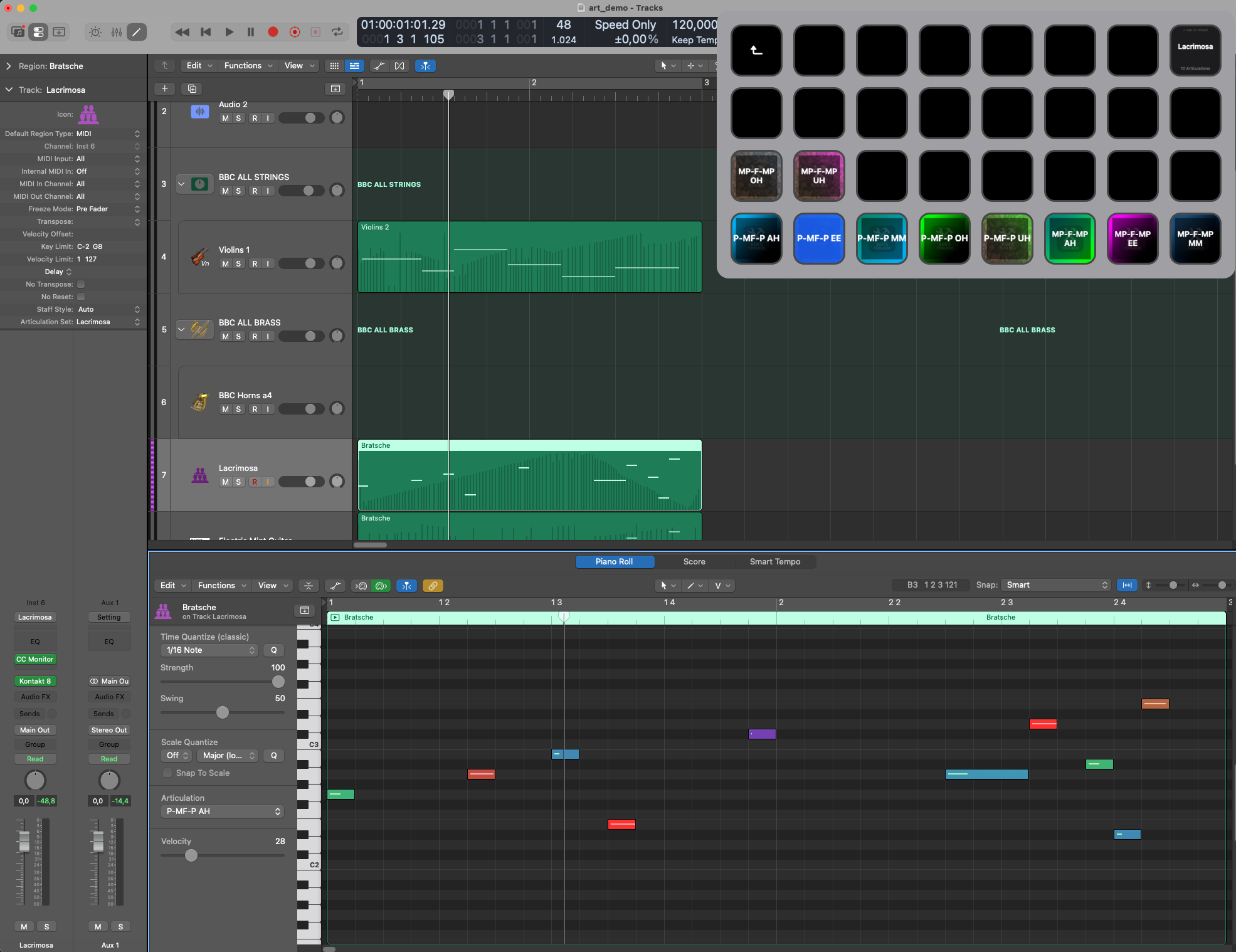
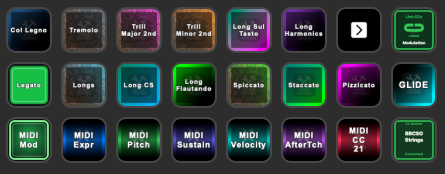
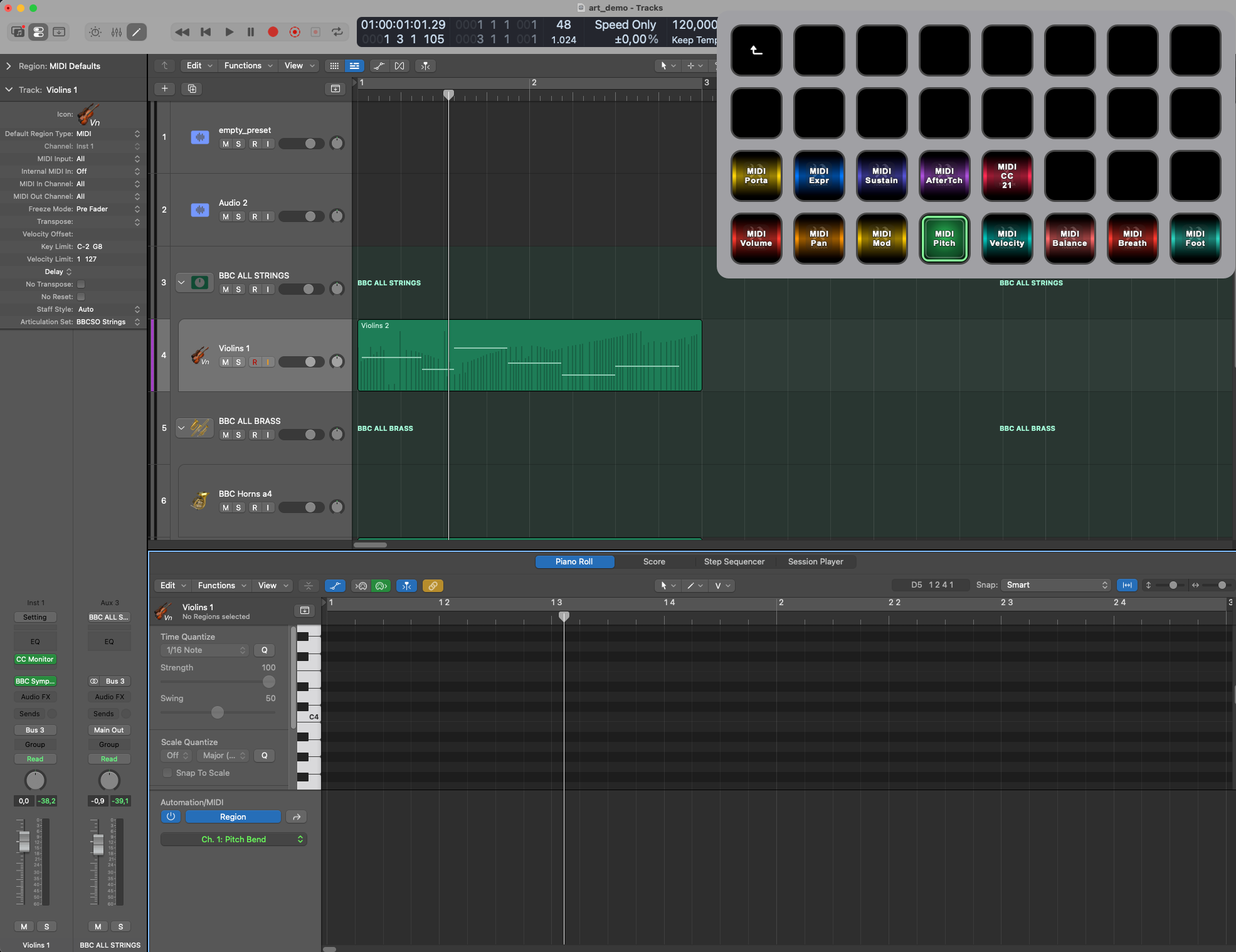
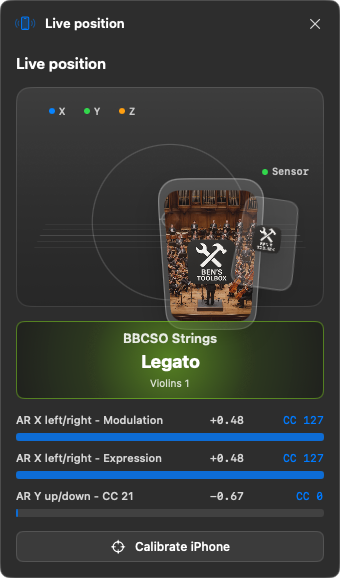
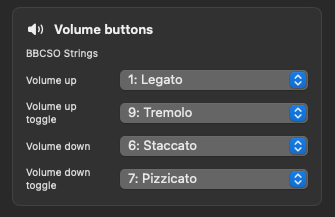
Ben's Toolbox — это приложение macOS, которое автоматизирует повторяющуюся работу Logic Pro и делает ее доступной через macOS, Stream Deck, iPad Remote и iPhone Motion. Теперь сюда также входит микшер UAD в iPad Remote. В этой документации описывается не только начало работы, но также все важные инструменты, параметры и типичные рабочие процессы.
Приложение Mac всегда является центральным органом. Stream Deck, iPad и iPhone отправляют команды или управляющие данные в приложение Mac. Приложение Mac проверяет лицензию, статус, предустановки, логические окна, данные консоли UAD, отсканированные данные и выполняет фактическое действие в Logic Pro или консоли UAD.
Почему Ben's Toolbox отличается
Ben's Toolbox — это не отдельный пакет ярлыков, а целостная система Logic Pro: приложение Mac, собственное устройство MIDI, плагин Stream Deck, iPad Remote, UAD Mixer Remote и iPhone Motion имеют доступ к одной и той же базе данных. Это позволяет запускать сложные студийные рабочие процессы с помощью кнопок, жестов или заранее подготовленных пресетов без необходимости каждый раз перемещаться по меню консоли Logic или UAD.
USP
Что в этом важного
Где он используется
Bouncer Tool
Множество миксов, стемов, версий и результатов готовятся в виде повторяющихся раундов Bounce. Правила именования, настройки звука, словарь, выбор дорожек и папки экспорта являются частью рабочего процесса.
macOS App, iPad Remote
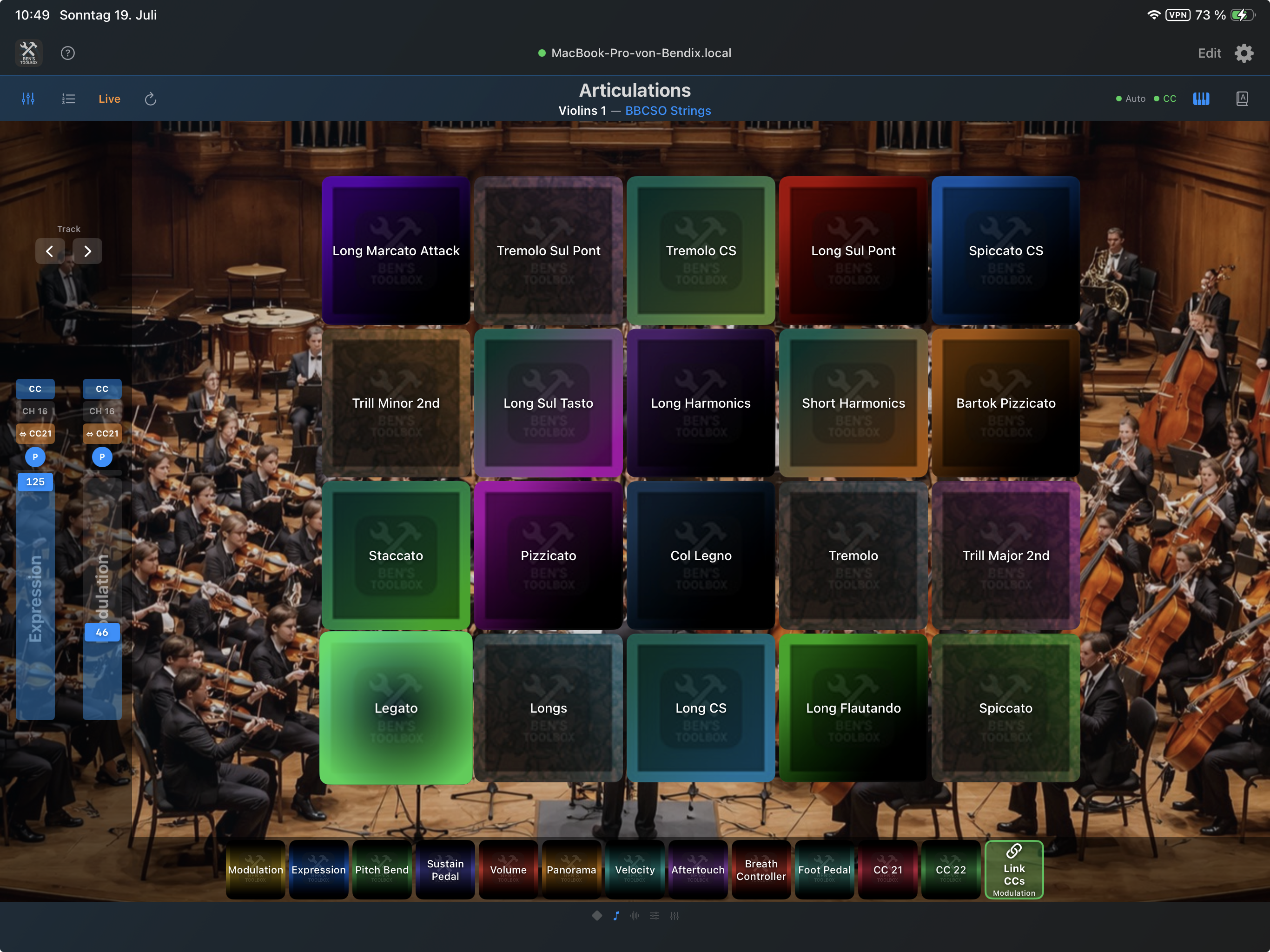
Живые артикуляции с обратной связью
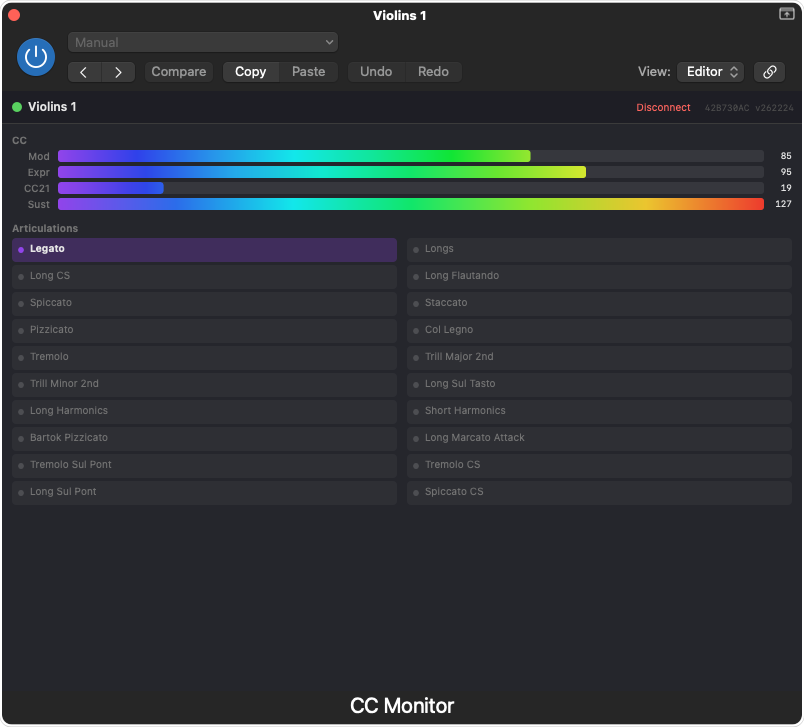
Артикуляции считываются из Logic, отображаются на iPad и Stream Deck и могут быть запущены там в реальном времени. Интерфейс показывает, какая техника игры активна.
iPad Remote, Stream Deck, Logic Pro
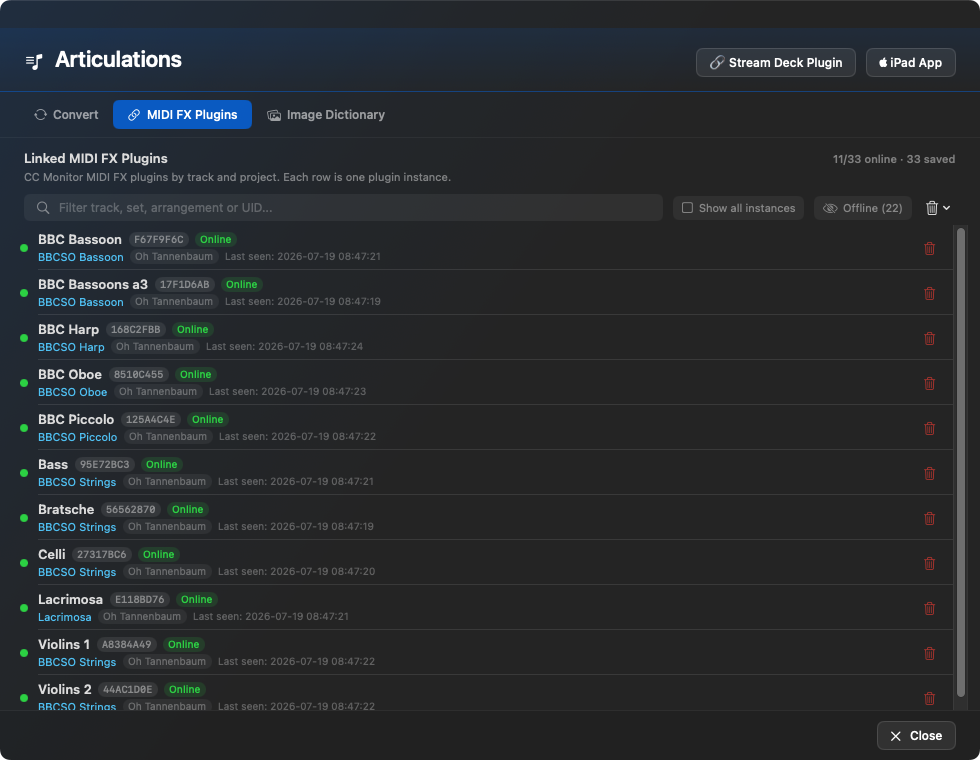
MIDI Вызов через CC Monitor
Используя CC Monitor, элемент управления артикуляцией iPad может лучше отслеживать текущее состояние в Logic. Это означает, что не только передается сигнал, но и сообщается о музыкальном состоянии.
iPad Remote, логика MIDI FX, треки артикуляции
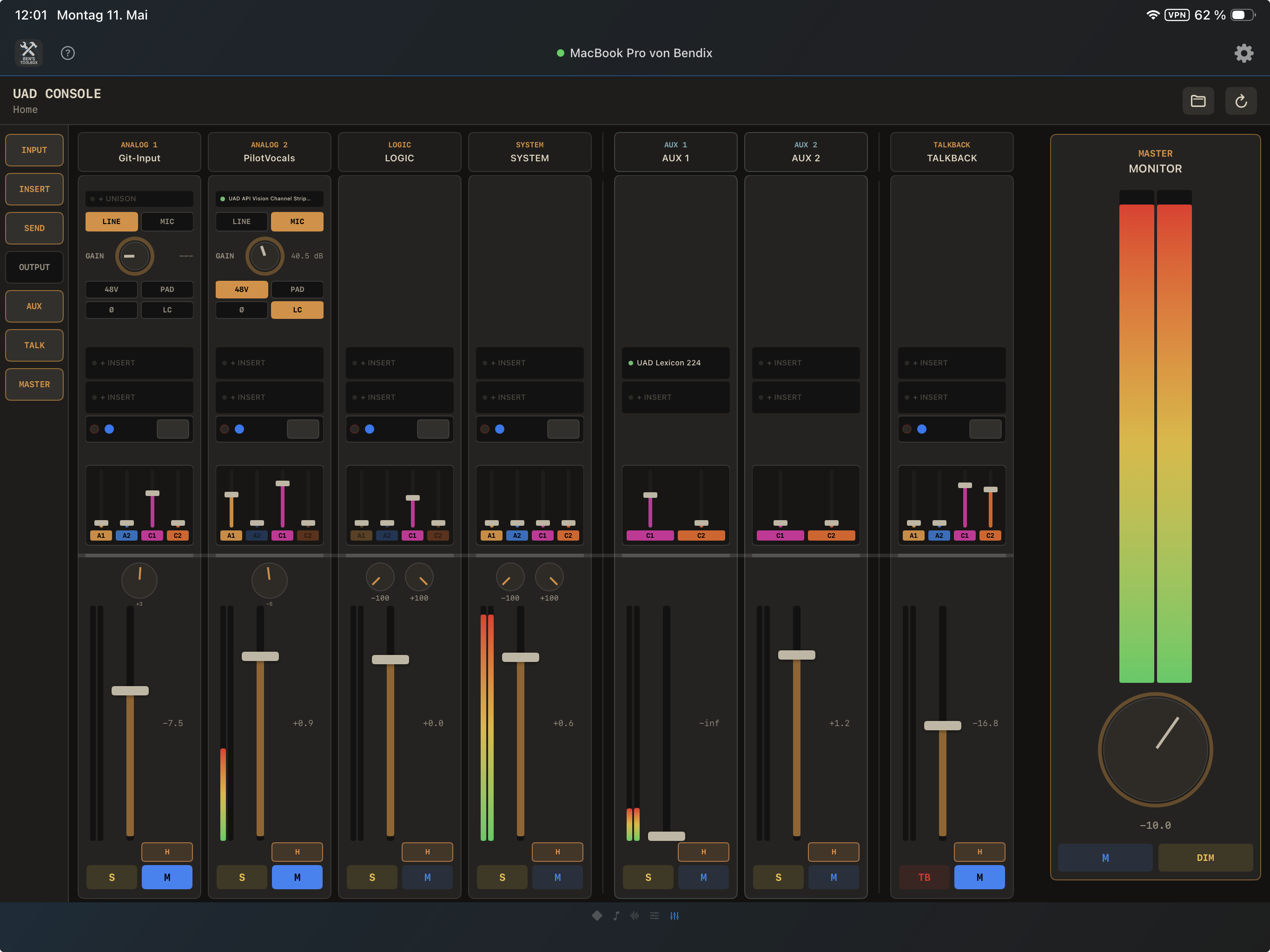
UAD Mixer на iPad
Некоторые функции консольного микшера UAD можно просматривать и контролировать непосредственно на iPad: полосы каналов, инсерты, элементы управления предусилителем, посылы, посылы сигнала/aux, двусторонняя связь и сеансы.
iPad Remote, macOS App, консоль UAD
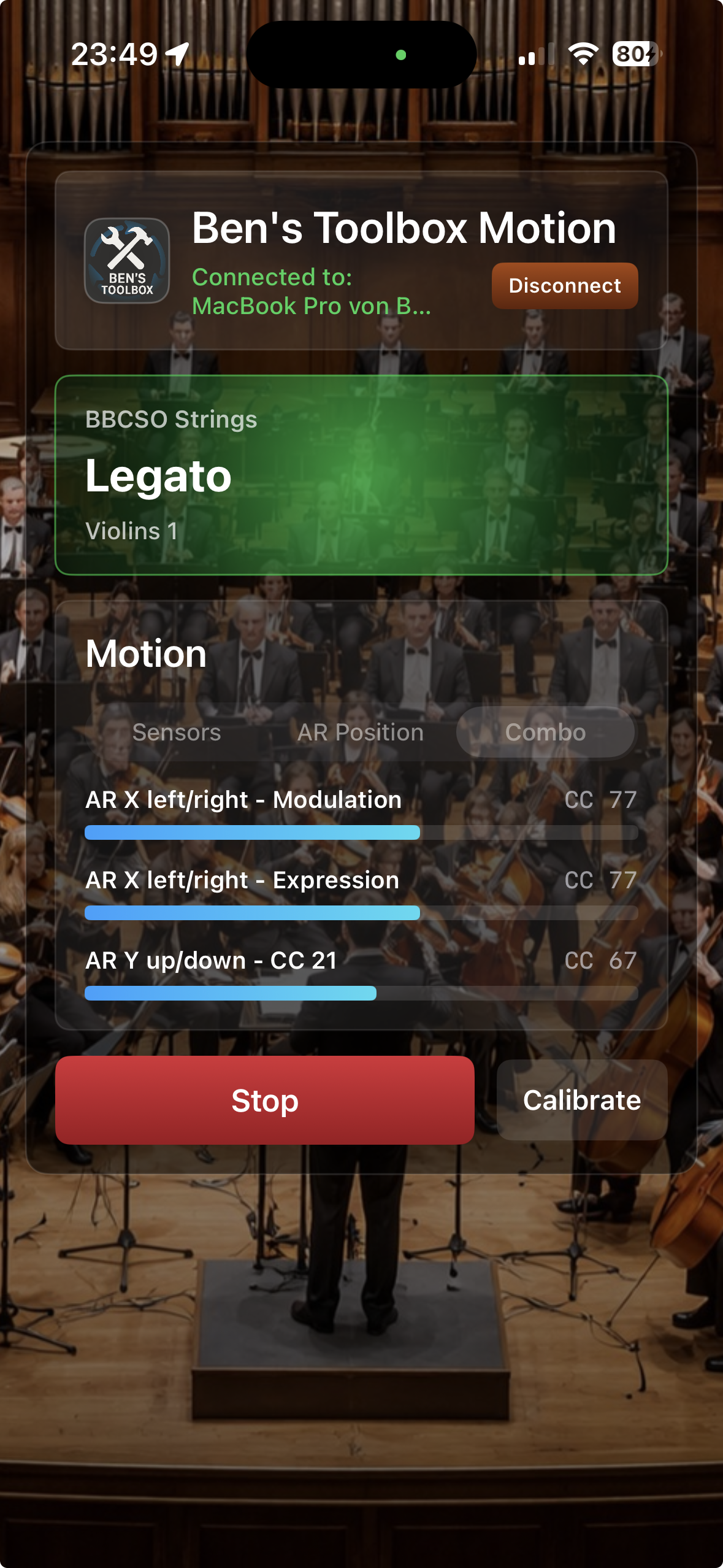
Управление динамикой с iPhone
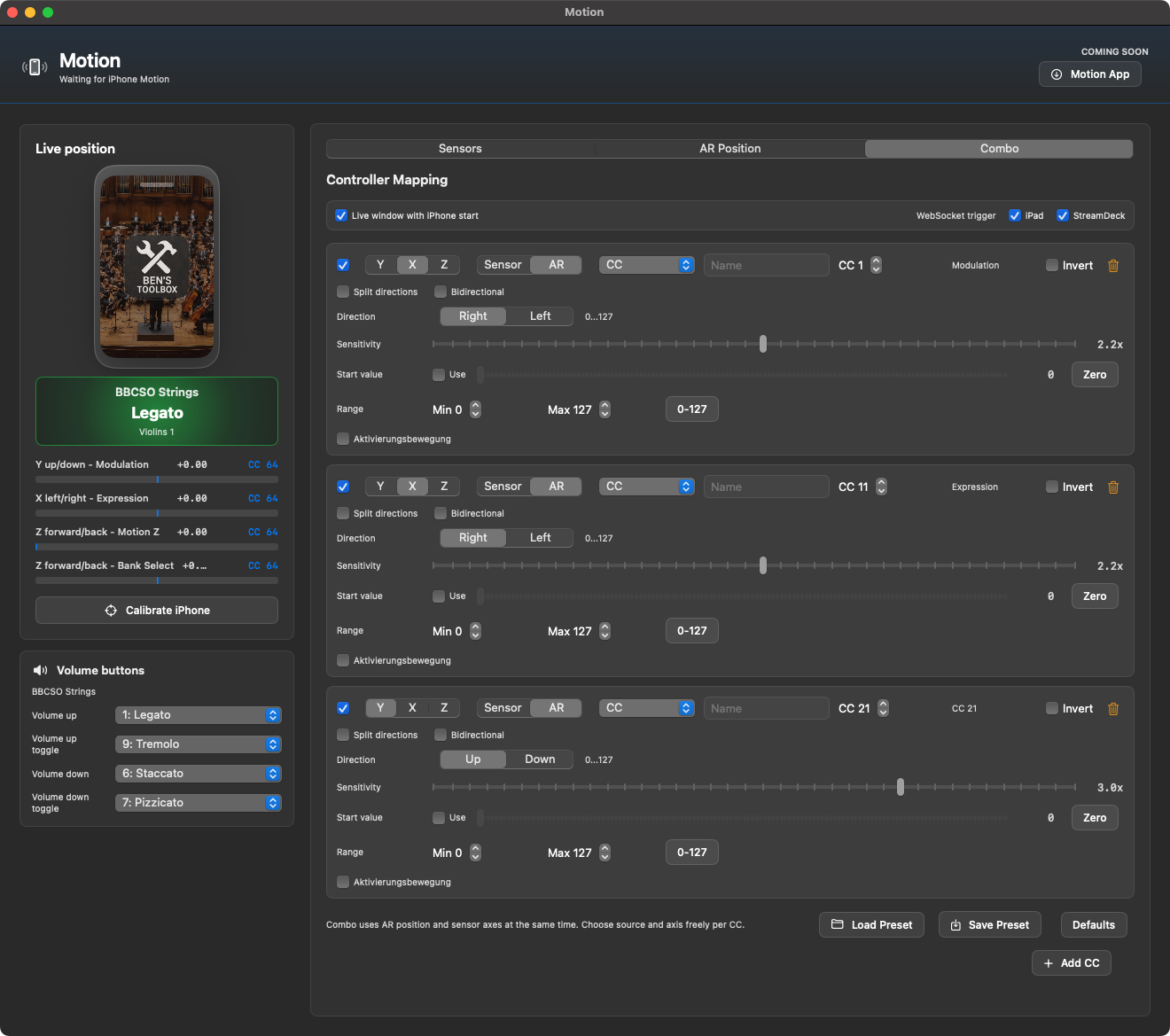
Жесты движения, высоты, направления или активации становятся MIDI CC, Pitch Bend, вибрато или управлением артикуляцией. Сопоставление находится в приложении Mac, и его можно изменить без обновления приложения для iPhone.
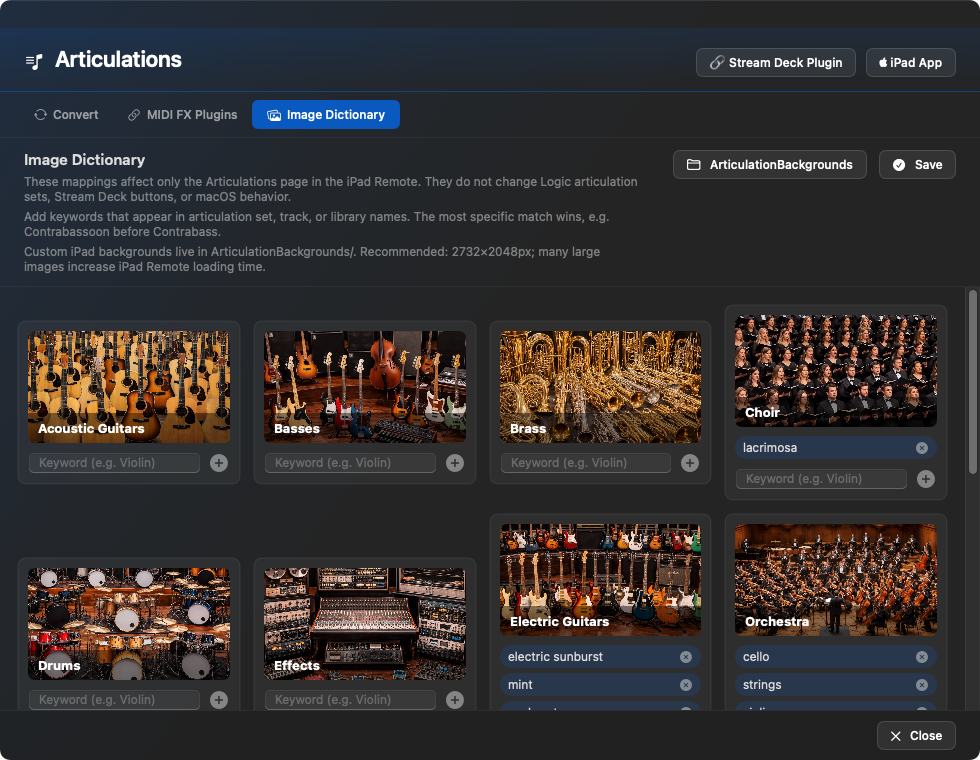
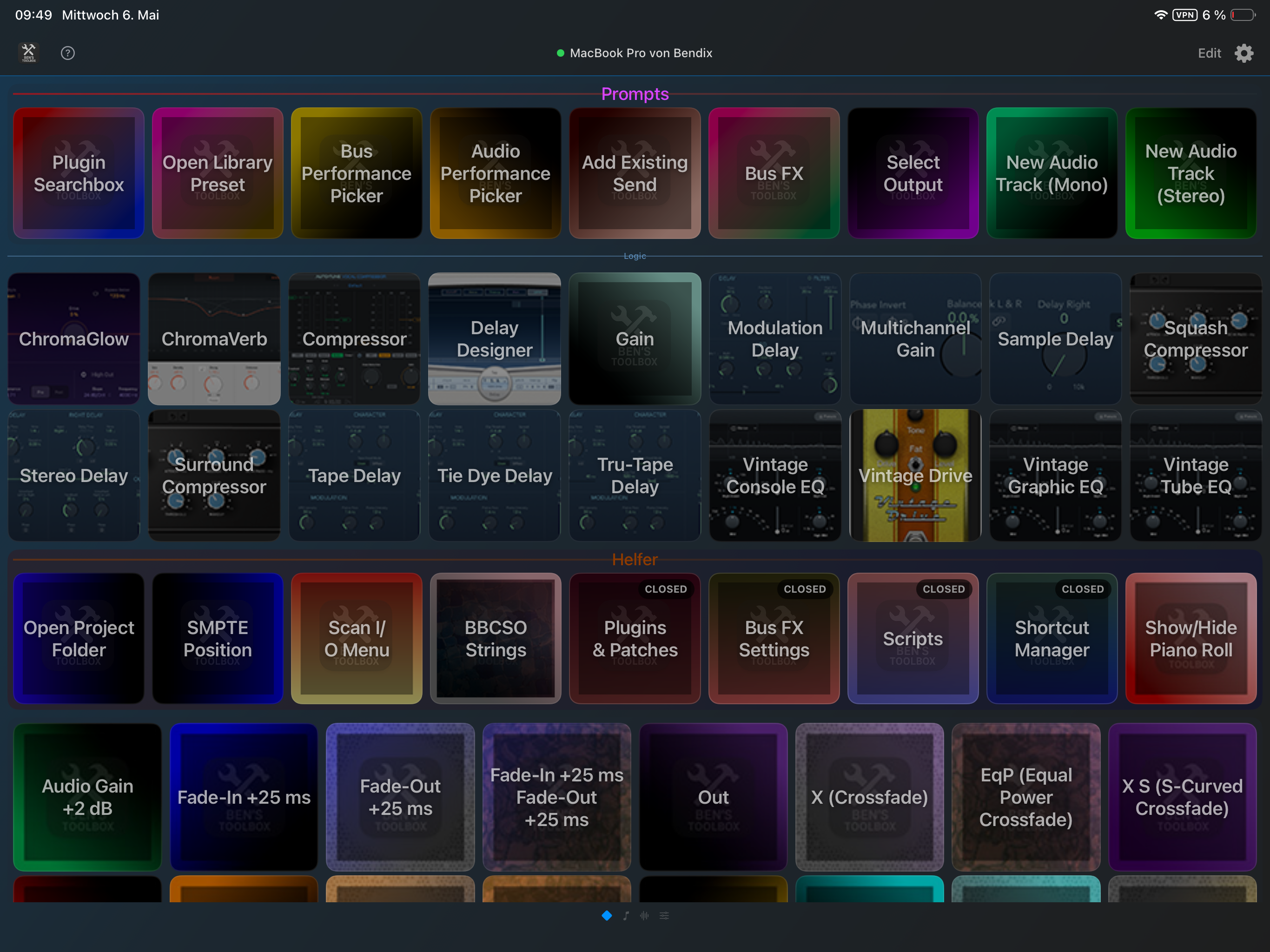
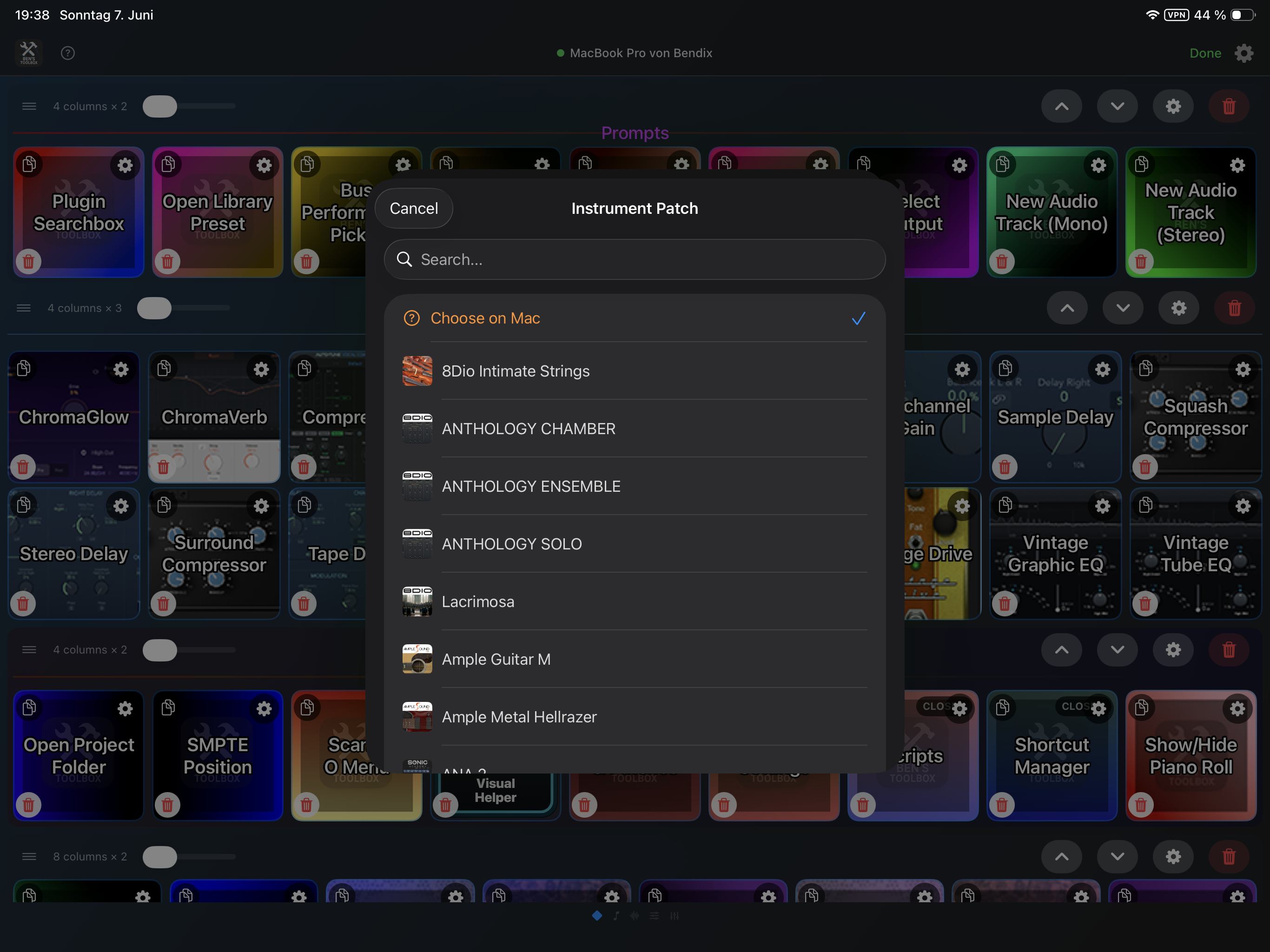
Кнопки, страницы, разделы, пользовательские изображения, автоматические метки и динамические списки поступают из приложения Mac. Таким образом, iPad можно настроить как панель управления для конкретного шаблона.
iPad Remote
Собственная MIDI инфраструктура
Ben's Toolbox использует собственное виртуальное устройство MIDI. Это означает, что сочетания клавиш и триггеры последовательно запускаются через контролируемое соединение вместо использования отдельных макросов клавиатуры.
Logic Pro, Stream Deck, iPad, Shortcut Manager
Как начать
1. Подготовьте приложение для Mac
Установите и запустите Ben's Toolbox.
Разрешить специальные возможности macOS.
Откройте Logic Pro.
Установите для Ben's Toolbox тот же язык, на котором работает Logic Pro.
Устройство Ben's Toolbox MIDI автоматически проверяется при запуске и при необходимости устанавливается.
2. Сканировать данные
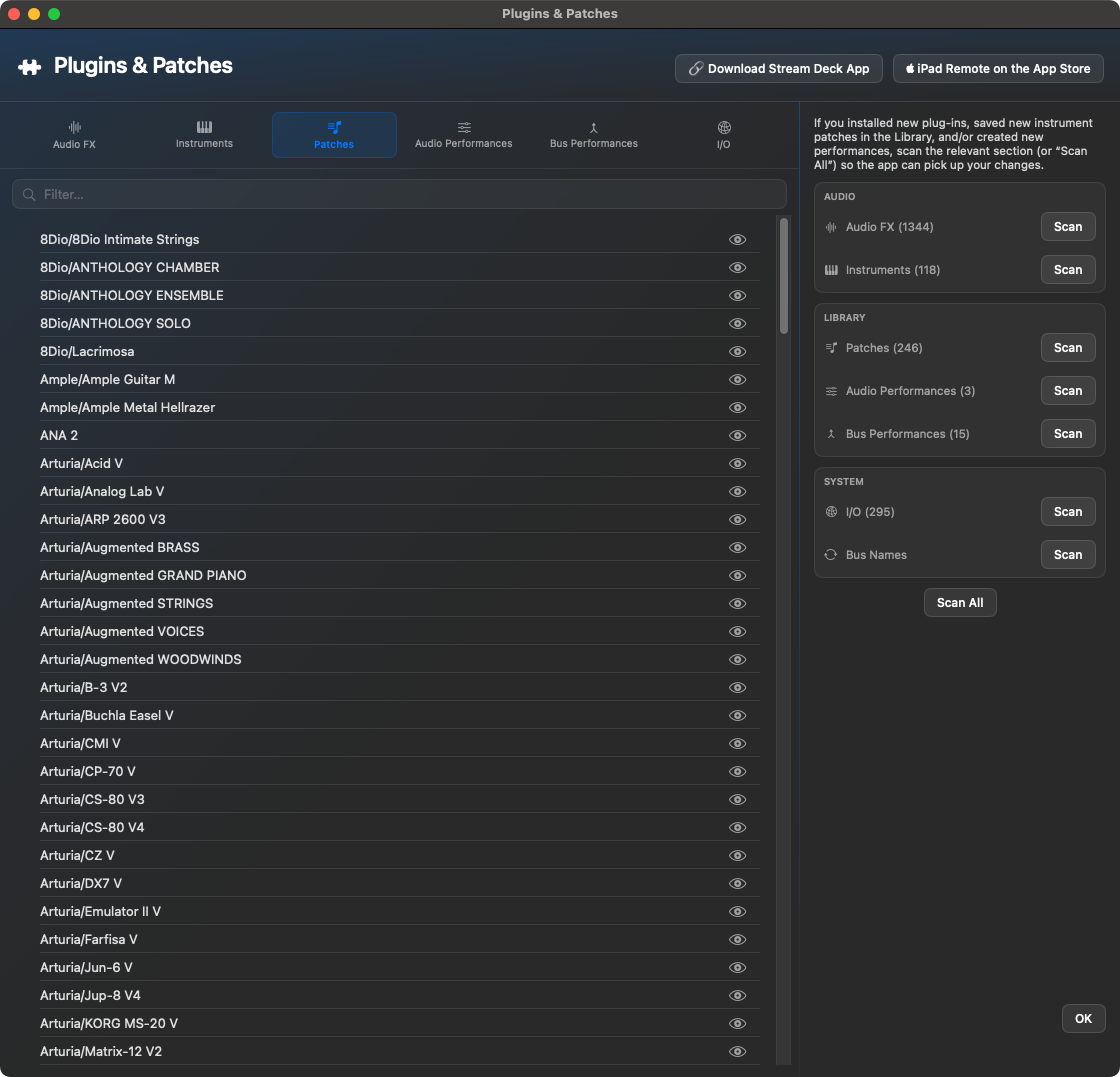
Плагины & патчи открытый.
Сканируйте плагины, пресеты библиотек, входы/выходы и шины.
Повторно выполните поиск новых плагинов или измененных имен ввода-вывода.
Информацию об артикуляциях также можно найти в текущем наборе артикуляций.
Важно: Если iPad или Stream Deck не может найти имена, значки, выходные данные, пресеты или плагины, причина почти всегда в приложении Mac. Там данные необходимо сначала прочитать или обновить.
Язык логики и Ben's Toolbox
Ben's Toolbox читает многие меню, окна, таблицы и панели Logic Pro через видимые имена в Logic. Поэтому для Ben's Toolbox должен быть установлен тот же язык, на котором работает Logic Pro. Например, если Logic работает на немецком языке, Ben's Toolbox также должен быть на немецком языке; Если Logic на английском языке, Ben's Toolbox должен быть на английском языке.
Практика: Если Ben's Toolbox не находит записи в Logic или действия работают ненадёжно, сначала проверьте настройку языка, а затем повторно просканируйте плагины, выходы, шины и артикуляции.
Помощник установки и восстановления
Новый понятный стартовый экран установки и восстановления: проверка соединения, восстановление контроллеров, управление установкой и резервные копии. Если команды не доходят до Logic, начните с проверки соединения.
Восстановление состоит из трёх страниц: действие, устройства, проверка и подтверждение. Сам выбор ничего не меняет. Восстановление дополняет недостающие назначения; переустановка сбрасывает выбранные назначения Toolbox; удаление затрагивает только выбранные регистрации, не приложение или плагины.
Основные экраны не требуют прокрутки. Результаты, ручная инструкция из пяти частей и форма поддержки разделены. Условия указаны рядом с действиями; изменения контроллеров блокируются при открытом Logic. Инструкции на семи языках приложения.
Управление установкой отделяет состояние файлов от установки пакета и удаления плагинов. Зелёные отметки не проверяют соединение. В зависимости от компонента закройте Logic или Stream Deck. Резервные копии сохраняют проверенные настройки; восстановление импортирует только записи Toolbox и защищает другие устройства.
Откройте помощник в Setup. Оставьте Logic с проектом в фоне, закройте открытые диалоги и нажмите TEST. Команда только открывает Bounce, без экспорта звука; затем отмените диалог. Другой путь: значок в строке меню → Scripts → Bounce WAV → Test now.
Успех подтверждает эту команду, а не все функции. Опишите оставшуюся проблему и нажмите Отправить, чтобы передать текущий журнал Toolbox поддержке; номер подтверждает получение. Сначала выполните указанные предварительные условия.
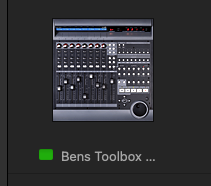
Bounce не открылся? Сохраните проект, оставьте Logic открытым и завершите Ben's Toolbox. В настройках управляющих поверхностей удалите только Bens Toolbox и MCU Bens Toolbox (также Bens Toolbox MCU), не другие контроллеры. Завершите Logic, запустите Toolbox и настройте. Снова откройте Logic и повторите TEST. Изображения помогают распознать записи, но не удаляйте только по значку.
Bens ToolboxMCU Bens Toolbox / Bens Toolbox MCU
После успешного TEST сохраните проверенные настройки с датой. Метка относится к сохранённому файлу, прочитанному во время теста, не к последующим или несохранённым изменениям. Восстановление переносит только Toolbox и сохраняет другие текущие устройства и назначения. Неизвестные или неоднозначные связи отклоняются без изменений; автоматической замены всего файла нет.
Зелёные отметки подтверждают файлы или разрешения, не MIDI-соединение. Обновление показывает время проверки. Отличие собственных назначений от шаблона само по себе не ошибка. CC Monitor установлен в /Library; копия в ~/Library не нужна.
Перед ремонтом, переустановкой или восстановлением сохраните проект, завершите Logic и проверьте предварительный просмотр. Переустановка заменяет собственные назначения Toolbox стандартным шаблоном. Перед изменениями создаётся копия. Удаляйте компоненты только при необходимости: CC Monitor/MIDI-скрипт требуют завершить Logic; плагин Toolbox для Stream Deck — завершить Stream Deck. Причина блокировки указана у кнопки. Проекты и пресеты остаются, компонент перемещается в копию. Приложение, скрипт и CC Monitor переустанавливаются официальным подписанным пакетом, при необходимости с разрешением администратора. Stream Deck устанавливается отдельно.
4.2.22 · Logic Pro / CC Monitor
Более понятное начало установки: при открытии объясняется, что нужно сохранить проект и закрыть Logic Pro, поскольку пакет также обновляет CC Monitor. Инструкции и сообщения блокировки доступны на всех семи языках приложения.
Ранняя проверка до авторизации администратора: если Logic работает, установка блокируется с конкретным объяснением. Сохраните проект, закройте Logic самостоятельно и снова откройте установщик. Отображением управляет macOS; Logic не закрывается автоматически.
Сохранена поздняя проверка preinstall на случай повторного запуска Logic. Неизвестное состояние блокирует установку; пустой ответ macOS распознаётся корректно. Функции приложения, назначения Lua и CC Monitor не изменены.
Основные понятия
Действие, параметр, триггер
Почти каждый инструмент состоит из действия и необязательных параметров. Пример: set_output — это действие, желаемый результат — это параметр. Триггером может быть кнопка потоковой передачи, кнопка iPad, ярлык, схема URL-адресов или кнопка в приложении Mac.
Удаленные поверхности — это поверхности управления.
Stream Deck и iPad сами по себе не запускают автоматизацию Logic. Вы отправляете действие в приложение Mac. Это позволяет хранить в одном месте проверку лицензии, статус, местный язык, обнаружение логического окна и фактическую автоматизацию.
Динамические списки
Многие параметры не сохраняются жестко на iPad или Stream Deck. Имена плагинов, пресеты библиотек, характеристики звука, характеристики шины, имена входов/выходов и команды логических клавиш поступают из приложения Mac.
Собственное устройство MIDI
Ben's Toolbox устанавливает собственное виртуальное устройство MIDI. Logic получает определенные команды MIDI, а приложение Mac знает, какая команда принадлежит какой функции. Это позволяет iPad, Stream Deck и Shortcut Manager запускать одни и те же действия без необходимости поддерживать на каждой поверхности свои собственные логические конфигурации.
На практике это означает: кнопка может существовать на iPad, на Stream Deck или в виде ярлыка и при этом вызывать одно и то же действие на панели инструментов Бена с теми же параметрами. Настоящий интеллект остается в приложении Mac.
macOS App
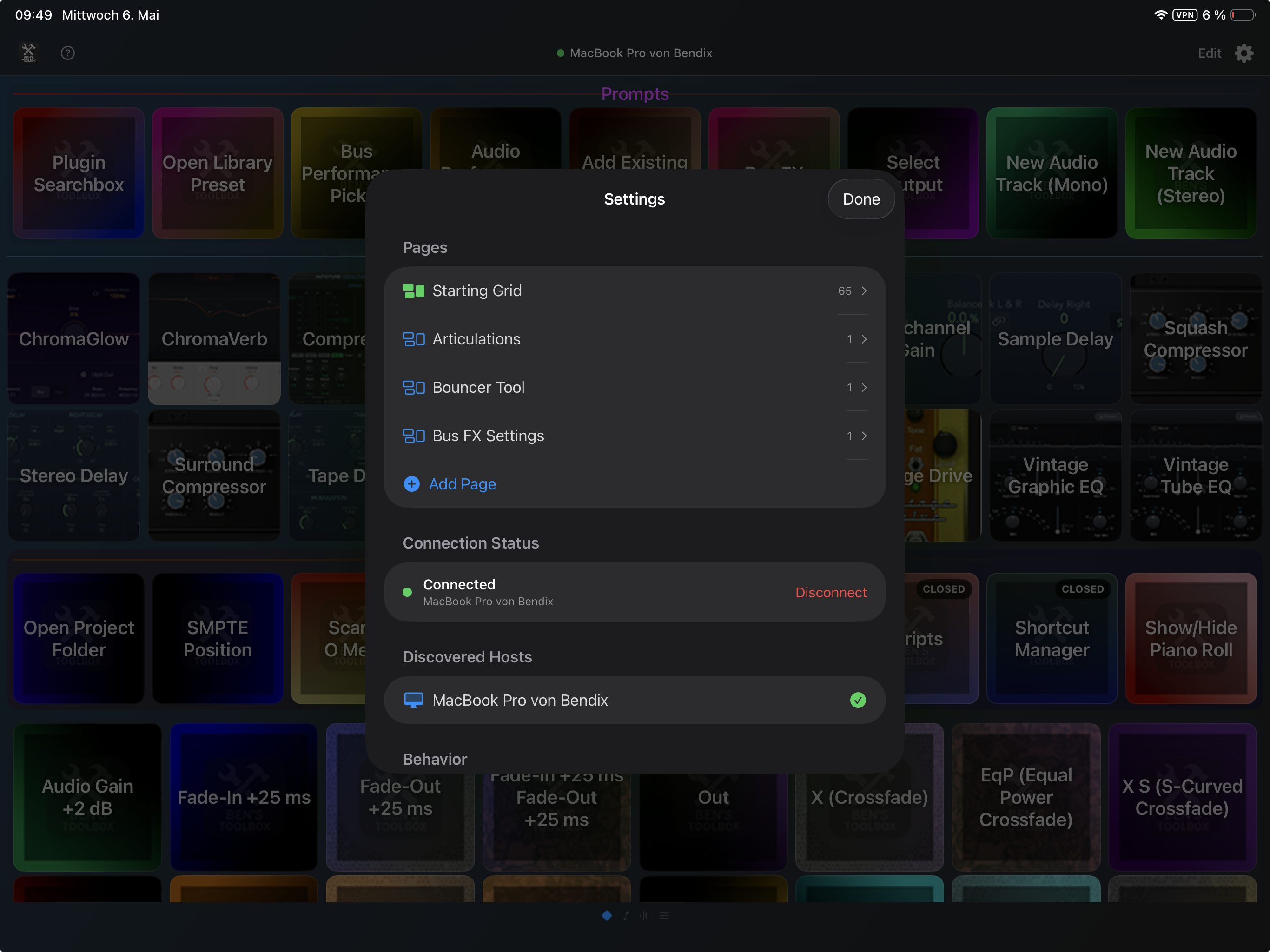
Приложение macOS предоставляет актуальные инструменты. Используйте символ строки меню, чтобы открыть окна для скриптов, Bouncer Tool и плагинов. & Патчи, Bus FX, Motion, Shortcut Manager, артикуляция, поддержка, настройки, лицензия и обновления. Если Ben's Choir активирован, Voice Central также отображается для голосовых профилей и рабочих процессов, связанных с хором.
окно
Для чего он предназначен
Типичное время
Скрипты
Обзор исполняемых инструментов и их параметров.
Если вы хотите познакомиться с инструментом или запустить его напрямую.
Bouncer Tool
Пакетная обработка Bounce, основы, версии, правила именования и папки экспорта.
Прежде чем смешивать отправленные материалы, основы, результаты и экспорт версий.
Плагины & патчи
Сканирует плагины, пресеты библиотек, выходы, входы, шины и исполнения.
После установки измените шаблон или измените имена ввода-вывода.
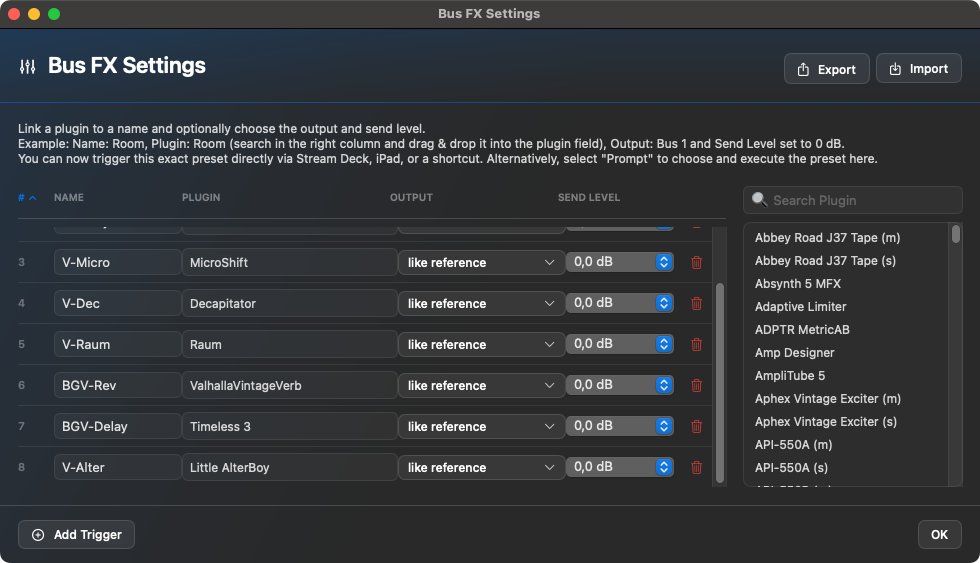
Bus FX Settings
Управление предустановками для рабочих процессов отправки/шины.
При подготовке повторяющихся комнат, задержек или отправок FX.
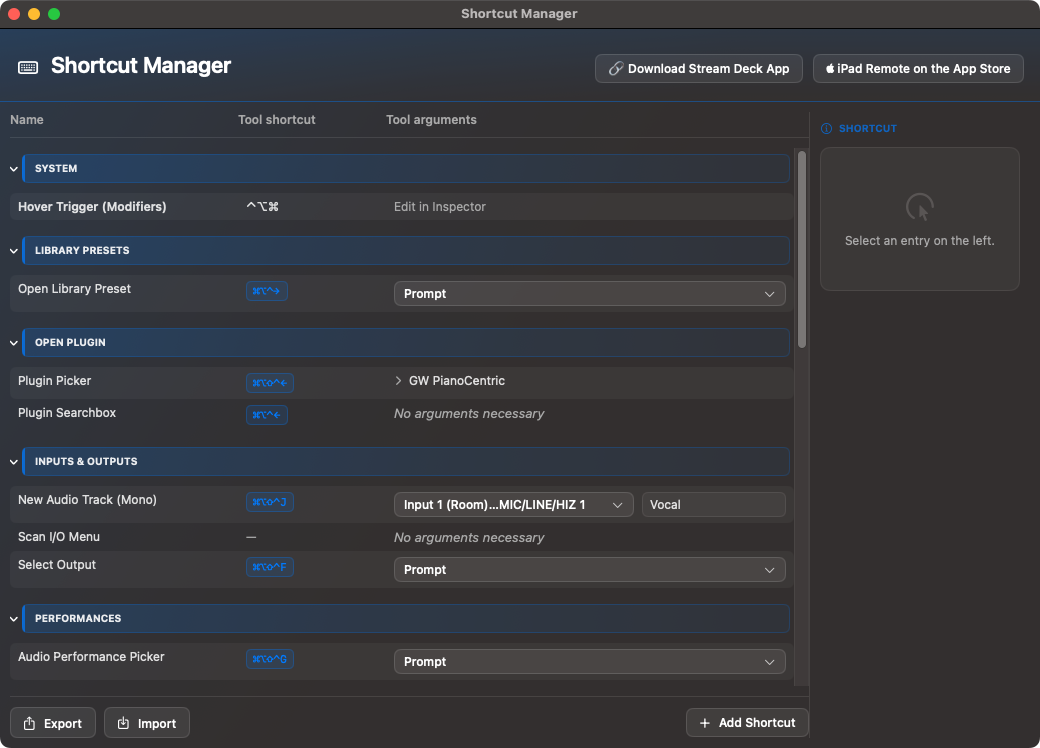
Shortcut Manager
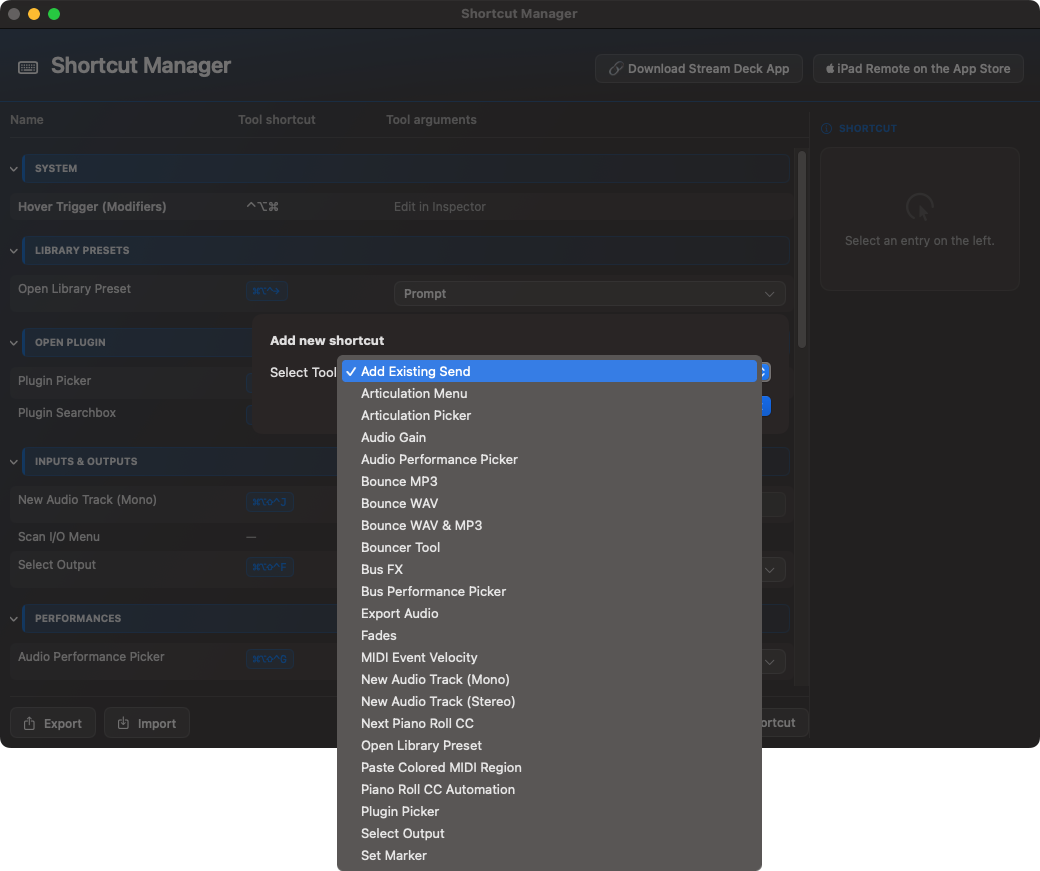
Собственные сочетания клавиш и параметризованные действия.
Если вы хотите работать без Stream Deck или с помощью клавиатуры.
Движение
Сопоставьте движение iPhone с MIDI CC, Pitch Bend и функциями артикуляции.
Для живого управления, вибрато, динамики или перформативного управления.
Артикуляции
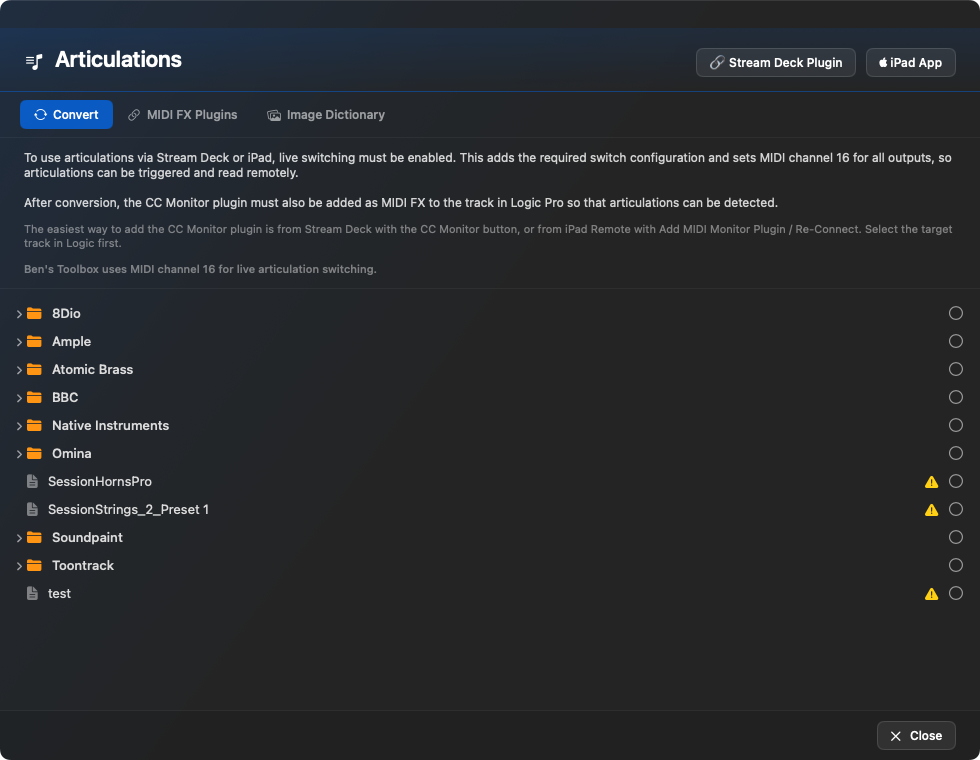
Чтение, преобразование и подготовка наборов артикуляции для дистанционного управления.
Для оркестровых библиотек, саундтреков и библиотек сэмплов со многими техниками игры.
Поддержка
Подготовьте отчет о поддержке и отобразите контекст справки.
Если функция должна быть протестирована воспроизводимо или передана в службу поддержки.
Голосовой центр
Импортируйте голосовые профили и управляйте ими, а также подготавливайте рабочие процессы, связанные с хором.
Видно только в том случае, если Ben's Choir активен для учетной записи.
Открывает полное окно Bouncer Tool. Этот инструмент предназначен для сложных задач экспорта и подробно описан ниже.
Bounce WAV
Экспортирует WAV, AIFF или CAF через Logic Pro. Параметры включают формат, разрядность, частоту дискретизации, чередование/разделение, сглаживание, нормализацию, автономный режим/режим реального времени, хвост звука, информацию о темпе и дополнительное открытие папки экспорта.
Bounce MP3
Создает файлы MP3 с фиксированным битрейтом моно/стерео, уровнем качества, стереорежимом, нормализацией, автономным режимом/режимом реального времени, VBR, интеллектуальным кодированием, фильтром ниже 10 Гц, хвостом звука и информацией о темпе.
Bounce WAV + MP3
Объединяет оба результата за один проход. Полезно, если вам регулярно нужно предоставлять высококачественный мастер, а также версию для быстрого прослушивания.
Экспорт
Экспортирует аудио на основе выбранных диапазонов и параметров. Сюда входят: обрезка тишины, только цикл, продление до конца, форматирование, битовая глубина, нормализация, обход эффектов, хвост, громкость/панорамирование и информация о темпе.
Инструменты: Плагины & Пресеты
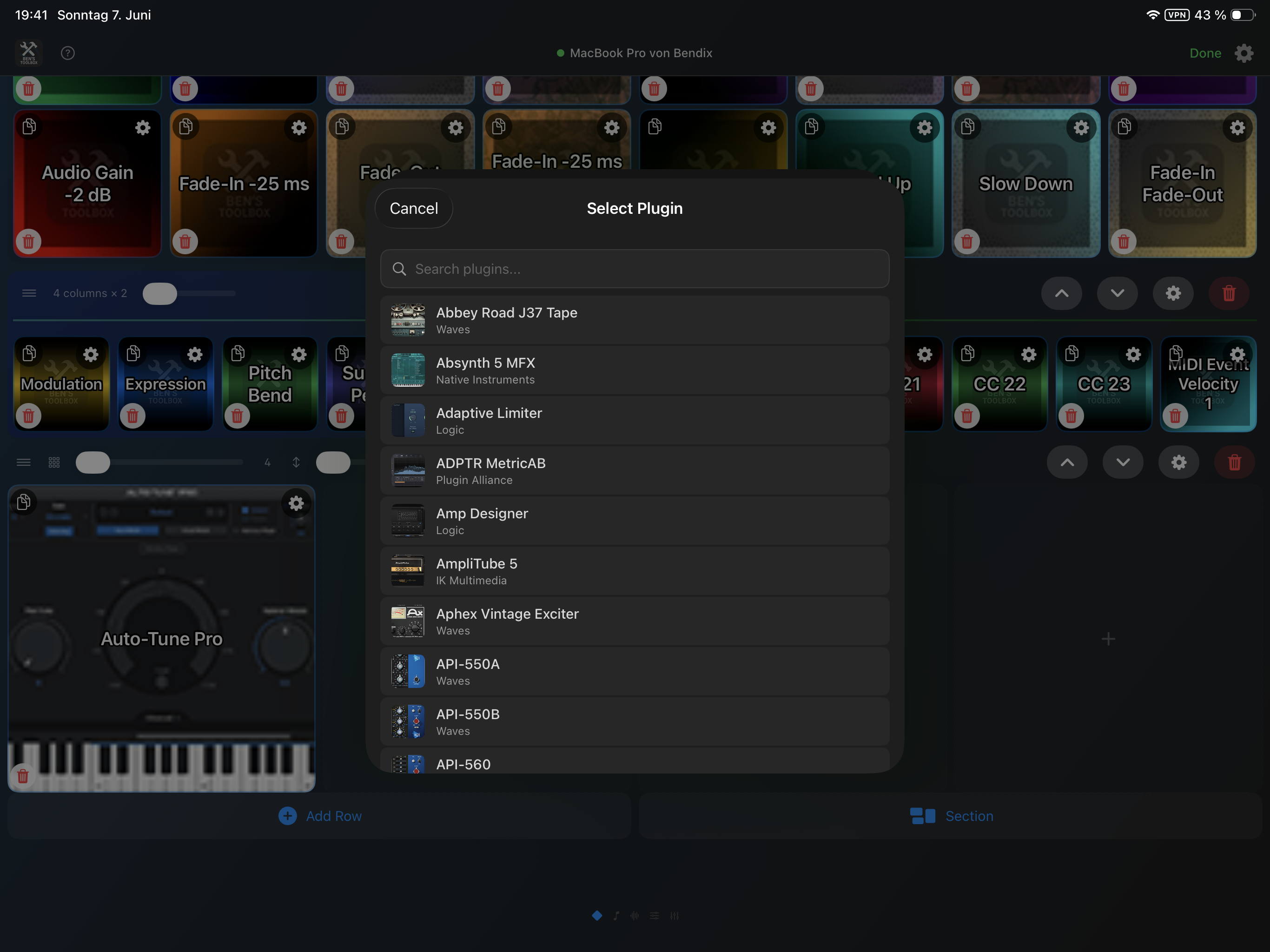
Плагин AddFX & Quick Insert
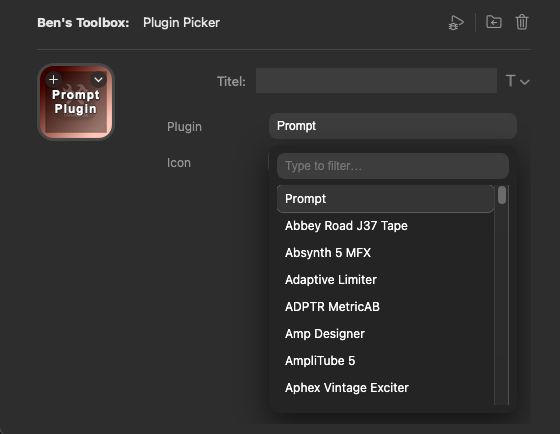
Загружает указанный плагин звуковых эффектов в следующий соответствующий слот. При желании можно предпочесть преобразование моно в стерео, если Logic предлагает несколько вариантов. Открывает рабочий процесс поиска/подсказки. Вы указываете имя плагина или выбираете его через удаленный интерфейс. Приглашение может появиться на Mac, iPad или на обоих устройствах.
Open Library Preset
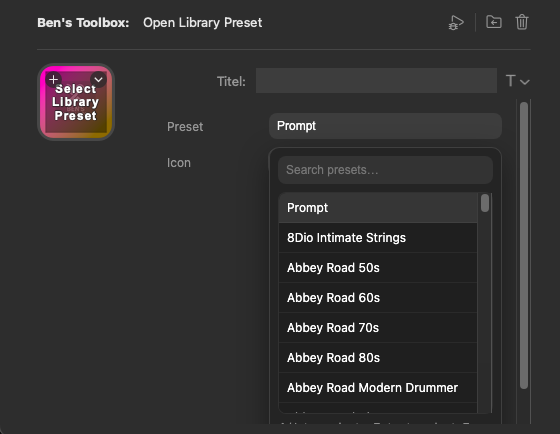
Открывает пресет библиотеки логики. Выбор можно сделать напрямую или в виде подсказки. Список получен в результате сканирования в плагинах & Патчи и могут быть сгруппированы по подпапкам.
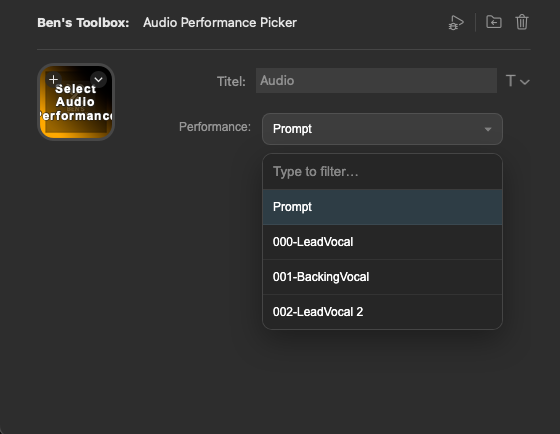
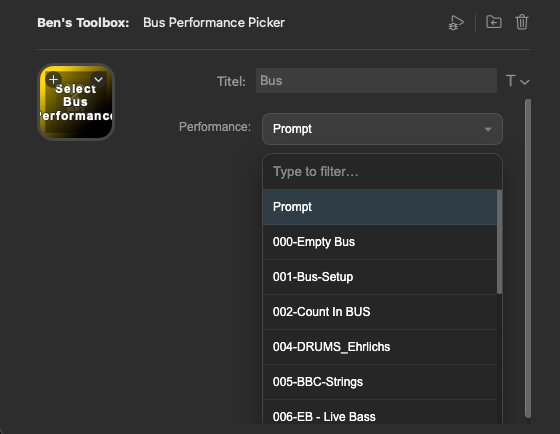
Аудио & Bus Performance Picker
Использует сохраненные аудио- и шинные исполнения на аудио- или шинных дорожках. Вы можете запустить заранее заданное представление напрямую, нажав кнопку на iPad, Stream Deck или с помощью ярлыка. Альтернативно, инструмент открывает приглашение, в котором вы можете выбрать одно из существующих выступлений на iPad или Mac.
4.2.19 · Quick Insert
Если MIDI-запрос не открывает поиск Logic, вставка из Stream Deck и Toolbox может использовать единственную активную команду штатного меню. Перед вставкой результат поиска по-прежнему проверяется.
Постоянные MIDI-ID задаются раньше и считываются для проверки; расхождения записываются. Это не подтверждает общее переподключение Lua. Другие команды не повторяются вслепую; обратная связь iPad и адреса не меняются.
4.2.21 · Quick Insert
Поиск производителя эффектов и инструментов: Plugins & Patches и окна поиска позволяют сочетать имя и производителя, например «sonible smart» или «smart sonible». Выбор в Scripts, Shortcuts и Fx→Bus также учитывает производителя.
Отдельный столбец производителя в окнах поиска плагинов и инструментов. Отображение и поиск не меняют имя, передаваемое Logic; существующие пресеты, сочетания клавиш и назначения Lua сохраняются.
Более надёжное обновление после сканирования: изменения производителя и строк при том же размере списка обновляют индекс и таблицу. Fx→Bus использует текущий каталог; плагины без производителя по-прежнему находятся по имени.
Инструменты: Смешивание & маршрутизация
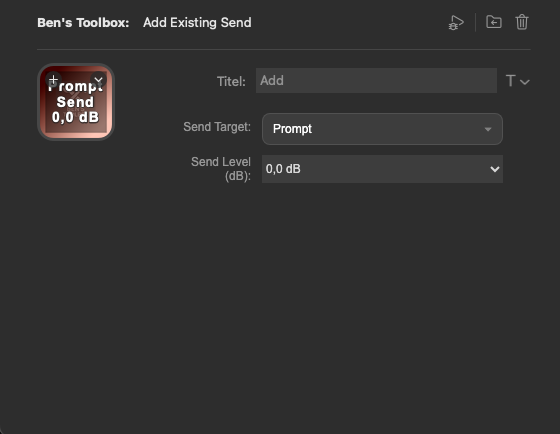
Add Send
Добавляет существующую отправку на текущий канал. Вы можете определить цель, уровень и подсказку поведения. Доступные места назначения для отправки берутся из отсканированных данных ввода-вывода.
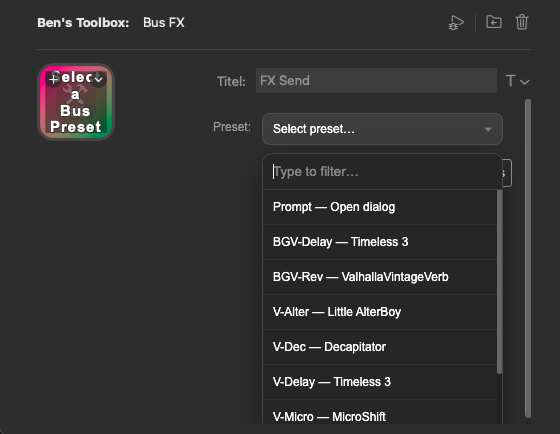
Пресет отправки эффектов
Создает или использует подготовленный рабочий процесс шины FX с именем отправки, плагином, выходом назначения и уровнем отправки. Идеально подходит для повторяющихся пробелов, задержек или параллельных эффектов.
Установить выход
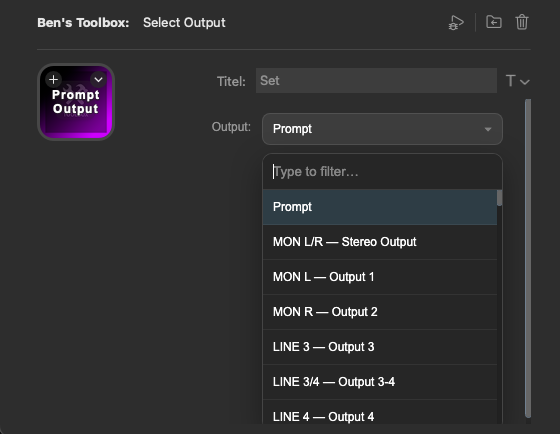
Устанавливает выход активного канала. Выходные данные можно передать непосредственно в качестве параметра или выбрать через приглашение.
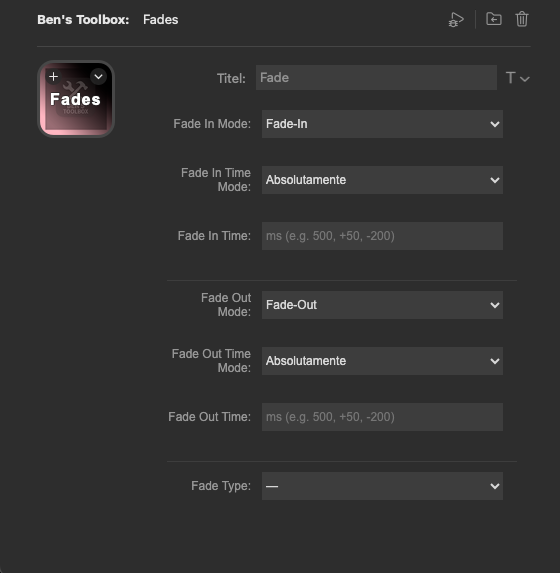
Fade
Изменяет Fade-In, Fade-Out, Fade-Time и Fade-Types. Время может быть установлено абсолютно или изменено относительно. Типы Fade включают, помимо прочего: Out, X, Equal Power и X S.
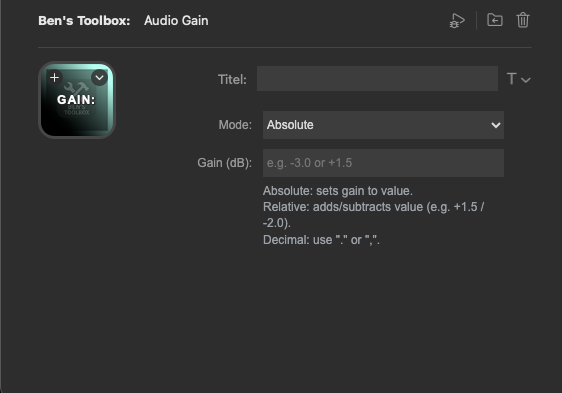
Установить усиление
Устанавливает или изменяет усиление в дБ. Режим может быть абсолютным или относительным, например +2 дБ или -2 дБ.
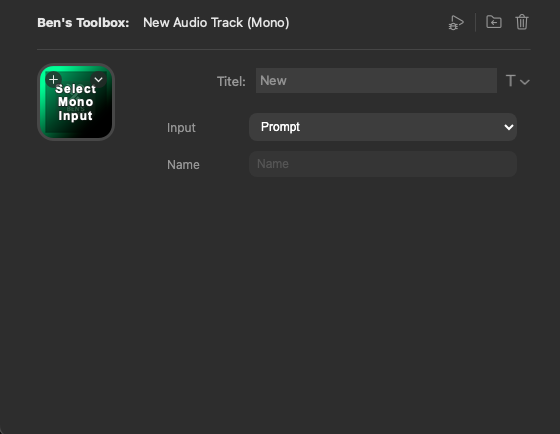
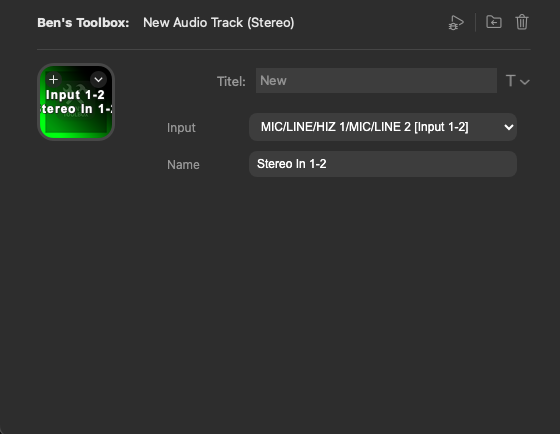
Новое аудио (моно & стерео)
Создает новую моно- или стереозвуковую дорожку с подготовленным входом и дополнительным названием дорожки. Если ввод не передается жестко, Ben's Toolbox открывает приглашение, в котором вы можете выбрать ввод и имя. Это особенно полезно для повторяющихся настроек записи, таких как озвучка, сольные инструменты, сигналы DI, стереомикрофон, синтезаторы, внешние инструменты или субмиксы.
Hover Actions
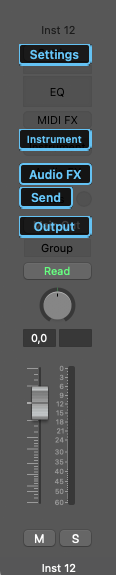
Hover Actions — это контекстно-зависимые действия непосредственно в полосе логического канала. Вы перемещаете указатель мыши в отмеченное место и запускаете соответствующее действие на панели инструментов Бена с помощью Modifier-Klick. Это означает, что вам не нужно вручную открывать Channel Strip, искать его или выбирать целевой слот в отдельном окне.
Клавиши-модификаторы для Hover Actions можно использовать в Shortcut Manager быть скорректированы. Возможны обычные клавиши-модификаторы; просто будьте осторожны и не выбирайте комбинацию, которую Logic уже использует для собственных важных действий. Рекомендуется Контроль, вариант и Команда.
Отмеченные области канальной полосы отвечают на Mouse Hover плюс Modifier-Klick и запускают соответствующее средство выбора или подсказку.
Settings Button на аудио- и шинных дорожках
На кнопке «Настройки» полосы канала аудио или шины при наведении курсора мыши открывается соответствующий запрос выбора производительности. Аудиоспектакли предлагаются на звуковых дорожках, а выступления автобусов — на автобусных дорожках. Это позволяет вам применять сохраненные настройки производительности непосредственно к текущему треку.
Ввод, вывод и отправка
Hover Actions при вводе, выводе и отправке открывает соответствующие подсказки маршрутизации. Списки выбора создаются на основе отсканированных данных ввода-вывода и шины приложения Mac. Это особенно полезно, если вы не хотите искать пункты назначения маршрута через меню Logic, а хотите работать непосредственно с Ben's Toolbox, iPad, Stream Deck или ярлыков.
Пустые слоты для инструментов и звуковых эффектов.
При пустых слотах инструментов или аудиоэффектов Hover Actions запускает соответствующий плагин или рабочий процесс быстрой вставки. Для инструментальных треков можно загрузить инструмент; Для слотов аудиоэффектов звуковой эффект вставляется в пустой слот. Альтернативно можно открыть приглашение для выбора из отсканированных плагинов.
Важно: Hover Actions нужна видимая полоса логических каналов и правильное положение мыши. Если Logic фокусируется на другом окне, Channel Strip не отображается или данные ввода-вывода устарели, сначала выведите Logic на передний план и в плагины. & Патчи повторно сканируют соответствующие данные.
Инструменты: MIDI & Фортепианный ролл
Установить скорость
Устанавливает скорость выбранных событий MIDI на целевое значение. Это полезно для быстрой унификации или специальных значений, таких как очень низкая скорость спуска.
Далее CC
Переход к следующему доступному CC или треку автоматизации в Piano Roll.
Установите CC
Непосредственно выбирает полосу рояля CC. Поддерживаются типичные контроллеры, такие как громкость, панорамирование, модуляция, Pitch Bend, скорость, баланс, дыхание, педаль, портаменто, экспрессия, сустейн, послекасание, смена программы, параметры объемного звучания и CC от 20 до CC 32.
Если рулон пианино не виден или Logic устанавливает фокус по-другому, эти инструменты могут быть неэффективными. В таких случаях сначала откройте Piano Roll и непосредственно проверьте действие.
Инструменты: Артикуляции
Установить артикуляцию
Устанавливает артикуляцию на основе названия, например легато, стаккато или пиццикато. Инструмент ищет подходящую запись в меню артикуляции текущего трека.
Триггерная артикуляция
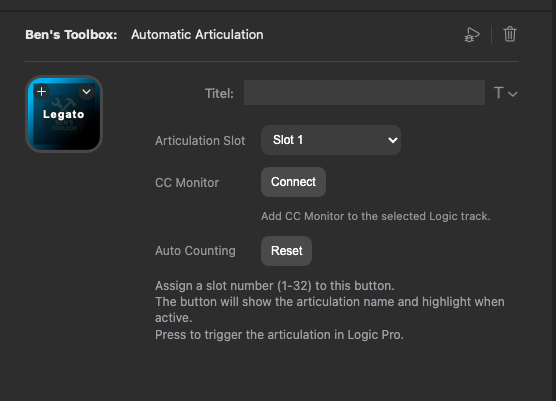
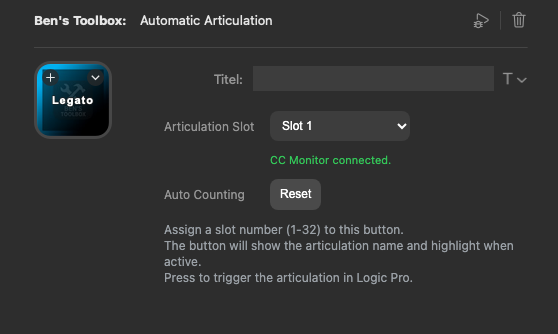
Запускает артикуляции в соответствии с индексом слота от 1 до 32. Этот режим особенно подходит для Stream Deck и iPad, поскольку кнопки можно размещать непосредственно в слотах.
Articulation Menu
Открывает окно выбора артикуляции для быстрого выбора в Logic.
Read Articulations
Считывает текущий набор артикуляции активной дорожки и записывает его в общее состояние для Stream Deck и iPad. Это самый важный шаг обновления, если удаленный интерфейс не отображает ожидаемую технику игры.
Важно: При запуске артикуляции в реальном времени через iPad или Stream Deck, если Piano Roll не в фокусе, Logic может кратковременно мигать или заметно менять фокус. Причина не в ошибке функции, а в том, что активно не то окно настройки артикуляции. Артикуляция все еще активна; перепрошивка не влияет на функциональность. Если вас это беспокоит, нажмите на пианино один раз. Пока Piano Roll остается активным окном, мигание исчезает.
Инструменты: Утилиты
Открыть Project Folder
Открывает папку текущего проекта Logic в Finder.
SMPTE Reset
Устанавливает позицию SMPTE на ноль в текущей позиции курсора воспроизведения.
Логический ярлык
Запускает любые команды логических клавиш. Список клавишных команд предоставляется из данных логических команд и доступен для поиска на iPad и Stream Deck.
Сканировать ввод-вывод & автобусы
Повторно сканирует имена входов/выходов и шин. Используйте это после изменения шаблона, изменения названий выходов или изменений аудиоинтерфейса.
Набор маркеров
Создает или называет маркеры на основе переданного имени.
Цветная паста MIDI Регион
Вставляет регион MIDI выбранного цвета. Доступные цвета: красный, желтый, зеленый, синий и фиолетовый.
Отправить запрос сценария
Открывает возможность отправлять запросы на новый сценарий или рабочий процесс в службу поддержки. Эта плитка не является этапом автоматизации Logic, а скорее точкой входа для контакта и обратной связи.
Bouncer Tool
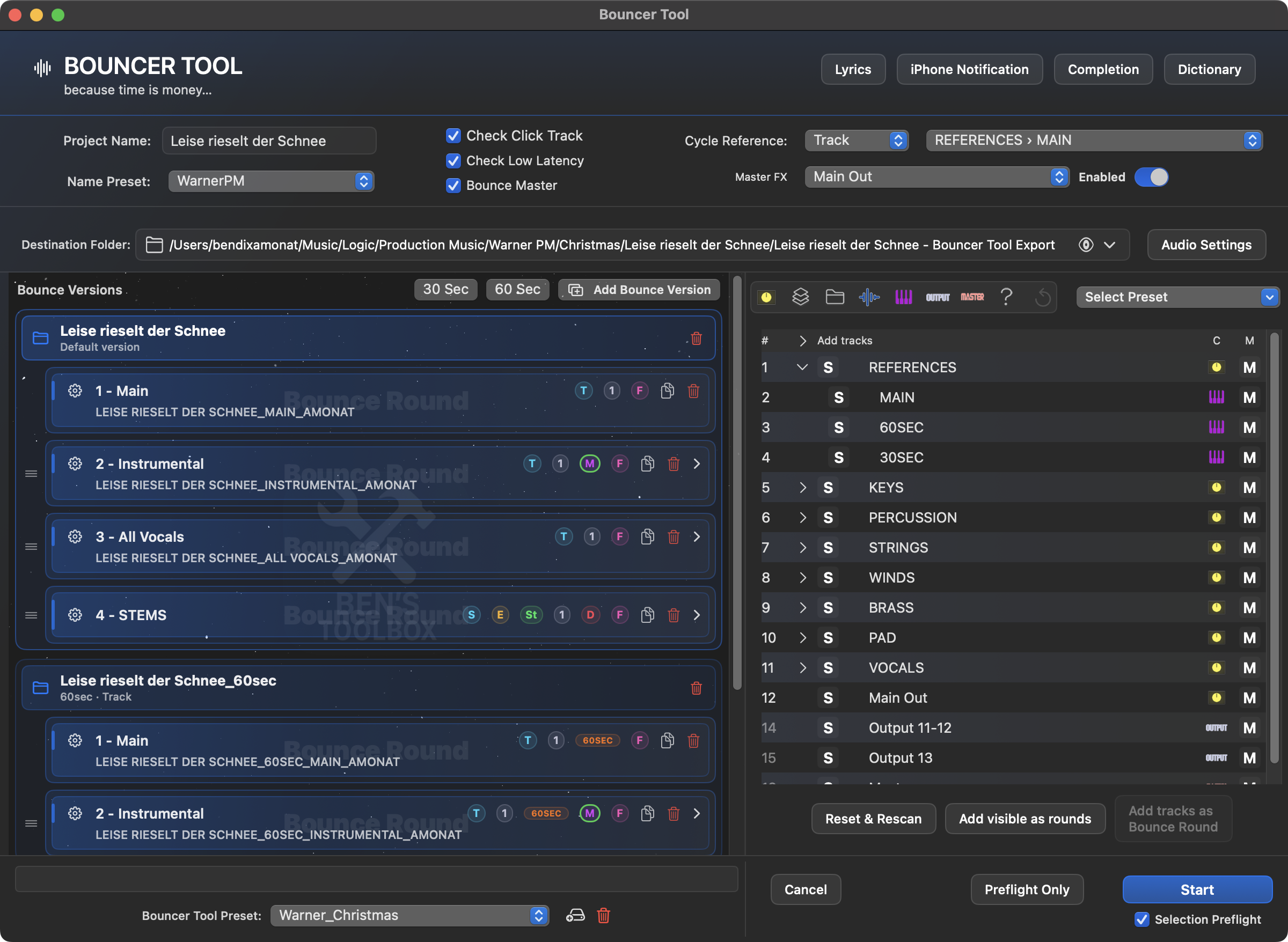
Bouncer Tool — самый важный и комплексный инструмент экспорта в Ben's Toolbox. Он предназначен для повторяющихся поставок: миксов, инструментальных композиций, телевизионных треков, стемов, отдельных треков, вариантов и индивидуальных результатов.
Концепция: Bouncer Tool хранит полную логику экспорта, а не только формат файла. Вы определяете Bounce Versions, экспортируете раунды, выбираете треки, запланированное отключение звука, названия раундов, словарь, аудиоформат, папку назначения, параметры заголовка и многократно используемые пресеты Audio Settings. Список треков считывается из файла проекта Logic или из автосохранения и служит основой для пресетов, ручных раундов, iPad Remote и Main Presets.
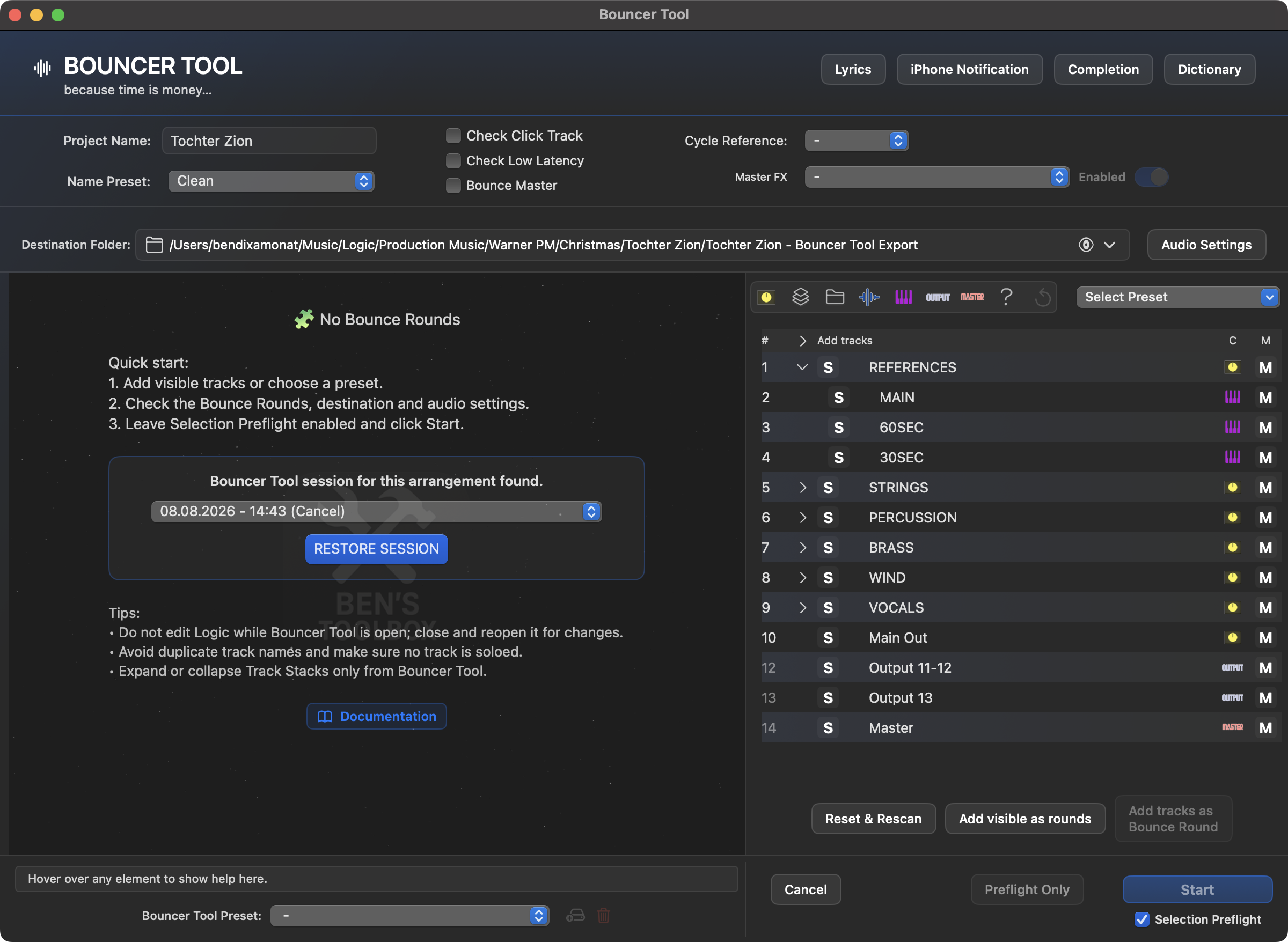
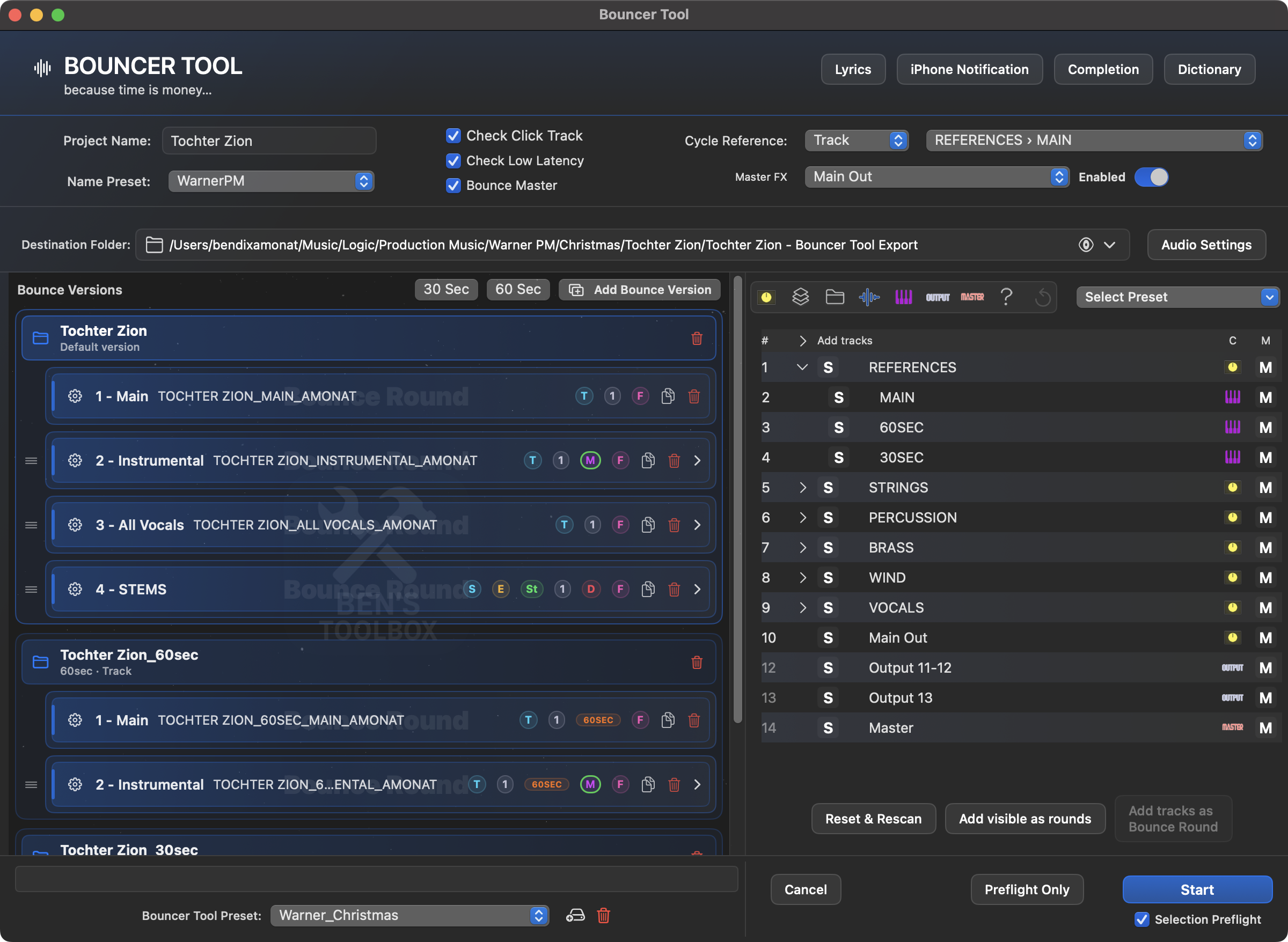
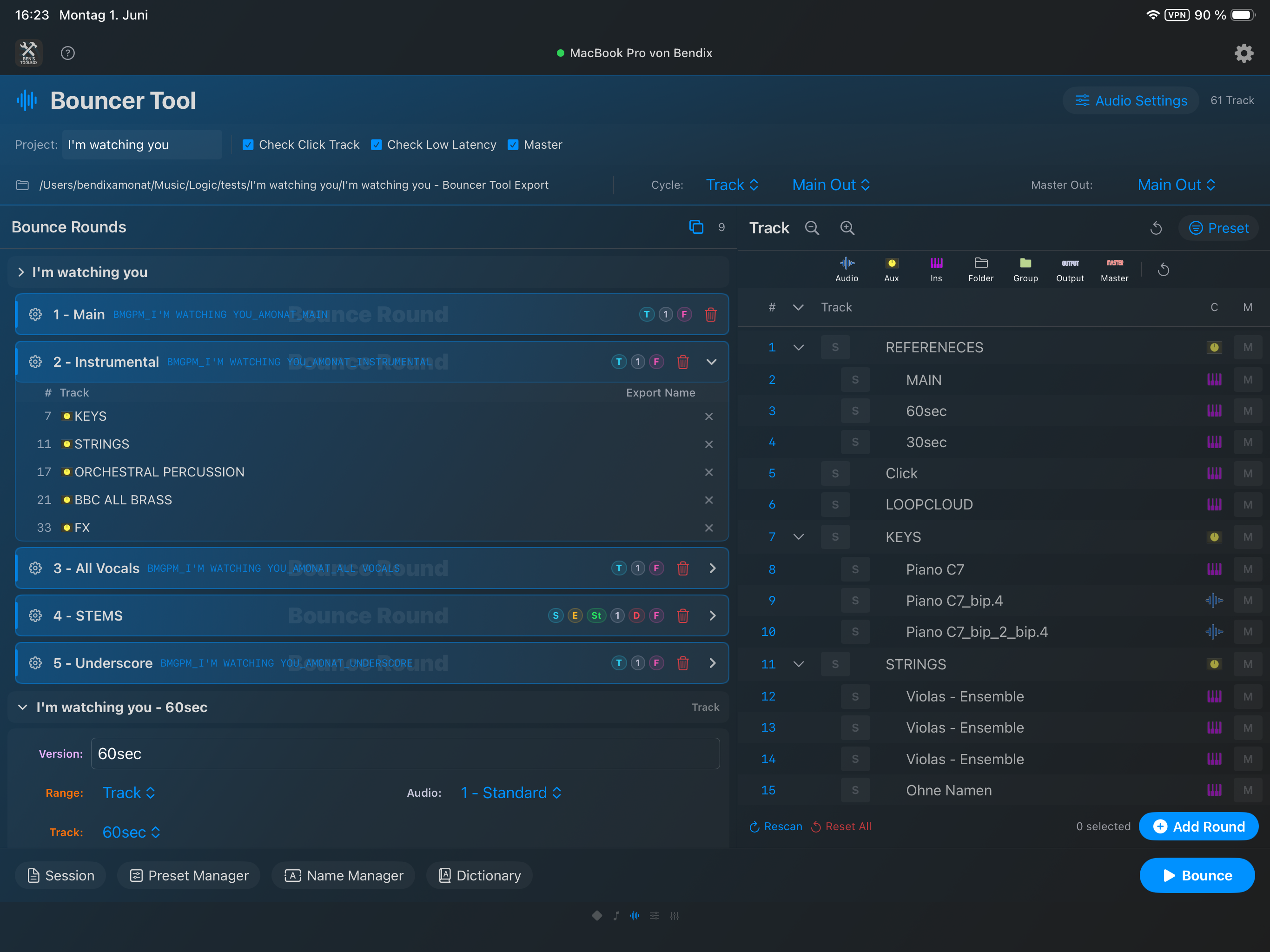
Главное окно объединяет папки проекта и цели, список треков, Bounce Versions, раунды, пресеты и предполетную подготовку. Если для этой схемы существуют сохраненные сеансы, вы можете использовать их в пустой настройке. Восстановить сеанс быть восстановлено.
Запустите Bouncer Tool безопасно
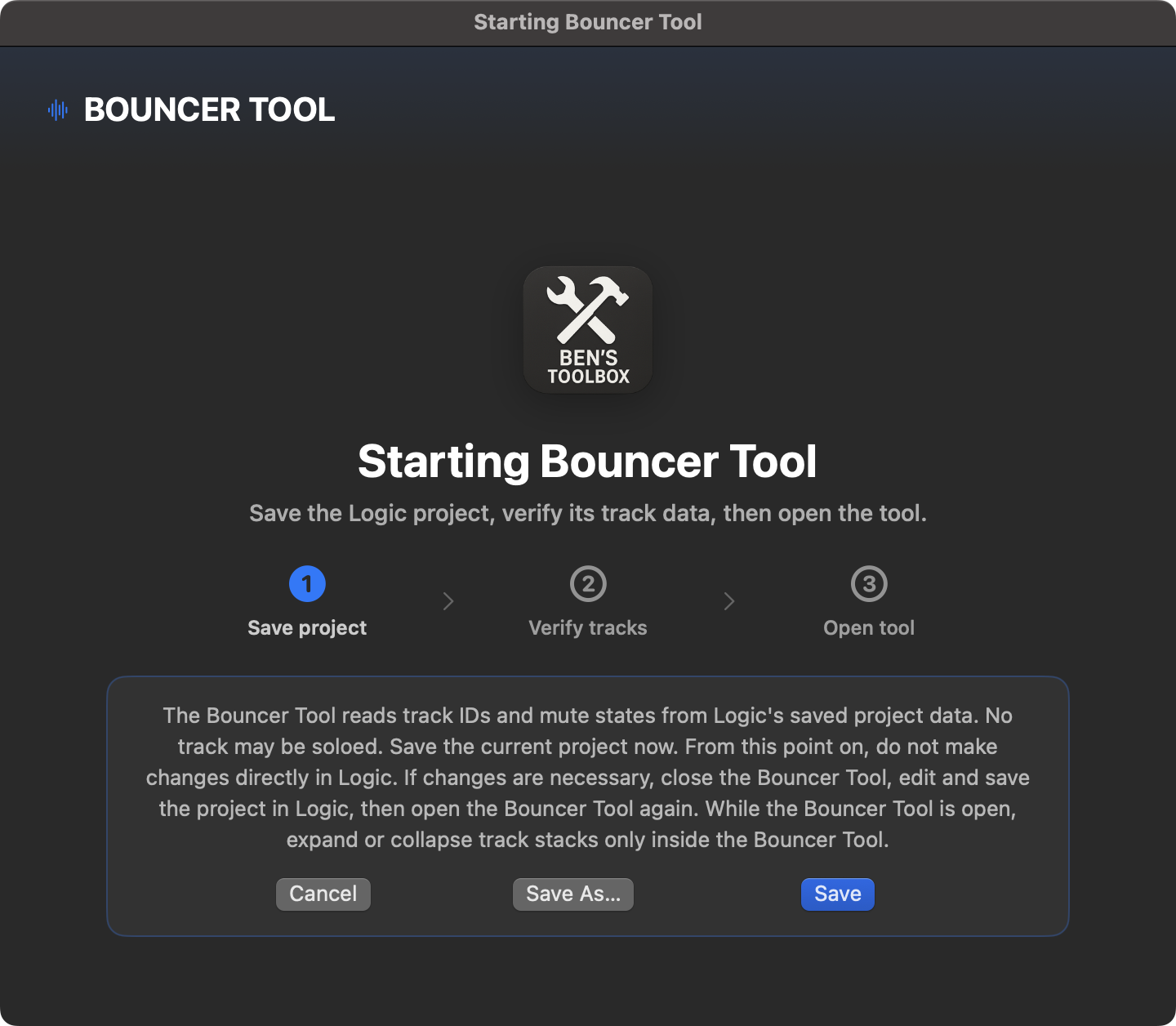
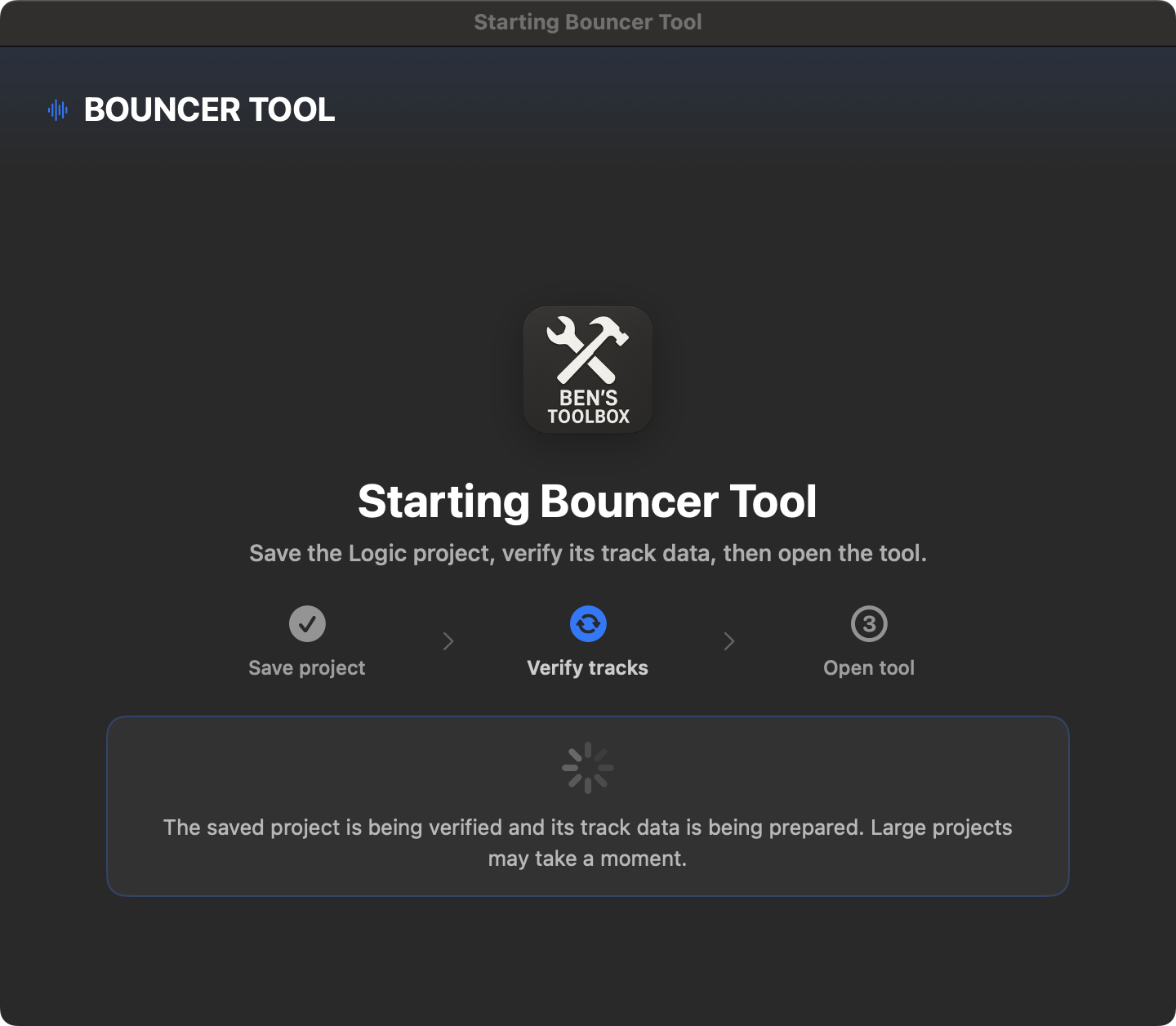
Старт намеренно начинается до фактического окна Bouncer. Сохраните с ним активный проект Logic. Сохранить или Сохранить как; Затем Ben's Toolbox ждет, пока файл проекта не будет полностью записан и проверен. Только после этого считывается структура трека и открывается главное окно.
Шаг 1 сохраняет активный проект Logic. С Отмена Bouncer не открывается.Шаг 2 проверяет сохраненный файл, а затем считывает идентификаторы дорожек и состояния отключения звука.
Перед открытием: В Logic ни один трек не может быть сольным. Если начальное сканирование обнаруживает одиночное состояние, фактическое окно Bouncer остается закрытым. Удалите состояние соло и начните заново - или используйте Автоматическая очистка одиночных состояний; Это сбрасывает соло, сохраняет проект и немедленно повторяет сканирование.
Пока Bouncer открыт: Не меняйте треки, порядок или структуру в Logic. Закройте Bouncer для внесения изменений, сохраните проект и снова откройте его. Между тем, стеки треков можно расширять или расширять только с помощью управления раскрытием списка треков Bouncer.
Отслеживание чтения из файла проекта и автосохранение
При открытии Bouncer Tool и при Сброс & Повторное сканирование Ben's Toolbox оценивает текущий активный файл проекта Logic. Если открывается другая аранжировка, ранее загруженное состояние, связанное с проектом, отбрасывается и считывается новый список треков. Если существует более новый файл автосохранения, его можно использовать для проверки версии и структуры; Основой остается текущий подтвержденный статус сохранения.
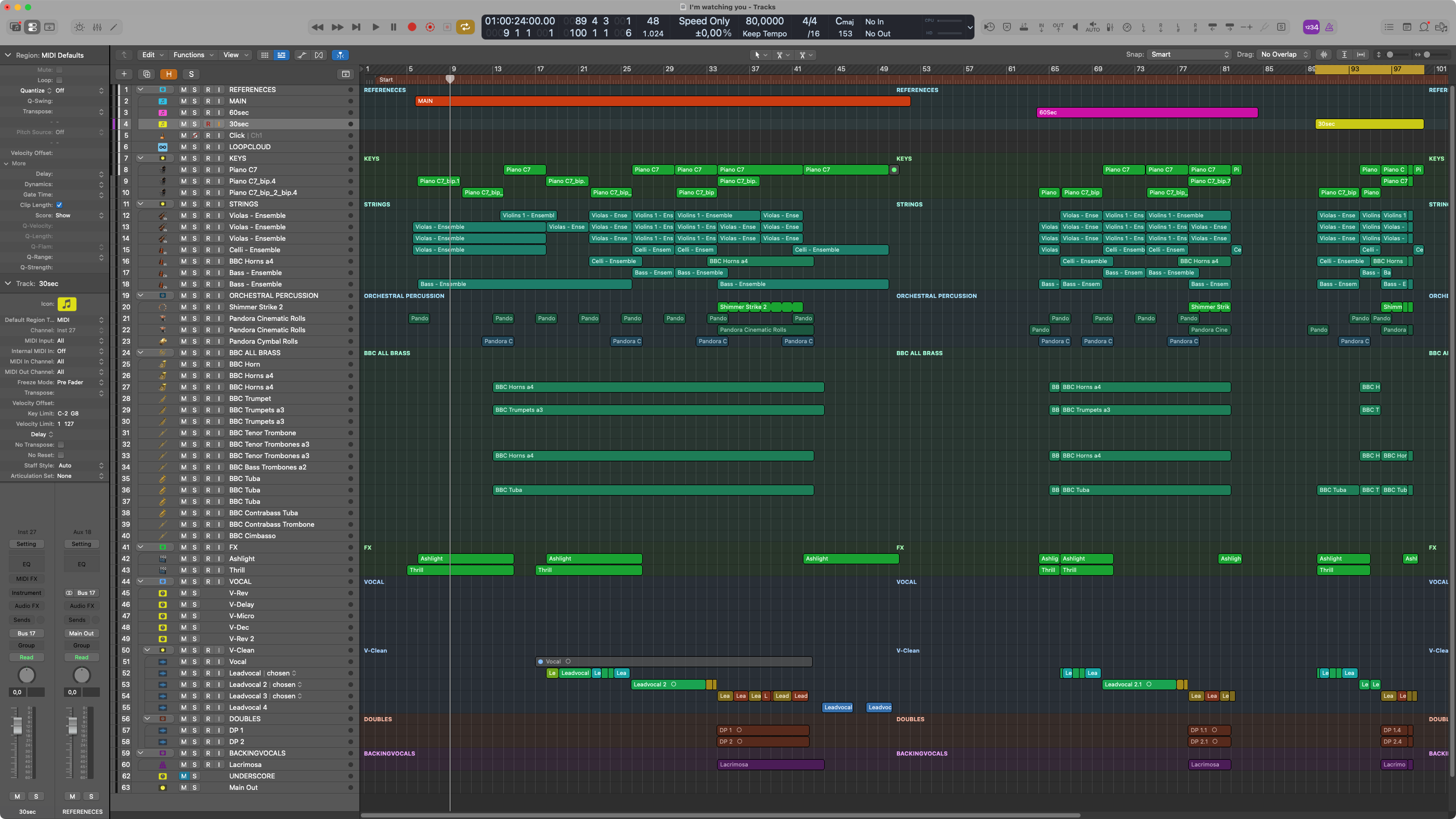
При сканировании считываются идентификаторы треков, названия треков, типы треков, состояния отключения звука, видимые и свернутые треки, дополнительные/подгруппы, а также верхний уровень и вложенные уровни. При открытии списка треков отображается, отключен ли звук в аранжировке. Mixer и UI Search не являются основным источником треклиста; они используются только в качестве ограниченного запасного варианта, когда активное состояние или свернутый путь ссылки недоступны напрямую.
Bouncer берет на себя структуру трека, типы треков и существующие состояния отключения звука от Logic. Приглушенный трек в аранжировке отображается в списке треков с синей буквой M и не считается автоматически запланированным Bouncer правилом отключения звука.
Важно: Структура проекта, считываемая Bouncer, является основой для каждого запуска. Номера в списке Bouncer являются внутренними позициями Bouncer и не обязательно соответствуют номерам дорожек логики. Logic может отображать копии одного и того же канала в нескольких позициях; Bouncer использует для этого сохраненный идентификатор проекта и путь к структуре. Избегайте дублирования названий дорожек, поскольку они излишне усложняют безопасное назначение.
Сохранить расположение: Для безопасного анализа проекта договоренность должна быть сохранена как минимум с Logic Pro 11.2. Сброс & Повторное сканирование запрашивает подтверждение, отбрасывает созданный в данный момент Bounce-Rounds и полностью перестраивает назначение трека из вновь сохраненного проекта.
Папка проектов, область действия Bouncer и корневой уровень
Bouncer Tool также поддерживает проекты Logic с несколькими уровнями вложенных папок. Каждый перемещаемый трек остается видимым и доступным для выбора в списке треков, независимо от того, насколько глубоко он находится в папке. Сами папки не включаются в раунд в качестве источника звука; они служат ориентиром и могут использоваться как Bouncer Область применения быть использован.
Откройте нужную папку в списке треков Bouncer и проверьте содержащиеся в ней треки.
Нажмите на нужную папку Корень-Символ в том месте, где он находится на обычных треках. С стоит.
Логика переключается на эту папку. Bouncer скрывает уровни выше и постоянно показывает ноту. Bouncer Область: [имя папки].
В этой области выберите Tracks, Cycle Reference, Master FX и Bounce-Rounds, как обычно.
Объем имеет смысл, если крупный проект включает в себя такие области, как: Эскиз, расположение и Микс владеет, но только внутри Микс следует экспортировать. С Показать проект полностью вы снова покидаете область действия. Начать заново также сбрасывает область действия, очищает текущий сеанс Bouncer и видимый основной выбор предустановки - сохраненные Main Presets и настройки звука сохраняются.
Выбор и навигация: Для Bounce-Round Bouncer Tool хранит не только имя, но и идентификатор проекта и путь к папке выбранного трека. Перед раундом Logic переходит из корневой или активной области конкретно к этим трекам, солирует или приглушает их, а затем восстанавливает исходное состояние. Это означает, что треки из разных веток папок также могут быть частью одного раунда.
Рекомендации для надежных целей Bounce: Используйте предпочтительный Стеки папок или Суммирование стеков с уникальными полосами каналов. Классические логические папки – треки-папки без собственного переключателя соло – представляют собой контейнеры аранжировок на основе регионов. Несколько представлений дорожек могут использовать одну и ту же полосу канала; Это означает, что даже невидимые регионы можно воспроизводить и объединять вместе. Ben's Toolbox наилучшим образом поддерживает такие проекты, но отдельная изоляция через соло невозможна для каждой настройки в этом типе проекта.
Важные области
площадь
Описание
Пункт назначения
Экспортируйте папку, имя проекта и целевую структуру.
Bounce Versions
Несколько версий установки, например. Б. 60-секундное, 30-секундное или альтернативное сокращение с собственными настройками по умолчанию для диапазона, трека, Audio Settings и Master FX.
Bounce Rounds
Несколько проходов экспорта со своими настройками.
Выбор трека
Какие треки или группы экспортируются. В качестве условий можно использовать тип трека и вложенность.
Mute Rules
Какие треки отключены в определенных раундах.
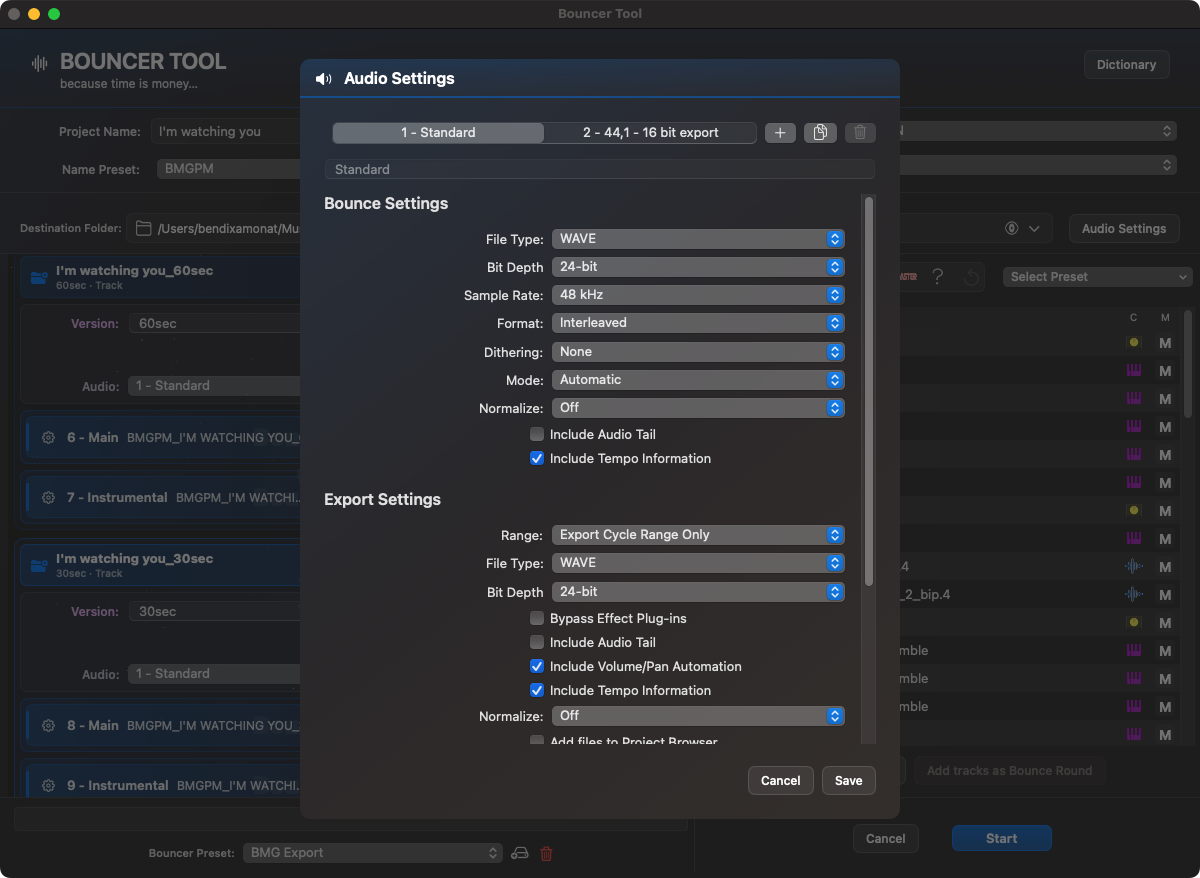
Audio Settings
Формат, частота дискретизации, разрядность, параметры MP3 и режим Bounce.
Name Presets
Префиксы, суффиксы, нумерация, спецификации заказчика и экспортные названия.
Словарь
Замена или нормализация названий треков.
Lyrics
Форматирует тексты для результатов и сохраняет их с соответствующими именами в папке экспорта.
Завершение
ZIP, загрузка в облако, локальное резервное копирование, обработка файлов и окончательные электронные письма.
Main Presets
Выполните настройку Bouncer Tool для повторяющихся проектов.
Рекомендуемый рабочий процесс
Откройте Bouncer Tool и в стартовом диалоге Сохранить или Сохранить как выбирай. Инструмент ожидает полностью написанного и проверенного статуса проекта.
Убедитесь, что в Logic нет сольных треков. Для проектов с большими папками решите, следует ли использовать в качестве области Bouncer все дерево проекта или только одну папку.
Проверьте или выберите имя проекта и папку экспорта.
Определите галочки в шапке, задайте ссылку на цикл и при необходимости Master FX Активируйте или деактивируйте выбранный канал. Для этого выберите соответствующий трек в выпадающем списке.
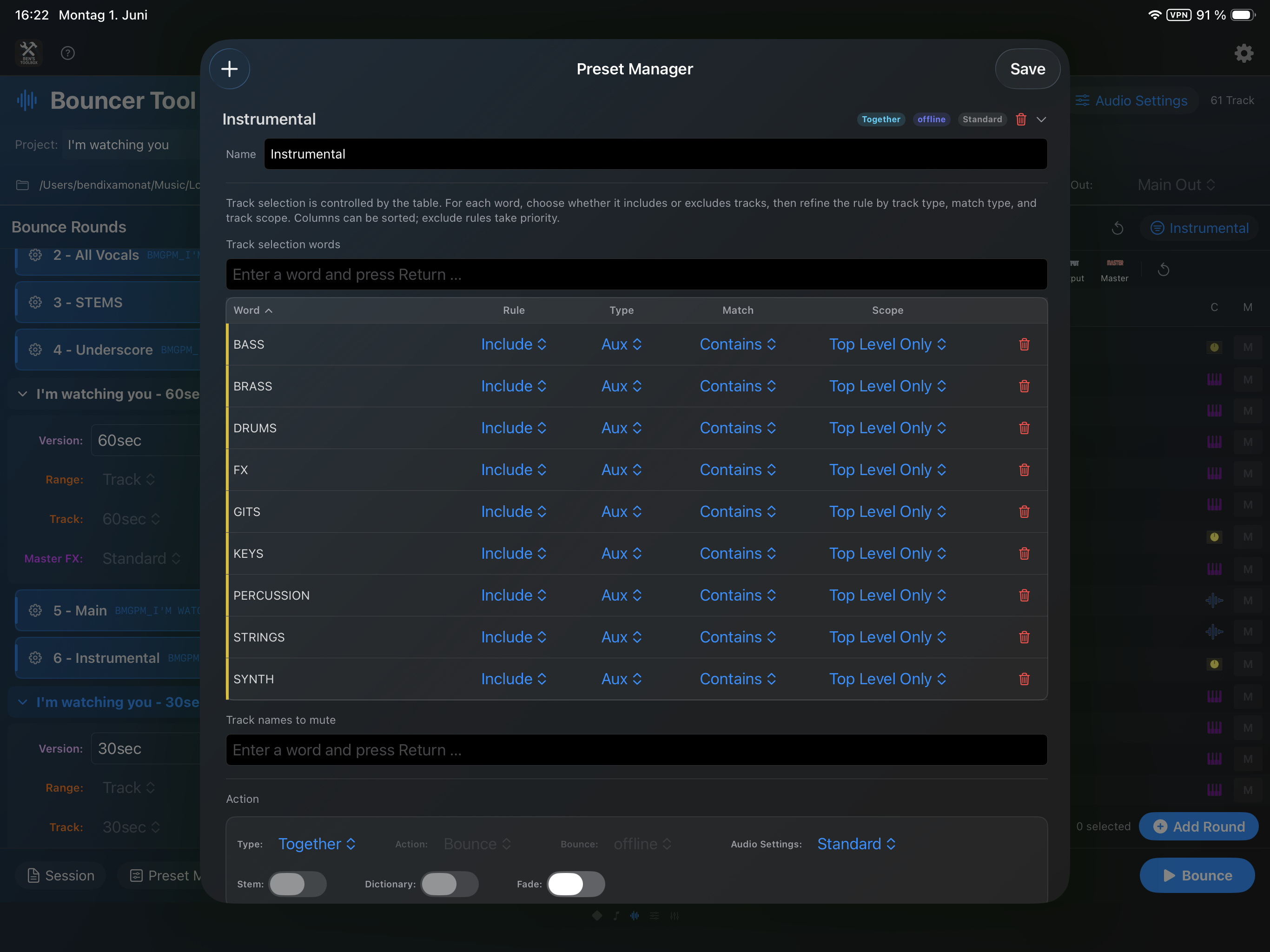
Используйте диспетчер пресетов для создания пресетов, включающих или исключающих треки на основе названий, типов треков и свойств. Альтернативно вы можете вручную выбрать треки и добавить их как Bounce-Round.
В пресете вы уже можете подготовить Bounce/тип экспорта, словарь, правила отключения звука, Fade и Audio Settings. При добавлении вручную будет предложено нажать Добавить треки самые важные варианты раунда.
Проверьте названия раундов и при необходимости измените их непосредственно в раунде. Редактируется только часть # -, так например б. Инструментальный. Повторяющиеся имена Together автоматически становятся уникальными, чтобы экспортированные файлы не перезаписывали друг друга.
Если вы хотите скорректировать раунд позже, вы можете удалить отдельные треки из раунда или перетащить измененные треки из списка треков в существующий раунд.
Выберите индивидуальный пресет Audio Settings для каждого Bounce-Round, если для этого раунда требуются другие настройки Bounce/export.
При необходимости используйте словарь, чтобы специально переименовать треки и добиться единообразия именования.
Если экспорт включает тексты песен, откройте Lyrics, вставьте текст, выберите нужное форматирование и сохраните текстовый файл прямо в папке Bounce.
Под Завершение При необходимости выберите электронную почту клиента, загрузку в облако, локальное резервное копирование ZIP и обработку готовых файлов. Вы можете сохранить повторяющиеся настройки клиента в качестве собственных настроек завершения.
Безопасность бега: Selection Preflight проверяет нужные дорожки до запуска, не переключая Solo или Mute. Перед каждой командой Solo целевая дорожка заново выбирается и однозначно проверяется. None пропускает необязательные предварительные проверки. Точный выбор цели Solo и подтверждение включения и выключения остаются обязательными.
Диагноз: На Mac удерживайте ⌘ (Command), нажимая «Пуск». Затем выберите точку остановки или пошаговый режим. Флажка диагностики в заголовке больше нет.
Если настройка правильна, вы можете сохранить всю логику Bounce/export как Main Preset и повторно использовать ее для другого проекта. Сюда также входят ручные раунды, измененные названия раундов, Bounce Versions и запланированное отключение звука.
Запустите полный экспорт.
4.2.20 · Solo / Click / Cycle
Bouncer переключает Solo на однозначно выбранной и проверенной дорожке, а не по позиции Solo, выведенной из выбора. Состояния включения и выключения считываются во всех режимах безопасности, включая None. Одинаковые имена различаются по идентичности в проекте; неопределённое состояние останавливает выполнение без слепых повторов.
Улучшено распознавание Click/Cycle в старых настройках: известный вторичный блок 2507 больше не мешает чтению действительного первичного блока. Устаревшие копии не служат источником состояния; неизвестные форматы по-прежнему требуют ручного подтверждения.
Более безопасное восстановление Solo после отмены: Bouncer проверяет текущее состояние своих целевых дорожек и исключает случайное повторное включение. Выходы, посылы, назначения Lua и позиции команд не меняются. No Output с посылами всё равно требует подходящего сигнального пути для bounce.
4.2.23 · Output / Master
Bouncer: видимые выходные дорожки, например «Stereo Out», больше не вызывают ошибочный отказ проверки проекта Logic. Также распознаётся специальное представление выхода, создаваемое командой Master Track в Logic.
Безопасная идентификация: выходы проверяются по ID проекта, типу канала, сохранённому имени и номеру дорожки Logic, а не только по имени. Master, VCA и обычные дорожки с именем «Master» или «Stereo Out» сохраняют прежние назначения.
Защитные проверки остаются активными: изменённые или неопознанные дорожки по-прежнему блокируют запуск. Команды Lua, MIDI-позиции, CC Monitor и плагин Stream Deck не изменены.
Предпечатная проверка выбора и ссылки на цикл
Selection Preflight проверяет нужные дорожки до запуска, не переключая Solo или Mute. Перед каждой командой Solo целевая дорожка заново выбирается и однозначно проверяется.
Ссылки на циклы изначально обращаются напрямую, как и ко всем другим трекам аранжировки. Если ссылка находится в свернутом стеке или не видна в прямом пути, Bouncer использует ограниченную логику. Поиск и выбор трека, отображает путь и подтверждает найденный трек. Поскольку это может привести к перемещению видимых линий, назначение трека будет переназначено. Поиск в пользовательском интерфейсе остается запасным вариантом и не используется повсеместно для всех последующих каналов.
Сообщения об ошибках: Если безопасная идентификация трассировки не удалась, Bouncer Tool отображает структурированное диалоговое окно ошибки с возможностью отправить диагностический отчет. В этом случае экспорт не запускается. Только перед полетом поэтому это самый быстрый способ проверить новую аранжировку без реальных Bounce.
Выполнение безопасных и диагностических прогонов
Меню безопасности движения под кнопкой «Пуск» определяет, насколько интенсивно Bouncer Tool обеспечивает контроль пути. Безопасность работы и режим диагностики (Command-клик по «Пуск») выполняют разные задачи: Безопасность работы автоматически проверяет, достигает ли Logic намеченных целей. Диагностический запуск приостанавливается на видимых контрольных точках, чтобы вы могли наблюдать и слышать, что на самом деле делает Logic.
Безопасность бега
поведение
Подходит для
Предполетный отбор
Selection Preflight проверяет нужные дорожки до запуска, не переключая Solo или Mute. Перед каждой командой Solo целевая дорожка заново выбирается и однозначно проверяется.
Рекомендуемый стандарт для нормальной эксплуатации.
Расширенный безопасный запуск
Включает в себя полный выбор предполетной подготовки. Кроме того, в реальном прогоне каждая цель компоновки выбирается и подтверждается с помощью средства управления; Затем проверяются соответствующие состояния соло/приглушения. Цели только для микшера проверяются по точному значению Channel Strip.
Новые, сложные или привлекательные аранжировки и ограничение молчаливых или фальшивых изданий. Бег медленнее.
Нет
None пропускает необязательные предварительные проверки. Точный выбор цели Solo и подтверждение включения и выключения остаются обязательными.
Проверенные пользовательские настройки, в которых максимально быстрое выполнение важнее дополнительного тестирования.
Только перед полетом: Отдельная кнопка запускает только проверку полного выбора и не запускает Bounce или экспорт. Успешная предварительная проверка применяется к неизмененному текущему сеансу Bouncer; Во время последующего реального запуска тот же тест не повторяется без необходимости.
Подготовить диагностический запуск
Создайте нужный Bounce-Rounds и выберите соответствующую работающую безопасность. Диагностический прогон можно комбинировать с предварительным полетом по выбору, расширенным безопасным прогоном или «Нет».
Диагноз: На Mac удерживайте ⌘ (Command), нажимая «Пуск». Затем выберите точку остановки или пошаговый режим. Флажка диагностики в заголовке больше нет.
Bouncer Tool теперь показывает фактически запланированные и наглядно проверяемые шаги выполнения Bounce/export. Время внутреннего ожидания намеренно не отображается в списке. Если выбранная работающая безопасность содержит предварительную проверку, она запускается в обычном режиме отображения состояния.
Остановиться после выбранного шага: Запуск приостанавливается после ранее выбранной контрольной точки. Шаг за шагом: Запуск приостанавливается после каждой контрольной точки.
Список построен на основе текущего Bounce-Rounds. Например, это может включать подготовку адресации логического трека, циклические и основные изменения эффектов, запланированное отключение звука, установку или удаление соло, открытие и настройку диалогового окна Bounce/экспорта, создание файла, переименование и завершение действий. Каждая запись принадлежит реальному прогону — диагностический прогон не моделирует этапы.
Проверьте на контрольной точке и продолжайте
При каждой паузе показано, какой результат должен был дать последний завершённый шаг и что произойдёт на следующем шаге. Перед продолжением проверьте видимое или слышимое состояние; после шага Solo можно запустить воспроизведение в Logic для проверки результата.
Следующий шаг: Выполняет ровно следующую контрольную точку, а затем снова останавливается.
До шага...: Открывает список открытых контрольных точек и продолжает до выбранного шага.
До конца: Отменяет диагностические паузы на оставшуюся часть цикла и автоматически завершает все оставшиеся раунды.
Завершить диагностический запуск
Выйти & сброс: Прерывает выполнение и восстанавливает логические состояния, измененные Bouncer, как при обычном прерывании.
Выйти & Поддерживать состояние: Просто завершает автоматику и оставляет Logic точно в текущем диагностическом состоянии. Используйте это, чтобы вручную проверить воспроизведение, режим соло/отключения звука, выбор дорожки, режим микшера или открытый диалог.
После «сохранить состояние»: Логические состояния, которые были намеренно оставлены, больше не считаются безопасной отправной точкой для следующего запуска Bouncer. Завершите ручную проверку, при необходимости сбросьте саму Logic, сохраните проект и снова откройте Bouncer Tool. Назначение трека затем проверяется еще раз перед следующим запуском.
Когда диагноз имеет смысл: Используйте диагностический прогон, когда Logic по-разному реагирует во время воспроизведения и Bounce, когда вывод неожиданно тихий или когда вы хотите изолировать эффект, зависящий от сеанса, плагина или маршрутизации. Для автоматического серийного экспорта остается Диагностика отключен, поскольку паузы намеренно требуют подтверждения от пользователя.
Возобновление после перерыва
Ben's Toolbox хранит сеансы, связанные с аранжировкой Только перед полетом, Старт и Отмена. Пока новый Bounce-Round не был создан, в пустом главном поле отображаются доступные статусы времени и Восстановить сеанс. Если выполнение завершается из-за сбоя логики, прерывания или другого прерывания, можно восстановить последнюю подходящую настройку.
Пропускаются только полностью подтвержденные раунды. Раунд считается завершенным только после успешного Bounce, окончательной обработки файла и выполнения связанных шагов. Таким образом, раунд, который был только что прерван или неудачен, выполняется повторно, так что ни один незавершенный файл не считается завершенным.
Стабильность во время бега: CC Link, устройство чтения артикуляции и мониторы MIDI-CC приостанавливаются на время выполнения Bouncer, а затем восстанавливаются. Это предотвращает конкуренцию фонового мониторинга с логикой управления экспортом.
Сброс & Повторное сканирование является преднамеренным полным перезапуском назначения треков: после подтверждения созданные в данный момент Bounce-Rounds удаляются, а треки перечитываются из сохраненного проекта. Вместо этого используйте Восстановить сеансесли вы хотите возобновить предыдущую настройку или прерванный запуск.
Структурированное именование
Для разумного использования пресетов Bouncer Tool очень полезно единообразное наименование подгрупп, инструментов, звуковых дорожек и групп стеблей. Пресеты, правила отключения звука, выбор дорожек и словарь относятся к именам и структуре вашего проекта Logic. Чем более согласованы эти имена, тем более надежно можно применить пресет к различным аранжировкам.
Простой пример: если вокальные треки и вокальные подгруппы в ваших проектах всегда называются по одному и тому же принципу, пресету Bouncer Tool требуется значительно меньше специальных правил для правильного создания основного микса, инструментальной композиции, ТВ-трека или вокальных стеблей. С другой стороны, противоречивые имена вызывают больше исключений и увеличивают вероятность того, что трассировка будет неправильно обработана в раунде Bounce.
Если существует несколько версий, зачастую наиболее эффективно создавать все версии одну за другой в аранжировке. Создайте отдельный эталонный трек для каждой версии и используйте этот трек в качестве ссылки на цикл для Bounce этой версии. Если имена эталонных треков, подгрупп и групп стеблей остаются одинаковыми во всех ваших аранжировках, созданный Main Preset можно применить непосредственно к другой аранжировке. После открытия и сканирования экспорт можно начать практически одним щелчком мыши.
Практика: Любой, кто регулярно создает множество версий, основ или материалов клиентов, в любом случае должен работать структурированно. При большом объеме вывода вы быстро теряете контроль над вещами, не имея четких названий дорожек, групп и подгрупп.
Создайте Bounce-Rounds
Bounce-Round — это сохраненный проход экспорта в настройке Bouncer Tool. Bouncer Tool обрабатывает раунды один за другим. Каждый раунд может иметь свой собственный выбор трека, правила отключения звука, тип Bounce, тип экспорта, использование словаря и настройку Fade.
Сначала прочитайте текущий проект Logic, чтобы Bouncer Tool знал названия дорожек, типы дорожек, номера, состояния отключения звука и структуру групп. Это происходит автоматически, когда вы открываете окно; после структурных изменений Сброс & Повторное сканирование требуется.
Либо выберите треки вручную в списке треков, либо выберите пресет в правом верхнем углу.
Нажмите на Добавить треки. Для пресета напрямую создается раунд с именем пресета. Если выбрано вручную, из выбранных дорожек создается ручной раунд.
Установите в раунде, должно ли это быть так Together или Single должен бежать. Together создает общий файл из раунда, Single обрабатывает включенные треки индивидуально.
Выберите, будет ли раунд выполняться как Logic-Bounce или как экспорт. С помощью раундов Single это можно сделать, например: Например, выбор трека можно преобразовать в экспорт одного трека.
Для Single-Rounds проверьте имена созданных файлов. Они берутся из названия трека, Name Preset, названия проекта, дополнительного блока основы и словаря.
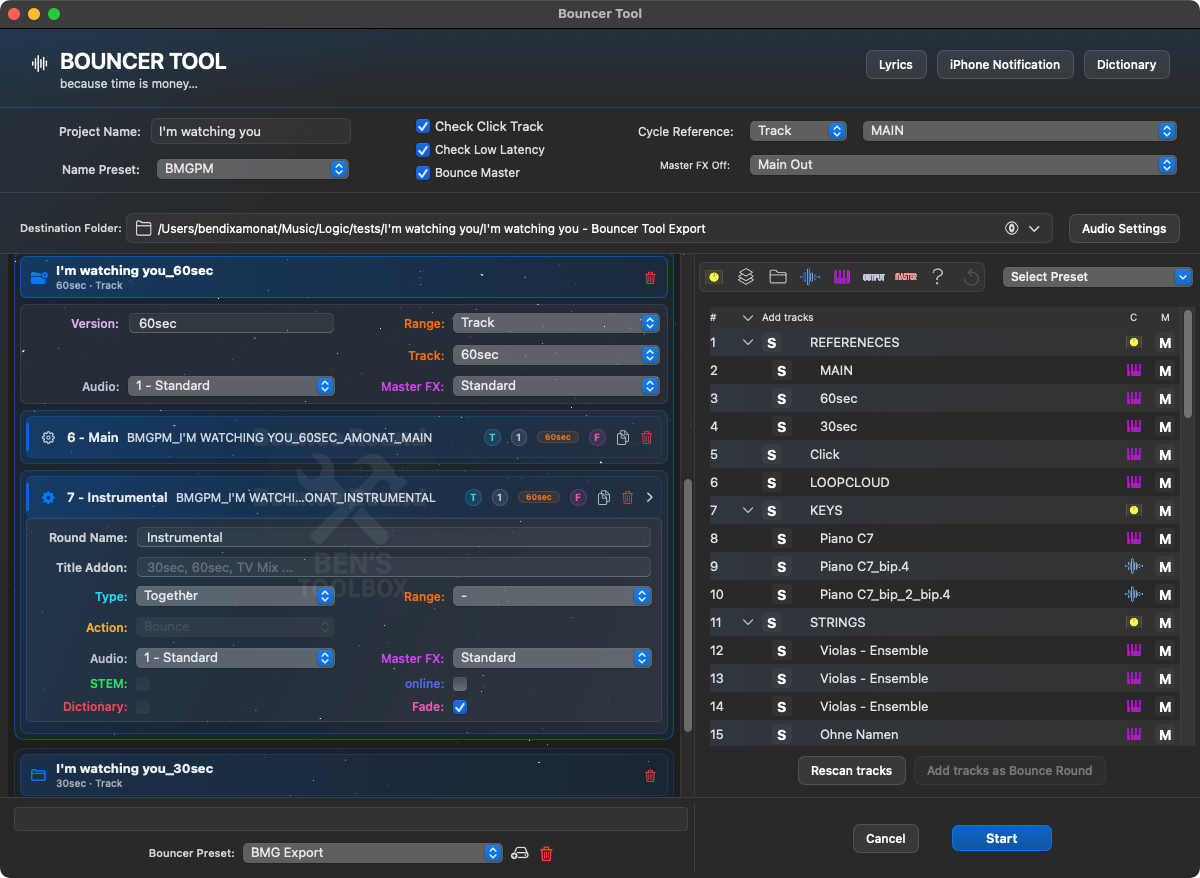
Для Together и основных раундов компактная карточка раунда теперь намеренно разделяет две части информации: первая строка содержит только пронумерованное, редактируемое имя Bounce-Round. Во второй строке показано фактическое полученное имя экспорта. Это означает, что непосредственно перед предпроверкой или запуском вы можете проверить, как соединяются имя проекта, круглое имя, версия, префикс, постфикс и заглавные буквы, используя активный Name Preset. Очень длинные имена сокращаются в середине карточки; полное имя остается доступным в качестве подсказки.
Первая строка идентифицирует и обслуживает Bounce-Round; вторая строка показывает полученное имя файла. Это означает, что эффект активного Name Presets остается видимым до фактического запуска, даже с длинными именами.
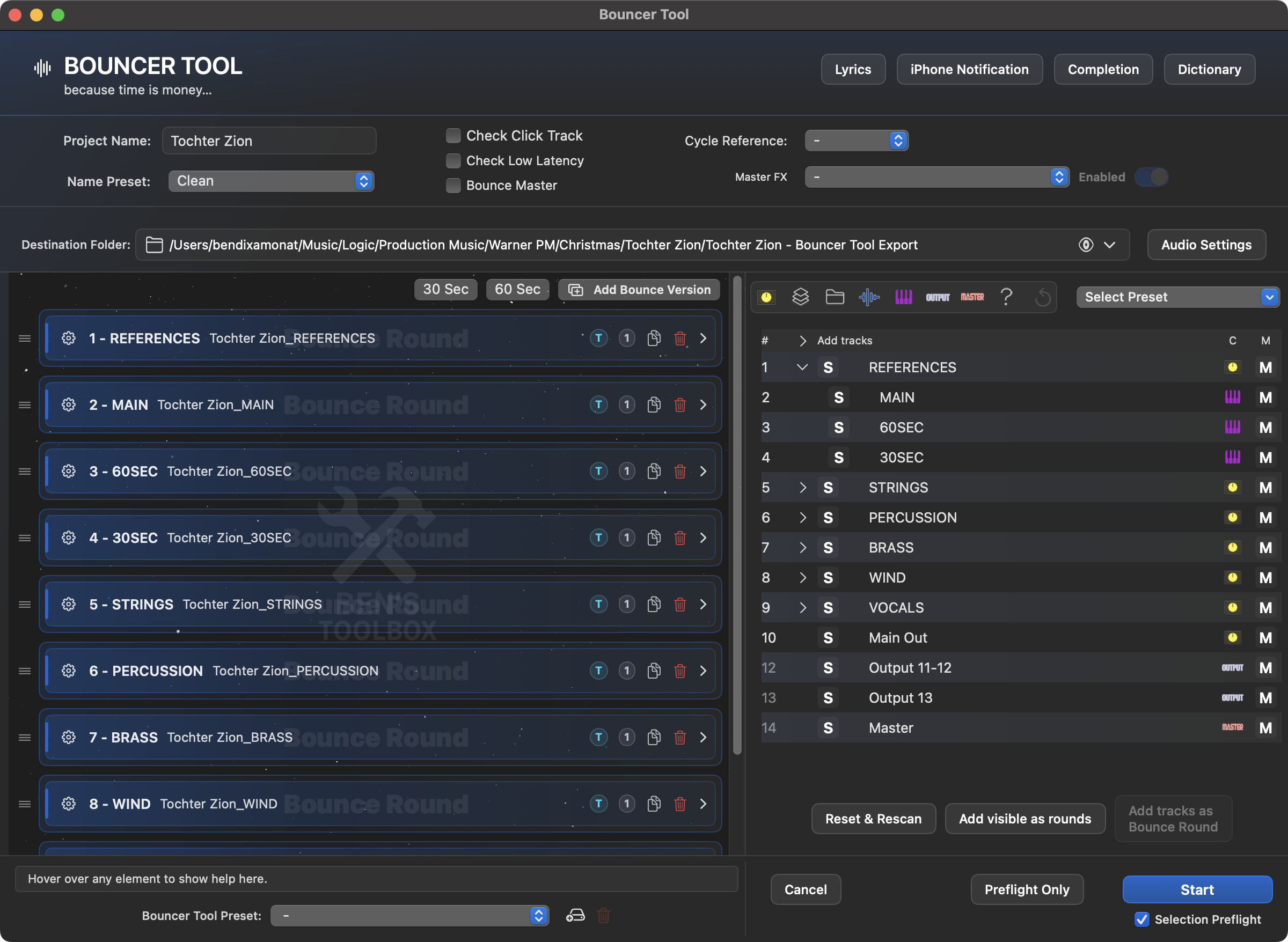
Видимые треки аранжировки как отдельные раунды
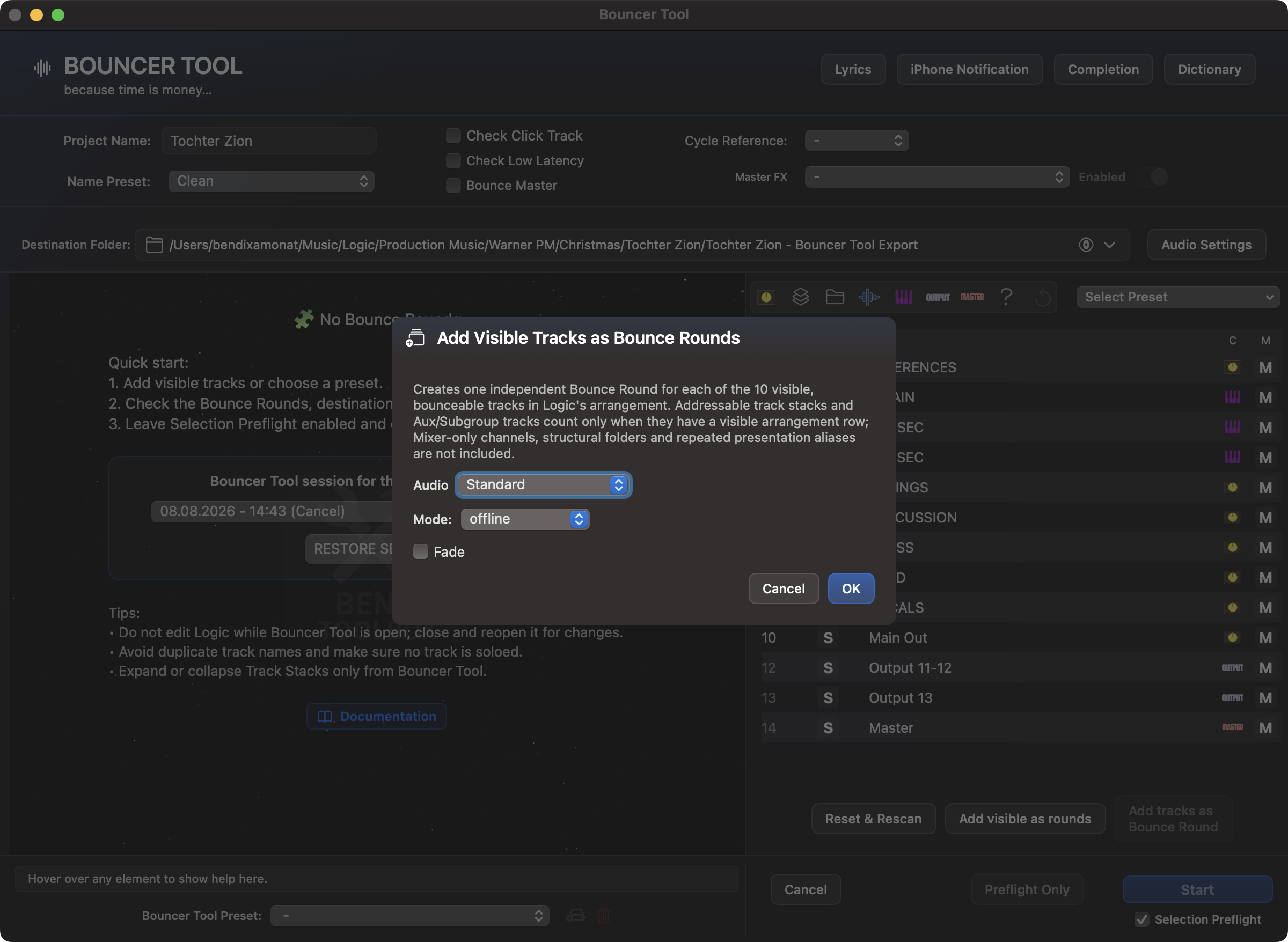
Добавить видимость в виде раундов означает фактические видимые линии в аранжировке Logic, а не полный список треков Bouncer и не все каналы микшера. Видимые дорожки стека, aux и подгруппы учитываются, если они имеют собственную видимую линию аранжировки. Каналы только для микшера, папки с чистой структурой и строки псевдонимов исключаются. Каждый найденный трек создает свой собственный раунд Together; Поэтому дополнительный выбор Together/Single не требуется.
Перед созданием в диалоге суммируются правила количества и видимости.После подтверждения каждая видимая, подпрыгивающая дорожка аранжировки получает свой собственный раунд.
Название раунда можно редактировать прямо в настройках раунда. Имеется в виду только видимая часть имени, следующего за ним. # - стоит, а не автоматический номер перед ним. Для раундов Together это имя используется в качестве общего имени экспорта. Если раунд Together с таким именем уже существует, Bouncer Tool автоматически делает новое имя уникальным, чтобы выходные данные не были перезаписаны.
Раунд содержит не только треки, которые необходимо активно экспортировать. Он также может содержать треки, которые можно отключить. Эти треки не являются частью выбора соло/экспорта, но перед экспортом их звук будет временно отключен, если этого требует правило отключения звука или ручной выбор отключения звука по расписанию. Треки, предназначенные только для отключения звука, в раунде показаны перечеркнутыми.
В треклисте есть С и М намеренно отдельные цели кликов: С активно включает трассу в раунд, М планирует ввести правило отключения звука Bouncer. Зона перетаскивания находится между этими кнопками. Он используется для перетаскивания измененной дорожки в существующий раунд. После перетаскивания состояние временного выбора перетаскиваемой дорожки сбрасывается.
Треки можно удалять из существующих раундов, как в раундах Together, так и в раундах Single/export. Это важно, если пресет принципиально подходит, но отдельные треки не должны попадать в этот раунд для конкретной аранжировки.
Состояние отключения звука/соло за раунд
Перед каждым Bounce-Round Bouncer Tool сравнивает отсканированное исходное состояние с дорожками, которые будут активны в этом раунде. Для уже приглушенного трека не обязательно сначала включать звук в сольном раунде: Logic дает приоритет Solo над Mute. По завершении Bouncer удаляет временные состояния соло и восстанавливает исходное приглушение.
Это сохраняет музыкальное рабочее состояние проекта Logic: изначально приглушенный трек все еще может быть частью инструментального, основного или Single экспорта, не оставаясь при этом случайно отключенным после запуска.
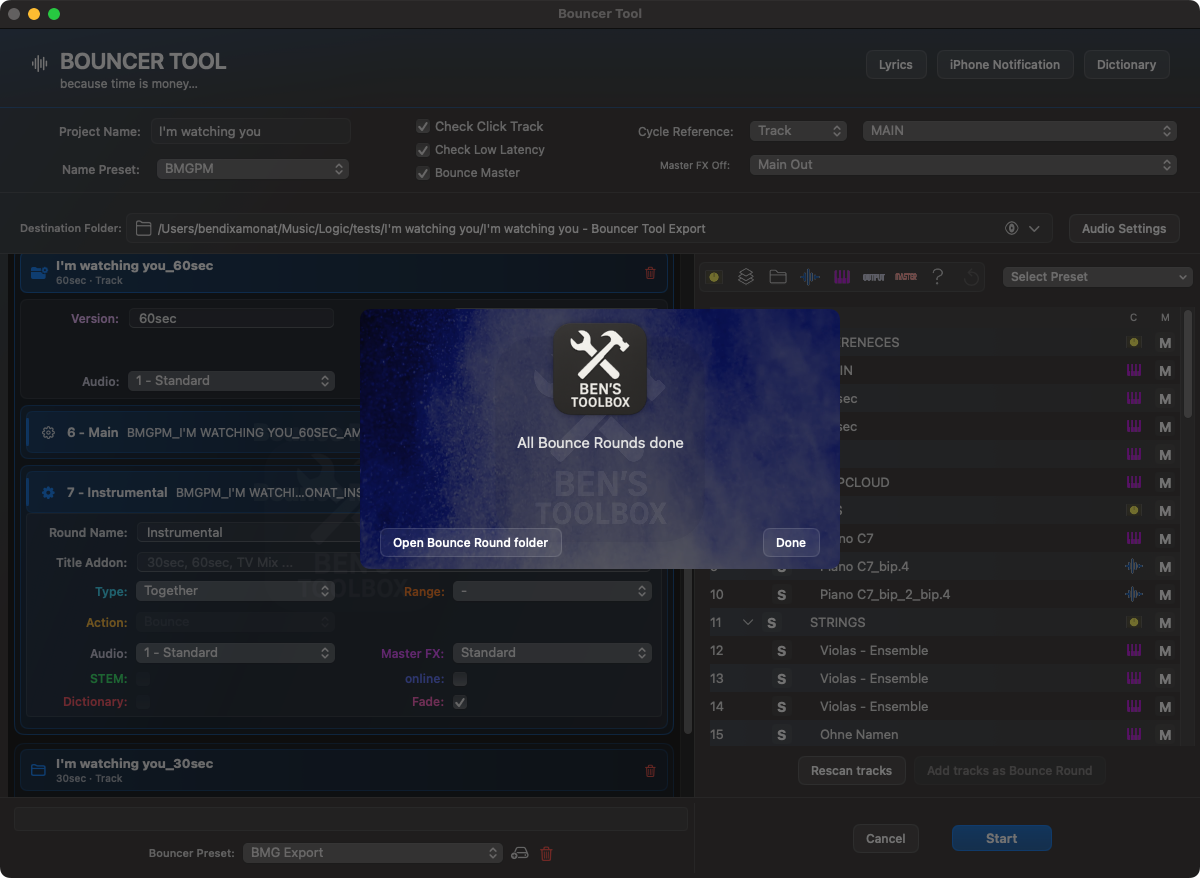
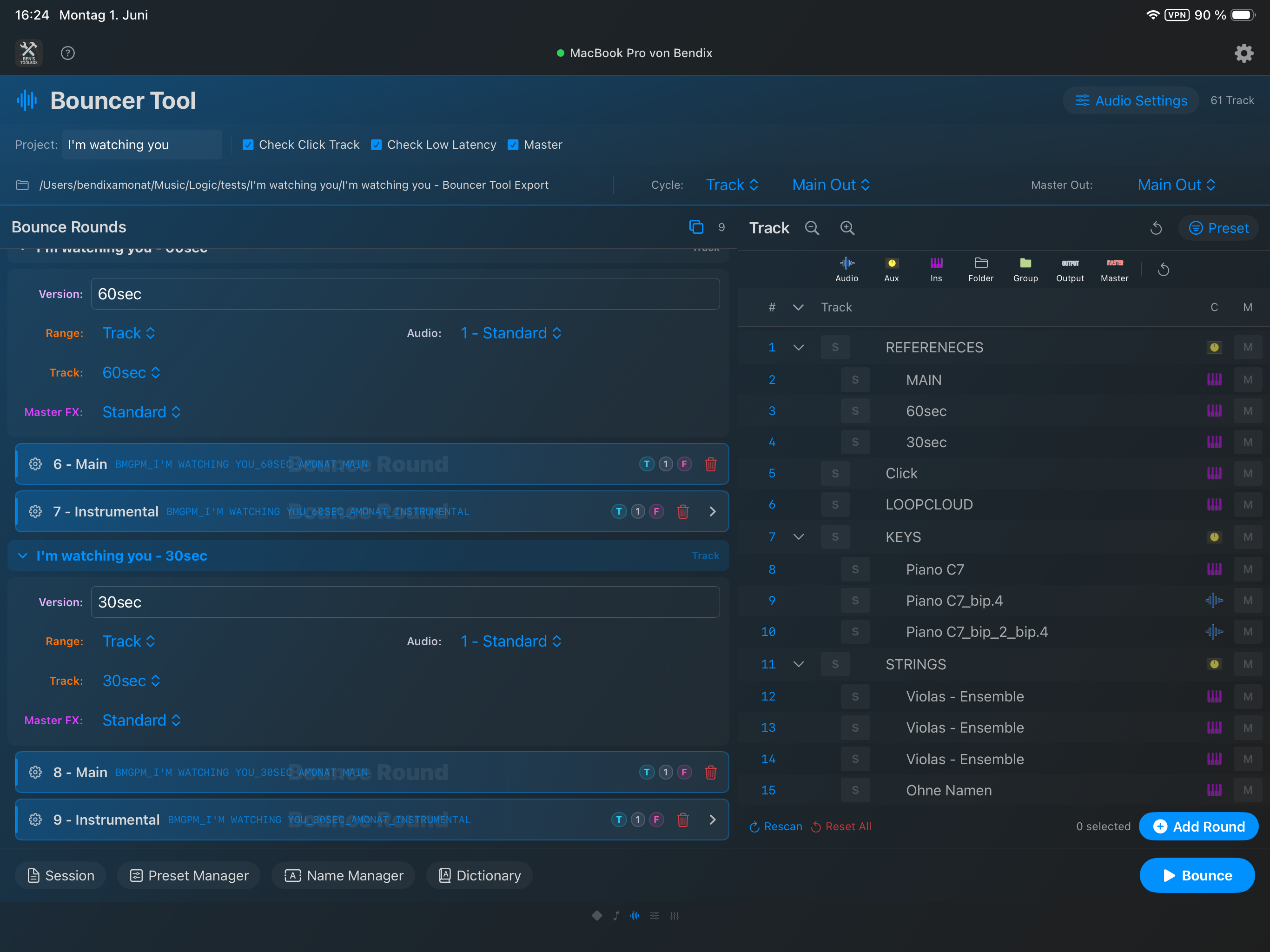
Открытый Bounce Versions показывает их раунды с диапазоном, ссылкой на дорожку, звуковыми пресетами, мастер-пресетами эффектов и настройками раундов. Типы, варианты выбора и состояния отключения звука остаются видимыми в списке треков.После завершения Bounce-Rounds Bouncer сообщает о завершении выполнения и может напрямую открыть папку Bounce-Round.
Bounce Versions
Bounce Versions — это родительские коллекции Bounce-Rounds. Они предназначены для нескольких вариантов одного и того же устройства, например 60 секунд, 30 секунд, Подчеркивание или альтернативные сокращения. Версия может иметь свои собственные значения по умолчанию для диапазона Title Addon, Bounce, ссылки на дорожку, Audio Settings и поведения основных эффектов.
При создании нового Bounce Version в качестве отправной точки используется существующая настройка. Затем вы можете изменить, удалить или добавить раунды для каждой версии. Bounce Version также можно удалить; Соответствующие раунды удаляются. Всегда сохраняется хотя бы одна версия, чтобы Bouncer Tool не оставался в пустом состоянии.
Предустановленная логика и выбор трека
Пресет Bouncer Tool описывает не фиксированные идентификаторы треков, а скорее правила, по которым треки находятся в текущем проекте. Это позволяет применять пресет к похожим проектам, при этом наименование и структура остаются согласованными.
Правило
Значение
имя содержит
Правило применяется, если название трека содержит введенный текст. Верхний/нижний регистр игнорируется.
Имя точное
Правило применяется только в том случае, если после обрезки название трека точно соответствует введенному тексту.
Тип трека
Правило может быть ограничено для всех треков или для определенных типов: Аудио, Инструмент, Aux, Подгруппа, Мастер, Выход или Неизвестно. Папки не используются в качестве кандидатов Bounce при создании раундов.
Уровни вложенности
Правила могут быть ограничены верхним уровнем, а также другими уровнями. В проектах папок верхний уровень относится ко всему дереву проекта или, если он установлен, к активной области Bouncer.
Предустановленный режим определяет, как интерпретируются основные правила. В Включить режим будут включены только треки, соответствующие одному основному правилу; Дополнительный контрфильтр может снова исключить отдельные попадания. В Исключить режим В принципе, включены все неисключенные треки; дополнительный контрфильтр может возобновить определенные треки, несмотря на исключение.
Mute Rules отделены от него. Вы добавляете треки в раунд как треки, доступные только для отключения звука, если эти треки еще не являются частью раунда. Таким образом, вы можете, например. Например, для инструментального микса отключите звук всех вокальных дорожек, не рассматривая вокальные дорожки как отдельные экспортные дорожки.
Создание пресетов
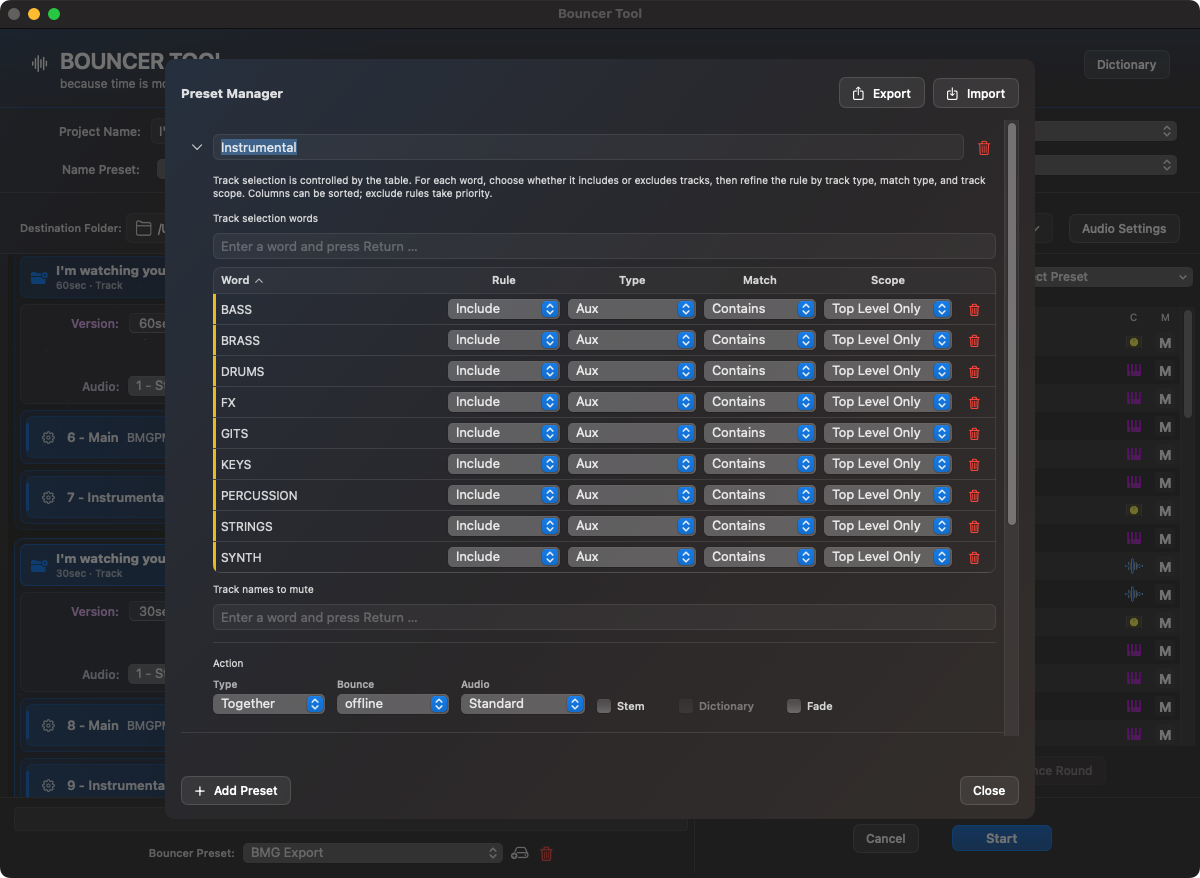
Пресет создается в Менеджере пресетов. Он хранит имя предустановки, режим включения/исключения, основные правила, дополнительные правила счетчика, правила отключения звука, тип Bounce, тип экспорта/Bounce, поведение онлайн/оффлайн, опцию основы, использование словаря и опцию Fade.
Откройте диспетчер пресетов через меню «Предустановки» в Bouncer Tool.
Создайте новый пресет и дайте ему имя, описывающее следующий раунд, например. б. Инструментальный, Стебель барабана или ТВ-микс.
Выберите «Включить» или «Исключить». Включение полезно для пресетов стемов, которые собирают только определенные треки. Исключение полезно для смешанных версий, где включено почти все и удалены только определенные группы.
Добавьте условия поиска. После его создания вы можете переключаться между режимами «Содержит» и «Точно для каждого чипа» с помощью контекстного меню и при необходимости установить тип дорожки.
Для дорожек Aux/Subgroup или других групповых дорожек используйте соответствующий уровень вложенности, если имеется в виду только верхняя группа или только определенный уровень вложенности.
Добавьте Mute Rules, если вы хотите, чтобы треки были отключены в этом раунде без экспорта самих себя.
Сохраните пресет и примените его в Bouncer Tool. Добавить треки создает из этого новый Bounce-Round.
В диспетчере пресетов логика включения/исключения, типы дорожек, уровень вложенности, Mute Rules, словарь и Fade определяются для каждой предустановки.
Пример: инструментальный пресет
Инструментал может быть построен в режиме исключения: основные правила ищут вокальные термины, такие как вокс, вокал, ведущий вокс или хор. Затем Bouncer Tool включает все неисключенные треки раунда. Если вы по-прежнему хотите, чтобы определенные вокальные эффекты оставались в миксе, их можно записать снова с помощью фильтра счетчика. Альтернативно, вокальные треки можно отключить с помощью Mute Rules, если раунд будет проходить как общий микс.
Пример: предустановка выноса
Стебель ударных обычно является включенным пресетом. Основные правила ищем вот почему, пнуть, ловушка или подгруппа верхнего уровня под названием Барабаны. Если экспортируется только групповой трек, тип трека должен быть установлен соответствующим образом, например. B. Подгруппа с уровнем вложенности Верхний уровень. Если необходимо экспортировать отдельные звуковые дорожки, фильтрация основана на звуковых дорожках или дорожках инструментов.
Main Preset
Main Preset — это полная установка Bouncer Tool. Он сохраняет не только один пресет выбора трека, но и всю рабочую конфигурацию: выбранный Name Preset, проверку щелчка, проверку низкой задержки, Bounce мастер, ссылку на цикл, Master FX, снимок настроек звука, окончательные настройки Fade, Bounce Versions и все Bounce-Rounds в качестве шаблонов.
При загрузке Main Presets патроны не восстанавливаются как жесткие старые гусеничные объекты. Bouncer Tool реконструирует их, используя сохраненные имена пресетов, клавиши стабильных треков и текущие сканированные треки. В раундах, созданных вручную, сохраняются выбранные треки, измененные названия раундов, запланированное отключение звука и удаленные треки. Это позволяет сохранять настройки, которые не были полностью созданы на основе предустановленных правил.
Main Preset также включает конфигурацию активного завершения. Независимая библиотека настроек завершения сохраняется: при загрузке более старой версии Main Presets выбираются сохраненные настройки завершения, но не удаляются пользовательские настройки завершения, созданные позже.
Чистая структура шаблона по-прежнему важна: если номера треков, группы или названия значительно изменяются, инструмент сможет надежно найти только те треки, которые все еще узнаваемы по стабильным именам, номерам и структуре.
Загруженный Main Preset создает Bounce Versions, раунды, ссылки на циклы, правила отслеживания, Name Preset и Audio Settings в виде полной многократно используемой настройки.
Откройте Main Preset через WebSocket или Stream Deck.
Инструмент Bouncer Tool может быть открыт через WebSocket и, следовательно, также с помощью действия потоковой колоды с дополнительным Main Preset. Используйте для этого параметр инструмента mainPresetName; имя должно быть уникальным. Для технической интеграции mainPresetID более надежный выбор. Без параметров Bouncer Tool открывается как обычно, без принудительной предустановки. Если найдено несколько пресетов с одинаковым названием, случайный пресет не будет выбран, а запрос будет отклонен.
Действия по завершению: ZIP, облако и электронная почта клиента.
С Завершение вы автоматизируете шаги после последнего Bounce-Round. Bouncer Tool может собирать файлы, созданные в ходе этого запуска, сохранять их в формате ZIP, загружать через подключенный облачный сервис, а затем отправлять окончательное электронное письмо. Эти шаги также отображаются в списке выполнения на Mac, iPad и iPhone.
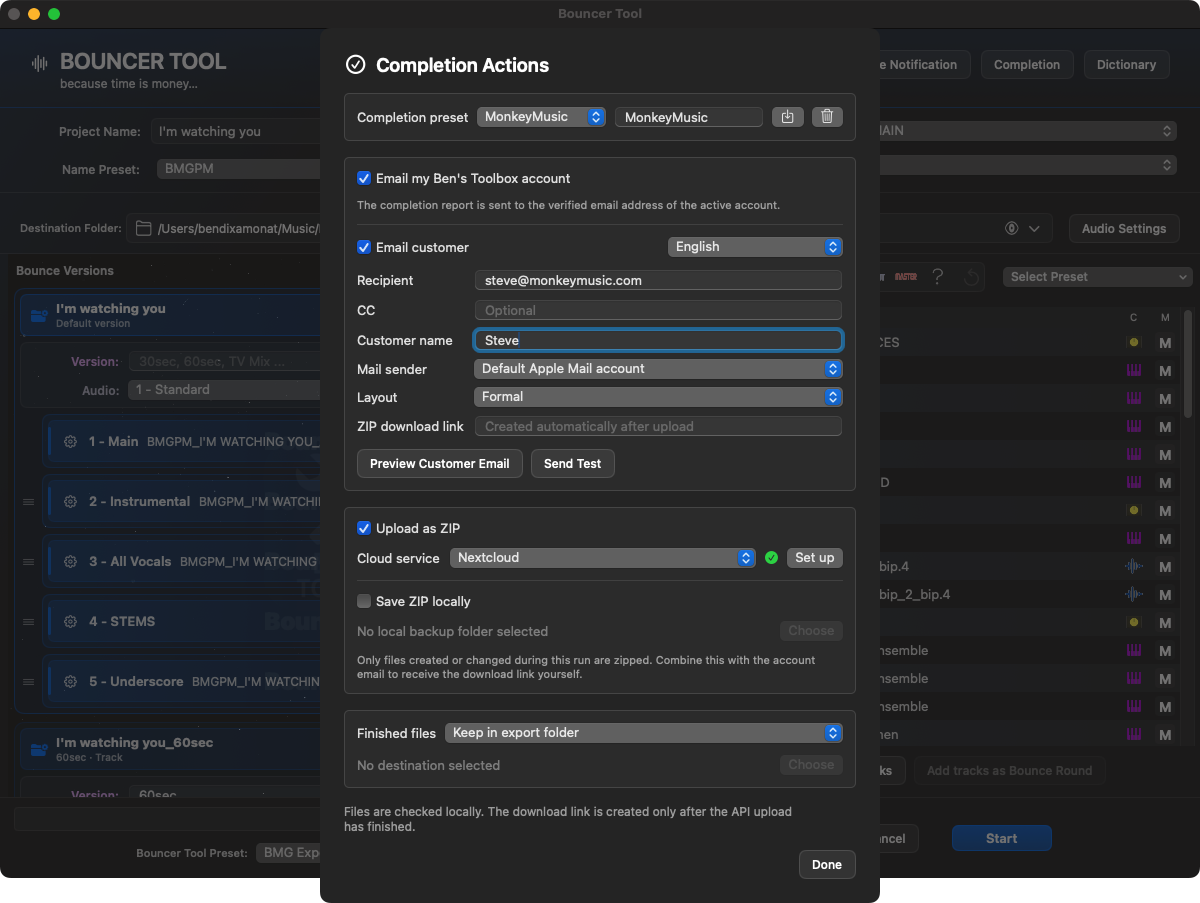
Действия по завершению включают в себя повторно используемые данные клиентов, локализованную электронную почту, загрузку в облако, локальное резервное копирование ZIP и завершенную обработку файлов.
площадь
Функция
Предустановка завершения
Сохраняет получателя, приветствие, отправителя, язык клиента, макет почты, облачный сервис, папку для загрузки, локальную резервную копию ZIP и обработку готовых файлов как многоразовую настройку клиента.
Отправьте электронное письмо в мой аккаунт Ben's Toolbox
После успешного завершения отправляет технический отчет на подтвержденный адрес электронной почты активной учетной записи Ben's Toolbox.
Отправить электронное письмо клиенту
Создает официальное или личное сообщение на выбранном клиентом языке. Получателя, CC, имя и отправителя Apple Mail можно выбрать отдельно. Предварительный просмотр и тестовая доставка доступны прямо в блоке письма.
Загрузить в формате ZIP
Упаковывает только файлы, которые были созданы или изменены в текущем запуске. Поддерживаются Nextcloud, Dropbox и Google Drive при условии, что соответствующий сервис настроен.
Сохранить ZIP локально
Сохраняет тот же ZIP-архив в свободно выбранную локальную папку, например, в качестве резервной копии.
Готовые файлы
Оставляет экспортированные отдельные файлы в папке экспорта или копирует или перемещает их в другую локальную папку по завершении.
Если активирован адрес электронной почты клиента, автоматически требуется загрузка в облако в виде ZIP-файла: сообщение будет отправлено только после успешной загрузки с проверенной ссылкой для скачивания. Если ZIP-архив с таким же именем уже существует в целевой папке, Bouncer Tool создает уникальное новое имя вместо того, чтобы незаметно перезаписывать существующую общую папку.
Электронное письмо клиенту содержит название трека, ссылку для скачивания и фактически созданные файлы. Основные раунды не разбиты на длинный список треков. Перед запуском Bouncer Tool проверяет необходимый доступ к облаку, связке ключей и Apple Mail, чтобы системные диалоги не прерывали текущий экспорт.
Защита данных: Облачные учетные данные остаются в цепочке ключей macOS. Ben's Toolbox не сохраняет содержимое проекта на сервере лицензий. Для окончательного сообщения в соответствующий почтовый или облачный сервис передается только выбранная пользователем информация о получателе и экспорте.
Name Presets
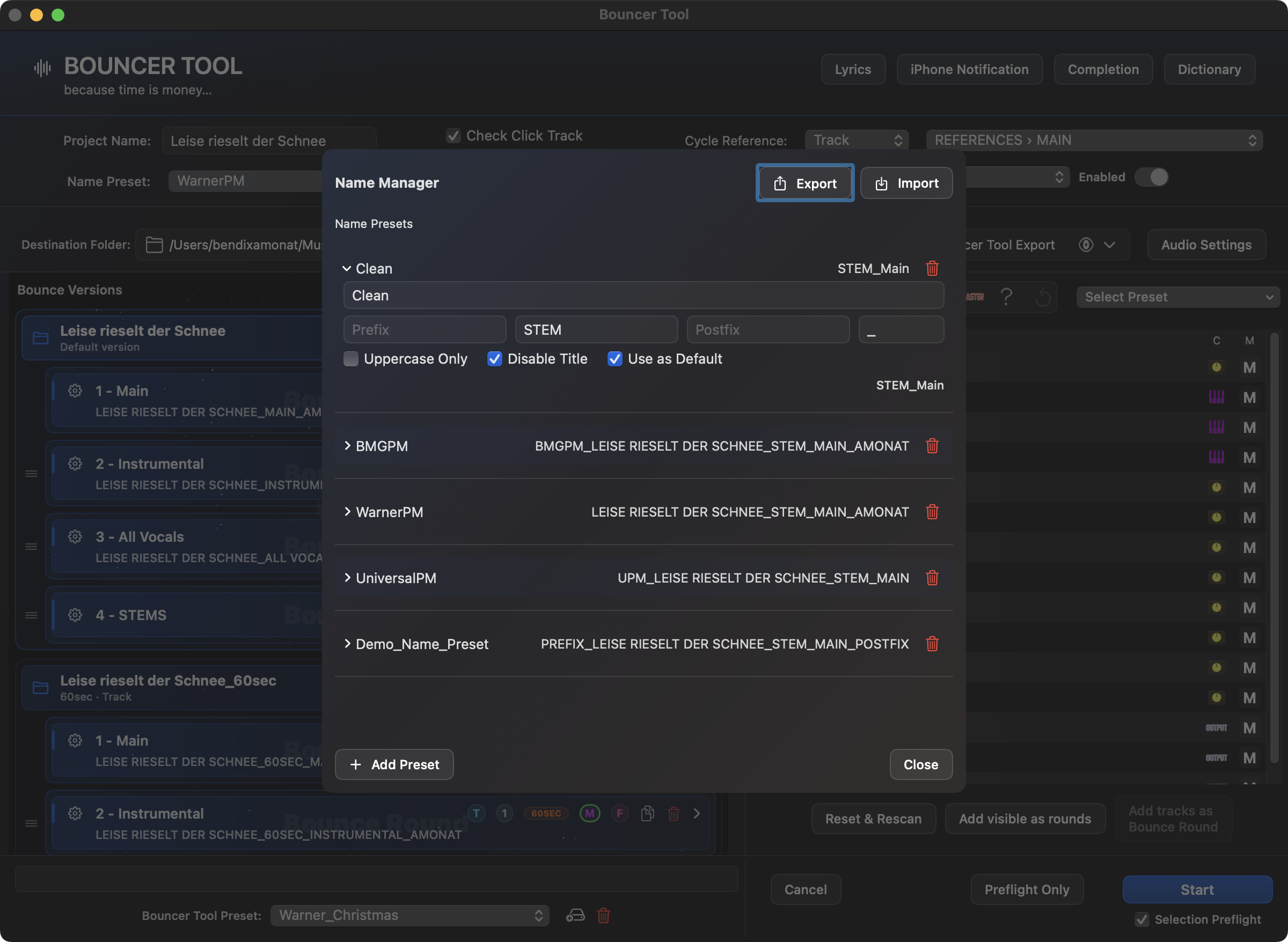
Name Preset определяет, как называются файлы экспорта. Оно состоит из префикса, разделителя, дополнительного строительного блока основы, постфикса и возможности писать имя заглавными буквами. С Отключить заголовок Кроме того, имя проекта или аранжировки Logic можно полностью удалить из имени экспорта. Компоненты с пустым именем пропускаются, поэтому имя файла начинается непосредственно со следующего существующего стандартного блока и никогда случайно не начинается с разделителя, такого как _ начинается.
Отметьте ровно один Name Preset Использовать по умолчанию. Этот пресет автоматически выбирается каждый раз при запуске Bouncer Tool, а также сохраняет такие параметры, как Отключить заголовок и Только верхний регистр. Если Main Preset явно загружает другой Name Preset, выбор, сохраненный в Main Preset, имеет приоритет над значением по умолчанию. Таким образом, общий личный стандарт сохраняется без перезаписи Main Presets, специфичного для клиента.
Для экспорта Single имя файла формируется из необязательного названия проекта или аранжировки, компонента основы, имени дорожки и постфикса. В раундах Together используется соответствующее имя раунда. Если после сопоставления словаря несколько дорожек имели одно и то же имя, Bouncer Tool автоматически добавляет номер, например -2 чтобы файлы не перезаписывались.
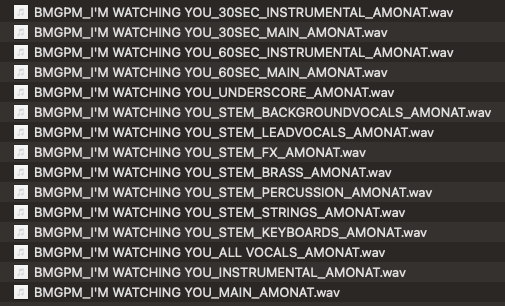
В диспетчере имен для каждой предустановки отображается предварительный просмотр в реальном времени. Отключить заголовок удаляет название аранжировки; Использовать по умолчанию определяет выбор для нового запуска Bouncer.Результат работы диспетчера имен виден в папке экспорта: версии, миксы, инструментальные композиции и основы следуют единой системе имен файлов.
Словарь
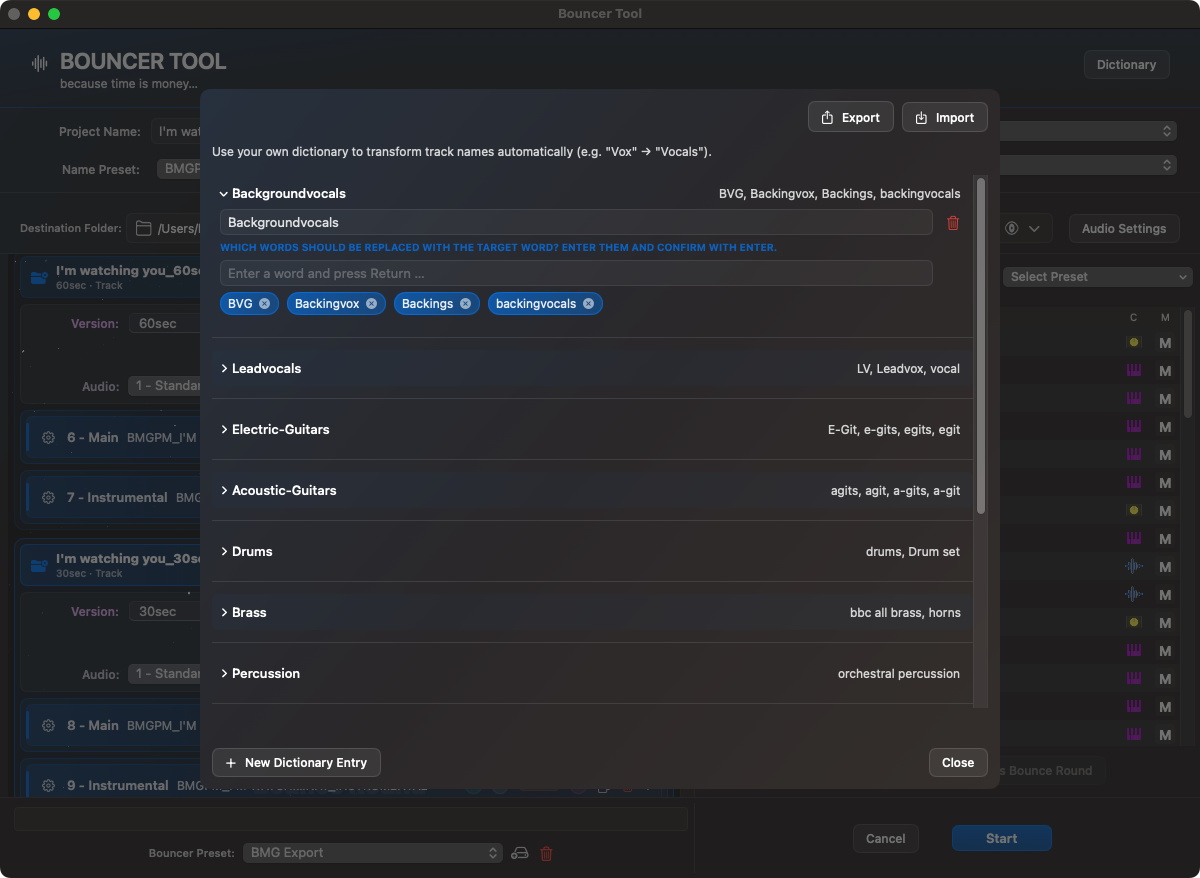
Словарь нормализует имена. Словарная статья состоит из целевого слова и нескольких синонимов. Если имя дорожки содержит синоним или точно соответствует целевому слову, Bouncer Tool использует целевое слово в качестве имени экспорта. Это может привести к противоречивым именам, например Скрипки 1, См. 1 или Скрипка я стать единым экспортным названием.
Использование словаря можно сохранить для каждой предустановки или раунда. Для раундов Together наименование более раундовое; словарь особенно важен для вывода Single/Stem, где имена дорожек напрямую становятся именами файлов.
В словаре противоречивые имена дорожек сопоставляются со стабильными целевыми именами.
Lyrics
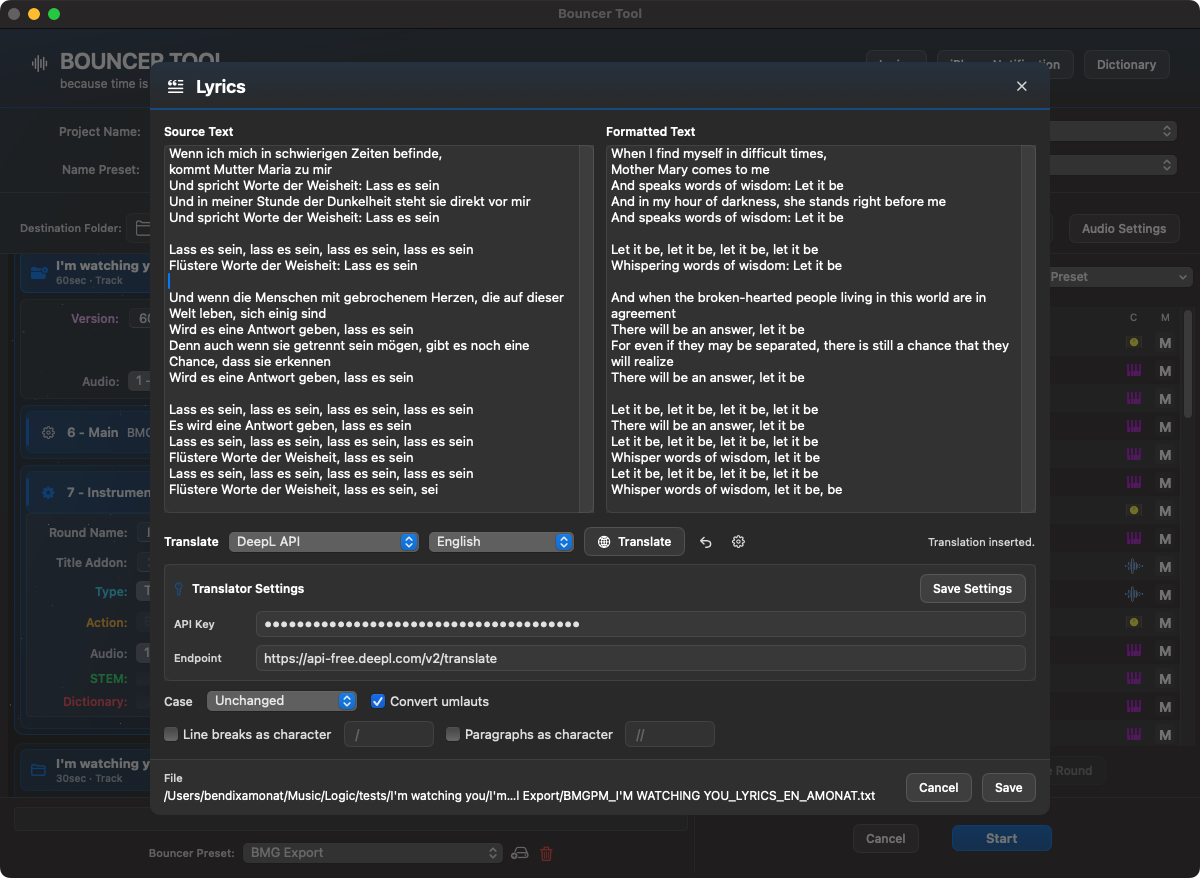
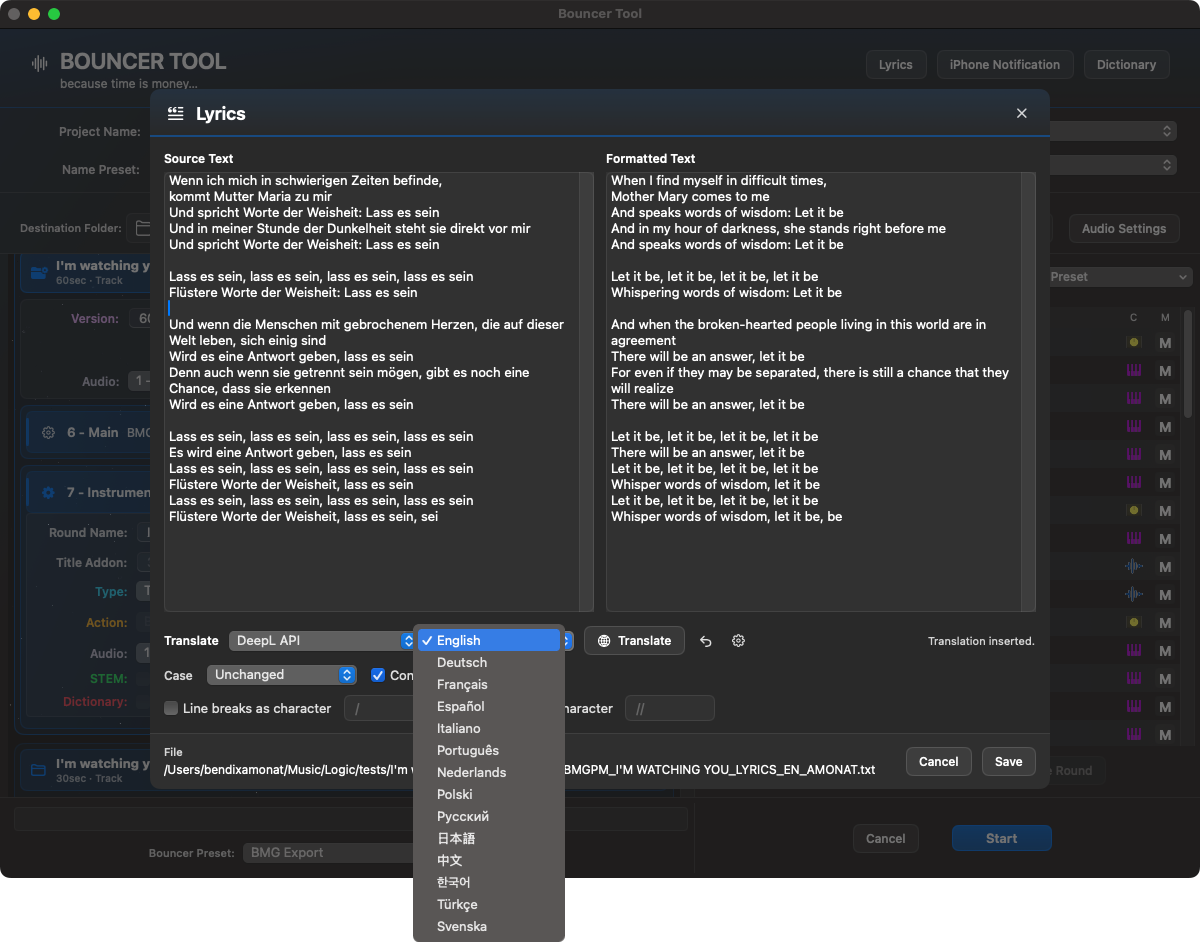
Инструмент Lyrics предназначен для текстов песен, которые необходимо отправлять вместе с миксами, основами или версиями клиентов. Вы открываете его прямо в Bouncer Tool, вставляете текст и сразу получаете отформатированный предварительный просмотр. Один спасен .txtфайл в текущей папке Bounce.
Форматирование можно изменить в реальном времени: верхний/нижний регистр остается неизменным или преобразуется в прописные буквы, строчные буквы или начало слов; Умлауты как ö, ä и ты тоже могу ой, ае и уэ стать; Отдельные разрывы строк и абзацы могут оставаться видимыми разрывами или заменяться свободно выбираемыми символами. Символы по умолчанию соответствуют предыдущему рабочему процессу BMG: / для прыжков по линии и // для абзацев.
Имя файла использует активный менеджер имен. Вместо круглого имени используется фиксированный блок Lyrics: lyrics. При наличии подходящего Name Preset файл попадает в ту же систему именования, что и экспортируемый аудиофайл, например как UPM_SONG_LYRICS.txt.
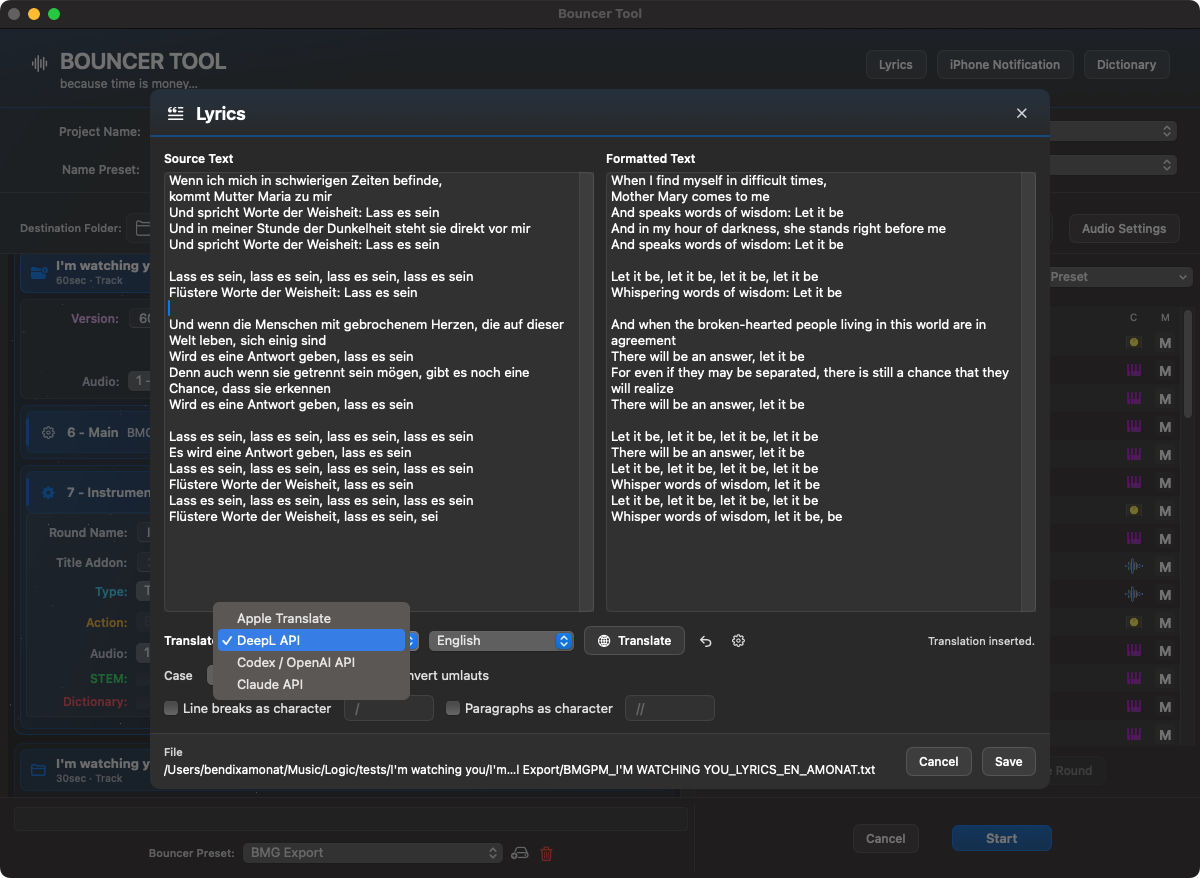
В окне Lyrics исходный текст, форматированный текст, служба перевода и правила форматирования подготавливаются вместе.Список языков делает переводы Lyrics доступными непосредственно в Bouncer при условии, что настроена соответствующая служба перевода.
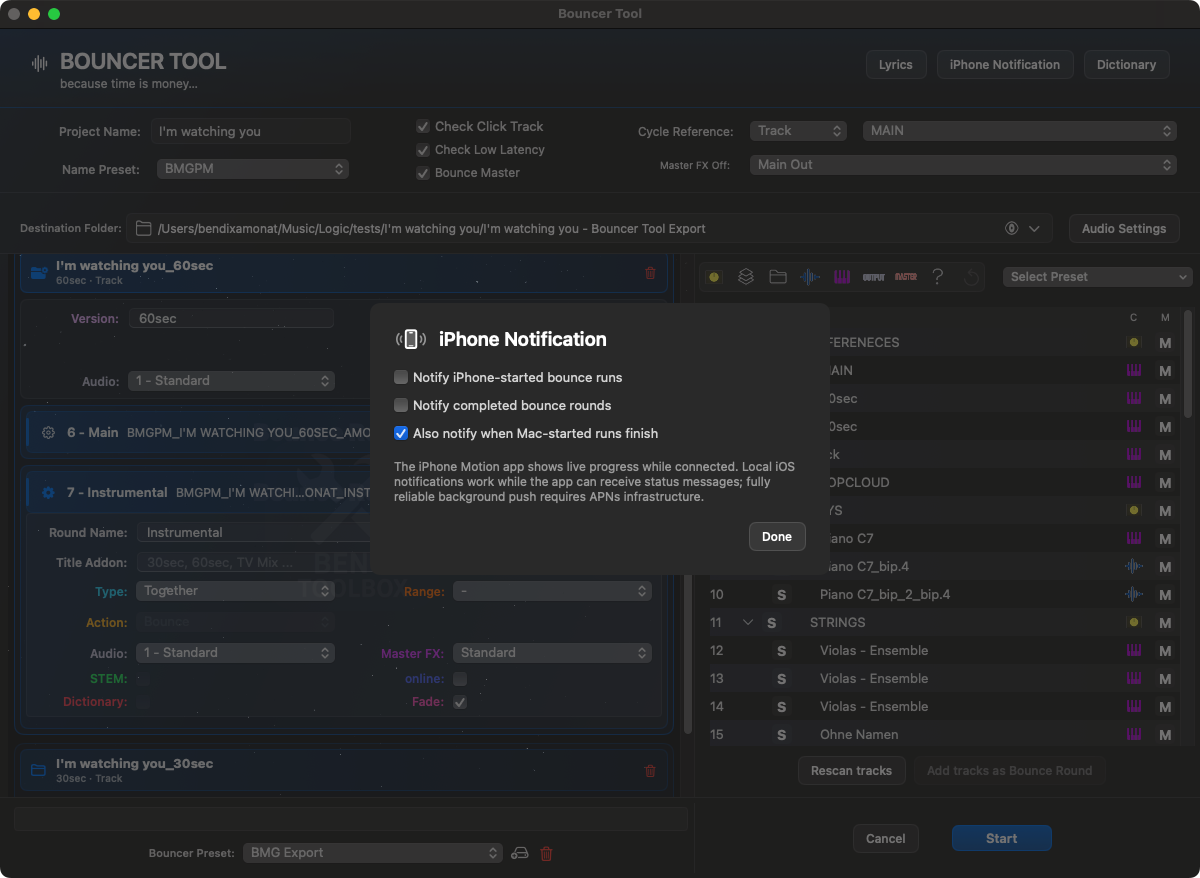
В зависимости от настройки можно использовать различные услуги перевода. Перевод остается частью рабочего процесса Bouncer и сохраняется с соответствующим именем.При желании уведомления iPhone могут информировать о начатых и завершенных запусках Bounce при подключении приложения Motion.
Безопасное подтверждение клика и цикла
Если Bouncer не может достоверно прочитать клик воспроизведения или цикл, он спрашивает после запуска; готовых ответов нет. Показать Logic позволяет проверить настройки и вернуться. Отмена не запускает экспорт. Ответы действуют только для этого запуска; после подтверждения не меняйте настройки. Смена проекта или альтернативы требует новой проверки. Клик записи и отсчёт отличаются от клика воспроизведения. Проверки диапазонов, дорожек и проекта сохраняются. Ошибка чтения после успешного сохранения не означает сбой сохранения или MIDI.
Отдельное согласие, изначально выключенное, разрешает анонимный технический отчёт: числовые версии Logic/схемы/парсера, ограниченные позиции и версии блоков, возможные значения клика/цикла и ответы. Без учётной записи, лицензии, ID устройства, имён проектов/дорожек, путей, сырых блоков, аудио, нот, данных плагинов и полных логов. Случайный ID только предотвращает дубли; автоматического обучения правилам нет.
До десяти локальных отчётов, повторы семь дней, также при запуске приложения. Очистка при запуске и ежечасно во время работы; выключенный Mac очищает при следующем запуске. Сервер объединяет одинаковые данные: ID повторов семь дней, технические шаблоны 90 дней без нового поступления; ежедневная очистка может добавить сутки. Входящие администратора различают поддержку, ошибки и анонимную диагностику и показывают отсутствие лога.
Extended Safe Run: диагностика проблем
Подробная диагностика Extended Safe Run: ID каналов, адреса MIDI и результаты передачи, замеры Solo/Mute со временем и доступные ответы Arrangement, Mixer и MCU. Защитные остановки сохранены.
Safe Run и предварительная проверка автоматически ведут журнал от подготовки до завершения, даже если журнал в Setup выключен. Отдельные файлы, последовательные записи, итоговый статус и обнаружение прерванных запусков помогают диагностике. Личная настройка не меняется; дополнительной автоматической отправки нет.
Статус MCU различает сохранённую конфигурацию контроллеров и фактически полученные ответы. Время и пояснения отделяют отсутствие, устаревшие данные и невозможность проверки. Зелёный статус файла не доказывает работоспособность соединения. Обновлены документация и панель администратора.
Полные файлы находятся в ~/Library/Logs/BensToolbox/SafeRuns. В форме поддержки выберите прикрепление журнала: последний Safe Run за 24 часа будет добавлен целиком. Слишком большой файл отклоняется с пояснением, а не обрезается незаметно. Завершённые журналы старше 30 дней удаляются при следующем запуске приложения или Safe Run. Перед отправкой проверьте имена дорожек и пути. Аварийное завершение может помешать последним записям: interrupted_unconfirmed не доказывает сбой bounce. Ответ MCU считается свежим 15 секунд; его отсутствие не доказывает неисправность. Используйте тест соединения в установке и восстановлении.
Параметры заголовка перед запуском
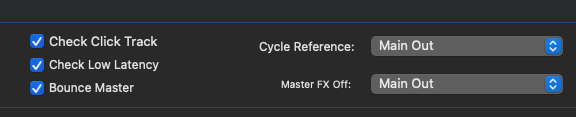
Опции запуска проверяют критические логические состояния и могут подготовить ссылку на цикл и обработку мастер-эффектов перед экспортом.
вариант
Что происходит при запуске?
Проверьте щелчок
Bouncer Tool проверяет состояние метронома/щелчка в Logic и пытается отключить щелчок перед Bounce. Это предотвращает случайное отскакивание треков кликов.
Проверьте низкую задержку
Bouncer Tool проверяет режим низкой задержки и пытается его отключить. Если это не сработает, процесс останавливается, поскольку активный режим с низкой задержкой может изменить поведение микса и плагина.
Bounce Мастер
Добавляет дополнительный основной раунд для мастер-аута. Этот раунд содержит все треки, не входящие в папку, и предназначен как главный/основной Bounce.
Ссылка на цикл
Выбирает дорожку в качестве ссылки для области Bounce. Также можно выбрать глубоко вложенную дорожку: Bouncer переходит именно к ней и устанавливает цикл по ее первому и последнему региону. Если выбрана ссылка на цикл, Bouncer Tool принудительно устанавливает диапазон цикла во время экспорта.
Master FX
Выбирает канал с главными плагинами и устанавливает значение по умолчанию. Включено или Отключено. Включено гарантирует, что плагины будут активированы на этом канале до Bounce, отключено временно деактивирует их. Каждый Bounce-Round принимает этот стандарт, но может перезаписать его индивидуально. Эта опция не влияет на раунды экспорта, которые обходят основной вывод.
Audio Settings, Bounce/Export и Auto Fade / Final Fade
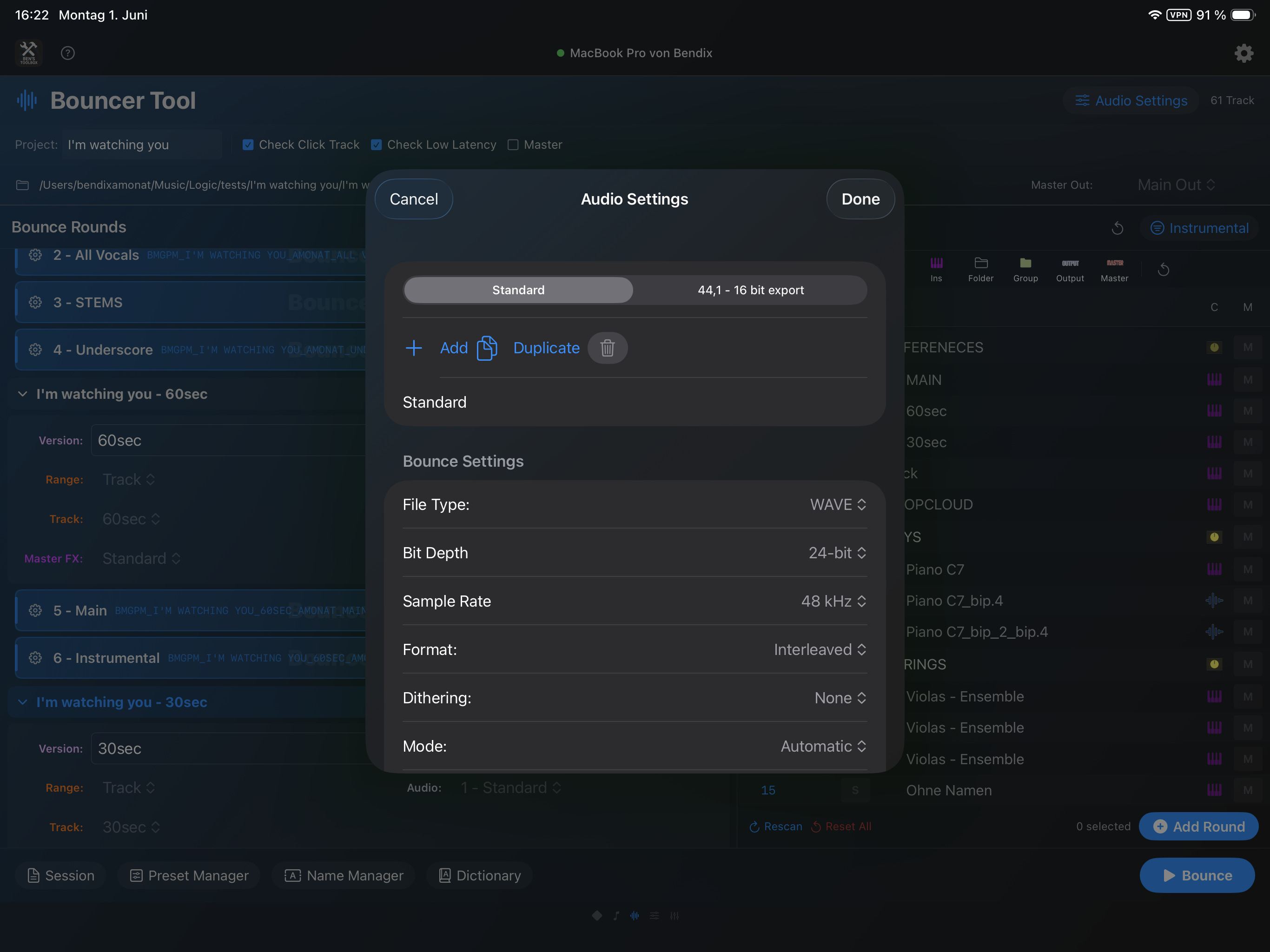
Audio Settings в Bouncer Tool соответствует соответствующим настройкам звука и экспорта из Logic. Они находятся в Bouncer Tool в областях для Bounce, Экспорт и Final Fade разделен. Здесь з. B. Подготавливаются формат, частота дискретизации, разрядность, поведение нормализации, диапазон экспорта, параметры хвоста/громкости/темпа и параметры Fade.
Audio Settings разделены на Bounce, экспорт и Final Fade и сохраняются в Main Preset.
Эти Audio Settings можно сохранить как ваши собственные пресеты. Это означает, что вам не нужно снова и снова задавать формат, частоту дискретизации, разрядность, поведение Bounce/export и окончательные параметры Fade. Типичными пресетами являются, например, Микс WAV 48 кГц, Стебли 24 бита, MP3 Предварительный просмотр или специальную настройку поставки для клиента.
В окне настроек звука вы можете создавать, дублировать, переименовывать и удалять пресеты. Затем предустановку можно использовать Bounce-Rounds и Main Presets. Если предустановка настроек звука удалена, затронутый Main Presets автоматически использует предустановку. По умолчанию, вместо того, чтобы начинать с отсутствующей настройки.
Main Preset может не только восстанавливать Bounce-Rounds и отслеживать правила, но также загружать соответствующие настройки звука, совместимые с Logic, для повторяющихся результатов. Это особенно полезно, если файлы миксов, инструментальных композиций, стемов и файлов предварительного просмотра требуют разных аудиоформатов или правил Fade.
Флажок Fade раунда или пресета активирует автоматическую постобработку сгенерированного аудиофайла. WAV, AIFF/AIF и CAF поддерживаются. После Bounce Bouncer Tool анализирует конец файла, ищет конечное молчание и визуализирует вывод Fade, используя сохраненные окончательные настройки Fade.
Пороговое значение, время удержания, продолжительность Fade, поведение при резком и жестком завершении сохраняются в Audio Settings. Если в конце обнаруживается настоящая тишина, с этого момента можно установить Fade, а конец при желании можно сократить. Если конечного молчания нет, жесткий конец Fade может захватить и поместить короткий Fade в конец файла. Эта опция особенно полезна для стемов или версий микса, где вы хотите автоматически очищать хвосты реверберации, пустые или жесткие концы.
Интеграция с iPad
Bouncer Tool можно управлять с iPad. Mac, iPad и iPhone работают с одним и тем же состоянием сеанса, хранящимся на Mac. При открытии устройство принимает существующий статус вместо того, чтобы очищать уже подготовленный сеанс. Изменения в Bounce Versions, раундах, порядке, открытых деталях, пресетах и настройках завершения распространяются на подключенные устройства. Приложение Mac остается центральным органом для выполнения Logic, сканирования проектов и локальных файлов.
Процесс безопасной загрузки также можно полностью выполнить на iPad. Когда вы откроете страницу Bouncer, вам будет предоставлен выбор между Сохранить, Сохранить как и Отмена; Затем на iPad отображается анализ, возможные подсказки по сканированию и предполетный выбор. Если запуск ранее был прерван, он также открывается Восстановить сеанс сначала это диалоговое окно сохранения еще раз перед загрузкой выбранного сеанса.
Сохраненный сеанс Bouncer также содержит необходимое состояние развертывания/свертывания стеков логических дорожек. При восстановлении приложение Mac восстанавливает эту структуру в Logic до начала Preflight или Bounce. Это означает, что сохраненные цели трека остаются действительными и исключаются ненужные резервные варианты поиска и выбора.
Рабочий процесс iPad соответствует рабочему процессу Mac: раунды можно открывать, переименовывать, перемещать, удалять или добавлять треки. Отдельные треки можно удалить из существующих раундов. Bounce Versions также можно удалить на iPad, если осталась хотя бы одна версия. Измененные треки из списка треков можно перетащить в раунд; Затем состояние временного выбора сбрасывается. Предварительные настройки завершения, почта клиента, загрузка в облако, резервное копирование ZIP и обработка файлов также предлагаются в том же порядке, что и на Mac.
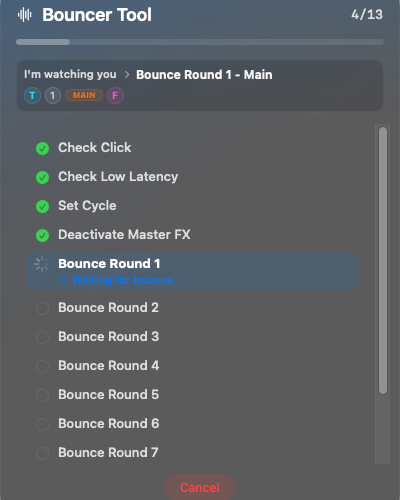
Во время пробежки iPad и iPhone переключаются в режим просмотра статуса. Активный шаг автоматически прокручивается в видимую область. После завершения подготовленный сеанс Bouncer сохраняется до тех пор, пока вы явно не сбросите его с помощью Reset или Cancel.
Во время текущего экспорта в диалоговом окне состояния отображаются обработанные шаги, активный Bounce-Round и текущий прогресс.
iPad Remote отображает список дорожек, фильтр Bounce Versions, раунды, менеджер пресетов, менеджер имен, словарь Audio Settings и начало Bounce.В открытых раундах отображаются содержащиеся в них треки, а для раундов Single/Stem — ожидаемые имена файлов. Отдельные треки можно удалять прямо из раунда.
Менеджер предустановок доступен на iPad, поэтому правила предустановок и выбор треков можно также проверять удаленно.Audio Settings Предустановки синхронизируются из приложения Mac, и ими можно управлять в рабочем процессе iPad.
Варианты в деталях
вариант
Выгода
Типичный пример
Сканирование проекта
Считывает треки, группы, имя проекта, типы треков, состояния отключения звука и вложения из файла проекта Logic или автосохранения.
Автоматически при открытии Bouncer и выше Сброс & Повторное сканирование после структурных изменений.
Путь назначения
Указывает, куда записываются файлы экспорта.
Название проекта - экспорт Bouncer Tool наряду с проектом Logic.
Bounce Versions
Объедините несколько вариантов одной и той же установки, включая собственный круглый список и версии по умолчанию.
60 секунд, 30 секунд и подчеркивание из той же аранжировки.
Bounce Rounds
Несколько проходов экспорта в одной настройке.
Основной микс, инструментальный микс, ТВ-микс, стебель ударных, стебель струнных.
Round Name
Определяет видимое имя раунда и, для раундов Together, центральный модуль имени файла.
Инструментальный вместо автоматически общего круглого имени.
Трек включить/исключить
Определяет, какие треки активны в каждом раунде.
Немой вокал для инструментала, только экспортные стемы.
Отключить звук от Bouncer Tool
Bouncer Tool запоминает, какие треки были временно изменены, отменяет необходимое начальное приглушение перед раундами соло/экспорта, а затем восстанавливает исходное состояние.
Вы по-прежнему можете экспортировать изначально приглушенный синтезаторный трек как часть стема.
Скрипки 1 становится слишком Влнс_1, ненужные специальные символы удаляются.
Lyrics
Форматирует вставленные тексты в реальном времени и сохраняет их в виде текстового файла с предустановленным префиксом имени в папке экспорта.
UPM_SONG_LYRICS.txt рядом с аудиоматериалами.
Завершение
Создает ZIP-архив после Bounce, при необходимости загружает его в облако, сохраняет локально, обрабатывает готовые отдельные файлы и отправляет окончательные электронные письма.
Загрузите результаты клиента в Nextcloud и автоматически отправьте проверенную ссылку.
Audio Settings
Определяет формат, частоту дискретизации, разрядность, параметры MP3 и режим Bounce.
WAV 48 кГц/24 бит плюс разъем для прослушивания MP3.
Main Presets
Сохраняет полные настройки Bouncer Tool.
Один пресет для трейлеров, один для миксов песен, один для отправленных материалов.
Открыть папку экспорта
После экспорта открывается целевая папка напрямую.
Быстрое управление или передача в загрузку/резервное копирование.
Отмена
Отменяет текущий процесс.
Если раунд был настроен неправильно.
Плагины & патчи
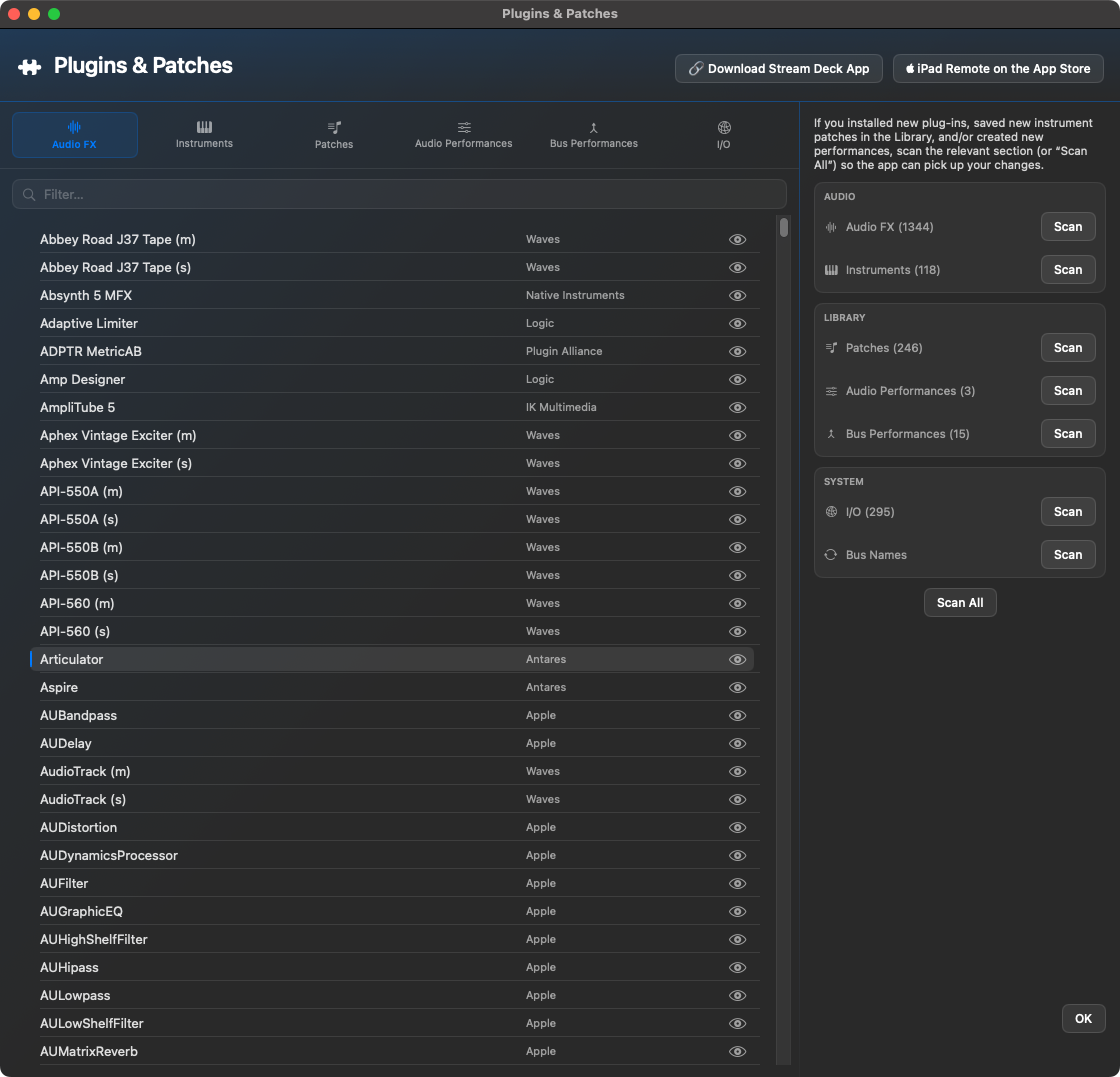
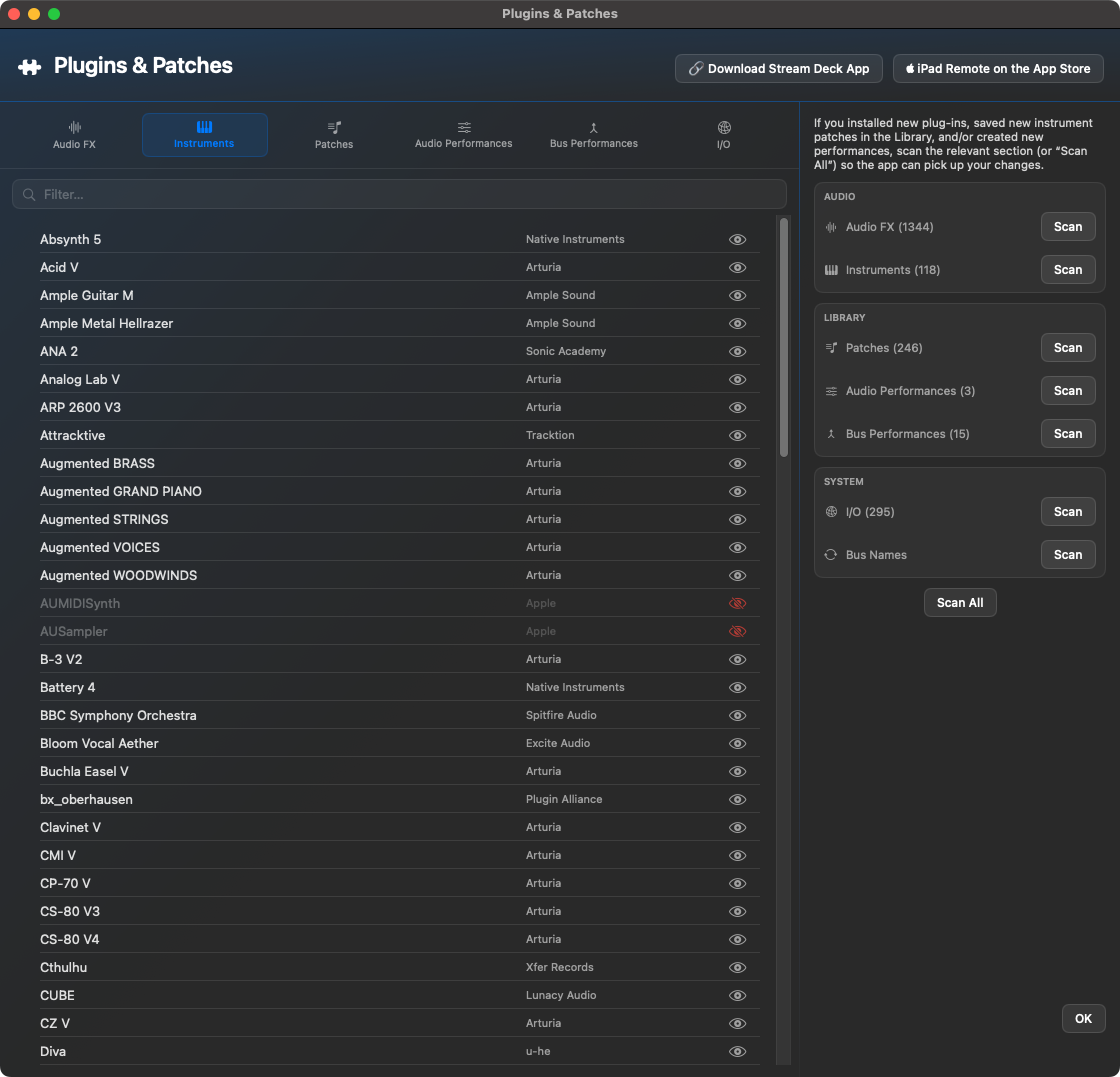
Это окно предоставляет базу данных для многих других инструментов. Он сканирует и управляет именами плагинов, пресетами библиотек, элементами ввода-вывода, шинами, выходами, звуковыми характеристиками и характеристиками шин.
АудиоFX
Всадник АудиоFX показывает отсканированные плагины звуковых эффектов. Названия плагинов указаны слева, за ними следует производитель; Символ глаза указывает, видна ли запись. Этот список используется для Plugin Picker, Quick Insert и любых действий, которые загружают звуковые эффекты непосредственно в Logic.
инструменты
Всадник инструменты собирает отсканированные программные инструменты. Здесь вы можете увидеть название инструмента, производителя и видимость. Эти данные необходимы Ben's Toolbox, если необходимо надежно выбирать и загружать инструменты через приложение Mac, iPad, Stream Deck или ярлык.
патчи
Всадник патчи показывает прочитанные патчи библиотеки логики. Записям присваиваются имена в соответствии с путем к библиотеке или производителю, и их позже можно открыть в средствах выбора или удаленных рабочих процессах. Если в Logic были сохранены новые патчи инструментов, эту область следует просканировать повторно.
Аудио выступления
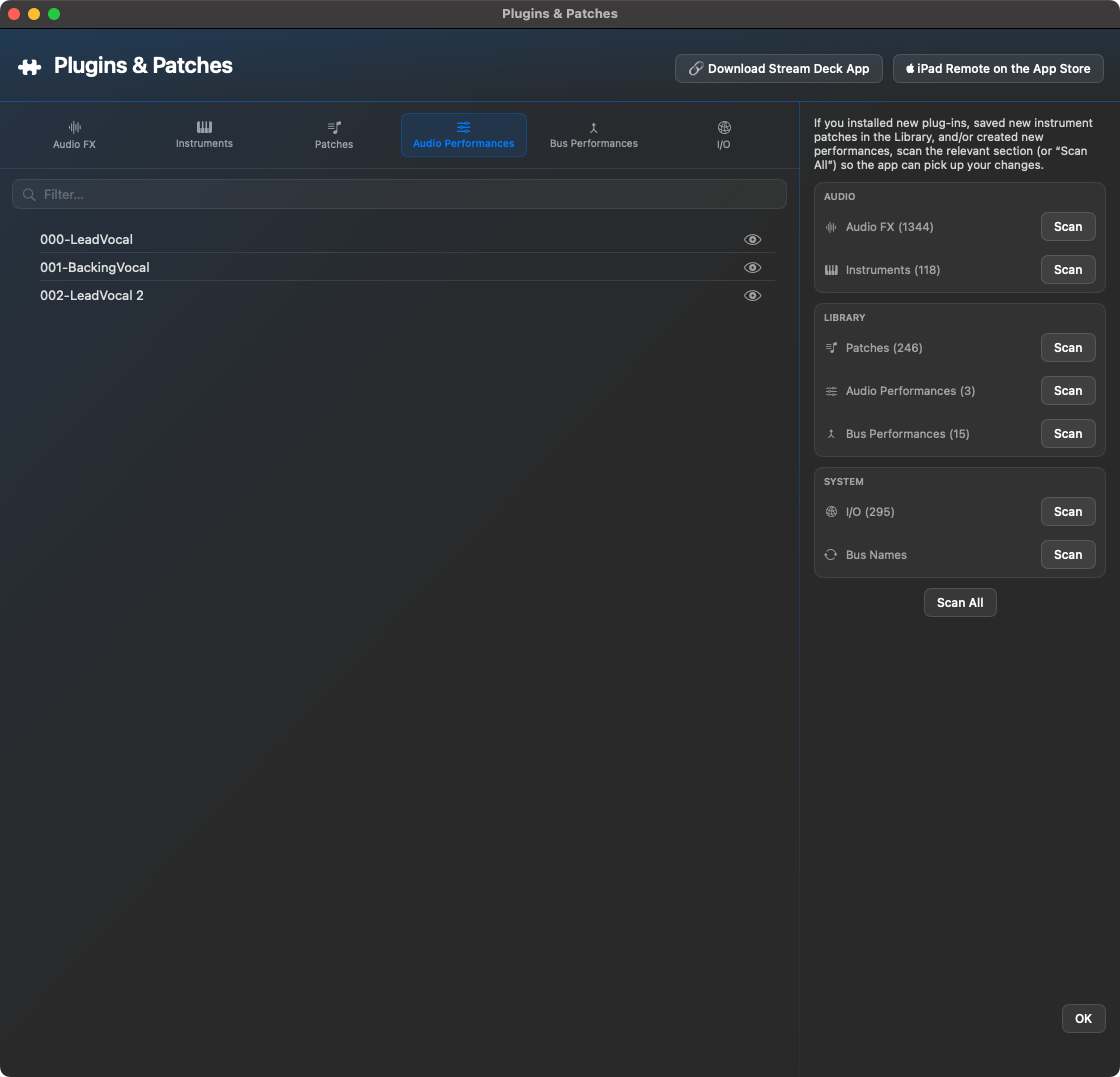
Всадник Аудио выступления содержит сохраненные настройки звуковых дорожек, такие как вокал или цепочки записи. Этот список предназначен для рабочих процессов, в которых вы хотите быстро повторно открыть или получить доступ к часто используемой настройке звука.
Автобусные представления
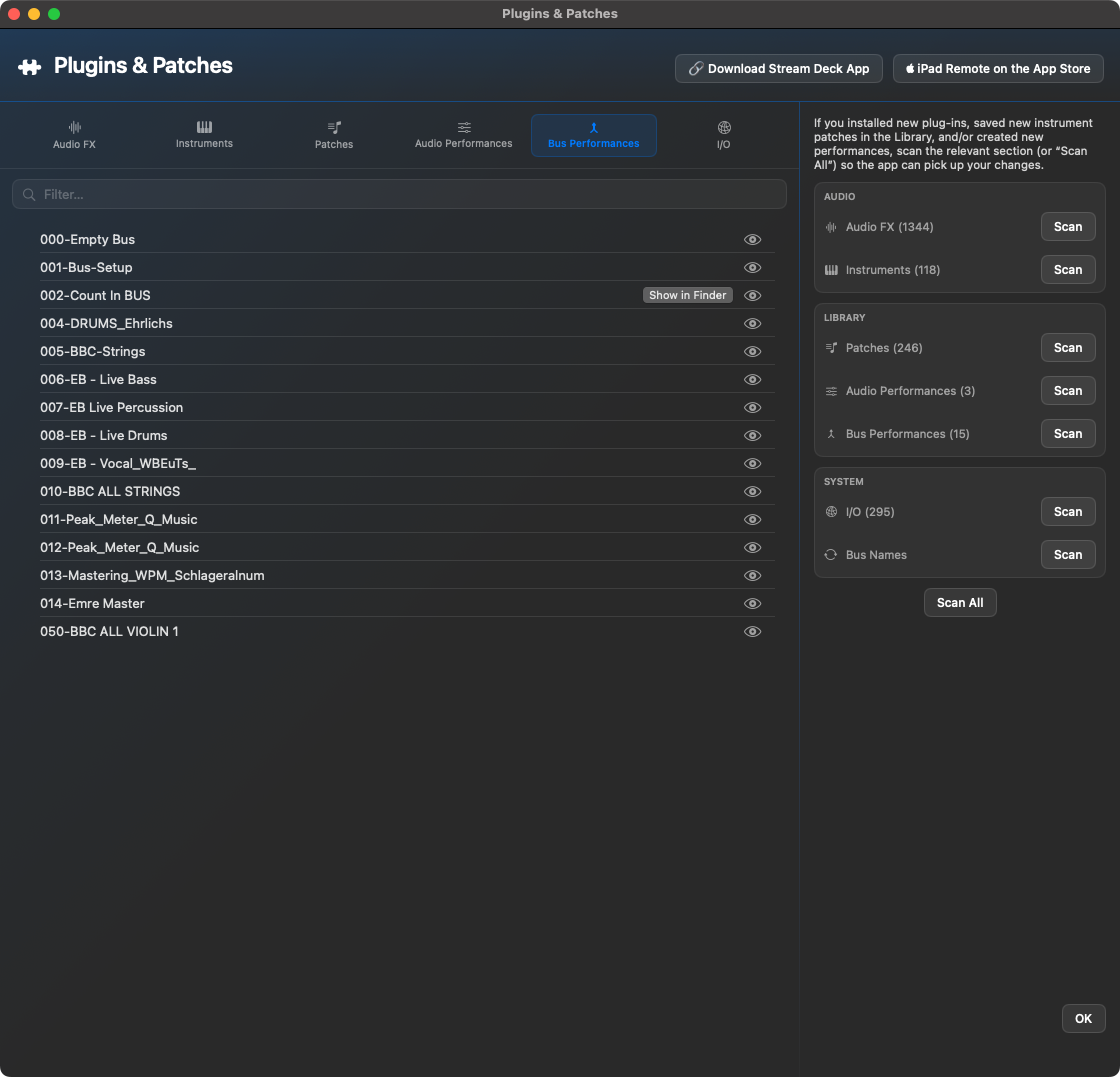
Всадник Автобусные представления показывает сохраненные настройки шины и цепочки эффектов. Эти записи используются для повторяющихся маршрутизаций или конфигураций эффектов, например, подготовленных шин вокала, ударных или мастеринг-шин.
ввод/вывод
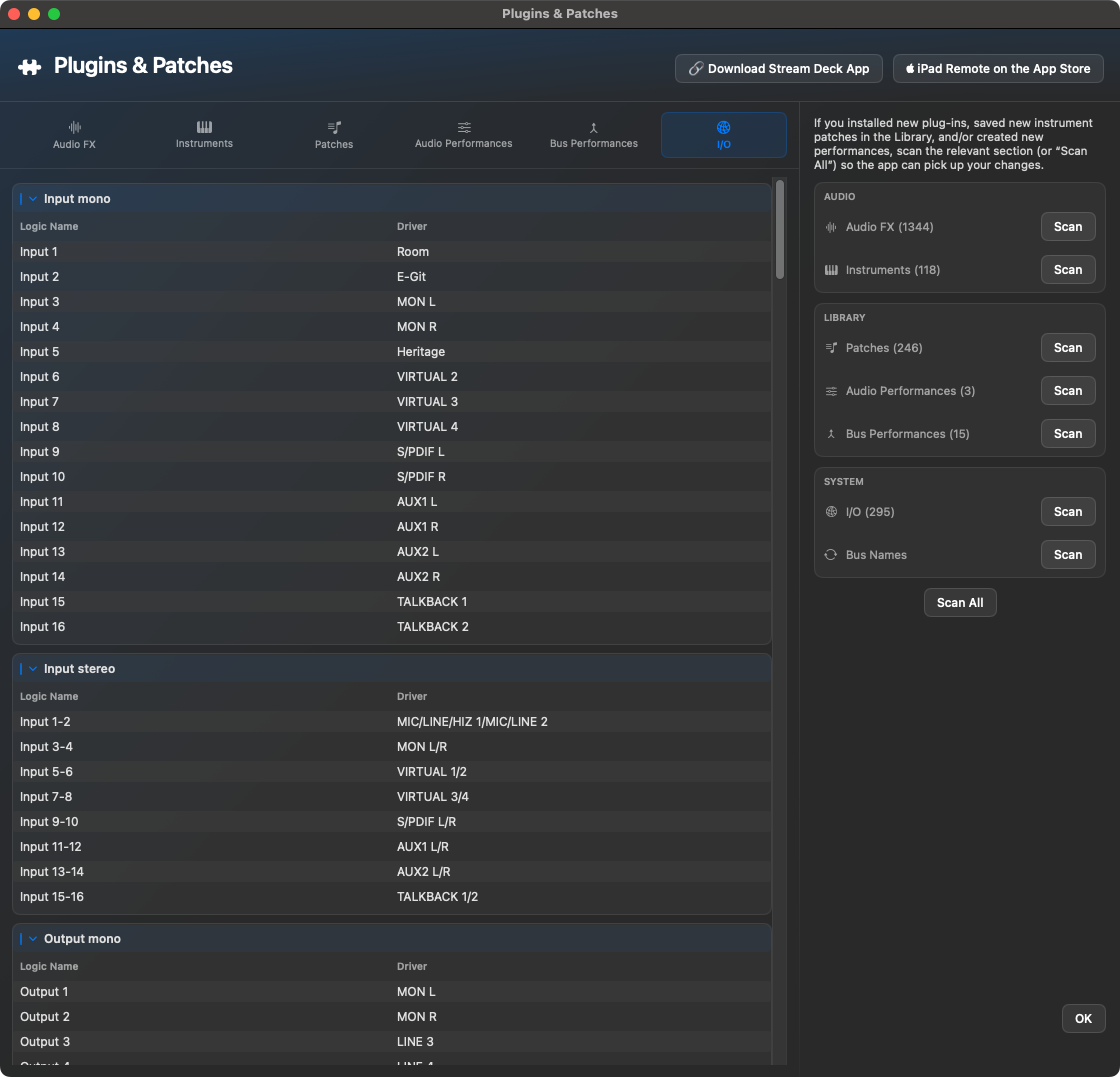
Всадник ввод/вывод сопоставляет логические имена с фактическим именем драйвера или устройства. На рисунке, среди прочего, показаны моно- и стереовходы, а также области выходов. Это сопоставление важно для того, чтобы действия вывода, ввода, шины и маршрутизации в Logic находили правильные места назначения.
Когда повторно сканировать?
После установки или удаления плагинов.
После изменений аудиоинтерфейса, выходов или названий шин.
Если iPad или Stream Deck не отображают динамические списки полностью.
Если новые пресеты библиотеки не найдены.
После серьезных изменений в шаблонах Logic.
4.2.21 · Plugins & Patches
Поиск производителя эффектов и инструментов: Plugins & Patches и окна поиска позволяют сочетать имя и производителя, например «sonible smart» или «smart sonible». Выбор в Scripts, Shortcuts и Fx→Bus также учитывает производителя.
Более надёжное обновление после сканирования: изменения производителя и строк при том же размере списка обновляют индекс и таблицу. Fx→Bus использует текущий каталог; плагины без производителя по-прежнему находятся по имени.
Bus FX Settings
Bus FX Settings — это администрация для быстрой отправки рабочих процессов. Вы определяете тип рецепта: имя, цель, плагин, уровень вывода и отправки. Кнопка на iPad, Stream Deck или Shortcut Manager может затем выполнить этот рабочий процесс.
Триггеры Bus FX объединяют уровни назначения шины, плагина, вывода и отправки в повторяемый рабочий процесс маршрутизации.
Это управление присутствует и на iPad. Там вы можете проверить существующие триггеры, создать новые триггеры, проверить плагин, выводить и отправлять значения, а также при необходимости повторно сканировать данные ввода-вывода и шины.
На iPad Bus FX Settings показывает список триггеров с именем, плагином, выходом и уровнем отправки. О Добавить триггеры могут быть подготовлены новые записи; Сканировать ввод-вывод & автобусы обновляет доступные пункты назначения маршрутизации.
Опции
Название триггера: Имя, под которым отображается или находится рабочий процесс.
Плагины: Эффект, который необходимо загрузить на целевую шину.
Выход: Выход или пункт назначения автобуса.
Уровень отправки: Начальное значение отправки, например. Б. 0 дБ.
Режим подсказки: Выбор только при срабатывании вместо фиксированной цели.
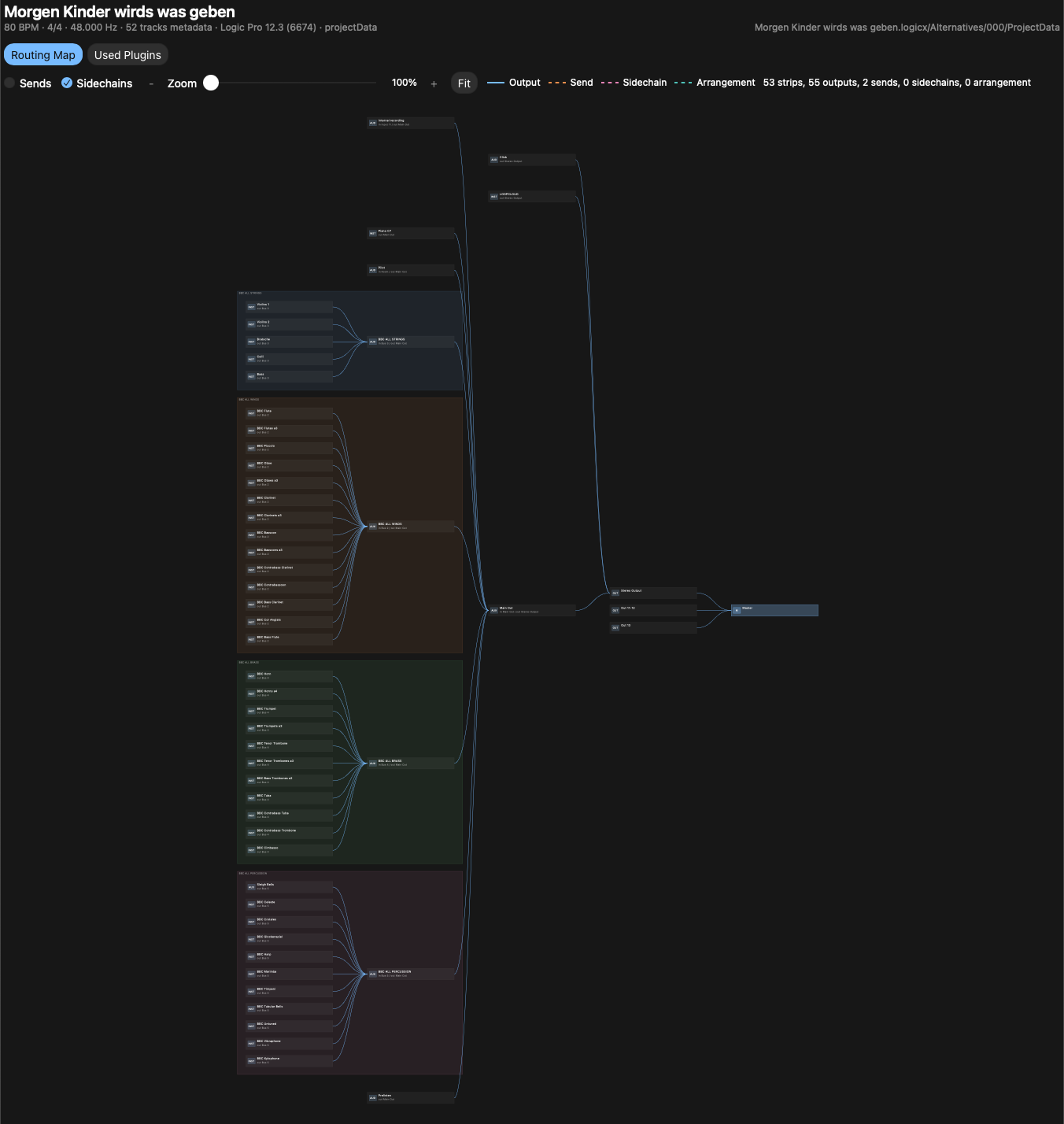
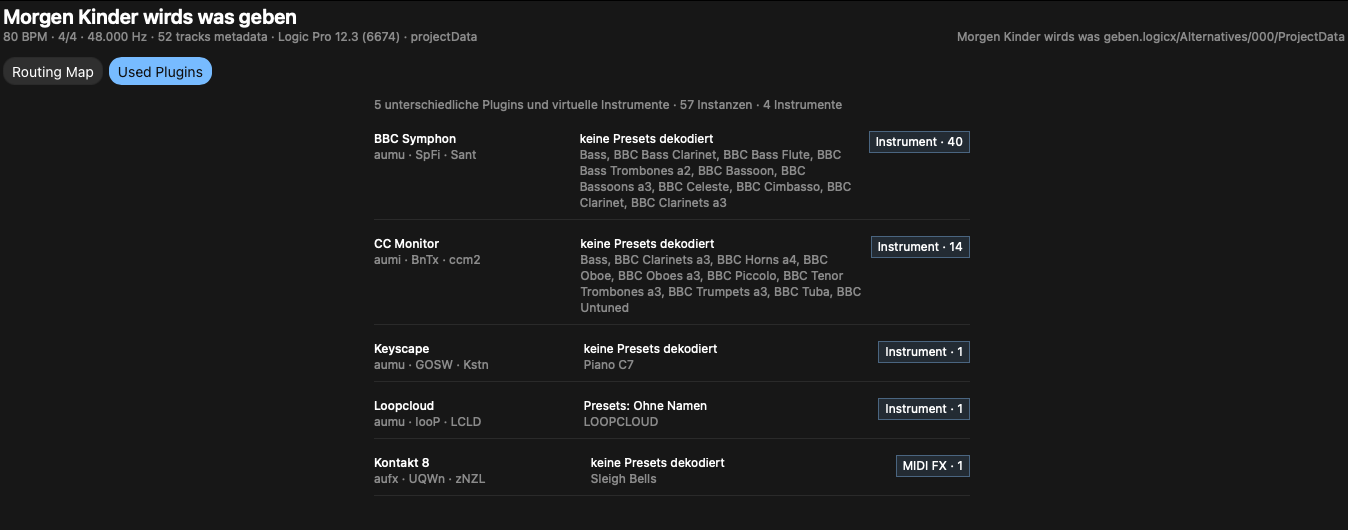
Routing Map
Routing Map создает интерактивный HTML-обзор маршрутизации из открытого в данный момент проекта Logic. Этот пункт меню находится в приложении macOS в главном меню рядом с Bouncer Tool.
При выполнении Ben's Toolbox считывает файл проекта Logic, повторно генерирует HTML, сохраняет его в папке проекта, а затем автоматически открывает его в браузере. Файл назван по схеме Название проекта - Routing Map.html.
Что показано на карте
видимые пути и их выходы
Пути Aux, шины и подгруппы к выходу/мастеру
Отправляет ссылки и ссылки на сайдчейны, если они могут быть прочитаны из файла логики.
распознаваемые плагины и виртуальные инструменты в представлении Используемые плагины
Метаданные проекта, такие как имя проекта, темп, тактовый размер и частота дискретизации.
Routing Map организует видимые треки, подгруппы, дополнительные каналы и выходы в виде интерактивной графики HTML. Цветные области групп облегчают чтение крупных проектов Logic.Используемые плагины: Признанные плагины и виртуальные инструменты компактно объединены с указанием производителя, пресетами и номерами экземпляров.
Сервис
Routing Map нажмите в главном меню.
HTML каждый раз перезаписывается, чтобы использовать текущее сохраненное состояние проекта.
Карту можно прокручивать по горизонтали и вертикали; Масштабирование работает с помощью модификатора и колеса мыши.
При наведении курсора на дорожку или дополнительный элемент выделяются входящие и исходящие соединения.
Важно: Routing Map считывает сохраненный статус проекта из файла логики. Несохраненные изменения в Logic необходимо сначала сохранить или автоматически сохранить, чтобы они появились в HTML.
Shortcut Manager
Shortcut Manager — это мост между действиями панели инструментов Бена и вашими собственными элементами управления с клавиатуры. Это также полезно, если вы хотите подготовить сложные действия без немедленного создания макета Stream Deck.
Shortcut Manager автоматически группирует записи по областям инструментов. Вы можете давать имена ярлыкам и сохранять фиксированные параметры или параметры подсказок в зависимости от действия.Список действий объединяет ваши собственные сочетания клавиш с инструментами Ben's Toolbox, логическими командами и удаленными рабочими процессами.
Что может содержать ярлык
Исполняемое действие Ben's Toolbox.
Фиксированные параметры, такие как плагин, выход, значение усиления или цель CC.
Подскажите варианты для Mac, iPad или обоих.
Сочетания клавиш и модификаторы.
Параметры конкретного действия, например, открывается ли приглашение или используется фиксированная цель.
Hover Actions — это не дополнительный триггер для ярлыка, а отдельная область. Вы работаете с помощью позиции мыши в видимом Logic Pro Channel Strip и, следовательно, можете также добраться до слотов на неактивной дорожке, например Audio FX в микшере, посредством наведения курсора мыши плюс Modifier-Klick.
Если ярлык не отвечает, сначала проверьте, работает ли та же команда из окна «Сценарии». Если там это работает, проблема обычно заключается в ярлыке, фокусе или значениях параметров.
Подготовьте наборы артикуляций.
Чтобы оптимально использовать параметры артикуляции Ben's Toolbox с Logic Pro, необходим существующий набор артикуляции. Ben's Toolbox не заменяет библиотечные артикуляции, а скорее подготавливает существующие наборы артикуляций Logic, чтобы их можно было надежно использовать вживую, во время последующего редактирования, а также на iPad и Stream Deck.
32 слота артикуляций: Logic предоставляет внутренние команды для позиций 1–32. Ben's Toolbox и Stream Deck используют эти последовательные позиции, а не числовое значение Art ID. Art ID могут быть больше 32, но должны быть уникальными. Техники после позиции 32 сохраняются затемнёнными и автоматически переходят в активную область, когда предыдущая техника удаляется или перемещается.
Вкладка «Преобразовать» подготавливает существующие наборы артикуляции для удаленных рабочих процессов и показывает, какие наборы или папки можно преобразовать.На вкладке MIDI FX отображаются сохраненные экземпляры монитора CC, их онлайн-статус, а также последняя обнаруженная дорожка и назначение набора.В словаре изображений обои iPad для страницы артикуляции назначаются с помощью ключевых слов. Это не меняет Logic, Stream Deck и приложение macOS.
Основной принцип
Ben's Toolbox работает с наборами артикуляций, которые вы уже используете в Logic Pro. Для того, чтобы переключиться в прямом эфире, это должно быть в этих наборах Дистанционный переключатель быть активным. Чтобы вам не приходилось вводить эти значения вручную, Ben's Toolbox содержит скрипт преобразования существующих наборов типов.
Во время преобразования существующий файл набора артикуляций перезаписывается как рабочий файл. Предварительно Ben's Toolbox автоматически создает резервную копию исходного файла. Существующие техники игры будут преобразованы, чтобы Ben's Toolbox мог использовать их для живого использования, постредактирования, iPad и Stream Deck. Дистанционный переключатель активируется, необходимые значения вводятся и Ben's Toolbox использует для этого канал MIDI. 16. Ben's Toolbox делает все остальное.
Три вкладки в окне «Артикуляции».
Конвертировать
Всадник Конвертировать подготавливает существующие наборы артикуляции Logic для дистанционного управления. Ben's Toolbox активирует удаленный переключатель, вводит необходимые значения переключателя и автоматически использует канал MIDI для этого рабочего процесса. 16. Исходный файл предварительно сохраняется, затем набор необходимо перезагрузить в Logic на затронутые треки и затем прочитать еще раз.
Преобразование не вставляет плагин монитора CC в Logic. Для обратной связи и MIDI вспомните CC Monitor также находятся на соответствующем треке как MIDI FX. Самый быстрый способ сделать это — использовать комбинированный CC Monitor / Читать-Кнопка на Stream Deck или выше Добавьте плагин монитора MIDI. или Восстановить соединение в iPad Remote.
MIDI FX плагины
Всадник MIDI FX плагины показывает сохраненные экземпляры монитора CC. Каждая строка представляет определенный плагин MIDI-FX на логическом треке и сгруппирована по расположению. Онлайн означает, что экземпляр доступен в открытом в данный момент проекте. Сохранено офлайн. означает, что Ben's Toolbox знает этот экземпляр из предыдущего проекта или состояния трека, но в данный момент он не подключен активно.
С Показать все экземпляры сохраненная история становится видимой. Это полезно для очистки старых проектов, переименованных дорожек или сопоставлений мониторов CC, которые больше не нужны. В обычном режиме список остается более тонким и предпочитает отображать доступные в данный момент экземпляры.
Словарь изображений
Всадник Словарь изображений касается исключительно представительства Артикуляции-Страница в iPad Remote. Он не меняет никакие наборы артикуляции Logic, кнопки Stream Deck и функцию macOS. Stream Deck отображает артикуляции над текстом и статусами, а не над фоновыми изображениями.
Ключевые слова проверяются по набору артикуляции, названиям треков или библиотек. Выигрывает наиболее конкретный матч: запись типа Контрафагот поэтому можно специально выбрать картину на деревянных духовых инструментах, хотя и в слове тоже Контрабас происходит. Ваши собственные фотографии находятся в папке АртикуляцияФоны; фонами для iPad являются большие изображения в диапазоне форматов 2732×2048 пикселей имеет смысл.
Важно: iPad Remote кэширует фоновые изображения локально. Если после внесения изменений в словарь изображений вы все еще видите старое изображение, полностью закройте приложение для iPad и перезапустите его. Простого повторного подключения не всегда достаточно.
Рекомендуемый процесс подготовки
Выберите дорожку инструмента в Logic.
Назначьте треку желаемый набор артикуляции в Logic Pro.
Проверьте, содержит ли существующий набор артикуляции нужные приемы игры.
В окне Ben's Toolbox Артикуляции открыть и перейти на вкладку Конвертировать изменить.
Ben's Toolbox использует для этого канал MIDI. 16.
Выберите и преобразуйте отдельный набор артикуляций или папку.
После преобразования перезагрузите набор артикуляции в Logic на соответствующую дорожку. Для одного набора перезагрузку можно запустить непосредственно через диалоговое окно результатов; При преобразовании папок каждый затронутый набор необходимо перезагружать индивидуально на своей дорожке.
Read Articulations чтобы Ben's Toolbox перечитал текущий набор, слоты и имена.
Ден CC Monitor Используйте как MIDI FX на логической дорожке или Подключиться Используйте, если необходимо использовать живую обратную связь и отзыв MIDI.
Тестируйте на iPad или Stream Deck: запустите слот, проверьте активное состояние, затем проверьте регионы MIDI в Logic.
Что именно делает преобразование
Преобразование редактирует существующий .plistфайл в папке Logic ~/Музыка/Аудио-музыкальные приложения/Настройки артикуляции. Файл будет перезаписан, но исходный файл сначала будет сохранен в подпапке. Bens Toolbox Резервное копирование сохранено. Это позволяет при необходимости вернуться к исходному набору.
В рабочем файле Ben's Toolbox активирует удаленное переключение, вводит необходимые значения переключателей и преобразует существующие игровые приемы так, чтобы они могли четко запускаться Ben's Toolbox и впоследствии обрабатываться в Logic. Ben's Toolbox использует для этого канал MIDI. 16.
Примечание: Если во время конвертации возникают ошибки или после этого комплект не реагирует должным образом, обратитесь в службу поддержки. Мы будем рады помочь вам проверить конкретный набор сочленений.
CC Monitor
English compatibility instructions — Logic instruments: Scripter bridge in 4.2.6
Instruments such as Studio Strings / Studio Violins use native Logic articulation IDs. To preserve and display these with CC Monitor, temporarily use this MIDI-FX order:
Scripter: 1-before → CC Monitor → Scripter: 2-after → instrument
Quit Logic before installing. The installer places 1-before.pst and 2-after.pst in the logged-in user's ~/Music/Audio Music Apps/Plug-In Settings/Scripter/ folder. Different existing files are preserved in a hidden .bens-toolbox-backup.* subfolder.
Select the instrument track and insert Scripter immediately before and after CC Monitor. Load 1-before in the upper Scripter's preset menu and 2-after in the lower one. Enable all three MIDI FX. Installation does not insert plugins into projects.
Select the matching articulation set. For remote control, set Logic Pro → Settings → MIDI → General → Articulation Switches to MIDI Remote: On / Global and MIDI Channel: 16 / Global. Prepare and reload the set for remote switching. Do not invent output keyswitch notes for native Logic sets with empty outputs.
Select Sustain and Staccato, playing a new note each time. For momentary techniques such as Fall Long, hold the switch while playing a new note. Native articulation IDs and velocity travel with notes; selecting a technique alone need not update the active tile.
Limitations: Always use both Scripters together. Never bypass only 2-after while 1-before remains active. Do not insert other MIDI-changing effects between them. Channel 16 CC110–117 are reserved for the bridge and must not be used for other controls on this path. Morphing an already sounding sample is not guaranteed. Ordinary keyswitch/CC libraries do not universally require this bridge. The tested native ID range is 0–254. Diagnostic probes are not part of this production chain.
For installation without a logged-in user, or for another user: In Finder, choose Show Package Contents on Ben’s Toolbox and open Contents → Resources → Scripter Presets. Copy the two .pst files to your own Scripter folder above, backing up any existing files first. Create the folder and restart Logic if necessary. No script code needs to be pasted manually.
Для оптимального контроля сочленений CC Monitor как MIDI FX на каждой дорожке Logic, которая работает с артикуляцией. Плагин помогает Ben's Toolbox сообщать текущее состояние артикуляции обратно из Logic и более надежно согласовывать управление через Stream Deck, iPad Remote и Motion с музыкальным состоянием трека.
На практике это означает: iPad и Stream Deck могут не только запускать артикуляции, но и лучше отображать активное состояние. Это также приносит пользу рабочим процессам движения и пульту дистанционного управления, поскольку Ben's Toolbox более точно знает, какая игровая технология активна на трассе. Поэтому используйте плагин на треках с наборами артикуляции, если вы хотите использовать живую обратную связь, отзыв MIDI или максимально чистый пульт дистанционного управления.
CC Monitor показывает полученные значения контроллера и обнаруженную артикуляцию текущего трека. Эта обратная связь является основой для iPad и Stream Deck для более надежного отображения активного состояния.
Игра вживую или редактирование техники игры
Цель
Подготовка
На что обратить внимание?
Играть вживую
Существующий набор подготовлен к выпуску путем конвертации.
Дистанционный переключатель должен быть активен; Ben's Toolbox вводит необходимые значения.
Редактировать технику игры
Преобразованные техники игры остаются доступными для редактирования в Logic.
После серьезных изменений в наборе артикуляции перезагрузите набор в Logic и перечитайте его в Ben's Toolbox.
Удаленная обратная связь
Сообщите об активной артикуляции посредством отзыва CC Monitor и MIDI.
Без плагина поверхность может отправлять сообщения, но не может автоматически узнавать каждое внешнее изменение состояния.
Отличные библиотеки
Разбейте сложные наборы на соответствующие страницы iPad или транслируйте их.
Не все редкие эффекты должны достигать первого уровня; Быстрая ориентация важна.
Что следует проверить перед конвертацией
Существующий набор: Набор артикуляции уже должен существовать в Logic и содержать нужные приемы игры.
Дистанционный переключатель: Для переключения в режиме реального времени требуется дистанционный переключатель; преобразование активируется и заполняет эти значения.
MIDI-Канал 16: Ben's Toolbox автоматически использует этот канал для рабочего процесса.
Резервное копирование: Рабочий файл будет перезаписан, исходный файл заранее будет находиться в папке Bens Toolbox Резервное копирование обеспечено.
CC Monitor: Для обратной связи в реальном времени, вызова MIDI и оптимального дистанционного управления используйте CC Monitor на соответствующих треках.
MIDI Вызов и активное состояние
MIDI Вызов особенно полезен, когда не только нажата кнопка, но и интерфейс должен знать текущее состояние. CC Monitor может возвращать информацию об артикуляции из логического контекста в Ben's Toolbox. Это означает, что дисплей iPad или потоковой деки может оставаться ближе к тому, что действительно музыкально активно.
Нормально: короткое мигание в логике
При запуске артикуляции в реальном времени через iPad или Stream Deck, если Piano Roll не в фокусе, Logic может кратковременно мигать или заметно менять фокус. Причина не в ошибке функции, а в том, что активно не то окно настройки артикуляции. Артикуляция все еще активна; перепрошивка не влияет на функциональность. Если вас это беспокоит, нажмите на пианино один раз. Пока Piano Roll остается активным окном, мигание исчезает.
Рекомендация: Для живых записей с изменениями артикуляции предварительно нажмите один раз на фортепианный ролик. Тогда правильное окно остается в фокусе, и Logic не мигает при срабатывании.
Stream Deck
Stream Deck — это самый быстрый аппаратный интерфейс для Ben's Toolbox. Он может запускать инструменты, окна, команды логических клавиш, артикуляции и подготовленные рабочие процессы.
Живая обратная связь: Stream Deck Кнопки могут не только отправлять, но и отображать статус. Это особенно актуально для артикуляций и обратной связи MIDI-CC. Можно сообщить об активной технике игры, а не просто слепо нажимать кнопку.
Установка и обновления
При запуске Ben's Toolbox проверяет, установлен ли Stream Deck и присутствует ли плагин Ben's Toolbox. Если плагин отсутствует, приложение может предложить его скачать. Если установлена более старая версия плагина, появится окно обновления и после загрузки откроется Stream-Deck-Plugin для установки.
Типы кнопок
Действия инструмента: прямые инструменты Ben's Toolbox.
Open Window: Откройте окно приложения Mac.
Логическое сокращение: Отправляйте команды логических клавиш.
Кнопки артикуляции: Запустите слоты с 1 по 32 и отобразите статус.
Настройте кнопки в приложении Stream Deck
Многие кнопки панели инструментов Бена настраиваются непосредственно в Property Inspector приложения Stream Deck. Там можно указать, будет ли кнопка работать сразу с фиксированным параметром или при нажатии будет открываться подсказка. Списки основаны на данных приложения Mac: плагины, пресеты библиотек, текущие выходные данные и шины проекта Logic, аудиоспектакли, исполнения шин и пресеты шин FX.
Подскажите или твердо: Кнопка может оставаться универсальной, открывая выбор при каждом нажатии, или может быть привязана к цели. Таким образом, вы можете создать общую рабочую страницу и при этом подготовить отдельные кнопки для повторяющихся настроек студии.
Исправлены кнопки плагина: Специальный плагин аудиоэффектов реализован с помощью функции Logic. Найдите и добавьте плагин загружен в следующий свободный слот выбранной канальной линейки. Ben's Toolbox только подтверждает точное совпадение имени плагина; Производитель используется только для различения действительно идентичных названий. Просто отношение Подскажите открывает средство выбора плагинов Ben's Toolbox. Если Stream Deck неожиданно переключает страницы при активации Logic, проверьте профиль, автоматически привязанный к Logic, в приложении Stream Deck; Это изменение профиля является настройкой приложения Stream Deck.
Полный список кнопок
Следующий список соответствует текущему Stream-Deck-Plugin. Действия кнопок предназначены для обычных кнопок потоковой панели; CC Fader и Набор усиления используйте ручки поддерживаемых моделей потоковых дек.
кнопка
Функция
Статус подключения
Показывает соединение с приложением Mac и при необходимости повторно подключается.
Open Window
Открывает выбранное окно Ben's Toolbox.
Логические сочетания клавиш
Запускает выбранную команду логической клавиши из текущего списка команд.
Открыть Project Folder
Открывает папку текущего проекта Logic.
Набор маркеров
Создает логический маркер с подготовленным текстом в текущей позиции.
Цветная паста MIDI Регион
Вставляет скопированный регион MIDI и присваивает ему настроенный цвет.
SMPTE позиция
Устанавливает позицию SMPTE в текущей позиции курсора воспроизведения на ноль.
Bounce
Запускает MP3, WAV, WAV+MP3, Export Audio или Bouncer Tool с выбранными настройками.
Plugin Picker
Загружает фиксированный плагин непосредственно в следующий свободный слот аудиоэффектов или открывает панель инструментов Бена в режиме подсказки.
Плагин окна поиска
Открывает функцию быстрой вставки Ben's Toolbox с возможностью поиска.
Open Library Preset
Открывает предустановку библиотеки фиксированной логики или папку или запрашивает цель.
Audio Performance Picker
Применяет сохраненное аудиоисполнение напрямую или путем выбора.
Bus Performance Picker
Применяет сохраненные характеристики шины напрямую или путем выбора.
Add Existing Send
Добавляет отправку с назначением и уровнем в выбранную канальную линейку.
Bus FX
Создает посыл из сохраненного пресета шины FX или выбора подсказки.
Select Output
Устанавливает выход выбранной канальной линейки в фиксированное или по опросу место назначения.
УАД микшер
Выполняет настроенное действие в консольном микшере UAD.
Новая аудиодорожка (моно)
Создает монофоническую звуковую дорожку с фиксированным или опросным входом и необязательным именем.
Новая аудиодорожка (стерео)
Создает стереозвуковую дорожку с фиксированным или опросным входом и необязательным именем.
Fades
Устанавливает или изменяет Fade-In, Fade-Out, кривую и тип Fade выбранных аудиорегионов.
Audio Gain
Устанавливает усиление региона абсолютно или изменяет его относительно.
Набор усиления
Изменяет усиление с помощью поворотного регулятора; Давление сбрасывается до 0 дБ.
MIDI Скорость событий
Устанавливает скорость выбранных событий MIDI.
Следующий Piano Roll CC
Переключается на следующую полосу MIDI-CC в пианино.
Piano Roll CC Automation
Выбирает настроенную автоматизацию MIDI-CC специально для фортепиано или аранжировки.
CC Fader
Управляет значением MIDI-CC с помощью поворотного регулятора; Давление сбрасывает его до 64.
Ссылка CCs
Сохраняет связь выбранной дорожки Piano Roll CC при смене полос и показывает ее статус.
Автоматическая артикуляция
Запускает слоты артикуляции с 1 по 32 и отображает имя и активное состояние.
Articulation Picker
Выбирает артикуляцию из текущего набора.
Articulation Menu
Открывает меню артикуляции для активной дорожки или выбора MIDI.
CC Monitor / Читать
Подключает или восстанавливает CC Monitor, а затем пересчитывает текущий набор артикуляции.
Кнопки подсказки и выбора
В Plugin Picker и Open Library Preset Многие кнопки могут автоматически получать соответствующее изображение. Stream-Deck-Plugin поставляется с более чем 1000 изображениями для плагинов и программных инструментов. Вы можете использовать этот автоматический выбор изображения, деактивировать его или использовать свое собственное или выбранное вручную изображение в любое время.
Open Library Preset: загружает исправленный плагин или открывает окно со отсканированными плагинами.Bus FX: выбирает библиотечные пресеты из отсканированного списка пресетов или запрашивает при запуске.Bus Performance Picker: устанавливает фиксированный выход или открывает выбор выхода из отсканированных данных ввода-вывода.CC Monitor: создает отправки с указанием места назначения и уровня; Цель может быть фиксированной или выбранной по подсказке.
Исполнения, маршрутизация и Bus FX
New Audio Mono: Вызывает сохраненные аудиоисполнения напрямую или открывает выделение.New Audio Stereo: использует подготовленные настройки шины в качестве фиксированной кнопки или быстрого рабочего процесса.Bus Performance Picker: выбирает пресеты шины FX с плагином, целью и уровнем отправки или открывает диалоговое окно.
Аудиодорожки, усиление и Fades
CC Monitor: создает монофонические аудиодорожки с фиксированным или опросным входом и необязательным именем.CC Monitor: создает стереозвуковые дорожки с подготовленным стереовходом и названиями дорожек.Fades: контролирует Fade-In, Fade-Out, временной режим, определенное время Fade и тип Fade.Audio Gain: устанавливает усиление абсолютное или относительное, например фиксированные значения или быстрые шаги плюс/минус.
4.2.19 · Stream Deck 0.4.3.7
Stream Deck работает плавнее при обратной связи CC и артикуляций. С плагином 0.4.3.7 данные запрашивают только видимые нужные кнопки; убраны лишние опросы и повторные обновления.
Stream Deck Артикуляции
Универсальные кнопки артикуляции.
Кнопки артикуляции на Stream Deck можно создавать универсально. Кнопки не привязаны к конкретному инструменту, а скорее адаптируются к инструменту или набору артикуляции выбранного в данный момент трека Logic. Это позволяет использовать одну и ту же страницу Stream Deck для разных библиотек, инструментов и наборов артикуляции.
Подключите CC Monitor непосредственно к кнопке потоковой деки.
CC Monitor можно подключить непосредственно из конфигурации кнопок. В Автоматическая артикуляция Кнопка Connect появляется только в том случае, если на выбранной в данный момент логической дорожке не обнаружено CC Monitor. После подключения трека Инспектор отобразит зеленый статус. Альтернативно, отдельный CC Monitor / ЧитатьКнопку можно разместить на странице Stream Deck, чтобы быстро проверить текущий трек, переподключиться или перечитать набор артикуляции.
Автоматическая артикуляция: Если CC Monitor отсутствует, его можно подключить непосредственно к кнопке слота шарнирного сочленения.Связанные: Если CC Monitor присутствует на активной дорожке, Инспектор отображает зеленый статус и скрывает этап подключения.CC Monitor / Читать: Отдельную кнопку можно разместить на странице колоды трансляции в качестве кнопки быстрого восстановления, настройки и обновления.Статус Stream Deck: После успешного подключения на кнопке отображается зеленый статус «Подключено».
Пример со струнами Симфонического оркестра BBC от Spitfire: кнопки Stream Deck адаптируются к текущему загруженному набору артикуляции. В правом верхнем углу кнопка CC мониторинга/чтения показывает, какой набор артикуляции загружен в данный момент.Пример с хором Lacrimosa от 8Dio: Визуальная обратная связь показывает технику игры и используемую скорость. Цветные события MIDI в рояле облегчают распознавание изменений артикуляции в дальнейшем.
Кнопка в правом верхнем углу страницы артикуляции Stream Deck является комбинированной. CC Monitor / Читатькнопка. Если CC Monitor не подключен, кнопка пытается подключить текущую логическую дорожку или использовать плагин монитора CC. Если CC Monitor уже подключен, та же кнопка снова считывает набор артикуляции текущего выбранного трека. При подключении кнопка отображает на зеленом фоне название читаемого в данный момент набора артикуляций, а не активную в данный момент технику игры.
Рекомендуемый рабочий процесс
В Logic выберите инструментальную дорожку, набором артикуляции которой вы хотите управлять.
Нажмите Stream Deck на CC Monitor / Читать. Это значит, что Ben's Toolbox при необходимости подключает CC Monitor или перечитывает слоты, названия и активный набор трека.
Лэй Слот артикуляции-Кнопки на Stream Deck. В Property Inspector вы устанавливаете желаемый слот от 1 до 32 для каждой кнопки.
Используйте Property Inspector кнопки артикуляции. Подключите CC Monitor, если текущий трек еще не имеет плагина CC монитора MIDI FX. Ben's Toolbox устанавливает или подключает плагин к активной логической дорожке.
Затем запустите артикуляции непосредственно из Stream Deck. Если в Piano Roll выбрано событие MIDI, его артикуляция изменится. Если событие MIDI не выбрано, артикуляция активируется для записи.
Проверьте визуальную обратную связь: названия кнопок взяты из набора артикуляций Logic, активные артикуляции выделены цветом, а цвета скорости помогают распознавать изменения в Logic.
Подключите CC Monitor-Кнопка отображается только в качестве этапа настройки или восстановления в Property Inspector. Если CC Monitor уже подключен к текущей дорожке, Инспектор отображает состояние подключения, и кнопку больше не нужно использовать. Если вы переключитесь на другой трек без CC Monitor, вы сможете продолжать использовать ту же кнопку артикуляции и подключить новый трек непосредственно из конфигурации кнопки.
Альтернативно, вы можете использовать отдельный CC Monitor / Читатькнопку на странице вашей трансляции. Эта кнопка полезна, если вы хотите быстро проверить или исправить, подключена ли текущая выбранная логическая дорожка к CC Monitor во время работы. Он показывает непосредственно на Stream Deck, подключен ли монитор, может ли он повторно установить соединение или вставить плагин на текущий трек, а также служит для ручного обновления набора артикуляции, если соединение установлено.
Настройка с помощью кнопок автоматической артикуляции выполняется особенно быстро: если вы перетащите эти кнопки на Stream Deck, каждая кнопка будет считать свой слот независимо. Таким образом, вы создаете кнопки только один раз; Им автоматически назначается правильный слот, и затем их можно использовать на любом треке с существующим набором артикуляции. Страница потокового дека поэтому быстро настраивается и может универсально использоваться для разных инструментов.
Важно: Это должно быть на используемых треках CC Monitor MIDI FX Плагин чтобы Ben's Toolbox мог четко назначить информацию об артикуляции правильной дорожке и сообщить об активном состоянии обратно на Stream Deck и iPad. Без CC Monitor кнопки артикуляции по-прежнему могут транслироваться, но обратная связь в реальном времени ограничена.
На Stream Deck ссылку CC можно сделать видимой как отдельную кнопку. Активное состояние и связанное значение CC отображаются непосредственно на кнопке.
Нажатие кнопки выполняет две задачи: если в рояле выбрано событие MIDI, его артикуляция изменяется в соответствии с нажатой техникой игры. Если для редактирования не выбран регион или событие MIDI, то нажатие той же клавиши устанавливает технику игры для живого исполнения. Это означает, что вам не нужно различать отдельные кнопки редактирования и живые кнопки.
Нормальный: Если Piano Roll не является активным окном, Logic может кратковременно мигать синим цветом при нажатии кнопки артикуляции. Функция этим не ограничивается. Кнопка запускает как редактирование, так и запуск в эксплуатацию; Команда редактирования просто не попадает в необходимое окно рояля, если оно в данный момент не активно.
Кнопки MIDI-CC на Stream Deck
Кнопки потоковой панели также можно использовать как MIDI-CC или кнопки параметров производительности. Кнопки не только отправляют значение, но и могут автоматически реагировать на текущее состояние Logic: активный параметр выделяется на Stream Deck, а Logic показывает соответствующую полосу автоматизации или MIDI. Это позволяет сразу увидеть, контролируете ли вы в данный момент модуляцию, экспрессию, сустейн, Pitch Bend, скорость или другой контроллер.
Новый Ссылка CCs-Кнопка удерживает выбранную в данный момент дорожку Piano Roll CC при смене треков или регионов. При активации текущий CC принимается в качестве цели. Если затем вы выберете другое CC через Stream Deck, iPad или ярлык, это новое значение станет целью ссылки. На кнопке отображается связанный CC, активное состояние отображается зеленым цветом, а деактивированное состояние — красным.
Кнопки MIDI-CC с автоматическим реагированием: активный параметр выделяется на Stream Deck и соответствует выбранному в данный момент MIDI или полосе автоматизации в Logic.
Что может знать кнопка
собственность
Описание
Действие
Инструмент «Панель инструментов Бена», логическое сочетание клавиш, окно, слот артикуляции или подготовленный рабочий процесс.
Параметры
Выход, плагин, предустановка, цель CC, значение усиления, время Fade, индекс артикуляции или режим подсказки.
этикетка
Может быть установлен вручную или создан автоматически с помощью инструмента, логического ярлыка, предустановки или артикуляции.
Значок
Значки для конкретных инструментов, совпадения плагинов, пользовательские изображения или стандартное отображение потоковой передачи.
статус
Активный слот артикуляции, состояние визуального помощника, уведомление об обновлении или состояние соединения.
Источник
Кнопка может использовать ту же серверную команду, что и Stream Deck, iPad или Shortcut Manager.
Ben's Toolbox Remote — это сенсорный интерфейс для iPad. Он подключается к приложению Mac по локальной сети. Приложение Mac предоставляет каталог инструментов, список окон, текст, изображения, настройки, состояние артикуляции, данные Bouncer Tool и состояние микшера консоли UAD.
Концепция: iPad — это не просто второй экран с кнопками. Это настраиваемая поверхность управления Logic с динамическим каталогом инструментов, автоматическими метками, пользовательскими изображениями, страницами, разделами, микшером UAD и живой обратной связью для артикуляции.
УАД микшер
The iPad Remote can directly display and control selected UAD console mixer functions. Приложение Mac считывает состояние консоли UAD, подготавливает полосы каналов, вставки, параметры плагинов, элементы управления предусилителем, посылы, посылы сигналов/дополнительных сигналов, обратную связь и информацию о сеансе и синхронизирует их с iPad.
UAD Mixer доступен как отдельная страница для iPad и работает через приложение Mac. Он предназначен для студийных ситуаций, в которых UAD Console работает на Mac, но уровни, посылы, вставки или миксы сигналов должны быть доступны непосредственно на iPad.
UAD Mixer в Ben's Toolbox Remote: полосы каналов, области вставки и отправки синхронизируются с Mac и отображаются как iPad-совместимый интерфейс микшера.
площадь
Что контролируется
Канальные полосы
Входные и виртуальные каналы с Fader, панорамированием, измерением, состоянием записи/мониторинга и именами.
предусилитель & Унисон
48 В, PAD, фаза, фильтр высоких частот, тип входа и унисон-слот для реальных входных каналов.
Вставки & Плагины
Вставка слотов, выбор плагинов, параметры, мощность, пресеты и удаление плагинов.
Посылает, сигналы & Вспомогательный
Посылы Cue и Aux с уровнями, панорамированием, отключением звука и большими наложениями посылов для нескольких направлений.
двусторонняя связь & Сессии
Загружайте, сохраняйте, пересохраняйте, переименовывайте и удаляйте полосу двусторонней связи и сеанс UAD.
Каталог инструментов
Каталог содержит Bounce, плагины, исполнения, микширование, аудио, MIDI, артикуляции и утилиты. Многие инструменты имеют параметры, списки поиска или обратную связь о состоянии.
Пресеты раздела
предустановка
Содержание
Окна
открывает окна Mac как плагины & Патчи, Bus FX, движение, сценарии и ярлыки.
iPad может контролировать весь процесс Bouncer: проект через Сохранить или Сохранить как резервное копирование, сопровождающий анализ, восстановление сеансов, добавление видимых логических дорожек в виде раундов, загрузка пресетов, редактирование раундов, запуск «Только предварительная проверка» и запуск фактического Bounce. При открытии страницы Bouncer iPad Remote запрашивает безопасную загрузку из приложения Mac. Пресеты, словарь, пресеты Name Presets, Audio Settings, Bounce Versions, список треков, структура раундов и статус затем постоянно синхронизируются.
Когда Main Preset загружается, iPad Remote видит результирующие Bounce Versions, Bounce-Rounds, выбор треков и назначения настроек звука. Раунды можно переименовывать, треки можно добавлять или удалять из раунда с помощью перетаскивания, а ненужные Bounce Versions можно удалять. Фактическое выполнение Logic остается на Mac, поэтому сканирование, путь экспорта, состояние WebSocket и автоматизация контролируются в одном месте.
Поскольку номера треков остаются актуальными для последующего управления отключением звука/соло/выбором, видимую структуру трека не следует изменять за пределами окна Bouncer, пока окно Bouncer открыто. Восстановленный сеанс автоматически сбрасывает сохраненное состояние стека треков перед предполетной обработкой. Новые изменения в структуру следует вносить только через Bouncer и затем перечитывать.
Артикуляция на iPad
Приложение для iPad может отображать активные артикуляции, запускать слоты и работать с фоновыми изображениями. Ваши собственные изображения можно сделать доступными через приложение Mac; Рекомендуется использовать большие изображения, совместимые с iPad.
В области артикуляции есть переключатель на нижней панели MIDI-CC справа. Ссылка CCs. Если вы активируете его, Ben's Toolbox запоминает видимую в данный момент полосу рояля CC и пытается восстановить эту полосу даже после смены трека или региона. Это полезно, если вы хотите редактировать один и тот же контроллер на нескольких оркестровых голосах один за другим, например, модуляцию или экспрессию. Если автоматизация рояля не видна, CC следует сначала открыть вручную в Logic, чтобы определить целевое значение.
Страница iPad для артикуляций
На iPad наборы артикуляций представлены отдельной страницей исполнения. Вверху видно подключение к Mac, прочитанную активную дорожку и набор артикуляции. Большие плитки напрямую запускают игровые приемы; Каждое сгенерированное событие MIDI отображается с помощью техники игры и скорости. Velocity использует раскраску Logic, чтобы записанные изменения артикуляции можно было быстро распознать позже в Logic. Об активной артикуляции можно сообщить в цвете, если на логической дорожке используется CC Monitor.
На стороне iPad сочетаются плитки артикуляции, навигация по трекам, текущий статус, кнопки CC-Fader, CC и переключатель ссылок CC. Собственные фоновые изображения помогут вам быстро распознавать группы инструментов.
площадь
Что можно увидеть?
Для чего он предназначен?
Заголовок
Подключение к Mac, активная дорожка, набор артикуляции, статус live/auto/CC.
Быстро проверьте, принадлежит ли страница iPad к правильной дорожке Logic.
Артикуляционная плитка
Техники игры, такие как легато, стаккато, пиццикато, тремоло или лонг. Каждое инициируемое событие прописано с учетом техники игры и скорости.
Слоты-триггеры работают без необходимости поиска в меню Logic и распознавания воспроизводимых изменений в Logic на основе цвета скорости.
Отслеживать навигацию
Стрелки слева позволяют перейти к предыдущей или следующей дорожке.
Переходите между треками инструментов и снова отображайте соответствующий набор.
CC полос
Свободно настраиваемые полосы контроллера в левой части страницы, например. Б. Экспрессия, модуляция, CC21 или ваши собственные цели CC.
Управляйте важными контроллерами непосредственно рядом с артикуляциями и адаптируйте их каждую полосу к музыкальному рабочему процессу.
Чтение / Активный
Каждая полоса может Читать (зеленый) или Активный (синий).
Read показывает или принимает значения, Active делает полосу активным контроллером.
Вертикальный слайдер с боковым слайдером
Каждый вертикальный ползунок CC также имеет боковой ползунок для второго значения. CC числа и значения могут выбираться свободно.
Запускайте вертикальные и горизонтальные значения CC одновременно с помощью одного контроллера, например. Б. Модуляция плюс вибрато или экспрессия плюс тембр.
Кнопки CC-Fader и CC
Контроллер внизу или слева страницы; назначение свободно конфигурируется.
Управляйте динамикой, экспрессией, вибрато и обычными контроллерами MIDI непосредственно во время игры.
Ссылка CCs
Переключите нижний правый угол в области CC.
Сохраняет выбранную полосу Piano Roll CC при переключении между треками или регионами, пока активен Piano Roll.
Фоновое изображение
Изображение инструмента из словаря изображений приложения Mac.
Только для iPad Remote: визуальная ориентация для больших шаблонов и множества групп библиотек.
Практика: Комбинация вертикального и бокового слайдеров особенно полезна для выразительных библиотек. Типичное использование — модуляция по вертикальной оси и вибрато или другой звуковой параметр по горизонтальной оси.
Сетка, страницы и кнопки
Сетку iPad можно построить как большую панель управления для конкретного шаблона. Страницы и разделы структурируют кнопки по рабочей области: подсказки, логические инструменты, помощники, усиление/Fade, артикуляции или ваши собственные настройки. Это означает, что можно использовать даже очень большой макет кнопок без необходимости размещать все на одном слое.
Существующую сетку iPad с несколькими разделами: подсказки, логические инструменты, помощники и кнопки микширования можно объединить на большой прокручиваемой странице контроллера.Bus FX: Пресеты библиотеки и патчи инструментов можно искать и устанавливать в качестве кнопок прямо на iPad; Альтернативно, выбор остается на Mac при срабатывании.Open Library Preset: Плагины, полученные при сканировании Mac, отображаются с изображением и указанием производителя, и их можно напрямую выбрать в качестве цели для кнопки iPad.Страницы создаются и управляются в настройках iPad. О Добавить страницу создаются новые страницы контроллера; подключение к Mac и обнаруженные хосты отображаются непосредственно ниже.
вариант
Описание
страницы
Несколько страниц контроллера для разных рабочих пространств, шаблонов или групп инструментов.
Разделы
Готовые группы, такие как транспорт, монтаж, микшер, MIDI, артикуляции, Bouncer Tool или ваши собственные группы инструментов.
Размер сетки
Области кнопок можно организовать в виде сетки, чтобы страницы iPad можно было располагать плотно или обширно.
Собственные лейблы
Кнопкам можно дать имена вручную.
Этикетка автомобиля
Если пользовательское имя не задано, метки автоматически создаются из имен инструментов, логических ярлыков, предустановок, целей CC или имен артикуляций.
Собственные фотографии
Кнопки, разделы и фон артикуляции могут быть снабжены вашими собственными изображениями из приложения Mac.
Динамические списки
Плагины, пресеты, выходы, шины и логические ярлыки загружаются из приложения Mac.
Папки/подстраницы
Сложные настройки можно разделить, чтобы можно было использовать большие шаблоны.
Все ярлыки могут быть активированы
Команды Logic Key и ярлыки панели инструментов Бена можно запускать с iPad.
Живые артикуляции с обратной связью
Для библиотек сэмплов со многими техниками игры система артикуляции является одним из наиболее важных рабочих процессов. Ben's Toolbox считывает набор артикуляций активной дорожки, строит из него удаленное представление и отображает слоты на iPad и Stream Deck. При переключении можно сообщить об активном состоянии.
Если CC Monitor находится на логической дорожке как MIDI FX, вызов MIDI может помочь лучше отслеживать текущее состояние артикуляции. Это приближает интерфейс iPad к реальному музыкальному состоянию: нажмите кнопку, Logic получает артикуляцию, обратная связь возвращается на iPad и Stream Deck.
Варианты артикуляции
Запускайте слоты с 1 по 32 напрямую.
Чтение текущего набора артикуляций.
Покажите технику активной игры на iPad и Stream Deck.
Используйте артикуляционные фоны из собственных изображений.
Используйте автоматические метки из имен артикуляций Logic.
Назначайте имена вручную, если логические имена слишком длинные или непрактичные.
Используйте вызов MIDI через CC Monitor, если о статусе необходимо надежно сообщать.
Ссылка CCs Используйте, если вы хотите, чтобы одна и та же дорожка Piano Roll CC оставалась открытой при переключении между треками или регионами.
iPhone Motion
Ben's Toolbox Motion использует данные о движении и, при необходимости, положении с iPhone для управления MIDI CC, Pitch Bend, артикуляциями и параметрами производительности. Конфигурация находится в приложении macOS, поэтому сопоставления и отображение можно изменять без настройки приложения iPhone.
Концепция: Динамикой не обязательно управлять с помощью Modwheel, Fader или мыши. iPhone может служить перформативным контроллером: двигайтесь вперед для активации, поднимайте для интенсивности, наклоняйте для выражения эмоций или чистую синусоидальную волну для вибрато.
Настройки движения задаются в приложении macOS. Здесь вы указываете, какое движение iPhone или положение AR управляет каким CC, изменением высоты тона или значением артикуляции, какая ось используется, насколько чувствительна реакция движения и загружаются или сохраняются ли пресеты.
Приложение для iPhone предоставляет данные о движении; фактическая конфигурация находится на Mac. Это позволяет изменять новые сопоставления, пресеты, цели CC и жесты активации без настройки самого приложения для iPhone.
Bouncer управление на iPhone
Приложение iPhone Motion также может управлять Bouncer. Используя панель Bouncer, вы выбираете Main Preset, загружаете предварительный просмотр с Bounce Versions, Bounce-Rounds, круглыми дорожками, деталями цикла/аудио/мастер-эффектов и запускаете подготовленный запуск прямо с iPhone. Фактическое выполнение Logic остается на Mac.
Во время забега приложение для iPhone показывает статус, текущий раунд и прогресс. Он может отменять запуск и отображать локальные уведомления iOS о запусках, запущенных на iPhone, завершенных раундах и, при необходимости, завершениях, запущенных на Mac. Эти локальные уведомления работают до тех пор, пока приложение может получать сообщения о состоянии; для полностью надежной фоновой отправки необходима инфраструктура APN.
Приложение для iPhone показывает подключение к приложению Mac, загруженную в данный момент игровую технологию и активные полосы движения. В режиме «Производительность» функции «Стоп» и «Калибровка» доступны напрямую, поэтому движение можно быстро перенастроить или остановить.Монитор положения в реальном времени визуализирует положение iPhone и в то же время показывает отправленные в данный момент значения. Таким образом, вы можете проверить, соответствуют ли назначения датчика, AR и CC музыкальной чистоте.
Артикуляция с кнопками громкости
Важным инструментом управления движением iPhone является управление артикуляцией с помощью кнопок громкости. Существующие техники игры доступны для выбора непосредственно для распознаваемого в данный момент набора артикуляций. Назначение автоматически сохраняется для каждого распознанного набора; Кроме того, настройки можно также сохранить вручную в качестве предустановки и перезагрузить.
Каждая кнопка громкости может иметь два шарнира: основной слот и слот для переключения. Если вы нажмете кнопку, когда основной слот активен, она перейдет в слот переключения. Если слот переключения активен, он возвращается в основной слот. Если ни одна из артикуляций в данный момент не активна, сначала устанавливается основной слот; при повторном использовании кнопка переключается между обоими слотами. Это позволяет использовать одну кнопку громкости, например. Б. переключаться между легато и тремоло или между стаккато и пиццикато.
Для каждого набора артикуляции кнопки увеличения громкости, переключения громкости, уменьшения громкости и переключения громкости можно разместить в определенных слотах.
Основы картографии
Источник: Датчик, положение AR или другие данные о движении.
Ось: например B. X, Y, Z или производные направления.
Направление: только сверху, только снизу или двунаправленный.
Цель: MIDI CC, Pitch Bend или внутреннее действие Ben's Toolbox.
Диапазон: минимальное и максимальное значение MIDI.
Начальное значение: Значение при активации или в нейтральном состоянии.
Триггер активации: Движение, которое первым активирует полосу движения.
Pitch Bend и вибрато
Pitch Bend не должен постоянно реагировать на каждое незначительное движение. Поэтому можно использовать жест активации. При активации текущая высота iPhone устанавливается в качестве нулевой точки. Для вибрато можно использовать чистую синусоидальную волну; Тогда движение определяет интенсивность или активацию, а не фактическую форму кривой.
Предварительный просмотр в реальном времени
Предварительный просмотр Motion Live показывает сопоставления, значения и кривые. Синус-вибрато использует настоящее синусоидальное представление, чтобы показать, что передается в музыкальном плане.
Типичные сопоставления
Музыкальная цель
движение
Картирование
Динамика/выражение
Медленно поднимите iPhone
Y или высота на CC 11, CC 1 или динамика, зависящая от инструмента.
Активировать вибрато
Переместить iPhone вперед
Ось Z как триггер активации, Pitch Bend или CC активируется только после этого.
Интенсивность вибрато
Переместить iPhone вверх
Амплитуда синусоиды увеличивается, реальная кривая остается чистой.
Фильтр/тембр
Наклонить или повернуть
Ось X/Y на CC 74, CC 71 или контроллере, специфичном для библиотеки.
Артикуляция
короткий, определенный жест
Запустите действие артикуляции Ben’s Toolbox.
Безопасная нулевая точка
Жест активации
Текущая высота или положение устанавливается в качестве нейтральной отправной точки.
Триггеры активации
Каждая полоса может быть активирована только при отдельном движении. Это предотвращает немедленную отправку MIDI при обычных движениях рук. Пример: активация оси Z вперед Pitch Bend; только тогда высота контролирует интенсивность вибрато. Если iPhone изымается, Pitch Bend снова деактивируется.
Каталог окон
Эти окна можно открыть удаленно через iPad или Stream Deck:
Bouncer Tool
Плагины & патчи
Bus FX Settings
Движение
Скрипты
Ярлыки
Артикуляции
Системные окна, такие как «Настройки», «Лицензия» или «О программе», не предлагаются в качестве удаленного каталога таким же образом.
Обзор возможностей инструмента
В этой таблице приведены параметры, которые обычно имеют наиболее важные инструменты, и почему они актуальны на практике. Конкретный выбор может варьироваться в зависимости от каталога инструментов, состояния сканирования и логического контекста.
Инструмент
Важные параметры
Удаленное использование
Bouncer Tool
Main Presets, Bounce Versions, Bounce Rounds, пункт назначения, выбор дорожки, Mute Rules, Audio Settings, Name Presets, словарь, Lyrics, уведомления iPhone, открыть папку экспорта, отмена.
iPad может использовать треки, пресеты, версии, раунды, статус и запуск Bounce. iPhone Motion может запускать Main Presets с предварительным просмотром, показывать прогресс, отменять и запускать локальные уведомления.
Bounce WAV
Формат WAV/AIFF/CAF, разрядность, частота дискретизации, чередование/разделение, дизеринг, нормализация, автономный режим/реальное время, хвост звука, информация о темпе.
iPad, Stream Deck или ярлык могут запускать фиксированные пресеты Bounce.
Bounce MP3
Битрейт, моно/стерео, качество, VBR, интеллектуальное кодирование, фильтрация ниже 10 Гц, нормализация, хвост аудио, информация о темпе.
Идеально подходит в качестве кнопки быстрого прослушивания.
Экспорт
Только цикл, обрезка тишины, продление до конца, форматирование, разрядность, обход эффектов, громкость/панорамирование, хвост.
Для быстрого экспорта региона или области.
Плагин AddFX
Имя плагина, поведение слота, вариант моно/стерео, подсказка или прямой параметр.
iPad/Stream Deck отображает плагины после сканирования и может использовать автоматические значки.
Quick Insert
Текст поиска, подсказка для Mac/iPad/оба, выбор плагина, динамический список.
Очень быстро для часто меняющихся плагинов.
Open Library Preset
Предустановленное имя, подпапка, прямой выбор или подсказка.
Удаленные списки создаются на основе сканирования библиотеки.
Add Send
Назначение шины, уровень отправки, режим подсказки, сканируемые выходы/шины.
Кнопка может генерировать отправку напрямую.
Пресет отправки эффектов
Имя триггера, плагин, выход, уровень отправки, подсказка или фиксированный рабочий процесс.
Кнопка создает повторяющиеся комнаты/задержки/посылы на эффекты.
Установить выход
Назначение вывода, приглашение или прямой параметр, сканируемый список входов/выходов.
Очень полезно для маршрутизации ствола и переключения шаблонов.
New Audio Mono/Стерео
Моно/стерео, входное и дополнительное название дорожки; Если ввод пуст, откроется подсказка.
Пользовательские кнопки треков для настройки записи.
Fade
Fade-Вход, Fade-Выход, абсолютное/относительное время, тип Fade, сброс.
Кнопки быстрого редактирования без поиска в Инспекторе.
Установить усиление
Абсолютное значение или относительное изменение в дБ.
Кнопки типа -1 дБ, +1 дБ, -3 дБ, сброс.
Установить скорость
Целевое значение для выбранных событий MIDI.
Рабочий процесс Piano Roll на iPad/Stream Deck.
Установите CC
CC такие цели, как модуляция, экспрессия, Pitch Bend, сустейн, громкость, панорама, послекасание, CC 20-32.
Прыгайте прямо на правильную полосу.
Логический ярлык
Любая ключевая команда, экспортированная из Logic, с возможностью поиска и запуска.
Идентификатор окна для Bouncer Tool, Motion, плагинов & Патчи, Bus FX, скрипты, ярлыки, артикуляции.
iPad/Stream Deck откройте соответствующий вид Mac.
Отправить запрос сценария
Запись контактов и отзывов для запросов на новый сценарий или рабочий процесс.
Нет команды автоматизации; ведет к маршруту поддержки/контактов.
Поддержка/Голосовой центр
Служба поддержки собирает контекст диагностики и журналов; Voice Central управляет голосовыми профилями и отображается только при активном доступе к хору Бена.
Поддержка осуществляется локально в приложении Mac; Voice Central — это не обычная кнопка дистанционного управления.
Часто задаваемые вопросы & Устранение неполадок
Какие компоненты мне действительно нужны?
Приложение macOS является центром и всегда необходимо. Плагин Stream Deck, iPad Remote и iPhone Motion — это дополнительные пользовательские интерфейсы. Без запущенного приложения Mac вы не сможете управлять Logic Pro.
Какие разрешения нужны Ben's Toolbox?
Приложению требуются средства управления macOS, чтобы Logic Pro можно было надежно считывать и контролировать. Доступ к сети, MIDI и доступ к локальным файлам также могут иметь отношение к определенным функциям.
Почему Logic мигает при срабатывании артикуляции?
При запуске артикуляции в реальном времени через iPad или Stream Deck, если Piano Roll не в фокусе, Logic может кратковременно мигать или заметно менять фокус. Причина не в ошибке функции, а в том, что активно не то окно настройки артикуляции. Артикуляция все еще активна; перепрошивка не влияет на функциональность. Если вас это беспокоит, нажмите на пианино один раз. Пока Piano Roll остается активным окном, мигание исчезает.
Stream Deck Плагин не распознан
Проверьте, установлено ли приложение Elgato Stream Deck, плагин Ben's Toolbox отображается в списке плагинов Stream Deck и Ben's Toolbox был перезапущен после установки. Если установлена старая версия, в окне обновления приложения Mac должно появиться обновление Stream Deck.
iPad и Mac должны находиться в одной локальной сети. Также убедитесь, что Ben's Toolbox запущен, удаленное соединение активно в приложении Mac и ни один брандмауэр не блокирует локальный порт WebSocket.
iPhone Motion чувствует задержку
Если возможно, используйте стабильный локальный Wi-Fi и проверьте в окне Motion, закрыты ли Live Preview и ненужные окна. С помощью сопоставлений AR положение можно сгладить больше, чем просто сигналы датчиков.
Bouncer Tool не находит треки или не запускается
Убедитесь, что Logic открыт, проект полностью загружен и Ben's Toolbox может прочитать текущий файл проекта Logic или файл автосохранения. Сохраните проект вручную один раз, если путь к проекту еще не стабилен. Для больших шаблонов может помочь их перечитывание после полной загрузки.
Если выбор трека, приглушение или соло не соответствуют видимой структуре, стеки треков за пределами Bouncer, вероятно, были свернуты или расширены. Установите желаемую видимость в Logic, снова откройте Bouncer или снова прочитайте треки и перестройте затронутый раунд.
Где я могу найти журналы и информацию о поддержке?
Логи находятся в папке пользователя Библиотека/Журналы/BensToolbox или в области поддержки/журнала приложения установленной версии. Для поддержки полезны версия приложения, версия macOS, версия Logic и краткое описание воспроизводимого потока.
Кнопка ничего не делает
Убедитесь, что Ben's Toolbox запущен, Logic открыт, специальные возможности включены и действие работает непосредственно в приложении Mac.
Списки пусты или неполны
Сканировать в плагины & Повторно обновите затронутую категорию. Затем повторно подключите iPad или Stream Deck или перезагрузите каталог.
Неверный статус артикуляции
Проверьте активную дорожку, сохраните проект один раз или дождитесь автосохранения и поместите CC Monitor на дорожку как MIDI FX. Ben's Toolbox теперь предпочитает читать наборы артикуляций, CC отслеживать экземпляры и информацию о плагинах через индекс проекта Logic; Ручное чтение AX обычно больше не требуется.
Движение влияет на неверные значения
Проверьте полосу отображения: цель, ось, диапазон, направление и условие активации. Для Pitch Bend также проверьте диапазон изменения высоты тона инструмента.
CLI · Автоматизация с помощниками
Добавлен локальный CLI с JSON-каталогом 157 действий. Codex и другие помощники могут вызывать команды Toolbox с явного разрешения пользователя; дополнительные ключи ИИ не нужны.
Toolbox должен быть запущен; для действий Logic нужны открытый Logic и разрешение Универсального доступа. CLI не запускает приложения. Учётная запись, установка и восстановление остаются интерактивными.
actions выводит каталог, describe — параметры и побочные эффекты, status — состояние. --dry-run только проверяет план. В примерах полный путь; глобальная команда не устанавливается.
Разрешайте только необходимое: --allow-ui окна/фокус, --allow-changes изменения, --allow-destructive отмеченное удаление/замену, --allow-external внешние эффекты, например экспорт или отправку. Флаги не аутентифицируют; loopback не изолирует другие локальные процессы.
accepted и код 0 для изменений означают лишь принятие; completion_confirmed — false. После timeout/outcome_unknown не повторяйте автоматически: проверьте состояние, чтобы избежать дубликатов. Ответы могут содержать частные имена проектов и пути.
Здесь вы найдете наиболее важные изменения текущих версий Ben's Toolbox.
Version 4.2.24 (303) - 19.10.2026
New: built-in local CLI with a JSON catalog of 157 actions. Codex and other assistants can invoke Toolbox commands with explicit user authorization; no additional AI keys are required.
Toolbox must already be running; Logic actions also need Logic open and the required Accessibility permission. The helper never starts apps automatically. Account, installation and repair remain interactive entry points.
Improved audio-input selection with custom I/O labels and nested menus. Absolute MIDI velocity also works when the inspector slider is initially clipped; locally tested with single and multiple notes.
Version 4.2.23 (302) - 19.10.2026
Bouncer: Visible output tracks such as “Stereo Out” no longer incorrectly cause “Logic project state could not be verified”. The special output presentation created by Logic’s Master Track command is also recognized.
Safe identity matching: Outputs are verified using project ID, channel type, saved name and Logic track number, never name alone. Master, VCAs and ordinary tracks named “Master” or “Stereo Out” retain their existing mappings.
Safety checks remain active: Unresolved or changed tracks still block starting. Lua commands, MIDI slots, CC Monitor and the Stream Deck plugin are unchanged.
Version 4.2.22 (301) - 16.10.2026
Clear installer introduction: On opening, the installer explains that you must save your project and quit Logic Pro before installation because the package also updates CC Monitor. Introduction and blocking messages are included in all seven app languages.
Early Logic check before administrator authorization: If Logic is still running, installation is blocked with a specific explanation. Save your project, quit Logic yourself and reopen the installer. macOS controls how the block appears; Logic is not quit automatically.
Additional protection: The later preinstall check remains in place in case Logic is reopened in the meantime. Unknown process states safely block installation; the native macOS empty result is recognized correctly. App functionality, Lua mappings and CC Monitor are unchanged.
Version 4.2.21 (300) - 15.10.2026
Manufacturer search for audio effects and software instruments: Plugins & Patches and the plug-in/instrument search windows accept combined name and manufacturer terms, such as “sonible smart” or “smart sonible”. Plug-in selection in Scripts, Shortcuts and Fx→Bus also searches the manufacturer.
A separate Manufacturer column in plug-in and instrument search windows. Display and search terms stay separate from insertion: Logic still receives the original plug-in name; existing presets, shortcuts and Lua mappings remain unchanged.
More reliable list refresh after scanning: manufacturer changes and changes within equally sized lists update the search index and table. Fx→Bus uses the current catalogue; plug-ins without manufacturer information remain searchable by name.
Version 4.2.20 (299) - 15.10.2026
Bouncer now switches Solo through the uniquely selected and verified track rather than a Solo slot inferred from its selection slot. ON and OFF states are read back in every Run Safety mode, including None. Identically named tracks remain distinguishable by project identity; uncertain states stop the run without blind retries.
Improved Click/Cycle recognition for older project settings: a known secondary settings block 2507 no longer prevents reading the valid primary block. Stale copies are never used as the state source; unknown formats still require manual confirmation.
Safer Solo cleanup after cancellation: Bouncer checks the current state of its own target tracks and avoids accidentally switching Solo back on. Output routing, sends, Lua mappings and shortcut positions remain unchanged. No Output with sends still needs a suitable signal path for the bounce.
Version 4.2.19 (298) - 14.10.2026
Smoother Stream Deck response during CC and articulation feedback. With plug-in 0.4.3.7, only currently visible relevant buttons request data; unnecessary polling and duplicate display updates are avoided.
The shared plug-in insertion path for Stream Deck and Toolbox can use Logic's unique enabled native search menu command when the MIDI request does not open its search window. Insertion still requires a verified matching search result.
Persistent MIDI endpoint IDs are assigned earlier and read back; discrepancies are logged. This does not certify general Lua reconnection. Other MIDI commands are not blindly retried on missing feedback; iPad feedback and shortcut addresses remain unchanged.
Version 4.2.18 (297) - 09.10.2026
More reliable track recognition for iPad and Stream Deck: the current track name is read directly from Logic and checked against the full project catalogue, including collapsed stacks. Unresolved selections no longer leave the previous Art Set active.
Improved automatic assignment of newly inserted CC Monitors. Toolbox insertions remain pending when track data is initially unavailable and are checked again once the track is uniquely resolved. Improved MCU discovery retries; plugin ownership is not guessed.
Articulation feedback now accounts for low-velocity keyswitches output by Logic on channel 1. CC-lane feedback to iPad again uses channel 16; MIDI sent to the instrument is unchanged.
Velocity targets are set without the slow sequence of individual steps, using direct input or absolute slider access followed by a value check.
Usage: set iPad CC lanes to channel 16 and Read for this feedback. Re-enable Link CC after restarting Toolbox; this existing behavior is unchanged.
Version 4.2.17 (296) - 06.10.2026
Important fix: A controller assignment could prevent selecting and editing MIDI notes in Logic Pro's Piano Roll. The assignment confirmed by direct comparison has been removed. All other command numbers, MIDI addresses and track commands remain unchanged.
New installations and the repair assistant use the corrected template. With Logic closed, existing Toolbox assignments are selectively cleaned up after a backup, preserving other controllers. Restoring an older controller backup will not reintroduce this assignment.
After updating, quit Logic, start Ben's Toolbox, then reopen Logic. The affected “Convert Repetitions to Loops” command is temporarily unavailable through the Toolbox MIDI device; it remains available directly in Logic.
Version 4.2.16 (295) - 30.09.2026
Safe Runs and preflight automatically log from preparation through completion, even when Setup logging is off. Dedicated run files, sequential entries, terminal status and interrupted-run detection improve diagnosis. Your logging preference remains unchanged; no additional automatic upload.
MCU status separates saved controller configuration from feedback actually received. Timestamps and guidance distinguish missing, old and unavailable evidence. A green file status is not proof of a working connection. Documentation and admin display updated.
Version 4.2.15 (294) - 29.09.2026
A clearer Installation & Repair home screen: test the connection, repair controllers, manage installation, and backups. If commands do not arrive in Logic, start with the connection test.
Controller repair now has three pages: choose an action, choose devices, review and confirm. Selection alone changes nothing. Repair completes missing assignments; reinstall resets selected Toolbox assignments; removal affects only selected Toolbox registrations, not the app or plugins.
Main views no longer require page scrolling. Test results, the five-part manual guide and the support form are separate. Prerequisites appear beside actions; controller changes remain blocked while Logic is running. Guidance in all seven app languages.
Manage installation separates file status from package installation and plugin removal. Green checks are not connection tests. Changes require Logic or Stream Deck to be closed, depending on the component. Backups retain tested controller settings; restore imports only Toolbox entries and protects other devices.
Version 4.2.14 (293) - 29.09.2026
Bouncer: Much more detailed Extended Safe Run diagnostics correlate channel IDs, MIDI addresses and submission results, timed Solo/Mute readings, and available Arrangement, Mixer and MCU feedback. Safety stops remain active; diagnostics do not pretend that a root cause has already been confirmed.
With logging enabled, details are written to the local log, which may include shortened track names. No additional automatic transmission. Send the full log of the affected run to support; a comparison song is not required.
Improved VCA/Mixer mapping, including equal-named channels, using object IDs and verified addresses. The instrument picker explicitly confirms the appropriate Stereo/Mono choice.
Installation & Repair reliably opens the current assistant instead of the legacy installer. Guidance in all app languages starts with the connection test.
Version 4.2.13 (292) - 29.09.2026
Bouncer now reads another Logic project variant with two settings blocks correctly. A read failure after a successful save is no longer reported as a save failure.
Playback-click and Cycle states that cannot be read reliably are explicitly confirmed at Start. Answers apply only to that run; Show Logic lets you inspect the settings. Project, track and range safety checks remain in place.
Optional anonymous technical click/Cycle report with separate consent, bounded retries and automatic cleanup. No project, audio, account or device information is included.
Unified admin inbox for support and error reports, showing their source, log availability and review status; relevant guides updated.
Version 4.2.12 (291) - 29.09.2026
Installation & Repair Assistant: consistent naming, clear green component checks and a visible refresh timestamp.
Removed misleading warnings caused only by custom controller assignments or an unnecessary user copy of CC Monitor.
Save tested controller settings with a dated test marker. Restore transfers only Toolbox entries and protects other current controllers.
Uninstall controls identify the Toolbox component and explain disabled buttons. Updated connection-test, repair and backup guidance and documentation.
Version 4.2.11 (290) - 29.09.2026
Installation & Repair now guides you through a direct Logic connection test. TEST opens only the Bounce dialog while Logic runs in the background; it does not start an export.
A successful test is followed by a question about remaining problems. Send your description and current Toolbox log directly to Support and receive a confirmed ticket number.
If the connection test fails, illustrated instructions explain how to remove only the two Toolbox control surfaces, reinstall them and repeat the test.
Clearer configuration and connection status messages in all seven app languages. Missing prerequisites are distinguished from a failed connection test.
Version 4.2.10 (289) - 28.09.2026
Updated CC Monitor and more reliable automatic track assignment. Articulation displays on Stream Deck and iPad are reconciled with the currently selected Logic track so stale bank names do not select the wrong technique list. Detection runs in bounded background checks.
New Installation & Repair assistant: inspect Logic configuration and Toolbox components, remove them selectively, or reinstall them. Other controllers and personal profiles are preserved.
Preview and back up controller changes before applying them. Restore saved configurations; deliberately removed Toolbox connections are not recreated automatically.
Reinstallation now binds controller assignments to the correct local MIDI ports. Unique backup names prevent conflicts during repeated repairs.
Improved diagnostic exports protect sensitive credentials. Further minor bug fixes.
Version 4.2.9 (287) - 26.09.2026
Articulations: The redesigned Art Set editor shows Articulations, Output, and Switches together in one table. The set list remains searchable, and an open set uses the full window width.
Select multiple techniques with ⌘-click or ⇧-click and edit them together. Numeric changes can use the same value or an ascending or descending sequence; Art IDs remain unique.
The editor includes a step-by-step guide, a direct way to open Logic’s Articulation Set Editor, and a warning when Output and Switches use different Note-On notes. Such mappings may be intentional and are never changed automatically.
CC Monitor: Improved association with the current track’s Art Set and reconnection. Open the Art Set editor from the monitor; settings and feedback for momentary techniques have been further stabilized.
Minor usability, display, and localization fixes.
Version 4.2.8 (286) - 21.09.2026
Minor bug fixes and stability improvements in Ben’s Toolbox and CC Monitor.
More reliable reconnection and refreshing when switching between tracks and views.
Small user-interface, display, and localization corrections.
Version 4.2.7 (285) - 17.09.2026
CC Monitor: New Playback and Settings views with clearer drag-and-drop ordering of articulations per instance.
Set the MIDI channel and trigger velocity per articulation. The channel replaces the set channel; Auto uses the set default or the most recently played note velocity respectively.
New preset manager: sortable name, date, project, track and Art Set columns, search across all metadata and a preview before loading. Presets are stored in the Ben’s Toolbox user-data folder; existing files are replaced only after confirmation.
Improved Art Set reloading, clearing of removed sets, connection handling and return from momentary articulations. Diagnostic messages stay in diagnostic mode.
Native Logic articulation IDs still require the documented Scripter order: 1-before → CC Monitor → 2-after → instrument. Both presets remain included in the installer. Save the Logic project after changes.
Version 4.2.6 (284) - 16.09.2026
CC Monitor: Improved automatic assignment to the selected track and reconnection when changing tracks.
Complex articulation sets: Detection now considers related MIDI outputs, including channel, message type and value, rather than only the keyswitch note.
Logic instruments such as Studio Strings temporarily require two included Scripter presets to preserve native articulation IDs: Scripter “1-before” → CC Monitor → Scripter “2-after” → instrument. Presets are installed for the logged-in user; insert the MIDI FX on the track manually. See the documentation for instructions and limitations.
The Scripter bridge supports native articulation and velocity feedback. CC Monitor distinguishes permanent and momentary techniques. Hold a momentary technique while playing a new note; morphing an already sounding sample is not guaranteed.
Version 4.2.4 (282) - 15.09.2026
Release notes in the update dialog are now requested from the server in the current Ben’s Toolbox interface language. Previously, English notes could appear even with a translated interface.
Regional language codes are normalized; unsupported languages fall back to English.
Version 4.2.3 (281) - 15.09.2026
Articulation sets can now be found when Logic adds a leading asterisk to their project name. Exact filenames retain priority; ambiguous matches are not assigned automatically.
Reloading articulation sets uses a verified menu structure instead of a translated item name. The original set is checked again after reloading.
CC Monitor receives articulation names without an open articulation page on iPad or Stream Deck. A newly inserted manual instance connects automatically when its track assignment is unambiguous.
Note: Initial automatic connection may wait for Logic's Autosave. Explicitly connect when there are multiple new instances or an ambiguous track assignment. Existing routing compatibility limits remain unchanged; this update does not guarantee support for every instrument library.
Version 4.2.2 (280) - 12.09.2026
Articulation routing now distinguishes message types, MIDI channels, values and complete multi-output combinations. CC Monitor no longer highlights several articulations solely because they share a keyswitch note.
Conversion preserves the instrument's output messages and channels. Unsupported or ambiguous live switches are logged instead of sending guessed MIDI commands.
Expanded CC Monitor diagnostics in the Ben's Toolbox support log help compare incoming and outgoing MIDI and investigate connection and display problems.
Improved articulation display and fixed a crash risk when processing monitor metadata.
Compatibility note: native Logic articulation IDs still require the tested Scripter compatibility setup when passing through CC Monitor. Pitch Bend switches, non-zero octave offsets and momentary/toggle/trigger modes are not yet fully supported. Instrument-specific live playback still needs verification with the matching library.
Version 4.2.1 (279) - 11.09.2026
Fixed live articulation messages stored as “Poly Pressure”: they now use the same MIDI message type as “Poly Aftertouch”, preserving the configured note number and pressure value.
Expanded articulation diagnostics with MIDI channel, message bytes and CoreMIDI delivery status to help investigate live-switching problems. Delivery to CoreMIDI does not by itself confirm a change in the instrument.
More reliable output selection and verification with custom Bus and output names, including copying a reference track's output for Bus FX. Routing choices refresh when the Logic project changes.
Toolbox follows Logic's configured language by default. Manual language selection includes a warning about mismatched languages; installation-window recognition is more tolerant of localized titles.
Logic Library instrument presets support nested folders without a fixed folder-depth limit, with full paths to distinguish identical preset names.
Improved Piano Roll recognition when opening a requested MIDI automation lane, and independent UAD Console channel access for remote buttons without switching the active mixer mode.
Removed the “Color and Insert MIDI Region” and “Create Markers” tools. This update is for the macOS app; no new Stream Deck plugin is released with it.
Version 4.2 (278) - 07.09.2026
Bouncer Tool: Faster, clearer startup and more responsive cancellation, with progress that follows saving, track verification and opening the tool.
Improved Save and Save As workflows, including new projects. Saving has a bounded timeout, while open save dialogs are handled separately.
More precise checks before a run detect changed track names, structure and project alternatives, with concrete explanations. Harmless Cycle changes no longer block a run.
Existing Solo states are identified by track name and can be reset with one confirmation before the run continues.
Improved session restore preserves the destination folder and stack structure, reduces duplicate history entries and keeps stack operations in the background.
Diagnostic runs now open with Command-click on Start. See what the last step did and what comes next; continue to the next step, a chosen step or the end, and end with either restored or retained Logic settings.
More reliable Cycle control, metronome checks and Low Latency detection, including compact or customized Logic control bars.
Improved Bounce and Export handling: audio-setting checks, output-file detection and renaming, Hard End fades and completion with plug-in windows open.
Clearer handling of interrupted runs and unresponsive or closed Logic sessions, with recovery guidance and resume support for unfinished rounds.
Routing Maps use the Bouncer's selected project alternative, resolve higher-numbered buses more accurately and remain more readable in complex arrangements. Improved spacing and browser foreground behavior.
Improved iPad articulation integration: selected-track and playing-technique updates, CC Monitor recognition and connection recovery without unexpectedly opening the Bouncer Tool.
An active Bouncer run can finish when access expires; subsequent starts show a clear purchase notice. Remote reconnection behavior after expiry has been improved.
More consistent English diagnostic logs, clearer action outcomes and less repetitive logging, plus general reliability and performance improvements.
Version 4.1.17 (277) - 02.09.2026
Новый дополнительный диагностический запуск показывает каждый поддающийся проверке шаг Bounce/export и точно объясняет, что должно быть видно или слышно в каждой точке останова.
Диагностические прогоны могут продолжаться на один шаг, до выбранного шага или до конца. При выходе вы можете либо восстановить исходное логическое состояние, либо сохранить текущее состояние для ручного воспроизведения и просмотра.
Bouncer Tool теперь распознает свои собственные контролируемые логические сохранения между последовательными запусками, не ослабляя проверку безопасности для активного проекта и альтернативного активного проекта.
Сложные Routing Map используют более четкий интервал, а Bouncer Tool надежно возвращается на передний план после расширения или свертывания стеков дорожек.
Version 4.1.16 (276) - 02.09.2026
Режим безопасности «Нет» теперь полностью полагается на подготовленную конфигурацию Logic и больше не открывает и не изменяет режим микшера перед bounce.
Предупреждения о файлах без звука теперь рекомендуют Extended Safe Run, если дополнительные проверки выбора дорожек и состояний Solo/Mute могут помочь определить причину.
Version 4.1.15 (275) - 02.09.2026
Routing Map, открытые из Bouncer, теперь используют ту же активную альтернативу проекта Logic, что и отсканированный список дорожек, поэтому отображаемая маршрутизация и выбор Bouncer надёжно совпадают.
В заголовках Routing Map теперь увеличены боковые отступы для более сбалансированного макета.
Version 4.1.14 (274) - 01.09.2026
Новый режим Extended Safe Run объединяет Selection Preflight с дополнительным выбором и проверкой через функции универсального доступа каждой цели и её состояния Solo/Mute во время фактического bounce.
Безопасность запуска теперь выбирается в компактном меню под Start: Selection Preflight остаётся вариантом по умолчанию, также доступны Extended Safe Run и None.
Bouncer теперь может определять и выбирать режим Tracks микшера Logic через дополнительное меню, когда узкое окно скрывает обычные кнопки режима.
После завершения теперь появляется предупреждение, если не менее 25% проверенных выходных файлов не содержат звука, что помогает быстрее заметить проблемы выбора или маршрутизации.
Запуск Bouncer и восстановление сохранённых сессий стали быстрее и показывают понятный, стабильный ход выполнения в реальном времени.
Version 4.1.13 (273) - 31.08.2026
Bouncer теперь считывает активный альтернативный вариант проекта Logic, поэтому список дорожек и состояния отключения звука соответствуют выбранной аранжировке.
При переключении между альтернативными вариантами проекта данные дорожек из ранее просканированного варианта больше не используются повторно.
Version 4.1.12 (272) - 21.08.2026
Исправлены кнопки Stream-Deck-Plugin, теперь вставляют именно настроенный плагин в следующий свободный слот аудиоэффектов через собственный поиск Logic, не открывая средство выбора плагина Ben's Toolbox.
Прямая вставка отклоняет неточные результаты поиска и автоматически восстанавливает назначения из старых конфигураций кнопок.
Средство выбора плагина Ben's Toolbox остается доступным для кнопок подсказок и теперь остается стабильно открытым даже при изменении фокуса между приложениями.
Документация Stream Deck теперь содержит полный список всех 31 текущего действия и объясняет разницу между фиксированными кнопками плагина и режимом подсказки.
Version 4.1.11 (271) - 19.08.2026
Примечания к выпуску были очищены и теперь сосредоточены только на изменениях, которые видны и актуальны для пользователей.
Version 4.1.10 (270) - 19.08.2026
Окна «О панели инструментов Бена» и «Примечания к выпуску» теперь имеют фиксированный размер и больше не могут быть случайно изменены.
В примечаниях к выпуску теперь отображается постоянно прокручиваемая история. Навигация по версии слева следует за видимой записью и позволяет перейти непосредственно к любой версии; поиск остается доступным на протяжении всей истории.
Ранее неоднородная история примечаний к выпуску была согласована в приложении, документации и на форуме, включая отсутствующие записи и дублирующиеся пункты.
Version 4.1.9 (269) - 17.08.2026
Новые проекты Logic, которые раньше существовали только как временные проекты «Без названия», теперь требуют однократного первоначального сохранения перед открытием выбора входа, выхода или отправки. Это означает, что устаревшие или неполные имена входов/выходов не отображаются.
При проверке первого сохранения распознаются все переводы временного имени проекта, предоставленные Logic, независимо от языка, установленного в панели инструментов Бена.
Названия автобусов полностью перестроены под активное расположение. Это означает, что имена из ранее открытого проекта больше не могут оставаться в списках выбора.
При создании новой звуковой дорожки с выбранным вводом панель инструментов Бена теперь проверяет точное поле ввода Logic и результат перед продолжением процесса, а не полагается на непроверенный фокус клавиатуры.
Version 4.1.8 (268) - 17.08.2026
Кнопки плагинов теперь используют точное полное имя плагина в Logic. Это означает, что эффекты с одинаковыми названиями, такие как Gain и kHs Gain, больше не путаются.
Добавление эффектов с помощью Stream Deck или Remote происходит более оперативно, поскольку при этом используется функция поиска и добавления плагина Logic напрямую, а не через более медленное меню полосы канала.
Перед вставкой Ben's Toolbox теперь проверяет точный первый результат поиска и безопасно прерывает работу, если нужный плагин не может быть четко идентифицирован.
Информация о производителе используется дополнительно только в том случае, если действительно необходимо различать идентичные имена плагинов.
Version 4.1.7 (267) - 16.08.2026
Кнопки MIDI-CC теперь могут управлять автоматизацией рояля или аранжировки; Существующие кнопки по умолчанию остаются настроенными на Piano Roll.
Кнопки MIDI-CC теперь надежно управляют автоматизацией рояля, даже если область аранжировки ранее находилась в фокусе клавиатуры.
Создание моно- или стереофонических аудиодорожек с выбранным входом более оперативно, поскольку средство выбора входа используется, как только оно готово.
Операции Bus FX теперь продолжаются надежно после выбора следующей свободной отправки, даже если Logic временно сохраняет уже закрытое меню в функциях специальных возможностей.
Version 4.1.6 (266) - 16.08.2026
Элементы управления при наведении для Audio FX, посылов, выходов, входов, инструментов и настроек производительности линейки каналов реагируют значительно быстрее благодаря неблокирующим действиям доступности и устраняют двойные щелчки, пока Logic все еще открывает меню.
Модификаторы аудиоэффектов, посылов и инструментов работают только в действительно свободных слотах. Занятые слоты остаются нетронутыми даже сразу после вставки подключаемого модуля или цели маршрутизации.
После вставки плагина аудиоэффектов с помощью средства выбора при наведении курсора Logic автоматически восстанавливает фокус, оставляя окно плагина открытым. Благодаря этому следующее действие при наведении будет работать без дополнительного щелчка в Logic.
Изменения в Fade In, Fade Out и Region Gain происходят быстрее и демонстрируют компактную временную обратную связь. Кратко описаны быстрые шаги; В новых параметрах настройки все информационные окна или усиление и Fade обратная связь могут быть отключены по отдельности.
Создание Bus FX происходит быстрее и безопаснее. Новым получателям по мере необходимости присваиваются уникальные пронумерованные имена, и они сразу же доступны в подсказках об отправке и выводе, пока файл проекта Logic все еще обновляется.
Version 4.1.5 (265) - 15.08.2026
Логические взаимодействия безопаснее и быстрее: Ben’s Toolbox предпочитает использовать действия семантической доступности вместо движений мыши и имитации щелчков правой кнопкой мыши. Это снижает риск блокировки мыши в отдельных окнах логики.
Изменения региона Fade и усиления были ускорены. Типы Fade по возможности задаются непосредственно с помощью средств управления; Для точных изменений ±1 дБ используются собственные сочетания клавиш Logic.
Выбор входа, выхода и шины автоматически обновляется при открытии соответствующей подсказки. Имена устройств берутся из Core Audio; Уникальные имена шин, связанные с проектом, считываются из ProjectData или Autosave без открытия логических меню.
Ручное сканирование ввода-вывода было удалено из Ben’s Toolbox и Stream Deck. Меню маршрутизации потоковой передачи автоматически запрашивают текущие имена и поддерживают стабильные пункты назначения, такие как «Шина 2», даже если также отображается описательное имя проекта.
Bouncer и диалоговые окна экспорта используют более безопасные средства управления доступом с проверкой работоспособности и меньшим количеством резервных вариантов, зависящих от мыши.
Version 4.1.4 (264) - 13.08.2026
Автоматический опрос обратной связи будет предлагаться только один раз для каждой учетной записи пользователя и только после чистого перезапуска приложения. Запуск процессов Logic или Ben’s Toolbox больше не прерывается.
Рейтинг от 1 до 10 теперь представлен как уникальный индивидуальный подбор.
Version 4.1.3 (263) - 12.08.2026
Запуск Bouncer Tool теперь можно полностью осуществить через Bens Toolbox Remote на iPad - включая сохранение, сохранение как, анализ проекта, предварительный выбор и переход к фактическому запуску.
При восстановлении сеанса Bouncer сохраненное состояние развертывания/свертывания стеков логических дорожек теперь также восстанавливается до Preflight или Bounce. Тот же процесс безопасного восстановления применим к Mac и iPad.
Представление Bouncer на iPad теперь более близко соответствует версии для Mac: видимые дорожки можно добавлять в виде раундов, созданные вручную пресеты и окончательные названия выходных файлов остаются синхронизированными, статус и Routing Map также доступны удаленно.
Взаимодействия автоматизированной логики были переработаны, чтобы меньше влиять на физический ввод с помощью мыши, сохраняя при этом обратную связь артикуляции и стабильную идентификацию дорожек MCU.
Version 4.1.2 (262) - 09.08.2026
Name Presets теперь можно установить по умолчанию при каждом новом запуске Bouncer Tool. Name Preset, хранящийся в загруженном Main Preset, по-прежнему имеет приоритет.
Новая опция «Отключить заголовок» удаляет заголовок проекта или аранжировки Logic из имен экспорта. Остальные части имени соединяются без ведущего разделителя.
Together и Main Bounce-Rounds теперь отображают полученное имя экспорта в отдельной второй строке. Это упрощает проверку длинных результатов Name Presets перед запуском.
Version 4.1.1 (261) - 09.08.2026
Routing Maps для пресетов Bouncer теперь открываются по умолчанию без отображаемых посылов, что соответствует более светлому обычному Routing Map. При необходимости полную маршрутизацию отправки можно отобразить, установив флажок «Отправить».
Масштабирование и панорамирование приостанавливают сложные выделения при наведении и временно упрощают декоративные и исключенные элементы диаграммы. После навигации детали трека остаются доступными, а большие предустановленные карты реагируют гораздо плавнее.
Version 4.1 (260) - 09.08.2026
Предварительная проверка выбора теперь является частью текущего окна состояния Bouncer. Во время теста отображаются ссылки на циклы и каждая отдельная цель трека. Успешный результат предполетной проверки повторно используется для того же самого неизмененного сеанса, а не повторяет идентичную проверку перед запуском.
После успешной предполетной проверки Bouncer использует проверенные адреса прямых каналов для переключения режимов «соло» и «приглушение». Поиск и выбор остаются ограниченным запасным вариантом для недоступных или свернутых ссылок; Новое сканирование гарантирует, что оставшаяся часть выполнения продолжится с текущими прямыми адресами.
Поведение возобновления и основного раунда более точное: завершенные раунды пропускаются, проверяются только цели, необходимые для оставшегося запуска, чистый основной Bounce больше не требует произвольного выбора дорожки, а проверка ссылки цикла исключается, если ссылка не была установлена.
Bounce Rounds на основе предустановок и вручную теперь можно проверить в интерактивном Routing Map. Он различает включенные, отключенные, нисходящие и исключенные каналы, фокусируется на вероятной проблемной области после ошибки выбора и может дополнительно сохранить отдельную HTML-карту в папке экспорта инструмента Bouncer.
Навигация в Routing Map происходит быстрее и работает по всей области рисования. При значении 1 вы уменьшаете масштаб, при значении 2 — увеличиваете, прокрутка модификатора изменяет масштаб вокруг положения указателя, и вы перемещаетесь путем перетаскивания или прокрутки; больший диапазон масштабирования также подходит для очень высоких проектов.
Окна успеха, ошибки и диагностики были пересмотрены для более четких результатов и более уверенной обратной связи. Все используемые в настоящее время ключи локализации приложений завершены и проверены на немецком, английском, французском, испанском, японском, корейском и упрощенном китайском языках.
Version 4.0 (250) - 08.08.2026
Bouncer Tool 4.0 представляет управляемый процесс запуска, который сохраняет и проверяет активный проект Logic, блокирует непреднамеренные одиночные состояния и четко объясняет, когда Logic больше нельзя редактировать.
Предварительная проверка выбора проверяет каждую отдельную ссылку на дорожку и цикл, необходимую в оставшемся проходе, прежде чем начнется длительный экспорт. Только предварительная проверка запускает полный тест трассировки без Bounce или экспорта.
Адресация дорожек теперь сочетает в себе зависящий от версии анализ файла проекта Logic с проверенными прямыми идентификаторами дорожек. Перемещенные треки, стеки треков, свернутые ссылки и каналы только для микшера обрабатываются более безопасно; Поиск и выбор остаются ограниченным запасным вариантом.
Команда «Добавить видимые как раунды» использует фактические видимые строки в логическом расположении. Сброс & Повторное сканирование перестраивает назначение трека после подтверждения; история сеансов, связанных с договоренностью, может восстанавливаться и возобновлять прерванные запуски на основе завершенных контрольных точек.
Подготовка к соло/отключению звука, контрольные диапазоны, основные раунды, прерывание, обнаружение логического зависания, сообщения диагностики и завершения защищены для автоматического экспорта с большим количеством раундов.
Документация Bouncer была переработана для нового рабочего процесса «Начало», «Предпечатная проверка», «Сеанс» и «Видимые треки» с текущими скриншотами на всех поддерживаемых языках документации.
Version 3.3.115 (158) - 05.08.2026
Обновляйте активный проект Logic при каждом открытии Bouncer, очищайте устаревшее состояние привязки к проекту при изменении песни, закрывайте предупреждения о совместимости с сохранением, а также уточняйте нумерацию дорожек и рекомендации по повторному сканированию в приложении и документации.
Version 3.3.114 (157) - 05.08.2026
Поддерживает макеты ProjectData Logic 11.2+, записывает версии расположения в сеансах Bouncer и отклоняет старые сохраненные форматы с четкими инструкциями по пересохранению. Сохраняет сканирование треков на основе ProjectData без открытия микшера для идентификации.
Version 3.3.113 (156) - 05.08.2026
Сканирование проекта Logic теперь более надежно считывает стабильные файлы автосохранения: поддерживаются различные заголовки zlib и принимаются только полностью проверенные структуры дорожек.
Если во время записи Logic предоставляет неполный или недекодируемый файл автосохранения, сохраняется последняя полная структура ProjectData. Это означает, что временное состояние автосохранения больше не приводит к пустому трек-листу Bouncer.
Диагностика регистрирует конкретный файл автосохранения только один раз для каждого состояния файла. Никаких дополнительных разрешений на автоматизацию не требуется.
CCМонитор распознается правильно, если он установлен как входящий в комплект компонент AU v2; предыдущее вводящее в заблуждение сообщение об отсутствующем хост-приложении исключено для текущих установок.
Version 3.3.112 (155) - 02.08.2026
Исправьте вставку заголовка пробной версии/лицензии, чтобы логотип Ben’s Toolbox оставался полностью видимым в компактных строках заголовка macOS.
Исправление для Bouncer Tool: «Добавить видимые треки как Bounce Rounds» снова учитывает все видимые в данный момент треки в окне расположения логики, включая видимое содержимое развернутых папок и стеков треков.
При сопоставлении по-прежнему используется порядок расположения и стабильные идентификаторы из файла проекта Logic. Представление микшера для этого не используется.
После успешного запуска Bouncer сгенерированные аудиофайлы проверяются на точное цифровое молчание. Полностью пустые файлы автоматически удаляются и перечисляются в сообщении о завершении; Даже очень тихие реальные сигналы сохраняются.
Version 3.3.108 (151) - 31.07.2026
Bouncer Tool: Эталонные треки теперь отображаются повсюду с полным путем к папке. Сопоставление корневой области надежно рассматривает выбранную корневую папку и ее непосредственное содержимое как новый верхний уровень.
Менеджер предустановок: текущее имя проекта Logic можно использовать непосредственно в качестве имени предустановки. Треки открытой аранжировки можно добавлять напрямую через раскрывающийся список в качестве правила выбора или отключения звука, которое все еще можно редактировать.
Правила, созданные на основе дорожки проекта, автоматически наследуют ее тип дорожки, используют точное соответствие и получают соответствующую область действия относительно текущего корня Bouncer.
Version 3.3.107 (150) - 31.07.2026
Исправление для Bouncer Tool: если новое автосохранение Logic не может быть декодировано, полностью сохраненные данные ProjectData надежно используются снова. Это означает, что дорожки распознаются правильно, когда Bouncer открывается и читается снова.
Version 3.3.106 (149) - 30.07.2026
Bouncer Tool: Опорные пути для велосипедных зон теперь можно выбирать на любом уровне вложенности. При выборе используется уникальный идентификатор проекта и отображается полный путь в дереве логики.
В окне состояния Bouncer отображаются затронутые треки для каждого раунда Bounce, а также их путь от текущего корня. При использовании Single-Bounces трек, редактируемый в данный момент, дополнительно подсвечивается.
Version 3.3.105 (148) - 30.07.2026
Bouncer Tool: Вложенные папки логики считываются полностью, а треки обращаются через стабильные идентификаторы проектов и пути к их папкам.
Папку можно определить как корень Bouncer. «Начать заново» сбрасывает масштаб и возвращает Logic на уровень проекта.
Все видимые в данный момент логические дорожки могут быть созданы как отдельные, редактируемые Bounce раунды с помощью кнопки или ярлыка.
Ручные этапы Bounce, состоящие только из одной дорожки, автоматически присваивают свои названия дорожкам. Пустые компоненты проекта или имени не создают дополнительных подчеркиваний.
Прерванные сеансы Bouncer восстанавливают полный список этапов. Успешные раунды будут отмечены как завершенные только в том случае, если есть доказательства наличия файла, и будут пропущены при продолжении.
Данные ProjectData или данные автосохранения, которые временно не читаются, больше не очищают список треков, который уже был прочитан.
Version 3.3.104 (147) - 30.07.2026
Bouncer Tool: для открытого проекта Logic сохраняется выбранная вручную целевая папка.
Обычное сканирование Bouncer/проекта использует встроенную распаковку Apple и больше не требует Python.
Пустые части имени файла больше не содержат начальных, двойных или конечных разделителей.
Solo Round Diagnostics теперь регистрирует идентификатор проекта, контекст папки и слот панели управления.
Version 3.3.103 (146) - 30.07.2026
Bouncer Tool теперь поддерживает проекты глубоко вложенных логических папок: все возвращаемые треки остаются доступными для выбора и адресуются на основе их сохраненных идентификаторов проекта.
Папки можно указать в виде диапазона Bouncer. Тогда логика работает в этом диапазоне; на поверхности постоянно отображается активная область.
Ссылки на циклы и мастер-треки эффектов в папках четко назначены и надежно используются.
Bouncer Tool можно открыть напрямую через WebSocket/Stream Deck — опционально с выбранным Main Preset. «Начать заново» также полностью отменяет выбор предустановки.
Version 3.3.102 (145) - 29.07.2026
Перед установкой установщик проверяет версию macOS. На компьютерах Mac с неподдерживаемой версией macOS установка безопасно прерывается и объясняется на системном языке без изменения существующей установки Ben's Toolbox.
Дублирующиеся старые записи с обычного устройства Ben's Toolbox Logic обнаруживаются и удаляются во время безопасной автоматической настройки. Это позволит избежать повторных ошибок устройства MIDI после обновлений.
Version 3.3.101 (144) - 25.07.2026
CC Ссылка теперь работает на основе событий и с пакетными обновлениями вместо постоянного опроса доступности. Это значительно снижает нагрузку на крупные проекты Logic и повышает стабильность щелчка правой кнопкой мыши и нормальной работы.
Во время запуска Bouncer ссылка CC, устройство чтения артикуляции и мониторы MIDI-CC надежно приостанавливаются, а затем восстанавливаются.
Bouncer Tool сохраняет один сеанс восстановления для каждого проекта Logic. После прерывания уже завершенные раунды можно пропустить и снова выполнить только недостающие раунды.
Отчеты об ошибках теперь содержат текущую конкретную ошибку Bouncer/Logic вместо устаревшего фрагмента журнала.
Установщик предоставляет только обычное логическое устройство «Bens Toolbox». Внутренние Get-Shortcuts и отдельные устройства MCU Lua не устанавливаются; Старые копии будут удалены во время обновления.
Доступ к Apple Mail запрашивается только после того, как отправка электронной почты клиента была сознательно активирована и объяснена в разделе «Завершение». Запятая Cmd открывает полную настройку вместо пустого окна настроек.
Version 3.3.100 (143) - 24.07.2026
CC Ссылка теперь работает на основе событий и с пакетными обновлениями вместо постоянного опроса доступности. Это значительно снижает нагрузку на большие логические проекты и не влияет на щелчок правой кнопкой мыши и нормальную работу.
Во время Bounce и других средств автоматизации панели инструментов ссылка CC ненадолго приостанавливается; он не вызывает никаких состояний мыши или модификатора.
Установщик предоставляет только обычное логическое устройство «Bens Toolbox». Внутренние Get-Shortcuts и отдельные устройства MCU Lua не устанавливаются; Старые копии будут удалены во время обновления. Подтверждение MCU работающего приложения остается доступным.
Доступ к Apple Mail запрашивается только после того, как отправка электронной почты клиента была сознательно активирована и объяснена в настройках завершения.
Запятая Cmd открывает полную настройку вместо пустого окна настроек.
Version 3.3.99 (142) - 23.07.2026
Установщик предоставляет только обычное логическое устройство «Bens Toolbox». Внутренние Get-Shortcuts и отдельные устройства MCU Lua больше не устанавливаются; Старые копии будут удалены во время обновления.
Подтверждение MCU работающего приложения остается доступным без изменений.
Доступ к Apple Mail запрашивается только после того, как отправка электронной почты клиента была явно активирована и объяснена в настройках завершения.
Запятая Cmd теперь открывает полную настройку вместо пустого окна настроек.
Улучшения стабильности и производительности.
Version 3.3.98 (141) - 22.07.2026
Ссылка CC быстрее реагирует на отслеживание и изменение региона, если Piano Roll уже является активным редактором.
Ссылка CC больше не вызывает автоматически изменение фокуса при повороте фортепиано или движения мыши. Это уменьшает сбои при работе в Logic.
Запросы доступности дорогостоящей логики для ссылки CC больше не выполняются в основном потоке.
Обновления WebSocket, удаленная передача данных, хранение данных об использовании и перестройка ярлыков были выгружены, чтобы строка меню, окно настройки и поиск плагинов реагировали быстрее.
Триггеры наведения модификатора были защищены, так что касание события больше не выполняет работу по доступности напрямую.
Монитор остановки основного потока записывает диагностические записи в журнал StartupFlow, если приложение снова блокируется.
Незначительные исправления ошибок и улучшения стабильности.
Version 3.3.97 (140) - 22.07.2026
Open Project Folder более надежно считывает путь проекта Logic и теперь может корректно завершать работу даже после того, как окна Logic временно недоступны.
Рабочие процессы модификаторов в аранжировке защищены таким образом, что окно выбора посыла случайно не активируется, когда микшер открыт.
Поиск плагинов способствует точному поиску плагинов Logic и предотвращает неправильные вставки, когда имена пересекаются со сторонними плагинами.
Окна настройки, действия в строке меню и запросы состояния выполнения стали светлее, чтобы Ben's Toolbox реагировал быстрее.
Незначительные исправления ошибок и улучшения стабильности.
Version 3.3.96 (139) - 22.07.2026
Логические сокращения: база данных ключевых команд была прочитана и обновлена для Logic Pro 12.3. Shortcut Manager, iPad Remote и Stream Deck используют текущие логические команды.
iPad Remote: Версия 3.0 теперь доступна в App Store и отображается в учетной записи пользователя как текущая версия iPad.
Stream Deck: обновлена включенная резервная база данных для логических ярлыков.
Незначительные исправления ошибок и улучшения стабильности.
Version 3.3.95 (138) - 20.07.2026
Артикуляции: связь CCs, мониторинг MIDI-FX и удаленное подключение iPad были еще более сглажены и более стабильно реагируют на отслеживание и изменения региона.
iPad Remote: новая кнопка «Артикуляции» позволяет открывать окно «Артикуляции» на Mac непосредственно из стартовой сетки; Готова к отправке версия App Store с новым макетом и функциями ссылки CC.
Shortcut Manager: окна Mac теперь можно выбирать и открывать как отдельный ярлык.
Remote/Stream Deck: список открываемых окон Mac теперь доступен из приложения Mac; Voice Central предлагается только в том случае, если соответствующая лицензия активна.
MIDI Скорость: установка скорости/скольжения возвращает отмеченным событиям абсолютное целевое значение, включая нажатие Shift+Option для логики.
Незначительные исправления ошибок и улучшения стабильности.
Version 3.3.94 (137) - 19.07.2026
Артикуляции: на вкладке «Преобразование» теперь правильно преобразованные наборы артикуляций Logic распознаются как «Готовые», а не как ошибочные как «Частичные».
Артикуляции: конвертер создает недостающие записи переключателей, чисто активирует живое переключение на MIDI канале 16 и создает резервную копию исходного файла перед внесением каких-либо изменений.
Артикуляции: на вкладке «Преобразование» теперь отображается более четкая информация о статусе и результатах, включая уже завершенные, недавно преобразованные и неудачные файлы.
Артикуляции: словарь изображений и представление плагина MIDI-FX были улучшены; Версия iPad Remote со ссылкой CCs теперь доступна в App Store.
Версия увеличена до 3.3.94 (сборка 137), чтобы отображение обновления и программа установки четко отображали текущую сборку macOS.
Version 3.3.93 (136) - 19.07.2026
Исправление стабильности для ссылок CC и фортепиано CC. Отзыв: Stream Deck и iPad Remote больше не запускают медленные логические проверки доступности, когда они запрашивают только текущий статус CC.
Обратная связь для Stream Deck и iPad теперь предоставляется из кэшированного состояния. Это уменьшает зависания, задержки и задержки отображения меню в трее во время работающего сеанса Logic.
Триггер наведения на основе модификатора для быстрых действий снова активен по умолчанию и при необходимости может быть отключен в настройках.
Номер версии увеличен до 3.3.93 (сборка 136), чтобы отображение обновления и программа установки снова четко указывали на последнюю сборку macOS.
Version 3.3.92 (135) - 19.07.2026
Ссылки CC и диапазон артикуляции были окончательно определены: Stream Deck и iPad Remote показывают статус активной ссылки CC, а также текущее целевое значение CC.
В представлении плагина MIDI FX отображаются сохраненные экземпляры монитора CC по проектам/аранжировкам, а также могут отображаться автономные экземпляры.
Словарь изображений теперь сохраняет пользовательские фоны по стабильным путям; Ключевые слова для пользовательских изображений можно снова надежно удалить.
Сопоставление изображений стало более точным, так что, например. BBC Contraфагот не перезаписывается изображениями контрабаса/басового оркестра. Словарь изображений также указывает на кеш изображений iPad.
Обновлена документация; Новая удаленная версия для iPad со ссылкой CCs доступна отдельно в App Store.
Version 3.3.91 (134) - 18.07.2026
Добавлена ссылка CCs: выбранная полоса фортепиано CC может быть сохранена при переключении между треками или регионами.
Stream Deck: комбинированная кнопка CC Monitor / Read подключает или обновляет CC Monitor и отображает имя установленной артикуляции зеленым цветом.
iPad Remote и Stream Deck: артикуляция и отзывы MIDI-CC были обновлены для нового рабочего процесса Link CC.
Визуальный помощник/Помощник по сетке был удален, поскольку Logic Pro теперь сам предоставляет эту функцию сетки.
Обновлена документация по рабочим процессам артикуляции iPad и Stream Deck.
Version 3.3.90 (133) - 18.07.2026
Исправлено: Routing Map более надежно считывает повторяющиеся записи логических каналов, поэтому треки с именованным выходным каналом больше не отображаются неправильно как направляемые непосредственно на стереовыход.
Именованные выходные каналы и дорожки прямого стереовыхода четко разделены, поэтому такие треки, как Click/Loopcloud, могут оставаться непосредственно на стереовыходе.
Ресурс связанной карты маршрутизации синхронизирован, поэтому пункт меню использует исправленную оценку.
Version 3.3.89 (132) - 18.07.2026
Исправление: версия и сборка были увеличены, поэтому при установке, которая уже сообщает о старом пакете 3.3.88, надежно предлагается обновление карты маршрутизации.
Routing Map отображается в главном меню и создает интерактивный обзор HTML в папке проекта для открытого в данный момент проекта Logic.
Routing Map показывает пути треков, aux, шин и подгрупп до выхода/мастера, а также перечисляет распознаваемые плагины и виртуальные инструменты.
В документации теперь есть собственная запись карты маршрутизации с информацией о пункте меню.
Version 3.3.88 (131) - 17.07.2026
Новое: Routing Map в главном меню. Ben's Toolbox может создать интерактивный обзор HTML для открытого в данный момент проекта Logic, сохранить его в папке проекта и открыть напрямую.
Routing Map показывает пути треков, aux, шин и подгрупп до выхода/мастера, а также перечисляет распознаваемые плагины и виртуальные инструменты.
Повторное подключение монитора CC стало более надежным: если проект Logic уже содержит плагин монитора CC на текущей дорожке, потерянные сопоставления и старые файлы подключения можно восстановить более надежно.
Команды удаленного подключения теперь более терпимы: существующие экземпляры монитора CC подключаются повторно вместо ненужной вставки другого плагина.
Version 3.3.87 (130) - 16.07.2026
Незначительные исправления ошибок и улучшения стабильности рабочих процессов Logic Pro.
Визуальный помощник/Помощник по сетке был удален, поскольку Logic Pro теперь предлагает собственную сетку.
Version 3.3.86 (129) - 16.07.2026
Отчеты о состоянии установки в консоли администратора теперь различают действительно неудачную проверку обновления и статус непроверенного обновления.
Снимки использования и меню больше не сообщают ошибочно «Проверка обновления не удалась» без активного запроса на обновление.
Новая сборка 3.3.86 b129, поэтому затронутые пользователи могут легко обновиться до исправленного дисплея.
Version 3.3.85 (128) - 16.07.2026
В этой сборке бесплатные лицензии опытных пользователей получат уникальный новый номер версии, чтобы пользователи могли безопасно обновлять предыдущую сборку 3.3.84.
Статус настройки более надежно распознает подготовленные списки предустановок логики и больше не помечает ошибочно читаемые существующие кэши предустановок как отсутствующие.
Доступ к музыкальной папке восстанавливается из фактической читаемой папки Logic Music, если локальное подготовленное состояние потеряно.
Version 3.3.84 (127) - 16.07.2026
Open Library Preset теперь ждет, пока Logic Pro фактически загрузит выбранную предустановку библиотеки, прежде чем снова закрыть библиотеку.
Если библиотека была закрыта до выполнения скрипта, то более надежно она закроется снова после загрузки; Если он уже был открыт, он остается открытым.
Бесплатные лицензии опытных пользователей теперь активируются более надежно, и диалоговое окно активации больше не застревает на «Активировать...».
Соответствующие пробные учетные записи снова увидят бесплатную лицензию, если она еще не активирована, с максимум пятью напоминаниями.
Version 3.3.83 (126) - 14.07.2026
Значения MIDI-CC теперь надежно выбираются в пианино, а не в аранжировке.
Ранние вызовы URL-адресов и ярлыков при запуске приложения обрабатываются более стабильно.
Version 3.3.82 (125) - 13.07.2026
Действия завершения теперь поддерживают прямую настройку Dropbox и Google Drive в дополнение к Nextcloud.
Разрешения облака и состояние подключения объясняются и отображаются более четко.
Version 3.3.81 (124) - 13.07.2026
Main Presets теперь надежно сохраняет созданные впоследствии настройки доработки и пользовательские настройки.
Version 3.3.80 (123) - 12.07.2026
Bouncer Tool теперь синхронизирует сеансы Bounce Rounds и более надежно выполняет работу между Mac, iPad и iPhone.
Новые действия по завершению позволяют сохранять готовые экспортированные файлы в формате ZIP, загружать их в облако и уведомлять клиентов о завершении.
Улучшены пресеты, последовательность Bounce Rounds, отображение статуса и обработка ошибок при завершении экспорта.
Version 3.3.79 (122) - 11.07.2026
Автоматическое соединение с приложениями iPad Remote и iPhone Motion стабилизировано.
WLAN, точка доступа и прямое сетевое соединение распознаются более надежно.
Version 3.3.78 (121) - 10.07.2026
Stream Deck Кнопки артикуляции обновляют свое состояние более надежно, когда Logic Pro закрыт.
Улучшены тихие запросы состояния между Ben's Toolbox и подключенными контроллерами.
Version 3.3.77 (120) - 10.07.2026
Улучшено обнаружение соединения для iPad Remote и iPhone Motion.
Ben's Toolbox теперь публикует более стабильные сетевые данные для Wi-Fi, точки доступа iPhone и прямых локальных подключений. Таким образом, сопутствующие приложения могут более надежно выбирать правильный Mac-адрес, а также предлагать ручное подключение в качестве резервного варианта.
Version 3.3.76 (119) - 10.07.2026
Voice Central реагирует более плавно при первом открытии и прокрутке.
Список локальных профилей готовится в фоновом режиме, и существующие изображения аватаров больше не перезагружаются без необходимости.
Version 3.3.75 (118) - 08.07.2026
Окно плагина быстрой вставки открывается снова без лишней паузы в загрузке.
Список плагинов больше не перезагружается искусственно при открытии и остается более быстрым в использовании.
Version 3.3.74 (117) - 06.07.2026
Улучшено соединение для iPad Remote и iPhone Motion в мобильных настройках.
Приложение macOS теперь публикует несколько адресов локальных сетей, что помогает более надежно находить точки доступа и кабельные сети.
Соединение WebSocket лучше поддерживает одноранговые сети и остается более надежным, когда Bonjour не предоставляет идеальный адрес.
Version 3.3.73 (116) - 30.06.2026
Состояние меню настройки перезагружается из текущего состояния после первоначальной настройки.
Красное уведомление о настройке теперь исчезает, как только важные шаги настройки завершены.
Version 3.3.72 (115) - 30.06.2026
Статус меню настройки теперь обновляется сразу после завершения или повторной проверки настроек.
Это означает, что красное уведомление о настройке больше не остается видимым, если все важные пункты уже выполнены.
Version 3.3.71 (114) - 30.06.2026
Настройка специальных возможностей теперь активно запрашивает macOS добавить Ben's Toolbox в список общего доступа при нажатии «Открыть настройки».
В статусе настройки больше не отображается предупреждение о неблокирующих состояниях установления связи MCU в меню.
Первые окна разрешений обеспечивают более надежный вид темного набора инструментов Ben's Toolbox на светлых системах macOS.
Version 3.3.70 (113) - 30.06.2026
При первом запуске теперь еще более надежно проверяется обновление, фаза тестирования/лицензия, права доступа и настройка друг за другом.
Отсутствующие разрешения на специальные возможности и запись экрана более четко идентифицируются и отображаются в состоянии настройки.
Визуальный помощник теперь запрашивает необходимое разрешение на запись экрана непосредственно при его активации.
Version 3.3.69 (112) - 29.06.2026
Первый запуск стал более стабильным: проверка обновлений, фаза тестирования/лицензии, права доступа и настройка MIDI теперь выполняются плавно одна за другой.
Когда необходимы специальные возможности, системные настройки macOS более надежно выводятся на передний план.
Небольшие исправления в настройке и мастере установки.
Version 3.3.68 (111) - 29.06.2026
В начале фазы тестирования теперь отображается более четкая информация, если демо-версия уже использовалась на этом Mac или в этом электронном письме.
Регистрация позволяет лучше различать ожидающее подтверждение по электронной почте, существующую учетную запись и запись лицензии.
Незначительные улучшения стабильности в окнах запуска и лицензии.
Version 3.3.67 (110) - 29.06.2026
Проверка установки теперь более надежно определяет установленные компоненты Ben's Toolbox MIDI/Lua.
При запуске приложения проверка обновлений теперь отображается поверх других окон настройки.
Статус установки позволяет избежать ложных предупреждений, если устройства MIDI установлены правильно.
Version 3.3.66 (109) - 29.06.2026
Первоначальная загрузка и настройка стали более стабильными, особенно на системах macOS с легким внешним видом.
Совместное использование библиотеки и подготовка списка логики теперь рассматриваются более подробно и отображаются более четко.
В окне «Настройка» более достоверно отображаются открытые проблемы настройки в контрольном списке.
Диспетчер устройств MIDI можно снова открыть непосредственно из программы настройки.
Version 3.3.65 (108) - 28.06.2026
На боковой панели настройки теперь используется более понятная надпись «Состояние установки» вместо «Контрольный список системы».
Заголовок панели состояния больше не представляет собой запись свертываемого списка, поэтому дальнейшего скрытого списка не ожидается.
В строке состояния теперь четко указано, нет ли открытых проблем с настройкой.
Version 3.3.64 (107) - 28.06.2026
В окне настройки теперь отображаются только открытые проблемы в контрольном списке системы, а не все успешные точки состояния.
В пункте меню «Настройка» отображается красный восклицательный знак, когда важные этапы настройки, такие как специальные возможности, MIDI/Lua, логическая регистрация, библиотека или захват экрана, требуют внимания.
Диагностика поддержки теперь передает очищенное состояние работоспособности установки, чтобы каждому пользователю было легче увидеть, какие права доступа были предоставлены и где установка может завершиться сбоем.
Version 3.3.63 (106) - 24.06.2026
Повышена надежность настройки.
Окно настройки больше не открывается автоматически после закрытия.
Контрольный список настройки теперь будет корректно закрыт вместе с окном настройки.
Version 3.3.62 (105) - 24.06.2026
Окно настройки было улучшено благодаря компактному контрольному списку системы. Контрольный список теперь вынесен в сторону и больше не меняет фактическую схему установки.
Исправлен сбой, который мог произойти в некоторых системах при открытии программы установки.
Version 3.3.61 (104) - 20.06.2026
Повышена надежность триггеров приложений. Ярлыки, действия потоковой передачи и ссылки benstoolbox теперь более надежно регистрируются после установки или обновления.
Version 3.3.60 (103) - 18.06.2026
Улучшен первоначальный запуск. Ben's Toolbox теперь более четко помогает новым пользователям при настройке учетной записи, разрешениях и первоначальной подготовке списков логики.
Version 3.3.59 (102) - 17.06.2026
Пакет установщика был исправлен, чтобы Ben's Toolbox надежно устанавливался в папке «Программы» и корректно запускался после установки.
Version 3.3.58 (101) - 17.06.2026
Пакет установщика был исправлен, чтобы Ben's Toolbox надежно устанавливался в папке «Программы» и корректно запускался после установки.
Version 3.3.57 (100) - 17.06.2026
Программа установки была исправлена, чтобы Ben's Toolbox надежно устанавливался в папку «Приложения» и корректно запускался после установки.
Version 3.3.56 (99) - 17.06.2026
Исправляет выходные данные установщика, чтобы Ben's Toolbox надежно устанавливался в папку «Приложения» и запускался после установки.
Version 3.3.55 (98) - 17.06.2026
Улучшает первую загрузку и активацию лицензии после установки.
Диалоговое окно регистрации теперь можно легко отменить, и оно отображает более четкую информацию, если пробную версию больше невозможно запустить на этом Mac.
Version 3.3.54 (97) - 17.06.2026
Первая загрузка после установки стала более надежной.
Программа настройки устройства MIDI теперь ожидает активной демо-версии или лицензии и отображает более четкие указания, если Logic Pro или настройка устройства MIDI все еще требуют внимания.
Ben's Toolbox теперь предупреждает, если язык приложения и язык Logic Pro не совпадают.
Дальнейшие незначительные улучшения стабильности при настройке и поведении при запуске.
Version 3.3.53 (96) - 16.06.2026
Публичные уведомления, тексты релизов и тексты продуктов были очищены и сформулированы более четко.
Защита данных, документация и ссылки на приложения были пересмотрены и стандартизированы.
Version 3.3.52 (95) - 15.06.2026
Когда Logic Pro закрывается, логика триггера больше не запускается автоматически. Ben's Toolbox теперь показывает четкую подсказку и ждет, пока сначала откроется Logic.
Улучшенная диагностика поддержки: Ben's Toolbox теперь более надежно передает версии приложений, macOS и Logic Pro.
Version 3.3.51 (94) - 14.06.2026
Окно короткой обратной связи теперь подтверждается немедленно, автоматически закрывается и отправляется в фоновом режиме. Это означает, что приложение больше не может зависать на кнопке «Отправить...».
Version 3.3.50 (93) - 14.06.2026
Окно короткой обратной связи теперь более четко реагирует на проблемы в сети и может быть закрыто в любой момент.
Небольшие улучшения стабильности взаимодействия с сервером и диалогов приложений.
Version 3.3.49 (92) - 11.06.2026
Команды Fade больше не изменяют существующие значения Fade, когда настраивается только тип Fade или режим Fade.
Исправления обслуживания для удаленных и потоковых рабочих процессов колоды.
Version 3.3.48 (91) - 10.06.2026
Улучшена регистрация удаленного использования: iPad и Stream Deck теперь сообщают об артикуляции, CC-Fader, кнопка MIDI и CC отслеживают рабочие процессы более надежно для анализа использования.
Небольшие исправления обслуживания для удаленных рабочих процессов и пакета выпуска.
Version 3.3.47 (90) - 10.06.2026
MIDI Улучшен диспетчер устройств: если Logic Pro уже запущен, Ben's Toolbox больше не пытается автоматически переустановить файл панели логического управления при запуске.
Новое руководство четко объясняет, следует ли закрывать Logic или использовать устаревший установщик или установку вручную.
Диагностика сервера теперь отличает это состояние остановки от настоящих ошибок устройства MIDI.
Version 3.3.46 (89) - 10.06.2026
Добавлено окно поддержки: прямая ссылка на форум сообщества.
Обновление и диагностическая информация для текущего статуса выпуска очищены.
Небольшие улучшения стабильности и обслуживания.
Version 3.3.45 (88) - 09.06.2026
Shortcut Manager теперь отображает клавиши в зависимости от текущей раскладки клавиатуры.
Улучшенная диагностическая информация для поддержки: язык приложения и статус запуска отображаются на клиентском портале.
Небольшие улучшения стабильности и обслуживания.
Version 3.3.44 (87) - 09.06.2026
Улучшенный выбор языка: опция системного языка остается стабильной и использует английский в качестве запасного варианта, если язык системы не поддерживается.
Окно «О программе» обновлено и добавлена прямая ссылка на документацию.
Небольшие улучшения стабильности и обслуживания.
Version 3.3.43 (86) - 09.06.2026
Новый короткий запрос обратной связи после длительного использования, позволяющий отправлять отзывы прямо из приложения.
Улучшения в связи с сервером, диагностика использования и небольшие заметки по настройке.
Version 3.3.42 (85) - 09.06.2026
Улучшена стабильность настройки устройства MIDI, пробного запуска и связи с сервером.
Более четкая индикация того, что устройство Logic MIDI необходимо отремонтировать или настроить вручную.
Улучшена диагностика использования iPad, рабочих процессов iPhone Motion и Stream Deck.
Version 3.3.41 (84) - 08.06.2026
Активация четко разделена: этап тестирования по электронной почте или лицензия по электронной почте и лицензионному ключу.
После удаления лицензии Ben's Toolbox можно повторно активировать напрямую.
Version 3.3.40 (73) - 07.06.2026
Настройка: улучшена демо-активация и первый запуск.
Bouncer Tool и удаленные рабочие процессы: улучшения стабильности и синхронизации.
Общее: исправления обслуживания лицензирования, аналитики и документации.
Version 3.3.39 (72) - 07.06.2026
Bouncer Tool: улучшен предустановленный и ручной выбор трека.
Настройка: лицензирование, уточнена настройка устройства MIDI и диагностика использования.
Общее: исправления стабильности и техническое обслуживание выпуска.
Version 3.3.38 (70) - 05.06.2026
Bouncer Tool: добавлен компактный локализованный стартовый экран с короткими инструкциями по настройке и прямой ссылкой на документацию на текущем языке приложения.
Bouncer Tool: инструмент Lyrics, дополненный функциями живого форматирования, преобразования умляутов, отмены действий, параметров перевода, распознавания речи и экспорта файлов Lyrics в папку Bounce.
Bouncer Tool: добавлены настройки уведомлений iPhone и подготовлена интеграция приложения Motion для запуска Main Presets с iPhone.
Настройка: добавлен более безопасный диспетчер устройств MIDI. Ben's Toolbox теперь может устанавливать устройство Logic MIDI в фоновом режиме, создает резервную копию перед внесением изменений в файл поверхности управления Logic, а также предлагает восстановление, переустановку, устаревший установщик и ручную настройку.
Bouncer Tool: улучшена обработка отключения звука. Треки, звук которых отключен в Logic, распознается, запланированное отключение звука в раунде отображается правильно, а звук приглушенных треков временно включается перед соло/экспортом, если это необходимо, и восстанавливается после раунда.
Bouncer Tool: Улучшен вызов основных пресетов для Bounce Rounds вручную, включая сохраненный ручной выбор трека, редактируемые названия раундов, защиту от повторяющихся названий, назначение перетаскиванием и удаляемые треки/версии.
Bouncer Tool: Bounce Versions, детали скруглений, состояния фильтров и макет экспорта Single на macOS и iPad Remote улучшены.
Bouncer Tool: добавлен более безопасный режим микшера перед запуском Bounce и удалены резервные варианты медленного щелчка трека.
Документация: документация Bouncer и снимки экрана обновлены для macOS и iPad Remote.
Version 3.3.37 (69) - 04.06.2026
Bouncer Tool: добавлен компактный локализованный стартовый экран с короткими инструкциями по настройке и прямой ссылкой на документацию на текущем языке приложения.
Bouncer Tool: инструмент Lyrics, дополненный функциями живого форматирования, преобразования умляутов, отмены действий, параметров перевода, распознавания речи и экспорта файлов Lyrics в папку Bounce.
Bouncer Tool: добавлены настройки уведомлений iPhone и подготовлена интеграция приложения Motion для запуска Main Presets с iPhone.
Настройка: добавлен более безопасный диспетчер устройств MIDI. Ben's Toolbox теперь может устанавливать устройство Logic MIDI в фоновом режиме, создает резервную копию перед внесением изменений в файл поверхности управления Logic, а также предлагает восстановление, переустановку, устаревший установщик и ручную настройку.
Bouncer Tool: улучшена обработка отключения звука. Треки, звук которых отключен в Logic, распознается, запланированное отключение звука в раунде отображается правильно, а звук приглушенных треков временно включается перед соло/экспортом, если это необходимо, и восстанавливается после раунда.
Bouncer Tool: Улучшен вызов основных пресетов для Bounce Rounds вручную, включая сохраненный ручной выбор трека, редактируемые названия раундов, защиту от повторяющихся названий, назначение перетаскиванием и удаляемые треки/версии.
Bouncer Tool: Bounce Versions, детали скруглений, состояния фильтров и макет экспорта Single на macOS и iPad Remote улучшены.
Bouncer Tool: добавлен более безопасный режим микшера перед запуском Bounce и удалены резервные варианты медленного щелчка трека.
Документация: документация Bouncer и снимки экрана обновлены для macOS и iPad Remote.
Version 3.3.36 (68) - 04.06.2026
Bouncer Tool: добавлен компактный локализованный стартовый экран с короткими инструкциями по настройке и прямой ссылкой на документацию на текущем языке приложения.
Bouncer Tool: инструмент Lyrics, дополненный функциями живого форматирования, преобразования умляутов, отмены действий, параметров перевода, распознавания речи и экспорта файлов Lyrics в папку Bounce.
Bouncer Tool: добавлены настройки уведомлений iPhone и подготовлена интеграция приложения Motion для запуска Main Presets с iPhone.
Настройка: добавлен более безопасный диспетчер устройств MIDI. Ben's Toolbox теперь может устанавливать устройство Logic MIDI в фоновом режиме, создает резервную копию перед внесением изменений в файл поверхности управления Logic, а также предлагает восстановление, переустановку, устаревший установщик и ручную настройку.
Bouncer Tool: улучшена обработка отключения звука. Треки, звук которых отключен в Logic, распознается, запланированное отключение звука в раунде отображается правильно, а звук приглушенных треков временно включается перед соло/экспортом, если это необходимо, и восстанавливается после раунда.
Bouncer Tool: Улучшен вызов основных пресетов для Bounce Rounds вручную, включая сохраненный ручной выбор трека, редактируемые названия раундов, защиту от повторяющихся названий, назначение перетаскиванием и удаляемые треки/версии.
Bouncer Tool: Bounce Versions, детали скруглений, состояния фильтров и макет экспорта Single на macOS и iPad Remote улучшены.
Bouncer Tool: добавлен более безопасный режим микшера перед запуском Bounce и удалены резервные варианты медленного щелчка трека.
Документация: документация Bouncer и снимки экрана обновлены для macOS и iPad Remote.
Version 3.3.35 (67) - 01.06.2026
Bouncer Tool: инструмент Lyrics, дополненный функциями живого форматирования, преобразования умляутов, отмены действий, параметров перевода, распознавания речи и экспорта файлов Lyrics в папку Bounce.
Bouncer Tool: добавлены настройки уведомлений iPhone и подготовлена интеграция приложения Motion для запуска Main Presets с iPhone.
Bouncer Tool: улучшена обработка отключения звука. Треки, звук которых отключен в Logic, распознается, запланированное отключение звука в раунде отображается правильно, а звук приглушенных треков временно включается перед соло/экспортом, если это необходимо, и восстанавливается после раунда.
Bouncer Tool: Улучшен вызов основных пресетов для Bounce Rounds вручную, включая сохраненный ручной выбор трека, редактируемые названия раундов, защиту от повторяющихся названий, назначение перетаскиванием и удаляемые треки/версии.
Bouncer Tool: Bounce Versions, детали скруглений, состояния фильтров и макет экспорта Single на macOS и iPad Remote улучшены.
Bouncer Tool: добавлен более безопасный режим микшера перед запуском Bounce и удалены резервные варианты медленного щелчка трека.
Документация: документация Bouncer и снимки экрана обновлены для macOS и iPad Remote.
Version 3.3.34 (66) - 31.05.2026
Bouncer Tool: добавлен Bounce Versions для экспорта нескольких вариантов песни из аранжировки.
Bouncer Tool: теперь существуют настройки по умолчанию для каждой версии и каждого раунда, переопределяющие диапазон, настройки звука, Master FX, онлайн-режим, Fade, основы и надстройки именования.
Bouncer Tool: добавлено управление диапазоном маркеров и часов, включая имена логических маркеров, длину маркеров и более безопасную работу с локатором.
Bouncer Tool: улучшено управление предустановками благодаря редактируемым правилам включения/исключения, типам дорожек, режимам сопоставления и области вложенности.
Bouncer Tool: Статус Live Bounce улучшен благодаря версии, круглым и компактным значкам настроек для macOS и iPad Remote.
Стабильность: основной Bounce-Rounds теперь сохраняет текущее состояние логического микшера и позволяет избежать ненужного переключения режима соло/отключения звука или режима микшера.
Логический анализ проекта: метаданные трека, маркера, режима микшера, завершения аранжировки, маршрутизации, отправки и плагина читаются лучше.
Version 3.3.33 (65) - 27.05.2026
Bouncer Tool: добавлены многократно используемые пресеты настроек звука. Каждый Bounce-Round теперь может использовать свои собственные сохраненные настройки Bounce/export.
Bouncer Tool: Main Presets теперь безопасно возвращается к настройкам по умолчанию при удалении звуковой настройки.
iPad/Stream Deck: добавлена визуальная обратная связь с помощником, чтобы статус активного помощника по сетке был виден на пультах дистанционного управления.
Визуальный помощник: обнаружение сетки на основе линейки и выделение линий в Logic были улучшены для разных уровней масштабирования.
UAD Mixer: улучшена обратная связь iPad при изменении значений в консоли UAD на Mac.
Поведение при запуске: Менеджер установки открывается только в том случае, если устройство Ben's Toolbox MIDI еще не зарегистрировано в Logic.
Version 3.3.32 (64) - 22.05.2026
Улучшен запуск после обновлений: Ben's Toolbox теперь проверяет настройки панели логического управления и открывает диспетчер установки только в том случае, если устройство Ben's Toolbox MIDI не зарегистрировано.
Существующие установки запускаются более плавно после обновления, в то время как новые или неполные установки Logic продолжают получать мастер установки.
Version 3.3.31 (63) - 22.05.2026
Обновление производительности и стабильности для более крупных сеансов Logic.
Сканирование проекта и автосохранение теперь более эффективно используют текущие данные проекта и позволяют избежать повторного чтения файлов в Bouncer и рабочих процессах артикуляции.
Обратная связь по артикуляции от Monitor CC работает более эффективно, поскольку данные переключения кэшируются и обновляются только при изменении данных артикуляции.
Обновления данных для iPad и Stream Deck теперь отбрасываются и кэшируются, что сокращает ненужный трафик JSON, не ограничивая обновления в режиме реального времени.
Version 3.3.30 (62) - 21.05.2026
Исправление: данные артикуляции снова следуют за текущим открытым проектом Logic. После изменения расположения Ben's Toolbox обновляет сканер проектов вместо того, чтобы продолжать использовать старый кэш проекта.
Повышена надежность плиток артикуляции на iPad и Stream Deck при чтении экземпляров Monitor CC и наборов артикуляции из файла проекта Logic.
Действия наведения для аудиоэффектов, отправки и вывода выполняются быстрее в больших сеансах во время воспроизведения Logic, поскольку известные строки слотов повторно используются и при необходимости перечитываются один раз через AX.
Version 3.3.29 (61) - 19.05.2026
Исправление: действия при наведении для Audio FX, посылов и выходов теперь открываются значительно быстрее, когда Logic работает во время высокой нагрузки проекта.
Ben's Toolbox повторно использует известные строки слотов Logic вместо запроса дерева доступности Logic при каждом триггере наведения. Если кэшированная позиция устарела, она считывается заново через AX и повторяется.
Version 3.3.28 (60) - 18.05.2026
Исправление: порт MCU для выбора трека снова активен по умолчанию, поэтому отслеживание артикуляции и фильтрация монитора CC работают правильно при новых установках.
Это исправляет обнаружение активной полосы движения для iPad, iPhone и Stream Deck после выпуска 3.3.27.
Version 3.3.27 (59) - 18.05.2026
Этот выпуск содержит значительные улучшения рабочего процесса для пользователей Logic Pro.
Bouncer Tool: треки теперь считываются из данных проекта Logic, а не через микшер, включая названия треков, типы треков, статус отключения звука/соло, вложенные слои треков, скрытые/свернутые треки, наборы артикуляции и информацию о плагине монитора CC.
Bouncer Tool: импорт треков стал быстрее и больше не требует открытия или нажатия кнопки Logic Mixer. В пресетах теперь можно использовать условия верхнего уровня, вложенные условия первого уровня и вложенные условия второго уровня.
Предварительная проверка логики: клики и низкая задержка теперь считываются в первую очередь и активируются только тогда, когда это действительно необходимо.
UAD-микшер: микшер iPad Remote теперь прокручивается горизонтально, содержит разделы master/aux/talkback и использует более консольную раскладку с улучшенными Fadern, счетчиками, посылами, Channel Strip и более прямыми элементами управления с низкой задержкой.
Артикуляции: идентификация треков и контрольное отображение пульса CC стали более надежными, даже с одинаковыми названиями треков и переименованными треками.
Stream Deck: Меньший трафик сообщений и исправленные команды Fade/Gain обеспечивают лучшее время отклика.
Ben's Choir: обновление лицензии через Ben's Toolbox, улучшенная синхронизация нескольких регионов, ручной рендеринг хора после редактирования, стереовыход и более безопасное сопоставление голоса.
Общие улучшения стабильности и производительности в приложении macOS, плагине Stream Deck и включенных аудиоплагинах.
Version 3.3.26 (58) - 16.05.2026
Исправлено окно обновления Stream Deck: после установки плагина Ben's Toolbox теперь распознает установленную версию, отображает успешную установку и автоматически закрывает окно.
Version 3.3.25 (57) - 16.05.2026
Bouncer теперь читает треки непосредственно из файла проекта Logic или файла автосохранения. Для импорта больше не нужно открывать микшер или нажимать на него.
Bouncer распознает вложенность верхнего, первого и второго уровня и может использовать эти уровни в качестве условий в Менеджере предустановок.
В списках треков отображаются вложенные треки с отступом, включая пульт iPad.
Тесты щелчков и низкой задержки были стабилизированы и позволяют избежать ненужного открытия микшера.
Наборы артикуляций, экземпляры монитора CC и информация о плагинах считываются через новый индекс проекта Logic.
Дистанционное переключение артикуляции через iPad, Stream Deck и iPhone снова использует проверенный переключатель канала 16 плюс команду артикуляции Logic.
Дополнительные окна панели инструментов Бена теперь можно переключать с iPad и Stream Deck.
Version 3.3.24 (56) - 14.05.2026
Исправление безопасности для существующих учетных записей: известный адрес электронной почты больше не будет запускать новую пробную версию без регистрации учетной записи.
Если для электронной почты уже существует учетная запись Ben's Toolbox или покупка, приложение открывает вход на портал и активируется только после успешной регистрации.
Новые, ранее неизвестные адреса электронной почты по-прежнему могут запускать пробную версию в обычном режиме.
Version 3.3.23 (55) - 14.05.2026
Удаленные профили пробной версии больше не отображаются в постоянном состоянии «пробная версия отозвана».
Если сервер сообщает об удаленной пробной версии, приложение запускается снова с записью электронной почты, как при новой установке.
Обычно завершенная пробная версия остается случаем покупки и продолжает показывать только путь покупки.
Version 3.3.22 (54) - 14.05.2026
Ben's Toolbox снова проверяет статус лицензии и пробной версии на сервере, если доступно онлайн-соединение.
Автономное использование остается возможным для действительных пробных версий и приобретенных лицензий.
Удаленные или отозванные пробные версии и лицензии будут деактивированы локально при следующей успешной онлайн-проверке.
Сервер лицензий теперь считает удаленные наборы данных пробной версии и покупки более неактивными.
Version 3.3.21 (53) - 13.05.2026
Исправление для визуального помощника: сетка остается видимой, когда системные наложения macOS, такие как Центр уведомлений, находятся на переднем плане.
Активные пробные версии теперь получают тот же доступ к функциям, что и приобретенные лицензии, включая визуальный помощник, ярлыки, управление URL-адресами и удаленное подключение.
Если срок действия пробной версии истек, функции приложения остаются заблокированными; «Купить сейчас» и «Выйти» остаются доступными.
Установщик содержит текущие версии Ben's Choir, CC Monitor и плагина Stream Deck.
Version 3.3.20 (51) - 11.05.2026
Обновление обслуживания с улучшениями стабильности соединения между Ben's Toolbox и Logic Pro.
Более надежная обработка данных быстрого управления и меньшее обновление статуса.
Обновлен установщик с последними версиями Ben's Choir, CC Monitor и плагина Stream Deck.
Version 3.3.19 (49) - 11.05.2026
Обновление обслуживания с улучшениями стабильности соединения между Ben's Toolbox и Logic Pro.
Более надежная обработка данных быстрого управления и меньшее обновление статуса.
Обновлен установщик с последними версиями Ben's Choir, CC Monitor и плагина Stream Deck.
Version 3.3.18 (48) - 07.05.2026
Улучшена пробная версия: активация пробной версии теперь отправляет выбранный язык и четко показывает, необходимо ли сначала подтвердить электронное письмо.
Усилен удаленный доступ: команды URL и соединения WebSocket теперь постоянно блокируются, если нет действующей лицензии или активной пробной версии.
Stream Deck стабилизирован: кнопки Bounce теперь загружают свою графику непосредственно из пакета плагина, так что значки отображаются более надежно после упаковки и установки.
Version 3.3.17 (47) - 06.05.2026
Улучшена стабильность монитора CC при повторном открытии проектов Logic.
Идентификаторы монитора CC распознаются более надежно и могут быть переназначены через iPad или Stream Deck без использования нового плагина.
Дополнительные данные диагностики и миграции для ассоциаций мониторов CC облегчают будущие обновления.
Version 3.3.16 (46) - 05.05.2026
Плагин MIDI CC FX / CC Monitor теперь запоминает полученные CC полосы для каждого экземпляра плагина. Полоса остается видимой после ее получения и больше не исчезает только потому, что значение равно 0.
Reset/Stop специально очищает сохраненные полосы CC, чтобы новый запуск начался снова.
Строка состояния CC Monitor была исправлена: кнопка Disconnect закреплена слева от ID/Version, а длинные названия треков сокращаются вместо наложения Disconnect или ID.
Инсталлятор содержит текущую версию плагина MIDI CC FX / CC Monitor.
Version 3.3.15 (45) - 04.05.2026
Документация была переработана и теперь подготовлена на нескольких языках для Ben's Toolbox, iPad Remote, iPhone Motion и Stream Deck.
Страницы загрузки были обновлены, локализованы и структурированы для загрузки новых приложений и плагинов.
Ссылки внутри приложения и инструкции по настройке теперь более последовательно указывают на документацию, загрузки и страницы плагинов.
Соединение WebSocket теперь передает дополнительную информацию о запуске, что упрощает отслеживание удаленных клиентов и обращений в службу поддержки.
Обратная связь о состоянии Piano Roll CC больше не блокирует приложение Mac, когда Logic медленно отвечает на запросы специальных возможностей.
При наведении курсора на кнопку «Настройки» на аудиодорожке теперь эта дорожка более надежно идентифицируется как аудиоканал и открывается «Аудиоисполнения» вместо «Исполнения шины».
В состав установщика входят текущие версии Ben's Choir и CC Monitor.
Version 3.3.14 (44) - 04.05.2026
Документация была переработана и теперь подготовлена на нескольких языках для Ben's Toolbox, iPad Remote, iPhone Motion и Stream Deck.
Страницы загрузки были обновлены, локализованы и структурированы для загрузки новых приложений и плагинов.
Ссылки внутри приложения и инструкции по настройке теперь более последовательно указывают на документацию, загрузки и страницы плагинов.
Соединение WebSocket теперь передает дополнительную информацию о запуске, что упрощает отслеживание удаленных клиентов и обращений в службу поддержки.
В состав установщика входят текущие версии Ben's Choir и CC Monitor.
Version 3.3.13 (43) - 03.05.2026
Движение: Pitch Bend теперь можно использовать в качестве цели движения и при необходимости блокировать движением активации.
Движение: Синус-вибрато для Pitch Bend генерирует чистую кривую с регулируемой скоростью и временем атаки; предварительный просмотр в реальном времени теперь показывает для него фактическое отображение синуса.
Движение: обработка окна движения стала проще, отдельный предварительный просмотр в реальном времени автоматически закрывается, когда окно движения открыто, и открывается снова, когда iPhone продолжает отправлять сообщения.
Движение: кнопки громкости могут переключать техники игры парами и теперь запускать противоположную технику, когда текущая уже активна.
Предварительный просмотр движения: в строках сопоставления теперь также отображается назначенное вручную имя или, если оно пустое, имя CC, предоставленное Logic.
Stream Deck: Ben's Toolbox теперь обнаруживает устаревшие плагины Stream Deck и предлагает обновление в обычном окне обновлений для загрузки и установки.
iPad: переключатель «Визуальный помощник/Сетка» теперь доступен в каталоге инструментов.
Motion: окно Motion теперь содержит подготовленную кнопку загрузки для будущего приложения Motion.
В состав установщика входят текущие версии Ben's Choir и CC Monitor; Плагин Stream Deck остается отдельным, но обновляется с помощью кнопки Visual Helper.
Version 3.3.12 (42) - 03.05.2026
Визуальный помощник: новый помощник по сетке для Logic Pro включен в выпуске и выравнивает свои маркеры с помощью локатора, линейки и обнаружения дорожек.
Stream Deck: кнопка Visual Helper снова добавлена в плагин и позволяет напрямую переключать помощника.
В состав установщика входят текущие версии Ben's Choir, CC Monitor и плагина Stream Deck.
Version 3.3.11 (41) - 02.05.2026
Ben's Toolbox Motion добавляет в приложение macOS новое окно Motion для датчика, положения AR и комбинированного отображения.
Движение iPhone теперь можно назначить нескольким целям MIDI CC, включая разделенные направления, двунаправленный режим, начальные значения, диапазоны значений, предустановки и предварительный просмотр в реальном времени.
Motion использует текущие наборы артикуляции, методы воспроизведения, резервные имена треков и фоновые изображения из общего словаря изображений.
Предварительный просмотр Motion в реальном времени и соответствующие окна macOS стабилизированы; Motion и Voice Central сохраняют фиксированную ширину.
Каталоги окон iPad и Stream Deck теперь включают Motion, а интерфейс Motion локализован на всех поддерживаемых языках.
В состав установщика входят текущие версии Ben's Choir, CC Monitor и плагина Stream Deck.
Version 3.3.10 (40) - 01.05.2026
Добавлена и стабилизирована обратная связь iPad и Stream Deck для активного типа автоматизации Piano Roll MIDI.
Сканирование ввода-вывода, вывода и шины теперь передает обновленные имена непосредственно подключенным удаленным клиентам.
Оперативные и удаленные рабочие процессы между Mac и iPad были расширены и стали более согласованными.
В состав установщика входят текущие версии Ben's Choir и CC Monitor.
Version 3.3.9 (39) - 01.05.2026
Новый визуальный помощник: отображает сетку, синхронизированную с логикой, в окне компоновки вокруг текущего положения мыши.
Сетка привязана к временной шкале Logic, следует за изменениями прокрутки и масштабирования и остается прикрепленной к окну аранжировки.
Добавлены настройки формы, размера, цвета, непрозрачности, а также поведения двоичной или троичной сетки.
Добавлен переключатель iPad и Stream Deck для Visual Helper через WebSocket.
Улучшена обработка окон: плагин, панель инструментов и другие окна переднего плана вырезаны из наложения.
iPad Remote и настройки теперь включают все новые строки Visual Helper на всех поддерживаемых языках.
Version 3.3.8 (38) - 29.04.2026
Скрипты: установка маркера и вставка цветного региона MIDI теперь отображают новые изображения в сетке скрипта и при предварительном просмотре.
Релиз: меню «Тест» снова скрыто в релизных сборках.
Version 3.3.7 (37) - 29.04.2026
Bouncer: диапазоны на основе треков теперь переопределяют диапазон экспорта и принудительно устанавливают режим «Только диапазон цикла экспорта».
Bouncer: Main Presets теперь сохраняет и вызывает определенные предустановленные настройки звука.
Bouncer: при возврате с iPad теперь отображается монитор состояния и на Mac; Завершение диалогов и отображение действий в Finder синхронизируются между Mac и iPad.
Bouncer Удаленный: Сброс всего теперь очищает состояния щелчка, задержки, главного выхода и циклического задания; повторное сканирование треков больше не назначает их автоматически.
MIDI CC / Артикуляции: активный набор артикуляций снова считывается из Logic независимо от языка и корректно перезагружается.
Version 3.3.6 (36) - 28.04.2026
Полная поддержка языка Logic Pro теперь реализована для немецкого, английского, французского, испанского, японского, корейского и упрощенного китайского языков.
Логико-зависимые меню, раскрывающиеся значения, проверки обратного пути, настройки баунсера, сценарии, Stream Deck и iPad Remote теперь используют захваченные строки логики, специфичные для языка.
iPad Remote теперь получает локализованные имена инструментов, метки кнопок, параметры меню, названия страниц, логические сочетания клавиш, элементы управления артикуляцией и динамические автоматические метки из панели инструментов Бена.
В состав установщика входят текущие плагины Ben’s Choir и CC Monitor.
Version 3.3.5 (35) - 26.04.2026
мелкие исправления ошибок
Version 3.3.4 (34) - 25.04.2026
Добавлена локализация меню для всех новых тестовых языков.
Строки меню приложения отделены от строк AX, специфичных для Logic.
Voice Central теперь локализуется с помощью языковых файлов.
Version 3.3.3 (33) - 25.04.2026
Переключение языка в настройках сделано видимым и надежным.
Активный язык теперь отображается непосредственно в окне настройки.
Добавлены переводы текста программы установки для новых тестовых языков.
Version 3.3.2 (32) - 25.04.2026
Завершена многоязычная поддержка Logic Pro.
Добавлено переключение языка приложения для французского, испанского, японского, корейского и упрощенного китайского.
Расширенное обнаружение строки меню Logic и определение языка ярлыков для всех поддерживаемых языков Logic Pro.
Ben’s Choir и CC Monitor теперь используют язык Toolbox через общий языковой файл.
Китайский загружается корректно через ресурсы zh-Hans.
Version 3.3.1 (31) - 25.04.2026
Ben’s Choir: новые голосовые профили теперь можно создавать на основе вашего собственного аудиоматериала.
Добавлен Voice Trainer Engine с автоматической проверкой загрузки, установки и обновлений.
Средство импорта голосовых профилей теперь поддерживает рабочие процессы импорта, объединения и создания.
Добавлен прогресс, расчетное время прибытия, ограничения на материалы и анализ качества для создания профиля.
Добавлена подготовка для дополнительных языков Logic Pro.
Текущие версии Ben’s Choir и CC Monitor включены в установщик.
Улучшения стабильности и сборки.
Version 3.3 (30) - 25.04.2026
мелкие исправления ошибок
Version 3.2 (13) - 15.04.2026
🔌 CC Monitor V2 — плагин AU v2
CC Monitor был полностью переписан как собственный плагин AU v2. Более надежная обработка соединений, мгновенное обнаружение сочленений и надежная перезагрузка проекта. Старая версия AUv3 больше не нужна и будет удалена автоматически.
🎵 Ben's Choir — Первая бета-версия
Ben's Choir теперь доступен в виде плагина AU v2 Audio FX для избранных бета-тестеров. Преобразование голоса в реальном времени на базе MLX с редактором фортепиано на основе металла.
🔔 Мгновенная активация трека
Переключение треков теперь использует уведомления Darwin для мгновенной активации плагина — без задержки опроса. Каждый экземпляр CC Monitor сразу узнает, когда его дорожка становится активной.
🔗 Автоподключение
Новые плагины CC Monitor автоматически подключаются к выбранному треку. При добавлении плагина больше не требуется кнопка «Подключиться вручную».
Version 3.1 (12) - 15.04.2026
мелкие исправления ошибок
Version 3.0 (7) - 02.04.2026
🎉 Приложение-компаньон для iPad — Ben's Toolbox Remote
Самое большое обновление! У Ben's Toolbox теперь есть собственное приложение для iPad, которое можно бесплатно загрузить в App Store.
🎻 Двунаправленная артикуляция с Logic Pro
Впервые обратная связь артикуляции в реальном времени прямо на вашем iPad. Посмотрите, какая артикуляция активна, переключайте артикуляции касанием и отслеживайте CC полосы — и все это во время создания композиции. Новый плагин CC Monitor MIDI FX позволяет: добавить его в трек, подключиться одним нажатием и готово.
🎛️ Прямой эфир CC Monitoring
Expression, Modwheel и любой CC — отображаются на iPad в виде живых фейдеров. Посмотрите, что именно происходит в вашей аранжировке. Индивидуальная конфигурация фейдера с боковой поддержкой CC.
🛋️ Bounce с дивана
Полная версия Bouncer Tool на iPad. Настройте повороты, назовите пресеты, настройки звука — и перенесите весь свой проект с кухни, дивана или любого места в вашей студии. Отслеживайте прогресс в режиме реального времени.
🎮 Настраиваемые контроллеры сетки
Более 25 инструментов в виде настраиваемых кнопок на нескольких страницах. Перетащите & Drop, папки, разделители, пользовательские изображения и цвета. Ваша личная панель управления Logic Pro.
⌨️ Логические сочетания клавиш
Запустите любую команду клавиши Logic Pro на iPad. Полный поиск, мгновенное исполнение.
🔌 Stream Deck: CC Monitor Подключиться
Новая кнопка Stream Deck для добавления и подключения плагина CC Monitor непосредственно с вашего Stream Deck.
Version 2.8 (6) - 21.03.2026
Новая планировка
Исправления ошибок
Version 2.7.1 (5) - 18.03.2026
исправления ошибок
Version 2.7 (4) - 16.03.2026
Плагины, патчи и т. д. теперь можно выборочно отключать, чтобы они больше не отображались в командной строке.
Быстродействие значительно улучшилось.
Исправления мелких ошибок.
Version 2.6 (3) - 13.03.2026
мелкие исправления ошибок
Version 2.5 (2) - 04.03.2026
исправления ошибок
Version 2.3 (1) - 15.02.2026
Скрипт Fade переименован в Fade. & выигрыш. Теперь вы также можете определить уровень, тип нарастания и затухания, а также длину затухания.
Обновлена проверка доступности – при запуске появляется окно проверки со всей необходимой информацией.
Многие функции оптимизированы — теперь работают быстрее и стабильнее.
Version 2.2 (1) - 10.02.2026
Добавлена проверка обновлений — никогда больше не пропустите обновления
Исправления мелких ошибок
Version 2.1 (1) - 10.02.2026
Обзор скриптов полностью переработан.
Каждый скрипт можно быстро протестировать
Видео по каждому сценарию скоро будут доступны (в настоящее время это заполнители)
To provide the best experiences, we use technologies like cookies to store and/or access device information. Consenting to these technologies will allow us to process data such as browsing behavior or unique IDs on this site. Not consenting or withdrawing consent, may adversely affect certain features and functions.
Functional
Always active
The technical storage or access is strictly necessary for the legitimate purpose of enabling the use of a specific service explicitly requested by the subscriber or user, or for the sole purpose of carrying out the transmission of a communication over an electronic communications network.
Preferences
The technical storage or access is necessary for the legitimate purpose of storing preferences that are not requested by the subscriber or user.
Statistics
The technical storage or access that is used exclusively for statistical purposes.The technical storage or access that is used exclusively for anonymous statistical purposes. Without a subpoena, voluntary compliance on the part of your Internet Service Provider, or additional records from a third party, information stored or retrieved for this purpose alone cannot usually be used to identify you.
Marketing
The technical storage or access is required to create user profiles to send advertising, or to track the user on a website or across several websites for similar marketing purposes.