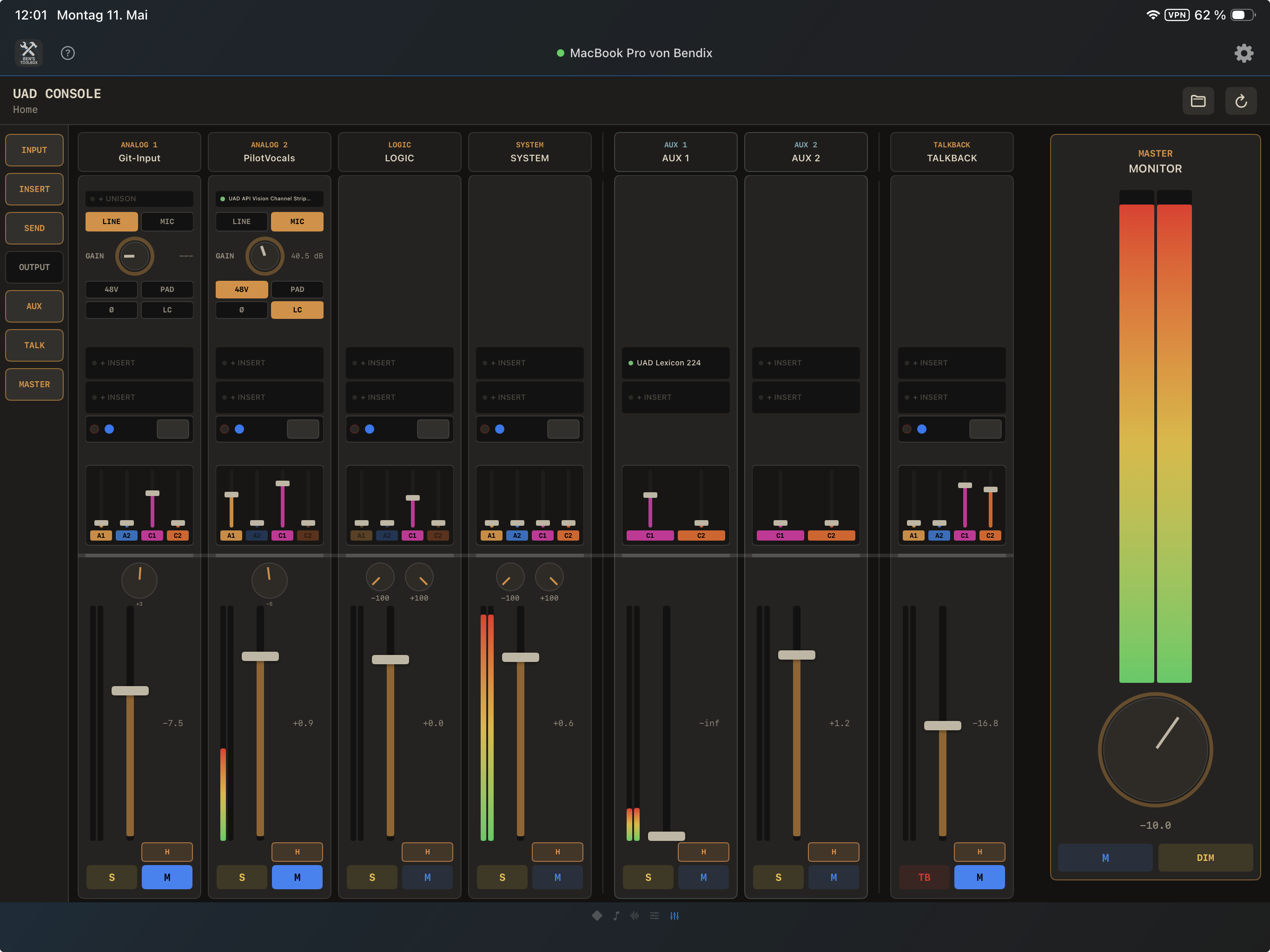
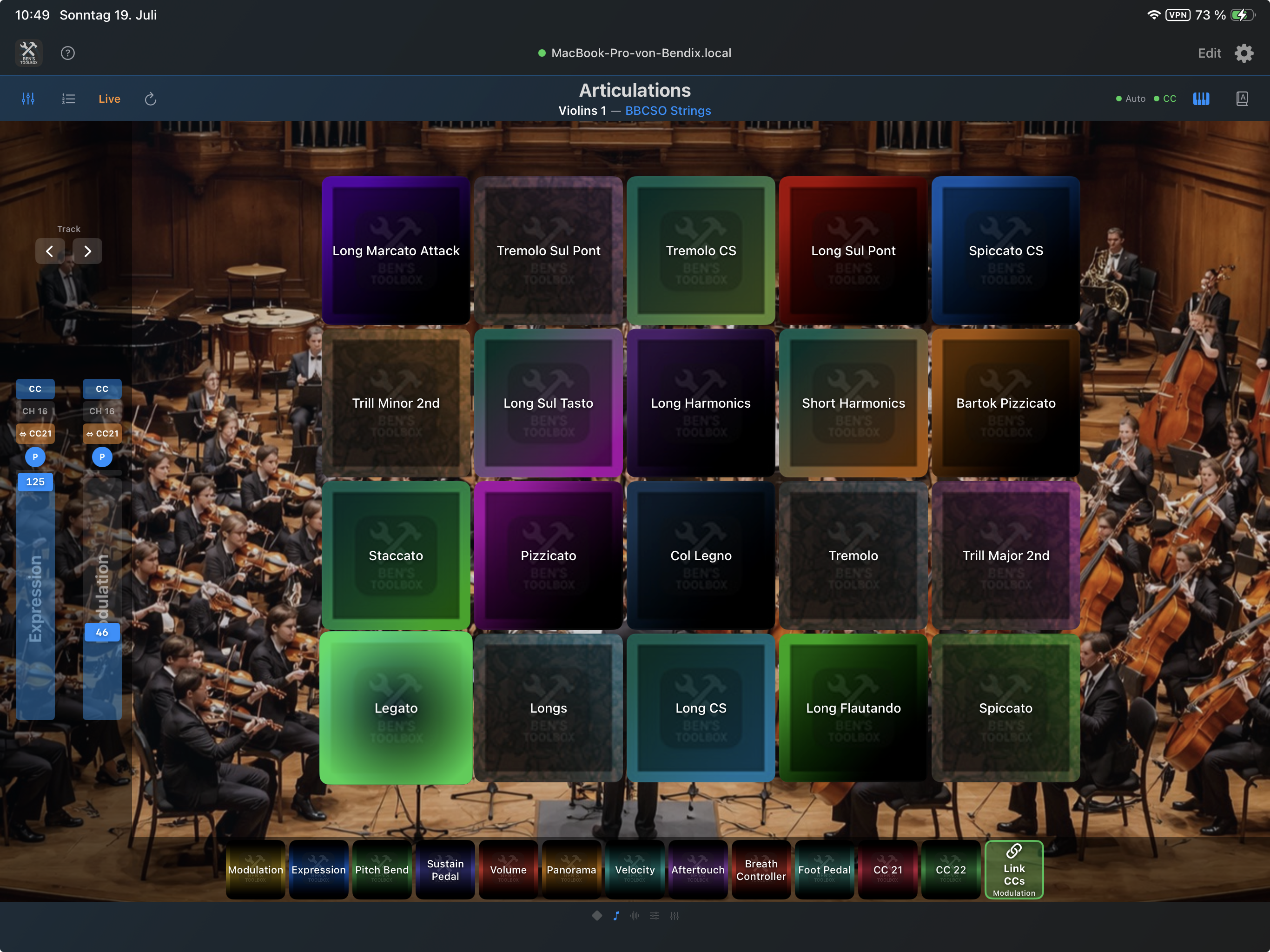
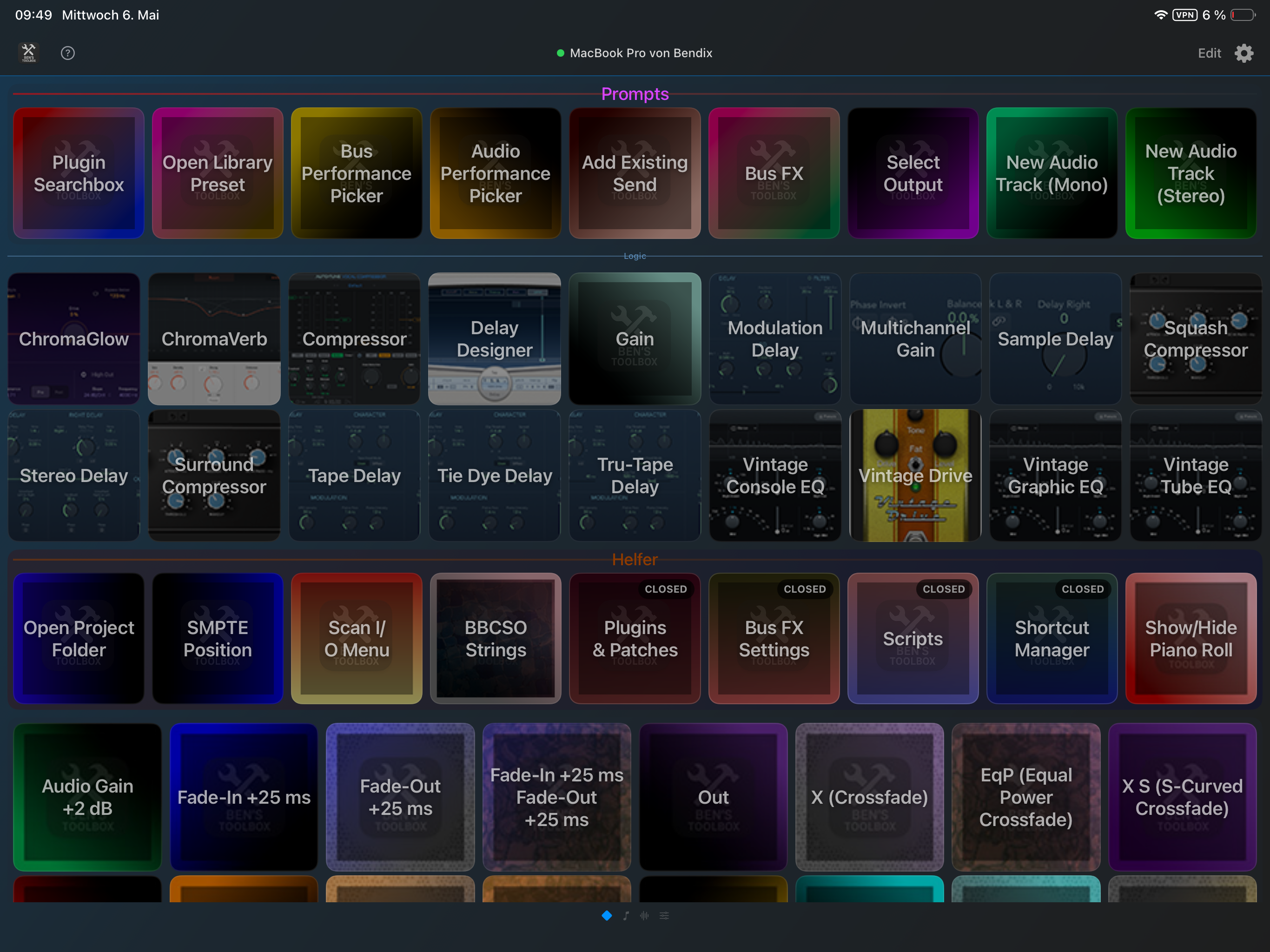
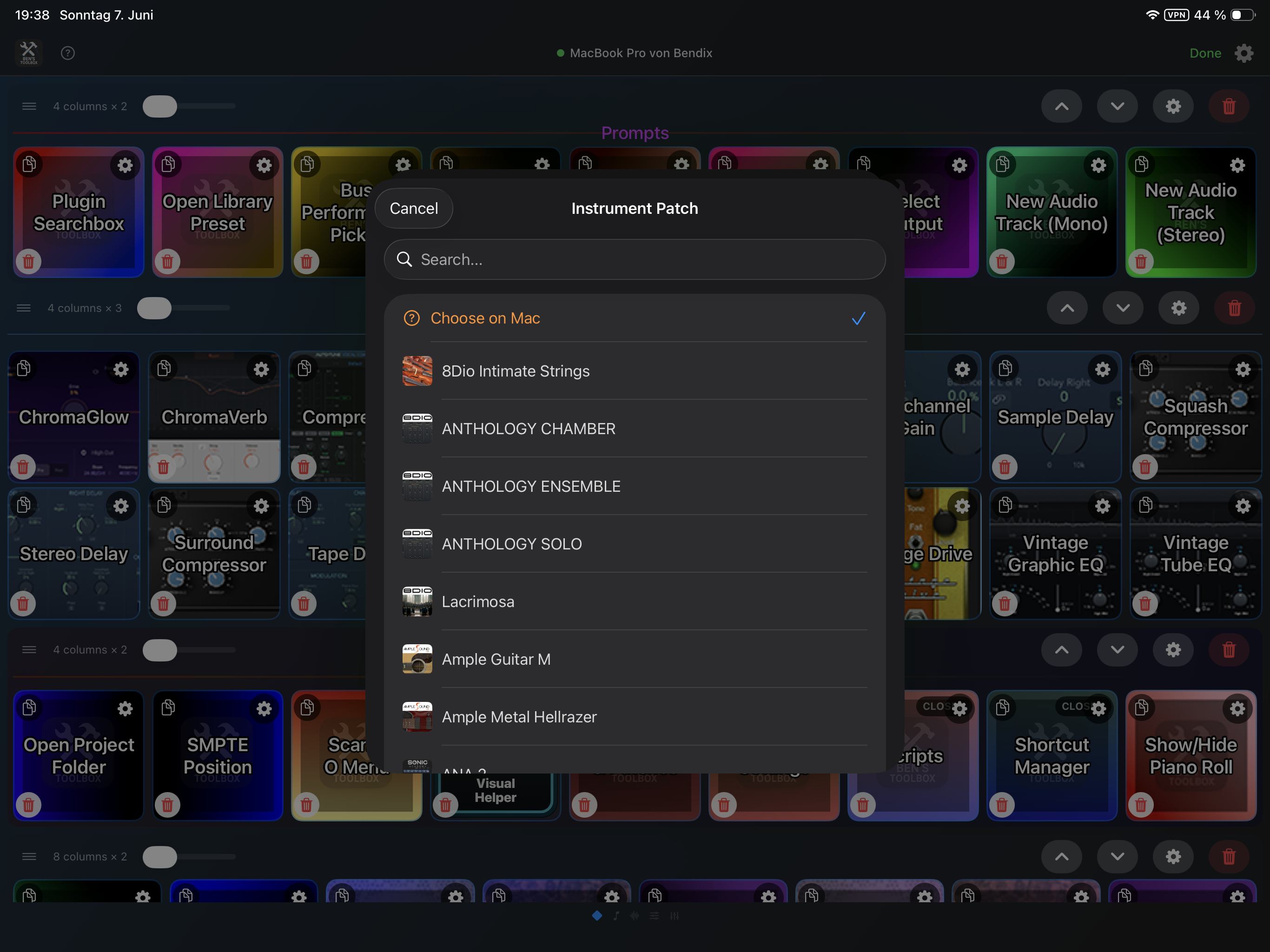
Ben's Toolbox to aplikacja macOS, która automatyzuje powtarzającą się pracę Logic Pro i udostępnia ją za pośrednictwem macOS, Stream Deck, iPad Remote i iPhone Motion. Obejmuje to teraz także mikser UAD w iPad Remote. W tej dokumentacji opisano nie tylko, jak zacząć, ale także wszystkie ważne narzędzia, opcje i typowe przepływy pracy.
Aplikacja na Maca jest zawsze organem centralnym. Stream Deck, iPad i iPhone wysyłają polecenia lub dane sterujące do aplikacji na komputerze Mac. Aplikacja na Maca sprawdza licencję, status, ustawienia wstępne, okna logiczne, dane konsoli UAD, zeskanowane dane i wykonuje rzeczywistą akcję w konsoli Logic Pro lub UAD.
Dlaczego Ben's Toolbox jest inny
Ben's Toolbox nie jest pojedynczym pakietem skrótów, ale spójnym systemem Logic Pro: aplikacja Mac, własne urządzenie MIDI, wtyczka Stream Deck, iPad Remote, UAD Mixer Remote i iPhone Motion uzyskują dostęp do tej samej bazy danych. Umożliwia to uruchamianie złożonych procesów studyjnych za pomocą przycisków, gestów lub przygotowanych ustawień wstępnych, bez konieczności każdorazowego poruszania się po menu konsoli Logic lub UAD.
USP
Co w tym ważnego
Gdzie jest używany
Bouncer Tool
Wiele mieszanek, łodyg, wersji i produktów jest przygotowywanych jako powtarzalne rundy Bounce. Reguły nazewnictwa, ustawienia audio, słownik, wybór utworów i foldery eksportu są częścią przepływu pracy.
macOS App, iPad Remote
Artykulacje na żywo z informacją zwrotną
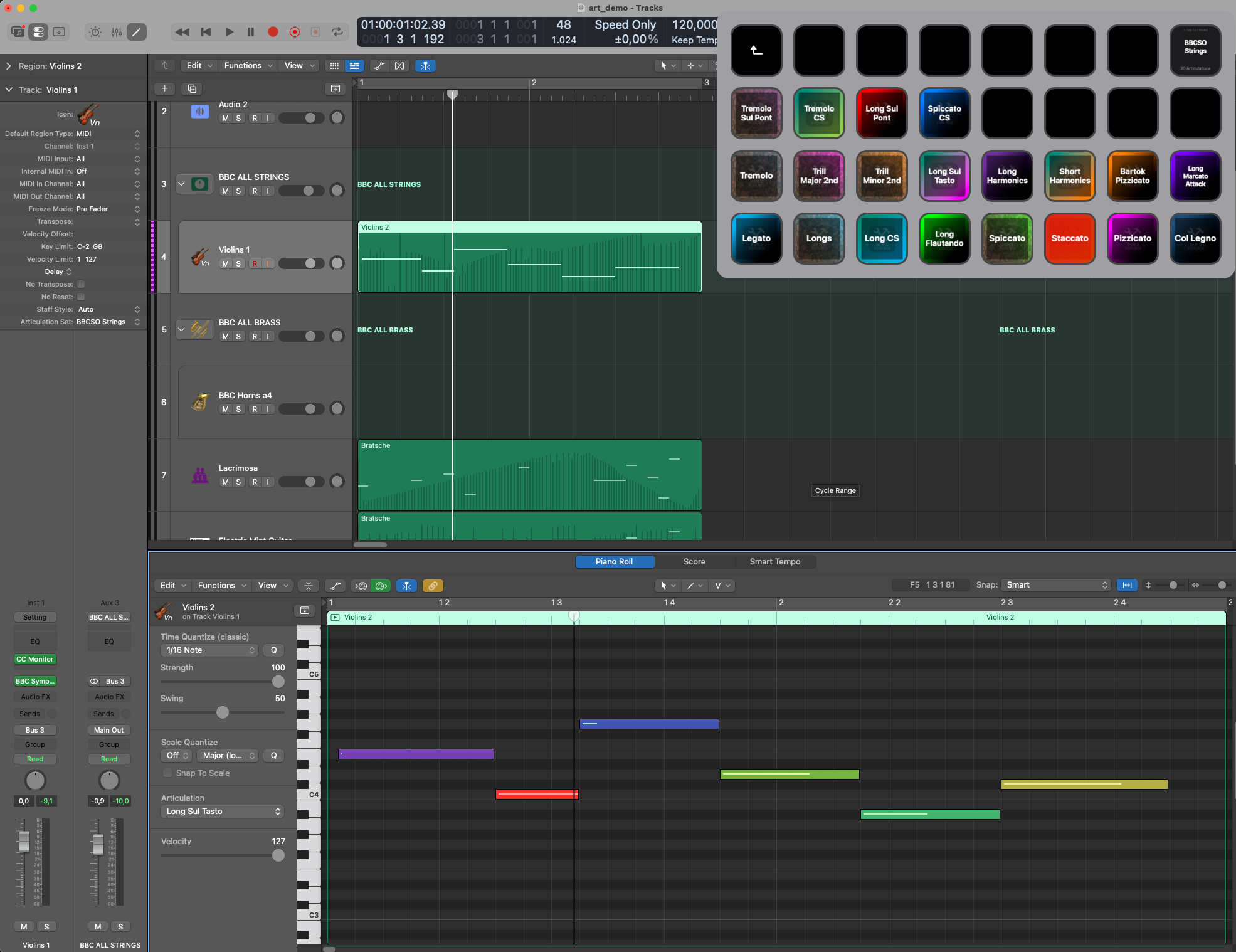
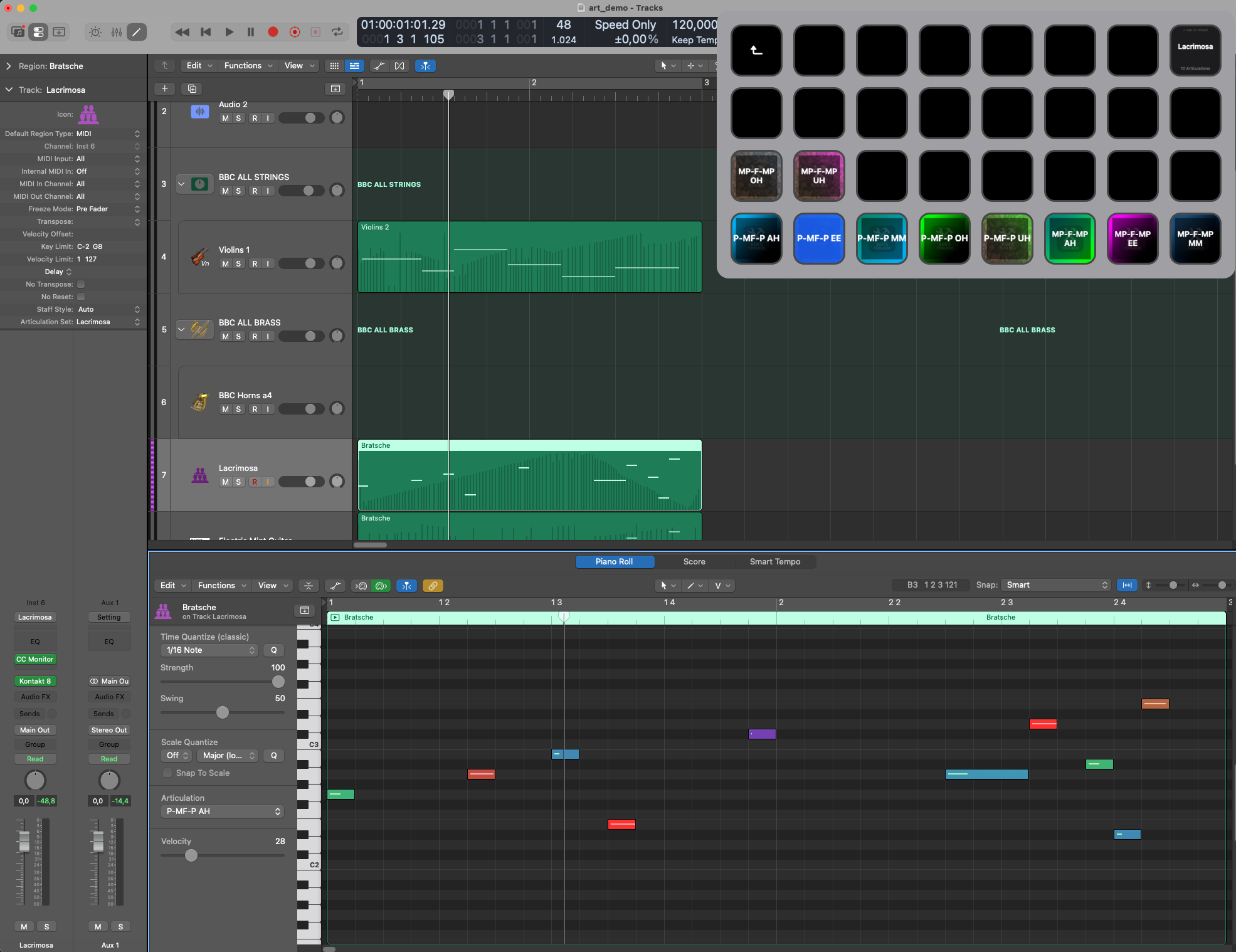
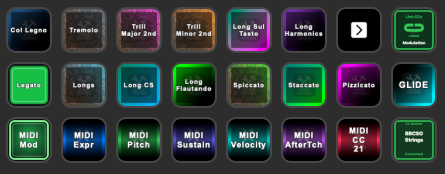
Artykulacje są odczytywane z Logic, wyświetlane na iPadzie i Stream Deck i mogą być tam wyzwalane na żywo. Interfejs pokazuje, która technika gry jest aktywna.
iPad Remote, Stream Deck, Logic Pro
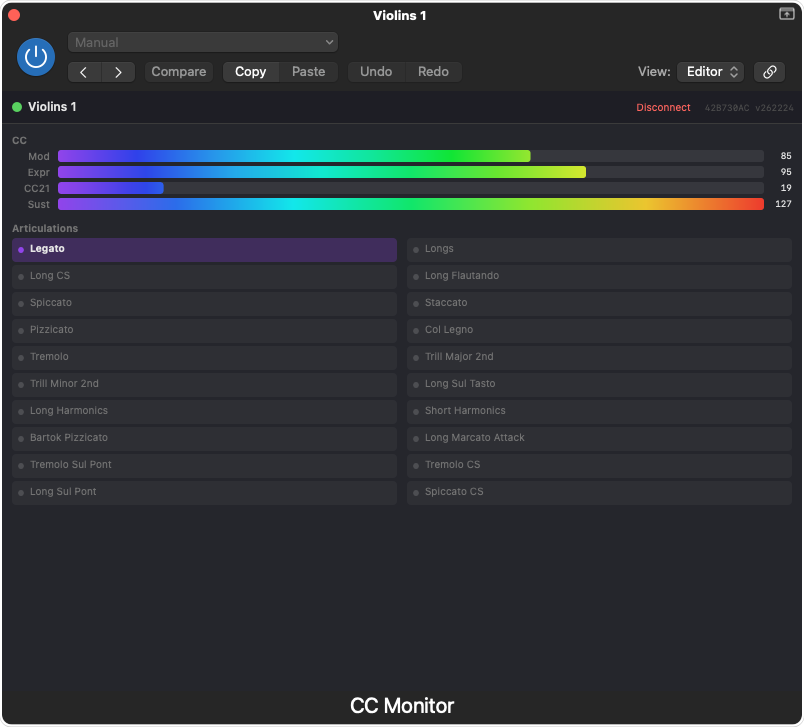
MIDI Przywołaj przez CC Monitor
Używając CC Monitor, kontrola artykulacji iPada może lepiej śledzić bieżący stan w Logic. Oznacza to, że nie tylko sygnał jest przesyłany, ale także można raportować stan muzyczny.
Wybrane funkcje miksera konsoli UAD można przeglądać i sterować bezpośrednio na iPadzie: paski kanałów, wstawki, elementy sterujące przedwzmacniacza, wysyłki, wysyłki cue/aux, talkback i sesje.
iPad Remote, macOS App, konsola UAD
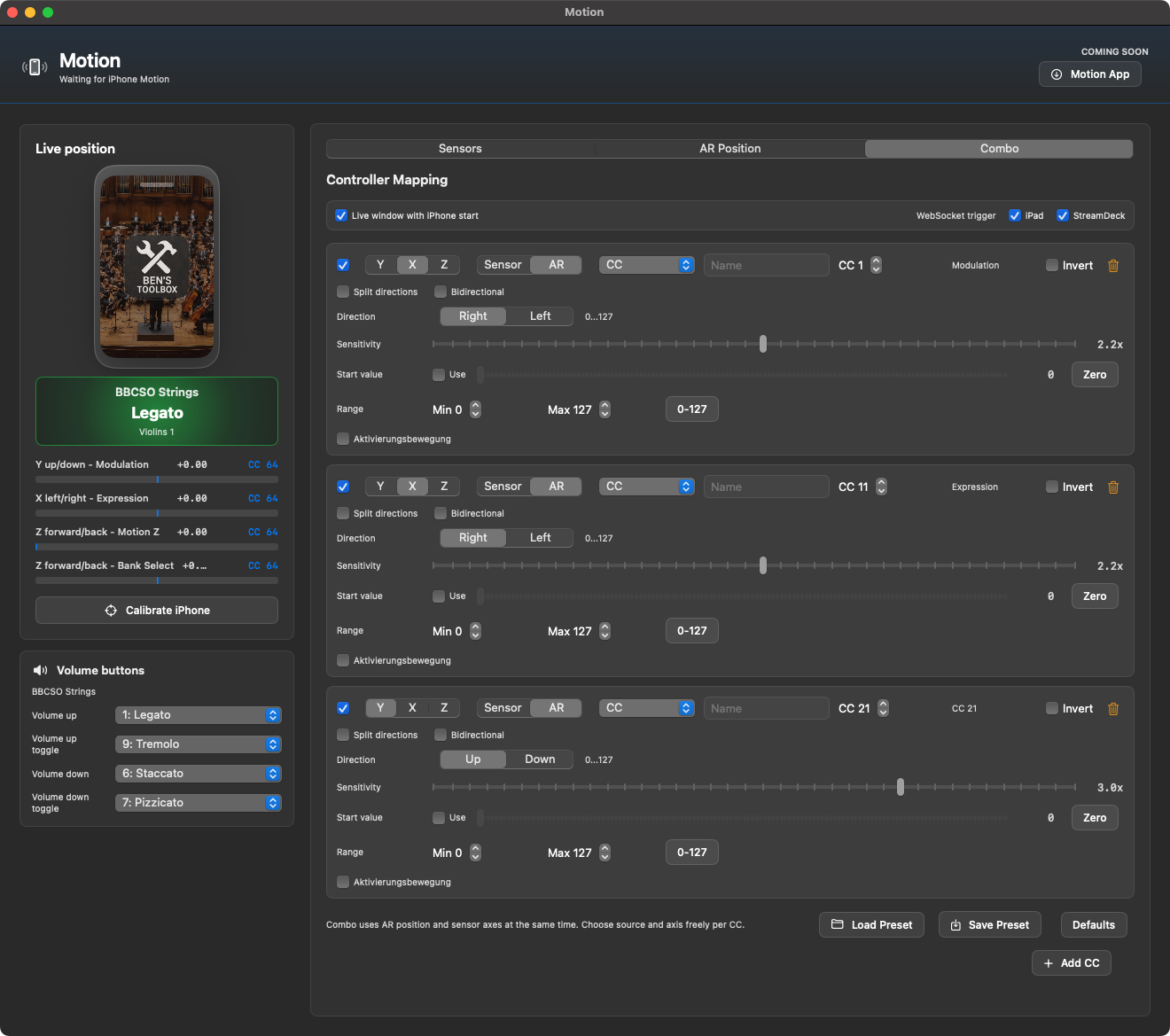
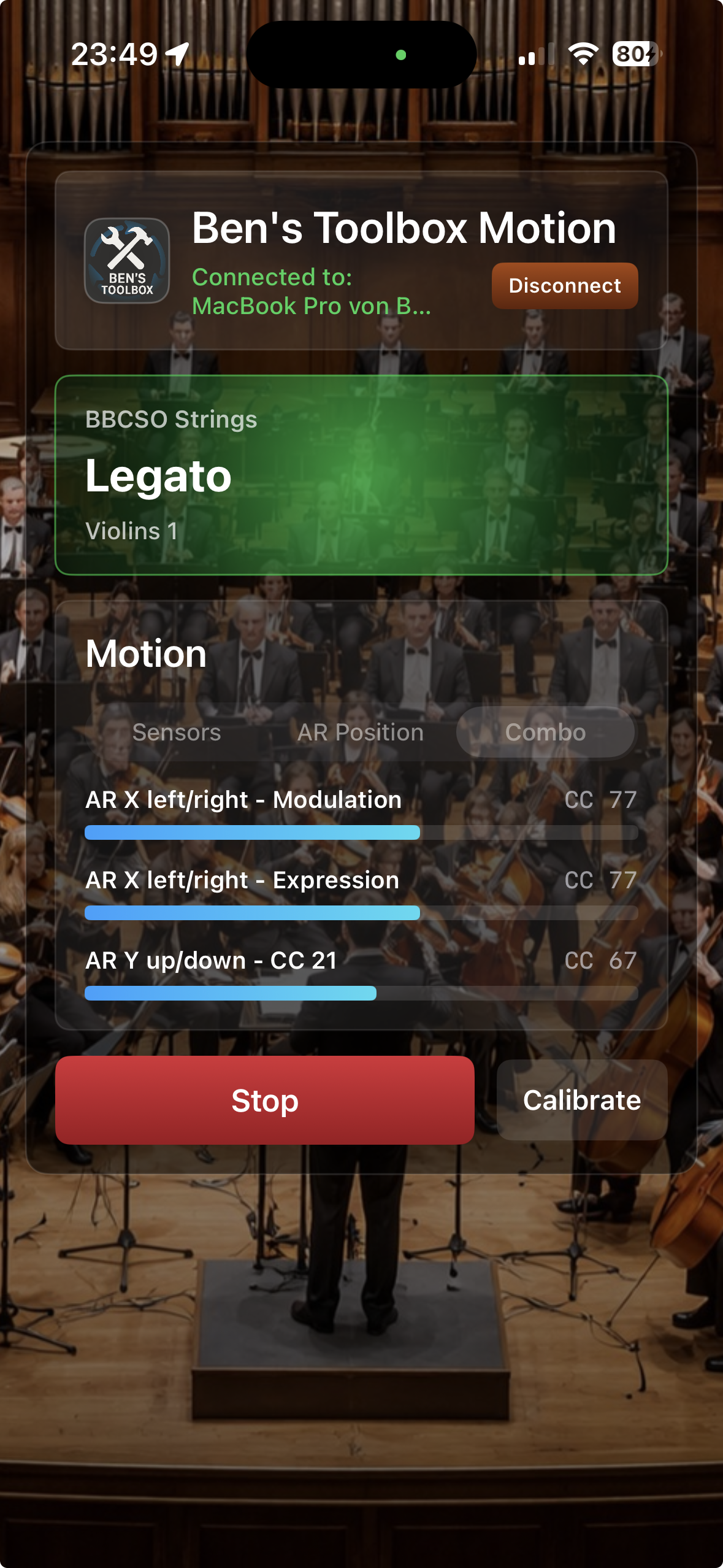
Kontrola dynamiki za pomocą iPhone'a
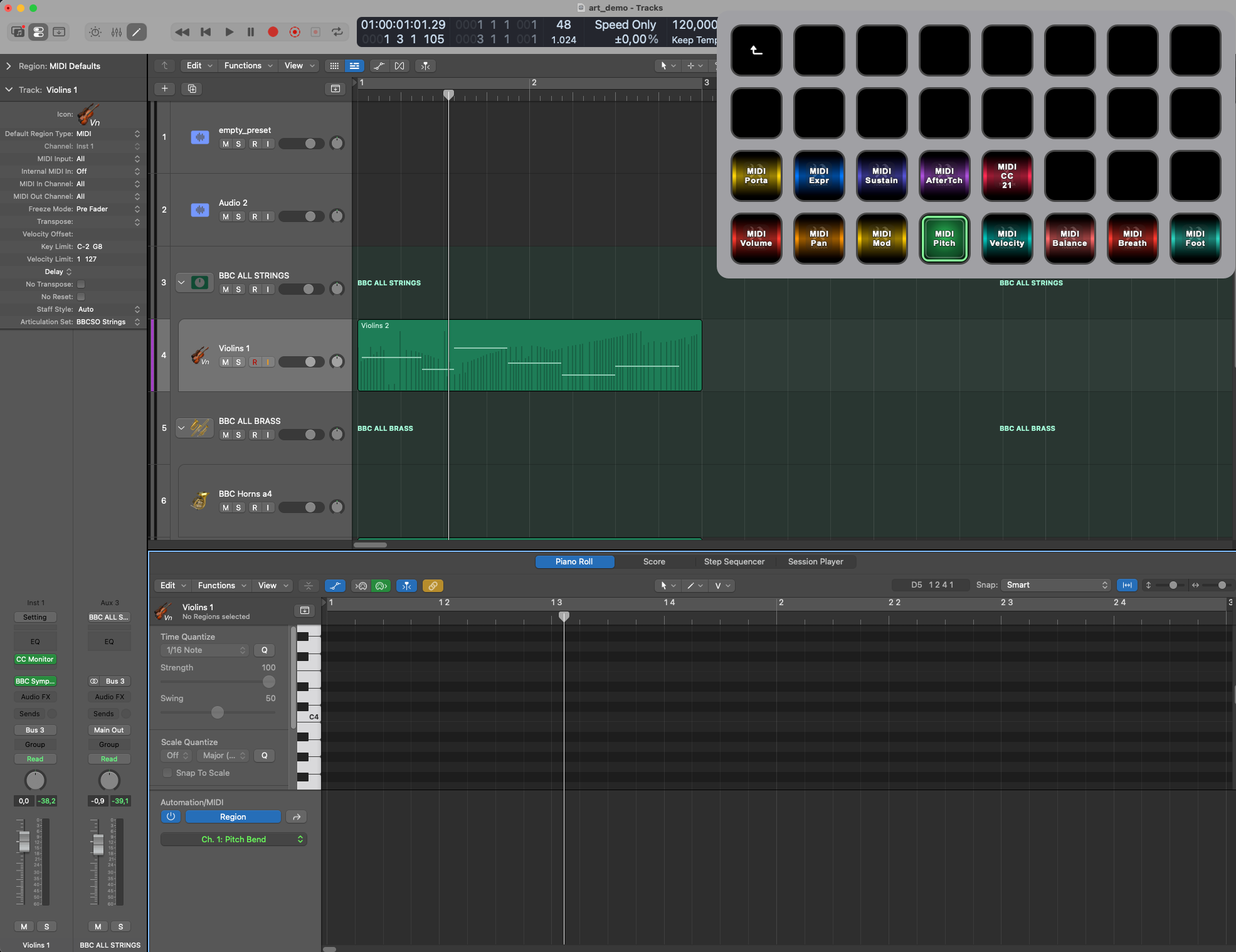
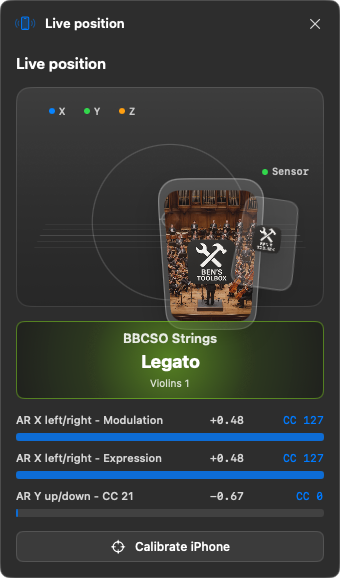
Ruch, wysokość, kierunek lub gesty aktywacyjne stają się MIDI CC, Pitch Bend, wibracją lub kontrolą artykulacji. Mapowanie znajduje się w aplikacji Mac i można je zmienić bez aktualizacji aplikacji na iPhone'a.
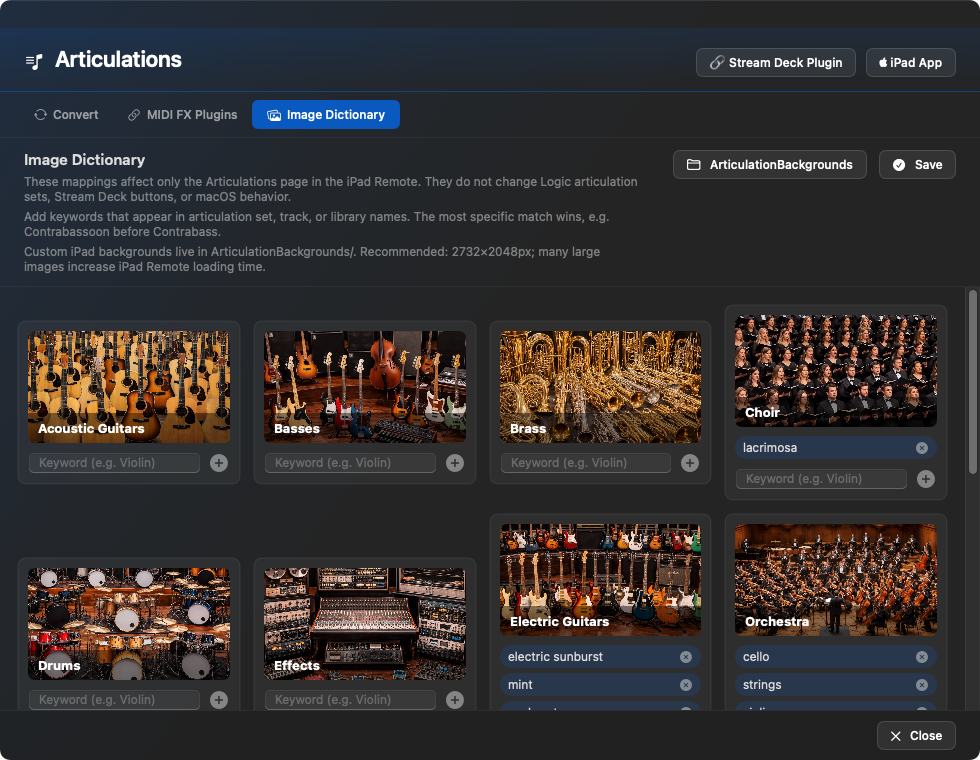
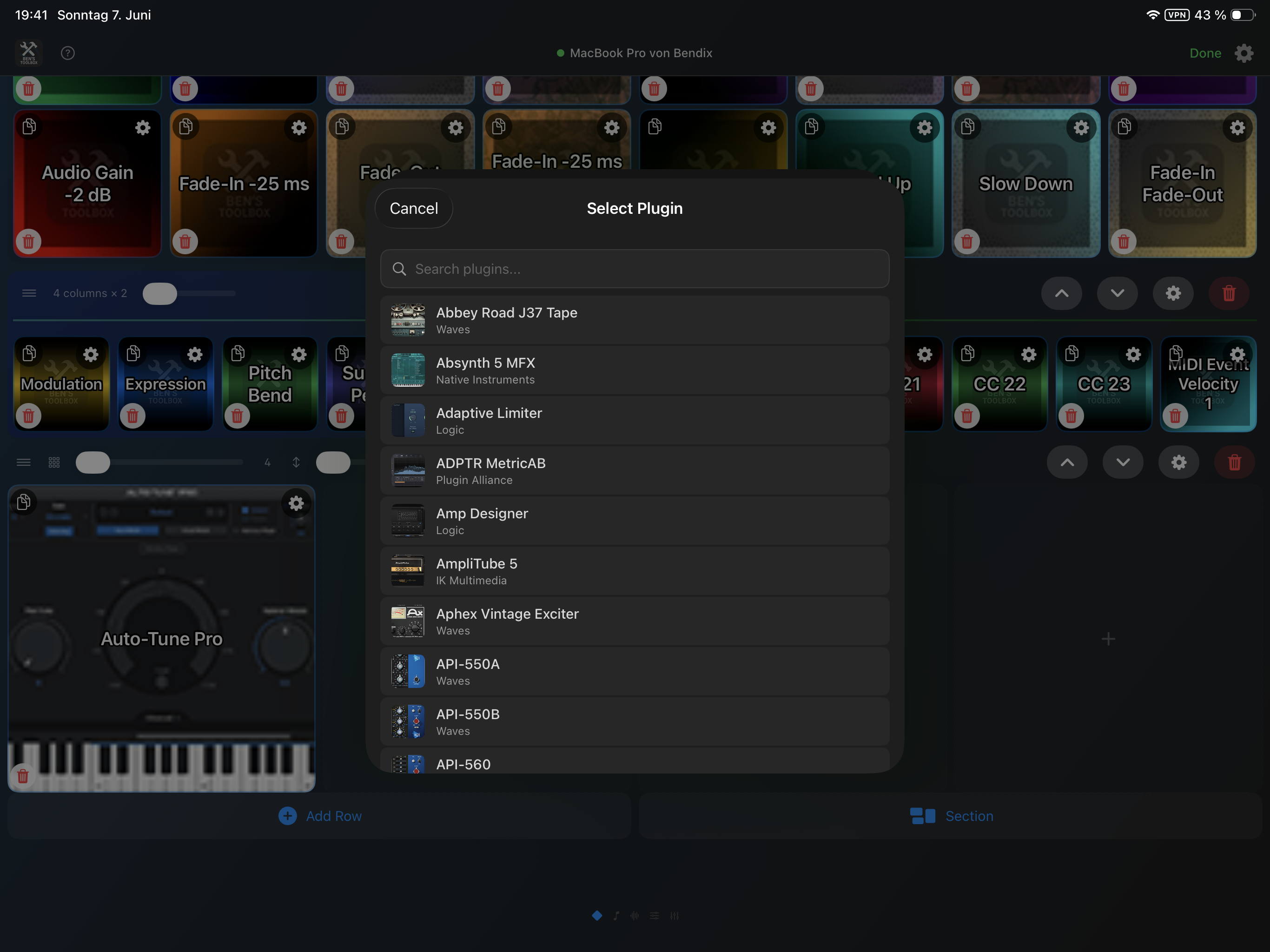
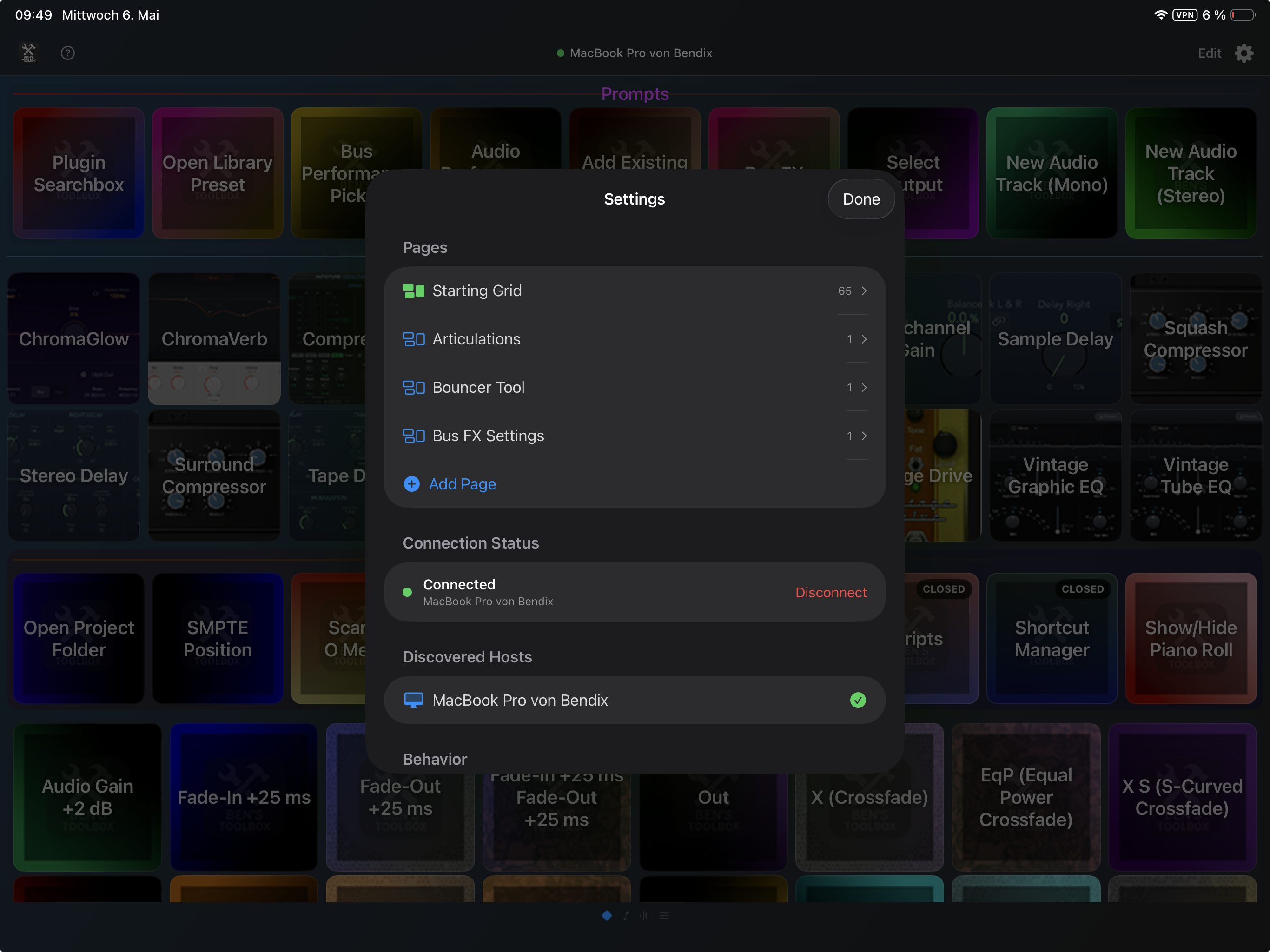
Przyciski, strony, sekcje, niestandardowe obrazy, automatyczne etykiety i listy dynamiczne pochodzą z aplikacji Mac. Dzięki temu iPad może zostać skonfigurowany jako powierzchnia sterująca specyficzna dla szablonu.
iPad Remote
Własna infrastruktura MIDI
Ben's Toolbox używa własnego wirtualnego urządzenia MIDI. Oznacza to, że skróty i wyzwalacze działają spójnie przez kontrolowane połączenie, zamiast używać luźnych makr klawiaturowych.
Logic Pro, Stream Deck, iPad, Shortcut Manager
Jak zacząć
1. Przygotuj aplikację na Maca
Zainstaluj i uruchom Ben's Toolbox.
Zezwól na funkcje ułatwień dostępu macOS.
Otwórz Logic Pro.
Ustaw Ben's Toolbox na ten sam język, w którym działa Logic Pro.
Urządzenie Ben's Toolbox MIDI jest automatycznie sprawdzane przy uruchomieniu i instalowane, jeśli to konieczne.
2. Zeskanuj dane
Wtyczki & łaty otwarte.
Skanuj wtyczki, ustawienia bibliotek, wejścia/wyjścia i magistrale.
Przeskanuj ponownie w poszukiwaniu nowych wtyczek lub zmienionych nazw wejść/wyjść.
W przypadku artykulacji przeczytaj także bieżący zestaw artykulacji.
Ważne: Jeśli iPad lub Stream Deck nie może znaleźć nazw, ikon, wyjść, ustawień wstępnych ani wtyczek, przyczyną prawie zawsze jest aplikacja na Macu. Tam dane należy najpierw odczytać lub zaktualizować.
Język logiki i Ben's Toolbox
Ben's Toolbox odczytuje wiele menu, okien, tabel i paneli Logic Pro poprzez nazwy widoczne w Logic. Dlatego Ben's Toolbox musi być ustawiony na ten sam język, w którym działa Logic Pro. Na przykład, jeśli Logic działa w języku niemieckim, Ben's Toolbox musi być również w języku niemieckim; Jeśli logika jest w języku angielskim, Ben's Toolbox musi być w języku angielskim.
Dostępne języki: niemiecki, angielski, francuski, hiszpański, japoński, koreański i chiński uproszczony.
Praktyka: Jeśli Ben's Toolbox nie znajdzie wpisów w Logice lub akcje nie działają prawidłowo, najpierw sprawdź ustawienia języka, a następnie ponownie przeskanuj wtyczki, wyjścia, magistrale i artykulacje.
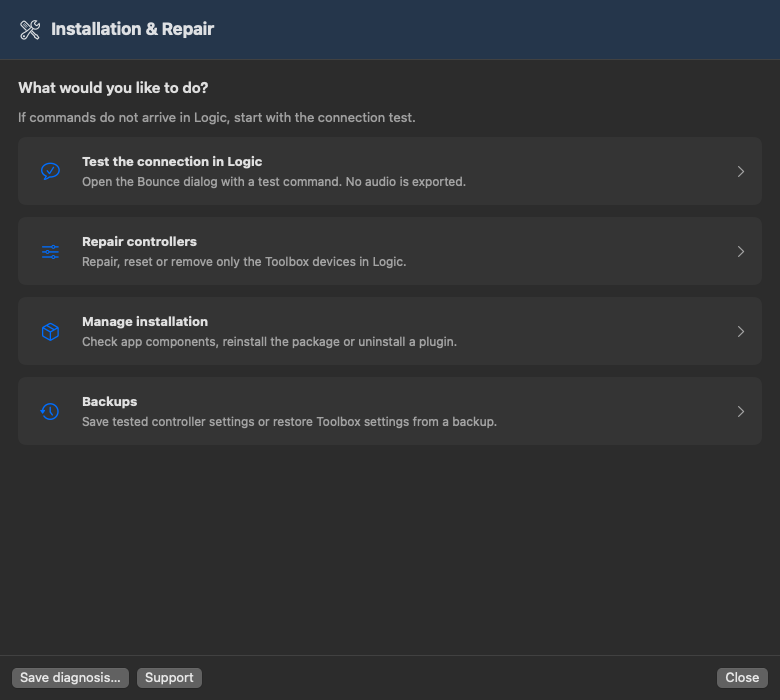
Asystent instalacji i naprawy
Czytelniejszy ekran początkowy instalacji i naprawy: test połączenia, naprawa kontrolerów, zarządzanie instalacją i kopie zapasowe. Jeśli polecenia nie docierają do Logic, zacznij od testu połączenia.
Naprawa ma trzy strony: wybór działania, wybór urządzeń, sprawdzenie i potwierdzenie. Sam wybór niczego nie zmienia. Naprawa uzupełnia brakujące przypisania; ponowna instalacja resetuje wybrane przypisania Toolbox; usuwanie dotyczy tylko wybranych rejestracji, nie aplikacji ani wtyczek.
Główne widoki nie wymagają przewijania. Wyniki testu, pięcioczęściowa instrukcja ręczna i formularz pomocy są oddzielne. Wymagania są podane przy działaniach; zmiany kontrolerów są zablokowane przy otwartym Logic. Instrukcje w siedmiu językach aplikacji.
Zarządzanie instalacją oddziela stan plików od instalacji pakietu i usuwania wtyczek. Zielone znaczniki nie testują połączenia. Zależnie od komponentu zamknij Logic lub Stream Deck. Kopie zachowują sprawdzone ustawienia; przywracanie importuje tylko wpisy Toolbox i chroni inne urządzenia.
Otwórz asystenta w Setup. Pozostaw Logic z projektem w tle, zamknij otwarte okna dialogowe i kliknij TEST. Otwiera się tylko Bounce, bez eksportu audio; następnie anuluj. Alternatywa: ikona na pasku menu → Scripts → Bounce WAV → Test now.
Sukces potwierdza odebranie tego polecenia, nie wszystkich funkcji. Opisz pozostały problem i kliknij Wyślij, aby przesłać bieżący log Toolbox do wsparcia; numer potwierdza odbiór. Najpierw spełnij wskazane warunki wstępne.
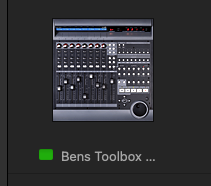
Bounce się nie otwiera? Zapisz projekt, zostaw Logic otwarty i zamknij Ben's Toolbox. W ustawieniach powierzchni sterujących usuń wyłącznie Bens Toolbox i MCU Bens Toolbox (także Bens Toolbox MCU), nigdy innych kontrolerów. Zamknij Logic, uruchom Toolbox i skonfiguruj. Otwórz Logic i ponów TEST. Obrazy pomagają rozpoznać wpisy; nie usuwaj tylko na podstawie ikony.
Bens ToolboxMCU Bens Toolbox / Bens Toolbox MCU
Po udanym TEST zapisz sprawdzone ustawienia z datą. Znacznik dotyczy zapisanego pliku odczytanego podczas testu, nie późniejszych ani niezapisanych zmian. Przywracanie obejmuje tylko Toolbox, zachowując inne obecne urządzenia i przypisania. Nieznane lub niejednoznaczne mapowania są odrzucane bez zmian; brak automatycznego zastępowania całego pliku.
Zielone znaczniki potwierdzają pliki lub uprawnienia, nie połączenie MIDI. Odśwież pokazuje czas ponownej kontroli. Różnice własnych przypisań względem szablonu nie są same w sobie błędem. CC Monitor jest w /Library; ~/Library nie jest wymagane.
Przed naprawą, reinstalacją lub przywróceniem zapisz projekt, zamknij Logic i sprawdź podgląd. Reinstalacja zastępuje własne przypisania Toolbox szablonem. Przed zmianami powstaje kopia. Odinstalowuj tylko w razie potrzeby: CC Monitor/skrypt MIDI wymaga zamknięcia Logic, wtyczka Toolbox dla Stream Deck — zamknięcia Stream Deck. Przycisk wyjaśnia blokadę. Projekty i presety pozostają, komponent trafia do kopii. Aplikację, skrypt i CC Monitor zainstaluj oficjalnym podpisanym pakietem, z ewentualną zgodą administratora. Stream Deck instaluje się oddzielnie.
4.2.22 · Logic Pro / CC Monitor
Czytelniejszy początek instalacji: po otwarciu instalator wyjaśnia, że należy zapisać projekt i zamknąć Logic Pro, ponieważ pakiet aktualizuje też CC Monitor. Instrukcje i komunikaty blokady są dostępne we wszystkich siedmiu językach aplikacji.
Wczesna kontrola przed autoryzacją administratora: jeśli Logic działa, instalacja zostaje zablokowana z konkretnym wyjaśnieniem. Zapisz projekt, samodzielnie zamknij Logic i ponownie otwórz instalator. Sposób wyświetlania określa macOS; Logic nie jest zamykany automatycznie.
Zachowano późniejszą kontrolę preinstall na wypadek ponownego uruchomienia Logic. Nieznany stan blokuje instalację; pusty wynik macOS jest poprawnie rozpoznawany. Funkcje aplikacji, przypisania Lua i CC Monitor bez zmian.
Podstawowe pojęcia
Akcja, parametr, wyzwalacz
Prawie każde narzędzie składa się z akcji i opcjonalnych parametrów. Przykład: zestaw_wyjście jest akcją, pożądany wynik jest parametrem. Wyzwalaczem może być przycisk platformy strumieniowej, przycisk iPada, skrót, schemat adresu URL lub przycisk w aplikacji na Macu.
Odległe powierzchnie są powierzchniami kontrolnymi
Stream Deck i iPad same nie obsługują automatyzacji Logic. Wysyłasz akcję do aplikacji Mac. Dzięki temu sprawdzanie licencji, status, język lokalny, wykrywanie okna logicznego i faktyczna automatyzacja są w jednym miejscu.
Listy dynamiczne
Wiele opcji nie jest zapisywanych na stałe w iPadzie lub Stream Deck. Nazwy wtyczek, ustawienia bibliotek, wydajności audio, wydajności magistrali, nazwy wejść/wyjść i polecenia klawiszy logicznych pochodzą z aplikacji Mac.
Własne urządzenie MIDI
Ben's Toolbox konfiguruje własne wirtualne urządzenie MIDI. Logika otrzymuje zdefiniowane polecenia MIDI, podczas gdy aplikacja Mac wie, które polecenie należy do której funkcji. Dzięki temu iPad, Stream Deck i Shortcut Manager mogą wyzwalać te same działania bez konieczności utrzymywania przez każdą powierzchnię własnej konfiguracji logicznej.
W praktyce oznacza to: przycisk może znajdować się na iPadzie, na Stream Deck lub jako skrót i nadal uruchamiać tę samą akcję Ben's Toolbox z tymi samymi parametrami. Prawdziwa inteligencja pozostaje w aplikacji na Maca.
macOS App
Aplikacja macOS zapewnia rzeczywiste narzędzia. Użyj symbolu paska menu, aby otworzyć okna dla skryptów, Bouncer Tool i wtyczek & Poprawki, Bus FX, Motion, Shortcut Manager, Artykulacje, Wsparcie, Ustawienia, Licencje i aktualizacje. Jeśli Ben's Choir jest aktywowany, Voice Central pojawia się także w przypadku profili głosowych i procesów związanych z chórem.
okno
Do czego jest przeznaczony
Typowy czas
Skrypty
Przegląd narzędzi wykonywalnych i ich parametrów.
Jeśli chcesz poznać narzędzie lub bezpośrednio je uruchomić.
Bouncer Tool
Partia Bounce, łodygi, wersje, zasady nazewnictwa i foldery eksportu.
Przed zmieszaniem zgłoszeń, łodyg, wyników i eksportu wersji.
Wtyczki & łaty
Skanuje wtyczki, ustawienia wstępne bibliotek, wyjścia, wejścia, magistrale i występy.
Po instalacji należy zmienić szablon lub zmienić nazwy wejść/wyjść.
Bus FX Settings
Zarządzanie ustawieniami domyślnymi dla przepływów pracy wysyłania/autobusu.
Przygotowując powtarzające się pokoje, opóźnienia lub wysyłki FX.
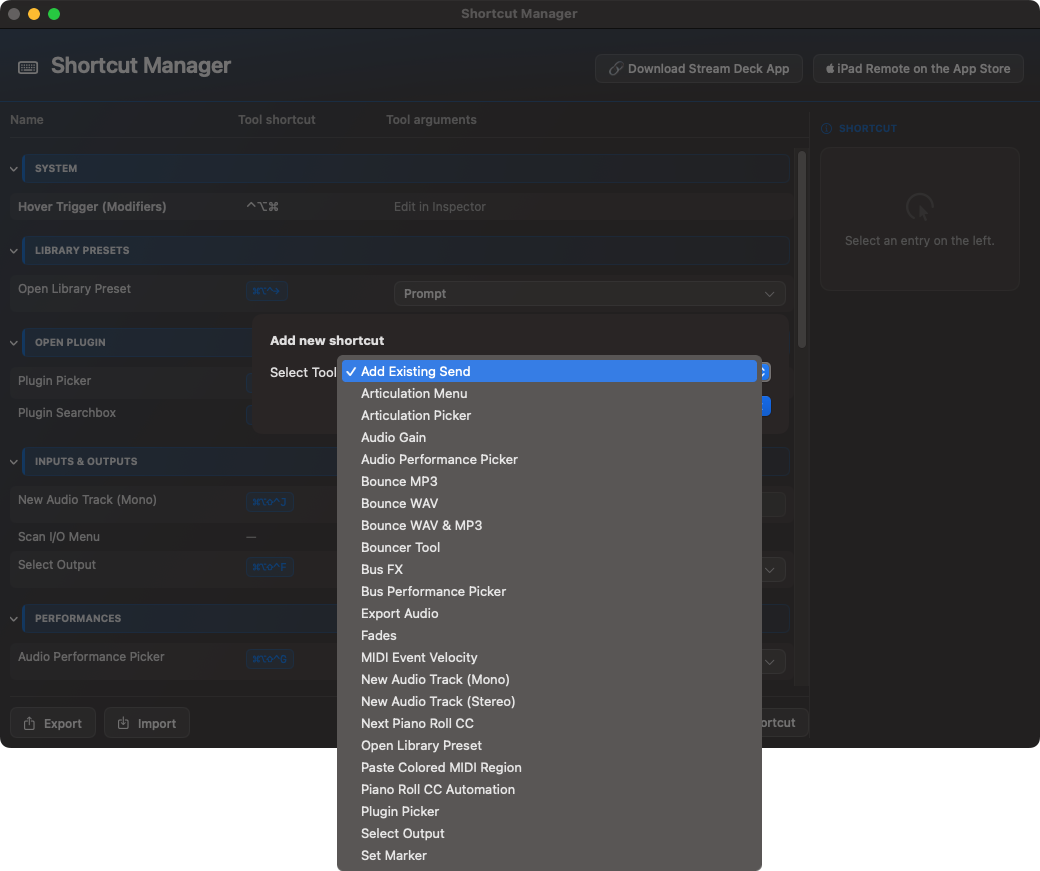
Shortcut Manager
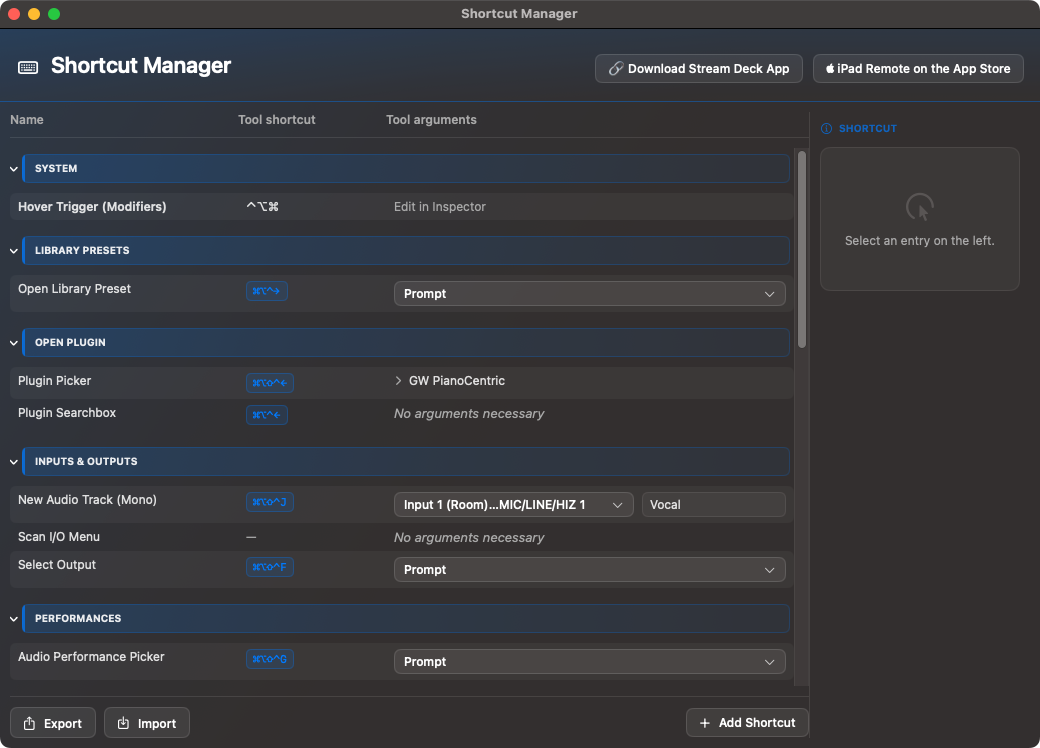
Własne skróty klawiaturowe i sparametryzowane akcje.
Jeśli chcesz pracować bez Stream Deck lub także za pomocą klawiatury.
Ruch
Mapuj ruch iPhone'a na MIDI CC, Pitch Bend i funkcje artykulacji.
Do kontroli na żywo, vibrato, dynamiki lub kontroli performatywnej.
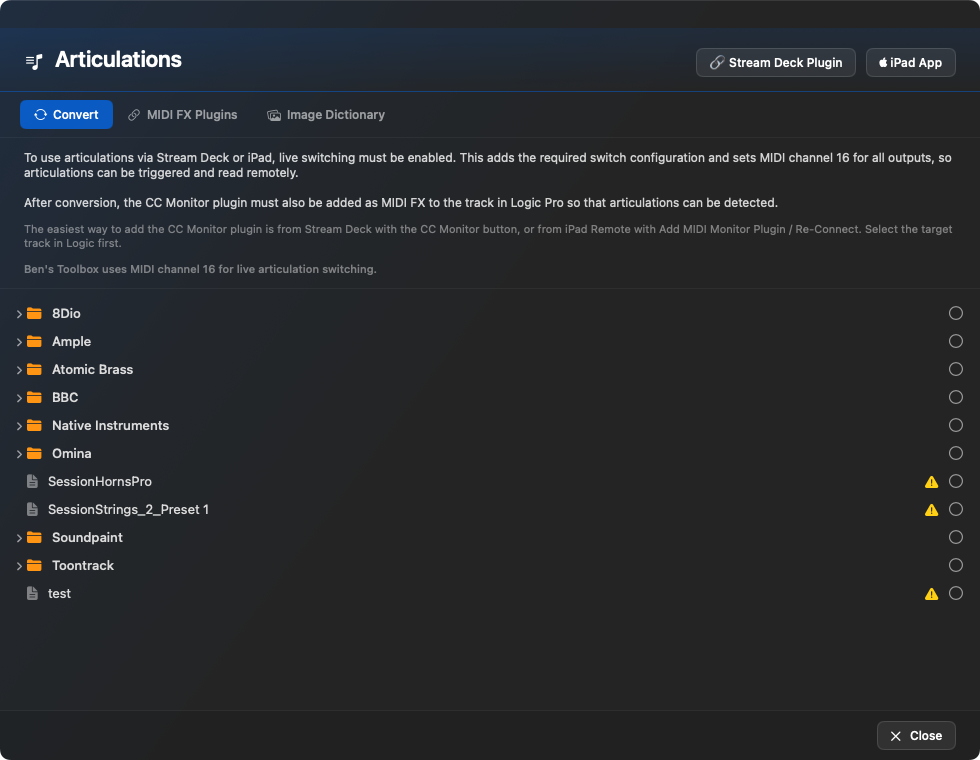
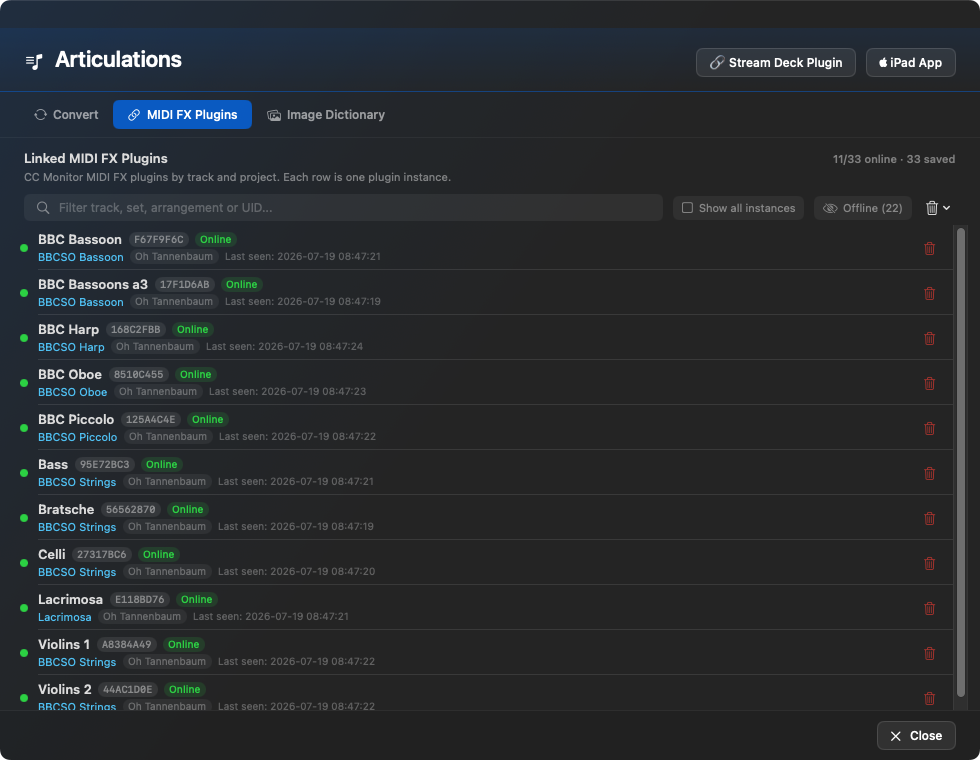
Artykulacje
Odczyt, konwersja i przygotowanie zestawów artykulacyjnych do zdalnego sterowania.
Dla bibliotek orkiestrowych, ścieżek dźwiękowych i bibliotek sampli z wieloma technikami gry.
Wsparcie
Przygotuj raport wsparcia i wyświetl kontekst pomocy.
Jeśli funkcja powinna być testowana w sposób powtarzalny lub zgłaszana do wsparcia.
Centrala głosowa
Importuj i zarządzaj profilami głosowymi oraz przygotowuj przepływy pracy związane z chórem.
Widoczne tylko wtedy, gdy dla konta jest aktywne Ben's Choir.
Otwiera pełne okno Bouncer Tool. Narzędzie to przeznaczone jest do skomplikowanych zadań eksportowych i zostało szczegółowo opisane poniżej.
Bounce WAV
Eksportuje WAV, AIFF lub CAF poprzez Logic Pro. Opcje obejmują format, głębię bitową, częstotliwość próbkowania, przeplatanie/dzielenie, dithering, normalizację, tryb offline/w czasie rzeczywistym, ogon audio, informacje o tempie i opcjonalne otwieranie folderu eksportu.
Bounce MP3
Tworzy pliki MP3 ze stałą szybkością transmisji mono/stereo, poziomem jakości, trybem stereo, normalizacją, trybem offline/czasu rzeczywistego, VBR, inteligentnym kodowaniem, filtrem poniżej 10 Hz, ogonem audio i informacjami o tempie.
Bounce WAV + MP3
Łączy oba elementy w jednym przebiegu. Przydatne, jeśli regularnie potrzebujesz dostarczać wysokiej jakości wersję master, a także wersję do szybkiego odsłuchu.
Eksportuj
Eksportuje dźwięk w oparciu o wybrane zakresy i opcje. Obejmuje to Trim Silence, Cycle Only, Extend to End, Format, Bit Depth, Normalization, Bypass FX, Tail, Volume/Pan i Tempo.
Narzędzia: wtyczki & Ustawienia wstępne
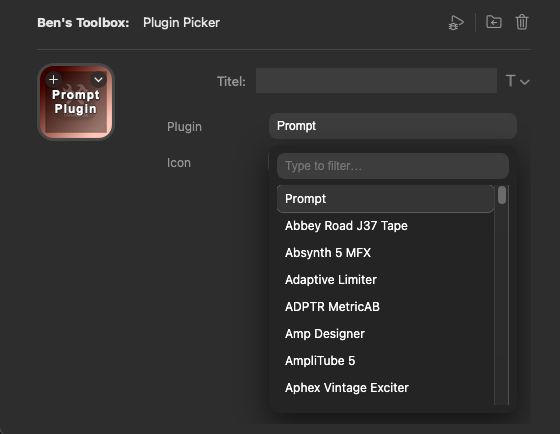
Wtyczka AddFX & Quick Insert
Ładuje określoną wtyczkę audio FX do następnego odpowiedniego gniazda. Opcjonalnie preferowane może być przejście mono-stereo, jeśli Logic oferuje wiele wariantów. Otwiera przepływ pracy wyszukiwania/podpowiedzi. Określasz nazwę wtyczki lub wybierasz ją poprzez zdalny interfejs. Podpowiedź może pojawić się na komputerze Mac, iPadzie lub obu.
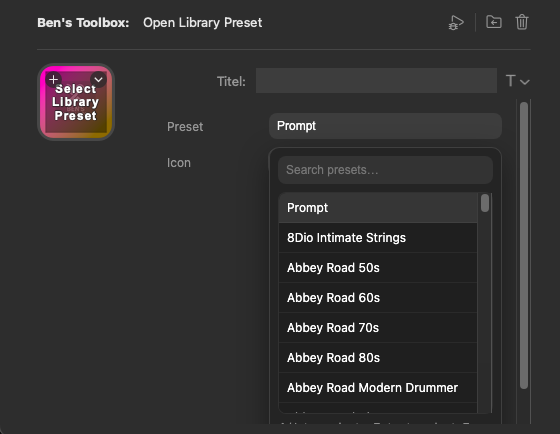
Open Library Preset
Otwiera wstępne ustawienie biblioteki logicznej. Wyboru można dokonać bezpośrednio lub w formie podpowiedzi. Lista pochodzi ze skanowania wtyczek & Poprawki i można je grupować według podfolderów.
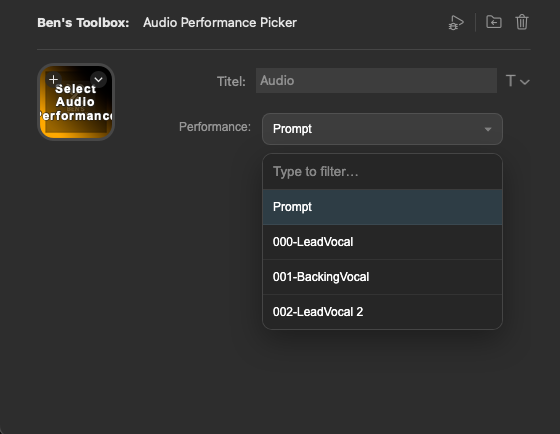
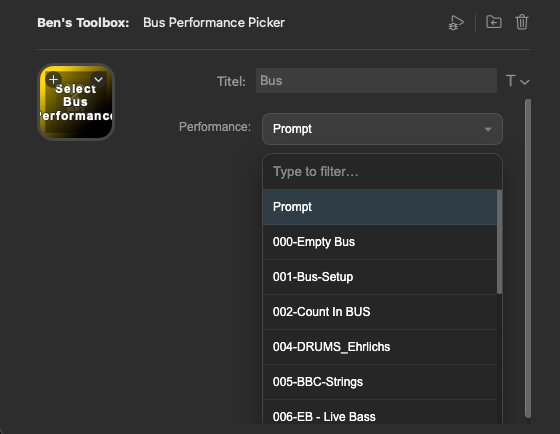
Dźwięk & Bus Performance Picker
Wykorzystuje zapisane wykonania audio i autobusowe na ścieżkach audio lub autobusowych. Możesz uruchomić predefiniowane wykonanie bezpośrednio, naciskając przycisk na iPadzie, Stream Deck lub za pomocą skrótu. Alternatywnie narzędzie otwiera monit, w którym możesz wybrać spośród istniejących wykonań na iPadzie lub komputerze Mac.
4.2.19 · Quick Insert
Jeśli żądanie MIDI nie otworzy wyszukiwarki Logic, wstawianie ze Stream Deck i Toolbox może użyć jednoznacznego aktywnego polecenia menu. Wynik wyszukiwania nadal jest sprawdzany przed wstawieniem.
Stałe identyfikatory MIDI są ustawiane wcześniej i odczytywane; różnice są rejestrowane. Nie potwierdza to ogólnego ponownego połączenia Lua. Inne polecenia nie są ponawiane w ciemno; dane iPada i adresy pozostają bez zmian.
4.2.21 · Quick Insert
Wyszukiwanie producenta efektów i instrumentów: Plugins & Patches oraz okna wyszukiwania łączą nazwę i producenta, np. „sonible smart” lub „smart sonible”. Wybór w Scripts, Shortcuts i Fx→Bus również uwzględnia producenta.
Osobna kolumna Producent w oknach wyszukiwania wtyczek i instrumentów. Wyświetlanie i wyszukiwanie nie zmieniają nazwy wysyłanej do Logic; istniejące presety, skróty i mapowania Lua pozostają bez zmian.
Pewniejsze odświeżanie po skanowaniu: zmiana producenta i wierszy przy tej samej liczbie wpisów aktualizuje indeks i tabelę. Fx→Bus używa aktualnego katalogu; wtyczki bez producenta nadal można znaleźć po nazwie.
Narzędzia: Mieszanie & trasowanie
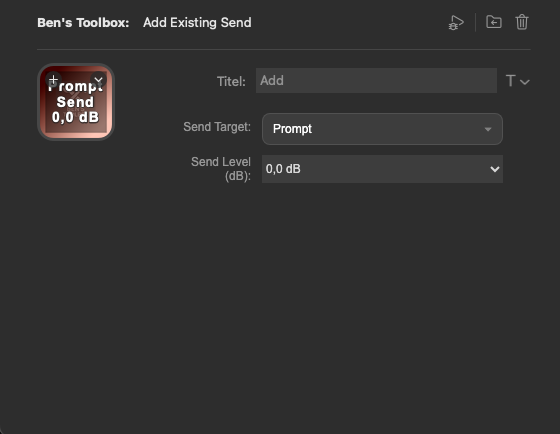
Add Send
Dodaje istniejącą wysyłkę na bieżącym kanale. Możesz zdefiniować cel, poziom i szybkie zachowanie. Dostępne miejsca docelowe wysyłania pochodzą ze zeskanowanych danych we/wy.
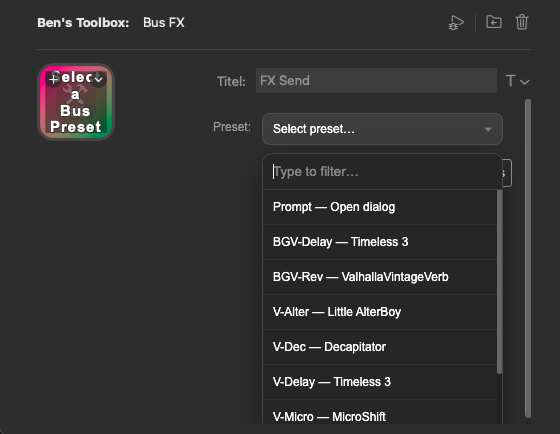
Wstępne ustawienie wysyłania FX
Tworzy lub wykorzystuje przygotowany przepływ pracy Bus FX z nazwą wysyłki, wtyczką, docelowym wyjściem i poziomem wysyłki. Idealny do powtarzających się przestrzeni, opóźnień lub efektów równoległych.
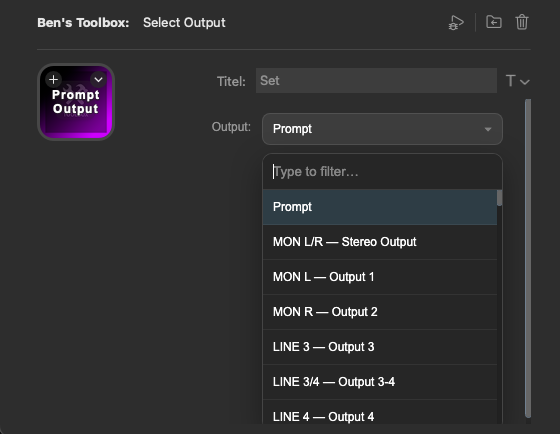
Ustaw wyjście
Ustawia wyjście aktywnego kanału. Dane wyjściowe można przekazać bezpośrednio jako parametr lub wybrać za pomocą podpowiedzi.
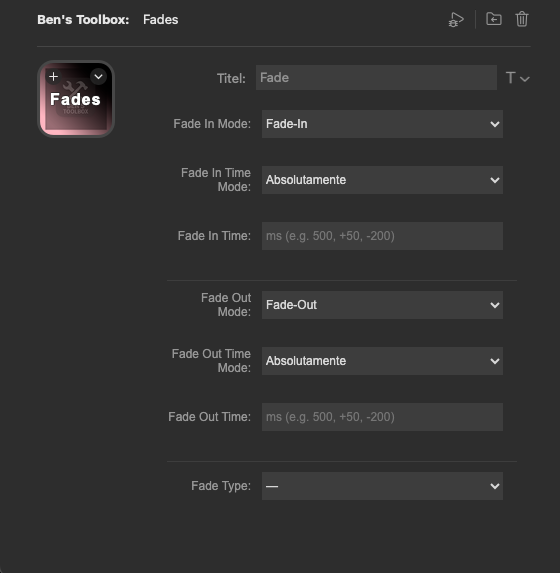
Fade
Zmienia typy Fade-In, Fade-Out, Fade-Time i Fade-Type. Czasy można ustawić bezwzględnie lub zmienić względnie. Typy Fade obejmują między innymi: Out, X, Equal Power i X S.
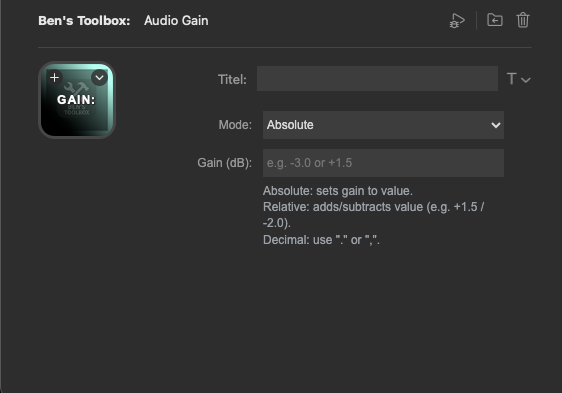
Ustaw wzmocnienie
Ustawia lub zmienia wzmocnienie w dB. Tryb może być na przykład bezwzględny lub względny +2dB lub -2 dB.
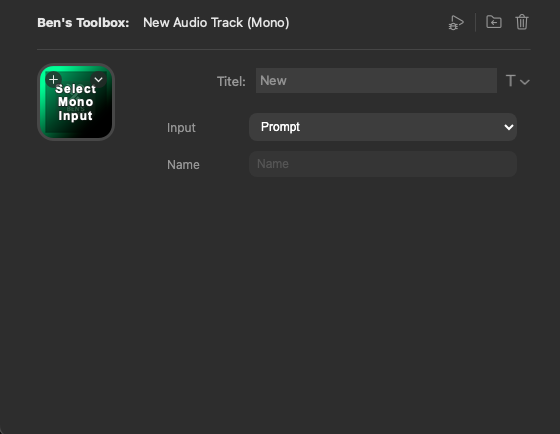
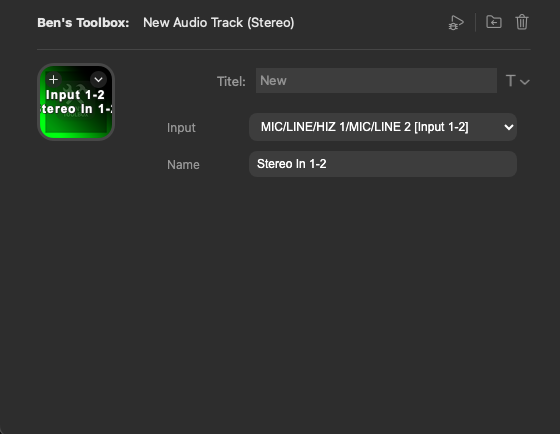
Nowy dźwięk (mono & stereo)
Tworzy nową ścieżkę audio mono lub stereo z przygotowanym wejściem i opcjonalną nazwą ścieżki. Jeśli dane wejściowe nie zostaną przekazane w sposób twardy, Ben's Toolbox otwiera monit, w którym możesz wybrać dane wejściowe i nazwę. Jest to szczególnie przydatne w przypadku powtarzających się konfiguracji nagrywania, takich jak narracja, instrumenty solowe, sygnały DI, mikrofon stereo, syntezatory, instrumenty zewnętrzne lub submiksy.
Hover Actions
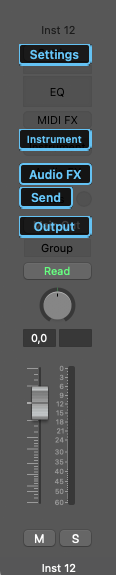
Hover Actions to akcje zależne od kontekstu, bezpośrednio w pasku kanałów logicznych. Przesuwasz mysz do zaznaczonej lokalizacji i uruchamiasz odpowiednią akcję Ben's Toolbox za pomocą Modifier-Klick. Oznacza to, że nie musisz otwierać Channel Strip ręcznie, przeszukiwać go ani wybierać miejsca docelowego w osobnym oknie.
Klawisze modyfikujące dla Hover Actions mogą być używane w Shortcut Manager zostać dostosowany. Możliwe są zwykłe klawisze modyfikujące; uważaj tylko, aby nie wybrać kombinacji, której Logic już używa do własnych ważnych działań. Są zalecane Kontrola, opcja i Cmd.
Zaznaczone obszary pasków kanałów odpowiadają na Mouse Hover plus Modifier-Klick i uruchamiają odpowiedni selektor lub monit.
Settings Button na torach audio i autobusowych
Naciśnięcie przycisku Ustawienia paska kanału audio lub magistrali powoduje otwarcie odpowiedniego monitu wyboru wydajności. Występy audio oferowane są na torach audio, a występy autobusowe na torach autobusowych. Umożliwia to zastosowanie zapisanych ustawień wydajności bezpośrednio do bieżącego utworu.
Wejście, wyjście i wysłanie
Hover Actions na wejściach, wyjściach i wysyłaniu otwierają odpowiednie monity routingu. Listy wyboru pochodzą ze zeskanowanych danych we/wy i magistrali aplikacji Mac. Jest to szczególnie przydatne, jeśli nie chcesz wyszukiwać miejsc docelowych tras za pomocą menu Logic, ale raczej pracować bezpośrednio z Ben's Toolbox, iPada, Stream Deck lub skrótów.
Puste gniazda na instrumenty i efekty audio
Na pustych gniazdach instrumentów lub efektów audio Hover Actions uruchamia odpowiednią wtyczkę lub przepływ pracy szybkiego wstawiania. W przypadku ścieżek instrumentów można załadować instrument; W przypadku gniazd audio FX efekt dźwiękowy jest wstawiany do pustego gniazda. Alternatywnie można otworzyć monit o wybranie zeskanowanych wtyczek.
Ważne: Hover Actions wymaga widocznego paska kanałów logicznych i prawidłowego położenia myszy. Jeśli Logic skupia się na innym oknie, Channel Strip nie jest widoczny lub dane we/wy są nieaktualne, najpierw przenieś Logic na pierwszy plan i do wtyczek & Poprawki ponownie skanują odpowiednie dane.
Narzędzia: MIDI & Rolka fortepianowa
Ustaw prędkość
Ustawia prędkość wybranych zdarzeń MIDI na wartość docelową. Jest to przydatne do szybkiego ujednolicenia lub wartości specjalnych, takich jak bardzo niskie prędkości wyzwalania.
Dalej CC
Przeskakuje do następnej dostępnej ścieżki CC lub ścieżki automatycznej w Piano Roll.
Ustaw CC
Bezpośrednio wybiera ścieżkę fortepianową CC. Obsługiwane są typowe kontrolery, takie jak głośność, panorama, modulacja, Pitch Bend, prędkość, balans, oddech, stopa, portamento, ekspresja, podtrzymanie, aftertouch, zmiana programu, parametry surround i CC 20 do CC 32.
Jeśli rolka fortepianu nie jest widoczna lub Logic ustawia ostrość w inny sposób, narzędzia te mogą być nieskuteczne. W takich przypadkach najpierw otwórz Piano Roll i bezpośrednio przetestuj działanie.
Narzędzia: Artykulacje
Ustaw artykulację
Ustawia artykulację na podstawie nazwy, na przykład legato, staccato lub pizzicato. Narzędzie szuka odpowiedniego wpisu w menu artykulacji bieżącego utworu.
Artykulacja spustowa
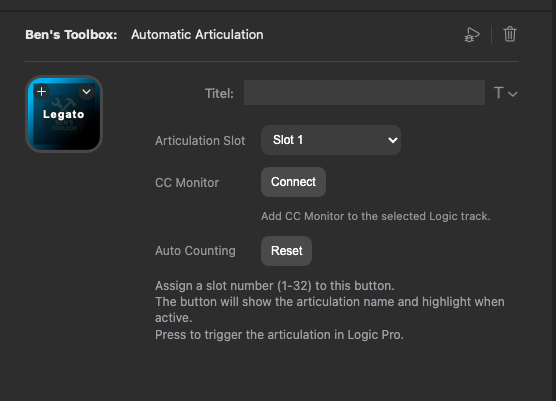
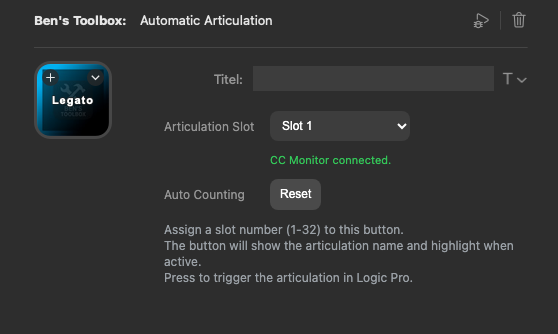
Wyzwala artykulację zgodnie z indeksem slotu od 1 do 32. Ten tryb jest szczególnie odpowiedni dla Stream Deck i iPada, ponieważ przyciski można umieszczać bezpośrednio na slotach.
Articulation Menu
Otwiera selektor artykulacji w celu szybkiego wyboru w logice.
Read Articulations
Odczytuje bieżący zestaw artykulacji aktywnej ścieżki i zapisuje go w stanie współdzielonym dla Stream Deck i iPada. Jest to najważniejszy krok odświeżania, jeśli zdalny interfejs nie pokazuje oczekiwanych technik gry.
Ważne: Podczas wyzwalania artykulacji na żywo za pomocą iPada lub Stream Deck, jeśli Piano Roll nie jest ostry, Logic może krótko migać lub wyraźnie zmieniać ostrość. Przyczyną nie jest błąd w działaniu, ale to, że aktywne jest niewłaściwe okno do ustawiania artykulacji. Artykulacja jest nadal wyzwalana; miganie nie ma wpływu na funkcjonalność. Jeżeli Ci to przeszkadza, kliknij raz na rolkę fortepianową. Dopóki Piano Roll pozostaje aktywnym oknem, miganie znika.
Narzędzia: Narzędzia
Otwórz Project Folder
Otwiera folder bieżącego projektu Logic w Finderze.
SMPTE Reset
Ustawia pozycję SMPTE na zero w bieżącej pozycji głowicy odtwarzania.
Skrót logiczny
Wyzwala dowolne polecenia klawiszy logicznych. Lista kluczowych poleceń pochodzi z danych poleceń logicznych i można ją przeszukiwać na urządzeniach iPad i Stream Deck.
Skanuj we/wy & autobusy
Ponownie skanuje nazwy wejść/wyjść i magistrali. Użyj tej opcji po zmianach szablonu, zmienionych nazwach wyjść lub zmianach interfejsu audio.
Zestaw markerów
Tworzy lub nazywa znaczniki w oparciu o przekazaną nazwę.
Wklej kolorowy region MIDI
Wstawia region MIDI w wybranym kolorze. Dostępne kolory to czerwony, żółty, zielony, niebieski i fioletowy.
Prześlij żądanie skryptu
Otwiera możliwość wysyłania nowych żądań skryptów lub przepływów pracy do wsparcia. Ten kafelek nie jest krokiem automatyzacji logiki, ale raczej punktem kontaktowym i punktem kontaktowym.
Bouncer Tool
Bouncer Tool to najważniejsze i wszechstronne narzędzie eksportu w Ben's Toolbox. Jest przeznaczony do dostaw cyklicznych: miksów, instrumentów, utworów telewizyjnych, łodyg, pojedynczych utworów, wariantów i niestandardowych dostaw.
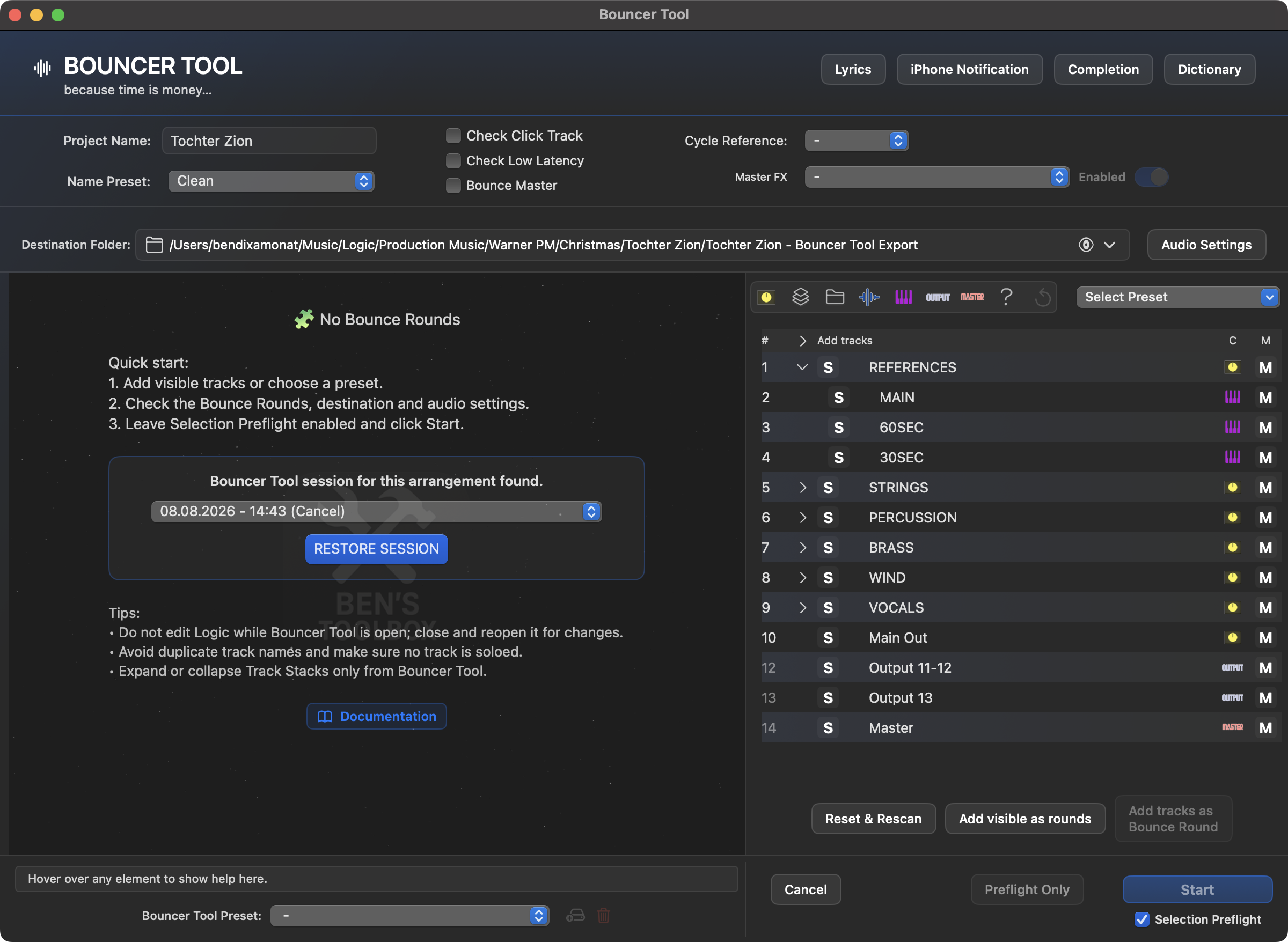
Koncepcja: Bouncer Tool przechowuje pełną logikę eksportu zamiast tylko formatu pliku. Definiujesz Bounce Versions, rundy eksportu, wybór ścieżki, zaplanowane wyciszenia, nazwy rund, słownik, format audio, folder docelowy, opcje nagłówka i ustawienia wstępne Audio Settings wielokrotnego użytku. Lista utworów jest odczytywana z pliku projektu Logic lub z autozapisu i służy jako podstawa do presetów, rund ręcznych, iPad Remote i Main Presets.
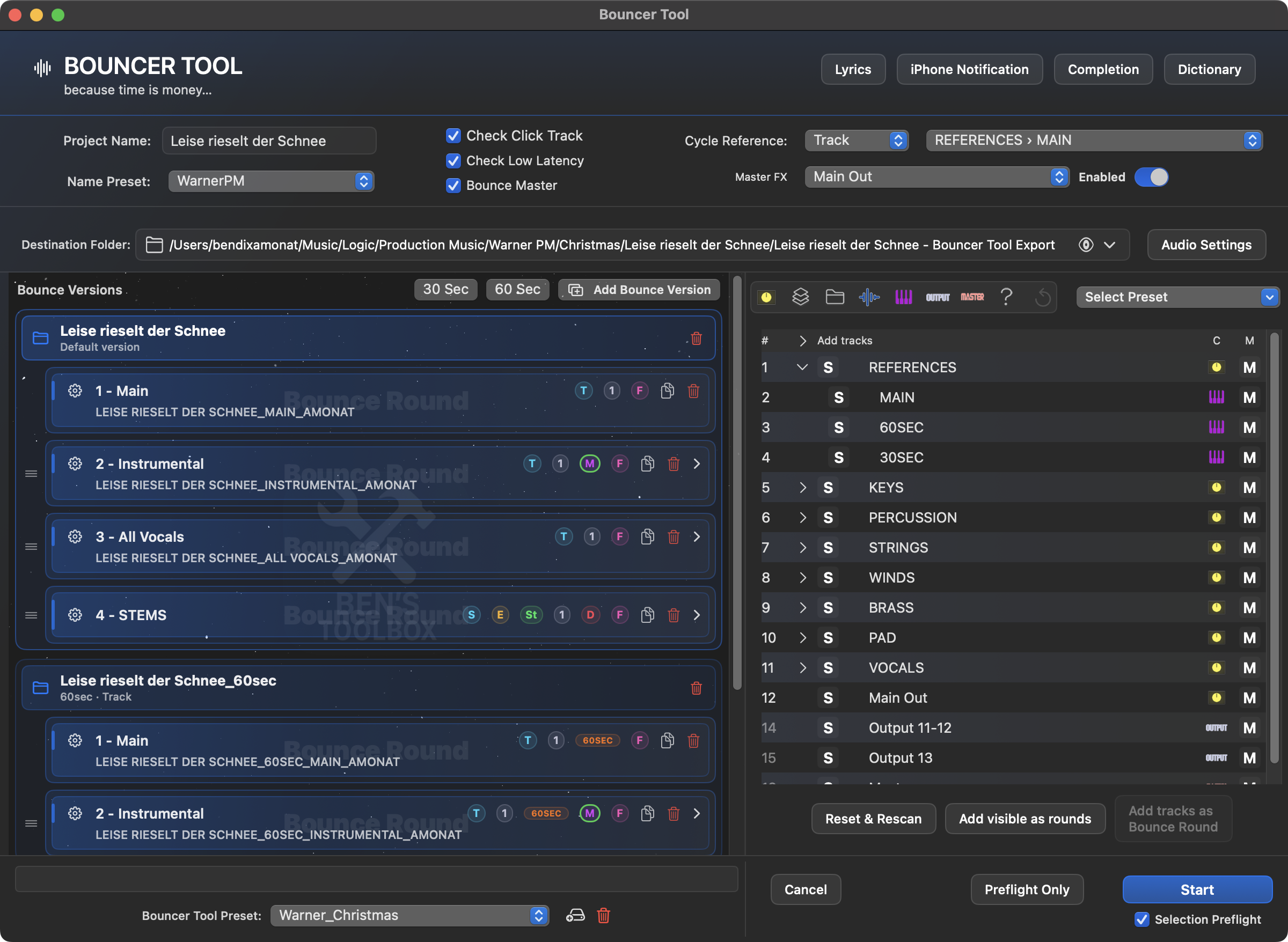
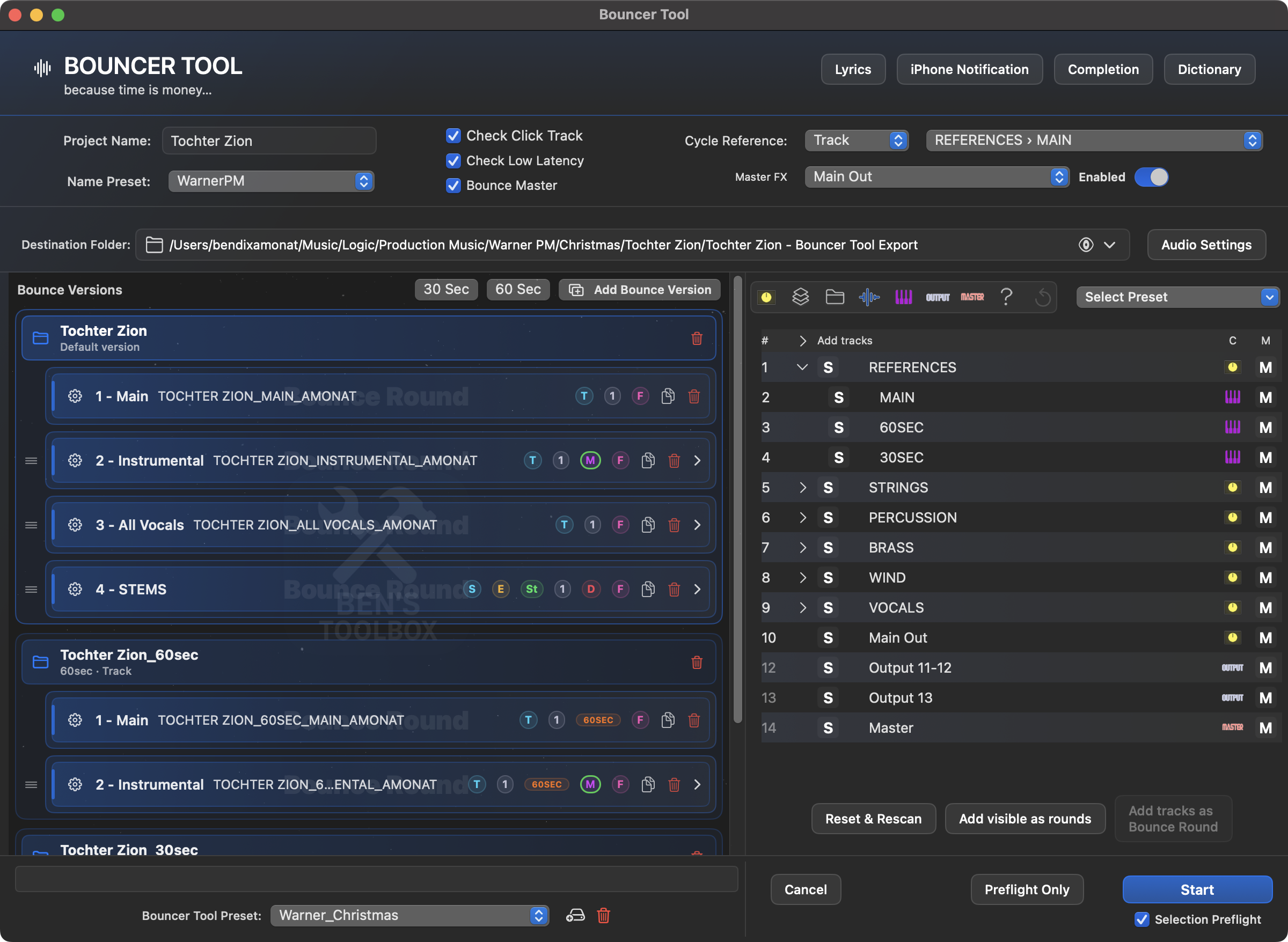
W głównym oknie znajdują się foldery projektu i docelowe, lista utworów, Bounce Versions, rundy, ustawienia wstępne i inspekcja wstępna. Jeśli dla tej aranżacji istnieją zapisane sesje, możesz ich użyć w pustej konfiguracji Przywróć sesję zostać przywrócony.
Uruchom bezpiecznie Bouncer Tool
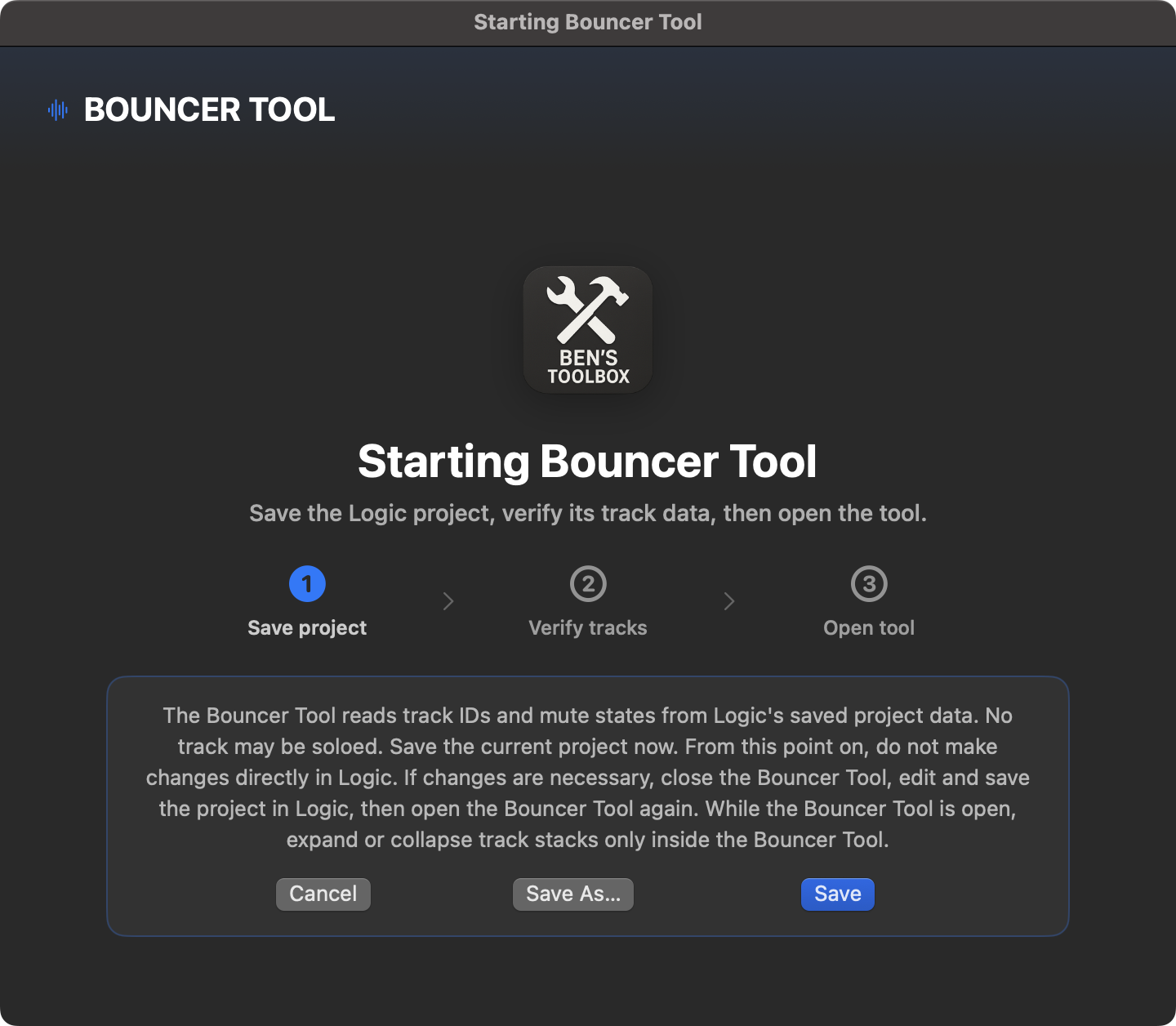
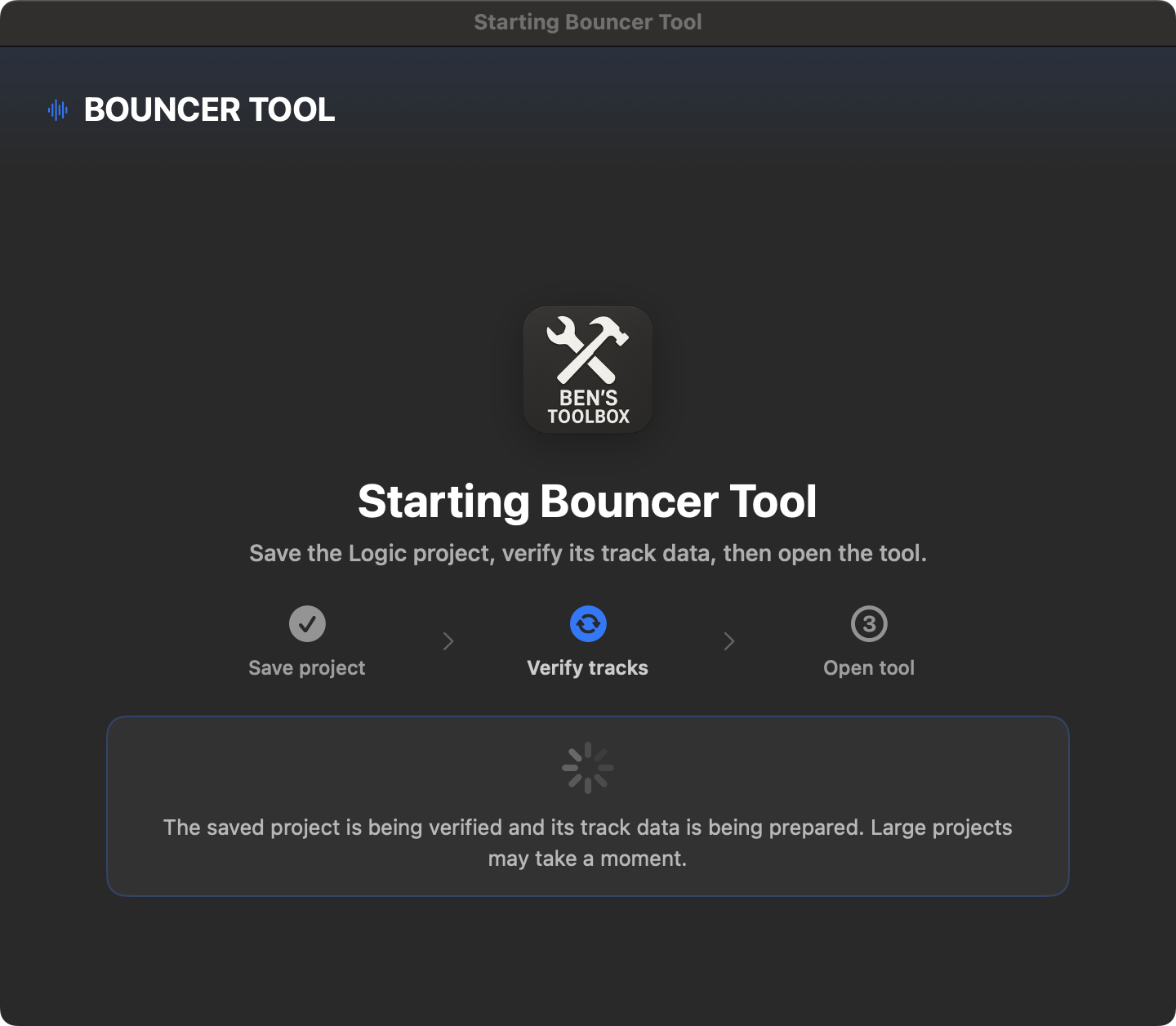
Start celowo rozpoczyna się przed właściwym oknem Bouncer. Zapisz wraz z nim aktywny projekt Logic Zapisz lub Zapisz jako; Ben's Toolbox następnie czeka, aż plik projektu zostanie całkowicie zapisany i zweryfikowany. Dopiero wtedy następuje odczytanie struktury ścieżki i otwarcie okna głównego.
Krok 1 zapisuje aktywny projekt Logic. Z Anuluj Bouncer nie jest otwarty.Krok 2 sprawdza zapisany plik, a następnie odczytuje identyfikatory ścieżek i stany wyciszenia.
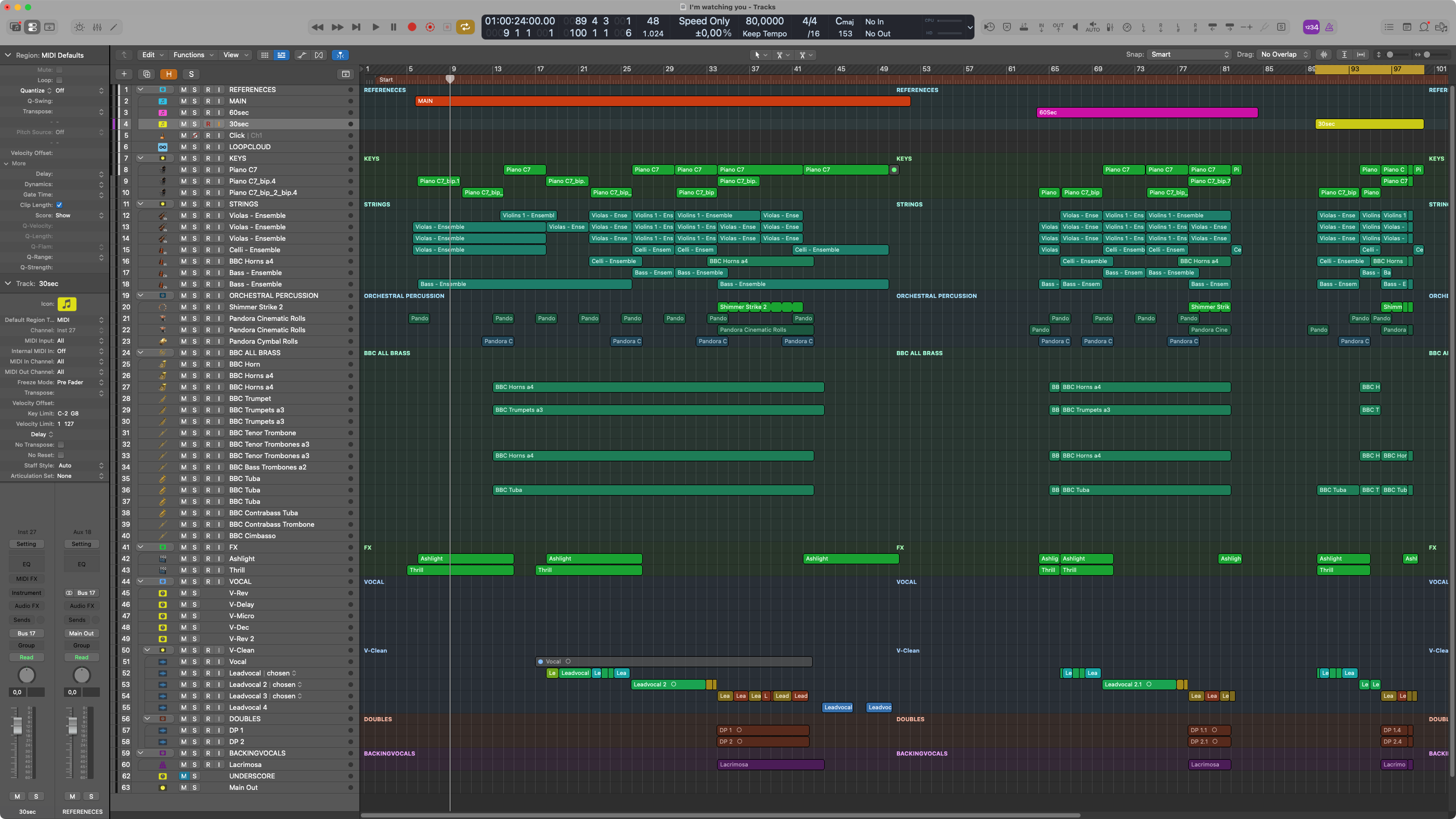
Przed otwarciem: W Logic żaden utwór nie może być solo. Jeśli skanowanie początkowe wykryje stan solo, rzeczywiste okno Bouncer pozostanie zamknięte. Usuń stan solo i zacznij od nowa - lub użyj Automatyczne kasowanie stanów Solo; Spowoduje to zresetowanie solówek, zapisanie projektu i natychmiastowe powtórzenie skanowania.
Gdy Bouncer jest otwarty: Nie zmieniaj utworów, kolejności ani struktury w Logic. Zamknij Bouncer, aby wprowadzić zmiany, zapisz projekt i otwórz go ponownie. Tymczasem stosy utworów można rozszerzać lub rozszerzać wyłącznie za pomocą kontroli ujawniania listy utworów Bouncer.
Śledź odczyt z pliku projektu i autozapis
Podczas otwierania Bouncer Tool i o godz Zresetuj & Skanuj ponownie Ben's Toolbox ocenia aktualnie aktywny plik projektu Logic. Jeśli zostanie otwarta inna aranżacja, poprzednio załadowany stan związany z projektem zostanie odrzucony i wczytana zostanie nowa lista utworów. Jeśli istnieje nowszy plik autozapisu, można go uwzględnić przy sprawdzaniu wersji i struktury; Podstawą pozostaje aktualnie zweryfikowany stan zapisu.
Skanowanie odczytuje identyfikatory utworów, nazwy utworów, typy utworów, stany wyciszenia, ścieżki widoczne i zwinięte, grupy pomocnicze/podgrupy oraz poziomy najwyższe i zagnieżdżone. Po otwarciu lista utworów pokazuje, czy utwór w aranżacji jest wyciszony. Mikser i wyszukiwarka UI nie są głównym źródłem listy utworów; są one używane tylko jako ograniczone rozwiązania awaryjne, gdy aktywny stan lub zwinięta ścieżka odniesienia nie są bezpośrednio dostępne.
Bouncer przejmuje strukturę ścieżek, typy ścieżek i istniejące stany wyciszenia od Logic. Wyciszony utwór w aranżacji pojawia się na liście utworów z niebieskim M, bez automatycznego uznania go za planowaną regułę wyciszenia Bouncer.
Ważne: Podstawą każdego uruchomienia jest struktura projektu odczytywana przez Bouncer. Liczby na liście Bouncer są pozycjami wewnętrznymi Bouncer i niekoniecznie odpowiadają numerom ścieżek logicznych. Logika może wyświetlać kopie tego samego kanału w wielu pozycjach aranżacyjnych; Bouncer wykorzystuje do tego zapisaną tożsamość projektu i ścieżkę struktury. Unikaj powielania nazw utworów, ponieważ niepotrzebnie utrudniają one bezpieczne przypisanie.
Zapisz aranżację: Aby analiza projektu była bezpieczna, aranżacja musi zostać zapisana z co najmniej Logic Pro 11.2. Zresetuj & Skanuj ponownie prosi o potwierdzenie, odrzuca aktualnie utworzony Bounce-Rounds i całkowicie odbudowuje przypisanie ścieżki z nowo zapisanego projektu.
Projekty folderów, zakres Bouncer i poziom główny
Bouncer Tool obsługuje również projekty logiczne z wieloma zagnieżdżonymi poziomami folderów. Każdy utwór, który można odbijać, pozostaje widoczny i możliwy do wybrania na liście utworów – niezależnie od tego, jak głęboko znajduje się w folderze. Same foldery nie są uwzględniane w rundzie jako źródło dźwięku; służą jako orientacja i mogą być używane jako Bouncer Zakres być używany.
Otwórz żądany folder na liście utworów Bouncer i sprawdź zawarte w nim utwory.
Kliknij żądany folder Korzeń-Symbol w miejscu, w którym znajduje się na normalnych torach S stoi.
Logika przełącza się do tego folderu. Bouncer ukrywa poziomy powyżej i trwale pokazuje notatkę Bouncer Zakres: [nazwa folderu].
W tym obszarze wybierz jak zwykle Ścieżki, Odniesienie do cyklu, Master FX i Bounce-Rounds.
Zakres ma sens, jeśli duży projekt obejmuje takie obszary jak: Szkic, układ i Wymieszaj posiada, ale tylko wewnątrz Wymieszaj należy wyeksportować. Z Pokaż cały projekt ponownie opuszczasz zakres. Zacznij od nowa resetuje również zakres, opróżnia bieżącą sesję Bouncer i widoczny wybór głównego presetu - zapisane Main Presets i ustawienia audio zostają zachowane.
Wybór i nawigacja: W przypadku Bounce-Round Bouncer Tool przechowuje nie tylko nazwę, ale tożsamość projektu i ścieżkę folderu wybranej ścieżki. Przed rundą Logic przechodzi z zakresu głównego lub aktywnego specjalnie do tych ścieżek, soloje je lub wycisza, a następnie przywraca pierwotny stan. Oznacza to, że utwory z różnych gałęzi folderów mogą być częścią tej samej rundy.
Zalecenie dotyczące niezawodnych celów Bounce: Preferowane użycie Stosy folderów lub Sumowanie stosów z unikalnymi listwami kanałowymi. Klasyczne foldery logiczne – ścieżki folderów bez własnego przełącznika solo – to kontenery aranżacji oparte na regionach. Wiele reprezentacji ścieżek może wykorzystywać ten sam pasek kanału; Oznacza to, że nawet regiony, które nie są widoczne, mogą być odtwarzane i odbijane razem. Ben's Toolbox wspiera takie projekty w najlepszy możliwy sposób, ale oddzielna izolacja poprzez solo nie jest możliwa dla każdej konfiguracji w tego typu projekcie.
Ważne obszary
obszar
Opis
Miejsce docelowe
Eksportuj folder, nazwę projektu i docelową strukturę.
Bounce Versions
Wiele wersji konfiguracji, np. B. 60-sekundowe, 30-sekundowe lub alternatywne skrócenia, z własnymi wartościami domyślnymi dla zasięgu, ścieżki, Audio Settings i Master FX.
Bounce Rounds
Wiele karnetów eksportowych z własnymi ustawieniami.
Wybór utworu
Które utwory lub grupy są eksportowane. Typ ścieżki i zagnieżdżenie mogą służyć jako warunki.
Mute Rules
Które utwory są wyciszane w określonych rundach.
Audio Settings
Format, częstotliwość próbkowania, głębia bitowa, opcje MP3 i tryb Bounce.
Name Presets
Przedrostki, przyrostki, numeracja, specyfikacje klientów i nazwy eksportowe.
Słownik
Zastąpienie lub normalizacja nazw utworów.
Lyrics
Formatuje teksty utworów i zapisuje je z odpowiednią nazwą w folderze eksportu.
Zakończenie
ZIP, przesyłanie do chmury, lokalna kopia zapasowa, obsługa plików i końcowe wiadomości e-mail.
Main Presets
Kompletne konfiguracje Bouncer Tool dla projektów cyklicznych.
Zalecany przepływ pracy
Otwórz Bouncer Tool i w oknie startowym Zapisz lub Zapisz jako wybierz. Narzędzie oczekuje na w pełni napisany i zweryfikowany status projektu.
Upewnij się, że w Logic żadna ścieżka nie jest solowa. W przypadku projektów z dużymi folderami zdecyduj, czy jako zakres Bouncer ma zostać użyte całe drzewo projektu, czy tylko jeden folder.
Sprawdź lub wybierz nazwę projektu i folder eksportu.
Zdefiniuj pola wyboru w nagłówku, ustaw odniesienie cyklu i, jeśli to konieczne, Master FX Aktywuj lub dezaktywuj dla wybranego kanału. Aby to zrobić, wybierz odpowiednią ścieżkę z listy rozwijanej.
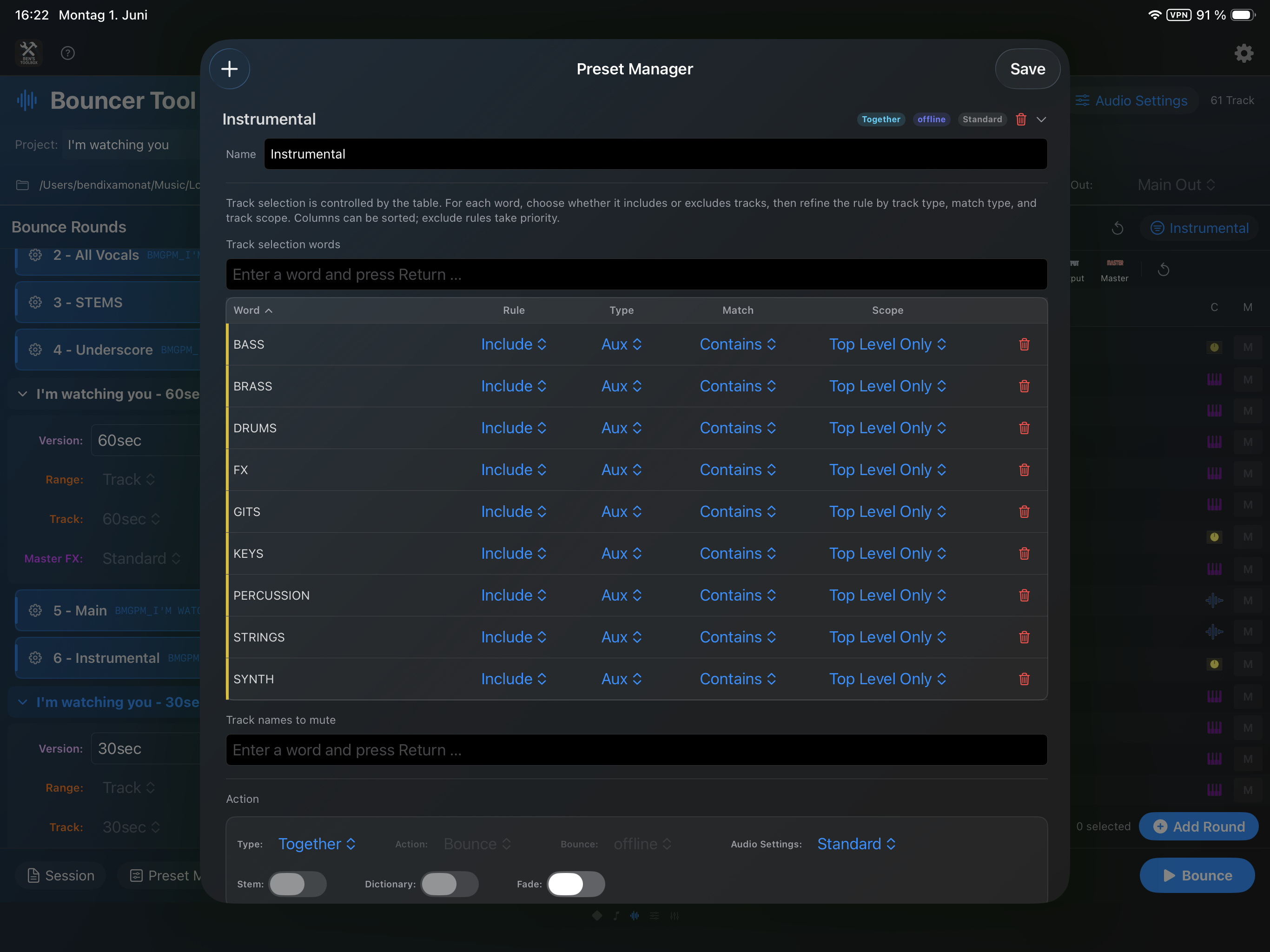
Użyj Menedżera ustawień wstępnych, aby utworzyć ustawienia wstępne, które uwzględniają lub wykluczają ścieżki na podstawie nazw, typów ścieżek i właściwości. Alternatywnie możesz ręcznie wybrać utwory i dodać je jako Bounce-Round.
W presecie możesz już przygotować Bounce/typ eksportu, słownik, reguły wyciszenia, Fade i Audio Settings. Podczas dodawania ręcznego zostanie wyświetlony monit z prośbą o kliknięcie Dodaj utwory najważniejsze opcje rundy.
Sprawdź nazwy rund i w razie potrzeby zmień je bezpośrednio w rundzie. Edytowana jest tylko część # -, więc np. B. Instrumentalny. Zduplikowane nazwy Together są automatycznie ustawiane jako unikalne, dzięki czemu eksportowane pliki nie nadpisują się nawzajem.
Jeśli chcesz później dostosować rundę, możesz usunąć pojedyncze utwory z rundy lub przeciągnąć i upuścić zmienione utwory z listy utworów do istniejącej rundy.
Wybierz indywidualne ustawienie wstępne Audio Settings dla każdego Bounce-Round, jeśli ta runda wymaga innych ustawień Bounce/eksportu.
Jeśli to konieczne, użyj słownika, aby zmienić nazwy utworów i uzyskać spójne nazewnictwo.
Jeśli eksport zawiera teksty, otwórz Lyrics, wklej tekst, wybierz żądane formatowanie i zapisz plik tekstowy bezpośrednio w folderze Bounce.
Pod Zakończenie Jeśli to konieczne, wybierz pocztę e-mail klienta, przesyłanie do chmury, lokalną kopię zapasową ZIP i obróbkę gotowych plików. Możesz zapisać powtarzające się ustawienia klienta jako własne ustawienie wstępne.
Bezpieczeństwo biegania: Selection Preflight sprawdza potrzebne ścieżki przed uruchomieniem, nie zmieniając Solo ani Mute. Przed każdym poleceniem Solo ponownie wybiera i jednoznacznie sprawdza ścieżkę docelową. Brak pomija opcjonalne kontrole wstępne. Dokładny wybór celu Solo oraz potwierdzenie stanu włączenia i wyłączenia pozostają zawsze aktywne.
Diagnoza: Na Macu przytrzymaj ⌘ (Command), klikając Start. Następnie wybierz punkt zatrzymania lub tryb Krok po kroku. Pole wyboru diagnozy w nagłówku nie jest już dostępne.
Jeśli konfiguracja jest prawidłowa, możesz zapisać całą logikę Bounce/export jako Main Preset i wykorzystać ją ponownie w innym projekcie. Obejmuje to również rundy ręczne, zmienione nazwy rund, Bounce Versions i zaplanowane wyciszenia.
Rozpocznij pełny eksport.
4.2.20 · Solo / Click / Cycle
Bouncer przełącza Solo na jednoznacznie wybranej i sprawdzonej ścieżce, zamiast używać pozycji Solo wywnioskowanej z wyboru. Odczytuje stan włączenia i wyłączenia w każdym trybie bezpieczeństwa, także Brak. Ścieżki o jednakowych nazwach rozróżnia po tożsamości projektu; niejasny stan zatrzymuje pracę bez ślepych powtórzeń.
Lepsze rozpoznawanie Click/Cycle w starszych ustawieniach: znany blok pomocniczy 2507 nie blokuje już odczytu prawidłowego bloku głównego. Stare kopie nie są źródłem stanu; nieznane formaty nadal wymagają ręcznego potwierdzenia.
Bezpieczniejsze przywracanie Solo po anulowaniu: Bouncer sprawdza bieżący stan własnych ścieżek docelowych i zapobiega przypadkowemu ponownemu włączeniu. Wyjścia, wysyłki, mapowania Lua i pozycje skrótów nie zmieniają się. No Output z wysyłkami nadal wymaga prawidłowej drogi sygnału do bounce.
4.2.23 · Output / Master
Bouncer: widoczne ścieżki wyjściowe, np. «Stereo Out», nie powodują już błędnej odmowy weryfikacji projektu Logic. Rozpoznawany jest również specjalny widok wyjścia tworzony poleceniem Master Track w Logic.
Bezpieczna identyfikacja: wyjścia są weryfikowane przez ID projektu, typ kanału, zapisaną nazwę i numer ścieżki Logic, nigdy tylko po nazwie. Master, VCA i zwykłe ścieżki nazwane «Master» lub «Stereo Out» zachowują dotychczasowe przypisania.
Zabezpieczenia pozostają aktywne: zmienione lub nierozpoznane ścieżki nadal blokują start. Polecenia Lua, pozycje MIDI, CC Monitor i wtyczka Stream Deck nie ulegają zmianie.
Wybór wstępnej inspekcji i odniesienia do cykli
Selection Preflight sprawdza potrzebne ścieżki przed uruchomieniem, nie zmieniając Solo ani Mute. Przed każdym poleceniem Solo ponownie wybiera i jednoznacznie sprawdza ścieżkę docelową.
Referencje cykli są początkowo adresowane bezpośrednio, tak jak wszystkie inne ścieżki aranżacyjne. Jeśli odwołanie znajduje się na zwiniętym stosie lub nie jest widoczne na ścieżce bezpośredniej, Bouncer używa ograniczonej logiki Wyszukaj i wybierz utwór, wyświetla ścieżkę i sprawdza znaleziony ślad. Ponieważ może to spowodować przesunięcie widocznych linii, przypisanie ścieżek zostaje następnie ponownie powiązane. Wyszukiwanie w interfejsie użytkownika pozostaje rozwiązaniem zastępczym i nie jest stosowane powszechnie w przypadku wszystkich kolejnych kanałów.
Raporty o błędach: Jeśli identyfikacja bezpiecznego śladu nie powiedzie się, Bouncer Tool wyświetla strukturalne okno dialogowe błędów z opcją wysłania raportu diagnostycznego. W tym przypadku eksport nie rozpoczyna się. Tylko przed lotem jest zatem najszybszym sposobem sprawdzenia nowego układu bez rzeczywistych Bounce.
Prowadzenie przejazdów zabezpieczających i diagnostycznych
Menu bezpieczeństwa jazdy pod przyciskiem Start określa, jak intensywnie Bouncer Tool zabezpiecza kontrolę toru jazdy. Bezpieczeństwo pracy i tryb diagnostyczny (Command-klik na Start) spełniają różne zadania: Bezpieczeństwo pracy automatycznie sprawdza, czy Logic osiąga zamierzone cele. Przebieg diagnostyczny zatrzymuje się w widocznych punktach kontrolnych, dzięki czemu możesz zobaczyć i usłyszeć, co faktycznie robi Logic.
Bezpieczeństwo biegania
zachowanie
Nadaje się do
Wybór wstępny
Selection Preflight sprawdza potrzebne ścieżki przed uruchomieniem, nie zmieniając Solo ani Mute. Przed każdym poleceniem Solo ponownie wybiera i jednoznacznie sprawdza ścieżkę docelową.
Zalecany standard dla normalnych przebiegów.
Zaawansowany przebieg bezpieczeństwa
Obejmuje pełną selekcję przed lotem. Dodatkowo w czasie rzeczywistym każdy cel układowy jest wybierany i potwierdzany przy pomocy pomocy operacyjnej; Następnie sprawdzane są odpowiednie stany solo/mute. Cele dostępne tylko w mikserze są sprawdzane z dokładnym Channel Strip.
Nowe, złożone lub przyciągające wzrok aranżacje oraz ograniczenie wydań cichych lub fałszywych. Bieg jest wolniejszy.
Żadne
Brak pomija opcjonalne kontrole wstępne. Dokładny wybór celu Solo oraz potwierdzenie stanu włączenia i wyłączenia pozostają zawsze aktywne.
Sprawdzone niestandardowe konfiguracje, w których najszybsze wykonanie jest ważniejsze niż dodatkowe testy.
Tylko przed lotem: Oddzielny przycisk uruchamia tylko test pełnego wyboru i nie uruchamia Bounce ani eksportu. Pomyślna inspekcja wstępna dotyczy niezmienionej bieżącej sesji Bouncer; Podczas kolejnego rzeczywistego przebiegu ten sam test nie jest niepotrzebnie powtarzany.
Przygotuj przebieg diagnostyczny
Utwórz żądany Bounce-Rounds i wybierz odpowiednie działające zabezpieczenie. Przebieg diagnostyczny można połączyć z przebiegiem wstępnym wyboru, rozszerzonym przebiegiem bezpiecznym lub bez.
Diagnoza: Na Macu przytrzymaj ⌘ (Command), klikając Start. Następnie wybierz punkt zatrzymania lub tryb Krok po kroku. Pole wyboru diagnozy w nagłówku nie jest już dostępne.
Bouncer Tool pokazuje teraz faktycznie zaplanowane, widocznie weryfikowalne kroki przebiegu Bounce/eksportu. Wewnętrzne czasy oczekiwania celowo nie pojawiają się na liście. Jeśli wybrane działające zabezpieczenie zawiera inspekcję wstępną, działa w normalnym trybie wyświetlania stanu.
Zatrzymaj po wybranym kroku: Bieg zatrzymuje się po wcześniej wybranym punkcie kontrolnym. Krok po kroku: Bieg zatrzymuje się po każdym punkcie kontrolnym.
Lista jest zbudowana na podstawie bieżącego Bounce-Rounds. Może to na przykład obejmować przygotowanie adresowania ścieżek logicznych, zmiany cykli i efektów głównych, zaplanowane wyciszenia, ustawienie lub usunięcie solo, otwarcie i ustawienie okna dialogowego Bounce/eksportu, utworzenie pliku, zmianę nazwy i działania kończące. Każdy wpis należy do przebiegu rzeczywistego – przebieg diagnostyczny nie symuluje kroków.
Sprawdź w punkcie testowym i kontynuuj
Podczas każdej pauzy opisany jest oczekiwany wynik ostatniego ukończonego kroku oraz następna czynność. Przed kontynuowaniem sprawdź stan widoczny lub słyszalny; po kroku Solo możesz uruchomić odtwarzanie w Logic, aby sprawdzić wynik.
Następny krok: Wykonuje dokładnie następny punkt kontrolny, a następnie zatrzymuje się ponownie.
Do kroku...: Otwiera listę otwartych punktów kontrolnych i kontynuuje aż do wybranego kroku.
Do końca: Anuluje przerwy diagnostyczne na resztę cyklu i automatycznie kończy wszystkie pozostałe rundy.
Zakończ przebieg diagnostyczny
Przestań & zresetuj: Przerywa bieg i przywraca stany logiczne zmienione przez Bouncer, tak jak w przypadku normalnego przerwania.
Przestań & Utrzymuj stan: Po prostu kończy pracę automatyczną i pozostawia Logic dokładnie w bieżącym stanie diagnostycznym. Użyj tej opcji, aby ręcznie sprawdzić odtwarzanie, tryb solo/wyciszenie, wybór ścieżki, tryb miksera lub otwarte okno dialogowe.
Po „zachowaj stan”: Stany logiczne, które celowo pozostawiono bez zmian, nie są już uważane za bezpieczny punkt wyjścia dla kolejnego uruchomienia Bouncer. Zakończ ręczne sprawdzanie, w razie potrzeby zresetuj logikę, zapisz projekt i ponownie otwórz plik Bouncer Tool. Przypisanie toru jest następnie ponownie sprawdzane przed kolejnym przejazdem.
Kiedy diagnoza ma sens: Użyj przebiegu diagnostycznego, gdy logika reaguje inaczej podczas odtwarzania i Bounce, gdy sygnał wyjściowy jest nieoczekiwanie cichy lub gdy chcesz wyizolować efekt zależny od sesji, wtyczki lub routingu. W przypadku nienadzorowanego eksportu seryjnego pozostaje Diagnoza wyłączone, ponieważ przerwy celowo wymagają potwierdzenia ze strony użytkownika.
Wznowienie po przerwie
Ben's Toolbox przechowuje sesje związane z aranżacją Tylko przed lotem, Zacznij i Anuluj. Dopóki nie utworzono nowego Bounce-Round, w pustym polu głównym wyświetlane są dostępne statusy czasowe i Przywróć sesję. Jeśli przebieg zakończy się z powodu awarii logiki, przerwania lub innej przerwy, można przywrócić ostatnią odpowiednią konfigurację.
Pomijane są tylko rundy w pełni potwierdzone. Rundę uważa się za zakończoną dopiero po pomyślnym Bounce, końcowej obróbce plików i ukończeniu powiązanych kroków. Runda, która właśnie została przerwana lub zakończyła się niepowodzeniem, jest zatem wykonywana ponownie, tak że żaden niekompletny plik nie jest po cichu traktowany jako zakończony.
Stabilność podczas biegu: CC Link, czytnik artykulacji i monitory MIDI-CC są wstrzymywane na czas trwania cyklu Bouncer, a następnie przywracane. Zapobiega to konkurowaniu monitorowania w tle z logiką kontroli eksportu.
Zresetuj & Skanuj ponownie jest celowym całkowitym ponownym uruchomieniem przypisywania utworów: Po potwierdzeniu aktualnie utworzone Bounce-Rounds są usuwane i ścieżki są ponownie odczytywane z zapisanego projektu. Użyj zamiast tego Przywróć sesjęjeśli chcesz wznowić poprzednią konfigurację lub przerwany bieg.
Nazewnictwo strukturalne
W celu rozsądnego wykorzystania presetów Bouncer Tool bardzo pomocne jest jednolite nazewnictwo podgrup, instrumentów, ścieżek audio i grup macierzystych. Presety, zasady wyciszenia, wybór ścieżki i słownik odnoszą się do nazw i struktury Twojego projektu Logic. Im bardziej spójne są te nazwy, tym bezpieczniej można zastosować ustawienie wstępne w różnych aranżacjach.
Prosty przykład: Jeśli ścieżki wokalne i podgrupy wokalne w Twoich projektach są zawsze nazywane według tej samej zasady, ustawienie wstępne Bouncer Tool wymaga znacznie mniej specjalnych reguł, aby poprawnie utworzyć miks główny, utwór instrumentalny, utwór telewizyjny lub łodygi wokalne. Z drugiej strony niespójne nazwy wymuszają więcej wyjątków i zwiększają prawdopodobieństwo nieprawidłowej obsługi śledzenia w rundzie Bounce.
Jeśli istnieje wiele wersji, często najskuteczniejsze jest utworzenie wszystkich wersji jedna po drugiej w układzie. Utwórz oddzielną ścieżkę referencyjną dla każdej wersji i użyj tej ścieżki jako odniesienia cyklicznego dla Bounce tej wersji. Jeśli nazwy ścieżek referencyjnych, podgrup i grup pnia pozostają takie same we wszystkich aranżacjach, po zbudowaniu Main Preset można zastosować bezpośrednio w innej aranżacji. Po otwarciu i zeskanowaniu eksport jest gotowy do rozpoczęcia praktycznie jednym kliknięciem.
Praktyka: Każdy, kto regularnie tworzy wiele wersji, rdzeni lub zgłoszeń klientów, i tak powinien pracować w sposób uporządkowany. Dzięki dużej wydajności szybko tracisz orientację bez wyraźnych nazw ścieżek, grup i podgrup.
Utwórz Bounce-Rounds
Bounce-Round to zapisana przepustka eksportowa w ramach konfiguracji Bouncer Tool. Bouncer Tool przetwarza rundy jedna po drugiej. Każda runda może mieć własny wybór ścieżki, zasady wyciszenia, typ Bounce, typ eksportu, użycie słownika i ustawienie Fade.
Najpierw przeczytaj bieżący projekt Logic, aby Bouncer Tool znał nazwy ścieżek, typy ścieżek, numery, stany wyciszenia i strukturę grup. Dzieje się to automatycznie po otwarciu okna; po zmianach strukturalnych Zresetuj & Skanuj ponownie wymagane.
Wybierz utwory ręcznie na liście utworów lub wybierz ustawienie wstępne w prawym górnym rogu.
Kliknij Dodaj utwory. W przypadku ustawienia wstępnego tworzona jest bezpośrednio runda z nazwą ustawienia wstępnego. W przypadku wybrania ręcznego z wybranych utworów tworzona jest runda ręczna.
Ustaw w rundzie czy ma być tak Together lub Single powinien biec. Together tworzy z rundy wspólny plik, Single przetwarza zawarte ścieżki indywidualnie.
Wybierz, czy runda ma działać jako Logic-Bounce, czy jako eksport. Za pomocą rund Single można to zrobić na przykład: Na przykład wybór ścieżki można przekonwertować na eksport pojedynczego utworu.
W przypadku Single-Rounds sprawdź nazwy utworzonych plików. Pochodzą one z nazwy ścieżki, Name Preset, nazwy projektu, opcjonalnego bloku macierzystego i słownika.
W przypadku Together i rund głównych, kompaktowa okrągła karta celowo oddziela teraz dwie informacje: Pierwsza linia zawiera tylko numerowaną, edytowalną nazwę Bounce-Round. Druga linia pokazuje rzeczywistą wynikową nazwę eksportu. Oznacza to, że bezpośrednio przed inspekcją wstępną lub startem możesz sprawdzić, jak nazwa projektu, zaokrąglona nazwa, wersja, przedrostek, postfiks i wielkie litery są łączone przy użyciu aktywnego Name Preset. Bardzo długie nazwy są skracane na środku karty; pełne imię i nazwisko pozostaje dostępne jako wskazówka.
Pierwsza linia identyfikuje i obsługuje Bounce-Round; druga linia pokazuje wynikową nazwę pliku. Oznacza to, że efekt aktywnego Name Presets pozostaje widoczny przed właściwym uruchomieniem, nawet przy długich nazwach.
Widoczne tory aranżacyjne jako pojedyncze rundy
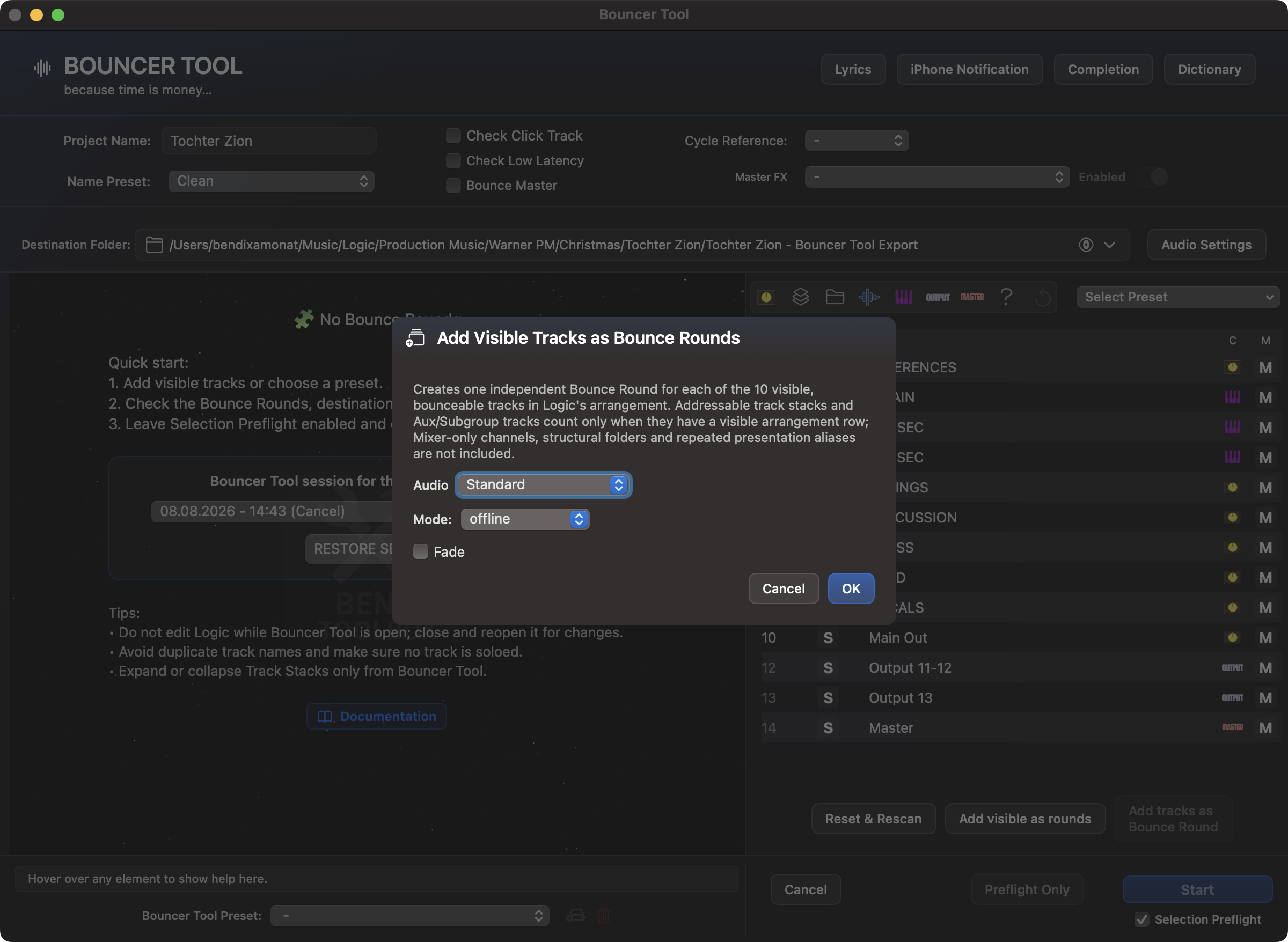
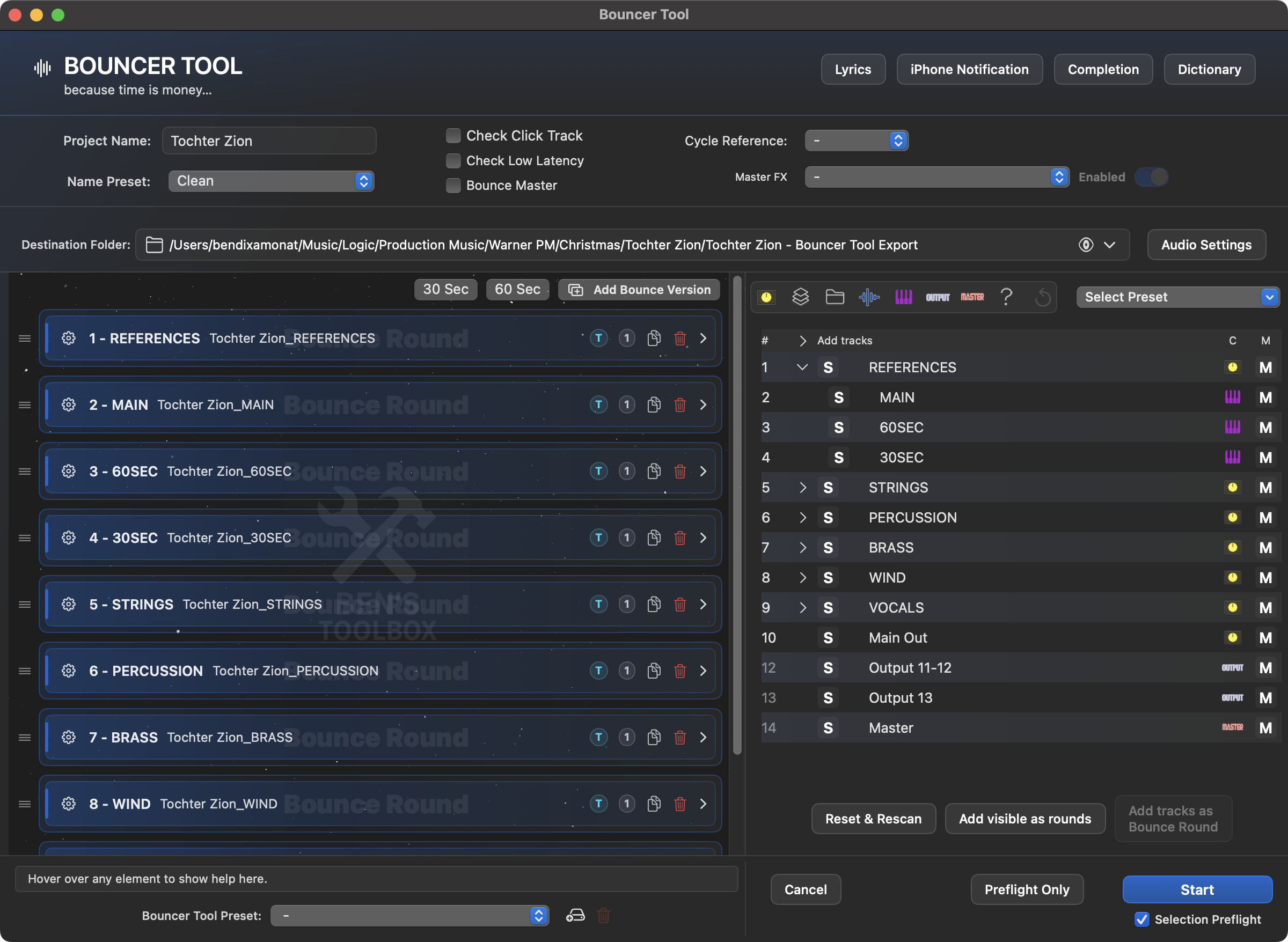
Dodaj widoczne w postaci zaokrągleń oznacza rzeczywiste widoczne linie w układzie Logic - a nie pełną listę utworów Bouncer i nie wszystkie kanały miksera. Widoczne ścieżki stosu, aux i podgrupy są brane pod uwagę, jeśli mają własną widoczną linię aranżacyjną. Wyłączone są kanały tylko dla miksera, foldery o czystej strukturze i linie aliasów. Każdy znaleziony utwór tworzy własną rundę Together; Dlatego dodatkowy wybór Together/Single nie jest konieczny.
Przed utworzeniem okno dialogowe podsumowuje zasady liczby i widoczności.Po potwierdzeniu każda widoczna ścieżka aranżacji, którą można odbijać, otrzymuje własną rundę.
Nazwę rundy można edytować bezpośrednio w ustawieniach rundy. Oznacza to tylko widoczną część nazwy, która następuje po nim # - stoi, a nie automatyczny numer przed nim. W przypadku rund Together ta nazwa jest używana jako wspólna nazwa eksportu. Jeśli runda Together o tej samej nazwie już istnieje, Bouncer Tool automatycznie nadaje nowej nazwie unikatowość, dzięki czemu żadne dane wyjściowe nie zostaną nadpisane.
Runda zawiera nie tylko utwory, które mają być aktywnie eksportowane. Może także zawierać utwory, które można wyłącznie wyciszyć. Te ścieżki nie są częścią wyboru solo/eksportu, ale zostaną tymczasowo wyciszone przed eksportem, jeśli wymaga tego reguła wyciszenia lub ręczny wybór zaplanowanego wyciszenia. Utwory, które mają tylko wyciszenie, są pokazane w rundzie przekreślone.
Na liście utworów znajdują się S i M celowo oddziel cele kliknięcia: S aktywnie włącza tor w rundę, M planuje regułę wyciszenia Bouncer. Strefa przeciągania znajduje się pomiędzy tymi przyciskami. Służy do przeciągnięcia zmienionego toru do istniejącej rundy. Po upuszczeniu tymczasowy stan zaznaczenia przeciągniętej ścieżki zostaje zresetowany.
Gąsienice można usunąć z istniejących rund, zarówno w rundach Together, jak i Single/eksportowych. Jest to ważne, jeśli ustawienie wstępne jest zasadniczo odpowiednie, ale poszczególne utwory nie powinny trafiać do tej rundy w przypadku konkretnej aranżacji.
Stan wyciszenia/solo na rundę
Przed każdym Bounce-Round Bouncer Tool porównuje zeskanowany stan oryginalny ze ścieżkami, które będą aktywne w tej rundzie. W rundzie solo nie trzeba najpierw wyłączać wyciszenia ścieżki, która została już wyciszona: logika daje pierwszeństwo solo przed wyciszeniem. Po zakończeniu Bouncer usuwa tymczasowe stany solo i przywraca oryginalne wyciszenie.
Zachowuje to muzyczny stan projektu Logic: oryginalnie wyciszony utwór może nadal stanowić część eksportu instrumentalnego, macierzystego lub Single, bez przypadkowego pozostania wyciszonym po uruchomieniu.
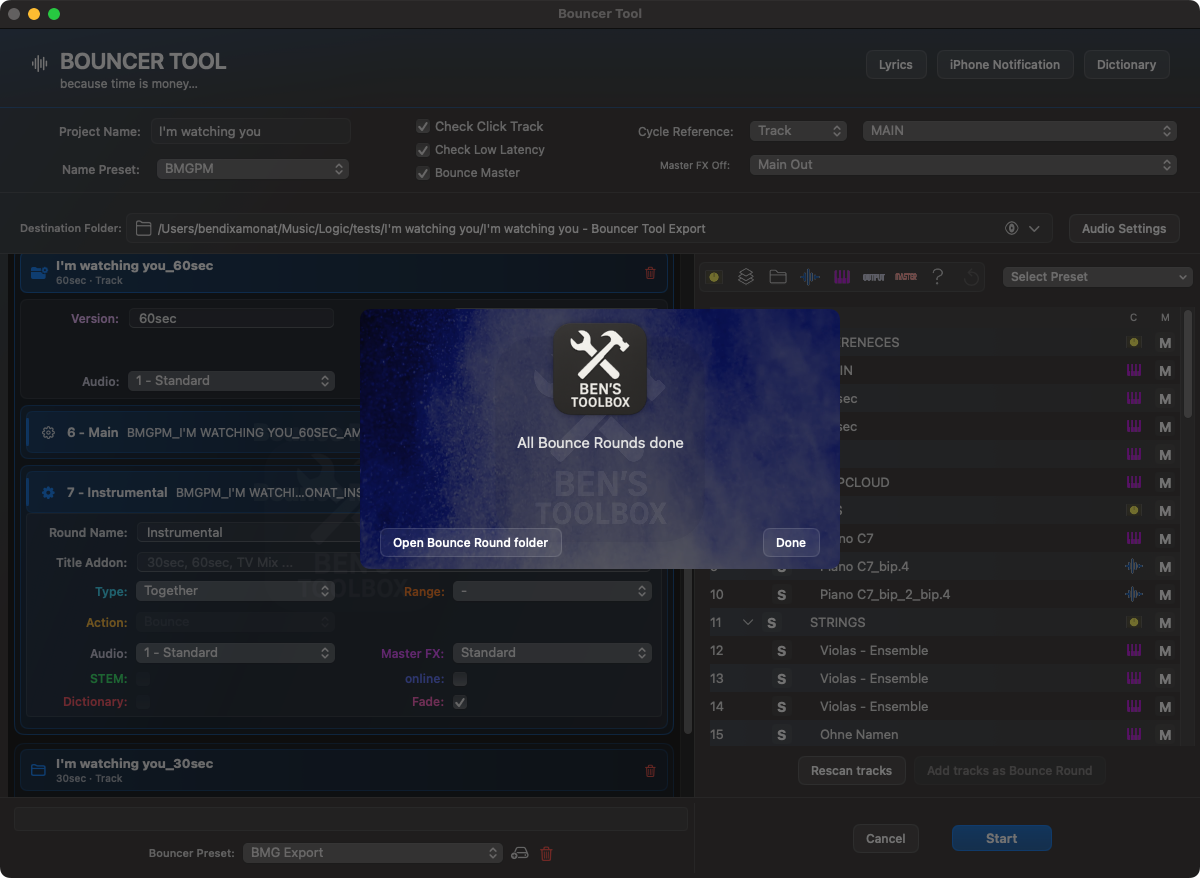
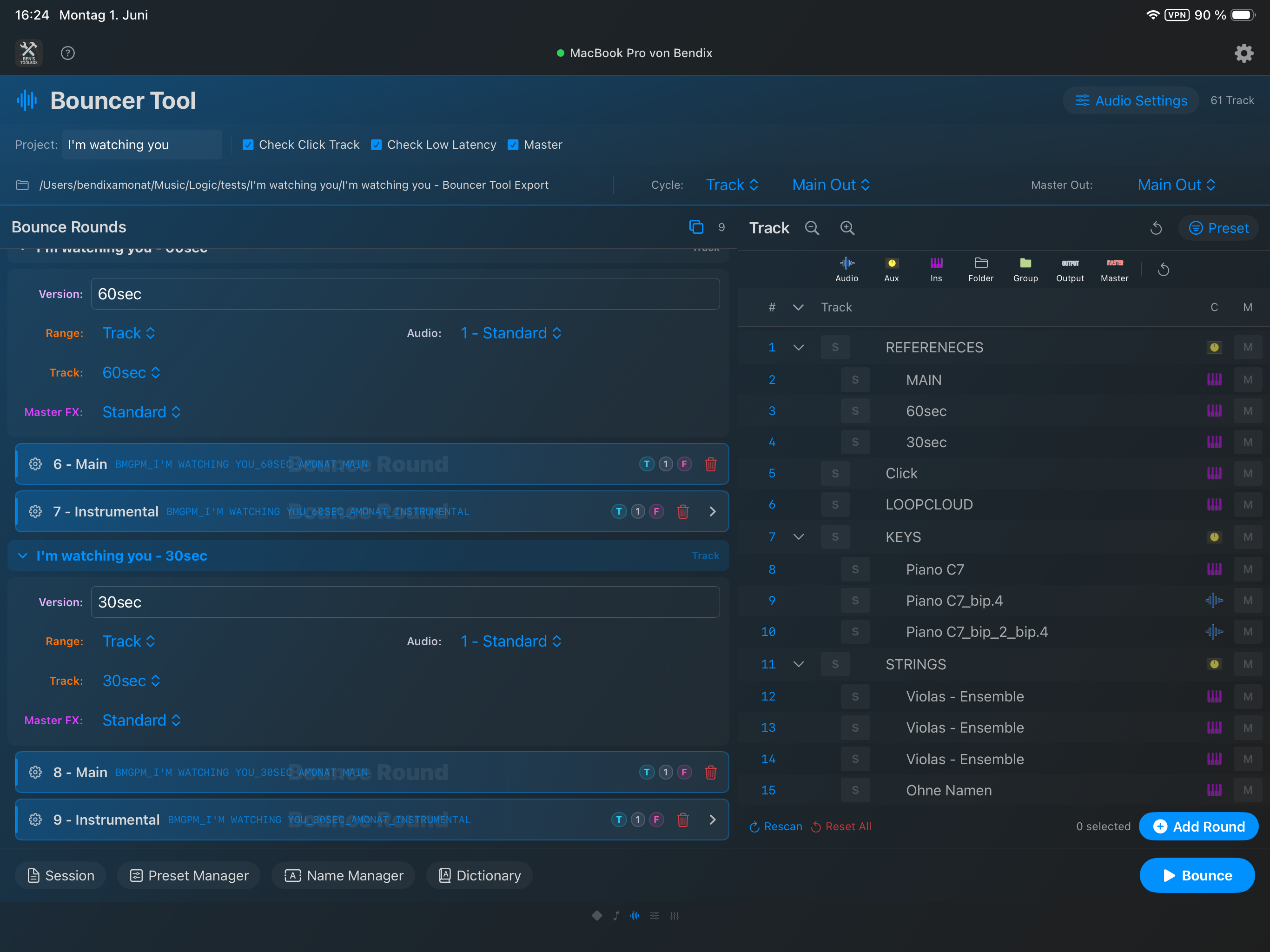
Otwarte Bounce Versions pokazują swoje rundy z zakresem, odniesieniami do ścieżki, ustawieniami audio, głównymi ustawieniami efektów i ustawieniami rundy. Typy, selekcje i stany wyciszenia pozostają widoczne na liście utworów.Po zakończeniu Bounce-Rounds Bouncer zgłasza ukończenie przebiegu i może bezpośrednio otworzyć folder Bounce-Round.
Bounce Versions
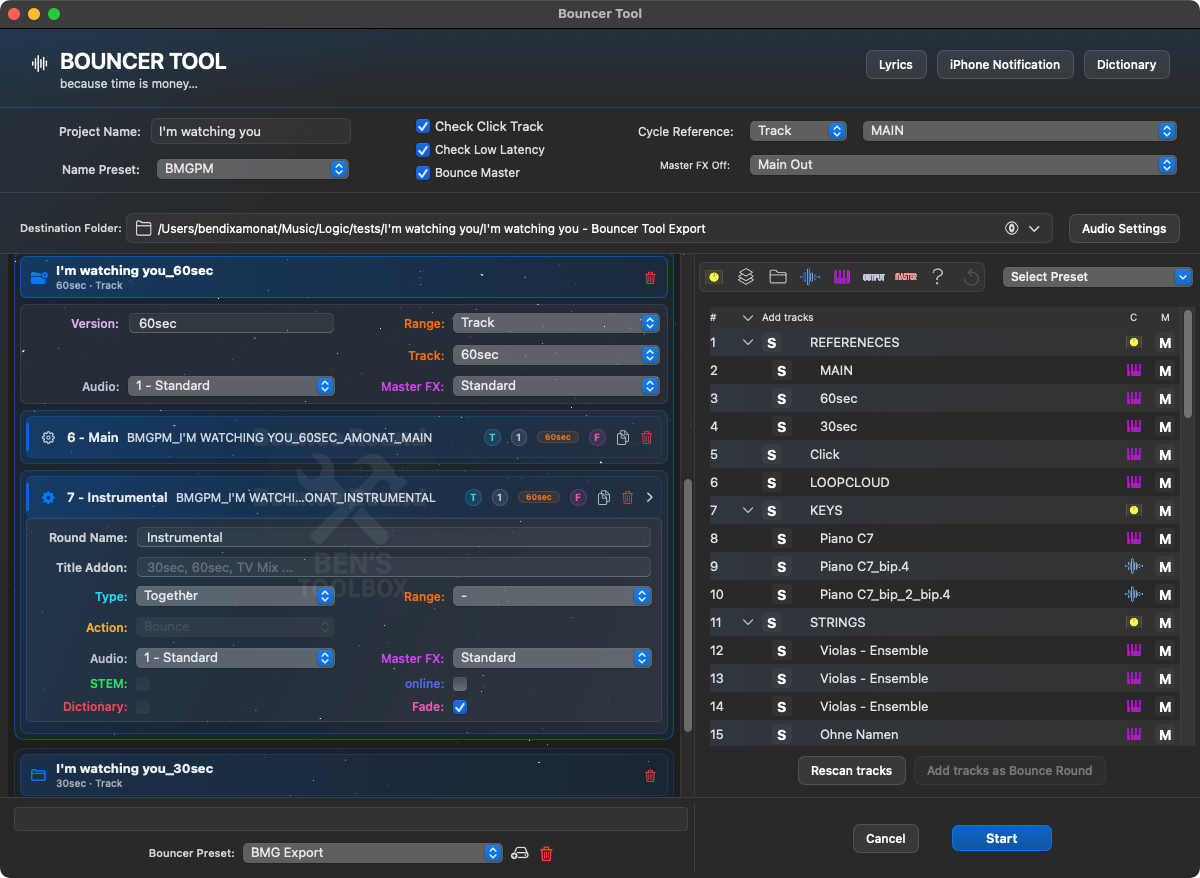
Bounce Versions są zbiorami nadrzędnymi Bounce-Rounds. Przeznaczone są np. do wielokrotnych odmian tego samego układu 60 sek, 30 sek, Podkreślenie lub alternatywne obniżki. Wersja może mieć własne wartości domyślne dla zakresu Title Addon, Bounce, odniesienia do ścieżki, Audio Settings i zachowania głównego efektu FX.
Podczas tworzenia nowego Bounce Version jako punkt wyjścia używana jest istniejąca konfiguracja. Następnie możesz zmieniać, usuwać lub dodawać rundy w każdej wersji. Można również usunąć Bounce Version; Powiązane rundy są usuwane. Co najmniej jedna wersja jest zawsze zachowywana, aby Bouncer Tool nie skończyło się na pustym stanie.
Zaprogramowana logika i wybór ścieżki
Ustawienie wstępne Bouncer Tool nie opisuje stałych identyfikatorów ścieżek, ale raczej zasady wyszukiwania utworów w bieżącym projekcie. Umożliwia to zastosowanie ustawień wstępnych do podobnych projektów, o ile nazewnictwo i struktura pozostają spójne.
Reguła
Znaczenie
nazwa zawiera
Reguła ma zastosowanie, jeśli nazwa utworu zawiera wprowadzony tekst. Wielkie/małe litery są ignorowane.
Imię dokładne
Reguła obowiązuje tylko wtedy, gdy nazwa ścieżki dokładnie odpowiada tekstowi wprowadzonemu po przycięciu.
Typ ścieżki
Reguła może być ograniczona do wszystkich ścieżek lub do określonych typów: Audio, Instrument, Aux, Subgroup, Master, Output lub Unknown. Foldery nie są używane jako kandydaci Bounce podczas tworzenia rund.
Poziomy zagnieżdżenia
Reguły mogą być ograniczone do najwyższego poziomu, jak również do innych poziomów. W projektach folderowych Najwyższy poziom odnosi się do pełnego drzewa projektu lub – jeśli jest ustawiony – do aktywnego zakresu Bouncer.
Ustawiony tryb decyduje o sposobie interpretacji głównych zasad. w Uwzględnij tryb uwzględnione zostaną tylko utwory spełniające jedną główną zasadę; Opcjonalny filtr licznikowy może ponownie wykluczyć pojedyncze trafienia. w Tryb wykluczenia Zasadniczo uwzględniane są wszystkie niewykluczone utwory; opcjonalny licznik-filtr może wznowić niektóre utwory pomimo wykluczenia.
Mute Rules są od niego oddzieleni. Utwory dodajesz do rundy jako utwory, które można tylko wyciszyć, jeśli nie są one jeszcze częścią rundy. Można więc np. Na przykład w przypadku miksu instrumentalnego wycisz wszystkie ścieżki wokalne, nie traktując ścieżek wokalnych jako oddzielnych ścieżek eksportowych.
Twórz gotowe ustawienia
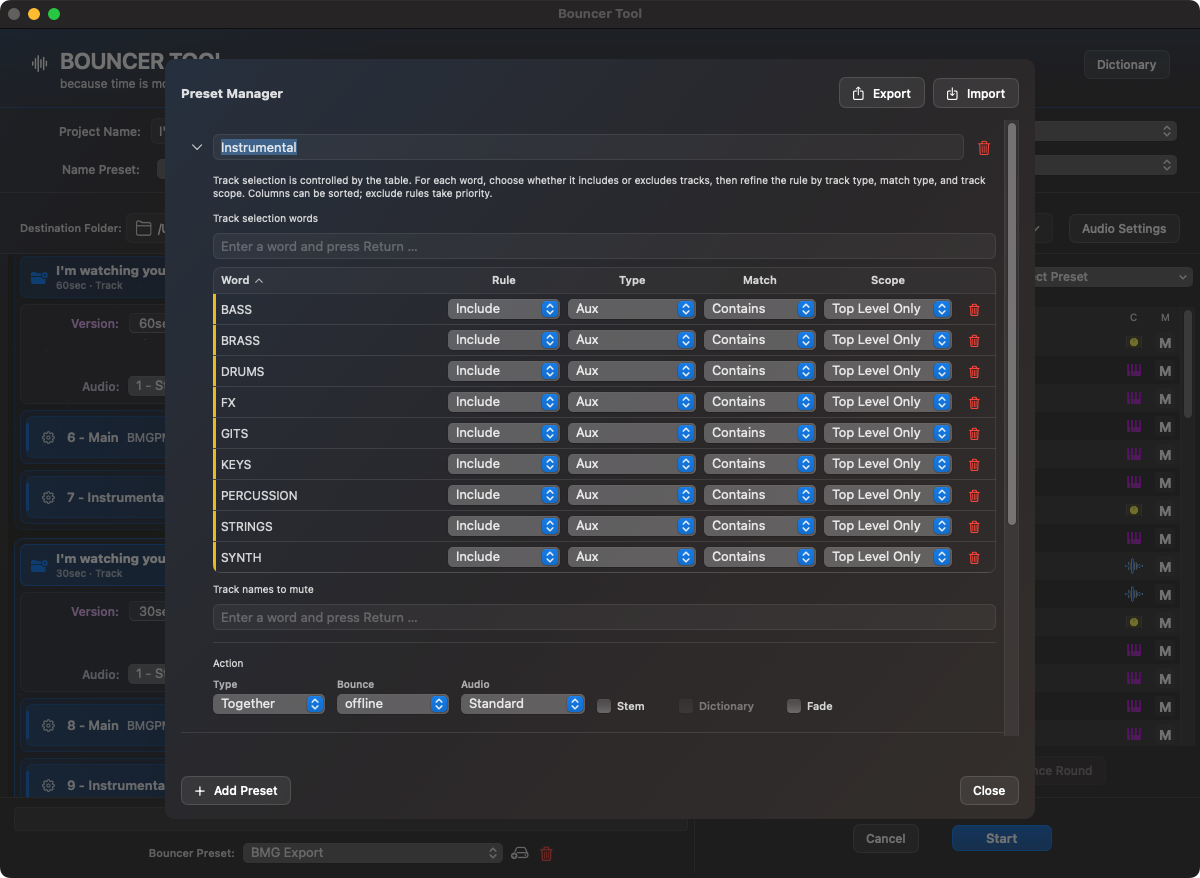
W Menedżerze ustawień wstępnych tworzone jest ustawienie wstępne. Przechowuje nazwę presetu, tryb włączania/wykluczania, reguły główne, opcjonalne reguły licznika, reguły wyciszania, typ Bounce, typ eksportu/Bounce, zachowanie online/offline, opcję rdzenia, użycie słownika i opcję Fade.
Otwórz Menedżera ustawień wstępnych poprzez menu ustawień wstępnych w Bouncer Tool.
Utwórz nowy preset i nadaj mu nazwę opisującą późniejszą rundę, np. B. Instrumentalny, Trzon perkusji lub Mieszanka telewizyjna.
Wybierz opcję Uwzględnij lub Wyklucz. Uwzględnij jest przydatne w przypadku presetów macierzystych, które zbierają tylko określone ścieżki. Wykluczenie jest przydatne w przypadku wersji mieszanych, w których uwzględnione jest prawie wszystko, a tylko niektóre grupy są usuwane.
Dodaj wyszukiwane hasła. Po utworzeniu możesz przełączać się pomiędzy Zawiera i Dokładne na chipie za pomocą menu kontekstowego i opcjonalnie ustawić typ ścieżki.
W przypadku ścieżek Aux/Subgroup lub innych grup użyj odpowiedniego poziomu zagnieżdżenia, jeśli masz na myśli tylko najwyższą grupę lub tylko określony poziom zagnieżdżenia.
Dodaj Mute Rules, jeśli chcesz, aby ścieżki były wyciszane w tej rundzie bez samodzielnego eksportowania.
Zapisz ustawienie wstępne i zastosuj je w Bouncer Tool. Dodaj utwory tworzy z tego nowy Bounce-Round.
W Menedżerze ustawień wstępnych definiowana jest logika włączania/wykluczania, typy ścieżek, poziom zagnieżdżenia, Mute Rules, słownik i Fade są definiowane dla każdego ustawienia wstępnego.
Przykład: Wstępne ustawienie instrumentalne
Instrument instrumentalny można zbudować w trybie wykluczenia: główne zasady dotyczą terminów wokalnych, takich jak głos, wokal, ołowiany vox lub chór. Bouncer Tool następnie uwzględnia wszystkie niewykluczone utwory w rundzie. Jeśli nadal chcesz, aby pewne efekty wokalne pozostały w miksie, możesz je nagrać ponownie, korzystając z filtra licznika. Alternatywnie ścieżki wokalne można wyciszyć za pomocą Mute Rules, jeśli runda ma przebiegać jako wspólny miks.
Przykład: ustawienie wstępne trzpienia
Mostek perkusyjny jest zazwyczaj dołączonym presetem. Główne zasady, których szukamy dlatego, kopnięcie, sidła lub podgrupa najwyższego poziomu zwana Bębny. Jeżeli eksportowany ma być tylko utwór grupowy, należy odpowiednio ustawić typ ścieżki, np. B. Podgrupa z najwyższym poziomem zagnieżdżenia. Jeśli mają zostać wyeksportowane pojedyncze ścieżki audio, filtrowanie odbywa się na podstawie ścieżek audio lub instrumentów.
Main Preset
Main Preset to kompletna konfiguracja Bouncer Tool. Zapisuje nie tylko wybrane ustawienie wstępne wyboru ścieżki, ale całą roboczą konfigurację: wybrane Name Preset, sprawdzenie kliknięcia, sprawdzenie małego opóźnienia, Bounce master, odniesienie do cyklu, Master FX, migawkę ustawień audio, ostateczne ustawienia Fade, Bounce Versions i wszystkie Bounce-Rounds jako szablony.
Podczas ładowania Main Presets naboje nie są przywracane jako sztywne, stare obiekty torów. Bouncer Tool rekonstruuje je przy użyciu zapisanych nazw presetów, stabilnych kluczy utworów i aktualnie zeskanowanych utworów. Ręcznie utworzone rundy zachowują wybrane ścieżki, zmienione nazwy rund, zaplanowane wyciszenia i usunięte ścieżki. Umożliwia to zapisanie ustawień, które nie zostały w całości utworzone na podstawie wstępnie ustawionych reguł.
Main Preset zawiera również konfigurację aktywnego zakończenia. Niezależna biblioteka ustawień zakończenia zostaje zachowana: załadowanie starszego Main Presets powoduje wybranie zapisanych ustawień zakończenia, ale nie powoduje usunięcia ustawień użytkownika, które zostały utworzone później.
Czysta struktura szablonu jest nadal ważna: jeśli numery utworów, grupy lub nazwy znacznie się zmienią, narzędzie może niezawodnie znaleźć tylko te utwory, które są nadal rozpoznawalne dzięki stabilnym nazwom, numerom i strukturze.
Załadowany Main Preset tworzy Bounce Versions, rundy, odniesienia cykli, reguły toru, Name Preset i Audio Settings jako kompletną konfigurację wielokrotnego użytku.
Otwórz Main Preset przez WebSocket lub Stream Deck
Narzędzie Bouncer Tool można otworzyć za pośrednictwem protokołu WebSocket, a zatem także za pomocą akcji strumieniowej z opcjonalnym Main Preset. Użyj w tym celu parametru narzędzia głównaNazwaPresetu; nazwa musi być unikalna. Do integracji technicznej głównyIdentyfikator ustawienia wstępnego bardziej niezawodny wybór. Bez parametrów Bouncer Tool otwiera się jak zwykle, bez wymuszonego ustawienia wstępnego. Jeśli zostanie znalezionych kilka presetów o tej samej nazwie, losowy preset nie zostanie wybrany, ale żądanie zostanie odrzucone.
Działania uzupełniające: ZIP, chmura i e-mail klienta
Z Zakończenie automatyzujesz kroki po ostatnim Bounce-Round. Bouncer Tool może zebrać pliki wygenerowane w tym przebiegu, zapisać je w formacie ZIP, przesłać je za pośrednictwem połączonej usługi w chmurze, a następnie wysłać końcową wiadomość e-mail. Te kroki pojawiają się również na liście postępu na komputerze Mac, iPadzie i iPhonie.
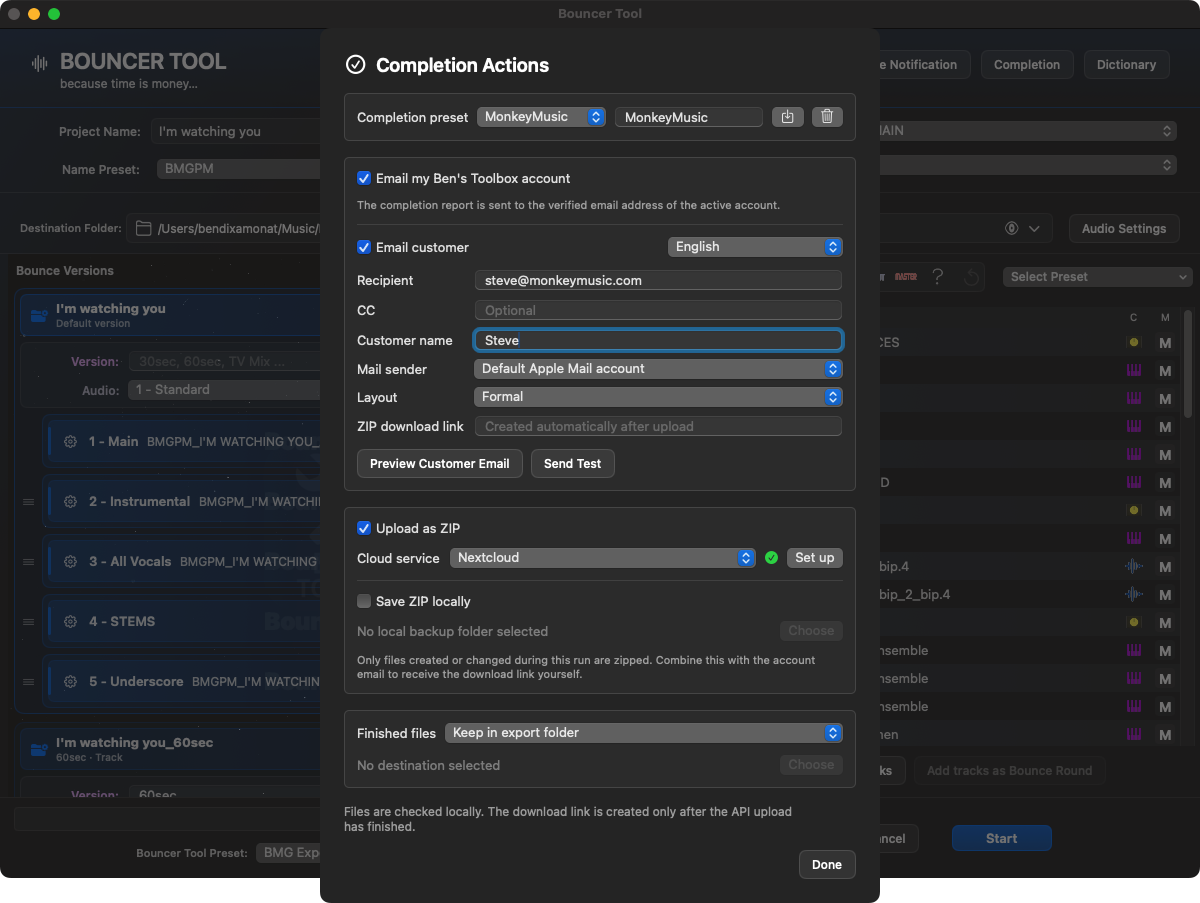
Działania uzupełniające obejmują dane klienta do ponownego wykorzystania, zlokalizowaną pocztę e-mail, przesyłanie do chmury, lokalną kopię zapasową ZIP i gotową obsługę plików.
obszar
Funkcja
Gotowe zakończenie
Przechowuje odbiorcę, zwrot grzecznościowy, nadawcę, język klienta, układ poczty, usługę w chmurze, folder przesyłania, lokalną kopię zapasową ZIP i traktowanie gotowych plików jako konfigurację klienta wielokrotnego użytku.
Wyślij e-mail na moje konto Ben's Toolbox
Po pomyślnym zakończeniu wysyła raport techniczny na zweryfikowany adres e-mail aktywnego konta Ben's Toolbox.
Wyślij e-mail do klienta
Tworzy wiadomość formalną lub osobistą w wybranym przez klienta języku. Odbiorcę, CC, nazwę i nadawcę Apple Mail można wybrać osobno. Podgląd i dostawa testowa są dostępne bezpośrednio w bloku wiadomości e-mail.
Prześlij jako ZIP
Pakuje tylko pliki, które zostały utworzone lub zmienione w bieżącym przebiegu. Obsługiwane są Nextcloud, Dropbox i Google Drive, pod warunkiem, że skonfigurowano odpowiednią usługę.
Zapisz lokalnie ZIP
Zapisuje ten sam plik ZIP w dowolnie wybranym folderze lokalnym, na przykład jako kopię zapasową.
Gotowe pliki
Po zakończeniu pozostawia wyeksportowane pojedyncze pliki w folderze eksportu lub kopiuje je lub przenosi do innego folderu lokalnego.
Jeśli e-mail klienta jest aktywowany, automatycznie wymagane jest przesyłanie do chmury w formacie ZIP: Wiadomość zostanie wysłana dopiero po pomyślnym przesłaniu z zaznaczonym linkiem do pobrania. Jeśli plik ZIP o tej samej nazwie już istnieje w folderze docelowym, Bouncer Tool tworzy unikalną nową nazwę, zamiast niezauważalnie nadpisywać istniejący udział.
Wiadomość e-mail do klienta zawiera nazwę utworu, link do pobrania i faktycznie utworzone pliki. Rundy główne nie są podzielone na długą listę utworów. Przed rozpoczęciem Bouncer Tool sprawdza wymagany dostęp do chmury, pęku kluczy i Apple Mail, aby okna dialogowe systemu nie zakłócały trwającego eksportu.
Ochrona danych: Poświadczenia w chmurze pozostają w pęku kluczy macOS. Ben's Toolbox nie przechowuje żadnej zawartości projektu na serwerze licencji. W przypadku wiadomości końcowej do odpowiedniej usługi pocztowej lub w chmurze przesyłane są jedynie wybrane przez użytkownika informacje o odbiorcy i eksporcie.
Name Presets
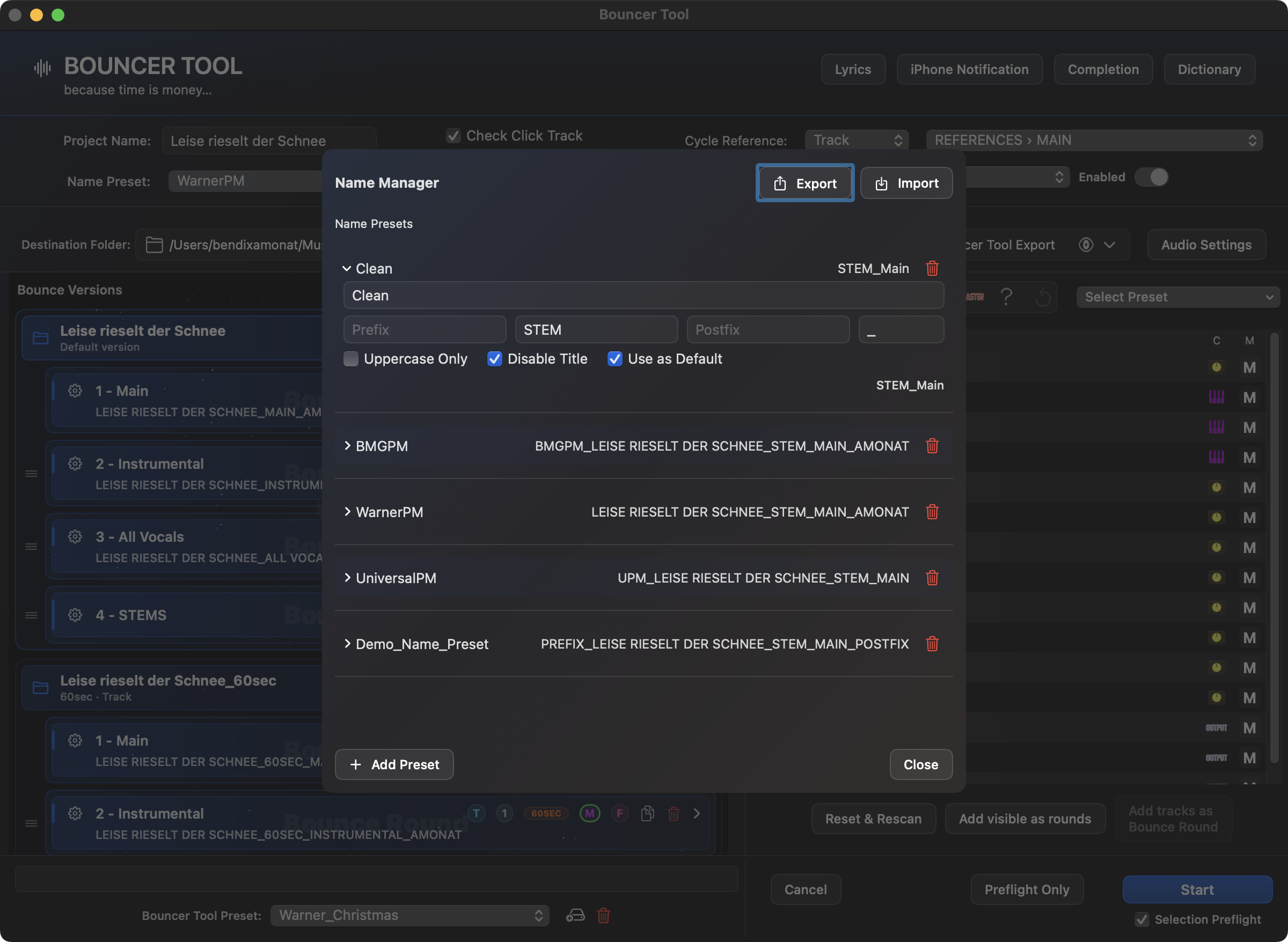
Name Preset definiuje sposób nazywania plików eksportu. Składa się z przedrostka, separatora, opcjonalnego elementu budującego rdzeń, postfiksu i możliwości zapisania nazwy wielkimi literami. Z Wyłącz tytuł Ponadto nazwę projektu lub aranżacji Logic można całkowicie usunąć z nazwy eksportu. Puste składniki nazwy są pomijane, tak aby nazwa pliku zaczynała się bezpośrednio od następnego istniejącego bloku konstrukcyjnego i nigdy przypadkowo nie zawierała separatora, takiego jak _ zaczyna.
Zaznacz dokładnie jeden Name Preset Użyj jako domyślnego. To ustawienie wstępne jest wybierane automatycznie przy każdym uruchomieniu Bouncer Tool i zapisuje również takie opcje, jak Wyłącz tytuł i Tylko wielkie litery. Jeśli Main Preset jawnie ładuje inny Name Preset, wybór przechowywany w Main Preset ma pierwszeństwo przed ustawieniem domyślnym. W ten sposób zachowany zostanie ogólny standard osobisty bez zastąpienia specyficznego dla klienta Main Presets.
W przypadku eksportu Single nazwa pliku jest tworzona na podstawie opcjonalnego tytułu projektu lub aranżacji, komponentu macierzystego, nazwy ścieżki i przyrostka. W rundach Together używana jest odpowiednia nazwa rundy. Jeśli wiele ścieżek miało tę samą nazwę po mapowaniu słownikowym, Bouncer Tool automatycznie dodaje liczbę, np -2 aby żadne pliki nie zostały nadpisane.
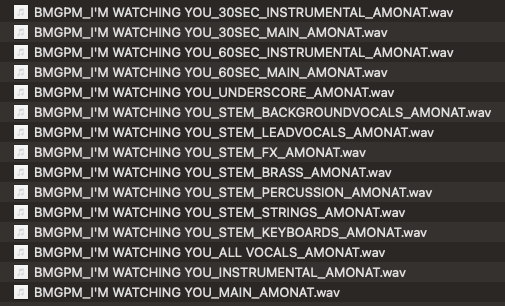
W Menedżerze nazw każde ustawienie wstępne wyświetla podgląd na żywo. Wyłącz tytuł usuwa tytuł aranżacji; Użyj jako domyślnego określa wybór nowego startu Bouncer.Wynik Menedżera nazw jest widoczny w folderze eksportu: wersje, miksy, instrumenty i łodygi mają jednolity system nazw plików.
Słownik
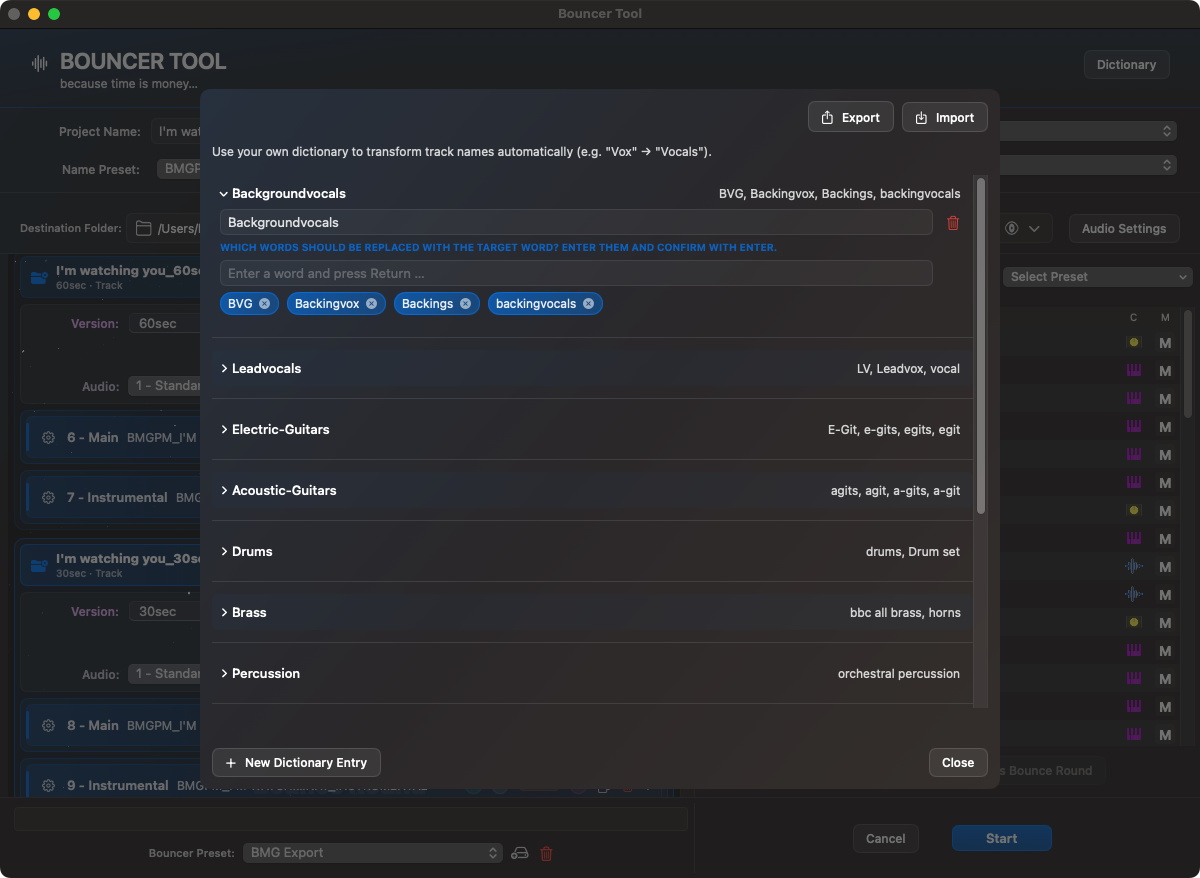
Słownik normalizuje nazwy. Hasło słownikowe składa się ze słowa docelowego i kilku synonimów. Jeśli nazwa ścieżki zawiera synonim lub dokładnie pasuje do słowa docelowego, Bouncer Tool używa słowa docelowego jako nazwy eksportu. Może to skutkować niespójnymi nazwami, takimi jak Skrzypce 1, Zobacz 1 lub Skrzypce I stać się jednolitą nazwą eksportową.
Użycie słownika można zapisać dla każdego ustawienia wstępnego lub rundy. W przypadku rund Together nazewnictwo jest bardziej oparte na rundach; słownik jest szczególnie ważny w przypadku wyjścia Single/Stem, gdzie nazwy ścieżek stają się bezpośrednio nazwami plików.
W słowniku niespójne nazwy utworów są mapowane na stabilne nazwy docelowe.
Lyrics
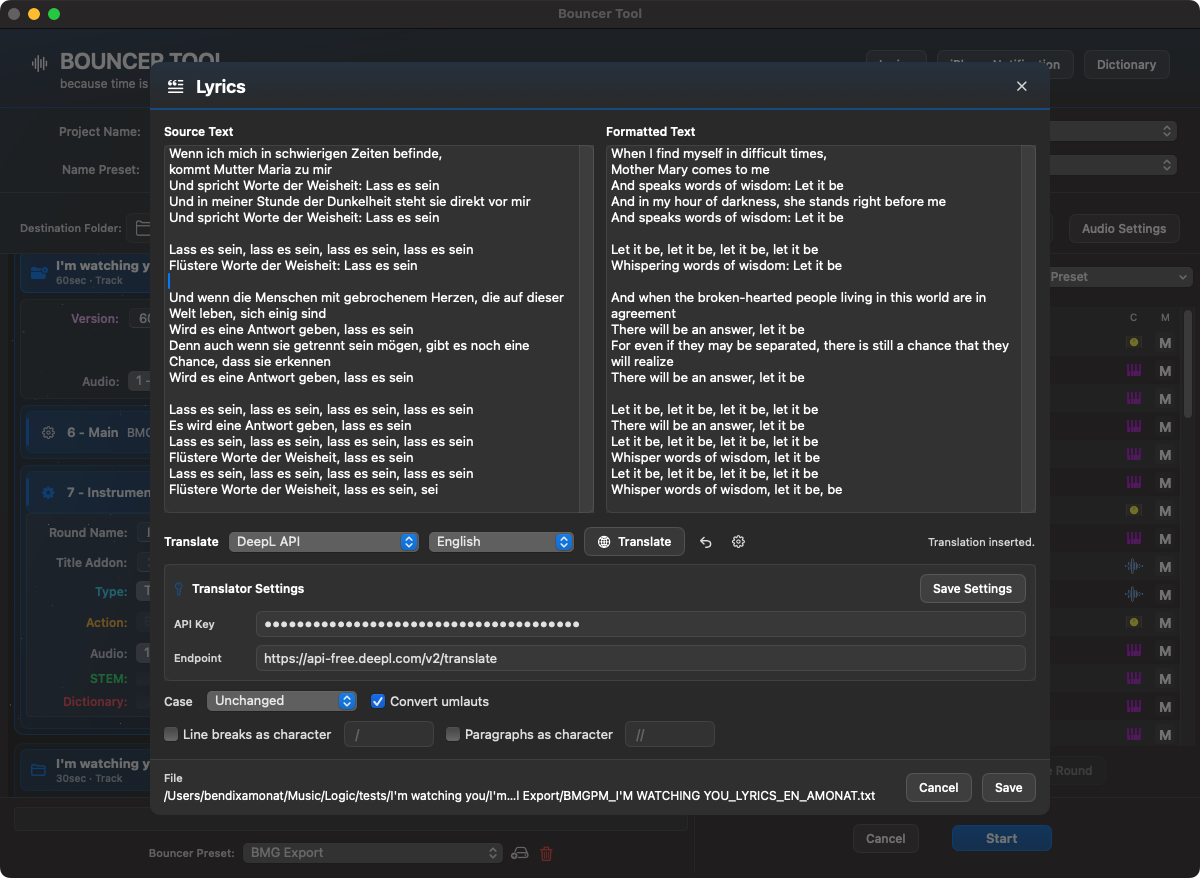
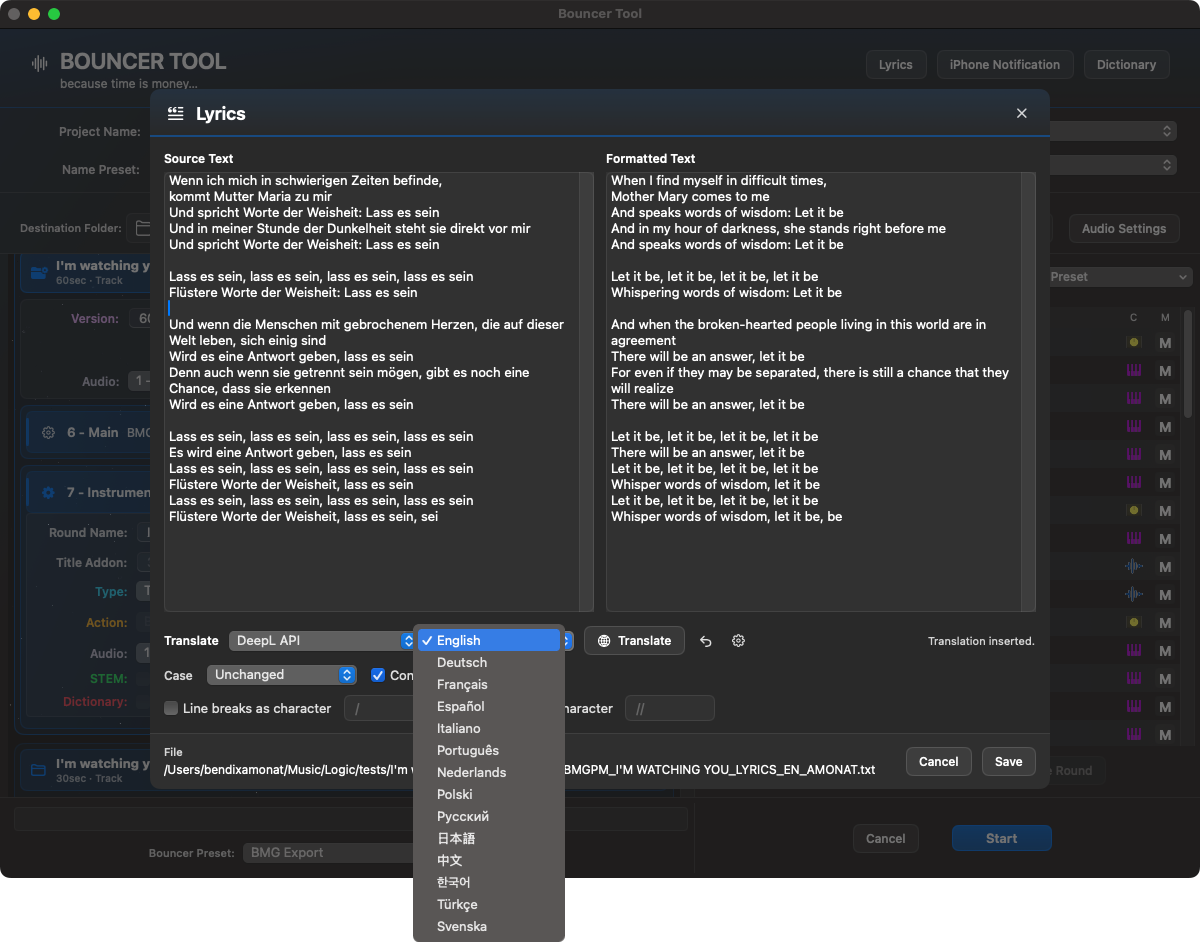
Narzędzie Lyrics jest przeznaczone do tekstów piosenek, które należy przesłać wraz z miksami, rdzeniami lub wersjami klienta. Otwierasz go bezpośrednio w Bouncer Tool, wstawiasz tekst i natychmiast otrzymujesz sformatowany podgląd. Jeden jest uratowany .txtplik w bieżącym folderze Bounce.
Formatowanie można zmieniać na bieżąco: wielkie/małe litery pozostają niezmienione lub są konwertowane na wielkie litery, małe litery lub początek słów; Przegłosy jak ö, ä i ty też mogę oj, ae i u stać się; Poszczególne podziały wierszy i akapity mogą pozostać widocznymi przerwami lub zostać zastąpione dowolnie wybieranymi znakami. Domyślne znaki odpowiadają poprzedniemu przepływowi pracy BMG: / do skoków liniowych i // dla akapitów.
Nazwa pliku korzysta z aktywnego menedżera nazw. Zamiast okrągłej nazwy używany jest stały blok Lyrics: lyrics. Przy odpowiednim Name Preset plik kończy się w tym samym systemie nazewnictwa, co eksport audio, na przykład jako UPM_SONG_LYRICS.txt.
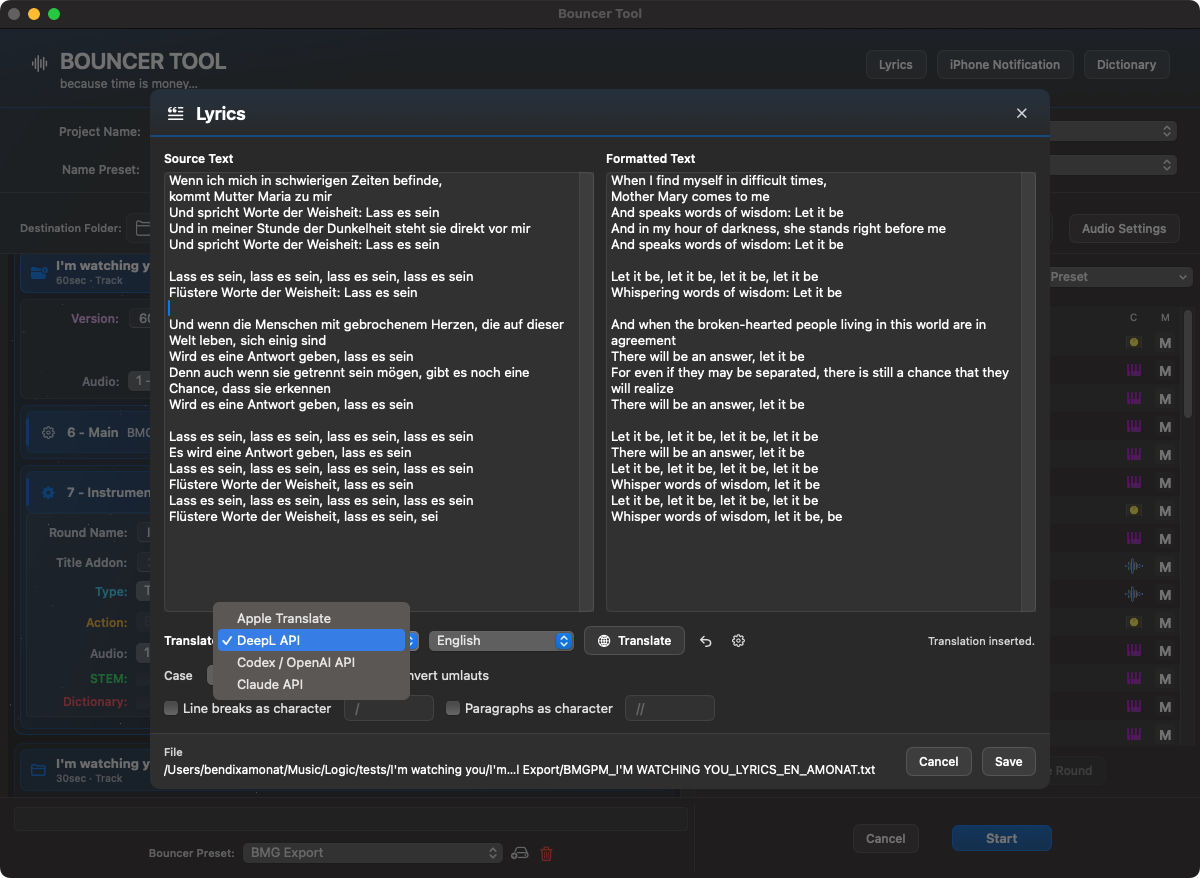
W oknie Lyrics wspólnie przygotowywany jest tekst oryginalny, tekst sformatowany, usługa tłumaczenia i zasady formatowania.Lista języków udostępnia tłumaczenia Lyrics bezpośrednio w Bouncer, pod warunkiem, że skonfigurowano odpowiednią usługę tłumaczeniową.
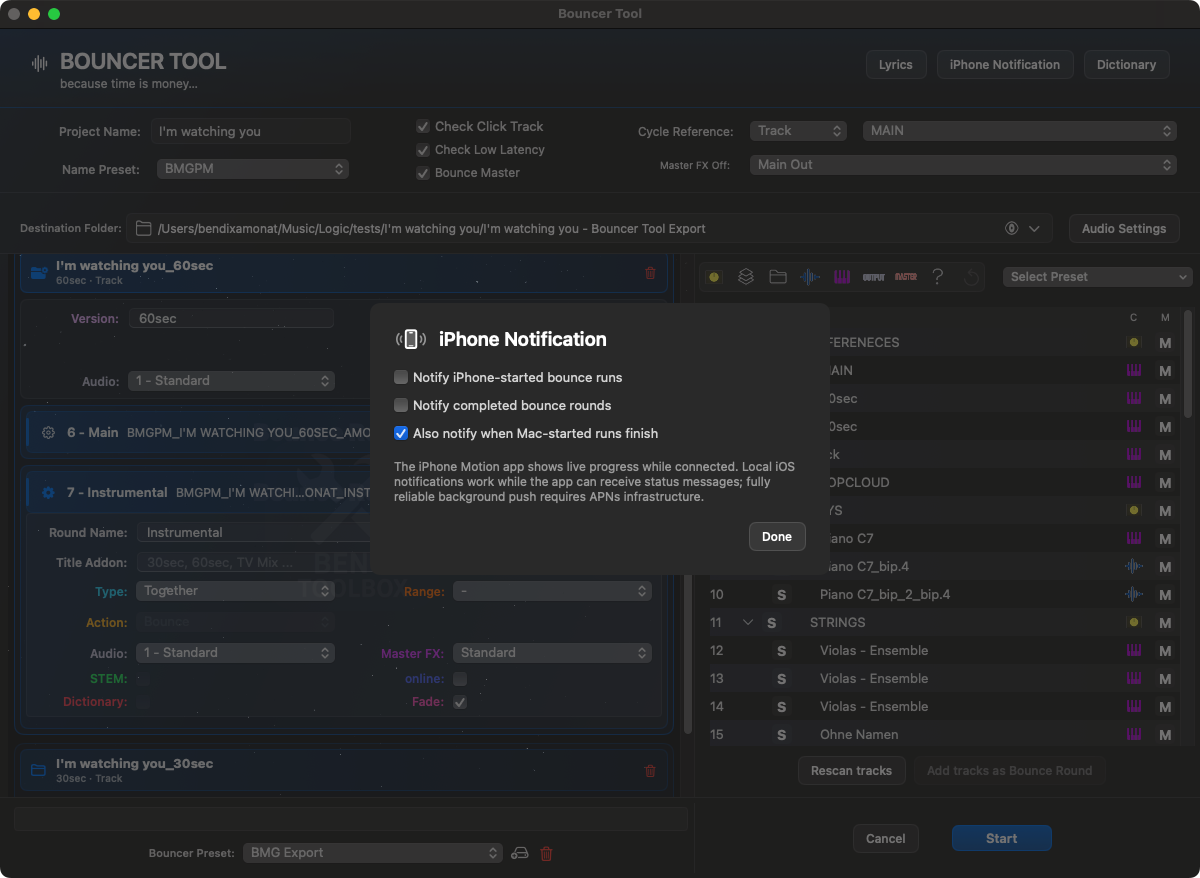
W zależności od konfiguracji można korzystać z różnych usług tłumaczeniowych. Tłumaczenie pozostaje częścią przepływu pracy Bouncer i jest zapisywane z odpowiednią nazwą.Opcjonalnie powiadomienia iPhone'a mogą informować o rozpoczętych i zakończonych uruchomieniach Bounce, gdy podłączona jest aplikacja Motion.
Bezpieczne potwierdzanie kliku i Cycle
Gdy Bouncer nie odczyta pewnie kliku odtwarzania lub Cycle, pyta po Start, bez domyślnej odpowiedzi. Pokaż Logic pozwala sprawdzić ustawienia i wrócić. Anuluj nie uruchamia eksportu. Odpowiedzi dotyczą tylko tego uruchomienia; potem nie zmieniaj ustawień. Zmiana projektu lub alternatywy wymaga ponownej kontroli. Klik nagrywania i odliczanie są osobne. Kontrole zakresów, ścieżek i projektu pozostają. Błąd odczytu po poprawnym zapisie nie dowodzi awarii zapisu lub MIDI.
Osobna, początkowo wyłączona zgoda pozwala wysłać anonimowy raport techniczny: numery wersji Logic/schematu/parsera, ograniczone pozycje i wersje bloków, możliwe wartości kliku/Cycle i odpowiedzi. Bez konta, licencji, ID urządzenia, nazw projektów/ścieżek, ścieżek plików, surowych bloków, audio, nut, danych wtyczek i pełnych logów. Losowe ID zapobiega wyłącznie duplikatom; brak automatycznej nauki reguł.
Do dziesięciu raportów lokalnych, ponawianie przez siedem dni także po starcie aplikacji. Czyszczenie przy starcie i co godzinę działania; gdy Mac jest wyłączony, przy następnym starcie. Serwer grupuje identyczne dane: ID ponowień siedem dni, wzorce techniczne 90 dni od ostatniego zgłoszenia; dzienne czyszczenie może dodać dobę. Skrzynka administratora rozróżnia wsparcie, błędy i anonimowe diagnozy oraz pokazuje brak logów.
Extended Safe Run: diagnostyka problemów
Szczegółowa diagnostyka Extended Safe Run: identyfikatory kanałów, adresy i wyniki przekazania MIDI, pomiary Solo/Mute z czasem oraz dostępne odpowiedzi Arrangement, Mixer i MCU. Zatrzymania bezpieczeństwa pozostają aktywne.
Safe Run i kontrola wstępna automatycznie zapisują log od przygotowania do zakończenia, także przy wyłączonym logowaniu w Setup. Osobne pliki, kolejne wpisy, stan końcowy i wykrywanie przerwań ułatwiają diagnozę. Ustawienie użytkownika nie zmienia się; bez dodatkowego automatycznego wysyłania.
Stan MCU rozróżnia zapisaną konfigurację kontrolerów i faktycznie odebrane odpowiedzi. Czas i wskazówki odróżniają brak, stare dane i brak możliwości weryfikacji. Zielony stan pliku nie potwierdza działającego połączenia. Zaktualizowano dokumentację i widok administratora.
Pełne pliki są w ~/Library/Logs/BensToolbox/SafeRuns. W formularzu pomocy wybierz dołączenie logu: ostatni Safe Run z poprzednich 24 godzin zostanie dołączony w całości. Zbyt duży plik jest odrzucany z wyjaśnieniem, nigdy po cichu skracany. Zakończone logi starsze niż 30 dni są usuwane przy następnym uruchomieniu aplikacji lub Safe Run. Sprawdź nazwy ścieżek i plików przed udostępnieniem. Nagłe zamknięcie może uniemożliwić ostatnie wpisy: interrupted_unconfirmed nie dowodzi błędu bounce. Odpowiedź MCU jest aktualna przez 15 sekund; jej brak nie dowodzi usterki. Użyj testu połączenia w instalacji i naprawie.
Opcje nagłówka przed uruchomieniem
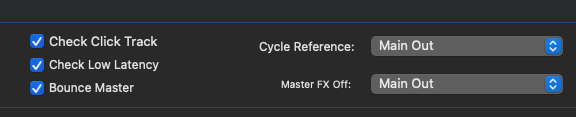
Opcje uruchamiania sprawdzają krytyczne stany logiczne i mogą przygotować odniesienie do cyklu i obsługę głównych efektów przed eksportem.
opcja
Co się dzieje przy uruchomieniu?
Sprawdź kliknij
Bouncer Tool sprawdza status metronomu/kliknięcia w Logic i próbuje wyłączyć kliknięcie przed Bounce. Zapobiega to przypadkowemu odrzuceniu ścieżek kliknięć.
Sprawdź niskie opóźnienia
Bouncer Tool sprawdza tryb małego opóźnienia i próbuje go wyłączyć. Jeśli to nie zadziała, proces zostanie zatrzymany, ponieważ aktywny tryb małego opóźnienia może zmienić zachowanie miksu i wtyczki.
Bounce Mistrzu
Dodaje dodatkową rundę główną dla master out. Ta runda zawiera wszystkie ścieżki niebędące folderami i jest pomyślana jako główna/główna Bounce.
Odniesienie do cyklu
Wybiera utwór jako odniesienie dla obszaru Bounce. Można również wybrać głęboko zagnieżdżoną ścieżkę: Bouncer nawiguje specjalnie do niej i ustawia cykl w pierwszym i ostatnim regionie. Jeśli wybrano odniesienie cyklu, Bouncer Tool wymusza zakres cykli podczas eksportu.
Master FX
Wybiera kanał z wtyczkami głównymi i ustawia wartość domyślną Włączone lub Niepełnosprawny. Włączone zapewnia, że wtyczki zostaną aktywowane na tym kanale przed Bounce, Wyłączone tymczasowo je dezaktywuje. Każdy Bounce-Round przyjmuje ten standard, ale może go zastąpić indywidualnie. Ta opcja nie ma wpływu na rundy eksportu, które omijają wyjście główne.
Audio Settings, Bounce/Export i Auto Fade / Final Fade
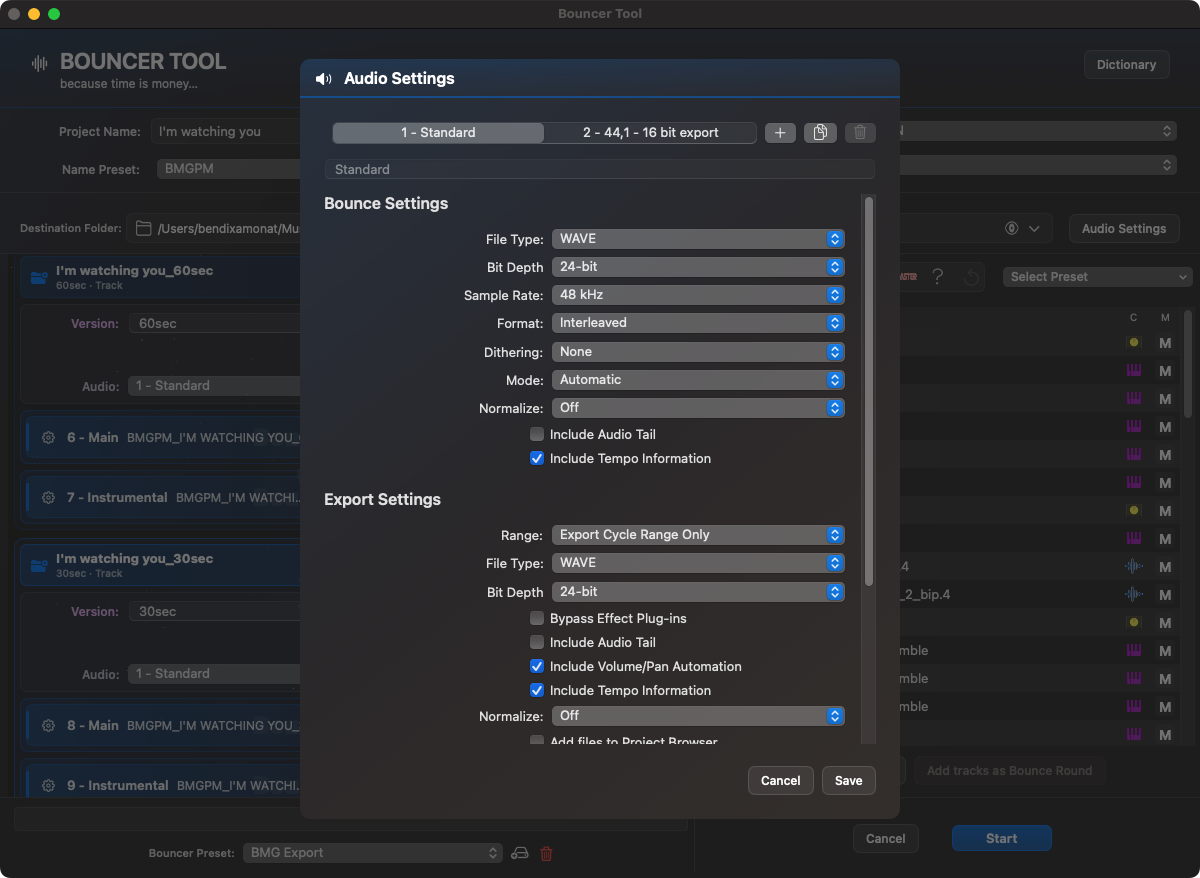
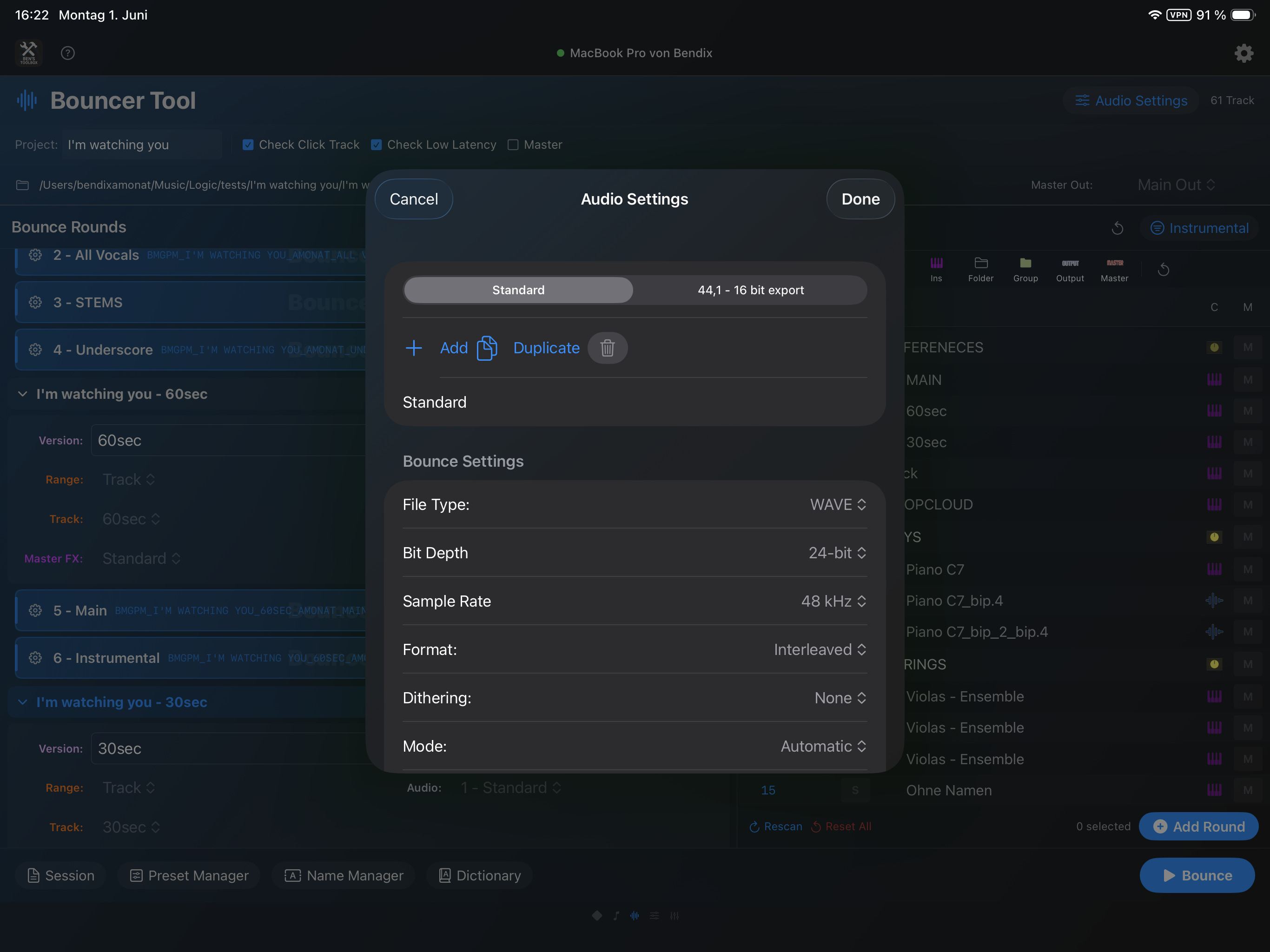
Audio Settings Bouncer Tool odpowiada odpowiednim ustawieniom audio i eksportu z Logic. Znajdują się one w Bouncer Tool w obszarach dla Bounce, Eksportuj i Final Fade podzielony. Tutaj z. B. Przygotowywane są format, częstotliwość próbkowania, głębia bitowa, zachowanie normalizacji, zakres eksportu, opcje ogona/głośności/tempa i parametry Fade.
Audio Settings są podzielone na Bounce, eksport i Final Fade i są zapisywane w Main Preset.
Te Audio Settings można zapisać jako własne ustawienia wstępne. Oznacza to, że nie musisz raz po raz ustawiać formatu, częstotliwości próbkowania, głębi bitowej, zachowania Bounce/eksportu i ostatecznych opcji Fade w każdej rundzie. Typowymi ustawieniami wstępnymi są na przykład Miks WAV 48 kHz, Mostki 24 bity, MP3 Podgląd lub specjalną konfigurację dostawy dla klienta.
W oknie ustawień audio możesz tworzyć, powielać, zmieniać nazwy i usuwać ustawienia wstępne. Ustawienie wstępne może być następnie użyte przez Bounce-Rounds i Main Presets. Jeśli ustawienie wstępne ustawień audio zostanie usunięte, Main Presets, którego to dotyczy, automatycznie użyje tego ustawienia Domyślne, zamiast zaczynać od brakującego ustawienia.
Main Preset może nie tylko przywrócić Bounce-Rounds i śledzić reguły, ale także załadować powiązane ustawienia audio kompatybilne z Logic dla powtarzających się elementów. Jest to szczególnie przydatne, jeśli pliki miksów, utworów instrumentalnych, utworów i podglądu wymagają różnych formatów audio lub reguł Fade.
Pole wyboru Fade rundy lub presetu aktywuje automatyczne przetwarzanie końcowe wygenerowanego pliku audio. WAV, AIFF/AIF i CAF są obsługiwane. Po Bounce, Bouncer Tool analizuje koniec pliku, szuka ciszy końcowej i renderuje Fade przy użyciu zapisanych końcowych ustawień Fade.
Próg, czas wstrzymania, czas trwania Fade, zachowanie na końcu i na końcu są przechowywane w Audio Settings. Jeżeli na końcu zostanie wykryta prawdziwa cisza, można od tego momentu ustawić Fade i opcjonalnie skrócić koniec. Jeśli nie ma końca ciszy, hard-end Fade może pobrać i umieścić krótki Fade na końcu pliku. Ta opcja jest szczególnie przydatna w przypadku wersji stemów lub miksów, w których chcesz automatycznie oczyścić ogony pogłosu, puste końce lub twarde końce.
Integracja z iPadem
Bouncer Tool można obsługiwać za pomocą iPada. Mac, iPad i iPhone działają z tym samym stanem sesji zapisanym na komputerze Mac. Po otwarciu urządzenie przyjmuje istniejący status zamiast opróżniać przygotowaną już sesję. Zmiany w Bounce Versions, rundach, kolejności, otwartych szczegółach, ustawieniach wstępnych i ustawieniach zakończenia są propagowane do podłączonych urządzeń. Aplikacja na komputer Mac pozostaje centralnym organem odpowiedzialnym za wykonywanie logiki, skanowanie projektów i pliki lokalne.
Proces bezpiecznego rozruchu można również przeprowadzić w całości na iPadzie. Kiedy otworzysz stronę Bouncer, będziesz miał wybór pomiędzy Zapisz, Zapisz jako i Anuluj; Następnie iPad wyświetli analizę, możliwe wskazówki dotyczące skanowania i wstępną inspekcję wyboru. Jeśli start został wcześniej przerwany, otwiera się również Przywróć sesję najpierw ponownie to okno dialogowe zapisu, zanim zostanie załadowana wybrana sesja.
Zapisana sesja Bouncer zawiera również wymagany stan rozwinięcia/zwinięcia stosów ścieżek logicznych. Podczas przywracania aplikacja na Maca przywraca tę strukturę w Logic przed rozpoczęciem inspekcji wstępnej lub Bounce. Oznacza to, że zapisane cele ścieżek pozostają ważne i unika się niepotrzebnych powrotów do funkcji wyszukiwania i wybierania.
Przepływ pracy na iPadzie odpowiada przepływowi pracy na komputerze Mac: Rundy można otwierać, zmieniać ich nazwy, przenosić, usuwać lub dodawać ścieżki. Poszczególne tory można usunąć z istniejących rund. Bounce Versions można również usunąć na iPadzie, o ile pozostanie co najmniej jedna wersja. Zmienione utwory z listy utworów można przeciągać i upuszczać w rundzie; Tymczasowy stan wyboru zostaje wówczas zresetowany. Gotowe ustawienia ukończenia, poczta klientów, przesyłanie do chmury, tworzenie kopii zapasowych ZIP i obsługa plików są również oferowane w tej samej kolejności, co na komputerze Mac.
Podczas biegu iPad i iPhone przełączają się do widoku stanu. Aktywny krok zostanie automatycznie przewinięty do widocznego obszaru. Po zakończeniu przygotowana sesja Bouncer pozostaje do momentu wyraźnego jej zresetowania za pomocą opcji Resetuj lub Anuluj.
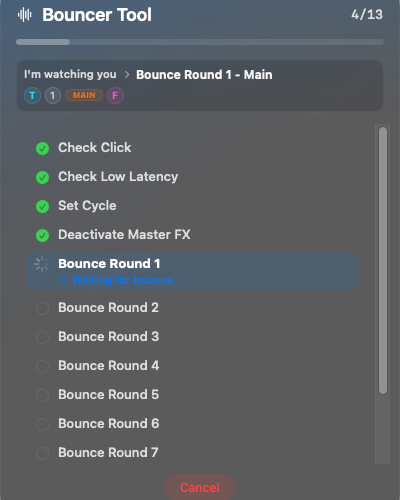
Podczas trwającego eksportu okno dialogowe stanu pokazuje przetworzone kroki, aktywny Bounce-Round i bieżący postęp.
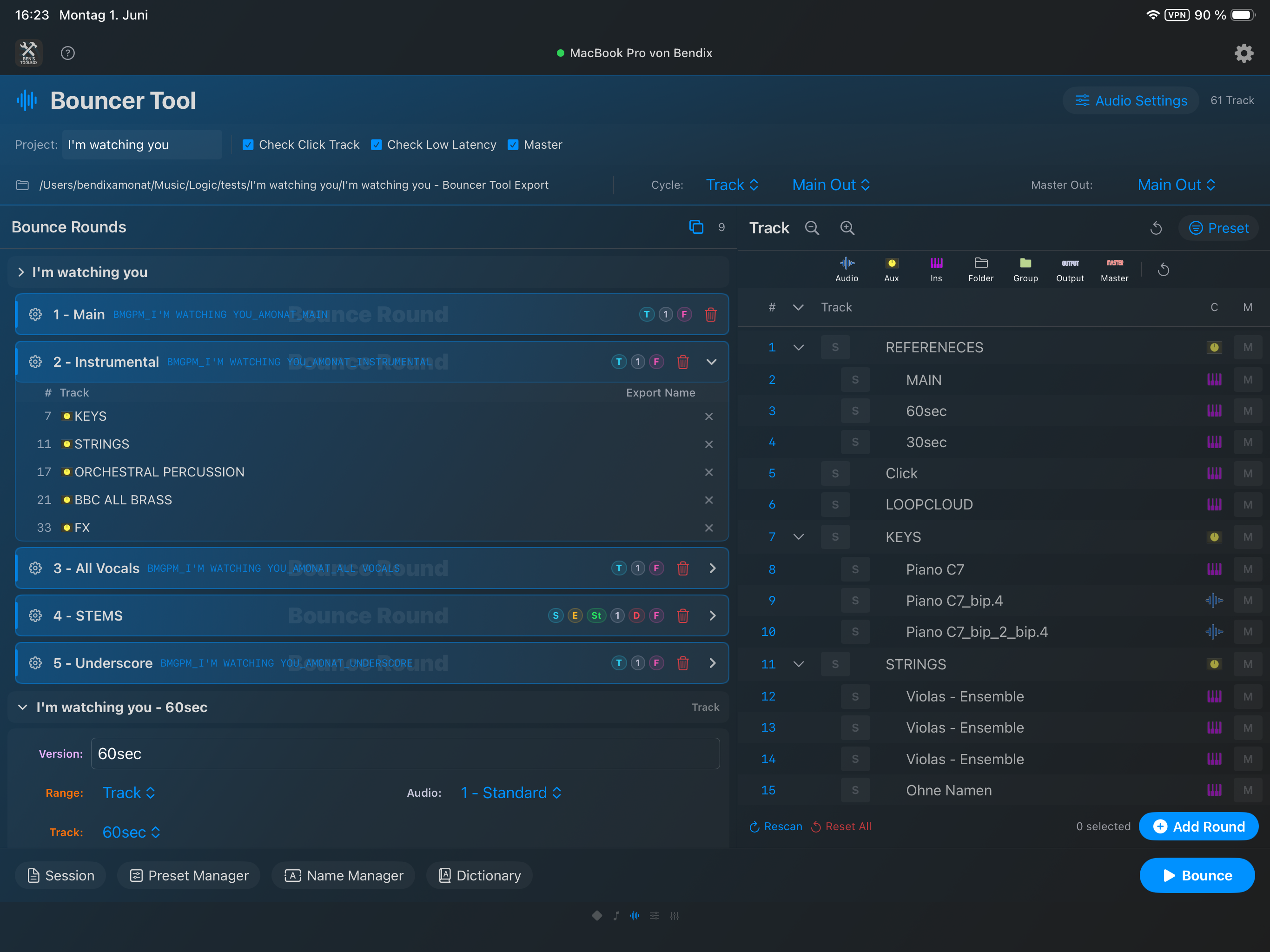
iPad Remote pokazuje listę utworów, filtr, Bounce Versions, rundy, menedżer ustawień, menedżer nazw, słownik, Audio Settings i początek Bounce.Otwarte rundy pokazują zawarte w nich ścieżki oraz, w przypadku rund Single/Stem, oczekiwane nazwy plików. Poszczególne tory można usunąć bezpośrednio z rundy.
Menedżer ustawień wstępnych jest dostępny na iPadzie, dzięki czemu można również zdalnie sprawdzić reguły ustawień wstępnych i wybór utworów.Audio Settings Ustawienia wstępne są synchronizowane z aplikacji na Macu i można nimi sterować w przepływie pracy na iPadzie.
Opcje szczegółowo
opcja
Korzyści
Typowy przykład
Skan projektu
Odczytuje ścieżki, grupy, nazwę projektu, typy ścieżek, stany wyciszenia i zagnieżdżanie z pliku projektu Logic lub automatycznego zapisywania.
Automatycznie po otwarciu Bouncer i nowszych Zresetuj & Skanuj ponownie po zmianach strukturalnych.
Ścieżka docelowa
Określa, gdzie zapisywane są pliki eksportu.
Nazwa projektu - eksport Bouncer Tool wraz z projektem Logic.
Bounce Versions
Połącz kilka wariantów tej samej konfiguracji, w tym własną listę rund i domyślne wersje wersji.
60 sekund, 30 sekund i podkreślenie z tego samego układu.
Bounce Rounds
Wiele karnetów eksportowych w jednej konfiguracji.
Miks główny, instrumentalny, miks telewizyjny, gitara perkusyjna, gitara smyczkowa.
Round Name
Definiuje widoczną nazwę rundy oraz, dla rund Together, centralny moduł nazwy pliku.
Instrumentalny zamiast automatycznie ogólnej okrągłej nazwy.
Śledź uwzględnij/wyklucz
Określa, które ścieżki są aktywne w danej rundzie.
Wyciszony wokal w przypadku instrumentów instrumentalnych, eksportowane są tylko łodygi.
Wyciszenie przez Bouncer Tool
Bouncer Tool zapamiętuje, które ścieżki tymczasowo zmienił, anuluje niezbędne wstępne wyciszenie przed rundami solo/eksportowymi, a następnie przywraca pierwotny stan.
Nadal możesz wyeksportować pierwotnie wyciszoną ścieżkę syntezatora jako część pnia.
Skrzypce 1 staje się zbyt Vlns_1, niechciane znaki specjalne zostaną usunięte.
Lyrics
Formatuje wstawione teksty na żywo i zapisuje je jako plik tekstowy z prefiksem nazwy w folderze eksportu.
UPM_SONG_LYRICS.txt obok materiałów audio.
Zakończenie
Tworzy plik ZIP po Bounce, opcjonalnie przesyła go do chmury, zapisuje lokalnie, obsługuje gotowe pojedyncze pliki i wysyła końcowe wiadomości e-mail.
Załaduj materiały dostarczane przez klientów do Nextcloud i automatycznie wyślij sprawdzony link.
Audio Settings
Definiuje format, częstotliwość próbkowania, głębię bitową, opcje MP3 i tryb Bounce.
WAV 48 kHz/24 bity plus gniazdo odsłuchowe MP3.
Main Presets
Zapisuje kompletne konfiguracje Bouncer Tool.
Jedno ustawienie wstępne dla zwiastunów, jedno dla miksów piosenek, jedno dla przesłanych łodyg.
Otwórz folder eksportu
Po wyeksportowaniu otwiera bezpośrednio folder docelowy.
Szybka kontrola lub transfer do przesłania/tworzenia kopii zapasowej.
Anuluj
Anuluje trwający proces.
Jeśli runda została nieprawidłowo skonfigurowana.
Wtyczki & łaty
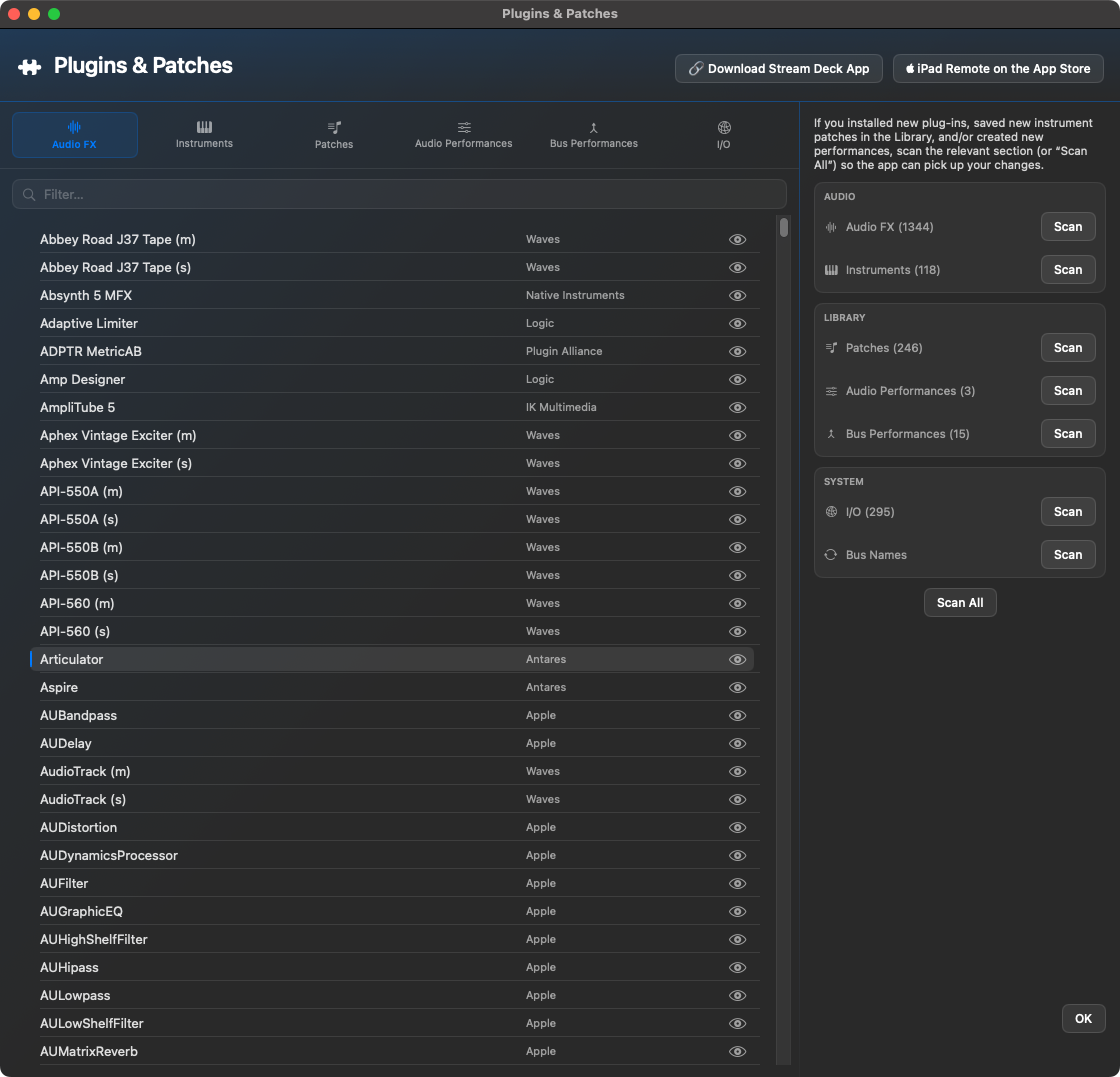
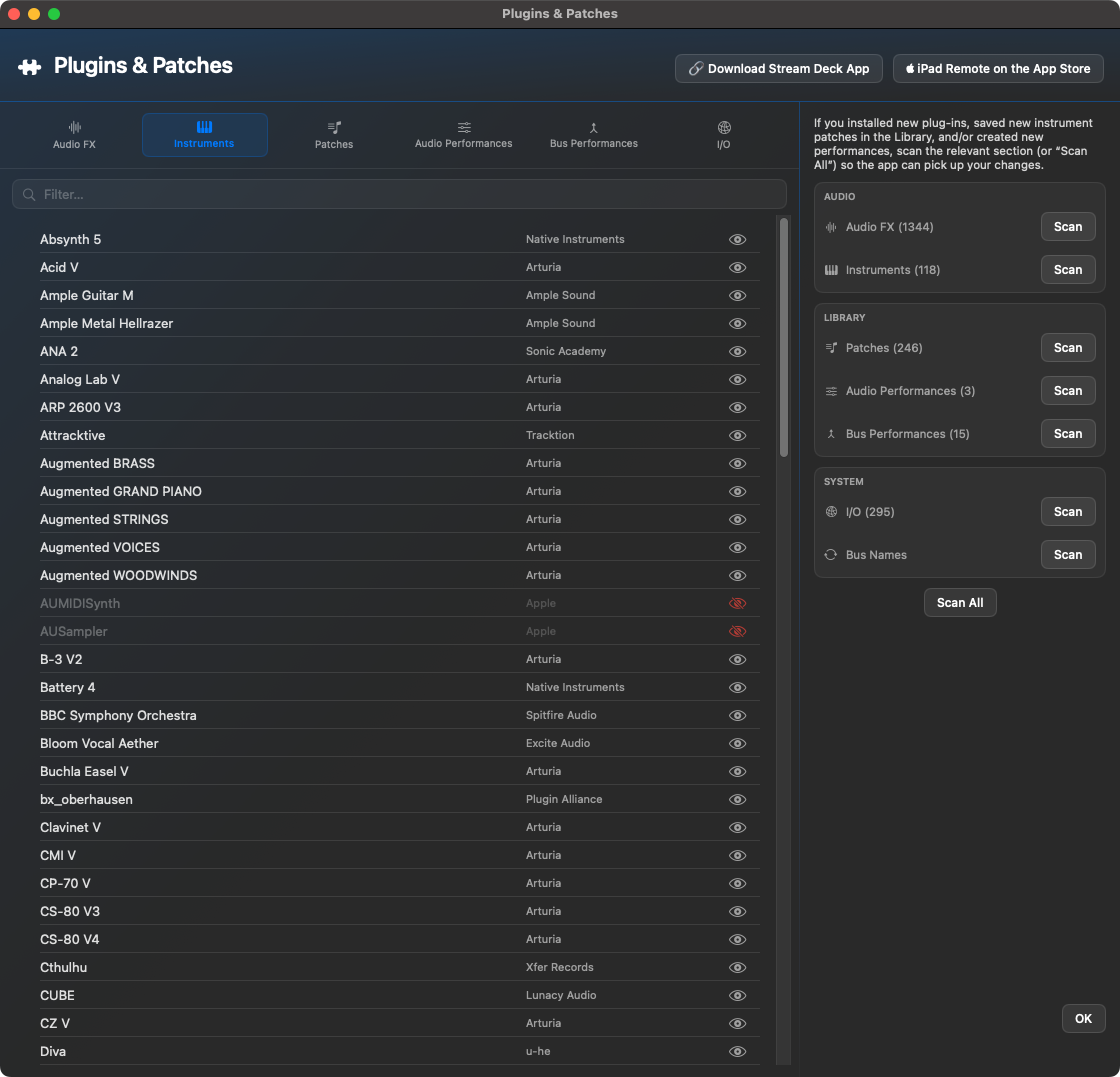
Okno to udostępnia bazę danych dla wielu innych narzędzi. Skanuje i zarządza nazwami wtyczek, ustawieniami bibliotek, elementami we/wy, magistralami, wyjściami, wydajnością audio i wydajnością magistrali.
AudioFX
Jeździec AudioFX pokazuje zeskanowane wtyczki efektów dźwiękowych. Nazwy wtyczek znajdują się po lewej stronie, a następnie producent; Symbol oka wskazuje, czy wpis jest widoczny. Ta lista jest używana dla Plugin Picker, Quick Insert i wszelkich akcji, które ładują efekty dźwiękowe bezpośrednio do Logic.
instrumenty
Jeździec instrumenty gromadzi zeskanowane instrumenty programowe. Tutaj możesz zobaczyć nazwę instrumentu, producenta i widoczność. Ben's Toolbox potrzebuje tych danych, jeśli instrumenty mają być niezawodnie wybierane i ładowane za pomocą aplikacji na Maca, iPada, Stream Deck lub skrótu.
łaty
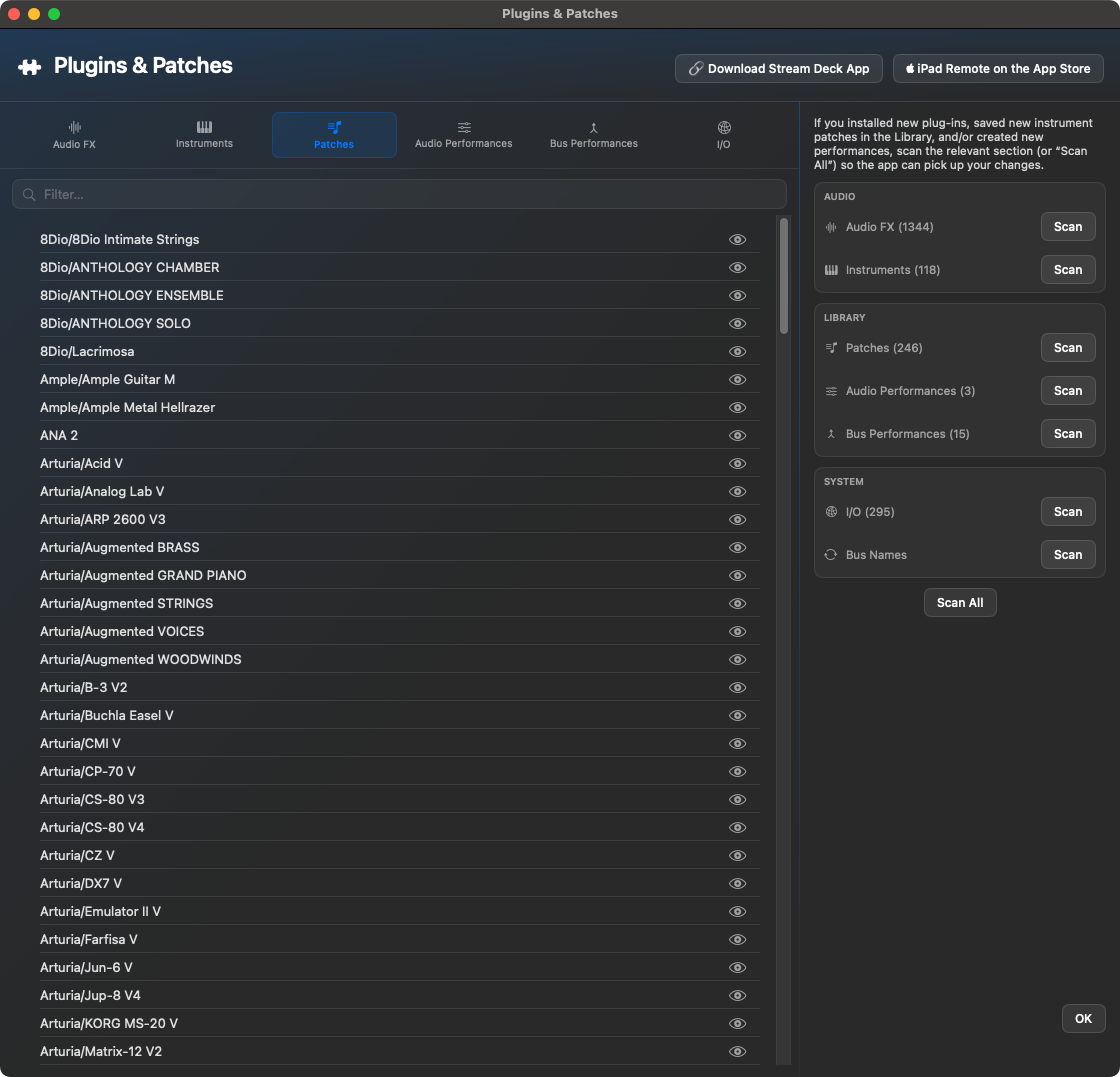
Jeździec łaty pokazuje przeczytane poprawki biblioteki Logic. Wpisy są nazywane zgodnie z biblioteką lub ścieżką producenta i można je później otworzyć w selektorach lub zdalnych przepływach pracy. Jeżeli w Logic zapisano nowe poprawki instrumentu, należy ponownie przeskanować ten obszar.
Występy dźwiękowe
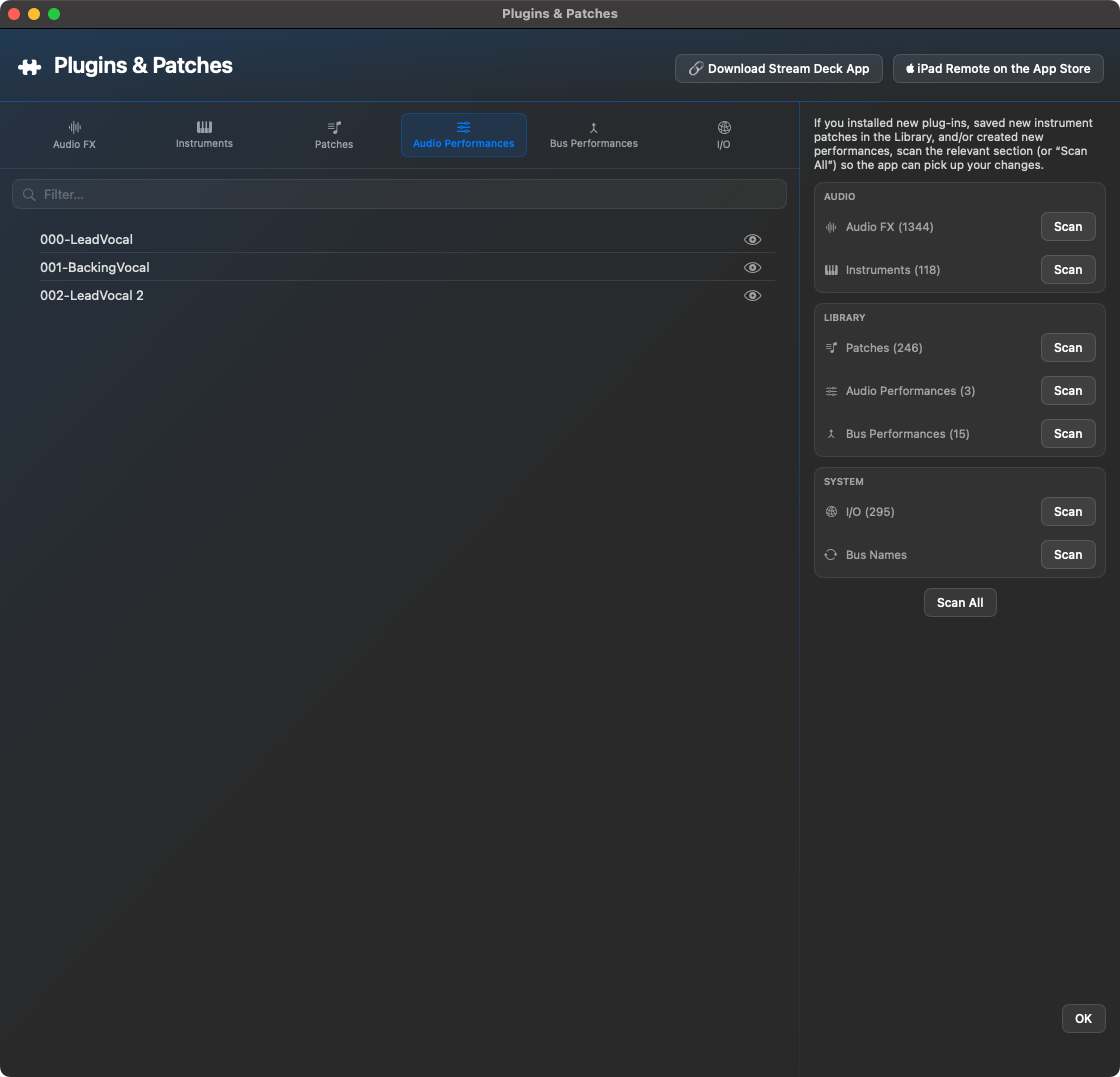
Jeździec Występy dźwiękowe zawiera zapisane konfiguracje ścieżek audio, takie jak łańcuchy wokalne lub nagrania. Ta lista jest przeznaczona dla przepływów pracy, w których chcesz szybko ponownie otworzyć lub uzyskać dostęp do często używanej konfiguracji audio.
Występy autobusów
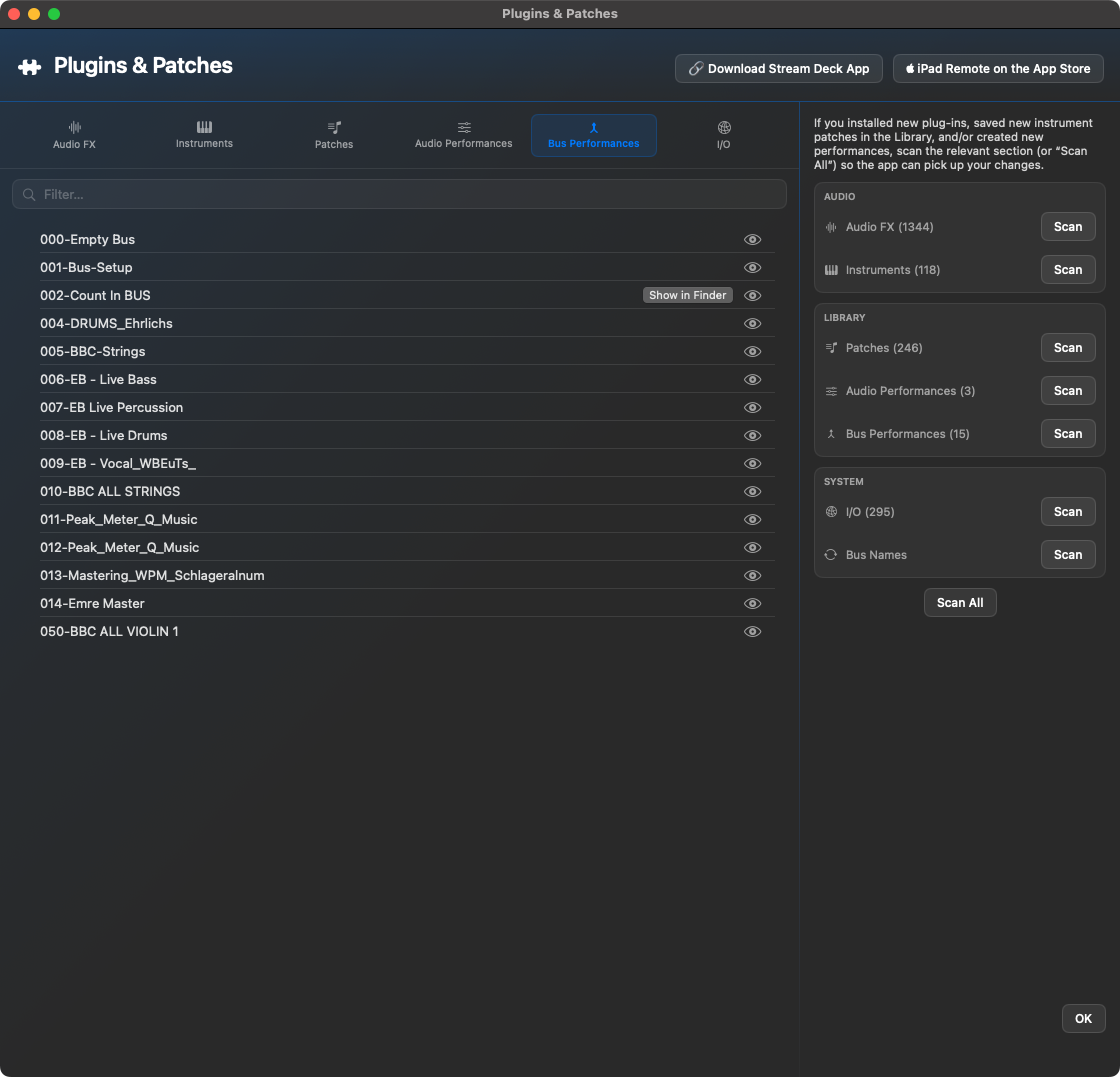
Jeździec Występy autobusów pokazuje zapisane konfiguracje szyn i łańcuchy efektów. Wpisy te są używane do powtarzających się konfiguracji routingu lub efektów, na przykład przygotowanych szyn wokalnych, perkusyjnych lub masteringowych.
We/Wy
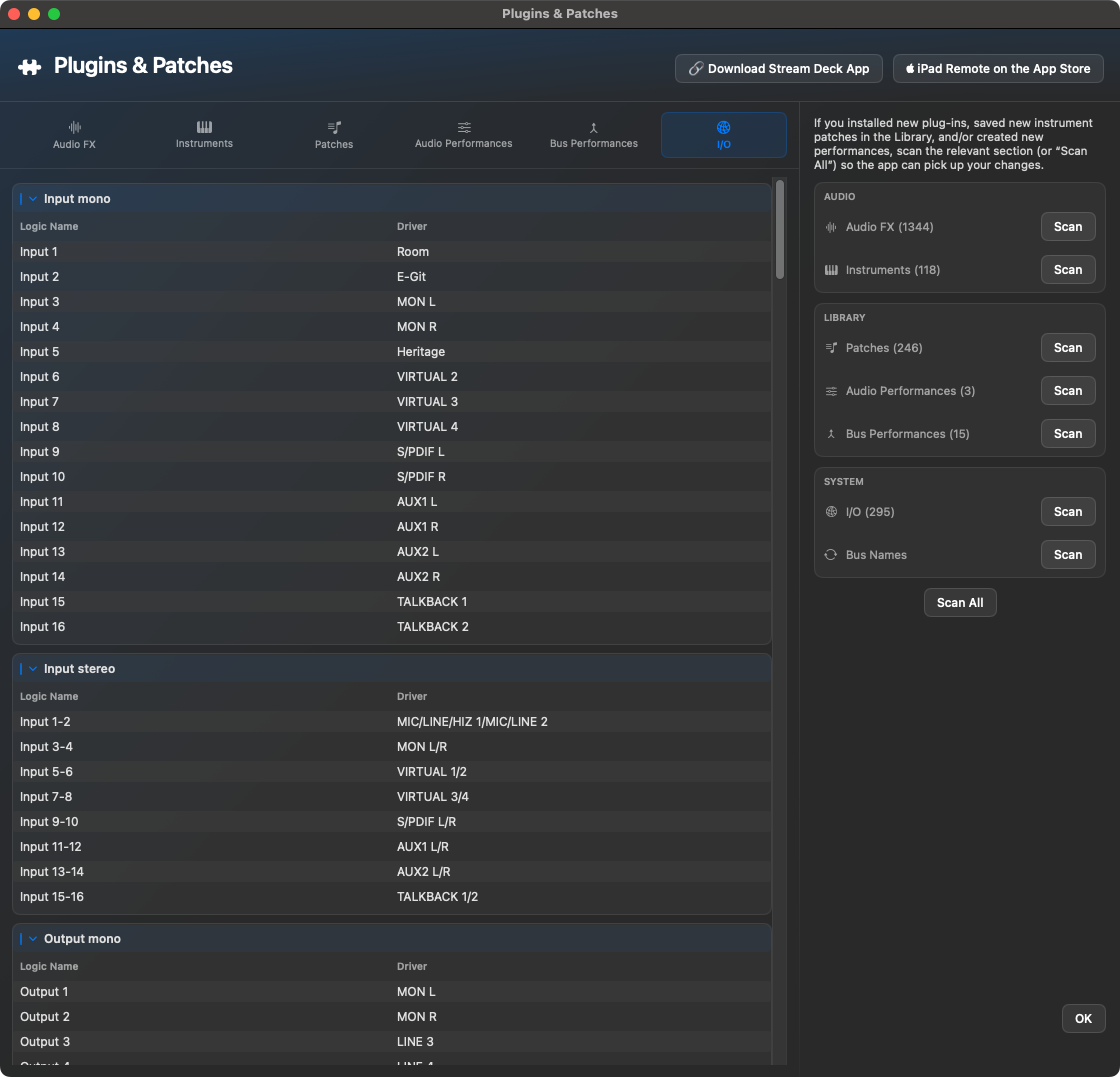
Jeździec We/Wy mapuje nazwy logiczne na rzeczywistą nazwę sterownika lub urządzenia. Na zdjęciu widać m.in. wejścia mono i stereo oraz obszary wyjściowe. To mapowanie jest ważne, aby działania wyjściowe, wejściowe, magistralowe i routingowe w logice znajdowały właściwe miejsca docelowe.
Kiedy wykonać ponowne skanowanie?
Po zainstalowaniu lub usunięciu wtyczek.
Po zmianach w interfejsie audio, wyjściach lub nazwach magistrali.
Jeśli iPad lub Stream Deck nie wyświetlają całkowicie list dynamicznych.
Jeśli nie zostaną znalezione nowe ustawienia wstępne biblioteki.
Po dużych zmianach w szablonach Logic.
4.2.21 · Plugins & Patches
Wyszukiwanie producenta efektów i instrumentów: Plugins & Patches oraz okna wyszukiwania łączą nazwę i producenta, np. „sonible smart” lub „smart sonible”. Wybór w Scripts, Shortcuts i Fx→Bus również uwzględnia producenta.
Pewniejsze odświeżanie po skanowaniu: zmiana producenta i wierszy przy tej samej liczbie wpisów aktualizuje indeks i tabelę. Fx→Bus używa aktualnego katalogu; wtyczki bez producenta nadal można znaleźć po nazwie.
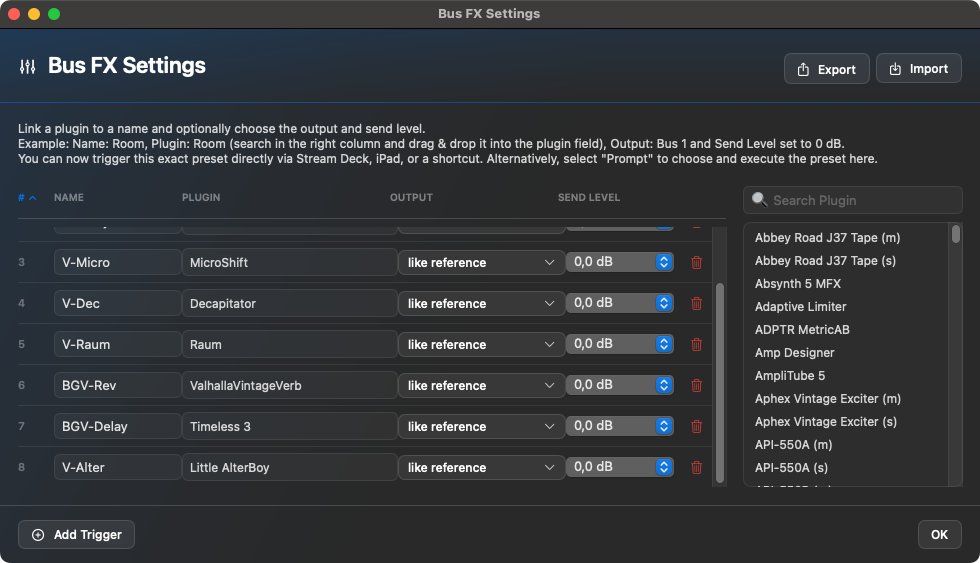
Bus FX Settings
Bus FX Settings to administracja szybkiego przepływu pracy wysyłania. Definiujesz rodzaj przepisu: nazwę, cel, wtyczkę, poziom wyjściowy i poziom wysyłania. Przycisk na iPadzie, Stream Deck lub w Shortcut Manager może następnie wykonać ten przepływ pracy.
Wyzwalacze Bus FX łączą miejsce docelowe magistrali, wtyczki, poziomy wyjściowe i wysyłające w powtarzalny przepływ pracy.
To zarządzanie jest również obecne na iPadzie. Tam możesz sprawdzić istniejące wyzwalacze, utworzyć nowe wyzwalacze, sprawdzić wtyczkę, wyprowadzić i wysłać wartości oraz w razie potrzeby ponownie przeskanować dane we/wy i magistrali.
Na iPadzie Bus FX Settings wyświetla listę wyzwalaczy z nazwą, wtyczką, poziomem wyjściowym i wysyłaniem. O Dodaj wyzwalacze można przygotować nowe wpisy; Skanuj we/wy & autobusy aktualizuje dostępne cele routingu.
Opcje
Nazwa wyzwalacza: Nazwa, pod którą przepływ pracy jest wyświetlany lub znajdowany.
Wtyczki: Efekt do załadowania na szynę docelową.
Dane wyjściowe: Wyjście lub miejsce docelowe autobusu.
Wyślij poziom: Wartość początkowa wysyłki, np. B. 0 dB.
Tryb podpowiedzi: Wybór tylko po uruchomieniu zamiast ustalonego celu.
Routing Map
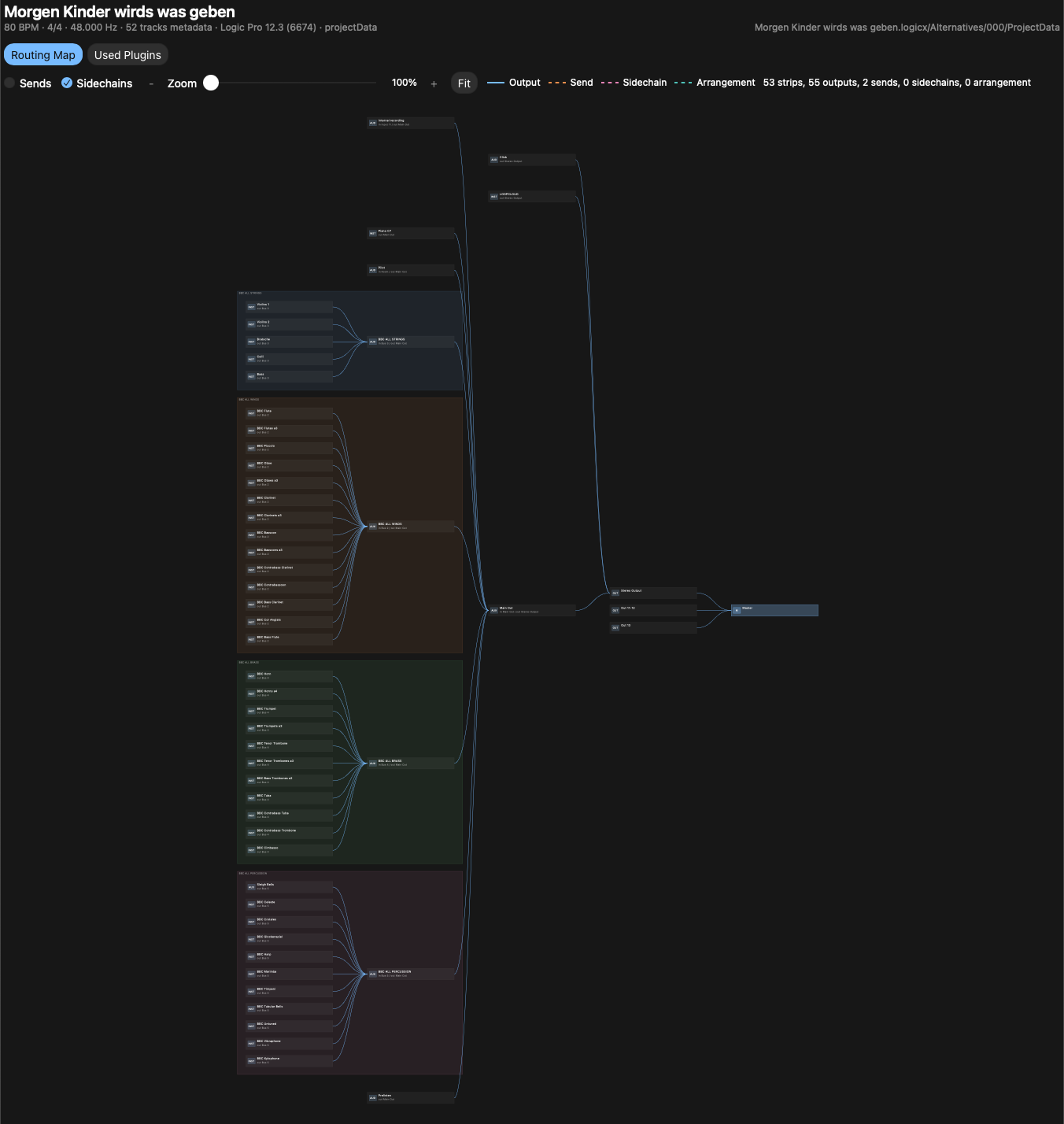
Routing Map tworzy interaktywny przegląd HTML routingu z aktualnie otwartego projektu Logic. Pozycja menu znajduje się w aplikacji macOS w menu głównym, tuż obok Bouncer Tool.
Po wykonaniu Ben's Toolbox odczytuje plik projektu Logic, ponownie generuje kod HTML, zapisuje go w folderze projektu, a następnie automatycznie otwiera w przeglądarce. Plik zostanie nazwany zgodnie ze schematem Nazwa projektu - Routing Map.html.
Co pokazuje mapa
widoczne ślady i ich wyjścia
Ścieżki Aux, magistrali i podgrupy do wyjścia/mastera
Wysyła i sidechain odniesienia w zakresie, w jakim można je odczytać z pliku logicznego
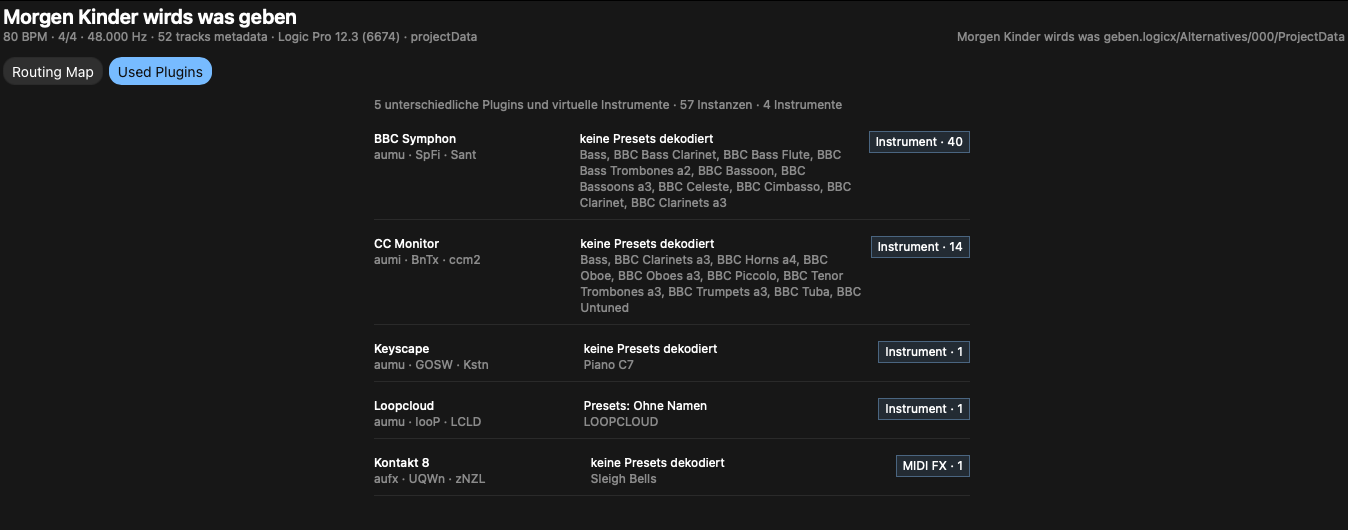
rozpoznawane wtyczki i instrumenty wirtualne w widoku Używane wtyczki
Metadane projektu, takie jak nazwa projektu, tempo, metrum i częstotliwość próbkowania
Routing Map organizuje widoczne ścieżki, podgrupy, kanały pomocnicze i wyjścia w postaci interaktywnej grafiki HTML. Kolorowe obszary grup sprawiają, że większe projekty logiczne są łatwiejsze do odczytania.Wykorzystane wtyczki: Rozpoznawane wtyczki i instrumenty wirtualne są zwięźle podsumowane z identyfikacją producenta, ustawieniami wstępnymi i numerami instancji.
Serwis
Routing Map kliknij w menu głównym.
Kod HTML jest za każdym razem przepisywany, aby wykorzystać bieżący zapisany stan projektu.
Mapę można przewijać w poziomie i w pionie; Zoom działa poprzez modyfikator i kółko myszy.
Najechanie kursorem na ścieżkę lub element pomocniczy podświetla połączenia przychodzące i wychodzące.
Ważne: Routing Map odczytuje zapisany status projektu z pliku logicznego. Niezapisane zmiany w Logic muszą najpierw zostać zapisane lub automatycznie zapisane, aby mogły pojawić się w kodzie HTML.
Shortcut Manager
Shortcut Manager jest pomostem pomiędzy działaniami Bena Toolbox i twoją własną klawiaturą. Jest to również pomocne, jeśli chcesz przygotować złożone akcje bez konieczności natychmiastowego budowania układu Stream Deck.
Shortcut Manager automatycznie grupuje wpisy według obszarów narzędzi. Możesz nadawać nazwy skrótom i przechowywać stałe parametry lub opcje podpowiedzi, w zależności od akcji.Lista akcji łączy Twoje własne skróty klawiaturowe z narzędziami Ben's Toolbox, poleceniami logicznymi i zdalnymi przepływami pracy.
Co może zawierać skrót
Wykonywalna akcja Ben's Toolbox.
Naprawiono parametry, takie jak wtyczka, wyjście, wartość wzmocnienia lub cel CC.
Opcje podpowiedzi dla komputerów Mac, iPadów lub obu.
Klawisze skrótów i modyfikatory.
Opcje specyficzne dla akcji, na przykład to, czy jest otwierany monit lub czy używany jest stały cel.
Hover Actions nie są opcjonalnym wyzwalaczem skrótu, ale oddzielnym obszarem. Pracujesz za pomocą pozycji myszy w widocznym Logic Pro Channel Strip i dlatego możesz dotrzeć do miejsc na nieaktywnej ścieżce, na przykład Audio FX w mikserze, poprzez najechanie myszką plus Modifier-Klick.
Jeśli skrót nie odpowiada, najpierw sprawdź, czy działa to samo polecenie z okna Skrypty. Jeśli tam zadziała, problem zwykle leży w wartościach skrótu, fokusu lub parametrów.
Przygotuj zestawy artykulacyjne
Aby optymalnie wykorzystać możliwości artykulacji Ben's Toolbox z Logic Pro, niezbędny jest istniejący zestaw artykulacji. Ben's Toolbox nie zastępuje artykulacji bibliotecznych, ale raczej przygotowuje istniejące zestawy artykulacji Logic tak, aby można było z nich niezawodnie korzystać na żywo, podczas późniejszej edycji, a także na iPadzie i Stream Deck.
32 sloty artykulacji: Logic udostępnia wewnętrzne polecenia klawiszowe dla pozycji 1–32. Ben's Toolbox i Stream Deck używają tych kolejnych pozycji, a nie wartości liczbowej Art ID. Art ID mogą być większe niż 32, ale muszą być unikalne. Techniki po pozycji 32 pozostają zachowane i wyszarzone, a po usunięciu lub przeniesieniu wcześniejszej techniki automatycznie przechodzą do aktywnego zakresu.
Karta Konwertuj przygotowuje istniejące zestawy artykulacji do zdalnych przepływów pracy i pokazuje, które zestawy lub foldery można skonwertować.Zakładka MIDI FX pokazuje zapisane instancje monitora CC, ich status online oraz ostatnio wykryte przypisanie ścieżki i zestawu.W Słowniku obrazów tapety iPada na stronie artykulacji są przypisywane za pomocą słów kluczowych. Nie zmienia to logiki, Stream Deck i aplikacji macOS.
Podstawowa zasada
Ben's Toolbox współpracuje z zestawami artykulacji, których już używasz w Logic Pro. Aby móc przełączać się na żywo, musi to być w tych zestawach Zdalny przełącznik bądź aktywny. Aby nie trzeba było wpisywać tych wartości ręcznie, Ben's Toolbox zawiera skrypt konwersji dla istniejących zestawów typów.
Podczas konwersji istniejący plik zestawu artykulacji jest nadpisywany jako plik roboczy. Wcześniej Ben's Toolbox automatycznie tworzy kopię zapasową oryginalnego pliku. Istniejące techniki gry zostaną przekonwertowane, aby Ben's Toolbox mógł z nich korzystać na żywo, po edycji, na iPadzie i Stream Deck. Zdalny przełącznik jest aktywowany, wprowadzane są wymagane wartości, a Ben's Toolbox wykorzystuje do tego kanał MIDI 16. Ben's Toolbox zajmie się resztą.
Trzy zakładki w oknie Artykulacje
Konwertuj
Jeździec Konwertuj przygotowuje istniejące zestawy artykulacyjne Logic do zdalnego sterowania. Ben's Toolbox aktywuje zdalny przełącznik, wprowadza wymagane wartości przełącznika i automatycznie wykorzystuje kanał MIDI dla tego przepływu pracy 16. Oryginalny plik jest zapisywany wcześniej, następnie zestaw należy ponownie wczytać w Logic na odpowiednich ścieżkach i ponownie przeczytać.
Konwersja nie powoduje wstawienia wtyczki monitora CC do Logic. Aby uzyskać informacje zwrotne na żywo i MIDI, przypomnij sobie CC Monitor znajdują się również na odpowiedniej ścieżce jako MIDI FX. Najszybszym sposobem na osiągnięcie tego jest użycie metody łączonej CC Monitor / Przeczytaj-Przycisk na Stream Deck lub nowszym Dodaj wtyczkę monitora MIDI lub Połącz ponownie w iPad Remote.
wtyczki MIDI FX
Jeździec wtyczki MIDI FX pokazuje zapisane instancje monitora CC. Każda linia reprezentuje konkretną wtyczkę MIDI-FX na ścieżce logicznej i jest pogrupowana według układu. W Internecie oznacza, że instancja jest dostępna w aktualnie otwartym projekcie. Zapisano w trybie offline oznacza, że Ben's Toolbox zna tę instancję z poprzedniego projektu lub stanu ścieżki, ale w tej chwili nie jest aktywnie połączona.
Z Pokaż wszystkie wystąpienia zapisana historia staje się widoczna. Jest to przydatne do czyszczenia starych projektów, ścieżek o zmienionych nazwach lub mapowań monitorów CC, które nie są już potrzebne. W widoku normalnym lista pozostaje węższa i preferuje pokazywanie aktualnie dostępnych instancji.
Słownik obrazów
Jeździec Słownik obrazów odnosi się wyłącznie do reprezentacji Artykulacje-Strona w iPad Remote. Nie zmienia to żadnych zestawów artykulacji Logic, przycisków Stream Deck ani funkcji macOS. Stream Deck wyświetla artykulacje nad tekstem i statusami, a nie nad obrazami tła.
Słowa kluczowe są sprawdzane pod kątem zestawu artykulacji, nazw utworów lub bibliotek. Najbardziej konkretny mecz wygrywa: wpis typu Kontrafagot może zatem konkretnie wybrać obraz dęty drewniany, choć także w słowie Kontrabas występuje. Twoje własne zdjęcia znajdują się w folderze ArtykulacjaTła; w przypadku tła iPada są to duże obrazy w danym zakresie formatów 2732×2048 pikseli ma sens.
Ważne: iPad Remote buforuje obrazy tła lokalnie. Jeśli po wprowadzeniu zmian w Słowniku obrazów nadal widzisz stary obraz, zamknij całkowicie aplikację na iPada i uruchom ją ponownie. Samo ponowne podłączenie nie zawsze wystarczy.
Zalecany proces przygotowania
Wybierz ścieżkę instrumentu w Logic.
Przypisz żądany zestaw artykulacji do ścieżki w Logic Pro.
Sprawdź, czy istniejący zestaw artykulacyjny zawiera pożądane techniki gry.
W Ben's Toolbox okno Artykulacje otwórz i przejdź do zakładki Konwertuj zmienić.
Ben's Toolbox wykorzystuje do tego kanał MIDI 16.
Wybierz i przekonwertuj indywidualny zestaw artykulacji lub folder.
Po konwersji załaduj ponownie zestaw artykulacji w Logic na odpowiednią ścieżkę. W przypadku pojedynczego zestawu przeładowanie można rozpocząć bezpośrednio w oknie dialogowym wyników; Podczas konwertowania folderów każdy zestaw, którego to dotyczy, musi zostać ponownie załadowany indywidualnie na swojej ścieżce.
Read Articulations aby Ben's Toolbox ponownie przeczytał bieżący zestaw, sloty i nazwy.
Den CC Monitor Użyj jako MIDI FX na ścieżce logicznej lub Połącz Użyj, jeśli mają być używane informacje zwrotne na żywo i przywołanie MIDI.
Przetestuj na iPadzie lub Stream Deck: gniazdo wyzwalacza, sprawdź stan aktywny, a następnie sprawdź regiony MIDI w logice.
Co dokładnie powoduje konwersja
Konwersja edytuje istniejącą .plistaplik w folderze Logic ~/Muzyka/Aplikacje muzyczne audio/Ustawienia artykulacji. Plik zostanie nadpisany, ale oryginalny plik zostanie najpierw zapisany w podfolderze Bens Toolbox Kopia zapasowa zapisane. Dzięki temu w razie potrzeby można wrócić do oryginalnego zestawu.
W pliku roboczym Ben's Toolbox aktywuje zdalny przełącznik, wprowadza wymagane wartości przełączników i konwertuje istniejące techniki gry, tak aby mogły być wyraźnie wywołane przez Ben's Toolbox i później przetwarzane dalej w logice. Ben's Toolbox używa do tego kanału MIDI 16.
Uwaga: Jeśli podczas konwersji wystąpią błędy lub zestaw nie będzie później reagował zgodnie z oczekiwaniami, skontaktuj się z pomocą techniczną. Chętnie pomożemy Państwu sprawdzić konkretny zestaw przegubowy.
CC Monitor
English compatibility instructions — Logic instruments: Scripter bridge in 4.2.6
Instruments such as Studio Strings / Studio Violins use native Logic articulation IDs. To preserve and display these with CC Monitor, temporarily use this MIDI-FX order:
Scripter: 1-before → CC Monitor → Scripter: 2-after → instrument
Quit Logic before installing. The installer places 1-before.pst and 2-after.pst in the logged-in user's ~/Music/Audio Music Apps/Plug-In Settings/Scripter/ folder. Different existing files are preserved in a hidden .bens-toolbox-backup.* subfolder.
Select the instrument track and insert Scripter immediately before and after CC Monitor. Load 1-before in the upper Scripter's preset menu and 2-after in the lower one. Enable all three MIDI FX. Installation does not insert plugins into projects.
Select the matching articulation set. For remote control, set Logic Pro → Settings → MIDI → General → Articulation Switches to MIDI Remote: On / Global and MIDI Channel: 16 / Global. Prepare and reload the set for remote switching. Do not invent output keyswitch notes for native Logic sets with empty outputs.
Select Sustain and Staccato, playing a new note each time. For momentary techniques such as Fall Long, hold the switch while playing a new note. Native articulation IDs and velocity travel with notes; selecting a technique alone need not update the active tile.
Limitations: Always use both Scripters together. Never bypass only 2-after while 1-before remains active. Do not insert other MIDI-changing effects between them. Channel 16 CC110–117 are reserved for the bridge and must not be used for other controls on this path. Morphing an already sounding sample is not guaranteed. Ordinary keyswitch/CC libraries do not universally require this bridge. The tested native ID range is 0–254. Diagnostic probes are not part of this production chain.
For installation without a logged-in user, or for another user: In Finder, choose Show Package Contents on Ben’s Toolbox and open Contents → Resources → Scripter Presets. Copy the two .pst files to your own Scripter folder above, backing up any existing files first. Create the folder and restart Logic if necessary. No script code needs to be pasted manually.
Aby zapewnić optymalną kontrolę artykulacji, CC Monitor jako MIDI FX na każdej ścieżce Logic obsługującej artykulacje. Wtyczka pomaga Ben's Toolbox raportować bieżący stan artykulacji z Logic i bardziej niezawodnie dostosowywać sterowanie za pomocą Stream Deck, iPad Remote i Motion do stanu muzycznego ścieżki.
W praktyce oznacza to: iPad i Stream Deck mogą nie tylko wyzwalać artykulacje, ale także lepiej wyświetlać stan aktywny. Korzystają na tym również przepływy pracy związane z ruchem i zdalne sterowanie, ponieważ Ben's Toolbox wie dokładniej, która technologia gier jest aktywna na torze. Dlatego używaj wtyczki na ścieżkach z zestawami artykulacji, jeśli chcesz korzystać z sprzężenia zwrotnego na żywo, przywoływania MIDI lub najczystszego możliwego pilota.
CC Monitor pokazuje odebrane wartości kontrolera i wykrytą artykulację bieżącej ścieżki. Ta informacja zwrotna jest dla iPada i Stream Deck podstawą do bardziej niezawodnego wyświetlania stanu aktywnego.
Gra na żywo a techniki gry w edycji
Cel
Przygotowanie
Na co zwrócić uwagę?
Graj na żywo
Istniejący zestaw jest przygotowany do wydania na żywo poprzez konwersję.
Przełącznik zdalny musi być aktywny; Ben's Toolbox wprowadza niezbędne wartości.
Edytuj techniki gry
Przekonwertowane techniki gry można nadal edytować w Logic.
Po większych zmianach w zestawie artykulacyjnym załaduj ponownie zestaw w Logic i przeczytaj go ponownie w Ben's Toolbox.
Zdalna informacja zwrotna
Zgłoś aktywną artykulację poprzez przywołanie CC Monitor i MIDI.
Bez wtyczki powierzchnia może wysyłać dane, ale nie może automatycznie wykrywać każdej zmiany stanu zewnętrznego.
Świetne biblioteki
Podziel złożone zestawy na odpowiednie strony iPada lub talii strumieniowych.
Nie wszystkie rzadkie efekty muszą przejść na pierwszy poziom; Szybka orientacja jest ważna.
Co należy sprawdzić przed konwersją
Istniejący zestaw: Zestaw artykulacji musi już istnieć w Logic i zawierać pożądane techniki gry.
Przełącznik zdalny: Do przełączania na żywo wymagany jest zdalny przełącznik; konwersja aktywuje się i wypełnia te wartości.
MIDI – Kanał 16: Ben's Toolbox automatycznie używa tego kanału do przepływu pracy.
Kopia zapasowa: Plik roboczy zostanie nadpisany, oryginalny plik będzie wcześniej w folderze Bens Toolbox Kopia zapasowa zabezpieczone.
CC Monitor: Aby uzyskać informację zwrotną na żywo, przywołać MIDI i optymalnie sterować zdalnie, użyj CC Monitor na odpowiednich ścieżkach.
MIDI Przywołanie i stan aktywny
MIDI Przywołanie jest szczególnie przydatne, gdy nie tylko zostanie naciśnięty przycisk, ale interfejs powinien znać bieżący stan. CC Monitor może zwrócić informacje o artykulacji z kontekstu logicznego do Ben's Toolbox. Oznacza to, że wyświetlacz iPada lub odtwarzacza strumieniowego może być bliżej tego, co faktycznie jest aktywne muzycznie.
Normalny: krótkie miganie w trybie logicznym
Podczas wyzwalania artykulacji na żywo za pomocą iPada lub Stream Deck, jeśli Piano Roll nie jest ostry, Logic może krótko migać lub wyraźnie zmieniać ostrość. Przyczyną nie jest błąd w działaniu, ale to, że aktywne jest niewłaściwe okno do ustawiania artykulacji. Artykulacja jest nadal wyzwalana; miganie nie ma wpływu na funkcjonalność. Jeżeli Ci to przeszkadza, kliknij raz na rolkę fortepianową. Dopóki Piano Roll pozostaje aktywnym oknem, miganie znika.
Zalecenie: W przypadku nagrań na żywo ze zmienioną artykulacją kliknij wcześniej raz rolkę fortepianu. Wtedy właściwe okno pozostaje aktywne, a funkcja Logic nie miga po uruchomieniu.
Stream Deck
Stream Deck to najszybszy interfejs sprzętowy dla Ben's Toolbox. Może uruchamiać narzędzia, okna, polecenia klawiszy logicznych, artykulacje i przygotowane przepływy pracy.
Informacje zwrotne na żywo: Stream Deck Przyciski mogą nie tylko wysyłać, ale także wyświetlać status. Jest to szczególnie prawdziwe w przypadku artykulacji i sprzężenia zwrotnego MIDI-CC. Można zgłosić aktywną technikę gry zamiast po prostu wciskać przycisk na ślepo.
Instalacja i aktualizacje
Po uruchomieniu Ben's Toolbox sprawdza, czy Stream Deck jest zainstalowany i czy wtyczka Ben's Toolbox jest obecna. Jeśli brakuje wtyczki, aplikacja może zaproponować jej pobranie. Jeśli zainstalowana jest starsza wersja wtyczki, pojawi się okno aktualizacji, a po pobraniu otworzy się Stream-Deck-Plugin do instalacji.
Typy przycisków
Działania narzędzia: bezpośrednie narzędzia Ben's Toolbox.
Przyciski artykulacyjne: Wyzwalaj gniazda od 1 do 32 i wyświetlaj status.
Skonfiguruj przyciski w aplikacji Stream Deck
Wiele przycisków Ben's Toolbox można skonfigurować bezpośrednio w Property Inspector aplikacji Stream Deck. Można tam określić, czy przycisk ma natychmiast działać ze stałym parametrem, czy też po naciśnięciu otwiera monit. Listy pochodzą z danych aplikacji na Maca: wtyczki, ustawienia bibliotek, aktualne wyjścia projektu Logic i szyny, występy audio, występy na magistralach i presety efektów magistrali.
Natychmiastowe lub stanowcze: Przycisk może pozostać uniwersalny, otwierając wybór za każdym razem, gdy zostanie uruchomiony, lub może być przypisany do celu. W ten sposób możesz zbudować ogólną stronę roboczą i nadal przygotowywać indywidualne przyciski dla powtarzających się ustawień studia.
Naprawiono przyciski wtyczki: Dedykowana wtyczka audio FX jest implementowana poprzez funkcję Logic Wyszukaj i dodaj wtyczkę załadowany do następnego wolnego gniazda wybranej listwy kanałowej. Ben's Toolbox potwierdza tylko dokładnie pasującą nazwę wtyczki; Producent służy jedynie do rozróżnienia nazw, które są w rzeczywistości identyczne. Tylko postawa Podpowiedź otwiera selektor wtyczek Ben's Toolbox. Jeśli Stream Deck nieoczekiwanie przełącza strony podczas aktywacji Logic, sprawdź profil automatycznie powiązany z Logic w aplikacji Stream Deck; Ta zmiana profilu jest ustawieniem aplikacji Stream Deck.
Pełna lista przycisków
Poniższa lista odpowiada bieżącemu Stream-Deck-Plugin. Działania przycisków są przeznaczone dla zwykłych przycisków platformy strumieniowej; CC Fader i Zyskaj pokrętło użyj pokręteł obsługiwanych modeli odtwarzaczy strumieniowych.
przycisk
Funkcja
Stan połączenia
Pokazuje połączenie z aplikacją Mac i łączy się ponownie, jeśli to konieczne.
Open Window
Otwiera wybrane okno Ben's Toolbox.
Skróty logiczne
Wyzwala wybrane polecenie klawisza logicznego z bieżącej listy poleceń.
Otwórz Project Folder
Otwiera folder bieżącego projektu Logic.
Zestaw markerów
Tworzy znacznik logiczny z przygotowanym tekstem w bieżącej pozycji.
Wklej kolorowy region MIDI
Wstawia skopiowany region MIDI i przypisuje mu skonfigurowany kolor.
SMPTE pozycja
Ustawia pozycję SMPTE w bieżącej pozycji głowicy odtwarzania na zero.
Bounce
Uruchamia MP3, WAV, WAV+MP3, Export Audio lub Bouncer Tool z wybranymi ustawieniami.
Plugin Picker
Ładuje ustaloną wtyczkę bezpośrednio do następnego wolnego gniazda audio FX lub otwiera wybór Ben's Toolbox w trybie podpowiedzi.
Otwiera wstępnie ustawioną bibliotekę logiczną lub folder albo wysyła zapytanie do celu.
Audio Performance Picker
Stosuje zapisane wykonanie audio bezpośrednio lub poprzez wybór.
Bus Performance Picker
Stosuje zapisaną wydajność magistrali bezpośrednio lub poprzez wybór.
Add Existing Send
Dodaje wysyłkę z miejscem docelowym i poziomem do wybranego paska kanałów.
Bus FX
Tworzy wysyłkę z zapisanego ustawienia wstępnego efektów magistrali lub wyboru podpowiedzi.
Select Output
Ustawia wyjście wybranego paska kanałów na stałe lub odpytywane miejsce docelowe.
Mikser UAD
Wykonuje skonfigurowaną akcję w mikserze konsoli UAD.
Nowa ścieżka audio (mono)
Tworzy ścieżkę audio mono ze stałym lub odpytywanym wejściem i opcjonalną nazwą.
Nowa ścieżka audio (stereo)
Tworzy stereofoniczną ścieżkę audio ze stałym lub odpytywanym wejściem i opcjonalną nazwą.
Fades
Ustawia lub zmienia Fade-In, Fade-Out, krzywą i typ Fade wybranych regionów audio.
Audio Gain
Ustawia wzmocnienie regionu bezwzględnie lub zmienia je względnie.
Zyskaj pokrętło
Zmienia wzmocnienie za pomocą pokrętła; Ciśnienie zostaje zresetowane do 0 dB.
MIDI Prędkość zdarzenia
Ustawia prędkość wybranych zdarzeń MIDI.
Następna rolka fortepianowa CC
Przełącza na następny MIDI-CC pas w rolce fortepianowej.
Piano Roll CC Automation
Wybiera skonfigurowaną automatyzację MIDI-CC, szczególnie w trybie Piano Roll lub Aranżacja.
CC Fader
Steruje wartością MIDI-CC za pomocą pokrętła; Ciśnienie resetuje go do 64.
Połącz CCs
Utrzymuje wybrany tor Piano Roll CC połączony podczas zmiany pasa i pokazuje jego stan.
Automatyczna artykulacja
Uruchamia szczeliny artykulacyjne od 1 do 32 i pokazuje nazwę oraz stan aktywny.
Articulation Picker
Wybiera artykulację z bieżącego zestawu.
Articulation Menu
Otwiera menu artykulacji dla aktywnego utworu lub wyboru MIDI.
CC Monitor / Przeczytaj
Łączy lub naprawia CC Monitor, a następnie ponownie odczytuje bieżący zestaw artykulacyjny.
Przyciski podpowiedzi i wyboru
O godz Plugin Picker i Open Library Preset Wiele przycisków może automatycznie otrzymać odpowiedni obraz. Stream-Deck-Plugin zawiera ponad 1000 obrazów wtyczek i instrumentów programowych. W każdej chwili możesz skorzystać z automatycznego wyboru obrazu, dezaktywować go lub użyć własnego lub ręcznie wybranego obrazu.
Open Library Preset: ładuje poprawioną wtyczkę lub otwiera monit ze zeskanowanymi wtyczkami.Bus FX: wybiera ustawienia wstępne biblioteki z zeskanowanej listy ustawień wstępnych lub pyta podczas wyzwalania.Bus Performance Picker: ustawia stałe wyjście lub otwiera wybór wyjścia na podstawie zeskanowanych danych we/wy.CC Monitor: tworzy wysyłki z miejscem docelowym i poziomem; Cel można ustalić lub wybrać za pomocą podpowiedzi.
Wydajność, routing i Bus FX
New Audio Mono: Bezpośrednio wywołuje zapisane wykonania audio lub otwiera wybór.New Audio Stereo: wykorzystuje przygotowane konfiguracje magistrali jako stały przycisk lub szybki przepływ pracy.Bus Performance Picker: wybiera presety efektów magistrali z wtyczką, poziomem docelowym i wysyłaniem lub otwiera okno dialogowe.
Ścieżki audio, wzmocnienie i Fades
CC Monitor: tworzy ścieżki audio mono ze stałym lub odpytywanym wejściem i opcjonalną nazwą.CC Monitor: tworzy stereofoniczne ścieżki audio z przygotowanym wejściem stereo i nazwami ścieżek.Fades: steruje Fade-In, Fade-Out, trybem czasowym, określonymi czasami Fade i typem Fade.Audio Gain: ustawia wzmocnienie bezwzględne lub względne, na przykład wartości stałe lub szybkie kroki plus/minus.
4.2.19 · Stream Deck 0.4.3.7
Płynniejsze działanie Stream Deck podczas informacji CC i artykulacji. Z wtyczką 0.4.3.7 dane pobierają tylko widoczne odpowiednie przyciski; ograniczono zbędne odpytywanie i powielone aktualizacje.
Stream Deck Artykulacje
Uniwersalne przyciski artykulacyjne
Przyciski artykulacyjne na Stream Deck można tworzyć uniwersalnie. Przyciski nie są przypisane do konkretnego instrumentu, lecz dostosowują się do instrumentu lub zestawu artykulacji aktualnie wybranej ścieżki logicznej. Dzięki temu ta sama strona Stream Deck może być używana dla różnych bibliotek, instrumentów i zestawów artykulacyjnych.
Podłącz CC Monitor bezpośrednio do przycisku odtwarzacza strumieniowego
CC Monitor można podłączyć bezpośrednio z poziomu konfiguracji przycisków. O godz Automatyczna artykulacja Przycisk Połącz pojawia się tylko wtedy, gdy na aktualnie wybranej ścieżce logicznej nie wykryto CC Monitor. Po podłączeniu toru Inspektor wyświetli zielony status. Alternatywnie, osobno CC Monitor / PrzeczytajPrzycisk można umieścić na stronie Stream Deck, aby szybko sprawdzić bieżący utwór, ponownie podłączyć lub ponownie przeczytać zestaw artykulacji.
Automatyczna artykulacja: Jeżeli brakuje CC Monitor, można go podłączyć bezpośrednio do przycisku szczeliny przegubowej.Powiązane: Jeśli na aktywnej ścieżce znajduje się CC Monitor, Inspektor pokazuje zielony status i ukrywa krok Połącz.CC Monitor / Przeczytaj: Oddzielny przycisk można umieścić na stronie platformy strumieniowej jako przycisk szybkiej naprawy, konfiguracji i odświeżenia.Stan na Stream Deck: Po udanym połączeniu przycisk wyświetla zielony status Połączono.
Przykład ze strunami BBC Symphony Orchestra firmy Spitfire: Przyciski Stream Deck dostosowują się do aktualnie załadowanego zestawu artykulacji. W prawym górnym rogu przycisk monitorowania/odczytu CC pokazuje, który zestaw artykulacji jest aktualnie załadowany.Przykład z chórem Lacrimosa autorstwa 8Dio: Wizualna informacja zwrotna pokazuje technikę gry i zastosowaną prędkość. Kolorowe zdarzenia MIDI w rolce fortepianu ułatwiają późniejsze rozpoznanie zmian artykulacyjnych.
Przycisk w prawym górnym rogu strony artykulacji Stream Deck jest przyciskiem połączonym CC Monitor / Przeczytajprzycisk. Jeżeli CC Monitor nie jest podłączony, przycisk próbuje podłączyć bieżący tor logiczny lub użyć wtyczki monitora CC. Jeśli CC Monitor jest już podłączony, ten sam przycisk ponownie odczytuje zestaw artykulacji aktualnie wybranego utworu. Po podłączeniu przycisk pokazuje na zielonym tle nazwę aktualnie odczytywanego zestawu artykulacyjnego, a nie aktualnie aktywną technikę gry.
Zalecany przepływ pracy
W Logic wybierz ścieżkę instrumentu, którego zestaw artykulacji chcesz kontrolować.
Naciśnij Stream Deck na CC Monitor / Przeczytaj. Oznacza to, że Ben's Toolbox łączy CC Monitor, jeśli to konieczne, lub ponownie odczytuje sloty, nazwy i aktywny zestaw ścieżek.
Połóż Szczelina artykulacyjna-Przyciski na Stream Deck. W Property Inspector ustawiasz żądane miejsce od 1 do 32 dla każdego przycisku.
Użyj Property Inspector przycisku artykulacji Połącz CC Monitor, jeśli bieżący utwór nie ma jeszcze wtyczki FX CC monitora MIDI. Ben's Toolbox ustawia lub łączy wtyczkę z aktywną ścieżką logiczną.
Następnie wyzwalaj artykulacje bezpośrednio z Stream Deck. Jeśli w Piano Roll wybrane zostanie zdarzenie MIDI, jego artykulacja zostanie zmieniona. Jeśli nie zostanie wybrane żadne zdarzenie MIDI, artykulacja zostanie ustawiona na żywo do nagrywania.
Sprawdź wrażenia wizualne: tytuły przycisków pochodzą z zestawu artykulacji Logic, aktywne artykulacje są podświetlone kolorem, a kolory dynamiki pomagają rozpoznać zmiany w Logic.
The Połącz CC Monitor-Przycisk pojawia się tylko jako krok konfiguracji lub naprawy w Property Inspector. Jeśli CC Monitor jest już podłączony do bieżącej ścieżki, Inspektor pokazuje stan połączenia i przycisk nie musi być już używany. Jeśli przełączysz się na inną ścieżkę bez CC Monitor, możesz nadal używać tego samego przycisku artykulacji i podłączyć nową ścieżkę bezpośrednio z konfiguracji przycisków.
Alternatywnie możesz użyć osobnego CC Monitor / Przeczytajna stronie swojej talii strumieniowej. Ten przycisk jest przydatny, jeśli chcesz szybko sprawdzić lub naprawić, czy aktualnie wybrana ścieżka logiczna jest podłączona do CC Monitor podczas pracy. Pokazuje bezpośrednio na Stream Deck, czy monitor jest podłączony, może ponownie nawiązać połączenie lub wstawić wtyczkę do aktualnej ścieżki i służy jako ręczne odświeżenie zestawu artykulacji, jeśli połączenie zostanie nawiązane.
Konfiguracja przycisków automatycznej artykulacji jest szczególnie szybka: jeśli przeciągniesz i upuścisz te przyciski na Stream Deck, każdy przycisk będzie zliczał swoje miejsce niezależnie. Dlatego tworzysz przyciski tylko raz; Są one automatycznie przypisywane do odpowiedniego miejsca i mogą być następnie używane w dowolnej ścieżce z istniejącym zestawem artykulacji. Dzięki temu konfiguracja strony ze strumieniem jest szybka i można ją uniwersalnie używać dla różnych instrumentów.
Ważne: Powinno to znajdować się na używanych torach CC Monitor MIDI FX Wtyczka aby Ben's Toolbox mógł wyraźnie przypisać informacje o artykulacji do właściwej ścieżki i zgłosić stan aktywny z powrotem do Stream Deck i iPada. Bez CC Monitor przyciski artykulacji mogą nadal nadawać, ale informacje zwrotne na żywo są ograniczone.
Na Stream Deck łącze CCs może być widoczne jako oddzielny przycisk. Stan aktywny i powiązana wartość CC są wyświetlane bezpośrednio na przycisku.
Naciśnięcie przycisku ma dwa zadania: Jeśli w rolce fortepianowej wybrane zostanie zdarzenie MIDI, jego artykulacja zostanie zmieniona w zależności od naciśniętej techniki gry. Jeśli do edycji nie wybrano żadnego regionu ani zdarzenia MIDI, to samo naciśnięcie klawisza ustawia technikę odtwarzania na żywo. Oznacza to, że nie musisz rozróżniać między oddzielnymi przyciskami edycji i przyciskami aktywnymi.
Normalny: Jeśli okno Piano Roll nie jest aktywnym oknem, po naciśnięciu przycisku artykulacji Logic może przez chwilę migać na niebiesko. Funkcja nie jest przez to ograniczona. Przycisk uruchamia zarówno edycję, jak i transmisję na żywo; Polecenie edycji po prostu nie pojawia się w wymaganym oknie fortepianu, jeśli nie jest aktualnie aktywne.
Przyciski MIDI-CC na Stream Deck
Przyciski odtwarzacza strumieniowego mogą być również używane jako przyciski MIDI-CC lub parametrów wydajności. Przyciski nie tylko wysyłają wartość, ale mogą automatycznie reagować na aktualny stan logiki: aktywny parametr jest podświetlany na Stream Deck, podczas gdy Logika pokazuje odpowiednią automatyzację lub linię MIDI. Dzięki temu od razu widać, czy aktualnie kontrolujesz modulację, ekspresję, podtrzymanie, Pitch Bend, prędkość lub inny kontroler.
Nowy Połącz CCs-Przycisk przytrzymuje aktualnie wybraną ścieżkę Piano Roll CC podczas zmiany ścieżek lub regionów. Po aktywacji bieżący CC zostaje przyjęty jako cel. Jeśli następnie wybierzesz inny CC za pomocą Stream Deck, iPada lub skrótu, ta nowa wartość stanie się celem łącza. Przycisk wyświetla połączony CC, pokazuje stan aktywny na zielono, a stan dezaktywowany na czerwono.
Przyciski MIDI-CC z automatyczną reakcją: Aktywny parametr jest podświetlony na Stream Deck i odpowiada aktualnie wybranemu MIDI lub linii automatyki w Logic.
Co może wiedzieć przycisk
własność
Opis
Akcja
Narzędzie Ben's Toolbox, skrót logiczny, okno, szczelina artykulacyjna lub przygotowany przepływ pracy.
Parametry
Wyjście, wtyczka, ustawienie wstępne, cel CC, wartość wzmocnienia, czas Fade, indeks artykulacji lub tryb podpowiedzi.
etykieta
Można ustawić ręcznie lub utworzyć automatycznie z poziomu narzędzia, skrótu logicznego, ustawienia wstępnego lub artykulacji.
Ikona
Ikony specyficzne dla narzędzi, dopasowania wtyczek, niestandardowe obrazy lub standardowy wyświetlacz platformy strumieniowej.
stan
Aktywna szczelina artykulacyjna, stan pomocy wizualnej, powiadomienie o aktualizacji lub stan połączenia.
Źródło
Przycisk może używać tego samego polecenia zaplecza z Stream Deck, iPada lub Shortcut Manager.
Dobre strony talii z pierwszego strumienia
Transport i nawigacja.
Bouncer Tool Folder startowy i eksportowy.
Wtyczka Quick Insert i gotowe ustawienia biblioteki.
Ben's Toolbox Remote to interfejs dotykowy dla iPada. Łączy się z aplikacją Mac przez sieć lokalną. Aplikacja na komputer Mac udostępnia katalog narzędzi, listę okien, tekst, obrazy, ustawienia wstępne, stan artykulacji, dane Bouncer Tool i stan miksera konsoli UAD.
Koncepcja: iPad to nie tylko drugi ekran z przyciskami. Jest to konfigurowalna powierzchnia kontrolna Logic z dynamicznym katalogiem narzędzi, automatycznymi etykietami, niestandardowymi obrazami, stronami, sekcjami, mikserem UAD i informacją zwrotną na żywo dla artykulacji.
Mikser UAD
iPad Remote może bezpośrednio wyświetlać i sterować wybranymi funkcjami miksera konsoli UAD. Aplikacja na Maca odczytuje stan konsoli UAD, przygotowuje paski kanałów, wstawki, parametry wtyczek, elementy sterujące przedwzmacniacza, wysyłki, wysyłki cue/aux, informacje zwrotne i sesyjne oraz synchronizuje je z iPadem.
Mikser UAD jest dostępny jako osobna strona dla iPada i jest obsługiwany za pośrednictwem aplikacji Mac. Jest przeznaczony do zastosowań studyjnych, w których konsola UAD działa na komputerze Mac, ale poziomy, wysyłki, wstawki i miksy cue powinny być dostępne bezpośrednio na iPadzie.
Mikser UAD w Ben's Toolbox Remote: Paski kanałów, obszary wstawiania i wysyłania są synchronizowane przez komputer Mac i wyświetlane jako interfejs miksera zgodny z iPadem.
obszar
Co jest kontrolowane
Listwy kanałowe
Kanały wejściowe i wirtualne z Fader, panoramą, pomiarami, statusem nagrywania/monitorowania i nazwami.
Przedwzmacniacz & Unisono
48 V, PAD, faza, dolnoprzepustowość, typ wejścia i gniazdo unison dla rzeczywistych kanałów wejściowych.
Wysyłki Cue i Aux z poziomami, panoramą, wyciszeniem i dużymi nakładkami wysyłek dla wielu miejsc docelowych.
Rozmowa & Sesje
Ładuj, zapisuj, ponownie zapisuj, zmieniaj nazwę i usuwaj pasek talkback i sesję UAD.
Katalog narzędzi
Katalog zawiera Bounce, wtyczki, występy, miksowanie, audio, MIDI, artykulacje i narzędzia. Wiele narzędzi posiada parametry, listy wyszukiwania lub informacje o stanie.
Ustawienia sekcji
ustawione
Treść
Okna
otwiera okna Mac jak wtyczki & Poprawki, Bus FX, ruch, skrypty i skróty.
Transport
Rozpocznij, przewiń do tyłu, odtwarzaj/zatrzymaj, do przodu, nagrywaj, przechwytuj, cyklicznie, kliknij.
Nawigacja
Start/Koniec, nawigacja po znacznikach i powiększanie.
iPad może kontrolować cały przepływ Bouncer: Projektuj przez Zapisz lub Zapisz jako tworzenie kopii zapasowych, towarzyszenie analizom, przywracanie sesji, dodawanie widocznych ścieżek logicznych jako rundy, ładowanie ustawień wstępnych, edytowanie rund, uruchamianie tylko wstępnej inspekcji i uruchamianie rzeczywistego Bounce. Podczas otwierania strony Bouncer iPad Remote żąda bezpiecznego rozruchu z aplikacji Mac. Presety, słownik, Name Presets, Audio Settings presety, Bounce Versions, lista utworów, okrągła struktura i status są następnie stale synchronizowane.
Po załadowaniu Main Preset, iPad Remote widzi wynikowe Bounce Versions, Bounce-Rounds, wybrane ścieżki i przypisania ustawień audio. Można zmieniać nazwy rund, dodawać lub usuwać ścieżki z rund za pomocą metody „przeciągnij i upuść”, a Bounce Versions, które nie są już potrzebne, można usunąć. Rzeczywiste wykonanie logiki pozostaje na komputerze Mac, więc skanowanie, ścieżka eksportu, status WebSocket i automatyzacja są kontrolowane w jednym miejscu.
Ponieważ numery ścieżek pozostają istotne dla późniejszej kontroli wyciszenia/solo/wyboru, widocznej struktury ścieżek nie należy zmieniać poza oknem Bouncer, gdy Bouncer jest otwarte. Przywrócona sesja automatycznie resetuje zapisany stan stosu ścieżek przed inspekcją wstępną. Nowe zmiany w strukturze należy wprowadzać wyłącznie poprzez Bouncer, a następnie ponownie je czytać.
Artykulacje na iPadzie
Aplikacja na iPada może wyświetlać aktywne artykulacje, gniazda wyzwalania i pracować z obrazami tła. Własne obrazy można udostępniać za pośrednictwem aplikacji na komputerze Mac; Zalecane są duże obrazy kompatybilne z iPadem.
W obszarze artykulacji znajduje się przełącznik w dolnym pasku MIDI-CC po prawej stronie Połącz CCs. Jeśli ją aktywujesz, Ben's Toolbox zapamiętuje aktualnie widoczny utwór fortepianowy CC i próbuje go przywrócić nawet po zmianie ścieżki lub regionu. Jest to przydatne, jeśli chcesz edytować ten sam kontroler dla kilku głosów orkiestrowych jeden po drugim, na przykład modulację lub ekspresję. Jeśli nie widać automatyzacji fortepianu, CC należy najpierw otworzyć ręcznie w Logic, aby wartość docelowa była jasna.
Strona iPada z artykulacjami
Na iPadzie zestawy artykulacyjne są prezentowane jako osobna strona z wykonaniem. U góry widać połączenie z komputerem Mac, aktywną ścieżkę i odczytany zestaw artykulacji. Duże płytki bezpośrednio uruchamiają techniki gry; Każde wygenerowane zdarzenie MIDI jest mapowane poprzez technikę gry i prędkość. Velocity wykorzystuje kolorystykę Logic, dzięki czemu zarejestrowane zmiany artykulacji można później szybko rozpoznać w Logic. Aktywna artykulacja może być raportowana z powrotem w kolorze, gdy na ścieżce logicznej używany jest CC Monitor.
Strona iPada łączy kafelki artykulacyjne, nawigację po ścieżkach, status na żywo, przyciski CC-Fader, CC i przełącznik łącza CCs. Własne obrazy tła pomogą Ci szybko rozpoznać grupy instrumentów.
obszar
Co można zobaczyć?
Do czego jest przeznaczony?
Nagłówek
Połączenie z komputerem Mac, aktywna ścieżka, zestaw artykulacji, status live/auto/CC.
Szybko sprawdź, czy strona iPada należy do właściwej ścieżki logicznej.
Płytki artykulacyjne
Techniki gry takie jak legato, staccato, pizzicato, tremolo czy longi. Każde wyzwalane zdarzenie jest zapisane z techniką gry i szybkością.
Sloty wyzwalające działają bez konieczności wyszukiwania w menu Logic i rozpoznawania odtwarzanych zmian w Logic na podstawie kolorowania prędkości.
Śledź nawigację
Strzałki po lewej stronie prowadzą do poprzedniego lub następnego utworu.
Przeskakuj między ścieżkami instrumentów i ponownie wyświetl odpowiedni zestaw.
CC pasy
Dowolnie konfigurowalne ścieżki kontrolerów po lewej stronie strony, m.in. B. Ekspresja, modulacja, CC21 lub własne cele CC.
Graj na ważnych kontrolerach bezpośrednio obok artykulacji i dostosowuj je do ścieżki muzycznej.
Przeczytaj / Aktywny
Każdy pas może Przeczytaj (zielony) lub Aktywny (niebieski).
Odczyt pokazuje lub akceptuje wartości, Aktywny sprawia, że linia jest aktywnie odtwarzanym kontrolerem.
Suwak pionowy z suwakiem bocznym
Każdy pionowy suwak CC ma również boczny suwak dla drugiej wartości. CC liczby i wartości można dowolnie wybierać.
Wyzwalaj wartości pionowe i poziome CC jednocześnie za pomocą jednego sterownika, np.: B. Modulacja plus vibrato lub ekspresja plus barwa.
Przyciski CC-Fader i CC
Kontroler na dole lub po lewej stronie strony; przypisanie jest dowolnie konfigurowalne.
Kontroluj dynamikę, ekspresję, vibrato i popularne kontrolery MIDI bezpośrednio podczas gry.
Połącz CCs
Przełącz prawy dolny róg w obszarze CC.
Utrzymuje wybrany tor Piano Roll CC podczas przełączania między ścieżkami lub regionami, dopóki jest aktywny Piano Roll.
Obraz tła
Obraz instrumentu ze słownika obrazów w aplikacji Mac.
Tylko dla iPad Remote: orientacja wizualna dla dużych szablonów i wielu grup bibliotek.
Praktyka: Połączenie suwaka pionowego i suwaka bocznego jest szczególnie przydatne w przypadku bibliotek ekspresyjnych. Typowym zastosowaniem jest modulacja na osi pionowej oraz vibrato lub inny parametr dźwięku na osi poziomej.
Siatka, strony i przyciski
Siatkę iPada można zbudować jako dużą powierzchnię kontrolną specyficzną dla szablonu. Strony i sekcje porządkują przyciski według obszarów roboczych: podpowiedzi, narzędzia logiczne, pomocniki, wzmocnienie/Fade, artykulacje lub własne ustawienia. Oznacza to, że nawet bardzo duży układ przycisków można wykorzystać bez konieczności umieszczania wszystkiego na jednej warstwie.
Istniejącą siatkę iPada z kilkoma sekcjami: podpowiedzi, narzędzia logiczne, pomocniki i przyciski miksowania można połączyć na dużej, przewijanej stronie kontrolera.Bus FX: Presety biblioteczne i zestawy instrumentów można wyszukiwać i ustawiać jako cele przycisków bezpośrednio na iPadzie; Alternatywnie, po uruchomieniu zaznaczenie pozostaje na komputerze Mac.Open Library Preset: Wtyczki ze skanowania komputera Mac pojawiają się z obrazem i producentem i można je bezpośrednio wybrać jako miejsce docelowe przycisku iPada.Strony tworzy się i zarządza nimi w ustawieniach iPada. O Dodaj stronę tworzone są nowe strony kontrolera; połączenie z komputerem Mac i wykryte hosty są wyświetlane bezpośrednio poniżej.
opcja
Opis
strony
Wiele stron kontrolera dla różnych obszarów roboczych, szablonów lub grup instrumentów.
Sekcje
Gotowe grupy takie jak transport, edycja, mikser, MIDI, artykulacje, Bouncer Tool lub własne grupy narzędzi.
Rozmiar siatki
Obszary przycisków można zorganizować w formie siatki, dzięki czemu strony iPada mogą być rozmieszczone gęsto lub obszernie.
Własne etykiety
Przyciskom można nadać nazwy ręcznie.
Etykieta samochodu
Jeśli nie ustawiono żadnej nazwy niestandardowej, etykiety automatycznie pochodzą z nazw narzędzi, skrótów logicznych, ustawień wstępnych, obiektów docelowych CC lub nazw artykulacji.
Własne zdjęcia
Przyciski, sekcje i tła artykulacyjne mogą być wyposażone w własne obrazy z aplikacji Mac.
Listy dynamiczne
Wtyczki, ustawienia wstępne, wyjścia, magistrale i skróty logiczne są ładowane z aplikacji Mac.
Foldery/podstrony
Skomplikowane konfiguracje można podzielić tak, aby można było nadal używać dużych szablonów.
Wszystkie skróty można uruchomić
Polecenia klawiszy logicznych i skróty Ben's Toolbox można uruchamiać z iPada.
Artykulacje na żywo z informacją zwrotną
W przypadku bibliotek sampli zawierających wiele technik gry, system artykulacji jest jednym z najważniejszych procesów. Ben's Toolbox odczytuje zestaw artykulacji aktywnej ścieżki, tworzy z niego zdalną reprezentację i wyświetla miejsca na iPadzie i Stream Deck. Podczas przełączania można zgłosić stan aktywny.
Jeśli CC Monitor znajduje się na ścieżce logicznej jako MIDI FX, przywołanie MIDI może pomóc w lepszym śledzeniu bieżącego stanu artykulacji. To wiąże interfejs iPada z rzeczywistym stanem muzycznym: naciśnij przycisk, Logic otrzyma artykulację, informacja zwrotna wróci do iPada i Stream Deck.
Opcje artykulacji
Wyzwalaj bezpośrednio gniazda od 1 do 32.
Przeczytaj bieżący zestaw artykulacji.
Pokaż aktywną technikę gry na iPadzie i Stream Deck.
Użyj tła artykulacyjnego z własnych obrazów.
Użyj automatycznych etykiet z nazw artykulacji logicznych.
Przypisz nazwy ręczne, gdy nazwy logiczne są zbyt długie lub niepraktyczne.
Użyj MIDI przywołania przez CC Monitor, jeśli status ma być niezawodnie raportowany.
Połącz CCs Użyj, jeśli chcesz zachować ten sam pas Piano Roll CC otwarty podczas przełączania między ścieżkami lub regionami.
iPhone Motion
Ben's Toolbox Motion wykorzystuje dane dotyczące ruchu i opcjonalnie pozycji z iPhone'a do sterowania MIDI CC, Pitch Bend, artykulacją i parametrami wydajności. Konfiguracja odbywa się w aplikacji macOS, dzięki czemu mapowania i wyświetlanie można zmieniać bez dostosowywania aplikacji na iPhone'a.
Koncepcja: Dynamika nie musi być kontrolowana tylko za pomocą koła Modwheel, Fader lub myszy. iPhone może służyć jako kontroler performatywny: ruch do przodu w celu aktywacji, podnoszenie w celu uzyskania intensywności, przechylenie w celu uzyskania ekspresji lub czysta fala sinusoidalna w celu wibrato.
Ustawienia ruchu przygotowuje się w aplikacji macOS. Tutaj określasz, który ruch iPhone'a lub pozycja AR steruje którym CC, zagięciem wysokości dźwięku lub wartością artykulacji, która oś jest używana, jak czuły jest ruch i czy ustawienia wstępne są ładowane lub zapisywane.
Aplikacja na iPhone'a dostarcza dane o ruchu; rzeczywista konfiguracja znajduje się na komputerze Mac. Umożliwia to zmianę nowych map, ustawień wstępnych, celów CC i gestów aktywacyjnych bez dostosowywania samej aplikacji na iPhone'a.
Bouncer sterowanie na iPhonie
Aplikacja iPhone Motion może również obsługiwać Bouncer. Za pomocą panelu Bouncer wybierasz Main Preset, ładujesz podgląd z Bounce Versions, Bounce-Rounds, okrągłymi ścieżkami, szczegółami cyklu/audio/master FX i rozpoczynasz przygotowany przebieg bezpośrednio z iPhone'a. Rzeczywiste wykonanie logiki pozostaje na komputerze Mac.
W trakcie biegu aplikacja na iPhone'a pokazuje status, bieżącą rundę i postęp. Może anulować bieg i wyświetlić lokalne powiadomienia iOS o biegach rozpoczętych na iPhonie, ukończonych rundach i opcjonalnie zakończeniach rozpoczętych na Macu. Te powiadomienia lokalne działają tak długo, jak aplikacja może odbierać komunikaty o stanie; w pełni niezawodne przesyłanie danych w tle wymaga infrastruktury APN.
Aplikacja na iPhone'a pokazuje połączenie z aplikacją Mac, aktualnie załadowaną technologię odtwarzania i aktywne pasy ruchu. W Performance opcje Stop i Calibrate są bezpośrednio dostępne, dzięki czemu można szybko wyrównać lub zatrzymać ruch.Monitor pozycji na żywo wizualizuje pozycję iPhone'a i jednocześnie pokazuje aktualnie przesyłane wartości. W ten sposób możesz sprawdzić, czy czujniki, przypisania AR i CC odpowiadają muzycznie czysto.
Artykulacje z przyciskami głośności
Ważnym narzędziem ruchu iPhone'a jest kontrola artykulacji za pomocą przycisków głośności. Istniejące techniki gry są bezpośrednio dostępne do wyboru dla aktualnie rozpoznanego zestawu artykulacyjnego. Przypisanie jest automatycznie zapisywane dla każdego rozpoznanego zestawu; Alternatywnie ustawienia można również zapisać ręcznie jako ustawienie wstępne i wczytać je ponownie.
Każdy przycisk głośności może pomieścić dwa przeguby: gniazdo główne i gniazdo przełączające. Jeśli naciśniesz przycisk, gdy gniazdo główne jest aktywne, nastąpi przejście do gniazda przełączającego. Jeśli gniazdo przełączające jest aktywne, przeskakuje z powrotem do gniazda głównego. Jeśli żadna z przegubów nie jest aktualnie aktywna, najpierw ustawiane jest gniazdo główne; przy wielokrotnym użyciu przycisk przełącza pomiędzy obydwoma gniazdami. Dzięki temu można używać jednego przycisku głośności np. B. przełączać się pomiędzy legato i tremolo lub pomiędzy staccato i pizzicato.
Dla każdego zestawu artykulacji, przyciski zwiększania głośności, przełączania zwiększania głośności, zmniejszania głośności i przełączania zmniejszania głośności można umieścić w określonych gniazdach.
Podstawy mapowania
Źródło: Czujnik, pozycja AR lub inne dane dotyczące ruchu.
Oś: np. B. Kierunki X, Y, Z lub pochodne.
Kierunek: tylko powyżej, tylko poniżej lub dwukierunkowo.
Cel: MIDI CC, Pitch Bend lub wewnętrzna akcja Ben's Toolbox.
Zasięg: minimalna i maksymalna wartość MIDI.
Wartość początkowa: Wartość po aktywacji lub w stanie neutralnym.
Wyzwalacz aktywacji: Ruch, który jako pierwszy aktywuje linię.
Pitch Bend i wibrato
Pitch Bend nie powinien stale reagować na każdy najmniejszy ruch. Dlatego można zastosować gest aktywacji. Po włączeniu bieżąca wysokość iPhone'a jest ustawiana jako punkt zerowy. Do wibrato można użyć czystej fali sinusoidalnej; Ruch następnie określa intensywność lub aktywację, a nie rzeczywisty kształt krzywej.
Podgląd na żywo
Podgląd ruchu na żywo pokazuje mapowania, wartości i krzywe. Sine Vibrato wykorzystuje prawdziwą reprezentację sinusoidalną, aby pokazać, co jest przesyłane muzycznie.
Typowe mapowania
Cel muzyczny
ruch
Mapowanie
Dynamika/ekspresja
Podnieś iPhone'a powoli
Y lub wysokość na CC 11, CC 1 lub dynamika specyficzna dla instrumentu.
Aktywuj wibrację
Przesuń iPhone'a do przodu
Oś Z jako wyzwalacz aktywacji, Pitch Bend lub CC aktywne dopiero później.
Intensywność wibracji
Przesuń iPhone'a w górę
Amplituda sinusoidy wzrasta, rzeczywista krzywa pozostaje czysta.
Filtr/barwa
Przechyl lub obróć
Oś X/Y na CC 74, CC 71 lub kontrolerze specyficznym dla biblioteki.
Artykulacja
krótki, określony gest
Uruchom artykulację zestawu narzędzi Bena.
Bezpieczny punkt zerowy
Gest aktywacji
Aktualna wysokość lub pozycja jest ustawiana jako neutralny punkt początkowy.
Wyzwalacze aktywacji
Każdy pas można opcjonalnie aktywować tylko innym ruchem. Zapobiega to natychmiastowemu wysłaniu MIDI przy normalnych ruchach rąk. Przykład: aktywowano ruch do przodu osi Z Pitch Bend; dopiero wtedy wysokość kontroluje intensywność wibracji. Jeśli iPhone zostanie wycofany, Pitch Bend zostanie ponownie dezaktywowany.
Katalog okien
Okna te można otworzyć zdalnie za pomocą iPada lub Stream Deck:
Bouncer Tool
Wtyczki & łaty
Bus FX Settings
Ruch
Skrypty
Skróty
Artykulacje
Okna systemowe, takie jak Ustawienia, Licencja lub Informacje, nie są oferowane w ten sam sposób jako katalog zdalny.
Opcje narzędzi w skrócie
W poniższej tabeli podsumowano, jakie parametry mają zazwyczaj najważniejsze narzędzia i dlaczego są one istotne w praktyce. Konkretny wybór może się różnić w zależności od katalogu narzędzi, stanu skanowania i kontekstu logicznego.
Narzędzie
Ważne opcje
Zdalne użycie
Bouncer Tool
Main Presets, Bounce Versions, Bounce Rounds, Miejsce docelowe, Wybór ścieżki, Mute Rules, Audio Settings, Name Presets, Słownik, Lyrics, Powiadomienia iPhone'a, Otwórz folder eksportu, Anuluj.
iPad może korzystać ze ścieżek, ustawień wstępnych, wersji, rund, stanu i startu Bounce. iPhone Motion może uruchomić Main Presets z podglądem, pokazać postęp, anulować i uruchomić powiadomienia lokalne.
Bounce WAV
Format WAV/AIFF/CAF, głębia bitowa, częstotliwość próbkowania, przeplatanie/dzielenie, dithering, normalizacja, offline/czas rzeczywisty, ogon audio, informacje o tempie.
iPad, Stream Deck lub skrót mogą uruchamiać stałe ustawienia wstępne Bounce.
Bounce MP3
Szybkość transmisji, mono/stereo, jakość, VBR, inteligentne kodowanie, filtr poniżej 10 Hz, normalizacja, ogon audio, informacje o tempie.
Idealny jako przycisk szybkiego miksowania.
Eksportuj
Tylko cykl, przycinanie ciszy, rozciąganie do końca, formatowanie, głębia bitowa, obejście FX, głośność/panorama, ogon.
Do szybkiego eksportu regionu lub obszaru.
Wtyczka AddFX
Nazwa wtyczki, zachowanie gniazda, wariant mono/stereo, parametr zachęty lub bezpośredni.
iPad/Stream Deck wyświetla wtyczki po skanowaniu i może używać automatycznych ikon.
Quick Insert
Wyszukiwany tekst, monit docelowy Mac/iPad/oba, wybór wtyczek, lista dynamiczna.
Bardzo szybki dla często zmieniających się wtyczek.
Open Library Preset
Zaprogramowana nazwa, podfolder, wybór bezpośredni lub monit.
Listy zdalne tworzone są na podstawie skanowania biblioteki.
Add Send
Miejsce docelowe magistrali, poziom wysyłania, tryb podpowiedzi, zeskanowane wyjścia/szyny.
Przycisk może bezpośrednio wygenerować wysyłkę.
Wstępne ustawienie wysyłania FX
Nazwa wyzwalacza, wtyczka, wyjście, poziom wysyłania, monit lub ustalony przepływ pracy.
Przycisk tworzy powtarzające się pokoje/opóźnienia/wysyłki FX.
Ustaw wyjście
Miejsce docelowe wyjścia, parametr monitu lub bezpośredni, zeskanowana lista wejść/wyjść.
Bardzo przydatne do wyznaczania trasy pnia i przełączania szablonów.
New Audio Mono/Stereo
Mono/stereo, wejście i opcjonalna nazwa ścieżki; Jeśli dane wejściowe są puste, zostanie wyświetlony monit.
Niestandardowe przyciski ścieżek do konfiguracji nagrywania.
Fade
Fade-In, Fade-Out, czas bezwzględny/względny, typ Fade, reset.
Przyciski szybkiej edycji bez wyszukiwania inspektora.
Ustaw wzmocnienie
Wartość bezwzględna lub względna zmiana w dB.
Przyciski takie jak -1 dB, +1 dB, -3 dB, reset.
Ustaw prędkość
Wartość docelowa dla wybranych zdarzeń MIDI.
Praca z rolką fortepianową na iPadzie/Stream Deck.
Ustaw CC
CC cel, taki jak modulacja, ekspresja, Pitch Bend, podtrzymanie, głośność, panorama, aftertouch, CC 20-32.
Skocz prosto na właściwy pas.
Skrót logiczny
Dowolne polecenie klawiszowe wyeksportowane z Logic, z możliwością wyszukiwania i wyzwalania.
Wszystkie skróty można uruchomić za pomocą iPada i Stream Deck.
Informacje zwrotne na żywo na iPadzie i Stream Deck.
Mapowanie ruchu
Źródło, oś, kierunek, zasięg, cel CC/Pitch Bend, wyzwalacz aktywacji, punkt zerowy, sinus vibrato.
iPhone jako kontroler performatywny.
Open Window
Identyfikator okna dla Bouncer Tool, ruchu, wtyczek & Poprawki, Bus FX, skrypty, skróty, artykulacje.
iPad/Stream Deck otwórz odpowiedni widok Mac.
Prześlij żądanie skryptu
Dane kontaktowe i opinie dotyczące nowych wniosków o skrypt lub przepływ pracy.
Brak polecenia automatyzacji; prowadzi do ścieżki wsparcia/kontaktu.
Centrum wsparcia/głosu
Wsparcie zbiera kontekst diagnostyczny i dziennika; Voice Central zarządza profilami głosowymi i jest widoczny tylko przy aktywnym dostępie Chóru Bena.
Wsparcie jest przeznaczone lokalnie w aplikacji Mac; Voice Central nie jest zwykłym przyciskiem zdalnym.
Często zadawane pytania & Rozwiązywanie problemów
Jakich komponentów naprawdę potrzebuję?
Aplikacja macOS jest najważniejsza i zawsze jest potrzebna. Wtyczka Stream Deck, iPad Remote i iPhone Motion to dodatkowe interfejsy użytkownika. Bez uruchomionej aplikacji Mac nie można kontrolować Logic Pro.
Jakich uprawnień potrzebuje Ben's Toolbox?
Aplikacja wymaga macOS pomocy obsługowych, aby Logic Pro można było niezawodnie odczytać i kontrolować. Dostęp do sieci, MIDI i dostęp do plików lokalnych mogą być również istotne dla niektórych funkcji.
Dlaczego Logic mruga podczas wyzwalania artykulacji?
Podczas wyzwalania artykulacji na żywo za pomocą iPada lub Stream Deck, jeśli Piano Roll nie jest ostry, Logic może krótko migać lub wyraźnie zmieniać ostrość. Przyczyną nie jest błąd w działaniu, ale to, że aktywne jest niewłaściwe okno do ustawiania artykulacji. Artykulacja jest nadal wyzwalana; miganie nie ma wpływu na funkcjonalność. Jeżeli Ci to przeszkadza, kliknij raz na rolkę fortepianową. Dopóki Piano Roll pozostaje aktywnym oknem, miganie znika.
Stream Deck Wtyczka nie została rozpoznana
Sprawdź, czy zainstalowana jest aplikacja Elgato Stream Deck, wtyczka Ben's Toolbox pojawia się na liście wtyczek Stream Deck, a Ben's Toolbox został ponownie uruchomiony po instalacji. Jeśli zainstalowana jest stara wersja, okno aktualizacji aplikacji Mac powinno oferować aktualizację Stream Deck.
iPad i Mac muszą znajdować się w tej samej sieci lokalnej. Sprawdź także, czy Ben's Toolbox jest uruchomiony, połączenie zdalne jest aktywne w aplikacji na Macu i czy żadna zapora sieciowa nie blokuje lokalnego portu WebSocket.
iPhone Motion czuje się opóźniony
Jeśli to możliwe, skorzystaj ze stabilnego lokalnego Wi-Fi i sprawdź w oknie Ruch, czy Podgląd na żywo i niepotrzebne okna są zamknięte. Dzięki mapowaniu AR położenie można wygładzić bardziej niż czyste sygnały czujnika.
Bouncer Tool nie znajduje utworów lub nie uruchamia się
Sprawdź, czy Logic jest otwarty, projekt jest w pełni załadowany i Ben's Toolbox może odczytać bieżący plik projektu Logic lub plik automatycznego zapisu. Zapisz projekt ręcznie raz, jeśli ścieżka projektu nie jest jeszcze stabilna. W przypadku dużych szablonów pomocne może być ponowne ich przeczytanie po całkowitym załadowaniu.
Jeśli wybór ścieżki, wyciszenie lub solówki nie pasują do widocznej struktury, stosy ścieżek poza Bouncer prawdopodobnie zostały zwinięte lub rozwinięte. Ustaw żądaną widoczność w Logic, otwórz ponownie Bouncer lub ponownie przeczytaj ścieżki i odbuduj odpowiednią rundę.
Gdzie mogę znaleźć dzienniki i informacje dotyczące pomocy technicznej?
Dzienniki znajdują się w folderze użytkownika Biblioteka/Dzienniki/BensToolbox lub w obszarze wsparcia/dziennika aplikacji zainstalowanej wersji. W celu uzyskania pomocy pomocna jest wersja aplikacji, wersja macOS, wersja logiki i krótki opis powtarzalnego przepływu.
Przycisk nic nie robi
Sprawdź, czy Ben's Toolbox jest uruchomiony, logika jest otwarta, funkcje ułatwień dostępu są włączone, a akcja działa bezpośrednio w aplikacji na Macu.
Listy są puste lub niekompletne
Zeskanuj wtyczki & Ponownie załataj kategorię, której dotyczy problem. Następnie podłącz ponownie iPada lub Stream Deck lub załaduj ponownie katalog.
Stan artykulacji jest nieprawidłowy
Sprawdź aktywną ścieżkę, zapisz projekt raz lub poczekaj na automatyczny zapis i umieść CC Monitor na ścieżce jako MIDI FX. Ben's Toolbox woli teraz czytać zestawy artykulacyjne, CC monitorować instancje i informacje o wtyczkach poprzez indeks projektu Logic; Ręczny odczyt AX zwykle nie jest już konieczny.
Ruch wpływa na nieprawidłowe wartości
Sprawdź pas mapowania: cel, oś, zasięg, kierunek i warunek aktywacji. W przypadku Pitch Bend sprawdź także zakres Pitch Bend w instrumencie.
CLI · Automatyzacja z asystentami
Nowy lokalny CLI z katalogiem JSON obejmującym 157 akcji. Codex i inne asystenty mogą wywoływać polecenia Toolbox po wyraźnej zgodzie użytkownika, bez dodatkowych kluczy AI.
Toolbox musi już działać; akcje Logic wymagają otwartego Logic i uprawnienia Dostępność. CLI nie uruchamia aplikacji. Konto, instalacja i naprawa pozostają interaktywne.
actions wyświetla katalog, describe parametry i skutki, status stan. --dry-run tylko sprawdza plan. Przykłady używają pełnej ścieżki; nie instalujemy polecenia globalnego.
Zezwalaj tylko na niezbędne działania: --allow-ui okna/fokus, --allow-changes zmiany, --allow-destructive oznaczone usuwanie/zastępowanie, --allow-external skutki zewnętrzne, np. eksport/wysyłanie. Flagi nie uwierzytelniają; loopback nie izoluje innych procesów lokalnych.
accepted i kod 0 potwierdzają tylko przyjęcie zmian; completion_confirmed ma wartość false. Po timeout/outcome_unknown nie ponawiaj automatycznie: najpierw sprawdź stan, aby uniknąć duplikatów. Odpowiedzi mogą zawierać prywatne nazwy projektów i ścieżki.
Tutaj znajdziesz najważniejsze zmiany w aktualnych wersjach Ben's Toolbox.
Version 4.2.24 (303) - 19.10.2026
New: built-in local CLI with a JSON catalog of 157 actions. Codex and other assistants can invoke Toolbox commands with explicit user authorization; no additional AI keys are required.
Toolbox must already be running; Logic actions also need Logic open and the required Accessibility permission. The helper never starts apps automatically. Account, installation and repair remain interactive entry points.
Improved audio-input selection with custom I/O labels and nested menus. Absolute MIDI velocity also works when the inspector slider is initially clipped; locally tested with single and multiple notes.
Version 4.2.23 (302) - 19.10.2026
Bouncer: Visible output tracks such as “Stereo Out” no longer incorrectly cause “Logic project state could not be verified”. The special output presentation created by Logic’s Master Track command is also recognized.
Safe identity matching: Outputs are verified using project ID, channel type, saved name and Logic track number, never name alone. Master, VCAs and ordinary tracks named “Master” or “Stereo Out” retain their existing mappings.
Safety checks remain active: Unresolved or changed tracks still block starting. Lua commands, MIDI slots, CC Monitor and the Stream Deck plugin are unchanged.
Version 4.2.22 (301) - 16.10.2026
Clear installer introduction: On opening, the installer explains that you must save your project and quit Logic Pro before installation because the package also updates CC Monitor. Introduction and blocking messages are included in all seven app languages.
Early Logic check before administrator authorization: If Logic is still running, installation is blocked with a specific explanation. Save your project, quit Logic yourself and reopen the installer. macOS controls how the block appears; Logic is not quit automatically.
Additional protection: The later preinstall check remains in place in case Logic is reopened in the meantime. Unknown process states safely block installation; the native macOS empty result is recognized correctly. App functionality, Lua mappings and CC Monitor are unchanged.
Version 4.2.21 (300) - 15.10.2026
Manufacturer search for audio effects and software instruments: Plugins & Patches and the plug-in/instrument search windows accept combined name and manufacturer terms, such as “sonible smart” or “smart sonible”. Plug-in selection in Scripts, Shortcuts and Fx→Bus also searches the manufacturer.
A separate Manufacturer column in plug-in and instrument search windows. Display and search terms stay separate from insertion: Logic still receives the original plug-in name; existing presets, shortcuts and Lua mappings remain unchanged.
More reliable list refresh after scanning: manufacturer changes and changes within equally sized lists update the search index and table. Fx→Bus uses the current catalogue; plug-ins without manufacturer information remain searchable by name.
Version 4.2.20 (299) - 15.10.2026
Bouncer now switches Solo through the uniquely selected and verified track rather than a Solo slot inferred from its selection slot. ON and OFF states are read back in every Run Safety mode, including None. Identically named tracks remain distinguishable by project identity; uncertain states stop the run without blind retries.
Improved Click/Cycle recognition for older project settings: a known secondary settings block 2507 no longer prevents reading the valid primary block. Stale copies are never used as the state source; unknown formats still require manual confirmation.
Safer Solo cleanup after cancellation: Bouncer checks the current state of its own target tracks and avoids accidentally switching Solo back on. Output routing, sends, Lua mappings and shortcut positions remain unchanged. No Output with sends still needs a suitable signal path for the bounce.
Version 4.2.19 (298) - 14.10.2026
Smoother Stream Deck response during CC and articulation feedback. With plug-in 0.4.3.7, only currently visible relevant buttons request data; unnecessary polling and duplicate display updates are avoided.
The shared plug-in insertion path for Stream Deck and Toolbox can use Logic's unique enabled native search menu command when the MIDI request does not open its search window. Insertion still requires a verified matching search result.
Persistent MIDI endpoint IDs are assigned earlier and read back; discrepancies are logged. This does not certify general Lua reconnection. Other MIDI commands are not blindly retried on missing feedback; iPad feedback and shortcut addresses remain unchanged.
Version 4.2.18 (297) - 09.10.2026
More reliable track recognition for iPad and Stream Deck: the current track name is read directly from Logic and checked against the full project catalogue, including collapsed stacks. Unresolved selections no longer leave the previous Art Set active.
Improved automatic assignment of newly inserted CC Monitors. Toolbox insertions remain pending when track data is initially unavailable and are checked again once the track is uniquely resolved. Improved MCU discovery retries; plugin ownership is not guessed.
Articulation feedback now accounts for low-velocity keyswitches output by Logic on channel 1. CC-lane feedback to iPad again uses channel 16; MIDI sent to the instrument is unchanged.
Velocity targets are set without the slow sequence of individual steps, using direct input or absolute slider access followed by a value check.
Usage: set iPad CC lanes to channel 16 and Read for this feedback. Re-enable Link CC after restarting Toolbox; this existing behavior is unchanged.
Version 4.2.17 (296) - 06.10.2026
Important fix: A controller assignment could prevent selecting and editing MIDI notes in Logic Pro's Piano Roll. The assignment confirmed by direct comparison has been removed. All other command numbers, MIDI addresses and track commands remain unchanged.
New installations and the repair assistant use the corrected template. With Logic closed, existing Toolbox assignments are selectively cleaned up after a backup, preserving other controllers. Restoring an older controller backup will not reintroduce this assignment.
After updating, quit Logic, start Ben's Toolbox, then reopen Logic. The affected “Convert Repetitions to Loops” command is temporarily unavailable through the Toolbox MIDI device; it remains available directly in Logic.
Version 4.2.16 (295) - 30.09.2026
Safe Runs and preflight automatically log from preparation through completion, even when Setup logging is off. Dedicated run files, sequential entries, terminal status and interrupted-run detection improve diagnosis. Your logging preference remains unchanged; no additional automatic upload.
MCU status separates saved controller configuration from feedback actually received. Timestamps and guidance distinguish missing, old and unavailable evidence. A green file status is not proof of a working connection. Documentation and admin display updated.
Version 4.2.15 (294) - 29.09.2026
A clearer Installation & Repair home screen: test the connection, repair controllers, manage installation, and backups. If commands do not arrive in Logic, start with the connection test.
Controller repair now has three pages: choose an action, choose devices, review and confirm. Selection alone changes nothing. Repair completes missing assignments; reinstall resets selected Toolbox assignments; removal affects only selected Toolbox registrations, not the app or plugins.
Main views no longer require page scrolling. Test results, the five-part manual guide and the support form are separate. Prerequisites appear beside actions; controller changes remain blocked while Logic is running. Guidance in all seven app languages.
Manage installation separates file status from package installation and plugin removal. Green checks are not connection tests. Changes require Logic or Stream Deck to be closed, depending on the component. Backups retain tested controller settings; restore imports only Toolbox entries and protects other devices.
Version 4.2.14 (293) - 29.09.2026
Bouncer: Much more detailed Extended Safe Run diagnostics correlate channel IDs, MIDI addresses and submission results, timed Solo/Mute readings, and available Arrangement, Mixer and MCU feedback. Safety stops remain active; diagnostics do not pretend that a root cause has already been confirmed.
With logging enabled, details are written to the local log, which may include shortened track names. No additional automatic transmission. Send the full log of the affected run to support; a comparison song is not required.
Improved VCA/Mixer mapping, including equal-named channels, using object IDs and verified addresses. The instrument picker explicitly confirms the appropriate Stereo/Mono choice.
Installation & Repair reliably opens the current assistant instead of the legacy installer. Guidance in all app languages starts with the connection test.
Version 4.2.13 (292) - 29.09.2026
Bouncer now reads another Logic project variant with two settings blocks correctly. A read failure after a successful save is no longer reported as a save failure.
Playback-click and Cycle states that cannot be read reliably are explicitly confirmed at Start. Answers apply only to that run; Show Logic lets you inspect the settings. Project, track and range safety checks remain in place.
Optional anonymous technical click/Cycle report with separate consent, bounded retries and automatic cleanup. No project, audio, account or device information is included.
Unified admin inbox for support and error reports, showing their source, log availability and review status; relevant guides updated.
Version 4.2.12 (291) - 29.09.2026
Installation & Repair Assistant: consistent naming, clear green component checks and a visible refresh timestamp.
Removed misleading warnings caused only by custom controller assignments or an unnecessary user copy of CC Monitor.
Save tested controller settings with a dated test marker. Restore transfers only Toolbox entries and protects other current controllers.
Uninstall controls identify the Toolbox component and explain disabled buttons. Updated connection-test, repair and backup guidance and documentation.
Version 4.2.11 (290) - 29.09.2026
Installation & Repair now guides you through a direct Logic connection test. TEST opens only the Bounce dialog while Logic runs in the background; it does not start an export.
A successful test is followed by a question about remaining problems. Send your description and current Toolbox log directly to Support and receive a confirmed ticket number.
If the connection test fails, illustrated instructions explain how to remove only the two Toolbox control surfaces, reinstall them and repeat the test.
Clearer configuration and connection status messages in all seven app languages. Missing prerequisites are distinguished from a failed connection test.
Version 4.2.10 (289) - 28.09.2026
Updated CC Monitor and more reliable automatic track assignment. Articulation displays on Stream Deck and iPad are reconciled with the currently selected Logic track so stale bank names do not select the wrong technique list. Detection runs in bounded background checks.
New Installation & Repair assistant: inspect Logic configuration and Toolbox components, remove them selectively, or reinstall them. Other controllers and personal profiles are preserved.
Preview and back up controller changes before applying them. Restore saved configurations; deliberately removed Toolbox connections are not recreated automatically.
Reinstallation now binds controller assignments to the correct local MIDI ports. Unique backup names prevent conflicts during repeated repairs.
Improved diagnostic exports protect sensitive credentials. Further minor bug fixes.
Version 4.2.9 (287) - 26.09.2026
Articulations: The redesigned Art Set editor shows Articulations, Output, and Switches together in one table. The set list remains searchable, and an open set uses the full window width.
Select multiple techniques with ⌘-click or ⇧-click and edit them together. Numeric changes can use the same value or an ascending or descending sequence; Art IDs remain unique.
The editor includes a step-by-step guide, a direct way to open Logic’s Articulation Set Editor, and a warning when Output and Switches use different Note-On notes. Such mappings may be intentional and are never changed automatically.
CC Monitor: Improved association with the current track’s Art Set and reconnection. Open the Art Set editor from the monitor; settings and feedback for momentary techniques have been further stabilized.
Minor usability, display, and localization fixes.
Version 4.2.8 (286) - 21.09.2026
Minor bug fixes and stability improvements in Ben’s Toolbox and CC Monitor.
More reliable reconnection and refreshing when switching between tracks and views.
Small user-interface, display, and localization corrections.
Version 4.2.7 (285) - 17.09.2026
CC Monitor: New Playback and Settings views with clearer drag-and-drop ordering of articulations per instance.
Set the MIDI channel and trigger velocity per articulation. The channel replaces the set channel; Auto uses the set default or the most recently played note velocity respectively.
New preset manager: sortable name, date, project, track and Art Set columns, search across all metadata and a preview before loading. Presets are stored in the Ben’s Toolbox user-data folder; existing files are replaced only after confirmation.
Improved Art Set reloading, clearing of removed sets, connection handling and return from momentary articulations. Diagnostic messages stay in diagnostic mode.
Native Logic articulation IDs still require the documented Scripter order: 1-before → CC Monitor → 2-after → instrument. Both presets remain included in the installer. Save the Logic project after changes.
Version 4.2.6 (284) - 16.09.2026
CC Monitor: Improved automatic assignment to the selected track and reconnection when changing tracks.
Complex articulation sets: Detection now considers related MIDI outputs, including channel, message type and value, rather than only the keyswitch note.
Logic instruments such as Studio Strings temporarily require two included Scripter presets to preserve native articulation IDs: Scripter “1-before” → CC Monitor → Scripter “2-after” → instrument. Presets are installed for the logged-in user; insert the MIDI FX on the track manually. See the documentation for instructions and limitations.
The Scripter bridge supports native articulation and velocity feedback. CC Monitor distinguishes permanent and momentary techniques. Hold a momentary technique while playing a new note; morphing an already sounding sample is not guaranteed.
Version 4.2.4 (282) - 15.09.2026
Release notes in the update dialog are now requested from the server in the current Ben’s Toolbox interface language. Previously, English notes could appear even with a translated interface.
Regional language codes are normalized; unsupported languages fall back to English.
Version 4.2.3 (281) - 15.09.2026
Articulation sets can now be found when Logic adds a leading asterisk to their project name. Exact filenames retain priority; ambiguous matches are not assigned automatically.
Reloading articulation sets uses a verified menu structure instead of a translated item name. The original set is checked again after reloading.
CC Monitor receives articulation names without an open articulation page on iPad or Stream Deck. A newly inserted manual instance connects automatically when its track assignment is unambiguous.
Note: Initial automatic connection may wait for Logic's Autosave. Explicitly connect when there are multiple new instances or an ambiguous track assignment. Existing routing compatibility limits remain unchanged; this update does not guarantee support for every instrument library.
Version 4.2.2 (280) - 12.09.2026
Articulation routing now distinguishes message types, MIDI channels, values and complete multi-output combinations. CC Monitor no longer highlights several articulations solely because they share a keyswitch note.
Conversion preserves the instrument's output messages and channels. Unsupported or ambiguous live switches are logged instead of sending guessed MIDI commands.
Expanded CC Monitor diagnostics in the Ben's Toolbox support log help compare incoming and outgoing MIDI and investigate connection and display problems.
Improved articulation display and fixed a crash risk when processing monitor metadata.
Compatibility note: native Logic articulation IDs still require the tested Scripter compatibility setup when passing through CC Monitor. Pitch Bend switches, non-zero octave offsets and momentary/toggle/trigger modes are not yet fully supported. Instrument-specific live playback still needs verification with the matching library.
Version 4.2.1 (279) - 11.09.2026
Fixed live articulation messages stored as “Poly Pressure”: they now use the same MIDI message type as “Poly Aftertouch”, preserving the configured note number and pressure value.
Expanded articulation diagnostics with MIDI channel, message bytes and CoreMIDI delivery status to help investigate live-switching problems. Delivery to CoreMIDI does not by itself confirm a change in the instrument.
More reliable output selection and verification with custom Bus and output names, including copying a reference track's output for Bus FX. Routing choices refresh when the Logic project changes.
Toolbox follows Logic's configured language by default. Manual language selection includes a warning about mismatched languages; installation-window recognition is more tolerant of localized titles.
Logic Library instrument presets support nested folders without a fixed folder-depth limit, with full paths to distinguish identical preset names.
Improved Piano Roll recognition when opening a requested MIDI automation lane, and independent UAD Console channel access for remote buttons without switching the active mixer mode.
Removed the “Color and Insert MIDI Region” and “Create Markers” tools. This update is for the macOS app; no new Stream Deck plugin is released with it.
Version 4.2 (278) - 07.09.2026
Bouncer Tool: Faster, clearer startup and more responsive cancellation, with progress that follows saving, track verification and opening the tool.
Improved Save and Save As workflows, including new projects. Saving has a bounded timeout, while open save dialogs are handled separately.
More precise checks before a run detect changed track names, structure and project alternatives, with concrete explanations. Harmless Cycle changes no longer block a run.
Existing Solo states are identified by track name and can be reset with one confirmation before the run continues.
Improved session restore preserves the destination folder and stack structure, reduces duplicate history entries and keeps stack operations in the background.
Diagnostic runs now open with Command-click on Start. See what the last step did and what comes next; continue to the next step, a chosen step or the end, and end with either restored or retained Logic settings.
More reliable Cycle control, metronome checks and Low Latency detection, including compact or customized Logic control bars.
Improved Bounce and Export handling: audio-setting checks, output-file detection and renaming, Hard End fades and completion with plug-in windows open.
Clearer handling of interrupted runs and unresponsive or closed Logic sessions, with recovery guidance and resume support for unfinished rounds.
Routing Maps use the Bouncer's selected project alternative, resolve higher-numbered buses more accurately and remain more readable in complex arrangements. Improved spacing and browser foreground behavior.
Improved iPad articulation integration: selected-track and playing-technique updates, CC Monitor recognition and connection recovery without unexpectedly opening the Bouncer Tool.
An active Bouncer run can finish when access expires; subsequent starts show a clear purchase notice. Remote reconnection behavior after expiry has been improved.
More consistent English diagnostic logs, clearer action outcomes and less repetitive logging, plus general reliability and performance improvements.
Version 4.1.17 (277) - 02.09.2026
Nowy opcjonalny przebieg diagnostyczny pokazuje każdy możliwy do sprawdzenia krok Bounce/eksportu i wyjaśnia dokładnie, co powinno być widoczne lub słyszalne w każdym punkcie przerwania.
Przebiegi diagnostyczne mogą kontynuować jeden krok, do wybranego kroku lub do końca. Przy wychodzeniu można przywrócić oryginalny stan logiczny lub zachować bieżący stan do ręcznego odtwarzania i przeglądania.
Bouncer Tool rozpoznaje teraz własne kontrolowane zapisy logiki pomiędzy kolejnymi uruchomieniami, bez osłabiania kontroli bezpieczeństwa aktywnego projektu i aktywnej alternatywy projektu.
Złożone Routing Map używają wyraźniejszych odstępów, a Bouncer Tool niezawodnie powraca na pierwszy plan po rozwinięciu lub zwinięciu stosów ścieżek.
Version 4.1.16 (276) - 02.09.2026
Bezpieczeństwo uruchomienia „Brak” teraz w pełni ufa przygotowanej konfiguracji Logic i nie otwiera ani nie zmienia trybu miksera przed bounce.
Ostrzeżenia o cichych plikach wyjściowych zalecają teraz Extended Safe Run, gdy dodatkowe kontrole wyboru ścieżek i stanów Solo/Mute mogą pomóc ustalić przyczynę.
Version 4.1.15 (275) - 02.09.2026
Routing Map otwierane z Bouncera korzystają teraz z tej samej aktywnej alternatywy projektu Logic co zeskanowana lista ścieżek, dzięki czemu wyświetlany routing i wybór Bouncera pozostają zgodne.
Nagłówki Routing Map mają teraz wyraźniejsze odstępy po bokach, co zapewnia bardziej zrównoważony układ.
Version 4.1.14 (274) - 01.09.2026
Nowy Extended Safe Run łączy Selection Preflight z dodatkowym wyborem i weryfikacją dostępności każdego celu oraz jego stanu Solo/Mute podczas właściwego bounce.
Poziom bezpieczeństwa uruchomienia wybiera się teraz z kompaktowego menu pod Start: Selection Preflight pozostaje domyślny, a dostępne są także Extended Safe Run i None.
Bouncer potrafi teraz wykrywać i wybierać tryb Tracks miksera Logic przez menu dodatkowe, gdy wąskie okno miksera ukrywa zwykłe przyciski trybu.
Po zakończeniu pojawia się teraz ostrzeżenie, jeśli co najmniej 25% sprawdzonych plików wyjściowych jest cichych, co ułatwia wykrycie problemów z wyborem lub routingiem.
Uruchamianie Bouncer i przywracanie zapisanych sesji jest szybsze oraz pokazuje czytelny, stabilny postęp na żywo.
Version 4.1.13 (273) - 31.08.2026
Bouncer odczytuje teraz aktywną alternatywę projektu Logic, dzięki czemu lista ścieżek i stany wyciszenia odpowiadają wybranej aranżacji.
Po zmianie alternatywy projektu dane ścieżek z wcześniej przeskanowanej alternatywy nie są już ponownie wykorzystywane.
Version 4.1.12 (272) - 21.08.2026
Naprawiono przyciski Stream-Deck-Plugin, które teraz wstawiają dokładnie skonfigurowaną wtyczkę do następnego wolnego gniazda audio FX za pomocą własnego wyszukiwania Logic bez otwierania selektora wtyczek Ben's Toolbox.
Wklejanie bezpośrednie odrzuca niedokładne wyniki wyszukiwania i automatycznie przywraca przypisania ze starszych konfiguracji przycisków.
Selektor wtyczek Ben's Toolbox pozostaje dostępny dla przycisków podpowiedzi i teraz pozostaje stabilnie otwarty nawet podczas zmiany fokusu między aplikacjami.
Dokumentacja Stream Deck zawiera teraz pełną listę wszystkich 31 bieżących działań i wyjaśnia różnicę między stałymi przyciskami wtyczek a trybem podpowiedzi.
Version 4.1.11 (271) - 19.08.2026
Informacje o wersji zostały uporządkowane i skupiają się teraz wyłącznie na zmianach, które są widoczne i istotne dla użytkowników.
Version 4.1.10 (270) - 19.08.2026
Okna „Informacje o zestawie narzędzi Bena” i „Notatki o wydaniu” mają teraz stały rozmiar i nie można ich już przypadkowo zmienić.
Informacje o wersji pokazują teraz stale przewijaną historię. Nawigacja po wersji po lewej stronie następuje po widocznym wpisie i umożliwia bezpośrednie przejście do dowolnej wersji; wyszukiwanie pozostaje dostępne w całej historii.
Historia informacji o wydaniu, która wcześniej była niejednolita, została uzgodniona w aplikacji, dokumentacji i na forum, łącznie z brakującymi wpisami i zduplikowanymi punktami.
Version 4.1.9 (269) - 17.08.2026
Nowe projekty Logic, które wcześniej istniały tylko jako tymczasowe projekty „Bez tytułu”, wymagają teraz jednorazowego wstępnego zapisania przed otwarciem wyboru wejścia, wyjścia lub wysyłania. Oznacza to, że nie są wyświetlane żadne przestarzałe lub niekompletne nazwy wejść/wyjść.
Sprawdzenie pierwszego zapisu powoduje rozpoznanie wszystkich tłumaczeń tymczasowej nazwy projektu dostarczonej przez Logic – niezależnie od języka ustawionego w Ben's Toolbox.
Nazwy autobusów zostały całkowicie przebudowane dla aktywnego układu. Oznacza to, że nazwy z wcześniej otwartego projektu nie mogą już pozostać na listach wyboru.
Podczas tworzenia nowej ścieżki audio z wybranym wejściem Ben's Toolbox sprawdza teraz dokładne pole wejściowe logiki i wynik przed kontynuowaniem procesu, zamiast polegać na niesprawdzonym fokusie klawiatury.
Version 4.1.8 (268) - 17.08.2026
Przyciski wtyczek używają teraz dokładnej pełnej nazwy wtyczki w Logic. Oznacza to, że podobnie nazwane efekty, takie jak Gain i kHs Gain, nie są już mylone.
Dodawanie efektów za pomocą Stream Deck lub Remote jest bardziej responsywne, ponieważ korzysta bezpośrednio z funkcji Znajdź i dodaj wtyczkę Logic, zamiast przechodzić przez wolniejsze menu paska kanałów.
Przed wstawieniem Ben's Toolbox sprawdza teraz dokładnie pierwszy wynik wyszukiwania i bezpiecznie przerywa, jeśli nie można jednoznacznie zidentyfikować żądanej wtyczki.
Informacje o producencie są wykorzystywane dodatkowo tylko w przypadku konieczności rozróżnienia identycznych nazw wtyczek.
Version 4.1.7 (267) - 16.08.2026
Przyciski MIDI-CC mogą teraz szczegółowo sterować automatyzacją roli fortepianu lub aranżacją; Istniejące przyciski pozostają domyślnie ustawione na Piano Roll.
Przyciski MIDI-CC teraz niezawodnie kontrolują automatyzację roli fortepianu, nawet jeśli obszar aranżacji był wcześniej skupiony na klawiaturze.
Tworzenie ścieżek audio mono lub stereo z wybranym wejściem jest bardziej responsywne, ponieważ selektor wejścia jest używany od razu, gdy jest gotowy.
Operacje na magistrali FX są teraz kontynuowane niezawodnie po wybraniu kolejnej bezpłatnej wysyłki, nawet jeśli Logic tymczasowo utrzymuje już zamknięte menu w funkcjach dostępności.
Version 4.1.6 (266) - 16.08.2026
Elementy sterujące efektami audio, wysyłkami, wyjściami, wejściami, instrumentami i ustawieniami wydajności pasków kanałów reagują znacznie szybciej dzięki nieblokującym funkcjom dostępności i eliminują podwójne kliknięcia, gdy Logic wciąż otwiera menu.
Modyfikatory efektów audio, wysyłek i instrumentów działają tylko na faktycznie wolnych slotach. Zajęte miejsca pozostają niezmienione – nawet natychmiast po wstawieniu wtyczki lub celu routingu.
Po włożeniu wtyczki audio FX za pomocą selektora najechanego kursorem, Logic automatycznie odzyskuje ostrość, pozostawiając otwarte okno wtyczki. Dzięki temu następna akcja najechania myszką będzie działać bez dodatkowego kliknięcia w Logic.
Zmiany w Fade In, Fade Out i Region Gain są szybsze i wykazują zwarte tymczasowe sprzężenie zwrotne. Podsumowano szybkie kroki; W nowych opcjach ustawień wszystkie okna informacyjne lub wzmocnienie i sprzężenie zwrotne Fade można dezaktywować indywidualnie.
Tworzenie Bus FX jest szybsze i bezpieczniejsze. Nowi odbiorcy otrzymują w razie potrzeby unikalne numerowane nazwy i są natychmiast dostępni w monitach wysyłania i wysyłania, podczas gdy plik projektu Logic jest wciąż aktualizowany.
Version 4.1.5 (265) - 15.08.2026
Interakcje logiczne są bezpieczniejsze i szybsze: Ben's Toolbox woli używać semantycznych akcji dostępności zamiast ruchów myszą i symulowanych kliknięć prawym przyciskiem myszy. Zmniejsza to ryzyko zablokowania myszy w poszczególnych oknach Logic.
Region Fades i zmiany wzmocnienia zostały przyspieszone. Fade typy są ustawiane bezpośrednio za pomocą pomocy obsługowych, jeśli to możliwe; Dokładne zmiany ±1 dB wykorzystują własne skróty klawiaturowe Logic.
Wybór wejść, wyjść i magistrali jest automatycznie aktualizowany po otwarciu odpowiedniego monitu. Nazwy urządzeń pochodzą od Core Audio; Unikalne nazwy magistrali związane z projektem są odczytywane z ProjectData lub Autosave bez otwierania menu Logic.
Ręczne skanowanie we/wy zostało usunięte z Ben's Toolbox i Stream Deck. Menu routingu platformy strumieniowej automatycznie żądają bieżących nazw i zachowują stabilne miejsca docelowe, takie jak „Autobus 2”, nawet jeśli wyświetlana jest również opisowa nazwa projektu.
Bouncer i okna dialogowe eksportu korzystają z bezpieczniejszych kontroli dostępności ze sprawdzaniem stanu i mniejszą liczbą błędów awaryjnych zależnych od myszy.
Version 4.1.4 (264) - 13.08.2026
Automatyczna ankieta z informacją zwrotną będzie dostępna tylko raz dla każdego konta użytkownika i dopiero po czystym ponownym uruchomieniu aplikacji. Uruchamianie procesów Logic lub Ben’s Toolbox nie jest już przerywane.
Ocena od 1 do 10 jest teraz prezentowana jako unikalny, indywidualny wybór.
Version 4.1.3 (263) - 12.08.2026
Rozpoczęcie Bouncer Tool można teraz w całości przeprowadzić za pomocą Bens Toolbox Remote na iPadzie - włączając zapisywanie, zapisywanie jako, analizę projektu, wstępną selekcję i przejście do rzeczywistego przebiegu.
Podczas przywracania sesji Bouncer zapisany stan rozwinięcia/zwinięcia stosów ścieżek logicznych jest teraz przywracany również przed inspekcją wstępną lub Bounce. Ten sam proces bezpiecznego przywracania dotyczy komputerów Mac i iPadów.
Widok Bouncer na iPadzie jest teraz bardziej zbliżony do wersji na Maca: widoczne ścieżki można dodawać w formie rund, ręcznie tworzone ustawienia wstępne i ostateczne nazwy wyjściowe pozostają zsynchronizowane, status i Routing Map są również dostępne zdalnie.
Zautomatyzowane interakcje logiczne zostały przeprojektowane, aby mieć mniejszy wpływ na fizyczne działanie myszy, przy jednoczesnym zachowaniu sprzężenia zwrotnego artykulacji i stabilnej tożsamości ścieżek MCU.
Version 4.1.2 (262) - 09.08.2026
Name Presets można teraz ustawić jako domyślny przy każdym nowym uruchomieniu Bouncer Tool. Name Preset przechowywany w załadowanym Main Preset nadal ma pierwszeństwo.
Nowa opcja Wyłącz tytuł usuwa tytuł projektu Logic lub aranżacji z nazw eksportu. Pozostałe części nazwy są łączone bez wiodącego separatora.
Together i Main Bounce-Rounds pokazują teraz wynikową nazwę eksportu we własnym drugim wierszu. Ułatwia to sprawdzenie długich wyników Name Presets przed rozpoczęciem.
Version 4.1.1 (261) - 09.08.2026
Routing Map dla presetów Bouncer są teraz domyślnie otwarte bez wyświetlanych wysyłek, co odpowiada jaśniejszemu normalnemu Routing Map. W razie potrzeby można wyświetlić pełną trasę wysyłania, korzystając z pola wyboru „Wysyła”.
Powiększanie i przesuwanie wstrzymuje skomplikowane podświetlenia po najechaniu myszką i tymczasowo upraszcza dekoracyjne i wykluczone elementy wykresu. Po nawigacji szczegóły trasy pozostają dostępne, a duże, wstępnie ustawione mapy reagują znacznie płynniej.
Version 4.1 (260) - 09.08.2026
Inspekcja wstępna wyboru jest teraz częścią działającego okna stanu Bouncer. Podczas testu wyświetlane są odniesienia do cykli i każdy inny cel toru. Pomyślny wynik tylko przed inspekcją jest ponownie wykorzystywany w dokładnie tej samej niezmienionej sesji, zamiast powtarzać identyczną weryfikację przed uruchomieniem.
Po udanej inspekcji wstępnej Bouncer wykorzystuje sprawdzone adresy kanałów bezpośrednich do zmian solo/wyciszenia. Wyszukaj i wybierz pozostaje ograniczonym rozwiązaniem w przypadku nieosiągalnych lub zwiniętych odniesień; Następnie nowe skanowanie gwarantuje, że pozostała część przebiegu będzie kontynuowana z bieżącymi adresami bezpośrednimi.
Zachowanie wznowienia i rundy głównej jest bardziej precyzyjne: pomijane są zakończone rundy, sprawdzane są tylko cele potrzebne do pozostałej serii, czysta główna Bounce nie wymaga już arbitralnego wyboru ścieżki, a kontrola odniesienia do cyklu jest eliminowana, jeśli nie ustawiono odniesienia.
Oparte na ustawieniach wstępnych i ręczne Bounce Rounds można teraz sprawdzić w interaktywnym Routing Map. Rozróżnia kanały uwzględnione, wyciszone, dalsze i wykluczone, skupia się na prawdopodobnym obszarze problemowym po błędzie wyboru i może opcjonalnie zapisać samodzielną mapę HTML w folderze eksportu narzędzia Bouncer.
Nawigacja w Routing Map jest szybsza i działa na całym obszarze rysunku. Przy 1 pomniejszasz, przy 2 powiększasz, przewijanie modyfikatora przybliża położenie wskaźnika i nawigujesz poprzez przeciąganie lub przewijanie; większy zakres zoomu nadaje się również do bardzo wysokich projektów.
Okna sukcesu, błędów i diagnostyki zostały poprawione w celu zapewnienia wyraźniejszych wyników i pewniejszych informacji zwrotnych. Wszystkie aktualnie używane klucze lokalizacji aplikacji są teraz kompletne i sprawdzone dla języka niemieckiego, angielskiego, francuskiego, hiszpańskiego, japońskiego, koreańskiego i chińskiego uproszczonego.
Version 4.0 (250) - 08.08.2026
Bouncer Tool 4.0 wprowadza kierowany przebieg uruchamiania, który zapisuje i weryfikuje aktywny projekt Logic, blokuje niezamierzone stany solo i jasno wyjaśnia, kiedy nie można już edytować Logic.
Wybór Preflight sprawdza każde odniesienie do ścieżki i cyklu potrzebne w pozostałym przebiegu przed rozpoczęciem długiego eksportu. Tylko inspekcja wstępna uruchamia pełny test śledzenia bez Bounce i eksportu.
Adresowanie ścieżek łączy teraz zależną od wersji analizę pliku projektu Logic z zatwierdzonymi bezpośrednimi identyfikatorami ścieżek. Przesunięte ścieżki, stosy ścieżek, zwinięte odniesienia i kanały dostępne wyłącznie w mikserze są obsługiwane bezpieczniej; Wyszukaj i wybierz pozostaje ograniczonym rozwiązaniem.
Opcja Dodaj widoczne jako zaokrąglenia wykorzystuje faktycznie widoczne wiersze w układzie logicznym. Zresetuj & Po potwierdzeniu ponowne skanowanie odbudowuje przypisanie ścieżki; historia sesji związana z aranżacją może odzyskać i wznowić przerwane przebiegi na podstawie ukończonych punktów kontrolnych.
Przygotowanie solo/wyciszenie, zakresy odniesienia, rundy główne, przerwanie, wykrywanie zawieszenia logiki, komunikaty diagnostyczne i zakończenia zostały zabezpieczone przed eksportem bez nadzoru za pomocą wielu rund.
Dokumentacja Bouncer została poprawiona pod kątem nowego przepływu pracy Start, Preflight, Session i Visible Tracks z aktualnymi zrzutami ekranu we wszystkich obsługiwanych językach dokumentacji.
Version 3.3.115 (158) - 05.08.2026
Odśwież aktywny projekt Logic za każdym razem, gdy otwiera się Bouncer, usuń przestarzały stan powiązania projektu w przypadku zmian utworów, zamknij alerty dotyczące zgodności przy pierwszym zapisaniu oraz wyjaśnij wskazówki dotyczące numerowania ścieżek i ponownego skanowania w aplikacji i dokumentacji.
Version 3.3.114 (157) - 05.08.2026
Obsługuje układy Logic 11.2+ ProjectData, rejestruje wersje aranżacji w sesjach Bouncer i odrzuca starsze zapisane formaty z wyraźnymi wskazówkami dotyczącymi ponownego zapisu. Utrzymuje skanowanie ścieżki w oparciu o ProjectData bez otwierania miksera w celu identyfikacji.
Version 3.3.113 (156) - 05.08.2026
Skanowanie projektu Logic odczytuje teraz stabilne pliki autozapisu z większą niezawodnością: obsługiwane są różne nagłówki zlib i przyjmowane są tylko w pełni zweryfikowane struktury ścieżek.
Jeżeli Logic dostarczy podczas zapisu niekompletny lub niemożliwy do zdekodowania plik automatycznego zapisu, ostatnia kompletna struktura ProjectData zostanie zachowana. Oznacza to, że tymczasowy stan automatycznego zapisywania nie powoduje już pustej listy utworów Bouncer.
Diagnostyka rejestruje określony plik automatycznego zapisywania tylko raz dla każdego stanu pliku. Nie są wymagane żadne dodatkowe uprawnienia do automatyzacji.
CCMonitor jest poprawnie rozpoznawany po zainstalowaniu jako dołączony komponent AU v2; w przypadku bieżących instalacji unika się poprzedniego wprowadzającego w błąd komunikatu o brakującej aplikacji hosta.
Version 3.3.112 (155) - 02.08.2026
Napraw wstawkę nagłówka wersji próbnej/licencji, aby logo Ben's Toolbox było w pełni widoczne na kompaktowych paskach tytułowych macOS.
Version 3.3.111 (154) - 02.08.2026
Wydanie publiczne 3.3.111 (154).
Version 3.3.110 (153) - 02.08.2026
chore: bezpiecznie analizuj prywatną konfigurację SMTP — wydanie
Version 3.3.109 (152) - 31.07.2026
Poprawka dla Bouncer Tool: „Dodaj widoczne ścieżki jako Bounce Rounds” ponownie uwzględnia wszystkie aktualnie widoczne ścieżki w oknie Układ logiczny - łącznie z widoczną zawartością rozwiniętych folderów i stosów ścieżek.
Dopasowanie nadal wykorzystuje kolejność aranżacji i stabilne identyfikatory z pliku projektu Logic. Widok miksera nie jest do tego używany.
Po pomyślnym uruchomieniu Bouncer wygenerowane pliki audio są sprawdzane pod kątem dokładnej ciszy cyfrowej. Całkowicie puste pliki są automatycznie usuwane i wyświetlane w komunikacie o zakończeniu; Nawet wyjątkowo ciche, rzeczywiste sygnały zostają zachowane.
Version 3.3.108 (151) - 31.07.2026
Bouncer Tool: Utwory referencyjne są teraz wyświetlane wszędzie z pełną ścieżką folderu. Mapowanie zakresu głównego niezawodnie traktuje wybrany folder główny i jego bezpośrednią zawartość jako nowy najwyższy poziom.
Preset Manager: Aktualną nazwę projektu Logic można bezpośrednio przyjąć jako nazwę presetu. Utwory z otwartej aranżacji można dodać bezpośrednio za pomocą menu rozwijanego jako regułę wyboru lub wyciszenia, którą można nadal edytować.
Reguły utworzone na podstawie ścieżki projektu automatycznie dziedziczą typ ścieżki, korzystają z dopasowania dokładnego i otrzymują odpowiedni zakres względem bieżącego katalogu głównego Bouncer.
Version 3.3.107 (150) - 31.07.2026
Poprawka dla Bouncer Tool: Jeśli nie można zdekodować nowszego automatycznego zapisu logiki, całe zapisane dane projektu są niezawodnie wykorzystywane ponownie. Oznacza to, że ścieżki zostaną poprawnie rozpoznane po otwarciu Bouncer i ponownym odczytaniu.
Version 3.3.106 (149) - 30.07.2026
Bouncer Tool: Ścieżki referencyjne dla obszarów rowerowych można teraz wybierać z dowolnego poziomu zagnieżdżenia. Wybór wykorzystuje unikalny identyfikator projektu i pokazuje pełną ścieżkę w drzewie logicznym.
Okno stanu Bouncer pokazuje ścieżki, których dotyczy problem dla każdej rundy Bounce wraz z ich ścieżką od bieżącego katalogu głównego. W przypadku Single-Bounces aktualnie edytowany utwór jest dodatkowo podświetlony.
Version 3.3.105 (148) - 30.07.2026
Bouncer Tool: Zagnieżdżone foldery logiczne są odczytywane w całości, a ścieżki są adresowane poprzez stabilne identyfikatory projektów i ich ścieżkę folderów.
Folder można zdefiniować jako katalog główny Bouncer. „Start Fresh” resetuje zakres i przywraca Logic z powrotem na poziom projektu.
Wszystkie aktualnie widoczne ścieżki logiczne można utworzyć jako indywidualne, nadal edytowalne rundy Bounce za pomocą przycisku lub skrótu.
Ręczne Bounce okrążeń z tylko jednym torem automatycznie przyjmują nazwy torów. Puste komponenty projektu lub nazwy nie powodują powstania dodatkowych podkreśleń.
Przerwane sesje Bouncer przywracają pełną listę okrążeń. Udane rundy zostaną oznaczone jako zakończone tylko wtedy, gdy istnieją dowody w pliku i zostaną pominięte podczas kontynuowania.
Dane ProjectData lub autozapis, które są chwilowo nieczytelne, nie czyści już wczytanej listy utworów.
Version 3.3.104 (147) - 30.07.2026
Bouncer Tool: Ręcznie wybrany folder docelowy zostaje zachowany dla otwartego projektu Logic.
Normalne skanowanie Bouncer/project wykorzystuje natywną dekompresję Apple i nie wymaga już Pythona.
Puste części nazwy pliku nie tworzą już separatorów wiodących, podwójnych ani końcowych.
Solo Round Diagnostics rejestruje teraz identyfikator projektu, kontekst folderu i miejsce na powierzchnię kontrolną.
Version 3.3.103 (146) - 30.07.2026
Bouncer Tool obsługuje teraz głęboko zagnieżdżone projekty folderów logicznych: wszystkie ścieżki, które można odbijać, pozostają do wyboru i są szczegółowo adresowane na podstawie ich zapisanej tożsamości projektu.
Foldery można określić jako zakres Bouncer. Logika działa wówczas w tym zakresie; powierzchnia stale wyświetla aktywny obszar.
Odniesienia do cykli i ścieżki głównych efektów w folderach są wyraźnie przypisane i wykorzystywane niezawodnie.
Bouncer Tool można otworzyć bezpośrednio poprzez WebSocket/Stream Deck - opcjonalnie za pomocą wybranego Main Preset. „Start Fresh” również całkowicie usuwa wybór ustawień wstępnych.
Version 3.3.102 (145) - 29.07.2026
Instalator sprawdza wersję macOS przed instalacją. Na komputerach Mac z nieobsługiwaną wersją macOS instalacja zostanie bezpiecznie przerwana i wyjaśniona w języku systemowym bez zmiany istniejącej instalacji Ben's Toolbox.
Zduplikowane stare wpisy ze zwykłego urządzenia Ben's Toolbox Logic są wykrywane i usuwane podczas bezpiecznej automatycznej konfiguracji. Pozwoli to uniknąć powtarzających się błędów urządzenia MIDI po aktualizacjach.
Version 3.3.101 (144) - 25.07.2026
CC Link działa teraz w oparciu o zdarzenia i aktualizacje zbiorcze zamiast ciągłego odpytywania dostępności. To znacznie zmniejsza obciążenie dużych projektów Logic i poprawia stabilność kliknięcia prawym przyciskiem myszy i normalnej pracy.
Podczas przebiegu Bouncer łącze CC, czytnik artykulacji i monitory MIDI-CC są niezawodnie wstrzymywane, a następnie przywracane.
Bouncer Tool zapisuje jedną sesję przywracania na projekt Logic. Po przerwaniu rundy, które zostały już zakończone, można pominąć i ponownie przeprowadzić jedynie brakujące rundy.
Raporty o błędach zawierają teraz bieżący, konkretny błąd Bouncer/Logic zamiast przestarzałego fragmentu dziennika.
Instalator dostarcza jedynie normalne urządzenie logiczne „Bens Toolbox”. Wewnętrzne skróty Get i oddzielne urządzenia MCU Lua nie są zainstalowane; Starsze kopie zostaną usunięte podczas aktualizacji.
Dostęp do Apple Mail jest wymagany dopiero po świadomym aktywowaniu wysyłania wiadomości e-mail do klientów i wyjaśnieniu tego w części Zakończenie. Przecinek cmd otwiera pełną konfigurację zamiast pustego okna ustawień.
Version 3.3.100 (143) - 24.07.2026
CC Link działa teraz w oparciu o zdarzenia i aktualizacje zbiorcze zamiast ciągłego odpytywania dostępności. To znacznie zmniejsza obciążenie dużych projektów logicznych i nie ma wpływu na kliknięcie prawym przyciskiem myszy i normalne działanie.
Podczas Bounces i innych automatyzacji zestawu narzędzi łącze CC zostaje na chwilę wstrzymane; nie wyzwala żadnych stanów myszy ani modyfikatorów.
Instalator dostarcza jedynie normalne urządzenie logiczne „Bens Toolbox”. Wewnętrzne skróty Get i oddzielne urządzenia MCU Lua nie są zainstalowane; Starsze kopie zostaną usunięte podczas aktualizacji. Uzgadnianie MCU działającej aplikacji pozostaje dostępne.
Dostęp do Apple Mail jest wymagany dopiero po świadomym aktywowaniu wysyłania wiadomości e-mail do klientów i wyjaśnieniu tego w ustawieniach zakończenia.
Przecinek cmd otwiera pełną konfigurację zamiast pustego okna ustawień.
Version 3.3.99 (142) - 23.07.2026
Instalator dostarcza jedynie normalne urządzenie logiczne „Bens Toolbox”. Wewnętrzne skróty Get i oddzielne urządzenia MCU Lua nie są już instalowane; Starsze kopie zostaną usunięte podczas aktualizacji.
Uzgadnianie MCU działającej aplikacji pozostaje dostępne bez zmian.
Dostęp do Apple Mail jest wymagany dopiero po wyraźnym aktywowaniu wysyłania wiadomości e-mail do klienta i wyjaśnieniu tego w ustawieniach zakończenia.
Przecinek cmd otwiera teraz pełną konfigurację zamiast pustego okna ustawień.
Poprawa stabilności i wydajności.
Version 3.3.98 (141) - 22.07.2026
Link CC reaguje szybciej na zmiany w śledzeniu i regionie, jeśli Piano Roll jest już aktywnym edytorem.
Link CC nie powoduje już automatycznie zmian fokusu ani ruchów myszy. Zmniejsza to zakłócenia podczas pracy w Logic.
Drogie zapytania o dostępność logiki dla łącza CC nie są już uruchamiane w głównym wątku.
Aktualizacje WebSocket, zdalne przesyłanie danych, przechowywanie danych użytkowych i przebudowa skrótów zostały odciążone, dzięki czemu pasek menu, okno konfiguracji i wyszukiwanie wtyczek reagują szybciej.
Wyzwalacze najechania modyfikatorem zostały zabezpieczone, dzięki czemu dotknięcie zdarzenia nie wykonuje już bezpośrednio działań związanych z dostępnością.
Główny monitor przeciągnięcia wątku zapisuje wpisy diagnostyczne w dzienniku StartupFlow, jeśli aplikacja ponownie się blokuje.
Drobne poprawki błędów i ulepszenia stabilności.
Version 3.3.97 (140) - 22.07.2026
Open Project Folder odczytuje ścieżkę projektu Logic bardziej niezawodnie i może teraz zakończyć się czysto, nawet jeśli okna Logic są chwilowo niedostępne.
Przepływy pracy modyfikatorów w aranżacji zostały zabezpieczone tak, aby żadne okno wyboru wysyłania nie zostało przypadkowo uruchomione, gdy otwarty jest mikser.
Wyszukiwanie wtyczek faworyzuje dokładne trafienia wtyczek Logic i zapobiega nieprawidłowym wstawieniom, gdy nazwy nakładają się na wtyczki innych firm.
Okna instalacyjne, czynności na pasku menu i zapytania o stan środowiska wykonawczego zostały uproszczone, dzięki czemu Ben's Toolbox reaguje szybciej.
Drobne poprawki błędów i ulepszenia stabilności.
Version 3.3.96 (139) - 22.07.2026
Skróty logiczne: Baza danych poleceń kluczowych została odczytana i zaktualizowana dla Logic Pro 12.3. Shortcut Manager, iPad Remote i Stream Deck używają bieżących poleceń logicznych.
iPad Remote: Wersja 3.0 jest teraz dostępna w App Store i jest wyświetlana na koncie użytkownika jako aktualna wersja iPada.
Stream Deck: Zaktualizowano dołączoną rezerwową bazę danych skrótów logicznych.
Drobne poprawki błędów i ulepszenia stabilności.
Version 3.3.95 (138) - 20.07.2026
Artykulacje: Monitorowanie Link CCs, MIDI-FX i zdalne połączenie z iPadem zostały jeszcze bardziej wygładzone i reagują stabilniej na zmiany ścieżek i regionów.
iPad Remote: Nowy przycisk Artykulacje umożliwia otwarcie okna Artykulacje na komputerze Mac bezpośrednio z siatki początkowej; Wersja App Store z nowym układem i funkcjami łącza CC jest przygotowana do przesłania.
Shortcut Manager: Okna Mac można teraz wybierać i otwierać jako oddzielny skrót.
Remote/Stream Deck: Lista otwieranych okien Mac jest teraz dostępna w aplikacji Mac; Voice Central jest oferowany tylko wtedy, gdy aktywna jest odpowiednia licencja.
MIDI Prędkość: Ustaw prędkość/poślizg ustawia zaznaczone zdarzenia z powrotem do bezwzględnej wartości docelowej, łącznie z kliknięciem Shift+Opcja dla logiki.
Drobne poprawki błędów i ulepszenia stabilności.
Version 3.3.94 (137) - 19.07.2026
Artykulacje: Karta Konwertuj teraz niezawodnie rozpoznaje poprawnie przekonwertowane zestawy artykulacji logicznych jako gotowe, a nie niepoprawnie jako częściowe.
Artykulacje: Konwerter tworzy brakujące wpisy przełączników, aktywuje przełączanie na żywo na kanale 16 MIDI i tworzy kopię zapasową oryginalnego pliku przed wprowadzeniem jakichkolwiek zmian.
Artykulacje: karta Konwertuj wyświetla teraz wyraźniejsze informacje o stanie i wynikach, w tym o plikach już ukończonych, nowo przekonwertowanych i plikach, które się nie powiodły.
Artykulacje: Udoskonalono słownik obrazów i widok wtyczki MIDI-FX; Wersja iPad Remote z linkiem CCs jest teraz dostępna w App Store.
Wersja została zwiększona do 3.3.94 (kompilacja 137), dzięki czemu wyświetlanie aktualizacji i instalator wyraźnie wyświetlają bieżącą kompilację macOS.
Version 3.3.93 (136) - 19.07.2026
Poprawka zwiększająca stabilność łącza CC i informacji zwrotnej CC: Stream Deck i iPad Remote nie uruchamiają już powolnego skanowania dostępności logiki, gdy pytają tylko o bieżący stan CC.
Informacje zwrotne dotyczące Stream Deck i iPada są teraz przesyłane ze stanu pamięci podręcznej. Zmniejsza to zawieszanie się, opóźnienia i opóźnione wyświetlanie menu w zasobniku podczas uruchomionej sesji Logic.
Wyzwalacz najechania oparty na modyfikatorze dla szybkich akcji jest domyślnie ponownie aktywny i w razie potrzeby można go dezaktywować w ustawieniach.
Numer wersji zwiększono do 3.3.93 (kompilacja 136), tak aby ekran aktualizacji i instalator wyraźnie wskazywały ponownie najnowszą kompilację macOS.
Version 3.3.92 (135) - 19.07.2026
Ukończono połączenie CC i zakres artykulacji: Stream Deck i iPad Remote pokazują stan aktywnego łącza CC, a także aktualną wartość docelową CC.
Widok wtyczki MIDI FX pokazuje zapisane instancje monitora CC według projektu/aranżacji i może pokazywać instancje offline.
Słownik obrazów zapisuje teraz niestandardowe tła za pomocą stabilnych ścieżek; Słowa kluczowe dla niestandardowych obrazów można ponownie niezawodnie usunąć.
Dopasowanie obrazu zostało dokładniejsze, dzięki czemu m.in. BBC Contrabassoon nie jest zastępowany obrazami orkiestry kontrabasowej/basowej. Słownik obrazów wskazuje również pamięć podręczną obrazów iPada.
Zaktualizowano dokumentację; Nowa zdalna wersja iPada z łączem CCs jest dostępna osobno w sklepie App Store.
Version 3.3.91 (134) - 18.07.2026
Dodano link CCs: Wybrany pas fortepianu CC można zachować podczas przełączania między ścieżkami lub regionami.
Stream Deck: Połączony przycisk CC Monitor / Read łączy lub aktualizuje CC Monitor i wyświetla nazwę zestawu artykulacji, gdy jest zielony.
iPad Remote i Stream Deck: Artykulacja i informacje zwrotne MIDI-CC zostały zaktualizowane dla nowego przepływu pracy Link CC.
Pomocnik wizualny / Pomocnik siatki został usunięty, ponieważ Logic Pro udostępnia teraz tę funkcję siatki.
Zaktualizowana dokumentacja dotycząca przepływów pracy artykulacji na iPadzie i Stream Deck.
Version 3.3.90 (133) - 18.07.2026
Poprawka: Routing Map odczytuje zduplikowane rekordy kanału logicznego z większą niezawodnością, dzięki czemu ścieżki z nazwanym kanałem wyjściowym nie są już błędnie wyświetlane jako kierowane bezpośrednio do wyjścia stereo.
Nazwane kanały wyjściowe i bezpośrednie ścieżki wyjściowe stereo są wyraźnie oddzielone, więc ścieżki takie jak Click/Loopcloud mogą pozostać bezpośrednio na wyjściu stereo.
Dołączony zasób mapy tras został zsynchronizowany, dzięki czemu pozycja menu korzysta z poprawionej oceny.
Version 3.3.89 (132) - 18.07.2026
Poprawka: wersja i kompilacja zostały zwiększone, dzięki czemu instalacje, które zgłaszają już stary pakiet 3.3.88, niezawodnie otrzymują aktualizację mapy routingu.
Routing Map jest widoczny w menu głównym i tworzy interaktywny przegląd HTML w folderze projektu dla aktualnie otwartego projektu Logic.
Routing Map pokazuje ścieżki ścieżek, aux, magistrali i podgrup aż do wyjścia/mastera oraz wyświetla listę rozpoznanych wtyczek i instrumentów wirtualnych.
Dokumentacja zawiera teraz własny wpis dotyczący mapy tras z informacjami o danej pozycji menu.
Version 3.3.88 (131) - 17.07.2026
Nowość: Routing Map w menu głównym. Ben's Toolbox może utworzyć interaktywny przegląd HTML dla aktualnie otwartego projektu Logic, zapisać go w folderze projektu i bezpośrednio otworzyć.
Routing Map pokazuje ścieżki ścieżek, aux, magistrali i podgrup aż do wyjścia/mastera, a także wyświetla listę rozpoznanych wtyczek i instrumentów wirtualnych.
Ponowne podłączenie monitora CC zostało wzmocnione: Jeśli projekt Logic zawiera już wtyczkę monitora CC na bieżącej ścieżce, utracone mapowania i stare pliki połączeń można naprawić w bardziej niezawodny sposób.
Polecenia zdalnego połączenia są teraz bardziej tolerancyjne: istniejące instancje monitora CC są ponownie łączone zamiast niepotrzebnego instalowania kolejnej wtyczki.
Version 3.3.87 (130) - 16.07.2026
Drobne poprawki błędów i ulepszenia stabilności przepływów pracy Logic Pro.
Pomocnik wizualny / Pomocnik siatki został usunięty, ponieważ Logic Pro oferuje teraz własną siatkę.
Version 3.3.86 (129) - 16.07.2026
Raporty o stanie instalacji w Konsoli administracyjnej rozróżniają teraz prawdziwy stan aktualizacji zakończonej niepowodzeniem i stan aktualizacji niesprawdzonej.
Migawki użycia i menu nie zgłaszają już niepoprawnie komunikatu „Sprawdzanie aktualizacji nie powiodło się” bez aktywnego żądania aktualizacji.
Nowa kompilacja 3.3.86 b129, więc użytkownicy, których to dotyczy, mogą łatwo zaktualizować do poprawionego wyświetlacza.
Version 3.3.85 (128) - 16.07.2026
Licencje Free Power User otrzymają wraz z tą kompilacją unikalny nowy numer wersji, dzięki czemu użytkownicy będą mogli bezpiecznie aktualizować poprzednią kompilację 3.3.84.
Stan konfiguracji bardziej niezawodnie rozpoznaje przygotowane listy wstępnie ustawionych logiki i nie oznacza już błędnie istniejących, czytelnych pamięci podręcznych ustawień wstępnych, jako brakujących.
Dostęp do folderu Music jest przywracany z faktycznie czytelnego folderu Logic Music, jeśli lokalnie przygotowany stan zostanie utracony.
Version 3.3.84 (127) - 16.07.2026
Open Library Preset czeka teraz, aż Logic Pro faktycznie załaduje wybraną bibliotekę, zanim ponownie ją zamknie.
Jeśli biblioteka została zamknięta przed skryptem, po załadowaniu zostanie zamknięta ponownie, bardziej niezawodnie; Jeśli był już otwarty, pozostaje otwarty.
Bezpłatne licencje użytkownika zaawansowanego są teraz aktywowane bardziej niezawodnie, a okno aktywacji nie zacina się już na „Aktywuj…”.
Kwalifikujące się konta próbne ponownie zobaczą bezpłatną licencję, jeśli nie została jeszcze aktywowana, z maksymalnie pięcioma przypomnieniami.
Version 3.3.83 (126) - 14.07.2026
Wartości MIDI-CC są teraz niezawodnie wybierane w rolce fortepianowej zamiast w aranżacji.
Wczesne wywołania adresów URL i skrótów podczas uruchamiania aplikacji są przetwarzane stabilniej.
Version 3.3.82 (125) - 13.07.2026
Akcje zakończenia obsługują teraz bezpośrednią konfigurację Dropbox i Dysku Google oprócz Nextcloud.
Uprawnienia w chmurze i stan połączenia są wyjaśnione i wyświetlane wyraźniej.
Version 3.3.81 (124) - 13.07.2026
Main Presets teraz niezawodnie zachowuje później utworzone zakończenia i ustawienia wstępne klienta.
Version 3.3.80 (123) - 12.07.2026
Bouncer Tool teraz bardziej niezawodnie synchronizuje sesje, Bounce Rounds i postępy między komputerami Mac, iPadem i iPhonem.
Nowe działania kończące umożliwiają zapisanie gotowego eksportu w formacie ZIP, przesłanie go do chmury i powiadomienie klientów o zakończeniu.
Ulepszone ustawienia wstępne, sekwencja Bounce Rounds, wyświetlanie stanu i obsługa błędów podczas kończenia eksportu.
Version 3.3.79 (122) - 11.07.2026
Ustabilizowano automatyczne połączenie z aplikacją iPad Remote i aplikacją iPhone Motion.
WLAN, hotspot i bezpośrednie połączenia sieciowe są rozpoznawane bardziej niezawodnie.
Version 3.3.78 (121) - 10.07.2026
Stream Deck Przyciski artykulacji aktualizują swój status bardziej niezawodnie, gdy Logic Pro jest zamknięty.
Udoskonalono ciche zapytania o status między Ben's Toolbox a podłączonymi kontrolerami.
Version 3.3.77 (120) - 10.07.2026
Ulepszone wykrywanie połączenia dla iPad Remote i iPhone Motion.
Ben's Toolbox publikuje teraz bardziej stabilne dane sieciowe dla Wi-Fi, hotspotu iPhone'a i bezpośrednich połączeń lokalnych. Aplikacje towarzyszące mogą zatem bardziej niezawodnie wybierać właściwy adres Mac, a także oferować połączenie ręczne jako rozwiązanie awaryjne.
Version 3.3.76 (119) - 10.07.2026
Voice Central reaguje płynniej przy pierwszym otwarciu i przewijaniu.
Lokalna lista profili jest przygotowywana w tle, a istniejące obrazy awatarów nie są już niepotrzebnie ładowane ponownie.
Version 3.3.75 (118) - 08.07.2026
Okno wtyczki szybkiego wstawiania otwiera się ponownie bez niepotrzebnej przerwy w ładowaniu.
Lista wtyczek nie jest już sztucznie przeładowywana po otwarciu i pozostaje szybsza w użyciu.
Version 3.3.74 (117) - 06.07.2026
Ulepszone połączenie dla iPad Remote i iPhone Motion w konfiguracjach mobilnych.
Aplikacja macOS publikuje teraz wiele adresów sieci lokalnych, aby pomóc w bardziej niezawodnym znajdowaniu hotspotów i sieci kablowych.
Połączenie WebSocket lepiej obsługuje sieci peer-to-peer i pozostaje bardziej niezawodne, gdy Bonjour nie zapewnia idealnego adresu.
Version 3.3.73 (116) - 30.06.2026
Stan menu ustawień zostanie ponownie załadowany z bieżącego stanu po wstępnej konfiguracji.
Czerwona informacja o konfiguracji znika teraz po ukończeniu ważnych kroków konfiguracji.
Version 3.3.72 (115) - 30.06.2026
Stan menu ustawień jest teraz aktualizowany bezpośrednio po zakończeniu kontroli konfiguracji lub ponownej ocenie.
Oznacza to, że czerwona informacja o konfiguracji nie będzie już widoczna, jeśli wszystkie ważne punkty zostały już ukończone.
Version 3.3.71 (114) - 30.06.2026
Konfiguracja dostępności teraz aktywnie prosi macOS o dodanie Ben's Toolbox do listy udostępniania po kliknięciu „Otwórz ustawienia”.
Stan konfiguracji nie wyświetla już w menu ostrzeżenia o nieblokujących stanach uzgadniania MCU.
Pierwsze okna uprawnień zapewniają bardziej niezawodny wygląd ciemnego Przybornika Bena na jasnych systemach macOS.
Version 3.3.70 (113) - 30.06.2026
Przy pierwszym uruchomieniu sprawdzana jest teraz aktualizacja, faza testowa/licencja, prawa dostępu i konfiguracja, jedna po drugiej, jeszcze bardziej niezawodnie.
Brakujące uprawnienia dotyczące dostępności i nagrywania ekranu są wyraźniej identyfikowane i wyświetlane w stanie konfiguracji.
Pomocnik wizualny żąda teraz wymaganego pozwolenia na nagrywanie ekranu bezpośrednio podczas jego aktywacji.
Version 3.3.69 (112) - 29.06.2026
Pierwsze uruchomienie jest bardziej stabilne: sprawdzanie aktualizacji, faza testowa/licencja, prawa dostępu i konfiguracja MIDI przebiegają teraz sprawnie jeden po drugim.
Gdy potrzebne są funkcje ułatwień dostępu, ustawienia systemowe macOS są wysuwane na pierwszy plan w sposób bardziej niezawodny.
Drobne poprawki w kreatorze konfiguracji i instalacji.
Version 3.3.68 (111) - 29.06.2026
Na początku fazy testowej są teraz wyraźniejsze informacje, czy wersja demonstracyjna była już używana na tym komputerze Mac lub w tej wiadomości e-mail.
Rejestracja umożliwia lepsze rozróżnienie pomiędzy oczekującym potwierdzeniem e-mailem, istniejącym kontem i wpisem licencji.
Drobne poprawki stabilności w oknach uruchamiania i licencji.
Version 3.3.67 (110) - 29.06.2026
Kontrola instalacji wykrywa teraz zainstalowane komponenty Ben's Toolbox MIDI/Lua w sposób bardziej niezawodny.
Po uruchomieniu aplikacji informacja o aktualizacji pojawi się teraz przed innymi oknami konfiguracji.
Stan konfiguracji pozwala uniknąć fałszywych ostrzeżeń, gdy urządzenia MIDI są zainstalowane prawidłowo.
Version 3.3.66 (109) - 29.06.2026
Początkowe uruchamianie i konfiguracja zostały stabilniejsze, szczególnie w systemach macOS o lekkim wyglądzie.
Udostępnianie bibliotek i przygotowywanie list logicznych są teraz dokładniej zbadane i wyświetlane wyraźniej.
Okno Instalatora w bardziej niezawodny sposób wyświetla na liście kontrolnej otwarte problemy z konfiguracją.
Menedżera urządzeń MIDI można ponownie otworzyć bezpośrednio z poziomu konfiguracji.
Version 3.3.65 (108) - 28.06.2026
Panel boczny Instalatora używa teraz wyraźniejszej etykiety „Stan konfiguracji” zamiast „Lista kontrolna systemu”.
Nagłówek panelu stanu nie jest już zaprojektowany jako zwijany wpis na liście, więc nie jest oczekiwana żadna inna ukryta lista.
Linia stanu wyraźnie wskazuje teraz, czy nie ma żadnych otwartych problemów z konfiguracją.
Version 3.3.64 (107) - 28.06.2026
Okno konfiguracji pokazuje teraz tylko otwarte problemy na systemowej liście kontrolnej zamiast wszystkich pomyślnych punktów stanu.
Pozycja menu Konfiguracja wyświetla czerwony wykrzyknik, gdy ważne kroki konfiguracji, takie jak dostępność, MIDI/Lua, rejestracja logiki, biblioteka lub przechwytywanie ekranu wymagają uwagi.
Diagnostyka wsparcia przesyła teraz wyczyszczony stan konfiguracji, dzięki czemu każdy użytkownik może łatwiej sprawdzić, jakie prawa dostępu zostały przyznane i gdzie konfiguracja może się nie powieść.
Version 3.3.63 (106) - 24.06.2026
Większa niezawodność konfiguracji.
Okno konfiguracji nie otwiera się już automatycznie ponownie po zamknięciu.
Lista kontrolna instalacji zostanie teraz zamknięta wraz z oknem konfiguracji.
Version 3.3.62 (105) - 24.06.2026
Okno konfiguracji zostało ulepszone dzięki kompaktowej liście kontrolnej systemu. Lista kontrolna rozciąga się teraz na bok i nie zmienia już rzeczywistego układu konfiguracji.
Naprawiono awarię, która mogła wystąpić w niektórych systemach podczas otwierania Instalatora.
Version 3.3.61 (104) - 20.06.2026
Poprawiono niezawodność wyzwalaczy aplikacji. Skróty, działania na platformie strumieniowej i łącza do benstoolbox są teraz rejestrowane bardziej niezawodnie po instalacji lub aktualizacji.
Version 3.3.60 (103) - 18.06.2026
Poprawiono start początkowy. Ben's Toolbox prowadzi teraz nowych użytkowników w bardziej przejrzysty sposób przez konfigurację konta, uprawnienia i wstępne przygotowanie list logicznych.
Version 3.3.59 (102) - 17.06.2026
Pakiet instalatora został poprawiony tak, że Ben's Toolbox instaluje się niezawodnie w folderze Aplikacje i uruchamia się poprawnie po instalacji.
Version 3.3.58 (101) - 17.06.2026
Pakiet instalatora został poprawiony tak, że Ben's Toolbox instaluje się niezawodnie w folderze Aplikacje i uruchamia się poprawnie po instalacji.
Version 3.3.57 (100) - 17.06.2026
Instalator został poprawiony tak, że Ben's Toolbox instaluje się niezawodnie w folderze Aplikacje i uruchamia się poprawnie po instalacji.
Version 3.3.56 (99) - 17.06.2026
Naprawia dane wyjściowe instalatora, dzięki czemu Ben's Toolbox instaluje się niezawodnie w folderze Aplikacje i uruchamia się po instalacji.
Version 3.3.55 (98) - 17.06.2026
Poprawia pierwsze uruchomienie i aktywację licencji po instalacji.
Okno rejestracji można teraz w prosty sposób anulować i wyświetla wyraźniejsze informacje, jeśli nie można już rozpocząć okresu próbnego na tym komputerze Mac.
Version 3.3.54 (97) - 17.06.2026
Pierwsze uruchomienie po instalacji zostało wzmocnione.
Konfiguracja urządzenia MIDI oczekuje teraz na aktywną wersję demonstracyjną lub licencję i wyświetla wyraźniejsze wskazania, czy konfiguracja urządzenia Logic Pro lub MIDI nadal wymaga uwagi.
Ben's Toolbox ostrzega teraz, jeśli język aplikacji i język Logic Pro nie są zgodne.
Dalsze drobne ulepszenia stabilności dotyczące konfiguracji i zachowania podczas uruchamiania.
Version 3.3.53 (96) - 16.06.2026
Powiadomienia publiczne, teksty wersji i teksty produktów zostały uporządkowane i sformułowane jaśniej.
Ochrona danych, dokumentacja i linki do aplikacji zostały zmienione i ujednolicone.
Version 3.3.52 (95) - 15.06.2026
Kiedy Logic Pro jest zamknięty, logika wyzwalania nie jest już uruchamiana automatycznie. Ben's Toolbox pokazuje teraz wyraźną wskazówkę i czeka, aż Logic otworzy się jako pierwszy.
Ulepszona diagnostyka wsparcia: Ben's Toolbox przesyła teraz bardziej niezawodnie wersje aplikacji, macOS i Logic Pro.
Version 3.3.51 (94) - 14.06.2026
Okno krótkiej informacji zwrotnej potwierdza teraz natychmiast, zamyka się automatycznie i wysyła w tle. Oznacza to, że aplikacja nie może już utknąć na przycisku „Wyślij…”.
Version 3.3.50 (93) - 14.06.2026
Okno krótkiej informacji zwrotnej reaguje teraz lepiej na problemy z siecią i można je zamknąć w dowolnym momencie.
Niewielkie ulepszenia stabilności komunikacji z serwerem i okien dialogowych aplikacji.
Version 3.3.49 (92) - 11.06.2026
Polecenia Fade nie zmieniają już istniejących czasów Fade, gdy ustawiony jest tylko typ Fade lub tryb Fade.
Poprawki konserwacyjne dla przepływów pracy na platformie zdalnej i strumieniowej.
Version 3.3.48 (91) - 10.06.2026
Lepsze rejestrowanie zdalnego użycia: iPad i Stream Deck raportują teraz artykulację, CC-Fader, przycisk MIDI i CC monitorują przepływ pracy w sposób bardziej niezawodny w analizie użytkowania.
Drobne poprawki konserwacyjne dla zdalnych przepływów pracy i pakietu wydań.
Version 3.3.47 (90) - 10.06.2026
MIDI Udoskonalono Menedżera urządzeń: Jeśli Logic Pro jest już uruchomiony, Ben's Toolbox nie próbuje już po cichu ponownie instalować pliku Logic Control Surface podczas uruchamiania.
Nowe wytyczne jasno wyjaśniają, czy należy zamknąć oprogramowanie Logic, czy też można zastosować starszy instalator lub instalację ręczną.
Diagnostyka serwera odróżnia teraz ten stan zatrzymania od prawdziwych błędów urządzenia MIDI.
Version 3.3.46 (89) - 10.06.2026
Dodano okno wsparcia: bezpośredni link do forum społeczności.
Wyczyszczono informacje o aktualizacjach i diagnostyce bieżącego stanu wersji.
Małe ulepszenia stabilności i konserwacji.
Version 3.3.45 (88) - 09.06.2026
Shortcut Manager wyświetla teraz klawisze w oparciu o bieżący układ klawiatury.
Lepsze informacje diagnostyczne dla wsparcia: język aplikacji i stan uruchamiania są wyświetlane w portalu klienta.
Małe ulepszenia stabilności i konserwacji.
Version 3.3.44 (87) - 09.06.2026
Ulepszony wybór języka: opcja języka systemu pozostaje stabilna i używa języka angielskiego jako opcji zastępczej, jeśli język systemu nie jest obsługiwany.
Zaktualizowano okno Informacje i dodano bezpośredni link do dokumentacji.
Małe ulepszenia stabilności i konserwacji.
Version 3.3.43 (86) - 09.06.2026
Nowe zapytanie o krótką informację zwrotną po długotrwałym użytkowaniu, dzięki czemu można przesyłać opinie bezpośrednio z aplikacji.
Ulepszenia komunikacji z serwerem, diagnostyka użytkowania i drobne uwagi dotyczące konfiguracji.
Version 3.3.42 (85) - 09.06.2026
Ulepszenia stabilności konfiguracji urządzenia MIDI, uruchamiania wersji próbnej i komunikacji z serwerem.
Jaśniejsze wskazania, czy urządzenie Logic MIDI wymaga naprawy lub ręcznej konfiguracji.
Ulepszona diagnostyka użycia iPada, przepływy pracy iPhone Motion i Stream Deck.
Version 3.3.41 (84) - 08.06.2026
Aktywacja jest wyraźnie oddzielona: faza testowa za pośrednictwem poczty elektronicznej lub licencja za pośrednictwem poczty elektronicznej i klucza licencyjnego.
Po usunięciu licencji Ben's Toolbox można bezpośrednio ponownie aktywować.
Version 3.3.40 (73) - 07.06.2026
Konfiguracja: Ulepszono aktywację wersji demonstracyjnej i pierwsze uruchomienie.
Bouncer Tool i zdalne przepływy pracy: ulepszenia stabilności i synchronizacji.
Ogólne: poprawki konserwacyjne dotyczące licencjonowania, analiz i dokumentacji.
Version 3.3.39 (72) - 07.06.2026
Bouncer Tool: Poprawiono wybór zaprogramowanych i ręcznych utworów.
Konfiguracja: Udoskonalono licencjonowanie, konfigurację urządzenia MIDI i diagnostykę użytkowania.
Ogólne: poprawki zwiększające stabilność i konserwacja wydania.
Version 3.3.38 (70) - 05.06.2026
Bouncer Tool: Dodano kompaktowy, zlokalizowany ekran startowy z krótkimi krokami konfiguracji i bezpośrednim łączem do dokumentacji w bieżącym języku aplikacji.
Bouncer Tool: narzędzie Lyrics uzupełnione o formatowanie na żywo, konwersję umlaut, cofanie, opcje tłumaczenia, rozpoznawanie mowy i eksport pliku Lyrics do folderu Bounce.
Bouncer Tool: Dodano ustawienia powiadomień na iPhonie i przygotowano integrację z aplikacją Motion, aby uruchomić Main Presets z iPhone'a.
Konfiguracja: Dodano bezpieczniejszy Menedżer urządzeń MIDI. Ben's Toolbox może teraz zainstalować urządzenie Logic MIDI w tle, tworzy kopię zapasową przed wprowadzeniem zmian w pliku powierzchni sterującej Logic i oferuje przywracanie, ponowną instalację, starszy instalator i ręczną konfigurację.
Bouncer Tool: Poprawiono obsługę wyciszenia. Utwory wyciszone w Logic są rozpoznawane, wyciszenia zaplanowane w rundzie są wyświetlane poprawnie, a wyciszone ścieżki są tymczasowo włączane przed solo/eksportem, jeśli to konieczne, i przywracane po rundzie.
Bouncer Tool: Udoskonalono przywoływanie głównych ustawień wstępnych dla ręcznego Bounce Rounds, w tym zapisywany ręczny wybór utworów, edytowalne okrągłe nazwy, ochronę przed duplikowanymi nazwami, przypisywanie metodą „przeciągnij i upuść” oraz możliwość usuwania utworów/wersji.
Bouncer Tool: Bounce Versions, poprawiono szczegóły zaokrągleń, stany filtrów i układ eksportu Single na macOS i iPad Remote.
Bouncer Tool: Dodano bezpieczniejszą inspekcję wstępną w trybie miksera przed uruchomieniem Bounce i usunięto awarie kliknięć w wolnej ścieżce.
Dokumentacja: Bouncer zaktualizowano dokumentację i zrzuty ekranu dla macOS i iPad Remote.
Version 3.3.37 (69) - 04.06.2026
Bouncer Tool: Dodano kompaktowy, zlokalizowany ekran startowy z krótkimi krokami konfiguracji i bezpośrednim łączem do dokumentacji w bieżącym języku aplikacji.
Bouncer Tool: narzędzie Lyrics uzupełnione o formatowanie na żywo, konwersję umlaut, cofanie, opcje tłumaczenia, rozpoznawanie mowy i eksport pliku Lyrics do folderu Bounce.
Bouncer Tool: Dodano ustawienia powiadomień na iPhonie i przygotowano integrację z aplikacją Motion, aby uruchomić Main Presets z iPhone'a.
Konfiguracja: Dodano bezpieczniejszy Menedżer urządzeń MIDI. Ben's Toolbox może teraz zainstalować urządzenie Logic MIDI w tle, tworzy kopię zapasową przed wprowadzeniem zmian w pliku powierzchni sterującej Logic i oferuje przywracanie, ponowną instalację, starszy instalator i ręczną konfigurację.
Bouncer Tool: Poprawiono obsługę wyciszenia. Utwory wyciszone w Logic są rozpoznawane, wyciszenia zaplanowane w rundzie są wyświetlane poprawnie, a wyciszone ścieżki są tymczasowo włączane przed solo/eksportem, jeśli to konieczne, i przywracane po rundzie.
Bouncer Tool: Udoskonalono przywoływanie głównych ustawień wstępnych dla ręcznego Bounce Rounds, w tym zapisywany ręczny wybór utworów, edytowalne okrągłe nazwy, ochronę przed duplikowanymi nazwami, przypisywanie metodą „przeciągnij i upuść” oraz możliwość usuwania utworów/wersji.
Bouncer Tool: Bounce Versions, poprawiono szczegóły zaokrągleń, stany filtrów i układ eksportu Single na macOS i iPad Remote.
Bouncer Tool: Dodano bezpieczniejszą inspekcję wstępną w trybie miksera przed uruchomieniem Bounce i usunięto awarie kliknięć w wolnej ścieżce.
Dokumentacja: Bouncer zaktualizowano dokumentację i zrzuty ekranu dla macOS i iPad Remote.
Version 3.3.36 (68) - 04.06.2026
Bouncer Tool: Dodano kompaktowy, zlokalizowany ekran startowy z krótkimi krokami konfiguracji i bezpośrednim łączem do dokumentacji w bieżącym języku aplikacji.
Bouncer Tool: narzędzie Lyrics uzupełnione o formatowanie na żywo, konwersję umlaut, cofanie, opcje tłumaczenia, rozpoznawanie mowy i eksport pliku Lyrics do folderu Bounce.
Bouncer Tool: Dodano ustawienia powiadomień na iPhonie i przygotowano integrację z aplikacją Motion, aby uruchomić Main Presets z iPhone'a.
Konfiguracja: Dodano bezpieczniejszy Menedżer urządzeń MIDI. Ben's Toolbox może teraz zainstalować urządzenie Logic MIDI w tle, tworzy kopię zapasową przed wprowadzeniem zmian w pliku powierzchni sterującej Logic i oferuje przywracanie, ponowną instalację, starszy instalator i ręczną konfigurację.
Bouncer Tool: Poprawiono obsługę wyciszenia. Utwory wyciszone w Logic są rozpoznawane, wyciszenia zaplanowane w rundzie są wyświetlane poprawnie, a wyciszone ścieżki są tymczasowo włączane przed solo/eksportem, jeśli to konieczne, i przywracane po rundzie.
Bouncer Tool: Udoskonalono przywoływanie głównych ustawień wstępnych dla ręcznego Bounce Rounds, w tym zapisywany ręczny wybór utworów, edytowalne okrągłe nazwy, ochronę przed duplikowanymi nazwami, przypisywanie metodą „przeciągnij i upuść” oraz możliwość usuwania utworów/wersji.
Bouncer Tool: Bounce Versions, poprawiono szczegóły zaokrągleń, stany filtrów i układ eksportu Single na macOS i iPad Remote.
Bouncer Tool: Dodano bezpieczniejszą inspekcję wstępną w trybie miksera przed uruchomieniem Bounce i usunięto awarie kliknięć w wolnej ścieżce.
Dokumentacja: Bouncer zaktualizowano dokumentację i zrzuty ekranu dla macOS i iPad Remote.
Version 3.3.35 (67) - 01.06.2026
Bouncer Tool: narzędzie Lyrics uzupełnione o formatowanie na żywo, konwersję umlaut, cofanie, opcje tłumaczenia, rozpoznawanie mowy i eksport pliku Lyrics do folderu Bounce.
Bouncer Tool: Dodano ustawienia powiadomień na iPhonie i przygotowano integrację z aplikacją Motion, aby uruchomić Main Presets z iPhone'a.
Bouncer Tool: Poprawiono obsługę wyciszenia. Utwory wyciszone w Logic są rozpoznawane, wyciszenia zaplanowane w rundzie są wyświetlane poprawnie, a wyciszone ścieżki są tymczasowo włączane przed solo/eksportem, jeśli to konieczne, i przywracane po rundzie.
Bouncer Tool: Udoskonalono przywoływanie głównych ustawień wstępnych dla ręcznego Bounce Rounds, w tym zapisywany ręczny wybór utworów, edytowalne okrągłe nazwy, ochronę przed duplikowanymi nazwami, przypisywanie metodą „przeciągnij i upuść” oraz możliwość usuwania utworów/wersji.
Bouncer Tool: Bounce Versions, poprawiono szczegóły zaokrągleń, stany filtrów i układ eksportu Single na macOS i iPad Remote.
Bouncer Tool: Dodano bezpieczniejszą inspekcję wstępną w trybie miksera przed uruchomieniem Bounce i usunięto awarie kliknięć w wolnej ścieżce.
Dokumentacja: Bouncer zaktualizowano dokumentację i zrzuty ekranu dla macOS i iPad Remote.
Version 3.3.34 (66) - 31.05.2026
Bouncer Tool: Dodano Bounce Versions, aby wyeksportować wiele wariantów utworu z aranżacji.
Bouncer Tool: Istnieją teraz ustawienia domyślne dla każdej wersji i rundy dla zasięgu, ustawień audio, Master FX, trybu online, Fade, łodyg i dodatków do nazewnictwa.
Bouncer Tool: Dodano kontrolę zasięgu w oparciu o znaczniki i zegar, w tym nazwy znaczników logicznych, długości znaczników i bezpieczniejszą obsługę lokalizatora.
Bouncer Tool: Ulepszono zarządzanie ustawieniami wstępnymi dzięki edytowalnym regułom włączania/wykluczania, typom ścieżek, trybom dopasowania i zakresowi zagnieżdżania.
Bouncer Tool: Poprawiony status na żywo Bounce dzięki wersji, okrągłym i kompaktowym plakietkom ustawień dla macOS i iPad Remote.
Stabilność: Bounce-Rounds oparty na płycie głównej zachowuje teraz bieżący stan miksu logicznego i pozwala uniknąć niepotrzebnego przełączania trybu solo/wyciszenie lub miksera.
Analiza projektu logicznego: Metadane ścieżki, znacznika, trybu miksowania, zakończenia aranżacji, routingu, wysyłania i wtyczki są lepiej czytelne.
Version 3.3.33 (65) - 27.05.2026
Bouncer Tool: Dodano gotowe ustawienia audio wielokrotnego użytku. Każdy Bounce-Round może teraz używać własnej zapisanej konfiguracji Bounce/eksportu.
Bouncer Tool: Main Presets teraz bezpiecznie przywraca ustawienia domyślne po usunięciu ustawienia wstępnego audio.
iPad/Stream Deck: Dodano wizualną informację zwrotną, dzięki czemu status aktywnego pomocnika siatki jest widoczny na pilotach.
Pomoc wizualna: Wykrywanie siatki oparte na linijkach i podkreślanie linii w Logic zostało ulepszone dla różnych poziomów powiększenia.
Mikser UAD: Poprawiono reakcję iPada podczas zmiany wartości w konsoli UAD na komputerze Mac.
Zachowanie podczas uruchamiania: Menedżer instalacji otwiera się tylko wtedy, gdy urządzenie Ben's Toolbox MIDI nie jest jeszcze zarejestrowane w Logic.
Version 3.3.32 (64) - 22.05.2026
Ulepszony start po aktualizacjach: Ben's Toolbox sprawdza teraz ustawienia Logic Control Surface i otwiera menedżera instalacji tylko wtedy, gdy urządzenie Ben's Toolbox MIDI nie jest zarejestrowane.
Istniejące instalacje uruchamiają się płynniej po aktualizacji, podczas gdy nowe lub niekompletne konfiguracje logiki nadal otrzymują kreatora instalacji.
Version 3.3.31 (63) - 22.05.2026
Aktualizacja wydajności i stabilności dla większych sesji Logic.
Skany projektów i automatyczne zapisywanie teraz efektywniej wykorzystują bieżące dane projektu i pozwalają uniknąć wielokrotnego czytania plików w przepływach pracy Bouncer i artykulacji.
Informacje zwrotne o artykulacji z monitora CC działają wydajniej, ponieważ dane przełącznika są buforowane i aktualizowane tylko w przypadku zmiany danych artykulacji.
Aktualizacje danych dla iPada i Stream Deck są teraz odrzucane i buforowane, co ogranicza niepotrzebny ruch JSON bez ograniczania aktualizacji na żywo.
Version 3.3.30 (62) - 21.05.2026
Poprawka: dane artykulacyjne ponownie odpowiadają aktualnie otwartemu projektowi Logic. Po zmianie aranżacji Ben's Toolbox aktualizuje skaner projektów, zamiast kontynuować korzystanie ze starej pamięci podręcznej projektu.
Poprawiona niezawodność kafelków artykulacji na iPadzie i Stream Deck podczas odczytywania instancji Monitora CC i zestawów artykulacji z pliku projektu Logic.
Akcje najechania kursorem na efekty dźwiękowe, wysyłki i wyjścia pozostają szybsze w dużych sesjach podczas odtwarzania logicznego, ponieważ znane wiersze szczeliny są ponownie wykorzystywane i ponownie odczytywane raz za pośrednictwem AX, jeśli to konieczne.
Version 3.3.29 (61) - 19.05.2026
Poprawka: Akcje najechania kursorem na efekty audio, wysyłki i wyjścia otwierają się teraz znacznie szybciej, gdy logika działa podczas dużego obciążenia projektu.
Ben's Toolbox ponownie wykorzystuje znane wiersze szczeliny logicznej zamiast odpytywać drzewo dostępności logiki przy każdym wyzwalaczu najechania myszką. Jeśli pozycja w pamięci podręcznej jest nieaktualna, jest ona ponownie odczytywana przez AX i ponawiana próba.
Version 3.3.28 (60) - 18.05.2026
Poprawka: Port MCU do wyboru ścieżki jest domyślnie ponownie aktywny, dzięki czemu śledzenie artykulacji i filtrowanie monitorowania CC działają poprawnie w nowych instalacjach.
Naprawia to wykrywanie aktywnego pasa dla iPada, iPhone'a i Stream Deck po wydaniu 3.3.27.
Version 3.3.27 (59) - 18.05.2026
To wydanie wprowadza istotne ulepszenia przepływu pracy dla użytkowników Logic Pro.
Bouncer Tool: Ścieżki są teraz odczytywane z danych projektu Logic, a nie przez mikser, włączając nazwy ścieżek, typy ścieżek, stan wyciszenia/solo, zagnieżdżone warstwy ścieżek, ukryte/zwinięte ścieżki, zestawy artykulacji i informacje o wtyczce monitora CC.
Bouncer Tool: Import utworów jest szybszy i nie wymaga już otwierania ani klikania Logic Mixer. Ustawienia wstępne mogą teraz wykorzystywać warunki najwyższego poziomu, zagnieżdżonego pierwszego poziomu i zagnieżdżonego drugiego poziomu.
Wstępne sprawdzenie logiki: kliknięcie i małe opóźnienie są teraz odczytywane w pierwszej kolejności i aktywowane tylko wtedy, gdy jest to naprawdę konieczne.
Mikser UAD: Mikser iPad Remote przewija się teraz w poziomie, przechowuje sekcje master/aux/talkback i wykorzystuje układ bardziej przypominający konsolę z ulepszonym Fadern, licznikami, wysyłkami, Channel Strip i bardziej bezpośrednią kontrolą małych opóźnień.
Artykulacje: Identyfikacja utworów i monitorowanie mapowania pulsu CC są bardziej niezawodne, nawet w przypadku tych samych nazw utworów i utworów o zmienionych nazwach.
Stream Deck: Mniejszy ruch komunikatów i poprawione polecenia Fade/Gain zapewniają lepszy czas reakcji.
Ben's Choir: Odświeżanie licencji przez Ben's Toolbox, ulepszone taktowanie w wielu regionach, ręczne renderowanie chóru po edycjach, wyjście stereo i bezpieczniejsze zachowanie dopasowania głosu.
Ogólna poprawa stabilności i wydajności aplikacji macOS, wtyczki Stream Deck i dołączonych wtyczek audio.
Version 3.3.26 (58) - 16.05.2026
Poprawiono okno aktualizacji Stream Deck: Po instalacji wtyczki Ben's Toolbox rozpoznaje zainstalowaną wersję, wyświetla informację o pomyślnej instalacji i automatycznie zamyka okno.
Version 3.3.25 (57) - 16.05.2026
Bouncer odczytuje teraz ścieżki bezpośrednio z pliku projektu Logic lub pliku autozapisu. Aby zaimportować, nie trzeba już otwierać ani klikać miksera.
Bouncer rozpoznaje zagnieżdżanie najwyższego, pierwszego i drugiego poziomu i może używać tych poziomów jako warunków w Menedżerze ustawień wstępnych.
Listy utworów pokazują zagnieżdżone utwory z wcięciami, łącznie z pilotem do iPada.
Testy kliknięcia i niskiego opóźnienia zostały ustabilizowane i pozwalają uniknąć niepotrzebnego otwierania miksera.
Zestawy artykulacyjne, instancje monitorów CC i informacje o wtyczkach są odczytywane za pośrednictwem nowego indeksu projektu Logic.
Zdalne przełączanie artykulacji za pomocą iPada, Stream Deck i iPhone'a ponownie wykorzystuje sprawdzony przełącznik kanału 16 plus polecenie artykulacji logicznej.
Dodatkowe okna Przybornika Bena można teraz przełączać z iPada i Stream Deck.
Version 3.3.24 (56) - 14.05.2026
Poprawka bezpieczeństwa dla istniejących kont: Znany adres e-mail nie spowoduje już rozpoczęcia nowego okresu próbnego bez rejestracji konta.
Jeśli dla tego e-maila istnieje już konto Ben's Toolbox lub zakup, aplikacja otwiera login do portalu i aktywuje się dopiero po udanej rejestracji.
Nowe, nieznane wcześniej adresy e-mail mogą nadal normalnie rozpoczynać okres próbny.
Version 3.3.23 (55) - 14.05.2026
Usunięte profile próbne nie są już wyświetlane jako trwały stan „wersja próbna odwołana”.
Jeśli serwer zgłosi usuniętą wersję próbną, aplikacja uruchomi się ponownie z wpisem e-mail, tak jak w przypadku nowej instalacji.
Zwykle zakończony okres próbny pozostaje przypadkiem zakupu i nadal pokazuje jedynie ścieżkę zakupu.
Version 3.3.22 (54) - 14.05.2026
Ben's Toolbox ponownie sprawdza status licencji i wersji próbnej na serwerze, jeśli połączenie online jest dostępne.
Korzystanie w trybie offline jest nadal możliwe w przypadku ważnych wersji próbnych i zakupionych licencji.
Usunięte lub cofnięte wersje próbne i licencje zostaną dezaktywowane lokalnie przy następnej pomyślnej kontroli online.
Serwer licencji traktuje teraz usunięte zestawy danych próbnych i zakupowych jako nieaktywne.
Version 3.3.21 (53) - 13.05.2026
Poprawka dla pomocnika wizualnego: Siatka pozostaje widoczna, gdy na pierwszym planie znajdują się nakładki systemowe macOS, takie jak Centrum powiadomień.
Aktywne wersje próbne zapewniają teraz taki sam dostęp do funkcji jak zakupione licencje, w tym pomoce wizualne, skróty, kontrolę adresów URL i połączenie zdalne.
Jeśli okres próbny wygasł, funkcje aplikacji pozostaną zablokowane; Opcje Kup teraz i Wyjdź pozostają dostępne.
Instalator zawiera aktualne wersje Ben's Choir, CC Monitor i wtyczki Stream Deck.
Version 3.3.20 (51) - 11.05.2026
Aktualizacja konserwacyjna zawierająca ulepszenia stabilności połączenia między Ben's Toolbox i Logic Pro.
Bardziej niezawodne przetwarzanie szybkich danych kontrolnych i mniejsze aktualizacje statusu.
Zaktualizowany instalator o najnowsze wersje Ben's Choir, CC Monitor i wtyczki Stream Deck.
Version 3.3.19 (49) - 11.05.2026
Aktualizacja konserwacyjna zawierająca ulepszenia stabilności połączenia między Ben's Toolbox i Logic Pro.
Bardziej niezawodne przetwarzanie szybkich danych kontrolnych i mniejsze aktualizacje statusu.
Zaktualizowany instalator o najnowsze wersje Ben's Choir, CC Monitor i wtyczki Stream Deck.
Version 3.3.18 (48) - 07.05.2026
Ulepszona wersja próbna: Aktywacja wersji próbnej wysyła teraz wybrany język i wyraźnie pokazuje, czy wiadomość e-mail musi zostać najpierw potwierdzona.
Utrudniony dostęp zdalny: polecenia URL i połączenia WebSocket są teraz konsekwentnie blokowane, jeśli nie ma ważnej licencji lub aktywnej wersji próbnej.
Stream Deck ustabilizowany: Przyciski Bounce ładują teraz swoją grafikę bezpośrednio z pakietu wtyczek, dzięki czemu ikony pojawiają się bardziej niezawodnie po spakowaniu i zainstalowaniu.
Version 3.3.17 (47) - 06.05.2026
Poprawiona stabilność monitora CC podczas ponownego otwierania projektów logicznych.
Identyfikatory monitorów CC są rozpoznawane bardziej niezawodnie i można je ponownie przypisać za pomocą iPada lub Stream Deck bez użycia nowej wtyczki.
Dodatkowe dane diagnostyczne i migracyjne dla skojarzeń monitora CC ułatwiają przyszłe aktualizacje.
Version 3.3.16 (46) - 05.05.2026
Wtyczka MIDI CC FX / CC Monitor zapamiętuje teraz odebrane linie CC na instancję wtyczki. Pas pozostaje widoczny po jego odebraniu i nie znika już tylko dlatego, że jego wartość wynosi 0.
Reset/Stop w szczególności opróżnia zapisane tory CC, dzięki czemu nowy cykl rozpoczyna się ponownie bez zakłóceń.
Poprawiono wiersz stanu CC Monitor: przycisk Rozłącz jest ustawiony na lewo od ID/Wersja, a długie nazwy ścieżek są skracane zamiast nakładać się na Rozłączenie lub ID.
Instalator zawiera aktualną wersję wtyczki MIDI CC FX / CC Monitor.
Version 3.3.15 (45) - 04.05.2026
Dokumentacja została przebudowana i jest obecnie przygotowana w wielu językach dla Ben's Toolbox, iPad Remote, iPhone Motion i Stream Deck.
Strony pobierania zostały zaktualizowane, zlokalizowane i uporządkowane pod kątem pobierania nowych aplikacji i wtyczek.
Linki w aplikacji i wskazówki dotyczące konfiguracji prowadzą teraz w bardziej spójny sposób do dokumentacji, plików do pobrania i stron wtyczek.
Połączenie WebSocket raportuje teraz dodatkowe informacje startowe, co ułatwia śledzenie klientów zdalnych i zgłoszeń pomocy technicznej.
Informacja o stanie Piano Roll CC nie blokuje już aplikacji Mac, gdy Logic wolno odpowiada na zapytania dotyczące dostępności.
Najechanie przyciskiem Ustawienia na ścieżkę audio teraz bardziej niezawodnie identyfikuje ścieżkę jako kanał audio i otwiera Występy audio zamiast Występy autobusowe.
Instalator zawiera aktualne wersje Ben's Choir i CC Monitor.
Version 3.3.14 (44) - 04.05.2026
Dokumentacja została przebudowana i jest obecnie przygotowana w wielu językach dla Ben's Toolbox, iPad Remote, iPhone Motion i Stream Deck.
Strony pobierania zostały zaktualizowane, zlokalizowane i uporządkowane pod kątem pobierania nowych aplikacji i wtyczek.
Linki w aplikacji i wskazówki dotyczące konfiguracji prowadzą teraz w bardziej spójny sposób do dokumentacji, plików do pobrania i stron wtyczek.
Połączenie WebSocket raportuje teraz dodatkowe informacje startowe, co ułatwia śledzenie klientów zdalnych i zgłoszeń pomocy technicznej.
Instalator zawiera aktualne wersje Ben's Choir i CC Monitor.
Version 3.3.13 (43) - 03.05.2026
Ruch: Pitch Bend może być teraz używany jako cel ruchu i opcjonalnie bramkowany przez ruch aktywacyjny.
Ruch: Sine vibrato dla Pitch Bend generuje czystą krzywą z regulowaną szybkością i czasem ataku; Podgląd na żywo pokazuje teraz rzeczywisty przebieg sinusoidalny.
Ruch: obsługa okna Ruchu została uproszczona, oddzielny podgląd na żywo zamyka się automatycznie, gdy okno Ruchu jest otwarte, i otwiera się ponownie, gdy iPhone nadal wysyła sygnał.
Ruch: Przyciski głośności umożliwiają przełączanie technik gry parami, a teraz uruchamiają technikę przeciwną, gdy bieżąca jest już aktywna.
Podgląd ruchu: Wiersze mapowania pokazują teraz także ręcznie przypisaną nazwę lub, jeśli jest pusta, nazwę CC dostarczoną przez firmę Logic.
Stream Deck: Ben's Toolbox wykrywa teraz nieaktualne wtyczki Stream Deck i oferuje aktualizację w zwykłym oknie aktualizacji do pobrania i instalacji.
iPad: Przełącznik Pomocy wizualnej/Siatki jest teraz dostępny w katalogu narzędzi.
Motion: Okno Motion zawiera teraz przygotowany przycisk pobierania nadchodzącej aplikacji Motion.
Instalator zawiera aktualne wersje Ben's Choir i CC Monitor; wtyczka Stream Deck pozostaje osobna, ale jest aktualizowana za pomocą przycisku Pomocnika wizualnego.
Version 3.3.12 (42) - 03.05.2026
Pomocnik wizualny: Nowy pomocnik siatki dla Logic Pro jest włączony w tej wersji i wyrównuje swoje znaczniki za pomocą lokalizatora, linijki i wykrywania śladów.
Stream Deck: Przycisk Pomocnika wizualnego powrócił do wtyczki i może bezpośrednio przełączać pomocnika.
Instalator zawiera aktualne wersje Ben's Choir, CC Monitor i wtyczki Stream Deck.
Version 3.3.11 (41) - 02.05.2026
Ben's Toolbox Motion dodaje nowe okno Motion do aplikacji macOS dla czujnika, pozycji AR i mapowania kombinacji.
Ruch iPhone'a można teraz przypisać do wielu celów MIDI CC, w tym do podziału kierunków, trybu dwukierunkowego, wartości początkowych, zakresów wartości, ustawień wstępnych i podglądu na żywo.
Motion korzysta z bieżących zestawów artykulacji, technik odtwarzania, zastępczych nazw utworów i obrazów tła ze udostępnionego słownika obrazów.
Podgląd na żywo Motion i odpowiednie okna macOS zostały ustabilizowane; Motion i Voice Central zachowują stałą szerokość.
Katalogi okien iPada i Stream Deck zawierają teraz Motion, a interfejs Motion jest zlokalizowany we wszystkich obsługiwanych językach.
Instalator zawiera aktualne wersje Ben's Choir, CC Monitor i wtyczki Stream Deck.
Version 3.3.10 (40) - 01.05.2026
Dodano i ustabilizowano informację zwrotną dla iPada i Stream Deck dla aktywnego typu automatyzacji Piano Roll MIDI.
Skanowanie wejść/wyjść, wyjść i magistrali przesyła teraz odświeżone nazwy bezpośrednio do podłączonych klientów zdalnych.
Rozszerzono i ujednolicono szybkie i zdalne przepływy pracy pomiędzy komputerem Mac i iPadem.
Instalator zawiera aktualne wersje Ben's Choir i CC Monitor.
Version 3.3.9 (39) - 01.05.2026
Nowy pomocnik wizualny: pokazuje siatkę zsynchronizowaną z logiką w oknie aranżacji wokół bieżącej pozycji myszy.
Siatka jest zakotwiczona na osi czasu Logic, podąża za zmianami przewijania i powiększenia oraz pozostaje przycięta do okna aranżacji.
Dodano ustawienia kształtu, rozmiaru, koloru, krycia i zachowania siatki binarnej lub trójskładnikowej.
Dodano iPada i przełącznik Stream Deck dla Pomocnika wizualnego za pośrednictwem protokołu WebSocket.
Poprawiona obsługa okien: wtyczki, przybornik i inne okna na pierwszym planie są wycinane z nakładki.
iPad Remote i ustawienia obejmują teraz wszystkie nowe ciągi pomocników wizualnych w każdym obsługiwanym języku.
Version 3.3.8 (38) - 29.04.2026
Skrypty: Ustaw znacznik i wklej kolor MIDI Region wyświetla teraz swoje nowe obrazy w siatce skryptu i podglądzie.
Wydanie: menu Test jest ponownie ukryte w kompilacjach wydań.
Version 3.3.7 (37) - 29.04.2026
Bouncer: zakresy oparte na ścieżkach zastępują teraz zakres eksportu i wymuszają „Tylko zakres cykli eksportu”.
Bouncer: Main Presets teraz zapisz i przywołaj ustawienia audio specyficzne dla presetu.
Bouncer: zwroty rozpoczęte z iPada pokazują teraz monitor stanu również na komputerze Mac; kończ okna dialogowe, a działania Findera pozostają zsynchronizowane między komputerem Mac i iPadem.
Bouncer Remote: Reset All czyści teraz stany kliknięcia, opóźnienia, wyjścia głównego i odniesienia cyklu; ponowne skanowanie utworów nie przypisuje ich już automatycznie.
MIDI CC / Artykulacje: aktywny zestaw artykulacji jest ponownie odczytywany z Logic w sposób niezależny od języka i ładowany poprawnie.
Version 3.3.6 (36) - 28.04.2026
Pełna obsługa języka Logic Pro jest teraz wdrożona dla języka niemieckiego, angielskiego, francuskiego, hiszpańskiego, japońskiego, koreańskiego i chińskiego uproszczonego.
Menu zależne od logiki, wartości rozwijane, sprawdzanie ścieżki odwrotnej, ustawienia bramkarza, skrypty, Stream Deck i iPad Remote używają teraz przechwyconych ciągów logicznych specyficznych dla języka.
iPad Remote otrzymuje teraz zlokalizowane nazwy narzędzi, etykiety przycisków, opcje menu, nazwy stron, skróty logiczne, elementy sterujące artykulacją i dynamiczne automatyczne etykiety z zestawu narzędzi Bena.
Instalator zawiera aktualne wtyczki Ben’s Choir i CC Monitor.
Version 3.3.5 (35) - 26.04.2026
drobne poprawki błędów
Version 3.3.4 (34) - 25.04.2026
Dodano lokalizację menu dla wszystkich nowych języków testowych.
Oddzielone ciągi menu aplikacji od ciągów AX specyficznych dla logiki.
Voice Central jest teraz zlokalizowany poprzez pliki językowe.
Version 3.3.3 (33) - 25.04.2026
Dokonano zmiany języka w Ustawieniach w sposób widoczny i niezawodny.
Aktywny język jest teraz wyświetlany bezpośrednio w oknie Ustawienia.
Dodano tłumaczenia tekstów konfiguracyjnych dla nowych języków testowych.
Version 3.3.2 (32) - 25.04.2026
Ukończono obsługę wielojęzycznego Logic Pro.
Dodano przełączanie języka aplikacji dla języka francuskiego, hiszpańskiego, japońskiego, koreańskiego i chińskiego uproszczonego.
Rozszerzone wykrywanie paska menu logiki i wykrywanie języka skrótów do wszystkich obsługiwanych języków Logic Pro.
Ben’s Choir i CC Monitor korzystają teraz z języka Toolbox poprzez udostępniony plik językowy.
Język chiński jest ładowany poprawnie przez zasoby zh-Hans.
Version 3.3.1 (31) - 25.04.2026
Chór Bena: Można teraz tworzyć nowe profile głosowe z własnego materiału audio.
Dodano silnik Voice Trainer z automatycznym sprawdzaniem pobierania, instalacji i aktualizacji.
Narzędzie do importowania profili głosowych obsługuje teraz przepływy pracy importowania, scalania i tworzenia.
Dodano postęp, ETA, limity materiałowe i analizę jakości do tworzenia profili.
Dodano przygotowanie dla dodatkowych języków Logic Pro.
Aktualne wersje programów Ben’s Choir i CC Monitor są zawarte w instalatorze.
Ulepszenia stabilności i kompilacji.
Version 3.3 (30) - 25.04.2026
drobne poprawki błędów
Version 3.2 (13) - 15.04.2026
🔌 CC Monitor V2 — wtyczka AU v2
CC Monitor został całkowicie przepisany jako natywna wtyczka AU v2. Bardziej niezawodna obsługa połączeń, natychmiastowe wykrywanie artykulacji i niezawodne przeładowywanie projektu. Stara wersja AUv3 nie jest już potrzebna i zostanie automatycznie usunięta.
🎵 Ben's Choir — Pierwsza wersja beta
Ben's Choir jest teraz dostępny jako wtyczka AU v2 Audio FX dla wybranych beta testerów. Konwersja głosu w czasie rzeczywistym obsługiwana przez MLX, z edytorem fortepianów opartym na metalu.
🔔 Natychmiastowa aktywacja utworu
Przełączanie utworów wykorzystuje teraz powiadomienia Darwin do natychmiastowej aktywacji wtyczek — bez opóźnień odpytywania. Każda instancja CC Monitor wie natychmiast, kiedy jej ścieżka staje się aktywna.
🔗 Automatyczne połączenie
Nowe wtyczki CC Monitor są automatycznie łączone z wybraną ścieżką. Nie jest już potrzebny ręczny przycisk Połącz podczas dodawania wtyczki.
Największa aktualizacja w historii! Ben's Toolbox ma teraz własną aplikację na iPada, dostępną bezpłatnie w App Store.
🎻 Dwukierunkowe artykulacje z Logic Pro
Po raz pierwszy informacje o artykulacji w czasie rzeczywistym bezpośrednio na iPadzie. Sprawdź, która artykulacja jest aktywna, przełączaj artykulacje poprzez dotknięcie i monitoruj ścieżki CC – a wszystko to podczas komponowania. Dzięki nowej wtyczce CC Monitor MIDI FX jest to możliwe: dodaj ją do utworu, połącz jednym dotknięciem i gotowe.
🎛️ Na żywo CC Monitoring
Expression, Modwheel i dowolny CC — wyświetlane jako tłumiki na żywo na iPadzie. Zobacz dokładnie, co dzieje się w Twojej aranżacji. Konfiguracja tłumików na zestaw z obsługą bocznego CC.
🛋️ Bounce z kanapy
Pełna wersja Bouncer Tool na iPadzie. Skonfiguruj rundy odbijania, ustawienia nazw i ustawienia audio — i odbijaj cały projekt z kuchni, sofy lub dowolnego miejsca w studiu. Monitoruj postępy w czasie rzeczywistym.
🎮 Konfigurowalne kontrolery sieciowe
Ponad 25 narzędzi w postaci konfigurowalnych przycisków na wielu stronach. Przeciągnij & upuść, foldery, przekładki, niestandardowe obrazy i kolory. Twoja osobista powierzchnia sterująca Logic Pro.
⌨️Skróty logiczne
Uruchom dowolne polecenie klawiszowe Logic Pro na iPadzie. W pełni przeszukiwalne, natychmiastowe wykonanie.
🔌 Stream Deck: CC Monitor Połącz
Nowy przycisk Stream Deck umożliwiający dodanie i podłączenie wtyczki CC Monitor bezpośrednio z Stream Deck.
Version 2.8 (6) - 21.03.2026
Nowy układ
Poprawki błędów
Version 2.7.1 (5) - 18.03.2026
poprawki błędów
Version 2.7 (4) - 16.03.2026
Wtyczki, poprawki itp. można teraz selektywnie wyłączać, aby nie pojawiały się już w monicie.
Natychmiastowa wydajność znacznie się poprawiła.
Drobne poprawki błędów.
Version 2.6 (3) - 13.03.2026
drobne poprawki błędów
Version 2.5 (2) - 04.03.2026
poprawki błędów
Version 2.3 (1) - 15.02.2026
Nazwa skryptu Fade została zmieniona na Fade & zyskać. Możesz teraz także zdefiniować poziom, rodzaj zanikania i zanikania, a także długość zanikania.
Zaktualizowano kontrolę dostępności – po uruchomieniu pojawia się okno sprawdzania zawierające wszystkie istotne informacje.
Zoptymalizowano wiele funkcji – teraz działają szybciej i stabilniej.
Version 2.2 (1) - 10.02.2026
Dodano sprawdzanie aktualizacji — już nigdy więcej nie przegapisz aktualizacji
Drobne poprawki błędów
Version 2.1 (1) - 10.02.2026
Przegląd skryptów został całkowicie przeprojektowany
Każdy skrypt można szybko przetestować
Filmy do każdego skryptu będą dostępne wkrótce (obecnie symbole zastępcze)
Aby zapewnić jak najlepsze wrażenia, korzystamy z technologii, takich jak pliki cookie, do przechowywania i/lub uzyskiwania dostępu do informacji o urządzeniu. Zgoda na te technologie pozwoli nam przetwarzać dane, takie jak zachowanie podczas przeglądania lub unikalne identyfikatory na tej stronie. Brak wyrażenia zgody lub wycofanie zgody może niekorzystnie wpłynąć na niektóre cechy i funkcje.
Funkcjonalne
Zawsze aktywne
Przechowywanie lub dostęp do danych technicznych jest ściśle konieczny do uzasadnionego celu umożliwienia korzystania z konkretnej usługi wyraźnie żądanej przez subskrybenta lub użytkownika, lub wyłącznie w celu przeprowadzenia transmisji komunikatu przez sieć łączności elektronicznej.
Preferencje
Przechowywanie lub dostęp techniczny jest niezbędny do uzasadnionego celu przechowywania preferencji, o które nie prosi subskrybent lub użytkownik.
Statystyka
Przechowywanie techniczne lub dostęp, który jest używany wyłącznie do celów statystycznych.Przechowywanie techniczne lub dostęp, który jest używany wyłącznie do anonimowych celów statystycznych. Bez wezwania do sądu, dobrowolnego podporządkowania się dostawcy usług internetowych lub dodatkowych zapisów od strony trzeciej, informacje przechowywane lub pobierane wyłącznie w tym celu zwykle nie mogą być wykorzystywane do identyfikacji użytkownika.
Marketing
Przechowywanie lub dostęp techniczny jest wymagany do tworzenia profili użytkowników w celu wysyłania reklam lub śledzenia użytkownika na stronie internetowej lub na kilku stronach internetowych w podobnych celach marketingowych.