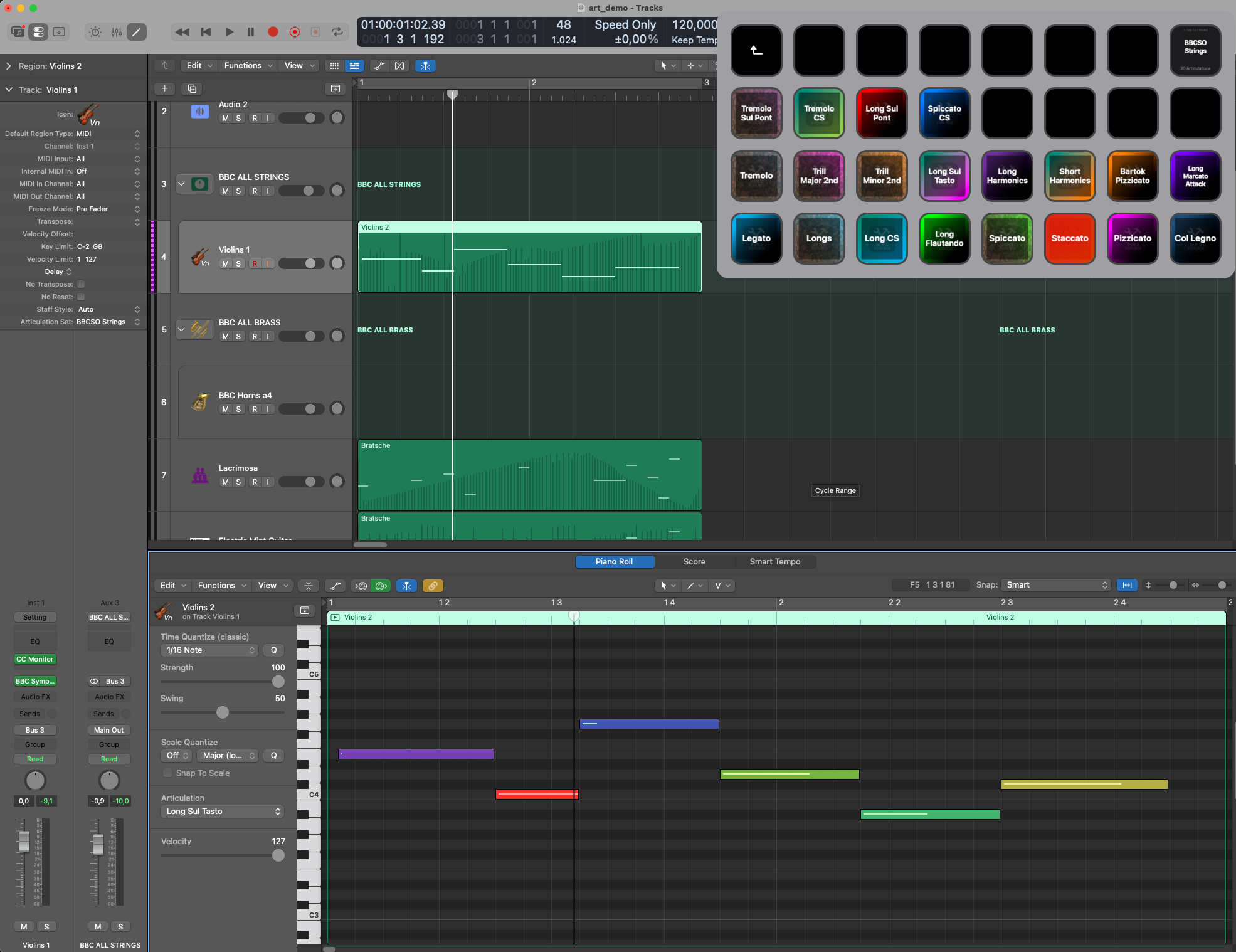
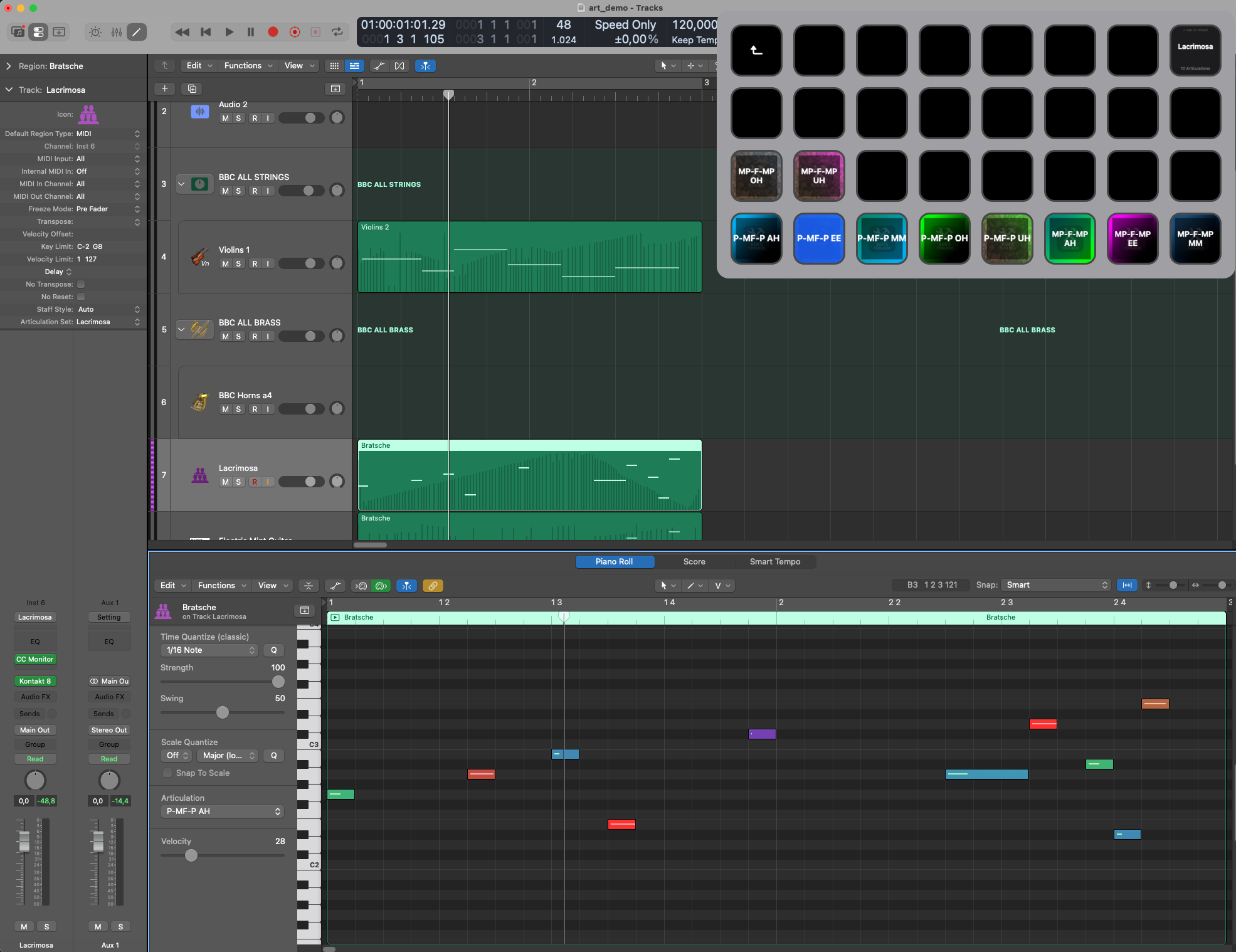
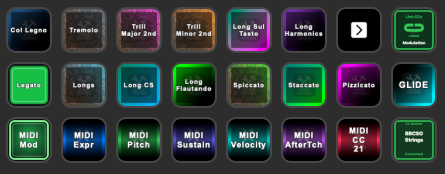
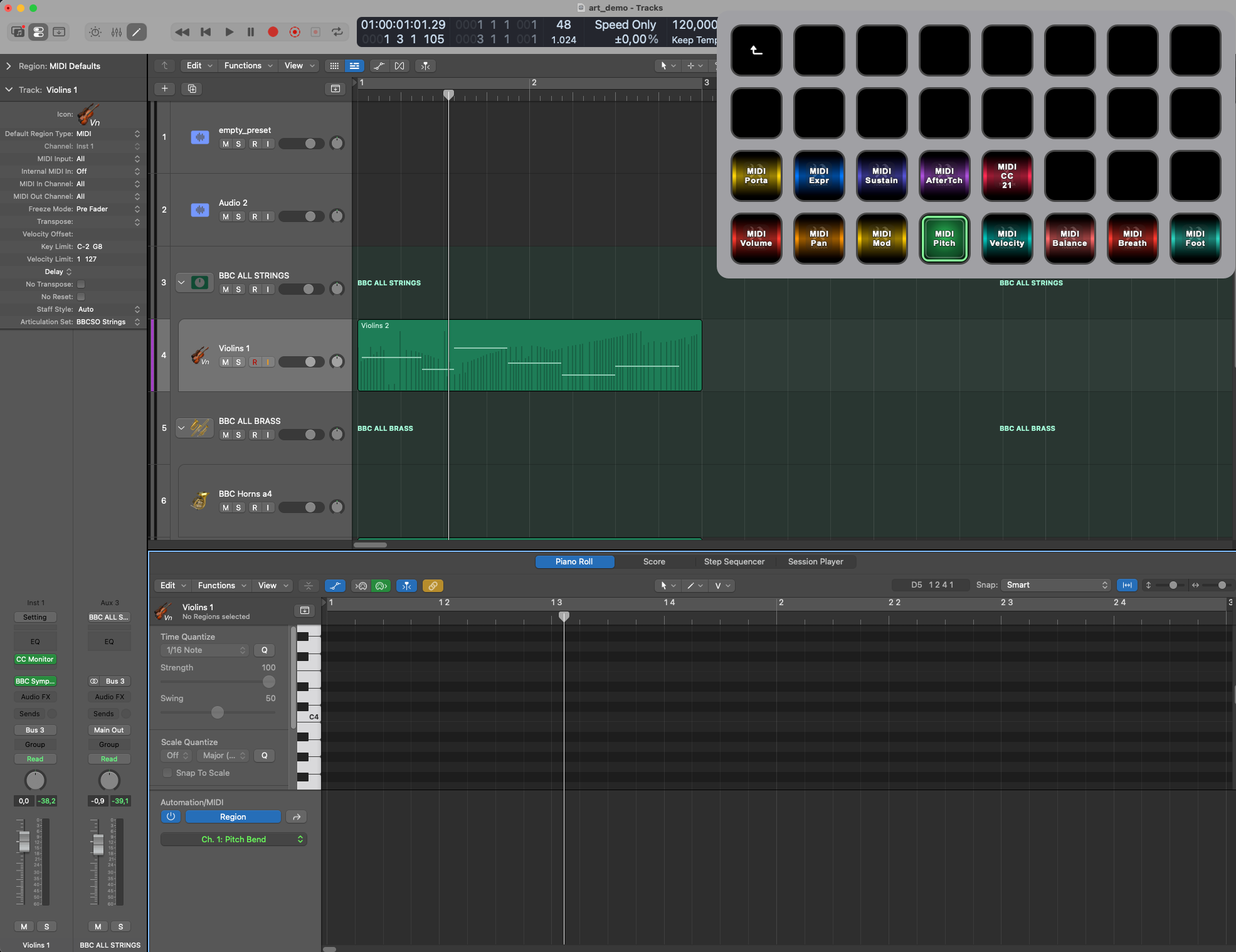
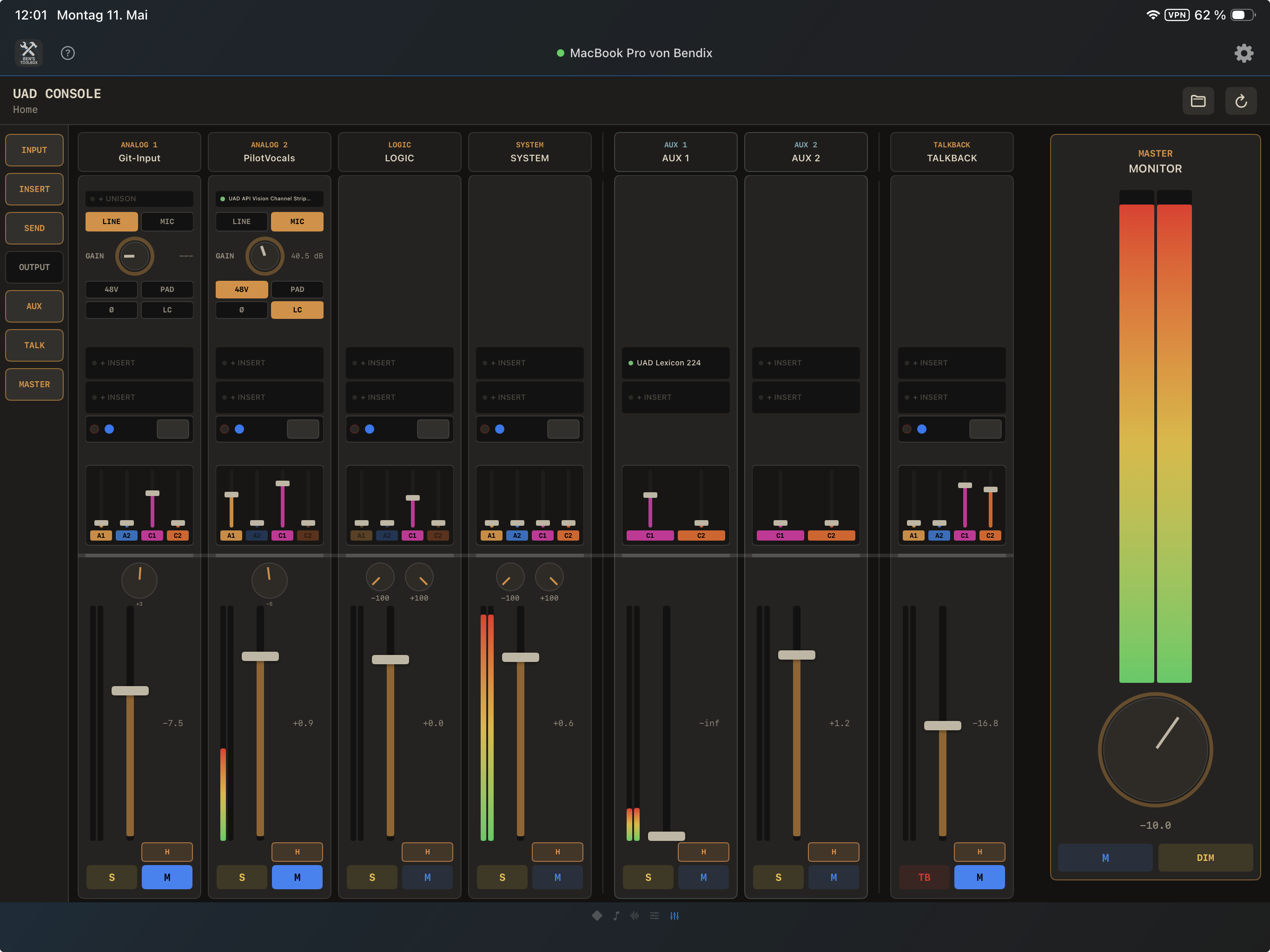
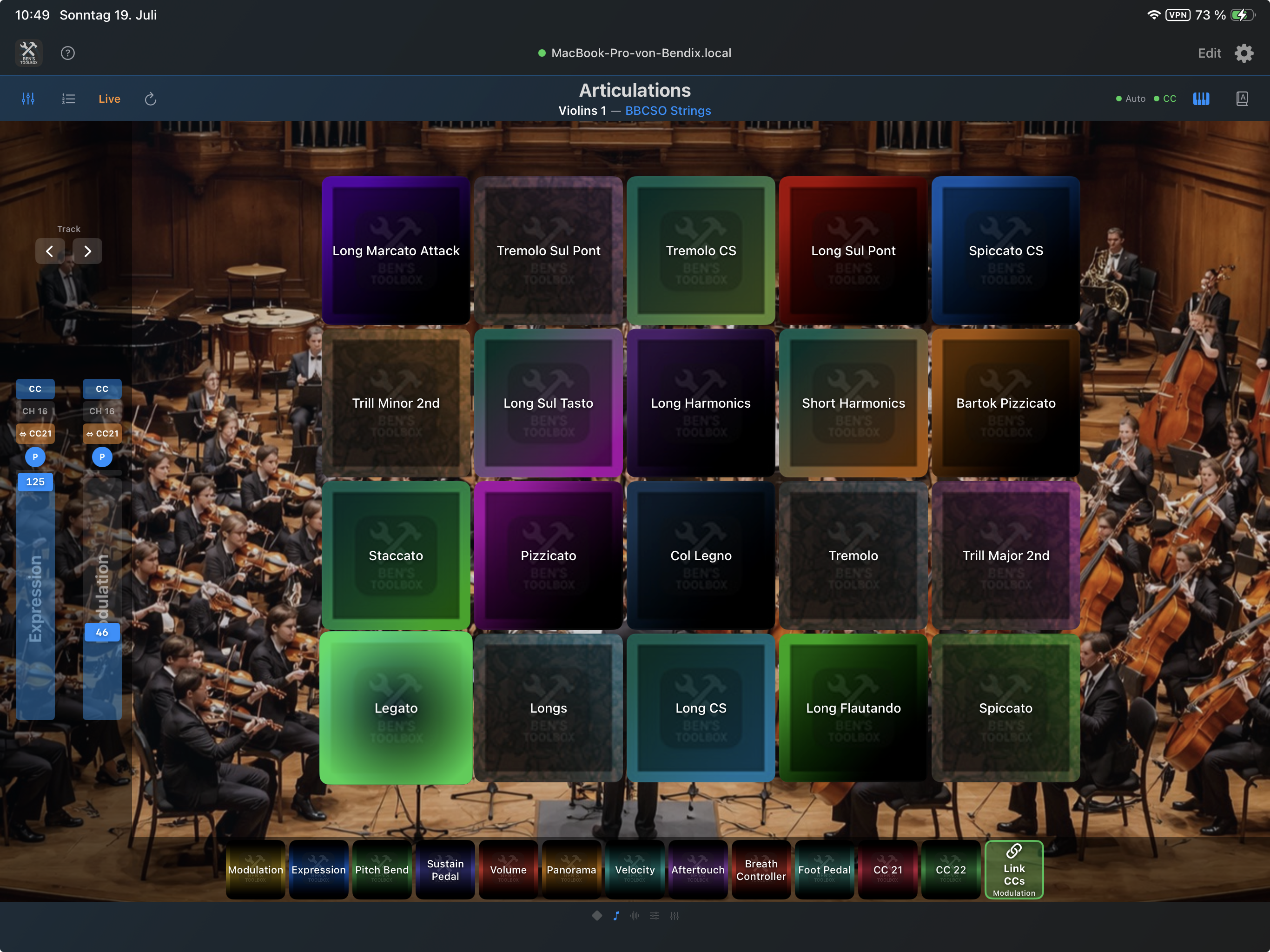
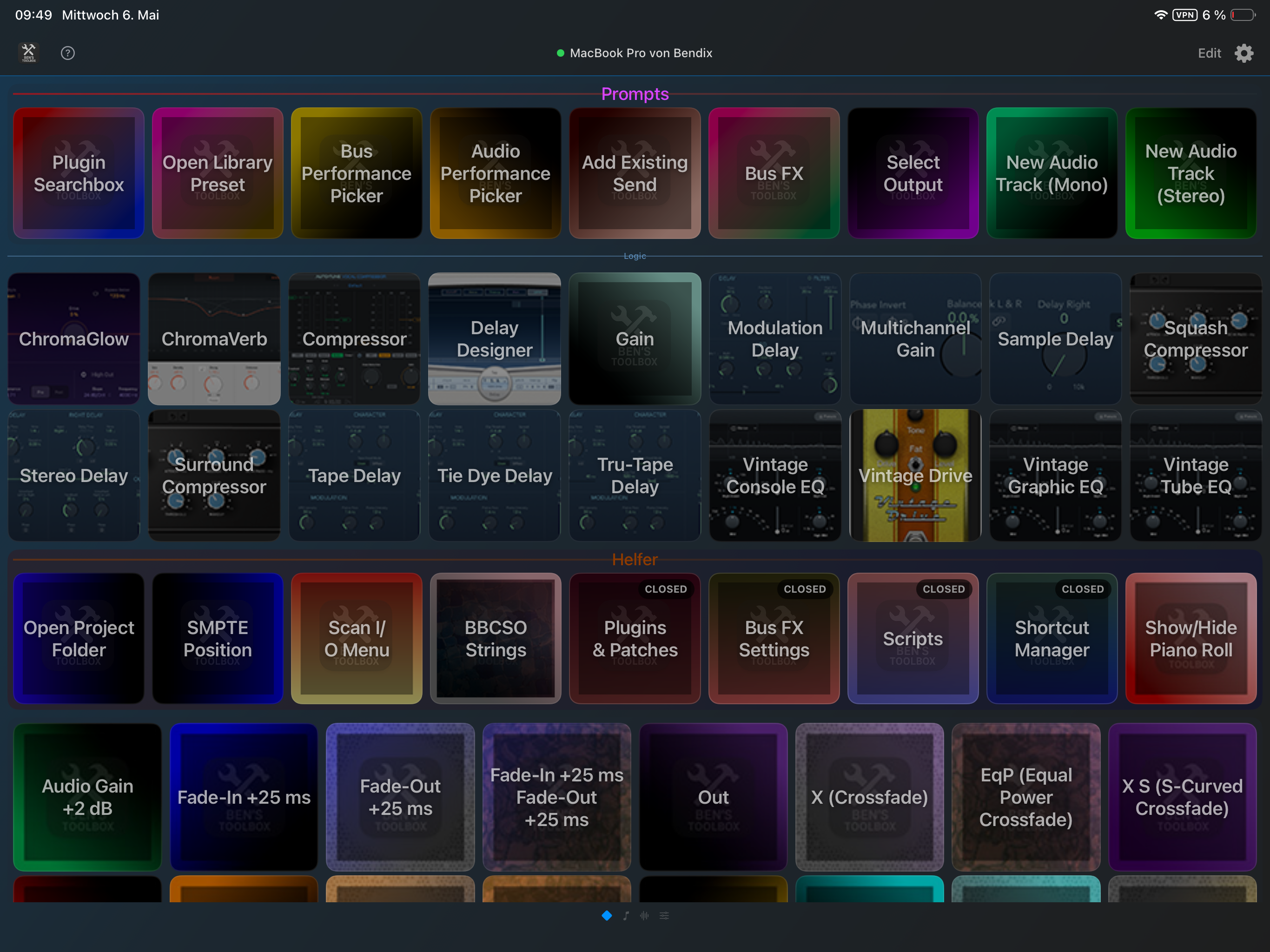
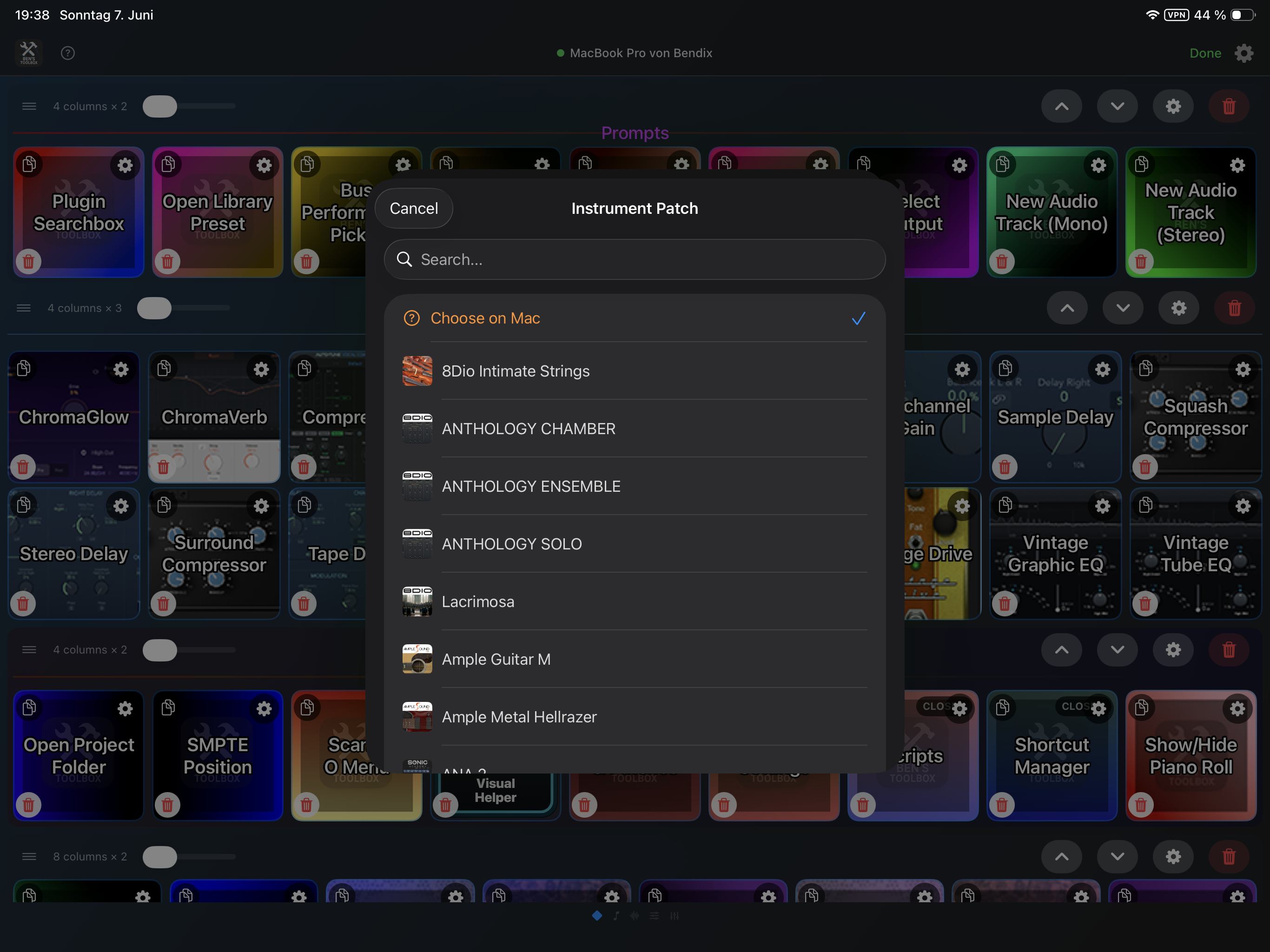
Ben's Toolbox é um aplicativo macOS que automatiza o trabalho recorrente do Logic Pro e o torna acessível via macOS, Stream Deck, iPad Remote e iPhone Motion. Isso agora também inclui o mixer UAD no iPad Remote. Esta documentação descreve não apenas como começar, mas também todas as ferramentas, opções e fluxos de trabalho típicos importantes.
O aplicativo Mac é sempre a autoridade central. Stream Deck, iPad e iPhone enviam comandos ou controlam dados para o aplicativo Mac. O aplicativo Mac verifica licença, status, predefinições, janelas lógicas, dados do console UAD, dados digitalizados e executa a ação real em Logic Pro ou console UAD.
Por que Ben's Toolbox é diferente
Ben's Toolbox não é um pacote de atalho único, mas um sistema Logic Pro coerente: aplicativo Mac, dispositivo MIDI próprio, plugin Stream Deck, iPad Remote, UAD Mixer Remote e iPhone Motion acessam o mesmo banco de dados. Isso permite que fluxos de trabalho complexos de estúdio sejam acionados por meio de botões, gestos ou predefinições preparadas, sem a necessidade de navegar pelos menus do console Logic ou UAD todas as vezes.
USP
O que há de importante nisso
Onde é usado
Bouncer Tool
Múltiplas misturas, hastes, versões e resultados são preparados como rodadas Bounce repetíveis. Regras de nomenclatura, configurações de áudio, dicionário, seleção de faixas e pastas de exportação fazem parte do fluxo de trabalho.
macOS App, iPad Remote
Articulações ao vivo com feedback
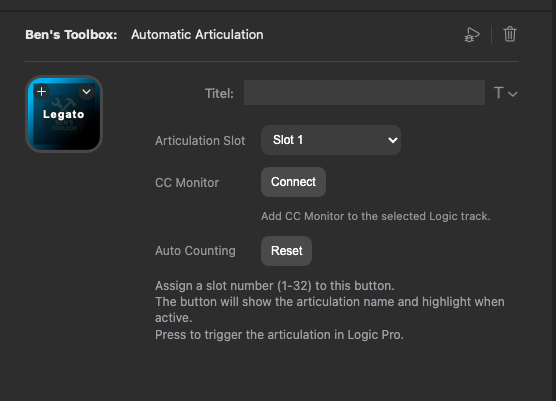
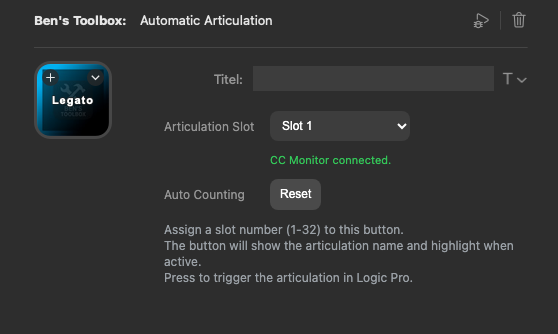
As articulações são lidas no Logic, exibidas no iPad e Stream Deck e podem ser acionadas ao vivo lá. A interface mostra qual técnica de jogo está ativa.
iPad Remote, Stream Deck, Logic Pro
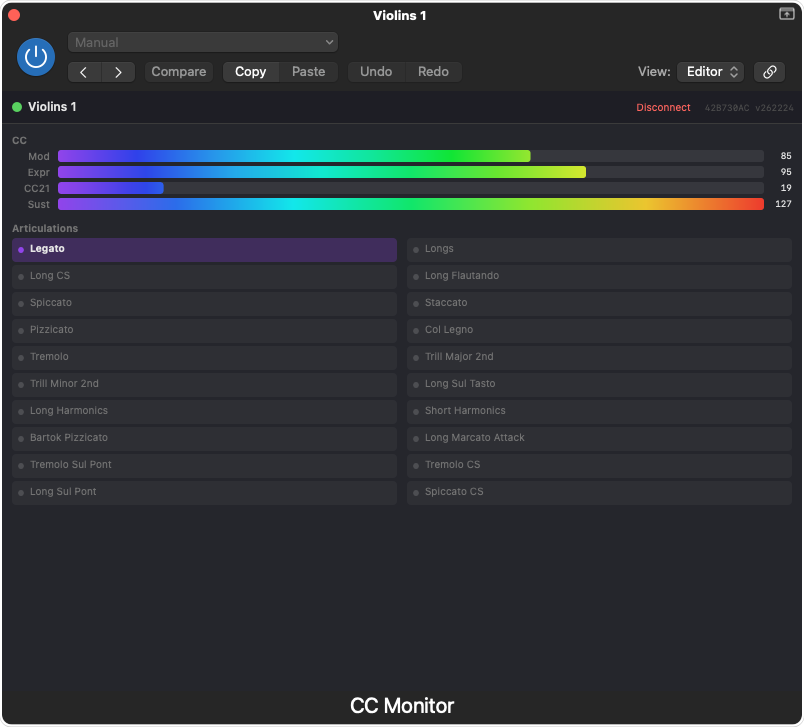
MIDI Recuperar via CC Monitor
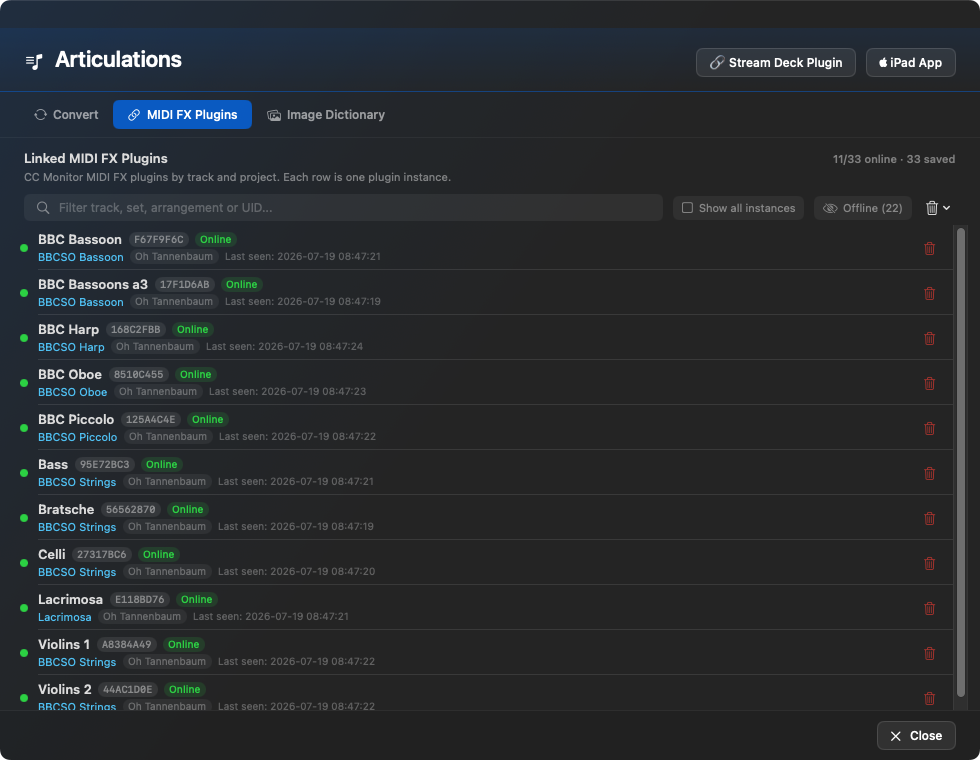
Usando o CC Monitor, o controle de articulação do iPad pode rastrear melhor o estado atual no Logic. Isto significa que não só o sinal é transmitido, mas o estado musical também pode ser reportado.
iPad Remote, Lógica MIDI FX, trilhas de articulação
Misturador UAD no iPad
Funções selecionadas do mixer do console UAD podem ser visualizadas e controladas diretamente no iPad: canais, inserções, controles de pré-amplificador, envios, cue/aux sends, talkback e sessões.
iPad Remote, macOS App, console UAD
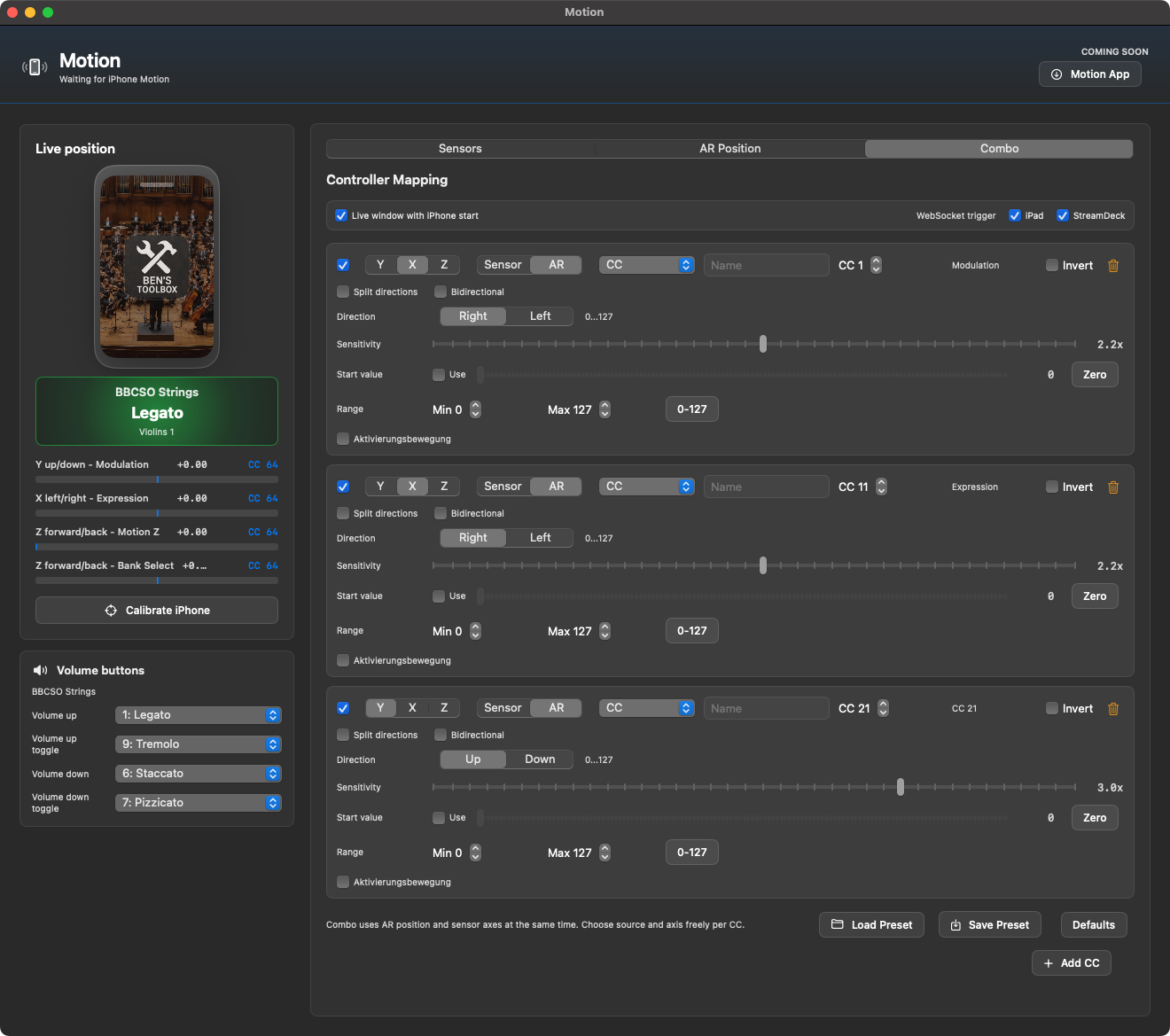
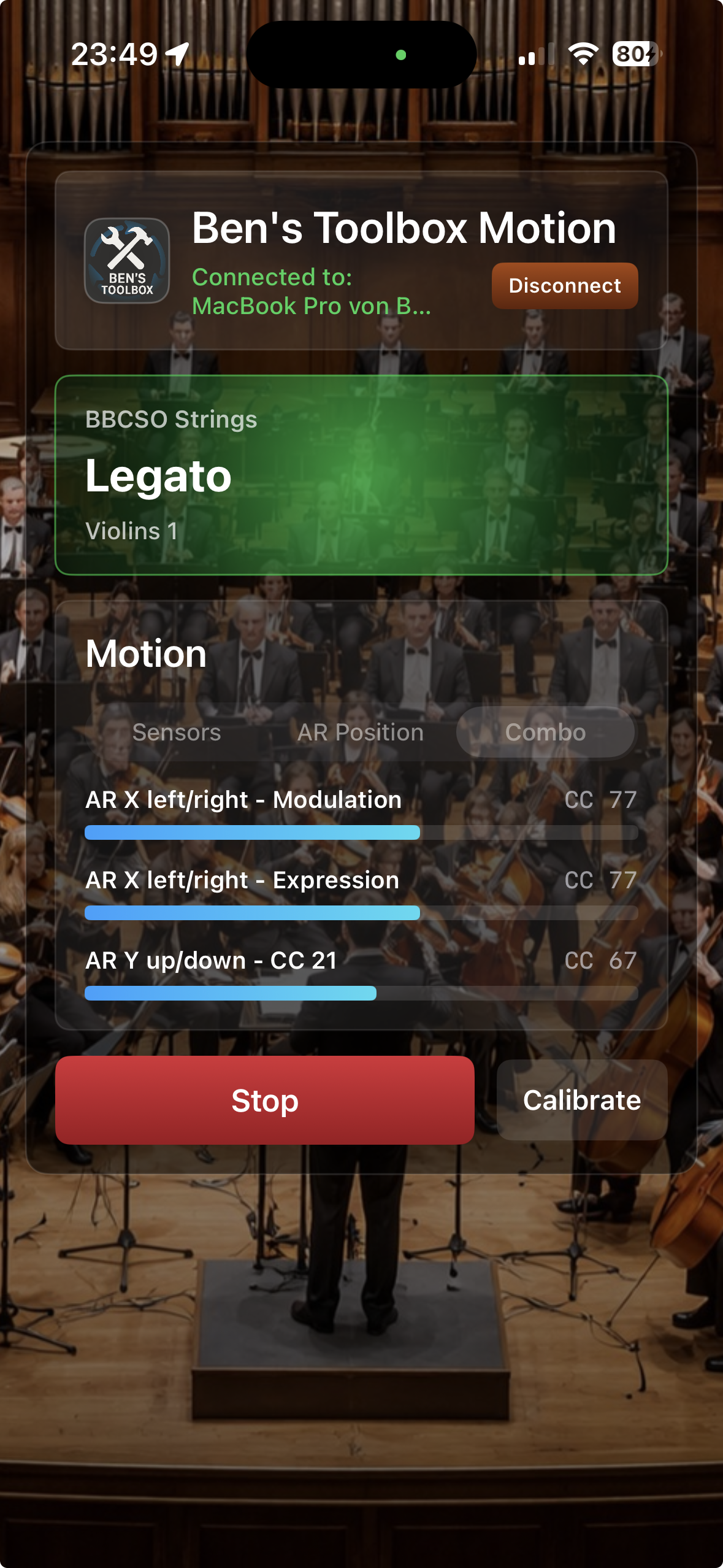
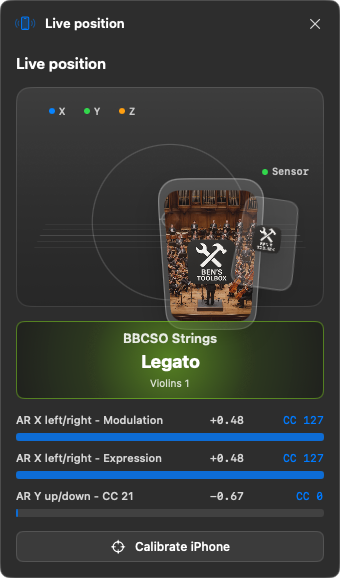
Controle de dinâmica com o iPhone
Gestos de movimento, altura, direção ou ativação tornam-se MIDI CC, Pitch Bend, vibrato ou controle de articulação. O mapeamento está no aplicativo Mac e pode ser alterado sem atualização do aplicativo para iPhone.
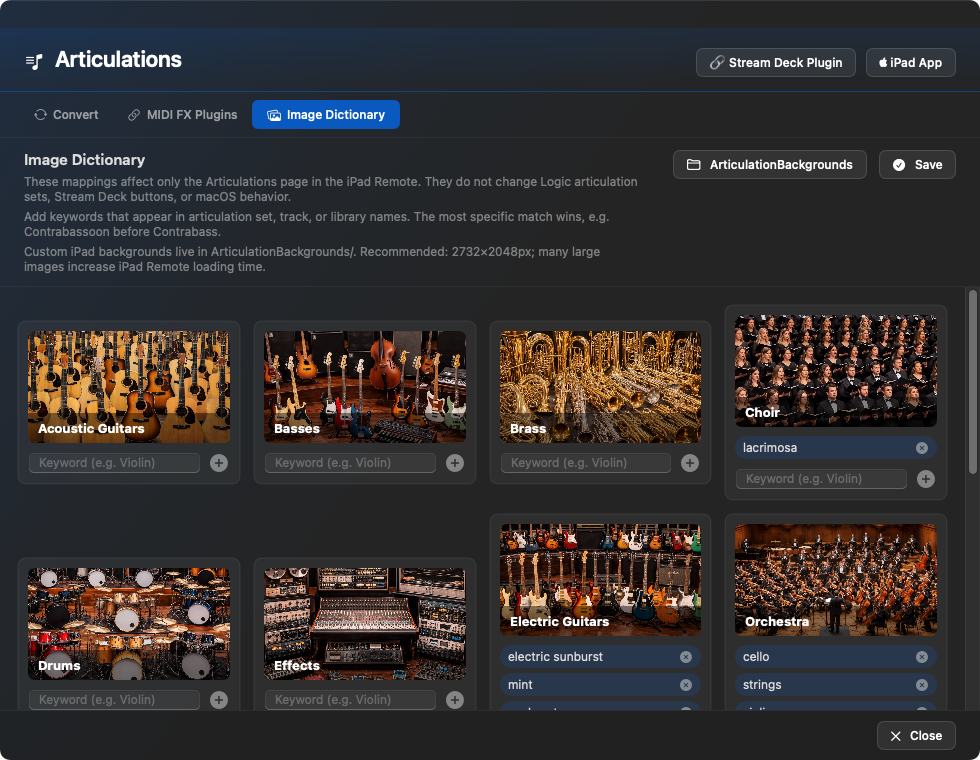
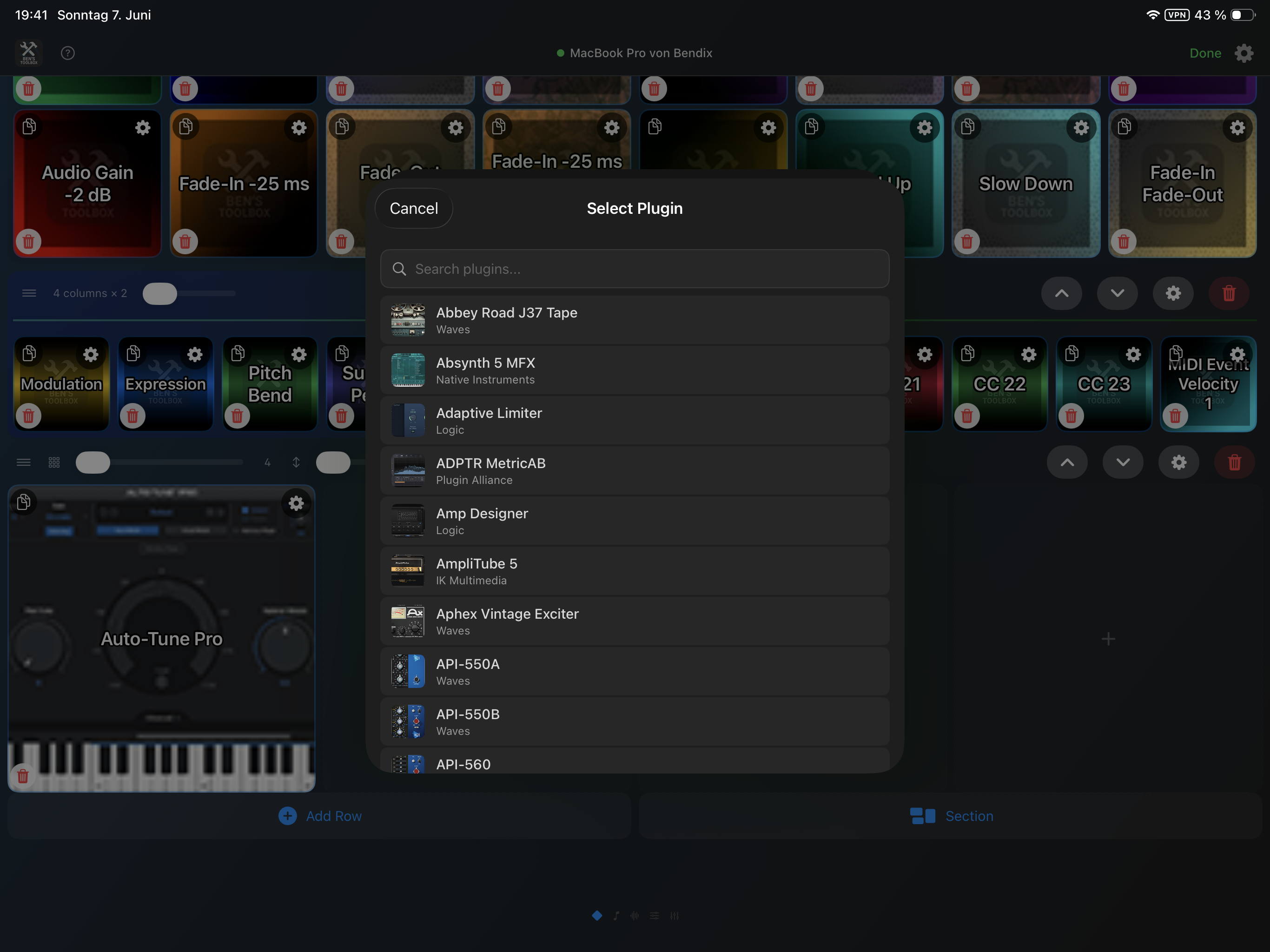
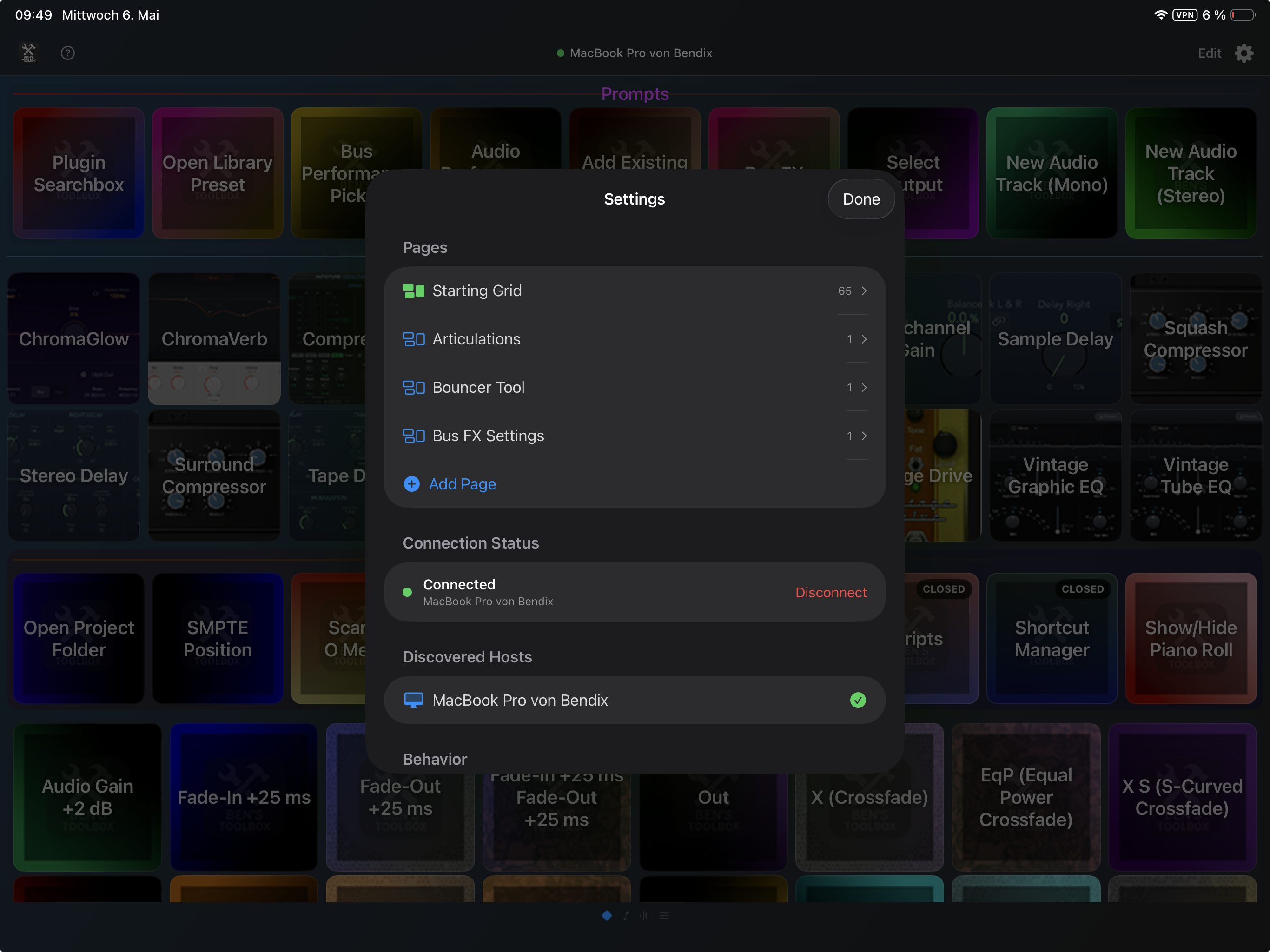
Botões, páginas, seções, imagens personalizadas, rótulos automáticos e listas dinâmicas vêm do aplicativo Mac. O iPad pode, portanto, ser configurado como uma superfície de controle específica de modelo.
iPad Remote
Infraestrutura própria MIDI
Ben's Toolbox usa seu próprio dispositivo virtual MIDI. Isso significa que os atalhos e gatilhos são executados de forma consistente em uma conexão controlada, em vez de usar macros de teclado soltas.
Logic Pro, Stream Deck, iPad, Shortcut Manager
Como começar
1. Prepare o aplicativo Mac
Instale e inicie Ben's Toolbox.
Permitir recursos de acessibilidade macOS.
Abra Logic Pro.
Defina Ben's Toolbox para o mesmo idioma em que Logic Pro está sendo executado.
O dispositivo Ben's Toolbox MIDI é verificado automaticamente na inicialização e instalado, se necessário.
2. Digitalize dados
Plug-ins & manchas aberto.
Digitalize plug-ins, predefinições de biblioteca, entradas/saídas e barramentos.
Verifique novamente se há novos plug-ins ou nomes de E/S alterados.
Para articulações, leia também o conjunto de articulações atual.
Importante: Se o iPad ou Stream Deck não conseguir encontrar nomes, ícones, saídas, predefinições ou plug-ins, a causa quase sempre está no aplicativo Mac. Lá os dados devem primeiro ser lidos ou atualizados.
Linguagem de Lógica e Ben's Toolbox
Ben's Toolbox lê muitos menus, janelas, tabelas e painéis do Logic Pro por meio dos nomes visíveis no Logic. Portanto, Ben's Toolbox deve ser definido para o mesmo idioma em que Logic Pro está sendo executado. Por exemplo, se o Logic for executado em alemão, Ben's Toolbox também deverá estar em alemão; Se o Logic estiver em inglês, Ben's Toolbox deverá estar em inglês.
Pratique: Se Ben's Toolbox não encontrar entradas na Lógica ou as ações não funcionarem de forma confiável, primeiro verifique a configuração do idioma e depois verifique novamente os plug-ins, saídas, barramentos e articulações.
Assistente de instalação e reparação
Novo início mais claro de instalação e reparação: testar ligação, reparar controladores, gerir instalação e cópias de segurança. Se os comandos não chegam ao Logic, começa pelo teste de ligação.
A reparação tem três páginas: escolher ação, escolher dispositivos, rever e confirmar. A seleção não altera nada. Reparar completa atribuições em falta; reinstalar repõe as atribuições Toolbox selecionadas; remover afeta apenas os registos selecionados, não a app nem os plugins.
As vistas principais dispensam deslocamento. Resultados, guia manual em cinco partes e formulário de suporte estão separados. Os requisitos surgem junto das ações; alterações aos controladores ficam bloqueadas com o Logic aberto. Instruções nos sete idiomas da app.
Gerir instalação separa o estado dos ficheiros da instalação do pacote e remoção de plugins. Os vistos verdes não testam a ligação. Fecha o Logic ou o Stream Deck conforme o componente. As cópias guardam definições testadas; o restauro importa apenas entradas Toolbox e protege outros dispositivos.
Abra o assistente em Setup. Deixe Logic com um projeto aberto em segundo plano, feche diálogos existentes e clique TEST. Apenas abre Bounce, sem exportar áudio; depois cancele. Alternativa: ícone da barra de menus → Scripts → Bounce WAV → Test now.
O sucesso confirma este comando, não todas as funções. Se houver problemas, descreva-os e clique Enviar para transmitir o log atual do Toolbox ao suporte; o recibo com número confirma a entrega. Cumpra primeiro os pré-requisitos indicados.
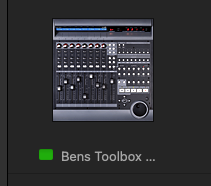
Se Bounce não abrir: salve o projeto, deixe Logic aberto e encerre Ben's Toolbox. Na configuração de superfícies de controle, remova apenas Bens Toolbox e MCU Bens Toolbox (ou Bens Toolbox MCU), nunca outros controladores. Encerre Logic, inicie Toolbox e configure. Reabra Logic e repita TEST. As imagens ajudam a reconhecer as entradas, mas não remova apenas pelo ícone.
Bens ToolboxMCU Bens Toolbox / Bens Toolbox MCU
Após TEST bem-sucedido, salve as configurações testadas com data. A marca refere-se ao arquivo lido durante o teste, não a alterações posteriores ou não salvas. Restaurar importa apenas Toolbox e preserva outros dispositivos e atribuições atuais. Mapeamentos desconhecidos ou ambíguos são recusados sem alterações; não há substituição automática do arquivo inteiro.
Marcas verdes verificam arquivos ou permissões, não a conexão MIDI. Atualizar mostra a hora da nova verificação. Diferenças em relação ao modelo não são erros por si só. CC Monitor fica em /Library; uma cópia em ~/Library não é necessária.
Antes de reparar, reinstalar ou restaurar, salve, encerre Logic e confira a prévia. Reinstalar atribuições substitui as personalizadas do Toolbox pelo modelo. É criado backup antes das alterações. Desinstale só se necessário: CC Monitor/script MIDI exigem Logic encerrado; o plugin Toolbox para Stream Deck exige Stream Deck encerrado. O botão explica o bloqueio. Projetos e presets permanecem; o componente vai para backup. Use o instalador oficial assinado para app, script e CC Monitor, autorizando como administrador se solicitado. Stream Deck é instalado separadamente.
4.2.22 · Logic Pro / CC Monitor
Início do instalador mais claro: ao abrir, explica que deves guardar o projeto e fechar o Logic Pro antes de instalar, pois o pacote também atualiza o CC Monitor. As instruções e os avisos de bloqueio estão nos sete idiomas da app.
Verificação antecipada antes da autorização de administrador: se o Logic estiver aberto, a instalação é bloqueada com uma explicação concreta. Guarda o projeto, fecha o Logic e volta a abrir o instalador. O macOS controla a apresentação; o Logic não é fechado automaticamente.
Mantém-se a verificação preinstall caso o Logic seja reaberto. Estados desconhecidos bloqueiam a instalação; o resultado vazio nativo do macOS é reconhecido corretamente. Funções da app, mapeamentos Lua e CC Monitor inalterados.
Conceitos básicos
Ação, parâmetro, gatilho
Quase todas as ferramentas consistem em uma ação e parâmetros opcionais. Exemplo: set_output é a ação, a saída desejada é o parâmetro. O gatilho pode ser um botão de stream deck, um botão do iPad, um atalho, um esquema de URL ou um botão no aplicativo Mac.
Superfícies remotas são superfícies de controle
Stream Deck e iPad não executam a automação lógica. Você envia uma ação para o aplicativo Mac. Isso mantém a verificação de licença, status, idioma local, detecção de janela lógica e automação real em um só lugar.
Listas dinâmicas
Muitas opções não são salvas no iPad ou Stream Deck. Nomes de plug-ins, predefinições de biblioteca, performances de áudio, performances de barramento, nomes de E/S e comandos de teclas lógicas vêm do aplicativo Mac.
Próprio dispositivo MIDI
Ben's Toolbox configura seu próprio dispositivo MIDI virtual. A lógica recebe comandos MIDI definidos, enquanto o aplicativo Mac sabe qual comando pertence a qual função. Isso permite que iPad, Stream Deck e Shortcut Manager acionem as mesmas ações sem que cada superfície tenha que manter suas próprias configurações lógicas.
Em termos práticos, isso significa: Um botão pode existir no iPad, no Stream Deck ou como um atalho e ainda acionar a mesma ação da Caixa de Ferramentas do Ben com os mesmos parâmetros. A verdadeira inteligência permanece no aplicativo Mac.
macOS App
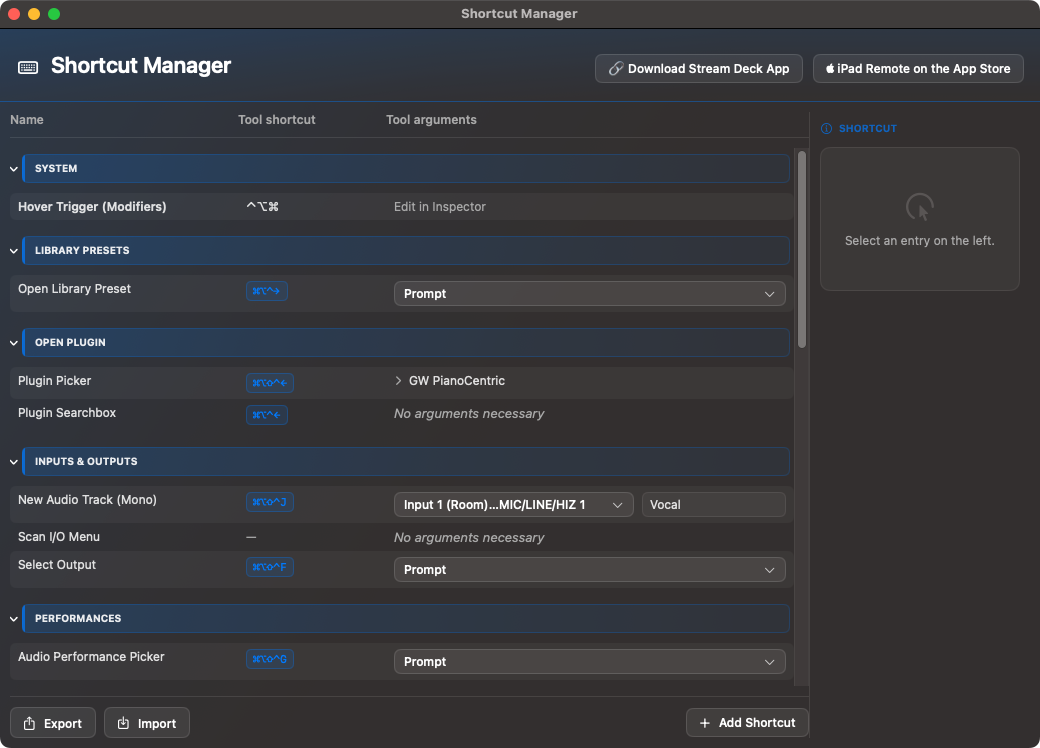
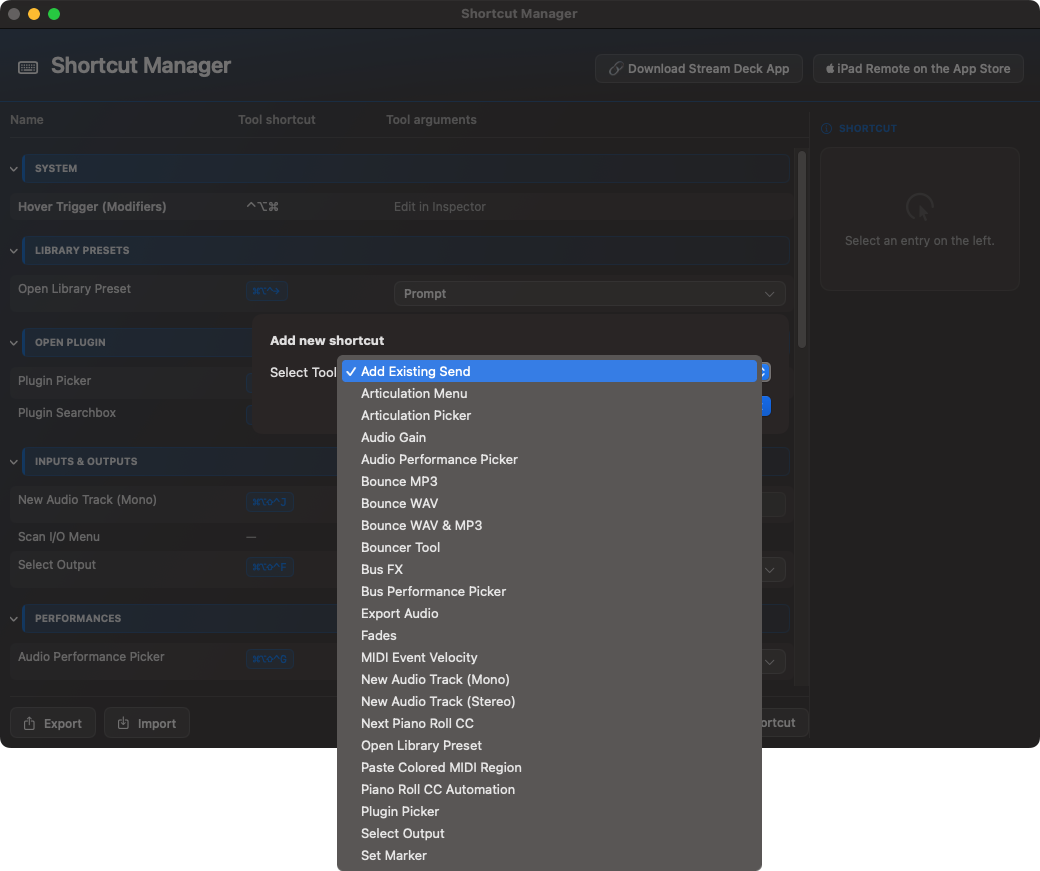
O aplicativo macOS fornece as ferramentas reais. Use o símbolo da barra de menu para abrir as janelas de scripts, Bouncer Tool e plug-ins & Patches, Bus FX, Motion, Shortcut Manager, Articulações, Suporte, Configurações, Licença e Atualizações. Se Ben's Choir estiver ativado, o Voice Central também aparecerá para perfis de voz e fluxos de trabalho relacionados ao coro.
janela
Para que se destina
Tempo típico
Roteiros
Visão geral das ferramentas executáveis e seus parâmetros.
Se você deseja conhecer uma ferramenta ou acioná-la diretamente.
Bouncer Tool
Lote Bounces, stems, versões, regras de nomenclatura e pastas de exportação.
Antes de envios de mix, hastes, resultados e exportações de versões.
Plug-ins & manchas
Procura plug-ins, predefinições de biblioteca, saídas, entradas, barramentos e performances.
Após a instalação, o modelo é alterado ou os nomes de E/S são alterados.
Bus FX Settings
Gerenciamento de predefinições para fluxos de trabalho de envio/bus.
Ao preparar salas recorrentes, atrasos ou envios FX.
Shortcut Manager
Atalhos de teclado próprios e ações parametrizadas.
Se quiser trabalhar sem Stream Deck ou também via teclado.
Movimento
Mapeie o movimento do iPhone para MIDI CC, Pitch Bend e funções de articulação.
Para controle ao vivo, vibrato, dinâmica ou controles performativos.
Articulações
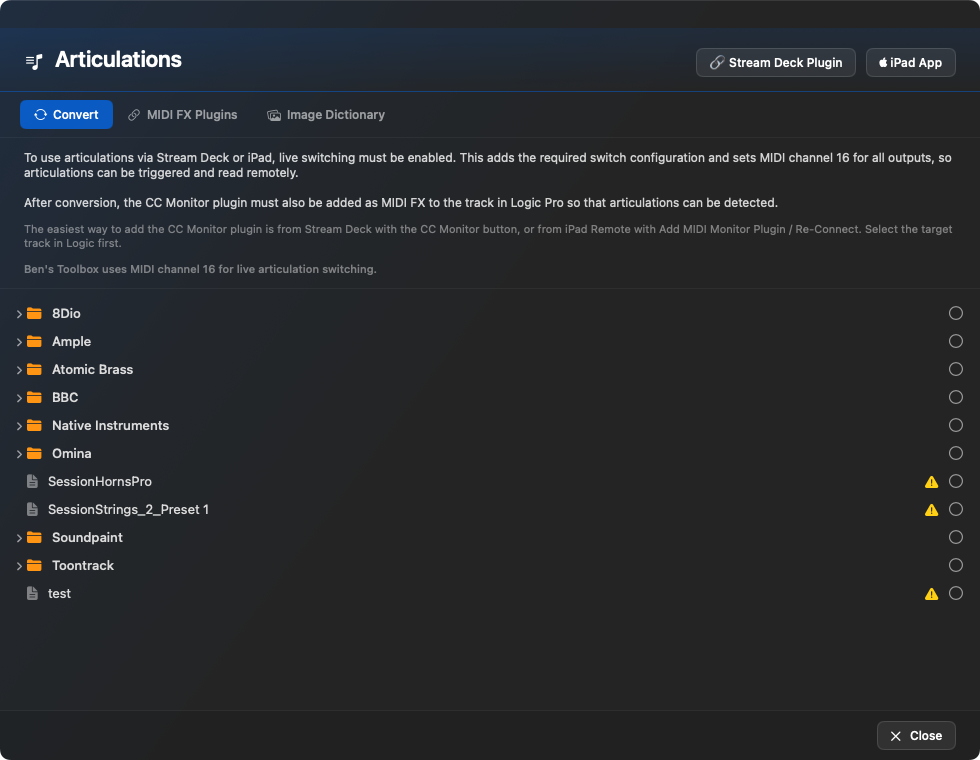
Leia, converta e prepare conjuntos de articulação para controle remoto.
Para bibliotecas de orquestras, trilhas sonoras e bibliotecas de samples com diversas técnicas de execução.
Suporte
Prepare relatório de suporte e exiba o contexto de ajuda.
Se uma função deve ser testada de forma reproduzível ou relatada ao suporte.
Central de Voz
Importe e gerencie perfis de voz e prepare fluxos de trabalho relacionados ao coral.
Visível apenas se Ben's Choir estiver ativo para a conta.
Abre a janela Bouncer Tool completa. Esta ferramenta destina-se a tarefas de exportação complexas e é descrita detalhadamente a seguir.
Bounce WAV
Exporta WAV, AIFF ou CAF via Logic Pro. As opções incluem formato, profundidade de bits, taxa de amostragem, intercalação/divisão, pontilhamento, normalização, modo offline/tempo real, cauda de áudio, informações de andamento e abertura opcional da pasta de exportação.
Bounce MP3
Cria arquivos MP3 com taxa de bits mono/estéreo fixa, nível de qualidade, modo estéreo, normalização, modo offline/tempo real, VBR, codificação inteligente, filtro abaixo de 10 Hz, cauda de áudio e informações de andamento.
Bounce WAV + MP3
Combina os dois resultados em uma única passagem. Útil se você precisa entregar regularmente uma versão master de alta qualidade e também uma versão de audição rápida.
Exportar
Exporta áudio com base em faixas e opções selecionadas. Isso inclui informações de Trim Silence, Cycle Only, Extend to End, Format, Bit Depth, Normalização, Bypass FX, Tail, Volume/Pan e Tempo.
Ferramentas: plug-ins & Predefinições
Plug-in AddFX & Quick Insert
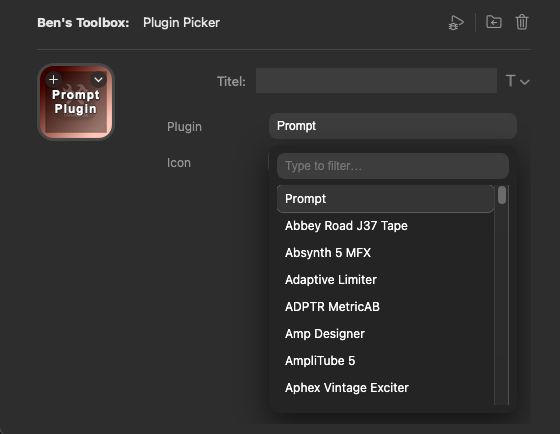
Carrega um plugin FX de áudio especificado no próximo slot apropriado. Opcionalmente, mono para estéreo pode ser preferido se o Logic oferecer múltiplas variantes. Abre um fluxo de trabalho de pesquisa/solicitação. Você especifica o nome do plugin ou escolhe-o através de uma interface remota. O prompt pode aparecer no Mac, iPad ou ambos.
Open Library Preset
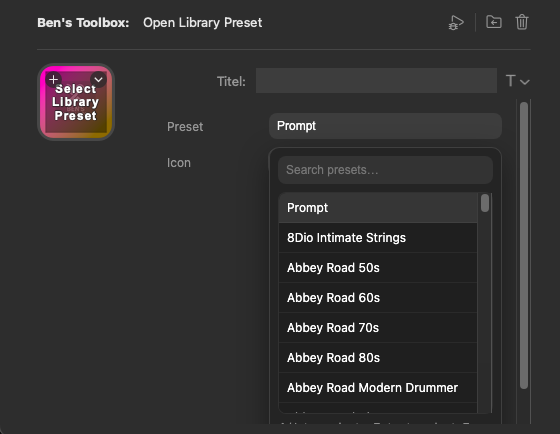
Abre uma predefinição da biblioteca lógica. A seleção pode ser feita diretamente ou por prompt. A lista vem da verificação de plug-ins & Patches e podem ser agrupados por subpastas.
Áudio & Bus Performance Picker
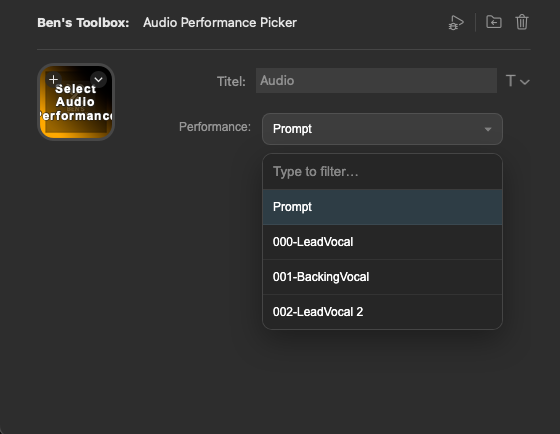
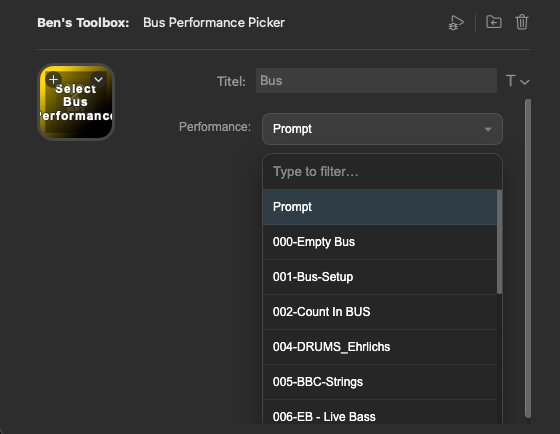
Usa áudio salvo e performances de barramento em trilhas de áudio ou barramento. Você pode acionar uma performance predefinida diretamente pressionando um botão no iPad, Stream Deck ou através de um atalho. Alternativamente, a ferramenta abre um prompt no qual você pode selecionar entre as performances existentes no iPad ou Mac.
4.2.19 · Quick Insert
Se o pedido MIDI não abrir a pesquisa do Logic, a inserção pelo Stream Deck e Toolbox pode usar o comando de menu nativo único e ativo. O resultado continua a ser verificado antes da inserção.
Os IDs MIDI persistentes são atribuídos mais cedo e relidos; as diferenças são registadas. Isto não confirma uma religação Lua geral. Outros comandos não são repetidos cegamente; o feedback iPad e os endereços mantêm-se.
4.2.21 · Quick Insert
Pesquisa por fabricante para efeitos e instrumentos: Plugins & Patches e as janelas de pesquisa combinam nome e fabricante, por exemplo «sonible smart» ou «smart sonible». A seleção em Scripts, Shortcuts e Fx→Bus também pesquisa o fabricante.
Coluna Fabricante separada nas pesquisas de plug-ins e instrumentos. A apresentação e a pesquisa não alteram o nome enviado ao Logic; os presets, atalhos e mapeamentos Lua existentes mantêm-se.
Atualização mais fiável após a análise: alterações do fabricante e das linhas em listas do mesmo tamanho atualizam o índice e a tabela. Fx→Bus usa o catálogo atual; os plug-ins sem fabricante continuam pesquisáveis pelo nome.
Ferramentas: Mistura & roteamento
Add Send
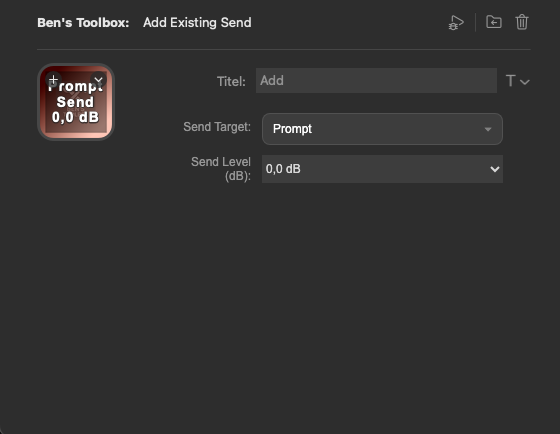
Adiciona um envio existente no canal atual. Você pode definir objetivo, nível e comportamento imediato. Os destinos de envio disponíveis vêm dos dados de E/S digitalizados.
Predefinição de envio FX
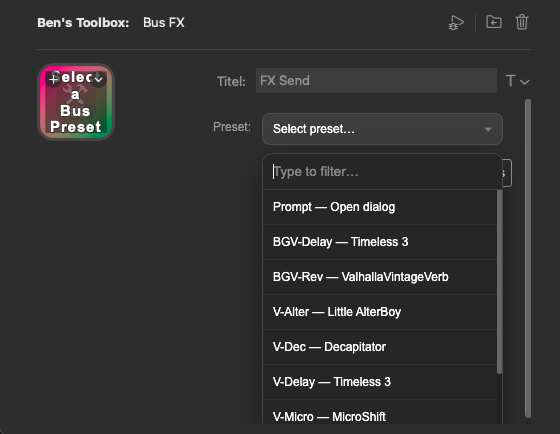
Cria ou usa um fluxo de trabalho FX de barramento preparado com nome de envio, plug-in, saída de destino e nível de envio. Ideal para espaços recorrentes, atrasos ou efeitos paralelos.
Definir saída
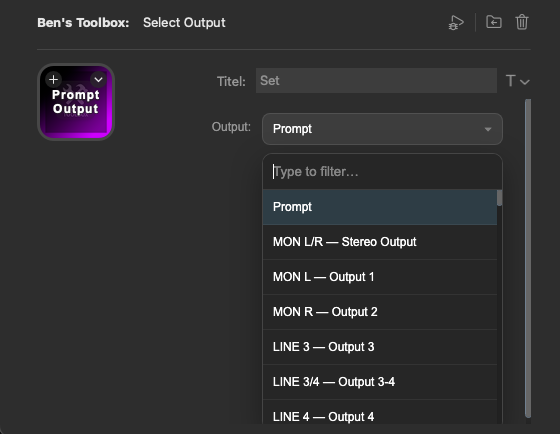
Define a saída do canal ativo. A saída pode ser passada diretamente como parâmetro ou selecionada via prompt.
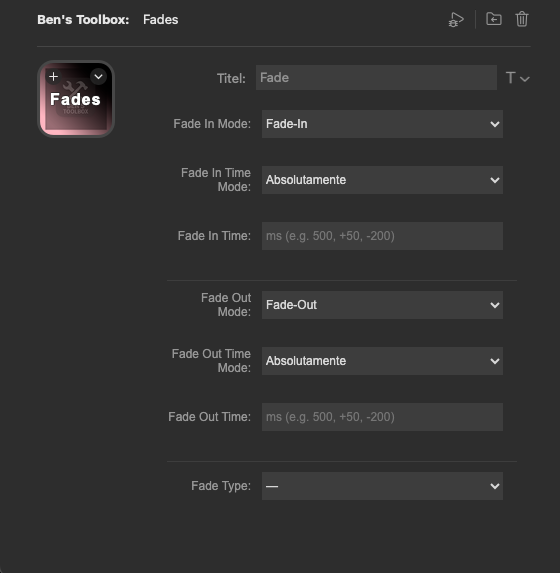
Fade
Altera os tipos Fade-In, Fade-Out, Fade-Time e Fade-Types. Os tempos podem ser definidos de forma absoluta ou alterados relativamente. Os tipos Fade incluem, mas não estão limitados a: Out, X, Equal Power e X S.
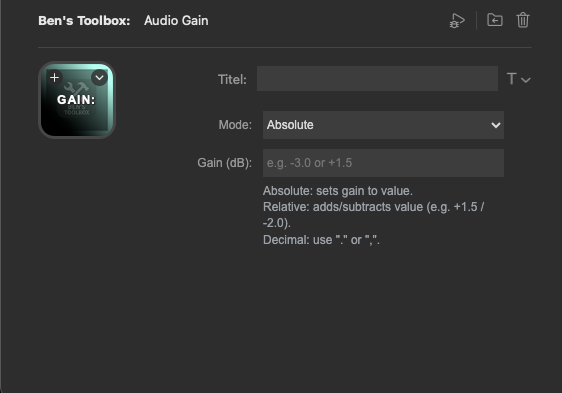
Definir ganho
Define ou altera o ganho em dB. A moda pode ser absoluta ou relativa, por exemplo +2dB ou -2dB.
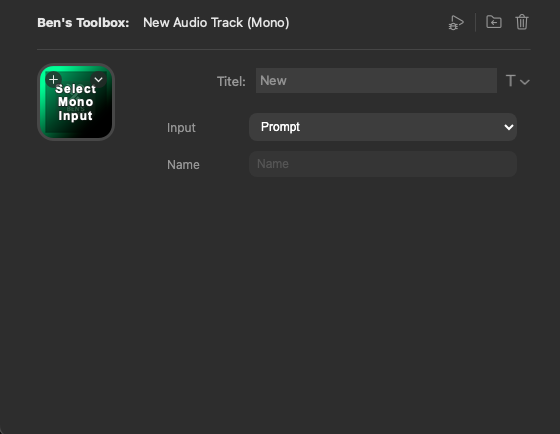
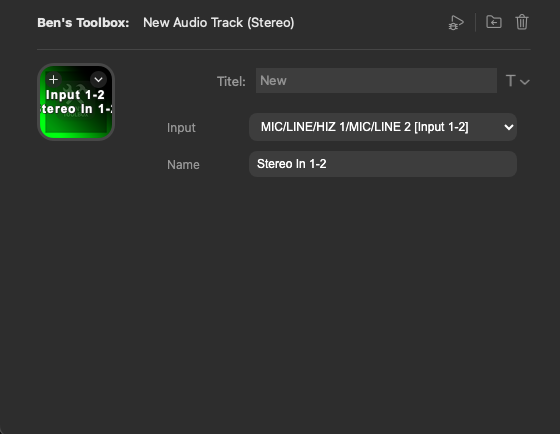
Novo áudio (Mono & estéreo)
Cria uma nova trilha de áudio mono ou estéreo com entrada preparada e nome de trilha opcional. Se a entrada não for transmitida com força, Ben's Toolbox abre um prompt onde você pode selecionar a entrada e o nome. Isto é particularmente útil para configurações de gravação recorrentes, como narrações, instrumentos solo, sinais DI, microfone estéreo, sintetizadores, instrumentos externos ou submixagens.
Hover Actions
Hover Actions são ações dependentes do contexto diretamente na faixa de canal lógico. Você move o mouse para um local marcado e aciona a ação apropriada da Caixa de Ferramentas do Ben com um Modifier-Klick. Isso significa que você não precisa abrir o Channel Strip manualmente, pesquisá-lo ou selecionar o slot de destino em uma janela separada.
As teclas modificadoras para Hover Actions podem ser usadas em Shortcut Manager ser ajustado. As teclas modificadoras usuais são possíveis; apenas tome cuidado para não escolher uma combinação que o Logic já usa para ações importantes próprias. São recomendados Controle, opção e Comando.
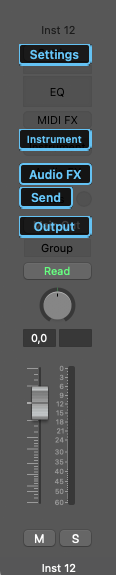
As áreas marcadas da faixa de canal respondem a Mouse Hover mais Modifier-Klick e iniciam o seletor ou prompt apropriado.
Settings Button em faixas de áudio e barramento
No botão Configurações de uma faixa de canal de áudio ou barramento, a ação de passar o mouse abre o prompt do seletor de desempenho apropriado. Apresentações de áudio são oferecidas em faixas de áudio e performances de ônibus em faixas de ônibus. Isso permite que você aplique configurações de desempenho salvas diretamente à faixa atual.
Entrada, saída e envio
Hover Actions em Entrada, Saída e Envio abre os respectivos prompts de roteamento. As listas de seleção vêm dos dados de E/S e barramento digitalizados do aplicativo Mac. Isto é particularmente útil se você não quiser procurar destinos de roteamento através de menus lógicos, mas sim trabalhar diretamente de Ben's Toolbox, iPad, Stream Deck ou atalhos.
Slots vazios de instrumentos e efeitos de áudio
Em slots vazios de instrumentos ou efeitos de áudio, Hover Actions inicia o plug-in apropriado ou o fluxo de trabalho de inserção rápida. Para trilhas de instrumentos, um instrumento pode ser carregado; Para slots de efeitos de áudio, um efeito de áudio é inserido no slot vazio. Alternativamente, um prompt pode ser aberto para selecionar um dos plug-ins verificados.
Importante: Hover Actions precisa da faixa de canal lógico visível e da posição correta do mouse. Se o Logic focar em outra janela, o Channel Strip não está visível ou os dados de I/O estão desatualizados, primeiro traga o Logic para o primeiro plano e nos plugins & Os patches verificam novamente os dados relevantes.
Ferramentas: MIDI & Rolo de piano
Definir velocidade
Define a velocidade dos eventos MIDI selecionados para um valor alvo. Isso é útil para unificação rápida ou valores especiais, como velocidades de disparo muito baixas.
Próximo CC
Salta para o próximo CC disponível ou faixa de automação no Piano Roll.
Definir CC
Seleciona diretamente uma pista piano roll CC. Controladores típicos como volume, pan, modulação, Pitch Bend, velocidade, equilíbrio, respiração, pé, portamento, expressão, sustentação, aftertouch, mudança de programa, parâmetros surround e CC 20 a CC 32 são suportados.
Se o piano roll não estiver visível ou o Logic definir o foco de forma diferente, essas ferramentas podem ser ineficazes. Nesses casos, primeiro abra o Piano Roll e teste a ação diretamente.
Ferramentas: Articulações
Definir articulação
Define uma articulação baseada em um nome, por exemplo legato, staccato ou pizzicato. A ferramenta procura uma entrada adequada no menu de articulação da faixa atual.
Articulação de gatilho
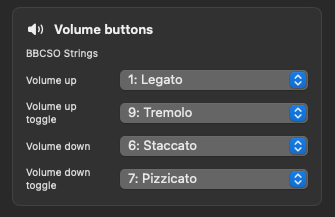
Aciona articulações de acordo com o índice de slot 1 a 32. Este modo é particularmente adequado para Stream Deck e iPad porque os botões podem ser colocados diretamente nos slots.
Articulation Menu
Abre o Seletor de Articulação para seleção rápida no Logic.
Read Articulations
Lê o conjunto de articulação atual da trilha ativa e grava-o no estado compartilhado para Stream Deck e iPad. Este é o passo de atualização mais importante se a interface remota não mostrar as técnicas de jogo esperadas.
Importante: Ao acionar articulações ao vivo via iPad ou Stream Deck, se o Piano Roll não estiver em foco, o Logic poderá piscar brevemente ou mudar visivelmente o foco. O motivo não é um bug na função, mas sim que a janela errada para definir a articulação está ativa. A articulação ainda é acionada; piscar não afeta a funcionalidade. Se isso te incomoda, clique no piano roll uma vez. Enquanto o Piano Roll permanecer como janela ativa, o piscar desaparece.
Ferramentas: utilitários
Abra Project Folder
Abre a pasta do projeto Logic atual no Finder.
SMPTE Reset
Define a posição SMPTE como zero na posição atual do playhead.
Atalho lógico
Aciona qualquer comando de tecla lógica. A lista de comandos principais é fornecida a partir dos dados do comando Logic e pode ser pesquisada no iPad e Stream Deck.
Digitalizar E/S & ônibus
Verifica novamente os nomes de E/S e de barramento. Use isto após alterações de modelo, nomes de saída alterados ou alterações na interface de áudio.
Conjunto de marcadores
Cria ou nomeia marcadores com base em um nome passado.
Colar região MIDI colorida
Insere uma região MIDI em uma cor selecionada. As cores disponíveis são vermelho, amarelo, verde, azul e roxo.
Enviar solicitação de script
Abre o caminho para enviar novas solicitações de script ou fluxo de trabalho ao suporte. Este bloco não é uma etapa de automação lógica, mas sim um ponto de entrada de contato e feedback.
Bouncer Tool
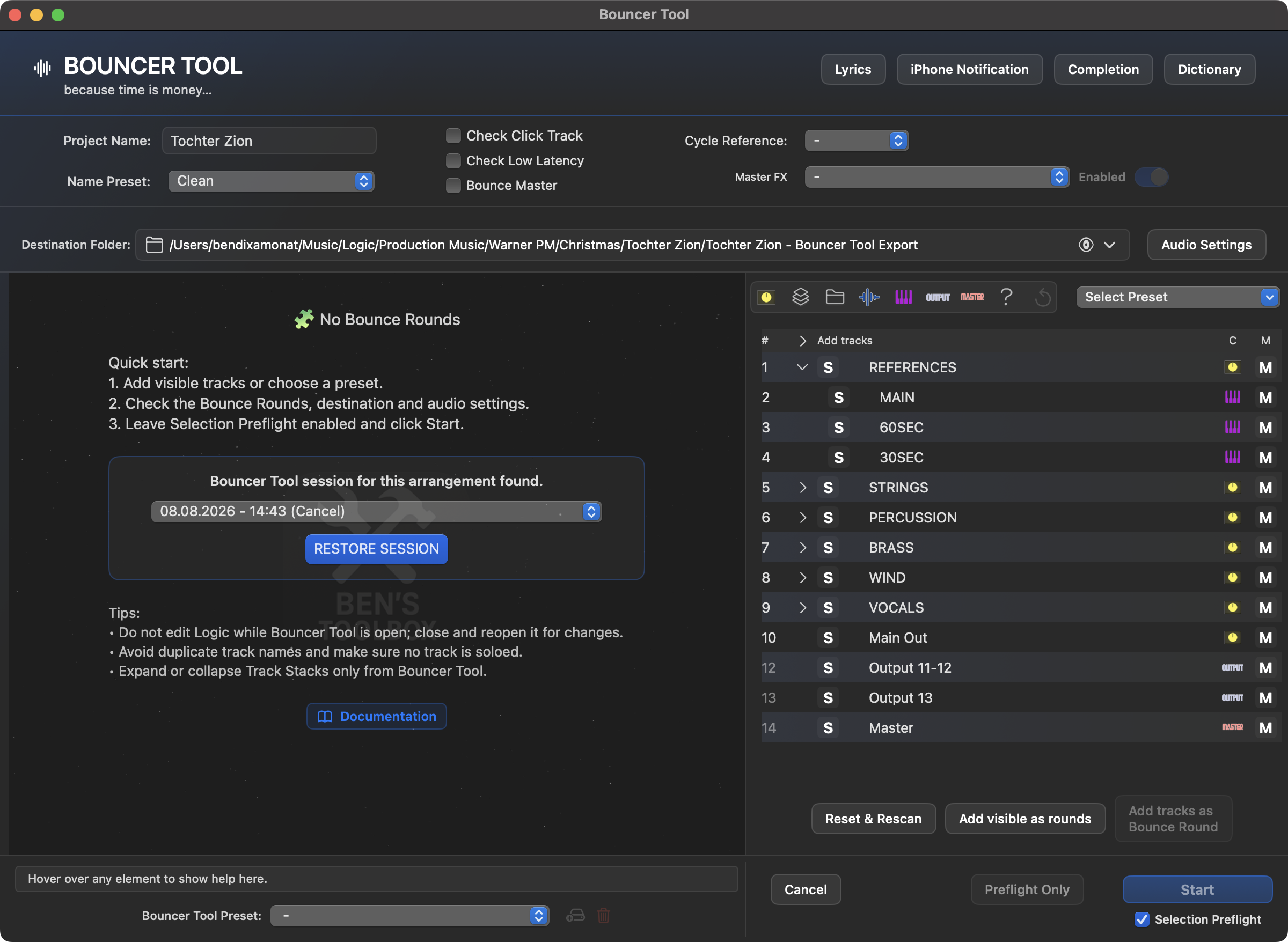
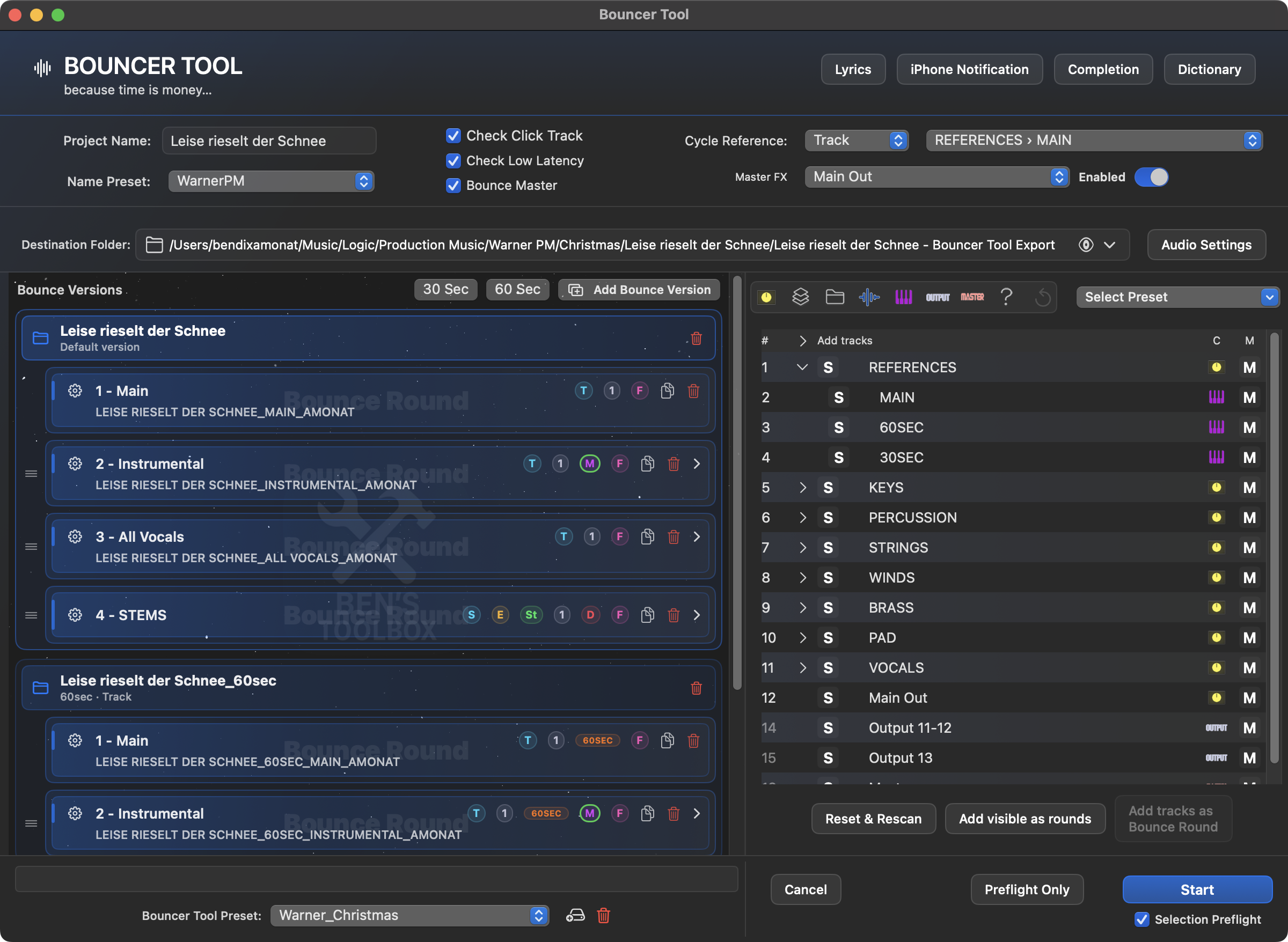
O Bouncer Tool é a ferramenta de exportação mais importante e abrangente do Ben's Toolbox. Destina-se a entregas recorrentes: mixagens, instrumentais, faixas de TV, stems, faixas individuais, variantes e entregas personalizadas.
Conceito: O Bouncer Tool armazena lógica de exportação completa em vez de apenas um formato de arquivo. Você define Bounce Versions, exporta rodadas, seleção de faixa, mutes programados, nomes de rodadas, dicionário, formato de áudio, pasta de destino, opções de cabeçalho e predefinições Audio Settings reutilizáveis. A lista de faixas é lida no arquivo do projeto Logic ou no salvamento automático e serve como base para presets, rodadas manuais, iPad Remote e Main Presets.
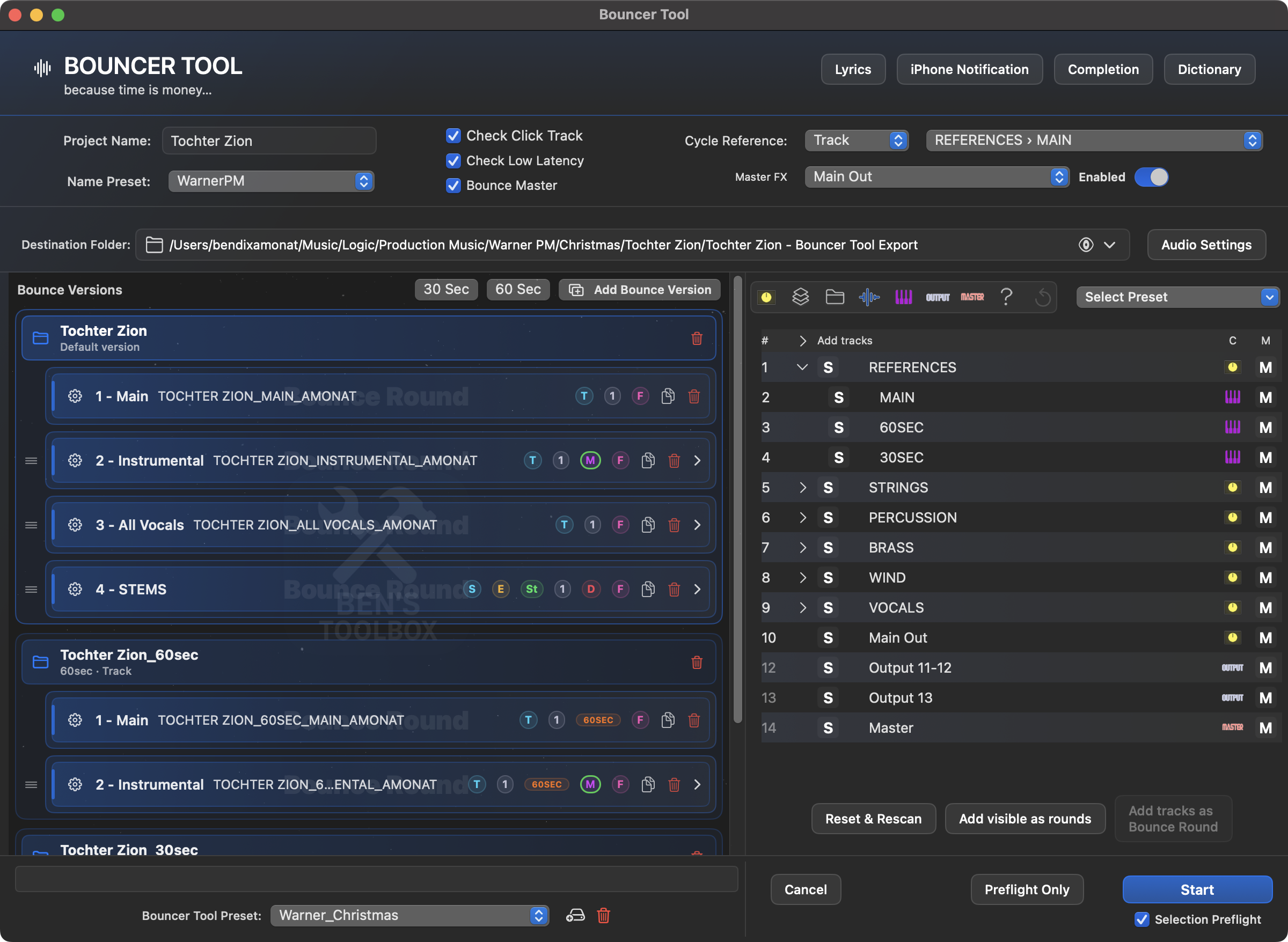
A janela principal combina pastas de projeto e destino, lista de trilhas, Bounce Versions, rodadas, predefinições e comprovação. Se existirem sessões salvas para este arranjo, você poderá usá-las na configuração vazia Restaurar sessão ser restaurado.
Inicie Bouncer Tool com segurança
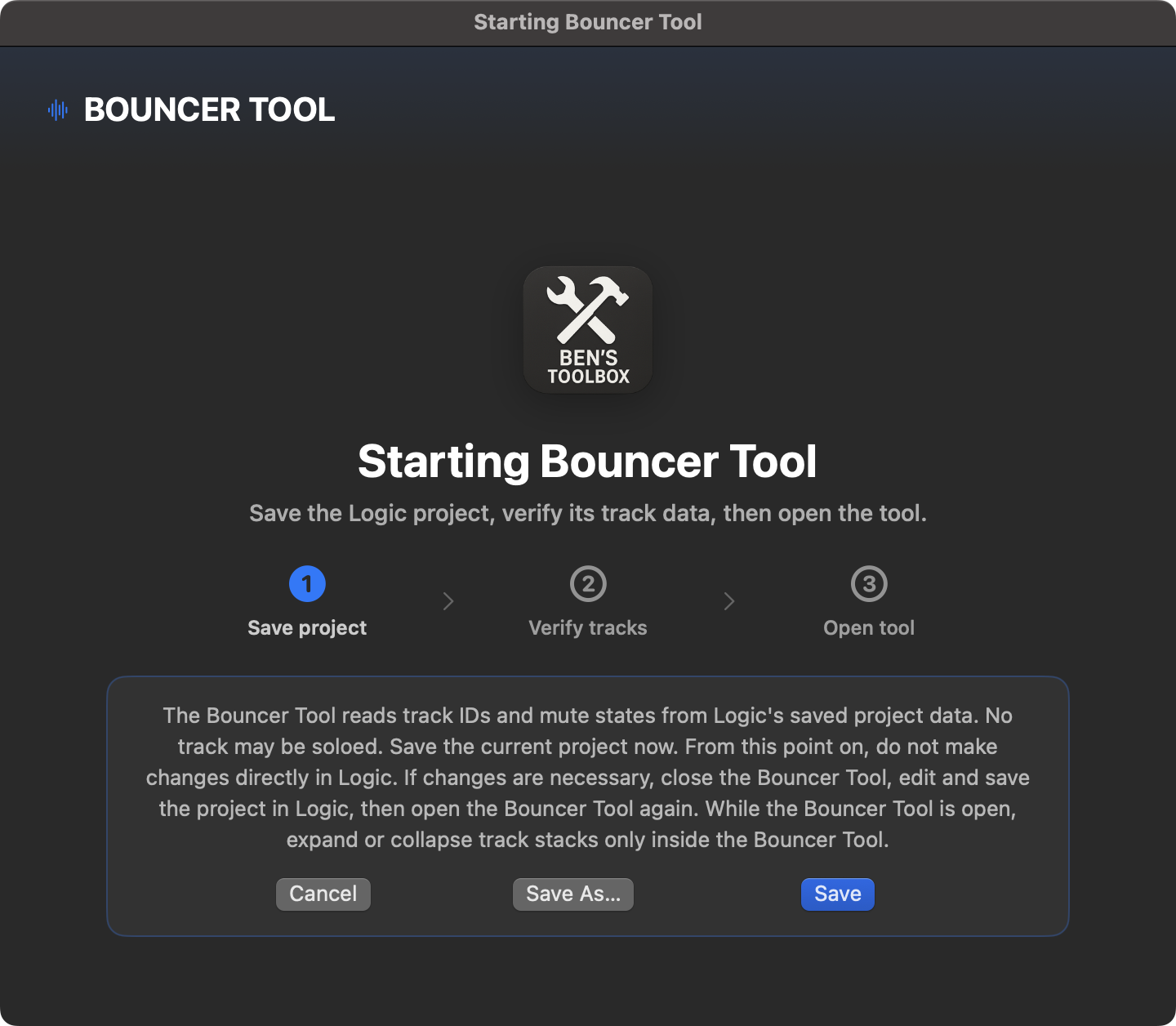
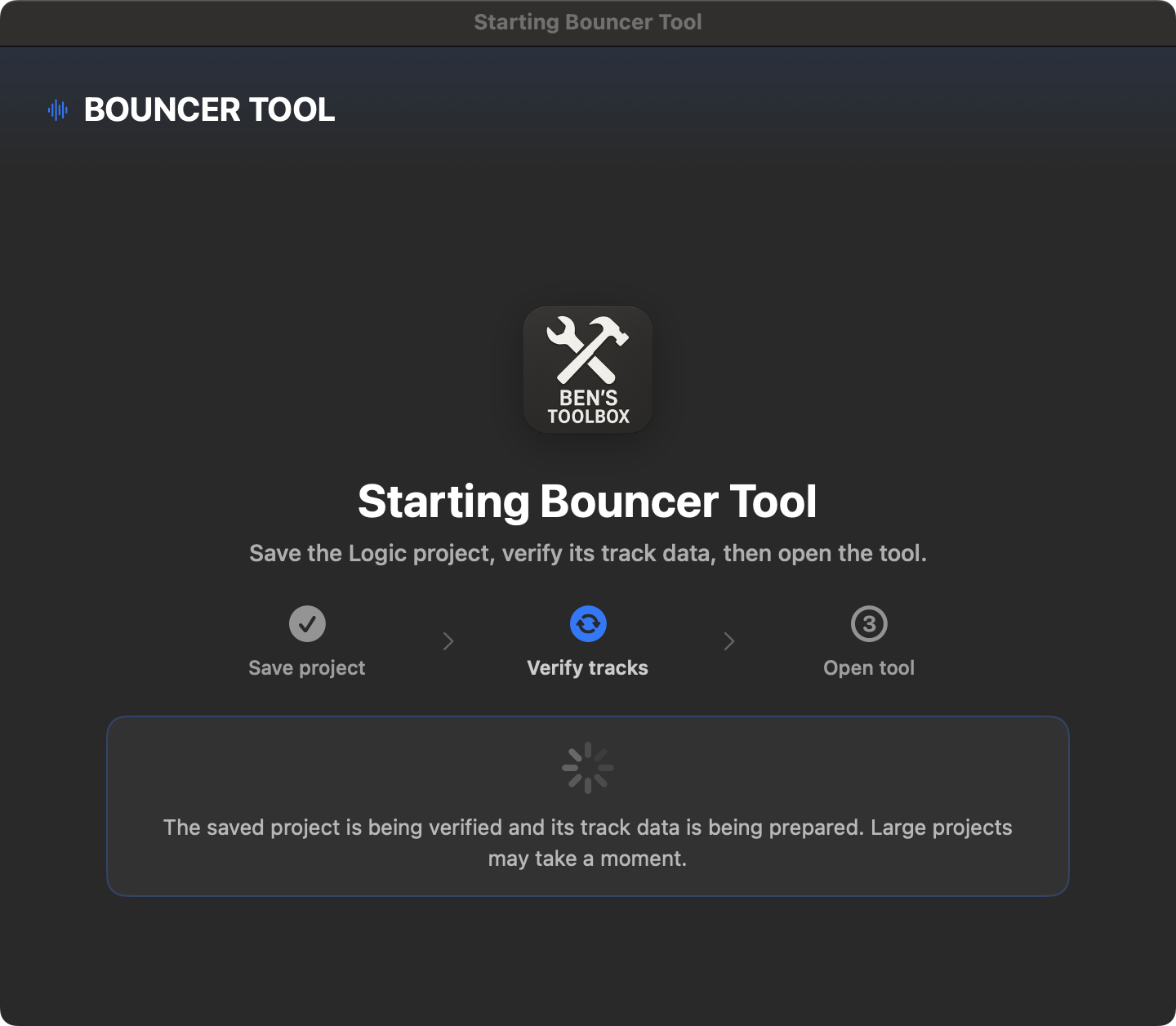
O início começa deliberadamente antes da janela Bouncer real. Salve o projeto Logic ativo com ele Salvar ou Salvar como; Ben's Toolbox aguarda até que o arquivo do projeto seja completamente gravado e verificado. Só então a estrutura da trilha é lida e a janela principal é aberta.
A etapa 1 salva o projeto Logic ativo. Com Cancelar o Bouncer não está aberto.A etapa 2 verifica o arquivo salvo e, em seguida, lê os IDs das trilhas e os estados de mudo.
Antes de abrir: No Logic, nenhuma faixa pode ser solada. Se a varredura inicial detectar um estado solo, a janela Bouncer real permanecerá fechada. Remova o estado solo e comece novamente - ou use Limpar estados Solo automaticamente; Isso redefine os solos, salva o projeto e repete a varredura imediatamente.
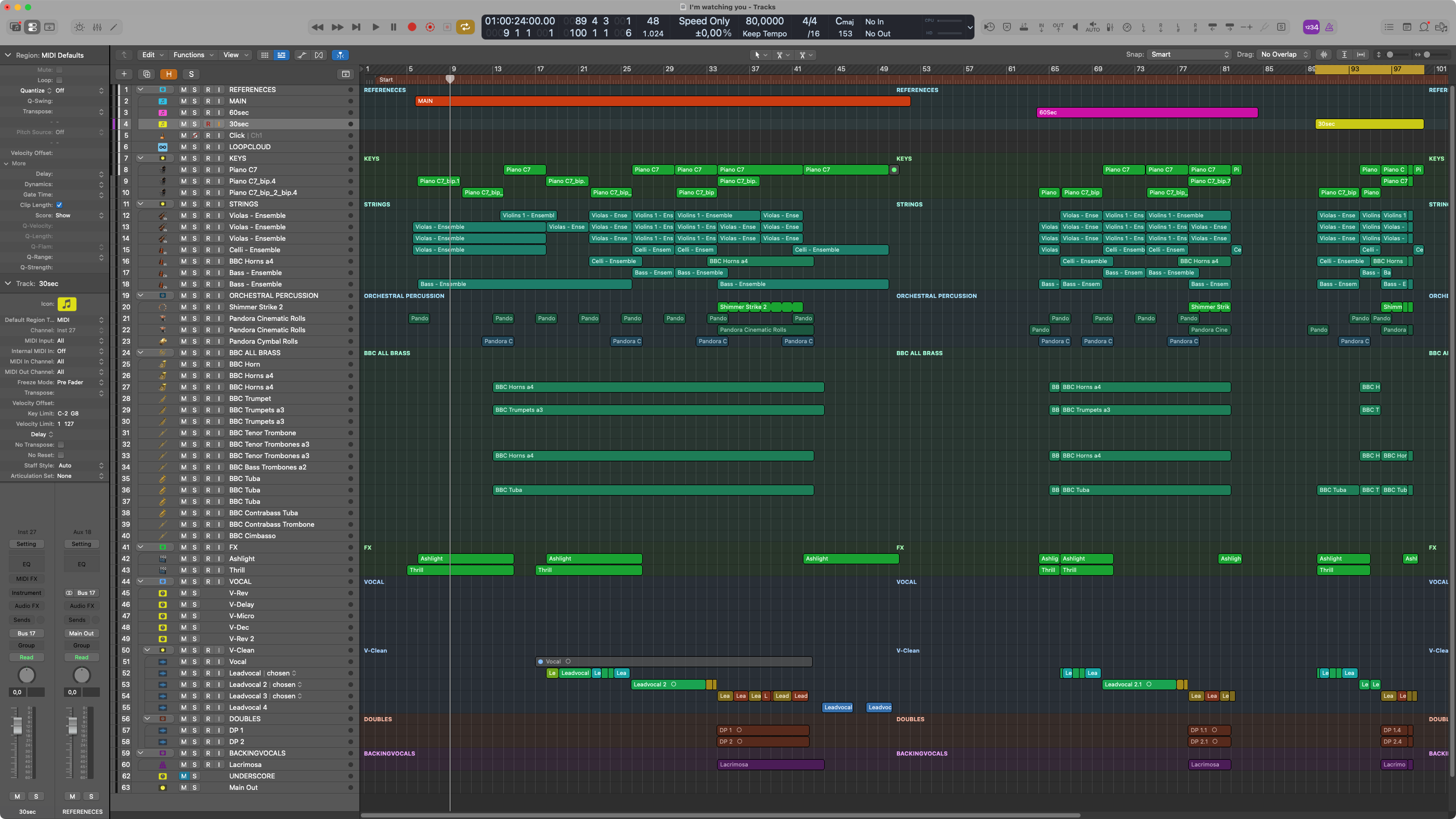
Enquanto Bouncer estiver aberto: Não altere faixas, ordem ou estrutura no Logic. Feche o Bouncer para alterações, salve o projeto e abra-o novamente. Enquanto isso, as pilhas de faixas só podem ser expandidas ou ampliadas usando o controle de divulgação da lista de faixas Bouncer.
Acompanhe a leitura do arquivo do projeto e salve automaticamente
Ao abrir o Bouncer Tool e em Redefinir & Digitalizar novamente Ben's Toolbox avalia o arquivo de projeto do Logic atualmente ativo. Se outro arranjo for aberto, o estado relacionado ao projeto carregado anteriormente será descartado e a nova lista de faixas será lida. Se existir um arquivo de salvamento automático mais recente, ele poderá ser considerado para verificação de versão e estrutura; A base continua sendo o status de salvamento atualmente verificado.
A varredura lê IDs de trilhas, nomes de trilhas, tipos de trilhas, estados mudos, trilhas visíveis e recolhidas, auxiliares/subgrupos e níveis superiores e aninhados. Quando aberta, a lista de trilhas mostra se uma trilha do arranjo está silenciada. Mixer e UI Search não são a fonte principal da tracklist; eles são usados apenas como substitutos limitados quando um estado ativo ou um caminho de referência recolhido não está diretamente acessível.
O Bouncer assume a estrutura da trilha, os tipos de trilha e os estados mute existentes do Logic. Uma faixa silenciada no arranjo aparece na lista de faixas com um M azul, sem ser automaticamente considerada uma regra de silenciamento Bouncer planejada.
Importante: A estrutura do projeto lida pelo Bouncer é a base para cada execução. Os números na lista Bouncer são posições internas Bouncer e não correspondem necessariamente aos números das trilhas lógicas. O Logic pode exibir cópias do mesmo canal em múltiplas posições de arranjo; O Bouncer usa a identidade do projeto salva e o caminho da estrutura para isso. Evite nomes de faixas duplicados porque eles dificultam desnecessariamente a atribuição segura.
Salvar arranjo: Para uma análise segura do projeto, o arranjo deve ter sido salvo com pelo menos Logic Pro 11.2. Redefinir & Digitalizar novamente pede confirmação, descarta o Bounce-Rounds atualmente criado e reconstrói completamente a atribuição de trilha do projeto recém-salvo.
Projetos de pasta, escopo Bouncer e nível raiz
O Bouncer Tool também oferece suporte a projetos Logic com vários níveis de pasta aninhados. Cada faixa saltável permanece visível e selecionável na lista de faixas - independentemente da profundidade da pasta. As pastas em si não são incluídas como fonte de áudio em uma rodada; eles servem como orientação e podem ser usados como Bouncer Escopo ser usado.
Abra a pasta desejada na lista de faixas Bouncer e verifique as faixas que ela contém.
Clique na pasta desejada Raiz-Símbolo no ponto onde está nas pistas normais S fica.
A lógica muda para esta pasta. O Bouncer oculta os níveis acima e mostra permanentemente a nota Bouncer Escopo: [nome da pasta].
Dentro desta área, selecione Trilhas, Referência de Ciclo, Master FX e Bounce-Rounds como de costume.
Um escopo faz sentido se um grande projeto envolver áreas como: Esboço, arranjo e Misturar possui, mas apenas dentro Misturar deveria ser exportado. Com Mostrar projeto completo você sai do escopo novamente. Comece do zero também redefine o escopo, esvazia a sessão Bouncer atual e a seleção predefinida principal visível - Main Presets salva e as configurações de áudio são mantidas.
Seleção e navegação: Para um Bounce-Round, o Bouncer Tool armazena não apenas um nome, mas a identidade do projeto e o caminho da pasta da faixa selecionada. Antes de uma rodada, o Logic navega da raiz ou do escopo ativo especificamente para essas faixas, faz solo ou silencia-as e então restaura o estado original. Isso significa que faixas de diferentes ramificações de pastas também podem fazer parte da mesma rodada.
Recomendação para metas Bounce confiáveis: Usar preferido Pilhas de pastas ou Somando pilhas com faixas de canal exclusivas. Classic Logic Folders – faixas de pastas sem seu próprio switch solo – são contêineres de arranjos baseados em região. Representações de múltiplas trilhas podem usar a mesma faixa de canal; Isso significa que mesmo regiões que não são visíveis podem ser reproduzidas e saltadas juntas. Ben's Toolbox suporta tais projetos da melhor maneira possível, mas o isolamento separado via solo não é possível para todas as configurações neste tipo de projeto.
Áreas importantes
área
Descrição
Destino
Pasta de exportação, nome do projeto e estrutura de destino.
Bounce Versions
Várias versões de uma configuração, por ex. B. Cortes de 60 segundos, 30 segundos ou alternativos, com seus próprios padrões para intervalo, faixa, Audio Settings e Master FX.
Bounce Rounds
Vários passes de exportação com suas próprias configurações.
Seleção de faixa
Quais faixas ou grupos são exportados. O tipo de trilha e o aninhamento podem ser usados como condições.
Mute Rules
Quais faixas são silenciadas para rodadas específicas.
Audio Settings
Formato, taxa de amostragem, profundidade de bits, opções MP3 e modo Bounce.
Name Presets
Prefixos, sufixos, numeração, especificações do cliente e nomes de exportação.
Dicionário
Substituição ou normalização de nomes de faixas.
Lyrics
Formata as letras dos resultados e os salva com os nomes apropriados na pasta de exportação.
Conclusão
ZIP, upload na nuvem, backup local, manipulação de arquivos e e-mails finais.
Main Presets
Conclua as configurações de Bouncer Tool para projetos recorrentes.
Fluxo de trabalho recomendado
Abra Bouncer Tool e na caixa de diálogo inicial Salvar ou Salvar como escolha. A ferramenta aguarda o status do projeto totalmente escrito e verificado.
Certifique-se de que nenhuma faixa esteja solada no Logic. Para projetos de pastas grandes, decida se toda a árvore do projeto ou apenas uma pasta deve ser usada como escopo Bouncer.
Verifique ou selecione o nome do projeto e a pasta de exportação.
Defina as caixas de seleção no cabeçalho, defina a referência do ciclo e se necessário Master FX Ative ou desative para o canal selecionado. Para fazer isso, selecione a faixa correspondente no menu suspenso.
Use o Preset Manager para criar predefinições que incluem ou excluem faixas com base em nomes, tipos de faixa e propriedades. Alternativamente, você pode selecionar manualmente as faixas e adicioná-las como Bounce-Round.
No preset você já pode preparar Bounce/tipo de exportação, dicionário, regras de mute, Fade e Audio Settings. Ao adicionar manualmente, um prompt solicita que você clique em Adicionar faixas as opções de rodada mais importantes.
Verifique os nomes das rodadas e altere-os diretamente na rodada, se necessário. Apenas a parte é editada #-, então, por exemplo. b. instrumental. Nomes Together duplicados são automaticamente tornados exclusivos para que os arquivos exportados não se substituam.
Se quiser ajustar uma rodada posteriormente, você pode excluir trilhas individuais da rodada ou arrastar e soltar trilhas alteradas da lista de trilhas em uma rodada existente.
Selecione uma predefinição Audio Settings individual para cada Bounce-Round se esta rodada exigir outras configurações de Bounce/exportação.
Se necessário, use o dicionário para renomear faixas especificamente e obter uma nomenclatura consistente.
Se a exportação incluir letras, abra Lyrics, cole o texto, escolha a formatação desejada e salve o arquivo de texto diretamente na pasta Bounce.
Abaixo Conclusão Se necessário, escolha email do cliente, upload na nuvem, backup ZIP local e tratamento dos arquivos finalizados. Você pode salvar configurações recorrentes do cliente como sua própria predefinição de conclusão.
Segurança de corrida: Selection Preflight verifica as pistas necessárias antes da execução, sem alterar Solo ou Mute. Antes de cada comando Solo, a pista é novamente selecionada e verificada de forma inequívoca. Nenhum ignora as verificações prévias opcionais. A seleção exata do destino Solo e a confirmação dos estados continuam sempre ativas.
Diagnóstico: No Mac, mantenha ⌘ (Command) pressionado ao clicar em Iniciar. Depois escolha um ponto de parada ou Passo a passo. A caixa de diagnóstico no cabeçalho não existe mais.
Se a configuração estiver correta, você pode salvar toda a lógica Bounce/export como Main Preset e reutilizá-la em outro projeto. Isso também inclui rodadas manuais, nomes de rodadas alterados, Bounce Versions e silenciamentos programados.
Inicie a exportação completa.
4.2.20 · Solo / Click / Cycle
O Bouncer comuta Solo na pista selecionada e verificada de forma inequívoca, em vez de usar uma posição deduzida da seleção. Os estados ligado e desligado são relidos em todos os modos de segurança, incluindo Nenhum. Pistas com nomes iguais distinguem-se pela identidade do projeto; estados incertos interrompem a execução sem repetições cegas.
Melhor reconhecimento Click/Cycle em definições antigas: um bloco secundário conhecido 2507 já não impede a leitura do bloco primário válido. Cópias antigas nunca são usadas como fonte do estado; formatos desconhecidos continuam a exigir confirmação manual.
Restauro Solo mais seguro após cancelar: o Bouncer verifica o estado atual das suas próprias pistas e evita voltar a ativar Solo por engano. Saídas, envios, mapeamentos Lua e posições dos atalhos mantêm-se. No Output com envios continua a precisar de um percurso de sinal adequado ao bounce.
4.2.23 · Output / Master
Bouncer: pistas de saída visíveis como «Stereo Out» deixam de causar incorretamente uma falha na verificação do projeto Logic. Também é reconhecida a apresentação de saída criada pelo comando Master Track do Logic.
Identificação segura: as saídas são verificadas pelo ID do projeto, tipo de canal, nome guardado e número da pista no Logic, nunca apenas pelo nome. Master, VCA e pistas normais chamadas «Master» ou «Stereo Out» mantêm as atribuições existentes.
As proteções continuam ativas: pistas alteradas ou não identificadas continuam a impedir o início. Comandos Lua, posições MIDI, CC Monitor e plugin Stream Deck não mudam.
Simulação de seleção e referências de ciclo
Selection Preflight verifica as pistas necessárias antes da execução, sem alterar Solo ou Mute. Antes de cada comando Solo, a pista é novamente selecionada e verificada de forma inequívoca.
As referências de ciclo são inicialmente endereçadas diretamente como todas as outras faixas de arranjo. Se uma referência estiver em uma pilha recolhida ou não estiver visível no caminho direto, o Bouncer usa lógica limitada Pesquise e selecione a faixa, exibe o caminho e valida a trilha encontrada. Como isso pode fazer com que as linhas visíveis se movam, a atribuição da trilha é então religada. A pesquisa na interface do usuário continua sendo um substituto e não é usada de maneira geral em todos os canais subsequentes.
Relatórios de erros: Se a identificação segura do rastreamento falhar, o Bouncer Tool exibirá sua caixa de diálogo de erro estruturada com a opção de enviar um relatório de diagnóstico. A exportação não começa neste caso. Apenas antes do voo é, portanto, a maneira mais rápida de verificar um novo arranjo sem Bounces reais.
Executando execuções de segurança e diagnóstico
O menu de segurança de corrida abaixo do botão Iniciar determina a intensidade com que o Bouncer Tool protege o controle da pista. A segurança de funcionamento e o modo de diagnóstico (Command-clique em Iniciar) cumprem tarefas diferentes: A segurança de funcionamento verifica automaticamente se o Logic atinge os objetivos pretendidos. A execução do diagnóstico é pausada em pontos de verificação visíveis para que você possa observar e ouvir o que o Logic está realmente fazendo.
Segurança de corrida
comportamento
Adequado para
Simulação de seleção
Selection Preflight verifica as pistas necessárias antes da execução, sem alterar Solo ou Mute. Antes de cada comando Solo, a pista é novamente selecionada e verificada de forma inequívoca.
Padrão recomendado para execuções normais.
Execução de segurança avançada
Inclui a simulação de seleção completa. Além disso, na execução real, cada objectivo do acordo é seleccionado e confirmado através da ajuda ao funcionamento; Os respectivos estados solo/mute são então verificados. Os destinos somente do mixer são validados em seu Channel Strip exato.
Arranjos novos, complexos ou atraentes e limitação de edições silenciosas ou falsas. A corrida é mais lenta.
Nenhum
Nenhum ignora as verificações prévias opcionais. A seleção exata do destino Solo e a confirmação dos estados continuam sempre ativas.
Configurações personalizadas comprovadas onde a execução mais rápida é mais importante do que testes adicionais.
Apenas antes do voo: O botão separado executa apenas o teste de seleção completo e não inicia Bounce nem exporta. Uma simulação bem-sucedida se aplica à sessão Bouncer atual inalterada; Durante a execução real subsequente, o mesmo teste não é repetido desnecessariamente.
Preparar execução de diagnóstico
Crie o Bounce-Rounds desejado e escolha a segurança de execução apropriada. A execução de diagnóstico pode ser combinada com Selection Preflight, Extended Safety Run ou None.
Diagnóstico: No Mac, mantenha ⌘ (Command) pressionado ao clicar em Iniciar. Depois escolha um ponto de parada ou Passo a passo. A caixa de diagnóstico no cabeçalho não existe mais.
O Bouncer Tool agora mostra as etapas realmente planejadas e visivelmente verificáveis da execução de Bounce/export. Os tempos de espera internos deliberadamente não aparecem na lista. Se a segurança em execução selecionada contiver uma simulação, ela será executada em sua exibição de status normal.
Pare após a etapa selecionada: A execução é pausada após um ponto de verificação previamente selecionado. Passo a passo: A execução é pausada após cada ponto de verificação.
A lista é construída a partir do Bounce-Rounds atual. Por exemplo, pode incluir a preparação de endereçamento de trilha lógica, alterações de efeitos de ciclo e master, mutes programados, configuração ou remoção de solo, abertura e configuração da caixa de diálogo Bounce/export, criação de arquivo, renomeação e ações de conclusão. Cada entrada pertence à execução real – a execução de diagnóstico não simula as etapas.
Verifique em um ponto de teste e continue
Em cada pausa, são explicados o resultado esperado da última etapa concluída e a próxima ação. Verifique o estado visível ou audível antes de continuar; após uma etapa Solo, você pode iniciar a reprodução no Logic para conferir o resultado.
Próxima etapa: Executa exatamente o próximo ponto de verificação e para novamente.
Até a etapa...: Abre a lista de pontos de verificação abertos e continua até a etapa selecionada.
Até o fim: Cancela as pausas de diagnóstico para o resto da execução e termina automaticamente todas as rondas restantes.
Finalizar execução de diagnóstico
Sair & redefinir: Anula a execução e restaura os estados lógicos alterados pelo Bouncer como acontece com uma anulação normal.
Sair & Manter a condição: Apenas encerra o automático e deixa o Logic exatamente no estado de diagnóstico atual. Use-o para examinar manualmente a reprodução, solo/mudo, seleção de trilha, modo mixer ou uma caixa de diálogo aberta.
Depois de “manter estado”: Os estados lógicos que foram intencionalmente deixados em pé não são mais considerados um ponto de partida seguro para outra execução de Bouncer. Finalize a verificação manual, reinicie o próprio Logic se necessário, salve o projeto e reabra o Bouncer Tool. A atribuição da pista é então verificada novamente antes da próxima corrida.
Quando o diagnóstico faz sentido: Use a execução de diagnóstico quando o Logic reage de maneira diferente durante a reprodução e Bounce, quando a saída é inesperadamente silenciosa ou quando você deseja isolar um efeito dependente de sessão, plug-in ou roteamento. Para exportações seriais autônomas permanece Diagnóstico desligado porque as pausas exigem deliberadamente a confirmação do usuário.
Retomada após interrupção
Ben's Toolbox armazena sessões relacionadas ao arranjo Apenas antes do voo, Começar e Cancelar. Enquanto nenhum novo Bounce-Round tiver sido criado, o campo principal vazio mostra os status de tempo disponível e Restaurar sessão. Se uma execução terminar devido a uma falha lógica, abortamento ou outra interrupção, a última configuração adequada poderá ser restaurada.
Apenas rodadas totalmente confirmadas são ignoradas. Uma rodada só é considerada concluída após Bounce bem-sucedido, processamento final do arquivo e conclusão das etapas associadas. A rodada que acabou de ser interrompida ou falhou é, portanto, reexecutada para que nenhum arquivo incompleto seja tratado silenciosamente como concluído.
Estabilidade durante uma corrida: CC Link, o leitor de articulação e os monitores MIDI-CC são pausados durante uma execução de Bouncer e depois restaurados. Isto evita que o monitoramento em segundo plano concorra com o controle lógico da exportação.
Redefinir & Digitalizar novamente é deliberadamente um reinício completo da atribuição da trilha: Após a confirmação, os Bounce-Rounds atualmente criados são excluídos e as trilhas são relidas do projeto salvo. Use em vez disso Restaurar sessãose desejar retomar uma configuração anterior ou uma execução interrompida.
Nomenclatura estruturada
Para o uso sensato de predefinições Bouncer Tool, uma nomenclatura uniforme de subgrupos, instrumentos, trilhas de áudio e grupos radicais é muito útil. Predefinições, regras de mute, seleção de trilhas e dicionário referem-se aos nomes e à estrutura do seu projeto Logic. Quanto mais consistentes forem esses nomes, mais confiável será a aplicação de uma predefinição a diferentes arranjos.
Um exemplo simples: se as faixas vocais e os subgrupos vocais em seus projetos são sempre nomeados de acordo com o mesmo princípio, uma predefinição Bouncer Tool precisa de significativamente menos regras especiais para criar corretamente a mixagem principal, instrumental, faixa de TV ou hastes vocais. Nomes inconsistentes, por outro lado, forçam mais exceções e aumentam a probabilidade de um rastreamento ser maltratado em uma rodada Bounce.
Se houver diversas versões, geralmente é mais eficiente criar todas as versões, uma após a outra, em um arranjo. Crie uma trilha de referência separada para cada versão e use essa trilha como referência de ciclo para os Bounces desta versão. Se os nomes das faixas de referência, subgrupos e grupos radicais permanecerem os mesmos em seus arranjos, um Main Preset, uma vez construído, poderá ser aplicado diretamente a outro arranjo. Após a abertura e digitalização, a exportação está pronta para começar com praticamente um clique.
Pratique: Qualquer pessoa que crie regularmente muitas versões, stems ou envios de clientes deve trabalhar de maneira estruturada de qualquer maneira. Com uma saída grande, você rapidamente perde o controle das coisas sem nomes claros de trilhas, grupos e subgrupos.
Criar Bounce-Rounds
Um Bounce-Round é um passe de exportação salvo em uma configuração Bouncer Tool. O Bouncer Tool processa as rodadas uma após a outra. Cada rodada pode ter sua própria seleção de faixa, regras de silenciamento, tipo Bounce, tipo de exportação, uso de dicionário e configuração Fade.
Primeiro leia o projeto Logic atual para que Bouncer Tool conheça nomes de faixas, tipos de faixas, números, estados de mudo e estrutura de grupo. Isso acontece automaticamente quando você abre a janela; depois de mudanças estruturais Redefinir & Digitalizar novamente necessário.
Selecione as faixas manualmente na lista de faixas ou selecione uma predefinição no canto superior direito.
Clique em Adicionar faixas. Para uma predefinição, uma rodada com o nome da predefinição é criada diretamente. Se selecionado manualmente, uma rodada manual será criada a partir das trilhas selecionadas.
Defina em redondo se deve ser tão Together ou Single deveria ser executado. Together cria um arquivo comum da rodada, Single processa as faixas incluídas individualmente.
Escolha se a rodada deve ser executada como Logic-Bounce ou como uma exportação. Com rodadas Single isso pode ser feito, por exemplo: Por exemplo, uma seleção de trilha pode ser convertida em uma exportação de trilha única.
Para Single-Rounds, verifique os nomes dos arquivos criados. Eles vêm do nome da faixa, Name Preset, nome do projeto, bloco radical opcional e dicionário.
Para Together e rodadas principais, o cartão redondo compacto agora separa deliberadamente duas informações: A primeira linha contém apenas o nome numerado e editável de Bounce-Round. A segunda linha mostra o nome real da exportação resultante. Isso significa que diretamente antes do comprovante ou início você pode verificar como o nome do projeto, nome redondo, versão, prefixo, pós-fixo e letras maiúsculas são reunidos usando o Name Preset ativo. Nomes muito longos são encurtados no meio do cartão; o nome completo permanece disponível como pista.
A primeira linha identifica e atende o Bounce-Round; a segunda linha mostra o nome do arquivo resultante. Isso significa que o efeito do Name Presets ativo permanece visível antes da execução real, mesmo com nomes longos.
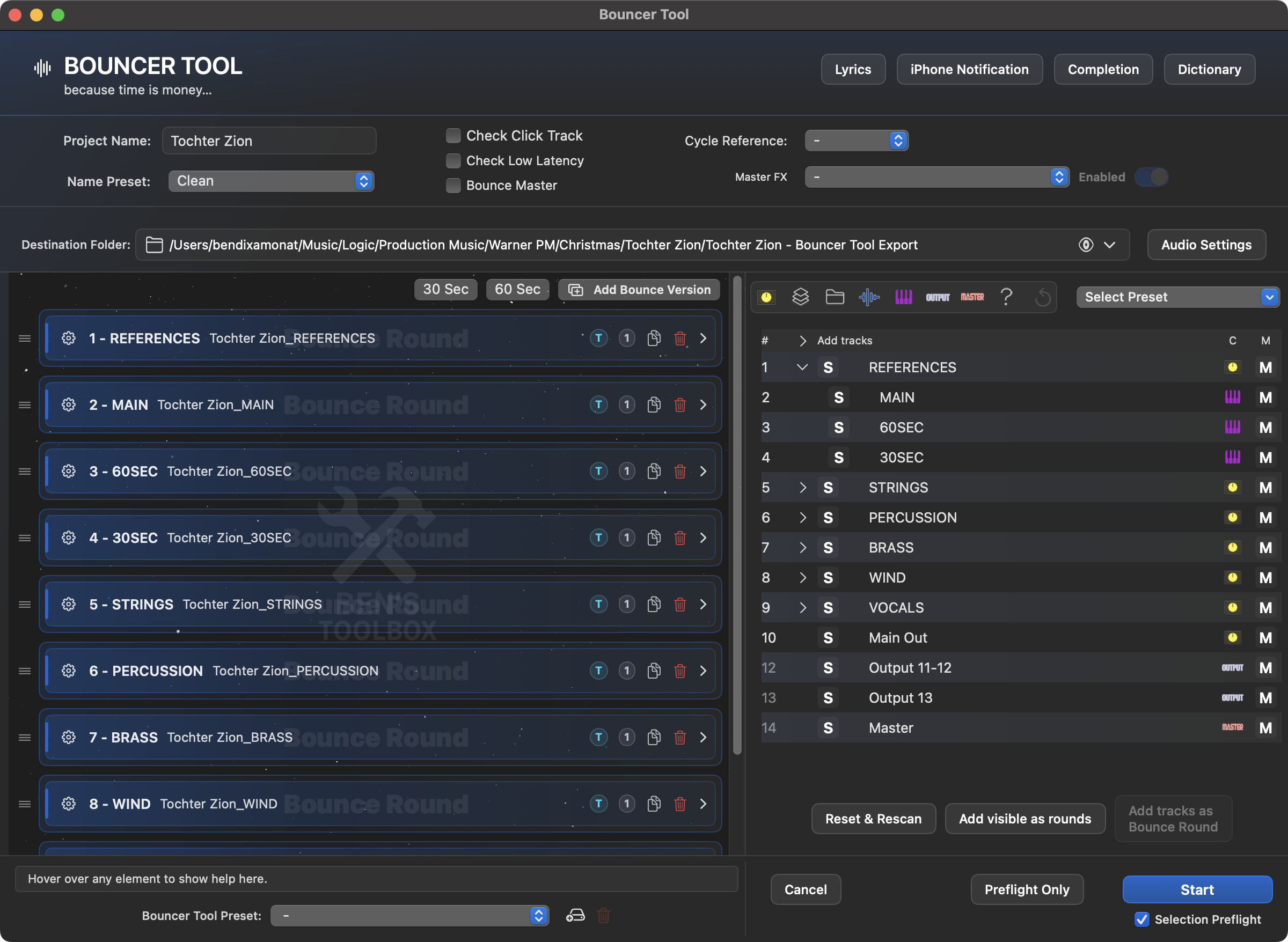
Faixas de arranjo visíveis como rodadas individuais
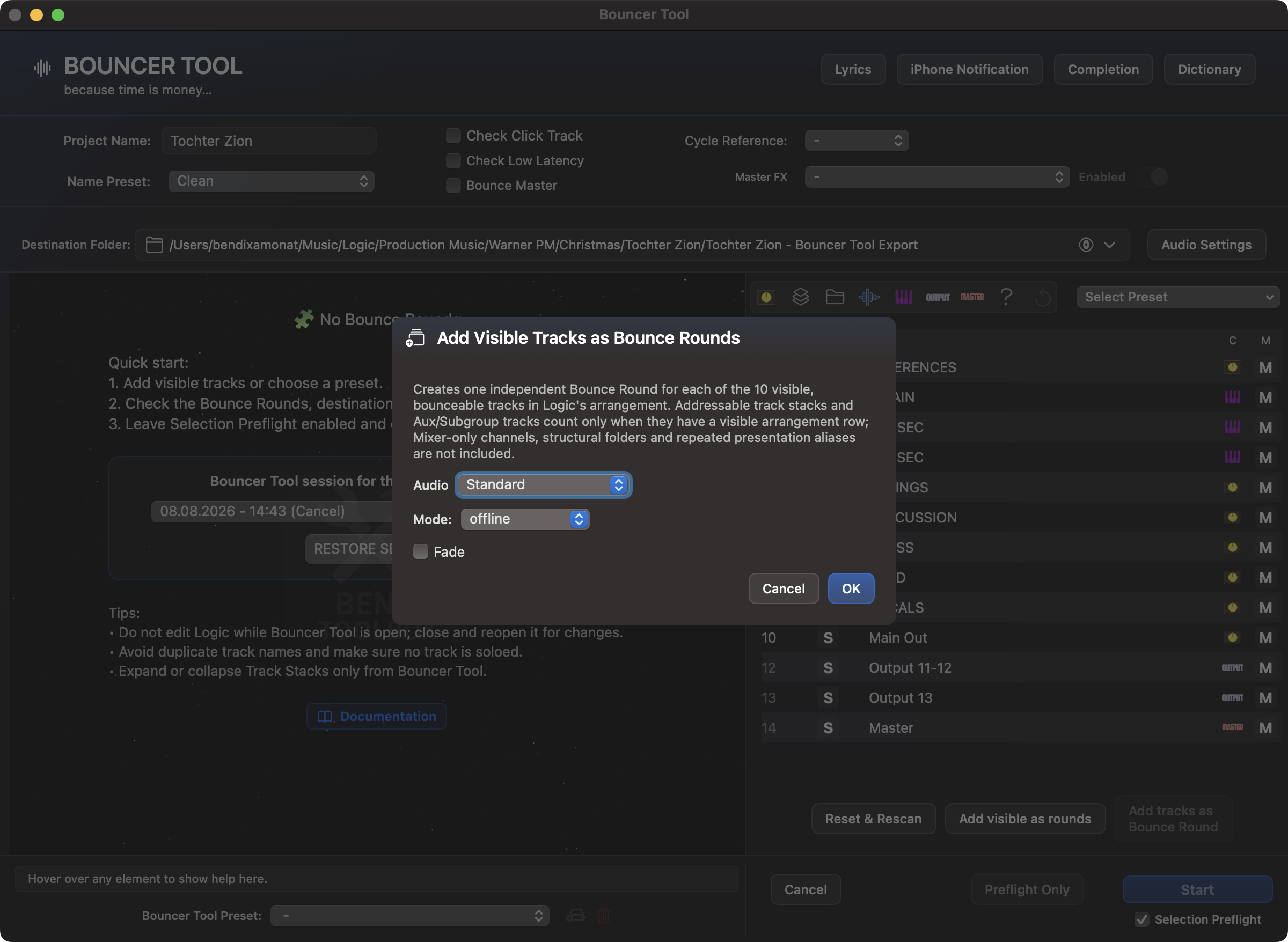
Adicionar visíveis como rodadas significa as linhas reais visíveis no arranjo Logic - não a tracklist completa do Bouncer e nem todos os canais do mixer. Pilha visível, faixas auxiliares e subgrupos são levadas em consideração se tiverem sua própria linha de arranjo visível. Canais somente de mixagem, pastas de estrutura pura e linhas de alias são excluídos. Cada faixa encontrada cria sua própria rodada Together; Portanto, uma seleção adicional de Together/Single não é necessária.
Antes da criação, a caixa de diálogo resume as regras de número e visibilidade.Uma vez confirmada, cada faixa de arranjo visível e saltável recebe sua própria rodada.
O nome da rodada pode ser editado diretamente nas configurações da rodada. O que se entende é apenas a parte visível do nome que segue #- está, não o número automático na frente dele. Para rodadas Together, esse nome é usado como nome de exportação comum. Se já existir uma rodada Together com o mesmo nome, Bouncer Tool automaticamente torna o novo nome exclusivo para que nenhuma saída seja substituída.
Uma rodada não contém apenas as trilhas que serão exportadas ativamente. Ele também pode conter faixas somente sem som. Essas trilhas não fazem parte da seleção solo/exportação, mas serão temporariamente silenciadas antes da exportação se uma regra de mute ou seleção manual de mute programada exigir isso. As faixas somente mudo são mostradas riscadas na rodada.
Na tracklist estão S e M separar deliberadamente os alvos de cliques: S inclui ativamente a pista na rodada, M planeja uma regra de silêncio Bouncer. A zona de arrastar fica entre esses botões. É usado para arrastar uma trilha alterada para uma rodada existente. Após soltar, o estado de seleção temporária da trilha arrastada é redefinido.
Os rastros podem ser removidos de rodadas existentes, tanto nas rodadas Together quanto nas rodadas Single/exportação. Isto é importante se uma predefinição for fundamentalmente adequada, mas faixas individuais não devem acabar nesta rodada para um arranjo específico.
Estado Mudo/Solo por rodada
Antes de cada Bounce-Round, o Bouncer Tool compara o estado original digitalizado com as trilhas que estarão ativas nesta rodada. Uma faixa já silenciada não precisa ser reativada primeiro para uma rodada solo: o Logic dá prioridade ao Solo sobre o Mute. Após a conclusão, o Bouncer remove seus estados solo temporários e restaura os mutes originais.
Isso preserva o estado de funcionamento musical do projeto Logic: uma faixa originalmente silenciada ainda pode fazer parte de uma exportação instrumental, radical ou Single sem permanecer silenciada acidentalmente após a execução.
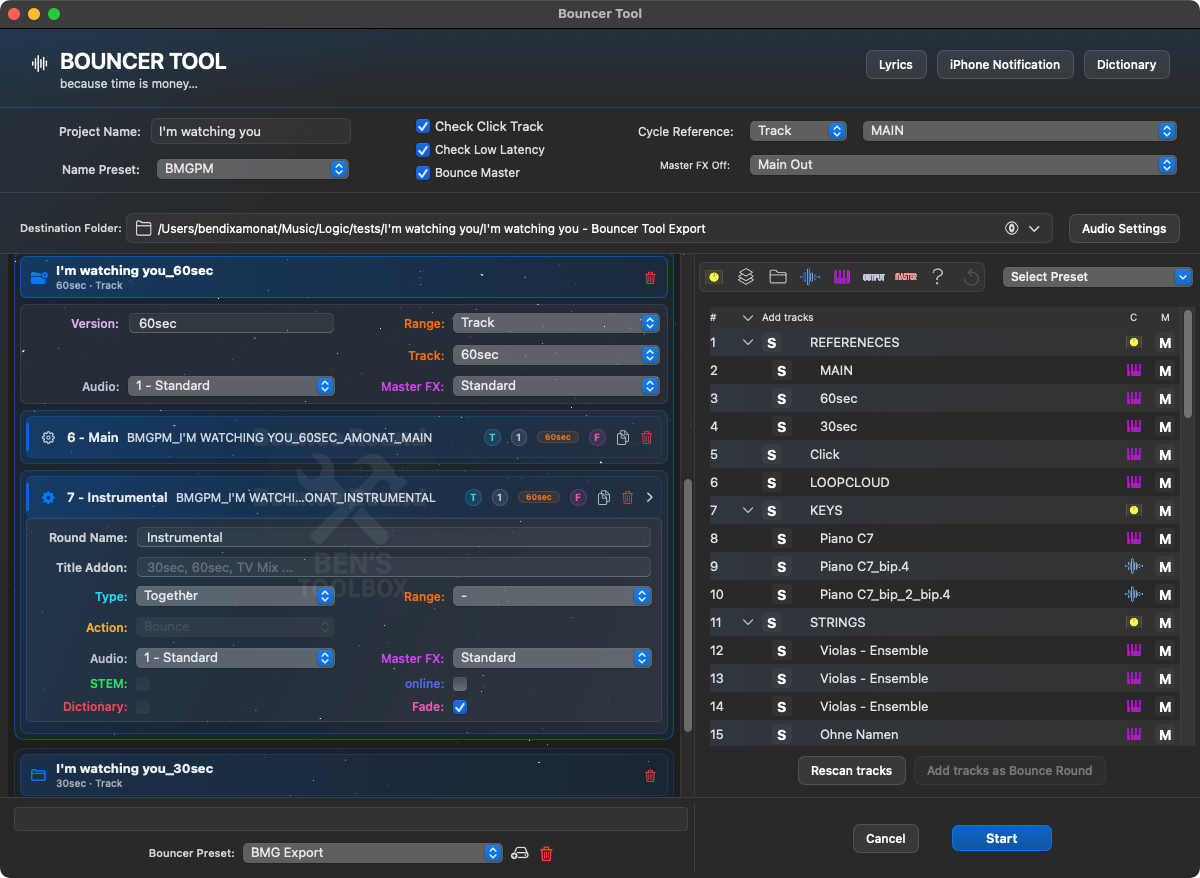
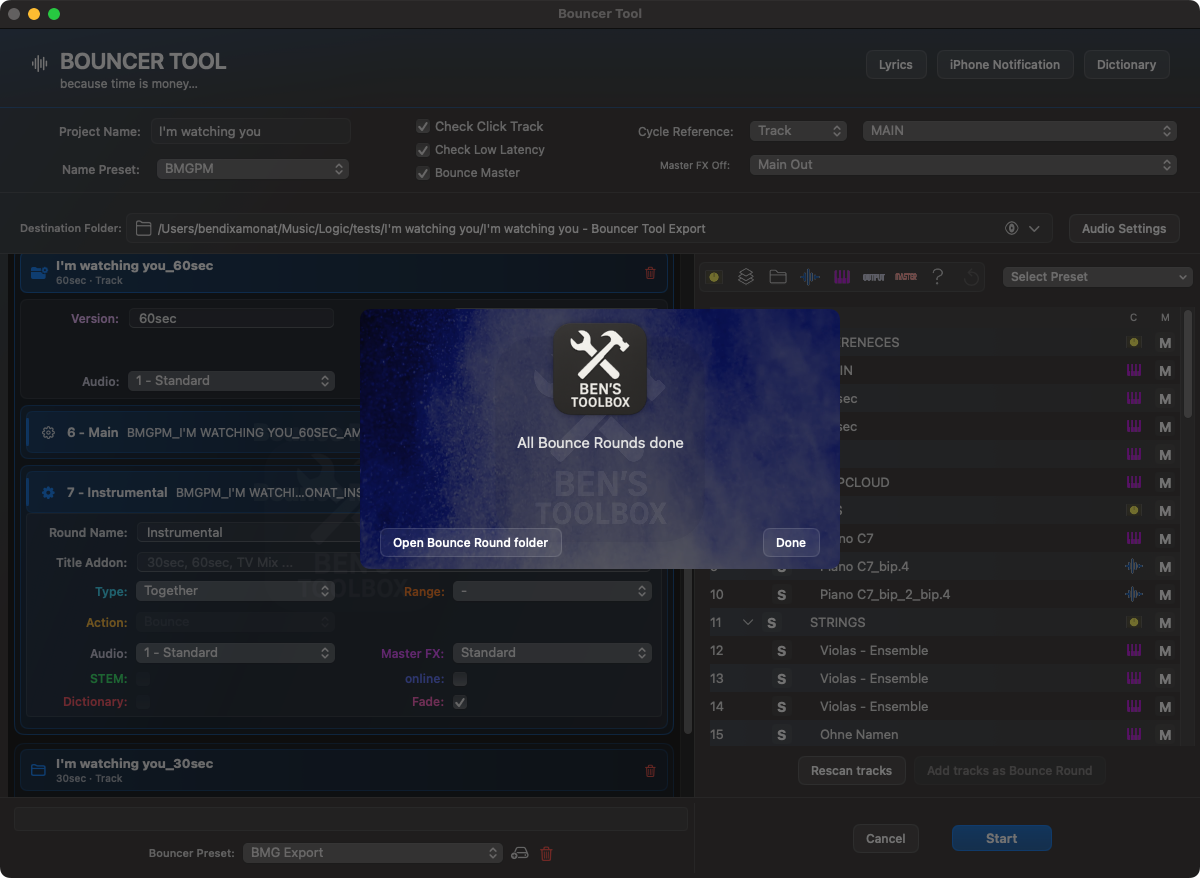
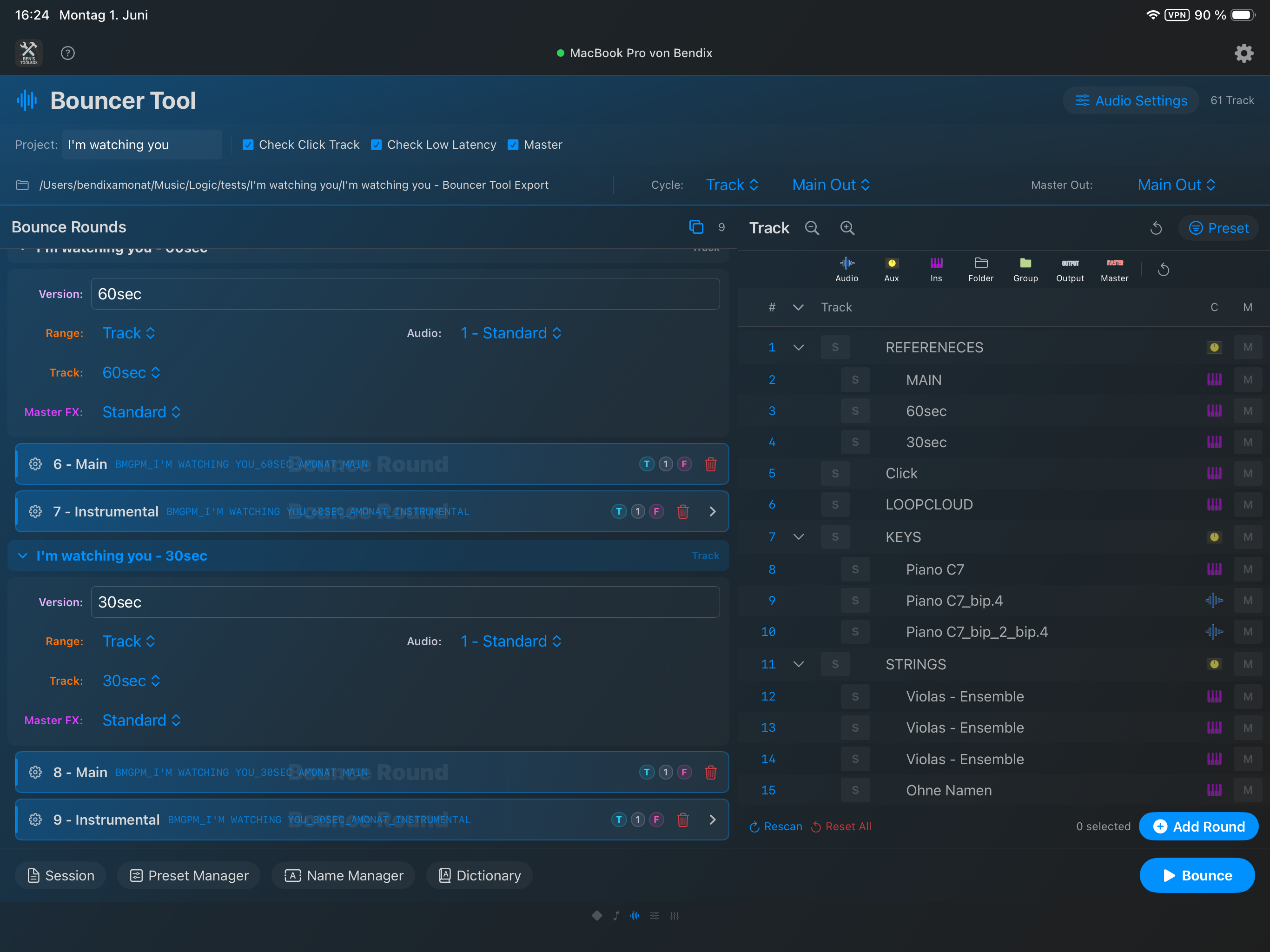
Aberto Bounce Versions mostra suas rodadas com alcance, referência de trilha, predefinição de áudio, predefinição de FX mestre e configurações de rodada. Tipos, seleções e estados de mudo permanecem visíveis na lista de trilhas.Após a conclusão do Bounce-Rounds, o Bouncer relata a execução concluída e pode abrir a pasta Bounce-Round diretamente.
Bounce Versions
Bounce Versions são coleções pai de Bounce-Rounds. Eles são destinados a múltiplas variações do mesmo arranjo, por exemplo 60 segundos, 30 segundos, Sublinhado ou cortes alternativos. Uma versão pode ter seus próprios valores padrão para Title Addon, intervalo Bounce, referência de trilha, Audio Settings e comportamento FX mestre.
Ao criar um novo Bounce Version, uma configuração existente é usada como ponto de partida. Você pode então alterar, excluir ou adicionar rodadas por versão. Um Bounce Version também pode ser excluído; As rodadas associadas são removidas. Pelo menos uma versão é sempre mantida para que Bouncer Tool não fique vazio.
Lógica predefinida e seleção de trilha
Uma predefinição Bouncer Tool não descreve IDs de trilhas fixas, mas sim regras com as quais as trilhas são encontradas no projeto atual. Isso permite que uma predefinição seja aplicada a projetos semelhantes, desde que a nomenclatura e a estrutura permaneçam consistentes.
Regra
Significado
nome contém
A regra se aplica se o nome da faixa contiver o texto inserido. Maiúsculas/minúsculas são ignoradas.
Nome exato
A regra só se aplica se o nome da faixa corresponder exatamente ao texto inserido após o corte.
Tipo de trilha
Uma regra pode ser limitada a todas as trilhas ou a tipos específicos: Áudio, Instrumento, Aux, Subgrupo, Master, Saída ou Desconhecido. As pastas não são usadas como candidatos Bounce ao criar rodadas.
Níveis de aninhamento
As regras podem ser limitadas ao nível superior, bem como a outros níveis. Em projetos de pasta, Nível Superior refere-se à árvore completa do projeto ou – se definido – ao escopo Bouncer ativo.
O modo predefinido decide como as regras principais são interpretadas. Em Modo de inclusão somente faixas que atendam a uma regra principal serão incluídas; Um contra-filtro opcional pode excluir novamente ocorrências individuais. Em Modo de exclusão Em princípio, todas as faixas não excluídas estão incluídas; um contra-filtro opcional pode retomar certas faixas apesar da exclusão.
Mute Rules estão separados dele. Você adiciona trilhas à rodada como trilhas somente silenciadas se essas trilhas ainda não fizerem parte da rodada. Então você pode, por exemplo. Por exemplo, para uma mixagem instrumental, silencie todas as trilhas vocais sem tratar as trilhas vocais como trilhas de exportação separadas.
Criar predefinições
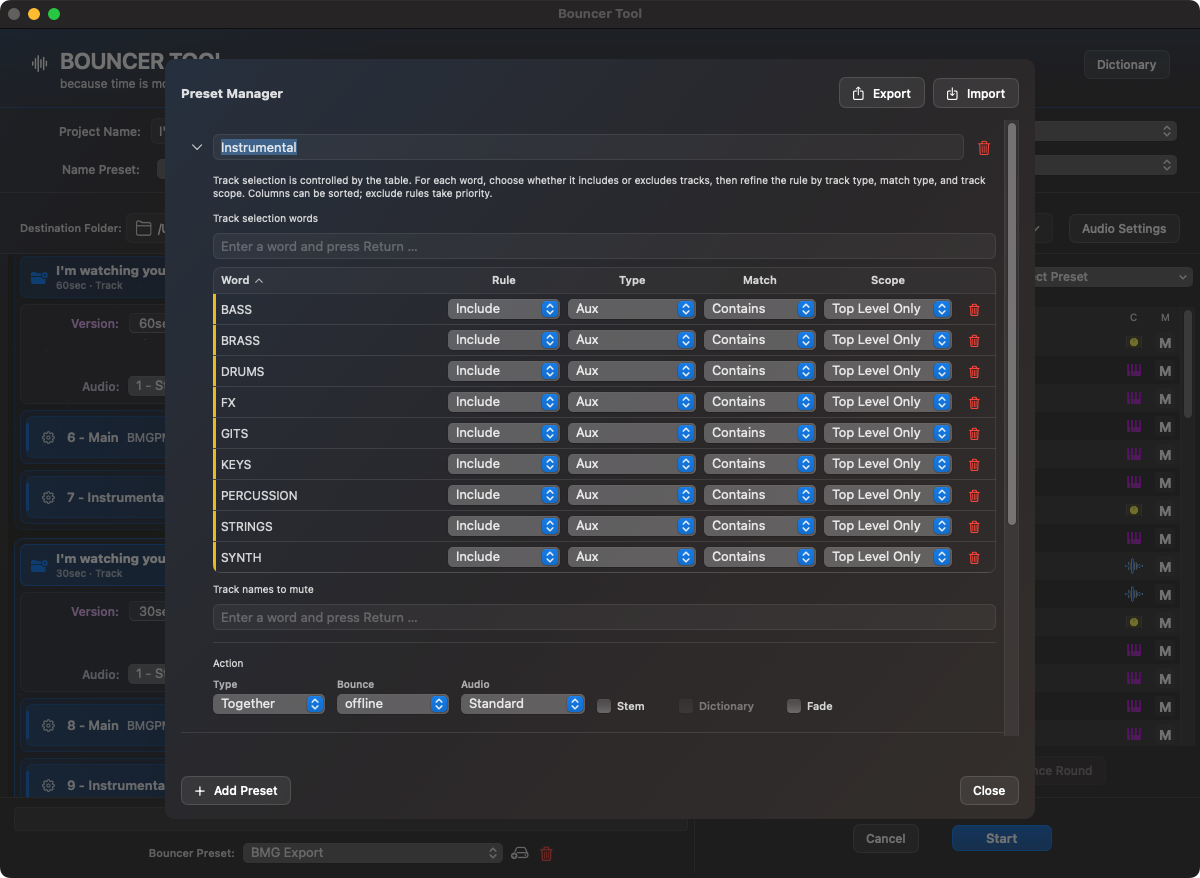
Uma predefinição é criada no Preset Manager. Ele armazena o nome predefinido, modo de inclusão/exclusão, regras principais, regras de contador opcionais, regras de mudo, tipo Bounce, tipo de exportação/Bounce, comportamento online/offline, opção de radical, uso de dicionário e a opção Fade.
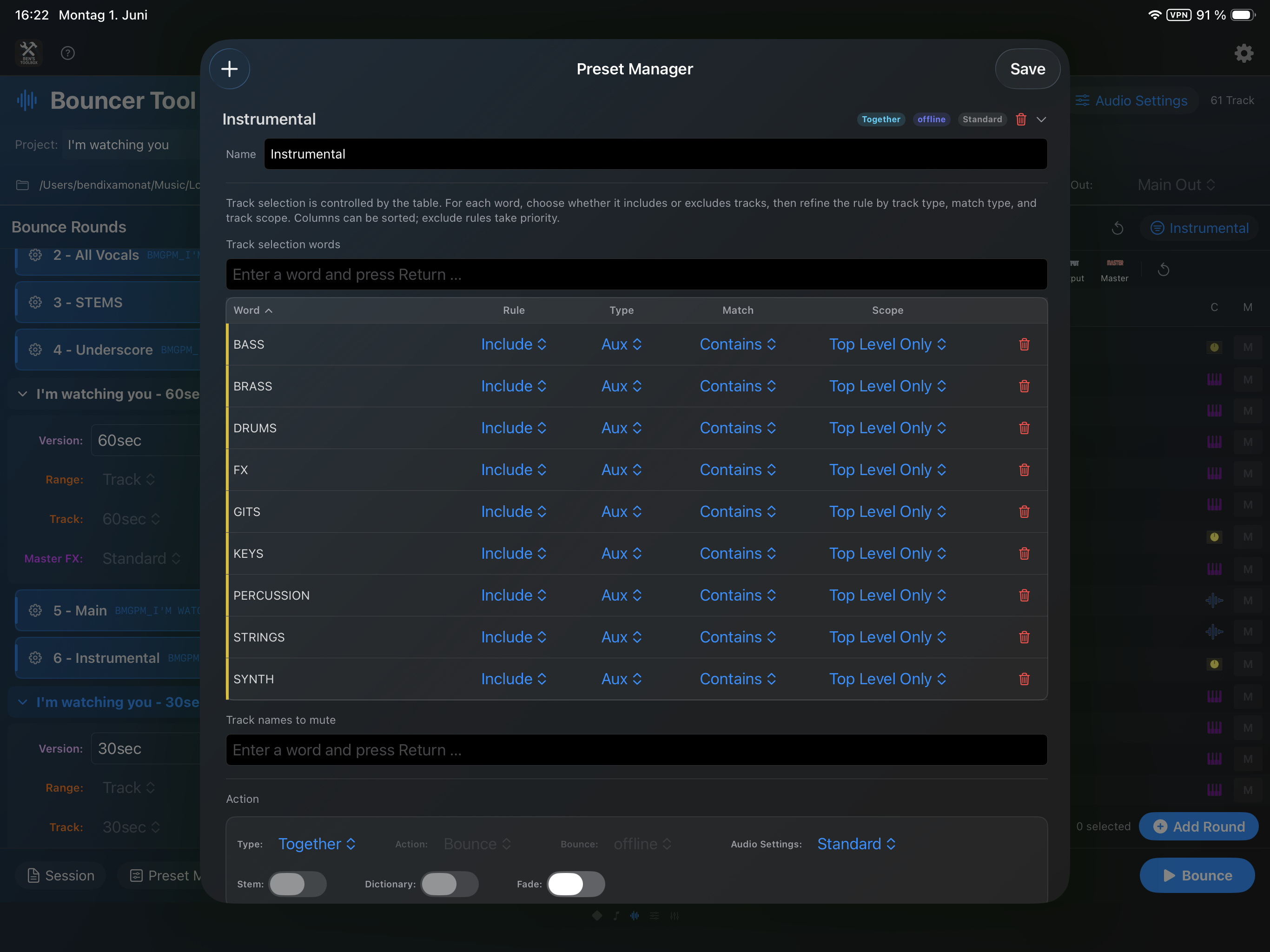
Abra o Preset Manager através do menu Preset em Bouncer Tool.
Crie uma nova predefinição e dê a ela um nome que descreva a rodada posterior, por exemplo. b. instrumental, Haste de bateria ou Mistura de TV.
Escolha Incluir ou Excluir. Incluir é útil para predefinições de haste que coletam especificamente apenas determinadas faixas. Excluir é útil para versões mix onde quase tudo está incluído e apenas alguns grupos são removidos.
Adicione termos de pesquisa. Depois de criá-lo, você pode alternar entre Contém e Exato por chip usando o menu de contexto e, opcionalmente, definir um tipo de trilha.
Para Aux/Subgroup ou outras faixas de grupo, use o nível de aninhamento apropriado se apenas o grupo superior ou apenas um nível aninhado específico for pretendido.
Adicione Mute Rules se quiser que as faixas sejam silenciadas nesta rodada sem serem exportadas.
Salve a predefinição e aplique-a em Bouncer Tool. Adicionar faixas cria um novo Bounce-Round a partir disso.
No Preset Manager, lógica de inclusão/exclusão, tipos de trilha, nível de aninhamento, Mute Rules, dicionário e Fade são definidos por predefinição.
Exemplo: predefinição instrumental
Um instrumental pode ser construído no modo Excluir: As regras principais procuram termos vocais como voz, vocais, voz principal ou coro. O Bouncer Tool inclui então todas as faixas não excluídas da rodada. Se você ainda quiser que certos retornos de efeitos vocais permaneçam na mixagem, eles podem ser gravados novamente usando o filtro contador. Alternativamente, as faixas vocais podem ser silenciadas via Mute Rules se a rodada for executada como um mix compartilhado.
Exemplo: predefinição de haste
Uma haste de bateria normalmente é uma predefinição de inclusão. As principais regras estão procurando é por isso, chutar, armadilha ou um subgrupo de nível superior chamado Bateria. Se apenas a faixa do grupo for exportada, o tipo de faixa deverá ser definido adequadamente, por exemplo. B. Subgrupo com Nível de Aninhamento Nível Superior. Se forem exportadas faixas de áudio individuais, a filtragem será baseada nas faixas de áudio ou de instrumento.
Main Preset
Um Main Preset é uma configuração completa de Bouncer Tool. Ele salva não apenas uma única predefinição de seleção de trilha, mas toda a configuração de trabalho: Name Preset selecionado, verificação de clique, verificação de baixa latência, Bounce master, referência de ciclo, Master FX, instantâneo de configurações de áudio, configurações finais de Fade, Bounce Versions e todos os Bounce-Rounds como modelos.
As voltas não são restauradas como objetos rígidos de trilha antiga ao carregar um Main Presets. O Bouncer Tool os reconstrói usando os nomes predefinidos salvos, chaves de trilha estáveis e as trilhas atualmente digitalizadas. As rodadas criadas manualmente mantêm suas trilhas selecionadas, nomes de rodadas alterados, silenciamentos programados e trilhas removidas. Isso permite salvar configurações que não foram completamente criadas a partir de regras predefinidas.
O Main Preset também inclui a configuração de conclusão ativa. A biblioteca independente de suas predefinições de conclusão é mantida: carregar um Main Presets mais antigo seleciona suas configurações de conclusão salvas, mas não remove as predefinições do cliente que foram criadas posteriormente.
Uma estrutura de modelo limpa ainda é importante: se os números, grupos ou nomes das faixas mudarem significativamente, a ferramenta só poderá encontrar com segurança as faixas que ainda são reconhecíveis por meio de nomes, números e estrutura estáveis.
Um Main Preset carregado produz Bounce Versions, rodadas, referências de ciclo, regras de trilha, Name Preset e Audio Settings como uma configuração reutilizável completa.
Abra Main Preset via WebSocket ou Stream Deck
A ferramenta Bouncer Tool pode ser aberto via WebSocket e, portanto, também por meio de uma ação de stream deck com um Main Preset opcional. Use no parâmetro da ferramenta para isso mainPresetName; o nome deve ser exclusivo. Para integração técnica mainPresetID a escolha mais confiável. Sem parâmetros, o Bouncer Tool abre normalmente sem uma predefinição forçada. Se forem encontrados vários presets com o mesmo nome, um preset aleatório não será escolhido, mas a solicitação será rejeitada.
Ações de conclusão: ZIP, nuvem e e-mail do cliente
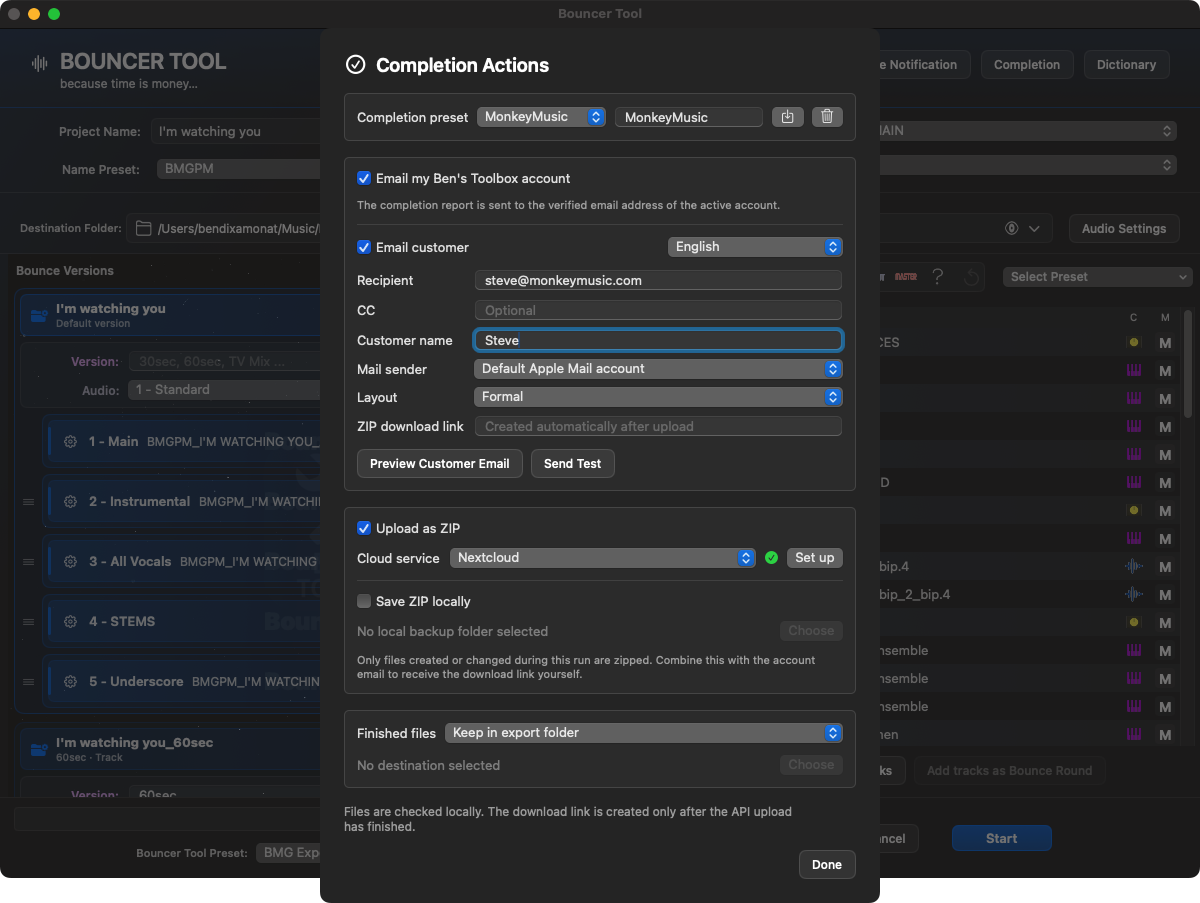
Com Conclusão você automatiza as etapas após o último Bounce-Round. O Bouncer Tool pode coletar os arquivos gerados nesta execução, salvá-los como ZIP, carregá-los por meio de um serviço de nuvem conectado e enviar um e-mail final. Essas etapas também aparecem na lista de progresso no Mac, iPad e iPhone.
As ações de conclusão agrupam dados reutilizáveis do cliente, e-mail localizado, upload na nuvem, backup ZIP local e processamento final de arquivos.
área
Função
Predefinição de conclusão
Armazena destinatário, saudação, remetente, idioma do cliente, layout de correio, serviço em nuvem, pasta de upload, backup ZIP local e tratamento dos arquivos finalizados como uma configuração reutilizável do cliente.
Enviar e-mail para minha conta Ben's Toolbox
Após a conclusão bem-sucedida, envia um relatório técnico para o endereço de e-mail verificado da conta ativa do Ben's Toolbox.
Cliente de e-mail
Cria uma mensagem formal ou pessoal no idioma escolhido pelo cliente. Destinatário, CC, nome e remetente do Apple Mail podem ser selecionados separadamente. A visualização e a entrega do teste estão disponíveis diretamente no bloco de e-mail.
Carregar como ZIP
Empacota apenas arquivos que foram criados ou alterados na execução atual. Nextcloud, Dropbox e Google Drive são suportados, desde que o respectivo serviço esteja configurado.
Salve ZIP localmente
Salva o mesmo ZIP em uma pasta local escolhida livremente, por exemplo, como backup.
Arquivos finalizados
Deixa os arquivos individuais exportados na pasta de exportação ou os copia ou move para outra pasta local quando terminar.
Se um e-mail do cliente estiver ativado, o upload para a nuvem como ZIP será automaticamente necessário: a mensagem só será enviada após um upload bem-sucedido com o link de download verificado. Se já existir um ZIP com o mesmo nome na pasta de destino, o Bouncer Tool cria um novo nome exclusivo em vez de substituir um compartilhamento existente despercebido.
O e-mail para o cliente contém o nome da faixa, o link para download e os arquivos realmente criados. As rodadas principais não são divididas em uma longa lista de trilhas. Antes de iniciar, o Bouncer Tool verifica o acesso necessário para a nuvem, chaveiro e Apple Mail para que as caixas de diálogo do sistema não interrompam a exportação em andamento.
Proteção de dados: As credenciais da nuvem permanecem nas chaves macOS. Ben's Toolbox não armazena nenhum conteúdo do projeto no servidor de licença. Para a mensagem final, apenas as informações do destinatário e da exportação selecionadas pelo usuário são transferidas para o respectivo correio ou serviço de nuvem.
Name Presets
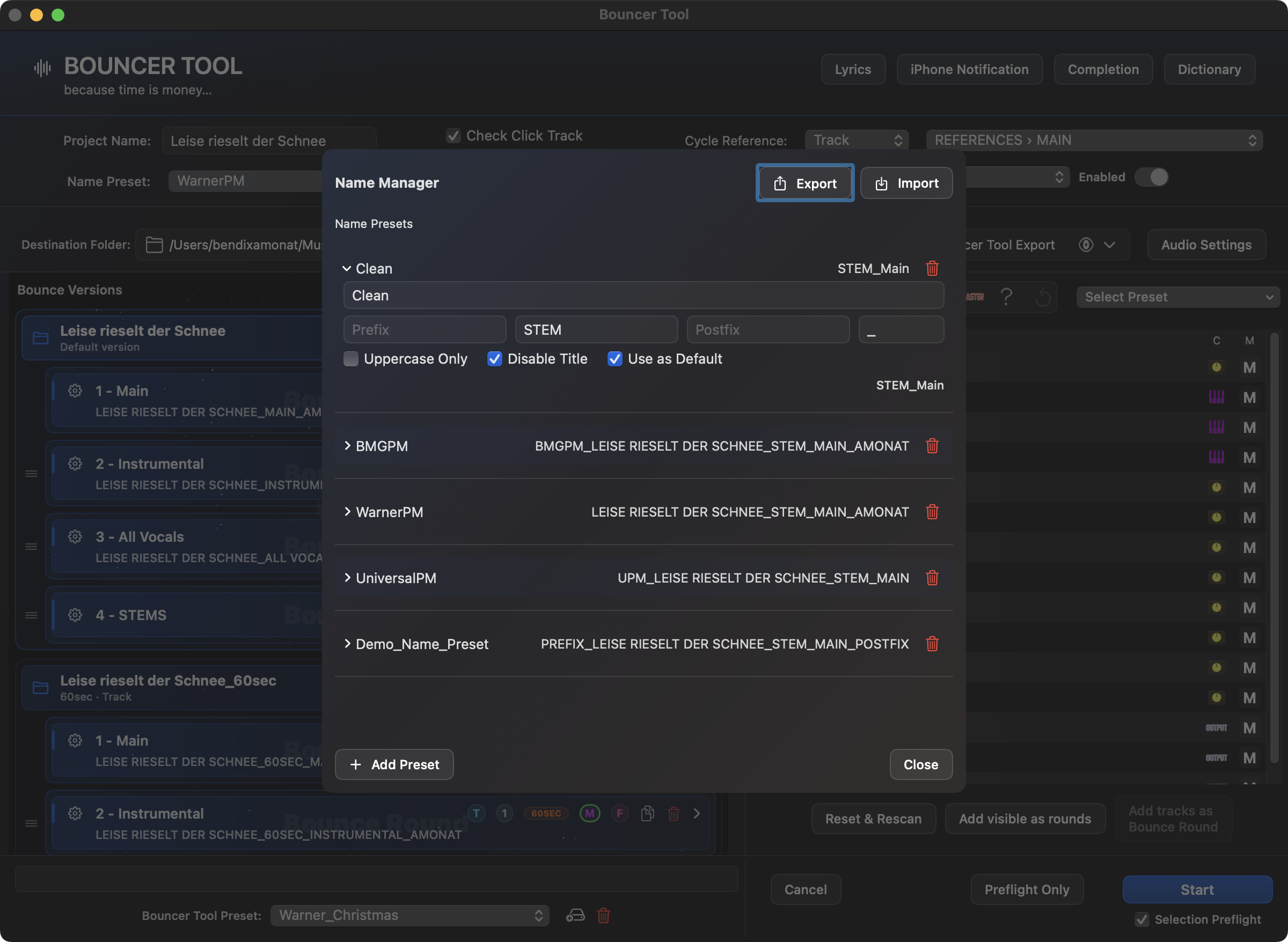
Um Name Preset define como os arquivos de exportação são nomeados. Consiste em um prefixo, separador, bloco de construção de radical opcional, postfix e a opção de escrever o nome em letras maiúsculas. Com Desativar título Além disso, o nome do projeto Logic ou do arranjo pode ser completamente removido do nome de exportação. Os componentes de nome vazio são ignorados para que o nome do arquivo comece diretamente com o próximo bloco de construção existente e nunca acidentalmente com um separador como _ começa.
Marque exatamente um Name Preset Usar como padrão. Esta predefinição é selecionada automaticamente toda vez que o Bouncer Tool é iniciado e também salva opções como Desativar título e Somente maiúsculas. Se um Main Preset carregar explicitamente outro Name Preset, a seleção armazenada em Main Preset terá precedência sobre o padrão. Dessa forma, um padrão pessoal geral é mantido sem substituir o Main Presets específico do cliente.
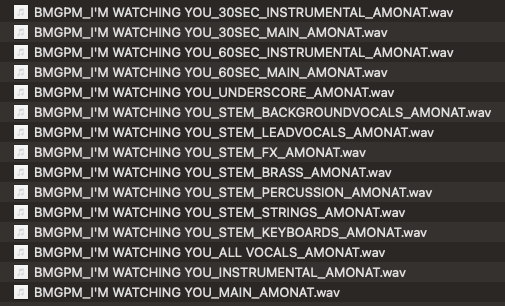
Para exportações Single, o nome do arquivo é construído a partir do título opcional do projeto ou arranjo, componente stem, nome da faixa e postfix. As rodadas Together usam o nome da rodada de acordo. Se várias faixas tiverem o mesmo nome após o mapeamento do dicionário, o Bouncer Tool anexa automaticamente um número como -2 para que nenhum arquivo seja sobrescrito.
No Name Manager, cada predefinição mostra uma visualização ao vivo. Desativar título remove o título do arranjo; Usar como padrão determina a seleção para um novo início de Bouncer.O resultado do Name Manager é visível na pasta de exportação: versões, mixagens, instrumentais e stems seguem um sistema uniforme de nomes de arquivos.
Dicionário
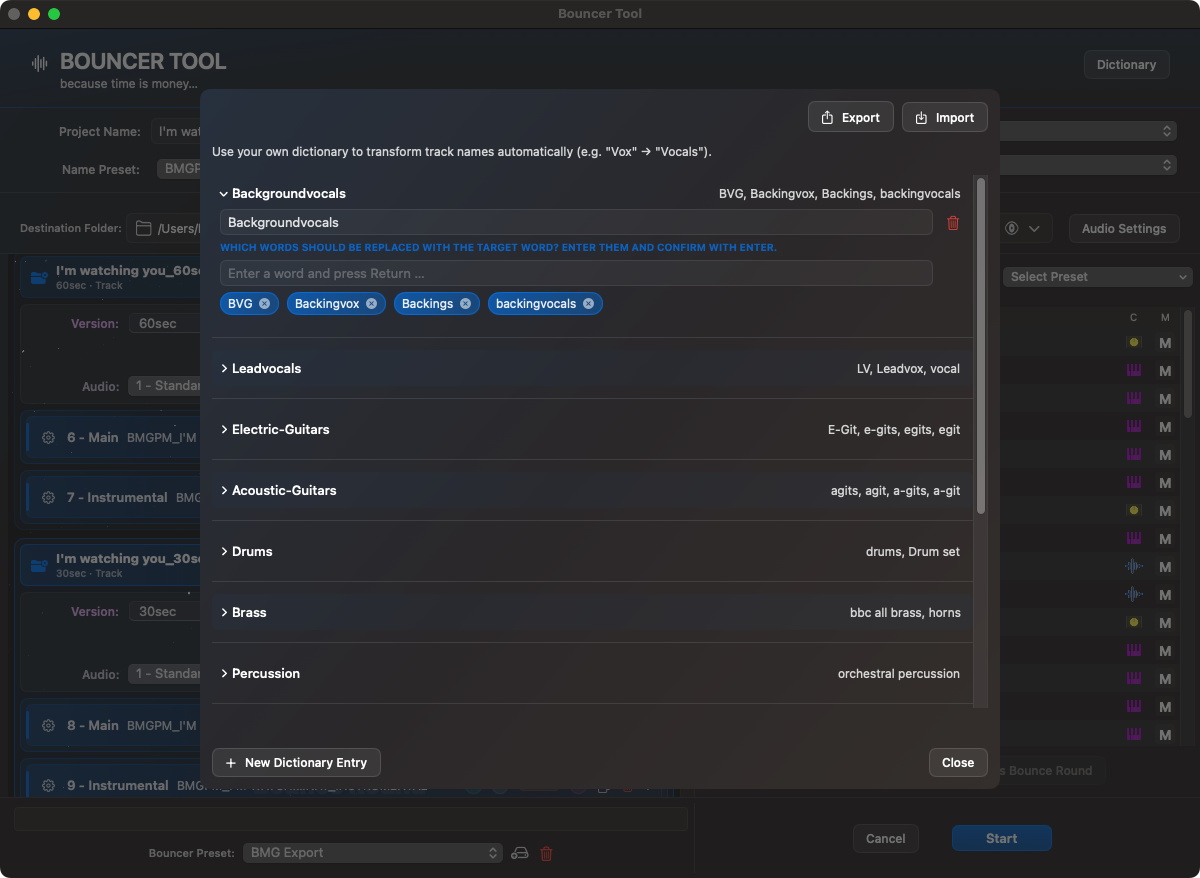
O Dicionário normaliza nomes. Uma entrada de dicionário consiste em uma palavra-alvo e vários sinônimos. Se o nome de uma faixa contiver um sinônimo ou corresponder exatamente à palavra de destino, o Bouncer Tool usará a palavra de destino para o nome de exportação. Isso pode resultar em nomes inconsistentes como Violinos 1, Veja 1 ou Violino I tornar-se um nome de exportação uniforme.
O uso do dicionário pode ser salvo por predefinição ou rodada. Para rodadas Together, a nomenclatura é mais baseada em rodadas; o dicionário é particularmente importante para a saída Single/Stem, onde os nomes das faixas se tornam nomes de arquivos diretamente.
No dicionário, nomes de faixas inconsistentes são mapeados para nomes de destino estáveis.
Lyrics
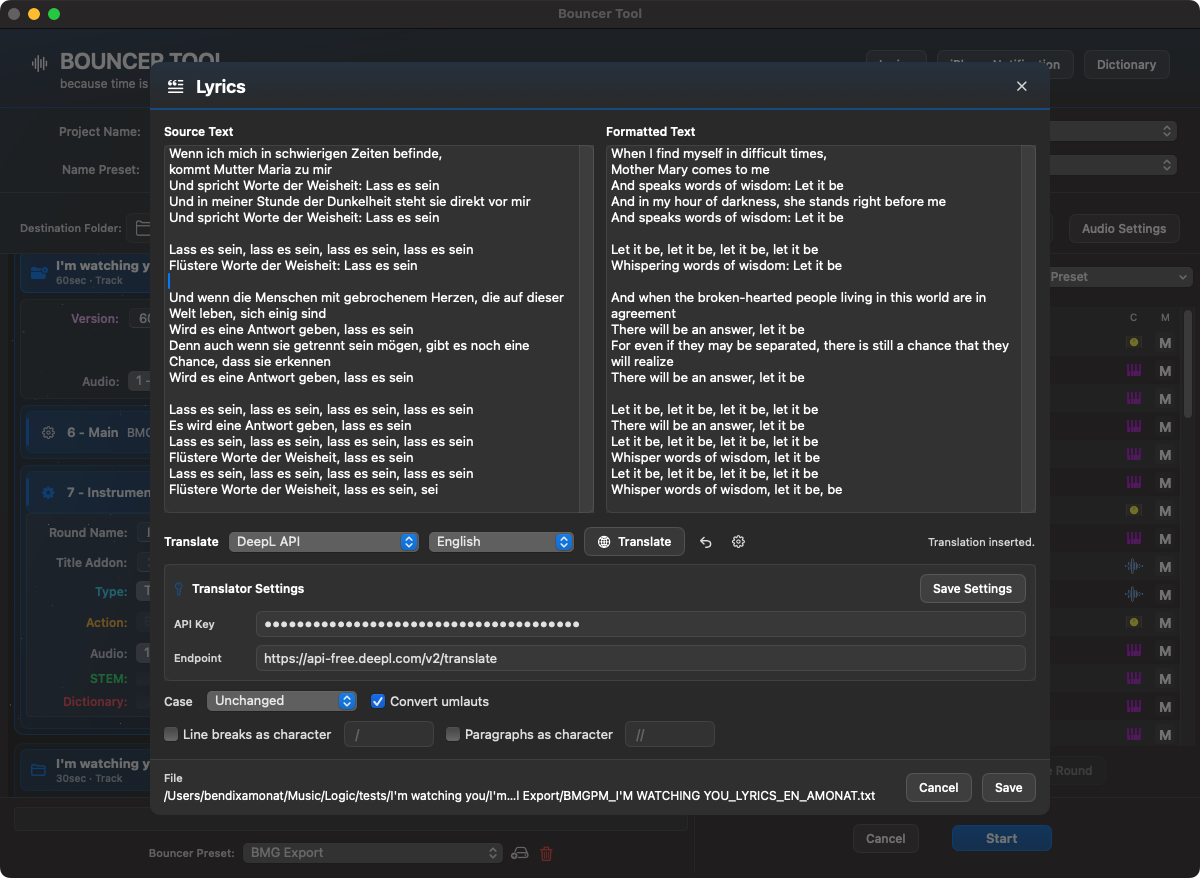
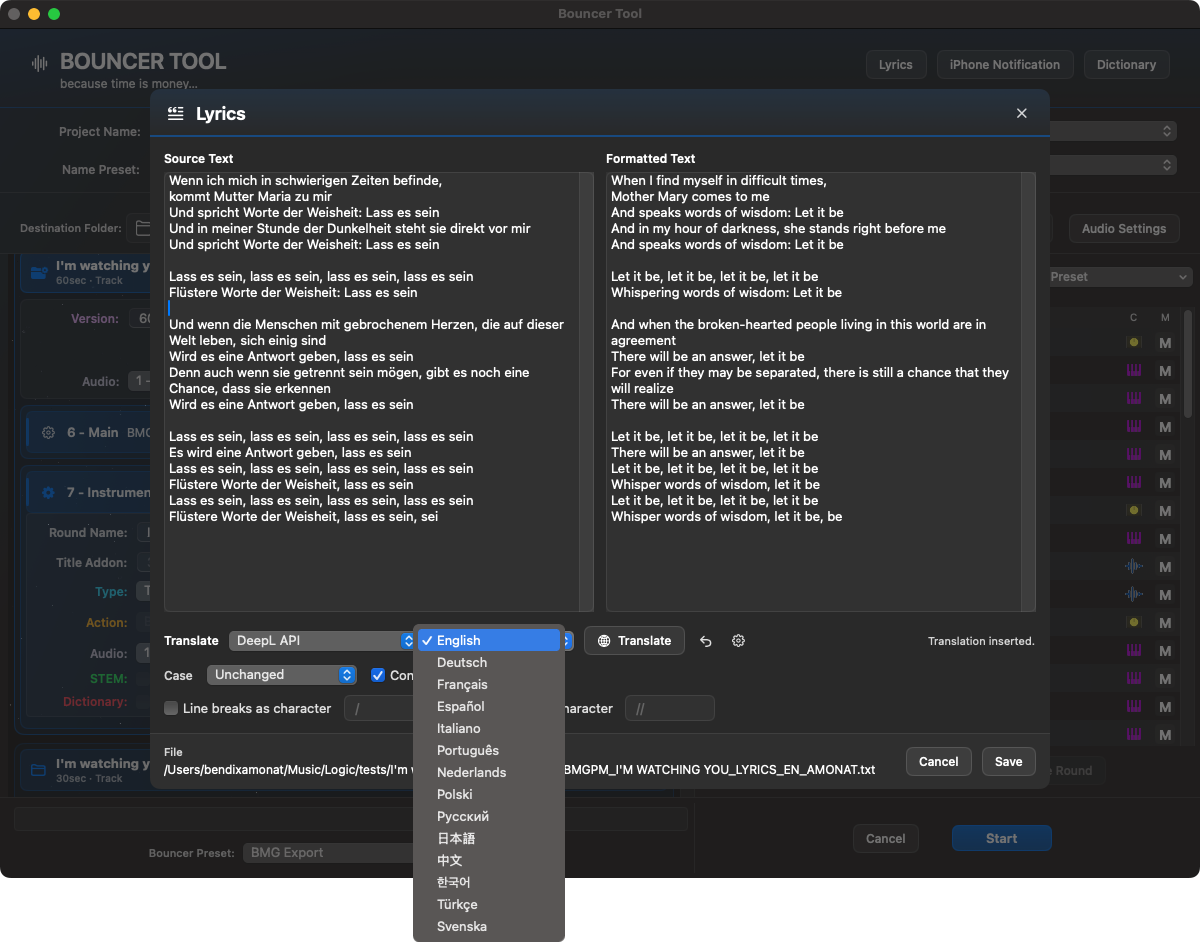
A ferramenta Lyrics destina-se a letras de músicas que precisam ser enviadas junto com mixagens, stems ou versões de clientes. Você abre diretamente em Bouncer Tool, insere o texto e obtém imediatamente uma visualização formatada. Um está salvo .txtarquivo na pasta Bounce atual.
A formatação pode ser alterada ao vivo: maiúsculas/minúsculas permanecem inalteradas ou são convertidas em letras maiúsculas, letras minúsculas ou início de palavras; Tremas como o, ä e você também pode ai, ae e você tornar-se; Quebras de linha e parágrafos individuais podem permanecer como quebras visíveis ou ser substituídas por caracteres livremente selecionáveis. Os caracteres padrão correspondem ao fluxo de trabalho anterior do BMG: / para saltos de linha e // para parágrafos.
O nome do arquivo usa o gerenciador de nomes ativo. Em vez de um nome redondo, um bloco fixo Lyrics é usado: lyrics. Com um Name Preset adequado, o arquivo termina no mesmo sistema de nomenclatura das exportações de áudio, por exemplo como UPM_SONG_LYRICS.txt.
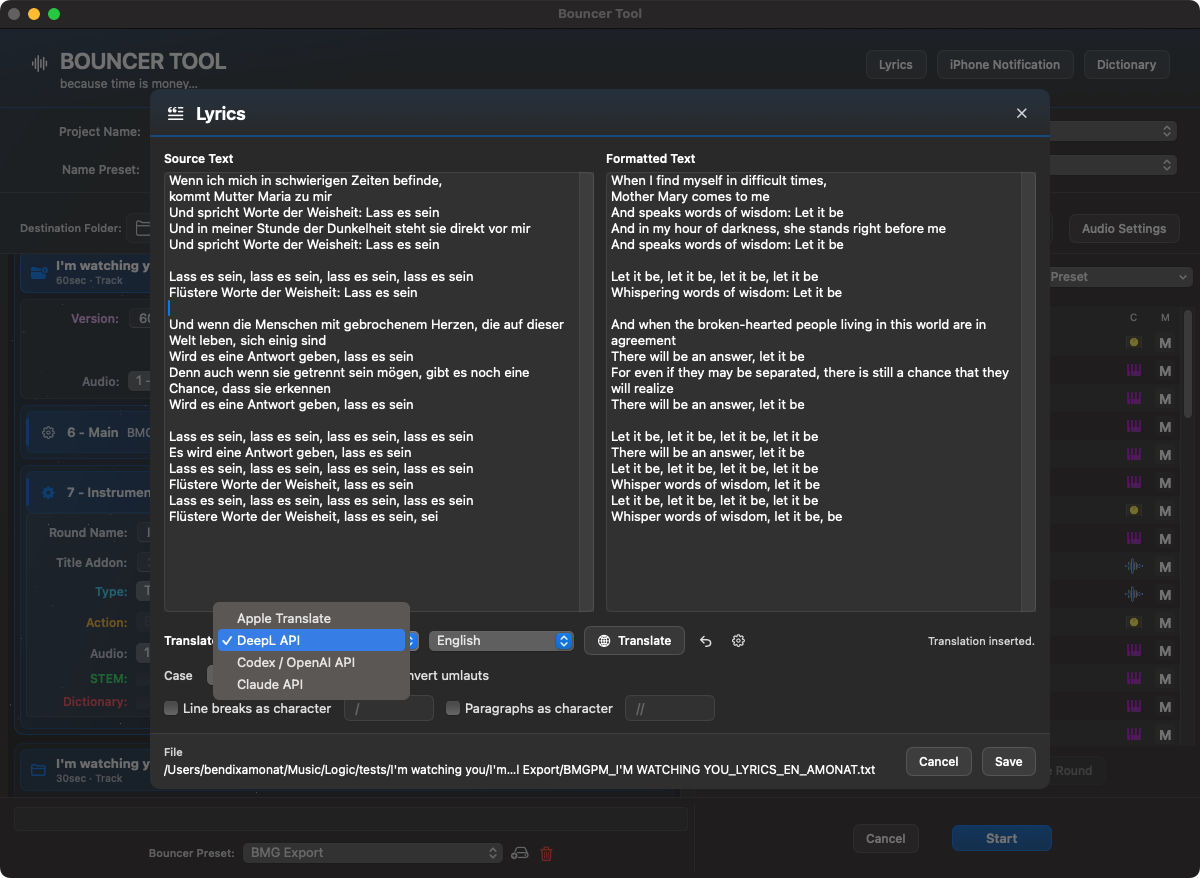
Na janela Lyrics são preparados em conjunto o texto original, o texto formatado, o serviço de tradução e as regras de formatação.A lista de idiomas disponibiliza traduções de Lyrics diretamente em Bouncer, desde que um serviço de tradução adequado seja configurado.
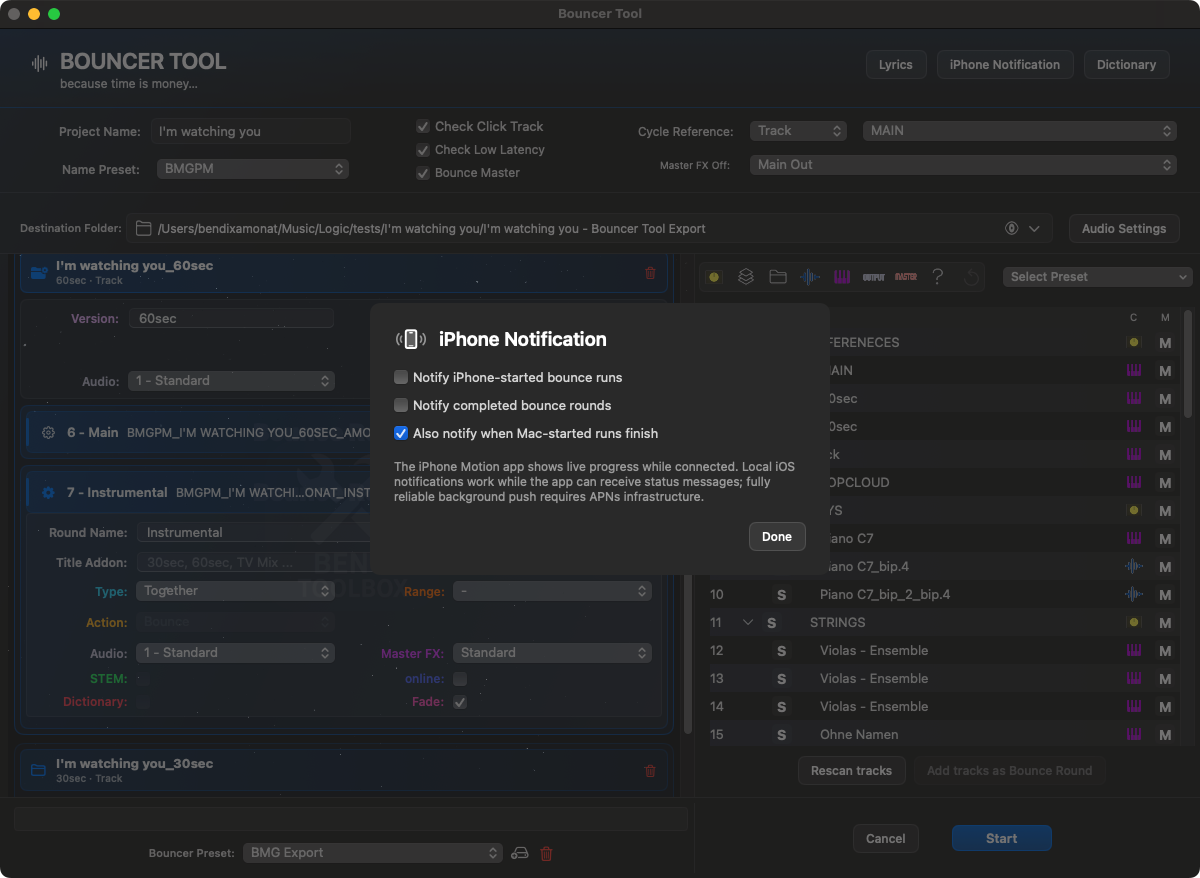
Dependendo da configuração, diferentes serviços de tradução podem ser utilizados. A tradução permanece parte do fluxo de trabalho Bouncer e é salva com o nome apropriado.Opcionalmente, as notificações do iPhone podem informar sobre execuções Bounce iniciadas e concluídas quando o aplicativo Motion está conectado.
Confirmar clique e ciclo com segurança
Se Bouncer não conseguir ler o clique de reprodução ou o ciclo com certeza, pergunta após Iniciar, sem respostas predefinidas. Mostrar Logic permite verificar e voltar ao Toolbox. Cancelar não inicia o bounce. As respostas valem apenas para esta execução; não altere ajustes após confirmar. Mudar de projeto ou alternativa exige nova verificação. Clique de gravação e contagem de entrada são distintos. As verificações de intervalos, faixas e projeto permanecem. Uma falha de leitura após salvar não comprova falha de gravação ou MIDI.
Uma autorização separada, inicialmente desmarcada, permite relatório técnico anônimo: versões numéricas Logic/esquema/analisador, posições e versões limitadas de blocos, valores candidatos de clique/ciclo e respostas. Sem conta, licença, ID de dispositivo, nomes de projetos/faixas, caminhos, blocos brutos, áudio, notas, dados de plugins ou logs completos. O ID aleatório apenas evita duplicatas; nenhuma regra é aprendida automaticamente.
Até dez relatórios locais, novas tentativas por sete dias e ao iniciar. Limpeza ao iniciar e a cada hora com o aplicativo aberto; com o Mac desligado, no próximo início. O servidor agrega dados iguais: IDs de repetição por sete dias e assinaturas técnicas por 90 dias sem nova ocorrência; a limpeza diária pode acrescentar um dia. A entrada administrativa distingue suporte, erros e diagnósticos anônimos e sinaliza logs ausentes.
Extended Safe Run: diagnóstico de problemas
Diagnóstico Extended Safe Run mais detalhado: IDs de canais, endereços e resultados de entrega MIDI, medições Solo/Mute com tempo e respostas disponíveis de Arrangement, Mixer e MCU. As paragens de segurança permanecem ativas.
Safe Run e preflight registam automaticamente da preparação à conclusão, mesmo com o registo de Setup desativado. Ficheiros por execução, entradas sequenciais, estado final e deteção de interrupções ajudam no diagnóstico. A preferência pessoal não muda; sem carregamentos automáticos adicionais.
O estado MCU distingue a configuração guardada das respostas realmente recebidas. Datas e indicações diferenciam provas ausentes, antigas ou indisponíveis. Um estado de ficheiro verde não prova que a ligação funcione. Documentação e vista de administração atualizadas.
Os ficheiros completos estão em ~/Library/Logs/BensToolbox/SafeRuns. No suporte, escolhe incluir o registo: será anexado integralmente o último Safe Run das últimas 24 horas. Ficheiros demasiado grandes são recusados com explicação, nunca truncados em silêncio. Registos terminados com mais de 30 dias são removidos no próximo início da app ou de um Safe Run. Revê nomes de pistas e caminhos antes de partilhar. Uma falha abrupta pode impedir as últimas entradas: interrupted_unconfirmed não prova um erro de bounce. A resposta MCU é recente durante 15 segundos; a ausência não prova uma avaria. Usa o teste de ligação em instalação e reparação.
Opções de cabeçalho de pré-lançamento
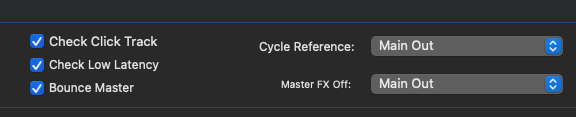
As opções de inicialização verificam estados lógicos críticos e podem preparar referência de ciclo e manipulação mestre de FX antes da exportação.
opção
O que acontece na inicialização?
Verifique clique
O Bouncer Tool verifica o status do metrônomo/clique no Logic e tenta desligar o clique antes do Bounce. Isso evita faixas de cliques rejeitadas acidentalmente.
Verifique a baixa latência
O Bouncer Tool verifica o modo de baixa latência e tenta desligá-lo. Se isso não funcionar, o processo será interrompido porque um modo ativo de baixa latência pode alterar o comportamento do mix e do plugin.
Bounce Mestre
Adiciona uma rodada principal adicional para masterização. Esta rodada contém todas as faixas que não são pastas e destina-se a ser um Bounce master/principal.
Referência de Ciclo
Seleciona uma trilha como referência para a área Bounce. Uma trilha profundamente aninhada também pode ser selecionada: O Bouncer navega especificamente até ela e define o ciclo sobre sua primeira e última região. Se uma referência de ciclo for selecionada, Bouncer Tool força o intervalo do ciclo durante a exportação.
Master FX
Seleciona o canal com os plug-ins master e define o padrão Habilitado ou Desativado. Enabled garante que os plug-ins sejam ativados neste canal antes de Bounce, Disabled os desativa temporariamente. Cada Bounce-Round adota esse padrão, mas pode sobrescrevê-lo individualmente. Esta opção não tem efeito nas rodadas de exportação que ignoram a saída mestre.
Audio Settings, Bounce/Export e Auto Fade / Final Fade
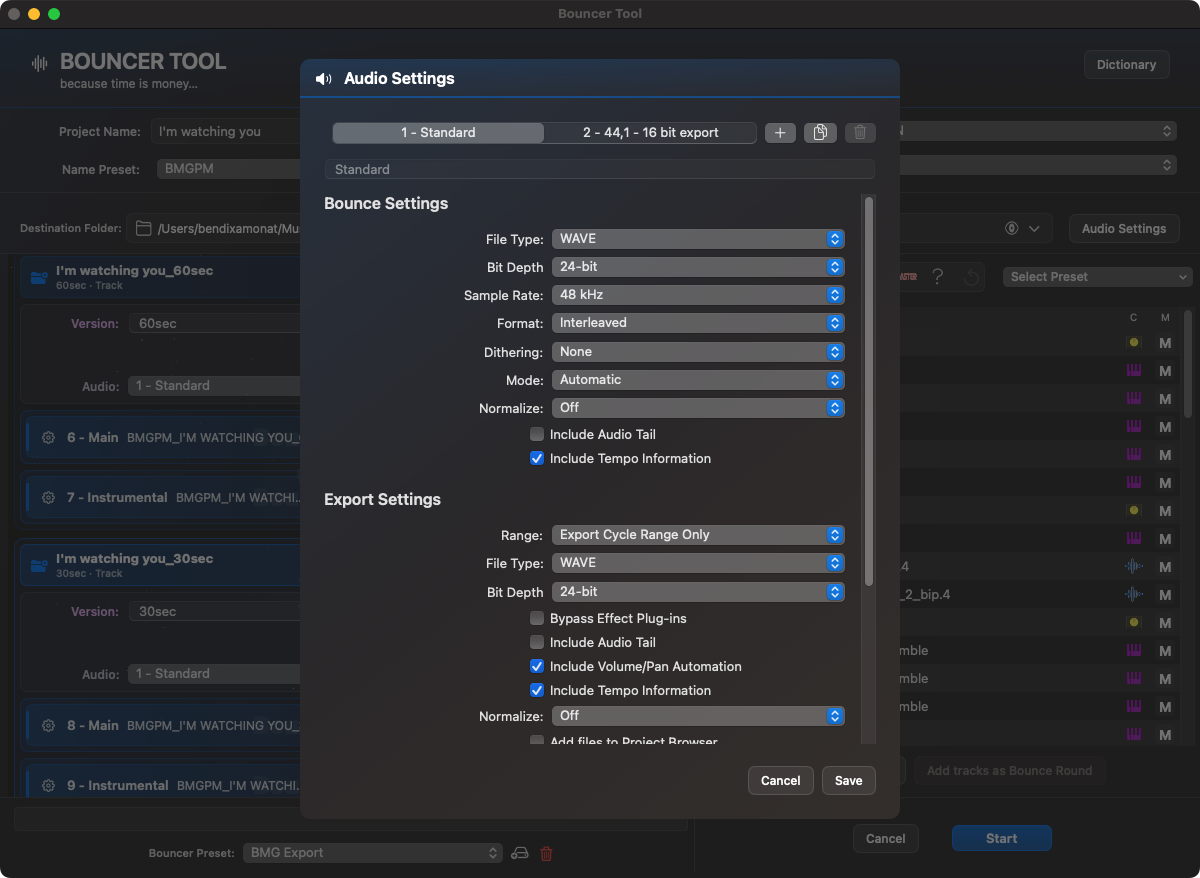
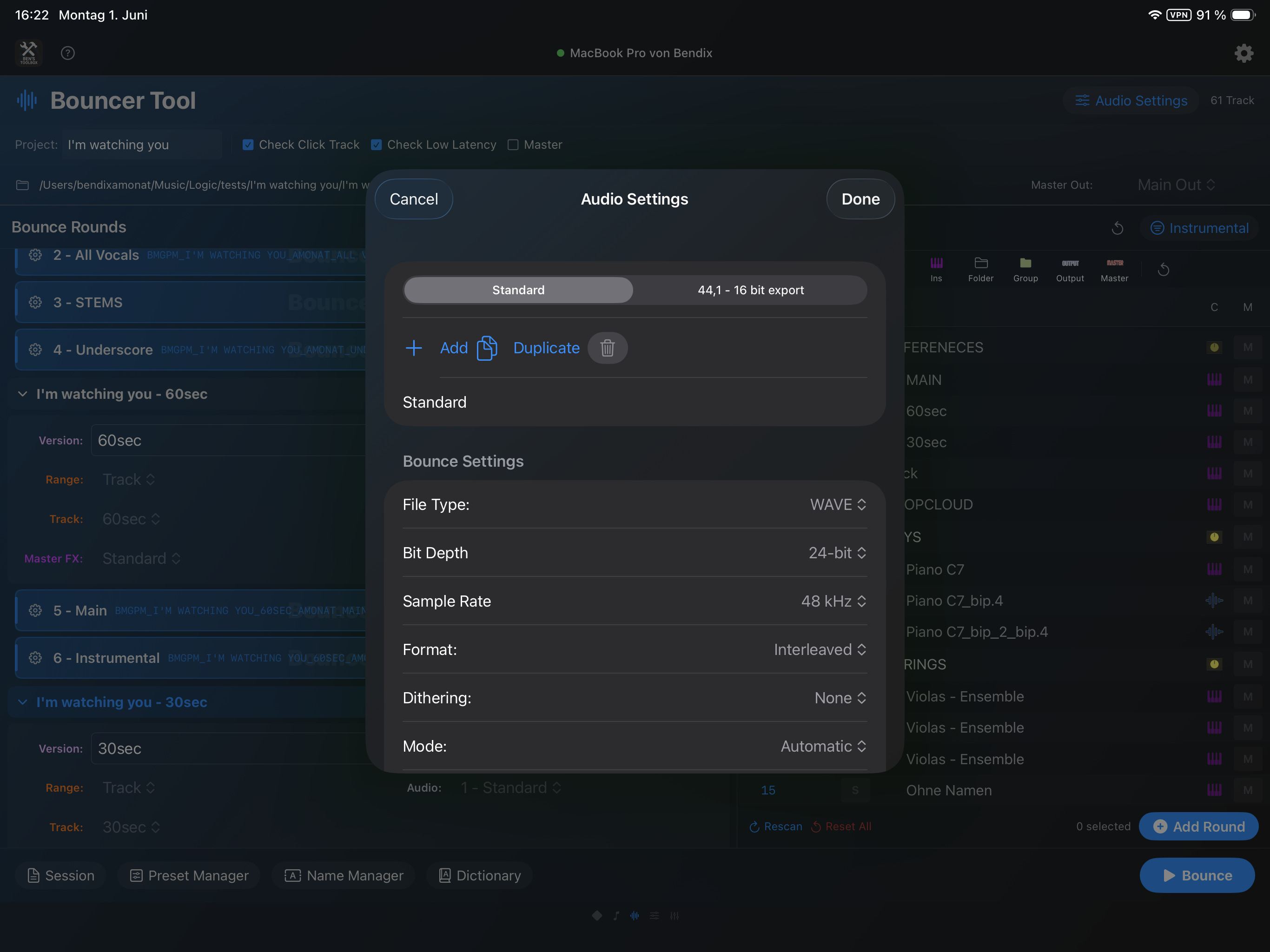
O Audio Settings do Bouncer Tool corresponde às configurações relevantes de áudio e exportação do Logic. Eles estão no Bouncer Tool em áreas para Bounce, Exportar e Final Fade dividido. Aqui z. B. Formato, taxa de amostragem, profundidade de bits, comportamento de normalização, faixa de exportação, opções de cauda/volume/tempo e os parâmetros Fade são preparados.
Os Audio Settings são divididos em Bounce, export e Final Fade e são salvos em Main Preset.
Esses Audio Settings podem ser salvos como suas próprias predefinições. Isso significa que você não precisa definir o formato, a taxa de amostragem, a profundidade de bits, o comportamento de Bounce/exportação e as opções finais de Fade repetidamente por rodada. Predefinições típicas são, por exemplo Misturar WAV 48 kHz, Hastes 24 bits, MP3 Visualização ou uma configuração de entrega especial para um cliente.
Na janela de configurações de áudio você pode criar, duplicar, renomear e excluir predefinições. Uma predefinição pode então ser usada por Bounce-Rounds e Main Presets. Se uma predefinição de configurações de áudio for excluída, o Main Presets afetado usará automaticamente a predefinição Padrão, em vez de começar com uma configuração ausente.
Um Main Preset pode não apenas restaurar Bounce-Rounds e rastrear regras, mas também carregar as configurações de áudio compatíveis com Logic associadas para entregas recorrentes. Isso é especialmente útil se arquivos de mixagem, instrumental, stems e preview exigirem diferentes formatos de áudio ou regras Fade.
A caixa de seleção Fade de uma rodada ou predefinição ativa o pós-processamento automático do arquivo de áudio gerado. WAV, AIFF/AIF e CAF são suportados. Após o Bounce, o Bouncer Tool analisa o final do arquivo, procura o silêncio final e renderiza uma saída Fade usando as configurações finais salvas do Fade.
O limite, tempo de espera, duração de Fade, comportamento de cut-end e hard-end são armazenados em Audio Settings. Se o silêncio real for detectado no final, o Fade pode ser definido a partir deste ponto e o final pode ser opcionalmente encurtado. Se não houver silêncio final, o hard-end Fade pode pegar e colocar um Fade curto no final do arquivo. Esta opção é particularmente útil para hastes ou versões mix onde você deseja limpar automaticamente caudas de reverberação, extremidades vazias ou extremidades duras.
Integração com iPad
O Bouncer Tool pode ser operado a partir do iPad. Mac, iPad e iPhone funcionam com o mesmo estado de sessão armazenado no Mac. Quando aberto, um dispositivo adota o status existente em vez de esvaziar uma sessão já preparada. Alterações em Bounce Versions, rodadas, ordem, detalhes abertos, predefinições e configurações de conclusão são propagadas para os dispositivos conectados. O aplicativo Mac continua sendo a autoridade central para execução do Logic, verificação de projetos e arquivos locais.
O processo de inicialização segura também pode ser realizado inteiramente no iPad. Ao abrir a página Bouncer, você poderá escolher entre Salvar, Salvar como e Cancelar; O iPad então mostra a análise, possíveis dicas de digitalização e a simulação de seleção. Se o início foi abortado anteriormente, também abre Restaurar sessão primeiro esta caixa de diálogo salva novamente antes que a sessão selecionada seja carregada.
Uma sessão Bouncer salva também contém o estado de expansão/recolhimento necessário das pilhas de trilhas lógicas. Ao restaurar, o aplicativo Mac restaura essa estrutura no Logic antes do início do Preflight ou Bounce. Isso significa que os alvos de rastreamento salvos permanecem válidos e que alternativas desnecessárias de pesquisa e seleção são evitadas.
O fluxo de trabalho do iPad corresponde ao fluxo de trabalho do Mac: as rodadas podem ser abertas, renomeadas, movidas, excluídas ou faixas podem ser adicionadas. Faixas individuais podem ser removidas de rodadas existentes. Bounce Versions também pode ser excluído no iPad, desde que reste pelo menos uma versão. As faixas alteradas da lista de faixas podem ser arrastadas e soltas em uma rodada; O estado de seleção temporário é então redefinido. Predefinições de conclusão, e-mail do cliente, upload na nuvem, backup ZIP e gerenciamento de arquivos também são oferecidos na mesma ordem do Mac.
Durante uma corrida, o iPad e o iPhone mudam para a visualização de status. A etapa ativa é rolada automaticamente para a área visível. Após a conclusão, a sessão Bouncer preparada permanece até que você a redefina explicitamente por meio de Redefinir ou Cancelar.
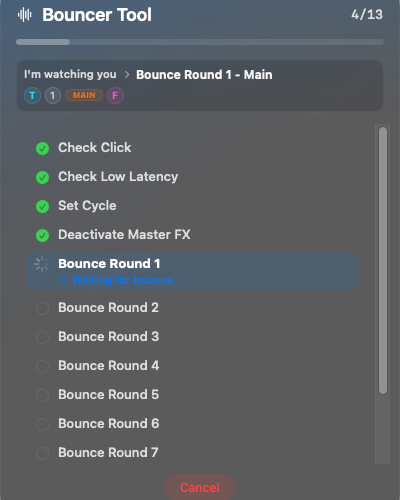
Durante uma exportação em andamento, a caixa de diálogo de status mostra as etapas processadas, o Bounce-Round ativo e o progresso atual.
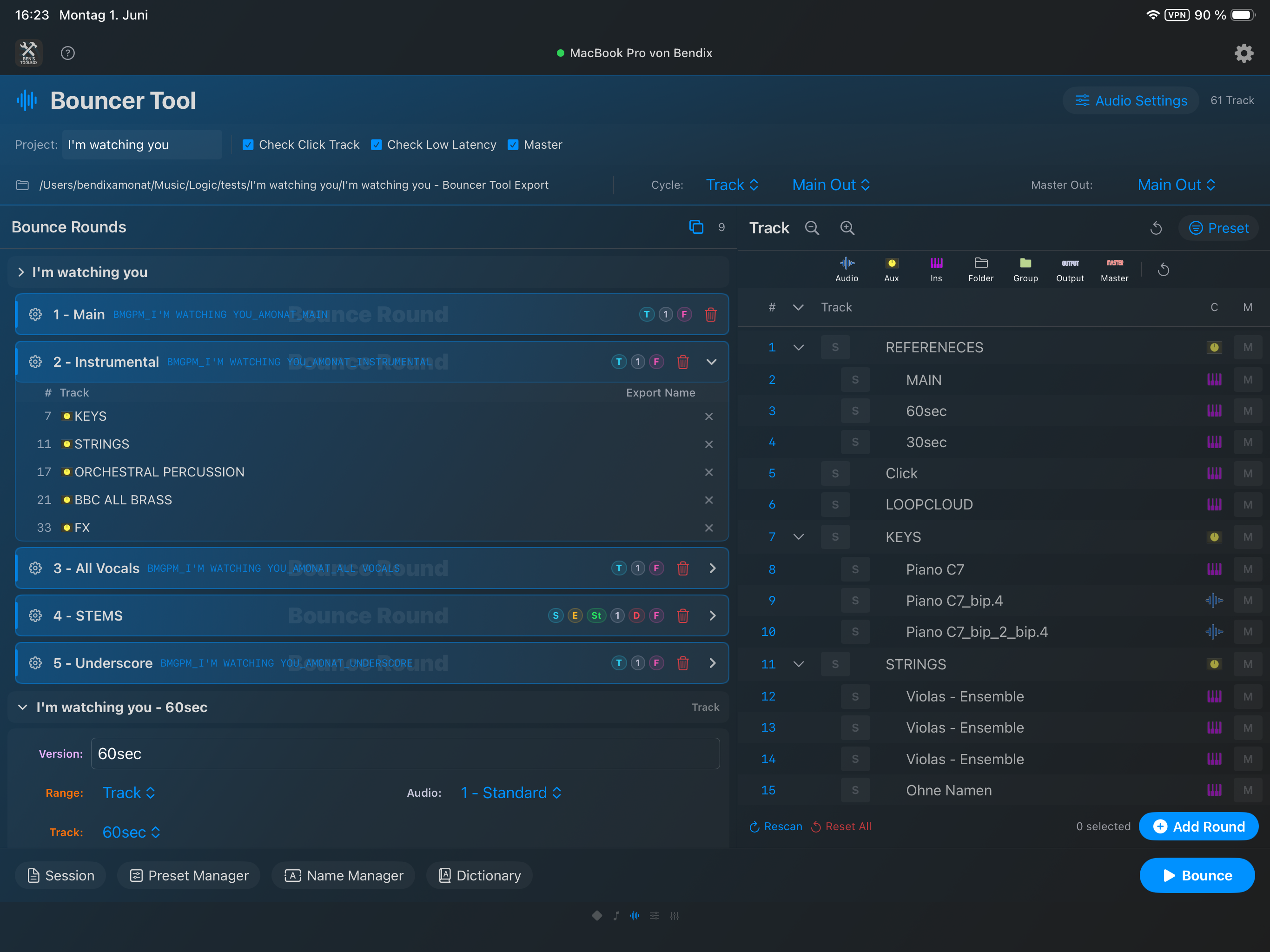
O iPad Remote mostra lista de faixas, filtro, Bounce Versions, rodadas, gerenciador de predefinições, gerenciador de nomes, dicionário, Audio Settings e o início de Bounce.As rodadas abertas mostram as faixas que elas contêm e, para rodadas Single/Stem, os nomes dos arquivos esperados. Faixas individuais podem ser removidas diretamente da rodada.
O Preset Manager pode ser acessado no iPad para que as regras predefinidas e a seleção de faixas também possam ser verificadas remotamente.Audio Settings As predefinições são sincronizadas no aplicativo Mac e podem ser controladas no fluxo de trabalho do iPad.
Opções em detalhes
opção
Benefício
Exemplo típico
Verificação do projeto
Lê trilhas, grupos, nome do projeto, tipos de trilha, estados mudos e aninhamento do arquivo do projeto Logic ou salvamento automático.
Automaticamente ao abrir o Bouncer e superior Redefinir & Digitalizar novamente após mudanças estruturais.
Caminho de destino
Especifica onde os arquivos de exportação são gravados.
Nome do projeto - exportação Bouncer Tool ao lado do projeto Logic.
Bounce Versions
Agrupe diversas variantes da mesma configuração, incluindo sua própria lista de rodadas e padrões de versão.
60seg, 30seg e sublinhado do mesmo arranjo.
Bounce Rounds
Vários passes de exportação em uma configuração.
Mix principal, instrumental, mix de TV, haste de bateria, haste de cordas.
Round Name
Define o nome visível de uma rodada e, para rodadas Together, o módulo de nome central do arquivo.
instrumental em vez do nome redondo genérico automaticamente.
Rastrear incluir/excluir
Define quais trilhas estão ativas por rodada.
Vocais mudos para instrumentos, apenas hastes de exportação.
Silenciar por Bouncer Tool
O Bouncer Tool lembra quais faixas foram alteradas temporariamente, cancela os mutes iniciais necessários antes das rodadas de solo/exportação e então restaura o estado original.
Você ainda pode exportar uma trilha de sintetizador originalmente silenciada como parte de uma haste.
Name Presets
Blocos de construção de nomes de arquivos reutilizáveis.
Cliente, Projeto, Versão, Data, BPM, Chave, Nome da Rodada.
Dicionário
Substitui ou normaliza nomes automaticamente.
Violinos 1 torna-se também Vlns_1, os caracteres especiais indesejados serão removidos.
Lyrics
Formata as letras inseridas ao vivo e as salva como um arquivo de texto com prefixo de nome predefinido na pasta de exportação.
UPM_SONG_LYRICS.txt ao lado dos resultados de áudio.
Conclusão
Cria um ZIP após Bounce, opcionalmente carrega-o para a nuvem, salva-o localmente, trata dos arquivos individuais finalizados e envia e-mails finais.
Carregue os resultados do cliente no Nextcloud e envie automaticamente o link verificado.
Audio Settings
Define formato, taxa de amostragem, profundidade de bits, opções MP3 e modo Bounce.
WAV 48 kHz/24 bits mais soquete de escuta MP3.
Main Presets
Salva configurações completas de Bouncer Tool.
Uma predefinição para trailers, uma para mixagens de músicas e uma para envios de stems.
Abra a pasta de exportação
Após a exportação, abre a pasta de destino diretamente.
Controle rápido ou transferência para upload/backup.
Cancelar
Cancela um processo em andamento.
Se uma rodada foi configurada incorretamente.
Plug-ins & manchas
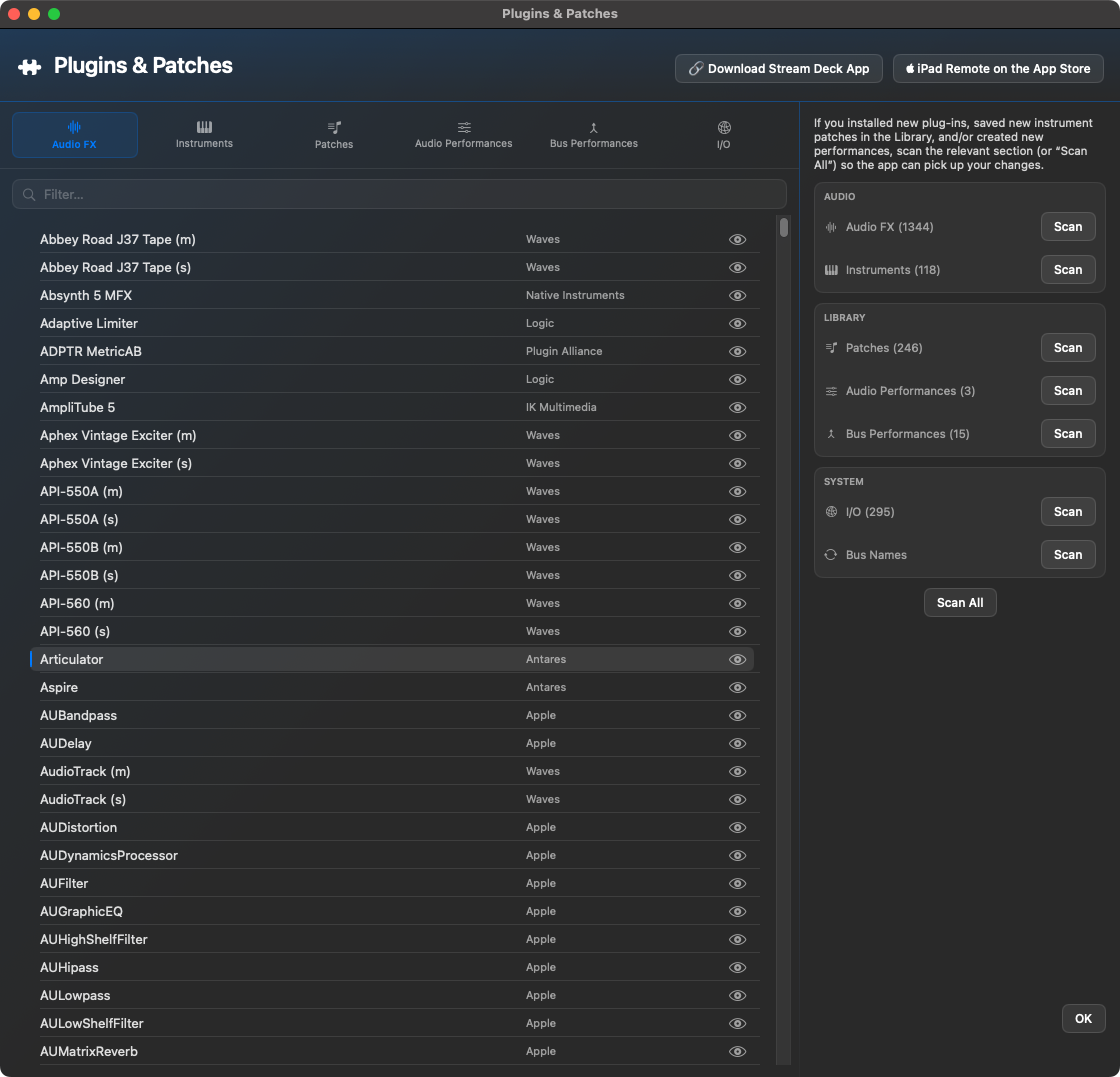
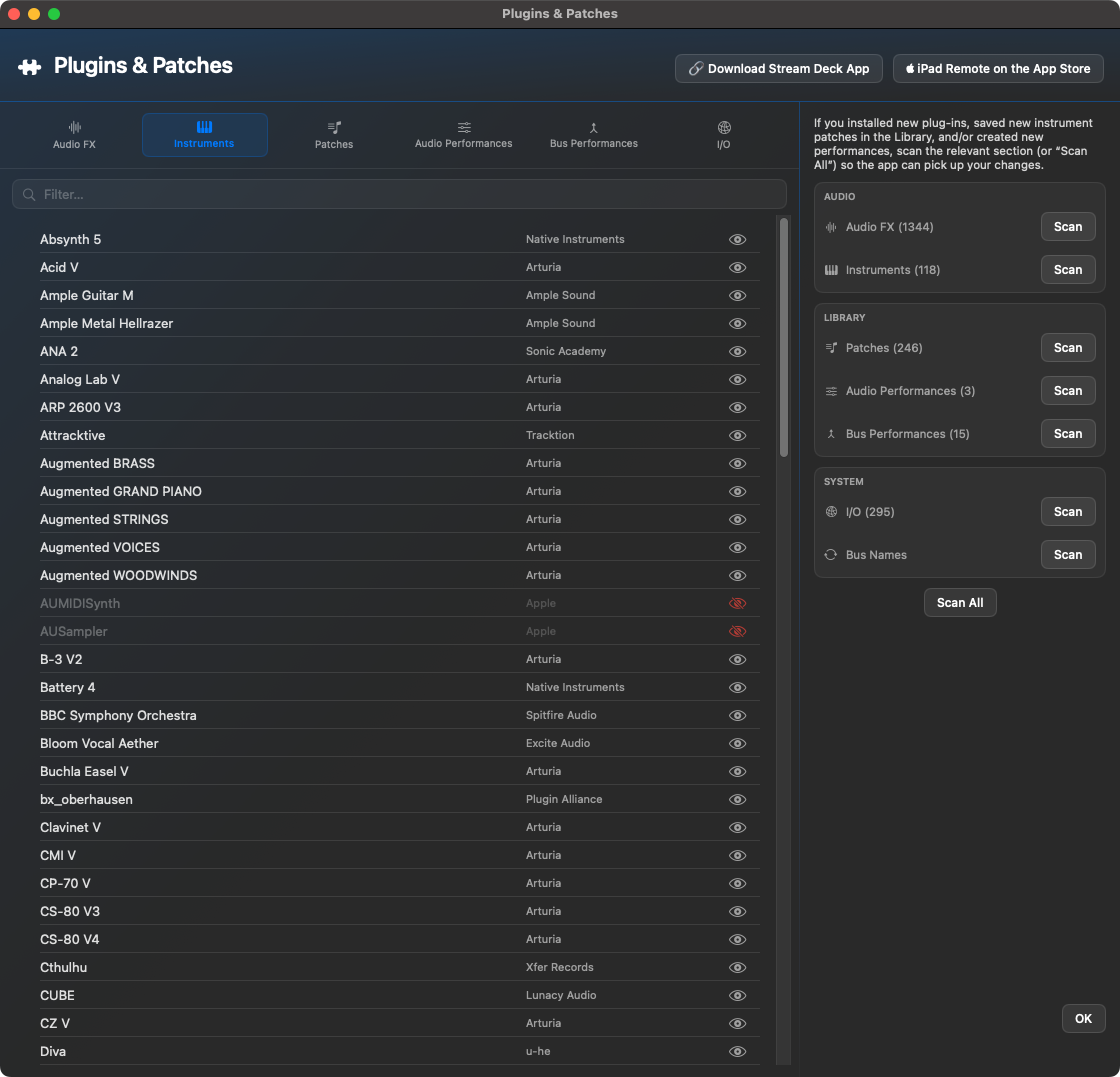
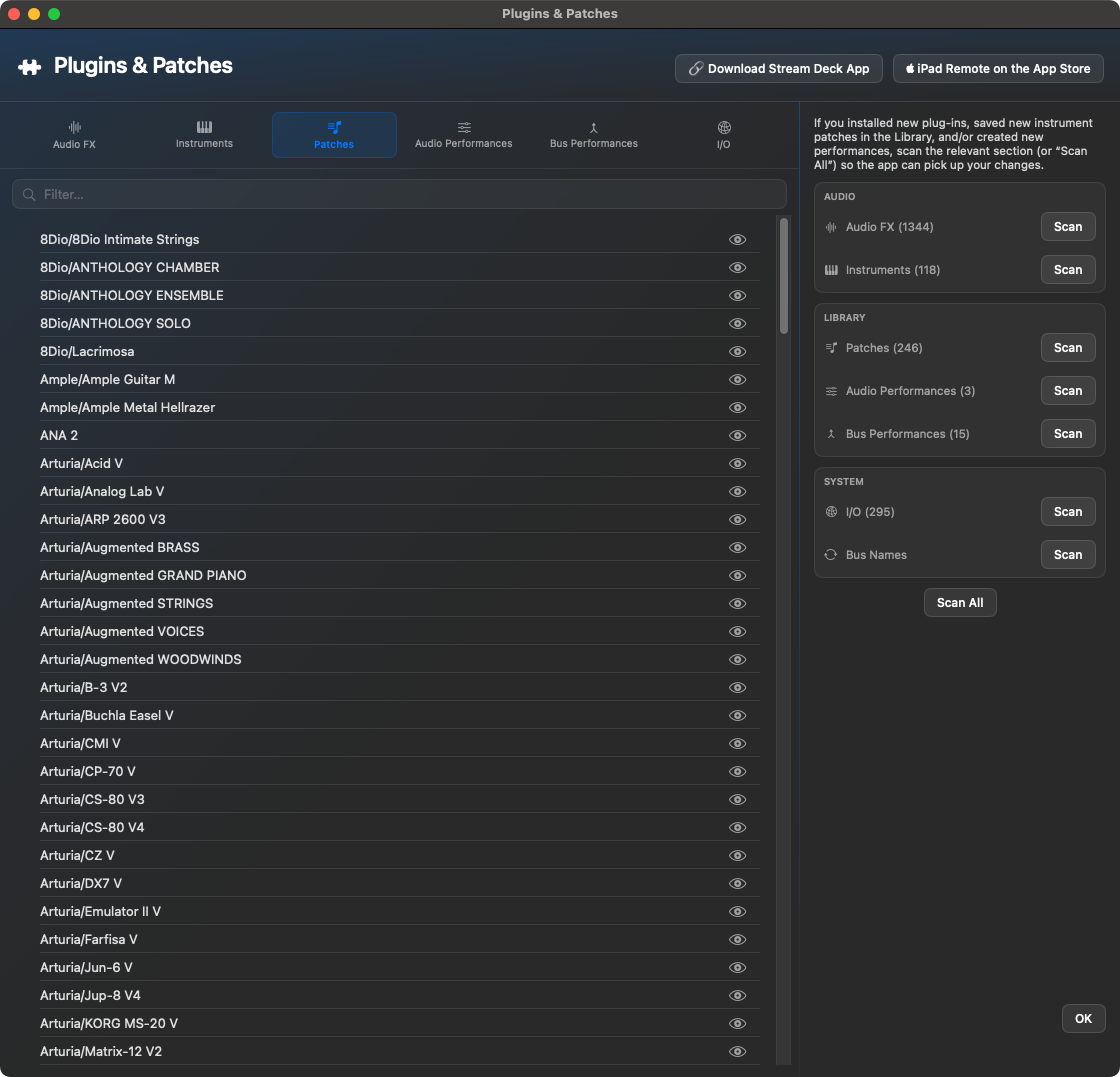
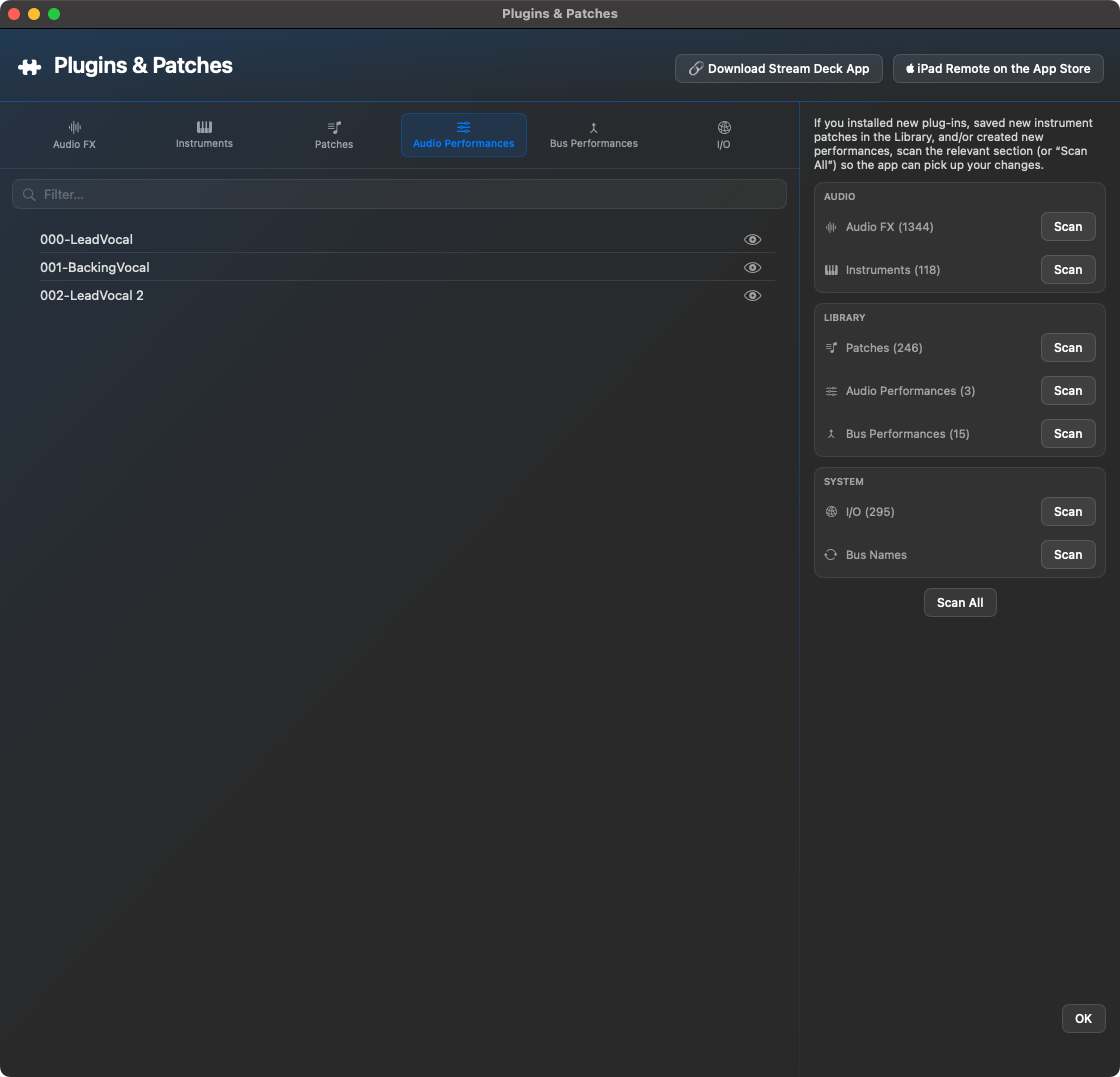
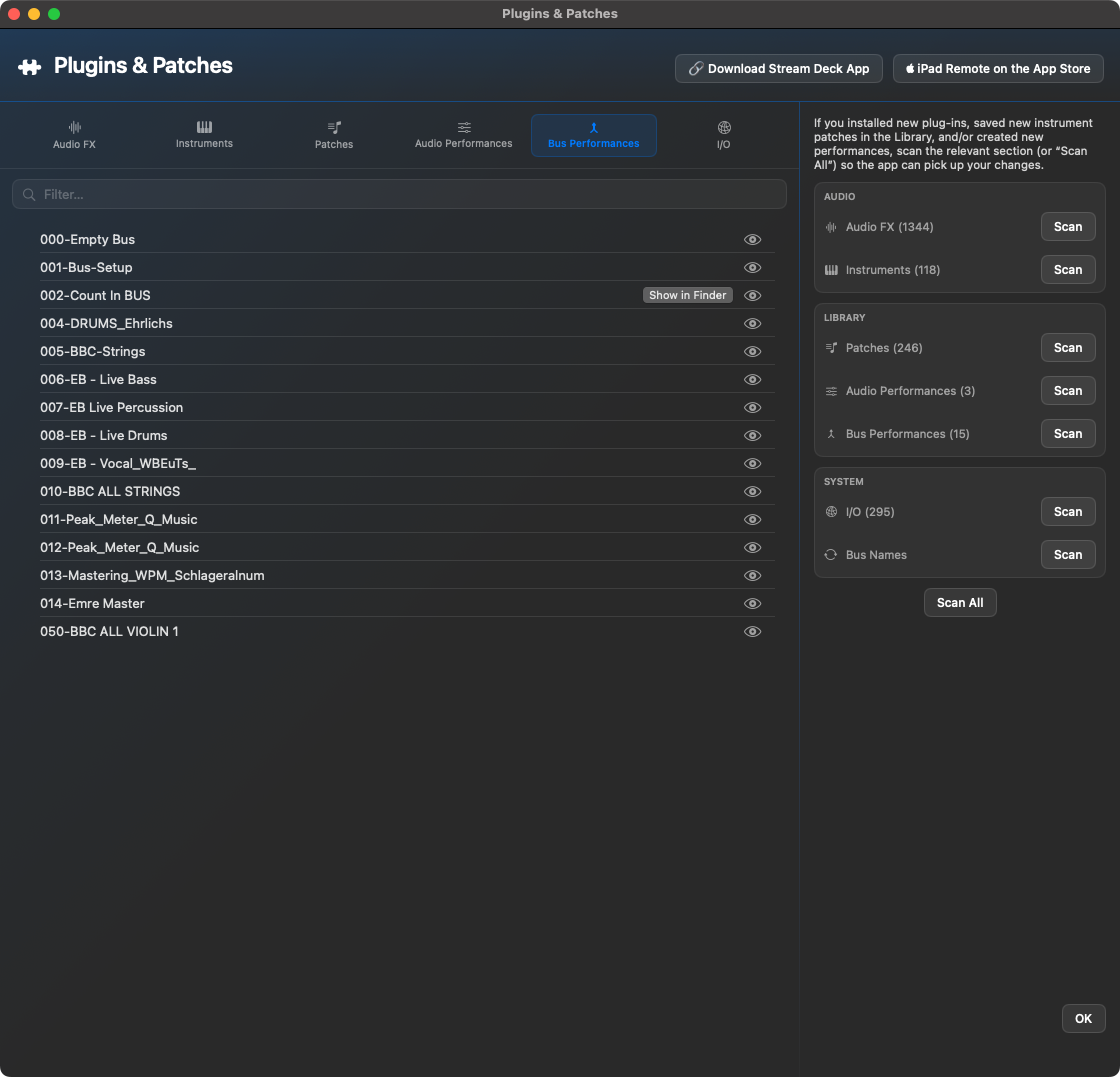
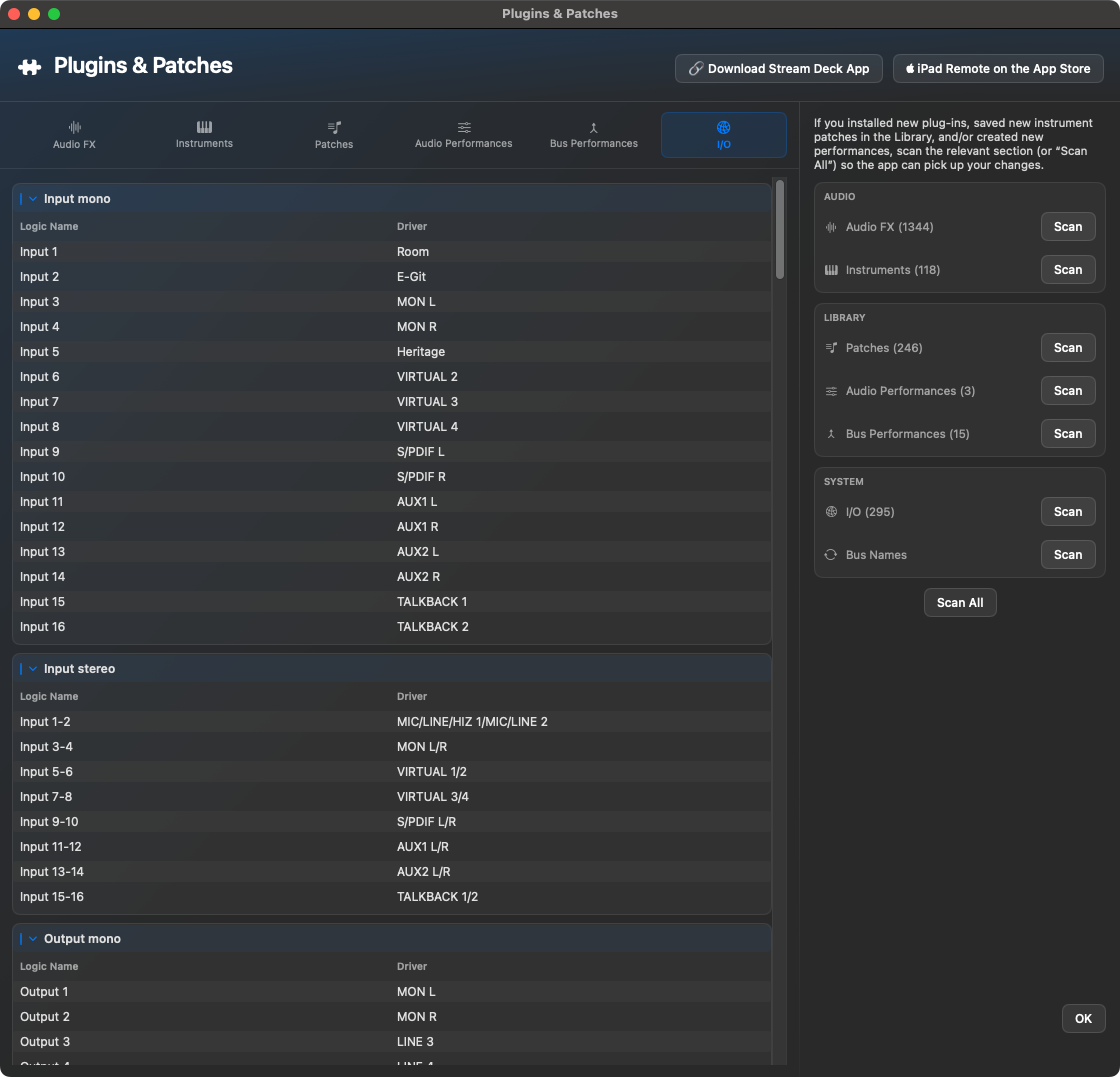
Esta janela fornece o banco de dados para muitas outras ferramentas. Ele verifica e gerencia nomes de plugins, predefinições de biblioteca, elementos de E/S, barramentos, saídas, performances de áudio e performances de barramentos.
ÁudioFX
O cavaleiro ÁudioFX mostra os plug-ins de efeitos de áudio digitalizados. Os nomes dos plugins estão à esquerda, seguidos do fabricante; O símbolo do olho indica se uma entrada está visível. Esta lista é usada para Plugin Picker, Quick Insert e quaisquer ações que carreguem efeitos de áudio diretamente no Logic.
instrumentos
O cavaleiro instrumentos coleta os instrumentos de software digitalizados. Aqui você pode ver o nome do instrumento, fabricante e visibilidade. Ben's Toolbox precisa desses dados se os instrumentos devem ser selecionados e carregados de forma confiável via aplicativo Mac, iPad, Stream Deck ou atalho.
manchas
O cavaleiro manchas mostra os patches da Biblioteca Lógica lidos. As entradas são nomeadas de acordo com o caminho da biblioteca ou do fabricante e podem posteriormente ser abertas em selecionadores ou fluxos de trabalho remotos. Se novos patches de instrumento tiverem sido salvos no Logic, esta área deverá ser verificada novamente.
Apresentações de áudio
O cavaleiro Apresentações de áudio contém configurações de trilha de áudio salvas, como cadeias vocais ou de gravação. Esta lista destina-se a fluxos de trabalho em que você deseja reabrir ou acessar rapidamente uma configuração de áudio usada com frequência.
Apresentações de ônibus
O cavaleiro Apresentações de ônibus mostra configurações de barramento salvas e cadeias de efeitos. Essas entradas são usadas para roteamento recorrente ou configurações de efeitos, por exemplo, barramentos preparados para vocal, bateria ou masterização.
E/S
O cavaleiro E/S mapeia nomes lógicos para o driver real ou nome do dispositivo. A imagem mostra, entre outras coisas, entradas mono e estéreo, bem como áreas de saída. Este mapeamento é importante para que as ações de saída, entrada, barramento e roteamento no Logic encontrem os destinos corretos.
Quando digitalizar novamente?
Depois de instalar ou remover plug-ins.
Após alterações na interface de áudio, saídas ou nomes de barramento.
Se o iPad ou Stream Deck não exibirem listas dinâmicas completamente.
Se novas predefinições de biblioteca não forem encontradas.
Após grandes mudanças nos modelos lógicos.
4.2.21 · Plugins & Patches
Pesquisa por fabricante para efeitos e instrumentos: Plugins & Patches e as janelas de pesquisa combinam nome e fabricante, por exemplo «sonible smart» ou «smart sonible». A seleção em Scripts, Shortcuts e Fx→Bus também pesquisa o fabricante.
Atualização mais fiável após a análise: alterações do fabricante e das linhas em listas do mesmo tamanho atualizam o índice e a tabela. Fx→Bus usa o catálogo atual; os plug-ins sem fabricante continuam pesquisáveis pelo nome.
Bus FX Settings
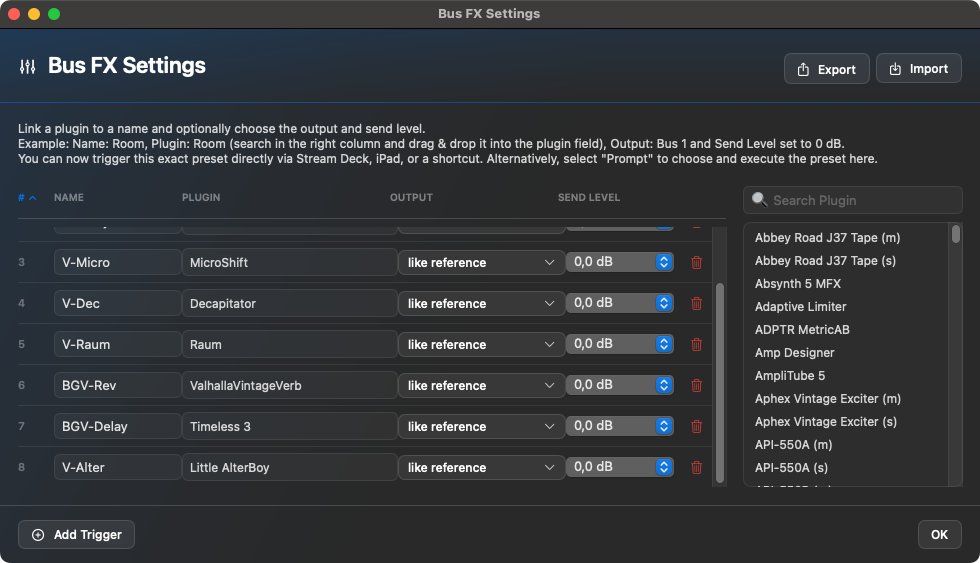
Bus FX Settings é a administração para fluxos de trabalho de envio rápido. Você define uma espécie de receita: nome, destino, plugin, saída e nível de envio. Um botão no iPad, Stream Deck ou no Shortcut Manager pode então executar este fluxo de trabalho.
Os gatilhos Bus FX combinam destino de barramento, plug-in, saída e níveis de envio em um fluxo de trabalho de roteamento repetível.
Esse gerenciamento também está presente no iPad. Lá você pode verificar os gatilhos existentes, criar novos gatilhos, verificar o plugin, gerar e enviar valores e verificar novamente os dados de E/S e do barramento, se necessário.
No iPad, Bus FX Settings mostra a lista de gatilhos com nome, plugin, saída e nível de envio. Sobre Adicionar gatilhos novas entradas podem ser preparadas; Digitalizar E/S & ônibus atualiza os destinos de roteamento disponíveis.
Opções
Nome do gatilho: Nome sob o qual o fluxo de trabalho é exibido ou encontrado.
Plug-ins: Efeito a ser carregado no barramento de destino.
Saída: Saída ou destino do ônibus.
Nível de envio: Valor inicial do envio, por ex. B. 0dB.
Modo de alerta: Seleção somente quando acionada em vez de um alvo fixo.
Routing Map
O Routing Map cria uma visão geral HTML interativa do roteamento do projeto Logic atualmente aberto. O item de menu está no aplicativo macOS no menu principal ao lado de Bouncer Tool.
Quando executado, Ben's Toolbox lê o arquivo do projeto Logic, regenera o HTML, salva na pasta do projeto e depois abre automaticamente no navegador. O arquivo é nomeado de acordo com o esquema Nome do projeto - Routing Map.html.
O que o mapa mostra
trilhas visíveis e suas saídas
Caminhos auxiliares, de barramento e de subgrupo para a saída/mestre
Envia referências de sidechain na medida em que podem ser lidas no arquivo lógico
plug-ins e instrumentos virtuais reconhecidos na visualização Plug-ins usados
Metadados do projeto, como nome do projeto, andamento, fórmula de compasso e taxa de amostragem
O Routing Map organiza trilhas visíveis, subgrupos, canais auxiliares e saídas como um gráfico HTML interativo. As áreas de grupos coloridas facilitam a leitura de projetos maiores do Logic.Plug-ins usados: Plugins e instrumentos virtuais reconhecidos são resumidos de forma compacta com identificação do fabricante, predefinições e números de instância.
Serviço
Routing Map clique no menu principal.
O HTML é reescrito a cada vez para usar o estado atual do projeto salvo.
O mapa pode ser rolado horizontal e verticalmente; O zoom funciona através do modificador mais a roda do mouse.
Passar o mouse sobre uma trilha ou elemento auxiliar destaca as conexões de entrada e saída.
Importante: O Routing Map lê o status do projeto salvo no arquivo lógico. As alterações não salvas no Logic devem primeiro ser salvas ou salvas automaticamente para aparecerem no HTML.
Shortcut Manager
O Shortcut Manager é a ponte entre as ações da caixa de ferramentas de Ben e seus próprios controles de teclado. Também é útil se você deseja preparar ações complexas sem construir imediatamente um layout Stream Deck.
O Shortcut Manager agrupa automaticamente as entradas de acordo com as áreas de ferramentas. Você pode nomear atalhos e armazenar parâmetros fixos ou opções de prompt dependendo da ação.A lista de ações combina seus próprios atalhos de teclado com ferramentas da Ben's Toolbox, comandos lógicos e fluxos de trabalho remotos.
O que um atalho pode conter
Uma ação Ben's Toolbox executável.
Parâmetros corrigidos como plugin, saída, valor de ganho ou alvo CC.
Opções de prompt para Mac, iPad ou ambos.
Teclas de atalho e modificadores.
Opções específicas de ação, por exemplo, se um prompt é aberto ou um alvo fixo é usado.
Hover Actions não são um gatilho opcional para um atalho, mas uma área separada. Você trabalha através da posição do mouse no Logic Pro Channel Strip visível e, portanto, também pode alcançar slots em uma trilha inativa, por exemplo, Audio FX no mixer via hover plus Modifier-Klick.
Se um atalho não responder, primeiro verifique se o mesmo comando da janela Scripts funciona. Se funcionar aí, o problema geralmente está no atalho, no foco ou nos valores dos parâmetros.
Prepare conjuntos de articulação
Para utilizar de forma ideal as opções de articulação de Ben's Toolbox com Logic Pro, é necessário um conjunto de articulação existente. Ben's Toolbox não substitui as articulações da biblioteca, mas prepara conjuntos de articulações lógicas existentes para que possam ser usados de forma confiável ao vivo, durante a edição posterior, bem como no iPad e Stream Deck.
32 posições de articulação: O Logic oferece comandos internos para as posições 1–32. Ben's Toolbox e Stream Deck utilizam essas posições sequenciais, não o valor numérico do Art ID. Os Art IDs podem ser superiores a 32, mas devem ser únicos. As técnicas após a posição 32 são preservadas esmaecidas e entram automaticamente na área ativa quando uma técnica anterior é removida ou movida.
A guia Converter prepara conjuntos de articulações existentes para fluxos de trabalho remotos e mostra quais conjuntos ou pastas podem ser convertidos.A guia MIDI FX mostra instâncias de monitor CC salvas, seu status online e a última trilha detectada e atribuição de conjunto.No Dicionário de Imagens, os papéis de parede do iPad para a página de articulação são atribuídos por meio de palavras-chave. Isso não altera o Logic, Stream Deck e o aplicativo macOS.
Princípio básico
Ben's Toolbox funciona com os conjuntos de articulação que você já usa em Logic Pro. Para mudar ao vivo, isso deve estar nestes conjuntos Interruptor remoto esteja ativo. Para que você não precise inserir esses valores manualmente, Ben's Toolbox contém um script de conversão para conjuntos de tipos existentes.
Durante a conversão, o arquivo do conjunto de articulações existente é substituído como um arquivo de trabalho. Anteriormente, Ben's Toolbox cria automaticamente um backup do arquivo original. As técnicas de execução existentes serão convertidas para que Ben's Toolbox possa usá-las para uso ao vivo, pós-edição, iPad e Stream Deck. A chave remota é ativada, os valores necessários são inseridos e Ben's Toolbox usa o canal MIDI para isso 16. Ben's Toolbox faz o resto.
As três guias na janela Articulações
Converter
O cavaleiro Converter prepara conjuntos de articulação lógica existentes para controle remoto. Ben's Toolbox ativa o switch remoto, insere os valores de switch necessários e usa automaticamente o canal MIDI para este fluxo de trabalho 16. O arquivo original é salvo previamente, então o conjunto deve ser recarregado no Logic nas trilhas afetadas e depois lido novamente.
A conversão não insere um plugin de monitor CC no Logic. Para feedback ao vivo e MIDI lembre-se do CC Monitor também estão na respectiva faixa como MIDI FX. A maneira mais rápida de fazer isso é usar o combinado CC Monitor / Ler-Botão no Stream Deck ou superior Adicionar plug-in de monitor MIDI ou Reconectar no iPad Remote.
MIDI FX plug-ins
O cavaleiro MIDI FX plug-ins mostra as instâncias salvas do monitor CC. Cada linha representa um plugin MIDI-FX específico em uma trilha Logic e é agrupada por arranjo. On-line significa que a instância está acessível no projeto atualmente aberto. Salvo off-line significa que Ben's Toolbox conhece esta instância de um projeto anterior ou estado de trilha, mas não está ativamente conectado no momento.
Com Mostrar todas as instâncias o histórico salvo fica visível. Isso é útil para limpar projetos antigos, faixas renomeadas ou mapeamentos de monitores CC que não são mais necessários. Na visualização normal, a lista permanece mais estreita e prefere mostrar as instâncias atualmente acessíveis.
Dicionário de imagens
O cavaleiro Dicionário de imagens refere-se exclusivamente à representação do Articulações-Página no iPad Remote. Ele não altera nenhum conjunto de articulação lógica, nenhum botão Stream Deck e nenhuma função macOS. Stream Deck exibe articulações sobre texto e status, não sobre essas imagens de fundo.
As palavras-chave são verificadas em relação aos nomes dos conjuntos de articulações, faixas ou bibliotecas. A partida mais específica vence: uma entrada como Contrafagote podemos, portanto, escolher especificamente a imagem dos sopros, embora na palavra também Contrabaixo ocorre. Suas próprias fotos pertencem à pasta ArticulaçãoFundos; para iPad, os fundos são imagens grandes na faixa de formato 2732×2048 pixels faz sentido.
Importante: O iPad Remote armazena em cache imagens de fundo localmente. Se você ainda vir uma imagem antiga após fazer uma alteração no Dicionário de Imagens, feche completamente o aplicativo para iPad e reinicie-o. Uma mera reconexão nem sempre é suficiente.
Processo de preparação recomendado
Selecione uma trilha de instrumento no Logic.
Atribua o conjunto de articulação desejado à trilha em Logic Pro.
Verifique se o conjunto de articulação existente contém as técnicas de execução desejadas.
Em Ben's Toolbox a janela Articulações abra e vá para a guia Converter mudar.
Ben's Toolbox usa o canal MIDI para isso 16.
Selecione e converta o conjunto de articulações individual ou uma pasta.
Após a conversão, recarregue a articulação definida no Logic na respectiva trilha. Para um único conjunto, a recarga pode ser iniciada diretamente através da caixa de diálogo de resultados; Ao converter pastas, cada conjunto afetado deve ser recarregado individualmente em sua trilha.
Read Articulations para que Ben's Toolbox releia o conjunto atual, slots e nomes.
Toca CC Monitor Use como MIDI FX na trilha lógica ou Conectar Use se feedback ao vivo e recall MIDI forem usados.
Teste no iPad ou Stream Deck: acione o slot, verifique o estado ativo e, em seguida, verifique as regiões MIDI no Logic.
O que exatamente a conversão faz
A conversão edita a existente .plistarquivo na pasta Lógica ~/Música/Aplicativos de áudio e música/Configurações de articulação. O arquivo será sobrescrito, mas o arquivo original será salvo primeiro na subpasta Bens Toolbox Backup salvo. Isso permite que você retorne ao conjunto original, se necessário.
No arquivo de trabalho, Ben's Toolbox ativa o Remote Switch, insere os valores de switch necessários e converte as técnicas de jogo existentes para que possam ser claramente acionadas por Ben's Toolbox e posteriormente processadas no Logic. Ben's Toolbox usa o canal MIDI para isso 16.
Nota: Se ocorrerem erros durante a conversão ou um conjunto não responder conforme o esperado posteriormente, entre em contato com o suporte. Ficaremos felizes em ajudá-lo a verificar o conjunto de articulação específico.
CC Monitor
English compatibility instructions — Logic instruments: Scripter bridge in 4.2.6
Instruments such as Studio Strings / Studio Violins use native Logic articulation IDs. To preserve and display these with CC Monitor, temporarily use this MIDI-FX order:
Scripter: 1-before → CC Monitor → Scripter: 2-after → instrument
Quit Logic before installing. The installer places 1-before.pst and 2-after.pst in the logged-in user's ~/Music/Audio Music Apps/Plug-In Settings/Scripter/ folder. Different existing files are preserved in a hidden .bens-toolbox-backup.* subfolder.
Select the instrument track and insert Scripter immediately before and after CC Monitor. Load 1-before in the upper Scripter's preset menu and 2-after in the lower one. Enable all three MIDI FX. Installation does not insert plugins into projects.
Select the matching articulation set. For remote control, set Logic Pro → Settings → MIDI → General → Articulation Switches to MIDI Remote: On / Global and MIDI Channel: 16 / Global. Prepare and reload the set for remote switching. Do not invent output keyswitch notes for native Logic sets with empty outputs.
Select Sustain and Staccato, playing a new note each time. For momentary techniques such as Fall Long, hold the switch while playing a new note. Native articulation IDs and velocity travel with notes; selecting a technique alone need not update the active tile.
Limitations: Always use both Scripters together. Never bypass only 2-after while 1-before remains active. Do not insert other MIDI-changing effects between them. Channel 16 CC110–117 are reserved for the bridge and must not be used for other controls on this path. Morphing an already sounding sample is not guaranteed. Ordinary keyswitch/CC libraries do not universally require this bridge. The tested native ID range is 0–254. Diagnostic probes are not part of this production chain.
For installation without a logged-in user, or for another user: In Finder, choose Show Package Contents on Ben’s Toolbox and open Contents → Resources → Scripter Presets. Copy the two .pst files to your own Scripter folder above, backing up any existing files first. Create the folder and restart Logic if necessary. No script code needs to be pasted manually.
Para um controle ideal das articulações, o CC Monitor como MIDI FX em todas as trilhas do Logic que trabalham com articulações. O plugin ajuda Ben's Toolbox a relatar o estado de articulação atual do Logic e a alinhar de forma mais confiável o controle via Stream Deck, iPad Remote e Motion com o estado musical da faixa.
Em termos práticos, isso significa: iPad e Stream Deck podem não apenas acionar articulações, mas também exibir melhor o estado ativo. Fluxos de trabalho de movimento e controles remotos também se beneficiam disso porque Ben's Toolbox sabe com mais precisão qual tecnologia de jogo está ativa na pista. Portanto, use o plugin em trilhas com conjuntos de articulação se quiser usar feedback ao vivo, recall MIDI ou o controle remoto mais limpo possível.
O CC Monitor mostra os valores recebidos do controlador e a articulação detectada da trilha atual. Esse feedback é a base para que o iPad e o Stream Deck exibam o estado ativo de maneira mais confiável.
Técnicas de reprodução ao vivo versus edição
Alvo
Preparação
Em que prestar atenção?
Jogue ao vivo
O conjunto existente está preparado para lançamento ao vivo por meio da conversão.
O Switch Remoto deve estar ativo; Ben's Toolbox insere os valores necessários.
Editar técnicas de jogo
As técnicas de jogo convertidas permanecem editáveis no Logic.
Após grandes alterações no conjunto de articulação, recarregue o conjunto no Logic e releia-o em Ben's Toolbox.
Feedback remoto
Tenha a articulação ativa relatada por meio do recall CC Monitor e MIDI.
Sem um plugin, uma superfície pode enviar, mas não pode saber automaticamente cada mudança de estado externo.
Ótimas bibliotecas
Divida conjuntos complexos em páginas apropriadas para iPad ou stream deck.
Nem todos os efeitos raros precisam ir para o primeiro nível; A orientação rápida é importante.
O que deve ser verificado antes de converter
Conjunto existente: O conjunto de articulação já deve existir no Logic e conter as técnicas de execução desejadas.
Interruptor remoto: A comutação remota é necessária para comutação ao vivo; a conversão ativa e preenche esses valores.
MIDI-Canal 16: Ben's Toolbox usa automaticamente este canal para o fluxo de trabalho.
Backup: O arquivo de trabalho será sobrescrito, o arquivo original estará na pasta previamente Bens Toolbox Backup garantido.
CC Monitor: Para feedback ao vivo, recuperação de MIDI e controle remoto ideal, use CC Monitor nas faixas relevantes.
MIDI Recuperação e estado ativo
MIDI A recuperação é particularmente útil quando não apenas um botão é pressionado, mas a interface deve saber o estado atual. O CC Monitor pode retornar informações de articulação do contexto lógico para Ben's Toolbox. Isso significa que a tela do iPad ou do stream deck pode ficar mais próxima do que é realmente musicalmente ativo.
Normal: piscando brevemente no Logic
Ao acionar articulações ao vivo via iPad ou Stream Deck, se o Piano Roll não estiver em foco, o Logic poderá piscar brevemente ou mudar visivelmente o foco. O motivo não é um bug na função, mas sim que a janela errada para definir a articulação está ativa. A articulação ainda é acionada; piscar não afeta a funcionalidade. Se isso te incomoda, clique no piano roll uma vez. Enquanto o Piano Roll permanecer como janela ativa, o piscar desaparece.
Recomendação: Para gravações ao vivo com alterações de articulação, clique uma vez no piano roll antes. Então a janela correta permanece em foco e o Logic não pisca quando acionado.
Stream Deck
O Stream Deck é a interface de hardware mais rápida para Ben's Toolbox. Pode acionar ferramentas, janelas, comandos de teclas lógicas, articulações e fluxos de trabalho preparados.
Feedback ao vivo: Os botões Stream Deck podem não apenas enviar, mas também exibir o status. Isso é especialmente verdadeiro para articulações e feedback MIDI-CC. A técnica de jogo ativa pode ser relatada em vez de apenas pressionar cegamente um botão.
Instalação e atualizações
Quando iniciado, Ben's Toolbox verifica se Stream Deck está instalado e se o plugin Ben's Toolbox está presente. Se o plugin estiver faltando, o aplicativo pode oferecer o download. Caso uma versão mais antiga do plugin esteja instalada, uma janela de atualização aparece e, após o download, abre o Stream-Deck-Plugin para instalação.
Tipos de botão
Ações da ferramenta: ferramentas diretas da caixa de ferramentas de Ben.
Open Window: Abra a janela do aplicativo Mac.
Atalho lógico: Envie comandos de teclas lógicas.
Botões de articulação: Acione os slots 1 a 32 e exiba o status.
Configurar botões no aplicativo Stream Deck
Muitos botões da caixa de ferramentas do Ben são configurados diretamente no Property Inspector do aplicativo Stream Deck. Lá você pode especificar se um botão funciona imediatamente com um parâmetro fixo ou abre um prompt quando pressionado. As listas vêm dos dados do aplicativo Mac: plug-ins, predefinições de biblioteca, saídas e barramentos atuais do projeto Logic, performances de áudio, performances de barramento e predefinições de efeitos de barramento.
Alerta ou empresa: Um botão pode permanecer universal, abrindo uma seleção toda vez que é acionado, ou pode ser fixado em um alvo. Dessa forma você pode construir uma página de trabalho geral e ainda preparar botões individuais para configurações recorrentes de estúdio.
Botões de plug-in fixos: Um plugin FX de áudio dedicado é implementado através da função do Logic Pesquise e adicione plugin carregado no próximo slot de inserção livre da faixa de canal selecionada. Ben's Toolbox confirma apenas um nome de plugin correspondente exato; O fabricante é usado apenas para diferenciar nomes que são realmente idênticos. Apenas a atitude Alerta abre o seletor de plugins de Ben's Toolbox. Se o Stream Deck mudar de página inesperadamente ao ativar o Logic, verifique o perfil vinculado automaticamente ao Logic no aplicativo Stream Deck; Esta mudança de perfil é uma configuração do aplicativo Stream Deck.
Lista completa de botões
A lista a seguir corresponde ao Stream-Deck-Plugin atual. As ações dos botões destinam-se aos botões normais do stream deck; CC Fader e Ganho de discagem use os botões dos modelos de stream deck suportados.
botão
Função
Status da conexão
Mostra a conexão com o aplicativo Mac e reconecta, se necessário.
Open Window
Abre a janela selecionada de Ben's Toolbox.
Atalhos lógicos
Aciona um comando de chave lógica selecionado na lista de comandos atual.
Abra Project Folder
Abre a pasta do projeto Logic atual.
Conjunto de marcadores
Cria um marcador lógico com texto preparado na posição atual.
Colar região MIDI colorida
Insere a região MIDI copiada e atribui a ela a cor configurada.
Posição SMPTE
Define a posição SMPTE na posição atual do playhead como zero.
Bounce
Inicia MP3, WAV, WAV+MP3, Export Audio ou Bouncer Tool com as configurações selecionadas.
Plugin Picker
Carrega um plugin fixo diretamente no próximo slot FX de áudio livre ou abre a seleção da Ben's Toolbox no modo prompt.
Plug-in da caixa de pesquisa
Abre a seleção de inserção rápida pesquisável de Ben's Toolbox.
Open Library Preset
Abre uma predefinição de biblioteca de lógica fixa ou uma pasta ou consulta o destino.
Audio Performance Picker
Aplica uma performance de áudio salva diretamente ou por meio de seleção.
Bus Performance Picker
Aplica um desempenho de barramento salvo diretamente ou por meio de seleção.
Add Existing Send
Adiciona um envio com destino e nível à faixa de canal selecionada.
Bus FX
Cria um envio a partir de uma predefinição de FX de barramento salva ou seleção de prompt.
Select Output
Define a saída do canal selecionado para o destino fixo ou pesquisado.
Misturador UAD
Executa uma ação configurada no mixer do console UAD.
Nova faixa de áudio (Mono)
Cria uma trilha de áudio mono com entrada fixa ou pesquisada e nome opcional.
Nova faixa de áudio (estéreo)
Cria uma trilha de áudio estéreo com entrada fixa ou pesquisada e nome opcional.
Fades
Define ou altera o tipo Fade-In, Fade-Out, curva e Fade das regiões de áudio selecionadas.
Audio Gain
Define o ganho da região de forma absoluta ou altera-o relativamente.
Ganho de discagem
Altera o ganho via controle rotativo; A pressão é redefinida para 0 dB.
MIDI Velocidade do Evento
Define a velocidade dos eventos MIDI selecionados.
Próximo rolo de piano CC
Muda para a próxima faixa MIDI-CC no piano roll.
Piano Roll CC Automation
Seleciona a automação MIDI-CC configurada especificamente em Piano Roll ou Arrangement.
CC Fader
Controla um valor MIDI-CC via controle rotativo; A pressão o redefine para 64.
Link CCs
Mantém a pista Piano Roll CC selecionada vinculada ao mudar de pista e mostra o status.
Articulação automática
Aciona os slots de articulação 1 a 32 e mostra o nome e o estado ativo.
Articulation Picker
Seleciona uma articulação do conjunto atual.
Articulation Menu
Abre o menu de articulação para a trilha ativa ou seleção MIDI.
CC Monitor / Ler
Conecta ou repara CC Monitor e depois relê o conjunto de articulação atual.
Botões de prompt e seletor
Em Plugin Picker e Open Library Preset Muitos botões podem receber automaticamente a imagem apropriada. O Stream-Deck-Plugin vem com mais de 1000 imagens para plugins e instrumentos de software. Você pode usar esta seleção automática de imagens, desativá-la ou usar sua própria imagem ou uma imagem selecionada manualmente a qualquer momento.
Open Library Preset: carrega um plugin fixo ou abre um prompt com os plugins verificados.Bus FX: seleciona predefinições de biblioteca na lista de predefinições digitalizadas ou pergunta ao acionar.Bus Performance Picker: define uma saída fixa ou abre uma seleção de saída dos dados de E/S digitalizados.CC Monitor: cria envios com destino e nível; O alvo pode ser corrigido ou selecionado por prompt.
Desempenhos, roteamento e Bus FX
New Audio Mono: Acessa diretamente performances de áudio salvas ou abre uma seleção.New Audio Stereo: usa configurações de barramento preparadas como um botão fixo ou fluxo de trabalho imediato.Bus Performance Picker: seleciona predefinições de FX de barramento com plugin, nível de destino e envio ou abre uma caixa de diálogo.
Faixas de áudio, ganho e Fades
CC Monitor: cria faixas de áudio mono com entrada fixa ou pesquisada e nome opcional.CC Monitor: cria trilhas de áudio estéreo com entrada estéreo preparada e nomes de trilhas.Fades: controla Fade-In, Fade-Out, modo de tempo, horários Fade específicos e tipo Fade.Audio Gain: conjuntos ganham absoluto ou relativo, por exemplo, valores fixos ou passos rápidos de mais/menos.
4.2.19 · Stream Deck 0.4.3.7
Resposta mais fluida do Stream Deck com feedback CC e de articulações. Com o plug-in 0.4.3.7, só os botões relevantes visíveis pedem dados, evitando consultas e atualizações duplicadas.
Stream Deck Articulações
Botões de articulação universal
Os botões de articulação no Stream Deck podem ser criados universalmente. Os botões não estão vinculados a um instrumento específico, mas se adaptam ao instrumento ou conjunto de articulação da trilha Logic atualmente selecionada. Isso permite que a mesma página do Stream Deck seja usada para diferentes bibliotecas, instrumentos e conjuntos de articulação.
Conecte CC Monitor diretamente no botão do stream deck
O CC Monitor pode ser conectado diretamente na configuração do botão. Em Articulação automática O botão Conectar só aparece se nenhum CC Monitor tiver sido detectado na trilha lógica atualmente selecionada. Assim que a pista estiver conectada, o Inspetor mostrará o status verde. Alternativamente, o separado CC Monitor / LerO botão pode ser colocado em uma página do Stream Deck para verificar rapidamente a faixa atual, reconectar ou reler o conjunto de articulação.
Articulação automática: Se o CC Monitor estiver faltando, ele poderá ser conectado diretamente no botão do slot de articulação.Relacionado: Se CC Monitor estiver presente na trilha ativa, o Inspetor mostra o status verde e oculta a etapa Conectar.CC Monitor / Leia: O botão separado pode ser colocado em uma página de stream como um botão rápido de reparo, configuração e atualização.Status no Stream Deck: Após uma conexão bem-sucedida, o botão mostra o status verde Conectado.
Exemplo com cordas da Orquestra Sinfônica da BBC do Spitfire: Os botões do Stream Deck se adaptam ao conjunto de articulação atualmente carregado. No canto superior direito, o botão monitor/leitura CC mostra qual conjunto de articulação está carregado no momento.Exemplo com Coro Lacrimosa de 8Dio: O feedback visual mostra a técnica de execução e a velocidade utilizada. Os eventos coloridos MIDI no piano roll facilitam o reconhecimento posterior das alterações de articulação.
O botão no canto superior direito da página de articulação do Stream Deck é o combinado CC Monitor / Lerbotão. Se o CC Monitor não estiver conectado, o botão tenta conectar a trilha lógica atual ou usar o plugin de monitor CC. Se o CC Monitor já estiver conectado, o mesmo botão lê novamente o conjunto de articulação da trilha atualmente selecionada. Quando conectado, o botão mostra o nome do conjunto de articulação que está sendo lido no momento em um fundo verde, e não a técnica de execução atualmente ativa.
Fluxo de trabalho recomendado
No Logic, selecione a trilha do instrumento cujo conjunto de articulação você deseja controlar.
Pressione Stream Deck no CC Monitor / Ler. Isso significa que Ben's Toolbox conecta o CC Monitor se necessário ou relê slots, nomes e o conjunto ativo da trilha.
Deitar Slot de articulação-Botões no Stream Deck. Em Property Inspector você define o slot desejado de 1 a 32 para cada botão.
Use Property Inspector de um botão de articulação Conecte CC Monitor, se a faixa atual ainda não tiver um plugin CC monitor MIDI FX. Ben's Toolbox define ou conecta o plugin à trilha lógica ativa.
Em seguida, acione as articulações diretamente do Stream Deck. Se um evento MIDI for selecionado no Piano Roll, sua articulação será alterada. Se nenhum evento MIDI for selecionado, a articulação será definida ao vivo para gravação.
Verifique o feedback visual: os títulos dos botões vêm do conjunto de articulações do Logic, as articulações ativas são destacadas em cores e as cores de velocidade ajudam a reconhecer as mudanças no Logic.
O Conecte CC Monitor-O botão aparece apenas como uma etapa de configuração ou reparo em Property Inspector. Se o CC Monitor já estiver conectado na trilha atual, o Inspetor mostra o status conectado e o botão não precisa mais ser usado. Se você mudar para outra trilha sem CC Monitor, poderá continuar usando o mesmo botão de articulação e conectar a nova trilha diretamente da configuração do botão.
Alternativamente, você pode usar o separado CC Monitor / Lerbotão na página da sua plataforma de stream. Este botão é útil se você deseja verificar ou reparar rapidamente se a trilha lógica atualmente selecionada está conectada ao CC Monitor durante o trabalho. Mostra diretamente no Stream Deck se o monitor está conectado, pode restabelecer a conexão ou inserir o plugin na trilha atual e serve como uma atualização manual para o conjunto de articulação caso uma conexão seja estabelecida.
A configuração com botões de articulação automática é particularmente rápida: se você arrastar e soltar esses botões no Stream Deck, cada botão contará seu slot de forma independente. Então você cria os botões apenas uma vez; Eles recebem automaticamente o slot correto e podem então ser usados por qualquer pista com um conjunto de articulação existente. A página do stream deck é, portanto, rápida de configurar e pode ser usada universalmente para diferentes instrumentos.
Importante: Isso deve estar nas faixas usadas CC Monitor MIDI FX Plug-in para que Ben's Toolbox possa atribuir claramente as informações de articulação à trilha correta e relatar o estado ativo de volta para Stream Deck e iPad. Sem CC Monitor, os botões de articulação ainda podem transmitir, mas o feedback ao vivo é limitado.
No Stream Deck, o link CCs pode ficar visível como um botão separado. O estado ativo e o valor CC vinculado são exibidos diretamente no botão.
Pressionar um botão tem duas tarefas: Se um evento MIDI for selecionado no piano roll, sua articulação é alterada para a técnica de execução pressionada. Se nenhuma região ou evento MIDI for selecionado para edição, o mesmo pressionamento de tecla define a técnica de reprodução para reprodução ao vivo. Isso significa que você não precisa diferenciar entre edição separada e botões ao vivo.
Normais: Se o Piano Roll não for a janela ativa, o Logic poderá piscar brevemente em azul quando você pressionar um botão de articulação. A função não é restrita por isso. O botão aciona a edição e a transmissão ao vivo; O comando de edição simplesmente não termina na janela necessária do piano roll se não estiver ativo no momento.
Botões MIDI-CC no Stream Deck
Os botões do stream deck também podem ser usados como MIDI-CC ou botões de parâmetro de desempenho. Os botões não apenas enviam um valor, mas podem responder automaticamente ao estado atual do Logic: o parâmetro ativo é destacado no Stream Deck, enquanto o Logic mostra a automação apropriada ou pista MIDI. Isso torna imediatamente visível se você está controlando modulação, expressão, sustentação, Pitch Bend, velocidade ou outro controlador.
O novo Link CCs-O botão mantém a pista Piano Roll CC atualmente selecionada ao mudar de faixa ou região. Quando ativado, o CC atual é adotado como alvo. Se você selecionar um CC diferente via Stream Deck, iPad ou atalho, esse novo valor se tornará o destino do link. O botão exibe o CC vinculado, mostra o estado ativo em verde e o estado desativado em vermelho.
Botões MIDI-CC com resposta automática: O parâmetro ativo é destacado no Stream Deck e corresponde ao MIDI atualmente selecionado ou à faixa de automação no Logic.
O que um botão pode saber
propriedade
Descrição
Ação
Ferramenta Ben's Toolbox, atalho lógico, janela, slot de articulação ou fluxo de trabalho preparado.
Parâmetros
Saída, plugin, predefinição, alvo CC, valor de ganho, tempo Fade, índice de articulação ou modo prompt.
rótulo
Pode ser definido manualmente ou criado automaticamente a partir de Ferramenta, Atalho Lógico, Predefinição ou Articulação.
Ícone
Ícones específicos de ferramentas, correspondências de plug-ins, imagens personalizadas ou exibição padrão do stream deck.
estado
Slot de articulação ativo, estado de ajuda visual, aviso de atualização ou status de conexão.
Fonte
O botão pode usar o mesmo comando de back-end de Stream Deck, iPad ou Shortcut Manager.
Boas páginas de primeiro stream deck
Transporte e navegação.
Bouncer Tool Pasta de inicialização e exportação.
Plugin Quick Insert e predefinições de biblioteca.
Ben's Toolbox Remote é a interface de toque para iPad. Ele se conecta ao aplicativo Mac pela rede local. O aplicativo Mac fornece catálogo de ferramentas, lista de janelas, texto, imagens, predefinições, status de articulação, dados Bouncer Tool e status do mixer do console UAD.
Conceito: O iPad não é apenas uma segunda tela com botões. É uma superfície de controle Logic personalizável com um catálogo de ferramentas dinâmico, rótulos automáticos, imagens personalizadas, páginas, seções, mixer UAD e feedback ao vivo para articulações.
Misturador UAD
O iPad Remote pode exibir e controlar diretamente funções selecionadas do mixer do console UAD. O aplicativo Mac lê o estado do console UAD, prepara faixas de canal, inserções, parâmetros de plug-in, controles de pré-amplificador, envios, envios cue/aux, talkback e informações de sessão e os sincroniza com o iPad.
O UAD Mixer está disponível como sua própria página para iPad e é alimentado por meio do aplicativo Mac. Destina-se a situações de estúdio em que o UAD Console é executado no Mac, mas os níveis, envios, inserções ou mixagens de sinalização devem estar acessíveis diretamente no iPad.
Mixer UAD em Ben's Toolbox Remote: Faixas de canal, áreas de inserção e envio são sincronizadas pelo Mac e exibidas como uma interface de mixer compatível com iPad.
área
O que é controlado
Faixas de canal
Canais de entrada e virtuais com Fader, pan, medição, registro/monitoramento de status e nomes.
Pré-amplificador & Uníssono
48V, PAD, fase, corte baixo, tipo de entrada e slot uníssono para canais de entrada reais.
Inserções & Plug-ins
Inserir slots, seleção de plugins, parâmetros, potência, predefinições e remoção de plugins.
Envia, deixa & Auxiliar
Envios Cue e Aux com sobreposições de nível, pan, mute e envio grande para vários destinos.
Resposta & Sessões
Carregue, salve, salve novamente, renomeie e exclua a faixa de talkback e a sessão UAD.
Catálogo de ferramentas
O catálogo contém Bounce, plugins, performances, mixagem, áudio, MIDI, articulações e utilitários. Muitas ferramentas possuem parâmetros, listas de pesquisa ou feedback de status.
Predefinições de seção
predefinido
Conteúdo
Janelas
abre janelas do Mac como plug-ins & Patches, Bus FX, Movimento, Scripts e Atalhos.
O iPad pode controlar o fluxo Bouncer completo: Projeto via Salvar ou Salvar como faça backup, acompanhe a análise, restaure sessões, adicione trilhas lógicas visíveis como rodadas, carregue predefinições, edite rodadas, execute Preflight Only e inicie o Bounce real. Ao abrir a página Bouncer, o iPad Remote solicita inicialização segura do aplicativo Mac. Predefinições, dicionário, predefinições Name Presets, Audio Settings, Bounce Versions, lista de faixas, estrutura redonda e status são então continuamente sincronizados.
Quando um Main Preset é carregado, o iPad Remote vê o Bounce Versions, Bounce-Rounds resultante, seleções de trilha e atribuições de configurações de áudio. As rodadas podem ser renomeadas, as trilhas podem ser adicionadas ou removidas de uma rodada usando arrastar e soltar e Bounce Versions que não são mais necessários podem ser excluídos. A execução real do Logic permanece no Mac, portanto a digitalização, o caminho de exportação, o status do WebSocket e a automação são controlados em um só lugar.
Como os números das faixas permanecem relevantes para o controle posterior de mute/solo/select, a estrutura visível da faixa não deve ser alterada fora da janela Bouncer enquanto o Bouncer estiver aberto. Uma sessão restaurada redefine automaticamente o estado da pilha de trilhas salva antes da simulação. Novas alterações na estrutura só deverão ser feitas via Bouncer e depois relidas.
Articulações no iPad
O aplicativo para iPad pode exibir articulações ativas, acionar slots e trabalhar com imagens de fundo. Suas próprias imagens podem ser disponibilizadas por meio do aplicativo Mac; Imagens grandes e compatíveis com iPad são recomendadas.
Na área de articulação há um botão de alternância na barra inferior MIDI-CC à direita Link CCs. Se você ativá-lo, Ben's Toolbox lembra a pista do piano roll atualmente visível CC e tenta restaurar esta pista mesmo após mudanças de faixa ou região. Isto é útil se você quiser editar o mesmo controlador em diversas vozes orquestrais, uma após a outra, por exemplo, modulação ou expressão. Se nenhuma automação de piano roll estiver visível, o CC deve primeiro ser aberto manualmente no Logic para que o valor alvo fique claro.
Página do iPad para articulações
No iPad, os conjuntos de articulação são apresentados como uma página de desempenho separada. Na parte superior você pode ver a conexão com o Mac, a trilha ativa e o conjunto de articulações lido. As peças grandes acionam diretamente as técnicas de jogo; Cada evento MIDI gerado é mapeado por meio da técnica e velocidade de reprodução. O Velocity usa coloração do Logic para que as alterações de articulação gravadas possam ser rapidamente reconhecidas posteriormente no Logic. A articulação ativa pode ser reportada em cores quando CC Monitor é usado na trilha lógica.
O lado do iPad combina blocos de articulação, navegação de trilha, status ao vivo, botões CC-Fader, CC e o link de alternância CCs. Suas próprias imagens de fundo ajudam você a reconhecer rapidamente grupos de instrumentos.
área
O que pode ser visto?
Para que se destina?
Cabeçalho
Conexão com Mac, faixa ativa, conjunto de articulação, status ao vivo/automático/CC.
Verifique rapidamente se a página do iPad pertence à trilha lógica correta.
Ladrilhos de articulação
Tocando técnicas como legato, staccato, pizzicato, tremolo ou longos. Cada evento acionado é escrito com técnica e velocidade de jogo.
Os slots de gatilho funcionam sem a necessidade de pesquisar no menu Logic e reconhecem as alterações tocadas no Logic com base na coloração da velocidade.
Rastrear navegação
As setas à esquerda movem para a faixa anterior ou seguinte.
Salte entre as trilhas de instrumento e exiba o conjunto apropriado novamente.
CC pistas
Faixas de controlador livremente configuráveis à esquerda da página, por ex. B. Expressão, modulação, CC21 ou seus próprios alvos CC.
Toque controladores importantes diretamente ao lado das articulações e adapte-os por faixa ao fluxo de trabalho musical.
Ler/Ativo
Cada pista pode Leia (verde) ou Ativo (azul).
Read mostra ou aceita valores, Active torna a pista o controlador reproduzido ativamente.
Controle deslizante vertical com controle deslizante lateral
Cada controle deslizante vertical CC também possui um controle deslizante lateral para um segundo valor. CC números e valores podem ser escolhidos livremente.
Acione valores CC verticais e horizontais simultaneamente com um controlador, por exemplo. B. Modulação mais vibrato ou expressão mais timbre.
Botões CC-Fader e CC
Controlador na parte inferior ou esquerda da página; a atribuição é livremente configurável.
Controle dinâmica, expressão, vibrato e controladores MIDI comuns diretamente enquanto toca.
Link CCs
Alterne o canto inferior direito na área CC.
Mantém a faixa Piano Roll CC selecionada ao alternar entre faixas ou regiões, desde que Piano Roll esteja ativo.
Imagem de fundo
Imagem do instrumento do Dicionário de imagens do aplicativo Mac.
Somente para iPad Remote: orientação visual para modelos grandes e muitos grupos de bibliotecas.
Pratique: A combinação de controle deslizante vertical e controle deslizante lateral é particularmente útil para bibliotecas expressivas. Um uso típico é a modulação no eixo vertical e o vibrato ou outro parâmetro sonoro no eixo horizontal.
Grade, páginas e botões
A grade do iPad pode ser construída como uma grande superfície de controle específica para um modelo. Páginas e seções estruturam os botões por área de trabalho: prompts, ferramentas lógicas, auxiliares, ganho/Fade, articulações ou suas próprias configurações. Isso significa que mesmo um layout de botão muito grande pode ser usado sem a necessidade de colocar tudo em uma única camada.
Uma grade existente do iPad com diversas seções: prompts, ferramentas lógicas, auxiliares e botões de mixagem podem ser combinados em uma página grande e rolável do controlador.Bus FX: Predefinições de biblioteca e patches de instrumentos podem ser pesquisados e definidos como alvos de botão diretamente no iPad; Alternativamente, a seleção permanece no Mac quando acionada.Open Library Preset: Os plug-ins da verificação do Mac aparecem com uma imagem e um fabricante e podem ser selecionados diretamente como alvo de um botão do iPad.As páginas são criadas e gerenciadas nas configurações do iPad. Sobre Adicionar página novas páginas do controlador são criadas; a conexão com o Mac e os hosts descobertos são exibidos diretamente abaixo.
opção
Descrição
páginas
Várias páginas de controladores para diferentes espaços de trabalho, modelos ou grupos de instrumentos.
Seções
Grupos prontos como transporte, edição, mixer, MIDI, articulações, Bouncer Tool ou seus próprios grupos de ferramentas.
Tamanho da grade
As áreas de botões podem ser organizadas como uma grade para que as páginas do iPad possam ser dispostas de forma densa ou generosa.
Etiquetas próprias
Os botões podem ser nomeados manualmente.
Etiqueta do carro
Se nenhum nome personalizado for definido, os rótulos virão automaticamente de nomes de ferramentas, atalhos lógicos, predefinições, alvos CC ou nomes de articulação.
Próprias fotos
Botões, seções e fundos de articulação podem ser fornecidos com suas próprias imagens do aplicativo Mac.
Listas dinâmicas
Plugins, predefinições, saídas, barramentos e atalhos lógicos são carregados no aplicativo Mac.
Pastas/subpáginas
Configurações complexas podem ser divididas para que modelos grandes permaneçam utilizáveis.
Todos os atalhos podem ser acionados
Os comandos do Logic Key e os atalhos da caixa de ferramentas do Ben podem ser acionados no iPad.
Articulações ao vivo com feedback
Para bibliotecas de samples com muitas técnicas de execução, o sistema de articulação é um dos fluxos de trabalho mais importantes. Ben's Toolbox lê o conjunto de articulação da trilha ativa, constrói uma representação remota a partir dela e exibe os slots no iPad e Stream Deck. Ao alternar, o estado ativo pode ser reportado.
Se CC Monitor estiver na trilha lógica como MIDI FX, a recuperação de MIDI pode ajudar a rastrear melhor o estado de articulação atual. Isso aproxima a interface do iPad do estado musical real: pressione o botão, o Logic recebe a articulação, o feedback volta para o iPad e Stream Deck.
Opções de articulação
Acione os slots 1 a 32 diretamente.
Leia o conjunto de articulação atual.
Mostre técnica de jogo ativa no iPad e Stream Deck.
Use fundos de articulação de suas próprias imagens.
Use rótulos automáticos de nomes de articulação lógica.
Atribua nomes manuais quando os nomes lógicos forem muito longos ou impraticáveis.
Use MIDI recall via CC Monitor se o status precisar ser relatado de forma confiável.
Link CCs Use se quiser manter a mesma pista Piano Roll CC aberta ao alternar entre faixas ou regiões.
iPhone Motion
Ben's Toolbox Motion usa dados de movimento e, opcionalmente, de posição do iPhone para controlar MIDI CC, Pitch Bend, articulações e parâmetros de desempenho. A configuração está no aplicativo macOS para que os mapeamentos e a exibição possam ser alterados sem ajustar o aplicativo para iPhone.
Conceito: A dinâmica não precisa ser controlada apenas com Modwheel, Fader ou mouse. O iPhone pode servir como um controlador performativo: avançar para ativação, levantar para intensidade, inclinar para expressão ou uma onda senoidal limpa para vibrato.
As configurações de movimento são preparadas no aplicativo macOS. Aqui você especifica qual movimento do iPhone ou posição AR controla qual CC, pitch bend ou valor de articulação, qual eixo é usado, quão sensível o movimento reage e se as predefinições são carregadas ou salvas.
O aplicativo para iPhone fornece os dados de movimento; a configuração real está no Mac. Isso permite que novos mapeamentos, predefinições, alvos CC e gestos de ativação sejam alterados sem personalizar o próprio aplicativo do iPhone.
Controle Bouncer no iPhone
O aplicativo iPhone Motion também pode operar o Bouncer. Usando o painel Bouncer, você seleciona um Main Preset, carrega a visualização com Bounce Versions, Bounce-Rounds, trilhas redondas, detalhes de efeitos de ciclo/áudio/master e inicia a execução preparada diretamente do iPhone. A execução real do Logic permanece no Mac.
Enquanto uma corrida está em andamento, o aplicativo para iPhone mostra o status, a rodada atual e o progresso. Ele pode cancelar a corrida e exibir notificações locais do iOS para corridas iniciadas no iPhone, rodadas concluídas e, opcionalmente, conclusões iniciadas no Mac. Essas notificações locais funcionam desde que o aplicativo possa receber mensagens de status; impulsos em segundo plano totalmente confiáveis precisam de infraestrutura de APNs.
O aplicativo para iPhone mostra a conexão com o aplicativo Mac, a tecnologia de reprodução atualmente carregada e as faixas de movimento ativas. Em Performance, Stop e Calibrate são diretamente acessíveis para que o movimento possa ser rapidamente realinhado ou interrompido.O monitor de posição ao vivo visualiza a posição do iPhone e ao mesmo tempo mostra os valores enviados atualmente. Desta forma, você pode verificar se as atribuições do sensor, AR e CC respondem musicalmente de forma limpa.
Articulações com os botões de volume
Uma importante ferramenta de movimento do iPhone é o controle de articulação por meio dos botões de volume. As técnicas de execução existentes estão diretamente disponíveis para seleção para o conjunto de articulação atualmente reconhecido. A atribuição é salva automaticamente para cada conjunto reconhecido; Alternativamente, as configurações também podem ser salvas manualmente como predefinições e recarregadas.
Cada botão de volume pode conter duas articulações: um slot principal e um slot de alternância. Se você pressionar o botão enquanto o slot principal estiver ativo, ele saltará para o slot de alternância. Se o slot de alternância estiver ativo, ele volta para o slot principal. Se nenhuma articulação estiver ativa no momento, o slot principal será definido primeiro; com o uso repetido, o botão alterna entre os dois slots. Isso permite que um único botão de volume seja usado, por exemplo. B. alternar entre legato e tremolo ou entre staccato e pizzicato.
Para cada conjunto de articulação, Aumentar volume, Alternar para aumentar volume, Diminuir volume e Alternar para diminuir volume podem ser colocados em slots específicos.
Noções básicas de mapeamento
Fonte: Sensor, posição AR ou outros dados de movimento.
Eixo: por exemplo B. X, Y, Z ou direções derivadas.
Direção: somente acima, somente abaixo ou bidirecional.
Objetivo: MIDI CC, Pitch Bend ou ação interna da caixa de ferramentas de Ben.
Alcance: valor mínimo e máximo de MIDI.
Valor inicial: Valor quando ativado ou em estado neutro.
Gatilho de ativação: Movimento que primeiro ativa uma pista.
Pitch Bend e vibrato
Pitch Bend não deve reagir constantemente a cada pequeno movimento. Portanto, um gesto de ativação pode ser usado. Quando ativado, a altura atual do iPhone é definida como ponto zero. Uma onda senoidal limpa pode ser usada para vibrato; O movimento determina então a intensidade ou ativação, e não a forma real da curva.
Visualização ao vivo
O Motion Live Preview mostra mapeamentos, valores e curvas. Sine Vibrato usa uma representação senoidal verdadeira para mostrar o que está sendo enviado musicalmente.
Mapeamentos típicos
Objetivo musical
movimento
Mapeamento
Dinâmica/expressão
Levante o iPhone lentamente
Y ou altura em CC 11, CC 1 ou dinâmica específica do instrumento.
Ativar vibrato
Mova o iPhone para frente
Eixo Z como gatilho de ativação, Pitch Bend ou CC somente ativo posteriormente.
Intensidade de vibrato
Mova o iPhone para cima
A amplitude de uma sinusóide aumenta, a curva real permanece limpa.
Filtro/timbre
Incline ou gire
Eixo X/Y em CC 74, CC 71 ou controlador específico da biblioteca.
Articulação
gesto curto e definido
Acione a ação de articulação da caixa de ferramentas de Ben.
Ponto zero seguro
Gesto de ativação
A altitude ou posição atual é definida como ponto de partida neutro.
Gatilhos de ativação
Opcionalmente, cada faixa só pode ser ativada por um movimento diferente. Isso evita que movimentos normais da mão enviem imediatamente MIDI. Exemplo: Eixo Z para frente ativado Pitch Bend; só então a altura controla a intensidade do vibrato. Se o iPhone for retirado, Pitch Bend será desativado novamente.
Catálogo de janelas
Estas janelas podem ser abertas remotamente via iPad ou Stream Deck:
Bouncer Tool
Plug-ins & manchas
Bus FX Settings
Movimento
Roteiros
Atalhos
Articulações
As janelas do sistema, como Configurações, Licença ou Sobre, não são oferecidas como um catálogo remoto da mesma maneira.
Visão geral das opções de ferramentas
Esta tabela resume quais parâmetros as ferramentas mais importantes normalmente possuem e por que são relevantes na prática. A seleção específica pode variar dependendo do catálogo de ferramentas, do status da varredura e do contexto lógico.
Ferramenta
Opções importantes
Uso remoto
Bouncer Tool
Main Presets, Bounce Versions, Bounce Rounds, Destino, Seleção de faixa, Mute Rules, Audio Settings, Name Presets, Dicionário, Lyrics, Notificações do iPhone, Abrir pasta de exportação, Cancelar.
O iPad pode usar trilhas, predefinições, versões, rodadas, status e início de Bounce. iPhone Motion pode iniciar Main Presets com visualização, mostrar o progresso, cancelar e acionar notificações locais.
Bounce WAV
Formato WAV/AIFF/CAF, profundidade de bits, taxa de amostragem, intercalado/dividido, pontilhamento, normalização, offline/tempo real, cauda de áudio, informações de andamento.
iPad, Stream Deck ou atalho podem acionar predefinições Bounce fixas.
Bounce MP3
Taxa de bits, Mono/Estéreo, Qualidade, VBR, Codificação inteligente, Filtro abaixo de 10 Hz, Normalização, Cauda de áudio, Informações de tempo.
Ideal como um botão de mixagem de audição rápida.
Exportar
Somente Ciclo, Cortar Silêncio, Estender até o Fim, Formatar, Profundidade de Bits, Ignorar FX, Volume/Pan, Cauda.
Para exportações rápidas de região ou área.
Plug-in AddFX
Nome do plug-in, comportamento do slot, variante mono/estéreo, prompt ou parâmetro direto.
iPad/Stream Deck mostra plug-ins após a digitalização e pode usar ícones automáticos.
Quick Insert
Texto de pesquisa, prompt de destino Mac/iPad/ambos, seleção de plugins, lista dinâmica.
Muito rápido para plugins que mudam frequentemente.
Open Library Preset
Nome predefinido, subpasta, seleção direta ou prompt.
Listas remotas são criadas a partir da varredura da biblioteca.
Add Send
Destino do barramento, nível de envio, modo prompt, saídas/barramentos digitalizados.
O botão pode gerar um envio diretamente.
Predefinição de envio FX
Nome do gatilho, plugin, saída, nível de envio, prompt ou fluxo de trabalho fixo.
Um botão cria salas/atrasos/envios FX recorrentes.
Definir saída
Destino de saída, parâmetro imediato ou direto, lista de E/S digitalizada.
Muito útil para roteamento de haste e troca de modelo.
New Audio Mono/Estéreo
Mono/estéreo, entrada e nome de faixa opcional; Se a entrada estiver vazia, um prompt será aberto.
Botões de trilha personalizados para configurações de gravação.
Fade
Fade-In, Fade-Out, tempo absoluto/relativo, tipo Fade, reset.
Botões de edição rápida sem pesquisa do Inspetor.
Definir ganho
Valor absoluto ou mudança relativa em dB.
Botões como -1 dB, +1 dB, -3 dB, reset.
Definir velocidade
Valor alvo para eventos MIDI selecionados.
Fluxo de trabalho do Piano Roll no iPad/Stream Deck.
Definir CC
CC alvo como Modulação, Expressão, Pitch Bend, Sustentação, Volume, Pan, Aftertouch, CC 20-32.
Salte direto para a pista correta.
Atalho lógico
Qualquer comando de tecla exportado do Logic, pesquisável e acionável.
Todos os atalhos podem ser acionados pelo iPad e Stream Deck.
Fonte, eixo, direção, faixa, alvo CC/Pitch Bend, gatilho de ativação, ponto zero, vibrato senoidal.
iPhone como controlador performático.
Open Window
ID da janela para Bouncer Tool, Motion, Plugins & Patches, Bus FX, scripts, atalhos, articulações.
iPad/Stream Deck abra a visualização apropriada do Mac.
Enviar solicitação de script
Entrada de contato e feedback para novas solicitações de script ou fluxo de trabalho.
Nenhum comando de automação; leva à rota de suporte/contato.
Suporte/Central de Voz
O suporte coleta diagnóstico e contexto de log; O Voice Central gerencia perfis de voz e só é visível com acesso ativo ao Ben's Choir.
O suporte é destinado localmente no aplicativo Mac; Voice Central não é um botão remoto geral.
Perguntas frequentes & Solução de problemas
Quais componentes eu realmente preciso?
O aplicativo macOS é o centro e é sempre necessário. Stream Deck Plugin, iPad Remote e iPhone Motion são interfaces de usuário adicionais. Sem o aplicativo Mac em execução, você não pode controlar Logic Pro.
De quais permissões Ben's Toolbox precisa?
O aplicativo requer auxílios operacionais macOS para que Logic Pro possa ser lido e controlado de forma confiável. O acesso à rede, MIDI e o acesso a arquivos locais também podem ser relevantes para determinadas funções.
Por que o Logic pisca ao acionar articulações?
Ao acionar articulações ao vivo via iPad ou Stream Deck, se o Piano Roll não estiver em foco, o Logic poderá piscar brevemente ou mudar visivelmente o foco. O motivo não é um bug na função, mas sim que a janela errada para definir a articulação está ativa. A articulação ainda é acionada; piscar não afeta a funcionalidade. Se isso te incomoda, clique no piano roll uma vez. Enquanto o Piano Roll permanecer como janela ativa, o piscar desaparece.
Stream Deck O plug-in não é reconhecido
Verifique se o aplicativo Elgato Stream Deck está instalado, o plugin Ben's Toolbox aparece na lista de plugins Stream Deck e Ben's Toolbox foi reiniciado após a instalação. Se uma versão antiga estiver instalada, a janela de atualização do aplicativo Mac deverá oferecer a atualização Stream Deck.
O iPad e o Mac devem estar na mesma rede local. Verifique também se Ben's Toolbox está em execução, se a conexão remota está ativa no aplicativo Mac e se nenhum firewall está bloqueando a porta WebSocket local.
iPhone Motion se sente atrasado
Se possível, use um WiFi local estável e verifique na janela Motion se a Visualização ao vivo e as janelas desnecessárias estão fechadas. Com mapeamentos AR, a posição pode ser mais suavizada do que sinais puros de sensor.
Bouncer Tool não encontra faixas ou não inicia
Verifique se o Logic está aberto, o projeto está totalmente carregado e Ben's Toolbox pode ler o arquivo de projeto do Logic atual ou o arquivo de salvamento automático. Salve o projeto manualmente uma vez se o caminho do projeto ainda não estiver estável. Para modelos grandes, relê-los depois de totalmente carregados pode ajudar.
Se a seleção de trilhas, mutes ou solos não se ajustarem à estrutura visível, as pilhas de trilhas fora de Bouncer provavelmente foram recolhidas ou expandidas. Estabeleça a visibilidade desejada no Logic, reabra o Bouncer ou leia novamente os rastros e reconstrua a rodada afetada.
Onde posso encontrar registros e informações de suporte?
Os logs estão localizados na pasta do usuário Biblioteca/Logs/BensToolbox ou na área de suporte/log do aplicativo da versão instalada. Para suporte, a versão do aplicativo, a versão macOS, a versão lógica e uma breve descrição do fluxo reproduzível são úteis.
Um botão não faz nada
Verifique se Ben's Toolbox está em execução, o Logic está aberto, os recursos de acessibilidade estão ativados e a ação funciona diretamente no aplicativo Mac.
As listas estão vazias ou incompletas
Digitalize em plug-ins & Repache a categoria afetada. Em seguida, reconecte o iPad ou Stream Deck ou recarregue o catálogo.
O status da articulação está incorreto
Verifique a trilha ativa, salve o projeto uma vez ou aguarde o salvamento automático e coloque CC Monitor na trilha como MIDI FX. Ben's Toolbox agora prefere ler conjuntos de articulação, CC monitorar instâncias e informações de plugins através do índice do projeto Logic; A leitura manual do AX geralmente não é mais necessária.
O movimento afeta valores incorretos
Verifique a pista de mapeamento: alvo, eixo, alcance, direção e condição de ativação. Para Pitch Bend, verifique também a faixa de pitch bend no instrumento.
CLI · Automação com assistentes
Nova CLI local integrada com catálogo JSON de 157 ações. Codex e outros assistentes podem executar comandos Toolbox com autorização explícita, sem chaves de IA adicionais.
Toolbox deve estar aberto; ações do Logic exigem Logic aberto e permissão de Acessibilidade. A CLI não inicia apps. Conta, instalação e reparação continuam como acessos interativos.
actions lista o catálogo, describe os parâmetros e efeitos, status o estado. --dry-run apenas valida o plano. Os exemplos usam o caminho completo; não é instalado um comando global.
Autoriza apenas o necessário: --allow-ui janelas/foco, --allow-changes alterações, --allow-destructive eliminações/substituições assinaladas, --allow-external efeitos externos como exportar ou enviar. As opções não autenticam; loopback não isola outros processos locais.
accepted e código 0 confirmam apenas a aceitação de alterações; completion_confirmed é false. Nunca repetir automaticamente após timeout/outcome_unknown: verificar o estado para evitar duplicados. As respostas podem conter nomes privados de projetos e caminhos.
Aqui você encontrará as alterações mais importantes nas versões atuais do Ben's Toolbox.
Version 4.2.24 (303) - 19.10.2026
New: built-in local CLI with a JSON catalog of 157 actions. Codex and other assistants can invoke Toolbox commands with explicit user authorization; no additional AI keys are required.
Toolbox must already be running; Logic actions also need Logic open and the required Accessibility permission. The helper never starts apps automatically. Account, installation and repair remain interactive entry points.
Improved audio-input selection with custom I/O labels and nested menus. Absolute MIDI velocity also works when the inspector slider is initially clipped; locally tested with single and multiple notes.
Version 4.2.23 (302) - 19.10.2026
Bouncer: Visible output tracks such as “Stereo Out” no longer incorrectly cause “Logic project state could not be verified”. The special output presentation created by Logic’s Master Track command is also recognized.
Safe identity matching: Outputs are verified using project ID, channel type, saved name and Logic track number, never name alone. Master, VCAs and ordinary tracks named “Master” or “Stereo Out” retain their existing mappings.
Safety checks remain active: Unresolved or changed tracks still block starting. Lua commands, MIDI slots, CC Monitor and the Stream Deck plugin are unchanged.
Version 4.2.22 (301) - 16.10.2026
Clear installer introduction: On opening, the installer explains that you must save your project and quit Logic Pro before installation because the package also updates CC Monitor. Introduction and blocking messages are included in all seven app languages.
Early Logic check before administrator authorization: If Logic is still running, installation is blocked with a specific explanation. Save your project, quit Logic yourself and reopen the installer. macOS controls how the block appears; Logic is not quit automatically.
Additional protection: The later preinstall check remains in place in case Logic is reopened in the meantime. Unknown process states safely block installation; the native macOS empty result is recognized correctly. App functionality, Lua mappings and CC Monitor are unchanged.
Version 4.2.21 (300) - 15.10.2026
Manufacturer search for audio effects and software instruments: Plugins & Patches and the plug-in/instrument search windows accept combined name and manufacturer terms, such as “sonible smart” or “smart sonible”. Plug-in selection in Scripts, Shortcuts and Fx→Bus also searches the manufacturer.
A separate Manufacturer column in plug-in and instrument search windows. Display and search terms stay separate from insertion: Logic still receives the original plug-in name; existing presets, shortcuts and Lua mappings remain unchanged.
More reliable list refresh after scanning: manufacturer changes and changes within equally sized lists update the search index and table. Fx→Bus uses the current catalogue; plug-ins without manufacturer information remain searchable by name.
Version 4.2.20 (299) - 15.10.2026
Bouncer now switches Solo through the uniquely selected and verified track rather than a Solo slot inferred from its selection slot. ON and OFF states are read back in every Run Safety mode, including None. Identically named tracks remain distinguishable by project identity; uncertain states stop the run without blind retries.
Improved Click/Cycle recognition for older project settings: a known secondary settings block 2507 no longer prevents reading the valid primary block. Stale copies are never used as the state source; unknown formats still require manual confirmation.
Safer Solo cleanup after cancellation: Bouncer checks the current state of its own target tracks and avoids accidentally switching Solo back on. Output routing, sends, Lua mappings and shortcut positions remain unchanged. No Output with sends still needs a suitable signal path for the bounce.
Version 4.2.19 (298) - 14.10.2026
Smoother Stream Deck response during CC and articulation feedback. With plug-in 0.4.3.7, only currently visible relevant buttons request data; unnecessary polling and duplicate display updates are avoided.
The shared plug-in insertion path for Stream Deck and Toolbox can use Logic's unique enabled native search menu command when the MIDI request does not open its search window. Insertion still requires a verified matching search result.
Persistent MIDI endpoint IDs are assigned earlier and read back; discrepancies are logged. This does not certify general Lua reconnection. Other MIDI commands are not blindly retried on missing feedback; iPad feedback and shortcut addresses remain unchanged.
Version 4.2.18 (297) - 09.10.2026
More reliable track recognition for iPad and Stream Deck: the current track name is read directly from Logic and checked against the full project catalogue, including collapsed stacks. Unresolved selections no longer leave the previous Art Set active.
Improved automatic assignment of newly inserted CC Monitors. Toolbox insertions remain pending when track data is initially unavailable and are checked again once the track is uniquely resolved. Improved MCU discovery retries; plugin ownership is not guessed.
Articulation feedback now accounts for low-velocity keyswitches output by Logic on channel 1. CC-lane feedback to iPad again uses channel 16; MIDI sent to the instrument is unchanged.
Velocity targets are set without the slow sequence of individual steps, using direct input or absolute slider access followed by a value check.
Usage: set iPad CC lanes to channel 16 and Read for this feedback. Re-enable Link CC after restarting Toolbox; this existing behavior is unchanged.
Version 4.2.17 (296) - 06.10.2026
Important fix: A controller assignment could prevent selecting and editing MIDI notes in Logic Pro's Piano Roll. The assignment confirmed by direct comparison has been removed. All other command numbers, MIDI addresses and track commands remain unchanged.
New installations and the repair assistant use the corrected template. With Logic closed, existing Toolbox assignments are selectively cleaned up after a backup, preserving other controllers. Restoring an older controller backup will not reintroduce this assignment.
After updating, quit Logic, start Ben's Toolbox, then reopen Logic. The affected “Convert Repetitions to Loops” command is temporarily unavailable through the Toolbox MIDI device; it remains available directly in Logic.
Version 4.2.16 (295) - 30.09.2026
Safe Runs and preflight automatically log from preparation through completion, even when Setup logging is off. Dedicated run files, sequential entries, terminal status and interrupted-run detection improve diagnosis. Your logging preference remains unchanged; no additional automatic upload.
MCU status separates saved controller configuration from feedback actually received. Timestamps and guidance distinguish missing, old and unavailable evidence. A green file status is not proof of a working connection. Documentation and admin display updated.
Version 4.2.15 (294) - 29.09.2026
A clearer Installation & Repair home screen: test the connection, repair controllers, manage installation, and backups. If commands do not arrive in Logic, start with the connection test.
Controller repair now has three pages: choose an action, choose devices, review and confirm. Selection alone changes nothing. Repair completes missing assignments; reinstall resets selected Toolbox assignments; removal affects only selected Toolbox registrations, not the app or plugins.
Main views no longer require page scrolling. Test results, the five-part manual guide and the support form are separate. Prerequisites appear beside actions; controller changes remain blocked while Logic is running. Guidance in all seven app languages.
Manage installation separates file status from package installation and plugin removal. Green checks are not connection tests. Changes require Logic or Stream Deck to be closed, depending on the component. Backups retain tested controller settings; restore imports only Toolbox entries and protects other devices.
Version 4.2.14 (293) - 29.09.2026
Bouncer: Much more detailed Extended Safe Run diagnostics correlate channel IDs, MIDI addresses and submission results, timed Solo/Mute readings, and available Arrangement, Mixer and MCU feedback. Safety stops remain active; diagnostics do not pretend that a root cause has already been confirmed.
With logging enabled, details are written to the local log, which may include shortened track names. No additional automatic transmission. Send the full log of the affected run to support; a comparison song is not required.
Improved VCA/Mixer mapping, including equal-named channels, using object IDs and verified addresses. The instrument picker explicitly confirms the appropriate Stereo/Mono choice.
Installation & Repair reliably opens the current assistant instead of the legacy installer. Guidance in all app languages starts with the connection test.
Version 4.2.13 (292) - 29.09.2026
Bouncer now reads another Logic project variant with two settings blocks correctly. A read failure after a successful save is no longer reported as a save failure.
Playback-click and Cycle states that cannot be read reliably are explicitly confirmed at Start. Answers apply only to that run; Show Logic lets you inspect the settings. Project, track and range safety checks remain in place.
Optional anonymous technical click/Cycle report with separate consent, bounded retries and automatic cleanup. No project, audio, account or device information is included.
Unified admin inbox for support and error reports, showing their source, log availability and review status; relevant guides updated.
Version 4.2.12 (291) - 29.09.2026
Installation & Repair Assistant: consistent naming, clear green component checks and a visible refresh timestamp.
Removed misleading warnings caused only by custom controller assignments or an unnecessary user copy of CC Monitor.
Save tested controller settings with a dated test marker. Restore transfers only Toolbox entries and protects other current controllers.
Uninstall controls identify the Toolbox component and explain disabled buttons. Updated connection-test, repair and backup guidance and documentation.
Version 4.2.11 (290) - 29.09.2026
Installation & Repair now guides you through a direct Logic connection test. TEST opens only the Bounce dialog while Logic runs in the background; it does not start an export.
A successful test is followed by a question about remaining problems. Send your description and current Toolbox log directly to Support and receive a confirmed ticket number.
If the connection test fails, illustrated instructions explain how to remove only the two Toolbox control surfaces, reinstall them and repeat the test.
Clearer configuration and connection status messages in all seven app languages. Missing prerequisites are distinguished from a failed connection test.
Version 4.2.10 (289) - 28.09.2026
Updated CC Monitor and more reliable automatic track assignment. Articulation displays on Stream Deck and iPad are reconciled with the currently selected Logic track so stale bank names do not select the wrong technique list. Detection runs in bounded background checks.
New Installation & Repair assistant: inspect Logic configuration and Toolbox components, remove them selectively, or reinstall them. Other controllers and personal profiles are preserved.
Preview and back up controller changes before applying them. Restore saved configurations; deliberately removed Toolbox connections are not recreated automatically.
Reinstallation now binds controller assignments to the correct local MIDI ports. Unique backup names prevent conflicts during repeated repairs.
Improved diagnostic exports protect sensitive credentials. Further minor bug fixes.
Version 4.2.9 (287) - 26.09.2026
Articulations: The redesigned Art Set editor shows Articulations, Output, and Switches together in one table. The set list remains searchable, and an open set uses the full window width.
Select multiple techniques with ⌘-click or ⇧-click and edit them together. Numeric changes can use the same value or an ascending or descending sequence; Art IDs remain unique.
The editor includes a step-by-step guide, a direct way to open Logic’s Articulation Set Editor, and a warning when Output and Switches use different Note-On notes. Such mappings may be intentional and are never changed automatically.
CC Monitor: Improved association with the current track’s Art Set and reconnection. Open the Art Set editor from the monitor; settings and feedback for momentary techniques have been further stabilized.
Minor usability, display, and localization fixes.
Version 4.2.8 (286) - 21.09.2026
Minor bug fixes and stability improvements in Ben’s Toolbox and CC Monitor.
More reliable reconnection and refreshing when switching between tracks and views.
Small user-interface, display, and localization corrections.
Version 4.2.7 (285) - 17.09.2026
CC Monitor: New Playback and Settings views with clearer drag-and-drop ordering of articulations per instance.
Set the MIDI channel and trigger velocity per articulation. The channel replaces the set channel; Auto uses the set default or the most recently played note velocity respectively.
New preset manager: sortable name, date, project, track and Art Set columns, search across all metadata and a preview before loading. Presets are stored in the Ben’s Toolbox user-data folder; existing files are replaced only after confirmation.
Improved Art Set reloading, clearing of removed sets, connection handling and return from momentary articulations. Diagnostic messages stay in diagnostic mode.
Native Logic articulation IDs still require the documented Scripter order: 1-before → CC Monitor → 2-after → instrument. Both presets remain included in the installer. Save the Logic project after changes.
Version 4.2.6 (284) - 16.09.2026
CC Monitor: Improved automatic assignment to the selected track and reconnection when changing tracks.
Complex articulation sets: Detection now considers related MIDI outputs, including channel, message type and value, rather than only the keyswitch note.
Logic instruments such as Studio Strings temporarily require two included Scripter presets to preserve native articulation IDs: Scripter “1-before” → CC Monitor → Scripter “2-after” → instrument. Presets are installed for the logged-in user; insert the MIDI FX on the track manually. See the documentation for instructions and limitations.
The Scripter bridge supports native articulation and velocity feedback. CC Monitor distinguishes permanent and momentary techniques. Hold a momentary technique while playing a new note; morphing an already sounding sample is not guaranteed.
Version 4.2.4 (282) - 15.09.2026
Release notes in the update dialog are now requested from the server in the current Ben’s Toolbox interface language. Previously, English notes could appear even with a translated interface.
Regional language codes are normalized; unsupported languages fall back to English.
Version 4.2.3 (281) - 15.09.2026
Articulation sets can now be found when Logic adds a leading asterisk to their project name. Exact filenames retain priority; ambiguous matches are not assigned automatically.
Reloading articulation sets uses a verified menu structure instead of a translated item name. The original set is checked again after reloading.
CC Monitor receives articulation names without an open articulation page on iPad or Stream Deck. A newly inserted manual instance connects automatically when its track assignment is unambiguous.
Note: Initial automatic connection may wait for Logic's Autosave. Explicitly connect when there are multiple new instances or an ambiguous track assignment. Existing routing compatibility limits remain unchanged; this update does not guarantee support for every instrument library.
Version 4.2.2 (280) - 12.09.2026
Articulation routing now distinguishes message types, MIDI channels, values and complete multi-output combinations. CC Monitor no longer highlights several articulations solely because they share a keyswitch note.
Conversion preserves the instrument's output messages and channels. Unsupported or ambiguous live switches are logged instead of sending guessed MIDI commands.
Expanded CC Monitor diagnostics in the Ben's Toolbox support log help compare incoming and outgoing MIDI and investigate connection and display problems.
Improved articulation display and fixed a crash risk when processing monitor metadata.
Compatibility note: native Logic articulation IDs still require the tested Scripter compatibility setup when passing through CC Monitor. Pitch Bend switches, non-zero octave offsets and momentary/toggle/trigger modes are not yet fully supported. Instrument-specific live playback still needs verification with the matching library.
Version 4.2.1 (279) - 11.09.2026
Fixed live articulation messages stored as “Poly Pressure”: they now use the same MIDI message type as “Poly Aftertouch”, preserving the configured note number and pressure value.
Expanded articulation diagnostics with MIDI channel, message bytes and CoreMIDI delivery status to help investigate live-switching problems. Delivery to CoreMIDI does not by itself confirm a change in the instrument.
More reliable output selection and verification with custom Bus and output names, including copying a reference track's output for Bus FX. Routing choices refresh when the Logic project changes.
Toolbox follows Logic's configured language by default. Manual language selection includes a warning about mismatched languages; installation-window recognition is more tolerant of localized titles.
Logic Library instrument presets support nested folders without a fixed folder-depth limit, with full paths to distinguish identical preset names.
Improved Piano Roll recognition when opening a requested MIDI automation lane, and independent UAD Console channel access for remote buttons without switching the active mixer mode.
Removed the “Color and Insert MIDI Region” and “Create Markers” tools. This update is for the macOS app; no new Stream Deck plugin is released with it.
Version 4.2 (278) - 07.09.2026
Bouncer Tool: Faster, clearer startup and more responsive cancellation, with progress that follows saving, track verification and opening the tool.
Improved Save and Save As workflows, including new projects. Saving has a bounded timeout, while open save dialogs are handled separately.
More precise checks before a run detect changed track names, structure and project alternatives, with concrete explanations. Harmless Cycle changes no longer block a run.
Existing Solo states are identified by track name and can be reset with one confirmation before the run continues.
Improved session restore preserves the destination folder and stack structure, reduces duplicate history entries and keeps stack operations in the background.
Diagnostic runs now open with Command-click on Start. See what the last step did and what comes next; continue to the next step, a chosen step or the end, and end with either restored or retained Logic settings.
More reliable Cycle control, metronome checks and Low Latency detection, including compact or customized Logic control bars.
Improved Bounce and Export handling: audio-setting checks, output-file detection and renaming, Hard End fades and completion with plug-in windows open.
Clearer handling of interrupted runs and unresponsive or closed Logic sessions, with recovery guidance and resume support for unfinished rounds.
Routing Maps use the Bouncer's selected project alternative, resolve higher-numbered buses more accurately and remain more readable in complex arrangements. Improved spacing and browser foreground behavior.
Improved iPad articulation integration: selected-track and playing-technique updates, CC Monitor recognition and connection recovery without unexpectedly opening the Bouncer Tool.
An active Bouncer run can finish when access expires; subsequent starts show a clear purchase notice. Remote reconnection behavior after expiry has been improved.
More consistent English diagnostic logs, clearer action outcomes and less repetitive logging, plus general reliability and performance improvements.
Version 4.1.17 (277) - 02.09.2026
A nova execução de diagnóstico opcional mostra cada etapa Bounce/export verificável e explica exatamente o que deve estar visível ou audível em cada ponto de interrupção.
As execuções de diagnóstico podem continuar uma etapa, até uma etapa selecionada ou até o fim. Ao sair, você pode restaurar o estado lógico original ou manter o estado atual para reprodução e revisão manual.
O Bouncer Tool agora reconhece seus próprios salvamentos lógicos controlados entre execuções sucessivas sem enfraquecer a verificação de segurança do projeto ativo e da alternativa do projeto ativo.
Routing Maps complexos usam espaçamento mais claro e Bouncer Tool retorna de forma confiável ao primeiro plano após expandir ou recolher pilhas de trilhas.
Version 4.1.16 (276) - 02.09.2026
A segurança de execução “Nenhuma” agora confia totalmente na configuração preparada do Logic e já não abre nem altera o modo do mixer antes do bounce.
Os avisos de saídas silenciosas agora recomendam o Extended Safe Run quando as verificações adicionais da seleção de pistas e dos estados Solo/Mute podem ajudar a identificar a causa.
Version 4.1.15 (275) - 02.09.2026
Os Routing Maps abertos a partir do Bouncer agora utilizam a mesma alternativa de projeto ativa do Logic que a lista de faixas analisada, mantendo o roteamento exibido e a seleção do Bouncer alinhados de forma confiável.
Os cabeçalhos dos Routing Maps agora têm espaçamento lateral mais claro para um layout mais equilibrado.
Version 4.1.14 (274) - 01.09.2026
O novo Extended Safe Run combina o Selection Preflight com uma seleção e verificação de acessibilidade adicionais de cada destino e do seu estado Solo/Mute durante o bounce real.
A segurança da execução agora é escolhida em um menu compacto abaixo de Start: Selection Preflight continua sendo o padrão, com Extended Safe Run e None também disponíveis.
O Bouncer agora pode detectar e selecionar o modo Tracks do mixer do Logic pelo menu adicional quando uma janela estreita oculta os botões de modo normais.
As execuções concluídas agora exibem um aviso quando pelo menos 25% dos arquivos de saída verificados estão silenciosos, facilitando a identificação de problemas de seleção ou roteamento.
A inicialização do Bouncer e a restauração de sessões salvas estão mais rápidas e mostram um progresso ao vivo claro e estável.
Version 4.1.13 (273) - 31.08.2026
O Bouncer agora lê a alternativa de projeto ativa do Logic, para que a lista de faixas e os estados de silenciamento correspondam ao arranjo selecionado.
Ao mudar de alternativa de projeto, os dados das faixas da alternativa analisada anteriormente já não são reutilizados.
Version 4.1.12 (272) - 21.08.2026
Os botões Stream-Deck-Plugin corrigidos agora inserem exatamente o plugin configurado no próximo slot FX de áudio livre por meio da própria pesquisa do Logic sem abrir o seletor de plugin Ben's Toolbox.
A colagem direta rejeita resultados de pesquisa imprecisos e restaura automaticamente atribuições de configurações de botões mais antigas.
O seletor de plug-ins Ben's Toolbox permanece disponível para botões de prompt e agora permanece aberto de forma estável mesmo ao alterar o foco entre aplicativos.
A documentação do Stream Deck agora contém uma lista completa de todas as 31 ações atuais e explica a diferença entre botões fixos de plug-in e modo prompt.
Version 4.1.11 (271) - 19.08.2026
As notas de lançamento foram limpas e agora se concentram apenas nas alterações visíveis e relevantes para os usuários.
Version 4.1.10 (270) - 19.08.2026
As janelas “Sobre a caixa de ferramentas do Ben” e “Notas de versão” agora mantêm um tamanho fixo e não podem mais ser alteradas acidentalmente.
As notas de lançamento agora mostram um histórico continuamente rolável. A navegação de versão à esquerda segue a entrada visível e pode pular diretamente para qualquer versão; a pesquisa permanece disponível através do histórico completo.
O histórico irregular de notas de lançamento foi reconciliado no aplicativo, na documentação e no fórum, incluindo entradas ausentes e marcadores duplicados.
Version 4.1.9 (269) - 17.08.2026
Os novos projetos do Logic, que anteriormente existiam apenas como projetos temporários “Sem título”, agora exigem um salvamento inicial único antes que a seleção de entrada, saída ou envio seja aberta. Isso significa que nenhum nome de E/S desatualizado ou incompleto é exibido.
Marcar o primeiro salvamento reconhece todas as traduções do nome do projeto temporário fornecido pelo Logic - independentemente do idioma definido na caixa de ferramentas do Ben.
Os nomes dos ônibus são totalmente reconstruídos para o arranjo ativo. Isto significa que os nomes de um projeto aberto anteriormente não poderão mais permanecer nas listas de seleção.
Ao criar uma nova trilha de áudio com a entrada selecionada, o Ben's Toolbox agora valida o campo de entrada Logic exato e o resultado antes de continuar o processo, em vez de depender do foco do teclado não verificado.
Version 4.1.8 (268) - 17.08.2026
Os botões de plug-in agora usam o nome completo exato do plug-in no Logic. Isso significa que efeitos com nomes semelhantes, como Gain e kHs Gain, não são mais confundidos.
Adicionar efeitos via Stream Deck ou Remote é mais responsivo porque usa o recurso Find and Add Plugin do Logic diretamente, em vez de passar pelo menu mais lento da faixa de canal.
Antes de inserir, o Ben's Toolbox agora valida o primeiro resultado exato da pesquisa e aborta com segurança se o plugin desejado não puder ser claramente identificado.
As informações do fabricante só serão usadas adicionalmente se for necessário distinguir nomes de plug-ins idênticos.
Version 4.1.7 (267) - 16.08.2026
Os botões MIDI-CC agora podem controlar especificamente a automação do piano roll ou do arranjo; Os botões existentes permanecem definidos como Piano Roll por padrão.
Os botões MIDI-CC agora controlam de forma confiável a automação do piano roll, mesmo que a área de arranjo anteriormente tivesse o foco do teclado.
A criação de trilhas de áudio mono ou estéreo com a entrada selecionada é mais responsiva porque o seletor de entrada é usado assim que estiver pronto.
As operações do Bus FX agora continuam de forma confiável após selecionar o próximo envio livre, mesmo que o Logic mantenha temporariamente um menu já fechado nos recursos de acessibilidade.
Version 4.1.6 (266) - 16.08.2026
Os controles de foco para efeitos de áudio, envios, saídas, entradas, instrumentos e configurações de desempenho de faixa de canal respondem significativamente mais rápido com ações de acessibilidade sem bloqueio e eliminam cliques duplos enquanto o Logic ainda está abrindo um menu.
Os modificadores para efeitos de áudio, envios e instrumentos funcionam apenas em slots realmente livres. Os slots ocupados permanecem intactos - mesmo imediatamente após a inserção de um plug-in ou destino de roteamento.
Depois de inserir um plug-in de áudio FX por meio do seletor de foco, o Logic recupera automaticamente o foco enquanto mantém a janela do plug-in aberta. Isso faz com que a próxima ação de foco funcione sem um clique adicional no Logic.
As alterações em Fade In, Fade Out e Region Gain são mais rápidas e mostram feedback temporário compacto. As etapas rápidas estão resumidas; Nas novas opções de configuração, todas as janelas de informações ou ganho e feedback Fade podem ser desativados individualmente.
Criar Bus FX é mais rápido e seguro. Novos destinatários recebem nomes numerados exclusivos conforme necessário e ficam imediatamente disponíveis nos prompts de envio e saída enquanto o arquivo de projeto do Logic ainda está sendo atualizado.
Version 4.1.5 (265) - 15.08.2026
As interações lógicas são mais seguras e rápidas: a caixa de ferramentas de Ben prefere usar ações de acessibilidade semântica em vez de movimentos do mouse e cliques com o botão direito simulados. Isso reduz o risco de uma condição de mouse bloqueado em janelas lógicas individuais.
As alterações na região Fades e no ganho foram aceleradas. Os tipos Fade são definidos diretamente através de auxílios operacionais sempre que possível; alterações exatas de ± 1 dB usam os atalhos de teclado do próprio Logic.
As seleções de entrada, saída e barramento são atualizadas automaticamente quando um prompt apropriado é aberto. Os nomes dos dispositivos vêm do Core Audio; Nomes exclusivos de barramentos relacionados ao projeto são lidos em ProjectData ou Autosave sem abrir menus lógicos.
A verificação manual de E/S foi removida da caixa de ferramentas do Ben e do Stream Deck. Os menus de roteamento do deck de streaming solicitam automaticamente nomes atuais e mantêm destinos estáveis, como "Barramento 2", mesmo quando um nome de projeto descritivo também é exibido.
Bouncer e caixas de diálogo de exportação usam controles de acessibilidade mais seguros com verificação de integridade e menos substitutos dependentes do mouse.
Version 4.1.4 (264) - 13.08.2026
A pesquisa automática de feedback será oferecida apenas uma vez por conta de usuário e somente após uma reinicialização limpa do aplicativo. Os processos em execução do Logic ou do Ben’s Toolbox não são mais interrompidos.
A classificação de 1 a 10 agora é apresentada como uma seleção individual única.
Version 4.1.3 (263) - 12.08.2026
O início do Bouncer Tool agora pode ser realizado inteiramente via Bens Toolbox Remote no iPad - incluindo salvar, salvar como, análise do projeto, pré-impressão de seleção e a transição para a execução real.
Ao restaurar uma sessão Bouncer, o estado de expansão/recolhimento salvo das pilhas de trilhas lógicas agora também é restaurado antes do Preflight ou Bounce. O mesmo processo de restauração segura se aplica ao Mac e ao iPad.
A visualização Bouncer no iPad agora corresponde mais de perto à versão Mac: trilhas visíveis podem ser adicionadas como rodadas, predefinições criadas manualmente e nomes de saída finais permanecem sincronizados, status e Routing Map também estão disponíveis remotamente.
As interações lógicas automatizadas foram reprojetadas para ter menos impacto na entrada física do mouse, mantendo o feedback da articulação e identidades de rastreamento MCU estáveis.
Version 4.1.2 (262) - 09.08.2026
Name Presets agora pode ser definido como padrão para cada novo início do Bouncer Tool. Um Name Preset armazenado em um Main Preset carregado ainda tem precedência.
A nova opção Desativar título remove o título do projeto Logic ou do arranjo dos nomes de exportação. As partes restantes do nome são conectadas sem um separador inicial.
Together e Main Bounce-Rounds agora mostram o nome da exportação resultante em sua própria segunda linha. Isso torna mais fácil verificar os resultados longos do Name Presets antes de começar.
Version 4.1.1 (261) - 09.08.2026
Routing Maps para predefinições Bouncer agora abertas por padrão sem envios exibidos, correspondendo ao Routing Map normal mais leve. O roteamento de envio completo ainda pode ser exibido, se necessário, usando a caixa de seleção “Envia”.
O zoom e o movimento panorâmico suspendem destaques elaborados e simplificam temporariamente os elementos decorativos e excluídos do gráfico. Após a navegação, os detalhes da trilha permanecem disponíveis, enquanto grandes mapas predefinidos respondem com muito mais suavidade.
Version 4.1 (260) - 09.08.2026
O Selection Preflight agora faz parte da janela de status Bouncer em execução. As referências de ciclo e cada alvo de pista diferente são exibidos durante o teste. Um resultado apenas de simulação bem-sucedido é reutilizado exatamente para a mesma sessão inalterada, em vez de repetir a validação idêntica antes do lançamento.
Após um comprovante bem-sucedido, o Bouncer usa os endereços de canal direto validados para alterações solo/mute. Search and Select continua sendo um substituto limitado para referências inacessíveis ou recolhidas; Uma nova varredura garante que o restante da execução continue com os endereços diretos atuais.
O comportamento de currículo e rodada principal é mais preciso: rodadas concluídas são ignoradas, apenas os alvos necessários para a execução restante são validados, um Main Bounce puro não requer mais seleção arbitrária de pista e a verificação de referência de ciclo é eliminada se nenhuma referência tiver sido definida.
Bounce Rounds manual e baseado em predefinições agora pode ser verificado em um Routing Map interativo. Ele distingue canais incluídos, silenciados, downstream e excluídos, concentra-se na área provável do problema após um erro de seleção e pode, opcionalmente, salvar o mapa HTML independente na pasta de exportação da ferramenta Bouncer.
A navegação no Routing Map é mais rápida e funciona em toda a área de desenho. Com 1 você diminui o zoom, com 2 você aumenta o zoom, o modificador rola o zoom ao redor da posição do ponteiro e você navega arrastando ou rolando; a faixa de zoom maior também é adequada para projetos muito altos.
As janelas de sucesso, erro e diagnóstico foram revisadas para resultados mais claros e feedback mais confiável. Todas as chaves de localização de aplicativos usadas atualmente estão completas e validadas para alemão, inglês, francês, espanhol, japonês, coreano e chinês simplificado.
Version 4.0 (250) - 08.08.2026
O Bouncer Tool 4.0 introduz um fluxo de inicialização guiado que salva e verifica o projeto do Logic ativo, bloqueia estados solo não intencionais e explica claramente quando o Logic não pode mais ser editado.
O Selection Preflight valida cada referência diferente de trilha e ciclo necessária na execução restante antes do início de uma exportação longa. O Preflight executa apenas o teste de rastreamento completo sem Bounce ou exportação.
O endereçamento de trilha agora combina uma análise dependente da versão do arquivo do projeto Logic com IDs de trilha diretos validados. Trilhas movidas, pilhas de trilhas, referências recolhidas e canais somente de mixagem são tratados com mais segurança; Pesquisar e selecionar continua sendo uma alternativa limitada.
Adicionar visíveis como rodadas usa as linhas visíveis reais no arranjo lógico. Redefinir & Rescan reconstrói a atribuição da trilha após a confirmação; o histórico de sessões relacionadas ao arranjo pode recuperar e retomar execuções interrompidas com base em pontos de verificação concluídos.
Preparação Solo/Mute, intervalos de referência, rondas mestre, aborto, detecção de travamento lógico, diagnóstico e mensagens de conclusão foram protegidos para exportações autônomas com muitas rondas.
A documentação Bouncer foi revisada para o novo fluxo de trabalho Start, Preflight, Session e Visible Tracks com capturas de tela atuais em todos os idiomas de documentação suportados.
Version 3.3.115 (158) - 05.08.2026
Atualize o projeto Logic ativo sempre que o Bouncer abrir, limpe o estado obsoleto vinculado ao projeto nas alterações de música, feche os alertas de compatibilidade para salvar primeiro e esclareça a numeração das faixas e as orientações de nova varredura no aplicativo e na documentação.
Version 3.3.114 (157) - 05.08.2026
Suporta layouts ProjectData do Logic 11.2+, registra versões de organização em sessões Bouncer e rejeita formatos salvos mais antigos com orientação clara para salvar novamente. Mantém a varredura da trilha baseada em ProjectData sem abrir o Mixer para identificação.
Version 3.3.113 (156) - 05.08.2026
A varredura do projeto Logic agora lê arquivos de salvamento automático estáveis de forma mais robusta: diferentes cabeçalhos zlib são suportados e apenas estruturas de trilha totalmente validadas são adotadas.
Se o Logic entregar um arquivo de salvamento automático incompleto ou incodificável durante a gravação, a última estrutura ProjectData completa será mantida. Isso significa que um estado de salvamento automático temporário não resulta mais em uma tracklist Bouncer vazia.
O diagnóstico registra o arquivo de salvamento automático específico apenas uma vez por status do arquivo. Nenhuma permissão de automação adicional é solicitada.
CCMonitor é reconhecido corretamente quando instalado como um componente AU v2 incluído; a mensagem enganosa anterior sobre um aplicativo host ausente é evitada nas instalações atuais.
Version 3.3.112 (155) - 02.08.2026
Corrija a inserção do cabeçalho de integração de avaliação/licença para que o logotipo da Ben’s Toolbox permaneça totalmente visível nas barras de título compactas macOS.
Version 3.3.111 (154) - 02.08.2026
Versão 3.3.111 (154) versão pública
Version 3.3.110 (153) - 02.08.2026
tarefa: analisar a configuração SMTP privada com segurança - liberar
Version 3.3.109 (152) - 31.07.2026
Hotfix para Bouncer Tool: “Adicionar trilhas visíveis como Bounce Rounds” novamente leva em consideração todas as trilhas atualmente visíveis na janela de arranjo lógico - incluindo o conteúdo visível de pastas expandidas e pilhas de trilhas.
A correspondência ainda usa a ordem de organização e os IDs estáveis do arquivo do projeto Logic. A visualização do mixer não é usada para isso.
Após uma execução bem-sucedida de Bouncer, os arquivos de áudio gerados são verificados quanto ao silêncio digital exato. Arquivos completamente vazios são excluídos automaticamente e listados na mensagem de conclusão; Mesmo os sinais reais e extremamente silenciosos são retidos.
Version 3.3.108 (151) - 31.07.2026
Bouncer Tool: As faixas de referência agora são exibidas em todos os lugares com o caminho completo da pasta. O mapeamento do escopo raiz trata de forma confiável a pasta raiz selecionada e seu conteúdo direto como o novo nível superior.
Preset Manager: O nome do projeto Logic atual pode ser adotado diretamente como o nome do preset. As faixas do arranjo aberto podem ser adicionadas diretamente através de um menu suspenso como uma seleção ou regra de silenciamento que ainda pode ser editada.
As regras criadas a partir de uma faixa de projeto herdam automaticamente seu tipo de faixa, usam correspondência exata e recebem o escopo apropriado em relação à raiz Bouncer atual.
Version 3.3.107 (150) - 31.07.2026
Hotfix para Bouncer Tool: Se um salvamento automático do Logic mais recente não puder ser decodificado, o ProjectData completo salvo será usado novamente de forma confiável. Isso significa que as trilhas são reconhecidas corretamente quando o Bouncer é aberto e lido novamente.
Version 3.3.106 (149) - 30.07.2026
Bouncer Tool: As trilhas de referência para áreas de ciclismo agora podem ser selecionadas em qualquer nível de aninhamento. A seleção usa o ID exclusivo do projeto e mostra o caminho completo na árvore lógica.
A janela de status Bouncer mostra as trilhas afetadas para cada rodada Bounce junto com seu caminho a partir da raiz atual. Com Single-Bounces, a faixa que está sendo editada no momento é adicionalmente destacada.
Version 3.3.105 (148) - 30.07.2026
Bouncer Tool: As pastas lógicas aninhadas são lidas completamente e as trilhas são endereçadas por meio de IDs de projeto estáveis e seu caminho de pasta.
Uma pasta pode ser definida como raiz Bouncer. “Começar do zero” redefine o escopo e traz o Logic de volta ao nível do projeto.
Todas as trilhas lógicas atualmente visíveis podem ser criadas como rodadas Bounce individuais e ainda editáveis usando um botão ou atalho.
As voltas manuais Bounce com apenas uma pista adotam automaticamente seus nomes de pista. Componentes de projeto ou nome vazios não produzem sublinhados adicionais.
Sessões Bouncer interrompidas restauram a lista completa de voltas. As rodadas bem-sucedidas só serão marcadas como concluídas se houver evidência do arquivo e serão ignoradas ao continuar.
ProjectData ou dados de salvamento automático que estão temporariamente ilegíveis não limpam mais a lista de faixas que já foi lida.
Version 3.3.104 (147) - 30.07.2026
Bouncer Tool: Uma pasta de destino selecionada manualmente é mantida para o projeto Logic aberto.
A varredura normal de Bouncer/project usa a descompactação nativa da Apple e não requer mais Python.
As partes vazias de um nome de arquivo não produzem mais separadores iniciais, duplos ou finais.
O Solo Round Diagnostics agora registra o ID do projeto, o contexto da pasta e o slot da superfície de controle.
Version 3.3.103 (146) - 30.07.2026
Bouncer Tool agora suporta projetos de pastas lógicas profundamente aninhadas: todas as faixas saltáveis permanecem selecionáveis e são endereçadas especificamente com base na identidade do projeto salvo.
As pastas podem ser especificadas como um intervalo Bouncer. A lógica então funciona dentro dessa faixa; a superfície exibe permanentemente a área ativa.
As faixas de referência de ciclo e FX master dentro das pastas são claramente atribuídas e usadas de forma confiável.
Bouncer Tool pode ser aberto diretamente via WebSocket/Stream Deck - opcionalmente com um Main Preset selecionado. “Start Fresh” também limpa completamente a seleção predefinida.
Version 3.3.102 (145) - 29.07.2026
O instalador verifica a versão macOS antes da instalação. Em Macs com uma versão macOS não suportada, a instalação é abortada com segurança e explicada no idioma do sistema sem alterar uma instalação existente do Ben's Toolbox.
Entradas antigas duplicadas do dispositivo Toolbox Logic normal do Ben são detectadas e limpas durante uma configuração automática segura. Isso evitará erros repetidos do dispositivo MIDI após as atualizações.
Version 3.3.101 (144) - 25.07.2026
CC O link agora funciona com base em eventos e com atualizações em lote, em vez de pesquisa de acessibilidade persistente. Isso reduz significativamente a carga em grandes projetos Logic e melhora a estabilidade do clique com o botão direito e da operação normal.
Durante uma execução de Bouncer, o link CC, o leitor de articulação e os monitores MIDI-CC são pausados de forma confiável e depois restaurados.
Bouncer Tool salva uma sessão de restauração por projeto Logic. Após um aborto, as rondas já concluídas podem ser ignoradas e apenas as rondas em falta podem ser executadas novamente.
Os relatórios de erros agora contêm o erro Bouncer/Logic específico atual em vez de um snippet de log desatualizado.
O instalador fornece apenas o dispositivo lógico normal “Bens Toolbox”. Get-Shortcuts internos e dispositivos MCU Lua separados não estão instalados; Cópias mais antigas serão removidas durante a atualização.
O acesso ao Apple Mail só é solicitado após o envio de e-mail do cliente ter sido ativado conscientemente e explicado na Conclusão. A vírgula Cmd abre a configuração completa em vez de uma janela de configurações vazia.
Version 3.3.100 (143) - 24.07.2026
CC O link agora funciona com base em eventos e com atualizações em lote, em vez de pesquisa de acessibilidade persistente. Isso reduz significativamente a carga em grandes projetos lógicos e não afeta o clique com o botão direito e a operação normal.
Durante Bounces e outras automações de caixa de ferramentas, o link CC faz uma breve pausa; ele não aciona nenhum estado de mouse ou modificador.
O instalador fornece apenas o dispositivo lógico normal “Bens Toolbox”. Get-Shortcuts internos e dispositivos MCU Lua separados não estão instalados; Cópias mais antigas serão removidas durante a atualização. O handshake MCU do aplicativo em execução permanece disponível.
O acesso ao Apple Mail só é solicitado após o envio de e-mail do cliente ter sido ativado conscientemente e explicado nas configurações de preenchimento.
A vírgula Cmd abre a configuração completa em vez de uma janela de configurações vazia.
Version 3.3.99 (142) - 23.07.2026
O instalador fornece apenas o dispositivo lógico normal “Bens Toolbox”. Get-Shortcuts internos e dispositivos MCU Lua separados não estão mais instalados; Cópias mais antigas serão removidas durante a atualização.
O handshake MCU do aplicativo em execução permanece disponível inalterado.
O acesso ao Apple Mail só é solicitado quando o envio de e-mail do cliente for explicitamente ativado e explicado nas configurações de conclusão.
A vírgula Cmd agora abre a configuração completa em vez de uma janela de configurações vazia.
Melhorias de estabilidade e desempenho.
Version 3.3.98 (141) - 22.07.2026
O link CC reage mais rápido às mudanças de faixa e região se o Piano Roll já for o editor ativo.
O link CC não aciona mais automaticamente alterações de foco no piano roll ou movimentos do mouse. Isso reduz interrupções durante o trabalho no Logic.
Consultas caras de acessibilidade lógica para o link CC não são mais executadas no thread principal.
Atualizações do WebSocket, envio remoto de dados, armazenamento de uso e recriações de atalhos foram descarregados para que a barra de menu, a janela de configuração e a pesquisa de plug-ins respondam mais rapidamente.
Os gatilhos de foco do modificador foram protegidos para que o toque do evento não execute mais o trabalho de acessibilidade diretamente.
Um monitor de travamento de thread principal grava entradas de diagnóstico no log do StartupFlow se o aplicativo for bloqueado novamente.
Pequenas correções de bugs e melhorias de estabilidade.
Version 3.3.97 (140) - 22.07.2026
Open Project Folder lê o caminho do projeto do Logic de forma mais robusta e agora pode terminar de forma limpa mesmo depois que as janelas do Logic estiverem temporariamente indisponíveis.
Os fluxos de trabalho do modificador no arranjo foram protegidos para que nenhuma janela de seleção de envio seja acionada acidentalmente quando o mixer estiver aberto.
A pesquisa de plug-ins favorece acessos exatos ao plug-in do Logic e evita inserções incorretas quando os nomes se sobrepõem a plug-ins de terceiros.
As janelas de configuração, as ações da barra de menus e as consultas de status de tempo de execução foram simplificadas para que Ben's Toolbox responda mais rapidamente.
Pequenas correções de bugs e melhorias de estabilidade.
Version 3.3.96 (139) - 22.07.2026
Atalhos lógicos: o banco de dados de comandos principais foi lido e atualizado para Logic Pro 12.3. Shortcut Manager, iPad Remote e Stream Deck usam os comandos lógicos atuais.
iPad Remote: A versão 3.0 já está disponível na App Store e é exibida na conta do usuário como a versão atual do iPad.
Stream Deck: O banco de dados substituto incluído para Logic Shortcuts foi atualizado.
Pequenas correções de bugs e melhorias de estabilidade.
Version 3.3.95 (138) - 20.07.2026
Articulações: Link CCs, monitoramento MIDI-FX e a conexão remota do iPad foram ainda mais suavizados e reagem de forma mais estável às mudanças de rastreamento e região.
iPad Remote: O novo botão Articulações pode abrir a janela Articulações no Mac diretamente da grade inicial; A versão da App Store com o novo layout e funções de link CC está preparada para envio.
Shortcut Manager: As janelas do Mac agora podem ser selecionadas e abertas como uma ação de atalho separada.
Remote/Stream Deck: A lista de janelas Mac que podem ser abertas agora vem do aplicativo Mac; O Voice Central só é oferecido se a licença apropriada estiver ativa.
MIDI Velocity: Set Velocity/Glide define os eventos marcados de volta ao valor alvo absoluto, incluindo Shift + Option clique para Logic.
Pequenas correções de bugs e melhorias de estabilidade.
Version 3.3.94 (137) - 19.07.2026
Articulações: a guia Converter agora reconhece de forma confiável conjuntos de articulações lógicas convertidos corretamente como Prontos, em vez de incorretamente como Parciais.
Articulações: O conversor cria entradas de switch ausentes, ativa a comutação ao vivo de forma limpa no MIDI canal 16 e cria um backup do arquivo original antes de fazer qualquer alteração.
Articulações: A guia Converter agora mostra informações mais claras sobre status e resultados, incluindo arquivos já concluídos, recém-convertidos e com falha.
Articulações: Dicionário de imagens e visualização do plugin MIDI-FX foram refinados; A versão iPad Remote com link CCs já foi lançada na App Store.
Versão aumentada para 3.3.94 (Build 137) para que a exibição da atualização e o instalador forneçam claramente a compilação macOS atual.
Version 3.3.93 (136) - 19.07.2026
Correção de estabilidade para link CCs e feedback de piano roll CC: Stream Deck e iPad Remote não acionam mais varreduras de acessibilidade lógica lenta quando consultam apenas o status atual de CC.
O feedback para Stream Deck e iPad agora é servido em um estado de cache. Isso reduz travamentos, latência e atrasos nos menus da bandeja durante uma sessão do Logic em execução.
O gatilho de foco baseado em modificador para ações rápidas está ativo novamente por padrão e pode ser desativado na configuração, se necessário.
O número da versão aumentou para 3.3.93 (Build 136) para que a exibição da atualização e o instalador apontem claramente para a compilação macOS mais recente novamente.
Version 3.3.92 (135) - 19.07.2026
O link CCs e o intervalo de articulação foram finalizados: Stream Deck e iPad Remote mostram o status do link ativo CC, bem como o valor alvo atual de CC.
A visualização do plugin MIDI FX mostra instâncias de monitor CC salvas por projeto/arranjo e pode mostrar instâncias offline.
O Dicionário de Imagens agora salva planos de fundo personalizados por meio de caminhos estáveis; Palavras-chave para imagens personalizadas podem ser excluídas novamente com segurança.
A correspondência de imagens tornou-se mais precisa, de modo que, por ex. BBC Contrafagote não é substituído por imagens de contrabaixo/orquestra de baixo. O Dicionário de Imagens também aponta o cache de imagens do iPad.
Documentação atualizada; A nova versão remota do iPad com link CCs segue separadamente na App Store.
Version 3.3.91 (134) - 18.07.2026
Adicionado link CCs: A pista do piano roll CC selecionada pode ser mantida ao alternar entre faixas ou regiões.
Stream Deck: O botão combinado CC Monitor / Ler conecta ou atualiza o CC Monitor e mostra o nome da articulação definida quando verde.
iPad Remote e Stream Deck: Articulação e feedback de MIDI-CC foram atualizados para o novo fluxo de trabalho Link CC.
O Visual Helper/Grid Helper foi removido porque Logic Pro agora fornece esta função de grade.
Documentação atualizada para fluxos de trabalho de articulação de iPad e Stream Deck.
Version 3.3.90 (133) - 18.07.2026
Correção: O Routing Map lê registros duplicados do canal lógico de forma mais robusta, para que as faixas com um canal de saída nomeado não sejam mais mostradas incorretamente como sendo roteadas diretamente para a saída estéreo.
Canais de saída nomeados e trilhas de saída estéreo direta são claramente separados, para que trilhas como Click/Loopcloud possam permanecer diretamente na saída estéreo.
O recurso de mapa de roteamento incluído foi sincronizado para que o item de menu use a avaliação corrigida.
Version 3.3.89 (132) - 18.07.2026
Correção: A versão e a compilação foram aumentadas para que as instalações que já relatam um pacote 3.3.88 antigo recebam de forma confiável a atualização do mapa de roteamento.
Routing Map está visível no menu principal e cria uma visão geral HTML interativa na pasta do projeto para o projeto Logic atualmente aberto.
O Routing Map mostra caminhos de trilha, aux, barramento e subgrupo até a saída/mestre e lista plug-ins e instrumentos virtuais reconhecidos.
A documentação agora contém sua própria entrada de mapa de roteamento com informações sobre o item de menu.
Version 3.3.88 (131) - 17.07.2026
Novo: Routing Map no menu principal. Ben's Toolbox pode criar uma visão geral HTML interativa para o projeto Logic atualmente aberto, salvá-lo na pasta do projeto e abri-lo diretamente.
O Routing Map mostra caminhos de trilha, aux, barramento e subgrupo até a saída/mestre e também lista plug-ins e instrumentos virtuais reconhecidos.
A reconexão do monitor CC ficou mais robusta: se um projeto do Logic já contém um plugin de monitor CC na trilha atual, mapeamentos perdidos e arquivos de conexão antigos podem ser reparados de forma mais confiável.
Os comandos de conexão remota agora são mais tolerantes: as instâncias de monitor CC existentes são reconectadas em vez de inserir outro plug-in desnecessariamente.
Version 3.3.87 (130) - 16.07.2026
Pequenas correções de bugs e melhorias de estabilidade para fluxos de trabalho do Logic Pro.
O Visual Helper/Grid Helper foi removido porque Logic Pro agora oferece sua própria grade.
Version 3.3.86 (129) - 16.07.2026
Os relatórios de status de configuração no Admin Console agora diferenciam entre uma verificação de atualização com falha real e um status de atualização não verificado.
Os instantâneos de uso e menu não informam mais incorretamente "Falha na verificação de atualização" sem uma solicitação de atualização ativa.
Nova compilação 3.3.86 b129 para que os usuários afetados possam atualizar claramente para a exibição corrigida.
Version 3.3.85 (128) - 16.07.2026
As licenças gratuitas de usuário avançado receberão um novo número de versão exclusivo com esta compilação para que os usuários possam atualizar com segurança para a compilação 3.3.84 anterior.
O status de configuração reconhece listas de predefinições lógicas preparadas de forma mais confiável e não marca mais incorretamente caches predefinidos legíveis existentes como ausentes.
O acesso à pasta de música é restaurado a partir de uma pasta legível do Logic Music se o estado preparado local for perdido.
Version 3.3.84 (127) - 16.07.2026
Open Library Preset agora espera até que Logic Pro tenha realmente carregado a predefinição da biblioteca selecionada antes de fechar a biblioteca novamente.
Se a biblioteca foi fechada antes do script, ela será fechada novamente de forma mais confiável após o carregamento; Se já estava aberto, permanece aberto.
As licenças gratuitas de usuário avançado agora são ativadas de forma mais confiável e a caixa de diálogo de ativação não fica mais presa em "Ativar...".
As contas de teste qualificadas verão a licença gratuita novamente se ela ainda não tiver sido ativada, com no máximo cinco lembretes.
Version 3.3.83 (126) - 14.07.2026
Os valores MIDI-CC agora são selecionados de forma confiável no piano roll em vez do arranjo.
As primeiras chamadas de URL e atalho ao iniciar o aplicativo são processadas de forma mais estável.
Version 3.3.82 (125) - 13.07.2026
As ações de conclusão agora suportam configuração direta do Dropbox e Google Drive, além do Nextcloud.
As permissões da nuvem e o status da conexão são explicados e exibidos de forma mais clara.
Version 3.3.81 (124) - 13.07.2026
Main Presets agora preserva de forma confiável a conclusão criada posteriormente e as predefinições do cliente.
Version 3.3.80 (123) - 12.07.2026
O Bouncer Tool agora sincroniza sessões, Bounce Rounds e progride de forma mais confiável entre Mac, iPad e iPhone.
Novas ações de conclusão podem salvar exportações concluídas como um ZIP, carregá-las na nuvem e notificar os clientes após a conclusão.
Predefinições aprimoradas, sequência de Bounce Rounds, exibições de status e tratamento de erros ao concluir uma exportação.
Version 3.3.79 (122) - 11.07.2026
A conexão automática com o aplicativo iPad Remote e o aplicativo iPhone Motion foi estabilizada.
WLAN, hotspot e conexões diretas de rede são reconhecidas de forma mais confiável.
Version 3.3.78 (121) - 10.07.2026
Os botões de articulação Stream Deck atualizam seu status de forma mais confiável quando Logic Pro é fechado.
As consultas de status silenciosas entre Ben's Toolbox e controladores conectados foram aprimoradas.
Version 3.3.77 (120) - 10.07.2026
Detecção de conexão aprimorada para iPad Remote e iPhone Motion.
Ben's Toolbox agora publica dados de rede mais estáveis para WiFi, hotspot de iPhone e conexões locais diretas. Os aplicativos complementares podem, portanto, selecionar o endereço Mac correto de maneira mais confiável e também oferecer uma conexão manual como alternativa.
Version 3.3.76 (119) - 10.07.2026
O Voice Central responde com mais suavidade quando é aberto e rolado pela primeira vez.
A lista de perfis locais é preparada em segundo plano e as imagens de avatar existentes não são mais recarregadas desnecessariamente.
Version 3.3.75 (118) - 08.07.2026
A janela do plugin de inserção rápida abre novamente sem uma pausa desnecessária no carregamento.
A lista de plugins não é mais recarregada artificialmente quando aberta e permanece mais rápida de usar.
Version 3.3.74 (117) - 06.07.2026
Conexão aprimorada para iPad Remote e iPhone Motion em configurações móveis.
O aplicativo macOS agora publica vários endereços de rede local para ajudar a encontrar pontos de acesso e redes a cabo de maneira mais confiável.
A conexão WebSocket suporta melhor redes peer-to-peer e permanece mais robusta quando o Bonjour não fornece o endereço ideal.
Version 3.3.73 (116) - 30.06.2026
O estado do menu de configuração é recarregado do estado atual após a configuração inicial.
O aviso de configuração vermelho agora desaparece assim que as etapas importantes de configuração forem concluídas.
Version 3.3.72 (115) - 30.06.2026
O status do menu de configuração agora é atualizado diretamente quando as verificações de configuração são concluídas ou reavaliadas.
Isto significa que um aviso de configuração vermelho não permanece mais visível se todos os pontos importantes já tiverem sido concluídos.
Version 3.3.71 (114) - 30.06.2026
A configuração de acessibilidade agora solicita ativamente a macOS para adicionar Ben's Toolbox à lista de compartilhamento ao clicar em “Abrir configurações”.
O status de configuração não mostra mais avisos para estados de handshake MCU sem bloqueio no menu.
As primeiras janelas de permissão mantêm a aparência escura da caixa de ferramentas do Ben de forma mais confiável em sistemas macOS claros.
Version 3.3.70 (113) - 30.06.2026
A primeira inicialização agora verifica a atualização, fase de teste/licença, direitos de acesso e configuração, um após o outro, de forma ainda mais confiável.
As permissões de acessibilidade e gravação de tela ausentes são identificadas e exibidas mais claramente no status de configuração.
O Visual Helper agora solicita a permissão de gravação de tela necessária diretamente ao ativá-lo.
Version 3.3.69 (112) - 29.06.2026
A primeira inicialização é mais estável: verificação de atualização, fase de teste/licença, direitos de acesso e configuração de MIDI agora funcionam perfeitamente, um após o outro.
Quando recursos de acessibilidade são necessários, as configurações do sistema macOS são trazidas para o primeiro plano de forma mais confiável.
Pequenas correções no assistente de configuração e instalação.
Version 3.3.68 (111) - 29.06.2026
O início da fase de testes agora mostra informações mais claras caso uma demonstração já tenha sido usada neste Mac ou com este e-mail.
O registro faz uma distinção melhor entre confirmação de e-mail pendente, conta existente e entrada de licença.
Pequenas melhorias de estabilidade nas janelas de inicialização e licença.
Version 3.3.67 (110) - 29.06.2026
A verificação de configuração agora detecta componentes Ben's Toolbox MIDI/Lua instalados de forma mais confiável.
Ao iniciar o aplicativo, a verificação de atualização agora aparece na frente de outras janelas de configuração.
O status de configuração evita avisos falsos quando os dispositivos MIDI são instalados corretamente.
Version 3.3.66 (109) - 29.06.2026
A inicialização e a configuração iniciais ficaram mais estáveis, especialmente em sistemas macOS com aparência leve.
O compartilhamento de biblioteca e a preparação da lista lógica agora são examinados mais de perto e exibidos com mais clareza.
A janela Configuração exibe de forma mais confiável problemas de configuração abertos na lista de verificação.
O Gerenciador de dispositivos MIDI pode ser aberto novamente diretamente na configuração.
Version 3.3.65 (108) - 28.06.2026
O painel lateral Configuração agora usa o rótulo mais claro "Status da configuração" em vez de "Lista de verificação do sistema".
O cabeçalho do painel de status não é mais projetado como uma entrada de lista recolhível, de modo que nenhuma lista oculta adicional é esperada.
A linha de status agora indica claramente se não há problemas de configuração abertos.
Version 3.3.64 (107) - 28.06.2026
A janela de configuração agora mostra apenas problemas abertos na lista de verificação do sistema, em vez de todos os pontos de status bem-sucedidos.
A entrada do menu Configuração exibe um ponto de exclamação vermelho quando etapas importantes de configuração, como Acessibilidade, MIDI/Lua, Registro lógico, Biblioteca ou Captura de tela, precisam de atenção.
O diagnóstico de suporte agora transmite um status de integridade da configuração limpo para que seja mais fácil ver para cada usuário quais direitos de acesso foram concedidos e onde uma configuração pode falhar.
Version 3.3.63 (106) - 24.06.2026
Maior confiabilidade na configuração.
A janela de configuração não reabre mais automaticamente após ser fechada.
A lista de verificação de configuração agora sairá corretamente junto com a janela de configuração.
Version 3.3.62 (105) - 24.06.2026
A janela de configuração foi aprimorada com uma lista de verificação compacta do sistema. A lista de verificação agora se estende para o lado e não altera mais o layout de configuração real.
Foi corrigido um travamento que poderia ocorrer em alguns sistemas ao abrir o Setup.
Version 3.3.61 (104) - 20.06.2026
A confiabilidade dos gatilhos do aplicativo foi melhorada. Atalhos, ações de stream deck e links benstoolbox agora são registrados de forma mais confiável após a instalação ou atualização.
Version 3.3.60 (103) - 18.06.2026
O início inicial foi melhorado. Ben's Toolbox agora orienta novos usuários com mais clareza na configuração de contas, permissões e preparação inicial de listas lógicas.
Version 3.3.59 (102) - 17.06.2026
O pacote do instalador foi corrigido para que Ben's Toolbox seja instalado de forma confiável na pasta Aplicativos e iniciado corretamente após a instalação.
Version 3.3.58 (101) - 17.06.2026
O pacote do instalador foi corrigido para que Ben's Toolbox seja instalado de forma confiável na pasta Aplicativos e iniciado corretamente após a instalação.
Version 3.3.57 (100) - 17.06.2026
O instalador foi corrigido para que Ben's Toolbox seja instalado de forma confiável na pasta Aplicativos e seja iniciado corretamente após a instalação.
Version 3.3.56 (99) - 17.06.2026
Corrige a saída do instalador para que Ben's Toolbox seja instalado de forma confiável na pasta Aplicativos e iniciado após a instalação.
Version 3.3.55 (98) - 17.06.2026
Melhora a primeira inicialização e a ativação da licença após a instalação.
A caixa de diálogo de registro agora pode ser cancelada de forma limpa e mostra informações mais claras se uma avaliação não puder mais ser iniciada neste Mac.
Version 3.3.54 (97) - 17.06.2026
A primeira inicialização após a instalação ficou mais robusta.
A configuração do dispositivo MIDI agora aguarda uma demonstração ou licença ativa e mostra indicações mais claras se Logic Pro ou a configuração do dispositivo MIDI ainda precisam de atenção.
Ben's Toolbox agora avisa se o idioma do aplicativo e o idioma do Logic Pro não corresponderem.
Outras pequenas melhorias de estabilidade para configuração e comportamento de inicialização.
Version 3.3.53 (96) - 16.06.2026
Editais, textos de lançamento e textos de produtos foram limpos e formulados de forma mais clara.
A proteção de dados, a documentação e os links de aplicativos foram revisados e padronizados.
Version 3.3.52 (95) - 15.06.2026
Quando Logic Pro é fechado, a lógica do gatilho não inicia mais automaticamente. Ben's Toolbox agora mostra uma dica clara e espera que o Logic abra primeiro.
Diagnóstico de suporte aprimorado: Ben's Toolbox agora transmite versões de aplicativos, macOS e Logic Pro de forma mais confiável.
Version 3.3.51 (94) - 14.06.2026
A breve janela de feedback agora confirma imediatamente, fecha automaticamente e envia em segundo plano. Isso significa que o aplicativo não pode mais ficar preso em "Enviar...".
Version 3.3.50 (93) - 14.06.2026
A curta janela de feedback agora responde de forma mais robusta aos problemas de rede e pode ser fechada a qualquer momento.
Pequenas melhorias de estabilidade para comunicação do servidor e diálogos de aplicativos.
Version 3.3.49 (92) - 11.06.2026
Os comandos Fade não alteram mais os horários Fade existentes quando apenas o tipo Fade ou o modo Fade são ajustados.
Correções de manutenção para fluxos de trabalho remotos e de stream deck.
Version 3.3.48 (91) - 10.06.2026
Uso remoto melhor registrado: iPad e Stream Deck agora relatam articulação, CC-Fader, botão MIDI e CC monitoram fluxos de trabalho de forma mais confiável para análise de uso.
Pequenas correções de manutenção para fluxos de trabalho remotos e pacote de lançamento.
Version 3.3.47 (90) - 10.06.2026
MIDI Gerenciador de dispositivos aprimorado: se Logic Pro já estiver em execução, Ben's Toolbox não tentará mais reinstalar silenciosamente o arquivo Logic Control Surface ao iniciar.
A nova orientação explica claramente se o Logic deve ser fechado ou se o instalador legado ou a instalação manual podem ser usados.
Os diagnósticos do servidor agora distinguem esse estado de paralisação dos erros verdadeiros do dispositivo MIDI.
Version 3.3.46 (89) - 10.06.2026
Janela de suporte adicionada: link direto para o fórum da comunidade.
Informações de atualização e diagnóstico para o status da versão atual foram limpas.
Pequenas melhorias de estabilidade e manutenção.
Version 3.3.45 (88) - 09.06.2026
Shortcut Manager agora exibe teclas com base no layout atual do teclado.
Melhores informações de diagnóstico para suporte: O idioma do aplicativo e o status de inicialização são exibidos no portal do cliente.
Pequenas melhorias de estabilidade e manutenção.
Version 3.3.44 (87) - 09.06.2026
Seleção de idioma aprimorada: a opção de idioma do sistema permanece estável e usa o inglês como alternativa se o idioma do sistema não for compatível.
Janela Sobre atualizada e adicionado um link direto para a documentação.
Pequenas melhorias de estabilidade e manutenção.
Version 3.3.43 (86) - 09.06.2026
Nova consulta curta de feedback após uso prolongado para que o feedback possa ser enviado diretamente do aplicativo.
Melhorias na comunicação do servidor, diagnósticos de uso e pequenas notas de configuração.
Version 3.3.42 (85) - 09.06.2026
Melhorias de estabilidade para configuração do dispositivo MIDI, início de teste e comunicação do servidor.
Indicações mais claras se o dispositivo Logic MIDI precisar ser reparado ou configurado manualmente.
Diagnóstico de uso aprimorado para fluxos de trabalho iPad, iPhone Motion e Stream Deck.
Version 3.3.41 (84) - 08.06.2026
A ativação é claramente separada: fase de teste via e-mail ou licença via e-mail e chave de licença.
Após remover uma licença, Ben's Toolbox pode ser reativado diretamente.
Version 3.3.40 (73) - 07.06.2026
Configuração: ativação de demonstração e primeira partida melhoradas.
Bouncer Tool e fluxos de trabalho remotos: melhorias de estabilidade e sincronização.
Geral: Correções de manutenção para licenciamento, análise e documentação.
Version 3.3.39 (72) - 07.06.2026
Bouncer Tool: Seleção de faixa predefinida e manual melhorada.
Configuração: Licenciamento, configuração do dispositivo MIDI e diagnóstico de uso refinados.
Geral: Correções de estabilidade e manutenção de lançamento.
Version 3.3.38 (70) - 05.06.2026
Bouncer Tool: Tela inicial compacta e localizada adicionada, com etapas curtas de configuração e link direto para documentação no idioma atual do aplicativo.
Bouncer Tool: ferramenta Lyrics complementada com formatação ao vivo, conversão de trema, desfazer, opções de tradução, reconhecimento de fala e exportação de arquivo Lyrics para a pasta Bounce.
Bouncer Tool: Adicionadas configurações de notificação do iPhone e preparou a integração do aplicativo Motion para iniciar Main Presets no iPhone.
Configuração: Adicionado um gerenciador de dispositivos MIDI mais seguro. Ben's Toolbox agora pode instalar o dispositivo Logic MIDI em segundo plano, cria um backup antes de fazer alterações no arquivo de superfície de controle do Logic e oferece restauração, reinstalação, instalador legado e configuração manual.
Bouncer Tool: Manipulação de mudo melhorada. As trilhas silenciadas no Logic são reconhecidas, as rodadas silenciadas planejadas são exibidas corretamente e as trilhas silenciadas são temporariamente ativadas antes do solo/exportação, se necessário, e restauradas após a rodada.
Bouncer Tool: Recuperação de predefinição principal para Bounce Rounds manual melhorada, incluindo seleção manual de trilhas salvas, nomes de rodadas editáveis, proteção contra nomes duplicados, atribuição de arrastar e soltar e faixas/versões deletáveis.
Bouncer Tool: Bounce Versions, detalhes redondos, estados de filtro e layout de exportação Single em macOS e iPad Remote melhorados.
Bouncer Tool: Adicionado comprovação do modo mixer mais seguro antes da execução de Bounce e removidos substitutos de cliques de trilha lenta.
Documentação: documentação Bouncer e capturas de tela atualizadas para macOS e iPad Remote.
Version 3.3.37 (69) - 04.06.2026
Bouncer Tool: Tela inicial compacta e localizada adicionada, com etapas curtas de configuração e link direto para documentação no idioma atual do aplicativo.
Bouncer Tool: ferramenta Lyrics complementada com formatação ao vivo, conversão de trema, desfazer, opções de tradução, reconhecimento de fala e exportação de arquivo Lyrics para a pasta Bounce.
Bouncer Tool: Adicionadas configurações de notificação do iPhone e preparou a integração do aplicativo Motion para iniciar Main Presets no iPhone.
Configuração: Adicionado um gerenciador de dispositivos MIDI mais seguro. Ben's Toolbox agora pode instalar o dispositivo Logic MIDI em segundo plano, cria um backup antes de fazer alterações no arquivo de superfície de controle do Logic e oferece restauração, reinstalação, instalador legado e configuração manual.
Bouncer Tool: Manipulação de mudo melhorada. As trilhas silenciadas no Logic são reconhecidas, as rodadas silenciadas planejadas são exibidas corretamente e as trilhas silenciadas são temporariamente ativadas antes do solo/exportação, se necessário, e restauradas após a rodada.
Bouncer Tool: Recuperação de predefinição principal para Bounce Rounds manual melhorada, incluindo seleção manual de trilhas salvas, nomes de rodadas editáveis, proteção contra nomes duplicados, atribuição de arrastar e soltar e faixas/versões deletáveis.
Bouncer Tool: Bounce Versions, detalhes redondos, estados de filtro e layout de exportação Single em macOS e iPad Remote melhorados.
Bouncer Tool: Adicionado comprovação do modo mixer mais seguro antes da execução de Bounce e removidos substitutos de cliques de trilha lenta.
Documentação: documentação Bouncer e capturas de tela atualizadas para macOS e iPad Remote.
Version 3.3.36 (68) - 04.06.2026
Bouncer Tool: Tela inicial compacta e localizada adicionada, com etapas curtas de configuração e link direto para documentação no idioma atual do aplicativo.
Bouncer Tool: ferramenta Lyrics complementada com formatação ao vivo, conversão de trema, desfazer, opções de tradução, reconhecimento de fala e exportação de arquivo Lyrics para a pasta Bounce.
Bouncer Tool: Adicionadas configurações de notificação do iPhone e preparou a integração do aplicativo Motion para iniciar Main Presets no iPhone.
Configuração: Adicionado um gerenciador de dispositivos MIDI mais seguro. Ben's Toolbox agora pode instalar o dispositivo Logic MIDI em segundo plano, cria um backup antes de fazer alterações no arquivo de superfície de controle do Logic e oferece restauração, reinstalação, instalador legado e configuração manual.
Bouncer Tool: Manipulação de mudo melhorada. As trilhas silenciadas no Logic são reconhecidas, as rodadas silenciadas planejadas são exibidas corretamente e as trilhas silenciadas são temporariamente ativadas antes do solo/exportação, se necessário, e restauradas após a rodada.
Bouncer Tool: Recuperação de predefinição principal para Bounce Rounds manual melhorada, incluindo seleção manual de trilhas salvas, nomes de rodadas editáveis, proteção contra nomes duplicados, atribuição de arrastar e soltar e faixas/versões deletáveis.
Bouncer Tool: Bounce Versions, detalhes redondos, estados de filtro e layout de exportação Single em macOS e iPad Remote melhorados.
Bouncer Tool: Adicionado comprovação do modo mixer mais seguro antes da execução de Bounce e removidos substitutos de cliques de trilha lenta.
Documentação: documentação Bouncer e capturas de tela atualizadas para macOS e iPad Remote.
Version 3.3.35 (67) - 01.06.2026
Bouncer Tool: ferramenta Lyrics complementada com formatação ao vivo, conversão de trema, desfazer, opções de tradução, reconhecimento de fala e exportação de arquivo Lyrics para a pasta Bounce.
Bouncer Tool: Adicionadas configurações de notificação do iPhone e preparou a integração do aplicativo Motion para iniciar Main Presets no iPhone.
Bouncer Tool: Manipulação de mudo melhorada. As trilhas silenciadas no Logic são reconhecidas, as rodadas silenciadas planejadas são exibidas corretamente e as trilhas silenciadas são temporariamente ativadas antes do solo/exportação, se necessário, e restauradas após a rodada.
Bouncer Tool: Recuperação de predefinição principal para Bounce Rounds manual melhorada, incluindo seleção manual de trilhas salvas, nomes de rodadas editáveis, proteção contra nomes duplicados, atribuição de arrastar e soltar e faixas/versões deletáveis.
Bouncer Tool: Bounce Versions, detalhes redondos, estados de filtro e layout de exportação Single em macOS e iPad Remote melhorados.
Bouncer Tool: Adicionado comprovação do modo mixer mais seguro antes da execução de Bounce e removidos substitutos de cliques de trilha lenta.
Documentação: documentação Bouncer e capturas de tela atualizadas para macOS e iPad Remote.
Version 3.3.34 (66) - 31.05.2026
Bouncer Tool: Bounce Versions adicionado para exportar múltiplas variantes de músicas de um arranjo.
Bouncer Tool: Agora existem padrões por versão e substituições por rodada para alcance, configurações de áudio, Master FX, modo online, Fades, radicais e complementos de nomenclatura.
Bouncer Tool: Adicionado controle de intervalo baseado em marcador e relógio, incluindo nomes de marcadores lógicos, comprimentos de marcadores e manuseio mais seguro do localizador.
Bouncer Tool: Gerenciamento de predefinições aprimorado com regras de inclusão/exclusão editáveis, tipos de trilha, modos de correspondência e escopo de aninhamento.
Bouncer Tool: Status ativo de Bounce aprimorado com emblemas de versão, configurações redondas e compactas para macOS e iPad Remote.
Estabilidade: Bounce-Rounds baseado em Main agora mantém o estado de mixagem lógica atual e evita trocas desnecessárias de modo solo/mute ou mixer.
Análise de projeto lógico: os metadados Track, Marker, Mixer Mode, Arrangement End, Routing, Send e Plugin são lidos melhor.
Version 3.3.33 (65) - 27.05.2026
Bouncer Tool: Adicionadas predefinições de configurações de áudio reutilizáveis. Cada Bounce-Round agora pode usar sua própria configuração de Bounce/exportação salva.
Bouncer Tool: Main Presets agora reverte com segurança para o padrão quando uma predefinição de áudio é excluída.
iPad/Stream Deck: Adicionado feedback visual do auxiliar para que o status do auxiliar de grade ativo fique visível nos controles remotos.
Visual Helper: A detecção de grade baseada em régua e a ênfase de linha no Logic foram aprimoradas para diferentes níveis de zoom.
UAD Mixer: Feedback aprimorado do iPad ao alterar valores no UAD Console no Mac.
Comportamento inicial: O gerenciador de instalação só abre se o dispositivo Ben's Toolbox MIDI ainda não estiver cadastrado no Logic.
Version 3.3.32 (64) - 22.05.2026
Início aprimorado após atualizações: Ben's Toolbox agora verifica as configurações do Logic Control Surface e só abre o gerenciador de instalação se o dispositivo Ben's Toolbox MIDI não estiver registrado.
As instalações existentes iniciam com mais facilidade após uma atualização, enquanto as configurações novas ou incompletas do Logic continuam a receber o assistente de configuração.
Version 3.3.31 (63) - 22.05.2026
Atualização de desempenho e estabilidade para sessões maiores do Logic.
As verificações de projeto e salvamento automático agora reutilizam os dados atuais do projeto com mais eficiência e evitam a leitura repetida de arquivos em Bouncer e fluxos de trabalho de articulação.
O feedback de articulação do Monitor CC funciona com mais eficiência porque os dados do switch são armazenados em cache e atualizados apenas quando os dados de articulação são alterados.
As atualizações de dados para iPad e Stream Deck agora são debounced e armazenadas em cache, reduzindo o tráfego JSON desnecessário sem limitar as atualizações ao vivo.
Version 3.3.30 (62) - 21.05.2026
Hotfix: Os dados de articulação seguem novamente o projeto Logic atualmente aberto. Após uma alteração no arranjo, Ben's Toolbox atualiza o Project Scanner em vez de continuar a usar um cache de projeto antigo.
Confiabilidade aprimorada para blocos de articulação no iPad e Stream Deck ao ler instâncias do Monitor CC e conjuntos de articulação do arquivo de projeto Logic.
As ações de foco para efeitos de áudio, envios e saídas permanecem mais rápidas em sessões grandes durante a reprodução do Logic porque as linhas de slots conhecidas são reutilizadas e relidas uma vez via AX, se necessário.
Version 3.3.29 (61) - 19.05.2026
Hotfix: As ações de foco para efeitos de áudio, envios e saídas agora abrem significativamente mais rápido quando o Logic está em execução durante alta carga do projeto.
Ben's Toolbox reutiliza linhas de slot conhecidas do Logic em vez de consultar a árvore de acessibilidade do Logic em cada gatilho de foco. Se uma posição em cache estiver desatualizada, ela será lida uma vez via AX e tentada novamente.
Version 3.3.28 (60) - 18.05.2026
Hotfix: A porta MCU para seleção de trilha está ativa novamente por padrão para que o rastreamento de articulação e a filtragem do monitor CC funcionem corretamente em novas instalações.
Isso corrige a detecção de pista ativa para iPad, iPhone e Stream Deck após a versão 3.3.27.
Version 3.3.27 (59) - 18.05.2026
Esta versão traz grandes melhorias no fluxo de trabalho para usuários do Logic Pro.
Bouncer Tool: As faixas agora são lidas a partir dos dados do projeto Logic em vez de através do mixer, incluindo nomes de faixas, tipos de faixas, status mudo/solo, camadas de faixas aninhadas, faixas ocultas/recolhidas, conjuntos de articulação e informações de plug-in de monitor CC.
Bouncer Tool: A importação de trilhas é mais rápida e não requer mais abrir ou clicar no Logic Mixer. As predefinições agora podem usar condições de nível superior, de primeiro nível aninhado e de segundo nível aninhado.
Pré-verificações lógicas: Clique e baixa latência agora são lidos primeiro e ativados somente quando realmente necessário.
Mixer UAD: O mixer iPad Remote agora rola horizontalmente, contém seções master/aux/talkback e usa um layout mais semelhante ao de console com Fadern, medidores, envios, Channel Strips aprimorados e controles mais diretos de baixa latência.
Articulações: A identificação de trilhas e o mapeamento de pulsação do monitor CC são mais robustos, mesmo com os mesmos nomes de trilhas e trilhas renomeadas.
Stream Deck: Menos tráfego de mensagens e comandos Fade/Gain corrigidos garantem melhor tempo de resposta.
Ben's Choir: Atualização de licença via Ben's Toolbox, tempo multi-região aprimorado, renderização manual de coro após edições, saída estéreo e comportamento de correspondência de voz mais seguro.
Melhorias gerais de estabilidade e desempenho no aplicativo macOS, plug-in Stream Deck e plug-ins de áudio incluídos.
Version 3.3.26 (58) - 16.05.2026
Janela de atualização Stream Deck corrigida: Após a instalação do plugin, Ben's Toolbox agora reconhece a versão instalada, exibe a instalação bem-sucedida e fecha a janela automaticamente.
Version 3.3.25 (57) - 16.05.2026
Bouncer agora lê faixas diretamente do arquivo de projeto do Logic ou do arquivo de salvamento automático. O mixer não precisa mais ser aberto ou clicado para importar.
O Bouncer reconhece aninhamentos de nível superior, primeiro nível e segundo nível e pode usar esses níveis como condições no Preset Manager.
As listas de faixas mostram faixas aninhadas com recuo, incluindo o controle remoto do iPad.
Os testes de clique e baixa latência foram estabilizados e evitam abertura desnecessária do mixer.
Conjuntos de articulação, instâncias de monitor CC e informações de plugin são lidos através do novo índice do projeto Logic.
A comutação remota de articulação via iPad, Stream Deck e iPhone novamente usa o comprovado switch de canal 16 mais o comando de articulação lógica.
Janelas adicionais da caixa de ferramentas do Ben agora podem ser alternadas entre iPad e Stream Deck.
Version 3.3.24 (56) - 14.05.2026
Correção de segurança para contas existentes: um endereço de e-mail conhecido não iniciará mais uma nova avaliação sem o registro da conta.
Caso já exista uma conta ou compra Ben's Toolbox para o e-mail, o app abre o login do portal e só é ativado após o cadastro bem-sucedido.
Endereços de e-mail novos e anteriormente desconhecidos ainda podem iniciar uma avaliação normalmente.
Version 3.3.23 (55) - 14.05.2026
Perfis de avaliação excluídos não são mais exibidos como um estado permanente de "avaliação revogada".
Se o servidor relatar uma avaliação excluída, o aplicativo será reiniciado com a entrada do e-mail, como acontece com uma nova instalação.
Uma avaliação normalmente concluída continua sendo um caso de compra e continua mostrando apenas o caminho da compra.
Version 3.3.22 (54) - 14.05.2026
Ben's Toolbox verifica novamente o status da licença e da avaliação no servidor se a conexão online estiver disponível.
O uso off-line continua possível para avaliações válidas e licenças adquiridas.
Avaliações e licenças excluídas ou revogadas serão desativadas localmente na próxima verificação on-line bem-sucedida.
O servidor de licença agora trata os conjuntos de dados de avaliação e compra excluídos como não mais ativos.
Version 3.3.21 (53) - 13.05.2026
Hotfix para o Visual Helper: A grade permanece visível quando as sobreposições do sistema macOS, como o Notification Center, estão em primeiro plano.
As avaliações ativas agora recebem o mesmo acesso a recursos que as licenças adquiridas, incluindo ajuda visual, atalhos, controle de URL e conexão remota.
Se a avaliação tiver expirado, as funções do aplicativo permanecerão bloqueadas; Comprar agora e sair permanecem acessíveis.
O instalador contém as versões atuais de Ben's Choir, CC Monitor e o plugin Stream Deck.
Version 3.3.20 (51) - 11.05.2026
Atualização de manutenção com melhorias de estabilidade para a conexão entre Ben's Toolbox e Logic Pro.
Processamento mais confiável de dados de controle rápidos e atualizações de status menores.
Instalador atualizado com as versões mais recentes de Ben's Choir, CC Monitor e o plugin Stream Deck.
Version 3.3.19 (49) - 11.05.2026
Atualização de manutenção com melhorias de estabilidade para a conexão entre Ben's Toolbox e Logic Pro.
Processamento mais confiável de dados de controle rápidos e atualizações de status menores.
Instalador atualizado com as versões mais recentes de Ben's Choir, CC Monitor e o plugin Stream Deck.
Version 3.3.18 (48) - 07.05.2026
Versão de teste melhorada: a ativação de teste agora envia o idioma selecionado e mostra claramente se o e-mail deve ser confirmado primeiro.
Acesso remoto reforçado: comandos URL e conexões WebSocket agora são bloqueados de forma consistente se não houver licença válida ou versão de teste ativa.
Stream Deck estabilizado: os botões Bounce agora carregam seus gráficos diretamente do pacote de plug-ins, para que os ícones apareçam de forma mais confiável após o empacotamento e instalação.
Version 3.3.17 (47) - 06.05.2026
Melhor estabilidade do monitor CC ao reabrir projetos do Logic.
Os IDs de monitor CC são reconhecidos de forma mais robusta e podem ser remapeados via iPad ou Stream Deck sem usar um novo plugin.
Diagnósticos adicionais e dados de migração para associações de monitores CC facilitam atualizações futuras.
Version 3.3.16 (46) - 05.05.2026
O MIDI CC FX Plugin / CC Monitor agora lembra as pistas CC recebidas por instância do plugin. Uma pista permanece visível depois de recebida e não desaparece mais apenas porque o valor é 0.
Reset/Stop esvazia especificamente as pistas CC salvas para que uma nova execução seja iniciada novamente de forma limpa.
A linha de status do CC Monitor foi corrigida: o botão Desconectar é fixado à esquerda de ID/Versão, e nomes longos de faixas são encurtados em vez de sobrepor Desconectar ou ID.
O instalador contém a versão atual do plugin MIDI CC FX / CC Monitor.
Version 3.3.15 (45) - 04.05.2026
A documentação foi reconstruída e agora está preparada em vários idiomas para Ben's Toolbox, iPad Remote, iPhone Motion e Stream Deck.
As páginas de download foram atualizadas, localizadas e estruturadas para downloads de novos aplicativos e plugins.
Links no aplicativo e orientações de configuração agora apontam de forma mais consistente para páginas de documentação, downloads e plug-ins.
A conexão WebSocket agora relata informações adicionais de inicialização, facilitando o rastreamento de clientes remotos e casos de suporte.
O feedback de status do Piano Roll CC não bloqueia mais o aplicativo Mac quando o Logic responde lentamente às consultas de acessibilidade.
Passar o mouse sobre o botão Configurações em uma trilha de áudio agora identifica a trilha de forma mais confiável como um canal de áudio e abre Performances de Áudio em vez de Performances de Bus.
O instalador inclui as versões atuais de Ben's Choir e CC Monitor.
Version 3.3.14 (44) - 04.05.2026
A documentação foi reconstruída e agora está preparada em vários idiomas para Ben's Toolbox, iPad Remote, iPhone Motion e Stream Deck.
As páginas de download foram atualizadas, localizadas e estruturadas para downloads de novos aplicativos e plugins.
Links no aplicativo e orientações de configuração agora apontam de forma mais consistente para páginas de documentação, downloads e plug-ins.
A conexão WebSocket agora relata informações adicionais de inicialização, facilitando o rastreamento de clientes remotos e casos de suporte.
O instalador inclui as versões atuais de Ben's Choir e CC Monitor.
Version 3.3.13 (43) - 03.05.2026
Movimento: Pitch Bend agora pode ser usado como alvo de movimento e opcionalmente bloqueado por um movimento de ativação.
Movimento: Vibrato senoidal para Pitch Bend gera uma curva limpa com taxa e tempo de ataque ajustáveis; a visualização ao vivo agora mostra uma exibição senoidal real para ele.
Movimento: O manuseio da janela Motion ficou mais leve, o Live Preview separado fecha automaticamente enquanto a janela Motion está aberta e reabre quando um iPhone ainda está enviando.
Movimento: Os botões de volume podem alternar técnicas de reprodução em pares e agora acionar a técnica oposta quando a atual já estiver ativa.
Visualização de movimento: as linhas de mapeamento agora também mostram o nome atribuído manualmente ou, se estiver vazio, o nome CC fornecido pelo Logic.
Stream Deck: Ben's Toolbox agora detecta plug-ins Stream Deck desatualizados e oferece a atualização na janela de atualização regular para download e instalação.
iPad: A alternância Visual Helper/Grid agora está disponível no catálogo de ferramentas.
Motion: A janela Motion agora inclui o botão de download preparado para o próximo aplicativo Motion.
O instalador inclui as versões atuais de Ben's Choir e CC Monitor; o plugin Stream Deck permanece separado, mas é atualizado com o botão Visual Helper.
Version 3.3.12 (42) - 03.05.2026
Visual Helper: O novo Grid Helper para Logic Pro está habilitado na versão e alinha seus marcadores usando localizador, régua e detecção de trilhas.
Stream Deck: O botão Visual Helper está de volta ao plugin e pode alternar o helper diretamente.
O instalador inclui as versões atuais de Ben's Choir, CC Monitor e o plugin Stream Deck.
Version 3.3.11 (41) - 02.05.2026
Ben's Toolbox Motion adiciona uma nova janela de movimento ao aplicativo macOS para sensor, posição AR e mapeamento combinado.
O movimento do iPhone agora pode ser atribuído a vários alvos MIDI CC, incluindo direções divididas, modo bidirecional, valores iniciais, intervalos de valores, predefinições e visualização ao vivo.
O Motion usa os conjuntos atuais de articulação, técnicas de reprodução, substitutos de nomes de faixas e imagens de fundo do dicionário de imagens compartilhado.
A visualização ao vivo do Motion e as janelas macOS relevantes foram estabilizadas; Motion e Voice Central mantêm uma largura fixa.
Os catálogos de janelas do iPad e Stream Deck agora incluem Motion, e a interface do Motion está localizada em todos os idiomas suportados.
O instalador inclui as versões atuais de Ben's Choir, CC Monitor e o plugin Stream Deck.
Version 3.3.10 (40) - 01.05.2026
Adicionado e estabilizado feedback do iPad e Stream Deck para o tipo de automação Piano Roll MIDI ativo.
As varreduras de E/S, saída e barramento agora enviam nomes atualizados diretamente para clientes remotos conectados.
Os fluxos de trabalho imediatos e remotos entre Mac e iPad foram expandidos e tornados mais consistentes.
O instalador inclui as versões atuais de Ben's Choir e CC Monitor.
Version 3.3.9 (39) - 01.05.2026
Novo Visual Helper: mostra uma grade sincronizada com lógica na janela de organização em torno da posição atual do mouse.
A grade é ancorada na linha do tempo do Logic, segue as alterações de rolagem e zoom e permanece recortada na janela de organização.
Adicionadas configurações de forma, tamanho, cor, opacidade e comportamento de grade binária ou ternária.
Adicionado um iPad e alternância Stream Deck para o Visual Helper via WebSocket.
Manipulação de janelas aprimorada: plugin, caixa de ferramentas e outras janelas em primeiro plano são cortadas da sobreposição.
iPad Remote e as configurações agora incluem todas as novas strings do Visual Helper em todos os idiomas suportados.
Version 3.3.8 (38) - 29.04.2026
Scripts: definir marcador e colar colorido A região MIDI agora mostra suas novas imagens na grade de script e na visualização.
Lançamento: O menu Teste fica oculto novamente nas compilações de lançamento.
Version 3.3.7 (37) - 29.04.2026
Bouncer: os intervalos baseados em trilhas agora substituem o intervalo de exportação e forçam "Somente intervalo do ciclo de exportação".
Bouncer: Main Presets agora salva e recupera configurações de áudio específicas da predefinição.
Bouncer: bounces iniciados no iPad agora mostram o monitor de status no Mac também; as caixas de diálogo de conclusão e as ações de revelação do Finder permanecem sincronizadas entre o Mac e o iPad.
Bouncer Remoto: Redefinir tudo agora limpa os estados de clique, latência, master out e referência de ciclo; a nova varredura das faixas não as atribui mais automaticamente.
MIDI CC / Articulations: o Articulation Set ativo é lido novamente do Logic de forma independente do idioma e recarregado corretamente.
Version 3.3.6 (36) - 28.04.2026
O suporte completo ao idioma Logic Pro agora está implementado para alemão, inglês, francês, espanhol, japonês, coreano e chinês simplificado.
Menus dependentes de lógica, valores suspensos, verificações de caminho reverso, configurações de segurança, scripts, Stream Deck e iPad Remote agora usam as cadeias de lógica específicas do idioma capturadas.
O iPad Remote agora recebe nomes de ferramentas localizados, rótulos de botões, opções de menu, nomes de páginas, atalhos lógicos, controles de articulação e rótulos automáticos dinâmicos da caixa de ferramentas de Ben.
O instalador inclui os plug-ins Ben’s Choir e CC Monitor atuais.
Version 3.3.5 (35) - 26.04.2026
pequenas correções de bugs
Version 3.3.4 (34) - 25.04.2026
Adicionada localização de menu para todos os novos idiomas de teste.
Strings de menu de aplicativo separadas de strings AX específicas do Logic.
O Voice Central agora está localizado por meio dos arquivos de idioma.
Version 3.3.3 (33) - 25.04.2026
Tornou a troca de idioma nas configurações visível e confiável.
O idioma ativo agora é mostrado diretamente na janela Configuração.
Adicionadas traduções de texto de configuração para os novos idiomas de teste.
Version 3.3.2 (32) - 25.04.2026
Suporte multilíngue Logic Pro finalizado.
Adicionada troca de idioma do aplicativo para francês, espanhol, japonês, coreano e chinês simplificado.
Detecção estendida da barra de menus do Logic e detecção de idioma de atalho para todos os idiomas Logic Pro suportados.
Ben’s Choir e CC Monitor agora seguem a linguagem da Toolbox por meio do arquivo de idioma compartilhado.
O chinês é carregado corretamente através dos recursos do zh-Hans.
Version 3.3.1 (31) - 25.04.2026
Ben’s Choir: Novos perfis de voz agora podem ser criados a partir de seu próprio material de áudio.
Adicionado Voice Trainer Engine com verificações automáticas de download, instalação e atualização.
O Voice Profile Importer agora suporta importação, mesclagem e criação de fluxos de trabalho.
Adicionados progresso, ETA, limites de material e análise de qualidade para criação de perfil.
Adicionada preparação para idiomas Logic Pro adicionais.
Versões atuais de Ben’s Choir e CC Monitor estão incluídas no instalador.
Estabilidade e melhorias de construção.
Version 3.3 (30) - 25.04.2026
pequenas correções de bugs
Version 3.2 (13) - 15.04.2026
🔌 CC Monitor V2 — Plug-in AU v2
O CC Monitor foi completamente reescrito como um plugin nativo AU v2. Manuseio de conexão mais robusto, detecção instantânea de articulação e recarga confiável de projeto. A versão antiga do AUv3 não é mais necessária e será removida automaticamente.
🎵 Ben's Choir — Primeira versão beta
Ben's Choir agora está disponível como um plugin AU v2 Audio FX para testadores beta selecionados. Conversão de voz em tempo real desenvolvida pela MLX, com um editor de piano roll baseado em Metal.
🔔 Ativação instantânea de trilha
A troca de faixa agora usa Darwin Notifications para ativação instantânea do plug-in - sem atraso na pesquisa. Cada instância CC Monitor sabe imediatamente quando seu rastreamento se torna ativo.
🔗 Conexão automática
Novos plugins CC Monitor são automaticamente conectados à faixa selecionada. Não é mais necessário o botão Conectar manual ao adicionar um plugin.
Version 3.1 (12) - 15.04.2026
pequenas correções de bugs
Version 3.0 (7) - 02.04.2026
🎉 Aplicativo complementar para iPad — Ben's Toolbox Remoto
A maior atualização até agora! Ben's Toolbox agora tem seu próprio aplicativo para iPad, disponível gratuitamente na App Store.
🎻 Articulações bidirecionais com Logic Pro
Pela primeira vez, feedback de articulação em tempo real diretamente no seu iPad. Veja qual articulação está ativa, alterne as articulações com um toque e monitore as pistas CC — tudo isso enquanto compõe. O novo plugin CC Monitor MIDI FX torna isso possível: adicione-o a uma faixa, conecte-se com um toque, pronto.
🎛️ Ao vivo CC Monitoring
Expression, Modwheel e qualquer CC — exibidos como faders ao vivo no iPad. Veja exatamente o que está acontecendo no seu arranjo. Configuração de fader por conjunto com suporte lateral CC.
🛋️ Bounce do sofá
O Bouncer Tool completo no iPad. Configure rodadas de rejeição, predefinições de nomes, configurações de áudio - e rebata todo o seu projeto na cozinha, no sofá ou em qualquer lugar do seu estúdio. Monitore o progresso em tempo real.
🎮 Controladores de grade personalizáveis
Mais de 25 ferramentas como botões configuráveis em múltiplas páginas. Arraste & drop, pastas, divisórias, imagens e cores personalizadas. Sua superfície de controle pessoal Logic Pro.
⌨️ Atalhos lógicos
Acione qualquer comando de tecla Logic Pro do seu iPad. Execução instantânea totalmente pesquisável.
🔌 Stream Deck: CC Monitor Conectar
Novo botão Stream Deck para adicionar e conectar o plugin CC Monitor diretamente de seu Stream Deck.
Version 2.8 (6) - 21.03.2026
Novo layout
Correções de bugs
Version 2.7.1 (5) - 18.03.2026
correções de bugs
Version 2.7 (4) - 16.03.2026
Plugins, patches, etc. agora podem ser desativados seletivamente para que não apareçam mais no prompt.
O desempenho imediato melhorou significativamente.
Pequenas correções de bugs.
Version 2.6 (3) - 13.03.2026
pequenas correções de bugs
Version 2.5 (2) - 04.03.2026
correções de bugs
Version 2.3 (1) - 15.02.2026
O script Fade foi renomeado para Fade & ganho. Agora você também pode definir o nível, o tipo de fade-in e fade-out, bem como a duração do fade.
Verificação de acessibilidade atualizada – na inicialização, uma janela de verificação aparece com todas as informações relevantes.
Muitas funções otimizadas – agora funcionando de forma mais rápida e estável.
Version 2.2 (1) - 10.02.2026
Verificação de atualizações adicionada – nunca mais perca atualizações
Pequenas correções de bugs
Version 2.1 (1) - 10.02.2026
Visão geral dos scripts completamente redesenhada
Cada script pode ser testado rapidamente
Os vídeos de cada roteiro estarão disponíveis em breve (atualmente espaços reservados)
Para proporcionar uma melhor experiência, usamos tecnologias como cookies para armazenar e/ou acessar informações do dispositivo. O consentimento com essas tecnologias nos permite processar dados como comportamento da navegação ou IDs exclusivos neste site. O não consentimento ou a revogação do consentimento pode afetar negativamente determinados recursos e funções.
Funcional
Sempre ativo
O armazenamento ou acesso técnico é estritamente necessário para o objetivo legítimo de permitir o uso de um serviço específico explicitamente solicitado pelo assinante ou usuário, ou para o único objetivo de realizar a transmissão de uma comunicação por uma rede de comunicações eletrônicas.
Preferências
O armazenamento ou acesso técnico é necessário para o objetivo legítimo de armazenar preferências que não são solicitadas pelo assinante ou usuário.
Estatísticas
O armazenamento técnico ou o acesso que é usado exclusivamente com objetivos de estatística.O armazenamento ou acesso técnico que é usado exclusivamente para fins de estatísticas anônimas. Sem uma intimação, conformidade voluntária do seu provedor de serviços de internet ou registros adicionais de terceiros, as informações armazenadas ou coletadas apenas com esse objetivo geralmente não podem ser usadas para identificar você.
Marketing
O armazenamento ou acesso técnico é necessário, para criar perfis de usuário para enviar publicidade, ou para rastrear o usuário em um site ou em vários sites com objetivos de marketing semelhantes.