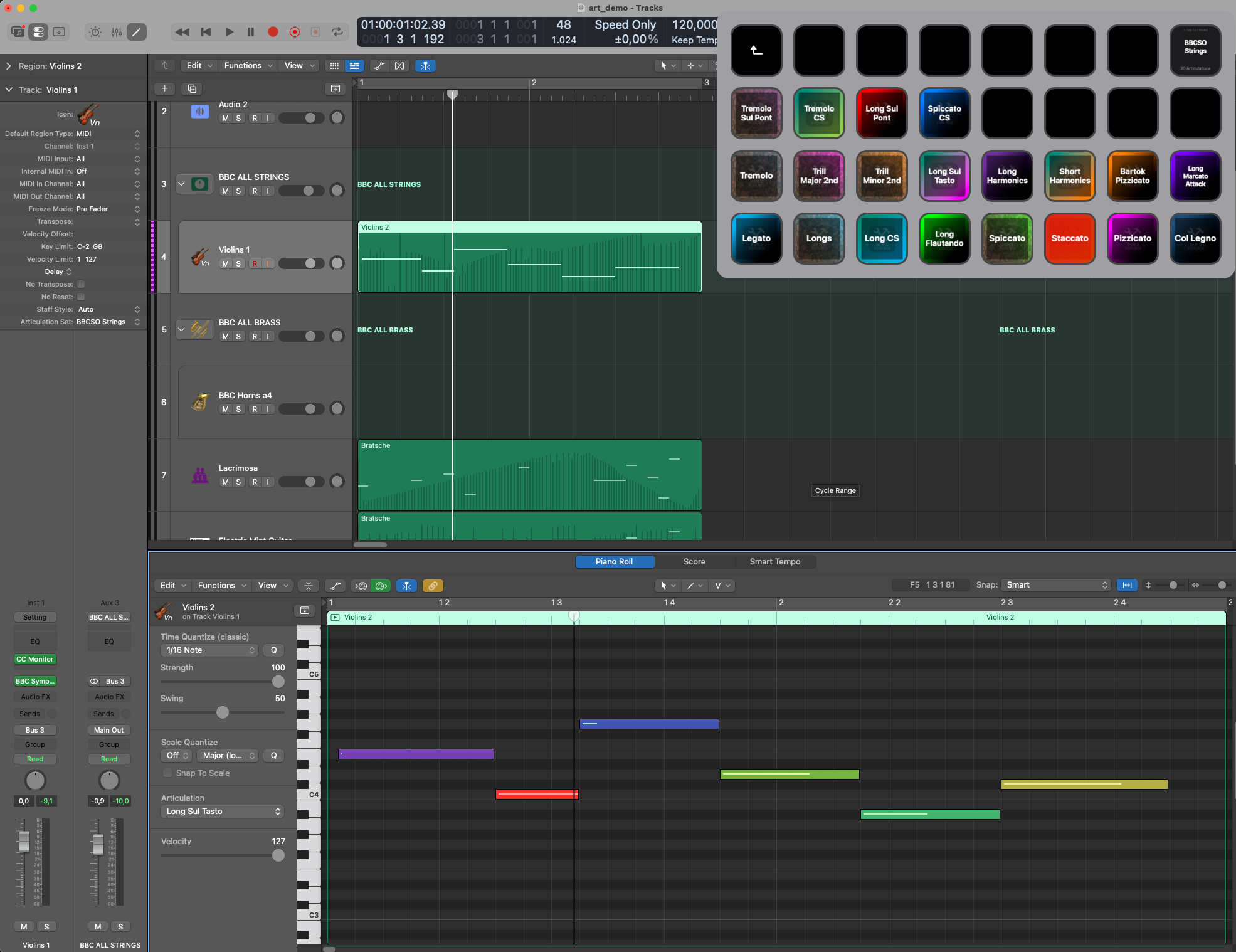
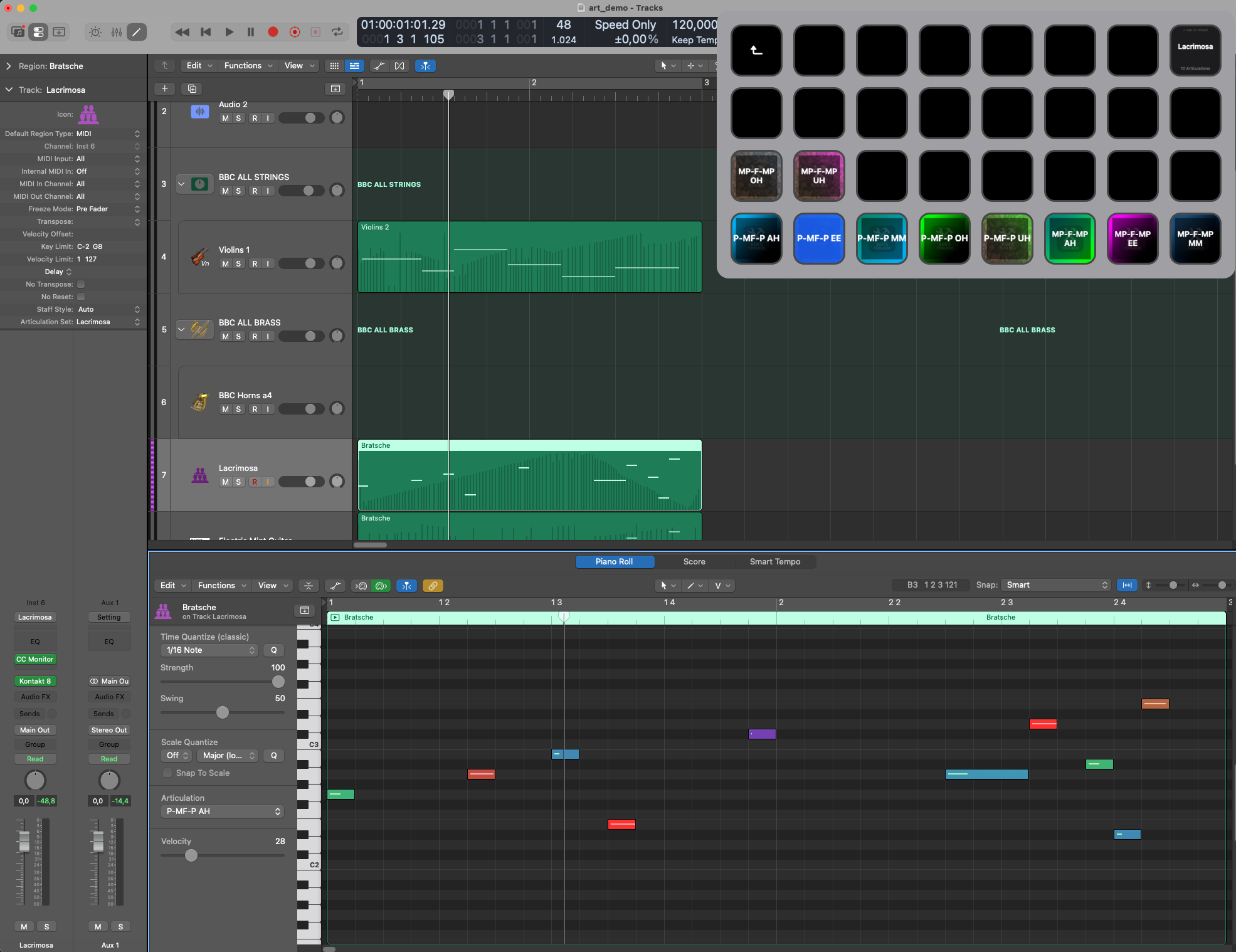
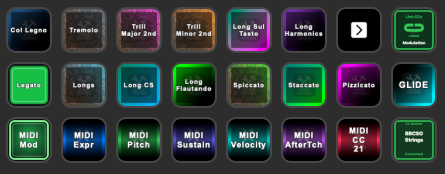
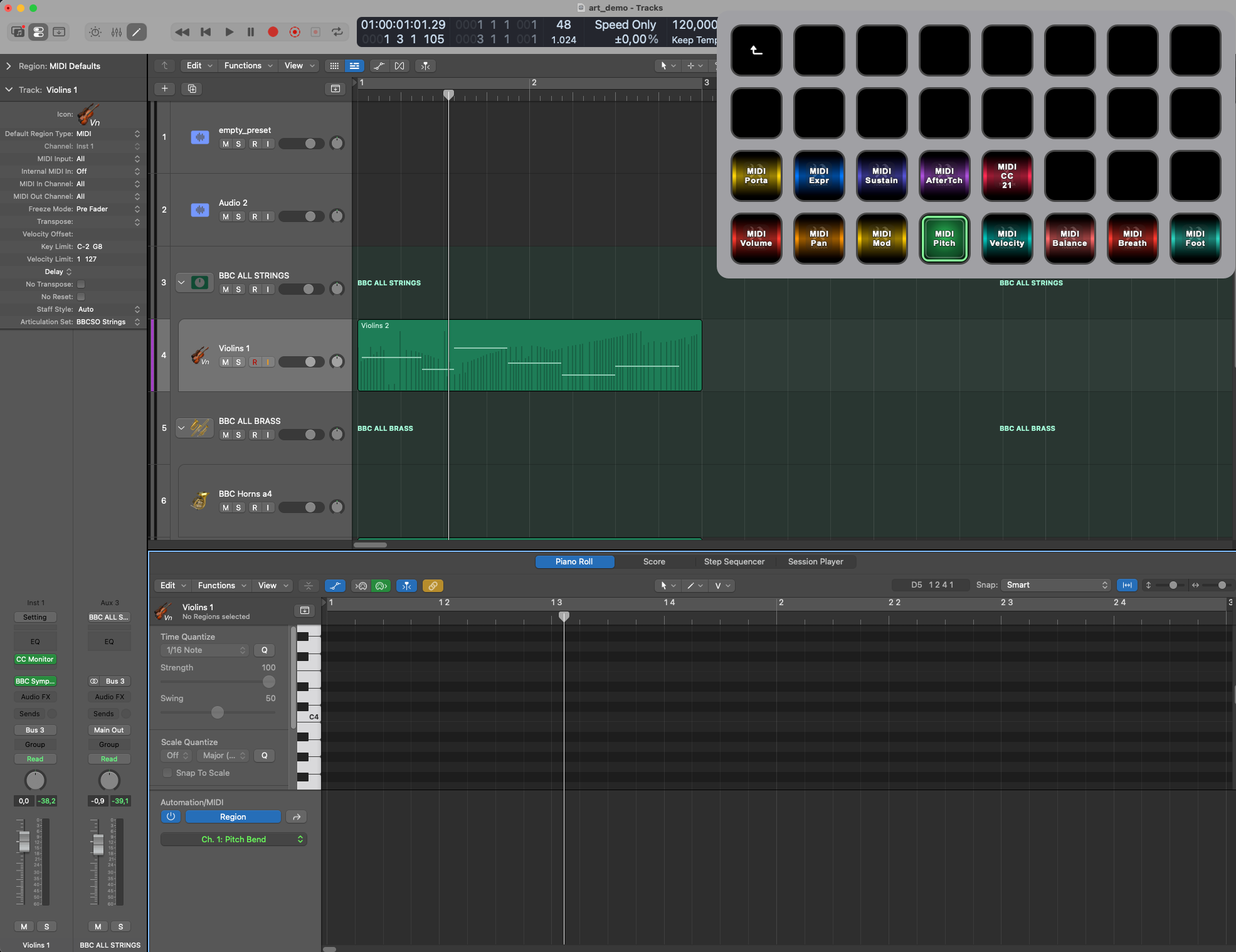
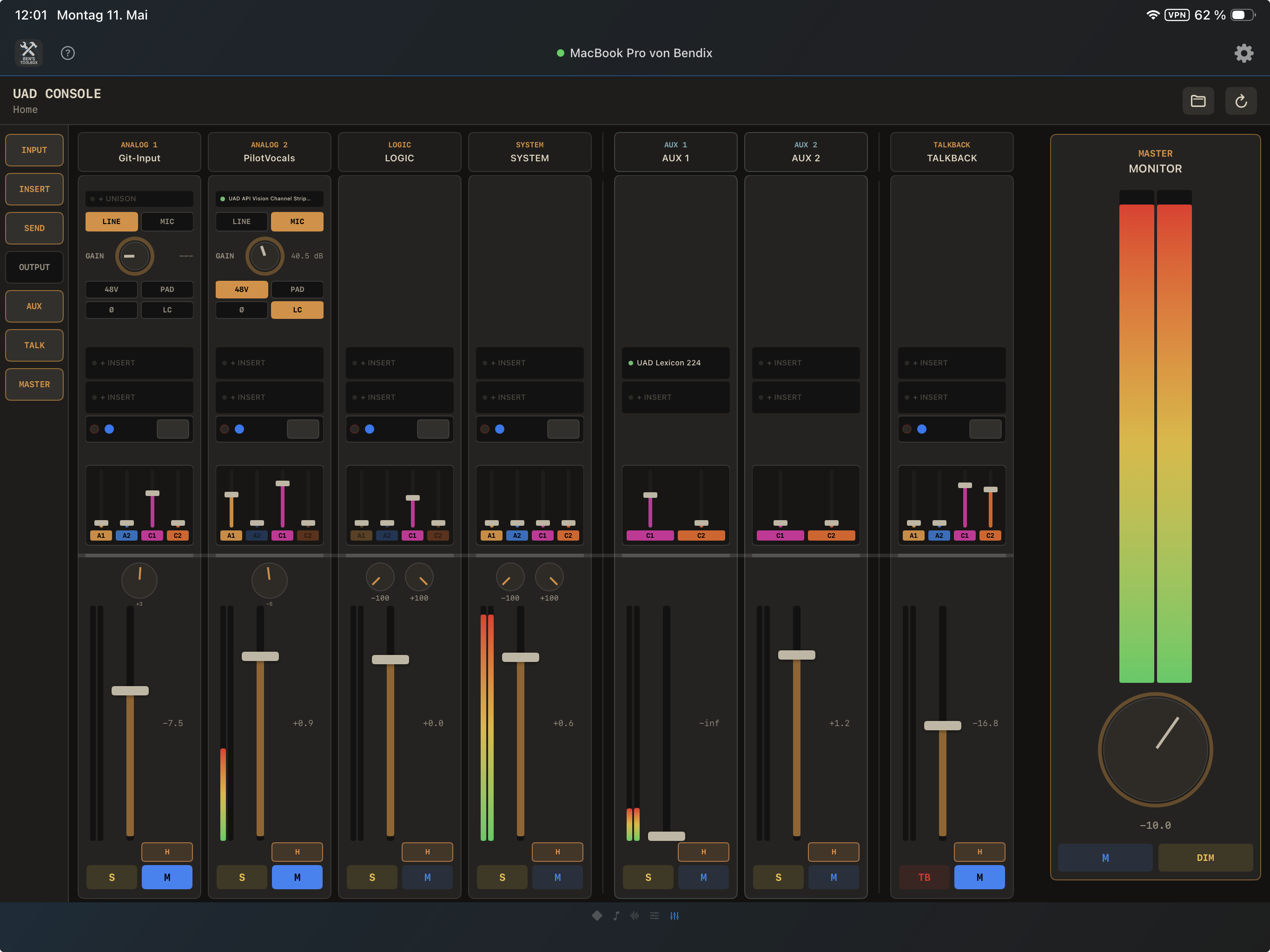
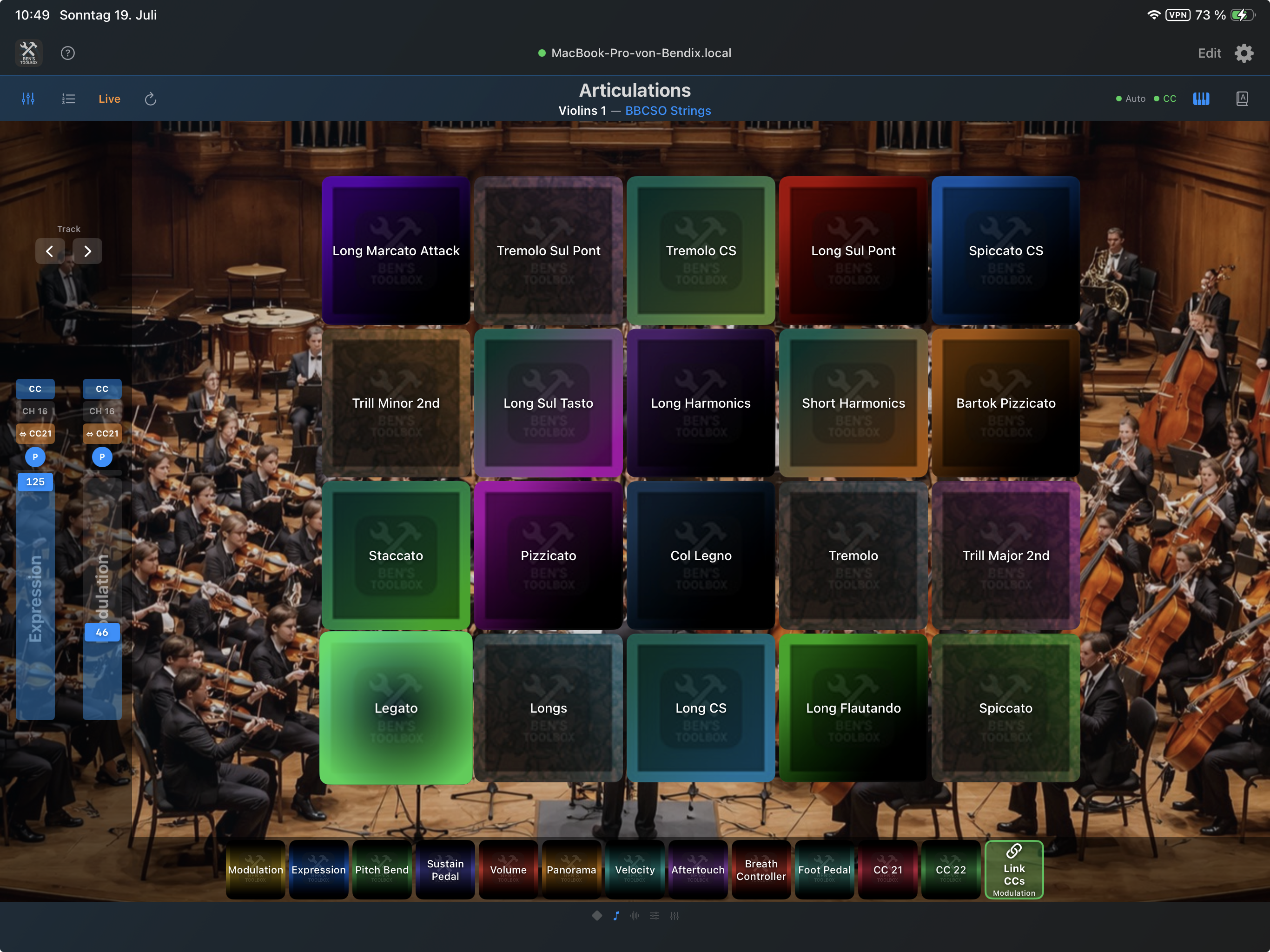
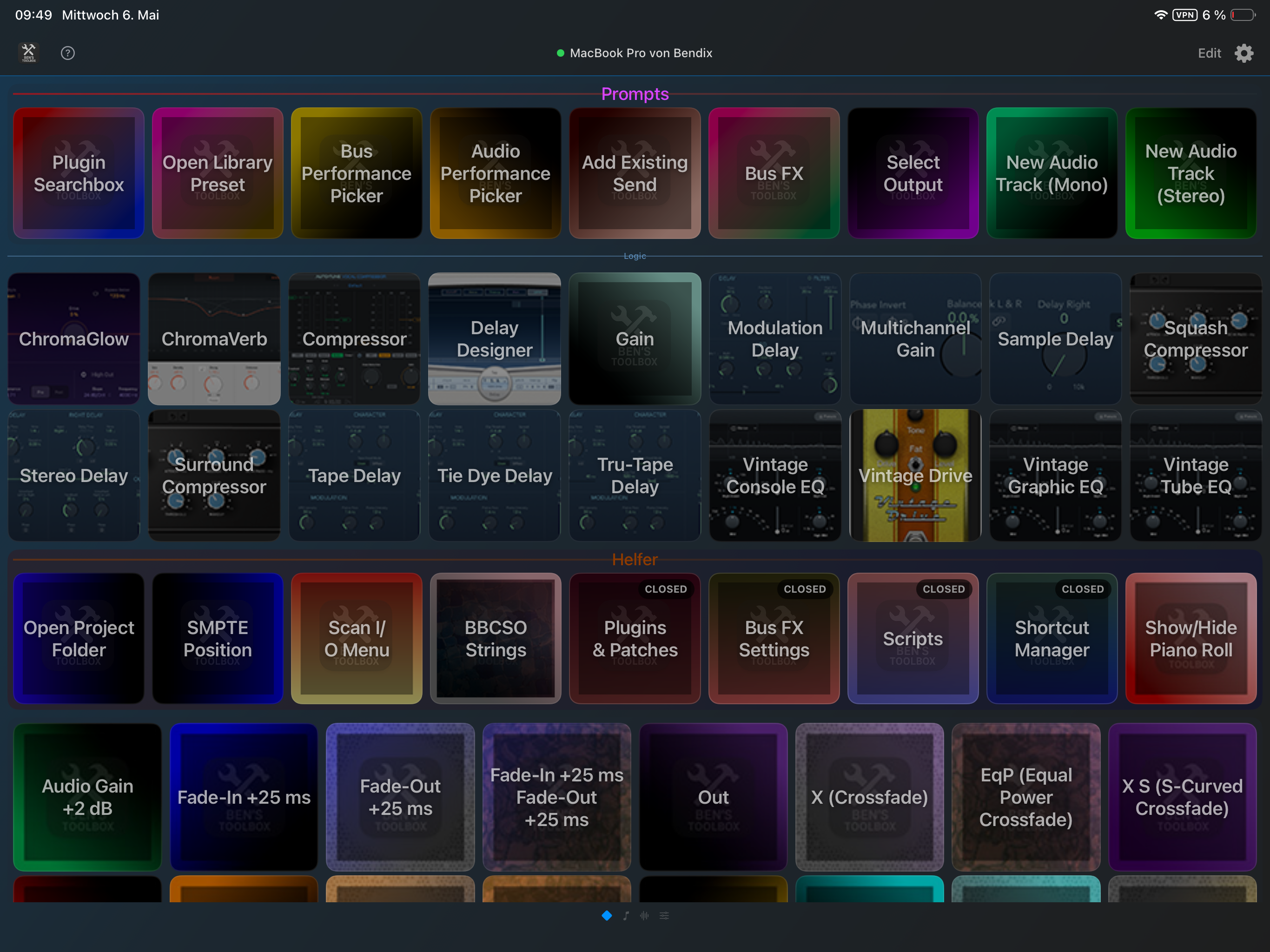
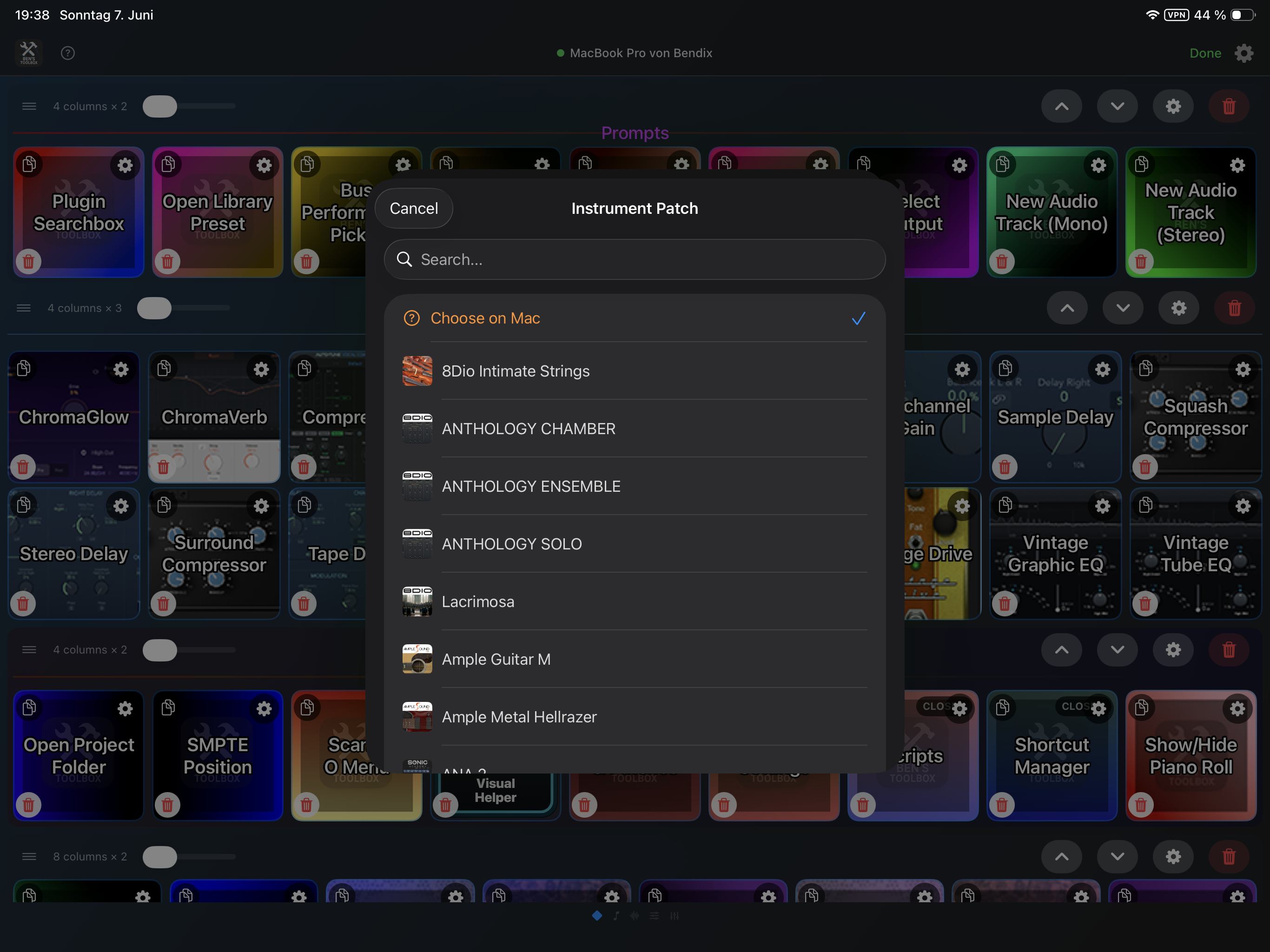
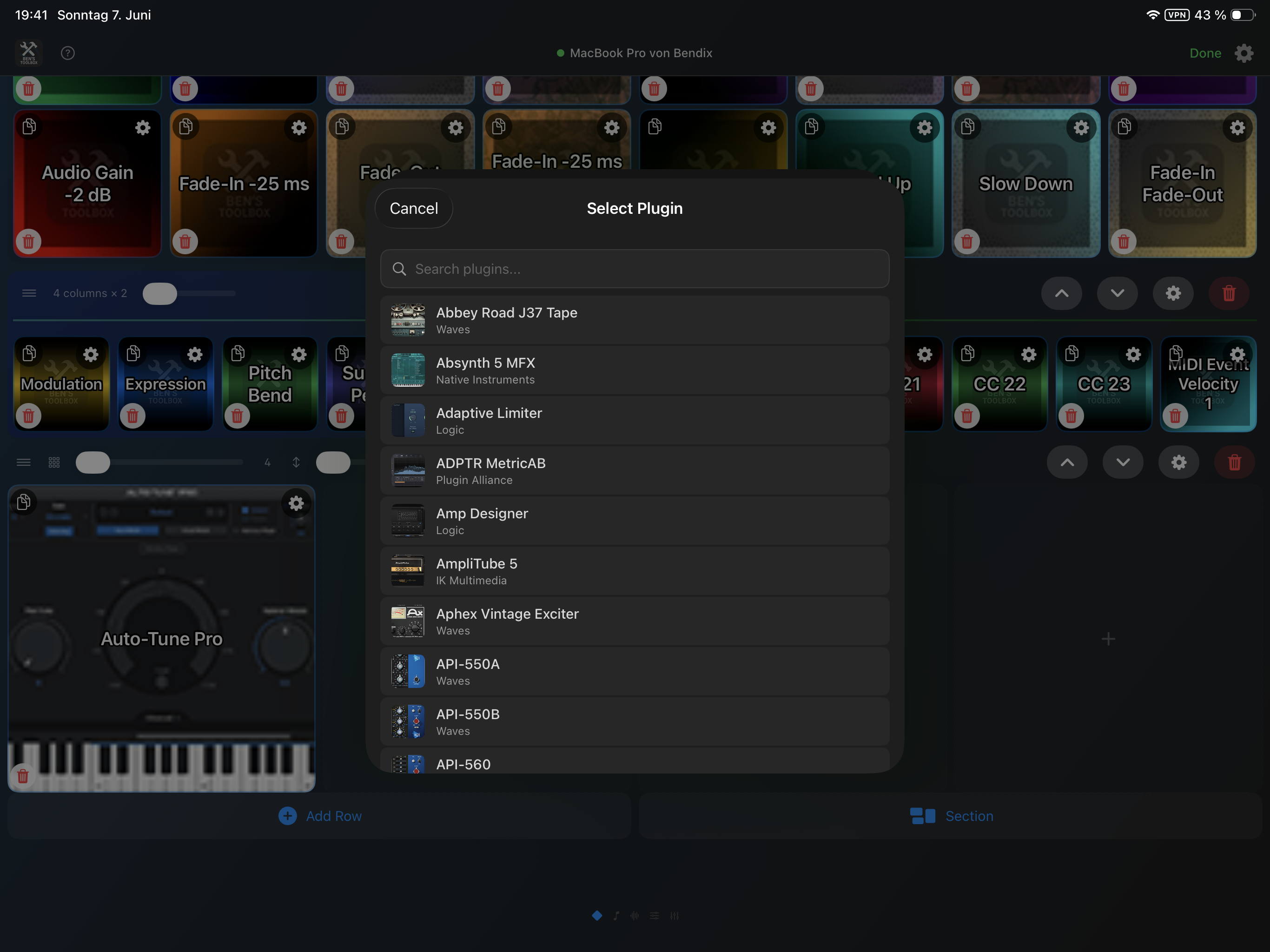
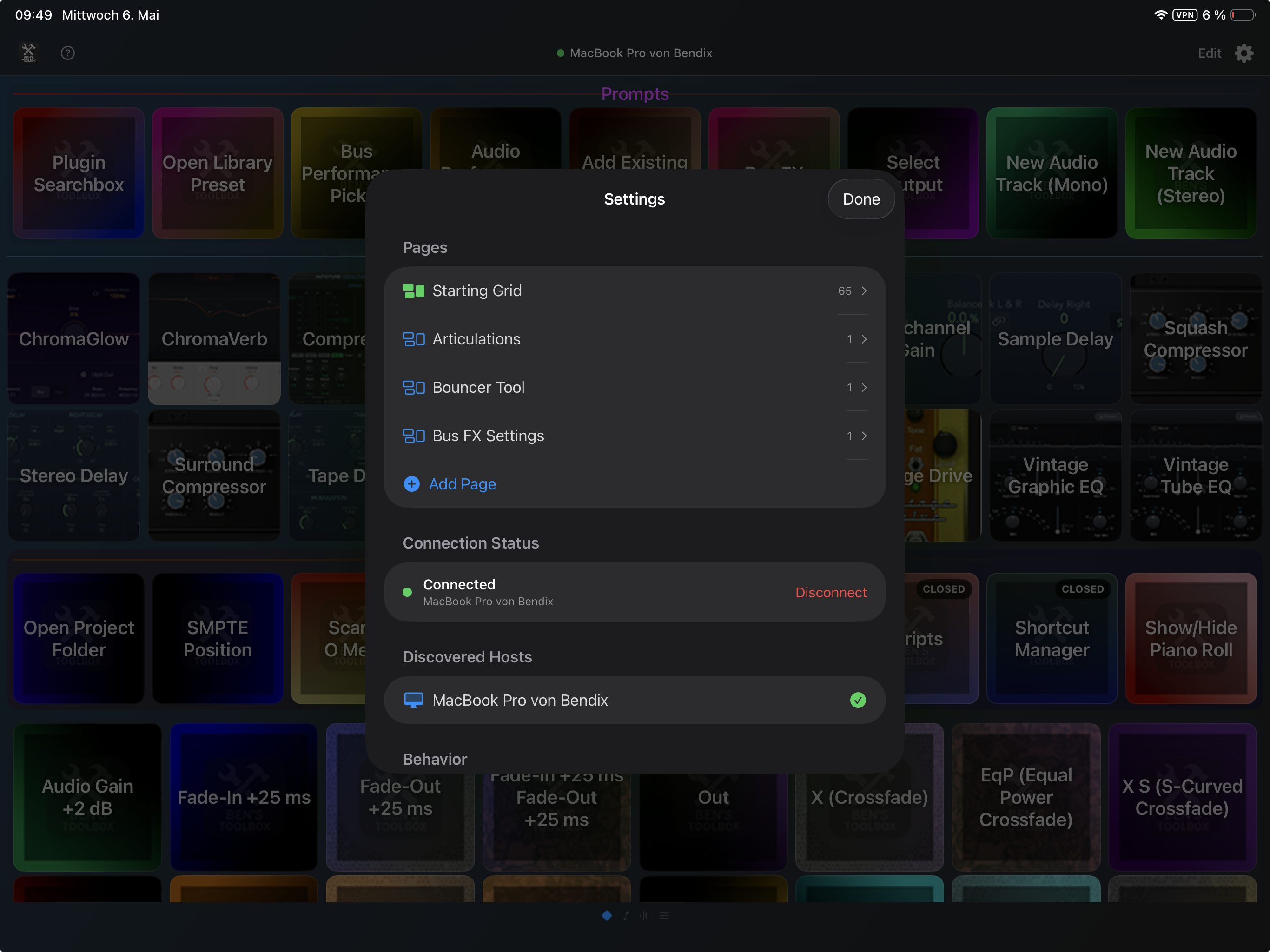
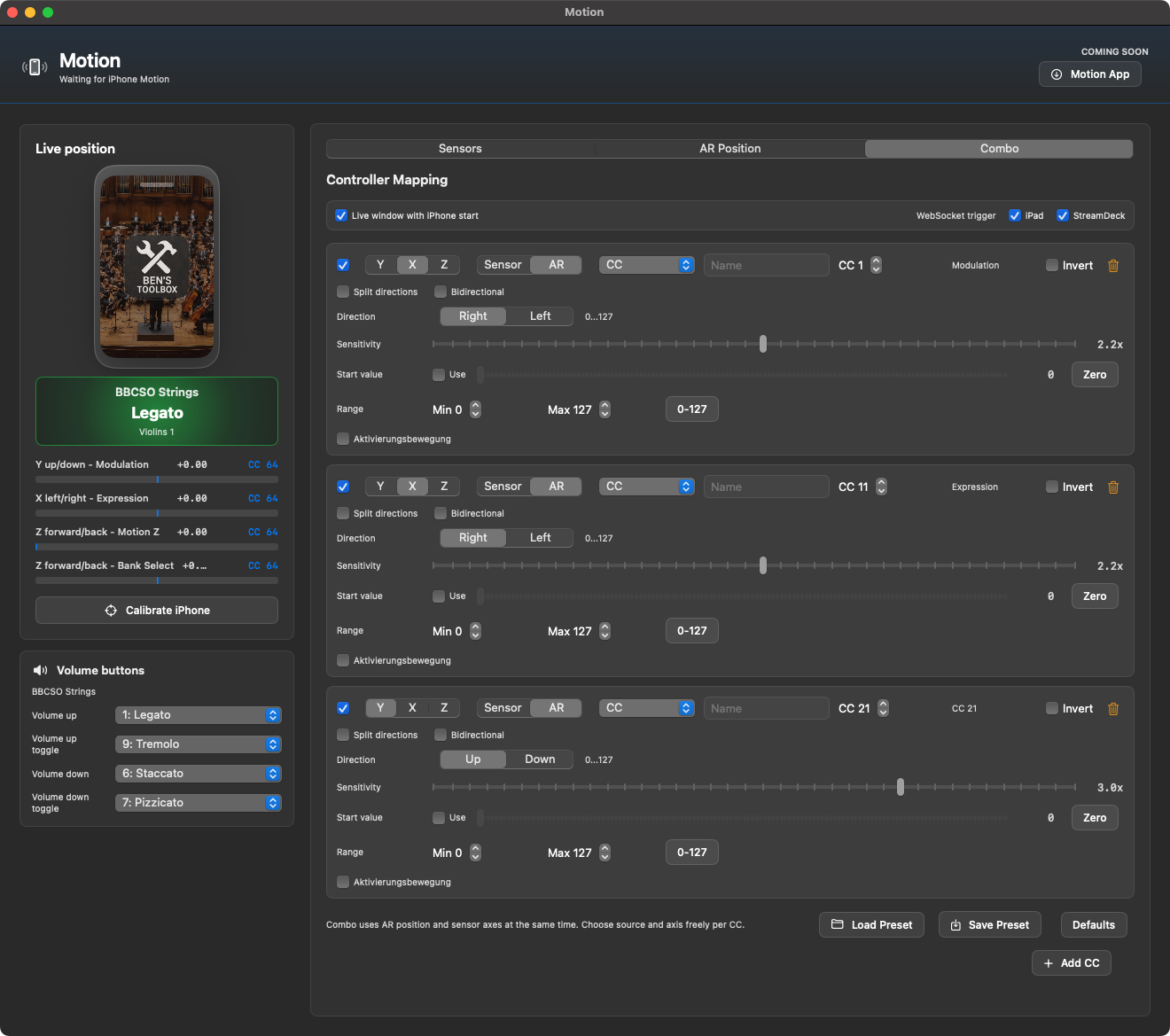
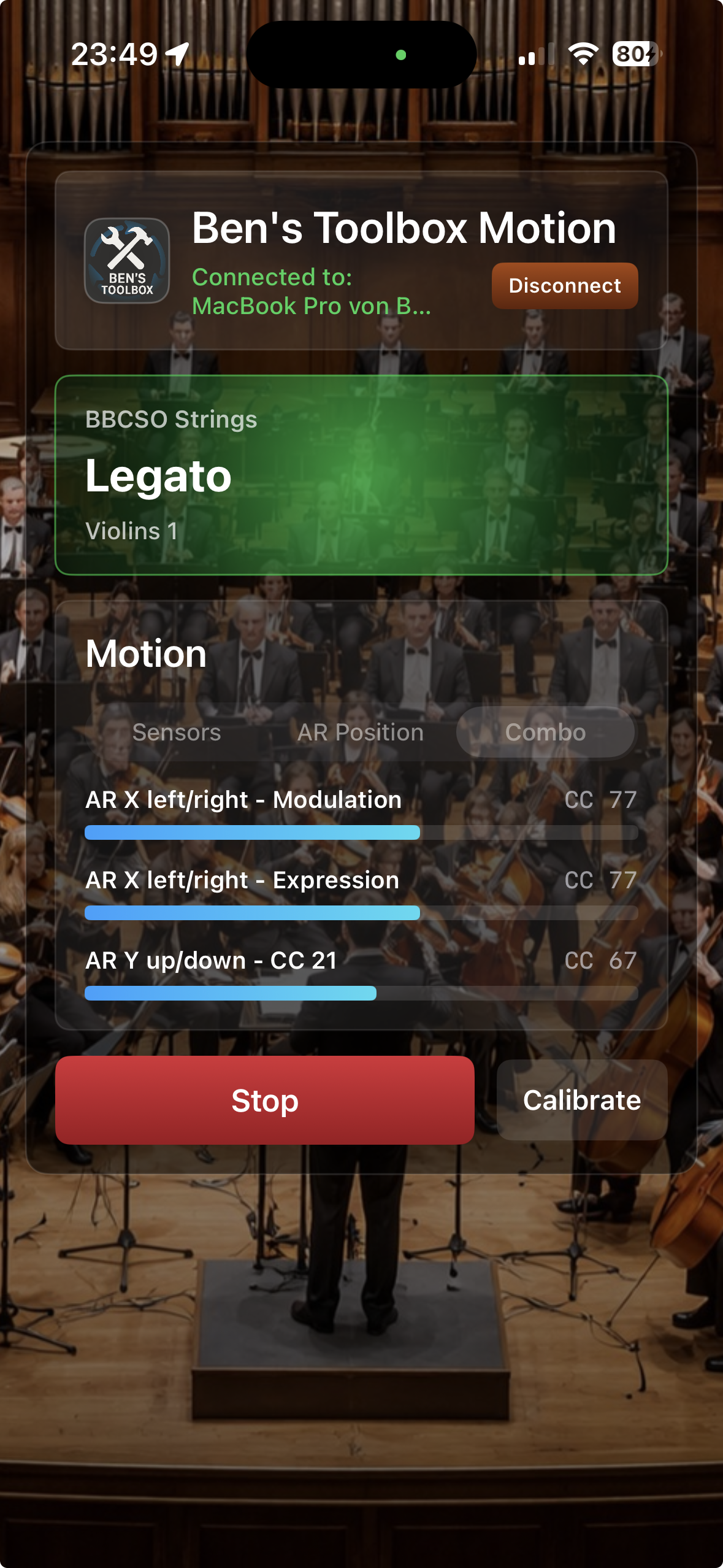
Ben's Toolbox adalah aplikasi macOS yang mengotomatiskan pekerjaan Logic Pro berulang dan membuatnya dapat diakses melalui macOS, Stream Deck, iPad Remote dan iPhone Motion. Sekarang ini juga termasuk mixer UAD di iPad Remote. Dokumentasi ini tidak hanya menjelaskan cara memulai, tetapi juga semua alat penting, opsi, dan alur kerja umum.
Aplikasi Mac selalu menjadi otoritas pusat. Stream Deck, iPad and iPhone send commands or control data to the Mac app. Aplikasi Mac memeriksa lisensi, status, preset, jendela logika, data konsol UAD, data yang dipindai, dan melakukan tindakan sebenarnya di Logic Pro atau Konsol UAD.
Mengapa Ben's Toolbox berbeda
Ben's Toolbox bukan paket pintasan tunggal, tetapi sistem Logic Pro yang koheren: aplikasi Mac, perangkat MIDI milik sendiri, plugin Stream Deck, iPad Remote, UAD Mixer Remote, dan iPhone Motion mengakses database yang sama. Hal ini memungkinkan alur kerja studio yang kompleks dipicu melalui tombol, gerakan, atau preset yang telah disiapkan tanpa harus menavigasi melalui menu konsol Logika atau UAD setiap saat.
USP
Apa yang penting tentang itu
Dimana itu digunakan
Bouncer Tool
Berbagai campuran, batang, versi, dan kiriman disiapkan sebagai putaran Bounce yang dapat diulang. Aturan penamaan, pengaturan audio, kamus, pemilihan trek, dan folder ekspor adalah bagian dari alur kerja.
macOS App, iPad Remote
Artikulasi langsung dengan umpan balik
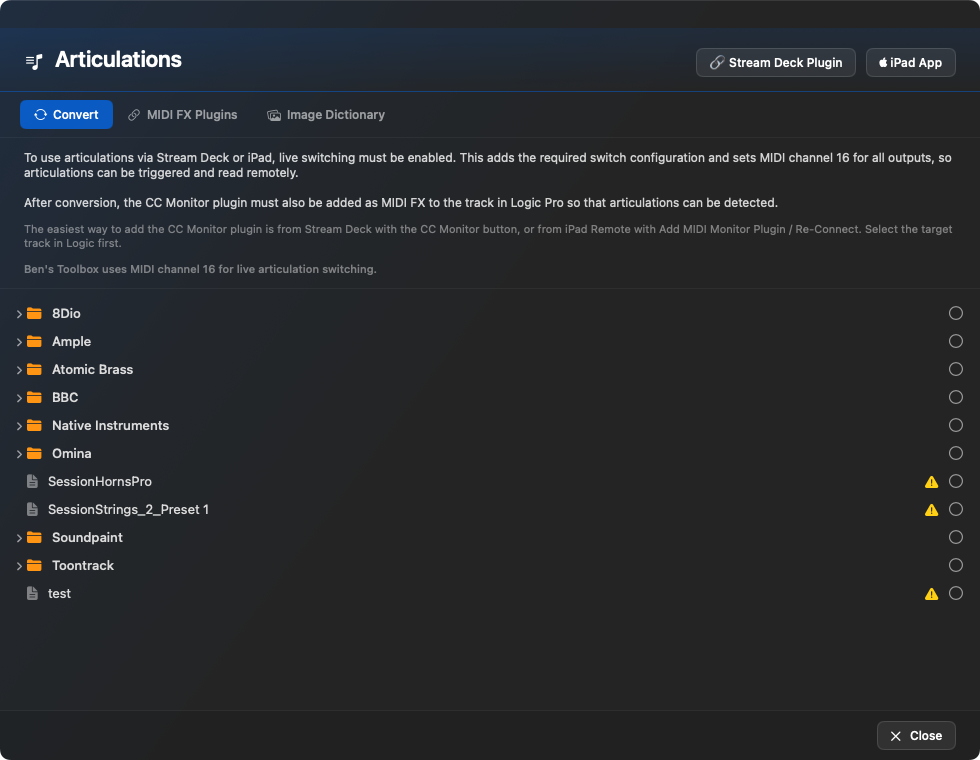
Artikulasi dibaca dari Logika, ditampilkan di iPad dan Stream Deck dan dapat dipicu langsung di sana. Antarmuka menunjukkan teknik bermain mana yang aktif.
iPad Remote, Stream Deck, Logic Pro
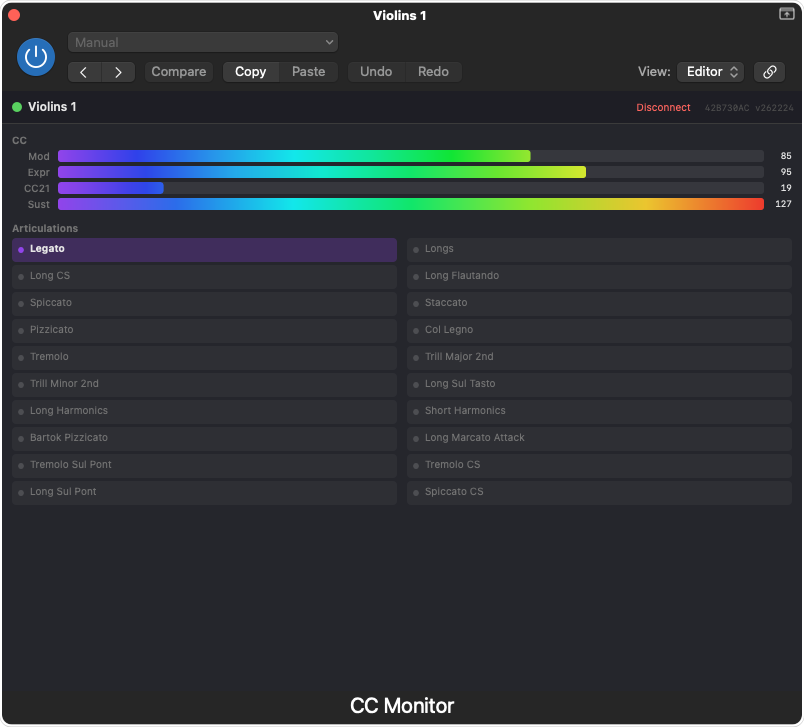
MIDI Ingat melalui CC Monitor
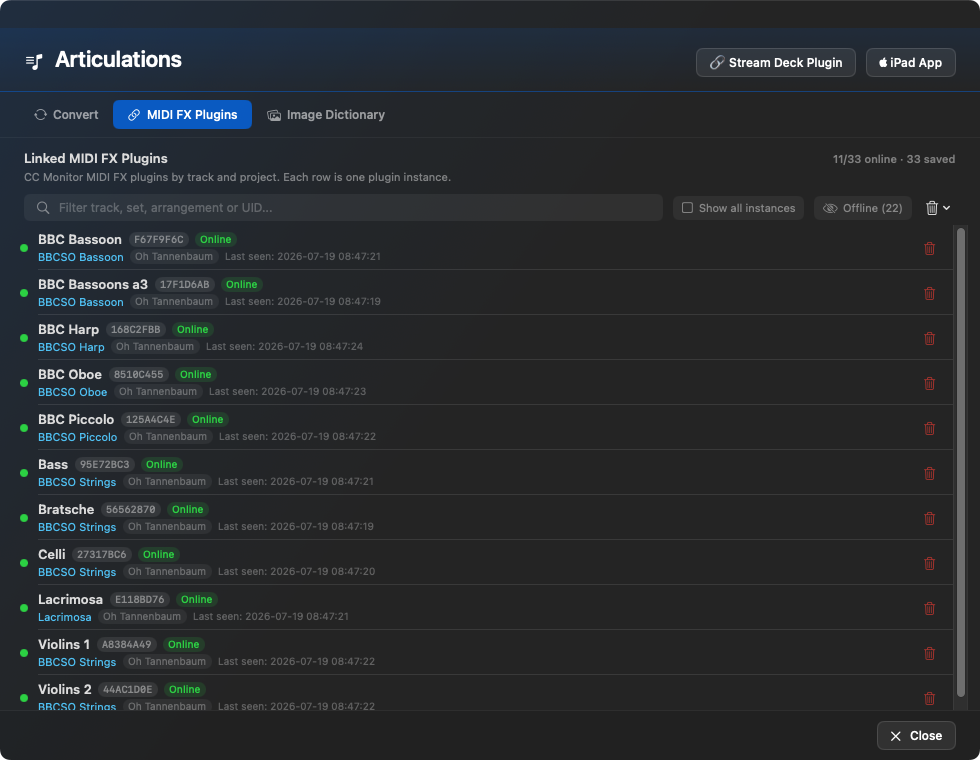
Menggunakan CC Monitor, kontrol artikulasi iPad dapat melacak status saat ini di Logika dengan lebih baik. Artinya, tidak hanya sinyal yang dikirimkan, namun kondisi musik juga dapat dilaporkan kembali.
iPad Remote, Logika MIDI FX, trek artikulasi
Mixer UAD di iPad
Fungsi mixer konsol UAD tertentu dapat dilihat dan dikontrol langsung di iPad: strip saluran, sisipan, kontrol preamp, pengiriman, pengiriman isyarat/aux, talkback, dan sesi.
iPad Remote, macOS App, Konsol UAD
Kontrol dinamika dengan iPhone
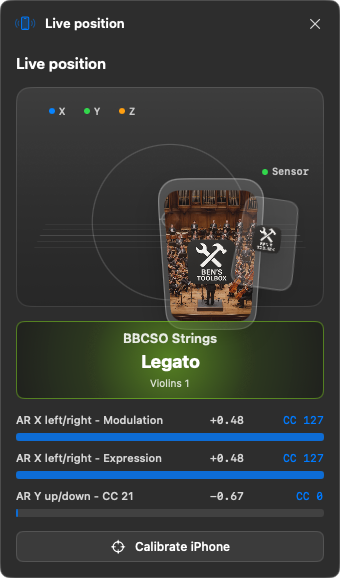
Gerakan, ketinggian, arah atau gerakan pengaktifan menjadi MIDI CC, Pitch Bend, vibrato atau kontrol artikulasi. Pemetaannya ada di aplikasi Mac dan dapat diubah tanpa pembaruan aplikasi iPhone.
iPhone Motion, macOS Jendela Gerak
Banyak alat alur kerja
Memuat plugin, membuka patch, mengatur output, membangun pengiriman, mengubah gain/Fades, memilih jalur MIDI-CC, membuka jendela dan memicu pintasan logika.
Mac, iPad, Stream Deck, pintasan
Kisi iPad yang dapat disesuaikan
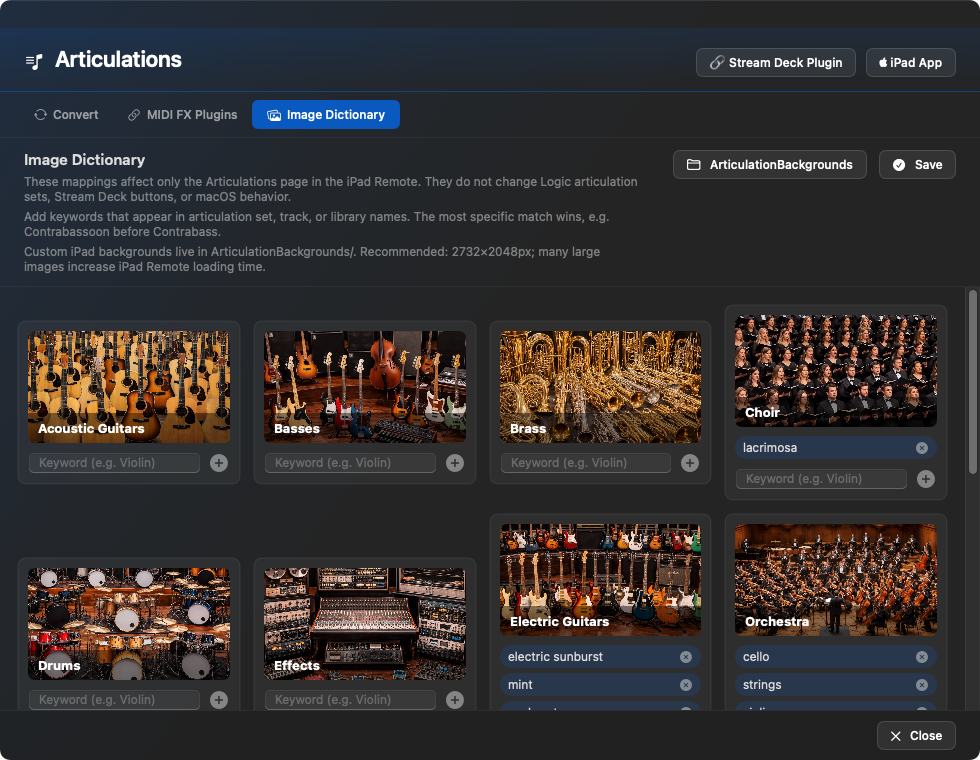
Tombol, halaman, bagian, gambar khusus, label otomatis, dan daftar dinamis berasal dari aplikasi Mac. Oleh karena itu, iPad dapat diatur sebagai permukaan kontrol khusus templat.
iPad Remote
Memiliki infrastruktur MIDI
Ben's Toolbox menggunakan perangkat virtualnya sendiri MIDI. Ini berarti pintasan dan pemicu berjalan secara konsisten melalui koneksi yang terkontrol alih-alih menggunakan makro keyboard yang longgar.
Logic Pro, Stream Deck, iPad, Shortcut Manager
Bagaimana memulainya
1. Siapkan aplikasi Mac
Instal dan mulai Ben's Toolbox.
Izinkan fitur aksesibilitas macOS.
Buka Logic Pro.
Setel Ben's Toolbox ke bahasa yang sama dengan yang digunakan Logic Pro.
Perangkat Ben's Toolbox MIDI secara otomatis diperiksa saat startup dan diinstal jika perlu.
2. Pindai data
Plugin & tambalan terbuka.
Pindai plugin, preset perpustakaan, input/output, dan bus.
Pindai ulang plugin baru atau ubah nama I/O.
Untuk artikulasi, baca juga di kumpulan artikulasi saat ini.
Penting: Jika iPad atau Stream Deck tidak dapat menemukan nama, ikon, keluaran, preset, atau plugin, penyebabnya hampir selalu ada di aplikasi Mac. Disana datanya harus dibaca atau diupdate terlebih dahulu.
Bahasa Logika dan Ben's Toolbox
Ben's Toolbox membaca banyak menu, jendela, tabel, dan panel Logic Pro melalui nama yang terlihat di Logic. Oleh karena itu, Ben's Toolbox harus disetel ke bahasa yang sama dengan yang digunakan Logic Pro. Misalnya, jika Logika dijalankan dalam bahasa Jerman, Ben's Toolbox juga harus dalam bahasa Jerman; Jika Logika dalam bahasa Inggris, Ben's Toolbox harus dalam bahasa Inggris.
Bahasa yang tersedia: Jerman, Inggris, Prancis, Spanyol, Jepang, Korea, dan Cina Sederhana.
Praktek: Jika Ben's Toolbox tidak menemukan entri dalam Logika atau tindakan tidak berfungsi dengan baik, pertama-tama periksa pengaturan bahasa lalu pindai ulang plugin, keluaran, bus, dan artikulasi.
Asisten Instalasi dan Perbaikan
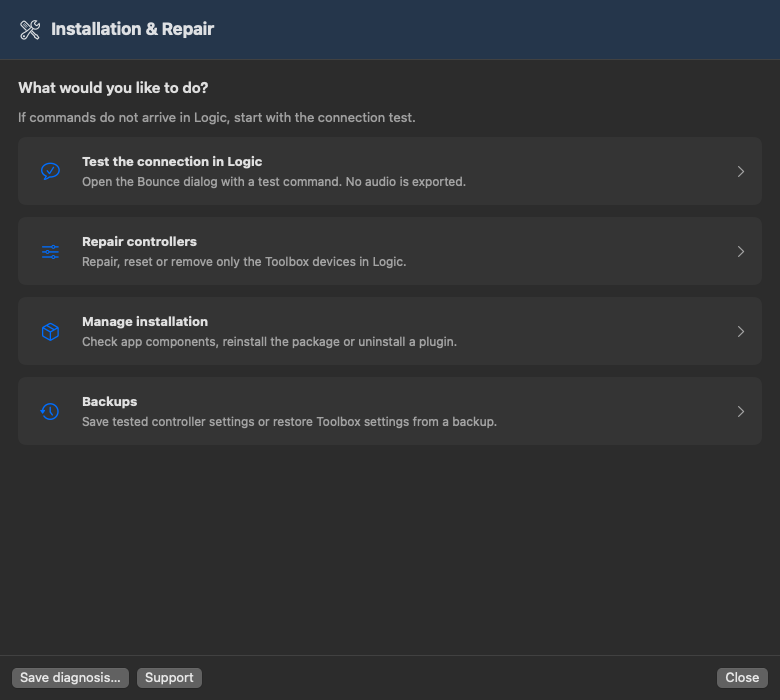
Halaman awal instalasi dan perbaikan lebih jelas: uji koneksi, perbaiki pengontrol, kelola instalasi, dan cadangan. Jika perintah tidak sampai ke Logic, mulailah dengan uji koneksi.
Perbaikan memiliki tiga halaman: pilih tindakan, pilih perangkat, tinjau dan konfirmasi. Memilih saja tidak mengubah apa pun. Perbaikan melengkapi penetapan yang hilang; pemasangan ulang mereset penetapan Toolbox terpilih; penghapusan hanya menyangkut pendaftaran terpilih, bukan aplikasi atau plugin.
Tampilan utama tidak perlu digulir. Hasil uji, panduan manual lima bagian dan formulir dukungan dipisahkan. Prasyarat ditampilkan di dekat tindakan; perubahan pengontrol diblokir saat Logic terbuka. Petunjuk dalam tujuh bahasa aplikasi.
Kelola instalasi memisahkan status berkas dari pemasangan paket dan penghapusan plugin. Centang hijau bukan uji koneksi. Tutup Logic atau Stream Deck sesuai komponennya. Cadangan menyimpan pengaturan teruji; pemulihan hanya mengimpor entri Toolbox dan melindungi perangkat lain.
Buka asisten di Setup. Biarkan Logic dengan proyek terbuka di latar belakang, tutup dialog yang ada, lalu klik TEST. Hanya dialog Bounce terbuka, tanpa ekspor audio; lalu batalkan. Alternatif: ikon bilah menu → Scripts → Bounce WAV → Test now.
Berhasil berarti perintah ini diterima, bukan semua fungsi teruji. Jika masih bermasalah, jelaskan lalu klik Kirim untuk mengirim log Toolbox saat ini ke dukungan; nomor tanda terima mengonfirmasi penerimaan. Penuhi dahulu prasyarat yang ditampilkan.
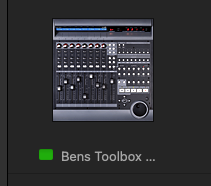
Bounce tidak terbuka? Simpan proyek, biarkan Logic terbuka dan tutup Ben's Toolbox. Di pengaturan permukaan kontrol, hapus hanya Bens Toolbox dan MCU Bens Toolbox (atau Bens Toolbox MCU), jangan pengontrol lain. Tutup Logic, jalankan Toolbox dan lakukan pengaturan. Buka kembali Logic lalu ulangi TEST. Gambar membantu mengenali entri; jangan menghapus berdasarkan ikon saja.
Bens ToolboxMCU Bens Toolbox / Bens Toolbox MCU
Setelah TEST berhasil, simpan pengaturan teruji dengan tanggal. Penanda merujuk pada berkas tersimpan yang dibaca saat pengujian, bukan perubahan berikutnya atau yang belum disimpan. Pemulihan hanya mengambil entri Toolbox dan mempertahankan perangkat serta penetapan lain saat ini. Pemetaan tidak dikenal atau ambigu ditolak tanpa perubahan; tidak ada penggantian otomatis seluruh berkas.
Centang hijau memverifikasi berkas atau izin, bukan koneksi MIDI. Segarkan menampilkan waktu pemeriksaan baru. Perbedaan penetapan khusus dari templat bukan kesalahan dengan sendirinya. CC Monitor berada di /Library; salinan ~/Library tidak diperlukan.
Sebelum perbaikan, instalasi ulang atau pemulihan, simpan proyek, tutup Logic dan periksa pratinjau. Instalasi ulang penetapan mengganti pengaturan Toolbox khusus dengan templat. Cadangan dibuat sebelum perubahan. Hapus komponen hanya jika perlu: CC Monitor/skrip MIDI memerlukan Logic ditutup; plugin Toolbox untuk Stream Deck memerlukan Stream Deck ditutup. Tombol menjelaskan pemblokiran. Proyek dan preset tetap ada, komponen dipindahkan ke cadangan. Gunakan pemasang resmi bertanda tangan untuk aplikasi, skrip dan CC Monitor, dengan izin administrator jika diminta. Stream Deck dipasang terpisah.
4.2.22 · Logic Pro / CC Monitor
Awal instalasi lebih jelas: saat dibuka, penginstal menjelaskan bahwa proyek harus disimpan dan Logic Pro ditutup karena paket juga memperbarui CC Monitor. Petunjuk dan pesan pemblokiran tersedia dalam ketujuh bahasa aplikasi.
Pemeriksaan awal sebelum izin administrator: jika Logic masih berjalan, instalasi diblokir dengan penjelasan khusus. Simpan proyek, tutup Logic sendiri dan buka kembali penginstal. macOS menentukan tampilannya; Logic tidak ditutup otomatis.
Pemeriksaan preinstall tetap ada jika Logic dibuka kembali. Status tidak diketahui memblokir instalasi dengan aman; hasil kosong asli macOS dikenali dengan benar. Fungsi aplikasi, pemetaan Lua dan CC Monitor tidak berubah.
Konsep dasar
Tindakan, parameter, pemicu
Hampir setiap alat terdiri dari tindakan dan parameter opsional. Contoh: set_output adalah tindakannya, keluaran yang diinginkan adalah parameternya. Pemicunya dapat berupa tombol dek streaming, tombol iPad, pintasan, skema URL, atau tombol di aplikasi Mac.
Permukaan jarak jauh adalah permukaan kontrol
Stream Deck dan iPad tidak menjalankan otomatisasi Logika sendiri. Anda mengirimkan tindakan ke aplikasi Mac. Hal ini menjaga pemeriksaan lisensi, status, bahasa lokal, deteksi jendela Logika, dan otomatisasi aktual di satu tempat.
Daftar dinamis
Banyak opsi yang tidak disimpan dengan susah payah di iPad atau Stream Deck. Nama plugin, preset perpustakaan, performa audio, performa bus, nama I/O, dan perintah tombol logika berasal dari aplikasi Mac.
Perangkat MIDI milik sendiri
Ben's Toolbox menyiapkan perangkat MIDI virtualnya sendiri. Logika menerima perintah MIDI yang ditentukan, sedangkan aplikasi Mac mengetahui perintah mana yang termasuk dalam fungsi tertentu. Hal ini memungkinkan iPad, Stream Deck, dan Shortcut Manager memicu tindakan yang sama tanpa setiap permukaan harus mempertahankan konfigurasi logikanya sendiri.
Secara praktis, ini berarti: Sebuah tombol bisa ada di iPad, di Stream Deck atau sebagai pintasan dan masih memicu tindakan Ben's Toolbox yang sama dengan parameter yang sama. Kecerdasan sebenarnya tetap ada di aplikasi Mac.
macOS App
Aplikasi macOS menyediakan alat yang sebenarnya. Gunakan simbol bilah menu untuk membuka jendela skrip, Bouncer Tool, dan plugin & Patch, Bus FX, Motion, Shortcut Manager, Artikulasi, Dukungan, Pengaturan, Lisensi dan Pembaruan. Jika Ben's Choir diaktifkan, Voice Central juga muncul untuk profil suara dan alur kerja terkait paduan suara.
jendela
Untuk apa itu dimaksudkan
Waktu yang khas
Skrip
Ikhtisar alat yang dapat dieksekusi dan parameternya.
Jika Anda ingin mengenal suatu alat atau memicunya secara langsung.
Bouncer Tool
Batch Bounces, batang, versi, aturan penamaan, dan folder ekspor.
Sebelum pengiriman campuran, batang, kiriman, dan ekspor versi.
Plugin & tambalan
Memindai plugin, preset perpustakaan, keluaran, masukan, bus, dan pertunjukan.
Setelah instalasi, templat diubah atau nama I/O diubah.
Bus FX Settings
Manajemen preset untuk alur kerja kirim/bus.
Saat menyiapkan nomor berulang, ada penundaan atau pengiriman FX.
Shortcut Manager
Pintasan keyboard sendiri dan tindakan berparameter.
Jika Anda ingin bekerja tanpa Stream Deck atau juga melalui keyboard.
Gerakan
Memetakan pergerakan iPhone ke MIDI CC, Pitch Bend dan fungsi artikulasi.
Untuk kontrol langsung, vibrato, dinamika, atau kontrol performatif.
Artikulasi
Membaca, mengonversi, dan menyiapkan set artikulasi untuk kendali jarak jauh.
Untuk perpustakaan orkestra, soundtrack dan perpustakaan sampel dengan banyak teknik bermain.
Dukungan
Siapkan laporan dukungan dan tampilkan konteks bantuan.
Jika suatu fungsi harus diuji secara reproduktif atau dilaporkan ke dukungan.
Pusat Suara
Impor dan kelola profil suara dan siapkan alur kerja terkait paduan suara.
Hanya terlihat jika Ben's Choir aktif untuk akun tersebut.
Membuka jendela Bouncer Tool penuh. Alat ini ditujukan untuk tugas ekspor yang kompleks dan dijelaskan secara rinci di bawah.
Bounce WAV
Ekspor WAV, AIFF atau CAF melalui Logic Pro. Pilihannya meliputi format, kedalaman bit, laju sampel, interleaved/split, dithering, normalisasi, mode offline/realtime, audio tail, informasi tempo, dan pembukaan opsional folder ekspor.
Bounce MP3
Membuat file MP3 dengan bitrate mono/stereo tetap, tingkat kualitas, mode stereo, normalisasi, mode offline/waktu nyata, VBR, pengkodean cerdas, filter di bawah 10 Hz, ekor audio dan informasi tempo.
Bounce WAV + MP3
Menggabungkan kedua kiriman dalam satu lintasan. Berguna jika Anda sering perlu memberikan master berkualitas tinggi dan juga versi mendengarkan cepat.
Ekspor
Mengekspor audio berdasarkan rentang dan opsi yang dipilih. Ini termasuk informasi Trim Silence, Cycle Only, Extend to End, Format, Bit Depth, Normalization, Bypass FX, Tail, Volume/Pan dan Tempo.
Alat: Plugin & Preset
Plugin AddFX & Quick Insert
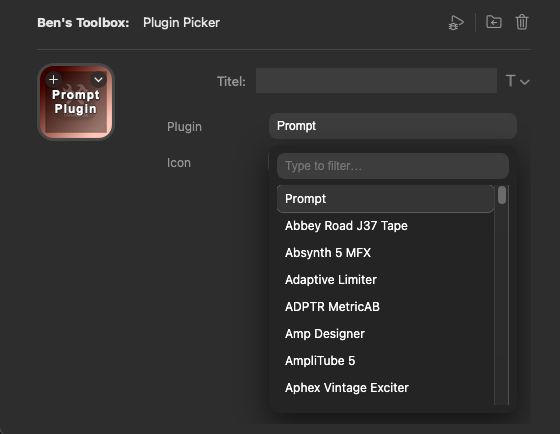
Memuat plugin audio FX tertentu ke slot berikutnya yang sesuai. Secara opsional, mono-ke-stereo mungkin lebih disukai jika Logika menawarkan beberapa varian. Membuka alur kerja pencarian/prompt. Anda menentukan nama plugin atau memilihnya melalui antarmuka jarak jauh. Perintah tersebut dapat muncul di Mac, iPad, atau keduanya.
Open Library Preset
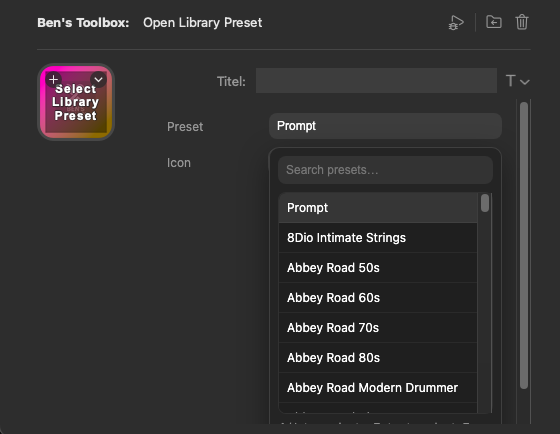
Membuka Preset Perpustakaan Logika. Pemilihan dapat dilakukan secara langsung atau secara cepat. Daftarnya berasal dari pemindaian di plugin & Tambalan dan dapat dikelompokkan berdasarkan subfolder.
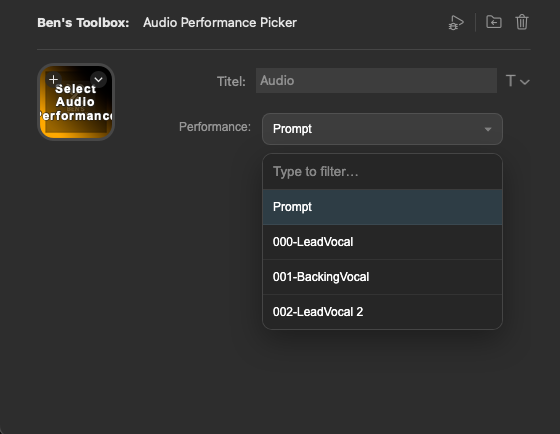
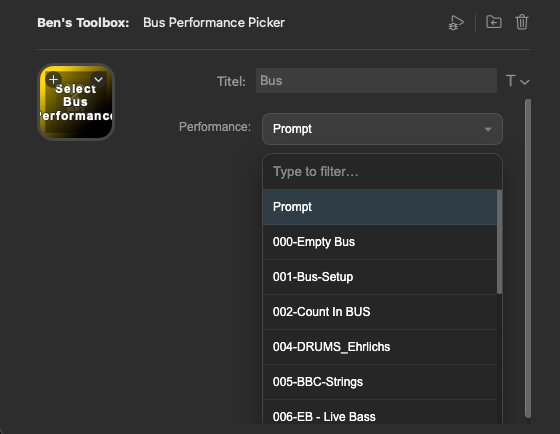
Audio & Bus Performance Picker
Menggunakan audio yang disimpan dan performa bus pada trek audio atau bus. Anda dapat memicu performa yang telah ditentukan sebelumnya secara langsung dengan menekan tombol di iPad, Stream Deck, atau melalui pintasan. Alternatifnya, alat ini akan membuka prompt di mana Anda dapat memilih dari pertunjukan yang ada di iPad atau Mac.
4.2.19 · Quick Insert
Jika MIDI tidak membuka pencarian Logic, penyisipan dari Stream Deck dan Toolbox dapat memakai satu perintah menu bawaan yang aktif dan cocok. Hasil tetap diverifikasi sebelum penyisipan.
ID MIDI permanen ditetapkan lebih awal dan dibaca ulang; perbedaan dicatat. Ini bukan konfirmasi penyambungan ulang Lua secara umum. Perintah lain tidak diulang sembarangan; umpan balik iPad dan alamat tetap sama.
4.2.21 · Quick Insert
Pencarian produsen untuk efek dan instrumen: Plugins & Patches serta jendela pencarian menerima gabungan nama dan produsen, misalnya “sonible smart” atau “smart sonible”. Pilihan di Scripts, Shortcuts dan Fx→Bus juga mencari produsen.
Kolom Produsen terpisah pada pencarian plug-in dan instrumen. Tampilan dan pencarian tidak mengubah nama yang dikirim ke Logic; preset, pintasan dan pemetaan Lua yang ada tetap sama.
Penyegaran setelah pemindaian lebih andal: perubahan produsen dan baris pada daftar berukuran sama memperbarui indeks dan tabel. Fx→Bus memakai katalog terkini; plug-in tanpa informasi produsen tetap dapat dicari berdasarkan nama.
Alat: Pencampur & perutean
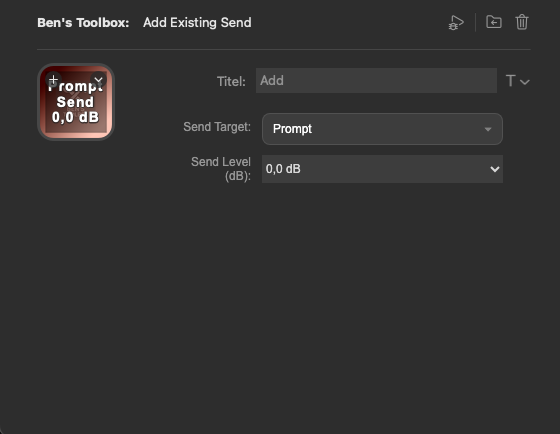
Add Send
Menambahkan pengiriman yang ada pada saluran saat ini. Anda dapat menentukan tujuan, level, dan perilaku cepat. Tujuan pengiriman yang tersedia berasal dari data I/O yang dipindai.
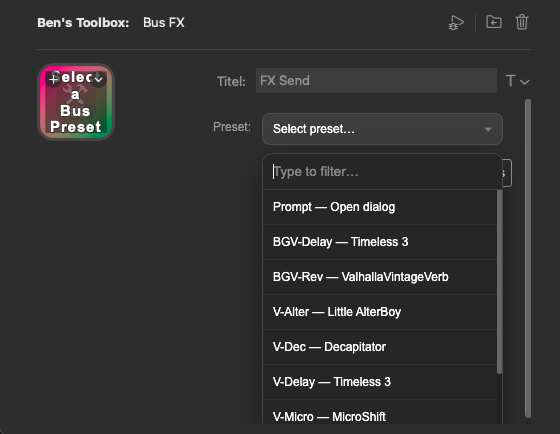
FX Kirim Preset
Membuat atau menggunakan alur kerja bus FX yang telah disiapkan dengan nama pengiriman, plugin, output tujuan, dan level pengiriman. Ideal untuk ruang berulang, penundaan, atau efek paralel.
Tetapkan keluaran
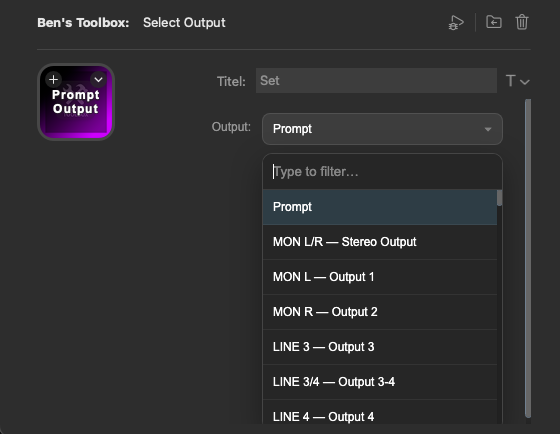
Mengatur keluaran saluran aktif. Outputnya dapat diteruskan langsung sebagai parameter atau dipilih melalui prompt.
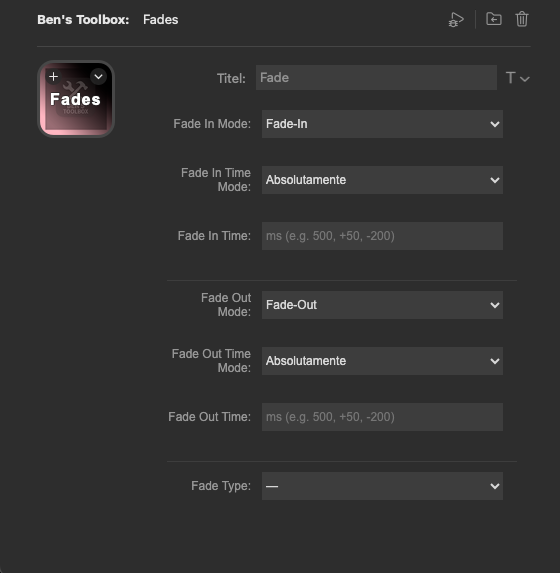
Fade
Mengubah Fade-Masuk, Fade-Keluar, Fade-Waktu, dan Fade-Jenis. Waktu dapat diatur secara mutlak atau diubah secara relatif. Tipe Fade termasuk, namun tidak terbatas pada: Out, X, Equal Power dan X S.
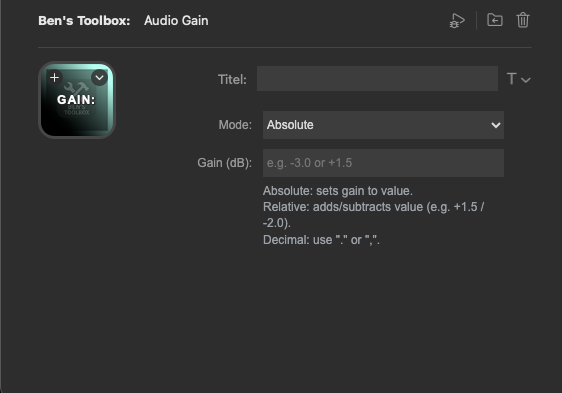
Tetapkan keuntungan
Menetapkan atau mengubah penguatan dalam dB. Modusnya bisa absolut atau relatif, misalnya +2dB atau -2dB.
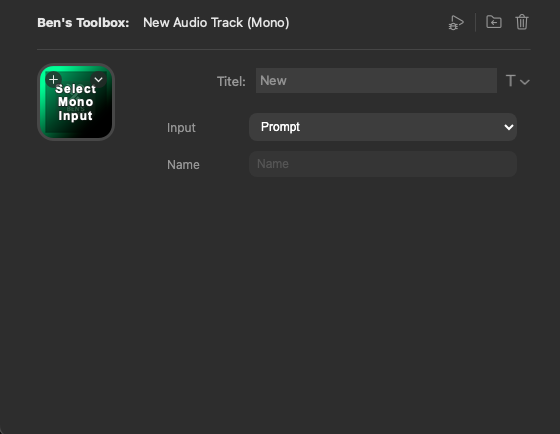
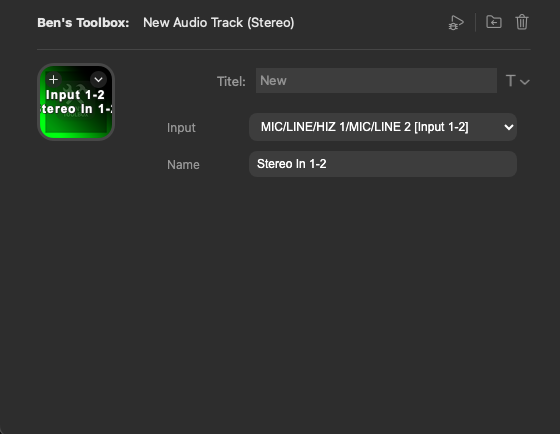
Audio Baru (Mono & stereo)
Membuat trek audio mono atau stereo baru dengan masukan yang telah disiapkan dan nama trek opsional. Jika masukan tidak diteruskan dengan keras, Ben's Toolbox membuka prompt di mana Anda dapat memilih masukan dan nama. Hal ini sangat berguna untuk pengaturan rekaman berulang seperti sulih suara, instrumen solo, sinyal DI, mikrofon stereo, synthesizer, instrumen eksternal, atau submix.
Hover Actions
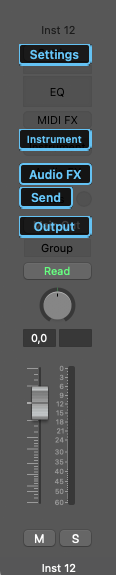
Hover Actions adalah tindakan yang bergantung pada konteks secara langsung di strip saluran logika. Anda menggerakkan mouse ke lokasi yang ditandai dan memicu tindakan Ben's Toolbox yang sesuai dengan Modifier-Klick. Artinya Anda tidak perlu membuka Channel Strip secara manual, mencarinya, atau memilih slot target di jendela terpisah.
Kunci pengubah untuk Hover Actions dapat digunakan Shortcut Manager disesuaikan. Tombol pengubah biasa dimungkinkan; hanya berhati-hatilah untuk tidak memilih kombinasi yang Logika sudah gunakan untuk tindakan penting sendiri. Direkomendasikan Kontrol, pilihan dan Cmd.
Area strip saluran yang ditandai merespons Mouse Hover plus Modifier-Klick dan memulai pemilih atau perintah yang sesuai.
Settings Button pada trek audio dan bus
Pada tombol Pengaturan pada strip saluran audio atau bus, tindakan hover akan membuka perintah pemilih kinerja yang sesuai. Pertunjukan audio ditawarkan di trek audio dan pertunjukan bus di trek bus. Hal ini memungkinkan Anda untuk menerapkan pengaturan performa tersimpan langsung ke trek saat ini.
Masukan, keluarkan dan kirim
Hover Actions pada Input, Output dan Kirim, buka perintah perutean masing-masing. Daftar pilihan berasal dari I/O yang dipindai dan data bus aplikasi Mac. Hal ini sangat berguna jika Anda tidak ingin mencari tujuan perutean melalui menu Logika, melainkan bekerja langsung dari Ben's Toolbox, iPad, Stream Deck, atau pintasan.
Slot instrumen dan audio FX kosong
Pada slot instrumen atau audio FX yang kosong, Hover Actions memulai alur kerja plugin atau penyisipan cepat yang sesuai. Untuk track instrumen, instrumen dapat dimuat; Untuk slot audio FX, efek audio dimasukkan ke dalam slot kosong. Alternatifnya, sebuah prompt dapat dibuka untuk memilih dari plugin yang dipindai.
Penting: Hover Actions memerlukan strip saluran logika yang terlihat dan posisi mouse yang benar. Jika Logika berfokus pada jendela lain, Channel Strip tidak terlihat atau data I/O kedaluwarsa, pertama-tama bawa Logika ke latar depan dan di plugin & Patch memindai ulang data yang relevan.
Alat: MIDI & Gulungan piano
Atur kecepatan
Menetapkan kecepatan peristiwa MIDI yang dipilih ke nilai target. Ini berguna untuk penyatuan cepat atau nilai khusus seperti kecepatan pemicu yang sangat rendah.
Berikutnya CC
Melompat ke CC berikutnya yang tersedia atau track otomatisasi di Piano Roll.
Setel CC
Langsung memilih jalur piano roll CC. Pengontrol umum seperti volume, pan, modulasi, Pitch Bend, kecepatan, keseimbangan, napas, kaki, portamento, ekspresi, penopang, sentuhan akhir, perubahan program, parameter surround, dan CC 20 hingga CC 32 didukung.
Jika piano roll tidak terlihat atau Logika mengatur fokus secara berbeda, alat ini mungkin tidak efektif. Dalam kasus seperti itu, pertama-tama buka Piano Roll dan uji aksinya secara langsung.
Alat: Artikulasi
Atur artikulasi
Menetapkan artikulasi berdasarkan nama, misalnya legato, staccato, atau pizzicato. Alat ini mencari entri yang sesuai di menu artikulasi trek saat ini.
Artikulasi pemicu
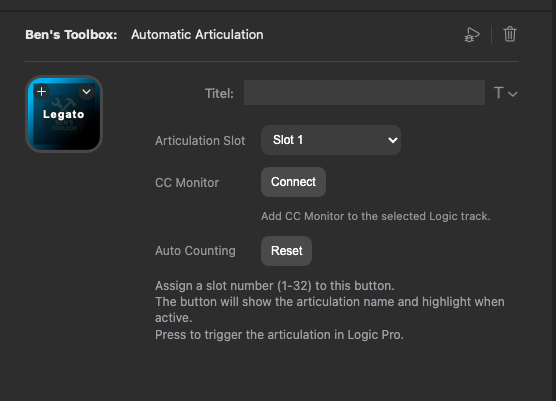
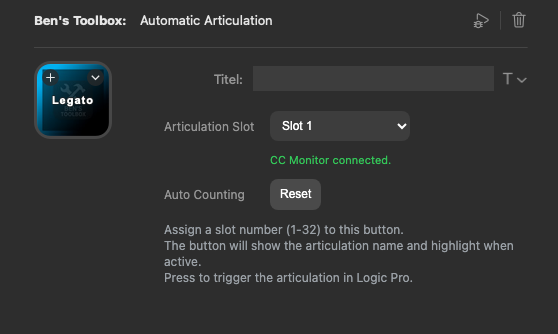
Memicu artikulasi berdasarkan indeks slot 1 hingga 32. Mode ini sangat cocok untuk Stream Deck dan iPad karena tombol dapat ditempatkan langsung pada slot.
Articulation Menu
Membuka Pemilih Artikulasi untuk pemilihan cepat di Logika.
Read Articulations
Membaca kumpulan artikulasi trek aktif saat ini dan menulisnya ke status bersama untuk Stream Deck dan iPad. Ini adalah langkah penyegaran yang paling penting jika antarmuka jarak jauh tidak menunjukkan teknik bermain yang diharapkan.
Penting: Saat memicu artikulasi secara langsung melalui iPad atau Stream Deck, jika Piano Roll tidak fokus, Logika mungkin berkedip sebentar atau mengubah fokus secara nyata. Alasannya bukan karena bug pada fungsinya, melainkan karena jendela pengaturan artikulasi yang salah sedang aktif. Artikulasinya masih terpicu; flashing tidak mempengaruhi fungsionalitas. Jika itu mengganggu Anda, klik piano roll sekali. Selama Piano Roll tetap menjadi jendela aktif, kedipan akan hilang.
Alat: Utilitas
Buka Project Folder
Membuka folder proyek Logika saat ini di Finder.
SMPTE Reset
Menyetel posisi SMPTE ke nol pada posisi playhead saat ini.
Jalan pintas logika
Memicu perintah kunci logika apa pun. Daftar perintah kunci disediakan dari data perintah Logika dan dapat dicari di iPad dan Stream Deck.
Pindai I/O & bus
Memindai ulang I/O dan nama bus. Gunakan ini setelah perubahan templat, perubahan nama keluaran, atau perubahan antarmuka audio.
Seperangkat penanda
Membuat atau memberi nama penanda berdasarkan nama yang diberikan.
Tempel Wilayah MIDI Berwarna
Menyisipkan wilayah MIDI dalam warna yang dipilih. Warna yang tersedia adalah merah, kuning, hijau, biru dan ungu.
Kirim Permintaan Skrip
Membuka cara untuk mengirim permintaan skrip atau alur kerja baru ke dukungan. Ubin ini bukan langkah otomatisasi Logika, melainkan titik masuk kontak dan umpan balik.
Bouncer Tool
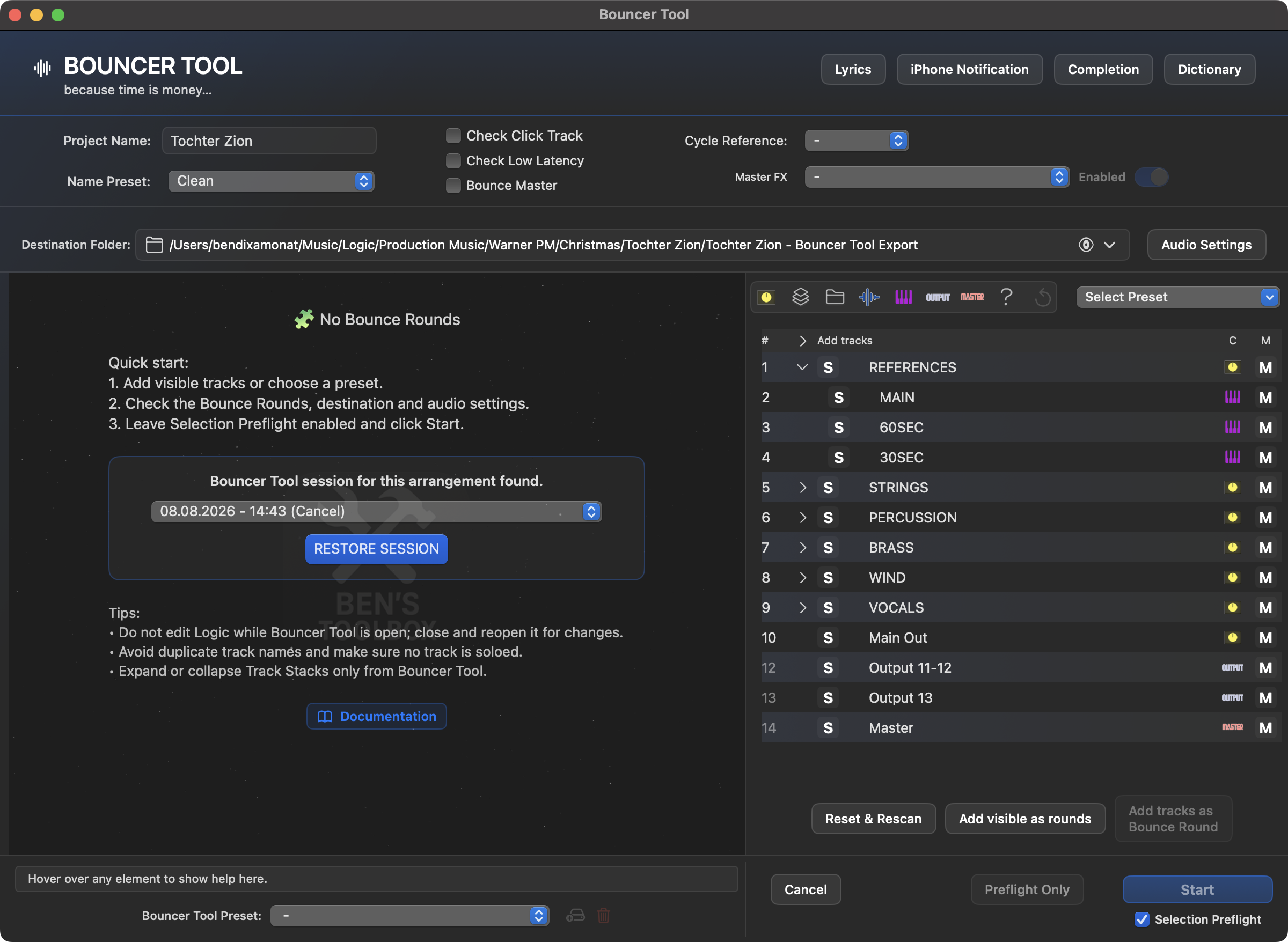
Bouncer Tool adalah alat ekspor paling penting dan komprehensif di Ben's Toolbox. Ini dimaksudkan untuk pengiriman berulang: campuran, instrumental, trek TV, batang, trek tunggal, varian, dan kiriman khusus.
Konsep: Bouncer Tool menyimpan logika ekspor lengkap, bukan hanya format file. Anda menentukan Bounce Versions, putaran ekspor, pemilihan trek, penghentian terjadwal, nama putaran, kamus, format audio, folder tujuan, opsi header dan preset Audio Settings yang dapat digunakan kembali. Daftar lagu dibaca dari file proyek Logika atau dari penyimpanan otomatis dan berfungsi sebagai dasar untuk preset, putaran manual, iPad Remote dan Main Presets.
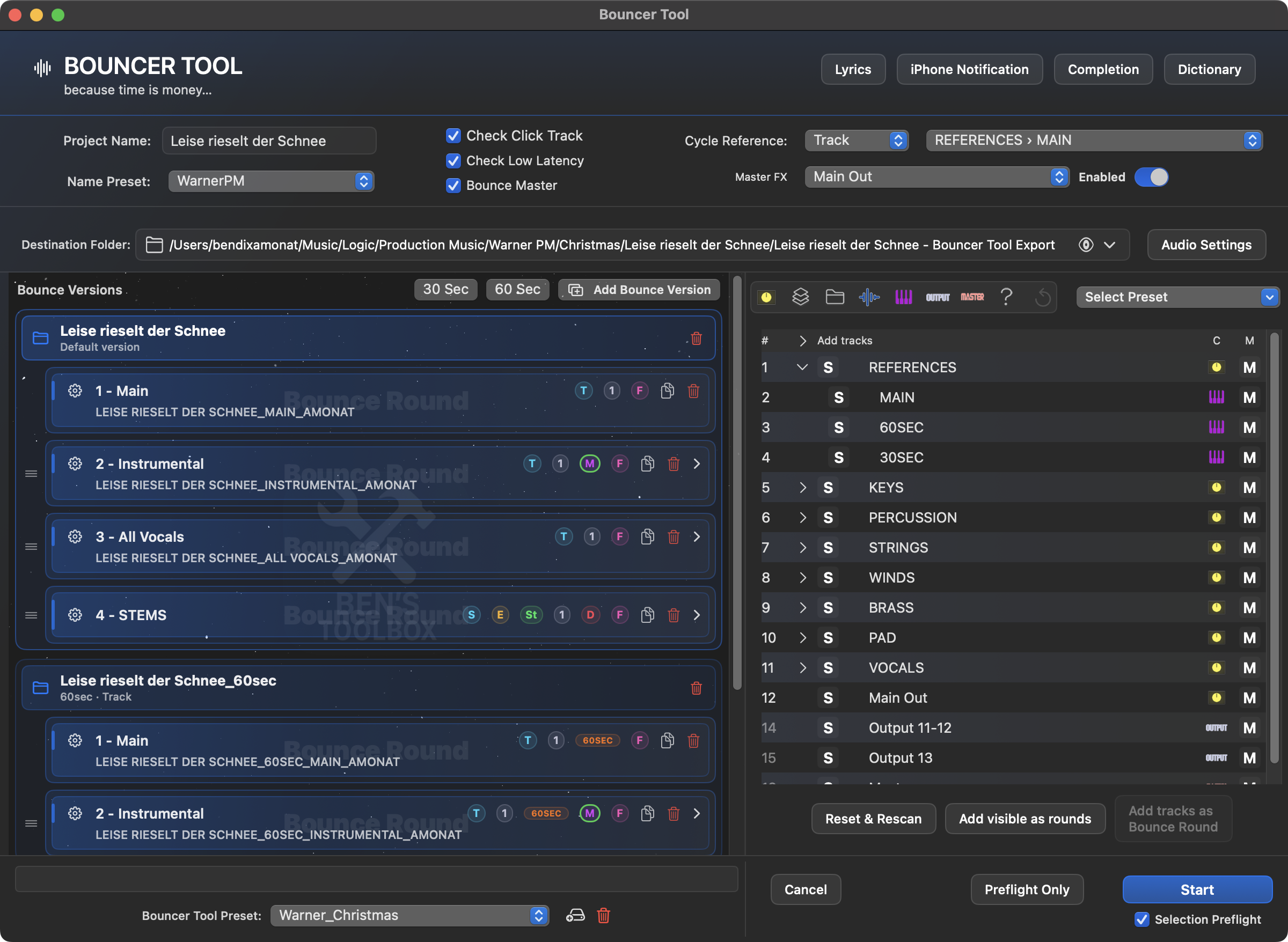
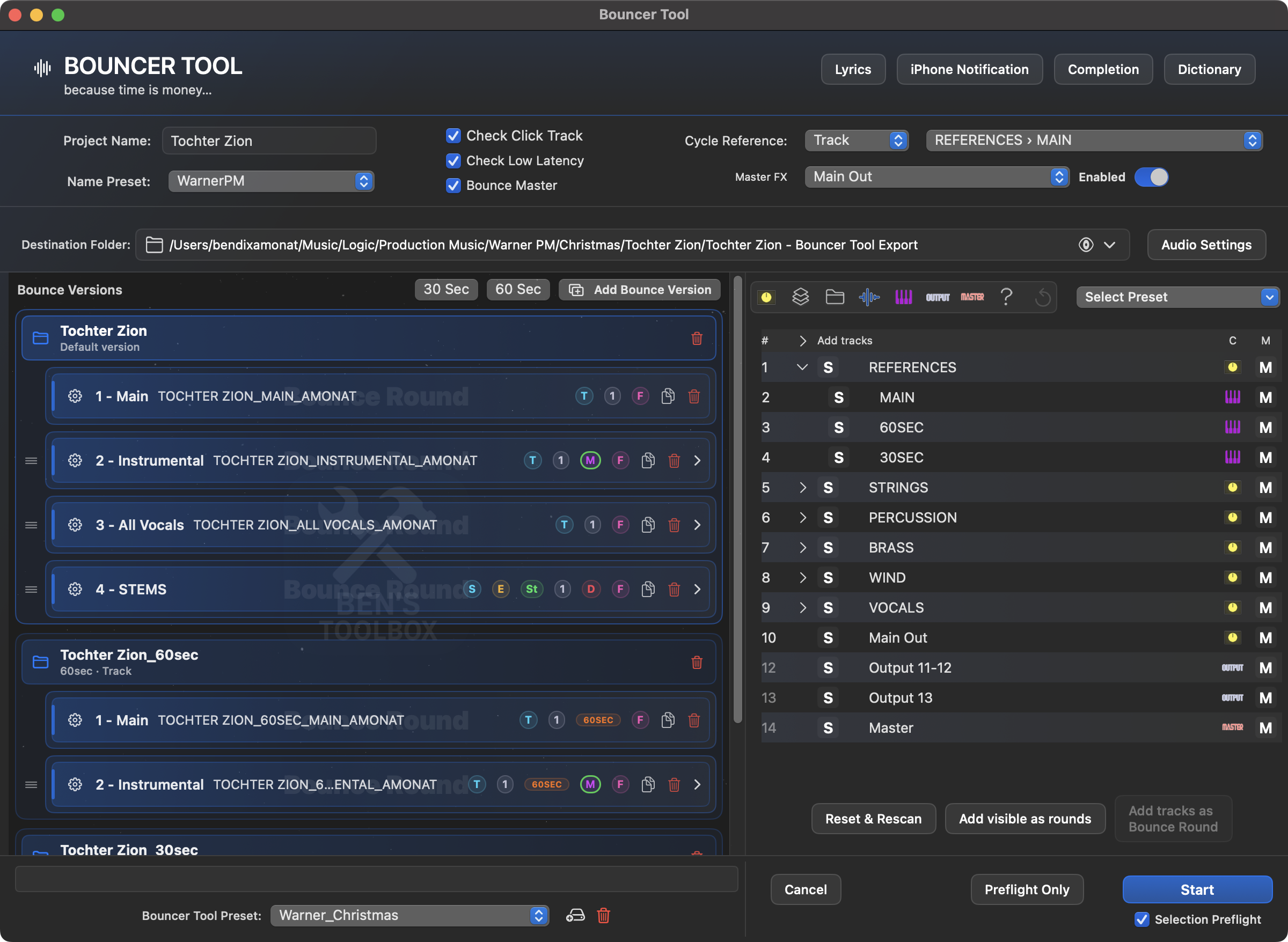
Jendela utama menggabungkan folder proyek dan target, daftar trek, Bounce Versions, putaran, preset, dan preflight. Jika ada sesi tersimpan untuk pengaturan ini, Anda dapat menggunakannya dalam pengaturan kosong Kembalikan sesi dipulihkan.
Mulai Bouncer Tool dengan aman
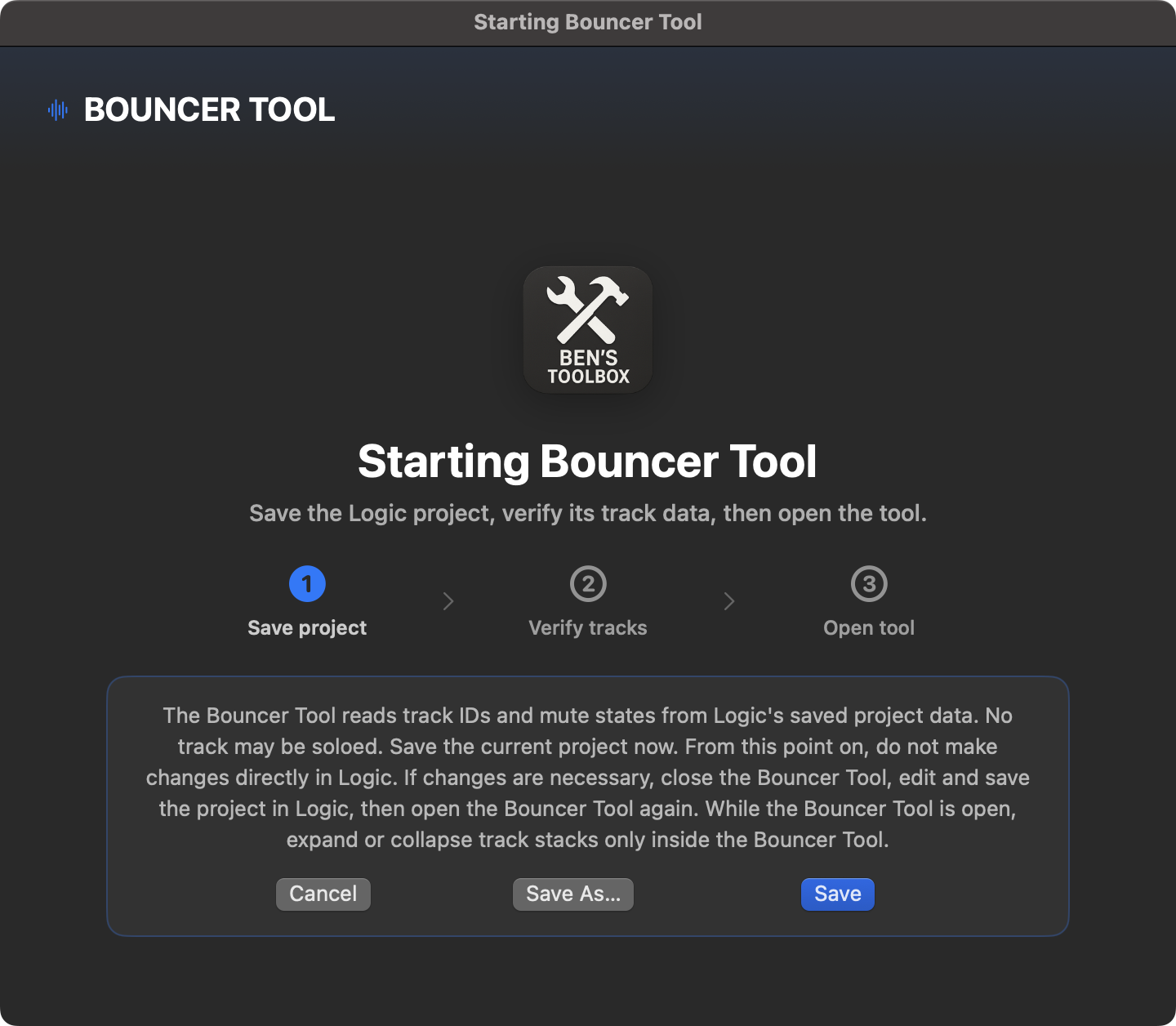
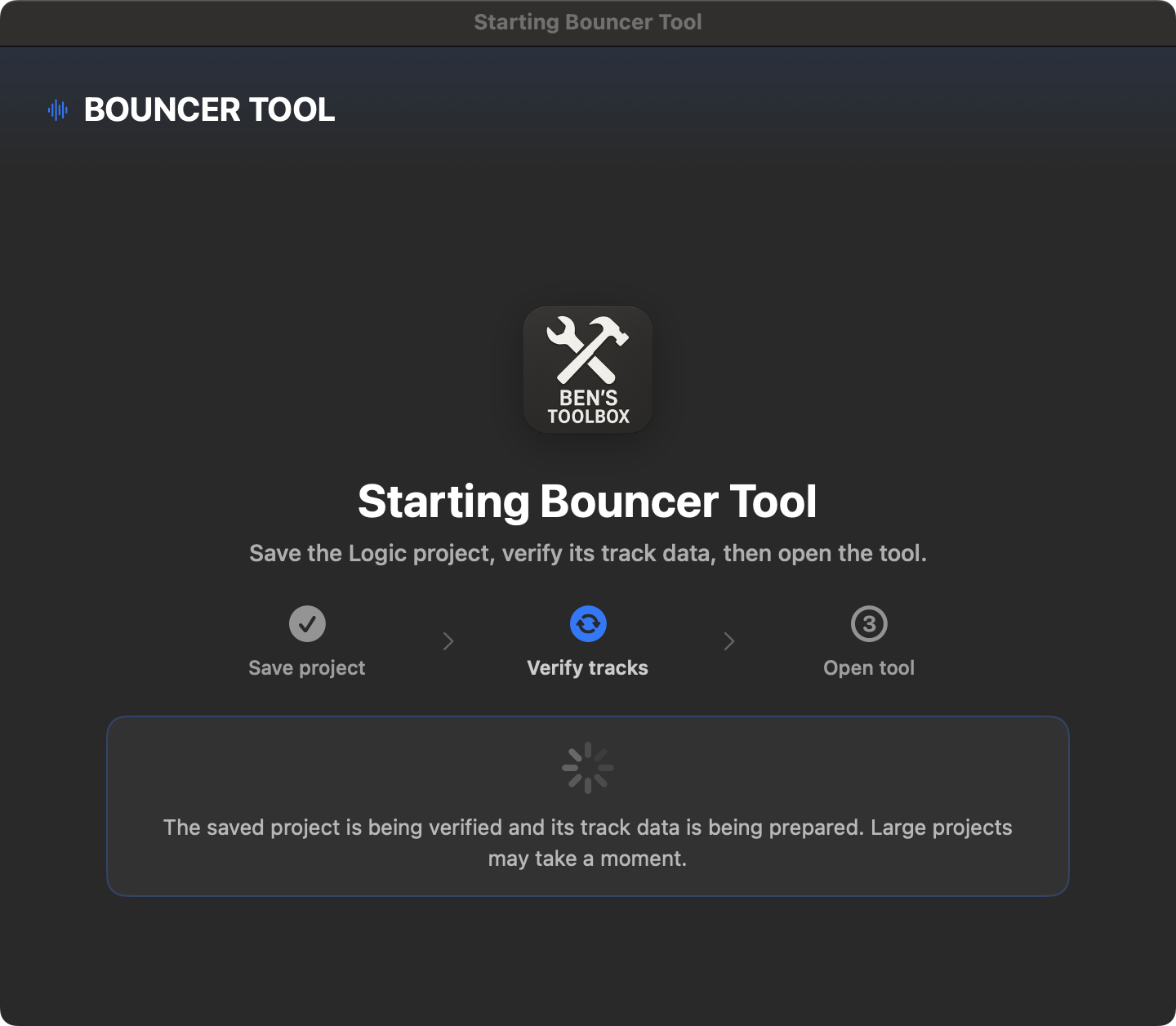
Permulaan sengaja dimulai sebelum jendela Bouncer yang sebenarnya. Simpan proyek Logika yang aktif dengannya Simpan atau Simpan Sebagai; Ben's Toolbox kemudian menunggu hingga file proyek selesai ditulis dan diverifikasi. Baru setelah itu struktur trek dibaca dan jendela utama dibuka.
Langkah 1 menyimpan proyek Logika yang aktif. Dengan Batalkan Bouncer tidak dibuka.Langkah 2 memverifikasi file yang disimpan dan kemudian membaca ID trek dan status bisu.
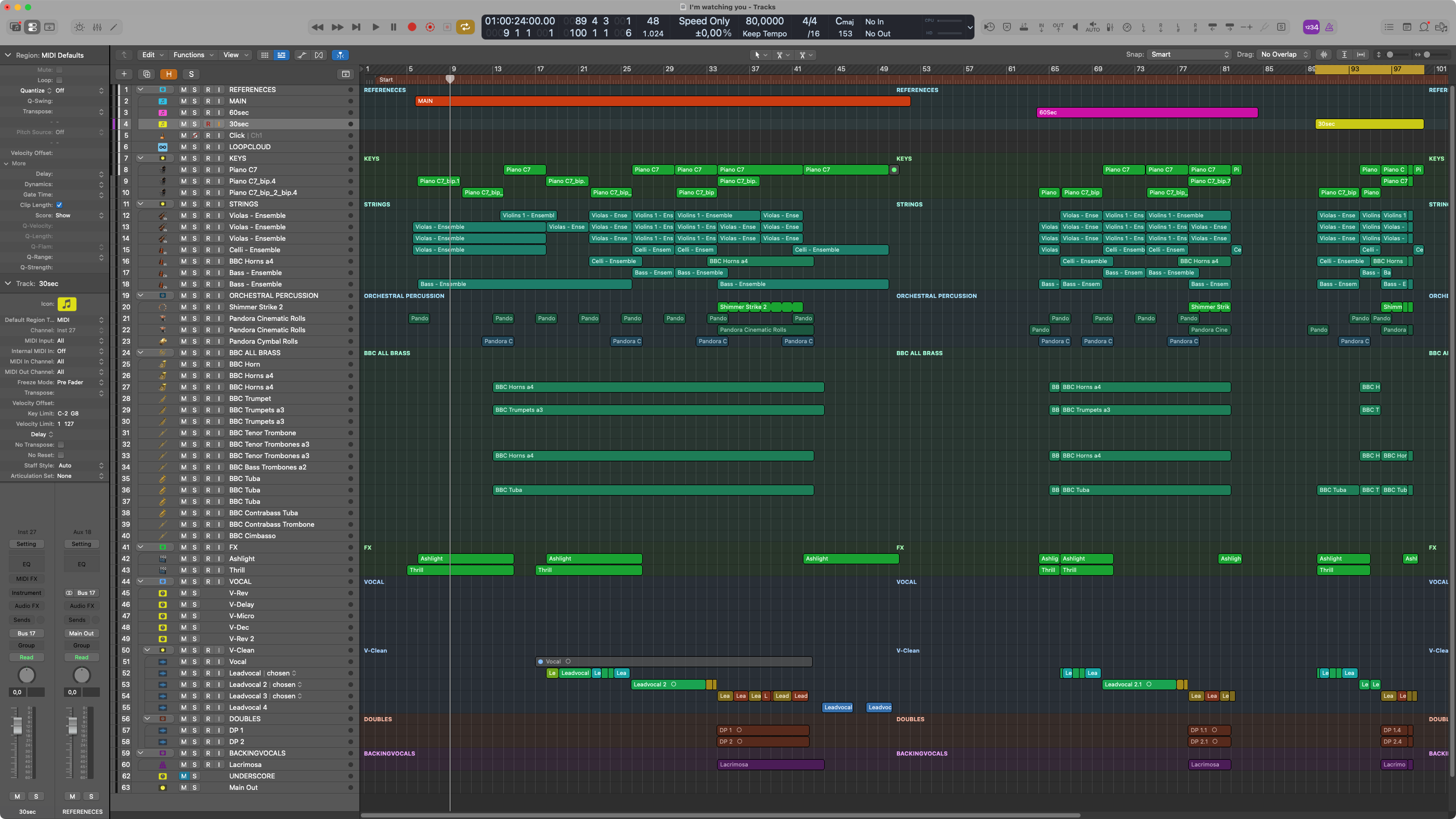
Sebelum dibuka: Di Logic, tidak ada trek yang bisa dilakukan solo. Jika pemindaian awal mendeteksi keadaan solo, jendela Bouncer sebenarnya tetap tertutup. Hapus status solo dan mulai lagi - atau gunakan Hapus Status Solo Secara Otomatis; Ini akan menyetel ulang solo, menyimpan proyek, dan segera mengulangi pemindaian.
Saat Bouncer terbuka: Jangan mengubah jalur, urutan, atau struktur di Logika. Tutup Bouncer untuk perubahan, simpan proyek dan buka kembali. Sementara itu, track stack hanya dapat diperluas atau diperluas menggunakan kontrol pengungkapan daftar lagu Bouncer.
Lacak pembacaan dari file proyek dan simpan otomatis
Saat membuka Bouncer Tool dan di Setel ulang & Pindai ulang Ben's Toolbox mengevaluasi file proyek Logika yang sedang aktif. Jika pengaturan lain dibuka, status terkait proyek yang dimuat sebelumnya akan dibuang dan daftar trek baru dibaca. Jika ada file penyimpanan otomatis yang lebih baru, maka dapat dipertimbangkan untuk pemeriksaan versi dan struktur; Dasarnya tetap status penyimpanan terverifikasi saat ini.
Pemindaian membaca ID trek, nama trek, jenis trek, status bisu, trek yang terlihat dan diciutkan, aux/subgrup, serta level teratas dan level bertumpuk. Saat dibuka, daftar trek menunjukkan apakah trek dalam aransemen dibisukan. Mixer dan UI Search bukan sumber utama daftar lagu; mereka hanya digunakan sebagai fallback terbatas ketika keadaan aktif atau jalur referensi yang diciutkan tidak dapat diakses secara langsung.
Bouncer mengambil alih struktur trek, jenis trek, dan status bisu yang ada dari Logika. Lagu yang dibisukan dalam aransemen muncul di daftar lagu dengan huruf M biru, tanpa secara otomatis dianggap sebagai aturan bisu Bouncer yang direncanakan.
Penting: Struktur proyek yang dibaca oleh Bouncer adalah dasar untuk setiap proses. Nomor-nomor dalam daftar Bouncer adalah posisi internal Bouncer dan tidak harus sesuai dengan nomor track Logika. Logikanya dapat menampilkan salinan saluran yang sama dalam berbagai posisi pengaturan; Bouncer menggunakan identitas proyek yang disimpan dan jalur struktur untuk ini. Hindari nama trek yang duplikat karena akan mempersulit penetapan yang aman.
Simpan pengaturan: Untuk analisis proyek yang aman, pengaturan harus disimpan dengan setidaknya Logic Pro 11.2. Setel ulang & Pindai ulang meminta konfirmasi, membuang Bounce-Rounds yang saat ini dibuat dan sepenuhnya membangun kembali penetapan trek dari proyek yang baru disimpan.
Proyek folder, cakupan Bouncer, dan level root
Bouncer Tool juga mendukung proyek Logika dengan beberapa level folder bersarang. Setiap trek yang dapat dipantulkan tetap terlihat dan dapat dipilih dalam daftar trek - terlepas dari seberapa dalamnya trek tersebut berada di dalam folder. Folder itu sendiri tidak disertakan sebagai sumber audio dalam satu putaran; mereka berfungsi sebagai orientasi dan dapat digunakan sebagai Bouncer Lingkup digunakan.
Buka folder yang diinginkan di daftar trek Bouncer dan periksa trek yang ada di dalamnya.
Klik pada folder yang diinginkan Akar-Simbol pada titik di mana ia berada di trek normal S berdiri.
Logikanya beralih ke folder ini. Bouncer menyembunyikan level di atas dan menampilkan catatan secara permanen Bouncer Cakupan: [nama folder].
Di area ini, pilih Track, Referensi Siklus, Master FX dan Bounce-Rounds seperti biasa.
Ruang lingkup masuk akal jika proyek besar melibatkan bidang-bidang seperti: Sketsa, pengaturan dan Campur memilikinya, tetapi hanya di dalam Campur harus diekspor. Dengan Tampilkan proyek penuh Anda meninggalkan ruang lingkup lagi. Mulailah dari awal juga mengatur ulang cakupan, mengosongkan sesi Bouncer saat ini dan pilihan preset utama yang terlihat - Main Presets disimpan dan pengaturan audio dipertahankan.
Seleksi dan navigasi: Untuk Bounce-Round, Bouncer Tool tidak hanya menyimpan nama, namun identitas proyek dan jalur folder dari trek yang dipilih. Sebelum ronde, Logika menavigasi dari root atau cakupan aktif khusus ke trek ini, melakukan solo atau membisukannya, lalu memulihkan keadaan semula. Artinya, trek dari cabang folder berbeda juga dapat menjadi bagian dari putaran yang sama.
Rekomendasi untuk target Bounce yang andal: Gunakan lebih disukai Tumpukan folder atau Menjumlahkan tumpukan dengan strip saluran yang unik. Folder Logika Klasik – trek folder tanpa saklar solonya sendiri – adalah wadah pengaturan berbasis wilayah. Representasi beberapa track dapat menggunakan strip saluran yang sama; Artinya, bahkan wilayah yang tidak terlihat pun dapat dimainkan dan dipantulkan secara bersamaan. Ben's Toolbox mendukung proyek semacam itu dengan cara terbaik, tetapi isolasi terpisah melalui solo tidak mungkin dilakukan untuk setiap penyiapan dalam jenis proyek ini.
Area penting
daerah
Deskripsi
Tujuan
Ekspor folder, nama proyek, dan struktur target.
Bounce Versions
Beberapa versi pengaturan, mis. B. Pemotongan 60 detik, 30 detik, atau alternatif, dengan defaultnya sendiri untuk rentang, trek, Audio Settings, dan Master FX.
Bounce Rounds
Beberapa jalur ekspor dengan pengaturannya sendiri.
Pemilihan trek
Trek atau grup mana yang diekspor. Jenis trek dan sarangnya dapat digunakan sebagai kondisi.
Mute Rules
Trek mana yang dibisukan untuk putaran tertentu.
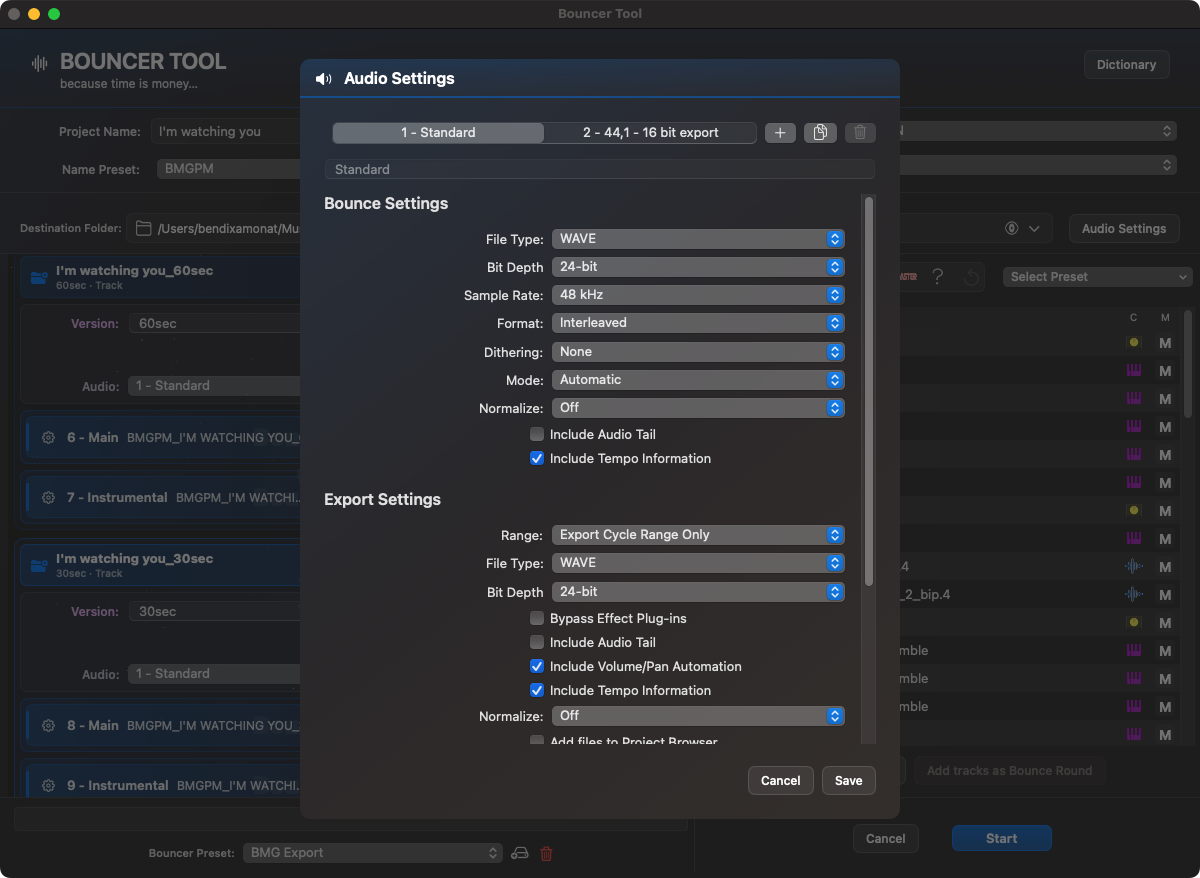
Audio Settings
Format, laju sampel, kedalaman bit, opsi MP3, dan mode Bounce.
Name Presets
Awalan, akhiran, penomoran, spesifikasi pelanggan, dan nama ekspor.
Kamus
Penggantian atau normalisasi nama trek.
Lyrics
Memformat lirik untuk kiriman dan menyimpannya dengan nama yang sesuai di folder ekspor.
Penyelesaian
ZIP, unggahan cloud, pencadangan lokal, penanganan file, dan email akhir.
Main Presets
Selesaikan konfigurasi Bouncer Tool untuk proyek berulang.
Alur kerja yang disarankan
Buka Bouncer Tool dan di dialog mulai Simpan atau Simpan Sebagai pilih. Alat ini menunggu status proyek yang sepenuhnya ditulis dan diverifikasi.
Pastikan tidak ada trek yang dimainkan secara solo di Logic. Untuk proyek folder besar, putuskan apakah seluruh pohon proyek atau hanya satu folder harus digunakan sebagai cakupan Bouncer.
Periksa atau pilih nama proyek dan folder ekspor.
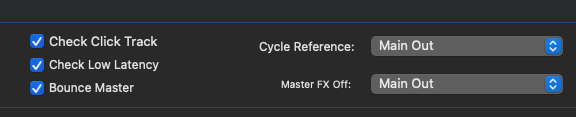
Tentukan kotak centang di header, atur referensi siklus dan jika perlu Master FX Aktifkan atau nonaktifkan saluran yang dipilih. Untuk melakukan ini, pilih trek yang sesuai di dropdown.
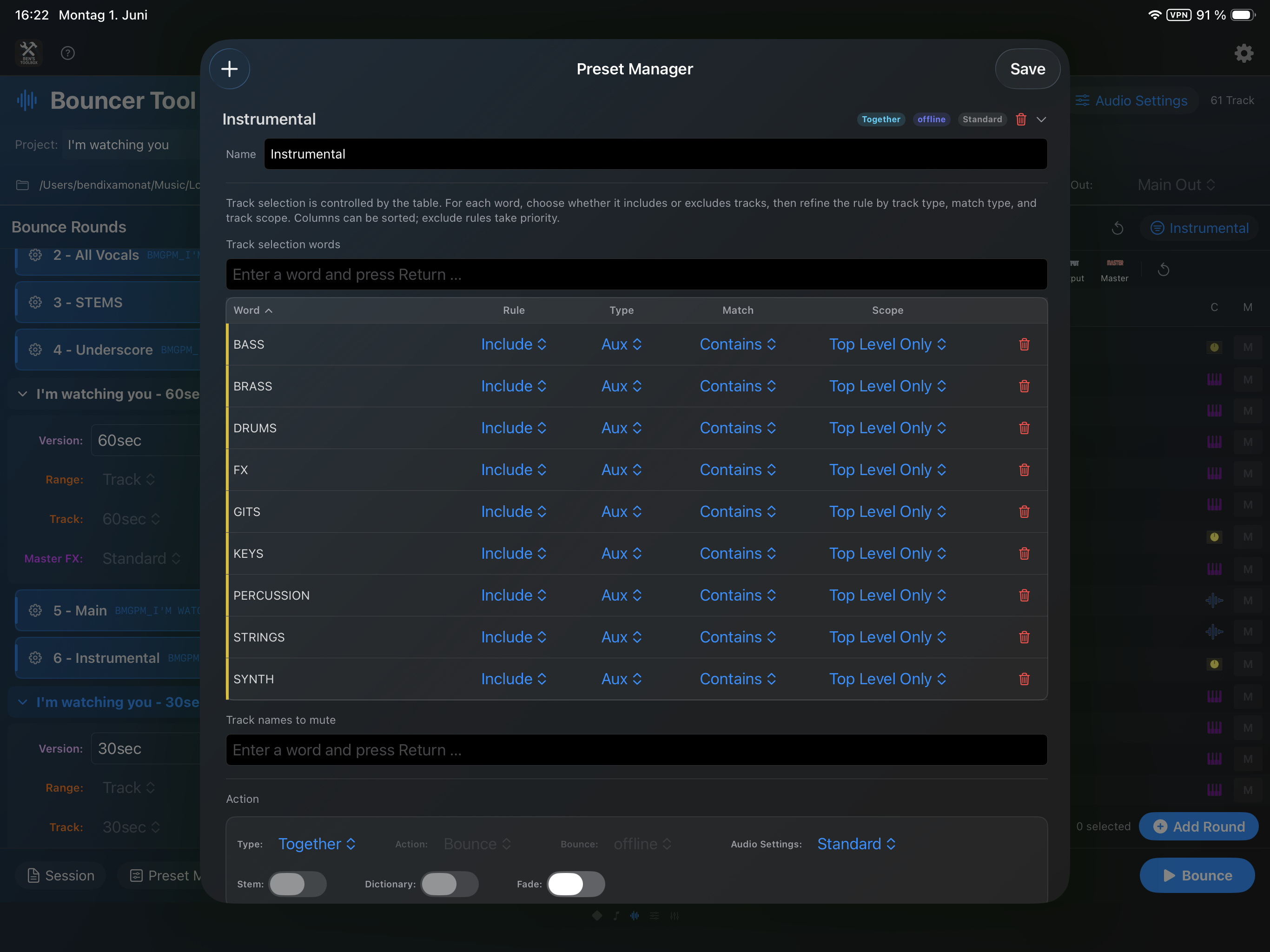
Gunakan Manajer Preset untuk membuat preset yang menyertakan atau mengecualikan trek berdasarkan nama, jenis trek, dan properti. Alternatifnya, Anda dapat memilih trek secara manual dan menambahkannya sebagai Bounce-Round.
Di presetnya kalian sudah bisa menyiapkan Bounce/export type, kamus, mute rule, Fade dan Audio Settings. Saat menambahkan secara manual, sebuah prompt meminta Anda untuk mengklik Tambahkan Trek opsi putaran paling penting.
Periksa nama putaran dan ubah langsung di putaran jika perlu. Hanya bagiannya saja yang diedit # -, jadi mis. B. instrumental. Nama duplikat Together secara otomatis dibuat unik sehingga file yang diekspor tidak saling menimpa.
Jika Anda ingin menyesuaikan suatu putaran nanti, Anda dapat menghapus masing-masing trek dari putaran tersebut atau menarik dan melepas trek yang diubah dari daftar trek ke dalam putaran yang sudah ada.
Pilih preset Audio Settings individual untuk setiap Bounce-Round jika putaran ini memerlukan pengaturan Bounce/ekspor lainnya.
Jika perlu, gunakan kamus untuk mengganti nama trek secara khusus dan mendapatkan penamaan yang konsisten.
Jika ekspor menyertakan lirik, buka Lyrics, tempel teks, pilih format yang diinginkan dan simpan file teks langsung di folder Bounce.
Di bawah Penyelesaian Jika perlu, pilih email pelanggan, unggahan cloud, cadangan ZIP lokal, dan penanganan file yang sudah jadi. Anda dapat menyimpan pengaturan pelanggan berulang sebagai pengaturan penyelesaian Anda sendiri.
Keamanan lari: Selection Preflight memeriksa track yang diperlukan sebelum proses tanpa mengubah Solo atau Mute. Sebelum setiap perintah Solo, track sasaran dipilih ulang dan diverifikasi secara unik. None melewati pemeriksaan awal opsional. Pemilihan sasaran Solo yang tepat dan konfirmasi status aktif/nonaktif selalu berlaku.
Diagnosa: Di Mac, tahan ⌘ (Command) saat mengeklik Mulai. Kemudian pilih titik berhenti atau Langkah demi langkah. Kotak centang diagnosis di header sudah tidak ada.
Jika pengaturannya benar, Anda dapat menyimpan semua logika Bounce/ekspor sebagai Main Preset dan menggunakannya kembali untuk proyek lain. Ini juga termasuk putaran manual, perubahan nama putaran, Bounce Versions dan mute terjadwal.
Mulai ekspor lengkap.
4.2.20 · Solo / Click / Cycle
Bouncer mengubah Solo pada track yang dipilih dan diverifikasi secara unik, bukan slot Solo yang disimpulkan dari pilihan. Status aktif dan nonaktif dibaca kembali pada semua mode keamanan, termasuk None. Track bernama sama tetap dibedakan berdasarkan identitas proyek; status yang tidak jelas menghentikan proses tanpa pengulangan buta.
Pengenalan Click/Cycle pada pengaturan lama ditingkatkan: blok pengaturan sekunder 2507 yang dikenal tidak lagi menghalangi pembacaan blok utama yang valid. Salinan usang tidak dijadikan sumber status; format tidak dikenal tetap memerlukan konfirmasi manual.
Pemulihan Solo setelah pembatalan lebih aman: Bouncer memeriksa status track sasarannya sendiri dan mencegah Solo aktif kembali secara tidak sengaja. Routing output, send, pemetaan Lua dan posisi pintasan tidak berubah. No Output dengan send tetap membutuhkan jalur sinyal yang sesuai untuk bounce.
4.2.23 · Output / Master
Bouncer: track output yang terlihat seperti «Stereo Out» tidak lagi menyebabkan kegagalan verifikasi proyek Logic secara keliru. Tampilan output khusus yang dibuat oleh perintah Master Track Logic juga dikenali.
Identifikasi aman: output diverifikasi menggunakan ID proyek, jenis kanal, nama tersimpan dan nomor track Logic, bukan hanya nama. Master, VCA dan track biasa bernama «Master» atau «Stereo Out» mempertahankan pemetaan yang ada.
Pemeriksaan keamanan tetap aktif: track yang berubah atau tidak teridentifikasi tetap memblokir proses. Perintah Lua, slot MIDI, CC Monitor dan plugin Stream Deck tidak berubah.
Referensi Preflight dan Siklus Seleksi
Selection Preflight memeriksa track yang diperlukan sebelum proses tanpa mengubah Solo atau Mute. Sebelum setiap perintah Solo, track sasaran dipilih ulang dan diverifikasi secara unik.
Referensi Siklus pada awalnya ditangani secara langsung seperti semua trek pengaturan lainnya. Jika referensi berada dalam tumpukan yang diciutkan atau tidak terlihat di jalur langsung, Bouncer menggunakan logika terbatas Cari dan Pilih Lagu, menampilkan jalur dan memvalidasi jalur yang ditemukan. Karena hal ini dapat menyebabkan garis yang terlihat bergerak, penetapan lintasan kemudian diikat ulang. Pencarian UI tetap merupakan cadangan dan tidak digunakan secara menyeluruh untuk semua saluran berikutnya.
Laporan bug: Jika identifikasi jejak aman gagal, Bouncer Tool menampilkan dialog kesalahan terstruktur dengan opsi untuk mengirim laporan diagnostik. Ekspor tidak dimulai dalam kasus ini. Hanya sebelum penerbangan oleh karena itu merupakan cara tercepat untuk memeriksa pengaturan baru tanpa Bounces yang sebenarnya.
Menjalankan keselamatan dan diagnostik berjalan
Menu keselamatan berjalan di bawah tombol start menentukan seberapa intensif Bouncer Tool mengamankan kontrol trek. Keamanan berjalan dan mode diagnostik (Command-klik Start) memenuhi tugas yang berbeda: Keamanan berjalan secara otomatis memeriksa apakah Logika mencapai tujuan yang diinginkan. Proses diagnostik dijeda di pos pemeriksaan yang terlihat sehingga Anda dapat melihat dan mendengar apa yang sebenarnya dilakukan Logika.
Keamanan lari
perilaku
Cocok untuk
Seleksi sebelum penerbangan
Selection Preflight memeriksa track yang diperlukan sebelum proses tanpa mengubah Solo atau Mute. Sebelum setiap perintah Solo, track sasaran dipilih ulang dan diverifikasi secara unik.
Standar yang direkomendasikan untuk pengoperasian normal.
Keamanan tingkat lanjut dijalankan
Termasuk preflight pilihan penuh. Selain itu, dalam pelaksanaan nyata, setiap target pengaturan dipilih dan dikonfirmasi menggunakan bantuan operasi; Status solo/bisu masing-masing kemudian diperiksa. Target khusus mixer divalidasi tepat pada Channel Strip.
Pengaturan baru, rumit atau menarik perhatian dan batasan edisi senyap atau palsu. Perjalanannya lebih lambat.
Tidak ada
None melewati pemeriksaan awal opsional. Pemilihan sasaran Solo yang tepat dan konfirmasi status aktif/nonaktif selalu berlaku.
Penyiapan khusus yang terbukti di mana eksekusi tercepat lebih penting daripada pengujian tambahan.
Hanya sebelum penerbangan: Tombol terpisah hanya menjalankan tes seleksi penuh dan tidak memulai Bounce atau mengekspor. Preflight yang berhasil berlaku untuk sesi Bouncer saat ini yang tidak diubah; Selama menjalankan sebenarnya selanjutnya, tes yang sama tidak diulangi jika tidak perlu.
Siapkan proses diagnostik
Buat Bounce-Rounds yang diinginkan dan pilih keamanan berjalan yang sesuai. Proses diagnostik dapat digabungkan dengan Selection Preflight, Extended Safety Run, atau Tidak Ada.
Diagnosa: Di Mac, tahan ⌘ (Command) saat mengeklik Mulai. Kemudian pilih titik berhenti atau Langkah demi langkah. Kotak centang diagnosis di header sudah tidak ada.
Bouncer Tool sekarang menunjukkan langkah-langkah yang benar-benar direncanakan dan dapat diverifikasi dari proses Bounce/export. Waktu tunggu internal sengaja tidak dicantumkan dalam daftar. Jika keamanan berjalan yang dipilih berisi preflight, maka keamanan berjalan dalam tampilan status normal.
Berhenti setelah langkah yang dipilih: Proses ini dijeda setelah pos pemeriksaan yang dipilih sebelumnya. Langkah demi langkah: Perjalanan berhenti setelah setiap pos pemeriksaan.
Daftar ini dibuat dari Bounce-Rounds saat ini. Misalnya, ini dapat mencakup persiapan pengalamatan track Logika, siklus dan perubahan master FX, penjadwalan mute, pengaturan atau penghapusan solo, pembukaan dan pengaturan dialog Bounce/ekspor, pembuatan file, penggantian nama dan tindakan penyelesaian. Setiap entri termasuk dalam proses sebenarnya - proses diagnostik tidak menyimulasikan langkah-langkah tersebut.
Periksa di titik tes dan lanjutkan
Pada setiap jeda, dijelaskan hasil yang seharusnya dicapai oleh langkah terakhir serta tindakan pada langkah berikutnya. Periksa keadaan yang terlihat atau terdengar sebelum melanjutkan; setelah langkah Solo, Anda dapat memulai pemutaran di Logic untuk memeriksa hasilnya.
Langkah selanjutnya: Mengeksekusi tepat pos pemeriksaan berikutnya dan kemudian berhenti lagi.
Sampai langkah...: Membuka daftar pos pemeriksaan yang terbuka dan berlanjut hingga langkah yang dipilih.
Sampai akhir: Membatalkan jeda diagnostik untuk sisa proses dan secara otomatis mengakhiri semua putaran yang tersisa.
Akhiri proses diagnostik
Berhenti & mengatur ulang: Membatalkan proses dan memulihkan status logika yang diubah oleh Bouncer seperti pada pembatalan normal.
Berhenti & Pertahankan kondisi: Hanya mengakhiri otomatis dan membiarkan Logika persis dalam keadaan diagnostik saat ini. Gunakan ini untuk memeriksa pemutaran secara manual, solo/mute, pemilihan trek, mode mixer, atau dialog terbuka.
Setelah “pertahankan status”: Logika yang menyatakan bahwa sengaja dibiarkan berdiri tidak lagi dianggap sebagai titik awal yang aman untuk menjalankan Bouncer lainnya. Selesaikan pemeriksaan manual, setel ulang Logika sendiri jika perlu, simpan proyek dan buka kembali Bouncer Tool. Penetapan trek kemudian diverifikasi lagi sebelum putaran berikutnya.
Ketika diagnosis masuk akal: Gunakan proses diagnostik ketika Logika bereaksi berbeda selama pemutaran dan Bounce, ketika output tiba-tiba diam, atau ketika Anda ingin mengisolasi efek yang bergantung pada sesi, plug-in, atau perutean. Untuk ekspor serial tanpa pengawasan tetap ada Diagnosa dimatikan karena jeda sengaja memerlukan konfirmasi dari pengguna.
Dimulainya kembali setelah gangguan
Ben's Toolbox menyimpan sesi terkait pengaturan Hanya sebelum penerbangan, Mulai dan Batalkan. Selama tidak ada Bounce-Round baru yang dibuat, kolom utama yang kosong menunjukkan status waktu yang tersedia dan Kembalikan sesi. Jika proses berakhir karena Logika crash, pembatalan atau gangguan lainnya, pengaturan terakhir yang sesuai dapat dipulihkan.
Hanya putaran yang telah dikonfirmasi sepenuhnya yang dilewati. Sebuah putaran hanya dianggap selesai setelah Bounce berhasil, penanganan file akhir dan penyelesaian langkah-langkah terkait. Oleh karena itu, putaran yang baru saja dihentikan atau gagal akan dieksekusi kembali sehingga tidak ada file yang tidak lengkap yang dianggap selesai secara diam-diam.
Stabilitas saat berlari: CC Tautan, pembaca artikulasi, dan monitor MIDI-CC dijeda selama durasi pengoperasian Bouncer dan kemudian dipulihkan. Hal ini mencegah pemantauan latar belakang bersaing dengan kontrol logika ekspor.
Setel ulang & Pindai ulang sengaja memulai ulang penugasan trek sepenuhnya: Setelah konfirmasi, Bounce-Rounds yang saat ini dibuat akan dihapus dan trek dibaca ulang dari proyek yang disimpan. Gunakan sebagai gantinya Kembalikan sesijika Anda ingin melanjutkan pengaturan sebelumnya atau proses yang terputus.
Penamaan terstruktur
Untuk penggunaan preset Bouncer Tool yang masuk akal, penamaan subgrup, instrumen, trek audio, dan grup induk yang seragam sangat membantu. Preset, aturan bisu, pemilihan trek, dan kamus mengacu pada nama dan struktur proyek Logika Anda. Semakin konsisten nama-nama ini, semakin andal suatu preset dapat diterapkan pada pengaturan yang berbeda.
Contoh sederhana: Jika trek vokal dan subgrup vokal dalam proyek Anda selalu diberi nama berdasarkan prinsip yang sama, preset Bouncer Tool memerlukan lebih sedikit aturan khusus untuk membuat campuran utama, instrumental, trek TV, atau batang vokal dengan benar. Sebaliknya, nama yang tidak konsisten akan memaksa lebih banyak pengecualian dan meningkatkan kemungkinan kesalahan penanganan pada putaran Bounce.
Jika terdapat beberapa versi, seringkali cara yang paling efisien adalah membuat semua versi satu demi satu dalam suatu pengaturan. Buat trek referensi terpisah untuk setiap versi dan gunakan trek ini sebagai referensi siklus untuk Bounces versi ini. Jika nama trek referensi, subgrup, dan grup induk tetap sama di seluruh aransemen Anda, Main Preset setelah dibuat dapat diterapkan langsung ke aransemen lain. Setelah dibuka dan dipindai, ekspor siap dimulai hanya dengan satu klik.
Praktek: Siapa pun yang secara teratur membuat banyak versi, batang, atau kiriman pelanggan harus bekerja secara terstruktur. Dengan output yang besar, Anda dengan cepat kehilangan jejak tanpa nama jalur, grup, dan subgrup yang jelas.
Buat Bounce-Rounds
Bounce-Round adalah kartu ekspor yang disimpan dalam pengaturan Bouncer Tool. Bouncer Tool memproses putaran satu demi satu. Setiap putaran dapat memiliki pilihan treknya sendiri, aturan mute, tipe Bounce, tipe ekspor, penggunaan kamus, dan pengaturan Fade.
Pertama-tama baca proyek Logika saat ini sehingga Bouncer Tool mengetahui nama trek, jenis trek, nomor, status bisu, dan struktur grup. Hal ini terjadi secara otomatis ketika Anda membuka jendela; setelah perubahan struktural Setel ulang & Pindai ulang diperlukan.
Either select tracks manually in the track list or select a preset in the top right.
Klik Tambahkan Trek. For a preset, a round with the preset name is created directly. If selected manually, a manual round is created from the selected tracks.
Tetapkan dalam putaran apakah harus seperti Together atau Single harus dijalankan. Together membuat file umum dari putaran, Single memproses trek yang disertakan satu per satu.
Pilih apakah putaran harus dijalankan sebagai Logic-Bounce atau sebagai ekspor. Dengan putaran Single hal ini dapat dilakukan, misalnya: Misalnya, pilihan trek dapat diubah menjadi ekspor trek tunggal.
Untuk Single-Rounds, periksa nama file yang dibuat. Ini berasal dari nama trek, Name Preset, nama proyek, blok induk opsional, dan kamus.
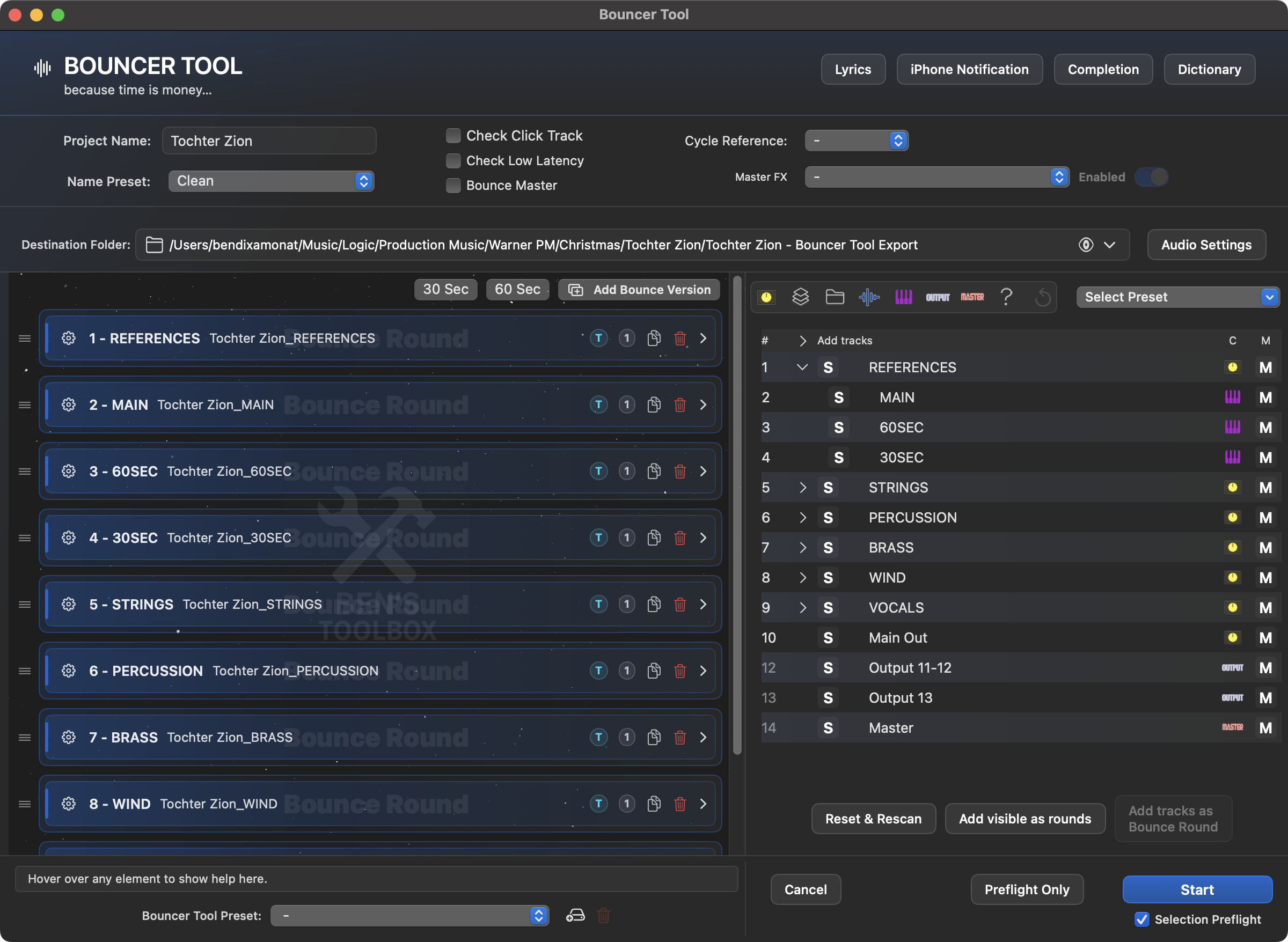
Untuk Together dan babak utama, kartu babak ringkas kini dengan sengaja memisahkan dua informasi: Baris pertama hanya berisi nama Bounce-Round yang diberi nomor dan dapat diedit. Baris kedua menunjukkan nama ekspor sebenarnya yang dihasilkan. Artinya, sebelum preflight atau start, Anda dapat memeriksa bagaimana nama proyek, nama bulat, versi, awalan, postfix, dan kapitalisasi disatukan menggunakan Name Preset yang aktif. Nama yang sangat panjang disingkat di tengah kartu; nama lengkapnya tetap tersedia sebagai petunjuk.
Baris pertama mengidentifikasi dan melayani Bounce-Round; baris kedua menunjukkan nama file yang dihasilkan. Artinya, efek dari Name Presets yang aktif tetap terlihat sebelum dijalankan, bahkan dengan nama yang panjang.
Trek pengaturan yang terlihat sebagai putaran individual
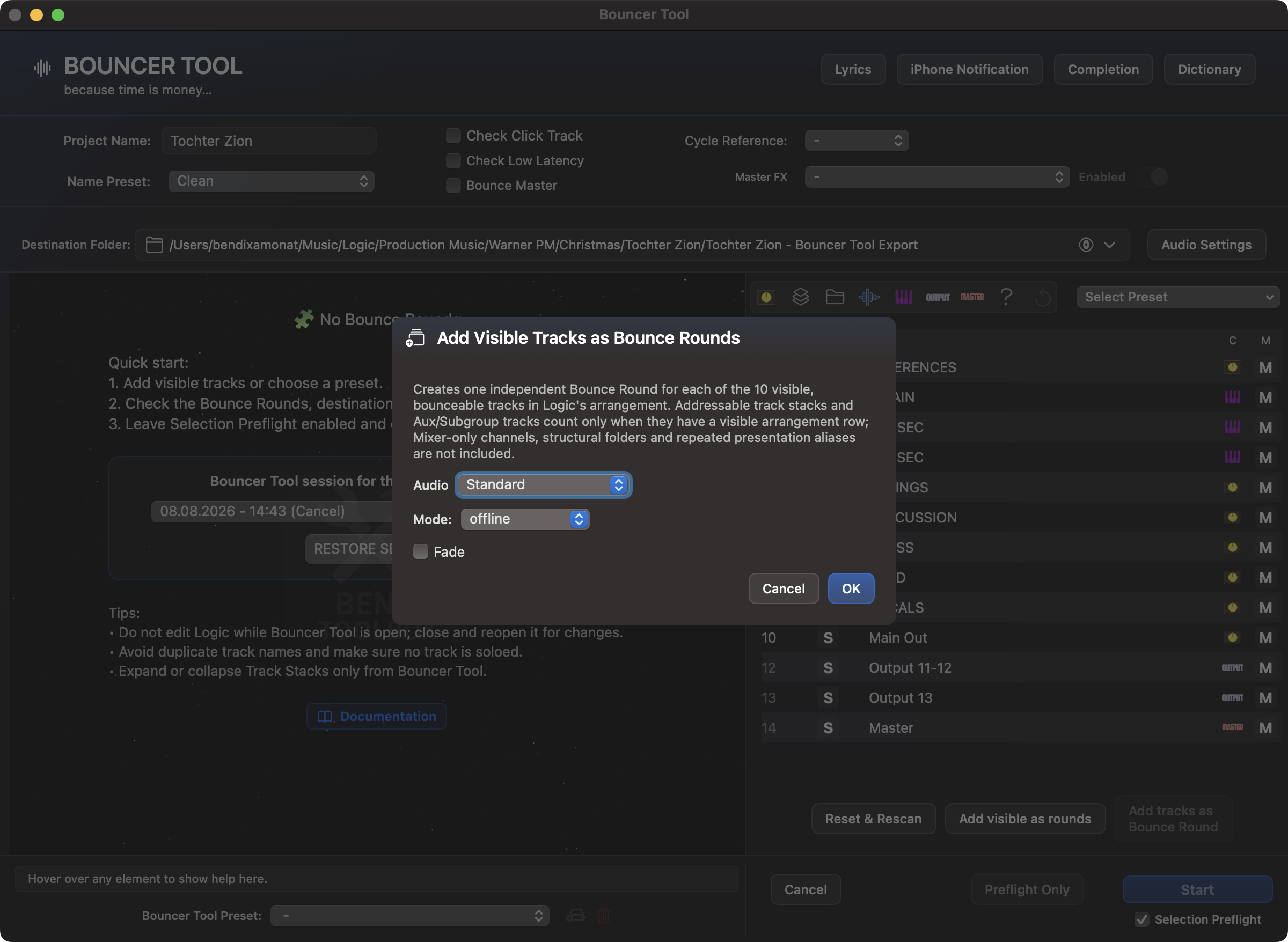
Tambahkan terlihat sebagai bulat berarti garis yang terlihat sebenarnya dalam pengaturan Logika - bukan daftar lagu Bouncer lengkap dan tidak semua saluran mixer. Trek tumpukan, aux, dan subgrup yang terlihat diperhitungkan jika mereka memiliki garis pengaturannya sendiri yang terlihat. Saluran khusus mixer, folder struktur murni, dan baris alias tidak termasuk. Setiap trek yang ditemukan menciptakan putaran Together sendiri; Oleh karena itu, pilihan Together/Single tambahan tidak diperlukan.
Sebelum pembuatan, dialog merangkum aturan jumlah dan visibilitas.Setelah dikonfirmasi, setiap track aransemen yang terlihat dan dapat dipantulkan menerima putarannya sendiri.
Nama putaran dapat diedit langsung di pengaturan putaran. Yang dimaksud hanyalah bagian yang terlihat dari nama berikut # - berdiri, bukan nomor otomatis di depannya. Untuk putaran Together, nama ini digunakan sebagai nama ekspor umum. Jika putaran Together dengan nama yang sama sudah ada, Bouncer Tool secara otomatis membuat nama baru menjadi unik sehingga tidak ada keluaran yang ditimpa.
Sebuah putaran tidak hanya berisi trek yang akan diekspor secara aktif. Itu juga dapat berisi trek yang hanya boleh dibisukan. Lagu-lagu ini bukan bagian dari pilihan solo/ekspor, namun akan dibisukan sementara sebelum diekspor jika aturan bisu atau pemilihan bisu terjadwal manual memerlukannya. Trek khusus bisu ditampilkan dicoret dalam ronde tersebut.
Di daftar lagunya ada S dan M sengaja memisahkan target klik: S secara aktif memasukkan lintasan dalam putaran, M merencanakan aturan bisu Bouncer. Zona drag terletak di antara tombol-tombol ini. Ini digunakan untuk menyeret trek yang diubah ke putaran yang ada. Setelah dijatuhkan, status pemilihan sementara dari trek yang diseret akan diatur ulang.
Trek dapat dihapus dari ronde yang ada, baik pada ronde Together maupun pada ronde Single/ekspor. Hal ini penting jika suatu preset pada dasarnya sesuai, tetapi masing-masing trek tidak boleh berakhir di babak ini untuk aransemen tertentu.
Status Bisu/Solo per putaran
Sebelum setiap Bounce-Round, Bouncer Tool membandingkan keadaan asli yang dipindai dengan trek yang akan aktif di babak ini. Lagu yang sudah dibisukan tidak perlu dibunyikan terlebih dahulu untuk putaran solo: Logika memberikan prioritas pada Solo dibandingkan Bisu. Setelah selesai, Bouncer menghapus status solo sementara dan mengembalikan status mute aslinya.
Hal ini mempertahankan status kerja musikal proyek Logika: trek yang awalnya dibisukan masih dapat menjadi bagian dari ekspor instrumental, stem, atau Single tanpa secara tidak sengaja tetap dibisukan setelah dijalankan.
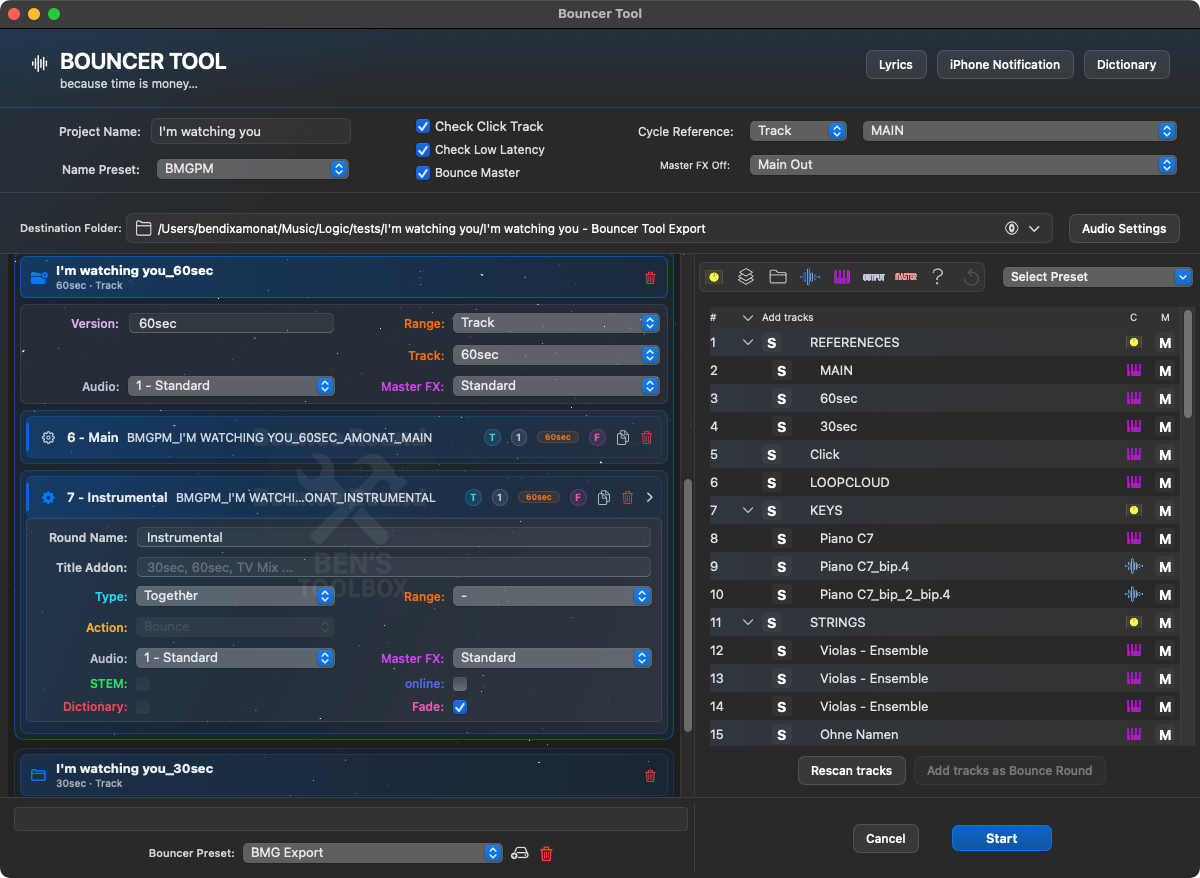
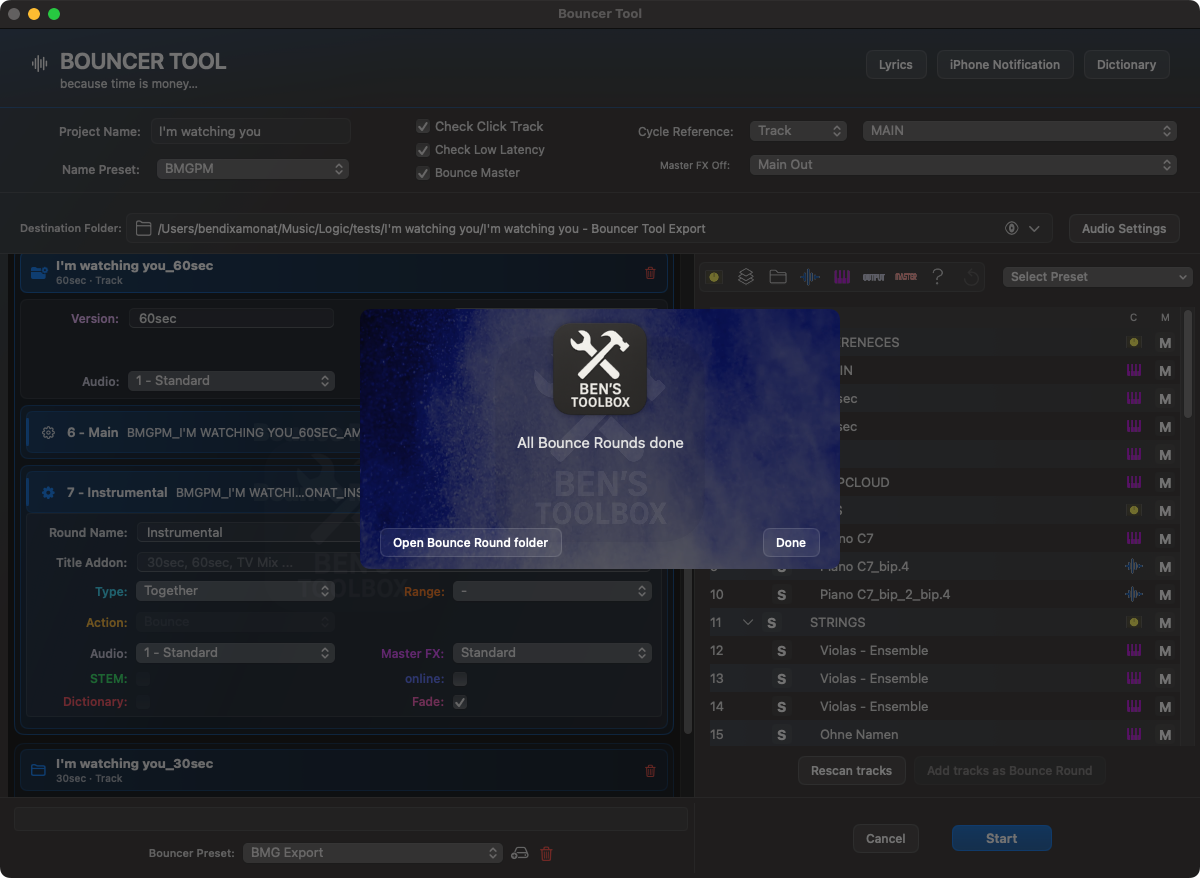
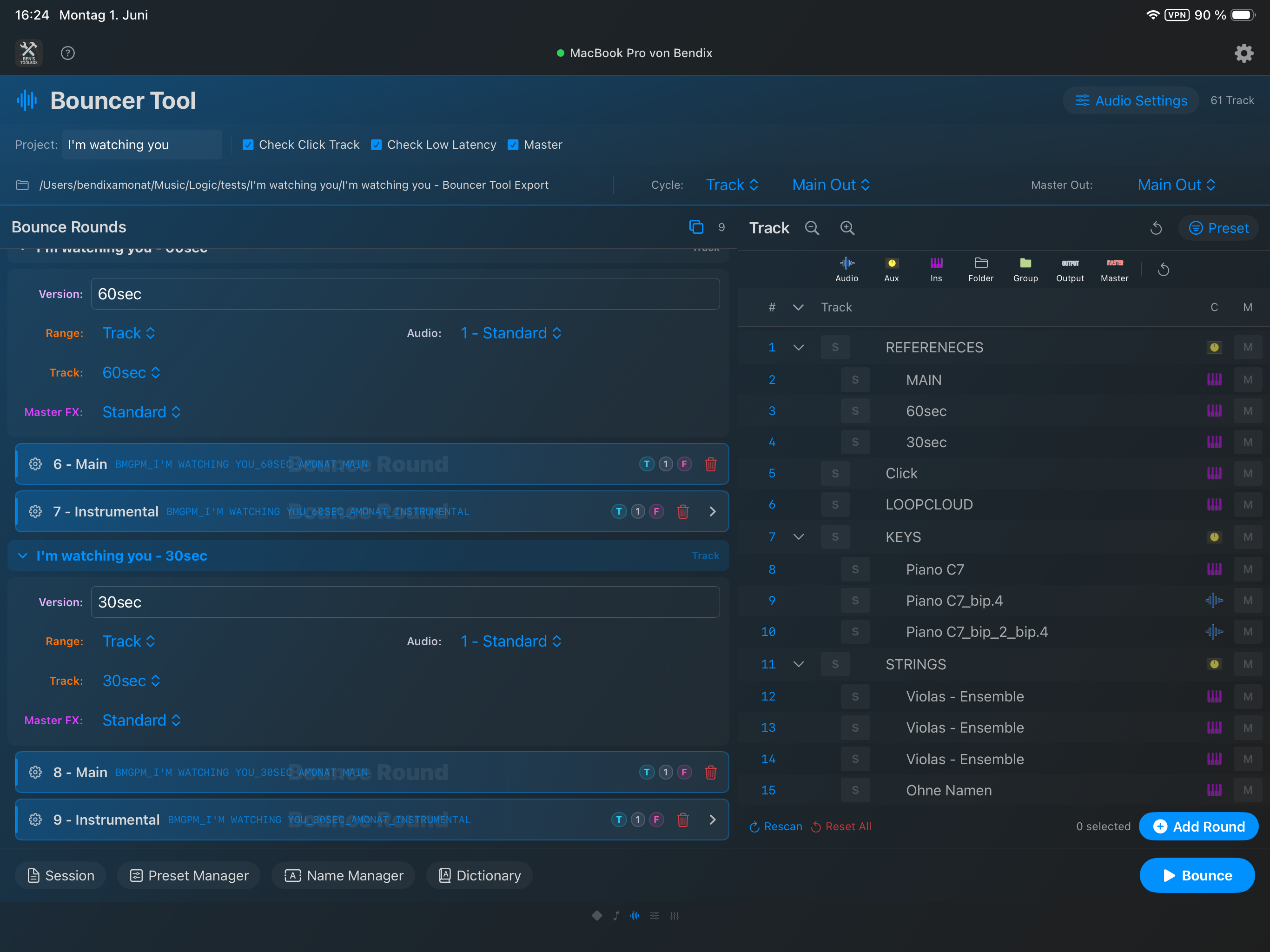
Bounce Versions yang dibuka menunjukkan putarannya dengan jangkauan, referensi trek, preset audio, preset master FX, dan pengaturan putaran. Jenis, pilihan, dan status bisu tetap terlihat di daftar trek.Setelah Bounce-Rounds selesai, Bouncer melaporkan penyelesaian yang dijalankan dan dapat membuka folder Bounce-Round secara langsung.
Bounce Versions
Bounce Versions adalah koleksi induk dari Bounce-Rounds. Misalnya, dimaksudkan untuk beberapa variasi susunan yang sama 60 detik, 30 detik, Garis bawah atau pemotongan alternatif. Sebuah versi dapat memiliki nilai defaultnya sendiri untuk Title Addon, rentang Bounce, referensi trek, Audio Settings, dan perilaku master FX.
Saat membuat Bounce Version baru, pengaturan yang sudah ada digunakan sebagai titik awal. Anda kemudian dapat mengubah, menghapus, atau menambahkan putaran per versi. Bounce Version juga dapat dihapus; Putaran terkait dihapus. Setidaknya satu versi selalu dipertahankan sehingga Bouncer Tool tidak berakhir dalam keadaan kosong.
Logika preset dan pemilihan trek
Preset Bouncer Tool tidak menjelaskan ID track tetap, melainkan aturan untuk menemukan track dalam proyek saat ini. Hal ini memungkinkan preset untuk diterapkan pada proyek serupa selama penamaan dan strukturnya tetap konsisten.
Aturan
Artinya
nama mengandung
The rule applies if the track name contains the entered text. Huruf besar/kecil diabaikan.
Nama persisnya
The rule only applies if the track name corresponds exactly to the entered text after trimming.
Jenis trek
Aturan dapat dibatasi pada semua track atau tipe tertentu: Audio, Instrumen, Aux, Subgrup, Master, Output, atau Tidak Diketahui. Folder tidak digunakan sebagai kandidat Bounce saat membuat putaran.
Tingkat bersarang
Aturan dapat dibatasi pada tingkat atas dan juga tingkat lainnya. Dalam folder proyek, Tingkat Atas mengacu pada pohon proyek lengkap atau – jika disetel – ke cakupan Bouncer yang aktif.
The preset mode decides how the main rules are interpreted. Di Aktifkan modus only tracks that meet one main rule will be included; Filter balasan opsional dapat mengecualikan kembali setiap klik. Di Kecualikan mode Pada prinsipnya, semua trek yang tidak dikecualikan disertakan; filter balasan opsional dapat melanjutkan trek tertentu meskipun ada pengecualian.
Mute Rules terpisah darinya. Anda menambahkan trek ke putaran sebagai trek senyap saja jika trek ini belum menjadi bagian dari putaran. Jadi Anda bisa mis. Misalnya, untuk campuran instrumental, nonaktifkan semua trek vokal tanpa memperlakukan trek vokal tersebut sebagai trek ekspor terpisah.
Buat preset
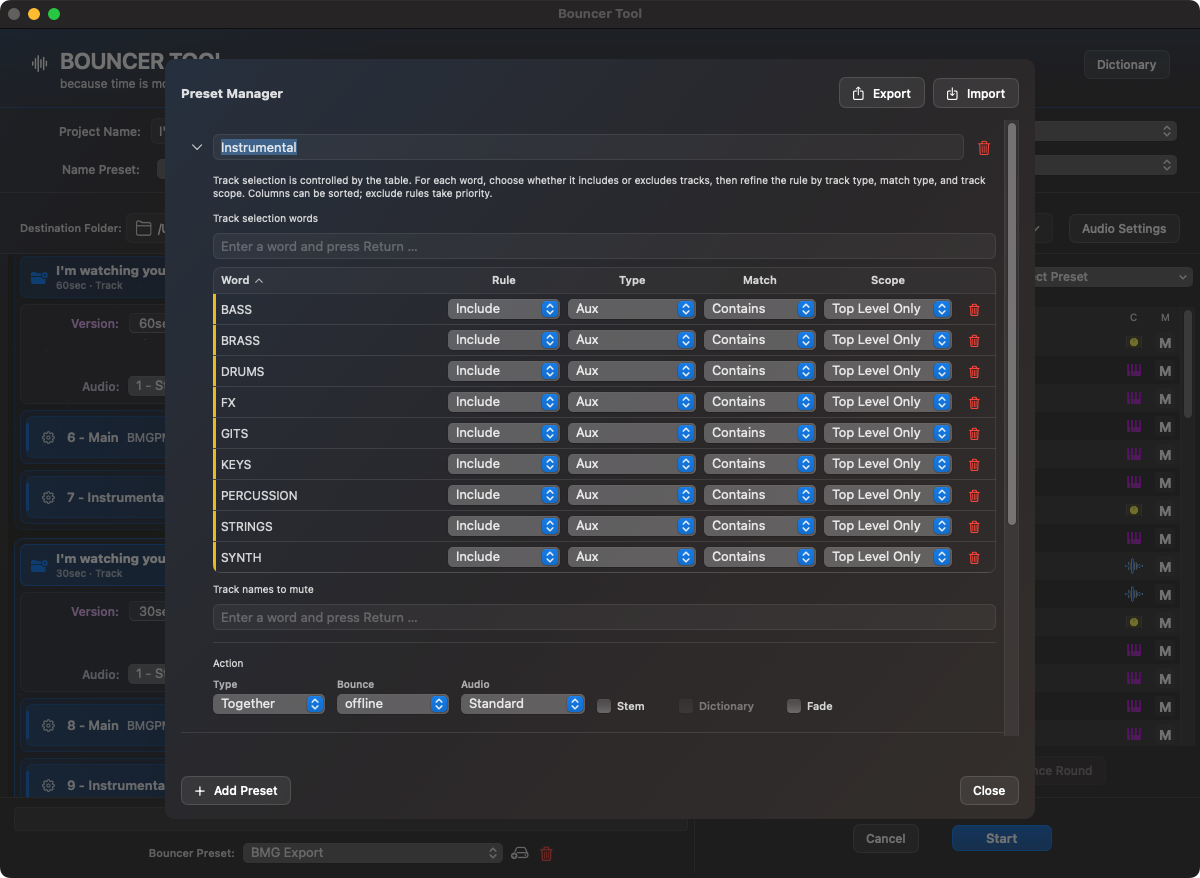
Prasetel dibuat di Manajer Preset. Ini menyimpan nama preset, mode sertakan/kecualikan, aturan utama, aturan penghitung opsional, aturan mute, tipe Bounce, tipe ekspor/Bounce, perilaku online/offline, opsi batang, penggunaan kamus dan opsi Fade.
Buka Preset Manager melalui menu Preset di Bouncer Tool.
Buat preset baru dan beri nama yang menjelaskan babak selanjutnya, misalnya. B. instrumental, Batang Drum atau Campuran TV.
Pilih Sertakan atau Kecualikan. Sertakan berguna untuk preset batang yang secara khusus hanya mengumpulkan trek tertentu. Pengecualian berguna untuk versi campuran yang hampir semuanya disertakan dan hanya grup tertentu yang dihapus.
Tambahkan istilah pencarian. Setelah membuatnya, Anda dapat beralih antara Berisi dan Tepat per chip menggunakan menu konteks dan secara opsional mengatur jenis trek.
Untuk Aux/Subgrup atau trek grup lainnya, gunakan level nesting yang sesuai jika yang dimaksud hanya grup teratas atau level nested tertentu saja.
Tambahkan Mute Rules jika Anda ingin trek dibisukan untuk putaran ini tanpa mengekspornya sendiri.
Simpan preset dan terapkan di Bouncer Tool. Tambahkan Trek membuat Bounce-Round baru dari ini.
Di Manajer Preset, logika penyertaan/pengecualian, jenis trek, level bersarang, Mute Rules, kamus, dan Fade ditentukan per preset.
Contoh: Prasetel instrumental
Instrumen dapat dibuat dalam mode Kecualikan: Aturan utama mencari istilah vokal seperti suara, vokal, memimpin suara atau paduan suara. Bouncer Tool kemudian mencakup semua trek yang tidak dikecualikan dalam ronde tersebut. Jika Anda masih ingin pengembalian vokal FX tertentu tetap ada dalam campuran, rekaman tersebut dapat direkam lagi menggunakan filter penghitung. Alternatifnya, trek vokal dapat dibisukan melalui Mute Rules jika putaran tersebut dijalankan sebagai campuran bersama.
Contoh: Prasetel batang
Batang drum biasanya merupakan preset yang disertakan. Carilah aturan utama itu sebabnya, tendangan, jerat atau subkelompok tingkat atas yang disebut Drum. Jika hanya trek grup yang ingin diekspor, jenis trek harus diatur dengan tepat, misalnya. B. Subkelompok dengan Tingkat Bersarang Tingkat Atas. Jika trek audio individual ingin diekspor, pemfilterannya didasarkan pada trek audio atau instrumen.
Main Preset
Main Preset adalah pengaturan Bouncer Tool yang lengkap. Ini tidak hanya menyimpan satu preset pemilihan trek, tetapi seluruh konfigurasi kerja: Name Preset yang dipilih, klik centang, pemeriksaan latensi rendah, master Bounce, referensi siklus, Master FX, snapshot pengaturan audio, pengaturan Fade akhir, Bounce Versions dan semua Bounce-Rounds sebagai templat.
Putaran tersebut tidak dikembalikan sebagai objek lintasan lama yang kaku saat memuat Main Presets. Bouncer Tool merekonstruksinya menggunakan nama preset yang disimpan, kunci track stabil, dan track yang dipindai saat ini. Putaran yang dibuat secara manual mempertahankan trek yang dipilih, mengubah nama putaran, menjadwalkan mute, dan menghapus trek. Ini memungkinkan Anda untuk menyimpan pengaturan yang tidak sepenuhnya dibuat dari aturan yang telah ditetapkan sebelumnya.
Main Preset juga menyertakan konfigurasi penyelesaian aktif. Pustaka independen dari preset penyelesaian Anda dipertahankan: memuat Main Presets yang lebih lama akan memilih pengaturan penyelesaian yang disimpan, namun tidak menghapus preset pelanggan yang dibuat kemudian.
Struktur template yang bersih tetap penting: Jika nomor, grup, atau nama trek berubah secara signifikan, alat hanya dapat menemukan trek yang masih dapat dikenali dengan andal melalui nama, nomor, dan struktur yang stabil.
Main Preset yang dimuat menghasilkan Bounce Versions, Putaran, Referensi Siklus, Aturan Lintasan, Name Preset dan Audio Settings sebagai pengaturan lengkap yang dapat digunakan kembali.
Buka Main Preset melalui WebSocket atau Stream Deck
Alatnya Bouncer Tool dapat dibuka melalui WebSocket dan oleh karena itu juga melalui tindakan dek aliran dengan Main Preset opsional. Gunakan parameter alat untuk ini NamaPreset utama; namanya harus unik. Untuk integrasi teknis mainPresetID pilihan yang lebih dapat diandalkan. Tanpa parameter, Bouncer Tool terbuka seperti biasa tanpa preset yang dipaksakan. Jika ditemukan beberapa preset dengan nama yang sama, preset acak tidak akan dipilih tetapi permintaan akan ditolak.
Tindakan Penyelesaian: ZIP, cloud, dan email pelanggan
Dengan Penyelesaian Anda mengotomatiskan langkah-langkah setelah Bounce-Round terakhir. Bouncer Tool dapat mengumpulkan file yang dihasilkan dalam proses ini, menyimpannya sebagai ZIP, mengunggahnya melalui layanan cloud yang terhubung, dan kemudian mengirim email terakhir. Langkah-langkah ini juga muncul di daftar kemajuan di Mac, iPad, dan iPhone.
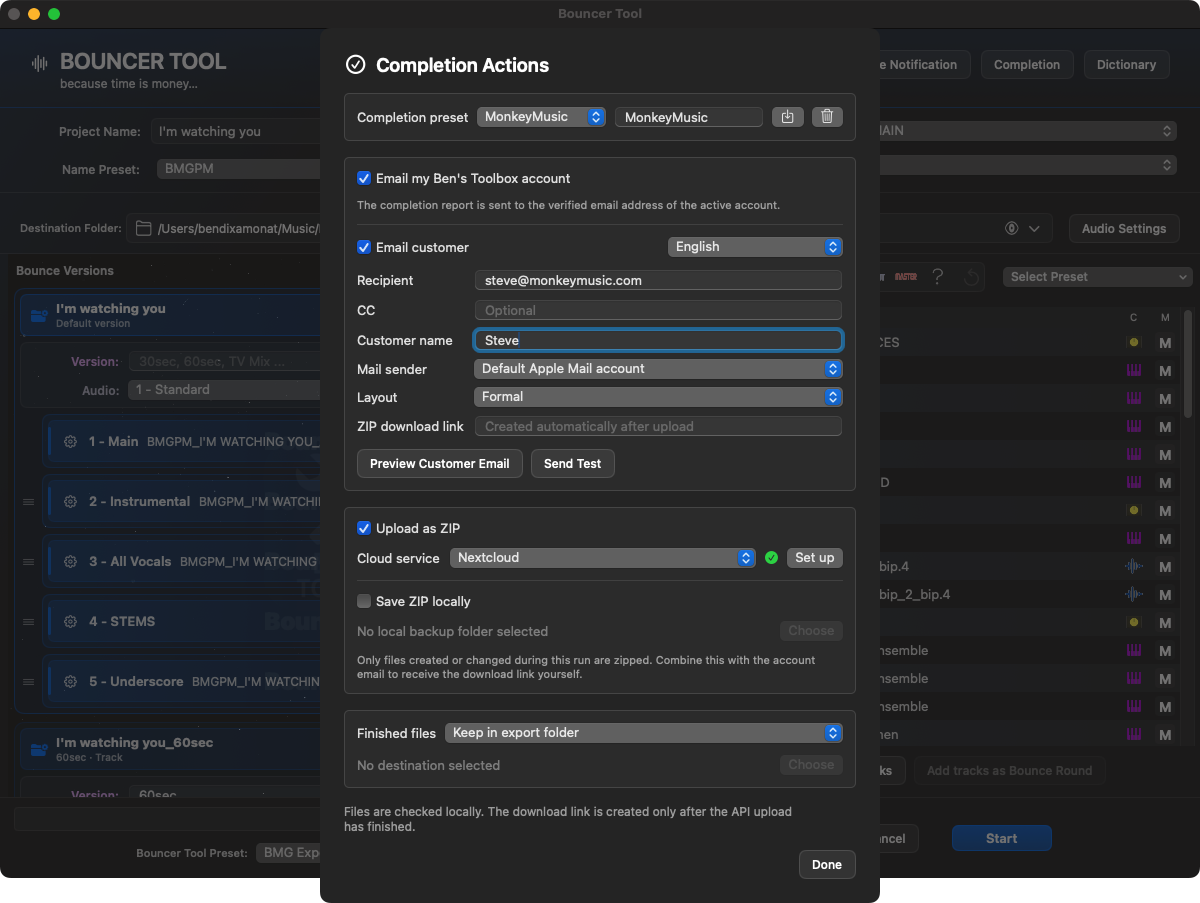
Tindakan Penyelesaian menggabungkan data pelanggan yang dapat digunakan kembali, email yang dilokalkan, unggahan cloud, pencadangan ZIP lokal, dan penanganan file yang telah selesai.
daerah
Fungsi
Preset penyelesaian
Menyimpan penerima, salam, pengirim, bahasa pelanggan, tata letak email, layanan cloud, folder unggah, cadangan ZIP lokal, dan penanganan file yang sudah selesai sebagai pengaturan pelanggan yang dapat digunakan kembali.
Kirim email ke akun Ben's Toolbox saya
Setelah berhasil menyelesaikan, kirimkan laporan teknis ke alamat email terverifikasi dari akun Ben's Toolbox yang aktif.
Email pelanggan
Membuat pesan formal atau pribadi dalam bahasa pilihan pelanggan. Penerima, CC, nama dan pengirim Apple Mail dapat dipilih secara terpisah. Pratinjau dan pengiriman tes tersedia langsung di blok email.
Unggah sebagai ZIP
Hanya mengemas file yang dibuat atau diubah saat dijalankan. Nextcloud, Dropbox, dan Google Drive didukung, asalkan layanan masing-masing sudah diatur.
Simpan ZIP secara lokal
Menyimpan ZIP yang sama di folder lokal yang dipilih secara bebas, misalnya sebagai cadangan.
File yang sudah jadi
Meninggalkan file individual yang diekspor di folder ekspor atau menyalin atau memindahkannya ke folder lokal lain setelah selesai.
Jika email pelanggan diaktifkan, unggahan cloud sebagai ZIP secara otomatis diperlukan: Pesan hanya akan dikirim setelah unggahan berhasil dengan tautan unduhan yang dicentang. Jika ZIP dengan nama yang sama sudah ada di folder target, Bouncer Tool akan membuat nama baru yang unik alih-alih menimpa share yang sudah ada tanpa diketahui.
Email ke pelanggan berisi nama trek, tautan unduhan, dan file yang sebenarnya dibuat. Putaran utama tidak dipecah menjadi daftar lagu yang panjang. Sebelum memulai, Bouncer Tool memeriksa akses yang diperlukan untuk cloud, keychain, dan Apple Mail sehingga dialog sistem tidak mengganggu ekspor yang sedang berlangsung.
Perlindungan data: Kredensial cloud tetap ada di gantungan kunci macOS. Ben's Toolbox tidak menyimpan konten proyek apa pun di server lisensi. Untuk pesan terakhir, hanya informasi penerima dan ekspor yang dipilih oleh pengguna yang ditransfer ke layanan email atau cloud terkait.
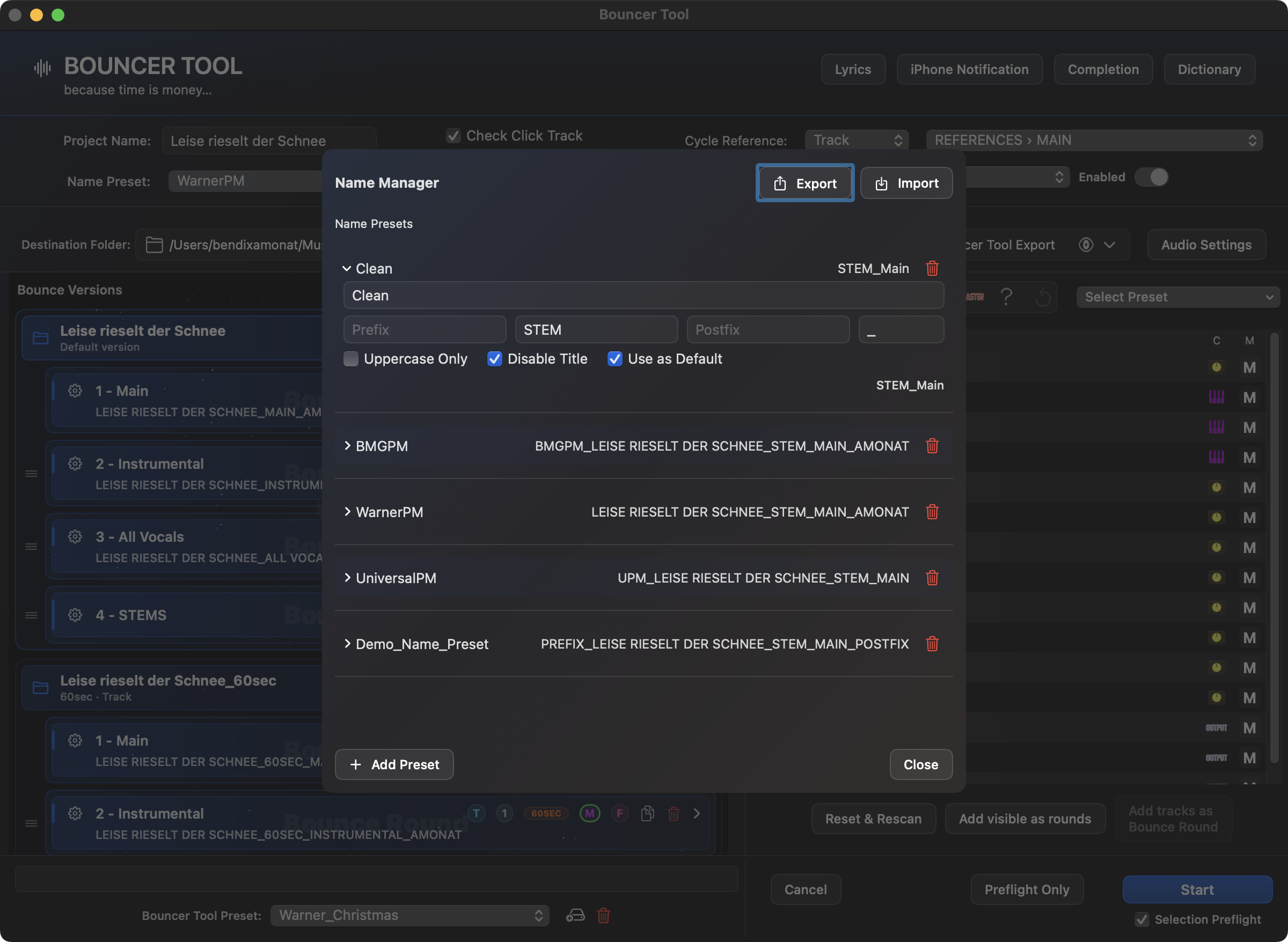
Name Presets
A Name Preset mendefinisikan bagaimana file ekspor diberi nama. Ini terdiri dari awalan, pemisah, blok penyusun batang opsional, postfix dan opsi untuk menulis nama dalam huruf kapital. Dengan Nonaktifkan judul Selain itu, nama proyek atau pengaturan Logika dapat sepenuhnya dihapus dari nama ekspor. Komponen nama kosong dilewati sehingga nama file dimulai langsung dengan blok penyusun berikutnya yang ada dan tidak pernah secara tidak sengaja dengan pemisah seperti _ dimulai.
Tandai tepat satu Name Preset Gunakan sebagai default. Prasetel ini dipilih secara otomatis setiap kali Bouncer Tool dimulai dan juga menyimpan opsi seperti Nonaktifkan judul dan Hanya huruf besar. Jika Main Preset secara eksplisit memuat Name Preset lain, pilihan yang disimpan di Main Preset akan diutamakan daripada default. Dengan cara ini, standar pribadi umum dipertahankan tanpa menimpa Main Presets khusus pelanggan.
Untuk ekspor Single, nama file dibuat dari judul proyek atau pengaturan opsional, komponen batang, nama trek, dan postfix. Putaran Together gunakan nama putaran yang sesuai. Jika beberapa trek memiliki nama yang sama setelah pemetaan kamus, Bouncer Tool secara otomatis menambahkan nomor seperti -2 agar tidak ada file yang tertimpa.
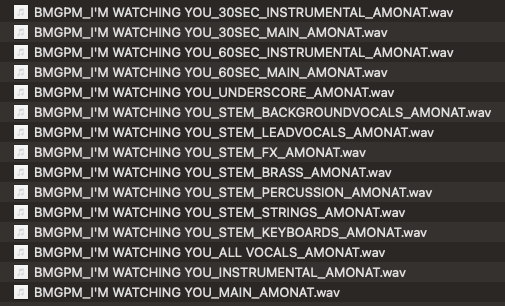
Di Manajer Nama, setiap preset menampilkan pratinjau langsung. Nonaktifkan judul menghilangkan judul aransemen; Gunakan sebagai default menentukan pilihan untuk awal Bouncer yang baru.Hasil dari Manajer Nama terlihat di folder ekspor: versi, campuran, instrumental, dan batang mengikuti sistem nama file yang seragam.
Kamus
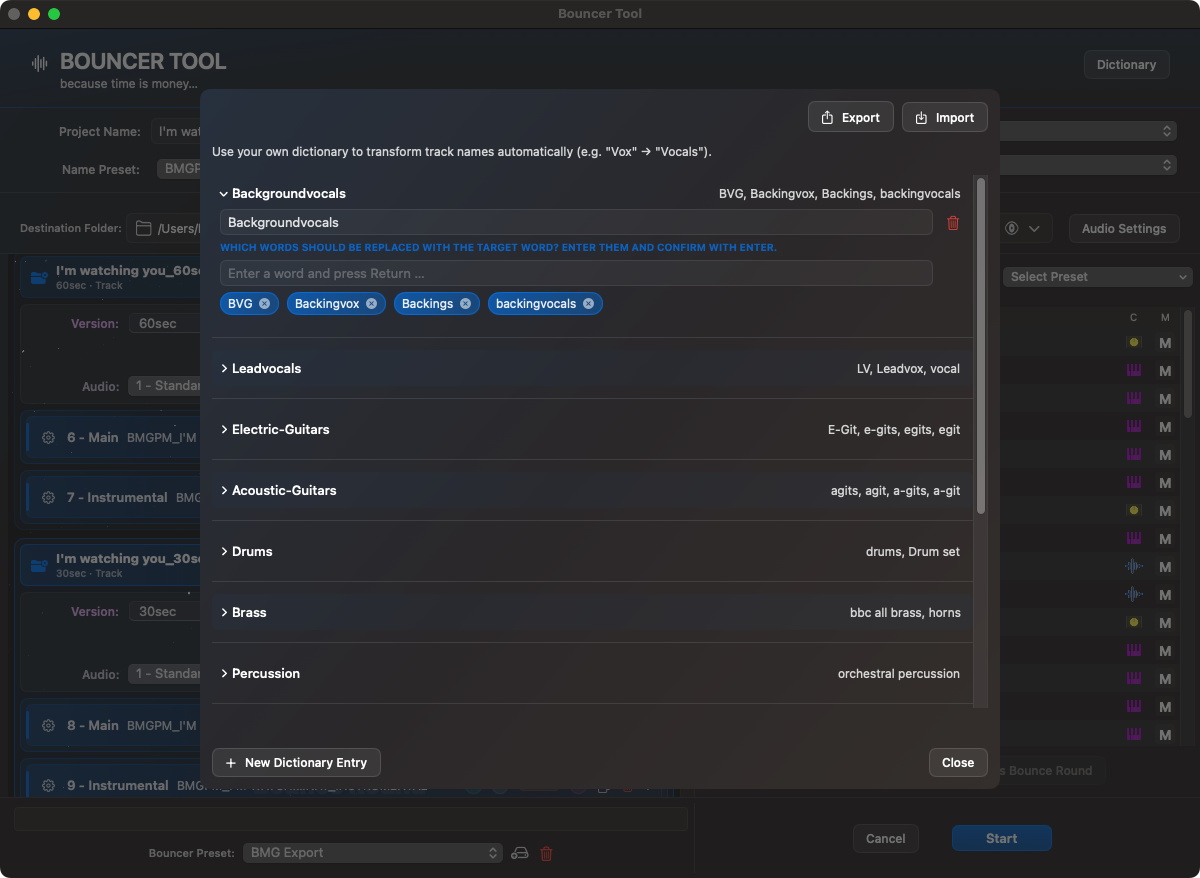
Kamus menormalkan nama. Entri kamus terdiri dari kata target dan beberapa sinonim. Jika nama trek mengandung sinonim atau sama persis dengan kata target, Bouncer Tool menggunakan kata target untuk nama ekspor. Hal ini dapat mengakibatkan nama yang tidak konsisten seperti Biola 1, Lihat 1 atau Biola I menjadi nama ekspor yang seragam.
Penggunaan kamus dapat disimpan per preset atau putaran. Untuk ronde Together, penamaannya lebih berbasis ronde; kamus ini sangat penting untuk keluaran Single/Stem, di mana nama trek langsung menjadi nama file.
Dalam kamus, nama trek yang tidak konsisten dipetakan ke nama target yang stabil.
Lyrics
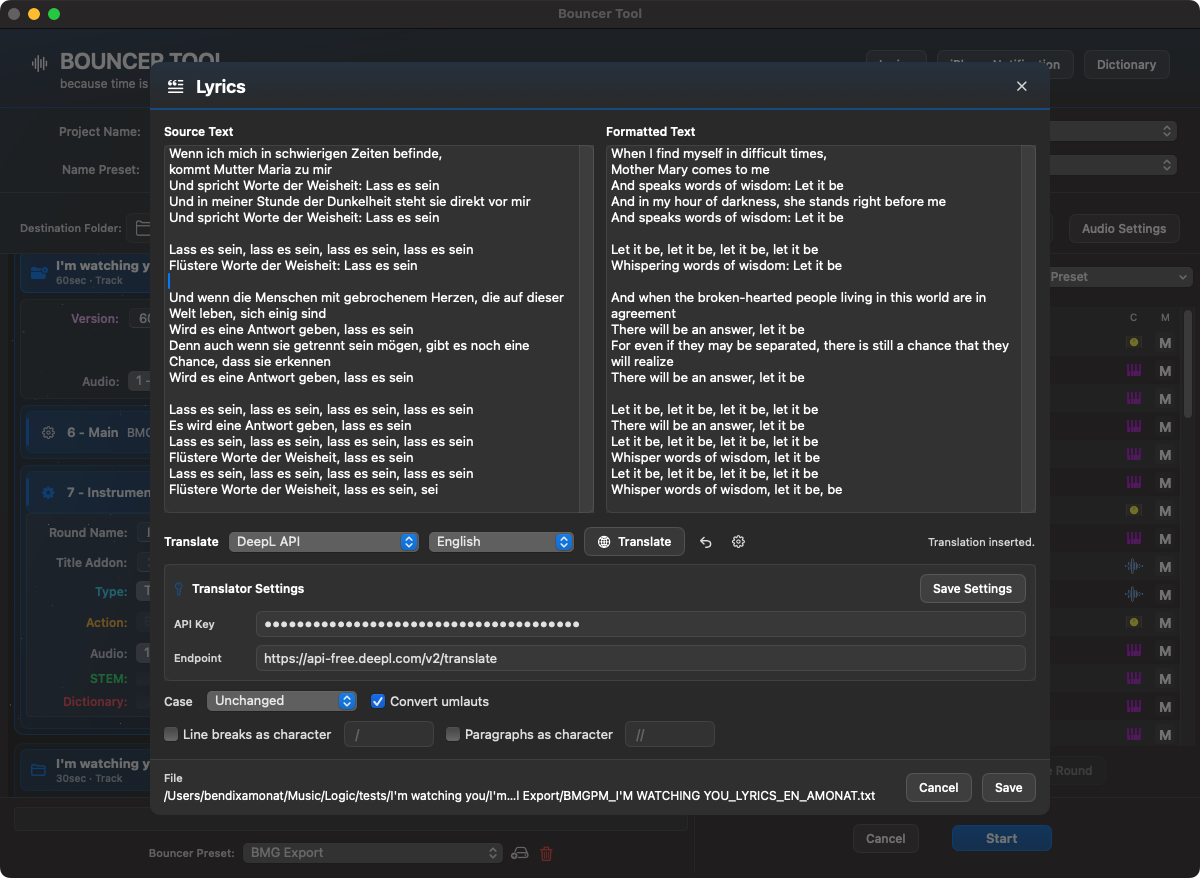
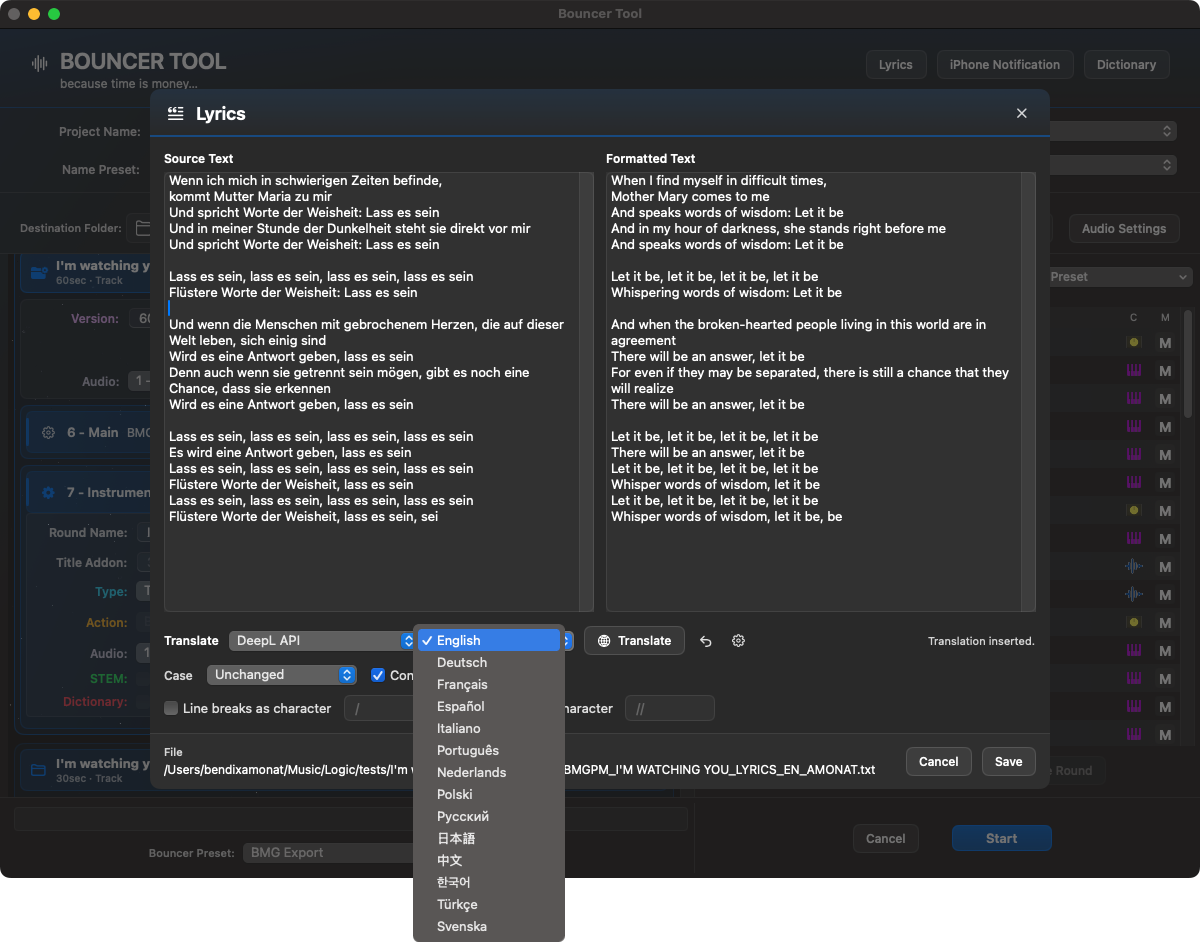
Alat Lyrics ditujukan untuk lirik lagu yang perlu dikirimkan bersama dengan campuran, batang, atau versi pelanggan. Anda membukanya langsung di Bouncer Tool, menyisipkan teks dan segera mendapatkan pratinjau yang diformat. Satu orang terselamatkan .txtfile di folder Bounce saat ini.
Formatnya dapat diubah secara langsung: huruf besar/kecil tetap tidak berubah atau diubah menjadi huruf besar, huruf kecil, atau awal kata; Umlaut suka oh, sebuah dan kamu bisa juga ya, ae dan ue menjadi; Jeda baris dan paragraf individual dapat tetap terlihat sebagai jeda atau diganti dengan karakter yang dapat dipilih secara bebas. Karakter default sesuai dengan alur kerja BMG sebelumnya: / untuk lompatan garis dan // untuk paragraf.
Nama file menggunakan pengelola nama aktif. Alih-alih nama bulat, blok Lyrics tetap digunakan: lyrics. Dengan Name Preset yang sesuai, file akan berakhir di sistem penamaan yang sama dengan ekspor audio, misalnya sebagai UPM_SONG_LYRICS.txt.
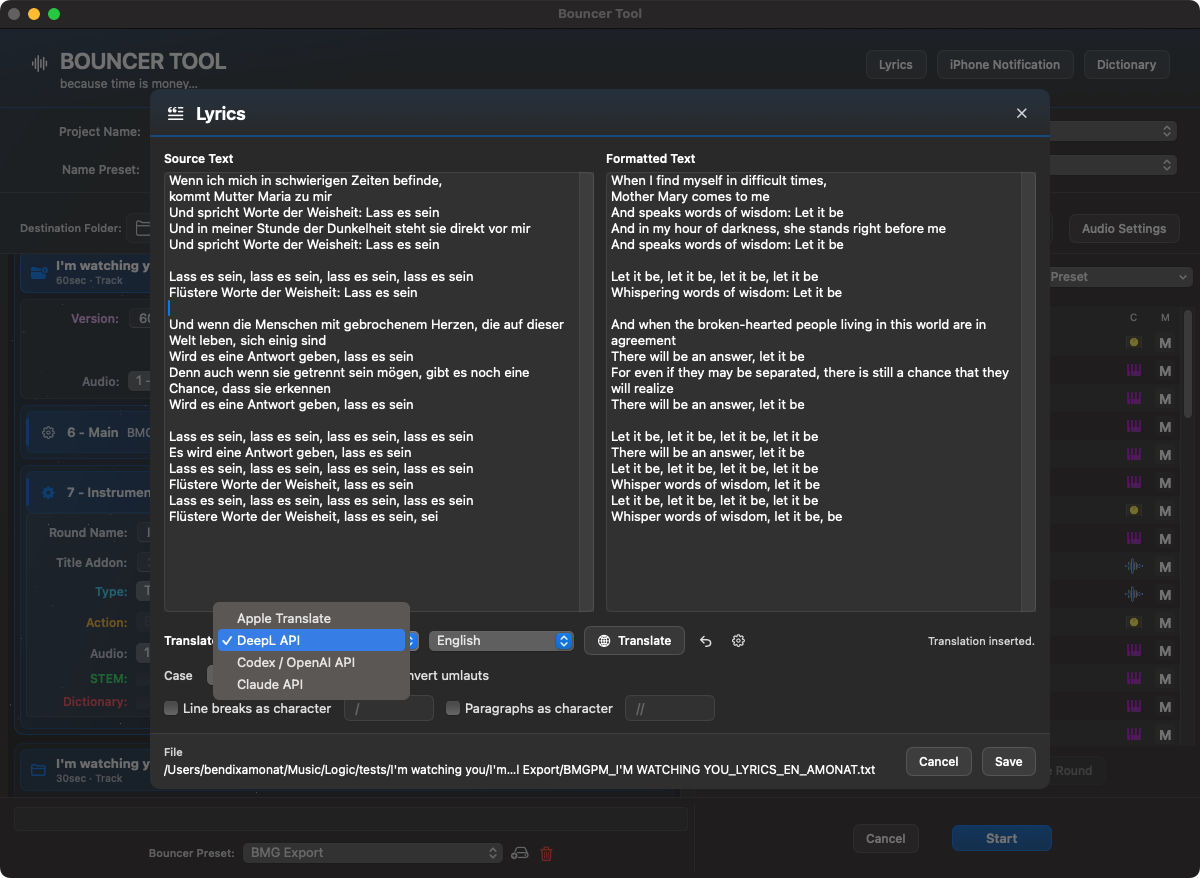
Di jendela Lyrics, teks asli, teks yang diformat, layanan terjemahan, dan aturan pemformatan disiapkan bersama.Daftar bahasa membuat terjemahan Lyrics tersedia langsung di Bouncer, asalkan layanan terjemahan yang sesuai telah disiapkan.
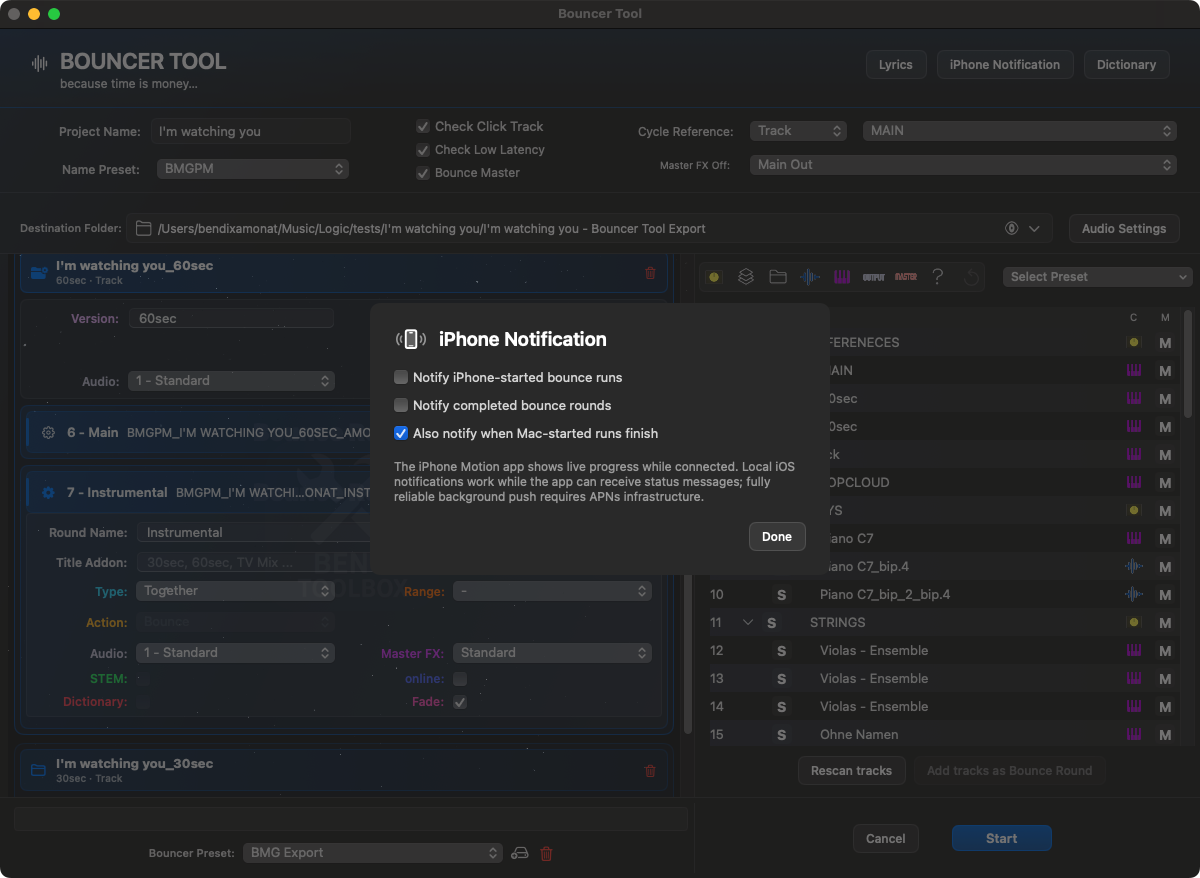
Tergantung pada pengaturannya, layanan terjemahan yang berbeda dapat digunakan. Terjemahan tetap menjadi bagian dari alur kerja Bouncer dan disimpan dengan nama yang sesuai.Secara opsional, notifikasi iPhone dapat menginformasikan tentang Bounce yang dimulai dan diselesaikan saat aplikasi Motion terhubung.
Konfirmasi klik dan Cycle dengan aman
Jika Bouncer tidak dapat membaca klik pemutaran atau Cycle dengan pasti, pertanyaan muncul setelah Mulai tanpa jawaban bawaan. Tampilkan Logic memungkinkan pemeriksaan lalu kembali. Batal tidak memulai bounce. Jawaban hanya berlaku untuk proses ini; jangan ubah pengaturan setelah konfirmasi. Pergantian proyek atau alternatif memerlukan validasi ulang. Klik rekaman dan hitungan awal berbeda. Pemeriksaan rentang, trek dan proyek tetap berlaku. Gagal membaca setelah berhasil menyimpan bukan bukti kegagalan simpan atau MIDI.
Persetujuan terpisah yang awalnya nonaktif mengizinkan laporan teknis anonim: versi numerik Logic/skema/parser, posisi dan versi blok terbatas, kandidat nilai klik/Cycle serta jawaban. Tanpa akun, lisensi, ID perangkat, nama proyek/trek, jalur, blok mentah, audio, not, data plugin atau log lengkap. ID acak hanya mencegah duplikasi; tidak ada pembelajaran aturan otomatis.
Maksimal sepuluh laporan lokal, dicoba ulang selama tujuh hari dan saat aplikasi dibuka. Pembersihan saat dibuka dan setiap jam saat berjalan; jika Mac mati, pada pembukaan berikutnya. Server menggabungkan data identik: ID pengulangan tujuh hari, pola teknis 90 hari sejak kejadian terakhir; pembersihan harian dapat menambah satu hari. Kotak admin membedakan dukungan, kesalahan dan diagnosis anonim serta menunjukkan log yang tidak disertakan.
Extended Safe Run: diagnosis masalah
Diagnostik Extended Safe Run lebih terperinci: ID kanal, alamat dan hasil pengiriman MIDI, pengukuran Solo/Mute bertanda waktu, serta umpan balik Arrangement, Mixer dan MCU yang tersedia. Penghentian keselamatan tetap aktif.
Safe Run dan preflight otomatis mencatat dari persiapan hingga selesai, meskipun log Setup dimatikan. Berkas per proses, entri berurutan, status akhir dan deteksi proses terputus membantu diagnosis. Preferensi pribadi tidak berubah; tidak ada unggahan otomatis tambahan.
Status MCU membedakan konfigurasi pengontrol tersimpan dari respons yang benar-benar diterima. Waktu dan petunjuk membedakan bukti yang hilang, lama atau tidak tersedia. Status berkas hijau bukan bukti koneksi berfungsi. Dokumentasi dan tampilan admin diperbarui.
Berkas lengkap berada di ~/Library/Logs/BensToolbox/SafeRuns. Pilih lampirkan log di formulir dukungan: Safe Run terbaru dalam 24 jam dilampirkan utuh. Berkas terlalu besar ditolak dengan petunjuk, tidak dipotong diam-diam. Log selesai yang lebih dari 30 hari dihapus saat aplikasi atau Safe Run berikutnya dimulai. Periksa nama trek dan jalur sebelum berbagi. Kerusakan mendadak dapat menghalangi entri terakhir: interrupted_unconfirmed bukan bukti bounce gagal. Respons MCU dianggap baru selama 15 detik; tidak ada respons bukan bukti kerusakan. Gunakan tes koneksi pada instalasi dan perbaikan.
Opsi tajuk pra-peluncuran
Opsi startup memeriksa status logika kritis dan dapat menyiapkan referensi siklus dan penanganan master FX sebelum mengekspor.
pilihan
Apa yang terjadi saat startup?
Periksa klik
Bouncer Tool memeriksa status metronom/klik di Logika dan mencoba mematikan klik sebelum Bounce. Hal ini mencegah trek klik yang terpental secara tidak sengaja.
Periksa latensi rendah
Bouncer Tool memeriksa Mode Latensi Rendah dan mencoba mematikannya. Jika ini tidak berhasil, proses akan berhenti karena mode latensi rendah yang aktif dapat mengubah perilaku campuran dan plugin.
Bounce Guru
Menambahkan babak utama tambahan untuk master out. Putaran ini berisi semua trek non-folder dan dimaksudkan sebagai Bounce master/utama.
Referensi Siklus
Memilih trek sebagai referensi untuk area Bounce. Trek yang sangat bertumpuk juga dapat dipilih: Bouncer menavigasi secara khusus ke trek tersebut dan mengatur siklus pada wilayah pertama dan terakhir. Jika referensi siklus dipilih, Bouncer Tool memaksa rentang siklus selama ekspor.
Master FX
Memilih saluran dengan plug-in master dan menetapkan default Diaktifkan atau Dinonaktifkan. Diaktifkan memastikan bahwa plugin diaktifkan di saluran ini sebelum Bounce, Dinonaktifkan menonaktifkannya untuk sementara. Setiap Bounce-Round mengadopsi standar ini, tetapi dapat menimpanya satu per satu. Opsi ini tidak berpengaruh pada putaran ekspor yang melewati keluaran master.
Audio Settings, Bounce/Export dan Auto Fade / Final Fade
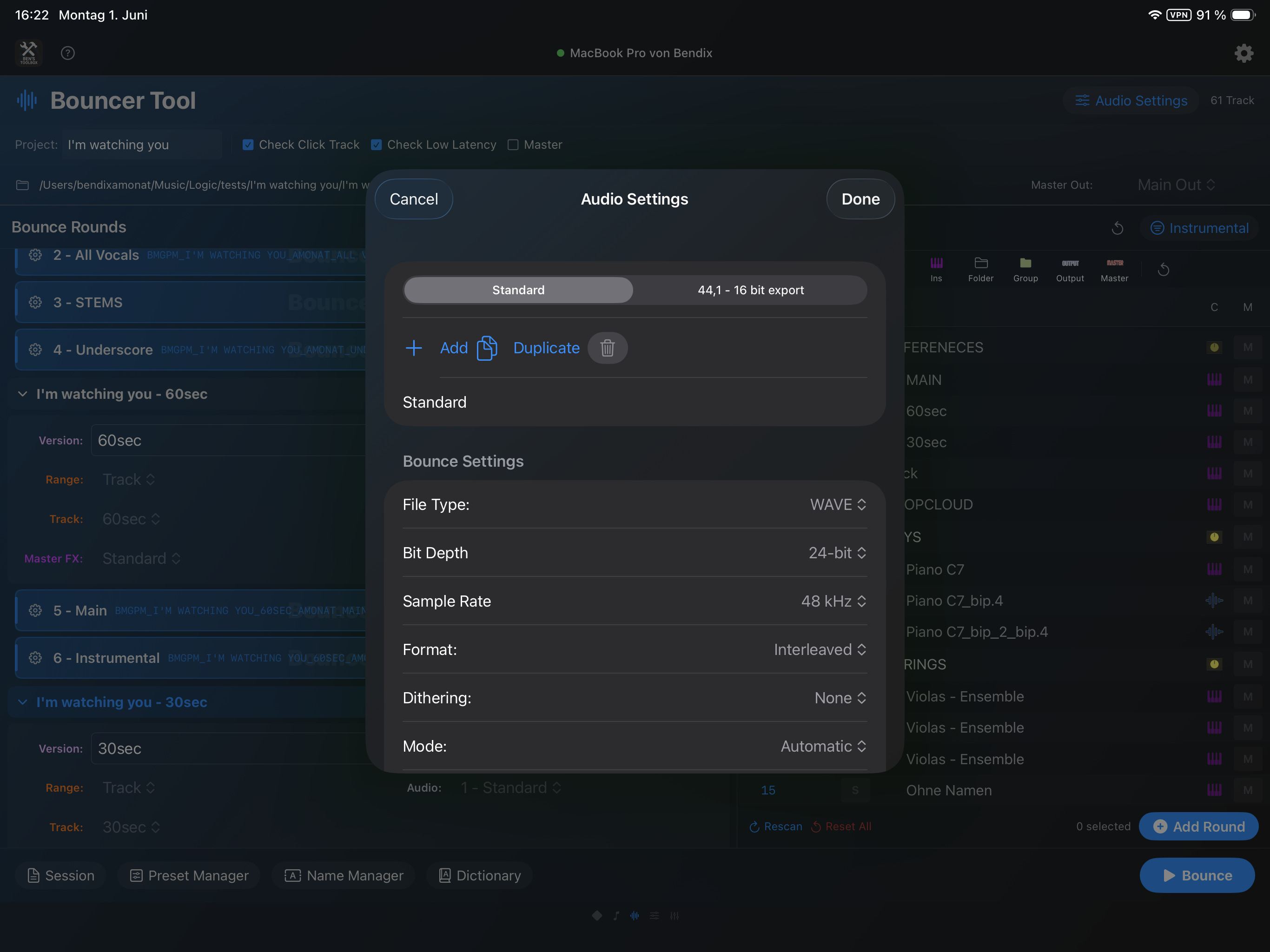
Audio Settings dari Bouncer Tool sesuai dengan pengaturan audio dan ekspor yang relevan dari Logic. Mereka berada di Bouncer Tool di area untuk Bounce, Ekspor dan Final Fade terbagi. Di sini z. B. Format, laju sampel, kedalaman bit, perilaku normalisasi, rentang ekspor, opsi ekor/volume/tempo, dan parameter Fade disiapkan.
Audio Settings dibagi menjadi Bounce, ekspor dan Final Fade dan disimpan di Main Preset.
Audio Settings ini dapat disimpan sebagai preset Anda sendiri. Ini berarti Anda tidak perlu mengatur format, laju sampel, kedalaman bit, Bounce/perilaku ekspor, dan opsi akhir Fade berulang kali per putaran. Preset yang umum misalnya Campurkan WAV 48 kHz, Batang 24 bit, MP3 Pratinjau atau pengaturan pengiriman khusus untuk pelanggan.
Di jendela pengaturan audio Anda dapat membuat, menggandakan, mengganti nama, dan menghapus preset. Prasetel kemudian dapat digunakan oleh Bounce-Rounds dan Main Presets. Jika preset pengaturan audio dihapus, Main Presets yang terpengaruh secara otomatis menggunakan preset tersebut Bawaan, alih-alih memulai dengan setelan yang hilang.
Main Preset tidak hanya dapat memulihkan Bounce-Rounds dan melacak aturan, tetapi juga memuat pengaturan audio terkait Logika yang kompatibel untuk pengiriman berulang. Hal ini sangat berguna jika file campuran, instrumental, batang, dan pratinjau memerlukan format audio atau aturan Fade yang berbeda.
Kotak centang Fade pada putaran atau preset mengaktifkan pasca-pemrosesan otomatis dari file audio yang dihasilkan. WAV, AIFF/AIF dan CAF didukung. Setelah Bounce, Bouncer Tool menganalisis akhir file, mencari keheningan akhir, dan merender Fade menggunakan pengaturan Fade akhir yang disimpan.
Ambang batas, waktu tunggu, durasi Fade, perilaku cut-end dan hard-end disimpan di Audio Settings. Jika keheningan nyata terdeteksi di bagian akhir, Fade dapat disetel mulai saat ini dan seterusnya dan bagian akhir dapat dipersingkat secara opsional. Jika tidak ada keheningan akhir, Fade hard-end dapat mengambil dan meletakkan Fade pendek di akhir file. Opsi ini sangat berguna untuk versi stem atau campuran di mana Anda ingin secara otomatis membersihkan ekor reverb, ujung kosong, atau ujung keras.
Integrasi iPad
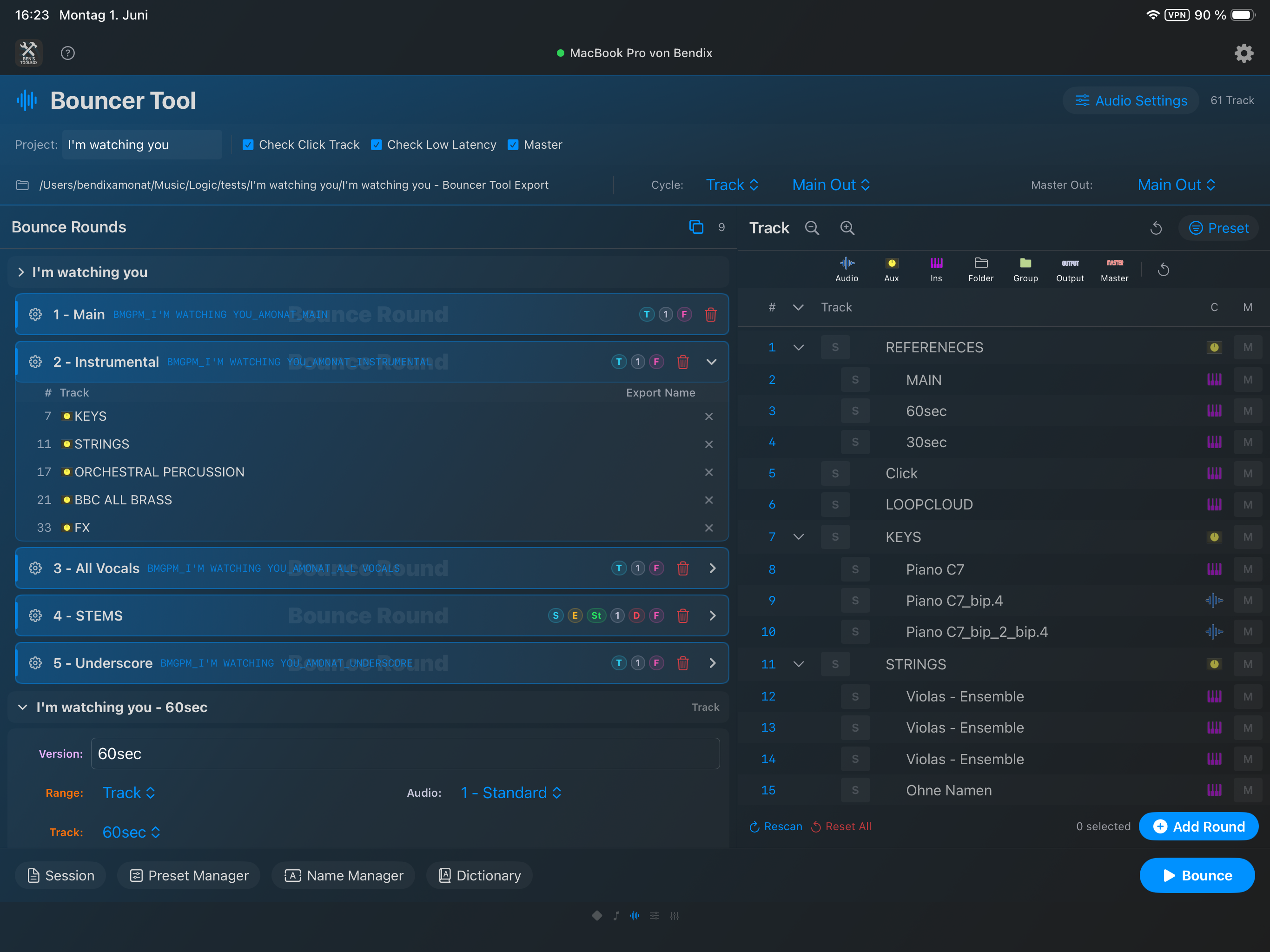
Bouncer Tool dapat dioperasikan dari iPad. Mac, iPad, dan iPhone berfungsi dengan status sesi yang sama yang disimpan di Mac. Saat dibuka, perangkat mengadopsi status yang ada alih-alih mengosongkan sesi yang sudah disiapkan. Perubahan pada Bounce Versions, putaran, urutan, detail terbuka, preset, dan pengaturan penyelesaian disebarkan ke perangkat yang terhubung. Aplikasi Mac tetap menjadi otoritas pusat untuk eksekusi Logika, pemindaian proyek, dan file lokal.
Proses boot aman juga dapat dilakukan sepenuhnya di iPad. Saat Anda membuka halaman Bouncer, Anda akan diberikan pilihan antara Simpan, Simpan Sebagai dan Batalkan; IPad kemudian menampilkan analisis, kemungkinan petunjuk pemindaian, dan pemilihan pra-penerbangan. Jika permulaan sebelumnya dibatalkan, itu juga akan terbuka Kembalikan sesi pertama dialog simpan ini lagi sebelum sesi yang dipilih dimuat.
Sesi Bouncer yang disimpan juga berisi status perluas/ciutkan tumpukan track logika. Saat memulihkan, aplikasi Mac memulihkan struktur ini di Logika sebelum Preflight atau Bounce dimulai. Ini berarti target track yang disimpan tetap valid dan fallback pencarian dan pemilihan yang tidak perlu dapat dihindari.
Alur kerja iPad sesuai dengan alur kerja Mac: Putaran dapat dibuka, diganti namanya, dipindahkan, dihapus, atau trek dapat ditambahkan. Trek individu dapat dihapus dari putaran yang ada. Bounce Versions juga dapat dihapus di iPad selama setidaknya ada satu versi yang tersisa. Trek yang diubah dari daftar trek dapat diseret dan dilepaskan menjadi satu putaran; Status pemilihan sementara kemudian diatur ulang. Preset penyelesaian, email pelanggan, unggahan cloud, pencadangan ZIP, dan penanganan file juga ditawarkan dalam urutan yang sama seperti di Mac.
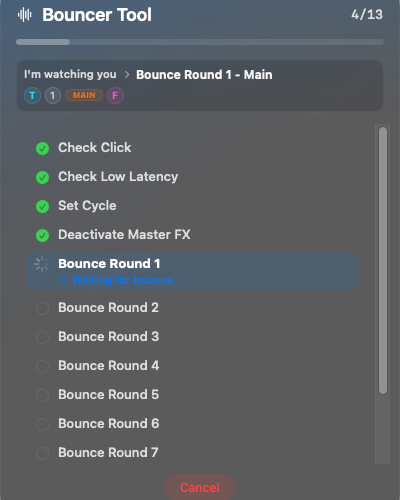
Saat berlari, iPad dan iPhone beralih ke tampilan status. Langkah aktif secara otomatis digulir ke area yang terlihat. Setelah selesai, sesi Bouncer yang telah disiapkan tetap ada hingga Anda menyetel ulang secara eksplisit melalui Reset atau Cancel.
Selama ekspor yang sedang berlangsung, dialog status menunjukkan langkah-langkah yang diproses, Bounce-Round aktif dan kemajuan saat ini.
iPad Remote menampilkan daftar trek, filter, Bounce Versions, putaran, pengelola preset, pengelola nama, kamus, Audio Settings dan awal Bounce.Putaran terbuka menunjukkan trek yang dikandungnya dan, untuk putaran Single/Stem, nama file yang diharapkan. Trek individu dapat dihapus langsung dari putaran.
Manajer Preset dapat diakses di iPad sehingga aturan preset dan pemilihan trek juga dapat diperiksa dari jarak jauh.Audio Settings Preset disinkronkan dari aplikasi Mac dan dapat dikontrol di alur kerja iPad.
Opsi secara detail
pilihan
Manfaat
Contoh tipikal
Pemindaian proyek
Membaca trek, grup, nama proyek, jenis trek, status bisu, dan bersarang dari file proyek Logika atau penyimpanan otomatis.
Otomatis saat membuka Bouncer ke atas Setel ulang & Pindai ulang setelah perubahan struktural.
Jalur Tujuan
Menentukan di mana file ekspor ditulis.
Nama proyek - Bouncer Tool ekspor di samping proyek Logika.
Bounce Versions
Gabungkan beberapa varian dari pengaturan yang sama termasuk daftar putaran Anda sendiri dan versi default.
60 detik, 30 detik dan Garis Bawah dari susunan yang sama.
Mendefinisikan nama putaran yang terlihat dan, untuk putaran Together, modul nama pusat file.
instrumental alih-alih nama bulat umum secara otomatis.
Lacak sertakan/kecualikan
Menentukan trek mana yang aktif per putaran.
Bisukan vokal untuk instrumental, hanya ekspor batangnya.
Bisukan oleh Bouncer Tool
Bouncer Tool mengingat trek mana yang diubah sementara, membatalkan mute awal yang diperlukan sebelum putaran solo/ekspor dan kemudian memulihkan keadaan semula.
Anda masih dapat mengekspor trek synth yang awalnya dibisukan sebagai bagian dari stem.
Name Presets
Blok penyusun nama file yang dapat digunakan kembali.
Pelanggan, Proyek, Versi, Tanggal, BPM, Kunci, Nama Bulat.
Kamus
Secara otomatis mengganti atau menormalkan nama.
Biola 1 menjadi juga Vlns_1, karakter khusus yang tidak diinginkan akan dihapus.
Lyrics
Format lirik yang disisipkan tinggal dan menyimpannya sebagai file teks dengan awalan nama yang telah ditetapkan di folder ekspor.
UPM_SONG_LYRICS.txt di sebelah hasil audio.
Penyelesaian
Membuat ZIP setelah Bounce, secara opsional mengunggahnya ke cloud, menyimpannya secara lokal, menangani file individual yang sudah selesai, dan mengirimkan email terakhir.
Muat kiriman pelanggan ke Nextcloud dan kirim tautan yang dicentang secara otomatis.
Audio Settings
Menentukan format, laju sampel, kedalaman bit, opsi MP3, dan mode Bounce.
WAV 48 kHz/24 bit ditambah soket pendengaran MP3.
Main Presets
Menyimpan pengaturan Bouncer Tool yang lengkap.
Satu preset untuk trailer, satu untuk campuran lagu, satu untuk kiriman batang.
Buka Folder Ekspor
Setelah mengekspor, langsung membuka folder target.
Kontrol cepat atau transfer untuk mengunggah/mencadangkan.
Batalkan
Membatalkan proses yang sedang berlangsung.
Jika putaran tidak dikonfigurasi dengan benar.
Plugin & tambalan
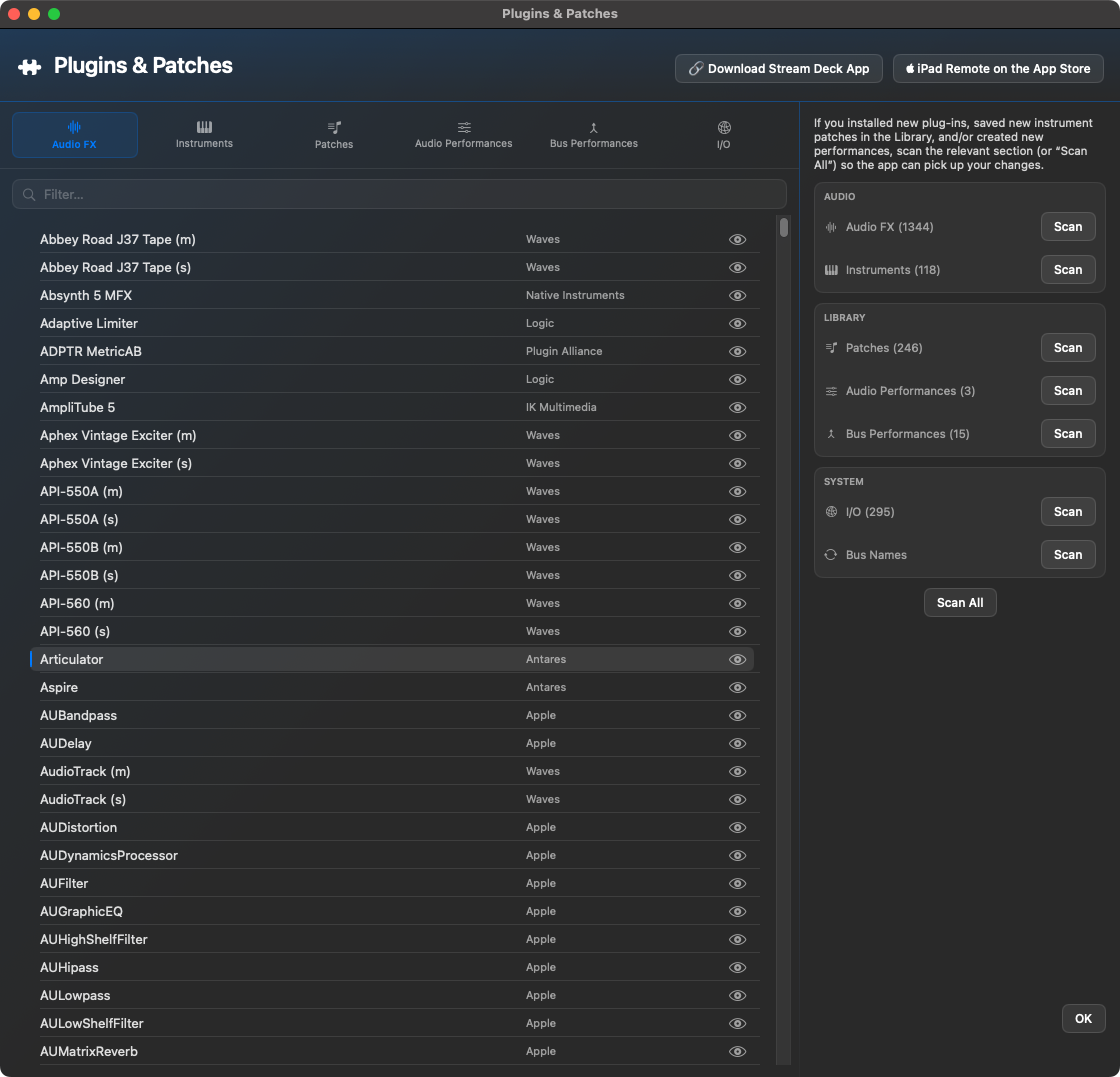
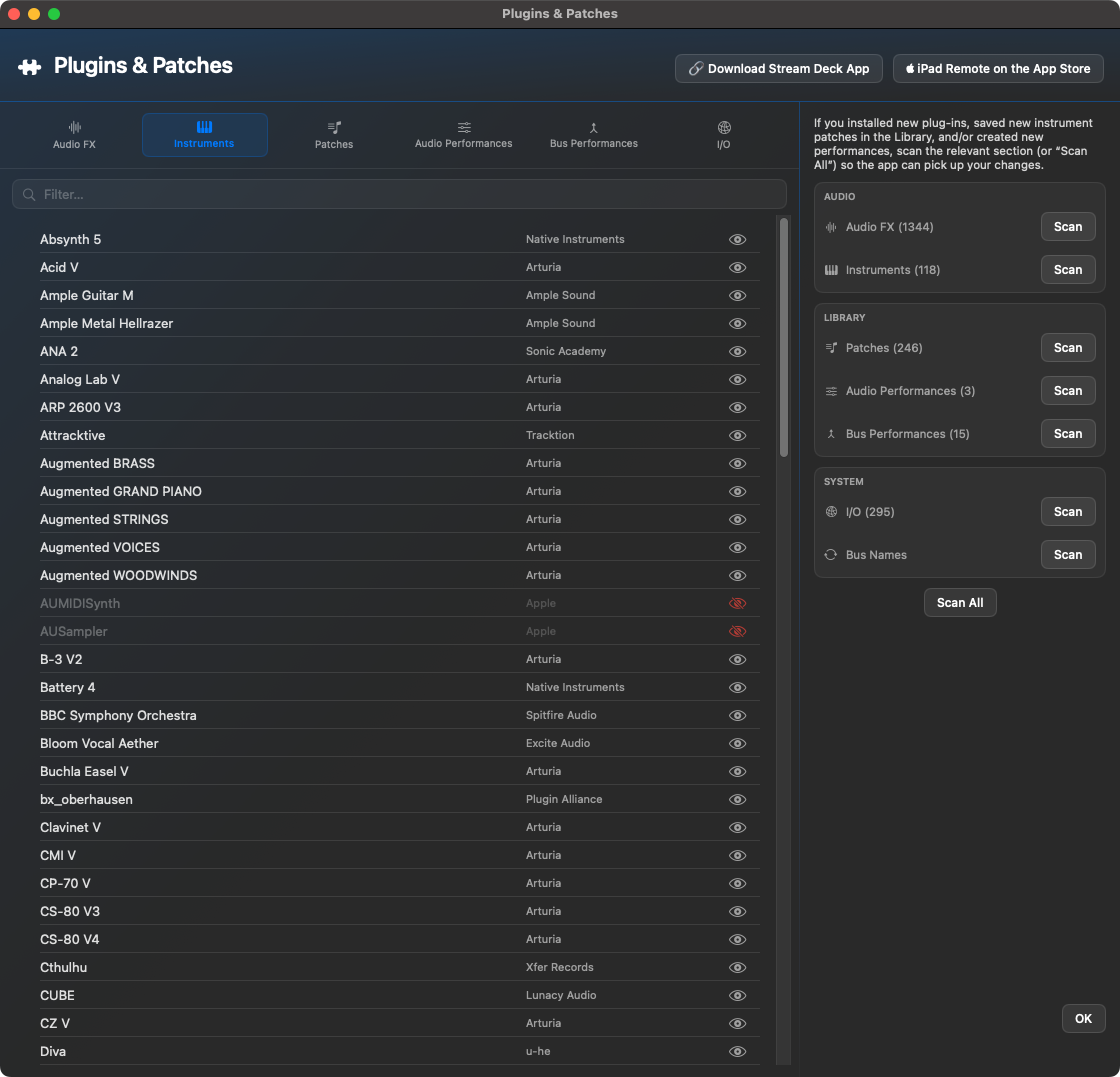
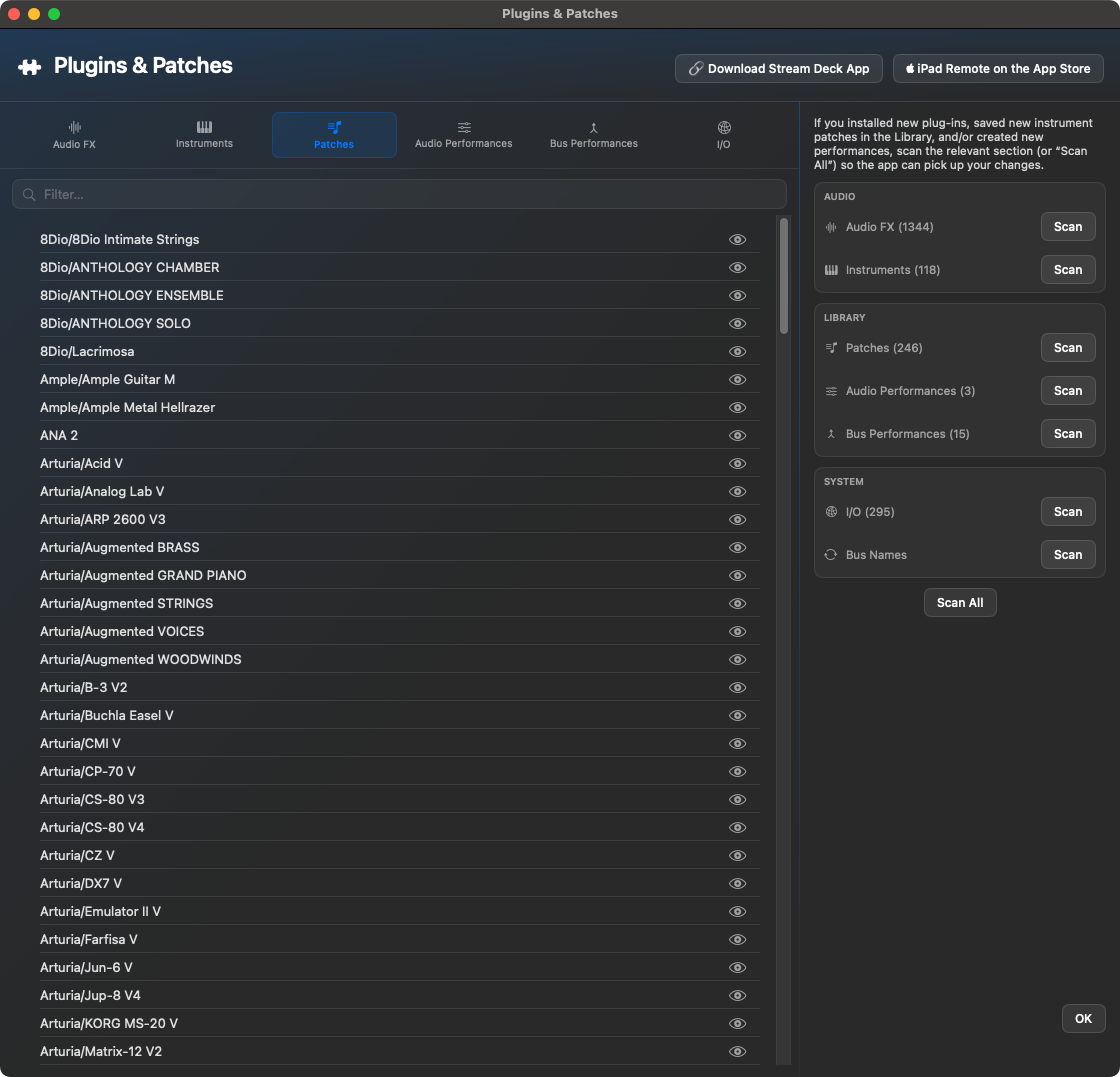
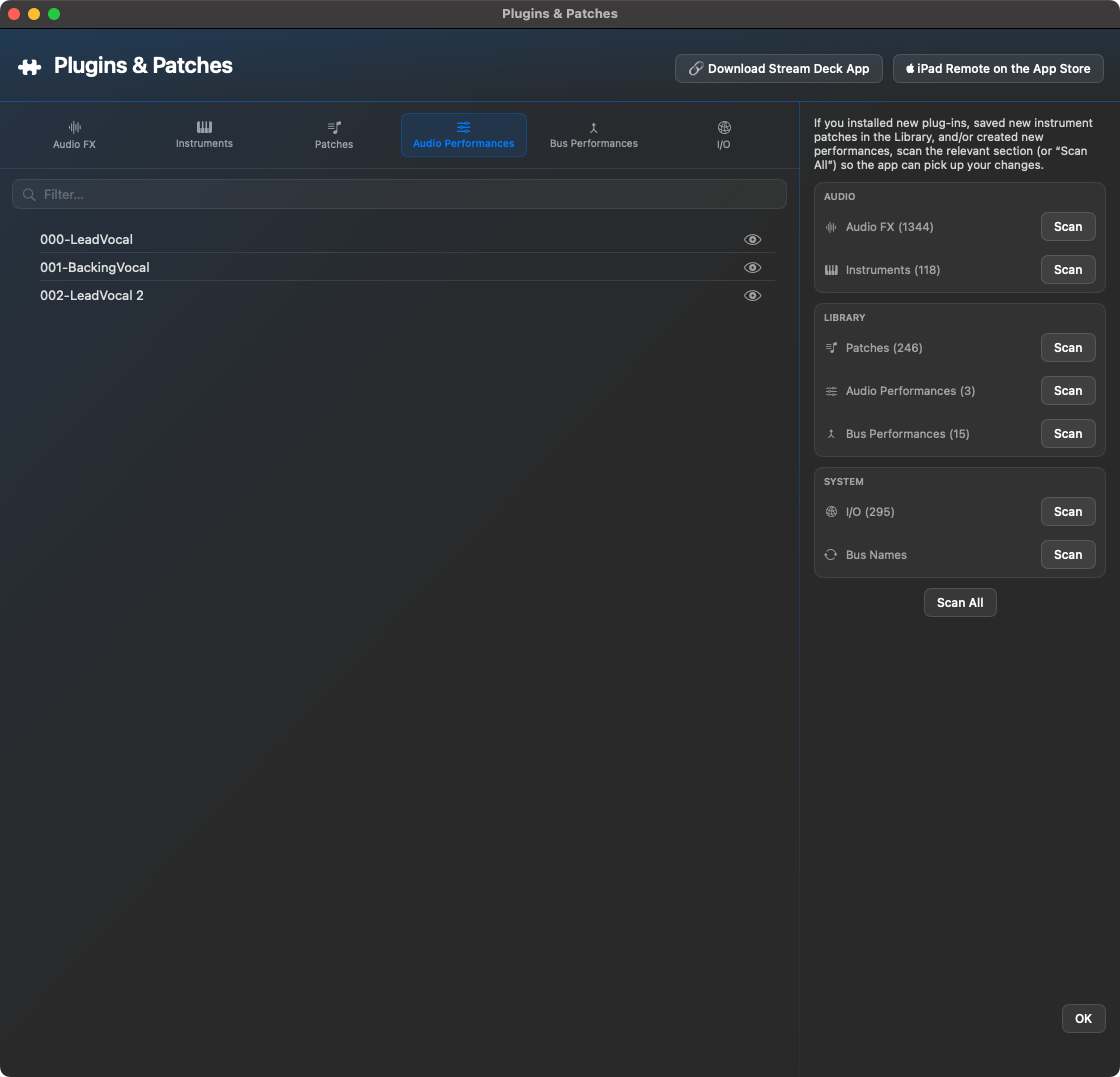
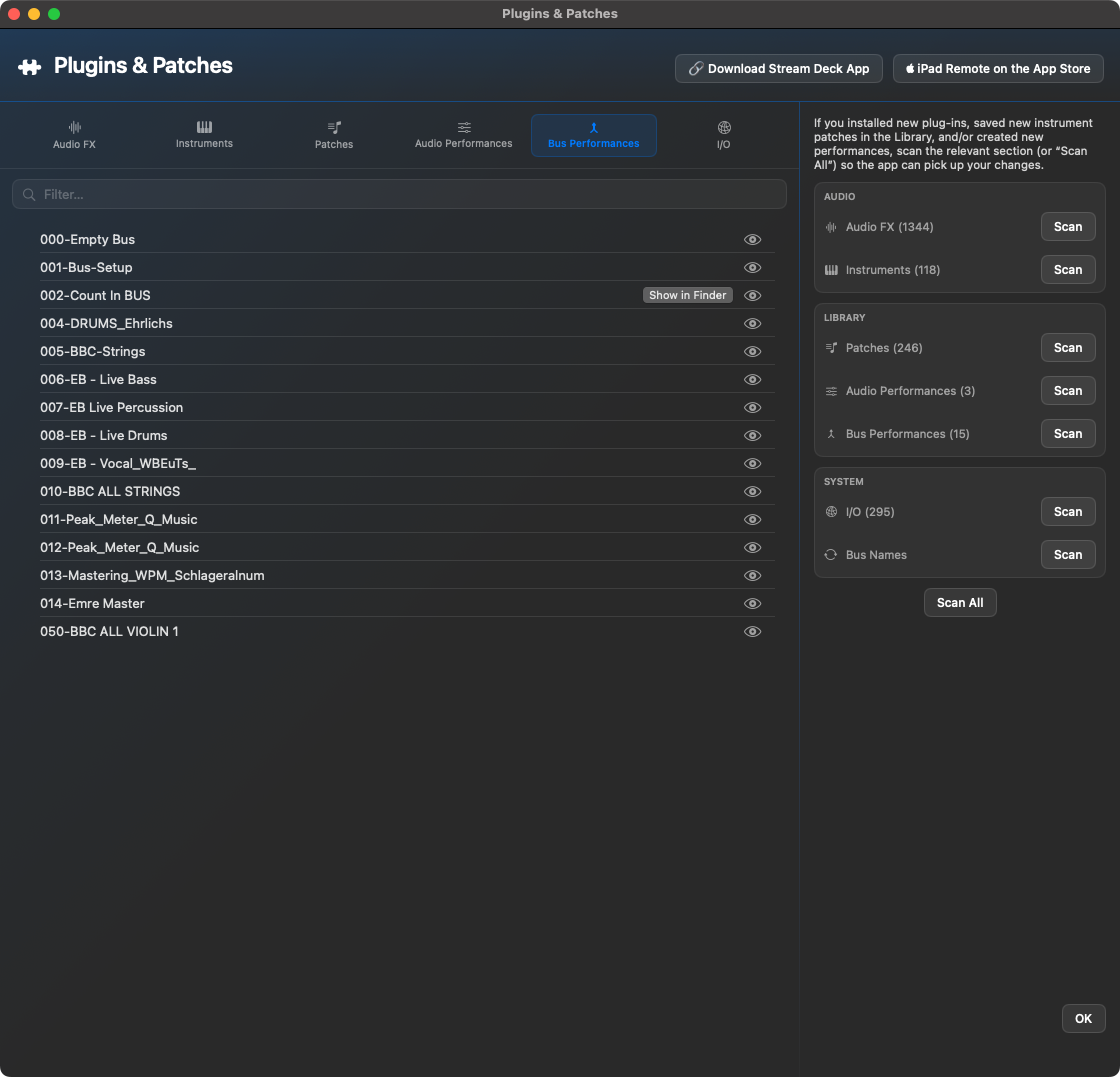
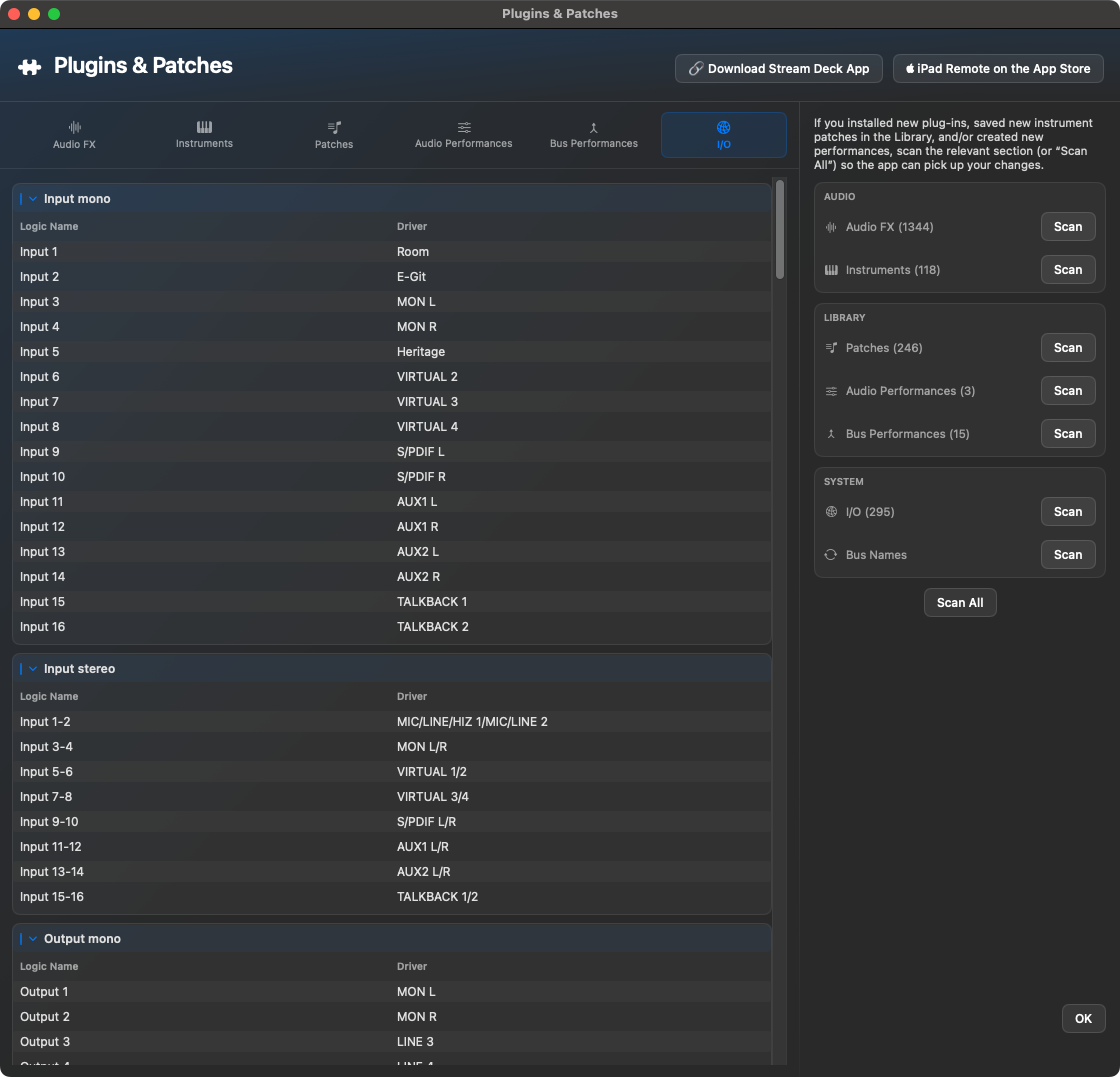
Jendela ini menyediakan database untuk banyak alat lainnya. Ini memindai dan mengelola nama plugin, preset perpustakaan, elemen I/O, bus, output, performa audio, dan performa bus.
AudioFX
Pengendara AudioFX menunjukkan plugin efek audio yang dipindai. Nama plugin ada di sebelah kiri, diikuti oleh pabrikan; Simbol mata menunjukkan apakah suatu entri terlihat. Daftar ini digunakan untuk Plugin Picker, Quick Insert, dan tindakan apa pun yang memuat efek audio langsung ke Logika.
instrumen
Pengendara instrumen mengumpulkan instrumen perangkat lunak yang dipindai. Di sini Anda dapat melihat nama instrumen, pabrikan, dan visibilitas. Ben's Toolbox memerlukan data ini jika instrumen ingin dipilih dan dimuat dengan andal melalui aplikasi Mac, iPad, Stream Deck, atau pintasan.
tambalan
Pengendara tambalan menunjukkan patch Logic Library yang dibaca. Entri diberi nama sesuai dengan jalur perpustakaan atau pabrikan dan nantinya dapat dibuka di pemilih atau alur kerja jarak jauh. Jika patch instrumen baru telah disimpan di Logika, area ini harus dipindai ulang.
Pertunjukan Audio
Pengendara Pertunjukan Audio berisi pengaturan trek audio yang disimpan seperti rantai vokal atau rekaman. Daftar ini ditujukan untuk alur kerja yang ingin Anda buka kembali dengan cepat atau mengakses pengaturan audio yang sering digunakan.
Pertunjukan Bus
Pengendara Pertunjukan Bus menunjukkan pengaturan bus yang disimpan dan rantai efek. Entri ini digunakan untuk perutean berulang atau konfigurasi efek, misalnya bus vokal, drum, atau mastering yang disiapkan.
masukan/keluaran
Pengendara masukan/keluaran memetakan nama Logika ke nama driver atau perangkat sebenarnya. Gambar menunjukkan, antara lain, masukan mono dan stereo serta area keluaran. Pemetaan ini penting agar tindakan keluaran, masukan, bus, dan perutean dalam Logika menemukan tujuan yang benar.
Kapan harus memindai ulang?
Setelah menginstal atau menghapus plugin.
Setelah perubahan pada antarmuka audio, output atau nama bus.
Jika iPad atau Stream Deck tidak menampilkan daftar dinamis sepenuhnya.
Jika preset perpustakaan baru tidak ditemukan.
Setelah perubahan besar pada templat Logika.
4.2.21 · Plugins & Patches
Pencarian produsen untuk efek dan instrumen: Plugins & Patches serta jendela pencarian menerima gabungan nama dan produsen, misalnya “sonible smart” atau “smart sonible”. Pilihan di Scripts, Shortcuts dan Fx→Bus juga mencari produsen.
Penyegaran setelah pemindaian lebih andal: perubahan produsen dan baris pada daftar berukuran sama memperbarui indeks dan tabel. Fx→Bus memakai katalog terkini; plug-in tanpa informasi produsen tetap dapat dicari berdasarkan nama.
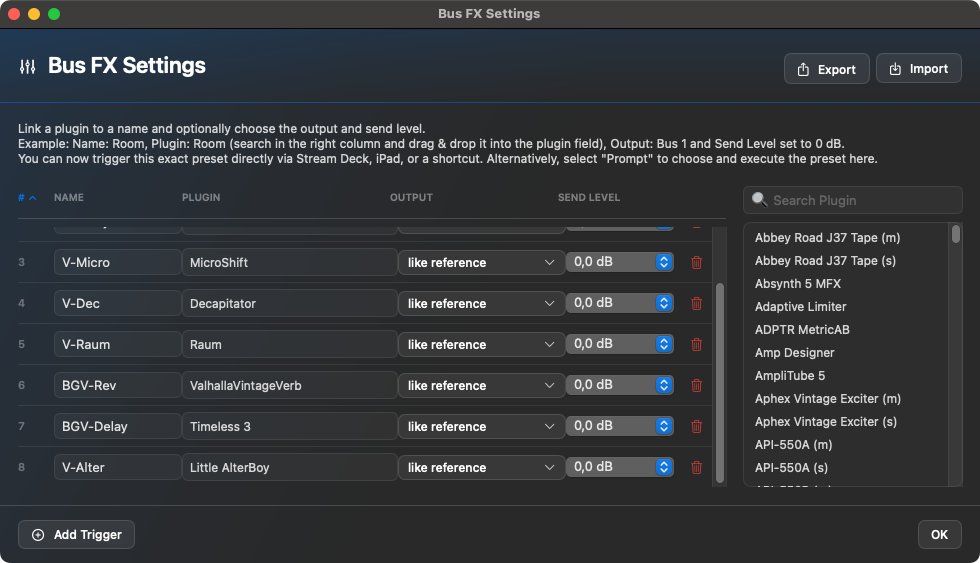
Bus FX Settings
Bus FX Settings adalah administrasi untuk alur kerja pengiriman cepat. Anda menentukan jenis resep: nama, target, plugin, keluaran, dan tingkat pengiriman. Sebuah tombol di iPad, Stream Deck atau di Shortcut Manager kemudian dapat menjalankan alur kerja ini.
Pemicu Bus FX menggabungkan tingkat tujuan bus, plugin, keluaran, dan pengiriman ke dalam alur kerja perutean yang dapat diulang.
Manajemen ini juga hadir di iPad. Di sana Anda dapat memeriksa pemicu yang ada, membuat pemicu baru, memeriksa plugin, mengeluarkan dan mengirim nilai, serta memindai ulang I/O dan data bus jika perlu.
Di iPad, Bus FX Settings menampilkan daftar pemicu dengan nama, plugin, output, dan level pengiriman. Tentang Tambahkan pemicu entri baru dapat disiapkan; Pindai I/O & bus memperbarui tujuan perutean yang tersedia.
Pilihan
Nama pemicu: Nama di mana alur kerja ditampilkan atau ditemukan.
Plugin: Efek yang akan dimuat pada bus target.
Keluaran: Pintu keluar atau tujuan bus.
Kirim tingkat: Nilai awal pengiriman, mis. B.0 dB.
Modus cepat: Pilihan hanya ketika dipicu, bukan target tetap.
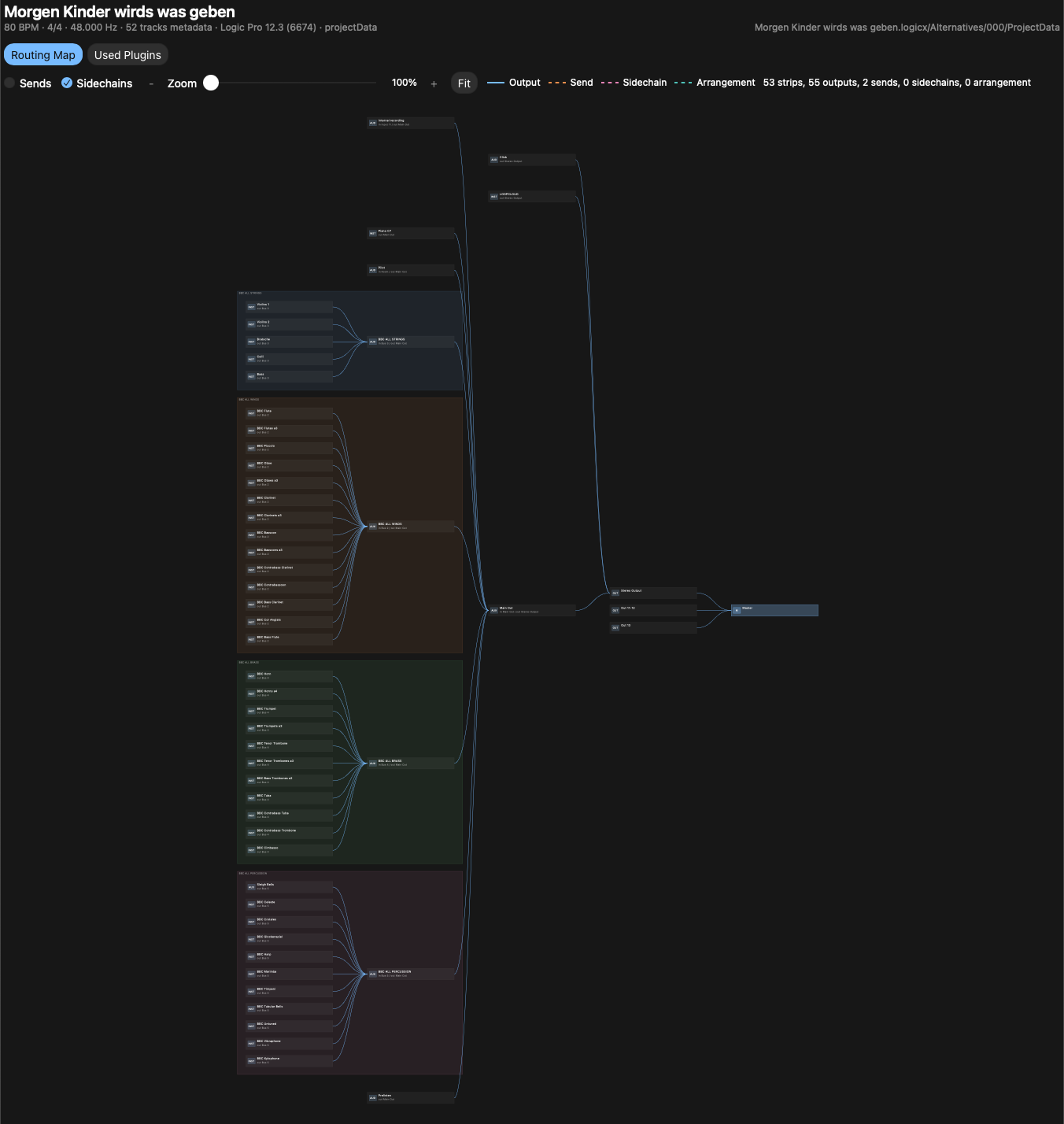
Routing Map
Routing Map membuat ikhtisar HTML interaktif tentang perutean dari proyek Logika yang sedang terbuka. Item menu ada di aplikasi macOS di menu utama tepat di sebelah Bouncer Tool.
Saat dijalankan, Ben's Toolbox membaca file proyek Logika, membuat ulang HTML, menyimpannya di folder proyek dan kemudian secara otomatis membukanya di browser. File tersebut diberi nama sesuai skema Nama proyek - Routing Map.html.
Apa yang ditunjukkan peta
jejak yang terlihat dan jalan keluarnya
Jalur Aux, bus, dan subgrup ke output/master
Mengirim dan menyampingkan referensi sejauh dapat dibaca dari file logika
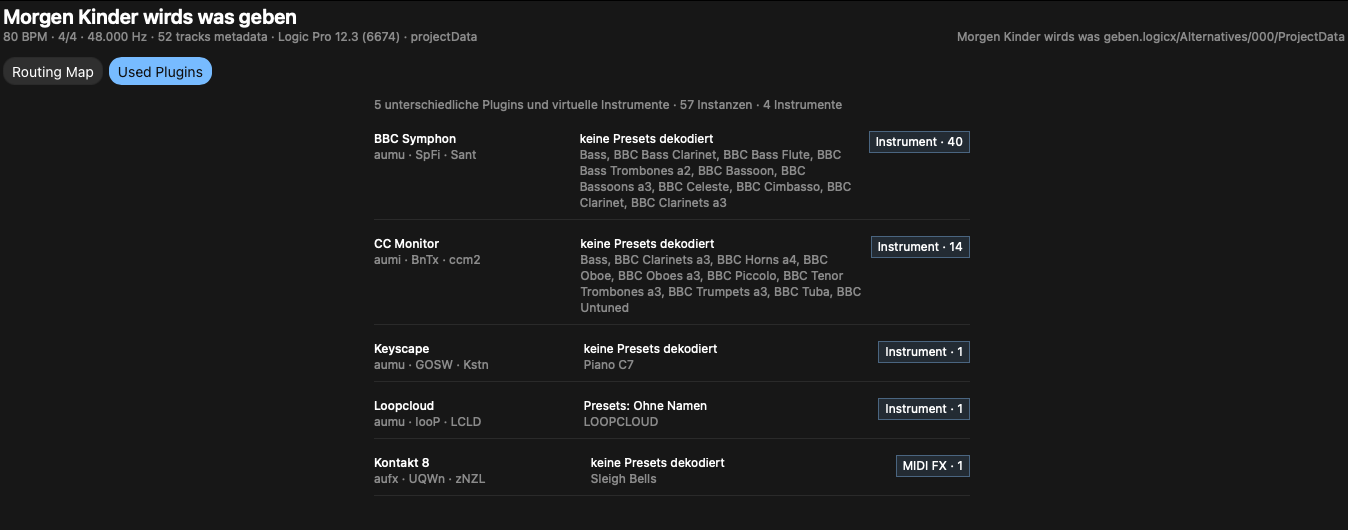
plugin dan instrumen virtual yang dikenali dalam tampilan Plugin bekas
Metadata proyek seperti nama proyek, tempo, tanda waktu, dan laju sampel
Routing Map mengatur trek, subgrup, saluran aux, dan keluaran yang terlihat sebagai grafik HTML interaktif. Area grup berwarna membuat proyek Logika yang lebih besar lebih mudah dibaca.Plugin yang digunakan: Plugin dan instrumen virtual yang dikenali dirangkum secara ringkas dengan identifikasi pabrikan, preset, dan nomor instans.
Layanan
Routing Map klik di menu utama.
HTML ditulis ulang setiap kali untuk menggunakan status proyek tersimpan saat ini.
Peta dapat digulir secara horizontal dan vertikal; Zoom bekerja melalui pengubah plus roda mouse.
Melayang di atas elemen track atau aux menyoroti koneksi masuk dan keluar.
Penting: Routing Map membaca status proyek yang disimpan dari file logika. Perubahan yang belum disimpan di Logika harus disimpan atau disimpan otomatis terlebih dahulu agar dapat muncul di HTML.
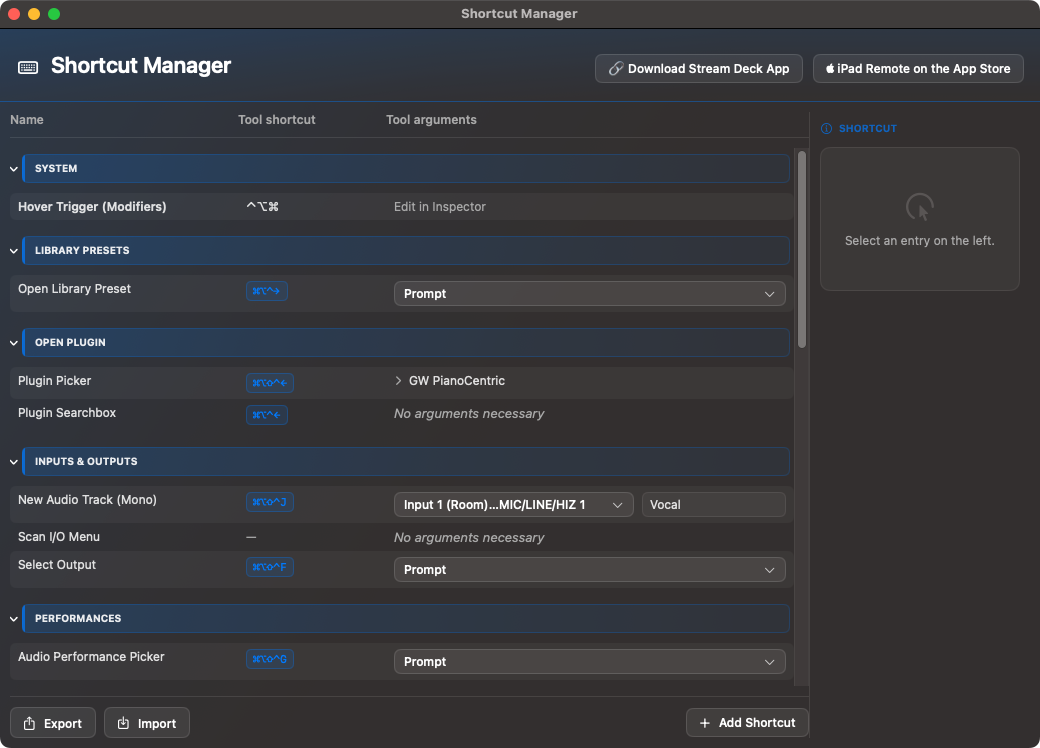
Shortcut Manager
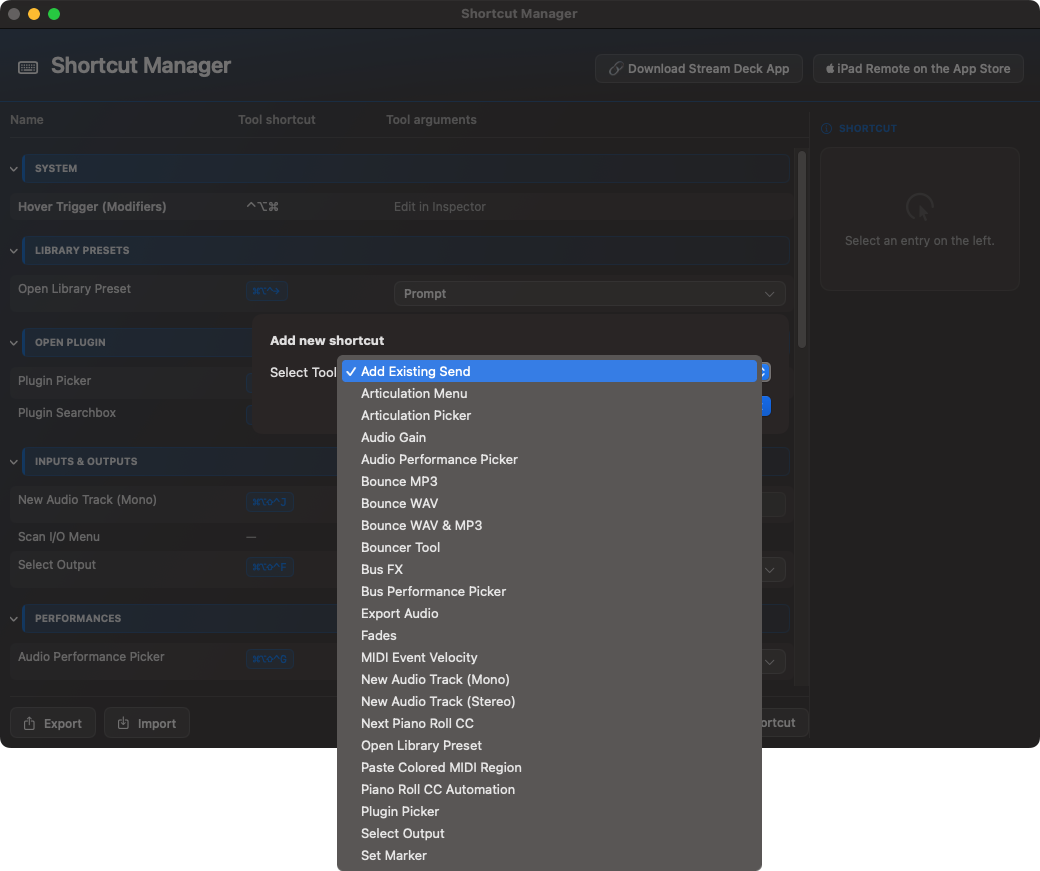
Shortcut Manager adalah jembatan antara tindakan Toolbox Ben dan kontrol keyboard Anda sendiri. Hal ini juga berguna jika Anda ingin menyiapkan tindakan kompleks tanpa segera membuat tata letak Stream Deck.
Shortcut Manager secara otomatis mengelompokkan entri berdasarkan area alat. Anda dapat memberi nama pintasan dan menyimpan parameter tetap atau opsi cepat bergantung pada tindakan.Daftar tindakan menggabungkan pintasan keyboard Anda sendiri dengan alat Ben's Toolbox, perintah logika, dan alur kerja jarak jauh.
Apa isi jalan pintas
Tindakan Ben's Toolbox yang dapat dieksekusi.
Memperbaiki parameter seperti plugin, output, nilai penguatan, atau target CC.
Opsi cepat untuk Mac, iPad, atau keduanya.
Tombol pintas dan pengubah.
Opsi tindakan spesifik, misalnya apakah perintah dibuka atau target tetap digunakan.
Hover Actions bukanlah pemicu opsional untuk pintasan, melainkan area terpisah. Anda bekerja melalui posisi mouse di Logic Pro Channel Strip yang terlihat dan oleh karena itu juga dapat menjangkau slot pada trek yang tidak aktif, misalnya Audio FX di mixer melalui hover plus Modifier-Klick.
Jika pintasan tidak merespons, periksa dulu apakah perintah yang sama dari jendela Skrip berfungsi. Jika berhasil di sana, masalahnya biasanya terletak pada pintasan, fokus, atau nilai parameter.
Siapkan set artikulasi
Untuk menggunakan opsi artikulasi Ben's Toolbox dengan Logic Pro secara optimal, diperlukan set artikulasi yang sudah ada. Ben's Toolbox tidak menggantikan artikulasi perpustakaan, melainkan menyiapkan set artikulasi Logika yang ada sehingga dapat digunakan secara langsung, selama pengeditan nanti, serta di iPad dan Stream Deck.
32 slot artikulasi: Logic menyediakan perintah tombol internal untuk posisi 1–32. Ben's Toolbox dan Stream Deck menggunakan posisi berurutan ini, bukan nilai angka Art ID. Art ID boleh lebih dari 32, tetapi harus unik. Teknik setelah posisi 32 tetap tersimpan dalam keadaan redup dan otomatis masuk ke area aktif ketika teknik sebelumnya dihapus atau dipindahkan.
Tab Konversi menyiapkan kumpulan artikulasi yang ada untuk alur kerja jarak jauh dan memperlihatkan kumpulan atau folder mana yang dapat dikonversi.Tab MIDI FX menunjukkan instans monitor CC yang disimpan, status online-nya, serta track dan penetapan set yang terakhir terdeteksi.Di Kamus Gambar, wallpaper iPad untuk halaman artikulasi ditetapkan melalui kata kunci. Ini tidak mengubah Logika, Stream Deck dan aplikasi macOS.
Prinsip dasar
Ben's Toolbox berfungsi dengan set artikulasi yang sudah Anda gunakan di Logic Pro. Untuk beralih secara langsung, ini harus ada di set ini Saklar jarak jauh menjadi aktif. Agar Anda tidak perlu memasukkan nilai-nilai ini secara manual, Ben's Toolbox berisi skrip konversi untuk kumpulan tipe yang ada.
Selama konversi, file kumpulan artikulasi yang ada ditimpa sebagai file yang berfungsi. Sebelumnya, Ben's Toolbox secara otomatis membuat cadangan file asli. Teknik bermain yang ada akan dikonversi sehingga Ben's Toolbox dapat menggunakannya untuk penggunaan live, pasca-editing, iPad dan Stream Deck. Sakelar jarak jauh diaktifkan, nilai yang diperlukan dimasukkan dan Ben's Toolbox menggunakan saluran MIDI untuk ini 16. Ben's Toolbox melakukan sisanya.
Tiga tab di jendela Artikulasi
Mengkonversi
Pengendara Mengkonversi menyiapkan set artikulasi Logika yang ada untuk kendali jarak jauh. Ben's Toolbox mengaktifkan sakelar jarak jauh, memasukkan nilai sakelar yang diperlukan dan secara otomatis menggunakan saluran MIDI untuk alur kerja ini 16. File asli disimpan terlebih dahulu, kemudian set tersebut harus dimuat ulang di Logika pada trek yang terpengaruh dan kemudian dibaca lagi.
Konversi tidak memasukkan plugin monitor CC ke dalam Logika. Untuk umpan balik langsung dan MIDI mengingatnya CC Monitor juga berada di jalur masing-masing sebagai MIDI FX. Cara tercepat untuk melakukan ini adalah dengan menggunakan yang gabungan CC Monitor / Baca-Tombol pada Stream Deck atau lebih tinggi Tambahkan MIDI Plugin Monitor atau Hubungkan kembali di iPad Remote.
plugin MIDI FX
Pengendara plugin MIDI FX menunjukkan contoh monitor CC yang disimpan. Setiap baris mewakili plugin MIDI-FX tertentu pada jalur Logika dan dikelompokkan berdasarkan pengaturan. Daring berarti instance tersebut dapat diakses di proyek yang sedang dibuka. Disimpan secara offline berarti Ben's Toolbox mengetahui instance ini dari proyek atau status track sebelumnya, tetapi saat ini tidak terhubung secara aktif.
Dengan Tampilkan semua contoh riwayat yang disimpan menjadi terlihat. Ini berguna untuk membersihkan proyek lama, track yang diganti namanya, atau pemetaan monitor CC yang tidak lagi diperlukan. Dalam tampilan normal, daftarnya tetap lebih ramping dan lebih memilih untuk menampilkan instance yang saat ini dapat diakses.
Kamus Gambar
Pengendara Kamus Gambar berkaitan secara eksklusif dengan representasi dari Artikulasi-Halaman di iPad Remote. Itu tidak mengubah set artikulasi Logika apa pun, tidak ada tombol Stream Deck, dan tidak ada fungsi macOS. Stream Deck menampilkan artikulasi pada teks dan status, bukan pada gambar latar belakang ini.
Kata kunci diperiksa berdasarkan kumpulan artikulasi, nama trek atau perpustakaan. Kemenangan pertandingan paling spesifik: Entri seperti Kontrabassoon oleh karena itu dapat secara khusus memilih gambar musik tiup kayu, meskipun dalam kata juga Kontrabas terjadi. Gambar Anda sendiri ada di dalam folder tersebut Latar Belakang Artikulasi; untuk latar belakang iPad adalah gambar besar dalam rentang format 2732×2048 piksel masuk akal.
Penting: iPad Remote menyimpan gambar latar belakang secara lokal. Jika Anda masih melihat gambar lama setelah melakukan perubahan di Kamus Gambar, keluar sepenuhnya dari aplikasi iPad dan mulai ulang. Menghubungkan kembali saja tidak selalu cukup.
Proses persiapan yang disarankan
Pilih track instrumen di Logika.
Tetapkan set artikulasi yang diinginkan ke trek di Logic Pro.
Periksa apakah set artikulasi yang ada berisi teknik bermain yang diinginkan.
Di Ben's Toolbox jendela Artikulasi buka dan buka tab Mengkonversi perubahan.
Ben's Toolbox menggunakan saluran MIDI untuk ini 16.
Pilih dan konversi kumpulan artikulasi individual atau folder.
Setelah konversi, muat ulang set artikulasi di Logika pada trek masing-masing. Untuk satu set, pemuatan ulang dapat dimulai langsung melalui dialog hasil; Saat mengonversi folder, setiap kumpulan yang terpengaruh harus dimuat ulang satu per satu di jalurnya.
Read Articulations agar Ben's Toolbox membaca ulang set, slot, dan nama saat ini.
sarang CC Monitor Gunakan sebagai MIDI FX di jalur logika atau Hubungkan Gunakan jika umpan balik langsung dan penarikan MIDI ingin digunakan.
Uji di iPad atau Stream Deck: Slot pemicu, periksa status aktif, lalu periksa wilayah MIDI di Logika.
Apa sebenarnya fungsi konversi tersebut
Konversi mengedit yang sudah ada .plistfile di folder Logika ~/Musik/Aplikasi Musik Audio/Pengaturan Artikulasi. File akan ditimpa, namun file aslinya akan disimpan di subfolder terlebih dahulu Bens Toolbox Cadangan disimpan. Ini memungkinkan Anda untuk kembali ke set asli jika perlu.
Dalam file kerja, Ben's Toolbox mengaktifkan Remote Switch, memasukkan nilai switch yang diperlukan dan mengkonversi teknik permainan yang ada sehingga dapat dipicu dengan jelas oleh Ben's Toolbox dan kemudian diproses lebih lanjut di Logika. Ben's Toolbox menggunakan saluran MIDI untuk ini 16.
Catatan: Jika terjadi kesalahan selama konversi atau set tidak merespons seperti yang diharapkan setelahnya, harap hubungi dukungan. Kami akan dengan senang hati membantu Anda memeriksa set artikulasi spesifik.
CC Monitor
English compatibility instructions — Logic instruments: Scripter bridge in 4.2.6
Instruments such as Studio Strings / Studio Violins use native Logic articulation IDs. To preserve and display these with CC Monitor, temporarily use this MIDI-FX order:
Scripter: 1-before → CC Monitor → Scripter: 2-after → instrument
Quit Logic before installing. The installer places 1-before.pst and 2-after.pst in the logged-in user's ~/Music/Audio Music Apps/Plug-In Settings/Scripter/ folder. Different existing files are preserved in a hidden .bens-toolbox-backup.* subfolder.
Select the instrument track and insert Scripter immediately before and after CC Monitor. Load 1-before in the upper Scripter's preset menu and 2-after in the lower one. Enable all three MIDI FX. Installation does not insert plugins into projects.
Select the matching articulation set. For remote control, set Logic Pro → Settings → MIDI → General → Articulation Switches to MIDI Remote: On / Global and MIDI Channel: 16 / Global. Prepare and reload the set for remote switching. Do not invent output keyswitch notes for native Logic sets with empty outputs.
Select Sustain and Staccato, playing a new note each time. For momentary techniques such as Fall Long, hold the switch while playing a new note. Native articulation IDs and velocity travel with notes; selecting a technique alone need not update the active tile.
Limitations: Always use both Scripters together. Never bypass only 2-after while 1-before remains active. Do not insert other MIDI-changing effects between them. Channel 16 CC110–117 are reserved for the bridge and must not be used for other controls on this path. Morphing an already sounding sample is not guaranteed. Ordinary keyswitch/CC libraries do not universally require this bridge. The tested native ID range is 0–254. Diagnostic probes are not part of this production chain.
For installation without a logged-in user, or for another user: In Finder, choose Show Package Contents on Ben’s Toolbox and open Contents → Resources → Scripter Presets. Copy the two .pst files to your own Scripter folder above, backing up any existing files first. Create the folder and restart Logic if necessary. No script code needs to be pasted manually.
Untuk kontrol artikulasi yang optimal, CC Monitor seperti MIDI FX di setiap track Logika yang bekerja dengan artikulasi. Plugin ini membantu Ben's Toolbox untuk melaporkan kembali status artikulasi saat ini dari Logika dan menyelaraskan kontrol melalui Stream Deck, iPad Remote, dan Gerakan dengan lebih andal dengan status musik trek.
Secara praktis, ini berarti: iPad dan Stream Deck tidak hanya dapat memicu artikulasi, tetapi juga menampilkan status aktif dengan lebih baik. Alur kerja gerakan dan kendali jarak jauh juga mendapat manfaat dari hal ini karena Ben's Toolbox mengetahui lebih tepat teknologi game mana yang aktif di trek. Oleh karena itu, gunakan plugin pada trek dengan set artikulasi jika Anda ingin menggunakan umpan balik langsung, penarikan kembali MIDI, atau kendali jarak jauh yang paling bersih.
CC Monitor menunjukkan nilai pengontrol yang diterima dan artikulasi trek saat ini yang terdeteksi. Umpan balik ini menjadi dasar bagi iPad dan Stream Deck untuk menampilkan status aktif dengan lebih andal.
Teknik bermain live vs editing
Sasaran
Persiapan
Apa yang harus diperhatikan?
Mainkan langsung
Set yang ada disiapkan untuk rilis langsung melalui konversi.
Saklar Jarak Jauh harus aktif; Ben's Toolbox memasukkan nilai yang diperlukan.
Edit teknik bermain
Teknik bermain yang dikonversi tetap dapat diedit di Logika.
Setelah perubahan besar pada set artikulasi, muat ulang set di Logika dan baca ulang di Ben's Toolbox.
Umpan balik jarak jauh
Apakah artikulasi aktif dilaporkan kembali melalui penarikan CC Monitor dan MIDI.
Tanpa plugin, permukaan dapat mengirim, namun tidak dapat secara otomatis mengetahui setiap perubahan keadaan eksternal.
Perpustakaan yang bagus
Bagi kumpulan kompleks ke dalam iPad yang sesuai atau halaman dek streaming.
Tidak semua efek langka harus naik ke level pertama; Orientasi cepat itu penting.
Apa yang harus diperiksa sebelum mengkonversi
Kumpulan yang ada: Set artikulasi harus sudah ada di Logika dan memuat teknik bermain yang diinginkan.
Sakelar jarak jauh: Sakelar jarak jauh diperlukan untuk peralihan langsung; konversi mengaktifkan dan mengisi nilai-nilai ini.
MIDI-Saluran 16: Ben's Toolbox secara otomatis menggunakan saluran ini untuk alur kerja.
Cadangan: File yang berfungsi akan ditimpa, file asli akan ada di folder sebelumnya Bens Toolbox Cadangan diamankan.
CC Monitor: Untuk umpan balik langsung, penarikan kembali MIDI, dan kendali jarak jauh yang optimal, gunakan CC Monitor pada trek yang relevan.
MIDI Ingatan dan status aktif
MIDI Penarikan kembali sangat membantu ketika tidak hanya tombol yang ditekan, tetapi antarmuka harus mengetahui keadaan saat ini. CC Monitor dapat mengembalikan informasi artikulasi dari konteks Logika ke Ben's Toolbox. Ini berarti iPad atau tampilan dek streaming dapat tetap mendekati apa yang sebenarnya aktif secara musik.
Normal: flashing singkat di Logika
Saat memicu artikulasi secara langsung melalui iPad atau Stream Deck, jika Piano Roll tidak fokus, Logika mungkin berkedip sebentar atau mengubah fokus secara nyata. Alasannya bukan karena bug pada fungsinya, melainkan karena jendela pengaturan artikulasi yang salah sedang aktif. Artikulasinya masih terpicu; flashing tidak mempengaruhi fungsionalitas. Jika itu mengganggu Anda, klik piano roll sekali. Selama Piano Roll tetap menjadi jendela aktif, kedipan akan hilang.
Rekomendasi: Untuk rekaman live dengan perubahan artikulasi, klik pada piano roll satu kali sebelumnya. Kemudian jendela yang benar tetap fokus dan Logika tidak berkedip saat dipicu.
Stream Deck
Stream Deck adalah antarmuka perangkat keras tercepat untuk Ben's Toolbox. Itu dapat memicu alat, jendela, perintah kunci logika, artikulasi, dan alur kerja yang disiapkan.
Umpan balik langsung: Stream Deck Tombol tidak hanya dapat mengirim, tetapi juga menampilkan status. Hal ini terutama berlaku untuk artikulasi dan umpan balik MIDI-CC. Teknik bermain aktif dapat dilaporkan kembali daripada hanya menekan tombol secara membabi buta.
Instalasi dan pembaruan
Saat dimulai, Ben's Toolbox memeriksa apakah Stream Deck telah diinstal dan apakah plugin Ben's Toolbox ada. Jika plugin tidak ada, aplikasi dapat menawarkan untuk mendownloadnya. Jika versi plugin yang lebih lama diinstal, jendela pembaruan akan muncul dan, setelah diunduh, Stream-Deck-Plugin akan terbuka untuk instalasi.
Jenis tombol
Tindakan Alat: langsung alat Ben's Toolbox.
Open Window: Buka jendela aplikasi Mac.
Pintasan logika: Kirim perintah kunci logika.
Tombol artikulasi: Memicu slot 1 hingga 32 dan menampilkan status.
Konfigurasikan tombol di aplikasi Stream Deck
Banyak tombol Kotak Alat Ben yang diatur langsung di Property Inspector aplikasi Stream Deck. Di sana Anda dapat menentukan apakah suatu tombol langsung berfungsi dengan parameter tetap atau membuka prompt saat ditekan. Daftar tersebut berasal dari data aplikasi Mac: plugin, preset perpustakaan, keluaran dan bus proyek Logika saat ini, performa audio, performa bus, dan preset bus FX.
Cepat atau tegas: Sebuah tombol bisa tetap universal, membuka pilihan setiap kali dipicu, atau bisa ditetapkan ke target. Dengan cara ini Anda dapat membuat halaman kerja umum dan tetap menyiapkan tombol individual untuk pengaturan studio berulang.
Memperbaiki tombol plugin: Plugin audio FX khusus diimplementasikan melalui fungsi Logika Cari dan tambahkan plugin dimuat ke dalam slot sisipan gratis berikutnya dari strip saluran yang dipilih. Ben's Toolbox hanya mengonfirmasi nama plugin yang sama persis; Pabrikan hanya terbiasa membedakan nama-nama yang sebenarnya identik. Hanya sikapnya Cepat membuka pemilih plugin Ben's Toolbox. Jika Stream Deck tiba-tiba berpindah halaman saat mengaktifkan Logika, periksa profil yang secara otomatis terikat ke Logika di aplikasi Stream Deck; Perubahan profil ini merupakan pengaturan aplikasi Stream Deck.
Daftar tombol lengkap
Daftar berikut sesuai dengan Stream-Deck-Plugin saat ini. Tindakan tombol ditujukan untuk tombol dek aliran normal; CC Fader dan Dapatkan Panggilan gunakan kenop model dek aliran yang didukung.
tombol
Fungsi
Status koneksi
Menampilkan koneksi ke aplikasi Mac dan menyambungkan kembali jika perlu.
Open Window
Membuka jendela Ben's Toolbox yang dipilih.
Jalan pintas logika
Memicu perintah kunci logika yang dipilih dari daftar perintah saat ini.
Buka Project Folder
Membuka folder proyek Logika saat ini.
Seperangkat penanda
Membuat penanda logika dengan teks yang disiapkan pada posisi saat ini.
Tempel Wilayah MIDI Berwarna
Menyisipkan wilayah MIDI yang disalin dan memberinya warna yang dikonfigurasi.
SMPTE posisi
Menyetel posisi SMPTE pada posisi playhead saat ini ke nol.
Bounce
Mulai MP3, WAV, WAV+MP3, Export Audio atau Bouncer Tool dengan pengaturan yang dipilih.
Plugin Picker
Memuat plugin tetap langsung ke slot audio FX gratis berikutnya atau membuka pilihan Ben's Toolbox dalam mode prompt.
Plugin kotak pencarian
Membuka pilihan penyisipan cepat Ben's Toolbox yang dapat dicari.
Open Library Preset
Membuka preset perpustakaan logika tetap atau folder atau menanyakan target.
Audio Performance Picker
Menerapkan performa audio yang disimpan secara langsung atau melalui pilihan.
Bus Performance Picker
Menerapkan kinerja bus yang disimpan secara langsung atau melalui pilihan.
Add Existing Send
Menambahkan pengiriman dengan tujuan dan level ke strip saluran yang dipilih.
Bus FX
Membuat pengiriman dari preset FX bus yang disimpan atau pilihan cepat.
Select Output
Menyetel output dari strip saluran yang dipilih ke tujuan tetap atau yang disurvei.
pencampur UAD
Menjalankan tindakan yang dikonfigurasi di mixer konsol UAD.
Trek Audio Baru (Mono)
Membuat trek audio mono dengan input tetap atau polling dan nama opsional.
Trek Audio Baru (Stereo)
Membuat trek audio stereo dengan input tetap atau polling dan nama opsional.
Fades
Menetapkan atau mengubah jenis Fade-In, Fade-Out, kurva, dan Fade pada wilayah audio yang dipilih.
Audio Gain
Menetapkan perolehan wilayah secara absolut atau mengubahnya secara relatif.
Dapatkan Panggilan
Mengubah penguatan melalui kontrol putar; Tekanan diatur ulang ke 0 dB.
MIDI Kecepatan Peristiwa
Menyetel kecepatan acara MIDI yang dipilih.
Rol Piano Berikutnya CC
Beralih ke jalur MIDI-CC berikutnya di piano roll.
Piano Roll CC Automation
Memilih otomatisasi MIDI-CC yang dikonfigurasi secara khusus di Piano Roll atau Arrangement.
CC Fader
Mengontrol nilai MIDI-CC melalui kontrol putar; Tekanan mengatur ulang dia ke 64.
Tautan CCs
Menjaga jalur Piano Roll CC yang dipilih tetap terhubung saat berpindah jalur dan menunjukkan statusnya.
Artikulasi otomatis
Memicu slot artikulasi 1 hingga 32 dan menampilkan nama dan status aktif.
Articulation Picker
Memilih artikulasi dari set saat ini.
Articulation Menu
Membuka menu artikulasi untuk track aktif atau pilihan MIDI.
CC Monitor / Baca
Menghubungkan atau memperbaiki CC Monitor lalu membaca ulang set artikulasi saat ini.
Tombol prompt dan pemilih
Di Plugin Picker dan Open Library Preset Banyak tombol yang secara otomatis menerima gambar yang sesuai. Stream-Deck-Plugin hadir dengan lebih dari 1000 gambar untuk plugin dan instrumen perangkat lunak. Anda dapat menggunakan pemilihan gambar otomatis ini, menonaktifkannya, atau menggunakan gambar Anda sendiri atau yang dipilih secara manual kapan saja.
Open Library Preset: memuat plugin tetap atau membuka prompt dengan plugin yang dipindai.Bus FX: memilih preset perpustakaan dari daftar preset yang dipindai atau menanyakan kapan memicu.Bus Performance Picker: menetapkan keluaran tetap atau membuka pilihan keluaran dari data I/O yang dipindai.CC Monitor: membuat pengiriman dengan tujuan dan level; Target dapat diperbaiki atau dipilih dengan cepat.
Pertunjukan, perutean, dan Bus FX
New Audio Mono: Memanggil pertunjukan audio yang disimpan secara langsung atau membuka pilihan.New Audio Stereo: menggunakan pengaturan bus yang telah disiapkan sebagai tombol tetap atau alur kerja cepat.Bus Performance Picker: memilih preset bus FX dengan plugin, target dan level pengiriman atau membuka dialog.
Trek audio, penguatan dan Fades
CC Monitor: membuat trek audio mono dengan input tetap atau polling dan nama opsional.CC Monitor: membuat trek audio stereo dengan input stereo dan nama trek yang telah disiapkan.Fades: mengontrol Fade-Masuk, Fade-Keluar, mode waktu, waktu Fade tertentu, dan tipe Fade.Audio Gain: kumpulan memperoleh keuntungan absolut atau relatif, misalnya nilai tetap atau langkah plus/minus cepat.
4.2.19 · Stream Deck 0.4.3.7
Stream Deck lebih responsif saat menerima umpan balik CC dan artikulasi. Dengan plug-in 0.4.3.7, hanya tombol relevan yang terlihat meminta data; polling dan pembaruan tampilan berulang dikurangi.
Stream Deck Artikulasi
Tombol artikulasi universal
Tombol artikulasi pada Stream Deck dapat dibuat secara universal. Tombol-tombolnya tidak terikat pada instrumen tertentu, melainkan beradaptasi dengan instrumen atau kumpulan artikulasi dari track Logika yang dipilih saat ini. Hal ini memungkinkan halaman Stream Deck yang sama digunakan untuk perpustakaan, instrumen, dan set artikulasi yang berbeda.
Hubungkan CC Monitor langsung di tombol dek streaming
CC Monitor dapat dihubungkan langsung dari konfigurasi tombol. Di Artikulasi otomatis Tombol Hubungkan hanya muncul jika tidak ada CC Monitor yang terdeteksi pada jalur logika yang dipilih saat ini. Setelah trek terhubung, Inspektur akan menampilkan status hijau. Alternatifnya, yang terpisah CC Monitor / Bacatombol dapat ditempatkan pada halaman Stream Deck untuk memeriksa trek saat ini dengan cepat, menyambungkan kembali, atau membaca ulang kumpulan artikulasi.
Artikulasi otomatis: Jika CC Monitor hilang, dapat dihubungkan langsung di tombol slot artikulasi.Terkait: Jika CC Monitor ada di jalur aktif, Inspektur menampilkan status hijau dan menyembunyikan langkah Hubungkan.CC Monitor / Baca: Tombol terpisah dapat ditempatkan pada halaman dek aliran sebagai tombol perbaikan, pengaturan, dan penyegaran cepat.Status di Stream Deck: Setelah koneksi berhasil, tombol menunjukkan status Tersambung berwarna hijau.
Contoh dengan Senar Orkestra Simfoni BBC dari Spitfire: Tombol Stream Deck menyesuaikan dengan set artikulasi yang sedang dimuat. Di kanan atas, tombol monitor/baca CC menunjukkan set artikulasi mana yang sedang dimuat.Contoh dengan Lacrimosa Choir oleh 8Dio: Umpan balik visual menunjukkan teknik bermain dan kecepatan yang digunakan. Peristiwa MIDI berwarna pada piano roll membuat perubahan artikulasi lebih mudah dikenali nantinya.
Tombol di kanan atas halaman artikulasi Stream Deck adalah tombol gabungan CC Monitor / Bacatombol. Jika CC Monitor tidak terhubung, tombol mencoba menghubungkan jalur logika saat ini atau menggunakan plugin monitor CC. Jika CC Monitor sudah terhubung, tombol yang sama akan membaca kembali kumpulan artikulasi trek yang dipilih saat ini. Saat terhubung, tombol menunjukkan nama kumpulan artikulasi yang sedang dibaca dengan latar belakang hijau, bukan teknik pemutaran yang sedang aktif.
Alur kerja yang disarankan
Di Logika, pilih track instrumen yang set artikulasinya ingin Anda kontrol.
Tekan Stream Deck di CC Monitor / Baca. Ini berarti Ben's Toolbox menghubungkan CC Monitor jika perlu atau membaca ulang slot, nama, dan kumpulan trek yang aktif.
Berbaring Slot artikulasi-Tombol di Stream Deck. Di Property Inspector Anda mengatur slot yang diinginkan 1 hingga 32 untuk setiap tombol.
Gunakan Property Inspector tombol artikulasi Hubungkan CC Monitor, jika trek saat ini belum memiliki plugin CC monitor MIDI FX. Ben's Toolbox menyetel atau menghubungkan plugin ke jalur logika aktif.
Kemudian picu artikulasi langsung dari Stream Deck. Jika event MIDI dipilih di Piano Roll, artikulasinya akan diubah. Jika tidak ada acara MIDI yang dipilih, artikulasi disetel langsung untuk direkam.
Periksa umpan balik visual: judul tombol berasal dari kumpulan artikulasi Logika, artikulasi aktif disorot dalam warna, dan warna kecepatan membantu mengenali perubahan dalam Logika.
Itu Hubungkan CC Monitor-Tombol hanya muncul sebagai langkah pengaturan atau perbaikan di Property Inspector. Jika CC Monitor sudah terhubung pada track saat ini, Inspektur menunjukkan status terhubung dan tombol tidak perlu digunakan lagi. Jika Anda beralih ke trek lain tanpa CC Monitor, Anda dapat terus menggunakan tombol artikulasi yang sama dan menghubungkan trek baru langsung dari konfigurasi tombol.
Alternatifnya, Anda dapat menggunakan yang terpisah CC Monitor / Bacatombol di halaman dek streaming Anda. Tombol ini berguna jika Anda ingin dengan cepat memeriksa atau memperbaiki apakah jalur logika yang dipilih saat ini terhubung ke CC Monitor saat bekerja. Ini menunjukkan langsung di Stream Deck apakah monitor terhubung, dapat membuat kembali koneksi atau memasukkan plugin pada trek saat ini dan berfungsi sebagai penyegaran manual untuk set artikulasi jika koneksi dibuat.
Pengaturan dengan tombol artikulasi otomatis sangat cepat: Jika Anda menarik dan melepas tombol-tombol ini ke Stream Deck, setiap tombol menghitung slotnya secara terpisah. Jadi Anda hanya membuat tombol satu kali; Mereka secara otomatis diberi slot yang benar dan kemudian dapat digunakan oleh trek mana pun dengan set artikulasi yang ada. Oleh karena itu, halaman dek aliran cepat diatur dan dapat digunakan secara universal untuk instrumen yang berbeda.
Penting: Ini harusnya berada pada jalur yang digunakan CC Monitor MIDI FX Plugin sehingga Ben's Toolbox dapat dengan jelas menetapkan informasi artikulasi ke trek yang benar dan melaporkan status aktif kembali ke Stream Deck dan iPad. Tanpa CC Monitor, tombol artikulasi masih dapat disiarkan, namun umpan balik langsung terbatas.
Di Stream Deck, tautan CCs dapat dilihat sebagai tombol terpisah. Status aktif dan nilai CC yang tertaut ditampilkan langsung pada tombol.
Penekanan tombol memiliki dua tugas: Jika peristiwa MIDI dipilih di piano roll, artikulasinya diubah ke teknik memainkan penekanan. Jika tidak ada wilayah atau acara MIDI yang dipilih untuk diedit, penekanan tombol yang sama akan mengatur teknik pemutaran untuk pemutaran langsung. Ini berarti Anda tidak perlu membedakan antara tombol pengeditan terpisah dan tombol langsung.
Biasa: Jika Piano Roll bukan jendela yang aktif, Logic mungkin berkedip biru sebentar saat Anda menekan tombol artikulasi. Fungsinya tidak dibatasi oleh ini. Tombol ini memicu pengeditan dan penayangan; Perintah edit tidak akan muncul di jendela piano roll yang diperlukan jika saat ini tidak aktif.
Tombol MIDI-CC pada Stream Deck
Tombol dek streaming juga dapat digunakan sebagai MIDI-CC atau tombol parameter performa. Tombol-tombol tersebut tidak hanya mengirimkan nilai, namun dapat secara otomatis merespons status Logika saat ini: parameter aktif disorot pada Stream Deck, sementara Logika menunjukkan jalur otomatisasi atau MIDI yang sesuai. Ini membuatnya langsung terlihat apakah Anda sedang mengontrol modulasi, ekspresi, keberlanjutan, Pitch Bend, kecepatan, atau pengontrol lainnya.
Yang baru Tautan CCs-Tombol menahan jalur Piano Roll CC yang saat ini dipilih saat mengganti trek atau wilayah. Saat diaktifkan, CC saat ini diadopsi sebagai target. Jika Anda kemudian memilih CC lain melalui Stream Deck, iPad atau pintasan, nilai baru ini menjadi target tautan. Tombol menampilkan CC yang ditautkan, menunjukkan status aktif dalam warna hijau dan status dinonaktifkan dalam warna merah.
Tombol MIDI-CC dengan respons otomatis: Parameter aktif disorot pada Stream Deck dan cocok dengan MIDI atau jalur otomatisasi yang dipilih saat ini di Logika.
Apa yang bisa diketahui oleh sebuah tombol
properti
Deskripsi
Tindakan
Alat Ben's Toolbox, pintasan logika, jendela, slot artikulasi, atau alur kerja yang disiapkan.
Parameter
Output, plugin, preset, target CC, nilai penguatan, waktu Fade, indeks artikulasi atau mode prompt.
label
Dapat diatur secara manual atau dibuat secara otomatis dari Alat, Pintasan Logika, Preset atau Artikulasi.
Ikon
Ikon khusus alat, kecocokan plugin, gambar khusus, atau tampilan standar dek streaming.
status
Slot artikulasi aktif, status bantuan visual, pemberitahuan pembaruan, atau status koneksi.
Sumber
Tombol dapat menggunakan perintah backend yang sama dari Stream Deck, iPad atau Shortcut Manager.
Ben's Toolbox Remote adalah antarmuka sentuh untuk iPad. Terhubung ke aplikasi Mac melalui jaringan lokal. Aplikasi Mac menyediakan katalog alat, daftar jendela, teks, gambar, preset, status artikulasi, data Bouncer Tool dan status mixer konsol UAD.
Konsep: The iPad is not just a second screen with buttons. Ini adalah permukaan kontrol Logika yang dapat disesuaikan dengan katalog alat dinamis, label otomatis, gambar khusus, halaman, bagian, mixer UAD, dan umpan balik langsung untuk artikulasi.
pencampur UAD
The iPad Remote can directly display and control selected UAD console mixer functions. Aplikasi Mac membaca status konsol UAD, menyiapkan strip saluran, sisipan, parameter plugin, kontrol preamp, pengiriman, pengiriman isyarat/aux, talkback dan informasi sesi, serta menyinkronkannya dengan iPad.
The UAD Mixer is available as its own iPad page and is powered via the Mac app. Ini ditujukan untuk situasi studio di mana Konsol UAD berjalan di Mac, namun level, pengiriman, penyisipan, atau campuran isyarat harus dapat diakses langsung di iPad.
Mixer UAD di Ben's Toolbox Jarak Jauh: Strip saluran, area penyisipan dan pengiriman disinkronkan oleh Mac dan ditampilkan sebagai antarmuka mixer yang kompatibel dengan iPad.
daerah
Apa yang dikendalikan
Strip saluran
Input dan saluran virtual dengan Fader, pan, metering, status dan nama rekam/monitor.
Preamp & Serentak
48V, PAD, phase, low cut, input type and unison slot for real input channels.
Sisipan & Plugin
Insert slots, plugin selection, parameters, power, presets and removing plugins.
Mengirim, isyarat & Tambahan
Cue and aux sends with level, pan, mute and large send overlays for multiple destinations.
Komentar Balik & Sesi
Load, save, resave, rename and delete talkback strip and UAD session.
Katalog alat
Katalog berisi Bounce, plugin, pertunjukan, mixing, audio, MIDI, artikulasi dan utilitas. Banyak alat memiliki parameter, daftar pencarian, atau umpan balik status.
Bagian Preset
telah ditentukan sebelumnya
Konten
jendela
membuka jendela Mac seperti plugin & Tambalan, Bus FX, Gerakan, Skrip, dan Pintasan.
IPad dapat mengontrol aliran Bouncer secara lengkap: Proyek melalui Simpan atau Simpan Sebagai pencadangan, analisis pendamping, pemulihan sesi, menambahkan trek logika yang terlihat sebagai putaran, memuat preset, mengedit putaran, menjalankan Preflight Only dan memulai Bounce yang sebenarnya. Saat membuka halaman Bouncer, iPad Remote meminta boot aman dari aplikasi Mac. Preset, kamus, Name Presets, Audio Settings preset, Bounce Versions, daftar lagu, struktur putaran, dan status kemudian terus disinkronkan.
Saat Main Preset dimuat, iPad Remote melihat hasil Bounce Versions, Bounce-Rounds, pilihan trek, dan penetapan pengaturan audio. Putaran dapat diganti namanya, trek dapat ditambahkan atau dihapus dari putaran menggunakan drag-and-drop, dan Bounce Versions yang tidak diperlukan lagi dapat dihapus. Eksekusi Logika sebenarnya tetap ada di Mac sehingga pemindaian, jalur ekspor, status WebSocket, dan otomatisasi dikontrol di satu tempat.
Karena nomor track tetap relevan untuk kontrol mute/solo/select nanti, struktur track yang terlihat tidak boleh diubah di luar jendela Bouncer saat Bouncer terbuka. Sesi yang dipulihkan secara otomatis mengatur ulang status tumpukan track yang disimpan sebelum penerbangan awal. Perubahan baru pada struktur hanya boleh dilakukan melalui Bouncer dan kemudian dibaca ulang.
Artikulasi di iPad
Aplikasi iPad dapat menampilkan artikulasi aktif, slot pemicu, dan bekerja dengan gambar latar belakang. Gambar Anda sendiri dapat tersedia melalui aplikasi Mac; Disarankan gambar berukuran besar dan kompatibel dengan iPad.
Di area artikulasi terdapat tombol sakelar di bilah MIDI-CC bawah di sebelah kanan Tautan CCs. Jika Anda mengaktifkannya, Ben's Toolbox mengingat jalur piano roll CC yang saat ini terlihat dan mencoba memulihkan jalur ini bahkan setelah trek atau wilayah berubah. Ini berguna jika Anda ingin mengedit pengontrol yang sama pada beberapa suara orkestra satu demi satu, misalnya modulasi atau ekspresi. Jika tidak terlihat otomatisasi piano roll, sebaiknya CC dibuka terlebih dahulu secara manual di Logika agar nilai targetnya jelas.
Halaman iPad untuk artikulasi
Di iPad, rangkaian artikulasi disajikan sebagai halaman pertunjukan terpisah. Di bagian atas Anda dapat melihat koneksi ke Mac, trek aktif dan kumpulan artikulasi dibaca. Ubin besar memicu teknik bermain secara langsung; Setiap acara MIDI yang dihasilkan dipetakan melalui teknik bermain dan kecepatan. Kecepatan menggunakan pewarnaan Logika sehingga perubahan artikulasi yang terekam nantinya dapat dikenali dengan cepat di Logika. Artikulasi aktif dapat dilaporkan kembali dalam warna ketika CC Monitor digunakan pada jalur logika.
Sisi iPad menggabungkan ubin artikulasi, navigasi trek, status langsung, tombol CC-Fader, CC, dan tautan CCs. Gambar latar belakang Anda sendiri membantu Anda mengenali kelompok instrumen dengan cepat.
daerah
Apa yang bisa dilihat?
Untuk apa ini dimaksudkan?
Tajuk
Koneksi ke Mac, track aktif, set artikulasi, status live/auto/CC.
Periksa dengan cepat apakah halaman iPad termasuk dalam jalur Logika yang benar.
Ubin artikulasi
Teknik bermain seperti legato, staccato, pizzicato, tremolo atau longs. Setiap peristiwa yang dipicu ditulis dengan teknik bermain dan kecepatan.
Trigger slot langsung tanpa harus mencari di menu Logika dan mengenali perubahan yang dimainkan di Logika berdasarkan pewarnaan kecepatan.
Lacak navigasi
Panah di sebelah kiri berpindah ke trek sebelumnya atau berikutnya.
Lompat di antara track instrumen dan tampilkan lagi set yang sesuai.
CC jalur
Jalur pengontrol yang dapat dikonfigurasi secara bebas di sebelah kiri halaman, mis. B. Ekspresi, modulasi, CC21 atau target CC Anda sendiri.
Mainkan pengontrol penting tepat di sebelah artikulasi dan sesuaikan per jalur dengan alur kerja musik.
Baca / Aktif
Setiap jalur bisa Baca (hijau) atau Aktif (biru).
Baca menunjukkan atau menerima nilai, Aktif menjadikan jalur sebagai pengontrol yang dimainkan secara aktif.
Penggeser vertikal dengan penggeser samping
Setiap penggeser CC vertikal juga memiliki penggeser samping untuk nilai kedua. CC angka dan nilai dapat dipilih secara bebas.
Memicu nilai CC vertikal dan horizontal secara bersamaan dengan satu pengontrol, mis. B. Modulasi plus vibrato atau ekspresi plus timbre.
Tombol CC-Fader dan CC
Pengontrol di bagian bawah atau kiri halaman; penugasannya dapat dikonfigurasi secara bebas.
Kontrol dinamika, ekspresi, vibrato, dan pengontrol MIDI umum secara langsung saat bermain.
Tautan CCs
Alihkan ke kanan bawah di area CC.
Mempertahankan jalur Piano Roll CC yang dipilih saat berpindah antar track atau wilayah selama Piano Roll aktif.
Gambar latar belakang
Gambar instrumen dari Kamus Gambar aplikasi Mac.
Hanya untuk iPad Remote: orientasi visual untuk templat besar dan banyak grup perpustakaan.
Praktek: Kombinasi penggeser vertikal dan penggeser samping sangat berguna untuk perpustakaan ekspresif. Penggunaan yang umum adalah modulasi pada sumbu vertikal dan vibrato atau parameter suara lainnya pada sumbu horizontal.
Kisi, halaman, dan tombol
Grid iPad dapat dibuat sebagai permukaan kontrol khusus templat yang besar. Halaman dan bagian menyusun tombol berdasarkan area kerja: petunjuk, alat logika, pembantu, penguatan/Fade, artikulasi, atau pengaturan Anda sendiri. Artinya, tata letak tombol yang sangat besar sekalipun dapat digunakan tanpa harus meletakkan semuanya dalam satu lapisan.
Kisi iPad yang ada dengan beberapa bagian: petunjuk, alat logika, pembantu, dan tombol pencampuran dapat digabungkan pada halaman pengontrol besar yang dapat digulir.Bus FX: Preset perpustakaan dan patch instrumen dapat dicari dan ditetapkan sebagai target tombol langsung di iPad; Alternatifnya, pilihan tetap ada di Mac saat dipicu.Open Library Preset: Plugin dari pemindaian Mac muncul dengan gambar dan pabrikan dan dapat langsung dipilih sebagai target tombol iPad.Halaman dibuat dan dikelola di pengaturan iPad. Tentang Tambahkan Halaman halaman pengontrol baru dibuat; koneksi ke Mac dan host yang ditemukan ditampilkan langsung di bawah.
pilihan
Deskripsi
halaman
Beberapa halaman pengontrol untuk ruang kerja, templat, atau grup instrumen yang berbeda.
Bagian
Grup siap pakai seperti transportasi, pengeditan, mixer, MIDI, artikulasi, Bouncer Tool atau grup alat Anda sendiri.
Ukuran kotak
Area tombol dapat diatur sebagai kisi sehingga halaman iPad dapat ditata dengan padat atau luas.
Label sendiri
Tombol dapat diberi nama secara manual.
Label mobil
Jika tidak ada nama khusus yang ditetapkan, label secara otomatis berasal dari nama alat, pintasan logika, preset, target CC, atau nama artikulasi.
Gambar sendiri
Tombol, bagian, dan latar belakang artikulasi dapat diberikan dengan gambar Anda sendiri dari aplikasi Mac.
Daftar dinamis
Plugin, preset, output, bus, dan pintasan logika dimuat dari aplikasi Mac.
Folder/subhalaman
Penyiapan yang rumit dapat dibagi sehingga templat berukuran besar tetap dapat digunakan.
Semua pintasan dapat dipicu
Perintah Tombol Logika dan pintasan Ben's Toolbox dapat dipicu dari iPad.
Artikulasi langsung dengan umpan balik
Untuk perpustakaan sampel dengan banyak teknik bermain, sistem artikulasi adalah salah satu alur kerja yang paling penting. Ben's Toolbox membaca kumpulan artikulasi trek aktif, membuat representasi jarak jauh darinya, dan menampilkan slot di iPad dan Stream Deck. Saat beralih, status aktif dapat dilaporkan kembali.
Jika CC Monitor berada di jalur logika sebagai MIDI FX, penarikan MIDI dapat membantu melacak status artikulasi saat ini dengan lebih baik. Hal ini mengikat antarmuka iPad lebih dekat dengan keadaan musik sebenarnya: tekan tombol, Logika menerima artikulasi, umpan balik kembali ke iPad dan Stream Deck.
Opsi artikulasi
Memicu slot 1 hingga 32 secara langsung.
Baca set artikulasi saat ini.
Tunjukkan teknik bermain aktif di iPad dan Stream Deck.
Gunakan latar belakang artikulasi dari gambar Anda sendiri.
Gunakan label otomatis dari nama artikulasi Logika.
Tetapkan nama manual jika nama Logika terlalu panjang atau tidak praktis.
Gunakan penarikan MIDI melalui CC Monitor jika status harus dilaporkan kembali dengan andal.
Tautan CCs Gunakan jika Anda ingin tetap membuka jalur Piano Roll CC yang sama saat berpindah antar track atau wilayah.
iPhone Motion
Ben's Toolbox Gerakan menggunakan data gerakan dan posisi opsional dari iPhone untuk mengontrol MIDI CC, Pitch Bend, artikulasi, dan parameter kinerja. Konfigurasinya ada di aplikasi macOS sehingga pemetaan dan tampilan dapat diubah tanpa menyesuaikan aplikasi iPhone.
Konsep: Dinamika tidak hanya harus dikontrol dengan Modwheel, Fader atau mouse. IPhone dapat berfungsi sebagai pengontrol performatif: bergerak maju untuk aktivasi, meningkatkan intensitas, memiringkan untuk berekspresi, atau gelombang sinus bersih untuk vibrato.
Pengaturan gerakan disiapkan di aplikasi macOS. Di sini Anda menentukan gerakan iPhone atau posisi AR mana yang mengontrol CC mana, tikungan nada atau nilai artikulasi, sumbu mana yang digunakan, seberapa sensitif reaksi gerakan dan apakah preset dimuat atau disimpan.
Aplikasi iPhone menyediakan data pergerakan; konfigurasi sebenarnya ada di Mac. Hal ini memungkinkan pemetaan baru, preset, target CC, dan gerakan aktivasi diubah tanpa menyesuaikan aplikasi iPhone itu sendiri.
Kontrol Bouncer di iPhone
Aplikasi iPhone Motion juga dapat mengoperasikan Bouncer. Dengan menggunakan panel Bouncer, Anda memilih Main Preset, memuat pratinjau dengan Bounce Versions, Bounce-Rounds, trek bundar, detail siklus/audio/master FX dan memulai proses yang telah disiapkan langsung dari iPhone. Eksekusi Logika sebenarnya tetap ada di Mac.
Saat lari sedang berlangsung, aplikasi iPhone menunjukkan status, putaran saat ini, dan kemajuan. Itu dapat membatalkan proses dan menampilkan pemberitahuan iOS lokal untuk proses yang dimulai di iPhone, putaran yang diselesaikan, dan penyelesaian opsional yang dimulai di Mac. Notifikasi lokal ini berfungsi selama aplikasi dapat menerima pesan status; dorongan latar belakang yang sepenuhnya andal memerlukan infrastruktur APN.
Aplikasi iPhone menunjukkan koneksi ke aplikasi Mac, teknologi pemutaran yang sedang dimuat, dan jalur gerak aktif. Dalam Performance, Stop dan Calibrate dapat diakses secara langsung sehingga pergerakan dapat dengan cepat diselaraskan kembali atau dihentikan.Monitor posisi langsung memvisualisasikan posisi iPhone dan pada saat yang sama menunjukkan nilai yang saat ini dikirim. Dengan cara ini Anda dapat memeriksa apakah tugas sensor, AR dan CC merespons musik dengan bersih.
Artikulasi dengan tombol volume
Alat gerak iPhone yang penting adalah kontrol artikulasi melalui tombol volume. Teknik bermain yang ada langsung tersedia untuk dipilih pada set artikulasi yang dikenal saat ini. Tugas secara otomatis disimpan untuk setiap set yang dikenali; Alternatifnya, pengaturan juga dapat disimpan secara manual sebagai preset dan dimuat ulang.
Setiap tombol volume dapat menampung dua artikulasi: slot utama dan slot sakelar. Jika Anda menekan tombol saat slot utama aktif, maka tombol tersebut akan melompat ke slot sakelar. Jika slot pengalih aktif, slot tersebut akan melompat kembali ke slot utama. Jika tidak ada artikulasi yang aktif, slot utama diatur terlebih dahulu; dengan penggunaan berulang, tombol beralih di antara kedua slot. Ini memungkinkan satu tombol volume digunakan, mis. B. beralih antara legato dan tremolo atau antara staccato dan pizzicato.
Untuk setiap set artikulasi, Pengalih Volume Naik, Pengalih Volume Naik, Pengalih Volume Turun, dan Pengalih Volume Turun dapat ditempatkan pada slot tertentu.
Dasar-dasar pemetaan
Sumber: Sensor, posisi AR atau data gerakan lainnya.
Sumbu: misalnya B. X, Y, Z atau arah turunan.
Arah: hanya di atas, hanya di bawah atau dua arah.
Tujuan: MIDI CC, Pitch Bend atau tindakan Toolbox internal Ben.
Rentang: nilai minimum dan maksimum MIDI.
Nilai awal: Nilai saat diaktifkan atau dalam keadaan netral.
Pemicu aktivasi: Gerakan yang pertama kali mengaktifkan suatu jalur.
Pitch Bend dan vibrato
Pitch Bend tidak boleh terus-menerus bereaksi terhadap setiap gerakan kecil. Oleh karena itu isyarat aktivasi dapat digunakan. Saat diaktifkan, ketinggian iPhone saat ini ditetapkan sebagai titik nol. Gelombang sinus yang bersih dapat digunakan untuk vibrato; Pergerakan tersebut kemudian menentukan intensitas atau aktivasi daripada bentuk kurva sebenarnya.
Pratinjau langsung
Motion Live Preview menunjukkan pemetaan, nilai, dan kurva. Sine Vibrato menggunakan representasi sinus yang sebenarnya untuk menunjukkan apa yang dikirim secara musik.
Pemetaan yang khas
Tujuan musik
gerakan
Pemetaan
Dinamika/ekspresi
Angkat iPhone secara perlahan
Y atau tinggi pada CC 11, CC 1 atau dinamika spesifik instrumen.
Aktifkan vibrato
Pindahkan iPhone ke depan
Sumbu Z sebagai pemicu aktivasi, Pitch Bend atau CC hanya aktif setelahnya.
Intensitas getaran
Pindahkan iPhone ke atas
Amplitudo sinusoidal meningkat, kurva sebenarnya tetap bersih.
Filter / warnanada
Miringkan atau putar
Sumbu X/Y pada CC 74, CC 71 atau pengontrol khusus perpustakaan.
Artikulasi
isyarat singkat dan jelas
Memicu aksi artikulasi Toolbox Ben.
Titik nol yang aman
Gerakan aktivasi
Ketinggian atau posisi saat ini ditetapkan sebagai titik awal netral.
Pemicu aktivasi
Setiap jalur secara opsional hanya dapat diaktifkan dengan gerakan yang berbeda. Hal ini mencegah gerakan tangan normal untuk segera mengirimkan MIDI. Contoh: sumbu Z ke depan diaktifkan Pitch Bend; baru kemudian ketinggian mengontrol intensitas vibrato. Jika iPhone ditarik, Pitch Bend dinonaktifkan kembali.
Katalog Jendela
Jendela ini dapat dibuka dari jarak jauh melalui iPad atau Stream Deck:
Bouncer Tool
Plugin & tambalan
Bus FX Settings
Gerakan
Skrip
Jalan pintas
Artikulasi
Jendela sistem seperti Pengaturan, Lisensi, atau Tentang tidak ditawarkan sebagai katalog jarak jauh dengan cara yang sama.
Sekilas tentang opsi alat
Tabel ini merangkum parameter apa yang biasanya dimiliki oleh alat paling penting dan mengapa alat tersebut relevan dalam praktiknya. Pilihan spesifik dapat bervariasi tergantung pada katalog alat, status pemindaian, dan konteks logika.
Alat
Pilihan penting
Penggunaan jarak jauh
Bouncer Tool
Main Presets, Bounce Versions, Bounce Rounds, Tujuan, Pilihan Lagu, Mute Rules, Audio Settings, Name Presets, Kamus, Lyrics, Notifikasi iPhone, Buka Folder Ekspor, Batal.
iPad dapat menggunakan Trek, Preset, Versi, Putaran, Status, dan Bounce permulaan. iPhone Motion dapat memulai Main Presets dengan pratinjau, menampilkan kemajuan, membatalkan, dan memicu notifikasi lokal.
Bounce WAV
Format WAV/AIFF/CAF, kedalaman bit, laju sampel, interleaved/split, gentar, normalisasi, offline/realtime, audio tail, info tempo.
iPad, Stream Deck, atau Pintasan dapat memicu preset Bounce yang telah diperbaiki.
Bounce MP3
Bitrate, Mono/Stereo, Kualitas, VBR, Smart Encoding, Filter di bawah 10 Hz, Normalisasi, Audio Tail, Info Tempo.
Ideal sebagai tombol mix mendengarkan cepat.
Ekspor
Hanya Siklus, Potong Senyap, Perluas ke Akhir, Format, Kedalaman Bit, Bypass FX, Volume/Pan, Ekor.
Untuk ekspor wilayah atau area dengan cepat.
Plugin AddFX
Nama plugin, perilaku slot, varian mono/stereo, parameter prompt atau langsung.
iPad/Stream Deck menampilkan plugin setelah pemindaian dan dapat menggunakan ikon otomatis.
Quick Insert
Teks pencarian, target prompt Mac/iPad/keduanya, pemilihan plugin, daftar dinamis.
Sangat cepat untuk sering berganti plugin.
Open Library Preset
Nama preset, subfolder, pilihan langsung atau prompt.
Daftar jarak jauh dibuat dari pemindaian perpustakaan.
Add Send
Tujuan bus, level pengiriman, mode prompt, keluaran/bus yang dipindai.
Tombol dapat menghasilkan pengiriman secara langsung.
FX Kirim Preset
Nama pemicu, plugin, keluaran, tingkat pengiriman, alur kerja cepat atau tetap.
Sebuah tombol membuat ruangan/penundaan/pengiriman FX berulang.
Tetapkan keluaran
Tujuan keluaran, parameter cepat atau langsung, daftar I/O yang dipindai.
Sangat berguna untuk perutean batang dan peralihan templat.
New Audio Mono/Stereo
Mono/stereo, masukan dan nama trek opsional; Jika inputnya kosong, prompt akan terbuka.
Tombol track khusus untuk pengaturan perekaman.
Fade
Fade-Masuk, Fade-Keluar, waktu absolut/relatif, tipe Fade, reset.
Tombol pengeditan cepat tanpa pencarian Inspektur.
Tetapkan keuntungan
Nilai absolut atau perubahan relatif dalam dB.
Tombol seperti -1 dB, +1 dB, -3 dB, reset.
Atur kecepatan
Nilai target untuk acara MIDI yang dipilih.
Alur Kerja Piano Roll di iPad/Stream Deck.
Setel CC
Target CC seperti Modulasi, Ekspresi, Pitch Bend, Sustain, Volume, Pan, Aftertouch, CC 20-32.
Lompat lurus ke jalur yang benar.
Jalan pintas logika
Perintah kunci apa pun yang diekspor dari Logika, dapat dicari dan dipicu.
Semua pintasan dapat dipicu oleh iPad dan Stream Deck.
ID Jendela untuk Bouncer Tool, Motion, Plugins & Tambalan, Bus FX, skrip, pintasan, artikulasi.
iPad/Stream Deck buka tampilan Mac yang sesuai.
Kirim Permintaan Skrip
Entri kontak dan umpan balik untuk permintaan skrip atau alur kerja baru.
Tidak ada perintah otomatisasi; mengarah ke rute dukungan/kontak.
Dukungan/Pusat Suara
Dukungan mengumpulkan konteks diagnostik dan log; Voice Central mengelola profil suara dan hanya terlihat dengan akses Ben's Choir yang aktif.
Dukungan ditujukan secara lokal di aplikasi Mac; Voice Central bukanlah tombol remote umum.
Pertanyaan Umum & Pemecahan masalah
Komponen manakah yang benar-benar saya perlukan?
Aplikasi macOS adalah pusatnya dan selalu dibutuhkan. Plugin Stream Deck, iPad Remote dan iPhone Motion adalah antarmuka pengguna tambahan. Tanpa menjalankan aplikasi Mac, Anda tidak dapat mengontrol Logic Pro.
Izin apa yang dibutuhkan Ben's Toolbox?
Aplikasi ini memerlukan alat bantu pengoperasian macOS agar Logic Pro dapat dibaca dan dikontrol dengan andal. Akses jaringan, MIDI dan akses ke file lokal mungkin juga relevan untuk fungsi tertentu.
Mengapa Logika berkedip saat memicu artikulasi?
Saat memicu artikulasi secara langsung melalui iPad atau Stream Deck, jika Piano Roll tidak fokus, Logika mungkin berkedip sebentar atau mengubah fokus secara nyata. Alasannya bukan karena bug pada fungsinya, melainkan karena jendela pengaturan artikulasi yang salah sedang aktif. Artikulasinya masih terpicu; flashing tidak mempengaruhi fungsionalitas. Jika itu mengganggu Anda, klik piano roll sekali. Selama Piano Roll tetap menjadi jendela aktif, kedipan akan hilang.
Stream Deck Plugin tidak dikenali
Periksa apakah aplikasi Elgato Stream Deck telah diinstal, plugin Ben's Toolbox muncul di daftar plugin Stream Deck dan Ben's Toolbox telah dimulai ulang setelah instalasi. Jika versi lama diinstal, jendela pembaruan aplikasi Mac akan menawarkan pembaruan Stream Deck.
iPad dan Mac harus berada di jaringan lokal yang sama. Periksa juga apakah Ben's Toolbox sedang berjalan, koneksi jarak jauh aktif di aplikasi Mac dan tidak ada firewall yang memblokir port WebSocket lokal.
iPhone Motion terasa tertunda
Jika memungkinkan, gunakan WiFi lokal yang stabil dan periksa di jendela Motion apakah Pratinjau Langsung dan jendela yang tidak perlu ditutup. Dengan pemetaan AR, posisinya dapat diperhalus lebih dari sekedar sinyal sensor murni.
Bouncer Tool tidak menemukan trek atau tidak memulai
Periksa apakah Logika terbuka, proyek dimuat penuh, dan Ben's Toolbox dapat membaca file proyek Logika saat ini atau file penyimpanan otomatis. Simpan proyek secara manual satu kali jika jalur proyek belum stabil. Untuk templat berukuran besar, membacanya kembali setelah dimuat sepenuhnya dapat membantu.
Jika pemilihan trek, mute, atau solo tidak sesuai dengan struktur yang terlihat, tumpukan trek di luar Bouncer mungkin telah diciutkan atau diperluas. Tetapkan visibilitas yang diinginkan di Logika, buka kembali Bouncer atau baca kembali trek dan bangun kembali putaran yang terpengaruh.
Di mana saya dapat menemukan log dan informasi dukungan?
Log terletak di folder pengguna Perpustakaan/Log/BensToolbox atau di area dukungan aplikasi/log dari versi yang diinstal. Untuk dukungan, versi aplikasi, versi macOS, versi Logika, dan deskripsi singkat tentang aliran yang dapat direproduksi sangat membantu.
Sebuah tombol tidak melakukan apa pun
Periksa apakah Ben's Toolbox berjalan, Logika terbuka, fitur aksesibilitas diaktifkan, dan tindakan berfungsi langsung di aplikasi Mac.
Daftar kosong atau tidak lengkap
Pindai ke dalam plugin & Tambal ulang kategori yang terkena dampak. Lalu sambungkan kembali iPad atau Stream Deck atau muat ulang katalog.
Status artikulasi salah
Periksa track yang aktif, simpan proyek sekali atau tunggu penyimpanan otomatis dan letakkan CC Monitor di track sebagai MIDI FX. Ben's Toolbox sekarang lebih suka membaca set artikulasi, CC memantau instance dan informasi plugin melalui indeks proyek Logika; Pembacaan AX secara manual biasanya tidak diperlukan lagi.
Gerakan mempengaruhi nilai yang salah
Periksa jalur pemetaan: target, sumbu, jangkauan, arah dan kondisi aktivasi. Untuk Pitch Bend, periksa juga rentang pitch bending pada instrumen.
CLI · Otomatisasi dengan asisten
CLI lokal terintegrasi baru dengan katalog JSON berisi 157 aksi. Codex dan asisten lain dapat menjalankan perintah Toolbox dengan izin eksplisit pengguna; tanpa kunci AI tambahan.
Toolbox harus sudah berjalan; aksi Logic memerlukan Logic terbuka dan izin Aksesibilitas. CLI tidak memulai aplikasi. Akun, instalasi, dan perbaikan tetap berupa akses interaktif.
actions menampilkan katalog, describe parameter dan efek samping, status keadaan. --dry-run hanya memvalidasi rencana. Contoh memakai jalur lengkap; tidak memasang perintah global.
Izinkan hanya yang diperlukan: --allow-ui jendela/fokus, --allow-changes perubahan, --allow-destructive penghapusan/penggantian bertanda, --allow-external efek eksternal seperti ekspor atau pengiriman. Flag bukan autentikasi; loopback tidak mengisolasi proses lokal lain.
accepted dan kode keluar 0 hanya mengonfirmasi penerimaan perubahan; completion_confirmed adalah false. Jangan ulangi otomatis setelah timeout/outcome_unknown: periksa keadaan agar tidak membuat trek/plugin ganda. Respons dapat memuat nama proyek dan jalur pribadi.
Di sini Anda akan menemukan perubahan terpenting pada versi Ben's Toolbox saat ini.
Version 4.2.24 (303) - 19.10.2026
New: built-in local CLI with a JSON catalog of 157 actions. Codex and other assistants can invoke Toolbox commands with explicit user authorization; no additional AI keys are required.
Toolbox must already be running; Logic actions also need Logic open and the required Accessibility permission. The helper never starts apps automatically. Account, installation and repair remain interactive entry points.
Improved audio-input selection with custom I/O labels and nested menus. Absolute MIDI velocity also works when the inspector slider is initially clipped; locally tested with single and multiple notes.
Version 4.2.23 (302) - 19.10.2026
Bouncer: Visible output tracks such as “Stereo Out” no longer incorrectly cause “Logic project state could not be verified”. The special output presentation created by Logic’s Master Track command is also recognized.
Safe identity matching: Outputs are verified using project ID, channel type, saved name and Logic track number, never name alone. Master, VCAs and ordinary tracks named “Master” or “Stereo Out” retain their existing mappings.
Safety checks remain active: Unresolved or changed tracks still block starting. Lua commands, MIDI slots, CC Monitor and the Stream Deck plugin are unchanged.
Version 4.2.22 (301) - 16.10.2026
Clear installer introduction: On opening, the installer explains that you must save your project and quit Logic Pro before installation because the package also updates CC Monitor. Introduction and blocking messages are included in all seven app languages.
Early Logic check before administrator authorization: If Logic is still running, installation is blocked with a specific explanation. Save your project, quit Logic yourself and reopen the installer. macOS controls how the block appears; Logic is not quit automatically.
Additional protection: The later preinstall check remains in place in case Logic is reopened in the meantime. Unknown process states safely block installation; the native macOS empty result is recognized correctly. App functionality, Lua mappings and CC Monitor are unchanged.
Version 4.2.21 (300) - 15.10.2026
Manufacturer search for audio effects and software instruments: Plugins & Patches and the plug-in/instrument search windows accept combined name and manufacturer terms, such as “sonible smart” or “smart sonible”. Plug-in selection in Scripts, Shortcuts and Fx→Bus also searches the manufacturer.
A separate Manufacturer column in plug-in and instrument search windows. Display and search terms stay separate from insertion: Logic still receives the original plug-in name; existing presets, shortcuts and Lua mappings remain unchanged.
More reliable list refresh after scanning: manufacturer changes and changes within equally sized lists update the search index and table. Fx→Bus uses the current catalogue; plug-ins without manufacturer information remain searchable by name.
Version 4.2.20 (299) - 15.10.2026
Bouncer now switches Solo through the uniquely selected and verified track rather than a Solo slot inferred from its selection slot. ON and OFF states are read back in every Run Safety mode, including None. Identically named tracks remain distinguishable by project identity; uncertain states stop the run without blind retries.
Improved Click/Cycle recognition for older project settings: a known secondary settings block 2507 no longer prevents reading the valid primary block. Stale copies are never used as the state source; unknown formats still require manual confirmation.
Safer Solo cleanup after cancellation: Bouncer checks the current state of its own target tracks and avoids accidentally switching Solo back on. Output routing, sends, Lua mappings and shortcut positions remain unchanged. No Output with sends still needs a suitable signal path for the bounce.
Version 4.2.19 (298) - 14.10.2026
Smoother Stream Deck response during CC and articulation feedback. With plug-in 0.4.3.7, only currently visible relevant buttons request data; unnecessary polling and duplicate display updates are avoided.
The shared plug-in insertion path for Stream Deck and Toolbox can use Logic's unique enabled native search menu command when the MIDI request does not open its search window. Insertion still requires a verified matching search result.
Persistent MIDI endpoint IDs are assigned earlier and read back; discrepancies are logged. This does not certify general Lua reconnection. Other MIDI commands are not blindly retried on missing feedback; iPad feedback and shortcut addresses remain unchanged.
Version 4.2.18 (297) - 09.10.2026
More reliable track recognition for iPad and Stream Deck: the current track name is read directly from Logic and checked against the full project catalogue, including collapsed stacks. Unresolved selections no longer leave the previous Art Set active.
Improved automatic assignment of newly inserted CC Monitors. Toolbox insertions remain pending when track data is initially unavailable and are checked again once the track is uniquely resolved. Improved MCU discovery retries; plugin ownership is not guessed.
Articulation feedback now accounts for low-velocity keyswitches output by Logic on channel 1. CC-lane feedback to iPad again uses channel 16; MIDI sent to the instrument is unchanged.
Velocity targets are set without the slow sequence of individual steps, using direct input or absolute slider access followed by a value check.
Usage: set iPad CC lanes to channel 16 and Read for this feedback. Re-enable Link CC after restarting Toolbox; this existing behavior is unchanged.
Version 4.2.17 (296) - 06.10.2026
Important fix: A controller assignment could prevent selecting and editing MIDI notes in Logic Pro's Piano Roll. The assignment confirmed by direct comparison has been removed. All other command numbers, MIDI addresses and track commands remain unchanged.
New installations and the repair assistant use the corrected template. With Logic closed, existing Toolbox assignments are selectively cleaned up after a backup, preserving other controllers. Restoring an older controller backup will not reintroduce this assignment.
After updating, quit Logic, start Ben's Toolbox, then reopen Logic. The affected “Convert Repetitions to Loops” command is temporarily unavailable through the Toolbox MIDI device; it remains available directly in Logic.
Version 4.2.16 (295) - 30.09.2026
Safe Runs and preflight automatically log from preparation through completion, even when Setup logging is off. Dedicated run files, sequential entries, terminal status and interrupted-run detection improve diagnosis. Your logging preference remains unchanged; no additional automatic upload.
MCU status separates saved controller configuration from feedback actually received. Timestamps and guidance distinguish missing, old and unavailable evidence. A green file status is not proof of a working connection. Documentation and admin display updated.
Version 4.2.15 (294) - 29.09.2026
A clearer Installation & Repair home screen: test the connection, repair controllers, manage installation, and backups. If commands do not arrive in Logic, start with the connection test.
Controller repair now has three pages: choose an action, choose devices, review and confirm. Selection alone changes nothing. Repair completes missing assignments; reinstall resets selected Toolbox assignments; removal affects only selected Toolbox registrations, not the app or plugins.
Main views no longer require page scrolling. Test results, the five-part manual guide and the support form are separate. Prerequisites appear beside actions; controller changes remain blocked while Logic is running. Guidance in all seven app languages.
Manage installation separates file status from package installation and plugin removal. Green checks are not connection tests. Changes require Logic or Stream Deck to be closed, depending on the component. Backups retain tested controller settings; restore imports only Toolbox entries and protects other devices.
Version 4.2.14 (293) - 29.09.2026
Bouncer: Much more detailed Extended Safe Run diagnostics correlate channel IDs, MIDI addresses and submission results, timed Solo/Mute readings, and available Arrangement, Mixer and MCU feedback. Safety stops remain active; diagnostics do not pretend that a root cause has already been confirmed.
With logging enabled, details are written to the local log, which may include shortened track names. No additional automatic transmission. Send the full log of the affected run to support; a comparison song is not required.
Improved VCA/Mixer mapping, including equal-named channels, using object IDs and verified addresses. The instrument picker explicitly confirms the appropriate Stereo/Mono choice.
Installation & Repair reliably opens the current assistant instead of the legacy installer. Guidance in all app languages starts with the connection test.
Version 4.2.13 (292) - 29.09.2026
Bouncer now reads another Logic project variant with two settings blocks correctly. A read failure after a successful save is no longer reported as a save failure.
Playback-click and Cycle states that cannot be read reliably are explicitly confirmed at Start. Answers apply only to that run; Show Logic lets you inspect the settings. Project, track and range safety checks remain in place.
Optional anonymous technical click/Cycle report with separate consent, bounded retries and automatic cleanup. No project, audio, account or device information is included.
Unified admin inbox for support and error reports, showing their source, log availability and review status; relevant guides updated.
Version 4.2.12 (291) - 29.09.2026
Installation & Repair Assistant: consistent naming, clear green component checks and a visible refresh timestamp.
Removed misleading warnings caused only by custom controller assignments or an unnecessary user copy of CC Monitor.
Save tested controller settings with a dated test marker. Restore transfers only Toolbox entries and protects other current controllers.
Uninstall controls identify the Toolbox component and explain disabled buttons. Updated connection-test, repair and backup guidance and documentation.
Version 4.2.11 (290) - 29.09.2026
Installation & Repair now guides you through a direct Logic connection test. TEST opens only the Bounce dialog while Logic runs in the background; it does not start an export.
A successful test is followed by a question about remaining problems. Send your description and current Toolbox log directly to Support and receive a confirmed ticket number.
If the connection test fails, illustrated instructions explain how to remove only the two Toolbox control surfaces, reinstall them and repeat the test.
Clearer configuration and connection status messages in all seven app languages. Missing prerequisites are distinguished from a failed connection test.
Version 4.2.10 (289) - 28.09.2026
Updated CC Monitor and more reliable automatic track assignment. Articulation displays on Stream Deck and iPad are reconciled with the currently selected Logic track so stale bank names do not select the wrong technique list. Detection runs in bounded background checks.
New Installation & Repair assistant: inspect Logic configuration and Toolbox components, remove them selectively, or reinstall them. Other controllers and personal profiles are preserved.
Preview and back up controller changes before applying them. Restore saved configurations; deliberately removed Toolbox connections are not recreated automatically.
Reinstallation now binds controller assignments to the correct local MIDI ports. Unique backup names prevent conflicts during repeated repairs.
Improved diagnostic exports protect sensitive credentials. Further minor bug fixes.
Version 4.2.9 (287) - 26.09.2026
Articulations: The redesigned Art Set editor shows Articulations, Output, and Switches together in one table. The set list remains searchable, and an open set uses the full window width.
Select multiple techniques with ⌘-click or ⇧-click and edit them together. Numeric changes can use the same value or an ascending or descending sequence; Art IDs remain unique.
The editor includes a step-by-step guide, a direct way to open Logic’s Articulation Set Editor, and a warning when Output and Switches use different Note-On notes. Such mappings may be intentional and are never changed automatically.
CC Monitor: Improved association with the current track’s Art Set and reconnection. Open the Art Set editor from the monitor; settings and feedback for momentary techniques have been further stabilized.
Minor usability, display, and localization fixes.
Version 4.2.8 (286) - 21.09.2026
Minor bug fixes and stability improvements in Ben’s Toolbox and CC Monitor.
More reliable reconnection and refreshing when switching between tracks and views.
Small user-interface, display, and localization corrections.
Version 4.2.7 (285) - 17.09.2026
CC Monitor: New Playback and Settings views with clearer drag-and-drop ordering of articulations per instance.
Set the MIDI channel and trigger velocity per articulation. The channel replaces the set channel; Auto uses the set default or the most recently played note velocity respectively.
New preset manager: sortable name, date, project, track and Art Set columns, search across all metadata and a preview before loading. Presets are stored in the Ben’s Toolbox user-data folder; existing files are replaced only after confirmation.
Improved Art Set reloading, clearing of removed sets, connection handling and return from momentary articulations. Diagnostic messages stay in diagnostic mode.
Native Logic articulation IDs still require the documented Scripter order: 1-before → CC Monitor → 2-after → instrument. Both presets remain included in the installer. Save the Logic project after changes.
Version 4.2.6 (284) - 16.09.2026
CC Monitor: Improved automatic assignment to the selected track and reconnection when changing tracks.
Complex articulation sets: Detection now considers related MIDI outputs, including channel, message type and value, rather than only the keyswitch note.
Logic instruments such as Studio Strings temporarily require two included Scripter presets to preserve native articulation IDs: Scripter “1-before” → CC Monitor → Scripter “2-after” → instrument. Presets are installed for the logged-in user; insert the MIDI FX on the track manually. See the documentation for instructions and limitations.
The Scripter bridge supports native articulation and velocity feedback. CC Monitor distinguishes permanent and momentary techniques. Hold a momentary technique while playing a new note; morphing an already sounding sample is not guaranteed.
Version 4.2.4 (282) - 15.09.2026
Release notes in the update dialog are now requested from the server in the current Ben’s Toolbox interface language. Previously, English notes could appear even with a translated interface.
Regional language codes are normalized; unsupported languages fall back to English.
Version 4.2.3 (281) - 15.09.2026
Articulation sets can now be found when Logic adds a leading asterisk to their project name. Exact filenames retain priority; ambiguous matches are not assigned automatically.
Reloading articulation sets uses a verified menu structure instead of a translated item name. The original set is checked again after reloading.
CC Monitor receives articulation names without an open articulation page on iPad or Stream Deck. A newly inserted manual instance connects automatically when its track assignment is unambiguous.
Note: Initial automatic connection may wait for Logic's Autosave. Explicitly connect when there are multiple new instances or an ambiguous track assignment. Existing routing compatibility limits remain unchanged; this update does not guarantee support for every instrument library.
Version 4.2.2 (280) - 12.09.2026
Articulation routing now distinguishes message types, MIDI channels, values and complete multi-output combinations. CC Monitor no longer highlights several articulations solely because they share a keyswitch note.
Conversion preserves the instrument's output messages and channels. Unsupported or ambiguous live switches are logged instead of sending guessed MIDI commands.
Expanded CC Monitor diagnostics in the Ben's Toolbox support log help compare incoming and outgoing MIDI and investigate connection and display problems.
Improved articulation display and fixed a crash risk when processing monitor metadata.
Compatibility note: native Logic articulation IDs still require the tested Scripter compatibility setup when passing through CC Monitor. Pitch Bend switches, non-zero octave offsets and momentary/toggle/trigger modes are not yet fully supported. Instrument-specific live playback still needs verification with the matching library.
Version 4.2.1 (279) - 11.09.2026
Fixed live articulation messages stored as “Poly Pressure”: they now use the same MIDI message type as “Poly Aftertouch”, preserving the configured note number and pressure value.
Expanded articulation diagnostics with MIDI channel, message bytes and CoreMIDI delivery status to help investigate live-switching problems. Delivery to CoreMIDI does not by itself confirm a change in the instrument.
More reliable output selection and verification with custom Bus and output names, including copying a reference track's output for Bus FX. Routing choices refresh when the Logic project changes.
Toolbox follows Logic's configured language by default. Manual language selection includes a warning about mismatched languages; installation-window recognition is more tolerant of localized titles.
Logic Library instrument presets support nested folders without a fixed folder-depth limit, with full paths to distinguish identical preset names.
Improved Piano Roll recognition when opening a requested MIDI automation lane, and independent UAD Console channel access for remote buttons without switching the active mixer mode.
Removed the “Color and Insert MIDI Region” and “Create Markers” tools. This update is for the macOS app; no new Stream Deck plugin is released with it.
Version 4.2 (278) - 07.09.2026
Bouncer Tool: Faster, clearer startup and more responsive cancellation, with progress that follows saving, track verification and opening the tool.
Improved Save and Save As workflows, including new projects. Saving has a bounded timeout, while open save dialogs are handled separately.
More precise checks before a run detect changed track names, structure and project alternatives, with concrete explanations. Harmless Cycle changes no longer block a run.
Existing Solo states are identified by track name and can be reset with one confirmation before the run continues.
Improved session restore preserves the destination folder and stack structure, reduces duplicate history entries and keeps stack operations in the background.
Diagnostic runs now open with Command-click on Start. See what the last step did and what comes next; continue to the next step, a chosen step or the end, and end with either restored or retained Logic settings.
More reliable Cycle control, metronome checks and Low Latency detection, including compact or customized Logic control bars.
Improved Bounce and Export handling: audio-setting checks, output-file detection and renaming, Hard End fades and completion with plug-in windows open.
Clearer handling of interrupted runs and unresponsive or closed Logic sessions, with recovery guidance and resume support for unfinished rounds.
Routing Maps use the Bouncer's selected project alternative, resolve higher-numbered buses more accurately and remain more readable in complex arrangements. Improved spacing and browser foreground behavior.
Improved iPad articulation integration: selected-track and playing-technique updates, CC Monitor recognition and connection recovery without unexpectedly opening the Bouncer Tool.
An active Bouncer run can finish when access expires; subsequent starts show a clear purchase notice. Remote reconnection behavior after expiry has been improved.
More consistent English diagnostic logs, clearer action outcomes and less repetitive logging, plus general reliability and performance improvements.
Version 4.1.17 (277) - 02.09.2026
Proses diagnostik opsional baru menunjukkan setiap langkah Bounce/export yang dapat diverifikasi dan menjelaskan dengan tepat apa yang harus terlihat atau terdengar di setiap breakpoint.
Proses diagnostik dapat berlanjut satu langkah, ke langkah yang dipilih, atau hingga akhir. Saat keluar, Anda dapat memulihkan status logika asli atau mempertahankan status saat ini untuk pemutaran dan peninjauan manual.
Bouncer Tool sekarang mengenali logika terkontrolnya yang menyimpan antara proses yang berurutan tanpa melemahkan pemeriksaan keamanan untuk proyek aktif dan alternatif proyek aktif.
Routing Map yang kompleks menggunakan spasi yang lebih jelas, dan Bouncer Tool dengan andal kembali ke latar depan setelah memperluas atau menciutkan tumpukan track.
Version 4.1.16 (276) - 02.09.2026
Keamanan Proses “Tidak Ada” kini sepenuhnya mempercayai pengaturan Logic yang telah disiapkan dan tidak lagi membuka atau mengubah mode Mixer sebelum bounce.
Peringatan output senyap kini menyarankan Extended Safe Run jika pemeriksaan tambahan pada pemilihan track dan status Solo/Mute dapat membantu mempersempit penyebabnya.
Version 4.1.15 (275) - 02.09.2026
Routing Map yang dibuka dari Bouncer kini menggunakan Alternatif Proyek Logic aktif yang sama dengan daftar trek yang dipindai, sehingga perutean yang ditampilkan dan pilihan Bouncer tetap selaras secara andal.
Header Routing Map kini memiliki jarak samping yang lebih jelas untuk tata letak yang lebih seimbang.
Version 4.1.14 (274) - 01.09.2026
Extended Safe Run yang baru menggabungkan Selection Preflight dengan pemilihan dan verifikasi aksesibilitas tambahan untuk setiap target beserta status Solo/Mute-nya selama bounce yang sebenarnya.
Keamanan proses kini dipilih dari menu ringkas di bawah Start: Selection Preflight tetap menjadi pilihan bawaan, dengan Extended Safe Run dan None juga tersedia.
Bouncer kini dapat mendeteksi dan memilih mode Tracks pada mixer Logic melalui menu tambahan ketika jendela mixer yang sempit menyembunyikan tombol mode biasa.
Proses yang selesai kini menampilkan peringatan jika setidaknya 25% file keluaran yang diperiksa tidak memiliki suara, sehingga masalah pemilihan atau routing lebih mudah diketahui.
Memulai Bouncer dan memulihkan sesi tersimpan kini lebih cepat serta menampilkan kemajuan langsung yang jelas dan stabil.
Version 4.1.13 (273) - 31.08.2026
Bouncer kini membaca alternatif proyek Logic yang aktif, sehingga daftar trek dan status mute sesuai dengan aransemen yang dipilih.
Saat beralih alternatif proyek, data trek dari alternatif yang dipindai sebelumnya tidak lagi digunakan kembali.
Version 4.1.12 (272) - 21.08.2026
Memperbaiki Stream-Deck-Pluginbuttons sekarang memasukkan persis plugin yang dikonfigurasi ke dalam slot FX audio gratis berikutnya melalui pencarian Logika sendiri tanpa membuka pemilih plugin Ben's Toolbox.
Penempelan langsung menolak hasil pencarian yang tidak akurat dan secara otomatis memulihkan penetapan dari konfigurasi tombol lama.
Pemilih plugin Ben's Toolbox tetap tersedia untuk tombol prompt dan sekarang tetap terbuka secara stabil bahkan ketika mengubah fokus antar aplikasi.
Dokumentasi Stream Deck sekarang berisi daftar lengkap 31 tindakan saat ini dan menjelaskan perbedaan antara tombol plugin tetap dan mode prompt.
Version 4.1.11 (271) - 19.08.2026
Catatan rilis telah dibersihkan dan sekarang hanya fokus pada perubahan yang terlihat dan relevan bagi pengguna.
Version 4.1.10 (270) - 19.08.2026
Jendela “Tentang Ben’s Toolbox” dan “Release Notes” sekarang mempertahankan ukuran tetap dan tidak lagi dapat diubah secara tidak sengaja.
Catatan rilis sekarang menampilkan riwayat yang dapat digulir secara terus menerus. Navigasi versi di sebelah kiri mengikuti entri yang terlihat dan dapat langsung melompat ke versi mana pun; pencarian tetap tersedia sepanjang riwayat lengkap.
Riwayat catatan rilis yang sebelumnya tidak lengkap telah direkonsiliasi di seluruh aplikasi, dokumentasi, dan forum, termasuk entri yang hilang dan poin duplikat.
Version 4.1.9 (269) - 17.08.2026
Proyek Logika baru, yang sebelumnya hanya ada sebagai proyek sementara “Tanpa Judul”, kini memerlukan penyimpanan awal satu kali sebelum pilihan input, output, atau pengiriman dibuka. Ini berarti tidak ada nama I/O yang ketinggalan jaman atau tidak lengkap yang ditampilkan.
Memeriksa penyimpanan pertama akan mengenali semua terjemahan nama proyek sementara yang disediakan oleh Logika - terlepas dari bahasa yang diatur di Ben's Toolbox.
Nama bus sepenuhnya dibangun kembali untuk pengaturan aktif. Artinya nama-nama dari proyek yang dibuka sebelumnya tidak dapat lagi berada dalam daftar pilihan.
Saat membuat trek audio baru dengan input yang dipilih, Ben's Toolbox sekarang memvalidasi bidang input Logika yang tepat dan hasilnya sebelum melanjutkan proses, daripada mengandalkan fokus keyboard yang tidak dicentang.
Version 4.1.8 (268) - 17.08.2026
Tombol plugin sekarang menggunakan nama plugin lengkap yang sama persis di Logika. Artinya, efek dengan nama serupa seperti Gain dan kHs Gain tidak lagi tertukar.
Menambahkan efek melalui Stream Deck atau Remote lebih responsif karena menggunakan fitur Temukan dan Tambah Plugin Logika secara langsung daripada melalui menu strip saluran yang lebih lambat.
Sebelum memasukkan, Ben's Toolbox sekarang memvalidasi hasil pencarian pertama yang tepat dan membatalkan dengan aman jika plugin yang diinginkan tidak dapat diidentifikasi dengan jelas.
Informasi pabrikan hanya digunakan sebagai tambahan jika nama plugin yang sama benar-benar perlu dibedakan.
Version 4.1.7 (267) - 16.08.2026
Tombol MIDI-CC sekarang dapat secara khusus mengontrol otomatisasi roll piano atau aransemennya; Tombol-tombol yang ada tetap disetel ke Piano Roll secara default.
Tombol MIDI-CC kini dengan andal mengontrol otomatisasi piano roll, meskipun area aransemen sebelumnya memiliki fokus keyboard.
Membuat track audio mono atau stereo dengan input yang dipilih lebih responsif karena input picker digunakan segera setelah siap.
Pengoperasian Bus FX kini berlanjut dengan andal setelah memilih pengiriman gratis berikutnya, meskipun Logika untuk sementara menyimpan menu yang sudah ditutup di fitur aksesibilitas.
Version 4.1.6 (266) - 16.08.2026
Kontrol arahkan kursor untuk Audio FX, pengiriman, keluaran, masukan, instrumen, dan pengaturan kinerja strip saluran merespons secara signifikan lebih cepat dengan tindakan aksesibilitas non-pemblokiran dan menghilangkan klik dua kali saat Logika masih membuka menu.
Pengubah audio FX, pengiriman, dan instrumen hanya berfungsi pada slot yang benar-benar gratis. Slot yang terisi tetap tidak tersentuh - bahkan segera setelah plug-in atau target perutean dimasukkan.
Setelah memasukkan plug-in audio FX melalui hover picker, Logic secara otomatis mendapatkan kembali fokus sambil menjaga jendela plug-in tetap terbuka. Ini membuat tindakan hover berikutnya berfungsi tanpa klik tambahan di Logika.
Perubahan pada Fade Masuk, Fade Keluar, dan Penguatan Wilayah lebih cepat dan menampilkan umpan balik sementara yang ringkas. Langkah cepat dirangkum; Dalam opsi pengaturan baru, semua jendela info atau penguatan dan umpan balik Fade dapat dinonaktifkan satu per satu.
Membuat Bus FX lebih cepat dan aman. Penerima baru diberi nama bernomor unik sesuai kebutuhan dan segera tersedia dalam perintah pengiriman dan keluaran sementara file proyek Logic masih diperbarui.
Version 4.1.5 (265) - 15.08.2026
Interaksi logika lebih aman dan cepat: Ben's Toolbox lebih memilih menggunakan tindakan aksesibilitas semantik daripada gerakan mouse dan simulasi klik kanan. Hal ini mengurangi risiko kondisi mouse yang diblokir di masing-masing jendela Logika.
Wilayah Fades dan perubahan keuntungan telah dipercepat. Jenis Fade diatur langsung melalui alat bantu pengoperasian bila memungkinkan; perubahan tepat ±1 dB menggunakan pintasan keyboard Logika sendiri.
Pilihan input, output dan bus secara otomatis diperbarui ketika prompt yang sesuai dibuka. Nama perangkat berasal dari Core Audio; Nama bus unik terkait proyek dibaca dari ProjectData atau Simpan Otomatis tanpa membuka menu Logika.
Pemindaian I/O manual telah dihapus dari Ben's Toolbox dan Stream Deck. Menu perutean dek aliran secara otomatis meminta nama saat ini dan mempertahankan tujuan stabil seperti "Bus 2" bahkan ketika nama proyek deskriptif juga ditampilkan.
Dialog Bouncer dan ekspor menggunakan kontrol aksesibilitas yang lebih aman dengan pemeriksaan kesehatan dan lebih sedikit fallback yang bergantung pada mouse.
Version 4.1.4 (264) - 13.08.2026
Survei umpan balik otomatis hanya akan ditawarkan satu kali per akun pengguna dan hanya setelah aplikasi dimulai ulang dengan bersih. Proses Running Logic atau Ben’s Toolbox tidak lagi terganggu.
Peringkat dari 1 hingga 10 kini disajikan sebagai pilihan individu yang unik.
Version 4.1.3 (263) - 12.08.2026
Permulaan Bouncer Tool sekarang dapat dilakukan sepenuhnya melalui Bens Toolbox Remote di iPad - termasuk menyimpan, menyimpan sebagai, analisis proyek, pemilihan preflight, dan transisi ke proses sebenarnya.
Saat memulihkan sesi Bouncer, status perluasan/penciutan tumpukan track logika yang disimpan kini juga dipulihkan sebelum Preflight atau Bounce. Proses pemulihan aman yang sama berlaku untuk Mac dan iPad.
Tampilan Bouncer di iPad sekarang lebih mirip dengan versi Mac: trek yang terlihat dapat ditambahkan sebagai putaran, preset yang dibuat secara manual dan nama hasil akhir tetap sinkron, status dan Routing Map juga tersedia dari jarak jauh.
Interaksi Logika Otomatis telah didesain ulang agar berdampak lebih kecil pada input mouse fisik sambil mempertahankan umpan balik artikulasi dan identitas trek MCU yang stabil.
Version 4.1.2 (262) - 09.08.2026
Name Presets sekarang dapat disetel sebagai default untuk setiap awal baru Bouncer Tool. Name Preset yang disimpan dalam Main Preset yang dimuat masih diutamakan.
Opsi Nonaktifkan Judul yang baru menghapus proyek Logika atau judul pengaturan dari nama ekspor. Bagian lain dari nama tersebut dihubungkan tanpa pemisah utama.
Together dan Bounce-Rounds Utama sekarang menampilkan nama ekspor yang dihasilkan di baris kedua. Hal ini memudahkan untuk memeriksa hasil panjang Name Presets sebelum memulai.
Version 4.1.1 (261) - 09.08.2026
Routing Maps untuk preset Bouncer sekarang terbuka secara default tanpa pengiriman yang ditampilkan, sesuai dengan Routing Map normal yang lebih ringan. Perutean pengiriman lengkap masih dapat ditampilkan jika perlu menggunakan kotak centang “Kirim”.
Memperbesar dan menggeser menghentikan sorotan hover yang rumit dan untuk sementara menyederhanakan elemen bagan dekoratif dan yang dikecualikan. Setelah navigasi, detail trek tetap tersedia, sementara peta preset berukuran besar merespons dengan lebih lancar.
Version 4.1 (260) - 09.08.2026
Preflight Pilihan sekarang menjadi bagian dari jendela status Bouncer yang sedang berjalan. Referensi siklus dan setiap target lintasan yang berbeda ditampilkan selama pengujian. Hasil preflight saja yang berhasil digunakan kembali untuk sesi yang sama dan tidak berubah, daripada mengulangi validasi yang sama sebelum peluncuran.
Setelah preflight sukses, Bouncer menggunakan alamat saluran langsung yang divalidasi untuk perubahan solo/mute. Penelusuran dan Pilih tetap merupakan cadangan terbatas untuk referensi yang tidak dapat dijangkau atau diciutkan; Pemindaian baru kemudian memastikan bahwa proses selanjutnya dilanjutkan dengan alamat langsung saat ini.
Perilaku Resume dan Putaran Utama lebih tepat: putaran yang telah selesai dilewati, hanya target yang diperlukan untuk sisa proses yang divalidasi, Main murni Bounce tidak lagi memerlukan pemilihan trek sewenang-wenang, dan pemeriksaan referensi siklus dihilangkan jika tidak ada referensi yang ditetapkan.
Bounce Rounds berbasis preset dan manual kini dapat diperiksa di Routing Map interaktif. Ini membedakan saluran yang disertakan, dibisukan, hilir, dan dikecualikan, berfokus pada kemungkinan area masalah setelah kesalahan pemilihan, dan secara opsional dapat menyimpan peta HTML mandiri ke folder ekspor alat Bouncer.
Navigasi di Routing Map lebih cepat dan berfungsi di seluruh area gambar. Dengan 1 Anda memperkecil, dengan 2 Anda memperbesar, pengubah gulir memperbesar posisi penunjuk dan Anda menavigasi dengan menyeret atau menggulir; rentang zoom yang lebih besar juga cocok untuk proyek yang sangat tinggi.
Jendela keberhasilan, kesalahan, dan diagnostik telah direvisi untuk hasil yang lebih jelas dan umpan balik yang lebih meyakinkan. Semua kunci pelokalan aplikasi yang saat ini digunakan kini lengkap dan divalidasi untuk bahasa Jerman, Inggris, Prancis, Spanyol, Jepang, Korea, dan Cina Sederhana.
Version 4.0 (250) - 08.08.2026
Bouncer Tool 4.0 memperkenalkan alur startup terpandu yang menyimpan dan memverifikasi proyek Logika aktif, memblokir status solo yang tidak disengaja, dan dengan jelas menjelaskan kapan Logika tidak lagi diizinkan untuk diedit.
Selection Preflight memvalidasi setiap referensi trek dan siklus berbeda yang diperlukan dalam sisa proses sebelum ekspor panjang dimulai. Preflight Hanya menjalankan uji jejak penuh tanpa Bounce atau ekspor.
Pengalamatan track sekarang menggabungkan analisis file proyek Logika yang bergantung pada versi dengan ID track langsung yang divalidasi. Track yang dipindahkan, track stack, referensi yang diciutkan, dan saluran khusus mixer ditangani dengan lebih aman; Penelusuran dan Pilih tetap merupakan cadangan terbatas.
Tambahkan Terlihat sebagai Putaran menggunakan baris nyata yang terlihat dalam Pengaturan Logika. Setel ulang & Pindai ulang membangun kembali penetapan trek setelah konfirmasi; riwayat sesi terkait pengaturan dapat memulihkan dan melanjutkan proses yang terputus berdasarkan pos pemeriksaan yang telah diselesaikan.
Persiapan solo/mute, rentang referensi, putaran master, pembatalan, deteksi logika hang, diagnostik, dan pesan penyelesaian telah diamankan untuk ekspor tanpa pengawasan dengan banyak putaran.
Dokumentasi Bouncer telah direvisi untuk alur kerja Mulai, Preflight, Sesi, dan Trek Terlihat yang baru dengan tangkapan layar terkini dalam semua bahasa dokumentasi yang didukung.
Version 3.3.115 (158) - 05.08.2026
Segarkan proyek Logika aktif setiap kali Bouncer dibuka, hapus status terikat proyek yang sudah basi pada perubahan lagu, tutup peringatan kompatibilitas simpan dulu, dan klarifikasi penomoran trek dan pindai ulang panduan dalam aplikasi dan dokumentasi.
Version 3.3.114 (157) - 05.08.2026
Mendukung tata letak Logic 11.2+ ProjectData, mencatat versi pengaturan dalam sesi Bouncer, dan menolak format tersimpan lama dengan panduan penyimpanan ulang yang jelas. Menyimpan pemindaian trek berbasis ProjectData tanpa membuka Mixer untuk identifikasi.
Version 3.3.113 (156) - 05.08.2026
Pemindaian proyek Logika sekarang membaca file penyimpanan otomatis yang stabil dengan lebih kuat: header zlib yang berbeda didukung dan hanya struktur trek yang divalidasi sepenuhnya yang diadopsi.
Jika Logic mengirimkan file penyimpanan otomatis yang tidak lengkap atau tidak dapat didekodekan selama penulisan, struktur ProjectData lengkap terakhir akan dipertahankan. Artinya, status penyimpanan otomatis sementara tidak lagi menghasilkan daftar lagu Bouncer yang kosong.
Diagnostik hanya mencatat file penyimpanan otomatis tertentu satu kali per status file. Tidak ada izin otomatisasi tambahan yang diminta.
CCMonitor dikenali dengan benar saat dipasang sebagai komponen AU v2 yang dibundel; pesan menyesatkan sebelumnya tentang aplikasi host yang hilang dihindari untuk instalasi saat ini.
Version 3.3.112 (155) - 02.08.2026
Perbaiki sisipan header orientasi Uji Coba/Lisensi sehingga logo Kotak Alat Ben tetap terlihat sepenuhnya pada bilah judul macOS yang ringkas.
Version 3.3.111 (154) - 02.08.2026
Rilis 3.3.111 (154) rilis publik
Version 3.3.110 (153) - 02.08.2026
tugas: parsing konfigurasi SMTP pribadi dengan aman — lepaskan
Version 3.3.109 (152) - 31.07.2026
Perbaikan terbaru untuk Bouncer Tool: “Tambahkan trek yang terlihat sebagai Bounce Rounds” sekali lagi memperhitungkan semua trek yang saat ini terlihat di jendela pengaturan Logika - termasuk konten yang terlihat dari folder yang diperluas dan tumpukan trek.
Pencocokannya masih menggunakan urutan susunan dan ID stabil dari file proyek Logika. Tampilan mixer tidak digunakan untuk ini.
Setelah menjalankan Bouncer berhasil, file audio yang dihasilkan diperiksa untuk keheningan digital yang tepat. File yang benar-benar kosong secara otomatis dihapus dan dicantumkan dalam pesan penyelesaian; Bahkan sangat senyap, sinyal nyata tetap dipertahankan.
Version 3.3.108 (151) - 31.07.2026
Bouncer Tool: Trek referensi sekarang ditampilkan di mana saja dengan jalur folder lengkapnya. Pemetaan cakupan akar dengan andal memperlakukan folder akar yang dipilih dan konten langsungnya sebagai tingkat teratas yang baru.
Manajer Preset: Nama proyek Logika saat ini dapat digunakan langsung sebagai nama preset. Track aransemen yang dibuka dapat langsung ditambahkan melalui dropdown sebagai aturan seleksi atau mute yang masih dapat diedit.
Aturan yang dibuat dari jalur proyek secara otomatis mewarisi jenis jalurnya, menggunakan Pencocokan Tepat, dan menerima cakupan yang sesuai dengan akar Bouncer saat ini.
Version 3.3.107 (150) - 31.07.2026
Perbaikan terbaru untuk Bouncer Tool: Jika penyimpanan otomatis Logika yang lebih baru tidak dapat didekodekan, ProjectData lengkap yang disimpan dapat digunakan kembali dengan andal. Ini berarti trek dikenali dengan benar ketika Bouncer dibuka dan dibaca kembali.
Version 3.3.106 (149) - 30.07.2026
Bouncer Tool: Jalur referensi untuk area siklus kini dapat dipilih dari level bersarang mana pun. Pemilihan menggunakan ID proyek unik dan memperlihatkan jalur lengkap dalam pohon Logika.
Jendela status Bouncer menunjukkan track yang terpengaruh untuk setiap putaran Bounce beserta jalurnya dari root saat ini. Dengan Single-Bounces, trek yang sedang diedit juga disorot.
Version 3.3.105 (148) - 30.07.2026
Bouncer Tool: Folder logika bertumpuk dibaca sepenuhnya dan trek dialamatkan melalui ID proyek stabil dan jalur foldernya.
Folder dapat didefinisikan sebagai root Bouncer. “Mulai Baru” mengatur ulang cakupan dan mengembalikan Logika ke tingkat proyek.
Semua trek logika yang terlihat saat ini dapat dibuat sebagai putaran Bounce individual yang masih dapat diedit menggunakan tombol atau pintasan.
Putaran manual Bounce dengan hanya satu lintasan secara otomatis mengadopsi nama lintasannya. Komponen proyek atau nama yang kosong tidak menghasilkan garis bawah tambahan.
Sesi Bouncer yang terputus memulihkan daftar putaran lengkap. Putaran yang berhasil hanya akan ditandai sebagai selesai jika terdapat bukti file dan akan dilewati saat melanjutkan.
ProjectData atau data simpan otomatis yang sementara tidak dapat dibaca tidak lagi menghapus daftar lagu yang sudah dibaca.
Version 3.3.104 (147) - 30.07.2026
Bouncer Tool: Folder target yang dipilih secara manual dipertahankan untuk proyek Logika yang dibuka.
Pemindaian Bouncer/project normal menggunakan dekompresi asli Apple dan tidak lagi memerlukan Python.
Bagian kosong dari nama file tidak lagi menghasilkan pemisah awal, ganda, atau akhir.
Diagnostik Putaran Tunggal sekarang mencatat ID proyek, konteks folder, dan slot permukaan kontrol.
Version 3.3.103 (146) - 30.07.2026
Bouncer Tool sekarang mendukung proyek folder logika yang sangat bertumpuk: Semua trek yang dapat dipantulkan tetap dapat dipilih dan ditangani secara khusus berdasarkan identitas proyek yang disimpan.
Folder dapat ditentukan sebagai rentang Bouncer. Logika kemudian bekerja dalam rentang ini; permukaan secara permanen menampilkan area aktif.
Referensi siklus dan trek master FX dalam folder ditetapkan dengan jelas dan digunakan dengan andal.
Bouncer Tool dapat dibuka langsung melalui WebSocket/Stream Deck - opsional dengan Main Preset yang dipilih. “Start Fresh” juga menghapus sepenuhnya pilihan preset.
Version 3.3.102 (145) - 29.07.2026
Pemasang memeriksa versi macOS sebelum instalasi. Pada Mac dengan versi macOS yang tidak didukung, penginstalan dibatalkan dengan aman dan dijelaskan dalam bahasa sistem tanpa mengubah instalasi Ben's Toolbox yang sudah ada.
Entri lama duplikat dari perangkat Logika Kotak Alat Ben yang normal terdeteksi dan dibersihkan selama pengaturan otomatis yang aman. Ini akan menghindari kesalahan perangkat MIDI yang berulang setelah pembaruan.
Version 3.3.101 (144) - 25.07.2026
CC Tautan sekarang berfungsi berdasarkan peristiwa dan dengan pembaruan massal, bukan jajak pendapat aksesibilitas terus-menerus. Hal ini secara signifikan mengurangi beban pada proyek Logika besar dan meningkatkan stabilitas klik kanan dan pengoperasian normal.
Selama pengoperasian Bouncer, tautan CC, pembaca artikulasi, dan monitor MIDI-CC dijeda dan kemudian dipulihkan dengan andal.
Bouncer Tool menyimpan satu sesi pemulihan per proyek Logika. Setelah dibatalkan, ronde yang sudah selesai dapat dilewati dan hanya ronde yang terlewat yang dapat dijalankan kembali.
Laporan kesalahan sekarang berisi kesalahan Bouncer/Logika spesifik saat ini, bukan cuplikan log yang sudah ketinggalan zaman.
Pemasang hanya mengirimkan perangkat logika normal “Bens Toolbox”. Get-Shortcuts internal dan perangkat MCU Lua terpisah tidak diinstal; Salinan lama akan dihapus selama pembaruan.
Akses Apple Mail hanya diminta setelah pengiriman email pelanggan diaktifkan secara sadar dan dijelaskan di Penyelesaian. Cmd koma membuka pengaturan penuh alih-alih jendela pengaturan kosong.
Version 3.3.100 (143) - 24.07.2026
CC Tautan sekarang berfungsi berdasarkan peristiwa dan dengan pembaruan massal, bukan jajak pendapat aksesibilitas terus-menerus. Hal ini secara signifikan mengurangi beban pada proyek logika besar dan membiarkan klik kanan dan pengoperasian normal tidak terpengaruh.
Selama Bounces dan otomatisasi kotak peralatan lainnya, tautan CC dijeda sebentar; itu tidak memicu status mouse atau pengubah apa pun.
Pemasang hanya mengirimkan perangkat logika normal “Bens Toolbox”. Get-Shortcuts internal dan perangkat MCU Lua terpisah tidak diinstal; Salinan lama akan dihapus selama pembaruan. Jabat tangan MCU dari aplikasi yang sedang berjalan tetap tersedia.
Akses Apple Mail hanya diminta setelah pengiriman email pelanggan diaktifkan secara sadar dan dijelaskan dalam pengaturan penyelesaian.
Cmd koma membuka pengaturan penuh alih-alih jendela pengaturan kosong.
Version 3.3.99 (142) - 23.07.2026
Pemasang hanya mengirimkan perangkat logika normal “Bens Toolbox”. Get-Shortcuts internal dan perangkat MCU Lua yang terpisah tidak lagi diinstal; Salinan lama akan dihapus selama pembaruan.
Jabat tangan MCU dari aplikasi yang berjalan tetap tersedia tidak berubah.
Akses Apple Mail hanya diminta setelah pengiriman email pelanggan diaktifkan secara eksplisit dan dijelaskan dalam pengaturan penyelesaian.
Cmd koma sekarang membuka pengaturan penuh, bukan jendela pengaturan kosong.
Peningkatan stabilitas dan kinerja.
Version 3.3.98 (141) - 22.07.2026
Tautan CC bereaksi lebih cepat terhadap perubahan trek dan wilayah jika Piano Roll sudah menjadi editor aktif.
Tautan CC tidak lagi secara otomatis memicu perubahan fokus piano roll atau gerakan mouse. Hal ini mengurangi gangguan saat bekerja di Logika.
Kueri aksesibilitas logika yang mahal untuk tautan CC tidak lagi berjalan di thread utama.
Pembaruan WebSocket, pengiriman data jarak jauh, penyimpanan penggunaan, dan pembuatan ulang pintasan telah diturunkan sehingga bilah menu, jendela pengaturan, dan pencarian plugin merespons lebih cepat.
Pemicu pengubah hover telah diamankan sehingga ketukan peristiwa tidak lagi melakukan pekerjaan aksesibilitas secara langsung.
Monitor penghentian thread utama menulis entri diagnostik ke log StartupFlow jika aplikasi memblokir lagi.
Perbaikan bug kecil dan peningkatan stabilitas.
Version 3.3.97 (140) - 22.07.2026
Buka Project Folder membaca jalur proyek Logika dengan lebih kuat dan sekarang dapat diakhiri dengan bersih bahkan setelah jendela Logika untuk sementara tidak tersedia.
Alur kerja pengubah dalam pengaturan telah diamankan sehingga tidak ada jendela pemilihan pengiriman yang terpicu secara tidak sengaja saat mixer terbuka.
Pencarian plugin lebih menyukai plugin Logika yang tepat dan mencegah penyisipan yang salah ketika nama tumpang tindih dengan plugin pihak ketiga.
Jendela pengaturan, tindakan bilah menu, dan kueri status runtime telah diperringan sehingga Ben's Toolbox merespons lebih cepat.
Perbaikan bug kecil dan peningkatan stabilitas.
Version 3.3.96 (139) - 22.07.2026
Pintasan Logika: Basis data perintah kunci telah dibaca dan diperbarui untuk Logic Pro 12.3. Shortcut Manager, iPad Remote dan Stream Deck menggunakan perintah logika saat ini.
iPad Remote: Versi 3.0 sekarang tersedia di App Store dan ditampilkan di akun pengguna sebagai versi iPad saat ini.
Stream Deck: Basis data cadangan yang disertakan untuk Pintasan Logika telah diperbarui.
Perbaikan bug kecil dan peningkatan stabilitas.
Version 3.3.95 (138) - 20.07.2026
Artikulasi: Tautan CCs, pemantauan MIDI-FX, dan koneksi jarak jauh iPad semakin diperhalus dan bereaksi lebih stabil terhadap perubahan pelacakan dan wilayah.
iPad Remote: Tombol Artikulasi baru dapat membuka jendela Artikulasi di Mac langsung dari grid awal; Versi App Store dengan tata letak baru dan fungsi tautan CC disiapkan untuk diserahkan.
Shortcut Manager: Jendela Mac kini dapat dipilih dan dibuka sebagai tindakan pintasan terpisah.
Remote/Stream Deck: Daftar jendela Mac yang dapat dibuka kini hadir langsung dari aplikasi Mac; Voice Central hanya ditawarkan jika lisensi yang sesuai masih aktif.
MIDI Kecepatan: Atur Kecepatan/Glide menyetel peristiwa yang ditandai kembali ke nilai target absolut, termasuk Shift+Opsi klik untuk Logika.
Perbaikan bug kecil dan peningkatan stabilitas.
Version 3.3.94 (137) - 19.07.2026
Artikulasi: Tab Konversi sekarang secara andal mengenali kumpulan artikulasi Logika yang dikonversi dengan benar sebagai Siap, bukan salah sebagai Parsial.
Artikulasi: Konverter membuat entri sakelar yang hilang, mengaktifkan peralihan langsung dengan bersih di MIDI saluran 16 dan membuat cadangan file asli sebelum melakukan perubahan apa pun.
Artikulasi: Tab Konversi sekarang menampilkan status dan informasi hasil yang lebih jelas termasuk file yang sudah selesai, baru dikonversi, dan gagal.
Artikulasi: Kamus Gambar dan tampilan plugin MIDI-FX telah disempurnakan; Versi iPad Remote dengan tautan CCs kini dirilis di App Store.
Versi ditingkatkan menjadi 3.3.94 (Build 137) sehingga tampilan pembaruan dan penginstal dengan jelas menghadirkan build macOS saat ini.
Version 3.3.93 (136) - 19.07.2026
Perbaikan stabilitas untuk tautan CCs dan piano roll CC umpan balik: Stream Deck dan iPad Remote tidak lagi memicu pemindaian aksesibilitas logika lambat ketika mereka hanya menanyakan status CC saat ini.
Masukan untuk Stream Deck dan iPad kini disajikan dari keadaan cache. Hal ini mengurangi hang, latensi, dan menu baki tertunda selama sesi Logika berjalan.
Pemicu hover berbasis pengubah untuk tindakan cepat aktif kembali secara default dan dapat dinonaktifkan dalam pengaturan jika diperlukan.
Nomor versi ditingkatkan menjadi 3.3.93 (Build 136) sehingga tampilan pembaruan dan penginstal dengan jelas menunjuk ke build macOS terbaru lagi.
Version 3.3.92 (135) - 19.07.2026
Tautan CC dan rentang artikulasi telah diselesaikan: Stream Deck dan iPad Remote menunjukkan status tautan aktif CC serta nilai target CC saat ini.
Tampilan plugin MIDI FX menunjukkan instance monitor CC yang disimpan berdasarkan proyek/pengaturan dan dapat menampilkan instance offline.
Kamus Gambar sekarang menyimpan latar belakang khusus melalui jalur stabil; Kata kunci untuk gambar khusus dapat dihapus kembali dengan andal.
Pencocokan gambar telah dibuat lebih tepat, sehingga mis. BBC Contrabassoon tidak ditimpa oleh gambar orkestra kontrabas/bass. Kamus Gambar juga menunjukkan cache gambar iPad.
Dokumentasi diperbarui; Versi jarak jauh iPad baru dengan tautan CCs menyusul secara terpisah di App Store.
Version 3.3.91 (134) - 18.07.2026
Tautan tambahan CCs: Jalur piano roll CC yang dipilih dapat dipertahankan saat beralih antar track atau wilayah.
Stream Deck: Gabungan CC Monitor / Tombol Baca menghubungkan atau memperbarui CC Monitor dan menampilkan nama kumpulan artikulasi saat berwarna hijau.
iPad Remote dan Stream Deck: Artikulasi dan umpan balik MIDI-CC telah diperbarui untuk alur kerja Tautan CC yang baru.
Visual Helper / Grid Helper telah dihapus karena Logic Pro sekarang menyediakan fungsi grid ini sendiri.
Dokumentasi yang diperbarui untuk alur kerja artikulasi iPad dan Stream Deck.
Version 3.3.90 (133) - 18.07.2026
Perbaiki: Routing Map membaca rekaman saluran Logika duplikat dengan lebih kuat sehingga trek dengan saluran keluaran bernama tidak lagi ditampilkan secara salah saat dirutekan langsung ke Output Stereo.
Saluran keluaran bernama dan trek keluaran stereo langsung dipisahkan dengan rapi, sehingga trek seperti Click/Loopcloud dapat tetap berada langsung pada keluaran stereo.
Sumber daya peta perutean yang dibundel telah disinkronkan sehingga item menu menggunakan evaluasi yang dikoreksi.
Version 3.3.89 (132) - 18.07.2026
Perbaiki: Versi dan versi telah ditingkatkan sehingga instalasi yang telah melaporkan paket 3.3.88 lama dapat menawarkan pembaruan peta perutean dengan andal.
Routing Map terlihat di menu utama dan membuat ikhtisar HTML interaktif di folder proyek untuk proyek Logika yang sedang terbuka.
Routing Map menunjukkan jalur track, aux, bus dan subgrup hingga output/master dan mencantumkan plugin dan instrumen virtual yang dikenali.
Dokumentasi sekarang berisi entri peta peruteannya sendiri dengan informasi tentang item menu.
Version 3.3.88 (131) - 17.07.2026
Baru: Routing Map di menu utama. Ben's Toolbox dapat membuat ikhtisar HTML interaktif untuk proyek Logika yang sedang terbuka, menyimpannya di folder proyek dan membukanya secara langsung.
Routing Map menunjukkan jalur track, aux, bus dan subgrup hingga output/master dan juga mencantumkan plugin dan instrumen virtual yang dikenali.
Sambungan ulang monitor CC telah dibuat lebih kuat: Jika proyek Logika sudah berisi plugin monitor CC di jalur saat ini, pemetaan yang hilang dan file koneksi lama dapat diperbaiki dengan lebih andal.
Perintah koneksi jarak jauh kini lebih toleran: instance monitor CC yang ada akan disambungkan kembali alih-alih memasukkan plugin lain yang tidak perlu.
Version 3.3.87 (130) - 16.07.2026
Perbaikan bug kecil dan peningkatan stabilitas untuk alur kerja Logic Pro.
Visual Helper / Grid Helper telah dihapus karena Logic Pro sekarang menawarkan gridnya sendiri.
Version 3.3.86 (129) - 16.07.2026
Laporan status penyiapan di Konsol Admin kini membedakan antara pemeriksaan pembaruan yang benar-benar gagal dan status pembaruan yang tidak dicentang.
Cuplikan penggunaan dan menu tidak lagi salah melaporkan "Pemeriksaan pembaruan gagal" tanpa permintaan pembaruan aktif.
Versi baru 3.3.86 b129 sehingga pengguna yang terpengaruh dapat dengan jelas memperbarui ke tampilan yang diperbaiki.
Version 3.3.85 (128) - 16.07.2026
Lisensi Pengguna Kekuatan Gratis akan menerima nomor versi baru yang unik dengan versi ini sehingga pengguna dapat memperbarui dengan aman pada versi 3.3.84 sebelumnya.
Status pengaturan mengenali daftar prasetel logika yang disiapkan dengan lebih andal dan tidak lagi salah menandai cache prasetel yang ada dan dapat dibaca sebagai hilang.
Akses folder musik dipulihkan dari folder Logic Music yang sebenarnya dapat dibaca jika status persiapan lokal hilang.
Version 3.3.84 (127) - 16.07.2026
Open Library Preset sekarang menunggu hingga Logic Pro benar-benar memuat preset perpustakaan yang dipilih sebelum menutup perpustakaan lagi.
Jika perpustakaan ditutup sebelum skrip, perpustakaan akan ditutup kembali dengan lebih andal setelah memuat; Kalau sudah terbuka, tetap terbuka.
Lisensi pengguna listrik gratis kini diaktifkan dengan lebih andal dan dialog aktivasi tidak lagi terhenti di "Aktifkan...".
Akun uji coba yang memenuhi syarat akan melihat lisensi gratis lagi jika belum diaktifkan, dengan maksimal lima pengingat.
Version 3.3.83 (126) - 14.07.2026
Nilai MIDI-CC kini dipilih dengan andal di piano roll, bukan di aransemennya.
Panggilan URL dan pintasan awal saat memulai aplikasi diproses dengan lebih stabil.
Version 3.3.82 (125) - 13.07.2026
Tindakan penyelesaian kini mendukung penyiapan langsung Dropbox dan Google Drive selain Nextcloud.
Izin cloud dan status koneksi dijelaskan dan ditampilkan dengan lebih jelas.
Version 3.3.81 (124) - 13.07.2026
Main Presets sekarang dengan andal mempertahankan penyelesaian yang dibuat selanjutnya dan preset pelanggan.
Version 3.3.80 (123) - 12.07.2026
Bouncer Tool sekarang menyinkronkan sesi, Bounce Rounds dan berkembang lebih andal antara Mac, iPad, dan iPhone.
Tindakan penyelesaian baru dapat menyimpan ekspor yang sudah selesai sebagai ZIP, mengunggahnya ke cloud, dan memberi tahu pelanggan setelah selesai.
Peningkatan preset, urutan Bounce Rounds, tampilan status dan penanganan kesalahan saat menyelesaikan ekspor.
Version 3.3.79 (122) - 11.07.2026
Koneksi otomatis dengan aplikasi iPad Remote dan aplikasi iPhone Motion telah distabilkan.
WLAN, hotspot, dan koneksi jaringan langsung dikenali dengan lebih andal.
Version 3.3.78 (121) - 10.07.2026
Stream Deck Tombol artikulasi memperbarui statusnya dengan lebih andal ketika Logic Pro ditutup.
Kueri status senyap antara Ben's Toolbox dan pengontrol yang terhubung telah ditingkatkan.
Version 3.3.77 (120) - 10.07.2026
Peningkatan deteksi koneksi untuk iPad Remote dan iPhone Motion.
Ben's Toolbox sekarang menerbitkan data jaringan yang lebih stabil untuk WiFi, hotspot iPhone, dan koneksi lokal langsung. Oleh karena itu, aplikasi pendamping dapat memilih alamat Mac yang benar dengan lebih andal dan juga menawarkan koneksi manual sebagai cadangan.
Version 3.3.76 (119) - 10.07.2026
Voice Central merespons dengan lebih lancar saat pertama kali dibuka dan digulir.
Daftar profil lokal disiapkan di latar belakang dan gambar avatar yang ada tidak lagi dimuat ulang secara tidak perlu.
Version 3.3.75 (118) - 08.07.2026
Jendela plugin penyisipan cepat terbuka kembali tanpa jeda pemuatan yang tidak perlu.
Daftar plugin tidak lagi dimuat ulang secara artifisial saat dibuka dan tetap lebih cepat digunakan.
Version 3.3.74 (117) - 06.07.2026
Peningkatan koneksi untuk iPad Remote dan iPhone Motion dalam pengaturan seluler.
Aplikasi macOS sekarang menerbitkan beberapa alamat jaringan lokal untuk membantu menemukan hotspot dan jaringan kabel dengan lebih andal.
Koneksi WebSocket mendukung jaringan peer-to-peer dengan lebih baik dan tetap lebih kuat ketika Bonjour tidak memberikan alamat yang ideal.
Version 3.3.73 (116) - 30.06.2026
Status menu pengaturan dimuat ulang dari status saat ini setelah pengaturan awal.
Pemberitahuan pengaturan berwarna merah sekarang hilang segera setelah langkah-langkah pengaturan penting telah selesai.
Version 3.3.72 (115) - 30.06.2026
Status menu pengaturan kini diperbarui secara langsung setelah pemeriksaan pengaturan selesai atau dinilai ulang.
Artinya, pemberitahuan pengaturan berwarna merah tidak lagi terlihat jika semua poin penting telah diselesaikan.
Version 3.3.71 (114) - 30.06.2026
Pengaturan aksesibilitas sekarang secara aktif meminta macOS untuk menambahkan Ben's Toolbox ke daftar berbagi ketika mengklik “Buka Pengaturan”.
Status pengaturan tidak lagi menampilkan peringatan untuk status jabat tangan MCU yang tidak memblokir di menu.
Jendela izin pertama mempertahankan tampilan Ben's Toolbox yang gelap lebih andal pada sistem macOS yang terang.
Version 3.3.70 (113) - 30.06.2026
Permulaan pertama sekarang memeriksa pembaruan, fase pengujian/lisensi, hak akses, dan pengaturan satu demi satu dengan lebih andal.
Aksesibilitas yang hilang dan izin perekaman layar diidentifikasi dengan lebih jelas dan ditampilkan dalam status pengaturan.
Pembantu Visual sekarang meminta izin perekaman layar yang diperlukan secara langsung saat mengaktifkannya.
Version 3.3.69 (112) - 29.06.2026
Permulaan pertama lebih stabil: pemeriksaan pembaruan, fase pengujian/lisensi, hak akses, dan pengaturan MIDI kini berjalan lancar satu demi satu.
Saat fitur aksesibilitas diperlukan, pengaturan sistem macOS dihadirkan ke latar depan dengan lebih andal.
Koreksi kecil pada wizard pengaturan dan instalasi.
Version 3.3.68 (111) - 29.06.2026
Awal tahap pengujian sekarang menampilkan informasi yang lebih jelas jika demo telah digunakan di Mac ini atau dengan email ini.
Pendaftaran membuat perbedaan yang lebih baik antara konfirmasi email yang tertunda, akun yang ada, dan entri lisensi.
Peningkatan stabilitas kecil di jendela startup dan lisensi.
Version 3.3.67 (110) - 29.06.2026
Pemeriksaan pengaturan sekarang mendeteksi komponen Ben's Toolbox MIDI/Lua yang diinstal dengan lebih andal.
Saat Anda memulai aplikasi, pemeriksaan pembaruan sekarang muncul di depan jendela pengaturan lainnya.
Status pengaturan menghindari peringatan palsu ketika perangkat MIDI dipasang dengan benar.
Version 3.3.66 (109) - 29.06.2026
Booting dan pengaturan awal telah dibuat lebih stabil, terutama pada sistem macOS dalam tampilan yang ringan.
Berbagi perpustakaan dan persiapan daftar Logika kini diperiksa lebih dekat dan ditampilkan lebih jelas.
Jendela Pengaturan lebih andal menampilkan masalah pengaturan terbuka dalam daftar periksa.
Pengelola Perangkat MIDI dapat dibuka kembali langsung dari pengaturan.
Version 3.3.65 (108) - 28.06.2026
Panel samping Penyetelan sekarang menggunakan label yang lebih jelas "Status Penyetelan" dan bukan "Daftar Periksa Sistem".
Header panel status tidak lagi didesain sebagai entri daftar yang dapat diciutkan sehingga tidak ada lagi daftar tersembunyi yang diharapkan.
Baris status sekarang dengan jelas menyatakan jika tidak ada masalah penyiapan terbuka.
Version 3.3.64 (107) - 28.06.2026
Jendela pengaturan sekarang hanya menampilkan masalah terbuka di daftar periksa sistem, bukan semua titik status yang berhasil.
Entri menu Penyetelan menampilkan tanda seru berwarna merah ketika langkah penyetelan penting seperti Aksesibilitas, MIDI/Lua, Registrasi Logika, Perpustakaan, atau Tangkapan Layar memerlukan perhatian.
Diagnostik dukungan kini mengirimkan status kesehatan penyiapan yang telah dibersihkan sehingga lebih mudah bagi setiap pengguna untuk melihat hak akses mana yang telah diberikan dan di mana penyiapan dapat gagal.
Version 3.3.63 (106) - 24.06.2026
Peningkatan keandalan dalam pengaturan.
Jendela pengaturan tidak lagi terbuka kembali secara otomatis setelah ditutup.
Daftar periksa pengaturan sekarang akan keluar dengan bersih bersama dengan jendela pengaturan.
Version 3.3.62 (105) - 24.06.2026
Jendela pengaturan telah ditingkatkan dengan daftar periksa sistem yang ringkas. Daftar periksa sekarang meluas ke samping dan tidak lagi mengubah tata letak pengaturan sebenarnya.
Kerusakan yang dapat terjadi pada beberapa sistem saat membuka Pengaturan telah diperbaiki.
Version 3.3.61 (104) - 20.06.2026
Keandalan pemicu aplikasi telah ditingkatkan. Pintasan, tindakan dek streaming, dan tautan benstoolbox kini didaftarkan dengan lebih andal setelah instalasi atau pembaruan.
Version 3.3.60 (103) - 18.06.2026
Permulaan awal telah ditingkatkan. Ben's Toolbox sekarang memandu pengguna baru dengan lebih jelas melalui pengaturan akun, izin, dan persiapan awal daftar logika.
Version 3.3.59 (102) - 17.06.2026
Paket penginstal telah diperbaiki sehingga Ben's Toolbox diinstal dengan andal di folder Aplikasi dan dimulai dengan benar setelah instalasi.
Version 3.3.58 (101) - 17.06.2026
Paket penginstal telah diperbaiki sehingga Ben's Toolbox diinstal dengan andal di folder Aplikasi dan dimulai dengan benar setelah instalasi.
Version 3.3.57 (100) - 17.06.2026
Penginstal telah diperbaiki sehingga Ben's Toolbox diinstal dengan andal di folder Aplikasi dan dimulai dengan benar setelah instalasi.
Version 3.3.56 (99) - 17.06.2026
Memperbaiki keluaran penginstal sehingga Ben's Toolbox diinstal dengan andal di folder Aplikasi dan dimulai setelah instalasi.
Version 3.3.55 (98) - 17.06.2026
Meningkatkan boot pertama dan aktivasi lisensi setelah instalasi.
Dialog pendaftaran sekarang dapat dibatalkan dengan rapi dan menampilkan informasi yang lebih jelas jika uji coba tidak dapat lagi dimulai di Mac ini.
Version 3.3.54 (97) - 17.06.2026
Boot pertama setelah instalasi dibuat lebih kuat.
Pengaturan Perangkat MIDI sekarang menunggu demo atau lisensi aktif dan menunjukkan indikasi yang lebih jelas jika Logic Pro atau MIDI Pengaturan Perangkat masih memerlukan perhatian.
Ben's Toolbox sekarang memperingatkan jika bahasa aplikasi dan bahasa Logic Pro tidak cocok.
Peningkatan stabilitas kecil lebih lanjut untuk pengaturan dan perilaku start.
Version 3.3.53 (96) - 16.06.2026
Pemberitahuan publik, teks rilis dan teks produk telah dibersihkan dan dirumuskan dengan lebih jelas.
Perlindungan data, dokumentasi, dan tautan aplikasi telah direvisi dan distandarisasi.
Version 3.3.52 (95) - 15.06.2026
Ketika Logic Pro ditutup, logika pemicu tidak lagi dimulai secara otomatis. Ben's Toolbox sekarang menunjukkan petunjuk yang jelas dan menunggu Logika terbuka terlebih dahulu.
Diagnostik dukungan yang ditingkatkan: Ben's Toolbox sekarang mentransmisikan versi aplikasi, macOS, dan Logic Pro dengan lebih andal.
Version 3.3.51 (94) - 14.06.2026
Jendela umpan balik singkat kini segera dikonfirmasi, ditutup secara otomatis, dan dikirimkan di latar belakang. Ini berarti aplikasi tidak lagi terhenti di "Kirim...".
Version 3.3.50 (93) - 14.06.2026
Jendela umpan balik singkat kini merespons masalah jaringan dengan lebih kuat dan dapat ditutup kapan saja.
Peningkatan stabilitas kecil untuk komunikasi server dan dialog aplikasi.
Version 3.3.49 (92) - 11.06.2026
Perintah Fade tidak lagi mengubah waktu Fade yang ada ketika hanya jenis Fade atau mode Fade yang disesuaikan.
Perbaikan pemeliharaan untuk alur kerja dek aliran dan jarak jauh.
Version 3.3.48 (91) - 10.06.2026
Penggunaan jarak jauh yang direkam dengan lebih baik: iPad dan Stream Deck kini melaporkan artikulasi, CC-Fader, tombol MIDI, dan CC memantau alur kerja dengan lebih andal untuk analisis penggunaan.
Perbaikan pemeliharaan kecil untuk alur kerja jarak jauh dan paket rilis.
Version 3.3.47 (90) - 10.06.2026
MIDI Pengelola Perangkat ditingkatkan: Jika Logic Pro sudah berjalan, Ben's Toolbox tidak lagi mencoba menginstal ulang file Logic Control Surface secara diam-diam saat memulai.
Panduan baru dengan jelas menjelaskan apakah Logika harus ditutup atau penginstal lama atau instalasi manual dapat digunakan.
Diagnostik server sekarang membedakan keadaan terhenti ini dari kesalahan perangkat MIDI yang sebenarnya.
Version 3.3.46 (89) - 10.06.2026
Jendela dukungan ditambahkan: tautan langsung ke forum komunitas.
Pembaruan dan informasi diagnostik untuk status rilis saat ini dibersihkan.
Peningkatan stabilitas dan pemeliharaan kecil.
Version 3.3.45 (88) - 09.06.2026
Shortcut Manager sekarang menampilkan tombol berdasarkan tata letak keyboard saat ini.
Informasi diagnostik yang lebih baik untuk dukungan: Bahasa aplikasi dan status startup ditampilkan di portal pelanggan.
Peningkatan stabilitas dan pemeliharaan kecil.
Version 3.3.44 (87) - 09.06.2026
Pemilihan bahasa yang ditingkatkan: Opsi bahasa sistem tetap stabil dan menggunakan bahasa Inggris sebagai pengganti jika bahasa sistem tidak didukung.
Tentang jendela diperbarui dan menambahkan tautan langsung ke dokumentasi.
Peningkatan stabilitas dan pemeliharaan kecil.
Version 3.3.43 (86) - 09.06.2026
Permintaan umpan balik singkat baru setelah penggunaan jangka panjang sehingga umpan balik dapat dikirim langsung dari aplikasi.
Peningkatan dalam komunikasi server, diagnostik penggunaan, dan catatan pengaturan kecil.
Version 3.3.42 (85) - 09.06.2026
Peningkatan stabilitas untuk pengaturan perangkat MIDI, permulaan uji coba, dan komunikasi server.
Indikasi yang lebih jelas jika perangkat Logic MIDI perlu diperbaiki atau diatur secara manual.
Diagnostik penggunaan yang ditingkatkan untuk alur kerja iPad, iPhone Motion, dan Stream Deck.
Version 3.3.41 (84) - 08.06.2026
Aktivasi dipisahkan dengan jelas: tahap pengujian melalui email atau lisensi melalui email dan kunci lisensi.
Setelah menghapus lisensi, Ben's Toolbox dapat langsung diaktifkan kembali.
Version 3.3.40 (73) - 07.06.2026
Pengaturan: Aktivasi demo dan permulaan pertama ditingkatkan.
Bouncer Tool dan alur kerja jarak jauh: peningkatan stabilitas dan sinkronisasi.
Umum: Perbaikan pemeliharaan untuk perizinan, analitik, dan dokumentasi.
Version 3.3.39 (72) - 07.06.2026
Bouncer Tool: Pemilihan trek preset dan manual ditingkatkan.
Penyiapan: Perizinan, penyiapan perangkat MIDI, dan diagnostik penggunaan disempurnakan.
Umum: Perbaikan stabilitas dan pemeliharaan rilis.
Version 3.3.38 (70) - 05.06.2026
Bouncer Tool: Layar mulai lokal yang ringkas ditambahkan, dengan langkah penyiapan singkat dan tautan dokumentasi langsung dalam bahasa aplikasi saat ini.
Bouncer Tool: Alat Lyrics dilengkapi dengan pemformatan langsung, konversi umlaut, pembatalan, opsi terjemahan, pengenalan suara, dan ekspor file Lyrics ke folder Bounce.
Bouncer Tool: Menambahkan pengaturan notifikasi iPhone dan menyiapkan integrasi aplikasi Motion untuk memulai Main Presets dari iPhone.
Penyiapan: Menambahkan Pengelola Perangkat MIDI yang lebih aman. Ben's Toolbox sekarang dapat menginstal perangkat Logic MIDI di latar belakang, membuat cadangan sebelum membuat perubahan pada file permukaan kontrol Logic, dan menawarkan pemulihan, instalasi ulang, penginstal lama, dan pengaturan manual.
Bouncer Tool: Penanganan senyap ditingkatkan. Trek yang dibungkam di Logika dikenali, pembunyian putaran yang direncanakan ditampilkan dengan benar, dan trek yang dibisukan untuk sementara dibunyikan sebelum solo/ekspor jika perlu dan dipulihkan setelah putaran.
Bouncer Tool: Penarikan preset utama untuk manual Bounce Rounds ditingkatkan, termasuk pemilihan trek manual yang disimpan, nama bulat yang dapat diedit, perlindungan terhadap nama duplikat, penetapan drag-and-drop dan trek/versi yang dapat dihapus.
Bouncer Tool: Bounce Versions, detail bulat, status filter, dan tata letak ekspor Single pada macOS dan iPad Remote ditingkatkan.
Bouncer Tool: Menambahkan preflight mode mixer yang lebih aman sebelum Bounce berjalan dan menghapus fallback klik track lambat.
Dokumentasi: dokumentasi Bouncer dan tangkapan layar diperbarui untuk macOS dan iPad Remote.
Version 3.3.37 (69) - 04.06.2026
Bouncer Tool: Layar mulai lokal yang ringkas ditambahkan, dengan langkah penyiapan singkat dan tautan dokumentasi langsung dalam bahasa aplikasi saat ini.
Bouncer Tool: Alat Lyrics dilengkapi dengan pemformatan langsung, konversi umlaut, pembatalan, opsi terjemahan, pengenalan suara, dan ekspor file Lyrics ke folder Bounce.
Bouncer Tool: Menambahkan pengaturan notifikasi iPhone dan menyiapkan integrasi aplikasi Motion untuk memulai Main Presets dari iPhone.
Penyiapan: Menambahkan Pengelola Perangkat MIDI yang lebih aman. Ben's Toolbox sekarang dapat menginstal perangkat Logic MIDI di latar belakang, membuat cadangan sebelum membuat perubahan pada file permukaan kontrol Logic, dan menawarkan pemulihan, instalasi ulang, penginstal lama, dan pengaturan manual.
Bouncer Tool: Penanganan senyap ditingkatkan. Trek yang dibungkam di Logika dikenali, pembunyian putaran yang direncanakan ditampilkan dengan benar, dan trek yang dibisukan untuk sementara dibunyikan sebelum solo/ekspor jika perlu dan dipulihkan setelah putaran.
Bouncer Tool: Penarikan preset utama untuk manual Bounce Rounds ditingkatkan, termasuk pemilihan trek manual yang disimpan, nama bulat yang dapat diedit, perlindungan terhadap nama duplikat, penetapan drag-and-drop dan trek/versi yang dapat dihapus.
Bouncer Tool: Bounce Versions, detail bulat, status filter, dan tata letak ekspor Single pada macOS dan iPad Remote ditingkatkan.
Bouncer Tool: Menambahkan preflight mode mixer yang lebih aman sebelum Bounce berjalan dan menghapus fallback klik track lambat.
Dokumentasi: dokumentasi Bouncer dan tangkapan layar diperbarui untuk macOS dan iPad Remote.
Version 3.3.36 (68) - 04.06.2026
Bouncer Tool: Layar mulai lokal yang ringkas ditambahkan, dengan langkah penyiapan singkat dan tautan dokumentasi langsung dalam bahasa aplikasi saat ini.
Bouncer Tool: Alat Lyrics dilengkapi dengan pemformatan langsung, konversi umlaut, pembatalan, opsi terjemahan, pengenalan suara, dan ekspor file Lyrics ke folder Bounce.
Bouncer Tool: Menambahkan pengaturan notifikasi iPhone dan menyiapkan integrasi aplikasi Motion untuk memulai Main Presets dari iPhone.
Penyiapan: Menambahkan Pengelola Perangkat MIDI yang lebih aman. Ben's Toolbox sekarang dapat menginstal perangkat Logic MIDI di latar belakang, membuat cadangan sebelum membuat perubahan pada file permukaan kontrol Logic, dan menawarkan pemulihan, instalasi ulang, penginstal lama, dan pengaturan manual.
Bouncer Tool: Penanganan senyap ditingkatkan. Trek yang dibungkam di Logika dikenali, pembunyian putaran yang direncanakan ditampilkan dengan benar, dan trek yang dibisukan untuk sementara dibunyikan sebelum solo/ekspor jika perlu dan dipulihkan setelah putaran.
Bouncer Tool: Penarikan preset utama untuk manual Bounce Rounds ditingkatkan, termasuk pemilihan trek manual yang disimpan, nama bulat yang dapat diedit, perlindungan terhadap nama duplikat, penetapan drag-and-drop dan trek/versi yang dapat dihapus.
Bouncer Tool: Bounce Versions, detail bulat, status filter, dan tata letak ekspor Single pada macOS dan iPad Remote ditingkatkan.
Bouncer Tool: Menambahkan preflight mode mixer yang lebih aman sebelum Bounce berjalan dan menghapus fallback klik track lambat.
Dokumentasi: dokumentasi Bouncer dan tangkapan layar diperbarui untuk macOS dan iPad Remote.
Version 3.3.35 (67) - 01.06.2026
Bouncer Tool: Alat Lyrics dilengkapi dengan pemformatan langsung, konversi umlaut, pembatalan, opsi terjemahan, pengenalan suara, dan ekspor file Lyrics ke folder Bounce.
Bouncer Tool: Menambahkan pengaturan notifikasi iPhone dan menyiapkan integrasi aplikasi Motion untuk memulai Main Presets dari iPhone.
Bouncer Tool: Penanganan senyap ditingkatkan. Trek yang dibungkam di Logika dikenali, pembunyian putaran yang direncanakan ditampilkan dengan benar, dan trek yang dibisukan untuk sementara dibunyikan sebelum solo/ekspor jika perlu dan dipulihkan setelah putaran.
Bouncer Tool: Penarikan preset utama untuk manual Bounce Rounds ditingkatkan, termasuk pemilihan trek manual yang disimpan, nama bulat yang dapat diedit, perlindungan terhadap nama duplikat, penetapan drag-and-drop dan trek/versi yang dapat dihapus.
Bouncer Tool: Bounce Versions, detail bulat, status filter, dan tata letak ekspor Single pada macOS dan iPad Remote ditingkatkan.
Bouncer Tool: Menambahkan preflight mode mixer yang lebih aman sebelum Bounce berjalan dan menghapus fallback klik track lambat.
Dokumentasi: dokumentasi Bouncer dan tangkapan layar diperbarui untuk macOS dan iPad Remote.
Version 3.3.34 (66) - 31.05.2026
Bouncer Tool: Bounce Versions ditambahkan untuk mengekspor beberapa varian lagu dari suatu aransemen.
Bouncer Tool: Sekarang ada default per versi dan per putaran override untuk rentang, pengaturan audio, Master FX, mode online, Fades, stem dan tambahan penamaan.
Bouncer Tool: Kontrol rentang berbasis penanda dan jam ditambahkan, termasuk nama penanda logika, panjang penanda, dan penanganan pencari lokasi yang lebih aman.
Bouncer Tool: Manajemen preset ditingkatkan dengan aturan penyertaan/pengecualian yang dapat diedit, jenis trek, mode pencocokan, dan cakupan bersarang.
Bouncer Tool: Status Bounce langsung ditingkatkan dengan lencana pengaturan versi, bulat dan ringkas untuk macOS dan iPad Remote.
Stabilitas: Bounce-Rounds berbasis utama sekarang mempertahankan status campuran logika saat ini dan menghindari peralihan mode solo/mute atau mixer yang tidak perlu.
Analisis Proyek Logika: Metadata Track, Marker, Mixer Mode, Arrangement End, Routing, Send dan Plugin terbaca lebih baik.
Version 3.3.33 (65) - 27.05.2026
Bouncer Tool: Menambahkan preset pengaturan audio yang dapat digunakan kembali. Setiap Bounce-Round sekarang dapat menggunakan pengaturan Bounce/ekspor yang disimpannya sendiri.
Bouncer Tool: Main Presets sekarang dengan aman kembali ke default ketika preset audio dihapus.
iPad/Stream Deck: Menambahkan umpan balik bantuan visual sehingga status pembantu jaringan aktif terlihat di kendali jarak jauh.
Pembantu Visual: Deteksi kisi berbasis penggaris dan penekanan garis di Logika telah ditingkatkan untuk tingkat zoom yang berbeda.
UAD Mixer: Peningkatan umpan balik iPad saat mengubah nilai di Konsol UAD di Mac.
Perilaku mulai: Manajer instalasi hanya terbuka jika perangkat Ben's Toolbox MIDI belum terdaftar di Logika.
Version 3.3.32 (64) - 22.05.2026
Peningkatan awal setelah pembaruan: Ben's Toolbox sekarang memeriksa pengaturan Logic Control Surface dan hanya membuka manajer instalasi jika perangkat Ben's Toolbox MIDI tidak terdaftar.
Penginstalan yang sudah ada dimulai dengan lebih lancar setelah pembaruan, sementara pengaturan Logika yang baru atau tidak lengkap terus menerima panduan pengaturan.
Version 3.3.31 (63) - 22.05.2026
Pembaruan kinerja dan stabilitas untuk sesi Logika yang lebih besar.
Pemindaian proyek dan penyimpanan otomatis kini menggunakan kembali data proyek saat ini dengan lebih efisien dan menghindari pembacaan file berulang di Bouncer dan alur kerja artikulasi.
Umpan balik artikulasi dari Monitor CC bekerja lebih efisien karena data sakelar disimpan dalam cache dan hanya diperbarui ketika data artikulasi berubah.
Pembaruan data untuk iPad dan Stream Deck kini di-debounce dan di-cache, sehingga mengurangi lalu lintas JSON yang tidak perlu tanpa membatasi pembaruan langsung.
Version 3.3.30 (62) - 21.05.2026
Perbaikan terbaru: Data artikulasi mengikuti lagi proyek Logika yang sedang dibuka. Setelah perubahan pengaturan, Ben's Toolbox memperbarui Pemindai Proyek alih-alih terus menggunakan cache proyek lama.
Peningkatan keandalan untuk ubin artikulasi di iPad dan Stream Deck saat membaca instance Monitor CC dan kumpulan artikulasi dari file proyek Logika.
Tindakan hover untuk audio FX, pengiriman dan output tetap lebih cepat dalam sesi besar selama pemutaran Logika karena baris slot yang diketahui digunakan kembali dan dibaca ulang sekali melalui AX jika perlu.
Version 3.3.29 (61) - 19.05.2026
Perbaikan terbaru: Tindakan arahkan kursor untuk Audio FX, Pengiriman, dan Output kini terbuka jauh lebih cepat saat Logika berjalan selama beban proyek tinggi.
Ben's Toolbox menggunakan kembali baris slot Logika yang diketahui alih-alih menanyakan pohon aksesibilitas Logika pada setiap pemicu hover. Jika posisi yang di-cache sudah kadaluwarsa, posisi tersebut akan dibaca kembali melalui AX dan dicoba lagi.
Version 3.3.28 (60) - 18.05.2026
Perbaikan terbaru: Port MCU untuk pemilihan trek aktif kembali secara default sehingga pelacakan artikulasi dan pemfilteran monitor CC berfungsi dengan benar pada instalasi baru.
Ini memperbaiki deteksi jalur aktif untuk iPad, iPhone dan Stream Deck setelah rilis 3.3.27.
Version 3.3.27 (59) - 18.05.2026
Rilis ini menghadirkan peningkatan alur kerja besar bagi pengguna Logic Pro.
Bouncer Tool: Trek sekarang dibaca dari data proyek Logika dan bukan melalui mixer, termasuk nama trek, jenis trek, status bisu/solo, lapisan trek bertumpuk, trek tersembunyi/diciutkan, kumpulan artikulasi, dan informasi plug-in monitor CC.
Bouncer Tool: Impor trek lebih cepat dan tidak perlu lagi membuka atau mengklik Logic Mixer. Preset sekarang dapat menggunakan kondisi tingkat atas, tingkat pertama bertumpuk, dan tingkat kedua bertumpuk.
Pemeriksaan Logika: Klik dan latensi rendah kini dibaca terlebih dahulu dan hanya diaktifkan bila benar-benar diperlukan.
Mixer UAD: Mixer iPad Remote sekarang bergulir secara horizontal, menampung bagian master/aux/talkback dan menggunakan tata letak yang lebih mirip konsol dengan Fadern, meter, pengiriman, Channel Strips yang ditingkatkan, dan kontrol latensi rendah yang lebih langsung.
Artikulasi: Identifikasi trek dan monitor pemetaan detak jantung CC lebih kuat, bahkan dengan nama trek yang sama dan trek yang diganti namanya.
Stream Deck: Lalu lintas pesan yang lebih sedikit dan perintah Fade/Gain yang diperbaiki memastikan waktu respons yang lebih baik.
Ben's Choir: Penyegaran lisensi melalui Ben's Toolbox, peningkatan waktu multi-wilayah, rendering paduan suara manual setelah pengeditan, keluaran stereo, dan perilaku pencocokan suara yang lebih aman.
Peningkatan stabilitas dan kinerja umum di aplikasi macOS, plugin Stream Deck, dan plugin audio yang disertakan.
Version 3.3.26 (58) - 16.05.2026
Jendela pembaruan Stream Deck diperbaiki: Setelah instalasi plugin, Ben's Toolbox sekarang mengenali versi yang diinstal, menampilkan instalasi yang berhasil dan menutup jendela secara otomatis.
Version 3.3.25 (57) - 16.05.2026
Bouncer sekarang membaca trek langsung dari file proyek Logika atau file penyimpanan otomatis. Mixer tidak perlu lagi dibuka atau diklik untuk mengimpor.
Bouncer mengenali penyarangan tingkat atas, tingkat pertama, dan tingkat kedua dan dapat menggunakan tingkat ini sebagai kondisi di Manajer Preset.
Daftar lagu menampilkan trek bertumpuk dengan lekukan, termasuk remote iPad.
Uji klik dan latensi rendah telah distabilkan dan menghindari pembukaan mixer yang tidak diperlukan.
Kumpulan artikulasi, instance monitor CC, dan informasi plugin dibaca melalui indeks proyek Logika baru.
Peralihan artikulasi jarak jauh melalui iPad, Stream Deck, dan iPhone sekali lagi menggunakan sakelar saluran 16 yang telah terbukti ditambah perintah artikulasi Logika.
Jendela Kotak Alat Ben tambahan kini dapat dialihkan dari iPad dan Stream Deck.
Version 3.3.24 (56) - 14.05.2026
Perbaikan keamanan untuk akun yang ada: Alamat email yang dikenal tidak akan lagi memulai uji coba baru tanpa registrasi akun.
Jika akun Ben's Toolbox atau pembelian sudah ada untuk email, aplikasi membuka login portal dan hanya aktif setelah registrasi berhasil.
Alamat email baru yang sebelumnya tidak dikenal masih dapat memulai uji coba secara normal.
Version 3.3.23 (55) - 14.05.2026
Profil uji coba yang dihapus tidak lagi ditampilkan sebagai status "uji coba dicabut" secara permanen.
Jika server melaporkan uji coba yang dihapus, aplikasi dimulai lagi dengan entri email seperti pada instalasi baru.
Uji coba yang biasanya diselesaikan tetap merupakan kasus pembelian dan hanya terus menunjukkan jalur pembelian.
Version 3.3.22 (54) - 14.05.2026
Ben's Toolbox memeriksa kembali lisensi dan status uji coba di server jika koneksi online tersedia.
Penggunaan offline tetap dimungkinkan untuk uji coba yang valid dan lisensi yang dibeli.
Uji coba dan lisensi yang dihapus atau dicabut akan dinonaktifkan secara lokal pada pemeriksaan online berikutnya yang berhasil.
Server lisensi sekarang menganggap kumpulan data uji coba dan pembelian yang dihapus sebagai tidak lagi aktif.
Version 3.3.21 (53) - 13.05.2026
Perbaikan terbaru untuk Pembantu Visual: Kisi tetap terlihat ketika hamparan sistem macOS seperti Pusat Pemberitahuan berada di latar depan.
Uji coba aktif kini menerima akses fitur yang sama seperti lisensi yang dibeli, termasuk bantuan visual, pintasan, kontrol URL, dan koneksi jarak jauh.
Jika uji coba telah berakhir, fungsi aplikasi tetap diblokir; Beli Sekarang dan Keluar tetap dapat diakses.
Penginstal berisi versi terbaru Ben's Choir, CC Monitor dan plugin Stream Deck.
Version 3.3.20 (51) - 11.05.2026
Pembaruan pemeliharaan dengan peningkatan stabilitas untuk koneksi antara Ben's Toolbox dan Logic Pro.
Pemrosesan data kontrol cepat yang lebih andal dan pembaruan status yang lebih kecil.
Pemasang yang diperbarui dengan versi terbaru Ben's Choir, CC Monitor dan plugin Stream Deck.
Version 3.3.19 (49) - 11.05.2026
Pembaruan pemeliharaan dengan peningkatan stabilitas untuk koneksi antara Ben's Toolbox dan Logic Pro.
Pemrosesan data kontrol cepat yang lebih andal dan pembaruan status yang lebih kecil.
Pemasang yang diperbarui dengan versi terbaru Ben's Choir, CC Monitor dan plugin Stream Deck.
Version 3.3.18 (48) - 07.05.2026
Versi uji coba ditingkatkan: Aktivasi uji coba sekarang mengirimkan bahasa yang dipilih dan dengan jelas menunjukkan apakah email harus dikonfirmasi terlebih dahulu.
Akses jarak jauh diperkeras: Perintah URL dan koneksi WebSocket kini diblokir secara konsisten jika tidak ada lisensi yang valid atau versi uji coba yang aktif.
Stream Deck distabilkan: Tombol Bounce sekarang memuat grafiknya langsung dari bundel plugin, sehingga ikon muncul lebih andal setelah pengemasan dan pemasangan.
Version 3.3.17 (47) - 06.05.2026
Peningkatan CC memantau stabilitas saat membuka kembali proyek Logika.
ID monitor CC dikenali dengan lebih kuat dan dapat dipetakan ulang melalui iPad atau Stream Deck tanpa menggunakan plugin baru.
Data diagnostik dan migrasi tambahan untuk asosiasi monitor CC memfasilitasi pembaruan di masa mendatang.
Version 3.3.16 (46) - 05.05.2026
MIDI CC FX Plugin / CC Monitor sekarang mengingat jalur CC yang diterima per instance plugin. Jalur tetap terlihat setelah diterima dan tidak hilang lagi hanya karena nilainya 0.
Reset/Stop secara khusus mengosongkan jalur CC yang disimpan sehingga proses baru dimulai kembali dengan bersih.
Baris status CC Monitor telah diperbaiki: tombol Putus dipasang di sebelah kiri ID/Versi, dan nama trek yang panjang diperpendek alih-alih melapisi Putus atau ID.
Penginstal berisi versi terbaru dari plugin MIDI CC FX / CC Monitor.
Version 3.3.15 (45) - 04.05.2026
Dokumentasi telah dibangun kembali dan sekarang disiapkan dalam berbagai bahasa untuk Ben's Toolbox, iPad Remote, iPhone Motion, dan Stream Deck.
Halaman unduhan telah diperbarui, dilokalkan, dan disusun untuk unduhan aplikasi dan plugin baru.
Tautan dalam aplikasi dan panduan pengaturan kini lebih konsisten mengarah ke halaman dokumentasi, unduhan, dan plugin.
Koneksi WebSocket sekarang melaporkan informasi startup tambahan, membuat klien jarak jauh dan kasus dukungan lebih mudah dilacak.
Umpan balik status Piano Roll CC tidak lagi memblokir aplikasi Mac ketika Logika merespons pertanyaan Aksesibilitas dengan lambat.
Mengarahkan tombol Pengaturan pada trek audio kini mengidentifikasi trek dengan lebih andal sebagai saluran audio dan membuka Pertunjukan Audio, bukan Pertunjukan Bus.
Penginstal menyertakan versi Ben's Choir dan CC Monitor saat ini.
Version 3.3.14 (44) - 04.05.2026
Dokumentasi telah dibangun kembali dan sekarang disiapkan dalam berbagai bahasa untuk Ben's Toolbox, iPad Remote, iPhone Motion, dan Stream Deck.
Halaman unduhan telah diperbarui, dilokalkan, dan disusun untuk unduhan aplikasi dan plugin baru.
Tautan dalam aplikasi dan panduan pengaturan kini lebih konsisten mengarah ke halaman dokumentasi, unduhan, dan plugin.
Koneksi WebSocket sekarang melaporkan informasi startup tambahan, membuat klien jarak jauh dan kasus dukungan lebih mudah dilacak.
Penginstal menyertakan versi Ben's Choir dan CC Monitor saat ini.
Version 3.3.13 (43) - 03.05.2026
Gerakan: Pitch Bend sekarang dapat digunakan sebagai target Gerakan dan secara opsional dilindungi oleh gerakan aktivasi.
Gerakan: Sine vibrato untuk Pitch Bend menghasilkan kurva bersih dengan kecepatan dan waktu serangan yang dapat disesuaikan; Pratinjau Langsung sekarang menampilkan tampilan sinus sebenarnya.
Gerakan: Penanganan jendela Gerakan dibuat lebih ringan, Pratinjau Langsung terpisah menutup secara otomatis saat jendela Gerakan terbuka dan terbuka kembali saat iPhone masih mengirim.
Gerakan: Tombol volume dapat mengganti teknik bermain secara berpasangan dan sekarang memicu teknik sebaliknya ketika teknik saat ini sudah aktif.
Pratinjau Gerakan: Baris pemetaan sekarang juga memperlihatkan nama yang ditetapkan secara manual atau, jika kosong, nama CC yang disediakan oleh Logika.
Stream Deck: Ben's Toolbox sekarang mendeteksi plugin Stream Deck yang sudah ketinggalan zaman dan menawarkan pembaruan di jendela pembaruan reguler untuk diunduh dan dipasang.
iPad: Pengalih Visual Helper/Grid kini tersedia di katalog alat.
Motion: Jendela Motion sekarang menyertakan tombol unduh yang telah disiapkan untuk aplikasi Motion yang akan datang.
Penginstal mencakup versi Ben's Choir dan CC Monitor saat ini; plugin Stream Deck tetap terpisah tetapi diperbarui dengan tombol Visual Helper.
Version 3.3.12 (42) - 03.05.2026
Visual Helper: Grid Helper baru untuk Logic Pro diaktifkan dalam rilis dan menyelaraskan penandanya menggunakan pencari lokasi, penggaris, dan deteksi trek.
Stream Deck: Tombol Visual Helper kembali ada di plugin dan dapat mengaktifkan helper secara langsung.
Penginstal mencakup versi terbaru Ben's Choir, CC Monitor, dan plugin Stream Deck.
Version 3.3.11 (41) - 02.05.2026
Ben's Toolbox Motion menambahkan jendela Motion baru ke aplikasi macOS untuk sensor, posisi AR, dan pemetaan kombo.
Gerakan iPhone kini dapat ditetapkan ke beberapa target MIDI CC, termasuk arah terpisah, mode dua arah, nilai awal, rentang nilai, prasetel, dan pratinjau langsung.
Gerakan menggunakan rangkaian artikulasi terkini, teknik pemutaran, penggantian nama trek, dan gambar latar belakang dari kamus gambar bersama.
Pratinjau langsung Motion dan jendela macOS yang relevan telah distabilkan; Pusat Gerakan dan Suara memiliki lebar tetap.
Katalog jendela iPad dan Stream Deck kini menyertakan Motion, dan antarmuka Motion dilokalkan dalam semua bahasa yang didukung.
Penginstal mencakup versi terbaru Ben's Choir, CC Monitor, dan plugin Stream Deck.
Version 3.3.10 (40) - 01.05.2026
Menambahkan dan menstabilkan umpan balik iPad dan Stream Deck untuk jenis otomatisasi Piano Roll MIDI yang aktif.
Pemindaian I/O, output, dan bus kini mendorong nama yang diperbarui secara langsung ke klien jarak jauh yang terhubung.
Alur kerja cepat dan jarak jauh antara Mac dan iPad telah diperluas dan dibuat lebih konsisten.
Penginstal menyertakan versi Ben's Choir dan CC Monitor saat ini.
Version 3.3.9 (39) - 01.05.2026
Pembantu Visual Baru: menampilkan kisi yang disinkronkan secara Logika di jendela pengaturan di sekitar posisi mouse saat ini.
Kisi tersebut ditambatkan ke garis waktu Logika, mengikuti perubahan pengguliran dan zoom, dan tetap terpotong ke jendela pengaturan.
Menambahkan pengaturan untuk bentuk, ukuran, warna, opacity, dan perilaku grid biner atau terner.
Menambahkan tombol iPad dan Stream Deck untuk Visual Helper melalui WebSocket.
Peningkatan penanganan jendela: plugin, kotak peralatan, dan jendela latar depan lainnya tidak disertakan dalam overlay.
iPad Remote dan pengaturan sekarang menyertakan semua string Visual Helper baru dalam setiap bahasa yang didukung.
Version 3.3.8 (38) - 29.04.2026
Skrip: Atur Penanda dan Tempel Wilayah MIDI Berwarna sekarang menampilkan gambar barunya di kisi skrip dan pratinjau.
Rilis: Menu Tes disembunyikan lagi di versi rilis.
Version 3.3.7 (37) - 29.04.2026
Bouncer: rentang berbasis lintasan kini menggantikan rentang ekspor dan memaksa \"Rentang siklus ekspor saja\".
Bouncer: Main Presets sekarang menyimpan dan memanggil kembali pengaturan audio khusus preset.
Bouncer: pantulan yang dimulai dari iPad kini juga menampilkan monitor status di Mac; selesaikan dialog dan tindakan pengungkapan Finder tetap tersinkronisasi antara Mac dan iPad.
Bouncer Remote: Reset Semua sekarang menghapus status klik, latensi, master out, dan referensi siklus; memindai ulang trek tidak lagi menetapkannya secara otomatis.
MIDI CC / Artikulasi: Kumpulan Artikulasi yang aktif dibaca lagi dari Logika dengan cara yang tidak bergantung pada bahasa dan dimuat ulang dengan benar.
Version 3.3.6 (36) - 28.04.2026
Dukungan penuh bahasa Logic Pro kini diterapkan untuk bahasa Jerman, Inggris, Prancis, Spanyol, Jepang, Korea, dan Cina Sederhana.
Menu yang bergantung pada logika, nilai tarik-turun, pemeriksaan jalur balik, pengaturan penjaga, skrip, Stream Deck, dan iPad Remote kini menggunakan string Logika khusus bahasa yang diambil.
iPad Remote sekarang menerima nama alat yang dilokalkan, label tombol, opsi menu, nama halaman, pintasan Logika, kontrol artikulasi, dan label otomatis dinamis dari Ben's Toolbox.
Pemasangnya menyertakan plugin Ben’s Choir dan CC Monitor saat ini.
Version 3.3.5 (35) - 26.04.2026
perbaikan bug kecil
Version 3.3.4 (34) - 25.04.2026
Menambahkan lokalisasi menu untuk semua bahasa pengujian baru.
Memisahkan string menu aplikasi dari string AX khusus Logika.
Voice Central kini dilokalkan melalui file bahasa.
Version 3.3.3 (33) - 25.04.2026
Membuat peralihan bahasa di Pengaturan terlihat dan dapat diandalkan.
Bahasa aktif sekarang ditampilkan langsung di jendela Setup.
Menambahkan terjemahan teks Pengaturan untuk bahasa pengujian baru.
Version 3.3.2 (32) - 25.04.2026
Dukungan Logic Pro multibahasa telah diselesaikan.
Menambahkan peralihan bahasa aplikasi untuk Prancis, Spanyol, Jepang, Korea, dan Cina Sederhana.
Deteksi bilah menu Logika yang diperluas dan deteksi bahasa pintasan ke semua bahasa Logic Pro yang didukung.
Paduan Suara Ben dan CC Monitor sekarang mengikuti bahasa Toolbox melalui file bahasa bersama.
Bahasa Mandarin dimuat dengan benar melalui sumber daya zh-Hans.
Version 3.3.1 (31) - 25.04.2026
Paduan Suara Ben: Profil suara baru kini dapat dibuat dari materi audio Anda sendiri.
Menambahkan Mesin Pelatih Suara dengan pengunduhan otomatis, pemasangan, dan pemeriksaan pembaruan.
Pengimpor Profil Suara kini mendukung impor, penggabungan, dan pembuatan alur kerja.
Menambahkan kemajuan, ETA, batasan material, dan analisis kualitas untuk pembuatan profil.
Menambahkan persiapan untuk bahasa Logic Pro tambahan.
Versi terkini dari Ben’s Choir dan CC Monitor disertakan dalam penginstal.
Stabilitas dan peningkatan pembangunan.
Version 3.3 (30) - 25.04.2026
perbaikan bug kecil
Version 3.2 (13) - 15.04.2026
🔌 CC Monitor V2 — Plugin AU v2
CC Monitor telah sepenuhnya ditulis ulang sebagai plugin AU v2 asli. Penanganan koneksi yang lebih tangguh, deteksi artikulasi instan, dan pemuatan ulang proyek yang andal. Versi AUv3 yang lama tidak diperlukan lagi dan akan dihapus secara otomatis.
🎵 Ben's Choir — Beta Pertama
Ben's Choir sekarang tersedia sebagai plugin AU v2 Audio FX untuk penguji beta terpilih. Konversi suara real-time didukung oleh MLX, dengan editor piano roll berbasis Metal.
🔔 Aktivasi Jalur Instan
Peralihan jalur kini menggunakan Notifikasi Darwin untuk aktivasi plugin instan — tanpa penundaan polling. Setiap instance CC Monitor langsung mengetahui kapan tracknya menjadi aktif.
🔗 Koneksi otomatis
Plugin CC Monitor baru secara otomatis terhubung ke trek yang dipilih. Tidak diperlukan lagi tombol Hubungkan manual saat menambahkan plugin.
Version 3.1 (12) - 15.04.2026
perbaikan bug kecil
Version 3.0 (7) - 02.04.2026
🎉 Aplikasi Pendamping iPad — Ben's Toolbox Jarak Jauh
Pembaruan terbesar yang pernah ada! Ben's Toolbox kini memiliki aplikasi iPad sendiri, tersedia gratis di App Store.
🎻 Artikulasi Dua Arah dengan Logic Pro
Untuk pertama kalinya, umpan balik artikulasi real-time langsung di iPad Anda. Lihat artikulasi mana yang aktif, ganti artikulasi dengan mengetuk, dan pantau jalur CC — semuanya sambil menulis. Plugin CC Monitor MIDI FX yang baru memungkinkan: menambahkannya ke trek, menghubungkan dengan satu ketukan, selesai.
🎛️ Langsung CC Monitoring
Ekspresi, Modwheel, dan CC apa pun — ditampilkan sebagai fader langsung di iPad. Lihat dengan tepat apa yang terjadi dalam pengaturan Anda. Konfigurasi fader per set dengan dukungan samping CC.
🛋️ Bounce dari sofa
Bouncer Tool lengkap di iPad. Konfigurasikan putaran pantulan, preset penamaan, pengaturan audio — dan pantulkan seluruh proyek Anda dari dapur, sofa, atau di mana pun di studio Anda. Pantau kemajuan secara real-time.
🎮 Pengontrol Jaringan yang Dapat Disesuaikan
25+ alat sebagai tombol yang dapat dikonfigurasi di banyak halaman. Tarik & drop, folder, pembagi, gambar dan warna khusus. Permukaan kontrol Logic Pro pribadi Anda.
⌨️ Pintasan Logika
Picu perintah tombol Logic Pro apa pun dari iPad Anda. Eksekusi instan yang dapat dicari sepenuhnya.
🔌 Stream Deck: CC Monitor Hubungkan
Tombol Stream Deck baru untuk menambah dan menghubungkan plugin CC Monitor langsung dari Stream Deck Anda.
Version 2.8 (6) - 21.03.2026
Tata letak baru
Perbaikan bug
Version 2.7.1 (5) - 18.03.2026
perbaikan bug
Version 2.7 (4) - 16.03.2026
Plugin, patch, dll. kini dapat dinonaktifkan secara selektif sehingga tidak lagi muncul di prompt.
Performa cepat meningkat secara signifikan.
Perbaikan bug kecil.
Version 2.6 (3) - 13.03.2026
perbaikan bug kecil
Version 2.5 (2) - 04.03.2026
perbaikan bug
Version 2.3 (1) - 15.02.2026
Skrip Fade telah diubah namanya menjadi Fade & keuntungan. Anda sekarang juga dapat menentukan level, tipe fade-in dan fade-out, serta panjang fade.
Pemeriksaan aksesibilitas diperbarui – saat peluncuran, jendela pemeriksaan muncul dengan semua informasi yang relevan.
Banyak fungsi yang dioptimalkan – kini berjalan lebih cepat dan lebih stabil.
Version 2.2 (1) - 10.02.2026
Pemeriksaan pembaruan ditambahkan — jangan pernah melewatkan pembaruan lagi
Perbaikan bug kecil
Version 2.1 (1) - 10.02.2026
Ikhtisar skrip didesain ulang sepenuhnya
Setiap skrip dapat diuji dengan cepat
Video untuk setiap skrip akan segera tersedia (saat ini hanya placeholder)
To provide the best experiences, we use technologies like cookies to store and/or access device information. Consenting to these technologies will allow us to process data such as browsing behavior or unique IDs on this site. Not consenting or withdrawing consent, may adversely affect certain features and functions.
Functional
Always active
The technical storage or access is strictly necessary for the legitimate purpose of enabling the use of a specific service explicitly requested by the subscriber or user, or for the sole purpose of carrying out the transmission of a communication over an electronic communications network.
Preferences
The technical storage or access is necessary for the legitimate purpose of storing preferences that are not requested by the subscriber or user.
Statistics
The technical storage or access that is used exclusively for statistical purposes.The technical storage or access that is used exclusively for anonymous statistical purposes. Without a subpoena, voluntary compliance on the part of your Internet Service Provider, or additional records from a third party, information stored or retrieved for this purpose alone cannot usually be used to identify you.
Marketing
The technical storage or access is required to create user profiles to send advertising, or to track the user on a website or across several websites for similar marketing purposes.