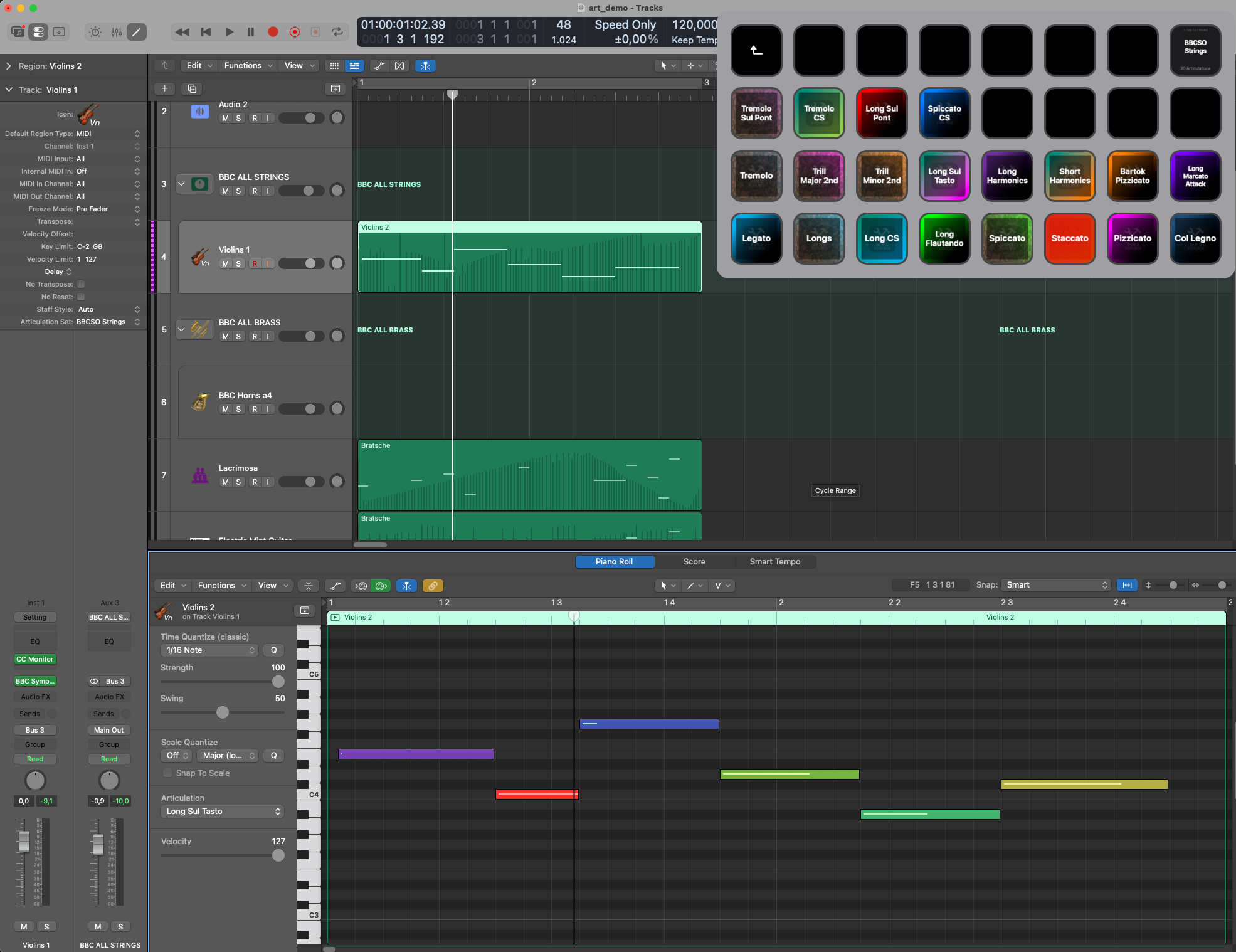
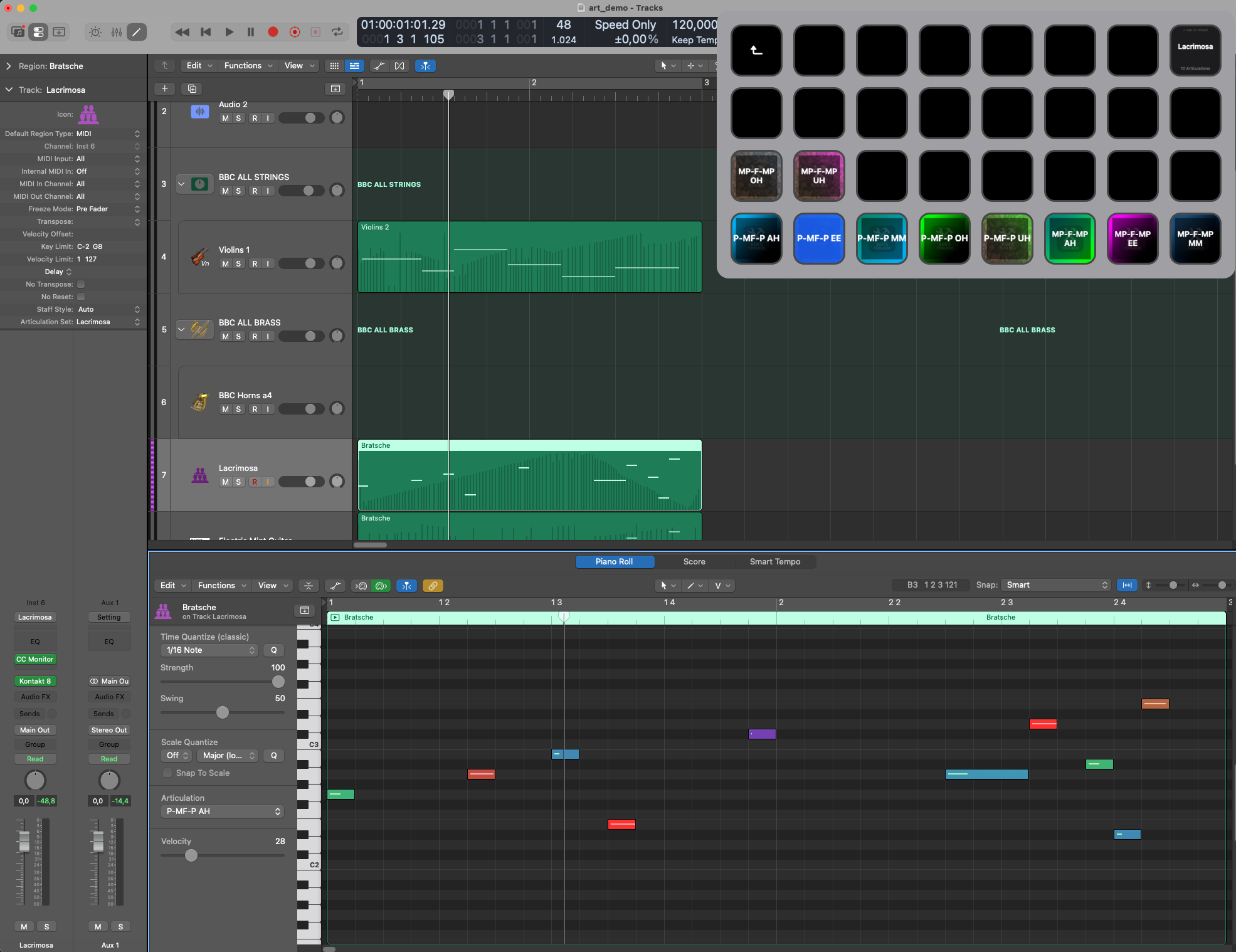
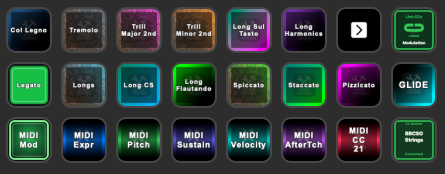
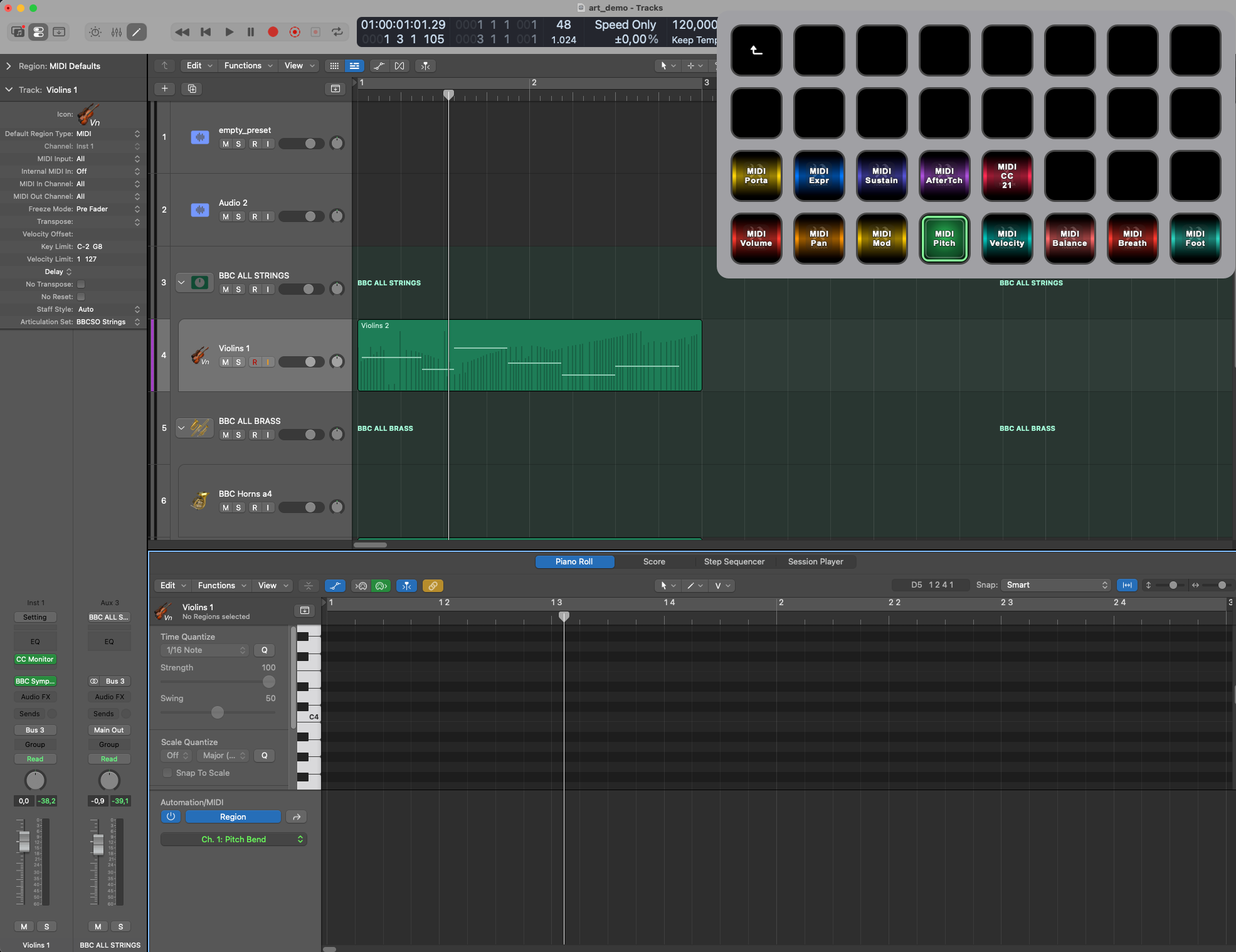
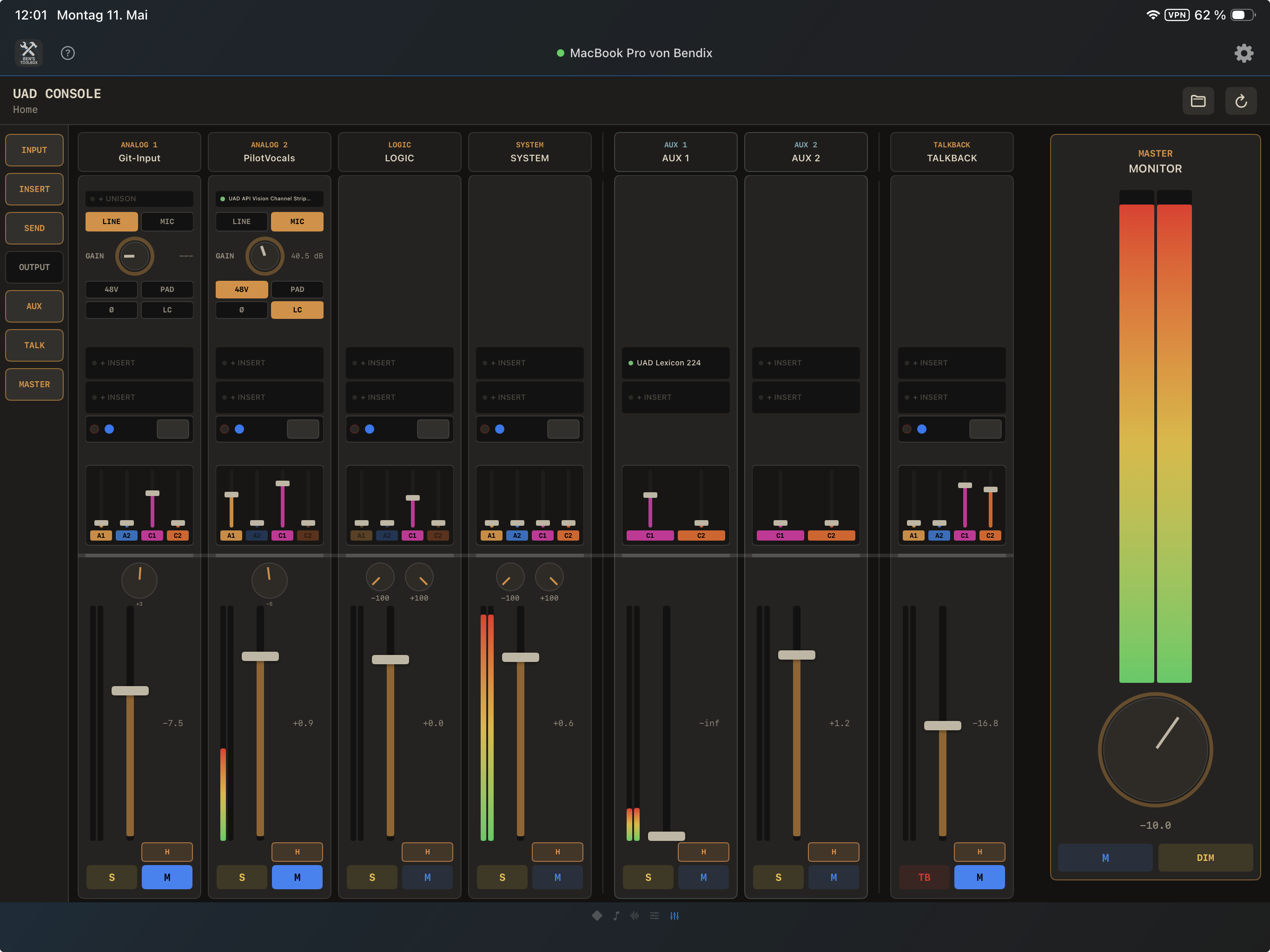
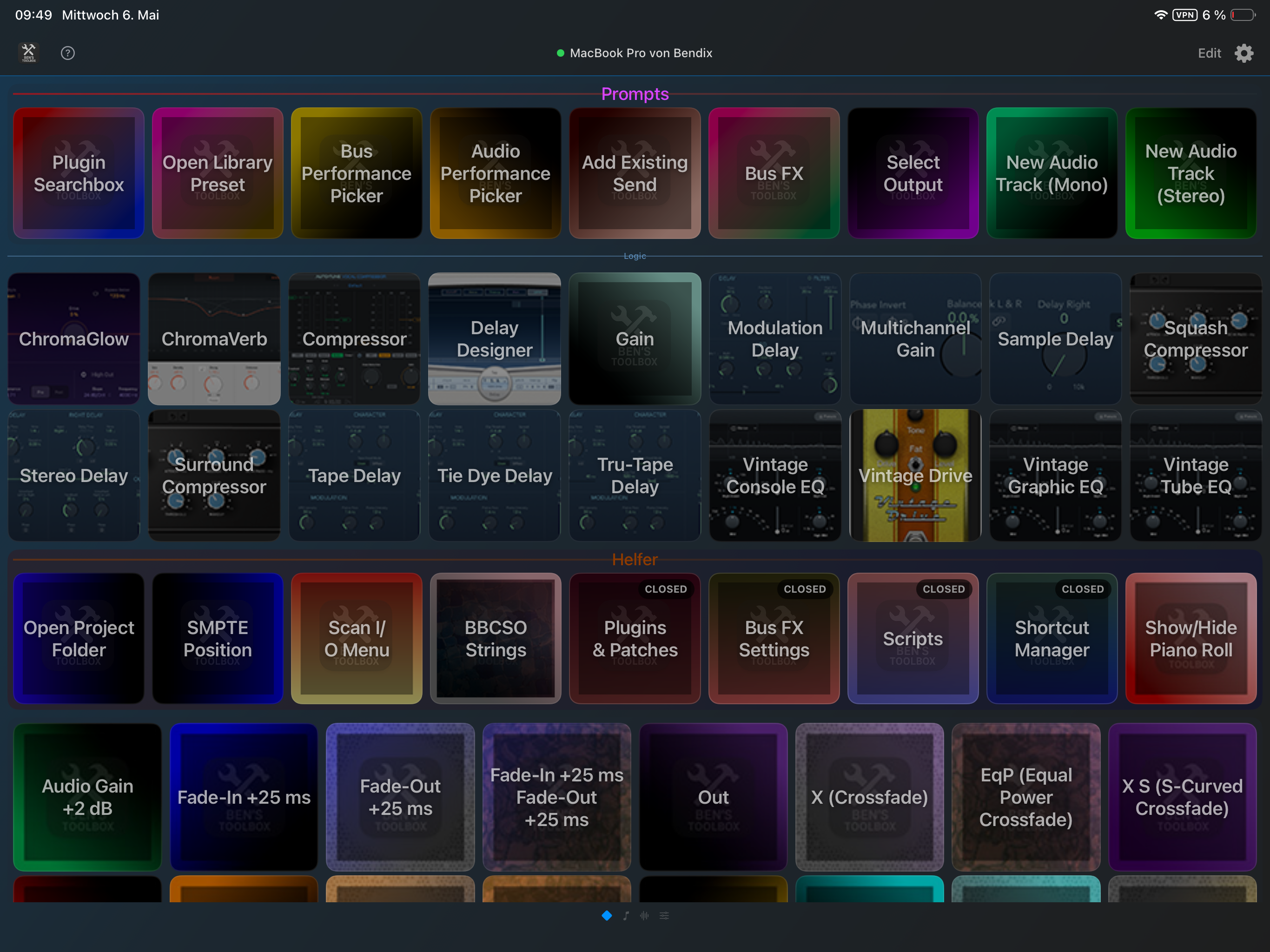
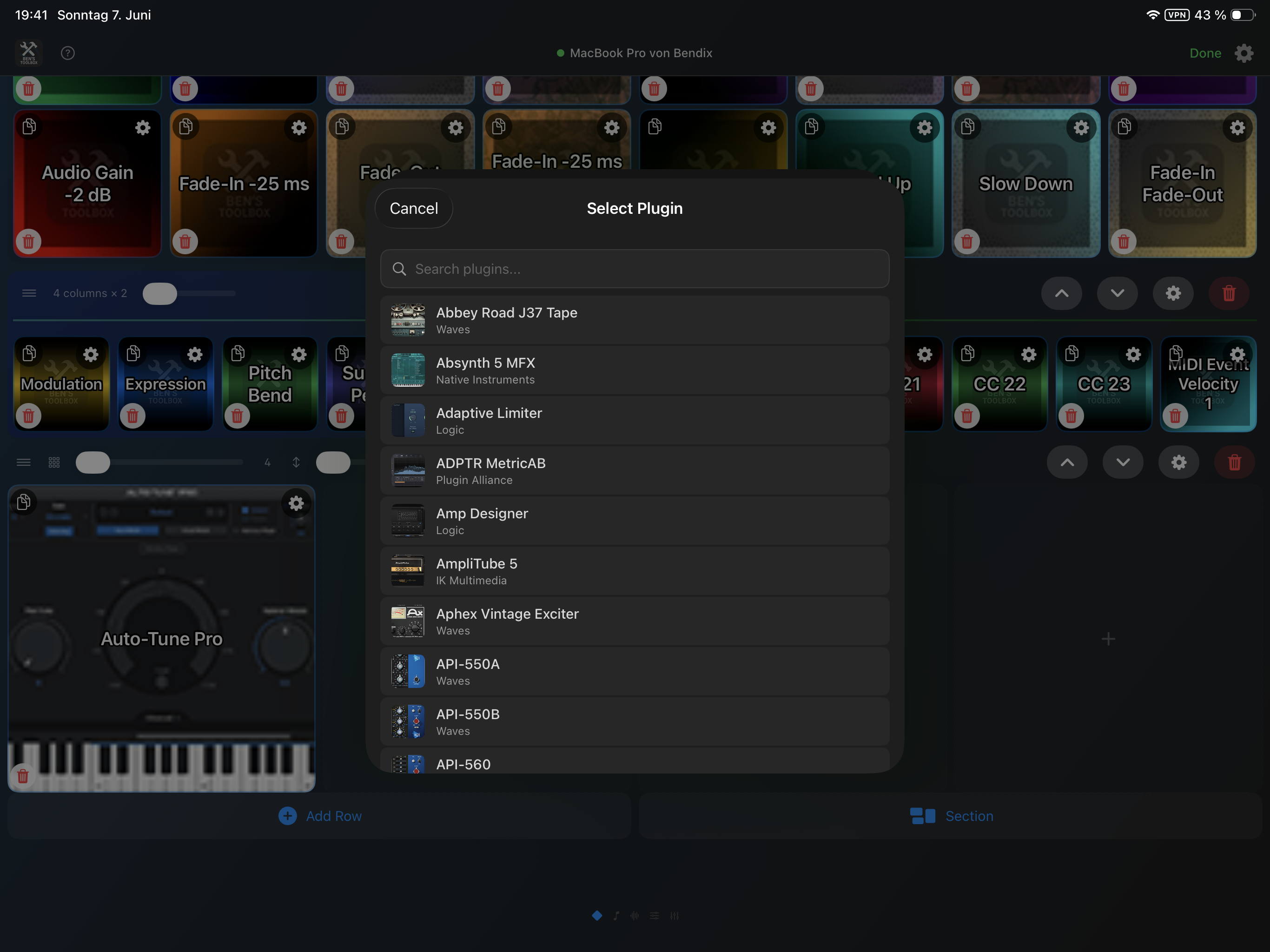
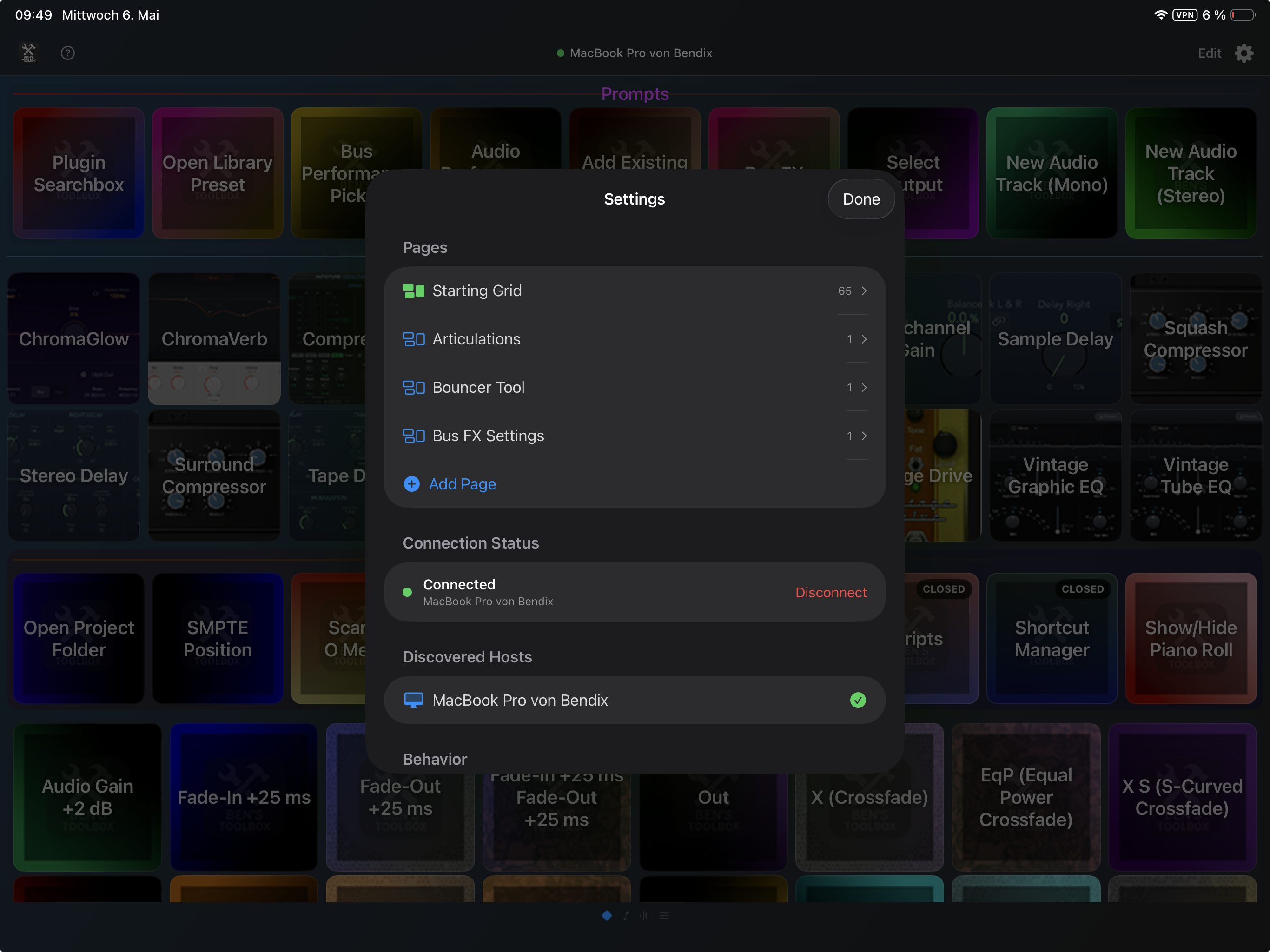
Ben's Toolbox är en macOS-app som automatiserar återkommande Logic Pro-arbete och gör den tillgänglig via macOS, Stream Deck, iPad Remote och iPhone Motion. Detta inkluderar nu även UAD-mixern i iPad Remote. Den här dokumentationen beskriver inte bara hur du kommer igång, utan också alla viktiga verktyg, alternativ och typiska arbetsflöden.
Mac-appen är alltid den centrala myndigheten. Stream Deck, iPad och iPhone skickar kommandon eller styrdata till Mac-appen. Mac-appen kontrollerar licens, status, förinställningar, logiska fönster, UAD-konsoldata, skannade data och utför den faktiska åtgärden i Logic Pro eller UAD Console.
Varför Ben's Toolbox är annorlunda
Ben's Toolbox är inte ett enda genvägspaket, utan ett sammanhängande Logic Pro-system: Mac-app, egen MIDI-enhet, Stream Deck-plugin, iPad Remote, UAD Mixer Remote och iPhone Motion kommer åt samma databas. Detta gör att komplexa studioarbetsflöden kan triggas via knappar, gester eller förberedda förinställningar utan att behöva navigera genom Logic- eller UAD-konsolens menyer varje gång.
USP
Vad är viktigt med det
Där den används
Bouncer Tool
Flera blandningar, stjälkar, versioner och leveranser bereds som repeterbara Bounce omgångar. Namnregler, ljudinställningar, ordbok, spårval och exportmappar är en del av arbetsflödet.
macOS App, iPad Remote
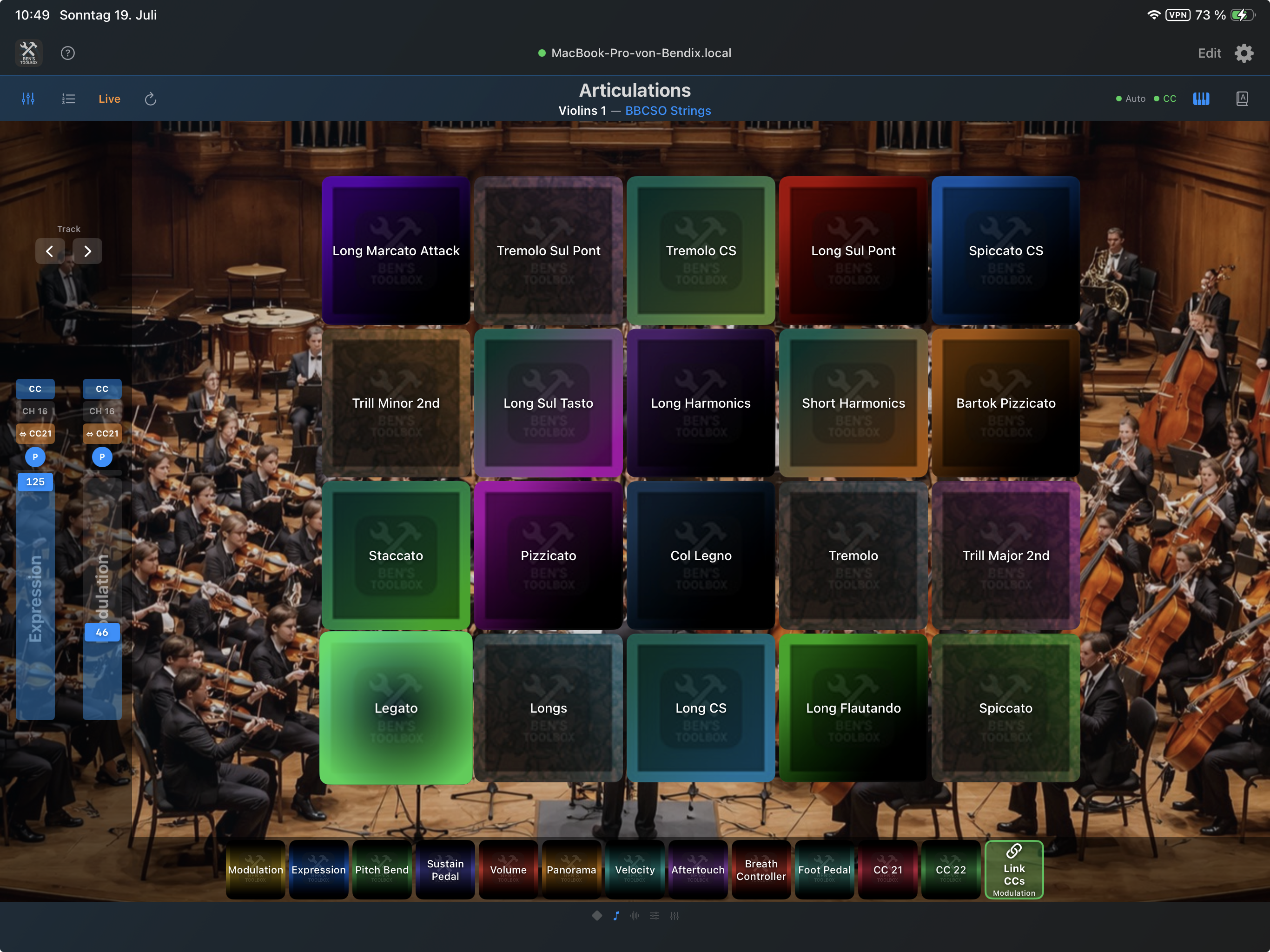
Live artikulationer med feedback
Artikulationer läses från Logic, visas på iPad och Stream Deck och kan triggas live där. Gränssnittet visar vilken spelteknik som är aktiv.
iPad Remote, Stream Deck, Logic Pro
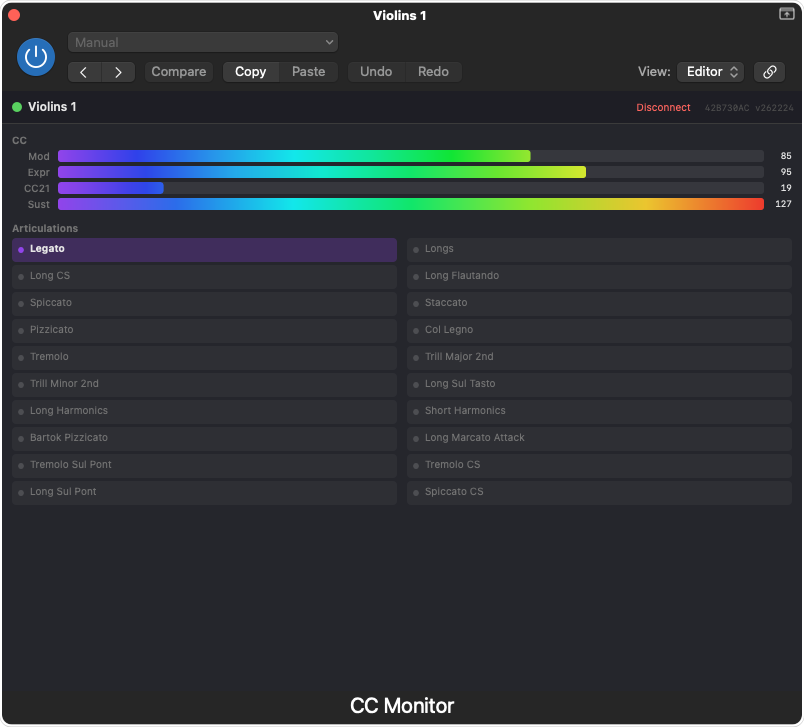
MIDI Återkallelse via CC Monitor
Med hjälp av CC Monitor kan iPad-artikulationskontrollen bättre spåra det aktuella tillståndet i Logic. Detta innebär att inte bara signalen sänds, utan det musikaliska tillståndet kan också rapporteras tillbaka.
iPad Remote, Logic MIDI FX, artikulationsspår
UAD Mixer på iPad
Utvalda UAD-konsolmixerfunktioner kan ses och styras direkt på iPad: kanalstrips, inserts, förförstärkarkontroller, sends, cue/aux sends, talkback och sessioner.
iPad Remote, macOS App, UAD-konsol
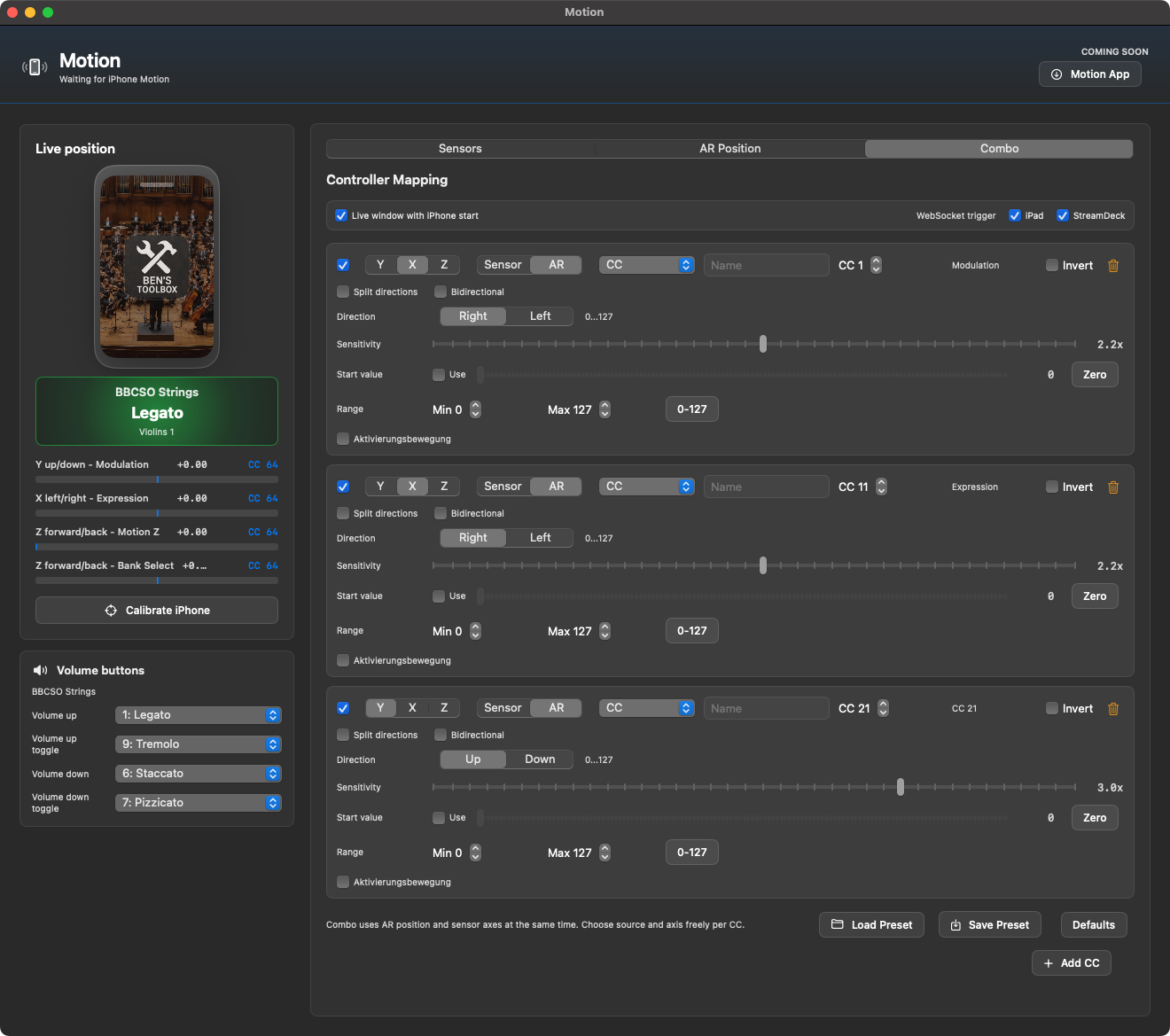
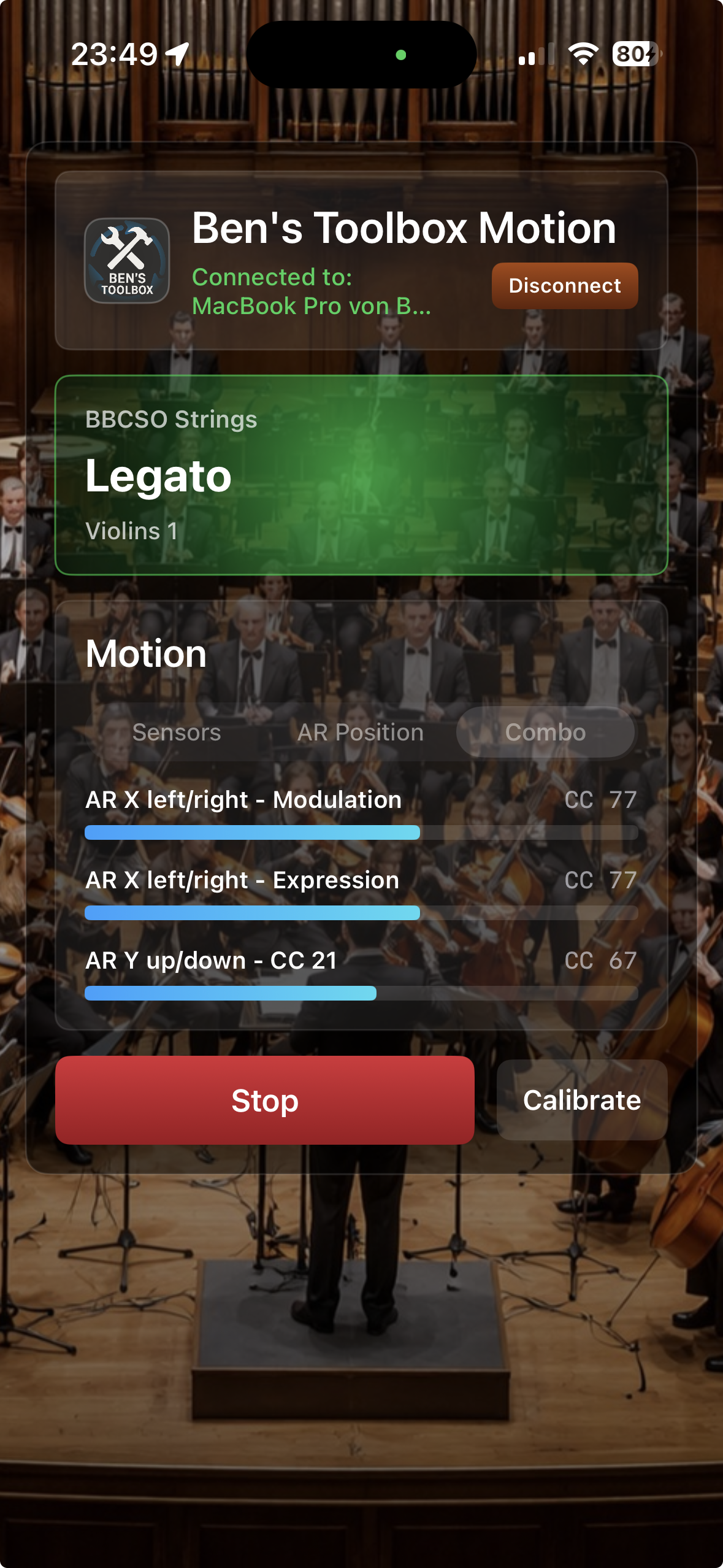
Dynamisk kontroll med iPhone
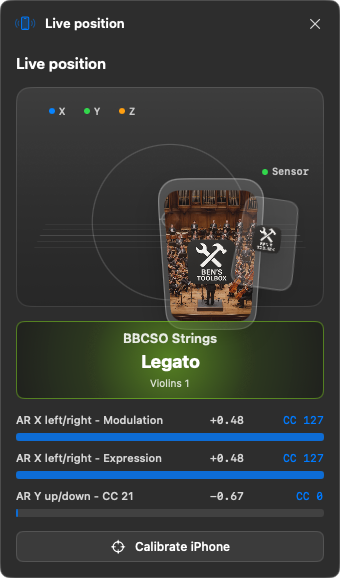
Rörelse, höjd, riktning eller aktiveringsgester blir MIDI CC, Pitch Bend, vibrato eller artikulationskontroll. Mappningen finns i Mac-appen och kan ändras utan en iPhone-appuppdatering.
iPhone Motion, macOS Rörelsefönster
Många arbetsflödesverktyg
Ladda plugins, öppna patchar, ställ in utgångar, bygg sändningar, ändra gain/Fades, välj MIDI-CC banor, öppna fönster och utlösa logiska genvägar.
Mac, iPad, Stream Deck, genvägar
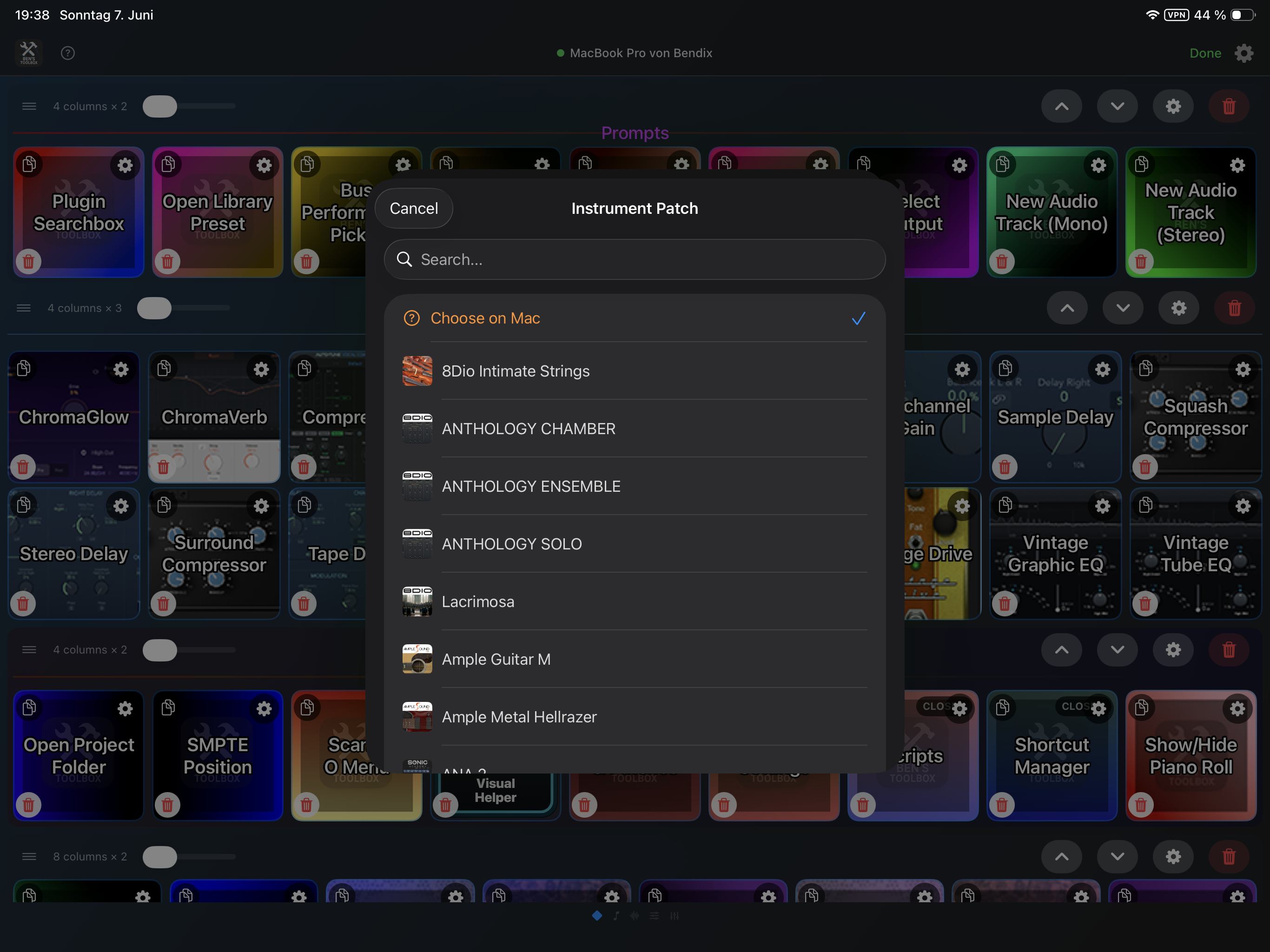
Anpassningsbart rutnät för iPad
Knappar, sidor, avsnitt, anpassade bilder, automatiska etiketter och dynamiska listor kommer från Mac-appen. iPaden kan därför ställas in som en mallspecifik kontrollyta.
iPad Remote
Egen MIDI infrastruktur
Ben's Toolbox använder sin egen virtuella MIDI enhet. Detta innebär att genvägar och utlösare körs konsekvent över en kontrollerad anslutning istället för att använda lösa tangentbordsmakron.
Logic Pro, Stream Deck, iPad, Shortcut Manager
Hur man börjar
1. Förbered Mac-appen
Installera och starta Ben's Toolbox.
Tillåt macOS tillgänglighetsfunktioner.
Öppna Logic Pro.
Ställ in Ben's Toolbox till samma språk som Logic Pro körs på.
Ben's Toolbox MIDI-enheten kontrolleras automatiskt vid start och installeras vid behov.
2. Skanna data
Plugins & plåster öppna.
Skanna plugins, biblioteksförinställningar, ingångar/utgångar och bussar.
Sök igen efter nya plugins eller ändrade I/O-namn.
För artikulationer, läs även i aktuell artikulationsuppsättning.
Viktigt: Om iPad eller Stream Deck inte kan hitta namn, ikoner, utdata, förinställningar eller plugins, är orsaken nästan alltid i Mac-appen. Där måste data först läsas eller uppdateras.
Logik och Ben's Toolbox
Ben's Toolbox läser många Logic Pro-menyer, fönster, tabeller och paneler via de synliga namnen i Logic. Därför måste Ben's Toolbox ställas in på samma språk som Logic Pro körs på. Till exempel, om Logic körs på tyska, måste Ben's Toolbox också vara på tyska; Om Logic är på engelska måste Ben's Toolbox vara på engelska.
Öva: Om Ben's Toolbox inte hittar poster i Logic eller åtgärder inte fungerar tillförlitligt, kontrollera först språkinställningen och skanna sedan om plugins, utgångar, bussar och artikulationer.
Installations- och reparationsassistent
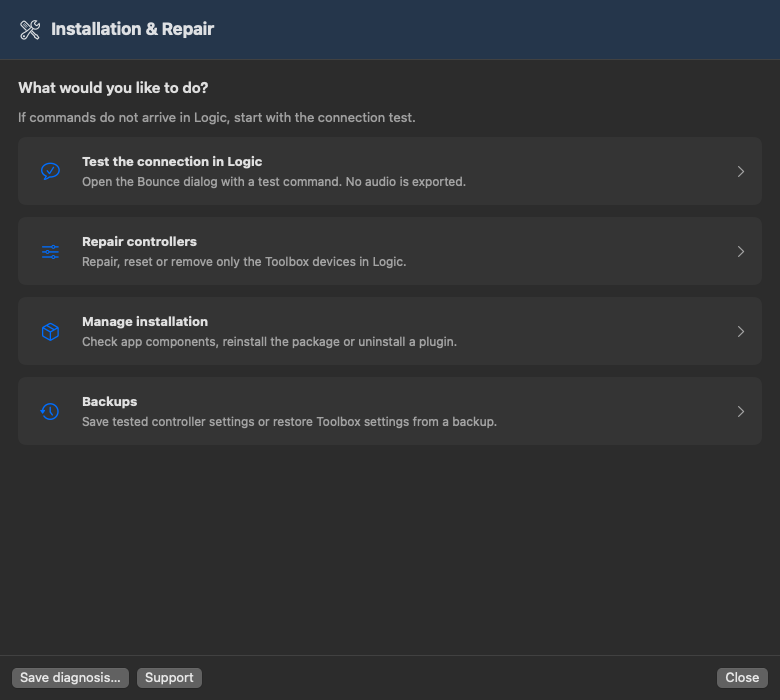
Tydligare startsida för installation och reparation: testa anslutning, reparera kontroller, hantera installation och säkerhetskopior. Om kommandon inte når Logic, börja med anslutningstestet.
Reparationen har tre sidor: välj åtgärd, välj enheter, granska och bekräfta. Valet ändrar inget. Reparation kompletterar saknade tilldelningar; ominstallation återställer valda Toolbox-tilldelningar; borttagning gäller endast valda registreringar, inte appen eller insticksprogrammen.
Huvudvyerna kräver ingen rullning. Testresultat, en manuell guide i fem delar och supportformuläret är separata. Villkoren visas vid åtgärderna; ändringar av kontroller blockeras medan Logic är öppet. Anvisningar på appens sju språk.
Hantera installation skiljer filstatus från paketinstallation och borttagning av insticksprogram. Gröna bockar är inget anslutningstest. Stäng Logic eller Stream Deck beroende på komponent. Säkerhetskopior sparar testade inställningar; återställning importerar bara Toolbox-poster och skyddar andra enheter.
Öppna assistenten i Setup. Låt Logic med ett projekt vara öppet i bakgrunden, stäng befintliga dialogrutor och klicka TEST. Bara Bounce öppnas, ingen ljudexport; avbryt sedan. Alternativ: menyradsikonen → Scripts → Bounce WAV → Test now.
Godkänt bekräftar detta kommando, inte alla funktioner. Beskriv kvarstående problem och klicka Skicka för att skicka aktuell Toolbox-logg till support; kvittots nummer bekräftar mottagandet. Uppfyll först eventuella angivna förutsättningar.
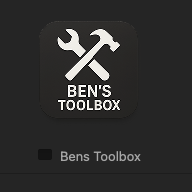
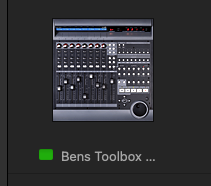
Ingen Bounce-dialog? Spara projektet, lämna Logic öppet och avsluta Ben's Toolbox. Ta endast bort Bens Toolbox och MCU Bens Toolbox (även Bens Toolbox MCU) i Logics kontrollenhetsinställningar, aldrig andra enheter. Avsluta Logic, starta Toolbox och konfigurera. Öppna Logic igen och upprepa TEST. Bilderna hjälper identifieringen; radera inte enbart utifrån ikonen.
Bens ToolboxMCU Bens Toolbox / Bens Toolbox MCU
Efter godkänt TEST kan du säkerhetskopiera testade inställningar med datum. Märkningen gäller den sparade filen som lästes under testet, inte senare eller osparade ändringar. Återställning tar bara Toolbox-poster och bevarar andra aktuella enheter och tilldelningar. Okända eller tvetydiga kopplingar avvisas utan ändringar; ingen automatisk ersättning av hela filen.
Gröna bockar bekräftar filer eller behörigheter, inte MIDI-anslutningen. Uppdatera visar ny kontrolltid. Egna tilldelningar som avviker från mallen är inte i sig fel. CC Monitor finns i /Library; ~/Library krävs inte.
Spara projektet, avsluta Logic och granska förhandsvisningen före reparation, ominstallation eller återställning. Ominstallation ersätter egna Toolbox-tilldelningar med standardmallen. Säkerhetskopia skapas före ändringar. Avinstallera bara vid behov: CC Monitor/MIDI-skript kräver avslutat Logic; Toolbox-plugin för Stream Deck kräver avslutat Stream Deck. Knappen förklarar spärren. Projekt och presets bevaras, komponenten flyttas till backup. Installera app, skript och CC Monitor med officiellt signerat paket och administratörsgodkännande vid behov. Stream Deck installeras separat.
4.2.22 · Logic Pro / CC Monitor
Tydligare installationsstart: när installationsprogrammet öppnas förklarar det att projektet ska sparas och Logic Pro avslutas, eftersom paketet även uppdaterar CC Monitor. Anvisningar och blockeringsmeddelanden finns på appens alla sju språk.
Tidig kontroll före administratörsgodkännande: om Logic körs blockeras installationen med en tydlig förklaring. Spara projektet, avsluta Logic själv och öppna installationsprogrammet igen. macOS styr visningen; Logic avslutas inte automatiskt.
Den senare preinstall-kontrollen finns kvar om Logic öppnas igen. Okänd status blockerar installationen; macOS tomma svar känns igen korrekt. Appfunktioner, Lua-mappningar och CC Monitor är oförändrade.
Grundläggande begrepp
Åtgärd, parameter, trigger
Nästan varje verktyg består av en åtgärd och valfria parametrar. Exempel: set_output är åtgärden, den önskade utgången är parametern. Utlösaren kan vara en strömdäcksknapp, en iPad-knapp, en genväg, ett URL-schema eller en knapp i Mac-appen.
Fjärrstyrda ytor är kontrollytor
Stream Deck och iPad kör inte Logic automation själva. Du skickar en åtgärd till Mac-appen. Detta håller licenskontroll, status, lokalt språk, logikfönsterdetektering och faktisk automatisering på ett ställe.
Dynamiska listor
Många alternativ är inte hårdsparade i iPad eller Stream Deck. Pluginnamn, biblioteksförinställningar, ljuduppträdanden, bussuppträdanden, I/O-namn och logiska tangentkommandon kommer från Mac-appen.
Egen MIDI enhet
Ben's Toolbox ställer in sin egen virtuella MIDI-enhet. Logic tar emot definierade MIDI-kommandon, medan Mac-appen vet vilket kommando som hör till vilken funktion. Detta gör att iPad, Stream Deck och Shortcut Manager kan utlösa samma åtgärder utan att varje yta behöver underhålla sina egna logiska konfigurationer.
Rent praktiskt betyder detta: En knapp kan finnas på iPad, på Stream Deck eller som en genväg och fortfarande utlösa samma Ben's Toolbox-åtgärd med samma parametrar. Den verkliga intelligensen finns kvar i Mac-appen.
macOS App
Appen macOS tillhandahåller de faktiska verktygen. Använd menyradens symbol för att öppna fönstren för skript, Bouncer Tool och plugins & Patchar, Bus FX, Motion, Shortcut Manager, Artikulationer, Support, Inställningar, Licens och Uppdateringar. Om Ben's Choir är aktiverad, visas Voice Central även för röstprofiler och körrelaterade arbetsflöden.
fönster
Vad den är avsedd för
Typisk timing
Manus
Översikt över körbara verktyg och deras parametrar.
Om du vill lära känna ett verktyg eller trigga det direkt.
Bouncer Tool
Batch Bounces, stammar, versioner, namnregler och exportmappar.
Innan mixinlämningar, stammar, leveranser och versionsexporter.
Plugins & plåster
Söker efter plugins, biblioteksförinställningar, utgångar, ingångar, bussar och föreställningar.
Efter installationen, malländring eller ändrade I/O-namn.
Bus FX Settings
Förinställd hantering för sänd-/bussarbetsflöden.
När du förbereder återkommande rum, förseningar eller FX-sändningar.
Shortcut Manager
Egna kortkommandon och parametrerade åtgärder.
Om du vill arbeta utan Stream Deck eller även via tangentbord.
Rörelse
Kartlägg iPhone-rörelser till MIDI CC, Pitch Bend och artikulationsfunktioner.
För livekontroll, vibrato, dynamik eller performativa kontroller.
Artikulationer
Läs, konvertera och förbered artikulationsset för fjärrkontroll.
För orkesterbibliotek, ljudspår och provbibliotek med många speltekniker.
Support
Förbered supportrapport och visa hjälpsammanhang.
Om en funktion ska testas reproducerbart eller rapporteras till support.
Röst central
Importera och hantera röstprofiler och förbered körrelaterade arbetsflöden.
Öppnar hela fönstret Bouncer Tool. Detta verktyg är avsett för komplexa exportuppgifter och beskrivs i detalj nedan.
Bounce WAV
Exporterar WAV, AIFF eller CAF via Logic Pro. Alternativen inkluderar format, bitdjup, samplingshastighet, interfolierad/split, dithering, normalisering, offline/realtidsläge, ljudsvans, tempoinformation och valfri öppning av exportmappen.
Bounce MP3
Skapar MP3 filer med fast mono/stereo bitrate, kvalitetsnivå, stereoläge, normalisering, offline/realtidsläge, VBR, smart kodning, filter under 10 Hz, ljudsvans och tempoinformation.
Bounce WAV + MP3
Kombinerar båda leveranserna i ett pass. Användbart om du regelbundet behöver leverera en högkvalitativ master och även en snabblyssningsversion.
Exportera
Exporterar ljud baserat på valda intervall och alternativ. Detta inkluderar Trim Silence, Cycle Only, Extend to End, Format, Bit Depth, Normalization, Bypass FX, Tail, Volym/Pan och Tempoinformation.
Verktyg: Plugins & Förinställningar
AddFX plugin & Quick Insert
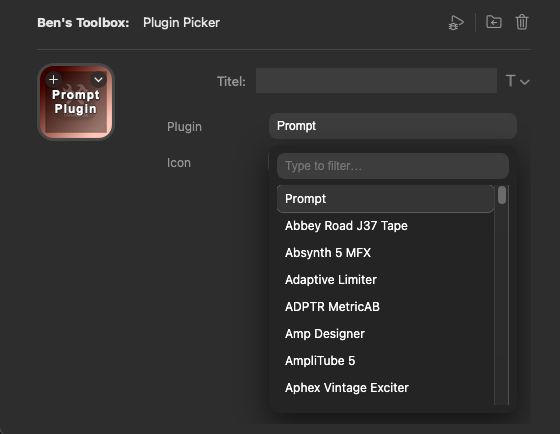
Laddar en specificerad audio FX-plugin till nästa lämpliga kortplats. Alternativt kan mono-till-stereo föredras om Logic erbjuder flera varianter. Öppnar ett sök-/prompt-arbetsflöde. Du anger pluginnamnet eller väljer det via ett fjärrgränssnitt. Uppmaningen kan visas på Mac, iPad eller båda.
Open Library Preset
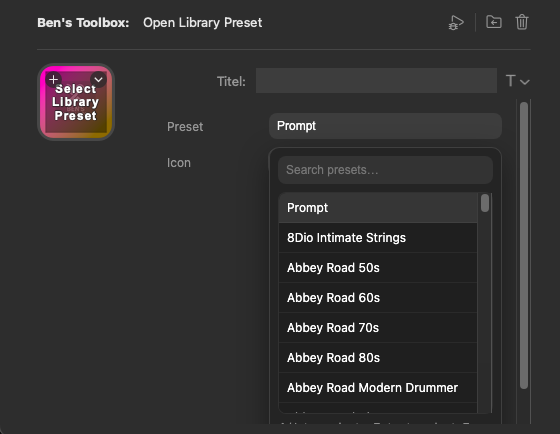
Öppnar en förinställning av logiskt bibliotek. Valet kan göras direkt eller som en uppmaning. Listan kommer från scan in plugins & Patchar och kan grupperas efter undermappar.
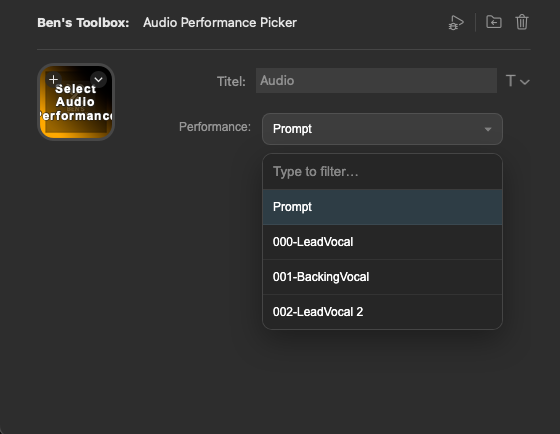
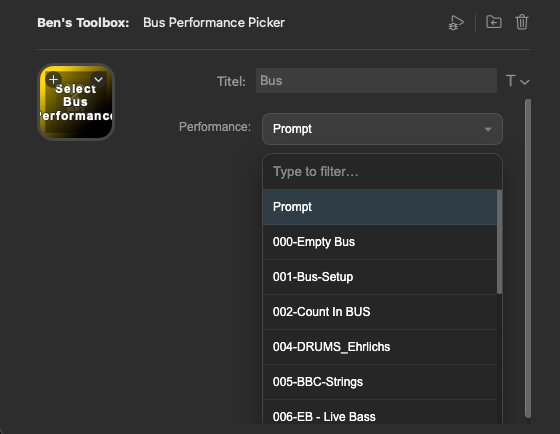
Ljud & Bus Performance Picker
Använder sparat ljud och bussföreställningar på ljud- eller bussspår. Du kan trigga en fördefinierad prestation direkt genom att trycka på en knapp på iPad, Stream Deck eller via en genväg. Alternativt öppnar verktyget en prompt där du kan välja från de befintliga föreställningarna på iPad eller Mac.
4.2.19 · Quick Insert
Om MIDI inte öppnar Logics sökfönster kan infogning från Stream Deck och Toolbox använda det unika aktiva inbyggda menykommandot. Sökresultatet kontrolleras fortfarande före infogning.
Beständiga MIDI-ID:n tilldelas tidigare och läses tillbaka; avvikelser loggas. Det bekräftar inte allmän Lua-återanslutning. Andra kommandon upprepas inte blint; iPad-återkoppling och adresser är oförändrade.
4.2.21 · Quick Insert
Sök på tillverkare för effekter och instrument: Plugins & Patches och sökfönstren kombinerar namn och tillverkare, till exempel ”sonible smart” eller ”smart sonible”. Även val i Scripts, Shortcuts och Fx→Bus söker på tillverkaren.
Separat tillverkarkolumn i sökfönstren för insticksprogram och instrument. Visning och sökord ändrar inte namnet som skickas till Logic; befintliga förinställningar, genvägar och Lua-mappningar behålls.
Säkrare uppdatering efter skanning: ändrad tillverkare och ändrade rader i lika stora listor uppdaterar sökindex och tabell. Fx→Bus använder aktuell katalog; insticksprogram utan tillverkare kan fortfarande hittas med namn.
Verktyg: Blandning & routing
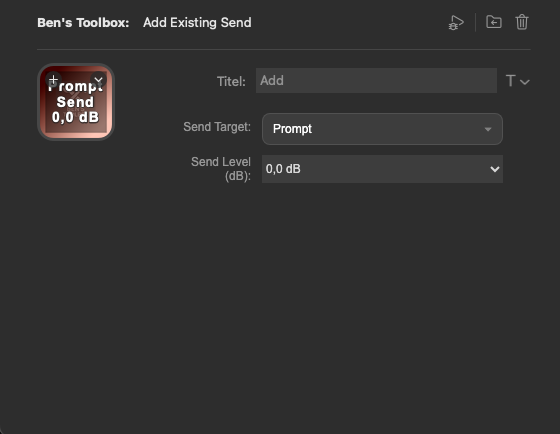
Add Send
Lägger till en befintlig sändning på den aktuella kanalen. Du kan definiera mål, nivå och snabbt beteende. De tillgängliga sändningsdestinationerna kommer från skannade I/O-data.
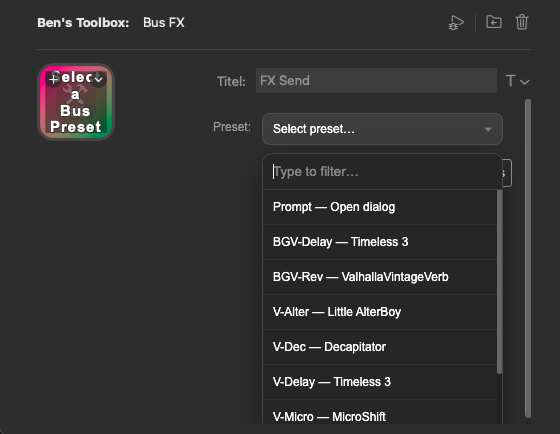
FX Send Preset
Skapar eller använder ett förberett buss-FX-arbetsflöde med sändnamn, plugin, destinationsutgång och sändnivå. Idealisk för återkommande utrymmen, fördröjningar eller parallella effekter.
Ställ in utgång
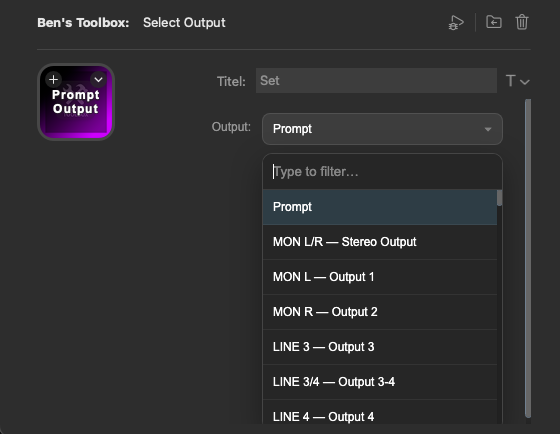
Ställer in utgången för den aktiva kanalen. Utgången kan skickas direkt som en parameter eller väljas via prompt.
Fade
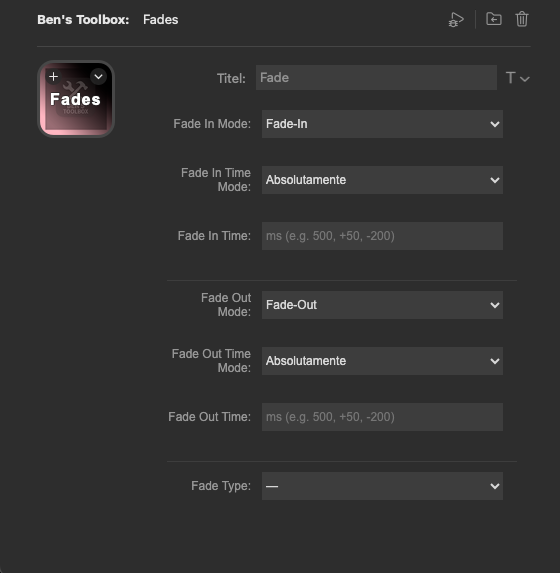
Ändrar Fade-In, Fade-Out, Fade-Time och Fade-Typer. Tiderna kan ställas in absolut eller ändras relativt. Fade typer inkluderar, men är inte begränsade till: Out, X, Equal Power och X S.
Ställ in förstärkning
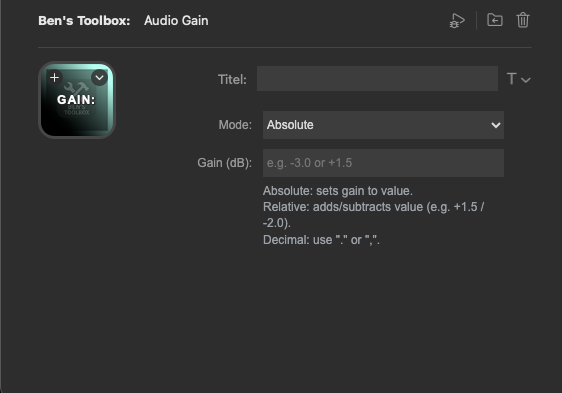
Ställer in eller ändrar förstärkning i dB. Läget kan till exempel vara absolut eller relativt +2dB eller -2dB.
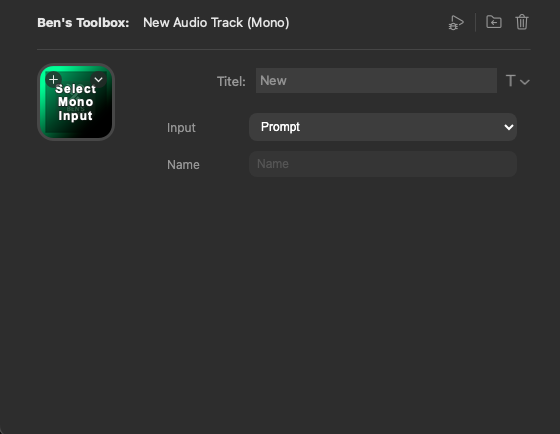
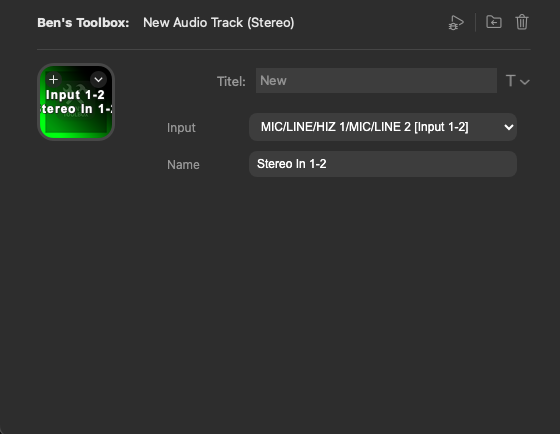
Nytt ljud (Mono & stereo)
Skapar ett nytt mono- eller stereoljudspår med förberedd ingång och valfritt spårnamn. Om ingången inte skickas hårt, öppnar Ben's Toolbox en prompt där du kan välja ingång och namn. Detta är särskilt användbart för återkommande inspelningsinställningar som voiceovers, soloinstrument, DI-signaler, stereomikning, synthesizers, externa instrument eller submixar.
Hover Actions
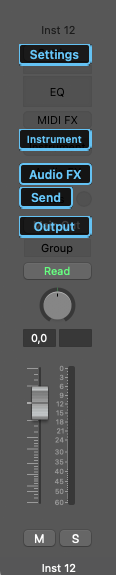
Hover Actions är kontextberoende åtgärder direkt i den logiska kanalremsan. Du flyttar musen till en markerad plats och utlöser lämplig Ben's Toolbox-åtgärd med en Modifier-Klick. Det betyder att du inte behöver öppna Channel Strip manuellt, söka efter den eller välja målplats i ett separat fönster.
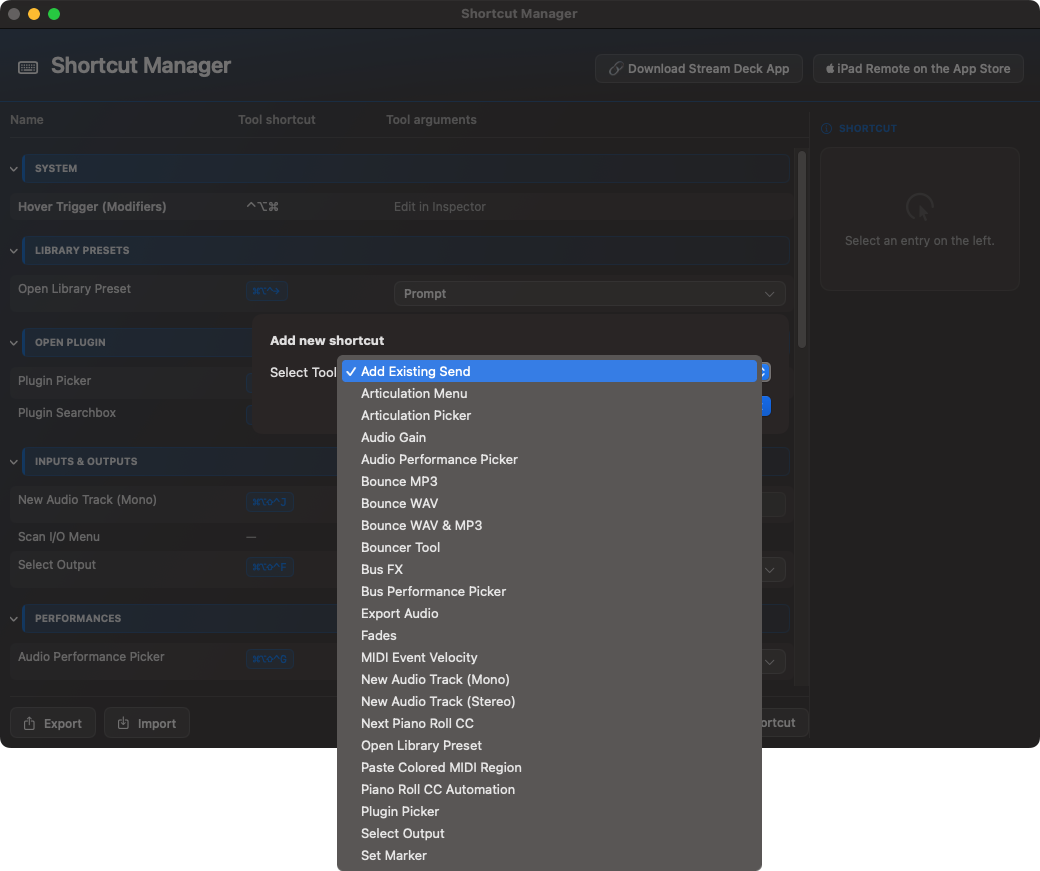
Modifieringsnycklarna för Hover Actions kan användas i Shortcut Manager justeras. De vanliga modifieringsnycklarna är möjliga; var bara försiktig så att du inte väljer en kombination som Logic redan använder för sina egna viktiga åtgärder. Rekommenderas Kontroll, alternativ och Cmd.
De markerade kanalremsområdena svarar på Mouse Hover plus Modifier-Klick och startar lämplig väljare eller prompt.
Settings Button på ljud- och bussspår
På knappen Inställningar på en ljud- eller busskanalsremsa öppnar svävningsåtgärden lämplig prestationsväljarprompt. Ljudföreställningar erbjuds på ljudspår och bussföreställningar på bussspår. Detta låter dig tillämpa sparade prestandainställningar direkt på det aktuella spåret.
Mata in, mata ut och skicka
Hover Actions på Input, Output och Send öppnar respektive routingprompter. Urvalslistorna kommer från de skannade I/O- och bussdata från Mac-appen. Detta är särskilt användbart om du inte vill söka efter ruttdestinationer via Logic-menyer, utan snarare arbetar direkt från Ben's Toolbox, iPad, Stream Deck eller genvägar.
Tomma instrument- och ljud-FX-platser
På tomma instrument- eller ljud-FX-platser startar Hover Actions lämplig plugin- eller snabbinsättningsarbetsflöde. För instrumentspår kan ett instrument laddas; För ljud-FX-platser infogas en ljudeffekt i den tomma platsen. Alternativt kan en uppmaning öppnas för att välja bland de skannade plugins.
Viktigt: Hover Actions behöver den synliga logiska kanalremsan och den korrekta positionen för musen. Om Logic fokuserar på ett annat fönster, Channel Strip inte är synlig eller att I/O-data är inaktuella, ta först Logic i förgrunden och i plugins & Patchar skannar om relevant data.
Verktyg: MIDI & Piano rulle
Ställ in hastighet
Ställer in hastigheten för valda MIDI händelser till ett målvärde. Detta är användbart för snabb förening eller speciella värden som mycket låga triggerhastigheter.
Nästa CC
Hoppar till nästa tillgängliga CC eller automationsspår i Piano Roll.
Ställ in CC
Väljer direkt en bana för pianorulle CC. Typiska kontroller som volym, panorering, modulering, Pitch Bend, hastighet, balans, andning, fot, portamento, expression, sustain, aftertouch, programändring, surroundparametrar och CC 20 till CC 32 stöds.
Om pianorullen inte är synlig eller Logic ställer in fokus på ett annat sätt, kan dessa verktyg vara ineffektiva. I sådana fall öppnar du först pianorullen och testar handlingen direkt.
Verktyg: Artikulationer
Ställ in artikulation
Ställer in en artikulation baserad på ett namn, till exempel legato, staccato eller pizzicato. Verktyget letar efter en lämplig post i artikulationsmenyn för det aktuella spåret.
Utlösa artikulation
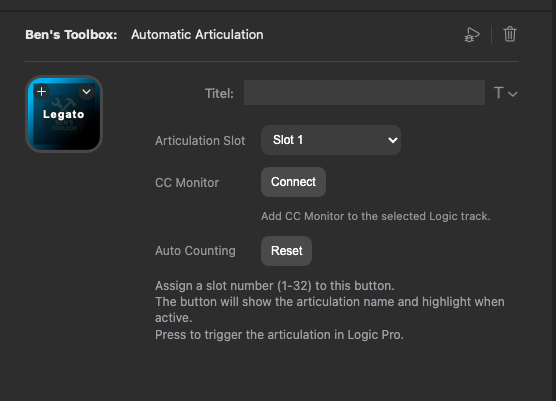
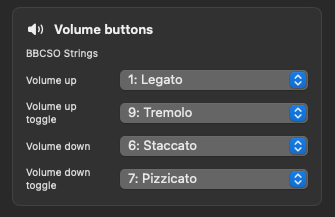
Utlöser artikulationer enligt platsindex 1 till 32. Detta läge är särskilt lämpligt för Stream Deck och iPad eftersom knappar kan placeras direkt på platser.
Articulation Menu
Öppnar artikulationsväljaren för snabbval i Logic.
Read Articulations
Läser den aktuella artikulationsuppsättningen för det aktiva spåret och skriver det till det delade tillståndet för Stream Deck och iPad. Detta är det viktigaste uppdateringssteget om fjärrgränssnittet inte visar de förväntade spelteknikerna.
Viktigt: När artikulationer utlöses live via iPad eller Stream Deck, om pianorullen inte är i fokus, kan Logic blinka kort eller synbart ändra fokus. Anledningen är inte en bugg i funktionen, utan snarare att fel fönster för att ställa in artikulationen är aktivt. Artikulationen triggas fortfarande; blinkande påverkar inte funktionen. Om det stör dig, klicka på pianorullen en gång. Så länge som Piano Roll är det aktiva fönstret försvinner blinkningen.
Verktyg: Verktyg
Öppna Project Folder
Öppnar det aktuella Logic-projektets mapp i Finder.
SMPTE Reset
Ställer in positionen SMPTE till noll vid den aktuella spelhuvudets position.
Logisk genväg
Utlöser alla logiska tangentkommandon. Nyckelkommandolistan tillhandahålls från logikkommandodata och är sökbar på iPad och Stream Deck.
Skanna I/O & bussar
Söker om I/O- och bussnamn. Använd detta efter malländringar, ändrade utgångsnamn eller ljudgränssnittsändringar.
Uppsättning av markörer
Skapar eller namnger markörer baserat på ett passerat namn.
Klistra in färgad MIDI region
Infogar en MIDI-region i en vald färg. Tillgängliga färger är röd, gul, grön, blå och lila.
Skicka skriptförfrågan
Öppnar sättet att skicka nya skript- eller arbetsflödesbegäranden till support. Den här brickan är inte ett logisk automatiseringssteg, utan snarare en kontakt- och återkopplingsingångspunkt.
Bouncer Tool
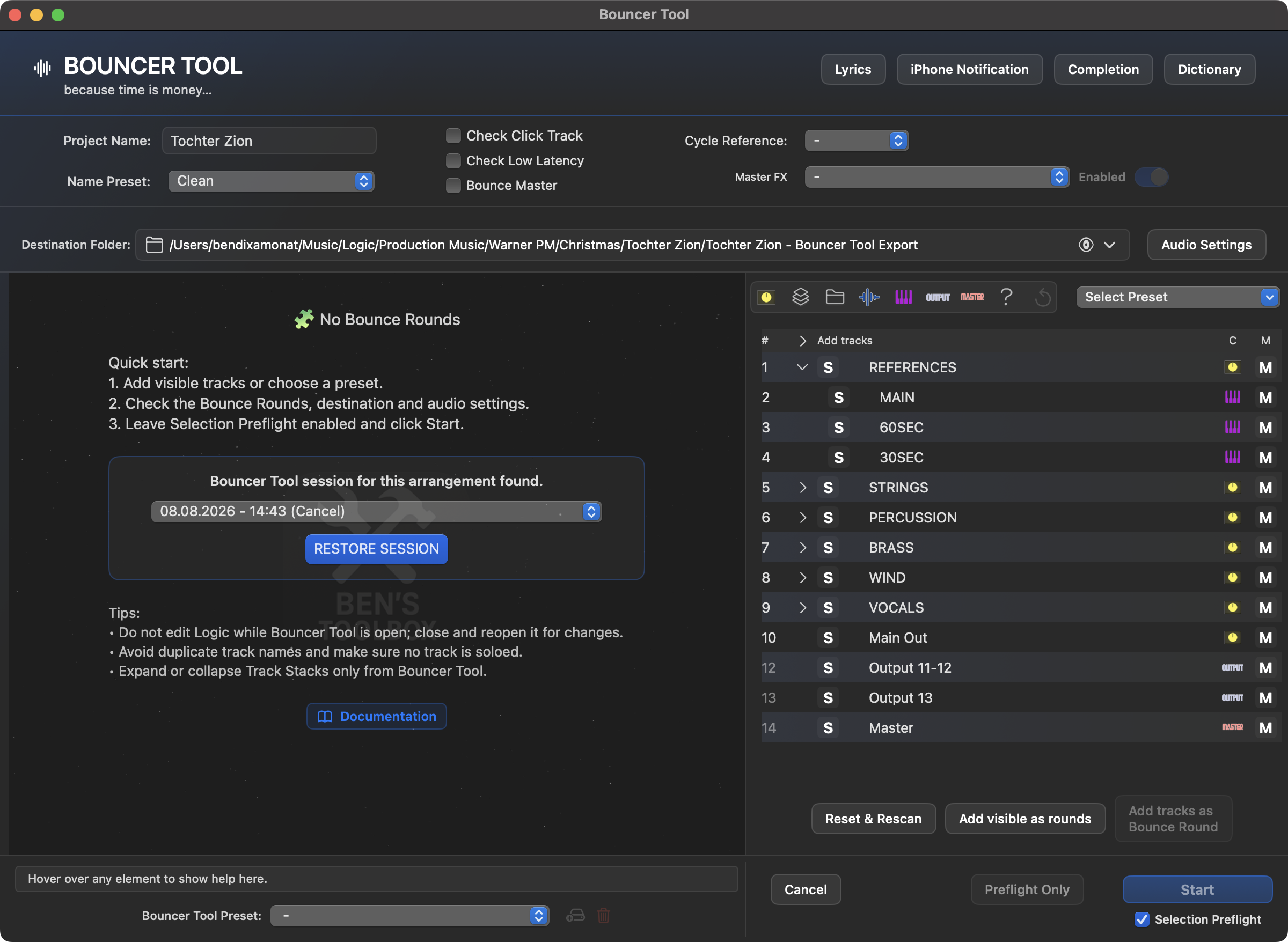
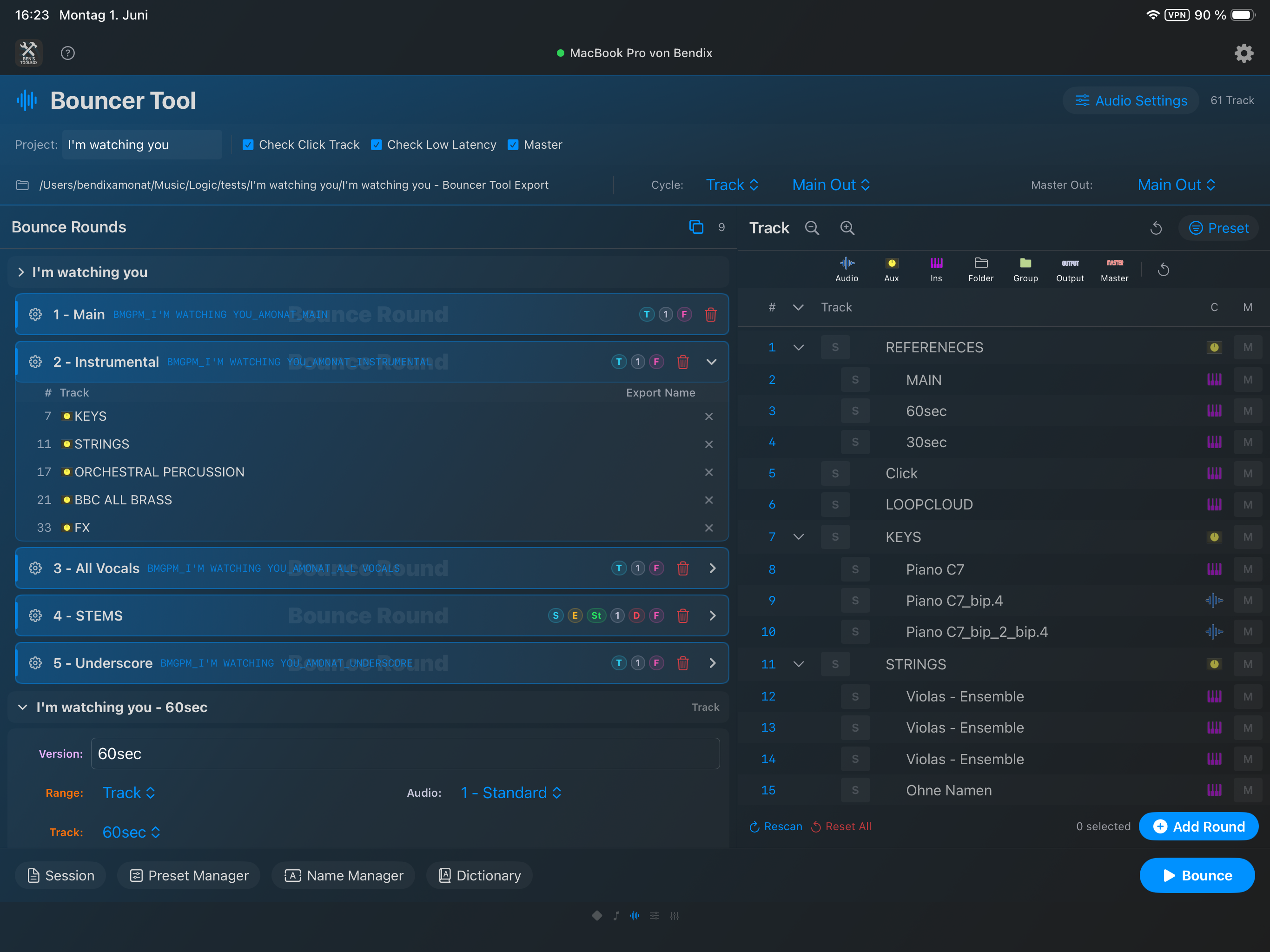
Bouncer Tool är det viktigaste och mest omfattande exportverktyget i Ben's Toolbox. Den är avsedd för återkommande leveranser: mixar, instrumental, TV-spår, stammar, singelspår, varianter och anpassade leveranser.
Koncept: Bouncer Tool lagrar fullständig exportlogik istället för bara ett filformat. Du definierar Bounce Versions, exportrundor, spårval, schemalagda ljudavstängningar, omgångsnamn, ordbok, ljudformat, målmapp, rubrikalternativ och återanvändbara Audio Settings-förinställningar. Spårlistan läses från Logic-projektfilen eller från autosave och fungerar som bas för förinställningar, manuella omgångar, iPad Remote och Main Presets.
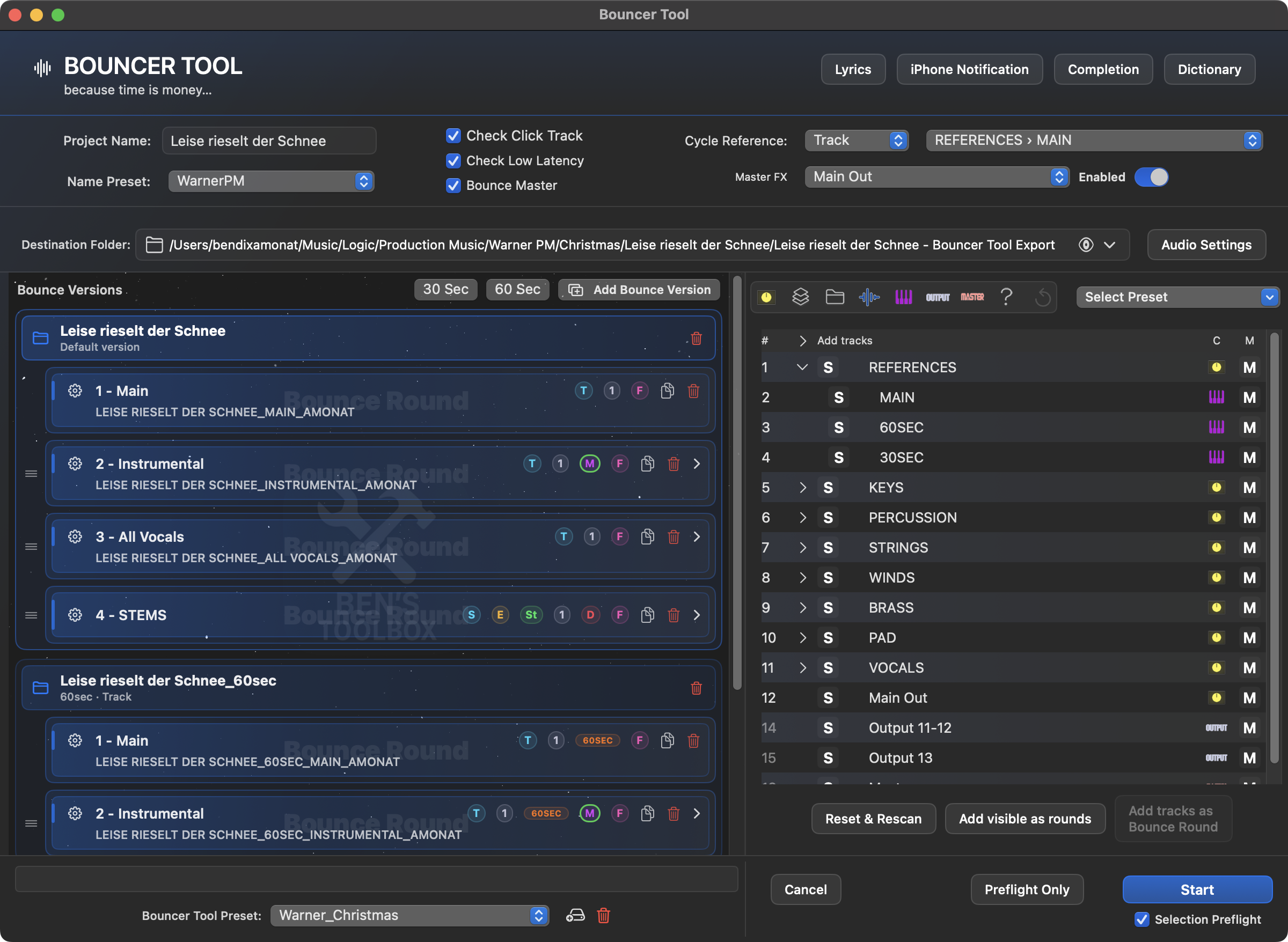
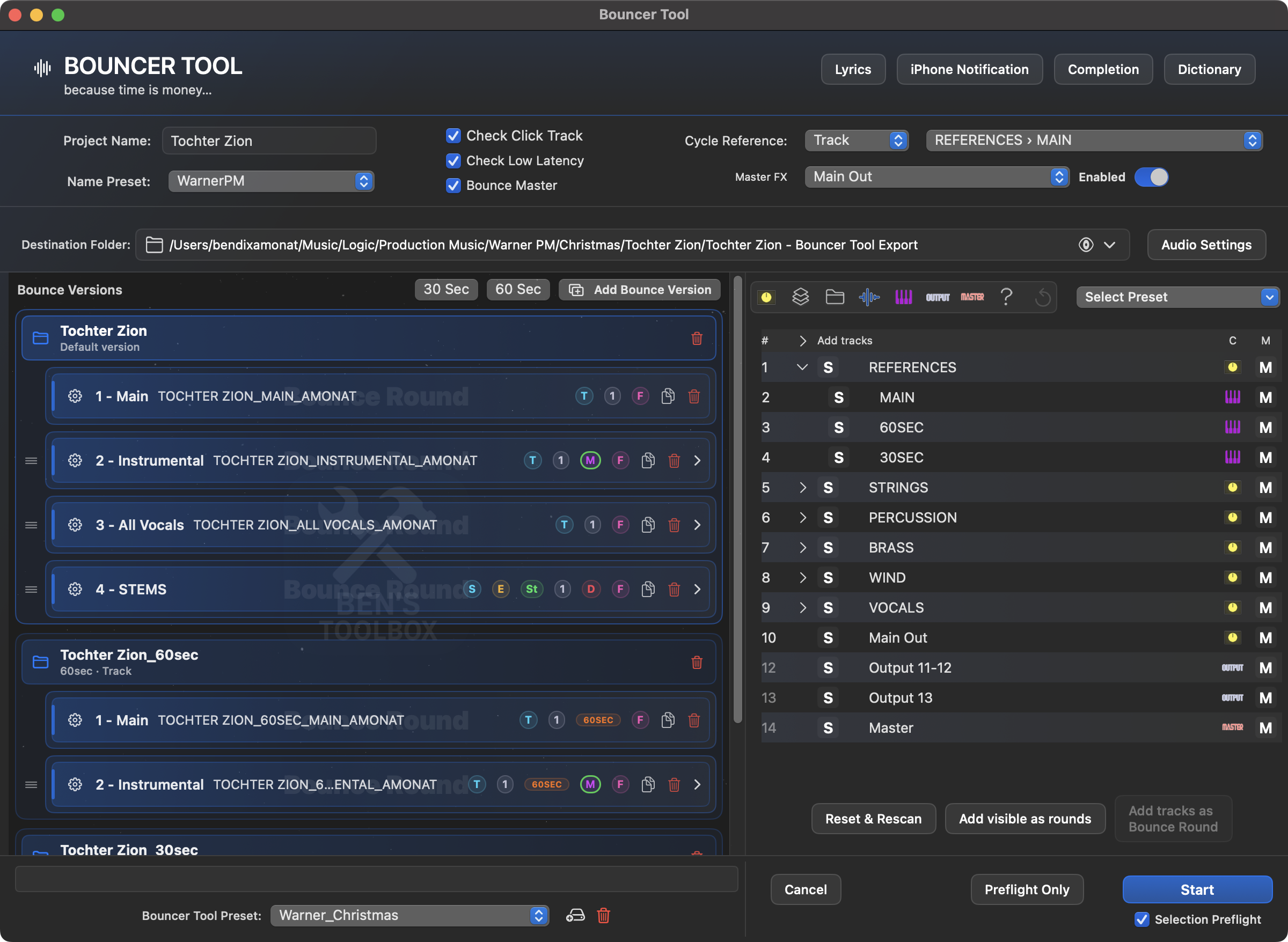
Huvudfönstret kombinerar projekt- och målmappar, låtlista, Bounce Versions, rundor, förinställningar och preflight. Om det finns sparade sessioner för detta arrangemang kan du använda dem i den tomma installationen Återställ session återställas.
Starta Bouncer Tool säkert
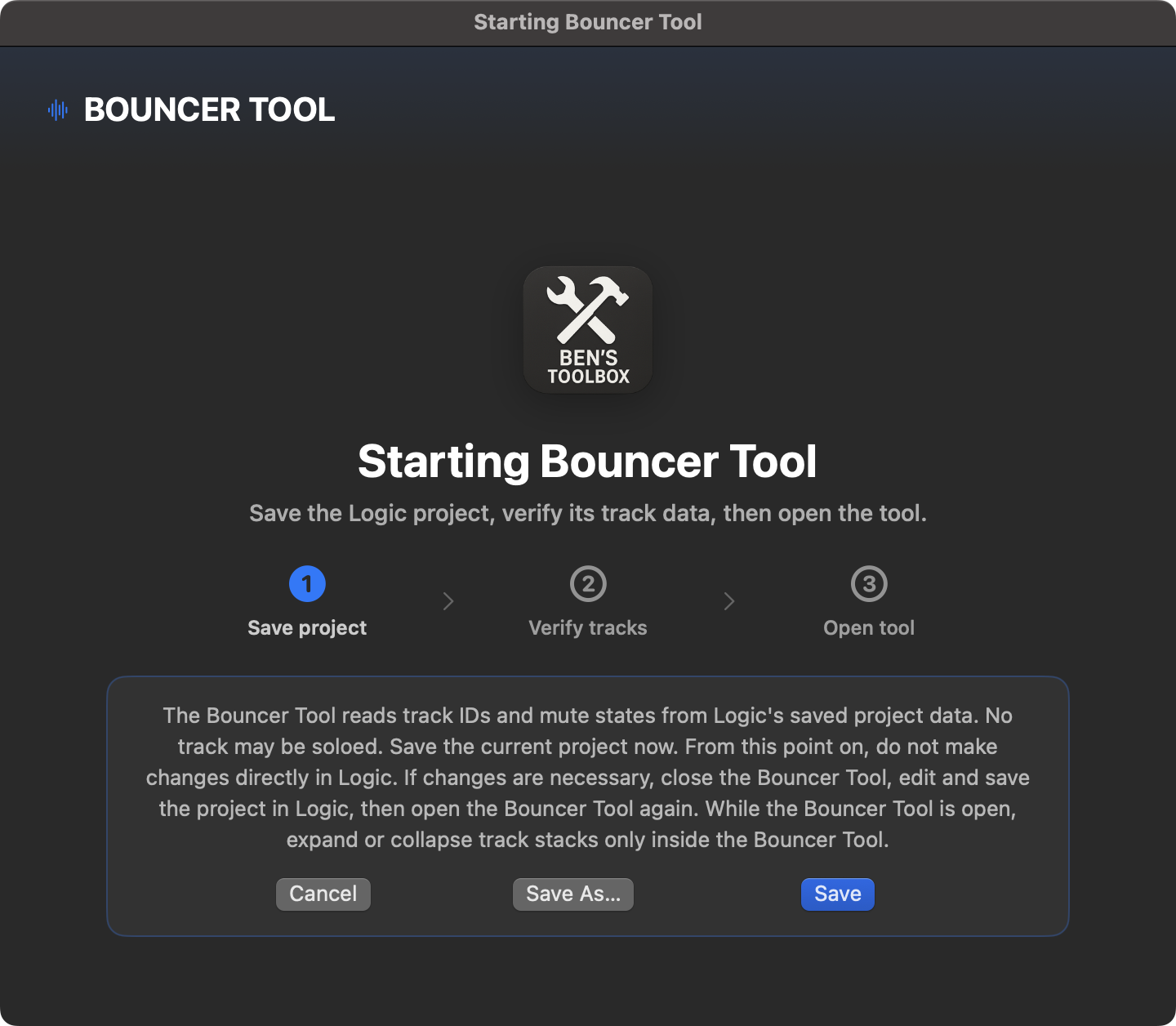
Starten börjar medvetet före det faktiska Bouncer-fönstret. Spara det aktiva Logic-projektet med det Spara eller Spara som; Ben's Toolbox väntar sedan tills projektfilen har skrivits och verifierats helt. Först då läses spårstrukturen och huvudfönstret öppnas.
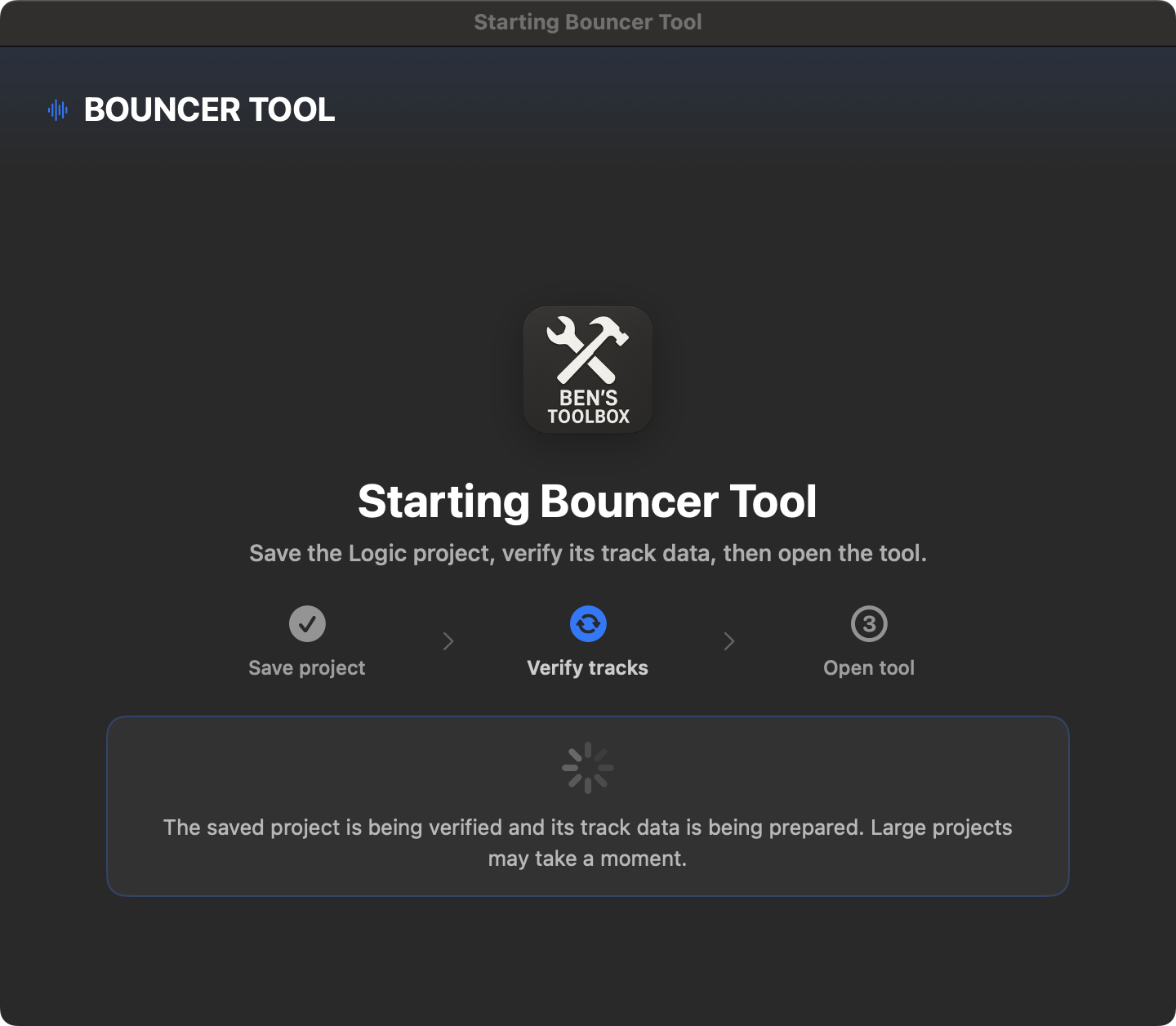
Steg 1 sparar det aktiva Logic-projektet. Med Avbryt Bouncer är inte öppen.Steg 2 verifierar den sparade filen och läser sedan spår-ID:n och mute-tillstånd.
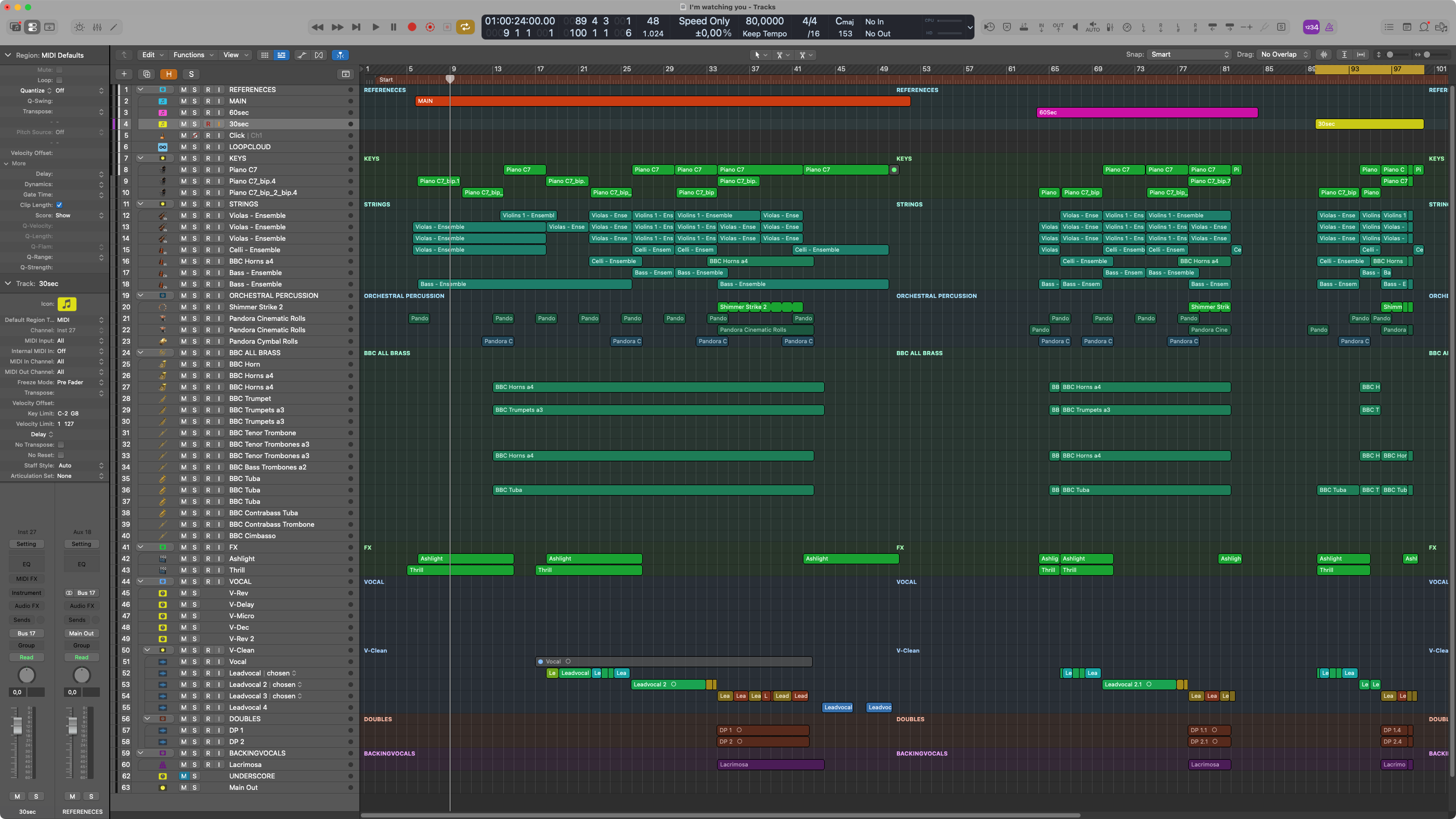
Innan öppning: I Logic kan inget spår solospelas. Om startskanningen upptäcker ett solotillstånd förblir det faktiska Bouncer-fönstret stängt. Ta bort solotillståndet och börja om - eller använd Rensa solotillstånd automatiskt; Detta återställer solon, sparar projektet och upprepar skanningen omedelbart.
Medan Bouncer är öppen: Ändra inte spår, ordning eller struktur i Logic. Stäng Bouncer för ändringar, spara projektet och öppna det igen. Under tiden kan spårstackar endast utökas eller utökas med avslöjandekontrollen av Bouncer spårlistan.
Spåra läsning från projektfil och autospara
När du öppnar Bouncer Tool och kl Återställ & Skanna om Ben's Toolbox utvärderar den för närvarande aktiva logiska projektfilen. Om ett annat arrangemang öppnas kasseras det tidigare laddade projektrelaterade tillståndet och den nya låtlistan läses in. Om det finns en nyare autosave-fil kan den övervägas för versions- och strukturkontroll; Grunden förblir den för närvarande verifierade sparastatusen.
Skanningen läser spår-ID:n, spårnamn, spårtyper, tysta tillstånd, synliga och komprimerade spår, aux/undergrupper och toppnivåer och kapslade nivåer. När den öppnas visar spårlistan om ett spår i arrangemanget är tystat. Mixer och UI Search är inte den primära källan till låtlistan; de används endast som begränsade reservdelar när ett livetillstånd eller en komprimerad referensväg inte är direkt tillgänglig.
Bouncer tar över spårstrukturen, spårtyper och befintliga mute-tillstånd från Logic. Ett tyst spår i arrangemanget visas i spårlistan med ett blått M, utan att automatiskt betraktas som en planerad Bouncer tystnadsregel.
Viktigt: Projektstrukturen som läses av Bouncer är grunden för varje körning. Numren i listan Bouncer är interna Bouncer-positioner och motsvarar inte nödvändigtvis logiska spårnummer. Logik kan visa kopior av samma kanal i flera arrangemangspositioner; Bouncer använder den sparade projektidentiteten och struktursökvägen för detta. Undvik dubbletter av spårnamn eftersom de gör säker tilldelning onödigt svår.
Spara arrangemang: För en säker projektanalys måste arrangemanget ha sparats med minst Logic Pro 11.2. Återställ & Skanna om ber om bekräftelse, kasserar den för närvarande skapade Bounce-Rounds och bygger helt om spårtilldelningen från det nyligen sparade projektet.
Mappprojekt, Bouncer omfattning och rotnivå
Bouncer Tool stöder även logiska projekt med flera kapslade mappnivåer. Varje studsbart spår förblir synligt och valbart i låtlistan - oavsett hur djupt det är i en mapp. Själva mappar ingår inte som ljudkälla i en omgång; de fungerar som orientering och kan användas som Bouncer Omfattning användas.
Öppna önskad mapp i Bouncer spårlistan och kontrollera spåren den innehåller.
Klicka på önskad mapp Rot-Symbol på den punkt där den är på normala spår S står.
Logic växlar till denna mapp. Bouncer döljer nivåer ovanför och visar noten permanent Bouncer Omfattning: [mappnamn].
Inom detta område väljer du Spår, Cykelreferens, Master FX och Bounce-Rounds som vanligt.
En omfattning är vettig om ett stort projekt involverar områden som: Skiss, arrangemang och Blanda äger, men bara inom Blanda bör exporteras. Med Visa hela projektet du lämnar räckvidden igen. Börja fräscht återställer också scopet, tömmer den aktuella Bouncer-sessionen och det synliga huvudförinställningsvalet - sparade Main Presets och ljudinställningar behålls.
Urval och navigering: För en Bounce-Round lagrar Bouncer Tool inte bara ett namn, utan även projektidentiteten och mappsökvägen för det valda spåret. Innan en runda navigerar Logic från roten eller det aktiva scopet specifikt till dessa spår, solo eller tystar dem och återställer sedan det ursprungliga tillståndet. Det innebär att spår från olika mappgrenar också kan ingå i samma omgång.
Rekommendation för pålitliga Bounce-mål: Använd helst Mappstaplar eller Summering av stackar med unika kanallister. Classic Logic Folders – mappspår utan egen soloväxel – är regionbaserade arrangemangsbehållare. Flera spårrepresentationer kan använda samma kanalremsa; Detta innebär att även regioner som inte är synliga kan spelas och studsas tillsammans. Ben's Toolbox stödjer sådana projekt på bästa möjliga sätt, men separat isolering via solo är inte möjlig för varje installation i denna typ av projekt.
Viktiga områden
område
Beskrivning
Destination
Exportera mapp, projektnamn och målstruktur.
Bounce Versions
Flera versioner av en installation, t.ex. B. 60 sek, 30 sek eller alternativa nedskärningar, med sina egna standardinställningar för räckvidd, spår, Audio Settings och Master FX.
Bounce Rounds
Flera exportpass med sina egna inställningar.
Spårval
Vilka spår eller grupper som exporteras. Spårtyp och häckning kan användas som villkor.
Mute Rules
Vilka spår är avstängda för specifika omgångar.
Audio Settings
Format, samplingshastighet, bitdjup, MP3-alternativ och Bounce-läge.
Name Presets
Prefix, suffix, numrering, kundspecifikationer och exportnamn.
Ordbok
Ersättning eller normalisering av spårnamn.
Lyrics
Formaterar texter för leveranser och sparar dem med rätt namn i exportmappen.
Slutförande
ZIP, molnuppladdning, lokal säkerhetskopiering, filhantering och slutliga e-postmeddelanden.
Main Presets
Slutför Bouncer Tool-konfigurationer för återkommande projekt.
Rekommenderat arbetsflöde
Öppna Bouncer Tool och i startdialogen Spara eller Spara som välja. Verktyget väntar på den färdigskrivna och verifierade projektstatusen.
Se till att inget spår är solo i Logic. För stora mappprojekt, bestäm sedan om hela projektträdet eller bara en mapp ska användas som Bouncer scope.
Kontrollera eller välj projektnamn och exportmapp.
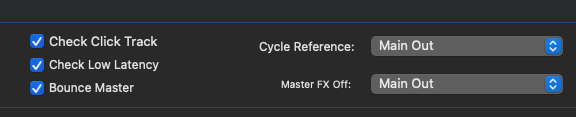
Definiera kryssrutorna i rubriken, ställ in cykelreferens och ev Master FX Aktivera eller avaktivera för den valda kanalen. För att göra detta, välj motsvarande spår i rullgardinsmenyn.
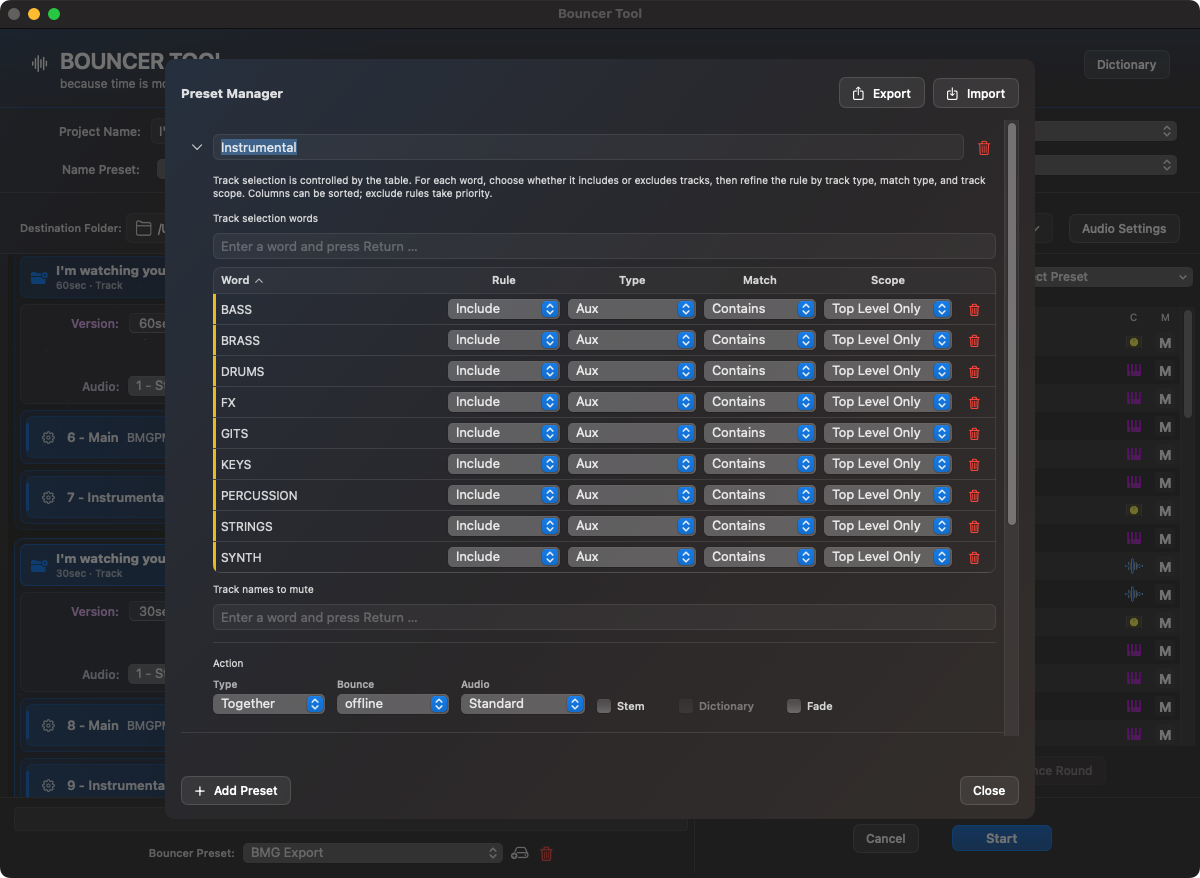
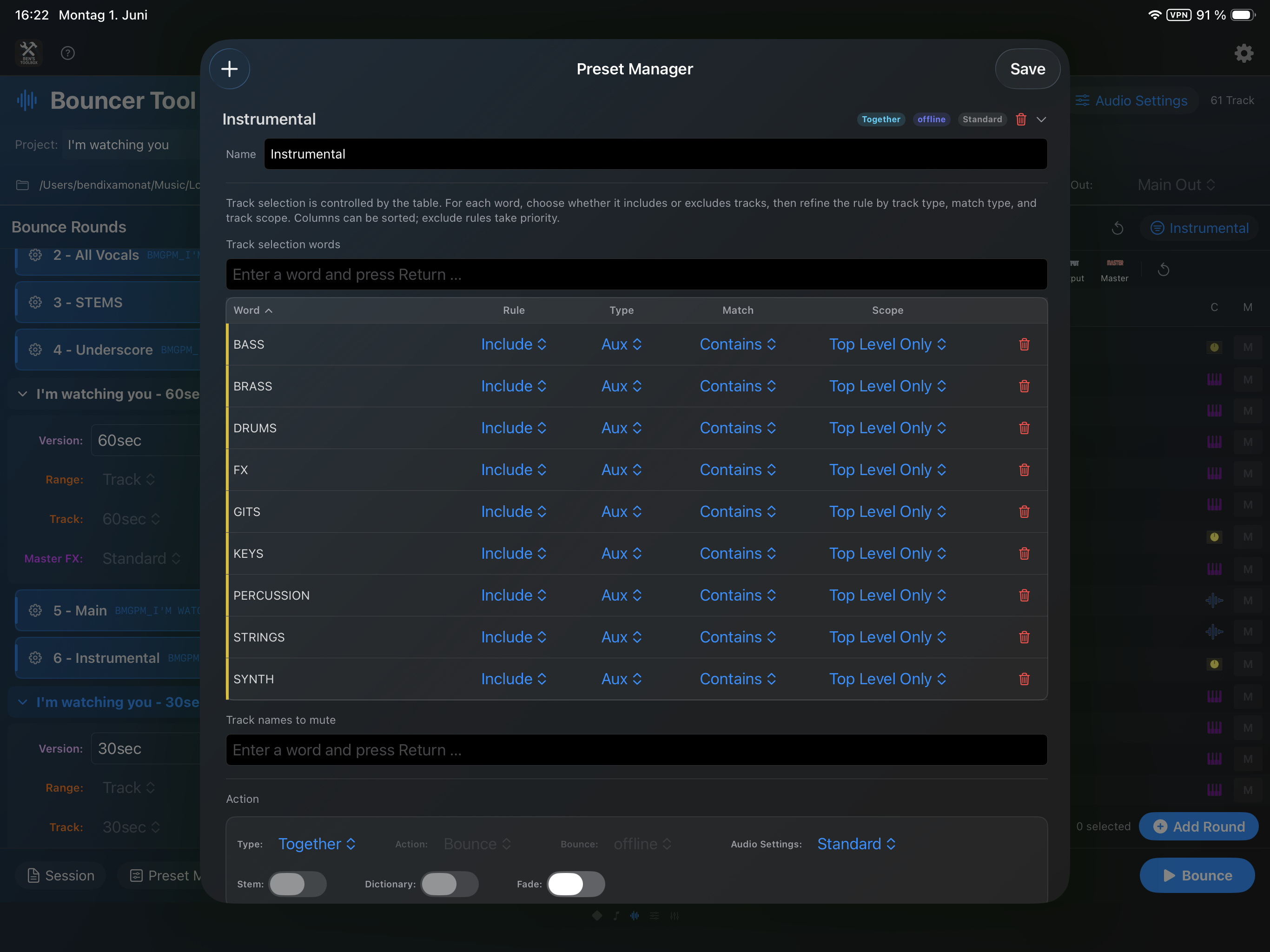
Använd Preset Manager för att skapa förinställningar som inkluderar eller exkluderar spår baserat på namn, spårtyper och egenskaper. Alternativt kan du manuellt välja spår och lägga till dem som Bounce-Round.
I förinställningen kan du redan förbereda Bounce/exporttyp, ordbok, tysta regler, Fade och Audio Settings. När du lägger till manuellt ber en uppmaning dig att klicka på Lägg till spår de viktigaste runda alternativen.
Kontrollera omgångarnas namn och ändra dem direkt i omgången vid behov. Endast delen redigeras # -, så t.ex. b. Instrumental. Dubbletter av Together-namn görs automatiskt unika så att exporterade filer inte skriver över varandra.
Om du vill justera en runda senare kan du ta bort enskilda spår från omgången eller dra och släppa ändrade spår från spårlistan till en befintlig omgång.
Välj en individuell Audio Settings förinställning för varje Bounce-Round om denna omgång kräver andra Bounce/exportinställningar.
Om det behövs, använd ordboken för att specifikt byta namn på spår och uppnå konsekvent namngivning.
Om exporten innehåller sångtexter, öppna Lyrics, klistra in texten, välj önskad formatering och spara textfilen direkt i mappen Bounce.
Under Slutförande Välj vid behov kundmail, molnuppladdning, lokal ZIP backup och behandling av de färdiga filerna. Du kan spara återkommande kundinställningar som din egen förinställning för slutförande.
Löpsäkerhet: Selection Preflight kontrollerar de spår som behövs före körningen utan att ändra Solo eller Mute. Före varje Solo-kommando väljs målspåret på nytt och verifieras entydigt. Inget hoppar över valfria förkontroller. Exakt val av Solo-mål och bekräftelse av på/av förblir alltid aktiva.
Diagnos: Håll ned ⌘ (Command) på Mac när du klickar på Start. Välj sedan en stoppunkt eller Steg för steg. Diagnoskryssrutan i sidhuvudet finns inte längre.
Om inställningen är korrekt kan du spara all Bounce/export-logik som Main Preset och återanvända den för ett annat projekt. Detta inkluderar även manuella omgångar, ändrade omgångsnamn, Bounce Versions och schemalagda tystingar.
Starta fullständig export.
4.2.20 · Solo / Click / Cycle
Bouncer växlar Solo på det entydigt valda och verifierade spåret i stället för en Solo-position härledd från valet. På- och avlägen läses tillbaka i alla säkerhetslägen, även Inget. Likadana spårnamn skiljs åt med projektidentiteten; oklara tillstånd stoppar körningen utan blinda upprepningar.
Förbättrad Click/Cycle-identifiering i äldre projektinställningar: ett känt sekundärt inställningsblock 2507 hindrar inte längre läsningen av det giltiga primära blocket. Gamla kopior används aldrig som tillståndskälla; okända format kräver fortfarande manuell bekräftelse.
Säkrare Solo-återställning efter avbrott: Bouncer kontrollerar sina egna målspårs aktuella tillstånd och undviker oavsiktlig återaktivering. Utgångar, sends, Lua-mappningar och genvägspositioner är oförändrade. No Output med sends behöver fortfarande en lämplig signalväg för bounce.
4.2.23 · Output / Master
Bouncer: synliga utgångsspår som ”Stereo Out” orsakar inte längre felaktigt misslyckad projektverifiering. Även den särskilda utgångsvisningen som skapas av Logics Master Track-kommando känns igen.
Säker identifiering: utgångar kontrolleras med projekt-ID, kanaltyp, sparat namn och Logic-spårnummer, aldrig bara namnet. Master, VCA och vanliga spår som heter ”Master” eller ”Stereo Out” behåller sina tilldelningar.
Säkerhetskontrollerna förblir aktiva: ändrade eller oidentifierade spår blockerar fortfarande start. Lua-kommandon, MIDI-platser, CC Monitor och Stream Deck-plugin är oförändrade.
Urval Preflight och Cycle References
Selection Preflight kontrollerar de spår som behövs före körningen utan att ändra Solo eller Mute. Före varje Solo-kommando väljs målspåret på nytt och verifieras entydigt.
Cykelreferenser adresseras initialt direkt som alla andra arrangemangsspår. Om en referens finns i en komprimerad stack eller inte är synlig i den direkta sökvägen, använder Bouncer begränsad logik Sök och välj spår, visar sökvägen och validerar spåret som hittats. Eftersom detta kan göra att synliga linjer flyttas, binds spårtilldelningen sedan tillbaka. Användargränssnittssökning förblir en reserv och används inte överallt för alla efterföljande kanaler.
Buggrapporter: Om säker spårningsidentifiering misslyckas visar Bouncer Tool sin strukturerade feldialog med alternativet att skicka en diagnostisk rapport. Exporten startar inte i detta fall. Endast före flygning är därför det snabbaste sättet att kontrollera ett nytt arrangemang utan faktiska Bounces.
Kör säkerhets- och diagnoskörningar
Löpsäkerhetsmenyn under startknappen bestämmer hur intensivt Bouncer Tool säkrar spårkontrollen. Löpsäkerheten och diagnostikläget (Command-klick på Start) fyller olika uppgifter: Löpsäkerheten kontrollerar automatiskt om Logic uppnår de avsedda målen. Diagnostikkörningen pausar vid synliga kontrollpunkter så att du kan se och höra vad Logic faktiskt gör.
Löpsäkerhet
beteende
Lämplig för
Urval preflight
Selection Preflight kontrollerar de spår som behövs före körningen utan att ändra Solo eller Mute. Före varje Solo-kommando väljs målspåret på nytt och verifieras entydigt.
Rekommenderad standard för normala körningar.
Avancerad säkerhetskörning
Inkluderar hela urvalet preflight. Dessutom, i den verkliga körningen, väljs och bekräftas varje arrangemangsmål med hjälp av driftsstödet; De respektive solo/mute-tillstånden kontrolleras sedan. Mål endast för mixer valideras till deras exakta Channel Strip.
Nya, komplexa eller iögonfallande arrangemang och begränsningen av tysta eller falska utgåvor. Löpningen är långsammare.
Inga
Inget hoppar över valfria förkontroller. Exakt val av Solo-mål och bekräftelse av på/av förblir alltid aktiva.
Beprövade skräddarsydda inställningar där det snabbaste utförandet är viktigare än ytterligare tester.
Endast före flygning: Den separata knappen kör bara hela urvalstestet och startar inte Bounce eller export. En framgångsrik preflight gäller den oförändrade aktuella Bouncer-sessionen; Under den efterföljande riktiga körningen upprepas inte samma test i onödan.
Förbered diagnostikkörning
Skapa önskad Bounce-Rounds och välj lämplig körsäkerhet. Diagnostikkörningen kan kombineras med Selection Preflight, Extended Safety Run eller None.
Diagnos: Håll ned ⌘ (Command) på Mac när du klickar på Start. Välj sedan en stoppunkt eller Steg för steg. Diagnoskryssrutan i sidhuvudet finns inte längre.
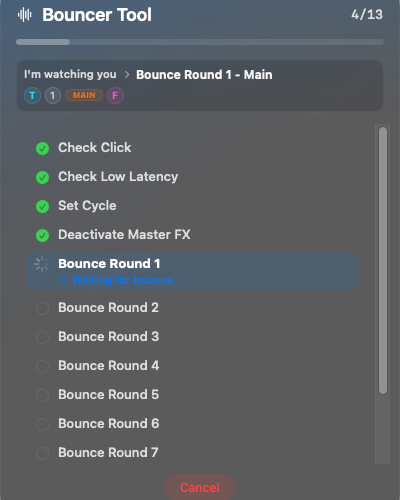
Bouncer Tool visar nu de faktiskt planerade, synligt verifierbara stegen i körningen Bounce/export. Interna väntetider förekommer inte medvetet i listan. Om den valda löpsäkerheten innehåller en preflight körs den i sin normala statusvisning.
Stoppa efter valt steg: Körningen pausar efter en tidigare vald kontrollpunkt. Steg för steg: Löpningen pausar efter varje kontrollpunkt.
Listan är byggd från den nuvarande Bounce-Rounds. Till exempel kan det inkludera att förbereda logikspåradressering, cykla och master FX-ändringar, schemalagda mutes, ställa in eller ta bort solo, öppna och ställa in dialogrutan Bounce/export, skapande av filer, byta namn och slutförandeåtgärder. Varje post tillhör den verkliga körningen - diagnostikkörningen simulerar inte stegen.
Kontrollera vid en testpunkt och fortsätt
Vid varje paus beskrivs det förväntade resultatet av det senast slutförda steget och vad nästa steg kommer att göra. Kontrollera det synliga eller hörbara tillståndet innan du fortsätter; efter ett Solo-steg kan du starta uppspelningen i Logic för att kontrollera resultatet.
Nästa steg: Utför exakt nästa kontrollpunkt och stoppar sedan igen.
Tills steg...: Öppnar listan över öppna kontrollpunkter och fortsätter till det valda steget.
Till slutet: Avbryter diagnospauserna för resten av körningen och avslutar automatiskt alla återstående omgångar.
Avsluta diagnostikkörningen
Avsluta & återställ: Avbryter körningen och återställer de logiska tillstånden som ändrats av Bouncer som vid en normal avbrytning.
Avsluta & Upprätthålla skick: Avslutar bara automatiskt och lämnar Logic exakt i det aktuella diagnostillståndet. Använd detta för att manuellt undersöka uppspelning, solo/mute, spårval, mixerläge eller en öppen dialog.
Efter "behåll tillstånd": De logiska tillstånden som avsiktligt lämnades stående anses inte längre vara en säker startpunkt för ytterligare en Bouncer-körning. Avsluta den manuella kontrollen, återställ Logic vid behov, spara projektet och öppna Bouncer Tool igen. Spårtilldelningen verifieras sedan igen innan nästa körning.
När diagnosen är vettig: Använd diagnostikkörningen när Logic reagerar annorlunda under uppspelning och Bounce, när utdata är oväntat tyst eller när du vill isolera en sessions-, plug-in- eller routingberoende effekt. För obevakad serieexport kvarstår Diagnos avstängd eftersom pauserna medvetet kräver bekräftelse från användaren.
Återupptagande efter avbrott
Ben's Toolbox lagrar arrangemangsrelaterade sessioner Endast före flygning, Starta och Avbryt. Så länge ingen ny Bounce-Round har skapats visar det tomma huvudfältet tillgängliga tidsstatusar och Återställ session. Om en körning slutar på grund av en Logic-krasch, avbrytning eller annat avbrott kan den senaste lämpliga inställningen återställas.
Endast helt bekräftade omgångar hoppas över. En omgång anses endast avslutad efter framgångsrik Bounce, slutlig filhantering och slutförande av de associerade stegen. Omgången som just avbröts eller misslyckades körs därför om så att ingen ofullständig fil tyst behandlas som avslutad.
Stabilitet under en löpning: CC Link, artikulationsläsaren och MIDI-CC monitorer pausas under en Bouncer körning och återställs sedan. Detta förhindrar bakgrundsövervakning från att konkurrera med den logiska kontrollen av exporten.
Återställ & Skanna om är medvetet en fullständig omstart av spårtilldelningen: Efter bekräftelse raderas den för närvarande skapade Bounce-Rounds och spåren läses igen från det sparade projektet. Använd istället Återställ sessionom du vill återuppta en tidigare installation eller en avbruten körning.
Strukturerad namngivning
För en förnuftig användning av Bouncer Tool förinställningar är en enhetlig namngivning av undergrupper, instrument, ljudspår och stamgrupper till stor hjälp. Förinställningar, tysta regler, spårval och ordbok hänvisar till namnen och strukturen på ditt Logic-projekt. Ju mer konsekventa dessa namn är, desto mer tillförlitligt kan en förinställning appliceras på olika arrangemang.
Ett enkelt exempel: Om sångspår och sångundergrupper i dina projekt alltid namnges enligt samma princip, behöver en Bouncer Tool förinställning betydligt färre specialregler för att korrekt skapa huvudmix, instrumental, TV-spår eller sångstammar. Inkonsekventa namn å andra sidan tvingar fram fler undantag och ökar sannolikheten för att ett spår misshandlas i en Bounce omgång.
Om det finns flera versioner är det ofta mest effektivt att skapa alla versioner efter varandra i ett arrangemang. Skapa ett separat referensspår för varje version och använd det här spåret som en cykelreferens för Bounces i denna version. Om namnen på referensspåren, undergrupperna och stamgrupperna förblir desamma över dina arrangemang, kan en Main Preset en gång byggd appliceras direkt på ett annat arrangemang. Efter öppning och skanning är exporten klar att starta med praktiskt taget ett klick.
Öva: Den som regelbundet skapar många versioner, stammar eller kundbidrag bör ändå arbeta strukturerat. Med en stor utgång tappar du snabbt koll på saker utan tydliga spår-, grupp- och undergruppsnamn.
Skapa Bounce-Rounds
En Bounce-Round är ett sparat exportpass inom en Bouncer Tool-inställning. Bouncer Tool bearbetar omgångarna efter varandra. Varje omgång kan ha sitt eget spårval, tysta regler, Bounce typ, exporttyp, ordboksanvändning och Fade inställning.
Läs först det aktuella Logic-projektet så att Bouncer Tool känner till spårnamn, spårtyper, nummer, tysta tillstånd och gruppstruktur. Detta sker automatiskt när du öppnar fönstret; efter strukturella förändringar Återställ & Skanna om krävs.
Välj antingen spår manuellt i spårlistan eller välj en förinställning uppe till höger.
Klicka på Lägg till spår. För en förinställning skapas en runda med förinställningsnamnet direkt. Om det väljs manuellt skapas en manuell runda från de valda spåren.
Ställ in i omgången om det ska vara som Together eller Single ska springa. Together skapar en gemensam fil från omgången, Single bearbetar de inkluderade spåren individuellt.
Välj om omgången ska köras som Logic-Bounce eller som en export. Med Single rundor kan detta göras, till exempel: Till exempel kan ett spårval konverteras till en enda spårexport.
För Single-Rounds, kontrollera namnen på de skapade filerna. Dessa kommer från spårnamn, Name Preset, projektnamn, valfritt stamblock och ordbok.
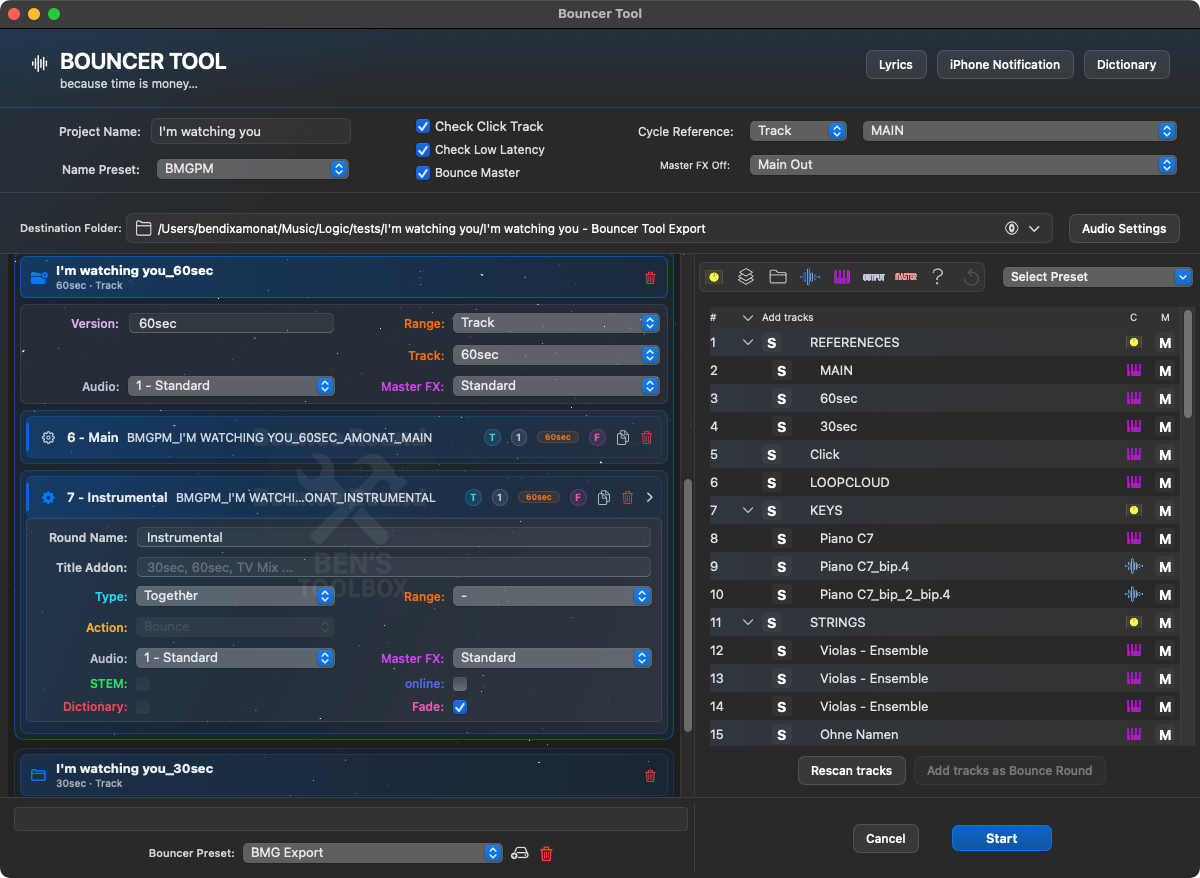
För Together och huvudrundor separerar det kompakta runda kortet nu medvetet två delar av information: Den första raden innehåller bara det numrerade, redigerbara namnet på Bounce-Round. Den andra raden visar det faktiska resulterande exportnamnet. Det betyder att du direkt före preflight eller start kan kontrollera hur projektnamn, omgångsnamn, version, prefix, postfix och versaler sätts ihop med den aktiva Name Preset. Mycket långa namn förkortas i mitten av kortet; det fullständiga namnet förblir tillgängligt som en ledtråd.
Den första raden identifierar och betjänar Bounce-Round; den andra raden visar det resulterande filnamnet. Detta innebär att effekten av den aktiva Name Presets förblir synlig före själva körningen, även med långa namn.
Synliga arrangemangsspår som individuella omgångar
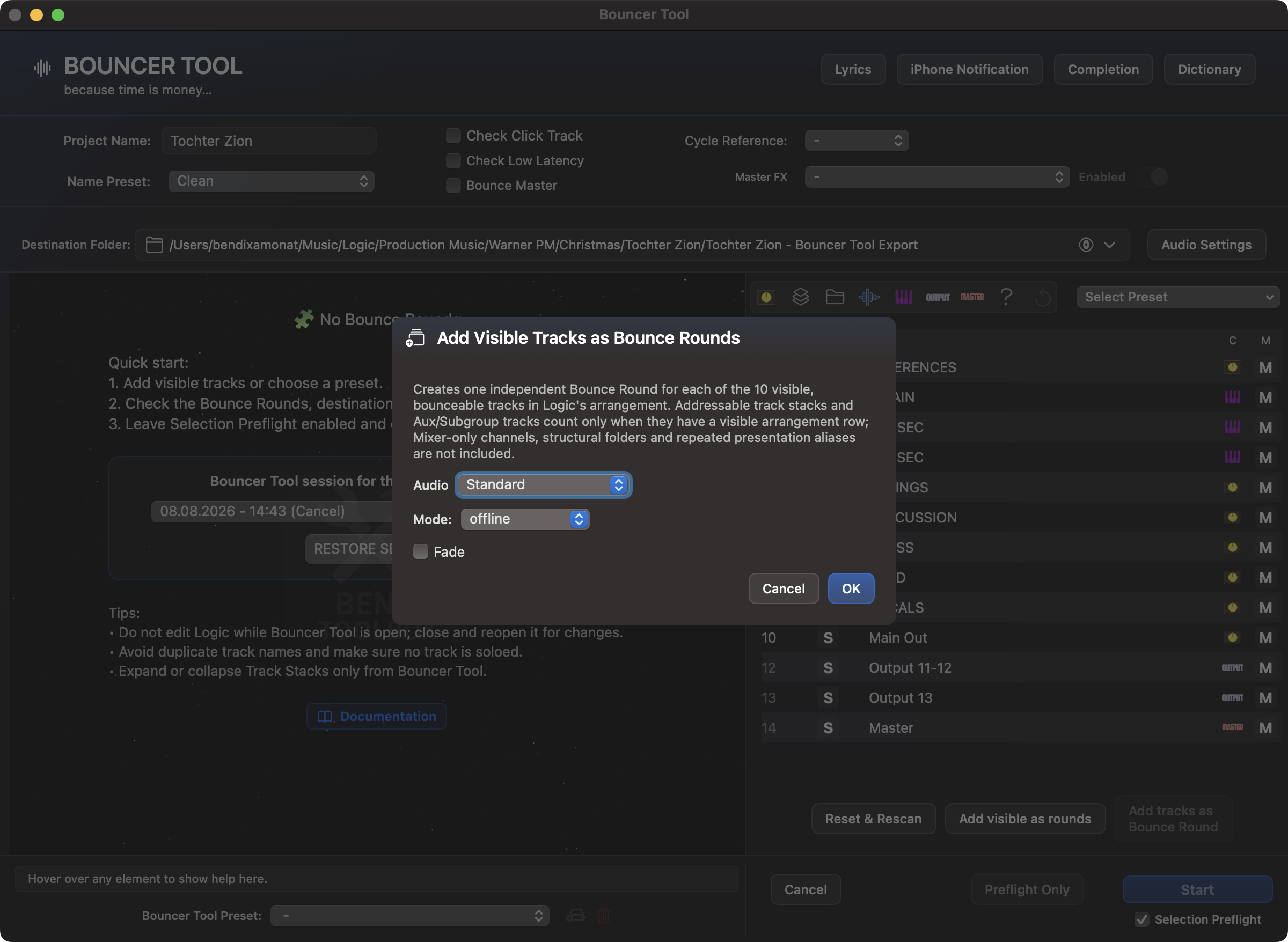
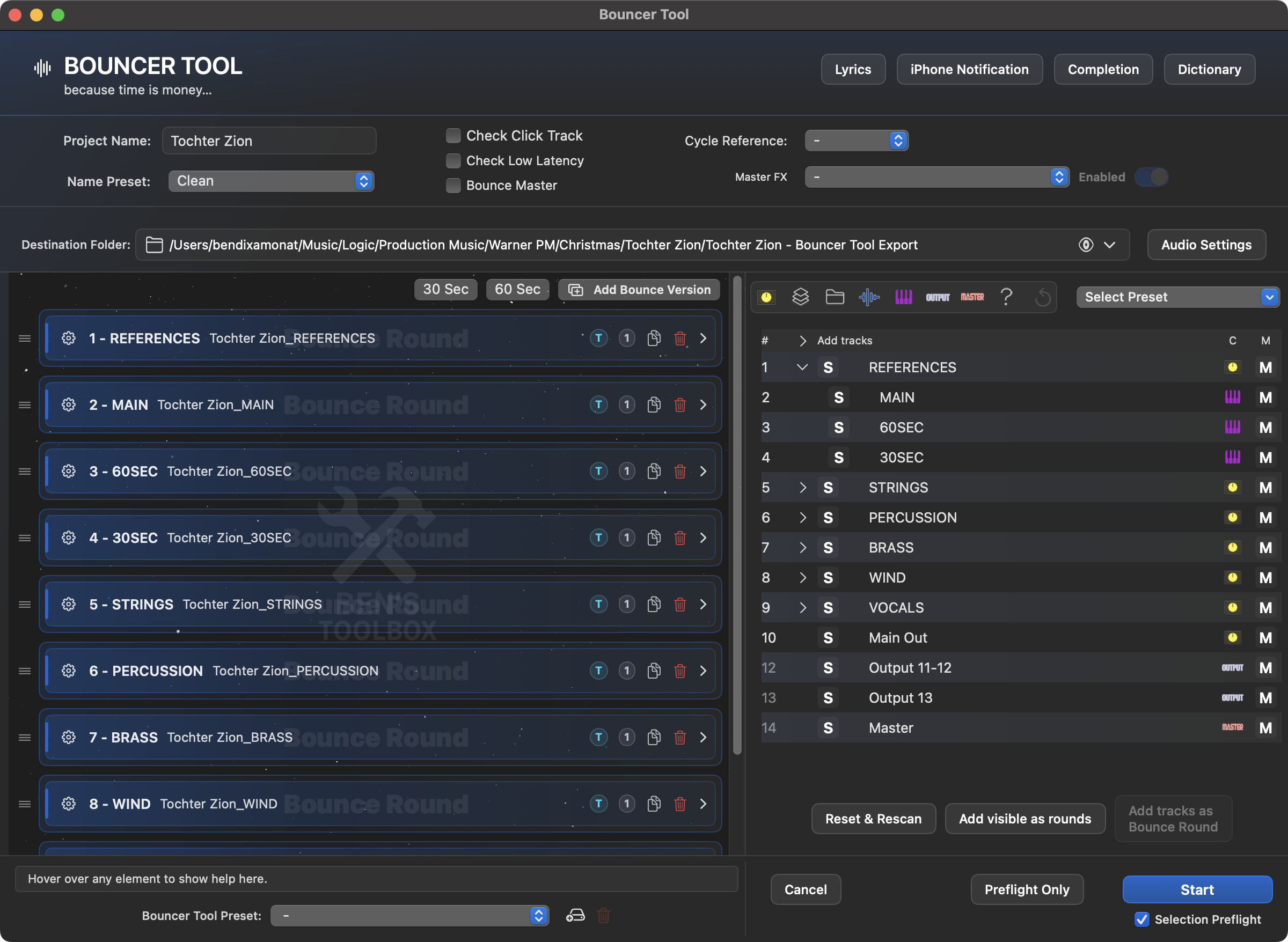
Lägg till synliga som rundor betyder de faktiska synliga linjerna i Logic-arrangemanget - inte hela Bouncer-låtlistan och inte alla mixerkanaler. Synliga stack-, aux- och undergruppspår beaktas om de har en egen synlig arrangemangslinje. Kanaler endast för mixer, mappar med ren struktur och aliasrader är undantagna. Varje spår som hittas skapar sin egen Together-runda; Ett ytterligare Together/Single val är därför inte nödvändigt.
Innan den skapas sammanfattar dialogen antalet och synlighetsreglerna.När det har bekräftats får varje synligt, studsbart arrangemangspår sin egen runda.
Omgångens namn kan redigeras direkt i rundans inställningar. Vad som avses är bara den synliga delen av namnet som följer # - står, inte det automatiska numret framför den. För Together omgångar används detta namn för det vanliga exportnamnet. Om en Together-runda med samma namn redan finns, gör Bouncer Tool automatiskt det nya namnet unikt så att ingen utdata skrivs över.
En runda innehåller inte bara de spår som aktivt ska exporteras. Den kan också innehålla spår som endast är avstängda. Dessa spår är inte en del av solo-/exportvalet, men kommer att stängas av tillfälligt före export om en mute-regel eller manuellt schemalagt mute-val kräver det. Spår som endast är avstängda visas överstrukna i omgången.
I låtlistan finns S och M avsiktligt separera klickmål: S inkluderar aktivt banan i omgången, M planerar en Bouncer tystnadsregel. Drazonen ligger mellan dessa knappar. Den används för att dra ett ändrat spår till en befintlig runda. Efter släppet återställs det tillfälliga valtillståndet för det dragna spåret.
Spår kan tas bort från befintliga omgångar, både i Together omgångar och i Single/export omgångar. Detta är viktigt om en förinställning i grunden är lämplig, men enskilda spår bör inte hamna i denna omgång för ett specifikt arrangemang.
Mute/Solo-tillstånd per omgång
Före varje Bounce-Round jämför Bouncer Tool det skannade originaltillståndet med spåren som kommer att vara aktiva i denna omgång. Ett redan avstängt spår behöver inte stängas av först för en soloarunda: Logic ger Solo prioritet framför Mute. När det är klart tar Bouncer bort sina tillfälliga solotillstånd och återställer de ursprungliga ljuddämpningarna.
Detta bevarar det musikaliska arbetstillståndet för Logic-projektet: ett ursprungligen dämpat spår kan fortfarande vara en del av en instrumental, stam eller Single export utan att av misstag förbli tyst efter körningen.
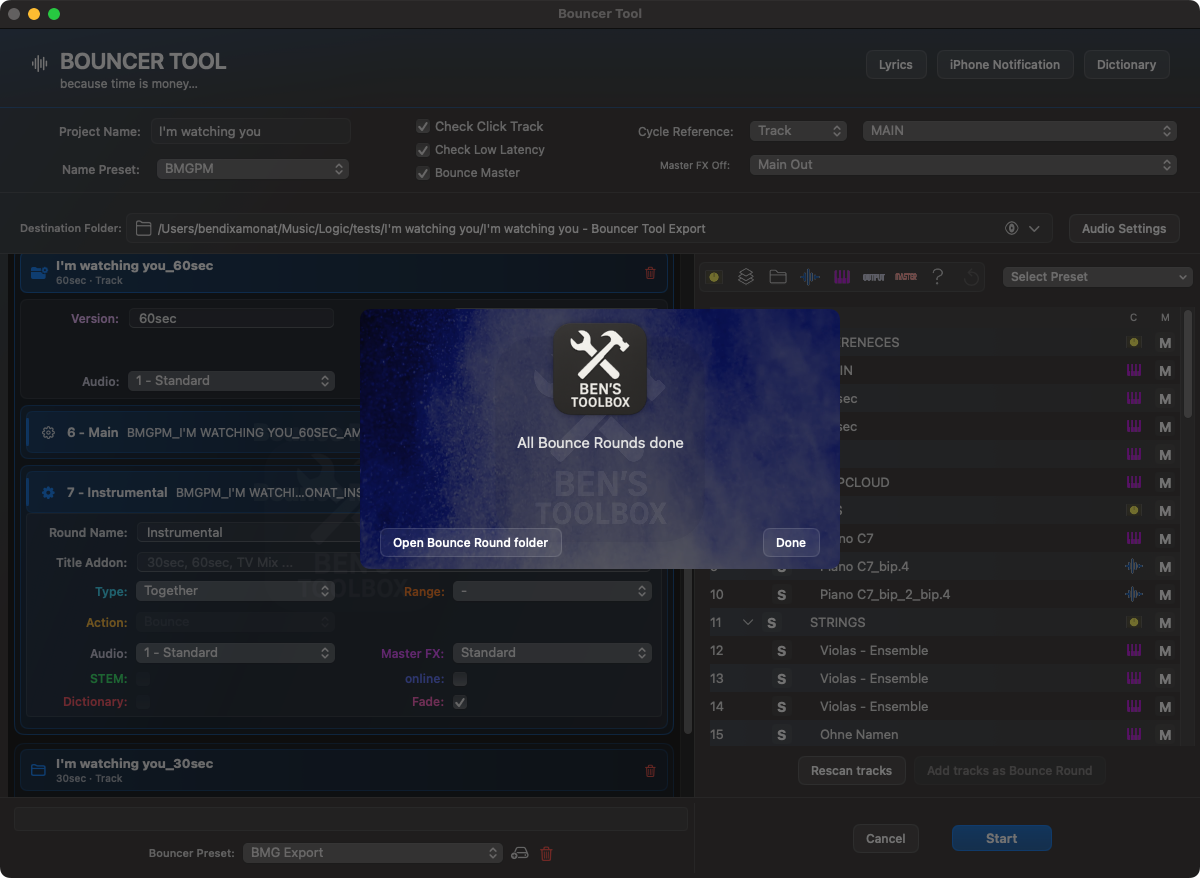
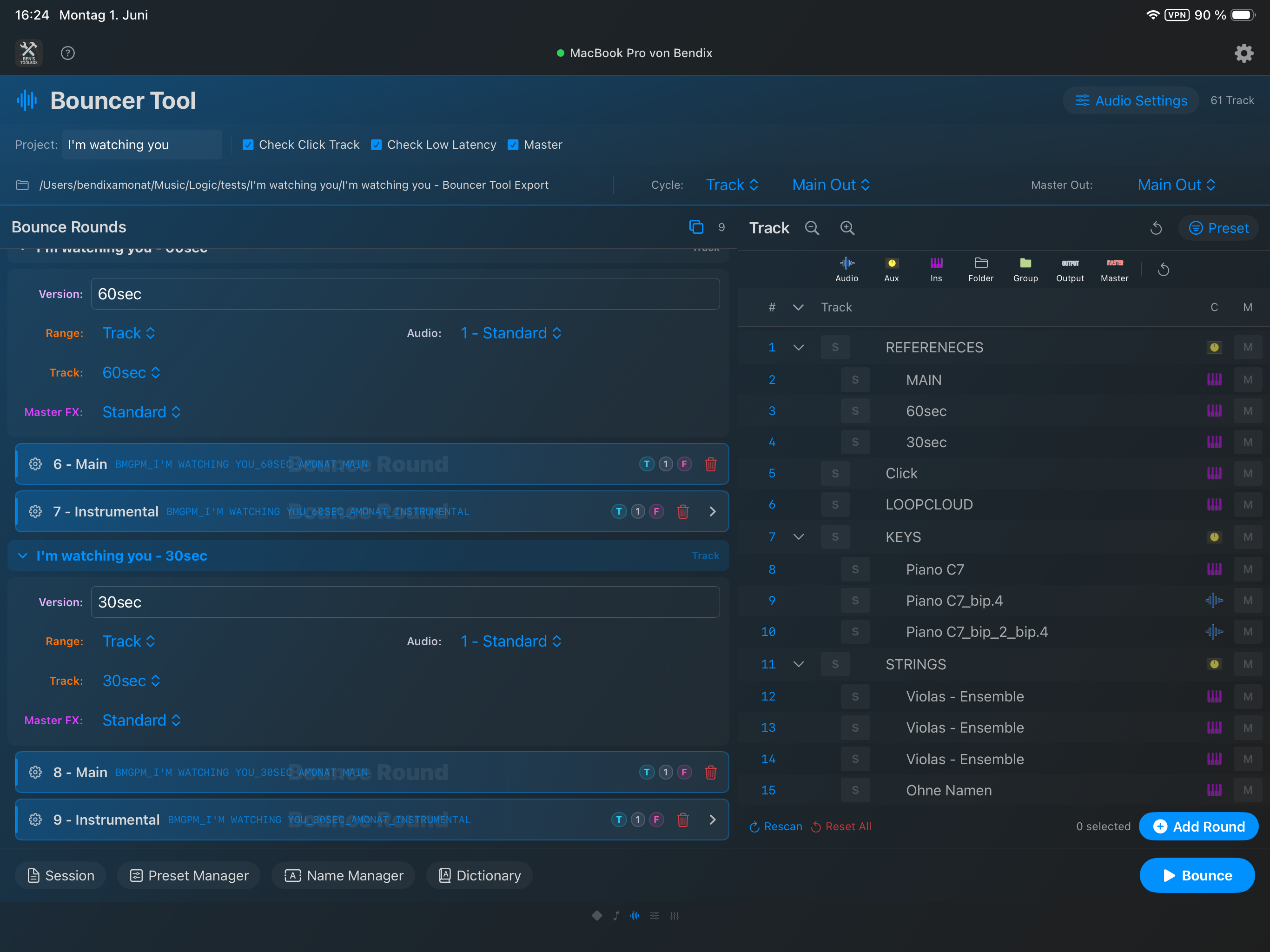
Öppnade Bounce Versions visar sina rundor med omfång, spårreferens, ljudförinställning, master FX-förinställning och rundainställningar. Typer, val och tysta lägen förblir synliga i låtlistan.Efter att Bounce-Rounds har slutförts, rapporterar Bouncer den slutförda körningen och kan öppna mappen Bounce-Round direkt.
Bounce Versions
Bounce Versions är överordnade samlingar av Bounce-Rounds. De är till exempel avsedda för flera varianter av samma arrangemang 60 sek, 30 sek, Understrykning eller alternativa nedskärningar. En version kan ha sina egna standardvärden för Title Addon, Bounce intervall, spårreferens, Audio Settings och master FX beteende.
När du skapar en ny Bounce Version används en befintlig installation som utgångspunkt. Du kan sedan ändra, ta bort eller lägga till omgångar per version. En Bounce Version kan också raderas; De tillhörande omgångarna tas bort. Minst en version behålls alltid så att Bouncer Tool inte hamnar i ett tomt tillstånd.
Förinställd logik och spårval
En Bouncer Tool förinställning beskriver inte fasta spår-ID, utan snarare regler med vilka spår som finns i det aktuella projektet. Detta gör att en förinställning kan tillämpas på liknande projekt så länge som namnet och strukturen förblir konsekventa.
Regel
Mening
namn innehåller
Regeln gäller om spårnamnet innehåller den inmatade texten. Versaler/gemener ignoreras.
Namn exakt
Regeln gäller endast om spårnamnet motsvarar exakt den inmatade texten efter trimning.
Spårtyp
En regel kan begränsas till alla spår eller till specifika typer: Audio, Instrument, Aux, Subgroup, Master, Output eller Unknown. Mappar används inte som Bounce-kandidater när man skapar omgångar.
Häckningsnivåer
Reglerna kan begränsas till såväl toppnivå som andra nivåer. I mappprojekt refererar Top Level till hela projektträdet eller – om det är inställt – till det aktiva Bouncer-omfånget.
Det förinställda läget avgör hur huvudreglerna tolkas. In Inkludera läge endast spår som uppfyller en huvudregel kommer att inkluderas; Ett valfritt motfilter kan utesluta enskilda träffar igen. In Uteslut läge I princip ingår alla icke-exkluderade spår; ett valfritt motfilter kan återuppta vissa spår trots uteslutning.
Mute Rules är skilda från det. Du lägger till spår till omgången som endast avstängda spår om dessa spår inte redan är en del av omgången. Så du kan t.ex. Till exempel, för en instrumental mix, stäng av alla sångspår utan att behandla sångspåren som separata exportspår.
Skapa förinställningar
En förinställning skapas i Preset Manager. Den lagrar det förinställda namnet, inkludera/uteslut-läge, huvudregler, valfria räknarregler, tysta regler, Bounce-typ, export/Bounce-typ, online/offline-beteende, stamalternativ, ordboksanvändning och alternativet Fade.
Öppna Preset Manager via Preset-menyn i Bouncer Tool.
Skapa en ny förinställning och ge den ett namn som beskriver den senare omgången, t.ex. b. Instrumental, Trummor Stam eller TV-mix.
Välj Inkludera eller Exkludera. Inkludera är användbart för stamförinställningar som specifikt bara samlar in vissa spår. Exclude är användbart för mixversioner där nästan allt ingår och endast vissa grupper tas bort.
Lägg till sökord. Efter att du har skapat den kan du växla mellan Innehåller och Exakt per chip med hjälp av snabbmenyn och valfritt ställa in en spårtyp.
För Aux/Subgroup eller andra gruppspår, använd lämplig kapslingsnivå om endast den översta gruppen eller endast en specifik kapslad nivå avses.
Lägg till Mute Rules om du vill att spåren ska vara tysta för denna omgång utan att exportera sig själva.
Spara förinställningen och använd den i Bouncer Tool. Lägg till spår skapar en ny Bounce-Round från detta.
I Preset Manager, inkludera/exkludera logik, spårtyper, kapslingsnivå, Mute Rules, ordbok och Fade definieras per förinställning.
Exempel: Instrumental förinställning
En instrumental kan byggas i exkluderingsläge: Huvudreglerna letar efter vokaltermer som vox, sång, bly vox eller kör. Bouncer Tool inkluderar sedan alla icke-exkluderade spår i omgången. Om du fortfarande vill att vissa sång-FX-returer ska finnas kvar i mixen, kan de spelas in igen med hjälp av räknarfiltret. Alternativt kan sångspår stängas av via Mute Rules om omgången ska köras som en delad mix.
Exempel: Förinställd stam
En trumstam är vanligtvis en inkluderad förinställning. De viktigaste reglerna är ute efter det är därför, sparka, snara eller en undergrupp på toppnivå som kallas Trummor. Om endast gruppspåret ska exporteras bör spårtypen ställas in på lämpligt sätt, t.ex. B. Undergrupp med toppnivå på häckningsnivå. Om enskilda ljudspår ska exporteras baseras filtreringen på ljud- eller instrumentspår.
Main Preset
En Main Preset är en komplett Bouncer Tool setup. Den sparar inte bara en enda spårvalsförinställning, utan hela den fungerande konfigurationen: vald Name Preset, klickkontroll, kontroll av låg latens, Bounce master, cykelreferens, Master FX, ögonblicksbild av ljudinställningar, slutliga Fade inställningar, Bounce Versions och alla Bounce-Rounds som mallar.
Omgångarna återställs inte som stela gamla spårobjekt när en Main Presets laddas. Bouncer Tool rekonstruerar dem med hjälp av de sparade förinställda namnen, stabila spårtangenter och de aktuella skannade spåren. Manuellt skapade omgångar behåller sina valda spår, ändrade omgångsnamn, schemalagda tystingar och borttagna spår. Detta låter dig spara inställningar som inte skapades helt från förinställda regler.
Main Preset inkluderar också den aktiva kompletteringskonfigurationen. Det oberoende biblioteket av dina färdigställande förinställningar behålls: när en äldre Main Presets laddas väljs dess sparade slutförandeinställningar, men tar inte bort kundförinställningar som skapades senare.
En ren mallstruktur är fortfarande viktig: Om spårnummer, grupper eller namn ändras avsevärt, kan verktyget bara på ett tillförlitligt sätt hitta de spår som fortfarande känns igen via stabila namn, nummer och struktur.
En laddad Main Preset producerar Bounce Versions, rundor, cykelreferenser, spårregler, Name Preset och Audio Settings som en komplett återanvändbar installation.
Öppna Main Preset via WebSocket eller Stream Deck
Verktyget Bouncer Tool kan öppnas via WebSocket och därför även via en streamdeck-åtgärd med en valfri Main Preset. Använd i verktygsparametern för detta mainPresetName; namnet måste vara unikt. För teknisk integration mainPresetID det mer pålitliga valet. Utan parametrar öppnas Bouncer Tool som vanligt utan en forcerad förinställning. Om flera förinställningar med samma namn hittas, kommer en slumpmässig förinställning inte att väljas utan begäran kommer att avvisas.
Slutförandeåtgärder: ZIP, moln och kunde-post
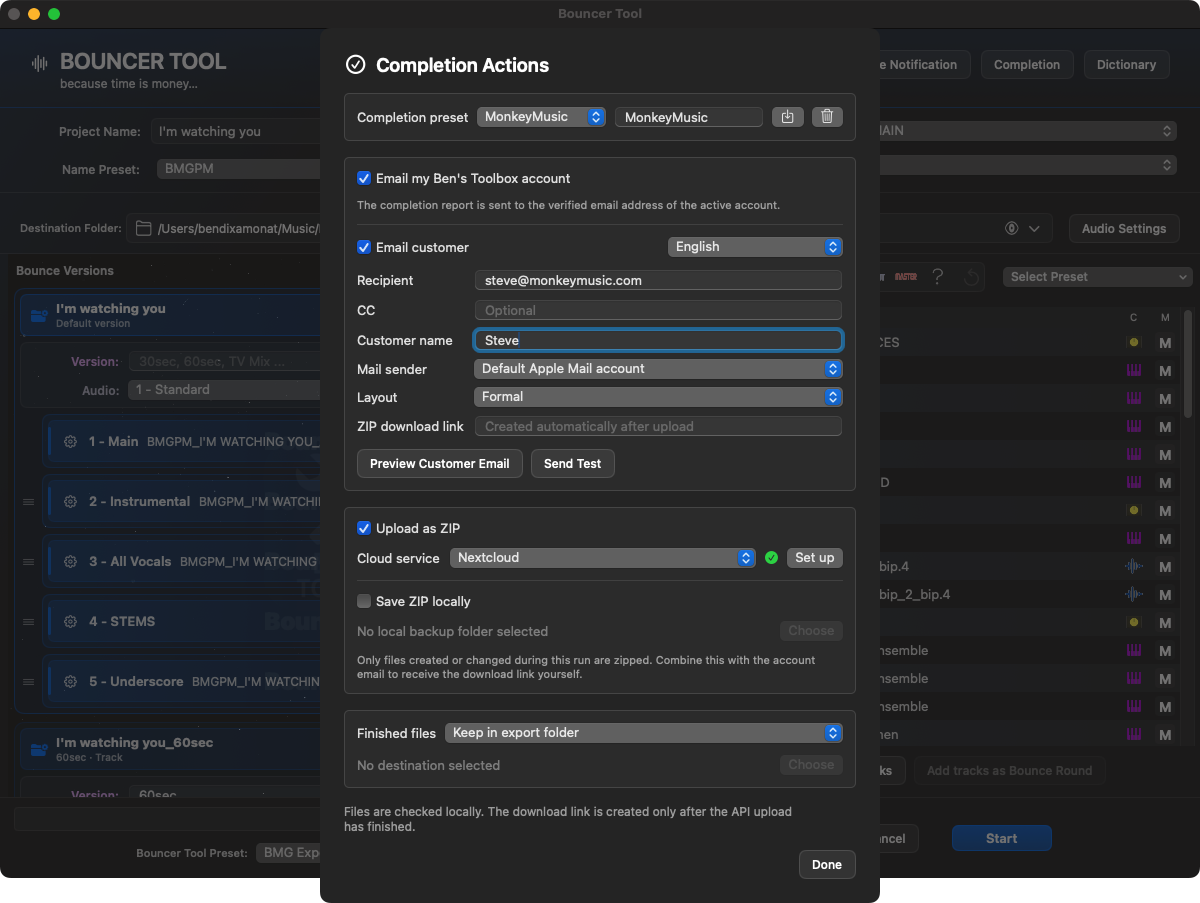
Med Slutförande du automatiserar stegen efter den senaste Bounce-Round. Bouncer Tool kan samla in filerna som genereras i denna körning, spara dem som ZIP, ladda upp dem via en ansluten molntjänst och sedan skicka ett sista e-postmeddelande. Dessa steg visas även i förloppslistan på Mac, iPad och iPhone.
Completion Actions paketerar återanvändbar kunddata, lokaliserad e-post, molnuppladdning, lokal ZIP-säkerhetskopiering och färdig filhantering.
område
Funktion
Förinställning för slutförande
Lagrar mottagare, hälsning, avsändare, kundspråk, e-postlayout, molntjänst, uppladdningsmapp, lokal ZIP-backup och behandling av de färdiga filerna som en återanvändbar kundinställning.
E-posta mitt Ben's Toolbox-konto
Efter framgångsrikt slutförande skickar du en teknisk rapport till den verifierade e-postadressen för det aktiva Ben's Toolbox-kontot.
E-posta kund
Skapar ett formellt eller personligt meddelande på kundens valda språk. Mottagare, CC, namn och Apple Mail-avsändare kan väljas separat. Förhandsgranskning och testleverans finns direkt i e-postblocket.
Ladda upp som ZIP
Packar endast filer som skapades eller ändrades i den aktuella körningen. Nextcloud, Dropbox och Google Drive stöds, förutsatt att respektive tjänst är inställd.
Spara ZIP lokalt
Sparar samma ZIP i en fritt vald lokal mapp, till exempel som en säkerhetskopia.
Färdiga filer
Lämnar de exporterade enskilda filerna i exportmappen eller kopierar eller flyttar dem till en annan lokal mapp när de är klara.
Om ett kunde-postmeddelande är aktiverat krävs automatiskt molnuppladdning som ZIP: Meddelandet skickas först efter en lyckad uppladdning med den markerade nedladdningslänken. Om en ZIP med samma namn redan finns i målmappen, skapar Bouncer Tool ett unikt nytt namn istället för att skriva över en befintlig resurs obemärkt.
E-postmeddelandet till kunden innehåller spårnamnet, nedladdningslänken och de filer som faktiskt skapats. Huvudrundor är inte uppdelade i en lång låtlista. Innan du startar kontrollerar Bouncer Tool den åtkomst som krävs för molnet, nyckelringen och Apple Mail så att systemdialoger inte avbryter den pågående exporten.
Dataskydd: Cloud-uppgifter finns kvar i macOS-nyckelringen. Ben's Toolbox lagrar inget projektinnehåll på licensservern. För det slutliga meddelandet överförs endast mottagaren och exportinformationen som valts av användaren till respektive e-post- eller molntjänst.
Name Presets
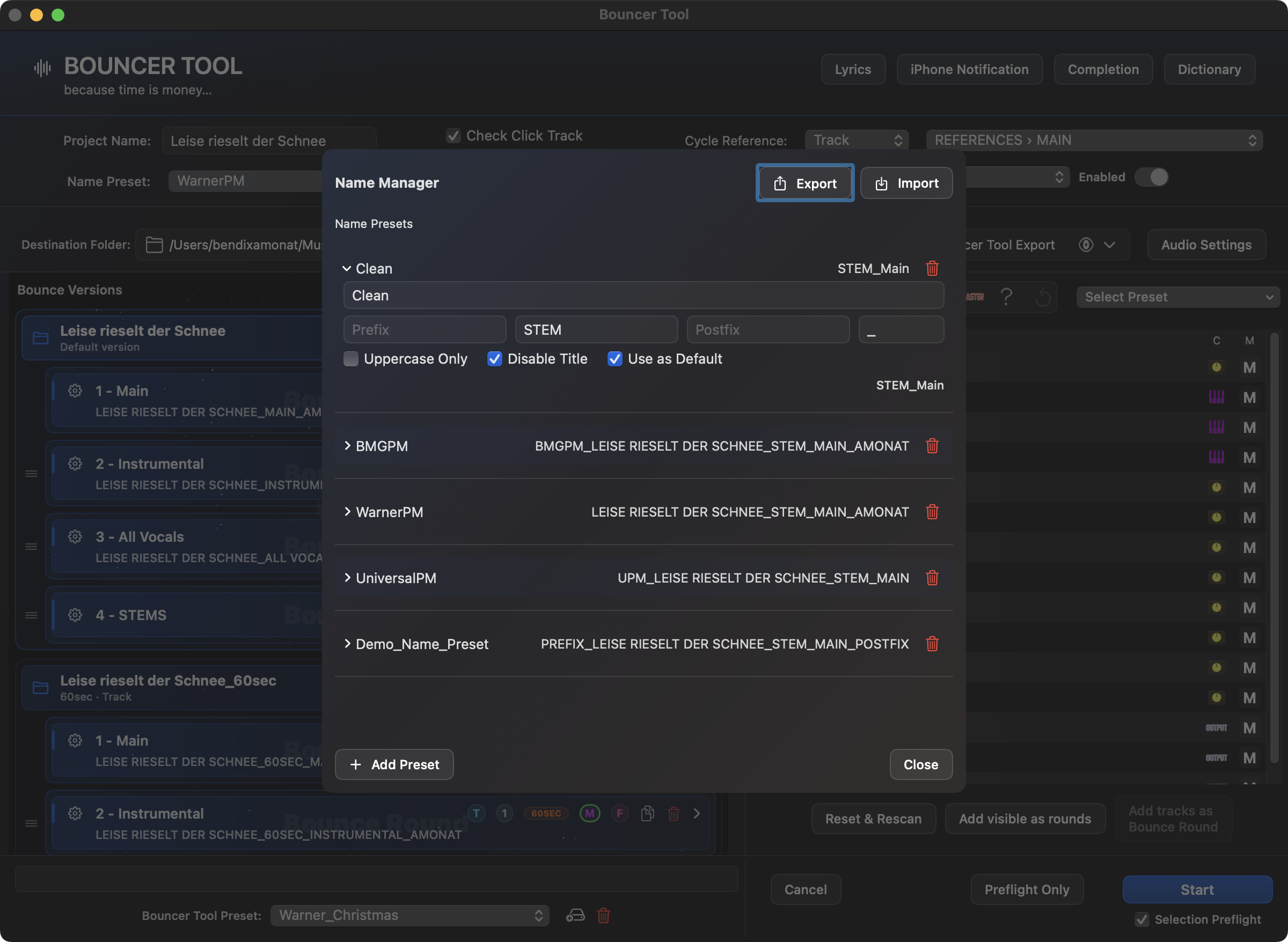
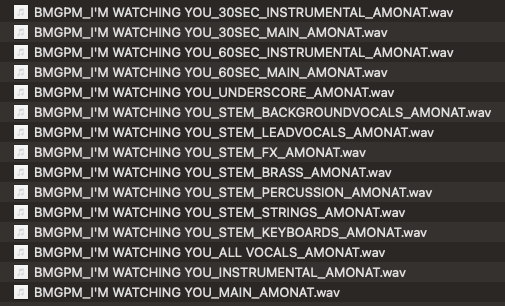
En Name Preset definierar hur exportfilerna namnges. Den består av ett prefix, avgränsare, valfritt stambyggblock, postfix och möjligheten att skriva namnet med versaler. Med Inaktivera titel Dessutom kan logikprojektet eller arrangemangets namn tas bort helt från exportnamnet. Tomma namnkomponenter hoppas över så att filnamnet börjar direkt med nästa befintliga byggblock och aldrig av misstag med en separator som t.ex. _ startar.
Markera exakt en Name Preset Använd som standard. Denna förinställning väljs automatiskt varje gång Bouncer Tool startas och sparar även alternativ som t.ex Inaktivera titel och Endast versaler. Om en Main Preset explicit laddar en annan Name Preset, har valet som lagras i Main Preset företräde framför standardvärdet. På så sätt bibehålls en allmän personlig standard utan att kundspecifika Main Presets skrivas över.
För Single-exporter byggs filnamnet från den valfria projekt- eller arrangemangstiteln, stamkomponenten, spårnamnet och postfix. Together rundor använder rundans namn i enlighet med detta. Om flera spår hade samma namn efter ordboksmappning, lägger Bouncer Tool automatiskt till ett nummer som -2 så att inga filer skrivs över.
I Namnhanteraren visar varje förinställning en liveförhandsvisning. Inaktivera titel tar bort arrangemangets titel; Använd som standard bestämmer valet för en ny Bouncer start.Resultatet av Name Manager är synligt i exportmappen: versioner, mixar, instrumentaler och stammar följer ett enhetligt filnamnssystem.
Ordbok
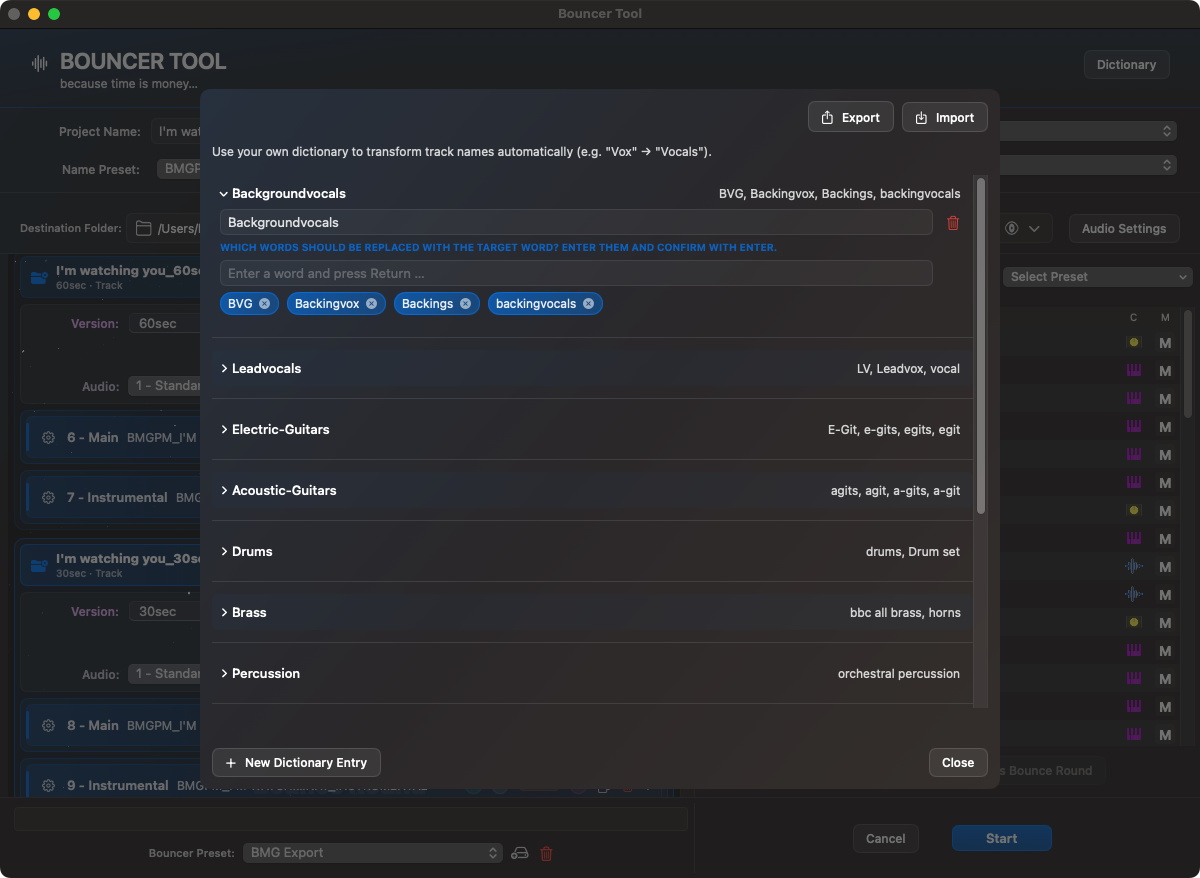
Ordboken normaliserar namn. En ordbokspost består av ett målord och flera synonymer. Om ett spårnamn innehåller en synonym eller exakt matchar målordet, använder Bouncer Tool målordet för exportnamnet. Detta kan resultera i inkonsekventa namn som Violiner 1, Se 1 eller Violin I bli ett enhetligt exportnamn.
Ordboksanvändning kan sparas per förinställning eller runda. För Together omgångar är namngivningen mer rundabaserad; ordboken är särskilt viktig för Single/Stem output, där spårnamn direkt blir filnamn.
I ordboken mappas inkonsekventa spårnamn till stabila målnamn.
Lyrics
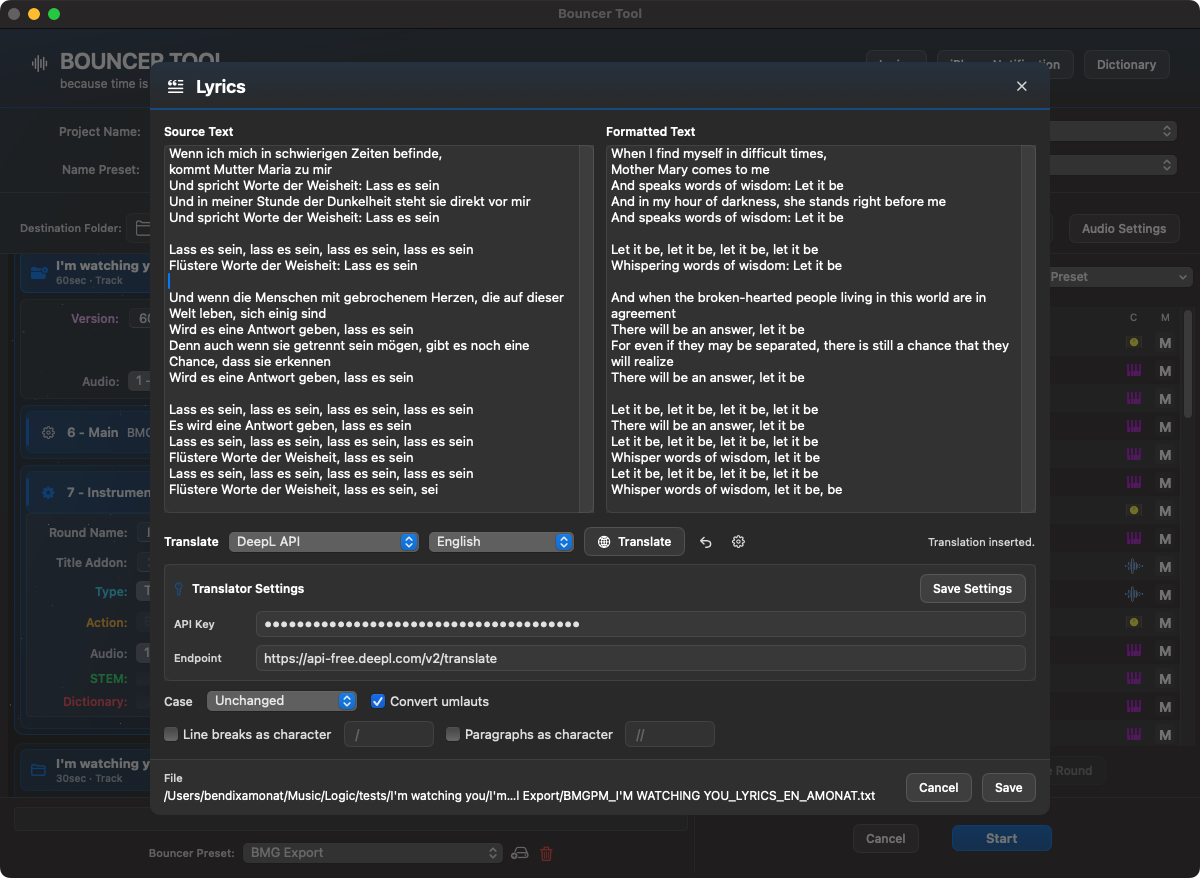
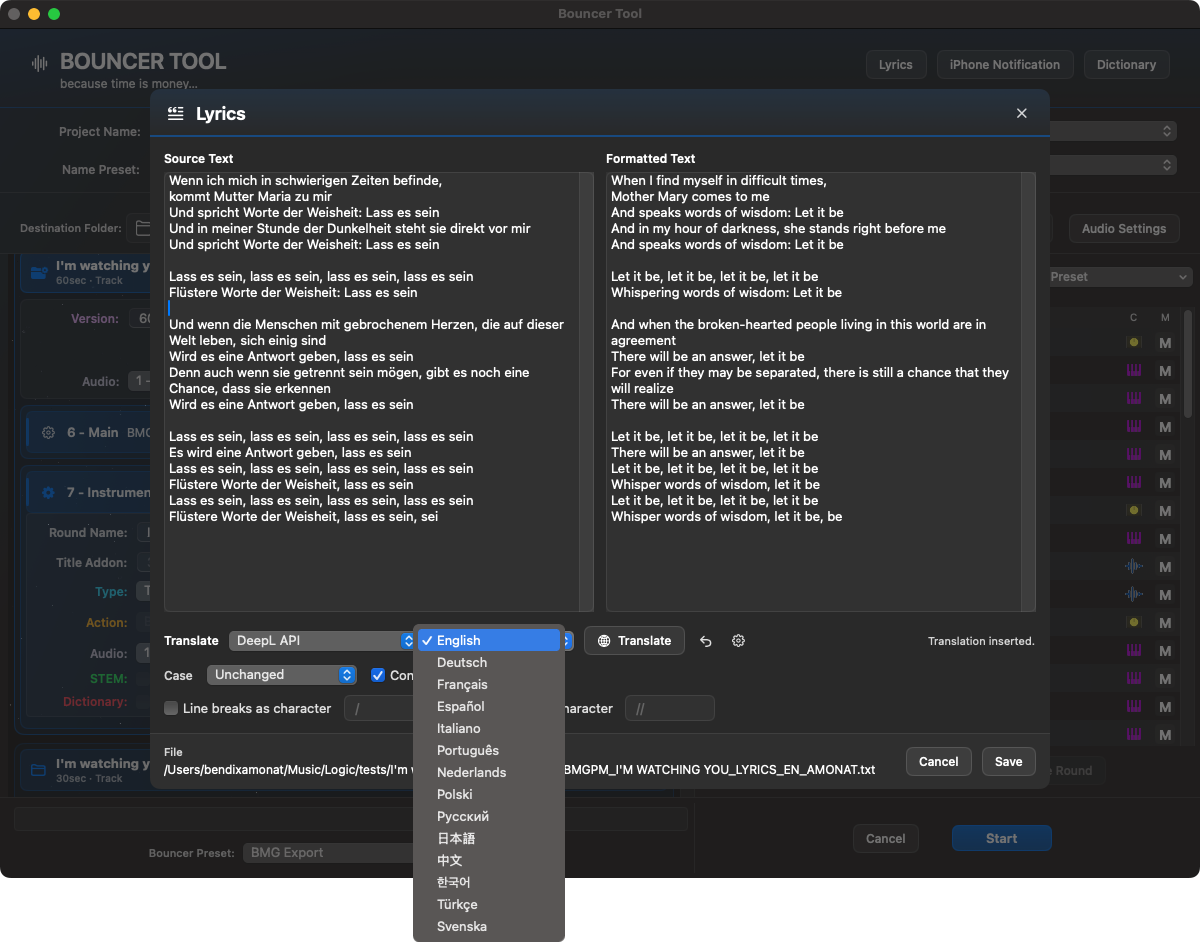
Verktyget Lyrics är avsett för sångtexter som måste skickas in tillsammans med mixar, stammar eller kundversioner. Du öppnar den direkt i Bouncer Tool, infogar texten och får direkt en formaterad förhandsvisning. En är räddad .txtfilen i den aktuella mappen Bounce.
Formateringen kan ändras live: versaler/små bokstäver förblir oförändrade eller konverteras till versaler, gemener eller början av ord; Umlauts som ö, ä och u kan också oe, ae och ue bli; Enskilda radbrytningar och stycken kan antingen förbli som synliga brytningar eller ersättas med fritt valbara tecken. Standardtecken motsvarar det tidigare BMG-arbetsflödet: / för linjehopp och // för paragrafer.
Filnamnet använder den aktiva namnhanteraren. Istället för ett runt namn används ett fast Lyrics-block: lyrics. Med en lämplig Name Preset hamnar filen i samma namnsystem som ljudexporten, t.ex. UPM_SONG_LYRICS.txt.
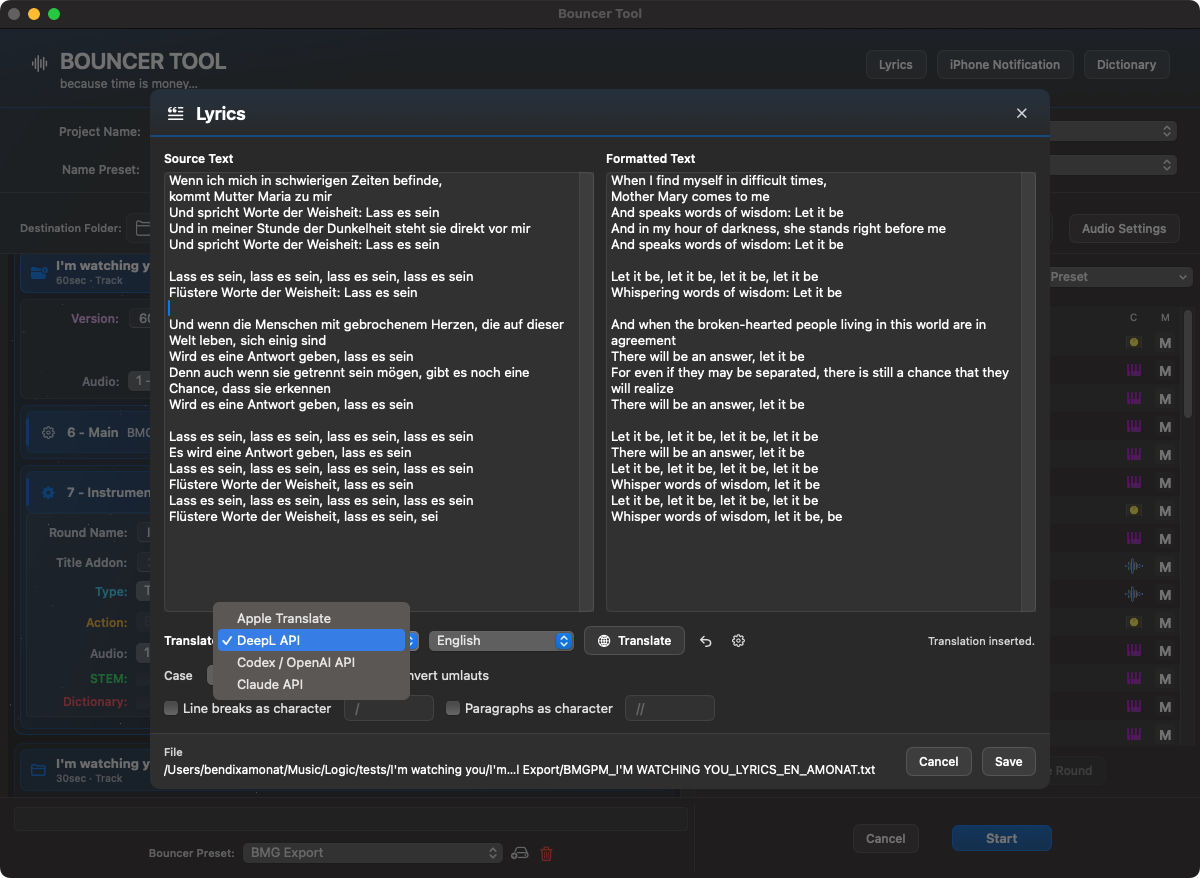
I fönstret Lyrics förbereds originaltexten, formaterad text, översättningstjänst och formateringsregler tillsammans.Språklistan gör Lyrics översättningar tillgängliga direkt i Bouncer, förutsatt att en lämplig översättningstjänst är inställd.
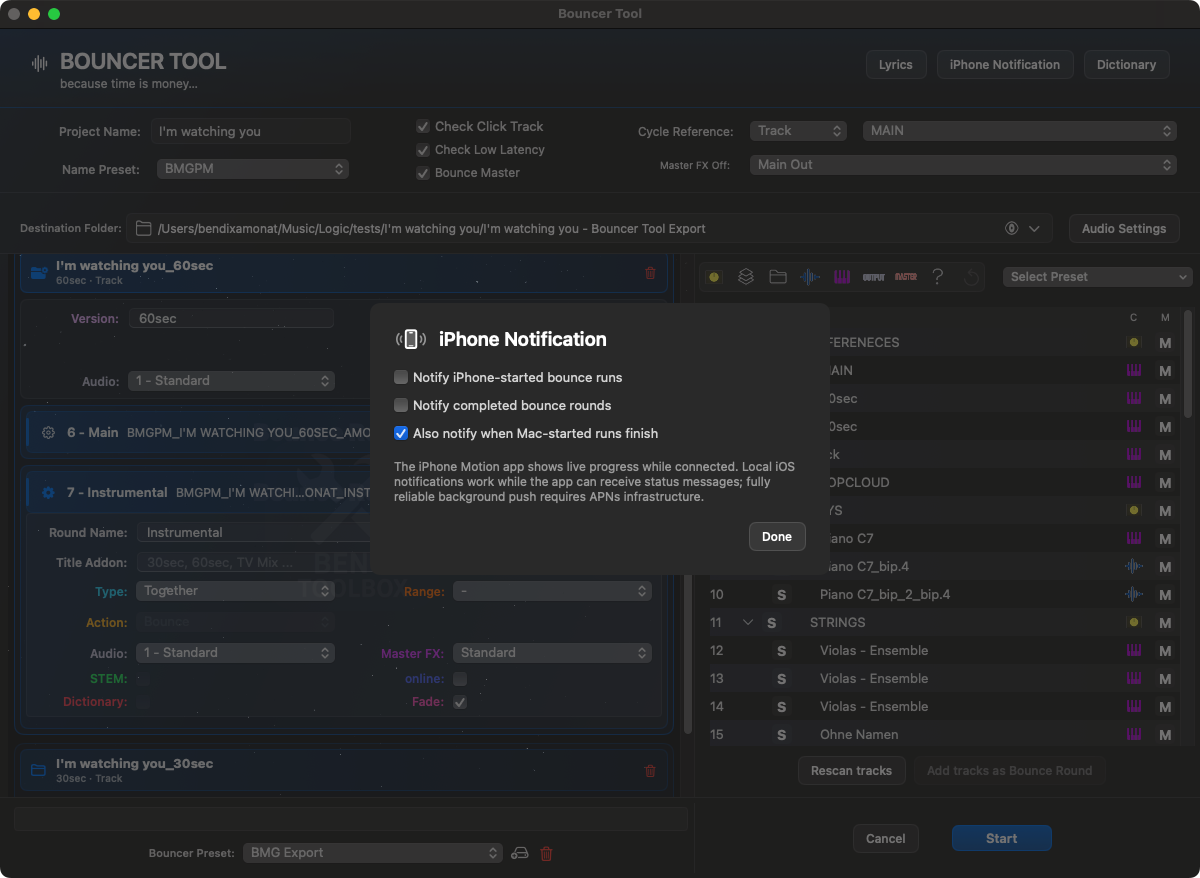
Beroende på inställningen kan olika översättningstjänster användas. Översättningen förblir en del av Bouncer-arbetsflödet och sparas med rätt namn.Valfritt kan iPhone-aviseringar informera om påbörjade och slutförda Bounce-körningar när Motion-appen är ansluten.
Bekräfta klick och Cycle säkert
Om Bouncer inte säkert kan läsa uppspelningsklick eller Cycle frågar den efter Start, utan förvalda svar. Visa Logic låter dig kontrollera och återvända. Avbryt startar ingen bounce. Svaren gäller bara denna körning; ändra inga inställningar efteråt. Byte av projekt eller alternativ kräver ny kontroll. Inspelningsklick och inräkning är separata. Områdes-, spår- och projektkontroller finns kvar. Läsfel efter lyckad sparning bevisar inte sparnings- eller MIDI-fel.
Ett separat, från början avstängt samtycke tillåter anonym teknisk rapport: numeriska Logic/schema/parser-versioner, begränsade blockpositioner/versioner, möjliga klick/Cycle-värden och svar. Inga konton, licenser, enhets-ID, projekt-/spårnamn, sökvägar, råblock, ljud, noter, plugin-data eller fullständiga loggar. Slumpmässigt rapport-ID förhindrar bara dubbletter; inga regler lärs automatiskt.
Högst tio lokala rapporter, återförsök i sju dagar även vid appstart. Rensning vid start och varje timme under körning; när datorn är avstängd först vid nästa start. Servern grupperar identiska uppgifter: återförsöks-ID sju dagar, tekniska mönster 90 dagar efter senaste rapport; daglig rensning kan lägga till ett dygn. Admininkorgen skiljer support, fel och anonyma diagnoser åt och visar om logg saknas.
Extended Safe Run: felsökning
Mer detaljerad Extended Safe Run-diagnostik med kanal-ID, MIDI-adresser och överföringsresultat, tidsatta Solo/Mute-mätningar samt tillgänglig återkoppling från Arrangement, Mixer och MCU. Säkerhetsstoppen behålls.
Safe Run och förkontroll loggar automatiskt från förberedelse till avslut, även när loggning i Setup är avstängd. Egna körningsfiler, löpande poster, slutstatus och upptäckt av avbrott förbättrar felsökningen. Din inställning ändras inte; ingen ytterligare automatisk uppladdning.
MCU-status skiljer sparad kontrollkonfiguration från faktiskt mottagen återkoppling. Tidsstämplar och anvisningar skiljer saknade, gamla och otillgängliga belägg. Grön filstatus bevisar inte att anslutningen fungerar. Dokumentation och administratörsvy uppdaterade.
Fullständiga filer finns i ~/Library/Logs/BensToolbox/SafeRuns. Välj att bifoga loggen i supportformuläret: senaste Safe Run från de senaste 24 timmarna bifogas i sin helhet. För stora filer avvisas med instruktioner, aldrig tyst avkortning. Avslutade loggar äldre än 30 dagar tas bort vid nästa app- eller Safe Run-start. Granska spårnamn och sökvägar före delning. En hård krasch kan hindra sista posterna: interrupted_unconfirmed bevisar inte ett bounce-fel. MCU-återkoppling är aktuell i 15 sekunder; avsaknad bevisar inget fel. Använd anslutningstestet i installation och reparation.
Alternativ för förlansering av rubriker
Startalternativen kontrollerar kritiska logiska tillstånd och kan förbereda cykelreferens och master FX-hantering före export.
alternativ
Vad händer vid start?
Kontrollera klicka
Bouncer Tool kontrollerar metronomen/klickstatus i Logic och försöker stänga av klicket före Bounce. Detta förhindrar oavsiktligt studsade klickspår.
Kontrollera låg latens
Bouncer Tool kontrollerar läget för låg latens och försöker stänga av det. Om detta inte fungerar stoppas processen eftersom ett aktivt läge med låg latens kan ändra mix och pluginbeteende.
Bounce Mästare
Lägger till en extra huvudrunda för master out. Denna omgång innehåller alla spår som inte är mappar och är avsedd som en master/main Bounce.
Cykelreferens
Väljer ett spår som referens för området Bounce. Ett djupt kapslat spår kan också väljas: Bouncer navigerar specifikt till det och ställer in cykeln över dess första och sista region. Om en cykelreferens väljs, tvingar Bouncer Tool cykelintervallet under export.
Master FX
Väljer kanalen med masterplugin-program och ställer in standard Aktiverad eller Inaktiverad. Aktiverad säkerställer att plugin-program aktiveras på den här kanalen innan Bounce, Disabled inaktiverar dem tillfälligt. Varje Bounce-Round antar denna standard, men kan skriva över den individuellt. Det här alternativet har ingen effekt på exportrundor som går förbi huvudutgången.
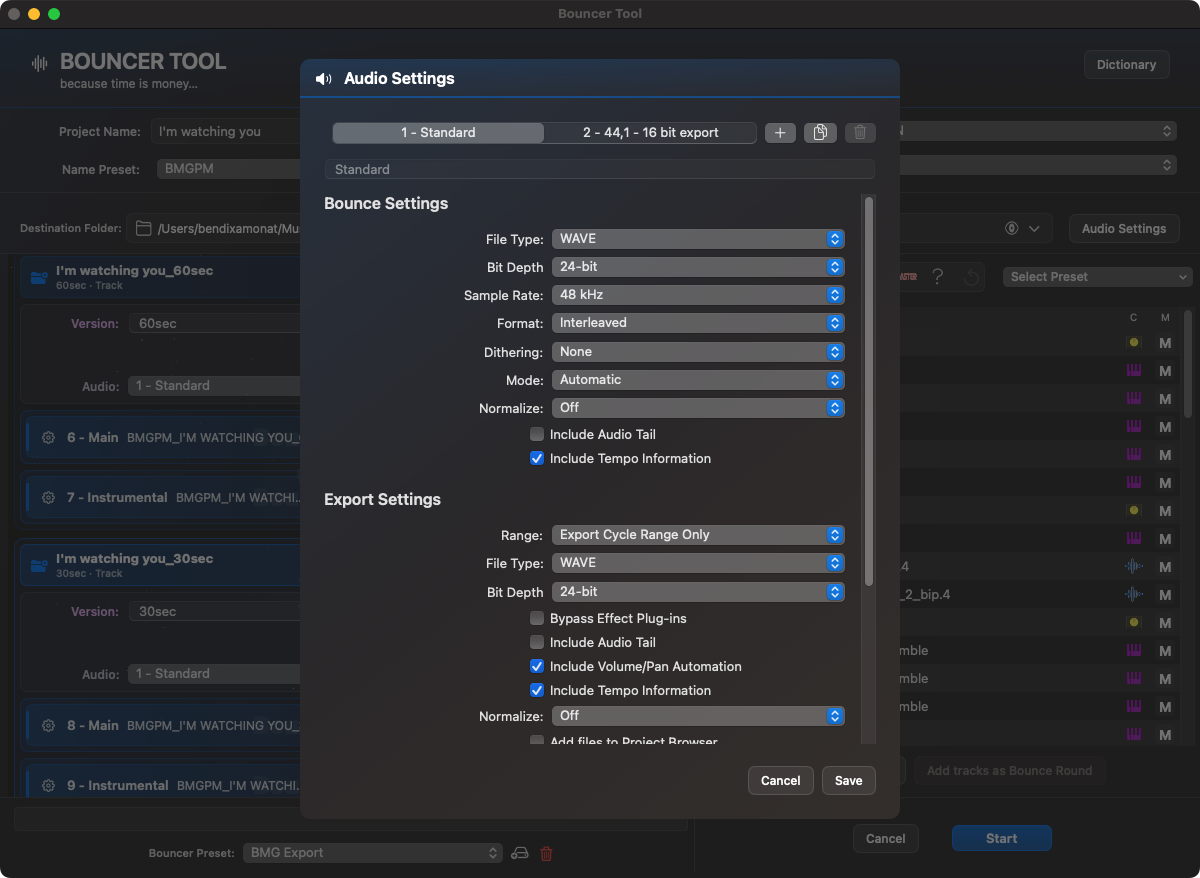
Audio Settings, Bounce/Export och Auto Fade / Final Fade
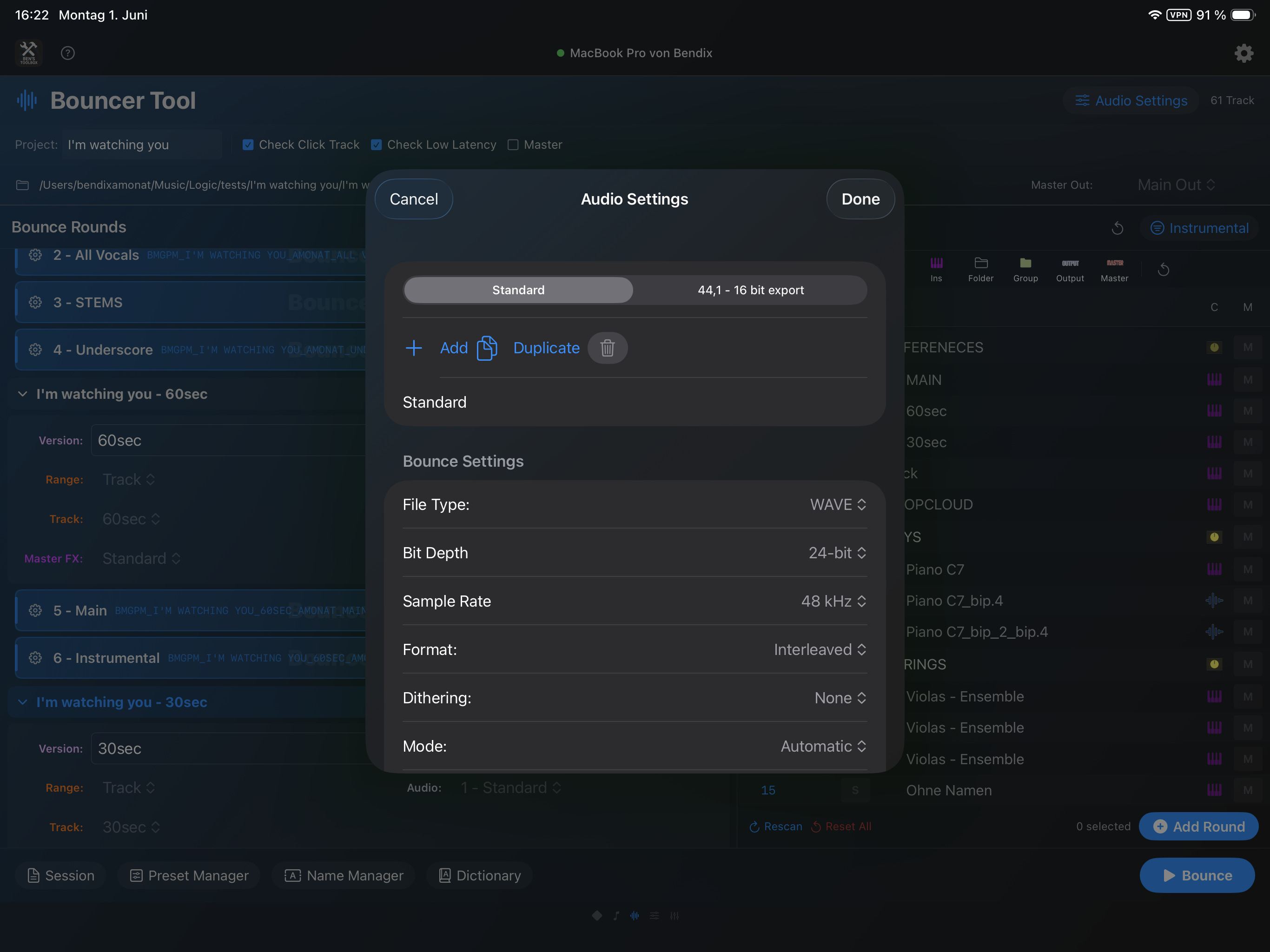
Audio Settings på Bouncer Tool motsvarar relevanta ljud- och exportinställningar från Logic. De är i Bouncer Tool i områden för Bounce, Exportera och Final Fade delad. Här z. B. Format, samplingshastighet, bitdjup, normaliseringsbeteende, exportomfång, svans/volym/tempo-alternativ och parametrarna Fade är förberedda.
Audio Settings är indelade i Bounce, export och Final Fade och sparas i Main Preset.
Dessa Audio Settings kan sparas som dina egna förinställningar. Detta betyder att du inte behöver ställa in format, samplingshastighet, bitdjup, Bounce/exportbeteende och slutliga Fade-alternativ om och om igen per omgång. Typiska förinställningar är till exempel Mixa WAV 48 kHz, Stjälkarna 24 bitar, MP3 Förhandsgranskning eller en speciell leveransuppsättning för en kund.
I fönstret för ljudinställningar kan du skapa, duplicera, byta namn på och ta bort förinställningar. En förinställning kan sedan användas av Bounce-Rounds och Main Presets. Om en förinställning för ljudinställningar raderas, använder den berörda Main Presets automatiskt förinställningen Standard, istället för att börja med en saknad inställning.
En Main Preset kan inte bara återställa Bounce-Rounds och spåra regler, utan också ladda de tillhörande Logic-kompatibla ljudinställningarna för återkommande leveranser. Detta är särskilt användbart om mix-, instrument-, stam- och förhandsgranskningsfiler kräver olika ljudformat eller Fade-regler.
Kryssrutan Fade för en runda eller en förinställning aktiverar automatisk efterbehandling av den genererade ljudfilen. WAV, AIFF/AIF och CAF stöds. Efter Bounce analyserar Bouncer Tool slutet av filen, letar efter sluttystnad och återger en Fade ut med de sparade slutliga Fade inställningarna.
Tröskeln, hålltid, Fade varaktighet, cut-end och hard-end beteende lagras i Audio Settings. Om verklig tystnad upptäcks i slutet, kan Fade ställas in från denna punkt och framåt och slutet kan valfritt förkortas. Om det inte finns någon sluttystnad kan den hårda Fade ta tag i och sätta en kort Fade i slutet av filen. Det här alternativet är särskilt användbart för stammar eller mixversioner där du automatiskt vill rensa upp efterklang, tomma ändar eller hårda ändar.
iPad integration
Bouncer Tool kan styras från iPad. Mac, iPad och iPhone fungerar med samma sessionstillstånd som lagrats på Mac. När den öppnas antar en enhet den befintliga statusen istället för att tömma en redan förberedd session. Ändringar av Bounce Versions, rundor, ordning, öppna detaljer, förinställningar och kompletteringsinställningar förs vidare till de anslutna enheterna. Mac-appen förblir den centrala auktoriteten för logikkörning, projektskanning och lokala filer.
Den säkra uppstartsprocessen kan också utföras helt och hållet på iPad. När du öppnar sidan Bouncer får du ett val mellan Spara, Spara som och Avbryt; Ipaden visar sedan analys, möjliga skanningstips och urvalspreflighten. Om starten tidigare avbrutits öppnas den också Återställ session först denna spara dialog igen innan den valda sessionen laddas.
En sparad Bouncer-session innehåller också det erforderliga expansions-/kollapsläget för logikspårstacken. Vid återställning återställer Mac-appen denna struktur i Logic innan Preflight eller Bounce börjar. Detta innebär att de sparade spårmålen förblir giltiga och onödiga sök-och-välj-återgångar undviks.
iPad-arbetsflödet motsvarar Mac-arbetsflödet: Omgångar kan öppnas, byta namn, flyttas, raderas eller spår kan läggas till. Enskilda spår kan tas bort från befintliga omgångar. Bounce Versions kan också raderas på iPad så länge som minst en version finns kvar. Ändrade spår från låtlistan kan dras och släppas till en runda; Det temporära valtillståndet återställs sedan. Kompletteringsförinställningar, kundmail, molnuppladdning, ZIP-säkerhetskopiering och filhantering erbjuds också i samma ordning som på Mac.
Under en löprunda växlar iPad och iPhone till statusvyn. Det aktiva steget rullas automatiskt in i det synliga området. Efter slutförandet finns den förberedda Bouncer-sessionen kvar tills du uttryckligen återställer den via Återställ eller Avbryt.
Under en pågående export visar statusdialogen de bearbetade stegen, den aktiva Bounce-Round och det aktuella förloppet.
iPad Remote visar spårlista, filter, Bounce Versions, rundor, förinställningshanterare, namnhanterare, ordbok, Audio Settings och Bounce start.Öppna rundor visar spåren de innehåller och, för Single/Stam-rundor, de förväntade filnamnen. Enskilda spår kan tas bort direkt från omgången.
Förinställningshanteraren är tillgänglig på iPad så att förinställda regler och spårval också kan kontrolleras på distans.Audio Settings Förinställningar synkroniseras från Mac-appen och kan styras i iPad-arbetsflödet.
Alternativ i detalj
alternativ
Fördel
Typiskt exempel
Projektskanning
Läser spår, grupper, projektnamn, spårtyper, tysta tillstånd och kapsling från Logic-projektfil eller autospara.
Automatiskt när du öppnar Bouncer och högre Återställ & Skanna om efter strukturella förändringar.
Destinationsväg
Anger var exportfilerna skrivs.
Projektnamn - Bouncer Tool export vid sidan av Logic-projektet.
Bounce Versions
Bunta flera varianter av samma uppsättning inklusive din egen rundlista och versionsstandarder.
60sec, 30sec och Underscore från samma arrangemang.
Definierar det synliga namnet på en runda och, för Together omgångar, filens centrala namnmodul.
Instrumental istället för automatiskt generiskt runt namn.
Spår inkluderar/exkluderar
Definierar vilka spår som är aktiva per omgång.
Dämpad sång för instrumental, endast exportstammar.
Stäng av av Bouncer Tool
Bouncer Tool kommer ihåg vilka spår den temporärt har ändrats, avbryter nödvändiga initiala mutes före solo-/exportrundor och återställer sedan det ursprungliga tillståndet.
Du kan fortfarande exportera ett ursprungligen dämpat synthspår som en del av en stam.
Violiner 1 blir också Vlns_1, tas oönskade specialtecken bort.
Lyrics
Formaterar infogade sångtexter live och sparar dem som en textfil med förinställt namnprefix i exportmappen.
UPM_SONG_LYRICS.txt bredvid ljudleveranserna.
Slutförande
Skapar en ZIP efter Bounce, laddar upp den till molnet, sparar den lokalt, hanterar de färdiga enskilda filerna och skickar slutliga e-postmeddelanden.
Ladda kundleveranser till Nextcloud och skicka automatiskt den markerade länken.
Audio Settings
Definierar format, samplingshastighet, bitdjup, MP3-alternativ och Bounce-läge.
WAV 48 kHz/24 bitar plus MP3 lyssningsuttag.
Main Presets
Sparar kompletta Bouncer Tool-inställningar.
En förinställning för trailers, en för låtmixar, en för stambidrag.
Öppna Exportmapp
Efter exporten öppnar du målmappen direkt.
Snabb kontroll eller överföring till uppladdning/säkerhetskopiering.
Avbryt
Avbryter en pågående process.
Om en omgång var felaktigt konfigurerad.
Plugins & plåster
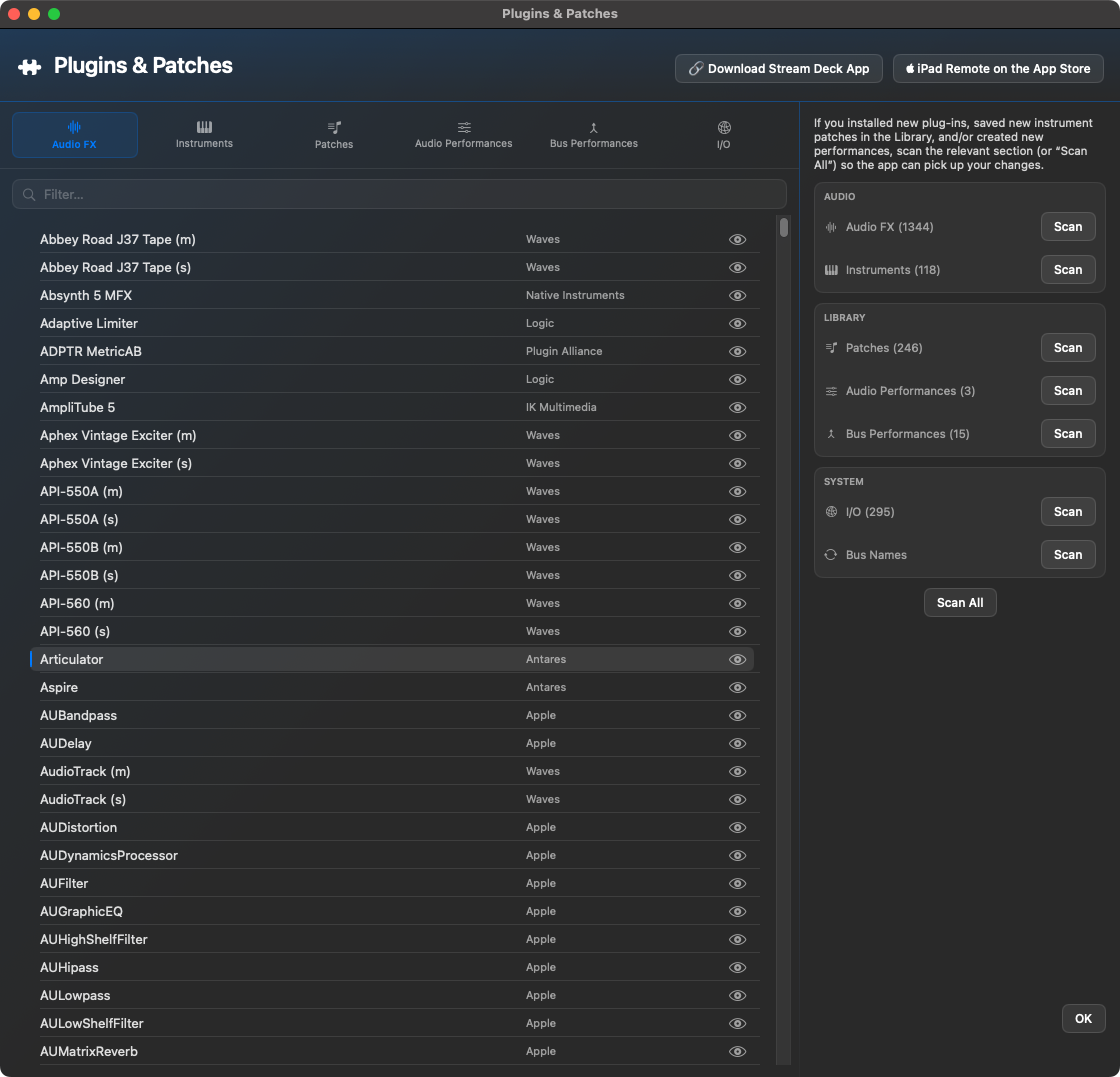
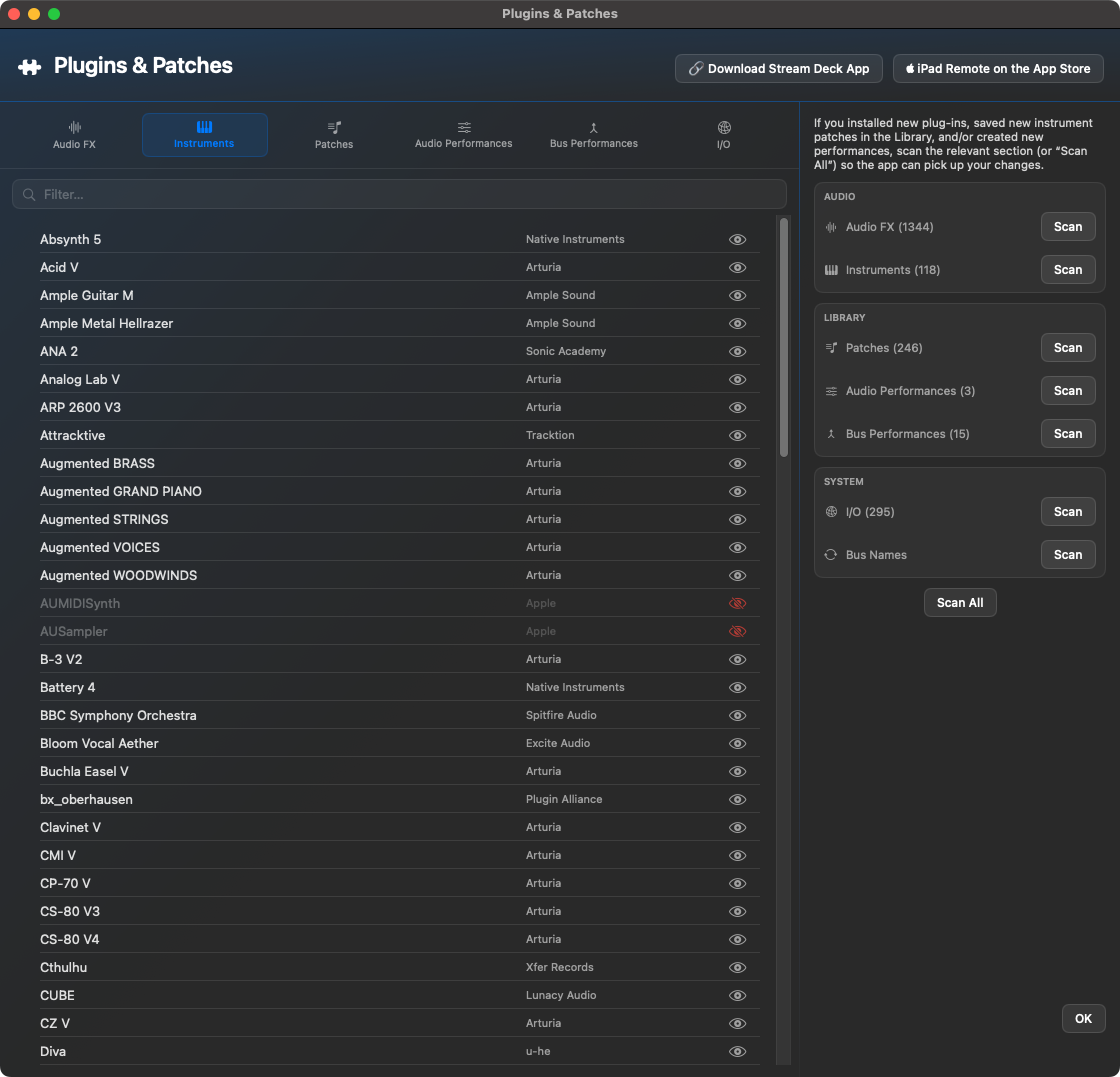
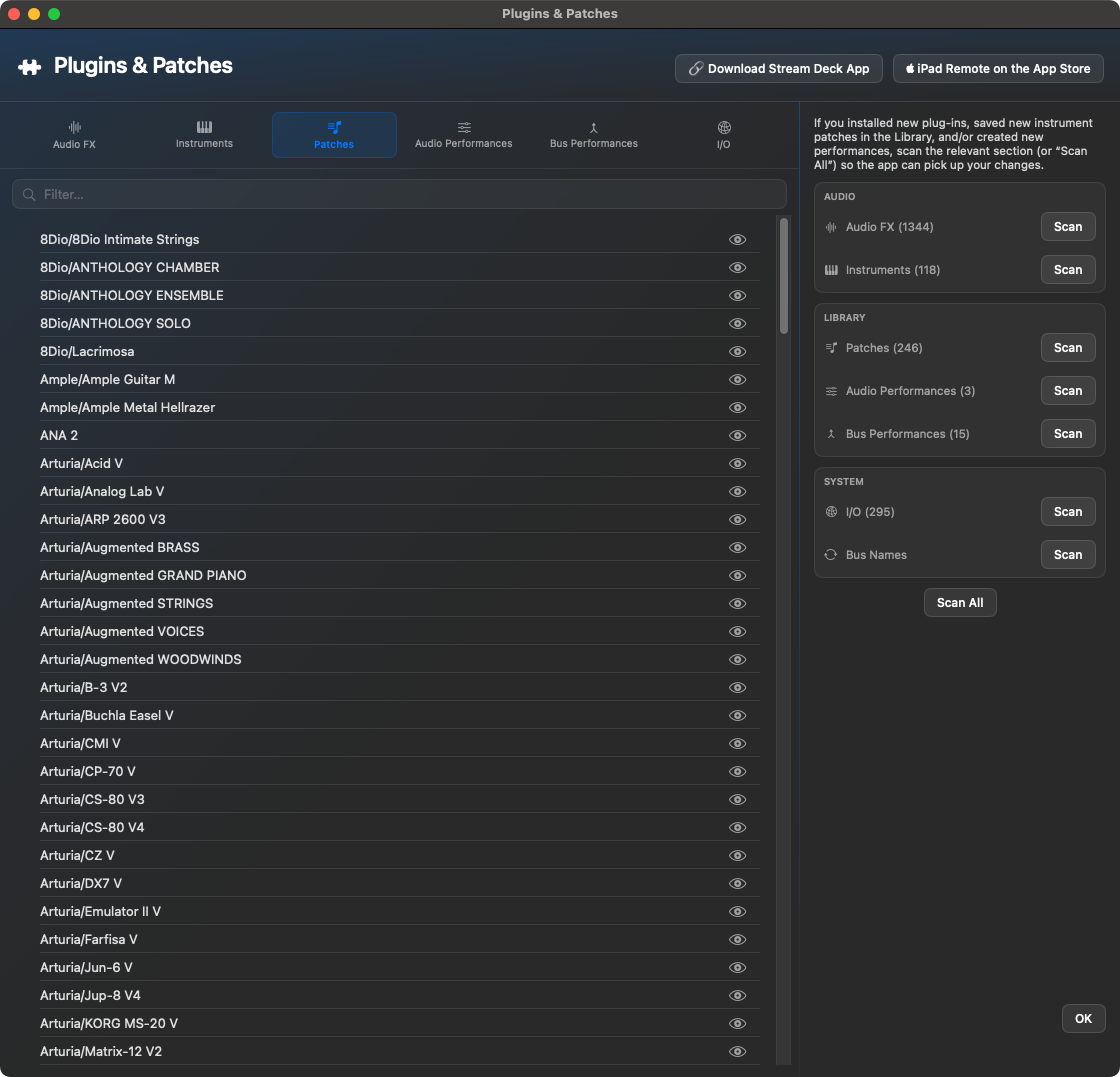
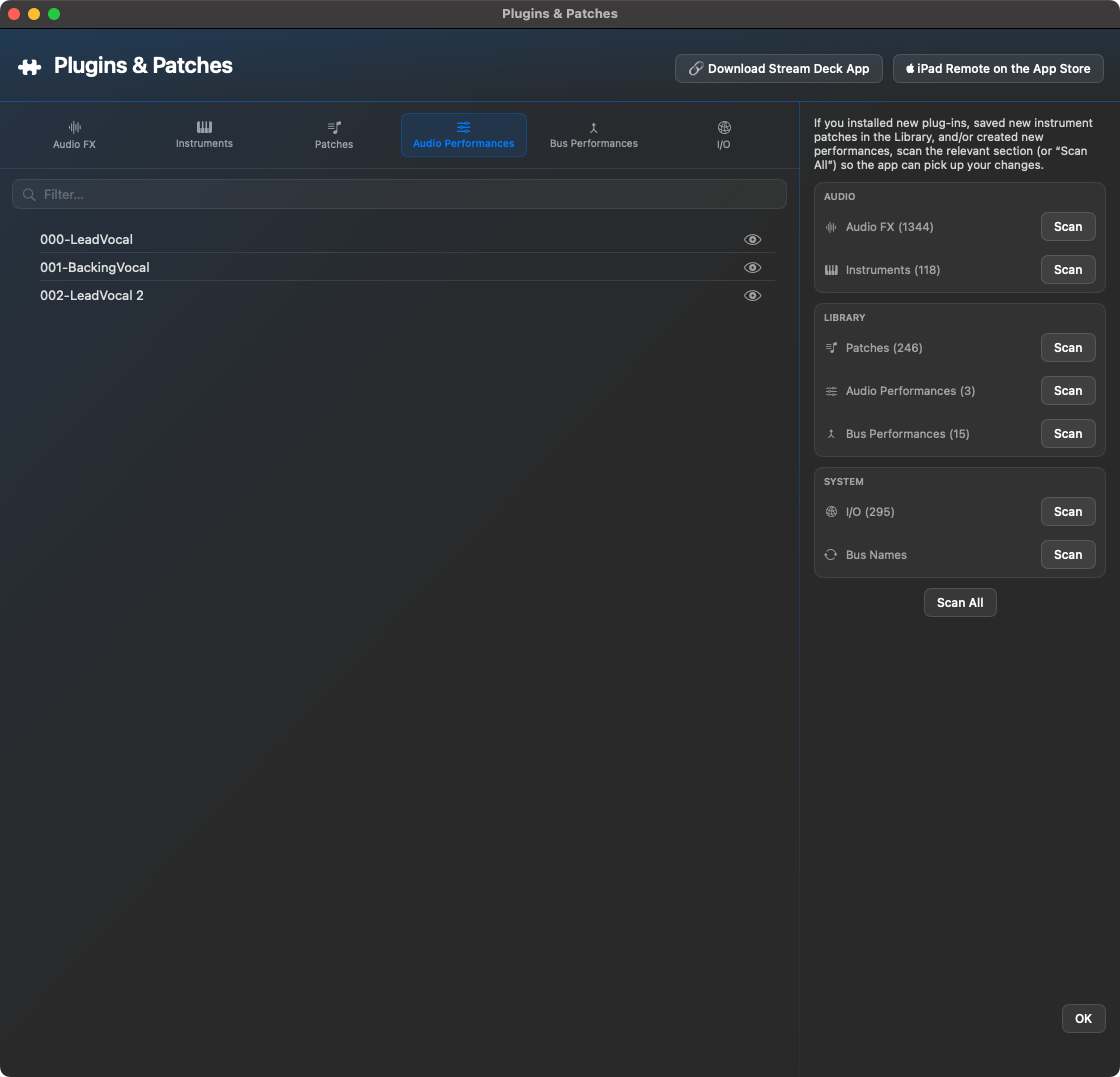
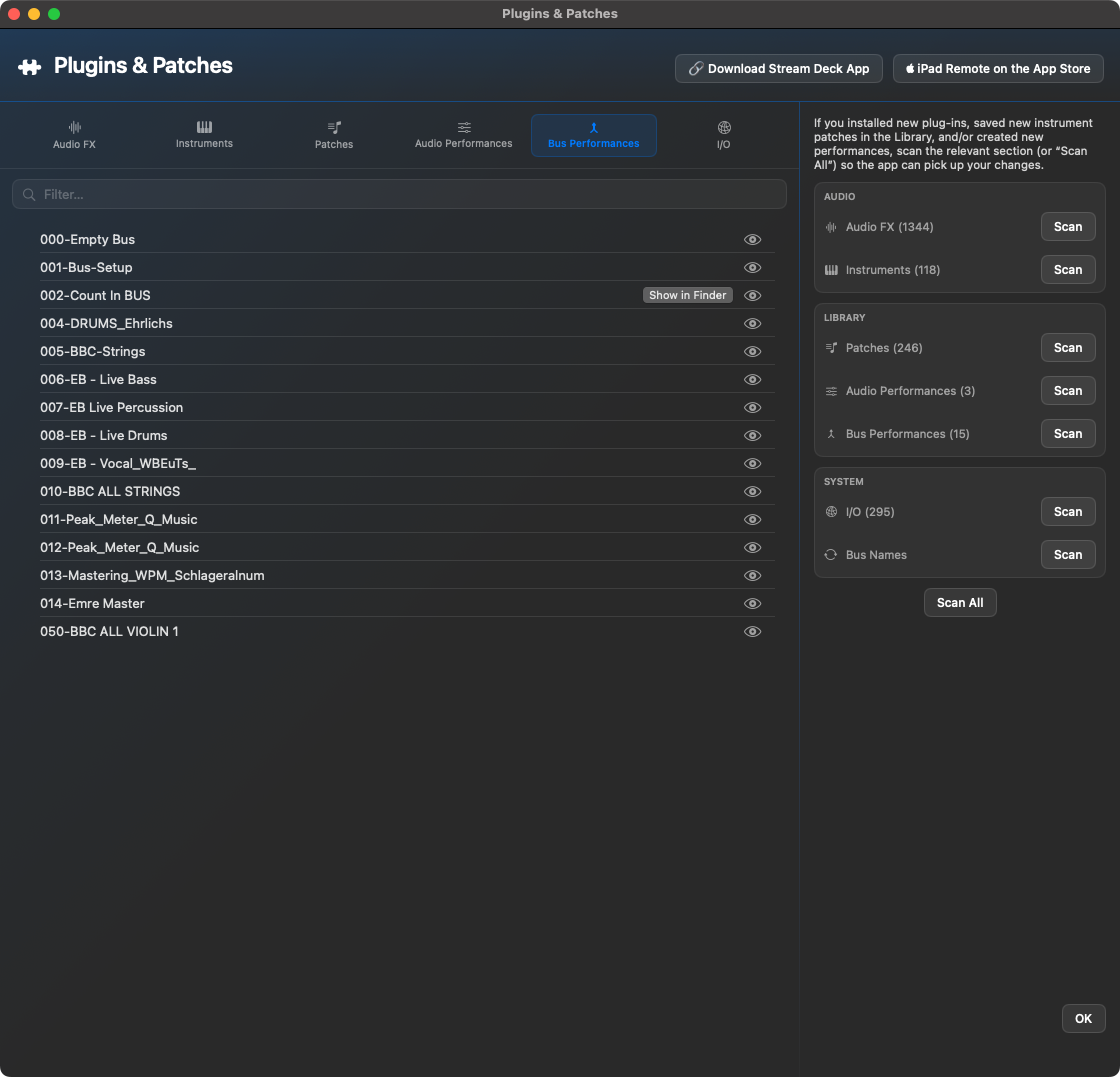
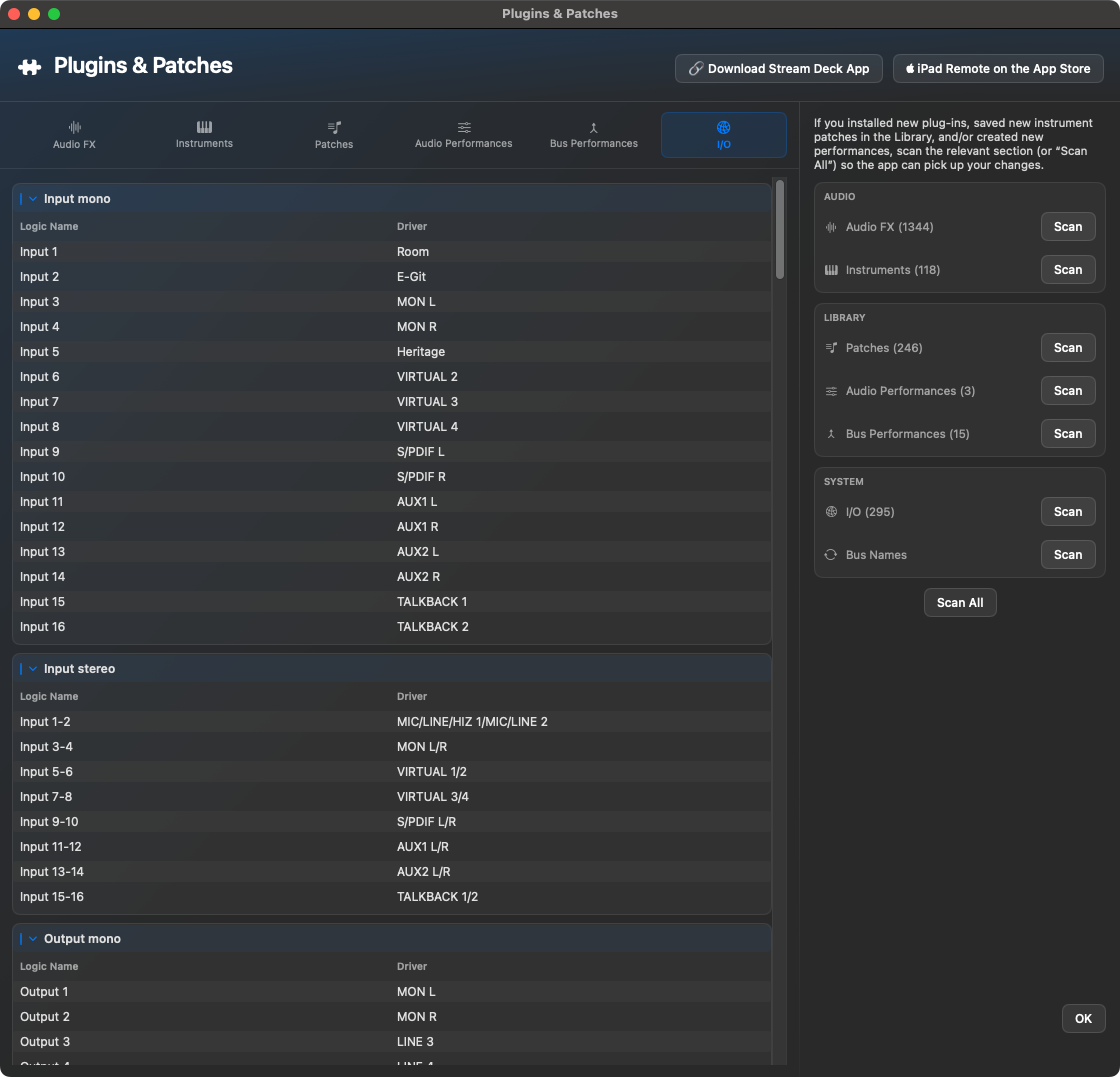
Detta fönster tillhandahåller databasen för många andra verktyg. Den skannar och hanterar pluginnamn, biblioteksförinställningar, I/O-element, bussar, utgångar, ljuduppträdanden och bussuppträdanden.
AudioFX
Ryttaren AudioFX visar plugins för skannade ljudeffekter. Pluginnamnen finns till vänster, följt av tillverkaren; Ögonsymbolen indikerar om en post är synlig. Den här listan används för Plugin Picker, Quick Insert och alla åtgärder som laddar ljudeffekter direkt till Logic.
instrument
Ryttaren instrument samlar in de skannade mjukvaruinstrumenten. Här kan du se instrumentets namn, tillverkare och synlighet. Ben's Toolbox behöver dessa data om instrument ska kunna väljas tillförlitligt och laddas via Mac-app, iPad, Stream Deck eller genväg.
plåster
Ryttaren plåster visar logikbibliotekets lappar lästa. Posterna namnges enligt bibliotekets eller tillverkarens sökväg och kan senare öppnas i väljare eller fjärrarbetsflöden. Om nya instrumentlappar har sparats i Logic, bör detta område skannas om.
Ljudföreställningar
Ryttaren Ljudföreställningar innehåller sparade ljudspårinställningar som sång- eller inspelningskedjor. Den här listan är avsedd för arbetsflöden där du snabbt vill öppna eller komma åt en ofta använd ljudinstallation.
Bussföreställningar
Ryttaren Bussföreställningar visar sparade bussinställningar och effektkedjor. Dessa poster används för återkommande routing- eller effektkonfigurationer, till exempel förberedda sång-, trum- eller masteringbussar.
I/O
Ryttaren I/O mappar logiska namn till den faktiska drivrutinen eller enhetens namn. Bilden visar bland annat mono- och stereoingångar samt utgångsområden. Denna mappning är viktig så att utgångs-, inmatnings-, buss- och routingåtgärder i Logic hittar rätt destinationer.
När ska man skanna om?
Efter att ha installerat eller tagit bort plugins.
Efter ändringar av ljudgränssnittet, utgångar eller bussnamn.
Om iPad eller Stream Deck inte visar dynamiska listor helt.
Om nya biblioteksförinställningar inte hittas.
Efter stora förändringar av logiska mallar.
4.2.21 · Plugins & Patches
Sök på tillverkare för effekter och instrument: Plugins & Patches och sökfönstren kombinerar namn och tillverkare, till exempel ”sonible smart” eller ”smart sonible”. Även val i Scripts, Shortcuts och Fx→Bus söker på tillverkaren.
Säkrare uppdatering efter skanning: ändrad tillverkare och ändrade rader i lika stora listor uppdaterar sökindex och tabell. Fx→Bus använder aktuell katalog; insticksprogram utan tillverkare kan fortfarande hittas med namn.
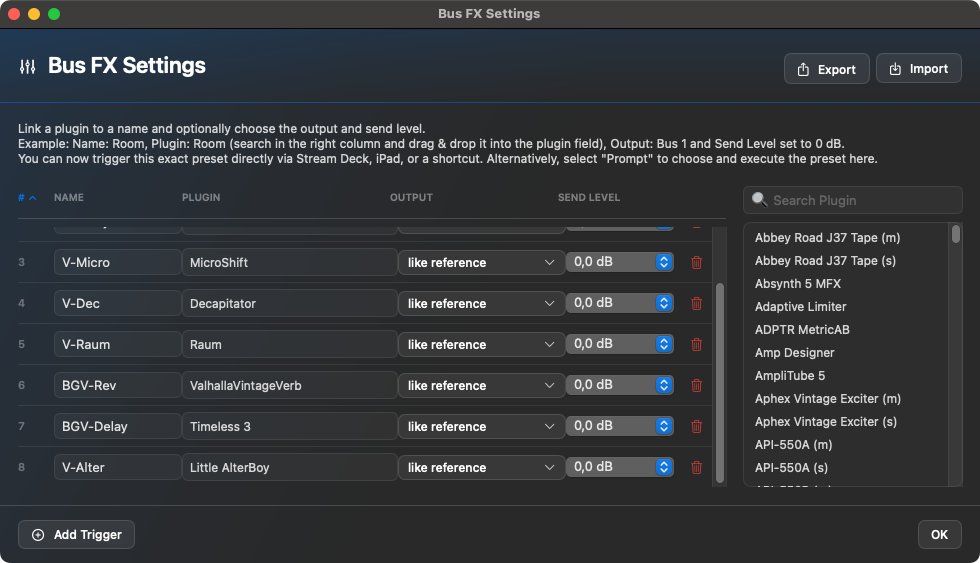
Bus FX Settings
Bus FX Settings är administrationen för snabba sändningsarbetsflöden. Du definierar ett slags recept: namn, mål, plugin, utdata och skicka nivå. En knapp på iPad, Stream Deck eller i Shortcut Manager kan sedan utföra detta arbetsflöde.
Bus FX-utlösare kombinerar bussdestination, plugin-, ut- och sändnivåer till ett repeterbart routingarbetsflöde.
Denna hantering finns också på iPad. Där kan du kontrollera befintliga triggers, skapa nya triggers, kontrollera plugin, mata ut och skicka värden och skanna om I/O- och bussdata vid behov.
På iPad visar Bus FX Settings triggerlistan med namn, plugin, utdata och sändnivå. Om Lägg till triggers nya poster kan förberedas; Skanna I/O & bussar uppdaterar tillgängliga ruttdestinationer.
Alternativ
Triggernamn: Namn under vilket arbetsflödet visas eller hittas.
Plugins: Effekt som ska laddas på målbussen.
Utdata: Utfart eller bussdestination.
Skicka nivå: Startvärdet för sändningen, t.ex. B. 0 dB.
Uppmaningsläge: Val endast när det utlöses istället för ett fast mål.
Routing Map
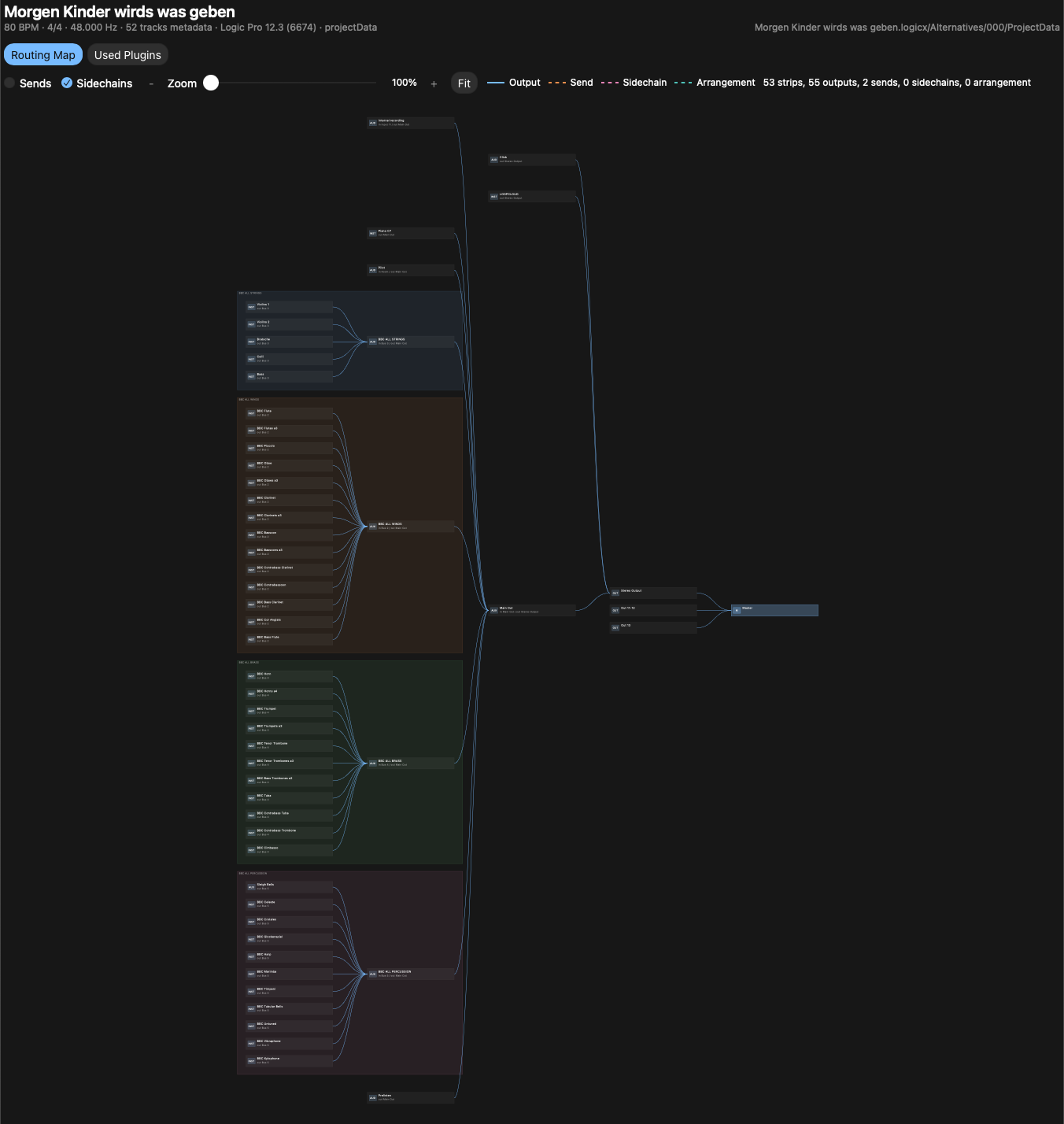
Routing Map skapar en interaktiv HTML-översikt över routing från det för närvarande öppna Logic-projektet. Menyalternativet finns i appen macOS i huvudmenyn bredvid Bouncer Tool.
När den körs läser Ben's Toolbox Logic-projektfilen, genererar HTML-koden på nytt, sparar den i projektmappen och öppnar den sedan automatiskt i webbläsaren. Filen är namngiven enligt schemat Projektnamn - Routing Map.html.
Vad kartan visar
synliga spår och deras utfarter
Aux-, buss- och undergruppsvägar till utgången/mastern
Skickar och sidokedjereferenser så långt de kan läsas från logikfilen
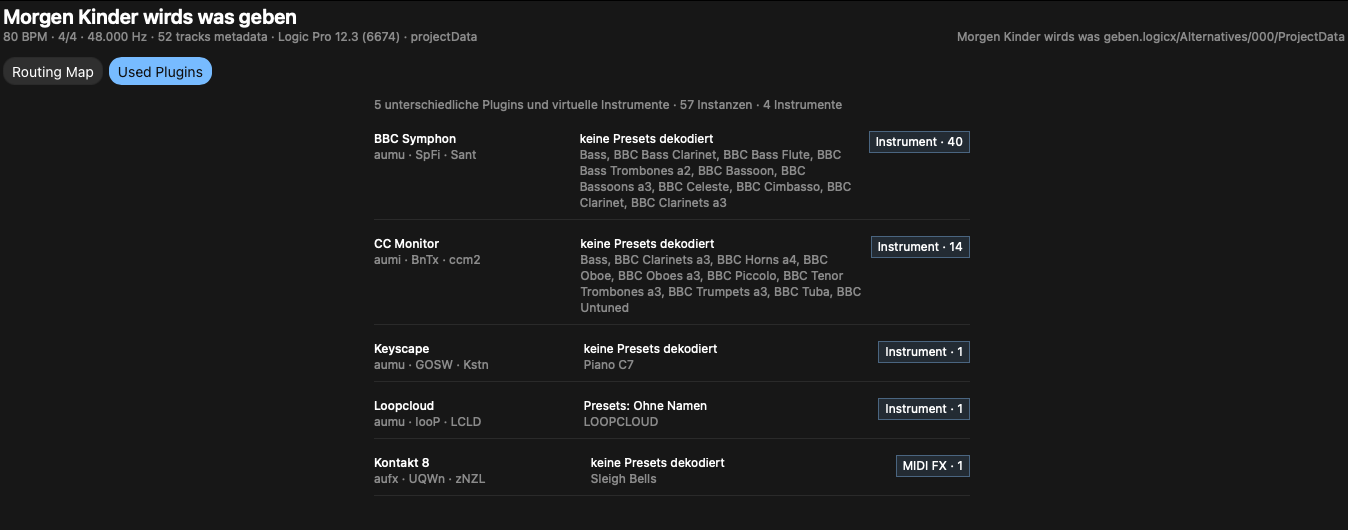
igenkända plugins och virtuella instrument i vyn Använda plugins
Projektmetadata som projektnamn, tempo, taktart och samplingsfrekvens
Routing Map organiserar synliga spår, undergrupper, aux-kanaler och utgångar som en interaktiv HTML-grafik. Färgade gruppytor gör större logikprojekt lättare att läsa.Plugins som används: Kända plugins och virtuella instrument sammanfattas kompakt med tillverkaridentifiering, förinställningar och instansnummer.
Service
Routing Map klicka i huvudmenyn.
HTML-koden skrivs om varje gång för att använda nuvarande sparade projektstatus.
Kartan kan rullas horisontellt och vertikalt; Zoom fungerar via modifierare plus mushjul.
Att hålla muspekaren över ett spår eller ett aux-element framhäver de inkommande och utgående anslutningarna.
Viktigt: Routing Map läser den sparade projektstatusen från logikfilen. Osparade ändringar i Logic måste först sparas eller autosparas för att visas i HTML.
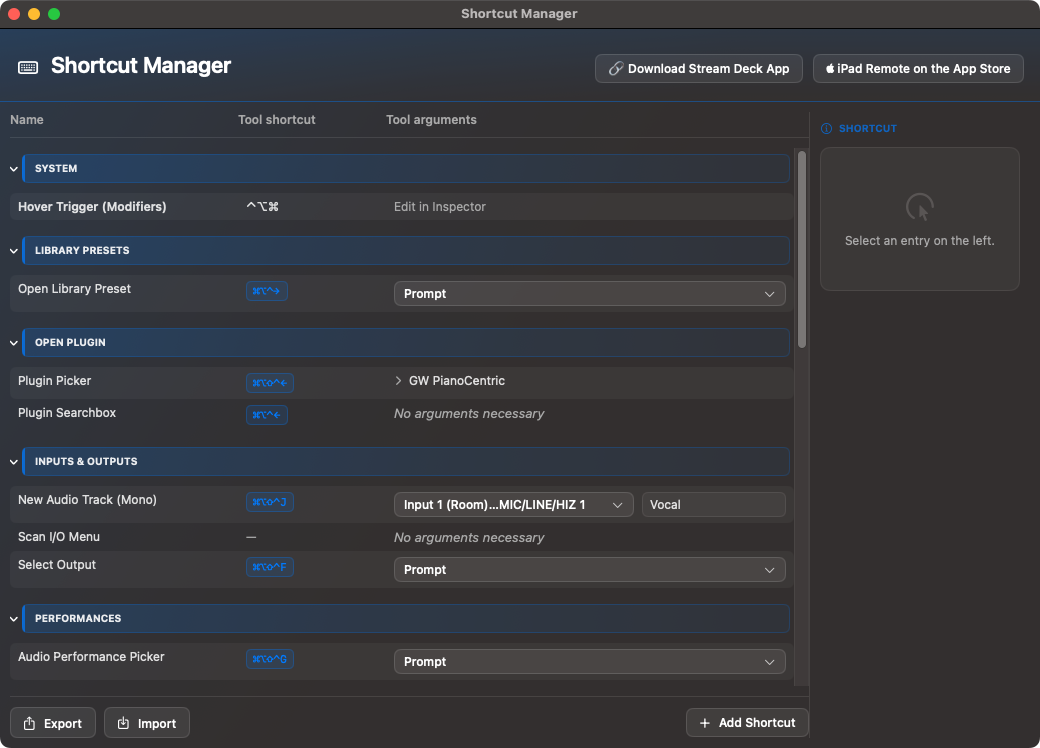
Shortcut Manager
Shortcut Manager är bryggan mellan Ben's Toolbox-åtgärder och dina egna tangentbordskontroller. Det är också användbart om du vill förbereda komplexa åtgärder utan att omedelbart bygga en Stream Deck-layout.
Shortcut Manager grupperar automatiskt poster enligt verktygsområden. Du kan namnge genvägar och lagra fasta parametrar eller promptalternativ beroende på åtgärden.Åtgärdslistan kombinerar dina egna kortkommandon med Bens verktygslåda, logiska kommandon och fjärrarbetsflöden.
Vad en genväg kan innehålla
En körbar Ben's Toolbox-åtgärd.
Fasta parametrar som plugin, utgång, förstärkningsvärde eller CC mål.
Snabbalternativ för Mac, iPad eller båda.
Genvägstangenter och modifierare.
Åtgärdsspecifika alternativ, till exempel om en prompt öppnas eller ett fast mål används.
Hover Actions är inte en valfri utlösare för en genväg, utan ett separat område. Du arbetar via muspositionen i den synliga Logic Pro Channel Strip och kan därför även nå slots på ett inaktivt spår, till exempel Audio FX i mixern via hover plus Modifier-Klick.
Om en genväg inte svarar, kontrollera först om samma kommando från skriptfönstret fungerar. Om det fungerar där ligger problemet oftast i genvägen, fokus eller parametervärden.
Förbered artikulationsset
För att optimalt använda artikulationsalternativen för Ben's Toolbox med Logic Pro, krävs ett befintligt artikulationsset. Ben's Toolbox ersätter inte biblioteksartikulationer, utan förbereder snarare befintliga logiska artikulationsuppsättningar så att de kan användas tillförlitligt live, under senare redigering såväl som på iPad och Stream Deck.
32 artikulationsplatser: Logic har interna kortkommandon för positionerna 1–32. Ben's Toolbox och Stream Deck använder dessa löpande positioner, inte det numeriska Art ID-värdet. Art ID får vara högre än 32 men måste vara unika. Tekniker efter position 32 bevaras nedtonade och flyttas automatiskt till det aktiva området när en tidigare teknik tas bort eller flyttas.
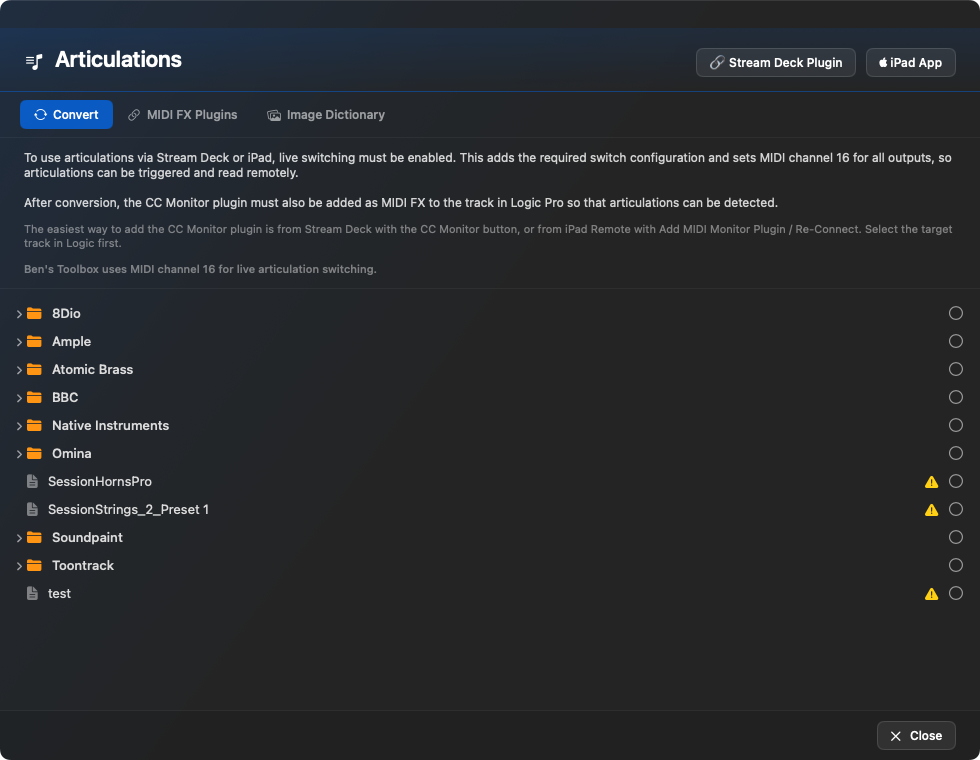
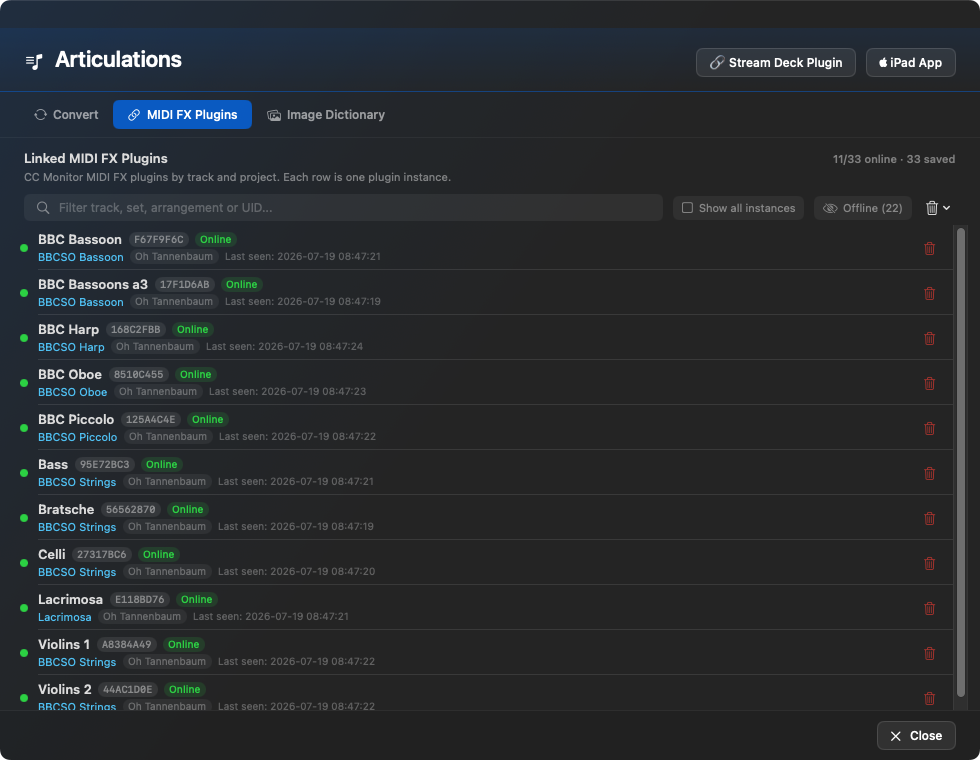
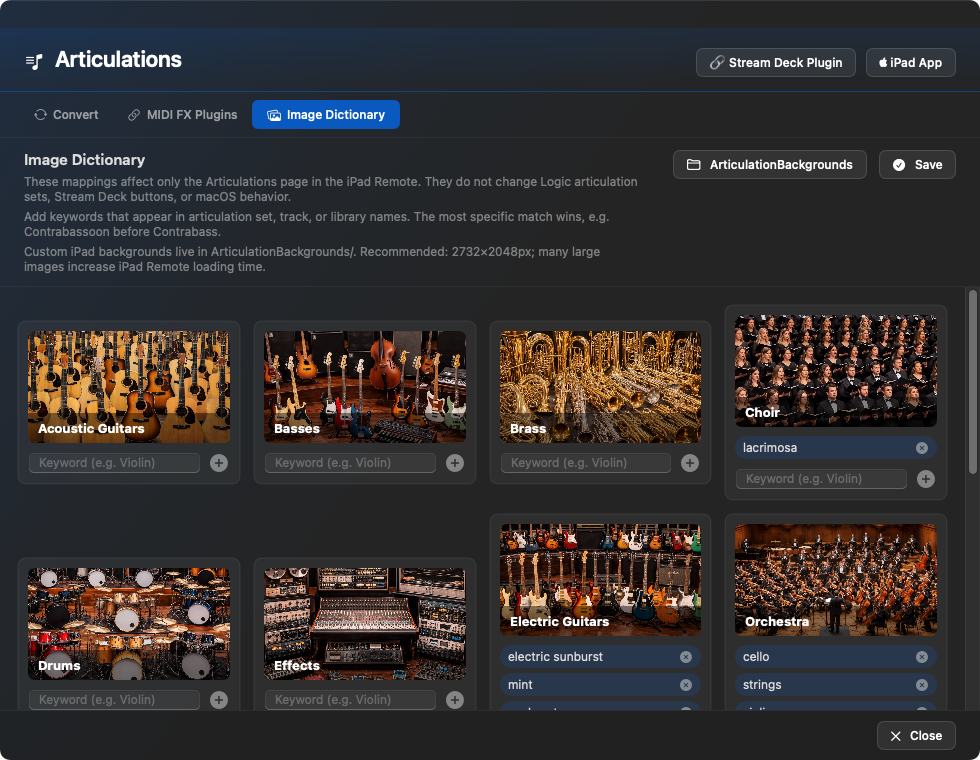
Fliken Konvertera förbereder befintliga artikulationsuppsättningar för fjärrarbetsflöden och visar vilka uppsättningar eller mappar som kan konverteras.Fliken MIDI FX visar sparade CC-monitorinstanser, deras onlinestatus och den senast upptäckta spår- och uppsättningstilldelningen.I bildordboken tilldelas iPad-bakgrunder för artikulationssidan via nyckelord. Detta ändrar inte Logic, Stream Deck och macOS-appen.
Grundprincip
Ben's Toolbox fungerar med artikulationsuppsättningarna som du redan använder i Logic Pro. För att kunna växla live måste detta finnas i dessa set Fjärrbrytare vara aktiv. Så att du inte behöver ange dessa värden manuellt, innehåller Ben's Toolbox ett konverteringsskript för befintliga typuppsättningar.
Under konverteringen skrivs den befintliga artikulationsuppsättningsfilen över som en arbetsfil. I förväg skapar Ben's Toolbox automatiskt en säkerhetskopia av originalfilen. De befintliga spelteknikerna kommer att konverteras så att Ben's Toolbox kan använda dem för liveanvändning, efterredigering, iPad och Stream Deck. Fjärrbrytaren är aktiverad, de erforderliga värdena anges och Ben's Toolbox använder MIDI-kanalen för detta 16. Ben's Toolbox gör resten.
De tre flikarna i Artikulationsfönstret
Konvertera
Ryttaren Konvertera förbereder befintliga Logic artikulationsset för fjärrstyrning. Ben's Toolbox aktiverar fjärromkopplaren, anger nödvändiga switchvärden och använder automatiskt MIDI-kanalen för detta arbetsflöde 16. Originalfilen sparas i förväg, sedan måste uppsättningen laddas om i Logic på de berörda spåren och sedan läsas igen.
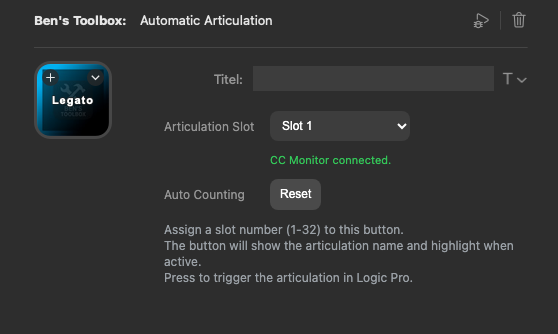
Konverteringen infogar inte en CC monitor plugin i Logic. För livefeedback och MIDI minns CC Monitor finns också på respektive spår som MIDI FX. Det snabbaste sättet att göra detta är att använda den kombinerade CC Monitor / Läs-Knapp på Stream Deck eller högre Lägg till MIDI Monitor Plugin eller Återanslut i iPad Remote.
MIDI FX plugins
Ryttaren MIDI FX plugins visar de sparade CC-monitorinstanserna. Varje rad representerar en specifik MIDI-FX-plugin på ett logiskt spår och är grupperat efter arrangemang. Online betyder att instansen är tillgänglig i det för närvarande öppna projektet. Sparad offline betyder att Ben's Toolbox känner till denna instans från ett tidigare projekt eller spårtillstånd, men den är inte aktivt ansluten för tillfället.
Med Visa alla instanser den sparade historiken blir synlig. Detta är användbart för att rensa upp gamla projekt, bytt namn på spår eller CC övervaka mappningar som inte längre behövs. I den normala vyn förblir listan tunnare och föredrar att visa de för närvarande tillgängliga instanserna.
Bildordbok
Ryttaren Bildordbok avser uteslutande representationen av Artikulationer-Sida i iPad Remote. Det ändrar inte några logiska artikulationsuppsättningar, inga Stream Deck-knappar och ingen macOS-funktion. Stream Deck visar artikulationer över text och status, inte över dessa bakgrundsbilder.
Nyckelord kontrolleras mot artikulationsuppsättningar, spår eller biblioteksnamn. Den mest specifika matchen vinner: Ett bidrag som Kontrafagott kan därför specifikt välja träblåsbilden, fast i ordet också Kontrabas inträffar. Dina egna bilder hör hemma i mappen Artikulationsbakgrunder; för iPad bakgrunder är stora bilder i formatintervallet 2732×2048 px vettigt.
Viktigt: iPad Remote cachar bakgrundsbilder lokalt. Om du fortfarande ser en gammal bild efter att ha gjort en ändring i bildordboken, avslutar du iPad-appen helt och startar om den. Det räcker inte alltid med en återkoppling.
Rekommenderad förberedelseprocess
Välj ett instrumentspår i Logic.
Tilldela önskad artikulationsuppsättning till spåret i Logic Pro.
Kontrollera om den befintliga artikulationsuppsättningen innehåller de önskade spelteknikerna.
I Ben's Toolbox fönstret Artikulationer öppna och gå till flik Konvertera ändra.
Ben's Toolbox använder kanalen MIDI för detta 16.
Välj och konvertera den individuella artikulationsuppsättningen eller en mapp.
Efter konvertering, ladda om artikulationsuppsättningen i Logic på respektive spår. För en enstaka uppsättning kan omladdningen startas direkt via resultatdialogen; Vid konvertering av mappar måste varje påverkad uppsättning laddas om individuellt på sitt spår.
Read Articulations att låta Ben's Toolbox läsa om den aktuella uppsättningen, platserna och namnen.
Den CC Monitor Använd som MIDI FX på det logiska spåret eller Anslut Använd om livefeedback och MIDI återkallelse ska användas.
Testa på iPad eller Stream Deck: Utlösa kortplats, kontrollera aktivt tillstånd och kontrollera sedan MIDI-regioner i Logic.
Vad exakt konverteringen gör
Konverteringen redigerar den befintliga .plistfilen i mappen Logic ~/Musik/Ljudmusikappar/Artikulationsinställningar. Filen kommer att skrivas över, men originalfilen sparas först i undermappen Bens Toolbox Säkerhetskopiering sparat. Detta gör att du kan återgå till originaluppsättningen vid behov.
I arbetsfilen aktiverar Ben's Toolbox Remote Switch, anger nödvändiga switchvärden och konverterar befintliga speltekniker så att de tydligt kan triggas av Ben's Toolbox och senare bearbetas vidare i Logic. Ben's Toolbox använder MIDI kanal för detta 16.
Obs: Om fel uppstår under konverteringen eller en uppsättning inte svarar som förväntat efteråt, kontakta supporten. Vi hjälper dig gärna att kontrollera den specifika artikulationsuppsättningen.
CC Monitor
English compatibility instructions — Logic instruments: Scripter bridge in 4.2.6
Instruments such as Studio Strings / Studio Violins use native Logic articulation IDs. To preserve and display these with CC Monitor, temporarily use this MIDI-FX order:
Scripter: 1-before → CC Monitor → Scripter: 2-after → instrument
Quit Logic before installing. The installer places 1-before.pst and 2-after.pst in the logged-in user's ~/Music/Audio Music Apps/Plug-In Settings/Scripter/ folder. Different existing files are preserved in a hidden .bens-toolbox-backup.* subfolder.
Select the instrument track and insert Scripter immediately before and after CC Monitor. Load 1-before in the upper Scripter's preset menu and 2-after in the lower one. Enable all three MIDI FX. Installation does not insert plugins into projects.
Select the matching articulation set. For remote control, set Logic Pro → Settings → MIDI → General → Articulation Switches to MIDI Remote: On / Global and MIDI Channel: 16 / Global. Prepare and reload the set for remote switching. Do not invent output keyswitch notes for native Logic sets with empty outputs.
Select Sustain and Staccato, playing a new note each time. For momentary techniques such as Fall Long, hold the switch while playing a new note. Native articulation IDs and velocity travel with notes; selecting a technique alone need not update the active tile.
Limitations: Always use both Scripters together. Never bypass only 2-after while 1-before remains active. Do not insert other MIDI-changing effects between them. Channel 16 CC110–117 are reserved for the bridge and must not be used for other controls on this path. Morphing an already sounding sample is not guaranteed. Ordinary keyswitch/CC libraries do not universally require this bridge. The tested native ID range is 0–254. Diagnostic probes are not part of this production chain.
For installation without a logged-in user, or for another user: In Finder, choose Show Package Contents on Ben’s Toolbox and open Contents → Resources → Scripter Presets. Copy the two .pst files to your own Scripter folder above, backing up any existing files first. Create the folder and restart Logic if necessary. No script code needs to be pasted manually.
För optimal kontroll av artikulationer, CC Monitor som MIDI FX på varje Logic-spår som fungerar med artikulationer. Insticksprogrammet hjälper Ben's Toolbox att rapportera tillbaka det aktuella artikulationstillståndet från Logic och att mer tillförlitligt anpassa kontrollen via Stream Deck, iPad Remote och Motion med spårets musikaliska tillstånd.
Rent praktiskt betyder detta: iPad och Stream Deck kan inte bara utlösa artikulationer, utan också visa det aktiva tillståndet bättre. Rörelsearbetsflöden och fjärrkontroller drar också nytta av detta eftersom Ben's Toolbox vet mer exakt vilken spelteknik som är aktiv på banan. Använd därför plugin på spår med artikulationsset om du vill använda live feedback, MIDI återkallelse eller renaste möjliga fjärrkontroll.
CC Monitor visar de mottagna kontrollervärdena och den detekterade artikulationen för det aktuella spåret. Denna feedback är grunden för iPad och Stream Deck för att visa det aktiva tillståndet mer tillförlitligt.
Spela live vs. redigera speltekniker
Mål
Förberedelse
Vad ska man vara uppmärksam på?
Spela live
Den befintliga uppsättningen är förberedd för livesläpp genom konverteringen.
Fjärrbrytaren måste vara aktiv; Ben's Toolbox anger de nödvändiga värdena.
Redigera speltekniker
De konverterade spelteknikerna förblir redigerbara i Logic.
Efter större förändringar av artikulationsuppsättningen, ladda om uppsättningen i Logic och läs om den i Ben's Toolbox.
Fjärråterkoppling
Få aktiv artikulation rapporterad via CC Monitor och MIDI återkallelse.
Utan en plugin kan en yta skicka, men kan inte automatiskt känna till varje extern tillståndsändring.
Fantastiska bibliotek
Bryt upp komplexa uppsättningar till lämpliga iPad eller streama kortsidor.
Inte alla sällsynta effekter måste gå till den första nivån; Snabb orientering är viktigt.
Vad bör kontrolleras innan konvertering
Befintlig uppsättning: Artikulationsuppsättningen måste redan finnas i Logic och innehålla de önskade spelteknikerna.
Fjärrbrytare: Fjärrbrytare krävs för strömbrytare; omvandlingen aktiverar och fyller dessa värden.
MIDI-Kanal 16: Ben's Toolbox använder automatiskt denna kanal för arbetsflödet.
Säkerhetskopiering: Arbetsfilen kommer att skrivas över, originalfilen kommer att finnas i mappen i förväg Bens Toolbox Säkerhetskopiering säkrad.
CC Monitor: För livefeedback, MIDI återkallelse och optimal fjärrkontroll, använd CC Monitor på de relevanta spåren.
MIDI Återkallning och aktivt tillstånd
MIDI Återkallelse är särskilt användbart när inte bara en knapp trycks ned, utan gränssnittet bör känna till det aktuella tillståndet. CC Monitor kan returnera artikulationsinformation från logikkontexten till Ben's Toolbox. Detta innebär att iPad- eller streamdäcksskärmen kan hålla sig närmare det som faktiskt är musikaliskt aktivt.
Normal: kort blinkning i Logic
När artikulationer utlöses live via iPad eller Stream Deck, om pianorullen inte är i fokus, kan Logic blinka kort eller synbart ändra fokus. Anledningen är inte en bugg i funktionen, utan snarare att fel fönster för att ställa in artikulationen är aktivt. Artikulationen triggas fortfarande; blinkande påverkar inte funktionen. Om det stör dig, klicka på pianorullen en gång. Så länge som Piano Roll är det aktiva fönstret försvinner blinkningen.
Rekommendation: För liveinspelningar med artikulationsändringar, klicka på pianorullen en gång i förväg. Då förblir rätt fönster i fokus och Logic blinkar inte när den utlöses.
Stream Deck
Stream Deck är det snabbaste hårdvarugränssnittet för Ben's Toolbox. Det kan utlösa verktyg, fönster, logiska tangentkommandon, artikulationer och förberedda arbetsflöden.
Live feedback: Stream Deck Knappar kan inte bara skicka, utan även visa status. Detta gäller speciellt för artikulationer och MIDI-CC feedback. Den aktiva speltekniken kan rapporteras tillbaka istället för att bara blint trycka på en knapp.
Installation och uppdateringar
När den startas kontrollerar Ben's Toolbox om Stream Deck är installerad och om plugin-programmet Ben's Toolbox finns. Om pluginet saknas kan appen erbjuda att ladda ner det. Om en äldre plugin-version är installerad, visas ett uppdateringsfönster och, efter nedladdning, öppnas Stream-Deck-Plugin för installation.
Knapptyper
Verktygsåtgärder: direkt Ben's Toolbox-verktyg.
Open Window: Öppna Mac-appens fönster.
Logisk genväg: Skicka logiska tangentkommandon.
Artikulationsknappar: Utlösa kortplatser 1 till 32 och visa status.
Konfigurera knappar i Stream Deck-appen
Många Ben's Toolbox-knappar ställs in direkt i Property Inspector i Stream Deck-appen. Där kan du ange om en knapp direkt fungerar med en fast parameter eller öppnar en prompt när den trycks ned. Listorna kommer från Mac-appens data: plugins, biblioteksförinställningar, aktuella logiska projektutgångar och bussar, ljuduppträdanden, bussföreställningar och buss-FX-förinställningar.
Snabb eller fast: En knapp kan förbli universell, öppna ett val varje gång den utlöses, eller så kan den fixeras till ett mål. På så sätt kan du bygga en allmän arbetssida och ändå förbereda individuella knappar för återkommande studioinställningar.
Fixade plugin-knappar: En dedikerad audio FX plugin implementeras via Logics funktion Sök och lägg till plugin laddas i nästa lediga insatsspår på den valda kanalremsan. Ben's Toolbox bekräftar endast ett exakt matchande pluginnamn; Tillverkaren används endast för att skilja mellan namn som faktiskt är identiska. Bara attityden Fråga öppnar plugin-väljaren för Ben's Toolbox. Om Stream Deck oväntat byter sida när Logic aktiveras, kontrollera profilen som automatiskt är bunden till Logic i Stream Deck-appen; Denna profiländring är en inställning i Stream Deck-appen.
Komplett knapplista
Följande lista motsvarar den aktuella Stream-Deck-Plugin. Knappfunktioner är avsedda för normala strömdäcksknappar; CC Fader och Gain Dial använd rattarna på strömdäcksmodeller som stöds.
knappen
Funktion
Anslutningsstatus
Visar anslutningen till Mac-appen och återansluter vid behov.
Open Window
Öppnar det valda fönstret för Ben's Toolbox.
Logiska genvägar
Utlöser ett valt logisk nyckelkommando från den aktuella kommandolistan.
Öppna Project Folder
Öppnar mappen för det aktuella Logic-projektet.
Uppsättning av markörer
Skapar en logisk markör med förberedd text vid den aktuella positionen.
Klistra in färgad MIDI region
Infogar den kopierade MIDI-regionen och tilldelar den den konfigurerade färgen.
SMPTE position
Ställer in positionen SMPTE vid den aktuella spelhuvudpositionen till noll.
Bounce
Startar MP3, WAV, WAV+MP3, Export Audio eller Bouncer Tool med de valda inställningarna.
Plugin Picker
Laddar en fast plugin direkt i nästa gratis audio FX-slot eller öppnar valet Ben's Toolbox i promptläge.
Plugin för sökruta
Öppnar den sökbara snabbinsättningen av Ben's Toolbox.
Open Library Preset
Öppnar en fast logikbiblioteksförinställning eller en mapp eller frågar efter målet.
Audio Performance Picker
Tillämpar en sparad ljudprestanda direkt eller via val.
Bus Performance Picker
Tillämpar en sparad bussprestanda direkt eller via val.
Add Existing Send
Lägger till en sändning med destination och nivå till den valda kanalremsan.
Bus FX
Skapar en sändning från en sparad buss FX-förinställning eller promptval.
Select Output
Ställer in utsignalen från den valda kanalremsan till den fasta eller pollade destinationen.
UAD mixer
Utför en konfigurerad åtgärd i UAD-konsolmixern.
Nytt ljudspår (mono)
Skapar ett monoljudspår med fast eller pollad ingång och valfritt namn.
Nytt ljudspår (stereo)
Skapar ett stereoljudspår med fast eller pollad ingång och valfritt namn.
Fades
Ställer in eller ändrar Fade-In, Fade-Out, kurva och Fade typ för de valda ljudregionerna.
Audio Gain
Ställer in regionförstärkningen absolut eller ändrar den relativt.
Gain Dial
Ändrar förstärkning via vridkontroll; Trycket återställs till 0 dB.
MIDI Händelsehastighet
Ställer in hastigheten för de valda MIDI-händelserna.
Nästa Piano Roll CC
Växlar till nästa MIDI-CC bana i pianorullen.
Piano Roll CC Automation
Väljer den konfigurerade MIDI-CC automatiseringen specifikt i Piano Roll eller Arrangement.
CC Fader
Styr ett MIDI-CC värde via vridkontroll; Trycket återställer honom till 64.
Länk CCs
Håller den valda banan för pianorulle CC länkad vid filbyte och visar status.
Automatisk artikulation
Utlöser artikulationsfack 1 till 32 och visar namn och aktivt tillstånd.
Articulation Picker
Väljer en artikulation från den aktuella uppsättningen.
Articulation Menu
Öppnar artikulationsmenyn för det aktiva spåret eller valet MIDI.
CC Monitor / Läs
Ansluter eller reparerar CC Monitor och läser sedan om den aktuella artikulationsuppsättningen.
Snabb- och väljarknappar
Kl Plugin Picker och Open Library Preset Många knappar kan automatiskt ta emot rätt bild. Stream-Deck-Plugin kommer med över 1000 bilder för plugins och mjukvaruinstrument. Du kan när som helst använda detta automatiska bildval, avaktivera det eller använda din egen eller manuellt valda bild.
Open Library Preset: laddar ett fast plugin eller öppnar en prompt med de skannade plugins.Bus FX: väljer biblioteksförinställningar från den skannade förinställningslistan eller frågar när den utlöses.Bus Performance Picker: ställer in en fast utgång eller öppnar ett utgångsval från skannade I/O-data.CC Monitor: skapar sändningar med destination och nivå; Mål kan åtgärdas eller väljas genom prompt.
Prestanda, routing och Bus FX
New Audio Mono: Kallar upp sparade ljudframträdanden direkt eller öppnar ett urval.New Audio Stereo: använder förberedda bussinställningar som en fast knapp eller snabb arbetsflöde.Bus Performance Picker: väljer buss FX förinställningar med plugin, mål och skicka nivå eller öppnar en dialogruta.
Ljudspår, gain och Fades
CC Monitor: skapar monoljudspår med fast eller pollad ingång och valfritt namn.CC Monitor: skapar stereoljudspår med förberedd stereoingång och spårnamn.Fades: styr Fade-In, Fade-Out, tidsläge, specifika Fade gånger och Fade typ.Audio Gain: set förstärkning absolut eller relativ, till exempel fasta värden eller snabba plus/minussteg.
4.2.19 · Stream Deck 0.4.3.7
Stream Deck svarar smidigare vid CC- och artikulationsåterkoppling. Med insticksprogram 0.4.3.7 begär bara synliga relevanta knappar data; onödiga frågor och dubbla uppdateringar undviks.
Stream Deck Artikulationer
Universella artikulationsknappar
Artikulationsknappar på Stream Deck kan skapas universellt. Knapparna är inte knutna till ett specifikt instrument, utan anpassar sig snarare till instrumentet eller artikulationsuppsättningen för det för närvarande valda logiska spåret. Detta gör att samma Stream Deck-sida kan användas för olika bibliotek, instrument och artikulationsuppsättningar.
Anslut CC Monitor direkt i strömdäcksknappen
CC Monitor kan anslutas direkt från knappkonfigurationen. Kl Automatisk artikulation Anslut-knappen visas endast om ingen CC Monitor har upptäckts på det för närvarande valda logiska spåret. När spåret är anslutet kommer inspektören att visa grön status. Alternativt den separata CC Monitor / Läsknappen kan placeras på en Stream Deck-sida för att snabbt kontrollera det aktuella spåret, återansluta eller läsa artikulationsuppsättningen igen.
Automatisk artikulation: Om CC Monitor saknas, kan den anslutas direkt i artikulationskortsknappen.Relaterat: Om CC Monitor finns på det aktiva spåret, visar inspektören den gröna statusen och döljer anslutningssteget.CC Monitor / Läs: Den separata knappen kan placeras på en strömdäcksida som en snabb reparations-, inställnings- och uppdateringsknapp.Status på Stream Deck: Efter en lyckad anslutning visar knappen den gröna statusen Ansluten.
Exempel med BBC Symphony Orchestra Strings från Spitfire: Stream Deck-knapparna anpassar sig till den för närvarande laddade artikulationsuppsättningen. Längst upp till höger visar CC monitor/läs-knappen vilken artikulationsuppsättning som för närvarande är laddad.Exempel med Lacrimosa Choir av 8Dio: Visuell feedback visar spelteknik och använt hastighet. De färgade MIDI händelserna i pianorullen gör artikulationsändringar lättare att känna igen senare.
Knappen längst upp till höger på Stream Deck artikulationssidan är den kombinerade CC Monitor / Läsknappen. Om CC Monitor inte är ansluten, försöker knappen ansluta det aktuella logiska spåret eller använda CC monitor plugin. Om CC Monitor redan är ansluten, läser samma knapp artikulationsuppsättningen för det aktuella spåret igen. När den är ansluten visar knappen namnet på artikulationsuppsättningen som för närvarande läses på en grön bakgrund, inte den för närvarande aktiva speltekniken.
Rekommenderat arbetsflöde
I Logic väljer du instrumentspåret vars artikulationsuppsättning du vill styra.
Tryck på Stream Deck på CC Monitor / Läs. Detta betyder att Ben's Toolbox ansluter CC Monitor vid behov eller läser om platser, namn och den aktiva uppsättningen av spåret.
Låg Ledslits-Knappar på Stream Deck. I Property Inspector ställer du in önskad plats 1 till 32 för varje knapp.
Använd Property Inspector av en artikulationsknapp Anslut CC Monitor, om det aktuella spåret ännu inte har en CC monitor MIDI FX plugin. Ben's Toolbox ställer in eller ansluter plugin till det aktiva logiska spåret.
Trigga sedan artikulationerna direkt från Stream Deck. Om en MIDI händelse väljs i Piano Roll, ändras dess artikulation. Om ingen MIDI-händelse väljs, ställs artikulationen live för inspelning.
Kontrollera den visuella feedbacken: knapptitlarna kommer från logikartikulationsuppsättningen, aktiva artikulationer är markerade i färg och hastighetsfärgerna hjälper till att känna igen ändringarna i logik.
Den Anslut CC Monitor-Knappen visas bara som ett installations- eller reparationssteg i Property Inspector. Om CC Monitor redan är ansluten på det aktuella spåret, visar inspektören ansluten status och knappen behöver inte längre användas. Om du byter till ett annat spår utan CC Monitor kan du fortsätta att använda samma artikulationsknapp och ansluta det nya spåret direkt från knappkonfigurationen.
Alternativt kan du använda den separata CC Monitor / Läsknappen på din streamdäcksida. Den här knappen är användbar om du snabbt vill kontrollera eller reparera om det för närvarande valda logiska spåret är anslutet till CC Monitor medan du arbetar. Den visar direkt på Stream Deck om monitorn är ansluten, kan återupprätta anslutningen eller sätta in plugin på det aktuella spåret och fungerar som en manuell uppdatering för artikulationsuppsättningen om en anslutning upprättas.
Att ställa in med automatiska artikulationsknappar är särskilt snabbt: Om du drar och släpper dessa knappar på Stream Deck, räknar varje knapp upp sin plats oberoende. Så du skapar bara knapparna en gång; De tilldelas automatiskt rätt kortplats och kan sedan användas av alla spår med en befintlig artikulationsuppsättning. Streamdecksidan är därför snabb att sätta upp och kan användas universellt för olika instrument.
Viktigt: Detta ska finnas på de spår som används CC Monitor MIDI FX Plugin så att Ben's Toolbox tydligt kan tilldela artikulationsinformationen till rätt spår och rapportera tillbaka det aktiva tillståndet till Stream Deck och iPad. Utan CC Monitor kan artikulationsknappar fortfarande sända, men livefeedback är begränsad.
På Stream Deck kan länk CCs göras synlig som en separat knapp. Det aktiva tillståndet och det länkade värdet CC visas direkt på knappen.
En knapptryckning har två uppgifter: Om en MIDI händelse väljs i pianorullen, ändras dess artikulation till den nedtryckta speltekniken. Om ingen region eller MIDI händelse väljs för redigering, ställer samma knapptryckning in speltekniken för livespelning. Det betyder att du inte behöver skilja på separata redigerings- och liveknappar.
Normal: Om Piano Roll inte är det aktiva fönstret, kan Logic blinka blått kort när du trycker på en artikulationsknapp. Funktionen begränsas inte av detta. Knappen utlöser både redigering och livesändning; Redigera kommandot hamnar helt enkelt inte i det önskade pianorullfönstret om det inte är aktivt för närvarande.
MIDI-CC knappar på Stream Deck
Strömdäcksknappar kan också användas som MIDI-CC eller prestandaparameterknappar. Knapparna skickar inte bara ett värde, utan kan automatiskt svara på det aktuella logiska tillståndet: den aktiva parametern är markerad på Stream Deck, medan Logic visar lämplig automatisering eller MIDI fil. Detta gör det omedelbart synligt om du just nu styr modulering, uttryck, sustain, Pitch Bend, velocity eller en annan styrenhet.
Den nya Länk CCs-Knapp håller den för närvarande valda Piano Roll CC banan när du byter spår eller region. När den är aktiverad, används den nuvarande CC som mål. Om du sedan väljer en annan CC via Stream Deck, iPad eller genväg, blir detta nya värde länkmålet. Knappen visar den länkade CC, visar det aktiva läget i grönt och det avaktiverade läget i rött.
MIDI-CC knappar med automatiskt svar: Den aktiva parametern är markerad på Stream Deck och matchar den för närvarande valda MIDI eller automationsfilen i Logic.
Vad en knapp kan veta
egendom
Beskrivning
Åtgärd
Ben's Toolbox-verktyg, logisk genväg, fönster, artikulationsplats eller förberett arbetsflöde.
Parametrar
Utdata, plugin, förinställning, CC mål, förstärkningsvärde, Fade tid, artikulationsindex eller promptläge.
etikett
Kan ställas in manuellt eller skapas automatiskt från Tool, Logic Shortcut, Preset eller Articulation.
Ikon
Verktygsspecifika ikoner, plugin-matchningar, anpassade bilder eller standarddisplay för streamdäck.
status
Aktiv artikulationsplats, visuellt hjälpläge, uppdateringsmeddelande eller anslutningsstatus.
Källa
Button kan använda samma backend-kommando från Stream Deck, iPad eller Shortcut Manager.
Bra första stream-däcksidor
Transport och navigering.
Bouncer Tool Start- och exportmapp.
Plugin Quick Insert och biblioteksförinställningar.
Ben's Toolbox Remote är pekgränssnittet för iPad. Den ansluter till Mac-appen via det lokala nätverket. Mac-appen tillhandahåller verktygskatalog, fönsterlista, text, bilder, förinställningar, artikulationsstatus, Bouncer Tool-data och UAD-konsolmixerstatus.
Koncept: iPaden är inte bara en andra skärm med knappar. Det är en anpassningsbar Logic-kontrollyta med en dynamisk verktygskatalog, automatiska etiketter, anpassade bilder, sidor, sektioner, UAD-mixer och livefeedback för artikulationer.
UAD mixer
iPad Remote kan direkt visa och styra valda UAD-konsolmixerfunktioner. Mac-appen läser UAD-konsoltillståndet, förbereder kanalremsor, infogar, pluginparametrar, förförstärkarkontroller, skickar, cue/aux sends, talkback och sessionsinformation och synkroniserar dem med iPad.
UAD Mixer finns tillgänglig som en egen iPad-sida och drivs via Mac-appen. Den är avsedd för studiosituationer där UAD Console körs på Mac, men nivåer, sändningar, infogar eller cue-mixar ska vara tillgängliga direkt på iPad.
UAD Mixer i Ben's Toolbox Fjärrkontroll: Kanalremsor, infognings- och sändområden synkroniseras av Mac och visas som ett iPad-kompatibelt mixergränssnitt.
område
Vad är kontrollerat
Kanalremsor
Ingångskanaler och virtuella kanaler med Fader, panorering, mätning, inspelnings-/monitorstatus och namn.
Förförstärkare & Unison
48V, PAD, fas, low cut, ingångstyp och unison kortplats för riktiga ingångskanaler.
Insatser & Plugins
Infoga platser, val av plugin, parametrar, ström, förinställningar och ta bort plugins.
Skickar, signaler & Aux
Cue och aux sends med nivå, panorering, mute och stora skicka överlägg för flera destinationer.
Talkback & Sessioner
Ladda, spara, spara om, byt namn på och ta bort talkback-remsor och UAD-session.
Verktygskatalog
Katalogen innehåller Bounce, plugins, uppträdanden, mixning, ljud, MIDI, artikulationer och verktyg. Många verktyg har parametrar, söklistor eller statusfeedback.
Sektionsförinställningar
förinställd
Innehåll
Windows
öppnar Mac-fönster som plugins & Patchar, Bus FX, rörelse, skript och genvägar.
Transport
Börja, spola bakåt, spela upp/stoppa, framåt, spela in, fånga, cykla, klicka.
Navigering
Start/Slut, markörnavigering och zoom.
Redigering
Ångra, Gör om, Klipp ut, Kopiera, Klistra in, Ta bort, Markera alla, Dela.
Spåra åtgärder
Nytt spår, Duplicera, Ta bort, Tysta, Solo, Spela in Arm, Byt namn, Spårnavigering.
Blender
Mixer, Inspector, Smart Controls, Channel Strip Copy och Plugin Views.
Automation
Visa automatisering, Av/Läs/Touch/Latch/Write-lägen, rensa automatisering.
iPad kan styra hela Bouncer-flödet: Projektera via Spara eller Spara som säkerhetskopiera, ledsagaranalys, återställ sessioner, lägg till synliga logiska spår som rundor, ladda förinställningar, redigera omgångar, kör Preflight Only och starta själva Bounce. När du öppnar sidan Bouncer begär iPad Remote säker uppstart från Mac-appen. Förinställningar, ordbok, Name Presets, Audio Settings förinställningar, Bounce Versions, spårlista, rundstruktur och status synkroniseras sedan kontinuerligt.
När en Main Preset laddas, ser iPad Remote de resulterande Bounce Versions, Bounce-Rounds, spårval och ljudinställningar. Omgångar kan döpas om, spår kan läggas till eller tas bort från en runda med dra-och-släpp och Bounce Versions som inte längre behövs kan raderas. Själva Logic-exekveringen finns kvar på Mac så skanning, exportsökväg, WebSocket-status och automatisering kontrolleras på ett ställe.
Eftersom spårnummer förblir relevanta för senare mute/solo/select-kontroll, bör den synliga spårstrukturen inte ändras utanför Bouncer-fönstret medan Bouncer är öppen. En återställd session återställer automatiskt sitt sparade spårstackläge före preflight. Nya ändringar i strukturen bör endast göras via Bouncer och sedan läsas om.
Artikulationer på iPad
iPad-appen kan visa aktiva artikulationer, trigga slots och arbeta med bakgrundsbilder. Dina egna bilder kan göras tillgängliga via Mac-appen; Stora, iPad-kompatibla bilder rekommenderas.
I artikulationsområdet finns en omkopplare i den nedre MIDI-CC stapeln till höger Länk CCs. Om du aktiverar den kommer Ben's Toolbox ihåg den för närvarande synliga pianorullen CC banan och försöker återställa denna bana även efter spår eller regionsändringar. Detta är användbart om du vill redigera samma kontroller på flera orkesterljud efter varandra, till exempel modulering eller uttryck. Om ingen automatisering av pianorullar är synlig bör CC först öppnas manuellt i Logic så att målvärdet är tydligt.
iPad-sida för artikulationer
På iPaden presenteras artikulationsuppsättningar som en separat prestandasida. Överst kan du se kopplingen till Mac, det aktiva spåret och artikulationsuppsättningen avläst. De stora brickorna utlöser spelteknikerna direkt; Varje genererad MIDI-händelse mappas via speltekniken och hastigheten. Velocity använder Logic-färgning så att inspelade artikulationsförändringar snabbt kan kännas igen senare i Logic. Den aktiva artikulationen kan rapporteras tillbaka i färg när CC Monitor används på det logiska spåret.
iPad-sidan kombinerar artikulationsplattor, spårnavigering, livestatus, CC-Fader, CC knappar och länken CCs växling. Dina egna bakgrundsbilder hjälper dig att snabbt känna igen instrumentgrupper.
område
Vad kan ses?
Vad är den avsedd för?
Rubrik
Anslutning till Mac, aktivt spår, artikulationsuppsättning, live/auto/CC status.
Kontrollera snabbt om iPad-sidan tillhör rätt logikspår.
Artikulationsplattor
Speltekniker som legato, staccato, pizzicato, tremolo eller longs. Varje utlöst händelse skrivs med spelteknik och hastighet.
Trigga slots live utan att behöva söka i Logic-menyn och känna igen de spelade ändringarna i Logic baserat på hastighetsfärgen.
Spårnavigering
Pilarna till vänster flyttar till föregående eller nästa spår.
Hoppa mellan instrumentspår och visa lämplig uppsättning igen.
CC banor
Fritt konfigurerbara kontrollbanor till vänster på sidan, t.ex. B. Uttryck, modulering, CC21 eller dina egna CC mål.
Spela viktiga kontroller direkt bredvid artikulationerna och anpassa dem per bana till det musikaliska arbetsflödet.
Läs / Aktiv
Varje körfält kan Läs (grön) eller Aktiv (blå).
Läs visar eller accepterar värden, Active gör banan till den aktivt spelade styrenheten.
Vertikal reglage med sidoreglage
Varje vertikal CC reglage har också en sidoreglage för ett andra värde. CC nummer och värden kan väljas fritt.
Utlösa vertikala och horisontella CC värden samtidigt med en styrenhet, t.ex. B. Modulation plus vibrato eller uttryck plus klang.
CC-Fader och CC knappar
Styrenhet längst ned eller till vänster på sidan; uppdraget är fritt konfigurerbart.
Styr dynamik, uttryck, vibrato och vanliga MIDI kontroller direkt medan du spelar.
Länk CCs
Växla nere till höger i området CC.
Behåller vald Piano Roll CC fil när du växlar mellan spår eller regioner så länge som Piano Roll är aktiv.
Bakgrundsbild
Instrumentbild från Mac-appens bildordbok.
Endast för iPad Remote: visuell orientering för stora mallar och många biblioteksgrupper.
Öva: Kombinationen av vertikal reglage och sidoreglage är särskilt användbar för uttrycksfulla bibliotek. En typisk användning är modulering på den vertikala axeln och vibrato eller annan ljudparameter på den horisontella axeln.
Rutnät, sidor och knappar
iPad-rutnätet kan byggas som en stor, mallspecifik kontrollyta. Sidor och avsnitt strukturerar knapparna efter arbetsområde: uppmaningar, logiska verktyg, hjälpare, gain/Fade, artikulationer eller dina egna inställningar. Detta innebär att även en mycket stor knapplayout kan användas utan att behöva lägga allt på ett enda lager.
Ett befintligt iPad-rutnät med flera sektioner: uppmaningar, logiska verktyg, hjälpare och mixningsknappar kan kombineras på en stor, rullbar kontrollsida.Bus FX: Bibliotekets förinställningar och instrumentlappar kan sökas efter och ställas in som knappmål direkt på iPaden; Alternativt finns valet kvar på Mac när det utlöses.Open Library Preset: Plugins från Mac-skanningen visas med en bild och tillverkare och kan direkt väljas som mål för en iPad-knapp.Sidor skapas och hanteras i iPad-inställningarna. Om Lägg till sida nya kontrollsidor skapas; anslutningen till Mac och upptäckta värdar visas direkt nedan.
alternativ
Beskrivning
sidor
Flera kontrollersidor för olika arbetsytor, mallar eller instrumentgrupper.
Avsnitt
Färdiga grupper som transport, redigering, mixer, MIDI, artikulationer, Bouncer Tool eller egna verktygsgrupper.
Rutnätsstorlek
Knappområden kan organiseras som ett rutnät så att iPad-sidor kan läggas ut tätt eller generöst.
Egna etiketter
Knappar kan namnges manuellt.
Biletikett
Om inget anpassat namn ställs in kommer etiketter automatiskt från verktygsnamn, logiska genvägar, förinställningar, CC-mål eller artikulationsnamn.
Egna bilder
Knappar, sektioner och artikulationsbakgrunder kan förses med dina egna bilder från Mac-appen.
Dynamiska listor
Plugins, förinställningar, utgångar, bussar och logiska genvägar laddas från Mac-appen.
Mappar/undersidor
Komplexa inställningar kan delas upp så att stora mallar förblir användbara.
Alla genvägar kan utlösas
Logic Key-kommandon och Ben's Toolbox-genvägar kan utlösas från iPad.
Live artikulationer med feedback
För provbibliotek med många speltekniker är artikulationssystemet ett av de viktigaste arbetsflödena. Ben's Toolbox läser artikulationsuppsättningen för det aktiva spåret, bygger en fjärrrepresentation från det och visar kortplatserna på iPad och Stream Deck. Vid byte kan aktivt tillstånd rapporteras tillbaka.
Om CC Monitor är på det logiska spåret som MIDI FX, kan MIDI återkallelse hjälpa till att bättre spåra det aktuella artikulationstillståndet. Detta knyter iPad-gränssnittet närmare det faktiska musikaliska tillståndet: tryck på knappen, Logic tar emot artikulationen, feedback går tillbaka till iPad och Stream Deck.
Artikulationsalternativ
Utlös plats 1 till 32 direkt.
Läs aktuell artikulationsuppsättning.
Visa aktiv spelteknik på iPad och Stream Deck.
Använd artikulationsbakgrunder från dina egna bilder.
Använd automatiska etiketter från logiska artikulationsnamn.
Tilldela manuella namn när logiska namn är för långa eller opraktiska.
Använd MIDI återkallelse via CC Monitor om status ska rapporteras tillbaka tillförlitligt.
Länk CCs Använd om du vill hålla samma körfält för pianorulle CC öppet när du växlar mellan spår eller regioner.
iPhone Motion
Ben's Toolbox Motion använder rörelse- och valfritt positionsdata från iPhone för att styra MIDI CC, Pitch Bend, artikulationer och prestandaparametrar. Konfigurationen finns i appen macOS så att mappningar och visning kan ändras utan att justera iPhone-appen.
Koncept: Dynamiken behöver inte bara styras med Modwheel, Fader eller mus. iPhone kan fungera som en performativ kontroller: flytta framåt för aktivering, lyft för intensitet, luta för uttryck eller en ren sinusvåg för vibrato.
Rörelseinställningarna förbereds i appen macOS. Här anger du vilken iPhone-rörelse eller AR-position som styr vilken CC, pitchböj eller artikulationsvärde, vilken axel som används, hur känslig rörelsen reagerar och om förinställningar laddas eller sparas.
iPhone-appen tillhandahåller rörelsedata; den faktiska konfigurationen finns på Mac. Detta gör att nya mappningar, förinställningar, CC-mål och aktiveringsgester kan ändras utan att anpassa själva iPhone-appen.
Bouncer kontroll på iPhone
Appen iPhone Motion kan också styra Bouncer. Med hjälp av panelen Bouncer väljer du en Main Preset, laddar förhandsvisningen med Bounce Versions, Bounce-Rounds, runda spår, cyklar/ljud/master FX-detaljer och startar den förberedda körningen direkt från iPhone. Själva Logic-exekveringen finns kvar på Mac.
Medan en löptur pågår visar iPhone-appen status, aktuell runda och framsteg. Den kan avbryta körningen och visa lokala iOS-aviseringar för iPhone-startade körningar, avslutade rundor och eventuellt Mac-startade slutföranden. Dessa lokala aviseringar fungerar så länge som appen kan ta emot statusmeddelanden; helt tillförlitlig bakgrund pushar behöver APNs infrastruktur.
iPhone-appen visar anslutningen till Mac-appen, den för närvarande laddade speltekniken och de aktiva rörelsebanorna. I Performance är Stop och Calibrate direkt åtkomliga så att rörelsen snabbt kan justeras eller stoppas.Livepositionsmonitorn visualiserar iPhone-positionen och visar samtidigt de värden som skickas för närvarande. På så sätt kan du kontrollera om sensor-, AR- och CC-uppdragen svarar musikaliskt rent.
Artikulationer med volymknapparna
Ett viktigt iPhone-rörelseverktyg är artikulationskontroll via volymknapparna. De befintliga spelteknikerna är direkt tillgängliga för val för den för närvarande erkända artikulationsuppsättningen. Tilldelningen sparas automatiskt för varje igenkänd uppsättning; Alternativt kan inställningar också sparas manuellt som en förinställning och laddas om.
Varje volymknapp kan hålla två artikulationer: en huvudplats och en växlingsplats. Om du trycker på knappen medan huvudplatsen är aktiv, hoppar den till växlingsplatsen. Om växlingsplatsen är aktiv, hoppar den tillbaka till huvudplatsen. Om ingen av artikulationerna för närvarande är aktiv, ställs huvudluckan först; vid upprepad användning växlar knappen mellan båda platserna. Detta gör att en enda volymknapp kan användas t.ex. B. växla mellan legato och tremolo eller mellan staccato och pizzicato.
För varje artikulationsuppsättning kan volym upp, volym upp-växling, volym ned och volym ned-växling placeras på specifika platser.
Grunderna i kartläggning
Källa: Sensor, AR position eller annan rörelsedata.
Axel: t.ex. B. X, Y, Z eller härledda riktningar.
Riktning: endast ovan, endast under eller dubbelriktad.
Mål: MIDI CC, Pitch Bend eller intern Ben's Toolbox-åtgärd.
Räckvidd: lägsta och högsta MIDI värde.
Startvärde: Värde när det är aktiverat eller i neutralläge.
Aktiveringsutlösare: Rörelse som först aktiverar ett körfält.
Pitch Bend och vibrato
Pitch Bend ska inte ständigt reagera på varje liten rörelse. Därför kan en aktiveringsgest användas. När den är aktiverad ställs den aktuella iPhone-höjden in som nollpunkt. En ren sinusvåg kan användas för vibrato; Rörelsen bestämmer då intensiteten eller aktiveringen snarare än kurvans faktiska form.
Live förhandsvisning
Motion Live Preview visar mappningar, värden och kurvor. Sine Vibrato använder en sann sinusrepresentation för att visa vad som skickas musikaliskt.
Typiska kartläggningar
Musikaliskt mål
rörelse
Kartläggning
Dynamik/uttryck
Lyft iPhone långsamt
Y eller höjd på CC 11, CC 1 eller instrumentspecifik dynamik.
Aktivera vibrato
Flytta iPhone framåt
Z-axel som aktiveringsutlösare, Pitch Bend eller CC aktiv endast efteråt.
Vibratointensitet
Flytta upp iPhone
Amplituden för en sinusform ökar, den faktiska kurvan förblir ren.
Filter/timbre
Luta eller rotera
X/Y-axel på CC 74, CC 71 eller biblioteksspecifik styrenhet.
Artikulation
kort, definierad gest
Utlösa Ben's Toolbox artikulationsåtgärd.
Säker nollpunkt
Aktiveringsgest
Aktuell höjd eller position är inställd som en neutral startpunkt.
Aktivering utlöser
Varje körfält kan valfritt endast aktiveras med en annan rörelse. Detta förhindrar att normala handrörelser omedelbart skickar MIDI. Exempel: Z-axel framåt aktiverad Pitch Bend; först då styr höjden vibratointensiteten. Om iPhone dras tillbaka avaktiveras Pitch Bend igen.
Fönsterkatalog
Dessa fönster kan fjärröppnas via iPad eller Stream Deck:
Bouncer Tool
Plugins & plåster
Bus FX Settings
Rörelse
Manus
Genvägar
Artikulationer
Systemfönster som Inställningar, Licens eller Om erbjuds inte som en fjärrkatalog på samma sätt.
Verktygsalternativ i ett ögonkast
Den här tabellen sammanfattar vilka parametrar de viktigaste verktygen vanligtvis har och varför de är relevanta i praktiken. Det specifika urvalet kan variera beroende på verktygskatalog, skanningsstatus och logikkontext.
Verktyg
Viktiga alternativ
Fjärranvändning
Bouncer Tool
Main Presets, Bounce Versions, Bounce Rounds, Destination, Spårval, Mute Rules, Audio Settings, Name Presets, Ordbok, Lyrics, iPhone-aviseringar, Öppna exportmapp, Avbryt.
iPad kan använda spår, förinställningar, versioner, rundor, status och Bounce start. iPhone Motion kan starta Main Presets med förhandsgranskning, visa framsteg, avbryta och utlösa lokala meddelanden.
Bounce WAV
Format WAV/AIFF/CAF, bitdjup, samplingshastighet, interfolierad/split, dither, normalisera, offline/realtid, ljudsvans, tempoinfo.
iPad, Stream Deck eller genväg kan utlösa fasta Bounce förinställningar.
Bounce MP3
Bitrate, Mono/Stereo, Quality, VBR, Smart Encoding, Filter under 10 Hz, Normalize, Audio Tail, Tempo Info.
Idealisk som en snabblyssningsmixknapp.
Exportera
Endast cykla, trimma tystnad, förlänga till slut, formatera, bitdjup, bypass FX, volym/panorering, svans.
För snabb region- eller områdesexport.
AddFX plugin
Pluginnamn, slotbeteende, mono/stereovariant, prompt eller direkt parameter.
iPad/Stream Deck visar plugins efter skanning och kan använda automatiska ikoner.
Quick Insert
Sök text, uppmaning till Mac/iPad/båda, val av plugin-program, dynamisk lista.
Mycket snabb för att byta plugins ofta.
Open Library Preset
Förinställt namn, undermapp, direktval eller uppmaning.
Källa, axel, riktning, avstånd, mål CC/Pitch Bend, aktiveringstrigger, nollpunkt, sinusvibrato.
iPhone som en performativ kontroller.
Open Window
Fönster-ID för Bouncer Tool, Motion, Plugins & Patchar, Bus FX, skript, genvägar, artikulationer.
iPad/Stream Deck öppnar lämplig Mac-vy.
Skicka skriptförfrågan
Kontakt- och feedbackpost för nya manus- eller arbetsflödesförfrågningar.
Inget automatiseringskommando; leder till support/kontaktvägen.
Support/Röstcentral
Support samlar diagnostik och loggkontext; Voice Central hanterar röstprofiler och är endast synlig med aktiv Ben's Choir-åtkomst.
Support är avsett lokalt i Mac-appen; Voice Central är inte en allmän fjärrknapp.
FAQ & Felsökning
Vilka komponenter behöver jag egentligen?
Appen macOS är i centrum och behövs alltid. Stream Deck Plugin, iPad Remote och iPhone Motion är ytterligare användargränssnitt. Utan att Mac-appen körs kan du inte styra Logic Pro.
Vilka behörigheter behöver Ben's Toolbox?
Appen kräver macOS drifthjälpmedel så att Logic Pro kan läsas och styras på ett tillförlitligt sätt. Nätverksåtkomst, MIDI och åtkomst till lokala filer kan också vara relevanta för vissa funktioner.
Varför blinkar Logic när den utlöser artikulationer?
När artikulationer utlöses live via iPad eller Stream Deck, om pianorullen inte är i fokus, kan Logic blinka kort eller synbart ändra fokus. Anledningen är inte en bugg i funktionen, utan snarare att fel fönster för att ställa in artikulationen är aktivt. Artikulationen triggas fortfarande; blinkande påverkar inte funktionen. Om det stör dig, klicka på pianorullen en gång. Så länge som Piano Roll är det aktiva fönstret försvinner blinkningen.
Stream Deck Plugin känns inte igen
Kontrollera om Elgato Stream Deck-appen är installerad, Ben's Toolbox-pluginen visas i Stream Deck-pluginlistan och Ben's Toolbox har startats om efter installationen. Om en gammal version är installerad bör uppdateringsfönstret för Mac-appen erbjuda uppdateringen Stream Deck.
iPad och Mac måste vara på samma lokala nätverk. Kontrollera också att Ben's Toolbox körs, att fjärranslutningen är aktiv i Mac-appen och att ingen brandvägg blockerar den lokala WebSocket-porten.
iPhone Motion känns försenad
Om möjligt, använd en stabil lokal WiFi och kontrollera i rörelsefönstret om Live Preview och onödiga fönster är stängda. Med AR-mappningar kan positionen jämnas ut mer än rena sensorsignaler.
Bouncer Tool hittar inte spår eller startar inte
Kontrollera att Logic är öppen, att projektet är helt laddat och att Ben's Toolbox kan läsa den aktuella Logic-projektfilen eller autospara-filen. Spara projektet manuellt en gång om projektsökvägen ännu inte är stabil. För stora mallar kan det hjälpa att läsa om dem efter att de har laddats helt.
Om spårval, mutes eller solon inte passar den synliga strukturen, har spårstackarna utanför Bouncer troligtvis kollapsat eller utökats. Upprätta önskad synlighet i Logic, öppna Bouncer igen eller läs spåren igen och bygg om den drabbade omgången.
Var kan jag hitta loggar och supportinformation?
Loggar finns i användarmappen Bibliotek/loggar/BensToolbox eller i appsupport/loggområdet för den installerade versionen. För support är appversion, macOS-version, Logic-version och en kort beskrivning av det reproducerbara flödet till hjälp.
En knapp gör ingenting
Kontrollera att Ben's Toolbox körs, Logic är öppen, tillgänglighetsfunktioner är aktiverade och att åtgärden fungerar direkt i Mac-appen.
Listorna är tomma eller ofullständiga
Skanna in plugins & Reparera den berörda kategorin. Anslut sedan iPad eller Stream Deck igen eller ladda om katalogen.
Artikulationsstatus är felaktig
Kontrollera aktivt spår, spara projektet en gång eller vänta på autosave och lägg CC Monitor på spåret som MIDI FX. Ben's Toolbox föredrar nu att läsa artikulationsuppsättningar, CC övervaka instanser och plugin-information via Logic-projektindexet; Manuell AX-avläsning är vanligtvis inte längre nödvändig.
Rörelse påverkar felaktiga värden
Kontrollera kartläggningsfilen: mål, axel, avstånd, riktning och aktiveringsvillkor. För Pitch Bend, kontrollera även tonhöjdsböjningsområdet i instrumentet.
CLI · Automatisering med assistenter
Ny inbyggd lokal CLI med JSON-katalog för 157 åtgärder. Codex och andra assistenter kan anropa Toolbox-kommandon med uttryckligt tillstånd, utan extra AI-nycklar.
Toolbox måste redan köras; Logic-åtgärder kräver öppet Logic och behörighet för Hjälpmedel. Appar startas inte automatiskt. Konto, installation och reparation är fortsatt interaktiva ingångar.
actions visar katalogen, describe parametrar och bieffekter, status tillståndet. --dry-run validerar bara planen. Exemplen använder hela sökvägen; inget globalt kommando installeras.
Tillåt bara det som behövs: --allow-ui fönster/fokus, --allow-changes ändringar, --allow-destructive markerad radering/ersättning, --allow-external externa effekter som export eller sändning. Flaggor autentiserar inte; loopback isolerar inte andra lokala processer.
accepted och exitkod 0 bekräftar vid ändringar bara mottagning; completion_confirmed är false. Upprepa aldrig automatiskt efter timeout/outcome_unknown: kontrollera tillståndet för att undvika dubbletter. Svar kan innehålla privata projektnamn och sökvägar.
Här hittar du de viktigaste ändringarna av de nuvarande versionerna av Ben's Toolbox.
Version 4.2.24 (303) - 19.10.2026
New: built-in local CLI with a JSON catalog of 157 actions. Codex and other assistants can invoke Toolbox commands with explicit user authorization; no additional AI keys are required.
Toolbox must already be running; Logic actions also need Logic open and the required Accessibility permission. The helper never starts apps automatically. Account, installation and repair remain interactive entry points.
Improved audio-input selection with custom I/O labels and nested menus. Absolute MIDI velocity also works when the inspector slider is initially clipped; locally tested with single and multiple notes.
Version 4.2.23 (302) - 19.10.2026
Bouncer: Visible output tracks such as “Stereo Out” no longer incorrectly cause “Logic project state could not be verified”. The special output presentation created by Logic’s Master Track command is also recognized.
Safe identity matching: Outputs are verified using project ID, channel type, saved name and Logic track number, never name alone. Master, VCAs and ordinary tracks named “Master” or “Stereo Out” retain their existing mappings.
Safety checks remain active: Unresolved or changed tracks still block starting. Lua commands, MIDI slots, CC Monitor and the Stream Deck plugin are unchanged.
Version 4.2.22 (301) - 16.10.2026
Clear installer introduction: On opening, the installer explains that you must save your project and quit Logic Pro before installation because the package also updates CC Monitor. Introduction and blocking messages are included in all seven app languages.
Early Logic check before administrator authorization: If Logic is still running, installation is blocked with a specific explanation. Save your project, quit Logic yourself and reopen the installer. macOS controls how the block appears; Logic is not quit automatically.
Additional protection: The later preinstall check remains in place in case Logic is reopened in the meantime. Unknown process states safely block installation; the native macOS empty result is recognized correctly. App functionality, Lua mappings and CC Monitor are unchanged.
Version 4.2.21 (300) - 15.10.2026
Manufacturer search for audio effects and software instruments: Plugins & Patches and the plug-in/instrument search windows accept combined name and manufacturer terms, such as “sonible smart” or “smart sonible”. Plug-in selection in Scripts, Shortcuts and Fx→Bus also searches the manufacturer.
A separate Manufacturer column in plug-in and instrument search windows. Display and search terms stay separate from insertion: Logic still receives the original plug-in name; existing presets, shortcuts and Lua mappings remain unchanged.
More reliable list refresh after scanning: manufacturer changes and changes within equally sized lists update the search index and table. Fx→Bus uses the current catalogue; plug-ins without manufacturer information remain searchable by name.
Version 4.2.20 (299) - 15.10.2026
Bouncer now switches Solo through the uniquely selected and verified track rather than a Solo slot inferred from its selection slot. ON and OFF states are read back in every Run Safety mode, including None. Identically named tracks remain distinguishable by project identity; uncertain states stop the run without blind retries.
Improved Click/Cycle recognition for older project settings: a known secondary settings block 2507 no longer prevents reading the valid primary block. Stale copies are never used as the state source; unknown formats still require manual confirmation.
Safer Solo cleanup after cancellation: Bouncer checks the current state of its own target tracks and avoids accidentally switching Solo back on. Output routing, sends, Lua mappings and shortcut positions remain unchanged. No Output with sends still needs a suitable signal path for the bounce.
Version 4.2.19 (298) - 14.10.2026
Smoother Stream Deck response during CC and articulation feedback. With plug-in 0.4.3.7, only currently visible relevant buttons request data; unnecessary polling and duplicate display updates are avoided.
The shared plug-in insertion path for Stream Deck and Toolbox can use Logic's unique enabled native search menu command when the MIDI request does not open its search window. Insertion still requires a verified matching search result.
Persistent MIDI endpoint IDs are assigned earlier and read back; discrepancies are logged. This does not certify general Lua reconnection. Other MIDI commands are not blindly retried on missing feedback; iPad feedback and shortcut addresses remain unchanged.
Version 4.2.18 (297) - 09.10.2026
More reliable track recognition for iPad and Stream Deck: the current track name is read directly from Logic and checked against the full project catalogue, including collapsed stacks. Unresolved selections no longer leave the previous Art Set active.
Improved automatic assignment of newly inserted CC Monitors. Toolbox insertions remain pending when track data is initially unavailable and are checked again once the track is uniquely resolved. Improved MCU discovery retries; plugin ownership is not guessed.
Articulation feedback now accounts for low-velocity keyswitches output by Logic on channel 1. CC-lane feedback to iPad again uses channel 16; MIDI sent to the instrument is unchanged.
Velocity targets are set without the slow sequence of individual steps, using direct input or absolute slider access followed by a value check.
Usage: set iPad CC lanes to channel 16 and Read for this feedback. Re-enable Link CC after restarting Toolbox; this existing behavior is unchanged.
Version 4.2.17 (296) - 06.10.2026
Important fix: A controller assignment could prevent selecting and editing MIDI notes in Logic Pro's Piano Roll. The assignment confirmed by direct comparison has been removed. All other command numbers, MIDI addresses and track commands remain unchanged.
New installations and the repair assistant use the corrected template. With Logic closed, existing Toolbox assignments are selectively cleaned up after a backup, preserving other controllers. Restoring an older controller backup will not reintroduce this assignment.
After updating, quit Logic, start Ben's Toolbox, then reopen Logic. The affected “Convert Repetitions to Loops” command is temporarily unavailable through the Toolbox MIDI device; it remains available directly in Logic.
Version 4.2.16 (295) - 30.09.2026
Safe Runs and preflight automatically log from preparation through completion, even when Setup logging is off. Dedicated run files, sequential entries, terminal status and interrupted-run detection improve diagnosis. Your logging preference remains unchanged; no additional automatic upload.
MCU status separates saved controller configuration from feedback actually received. Timestamps and guidance distinguish missing, old and unavailable evidence. A green file status is not proof of a working connection. Documentation and admin display updated.
Version 4.2.15 (294) - 29.09.2026
A clearer Installation & Repair home screen: test the connection, repair controllers, manage installation, and backups. If commands do not arrive in Logic, start with the connection test.
Controller repair now has three pages: choose an action, choose devices, review and confirm. Selection alone changes nothing. Repair completes missing assignments; reinstall resets selected Toolbox assignments; removal affects only selected Toolbox registrations, not the app or plugins.
Main views no longer require page scrolling. Test results, the five-part manual guide and the support form are separate. Prerequisites appear beside actions; controller changes remain blocked while Logic is running. Guidance in all seven app languages.
Manage installation separates file status from package installation and plugin removal. Green checks are not connection tests. Changes require Logic or Stream Deck to be closed, depending on the component. Backups retain tested controller settings; restore imports only Toolbox entries and protects other devices.
Version 4.2.14 (293) - 29.09.2026
Bouncer: Much more detailed Extended Safe Run diagnostics correlate channel IDs, MIDI addresses and submission results, timed Solo/Mute readings, and available Arrangement, Mixer and MCU feedback. Safety stops remain active; diagnostics do not pretend that a root cause has already been confirmed.
With logging enabled, details are written to the local log, which may include shortened track names. No additional automatic transmission. Send the full log of the affected run to support; a comparison song is not required.
Improved VCA/Mixer mapping, including equal-named channels, using object IDs and verified addresses. The instrument picker explicitly confirms the appropriate Stereo/Mono choice.
Installation & Repair reliably opens the current assistant instead of the legacy installer. Guidance in all app languages starts with the connection test.
Version 4.2.13 (292) - 29.09.2026
Bouncer now reads another Logic project variant with two settings blocks correctly. A read failure after a successful save is no longer reported as a save failure.
Playback-click and Cycle states that cannot be read reliably are explicitly confirmed at Start. Answers apply only to that run; Show Logic lets you inspect the settings. Project, track and range safety checks remain in place.
Optional anonymous technical click/Cycle report with separate consent, bounded retries and automatic cleanup. No project, audio, account or device information is included.
Unified admin inbox for support and error reports, showing their source, log availability and review status; relevant guides updated.
Version 4.2.12 (291) - 29.09.2026
Installation & Repair Assistant: consistent naming, clear green component checks and a visible refresh timestamp.
Removed misleading warnings caused only by custom controller assignments or an unnecessary user copy of CC Monitor.
Save tested controller settings with a dated test marker. Restore transfers only Toolbox entries and protects other current controllers.
Uninstall controls identify the Toolbox component and explain disabled buttons. Updated connection-test, repair and backup guidance and documentation.
Version 4.2.11 (290) - 29.09.2026
Installation & Repair now guides you through a direct Logic connection test. TEST opens only the Bounce dialog while Logic runs in the background; it does not start an export.
A successful test is followed by a question about remaining problems. Send your description and current Toolbox log directly to Support and receive a confirmed ticket number.
If the connection test fails, illustrated instructions explain how to remove only the two Toolbox control surfaces, reinstall them and repeat the test.
Clearer configuration and connection status messages in all seven app languages. Missing prerequisites are distinguished from a failed connection test.
Version 4.2.10 (289) - 28.09.2026
Updated CC Monitor and more reliable automatic track assignment. Articulation displays on Stream Deck and iPad are reconciled with the currently selected Logic track so stale bank names do not select the wrong technique list. Detection runs in bounded background checks.
New Installation & Repair assistant: inspect Logic configuration and Toolbox components, remove them selectively, or reinstall them. Other controllers and personal profiles are preserved.
Preview and back up controller changes before applying them. Restore saved configurations; deliberately removed Toolbox connections are not recreated automatically.
Reinstallation now binds controller assignments to the correct local MIDI ports. Unique backup names prevent conflicts during repeated repairs.
Improved diagnostic exports protect sensitive credentials. Further minor bug fixes.
Version 4.2.9 (287) - 26.09.2026
Articulations: The redesigned Art Set editor shows Articulations, Output, and Switches together in one table. The set list remains searchable, and an open set uses the full window width.
Select multiple techniques with ⌘-click or ⇧-click and edit them together. Numeric changes can use the same value or an ascending or descending sequence; Art IDs remain unique.
The editor includes a step-by-step guide, a direct way to open Logic’s Articulation Set Editor, and a warning when Output and Switches use different Note-On notes. Such mappings may be intentional and are never changed automatically.
CC Monitor: Improved association with the current track’s Art Set and reconnection. Open the Art Set editor from the monitor; settings and feedback for momentary techniques have been further stabilized.
Minor usability, display, and localization fixes.
Version 4.2.8 (286) - 21.09.2026
Minor bug fixes and stability improvements in Ben’s Toolbox and CC Monitor.
More reliable reconnection and refreshing when switching between tracks and views.
Small user-interface, display, and localization corrections.
Version 4.2.7 (285) - 17.09.2026
CC Monitor: New Playback and Settings views with clearer drag-and-drop ordering of articulations per instance.
Set the MIDI channel and trigger velocity per articulation. The channel replaces the set channel; Auto uses the set default or the most recently played note velocity respectively.
New preset manager: sortable name, date, project, track and Art Set columns, search across all metadata and a preview before loading. Presets are stored in the Ben’s Toolbox user-data folder; existing files are replaced only after confirmation.
Improved Art Set reloading, clearing of removed sets, connection handling and return from momentary articulations. Diagnostic messages stay in diagnostic mode.
Native Logic articulation IDs still require the documented Scripter order: 1-before → CC Monitor → 2-after → instrument. Both presets remain included in the installer. Save the Logic project after changes.
Version 4.2.6 (284) - 16.09.2026
CC Monitor: Improved automatic assignment to the selected track and reconnection when changing tracks.
Complex articulation sets: Detection now considers related MIDI outputs, including channel, message type and value, rather than only the keyswitch note.
Logic instruments such as Studio Strings temporarily require two included Scripter presets to preserve native articulation IDs: Scripter “1-before” → CC Monitor → Scripter “2-after” → instrument. Presets are installed for the logged-in user; insert the MIDI FX on the track manually. See the documentation for instructions and limitations.
The Scripter bridge supports native articulation and velocity feedback. CC Monitor distinguishes permanent and momentary techniques. Hold a momentary technique while playing a new note; morphing an already sounding sample is not guaranteed.
Version 4.2.4 (282) - 15.09.2026
Release notes in the update dialog are now requested from the server in the current Ben’s Toolbox interface language. Previously, English notes could appear even with a translated interface.
Regional language codes are normalized; unsupported languages fall back to English.
Version 4.2.3 (281) - 15.09.2026
Articulation sets can now be found when Logic adds a leading asterisk to their project name. Exact filenames retain priority; ambiguous matches are not assigned automatically.
Reloading articulation sets uses a verified menu structure instead of a translated item name. The original set is checked again after reloading.
CC Monitor receives articulation names without an open articulation page on iPad or Stream Deck. A newly inserted manual instance connects automatically when its track assignment is unambiguous.
Note: Initial automatic connection may wait for Logic's Autosave. Explicitly connect when there are multiple new instances or an ambiguous track assignment. Existing routing compatibility limits remain unchanged; this update does not guarantee support for every instrument library.
Version 4.2.2 (280) - 12.09.2026
Articulation routing now distinguishes message types, MIDI channels, values and complete multi-output combinations. CC Monitor no longer highlights several articulations solely because they share a keyswitch note.
Conversion preserves the instrument's output messages and channels. Unsupported or ambiguous live switches are logged instead of sending guessed MIDI commands.
Expanded CC Monitor diagnostics in the Ben's Toolbox support log help compare incoming and outgoing MIDI and investigate connection and display problems.
Improved articulation display and fixed a crash risk when processing monitor metadata.
Compatibility note: native Logic articulation IDs still require the tested Scripter compatibility setup when passing through CC Monitor. Pitch Bend switches, non-zero octave offsets and momentary/toggle/trigger modes are not yet fully supported. Instrument-specific live playback still needs verification with the matching library.
Version 4.2.1 (279) - 11.09.2026
Fixed live articulation messages stored as “Poly Pressure”: they now use the same MIDI message type as “Poly Aftertouch”, preserving the configured note number and pressure value.
Expanded articulation diagnostics with MIDI channel, message bytes and CoreMIDI delivery status to help investigate live-switching problems. Delivery to CoreMIDI does not by itself confirm a change in the instrument.
More reliable output selection and verification with custom Bus and output names, including copying a reference track's output for Bus FX. Routing choices refresh when the Logic project changes.
Toolbox follows Logic's configured language by default. Manual language selection includes a warning about mismatched languages; installation-window recognition is more tolerant of localized titles.
Logic Library instrument presets support nested folders without a fixed folder-depth limit, with full paths to distinguish identical preset names.
Improved Piano Roll recognition when opening a requested MIDI automation lane, and independent UAD Console channel access for remote buttons without switching the active mixer mode.
Removed the “Color and Insert MIDI Region” and “Create Markers” tools. This update is for the macOS app; no new Stream Deck plugin is released with it.
Version 4.2 (278) - 07.09.2026
Bouncer Tool: Faster, clearer startup and more responsive cancellation, with progress that follows saving, track verification and opening the tool.
Improved Save and Save As workflows, including new projects. Saving has a bounded timeout, while open save dialogs are handled separately.
More precise checks before a run detect changed track names, structure and project alternatives, with concrete explanations. Harmless Cycle changes no longer block a run.
Existing Solo states are identified by track name and can be reset with one confirmation before the run continues.
Improved session restore preserves the destination folder and stack structure, reduces duplicate history entries and keeps stack operations in the background.
Diagnostic runs now open with Command-click on Start. See what the last step did and what comes next; continue to the next step, a chosen step or the end, and end with either restored or retained Logic settings.
More reliable Cycle control, metronome checks and Low Latency detection, including compact or customized Logic control bars.
Improved Bounce and Export handling: audio-setting checks, output-file detection and renaming, Hard End fades and completion with plug-in windows open.
Clearer handling of interrupted runs and unresponsive or closed Logic sessions, with recovery guidance and resume support for unfinished rounds.
Routing Maps use the Bouncer's selected project alternative, resolve higher-numbered buses more accurately and remain more readable in complex arrangements. Improved spacing and browser foreground behavior.
Improved iPad articulation integration: selected-track and playing-technique updates, CC Monitor recognition and connection recovery without unexpectedly opening the Bouncer Tool.
An active Bouncer run can finish when access expires; subsequent starts show a clear purchase notice. Remote reconnection behavior after expiry has been improved.
More consistent English diagnostic logs, clearer action outcomes and less repetitive logging, plus general reliability and performance improvements.
Version 4.1.17 (277) - 02.09.2026
Den nya valfria diagnostikkörningen visar varje verifierbart Bounce/exportsteg och förklarar exakt vad som ska vara synligt eller hörbart vid varje brytpunkt.
Diagnostikkörningar kan fortsätta ett steg, till ett valt steg eller till slutet. När du avslutar kan du antingen återställa det ursprungliga logiska tillståndet eller behålla det nuvarande tillståndet för manuell uppspelning och granskning.
Bouncer Tool känner nu igen sina egna kontrollerade logiska besparingar mellan på varandra följande körningar utan att försvaga säkerhetskontrollen för det aktiva projektet och det aktiva projektalternativet.
Komplexa Routing Maps använder tydligare avstånd, och Bouncer Tool återgår tillförlitligt till förgrunden efter att ha expanderat eller kollapsat spårstackar.
Version 4.1.16 (276) - 02.09.2026
Körsäkerhet ”Ingen” litar nu helt på den förberedda Logic-konfigurationen och öppnar eller ändrar inte längre mixerläget före bounce.
Varningar om tysta utdata rekommenderar nu Extended Safe Run när de extra kontrollerna av spårval och Solo/Mute-status kan hjälpa till att ringa in orsaken.
Version 4.1.15 (275) - 02.09.2026
Routing Maps som öppnas från Bouncer använder nu samma aktiva Logic-projektalternativ som den skannade spårlistan, så att visad routing och Bouncer-valet alltid stämmer överens.
Rubrikerna i Routing Map har nu tydligare sidmarginaler för en mer balanserad layout.
Version 4.1.14 (274) - 01.09.2026
Nya Extended Safe Run kombinerar Selection Preflight med extra val och tillgänglighetsverifiering av varje mål och dess Solo/Mute-status under den faktiska bounce-körningen.
Körsäkerheten väljs nu i en kompakt meny under Start: Selection Preflight är fortfarande standard, och även Extended Safe Run och None finns tillgängliga.
Bouncer kan nu identifiera och välja Logic-mixerns Tracks-läge via överflödesmenyn när ett smalt mixerfönster döljer de vanliga lägesknapparna.
Slutförda körningar visar nu en varning när minst 25% av de kontrollerade utdatafilerna är tysta, så att problem med val eller routing blir lättare att upptäcka.
Start av Bouncer och återställning av sparade sessioner går snabbare och visar tydliga, stabila liveframsteg.
Version 4.1.13 (273) - 31.08.2026
Bouncer läser nu det aktiva projektalternativet i Logic, så att spårlistan och mute-statusarna motsvarar det valda arrangemanget.
Vid byte av projektalternativ återanvänds inte längre spårdata från det tidigare skannade alternativet.
Version 4.1.12 (272) - 21.08.2026
Fasta Stream-Deck-Plugin-knappar infogar nu exakt det konfigurerade plugin-programmet i nästa gratis audio FX-kortplats via Logics egen sökning utan att öppna plugin-väljaren Ben's Toolbox.
Direkt inklistring avvisar felaktiga sökresultat och återställer automatiskt tilldelningar från äldre knappkonfigurationer.
Ben's Toolbox-pluginväljaren förblir tillgänglig för snabbknappar och förblir nu stabilt öppen även när du ändrar fokus mellan appar.
Stream Deck-dokumentationen innehåller nu en komplett lista över alla 31 aktuella åtgärder och förklarar skillnaden mellan fasta plugin-knappar och promptläge.
Version 4.1.11 (271) - 19.08.2026
Releasenoterna har rensats och fokuserar nu endast på ändringar som är synliga och relevanta för användarna.
Version 4.1.10 (270) - 19.08.2026
Fönstren "Om Ben's Toolbox" och "Release Notes" har nu en fast storlek och kan inte längre ändras av misstag.
Releasenoterna visar nu en historik som kan rullas kontinuerligt. Versionsnavigeringen till vänster följer den synliga posten och kan hoppa direkt till valfri version; sökningen förblir tillgänglig genom hela historiken.
Den tidigare ojämna historiken för utgivningsnoteringar har avstämts över appen, dokumentationen och forumet, inklusive saknade poster och dubbletter av kulor.
Version 4.1.9 (269) - 17.08.2026
Nya Logic-projekt, som tidigare bara existerade som ett tillfälligt "Untitled"-projekt, kräver nu en initial engångssparning innan valet för inmatning, utmatning eller sändning öppnas. Det betyder att inga föråldrade eller ofullständiga I/O-namn visas.
Om du markerar den första lagringen känner du igen alla översättningar av det tillfälliga projektnamnet som tillhandahålls av Logic - oavsett språket som ställts in i Ben's Toolbox.
Bussnamn är helt ombyggda för det aktiva arrangemanget. Detta innebär att namn från ett tidigare öppnat projekt inte längre kan finnas kvar i urvalslistorna.
När du skapar ett nytt ljudspår med ingången vald, validerar Ben's Toolbox nu det exakta logiska inmatningsfältet och resultatet innan du fortsätter processen, istället för att förlita sig på okontrollerat tangentbordsfokus.
Version 4.1.8 (268) - 17.08.2026
Plugin-knappar använder nu det exakta fullständiga pluginnamnet i Logic. Detta innebär att liknande namngivna effekter som Gain och kHs Gain inte längre förväxlas.
Att lägga till effekter via Stream Deck eller Remote är mer responsivt eftersom det använder Logics Hitta och lägg till plugin-funktion direkt istället för att gå igenom den långsammare kanalremsmenyn.
Innan du infogar, validerar Ben's Toolbox nu det exakta första sökresultatet och avbryter säkert om den önskade plugin inte kan identifieras tydligt.
Tillverkarinformation används endast om identiska plugin-namn faktiskt behöver särskiljas.
Version 4.1.7 (267) - 16.08.2026
MIDI-CC knappar kan nu specifikt styra automatiseringen av pianorullen eller arrangemanget; Befintliga knappar förblir inställda på Piano Roll som standard.
MIDI-CC knappar styr nu på ett tillförlitligt sätt automatiseringen av pianorullen, även om arrangemanget tidigare hade klaviaturfokus.
Att skapa mono- eller stereoljudspår med vald ingång är mer lyhörd eftersom ingångsväljaren används så snart den är klar.
Bus FX-operationer fortsätter nu på ett tillförlitligt sätt efter val av nästa gratis sändning, även om Logic tillfälligt har en redan stängd meny i tillgänglighetsfunktionerna.
Version 4.1.6 (266) - 16.08.2026
Hover-kontroller för Audio FX, sändningar, utgångar, ingångar, instrument och prestandainställningar för kanalremsor svarar betydligt snabbare med icke-blockerande tillgänglighetsåtgärder och eliminerar dubbelklick medan Logic fortfarande öppnar en meny.
Modifierarna för audio FX, sändningar och instrument fungerar bara på faktiskt gratis slots. Upptagna platser förblir orörda - även omedelbart efter att ett plug-in eller routingmål har satts in.
Efter att ha satt in en audio FX-plugin via hovringsväljaren återtar Logic automatiskt fokus samtidigt som plugin-fönstret håller öppet. Detta gör att nästa hovringsåtgärd fungerar utan ytterligare ett klick i Logic.
Ändringar av Fade In, Fade Out och Region Gain är snabbare och visar kompakt temporär feedback. Snabba steg sammanfattas; I de nya inställningsalternativen kan alla infofönster eller gain och Fade återkoppling avaktiveras individuellt.
Att skapa Bus FX är snabbare och säkrare. Nya mottagare ges unika numrerade namn efter behov och är omedelbart tillgängliga i sändnings- och utmatningsmeddelanden medan Logics projektfil fortfarande uppdateras.
Version 4.1.5 (265) - 15.08.2026
Logiska interaktioner är säkrare och snabbare: Ben's Toolbox föredrar att använda semantiska tillgänglighetsåtgärder istället för musrörelser och simulerade högerklick. Detta minskar risken för ett blockerat mustillstånd i individuella Logic-fönster.
Region Fades och förstärkningsändringar har accelererats. Fade typer ställs in direkt via drifthjälpmedel när det är möjligt; exakta ±1 dB ändringar använder Logics egna kortkommandon.
Val av ingång, utgång och buss uppdateras automatiskt när en lämplig prompt öppnas. Enhetsnamn kommer från Core Audio; Unika projektrelaterade bussnamn läses från ProjectData eller Autosave utan att logiska menyer öppnas.
Manuell I/O-skanning har tagits bort från Bens verktygslåda och Stream Deck. Strömdäckets routingmenyer begär automatiskt aktuella namn och upprätthåller stabila destinationer som "Bus 2" även när ett beskrivande projektnamn också visas.
Bouncer och exportdialoger använder säkrare tillgänglighetskontroller med hälsokontroll och färre musberoende reservdelar.
Version 4.1.4 (264) - 13.08.2026
Den automatiska feedbackundersökningen kommer endast att erbjudas en gång per användarkonto och endast efter en ren omstart av appen. Processer för att köra Logic eller Ben's Toolbox avbryts inte längre.
Betyget från 1 till 10 presenteras nu som ett unikt individuellt urval.
Version 4.1.3 (263) - 12.08.2026
Starten av Bouncer Tool kan nu utföras helt och hållet via Bens Toolbox Remote på iPaden - inklusive att spara, spara som, projektanalys, urval preflight och övergången till själva körningen.
När en Bouncer-session återställs, återställs nu även det sparade expanderings-/kollapsläget för logikspårstacken före Preflight eller Bounce. Samma säkra återställningsprocess gäller för Mac och iPad.
Vyn Bouncer på iPad motsvarar nu mer Mac-versionen: synliga spår kan läggas till som rundor, manuellt skapade förinställningar och slutliga utdatanamn förblir synkroniserade, status och Routing Map är också tillgängliga på distans.
Automatiserade logiska interaktioner har omdesignats för att ha mindre inverkan på fysisk musinmatning samtidigt som artikulationsfeedback och stabila MCU-spåridentiteter bibehålls.
Version 4.1.2 (262) - 09.08.2026
Name Presets kan nu ställas in som standard för varje nystart av Bouncer Tool. En Name Preset lagrad i en laddad Main Preset har fortfarande företräde.
Det nya alternativet Inaktivera titel tar bort logikprojektets eller arrangemangstiteln från exportnamnen. De återstående delarna av namnet är sammankopplade utan en ledande separator.
Together och Main Bounce-Rounds visar nu det resulterande exportnamnet på sin egen andra rad. Detta gör det lättare att kontrollera långa resultat av Name Presets innan start.
Version 4.1.1 (261) - 09.08.2026
Routing Maps för Bouncer förinställningar öppnas nu som standard utan visade sändningar, motsvarande den lättare normala Routing Map. Den fullständiga sändningsrutten kan fortfarande visas om det behövs med hjälp av kryssrutan "Skicka".
Zoomning och panorering avbryter utarbetade höjdpunkter och förenklar tillfälligt dekorativa och uteslutna diagramelement. Efter navigering förblir spårdetaljer tillgängliga, medan stora förinställda kartor svarar mycket smidigare.
Version 4.1 (260) - 09.08.2026
Selection Preflight är nu en del av det pågående Bouncer-statusfönstret. Cykelreferenser och varje olika spårmål visas under testet. Ett framgångsrikt resultat endast för preflight återanvänds för exakt samma oförändrade session, istället för att upprepa den identiska valideringen före lanseringen.
Efter en framgångsrik preflight använder Bouncer de validerade direktkanaladresserna för solo/mute-ändringar. Sök och välj förblir en begränsad reserv för oåtkomliga eller komprimerade referenser; En ny skanning säkerställer sedan att resten av körningen fortsätter med aktuella direktadresser.
Återuppta- och huvudrundabeteendet är mer exakta: avslutade omgångar hoppas över, endast de mål som behövs för den återstående körningen valideras, en ren Main Bounce kräver inte längre godtyckligt spårval, och cykelreferenskontrollen elimineras om ingen referens har ställts in.
Förinställningsbaserad och manuell Bounce Rounds kan nu kontrolleras i en interaktiv Routing Map. Den särskiljer inkluderade, dämpade, nedströms och exkluderade kanaler, fokuserar på det troliga problemområdet efter ett valfel och kan valfritt spara den fristående HTML-kartan till Bouncer verktygsexportmappen.
Navigeringen i Routing Map är snabbare och fungerar över hela ritytan. Med 1 zoomar du ut, med 2 zoomar du in, modifierarrullning zoomar runt pekarens position och du navigerar genom att dra eller rulla; det större zoomomfånget är också lämpligt för mycket höga projekt.
Framgångs-, fel- och diagnostikfönster har reviderats för tydligare resultat och säkrare feedback. Alla för närvarande använda applokaliseringsnycklar är nu kompletta och validerade för tyska, engelska, franska, spanska, japanska, koreanska och förenklad kinesiska.
Version 4.0 (250) - 08.08.2026
Bouncer Tool 4.0 introducerar ett guidat startflöde som sparar och verifierar det aktiva Logic-projektet, blockerar oavsiktliga solotillstånd och tydligt förklarar när Logic inte längre tillåts redigeras.
Selection Preflight validerar varje annan spår- och cykelreferens som behövs i den återstående körningen innan en lång export börjar. Preflight Only kör hela spårningstestet utan Bounce eller export.
Spåradressering kombinerar nu en versionsberoende analys av Logic-projektfilen med validerade direktspår-ID:n. Flyttade spår, spårstackar, kollapsade referenser och endast mixerkanaler hanteras säkrare; Sök och välj förblir en begränsad reserv.
Lägg till synliga som rundor använder de faktiska synliga raderna i det logiska arrangemanget. Återställ & Rescan bygger om spårtilldelningen efter bekräftelse; den arrangemangsrelaterade sessionshistoriken kan återställa och återuppta avbrutna körningar baserat på genomförda kontrollpunkter.
Solo/mute-förberedelser, referensintervall, masterrundor, avbryt, logisk hängdetektering, diagnostik och slutförandemeddelanden har säkrats för obevakad export med många rundor.
Bouncer-dokumentationen har reviderats för det nya arbetsflödet Start, Preflight, Session och Visible Tracks med aktuella skärmdumpar på alla dokumentationsspråk som stöds.
Version 3.3.115 (158) - 05.08.2026
Uppdatera det aktiva Logic-projektet närhelst Bouncer öppnas, rensa inaktuellt projektbundet tillstånd vid låtbyten, stäng kompatibilitetsvarningar för att spara först och förtydliga spårnumrering och skanna om vägledning i appen och dokumentationen.
Version 3.3.114 (157) - 05.08.2026
Stöder Logic 11.2+ ProjectData-layouter, registrerar arrangemangsversioner i Bouncer-sessioner och avvisar äldre sparade format med tydlig återlagringsguide. Håller spårskanningen ProjectData-baserad utan att öppna mixern för identifiering.
Version 3.3.113 (156) - 05.08.2026
Logic-projektsökningen läser nu stabila autosave-filer mer robust: olika zlib-rubriker stöds och endast fullt validerade spårstrukturer antas.
Om Logic levererar en ofullständig eller okodbar autosave-fil under skrivning, behålls den senaste fullständiga ProjectData-strukturen. Detta innebär att ett tillfälligt autosave-tillstånd inte längre resulterar i en tom Bouncer-låtlista.
Diagnostiken loggar bara den specifika autospara-filen en gång per filstatus. Inga ytterligare automatiseringsbehörigheter begärs.
CCMonitor känns igen korrekt när den installeras som en medföljande AU v2-komponent; det tidigare vilseledande meddelandet om en saknad värdapp undviks för nuvarande installationer.
Version 3.3.112 (155) - 02.08.2026
Fixa insättningshuvudet för provversionen/licensen så att Ben's Toolbox-logotypen förblir fullt synlig på de kompakta macOS-titelfälten.
Version 3.3.111 (154) - 02.08.2026
Release 3.3.111 (154) offentlig release
Version 3.3.110 (153) - 02.08.2026
syssla: analysera privat SMTP-konfiguration på ett säkert sätt — släpp
Version 3.3.109 (152) - 31.07.2026
Snabbkorrigering för Bouncer Tool: "Lägg till synliga spår som Bounce Rounds" tar återigen hänsyn till alla för närvarande synliga spår i fönstret Logic-arrangemang - inklusive det synliga innehållet i utökade mappar och spårstaplar.
Matchningen använder fortfarande arrangemangsordningen och stabila ID:n från Logic-projektfilen. Mixervyn används inte för detta.
Efter en lyckad Bouncer-körning kontrolleras de genererade ljudfilerna för exakt digital tystnad. Helt tomma filer raderas automatiskt och listas i slutförandemeddelandet; Även extremt tysta, riktiga signaler behålls.
Version 3.3.108 (151) - 31.07.2026
Bouncer Tool: Referensspår visas nu överallt med deras fullständiga mappsökväg. Mappningen av rotomfånget behandlar på ett tillförlitligt sätt den valda rotmappen och dess direkta innehåll som den nya toppnivån.
Preset Manager: Det aktuella Logic-projektets namn kan användas direkt som det förinställda namnet. Spår av det öppnade arrangemanget kan läggas till direkt via en rullgardinsmeny som ett urval eller tystnadsregel som fortfarande kan redigeras.
Regler skapade från ett projektspår ärver automatiskt dess spårtyp, använder Exact Match och får lämpligt omfång i förhållande till den aktuella Bouncer-roten.
Version 3.3.107 (150) - 31.07.2026
Snabbkorrigering för Bouncer Tool: Om en nyare Logic autosave inte kan avkodas, används den fullständiga sparade ProjectData på ett tillförlitligt sätt igen. Detta betyder att spåren känns igen korrekt när Bouncer öppnas och läses igen.
Version 3.3.106 (149) - 30.07.2026
Bouncer Tool: Referensspår för cykelområden kan nu väljas från valfri häckningsnivå. Urvalet använder det unika projekt-ID:t och visar hela sökvägen i logikträdet.
Statusfönstret för Bouncer visar de påverkade spåren för varje Bounce-runda tillsammans med deras väg från den aktuella roten. Med Single-Bounces är spåret som för närvarande redigeras extra markerat.
Version 3.3.105 (148) - 30.07.2026
Bouncer Tool: Kapslade logiska mappar läses fullständigt och spår adresseras via stabila projekt-ID:n och deras mappsökväg.
En mapp kan definieras som en Bouncer-rot. "Start Fresh" återställer omfattningen och för Logic tillbaka till projektnivån.
Alla för närvarande synliga logiska spår kan skapas som individuella, fortfarande redigerbara Bounce rundor med en knapp eller genväg.
Manuella Bounce varv med endast ett spår antar automatiskt deras spårnamn. Tomma projekt- eller namnkomponenter ger inte ytterligare understreck.
Avbrutna Bouncer-sessioner återställer hela varvlistan. Framgångsrika omgångar kommer endast att markeras som slutförda om det finns bevis på filen och kommer att hoppas över när du fortsätter.
ProjectData eller autospara data som är tillfälligt oläsliga rensar inte längre låtlistan som redan har lästs in.
Version 3.3.104 (147) - 30.07.2026
Bouncer Tool: En manuellt vald målmapp behålls för det öppnade Logic-projektet.
Normal Bouncer/projektskanning använder Apples inbyggda dekompression och kräver inte längre Python.
Tomma delar av ett filnamn producerar inte längre inledande, dubbla eller efterföljande avgränsare.
Solo Round Diagnostics loggar nu projekt-ID, mappkontext och kontrollyta.
Version 3.3.103 (146) - 30.07.2026
Bouncer Tool stöder nu djupt kapslade logiska mappprojekt: Alla studsbara spår förblir valbara och adresseras specifikt baserat på deras sparade projektidentitet.
Mappar kan anges som ett Bouncer-intervall. Logiken fungerar då inom detta intervall; ytan visar permanent det aktiva området.
Cykelreferens- och master-FX-spår i mappar är tydligt tilldelade och används på ett tillförlitligt sätt.
Bouncer Tool kan öppnas direkt via WebSocket/Stream Deck - valfritt med en vald Main Preset. "Start Fresh" rensar också det förinställda valet helt.
Version 3.3.102 (145) - 29.07.2026
Installationsprogrammet kontrollerar macOS-versionen före installationen. På Mac-datorer med en macOS-version som inte stöds avbryts installationen säkert och förklaras på systemspråket utan att en befintlig Ben's Toolbox-installation ändras.
Duplicerade gamla poster från den vanliga Ben's Toolbox Logic-enheten upptäcks och rensas upp under en säker automatisk installation. Detta kommer att undvika upprepade MIDI enhetsfel efter uppdateringar.
Version 3.3.101 (144) - 25.07.2026
CC Link fungerar nu händelsebaserat och med batchuppdateringar istället för beständig tillgänglighetsundersökning. Detta minskar avsevärt belastningen på stora Logic-projekt och förbättrar stabiliteten för högerklickning och normal drift.
Under en Bouncer-körning pausas CC länken, artikulationsläsaren och MIDI-CC monitorerna på ett tillförlitligt sätt och återställs sedan.
Bouncer Tool sparar en återställningssession per Logic-projekt. Efter en avbrytning kan rundor som redan har avslutats hoppas över och endast de saknade omgångarna kan genomföras igen.
Felrapporter innehåller nu det aktuella, specifika Bouncer/Logic-felet istället för ett föråldrat loggutdrag.
Installatören levererar endast den normala logiska enheten "Bens Toolbox". Interna Get-Shortcuts och separata MCU Lua-enheter är inte installerade; Äldre kopior kommer att tas bort under uppdateringen.
Apple Mail-åtkomst begärs endast efter att kundens e-postsändning medvetet har aktiverats och förklarats i Slutförande. Cmd-komma öppnar hela installationen istället för ett tomt inställningsfönster.
Version 3.3.100 (143) - 24.07.2026
CC Link fungerar nu händelsebaserat och med batchuppdateringar istället för beständig tillgänglighetsundersökning. Detta minskar belastningen avsevärt på stora logikprojekt och lämnar högerklickning och normal drift opåverkad.
Under Bounces och andra automatiseringar av verktygslådan pausar CC länken kort; det utlöser inga mus- eller modifieringstillstånd.
Installatören levererar endast den normala logiska enheten "Bens Toolbox". Interna Get-Shortcuts och separata MCU Lua-enheter är inte installerade; Äldre kopior kommer att tas bort under uppdateringen. MCU-handslaget för den löpande appen förblir tillgänglig.
Apple Mail-åtkomst begärs endast efter att kundens e-postsändning medvetet har aktiverats och förklarats i slutförandeinställningarna.
Cmd-komma öppnar hela installationen istället för ett tomt inställningsfönster.
Version 3.3.99 (142) - 23.07.2026
Installatören levererar endast den normala logiska enheten "Bens Toolbox". Interna Get-Shortcuts och separata MCU Lua-enheter är inte längre installerade; Äldre kopior kommer att tas bort under uppdateringen.
MCU-handskakningen för den löpande appen förblir tillgänglig oförändrad.
Apple Mail-åtkomst begärs endast när kundens e-postsändning uttryckligen har aktiverats och förklarats i slutförandeinställningarna.
Cmd-komma öppnar nu hela installationen istället för ett tomt inställningsfönster.
Stabilitets- och prestandaförbättringar.
Version 3.3.98 (141) - 22.07.2026
Länk CC reagerar snabbare på spår- och regionändringar om Piano Roll redan är den aktiva redigeraren.
Link CC utlöser inte längre automatiskt fokusändringar på pianorullen eller musrörelser. Detta minskar störningar när du arbetar i Logic.
Dyra logiska tillgänglighetsfrågor för länken CC körs inte längre på huvudtråden.
WebSocket-uppdateringar, fjärrdata-push, användningslagring och genvägsrekonstruktioner har laddats ner så att menyraden, installationsfönstret och pluginsökningen svarar snabbare.
Modifierare hover-utlösare har säkrats så att händelsekranen inte längre utför tillgänglighetsarbete direkt.
En övervakare för huvudtrådsstopp skriver diagnostiska poster till StartupFlow-loggen om appen blockerar igen.
Mindre buggfixar och stabilitetsförbättringar.
Version 3.3.97 (140) - 22.07.2026
Öppna Project Folder läser Logic-projektets sökväg mer robust och kan nu avslutas rent även efter att Logic-fönster är tillfälligt otillgängliga.
Modifierararbetsflöden i arrangemanget har säkrats så att inget fönster för val av sändning av misstag utlöses när mixern är öppen.
Pluginsökningen gynnar exakta Logic-pluginträffar och förhindrar felaktiga infogningar när namn överlappar med tredjepartsplugin.
Inställningsfönster, menyradsåtgärder och körtidsstatusfrågor har blivit ljusare så att Ben's Toolbox svarar snabbare.
Mindre buggfixar och stabilitetsförbättringar.
Version 3.3.96 (139) - 22.07.2026
Logiska genvägar: Nyckelkommandodatabasen lästes och uppdaterades för Logic Pro 12.3. Shortcut Manager, iPad Remote och Stream Deck använder de nuvarande logiska kommandona.
iPad Remote: Version 3.0 är nu tillgänglig i App Store och visas i användarkontot som den aktuella iPad-versionen.
Stream Deck: Den inkluderade reservdatabasen för Logic Shortcuts har uppdaterats.
Mindre buggfixar och stabilitetsförbättringar.
Version 3.3.95 (138) - 20.07.2026
Artikulationer: Link CCs, MIDI-FX-övervakning och iPad-fjärranslutningen har utjämnats ytterligare och reagerar mer stabilt på spår- och regionförändringar.
iPad Remote: Den nya Articulations-knappen kan öppna Articulations-fönstret på Mac direkt från startrutnätet; App Store-versionen med den nya layouten och länken CC är förberedd för inlämning.
Shortcut Manager: Mac-fönster kan nu väljas och öppnas som en separat genvägsåtgärd.
Remote/Stream Deck: Listan över öppningsbara Mac-fönster kommer nu från Mac-appen; Voice Central erbjuds endast om lämplig licens är aktiv.
MIDI Hastighet: Set Velocity/Glide sätter markerade händelser tillbaka till det absoluta målvärdet, inklusive Shift+Option-klick för Logic.
Mindre buggfixar och stabilitetsförbättringar.
Version 3.3.94 (137) - 19.07.2026
Artikulationer: Fliken Konvertera känner nu tillförlitligt igen korrekt konverterade logiska artikulationsuppsättningar som Klara istället för felaktigt som Partiella.
Artikulationer: Omvandlaren skapar saknade switchposter, aktiverar live switching rent på MIDI kanal 16 och skapar en säkerhetskopia av originalfilen innan några ändringar görs.
Artikulationer: Konverteringsfliken visar nu tydligare status- och resultatinformation inklusive redan färdiga, nyligen konverterade och misslyckade filer.
Artikulationer: Bildordbok och MIDI-FX pluginvy har förfinats; iPad Remote-versionen med länk CCs släpps nu i App Store.
Version höjdes till 3.3.94 (Build 137) så att uppdateringsskärmen och installationsprogrammet tydligt levererar den aktuella macOS builden.
Version 3.3.93 (136) - 19.07.2026
Stabilitetsfix för länk CCs och piano roll CC feedback: Stream Deck och iPad Remote utlöser inte längre långsamma logiska tillgänglighetssökningar när de bara frågar den aktuella CC statusen.
Feedbacken för Stream Deck och iPad serveras nu från ett cachat tillstånd. Detta minskar hängningar, latens och fördröjda fackmenyer under en pågående Logic-session.
Den modifieringsbaserade svävutlösaren för snabba åtgärder är aktiv igen som standard och kan avaktiveras i inställningen vid behov.
Versionsnumret ökat till 3.3.93 (byggd 136) så att uppdateringsskärmen och installationsprogrammet tydligt pekar på den senaste macOS-builden igen.
Version 3.3.92 (135) - 19.07.2026
Länk CCs och artikulationsområde har slutförts: Stream Deck och iPad Remote visar den aktiva länken CC status såväl som det aktuella CC målvärdet.
MIDI FX-plugin-vyn visar sparade CC-monitorinstanser efter projekt/arrangemang och kan visa offline-instanser.
Bildordboken sparar nu anpassade bakgrunder via stabila vägar; Nyckelord för anpassade bilder kan tas bort på ett tillförlitligt sätt igen.
Bildmatchningen har gjorts mer exakt, så att t.ex. BBC Contrabassoon skrivs inte över av kontrabas/basorkesterbilder. Bildordboken pekar också ut iPad-bildcachen.
Dokumentationen uppdaterad; Den nya iPad-fjärrversionen med länk CCs följer separat i App Store.
Version 3.3.91 (134) - 18.07.2026
Tillagd länk CCs: Den valda pianorullen CC-banan kan behållas när man växlar mellan spår eller regioner.
Stream Deck: Den kombinerade CC Monitor / Läs-knappen ansluter eller uppdaterar CC Monitor och visar namnet på artikulationsuppsättningen när den är grön.
iPad Remote och Stream Deck: Artikulation och MIDI-CC feedback har uppdaterats för det nya Link CC arbetsflödet.
Visual Helper / Grid Helper har tagits bort eftersom Logic Pro nu tillhandahåller denna rutnätsfunktion själv.
Uppdaterad dokumentation för artikulationsarbetsflöden för iPad och Stream Deck.
Version 3.3.90 (133) - 18.07.2026
Fix: Routing Map läser dubbla logiska kanalposter mer robust så att spår med en namngiven utgångskanal inte längre felaktigt visas som dirigerade direkt till stereoutgång.
Namngivna utgångskanaler och direkt stereoutgångsspår är rent separerade, så spår som Click/Loopcloud kan stanna direkt på stereoutgången.
Den medföljande ruttkartaresursen har synkroniserats så att menyalternativet använder den korrigerade utvärderingen.
Version 3.3.89 (132) - 18.07.2026
Fix: Version och build har utökats så att installationer som redan rapporterar ett gammalt 3.3.88-paket på ett tillförlitligt sätt erbjuds uppdatering av routingkartan.
Routing Map är synlig i huvudmenyn och skapar en interaktiv HTML-översikt i projektmappen för det för närvarande öppna Logic-projektet.
Routing Map visar spår-, aux-, buss- och undergruppsvägar upp till utgången/mastern och listar igenkända plugins och virtuella instrument.
Dokumentationen innehåller nu en egen ruttkartapost med information om menyalternativet.
Version 3.3.88 (131) - 17.07.2026
Nytt: Routing Map i huvudmenyn. Ben's Toolbox kan skapa en interaktiv HTML-översikt för det för närvarande öppna Logic-projektet, spara den i projektmappen och öppna den direkt.
Routing Map visar spår-, aux-, buss- och undergruppsvägar upp till utgången/mastern och listar även igenkända plugins och virtuella instrument.
Återanslutningen av CC-monitorn har gjorts mer robust: Om ett Logic-projekt redan innehåller en CC-monitorplugin på det aktuella spåret, kan förlorade mappningar och gamla anslutningsfiler repareras mer tillförlitligt.
Fjärranslutningskommandon är nu mer toleranta: befintliga CC-monitorinstanser återansluts istället för att onödigtvis infoga en annan plugin.
Version 3.3.87 (130) - 16.07.2026
Mindre buggfixar och stabilitetsförbättringar för Logic Pro-arbetsflöden.
Visual Helper / Grid Helper har tagits bort eftersom Logic Pro nu erbjuder ett eget rutnät.
Version 3.3.86 (129) - 16.07.2026
Konfigurationsstatusrapporter i administratörskonsolen skiljer nu mellan en sann misslyckad uppdateringskontroll och en okontrollerad uppdateringsstatus.
Användnings- och menyögonblicksbilder rapporterar inte längre felaktigt "Uppdateringskontrollen misslyckades" utan en aktiv uppdateringsbegäran.
Nybyggd 3.3.86 b129 så att berörda användare tydligt kan uppdatera till den korrigerade skärmen.
Version 3.3.85 (128) - 16.07.2026
Gratis Power User-licenser kommer att få ett unikt nytt versionsnummer med denna version så att användare säkert kan uppdatera på den tidigare versionen 3.3.84.
Inställningsstatusen känner igen förberedda logiska förinställningslistor mer tillförlitligt och markerar inte längre felaktigt läsbara befintliga förinställda cacher som saknade.
Musikmappåtkomst återställs från en faktisk läsbar Logic Music-mapp om det lokala förberedda tillståndet går förlorat.
Version 3.3.84 (127) - 16.07.2026
Open Library Preset väntar nu tills Logic Pro faktiskt har laddat den valda biblioteksförinställningen innan den stänger biblioteket igen.
Om biblioteket stängdes före skriptet kommer det att stängas igen på ett mer tillförlitligt sätt efter laddning; Om den redan var öppen förblir den öppen.
Gratis avancerade användarlicenser aktiveras nu mer tillförlitligt och aktiveringsdialogrutan fastnar inte längre på "Aktivera...".
Kvalificerade provkonton kommer att se den kostnadsfria licensen igen om den inte har aktiverats ännu, med maximalt fem påminnelser.
Version 3.3.83 (126) - 14.07.2026
MIDI-CC värden väljs nu tillförlitligt i pianorullen istället för arrangemanget.
Tidiga URL- och genvägsanrop när du startar appen bearbetas mer stabilt.
Version 3.3.82 (125) - 13.07.2026
Slutföringsåtgärder stöder nu direktinstallation av Dropbox och Google Drive förutom Nextcloud.
Molnbehörigheter och anslutningsstatus förklaras och visas tydligare.
Version 3.3.81 (124) - 13.07.2026
Main Presets bevarar nu på ett tillförlitligt sätt senare skapade slutförande och kundförinställningar.
Version 3.3.80 (123) - 12.07.2026
Bouncer Tool synkroniserar nu sessioner, Bounce Rounds och utvecklas mer tillförlitligt mellan Mac, iPad och iPhone.
Nya slutförandeåtgärder kan spara färdiga exporter som en ZIP, ladda upp dem till molnet och meddela kunder när de är klara.
Förbättrade förinställningar, sekvens av Bounce Rounds, statusvisningar och felhantering vid slutförande av en export.
Version 3.3.79 (122) - 11.07.2026
Den automatiska anslutningen till appen iPad Remote och appen iPhone Motion har stabiliserats.
WLAN, hotspot och direkta nätverksanslutningar känns igen mer tillförlitligt.
Version 3.3.78 (121) - 10.07.2026
Stream Deck Artikulationsknappar uppdaterar sin status mer tillförlitligt när Logic Pro är stängd.
Tysta statusfrågor mellan Ben's Toolbox och anslutna styrenheter har förbättrats.
Version 3.3.77 (120) - 10.07.2026
Förbättrad anslutningsdetektering för iPad Remote och iPhone Motion.
Ben's Toolbox publicerar nu mer stabil nätverksdata för WiFi, iPhone-hotspot och direkta lokala anslutningar. De kompletterande apparna kan därför välja rätt Mac-adress mer tillförlitligt och erbjuder även en manuell anslutning som reserv.
Version 3.3.76 (119) - 10.07.2026
Voice Central svarar smidigare när den först öppnas och rullas.
Den lokala profillistan förbereds i bakgrunden och befintliga avatarbilder laddas inte längre om i onödan.
Version 3.3.75 (118) - 08.07.2026
Fönstret för snabbinsättning av plugin-programmet öppnas igen utan en onödig paus i laddningen.
Pluginlistan laddas inte längre på konstgjord väg när den öppnas och är fortfarande snabbare att använda.
Version 3.3.74 (117) - 06.07.2026
Förbättrad anslutning för iPad Remote och iPhone Motion i mobila inställningar.
Appen macOS publicerar nu flera lokala nätverksadresser för att hitta hotspot- och kabelnätverk mer tillförlitligt.
WebSocket-anslutningen stöder bättre peer-to-peer-nätverk och förblir mer robust när Bonjour inte tillhandahåller den idealiska adressen.
Version 3.3.73 (116) - 30.06.2026
Inställningsmenyn laddas om från det aktuella läget efter den första inställningen.
Det röda installationsmeddelandet försvinner nu så snart de viktiga installationsstegen har slutförts.
Version 3.3.72 (115) - 30.06.2026
Statusen för inställningsmenyn uppdateras nu direkt när inställningskontrollerna har slutförts eller omvärderats.
Detta innebär att ett rött inställningsmeddelande inte längre förblir synligt om alla viktiga punkter redan har slutförts.
Version 3.3.71 (114) - 30.06.2026
Tillgänglighetsinställningen ber nu aktivt macOS att lägga till Ben's Toolbox till delningslistan när man klickar på "Öppna inställningar".
Inställningsstatus visar inte längre varning för icke-blockerande MCU-handskakningstillstånd i menyn.
De första tillståndsfönstren bibehåller det mörka Ben's Toolbox-utseendet mer tillförlitligt på ljusa macOS-system.
Version 3.3.70 (113) - 30.06.2026
Den första starten kontrollerar nu uppdateringen, testfasen/licensen, åtkomsträttigheterna och inställningarna efter varandra ännu mer tillförlitligt.
Saknade åtkomst- och skärminspelningsbehörigheter identifieras tydligare och visas i inställningsstatusen.
Visual Helper begär nu den nödvändiga skärminspelningsbehörigheten direkt när den aktiveras.
Version 3.3.69 (112) - 29.06.2026
Den första starten är mer stabil: uppdateringskontroll, testfas/licens, åtkomsträttigheter och MIDI-installationen går nu smidigt efter varandra.
När tillgänglighetsfunktioner behövs förs systeminställningarna för macOS till förgrunden mer tillförlitligt.
Mindre korrigeringar i installations- och installationsguiden.
Version 3.3.68 (111) - 29.06.2026
Starten av testfasen visar nu tydligare information om en demo redan har använts på denna Mac eller med denna e-post.
Registrering gör en bättre åtskillnad mellan väntande e-postbekräftelse, befintligt konto och licensinmatning.
Mindre stabilitetsförbättringar i start- och licensfönstren.
Version 3.3.67 (110) - 29.06.2026
Inställningskontrollen upptäcker nu installerade Ben's Toolbox MIDI/Lua-komponenter mer tillförlitligt.
När du startar appen visas nu uppdateringskontrollen framför andra installationsfönster.
Inställningsstatusen undviker falska varningar när MIDI-enheter är korrekt installerade.
Version 3.3.66 (109) - 29.06.2026
Den initiala starten och installationen har gjorts mer stabil, speciellt på macOS-system i ljust utseende.
Biblioteksdelning och logiklistförberedelse granskas nu närmare och visas tydligare.
Inställningsfönstret visar på ett mer tillförlitligt sätt öppna installationsproblem i checklistan.
MIDI Enhetshanteraren kan öppnas igen direkt från installationen.
Version 3.3.65 (108) - 28.06.2026
Sidopanelen Setup använder nu den tydligare etiketten "Inställningsstatus" istället för "Systemchecklista".
Statuspanelens rubrik är inte längre utformad som en hopfällbar listpost så att ingen ytterligare dold lista förväntas.
Statusraden anger nu tydligt om det inte finns några öppna installationsproblem.
Version 3.3.64 (107) - 28.06.2026
Inställningsfönstret visar nu bara öppna problem i systemets checklista istället för alla lyckade statuspunkter.
Menyposten Setup visar ett rött utropstecken när viktiga inställningssteg som Tillgänglighet, MIDI/Lua, Logic Registration, Library eller Screen Capture behöver åtgärdas.
Supportdiagnostiken sänder nu en rensad installationsstatus så att det är lättare att se för varje användare vilka åtkomsträttigheter som har beviljats och var en installation kan misslyckas.
Version 3.3.63 (106) - 24.06.2026
Förbättrad tillförlitlighet i installationen.
Inställningsfönstret öppnas inte längre automatiskt igen efter stängning.
Inställningschecklistan kommer nu att avslutas rent tillsammans med installationsfönstret.
Version 3.3.62 (105) - 24.06.2026
Installationsfönstret har förbättrats med en kompakt systemchecklista. Checklistan sträcker sig nu åt sidan och ändrar inte längre den faktiska layouten.
En krasch som kan inträffa på vissa system när installationsprogrammet öppnas har åtgärdats.
Version 3.3.61 (104) - 20.06.2026
Tillförlitligheten för apputlösare har förbättrats. Genvägar, strömmande åtgärder och benstoolbox-länkar registreras nu mer tillförlitligt efter installation eller uppdatering.
Version 3.3.60 (103) - 18.06.2026
Den inledande starten har förbättrats. Ben's Toolbox guidar nu nya användare tydligare genom kontoinställningar, behörigheter och den första förberedelsen av logiklistor.
Version 3.3.59 (102) - 17.06.2026
Installationspaketet har korrigerats så att Ben's Toolbox installeras tillförlitligt i mappen Applications och startar korrekt efter installationen.
Version 3.3.58 (101) - 17.06.2026
Installationspaketet har korrigerats så att Ben's Toolbox installeras tillförlitligt i mappen Applications och startar korrekt efter installationen.
Version 3.3.57 (100) - 17.06.2026
Installationsprogrammet har korrigerats så att Ben's Toolbox installeras tillförlitligt i mappen Applications och startar korrekt efter installationen.
Version 3.3.56 (99) - 17.06.2026
Fixar installationsutdata så att Ben's Toolbox installeras tillförlitligt i mappen Applications och startar efter installationen.
Version 3.3.55 (98) - 17.06.2026
Förbättrar första start och licensaktivering efter installation.
Registreringsdialogrutan kan nu avbrytas rent och visar tydligare information om en testversion inte längre kan startas på denna Mac.
Version 3.3.54 (97) - 17.06.2026
Den första uppstarten efter installationen har gjorts mer robust.
MIDI Device Setup väntar nu på en aktiv demo eller licens och visar tydligare indikationer om Logic Pro eller MIDI Device Setup fortfarande behöver åtgärdas.
Ben's Toolbox varnar nu om appspråket och Logic Pro-språket inte matchar.
Ytterligare mindre stabilitetsförbättringar för installation och startbeteende.
Version 3.3.53 (96) - 16.06.2026
Offentliga meddelanden, releasetexter och produkttexter har städats och formulerats tydligare.
Dataskydd, dokumentation och applänkar har reviderats och standardiserats.
Version 3.3.52 (95) - 15.06.2026
När Logic Pro stängs startar triggerlogiken inte längre automatiskt. Ben's Toolbox visar nu en tydlig ledtråd och väntar på att Logic ska öppnas först.
Förbättrad supportdiagnostik: Ben's Toolbox överför nu app-, macOS- och Logic Pro-versioner mer tillförlitligt.
Version 3.3.51 (94) - 14.06.2026
Det korta återkopplingsfönstret bekräftar nu omedelbart, stängs automatiskt och skickar i bakgrunden. Detta innebär att appen inte längre kan fastna på "Skicka...".
Version 3.3.50 (93) - 14.06.2026
Det korta feedbackfönstret svarar nu mer robust på nätverksproblem och kan stängas när som helst.
Små stabilitetsförbättringar för serverkommunikation och appdialoger.
Version 3.3.49 (92) - 11.06.2026
Fade kommandon ändrar inte längre befintliga Fade gånger när endast Fade typ eller Fade läge justeras.
Underhållskorrigeringar för arbetsflöden på fjärr- och streamdäck.
Version 3.3.48 (91) - 10.06.2026
Bättre registrerad fjärranvändning: iPad och Stream Deck rapporterar nu artikulation, CC-Fader, MIDI knapp och CC övervakar arbetsflöden mer tillförlitligt för användningsanalys.
Små underhållsfixar för fjärrarbetsflöden och releasepaket.
Version 3.3.47 (90) - 10.06.2026
MIDI Enhetshanteraren förbättrad: Om Logic Pro redan körs, försöker Ben's Toolbox inte längre tyst installera om Logic Control Surface-filen vid start.
Ny vägledning förklarar tydligt om Logic ska stängas eller om äldre installationsprogram eller manuell installation kan användas.
Serverdiagnostik skiljer nu detta avstannade tillstånd från sanna MIDI enhetsfel.
Version 3.3.46 (89) - 10.06.2026
Supportfönster har lagts till: direktlänk till communityforumet.
Uppdatering och diagnostisk information för den aktuella versionsstatusen har rensats.
Små stabilitets- och underhållsförbättringar.
Version 3.3.45 (88) - 09.06.2026
Shortcut Manager visar nu tangenter baserat på den aktuella tangentbordslayouten.
Bättre diagnostisk information för support: Appens språk och startstatus visas i kundportalen.
Små stabilitets- och underhållsförbättringar.
Version 3.3.44 (87) - 09.06.2026
Förbättrat språkval: Alternativet för systemspråk förblir stabilt och använder engelska som reserv om systemspråket inte stöds.
Om fönstret uppdaterat och lagt till en direktlänk till dokumentationen.
Små stabilitets- och underhållsförbättringar.
Version 3.3.43 (86) - 09.06.2026
Ny kort feedbackförfrågan efter långvarig användning så att feedback kan skickas direkt från appen.
Förbättringar i serverkommunikation, användningsdiagnostik och små installationsanteckningar.
Version 3.3.42 (85) - 09.06.2026
Stabilitetsförbättringar för MIDI enhetsinställning, provstart och serverkommunikation.
Tydligare indikationer om Logic MIDI-enheten behöver repareras eller ställas in manuellt.
Förbättrad användningsdiagnostik för iPad, iPhone Motion och Stream Deck arbetsflöden.
Version 3.3.41 (84) - 08.06.2026
Aktiveringen är tydligt åtskild: testfas via e-post eller licens via e-post och licensnyckel.
Efter att ha tagit bort en licens kan Ben's Toolbox återaktiveras direkt.
Version 3.3.40 (73) - 07.06.2026
Inställning: Demoaktivering och första start förbättras.
Bouncer Tool och fjärrarbetsflöden: förbättringar av stabilitet och synkronisering.
Allmänt: Underhållskorrigeringar för licensiering, analys och dokumentation.
Version 3.3.39 (72) - 07.06.2026
Bouncer Tool: Förinställt och manuellt spårval förbättrats.
Inställning: Licensiering, MIDI enhetskonfiguration och användningsdiagnostik förfinad.
Allmänt: Stabilitetsfixar och släppunderhåll.
Version 3.3.38 (70) - 05.06.2026
Bouncer Tool: Kompakt lokaliserad startskärm tillagd, med korta installationssteg och direkt dokumentationslänk på det aktuella appspråket.
Bouncer Tool: Lyrics verktyg kompletterat med liveformatering, omljudskonvertering, ångra, översättningsalternativ, taligenkänning och Lyrics filexport till mappen Bounce.
Bouncer Tool: Lade till iPhone-aviseringsinställningar och förberedde Motion-appen för att starta Main Presets från iPhone.
Installation: Lade till en säkrare MIDI Device Manager. Ben's Toolbox kan nu installera Logic MIDI-enheten i bakgrunden, skapar en säkerhetskopia innan ändringar görs i Logics kontrollytefil och erbjuder återställning, ominstallation, äldre installationsprogram och manuell installation.
Bouncer Tool: Tystningshanteringen förbättrades. Spår som är avstängda i Logic känns igen, planerade tysta omgångar visas korrekt och avstängda spår är tillfälligt avstängda före solo/export vid behov och återställs efter rundan.
Bouncer Tool: Huvudförinställning för manuell Bounce Rounds förbättrad, inklusive sparat manuellt spårval, redigerbara runda namn, skydd mot dubbletter av namn, dra-och-släpp-tilldelning och raderbara spår/versioner.
Bouncer Tool: Bounce Versions, runda detaljer, filtertillstånd och Single exportlayout på macOS och iPad Remote förbättrade.
Bouncer Tool: Lade till säkrare mixerläges preflight innan Bounce körs och tog bort klickfallbackar för långsamma spår.
Dokumentation: Bouncer dokumentation och skärmdumpar uppdaterade för macOS och iPad Remote.
Version 3.3.37 (69) - 04.06.2026
Bouncer Tool: Kompakt lokaliserad startskärm tillagd, med korta installationssteg och direkt dokumentationslänk på det aktuella appspråket.
Bouncer Tool: Lyrics verktyg kompletterat med liveformatering, omljudskonvertering, ångra, översättningsalternativ, taligenkänning och Lyrics filexport till mappen Bounce.
Bouncer Tool: Lade till iPhone-aviseringsinställningar och förberedde Motion-appen för att starta Main Presets från iPhone.
Installation: Lade till en säkrare MIDI Device Manager. Ben's Toolbox kan nu installera Logic MIDI-enheten i bakgrunden, skapar en säkerhetskopia innan ändringar görs i Logics kontrollytefil och erbjuder återställning, ominstallation, äldre installationsprogram och manuell installation.
Bouncer Tool: Tystningshanteringen förbättrades. Spår som är avstängda i Logic känns igen, planerade tysta omgångar visas korrekt och avstängda spår är tillfälligt avstängda före solo/export vid behov och återställs efter rundan.
Bouncer Tool: Huvudförinställning för manuell Bounce Rounds förbättrad, inklusive sparat manuellt spårval, redigerbara runda namn, skydd mot dubbletter av namn, dra-och-släpp-tilldelning och raderbara spår/versioner.
Bouncer Tool: Bounce Versions, runda detaljer, filtertillstånd och Single exportlayout på macOS och iPad Remote förbättrade.
Bouncer Tool: Lade till säkrare mixerläges preflight innan Bounce körs och tog bort klickfallbackar för långsamma spår.
Dokumentation: Bouncer dokumentation och skärmdumpar uppdaterade för macOS och iPad Remote.
Version 3.3.36 (68) - 04.06.2026
Bouncer Tool: Kompakt lokaliserad startskärm tillagd, med korta installationssteg och direkt dokumentationslänk på det aktuella appspråket.
Bouncer Tool: Lyrics verktyg kompletterat med liveformatering, omljudskonvertering, ångra, översättningsalternativ, taligenkänning och Lyrics filexport till mappen Bounce.
Bouncer Tool: Lade till iPhone-aviseringsinställningar och förberedde Motion-appen för att starta Main Presets från iPhone.
Installation: Lade till en säkrare MIDI Device Manager. Ben's Toolbox kan nu installera Logic MIDI-enheten i bakgrunden, skapar en säkerhetskopia innan ändringar görs i Logics kontrollytefil och erbjuder återställning, ominstallation, äldre installationsprogram och manuell installation.
Bouncer Tool: Tystningshanteringen förbättrades. Spår som är avstängda i Logic känns igen, planerade tysta omgångar visas korrekt och avstängda spår är tillfälligt avstängda före solo/export vid behov och återställs efter rundan.
Bouncer Tool: Huvudförinställning för manuell Bounce Rounds förbättrad, inklusive sparat manuellt spårval, redigerbara runda namn, skydd mot dubbletter av namn, dra-och-släpp-tilldelning och raderbara spår/versioner.
Bouncer Tool: Bounce Versions, runda detaljer, filtertillstånd och Single exportlayout på macOS och iPad Remote förbättrade.
Bouncer Tool: Lade till säkrare mixerläges preflight innan Bounce körs och tog bort klickfallbackar för långsamma spår.
Dokumentation: Bouncer dokumentation och skärmdumpar uppdaterade för macOS och iPad Remote.
Version 3.3.35 (67) - 01.06.2026
Bouncer Tool: Lyrics verktyg kompletterat med liveformatering, omljudskonvertering, ångra, översättningsalternativ, taligenkänning och Lyrics filexport till mappen Bounce.
Bouncer Tool: Lade till iPhone-aviseringsinställningar och förberedde Motion-appen för att starta Main Presets från iPhone.
Bouncer Tool: Tystningshanteringen förbättrades. Spår som är avstängda i Logic känns igen, planerade tysta omgångar visas korrekt och avstängda spår är tillfälligt avstängda före solo/export vid behov och återställs efter rundan.
Bouncer Tool: Huvudförinställning för manuell Bounce Rounds förbättrad, inklusive sparat manuellt spårval, redigerbara runda namn, skydd mot dubbletter av namn, dra-och-släpp-tilldelning och raderbara spår/versioner.
Bouncer Tool: Bounce Versions, runda detaljer, filtertillstånd och Single exportlayout på macOS och iPad Remote förbättrade.
Bouncer Tool: Lade till säkrare mixerläges preflight innan Bounce körs och tog bort klickfallbackar för långsamma spår.
Dokumentation: Bouncer dokumentation och skärmdumpar uppdaterade för macOS och iPad Remote.
Version 3.3.34 (66) - 31.05.2026
Bouncer Tool: Bounce Versions lades till för att exportera flera sångvarianter från ett arrangemang.
Bouncer Tool: Det finns nu standardinställningar per version och per omgång åsidosättningar för intervall, ljudinställningar, Master FX, onlineläge, Fades, stammar och namntillägg.
Bouncer Tool: Markör och klockbaserad avståndskontroll har lagts till, inklusive logiska markörnamn, markörlängder och säkrare lokaliseringshantering.
Bouncer Tool: Förinställningshantering förbättrad med redigerbara inkludera/exkludera regler, spårtyper, matchningslägen och kapslingsomfång.
Bouncer Tool: Live Bounce status förbättrad med version, runda och kompakta inställningsmärken för macOS och iPad Remote.
Stabilitet: Huvudbaserad Bounce-Rounds behåller nu det aktuella logiska mixtillståndet och undviker onödig växling av solo/mute eller mixerläge.
Bouncer Tool: Lade till återanvändbara förinställningar för ljudinställningar. Varje Bounce-Round kan nu använda sin egen sparade Bounce/export-inställning.
Bouncer Tool: Main Presets återgår nu säkert till standard när en ljudförinställning raderas.
iPad/Stream Deck: Tillagd visuell hjälpfeedback så att den aktiva rutnätshjälpens status är synlig på fjärrkontrollerna.
Visual Helper: Linjalbaserad rutnätsdetektering och linjeförstärkning i Logic har förbättrats för olika zoomnivåer.
UAD Mixer: Förbättrad iPad-feedback vid ändring av värden i UAD-konsolen på Mac.
Startbeteende: Installationshanteraren öppnas endast om enheten Ben's Toolbox MIDI ännu inte är registrerad i Logic.
Version 3.3.32 (64) - 22.05.2026
Förbättrad start efter uppdateringar: Ben's Toolbox kontrollerar nu Logic Control Surface-inställningarna och öppnar bara installationshanteraren om enheten Ben's Toolbox MIDI inte är registrerad.
Befintliga installationer startar smidigare efter en uppdatering, medan nya eller ofullständiga Logic-inställningar fortsätter att ta emot installationsguiden.
Version 3.3.31 (63) - 22.05.2026
Uppdatering av prestanda och stabilitet för större Logic-sessioner.
Genomsökningar av projekt och autospara återanvänder nu aktuella projektdata mer effektivt och undviker upprepad filläsning i Bouncer och artikulationsarbetsflöden.
Artikulationsåterkoppling från Monitor CC fungerar mer effektivt eftersom switchdata cachelagras och uppdateras endast när artikulationsdata ändras.
Datauppdateringar för iPad och Stream Deck avstuderas och cachelagras nu, vilket minskar onödig JSON-trafik utan att begränsa liveuppdateringar.
Version 3.3.30 (62) - 21.05.2026
Snabbkorrigering: Artikulationsdata följer det för närvarande öppna Logic-projektet igen. Efter en ändring av arrangemanget uppdaterar Ben's Toolbox projektskannern istället för att fortsätta använda en gammal projektcache.
Förbättrad tillförlitlighet för artikulationsbrickor på iPad och Stream Deck vid läsning av Monitor CC-instanser och artikulationsuppsättningar från Logic-projektfilen.
Hover-åtgärder för ljud-FX, sändningar och utmatningar förblir snabbare i stora sessioner under Logic-uppspelning eftersom kända slotrader återanvänds och läses om en gång via AX vid behov.
Version 3.3.29 (61) - 19.05.2026
Snabbkorrigering: Hover-åtgärder för Audio FX, Sends och Outputs öppnas nu betydligt snabbare när Logic körs under hög projektbelastning.
Ben's Toolbox återanvänder kända Logic-kortplatsrader istället för att fråga Logics tillgänglighetsträd på varje hovringsutlösare. Om en cachad position är inaktuell läses den en gång färsk via AX och försöks igen.
Version 3.3.28 (60) - 18.05.2026
Snabbkorrigering: MCU-porten för spårval är aktiv igen som standard så att artikulationsspårning och monitor CC-filtrering fungerar korrekt på nya installationer.
Detta fixar den aktiva körfältsdetekteringen för iPad, iPhone och Stream Deck efter release 3.3.27.
Version 3.3.27 (59) - 18.05.2026
Den här utgåvan medför stora arbetsflödesförbättringar för Logic Pro-användare.
Bouncer Tool: Spår läses nu från Logic-projektets data snarare än genom mixern, inklusive spårnamn, spårtyper, mute/solo-status, kapslade spårlager, dolda/kollapserade spår, artikulationsuppsättningar och monitor CC plug-in-information.
Bouncer Tool: Spårimport är snabbare och kräver inte längre att man öppnar eller klickar på Logic Mixer. Förinställningar kan nu använda toppnivå, kapslade första nivå och kapslade andra nivås villkor.
Logiska förkontroller: Klick och låg latens läses nu först och aktiveras endast när det verkligen behövs.
UAD Mixer: Mixern iPad Remote rullar nu horisontellt, håller master/aux/talkback-sektioner och använder en mer konsolliknande layout med förbättrad Fadern, mätare, sändningar, Channel Strips och fler direkta kontroller med låg latens.
Artikulationer: Spåridentifiering och monitor CC hjärtslagskartläggning är mer robusta, även med samma spårnamn och omdöpta spår.
Stream Deck: Mindre meddelandetrafik och korrigerade Fade/Gain-kommandon säkerställer bättre svarstid.
Ben's Choir: Licensuppdatering via Ben's Toolbox, förbättrad timing för flera regioner, manuell körrendering efter redigeringar, stereoutgång och säkrare röstmatchningsbeteende.
Allmänna stabilitets- och prestandaförbättringar i appen macOS, Stream Deck-plugin och inkluderade ljudplugin.
Version 3.3.26 (58) - 16.05.2026
Stream Deck uppdateringsfönster korrigerat: Efter plugininstallationen känner Ben's Toolbox nu igen den installerade versionen, visar den lyckade installationen och stänger fönstret automatiskt.
Version 3.3.25 (57) - 16.05.2026
Bouncer läser nu spår direkt från Logic-projektfilen eller autospara-filen. Mixern behöver inte längre öppnas eller klickas för att importera.
Bouncer känner igen kapsling på toppnivå, första nivå och andra nivå och kan använda dessa nivåer som villkor i Preset Manager.
Spårlistor visar kapslade spår med indrag, inklusive iPad-fjärrkontroll.
Klick- och låg latenstest har stabiliserats och undviker onödig öppning av mixern.
Artikulationsuppsättningar, CC monitorinstanser och plugin-information läses via det nya Logic-projektindexet.
Fjärrstyrningsväxling via iPad, Stream Deck och iPhone använder återigen den beprövade kanal 16-omkopplaren plus logiskt artikulationskommando.
Ytterligare Ben's Toolbox-fönster kan nu växlas från iPad och Stream Deck.
Version 3.3.24 (56) - 14.05.2026
Säkerhetskorrigering för befintliga konton: En känd e-postadress kommer inte längre att starta en ny testversion utan kontoregistrering.
Om ett Ben's Toolbox-konto eller köp redan finns för e-postmeddelandet, öppnar appen portalinloggningen och aktiveras först efter framgångsrik registrering.
Nya, tidigare okända e-postadresser kan fortfarande starta en testversion normalt.
Version 3.3.23 (55) - 14.05.2026
Borttagna testprofiler visas inte längre som ett permanent "provperiod återkallad"-tillstånd.
Om servern rapporterar en raderad testversion startar appen igen med e-postposten som med en ny installation.
En normalt avslutad rättegång förblir ett köpfall och fortsätter att endast visa köpvägen.
Version 3.3.22 (54) - 14.05.2026
Ben's Toolbox kontrollerar licens- och teststatus igen på servern om onlineanslutningen är tillgänglig.
Offlineanvändning förblir möjlig för giltiga testversioner och köpta licenser.
Raderade eller återkallade testversioner och licenser kommer att avaktiveras lokalt vid nästa framgångsrika onlinekontroll.
Licensservern behandlar nu raderade test- och köpdatauppsättningar som inte längre aktiva.
Version 3.3.21 (53) - 13.05.2026
Snabbkorrigering för Visual Helper: Rutnätet förblir synligt när macOS systemöverlagringar som Notification Center är i förgrunden.
Aktiva testversioner får nu samma funktionsåtkomst som köpta licenser, inklusive visuell hjälp, genvägar, URL-kontroll och fjärranslutning.
Om testperioden har löpt ut förblir appens funktioner blockerade; Köp nu och avsluta förblir tillgängliga.
Installationsprogrammet innehåller de aktuella versionerna av Ben's Choir, CC Monitor och plugin-programmet Stream Deck.
Version 3.3.20 (51) - 11.05.2026
Underhållsuppdatering med stabilitetsförbättringar för kopplingen mellan Ben's Toolbox och Logic Pro.
Mer tillförlitlig bearbetning av snabb kontrolldata och mindre statusuppdateringar.
Uppdaterat installationsprogram med de senaste versionerna av Ben's Choir, CC Monitor och plugin-programmet Stream Deck.
Version 3.3.19 (49) - 11.05.2026
Underhållsuppdatering med stabilitetsförbättringar för kopplingen mellan Ben's Toolbox och Logic Pro.
Mer tillförlitlig bearbetning av snabb kontrolldata och mindre statusuppdateringar.
Uppdaterat installationsprogram med de senaste versionerna av Ben's Choir, CC Monitor och plugin-programmet Stream Deck.
Version 3.3.18 (48) - 07.05.2026
Testversion förbättrad: Provaktivering skickar nu det valda språket och visar tydligt om e-postmeddelandet måste bekräftas först.
Fjärråtkomst förstärkt: URL-kommandon och WebSocket-anslutningar blockeras nu konsekvent om det inte finns någon giltig licens eller aktiv testversion.
Stream Deck stabiliserad: Bounce knappar laddar nu sin grafik direkt från plugin-paketet, så att ikoner visas mer tillförlitligt efter paketering och installation.
Version 3.3.17 (47) - 06.05.2026
Förbättrad CC skärmstabilitet vid återöppning av Logic-projekt.
CC bildskärms-ID:n känns igen mer robust och kan mappas om via iPad eller Stream Deck utan att använda en ny plugin.
Ytterligare diagnostik och migreringsdata för CC-monitorassociationer underlättar framtida uppdateringar.
Version 3.3.16 (46) - 05.05.2026
MIDI CC FX Plugin / CC Monitor minns nu mottagna CC banor per plugin-instans. Ett körfält förblir synligt när det väl har tagits emot och försvinner inte längre bara för att värdet är 0.
Reset/Stop tömmer specifikt de sparade CC-banorna så att en ny körning startar rent igen.
Statusraden för CC Monitor har korrigerats: knappen Koppla från är fixerad till vänster om ID/Version, och långa spårnamn förkortas istället för att överlappa Disconnect eller ID.
Installationsprogrammet innehåller den aktuella versionen av MIDI CC FX plugin / CC Monitor.
Version 3.3.15 (45) - 04.05.2026
Dokumentationen byggdes om och är nu förberedd på flera språk för Ben's Toolbox, iPad Remote, iPhone Motion och Stream Deck.
Nedladdningssidor uppdaterades, lokaliserades och strukturerades för de nya appen och plugin-nedladdningarna.
Länkar i appen och installationsvägledning pekar nu mer konsekvent till dokumentation, nedladdningar och pluginsidor.
WebSocket-anslutningen rapporterar nu ytterligare startinformation, vilket gör fjärrklienter och supportärenden lättare att spåra.
Piano Roll CC statusfeedback blockerar inte längre Mac-appen när Logic svarar långsamt på tillgänglighetsfrågor.
Håller du muspekaren på knappen Inställningar på ett ljudspår identifieras spåret nu mer tillförlitligt som en ljudkanal och öppnar Audio Performances istället för Bus Performances.
Installationsprogrammet inkluderar de aktuella versionerna av Ben's Choir och CC Monitor.
Version 3.3.14 (44) - 04.05.2026
Dokumentationen byggdes om och är nu förberedd på flera språk för Ben's Toolbox, iPad Remote, iPhone Motion och Stream Deck.
Nedladdningssidor uppdaterades, lokaliserades och strukturerades för de nya appen och plugin-nedladdningarna.
Länkar i appen och installationsvägledning pekar nu mer konsekvent till dokumentation, nedladdningar och pluginsidor.
WebSocket-anslutningen rapporterar nu ytterligare startinformation, vilket gör fjärrklienter och supportärenden lättare att spåra.
Installationsprogrammet inkluderar de aktuella versionerna av Ben's Choir och CC Monitor.
Version 3.3.13 (43) - 03.05.2026
Rörelse: Pitch Bend kan nu användas som ett rörelsemål och valfritt gatas av en aktiveringsrörelse.
Rörelse: Sinus vibrato för Pitch Bend genererar en ren kurva med justerbar hastighet och attacktid; Live Preview visar nu en faktisk sinusvisning för den.
Rörelse: Hanteringen av rörelsefönster gjordes lättare, den separata Live Preview stängs automatiskt medan rörelsefönstret är öppet och öppnas igen när en iPhone fortfarande skickar.
Rörelse: Volymknappar kan växla mellan speltekniker i par och utlöser nu den motsatta tekniken när den nuvarande redan är aktiv.
Rörelseförhandsgranskning: Mappningsrader visar nu också det manuellt tilldelade namnet eller, om det är tomt, namnet CC från Logic.
Stream Deck: Ben's Toolbox upptäcker nu föråldrade Stream Deck plugins och erbjuder uppdateringen i det vanliga uppdateringsfönstret för nedladdning och installation.
iPad: Växlingen Visual Helper/Grid finns nu i verktygskatalogen.
Motion: Motion-fönstret innehåller nu den förberedda nedladdningsknappen för den kommande Motion-appen.
Installationsprogrammet inkluderar de aktuella versionerna av Ben's Choir och CC Monitor; plugin-programmet Stream Deck förblir separat men uppdateras med knappen Visual Helper.
Version 3.3.12 (42) - 03.05.2026
Visual Helper: Den nya Grid Helper för Logic Pro är aktiverad i releasen och justerar dess markörer med hjälp av lokaliserings-, linjal- och spårdetektering.
Stream Deck: Knappen Visual Helper är tillbaka i plugin-programmet och kan växla hjälparen direkt.
Installationsprogrammet inkluderar de aktuella versionerna av Ben's Choir, CC Monitor och plugin-programmet Stream Deck.
Version 3.3.11 (41) - 02.05.2026
Ben's Toolbox Motion lägger till ett nytt rörelsefönster i appen macOS för sensor, AR position och kombinationsmappning.
iPhone-rörelse kan nu tilldelas flera MIDI CC-mål, inklusive delade riktningar, dubbelriktat läge, startvärden, värdeintervall, förinställningar och liveförhandsvisning.
Motion använder nuvarande artikulationsuppsättningar, speltekniker, spårnamn och bakgrundsbilder från den delade bildordboken.
Motion live-förhandsvisningen och relevanta macOS-fönster har stabiliserats; Motion och Voice Central håller en fast bredd.
iPad- och Stream Deck-fönsterkatalogerna inkluderar nu Motion, och Motion-gränssnittet är lokaliserat till alla språk som stöds.
Installationsprogrammet inkluderar de aktuella versionerna av Ben's Choir, CC Monitor och plugin-programmet Stream Deck.
Version 3.3.10 (40) - 01.05.2026
Tillagd och stabiliserad iPad och Stream Deck feedback för den aktiva Piano Roll MIDI automationstypen.
I/O-, utgångs- och bussskanningar skickar nu uppdaterade namn direkt till anslutna fjärrklienter.
Snabba och fjärrstyrda arbetsflöden mellan Mac och iPad har utökats och gjorts mer konsekventa.
Installationsprogrammet inkluderar de aktuella versionerna av Ben's Choir och CC Monitor.
Version 3.3.9 (39) - 01.05.2026
New Visual Helper: visar ett logiskt synkroniserat rutnät i arrangemangsfönstret runt den aktuella muspositionen.
Rutnätet är förankrat till Logics tidslinje, följer rullnings- och zoomändringar och förblir klippt till arrangemangsfönstret.
Lade till inställningar för form, storlek, färg, opacitet och binärt eller ternärt rutnätsbeteende.
Lade till en iPad och Stream Deck växel för Visual Helper via WebSocket.
Förbättrad fönsterhantering: plugin, verktygslåda och andra förgrundsfönster skärs ut ur överlägget.
iPad Remote och inställningar inkluderar nu alla nya Visual Helper-strängar på alla språk som stöds.
Version 3.3.8 (38) - 29.04.2026
Skript: Ställ in markör och klistra in färgad MIDI-region visar nu sina nya bilder i skriptrutnätet och förhandsgranska.
Release: Testmenyn döljs igen i release builds.
Version 3.3.7 (37) - 29.04.2026
Bouncer: spårbaserade intervall åsidosätter nu exportintervallet och tvingar fram \"Endast exportcykelintervall\".
Bouncer: Main Presets sparar och återkallar nu förinställda ljudinställningar.
Bouncer: studsar startade från iPad visar nu statusövervakaren på Mac också; avsluta dialoger och Finder-avslöjande åtgärder förblir synkroniserade mellan Mac och iPad.
Bouncer Remote: Reset All rensar nu klick-, latens-, master-out- och cykelreferenstillstånd; genom att skanna om spår tilldelas dem inte längre automatiskt.
MIDI CC / Artikulationer: den aktiva artikulationsuppsättningen läses från Logic igen på ett språkoberoende sätt och laddas om korrekt.
Version 3.3.6 (36) - 28.04.2026
Fullständigt Logic Pro språkstöd är nu implementerat för tyska, engelska, franska, spanska, japanska, koreanska och förenklad kinesiska.
Logikberoende menyer, rullgardinsvärden, omvänd sökvägskontroll, studsarinställningar, skript, Stream Deck och iPad Remote använder nu de infångade språkspecifika Logic-strängarna.
iPad Remote tar nu emot lokaliserade verktygsnamn, knappetiketter, menyalternativ, sidnamn, logiska genvägar, artikulationskontroller och dynamiska autoetiketter från Ben's Toolbox.
Installationsprogrammet inkluderar de nuvarande Ben's Choir och CC Monitor plugins.
Version 3.3.5 (35) - 26.04.2026
mindre buggfixar
Version 3.3.4 (34) - 25.04.2026
Lade till menylokalisering för alla nya testspråk.
Separerade appmenysträngar från Logic-specifika AXE-strängar.
Voice Central är nu lokaliserad genom språkfilerna.
Version 3.3.3 (33) - 25.04.2026
Gjorde språkväxling i Inställningar synlig och pålitlig.
Det aktiva språket visas nu direkt i inställningsfönstret.
Lade till Setup-textöversättningar för de nya testspråken.
Version 3.3.2 (32) - 25.04.2026
Slutfört flerspråkigt Logic Pro-stöd.
Lade till app-språkväxling för franska, spanska, japanska, koreanska och förenklad kinesiska.
Utökad logikmenyradsdetektering och genvägsspråksdetektering till alla Logic Pro-språk som stöds.
Ben’s Choir och CC Monitor följer nu Toolbox-språket genom den delade språkfilen.
Kinesiska laddas korrekt genom zh-Hans resurser.
Version 3.3.1 (31) - 25.04.2026
Ben’s Choir: Nya röstprofiler kan nu skapas från ditt eget ljudmaterial.
Lade till Voice Trainer Engine med automatisk nedladdning, installation och uppdateringskontroller.
Voice Profile Importer stöder nu import, sammanfogning och skapa arbetsflöden.
Lade till framsteg, ETA, materialgränser och kvalitetsanalys för att skapa profiler.
Tillagd förberedelse för ytterligare Logic Pro-språk.
Aktuella versioner av Ben's Choir och CC Monitor ingår i installationsprogrammet.
Stabilitet och byggförbättringar.
Version 3.3 (30) - 25.04.2026
mindre buggfixar
Version 3.2 (13) - 15.04.2026
🔌 CC Monitor V2 — AU v2 Plugin
CC Monitor har skrivits om helt som en inbyggd AU v2-plugin. Mer robust anslutningshantering, omedelbar artikulationsdetektering och pålitlig projektomladdning. Den gamla AUv3-versionen behövs inte längre och kommer att tas bort automatiskt.
🎵 Ben's Choir — Första betaversionen
Ben's Choir är nu tillgänglig som en AU v2 Audio FX-plugin för utvalda betatestare. Röstkonvertering i realtid som drivs av MLX, med en metallbaserad pianorullredigerare.
🔔 Omedelbar spåraktivering
Spårbyte använder nu Darwin Notifications för omedelbar aktivering av plugin - ingen polling fördröjning. Varje CC Monitor-instans vet omedelbart när dess spår blir aktivt.
🔗 Autoanslut
Nya CC Monitor plugins kopplas automatiskt till det valda spåret. Ingen mer manuell Connect-knapp behövs när du lägger till ett plugin.
Den största uppdateringen hittills! Ben's Toolbox har nu en egen iPad-app, tillgänglig gratis i App Store.
🎻 Dubbelriktade artikulationer med Logic Pro
För första gången, artikulationsfeedback i realtid direkt på din iPad. Se vilken artikulation som är aktiv, växla artikulation genom att trycka och övervaka CC-banor - allt medan du komponerar. Den nya plugin CC Monitor MIDI FX gör det möjligt: lägg till det i ett spår, anslut med ett tryck, klart.
🎛️ Live CC Monitoring
Expression, Modwheel och valfri CC — visas som livefaders på iPad. Se exakt vad som händer i ditt arrangemang. Per-set faderkonfiguration med stöd för CC på sidan.
🛋️ Bounce från soffan
Hela Bouncer Tool på iPad. Konfigurera studsrundor, namngivningsförinställningar, ljudinställningar – och studsa hela ditt projekt från köket, soffan eller var som helst i din studio. Övervaka framstegen i realtid.
🎮 Anpassningsbara rutnätskontroller
25+ verktyg som konfigurerbara knappar på flera sidor. Dra & drop, mappar, avdelare, anpassade bilder och färger. Din personliga Logic Pro kontrollyta.
⌨️ Logiska genvägar
Utlösa valfritt Logic Pro tangentkommando från din iPad. Fullt sökbar, omedelbar körning.
🔌 Stream Deck: CC Monitor Anslut
Ny Stream Deck knapp för att lägga till och ansluta CC Monitor plugin direkt från din Stream Deck.
Version 2.8 (6) - 21.03.2026
Ny layout
Bugfixar
Version 2.7.1 (5) - 18.03.2026
buggfixar
Version 2.7 (4) - 16.03.2026
Plugins, patchar etc. kan nu inaktiveras selektivt så att de inte längre visas i prompten.
Snabbprestanda förbättrades avsevärt.
Mindre buggfixar.
Version 2.6 (3) - 13.03.2026
mindre buggfixar
Version 2.5 (2) - 04.03.2026
buggfixar
Version 2.3 (1) - 15.02.2026
Skriptet Fade har bytt namn till Fade & vinna. Du kan nu också definiera nivån, fade-in och fade-out-typen, samt toningslängderna.
Tillgänglighetskontrollen uppdaterad – vid lansering visas ett kontrollfönster med all relevant information.
Många funktioner optimerade – går nu snabbare och mer stabilt.
Version 2.2 (1) - 10.02.2026
Uppdateringskontroll har lagts till – missa aldrig uppdateringar igen
Mindre buggfixar
Version 2.1 (1) - 10.02.2026
Skriptöversikten helt omgjord
Varje skript kan testas snabbt
Videor för varje manus kommer snart att finnas tillgängliga (för närvarande platshållare)
För att ge en bra upplevelse använder vi teknik som cookies för att lagra och/eller komma åt enhetsinformation. När du samtycker till dessa tekniker kan vi behandla data som surfbeteende eller unika ID:n på denna webbplats. Om du inte samtycker eller om du återkallar ditt samtycke kan detta påverka vissa funktioner negativt.
Funktionell
Alltid aktiv
Den tekniska lagringen eller åtkomsten är absolut nödvändig för det legitima syftet att möjliggöra användningen av en specifik tjänst som uttryckligen begärts av abonnenten eller användaren, eller för det enda syftet att utföra överföring av en kommunikation över ett elektroniskt kommunikationsnät.
Alternativ
Den tekniska lagringen eller åtkomsten är nödvändig för det legitima syftet att lagra inställningar som inte efterfrågas av abonnenten eller användaren.
Statistik
Den tekniska lagringen eller åtkomsten som används uteslutande för statistiska ändamål.Den tekniska lagringen eller åtkomsten som används uteslutande för anonyma statistiska ändamål. Utan en stämningsansökan, frivillig efterlevnad från din Internetleverantörs sida, eller ytterligare register från en tredje part, kan information som lagras eller hämtas endast för detta ändamål vanligtvis inte användas för att identifiera dig.
Marknadsföring
Den tekniska lagringen eller åtkomsten krävs för att skapa användarprofiler för att skicka reklam, eller för att spåra användaren på en webbplats eller över flera webbplatser för liknande marknadsföringsändamål.