Ben's Toolbox은 반복되는 Logic Pro 작업을 자동화하고 macOS, Stream Deck, iPad Remote 및 iPhone Motion을 통해 액세스할 수 있게 해주는 macOS 앱입니다. 이제 iPad Remote에 UAD 믹서도 포함됩니다. 이 문서에서는 시작하는 방법뿐만 아니라 모든 중요한 도구, 옵션 및 일반적인 작업 흐름도 설명합니다.
Mac 앱은 항상 중앙 기관입니다. Stream Deck, iPad 및 iPhone은 Mac 앱에 명령이나 제어 데이터를 보냅니다. Mac 앱은 라이선스, 상태, 프리셋, 로직 창, UAD 콘솔 데이터, 스캔 데이터를 확인하고 Logic Pro 또는 UAD 콘솔에서 실제 작업을 수행합니다.
Ben's Toolbox이 다른 이유
Ben's Toolbox은 단일 바로 가기 패키지가 아니라 일관된 Logic Pro 시스템입니다. Mac 앱, 자체 MIDI 장치, Stream Deck 플러그인, iPad Remote, UAD Mixer Remote 및 iPhone Motion이 동일한 데이터베이스에 액세스합니다. 이를 통해 매번 로직이나 UAD 콘솔 메뉴를 탐색할 필요 없이 버튼, 제스처 또는 준비된 프리셋을 통해 복잡한 스튜디오 워크플로우를 실행할 수 있습니다.
USP
그게 뭐가 중요해?
사용되는 곳
Bouncer Tool
여러 믹스, 스템, 버전 및 결과물은 반복 가능한 Bounce 라운드로 준비됩니다. 명명 규칙, 오디오 설정, 사전, 트랙 선택 및 내보내기 폴더는 작업 흐름의 일부입니다.
macOS App, iPad Remote
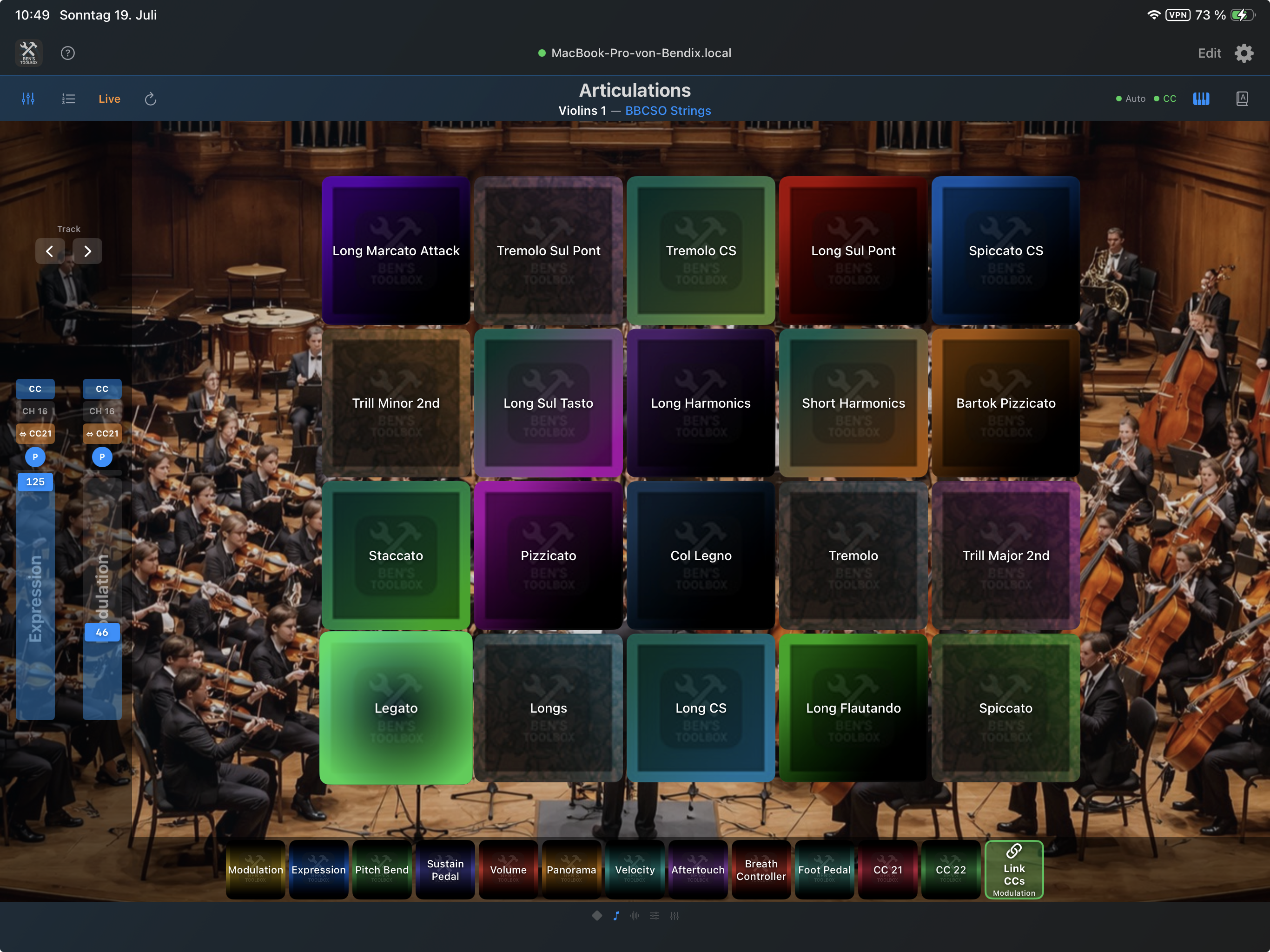
피드백이 포함된 실시간 표현
아티큘레이션은 Logic에서 읽고 iPad 및 Stream Deck에 표시되며 그곳에서 실시간으로 트리거될 수 있습니다. 인터페이스에는 어떤 연주 기술이 활성화되어 있는지 표시됩니다.
iPad Remote, Stream Deck, Logic Pro
MIDI CC Monitor을 통한 리콜
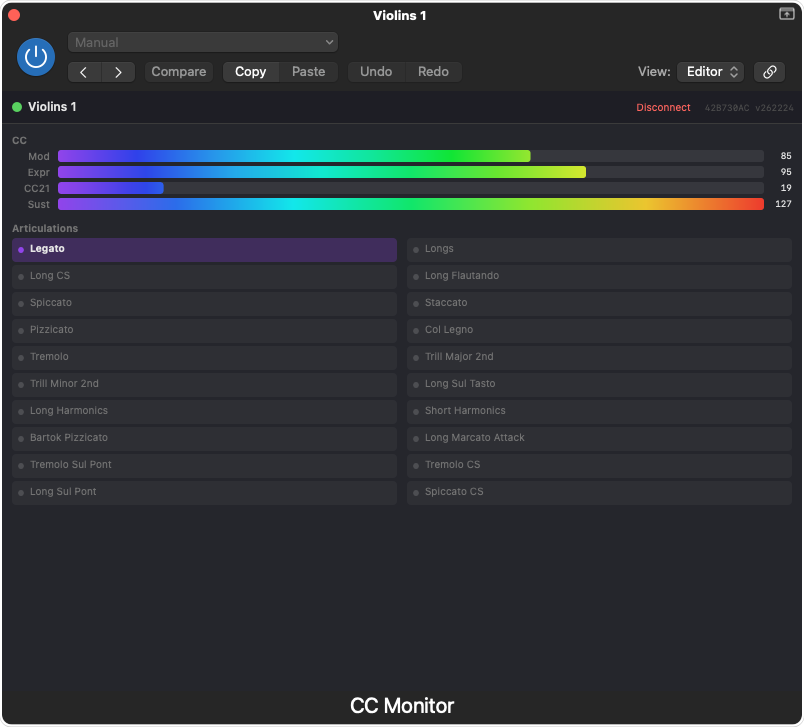
CC Monitor을 사용하면 iPad 관절 제어가 Logic의 현재 상태를 더 잘 추적할 수 있습니다. 이는 신호가 전송될 뿐만 아니라 음악 상태도 다시 보고될 수 있음을 의미합니다.
iPad Remote, 논리 MIDI FX, 관절 트랙
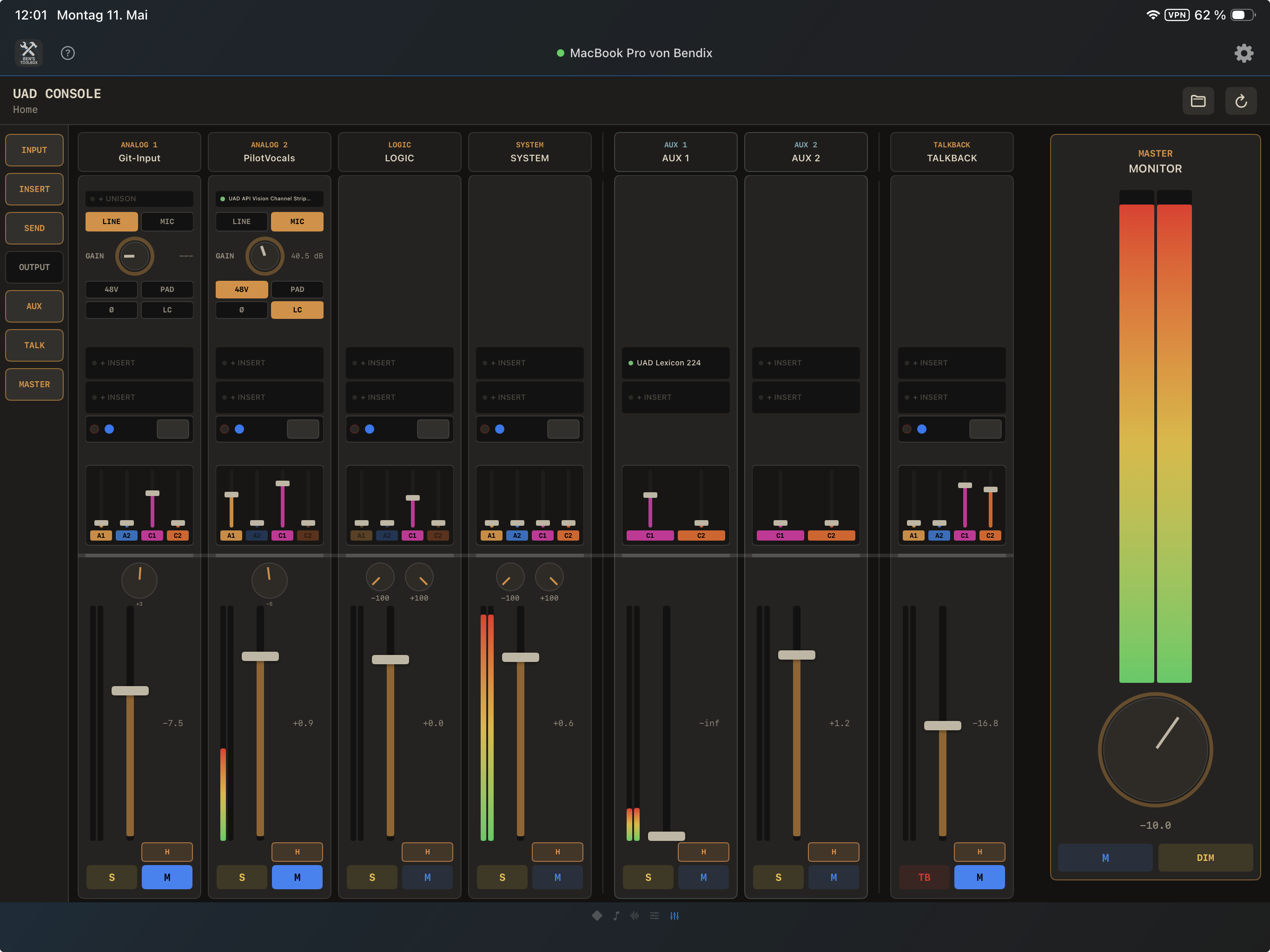
iPad의 UAD 믹서
채널 스트립, 인서트, 프리앰프 컨트롤, 센드, 큐/aux 센드, 토크백, 세션 등 UAD 콘솔 믹서 기능을 iPad에서 직접 보고 제어할 수 있습니다.
iPad Remote, macOS App, UAD 콘솔
iPhone을 이용한 다이내믹 제어
움직임, 높이, 방향 또는 활성화 제스처는 MIDI CC, Pitch Bend, 비브라토 또는 관절 제어가 됩니다. 매핑은 Mac 앱에 있으며 iPhone 앱 업데이트 없이 변경할 수 있습니다.
iPhone Motion, macOS 모션 창
다양한 워크플로 도구
플러그인 로드, 패치 열기, 출력 설정, 센드 빌드, 게인/Fades 변경, MIDI-CC 레인 선택, 창 열기 및 로직 단축키 트리거.
Mac, iPad, Stream Deck, 단축키
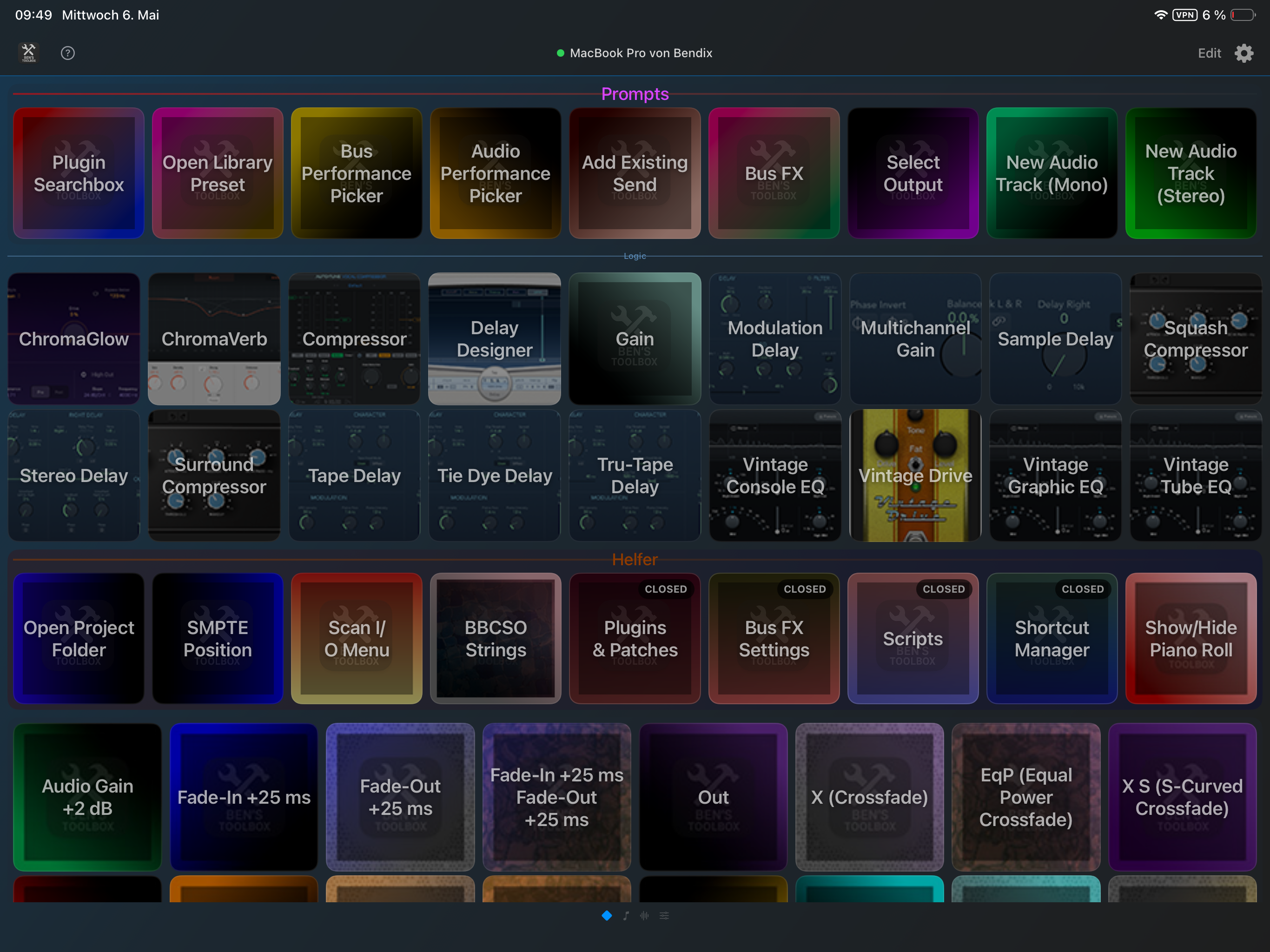
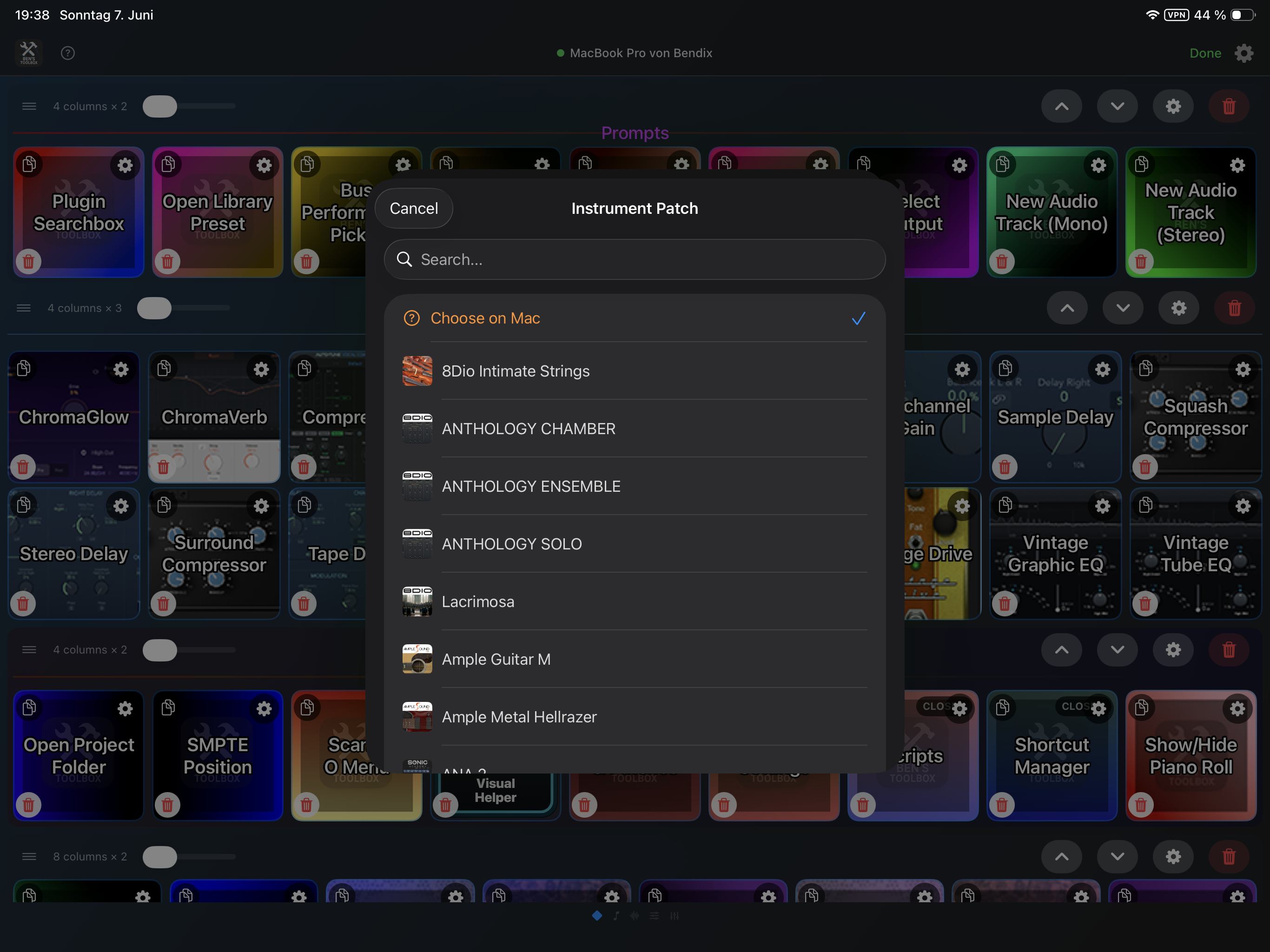
맞춤형 iPad 그리드
버튼, 페이지, 섹션, 사용자 정의 이미지, 자동 레이블 및 동적 목록은 Mac 앱에서 제공됩니다. 따라서 iPad를 템플릿별 제어 표면으로 설정할 수 있습니다.
iPad Remote
MIDI 인프라 소유
Ben's Toolbox은 자체 가상 MIDI 장치를 사용합니다. 즉, 느슨한 키보드 매크로를 사용하는 대신 제어된 연결을 통해 바로가기와 트리거가 일관되게 실행됩니다.
Logic Pro, Stream Deck, 아이패드, Shortcut Manager
시작하는 방법
1. Mac 앱 준비
Ben's Toolbox을 설치하고 시작합니다.
macOS 접근성 기능을 허용합니다.
Logic Pro을 엽니다.
Ben's Toolbox을 Logic Pro이 실행되는 것과 동일한 언어로 설정합니다.
Ben's Toolbox MIDI 장치는 시작 시 자동으로 확인되고 필요한 경우 설치됩니다.
2. 데이터 스캔
플러그인 & 패치 오픈.
플러그인, 라이브러리 사전 설정, 입력/출력 및 버스를 스캔합니다.
새 플러그인이나 변경된 I/O 이름을 다시 검색합니다.
관절에 대해서는 현재 관절 세트에서도 읽어보세요.
중요: iPad 또는 Stream Deck이 이름, 아이콘, 출력, 사전 설정 또는 플러그인을 찾을 수 없는 경우 원인은 거의 항상 Mac 앱에 있습니다. 먼저 데이터를 읽거나 업데이트해야 합니다.
논리 언어와 Ben's Toolbox
Ben's Toolbox은 Logic에 표시되는 이름을 통해 많은 Logic Pro 메뉴, 창, 테이블 및 패널을 읽습니다. 따라서 Ben's Toolbox은 Logic Pro이 실행되는 것과 동일한 언어로 설정되어야 합니다. 예를 들어 Logic이 독일어로 실행되는 경우 Ben's Toolbox도 독일어여야 합니다. Logic이 영어인 경우 Ben's Toolbox은 영어여야 합니다.
사용 가능한 언어: 독일어, 영어, 프랑스어, 스페인어, 일본어, 한국어, 중국어 간체.
연습: Ben's Toolbox이 로직에서 항목을 찾지 못하거나 작업이 안정적으로 작동하지 않는 경우 먼저 언어 설정을 확인한 다음 플러그인, 출력, 버스 및 관절을 다시 스캔하십시오.
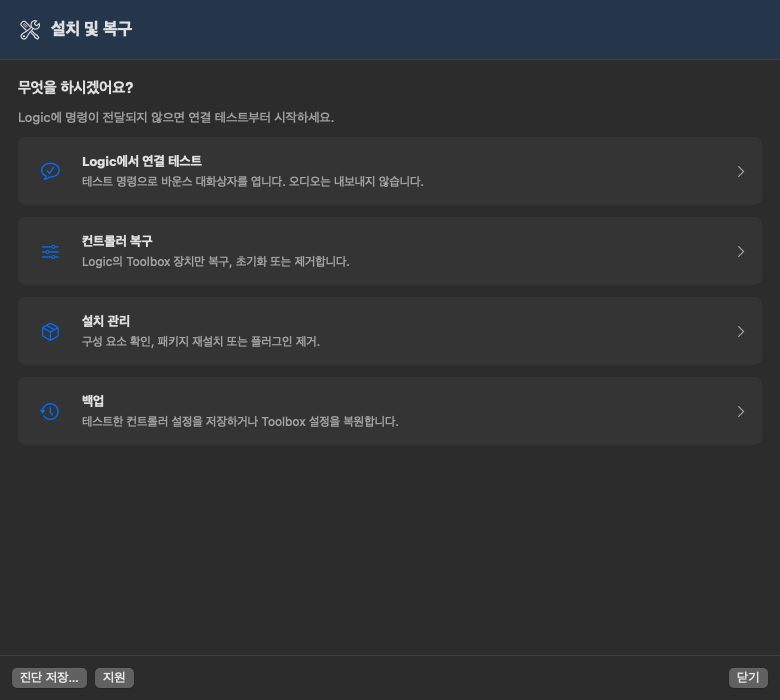
설치 및 복구 도우미
설치 및 복구 시작 화면을 정리했습니다. 연결 테스트, 컨트롤러 복구, 설치 관리, 백업 중에서 선택하세요. Logic에 명령이 전달되지 않으면 연결 테스트부터 시작하세요.
컨트롤러 복구는 작업 선택, 장치 선택, 검토 및 확인의 세 화면으로 진행됩니다. 선택만으로는 변경되지 않습니다. 복구는 누락된 할당을 보완하고 재설치는 선택한 Toolbox 할당을 초기화합니다. 제거는 선택한 등록만 대상으로 하며 앱과 플러그인은 제외됩니다.
주요 화면은 페이지 스크롤이 필요 없습니다. 테스트 결과, 5단계 수동 안내, 지원 양식을 분리했습니다. 작업 옆에 전제 조건을 표시하며 Logic 실행 중 컨트롤러 변경은 차단됩니다. 앱의 7개 언어를 모두 지원합니다.
설치 관리는 파일 상태와 패키지 설치, 플러그인 제거를 구분합니다. 녹색 체크는 연결 테스트가 아닙니다. 구성 요소에 따라 Logic 또는 Stream Deck를 종료해야 합니다. 백업은 테스트한 설정을 보관하며 복원은 Toolbox 항목만 가져오고 다른 장치를 보호합니다.
설정에서 도우미를 엽니다. 먼저 연결을 테스트하세요. 프로젝트가 열린 Logic을 백그라운드에 두고 기존 대화상자를 닫은 다음 TEST를 누릅니다. 내부 명령은 Bounce 창만 열며 오디오를 내보내지 않습니다. 이후 취소하세요. 다른 경로: 메뉴 막대 아이콘 → Scripts → Bounce WAV → Test now.
성공은 이 명령의 수신을 확인하며 모든 기능을 보장하지는 않습니다. 문제가 남으면 설명을 입력하고 보내기를 눌러 현재 Toolbox 로그를 지원팀에 전송하세요. 접수 번호가 표시되어야 전달이 확인됩니다. 전제 조건이 부족하면 먼저 안내를 따르세요. 이는 아직 연결 테스트 실패가 아닙니다.
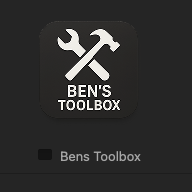
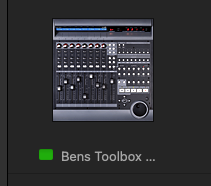
조건을 충족해도 Bounce가 열리지 않나요? 프로젝트를 저장하고 Logic은 열어 둔 채 Ben's Toolbox를 종료합니다. Logic 컨트롤 서피스 설정에서 Bens Toolbox와 MCU Bens Toolbox(또는 Bens Toolbox MCU)만 제거하고 다른 장치는 유지합니다. Logic을 종료하고 Ben's Toolbox를 시작하여 설정합니다. Logic을 다시 열고 TEST를 반복하세요. 아래 이미지는 식별을 돕지만 아이콘만 보고 삭제하지 마세요.
Bens ToolboxMCU Bens Toolbox / Bens Toolbox MCU
TEST 성공 후 테스트한 컨트롤러 설정을 백업할 수 있습니다. 날짜 표시는 테스트 중 읽은 저장된 설정에 해당하며 이후 변경이나 저장하지 않은 변경에는 해당하지 않습니다. 복원은 Toolbox 항목만 가져오고 현재의 다른 장치와 할당은 보존합니다. 알 수 없거나 모호한 매핑은 변경 없이 거부하며 전체 파일을 자동 교체하지 않습니다.
녹색 체크는 파일이나 권한을 확인할 뿐 MIDI 연결 확인이 아닙니다. 새로 고침은 다시 읽고 확인 시간을 표시합니다. 사용자 할당이 기본 템플릿과 다르다고 오류인 것은 아닙니다. CC Monitor는 /Library에 설치되며 ~/Library 복사본은 필요 없습니다.
복구·재설치·복원 전 프로젝트를 저장하고 Logic을 종료한 다음 미리보기를 확인하세요. 할당 재설치는 사용자 Toolbox 할당을 기본 템플릿으로 바꿉니다. 변경 전에 백업합니다. 필요할 때만 제거하세요. CC Monitor/MIDI 스크립트는 Logic 종료, Stream Deck용 Toolbox 플러그인은 Stream Deck 종료가 필요합니다. 비활성 버튼 옆에 이유가 표시됩니다. 프로젝트와 프리셋은 유지되고 구성 요소는 백업으로 이동합니다. 앱·스크립트·CC Monitor는 서명된 공식 설치 프로그램으로 재설치하며 관리자 승인이 필요할 수 있습니다. Stream Deck는 별도로 설치합니다.
4.2.22 · Logic Pro / CC Monitor
설치 시작 안내를 개선했습니다. 패키지가 CC Monitor도 업데이트하므로 설치 전에 프로젝트를 저장하고 Logic Pro를 종료해야 함을 처음부터 설명합니다. 안내와 차단 메시지는 앱의 7개 언어로 제공됩니다.
관리자 승인 전에 Logic을 확인합니다. 실행 중이면 구체적인 설명과 함께 설치를 차단합니다. 프로젝트를 저장하고 직접 Logic을 종료한 뒤 설치 프로그램을 다시 여세요. 차단 표시 방식은 macOS가 결정하며 Logic은 자동 종료되지 않습니다.
중간에 Logic을 다시 실행하는 경우에 대비해 기존 preinstall 확인을 유지합니다. 상태가 불명확하면 안전하게 설치를 차단하며 macOS의 빈 반환값을 올바르게 인식합니다. 앱 기능, Lua 매핑 및 CC Monitor는 변경되지 않습니다.
기본 개념
액션, 매개변수, 트리거
거의 모든 도구는 작업과 선택적 매개변수로 구성됩니다. 예: set_output 는 작업이고 원하는 출력은 매개변수입니다. 트리거는 스트림 데크 버튼, iPad 버튼, 바로가기, URL 구성표 또는 Mac 앱의 버튼일 수 있습니다.
원격 표면은 제어 표면입니다.
Stream Deck 및 iPad는 로직 자동화 자체를 실행하지 않습니다. Mac 앱에 작업을 보냅니다. 이를 통해 라이센스 확인, 상태, 현지 언어, 로직 창 감지 및 실제 자동화가 한 곳에서 유지됩니다.
동적 목록
많은 옵션이 iPad 또는 Stream Deck에 하드 저장되지 않습니다. 플러그인 이름, 라이브러리 프리셋, 오디오 성능, 버스 성능, I/O 이름 및 논리 키 명령은 Mac 앱에서 가져옵니다.
MIDI 장치 소유
Ben's Toolbox은 자체 가상 MIDI 장치를 설정합니다. Logic은 정의된 MIDI 명령을 수신하는 반면 Mac 앱은 어떤 명령이 어떤 기능에 속하는지 알고 있습니다. 이를 통해 iPad, Stream Deck 및 Shortcut Manager은 각 표면이 자체 논리 구성을 유지할 필요 없이 동일한 작업을 트리거할 수 있습니다.
실제적인 의미에서 이는 버튼이 iPad, Stream Deck 또는 바로가기에 존재할 수 있으며 동일한 매개변수를 사용하여 동일한 Ben's Toolbox 작업을 계속 트리거할 수 있음을 의미합니다. 실제 지능은 Mac 앱에 남아 있습니다.
macOS App
macOS 앱은 실제 도구를 제공합니다. 메뉴 표시줄 기호를 사용하여 스크립트, Bouncer Tool 및 플러그인용 창을 엽니다. & 패치, Bus FX, 모션, Shortcut Manager, 관절, 지원, 설정, 라이센스 및 업데이트. Ben's Choir이 활성화되면 Voice Central이 음성 프로필 및 합창단 관련 작업 흐름에도 나타납니다.
전체 Bouncer Tool 창을 엽니다. 이 도구는 복잡한 내보내기 작업을 위한 것이며 아래에 자세히 설명되어 있습니다.
Bounce WAV
Logic Pro을 통해 WAV, AIFF 또는 CAF를 내보냅니다. 옵션에는 형식, 비트 깊이, 샘플 속도, 인터리브/분할, 디더링, 정규화, 오프라인/실시간 모드, 오디오 테일, 템포 정보 및 내보내기 폴더 열기 옵션이 포함됩니다.
Bounce MP3
고정 모노/스테레오 비트 전송률, 품질 수준, 스테레오 모드, 정규화, 오프라인/실시간 모드, VBR, 스마트 인코딩, 10Hz 미만 필터, 오디오 테일 및 템포 정보를 사용하여 MP3 파일을 생성합니다.
Bounce WAV + MP3
두 가지 결과물을 하나의 패스로 결합합니다. 정기적으로 고품질 마스터와 빠른 청취 버전을 제공해야 하는 경우 유용합니다.
수출
선택한 범위 및 옵션을 기반으로 오디오를 내보냅니다. 여기에는 트림 무음, 사이클만, 끝까지 확장, 포맷, 비트 깊이, 정규화, 바이패스 FX, 테일, 볼륨/팬 및 템포 정보가 포함됩니다.
도구: 플러그인 & 사전 설정
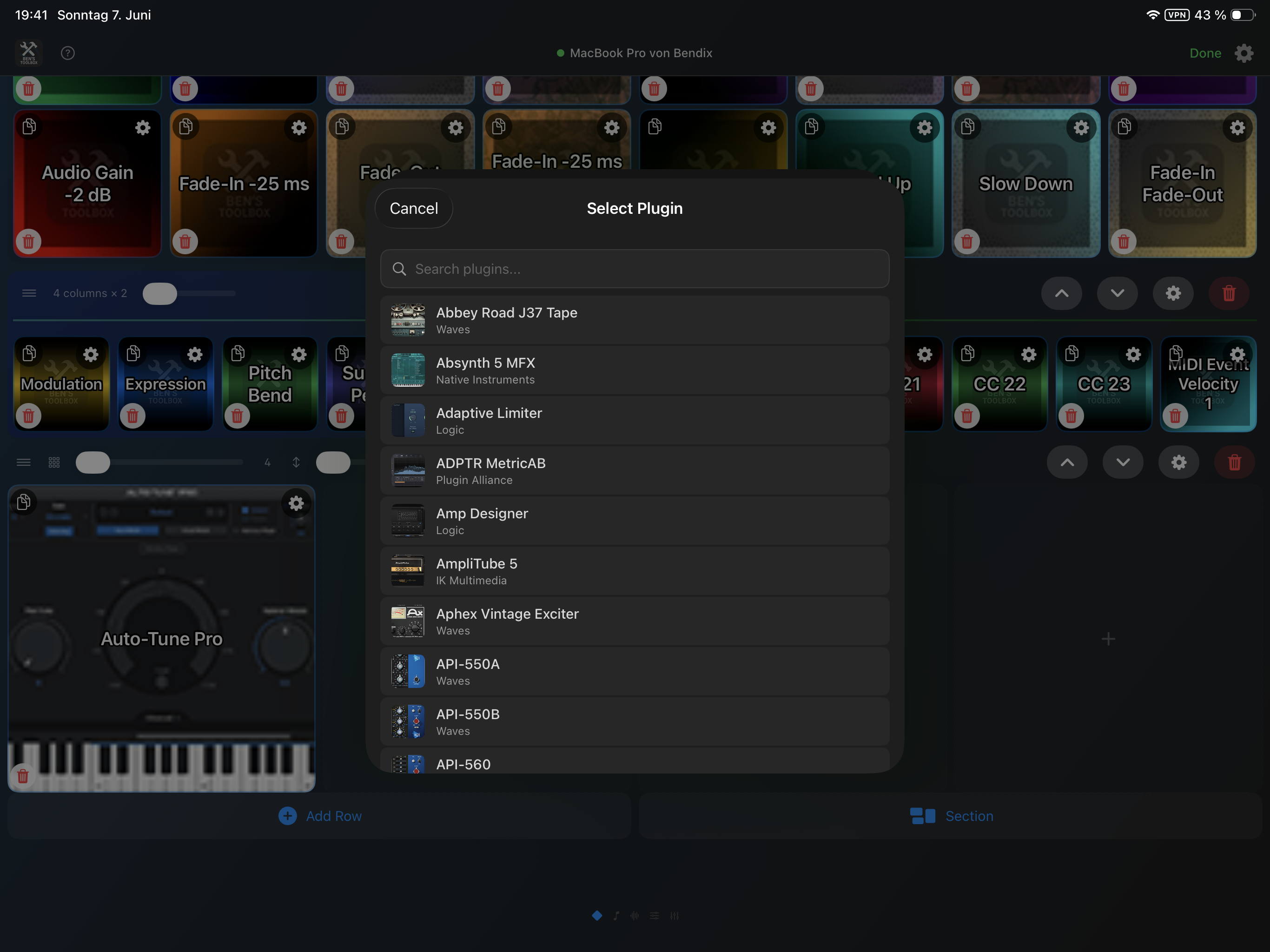
AddFX 플러그인 & Quick Insert
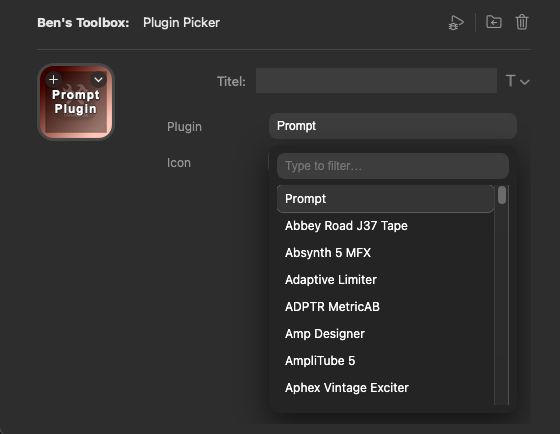
지정된 오디오 FX 플러그인을 다음 적절한 슬롯에 로드합니다. 선택적으로 Logic이 여러 변형을 제공하는 경우 모노-스테레오가 선호될 수 있습니다. 검색/프롬프트 워크플로를 엽니다. 플러그인 이름을 지정하거나 원격 인터페이스를 통해 선택합니다. 메시지는 Mac, iPad 또는 둘 다에 나타날 수 있습니다.
Open Library Preset
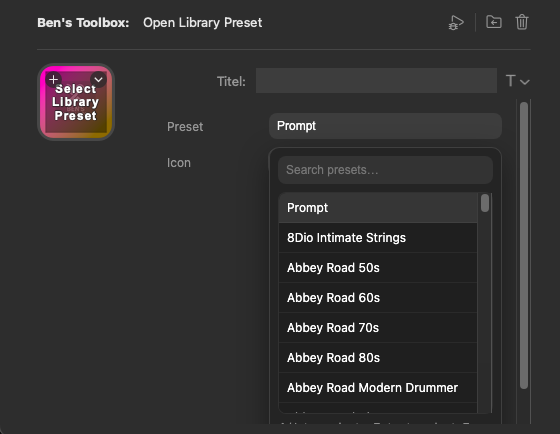
논리 라이브러리 사전 설정을 엽니다. 직접 선택하거나 프롬프트로 선택할 수 있습니다. 목록은 플러그인의 스캔에서 나옵니다. & 패치는 하위 폴더별로 그룹화될 수 있습니다.
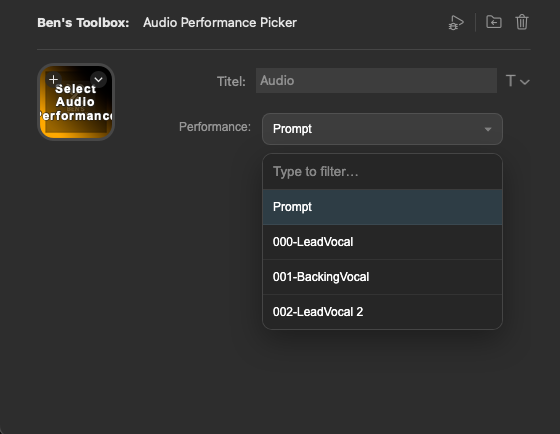
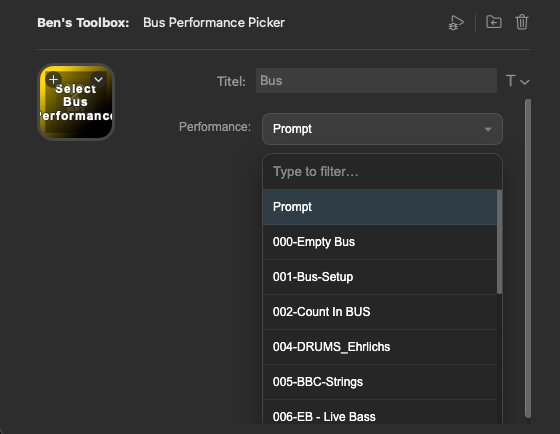
오디오 & Bus Performance Picker
오디오 또는 버스 트랙에 저장된 오디오 및 버스 성능을 사용합니다. iPad의 버튼(Stream Deck)을 누르거나 단축키를 통해 사전 정의된 연주를 직접 트리거할 수 있습니다. 또는 도구가 iPad 또는 Mac의 기존 연주 중에서 선택할 수 있는 프롬프트를 엽니다.
4.2.19 · Quick Insert
MIDI 요청으로 Logic 검색 창이 열리지 않으면 Stream Deck과 Toolbox의 공통 플러그인 삽입 경로가 유일하고 활성화된 기본 검색 메뉴를 사용할 수 있습니다. 삽입 전 검색 결과 확인은 유지됩니다.
영구 MIDI ID를 더 일찍 지정하고 읽어 확인하며 불일치를 기록합니다. 일반적인 Lua 재연결을 보증하지는 않습니다. 다른 MIDI 명령을 무조건 재전송하지 않으며 iPad 피드백과 단축키 주소는 변경되지 않습니다.
4.2.21 · Quick Insert
오디오 효과와 소프트웨어 악기를 제조사로 검색할 수 있습니다. Plugins & Patches와 플러그인/악기 검색창에서 “sonible smart”, “smart sonible”처럼 이름과 제조사를 조합할 수 있습니다. Scripts, Shortcuts, Fx→Bus의 선택 목록도 제조사를 검색합니다.
플러그인 및 악기 검색창에 별도의 제조사 열을 추가했습니다. 표시와 검색어는 삽입 값과 분리되며 Logic에는 기존 플러그인 이름을 전달합니다. 기존 프리셋, 단축키 및 Lua 매핑은 유지됩니다.
스캔 후 목록 갱신을 개선했습니다. 제조사 변경과 같은 크기 목록 내부의 변경도 검색 인덱스와 표에 반영됩니다. Fx→Bus는 최신 카탈로그를 사용하며 제조사 정보가 없어도 이름으로 검색할 수 있습니다.
도구: 혼합 & 라우팅
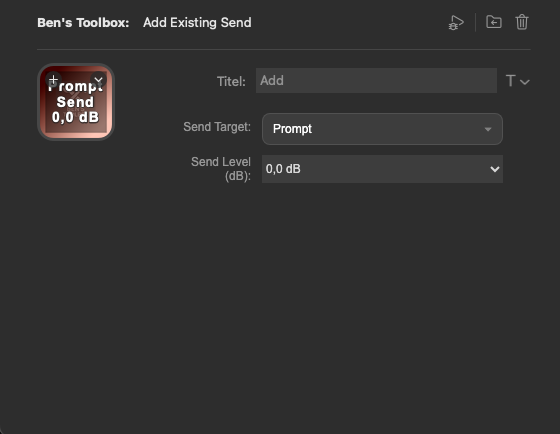
Add Send
현재 채널에 기존 센드를 추가합니다. 목표, 수준 및 프롬프트 동작을 정의할 수 있습니다. 사용 가능한 전송 대상은 스캔된 I/O 데이터에서 나옵니다.
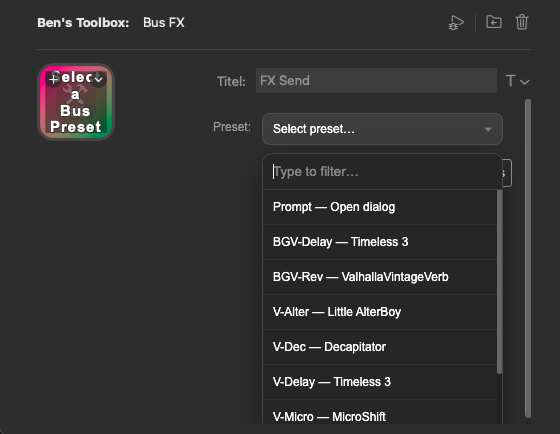
FX 전송 프리셋
센드 이름, 플러그인, 대상 출력 및 센드 레벨을 사용하여 준비된 버스 FX 워크플로우를 생성하거나 사용합니다. 반복되는 공간, 지연 또는 병렬 효과에 이상적입니다.
출력 설정
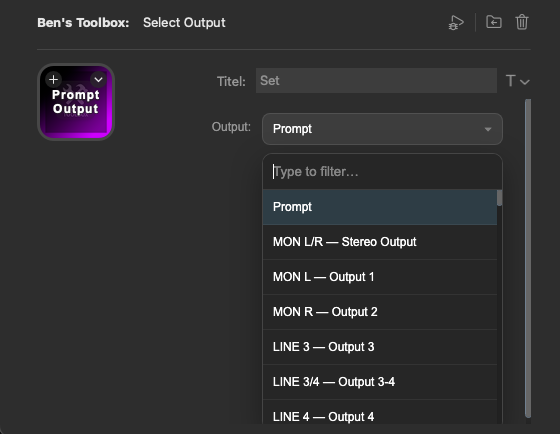
활성 채널의 출력을 설정합니다. 출력은 매개변수로 직접 전달되거나 프롬프트를 통해 선택할 수 있습니다.
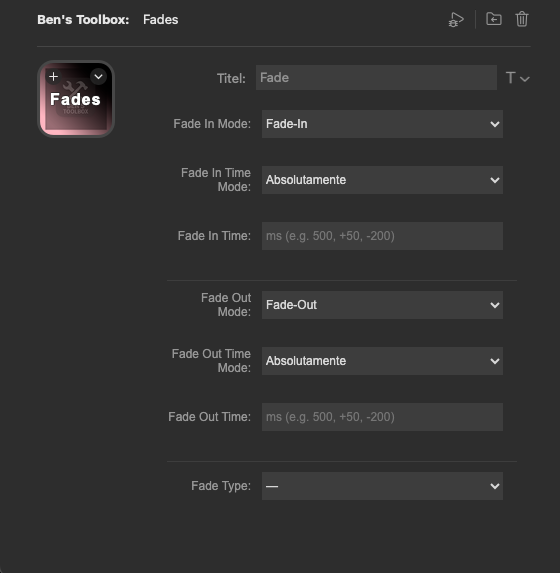
Fade
Fade-In, Fade-Out, Fade-Time 및 Fade-유형을 변경합니다. 시간은 절대적으로 설정되거나 상대적으로 변경될 수 있습니다. Fade 유형에는 Out, X, Equal Power 및 X S가 포함되지만 이에 국한되지는 않습니다.
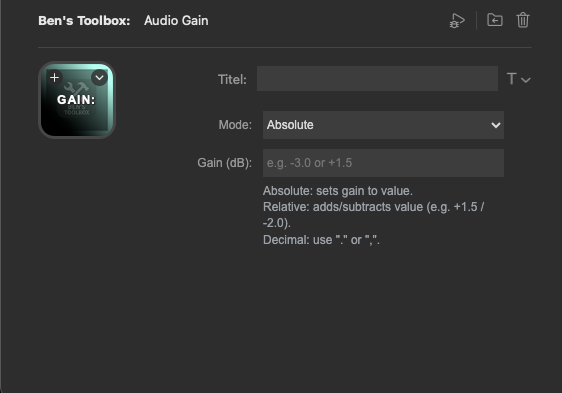
게인 설정
게인을 dB 단위로 설정하거나 변경합니다. 모드는 절대적이거나 상대적일 수 있습니다. 예를 들어 +2dB 또는 -2dB.
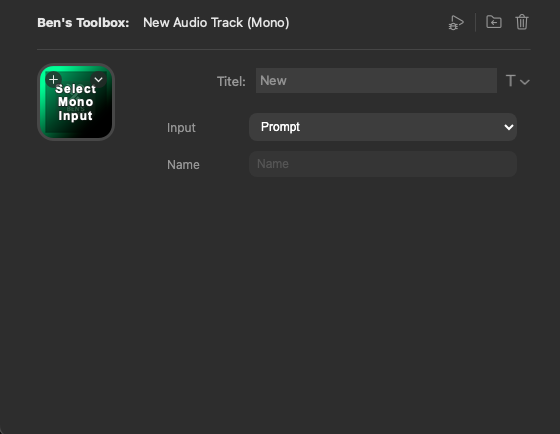
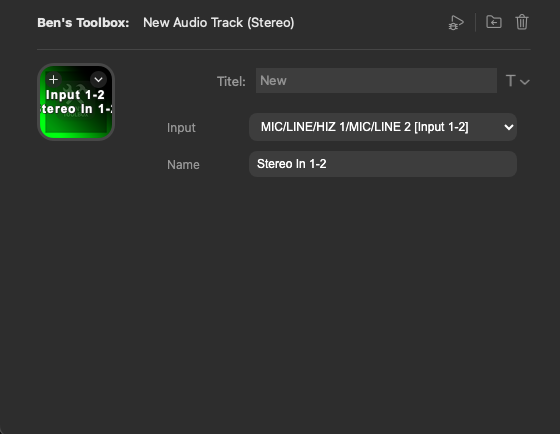
새 오디오(모노 & 스테레오)
준비된 입력 및 선택적 트랙 이름을 사용하여 새 모노 또는 스테레오 오디오 트랙을 만듭니다. 입력이 하드 전달되지 않으면 Ben's Toolbox은 입력과 이름을 선택할 수 있는 프롬프트를 엽니다. 이는 음성 해설, 솔로 악기, DI 신호, 스테레오 마이킹, 신디사이저, 외부 악기 또는 서브믹스와 같은 반복 녹음 설정에 특히 유용합니다.
Hover Actions
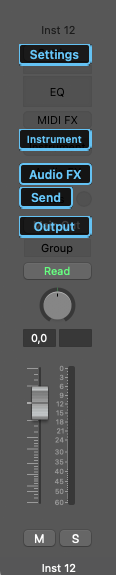
Hover Actions은 로직 채널 스트립에서 직접적으로 발생하는 상황에 따른 동작입니다. 마우스를 표시된 위치로 이동하고 Modifier-Klick을 사용하여 적절한 Ben's Toolbox 작업을 트리거합니다. 즉, Channel Strip을 수동으로 열거나 검색하거나 별도의 창에서 대상 슬롯을 선택할 필요가 없습니다.
Hover Actions에 대한 수정자 키는 다음에서 사용할 수 있습니다. Shortcut Manager 조정될. 일반적인 수정자 키가 가능합니다. Logic 자체의 중요한 작업에 이미 사용하고 있는 조합을 선택하지 않도록 주의하세요. 추천합니다 제어, 옵션 그리고 명령.
표시된 채널 스트립 영역은 Mouse Hover 및 Modifier-Klick에 응답하고 적절한 선택기 또는 프롬프트를 시작합니다.
오디오 및 버스 트랙의 Settings Button
오디오 또는 버스 채널 스트립의 설정 버튼에서 마우스를 가리키면 해당 성능 선택기 프롬프트가 열립니다. 오디오 연주는 오디오 트랙에서, 버스 연주는 버스 트랙에서 제공됩니다. 이를 통해 저장된 연주 설정을 현재 트랙에 직접 적용할 수 있습니다.
입력, 출력 및 전송
입력, 출력 및 전송에서 Hover Actions은 해당 라우팅 프롬프트를 엽니다. 선택 목록은 Mac 앱의 스캔된 I/O 및 버스 데이터에서 나옵니다. 이는 로직 메뉴를 통해 라우팅 대상을 검색하지 않고 Ben's Toolbox, iPad, Stream Deck 또는 바로가기에서 직접 작업하려는 경우에 특히 유용합니다.
빈 악기 및 오디오 FX 슬롯
빈 악기 또는 오디오 FX 슬롯에서 Hover Actions은 적절한 플러그인 또는 빠른 삽입 작업 흐름을 시작합니다. 악기 트랙의 경우 악기를 로드할 수 있습니다. 오디오 FX 슬롯의 경우 빈 슬롯에 오디오 효과가 삽입됩니다. 또는 검색된 플러그인 중에서 선택하라는 메시지가 열릴 수도 있습니다.
중요: Hover Actions에는 눈에 보이는 로직 채널 스트립과 마우스의 올바른 위치가 필요합니다. Logic이 다른 창에 초점을 맞추거나 Channel Strip이 표시되지 않거나 I/O 데이터가 오래된 경우 먼저 Logic을 포그라운드로 가져와 플러그인으로 가져옵니다. & 패치는 관련 데이터를 다시 검사합니다.
도구: MIDI & 피아노롤
속도 설정
선택한 MIDI 이벤트의 속도를 목표 값으로 설정합니다. 이는 빠른 통합이나 매우 낮은 트리거 속도와 같은 특수 값에 유용합니다.
다음 CC
피아노 롤에서 사용 가능한 다음 CC 또는 자동화 트랙으로 이동합니다.
CC 설정
피아노롤 CC 레인을 직접 선택합니다. 볼륨, 팬, 모듈레이션, Pitch Bend, 속도, 밸런스, 호흡, 풋, 포르타멘토, 표현, 서스테인, 애프터터치, 프로그램 변경, 서라운드 매개변수 및 CC 20 ~ CC 32와 같은 일반적인 컨트롤러가 지원됩니다.
피아노 롤이 보이지 않거나 Logic이 초점을 다르게 설정하는 경우 이러한 도구는 효과적이지 않을 수 있습니다. 그러한 경우에는 먼저 피아노 롤을 열고 직접 동작을 테스트하십시오.
도구: 관절
관절 설정
레가토, 스타카토, 피치카토 등 이름을 기준으로 발음을 설정합니다. 이 도구는 현재 트랙의 연결 메뉴에서 적절한 항목을 찾습니다.
트리거 관절
슬롯 인덱스 1~32에 따라 관절을 트리거합니다. 이 모드는 버튼을 슬롯에 직접 배치할 수 있기 때문에 Stream Deck 및 iPad에 특히 적합합니다.
Articulation Menu
Logic에서 빠른 선택을 위해 Articulation Picker를 엽니다.
Read Articulations
활성 트랙의 현재 연결 세트를 읽고 이를 Stream Deck 및 iPad의 공유 상태에 씁니다. 원격 인터페이스에 예상되는 재생 기술이 표시되지 않는 경우 이는 가장 중요한 새로 고침 단계입니다.
중요: iPad 또는 Stream Deck을 통해 실시간으로 관절을 트리거할 때 피아노 롤의 초점이 맞지 않으면 Logic이 잠시 깜박이거나 눈에 띄게 초점을 변경할 수 있습니다. 그 이유는 기능의 버그가 아니라 아티큘레이션을 설정하는 잘못된 창이 활성화되어 있기 때문입니다. 관절은 여전히 트리거됩니다. 깜박임은 기능에 영향을 미치지 않습니다. 귀찮으시면 피아노롤을 한번 클릭해보세요. 피아노 롤이 활성 창으로 남아 있는 한 깜박임은 사라집니다.
도구: 유틸리티
Project Folder 열기
Finder에서 현재 Logic 프로젝트의 폴더를 엽니다.
SMPTE Reset
현재 재생 헤드 위치에서 SMPTE 위치를 0으로 설정합니다.
논리 단축키
모든 논리 키 명령을 트리거합니다. 주요 명령 목록은 로직 명령 데이터에서 제공되며 iPad 및 Stream Deck에서 검색할 수 있습니다.
스캔 I/O & 버스
I/O 및 버스 이름을 다시 검색합니다. 템플릿 변경, 출력 이름 변경 또는 오디오 인터페이스 변경 후에 이 기능을 사용하세요.
마커 세트
전달된 이름을 기반으로 마커를 만들거나 이름을 지정합니다.
색칠된 MIDI 영역 붙여넣기
선택한 색상으로 MIDI 영역을 삽입합니다. 사용 가능한 색상은 빨간색, 노란색, 녹색, 파란색 및 보라색입니다.
스크립트 요청 제출
지원을 위해 새 스크립트 또는 워크플로 요청을 보내는 방법을 엽니다. 이 타일은 논리 자동화 단계가 아니라 연락처 및 피드백 진입점입니다.
Bouncer Tool
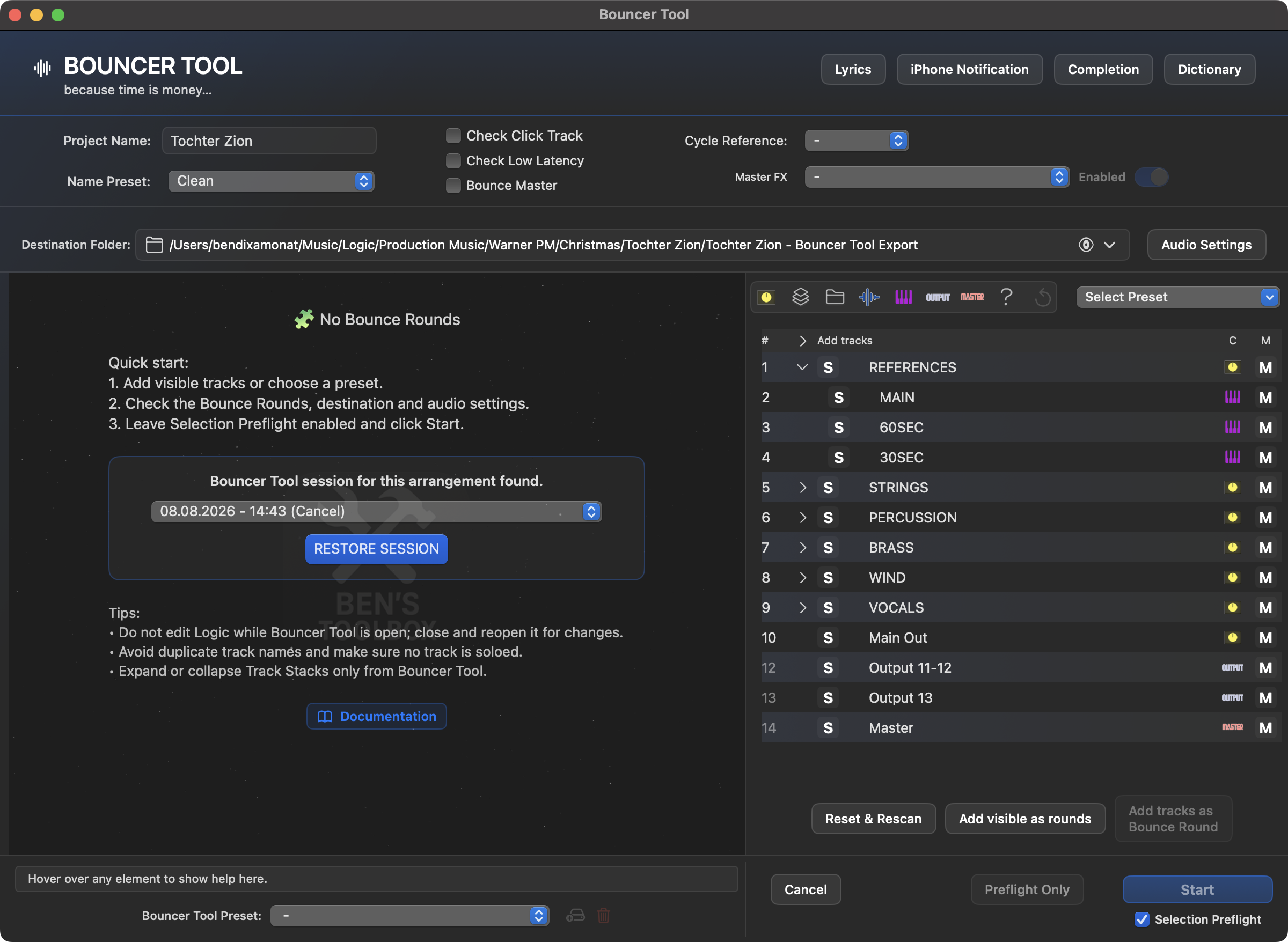
Bouncer Tool은 Ben's Toolbox에서 가장 중요하고 포괄적인 내보내기 도구입니다. 믹스, 악기, TV 트랙, 스템, 단일 트랙, 변형 및 맞춤형 결과물 등 반복적인 전달을 위해 만들어졌습니다.
컨셉: Bouncer Tool은 단순한 파일 형식이 아닌 전체 내보내기 논리를 저장합니다. Bounce Versions, 내보내기 라운드, 트랙 선택, 예약된 음소거, 라운드 이름, 사전, 오디오 형식, 대상 폴더, 헤더 옵션 및 재사용 가능한 Audio Settings 사전 설정을 정의합니다. 트랙 목록은 Logic 프로젝트 파일이나 자동 저장에서 읽혀지며 사전 설정, 수동 라운드, iPad Remote 및 Main Presets의 기초로 사용됩니다.
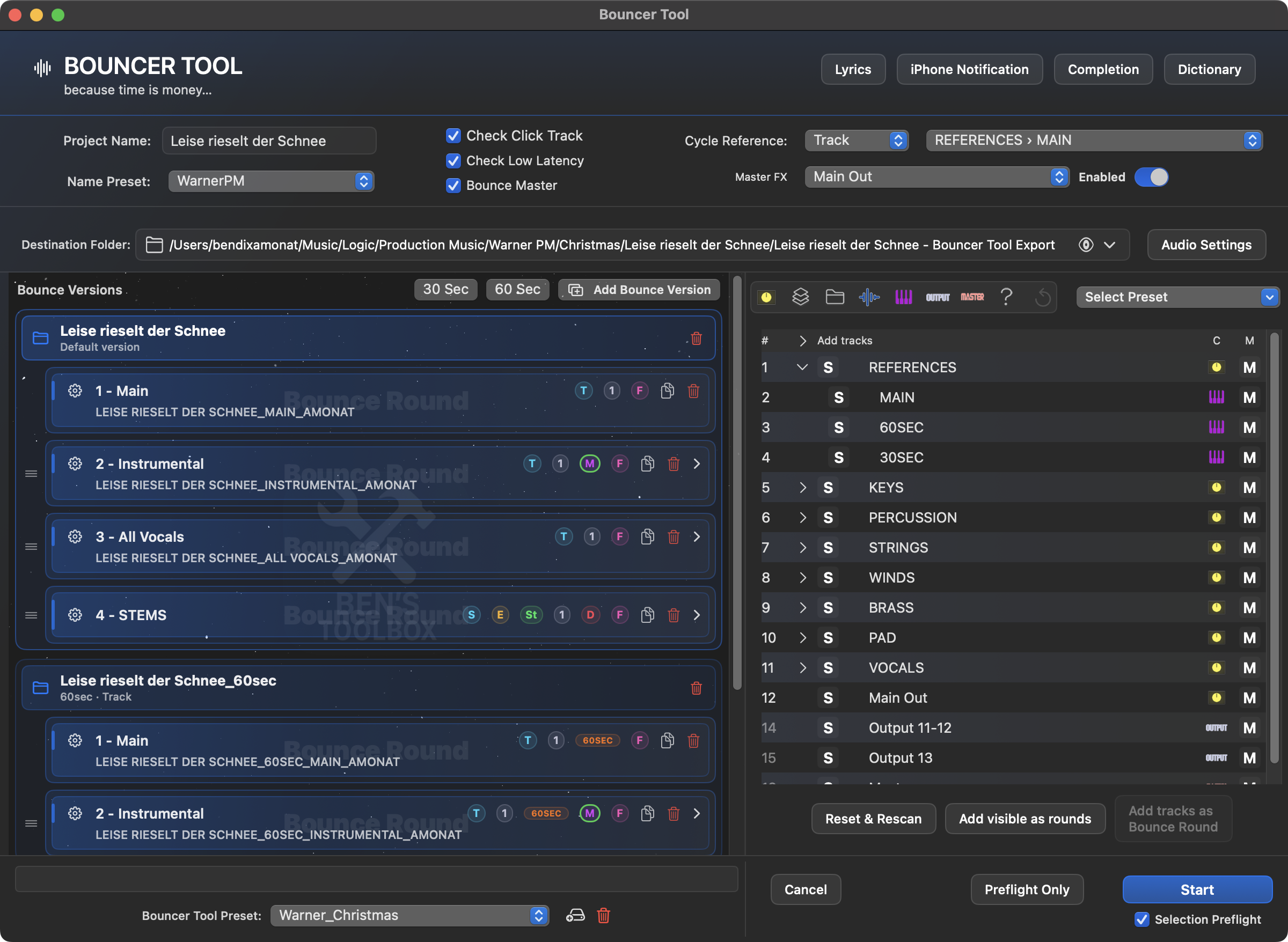
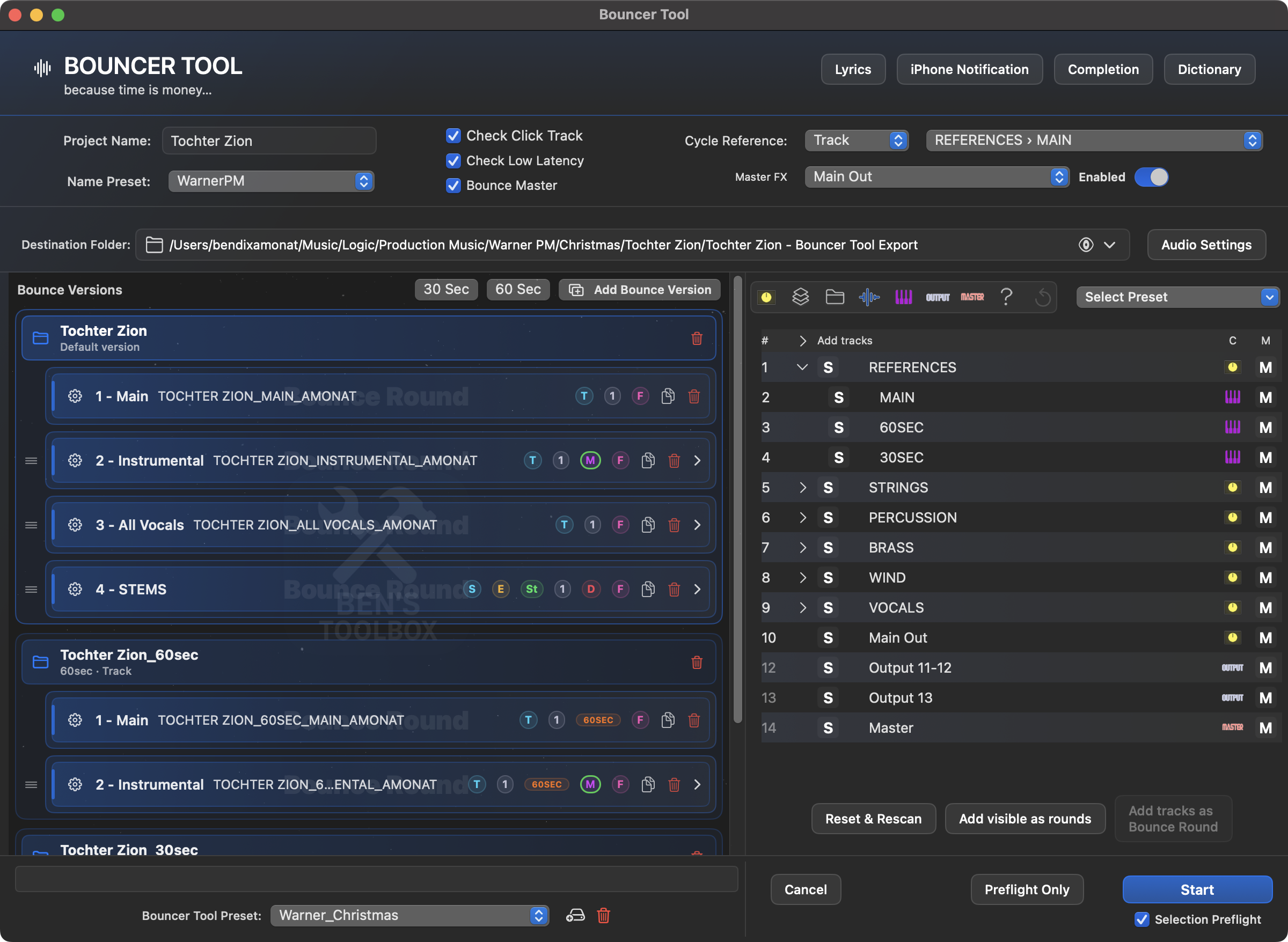
메인 창에는 프로젝트와 대상 폴더, 트랙 목록, Bounce Versions, 라운드, 사전 설정 및 프리플라이트가 결합되어 있습니다. 이 배열에 대해 저장된 세션이 있는 경우 빈 설정에서 사용할 수 있습니다. 세션 복원 복원됩니다.
Bouncer Tool을 안전하게 시작하세요
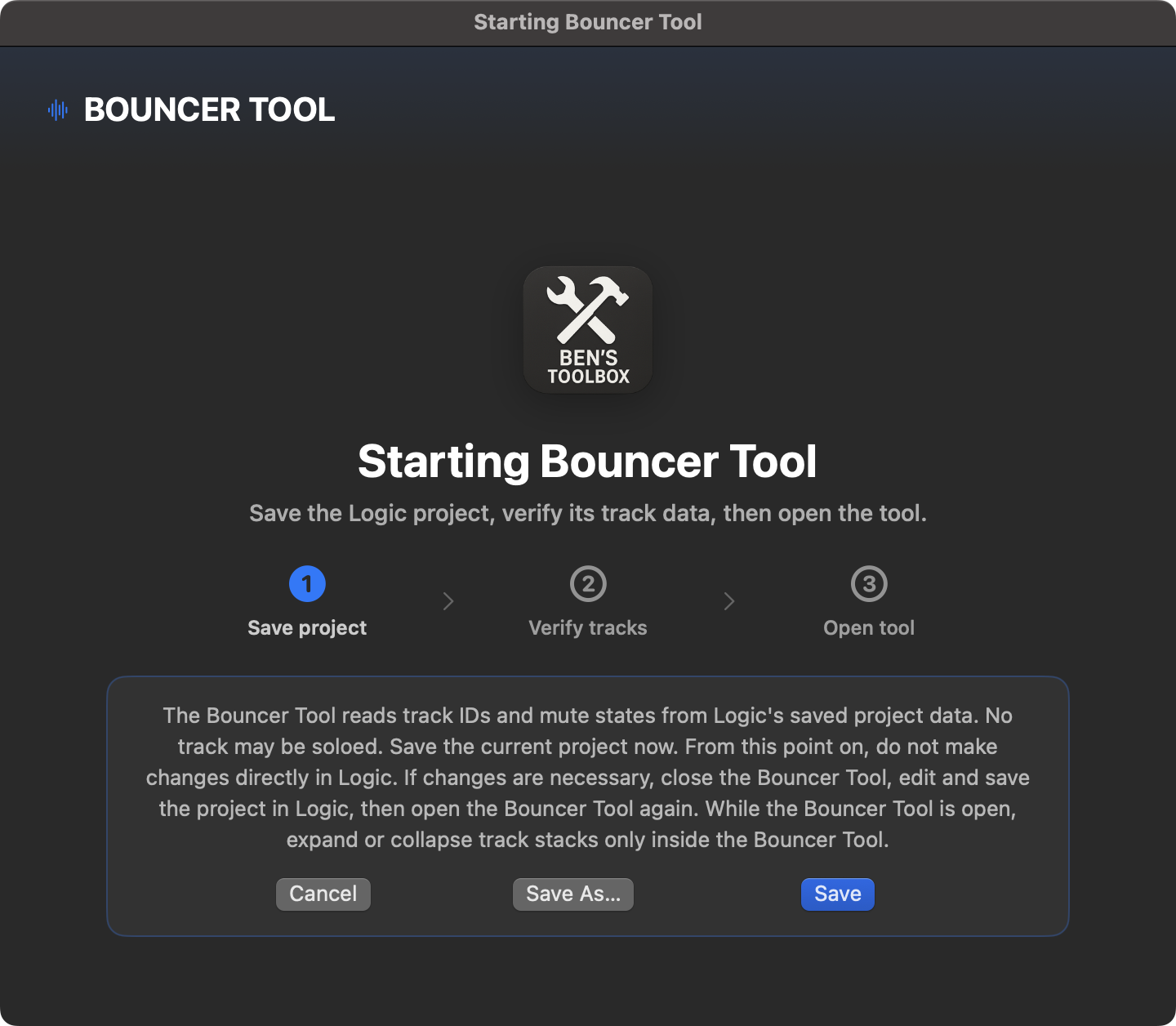
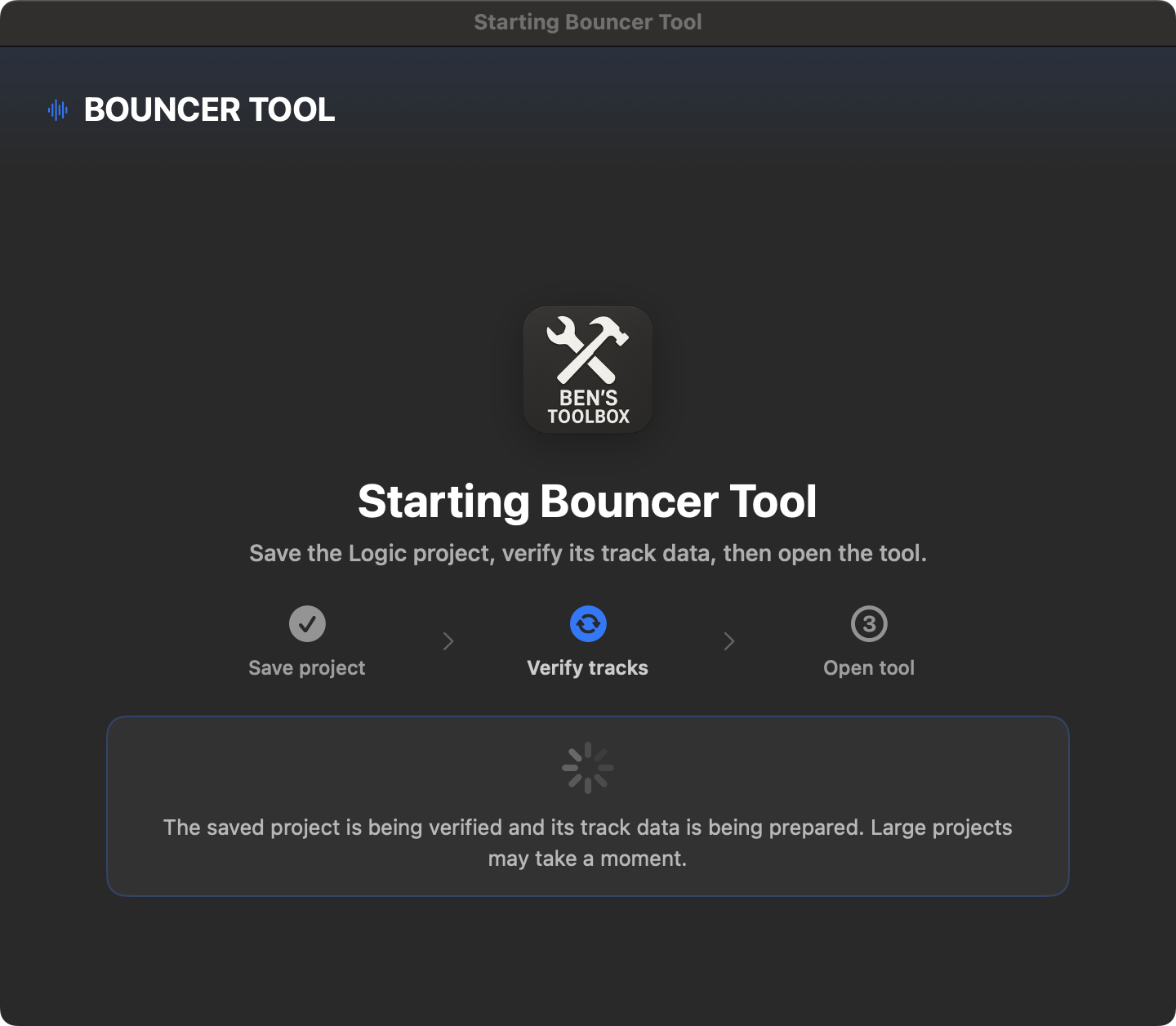
시작은 실제 Bouncer 창 이전에 의도적으로 시작됩니다. 활성 로직 프로젝트를 함께 저장하세요. 저장 또는 다른 이름으로 저장; 그런 다음 Ben's Toolbox은 프로젝트 파일이 완전히 작성되고 확인될 때까지 기다립니다. 그래야만 트랙 구조가 읽혀지고 메인 창이 열립니다.
1단계에서는 활성 Logic 프로젝트를 저장합니다. 와 취소 Bouncer이 열리지 않습니다.2단계에서는 저장된 파일을 확인한 다음 트랙 ID와 음소거 상태를 읽습니다.
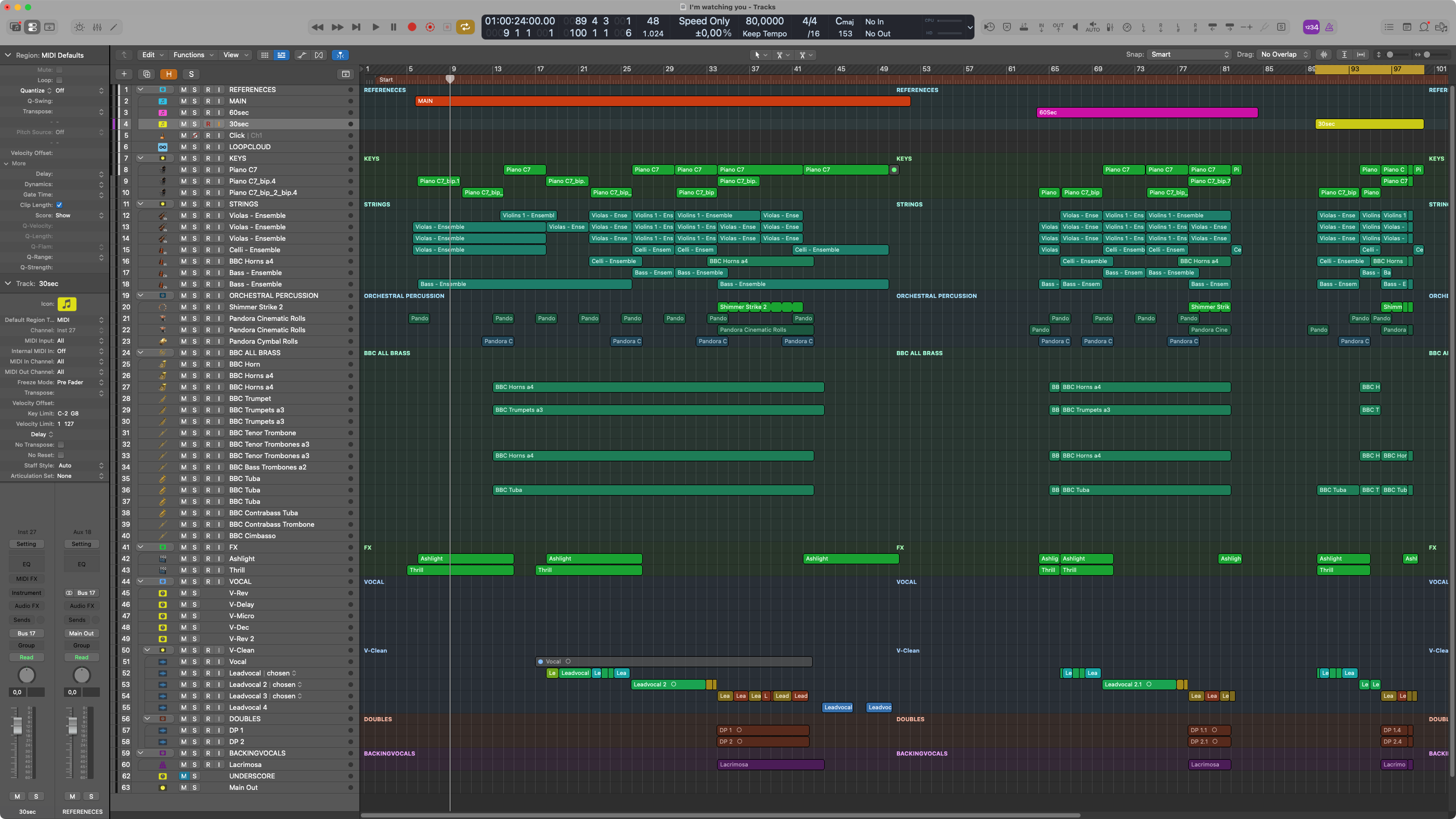
개봉 전: Logic에서는 어떤 트랙도 솔로화할 수 없습니다. 시작 스캔이 솔로 상태를 감지하면 실제 Bouncer 창은 닫힌 상태로 유지됩니다. 솔로 상태를 제거하고 다시 시작하거나 솔로 상태를 자동으로 지우기; 이렇게 하면 솔로가 재설정되고 프로젝트가 저장되며 즉시 스캔이 반복됩니다.
Bouncer이 열려 있는 동안: Logic의 트랙, 순서 또는 구조를 변경하지 마십시오. 변경 사항을 위해 Bouncer을 닫고 프로젝트를 저장한 후 다시 엽니다. 한편, 트랙 스택은 Bouncer 트랙 목록의 공개 제어를 통해서만 확장되거나 확장될 수 있습니다.
프로젝트 파일 읽기 추적 및 자동 저장
Bouncer Tool을 열 때 및 재설정 & 다시 스캔 Ben's Toolbox은 현재 활성화된 Logic 프로젝트 파일을 평가합니다. 다른 편곡이 열리면 이전에 로드된 프로젝트 관련 상태가 삭제되고 새 트랙 목록을 읽습니다. 최신 자동 저장 파일이 존재하는 경우 버전 및 구조 확인을 위해 고려할 수 있습니다. 현재 검증된 저장 상태를 기준으로 유지됩니다.
스캔에서는 트랙 ID, 트랙 이름, 트랙 유형, 음소거 상태, 표시 및 축소된 트랙, Aux/하위 그룹, 최상위 레벨 및 중첩 레벨을 읽습니다. 트랙 목록을 열면 해당 배열의 트랙이 음소거되었는지 여부가 표시됩니다. 믹서 및 UI 검색은 트랙 목록의 기본 소스가 아닙니다. 라이브 상태나 축소된 참조 경로에 직접 액세스할 수 없는 경우 제한된 대체 수단으로만 사용됩니다.
Bouncer은 Logic의 트랙 구조, 트랙 유형 및 기존 음소거 상태를 이어받습니다. 배열의 음소거된 트랙은 자동으로 계획된 Bouncer 음소거 규칙으로 간주되지 않고 파란색 M으로 트랙 목록에 나타납니다.
중요: Bouncer에서 읽은 프로젝트 구조는 각 실행의 기초입니다. Bouncer 목록의 숫자는 내부 Bouncer 위치이며 반드시 논리 트랙 번호와 일치하지는 않습니다. Logic은 여러 배열 위치에서 동일한 채널의 복사본을 표시할 수 있습니다. Bouncer은 저장된 프로젝트 ID와 이에 대한 구조 경로를 사용합니다. 중복된 트랙 이름은 보안 할당을 불필요하게 어렵게 만들기 때문에 피하십시오.
배열 저장: 안전한 프로젝트 분석을 위해서는 최소한 Logic Pro 11.2로 배열을 저장해야 합니다. 재설정 & 다시 스캔 확인을 요청하고 현재 생성된 Bounce-Rounds을 삭제하고 새로 저장된 프로젝트에서 트랙 할당을 완전히 다시 작성합니다.
폴더 프로젝트, Bouncer 범위 및 루트 수준
Bouncer Tool은 여러 중첩 폴더 수준이 있는 Logic 프로젝트도 지원합니다. 바운스 가능한 모든 트랙은 폴더 내 깊이에 관계없이 트랙 목록에서 계속 표시되고 선택 가능합니다. 폴더 자체는 라운드의 오디오 소스로 포함되지 않습니다. 오리엔테이션 역할을 하며 다음과 같이 사용할 수 있습니다. Bouncer 범위 사용됩니다.
Bouncer 트랙 목록에서 원하는 폴더를 열고 포함된 트랙을 확인하세요.
원하는 폴더를 클릭하세요 루트-일반 트랙에 있는 지점의 기호 S 스탠드.
Logic이 이 폴더로 전환됩니다. Bouncer은 위 레벨을 숨기고 메모를 영구적으로 표시합니다. Bouncer 범위: [폴더 이름].
이 영역 내에서 평소와 같이 Tracks, Cycle Reference, Master FX 및 Bounce-Rounds를 선택합니다.
대규모 프로젝트에 다음과 같은 영역이 포함된 경우 범위가 적합합니다. 스케치, 배열 그리고 믹스 소유하고 있지만 내부에서만 가능합니다. 믹스 수출되어야 합니다. 와 전체 프로젝트 표시 당신은 다시 범위를 벗어납니다. 새로 시작하다 또한 범위를 재설정하고 현재 Bouncer 세션과 표시되는 기본 사전 설정 선택을 비웁니다. 저장된 Main Presets 및 오디오 설정은 유지됩니다.
선택 및 탐색: Bounce-Round의 경우 Bouncer Tool은 이름뿐 아니라 프로젝트 ID와 선택한 트랙의 폴더 경로도 저장합니다. 라운드 전에 Logic은 루트 또는 활성 범위에서 특히 이러한 트랙으로 이동하고 해당 트랙을 솔로화하거나 음소거한 다음 원래 상태를 복원합니다. 이는 다른 폴더 분기의 트랙도 동일한 라운드의 일부일 수 있음을 의미합니다.
안정적인 Bounce 대상에 대한 권장 사항: 사용 선호 폴더 스택 또는 스택 합산 독특한 채널 스트립이 있습니다. 자체 솔로 스위치가 없는 폴더 트랙인 Classic Logic 폴더는 지역 기반 편곡 컨테이너입니다. 여러 트랙 표현이 동일한 채널 스트립을 사용할 수 있습니다. 이는 보이지 않는 영역도 함께 재생되고 바운스될 수 있음을 의미합니다. Ben's Toolbox은 이러한 프로젝트를 가능한 최선의 방식으로 지원하지만, 이 프로젝트 유형의 모든 설정에 대해 솔로를 통한 별도의 격리가 가능하지는 않습니다.
중요한 영역
지역
설명
목적지
폴더, 프로젝트 이름 및 대상 구조를 내보냅니다.
Bounce Versions
여러 버전의 설정(예: B. 60초, 30초 또는 대체 컷다운(범위, 트랙, Audio Settings 및 Master FX에 대한 자체 기본값 포함).
Bounce Rounds
자체 설정으로 여러 내보내기 패스를 수행합니다.
트랙 선택
내보낼 트랙이나 그룹. 트랙 유형과 중첩을 조건으로 사용할 수 있습니다.
Mute Rules
특정 라운드에 대해 어떤 트랙이 음소거되는지입니다.
Audio Settings
형식, 샘플링 속도, 비트 심도, MP3 옵션 및 Bounce 모드.
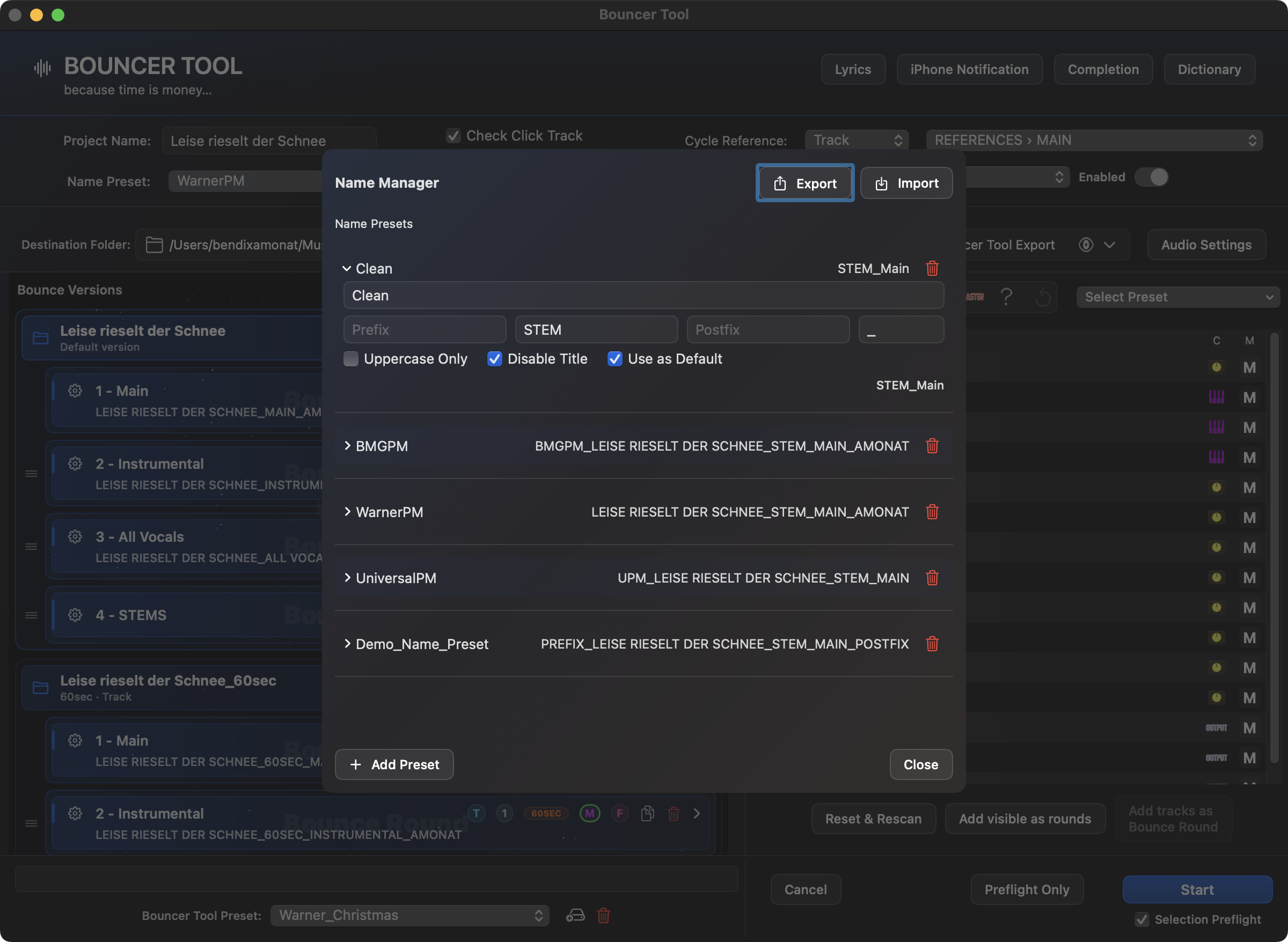
Name Presets
접두사, 접미사, 번호 매기기, 고객 사양 및 수출 이름.
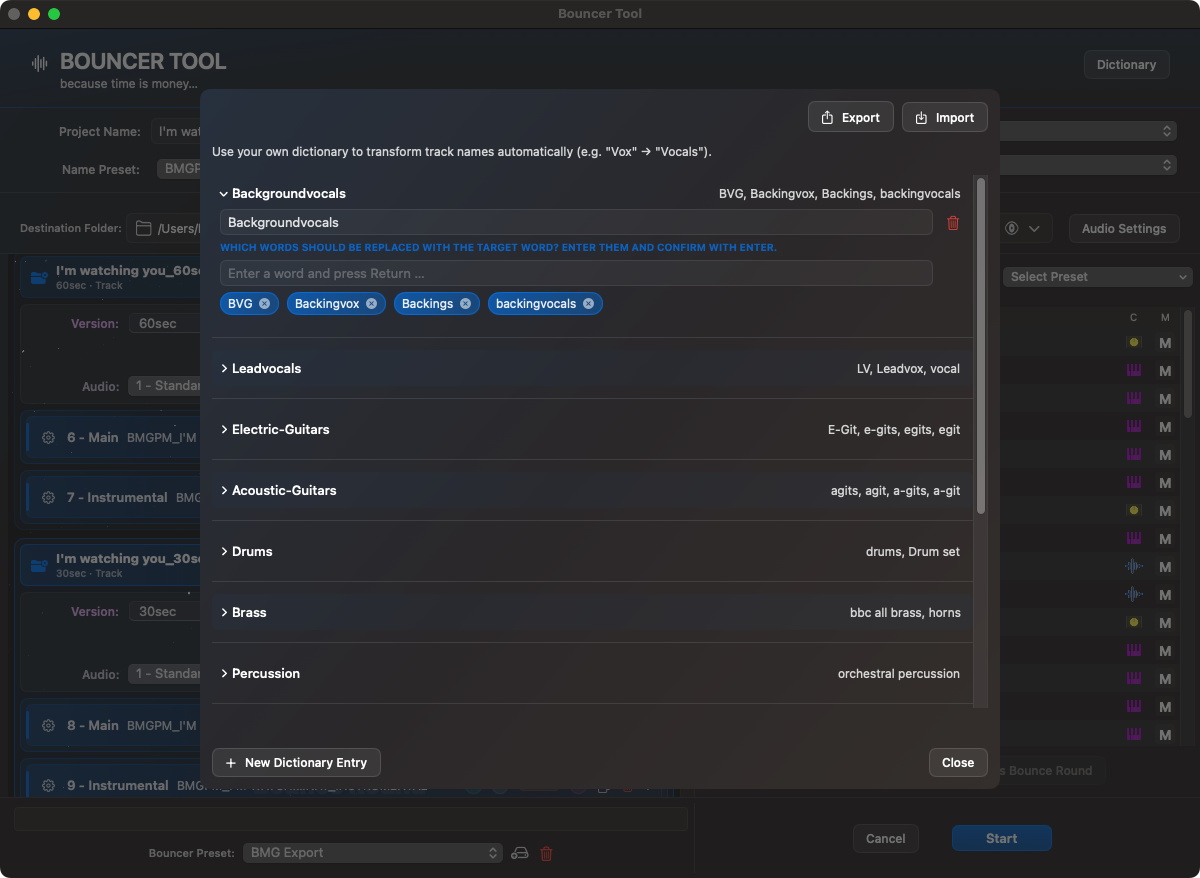
사전
트랙 이름을 대체하거나 정규화합니다.
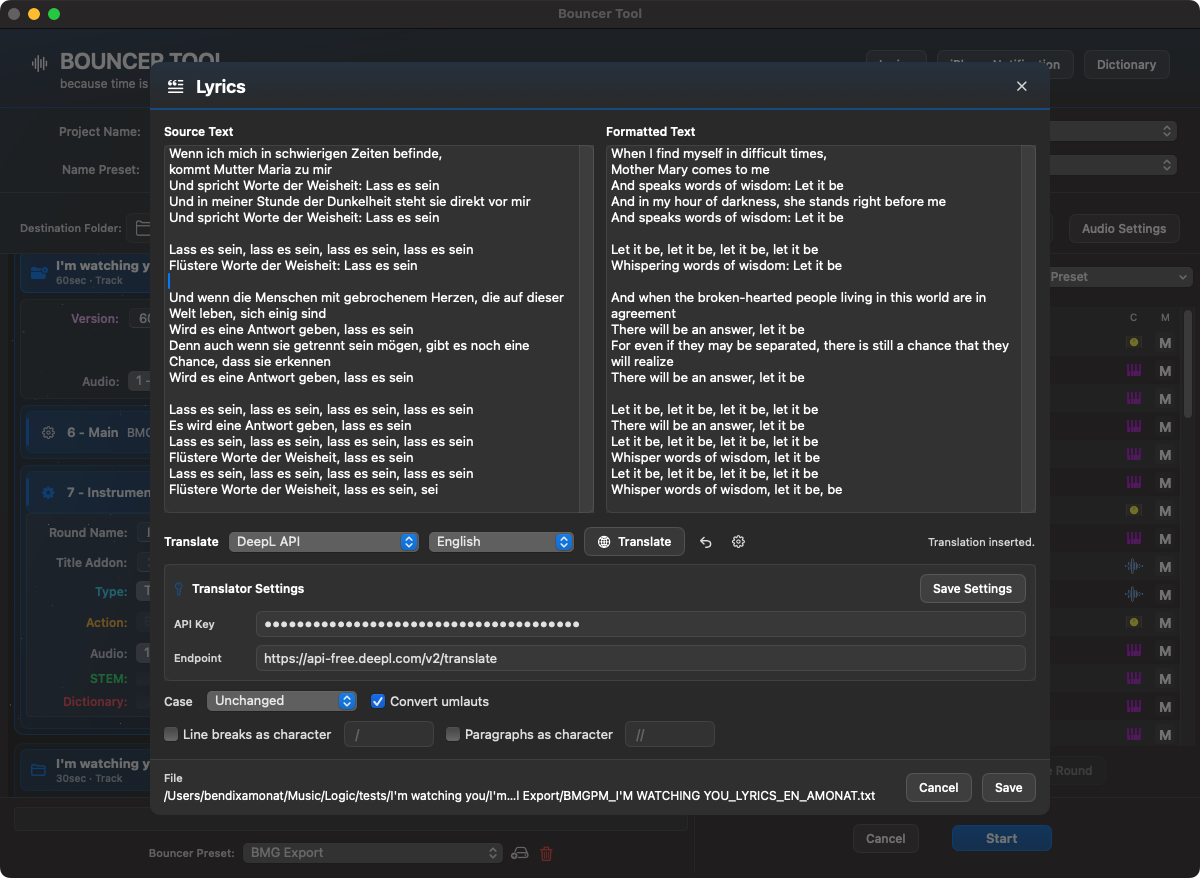
Lyrics
결과물의 가사 형식을 지정하고 내보내기 폴더에 적절한 이름으로 저장합니다.
완료
ZIP, 클라우드 업로드, 로컬 백업, 파일 처리 및 최종 이메일.
Main Presets
반복 프로젝트에 대한 Bouncer Tool 구성을 완료하세요.
권장 워크플로
Bouncer Tool을 열고 시작 대화 상자에서 저장 또는 다른 이름으로 저장 선택하십시오. 도구는 완전히 작성되고 검증된 프로젝트 상태를 기다립니다.
Logic에서 솔로로 작성된 트랙이 없는지 확인하세요. 대규모 폴더 프로젝트의 경우 전체 프로젝트 트리를 Bouncer 범위로 사용해야 하는지 아니면 하나의 폴더만 사용해야 하는지 결정하세요.
프로젝트 이름과 내보내기 폴더를 확인하거나 선택하세요.
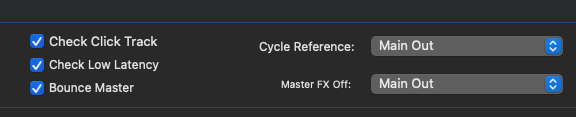
헤더의 확인란을 정의하고, 주기 참조를 설정하고, 필요한 경우 Master FX 선택한 채널을 활성화하거나 비활성화합니다. 이렇게 하려면 드롭다운에서 해당 트랙을 선택하세요.
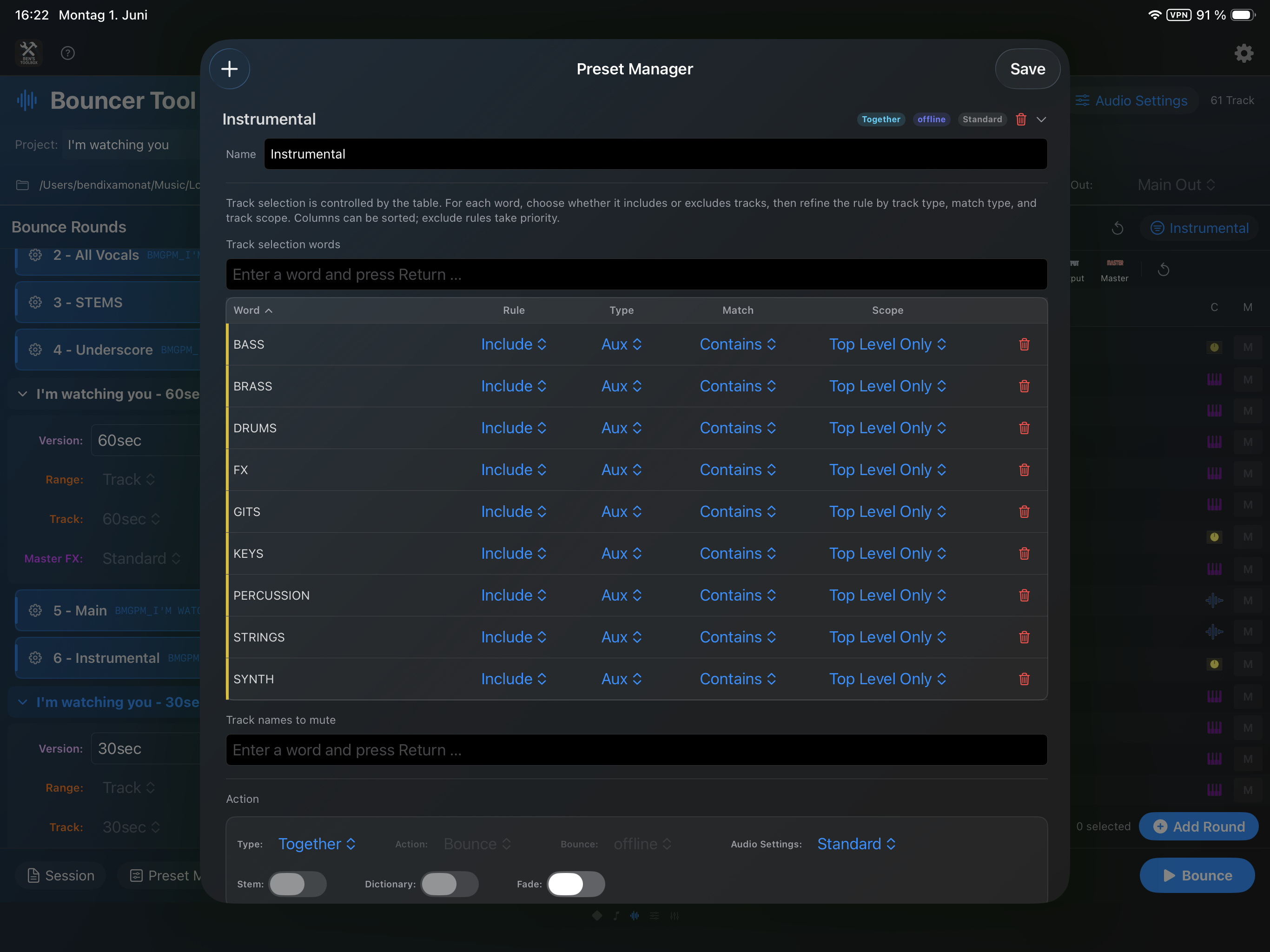
사전 설정 관리자를 사용하여 이름, 트랙 유형 및 속성을 기반으로 트랙을 포함하거나 제외하는 사전 설정을 만듭니다. 또는 트랙을 수동으로 선택하여 Bounce-Round로 추가할 수 있습니다.
사전 설정에서는 Bounce/내보내기 유형, 사전, 음소거 규칙, Fade 및 Audio Settings을 이미 준비할 수 있습니다. 수동으로 추가하는 경우 다음을 클릭하라는 메시지가 표시됩니다. 트랙 추가 가장 중요한 라운드 옵션.
라운드 이름을 확인하고 필요한 경우 라운드에서 직접 변경하세요. 해당 부분만 수정되었습니다. # -, 예를 들어 비. 기악. 중복된 Together 이름은 내보낸 파일이 서로 덮어쓰지 않도록 자동으로 고유하게 만들어집니다.
나중에 라운드를 조정하려면 라운드에서 개별 트랙을 삭제하거나 트랙 목록에서 변경된 트랙을 기존 라운드로 끌어서 놓을 수 있습니다.
이 라운드에 다른 Bounce/내보내기 설정이 필요한 경우 각 Bounce-Round에 대해 개별 Audio Settings 사전 설정을 선택합니다.
필요한 경우 사전을 사용하여 트랙 이름을 구체적으로 바꾸고 일관된 이름을 지정합니다.
내보내기에 가사가 포함된 경우 Lyrics, 텍스트를 붙여넣고 원하는 형식을 선택한 다음 텍스트 파일을 Bounce 폴더에 직접 저장하세요.
아래 완료 필요한 경우 고객 이메일, 클라우드 업로드, 로컬 ZIP 백업 및 완성된 파일 처리를 선택합니다. 반복되는 고객 설정을 자신만의 완료 사전 설정으로 저장할 수 있습니다.
실행 안전: Selection Preflight는 Solo나 Mute를 바꾸지 않고 실행 전에 필요한 트랙을 확인합니다. 각 Solo 명령 직전에 대상 트랙을 다시 선택하고 정확히 식별합니다. None은 선택적인 사전 검사만 생략합니다. 정확한 Solo 대상 선택과 켜짐/꺼짐 상태 확인은 항상 유지됩니다.
진단: Mac에서 ⌘(Command) 키를 누른 채 시작을 클릭하세요. 그런 다음 중지할 단계 또는 단계별 실행을 선택하세요. 헤더의 진단 체크박스는 더 이상 제공되지 않습니다.
설정이 올바른 경우 모든 Bounce/내보내기 로직을 Main Preset로 저장하고 다른 프로젝트에 재사용할 수 있습니다. 여기에는 수동 라운드, 라운드 이름 변경, Bounce Versions 및 예약된 음소거도 포함됩니다.
전체 내보내기를 시작합니다.
4.2.20 · Solo / Click / Cycle
Bouncer는 선택 위치로 추정한 Solo 슬롯 대신 정확히 선택하고 확인한 트랙의 Solo를 전환합니다. None을 포함한 모든 Run Safety 모드에서 켜짐과 꺼짐 상태를 읽어 확인합니다. 이름이 같은 트랙도 프로젝트 식별 정보로 구분하며, 상태가 불명확하면 무조건 재시도하지 않고 중지합니다.
이전 프로젝트 설정의 Click/Cycle 인식을 개선했습니다. 알려진 보조 설정 블록 2507이 있어도 유효한 기본 블록을 읽습니다. 오래된 복사본을 상태 정보로 사용하지 않으며, 알 수 없는 형식은 계속 수동 확인을 요구합니다.
취소 후 Solo 복원을 개선했습니다. Bouncer가 변경한 대상 트랙의 현재 상태를 확인하여 실수로 Solo를 다시 켜는 일을 방지합니다. 출력 라우팅, 센드, Lua 매핑 및 단축키 위치는 바뀌지 않습니다. No Output과 센드를 사용할 때도 바운스를 위한 적절한 신호 경로가 필요합니다.
4.2.23 · Output / Master
Bouncer: «Stereo Out»처럼 표시된 출력 트랙 때문에 Logic 프로젝트 검증이 잘못 실패하는 문제를 수정했습니다. Logic의 Master Track 명령으로 생성되는 특수 출력 표시도 인식합니다.
안전한 식별: 이름만 보지 않고 프로젝트 ID, 채널 유형, 저장된 이름과 Logic 트랙 번호로 출력을 검증합니다. Master, VCA 및 «Master»나 «Stereo Out»이라는 이름의 일반 트랙은 기존 매핑을 유지합니다.
안전 검사는 계속 적용됩니다. 변경되거나 식별되지 않은 트랙은 시작을 차단합니다. Lua 명령, MIDI 슬롯, CC Monitor 및 Stream Deck 플러그인은 변경되지 않았습니다.
선택 프리플라이트 및 주기 참조
Selection Preflight는 Solo나 Mute를 바꾸지 않고 실행 전에 필요한 트랙을 확인합니다. 각 Solo 명령 직전에 대상 트랙을 다시 선택하고 정확히 식별합니다.
사이클 참조는 처음에는 다른 모든 편곡 트랙과 마찬가지로 직접 주소가 지정됩니다. 참조가 축소된 스택에 있거나 직접 경로에 표시되지 않는 경우 Bouncer은 제한된 논리를 사용합니다. 트랙 검색 및 선택, 경로를 표시하고 발견된 트랙의 유효성을 검사합니다. 이로 인해 보이는 선이 움직일 수 있으므로 트랙 할당이 다시 바인딩됩니다. UI 검색은 대체 수단으로 남아 있으며 모든 후속 채널에 대해 전반적으로 사용되지 않습니다.
버그 신고: 보안 추적 식별이 실패하면 Bouncer Tool는 진단 보고서를 보내는 옵션과 함께 구조화된 오류 대화 상자를 표시합니다. 이 경우 내보내기가 시작되지 않습니다. 비행 전만 따라서 실제 Bounce 없이 새로운 계약을 확인하는 가장 빠른 방법입니다.
실행 안전 및 진단 실행
시작 버튼 아래의 실행 안전 메뉴는 Bouncer Tool이 트랙 제어를 어느 수준까지 검증할지 결정합니다. 실행 안전과 진단 모드(Command-클릭으로 Start 실행)의 역할은 다릅니다. 실행 안전은 Logic이 예정된 대상을 올바르게 제어했는지 자동으로 확인하고, 진단 실행은 눈으로 확인 가능한 체크포인트에서 멈춰 Logic의 실제 동작과 소리를 사용자가 확인하게 합니다.
실행 안전
동작
권장 용도
선택 프리플라이트
Selection Preflight는 Solo나 Mute를 바꾸지 않고 실행 전에 필요한 트랙을 확인합니다. 각 Solo 명령 직전에 대상 트랙을 다시 선택하고 정확히 식별합니다.
일반 실행에 권장되는 기본값입니다.
확장 안전 실행
전체 선택 프리플라이트를 포함합니다. 실제 실행 중에도 각 어레인지먼트 대상을 선택하고 손쉬운 사용으로 검증한 뒤 해당 Solo/Mute 상태를 확인합니다. 믹서 전용 대상은 정확한 Channel Strip에서 검증합니다.
새롭거나 복잡하거나 의심스러운 프로젝트 및 무음·오출력 조사에 적합합니다. 이 모드는 더 느립니다.
없음
None은 선택적인 사전 검사만 생략합니다. 정확한 Solo 대상 선택과 켜짐/꺼짐 상태 확인은 항상 유지됩니다.
추가 테스트보다 가장 빠른 실행이 더 중요한 입증된 맞춤형 설정입니다.
프리플라이트만: 전체 선택 테스트만 실행하며 Bounce 또는 내보내기를 시작하지 않습니다. 성공한 프리플라이트는 변경되지 않은 현재 Bouncer 세션에 유효하며, 이후 실제 실행에서 같은 테스트를 불필요하게 반복하지 않습니다.
진단 실행 준비
원하는 Bounce-Rounds을 생성하고 적절한 실행 보안을 선택합니다. 진단 실행은 선택 사전 비행, 확장된 안전 실행 또는 없음과 결합될 수 있습니다.
진단: Mac에서 ⌘(Command) 키를 누른 채 시작을 클릭하세요. 그런 다음 중지할 단계 또는 단계별 실행을 선택하세요. 헤더의 진단 체크박스는 더 이상 제공되지 않습니다.
이제 Bouncer Tool은 Bounce/export 실행의 실제로 계획되고 시각적으로 검증 가능한 단계를 보여줍니다. 내부 대기 시간은 의도적으로 목록에 표시되지 않습니다. 선택한 실행 중인 보안에 프리플라이트가 포함되어 있으면 일반 상태 표시로 실행됩니다.
선택한 단계 후 정지: 선택한 체크포인트 후에 일시 중지합니다. 단계별 실행: 각 체크포인트 후에 일시 중지합니다.
목록은 현재 Bounce-Rounds에서 작성됩니다. 예를 들어, 로직 트랙 주소 지정 준비, 사이클 및 마스터 FX 변경, 예약된 음소거, 솔로 설정 또는 제거, Bounce/내보내기 대화 상자 열기 및 설정, 파일 생성, 이름 바꾸기 및 완료 작업이 포함될 수 있습니다. 각 항목은 실제 실행에 속합니다. 진단 실행은 단계를 시뮬레이션하지 않습니다.
테스트 포인트를 확인하고 계속하세요
각 일시 정지 화면에는 마지막으로 완료된 단계의 예상 결과와 다음 단계에서 실행할 작업이 표시됩니다. 계속하기 전에 화면이나 소리로 상태를 확인하세요. Solo 단계 후에는 Logic에서 재생하여 결과를 확인할 수 있습니다.
다음 단계: 다음 체크포인트 하나만 실행하고 다시 멈춥니다.
단계까지…: 남은 체크포인트 목록을 열고 선택한 단계까지 계속합니다.
끝까지: 나머지 진단 일시 중지를 해제하고 모든 남은 라운드를 자동으로 완료합니다.
진단 실행 종료
종료 후 복원: 실행을 종료하고 일반 취소와 마찬가지로 Bouncer가 변경한 Logic 상태를 복원합니다.
종료 후 상태 유지: 자동화만 종료하고 Logic을 현재 진단 상태 그대로 둡니다. 재생, Solo/Mute, 트랙 선택, 믹서 모드 또는 열린 대화상자를 수동으로 조사할 때 사용합니다.
"상태 유지" 이후: 의도적으로 남겨진 논리 상태는 더 이상 다른 Bouncer 실행을 위한 안전한 시작점으로 간주되지 않습니다. 수동 검사를 완료하고 필요한 경우 로직 자체를 재설정한 후 프로젝트를 저장하고 Bouncer Tool을 다시 엽니다. 그러면 다음 실행 전에 트랙 할당이 다시 확인됩니다.
진단이 타당할 경우: 재생 및 Bounce 중에 Logic이 다르게 반응할 때, 출력이 예기치 않게 조용할 때 또는 세션, 플러그인 또는 라우팅 종속 효과를 분리하려는 경우 진단 실행을 사용하십시오. 무인 연속 내보내기의 경우 남아 있습니다. 진단 일시 중지하려면 의도적으로 사용자의 확인이 필요하기 때문에 꺼졌습니다.
중단 후 재개
Ben's Toolbox은 준비 관련 세션을 저장합니다. 비행 전만, 시작 그리고 취소. 새로운 Bounce-Round이 생성되지 않는 한 빈 기본 필드에는 사용 가능한 시간 상태 및 세션 복원. 로직 충돌, 중단 또는 기타 중단으로 인해 실행이 종료되면 마지막으로 적합한 설정을 복원할 수 있습니다.
완전히 확인된 라운드만 건너뜁니다. 라운드는 성공적인 Bounce, 최종 파일 처리 및 관련 단계 완료 후에만 완료된 것으로 간주됩니다. 따라서 방금 중단되었거나 실패한 라운드가 다시 실행되므로 불완전한 파일이 자동으로 완료된 것으로 처리되지 않습니다.
실행 중 안정성: CC 링크, 관절 판독기 및 MIDI-CC 모니터는 Bouncer 실행 기간 동안 일시 중지되었다가 복원됩니다. 이는 백그라운드 모니터링이 내보내기의 논리 제어와 경쟁하는 것을 방지합니다.
재설정 & 다시 스캔 의도적으로 트랙 할당을 완전히 다시 시작합니다. 확인 후 현재 생성된 Bounce-Rounds이 삭제되고 저장된 프로젝트에서 트랙이 다시 읽혀집니다. 대신 사용 세션 복원이전 설정이나 중단된 실행을 재개하려는 경우.
구조화된 명명
Bouncer Tool 사전 설정을 합리적으로 사용하려면 하위 그룹, 악기, 오디오 트랙 및 스템 그룹의 일관된 이름을 지정하는 것이 매우 유용합니다. 사전 설정, 음소거 규칙, 트랙 선택 및 사전은 Logic 프로젝트의 이름과 구조를 참조합니다. 이러한 이름이 더 일관적일수록 사전 설정을 다양한 편곡에 더 안정적으로 적용할 수 있습니다.
간단한 예: 프로젝트의 보컬 트랙과 보컬 하위 그룹의 이름이 항상 동일한 원칙에 따라 지정되는 경우 Bouncer Tool 사전 설정에는 메인 믹스, 악기, TV 트랙 또는 보컬 스템을 올바르게 생성하는 데 훨씬 더 적은 특수 규칙이 필요합니다. 반면에 일관되지 않은 이름은 더 많은 예외를 강제하고 Bounce 라운드에서 추적이 잘못 처리될 가능성을 높입니다.
여러 버전이 있는 경우 배열에서 모든 버전을 차례로 생성하는 것이 가장 효율적인 경우가 많습니다. 각 버전에 대해 별도의 참조 트랙을 만들고 이 트랙을 이 버전의 Bounces에 대한 주기 참조로 사용합니다. 참조 트랙, 하위 그룹 및 스템 그룹의 이름이 편곡 전체에서 동일하게 유지되는 경우 일단 구축된 Main Preset을 다른 편곡에 직접 적용할 수 있습니다. 열고 스캔한 후 거의 한 번의 클릭으로 내보내기를 시작할 수 있습니다.
연습: 정기적으로 많은 버전, 줄기 또는 고객 제출물을 만드는 사람은 어쨌든 체계적인 방식으로 작업해야 합니다. 출력이 크면 명확한 트랙, 그룹 및 하위 그룹 이름이 없으면 내용을 쉽게 추적할 수 없습니다.
Bounce-Rounds 만들기
Bounce-Round은 Bouncer Tool 설정 내에 저장된 내보내기 패스입니다. Bouncer Tool은 라운드를 하나씩 처리합니다. 각 라운드에는 자체 트랙 선택, 음소거 규칙, Bounce 유형, 내보내기 유형, 사전 사용 및 Fade 설정이 있을 수 있습니다.
먼저 Bouncer Tool이 트랙 이름, 트랙 유형, 번호, 음소거 상태 및 그룹 구조를 알 수 있도록 현재 Logic 프로젝트를 읽습니다. 이는 창을 열 때 자동으로 발생합니다. 구조변경 후 재설정 & 다시 스캔 필수.
트랙 목록에서 트랙을 수동으로 선택하거나 오른쪽 상단에서 사전 설정을 선택하세요.
클릭하세요 트랙 추가. 프리셋의 경우 프리셋 이름을 가진 라운드가 직접 생성됩니다. 수동으로 선택한 경우 선택한 트랙에서 수동 라운드가 생성됩니다.
라운드에서 다음과 같이 설정해야 하는지 여부를 설정합니다. Together 또는 Single 실행해야합니다. Together은 라운드에서 공통 파일을 생성하고, Single는 포함된 트랙을 개별적으로 처리합니다.
라운드가 Logic-Bounce 또는 내보내기로 실행되어야 하는지 선택합니다. Single 라운드를 사용하면 다음과 같은 작업을 수행할 수 있습니다. 예를 들어 트랙 선택을 단일 트랙 내보내기로 변환할 수 있습니다.
Single-Rounds의 경우 생성된 파일 이름을 확인하세요. 이는 트랙 이름, Name Preset, 프로젝트 이름, 선택적 스템 블록 및 사전에서 나옵니다.
Together 및 메인 라운드의 경우 컴팩트 라운드 카드는 이제 의도적으로 두 가지 정보를 분리합니다. 첫 번째 줄에는 Bounce-Round의 번호가 매겨지고 편집 가능한 이름만 포함됩니다. 두 번째 줄에는 실제 결과 내보내기 이름이 표시됩니다. 즉, 실행 전 또는 시작 직전에 활성 Name Preset을 사용하여 프로젝트 이름, 라운드 이름, 버전, 접두사, 접미사 및 대문자 표시가 어떻게 결합되어 있는지 확인할 수 있습니다. 매우 긴 이름은 카드 중앙에서 단축됩니다. 전체 이름은 단서로 남아 있습니다.
첫 번째 줄은 Bounce-Round을 식별하고 제공합니다. 두 번째 줄에는 결과 파일 이름이 표시됩니다. 즉, 이름이 긴 경우에도 활성 Name Presets의 효과가 실제 실행 전에 계속 표시됩니다.
개별 라운드로 표시되는 배열 트랙
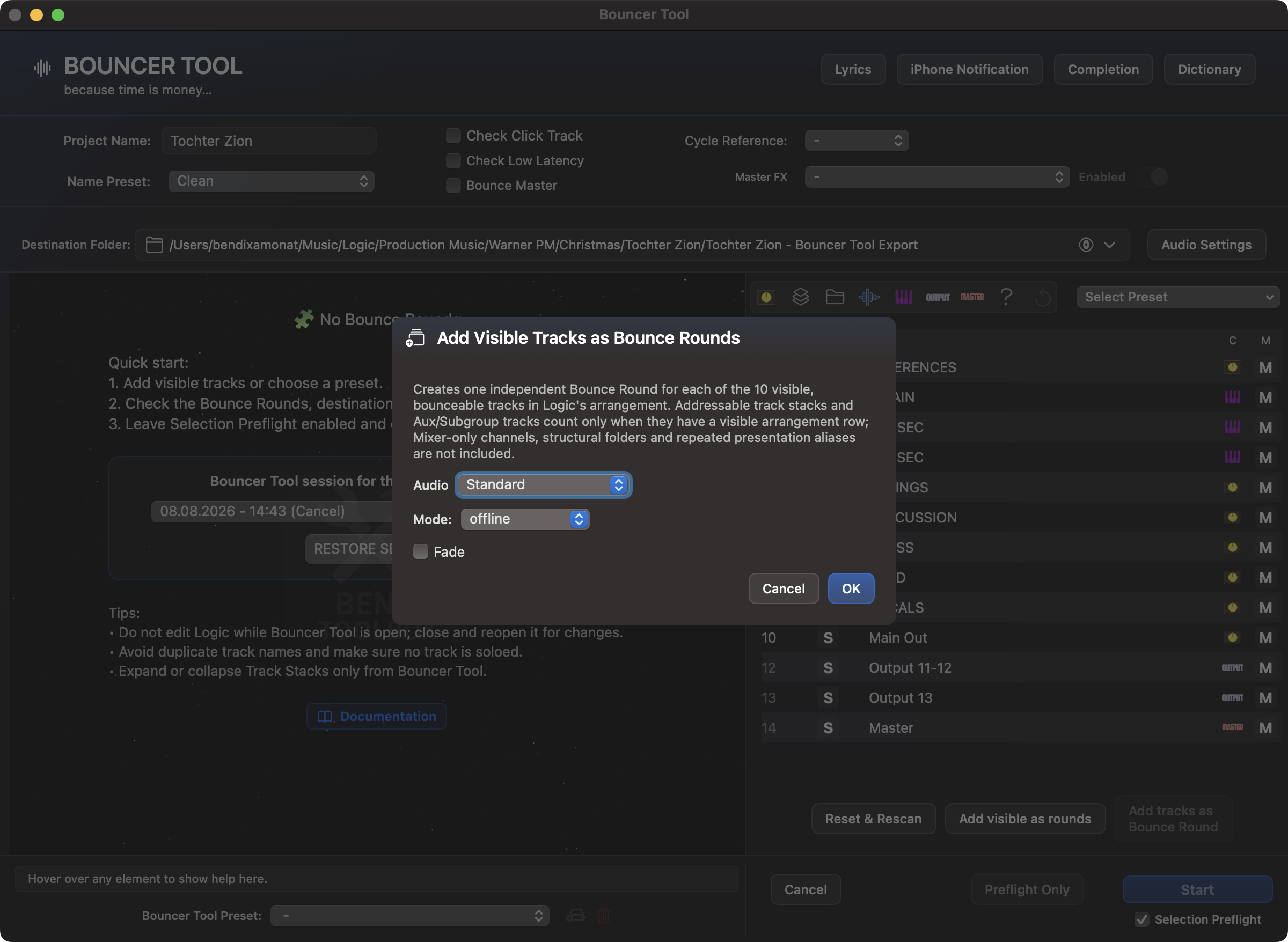
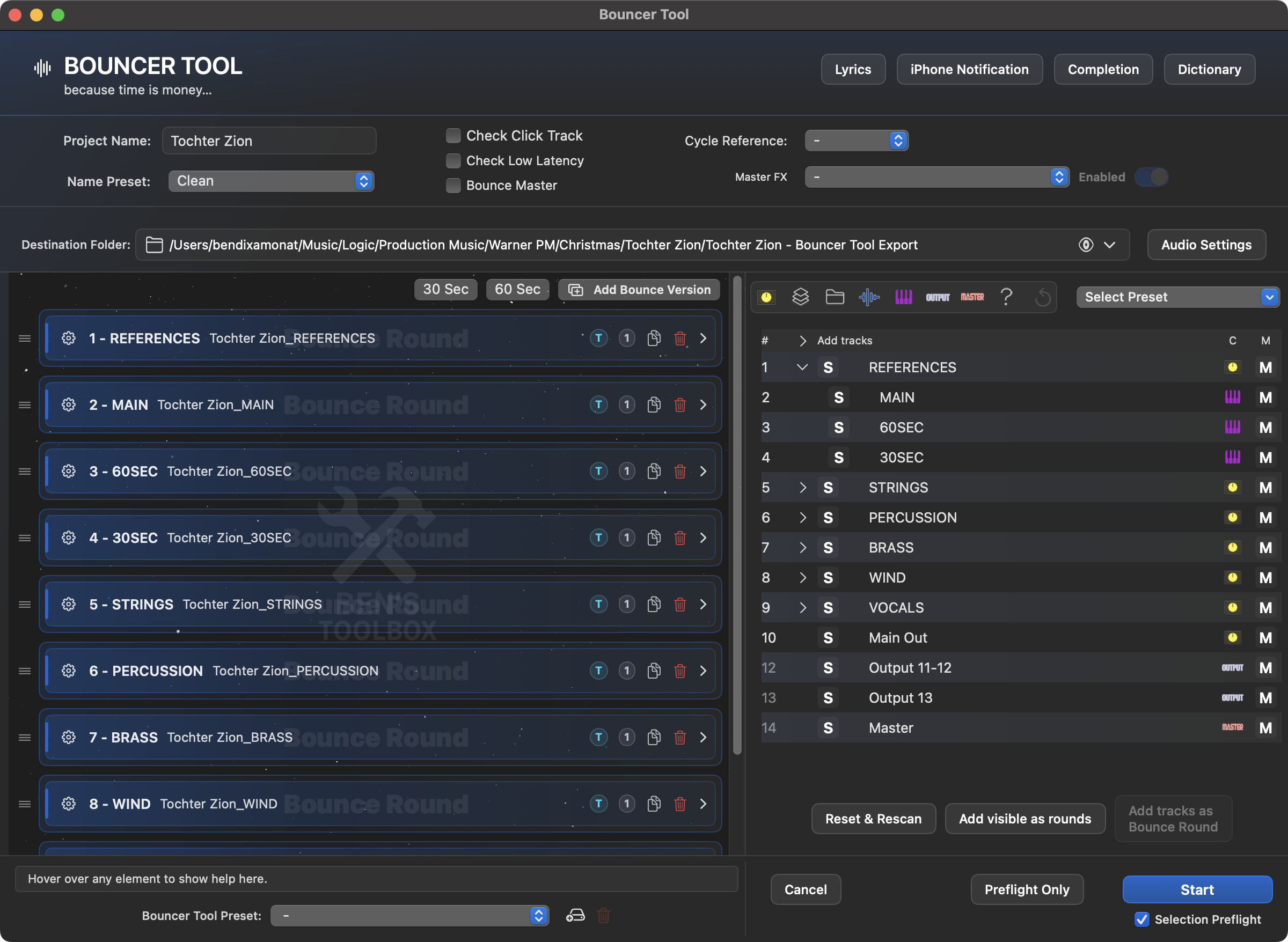
라운드로 표시 추가 전체 Bouncer 트랙 목록이나 모든 믹서 채널이 아닌 로직 배열에서 실제로 표시되는 라인을 의미합니다. 보이는 스택, Aux 및 하위 그룹 트랙은 자체적으로 보이는 배열 라인이 있는 경우 고려됩니다. 믹서 전용 채널, 순수 구조 폴더 및 앨리어스 라인은 제외됩니다. 발견된 각 트랙은 자체 Together 라운드를 생성합니다. 따라서 추가 Together/Single 선택이 필요하지 않습니다.
생성하기 전에 대화 상자에는 숫자 및 가시성 규칙이 요약되어 있습니다.확인되면 표시되고 바운스 가능한 각 배열 트랙이 자체 라운드를 수신합니다.
라운드 이름은 라운드 설정에서 직접 편집할 수 있습니다. 의미하는 바는 뒤에 나오는 이름의 보이는 부분일 뿐입니다. # - 앞에 자동번호가 아니라 Together 라운드의 경우 이 이름은 일반 내보내기 이름으로 사용됩니다. 동일한 이름을 가진 Together 라운드가 이미 존재하는 경우 Bouncer Tool는 출력을 덮어쓰지 않도록 자동으로 새 이름을 고유하게 만듭니다.
라운드에는 적극적으로 내보낼 트랙만 포함되는 것이 아닙니다. 음소거 전용 트랙도 포함될 수 있습니다. 이러한 트랙은 솔로/내보내기 선택의 일부가 아니지만 음소거 규칙이나 수동 예약 음소거 선택에 필요한 경우 내보내기 전에 일시적으로 음소거됩니다. 음소거 전용 트랙은 라운드에서 줄이 그어져 표시됩니다.
트랙리스트에는 S 그리고 엠 의도적으로 클릭 타겟을 분리합니다. S 라운드에 트랙을 적극적으로 포함합니다. 엠 Bouncer 음소거 규칙을 계획하고 있습니다. 드래그 영역은 이 버튼 사이에 있습니다. 변경된 트랙을 기존 라운드로 드래그하는 데 사용됩니다. 드롭 후 드래그된 트랙의 임시 선택 상태가 재설정됩니다.
Together 라운드와 Single/export 라운드 모두에서 기존 라운드에서 트랙을 제거할 수 있습니다. 이는 사전 설정이 기본적으로 적합한 경우 중요하지만 개별 트랙이 특정 편곡을 위해 이 라운드에 포함되어서는 안 됩니다.
라운드당 음소거/솔로 상태
각 Bounce-Round 전에 Bouncer Tool은 스캔된 원래 상태를 이번 라운드에서 활성화될 트랙과 비교합니다. 이미 음소거된 트랙은 솔로 라운드에서 먼저 음소거를 해제할 필요가 없습니다. Logic은 음소거보다 솔로에 우선순위를 부여합니다. 완료되면 Bouncer은 임시 솔로 상태를 제거하고 원래 음소거를 복원합니다.
이렇게 하면 Logic 프로젝트의 음악적 작업 상태가 보존됩니다. 원래 음소거된 트랙은 실행 후 실수로 음소거 상태를 유지하지 않고도 악기, 스템 또는 Single 내보내기의 일부가 될 수 있습니다.
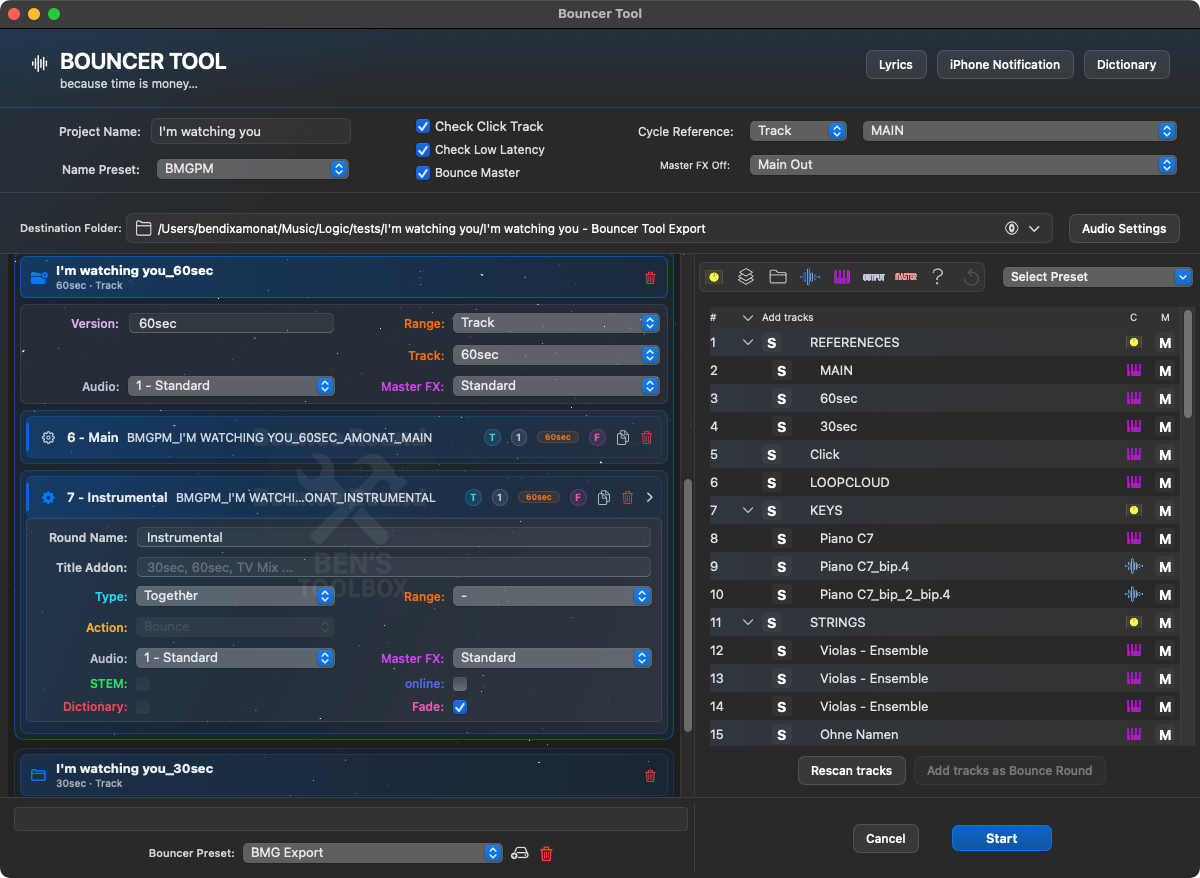
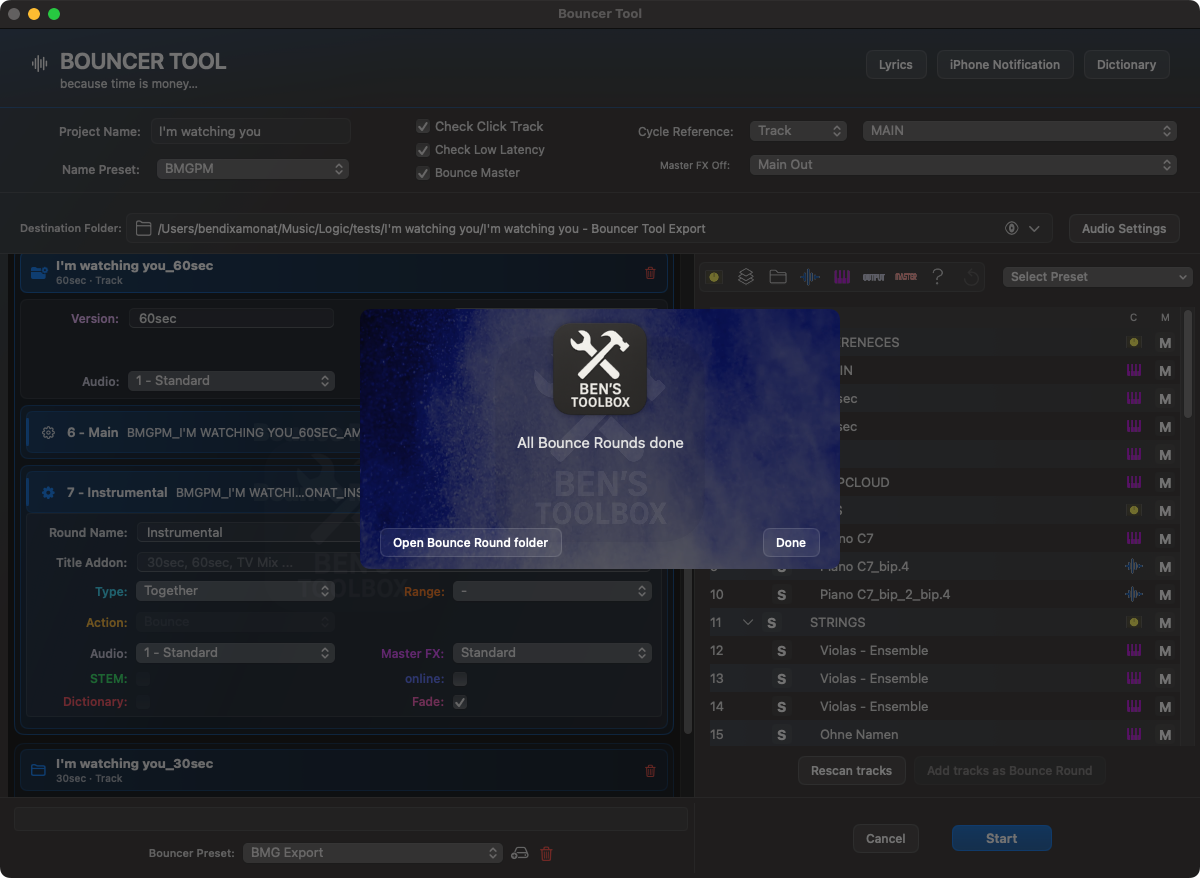
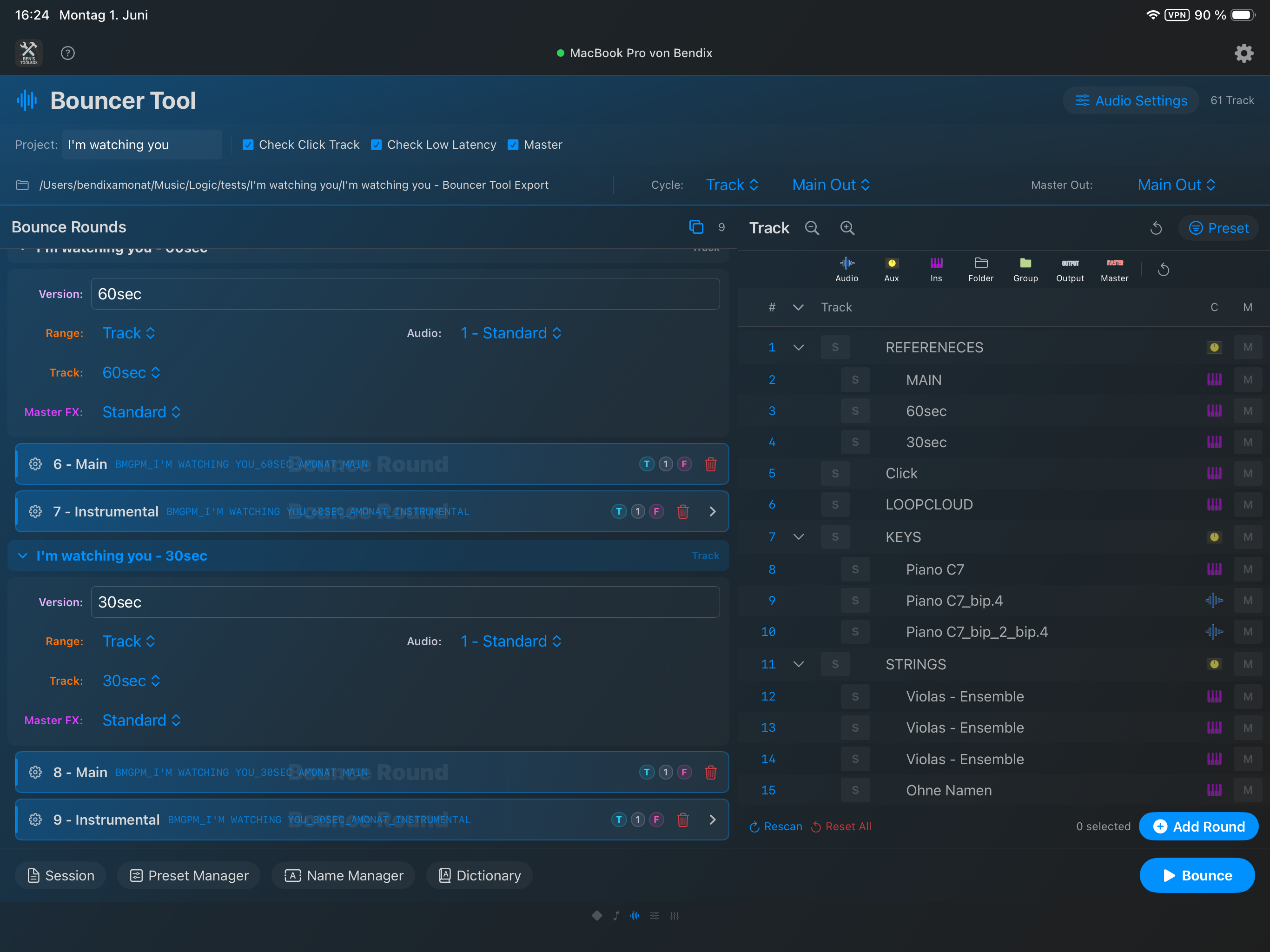
Bounce Versions을 열면 범위, 트랙 참조, 오디오 사전 설정, 마스터 FX 사전 설정 및 라운드 설정이 포함된 라운드가 표시됩니다. 유형, 선택 및 음소거 상태는 트랙 목록에 계속 표시됩니다.Bounce-Rounds이 완료된 후 Bouncer은 완료된 실행을 보고하고 Bounce-Round 폴더를 직접 열 수 있습니다.
Bounce Versions
Bounce Versions은 Bounce-Rounds의 상위 컬렉션입니다. 예를 들어 동일한 배열의 여러 변형을 위한 것입니다. 60초, 30초, 밑줄 또는 대체 삭감. 버전은 Title Addon, Bounce 범위, 트랙 참조, Audio Settings 및 마스터 FX 동작에 대한 자체 기본값을 가질 수 있습니다.
새 Bounce Version을 생성할 때 기존 설정이 시작점으로 사용됩니다. 그런 다음 버전별로 라운드를 변경, 삭제 또는 추가할 수 있습니다. Bounce Version도 삭제할 수 있습니다. 연관된 라운드가 제거됩니다. Bouncer Tool이 빈 상태가 되지 않도록 항상 하나 이상의 버전이 유지됩니다.
사전 설정 논리 및 트랙 선택
Bouncer Tool 사전 설정은 고정 트랙 ID를 설명하는 것이 아니라 현재 프로젝트에서 트랙을 찾는 규칙을 설명합니다. 이를 통해 이름과 구조가 일관되게 유지되는 한 유사한 프로젝트에 사전 설정을 적용할 수 있습니다.
규칙
의미
이름에 다음이 포함됨
트랙 이름에 입력된 텍스트가 포함된 경우 규칙이 적용됩니다. 대문자/소문자는 무시됩니다.
정확한 이름
이 규칙은 트리밍 후 트랙 이름이 입력된 텍스트와 정확하게 일치하는 경우에만 적용됩니다.
트랙 유형
규칙은 모든 트랙 또는 특정 유형(오디오, 악기, Aux, 하위 그룹, 마스터, 출력 또는 알 수 없음)으로 제한될 수 있습니다. 라운드를 생성할 때 폴더는 Bounce 후보로 사용되지 않습니다.
중첩 수준
규칙은 다른 수준뿐만 아니라 최상위 수준으로 제한될 수 있습니다. 폴더 프로젝트에서 최상위 수준은 전체 프로젝트 트리를 참조하거나, 설정된 경우 활성 Bouncer 범위를 참조합니다.
사전 설정된 모드는 기본 규칙이 해석되는 방식을 결정합니다. 에서 포함 모드 하나의 기본 규칙을 충족하는 트랙만 포함됩니다. 선택적 카운터 필터를 사용하면 개별 히트를 다시 제외할 수 있습니다. 에서 제외 모드 원칙적으로 제외되지 않은 모든 트랙이 포함됩니다. 선택적 카운터 필터는 제외에도 불구하고 특정 트랙을 재개할 수 있습니다.
Mute Rules 그것과는 별개입니다. 해당 트랙이 아직 라운드의 일부가 아닌 경우 음소거 전용 트랙으로 라운드에 트랙을 추가합니다. 예를 들어 다음과 같이 할 수 있습니다. 예를 들어 악기 믹스의 경우 보컬 트랙을 별도의 내보내기 트랙으로 처리하지 않고 모든 보컬 트랙을 음소거합니다.
사전 설정 만들기
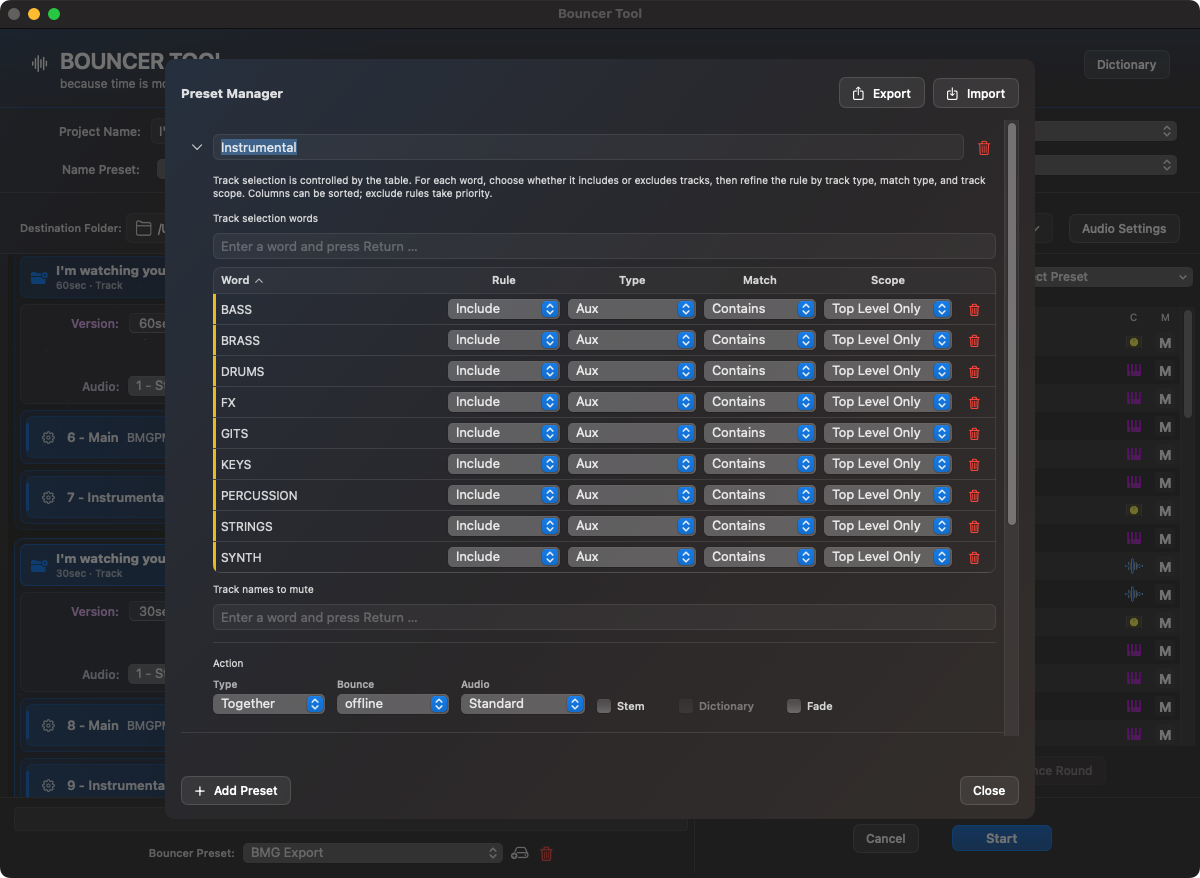
사전 설정은 사전 설정 관리자에서 생성됩니다. 사전 설정 이름, 포함/제외 모드, 기본 규칙, 선택적 카운터 규칙, 음소거 규칙, Bounce 유형, 내보내기/Bounce 유형, 온라인/오프라인 동작, 어간 옵션, 사전 사용 및 Fade 옵션을 저장합니다.
Bouncer Tool의 사전 설정 메뉴를 통해 사전 설정 관리자를 엽니다.
새 사전 설정을 만들고 이후 라운드를 설명하는 이름을 지정합니다. 비. 기악, 드럼 줄기 또는 TV 믹스.
포함 또는 제외를 선택합니다. 포함은 특별히 특정 트랙만 수집하는 줄기 사전 설정에 유용합니다. 제외는 거의 모든 것이 포함되고 특정 그룹만 제거되는 혼합 버전에 유용합니다.
검색어를 추가하세요. 생성 후 상황에 맞는 메뉴를 사용하여 칩당 포함과 정확함 사이를 전환하고 선택적으로 트랙 유형을 설정할 수 있습니다.
Aux/Subgroup 또는 기타 그룹 트랙의 경우 최상위 그룹만 의미하거나 특정 중첩 레벨만 의미하는 경우 적절한 중첩 레벨을 사용하십시오.
트랙을 내보내지 않고 이번 라운드 동안 트랙을 음소거하려면 Mute Rules을 추가하세요.
사전 설정을 저장하고 Bouncer Tool에 적용합니다. 트랙 추가 이것으로부터 새로운 Bounce-Round을 생성합니다.
사전 설정 관리자에서는 포함/제외 논리, 트랙 유형, 중첩 수준, Mute Rules, 사전 및 Fade이 사전 설정별로 정의됩니다.
예: 악기 사전 설정
제외 모드에서 악기를 만들 수 있습니다. 기본 규칙은 다음과 같은 보컬 용어를 찾습니다. 복스, 보컬, 납 복스 또는 합창단. 그런 다음 Bouncer Tool에는 라운드에 제외되지 않은 모든 트랙이 포함됩니다. 특정 보컬 FX 리턴을 여전히 믹스에 유지하려면 카운터 필터를 사용하여 다시 녹음할 수 있습니다. 또는 라운드가 공유 믹스로 실행되는 경우 Mute Rules을 통해 보컬 트랙을 음소거할 수 있습니다.
예: 줄기 사전 설정
드럼 스템은 일반적으로 포함 사전 설정입니다. 주요 규칙이 찾고 있습니다 그렇기 때문에, 킥, 올가미 또는 드럼. 그룹 트랙만 내보내려면 트랙 유형을 적절하게 설정해야 합니다. B. 중첩 수준 최상위 수준의 하위 그룹. 개별 오디오 트랙을 내보내는 경우 필터링은 오디오 또는 악기 트랙을 기반으로 합니다.
Main Preset
Main Preset은 완전한 Bouncer Tool 설정입니다. 단일 트랙 선택 사전 설정뿐만 아니라 전체 작업 구성(선택된 Name Preset, 클릭 확인, 낮은 대기 시간 확인, Bounce 마스터, 사이클 참조, Master FX, 오디오 설정 스냅샷, 최종 Fade 설정, Bounce Versions 및 모든 Bounce-Rounds)을 템플릿으로 저장합니다.
Main Presets을 로드할 때 라운드는 견고한 기존 트랙 개체로 복원되지 않습니다. Bouncer Tool은 저장된 사전 설정 이름, 안정적인 트랙 키 및 현재 스캔된 트랙을 사용하여 재구성합니다. 수동으로 생성된 라운드는 선택한 트랙, 변경된 라운드 이름, 예약된 음소거 및 제거된 트랙을 유지합니다. 이를 통해 사전 설정된 규칙에서 완전히 생성되지 않은 설정을 저장할 수 있습니다.
Main Preset에는 활성 완료 구성도 포함되어 있습니다. 완성 사전 설정의 독립 라이브러리는 유지됩니다. 이전 Main Presets을 로드하면 저장된 완성 설정이 선택되지만 나중에 생성된 고객 사전 설정은 제거되지 않습니다.
깔끔한 템플릿 구조는 여전히 중요합니다. 트랙 번호, 그룹 또는 이름이 크게 변경되는 경우 도구는 안정적인 이름, 번호 및 구조를 통해 여전히 인식할 수 있는 트랙만 안정적으로 찾을 수 있습니다.
로드된 Main Preset는 완전한 재사용 가능한 설정으로 Bounce Versions, 라운드, 주기 참조, 추적 규칙, Name Preset 및 Audio Settings을 생성합니다.
WebSocket 또는 Stream Deck을 통해 Main Preset을 엽니다.
도구 Bouncer Tool WebSocket을 통해 열 수 있으므로 선택적 Main Preset을 사용하는 스트림 데크 작업을 통해서도 열 수 있습니다. 이를 위해 도구 매개변수에 사용 기본사전 설정 이름; 이름은 고유해야 합니다. 기술 통합을 위해 메인프리셋ID 더욱 확실한 선택. 매개변수가 없으면 Bouncer Tool는 강제 사전 설정 없이 평소처럼 열립니다. 동일한 이름을 가진 여러 사전 설정이 발견되면 임의의 사전 설정이 선택되지 않지만 요청은 거부됩니다.
완료 작업: ZIP, 클라우드 및 고객 이메일
와 완료 마지막 Bounce-Round 이후 단계를 자동화합니다. Bouncer Tool은 이 실행에서 생성된 파일을 수집하여 ZIP으로 저장하고 연결된 클라우드 서비스를 통해 업로드한 다음 최종 이메일을 보낼 수 있습니다. 이 단계는 Mac, iPad 및 iPhone의 진행률 목록에도 표시됩니다.
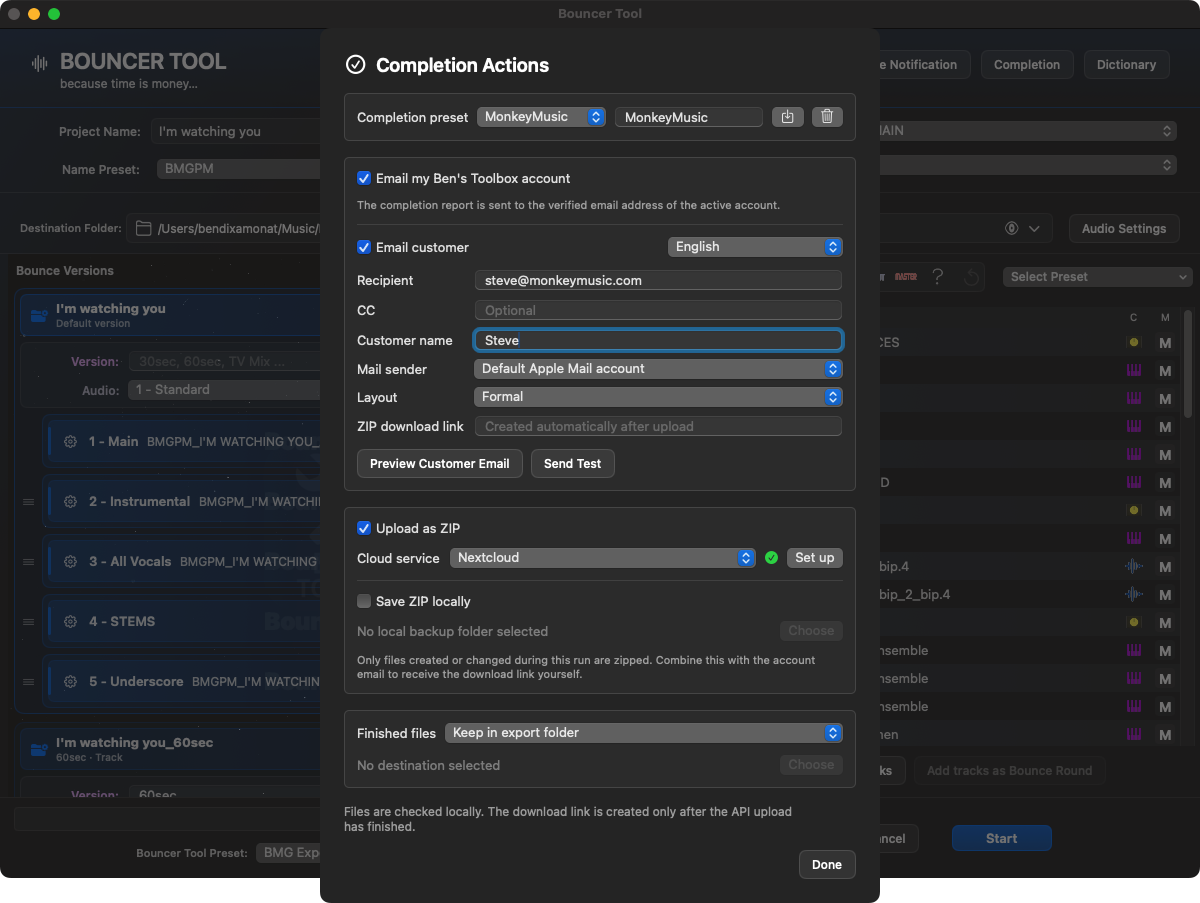
완료 작업은 재사용 가능한 고객 데이터, 현지화된 이메일, 클라우드 업로드, 로컬 ZIP 백업 및 완료된 파일 처리를 번들로 제공합니다.
지역
기능
완성 사전 설정
수신자, 인사말, 발신자, 고객 언어, 메일 레이아웃, 클라우드 서비스, 업로드 폴더, 로컬 ZIP 백업 및 완성된 파일 처리를 재사용 가능한 고객 설정으로 저장합니다.
내 Ben's Toolbox 계정에 이메일을 보내세요.
성공적으로 완료되면 활성 Ben's Toolbox 계정의 확인된 이메일 주소로 기술 보고서를 보냅니다.
고객에게 이메일 보내기
고객이 선택한 언어로 공식 또는 개인 메시지를 작성합니다. 받는 사람, CC, 이름 및 Apple Mail 보낸 사람을 별도로 선택할 수 있습니다. 이메일 블록에서 직접 미리보기 및 테스트 전달이 가능합니다.
ZIP으로 업로드
현재 실행에서 생성되거나 변경된 파일만 압축합니다. 해당 서비스가 설정된 경우 Nextcloud, Dropbox 및 Google Drive가 지원됩니다.
ZIP을 로컬에 저장
예를 들어 백업과 같이 자유롭게 선택한 로컬 폴더에 동일한 ZIP을 저장합니다.
완성된 파일
내보낸 개별 파일을 내보내기 폴더에 그대로 두거나 완료되면 다른 로컬 폴더로 복사하거나 이동합니다.
고객 이메일이 활성화된 경우 ZIP 형식의 클라우드 업로드가 자동으로 필요합니다. 확인된 다운로드 링크를 사용하여 업로드가 성공한 후에만 메시지가 전송됩니다. 동일한 이름의 ZIP이 대상 폴더에 이미 있는 경우 Bouncer Tool는 눈에 띄지 않게 기존 공유를 덮어쓰는 대신 고유한 새 이름을 만듭니다.
고객에게 보내는 이메일에는 트랙 이름, 다운로드 링크 및 실제로 생성된 파일이 포함되어 있습니다. 메인 라운드는 긴 트랙 목록으로 분류되지 않습니다. 시작하기 전에 Bouncer Tool은 시스템 대화 상자가 진행 중인 내보내기를 중단하지 않도록 클라우드, 키체인 및 Apple Mail에 필요한 액세스를 확인합니다.
데이터 보호: 클라우드 자격 증명은 macOS 키체인에 남아 있습니다. Ben's Toolbox은 라이선스 서버에 프로젝트 콘텐츠를 저장하지 않습니다. 최종 메시지의 경우 사용자가 선택한 수신자 및 내보내기 정보만 해당 메일 또는 클라우드 서비스로 전송됩니다.
Name Presets
Name Preset은 내보내기 파일의 이름을 지정하는 방법을 정의합니다. 접두사, 구분 기호, 선택적 어간 빌딩 블록, 접미사 및 이름을 대문자로 쓰는 옵션으로 구성됩니다. 와 제목 비활성화 또한 내보내기 이름에서 Logic 프로젝트 또는 배열 이름을 완전히 제거할 수 있습니다. 파일 이름이 다음 기존 빌딩 블록으로 직접 시작되고 실수로 다음과 같은 구분 기호로 시작되지 않도록 빈 이름 구성 요소를 건너뜁니다. _ 시작합니다.
정확히 하나의 Name Preset을 표시하세요. 기본값으로 사용. 이 사전 설정은 Bouncer Tool이 시작될 때마다 자동으로 선택되며 다음과 같은 옵션도 저장합니다. 제목 비활성화 그리고 대문자만. Main Preset이 다른 Name Preset을 명시적으로 로드하는 경우 Main Preset에 저장된 선택 항목이 기본값보다 우선합니다. 이렇게 하면 고객별 Main Presets을 덮어쓰지 않고 일반적인 개인 표준이 유지됩니다.
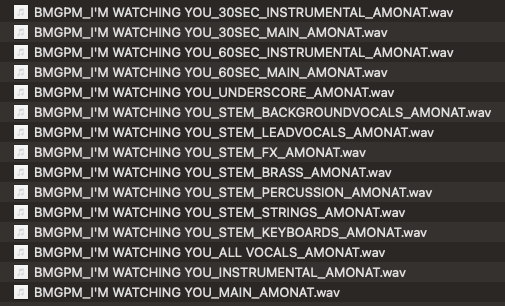
Single 내보내기의 경우 파일 이름은 선택적 프로젝트 또는 편곡 제목, 줄기 구성 요소, 트랙 이름 및 접미사로 구성됩니다. Together 라운드는 이에 따라 라운드 이름을 사용합니다. 사전 매핑 후 여러 트랙의 이름이 동일한 경우 Bouncer Tool는 자동으로 다음과 같은 숫자를 추가합니다. -2 파일을 덮어쓰지 않도록 합니다.
이름 관리자에서 각 사전 설정은 실시간 미리보기를 표시합니다. 제목 비활성화 편곡 제목을 제거합니다. 기본값으로 사용 새로운 Bouncer 시작을 위한 선택을 결정합니다.이름 관리자의 결과는 내보내기 폴더에 표시됩니다. 버전, 믹스, 악기 및 줄기는 통일된 파일 이름 시스템을 따릅니다.
사전
사전은 이름을 정규화합니다. 사전 항목은 대상 단어와 여러 동의어로 구성됩니다. 트랙 이름에 동의어가 포함되어 있거나 대상 단어와 정확하게 일치하는 경우 Bouncer Tool는 내보내기 이름으로 대상 단어를 사용합니다. 이로 인해 다음과 같은 이름이 일관되지 않을 수 있습니다. 바이올린 1, 1 참조 또는 바이올린Ⅰ 통일된 수출 명칭이 됩니다.
사전 사용량은 프리셋 또는 라운드별로 저장할 수 있습니다. Together 라운드의 경우 이름은 라운드 기반으로 지정됩니다. 사전은 트랙 이름이 직접 파일 이름이 되는 Single/Stem 출력에 특히 중요합니다.
사전에서 일관성 없는 트랙 이름은 안정적인 대상 이름으로 매핑됩니다.
Lyrics
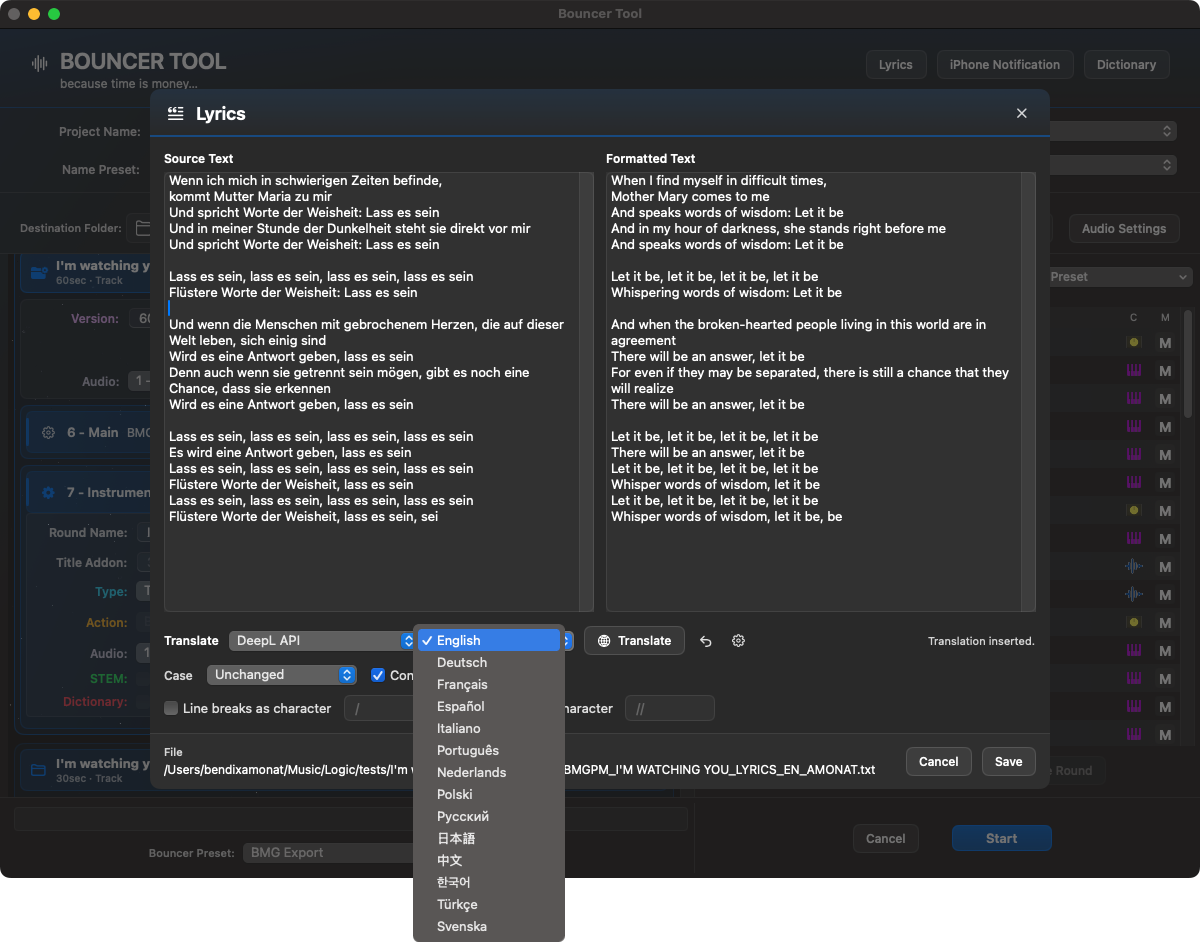
Lyrics 도구는 믹스, 스템 또는 고객 버전과 함께 제출해야 하는 노래 가사를 위한 것입니다. Bouncer Tool에서 직접 열고 텍스트를 삽입하면 서식이 지정된 미리보기가 즉시 표시됩니다. 하나가 저장되었습니다 .txt현재 Bounce 폴더에 있는 파일입니다.
서식은 실시간으로 변경할 수 있습니다. 대문자/소문자는 변경되지 않고 그대로 유지되거나 대문자, 소문자 또는 단어의 시작 부분으로 변환됩니다. 움라우트 같은 ö, ä 그리고 너 너무 할 수 있다 아, 애 그리고 UE 되다; 개별 줄바꿈 및 단락은 눈에 보이는 구분선으로 유지되거나 자유롭게 선택 가능한 문자로 대체될 수 있습니다. 기본 문자는 이전 BMG 작업 흐름에 해당합니다. / 라인 점프 및 // 단락의 경우.
파일 이름은 활성 이름 관리자를 사용합니다. 라운드 이름 대신 고정된 Lyrics 블록이 사용됩니다. lyrics. 적절한 Name Preset을 사용하면 파일은 오디오 내보내기와 동일한 명명 시스템으로 끝납니다. UPM_SONG_LYRICS.txt.
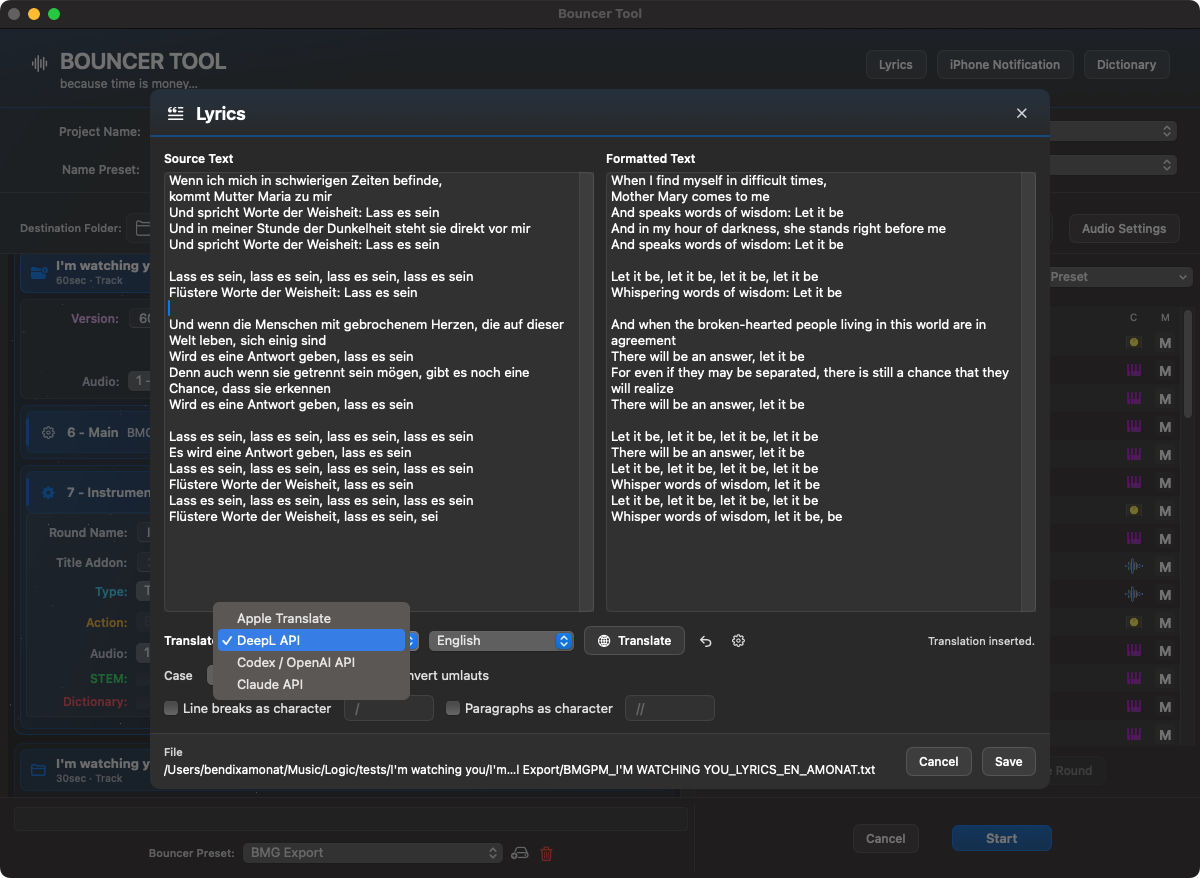
Lyrics 창에는 원문, 서식 있는 텍스트, 번역 서비스, 서식 규칙 등이 함께 준비되어 있습니다.적절한 번역 서비스가 설정된 경우 언어 목록을 통해 Lyrics 번역을 Bouncer에서 직접 사용할 수 있습니다.
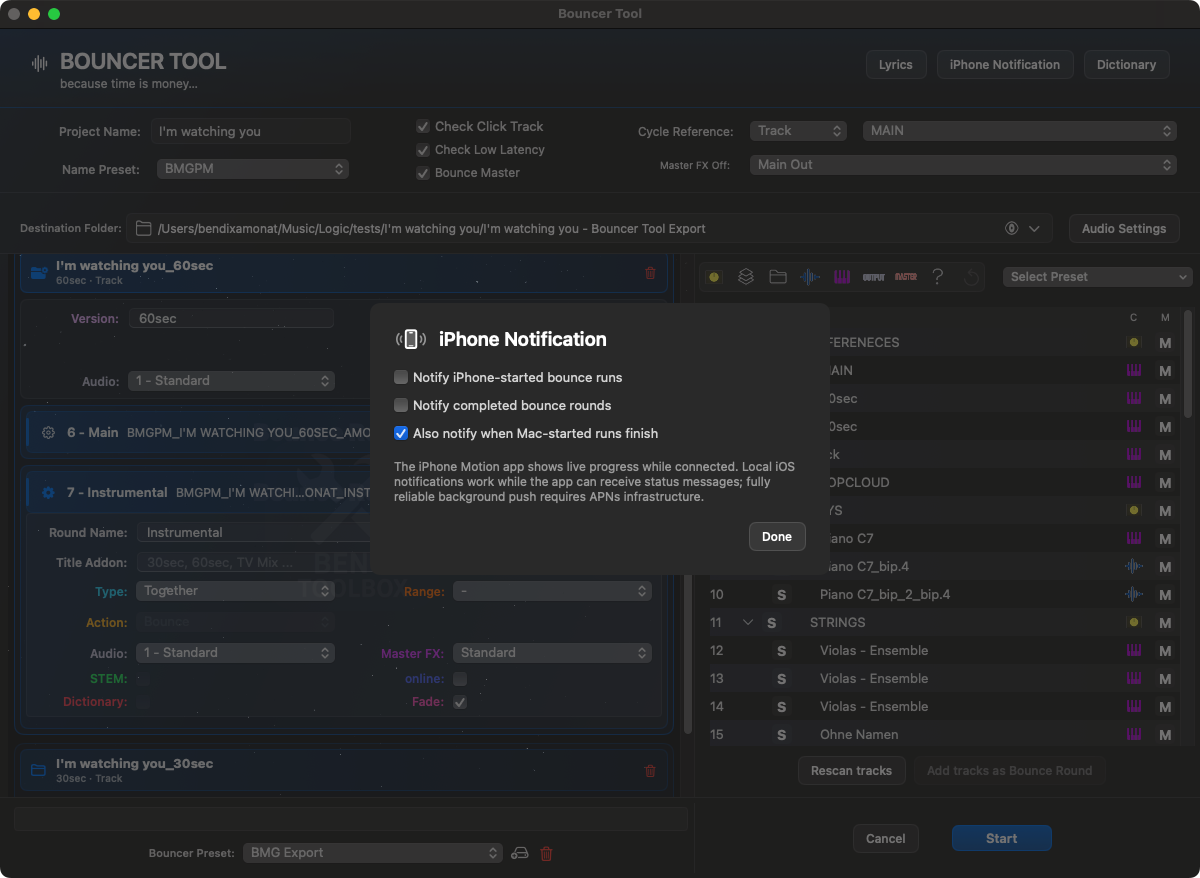
설정에 따라 다양한 번역 서비스를 사용할 수 있습니다. 번역은 Bouncer 작업 흐름의 일부로 유지되며 적절한 이름으로 저장됩니다.선택적으로 iPhone 알림은 Motion 앱이 연결될 때 시작 및 완료된 Bounce 실행에 대해 알려줄 수 있습니다.
클릭과 사이클 상태를 안전하게 확인
재생 클릭 또는 사이클을 확실하게 읽을 수 없으면 Bouncer가 시작 후 상태를 묻습니다. 기본 선택된 답은 없습니다. Logic 표시로 확인한 뒤 Toolbox로 돌아올 수 있습니다. 취소하면 바운스가 시작되지 않습니다. 답은 이번 실행에만 적용됩니다. 확인 후 설정을 바꾸지 마세요. 프로젝트나 대체 버전을 전환하면 다시 검증해야 합니다.
재생 클릭은 녹음 클릭이나 카운트인과 다릅니다. ‘클릭이 비활성화되었나요?’와 ‘사이클이 활성화되었나요?’는 서로 다른 질문입니다. 알려진 상태는 자동으로 읽습니다. 읽을 수 없는 범위, 불확실한 트랙 연결, 잘못된 프로젝트 데이터는 여전히 실행을 중단합니다. 저장 성공 후 읽기 실패는 저장 또는 MIDI 연결 실패를 뜻하지 않습니다.
처음에는 꺼져 있는 별도 동의로 익명 기술 보고서를 보낼 수 있습니다. 숫자 Logic 버전, 스키마/파서 버전, 제한된 설정 블록 위치/버전, 클릭/사이클 후보 값과 답만 포함됩니다. 계정, 라이선스, 기기 ID, 프로젝트/트랙 이름, 경로, 원시 블록, 오디오, 노트, 플러그인 데이터, 전체 로그는 제외됩니다. 무작위 보고서 ID는 중복 방지용이며 파서 규칙을 자동 학습하지 않습니다.
로컬 최대 10개, 재시도 기간은 7일이며 앱 시작 시에도 재시도합니다. 만료 데이터는 시작 시와 실행 중 매시간 정리하며 Mac이 꺼져 있으면 다음 시작 시 처리합니다. 서버는 같은 기술 정보를 집계합니다. 재시도 ID는 7일, 기술 패턴은 마지막 수신 후 90일에 만료됩니다. 일별 처리로 하루가 추가될 수 있습니다. 관리자 수신함은 지원, 오류, 익명 진단을 구분하고 로그 없음도 명확히 표시합니다.
Extended Safe Run: 문제 진단
Bouncer: Extended Safe Run 진단이 채널 ID, MIDI 주소와 전달 결과, 시간별 Solo/Mute 측정 및 사용 가능한 Arrangement·Mixer·MCU 응답을 연결해 더 자세히 기록합니다. 안전 중단은 유지되며 확인되지 않은 원인을 확정된 것으로 표시하지 않습니다.
Safe Run과 사전 검사는 Setup 로그가 꺼져 있어도 준비부터 종료까지 자동으로 기록합니다. 실행별 파일, 연속 번호, 종료 상태, 중단 감지로 진단을 개선했습니다. 개인 로그 설정은 변경하지 않으며 자동 업로드도 추가하지 않습니다.
MCU 상태는 저장된 컨트롤러 설정과 실제 수신 응답을 구분합니다. 시간과 설명으로 미수신, 오래된 정보, 확인 불가를 구별합니다. 녹색 파일 상태는 연결 성공의 증거가 아닙니다. 설명서와 관리자 화면도 갱신했습니다.
전체 기록은 ~/Library/Logs/BensToolbox/SafeRuns 에 저장됩니다. 지원 양식에서 로그 첨부를 선택하면 지난 24시간의 최신 Safe Run 전체가 첨부됩니다. 너무 크면 안내와 함께 거부하며 임의로 자르지 않습니다. 종료된 지 30일이 지난 기록은 다음 앱 또는 Safe Run 시작 시 삭제됩니다. 트랙명과 경로가 포함될 수 있으니 공유 전에 확인하세요. 강제 종료로 마지막 기록이 없을 수 있습니다. interrupted_unconfirmed는 완료 증거가 없다는 뜻이지 바운스 실패의 증거가 아닙니다. MCU 응답은 15초 동안만 최신으로 간주하며 미수신만으로 오류를 판단하지 않습니다. 명령 경로는 설치 및 복구의 연결 테스트로 확인하세요.
사전 출시 헤더 옵션
시작 옵션은 중요한 로직 상태를 확인하고 내보내기 전에 사이클 참조 및 마스터 FX 처리를 준비할 수 있습니다.
옵션
시작 시 어떤 일이 발생하나요?
클릭 확인
Bouncer Tool은 Logic에서 메트로놈/클릭 상태를 확인하고 Bounce 전에 클릭을 끄려고 시도합니다. 이렇게 하면 실수로 클릭 트랙이 바운스되는 것을 방지할 수 있습니다.
낮은 지연 시간을 확인하세요
Bouncer Tool은 낮은 대기 시간 모드를 확인하고 끄려고 시도합니다. 이것이 작동하지 않으면 활성 낮은 대기 시간 모드가 믹스 및 플러그인 동작을 변경할 수 있으므로 프로세스가 중지됩니다.
Bounce 마스터
마스터 아웃을 위한 추가 메인 라운드를 추가합니다. 이 라운드에는 폴더가 아닌 모든 트랙이 포함되어 있으며 마스터/메인 Bounce로 사용됩니다.
사이클 참조
Bounce 영역에 대한 참조로 트랙을 선택합니다. 깊게 중첩된 트랙도 선택할 수 있습니다. Bouncer은 특별히 해당 트랙을 탐색하고 첫 번째 및 마지막 영역에 대한 주기를 설정합니다. 주기 참조를 선택한 경우 Bouncer Tool는 내보내는 동안 주기 범위를 강제로 적용합니다.
Master FX
마스터 플러그인이 있는 채널을 선택하고 기본값을 설정합니다. 활성화됨 또는 장애인. 활성화하면 Bounce 이전에 이 채널에서 플러그인이 활성화되고 비활성화되면 플러그인이 일시적으로 비활성화됩니다. 각 Bounce-Round은 이 표준을 채택하지만 개별적으로 덮어쓸 수 있습니다. 이 옵션은 마스터 출력을 우회하는 내보내기 라운드에는 영향을 미치지 않습니다.
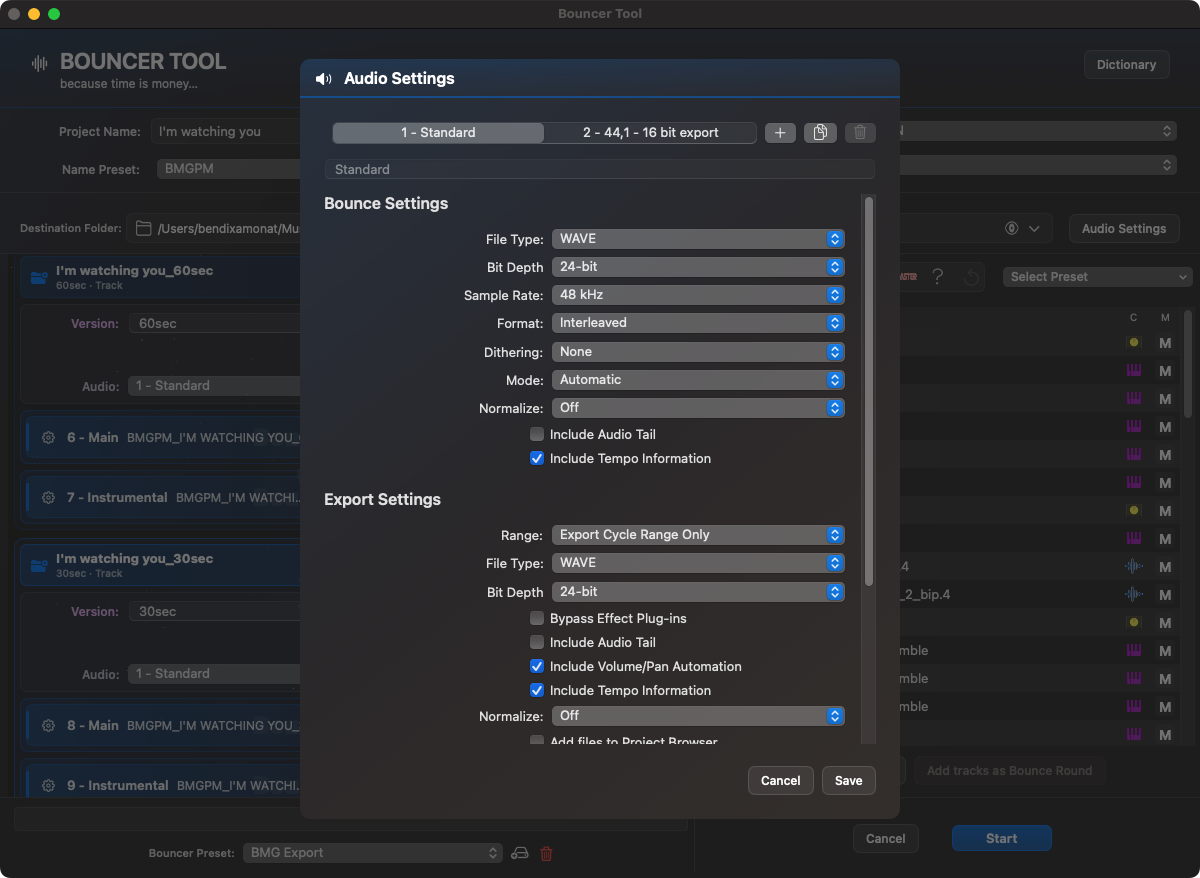
Audio Settings, Bounce/Export 및 Auto Fade / Final Fade
Bouncer Tool의 Audio Settings은 Logic의 관련 오디오 및 내보내기 설정에 해당합니다. 그들은 Bouncer Tool 지역에 있습니다. Bounce, 수출 그리고 Final Fade 나뉘어져 있습니다. 여기 z. B. 형식, 샘플 속도, 비트 깊이, 정규화 동작, 내보내기 범위, 테일/볼륨/템포 옵션 및 Fade 매개 변수가 준비됩니다.
Audio Settings은 Bounce, 내보내기 및 Final Fade로 나누어 Main Preset에 저장됩니다.
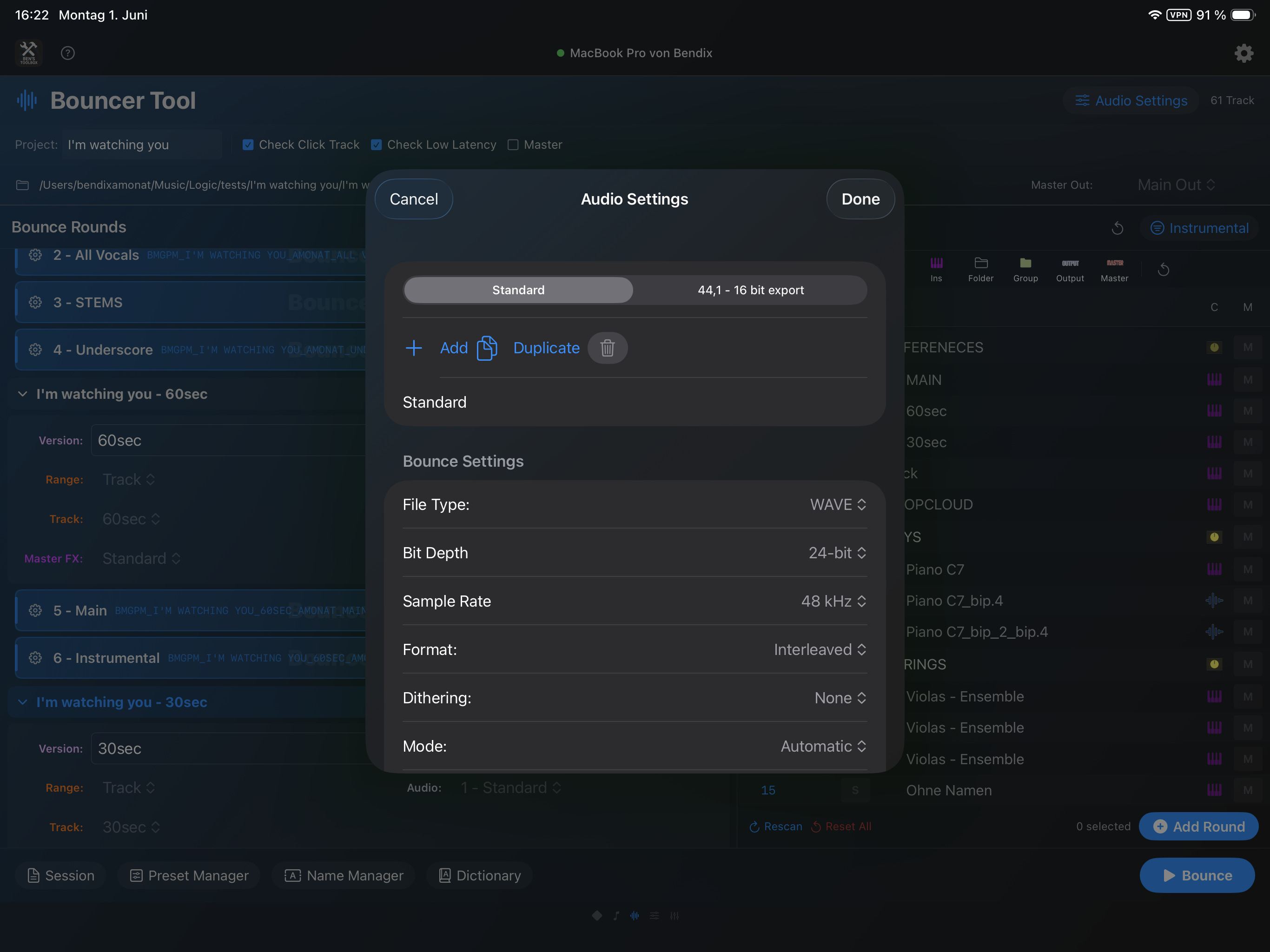
이 Audio Settings은 자신만의 사전 설정으로 저장할 수 있습니다. 이는 형식, 샘플링 속도, 비트 심도, Bounce/내보내기 동작 및 최종 Fade 옵션을 라운드마다 반복해서 설정할 필요가 없음을 의미합니다. 일반적인 사전 설정은 다음과 같습니다. 믹스 WAV 48kHz, 스템 24비트, MP3 미리보기 또는 고객을 위한 특별 결과물 설정.
오디오 설정 창에서 사전 설정을 생성, 복제, 이름 변경 및 삭제할 수 있습니다. 그러면 Bounce-Rounds 및 Main Presets에서 사전 설정을 사용할 수 있습니다. 오디오 설정 사전 설정이 삭제되면 영향을 받는 Main Presets이 자동으로 사전 설정을 사용합니다. 기본값, 누락된 설정으로 시작하는 대신.
Main Preset는 Bounce-Rounds을 복원하고 규칙을 추적할 수 있을 뿐만 아니라 반복 결과물에 대한 관련 Logic 호환 오디오 설정을 로드할 수도 있습니다. 이는 믹스, 악기, 스템 및 미리 보기 파일에 다른 오디오 형식이나 Fade 규칙이 필요한 경우 특히 유용합니다.
라운드 또는 사전 설정의 Fade 확인란은 생성된 오디오 파일의 자동 후처리를 활성화합니다. WAV, AIFF/AIF 및 CAF가 지원됩니다. Bounce 이후 Bouncer Tool는 파일의 끝을 분석하고 끝 무음을 찾은 다음 저장된 최종 Fade 설정을 사용하여 Fade을 렌더링합니다.
임계값, 유지 시간, Fade 기간, 컷엔드 및 하드엔드 동작은 Audio Settings에 저장됩니다. 끝에서 실제 무음이 감지되면 이 지점부터 Fade을 설정할 수 있으며 선택적으로 끝을 줄일 수 있습니다. 종료 무음이 없으면 하드엔드 Fade이 짧은 Fade을 잡아서 파일 끝에 넣을 수 있습니다. 이 옵션은 리버브 테일, 빈 끝 또는 하드 엔드를 자동으로 정리하려는 스템 또는 믹스 버전에 특히 유용합니다.
아이패드 통합
Bouncer Tool은 iPad에서 작동할 수 있습니다. Mac, iPad 및 iPhone은 Mac에 저장된 것과 동일한 세션 상태로 작동합니다. 열리면 장치는 이미 준비된 세션을 비우는 대신 기존 상태를 채택합니다. Bounce Versions에 대한 변경 사항, 라운드, 순서, 열린 세부 정보, 사전 설정 및 완료 설정이 연결된 장치에 전파됩니다. Mac 앱은 로직 실행, 프로젝트 검색 및 로컬 파일에 대한 중앙 권한으로 남아 있습니다.
보안 부팅 프로세스는 iPad에서 완전히 수행될 수도 있습니다. Bouncer 페이지를 열면 다음 중에서 선택할 수 있습니다. 저장, 다른 이름으로 저장 그리고 취소; 그러면 iPad에 분석, 가능한 스캔 힌트 및 선택 프리플라이트가 표시됩니다. 이전에 시작이 중단된 경우에도 열립니다. 세션 복원 선택한 세션이 로드되기 전에 먼저 이 저장 대화 상자를 다시 저장하세요.
저장된 Bouncer 세션에는 로직 트랙 스택의 필수 확장/축소 상태도 포함되어 있습니다. 복원할 때 Mac 앱은 Preflight 또는 Bounce이 시작되기 전에 Logic에서 이 구조를 복원합니다. 이는 저장된 트랙 대상이 유효한 상태로 유지되고 불필요한 검색 및 선택 폴백이 방지됨을 의미합니다.
iPad 작업 흐름은 Mac 작업 흐름과 일치합니다. 라운드를 열거나, 이름을 바꾸거나, 이동하거나, 삭제하거나 트랙을 추가할 수 있습니다. 기존 라운드에서 개별 트랙을 제거할 수 있습니다. Bounce Versions은(는) 하나 이상의 버전이 남아 있는 한 iPad에서도 삭제할 수 있습니다. 트랙 목록에서 변경된 트랙을 라운드로 끌어서 놓을 수 있습니다. 그런 다음 임시 선택 상태가 재설정됩니다. 완성 사전 설정, 고객 메일, 클라우드 업로드, ZIP 백업, 파일 처리도 Mac과 동일한 순서로 제공됩니다.
달리는 동안 iPad와 iPhone은 상태 보기로 전환됩니다. 활성 단계가 자동으로 표시 영역으로 스크롤됩니다. 완료 후 준비된 Bouncer 세션은 재설정 또는 취소를 통해 명시적으로 재설정할 때까지 유지됩니다.
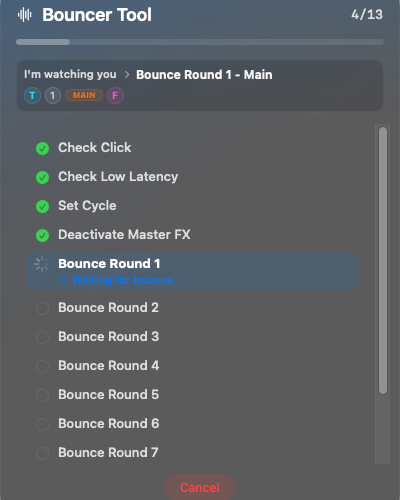
내보내기가 진행되는 동안 상태 대화 상자에는 처리된 단계, 활성 Bounce-Round 및 현재 진행 상황이 표시됩니다.
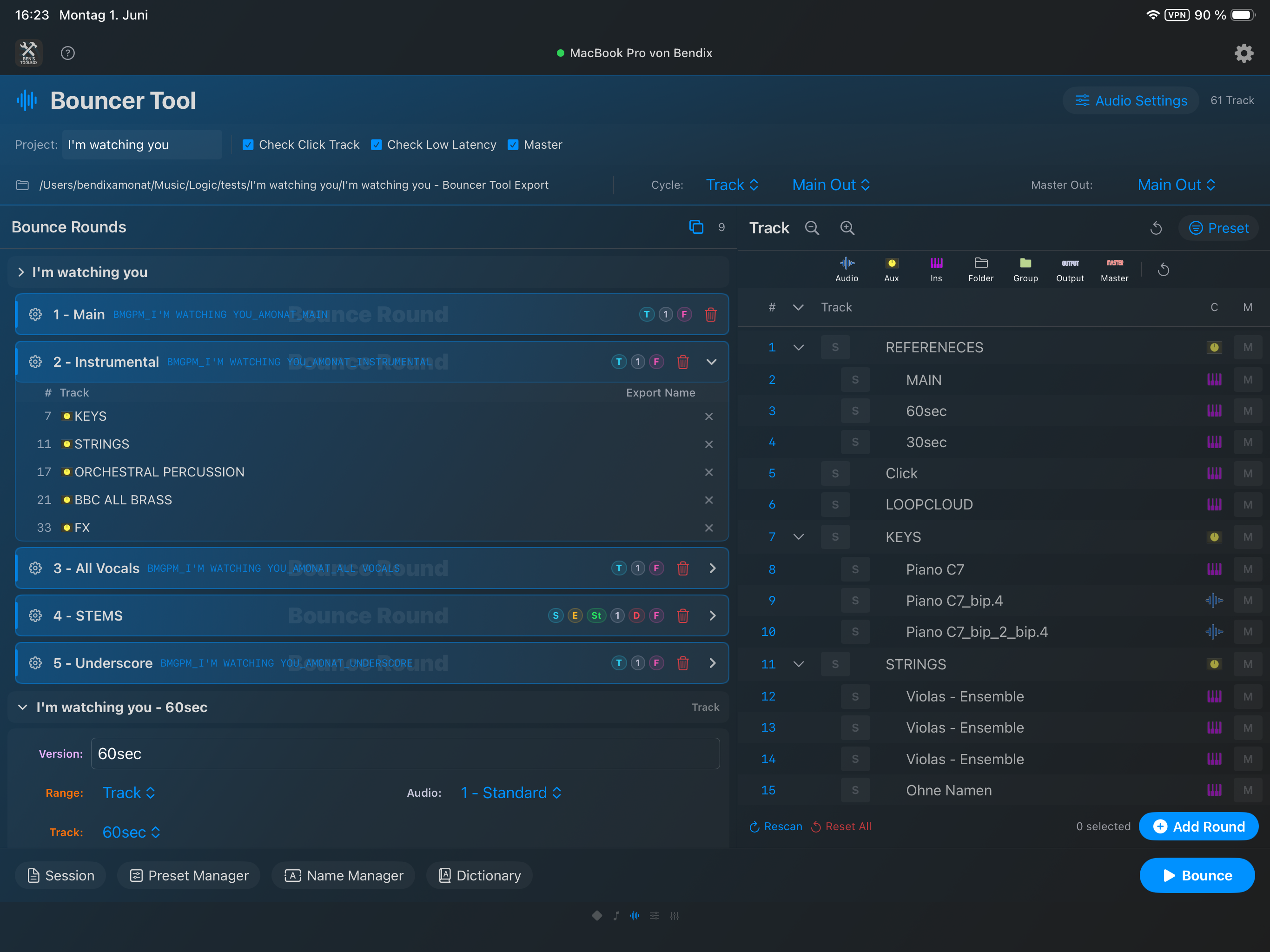
iPad Remote는 트랙 목록, 필터, Bounce Versions, 라운드, 사전 설정 관리자, 이름 관리자, 사전, Audio Settings 및 Bounce 시작을 표시합니다.열린 라운드에는 포함된 트랙이 표시되며, Single/Stem 라운드의 경우 예상되는 파일 이름이 표시됩니다. 개별 트랙은 라운드에서 직접 제거될 수 있습니다.
사전 설정 관리자는 iPad에서 액세스할 수 있으므로 사전 설정 규칙 및 트랙 선택도 원격으로 확인할 수 있습니다.Audio Settings 사전 설정은 Mac 앱에서 동기화되며 iPad 작업 과정에서 제어할 수 있습니다.
세부 옵션
옵션
혜택
전형적인 예
프로젝트 스캔
Logic 프로젝트 파일 또는 자동 저장에서 트랙, 그룹, 프로젝트 이름, 트랙 유형, 음소거 상태 및 중첩을 읽습니다.
Bouncer 이상을 열 때 자동으로 재설정 & 다시 스캔 구조변경 후.
대상 경로
내보내기 파일이 기록되는 위치를 지정합니다.
프로젝트 이름 - Bouncer Tool 내보내기 Logic 프로젝트와 함께.
Bounce Versions
자신의 라운드 목록 및 버전 기본값을 포함하여 동일한 설정의 여러 변형을 번들로 묶습니다.
동일한 배열에서 60초, 30초 및 밑줄이 표시됩니다.
Bounce Rounds
하나의 설정으로 여러 내보내기를 수행합니다.
메인 믹스, 악기, TV 믹스, 드럼 스템, 스트링 스템.
Round Name
라운드의 표시되는 이름과 Together 라운드의 경우 파일의 중앙 이름 모듈을 정의합니다.
기악 자동으로 일반적인 라운드 이름 대신.
트랙 포함/제외
라운드별로 활성화되는 트랙을 정의합니다.
악기용 보컬을 음소거하고 스템만 내보냅니다.
Bouncer Tool님이 음소거함
Bouncer Tool은 일시적으로 변경된 트랙을 기억하고 솔로/내보내기 라운드 전에 필요한 초기 음소거를 취소한 다음 원래 상태를 복원합니다.
원래 음소거된 신디 트랙을 스템의 일부로 내보낼 수 있습니다.
Name Presets
재사용 가능한 파일 이름 빌딩 블록.
고객, 프로젝트, 버전, 날짜, BPM, 키, 라운드 이름.
사전
이름을 자동으로 바꾸거나 정규화합니다.
바이올린 1 너무된다 Vlns_1, 원하지 않는 특수 문자가 제거됩니다.
Lyrics
삽입된 가사의 형식을 실시간으로 지정하고 내보내기 폴더에 이름이 미리 설정된 접두사가 있는 텍스트 파일로 저장합니다.
UPM_SONG_LYRICS.txt 오디오 결과물 옆에 있습니다.
완료
Bounce 다음에 ZIP을 생성하고, 선택적으로 클라우드에 업로드하고, 로컬에 저장하고, 완성된 개별 파일을 처리하고 최종 이메일을 보냅니다.
고객 결과물을 Nextcloud에 로드하고 확인한 링크를 자동으로 보냅니다.
Audio Settings
형식, 샘플링 속도, 비트 심도, MP3 옵션 및 Bounce 모드를 정의합니다.
WAV 48kHz/24비트 및 MP3 청취 소켓.
Main Presets
전체 Bouncer Tool 설정을 저장합니다.
예고편용 사전 설정 1개, 노래 믹스용 1개, 스템 제출용 1개.
내보내기 폴더 열기
내보낸 후 대상 폴더를 직접 엽니다.
업로드/백업을 빠르게 제어하거나 전송할 수 있습니다.
취소
진행 중인 프로세스를 취소합니다.
라운드가 잘못 구성된 경우.
플러그인 & 패치
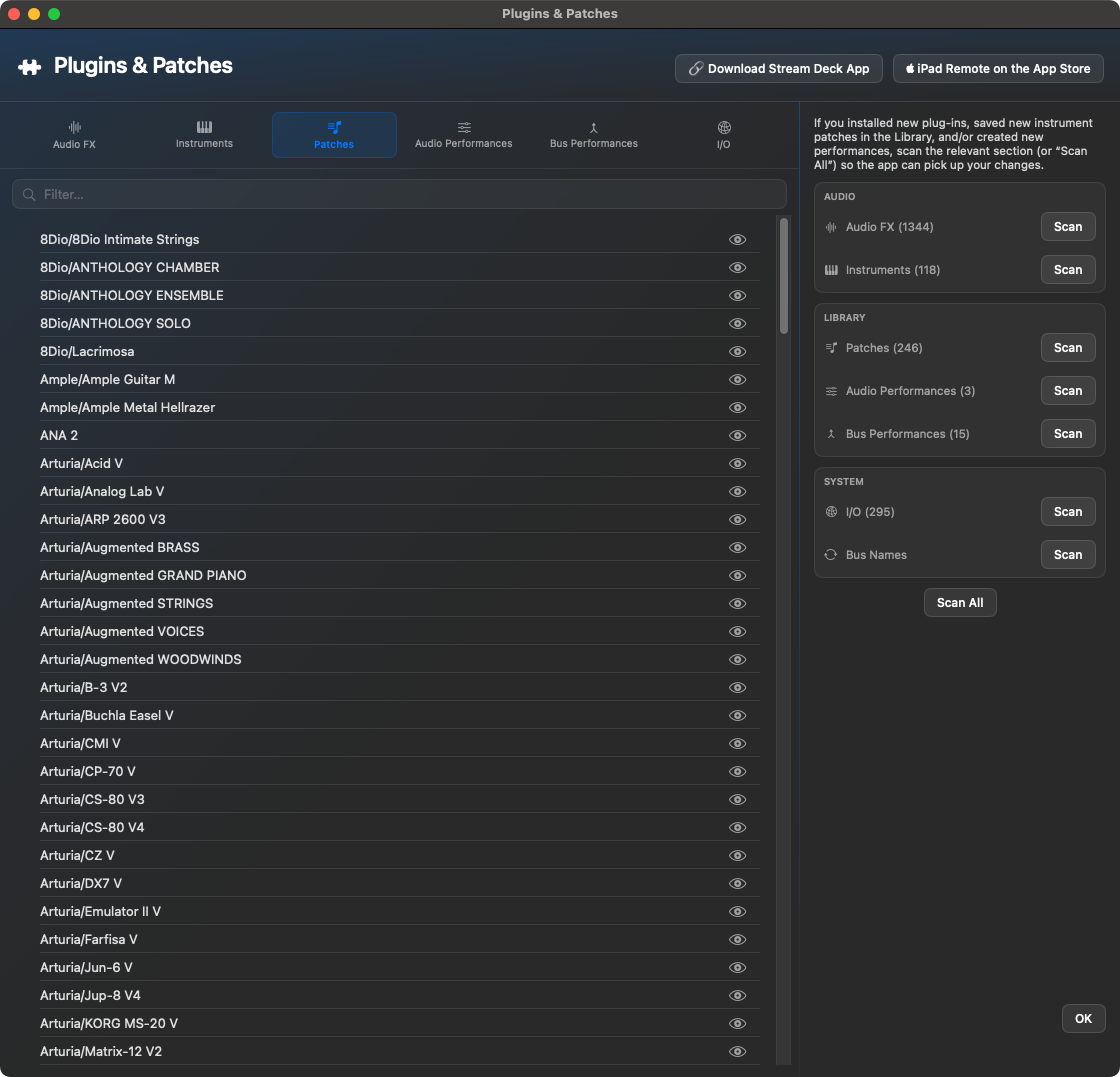
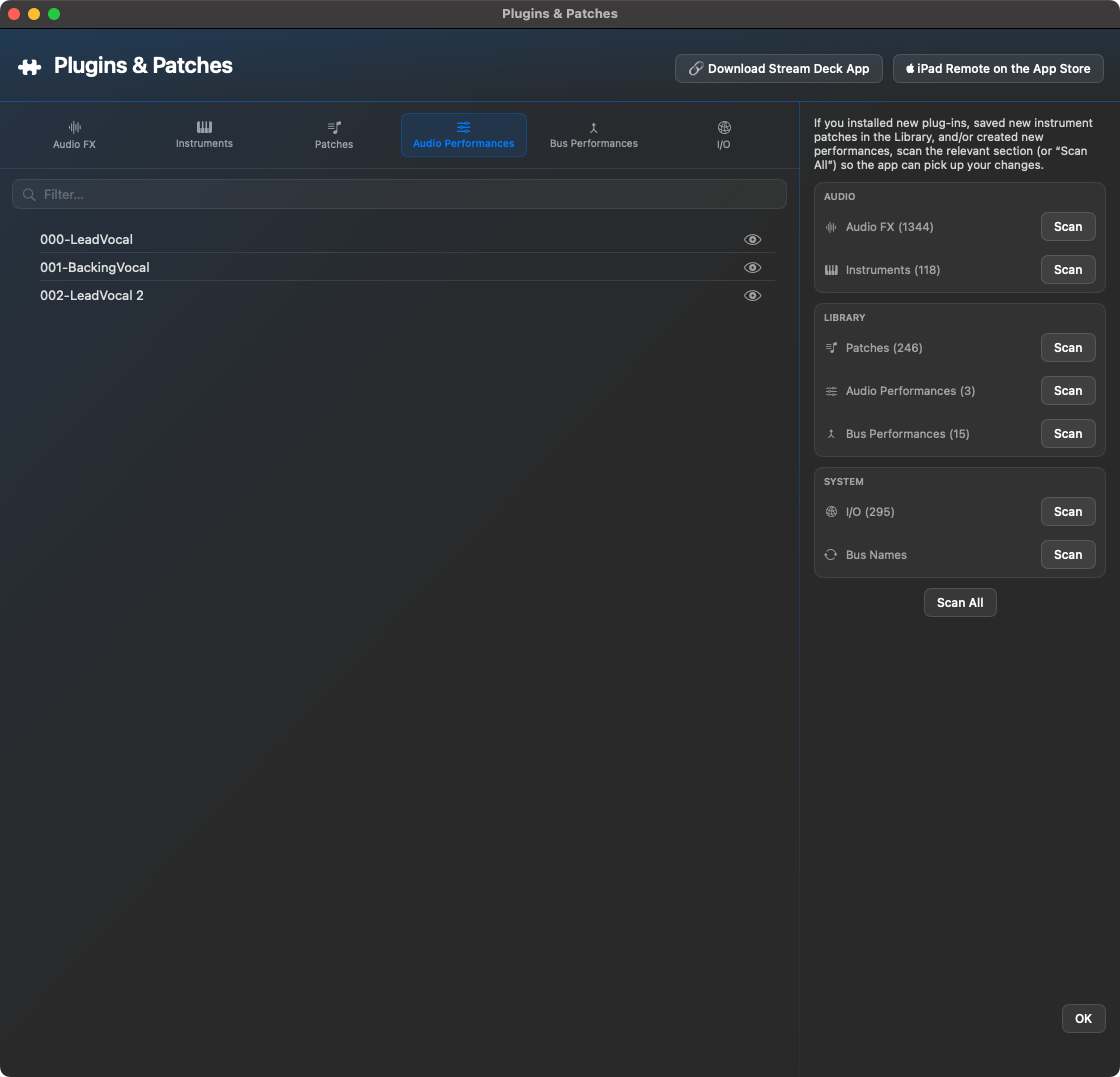
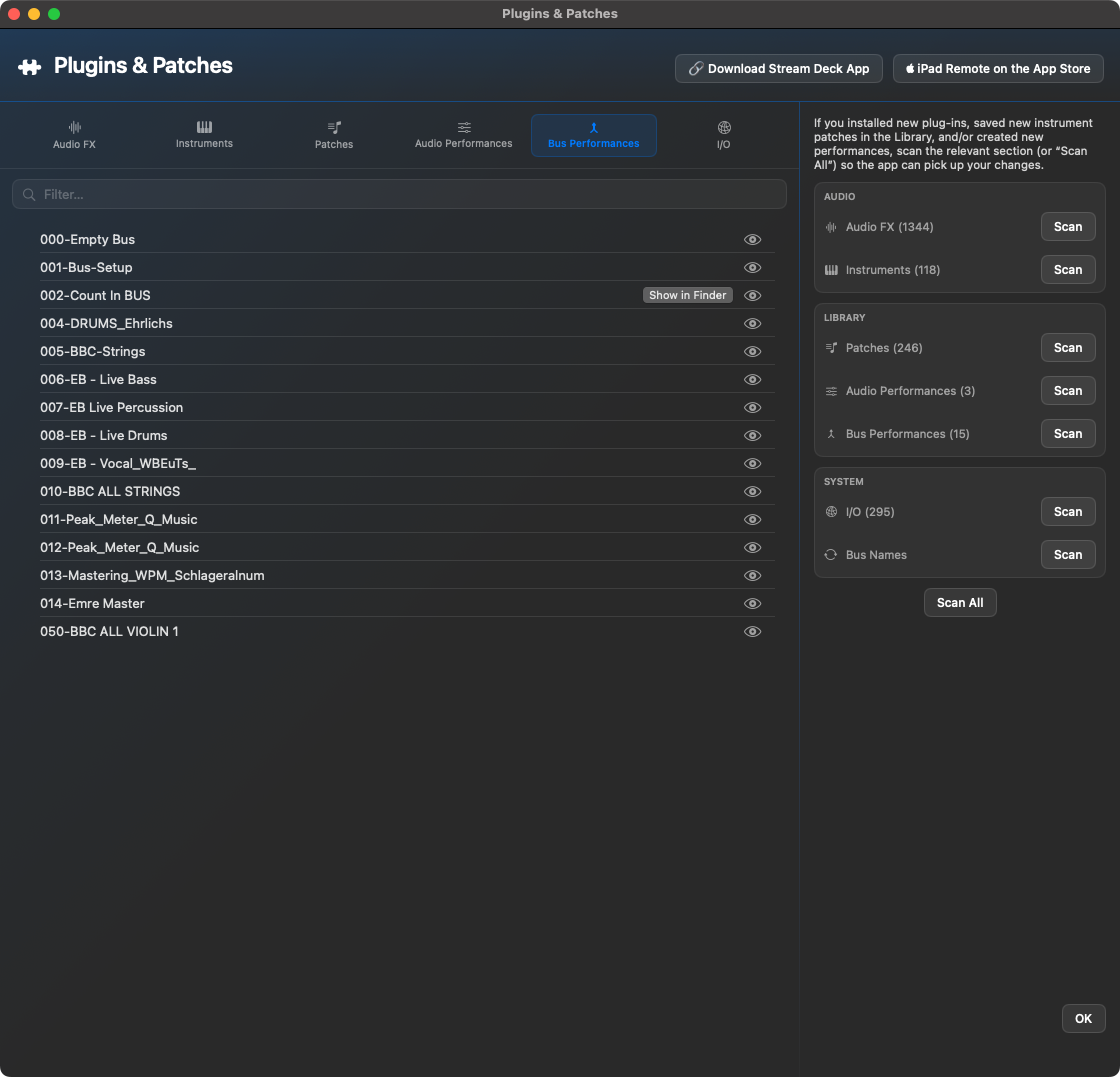
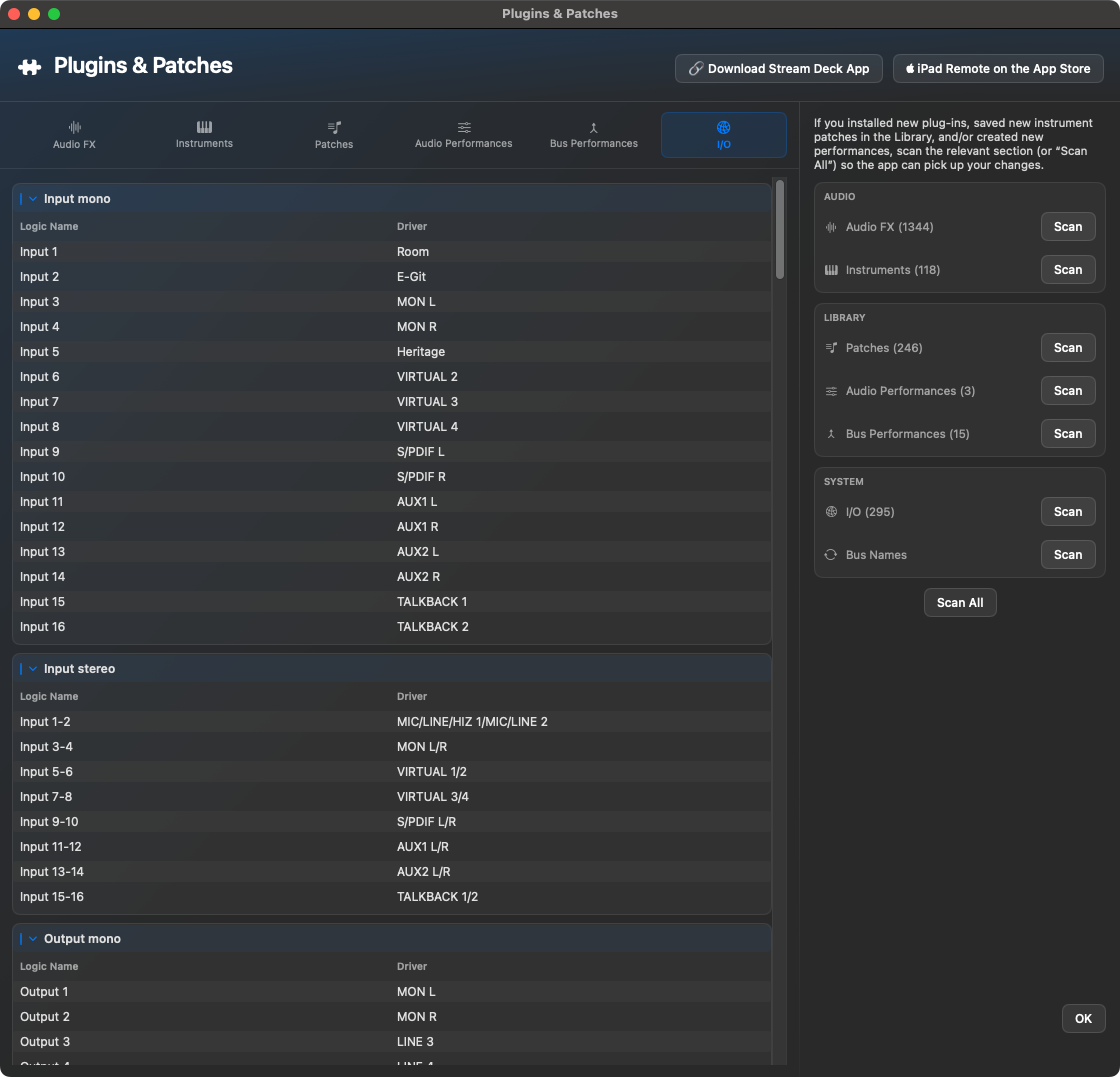
이 창은 다른 많은 도구에 대한 데이터베이스를 제공합니다. 플러그인 이름, 라이브러리 사전 설정, I/O 요소, 버스, 출력, 오디오 성능 및 버스 성능을 검색하고 관리합니다.
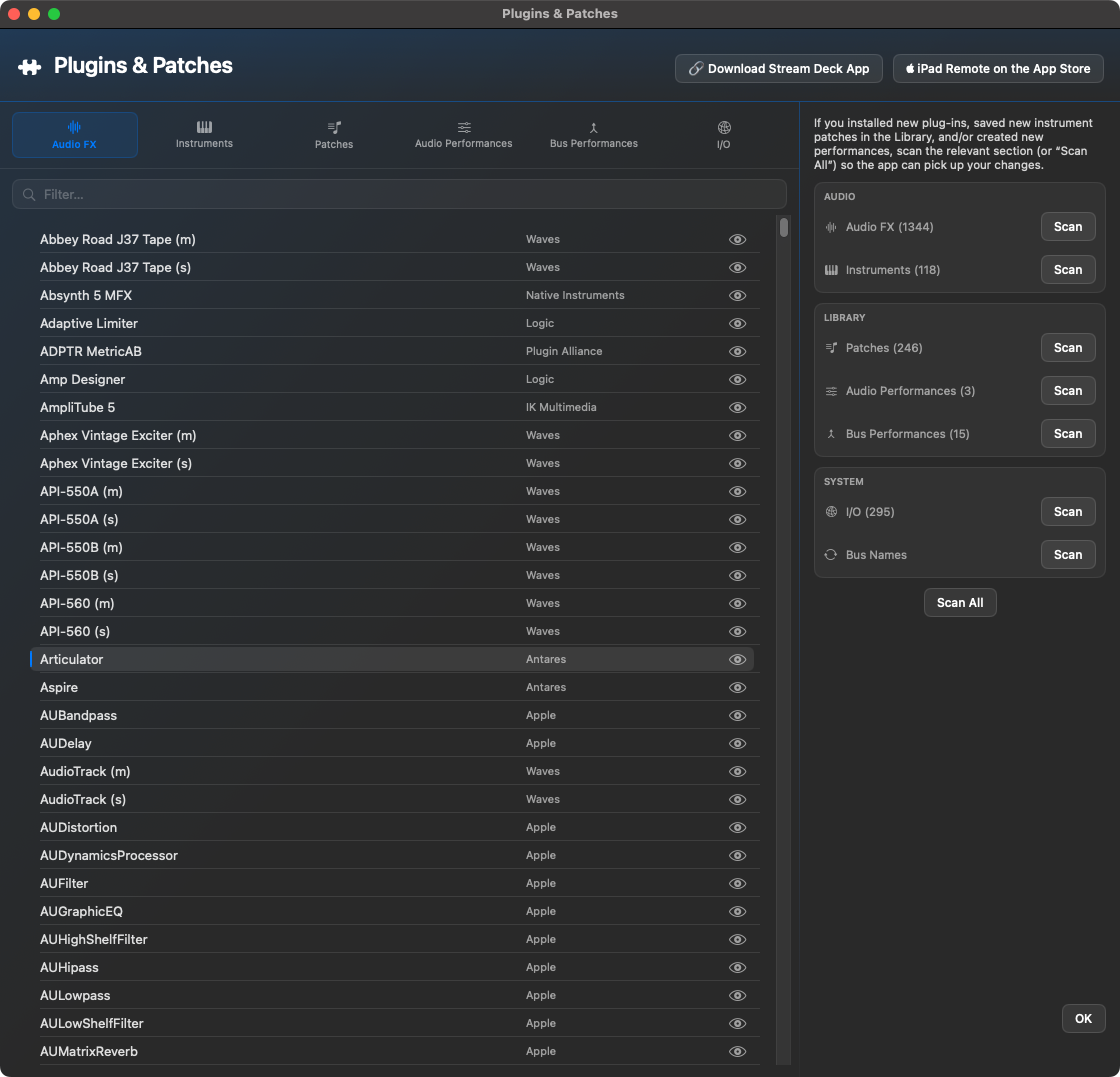
오디오FX
라이더 오디오FX 스캔한 오디오 효과 플러그인을 보여줍니다. 플러그인 이름은 왼쪽에 있고 그 뒤에 제조업체가 있습니다. 눈 기호는 항목이 표시되는지 여부를 나타냅니다. 이 목록은 Plugin Picker, Quick Insert 및 오디오 효과를 Logic에 직접 로드하는 모든 작업에 사용됩니다.
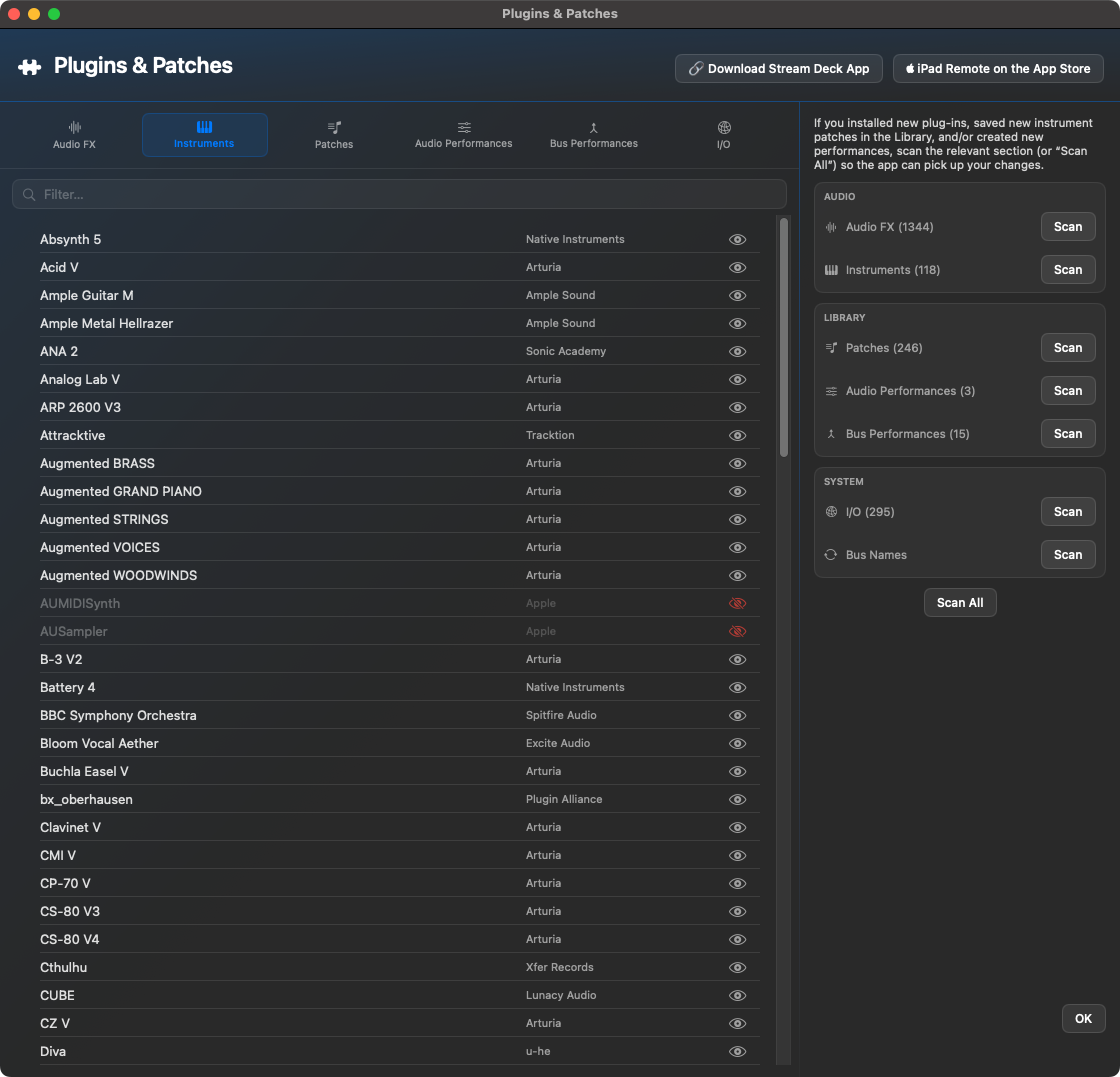
악기
라이더 악기 스캔한 소프트웨어 기기를 수집합니다. 여기서 기기 이름, 제조업체 및 가시성을 확인할 수 있습니다. Mac 앱, iPad, Stream Deck 또는 바로가기를 통해 기기를 안정적으로 선택하고 로드하려면 Ben's Toolbox에 이 데이터가 필요합니다.
패치
라이더 패치 읽은 로직 라이브러리 패치를 보여줍니다. 항목의 이름은 라이브러리 또는 제조업체 경로에 따라 지정되며 나중에 선택기 또는 원격 작업 흐름에서 열 수 있습니다. 새로운 악기 패치가 Logic에 저장된 경우 이 영역을 다시 스캔해야 합니다.
오디오 공연
라이더 오디오 공연 보컬 또는 녹음 체인과 같은 저장된 오디오 트랙 설정이 포함되어 있습니다. 이 목록은 자주 사용하는 오디오 설정을 빠르게 다시 열거나 액세스하려는 작업 흐름을 위한 것입니다.
버스 공연
라이더 버스 공연 저장된 버스 설정과 효과 체인을 보여줍니다. 이러한 항목은 준비된 보컬, 드럼 또는 마스터링 버스와 같은 반복 라우팅 또는 효과 구성에 사용됩니다.
입출력
라이더 입출력 논리 이름을 실제 드라이버 또는 장치 이름에 매핑합니다. 그림은 무엇보다도 모노 및 스테레오 입력과 출력 영역을 보여줍니다. 이 매핑은 Logic의 출력, 입력, 버스 및 라우팅 작업이 올바른 대상을 찾는 데 중요합니다.
언제 다시 스캔해야 합니까?
플러그인을 설치하거나 제거한 후.
오디오 인터페이스, 출력 또는 버스 이름을 변경한 후.
iPad 또는 Stream Deck이 동적 목록을 완전히 표시하지 않는 경우.
새 라이브러리 사전 설정을 찾을 수 없는 경우.
로직 템플릿이 크게 변경된 후.
4.2.21 · Plugins & Patches
오디오 효과와 소프트웨어 악기를 제조사로 검색할 수 있습니다. Plugins & Patches와 플러그인/악기 검색창에서 “sonible smart”, “smart sonible”처럼 이름과 제조사를 조합할 수 있습니다. Scripts, Shortcuts, Fx→Bus의 선택 목록도 제조사를 검색합니다.
스캔 후 목록 갱신을 개선했습니다. 제조사 변경과 같은 크기 목록 내부의 변경도 검색 인덱스와 표에 반영됩니다. Fx→Bus는 최신 카탈로그를 사용하며 제조사 정보가 없어도 이름으로 검색할 수 있습니다.
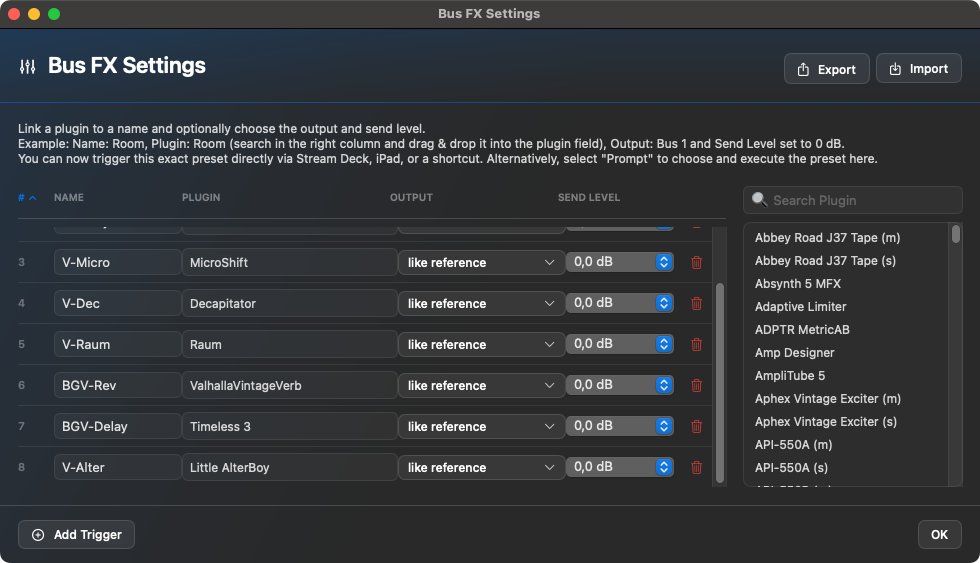
Bus FX Settings
Bus FX Settings은 빠른 보내기 작업 흐름을 위한 관리입니다. 이름, 대상, 플러그인, 출력 및 전송 수준 등 일종의 레시피를 정의합니다. 그런 다음 iPad의 Stream Deck 또는 Shortcut Manager 버튼을 사용하여 이 워크플로를 실행할 수 있습니다.
Bus FX 트리거는 버스 대상, 플러그인, 출력 및 전송 레벨을 반복 가능한 라우팅 워크플로우로 결합합니다.
이 관리는 iPad에도 있습니다. 거기에서 기존 트리거를 확인하고, 새 트리거를 생성하고, 플러그인을 확인하고, 값을 출력 및 전송하고, 필요한 경우 I/O 및 버스 데이터를 다시 검색할 수 있습니다.
iPad에서 Bus FX Settings은 이름, 플러그인, 출력 및 전송 레벨이 포함된 트리거 목록을 표시합니다. 소개 트리거 추가 새로운 항목을 준비할 수 있습니다. 스캔 I/O & 버스 사용 가능한 라우팅 대상을 업데이트합니다.
옵션
트리거 이름: 워크플로가 표시되거나 발견되는 이름입니다.
플러그인: 대상 버스에 로드할 효과입니다.
출력: 출구 또는 버스 목적지.
레벨 보내기: 전송의 시작 값(예: B. 0dB.
프롬프트 모드: 고정된 대상 대신 트리거될 때만 선택됩니다.
Routing Map
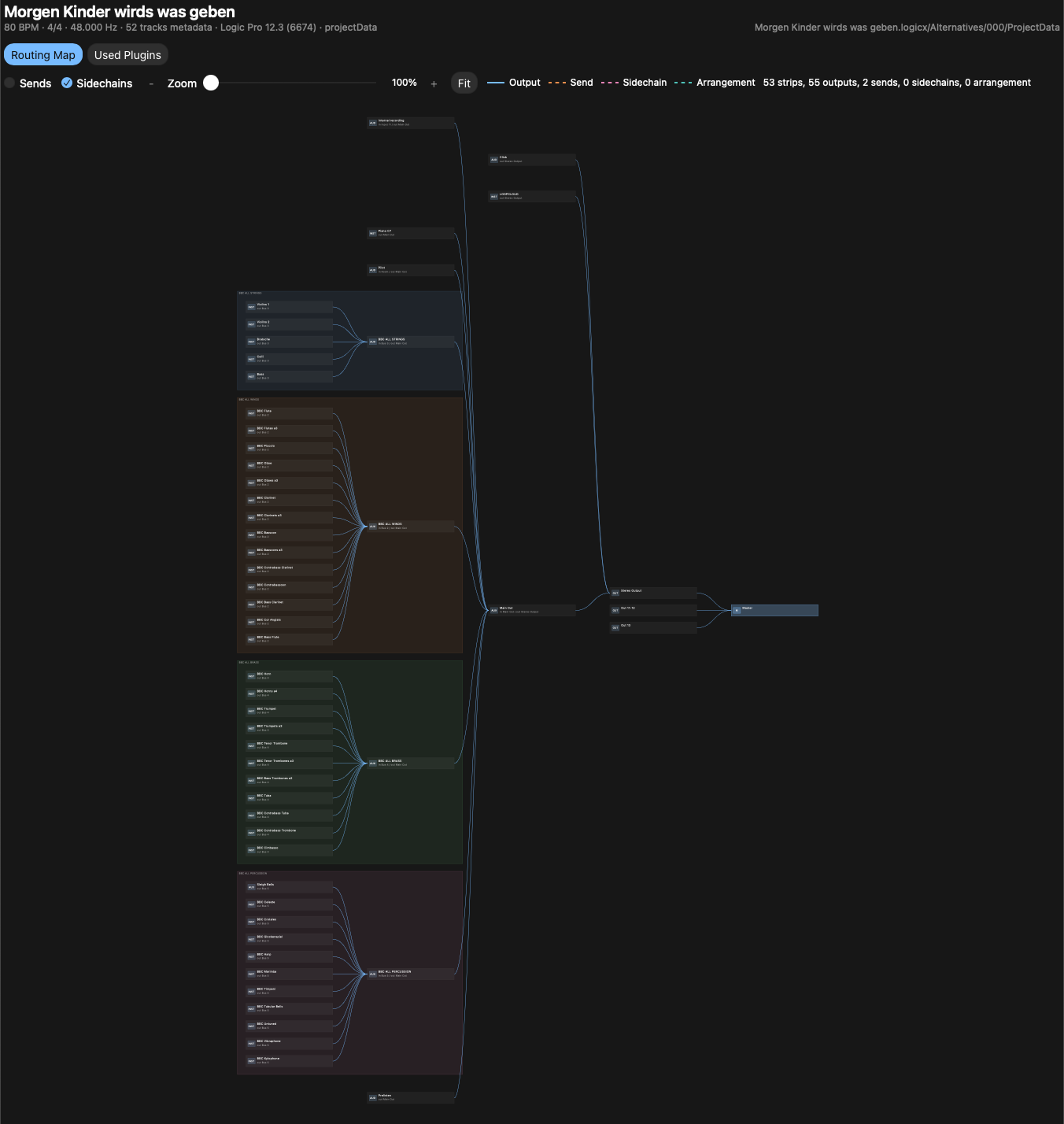
Routing Map은 현재 열려 있는 Logic 프로젝트의 라우팅에 대한 대화형 HTML 개요를 생성합니다. 메뉴 항목은 Bouncer Tool 바로 옆에 있는 기본 메뉴의 macOS 앱에 있습니다.
실행되면 Ben's Toolbox은 Logic 프로젝트 파일을 읽고 HTML을 다시 생성하여 프로젝트 폴더에 저장한 다음 자동으로 브라우저에서 엽니다. 파일 이름은 구성표에 따라 지정됩니다. 프로젝트 이름 - Routing Map.html.
지도가 보여주는 것
눈에 보이는 트랙과 출구
출력/마스터에 대한 Aux, 버스 및 하위 그룹 경로
로직 파일에서 읽을 수 있는 한도 내에서 사이드체인 참조를 보냅니다.
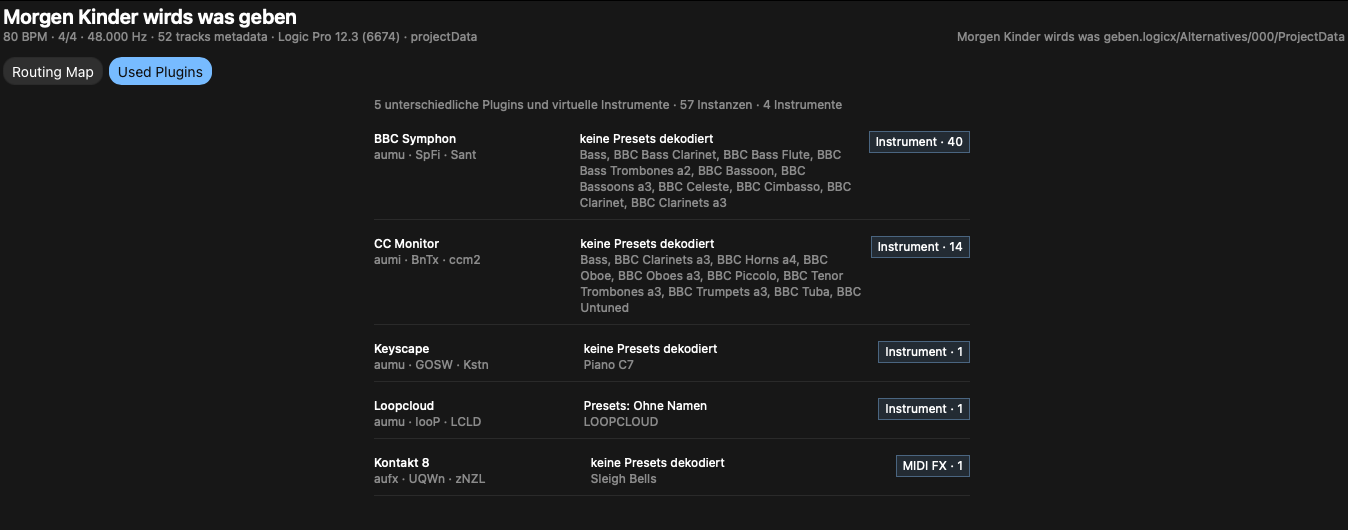
보기에 인식된 플러그인 및 가상 악기 사용된 플러그인
프로젝트 이름, 템포, 박자 기호 및 샘플 속도와 같은 프로젝트 메타데이터
Routing Map은 표시되는 트랙, 하위 그룹, 보조 채널 및 출력을 대화형 HTML 그래픽으로 구성합니다. 색상이 지정된 그룹 영역을 사용하면 대규모 Logic 프로젝트를 더 쉽게 읽을 수 있습니다.사용된 플러그인: 인식된 플러그인과 가상 악기는 제조업체 식별, 사전 설정 및 인스턴스 번호로 간결하게 요약됩니다.
서비스
Routing Map 메인 메뉴를 클릭하세요.
HTML은 현재 저장된 프로젝트 상태를 사용하기 위해 매번 다시 작성됩니다.
지도는 가로 및 세로로 스크롤할 수 있습니다. 확대/축소는 수정자와 마우스 휠을 통해 작동합니다.
트랙이나 보조 요소 위로 마우스를 가져가면 들어오고 나가는 연결이 강조 표시됩니다.
중요: Routing Map은 논리 파일에서 저장된 프로젝트 상태를 읽습니다. Logic의 저장되지 않은 변경 사항을 HTML에 표시하려면 먼저 저장하거나 자동 저장해야 합니다.
Shortcut Manager
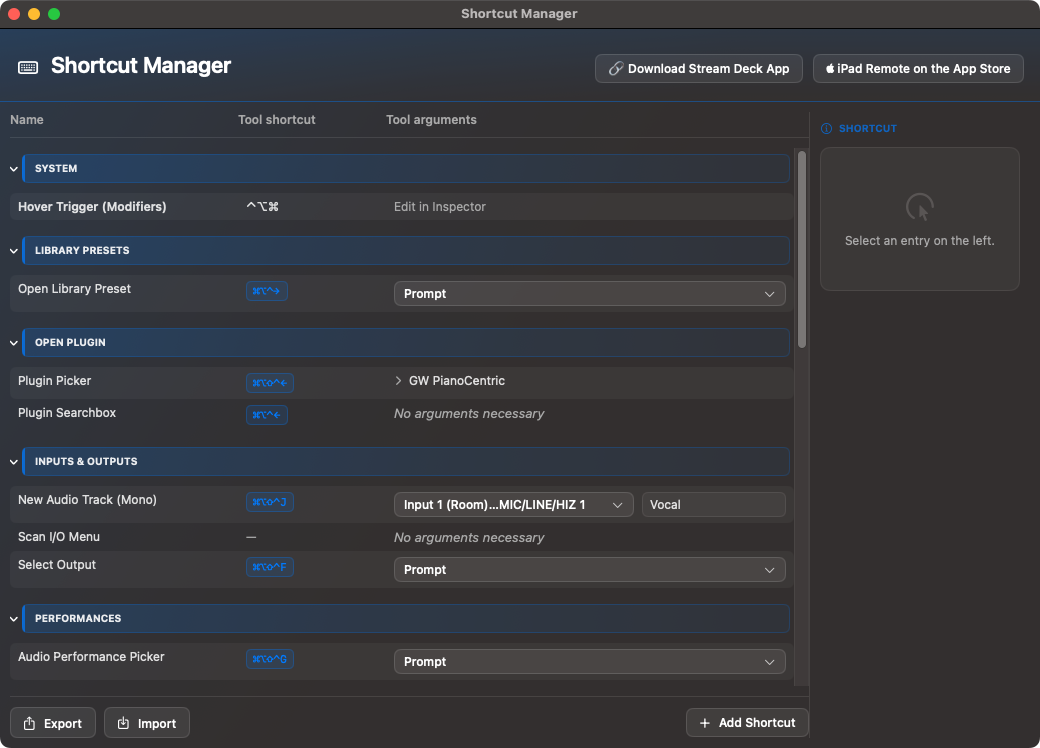
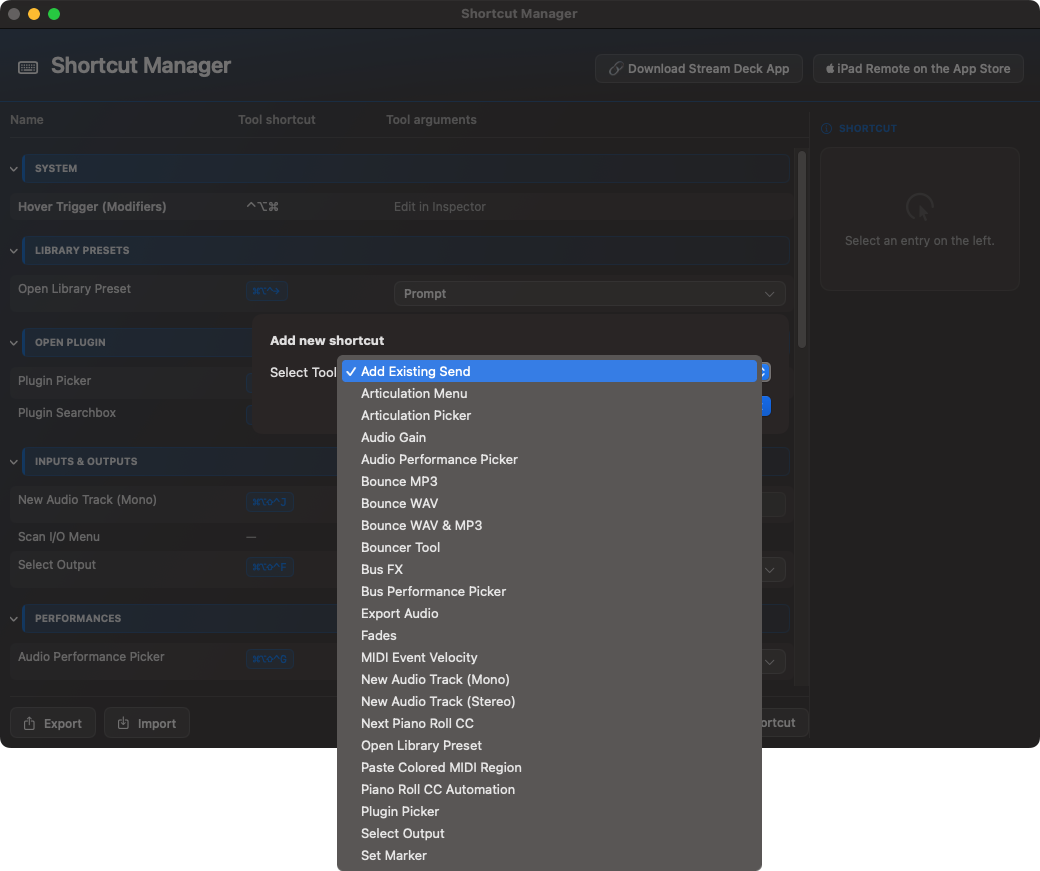
Shortcut Manager은 Ben의 도구 상자 작업과 사용자 고유의 키보드 컨트롤 사이를 연결하는 다리입니다. Stream Deck 레이아웃을 즉시 구축하지 않고 복잡한 작업을 준비하려는 경우에도 유용합니다.
Shortcut Manager은 도구 영역에 따라 항목을 자동으로 그룹화합니다. 바로가기의 이름을 지정하고 작업에 따라 고정 매개변수 또는 프롬프트 옵션을 저장할 수 있습니다.작업 목록에는 사용자 고유의 키보드 단축키와 Ben의 도구 상자 도구, 논리 명령 및 원격 작업 흐름이 결합되어 있습니다.
바로가기에 포함될 수 있는 내용
실행 가능한 Ben's Toolbox 작업입니다.
플러그인, 출력, 이득 값 또는 CC 대상과 같은 고정 매개변수입니다.
Mac, iPad 또는 둘 다에 대한 프롬프트 옵션.
바로 가기 키 및 수정자.
작업별 옵션(예: 프롬프트가 열리거나 고정 대상이 사용되는지 여부)
Hover Actions은 바로가기의 선택적 트리거가 아니라 별도의 영역입니다. 표시되는 Logic Pro Channel Strip에서 마우스 위치를 통해 작업하므로 비활성 트랙의 슬롯(예: 호버 플러스 Modifier-Klick을 통해 믹서의 오디오 FX)에 도달할 수도 있습니다.
바로가기가 응답하지 않으면 먼저 스크립트 창에서 동일한 명령이 작동하는지 확인하세요. 거기에서 작동한다면 일반적으로 문제는 바로가기, 포커스 또는 매개변수 값에 있습니다.
관절 세트 준비
Logic Pro과 함께 Ben's Toolbox의 관절 옵션을 최적으로 사용하려면 기존 관절 세트가 필요합니다. Ben's Toolbox은 라이브러리 관절을 대체하지 않고 기존 Logic 관절 세트를 준비하여 나중에 편집하는 동안이나 iPad 및 Stream Deck에서 실시간으로 안정적으로 사용할 수 있도록 합니다.
32개 아티큘레이션 슬롯: Logic의 내부 키 명령은 위치 1–32를 지원합니다. Ben's Toolbox와 Stream Deck은 Art ID 숫자가 아니라 이 연속 위치를 사용합니다. Art ID는 32보다 커도 되지만 세트 안에서 고유해야 합니다. 33번째 이후의 주법은 흐리게 표시된 채 유지되며 앞의 주법을 삭제하거나 이동하면 자동으로 활성 범위에 들어옵니다.
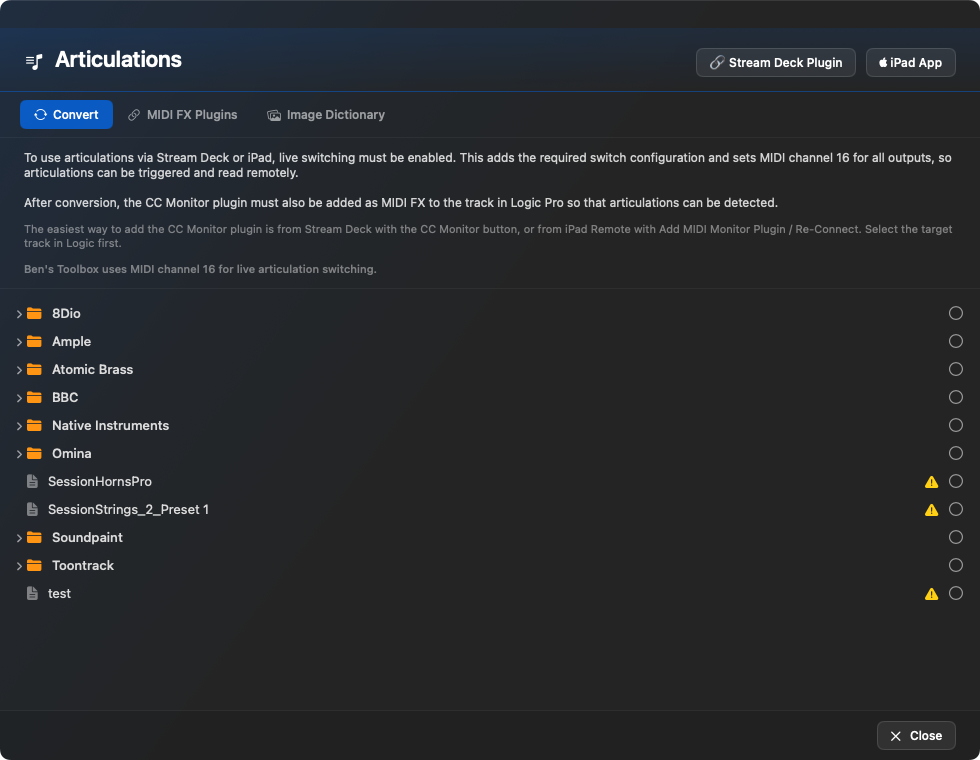
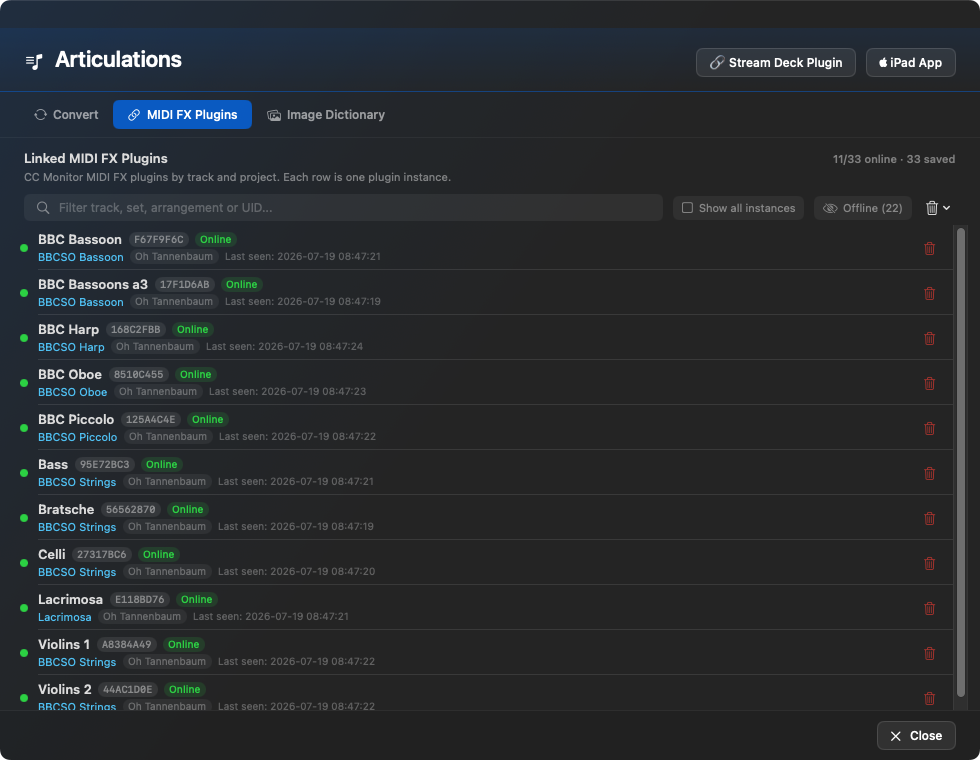
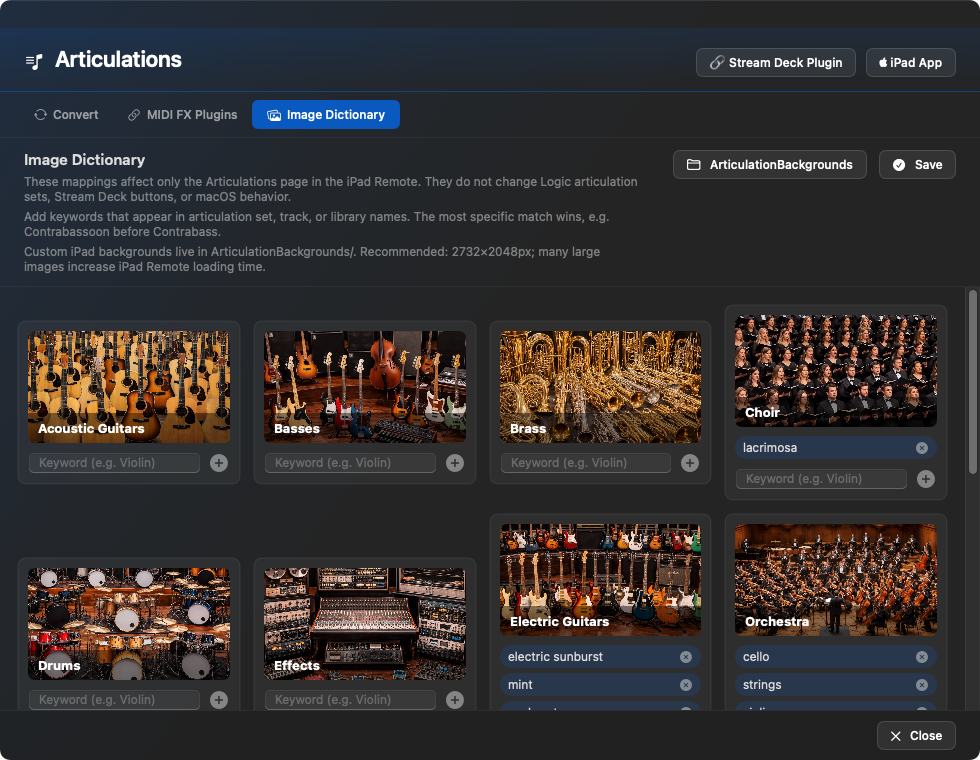
변환 탭에서는 원격 워크플로우를 위한 기존 관절 세트를 준비하고 변환할 수 있는 세트 또는 폴더를 보여줍니다.MIDI FX 탭에는 저장된 CC 모니터 인스턴스, 온라인 상태, 마지막으로 감지된 트랙 및 세트 할당이 표시됩니다.이미지 사전에서는 관절 페이지의 iPad 배경화면이 키워드를 통해 할당됩니다. 이는 Logic, Stream Deck 및 macOS 앱을 변경하지 않습니다.
기본원리
Ben's Toolbox은 Logic Pro에서 이미 사용하고 있는 관절 세트와 함께 작동합니다. 실시간으로 전환하려면 이 세트에 있어야 합니다. 원격 스위치 활동적이다. 이러한 값을 수동으로 입력할 필요가 없도록 Ben's Toolbox에는 기존 유형 세트에 대한 변환 스크립트가 포함되어 있습니다.
변환 중에는 기존 관절 세트 파일을 작업 파일로 덮어씁니다. 미리 Ben's Toolbox은 원본 파일의 백업을 자동으로 생성합니다. 기존 연주 기술은 Ben's Toolbox에서 라이브 사용, 사후 편집, iPad 및 Stream Deck에 사용할 수 있도록 변환됩니다. 원격 스위치가 활성화되고 필요한 값이 입력되었으며 Ben's Toolbox은 이에 대해 MIDI 채널을 사용합니다. 16. Ben's Toolbox이 나머지 작업을 수행합니다.
조음 창의 세 가지 탭
변환
라이더 변환 원격 제어를 위해 기존 논리 관절 세트를 준비합니다. Ben's Toolbox은 원격 스위치를 활성화하고 필요한 스위치 값을 입력하며 이 워크플로에 대해 자동으로 MIDI 채널을 사용합니다. 16. 원본 파일은 미리 저장되어 있으며 영향을 받는 트랙의 Logic에서 세트를 다시 로드한 다음 다시 읽어야 합니다.
변환은 CC 모니터 플러그인을 Logic에 삽입하지 않습니다. 실시간 피드백 및 MIDI의 경우 CC Monitor 또한 MIDI FX이라는 이름으로 해당 트랙에 있습니다. 이를 수행하는 가장 빠른 방법은 결합된 것을 사용하는 것입니다. CC Monitor / 읽기-Stream Deck 이상의 버튼 MIDI 모니터 플러그인 추가 또는 다시 연결 iPad Remote에서.
MIDI FX 플러그인
라이더 MIDI FX 플러그인 저장된 CC 모니터 인스턴스를 보여줍니다. 각 줄은 Logic 트랙의 특정 MIDI-FX 플러그인을 나타내며 배열별로 그룹화됩니다. 온라인 이는 현재 열려 있는 프로젝트에서 인스턴스에 액세스할 수 있음을 의미합니다. 오프라인으로 저장됨 Ben's Toolbox은 이전 프로젝트 또는 트랙 상태에서 이 인스턴스를 알고 있지만 현재는 활발하게 연결되어 있지 않음을 의미합니다.
와 모든 인스턴스 표시 저장된 기록이 표시됩니다. 이는 더 이상 필요하지 않은 오래된 프로젝트, 이름이 바뀐 트랙 또는 CC 모니터 매핑을 정리하는 데 유용합니다. 일반 보기에서는 목록이 더 얇아지고 현재 액세스 가능한 인스턴스를 표시하는 것이 좋습니다.
이미지사전
라이더 이미지사전 전적으로 다음의 표현에만 관련됩니다. 관절-iPad Remote의 페이지. 로직 아티큘레이션 세트, 스트림 데크 버튼, macOS 기능은 변경되지 않습니다. Stream Deck은 이러한 배경 이미지가 아닌 텍스트 및 상태 위에 관절을 표시합니다.
키워드는 아티큘레이션 세트, 트랙 또는 라이브러리 이름과 비교하여 확인됩니다. 가장 구체적인 일치 항목이 승리합니다. 다음과 같은 항목 콘트라바순 따라서 목관 그림을 구체적으로 선택할 수 있습니다. 콘트라베이스 발생합니다. 자신의 사진이 폴더에 속합니다 관절배경; iPad용 배경은 해당 형식 범위의 큰 이미지입니다. 2732×2048픽셀 말이 되네요.
중요: iPad Remote는 배경 이미지를 로컬로 캐시합니다. 이미지 사전을 변경한 후에도 여전히 이전 이미지가 표시되면 iPad 앱을 완전히 종료했다가 다시 시작하세요. 단순한 재연결만으로는 항상 충분하지 않습니다.
권장 준비 과정
로직에서 악기 트랙을 선택하세요.
Logic Pro의 트랙에 원하는 관절 세트를 할당합니다.
기존 관절 세트에 원하는 연주 기술이 포함되어 있는지 확인하세요.
Ben's Toolbox에서 창 관절 열고 탭으로 이동 변환 변화.
Ben's Toolbox은 이를 위해 MIDI 채널을 사용합니다. 16.
개별 관절 세트 또는 폴더를 선택하고 변환합니다.
변환 후 해당 트랙의 Logic에 설정된 아티큘레이션을 다시 로드합니다. 단일 세트의 경우 결과 대화 상자를 통해 직접 다시 로드를 시작할 수 있습니다. 폴더를 변환할 때 영향을 받는 각 세트는 해당 트랙에서 개별적으로 다시 로드되어야 합니다.
Read Articulations Ben's Toolbox이 현재 세트, 슬롯 및 이름을 다시 읽도록 합니다.
덴 CC Monitor 로직 트랙에서 MIDI FX로 사용하거나 연결하다 실시간 피드백과 MIDI 리콜을 사용하려는 경우에 사용하세요.
iPad 또는 Stream Deck에서 테스트: 슬롯을 트리거하고 활성 상태를 확인한 다음 로직에서 MIDI 영역을 확인하세요.
전환이 정확히 무엇을 하는가
변환은 기존 변환을 편집합니다. .plistLogic 폴더에 있는 파일 ~/음악/오디오 음악 앱/아티큘레이션 설정. 파일을 덮어쓰지만 원본 파일은 먼저 하위 폴더에 저장됩니다. Bens Toolbox 백업 저장되었습니다. 이를 통해 필요한 경우 원래 세트로 돌아갈 수 있습니다.
작업 파일에서 Ben's Toolbox은 원격 스위치를 활성화하고 필요한 스위치 값을 입력하며 기존 게임 기술을 변환하여 Ben's Toolbox에 의해 명확하게 트리거되고 나중에 로직에서 추가 처리될 수 있도록 합니다. Ben's Toolbox은 이를 위해 MIDI 채널을 사용합니다. 16.
참고: 변환 중에 오류가 발생하거나 이후에 세트가 예상대로 응답하지 않는 경우 지원팀에 문의하세요. 특정 관절 세트를 확인하는 데 도움을 드리겠습니다.
CC Monitor
English compatibility instructions — Logic instruments: Scripter bridge in 4.2.6
Instruments such as Studio Strings / Studio Violins use native Logic articulation IDs. To preserve and display these with CC Monitor, temporarily use this MIDI-FX order:
Scripter: 1-before → CC Monitor → Scripter: 2-after → instrument
Quit Logic before installing. The installer places 1-before.pst and 2-after.pst in the logged-in user's ~/Music/Audio Music Apps/Plug-In Settings/Scripter/ folder. Different existing files are preserved in a hidden .bens-toolbox-backup.* subfolder.
Select the instrument track and insert Scripter immediately before and after CC Monitor. Load 1-before in the upper Scripter's preset menu and 2-after in the lower one. Enable all three MIDI FX. Installation does not insert plugins into projects.
Select the matching articulation set. For remote control, set Logic Pro → Settings → MIDI → General → Articulation Switches to MIDI Remote: On / Global and MIDI Channel: 16 / Global. Prepare and reload the set for remote switching. Do not invent output keyswitch notes for native Logic sets with empty outputs.
Select Sustain and Staccato, playing a new note each time. For momentary techniques such as Fall Long, hold the switch while playing a new note. Native articulation IDs and velocity travel with notes; selecting a technique alone need not update the active tile.
Limitations: Always use both Scripters together. Never bypass only 2-after while 1-before remains active. Do not insert other MIDI-changing effects between them. Channel 16 CC110–117 are reserved for the bridge and must not be used for other controls on this path. Morphing an already sounding sample is not guaranteed. Ordinary keyswitch/CC libraries do not universally require this bridge. The tested native ID range is 0–254. Diagnostic probes are not part of this production chain.
For installation without a logged-in user, or for another user: In Finder, choose Show Package Contents on Ben’s Toolbox and open Contents → Resources → Scripter Presets. Copy the two .pst files to your own Scripter folder above, backing up any existing files first. Create the folder and restart Logic if necessary. No script code needs to be pasted manually.
최적의 관절 제어를 위해 CC Monitor 관절과 함께 작동하는 모든 Logic 트랙에서 MIDI FX로 사용됩니다. 플러그인은 Ben's Toolbox이 Logic에서 현재 관절 상태를 다시 보고하고 Stream Deck, iPad Remote 및 Motion을 통해 컨트롤을 트랙의 음악 상태와 보다 안정적으로 정렬하는 데 도움이 됩니다.
실질적으로 이는 iPad와 Stream Deck이 관절을 실행할 수 있을 뿐만 아니라 활성 상태를 더 잘 표시할 수 있음을 의미합니다. Ben's Toolbox은 트랙에서 어떤 게임 기술이 활성화되어 있는지 더 정확하게 알기 때문에 모션 작업 흐름과 원격 제어도 이로부터 이점을 얻습니다. 따라서 라이브 피드백, MIDI 리콜 또는 가능한 가장 깔끔한 원격 제어를 사용하려면 관절 세트가 있는 트랙에 플러그인을 사용하십시오.
CC Monitor는 수신된 컨트롤러 값과 현재 트랙의 감지된 관절을 보여줍니다. 이 피드백은 iPad 및 Stream Deck이 활성 상태를 보다 안정적으로 표시하는 기초입니다.
라이브 연주와 연주 기술 편집
대상
준비
주의할 점은 무엇입니까?
라이브로 플레이
기존 세트는 변환을 통해 라이브 출시를 준비합니다.
원격 스위치가 활성화되어 있어야 합니다. Ben's Toolbox은 필요한 값을 입력합니다.
연주 기술 편집
변환된 연주 기술은 Logic에서 편집 가능한 상태로 유지됩니다.
관절 세트를 크게 변경한 후 Logic에서 세트를 다시 로드하고 Ben's Toolbox에서 다시 읽으세요.
원격 피드백
CC Monitor 및 MIDI 리콜을 통해 활성 연결이 보고되었습니다.
플러그인이 없으면 표면이 보낼 수 있지만 모든 외부 상태 변경을 자동으로 알 수는 없습니다.
훌륭한 도서관
복잡한 세트를 적절한 iPad 또는 스트림 데크 페이지로 나눕니다.
모든 희귀 효과가 첫 번째 레벨로 이동할 필요는 없습니다. 빠른 방향이 중요합니다.
변환 전 확인해야 할 사항
기존 세트: 아티큘레이션 세트는 Logic에 이미 존재해야 하며 원하는 연주 기술을 포함해야 합니다.
원격 스위치: 실시간 전환에는 원격 스위치가 필요합니다. 변환이 활성화되어 이러한 값을 채웁니다.
MIDI-채널 16: Ben's Toolbox은 워크플로에 이 채널을 자동으로 사용합니다.
백업: 작업 파일을 덮어쓰고 원본 파일은 미리 폴더에 저장됩니다. Bens Toolbox 백업 확보되었습니다.
CC Monitor: 라이브 피드백, MIDI 리콜 및 최적의 원격 제어를 위해서는 관련 트랙에서 CC Monitor을 사용하세요.
MIDI 리콜 및 활성 상태
MIDI 호출은 버튼을 눌렀을 때뿐만 아니라 인터페이스가 현재 상태를 알아야 할 때 특히 유용합니다. CC Monitor은 논리 컨텍스트의 연결 정보를 Ben's Toolbox에 반환할 수 있습니다. 이는 iPad 또는 스트림 데크 디스플레이가 실제로 음악적으로 활성화된 것과 더 가깝게 유지될 수 있음을 의미합니다.
정상: 로직에서 짧게 깜박임
iPad 또는 Stream Deck을 통해 실시간으로 관절을 트리거할 때 피아노 롤의 초점이 맞지 않으면 Logic이 잠시 깜박이거나 눈에 띄게 초점을 변경할 수 있습니다. 그 이유는 기능의 버그가 아니라 아티큘레이션을 설정하는 잘못된 창이 활성화되어 있기 때문입니다. 관절은 여전히 트리거됩니다. 깜박임은 기능에 영향을 미치지 않습니다. 귀찮으시면 피아노롤을 한번 클릭해보세요. 피아노 롤이 활성 창으로 남아 있는 한 깜박임은 사라집니다.
권장사항: 관절 변경이 포함된 라이브 녹음을 하려면 먼저 피아노 롤을 한 번 클릭하세요. 그런 다음 올바른 창에 초점이 유지되고 로직이 트리거될 때 깜박이지 않습니다.
Stream Deck
Stream Deck은 Ben's Toolbox에 대한 가장 빠른 하드웨어 인터페이스입니다. 도구, 창, 논리 키 명령, 표현 및 준비된 작업 흐름을 트리거할 수 있습니다.
실시간 피드백: Stream Deck 버튼은 보낼 수 있을 뿐만 아니라 상태도 표시할 수 있습니다. 이는 관절 및 MIDI-CC 피드백의 경우 특히 그렇습니다. 무작정 버튼을 누르는 대신 활성 연주 기술을 다시 보고할 수 있습니다.
설치 및 업데이트
시작되면 Ben's Toolbox은 Stream Deck이 설치되어 있는지와 Ben's Toolbox 플러그인이 있는지 확인합니다. 플러그인이 누락된 경우 앱에서 플러그인 다운로드를 제안할 수 있습니다. 이전 플러그인 버전이 설치된 경우 업데이트 창이 나타나고, 다운로드 후 설치를 위해 Stream-Deck-Plugin을 엽니다.
버튼 유형
도구 작업: Ben의 도구 상자 도구를 직접 사용하세요.
Open Window: Mac 앱 창을 엽니다.
논리 바로가기: 논리 키 명령을 보냅니다.
관절 버튼: 슬롯 1~32를 트리거하고 상태를 표시합니다.
Stream Deck 앱에서 버튼 구성
많은 Ben's Toolbox 버튼은 Stream Deck 앱의 Property Inspector에서 직접 설정됩니다. 여기에서 버튼이 고정 매개변수와 함께 즉시 작동할지 아니면 눌렀을 때 프롬프트가 열리는지를 지정할 수 있습니다. 목록은 플러그인, 라이브러리 사전 설정, 현재 Logic 프로젝트 출력 및 버스, 오디오 성능, 버스 성능 및 버스 FX 사전 설정 등 Mac 앱 데이터에서 가져옵니다.
신속하게 또는 확고하게: 버튼은 보편적인 상태로 유지되어 트리거될 때마다 선택 항목이 열리거나 대상에 고정될 수 있습니다. 이렇게 하면 일반 작업 페이지를 구축하고 반복되는 스튜디오 설정을 위한 개별 버튼을 계속 준비할 수 있습니다.
고정 플러그인 버튼: 전용 오디오 FX 플러그인은 Logic의 기능을 통해 구현됩니다. 플러그인 검색 및 추가 선택한 채널 스트립의 다음 빈 삽입 슬롯에 로드됩니다. Ben's Toolbox은 정확히 일치하는 플러그인 이름만 확인합니다. 제조업체는 실제로 동일한 이름을 구별하는 데에만 사용됩니다. 태도만 봐도 프롬프트 Ben's Toolbox의 플러그인 선택기를 엽니다. Stream Deck이 Logic을 활성화할 때 예기치 않게 페이지를 전환하는 경우 Stream Deck 앱에서 Logic에 자동으로 바인딩된 프로필을 확인하세요. 이 프로필 변경은 Stream Deck 앱의 설정입니다.
전체 버튼 목록
다음 목록은 현재 Stream-Deck-Plugin에 해당합니다. 버튼 동작은 일반 스트림 데크 버튼용입니다. CC Fader 그리고 게인 다이얼 지원되는 스트림 데크 모델의 노브를 사용하십시오.
버튼
기능
연결 상태
Mac 앱에 대한 연결을 표시하고 필요한 경우 다시 연결합니다.
Open Window
Ben's Toolbox의 선택된 창을 엽니다.
논리 단축키
현재 명령 목록에서 선택한 논리 키 명령을 트리거합니다.
Project Folder 열기
현재 Logic 프로젝트의 폴더를 엽니다.
마커 세트
현재 위치에 준비된 텍스트로 논리 마커를 만듭니다.
색칠된 MIDI 영역 붙여넣기
복사된 MIDI 영역을 삽입하고 구성된 색상을 할당합니다.
SMPTE 위치
현재 재생 헤드 위치의 SMPTE 위치를 0으로 설정합니다.
Bounce
선택한 설정으로 MP3, WAV, WAV+MP3, Export Audio 또는 Bouncer Tool을 시작합니다.
Plugin Picker
고정 플러그인을 다음 무료 오디오 FX 슬롯에 직접 로드하거나 프롬프트 모드에서 Ben's Toolbox 선택 항목을 엽니다.
검색창 플러그인
Ben's Toolbox의 검색 가능한 빠른 삽입 선택을 엽니다.
Open Library Preset
고정 논리 라이브러리 사전 설정 또는 폴더를 열거나 대상을 쿼리합니다.
Audio Performance Picker
저장된 오디오 연주를 직접 또는 선택을 통해 적용합니다.
Bus Performance Picker
저장된 버스 퍼포먼스를 직접 또는 선택을 통해 적용합니다.
Add Existing Send
선택한 채널 스트립에 대상 및 레벨이 포함된 센드를 추가합니다.
Bus FX
저장된 버스 FX 프리셋 또는 프롬프트 선택에서 센드를 생성합니다.
Select Output
선택한 채널 스트립의 출력을 고정 또는 폴링 대상으로 설정합니다.
UAD 믹서
UAD 콘솔 믹서에 구성된 작업을 실행합니다.
새 오디오 트랙(모노)
고정 또는 폴링 입력과 선택적 이름을 사용하여 모노 오디오 트랙을 만듭니다.
새 오디오 트랙(스테레오)
고정 또는 폴링된 입력과 선택적 이름을 사용하여 스테레오 오디오 트랙을 생성합니다.
Fades
선택한 오디오 영역의 Fade-In, Fade-Out, 곡선 및 Fade 유형을 설정하거나 변경합니다.
Audio Gain
지역 게인을 절대적으로 설정하거나 상대적으로 변경합니다.
게인 다이얼
로터리 컨트롤을 통해 게인을 변경합니다. 압력이 0dB로 재설정됩니다.
MIDI 이벤트 속도
선택한 MIDI 이벤트의 속도를 설정합니다.
다음 피아노 롤 CC
피아노 롤의 다음 MIDI-CC 레인으로 전환합니다.
Piano Roll CC Automation
특히 피아노 롤 또는 편곡에서 구성된 MIDI-CC 자동화를 선택합니다.
CC Fader
회전식 컨트롤을 통해 MIDI-CC 값을 제어합니다. 압력으로 인해 그는 64로 재설정되었습니다.
링크 CCs
레인 변경 시 선택된 피아노 롤 CC 레인을 계속 연결해 주며 상태를 보여줍니다.
자동 관절
관절 슬롯 1~32를 트리거하고 이름과 활성 상태를 표시합니다.
Articulation Picker
현재 세트에서 관절을 선택합니다.
Articulation Menu
활성 트랙 또는 MIDI 선택 항목에 대한 연결 메뉴를 엽니다.
CC Monitor / 읽기
CC Monitor을 연결하거나 수리한 다음 현재 관절 세트를 다시 읽습니다.
프롬프트 및 선택기 버튼
에 Plugin Picker 그리고 Open Library Preset 많은 버튼이 적절한 이미지를 자동으로 수신할 수 있습니다. Stream-Deck-Plugin에는 플러그인 및 소프트웨어 도구에 대한 1000개 이상의 이미지가 함께 제공됩니다. 언제든지 이 자동 이미지 선택을 사용하거나, 비활성화하거나, 자신의 이미지 또는 수동으로 선택한 이미지를 사용할 수 있습니다.
Open Library Preset: 수정된 플러그인을 로드하거나 스캔한 플러그인이 포함된 프롬프트를 엽니다.Bus FX: 스캔한 사전 설정 목록에서 라이브러리 사전 설정을 선택하거나 트리거할 때 묻습니다.Bus Performance Picker: 고정 출력을 설정하거나 스캔한 I/O 데이터에서 출력 선택을 엽니다.CC Monitor: 목적지와 레벨을 사용하여 센드를 생성합니다. 대상은 프롬프트에 의해 고정되거나 선택될 수 있습니다.
공연, 라우팅 및 Bus FX
New Audio Mono: 저장된 오디오 연주를 직접 불러오거나 선택 항목을 엽니다.New Audio Stereo: 준비된 버스 설정을 고정 버튼 또는 프롬프트 워크플로우로 사용합니다.Bus Performance Picker: 플러그인, 타겟 및 센드 레벨이 포함된 버스 FX 프리셋을 선택하거나 대화 상자를 엽니다.
오디오 트랙, 게인 및 Fades
CC Monitor: 고정 또는 폴링 입력과 선택적 이름을 사용하여 모노 오디오 트랙을 생성합니다.CC Monitor: 준비된 스테레오 입력 및 트랙 이름을 사용하여 스테레오 오디오 트랙을 생성합니다.Fades: Fade-In, Fade-Out, 시간 모드, 특정 Fade 횟수 및 Fade 유형을 제어합니다.Audio Gain: 고정 값 또는 빠른 플러스/마이너스 단계 등 이득 절대 또는 상대를 설정합니다.
4.2.19 · Stream Deck 0.4.3.7
CC 및 아티큘레이션 피드백 중 Stream Deck 반응을 개선했습니다. 플러그인 0.4.3.7에서는 현재 보이는 관련 버튼만 데이터를 요청하며 불필요한 폴링과 중복 화면 갱신을 줄입니다.
Stream Deck 조음
범용 관절 버튼
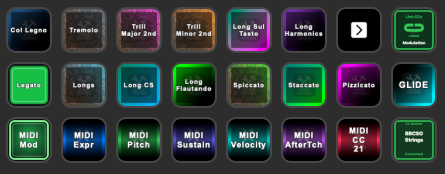
Stream Deck의 관절 버튼은 보편적으로 생성될 수 있습니다. 버튼은 특정 악기에 연결되어 있지 않지만 현재 선택된 로직 트랙의 악기 또는 관절 세트에 적응됩니다. 이를 통해 동일한 Stream Deck 페이지를 다양한 라이브러리, 악기 및 관절 세트에 사용할 수 있습니다.
스트림 데크 버튼에 CC Monitor을 직접 연결하세요.
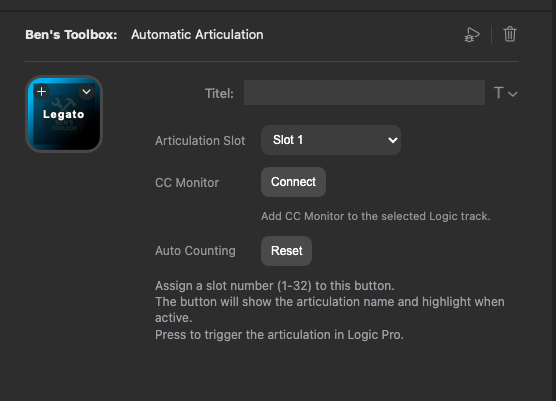
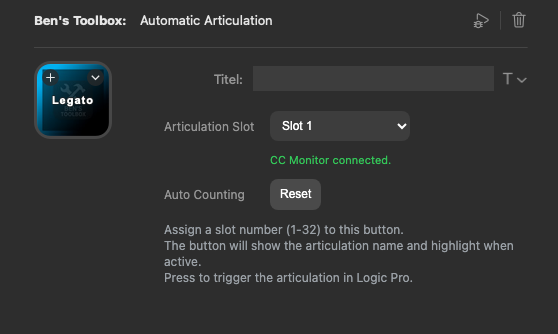
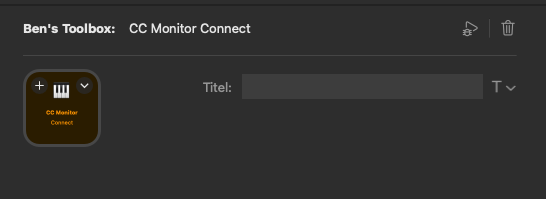
CC Monitor은 버튼 구성에서 직접 연결할 수 있습니다. 에서 자동 관절 연결 버튼은 현재 선택한 로직 트랙에서 CC Monitor이 감지되지 않은 경우에만 나타납니다. 트랙이 연결되면 Inspector에 녹색 상태가 표시됩니다. 또는 별도의 CC Monitor / 읽기버튼을 스트림 데크 페이지에 배치하여 현재 트랙을 빠르게 확인하고, 다시 연결하거나 아티큘레이션 세트를 다시 읽을 수 있습니다.
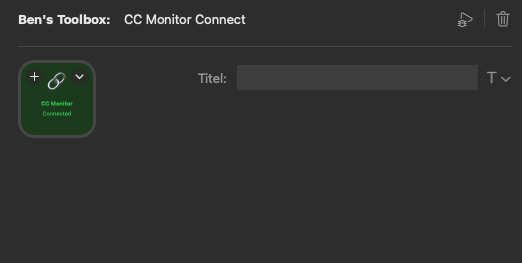
자동 관절: CC Monitor이 누락된 경우 관절 슬롯 버튼에 직접 연결할 수 있습니다.관련 항목: CC Monitor이 활성 트랙에 있는 경우 Inspector는 녹색 상태를 표시하고 연결 단계를 숨깁니다.CC Monitor / 읽기: 별도의 버튼을 스트림 데크 페이지에 빠른 복구, 설정 및 새로 고침 버튼으로 배치할 수 있습니다.Stream Deck의 상태: 성공적으로 연결되면 버튼에 녹색 연결됨 상태가 표시됩니다.
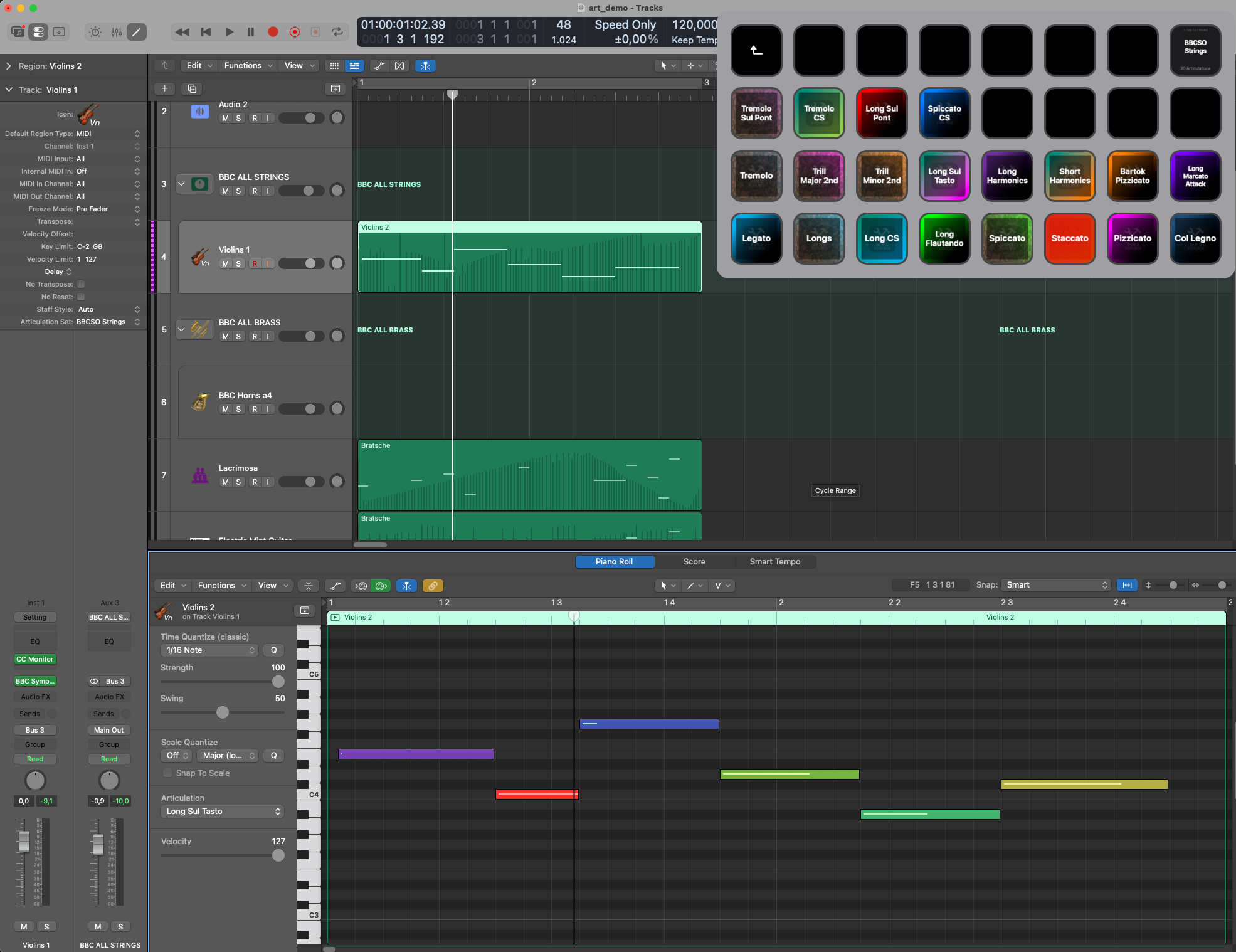
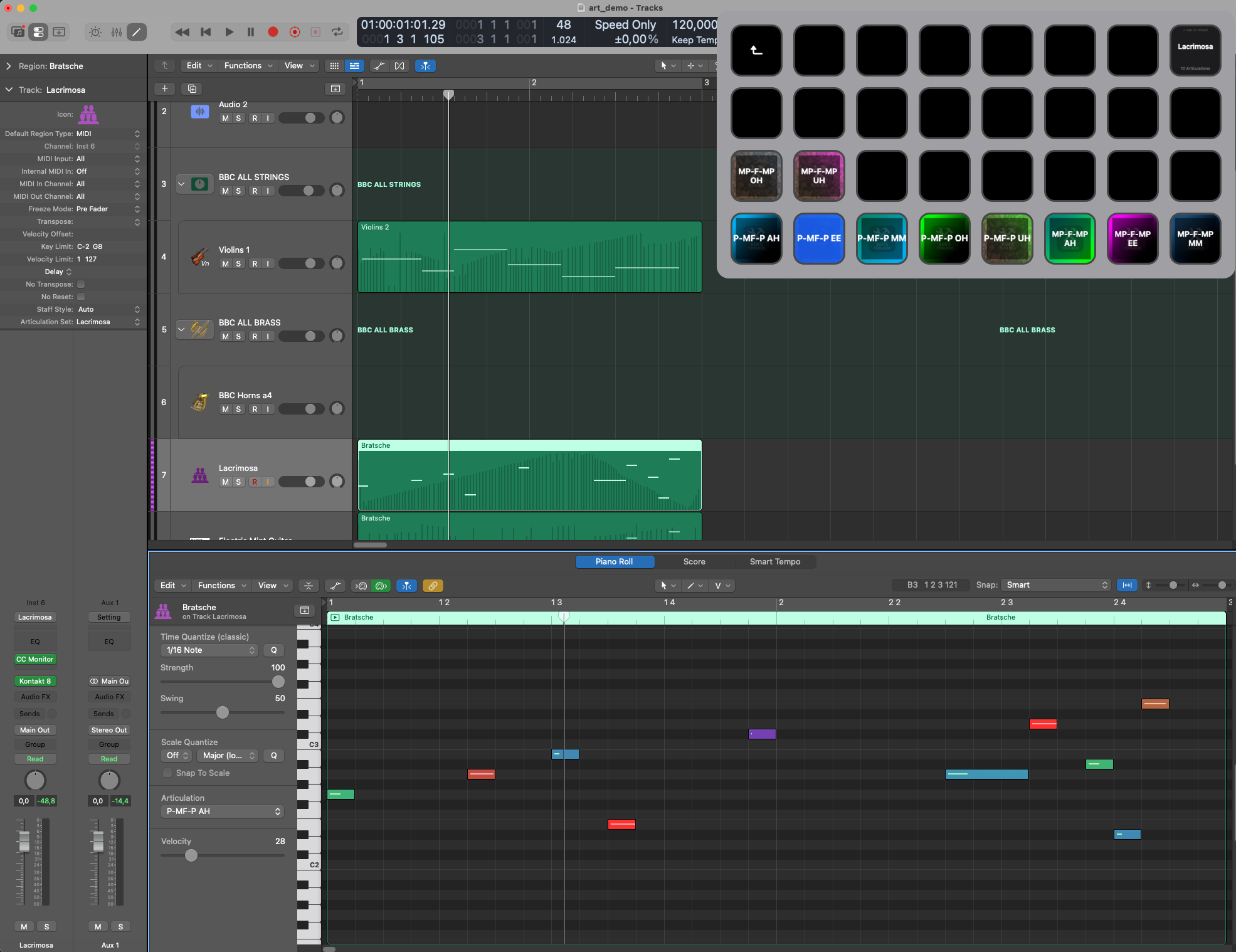
Spitfire의 BBC Symphony Orchestra 현악기 예: Stream Deck 버튼은 현재 로드된 아티큘레이션 세트에 맞게 조정됩니다. 오른쪽 상단의 CC 모니터/읽기 버튼은 현재 로드된 관절 세트를 보여줍니다.8Dio의 Lacrimosa Choir 예: 시각적 피드백은 사용된 연주 기술과 속도를 보여줍니다. 피아노 롤의 색상이 지정된 MIDI 이벤트를 통해 나중에 관절 변경 사항을 더 쉽게 인식할 수 있습니다.
Stream Deck 아티큘레이션 페이지 오른쪽 상단의 버튼이 통합된 버튼입니다. CC Monitor / 읽기버튼. CC Monitor이 연결되지 않은 경우 버튼은 현재 로직 트랙을 연결하거나 CC 모니터 플러그인을 사용하려고 시도합니다. CC Monitor이 이미 연결된 경우 동일한 버튼을 누르면 현재 선택한 트랙의 관절 세트를 다시 읽습니다. 연결되면 버튼에는 현재 활성화된 연주 기술이 아닌 녹색 배경에 현재 읽고 있는 관절 세트의 이름이 표시됩니다.
권장 워크플로
로직에서 제어하려는 관절 세트가 있는 악기 트랙을 선택합니다.
Stream Deck을 누르세요. CC Monitor / 읽기. 이는 Ben's Toolbox이 필요한 경우 CC Monitor을 연결하거나 트랙의 슬롯, 이름 및 활성 세트를 다시 읽는다는 것을 의미합니다.
누워 관절 슬롯-Stream Deck의 버튼. Property Inspector에서는 각 버튼에 대해 원하는 슬롯 1을 32로 설정합니다.
관절 버튼의 Property Inspector 사용 CC Monitor 연결, 현재 트랙에 아직 CC 모니터 MIDI FX 플러그인이 없는 경우. Ben's Toolbox은 플러그인을 활성 로직 트랙에 설정하거나 연결합니다.
그런 다음 Stream Deck에서 직접 관절을 트리거합니다. 피아노 롤에서 MIDI 이벤트를 선택하면 해당 아티큘레이션이 변경됩니다. MIDI 이벤트를 선택하지 않으면 아티큘레이션이 녹음을 위해 라이브로 설정됩니다.
시각적 피드백을 확인하세요. 버튼 제목은 Logic 관절 세트에서 가져오고, 활성 관절은 색상으로 강조 표시되며, 속도 색상은 Logic의 변경 사항을 인식하는 데 도움이 됩니다.
는 CC Monitor 연결-버튼은 Property Inspector의 설정 또는 수리 단계로만 나타납니다. CC Monitor이 현재 트랙에 이미 연결되어 있는 경우 Inspector는 연결 상태를 표시하며 버튼을 더 이상 사용할 필요가 없습니다. CC Monitor 없이 다른 트랙으로 전환하는 경우 동일한 아티큘레이션 버튼을 계속 사용하고 버튼 구성에서 직접 새 트랙을 연결할 수 있습니다.
또는 별도의 것을 사용할 수 있습니다 CC Monitor / 읽기버튼을 클릭하세요. 이 버튼은 작업 중 현재 선택된 로직 트랙이 CC Monitor에 연결되어 있는지 빠르게 확인하거나 복구하려는 경우에 유용합니다. 모니터가 연결되었는지 여부는 Stream Deck에 직접 표시되고, 연결을 다시 설정하거나 현재 트랙에 플러그인을 삽입할 수 있으며, 연결이 설정되면 아티큘레이션 세트에 대한 수동 새로 고침 역할을 합니다.
자동 관절 버튼 설정은 특히 빠릅니다. 이 버튼을 Stream Deck에 끌어다 놓으면 각 버튼이 해당 슬롯을 독립적으로 계산합니다. 따라서 버튼은 한 번만 생성하면 됩니다. 자동으로 올바른 슬롯이 할당되며 기존 관절 세트가 있는 모든 트랙에서 사용할 수 있습니다. 따라서 스트림 데크 페이지는 설정이 빠르고 다양한 악기에 보편적으로 사용할 수 있습니다.
중요: 이것은 사용된 트랙에 있어야 합니다. CC Monitor MIDI FX 플러그인 Ben's Toolbox이 관절 정보를 올바른 트랙에 명확하게 할당하고 활성 상태를 Stream Deck 및 iPad에 다시 보고할 수 있도록 합니다. CC Monitor이 없으면 관절 버튼을 계속 브로드캐스트할 수 있지만 실시간 피드백은 제한됩니다.
Stream Deck에서는 CCs 링크를 별도의 버튼으로 표시할 수 있습니다. 활성 상태와 연결된 CC 값이 버튼에 직접 표시됩니다.
버튼 누르기에는 두 가지 작업이 있습니다. 피아노 롤에서 MIDI 이벤트가 선택되면 해당 아티큘레이션이 누른 연주 기술로 변경됩니다. 편집을 위해 지역 또는 MIDI 이벤트를 선택하지 않은 경우 동일한 키를 누르면 라이브 연주를 위한 연주 기술이 설정됩니다. 즉, 별도의 편집 버튼과 라이브 버튼을 구별할 필요가 없습니다.
보통: 피아노 롤이 활성 창이 아닌 경우 관절 버튼을 누르면 로직이 파란색으로 잠시 깜박일 수 있습니다. 이에 따라 기능이 제한되지 않습니다. 버튼을 누르면 편집과 라이브 전환이 모두 실행됩니다. 편집 명령은 현재 활성화되어 있지 않으면 필요한 피아노 롤 창에 표시되지 않습니다.
MIDI-CC 버튼은 Stream Deck의 버튼입니다.
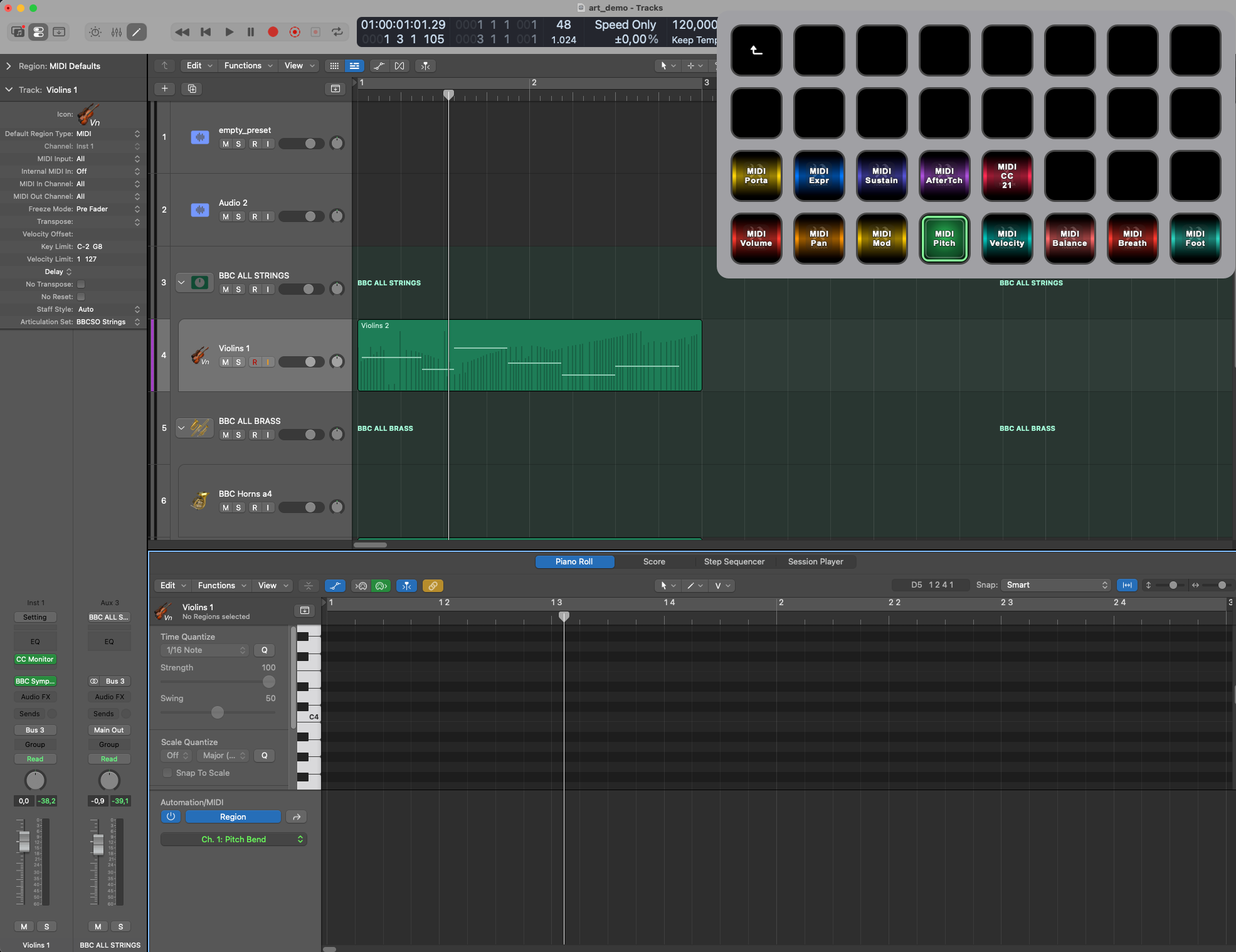
스트림 데크 버튼은 MIDI-CC 또는 성능 매개변수 버튼으로도 사용할 수 있습니다. 버튼은 값을 보낼 뿐만 아니라 현재 Logic 상태에 자동으로 응답할 수 있습니다. 활성 매개변수는 Stream Deck에 강조 표시되고 Logic은 적절한 자동화 또는 MIDI 레인을 표시합니다. 이를 통해 현재 변조, 표현, 서스테인, Pitch Bend, 벨로시티 또는 다른 컨트롤러를 제어하고 있는지 즉시 확인할 수 있습니다.
새로운 것 링크 CCs- 트랙이나 영역을 변경할 때 버튼은 현재 선택된 피아노 롤 CC 레인을 유지합니다. 활성화되면 현재 CC이 대상으로 채택됩니다. 그런 다음 Stream Deck, iPad 또는 바로가기를 통해 다른 CC을 선택하면 이 새 값이 링크 대상이 됩니다. 버튼은 연결된 CC을 표시하고 활성 상태는 녹색으로, 비활성화된 상태는 빨간색으로 표시합니다.
자동 응답 기능이 있는 MIDI-CC 버튼: 활성 매개변수는 Stream Deck에서 강조 표시되고 현재 선택된 MIDI 또는 로직의 자동화 레인과 일치합니다.
버튼이 알 수 있는 것
재산
설명
액션
Ben의 도구 상자 도구, 논리 바로가기, 창, 관절 슬롯 또는 준비된 작업 흐름.
매개변수
출력, 플러그인, 사전 설정, CC 대상, 게인 값, Fade 시간, 관절 인덱스 또는 프롬프트 모드.
라벨
수동으로 설정하거나 도구, 로직 단축키, 사전 설정 또는 아티큘레이션에서 자동으로 생성할 수 있습니다.
아이콘
도구별 아이콘, 플러그인 일치, 사용자 정의 이미지 또는 스트림 데크 표준 디스플레이.
상태
활성 관절 슬롯, 시각적 도우미 상태, 업데이트 알림 또는 연결 상태.
소스
버튼은 Stream Deck, iPad 또는 Shortcut Manager에서 동일한 백엔드 명령을 사용할 수 있습니다.
Ben's Toolbox Remote는 iPad용 터치 인터페이스입니다. 로컬 네트워크를 통해 Mac 앱에 연결됩니다. Mac 앱은 도구 카탈로그, 창 목록, 텍스트, 이미지, 사전 설정, 아티큘레이션 상태, Bouncer Tool 데이터 및 UAD 콘솔 믹서 상태를 제공합니다.
컨셉: 아이패드는 버튼만 있는 보조 스크린이 아니다. 동적 도구 카탈로그, 자동 라벨, 사용자 정의 이미지, 페이지, 섹션, UAD 믹서 및 관절에 대한 실시간 피드백을 갖춘 사용자 정의 가능한 Logic 컨트롤 표면입니다.
UAD 믹서
iPad Remote는 선택된 UAD 콘솔 믹서 기능을 직접 표시하고 제어할 수 있습니다. Mac 앱은 UAD 콘솔 상태를 읽고, 채널 스트립, 인서트, 플러그인 매개변수, 프리앰프 컨트롤, 센드, 큐/aux 센드, 토크백 및 세션 정보를 준비하고 이를 iPad와 동기화합니다.
UAD 믹서는 자체 iPad 페이지로 제공되며 Mac 앱을 통해 구동됩니다. 이는 UAD 콘솔이 Mac에서 실행되는 스튜디오 상황을 위한 것이지만 레벨, 센드, 인서트 또는 큐 믹스는 iPad에서 직접 액세스할 수 있어야 합니다.
Ben's Toolbox Remote의 UAD 믹서: 채널 스트립, 인서트 및 전송 영역은 Mac에 의해 동기화되고 iPad 호환 믹서 인터페이스로 표시됩니다.
지역
통제되는 것
채널 스트립
Fader, 팬, 미터링, 녹음/모니터링 상태 및 이름이 포함된 입력 및 가상 채널.
프리앰프 & 유니슨
실제 입력 채널을 위한 48V, PAD, 위상, 로우 컷, 입력 유형 및 유니슨 슬롯.
인서트 & 플러그인
슬롯 삽입, 플러그인 선택, 매개변수, 전원, 사전 설정 및 플러그인 제거.
보내기, 신호 & 보조
여러 대상에 대한 레벨, 팬, 음소거 및 대형 센드 오버레이가 포함된 큐 및 보조 센드.
토크백 & 세션
토크백 스트립과 UAD 세션을 불러오고, 저장하고, 다시 저장하고, 이름을 바꾸고 삭제합니다.
도구 카탈로그
카탈로그에는 Bounce, 플러그인, 연주, 믹싱, 오디오, MIDI, 아티큘레이션 및 유틸리티가 포함되어 있습니다. 많은 도구에는 매개변수, 검색 목록 또는 상태 피드백이 있습니다.
섹션 사전 설정
사전 설정
내용
윈도우
플러그인처럼 Mac 창을 엽니다 & 패치, Bus FX, 모션, 스크립트 및 바로가기.
교통
시작, 되감기, 재생/중지, 앞으로, 녹음, 캡처, 순환, 클릭.
네비게이션
시작/종료, 마커 탐색 및 확대/축소.
편집
실행 취소, 다시 실행, 잘라내기, 복사, 붙여넣기, 삭제, 전체 선택, 분할.
작업 추적
새 트랙, 복제, 삭제, 음소거, 솔로, 녹음 암, 이름 변경, 트랙 탐색.
블렌더
믹서, 인스펙터, 스마트 컨트롤, 채널 스트립 복사 및 플러그인 보기.
자동화
자동화 표시, 꺼짐/읽기/터치/래치/쓰기 모드, 자동화 지우기.
MIDI편집 중
퀀타이즈, 디퀀타이즈, 조옮김, 옥타브, 노트 결합, 노트 음소거.
관절
슬롯 1~29 및 Read Articulations.
프롬프트
Quick Insert, 라이브러리 사전 설정, 버스 성능, 오디오 성능, Add Send, FX 전송, 출력, 새 오디오 트랙.
iPad는 전체 Bouncer 흐름을 제어할 수 있습니다. 저장 또는 다른 이름으로 저장 백업, 분석 동반, 세션 복원, 가시적 로직 트랙을 라운드로 추가, 사전 설정 로드, 라운드 편집, 프리플라이트 전용 실행 및 실제 Bounce 시작. Bouncer 페이지를 열면 iPad Remote는 Mac 앱에서 보안 부팅을 요청합니다. 그런 다음 사전 설정, 사전, Name Presets, Audio Settings 사전 설정, Bounce Versions, 트랙 목록, 라운드 구조 및 상태가 지속적으로 동기화됩니다.
Main Preset이 로드되면 iPad Remote는 결과 Bounce Versions, Bounce-Rounds, 트랙 선택 및 오디오 설정 할당을 확인합니다. 라운드 이름을 바꿀 수 있고, 드래그 앤 드롭을 사용하여 라운드에서 트랙을 추가하거나 제거할 수 있으며, 더 이상 필요하지 않은 Bounce Versions을 삭제할 수 있습니다. 실제 로직 실행은 Mac에 남아 있으므로 스캔, 내보내기 경로, WebSocket 상태 및 자동화가 한 곳에서 제어됩니다.
트랙 번호는 나중에 음소거/솔로/선택 제어와 관련이 있으므로 Bouncer이 열려 있는 동안 Bouncer 창 외부에서 표시되는 트랙 구조를 변경하면 안 됩니다. 복원된 세션은 비행 전 저장된 트랙 스택 상태를 자동으로 재설정합니다. 구조에 대한 새로운 변경은 Bouncer을 통해서만 수행된 다음 다시 읽어야 합니다.
iPad에서의 관절
iPad 앱은 활성 관절을 표시하고, 슬롯을 트리거하고, 배경 이미지로 작업할 수 있습니다. Mac 앱을 통해 자신만의 이미지를 사용할 수 있습니다. 큰 iPad 호환 이미지를 권장합니다.
관절 영역 오른쪽 하단 MIDI-CC 막대에 토글이 있습니다. 링크 CCs. 활성화하면 Ben's Toolbox은 현재 표시되는 피아노 롤 CC 레인을 기억하고 트랙이나 지역이 변경된 후에도 이 레인을 복원하려고 시도합니다. 이는 여러 오케스트라 음색의 동일한 컨트롤러(예: 변조 또는 표현)를 차례로 편집하려는 경우에 유용합니다. 피아노 롤 자동화가 표시되지 않으면 대상 값이 명확하도록 CC을 먼저 Logic에서 수동으로 열어야 합니다.
관절을 위한 iPad 페이지
iPad에서는 관절 세트가 별도의 성능 페이지로 표시됩니다. 상단에서는 Mac에 대한 연결, 활성 트랙 및 아티큘레이션 세트 읽기를 볼 수 있습니다. 큰 타일은 플레이 기술을 직접적으로 유발합니다. 생성된 각 MIDI 이벤트는 연주 기술과 속도를 통해 매핑됩니다. Velocity는 기록된 관절 변화를 나중에 Logic에서 빠르게 인식할 수 있도록 Logic 색상을 사용합니다. CC Monitor가 로직 트랙에서 사용될 때 활성 관절이 컬러로 다시 보고될 수 있습니다.
iPad 측면에는 연결 타일, 트랙 탐색, 실시간 상태, CC-Fader, CC 버튼 및 CCs 토글 링크가 결합되어 있습니다. 나만의 배경 이미지를 사용하면 악기 그룹을 빠르게 인식할 수 있습니다.
지역
무엇을 볼 수 있나요?
무엇을 위한 것인가요?
헤더
Mac에 연결, 활성 트랙, 아티큘레이션 세트, 라이브/자동/CC 상태.
iPad 페이지가 올바른 로직 트랙에 속하는지 빠르게 확인하세요.
관절 타일
레가토, 스타카토, 피치카토, 트레몰로 또는 롱과 같은 연주 기술. 트리거된 모든 이벤트는 연주 기술과 속도로 작성됩니다.
트리거 슬롯은 로직 메뉴에서 검색할 필요 없이 실시간으로 작동하며 속도 색상을 기반으로 로직에서 재생된 변경 사항을 인식합니다.
트랙 탐색
왼쪽의 화살표는 이전 또는 다음 트랙으로 이동합니다.
악기 트랙 사이를 이동하고 적절한 세트를 다시 표시합니다.
CC 차선
페이지 왼쪽에 자유롭게 구성 가능한 컨트롤러 레인이 있습니다. B. 표현, 변조, CC21 또는 자신의 CC 대상.
중요한 컨트롤러를 아티큘레이션 바로 옆에서 재생하고 레인별로 음악 작업 흐름에 맞게 조정하세요.
읽기/활성
모든 차선에서 가능 읽기 (녹색) 또는 활성 (파란색).
읽기는 값을 표시하거나 승인하며, 활성은 레인을 활성 컨트롤러로 재생합니다.
측면 슬라이더가 있는 수직 슬라이더
각 수직 CC 슬라이더에는 두 번째 값에 대한 측면 슬라이더도 있습니다. CC 숫자와 값은 자유롭게 선택할 수 있습니다.
하나의 컨트롤러로 수직 및 수평 CC 값을 동시에 트리거합니다. B. 변조에 비브라토를 더하거나 표현에 음색을 더한 것.
CC-Fader 및 CC 버튼
페이지 하단이나 왼쪽에 있는 컨트롤러 할당은 자유롭게 구성할 수 있습니다.
연주하는 동안 다이내믹, 익스프레션, 비브라토 및 일반적인 MIDI 컨트롤러를 직접 제어하세요.
링크 CCs
CC 영역의 오른쪽 하단을 전환합니다.
피아노 롤이 활성화되어 있는 동안 트랙이나 영역 간에 전환할 때 선택한 피아노 롤 CC 레인을 유지합니다.
배경 이미지
Mac 앱의 이미지 사전에 있는 악기 이미지.
iPad Remote에만 해당: 대규모 템플릿 및 많은 라이브러리 그룹에 대한 시각적 방향입니다.
연습: 수직 슬라이더와 측면 슬라이더의 조합은 표현력이 풍부한 라이브러리에 특히 유용합니다. 일반적인 용도는 수직 축의 변조와 수평 축의 비브라토 또는 다른 사운드 매개변수입니다.
그리드, 페이지 및 버튼
iPad 그리드는 대형 템플릿별 제어 표면으로 구축될 수 있습니다. 페이지와 섹션은 프롬프트, 논리 도구, 도우미, 게인/Fade, 관절 또는 사용자 고유 설정 등 작업 영역별로 버튼을 구성합니다. 이는 모든 것을 단일 레이어에 배치하지 않고도 매우 큰 버튼 레이아웃을 사용할 수 있음을 의미합니다.
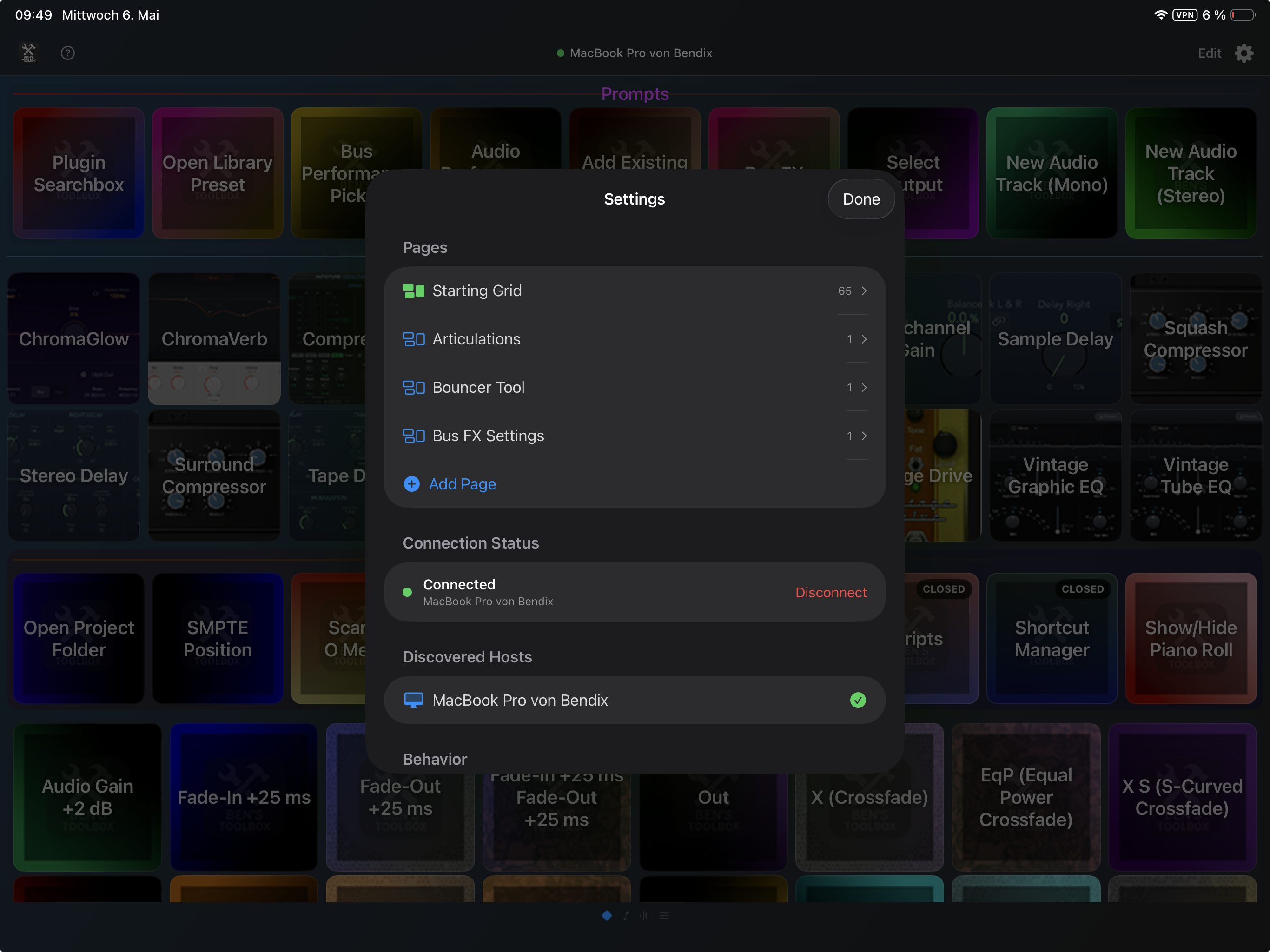
프롬프트, 논리 도구, 도우미 및 믹싱 버튼 등 여러 섹션이 있는 기존 iPad 그리드를 스크롤 가능한 대형 컨트롤러 페이지에 결합할 수 있습니다.Bus FX: 라이브러리 프리셋과 악기 패치는 iPad에서 직접 검색하여 버튼 대상으로 설정할 수 있습니다. 또는 선택 항목이 트리거될 때 Mac에 남아 있습니다.Open Library Preset: Mac 스캔의 플러그인은 이미지 및 제조업체와 함께 표시되며 iPad 버튼의 대상으로 직접 선택할 수 있습니다.페이지는 iPad 설정에서 생성 및 관리됩니다. 소개 페이지 추가 새로운 컨트롤러 페이지가 생성됩니다. Mac 및 검색된 호스트에 대한 연결이 바로 아래에 표시됩니다.
옵션
설명
페이지
다양한 작업 공간, 템플릿 또는 기기 그룹을 위한 여러 컨트롤러 페이지.
섹션
전송, 편집, 믹서, MIDI, 아티큘레이션, Bouncer Tool 또는 자체 도구 그룹과 같은 기성 그룹.
그리드 크기
버튼 영역을 그리드로 구성하여 iPad 페이지를 촘촘하게 또는 넉넉하게 배치할 수 있습니다.
자체 라벨
버튼 이름은 수동으로 지정할 수 있습니다.
자동차 라벨
사용자 정의 이름이 설정되지 않은 경우 도구 이름, 논리 바로가기, 사전 설정, CC 대상 또는 관절 이름에서 레이블이 자동으로 제공됩니다.
자신의 사진
버튼, 섹션 및 아티큘레이션 배경은 Mac 앱에서 자신만의 이미지로 제공될 수 있습니다.
동적 목록
플러그인, 프리셋, 출력, 버스 및 로직 단축키는 Mac 앱에서 로드됩니다.
폴더/하위 페이지
복잡한 설정을 분할하여 큰 템플릿을 계속 사용할 수 있습니다.
모든 바로가기가 실행될 수 있습니다.
논리 키 명령과 Ben's Toolbox 단축키는 iPad에서 실행할 수 있습니다.
피드백이 포함된 실시간 표현
다양한 연주 기술이 포함된 샘플 라이브러리의 경우 아티큘레이션 시스템은 가장 중요한 작업 흐름 중 하나입니다. Ben's Toolbox은 활성 트랙의 연결 세트를 읽고, 여기에서 원격 표현을 구축하고 iPad 및 Stream Deck에 슬롯을 표시합니다. 전환 시 활성 상태를 다시 보고할 수 있습니다.
CC Monitor이 MIDI FX으로 논리 트랙에 있는 경우 MIDI 호출은 현재 관절 상태를 더 잘 추적하는 데 도움이 될 수 있습니다. 이는 iPad 인터페이스를 실제 음악 상태에 더 가깝게 연결합니다. 버튼을 누르면 Logic이 발음을 수신하고 피드백은 iPad로 돌아가 Stream Deck됩니다.
관절 옵션
슬롯 1~32를 직접 트리거합니다.
현재 관절 세트를 읽습니다.
iPad 및 Stream Deck에서 활성 연주 기술을 보여줍니다.
자신의 이미지에서 연결 배경을 사용하세요.
논리 관절 이름의 자동 레이블을 사용합니다.
논리 이름이 너무 길거나 실용적이지 않은 경우 수동 이름을 지정하십시오.
상태를 안정적으로 다시 보고해야 하는 경우 CC Monitor을 통해 MIDI 회수를 사용하세요.
링크 CCs 트랙이나 영역 간을 전환할 때 동일한 피아노 롤 CC 레인을 열어두려는 경우 사용합니다.
iPhone Motion
Ben's Toolbox Motion은 모션과 선택적으로 iPhone의 위치 데이터를 사용하여 MIDI CC, Pitch Bend, 관절 및 성능 매개변수를 제어합니다. 구성은 macOS 앱에 있으므로 iPhone 앱을 조정하지 않고도 매핑과 디스플레이를 변경할 수 있습니다.
컨셉: 역학은 Modwheel, Fader 또는 마우스로만 제어할 필요가 없습니다. iPhone은 수행 컨트롤러 역할을 할 수 있습니다. 활성화를 위해 앞으로 이동하고, 강도를 높이기 위해 들어올리고, 표현을 위해 기울이거나, 비브라토를 위한 깨끗한 사인파로 작동할 수 있습니다.
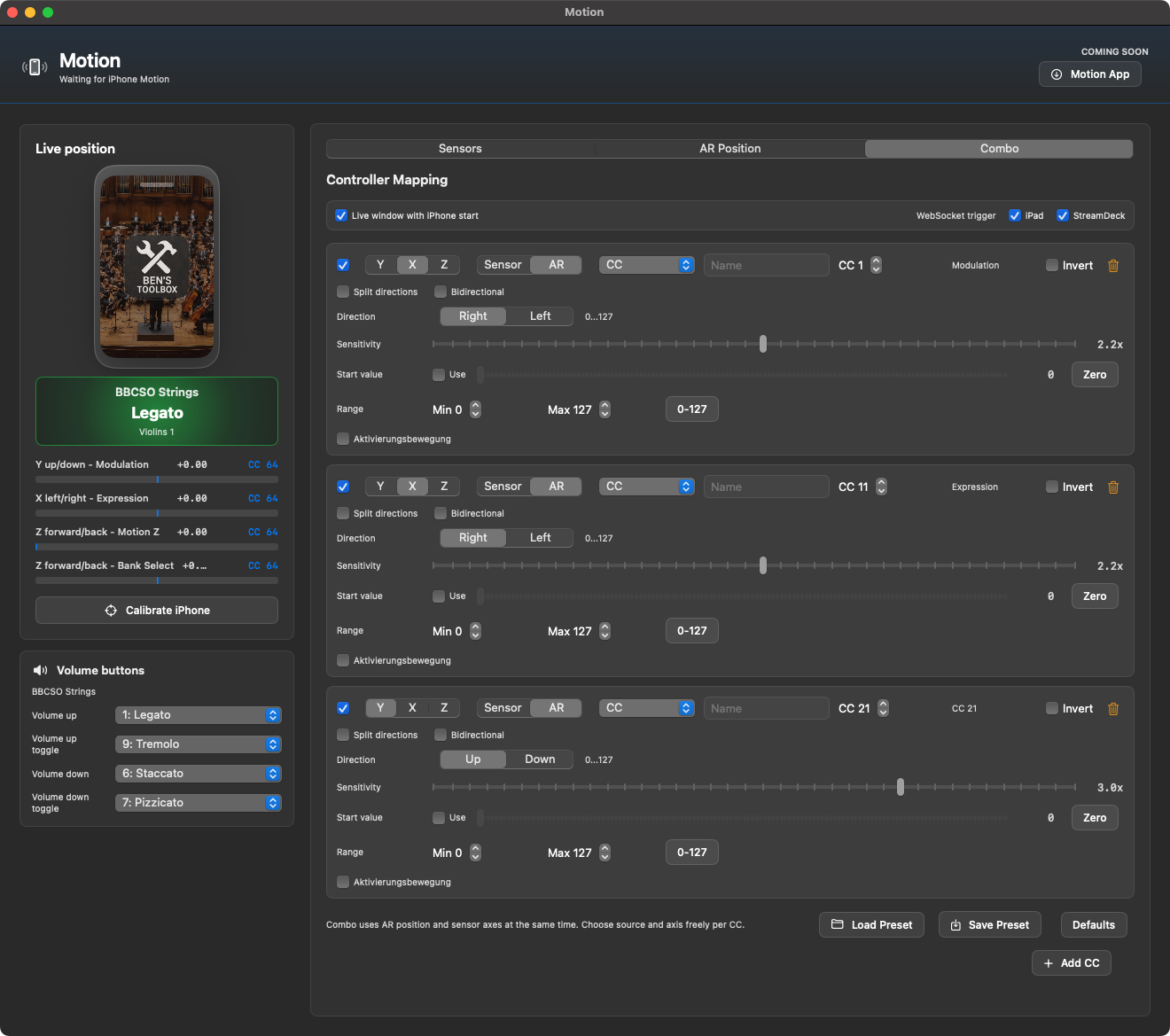
모션 설정은 macOS 앱에서 준비됩니다. 여기에서는 어떤 iPhone 움직임이나 AR 위치가 어떤 CC, 피치 벤드 또는 아티큘레이션 값을 제어하는지, 어떤 축이 사용되는지, 움직임이 얼마나 민감하게 반응하는지, 사전 설정을 로드하거나 저장할지 여부를 지정합니다.
iPhone 앱은 움직임 데이터를 제공합니다. 실제 구성은 Mac에 있습니다. 이를 통해 iPhone 앱 자체를 사용자 정의하지 않고도 새로운 매핑, 사전 설정, CC 대상 및 활성화 동작을 변경할 수 있습니다.
Bouncer iPhone 제어
iPhone Motion 앱은 Bouncer도 작동할 수 있습니다. Bouncer 패널을 사용하여 Main Preset을 선택하고 Bounce Versions, Bounce-Rounds, 라운드 트랙, 사이클/오디오/마스터 FX 세부 정보가 포함된 미리 보기를 로드하고 iPhone에서 직접 준비된 실행을 시작합니다. 실제 로직 실행은 Mac에 남아 있습니다.
달리기가 진행되는 동안 iPhone 앱은 상태, 현재 라운드 및 진행 상황을 표시합니다. 달리기를 취소하고 iPhone에서 시작한 달리기, 완료된 라운드 및 선택적으로 Mac에서 시작한 완료에 대한 로컬 iOS 알림을 표시할 수 있습니다. 이러한 로컬 알림은 앱이 상태 메시지를 수신할 수 있는 한 작동합니다. 완전히 안정적인 백그라운드 푸시에는 APN 인프라가 필요합니다.
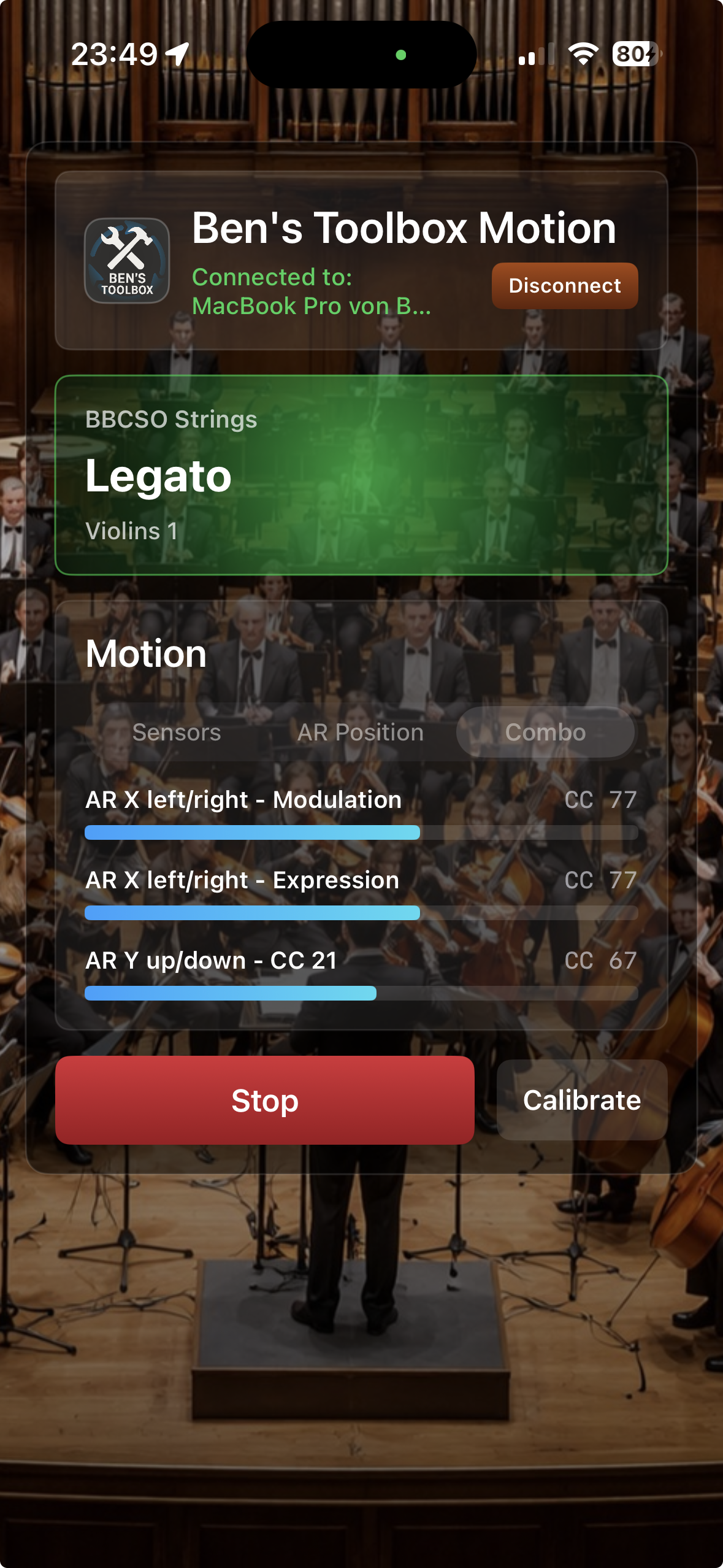
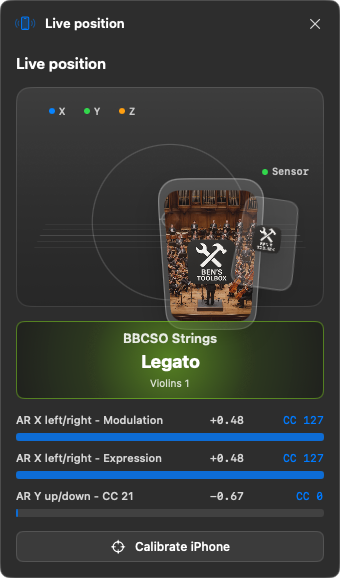
iPhone 앱에는 Mac 앱과의 연결, 현재 로드된 플레이 기술 및 활성 모션 레인이 표시됩니다. Performance에서는 Stop 및 Calibrate에 직접 액세스할 수 있으므로 무브먼트를 신속하게 재정렬하거나 중지할 수 있습니다.실시간 위치 모니터는 iPhone 위치를 시각화하는 동시에 현재 전송된 값을 표시합니다. 이렇게 하면 센서, AR 및 CC 할당이 음악적으로 깨끗하게 반응하는지 확인할 수 있습니다.
볼륨 버튼을 사용한 관절
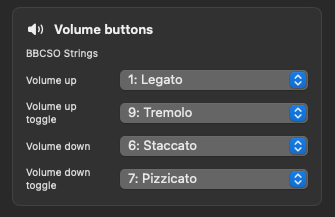
중요한 iPhone 모션 도구는 볼륨 버튼을 통한 관절 제어입니다. 현재 인식되는 관절 세트에 대해 기존 연주 기술을 직접 선택할 수 있습니다. 할당은 인식된 각 세트에 대해 자동으로 저장됩니다. 또는 설정을 수동으로 사전 설정으로 저장하고 다시 로드할 수도 있습니다.
각 볼륨 버튼에는 메인 슬롯과 토글 슬롯이라는 두 개의 관절이 있을 수 있습니다. 메인 슬롯이 활성화된 상태에서 버튼을 누르면 토글 슬롯으로 이동합니다. 토글 슬롯이 활성화된 경우 기본 슬롯으로 다시 이동합니다. 현재 두 관절 모두 활성화되어 있지 않으면 메인 슬롯이 먼저 설정됩니다. 반복해서 사용하면 버튼이 두 슬롯 사이를 전환합니다. 이를 통해 단일 볼륨 버튼을 사용할 수 있습니다. B. 레가토와 트레몰로 사이 또는 스타카토와 피치카토 사이를 전환합니다.
각 관절 세트에 대해 볼륨 높이기, 볼륨 높이기 토글, 볼륨 낮추기 및 볼륨 낮추기 토글을 특정 슬롯에 배치할 수 있습니다.
매핑 기본 사항
출처: 센서, AR 위치 또는 기타 모션 데이터.
축: 예를 들어 B. X, Y, Z 또는 파생된 방향.
방향: 위만, 아래만 또는 양방향.
목표: MIDI CC, Pitch Bend 또는 내부 Ben의 도구 상자 작업.
범위: 최소 및 최대 MIDI 값.
시작 값: 활성화되거나 중립 상태일 때의 값입니다.
활성화 트리거: 먼저 레인을 활성화하는 동작입니다.
Pitch Bend 및 비브라토
Pitch Bend은 모든 작은 움직임에 지속적으로 반응해서는 안 됩니다. 따라서 활성화 제스처를 사용할 수 있습니다. 활성화되면 현재 iPhone 높이가 영점으로 설정됩니다. 비브라토에는 깨끗한 사인파를 사용할 수 있습니다. 그런 다음 움직임은 곡선의 실제 모양보다는 강도나 활성화를 결정합니다.
실시간 미리보기
Motion Live Preview는 매핑, 값 및 곡선을 보여줍니다. 사인 비브라토는 진정한 사인 표현을 사용하여 음악적으로 전송되는 내용을 보여줍니다.
일반적인 매핑
음악적 목표
운동
매핑
역학/표현
iPhone을 천천히 들어 올리세요
CC 11, CC 1 또는 기기별 역학의 Y 또는 높이.
비브라토 활성화
iPhone을 앞으로 이동
활성화 트리거로 Z축을 사용하면 Pitch Bend 또는 CC만 이후에 활성화됩니다.
비브라토 강도
iPhone을 위로 올리세요
정현파의 진폭이 증가하더라도 실제 곡선은 깨끗하게 유지됩니다.
필터/음색
기울이거나 회전
CC 74, CC 71 또는 라이브러리 특정 컨트롤러의 X/Y 축.
관절
짧고 정의된 제스처
Ben의 도구 상자 관절 동작을 트리거합니다.
안전한 영점
활성화 동작
현재 고도 또는 위치가 중립 시작점으로 설정됩니다.
활성화 트리거
각 차선은 선택적으로 다른 움직임에 의해서만 활성화될 수 있습니다. 이렇게 하면 정상적인 손 움직임이 즉시 MIDI을 보내는 것을 방지할 수 있습니다. 예: Z 축 정방향 활성화 Pitch Bend; 그래야만 높이가 비브라토 강도를 제어합니다. iPhone이 철회되면 Pitch Bend이 다시 비활성화됩니다.
창 카탈로그
이 창은 iPad 또는 Stream Deck을 통해 원격으로 열 수 있습니다.
Bouncer Tool
플러그인 & 패치
Bus FX Settings
모션
스크립트
단축키
관절
설정, 라이센스, 정보 등의 시스템 창은 동일한 방식으로 원격 카탈로그로 제공되지 않습니다.
도구 옵션 개요
이 표에는 가장 중요한 도구가 일반적으로 갖는 매개변수와 실제로 관련된 이유가 요약되어 있습니다. 구체적인 선택은 도구 카탈로그, 스캔 상태 및 논리 컨텍스트에 따라 달라질 수 있습니다.
도구
중요한 옵션
원격 사용
Bouncer Tool
Main Presets, Bounce Versions, Bounce Rounds, 대상, 트랙 선택, Mute Rules, Audio Settings, Name Presets, 사전, Lyrics, iPhone 알림, 내보내기 폴더 열기, 취소.
iPad는 트랙, 사전 설정, 버전, 라운드, 상태 및 Bounce 시작을 사용할 수 있습니다. iPhone Motion은(는) 미리보기로 Main Presets을(를) 시작하고, 진행률을 표시하고, 취소하고, 로컬 알림을 실행할 수 있습니다.
Bounce WAV
형식 WAV/AIFF/CAF, 비트 깊이, 샘플 속도, 인터리브/분할, 디더, 정규화, 오프라인/실시간, 오디오 테일, 템포 정보.
iPad, Stream Deck 또는 바로가기는 고정된 Bounce 사전 설정을 트리거할 수 있습니다.
Bounce MP3
비트 전송률, 모노/스테레오, 품질, VBR, 스마트 인코딩, 10Hz 미만 필터, 표준화, 오디오 테일, 템포 정보.
빠른 청취 믹스 버튼으로 이상적입니다.
수출
사이클만, 무음 다듬기, 끝까지 확장, 포맷, 비트 깊이, FX 우회, 볼륨/팬, 테일.
빠른 지역 또는 지역 수출을 위해.
AddFX 플러그인
플러그인 이름, 슬롯 동작, 모노/스테레오 변형, 프롬프트 또는 직접 매개변수.
iPad/Stream Deck은 스캔 후 플러그인을 표시하고 자동 아이콘을 사용할 수 있습니다.
Quick Insert
텍스트 검색, 대상 Mac/iPad/모두 프롬프트, 플러그인 선택, 동적 목록.
자주 변경되는 플러그인의 경우 매우 빠릅니다.
Open Library Preset
사전 설정 이름, 하위 폴더, 직접 선택 또는 프롬프트.
원격 목록은 라이브러리 스캔을 통해 생성됩니다.
Add Send
버스 대상, 전송 레벨, 프롬프트 모드, 스캔된 출력/버스.
버튼은 직접 전송을 생성할 수 있습니다.
FX 전송 프리셋
트리거 이름, 플러그인, 출력, 전송 레벨, 프롬프트 또는 고정 워크플로우.
버튼은 반복되는 룸/지연/FX 전송을 생성합니다.
출력 설정
출력 대상, 프롬프트 또는 직접 매개변수, 스캔된 I/O 목록.
스템 라우팅 및 템플릿 전환에 매우 유용합니다.
New Audio Mono/스테레오
모노/스테레오, 입력 및 선택적 트랙 이름; 입력이 비어 있으면 프롬프트가 열립니다.
녹음 설정을 위한 사용자 정의 트랙 버튼.
Fade
Fade-In, Fade-Out, 절대/상대 시간, Fade 유형, 재설정.
Inspector 검색 없이 빠른 편집 버튼.
게인 설정
dB 단위의 절대값 또는 상대 변화입니다.
-1dB, +1dB, -3dB, 재설정과 같은 버튼.
속도 설정
선택한 MIDI 이벤트의 목표 값입니다.
iPad/Stream Deck의 피아노 롤 작업 흐름.
CC 설정
CC 모듈레이션, 익스프레션, Pitch Bend, 서스테인, 볼륨, 팬, 애프터터치, CC 20-32와 같은 타겟.
소스, 축, 방향, 범위, 대상 CC/Pitch Bend, 활성화 트리거, 영점, 사인 비브라토.
성능 컨트롤러로서의 iPhone.
Open Window
Bouncer Tool, 모션, 플러그인의 창 ID & 패치, Bus FX, 스크립트, 단축키, 관절.
iPad/Stream Deck 적절한 Mac 보기를 엽니다.
스크립트 요청 제출
새로운 스크립트 또는 워크플로 요청에 대한 연락처 및 피드백 항목입니다.
자동화 명령이 없습니다. 지원/연락 경로로 연결됩니다.
지원/보이스 센트럴
지원은 진단 및 로그 컨텍스트를 수집합니다. Voice Central은 음성 프로필을 관리하며 Ben's Choir 액세스가 활성화된 경우에만 표시됩니다.
지원은 Mac 앱에서 로컬로 제공됩니다. 보이스센트럴은 일반 리모컨 버튼이 아닙니다.
FAQ & 문제 해결
나에게 정말 필요한 구성요소는 무엇인가?
macOS 앱이 중심이며 항상 필요합니다. Stream Deck 플러그인, iPad Remote 및 iPhone Motion은 추가 사용자 인터페이스입니다. Mac 앱을 실행하지 않으면 Logic Pro을(를) 제어할 수 없습니다.
Ben's Toolbox에는 어떤 권한이 필요합니까?
Logic Pro을 안정적으로 읽고 제어할 수 있도록 앱에는 macOS 작동 보조 장치가 필요합니다. 네트워크 액세스, MIDI 및 로컬 파일에 대한 액세스도 특정 기능과 관련될 수 있습니다.
관절을 트리거할 때 Logic이 깜박이는 이유는 무엇입니까?
iPad 또는 Stream Deck을 통해 실시간으로 관절을 트리거할 때 피아노 롤의 초점이 맞지 않으면 Logic이 잠시 깜박이거나 눈에 띄게 초점을 변경할 수 있습니다. 그 이유는 기능의 버그가 아니라 아티큘레이션을 설정하는 잘못된 창이 활성화되어 있기 때문입니다. 관절은 여전히 트리거됩니다. 깜박임은 기능에 영향을 미치지 않습니다. 귀찮으시면 피아노롤을 한번 클릭해보세요. 피아노 롤이 활성 창으로 남아 있는 한 깜박임은 사라집니다.
Stream Deck 플러그인이 인식되지 않습니다.
Elgato Stream Deck 앱이 설치되었는지 확인하세요. Ben's Toolbox 플러그인이 Stream Deck 플러그인 목록에 나타나고 설치 후 Ben's Toolbox이 다시 시작되었습니다. 이전 버전이 설치된 경우 Mac 앱 업데이트 창에서 Stream Deck 업데이트를 제공해야 합니다.
iPad와 Mac은 동일한 로컬 네트워크에 있어야 합니다. 또한 Ben's Toolbox이 실행 중인지, Mac 앱에서 원격 연결이 활성화되어 있는지, 로컬 WebSocket 포트를 차단하는 방화벽이 없는지 확인하세요.
iPhone Motion은 지연된 느낌
가능하다면 안정적인 로컬 WiFi를 사용하시고, 라이브 프리뷰와 불필요한 창들이 닫혀 있는지 모션 창에서 확인해주세요. AR 매핑을 사용하면 순수한 센서 신호보다 위치를 더 매끄럽게 만들 수 있습니다.
Bouncer Tool이 트랙을 찾지 못하거나 시작하지 않습니다
Logic이 열려 있는지, 프로젝트가 완전히 로드되었는지, Ben's Toolbox이 현재 Logic 프로젝트 파일이나 자동 저장 파일을 읽을 수 있는지 확인하세요. 프로젝트 경로가 아직 안정적이지 않은 경우 프로젝트를 수동으로 한 번 저장하세요. 큰 템플릿의 경우 완전히 로드된 후 다시 읽으면 도움이 될 수 있습니다.
트랙 선택, 음소거 또는 솔로가 표시 구조에 맞지 않는 경우 Bouncer 외부의 트랙 스택이 축소되거나 확장되었을 수 있습니다. Logic에서 원하는 가시성을 설정하고 Bouncer을 다시 열거나 트랙을 다시 읽고 영향을 받은 라운드를 재구성하십시오.
로그와 지원 정보는 어디에서 찾을 수 있나요?
로그는 사용자 폴더에 있습니다. 라이브러리/로그/BensToolbox 또는 설치된 버전의 앱 지원/로그 영역에서 확인하실 수 있습니다. 지원을 받으려면 앱 버전, macOS 버전, 로직 버전 및 재현 가능한 흐름에 대한 간단한 설명이 도움이 됩니다.
버튼은 아무 것도 하지 않습니다
Ben's Toolbox이 실행 중인지, 로직이 열려 있는지, 접근성 기능이 활성화되어 있는지, 작업이 Mac 앱에서 직접 작동하는지 확인하세요.
목록이 비어 있거나 불완전합니다.
플러그인으로 스캔 & 영향을 받은 카테고리를 다시 패치하십시오. 그런 다음 iPad 또는 Stream Deck을 다시 연결하거나 카탈로그를 다시 로드하세요.
관절 상태가 올바르지 않습니다.
활성 트랙을 확인하고 프로젝트를 한 번 저장하거나 자동 저장을 기다린 후 CC Monitor을 트랙에 MIDI FX로 넣으세요. Ben's Toolbox은 이제 Logic 프로젝트 인덱스를 통해 아티큘레이션 세트, CC 모니터 인스턴스 및 플러그인 정보를 읽는 것을 선호합니다. 수동 AX 판독은 일반적으로 더 이상 필요하지 않습니다.
모션이 잘못된 값에 영향을 미침
매핑 레인 확인: 대상, 축, 범위, 방향 및 활성화 조건. Pitch Bend의 경우 악기의 피치 벤드 범위도 확인하세요.
CLI · 어시스턴트 자동화
157개 동작의 JSON 카탈로그를 갖춘 로컬 CLI를 추가했습니다. Codex 등 어시스턴트가 명시적인 사용자 승인으로 Toolbox 명령을 실행할 수 있으며 추가 AI 키는 필요하지 않습니다.
Toolbox가 이미 실행 중이어야 합니다. Logic 동작에는 Logic 실행과 손쉬운 사용 권한도 필요합니다. 앱을 자동으로 시작하지 않습니다. 계정, 설치 및 복구는 대화형 진입점입니다.
actions는 목록, describe는 매개변수와 부작용, status는 상태를 반환합니다. --dry-run은 계획만 검증합니다. 예제는 전체 경로를 사용하며 전역 명령은 설치하지 않습니다.
필요한 권한만 허용하세요. --allow-ui는 창/포커스, --allow-changes는 변경, --allow-destructive는 지정된 삭제/교체, --allow-external은 내보내기나 전송 등의 외부 효과입니다. 플래그는 인증이 아니며 루프백은 다른 로컬 프로세스를 격리하지 않습니다.
변경 시 accepted와 종료 코드 0은 접수만 뜻하며 completion_confirmed는 false입니다. timeout/outcome_unknown 후 자동 재시도하지 말고 실제 상태를 확인해 중복 트랙/플러그인을 방지하세요. 응답에는 비공개 프로젝트명과 경로가 포함될 수 있습니다.
여기서는 Ben's Toolbox의 현재 버전에 대한 가장 중요한 변경 사항을 확인할 수 있습니다.
Version 4.2.24 (303) - 19.10.2026
157개 동작의 JSON 카탈로그를 갖춘 로컬 CLI를 추가했습니다. Codex 등 어시스턴트가 명시적인 사용자 승인으로 Toolbox 명령을 실행할 수 있으며 추가 AI 키는 필요하지 않습니다.
Toolbox가 이미 실행 중이어야 합니다. Logic 동작에는 Logic 실행과 손쉬운 사용 권한도 필요합니다. 앱을 자동으로 시작하지 않습니다. 계정, 설치 및 복구는 대화형 진입점입니다.
사용자 지정 I/O 이름과 하위 메뉴의 오디오 입력 선택을 개선했습니다. 가려진 슬라이더에서도 MIDI 벨로시티 절대값을 설정하며 단일/다중 노트로 로컬 검증했습니다.
Version 4.2.23 (302) - 19.10.2026
Bouncer: «Stereo Out»처럼 표시된 출력 트랙 때문에 Logic 프로젝트 검증이 잘못 실패하는 문제를 수정했습니다. Logic의 Master Track 명령으로 생성되는 특수 출력 표시도 인식합니다.
안전한 식별: 이름만 보지 않고 프로젝트 ID, 채널 유형, 저장된 이름과 Logic 트랙 번호로 출력을 검증합니다. Master, VCA 및 «Master»나 «Stereo Out»이라는 이름의 일반 트랙은 기존 매핑을 유지합니다.
안전 검사는 계속 적용됩니다. 변경되거나 식별되지 않은 트랙은 시작을 차단합니다. Lua 명령, MIDI 슬롯, CC Monitor 및 Stream Deck 플러그인은 변경되지 않았습니다.
Version 4.2.22 (301) - 16.10.2026
설치 시작 안내를 개선했습니다. 패키지가 CC Monitor도 업데이트하므로 설치 전에 프로젝트를 저장하고 Logic Pro를 종료해야 함을 처음부터 설명합니다. 안내와 차단 메시지는 앱의 7개 언어로 제공됩니다.
관리자 승인 전에 Logic을 확인합니다. 실행 중이면 구체적인 설명과 함께 설치를 차단합니다. 프로젝트를 저장하고 직접 Logic을 종료한 뒤 설치 프로그램을 다시 여세요. 차단 표시 방식은 macOS가 결정하며 Logic은 자동 종료되지 않습니다.
중간에 Logic을 다시 실행하는 경우에 대비해 기존 preinstall 확인을 유지합니다. 상태가 불명확하면 안전하게 설치를 차단하며 macOS의 빈 반환값을 올바르게 인식합니다. 앱 기능, Lua 매핑 및 CC Monitor는 변경되지 않습니다.
Version 4.2.21 (300) - 15.10.2026
오디오 효과와 소프트웨어 악기를 제조사로 검색할 수 있습니다. Plugins & Patches와 플러그인/악기 검색창에서 “sonible smart”, “smart sonible”처럼 이름과 제조사를 조합할 수 있습니다. Scripts, Shortcuts, Fx→Bus의 선택 목록도 제조사를 검색합니다.
플러그인 및 악기 검색창에 별도의 제조사 열을 추가했습니다. 표시와 검색어는 삽입 값과 분리되며 Logic에는 기존 플러그인 이름을 전달합니다. 기존 프리셋, 단축키 및 Lua 매핑은 유지됩니다.
스캔 후 목록 갱신을 개선했습니다. 제조사 변경과 같은 크기 목록 내부의 변경도 검색 인덱스와 표에 반영됩니다. Fx→Bus는 최신 카탈로그를 사용하며 제조사 정보가 없어도 이름으로 검색할 수 있습니다.
Version 4.2.20 (299) - 15.10.2026
Bouncer는 선택 위치로 추정한 Solo 슬롯 대신 정확히 선택하고 확인한 트랙의 Solo를 전환합니다. None을 포함한 모든 Run Safety 모드에서 켜짐과 꺼짐 상태를 읽어 확인합니다. 이름이 같은 트랙도 프로젝트 식별 정보로 구분하며, 상태가 불명확하면 무조건 재시도하지 않고 중지합니다.
이전 프로젝트 설정의 Click/Cycle 인식을 개선했습니다. 알려진 보조 설정 블록 2507이 있어도 유효한 기본 블록을 읽습니다. 오래된 복사본을 상태 정보로 사용하지 않으며, 알 수 없는 형식은 계속 수동 확인을 요구합니다.
취소 후 Solo 복원을 개선했습니다. Bouncer가 변경한 대상 트랙의 현재 상태를 확인하여 실수로 Solo를 다시 켜는 일을 방지합니다. 출력 라우팅, 센드, Lua 매핑 및 단축키 위치는 바뀌지 않습니다. No Output과 센드를 사용할 때도 바운스를 위한 적절한 신호 경로가 필요합니다.
Version 4.2.19 (298) - 14.10.2026
CC 및 아티큘레이션 피드백 중 Stream Deck 반응을 개선했습니다. 플러그인 0.4.3.7에서는 현재 보이는 관련 버튼만 데이터를 요청하며 불필요한 폴링과 중복 화면 갱신을 줄입니다.
MIDI 요청으로 Logic 검색 창이 열리지 않으면 Stream Deck과 Toolbox의 공통 플러그인 삽입 경로가 유일하고 활성화된 기본 검색 메뉴를 사용할 수 있습니다. 삽입 전 검색 결과 확인은 유지됩니다.
영구 MIDI ID를 더 일찍 지정하고 읽어 확인하며 불일치를 기록합니다. 일반적인 Lua 재연결을 보증하지는 않습니다. 다른 MIDI 명령을 무조건 재전송하지 않으며 iPad 피드백과 단축키 주소는 변경되지 않습니다.
Version 4.2.18 (297) - 09.10.2026
iPad와 Stream Deck의 트랙 인식을 개선했습니다. Logic에서 현재 트랙 이름을 읽고 접힌 스택을 포함한 전체 프로젝트와 대조합니다. 식별하지 못한 경우 이전 Art Set을 활성 상태로 남기지 않습니다.
새 CC Monitor의 자동 연결을 개선했습니다. Toolbox로 삽입할 때 트랙 정보가 아직 없어도 작업을 보존하고 트랙을 유일하게 식별한 뒤 다시 확인합니다. MCU 검색 재시도도 개선했으며 연결을 추측하지 않습니다.
Logic이 채널 1로 출력하는 낮은 벨로시티 키스위치를 인식합니다. iPad CC 표시 피드백은 다시 채널 16을 사용하며 악기로 전송하는 MIDI는 바뀌지 않습니다.
벨로시티는 느린 단계별 변경 대신 직접 입력 또는 슬라이더 절대값 조정 후 값을 확인합니다.
사용 안내: iPad CC 레인을 채널 16과 Read로 설정하세요. Toolbox 재시작 후 Link CC를 다시 켜세요. 이 기존 동작은 변경되지 않았습니다.
Version 4.2.17 (296) - 06.10.2026
중요 수정: 특정 컨트롤러 할당이 Logic Pro 피아노 롤에서 MIDI 노트 선택과 편집을 막을 수 있었습니다. 직접 비교로 확인된 할당을 제거했습니다. 다른 명령 번호, MIDI 주소 및 트랙 명령은 그대로 유지됩니다.
새 설치와 복구 도우미는 수정된 템플릿을 사용합니다. Logic이 종료된 상태에서 백업 후 기존 Toolbox 할당만 정리하며 다른 컨트롤러는 보존합니다. 이전 백업을 복원해도 문제의 할당이 다시 추가되지 않습니다.
업데이트 후 Logic을 종료하고 Ben's Toolbox를 시작한 다음 Logic을 다시 여세요. “Convert Repetitions to Loops”는 Toolbox MIDI 장치를 통해 일시적으로 사용할 수 없지만 Logic에서 직접 사용할 수 있습니다.
Version 4.2.16 (295) - 30.09.2026
Safe Run과 사전 검사는 Setup 로그가 꺼져 있어도 준비부터 종료까지 자동으로 기록합니다. 실행별 파일, 연속 번호, 종료 상태, 중단 감지로 진단을 개선했습니다. 개인 로그 설정은 변경하지 않으며 자동 업로드도 추가하지 않습니다.
MCU 상태는 저장된 컨트롤러 설정과 실제 수신 응답을 구분합니다. 시간과 설명으로 미수신, 오래된 정보, 확인 불가를 구별합니다. 녹색 파일 상태는 연결 성공의 증거가 아닙니다. 설명서와 관리자 화면도 갱신했습니다.
Version 4.2.15 (294) - 29.09.2026
설치 및 복구 시작 화면을 정리했습니다. 연결 테스트, 컨트롤러 복구, 설치 관리, 백업 중에서 선택하세요. Logic에 명령이 전달되지 않으면 연결 테스트부터 시작하세요.
컨트롤러 복구는 작업 선택, 장치 선택, 검토 및 확인의 세 화면으로 진행됩니다. 선택만으로는 변경되지 않습니다. 복구는 누락된 할당을 보완하고 재설치는 선택한 Toolbox 할당을 초기화합니다. 제거는 선택한 등록만 대상으로 하며 앱과 플러그인은 제외됩니다.
주요 화면은 페이지 스크롤이 필요 없습니다. 테스트 결과, 5단계 수동 안내, 지원 양식을 분리했습니다. 작업 옆에 전제 조건을 표시하며 Logic 실행 중 컨트롤러 변경은 차단됩니다. 앱의 7개 언어를 모두 지원합니다.
설치 관리는 파일 상태와 패키지 설치, 플러그인 제거를 구분합니다. 녹색 체크는 연결 테스트가 아닙니다. 구성 요소에 따라 Logic 또는 Stream Deck를 종료해야 합니다. 백업은 테스트한 설정을 보관하며 복원은 Toolbox 항목만 가져오고 다른 장치를 보호합니다.
Version 4.2.14 (293) - 29.09.2026
Bouncer: Extended Safe Run 진단이 채널 ID, MIDI 주소와 전달 결과, 시간별 Solo/Mute 측정 및 사용 가능한 Arrangement·Mixer·MCU 응답을 연결해 더 자세히 기록합니다. 안전 중단은 유지되며 확인되지 않은 원인을 확정된 것으로 표시하지 않습니다.
로깅을 켜면 세부 정보가 로컬 로그에 기록되며 축약된 트랙 이름이 포함될 수 있습니다. 추가 자동 전송은 없습니다. 문제가 발생한 실행의 전체 로그를 지원팀에 보내면 되며 다른 곡과 비교할 필요가 없습니다.
객체 ID와 검증된 주소로 동일한 이름의 채널을 포함한 VCA/Mixer 매핑을 개선했습니다. 악기 선택기는 알맞은 Stereo/Mono 선택을 명시적으로 확정합니다.
설치 및 복구는 기존 설치 프로그램 대신 현재 도우미를 안정적으로 엽니다. 모든 앱 언어의 안내는 연결 테스트부터 시작합니다.
Version 4.2.13 (292) - 29.09.2026
Bouncer가 설정 블록이 두 개인 또 다른 Logic 프로젝트 형식을 올바르게 읽습니다. 저장 성공 후 발생한 읽기 오류를 저장 실패로 표시하지 않습니다.
확실하게 읽을 수 없는 재생 클릭/사이클 상태는 시작할 때 확인합니다. 답변은 해당 실행에만 적용되며 Logic 표시로 설정을 확인할 수 있습니다. 프로젝트, 트랙 및 범위 안전 검사는 유지됩니다.
별도 동의를 받는 선택적 익명 클릭/사이클 기술 보고서, 제한된 재시도 및 자동 정리를 추가했습니다. 프로젝트, 오디오, 계정 또는 기기 정보는 포함되지 않습니다.
지원 요청과 오류 보고서를 공통 관리자 수신함에서 확인하고 출처, 로그 유무, 처리 상태를 볼 수 있습니다. 관련 안내도 업데이트했습니다.
Version 4.2.12 (291) - 29.09.2026
설치 및 복구 도우미 이름을 통일하고 명확한 녹색 체크와 확인 시간을 표시합니다.
사용자 할당이나 불필요한 CC Monitor 사용자 복사본 누락만으로 발생하던 혼란스러운 경고를 제거했습니다.
테스트한 설정을 날짜 표시와 함께 백업합니다. 복원은 Toolbox 항목만 반영하며 다른 현재 컨트롤러를 보호합니다.
제거 대상과 비활성 버튼의 이유를 명확히 하고 테스트·복구·백업 안내 및 문서를 갱신했습니다.
Version 4.2.11 (290) - 29.09.2026
설치 및 복구에 Logic 직접 연결 테스트를 추가했습니다. TEST는 Logic이 백그라운드에 있는 상태에서 Bounce 대화상자만 열며 내보내기는 시작하지 않습니다.
테스트 성공 후에도 문제가 있으면 설명과 현재 Toolbox 로그를 지원팀에 보낼 수 있습니다. 수신 확인 후 티켓 번호가 표시됩니다.
연결 테스트 실패 시 두 Toolbox 컨트롤 서피스만 제거하고 재설정한 뒤 다시 테스트하는 과정을 이미지로 안내합니다.
7개 언어의 설정 및 연결 안내를 개선하고 준비 조건 미충족과 연결 테스트 실패를 구분합니다.
Version 4.2.10 (289) - 28.09.2026
CC Monitor를 업데이트하고 자동 트랙 할당의 안정성을 개선했습니다. Stream Deck과 iPad의 아티큘레이션 표시를 Logic에서 현재 선택된 트랙과 대조하여 오래된 뱅크 이름으로 잘못된 주법 목록이 선택되는 것을 방지합니다. 감지는 시간 제한이 있는 백그라운드 검사로 실행됩니다.
새 설치 및 복구 도우미에서 Logic 설정과 Toolbox 구성 요소를 확인하고 선택적으로 제거하거나 다시 설치할 수 있습니다. 다른 컨트롤러와 개인 프로필은 유지됩니다.
컨트롤러 변경 사항을 적용하기 전에 미리 보고 백업할 수 있습니다. 저장된 설정을 복원할 수 있으며 의도적으로 제거한 Toolbox 연결은 자동으로 다시 생성되지 않습니다.
다시 설치할 때 컨트롤러 할당이 올바른 로컬 MIDI 포트에 연결됩니다. 고유한 백업 이름으로 반복 복구 시 충돌을 방지합니다.
진단 내보내기에서 민감한 인증 정보를 더 안전하게 보호합니다. 기타 사소한 오류를 수정했습니다.
Version 4.2.9 (287) - 26.09.2026
아티큘레이션: 새 Art Set 편집기는 Articulations, Output, Switches를 하나의 표에 함께 표시합니다. 세트 목록 검색은 그대로 사용할 수 있으며 열린 세트는 창의 전체 너비를 사용합니다.
⌘-클릭 또는 ⇧-클릭으로 여러 주법을 선택하여 함께 편집할 수 있습니다. 숫자 값은 동일 값, 오름차순 또는 내림차순으로 적용할 수 있으며 Art ID 중복은 방지됩니다.
편집기에 단계별 안내, Logic Articulation Set Editor를 직접 여는 기능, Output과 Switches의 Note On 음이 다를 때 표시되는 경고를 추가했습니다. 의도적인 매핑일 수 있으므로 자동으로 변경하지 않습니다.
CC Monitor: 현재 트랙의 Art Set 연결 및 재연결을 개선했습니다. 모니터에서 Art Set 편집기를 열 수 있으며 모멘터리 주법의 설정과 피드백 안정성을 높였습니다.
사용성, 표시 및 번역 관련 사소한 문제를 수정했습니다.
Version 4.2.8 (286) - 18.09.2026
새 Art Set Editor에서 Articulations, Output, Switches를 하나의 빠른 표로 함께 편집할 수 있습니다. 새 세트를 만들고 저장 전에 기존 파일을 백업하며 Logic에서 바로 불러오거나 다시 불러올 수 있습니다.
고유 Art ID, Logic 기호, MIDI 타입, 채널, 키스위치, 값과 Permanent, Momentary, Toggle 전체 모드를 지원합니다. 일괄 편집, 검색, 빠른 캐시와 Logic 및 Stream Deck이 사용하는 32개 아티큘레이션 위치 제한으로 큰 세트도 쉽게 다룰 수 있습니다.
Electric Mint를 이용한 새 단계별 가이드는 편집과 라이브 제어, Output과 Switch, Note On과 Controller, Permanent, Momentary, Toggle, Trigger, Retrigger의 차이를 설명합니다. Momentary 동작은 CC Monitor에서 MIDI 채널 1이 자주 필요하며 Logic이 첫 아티큘레이션 변경을 보내기 전에는 초기 기법이 표시되지 않을 수 있다는 점도 안내합니다.
CC Monitor는 선택한 트랙에 더 안정적으로 연결하고 소유 관계를 다시 확인하며 재연결 시 Art Set을 새로 읽습니다. Stream Deck으로 보내는 상태도 더 안정적입니다. 해당 Art Set Editor를 직접 여는 버튼도 추가했습니다.
새 커뮤니티 프리셋에는 검토된 Logic Art Set, 대응하는 휴대용 CC Monitor 설정과 정사각형 커버 이미지가 포함됩니다. 악기, 샘플 또는 채널 스트립은 업로드되지 않습니다. 승인된 패키지는 전용 Community 하위 폴더에 설치됩니다.
기존 Art Set, CC Monitor 프리셋과 Stream Deck 프로필은 계속 호환됩니다. 함께 제공되는 Stream Deck 플러그인 0.4.3은 기존 Action UUID를 제거하지 않고 인터페이스를 확장합니다.
Version 4.2.7 (285) - 17.09.2026
CC Monitor에 새로운 Playback 및 Settings 보기가 추가되었습니다. 더 명확한 드래그 앤 드롭으로 인스턴스별 아티큘레이션 순서를 변경할 수 있습니다.
아티큘레이션별 MIDI 채널과 트리거 벨로시티를 설정할 수 있습니다. 채널 설정은 세트의 채널을 대체하며 Auto는 각각 세트의 채널 또는 마지막으로 연주한 노트의 벨로시티를 사용합니다.
새 프리셋 관리자는 이름, 날짜, 프로젝트, 트랙, Art Set 정렬과 모든 메타데이터 검색 및 불러오기 전 미리보기를 제공합니다. 프리셋은 Ben’s Toolbox 사용자 데이터 폴더에 저장되며 덮어쓰기는 확인 후에만 진행됩니다.
Art Set 다시 읽기, 해제된 세트 표시 지우기, 연결 처리 및 모멘터리 아티큘레이션 복귀를 개선했습니다. 진단 메시지는 진단 모드에서 표시됩니다.
Logic 기본 아티큘레이션 ID에는 여전히 문서의 Scripter 순서인 1-before → CC Monitor → 2-after → 악기가 필요합니다. 두 프리셋은 설치 프로그램에 포함됩니다. 변경 후 Logic 프로젝트를 저장하세요.
Version 4.2.6 (284) - 16.09.2026
CC Monitor: 선택한 트랙에 대한 자동 연결과 트랙 전환 시 재연결을 개선했습니다.
복잡한 아티큘레이션 세트는 키스위치 음정뿐 아니라 관련 MIDI 출력의 채널, 메시지 종류 및 값을 함께 고려합니다.
Studio Strings 같은 Logic 악기는 네이티브 아티큘레이션 ID를 유지하기 위해 제공된 Scripter 프리셋 두 개가 임시로 필요합니다. 순서: Scripter “1-before” → CC Monitor → Scripter “2-after” → 악기. 프리셋은 로그인한 사용자에게 설치되며 MIDI FX는 트랙에 직접 삽입해야 합니다. 사용 방법과 제한은 문서를 참조하세요.
이 브리지는 네이티브 아티큘레이션 및 벨로시티 피드백을 지원합니다. CC Monitor는 지속형과 순간형 기법을 구분합니다. 순간형 버튼을 누른 상태에서 새 음을 연주하세요. 이미 울리는 샘플의 변화는 보장되지 않습니다.
Version 4.2.4 (282) - 15.09.2026
업데이트 대화상자의 릴리스 노트를 Ben’s Toolbox의 현재 인터페이스 언어로 서버에 요청합니다. 이전에는 인터페이스가 번역되어 있어도 안내가 영어로 표시될 수 있었습니다.
지역별 언어 코드를 정규화하며, 지원하지 않는 언어는 영어로 표시합니다.
Version 4.2.3 (281) - 15.09.2026
Logic이 프로젝트의 아티큘레이션 세트 이름 앞에 별표를 붙여도 파일을 찾습니다. 정확히 일치하는 파일 이름이 우선하며, 모호한 결과는 자동으로 할당하지 않습니다.
아티큘레이션 세트를 다시 불러올 때 번역된 항목 이름 대신 검증된 메뉴 구조를 사용합니다. 다시 불러온 후 원래 세트가 선택되었는지 확인합니다.
iPad나 Stream Deck에서 아티큘레이션 페이지를 열지 않아도 CC Monitor가 주법 이름을 받습니다. 수동으로 삽입한 새 인스턴스는 트랙을 명확히 식별할 수 있을 때 자동 연결됩니다.
참고: 첫 자동 연결은 Logic의 자동 저장을 기다릴 수 있습니다. 새 인스턴스가 여러 개이거나 트랙 할당이 모호하면 명시적으로 연결하세요. 기존 라우팅 호환성 제한은 유지되며, 모든 악기 라이브러리의 작동을 보장하는 업데이트는 아닙니다.
Version 4.2.2 (280) - 12.09.2026
아티큘레이션 매핑이 메시지 유형, MIDI 채널, 값 및 전체 다중 출력 조합을 구분합니다. 같은 키스위치 음을 공유한다는 이유만으로 CC Monitor가 여러 주법을 동시에 강조 표시하지 않습니다.
변환 시 악기의 출력 메시지와 채널을 유지합니다. 지원되지 않거나 모호한 라이브 전환은 추측한 MIDI 명령을 보내는 대신 로그에 기록합니다.
Ben's Toolbox 지원 로그에 CC Monitor 상세 진단을 추가했습니다. 들어오고 나가는 MIDI를 비교하고 연결 및 표시 문제를 조사할 수 있습니다.
아티큘레이션 표시를 개선하고 모니터 메타데이터 처리 중 발생할 수 있는 충돌을 수정했습니다.
호환성 참고: Logic 기본 아티큘레이션 ID가 CC Monitor를 통과할 때는 검증된 Scripter 호환 구성이 여전히 필요합니다. Pitch Bend 스위치, 0이 아닌 옥타브 오프셋 및 Momentary/Toggle/Trigger 모드는 아직 완전히 지원되지 않습니다. 라이브 재생은 해당 악기 라이브러리로 확인해야 합니다.
Version 4.2.1 (279) - 11.09.2026
“Poly Pressure”로 저장된 라이브 아티큘레이션 메시지를 수정했습니다. 이제 “Poly Aftertouch”와 동일한 MIDI 메시지 유형을 사용하며 설정된 노트 번호와 압력 값을 유지합니다.
라이브 전환 문제를 분석할 수 있도록 아티큘레이션 진단에 MIDI 채널, 메시지 바이트 및 CoreMIDI 전달 결과를 추가했습니다. CoreMIDI 전달 성공만으로 악기의 전환 성공이 확인되는 것은 아닙니다.
사용자 지정 버스 및 출력 이름을 사용하는 출력 선택과 검증을 개선했습니다. Bus FX의 참조 출력 복사도 포함되며, Logic 프로젝트가 변경되면 라우팅 목록을 갱신합니다.
Toolbox는 기본적으로 Logic에 설정된 언어를 따릅니다. 수동 언어 선택 시 언어 불일치에 대한 경고를 표시하며 현지화된 설치 윈도우 제목 인식을 개선했습니다.
Logic 라이브러리 악기 프리셋에서 고정된 깊이 제한 없이 중첩 폴더를 사용할 수 있습니다. 전체 경로로 이름이 같은 프리셋을 구분합니다.
지정한 MIDI 오토메이션 레인을 열 때 피아노 롤 인식을 개선했습니다. 활성 믹서 모드를 변경하지 않고 원격 버튼에서 UAD Console 채널에 독립적으로 접근할 수 있습니다.
“MIDI 리전 색상 지정 및 삽입”과 “마커 생성” 도구를 제거했습니다. 이번 업데이트는 macOS 앱용이며 새 Stream Deck 플러그인은 출시하지 않습니다.
Version 4.2 (278) - 07.09.2026
Bouncer Tool 시작을 더 빠르고 명확하게 하고 취소 응답성을 개선했습니다. 저장, 트랙 확인, 도구 열기에 맞춰 진행 상황을 표시합니다.
새 프로젝트를 포함한 저장 및 다른 이름으로 저장을 개선했습니다. 저장 작업에는 제한 시간이 적용되며 열린 저장 대화상자는 별도로 처리합니다.
실행 전 트랙 이름, 구조, 프로젝트 대안 변경을 더 정확히 확인하고 구체적인 이유를 표시합니다. 영향이 없는 Cycle 변경은 실행을 막지 않습니다.
기존 Solo 상태를 트랙 이름과 함께 표시하고 한 번의 확인으로 해제한 뒤 계속 실행할 수 있습니다.
세션 복원 시 대상 폴더와 스택 구조를 더 안정적으로 유지하고 중복 기록을 줄였습니다. 스택 작업은 백그라운드에서 수행됩니다.
Start를 Command-클릭하면 진단을 엽니다. 마지막 작업과 다음 작업을 확인하고 다음 단계, 지정 단계 또는 끝까지 진행할 수 있습니다. 종료 시 Logic 설정을 복원하거나 유지할 수 있습니다.
작거나 사용자 지정된 Logic 제어 막대에서도 Cycle 제어, 메트로놈 확인 및 Low Latency 감지를 개선했습니다.
Bounce 및 Export의 오디오 설정 확인, 출력 파일 감지와 이름 변경, Hard End 페이드, 플러그인 창이 열린 상태의 완료 처리를 개선했습니다.
실행 중단과 Logic 종료 또는 응답 없음 상태를 더 명확히 처리하며 복구 안내와 미완료 라운드 재개를 지원합니다.
Routing Map은 Bouncer와 동일한 프로젝트 대안을 사용하고 높은 번호의 버스를 더 정확히 식별합니다. 복잡한 편곡의 가독성, 간격 및 브라우저 전면 표시를 개선했습니다.
iPad 아티큘레이션 연동을 개선했습니다. 트랙과 연주 기법 업데이트, CC Monitor 인식 및 재연결이 개선되었으며 Bouncer Tool이 예기치 않게 열리지 않습니다.
접근 권한이 만료되어도 진행 중인 Bouncer 실행은 완료할 수 있습니다. 이후 시작에는 명확한 구매 안내가 표시되며 만료 후 원격 재연결 동작도 개선했습니다.
영어 진단 로그를 통일하고 작업 결과를 명확히 표시하며 반복 메시지를 줄였습니다. 전반적인 안정성과 성능도 개선했습니다.
Version 4.1.17 (277) - 02.09.2026
새로운 선택형 진단 실행은 확인 가능한 모든 Bounce/Export 단계를 표시하고 각 중지 지점에서 화면이나 소리로 무엇을 확인해야 하는지 정확히 안내합니다.
진단 실행은 한 단계, 선택한 단계까지 또는 끝까지 진행할 수 있습니다. 종료할 때 Logic을 시작 상태로 복원하거나 수동 재생과 점검을 위해 현재 상태를 유지할 수 있습니다.
Bouncer Tool이 연속 실행 사이에 직접 수행한 Logic의 제어된 저장을 이제 인식하며, 활성 프로젝트와 Project Alternative에 대한 안전 검사는 그대로 유지합니다.
복잡한 Routing Map의 간격을 더 명확하게 조정했으며, Track Stack을 펼치거나 접은 뒤 Bouncer Tool이 안정적으로 전면에 다시 나타납니다.
Version 4.1.16 (276) - 02.09.2026
실행 안전성에서 ‘없음’을 선택하면 이제 준비된 Logic 설정을 완전히 신뢰하며 바운스 전에 믹서 모드를 열거나 변경하지 않습니다.
무음 출력 경고에서 트랙 선택과 Solo/Mute 상태를 추가로 확인하면 원인 파악에 도움이 되는 경우 Extended Safe Run을 권장합니다.
Version 4.1.15 (275) - 02.09.2026
Bouncer에서 연 Routing Map은 이제 스캔한 트랙 목록과 동일한 활성 Logic 프로젝트 대안을 사용하여 표시된 라우팅과 Bouncer 선택이 안정적으로 일치합니다.
Routing Map 헤더의 좌우 여백을 개선하여 레이아웃이 더욱 균형 있게 표시됩니다.
Version 4.1.14 (274) - 01.09.2026
새로운 Extended Safe Run은 Selection Preflight에 더해 실제 바운스 중에도 각 대상을 선택하고 접근성 정보로 대상과 Solo/Mute 상태를 추가 확인합니다.
실행 안전성은 이제 Start 아래의 간결한 메뉴에서 선택합니다. Selection Preflight가 계속 기본값이며 Extended Safe Run과 None도 사용할 수 있습니다.
믹서 창이 좁아 일반 모드 버튼이 숨겨진 경우에도 Bouncer가 오버플로 메뉴를 통해 Logic의 Tracks 모드를 감지하고 선택할 수 있습니다.
확인한 출력 파일의 25% 이상이 무음이면 완료 시 경고를 표시하여 선택 또는 라우팅 문제를 더 쉽게 찾을 수 있습니다.
Bouncer 시작과 저장된 세션 복원이 더 빨라졌으며 위치가 흔들리지 않는 명확한 실시간 진행 상황을 표시합니다.
Version 4.1.13 (273) - 31.08.2026
Bouncer가 이제 Logic에서 활성화된 프로젝트 대안을 읽어 트랙 목록과 음소거 상태가 선택한 편곡과 일치합니다.
프로젝트 대안을 전환할 때 이전에 스캔한 대안의 트랙 데이터를 더 이상 재사용하지 않습니다.
Version 4.1.12 (272) - 21.08.2026
Stream Deck의 고정 플러그인 버튼은 이제 Ben's Toolbox 픽커를 열지 않고 Logic의 검색을 통해 설정된 플러그인을 다음 빈 Audio FX 슬롯에 정확히 삽입합니다.
직접 삽입은 부정확한 검색 결과를 거부하고 이전 버튼 설정의 할당을 자동으로 복원합니다.
Ben's Toolbox 플러그인 픽커는 Prompt 버튼에서 계속 사용할 수 있으며 앱 간 포커스가 바뀌어도 안정적으로 열려 있습니다.
Stream Deck 문서에 현재 31개 동작의 전체 목록과 고정 플러그인 버튼과 Prompt 모드의 차이를 추가했습니다.
Version 4.1.11 (271) - 19.08.2026
릴리스 노트를 정리하여 이제 사용자에게 직접 보이고 관련 있는 변경 사항만 안내합니다.
Version 4.1.10 (270) - 19.08.2026
Ben’s Toolbox 정보 및 릴리스 노트 창이 이제 고정된 크기를 유지하며 실수로 크기를 변경할 수 없습니다.
릴리스 노트가 하나의 연속 스크롤 기록으로 표시됩니다. 왼쪽의 버전 탐색은 현재 보이는 항목을 따라가며 원하는 릴리스로 바로 이동할 수 있고, 전체 기록 검색도 계속 사용할 수 있습니다.
이전에 분산되어 있던 릴리스 노트 기록을 앱, 문서 및 포럼 전체에서 통합했으며 누락된 항목과 중복된 글머리표도 수정했습니다.
Version 4.1.9 (269) - 17.08.2026
아직 임시 ‘무제’ 프로젝트로만 존재하는 새 Logic 프로젝트는 이제 입력, 출력 또는 Send 선택을 열기 전에 최초 저장을 한 번 요청합니다. 따라서 오래되었거나 불완전한 I/O 이름이 표시되지 않습니다.
최초 저장 검사는 Ben’s Toolbox에서 선택한 언어와 관계없이 Logic에 포함된 임시 프로젝트 이름의 모든 번역을 인식합니다.
Bus 레이블이 현재 편곡에 맞게 완전히 새로 구성되므로 이전에 열었던 프로젝트의 이름이 선택 목록에 남지 않습니다.
선택한 입력으로 새 오디오 트랙을 만들 때 Ben’s Toolbox는 검증되지 않은 키보드 포커스에 의존하지 않고 Logic의 정확한 입력 필드와 선택 결과를 확인한 후 계속 진행합니다.
Version 4.1.8 (268) - 17.08.2026
플러그인 버튼이 이제 Logic의 정확한 전체 플러그인 이름을 대상으로 하므로 Gain과 kHs Gain처럼 이름이 비슷한 이펙트를 혼동하지 않습니다.
느린 채널 스트립 메뉴를 탐색하는 대신 Logic의 플러그인 검색 및 추가 기능을 직접 사용하여 Stream Deck 또는 Remote에서 이펙트를 더 빠르게 추가합니다.
삽입을 확정하기 전에 첫 번째 검색 결과가 정확히 일치하는지 검증하며, 요청한 플러그인을 명확하게 식별할 수 없으면 안전하게 중단합니다.
제조사 정보는 실제로 이름이 동일한 플러그인을 추가로 구분해야 할 때만 사용됩니다.
Version 4.1.7 (267) - 16.08.2026
MIDI CC 버튼이 이제 Piano Roll 또는 편곡 영역의 오토메이션을 명시적으로 대상으로 지정할 수 있으며, 기존 버튼은 기본적으로 Piano Roll을 유지합니다.
이전에 편곡 영역에 키보드 포커스가 있었더라도 MIDI CC 버튼이 이제 Piano Roll 오토메이션을 안정적으로 제어합니다.
선택한 입력으로 모노 또는 스테레오 오디오 트랙을 만들 때 입력 선택기가 준비되는 즉시 사용되어 더 빠르게 반응합니다.
Logic이 이미 닫힌 메뉴를 손쉬운 사용 계층에 일시적으로 유지하더라도 다음 빈 Send를 선택한 뒤 Bus FX 작업이 안정적으로 계속됩니다.
Version 4.1.6 (266) - 16.08.2026
오디오 FX, Send, Output, Input, Instrument 및 채널 스트립 성능 설정의 호버 제어가 비차단 손쉬운 사용 동작을 통해 훨씬 빠르게 반응하며, Logic이 메뉴를 여는 동안 중복 포인터 클릭이 발생하지 않습니다.
오디오 FX, Send 및 Instrument 수정자 동작은 실제로 비어 있는 슬롯에서만 작동합니다. 플러그인이나 라우팅 대상을 방금 삽입한 경우에도 사용 중인 슬롯은 변경하지 않습니다.
호버 선택기에서 오디오 FX 플러그인을 삽입하면 플러그인 창은 열린 상태로 유지되고 Logic이 자동으로 포커스를 되찾습니다. 따라서 Logic을 다시 클릭하지 않아도 다음 호버 동작을 사용할 수 있습니다.
Fade In, Fade Out 및 Region Gain 변경이 빨라졌으며 간결한 임시 피드백을 표시합니다. 빠른 연속 단계는 합산되며, 새 설정에서 모든 피드백 창을 끄거나 Gain과 Fade 피드백을 개별적으로 구성할 수 있습니다.
Bus FX 생성이 더 빠르고 안전해졌습니다. 새 리턴은 필요할 때 고유한 번호 이름을 사용하며 Logic 프로젝트 파일이 갱신되는 동안에도 Send 및 Output 선택 항목에 즉시 표시됩니다.
Version 4.1.5 (265) - 15.08.2026
Logic 상호작용이 더 안전하고 빨라졌습니다. Ben’s Toolbox는 포인터 이동과 오른쪽 클릭 시뮬레이션보다 의미 기반 손쉬운 사용 동작을 우선하여 특정 Logic 창에서 마우스 상태가 고정될 위험을 줄입니다.
리전 페이드와 게인 변경 속도를 개선했습니다. 가능한 경우 페이드 유형을 손쉬운 사용으로 직접 설정하고, 정확한 ±1 dB 변경에는 Logic의 기본 키 명령을 사용합니다.
관련 프롬프트를 열면 입력, 출력 및 Bus 선택 항목이 자동으로 갱신됩니다. 오디오 장치 이름은 Core Audio에서 가져오며, 프로젝트의 고유한 Bus 이름은 Logic 메뉴를 열지 않고 ProjectData 또는 Autosave에서 읽습니다.
Ben’s Toolbox와 Stream Deck에서 수동 I/O 스캔 컨트롤을 제거했습니다. Stream Deck 라우팅 메뉴는 최신 이름을 자동으로 요청하며 설명용 프로젝트 이름을 표시하더라도 “Bus 2”와 같은 안정적인 대상을 유지합니다.
Bouncer 및 내보내기 대화상자는 상태 검증이 포함된 더 안전한 손쉬운 사용 제어를 사용하고 마우스 의존 폴백을 줄였습니다.
Version 4.1.4 (264) - 13.08.2026
자동 피드백 설문은 이제 사용자 계정당 한 번만, 앱을 새로 시작할 때에만 표시됩니다. 진행 중인 Logic 또는 Ben’s Toolbox 작업을 더 이상 방해하지 않습니다.
1~10점 평가는 명확한 단일 선택 방식으로 표시됩니다.
Version 4.1.3 (263) - 12.08.2026
저장, 다른 이름으로 저장, 프로젝트 분석, Selection Preflight 및 실제 실행 시작을 포함한 전체 Bouncer Tool 시작 과정을 iPad의 Bens Toolbox Remote에서 완료할 수 있습니다.
Bouncer 세션을 복원하면 preflight 또는 bounce 전에 저장된 Logic Track Stack 열림 상태도 복원됩니다. Mac과 iPad에서 동일한 안전 복원 절차를 사용합니다.
iPad의 Bouncer 화면이 Mac 버전과 더욱 일치합니다. 보이는 트랙을 round로 추가하고, 수동 생성 preset과 최종 출력 이름을 동기화하며, 상태와 Routing Map을 원격으로 확인할 수 있습니다.
자동화된 Logic 상호작용을 개선하여 실제 마우스 입력에 대한 간섭을 줄이는 동시에 아티큘레이션 피드백과 안정적인 MCU 트랙 식별을 유지합니다.
Version 4.1.2 (262) - 09.08.2026
이제 Bouncer Tool을 새로 시작할 때 사용할 Name Preset을 기본값으로 지정할 수 있습니다. 불러온 Main Preset에 다른 Name Preset이 저장되어 있으면 해당 설정이 계속 우선합니다.
새로운 ‘제목 비활성화’ 옵션을 사용하면 내보내기 파일명에서 Logic 프로젝트 또는 편곡 제목을 제외할 수 있습니다. 나머지 이름 요소는 앞쪽 구분자 없이 결합됩니다.
Together 및 Main Bounce Round에 최종 내보내기 이름이 별도의 두 번째 줄로 표시되어, 긴 Name Preset 결과도 시작 전에 더 쉽게 확인할 수 있습니다.
Version 4.1.1 (261) - 09.08.2026
Bouncer 프리셋 라우팅 맵은 이제 더 가벼운 일반 라우팅 맵과 동일하게 Sends를 기본적으로 숨긴 상태로 열립니다. 전체 센드 라우팅을 확인해야 할 때는 Sends 체크박스로 다시 표시할 수 있습니다.
확대·축소하거나 이동하는 동안 비용이 큰 호버 강조를 중지하고 장식 및 제외된 그래프 요소를 일시적으로 단순화합니다. 이동 후에도 트랙 세부 정보는 계속 사용할 수 있으며 큰 프리셋 맵이 훨씬 더 부드럽게 반응합니다.
Version 4.1 (260) - 09.08.2026
Selection Preflight가 실시간 Bouncer Status 창에 포함됩니다. Cycle Reference와 각 고유 트랙 대상의 검사 상태가 표시됩니다. Preflight Only가 성공하면 정확히 동일하고 변경되지 않은 세션에서는 시작 전에 같은 검사를 반복하지 않고 그 결과를 재사용합니다.
Preflight 성공 후에는 검증된 직접 채널 주소를 Solo/Mute 변경에 사용합니다. Search and Select는 접근할 수 없거나 접힌 레퍼런스를 위한 제한된 대체 경로로 유지되며, 이후 다시 스캔하여 나머지 실행이 최신 직접 주소를 사용하도록 합니다.
재개 및 Main 라운드 처리가 더 정확해졌습니다. 완료된 라운드는 계속 건너뛰고 남은 실행에 필요한 대상만 검증합니다. Main 전용 바운스는 더 이상 임의의 트랙 선택을 요구하지 않으며, 레퍼런스를 설정하지 않은 경우 Cycle Reference 검증도 생략합니다.
프리셋 기반 및 수동 Bounce Round를 대화형 라우팅 맵에서 검토할 수 있습니다. 포함, 뮤트, 후속 라우팅, 제외 채널을 구분하고 선택 오류가 발생하면 예상 문제 영역에 초점을 맞추며, 독립형 HTML 맵을 Bouncer Tool 내보내기 폴더에 선택적으로 저장할 수 있습니다.
라우팅 맵 탐색이 더 빨라졌으며 전체 캔버스에서 작동합니다. 1은 축소, 2는 확대이며, 보조 키와 스크롤로 포인터 중심 확대/축소를 하고 드래그 또는 스크롤로 이동할 수 있습니다. 확장된 확대/축소 범위는 매우 세로로 긴 프로젝트에도 적합합니다.
성공, 오류 및 진단 화면을 개선하여 결과를 더 명확하게 표시하고 안전하게 피드백을 보낼 수 있습니다. 현재 앱에서 사용하는 모든 현지화 키는 독일어, 영어, 프랑스어, 스페인어, 일본어, 한국어 및 중국어 간체에서 완전성이 검증되었습니다.
Version 4.0 (250) - 08.08.2026
Bouncer Tool 4.0은 활성 Logic 프로젝트를 저장하고 검증하며, 의도하지 않은 Solo 상태를 차단하고 Logic 편집을 중단해야 하는 시점을 명확히 안내하는 시작 흐름을 도입합니다.
Selection Preflight는 긴 내보내기를 시작하기 전에 남은 실행에 필요한 각 트랙과 Cycle Reference를 한 번씩 검증합니다. Preflight Only는 Bounce나 내보내기 없이 전체 트랙 테스트만 수행합니다.
트랙 지정은 Logic 프로젝트 버전에 맞춘 분석과 검증된 직접 Track ID를 결합합니다. 순서가 변경된 트랙, Track Stack, 접힌 레퍼런스, Mixer 전용 채널을 더 안전하게 처리하며 Search and Select는 제한된 대체 경로로만 사용됩니다.
Add Visible as Rounds는 Logic 어레인지먼트에 실제로 보이는 행을 사용합니다. Reset & Rescan은 확인 후 트랙 매핑을 다시 만들며, 어레인지먼트별 세션 기록을 통해 완료된 체크포인트부터 중단된 실행을 복원하거나 재개할 수 있습니다.
여러 라운드의 무인 내보내기를 위해 Solo/Mute 준비, 레퍼런스 범위, Master 라운드, 취소, Logic 응답 정지 감지, 진단 및 완료 피드백을 강화했습니다.
새로운 시작, Preflight, 세션 및 보이는 트랙 워크플로에 맞춰 지원되는 모든 문서 언어에서 최신 스크린샷과 함께 Bouncer 문서를 개편했습니다.
Version 3.3.115 (158) - 05.08.2026
Refresh the active Logic project whenever the Bouncer opens, clear stale project-bound state on song changes, close save-first compatibility alerts, and clarify track numbering and rescan guidance in the app and documentation.
Version 3.3.114 (157) - 05.08.2026
Supports Logic 11.2+ ProjectData layouts, records arrangement versions in Bouncer sessions, and rejects older saved formats with clear resave guidance. Keeps the track scan ProjectData-based without opening the Mixer for identification.
Version 3.3.113 (156) - 05.08.2026
Logic 프로젝트 스캔이 안정된 Autosave 파일을 더 견고하게 읽고 여러 zlib 헤더 형식을 지원하며 완전히 검증된 트랙 구조만 사용합니다.
Logic 저장 중 불완전하거나 디코드할 수 없는 Autosave가 나타나면 마지막으로 완전한 ProjectData 구조를 유지하여 일시적인 상태 때문에 Bouncer 트랙 목록이 비어 보이지 않게 합니다.
진단 로그는 파일 상태별로 구체적인 Autosave 파일을 한 번만 기록하며 추가 Automation 권한을 요청하지 않습니다.
설치 시 CCMonitor를 포함된 AU v2 컴포넌트로 올바르게 인식하여 이전의 호스트 누락 오경고를 방지합니다.
Version 3.3.112 (155) - 02.08.2026
Fix the Trial/License onboarding header inset so the Ben’s Toolbox logo remains fully visible on compact macOS title bars.
Bouncer Tool: Logic 마커 이름, 마커 길이, 더 안전한 locator 처리를 포함한 마커 인식 및 마디 기반 range 제어를 추가했습니다.
Bouncer Tool: 편집 가능한 include/exclude 규칙, 트랙 타입, match mode, nesting scope로 프리셋 관리를 개선했습니다.
Bouncer Tool: macOS와 iPad Remote의 라이브 bounce 상태에 version, round, 간결한 설정 badge가 표시되도록 개선했습니다.
안정성: Main 기반 bounce round는 현재 Logic 믹스 상태를 유지하고 불필요한 solo/mute 또는 mixer mode 전환을 피합니다.
Logic 프로젝트 읽기: 트랙, 마커, mixer mode, 어레인지먼트 끝, routing, send, plug-in 메타데이터 분석을 개선했습니다.
Version 3.3.33 (65) - 27.05.2026
Bouncer Tool: 재사용 가능한 오디오 설정 프리셋을 추가했습니다. 각 bounce round가 저장된 bounce/export 설정을 개별적으로 사용할 수 있습니다.
Bouncer Tool: 오디오 프리셋이 삭제되면 main presets가 안전하게 Standard로 되돌아갑니다.
iPad/Stream Deck: Visual Helper 피드백을 추가해 원격 컨트롤에서 grid helper 활성 상태를 확인할 수 있습니다.
Visual Helper: Logic 룰러 기반 그리드 감지와 줌 단계별 라인 강조를 개선했습니다.
UAD Mixer: Mac의 UAD Console에서 값이 변경될 때 iPad 피드백을 개선했습니다.
시작 동작: Logic에 Ben's Toolbox MIDI 장치가 아직 등록되지 않은 경우에만 설치 관리자가 열립니다.
Version 3.3.32 (64) - 22.05.2026
업데이트 후 시작 동작을 개선했습니다. Ben's Toolbox는 Logic의 컨트롤 서피스 설정을 확인하고 Ben's Toolbox MIDI 장치가 등록되어 있지 않을 때만 설치 관리자를 엽니다.
기존 설치는 업데이트 후 더 조용히 시작되며, 새 Logic 설정이나 미완료 설정에는 계속 설정 도우미가 표시됩니다.
Version 3.3.31 (63) - 22.05.2026
대규모 Logic 세션을 위한 성능 및 안정성 업데이트입니다.
프로젝트와 Autosave 스캔이 현재 프로젝트 데이터를 더 효율적으로 재사용하여 Bouncer와 아티큘레이션 워크플로의 반복 파일 읽기를 줄였습니다.
Monitor CC의 아티큘레이션 피드백은 스위치 데이터를 캐시하고 데이터가 변경될 때만 새로 고치도록 개선되었습니다.
iPad와 Stream Deck 데이터 업데이트는 이제 디바운스 및 캐시되어, 실시간 업데이트는 유지하면서 불필요한 JSON 트래픽을 줄입니다.
Version 3.3.30 (62) - 21.05.2026
핫픽스: 아티큘레이션 데이터가 현재 열려 있는 Logic 프로젝트를 다시 올바르게 따라갑니다. 편곡을 바꾼 뒤 Ben's Toolbox는 오래된 프로젝트 캐시를 재사용하지 않고 프로젝트 스캐너를 새로 고칩니다.
Logic 프로젝트 파일에서 Monitor CC 인스턴스와 아티큘레이션 세트를 읽을 때 iPad와 Stream Deck의 아티큘레이션 타일 안정성을 개선했습니다.
큰 세션에서 Logic 재생 중에도 Audio FX, Sends, Outputs 호버 동작이 더 빠르게 유지됩니다. 알려진 슬롯 행을 재사용하고 필요한 경우에만 AX를 안전하게 다시 읽습니다.
Version 3.3.29 (61) - 19.05.2026
핫픽스: Logic이 무거운 프로젝트를 재생 중일 때도 Audio FX, Sends, Outputs 호버 동작이 훨씬 빠르게 열립니다.
Ben's Toolbox는 매 호버 트리거마다 Logic Accessibility 트리를 다시 읽는 대신, 이미 확인된 Logic 슬롯 행을 재사용합니다. 캐시된 위치가 오래된 경우 AX를 새로 읽고 한 번 다시 시도합니다.
Version 3.3.28 (60) - 18.05.2026
핫픽스: 트랙 선택용 MCU 포트가 다시 기본값으로 활성화되어, 새 설치에서도 아티큘레이션 추적과 Monitor CC 필터링이 올바르게 동작합니다.
3.3.27 릴리스 이후 iPad, iPhone, Stream Deck의 활성 트랙 감지를 수정합니다.
Version 3.3.27 (59) - 18.05.2026
이번 릴리스는 Logic Pro 사용자를 위한 워크플로를 크게 개선합니다.
Bouncer Tool: 이제 믹서가 아니라 Logic 프로젝트 데이터에서 트랙을 읽습니다. 트랙 이름, 트랙 유형, mute/solo 상태, 중첩 트랙 레벨, 숨김/접힘 트랙, articulation set, Monitor CC 플러그인 정보를 포함합니다.
Bouncer Tool: 트랙 가져오기가 더 빨라졌고 Logic 믹서를 열거나 클릭할 필요가 없습니다. 프리셋은 이제 top-level, nested first level, nested second level 조건을 사용할 수 있습니다.
Logic 사전 검사: Click 및 Low Latency 상태를 먼저 읽고 필요한 경우에만 전환합니다.
UAD Mixer: iPad 원격 믹서가 가로 스크롤을 지원하고 Master/Aux/Talkback 섹션을 고정합니다. 콘솔에 가까운 레이아웃과 개선된 페이더, 미터, sends, channel strips, Low Latency 제어를 제공합니다.
아티큘레이션: 트랙 식별과 Monitor CC heartbeat 매칭이 더 안정적으로 동작하며, 같은 트랙 이름이나 이름이 변경된 트랙도 더 잘 처리합니다.
Stream Deck: 메시지 트래픽을 줄이고 Fade/Gain 명령 처리를 수정해 반응성을 개선했습니다.
Ben's Choir: Ben's Toolbox를 통한 라이선스 새로고침, 멀티 리전 타이밍 개선, 편집 후 수동 Choir 렌더링, 스테레오 출력, 더 안전한 Voice Match 동작을 추가했습니다.
macOS 앱, Stream Deck 플러그인, 포함된 오디오 플러그인의 안정성과 성능을 전반적으로 개선했습니다.
Version 3.3.26 (58) - 16.05.2026
Stream Deck 업데이트 창을 수정했습니다. 플러그인 설치 후 Ben's Toolbox가 설치된 버전을 확인하고 설치 완료를 표시한 뒤 창을 자동으로 닫습니다.
Version 3.3.25 (57) - 16.05.2026
Bouncer가 이제 Logic 프로젝트 파일 또는 Autosave 파일에서 트랙을 직접 읽습니다. 가져오기 위해 믹서를 열거나 클릭할 필요가 없습니다.
Bouncer는 top-level, first-level, second-level 중첩을 감지하고 Preset Manager 조건으로 사용할 수 있습니다.
트랙 목록은 iPad 리모트에서도 중첩 트랙을 들여쓰기로 표시합니다.
Click 및 Low Latency 확인이 더 안정화되었고 불필요한 믹서 열기를 피합니다.
아티큘레이션 세트, CC Monitor 인스턴스 및 플러그인 정보는 새로운 Logic 프로젝트 인덱스를 통해 읽습니다.
iPad, Stream Deck, iPhone의 원격 아티큘레이션 전환은 검증된 채널 16 스위치와 Logic 아티큘레이션 명령 조합을 다시 사용합니다.
추가 Ben's Toolbox 창을 iPad와 Stream Deck에서 토글할 수 있습니다.
Version 3.3.24 (56) - 14.05.2026
기존 계정을 위한 보안 수정: 이미 알려진 이메일 주소로는 계정 로그인 없이 새 체험판을 시작할 수 없습니다.
해당 이메일에 Ben's Toolbox 계정 또는 구매 내역이 이미 있으면 앱이 포털 로그인을 열고, 로그인 성공 후에만 활성화합니다.
아직 알려지지 않은 새 이메일 주소는 계속 일반 체험판을 시작할 수 있습니다.
Version 3.3.23 (55) - 14.05.2026
삭제된 체험판 프로필이 더 이상 지속적인 "trial revoked" 상태로 표시되지 않습니다.
서버가 삭제된 체험판을 보고하면 앱은 새 설치처럼 이메일 입력 흐름을 다시 시작합니다.
정상적으로 만료된 체험판은 구매 대상 상태로 유지되며 구매 경로만 표시합니다.
Version 3.3.22 (54) - 14.05.2026
Ben's Toolbox는 온라인 연결을 사용할 수 있을 때 서버에서 라이선스와 체험판 상태를 다시 확인합니다.
유효한 체험판과 구매한 라이선스는 계속 오프라인에서 사용할 수 있습니다.
삭제되었거나 취소된 체험판과 라이선스는 다음 온라인 확인이 성공하면 로컬에서도 비활성화됩니다.
라이선스 서버는 이제 삭제된 체험판 및 구매 기록을 더 이상 활성 상태로 처리하지 않습니다.
Version 3.3.21 (53) - 13.05.2026
Visual Helper 핫픽스: 알림 센터 같은 macOS 시스템 오버레이가 있어도 그리드가 계속 표시됩니다.
활성 체험판은 이제 구매한 라이선스와 동일하게 Visual Helper, 단축키, URL 제어, 원격 연결을 사용할 수 있습니다.
체험판이 만료되면 앱 기능은 잠기며 Buy Now와 Quit만 사용할 수 있습니다.
설치 프로그램에는 Ben's Choir, CC Monitor 및 Stream Deck 플러그인의 최신 버전이 포함되어 있습니다.
Version 3.3.20 (51) - 11.05.2026
Ben's Toolbox와 Logic Pro 연결 안정성을 개선한 유지보수 업데이트입니다.
빠른 제어 데이터와 작은 상태 업데이트를 더 안정적으로 처리합니다.
Ben's Choir, CC Monitor 및 Stream Deck 플러그인의 최신 버전을 포함한 설치 프로그램으로 업데이트했습니다.
Version 3.3.19 (49) - 11.05.2026
Ben's Toolbox와 Logic Pro 연결 안정성을 개선한 유지보수 업데이트입니다.
빠른 제어 데이터와 작은 상태 업데이트를 더 안정적으로 처리합니다.
Ben's Choir, CC Monitor 및 Stream Deck 플러그인의 최신 버전을 포함한 설치 프로그램으로 업데이트했습니다.
Version 3.3.18 (48) - 07.05.2026
체험판 흐름을 개선했습니다. 체험판 활성화 시 선택한 언어를 함께 보내며, 먼저 이메일 확인이 필요한 경우 이를 명확하게 표시합니다.
원격 접근을 강화했습니다. 유효한 라이선스 또는 활성 체험판이 없으면 URL 명령과 WebSocket 연결을 일관되게 차단합니다.
Stream Deck 안정성을 개선했습니다. Bounce 버튼이 이제 플러그인 번들에서 이미지를 직접 읽어 패키징 및 설치 후 아이콘이 더 안정적으로 표시됩니다.
Version 3.3.17 (47) - 06.05.2026
Logic 프로젝트를 다시 열 때 CC Monitor 안정성을 개선했습니다.
CC Monitor ID가 더 안정적으로 복원되며, 새 플러그인을 삽입하지 않고 iPad 또는 Stream Deck에서 다시 할당할 수 있습니다.
향후 업데이트를 더 안전하게 하기 위해 CC Monitor 연결에 진단 및 마이그레이션 메타데이터를 추가했습니다.
Version 3.3.16 (46) - 05.05.2026
MIDI CC FX Plugin / CC Monitor가 이제 수신된 CC 레인을 플러그인 인스턴스별로 기억합니다. 한 번 수신된 레인은 계속 표시되며, 값이 0이 되었다는 이유만으로 사라지지 않습니다.
Reset/Stop은 기억된 CC 레인을 명확히 비워서 새 패스를 깨끗하게 시작할 수 있게 합니다.
CC Monitor 상태 막대를 수정했습니다. Disconnect 버튼은 ID/버전 왼쪽에 고정되고, 긴 트랙 이름은 Disconnect 또는 ID와 겹치지 않도록 줄여 표시됩니다.
설치 프로그램에는 최신 MIDI CC FX Plugin / CC Monitor 빌드가 포함됩니다.
Version 3.3.15 (45) - 04.05.2026
Documentation was rebuilt and is now prepared in multiple languages for Ben's Toolbox, iPad Remote, iPhone Motion, and Stream Deck.
Download pages were updated, localized, and structured for the new app and plugin downloads.
In-app links and setup guidance now point more consistently to documentation, downloads, and plugin pages.
The WebSocket connection now reports additional startup information, making remote clients and support cases easier to trace.
Piano Roll CC status feedback no longer blocks the Mac app when Logic responds slowly to Accessibility queries.
Hovering the Settings button on an audio track now identifies the track more reliably as an audio channel and opens Audio Performances instead of Bus Performances.
The installer includes the current versions of Ben's Choir and CC Monitor.
Version 3.3.14 (44) - 04.05.2026
Documentation was rebuilt and is now prepared in multiple languages for Ben's Toolbox, iPad Remote, iPhone Motion, and Stream Deck.
Download pages were updated, localized, and structured for the new app and plugin downloads.
In-app links and setup guidance now point more consistently to documentation, downloads, and plugin pages.
The WebSocket connection now reports additional startup information, making remote clients and support cases easier to trace.
The installer includes the current versions of Ben's Choir and CC Monitor.
Version 3.3.13 (43) - 03.05.2026
Motion: Pitch Bend can now be used as a Motion target and optionally gated by an activation movement.
Motion: Sine vibrato for Pitch Bend generates a clean curve with adjustable rate and attack time; the Live Preview now shows an actual sine display for it.
Motion: The Motion window handling was made lighter, the separate Live Preview closes automatically while the Motion window is open and reopens when an iPhone is still sending.
Motion: Volume buttons can toggle playing techniques in pairs and now trigger the opposite technique when the current one is already active.
Motion Preview: Mapping rows now also show the manually assigned name or, if empty, the CC name supplied by Logic.
Stream Deck: Ben's Toolbox now detects outdated Stream Deck plugins and offers the update in the regular update window for download and installation.
iPad: The Visual Helper/Grid toggle is now available in the tool catalog.
Motion: The Motion window now includes the prepared download button for the upcoming Motion app.
The installer includes the current versions of Ben's Choir and CC Monitor; the Stream Deck plugin remains separate but is updated with the Visual Helper button.
Version 3.3.12 (42) - 03.05.2026
Visual Helper: The new Grid Helper for Logic Pro is enabled in the release and aligns its markers using locator, ruler, and tracks detection.
Stream Deck: The Visual Helper button is back in the plugin and can toggle the helper directly.
The installer includes the current versions of Ben's Choir, CC Monitor, and the Stream Deck plugin.
Version 3.3.11 (41) - 02.05.2026
Ben's Toolbox Motion adds a new Motion window to the macOS app for sensor, AR position, and combo mapping.
iPhone motion can now be assigned to multiple MIDI CC targets, including split directions, bidirectional mode, start values, value ranges, presets, and live preview.
Motion uses the current articulation sets, playing techniques, track-name fallbacks, and background images from the shared image dictionary.
The Motion live preview and the relevant macOS windows have been stabilized; Motion and Voice Central keep a fixed width.
The iPad and Stream Deck window catalogs now include Motion, and the Motion interface is localized in all supported languages.
The installer includes the current versions of Ben's Choir, CC Monitor, and the Stream Deck plugin.
Version 3.3.10 (40) - 01.05.2026
Added and stabilized iPad and Stream Deck feedback for the active Piano Roll MIDI automation type.
I/O, output, and bus scans now push refreshed names directly to connected remote clients.
Prompt and remote workflows between Mac and iPad have been expanded and made more consistent.
The installer includes the current versions of Ben's Choir and CC Monitor.
Version 3.3.9 (39) - 01.05.2026
New Visual Helper: shows a Logic-synchronized grid in the arrangement window around the current mouse position.
The grid is anchored to Logic's timeline, follows scrolling and zoom changes, and stays clipped to the arrangement window.
Added settings for shape, size, color, opacity, and binary or ternary grid behavior.
Added an iPad and Stream Deck toggle for the Visual Helper via WebSocket.
Improved window handling: plugin, Toolbox, and other foreground windows are cut out of the overlay.
iPad Remote and settings now include all new Visual Helper strings in every supported language.
Version 3.3.8 (38) - 29.04.2026
Scripts: Set Marker and Paste Colored MIDI Region now show their new images in the script grid and preview.
Release: The Test menu is hidden again in release builds.
Version 3.3.7 (37) - 29.04.2026
Bouncer: track-based ranges now override the export range and force \"Export cycle range only\".
Bouncer: Main Presets now save and recall preset-specific audio settings.
Bouncer: bounces started from iPad now show the status monitor on the Mac as well; finish dialogs and Finder reveal actions stay synchronized between Mac and iPad.
Bouncer Remote: Reset All now clears click, latency, master out, and cycle reference states; rescanning tracks no longer assigns them automatically.
MIDI CC / Articulations: the active Articulation Set is read from Logic again in a language-independent way and reloads correctly.
Version 3.3.6 (36) - 28.04.2026
Full Logic Pro language support is now implemented for German, English, French, Spanish, Japanese, Korean, and Simplified Chinese.
Logic-dependent menus, dropdown values, reverse path checks, bouncer settings, scripts, Stream Deck, and iPad Remote now use the captured language-specific Logic strings.
The iPad Remote now receives localized tool names, button labels, menu options, page names, Logic shortcuts, articulation controls, and dynamic auto labels from Ben’s Toolbox.
The installer includes the current Ben’s Choir and CC Monitor plugins.
Version 3.3.5 (35) - 26.04.2026
minor bugfixes
Version 3.3.4 (34) - 25.04.2026
Added menu localization for all new test languages.
Separated app menu strings from Logic-specific AX strings.
Voice Central is now localized through the language files.
Version 3.3.3 (33) - 25.04.2026
Made language switching in Settings visible and reliable.
The active language is now shown directly in the Setup window.
Added Setup text translations for the new test languages.
Version 3.3.2 (32) - 25.04.2026
Finalized multilingual Logic Pro support.
Added app language switching for French, Spanish, Japanese, Korean, and Simplified Chinese.
Extended Logic menu bar detection and shortcut language detection to all supported Logic Pro languages.
Ben’s Choir and CC Monitor now follow the Toolbox language through the shared language file.
Chinese is loaded correctly through zh-Hans resources.
Version 3.3.1 (31) - 25.04.2026
Ben’s Choir: New voice profiles can now be created from your own audio material.
Added Voice Trainer Engine with automatic download, installation, and update checks.
Voice Profile Importer now supports import, merge, and create workflows.
Added progress, ETA, material limits, and quality analysis for profile creation.
Added preparation for additional Logic Pro languages.
Current versions of Ben’s Choir and CC Monitor are included in the installer.
Stability and build improvements.
Version 3.3 (30) - 25.04.2026
minor bugfixes
Version 3.2 (13) - 15.04.2026
🔌 CC Monitor V2 — AU v2 Plugin
The CC Monitor has been completely rewritten as a native AU v2 plugin. More robust connection handling, instant articulation detection, and reliable project reload. The old AUv3 version is no longer needed and will be removed automatically.
🎵 Ben's Choir — First Beta
Ben's Choir is now available as an AU v2 Audio FX plugin for selected beta testers. Real-time voice conversion powered by MLX, with a Metal-based piano roll editor.
🔔 Instant Track Activation
Track switching now uses Darwin Notifications for instant plugin activation — no polling delay. Each CC Monitor instance knows immediately when its track becomes active.
🔗 Auto-Connect
New CC Monitor plugins are automatically connected to the selected track. No more manual Connect button needed when adding a plugin.
Version 3.1 (12) - 15.04.2026
minor bugfixes
Version 3.0 (7) - 02.04.2026
🎉 iPad Companion App — Ben's Toolbox Remote
The biggest update yet! Ben's Toolbox now has its own iPad app, available for free in the App Store.
🎻 Bidirectional Articulations with Logic Pro
For the first time, real-time articulation feedback directly on your iPad. See which articulation is active, switch articulations by tap, and monitor CC lanes — all while composing. The new CC Monitor MIDI FX plugin makes it possible: add it to a track, connect with one tap, done.
🎛️ Live CC Monitoring
Expression, Modwheel, and any CC — displayed as live faders on the iPad. See exactly what's happening in your arrangement. Per-set fader configuration with side CC support.
🛋️ Bounce from the Couch
The full Bouncer Tool on iPad. Configure bounce rounds, naming presets, audio settings — and bounce your entire project from the kitchen, the sofa, or anywhere in your studio. Monitor progress in real time.
🎮 Customizable Grid Controller
25+ tools as freely configurable buttons on multiple pages. Drag & drop, folders, dividers, custom images and colors. Your personal Logic Pro control surface.
⌨️ Logic Shortcuts
Trigger any Logic Pro key command from your iPad. Fully searchable, instant execution.
🔌 Stream Deck: CC Monitor Connect
New Stream Deck button to add and connect the CC Monitor plugin directly from your Stream Deck.
Version 2.8 (6) - 21.03.2026
New layout
Bugfixes
Version 2.7.1 (5) - 18.03.2026
bugfixes
Version 2.7 (4) - 16.03.2026
Plugins, patches, etc. can now be selectively disabled so they no longer appear in the prompt.
Prompt performance significantly improved.
Minor bug fixes.
Version 2.6 (3) - 13.03.2026
minor bugfixes
Version 2.5 (2) - 04.03.2026
bugfixes
Version 2.3 (1) - 15.02.2026
The Fade script has been renamed to Fade & Gain. You can now also define the level, the fade-in and fade-out type, as well as the fade lengths.
Accessibility check updated – on launch, a check window appears with all relevant information.
Many functions optimized – now running faster and more stable.
Version 2.2 (1) - 10.02.2026
Update checking added — never miss updates again
Minor bug fixes
Version 2.1 (1) - 10.02.2026
Scripts overview completely redesigned
Each script can be tested quickly
Videos for each script will be available soon (currently placeholders)
To provide the best experiences, we use technologies like cookies to store and/or access device information. Consenting to these technologies will allow us to process data such as browsing behavior or unique IDs on this site. Not consenting or withdrawing consent, may adversely affect certain features and functions.
Functional
Always active
The technical storage or access is strictly necessary for the legitimate purpose of enabling the use of a specific service explicitly requested by the subscriber or user, or for the sole purpose of carrying out the transmission of a communication over an electronic communications network.
Preferences
The technical storage or access is necessary for the legitimate purpose of storing preferences that are not requested by the subscriber or user.
Statistics
The technical storage or access that is used exclusively for statistical purposes.The technical storage or access that is used exclusively for anonymous statistical purposes. Without a subpoena, voluntary compliance on the part of your Internet Service Provider, or additional records from a third party, information stored or retrieved for this purpose alone cannot usually be used to identify you.
Marketing
The technical storage or access is required to create user profiles to send advertising, or to track the user on a website or across several websites for similar marketing purposes.