Ben's Toolbox 代表 Logic Pro

文件

Ben's Toolbox 是一款 macOS 應用程序,可自動執行重複的 Logic Pro 工作,並可透過 macOS、Stream Deck、iPad Remote 和 iPhone Motion 進行存取。現在還包括 iPad Remote 中的 UAD 混音器。本文檔不僅介紹如何開始,還介紹了所有重要的工具、選項和典型工作流程。

Mac 應用程式始終是中央權威。 Stream Deck、iPad 和 iPhone 向 Mac 應用程式發送命令或控制資料。 Mac 應用程式檢查許可證、狀態、預設、邏輯視窗、UAD 控制台資料、掃描資料並在 Logic Pro 或 UAD 控制台中執行實際操作。

為什麼 Ben's Toolbox 不同

Ben's Toolbox 不是單一捷徑包,而是一個連貫的 Logic Pro 系統:Mac 應用程式、自己的 MIDI 裝置、Stream Deck 外掛程式、iPad Remote、UAD Mixer Remote 和 iPhone Motion 存取相同資料庫。這使得複雜的工作室工作流程可以透過按鈕、手勢或準備好的預設來觸發,而無需每次都透過 Logic 或 UAD 控制台選單進行導覽。

美國藥典這有什麼重要的使用地點
Bouncer Tool多種混音、主幹、版本和可交付成果被準備為可重複的 Bounce 輪。命名規則、音訊設定、字典、曲目選擇和匯出資料夾是工作流程的一部分。macOS App,iPad Remote
即時發音與回饋發音從 Logic 中讀取,顯示在 iPad 和 Stream Deck 上,並且可以在那裡即時觸發。介面顯示哪種演奏技巧處於活動狀態。iPad Remote、Stream Deck、Logic Pro
MIDI 透過 CC Monitor 調用使用CC Monitor,iPad清晰度控制可以更好地追蹤Logic中的當前狀態。這意味著不僅可以傳輸訊號,還可以報告音樂狀態。iPad Remote,邏輯 MIDI FX,發音軌道
iPad 上的 UAD 混音器選擇 UAD 控制台混音器功能可以直接在 iPad 上查看和控制:通道條、插入、前級擴大機控制、發送、提示/輔助發送、對講和會話。iPad Remote、macOS App、UAD 控制台
使用 iPhone 進行動態控制移動、高度、方向或啟動手勢變為 MIDI CC、Pitch Bend、顫音或發音控制。映射位於 Mac 應用程式中,無需更新 iPhone 應用程式即可變更。iPhone Motion、macOS 運動視窗
很多工作流程工具載入插件,開啟補丁,設定輸出,建立發送,更改增益/Fades,選擇MIDI-CC通道,開啟視窗並觸發邏輯捷徑。Mac、iPad、Stream Deck、捷徑
可自訂的 iPad 網格按鈕、頁面、部分、自訂圖像、自動標籤和動態清單來自 Mac 應用程式。因此,iPad 可以設定為特定於模板的控制介面。iPad Remote
擁有 MIDI 基礎設施Ben's Toolbox 使用自己的虛擬 MIDI 設備。這意味著快捷方式和觸發器在受控連接上一致運行,而不是使用鬆散的鍵盤巨集。Logic Pro、Stream Deck、iPad、Shortcut Manager

如何開始

1. 準備Mac應用程式
  1. 安裝並啟動 Ben's Toolbox。
  2. 允許 macOS 輔助功能。
  3. 開啟Logic Pro。
  4. 將 Ben's Toolbox 設定為與 Logic Pro 執行階段相同的語言。
  5. Ben's Toolbox MIDI 裝置會在啟動時自動檢查並在必要時安裝。

2. 掃描數據

  1. 外掛 & 補丁 打開。
  2. 掃描插件、庫預設、輸入/輸出和匯流排。
  3. 重新掃描新外掛程式或變更的 I/O 名稱。
  4. 對於發音,也請閱讀當前發音集。
重要: 如果 iPad 或 Stream Deck 找不到名稱、圖示、輸出、預設或插件,原因幾乎總是在 Mac 應用程式中。必須先讀取或更新資料。

邏輯語言和 Ben's Toolbox

Ben's Toolbox 透過 Logic 中的可見名稱讀取許多 Logic Pro 選單、視窗、表格和麵板。因此,必須將 Ben's Toolbox 設定為與 Logic Pro 執行階段所使用的語言相同的語言。例如,如果 Logic 以德語運行,則 Ben's Toolbox 也必須是德語;如果 Logic 是英語,則 Ben's Toolbox 必須是英語。

可用語言:德語、英語、法語、西班牙語、日語、韓語和簡體中文。

練習: 如果 Ben's Toolbox 在邏輯中找不到條目或動作無法可靠工作,請先檢查語言設置,然後重新掃描插件、輸出、匯流排和關節。

邏輯設定

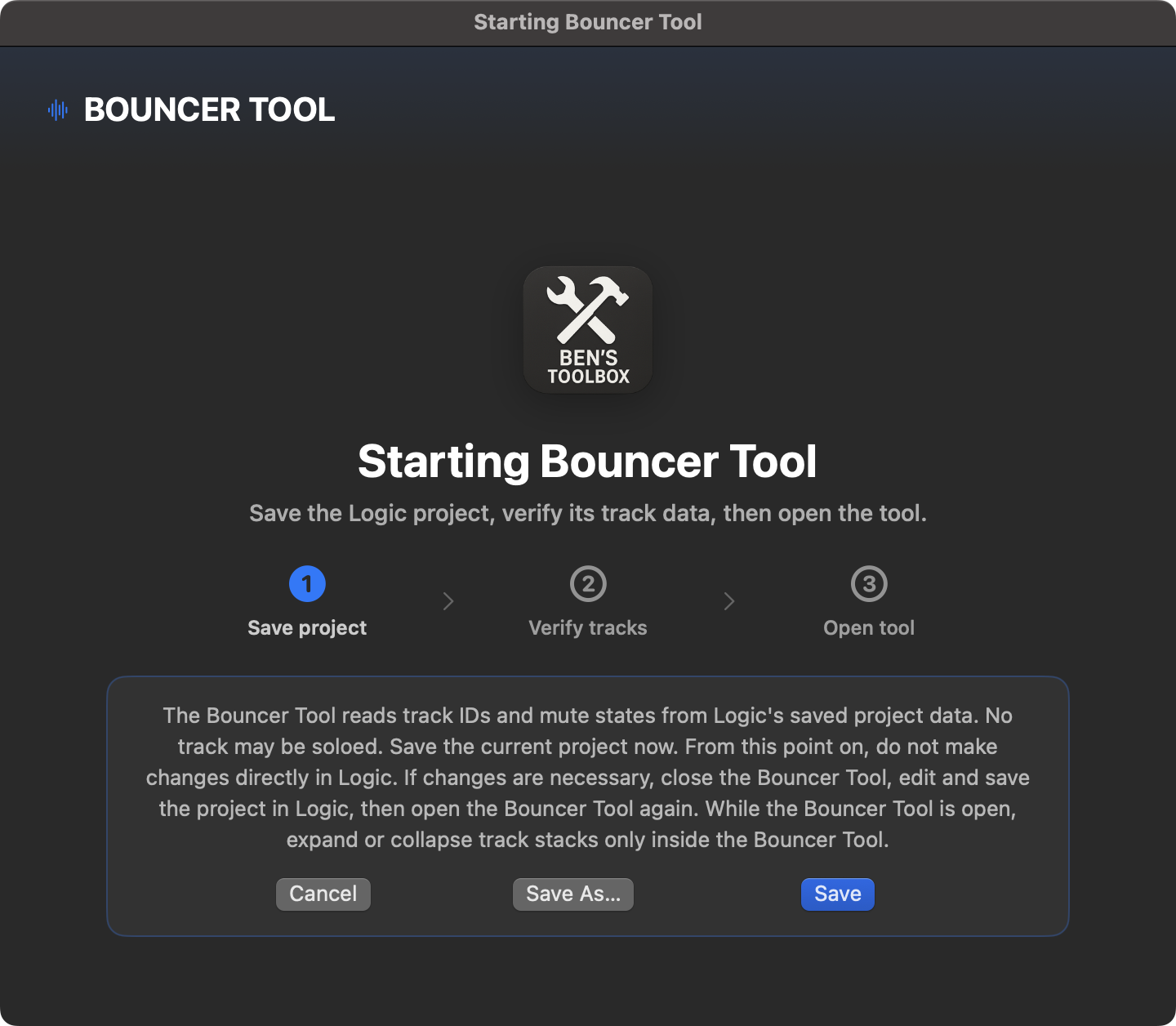
Ben's Toolbox 使用自己的虛擬 MIDI 設備,以便來自 Mac 應用程式、Stream Deck、iPad 和捷徑的操作可靠地到達 Logic Pro。啟動時,Mac 應用程式會檢查 Logic 中是否已存在該裝置。如果缺少,它會自動添加到後台邏輯控製表面清單的底部。

在每次自動變更之前,Ben's Toolbox 都會建立邏輯控製表面檔案的備份。如果 MIDI 裝置在安裝後出現意外回應,請在 Ben's Toolbox 中開啟 設定 > MIDI 裝置管理員 並使用 恢復 MIDI 設備文件恢复以前的文件。

MIDI 裝置管理員也包含 重新安装设备 進行新的自動設定。的 舊版安裝程序 仍然使用 Logic 中的 UI 腳本,並且僅作為後備方案。如果自動方法在系統上無法可靠運作,也可以手動安裝。

首次啟動後,三件事特別重要:Ben's Toolbox 需要 macOS 輔助功能,Logic Pro 必須打開,並且應在 Mac 應用程式中掃描插件、輸出、匯流排和關節集等所需資料。之後,Stream Deck、iPad 和捷徑可以觸發相同的準備操作。

設定概述: 啟動 Ben's Toolbox,允許可訪問性,打開邏輯並運行自動 MIDI 設備檢查。然後在 Mac 應用程式中掃描插件、I/O 資料和關節。

基本概念

動作、參數、觸發器

幾乎每個工具都包含一個操作和可選參數。範例: 設定輸出 是動作,所需的輸出是參數。觸發器可以是串流平台按鈕、iPad 按鈕、捷徑、URL 方案或 Mac 應用程式中的按鈕。

遠端表面是控製表面

Stream Deck 和 iPad 本身不運作邏輯自動化。您將操作傳送到 Mac 應用程式。這將許可證檢查、狀態、本地語言、邏輯視窗檢測和實際自動化集中在一個地方。

動態列表

許多選項並不是硬保存在 iPad 或 Stream Deck 中。插件名稱、庫預設、音訊效能、匯流排效能、I/O 名稱和邏輯鍵命令均來自 Mac 應用程式。

擁有 MIDI 設備

Ben's Toolbox 設定自己的虛擬 MIDI 裝置。邏輯接收定義的 MIDI 指令,而 Mac 應用程式知道哪個指令屬於哪個函數。這允許 iPad、Stream Deck 和 Shortcut Manager 觸發相同的操作,而每個表面不必維護自己的邏輯配置。

當您啟動 Mac 應用程式時,設定通常會自動進行。如果設備已經存在,則現有的邏輯配置保持不變。如果遺失,Ben's Toolbox 首先建立備份,然後新增裝置。您可以在「設定」下的 MIDI 裝置管理員中找到恢復和重新安裝。

實際上,這意味著:按鈕可以存在於 iPad 上、Stream Deck 上或作為快捷方式,並且仍然使用相同的參數觸發相同的 Ben's Toolbox 操作。真正的智慧仍在 Mac 應用程式中。

macOS App

macOS 應用程式提供了實際的工具。使用功能表列符號開啟腳本、Bouncer Tool 和外掛程式的視窗 & 修補程式、Bus FX、Motion、Shortcut Manager、關節、支援、設定、許可和更新。如果啟動 Ben's Choir,Voice Central 也會顯示語音設定檔和與合唱團相關的工作流程。

窗戶它的用途是什麼典型時序
腳本可執行工具及其參數的概述。如果你想了解一個工具或直接觸發它。
Bouncer Tool批次 Bounces、词干、版本、命名规则和导出文件夹。在混合提交、主幹、可交付成果和版本匯出之前。
外掛 & 補丁掃描插件、庫預設、輸出、輸入、匯流排和效能。安裝後,模板會變更或變更 I/O 名稱。
Bus FX Settings發送/總線工作流程的預設管理。準備循環房間、延遲或 FX 發送時。
Shortcut Manager自己的鍵盤快速鍵和參數化操作。如果您想在沒有 Stream Deck 的情況下工作或也透過鍵盤工作。
運動將 iPhone 動作對應到 MIDI CC、Pitch Bend 和關節功能。用於現場控制、顫音、動態或表演控制。
關節讀取、轉換和準備用於遠端控制的關節集。適用於管弦樂團庫、音軌和具有多種演奏技巧的樣本庫。
支援準備支援報告並顯示幫助上下文。是否應重複測試某個功能或報告給支援人員。
語音中心匯入和管理語音設定檔並準備與合唱團相關的工作流程。僅當帳戶的 Ben's Choir 處於活動狀態時才可見。

啟動後,Mac 應用程式會檢查可存取性、授權或試用版,啟動適用於 iPad 和 Stream Deck 的 WebSocket/Bonjour、載入目錄資料、監視影像並檢查 Logic 中的 Ben's Toolbox MIDI 裝置。如果裝置遺失,備份後會自動安裝;如果出現問題,則會開啟 MIDI 裝置管理員。該應用程式還安裝已發布的附加元件,例如 CC Monitor、Ben's Choir 和 Stream Deck 外掛程式。音訊表已在程式碼中準備好,但在目前版本中不會自動提供。

工具:Bounce & 出口

Bouncer Tool

開啟完整的 Bouncer Tool 視窗。此工具適用於複雜的匯出任務,以下將詳細介紹。

Bounce MP3

透過 Logic Pro 匯出 WAV、AIFF 或 CAF。選項包括格式、位元深度、取樣率、交錯/分割、抖動、標準化、離線/即時模式、音訊尾部、速度資訊和可選的匯出資料夾開啟方式。

Bounce MP3

建立具有固定單聲道/立體聲位元速率、品質等級、立體聲模式、歸一化、離線/即時模式、VBR、智慧編碼、低於 10 Hz 的濾波器、音訊尾音和速度資訊的 MP3 檔案。

Bounce WAV + MP3

將兩個可交付成果合併為一次。如果您經常需要提供高品質的母帶和快速收聽版本,這非常有用。

出口

根據選定的範圍和選項匯出音訊。這包括修剪靜音、僅循環、延伸到結束、格式、位元深度、標準化、旁路 FX、尾音、音量/聲相和速度資訊。

工具:插件 & 預設

AddFX 插件 & Quick Insert

將指定的音訊 FX 插件載入到下一個適當的插槽。或者,如果 Logic 提供多種變體,則可以首選單聲道到立體聲。開啟搜尋/提示工作流程。您指定插件名稱或透過遠端介面選擇它。該提示可以出現在 Mac、iPad 或兩者上。

Open Library Preset

開啟邏輯庫預設。可以直接進行選擇,也可以根據提示進行選擇。此列表來自插件中的掃描 & 補丁並可以按子資料夾分組。

音訊 & Bus Performance Picker

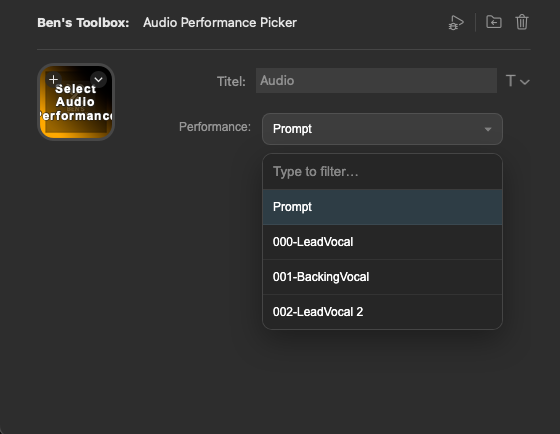
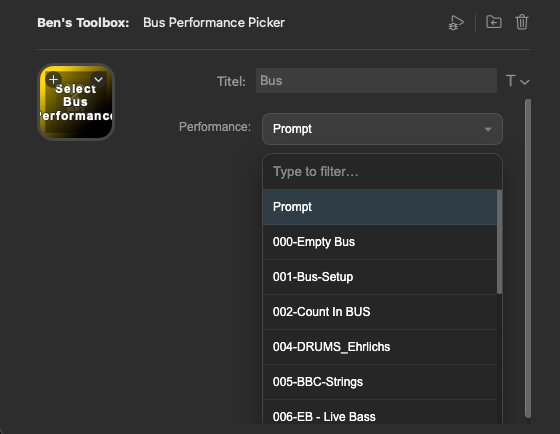
在音訊或總線軌道上使用已儲存的音訊和匯流排效能。您可以按下 iPad 上的按鈕 Stream Deck 或透過捷徑直接觸發預先定義的演奏。或者,該工具會開啟一個提示,您可以在其中從 iPad 或 Mac 上的現有演奏中進行選擇。

工具:混合 & 路由

Add Send

新增目前通道上的現有發送。您可以定義目標、等級和提示行為。可用的傳送目的地來自掃描的 I/O 資料。

FX 發送預設

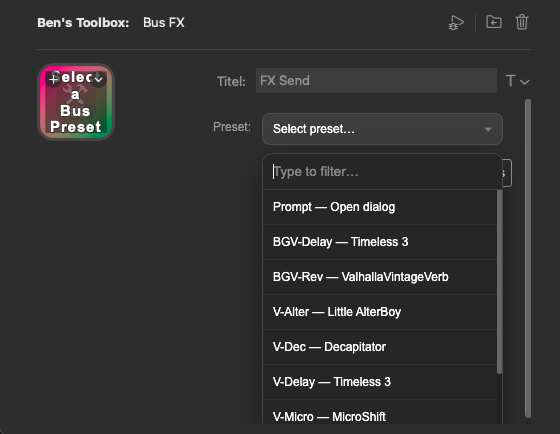
建立或使用準備好的匯流排 FX 工作流程,其中包含傳送名稱、外掛程式、目標輸出和傳送等級。非常適合重複空間、延遲或併行效果。

設定輸出

設定活動通道的輸出。輸出可以直接作為參數傳遞或透過提示選擇。

Fade

更改 Fade-In、Fade-Out、Fade-Time 和 Fade-Type。時間可以絕對設定,也可以相對改變。 Fade 類型包括但不限於:Out、X、Equal Power 和 X S。

設定增益

設定或變更增益(以 dB 為單位)。該模式可以是絕對的或相對的,例如 +2分貝-2分貝

新音訊(單聲道 & 立體聲)

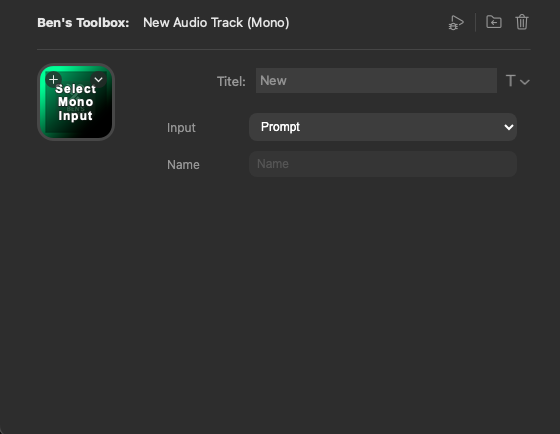
使用準備好的輸入和可選的軌道名稱建立新的單聲道或立體聲軌道。如果輸入未硬傳遞,Ben's Toolbox 將開啟提示,您可以在其中選擇輸入和名稱。這對於重複錄音設定(例如畫外音、獨奏樂器、DI 訊號、立體聲麥克風、合成器、外部樂器或子混音)特別有用。

Hover Actions

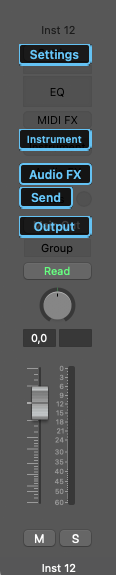
Hover Actions 是直接在邏輯頻道條中的上下文相關操作。您將滑鼠移到標記位置並使用 Modifier-Klick 觸發對應的 Ben's Toolbox 操作。這意味著您不必手動打開 Channel Strip、搜尋它或在單獨的視窗中選擇目標插槽。

Hover Actions 的修飾鍵可用於 Shortcut Manager 予以調整。可以使用常用的修飾鍵;只是要小心,不要選擇 Logic 已經用於其自身重要操作的組合。正在推薦 控制, 選項命令

Logic Pro Channel Strip mit markierten Hover Actions fuer Settings, Instrument, Audio FX, Send und Output
標記的通道條區域回應 Mouse Hover 加 Modifier-Klick 並啟動對應的選取器或提示。

音訊和總線軌道上的 Settings Button

在音訊或匯流排通道條的「設定」按鈕上,懸停操作會開啟對應的性能選擇器提示。音頻表演在音軌上提供,巴士表演在巴士軌道上提供。這允許您將已儲存的演奏設定直接套用到當前曲目。

輸入、輸出和發送

輸入、輸出和發送上的 Hover Actions 開啟對應的路由提示。選擇清單來自 Mac 應用程式掃描的 I/O 和匯流排資料。如果您不想透過邏輯選單搜尋路由目的地,而是直接從 Ben's Toolbox、iPad、Stream Deck 或捷徑運作,則此功能特別有用。

空樂器和音訊 FX 插槽

在空樂器或音訊 FX 插槽上,Hover Actions 啟動適當的插件或快速插入工作流程。對於樂器軌道,可以載入樂器;對於音訊 FX 插槽,音訊效果會插入空插槽中。或者,可以開啟提示以從掃描的插件中進行選擇。

重要: Hover Actions 需要可見的邏輯頻道條和滑鼠的正確位置。如果 Logic 聚焦於另一個窗口,Channel Strip 不可見或 I/O 資料已過期,請先將 Logic 置於前台和插件中 & 補丁重新掃描相關資料。

工具:MIDI & 鋼琴捲簾

設定速度

將所選 MIDI 事件的速度設定為目標值。這對於快速統一或特殊值(例如非常低的觸發速度)很有用。

下一個 CC

跳到鋼琴捲簾中下一個可用的 CC 或自動化軌道。

設定CC

直接選擇鋼琴捲簾CC 通道。支援典型的控制器,如音量、聲像、調製、Pitch Bend、力度、平衡、呼吸、腳部、滑音、表情、延音、觸後、程式變更、環繞參數和 CC 20 至 CC 32。

如果鋼琴捲簾不可見或 Logic 設定不同的焦點,則這些工具可能無效。在這種情況下,首先打開鋼琴捲簾並直接測試動作。

工具:關節

設定關節

根據名稱設定演奏法,例如連奏、斷奏或撥奏。此工具會在目前曲目的清晰度選單中尋找合適的條目。

觸發關節

根據插槽索引 1 到 32 觸發發音。此模式特別適合 Stream Deck 和 iPad,因為按鈕可以直接放置在插槽上。

Articulation Menu

開啟運音選擇器以在 Logic 中快速選擇。

Read Articulations

讀取活動軌道的目前清晰度集並將其寫入 Stream Deck 和 iPad 的共享狀態。如果遠端介面沒有顯示預期的演奏技巧,這是最重要的刷新步驟。

重要: 透過 iPad 或 Stream Deck 即時觸發演奏法時,如果鋼琴捲簾未聚焦,Logic 可能會短暫閃爍或明顯改變焦點。原因不是功能中的錯誤,而是用來設定清晰度的錯誤視窗處於活動狀態。發音仍然被觸發;閃爍不影響功能。如果它打擾您,請單擊鋼琴捲簾一次。只要鋼琴捲簾仍然是活動窗口,閃爍就會消失。

工具:實用程式

開啟Project Folder

在 Finder 中打开当前 Logic 项目的文件夹。

SMPTE Reset

將目前播放頭位置的 SMPTE 位置設為零。

Visual Helper

開啟或關閉視覺/網格助手。狀態將報告回遠端表面。

邏輯快速鍵

觸發任何邏輯鍵命令。键命令列表由逻辑命令数据提供,可在 iPad 和 Stream Deck 上搜索。

掃描輸入/輸出 & 公車

重新掃描 I/O 和總線名稱。在模板更改、输出名称更改或音频接口更改后使用此功能。

標記集

根據傳遞的名稱建立或命名標記。

貼上彩色 MIDI 區域

以選定的顏色插入 MIDI 區域。可用顏色有紅色、黃色、綠色、藍色和紫色。

提交腳本請求

開啟向支援發送新腳本或工作流程請求的方式。此圖塊不是邏輯自動化步驟,而是聯繫和回饋入口點。

Bouncer Tool

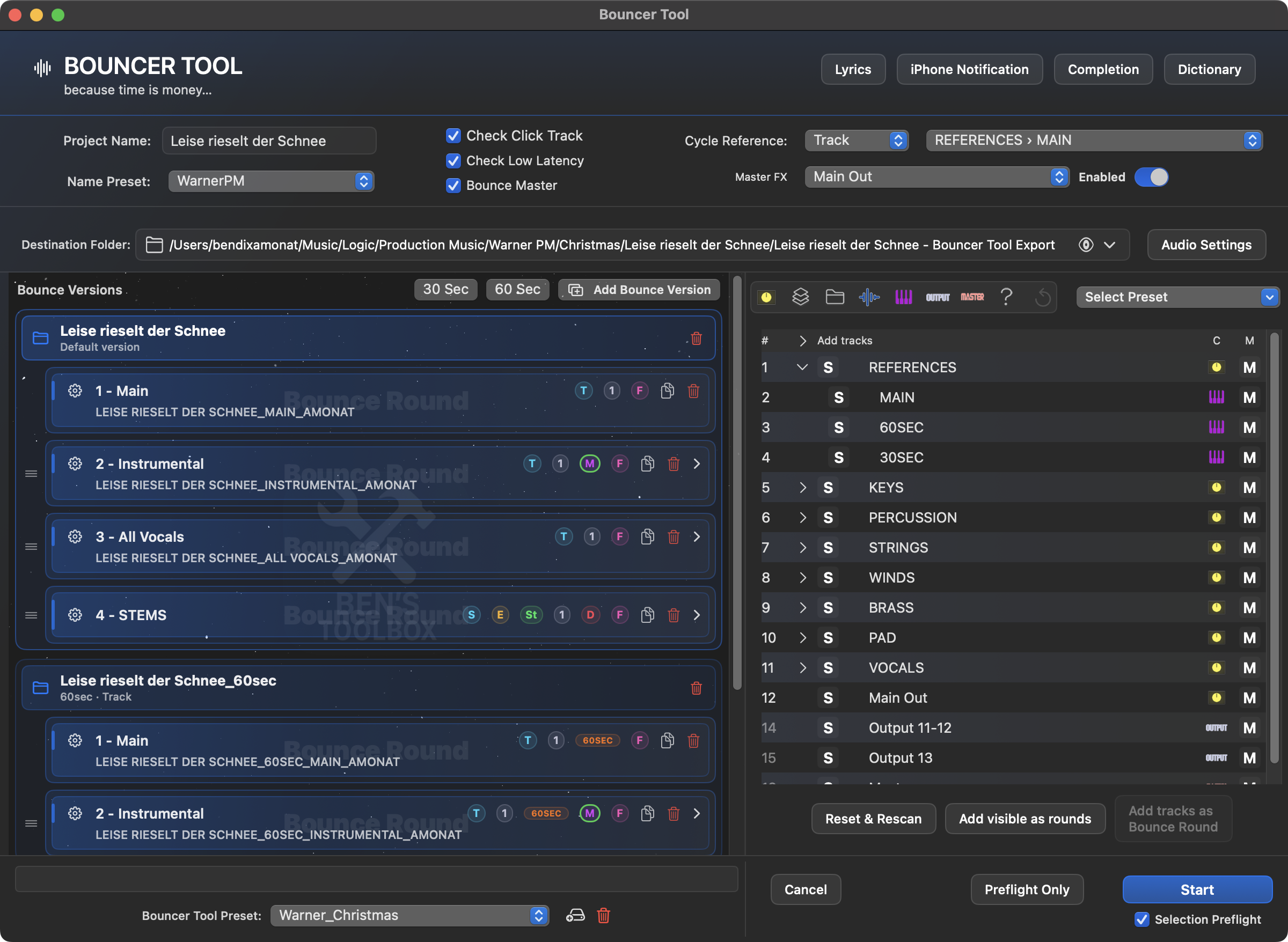
Bouncer Tool 是 Ben's Toolbox 中最重要、最全面的匯出工具。它適用於重複交付:混音、樂器、電視曲目、主幹、單軌、變體和客製化交付。

概念: Bouncer Tool 儲存完整的匯出邏輯而不僅僅是檔案格式。您可以定義 Bounce Versions、匯出回合、曲目選擇、預定靜音、回合名稱、字典、音訊格式、目標資料夾、標題選項和可重複使用的 Audio Settings 預設。曲目清單從邏輯項目檔案或自動儲存讀取,並作為預設、手動回合、iPad Remote 和 Main Presets 的基礎。
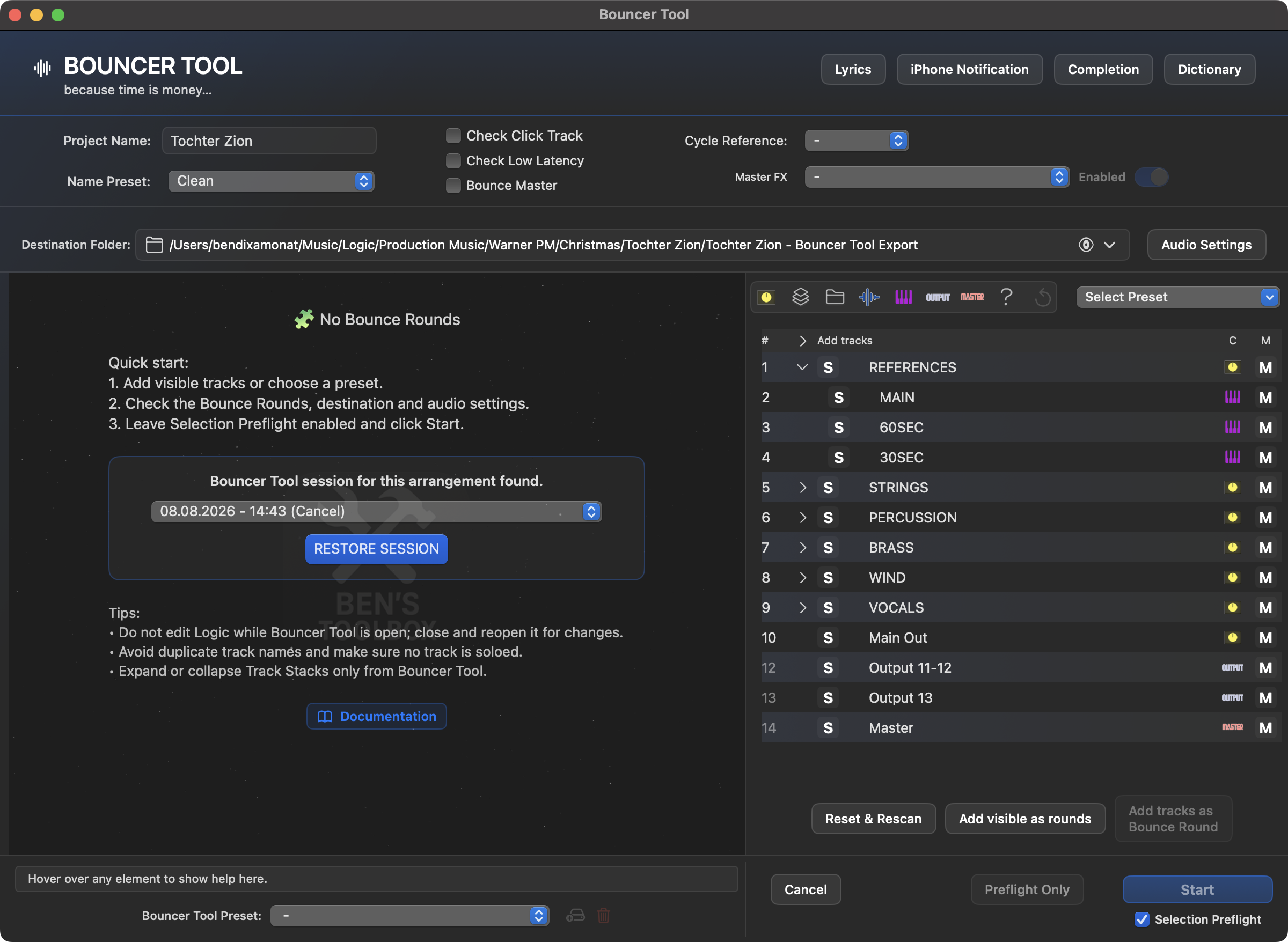
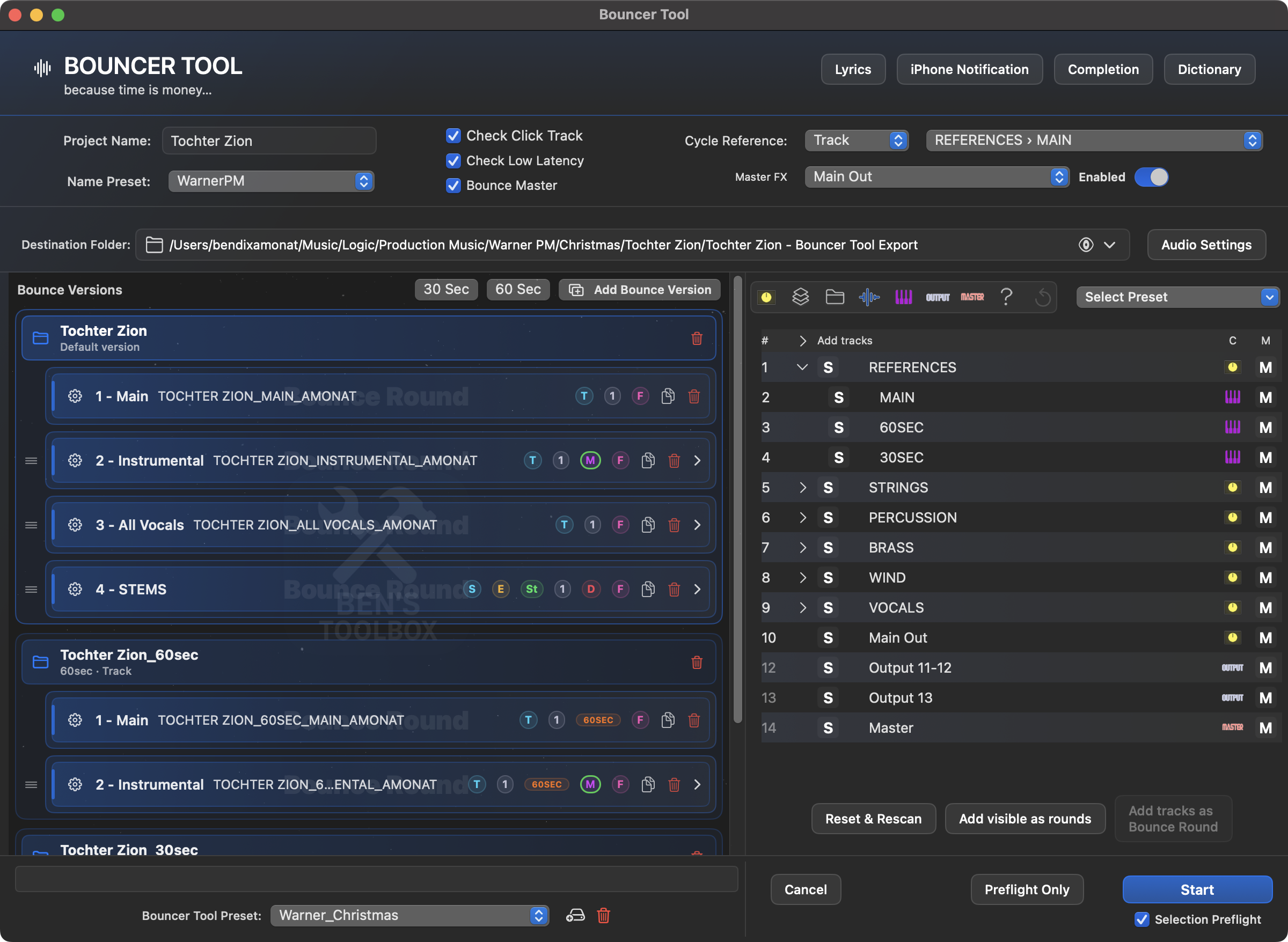
Bouncer Tool Hauptfenster mit Bounce Versions, Round-Liste, Trackliste und Header-Optionen
目前主視窗在準備好的匯出工作流程中組合了專案名稱、目標資料夾、軌道掃描、標題選項、預設、Bounce Versions、回合名稱、字典、Lyrics 和 Audio Settings。

追蹤從專案檔案讀取並自動儲存

當開啟 Bouncer Tool 並再次讀取它時,Ben's Toolbox 會評估目前的邏輯項目檔案。如果存在較新的自動儲存文件,則首選此文件,以便軌道名稱、軌道類型、靜音/獨奏狀態、群組結構和嵌套盡可能接近目前專案狀態。

掃描直接從邏輯專案檔案或自動儲存讀取軌道結構:可見和折疊軌道、軌道類型、輔助/子群組、頂層和嵌套層、現有靜音/獨奏和專案資訊。開啟後,曲目清單會顯示編排中的曲目是否靜音。混音器不用於讀取曲目;如果獨奏/靜音步驟的現場混音器狀態不清楚,它僅用作有針對性的預檢回退。

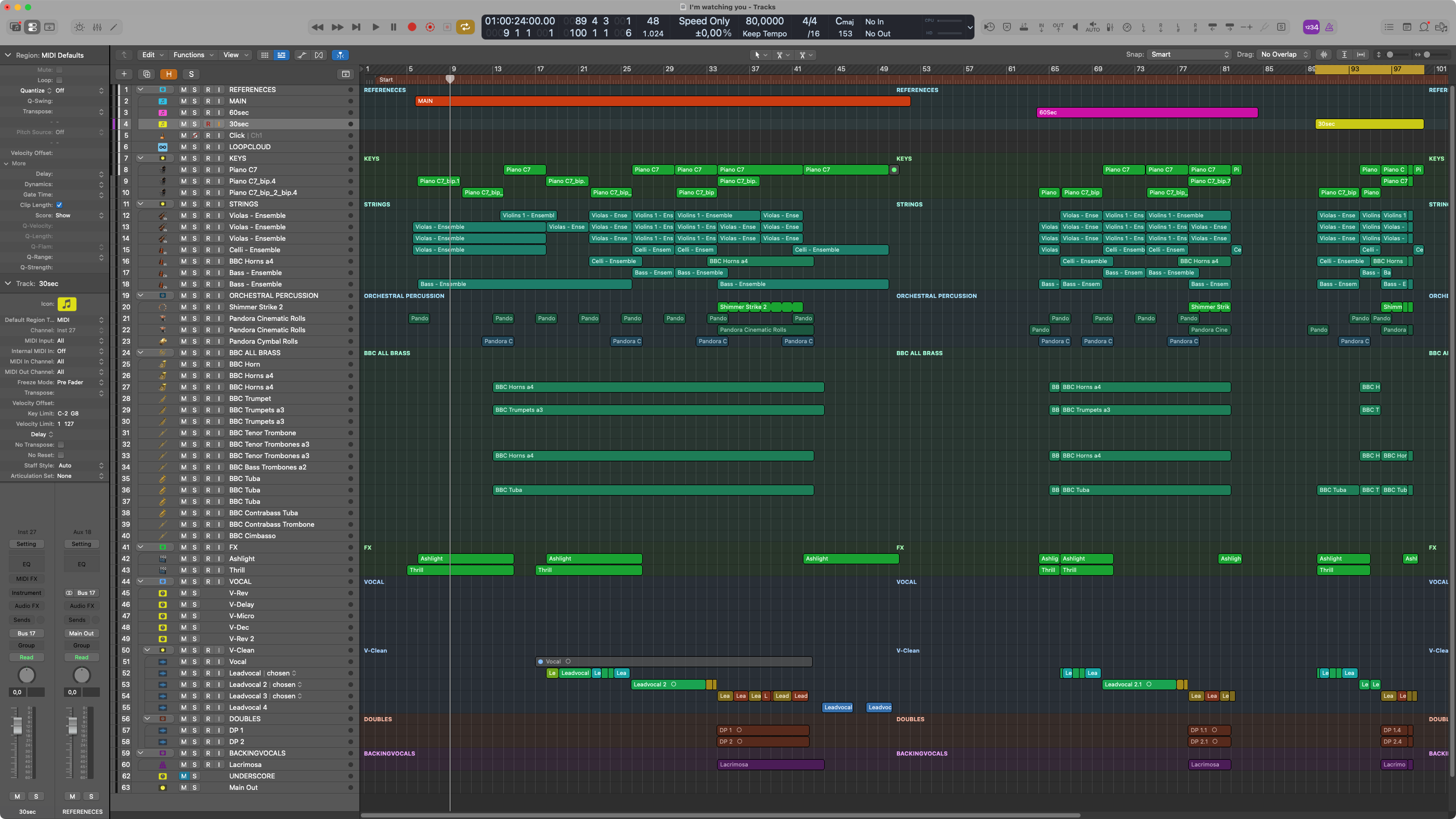
Vorbereitetes Logic Arrangement mit Gruppen, gemuteten Spuren und Bounce-relevanter Trackstruktur
Bouncer 從 Logic 接手軌道結構、軌道類型和現有靜音狀態。编配中的静音曲目会在曲目列表中显示并带有蓝色 M,但不会自动被视为计划的 Bouncer 静音规则。
重要: 在 Bouncer 之前,根据需要打开所有轨迹堆栈以进行导出。如果在 Bouncer 窗口打开时折叠或展开曲目,请使用 Bouncer 本身执行此操作,然后再次阅读。直接在 Logic 中進行的變更可以移動軌道編號。

重要領域

面積描述
目的地匯出資料夾、專案名稱和目標結構。
Bounce Versions設定的多個版本,例如B. 60 秒、30 秒或其他縮減,具有各自的預設範圍、軌道、Audio Settings 和 Master FX。
Bounce Rounds具有自己的設定的多個導出通道。
曲目選擇匯出哪些曲目或群組。軌道類型和嵌套可以用作條件。
Mute Rules哪些曲目在特定回合中會被靜音。
Audio Settings格式、取樣率、位元深度、MP3 選項和 Bounce 模式。
Name Presets前缀、后缀、编号、客户规格和出口名称。
字典軌道名稱的替換或規範化。
Lyrics設定可交付內容的歌詞格式,並將其以適當的名稱儲存在匯出資料夾中。
Main Presets完成重複項目的 Bouncer Tool 設定。

推薦的工作流程

  1. 在 Logic 中,根据导出需要折叠或展开所有轨迹堆栈。如果您想保留所有选项,请在打开 Bouncer 之前展开所有内容。
  2. 開啟Bouncer Tool。可見軌道會自動從專案檔案或自動儲存讀取。
  3. 檢查或選擇項目名稱和匯出資料夾。
  4. 定義標題中的複選框,設定循環參考,如有必要 Master FX 修訂版 激活。為此,請在下拉清單中選擇相應的曲目。
  5. 使用預設管理器建立預設,其中根據名稱、軌道類型和屬性包含或排除軌道。或者,您可以手动选择曲目并将其添加为 Bounce-Round。
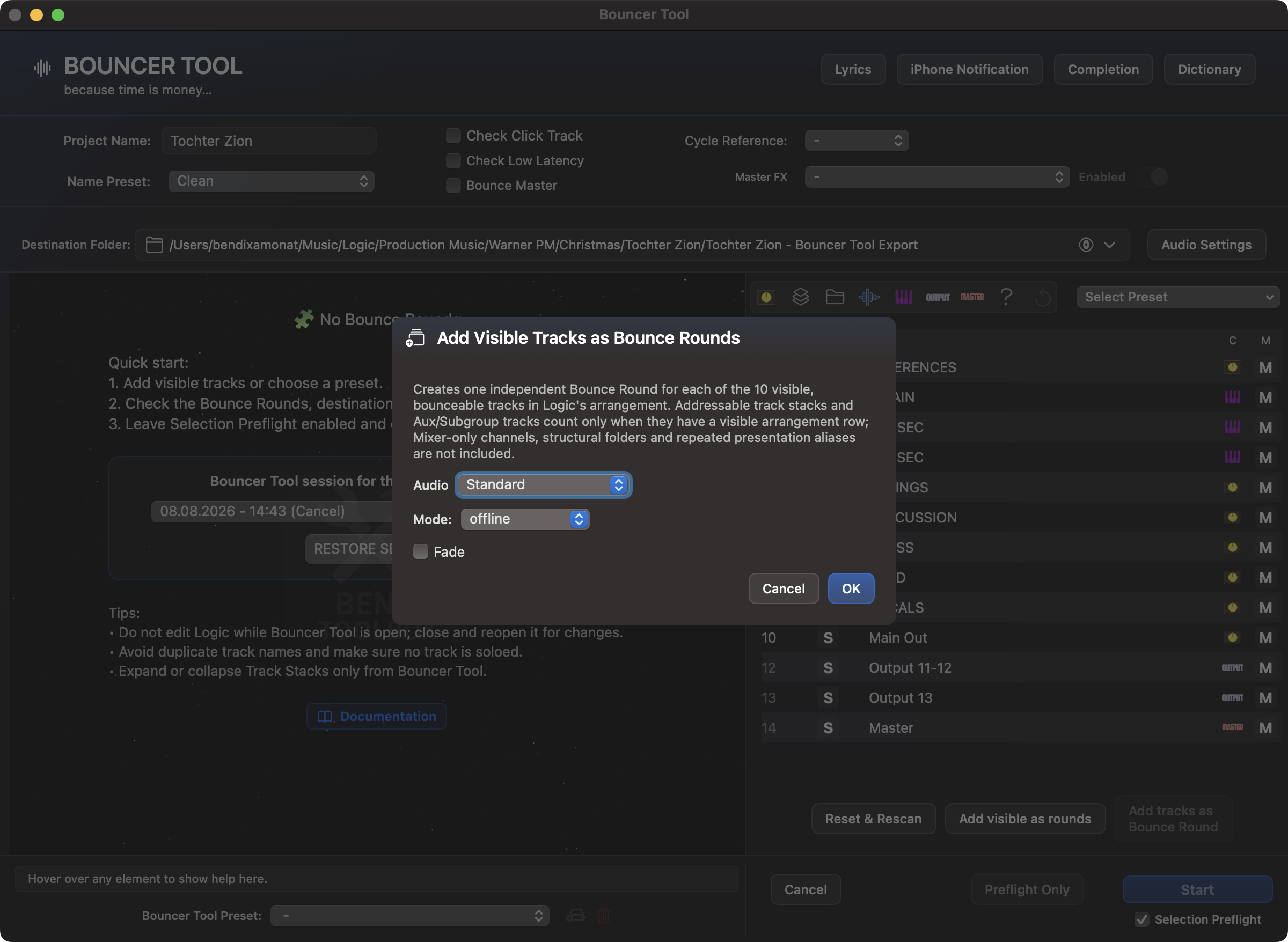
  6. 在預設中您已經可以準備Bounce/匯出類型、字典、靜音規則、Fade 和 Audio Settings。手動新增時,會出現提示,要求您按一下 新增曲目 最重要的回合選項。
  7. 检查回合名称,如有必要,可直接在回合中更改。僅編輯了部分 #-,所以例如b. 器樂。重複的 Together 名稱會自動變成唯一,以便匯出的檔案不會互相覆蓋。
  8. 如果您想稍後調整回合,可以從回合中刪除單一軌道,或將變更的軌道從軌道清單拖曳到現有回合中。
  9. 如果本輪需要其他 Bounce/匯出設置,請為每個 Bounce-Round 選擇單獨的 Audio Settings 預設。
  10. 如有必要,使用字典專門重命名曲目並實現命名一致。
  11. 如果匯出包含歌詞,請開啟 Lyrics,貼上文本,選擇所需的格式並將文本文件直接保存在 Bounce 資料夾中。
  12. 進行一次小測試。
  13. 如果設定正確,您可以將整個 Bounce/匯出邏輯儲存為 Main Preset 並將其重新用於另一個專案。这还包括手动回合、更改回合名称、Bounce Versions 和预定静音。
  14. 開始完整匯出。

結構化命名

為了合理使用 Bouncer Tool 預設,子組、樂器、音軌和主幹組的統一命名非常有幫助。預設、靜音規則、軌道選擇和字典是指 Logic 項目的名稱和結構。這些名稱越一致,預設就越可靠地套用於不同的排列。

一個簡單的例子:如果專案中的聲樂軌道和聲樂子組始終根據相同的原則命名,則 Bouncer Tool 預設需要明顯更少的特殊規則來正確創建主混音、樂器、電視軌道或聲樂幹。另一方面,不一致的名稱會強制出現更多異常,並增加在 Bounce 輪中錯誤處理追蹤的可能性。

如果有多個版本,通常最有效的做法是在一個安排中一個接一個地建立所有版本。為每個版本建立一個單獨的參考軌道,並使用該軌道作為該版本的 Bounces 的循環參考。如果參考軌道、子組和主幹組的名稱在您的編配中保持相同,則 Main Preset 一旦建置即可直接套用於另一個編配。打開並掃描後,只需單擊即可開始匯出。

練習: 任何經常創建許多版本、主幹或客戶提交內容的人都應該以結構化的方式工作。如果輸出量很大,如果沒有明確的曲目、群組和子群組名稱,您很快就會失去痕跡。

創建Bounce-Rounds

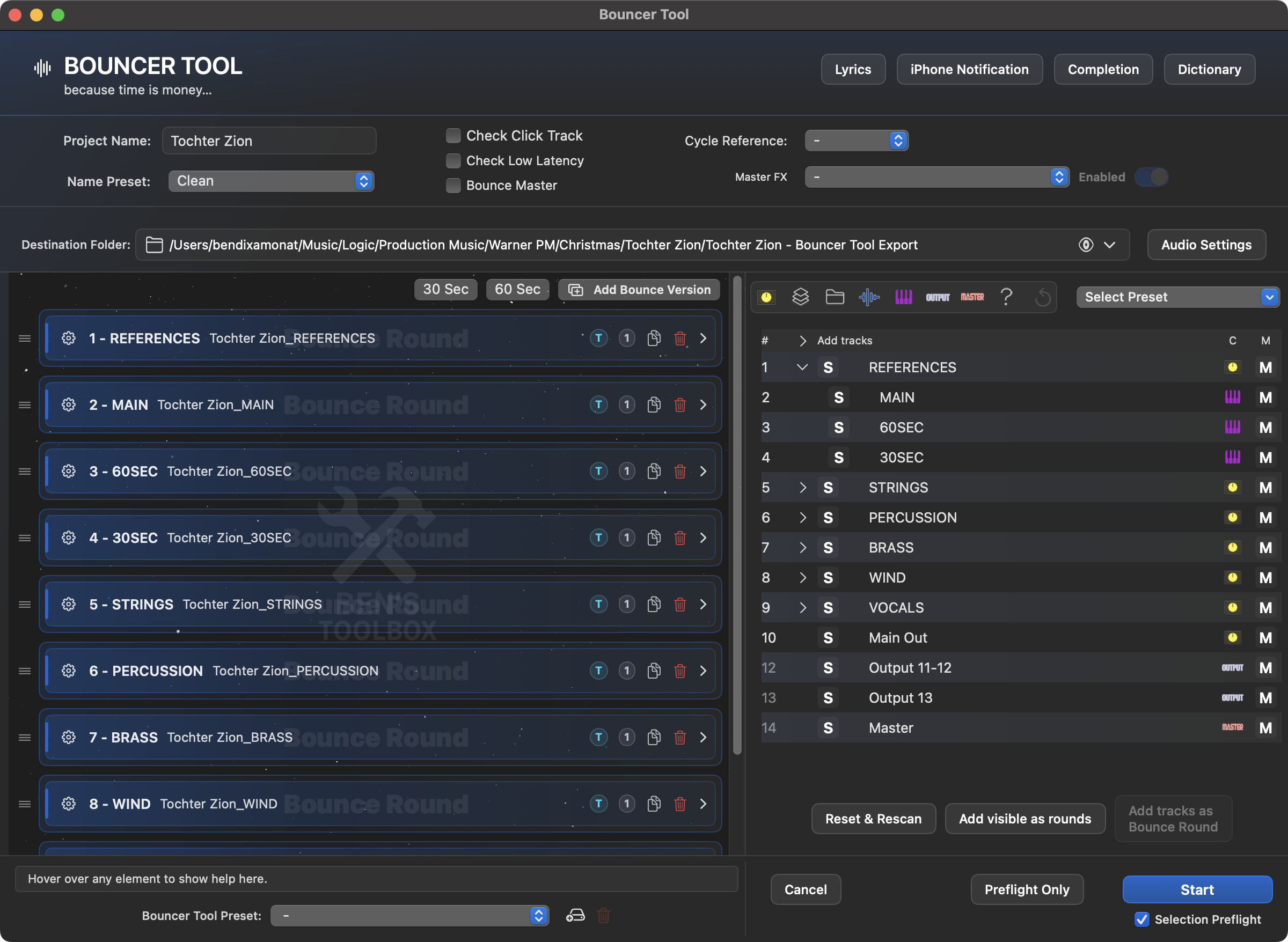
Bounce-Round 是 Bouncer Tool 設定中儲存的匯出頻道。 Bouncer Tool 逐一處理回合。每輪都可以有自己的曲目選擇、靜音規則、Bounce 類型、匯出類型、字典使用和 Fade 設定。

  1. 首先讀取目前的 Logic 項目,以便 Bouncer Tool 知道軌道名稱、軌道類型、編號、靜音/獨奏狀態和群組結構。當您開啟視窗時,此操作會自動發生;結構變更後您可以再次手動閱讀。
  2. 在曲目清單中手動選擇曲目或在右上角選擇預設。
  3. 點選 新增曲目。對於預設,直接建立具有預設名稱的回合。如果手動選擇,則會從所選軌道建立手動回合。
  4. 全面設定是否應為 TogetherSingle 應該運行。 Together 從回合中建立一個通用文件,Single 單獨處理包含的曲目。
  5. 選擇回合應以 Logic-Bounce 運作或作為匯出運作。例如,對於 Single 輪,可以將曲目選擇轉換為單一曲目匯出。
  6. 對於 Single-Rounds,檢查已建立的檔案的名稱。這些來自軌道名稱、Name Preset、項目名稱、可選主幹區塊和字典。

回合名稱可以直接在回合設定中編輯。含义仅是后面名称的可见部分 #- 代表,而不是它前面的自动数字。對於 Together 輪次,此名稱用作通用匯出名稱。如果具有相同名稱的 Together 輪已存在,則 Bouncer Tool 會自動使新名稱唯一,以便不會覆蓋輸出。

一輪不僅包含要主動導出的曲目。它還可以包含僅靜音軌道。這些軌道不是獨奏/導出選擇的一部分,但如果靜音規則或手動預定靜音選擇需要,它們將在導出前暫時靜音。僅靜音曲目在圓形中被劃掉。

曲目清單中有 S中號 故意分離點擊目標: S 積極地將賽道納入回合中, 中號 計劃 Bouncer 靜音規則。拖曳區域位於這些按鈕之間。它用於將更改的軌道拖到現有的回合中。拖放後,所拖曳軌道的臨時選擇狀態將會重設。

可以從 Together 回合和 Single/export 回合中的現有回合中刪除曲目。如果預設基本上合適,這一點很重要,但對於特定的安排,單獨的曲目不應該在這一輪中結束。

每回合靜音/獨奏狀態

在每個 Bounce-Round 之前,Bouncer Tool 會將掃描的原始狀態與本輪中將處於活動狀態的軌道進行比較。如果編配中的曲目已靜音但要在一輪中獨奏或匯出,則在選擇之前將先取消靜音。然後像往常一樣準備並執行該回合。完成後,獨奏狀態和原始靜音將恢復。

這保留了 Logic 專案的音樂工作狀態:最初靜音的軌道仍然可以是樂器、主幹或 Single 匯出的一部分,而不會在運行後意外保持靜音。

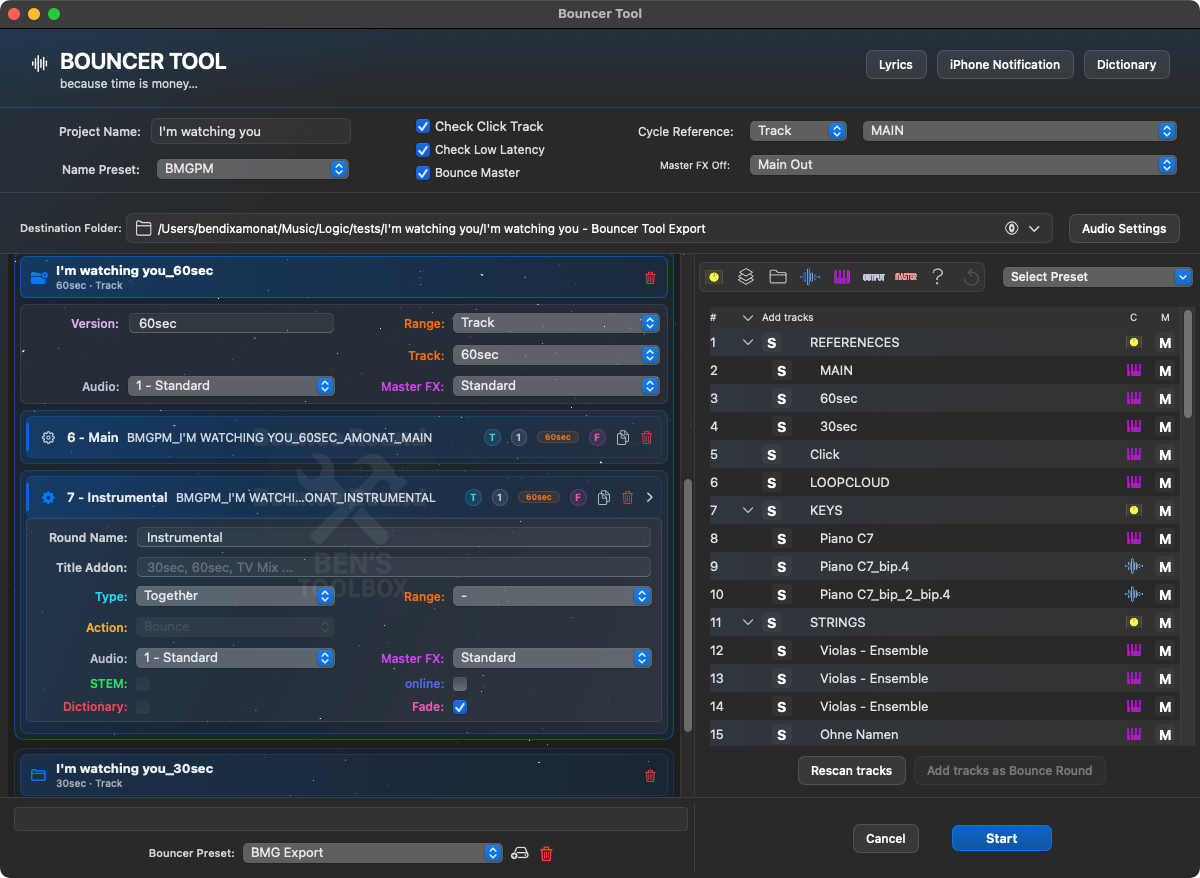
Bouncer Tool mit Bounce Version, geöffneter Round, Trackliste und Range-Einstellungen
開啟 Bounce Versions 顯示他們的回合,包括範圍、軌道參考、音訊預設、主 FX 預設和回合設定。類型、選擇和靜音狀態在軌道清單中仍然可見。
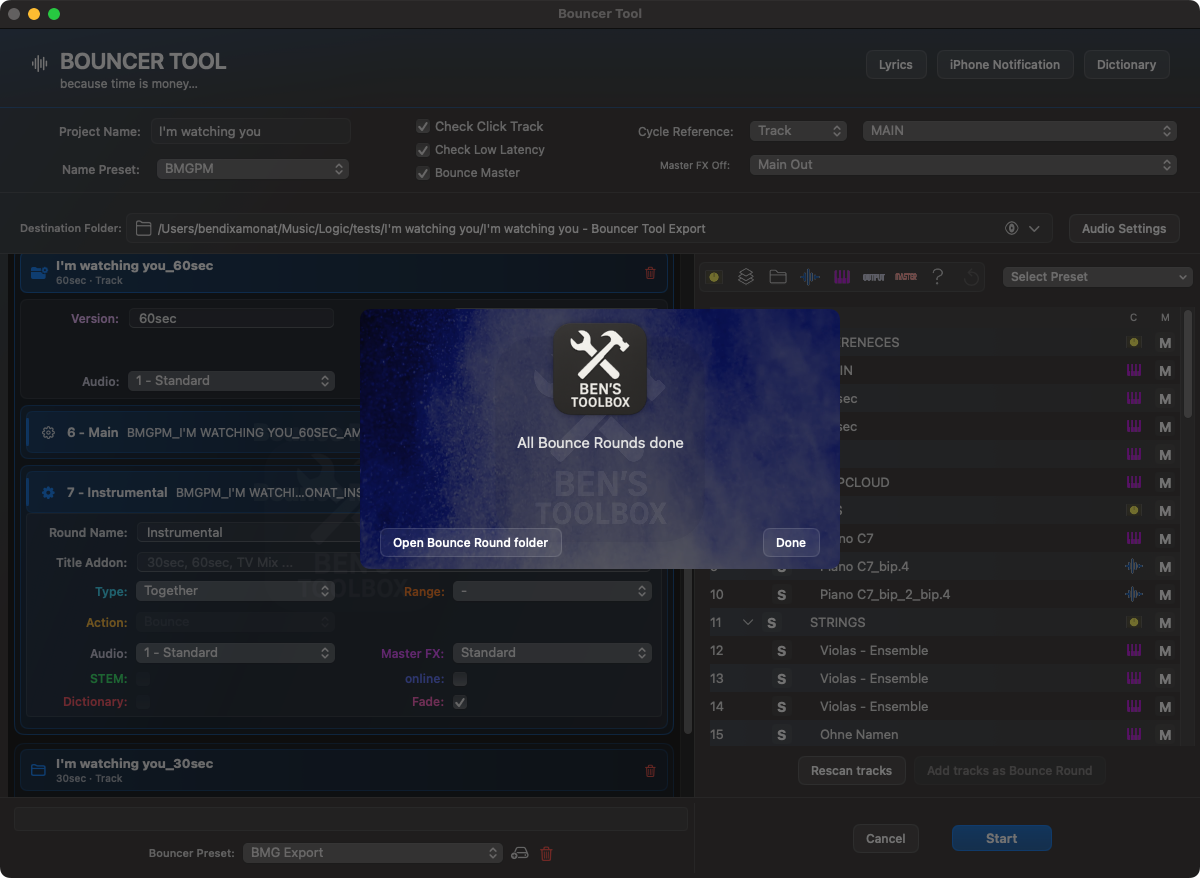
Bouncer Tool Abschlussmeldung nach fertigen Bounce-Rounds
Bounce-Rounds 完成後,Bouncer 報告已完成的運行,並且可以直接開啟 Bounce-Round 資料夾。

Bounce Versions

Bounce Versions 是 Bounce-Rounds 的父集合。它們旨在用於同一佈置的多種變體,例如 60秒, 30秒, 底線 或其他削減措施。一個版本可以有自己的 Title Addon、Bounce 範圍、軌道參考、Audio Settings 和主 FX 行為的預設值。

建立新的 Bounce Version 時,將使用現有設定作為起點。然後,您可以變更、刪除或新增每個版本的回合。也可以刪除 Bounce Version;相關的回合被刪除。始終保留至少一個版本,以便 Bouncer Tool 不會最終處於空狀態。

預設邏輯和曲目選擇

Bouncer Tool 預設不描述固定的軌道 ID,而是描述在目前專案中尋找軌道的規則。只要命名和結構保持一致,就可以將預設應用於類似的項目。

規則意義
名稱包含如果軌道名稱包含輸入的文本,則套用該規則。忽略大寫/小寫。
準確名稱僅當軌道名稱與修剪後輸入的文字完全對應時,該規則才適用。
軌道類型規則可以限制為所有軌道或特定類型:音訊、樂器、輔助、子群組、主、輸出或未知。建立回合時,資料夾不用作 Bounce 候選人。
嵌套層級規則可以限制為頂級、第一級或第二級。例如,如果模板包含嵌套組,這一點很重要 聲樂 作為 root,如下 V清潔 以及下面的個人主唱。

預設模式決定主要規則如何解釋。在 包含模式 僅包含滿足一項主要規則的曲目;可選的計數器過濾器可以再次排除單一命中。在 排除模式 原則上包含所有非排除曲目;儘管排除,可選的計數器過濾器仍可以恢復某些曲目。

Mute Rules 與它是分開的。如果這些軌道還不是回合的一部分,則可以將軌道作為僅靜音軌道添加到回合中。所以你可以例如例如,對於樂器混音,將所有聲軌靜音,而不將聲軌視為單獨的導出軌道。

建立預設

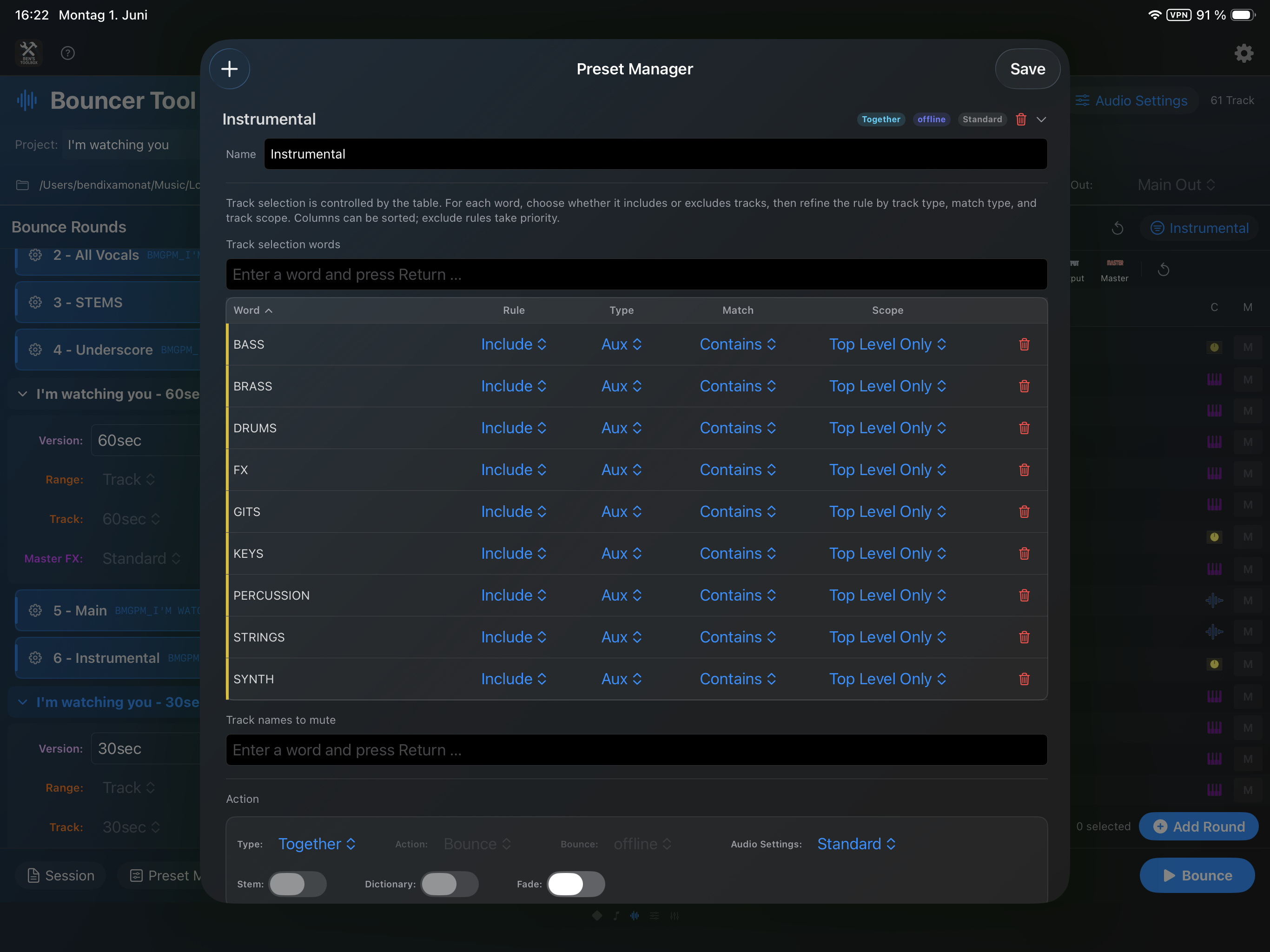
在預設管理器中建立預設。它儲存預設名稱、包含/排除模式、主要規則、可選計數器規則、靜音規則、Bounce 類型、匯出/Bounce 類型、線上/離線行為、詞幹選項、字典用法和 Fade 選項。

  1. 透過 Bouncer Tool 中的預設選單開啟預設管理器。
  2. 建立一個新預設並為其指定一個描述後一輪的名稱,例如b. 器樂, 鼓桿電視組合
  3. 選擇包含或排除。包含對於專門只收集某些曲目的主幹預設很有用。排除對於混合版本非常有用,其中幾乎包含所有內容,並且僅刪除某些群組。
  4. 新增搜尋詞。建立後,您可以使用上下文選單在「包含」和「精確每個晶片」之間切換,並可選擇設定軌道類型。
  5. 對於 Aux/Subgroup 或其他群組軌道,如果僅指頂部群組或僅特定嵌套級別,請使用適當的嵌套級別。
  6. 如果您希望軌道在本輪中靜音而不自行匯出,請新增 Mute Rules。
  7. 儲存預設並將其套用到 Bouncer Tool 中。 新增曲目 由此創建一個新的 Bounce-Round 。
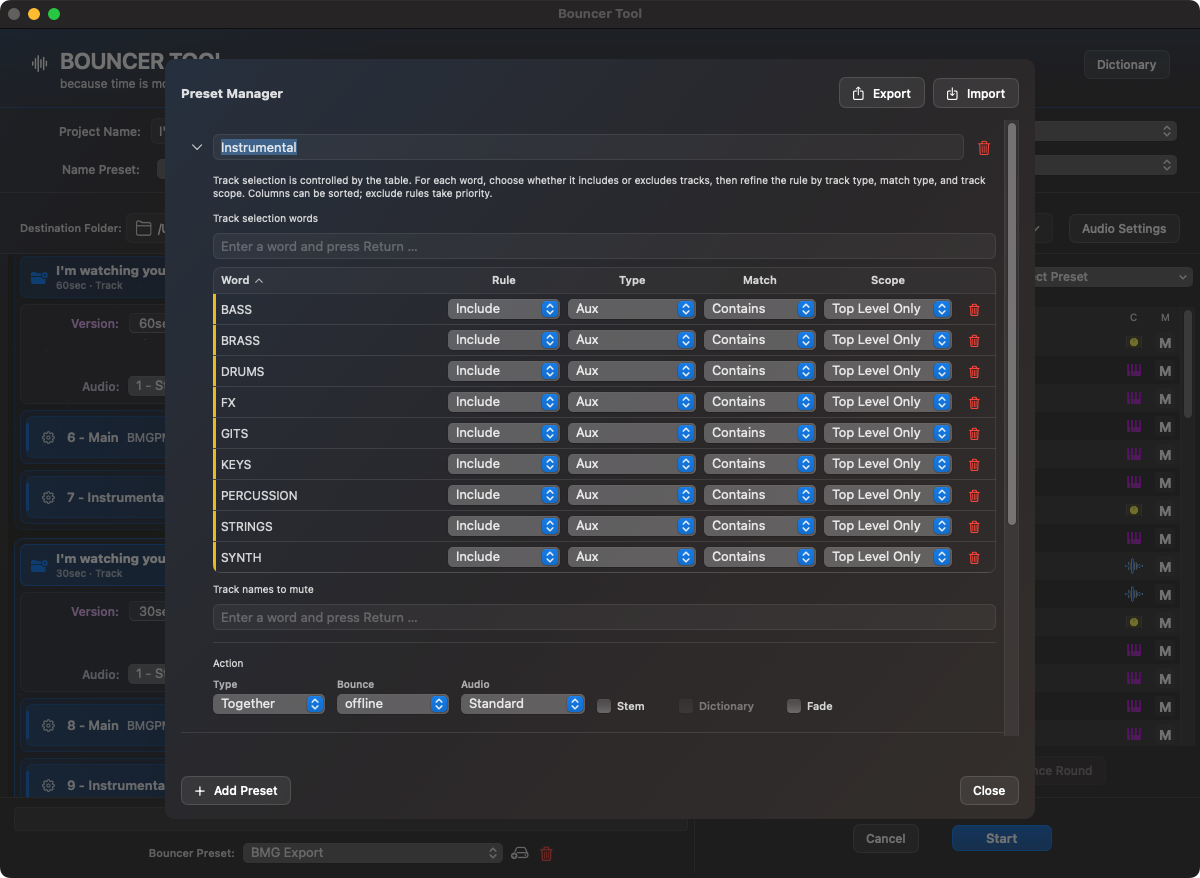
Bouncer Tool Preset Manager mit Include-Regeln, Track Type, Match-Modus, Scope und Action Type
在預設管理器中,包含/排除邏輯、軌道類型、巢狀層級、Mute Rules、字典和 Fade 是依預設定義的。

例:樂器預設

樂器可以在排除模式下建構:主要規則尋找聲樂術語,例如 聲音, 聲樂, 鉛聲合唱團。然後 Bouncer Tool 包括該輪中所有未排除的曲目。如果您仍然希望某些人聲效果返回保留在混音中,可以使用計數器濾波器再次錄製它們。或者,如果回合要作為共享混音運行,則可以透過 Mute Rules 將聲樂軌道靜音。

例:閥桿預設

鼓桿通常是包含預設的。主要規則是尋找 這就是為什麼, , 圈套 或稱為頂級子組 。如果僅匯出群組軌跡,則應適當設定軌跡類型,例如B. 具有嵌套層級頂層的子群組。如果要匯出單一音軌,則過濾將基於音訊或樂器軌道。

Main Preset

Main Preset 是完整的 Bouncer Tool 設定。它不僅保存單一曲目選擇預設,還保存整個工作配置:選定的 Name Preset、點擊檢查、低延遲檢查、Bounce 主控、循環參考、Master FX、音訊設定快照、最終 Fade 設定、Bounce Versions 和所有 Bounce-Rounds 作為範本。

載入 Main Presets 時,這些子彈不會恢復為剛性的舊軌道物件。 Bouncer Tool 使用已儲存的預設名稱、穩定的軌道鍵和目前掃描的軌道來重建它們。手動建立的輪次保留其選定的軌道、更改的輪次名稱、計劃的靜音和刪除的軌道。這允許您保存未完全根據預設規則建立的設定。

乾淨的模板結構仍然很重要:如果曲目編號、群組或名稱發生顯著變化,該工具只能透過穩定的名稱、編號和結構可靠地找到仍可識別的曲目。

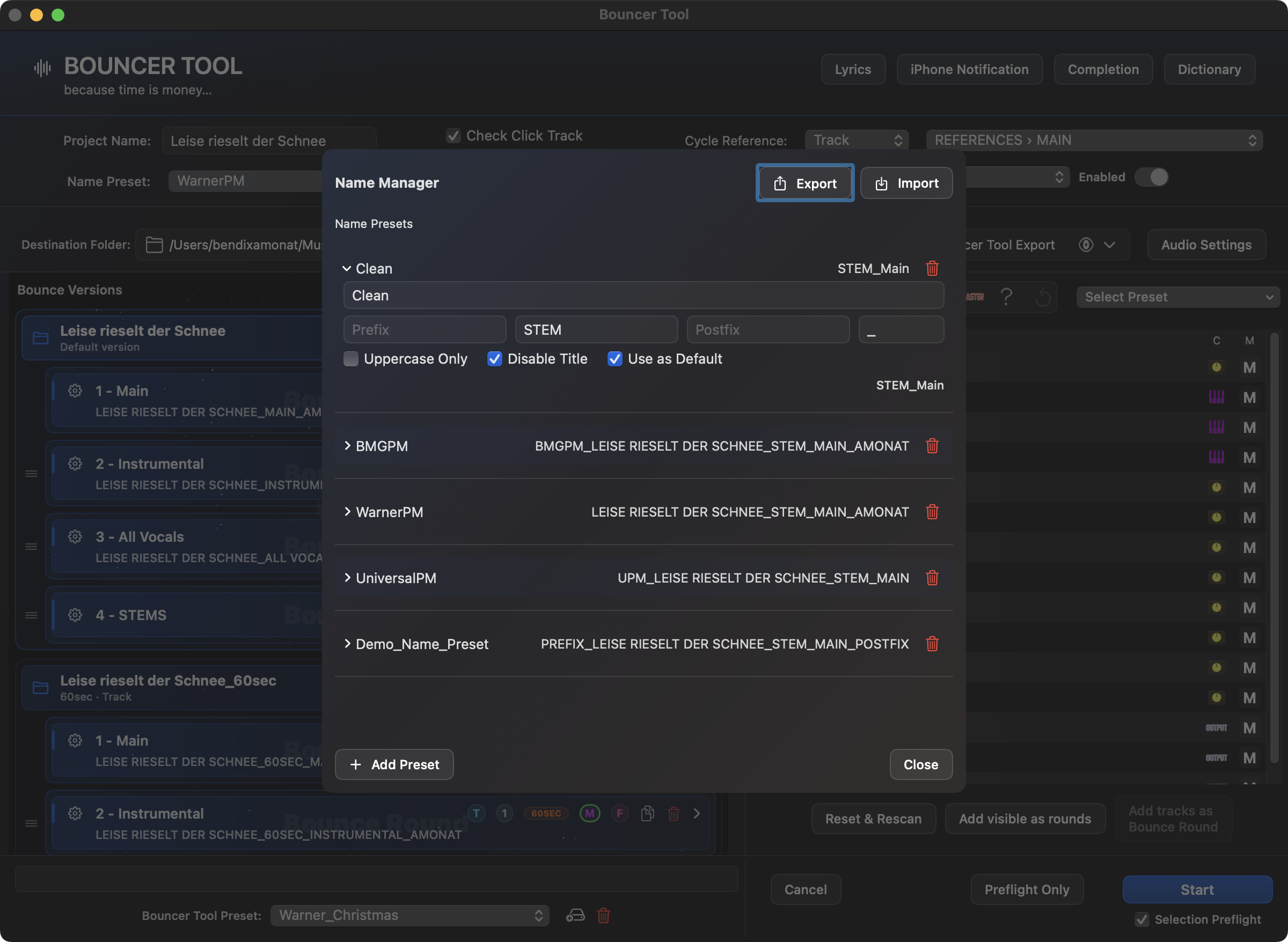
Name Presets

Name Preset 定義匯出檔案的命名方式。它由前綴、分隔符號、可選的主幹構建塊、後綴和以大寫字母書寫名稱的選項組成。如果沒有 Name Preset,則 Bouncer Tool 使用已對應的軌道名稱,或如果有 Together 回合,則使用項目名稱和回合名稱。

對於 Single 匯出,檔案名稱由專案名稱、可選主成分、軌道名稱和後綴建構。如果字典映射後多個曲目具有相同的名稱,則 Bouncer Tool 會自動附加一個數字,例如 -2 這樣就不會覆蓋任何檔案。

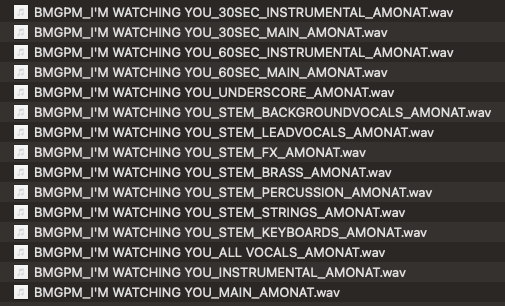
Bouncer Tool Exportordner mit erzeugten WAV-Dateien fuer Main, Instrumental und Stems
名稱管理器的結果在匯出資料夾中可見:版本、混音、樂器和主幹遵循統一的檔案名稱系統。

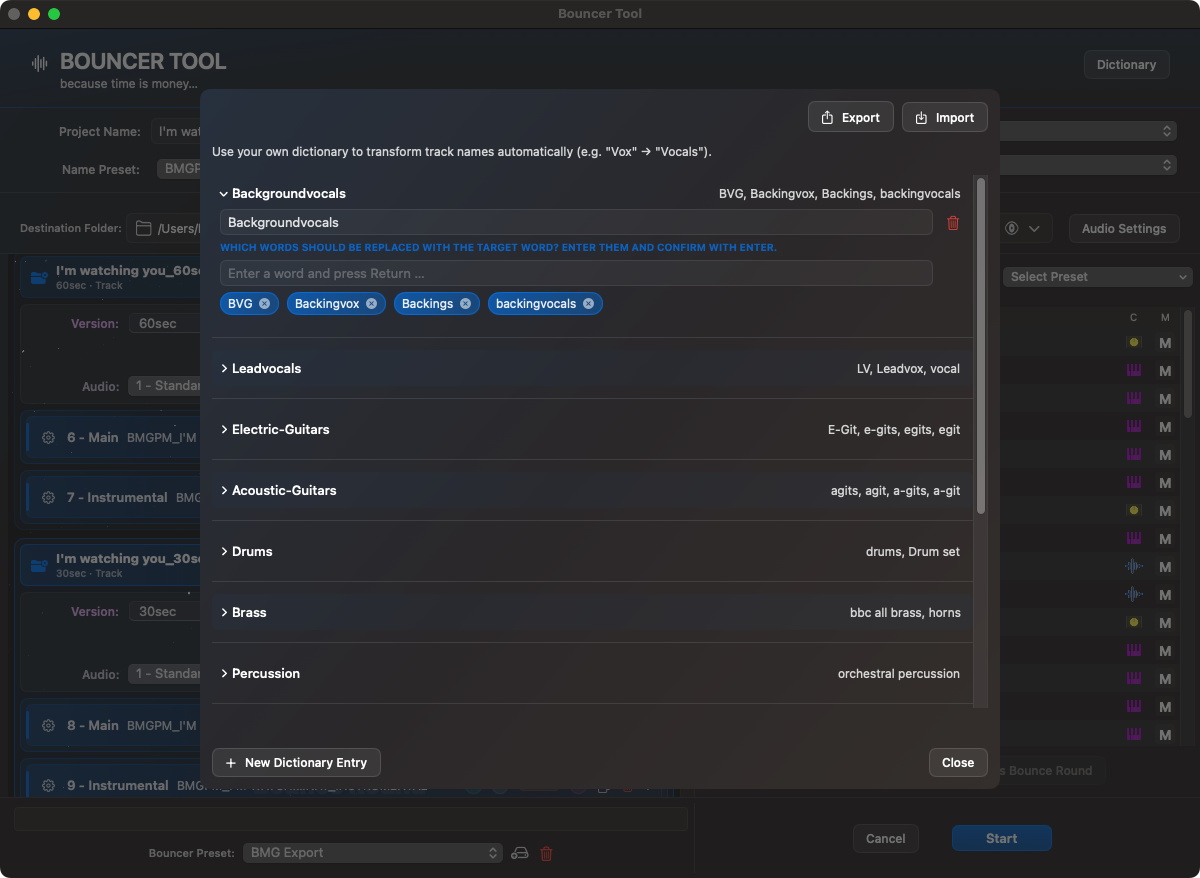
字典

字典規範了名字。字典條目由目標字和幾個同義詞組成。如果軌道名稱包含同義詞或與目標單字完全匹配,則 Bouncer Tool 使用目標單字作為匯出名稱。這可能會導致名稱不一致,例如 小提琴1, 見1小提琴一 成為統一的出口名稱。

字典的使用可以按預設或回合保存。對於 Together 輪次,命名更基於輪次;字典對於 Single/Stem 輸出特別重要,其中軌道名稱直接成為檔案名稱。

Bouncer Tool Dictionary Manager mit Zielnamen und Synonymen
在字典中,不一致的軌道名稱被映射到穩定的目標名稱。

Lyrics

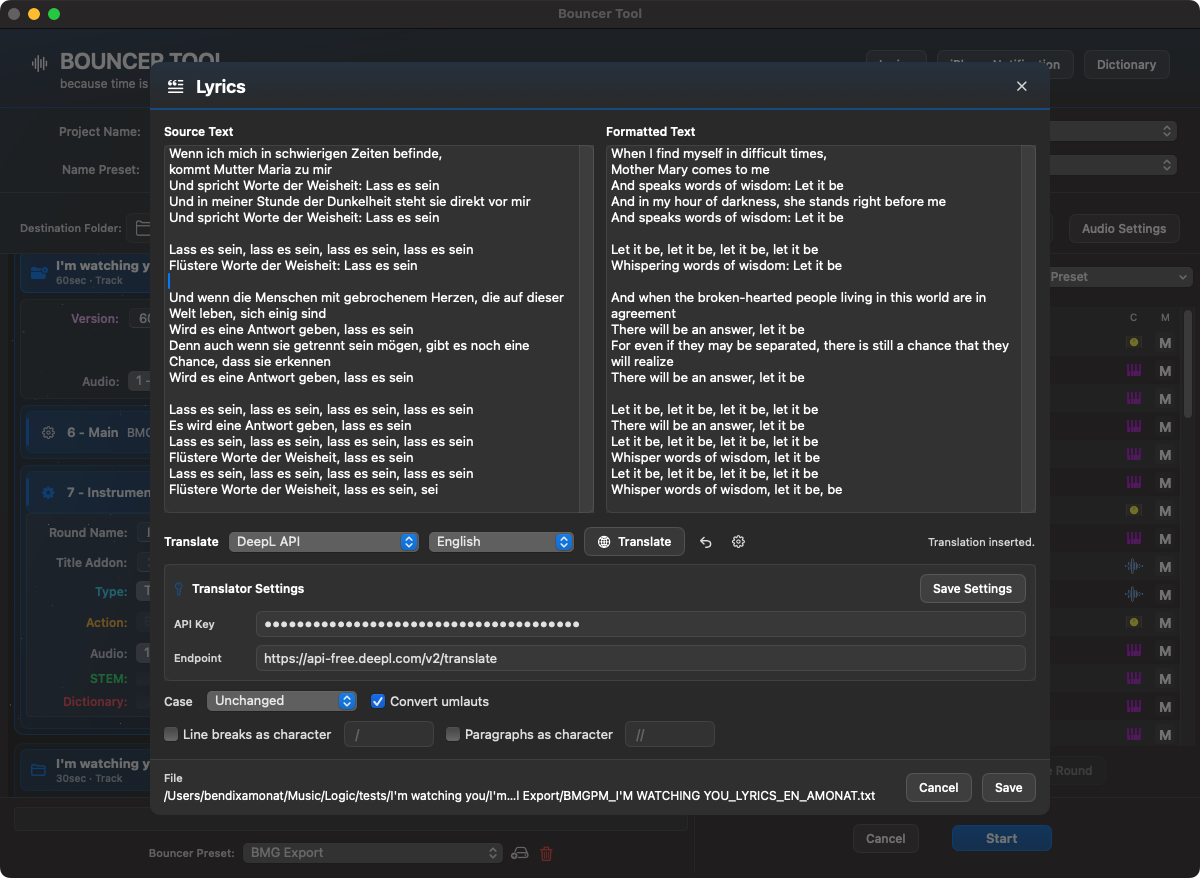
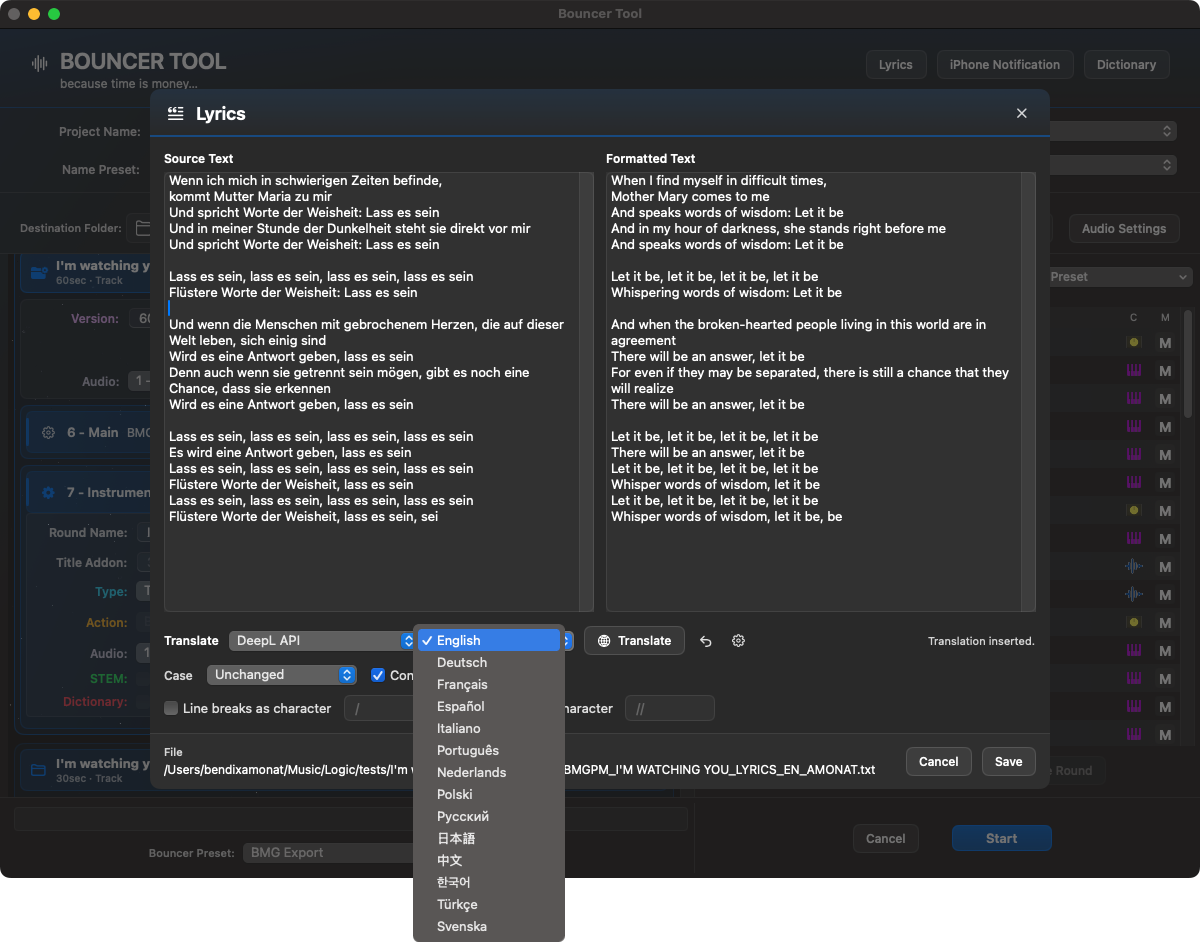
Lyrics 工具適用於需要與混音、主幹或客戶版本一起提交的歌詞。您可以直接在 Bouncer Tool 中開啟它,插入文字並立即獲得格式化預覽。 1人已獲救 .txt目前 Bounce 資料夾中的檔案。

格式可以即時更改:大小寫保持不變或轉換為大寫字母、小寫字母或單字開頭;元音變音類似 ö, ä 也可以 , AE 成為;單獨的換行符和段落可以保留為可見的換行符,也可以替換為可自由選擇的字元。預設字元對應之前的BMG工作流程: / 用於跳線和 // 對於段落。

檔案名稱使用活動名稱管理器。使用固定的 Lyrics 區塊代替輪名稱: lyrics。使用適當的 Name Preset,檔案最終會採用與音訊匯出相同的命名系統,例如 UPM_SONG_LYRICS.txt

Bouncer Tool Lyrics-Fenster mit Formatierung, Deepl-API und Translator Settings
在Lyrics視窗中,原文、格式化文字、翻譯服務和格式化規則一起準備。
Bouncer Tool Lyrics-Fenster mit Sprachwahl fuer Übersetzungen
如果設定了適當的翻譯服務,語言清單使 Lyrics 翻譯可直接在 Bouncer 中使用。
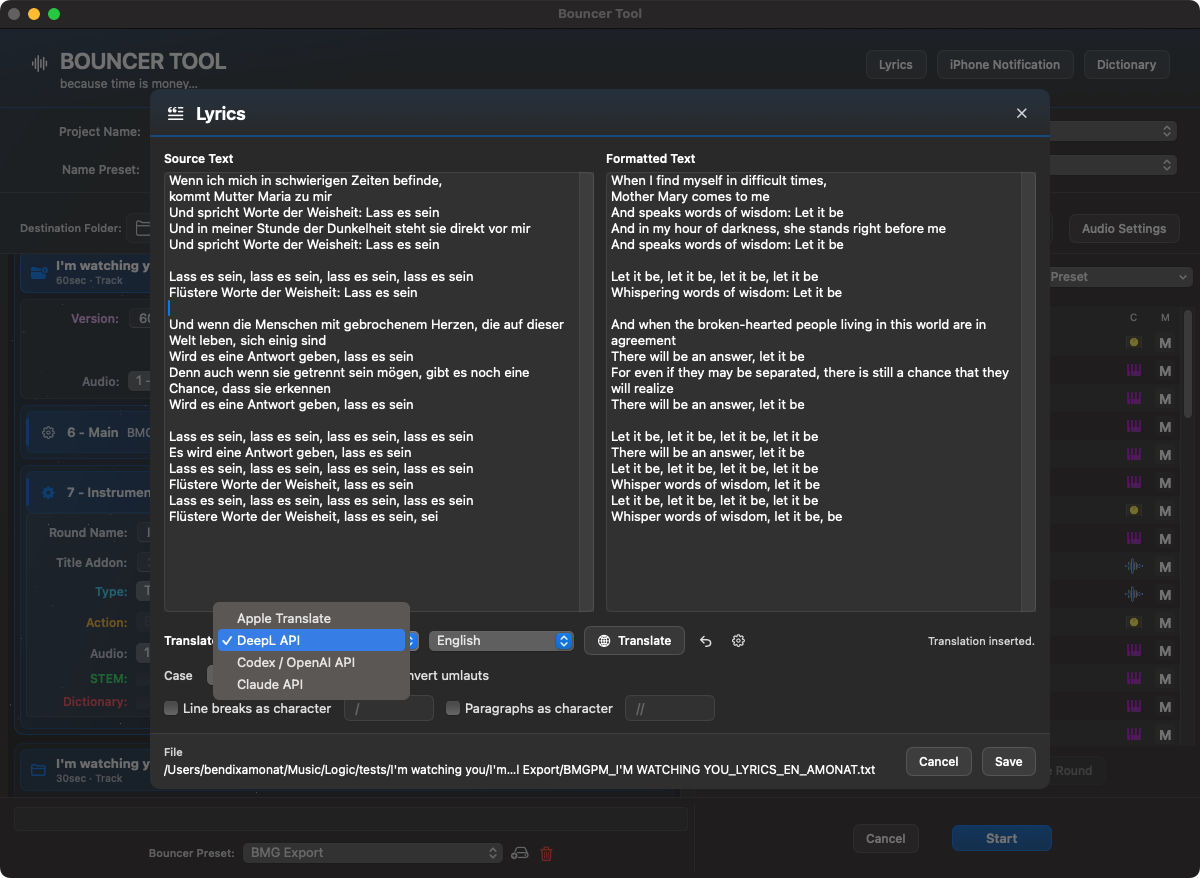
Bouncer Tool Lyrics-Fenster mit Auswahl von Apple Translate, Deepl, Codex OpenAI und Claude
根據設置,可以使用不同的翻譯服務。翻譯仍然是 Bouncer 工作流程的一部分,並以適當的名稱保存。
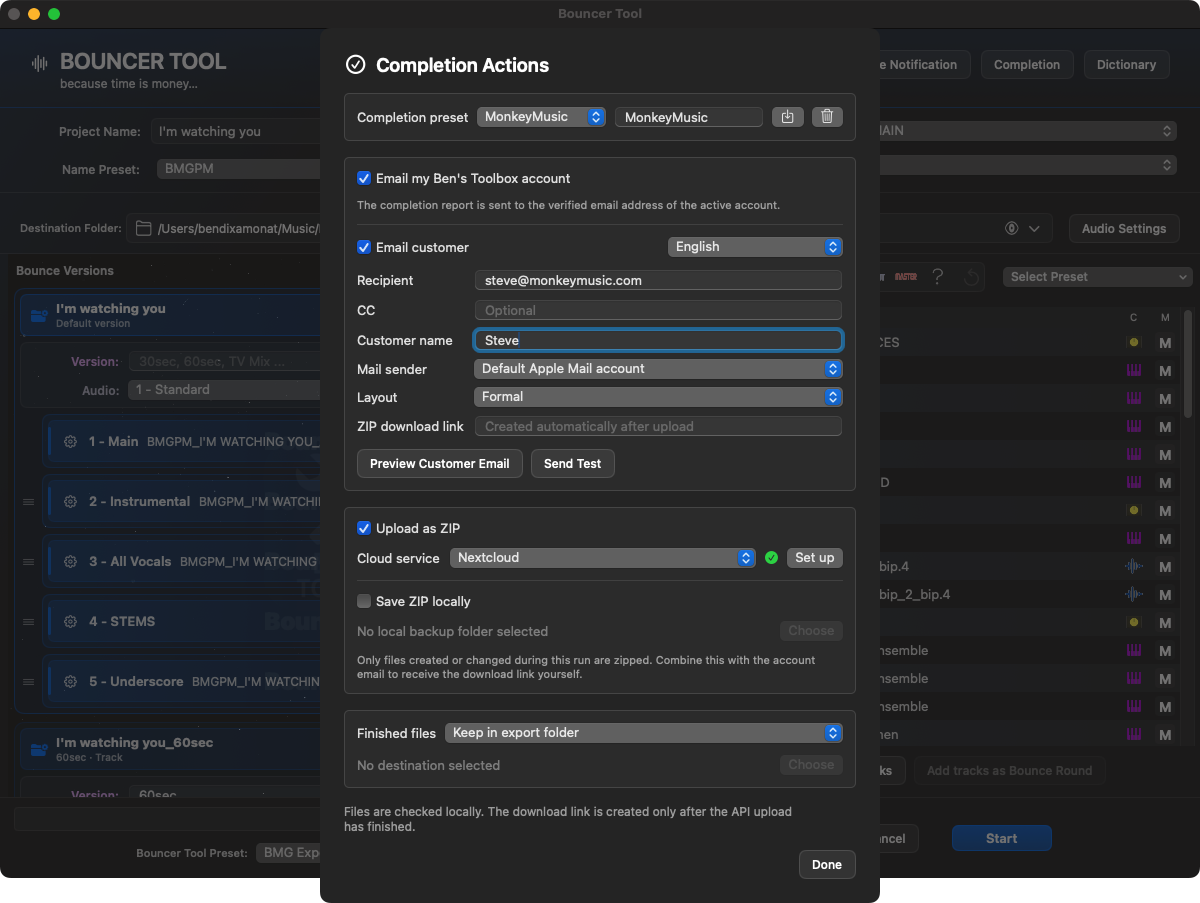
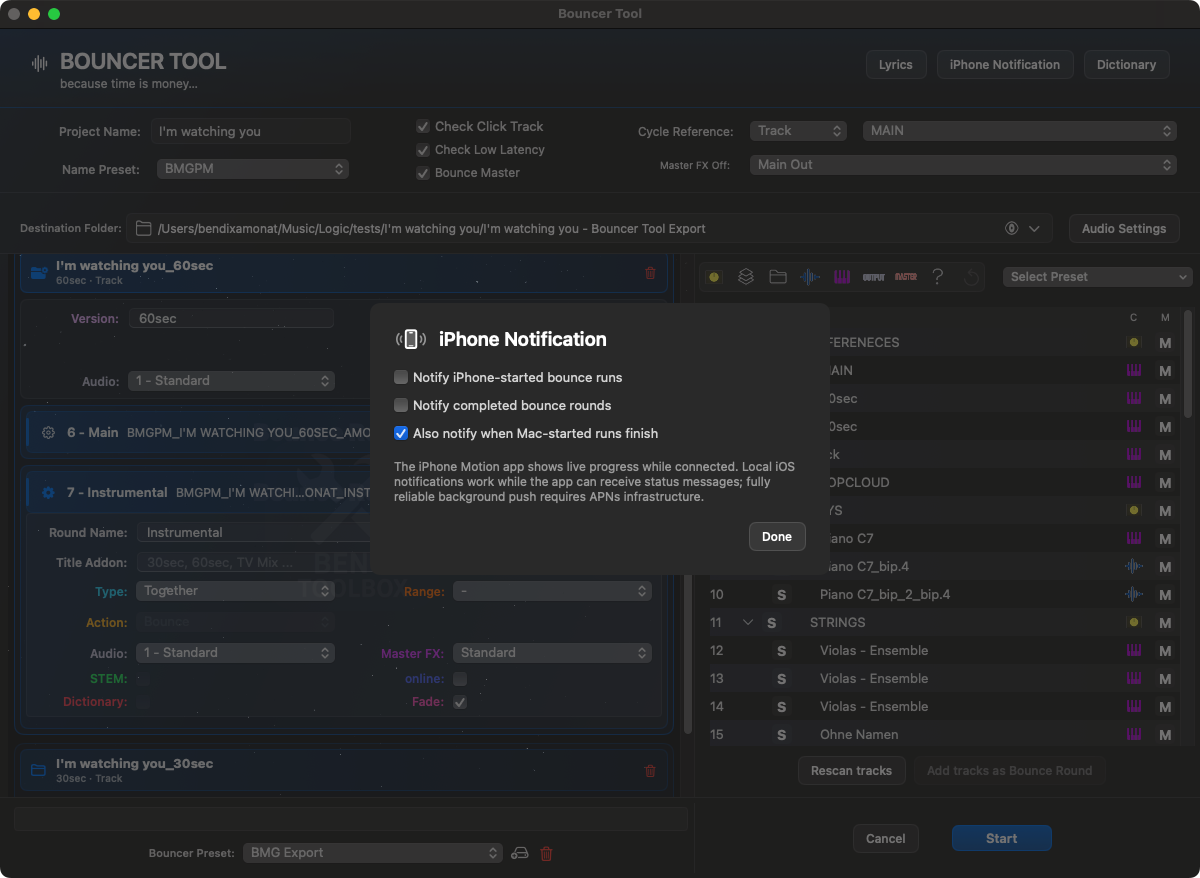
Bouncer Tool iPhone Notification Einstellungen fuer gestartete und abgeschlossene Bounce Runs
或者,iPhone 通知可以通知連接 Motion 應用程式時已開始和已完成的 Bounce 運行。

預啟動標題選項

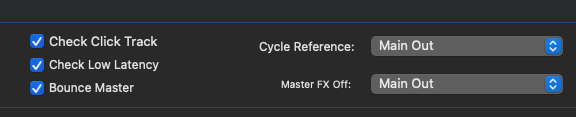
Bouncer Tool Header-Optionen für Klick, Low Latency, Bounce Master, Cycle Reference und Master FX
啟動選項檢查關鍵邏輯狀態,並可以在匯出之前準備循環參考和主 FX 處理。
選項啟動時會發生什麼?
檢查點擊Bouncer Tool 檢查 Logic 中的節拍器/節拍器狀態,並嘗試在 Bounce 之前關閉節拍器。這可以防止意外彈回節拍音軌。
檢查低延遲Bouncer Tool 檢查低延遲模式並嘗試將其關閉。如果這不起作用,該過程將停止,因為活動的低延遲模式可以改變混音和插件行為。
Bounce 大師為大師輸出增加額外的主回合。這一輪包含所有非資料夾曲目,旨在作為主/主 Bounce。
循環參考選擇曲目作為 Bounce 區域的參考。 Bouncer Tool 選擇該軌道並設定該軌道的第一個和最後一個區域的周期。如果選擇循環參考,則 Bouncer Tool 在匯出期間強制循環範圍。
Master FX 修訂版選擇指定的主軌道並在 Bounce-Rounds 之前停用該軌道上的活動插件。這適用於母帶或限制器插件不應位於主幹或特定版本上的可交付成果。

Audio Settings、Bounce/Export 及 Auto Fade / Final Fade

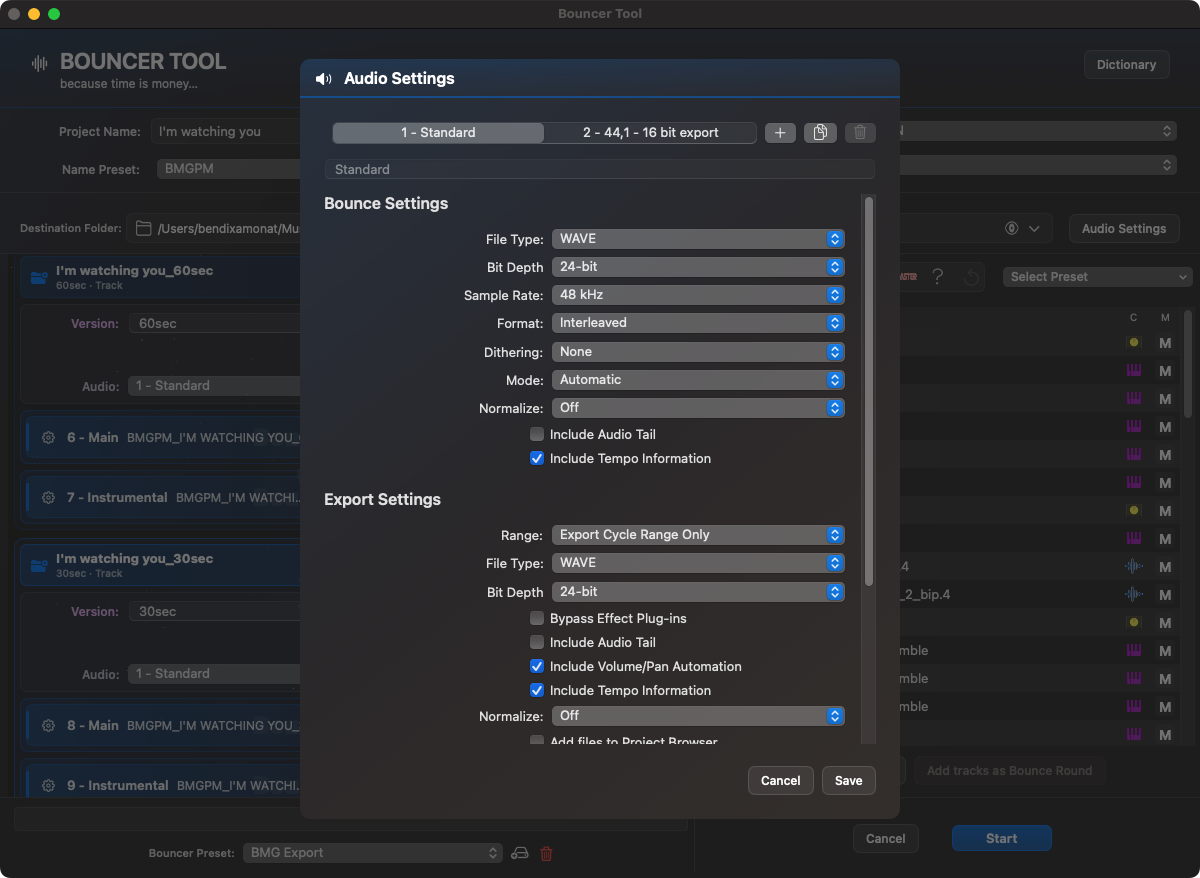
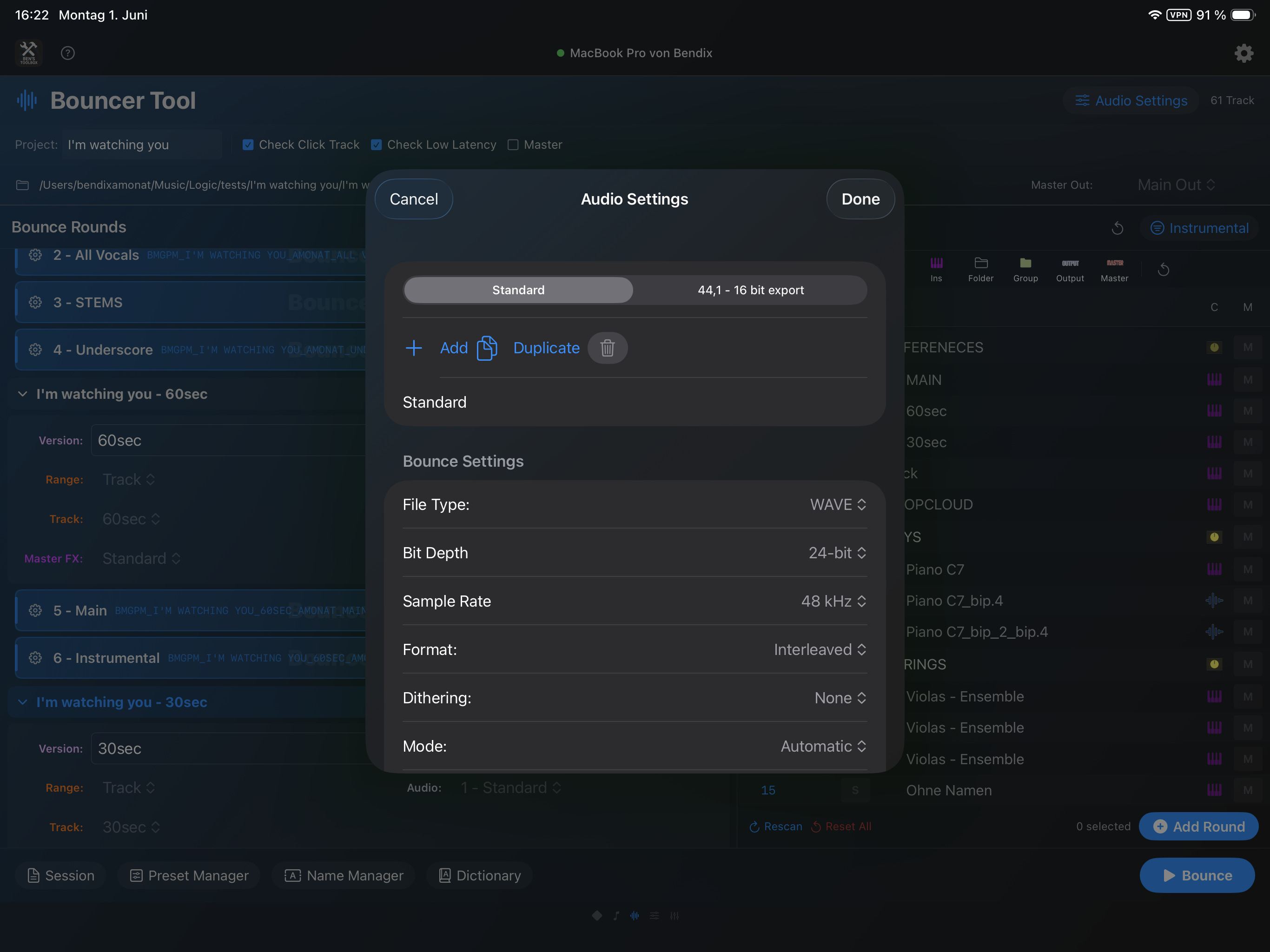
Bouncer Tool 的 Audio Settings 對應於 Logic 中的相關音訊和匯出設定。他們位於 Bouncer Tool 的區域中 Bounce, 出口Final Fade 劃分。這裡z。 B. 準備好格式、取樣率、位元深度、標準化行為、匯出範圍、尾端/音量/節奏選項和 Fade 參數。

Bouncer Tool Audio Settings mit Bounce Settings, Export Settings und Final Fade Settings
Audio Settings 分為 Bounce、匯出和 Final Fade,保存在 Main Preset 中。

這些 Audio Settings 可以儲存為您自己的預設。這意味著您不必不斷重置每輪的格式、取樣率、位元深度、Bounce/匯出行為和最終 Fade 選項。典型的預設例如 混合 WAV 48 kHz, 莖24位, MP3 預覽 或為客戶提供特殊的可交付設定。

在音訊設定視窗中,您可以建立、複製、重新命名和刪除預設。然後 Bounce-Rounds 和 Main Presets 可以使用預設。如果音訊設定預設被刪除,受影響的 Main Presets 將自動使用該預設 預設,而不是從缺少的設定開始。

這意味著 Main Preset 不僅可以恢復 Bounce-Rounds 和追蹤規則,還可以載入關聯的邏輯相容音訊設定以進行重複交付。如果混音、樂器、主幹和預覽檔案需要不同的音訊格式或 Fade 規則,這尤其有用。

回合或預設的 Fade 複選框可啟動產生的音訊檔案的自動後處理。支援 WAV、AIFF/AIF 和 CAF。在 Bounce 之後,Bouncer Tool 分析檔案的結尾,尋找結尾靜默並使用儲存的最終 Fade 設定渲染 Fade 輸出。

閾值、保持時間、Fade 持續時間、剪切結束和硬結束行為儲存在 Audio Settings 中。如果在結尾處偵測到真正的靜音,則可以從此時開始設定 Fade 並且可以選擇縮短結尾。如果沒有結束靜音,硬端 Fade 可以抓取並在檔案末端放置一個短的 Fade 。此選項對於您想要自動清理混響尾音、空端或硬端的主幹或混音版本特別有用。

iPad 集成

Bouncer Tool 可以透過 iPad 進行操作。當進入 Bouncer 頁面時,iPad Remote 會從 Mac 應用程式要求目前的 Bouncer 資料。曲目、預設、目標資料夾、Bounce Versions、Bounce-Rounds、回合名稱、預定靜音和狀態均已同步。 Mac 應用程式仍然是邏輯執行、專案掃描和本地化文字的中央權威。

iPad 工作流程與 Mac 工作流程相對應:可開啟、重新命名、刪除回合或新增曲目。可以從現有回合中刪除單獨的軌道。 Bounce Versions 也可以在 iPad 上刪除,只要至少保留一個版本即可。可以將曲目清單中已變更的曲目拖曳到一個回合中;然後重置臨時選擇狀態。

Bouncer Tool Statusanzeige mit laufenden Bounce-Schritten
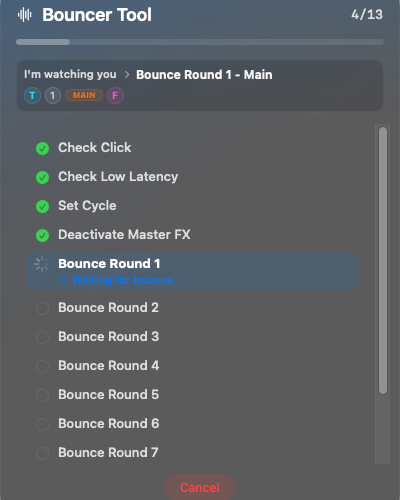
在正在進行的匯出過程中,狀態對話方塊會顯示已處理的步驟、活動的 Bounce-Round 和當前進度。
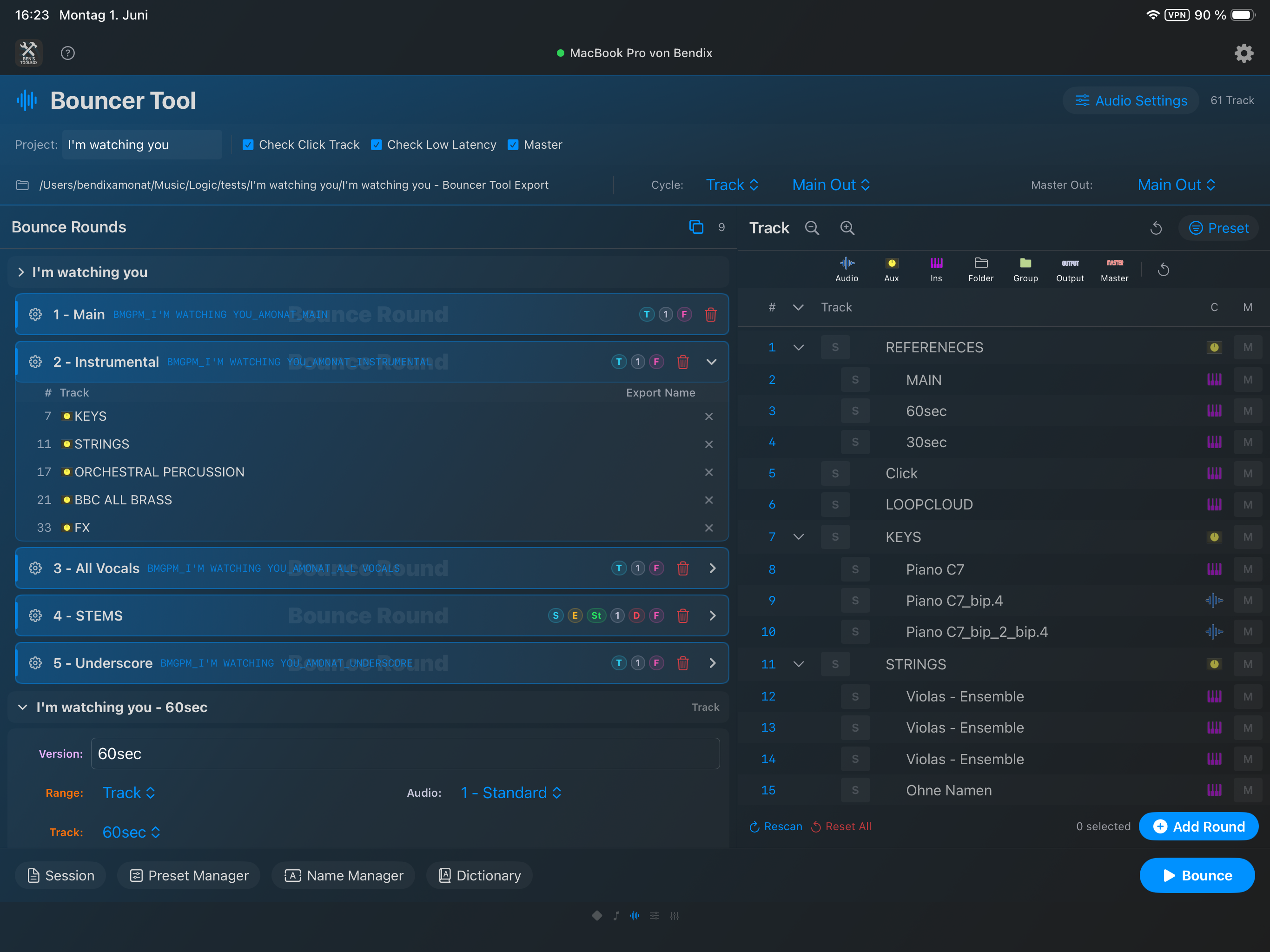
Bouncer Tool auf dem iPad mit Trackliste, Bounce Versions und Round-Liste
iPad Remote 顯示曲目清單、過濾器、Bounce Versions、回合、預設管理器、名稱管理員、字典、Audio Settings 和 Bounce 開始。
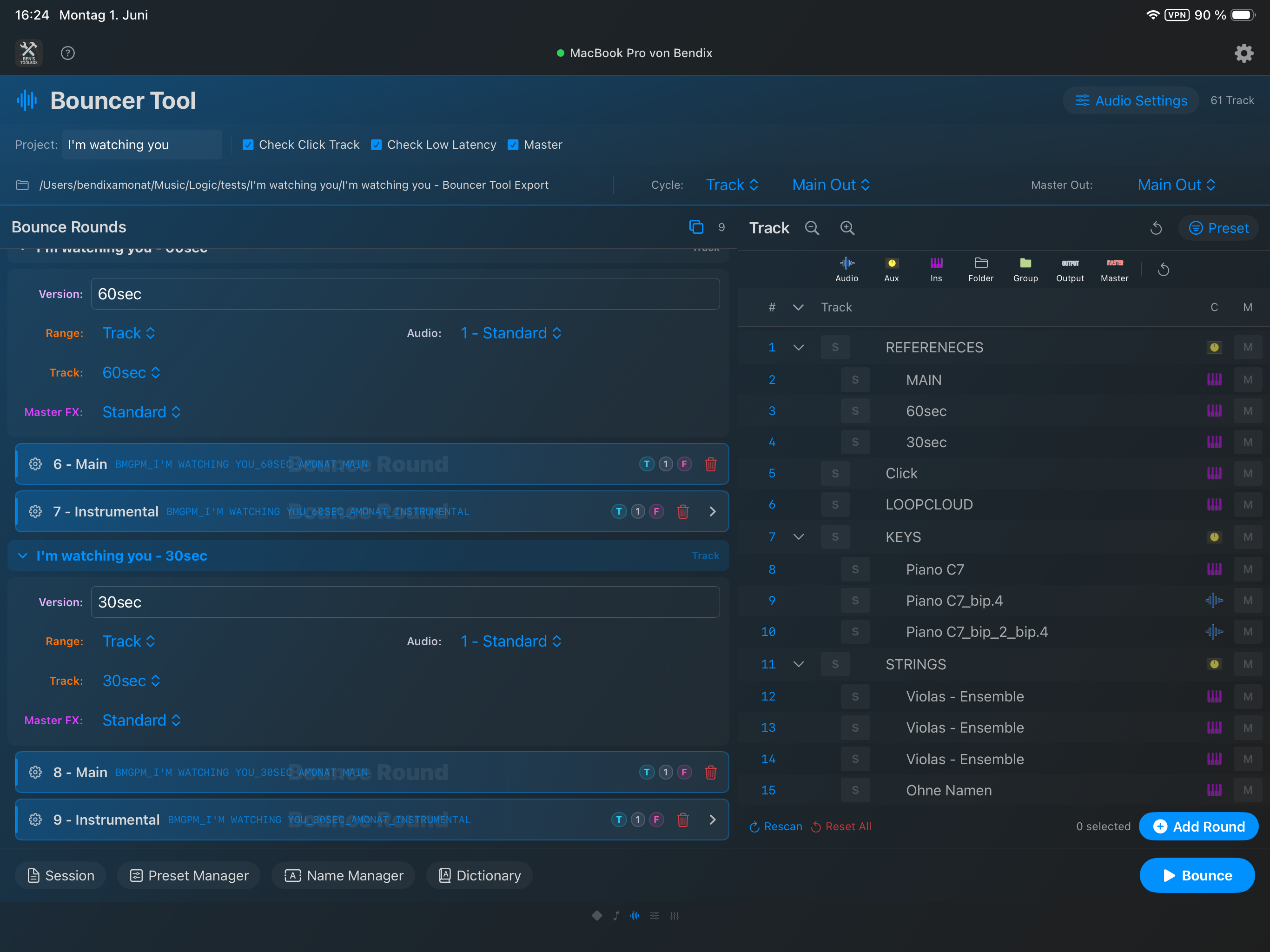
Geöffnete Bounce-Rounds auf dem iPad mit Tracklisten, Exportnamen und Entfernen-Buttons
開放回合顯示它們包含的曲目,對於 Single/Stem 回合,顯示預期的檔名。單一軌道可以直接從回合中刪除。
Bouncer Preset Manager auf dem iPad mit Include-Regeln und Track Type
可在 iPad 上存取預設管理器,以便還可以遠端檢查預設規則和曲目選擇。
Bouncer Audio Settings auf dem iPad mit Bounce- und Export-Einstellungen
Audio Settings 預設從 Mac 應用程式同步,並且可以在 iPad 工作流程中進行控制。

詳細選項

選項效益典型例子
項目掃描從邏輯專案檔案或自動儲存讀取軌道、群組、專案名稱、軌道類型、靜音/獨奏和嵌套。打開 Bouncer 時自動打開,結構變更後再次開啟。
目的地路徑指定匯出檔案的寫入位置。項目名稱 - Bouncer Tool 匯出 與邏輯項目一起。
Bounce Versions捆綁同一設定的多個變體,包括您自己的回合清單和版本預設值。60 秒、30 秒和底線來自相同的安排。
Bounce Rounds一個設定中包含多個導出通道。主混音、器樂、電視混音、鼓桿、弦樂桿。
Round Name定義回合的可見名稱,對於 Together 回合,定義檔案的中心名稱模組。器樂 而不是自動通用的回合名稱。
軌道包含/排除定義每輪哪些軌道處於活動狀態。器樂的人聲靜音,僅輸出主幹。
透過 Bouncer Tool 靜音Bouncer Tool 會記住哪些軌道已暫時更改,在獨奏/匯出回合之前取消必要的初始靜音,然後恢復原始狀態。您仍然可以將最初靜音的合成音軌匯出為主幹的一部分。
Name Presets可重複使用的檔案名稱建構塊。客戶、專案、版本、日期、BPM、金鑰、回合名稱。
字典自動替換或規範化名稱。小提琴1 變得太 Vlns_1,刪除不需要的特殊字元。
Lyrics即時格式化插入的歌詞並將其儲存為帶有名稱預設前綴的文字檔案在匯出資料夾中。UPM_SONG_LYRICS.txt 音頻可交付成果旁邊。
Audio Settings定義格式、取樣率、位元深度、MP3 選項和 Bounce 模式。WAV 48 kHz/24 位元加上 MP3 監聽套接字。
Main Presets儲存完整的 Bouncer Tool 設定。一種用於預告片的預設,一種用於歌曲混音的預設,一種用於主幹提交的預設。
打開匯出資料夾匯出後直接開啟目標資料夾。快速控製或轉移上傳/備份。
取消取消正在進行的進程。如果回合配置不正確。

外掛 & 補丁

該視窗為許多其他工具提供資料庫。它扫描和管理插件名称、库预设、I/O 元素、总线、输出、音频性能和总线性能。

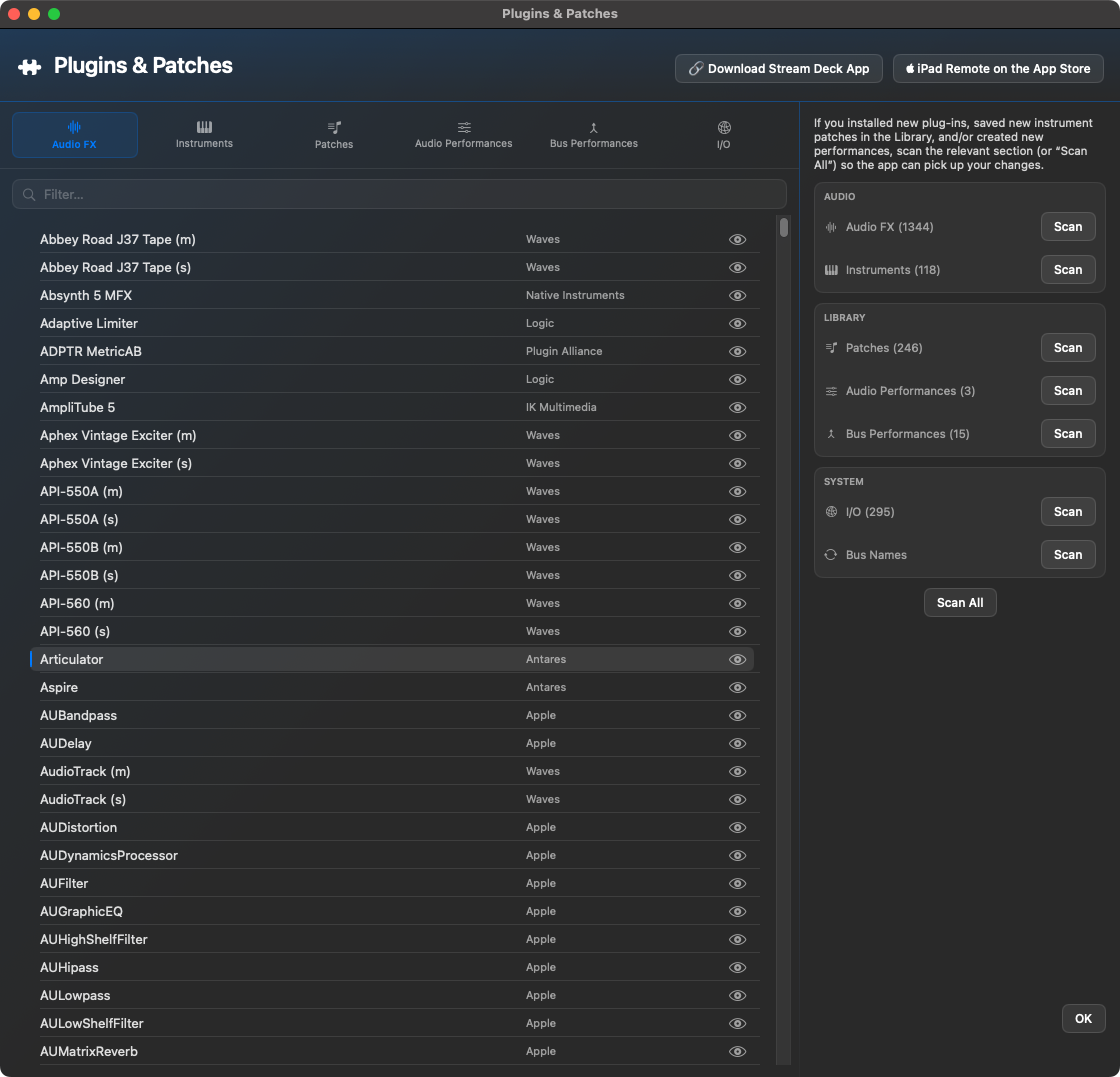
音訊特效

Plugins & Patches Reiter Audio FX mit gescannten Audioeffekt-Plugins
騎士 音訊特效 顯示掃描到的音訊效果插件。左邊是插件名稱,後面是製造商;眼睛符號指示條目是否可見。此清單用於 Plugin Picker、Quick Insert 以及將音訊效果直接載入到 Logic 中的任何操作。

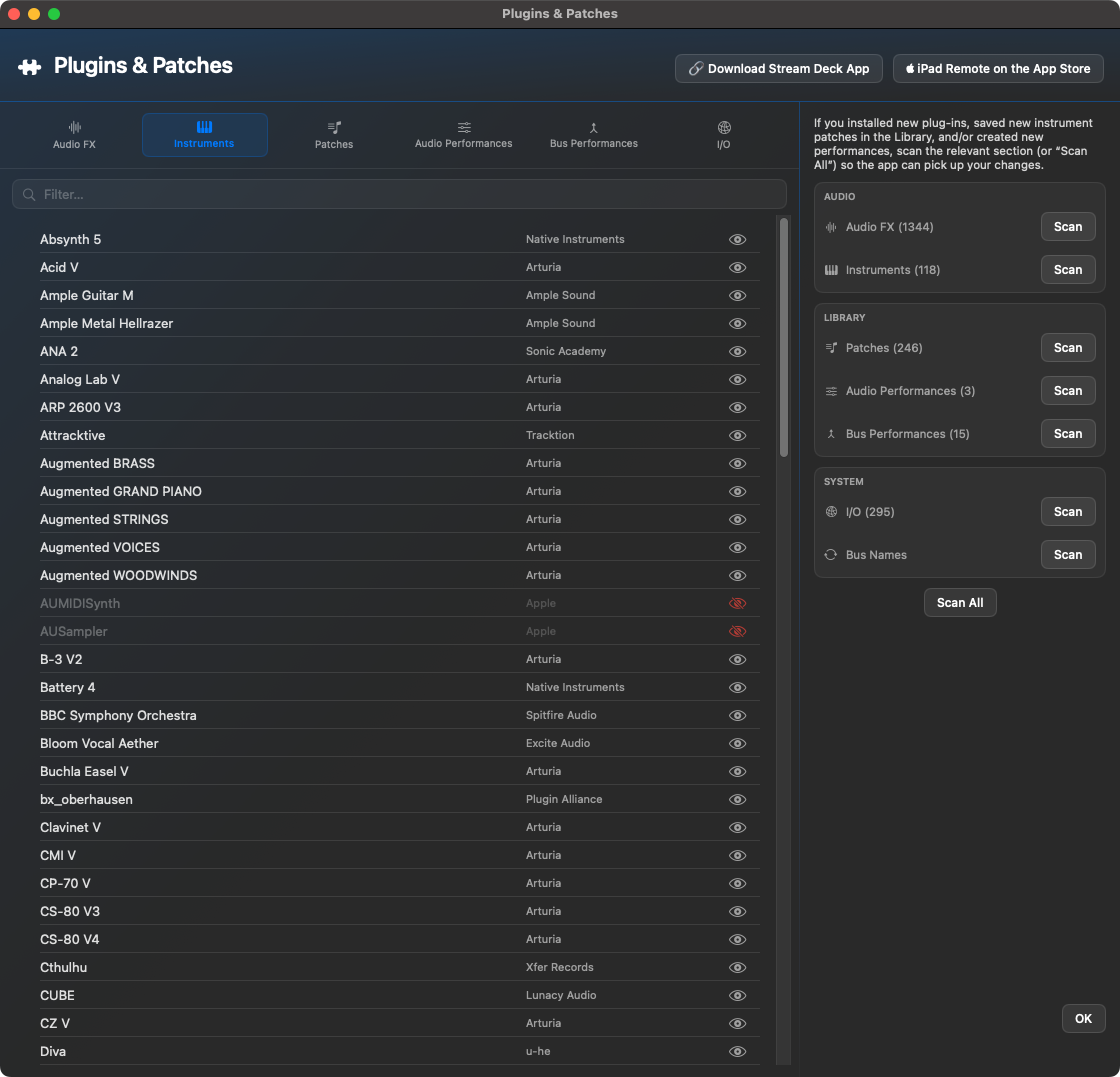
儀器

Plugins & Patches Reiter Instruments mit gescannten Software-Instrumenten
騎士 儀器 收集掃描的軟體儀器。在這裡您可以看到儀器名稱、製造商和可見度。如果要透過 Mac 應用程式、iPad、Stream Deck 或捷徑可靠地選擇和載入樂器,Ben's Toolbox 需要此數據。

補丁

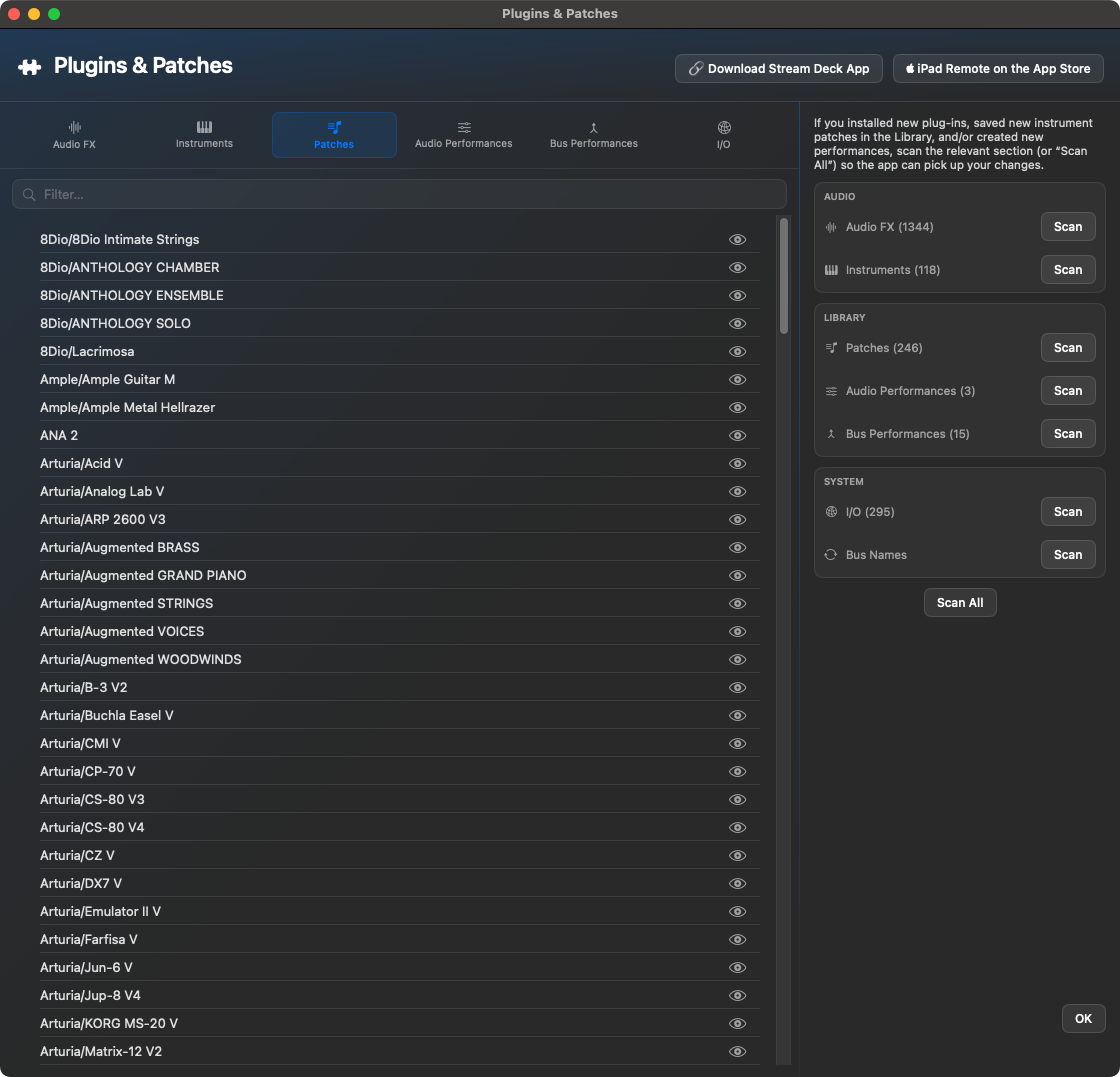
Plugins & Patches Reiter Patches mit gescannten Logic Library Patches
騎士 補丁 顯示讀取的邏輯庫補丁。這些條目根據庫或製造商路徑命名,稍後可以在選擇器或遠端工作流程中開啟。如果新的樂器音色已儲存在 Logic 中,則應重新掃描該區域。

音頻表演

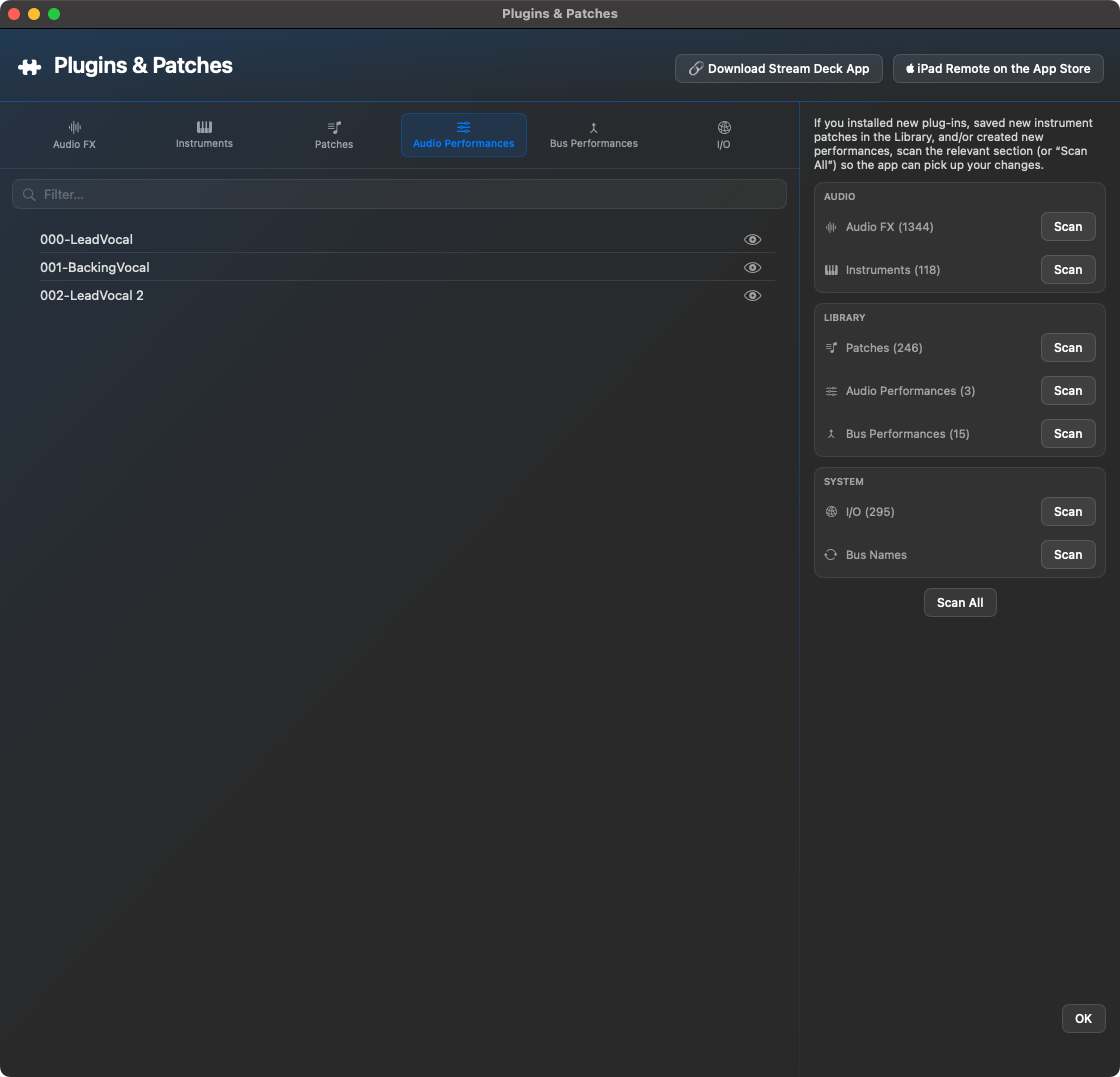
Plugins & Patches Reiter Audio Performances mit gespeicherten Audio-Track-Setups
騎士 音頻表演 包含已儲存的音軌設置,例如人聲或錄音鏈。此清單適用於您想要快速重新開啟或存取常用音訊設定的工作流程。

巴士表演

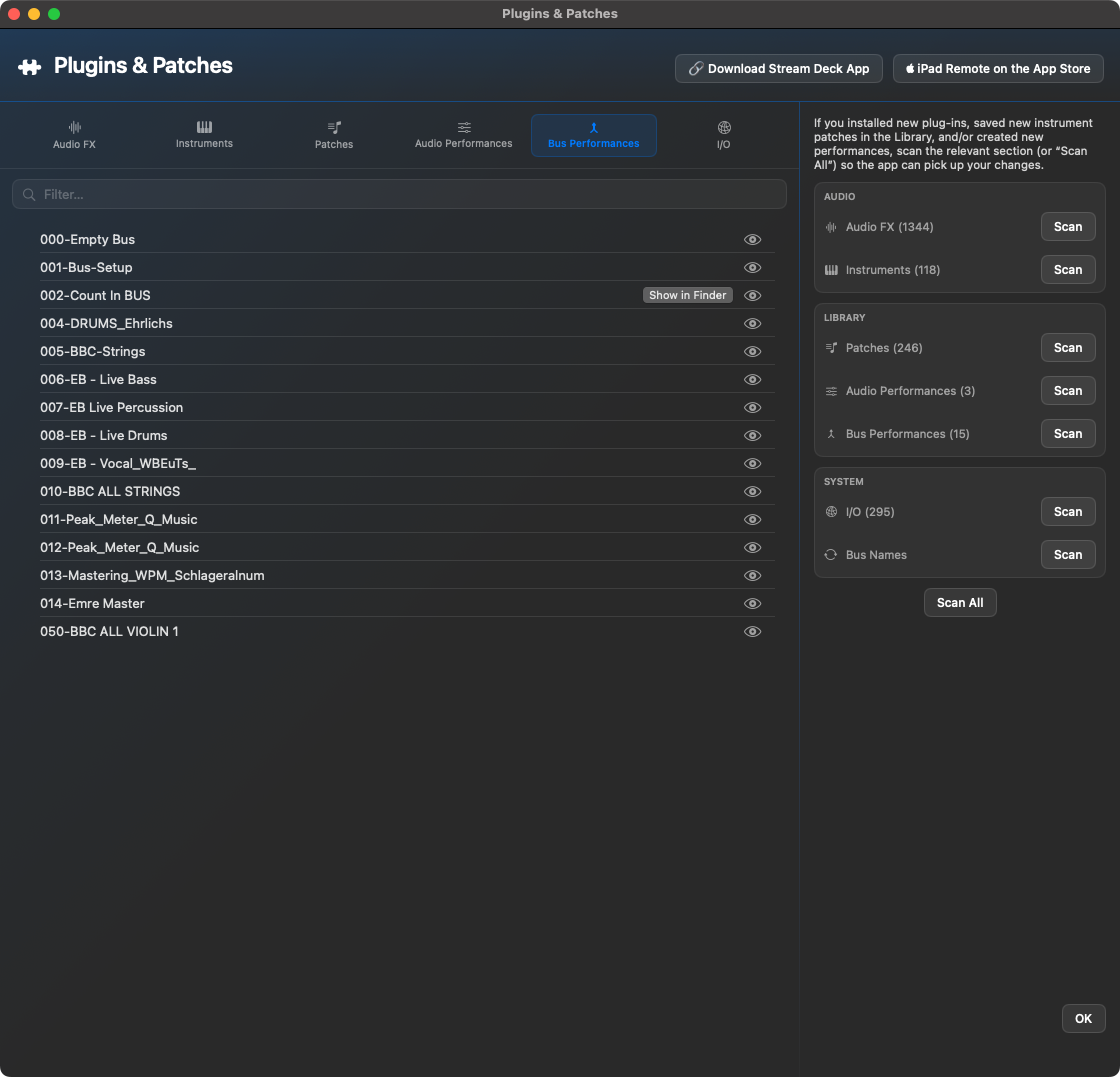
Plugins & Patches Reiter Bus Performances mit gespeicherten Bus- und Effekt-Setups
騎士 巴士表演 顯示已儲存的匯流排設定和效果鏈。這些條目用於重複路由或效果配置,例如準備好的人聲、鼓或母帶匯流排。

輸入/輸出

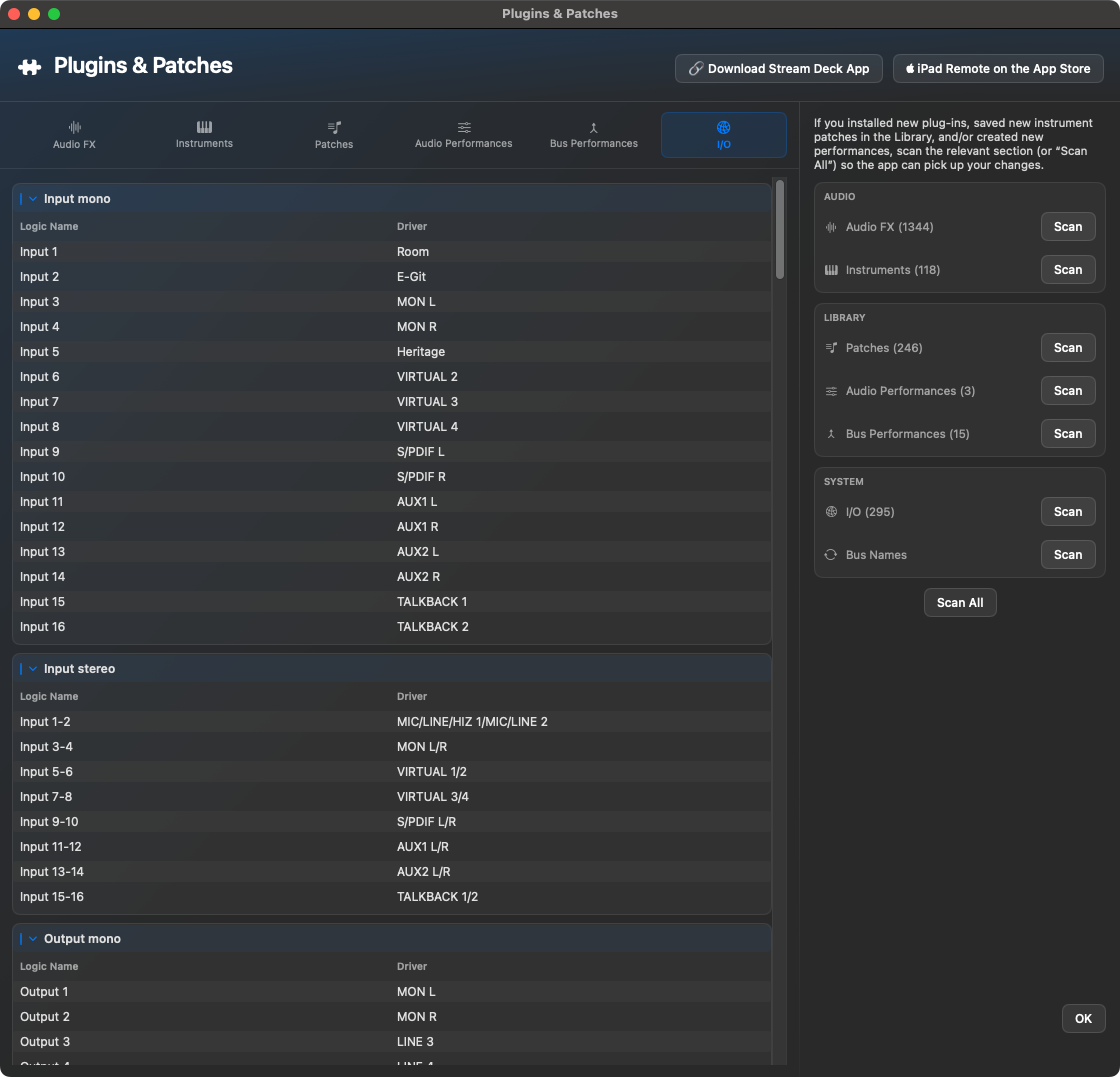
Plugins & Patches Reiter I/O mit Eingängen, Ausgängen und Gerätetreibernamen
騎士 輸入/輸出 將邏輯名稱對應到實際的驅動程式或裝置名稱。此圖顯示了單聲道和立體聲輸入以及輸出區域等。這種映射很重要,這樣 Logic 中的輸出、輸入、匯流排和路由操作才能找到正確的目的地。

什麼時候重新掃描?

  • 安裝或刪除插件後。
  • 更改音訊介面、輸出或匯流排名稱後。
  • 如果iPad或Stream Deck不完全顯示動態清單。
  • 如果未找到新的庫預設。
  • 對邏輯模板進行重大更改後。

Bus FX Settings

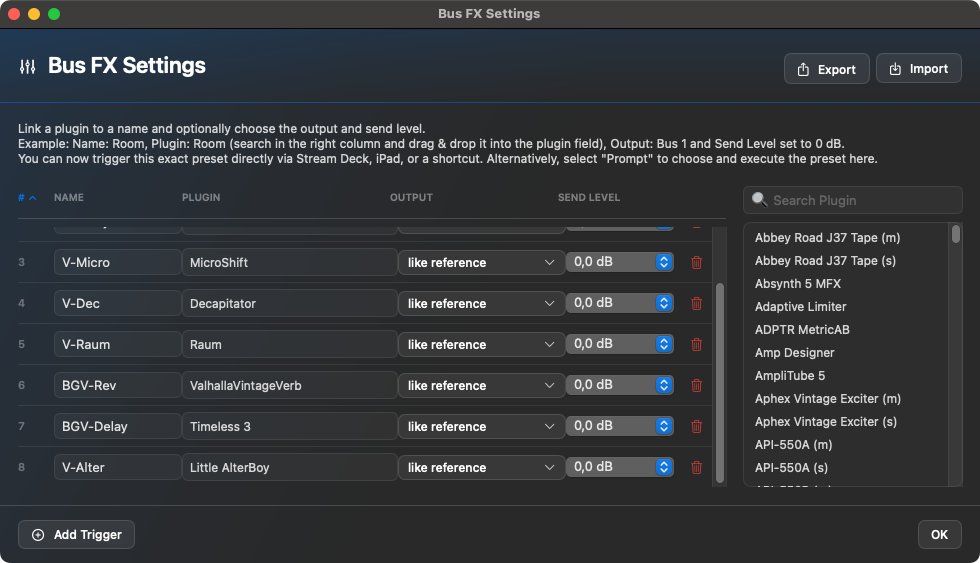
Bus FX Settings 是快速傳送工作流程的管理。您定義一種配方:名稱、目標、插件、輸出和傳送等級。 iPad、Stream Deck 或 Shortcut Manager 上的按鈕可以執行此工作流程。

Bus FX Settings Fenster mit Triggern, Plugin-Auswahl und Send-Level
匯流排FX觸發器將匯流排目的地、插件、輸出和傳送電平組合到可重複的路由工作流程中。

這種管理方式也出現在 iPad 上。在那裡您可以檢查現有觸發器、建立新觸發器、檢查外掛程式、輸出和傳送值,並在必要時重新掃描 I/O 和匯流排資料。

Bus FX Settings auf dem iPad mit Trigger-Liste, Plugin, Output und Send-Level
在 iPad 上,Bus FX Settings 顯示觸發器列表,其中包含名稱、外掛程式、輸出和傳送等級。關於 新增觸發器 可以準備新條目; 掃描輸入/輸出 & 公車 更新可用的路由目的地。

選項

  • 觸發器名稱: 顯示或找到工作流程的名稱。
  • 插件: 要載入到目標總線上的效果。
  • 輸出: 出口或巴士目的地。
  • 發送電平: 發送的起始值,例如B、0分貝。
  • 提示方式: 僅在觸發時選擇而不是固定目標。

Shortcut Manager

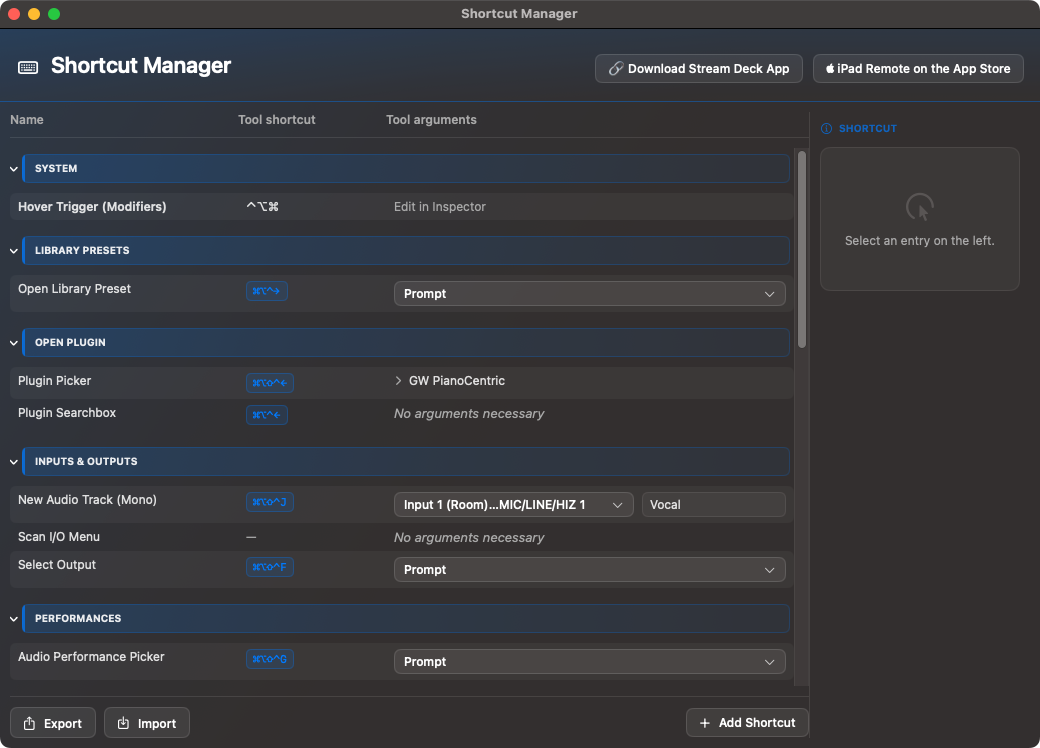
Shortcut Manager 是 Ben 的工具箱操作和您自己的鍵盤控制之間的橋樑。如果您想準備複雜的操作而不立即建立 Stream Deck 佈局,它也很有幫助。

Shortcut Manager mit Gruppen, Tastenkürzeln und Parametern
Shortcut Manager 依照工具區自動將項目分組。您可以根據操作命名快捷方式並儲存固定參數或提示選項。
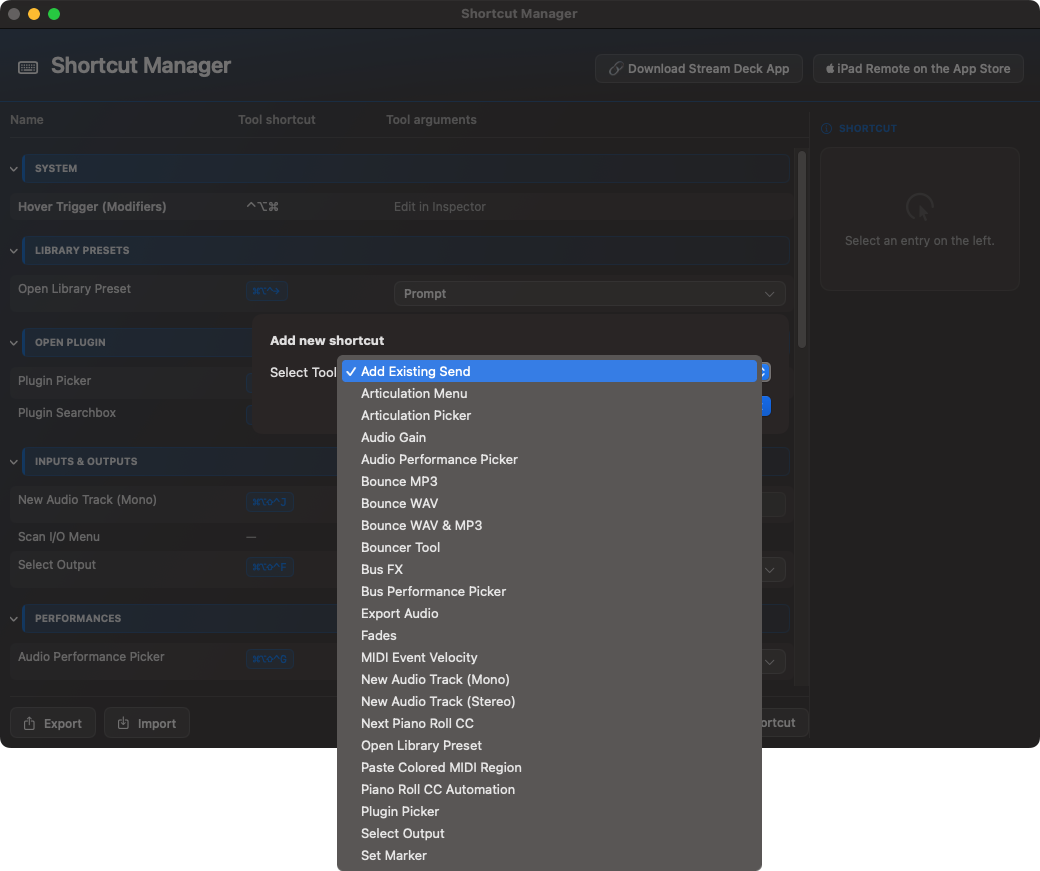
Shortcut Manager mit geöffneter Aktionsauswahl
操作清單將您自己的鍵盤快速鍵與 Ben 的工具箱工具、邏輯命令和遠端工作流程結合。

快捷方式可以包含什麼

  • 可執行的 Ben's Toolbox 操作。
  • 修正了插件、輸出、增益值或 CC 目標等參數。
  • 適用於 Mac、iPad 或兩者的提示選項。
  • 快捷鍵和修改器。
  • 特定於操作的選項,例如是否開啟提示或使用固定目標。

Hover Actions 不是快捷方式的選用觸發器,而是單獨的區域。您可以透過可見的 Logic Pro Channel Strip 中的滑鼠位置進行工作,因此也可以透過懸停加 Modifier-Klick 到達不活動軌道上的插槽,例如混音器中的音訊 FX。

如果捷徑沒有回應,請先檢查「腳本」視窗中的相同命令是否有效。如果它在那裡工作,問題通常出在快捷鍵、焦點或參數值。

Visual Helper / 網格助手

Visual Helper 在 Logic Pro 之上放置了一個視覺輔助工具,並基於可見的排列、標尺和定位器資料。如果您想更快地識別編曲中的節奏距離、定位器位置或網格點,這會很有幫助。

活動視覺助手狀態將回報回 iPad Remote 和 Stream Deck。當助手打開時,相應的遠端按鈕可以直觀地顯示其狀態,而不僅僅是盲目地發送命令。這很重要,因為 Visual Helper 在編曲過程中經常打開和關閉。

Logic Pro Arrangement mit eingeblendetem Visual Helper Grid Overlay
輔助網格將透明網格線放置在邏輯排列上。這樣可以更快地目視檢查項目中的節奏位置、定位器區域和距離,而無需更改實際區域。
Setup-Fenster mit Visual-Helper-Einstellungen für Shape, Width, Grid, Opacity und Color
Visual Helper 設定位於設定視窗中。在那裡,助手被激活並通過形狀、寬度、網格類型、不透明度和顏色來適應當前的邏輯項目。

選項

  • 已啟用: 打開或關閉助手。
  • 形狀: 正方形、長方形、圓形、垂直橢圓形、水平橢圓形或全高。
  • 寬度: 視覺標記的寬度或大小。
  • 網格: 二元或三元網格。
  • 不透明度: 不透明度。
  • 顏色: 標記的顏色。
如果網格位置不正確,請在 Logic 中短暫變更縮放級別,然後再次檢查位置。針對不同縮放等級改進了基於標尺的偵測;然而,在非常大的縮放等級和顯示鋼琴捲簾時,網格視圖仍然可能有所不同。在這種情況下,請短暫重新縮放或關閉然後再次開啟助手。

準備關節套件

為了最佳地使用 Ben's Toolbox 和 Logic Pro 的銜接選項,需要現有的銜接集合。 Ben's Toolbox 不會取代庫清晰度,而是準備現有的邏輯清晰度集,以便它們可以在以後的編輯過程中以及在 iPad 和 Stream Deck 上可靠地實時使用。

Articulations Fenster mit Scan- und Convert-Bereich
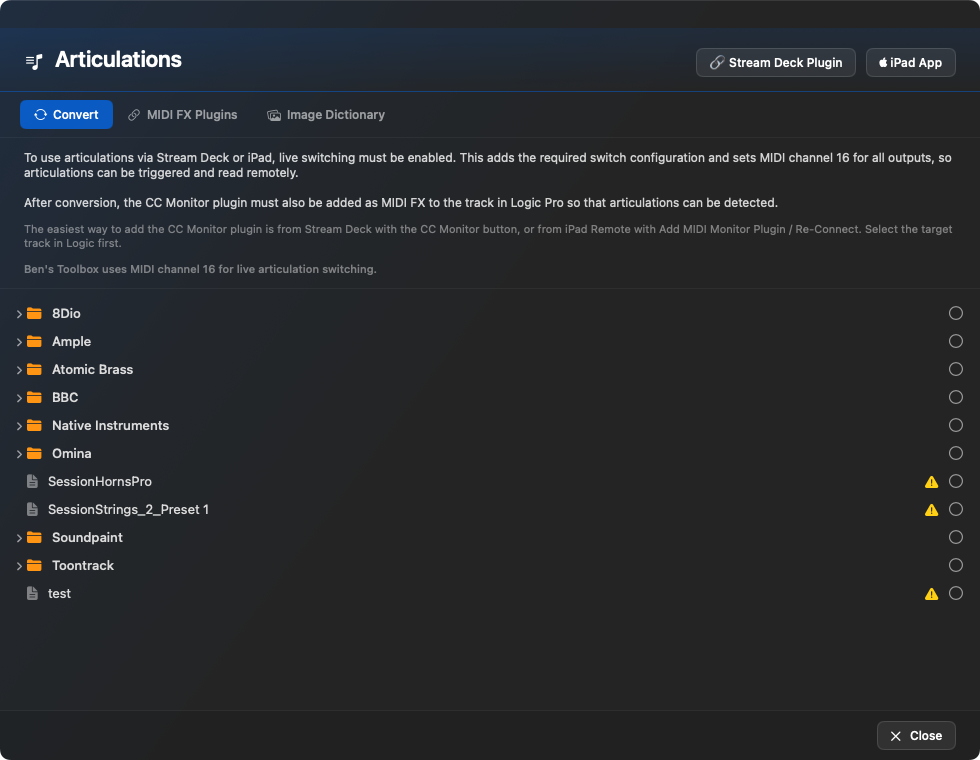
掃描和轉換部分讀取現有的關節集並為遠端工作流程做好準備。
Articulations Fenster mit gelesenen Artikulationssets
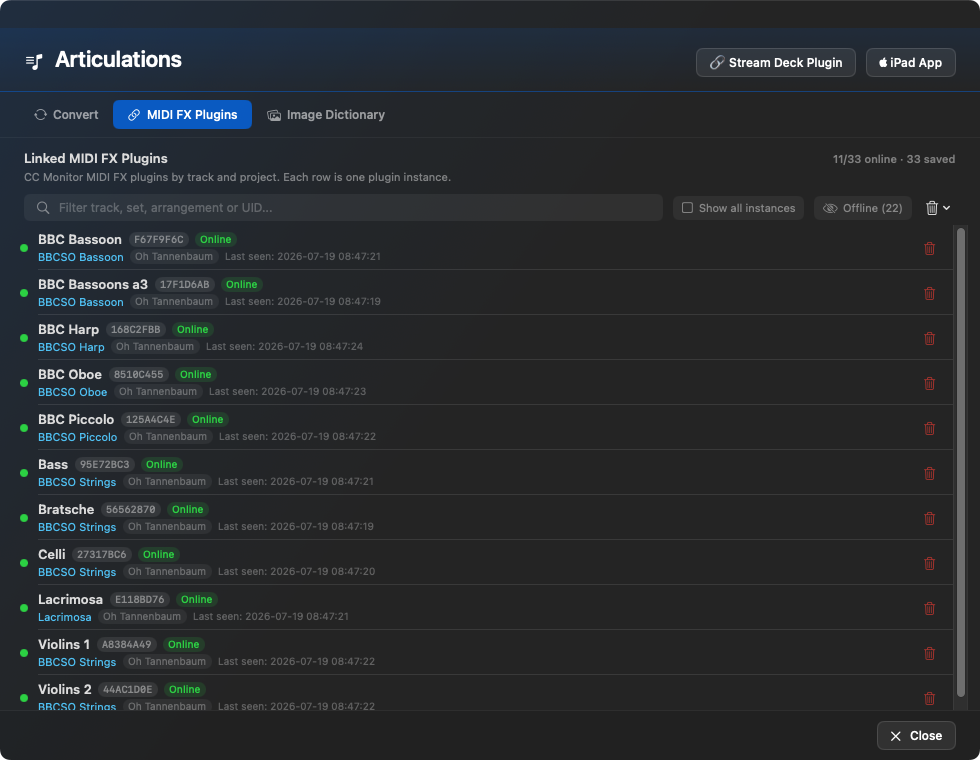
連結到 CC Monitor 的追蹤顯示並儲存在此。當您重新開啟專案時,該指派將保留並可立即再次使用。
Articulations Image Dictionary mit Instrumentenbildern
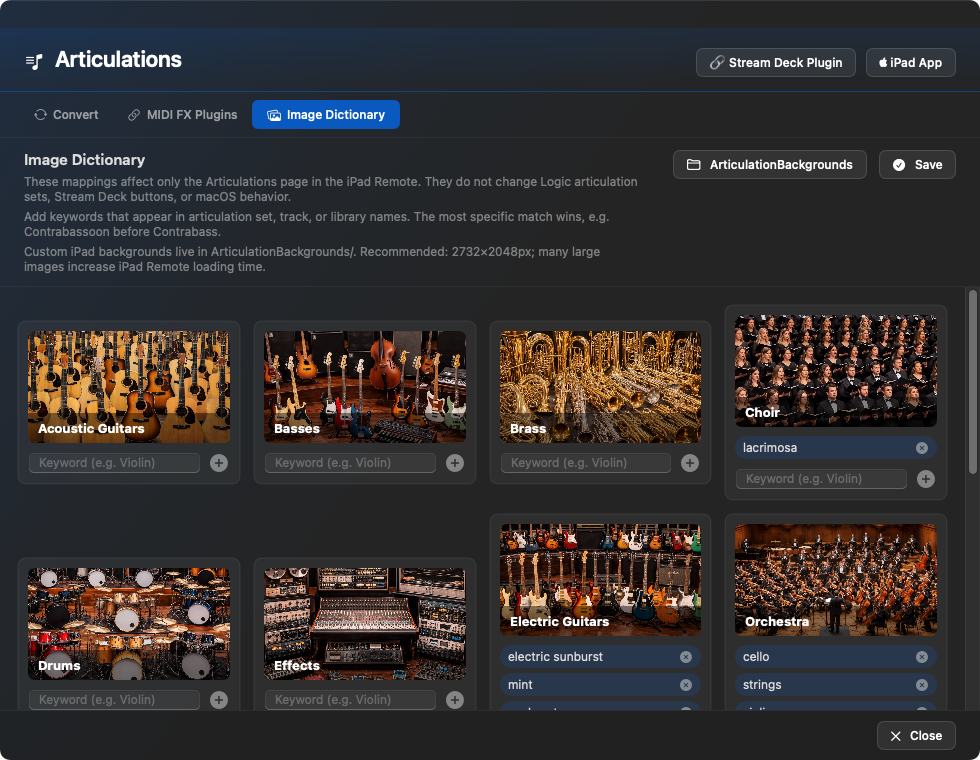
您自己的圖像可以儲存在圖像詞典中,並使用關鍵字分配給曲目名稱或發音集。 iPad 和 iPhone 會自動為活動曲目或集選擇適當的影像。

基本原理

Ben's Toolbox 可與您已在 Logic Pro 中使用的發音集搭配使用。為了切換直播,必須在這些集合中 遠端開關 積極一點。這樣您就不必手動輸入這些值,Ben's Toolbox 包含現有類型集的轉換腳本。

轉換期間,現有關節集檔案將被覆蓋為工作文件。事先,Ben's Toolbox 會自動建立原始檔案的備份。現有的演奏技巧將會轉換,以便Ben's Toolbox可以將它們用於現場使用、後期編輯、iPad和Stream Deck。遠端開關被激活,輸入所需的值並打開MIDI通道 16 設定。 Ben's Toolbox 完成剩下的工作。

iPad 關節頁面

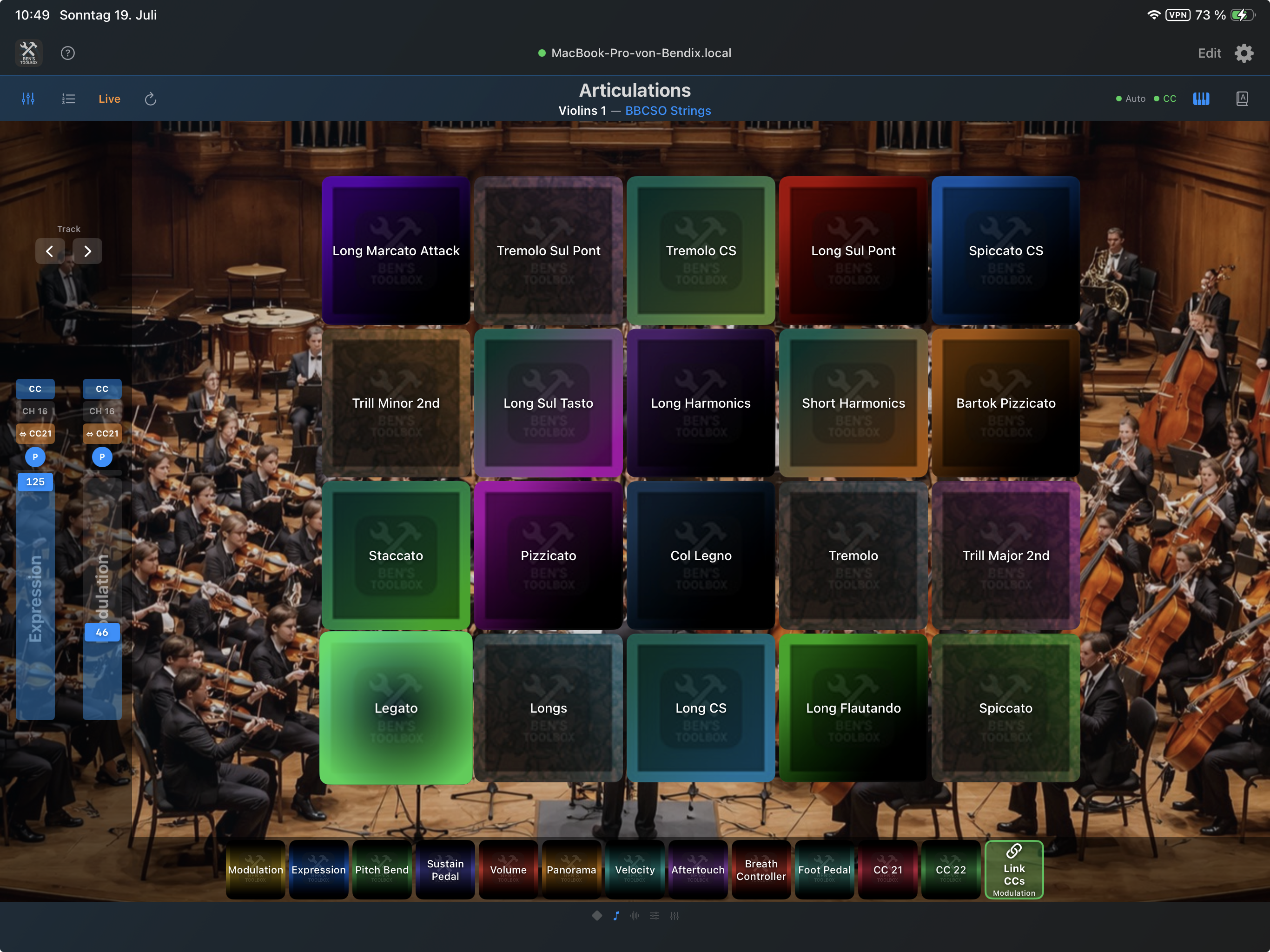
在 iPad 上,發音集顯示為單獨的演奏頁面。在頂部,您可以看到與 Mac 的連接、活動音軌和讀取的發音集。大塊磁磚直接觸發玩法;每個產生的 MIDI 事件都透過演奏技巧和速度進行映射。 Velocity 使用 Logic 著色,以便稍後可以在 Logic 中快速識別記錄的發音變化。當在邏輯軌道上使用 CC Monitor 時,可以以顏色報告活動的發音。

iPad-Artikulationsseite mit Violins-Track, BBCSO-Strings-Set, Artikulationskacheln und CC-Fadern
iPad 側結合了發音圖塊、曲目導航、即時狀態、CC-Fader 和 CC 按鈕。您自己的背景圖像可協助您快速辨識樂器組。
面積可以看到什麼?它的用途是什麼?
標頭連接到 Mac、活動軌道、發音設定、即時/自動/CC 狀態。快速檢查iPad頁面是否屬於正確的Logic軌道。
鉸接磁磚演奏技巧,如連奏、斷奏、撥奏、顫音或長奏。每個觸發的事件都用演奏技巧和速度來寫。即時觸發插槽,無需在邏輯選單中搜索,並根據速度著色識別邏輯中播放的變化。
軌跡導航左側的箭頭移動到上一個或下一個曲目。在樂器軌道之間跳轉並再次顯示適當的設定。
CC 車道頁面左側可自由設定的控制器通道,例如B. 表達、調變、CC21 或您自己的 CC 目標。直接在關節旁邊演奏重要的控制器,並根據音樂工作流程調整每個通道。
已讀/活動每個車道都可以 閱讀 (綠色)或 活躍 (藍色)。Read 顯示或接受值,Active 使頻道成為主動播放的控制器。
垂直滑塊與側滑塊每個垂直 CC 滑桿還有一個用於第二個值的側面滑桿。 CC 數字和數值可以自由選擇。使用一個控制器同時觸發垂直和水平 CC 值,例如B. 調製加顫音或表達加音色。
CC-Fader 和 CC 按鈕控制器位於頁面底部或左側;分配可以自由配置。在演奏時直接控制力道、表情、顫音和常用MIDI控制器。
背景圖片來自圖像詞典的儀器圖像。大型模板和許多庫組的視覺定位。
練習: 垂直滑塊和側滑塊的組合對於富有表現力的庫特別有用。典型的用途是在垂直軸上調製,在水平軸上調製顫音或其他聲音參數。

推薦的製備流程

  1. 在 Logic 中選擇一個樂器軌道。
  2. 將所需的發音集分配給 Logic Pro 中的軌道。
  3. 檢查現有的發音集是否包含所需的演奏技巧。
  4. 在 Ben's Toolbox 視窗中 關節 打開並轉到選項卡 轉換 改變。
  5. 作為 MIDI 頻道 16 使用。
  6. 選擇並轉換單一清晰度集或資料夾。
  7. 轉換後,在對應軌道上重新載入 Logic 中設定的發音。對於單組,可以透過結果對話方塊直接啟動重新載入;轉換資料夾時,每個受影響的資料夾都必須在其軌道上單獨重新載入。
  8. Read Articulations 讓 Ben's Toolbox 重新讀取目前集、插槽和名稱。
  9. 書房 CC Monitor 在邏輯軌道上用作 MIDI FX 或 連接 如果要使用即時回饋和 MIDI 回憶,則使用。
  10. 在 iPad 或 Stream Deck 上測試:觸發插槽,檢查活動狀態,然後檢查 Logic 中的 MIDI 區域。

轉換的具體作用是什麼

轉換編輯現有的 .plist邏輯資料夾中的文件 〜/音樂/音訊音樂應用程式/發音設置。文件將被覆蓋,但原始文件將首先保存在子資料夾中 Bens Toolbox 備份 已儲存。這允許您在必要時返回到原始設定。

在工作文件中,Ben's Toolbox 啟動遠端開關,輸入所需的開關值並轉換現有的遊戲技術,以便它們可以由 Ben's Toolbox 明確觸發,並在邏輯中進一步處理。必須包含 MIDI 頻道 16 是。

注意: 如果轉換過程中出現錯誤或設定之後未如預期回應,請聯絡支援人員。我們很樂意協助您檢查特定的關節設定。

CC Monitor

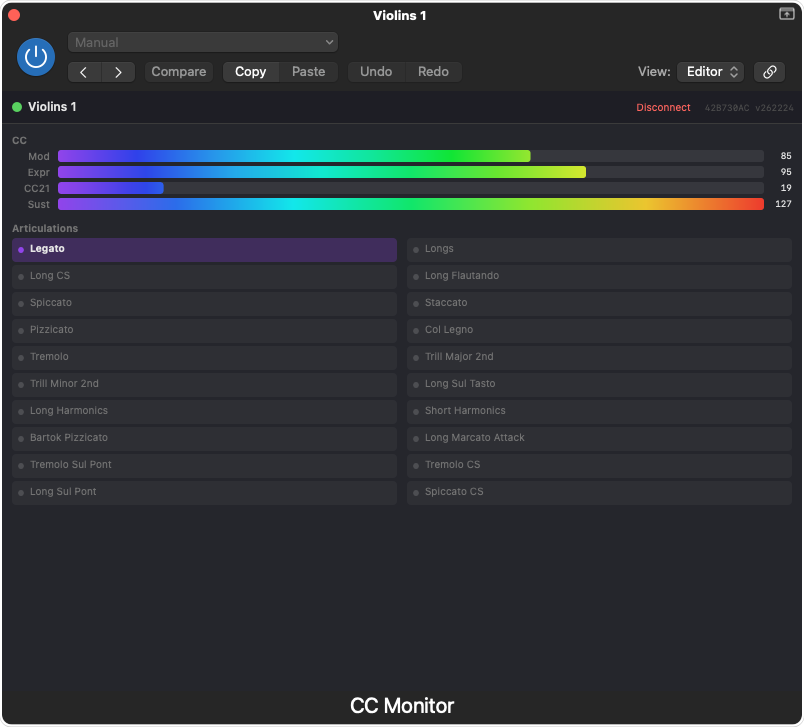
為了達到關節的最佳控制, CC Monitor 作為 MIDI FX 在每個與演奏法配合使用的邏輯軌道上。該外掛程式可幫助 Ben's Toolbox 從 Logic 報告當前的發音狀態,並透過 Stream Deck、iPad Remote 和 Motion 更可靠地將控制與軌道的音樂狀態對齊。

實際上,這意味著:iPad 和 Stream Deck 不僅可以觸發發音,還可以更好地顯示活動狀態。運動工作流程和遠端控制也受益於這一點,因為 Ben's Toolbox 更準確地知道賽道上哪種遊戲技術處於活動狀態。因此,如果您想使用即時回饋、MIDI 呼叫或最乾淨的遠端控制,請在帶有發音集的軌道上使用該插件。

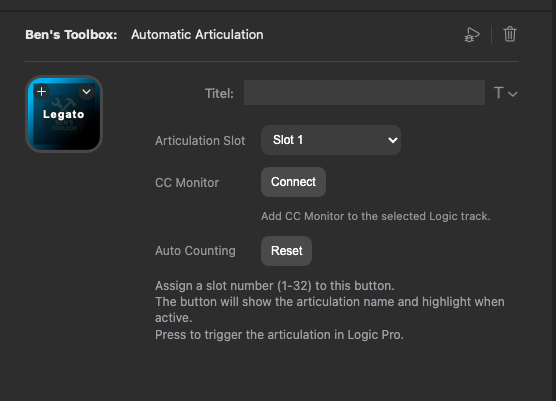
CC Monitor MIDI-FX-Plugin mit CC-Werten und aktiver Artikulation Legato
CC Monitor 顯示接收到的控制器值和偵測到的目前軌道的清晰度。此回饋是 iPad 和 Stream Deck 更可靠地顯示活動狀態的基礎。

現場演奏與編輯演奏技巧

目標準備工作需要注意什麼?
現場演奏現有的套件已準備好透過轉換進行現場發布。遠端開關必須處於作用中; Ben's Toolbox 輸入必要的值。
編輯演奏技巧轉換後的演奏技巧在 Logic 中仍可編輯。對清晰度集進行重大更改後,在 Logic 中重新載入該集並在 Ben's Toolbox 中重新讀取它。
遠端回饋透過 CC Monitor 和 MIDI 回想報告主動發音。如果沒有插件,表面可以發送,但無法自動知道每個外部狀態變化。
很棒的圖書館將複雜的集合分解為適當的 iPad 或串流媒體頁面。並非所有稀有效果都必須進入第一級;快速定位很重要。

轉換前應檢查什麼

  • 現有套裝: 發音集必須已存在於 Logic 中並且包含所需的演奏技巧。
  • 遠端開關: 帶電切換需要遠端開關;轉換啟動並填滿這些值。
  • MIDI-頻道 16: 此工作流程必須使用頻道 16。
  • 備份: 工作文件將被覆蓋,原始文件將預先在資料夾中 Bens Toolbox 備份 安全。
  • CC Monitor: 對於即時回饋、MIDI 呼叫和最佳遠端控制,請在相關軌道上使用 CC Monitor。

MIDI 召回與活動狀態

MIDI 當不僅按下按鈕,而且介面應該知道目前狀態時,召回特別有用。 CC Monitor 可以將發音訊息從邏輯情境回到 Ben's Toolbox。這意味著 iPad 或串流平台顯示可以更接近實際音樂活動。

正常:邏輯短時閃爍

透過 iPad 或 Stream Deck 即時觸發演奏法時,如果鋼琴捲簾未聚焦,Logic 可能會短暫閃爍或明顯改變焦點。原因不是功能中的錯誤,而是用來設定清晰度的錯誤視窗處於活動狀態。發音仍然被觸發;閃爍不影響功能。如果它打擾您,請單擊鋼琴捲簾一次。只要鋼琴捲簾仍然是活動窗口,閃爍就會消失。

推薦: 對於具有發音變化的現場錄音,請預先單擊鋼琴捲簾一次。然後,正確的視窗將保持焦點,並且 Logic 在觸發時不會閃爍。

Stream Deck

Stream Deck 是 Ben's Toolbox 最快的硬體介面。它可以觸發工具、視窗、邏輯鍵命令、發音、Visual Helper 和準備好的工作流程。

即時回饋: Stream Deck 按鈕不僅可以發送,還可以顯示狀態。這適用於發音、MIDI-CC 回饋和 Visual Helper。可以報告主動的演奏技術或啟動的網格助手,而不是僅僅盲目地按下按鈕。

安裝和更新

啟動時,Ben's Toolbox 檢查是否安裝了 Stream Deck 以及 Ben's Toolbox 插件是否存在。如果插件遺失,應用程式可以提供下載。如果安裝了較舊的外掛程式版本,則會出現更新窗口,下載後會開啟 Stream-Deck-Plugin 進行安裝。

按鈕類型

  • 工具操作: 直接使用 Ben's Toolbox 工具。
  • Open Window: 開啟 Mac 應用程式視窗。
  • 邏輯快捷方式: 發送邏輯鍵命令。
  • 銜接按鈕: 觸發插槽 1 至 32 並顯示狀態。
  • Visual Helper: 開啟和關閉網格助手,包括按鈕上可見的活動狀態。

設定 Stream Deck 應用程式中的按鈕

許多 Ben's Toolbox 按鈕直接在 Stream Deck 應用程式的 Property Inspector 中設定。您可以在此指定按鈕是立即使用固定參數還是在按下時開啟提示。這些清單來自 Mac 應用程式的資料:掃描的插件、庫預設、輸出、傳送、音訊效能、匯流排效能和匯流排 FX 預設。

提示或堅定: 按鈕可以保持通用,每次觸發時都會開啟一個選擇,也可以固定到一個目標。透過這種方式,您可以建立一個通用工作頁面,並仍然為重複的工作室設定準備單獨的按鈕。

提示和選擇器按鈕

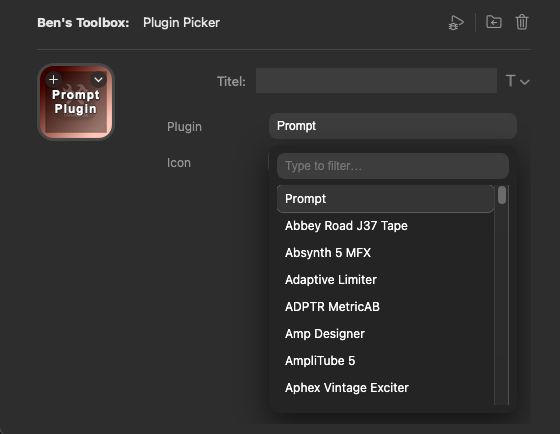
Plugin PickerOpen Library Preset 許多按鈕可以自動接收適當的影像。 Stream-Deck-Plugin 隨附 1000 多個用於插件和軟體樂器的圖像。您可以隨時使用、停用此自動圖像選擇功能或使用您自己的或手動選擇的圖像。

Stream Deck Property Inspector Plugin Picker mit Prompt und gescannter Plugin-Liste
Add Existing Send: 載入固定插件或開啟帶有掃描插件的提示。
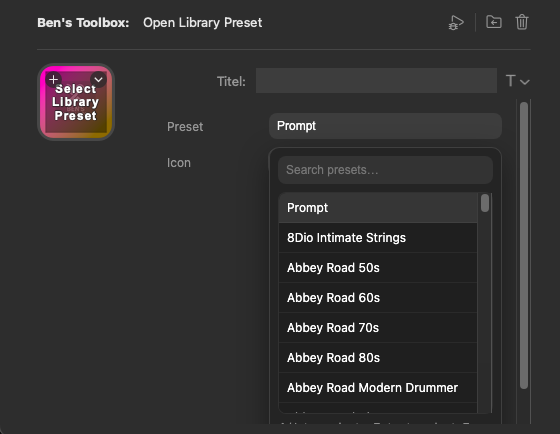
Stream Deck Property Inspector Open Library Preset mit Prompt und Preset-Liste
CC Monitor: 從掃描的預設清單中選擇庫預設或在觸發時詢問。
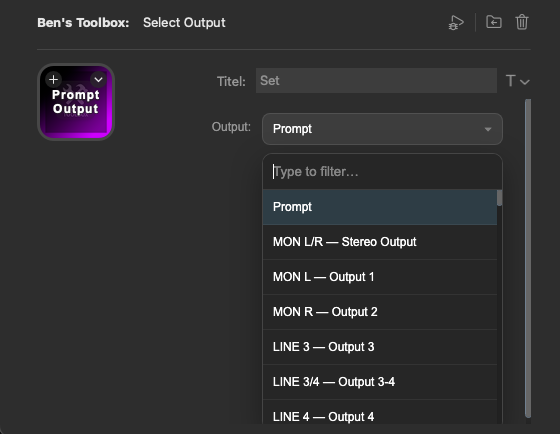
Stream Deck Property Inspector Select Output mit Prompt und Output-Liste
Open Window: 設定固定輸出或從掃描的 I/O 資料開啟輸出選擇。
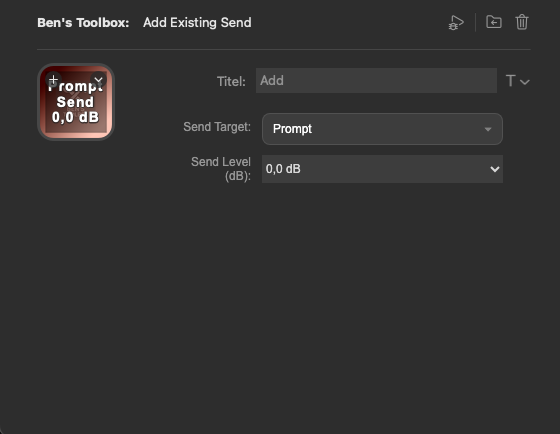
Stream Deck Property Inspector Add Existing Send mit Send Target und Send Level
CC Monitor: 建立帶有目的地和等級的發送;目標可以固定或根據提示選擇。

表演、路線和Bus FX

Stream Deck Property Inspector Audio Performance Picker mit Prompt und Audio-Performance-Liste
New Audio Mono: 直接調用已儲存的音訊演奏或開啟選擇。
Stream Deck Property Inspector Bus Performance Picker mit Prompt und Bus-Performance-Liste
New Audio Stereo: 使用準備好的總線設定作為固定按鈕或提示工作流程。
Stream Deck Property Inspector Bus FX mit Preset-Liste fuer FX Sends
Audio Performance Picker: 選擇帶有插件、目標和發送電平的匯流排 FX 預設或開啟對話方塊。

音軌、增益和 Fades

Stream Deck Property Inspector New Audio Track Mono mit Prompt fuer Input und Track-Name
CC Monitor: 建立具有固定或輪詢輸入和可選名稱的單聲道音軌。
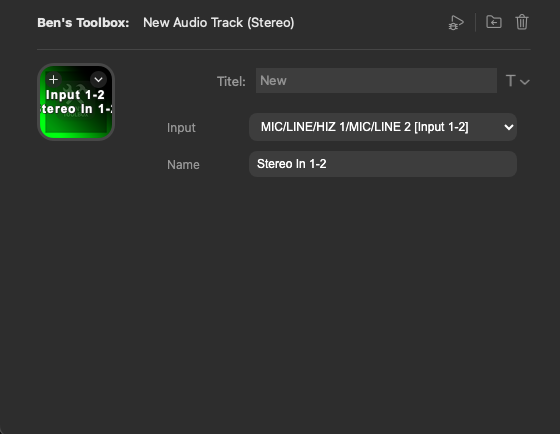
Stream Deck Property Inspector New Audio Track Stereo mit festem Stereo-Input und Track-Name
CC Monitor: 使用準備好的立體聲輸入和軌道名稱創建主體聲音軌。
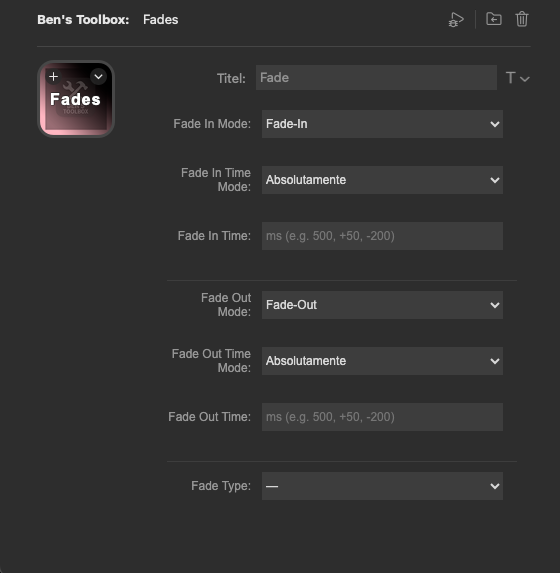
Stream Deck Property Inspector Fades mit Fade In, Fade Out, Zeitmodus und Fade Type
Fades: 控制 Fade-In、Fade-Out、時間模式、特定 Fade 時間和 Fade 類型。
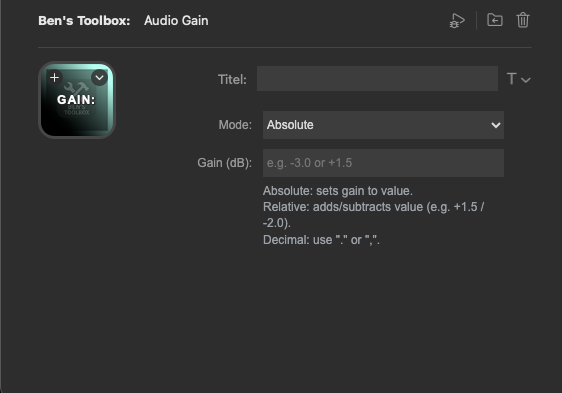
Stream Deck Property Inspector Audio Gain mit absolutem und relativem Gain-Modus
Audio Gain: 設定絕對或相對增益,例如固定值或快速加/減步長。

Stream Deck 上的表述

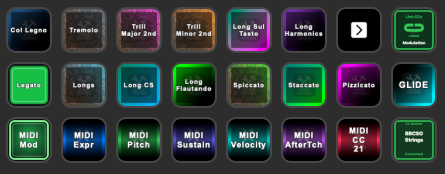
Stream Deck 上的發音按鈕可以通用建立。這些按鈕並非與特定樂器綁定,而是適應目前所選邏輯軌道的樂器或發音集。這允許相同的 Stream Deck 頁面用於不同的庫、樂器和發音集。

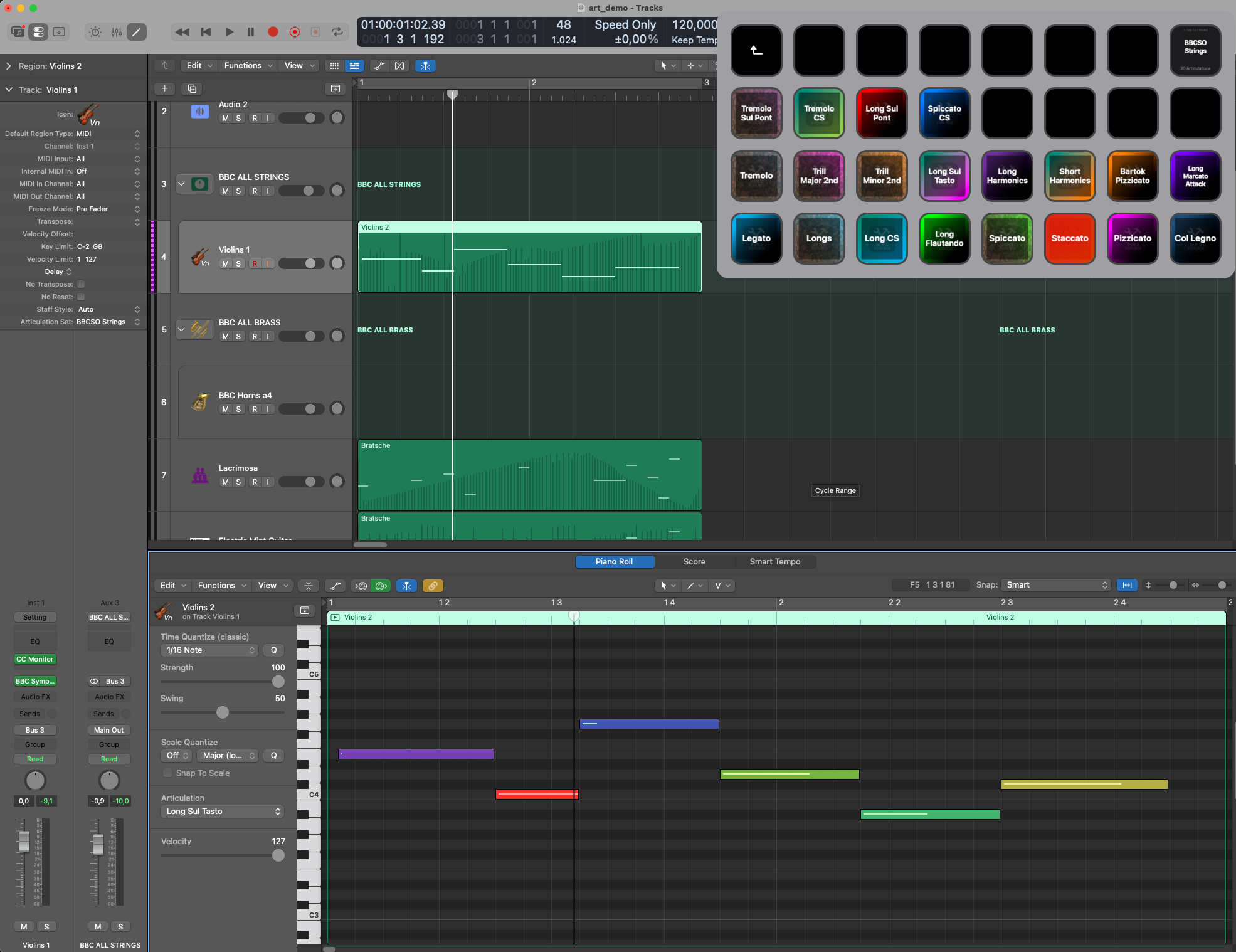
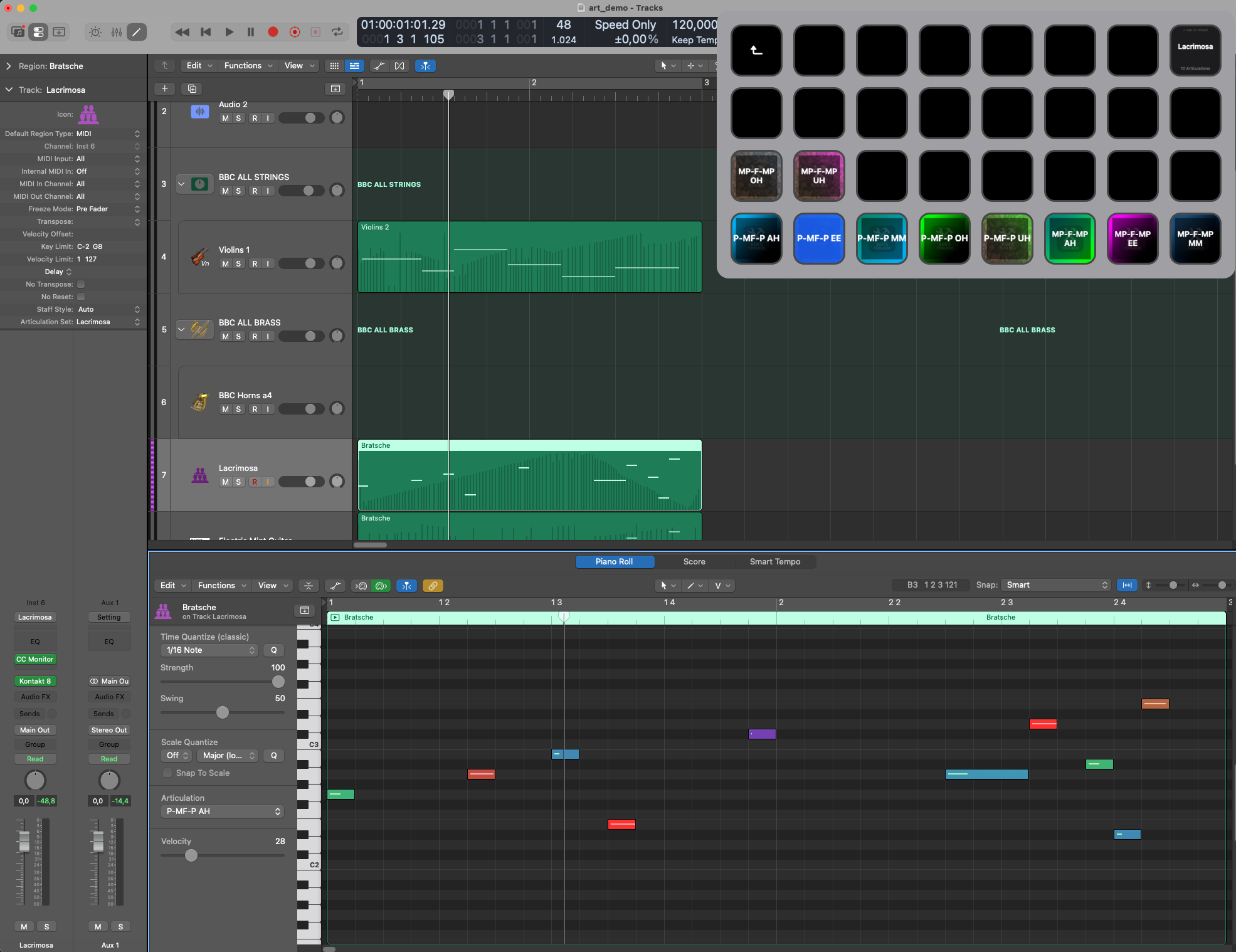
Stream Deck Artikulationsbuttons fuer BBC Symphony Orchestra Strings von Spitfire mit Logic Piano Roll und farbigen MIDI-Events
以 Spitfire 的 BBC Symphony Orchestra Strings 為例:Stream Deck 按鈕可適應目前載入的發音集。右上角的「讀取清晰度」按鈕顯示目前載入的清晰度集。
Stream Deck Artikulationsbuttons fuer Lacrimosa Choir von 8Dio mit ausgewaehltem MIDI-Event in der Logic Piano Roll
8Dio 的 Lacrimosa Choir 範例:視覺回饋顯示演奏技巧和使用的速度。鋼琴捲簾中的彩色 MIDI 事件使發音變化更容易在以後識別。

Stream Deck 銜接頁面右上角的按鈕是 Read Articulation按鈕。它會再次讀取目前所選曲目的發音集,同時顯示目前處於活動狀態的集。當在樂器之間切換或檢查 Stream Deck 頁面是否與當前邏輯軌道匹配時,這特別有用。

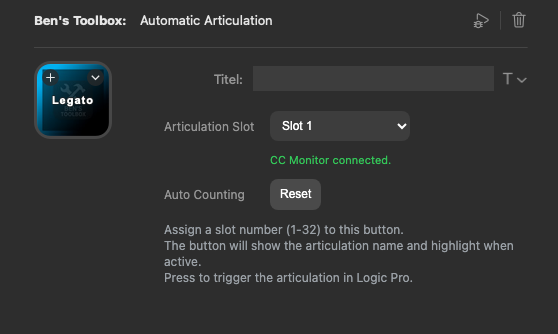
使用自動發音按鈕進行設定特別快:如果將這些按鈕拖曳到 Stream Deck 上,每個按鈕都會獨立計算其插槽。因此您只需建立按鈕一次;它們會自動分配正確的插槽,然後可以由任何具有現有鉸接集的軌道使用。因此,流面板頁面可以快速設置,並且可以普遍用於不同的樂器。

重要: 這必須在使用的軌道上 Monitor CC MIDI FX Plugin 以便 Ben's Toolbox 可以清楚地將清晰度訊息分配到正確的軌道。

按下按鈕有兩個任務: 如果在鋼琴捲簾中選擇了 MIDI 事件,則其發音將更改為按下的演奏技巧。如果沒有選擇片段或 MIDI 事件進行編輯,則按相同的按鍵即可設定現場演奏的演奏技巧。這意味著您不必區分單獨的編輯按鈕和即時按鈕。

正常: 如果鋼琴捲簾不是活動窗口,當您按下發音按鈕時,Logic 可能會短暫閃爍藍色。功能不受此限制。此按鈕觸發編輯和上線;如果編輯指令目前未處於活動狀態,則它不會出現在所需的鋼琴捲簾視窗中。

Stream Deck 上的 MIDI-CC 按鈕

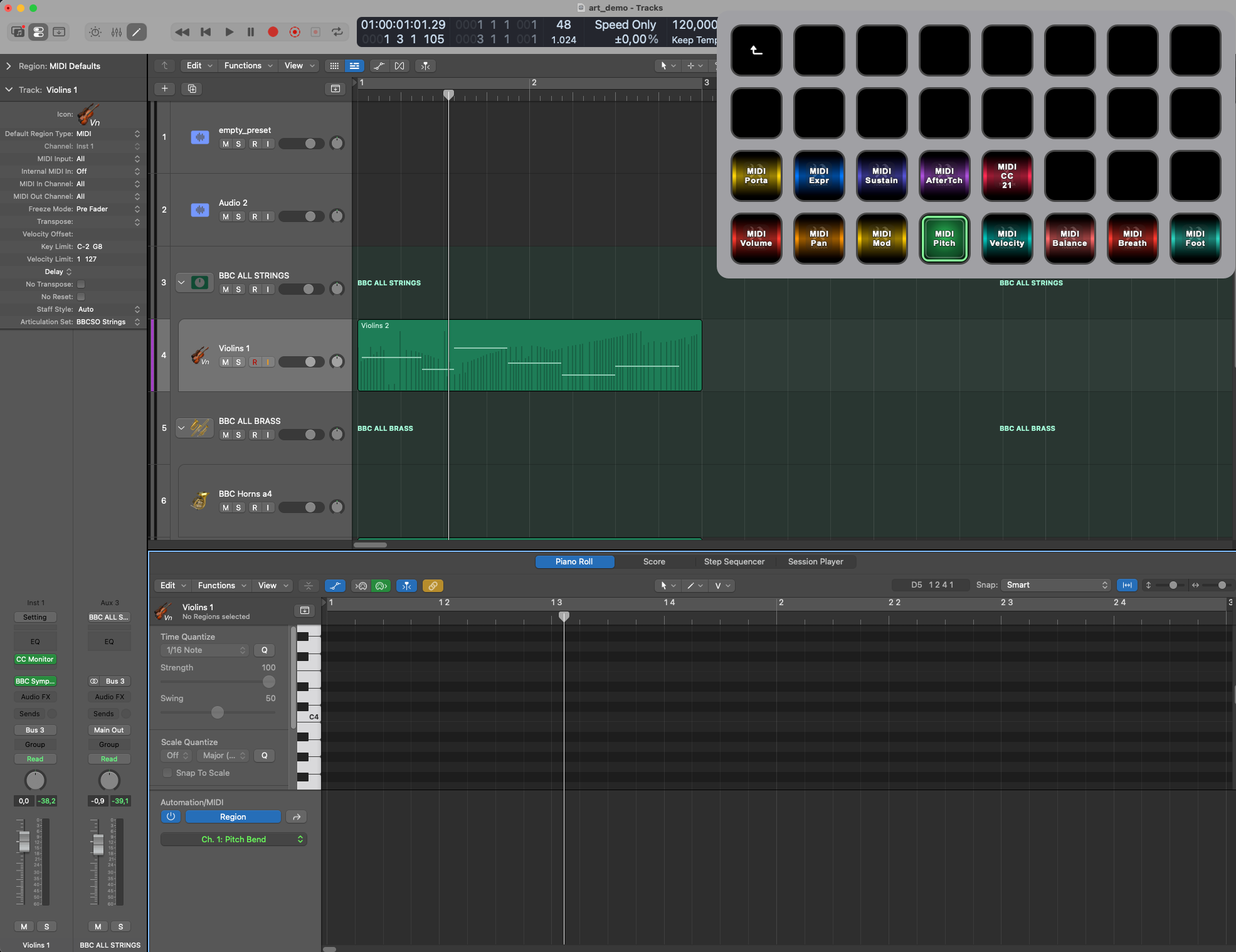
流面板按鈕也可以用作 MIDI-CC 或性能參數按鈕。這些按鈕不僅發送值,還可以自動回應當前邏輯狀態:活動參數在 Stream Deck 上突出顯示,而邏輯則顯示相應的自動化或 MIDI 通道。這使得您目前是否正在控制調變、表達、延音、Pitch Bend、力道或其他控制器立即可見。

Stream Deck MIDI CC Buttons mit aktivem MIDI Pitch Highlight und Logic Automation Lane fuer Pitch Bend
帶有自動回應的 MIDI-CC 按鈕:活動參數在 Stream Deck 上反白顯示,並與邏輯中目前選擇的 MIDI 或自動化通道相符。

按鈕能知道什麼

財產描述
行動Ben 的工具箱工具、邏輯快捷方式、視窗、鉸接槽或準備好的工作流程。
參數輸出、外掛程式、預設、CC 目標、增益值、Fade 時間、發音索引或提示模式。
標籤可以手動設定或透過工具、邏輯捷徑、預設或發音自動建立。
圖示工具特定的圖示、插件匹配、自訂圖像或流甲板標準顯示。
狀態活動連結槽、視覺助手狀態、更新通知或連線狀態。
來源按鈕可以使用 Stream Deck、iPad 或 Shortcut Manager 中的相同後端命令。

良好的第一個流甲板頁面

  • 交通和導航。
  • Bouncer Tool 啟動和匯出資料夾。
  • 插件 Quick Insert 和庫預設。
  • 關節 1 至 32。
  • MIDI CC,力道和鋼琴捲簾。
  • 視窗:Bouncer Tool、運動、插件 & 補丁、Bus FX、腳本、捷徑。

iPad Remote

Ben's Toolbox Remote 是 iPad 的觸控介面。它透過本地網路連接到 Mac 應用程式。 Mac 應用程式提供工具目錄、視窗清單、文字、圖像、預設、發音狀態、Bouncer Tool 資料和 UAD 控制台混音器狀態。

概念: iPad 不僅僅是帶有按鈕的第二個螢幕。它是一個可自訂的邏輯控制介面,具有動態工具目錄、自動標籤、自訂圖像、頁面、部分、UAD 混音器和即時發音回饋。

UAD攪拌機

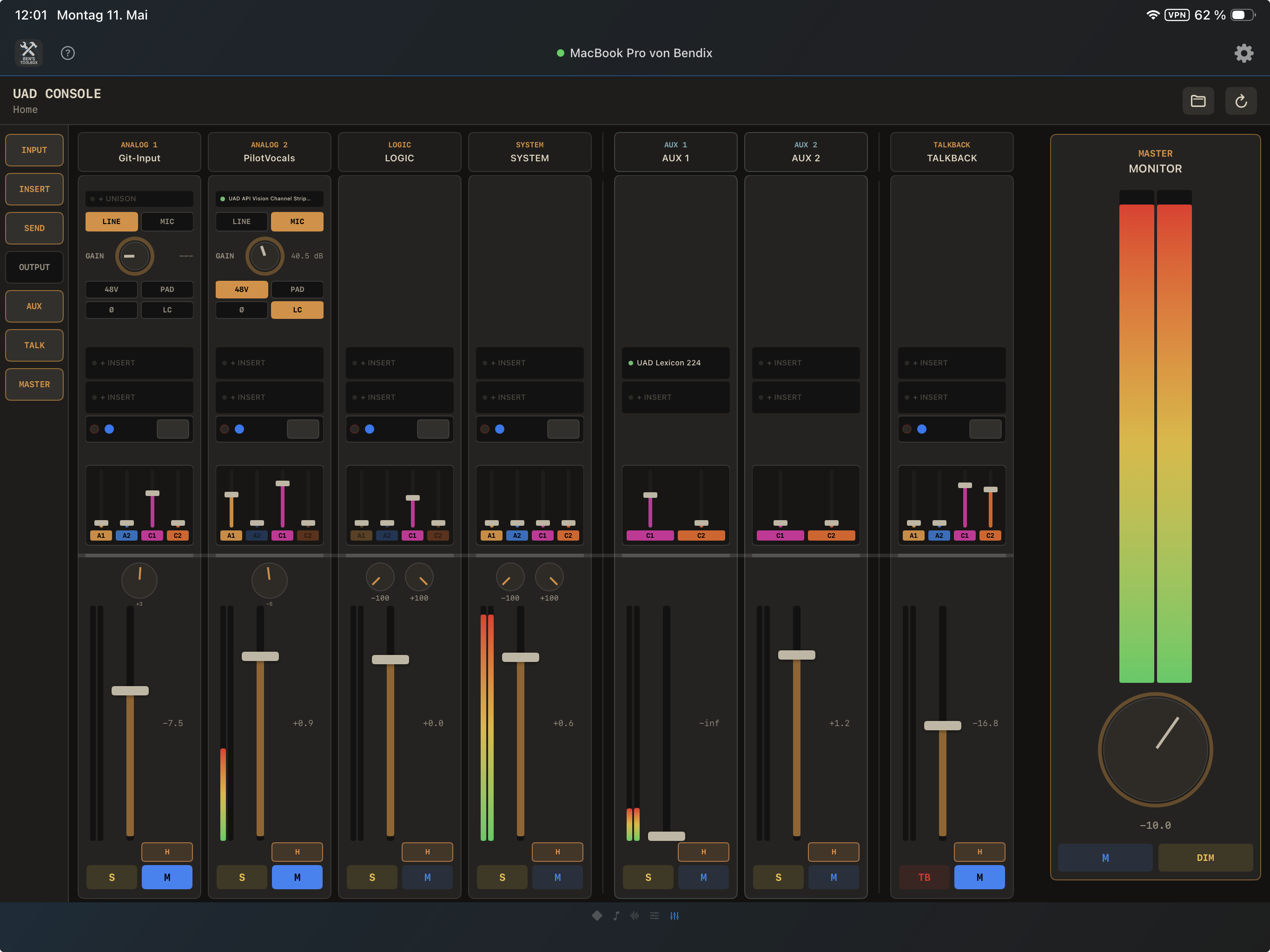
iPad Remote 可以直接顯示並控制選定的 UAD 控制台混音器功能。 Mac 應用程式讀取 UAD 控制台狀態,準備通道條、插入、插件參數、前級擴大機控制、發送、提示/輔助發送、對講和會話訊息,並將它們與 iPad 同步。

UAD Mixer 可作為自己的 iPad 頁面使用,並透過 Mac 應用程式提供支援。它適用於 UAD Console 在 Mac 上運行的工作室環境,但等級、發送、插入或提示混合應該可以直接在 iPad 上存取。

iPad Remote UAD Mixer mit UAD Console Channel-Strips, Inserts, Sends und Cue-Wegen
Ben's Toolbox 遠端中的 UAD 混音器:通道條、插入和發送區域由 Mac 同步,並顯示為 iPad 相容的混音器介面。
面積控制什麼
頻道條輸入和虛擬通道帶有 Fader、平移、計量、錄音/監聽狀態和名稱。
前級擴大機 & 齊奏48V、PAD、相位、低切、輸入類型和真實輸入通道的一致插槽。
刀片 & 外掛插入插槽、插件選擇、參數、功率、預設和刪除插件。
發送、提示 & 輔助提示和輔助發送具有電平、平移、靜音和大發送覆蓋,適用於多個目的地。
對講 & 會議載入、儲存、重新儲存、重新命名和刪除對講條和 UAD 會話。

工具目錄

目錄包含 Bounce、插件、表演、混音、音訊、MIDI、清晰度和實用程式。許多工具都有參數、搜尋清單或狀態回饋。目錄中還提供了網格/視覺助手切換開關,並顯示 iPad 上 Visual Helper 報告的活動狀態。

部分預設

預設內容
窗戶像插件一樣打開 Mac 窗口 & 補丁、Bus FX、動作、腳本和捷徑。
交通開始、快退、播放/停止、前進、錄製、捕捉、循環、點擊。
導航開始/結束、標記導航和縮放。
編輯撤銷、重做、剪下、複製、貼上、刪除、全選、分割。
追蹤行動新曲目、複製、刪除、靜音、獨奏、錄音臂、重新命名、曲目導航。
攪拌機混音器、檢查器、智慧控制、通道條複製和插件視圖。
自動化顯示自動化,關閉/讀取/觸控/鎖定/寫入模式,清晰的自動化。
MIDI編輯量化、反量化、移調、八度、連接音符、靜音音符。
關節插槽 1 至 29 加上 Read Articulations。
提示Quick Insert、庫預設、匯流排效能、音訊效能、Add Send、FX 傳送、輸出、新音軌。
幫手專案資料夾、SMPTE、I/O 掃描、讀取演奏記號、開啟視窗、鋼琴捲簾、標記。
增益 & Fade相對增益變化,Fade 次,Fade 類型並重設。
MIDI CC調製、表達、Pitch Bend、延音、音量、聲相、力度、觸後、CC 21-23。

iPad 上的 Bouncer Tool

iPad 可以顯示 Bouncer Tool 資料、編輯回合、啟動 Bounce 操作。開啟 Bouncer 頁面時,iPad Remote 會從 Mac 應用程式要求目前的 Bouncer 資料。預設、字典、Name Presets、Audio Settings 預設、Bounce Versions、曲目清單和回合結構由 Mac 應用程式同步。

當載入 Main Preset 時,iPad Remote 會看到產生的 Bounce Versions、Bounce-Rounds、軌道選擇和音訊設定分配。可以重新命名回合,可以使用拖放操作在回合中新增或刪除軌道,並且可以刪除不再需要的 Bounce Versions 。實際的邏輯執行保留在 Mac 上,因此掃描、匯出路徑、WebSocket 狀態和自動化都在一個地方進行控制。

由於軌道編號與以後的靜音/獨奏/選擇控制相關,因此當 Bouncer 打開時,不應在 Bouncer 視窗之外更改可見軌道結構。如果您折疊或展開軌道堆疊,請透過 Bouncer 執行此操作,然後再次讀取。

iPad 上的關節

iPad 應用程式可以顯示活動的關節、觸發槽並使用背景圖像。您可以透過 Mac 應用程式取得自己的影像;建議使用與 iPad 相容的大影像。

網格、頁面和按鈕

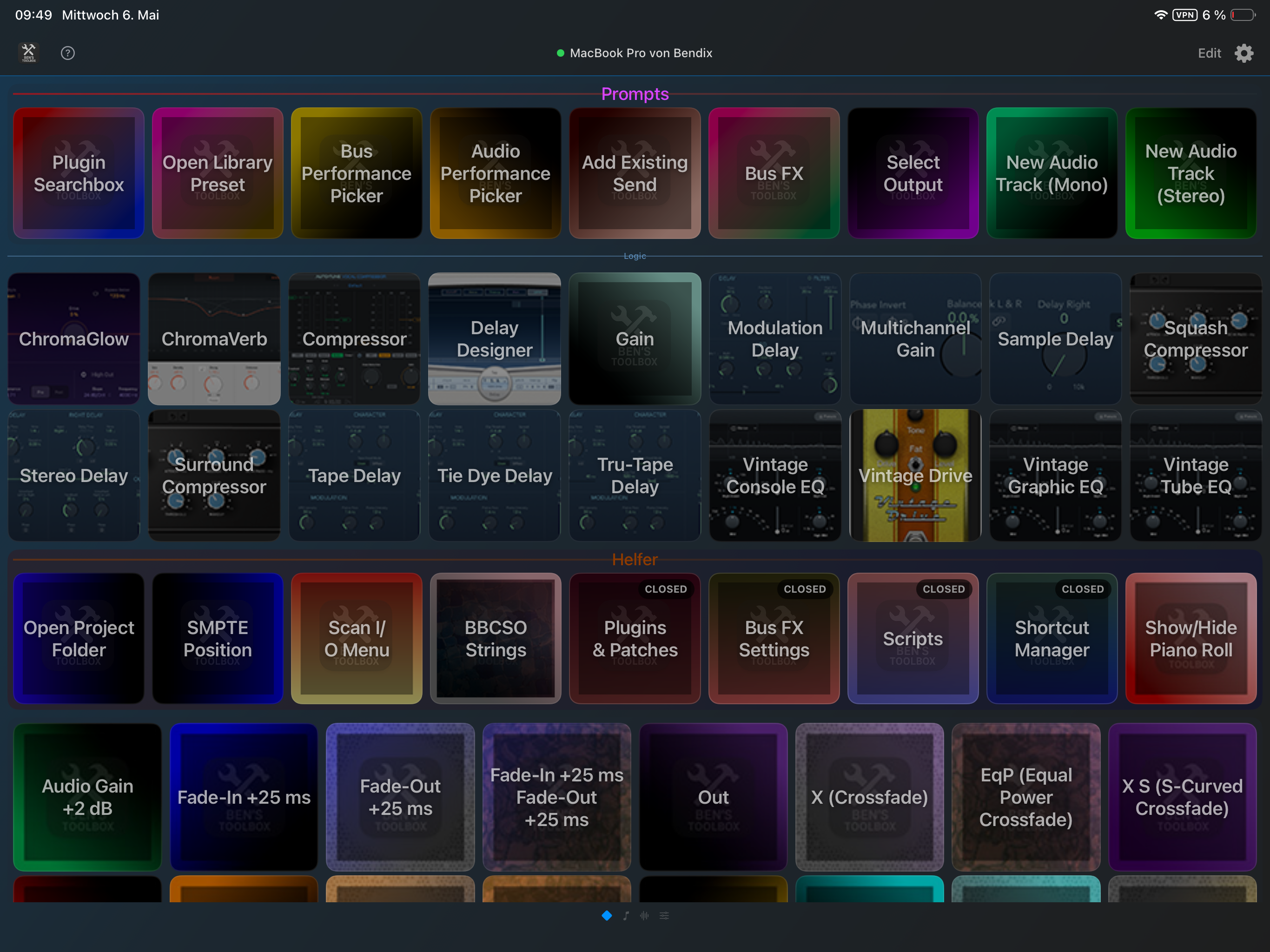
iPad 網格可以建構成大型的、特定於模板的控制介面。頁面和部分按工作區域建立按鈕:提示、邏輯工具、幫助器、增益/Fade、關節或您自己的設定。這意味著即使是非常大的按鈕佈局也可以使用,而不必將所有內容放在單一圖層上。

iPad Remote Grid mit Prompts, Logic-Tools, Helfer-Buttons, Plugin-Bildern und Gain-Fade-Buttons
現有的 iPad 網格包含多個部分:提示、邏輯工具、幫助程式和混合按鈕,可以組合在大型可捲動控制器頁面上。
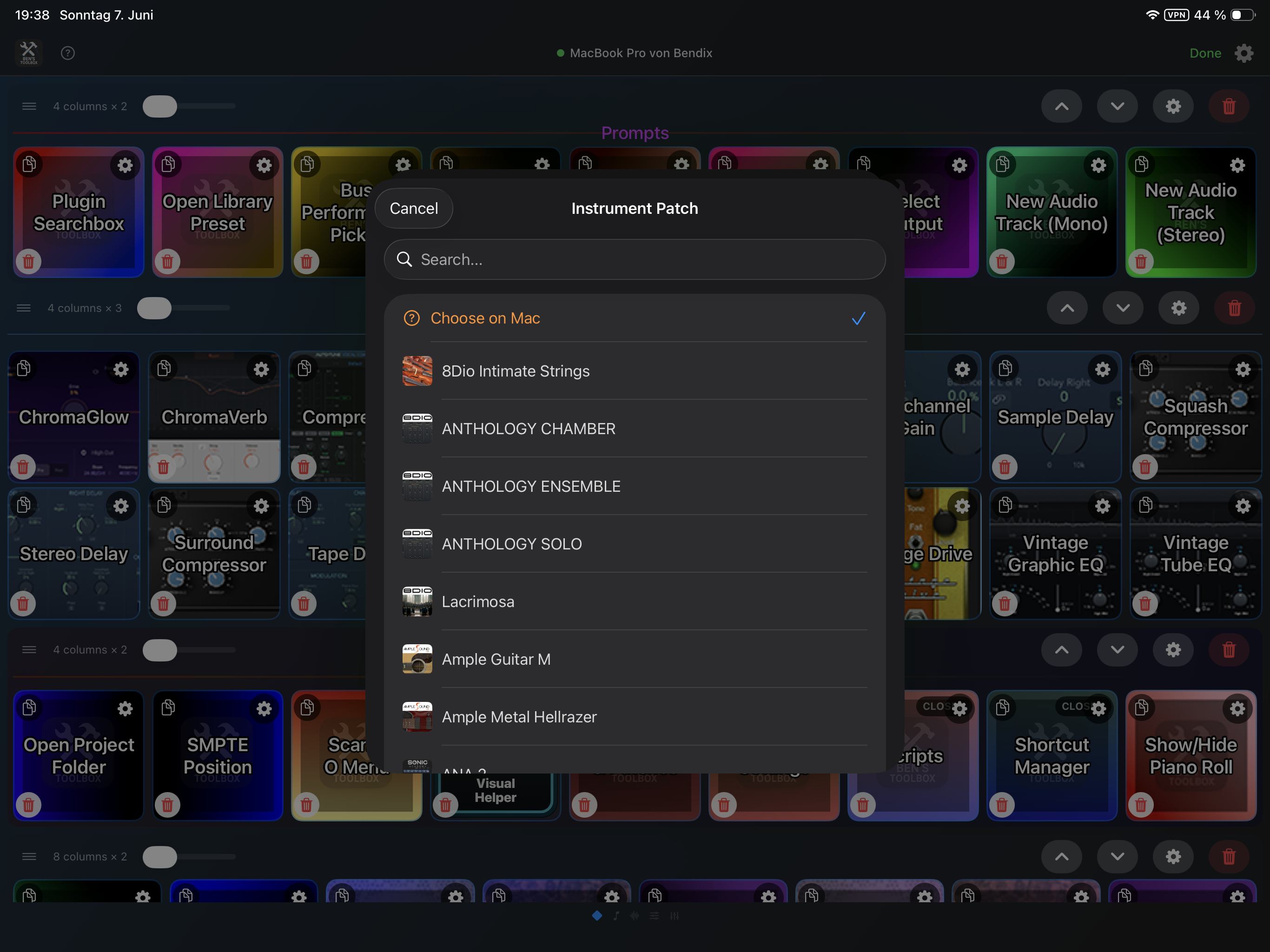
iPad Remote Library Preset Settings mit Suchfeld, Choose on Mac und gescannten Instrument Patches
CC Monitor: 可以直接在 iPad 上搜尋庫預設和樂器音色並將其設定為按鈕目標;或者,觸發時選擇仍保留在 Mac 上。
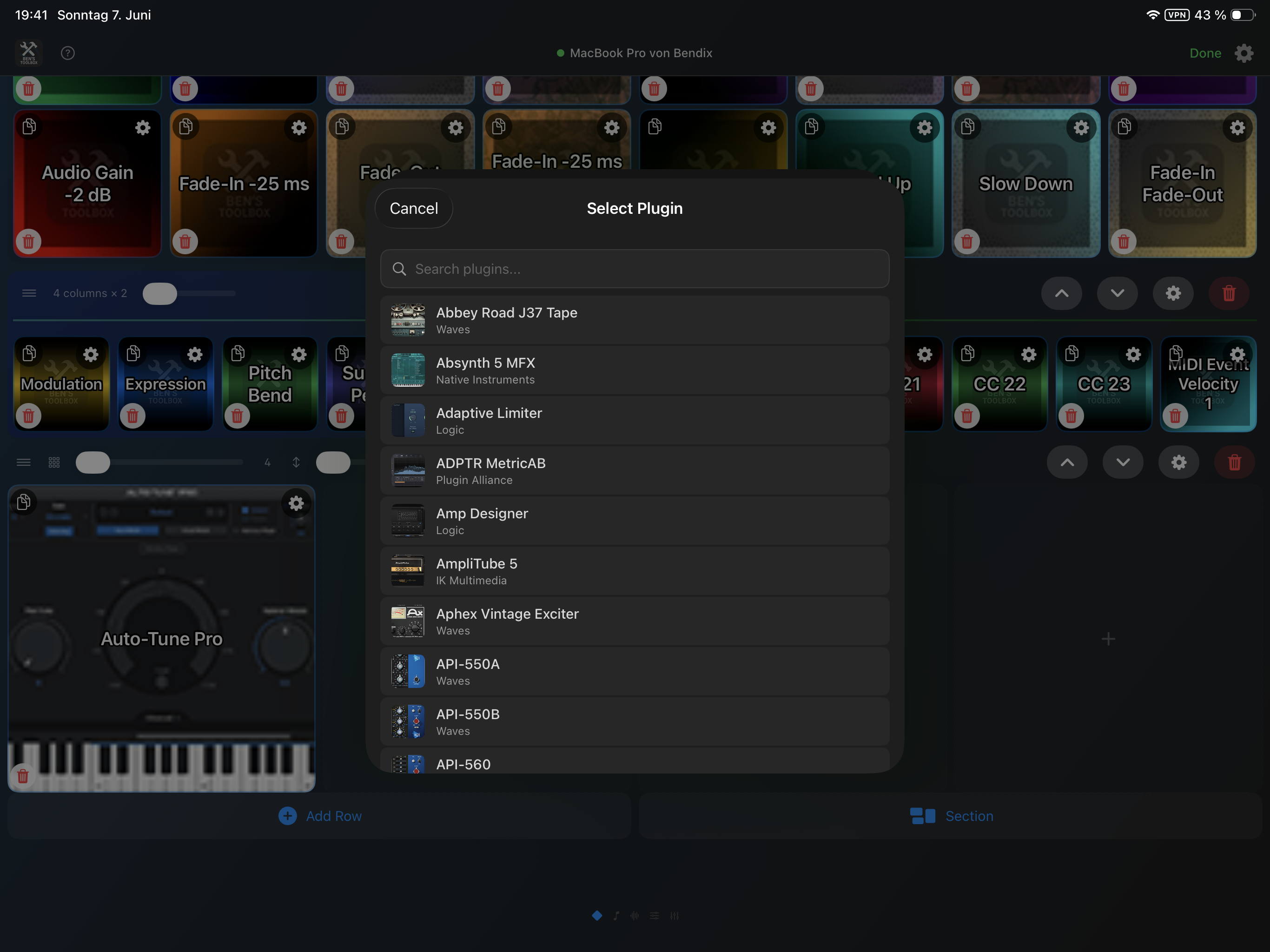
iPad Remote Plugin Picker Settings mit Suchfeld, Plugin-Bildern, Herstellern und gescannter Plugin-Liste
Add Existing Send: Mac 掃描的插件會顯示影像和製造商,並且可以直接選擇作為 iPad 按鈕的目標。
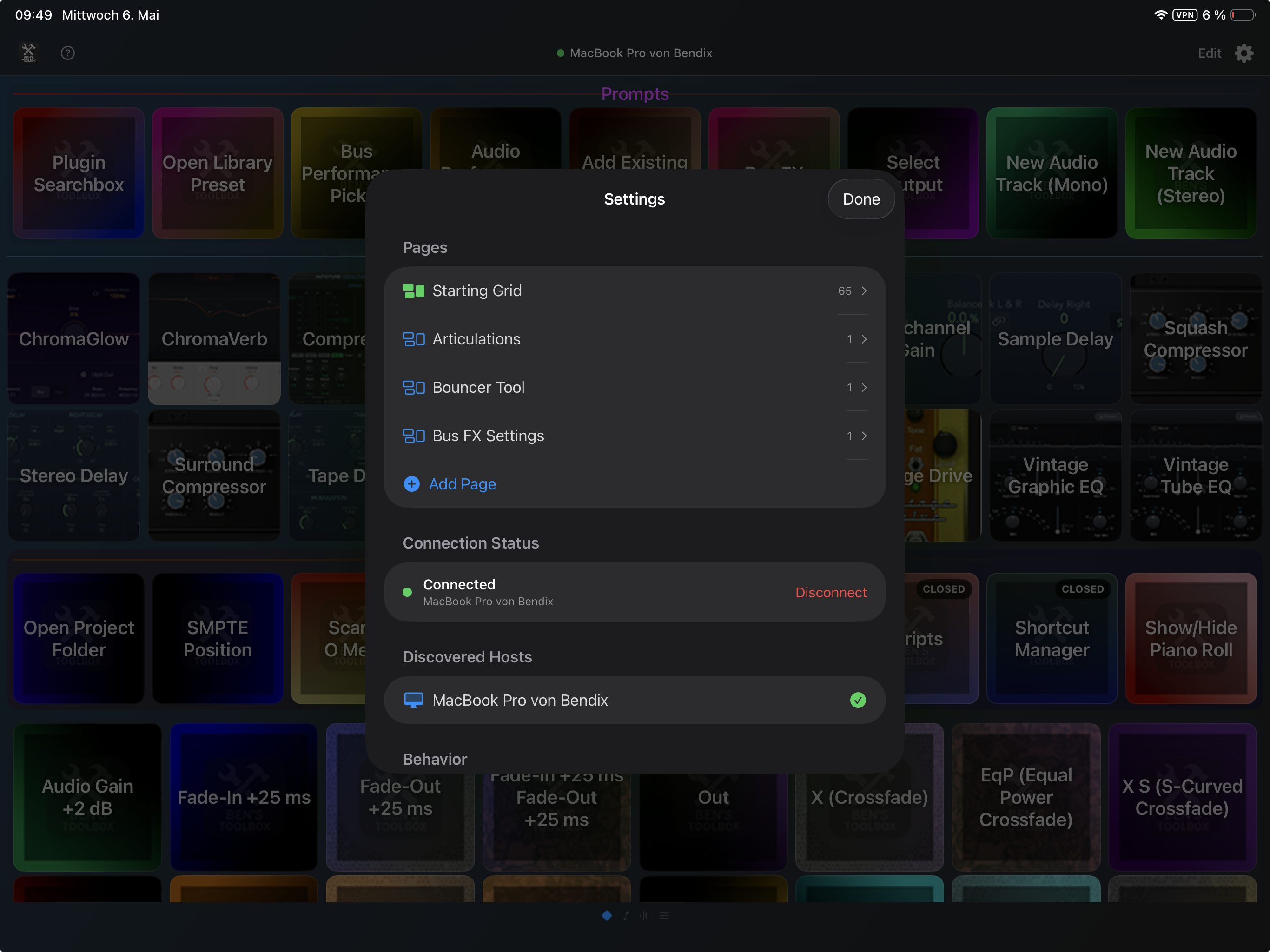
iPad Remote Settings mit Pages-Liste, Add Page, Connection Status und verbundenem MacBook
頁面在 iPad 設定中建立和管理。關於 新增頁面 建立新的控制器頁面;與 Mac 的連接和發現的主機直接顯示在下方。
選項描述
頁面適用於不同工作區、範本或儀器組的多個控制器頁面。
部分現成的群組,例如傳輸、編輯、混音器、MIDI、發音、Bouncer Tool 或您自己的工具組。
網格尺寸按鈕區域可以組織為網格,以便 iPad 頁面可以密集或慷慨地佈局。
自有品牌可以手動命名按鈕。
汽車標籤如果未設定自訂名稱,標籤將自動來自工具名稱、邏輯捷徑、預設、CC 目標或關節名稱。
自己的照片按鈕、部分和發音背景可以透過 Mac 應用程式提供您自己的圖像。
動態列表插件、預設、輸出、匯流排和邏輯捷徑是從 Mac 應用程式載入的。
資料夾/子頁面可以劃分複雜的設置,以便大型模板仍然可用。
所有快速鍵均可觸發邏輯鍵指令和 Ben 的工具箱快速鍵可以從 iPad 觸發。

即時發音與回饋

對於具有多種演奏技巧的樣本庫來說,銜接系統是最重要的工作流程之一。 Ben's Toolbox 讀取活動軌道的清晰度集,從中建立遠端表示並在 iPad 和 Stream Deck 上顯示插槽。切換時,可以報告活動狀態。

如果 CC Monitor 與 MIDI FX 一樣位於邏輯軌道上,則 MIDI 呼叫可以幫助更好地追蹤目前的發音狀態。這使 iPad 介面更接近實際的音樂狀態:按下按鈕,Logic 接收發音,回饋返回 iPad 和 Stream Deck。

銜接選項

  • 直接觸發插槽 1 至 32。
  • 讀取目前的關節集。
  • 在 iPad 和 Stream Deck 上展示活躍的演奏技巧。
  • 使用您自己的影像中的清晰度背景。
  • 使用邏輯清晰度名稱中的自動標籤。
  • 當邏輯名稱太長或不切實際時,指定手動名稱。
  • 如果應可靠地報告狀態,請使用 MIDI 透過 CC Monitor 呼叫。

iPhone Motion

Ben's Toolbox Motion 使用 iPhone 的動作和選用位置資料來控制 MIDI CC、Pitch Bend、關節和效能參數。配置位於 macOS 應用程式中,因此無需調整 iPhone 應用程式即可變更映射和顯示。

概念: 動態不僅需要使用 Modwheel、Fader 或滑鼠來控制。 iPhone 可以充當表演控制器:向前移動用於激活,抬起用於強度,傾斜用於表達,或乾淨的正弦波用於顫音。
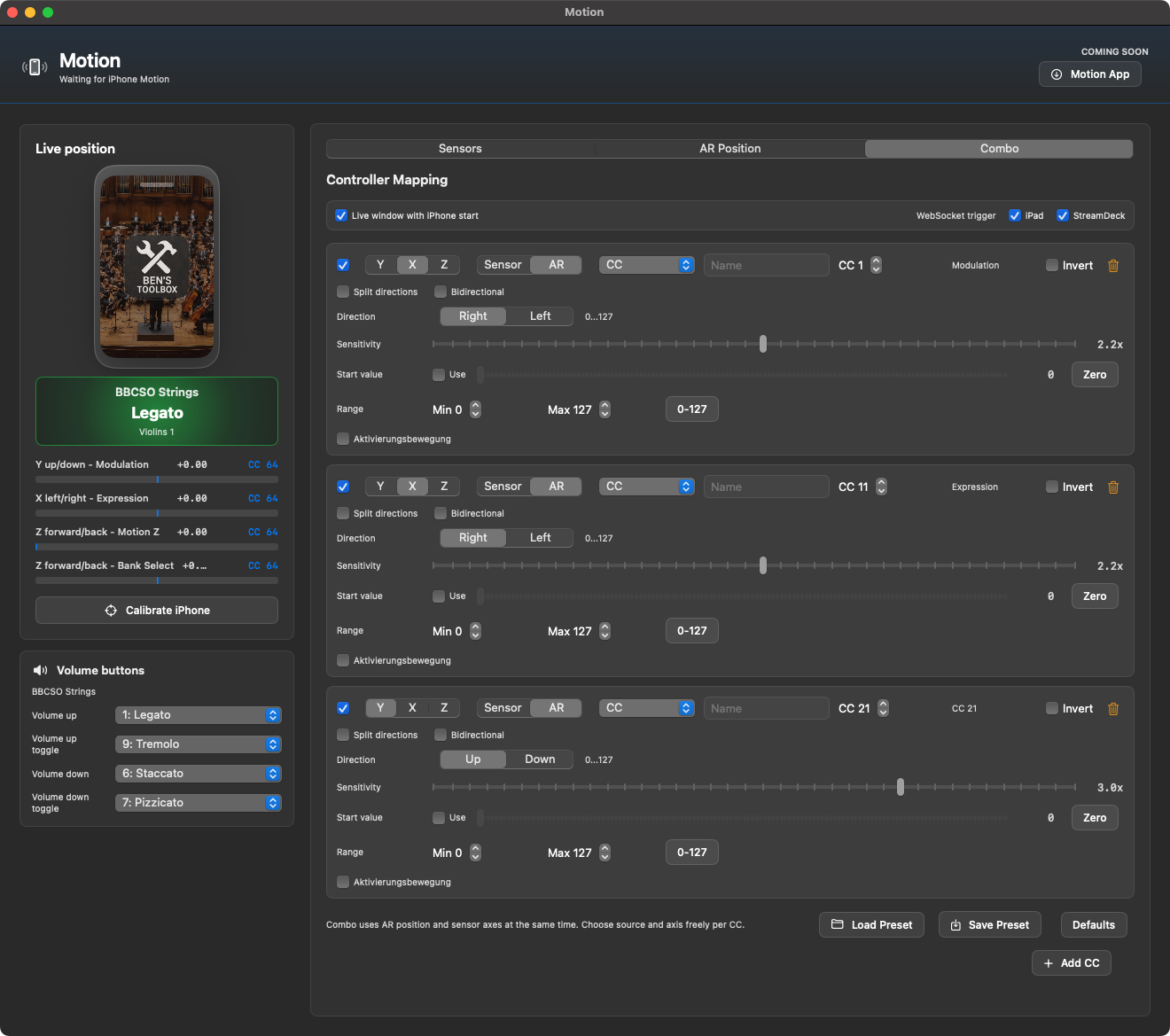
macOS Motion Fenster mit Live-Position, Controller Mapping, Sensor-, AR- und Combo-Einstellungen
運動設定在 macOS 應用程式中準備。您可以在此指定哪個 iPhone 移動或 AR 位置控制哪個 CC、彎音或發音值、使用哪個軸、移動反應的敏感度以及是否加載或保存預設。

iPhone應用程式提供運動數據;實際配置以 Mac 為例。這允許更改新的映射、預設、CC 目標和啟動手勢,而無需自訂 iPhone 應用程式本身。

iPhone 上的 Bouncer 控件

iPhone Motion 應用程式也可以操作 Bouncer。使用 Bouncer 面板,您可以選擇 Main Preset,載入包含 Bounce Versions、Bounce-Rounds、圓形軌道、循環/音訊/主 FX 詳細資訊的預覽,並直接從 iPhone 開始準備運作。實際的邏輯執行仍然在 Mac 上。

當跑步正在進行時,iPhone 應用程式會顯示狀態、當前輪次和進度。它可以取消運行並顯示 iPhone 啟動的運行、已完成的回合以及可選的 Mac 啟動的完成的本地 iOS 通知。只要應用程式可以接收狀態訊息,這些本地通知就會起作用;完全可靠的後台推播需要 APNs 基礎設施。

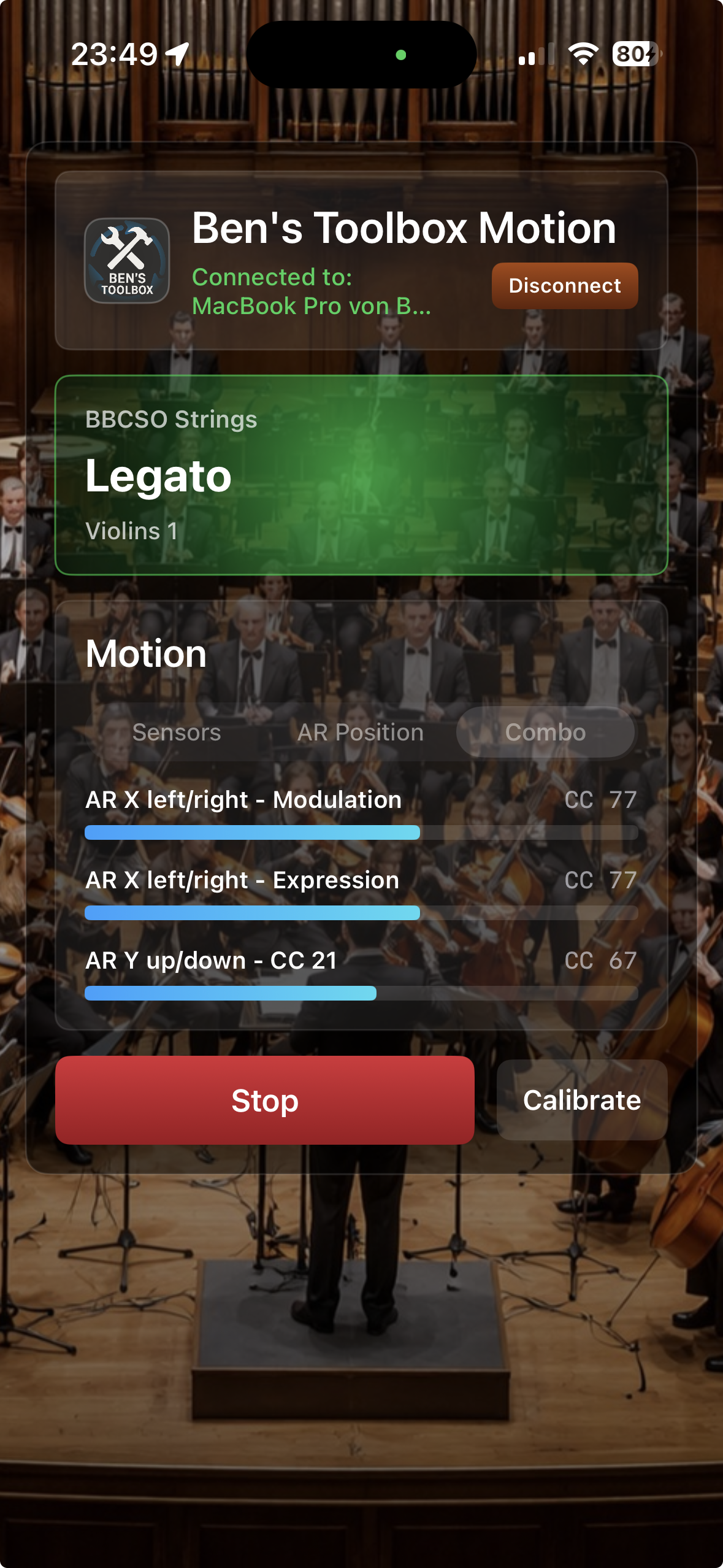
iPhone-App Ben's Toolbox Motion mit Verbindung zum Mac, aktuellem Instrument, Motion-Lanes, Stop und Calibrate
iPhone 應用程式顯示與 Mac 應用程式的連接、目前已載入的播放技術和活動的運動通道。在性能中,可以直接存取停止和校準,以便可以快速重新調整或停止運動。
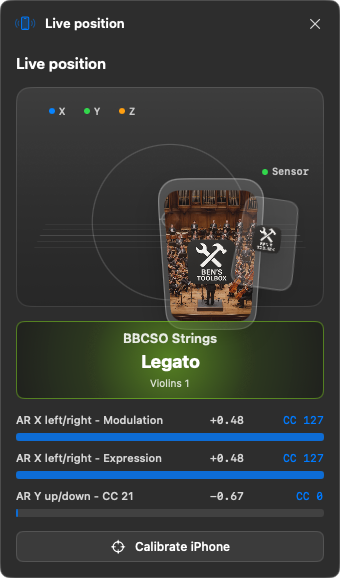
Live-Position-Monitor der iPhone Motion App mit Sensorposition, Instrument und CC-Werten
即時位置監視器可以直觀地顯示 iPhone 的位置,同時顯示目前發送的值。透過這種方式,您可以檢查感測器、AR 和 CC 分配是否乾淨地回應音樂。

與音量按鈕的連接

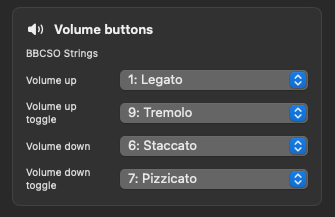
iPhone 的一個重要運動工具是透過音量按鈕進行清晰度控制。現有的演奏技巧可以直接選擇目前識別的發音設定。每個識別組的作業都會自動儲存;或者,也可以手動將設定儲存為預設並重新載入。

每個音量按鈕可容納兩個關節:一個主插槽和一個切換插槽。如果在主插槽處於活動狀態時按下按鈕,它將跳到切換插槽。如果切換槽處於活動狀態,它將跳回主槽。如果目前兩個關節都未激活,則先設定主插槽;重複使用時,按鈕會在兩個插槽之間切換。這允許使用單一音量按鈕,例如B. 在連奏和震音之間或在斷奏和撥奏之間切換。

iPhone Motion Volume Buttons Einstellungen fuer Artikulationsslots
對於每個關節組,音量調高、音量調高切換、音量調低和音量調低切換可以放置在特定插槽上。

繪圖基礎知識

  • 來源: 感測器、AR 位置或其他運動資料。
  • 軸: 例如B. X、Y、Z 或派生方向。
  • 方向: 僅上方、僅下方或雙向。
  • 目標: MIDI CC、Pitch Bend 或內部 Ben 的工具箱操作。
  • 範圍: 最小和最大 MIDI 值。
  • 起始值: 啟動或中立狀態時的值。
  • 激活觸發: 首先激活车道的运动。

Pitch Bend 和顫音

Pitch Bend 不應該不斷地對每一個小動作做出反應。因此可以使用激活手勢。啟動後,目前 iPhone 高度將設定為零點。顫音可以使用乾淨的正弦波;然後,運動決定強度或激活,而不是曲線的實際形狀。

即時預覽

运动实时预览显示映射、值和曲线。正弦顫音使用真正的正弦表示來顯示正在發送的音樂內容。

典型映射

音樂目標運動測繪
動態/表達緩慢舉起 iPhoneCC 11、CC 1 或儀器特定動態上的 Y 或高度。
啟動顫音將 iPhone 向前移動Z 軸作為啟動觸發器,Pitch Bend 或 CC 僅在之後啟動。
顫音強度將 iPhone 向上移動正弦曲線的振幅增加,實際曲線保持乾淨。
濾鏡/音色傾斜或旋轉CC 74、CC 71 或庫特定控制器上的 X/Y 軸。
銜接簡短、明確的手勢觸發本的工具箱關節動作。
安全零位啟動手勢當前高度或位置被設定為中立起點。

啟動觸發器

每個通道只能透過不同的運動來啟動。這可以防止正常的手部動作立即發送 MIDI。例:Z 軸正向活化 Pitch Bend;只有這樣,高度才能控制顫音的強度。如果 iPhone 被拔出,Pitch Bend 將會再次停用。

視窗目錄

這些視窗可以透過 iPad 或 Stream Deck 遠端開啟:

  • Bouncer Tool
  • 外掛 & 補丁
  • Bus FX Settings
  • 運動
  • 腳本
  • 快速方式
  • 關節

系統視窗(例如「設定」、「許可證」或「關於」)不會以相同的方式作為遠端目錄提供。

工具選項一覽

表總結了最重要的工具通常具有哪些參數以及它們在實踐中相關的原因。具體選擇可能會根據工具目錄、掃描狀態和邏輯上下文而有所不同。

工具重要選項遠端使用
Bouncer ToolMain Presets、Bounce Versions、Bounce Rounds、目的地、曲目選擇、Mute Rules、Audio Settings、Name Presets、字典、Lyrics、iPhone 通知、開啟匯出資料夾、取消。iPad 可以使用曲目、預設、版本、回合、狀態和 Bounce 開始。 iPhone Motion 可以啟動 Main Presets 並進行預覽、顯示進度、取消和觸發本機通知。
Bounce MP3格式 WAV/AIFF/CAF、位元深度、取樣率、交錯/分割、抖動、標準化、離線/即時、音訊尾端、速度資訊。iPad、Stream Deck 或捷徑可以觸發固定的 Bounce 預設。
Bounce MP3位元率、單聲道/立體聲、品質、VBR、智慧編碼、10 Hz 以下過濾、標準化、音訊尾部、速度資訊。非常適合作為快速收聽混音按鈕。
出口僅循環、修剪靜音、延伸至結尾、格式、位元深度、旁路 FX、音量/聲音影像、尾部。用於快速地區或區域出口。
AddFX 插件插件名稱、插槽行為、單聲道/立體聲變體、提示或直接參數。iPad/Stream Deck 掃描後顯示插件並可使用自動圖示。
Quick Insert搜尋文字、提示目標 Mac/iPad/兩者、外掛程式選擇、動態清單。對於經常更改的插件來說非常快。
Open Library Preset預設名稱、子資料夾、直接選擇或提示。遠端清單是透過庫掃描建立的。
Add Send總線目的地、傳送電平、提示模式、掃描輸出/匯流排。按鈕可以直接產生發送。
FX 發送預設觸發器名稱、外掛程式、輸出、傳送等級、提示或固定工作流程。按鈕可建立重複房間/延遲/FX 傳送。
設定輸出輸出目的地、提示或直接參數、掃描的 I/O 清單。對於主幹路由和模板切換非常有用。
New Audio Mono/立體聲單聲道/立體聲,輸入和可選曲目名稱;如果輸入為空,則會出現提示。用於錄製設定的自訂軌道按鈕。
FadeFade-輸入,Fade-輸出,絕對/相對時間,Fade 類型,重設。快速編輯按鈕,無需檢查器搜尋。
設定增益絕對值或相對變化(以 dB 為單位)。-1 dB、+1 dB、-3 dB、重置等按鈕。
設定速度選定 MIDI 事件的目標值。iPad 上的鋼琴捲簾工作流程/Stream Deck。
設定CCCC 目標,例如調變、表達、Pitch Bend、延音、音量、聲相、觸後、CC 20-32。直接跳到正確的車道。
邏輯快速鍵從 Logic 匯出的任何鍵盤命令,可搜尋和可觸發。所有捷徑都可以由 iPad 和 Stream Deck 觸發。
關節設定清晰度,觸發槽 1-32,Read Articulations,Articulation Menu,MIDI 呼叫。iPad 和 Stream Deck 上的即時回饋。
Visual Helper啟用、形狀、寬度、網格模式、不透明度、顏色。遠端切換和狀態顯示。
運動映射源、軸、方向、範圍、目標CC/Pitch Bend、啟動觸發器、零點、正弦顫音。iPhone 作為高效能控制器。
Open WindowBouncer Tool、運動、插件的視窗 ID & 補丁、Bus FX、腳本、捷徑、關節。iPad/Stream Deck 開啟對應的 Mac 視圖。
提交腳本請求新腳本或工作流程請求的聯絡和回饋條目。無自動化命令;通往支援/聯繫路線。
支援/語音中心支援收集診斷和日誌上下文; Voice Central 管理語音配置文件,並且僅在活躍的 Ben's Choir 存取權限下可見。Mac 應用程式在本地提供支援; Voice Central 不是一般的遠端按鈕。

常見問題解答 & 故障排除

我真正需要哪些組件?

macOS 應用程式是中心且始終是必要的。 Stream Deck 外掛程式、iPad Remote 和 iPhone Motion 是附加使用者介面。如果 Mac 應用程式不執行,您將無法控制 Logic Pro。

Ben's Toolbox 需要什麼權限?

該應用程式需要 macOS 操作輔助工具,以便能夠可靠地讀取和控制 Logic Pro。網路存取、MIDI 和對本機檔案的存取也可能與某些功能相關。

為什麼 Logic 在觸發發音時會閃爍?

透過 iPad 或 Stream Deck 即時觸發演奏法時,如果鋼琴捲簾未聚焦,Logic 可能會短暫閃爍或明顯改變焦點。原因不是功能中的錯誤,而是用來設定清晰度的錯誤視窗處於活動狀態。發音仍然被觸發;閃爍不影響功能。如果它打擾您,請單擊鋼琴捲簾一次。只要鋼琴捲簾仍然是活動窗口,閃爍就會消失。

Stream Deck 外掛程式無法辨識

檢查是否安裝了Elgato Stream Deck應用程序,Ben's Toolbox插件出現在Stream Deck插件清單中,並且Ben's Toolbox安裝後已重新啟動。如果安裝了舊版本,Mac 應用程式更新視窗應提供 Stream Deck 更新。

邏輯 MIDI 裝置遺失或 MIDI 裝置回應不正確

啟動時,Ben's Toolbox 檢查自己的邏輯 MIDI 裝置是否存在。如果遺失,將在備份 Logic Control Surface 檔案後自動安裝。若裝置未出現或其他 MIDI 裝置出現意外反應,請登出 Logic Pro,並在 Ben's Toolbox 中開啟 設定 > MIDI 裝置管理員 並使用 重新安装设备恢復 MIDI 設備文件。如果自動檔案安裝在系統上不起作用,則舊版安裝程式和手動安裝是後備方案。

iPad 找不到 Mac

iPad 和 Mac 必須位於同一本地網路。請同時檢查 Ben's Toolbox 是否正在運行,Mac 應用程式中的遠端連線是否處於活動狀態,且沒有防火牆阻止本機 WebSocket 連接埠。

iPhone Motion 感覺延遲

如果可能,請使用穩定的本機 WiFi 並在 Motion 視窗中檢查即時預覽和不必要的視窗是否關閉。透過 AR 映射,位置可以比純感測器訊號更平滑。

Bouncer Tool 找不到曲目或無法啟動

檢查 Logic 是否打開,專案是否已完全加載,且 Ben's Toolbox 可以讀取目前 Logic 專案檔案或自動儲存檔案。如果專案路徑尚未穩定,請手動儲存一次專案。對於大型模板,在完全加載後重新讀取它們會有所幫助。

如果軌道選擇、靜音或獨奏不適合可見結構,Bouncer 以外的軌道堆疊可能已折疊或展開。在 Logic 中建立所需的可見性,重新開啟 Bouncer 或再次讀取軌道並重建受影響的回合。

在哪裡可以找到日誌和支援資訊?

日誌位於使用者資料夾中 庫/日誌/BensToolbox 或在已安裝版本的應用程式支援/日誌區域中。對於支持,應用程式版本、macOS 版本、邏輯版本和可重現流程的簡短描述會很有幫助。

按鈕沒有任何作用

檢查 Ben's Toolbox 是否正在運作、邏輯是否已開啟、輔助功能是否已啟用以及操作是否直接在 Mac 應用程式中運作。

列表為空或不完整

掃描進入插件 & 重新修補受影響的類別。然後重新連接 iPad 或 Stream Deck 或重新載入目錄。

銜接狀態不正確

檢查活動軌道,儲存項目一次或等待自動儲存並將 CC Monitor 放在軌道上作為 MIDI FX。 Ben's Toolbox 現在偏好透過邏輯項目索引讀取關節集、CC 監視器實例和外掛程式資訊;通常不再需要手動讀取 AX。

運動影響不正確的值

檢查映射車道:目標、軸、範圍、方向和啟動條件。對於Pitch Bend,也要檢查樂器中的彎音範圍。

網格助手位置不正確

短暫變更 Logic 中的縮放級別,然後再次檢查位置。目前,網格視圖在顯示鋼琴捲簾時無法正常運作;我們正在努力修正。

發行說明

在這裡您將找到 Ben's Toolbox 目前版本的最重要變更。

Version 3.3.73 (116) - 30.06.2026

  • 初始設定後,設定選單狀態將從目前狀態重新載入。
  • 一旦完成重要的設定步驟,紅色設定通知就會消失。

Version 3.3.72 (115) - 30.06.2026

  • 現在,一旦完成或重新評估設定檢查,設定選單狀態就會直接更新。
  • 這意味著如果所有重要點都已完成,紅色設定通知將不再可見。

Version 3.3.71 (114) - 30.06.2026

  • 現在,當按一下「開啟設定」時,輔助功能設定會主動要求 macOS 將 Ben's Toolbox 新增至共用清單。
  • 設定狀態不再在選單中顯示非阻塞 MCU 握手狀態的警告。
  • 第一個權限視窗使深色 Ben's Toolbox 在淺色 macOS 系統上看起來更可靠。

Version 3.3.70 (113) - 30.06.2026

  • 現在,第一次啟動會更可靠地依序檢查更新、測試階段/許可證、存取權限和設定。
  • 缺少的輔助功能和螢幕錄製權限可以更清晰地識別並顯示在設定狀態中。
  • Visual Helper 現在在啟動時直接要求所需的螢幕錄製權限。

Version 3.3.69 (112) - 29.06.2026

  • 第一次啟動更加穩定:更新檢查、測試階段/許可證、存取權限和 MIDI 設定現在相繼順利運行。
  • 當需要輔助功能時,macOS 系統設定會更可靠地帶到前台。
  • 對設定和安裝精靈進行了細微修正。

Version 3.3.68 (111) - 29.06.2026

  • 如果演示已經在這台 Mac 上或透過此電子郵件使用過,現在測試階段的開始會顯示更清晰的資訊。
  • 註冊可以更好地區分待處理的電子郵件確認、現有帳戶和許可證輸入。
  • 啟動和許可證視窗的穩定性略有提高。

Version 3.3.67 (110) - 29.06.2026

  • 安裝檢查現在可以更可靠地偵測已安裝的 Ben's Toolbox MIDI/Lua 組件。
  • 當您啟動應用程式時,更新檢查現在會顯示在其他設定視窗的前面。
  • 當正確安裝 MIDI 裝置時,設定狀態可避免錯誤警告。

Version 3.3.66 (109) - 29.06.2026

  • 初始啟動和設定變得更加穩定,尤其是在外觀明亮的 macOS 系統上。
  • 庫共享和邏輯列表準備現在得到更仔細的檢查並更清晰地顯示。
  • 設定視窗更可靠地顯示清單中未解決的設定問題。
  • 可以直接從設定中再次開啟 MIDI 裝置管理員。

Version 3.3.65 (108) - 28.06.2026

  • 設定側面板現在使用更清晰的標籤「設定狀態」而不是「系統檢查表」。
  • 狀態面板的標題不再設計為可折疊清單項目,因此不需要進一步隱藏清單。
  • 狀態列現在清楚地表明是否沒有未解決的設定問題。

Version 3.3.64 (107) - 28.06.2026

  • 設定視窗現在僅顯示系統清單中未解決的問題,而不是所有成功的狀態點。
  • 當需要注意重要的設定步驟(例如輔助功能、MIDI/Lua、邏輯註冊、庫或螢幕擷取)時,設定選單項目會顯示紅色感嘆號。
  • 支援診斷現在會傳輸經過清理的設定運行狀況,以便每個使用者可以更輕鬆地查看已授予哪些存取權限以及設定可能會失敗的位置。

Version 3.3.63 (106) - 24.06.2026

  • 提高了設定的可靠性。
  • 設定視窗在關閉後不再自動重新開啟。
  • 設定清單現在將與設定視窗一起乾淨退出。

Version 3.3.62 (105) - 24.06.2026

  • 設定視窗已通過緊湊的系統清單進行了改進。清單現在延伸到一側,不再改變實際的設定佈局。
  • 開啟安裝程式時某些系統上可能發生的當機已修復。

Version 3.3.61 (104) - 20.06.2026

  • 應用程式觸發器的可靠性得到了提高。現在,在安裝或更新後可以更可靠地註冊捷徑、串流平台操作和 Benstoolbox 連結。

Version 3.3.60 (103) - 18.06.2026

  • 初始啟動已改進。 Ben's Toolbox 現在可以更清楚地引導新使用者完成帳戶設定、權限和邏輯清單的初始準備。

Version 3.3.59 (102) - 17.06.2026

  • 安裝程式套件已修正,以便 Ben's Toolbox 可靠地安裝在「應用程式」資料夾中,並在安裝後正確啟動。

Version 3.3.58 (101) - 17.06.2026

  • 安裝程式套件已修正,以便 Ben's Toolbox 可靠地安裝在「應用程式」資料夾中,並在安裝後正確啟動。

Version 3.3.57 (100) - 17.06.2026

  • 安裝程式已修正,以便 Ben's Toolbox 能夠可靠地安裝在「應用程式」資料夾中,並在安裝後正確啟動。

Version 3.3.56 (99) - 17.06.2026

  • 修正了安裝程式輸出,以便 Ben's Toolbox 可靠地安裝在「應用程式」資料夾中並在安裝後啟動。

Version 3.3.55 (98) - 17.06.2026

  • 改進了安裝後的首次啟動和許可證啟動。
  • 如果無法再在此 Mac 上開始試用,現在可以完全取消註冊對話方塊並顯示更清晰的資訊。

Version 3.3.54 (97) - 17.06.2026

  • 安裝後的首次啟動變得更加穩健。
  • MIDI 設備設定現在等待活動演示或許可證,並在 Logic Pro 或 MIDI 設備設定仍需要注意時顯示更清晰的指示。
  • 如果應用程式語言與 Logic Pro 語言不匹配,Ben's Toolbox 現在會發出警告。
  • 設定和啟動行為的進一步穩定性小幅改進。

Version 3.3.53 (96) - 16.06.2026

  • 公告、發布文字和產品文字得到了清理和製定更加清晰。
  • 資料保護、文件和應用程式連結已經過修訂和標準化。

Version 3.3.52 (95) - 15.06.2026

  • 當 Logic Pro 關閉時,觸發邏輯不再自動啟動。 Ben's Toolbox 現在顯示清晰的提示並等待 Logic 首先開啟。
  • 改進了支援和相容性檢查。

Version 3.3.51 (94) - 14.06.2026

  • 簡短的回饋視窗現在會立即確認、自動關閉並在背景發送。這意味著應用程式不會再卡在“發送...”上。

Version 3.3.50 (93) - 14.06.2026

  • 短回饋視窗現在可以更穩健地回應網路問題,並且可以隨時關閉。
  • 伺服器通訊和應用程式對話框的穩定性小幅改進。

Version 3.3.49 (92) - 11.06.2026

  • 僅調整 Fade 類型或 Fade 模式時,Fade 指令不再變更現有 Fade 次。
  • 遠端和流程平台工作流程的維護修復。

Version 3.3.48 (91) - 10.06.2026

  • 改進了遠端工作流程:iPad 和 Stream Deck 在清晰度、CC-Fader、MIDI 按鈕和 CC 監視器工作流程中回應更可靠。
  • 針對遠端工作流程和發布包的小型維護修復。

Version 3.3.47 (90) - 10.06.2026

  • MIDI 裝置管理員已改進:如果 Logic Pro 已在運行,則 Ben's Toolbox 在啟動時不再嘗試以靜默方式重新安裝邏輯控製表面檔案。
  • 新指南清楚地解釋了是否應關閉 Logic,或者是否可以使用舊版安裝程式或手動安裝。
  • 現在可以更清楚地區分阻塞狀態與真正的 MIDI 設備錯誤。

Version 3.3.46 (89) - 10.06.2026

  • 新增支援視窗:直接連結到社區論壇。
  • 目前版本狀態的更新和支援資訊已清理。
  • 穩定性和維護方面的小改進。

Version 3.3.45 (88) - 09.06.2026

  • Shortcut Manager 現在根據目前鍵盤佈局顯示按鍵。
  • 支援和設定資訊在客戶入口網站中更清晰地呈現。
  • 穩定性和維護方面的小改進。

Version 3.3.44 (87) - 09.06.2026

  • 改進的語言選擇:系統語言選項保持穩定,如果系統語言不受支持,則使用英語作為備用語言。
  • 關於視窗已更新並添加了指向文件的直接連結。
  • 穩定性和維護方面的小改進。

Version 3.3.43 (86) - 09.06.2026

  • Version 3.3.43 (86) - 09.06.2026:
  • 長期使用後新增簡短回饋查詢,以便可以直接從應用程式發送回饋。
  • 伺服器通訊和小設定說明的改進。

Version 3.3.42 (85) - 09.06.2026

  • MIDI 設備設定、試用啟動和伺服器通訊的穩定性改進。
  • 更清晰地指示邏輯 MIDI 設備是否需要維修或手動設定。
  • iPad、iPhone Motion 和 Stream Deck 的工作流程更加穩定。

Version 3.3.41 (84) - 08.06.2026

  • 啟動是明確分開的:透過電子郵件進行測試階段或透過電子郵件和許可證金鑰進行許可證。
  • 刪除許可證後,可以直接重新啟動Ben's Toolbox。

Version 3.3.40 (73) - 07.06.2026

  • 設定:演示啟動和首次啟動得到改進。
  • Bouncer Tool 和遠端工作流程:穩定性和同步改進。
  • 一般:許可和文件的維護修復。

Version 3.3.39 (72) - 07.06.2026

  • Bouncer Tool:改進了預設和手動曲目選擇。
  • 設定:改進了許可證和 MIDI 設備設定。
  • 一般:穩定性修復和版本維護。

Version 3.3.38 (70) - 05.06.2026

  • Bouncer Tool:新增了緊湊的本地化開始畫面,具有簡短的設定步驟和當前應用程式語言的直接文件連結。
  • Bouncer Tool:Lyrics 工具補充了即時格式、變音轉換、撤銷、翻譯選項、語音辨識和 Lyrics 檔案匯出到 Bounce 資料夾。
  • Bouncer Tool:新增了 iPhone 通知設定並準備了 Motion 應用程式整合以從 iPhone 啟動 Main Presets。
  • 設定:新增了更安全的 MIDI 裝置管理員。 Ben's Toolbox 現在可以在背景安裝 Logic MIDI 設備,在更改 Logic 的控制介面檔案之前建立備份,並提供復原、重新安裝、舊版安裝程式和手動設定。
  • Bouncer Tool:改進了靜音處理。在 Logic 中靜音的軌道會被識別,計劃的回合靜音會正確顯示,靜音軌道會在獨奏/導出之前暫時取消靜音(如有必要)並在回合結束後恢復。
  • Bouncer Tool:改進了手動Bounce Rounds的主要預設調用,包括已儲存的手動軌道選擇、可編輯的回合名稱、防止重複名稱、拖放分配和可刪除的軌道/版本。
  • Bouncer Tool:Bounce Versions、圓形細節、過濾器狀態和 macOS 和 iPad Remote 上的 Single 匯出佈局得到改進。
  • Bouncer Tool:在 Bounce 運行之前添加了更安全的混音器模式預檢,並刪除了慢速軌道點擊回退。
  • 文件:針對 macOS 和 iPad Remote 更新了 Bouncer 文件和螢幕截圖。

Version 3.3.37 (69) - 04.06.2026

  • Bouncer Tool:新增了緊湊的本地化開始畫面,具有簡短的設定步驟和當前應用程式語言的直接文件連結。
  • Bouncer Tool:Lyrics 工具補充了即時格式、變音轉換、撤銷、翻譯選項、語音辨識和 Lyrics 檔案匯出到 Bounce 資料夾。
  • Bouncer Tool:新增了 iPhone 通知設定並準備了 Motion 應用程式整合以從 iPhone 啟動 Main Presets。
  • 設定:新增了更安全的 MIDI 裝置管理員。 Ben's Toolbox 現在可以在背景安裝 Logic MIDI 設備,在更改 Logic 的控制介面檔案之前建立備份,並提供復原、重新安裝、舊版安裝程式和手動設定。
  • Bouncer Tool:改進了靜音處理。在 Logic 中靜音的軌道會被識別,計劃的回合靜音會正確顯示,靜音軌道會在獨奏/導出之前暫時取消靜音(如有必要)並在回合結束後恢復。
  • Bouncer Tool:改進了手動Bounce Rounds的主要預設調用,包括已儲存的手動軌道選擇、可編輯的回合名稱、防止重複名稱、拖放分配和可刪除的軌道/版本。
  • Bouncer Tool:Bounce Versions、圓形細節、過濾器狀態和 macOS 和 iPad Remote 上的 Single 匯出佈局得到改進。
  • Bouncer Tool:在 Bounce 運行之前添加了更安全的混音器模式預檢,並刪除了慢速軌道點擊回退。
  • 文件:針對 macOS 和 iPad Remote 更新了 Bouncer 文件和螢幕截圖。

Version 3.3.35 (67) - 01.06.2026

  • Bouncer Tool:Lyrics 工具補充了即時格式、變音轉換、撤銷、翻譯選項、語音辨識和 Lyrics 檔案匯出到 Bounce 資料夾。
  • Bouncer Tool:新增了 iPhone 通知設定並準備了 Motion 應用程式整合以從 iPhone 啟動 Main Presets。
  • Bouncer Tool:改進了靜音處理。在 Logic 中靜音的軌道會被識別,計劃的回合靜音會正確顯示,靜音軌道會在獨奏/導出之前暫時取消靜音(如有必要)並在回合結束後恢復。
  • Bouncer Tool:改進了手動Bounce Rounds的主要預設調用,包括已儲存的手動軌道選擇、可編輯的回合名稱、防止重複名稱、拖放分配和可刪除的軌道/版本。
  • Bouncer Tool:Bounce Versions、圓形細節、過濾器狀態和 macOS 和 iPad Remote 上的 Single 匯出佈局得到改進。
  • Bouncer Tool:軌道讀取是透過邏輯項目檔案/自動儲存完成的;當混音器狀態不清楚時,混音器處理僅限於有針對性的預檢回退。
  • 文件:針對 macOS 和 iPad Remote 更新了 Bouncer 文件和螢幕截圖。

Version 3.3.34 (66) - 31.05.2026

  • Bouncer Tool:新增了 Bounce Versions 以從編曲中匯出多個歌曲變體。
  • Bouncer Tool:現在每個版本和每輪覆蓋範圍、音訊設定、Master FX、線上模式、Fades、詞乾和命名外掛程式都有預設值。
  • Bouncer Tool:新增了基於標記和時鐘的範圍控制,包括邏輯標記名稱、標記長度和更安全的定位器處理。
  • Bouncer Tool:透過可編輯的包含/排除規則、軌道類型、匹配模式和巢狀範圍改進了預設管理。
  • Bouncer Tool:透過 macOS 和 iPad Remote 的版本、圓形和緊湊設定徽章改進了即時 Bounce 狀態。
  • 穩定性:基於主幹的 Bounce-Rounds 現在保留當前邏輯混合狀態,並避免不必要的獨奏/靜音或混音器模式切換。
  • 邏輯項目分析:軌道、標記、混音器模式、編曲結束、路由、發送和插件元資料讀取更好。

Version 3.3.33 (65) - 27.05.2026

  • Bouncer Tool:新增了可重複使用的音訊設定預設。每個 Bounce-Round 現在可以使用自己儲存的 Bounce/export 設定。
  • Bouncer Tool:Main Presets 現在在刪除音訊預設時可以安全地恢復為預設值。
  • iPad/Stream Deck:Visual Helper 新增了回饋,以便活動網格助理狀態在遙控器上可見。
  • Visual Helper:邏輯中基於標尺的網格檢測和線條強調已針對不同的縮放等級進行了改進。
  • UAD Mixer:改進了在 Mac 上更改 UAD 控制台中的值時的 iPad 回饋。
  • 啟動行為:只有當 Ben's Toolbox MIDI 裝置尚未在 Logic 中註冊時,安裝管理員才會開啟。

Version 3.3.32 (64) - 22.05.2026

  • 改進了更新的啟動:Ben's Toolbox 現在檢查邏輯控制介面設置,並且僅在 Ben's Toolbox MIDI 裝置未註冊時才開啟安裝管理器。
  • 更新後,現有安裝可以更順利地啟動,而新的或不完整的 Logic 設定將繼續接收設定精靈。

Version 3.3.31 (63) - 22.05.2026

  • 大型邏輯會話的效能和穩定性更新。
  • 專案和自動儲存掃描現在可以更有效地重複使用目前專案數據,並避免在 Bouncer 和銜接工作流程中重複讀取檔案。
  • 來自監視器 CC 的清晰度回饋工作效率更高,因為開關資料已緩存,並且僅在清晰度資料變更時更新。
  • iPad 和 Stream Deck 的資料更新現已進行去抖動和緩存,減少不必要的 JSON 流量,而不限制即時更新。

Version 3.3.30 (62) - 21.05.2026

  • 修補程式:發音資料再次跟隨目前開啟的邏輯項目。安排變更後,Ben's Toolbox 更新專案掃描程序,而不是繼續使用舊的專案快取。
  • 提升了從 Logic 專案檔案讀取 Monitor CC 實例和發音集時 iPad 和 Stream Deck 上的發音圖塊的可靠性。
  • 在邏輯播放期間,音訊 FX、傳送和輸出的懸停操作在大型會話中保持更快,因為已知的插槽行會被重複使用,並在必要時透過 AX 重新讀取一次。

Version 3.3.29 (61) - 19.05.2026

  • 修補程式:當 Logic 在高專案負載期間運作時,音訊 FX、傳送和輸出的懸停操作現在打開速度顯著加快。
  • Ben's Toolbox 重複使用已知的邏輯插槽行,而不是在每個懸停觸發器上查詢邏輯的可訪問性樹。如果快取的位置已過期,則會透過 AX 重新讀取該位置並重試。

Version 3.3.28 (60) - 18.05.2026

  • 修補程式:預設情況下,用於軌道選擇的 MCU 連接埠再次處於作用中狀態,以便清晰度追蹤和監視器 CC 過濾在新安裝上正常運作。
  • 這修復了 3.3.27 版本後 iPad、iPhone 和 Stream Deck 的活動車道偵測。

Version 3.3.27 (59) - 18.05.2026

  • 此版本為 Logic Pro 使用者帶來了重大工作流程改善。
  • Bouncer Tool:現在從 Logic 專案資料而不是透過混音器讀取軌道,包括軌道名稱、軌道類型、靜音/獨奏狀態、嵌套軌道層、隱藏/折疊軌道、清晰度集和監聽 CC 插件資訊。
  • Bouncer Tool:軌道導入速度更快,不再需要打開或點選邏輯混音器。預設現在可以使用頂級、嵌套第一級和嵌套第二級條件。
  • 邏輯預檢查:現在首先讀取點擊和低延遲,並且僅在真正需要時才啟動。
  • UAD 混音器:iPad Remote 混音器現在可以水平滾動,保留主/輔助/對講部分,並使用更像控制台的佈局,具有改進的 Fadern、儀表、發送、Channel Strips 和更直接的低延遲控制。
  • 關節:即使具有相同的軌道名稱和重新命名的軌道,軌道識別和監控CC心跳映射也更加強大。
  • Stream Deck:較少的訊息流量和更正的 Fade/Gain 指令確保更好的回應時間。
  • Ben's Choir:透過 Ben's Toolbox 進行許可證刷新、改進的多區域計時、編輯後手動合唱團渲染、立體聲輸出和更安全的語音匹配行為。
  • macOS 應用程式、Stream Deck 插件和包含的音訊插件的整體穩定性和效能改進。

Version 3.3.26 (58) - 16.05.2026

  • Stream Deck 更新視窗已修正:安裝外掛程式後,Ben's Toolbox 現在可以辨識已安裝的版本,顯示安裝成功並自動關閉視窗。

Version 3.3.25 (57) - 16.05.2026

  • Bouncer 現在直接從邏輯項目檔案或自動儲存檔案讀取軌道。不再需要打開或點擊混音器即可匯入。
  • Bouncer 識別頂層、第一層和第二層嵌套,並可以將這些層級用作預設管理器中的條件。
  • 曲目清單顯示帶有縮排的嵌套曲目,包括 iPad 遙控器。
  • 點擊和低延遲測試已經穩定,避免了不必要的混音器開啟。
  • 關節集、CC 監視器實例和插件資訊透過新的邏輯項目索引讀取。
  • 透過 iPad、Stream Deck 和 iPhone 進行的遠端清晰度切換再次使用經過驗證的通道 16 開關和邏輯清晰度命令。
  • 現在可以從 iPad 和 Stream Deck 切換其他 Ben 的工具箱視窗。

Version 3.3.24 (56) - 14.05.2026

  • 現有帳戶的安全性修復:如果沒有帳戶註冊,已知的電子郵件地址將不再開始新的試用。
  • 如果該電子郵件已存在 Ben's Toolbox 帳戶或購買,則該應用程式將開啟入口網站登入並僅在成功註冊後啟動。
  • 新的、以前未知的電子郵件地址仍然可以正常開始試用。

Version 3.3.23 (55) - 14.05.2026

  • 刪除的試用設定檔不再顯示為永久「試用已撤銷」狀態。
  • 如果伺服器報告已刪除的試用版,應用程式會像全新安裝一樣使用電子郵件項目重新啟動。
  • 正常完成的試用仍然是購買案例,並且繼續僅顯示購買路徑。

Version 3.3.22 (54) - 14.05.2026

  • 如果線上連線可用,Ben's Toolbox 會在伺服器上再次檢查許可證和試用狀態。
  • 對於有效試用和購買的許可證,仍然可以離線使用。
  • 已刪除或撤銷的試用版和許可證將在下次成功的線上檢查時在本地停用。
  • 許可證伺服器現在將已刪除的試用和購買資料集視為不再有效。

Version 3.3.21 (53) - 13.05.2026

  • Visual Helper 的修補程序:當 macOS 系統覆蓋(例如通知中心)位於前台時,網格保持可見。
  • 活動試用版現在可以獲得與購買的許可證相同的功能存取權限,包括 Visual Helper、捷徑、URL 控制和遠端連線。
  • 如果試用期已過,該應用程式的功能仍然被阻止; 「立即購買」和「退出」仍然可以存取。
  • 安裝程式包含目前版本的 Ben's Choir、CC Monitor 和 Stream Deck 外掛程式。

Version 3.3.20 (50) - 11.05.2026

  • 維護更新,改進了 Ben's Toolbox 和 Logic Pro 之間的連接的穩定性。
  • 更可靠地處理快速控制資料和更小的狀態更新。
  • 使用最新版本的 Ben's Choir、CC Monitor 和 Stream Deck 外掛程式更新了安裝程式。

Version 3.3.19 (49) - 11.05.2026

  • 維護更新,改進了 Ben's Toolbox 和 Logic Pro 之間的連接的穩定性。
  • 更可靠地處理快速控制資料和更小的狀態更新。
  • 使用最新版本的 Ben's Choir、CC Monitor 和 Stream Deck 外掛程式更新了安裝程式。

Version 3.3.18 (48) - 07.05.2026

  • 試用版改進:試用啟動更清晰的本地化,並明確指示何時需要先確認電子郵件。
  • 遠端存取強化:如果沒有有效的許可證或有效的試用版本,URL 命令和 WebSocket 連線現在將始終被阻止。
  • Stream Deck 穩定:Bounce 按鈕現在直接從插件包載入圖形,以便圖示在打包和安裝後顯示更可靠。

Version 3.3.17 (47) - 06.05.2026

  • 改進了重新開啟邏輯項目時 CC 監視器的穩定性。
  • CC 顯示器 ID 的識別能力更強,並且可以透過 iPad 或 Stream Deck 重新映射,而無需使用新插件。
  • CC 監視器關聯的附加診斷和遷移資料有助於未來的更新。

Version 3.3.16 (46) - 05.05.2026

  • CC Monitor 現在會記住每個插件實例收到的 CC 通道。車道一旦被接收就保持可見,並且不再僅僅因為值為 0 就消失。
  • 重置/停止專門清空已儲存的 CC 通道,以便新的運作再次乾淨地開始。
  • CC Monitor 的狀態列已更正:「斷開連接」按鈕固定在 ID/版本的左側,並且縮短了長軌道名稱,而不是覆蓋「斷開連接」或 ID。
  • 安裝程式包含目前版本的 CC Monitor。

Version 3.3.15 (45) - 04.05.2026

  • 該文件已重新構建,現在已為 Ben's Toolbox、iPad Remote、iPhone Motion 和 Stream Deck 準備了多種語言版本。
  • 下載頁面已針對新應用程式和外掛程式下載進行了更新、本地化和結構化。
  • 應用程式內連結和設定說明現在可以更一致地引導至文件、下載和插件頁面。
  • WebSocket 連線現在會報告額外的啟動訊息,以使遠端客戶端和支援案例更容易理解。
  • 當 Logic 對輔助功能查詢反應緩慢時,鋼琴捲簾 CC 狀態回饋不再阻止 Mac 應用程式。
  • 現在,將滑鼠懸停在音軌的「設定」按鈕上可以更可靠地將軌道識別為音訊通道,並打開音訊表演而不是總線表演。
  • 安裝程式包含 Ben's Choir 和 CC Monitor 的目前版本。