Logic Pro の Ben's Toolbox
ドキュメント
Ben's Toolbox は、Logic Pro の繰り返しの作業を自動化し、macOS、Stream Deck、iPad Remote、iPhone Motion 経由でアクセスできるようにする macOS アプリです。これには、iPad Remote の UAD ミキサーも含まれるようになりました。このドキュメントでは、開始方法だけでなく、すべての重要なツール、オプション、一般的なワークフローについても説明します。
Mac アプリは常に中心的な権限を持ちます。 Stream Deck、iPad と iPhone はコマンドまたは制御データを Mac アプリに送信します。 Mac アプリはライセンス、ステータス、プリセット、ロジック ウィンドウ、UAD コンソール データ、スキャンされたデータをチェックし、Logic Pro または UAD コンソールで実際のアクションを実行します。
Ben's Toolbox が異なる理由
Ben's Toolbox は単一のショートカット パッケージではなく、一貫した Logic Pro システムです。Mac アプリ、独自の MIDI デバイス、Stream Deck プラグイン、iPad Remote、UAD Mixer Remote、および iPhone Motion は同じデータベースにアクセスします。これにより、ロジックや UAD コンソール メニューを毎回ナビゲートすることなく、ボタン、ジェスチャー、または準備されたプリセットを介して複雑なスタジオ ワークフローをトリガーできるようになります。
米国薬局 それについて何が重要ですか 使用される場所
Bouncer Tool 複数のミックス、ステム、バージョン、成果物が、反復可能な Bounce ラウンドとして準備されています。命名規則、オーディオ設定、辞書、トラック選択、およびエクスポート フォルダーはワークフローの一部です。 macOS App、iPad Remote フィードバック付きのライブアーティキュレーション アーティキュレーションは Logic から読み込まれ、iPad と Stream Deck に表示され、そこでライブでトリガーできます。インターフェイスには、どの演奏テクニックがアクティブであるかが表示されます。 iPad Remote、Stream Deck、Logic Pro MIDI CC Monitor 経由でリコール CC Monitor を使用すると、iPad アーティキュレーション コントロールは Logic の現在の状態をより適切に追跡できるようになります。これは、信号を送信するだけでなく、音楽の状態も報告できることを意味します。 iPad Remote、ロジック MIDI FX、アーティキュレーション トラック iPad の UAD ミキサー チャンネルストリップ、インサート、プリアンプコントロール、センド、キュー/AUXセンド、トークバック、セッションなど、一部のUADコンソールミキサー機能をiPad上で直接表示および制御できます。 iPad Remote、macOS App、UAD コンソール iPhoneによるダイナミクスコントロール 動き、高さ、方向、またはアクティブ化ジェスチャは、MIDI CC、Pitch Bend、ビブラートまたはアーティキュレーション コントロールになります。マッピングは Mac アプリに含まれており、iPhone アプリを更新しなくても変更できます。 iPhone Motion、macOS モーション ウィンドウ 豊富なワークフローツール プラグインをロードし、パッチを開き、出力を設定し、センドを構築し、ゲイン/Fade を変更し、MIDI ~ CC レーンを選択し、ウィンドウを開き、ロジック ショートカットをトリガーします。 Mac、iPad、Stream Deck、ショートカット カスタマイズ可能なiPadグリッド ボタン、ページ、セクション、カスタム画像、自動ラベル、動的リストは Mac アプリから提供されます。したがって、iPad をテンプレート固有のコントロール サーフェスとして設定できます。 iPad Remote 独自の MIDI インフラストラクチャ Ben's Toolbox は、独自の仮想 MIDI デバイスを使用します。これは、ショートカットとトリガーが、緩いキーボード マクロを使用するのではなく、制御された接続上で一貫して実行されることを意味します。 Logic Pro、Stream Deck、iPad、Shortcut Manager
始め方
1.Macアプリを準備する
Ben's Toolbox をインストールして起動します。
macOS アクセシビリティ機能を許可します。
Logic Pro を開きます。
Ben's Toolbox を、Logic Pro が実行されているのと同じ言語に設定します。
Ben's Toolbox MIDI デバイスは起動時に自動的にチェックされ、必要に応じてインストールされます。
2.スキャンデータ
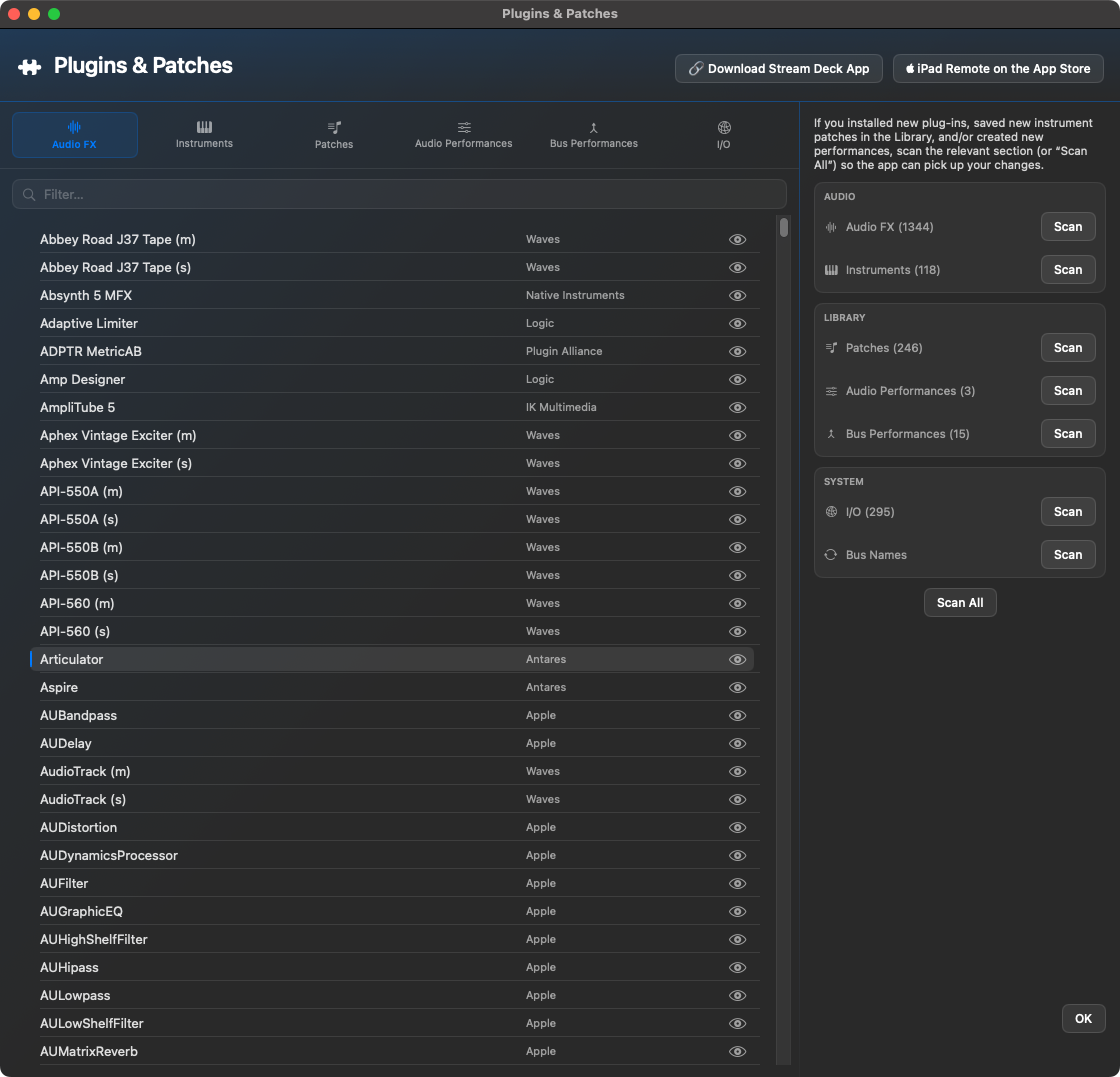
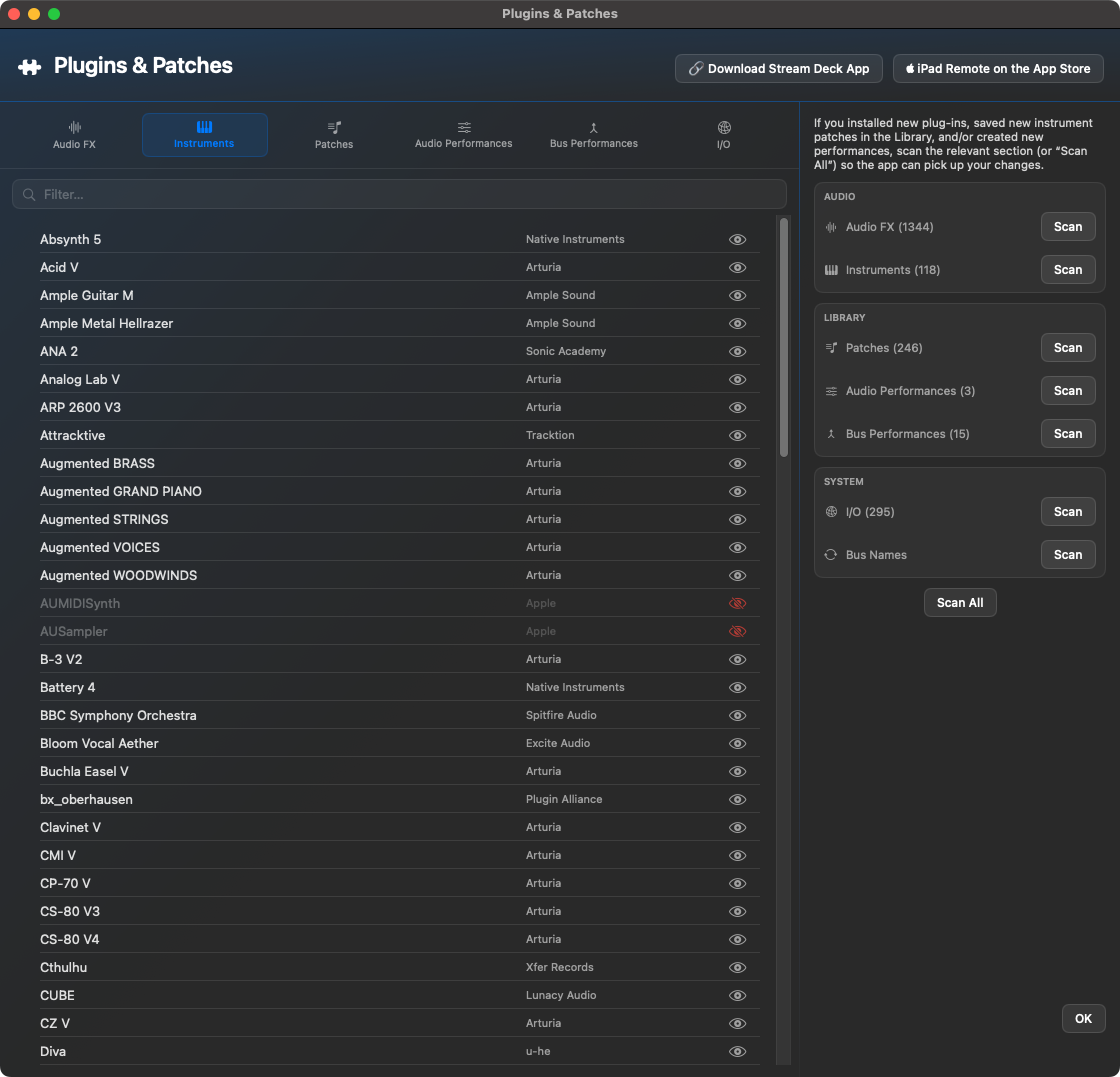
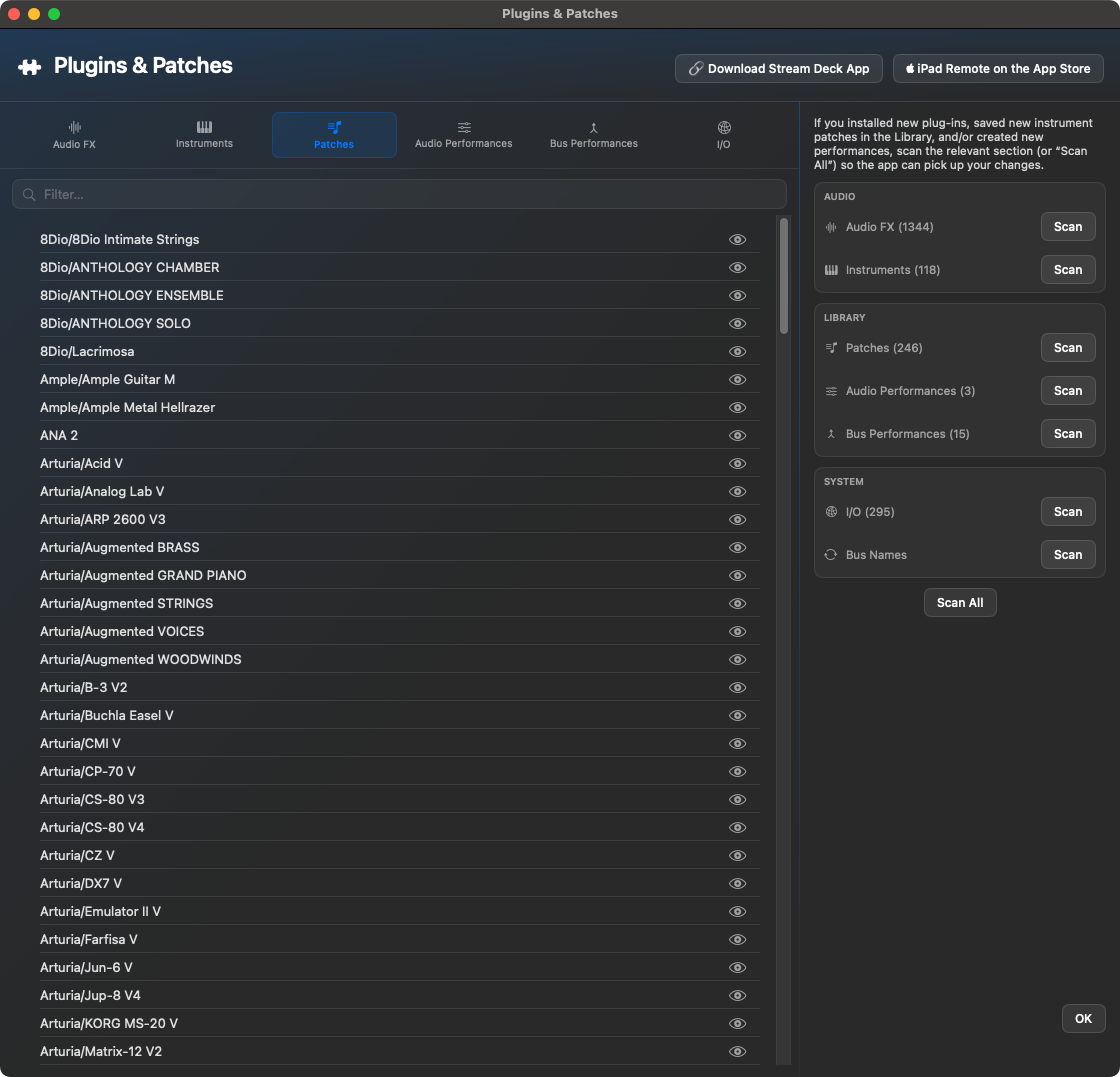
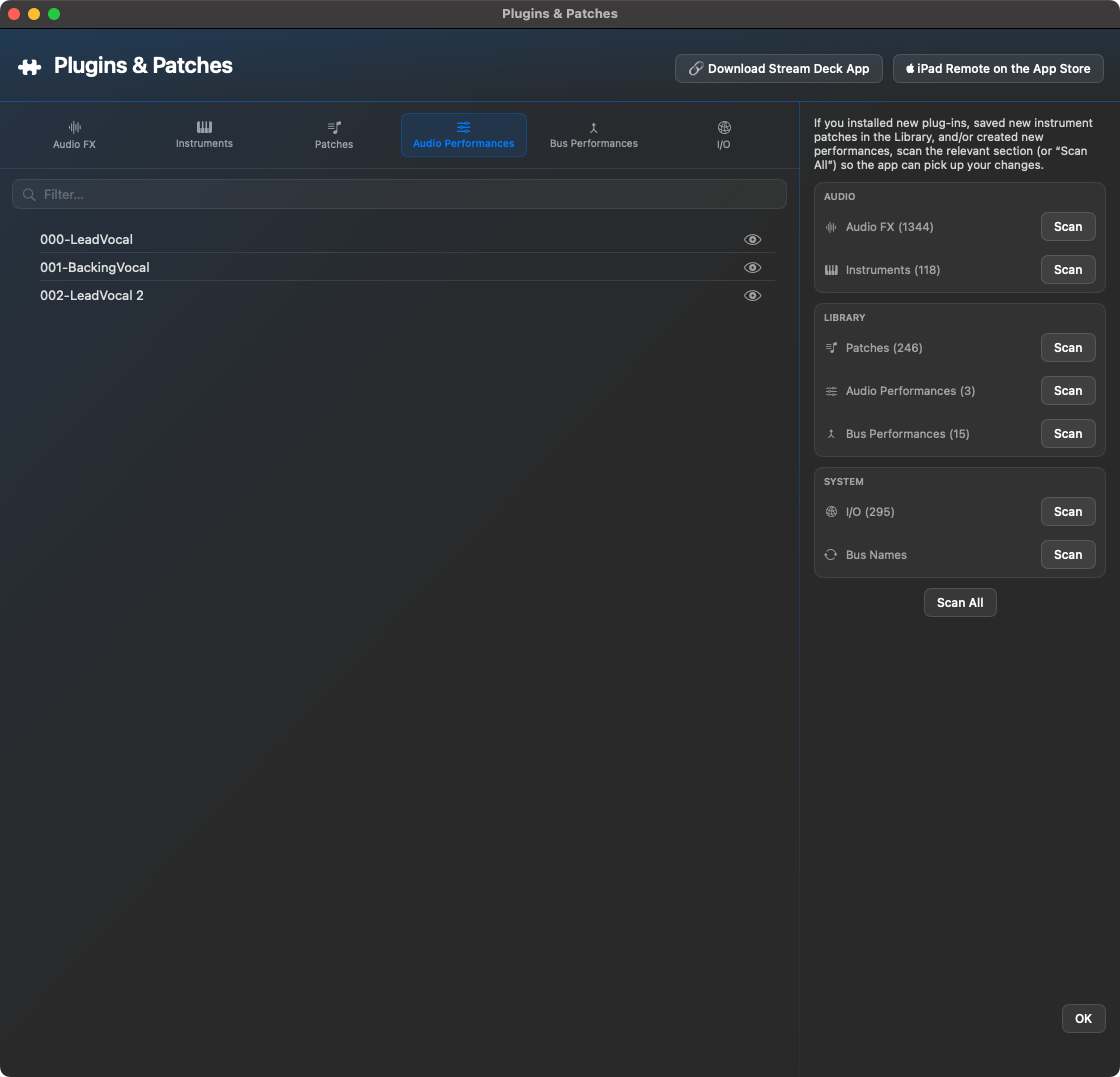
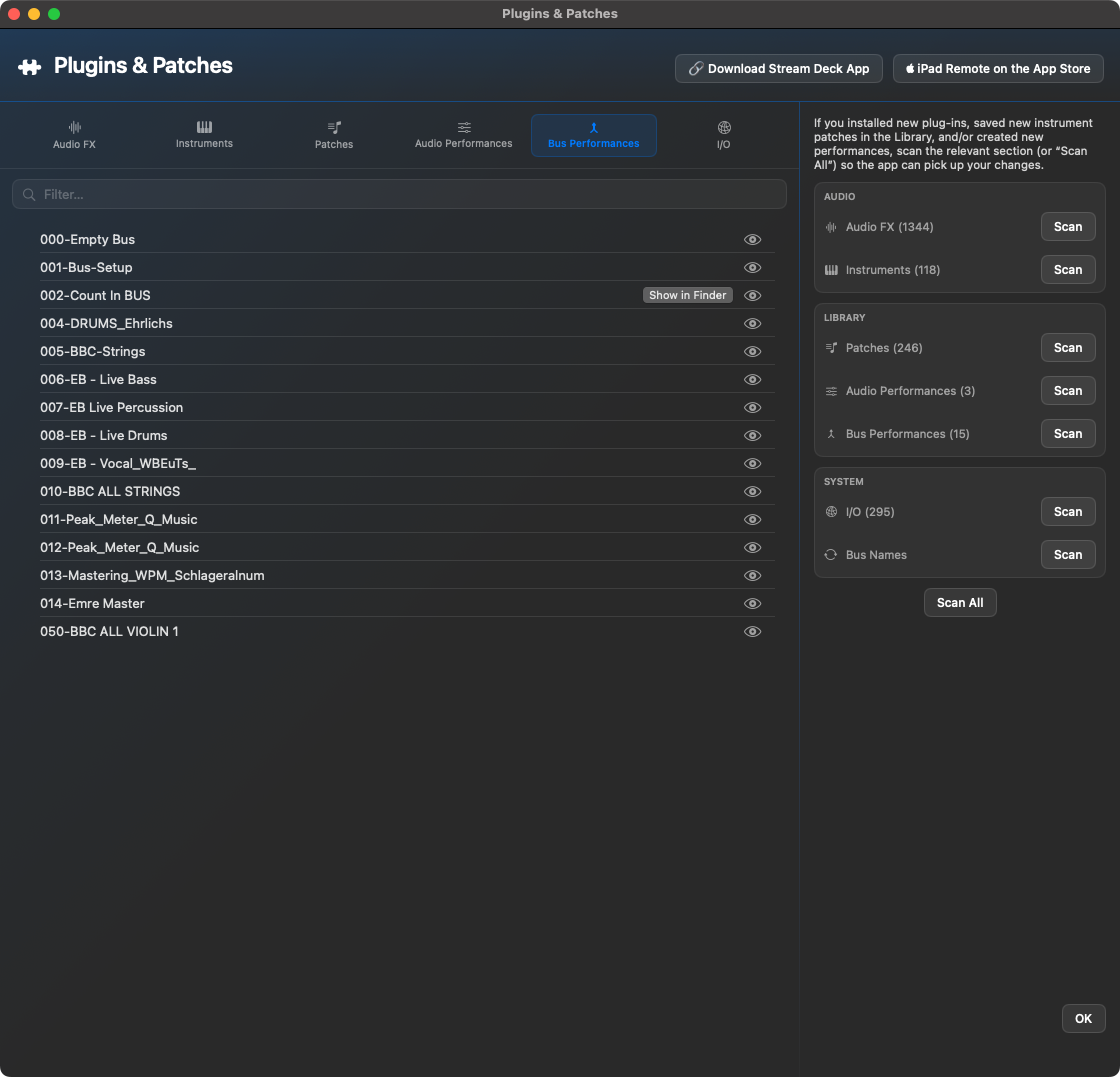
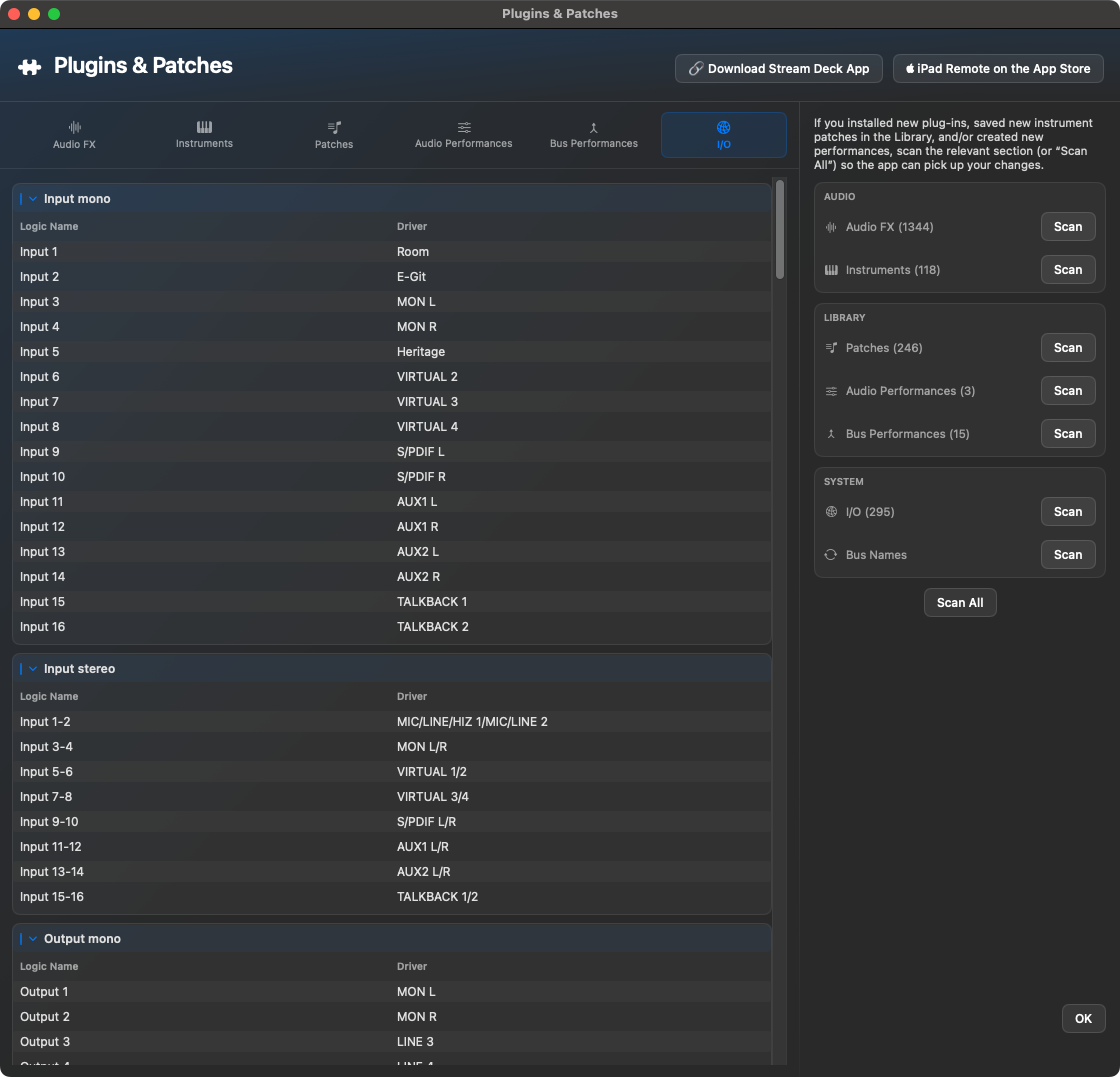
プラグイン & パッチ 開いた。プラグイン、ライブラリ プリセット、入出力、バスをスキャンします。
新しいプラグインまたは変更された I/O 名を再スキャンします。
アーティキュレーションの場合は、現在のアーティキュレーション セットも読み込みます。
重要: iPad または Stream Deck が名前、アイコン、出力、プリセット、またはプラグインを見つけられない場合、原因はほとんどの場合 Mac アプリにあります。そこでは、まずデータを読み取るか更新する必要があります。
論理言語と Ben's Toolbox
Ben's Toolbox は、Logic に表示される名前を介して、多くの Logic Pro のメニュー、ウィンドウ、テーブル、パネルを読み取ります。したがって、Ben's Toolbox は、Logic Pro が実行されているのと同じ言語に設定する必要があります。たとえば、Logic がドイツ語で実行される場合、Ben's Toolbox もドイツ語である必要があります。 Logic が英語の場合、Ben's Toolbox は英語でなければなりません。
利用可能な言語: ドイツ語、英語、フランス語、スペイン語、日本語、韓国語、簡体字中国語。
練習: Ben's Toolbox がロジック内のエントリを見つけられない場合、またはアクションが確実に動作しない場合は、まず言語設定を確認してから、プラグイン、出力、バス、およびアーティキュレーションを再スキャンします。
インストールと修復アシスタント
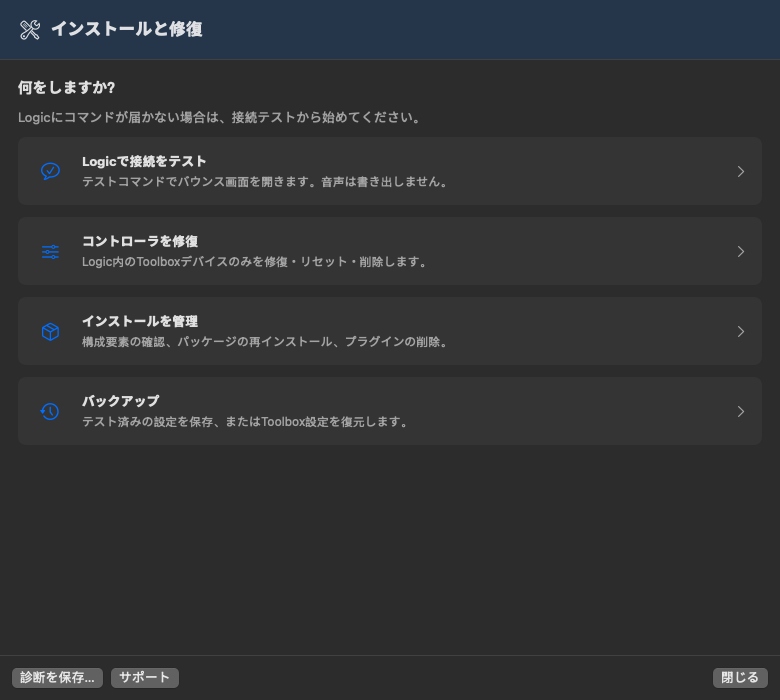
インストールと修復の開始画面を整理しました。接続テスト、コントローラの修復、インストール管理、バックアップから選択します。Logicにコマンドが届かない場合は接続テストから始めてください。
コントローラ修復は3画面構成です。操作を選択、デバイスを選択、確認して実行。選択だけでは変更しません。修復は不足する割り当てを補い、再インストールは選択したToolbox割り当てを初期化し、削除は選択した登録だけを対象とします。アプリやプラグインは対象外です。
主要画面はスクロール不要です。テスト結果、5段階の手動ガイド、サポートフォームを分離しました。操作の横に前提条件を表示し、Logic起動中はコントローラ変更を禁止します。全7アプリ言語に対応しています。
インストール管理ではファイル状態、パッケージ導入、プラグイン削除を分離します。緑のチェックは接続テストではありません。対象に応じてLogicまたはStream Deckの終了が必要です。バックアップはテスト済み設定を保存し、復元はToolbox項目のみを取り込み、他のデバイスを保護します。
設定でアシスタントを開き、まず接続をテストします。プロジェクトを開いたLogicをバックグラウンドに置き、既存のダイアログを閉じてTESTを押します。内部コマンドはBounceダイアログを開くだけで、音声を書き出しません。その後キャンセルします。別の経路:メニューバーアイコン → Scripts → Bounce WAV → Test now。
成功はこのコマンドの到達を確認するもので、全機能の保証ではありません。問題が残る場合は説明を入力して送信し、現在のToolboxログをサポートへ送ります。受付番号の表示が受信確認です。前提条件が不足する場合は先に案内に従ってください。接続テスト失敗とは区別されます。
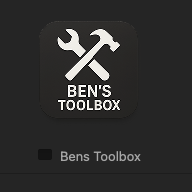
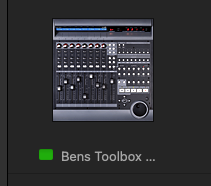
条件を満たしてもBounceが開かない場合:プロジェクトを保存し、Logicを開いたままBen's Toolboxを終了します。Logicのコントロールサーフェス設定でBens ToolboxとMCU Bens Toolbox(Bens Toolbox MCUの場合もあります)だけを削除し、他の機器は残します。Logicを終了し、Ben's Toolboxを起動して設定します。Logicを再度開きTESTを繰り返します。下の画像は識別用です。アイコンだけで削除対象を決めないでください。
Bens Toolbox MCU Bens Toolbox / Bens Toolbox MCU
TEST成功後、確認済みの設定をバックアップできます。日時付きの記録はテスト中に読んだ保存済み設定に対応し、後の変更や未保存の変更は含みません。復元はToolbox項目のみを取り込み、現在の他の機器と割り当てを保持します。不明・曖昧な対応は変更せず拒否し、ファイル全体を自動置換しません。
緑のチェックはファイルや権限の存在確認であり、MIDI接続の確認ではありません。更新すると再確認時刻を表示します。独自の割り当てが標準と異なるだけではエラーではありません。CC Monitorの通常の場所は/Libraryで、~/Libraryのコピーは不要です。
修復・再インストール・復元の前にはプロジェクトを保存しLogicを終了してプレビューを確認します。割り当ての再インストールはToolbox独自設定を標準に戻します。変更前にバックアップを作成します。削除は必要時のみ:CC Monitor/MIDIスクリプトにはLogicの終了、Stream Deck用ToolboxプラグインにはStream Deckの終了が必要です。無効なボタンには理由が表示されます。プロジェクトとプリセットは保持し、対象をバックアップへ移動します。アプリ・スクリプト・CC Monitorは署名済み公式インストーラで再導入できます。管理者承認が必要な場合があります。Stream Deckは別途インストールします。
4.2.22 · Logic Pro / CC Monitor
インストーラの開始画面を改善しました。CC Monitor も更新するため、インストール前にプロジェクトを保存して Logic Pro を終了する必要があることを、開いた時点で説明します。案内と停止メッセージはアプリの全7言語に対応します。
管理者の承認前に Logic を確認します。起動中の場合は具体的な説明を表示してインストールを停止します。プロジェクトを保存し、ご自身で Logic を終了してインストーラを開き直してください。表示方法は macOS が制御し、Logic を自動終了しません。
途中で Logic が再起動された場合に備えて、従来の preinstall 確認も維持します。状態が不明な場合は安全のため停止し、macOS の空の返り値を正しく認識します。アプリ機能、Lua 割り当て、CC Monitor は変更しません。
基本的な概念
アクション、パラメータ、トリガー
ほとんどすべてのツールは、アクションとオプションのパラメーターで構成されています。例: set_output はアクション、目的の出力はパラメータです。トリガーには、ストリーム デッキ ボタン、iPad ボタン、ショートカット、URL スキーム、または Mac アプリのボタンを使用できます。
リモートサーフェスはコントロールサーフェスです
Stream Deck と iPad 自体はロジック オートメーションを実行しません。アクションを Mac アプリに送信します。これにより、ライセンスのチェック、ステータス、ローカル言語、ロジック ウィンドウの検出、および実際の自動化が 1 か所にまとめられます。
動的リスト
多くのオプションは iPad または Stream Deck にハード保存されません。プラグイン名、ライブラリ プリセット、オーディオ パフォーマンス、バス パフォーマンス、I/O 名、ロジック キー コマンドは Mac アプリから取得されます。
MIDI デバイスを所有
Ben's Toolbox は、独自の仮想 MIDI デバイスをセットアップします。ロジックは定義された MIDI コマンドを受け取りますが、Mac アプリはどのコマンドがどの機能に属するかを認識します。これにより、iPad、Stream Deck、Shortcut Manager は、各サーフェスが独自のロジック構成を維持することなく、同じアクションをトリガーできるようになります。
問題がある場合は設定のインストールと修復アシスタントでTESTから始めてください。詳しい手順は上の設定ガイドを参照してください。
実際には、これは次のことを意味します。ボタンは iPad、Stream Deck、またはショートカットとして存在し、同じパラメーターで同じ Ben's Toolbox アクションをトリガーできます。本当のインテリジェンスは Mac アプリに残ります。
macOS App
macOS アプリは実際のツールを提供します。メニュー バーのシンボルを使用して、スクリプト、Bouncer Tool、およびプラグインのウィンドウを開きます & パッチ、Bus FX、モーション、Shortcut Manager、アーティキュレーション、サポート、設定、ライセンスおよびアップデート。 Ben's Choir がアクティブ化されている場合、音声プロファイルおよび合唱団関連のワークフローに対して Voice Central も表示されます。
窓 目的は何ですか 一般的なタイミング
スクリプト 実行可能ツールとそのパラメータの概要。 ツールについて知りたい場合、またはツールを直接トリガーしたい場合。 Bouncer Tool Bounce、ステム、バージョン、命名規則、およびエクスポート フォルダーをバッチ処理します。 ミックスの提出前、ステム、成果物、バージョンのエクスポート。 プラグイン & パッチ プラグイン、ライブラリ プリセット、出力、入力、バス、パフォーマンスをスキャンします。 インストール後、テンプレートを変更するか、I/O 名を変更します。 Bus FX Settings 送信/バスワークフローのプリセット管理。 定期的なルーム、ディレイ、または FX センドを準備する場合。 Shortcut Manager 独自のキーボード ショートカットとパラメータ化されたアクション。 Stream Deck を使用せずに、またはキーボードでも作業したい場合。 モーション iPhone の動きを MIDI CC、Pitch Bend および関節機能にマッピングします。 ライブコントロール、ビブラート、ダイナミクス、またはパフォーマンスコントロール用。 アーティキュレーション アーティキュレーション セットを読み取り、変換し、リモート コントロール用に準備します。 多くの演奏テクニックを備えたオーケストラ ライブラリ、サウンドトラック、サンプル ライブラリ用。 サポート サポート レポートを準備し、ヘルプ コンテキストを表示します。 機能を再現可能にテストするか、サポートに報告する必要があるかどうか。 ボイスセントラル 音声プロファイルをインポートして管理し、合唱関連のワークフローを準備します。 アカウントに対して Ben's Choir がアクティブな場合にのみ表示されます。
問題がある場合は設定のインストールと修復アシスタントでTESTから始めてください。詳しい手順は上の設定ガイドを参照してください。
ツール: Bounce & エクスポート
Bouncer Tool
Bouncer Tool ウィンドウ全体を開きます。このツールは複雑なエクスポート タスクを対象としており、以下で詳しく説明します。
Bounce WAV
WAV、AIFF、または CAF を Logic Pro 経由でエクスポートします。オプションには、フォーマット、ビット深度、サンプル レート、インターリーブ/分割、ディザリング、正規化、オフライン/リアルタイム モード、オーディオ テール、テンポ情報、およびオプションでエクスポート フォルダーを開くことが含まれます。
Bounce MP3
固定モノラル/ステレオ ビットレート、品質レベル、ステレオ モード、正規化、オフライン/リアルタイム モード、VBR、スマート エンコーディング、10 Hz 未満のフィルター、オーディオ テールとテンポ情報を備えた MP3 ファイルを作成します。
Bounce WAV + MP3
両方の成果物を 1 つのパスに結合します。高品質のマスターとクイックリスニングバージョンを定期的に配信する必要がある場合に便利です。
エクスポート
選択した範囲とオプションに基づいてオーディオをエクスポートします。これには、無音部分のトリミング、サイクルのみ、最後まで拡張、フォーマット、ビット深度、正規化、バイパス FX、テール、ボリューム/パン、テンポ情報が含まれます。
ツール: プラグイン & プリセット
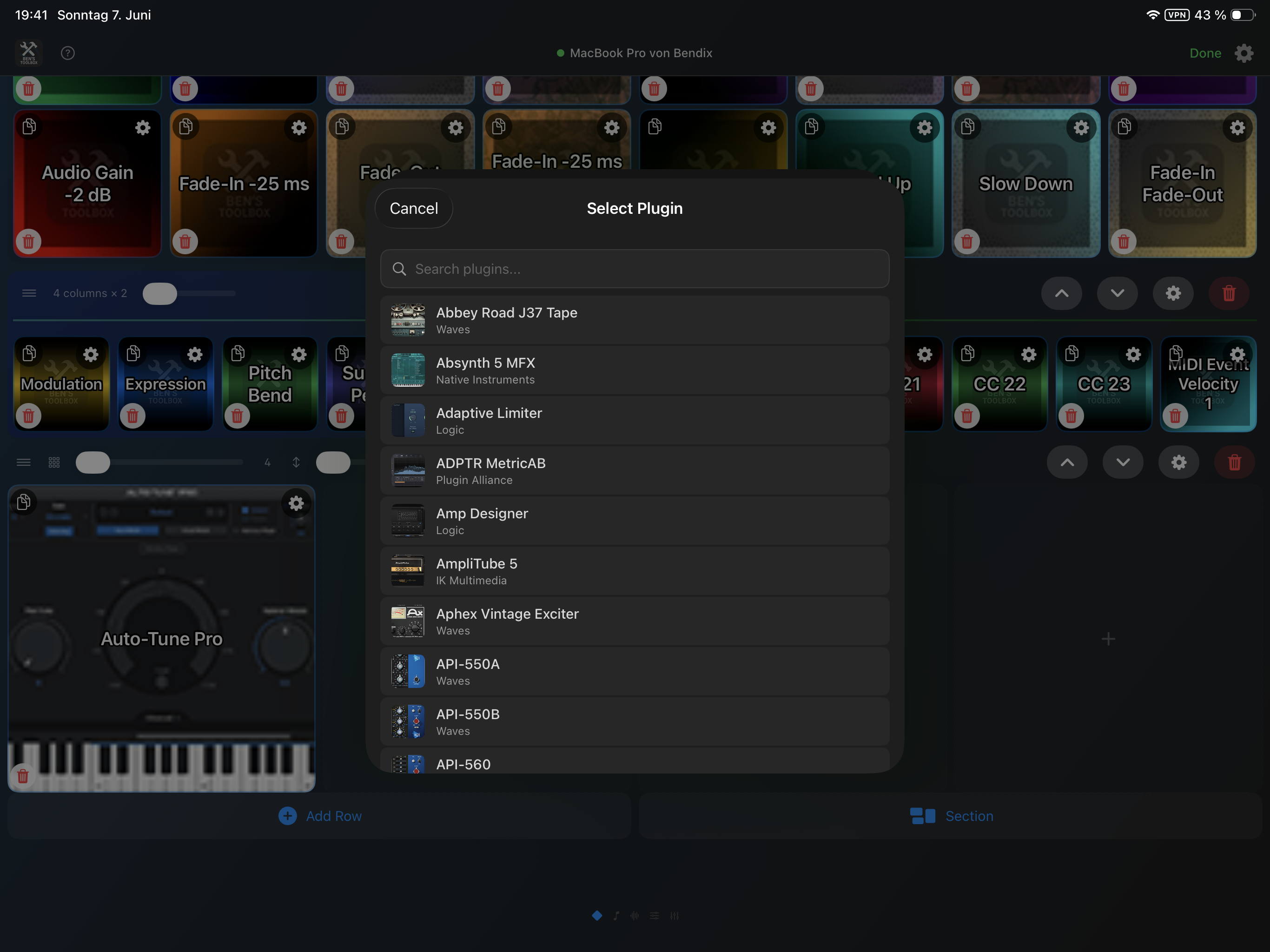
AddFXプラグイン & Quick Insert
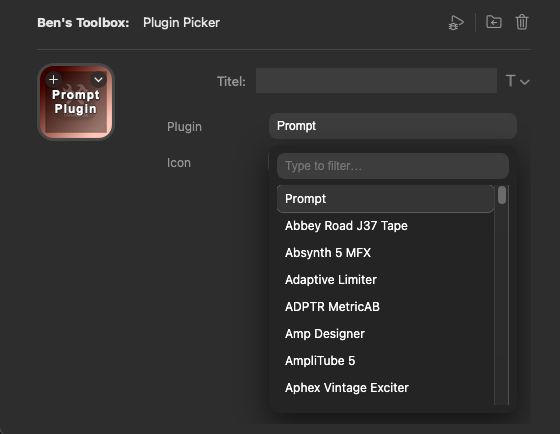
指定されたオーディオ FX プラグインを次の適切なスロットにロードします。 Logic が複数のバリエーションを提供している場合は、オプションでモノラルからステレオへの変換が優先される場合があります。検索/プロンプトワークフローを開きます。プラグイン名を指定するか、リモート インターフェイス経由で選択します。プロンプトは Mac、iPad、またはその両方で表示されます。
Open Library Preset
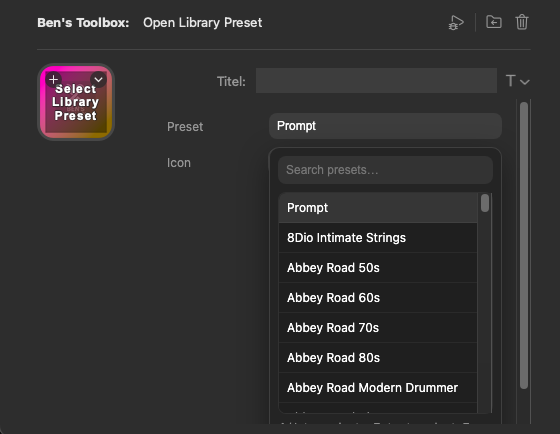
ロジック ライブラリ プリセットを開きます。選択は直接行うことも、プロンプトとして行うこともできます。リストはプラグインのスキャンから取得されます & パッチはサブフォルダーごとにグループ化できます。
オーディオ & Bus Performance Picker
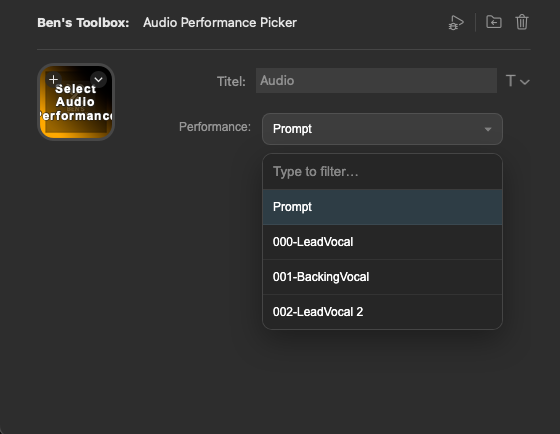
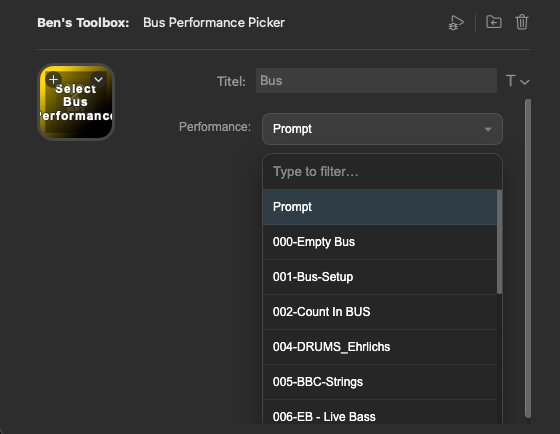
オーディオまたはバス トラックに保存されたオーディオおよびバス パフォーマンスを使用します。 iPad、Stream Deck のボタンを押すか、ショートカットを使用して、事前定義されたパフォーマンスを直接トリガーできます。あるいは、ツールによってプロンプトが開き、iPad または Mac 上の既存のパフォーマンスから選択できます。
4.2.19 · Quick Insert
MIDI要求でLogicの検索ウインドウが開かない場合、Stream DeckとToolbox共通のプラグイン挿入処理は、一意かつ有効なネイティブ検索メニューを使用できます。挿入前の検索結果確認は維持されます。
永続MIDI IDを早期に設定して読み戻し、不一致を記録します。一般的なLua再接続の保証ではありません。他のMIDIコマンドを無条件に再送せず、iPadへのフィードバックとショートカットアドレスも変更しません。
4.2.21 · Quick Insert
オーディオエフェクトとソフトウェア音源をメーカー名で検索できます。Plugins & Patchesとプラグイン・音源の検索画面で「sonible smart」「smart sonible」のように名前とメーカーを組み合わせられます。Scripts、Shortcuts、Fx→Busの選択でもメーカーを検索します。
プラグイン・音源の検索画面にメーカー列を追加しました。表示や検索語と挿入値を分離し、Logicには従来のプラグイン名を渡します。既存のプリセット、ショートカット、Lua割り当ては変更しません。
スキャン後の更新を改善しました。メーカーや同じ件数のリスト内の変更も検索インデックスと表に反映します。Fx→Busは最新カタログを使用し、メーカー情報がないプラグインも名前で検索できます。
ツール: ミキシング & ルーティング
Add Send
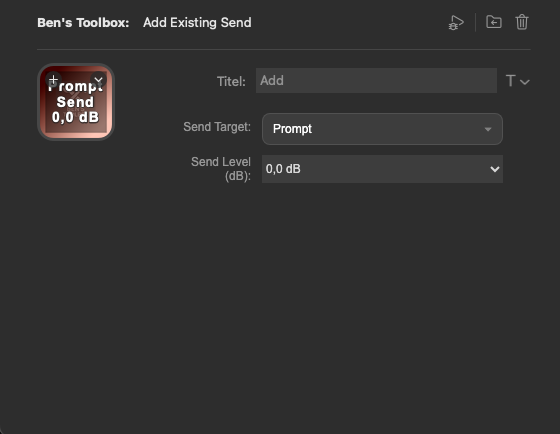
現在のチャンネルに既存のセンドを追加します。目標、レベル、およびプロンプトの動作を定義できます。利用可能な送信先は、スキャンされた I/O データから取得されます。
FXセンドプリセット
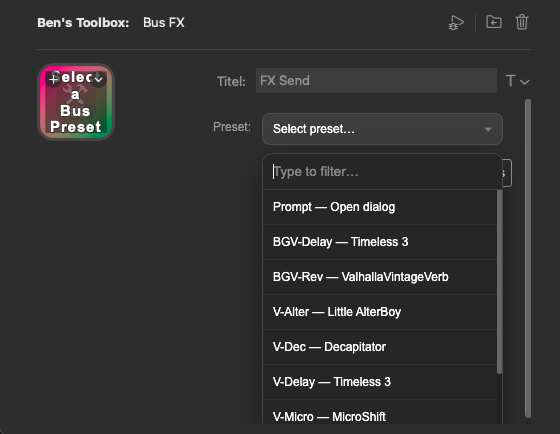
送信名、プラグイン、宛先出力、送信レベルを使用して、準備されたバス FX ワークフローを作成または使用します。繰り返しのスペース、ディレイ、または並列エフェクトに最適です。
出力を設定する
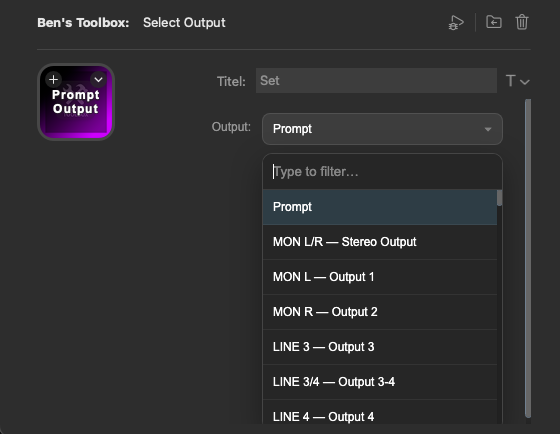
アクティブなチャンネルの出力を設定します。出力はパラメータとして直接渡すことも、プロンプト経由で選択することもできます。
Fade
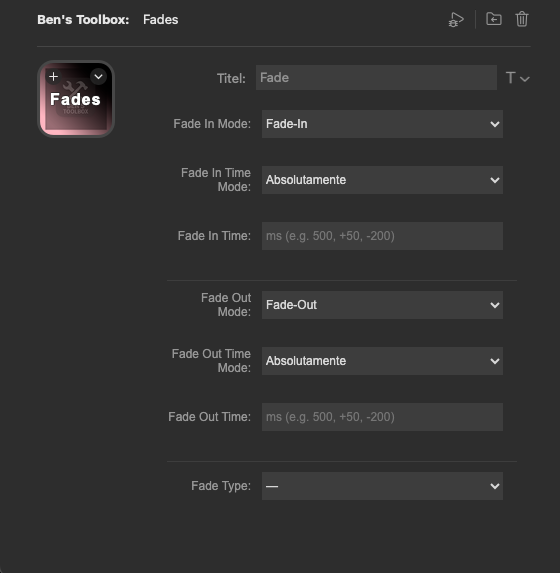
Fade-In、Fade-Out、Fade-Time、および Fade-Type を変更します。時間は絶対的に設定することも、相対的に変更することもできます。 Fade タイプには、Out、X、Equal Power、および X S が含まれますが、これらに限定されません。
ゲインを設定する
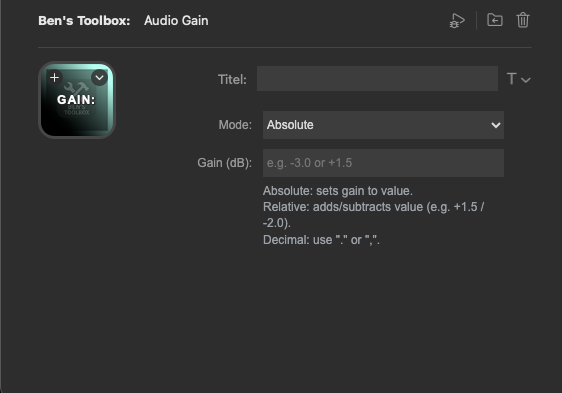
ゲインをdB単位で設定または変更します。モードは絶対または相対にすることができます。たとえば、 +2dB または -2dB。
新しいオーディオ (モノラル) & ステレオ)
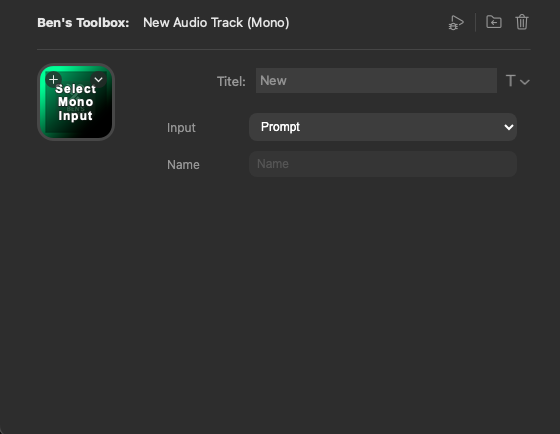
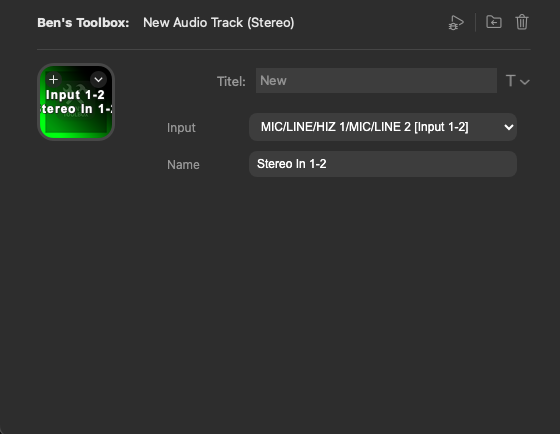
準備された入力とオプションのトラック名を使用して、新しいモノラルまたはステレオのオーディオ トラックを作成します。入力がハード的に渡されない場合、Ben's Toolbox は入力と名前を選択できるプロンプトを開きます。これは、ナレーション、ソロ楽器、DI 信号、ステレオ マイキング、シンセサイザー、外部楽器、サブミックスなどの繰り返し録音セットアップに特に役立ちます。
Hover Actions
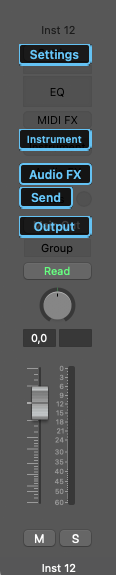
Hover Actions は、ロジック チャネル ストリップ内で直接行われるコンテキスト依存のアクションです。マウスをマークされた位置に移動し、Modifier-Klick を使用して適切な Ben's Toolbox アクションをトリガーします。これは、Channel Strip を手動で開いたり、検索したり、別のウィンドウでターゲット スロットを選択したりする必要がないことを意味します。
Hover Actions の修飾キーは次の場合に使用できます。 Shortcut Manager 調整される。通常の修飾キーも使用できます。ただし、Logic がそれ自体の重要なアクションにすでに使用している組み合わせを選択しないように注意してください。おすすめです 制御 、 オプション そして コマンド 。
マークされたチャンネル ストリップ領域は Mouse Hover と Modifier-Klick に応答し、適切なピッカーまたはプロンプトを開始します。
オーディオおよびバス トラックの Settings Button
オーディオまたはバス チャンネル ストリップの [設定] ボタン上でホバー アクションを行うと、適切なパフォーマンス ピッカー プロンプトが開きます。オーディオ パフォーマンスはオーディオ トラックで、バス パフォーマンスはバス トラックで提供されます。これにより、保存したパフォーマンス設定を現在のトラックに直接適用できます。
入力、出力、送信
入力、出力、および送信の Hover Actions を実行すると、それぞれのルーティング プロンプトが開きます。選択リストは、Mac アプリのスキャンされた I/O およびバス データから取得されます。これは、ロジック メニューを介してルーティング先を検索するのではなく、Ben's Toolbox、iPad、Stream Deck、またはショートカットから直接作業する場合に特に便利です。
空のインストゥルメントおよびオーディオ FX スロット
空のインストゥルメントまたはオーディオ FX スロットで、Hover Actions は適切なプラグインまたはクイック挿入ワークフローを開始します。インストゥルメントトラックの場合、インストゥルメントをロードできます。オーディオ FX スロットの場合、オーディオ エフェクトは空のスロットに挿入されます。あるいは、プロンプトを開いて、スキャンされたプラグインから選択することもできます。
重要: Hover Actions には、表示されるロジック チャンネル ストリップとマウスの正しい位置が必要です。 Logic が別のウィンドウにフォーカスしている場合、Channel Strip が表示されない、または I/O データが古い場合は、まず Logic を最前面に表示してプラグインに移動します。 & パッチは関連データを再スキャンします。
ツール: MIDI & ピアノロール
速度を設定する
選択した MIDI イベントのベロシティをターゲット値に設定します。これは、素早い統合や、非常に低いトリガー速度などの特殊な値の場合に役立ちます。
次へ CC
次に利用可能な CC またはピアノ ロール内のオートメーション トラックにジャンプします。
CC を設定します
ピアノロール CC レーンを直接選択します。ボリューム、パン、モジュレーション、Pitch Bend、ベロシティ、バランス、ブレス、フット、ポルタメント、エクスプレッション、サスティン、アフタータッチ、プログラムチェンジ、サラウンドパラメーター、CC 20 ~ CC 32 などの代表的なコントローラーがサポートされています。
ピアノ ロールが表示されない場合、または Logic のフォーカスの設定が異なる場合、これらのツールは効果がない可能性があります。このような場合は、まずピアノロールを開いてアクションを直接テストしてください。
ツール: アーティキュレーション
アーティキュレーションを設定する
レガート、スタッカート、ピチカートなど、名前に基づいてアーティキュレーションを設定します。このツールは、現在のトラックのアーティキュレーション メニューで適切なエントリを探します。
トリガーアーティキュレーション
スロット インデックス 1 ~ 32 に従ってアーティキュレーションをトリガーします。ボタンをスロットに直接配置できるため、このモードは Stream Deck および iPad に特に適しています。
Articulation Menu
アーティキュレーションピッカーを開き、ロジックで素早く選択します。
Read Articulations
アクティブなトラックの現在のアーティキュレーション セットを読み取り、Stream Deck と iPad の共有状態に書き込みます。これは、リモート インターフェイスに予期した演奏テクニックが表示されない場合に最も重要な更新ステップです。
重要: iPad または Stream Deck 経由でアーティキュレーションをライブでトリガーする場合、ピアノ ロールにフォーカスが合っていないと、Logic が短時間点滅したり、目に見えてフォーカスが変更されることがあります。理由は機能のバグではなく、アーティキュレーションを設定するための間違ったウィンドウがアクティブになっているためです。アーティキュレーションは引き続きトリガーされます。点滅しても機能には影響しません。気になる場合はピアノロールを一度クリックしてください。ピアノロールがアクティブウィンドウのままである限り、点滅は消えます。
ツール: ユーティリティ
Project Folder を開く
現在の Logic プロジェクトのフォルダーを Finder で開きます。
SMPTE Reset
SMPTE 位置を現在の再生ヘッド位置のゼロに設定します。
ロジックのショートカット
ロジック キー コマンドをトリガーします。キーコマンドリストはロジックコマンドデータから提供され、iPad および Stream Deck で検索できます。
スキャンI/O & バス
I/O とバス名を再スキャンします。テンプレートの変更、出力名の変更、またはオーディオインターフェイスの変更後にこれを使用します。
マーカーのセット
渡された名前に基づいてマーカーを作成するか、マーカーに名前を付けます。
色付きの MIDI 領域を貼り付け
選択した色で MIDI 領域を挿入します。利用可能な色は、赤、黄、緑、青、紫です。
スクリプトリクエストの送信
新しいスクリプトまたはワークフローのリクエストをサポートに送信する方法を開きます。このタイルはロジックの自動化ステップではなく、連絡先とフィードバックのエントリ ポイントです。
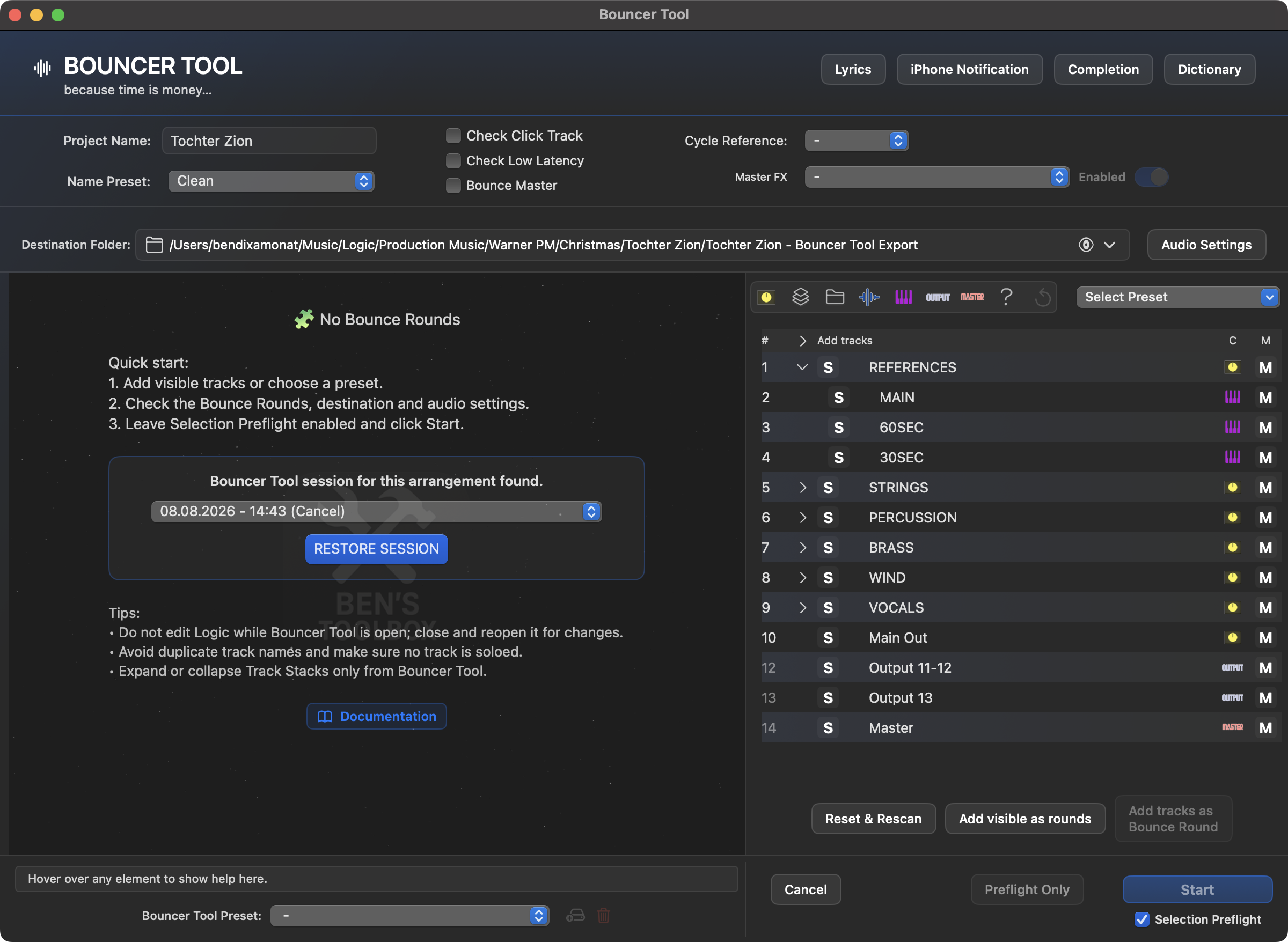
Bouncer Tool
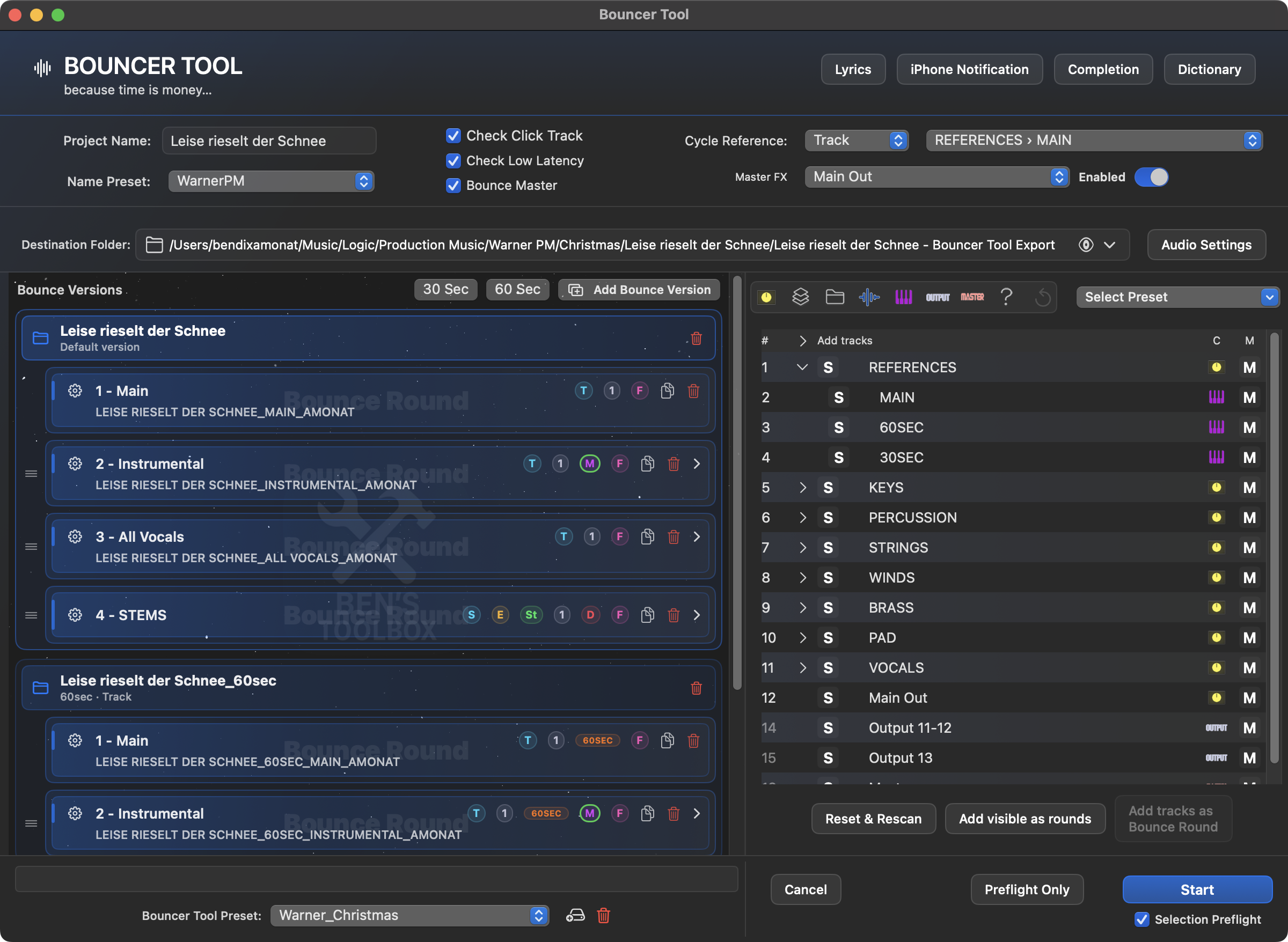
Bouncer Tool は、Ben's Toolbox の最も重要かつ包括的なエクスポート ツールです。これは、ミックス、インストゥルメンタル、TV トラック、ステム、シングル トラック、バリアント、カスタム成果物などの定期的な配信を目的としています。
コンセプト: Bouncer Tool には、単なるファイル形式ではなく、完全なエクスポート ロジックが保存されます。 Bounce Versions、エクスポート ラウンド、トラック選択、スケジュールされたミュート、ラウンド名、辞書、オーディオ形式、宛先フォルダー、ヘッダー オプション、および再利用可能な Audio Settings プリセットを定義します。トラック リストは、Logic プロジェクト ファイルまたは自動保存から読み取られ、プリセット、手動ラウンド、iPad Remote および Main Presets の基礎として機能します。
メイン ウィンドウには、プロジェクトとターゲット フォルダー、トラック リスト、Bounce Versions、ラウンド、プリセット、プリフライトが結合されます。このアレンジメントに保存されたセッションが存在する場合は、空のセットアップでそれらを使用できます。 セッションを復元する 復元される。
Bouncer Tool を安全に開始してください
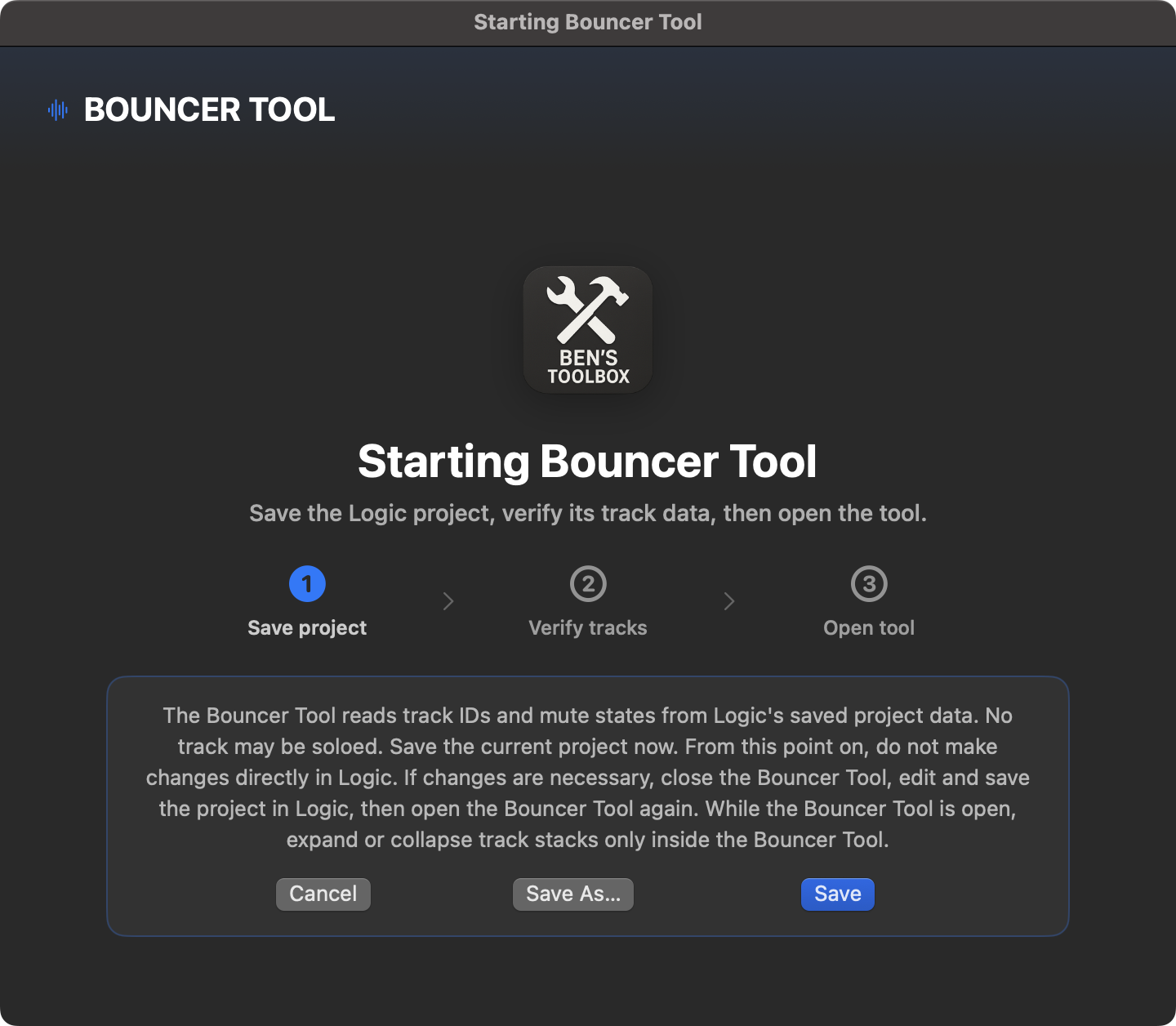
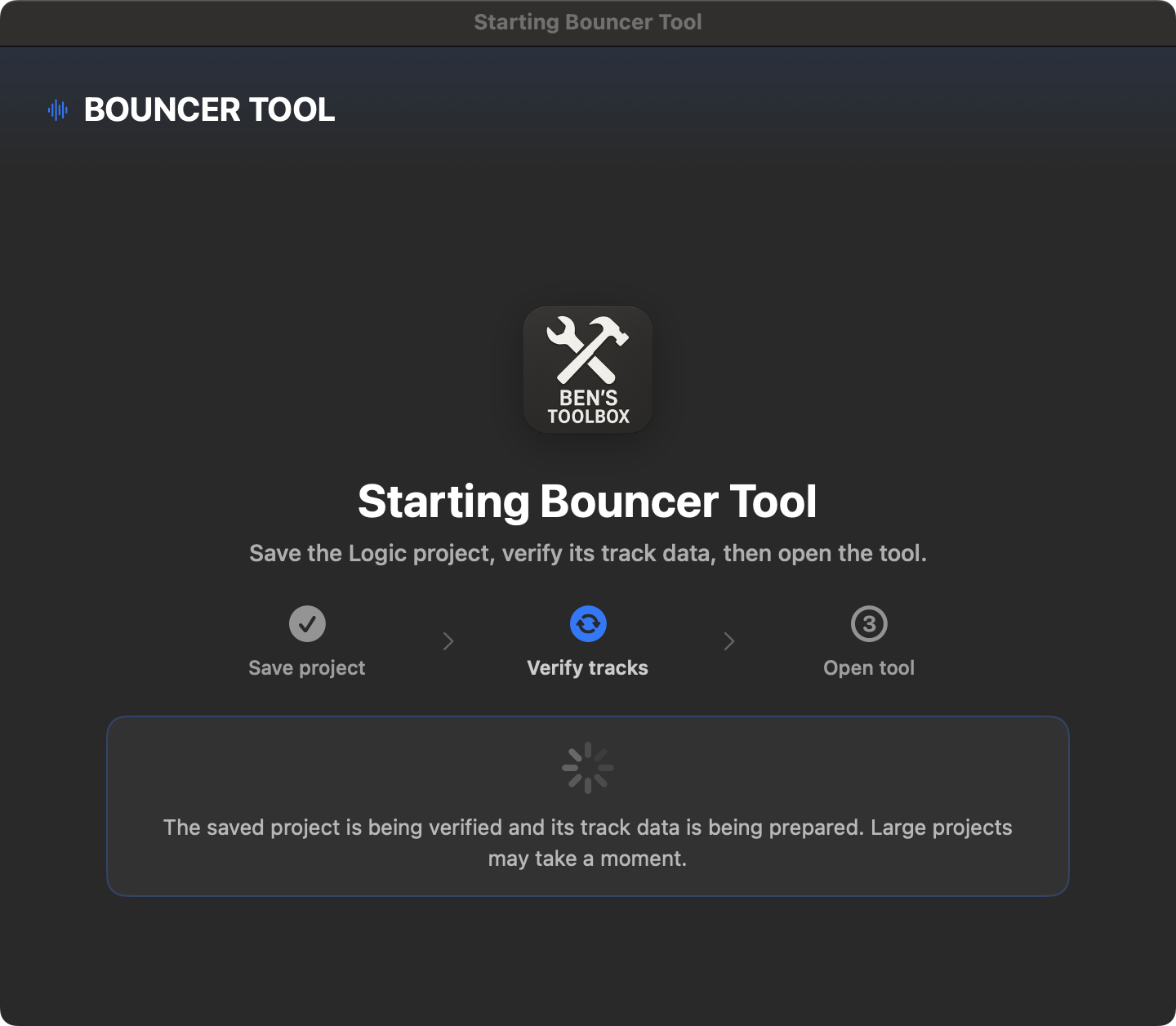
開始は、実際の Bouncer ウィンドウの前に意図的に開始されます。アクティブなロジック プロジェクトを一緒に保存します 保存 または 名前を付けて保存 ; Ben's Toolbox は、プロジェクト ファイルの書き込みと検証が完了するまで待機します。その後初めてトラック構造が読み取られ、メイン ウィンドウが開きます。
ステップ 1 では、アクティブなロジック プロジェクトを保存します。と キャンセル Bouncer が開かれていません。
ステップ 2 では、保存されたファイルを検証し、トラック ID とミュート状態を読み取ります。
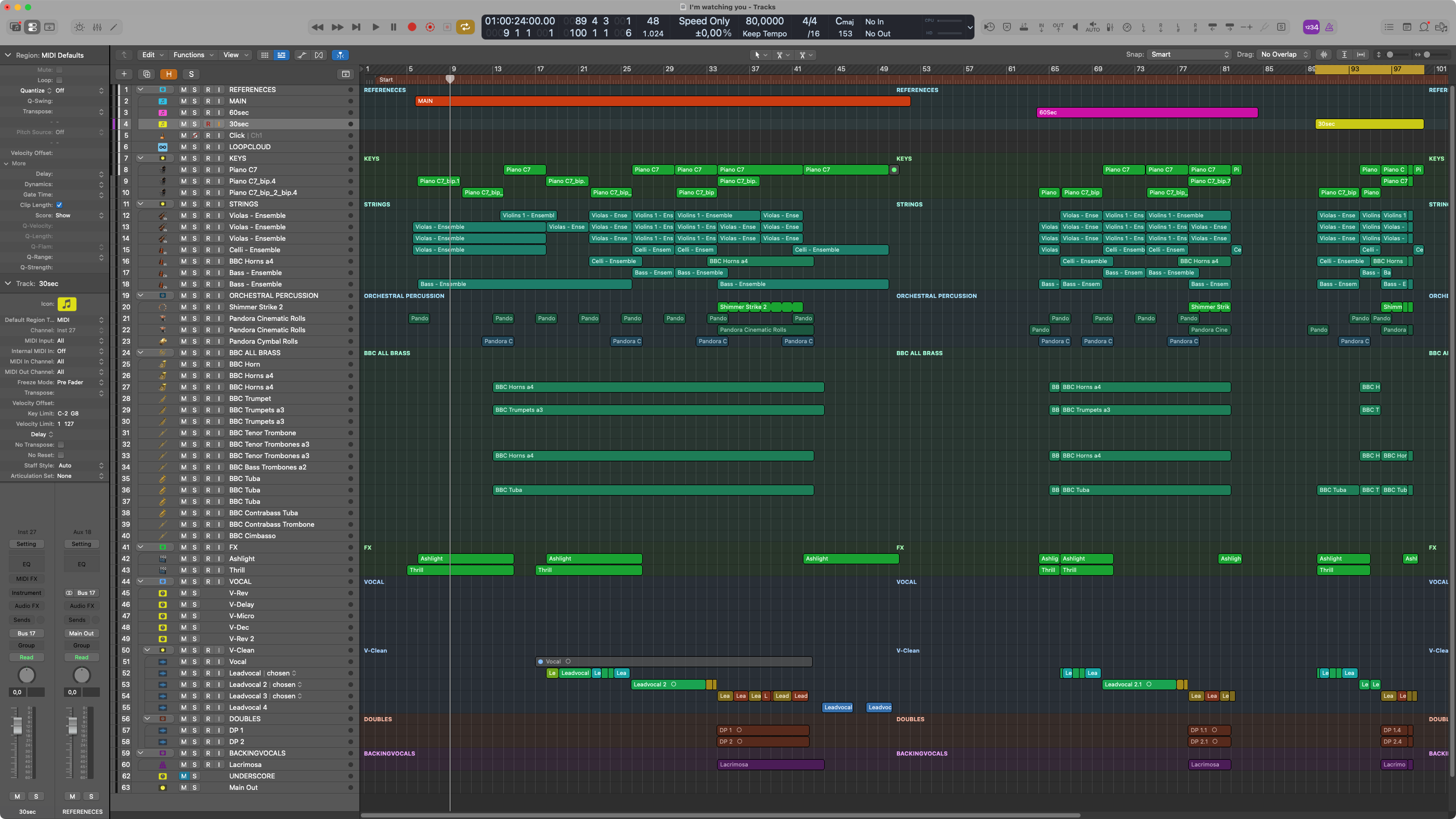
開く前に: Logic では、トラックをソロにすることはできません。開始スキャンでソロ状態が検出された場合、実際の Bouncer ウィンドウは閉じたままになります。ソロ状態を削除して再度開始するか、次を使用します。 ソロ状態を自動的にクリアする ;これによりソロがリセットされ、プロジェクトが保存され、すぐにスキャンが繰り返されます。
Bouncer が開いている間: Logic のトラック、順序、構造を変更しないでください。変更のために Bouncer を閉じ、プロジェクトを保存して再度開きます。一方、トラック スタックは、Bouncer トラック リストの公開制御を使用してのみ展開または展開できます。
プロジェクトファイルからの読み取りを追跡し、自動保存します
Bouncer Tool を開くとき、および リセット & 再スキャン Ben's Toolbox は、現在アクティブなロジック プロジェクト ファイルを評価します。別のアレンジメントが開かれると、以前にロードされたプロジェクト関連の状態が破棄され、新しいトラック リストが読み込まれます。新しい自動保存ファイルが存在する場合は、バージョンと構造のチェックの対象となります。基本は現在検証済みの保存ステータスのままです。
スキャンでは、トラック ID、トラック名、トラック タイプ、ミュート状態、表示されているトラックと折りたたまれているトラック、aux/サブグループ、トップ レベルとネストされたレベルが読み取られます。トラックリストを開くと、アレンジメント内のトラックがミュートされているかどうかが表示されます。 Mixer と UI Search はトラックリストの主要なソースではありません。これらは、ライブ状態または折りたたまれた参照パスに直接アクセスできない場合の限定的なフォールバックとしてのみ使用されます。
Bouncer は、トラック構造、トラック タイプ、および既存のミュート状態を Logic から引き継ぎます。アレンジメント内のミュートされたトラックは、計画された Bouncer ミュート ルールとして自動的に考慮されることなく、トラック リストに青い M で表示されます。
重要: Bouncer によって読み取られるプロジェクト構造は、各実行の基礎となります。 Bouncer リストの番号は内部の Bouncer 位置であり、必ずしもロジック トラック番号に対応するわけではありません。ロジックは、同じチャンネルのコピーを複数の配置位置に表示できます。 Bouncer は、保存されたプロジェクト ID とその構造パスを使用します。トラック名が重複すると安全な割り当てが不必要に困難になるため、重複したトラック名は避けてください。
配置を保存: 安全なプロジェクト分析を行うには、アレンジメントは少なくとも Logic Pro 11.2 で保存されている必要があります。 リセット & 再スキャン 確認を求め、現在作成されている Bounce-Rounds を破棄し、新しく保存したプロジェクトからトラック割り当てを完全に再構築します。
フォルダー プロジェクト、Bouncer スコープおよびルート レベル
Bouncer Tool は、複数のネストされたフォルダー レベルを持つロジック プロジェクトもサポートします。バウンス可能なすべてのトラックは、フォルダー内の深さに関係なく、トラック リストに表示され、選択可能な状態のままになります。フォルダー自体はラウンドのオーディオ ソースとして含まれません。それらはオリエンテーションとして機能し、次のように使用できます。 Bouncer 範囲 使用されます。
Bouncer トラック リスト内の目的のフォルダーを開き、そこに含まれるトラックを確認します。
目的のフォルダをクリックします ルート -通常のトラック上にあるポイントのシンボル S 立っています。
ロジックはこのフォルダーに切り替わります。 Bouncer は上のレベルを非表示にし、メモを永続的に表示します Bouncer スコープ: [フォルダー名] 。
この領域内で、通常どおり、[トラック]、[サイクル リファレンス]、Master FX、および Bounce-Rounds を選択します。
大規模なプロジェクトに次のような領域が含まれる場合、スコープは意味を持ちます。 スケッチ、 アレンジメント そして ミックス 所有しますが、その範囲内でのみ ミックス 輸出する必要があります。と プロジェクト全体を表示 再びスコープから外れます。 新たに始める また、スコープをリセットし、現在の Bouncer セッションと表示されているメイン プリセット選択を空にします。保存された Main Presets とオーディオ設定は保持されます。
選択とナビゲーション: Bounce-Round の場合、Bouncer Tool には名前だけでなく、プロジェクト ID と選択したトラックのフォルダー パスも保存されます。ラウンドの前に、Logic はルートまたはアクティブ スコープからこれらのトラックに移動し、ソロまたはミュートしてから元の状態に戻します。これは、異なるフォルダー ブランチのトラックも同じラウンドの一部になることができることを意味します。
信頼できる Bounce ターゲットの推奨事項: 優先的に使用してください フォルダースタック または スタックの合計 ユニークなチャンネルストリップを搭載。クラシック ロジック フォルダー (独自のソロ スイッチを持たないフォルダー トラック) は、リージョンベースのアレンジメント コンテナーです。複数のトラック表現で同じチャンネルストリップを使用できます。これは、表示されていない領域でも再生して一緒にバウンスできることを意味します。 Ben's Toolbox はそのようなプロジェクトを可能な限り最善の方法でサポートしますが、このタイプのプロジェクトのすべてのセットアップでソロによる個別の分離は可能ではありません。
重要な分野
エリア 説明
目的地 フォルダー、プロジェクト名、ターゲット構造をエクスポートします。 Bounce Versions セットアップの複数のバージョン。例: B. 60 秒、30 秒、または代替のカットダウン。範囲、トラック、Audio Settings および Master FX に独自のデフォルトが設定されます。 Bounce Rounds 独自の設定を持つ複数のエクスポート パス。 トラックの選択 どのトラックまたはグループがエクスポートされるか。トラックの種類とネストを条件として使用できます。 Mute Rules 特定のラウンドでどのトラックがミュートされるか。 Audio Settings フォーマット、サンプルレート、ビット深度、MP3 オプション、および Bounce モード。 Name Presets プレフィックス、サフィックス、番号付け、顧客仕様、エクスポート名。 辞書 トラック名の置換または正規化。 Lyrics 成果物の歌詞をフォーマットし、適切な名前を付けてエクスポート フォルダーに保存します。 完成 ZIP、クラウドアップロード、ローカルバックアップ、ファイル処理、最終メール。 Main Presets 定期的なプロジェクトの Bouncer Tool 構成を完了します。
推奨されるワークフロー
Bouncer Tool を開き、開始ダイアログで 保存 または 名前を付けて保存 選んでください。ツールは、プロジェクトのステータスが完全に書き込まれ、検証されるまで待機します。
Logic でトラックがソロになっていないことを確認してください。大きなフォルダー プロジェクトの場合は、プロジェクト ツリー全体を Bouncer スコープとして使用するか、1 つのフォルダーのみを使用するかを決定します。
プロジェクト名とエクスポートフォルダーを確認または選択します。
ヘッダーのチェックボックスを定義し、サイクル参照を設定し、必要に応じて Master FX 選択したチャンネルをアクティブまたは非アクティブにします。 To do this, select the corresponding track in the dropdown.
プリセット マネージャーを使用して、名前、トラック タイプ、プロパティに基づいてトラックを含めたり除外したりするプリセットを作成します。あるいは、トラックを手動で選択し、Bounce-Round として追加することもできます。
プリセットでは、Bounce/エクスポート タイプ、辞書、ミュート ルール、Fade および Audio Settings をすでに準備できます。手動で追加する場合は、クリックするように求めるプロンプトが表示されます。 トラックを追加する 最も重要なラウンドのオプション。
ラウンド名を確認し、必要に応じてラウンド内で直接変更します。部分のみ編集します # -、つまり、例えばb. インストゥルメンタル。重複する Together 名は自動的に一意になるため、エクスポートされたファイルは互いに上書きされません。
後でラウンドを調整したい場合は、ラウンドから個々のトラックを削除するか、変更されたトラックをトラック リストから既存のラウンドにドラッグ アンド ドロップすることができます。
このラウンドで他の Bounce/エクスポート設定が必要な場合は、Bounce-Round ごとに個別の Audio Settings プリセットを選択します。
必要に応じて、辞書を使用してトラックの名前を具体的に変更し、一貫した名前を付けます。
エクスポートに歌詞が含まれている場合は、 Lyrics 、テキストを貼り付け、目的の書式設定を選択して、テキスト ファイルを Bounce フォルダーに直接保存します。
下 完成 必要に応じて、顧客の電子メール、クラウド アップロード、ローカル ZIP バックアップ、および完成したファイルの処理を選択します。定期的な顧客設定を独自の完了プリセットとして保存できます。
実行時の安全性: Selection Preflightは実行前に必要なトラックを確認し、SoloやMuteは切り替えません。各Soloコマンドの直前に対象トラックを再選択し、一意に確認します。 Noneは任意の事前確認を省略します。Solo対象の正確な選択とオン・オフ状態の確認は常に有効です。診断: Mac で ⌘(Command)キーを押しながら「開始」をクリックします。その後、停止するステップまたは「ステップごと」を選びます。ヘッダーの診断チェックボックスは廃止されました。設定が正しい場合は、すべての Bounce/export ロジックを Main Preset として保存し、別のプロジェクトで再利用できます。これには、手動ラウンド、変更されたラウンド名、Bounce Versions、およびスケジュールされたミュートも含まれます。
完全なエクスポートを開始します。
4.2.20 · Solo / Click / Cycle
Bouncerは選択位置から推測したSoloスロットではなく、一意に選択・確認したトラックのSoloを切り替えます。「None」を含むすべてのRun Safetyモードでオンとオフを読み戻します。同名トラックもプロジェクト内の識別情報で区別し、不明な状態では無条件に再送せず停止します。
古いプロジェクト設定のClick/Cycle認識を改善しました。既知のセカンダリ設定ブロック2507があっても、有効なプライマリブロックを読み取れます。古いコピーを状態の根拠にはせず、未知の形式では手動確認を維持します。
キャンセル後のSolo復元を改善しました。Bouncerが操作した対象の現在値を確認し、誤った再有効化を防ぎます。出力、センド、Lua割り当て、ショートカット位置は変更しません。No Outputとセンドを使う場合も、バウンス先まで適切な信号経路が必要です。
4.2.23 · Output / Master
Bouncer:「Stereo Out」などの表示された出力トラックにより、Logicプロジェクトを検証できないと誤判定される問題を修正しました。LogicのMaster Trackコマンドが作成する特殊な出力表示にも対応します。
安全な識別:出力は名前だけでなく、プロジェクトID、チャンネル種別、保存された名前とLogicトラック番号で確認します。Master、VCA、および「Master」「Stereo Out」という名前の通常トラックの割り当ては維持されます。
安全確認は引き続き有効です。変更されたトラックや識別できないトラックがある場合は開始を停止します。Luaコマンド、MIDIスロット、CC Monitor、Stream Deckプラグインは変更ありません。
選択のプリフライトとサイクルの参照
Selection Preflightは実行前に必要なトラックを確認し、SoloやMuteは切り替えません。各Soloコマンドの直前に対象トラックを再選択し、一意に確認します。
サイクルリファレンスは、最初は他のすべてのアレンジメントトラックと同様に直接アドレス指定されます。参照が折りたたまれたスタック内にある場合、またはダイレクト パスに表示されない場合、Bouncer は限定されたロジックを使用します。 トラックの検索と選択 、パスを表示し、見つかったトラックを検証します。これにより、表示されるラインが移動する可能性があるため、トラックの割り当ては再バインドされます。 UI 検索はフォールバックのままであり、後続のすべてのチャネルで全面的に使用されるわけではありません。
バグレポート: 安全なトレースの識別に失敗した場合、Bouncer Tool は、診断レポートを送信するオプションを含む構造化エラー ダイアログを表示します。この場合、エクスポートは開始されません。 飛行前のみ したがって、実際の Bounce を使用せずに新しい配置を確認する最も簡単な方法です。
実行時の安全性と診断実行
スタートボタン下の実行時の安全性 メニューでは、Bouncer Tool がトラック操作をどこまで検証するかを指定します。「実行時の安全性」と診断 モード(Start を Command クリック)の役割は異なります。前者は Logic が予定した対象に到達したかを自動検証し、診断実行は目視できるチェックポイントで一時停止して、Logic の実際の動作や音をユーザーが確認できるようにします。
実行時の安全性 動作 推奨用途
選択プリフライト Selection Preflightは実行前に必要なトラックを確認し、SoloやMuteは切り替えません。各Soloコマンドの直前に対象トラックを再選択し、一意に確認します。 通常の実行に推奨される初期設定です。 拡張セーフ実行 完全な選択プリフライトを含みます。実際の実行中にも各アレンジメント対象を選択してアクセシビリティで検証し、対応する Solo/Mute 状態を確認します。ミキサー専用の対象は正確な Channel Strip で検証します。 新規、複雑、または不審なプロジェクトや、無音・誤出力の調査に適しています。このモードは低速です。 なし Noneは任意の事前確認を省略します。Solo対象の正確な選択とオン・オフ状態の確認は常に有効です。 追加のテストよりも最速の実行が重要である実証済みのカスタム セットアップ。
プリフライトのみ: 完全な選択テストだけを実行し、Bounce や書き出しは開始しません。成功したプリフライトは変更されていない現在の Bouncer セッションで有効です。その後の実行では同じテストを不要に繰り返しません。
診断実行の準備
目的の Bounce-Rounds を作成し、適切な実行セキュリティを選択します。診断実行は、選択プリフライト、拡張安全実行、またはなしと組み合わせることができます。
診断: Mac で ⌘(Command)キーを押しながら「開始」をクリックします。その後、停止するステップまたは「ステップごと」を選びます。ヘッダーの診断チェックボックスは廃止されました。Bouncer Tool には、実際に計画された、目に見えて検証可能な Bounce/エクスポート実行の手順が表示されます。内部待ち時間は意図的にリストには表示されません。選択した実行中のセキュリティにプリフライトが含まれている場合は、通常のステータス表示で実行されます。
選択したステップ後に停止: 選択したチェックポイントの後で一時停止します。ステップごと: 各チェックポイントの後で一時停止します。
リストは現在の Bounce-Rounds から作成されます。たとえば、ロジック トラックのアドレス指定、サイクルおよびマスター FX の変更、スケジュールされたミュート、ソロの設定または削除、Bounce/エクスポート ダイアログのオープンと設定、ファイルの作成、名前変更および完了アクションの準備が含まれます。各エントリは実際の実行に属します。診断の実行はステップをシミュレートしません。
テストポイントを確認して続行
一時停止時には、直前に完了したステップで何が起きているはずかと、次のステップが行う操作を表示します。続行する前に、画面や音で状態を確認してください。Solo ステップの後は、Logic で再生して結果を確認できます。
次のステップ: 次のチェックポイントだけを実行し、再び一時停止します。ステップまで…: 残りのチェックポイント一覧を開き、選択したステップまで続行します。最後まで: 残りの診断一時停止を解除し、残りのラウンドを自動で完了します。
診断の実行を終了する
終了して復元: 実行を終了し、通常のキャンセルと同様に Bouncer が変更した Logic の状態を復元します。終了して状態を維持: 自動処理だけを終了し、Logic を現在の診断状態のままにします。再生、Solo/Mute、トラック選択、ミキサーモード、開いているダイアログを手動で調べる場合に使用します。
「状態を維持」した後: 意図的に残された論理状態は、別の Bouncer 実行の安全な開始点とは見なされなくなります。手動チェックを終了し、必要に応じてロジック自体をリセットし、プロジェクトを保存して、Bouncer Tool を再度開きます。トラックの割り当ては、次の実行の前に再度検証されます。
診断に意味がある場合: 診断実行は、再生中と Bounce 中にロジックの反応が異なる場合、出力が予想外に静かな場合、またはセッション、プラグイン、またはルーティングに依存する影響を分離したい場合に使用します。無人シリアルエクスポートのままの場合 診断 一時停止には意図的にユーザーの確認が必要なため、オフにされています。
中断後の再開
Ben's Toolbox はアレンジメント関連のセッションを保存します 飛行前のみ 、 スタート そして キャンセル 。新しい Bounce-Round が作成されない限り、空のメイン フィールドには利用可能な時間のステータスと、 セッションを復元する 。ロジックのクラッシュ、中断、またはその他の中断により実行が終了した場合、最後に適切なセットアップを復元できます。
完全に確認されたラウンドのみがスキップされます。 A round is only considered completed after successful Bounce, final file handling and completion of the associated steps. The round that was just interrupted or failed is therefore re-executed so that no incomplete file is silently treated as finished.
走行中の安定性: CC リンク、アーティキュレーション リーダー、および MIDI-CC モニターは、Bouncer の実行中一時停止され、その後復元されます。 This prevents background monitoring from competing with the logic control of the export.
リセット & 再スキャン これは意図的にトラック割り当てを完全に再開することです。確認後、現在作成されている Bounce-Rounds が削除され、保存されたプロジェクトからトラックが再読み取りされます。代わりに使用してください セッションを復元する 以前のセットアップまたは中断された実行を再開したい場合。
構造化された命名
Bouncer Tool プリセットを賢明に使用するには、サブグループ、インストゥルメント、オーディオ トラック、ステム グループに統一した名前を付けると非常に役立ちます。プリセット、ミュート ルール、トラック選択、辞書は、Logic プロジェクトの名前と構造を参照します。これらの名前の一貫性が高いほど、プリセットをさまざまなアレンジメントにより確実に適用できます。
簡単な例: プロジェクト内のボーカル トラックとボーカル サブグループが常に同じ原則に従って名前付けされている場合、Bouncer Tool プリセットでメイン ミックス、インストゥルメンタル、TV トラック、またはボーカル ステムを正しく作成するために必要な特別なルールは大幅に少なくなります。一方、名前に一貫性がない場合、より多くの例外が強制され、Bounce ラウンドでトレースが誤って処理される可能性が高くなります。
複数のバージョンがある場合は、多くの場合、アレンジメント内ですべてのバージョンを順番に作成するのが最も効率的です。バージョンごとに個別のリファレンス トラックを作成し、このトラックをこのバージョンの Bounce のサイクル リファレンスとして使用します。リファレンストラック、サブグループ、ステムグループの名前がアレンジメント全体で同じままの場合、構築された Main Preset は別のアレンジメントに直接適用できます。開いてスキャンした後、実質的にワンクリックでエクスポートを開始できるようになります。
練習: 定期的に多くのバージョン、ステム、または顧客からの提出物を作成する人は、とにかく構造化された方法で作業する必要があります。出力が大きいと、明確なトラック、グループ、サブグループ名がないと、すぐに内容を見失ってしまいます。
Bounce-Rounds を作成する
Bounce-Round は、Bouncer Tool セットアップ内に保存されたエクスポート パスです。 Bouncer Tool はラウンドを順番に処理します。各ラウンドには、独自のトラック選択、ミュート ルール、Bounce タイプ、エクスポート タイプ、辞書の使用法、および Fade 設定を含めることができます。
まず現在のロジック プロジェクトを読み取り、Bouncer Tool がトラック名、トラック タイプ、番号、ミュート状態、およびグループ構造を認識できるようにします。これはウィンドウを開くと自動的に行われます。構造変更後 リセット & 再スキャン 必須です。
トラック リストでトラックを手動で選択するか、右上でプリセットを選択します。
をクリックしてください トラックを追加する 。プリセットの場合、プリセット名のラウンドが直接作成されます。手動で選択した場合、選択したトラックから手動ラウンドが作成されます。
ラウンド内で次のようにするかどうかを設定します Together または Single 走るべきだ。 Together はラウンドから共通ファイルを作成し、Single は含まれているトラックを個別に処理します。
ラウンドを Logic-Bounce として実行するか、エクスポートとして実行するかを選択します。 Single ラウンドを使用すると、これを次のように行うことができます。 たとえば、トラック選択を 1 つのトラックのエクスポートに変換できます。
Single-Rounds の場合は、作成されたファイルの名前を確認してください。これらは、トラック名、Name Preset、プロジェクト名、オプションのステム ブロック、および辞書から取得されます。
Together およびメイン ラウンドの場合、コンパクト ラウンド カードは意図的に 2 つの情報を分離するようになりました。最初の行には、Bounce-Round の番号付きの編集可能な名前のみが含まれます。 2 行目は、実際の結果のエクスポート名を示します。これは、プリフライトまたは開始の直前に、アクティブな Name Preset を使用して、プロジェクト名、ラウンド名、バージョン、接頭辞、接尾辞、および大文字の使用がどのように組み合わされているかを確認できることを意味します。非常に長い名前はカードの中央で短縮されます。フルネームは依然として手がかりとして利用可能です。
最初の行は Bounce-Round を識別して提供します。 2 行目には、結果のファイル名が表示されます。これは、アクティブな Name Presets の効果は、長い名前であっても、実際の実行前に表示されたままであることを意味します。
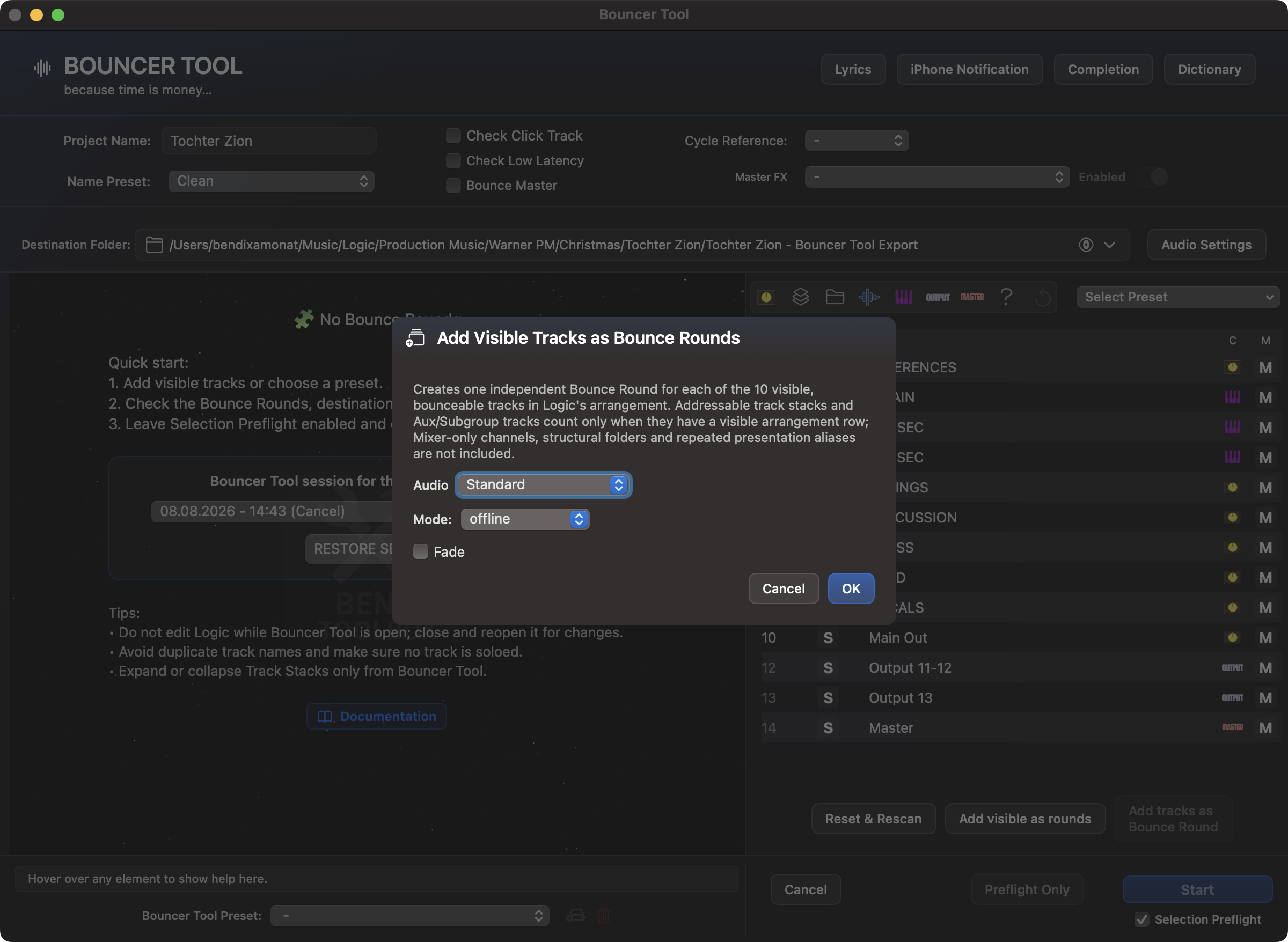
アレンジトラックを個別のラウンドとして表示
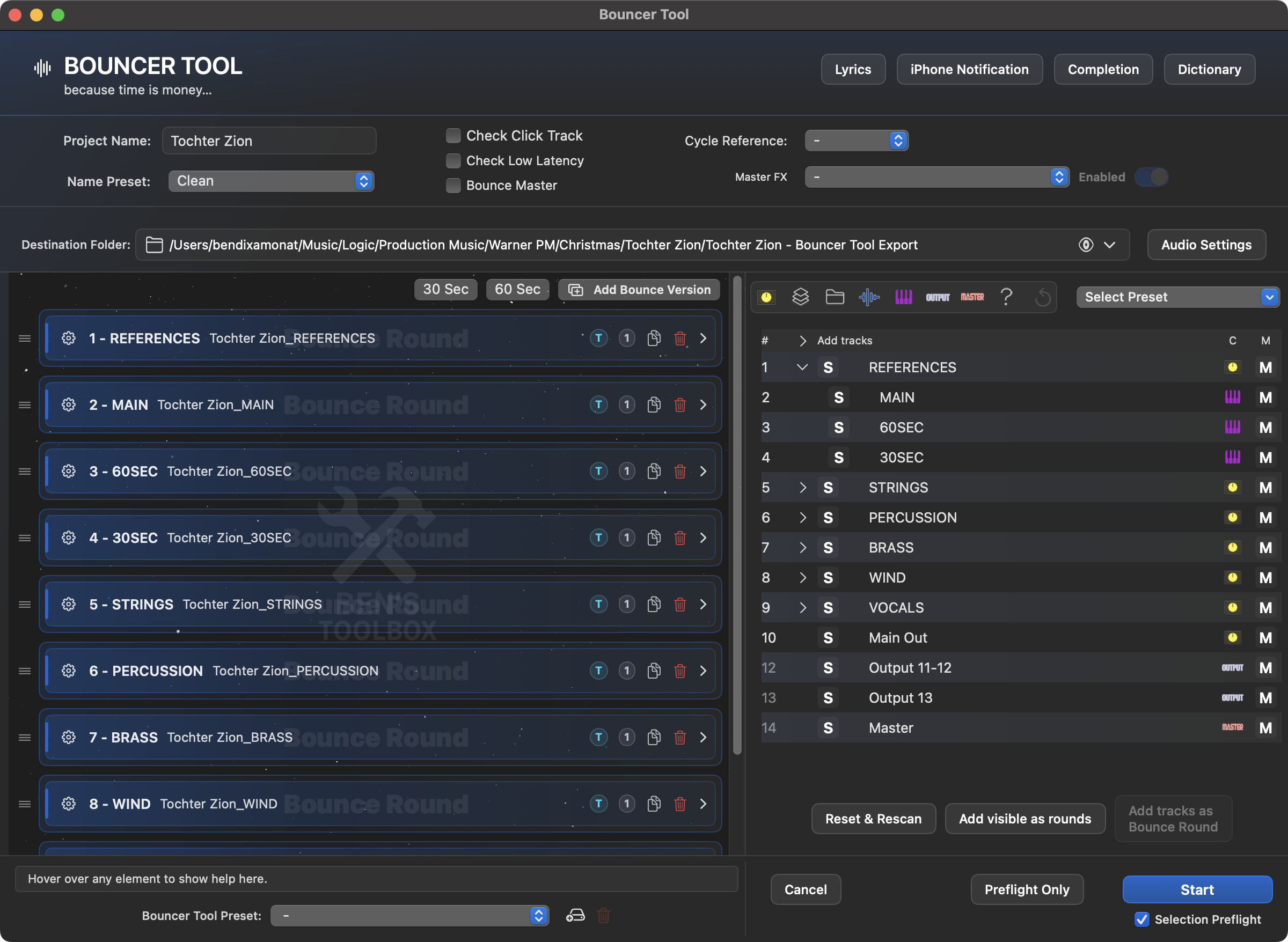
ラウンドとして表示を追加 は、ロジック配置で実際に表示されるラインを意味します。完全な Bouncer トラックリストやすべてのミキサー チャンネルではありません。可視のスタック、AUX、およびサブグループ トラックは、独自の可視配置ラインがある場合に考慮されます。ミキサー専用チャンネル、純粋な構造フォルダー、エイリアスラインは除外されます。見つかった各トラックは独自の Together ラウンドを作成します。したがって、追加の Together/Single を選択する必要はありません。
作成前に、ダイアログには数値と可視性のルールが要約されます。
確認されると、表示されているバウンス可能なアレンジメント トラックそれぞれに独自のラウンドが適用されます。
ラウンド名はラウンド設定で直接編集できます。意味するのは、その後に続く名前の目に見える部分だけです # - その前にある自動番号ではなく、スタンドです。 Together ラウンドの場合、この名前は共通エクスポート名として使用されます。同じ名前の Together ラウンドがすでに存在する場合、出力が上書きされないように、Bouncer Tool は新しい名前を自動的に一意にします。
ラウンドには、アクティブにエクスポートされるトラックだけが含まれるわけではありません。ミュート専用トラックを含めることもできます。これらのトラックはソロ/エクスポート選択の一部ではありませんが、ミュート ルールまたは手動でスケジュールされたミュート選択が必要な場合は、エクスポート前に一時的にミュートされます。ミュート専用トラックは、丸で取り消し線で示されます。
トラックリストには、 S そして M クリックターゲットを意図的に分離します。 S ラウンドにトラックを積極的に組み込みます。 M Bouncer ミュート ルールを計画しています。ドラッグ ゾーンはこれらのボタンの間にあります。変更されたトラックを既存のラウンドにドラッグするために使用されます。ドロップ後、ドラッグしたトラックの一時的な選択状態はリセットされます。
Together ラウンドと Single/エクスポート ラウンドの両方で、既存のラウンドからトラックを削除できます。これは、プリセットが基本的に適切である場合に重要ですが、個々のトラックが特定のアレンジメントのためにこのラウンドに参加するべきではありません。
ラウンドごとのミュート/ソロ状態
各 Bounce-Round の前に、Bouncer Tool はスキャンされた元の状態とこのラウンドでアクティブになるトラックとを比較します。すでにミュートされているトラックは、ソロ ラウンドで最初にミュートを解除する必要はありません。ロジックでは、ミュートよりもソロが優先されます。完了すると、Bouncer は一時的なソロ状態を削除し、元のミュートを復元します。
これにより、Logic プロジェクトの音楽的な動作状態が維持されます。元々ミュートされていたトラックは、実行後に誤ってミュートのままになることなく、インストゥルメンタル、ステム、または Single エクスポートの一部として使用できます。
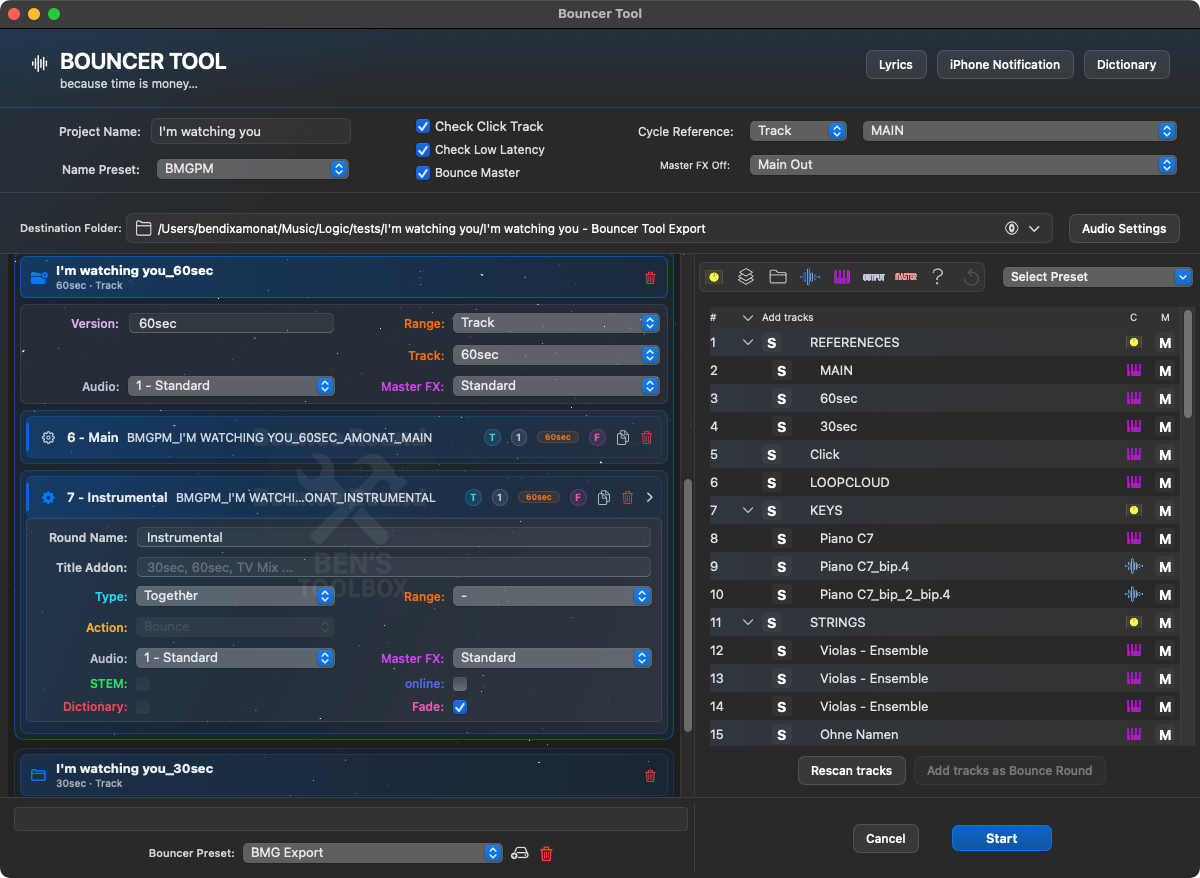
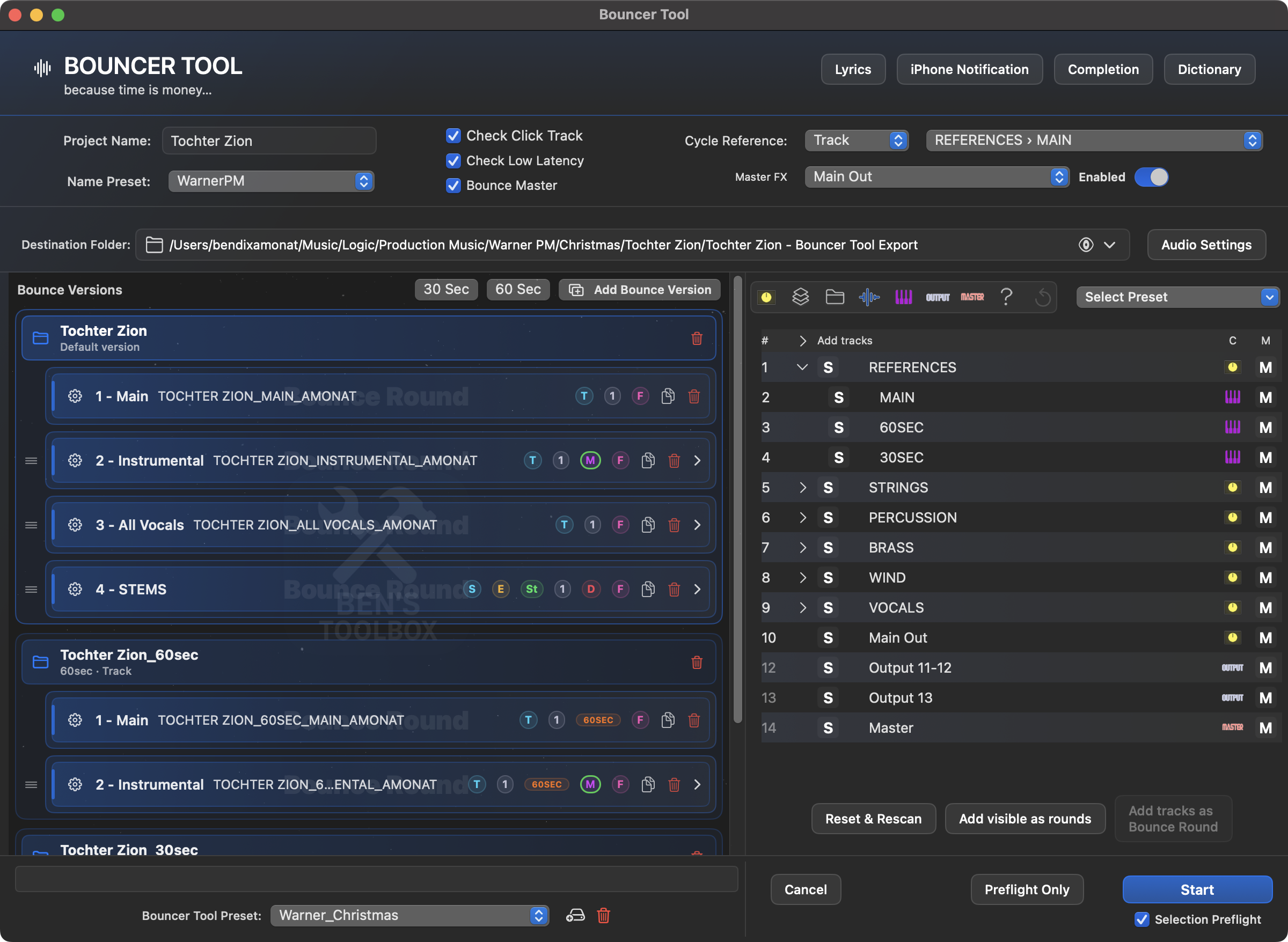
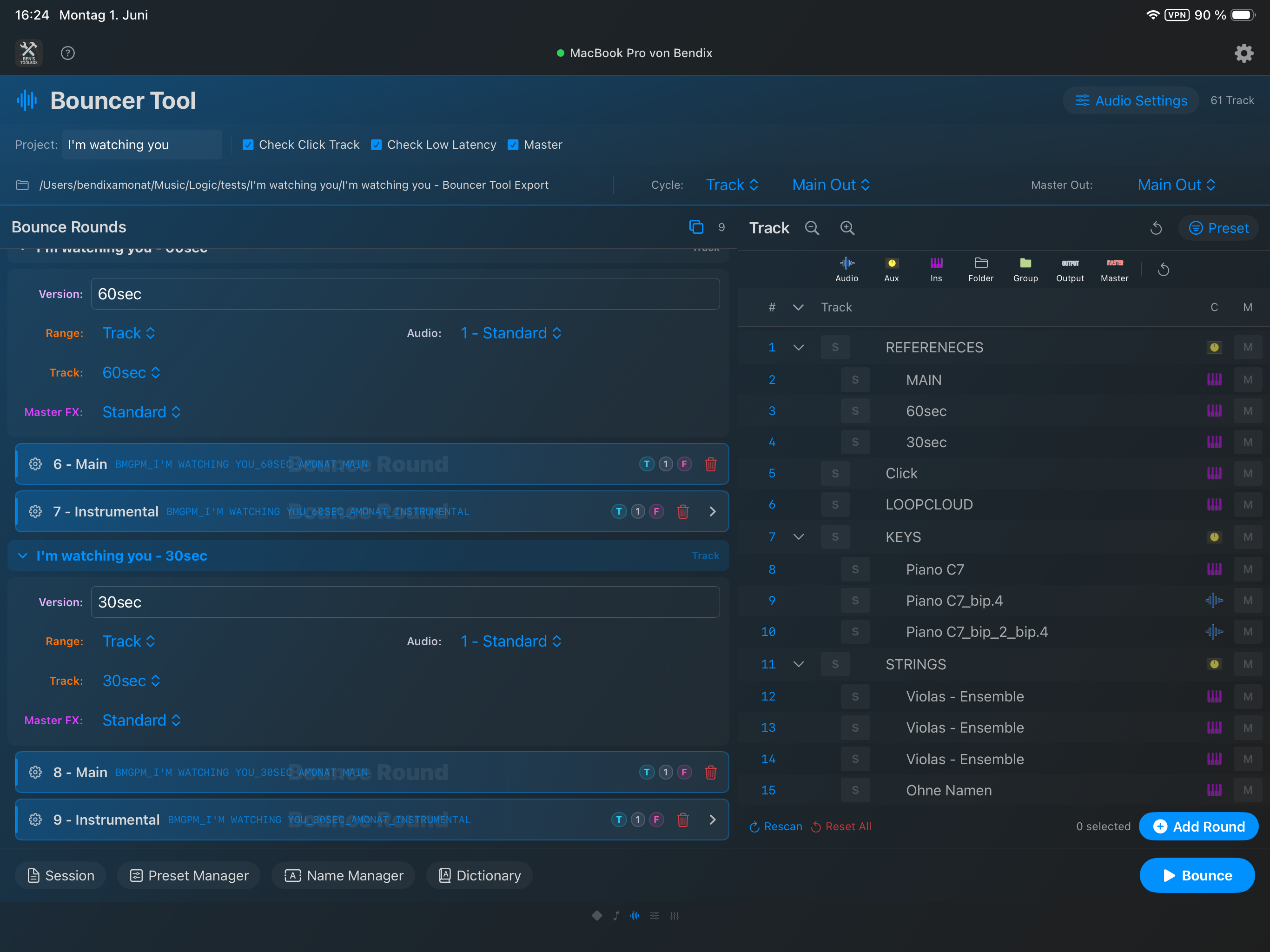
開かれた Bounce Versions には、範囲、トラック リファレンス、オーディオ プリセット、マスター FX プリセット、およびラウンド設定を含むラウンドが表示されます。タイプ、選択、およびミュート状態はトラック リストに表示されたままになります。
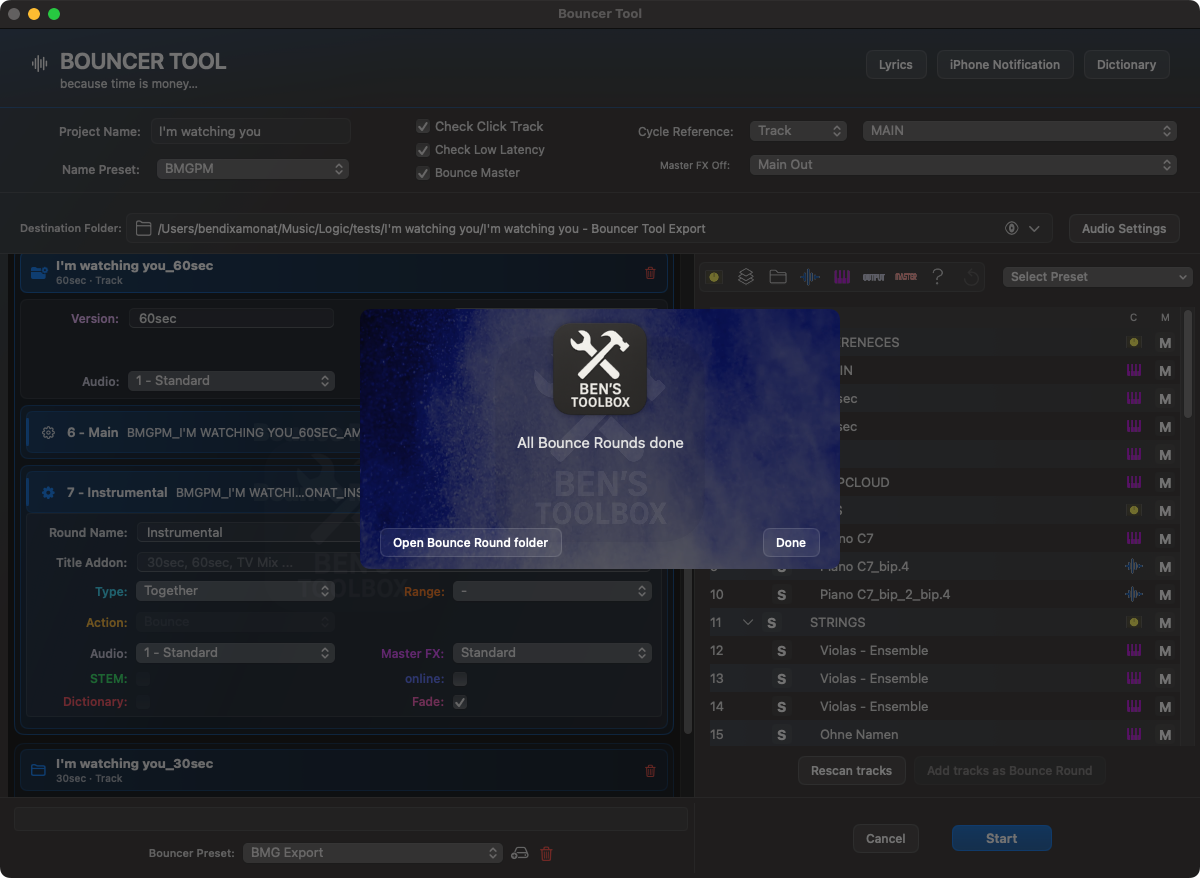
Bounce-Rounds が完了すると、Bouncer は完了した実行を報告し、Bounce-Round フォルダーを直接開くことができます。
Bounce Versions
Bounce Versions は Bounce-Rounds の親コレクションです。これらは、同じ配置の複数のバリエーションを目的としています。たとえば、 60秒、 30秒、 アンダースコア または代替の削減。バージョンには、Title Addon、Bounce 範囲、トラック参照、Audio Settings、およびマスター FX 動作に対して独自のデフォルト値を設定できます。
新しい Bounce Version を作成する場合、既存のセットアップが開始点として使用されます。その後、バージョンごとにラウンドを変更、削除、または追加できます。 Bounce Version も削除できます。関連するラウンドが削除されます。 Bouncer Tool が空の状態にならないように、少なくとも 1 つのバージョンが常に保持されます。
プリセットロジックとトラック選択
Bouncer Tool プリセットは、固定トラック ID を記述するのではなく、現在のプロジェクト内でトラックが見つかる規則を記述します。これにより、名前と構造が一貫している限り、プリセットを類似のプロジェクトに適用できます。
ルール 意味
名前に含まれる このルールは、トラック名に入力されたテキストが含まれている場合に適用されます。大文字/小文字は無視されます。 正確な名前 このルールは、トラック名がトリミング後に入力されたテキストと正確に一致する場合にのみ適用されます。 トラックの種類 ルールは、すべてのトラックまたは特定のタイプ(オーディオ、インストゥルメント、Aux、サブグループ、マスター、出力、または不明)に限定できます。ラウンドの作成時にフォルダーは Bounce 候補として使用されません。 ネストレベル ルールは、トップレベルだけでなく他のレベルにも制限できます。フォルダー プロジェクトでは、トップ レベルは完全なプロジェクト ツリーを参照するか、設定されている場合はアクティブな Bouncer スコープを参照します。
プリセット モードは、メイン ルールがどのように解釈されるかを決定します。で インクルードモード 1 つの主要なルールを満たすトラックのみが含まれます。オプションのカウンターフィルターを使用すると、個々のヒットを再度除外できます。で 除外モード 原則として、除外されていないすべてのトラックが含まれます。オプションのカウンターフィルターを使用すると、特定のトラックが除外されていても再開できます。
Mute Rules それとは別のものです。これらのトラックがまだラウンドに含まれていない場合は、ミュート専用トラックとしてラウンドにトラックを追加します。したがって、次のようにすることができます。たとえば、インストゥルメンタル ミックスの場合、ボーカル トラックを個別のエクスポート トラックとして扱わずに、すべてのボーカル トラックをミュートします。
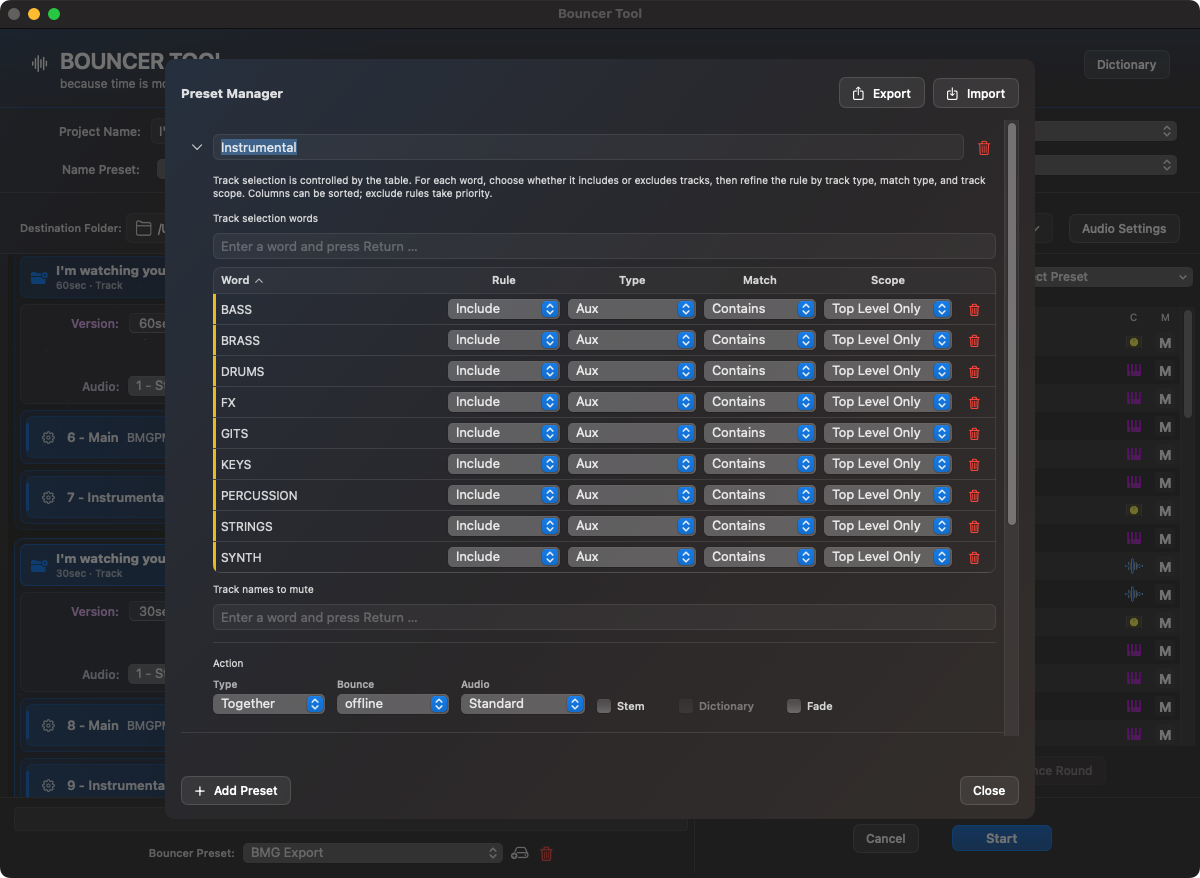
プリセットの作成
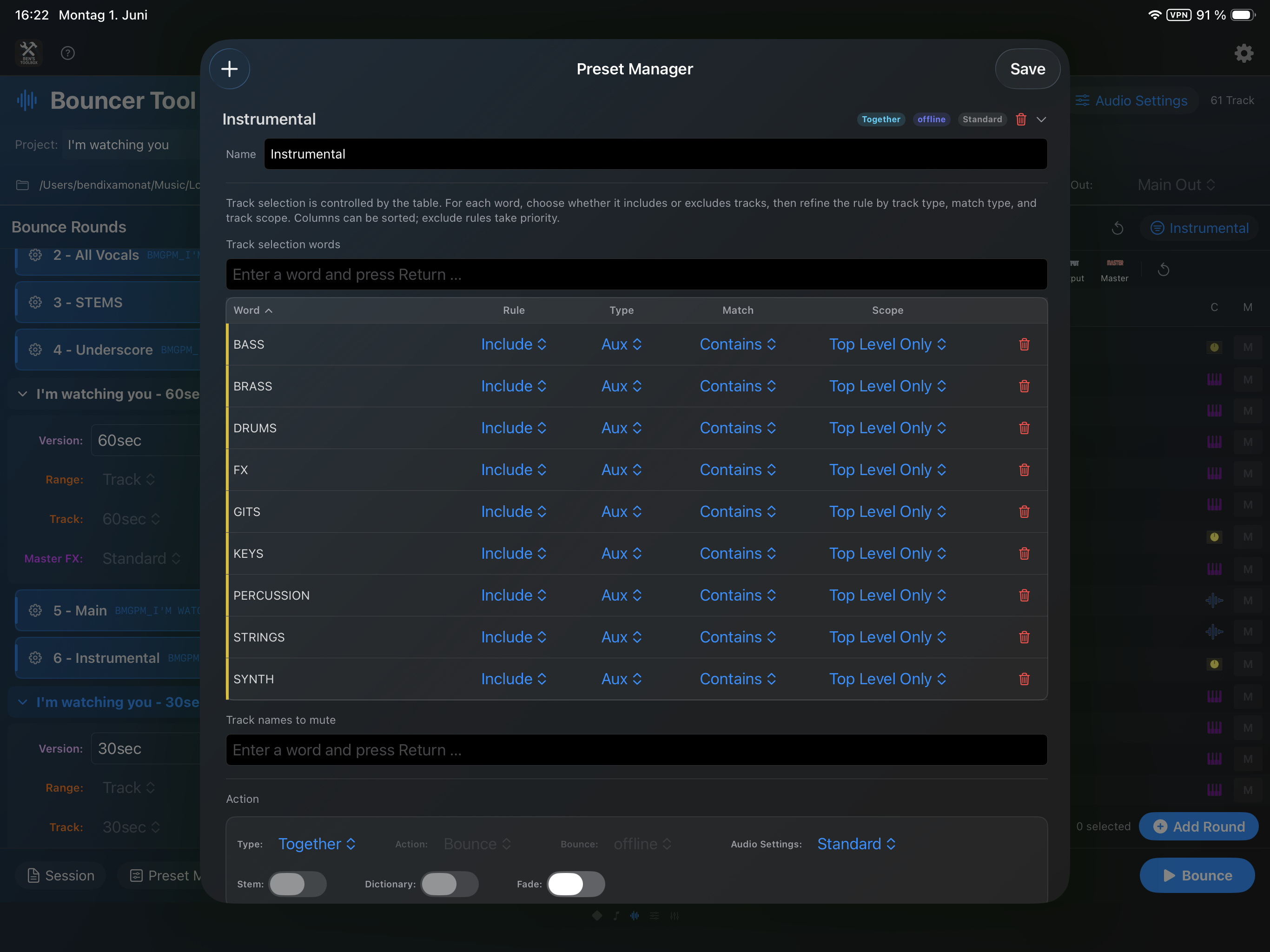
プリセットは Preset Manager で作成されます。プリセット名、包含/除外モード、メイン ルール、オプションのカウンター ルール、ミュート ルール、Bounce タイプ、エクスポート/Bounce タイプ、オンライン/オフライン動作、ステム オプション、辞書の使用法、および Fade オプションが保存されます。
Bouncer Tool の [プリセット] メニューからプリセット マネージャーを開きます。
新しいプリセットを作成し、後のラウンドを説明する名前を付けます。 b. インストゥルメンタル、 ドラムステム または テレビミックス。
[含める] または [除外する] を選択します。 Include は、特に特定のトラックのみを収集するステム プリセットに便利です。除外は、ほぼすべてが含まれ、特定のグループのみが削除されるミックス バージョンに役立ちます。
検索語を追加します。作成後、コンテキスト メニューを使用してチップごとに Contains と Exact を切り替え、オプションでトラック タイプを設定できます。
Aux/サブグループまたはその他のグループ トラックの場合、トップ グループのみまたは特定のネスト レベルのみを意味する場合は、適切なネスト レベルを使用します。
トラック自体をエクスポートせずに、このラウンドでトラックをミュートしたい場合は、Mute Rules を追加します。
プリセットを保存し、Bouncer Tool で適用します。 トラックを追加する これから新しい Bounce-Round を作成します。
プリセット マネージャーでは、包含/除外ロジック、トラック タイプ、ネスト レベル、Mute Rules、辞書、および Fade がプリセットごとに定義されます。
例: インストゥルメンタルプリセット
インストゥルメンタルは除外モードで作成できます。主なルールでは、次のような音声用語が検索されます。 ボックス、 ボーカル、 リードボックス または 合唱団。 Bouncer Tool には、ラウンド内の除外されていないすべてのトラックが含まれます。特定のボーカル FX リターンをミックスに残しておきたい場合は、カウンター フィルターを使用して再度録音することができます。あるいは、ラウンドを共有ミックスとして実行する場合は、Mute Rules を介してボーカル トラックをミュートすることもできます。
例: ステムプリセット
ドラムステムは通常、インクルードプリセットです。主なルールは次のとおりです。 だからこそ、 キック、 わな または、と呼ばれるトップレベルのサブグループ ドラム。グループトラックのみをエクスポートする場合は、トラックタイプを適切に設定する必要があります。 B. ネストレベルのトップレベルを持つサブグループ。個々のオーディオ トラックをエクスポートする場合、フィルタリングはオーディオ トラックまたはインストゥルメント トラックに基づいて行われます。
Main Preset
Main Preset は、完全な Bouncer Tool セットアップです。単一のトラック選択プリセットだけでなく、作業設定全体 (選択した Name Preset、クリック チェック、低遅延チェック、Bounce マスター、サイクル リファレンス、Master FX、オーディオ設定スナップショット、最終的な Fade 設定、Bounce Versions、およびすべての Bounce-Rounds) をテンプレートとして保存します。
Main Presets をロードするときに、ラウンドは固定された古いトラック オブジェクトとして復元されません。 Bouncer Tool は、保存されたプリセット名、安定したトラック キー、および現在スキャンされているトラックを使用してそれらを再構築します。手動で作成したラウンドでは、選択したトラック、変更されたラウンド名、スケジュールされたミュート、および削除されたトラックが保持されます。これにより、事前設定ルールから完全に作成されていない設定を保存できます。
Main Preset には、アクティブな完了構成も含まれています。補完プリセットの独立したライブラリは保持されます。古い Main Presets をロードすると、保存されている補完設定が選択されますが、後で作成された顧客プリセットは削除されません。
クリーンなテンプレート構造は依然として重要です。トラック番号、グループ、または名前が大幅に変更された場合、ツールは、安定した名前、番号、および構造によってまだ認識可能なトラックのみを確実に見つけることができます。
ロードされた Main Preset は、完全な再利用可能なセットアップとして Bounce Versions、ラウンド、サイクル参照、トラック ルール、Name Preset、および Audio Settings を生成します。
WebSocket または Stream Deck 経由で Main Preset を開きます
ツール Bouncer Tool WebSocket 経由で開くことができるため、オプションの Main Preset を使用したストリーム デック アクション経由でも開くことができます。これにはツールパラメータで使用します メインプリセット名;名前は一意である必要があります。技術統合のため メインプリセットID より信頼性の高い選択です。パラメーターを指定しない場合、Bouncer Tool は強制プリセットなしで通常どおり開きます。同じ名前のプリセットが複数見つかった場合、ランダムなプリセットは選択されず、リクエストは拒否されます。
完了アクション: ZIP、クラウド、顧客の電子メール
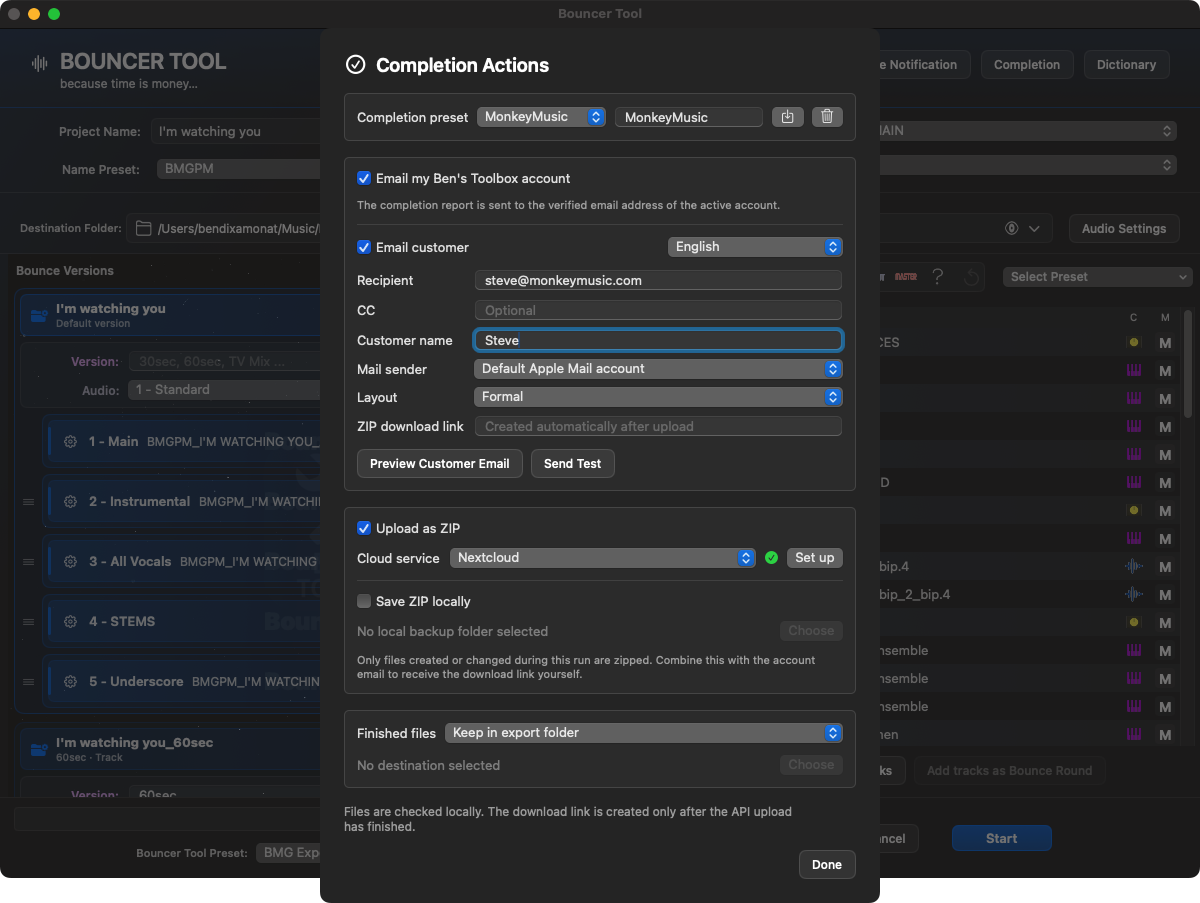
と 完成 最後の Bounce-Round 以降のステップを自動化します。 Bouncer Tool は、この実行で生成されたファイルを収集し、ZIP として保存し、接続されたクラウド サービス経由でアップロードして、最終的な電子メールを送信できます。これらの手順は、Mac、iPad、iPhone の進行状況リストにも表示されます。
完了アクションには、再利用可能な顧客データ、ローカライズされた電子メール、クラウド アップロード、ローカル ZIP バックアップ、および完了したファイル処理がバンドルされています。
エリア 機能
完成プリセット 受信者、挨拶文、送信者、顧客の言語、メール レイアウト、クラウド サービス、アップロード フォルダー、ローカル ZIP バックアップ、および完成したファイルの処理を再利用可能な顧客設定として保存します。 私のBen's Toolboxアカウントにメールしてください 正常に完了すると、アクティブな Ben's Toolbox アカウントの検証済み電子メール アドレスに技術レポートが送信されます。 顧客に電子メールを送信する 顧客が選択した言語で公式または個人的なメッセージを作成します。受信者、CC、名前、Apple Mail 送信者は個別に選択できます。プレビューとテストの配信は、電子メール ブロックで直接利用できます。 ZIP形式でアップロード 現在の実行で作成または変更されたファイルのみをパックします。 Nextcloud、Dropbox、Google Drive は、それぞれのサービスが設定されている場合にサポートされます。 ZIPをローカルに保存 同じ ZIP を、バックアップなどとして、自由に選択したローカル フォルダーに保存します。 完成したファイル エクスポートされた個々のファイルをエクスポート フォルダーに残すか、終了時に別のローカル フォルダーにコピーまたは移動します。
顧客の電子メールがアクティブ化されている場合、ZIP としてのクラウド アップロードが自動的に要求されます。メッセージは、チェックされたダウンロード リンクによるアップロードが成功した後にのみ送信されます。同じ名前の ZIP がターゲット フォルダーに既に存在する場合、Bouncer Tool は既存の共有を気付かれずに上書きするのではなく、一意の新しい名前を作成します。
顧客への電子メールには、トラック名、ダウンロード リンク、および実際に作成されたファイルが含まれています。メインラウンドは長いトラックリストに分割されていません。開始する前に、Bouncer Tool は、システム ダイアログによって進行中のエクスポートが中断されないように、クラウド、キーチェーン、Apple Mail に必要なアクセスをチェックします。
データ保護: クラウド認証情報は macOS キーチェーンに残ります。 Ben's Toolbox は、プロジェクト コンテンツをライセンス サーバーに保存しません。最後のメッセージについては、ユーザーが選択した受信者とエクスポート情報のみが、それぞれのメールまたはクラウド サービスに転送されます。
Name Presets
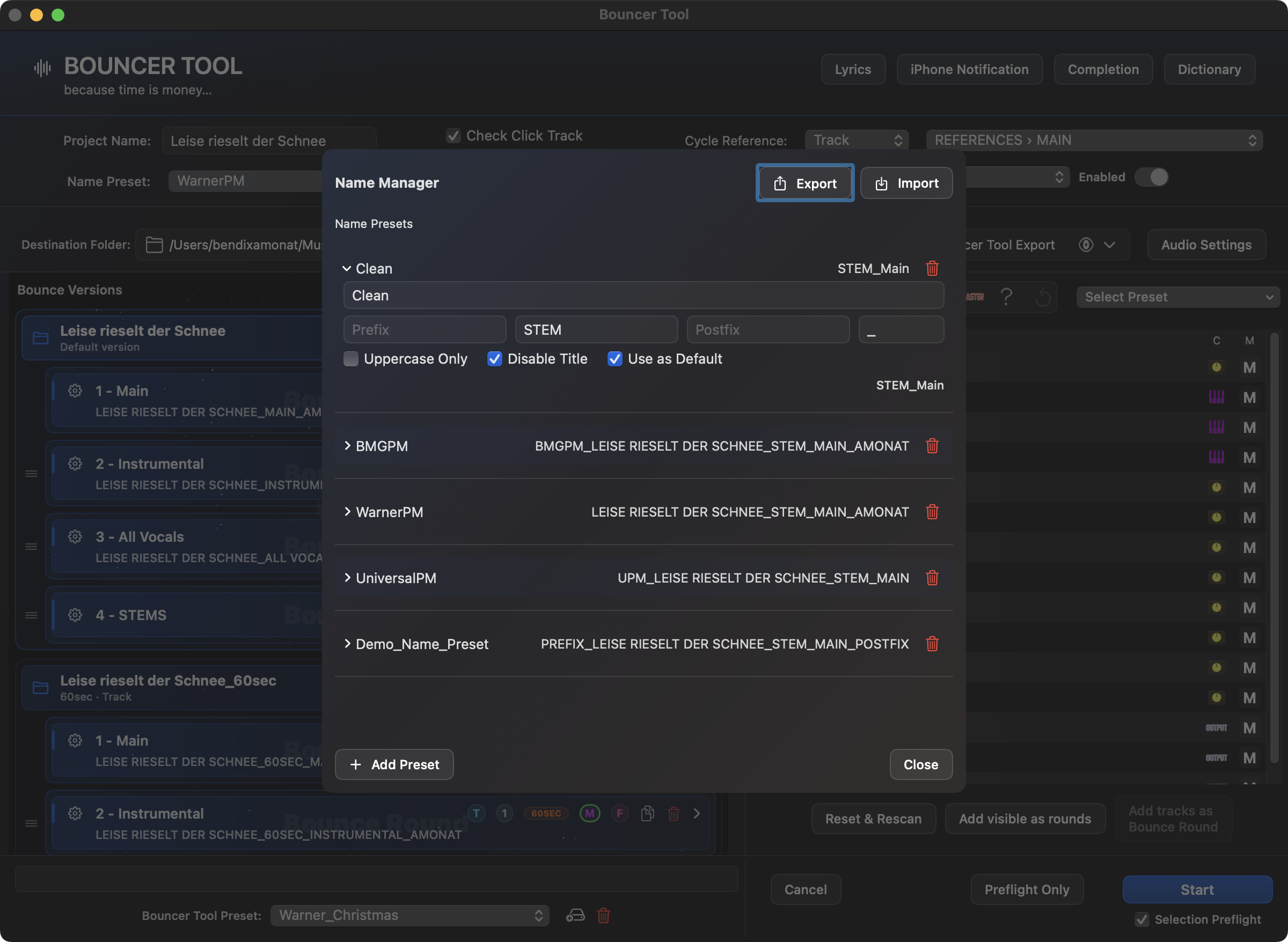
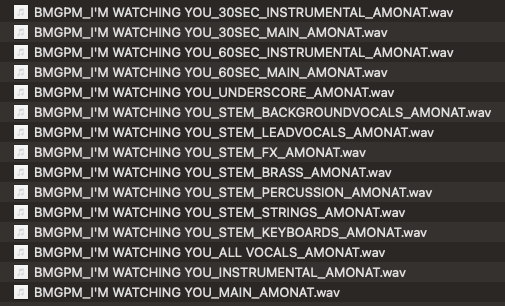
Name Preset は、エクスポート ファイルの名前の付け方を定義します。これは、接頭辞、区切り文字、オプションの語幹構成要素、接尾辞、および名前を大文字で書くオプションで構成されます。と タイトルを無効にする さらに、ロジック プロジェクトまたはアレンジメント名をエクスポート名から完全に削除することもできます。空の名前コンポーネントはスキップされるため、ファイル名は次の既存の構成要素で直接始まり、誤って区切り文字が使用されることがなくなります。 _ が始まります。
Name Preset を 1 つだけマークしてください デフォルトとして使用 。このプリセットは、Bouncer Tool が起動されるたびに自動的に選択され、次のようなオプションも保存されます。 タイトルを無効にする そして 大文字のみ 。 Main Preset が別の Name Preset を明示的にロードする場合、Main Preset に保存されている選択内容がデフォルトよりも優先されます。このようにして、顧客固有の Main Presets を上書きすることなく、一般的な個人標準が保持されます。
Single エクスポートの場合、ファイル名はオプションのプロジェクトまたはアレンジメントのタイトル、ステムコンポーネント、トラック名、および接尾辞から構築されます。 Together ラウンドでは、それに応じてラウンド名が使用されます。辞書マッピング後に複数のトラックが同じ名前を持つ場合、Bouncer Tool は次のような番号を自動的に追加します。 -2 ファイルが上書きされないようにします。
名前マネージャーでは、各プリセットにライブ プレビューが表示されます。 タイトルを無効にする アレンジメントのタイトルを削除します。 デフォルトとして使用 Bouncer を新たに開始するための選択を決定します。
Name Manager の結果はエクスポート フォルダーに表示されます。バージョン、ミックス、インストゥルメンタル、ステムは統一されたファイル名システムに従います。
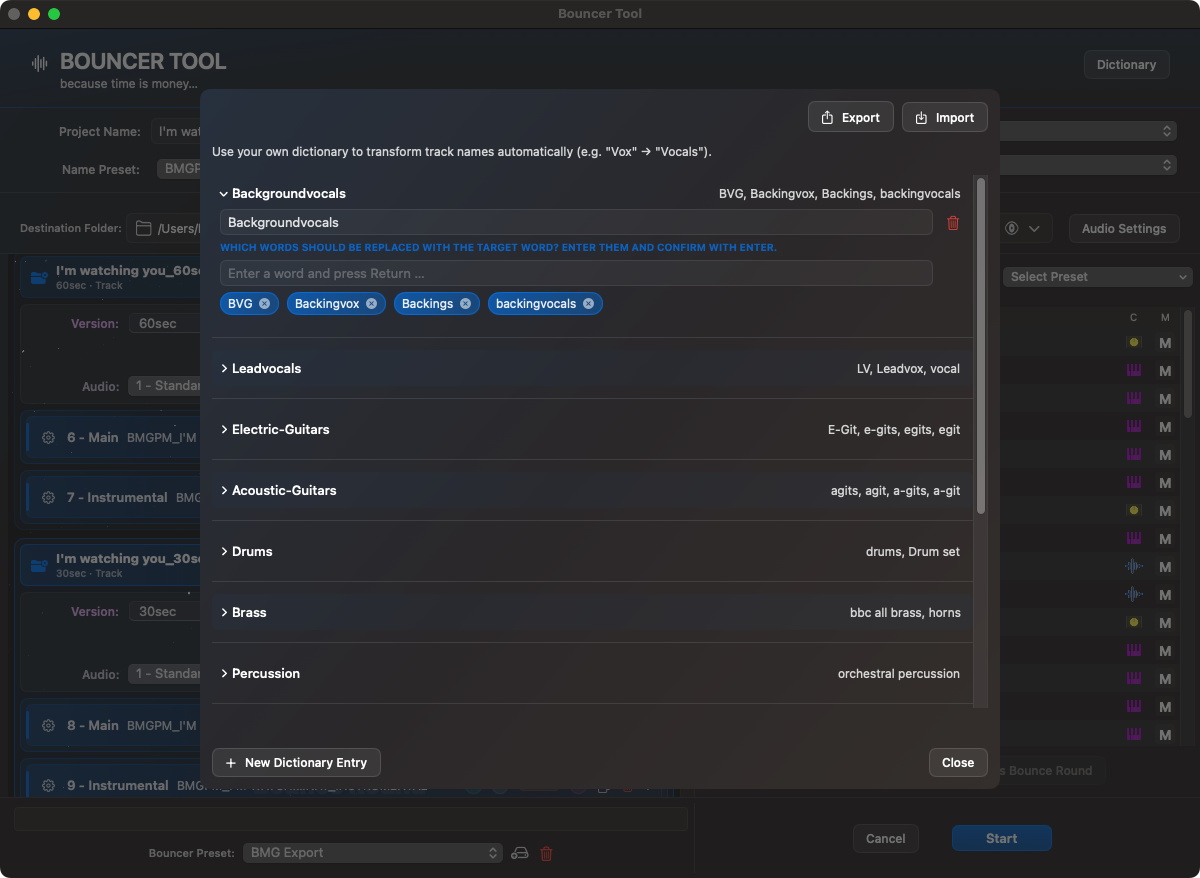
辞書
Dictionary は名前を正規化します。辞書エントリは、対象となる単語といくつかの同義語で構成されます。トラック名に同義語が含まれているか、ターゲットの単語と完全に一致する場合、Bouncer Tool はターゲットの単語をエクスポート名に使用します。これにより、次のような一貫性のない名前が発生する可能性があります。 ヴァイオリン 1、 1を参照 または ヴァイオリンⅠ 統一輸出名になります。
辞書の使用状況は、プリセットまたはラウンドごとに保存できます。 Together ラウンドの場合、命名はよりラウンドベースになります。辞書は、トラック名が直接ファイル名になる Single/Stem 出力の場合に特に重要です。
ディクショナリでは、一貫性のないトラック名が安定したターゲット名にマッピングされます。
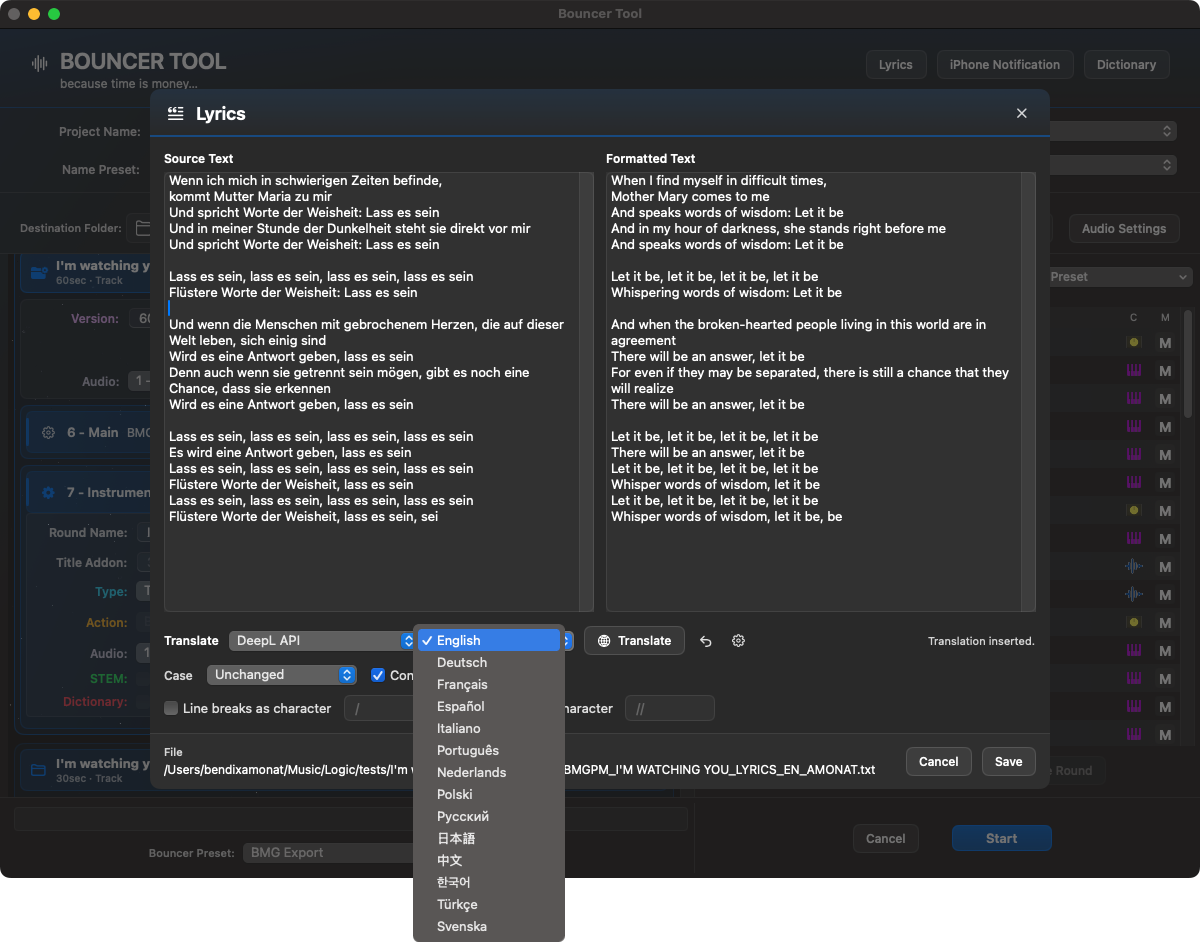
Lyrics
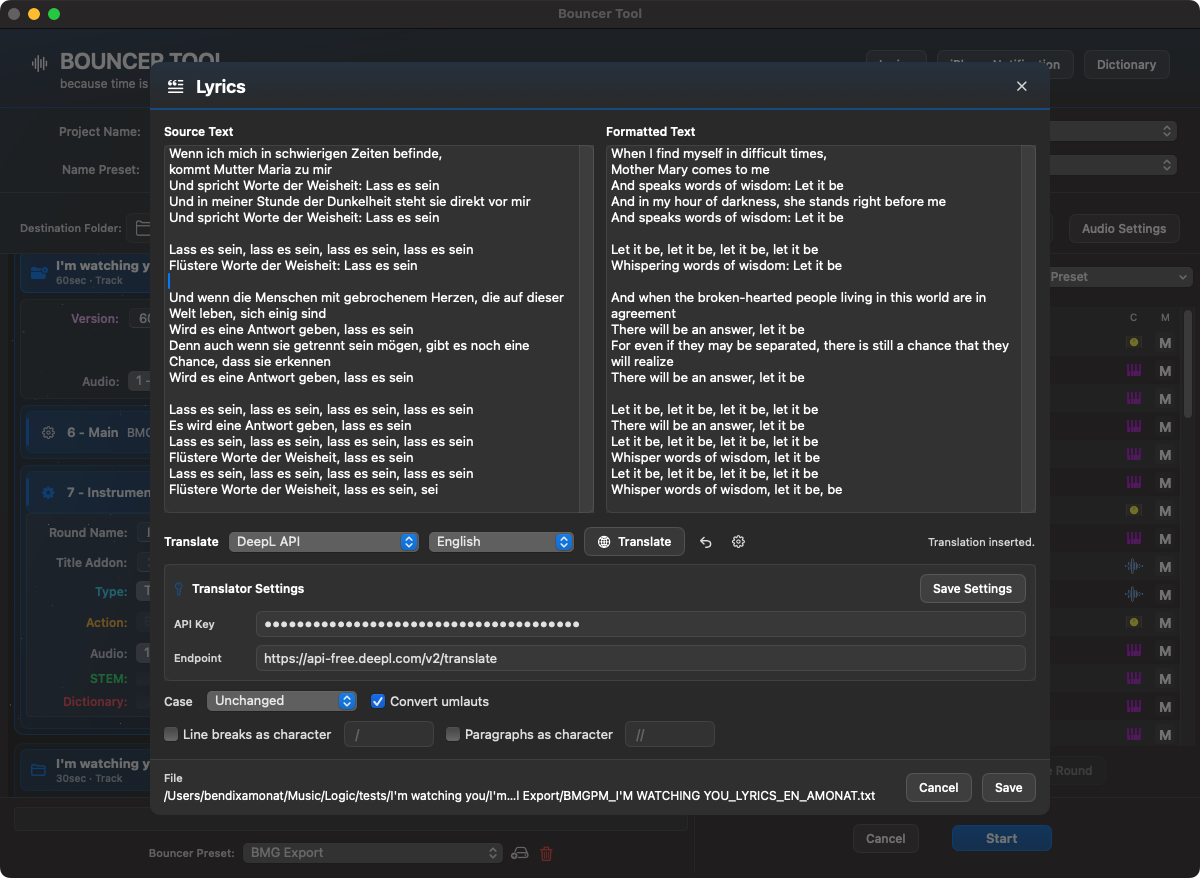
Lyrics ツールは、ミックス、ステム、または顧客バージョンと一緒に送信する必要がある歌詞を対象としています。 Bouncer Tool で直接開き、テキストを挿入すると、すぐに書式設定されたプレビューが表示されます。一つは救われた .txt現在の Bounce フォルダー内のファイル。
書式設定はライブで変更できます。大文字/小文字は変更されないか、大文字、小文字、または単語の先頭に変換されます。ウムラウトのようなもの ö、 ああ そして あなた もできます オエ、 ああ そして うえ なる。個々の改行と段落は、表示された改行として残すことも、自由に選択可能な文字に置き換えることもできます。デフォルトの文字は、以前の BMG ワークフローに対応します。 / ラインジャンプ用と // 段落の場合。
ファイル名にはアクティブな名前マネージャーが使用されます。丸い名前の代わりに、固定の Lyrics ブロックが使用されます。 lyrics。適切な Name Preset を使用すると、ファイルはオーディオ エクスポートと同じ命名システムになります。たとえば、 UPM_SONG_LYRICS.txt。
Lyrics ウィンドウでは、原文、書式設定されたテキスト、翻訳サービス、書式設定ルールが一緒に準備されます。
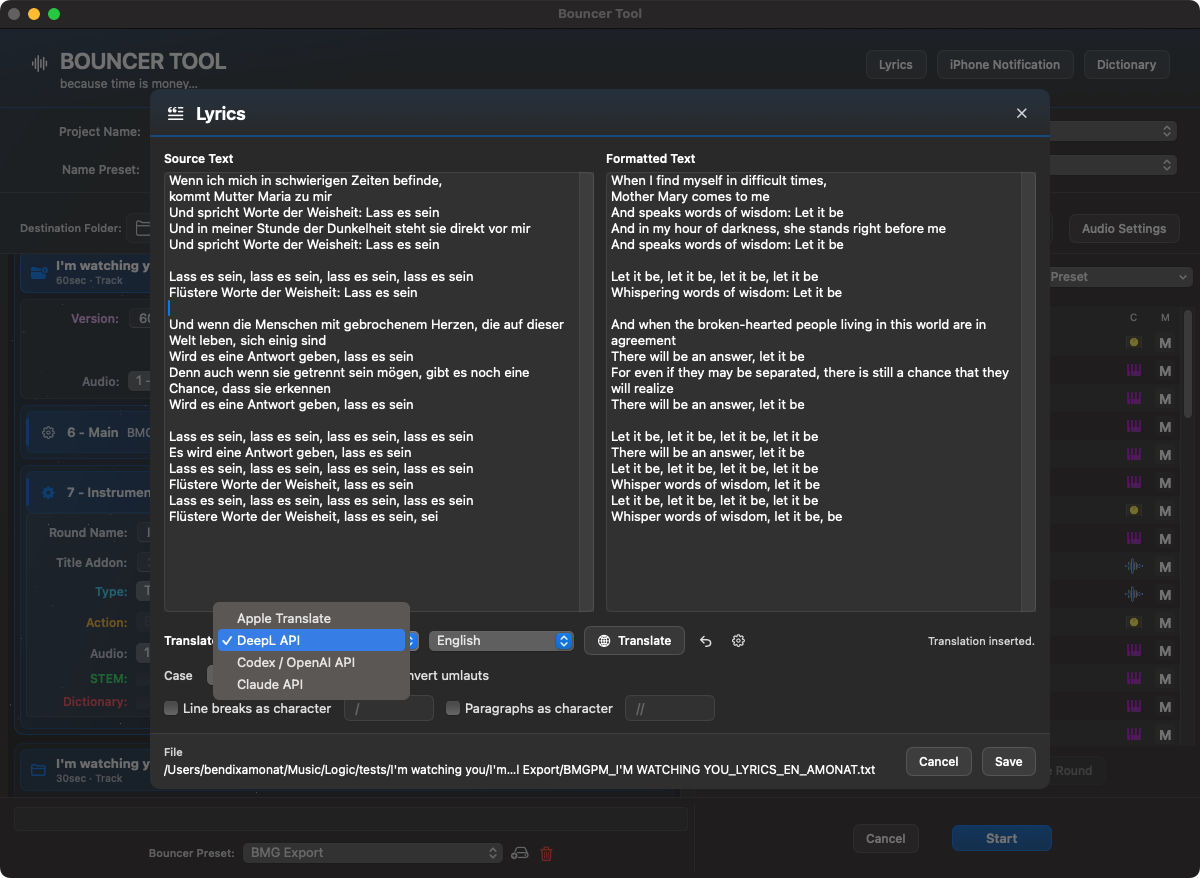
適切な翻訳サービスが設定されている場合、言語リストにより、Lyrics 翻訳が Bouncer で直接利用可能になります。
設定に応じて、さまざまな翻訳サービスを使用できます。翻訳は Bouncer ワークフローの一部として残り、適切な名前を付けて保存されます。
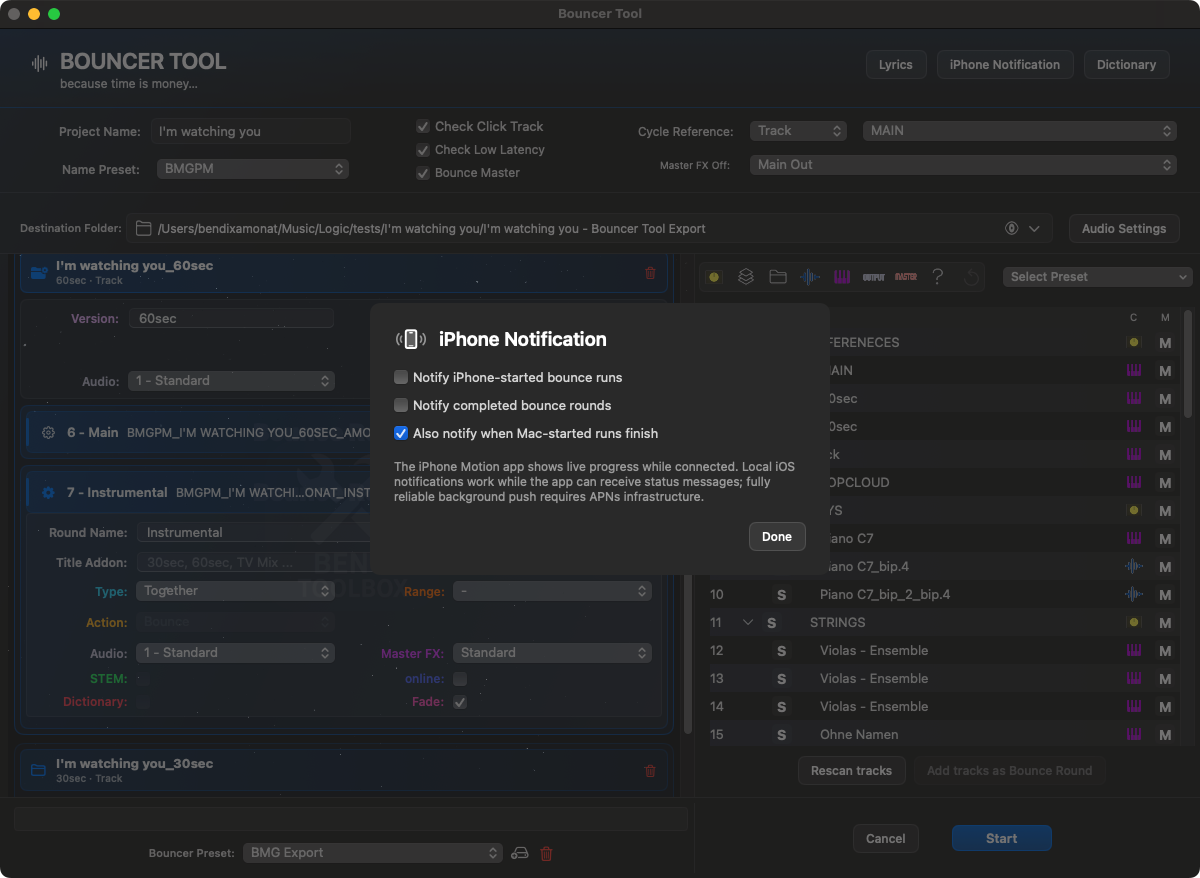
オプションで、iPhone 通知は、Motion アプリが接続されているときに開始された Bounce の実行と完了したことを通知できます。
クリックとサイクルを安全に確認
再生クリックまたはサイクルを確実に読み取れない場合、Bouncer は開始後に状態を質問します。回答の初期選択はありません。「Logic を表示」で確認して Toolbox に戻れます。キャンセルではバウンスを開始しません。回答は今回のみ有効です。確認後は設定を変更しないでください。プロジェクトや代替バージョンを切り替えた場合は再確認が必要です。
再生クリックは録音クリックやカウントインとは別です。「クリックが無効ですか」と「サイクルが有効ですか」は異なる質問です。既知の状態は自動取得します。範囲を読み取れない場合、トラックの対応が不確実な場合、プロジェクトが不正な場合は停止します。保存成功後の読み取り失敗は、保存や MIDI 接続の失敗を意味しません。
初期状態でオフの個別同意により、任意の匿名技術レポートを送れます。数値の Logic バージョン、スキーマ/パーサー版、限定された設定ブロックの位置/版、クリック/サイクルの候補値と回答のみです。アカウント、ライセンス、端末 ID、プロジェクト/トラック名、パス、生のブロック、音声、ノート、プラグインデータ、完全なログは含みません。ランダムなレポート ID は重複防止専用です。パーサーの自動学習は行いません。
ローカルは最大 10 件、再送可能期間は 7 日です。アプリ起動時にも再送し、期限切れデータは起動時と実行中の毎時に削除します。Mac が停止中なら次回起動時です。サーバーは同じ技術情報を集計し、重複防止 ID は 7 日、技術パターンは最終受信から 90 日で失効します。日次処理と日単位の精度により 1 日追加される場合があります。管理受信箱ではサポート、エラー、匿名診断を区別し、ログがないことも明示します。
Extended Safe Run:トラブル診断
Bouncer:Extended Safe Run の診断を大幅に詳細化しました。チャンネル ID、MIDI アドレス、送信結果、時間付きの Solo/Mute 測定、取得可能な Arrangement・Mixer・MCU の応答を関連付けます。安全停止は維持され、未確認の原因を確定したように扱いません。
Safe Runと事前チェックでは、Setupのログがオフでも準備から終了まで自動記録します。実行ごとのファイル、連番、終了状態、中断検出により診断しやすくなりました。個人のログ設定は変更せず、自動アップロードも追加しません。
MCU状態は保存されたコントローラ設定と実際に受信した応答を区別します。時刻と説明により、未受信・古い情報・確認不能を区別します。ファイルの緑表示は接続成功の証明ではありません。説明書と管理画面も更新しました。
完全な記録は ~/Library/Logs/BensToolbox/SafeRuns に保存します。サポートフォームでログ添付を選ぶと、過去24時間の最新Safe Runを全文添付します。大きすぎる場合は説明して拒否し、無断で切り詰めません。終了から30日を超えた記録は次のアプリまたはSafe Run開始時に削除します。トラック名やパスを含むことがあるため共有前に確認してください。強制終了では最後の記録が失われる場合があります。interrupted_unconfirmed は終了を確認できない意味で、バウンス失敗の証明ではありません。MCU応答は15秒間のみ最新と扱い、未受信だけで故障と判断しません。コマンド経路はインストールと修復の接続テストで確認します。
スタートアップ オプションは、重要なロジック状態をチェックし、エクスポート前にサイクル リファレンスとマスター FX 処理を準備できます。
オプション 起動時に何が起こるのでしょうか?
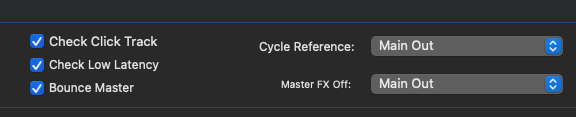
チェッククリック Bouncer Tool は、ロジックでメトロノーム/クリックのステータスをチェックし、Bounce の前にクリックをオフにしようとします。これにより、クリック トラックが誤って跳ね返されるのを防ぎます。 低遅延をチェックする Bouncer Tool は、低遅延モードをチェックし、それをオフにしようとします。これが機能しない場合は、アクティブな低レイテンシー モードがミックスとプラグインの動作を変更する可能性があるため、プロセスが停止します。 Bounce マスター マスターアウトのメインラウンドを追加します。このラウンドにはフォルダー以外のトラックがすべて含まれており、マスター/メイン Bounce として意図されています。 サイクルリファレンス Bounce エリアの参照としてトラックを選択します。深くネストされたトラックも選択できます。Bouncer は特にそのトラックに移動し、最初と最後の領域にサイクルを設定します。サイクル参照が選択されている場合、Bouncer Tool はエクスポート中にサイクル範囲を強制します。 Master FX マスタープラグインのあるチャンネルを選択し、デフォルトを設定します。 有効 または 障害者 。有効にすると、Bounce の前にこのチャネルでプラグインがアクティブ化されます。無効にすると、プラグインが一時的に非アクティブになります。各 Bounce-Round はこの標準を採用していますが、個別に上書きできます。このオプションは、マスター出力をバイパスするエクスポート ラウンドには影響しません。
Audio Settings、Bounce/Export、および Auto Fade / Final Fade
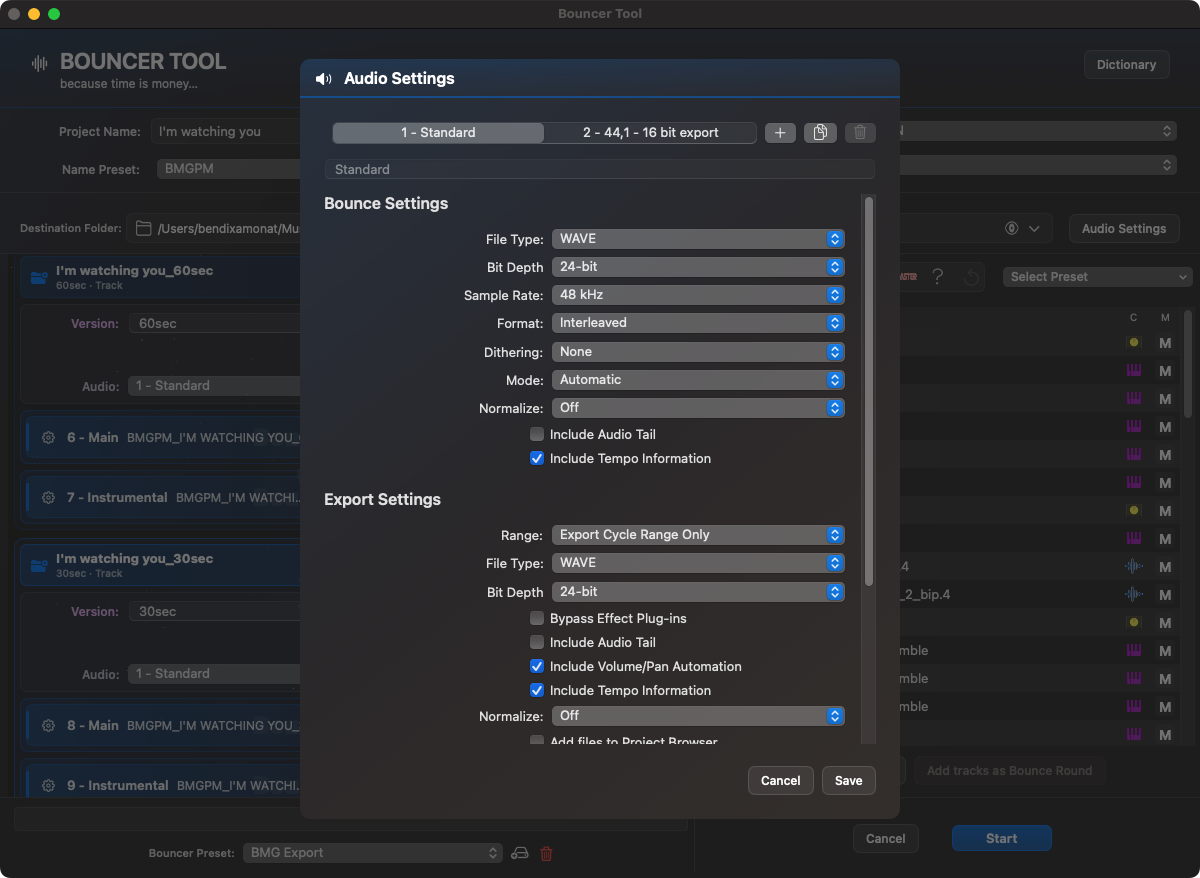
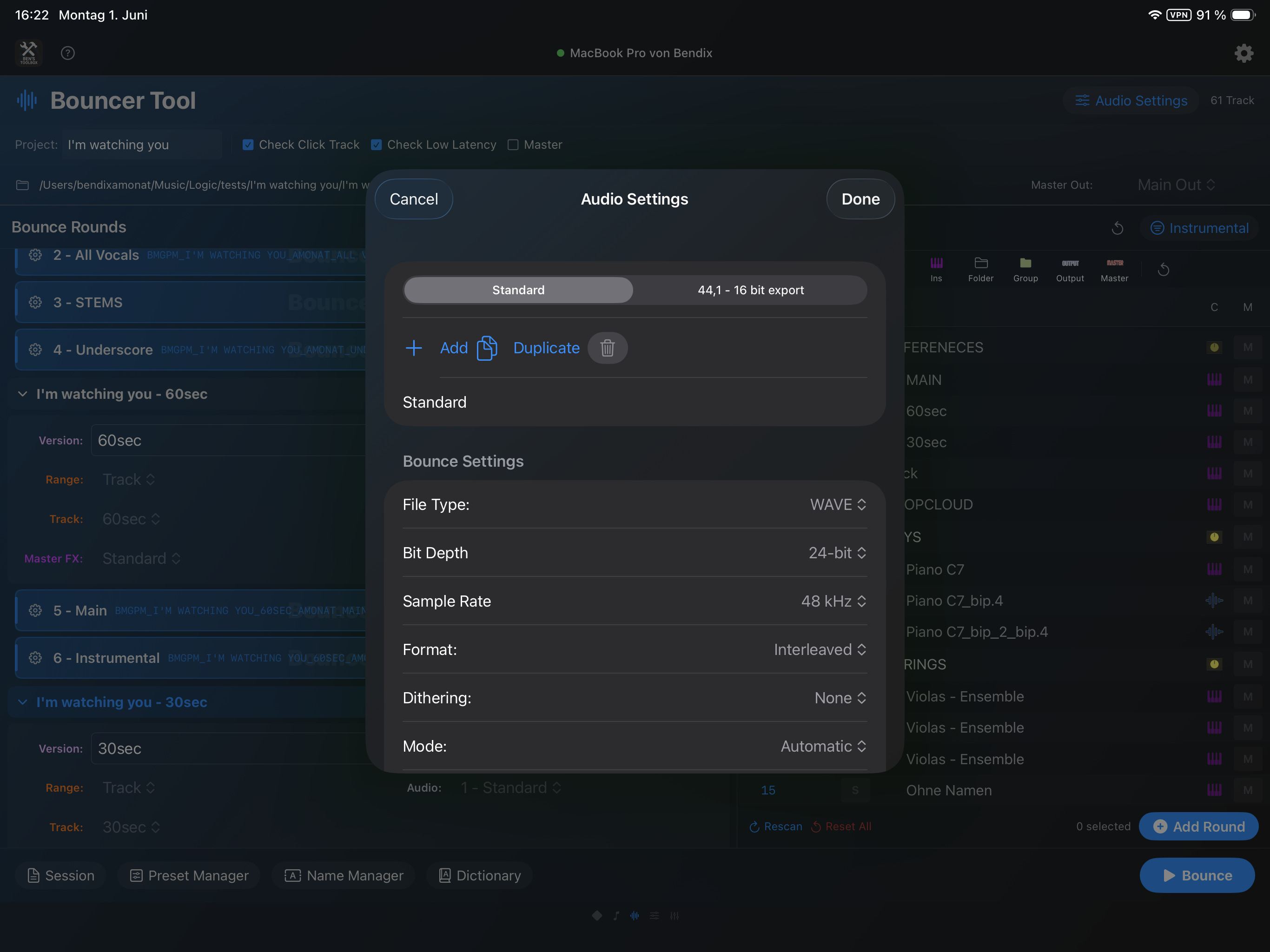
Bouncer Tool の Audio Settings は、Logic からの関連するオーディオおよびエクスポート設定に対応します。 Bouncer Tool のエリアにあります Bounce 、 エクスポート そして Final Fade 分けられた。ここでz。 B. フォーマット、サンプルレート、ビット深度、正規化動作、エクスポート範囲、テール/ボリューム/テンポオプション、および Fade パラメータが用意されています。
Audio Settings は、Bounce、エクスポート、および Final Fade に分割され、Main Preset に保存されます。
これらの Audio Settings は独自のプリセットとして保存できます。これは、フォーマット、サンプル レート、ビット深度、Bounce/エクスポート動作、および最終的な Fade オプションをラウンドごとに何度も設定する必要がないことを意味します。典型的なプリセットは次のとおりです。 ミックス WAV 48 kHz 、 ステム 24 ビット 、 MP3 プレビュー または顧客向けの特別な成果物のセットアップ。
オーディオ設定ウィンドウでは、プリセットの作成、複製、名前変更、削除を行うことができます。プリセットは、Bounce-Rounds および Main Presets で使用できるようになります。オーディオ設定のプリセットが削除された場合、影響を受ける Main Presets は自動的にそのプリセットを使用します デフォルト 、欠落している設定から始めるのではなく。
Main Preset は、Bounce-Rounds を復元してルールを追跡するだけでなく、定期的な成果物に関連する Logic 互換のオーディオ設定をロードすることもできます。これは、ミックス、インストゥルメンタル、ステム、プレビュー ファイルで異なるオーディオ形式や Fade ルールが必要な場合に特に便利です。
ラウンドまたはプリセットの Fade チェックボックスは、生成されたオーディオ ファイルの自動後処理を有効にします。 WAV、AIFF/AIF、CAF がサポートされています。 Bounce の後、Bouncer Tool はファイルの末尾を分析し、無音部分を探し、保存された最終的な Fade 設定を使用して Fade を出力します。
しきい値、ホールド時間、Fade の期間、カットエンドおよびハードエンドの動作は Audio Settings に保存されます。本当の沈黙が最後に検出された場合、この時点から Fade を設定でき、オプションで終了を短縮できます。終了の無音がない場合、ハードエンド Fade はファイルの末尾に短い Fade を取得して配置できます。このオプションは、リバーブテール、空エンド、またはハードエンドを自動的にクリーンアップしたいステムまたはミックスバージョンに特に便利です。
iPadの統合
Bouncer Tool は iPad から操作できます。 Mac、iPad、iPhone は、Mac に保存されている同じセッション状態を使用して動作します。デバイスが開かれると、すでに準備されているセッションを空にするのではなく、既存のステータスが採用されます。 Bounce Versions、ラウンド、オーダー、オープン詳細、プリセット、および完了設定への変更は、接続されたデバイスに伝播されます。 Mac アプリは引き続き、ロジックの実行、プロジェクトのスキャン、ローカル ファイルの中心的な役割を果たします。
セキュア ブート プロセス全体を iPad 上で実行することもできます。 Bouncer ページを開くと、次のいずれかを選択できます。 保存 、 名前を付けて保存 そして キャンセル ;次に、iPad に分析、考えられるスキャンのヒント、および選択のプリフライトが表示されます。開始が以前に中止された場合も開きます セッションを復元する 選択したセッションがロードされる前に、まずこの保存ダイアログを再度実行します。
保存された Bouncer セッションには、ロジック トラック スタックの必要な展開/折りたたみ状態も含まれます。復元する場合、Mac アプリは、Preflight または Bounce が開始される前に、ロジックでこの構造を復元します。これは、保存されたトラック ターゲットが有効なままであり、不必要な検索と選択のフォールバックが回避されることを意味します。
iPad のワークフローは Mac のワークフローに対応しています。ラウンドを開いたり、名前を変更したり、移動、削除したり、トラックを追加したりできます。個々のトラックは既存のラウンドから削除できます。 Bounce Versions は、少なくとも 1 つのバージョンが残っている限り、iPad 上でも削除できます。トラック リストから変更したトラックは、ラウンドにドラッグ アンド ドロップできます。その後、一時的な選択状態がリセットされます。完了プリセット、顧客メール、クラウドアップロード、ZIP バックアップ、ファイル処理も Mac と同じ順序で提供されます。
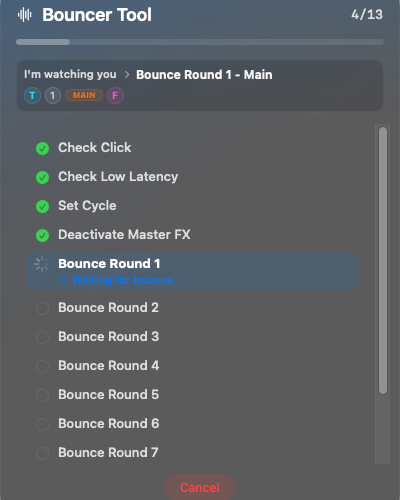
実行中、iPad と iPhone はステータス ビューに切り替わります。アクティブなステップは、表示領域に自動的にスクロールされます。完了後、準備された Bouncer セッションは、リセットまたはキャンセルによって明示的にリセットされるまで残ります。
エクスポートの進行中、ステータス ダイアログには、処理されたステップ、アクティブな Bounce-Round、および現在の進行状況が表示されます。
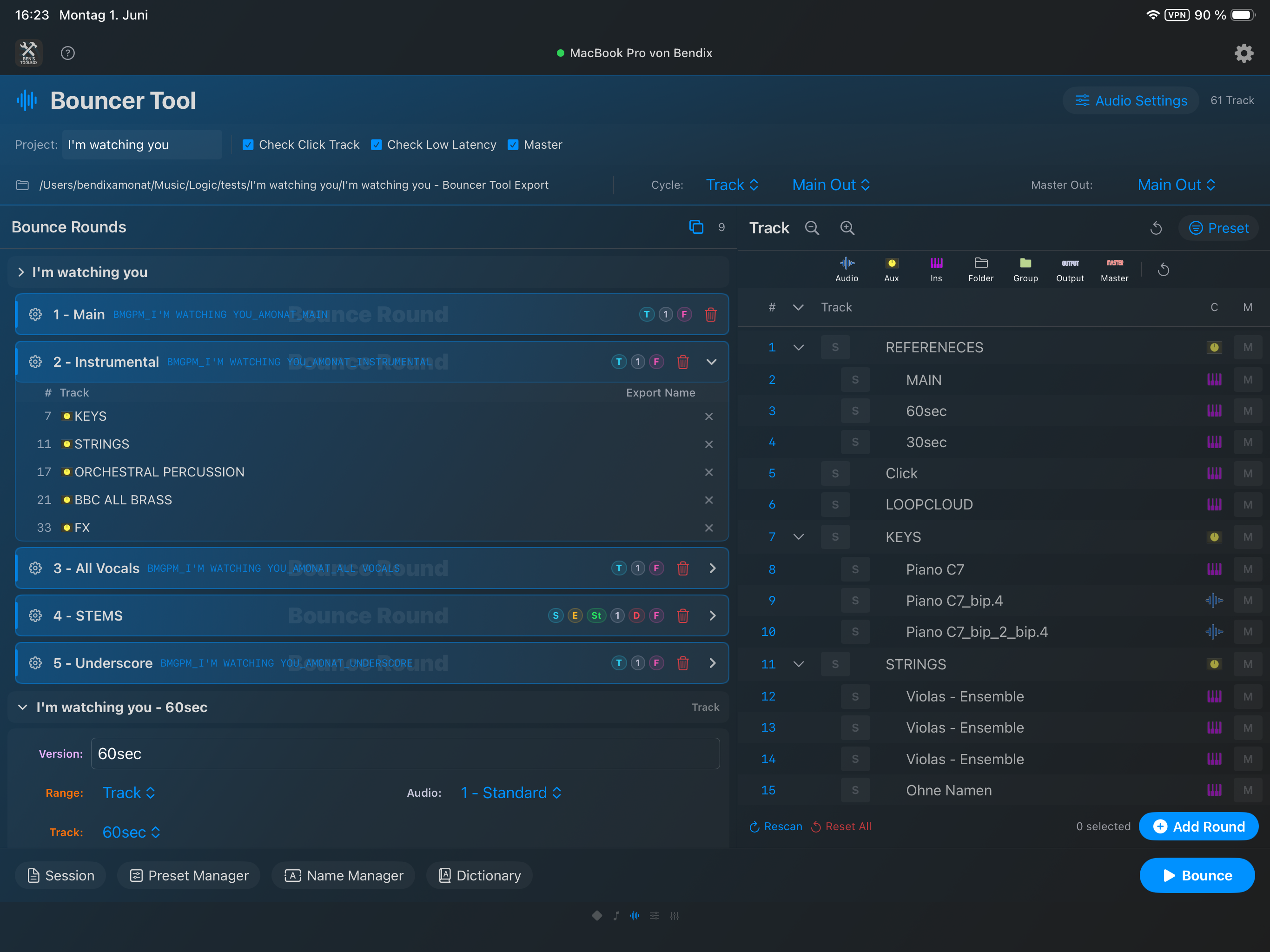
iPad Remote は、トラック リスト、フィルター、Bounce Versions、ラウンド、プリセット マネージャー、ネーム マネージャー、辞書、Audio Settings、および Bounce の開始を示します。
開いているラウンドには、含まれるトラックが表示され、Single/Stem ラウンドの場合は、予想されるファイル名が表示されます。個々のトラックはラウンドから直接削除できます。
プリセット マネージャーには iPad からアクセスできるため、プリセット ルールやトラックの選択をリモートで確認することもできます。
Audio Settings プリセットは Mac アプリから同期され、iPad ワークフローで制御できます。
オプションの詳細
オプション メリット 代表的な例
プロジェクトスキャン トラック、グループ、プロジェクト名、トラック タイプ、ミュート状態、およびネストを Logic プロジェクト ファイルまたは自動保存から読み取ります。 Bouncer 以降を開くときに自動的に リセット & 再スキャン 構造変更後。 宛先パス エクスポート ファイルが書き込まれる場所を指定します。 プロジェクト名 - Bouncer Tool エクスポート Logicプロジェクトと並行して。Bounce Versions 独自のラウンド リストとバージョンのデフォルトを含む、同じセットアップのいくつかのバリエーションをバンドルします。 同じアレンジメントの60秒、30秒、アンダースコア。 Bounce Rounds 1 つのセットアップで複数のエクスポート パスを実行できます。 メインミックス、インストゥルメンタル、TVミックス、ドラムステム、ストリングスステム。 Round Name ラウンドの表示名を定義し、Together ラウンドの場合はファイルの中心となる名前モジュールを定義します。 インストゥルメンタル 自動的に一般的なラウンド名の代わりに。トラックの包含/除外 ラウンドごとにどのトラックがアクティブになるかを定義します。 インストゥルメンタルのボーカルをミュートし、ステムのみをエクスポートします。 Bouncer Tool によりミュート Bouncer Tool は、一時的に変更されたトラックを記憶し、ソロ/エクスポート ラウンドの前に必要な初期ミュートをキャンセルし、元の状態に戻します。 元々ミュートされていたシンセ トラックをステムの一部としてエクスポートすることもできます。 Name Presets 再利用可能なファイル名の構成要素。 顧客、プロジェクト、バージョン、日付、BPM、キー、ラウンド名。 辞書 名前を自動的に置換または正規化します。 ヴァイオリン 1 あまりにもなる Vlns_1、不要な特殊文字は削除されます。Lyrics 挿入された歌詞をライブでフォーマットし、プリセットされた名前のプレフィックスを付けてテキスト ファイルとしてエクスポート フォルダーに保存します。 UPM_SONG_LYRICS.txt 音声成果物の横にあります。完成 Bounce の後に ZIP を作成し、必要に応じてそれをクラウドにアップロードし、ローカルに保存し、完成した個々のファイルを処理して、最終的な電子メールを送信します。 Load customer deliverables to Nextcloud and automatically send the checked link. Audio Settings フォーマット、サンプルレート、ビット深度、MP3 オプション、および Bounce モードを定義します。 WAV 48 kHz/24 ビットと MP3 リスニング ソケット。 Main Presets 完全な Bouncer Tool セットアップを保存します。 1 つはトレーラー用、1 つは曲ミックス用、もう 1 つはステム提出用です。 エクスポートフォルダーを開く エクスポート後、ターゲットフォルダーを直接開きます。 クイックコントロールまたはアップロード/バックアップへの転送。 キャンセル 進行中のプロセスをキャンセルします。 ラウンドが正しく構成されていない場合。
Bus FX Settings
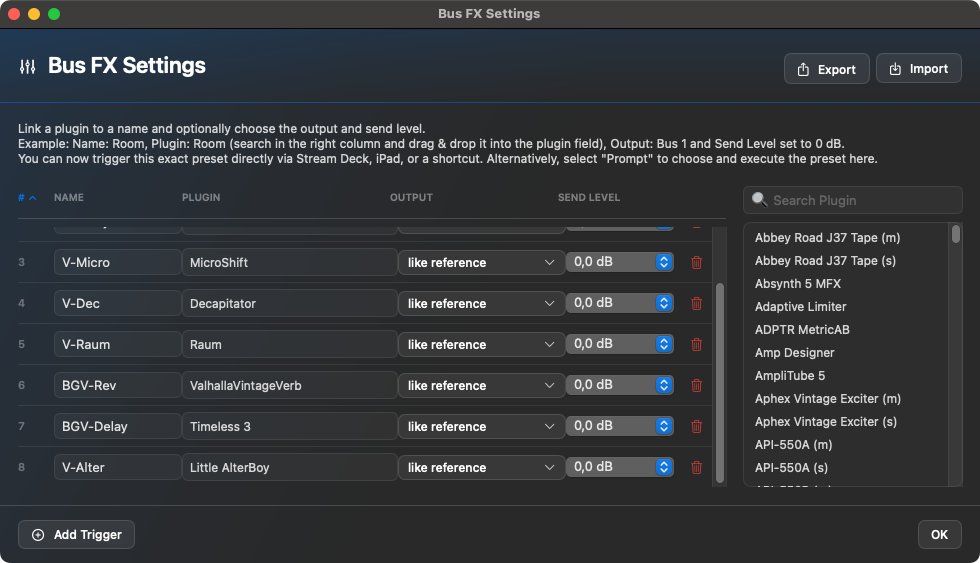
Bus FX Settings は、高速送信ワークフローの管理者です。名前、ターゲット、プラグイン、出力、送信レベルなどの一種のレシピを定義します。 iPad の Stream Deck または Shortcut Manager のボタンでこのワークフローを実行できます。
Bus FX トリガーは、バスのデスティネーション、プラグイン、出力、および送信レベルを組み合わせて、反復可能なルーティング ワークフローを作成します。
この管理は iPad でも行われます。そこでは、既存のトリガーの確認、新しいトリガーの作成、プラグインの確認、値の出力と送信、必要に応じて I/O とバス データの再スキャンを行うことができます。
iPad では、Bus FX Settings に名前、プラグイン、出力、送信レベルを含むトリガー リストが表示されます。について トリガーの追加 新しいエントリを準備できます。 スキャンI/O & バス 利用可能なルーティング宛先を更新します。
オプション
トリガー名: ワークフローが表示または検索される名前。プラグイン: ターゲットバスにロードされるエフェクト。出力: 出口またはバスの目的地。送信レベル: 送信の開始値、例: B.0dB。プロンプトモード: 固定ターゲットではなくトリガーされた場合のみ選択。
Routing Map
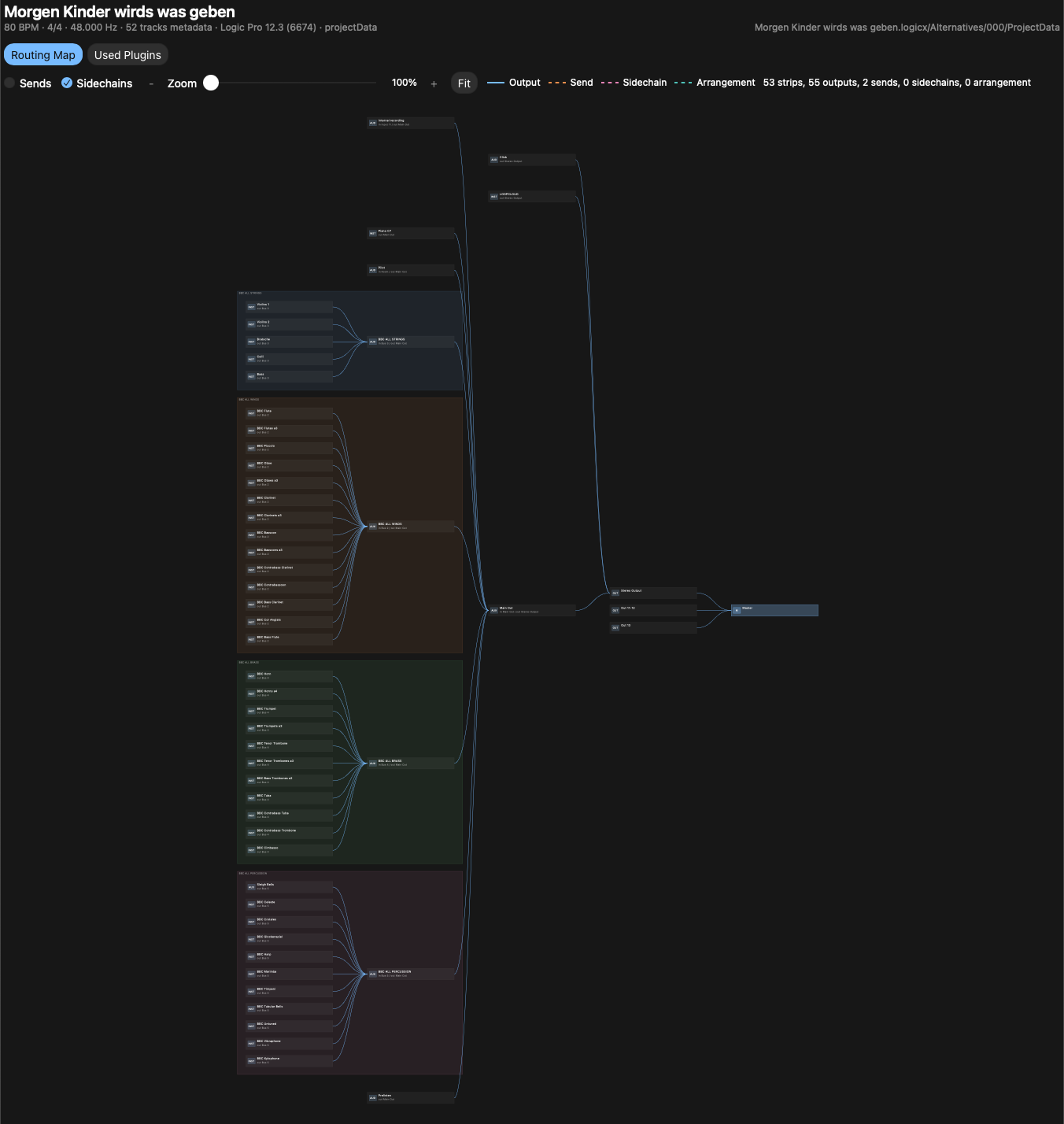
Routing Map は、現在開いているロジック プロジェクトからルーティングの対話型 HTML 概要を作成します。このメニュー項目は、メイン メニューの Bouncer Tool の隣にある macOS アプリにあります。
実行されると、Ben's Toolbox はロジック プロジェクト ファイルを読み取り、HTML を再生成してプロジェクト フォルダーに保存し、ブラウザーで自動的に開きます。ファイルはスキームに従って名前が付けられます プロジェクト名 - Routing Map.html。
地図が示すもの
目に見える線路とその出口
出力/マスターへの Aux、バス、サブグループ パス
ロジック ファイルから読み取れる範囲で送信とサイドチェーンの参照を送信します。
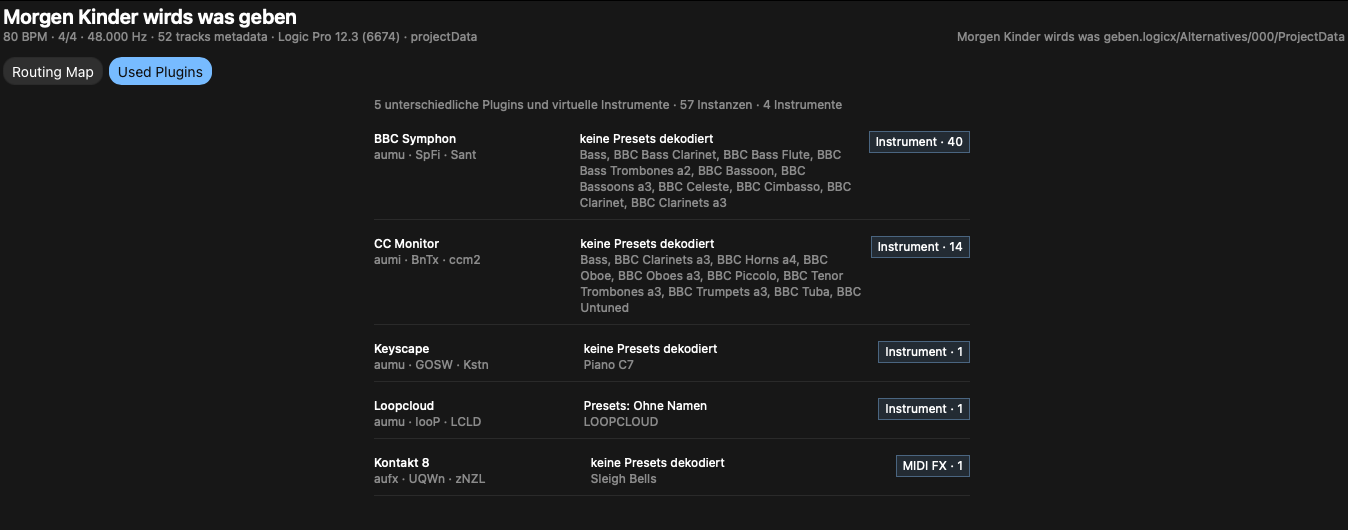
ビュー内で認識されたプラグインとバーチャル・インストゥルメント 使用したプラグイン
プロジェクト名、テンポ、拍子記号、サンプルレートなどのプロジェクトメタデータ
Routing Map は、表示されるトラック、サブグループ、補助チャンネルを整理し、インタラクティブな HTML グラフィックとして出力します。色付きのグループ領域により、大きなロジック プロジェクトが読みやすくなります。
使用したプラグイン: 認識されたプラグインとバーチャル・インストゥルメントは、メーカー ID、プリセット、インスタンス番号とともにコンパクトにまとめられています。
サービス
Routing Map メインメニューをクリックします。HTML は、現在保存されているプロジェクトの状態を使用するように毎回書き換えられます。
地図は水平方向と垂直方向にスクロールできます。ズームはモディファイアとマウス ホイールを介して機能します。
トラックまたは AUX 要素の上にマウスを置くと、受信接続と送信接続が強調表示されます。
重要: Routing Map は、保存されたプロジェクトのステータスをロジック ファイルから読み取ります。ロジックで保存されていない変更を HTML に表示するには、まず保存または自動保存する必要があります。
Shortcut Manager
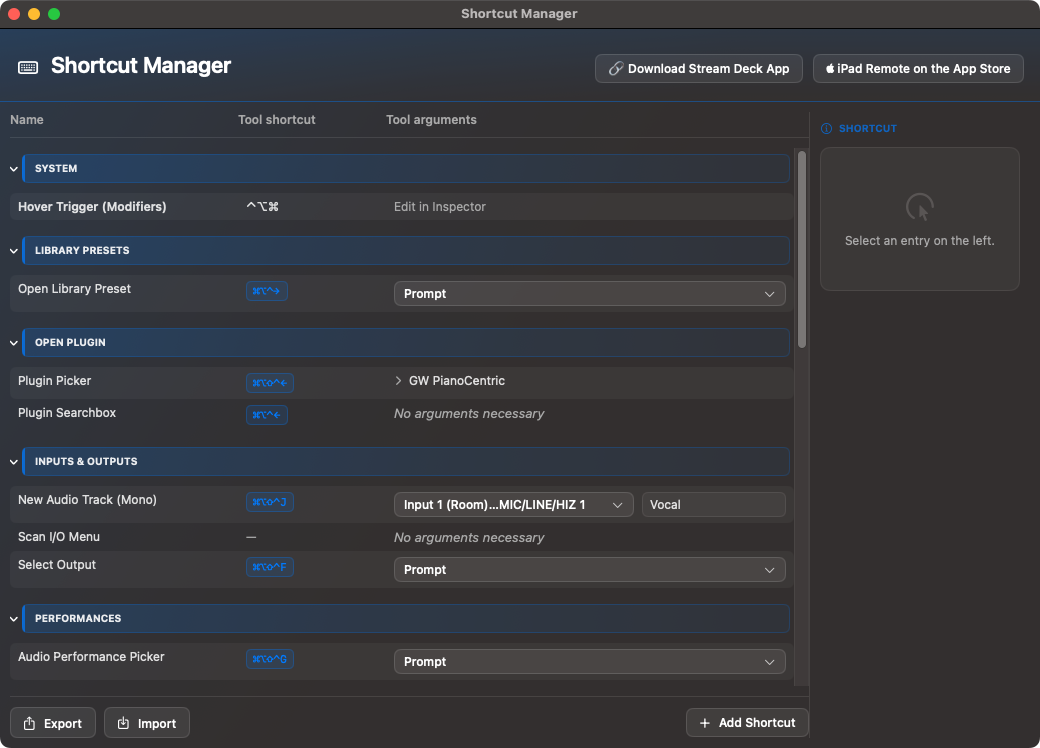
Shortcut Manager は、Ben のツールボックスのアクションと独自のキーボード コントロールの間のブリッジです。これは、Stream Deck レイアウトをすぐに構築せずに複雑なアクションを準備したい場合にも役立ちます。
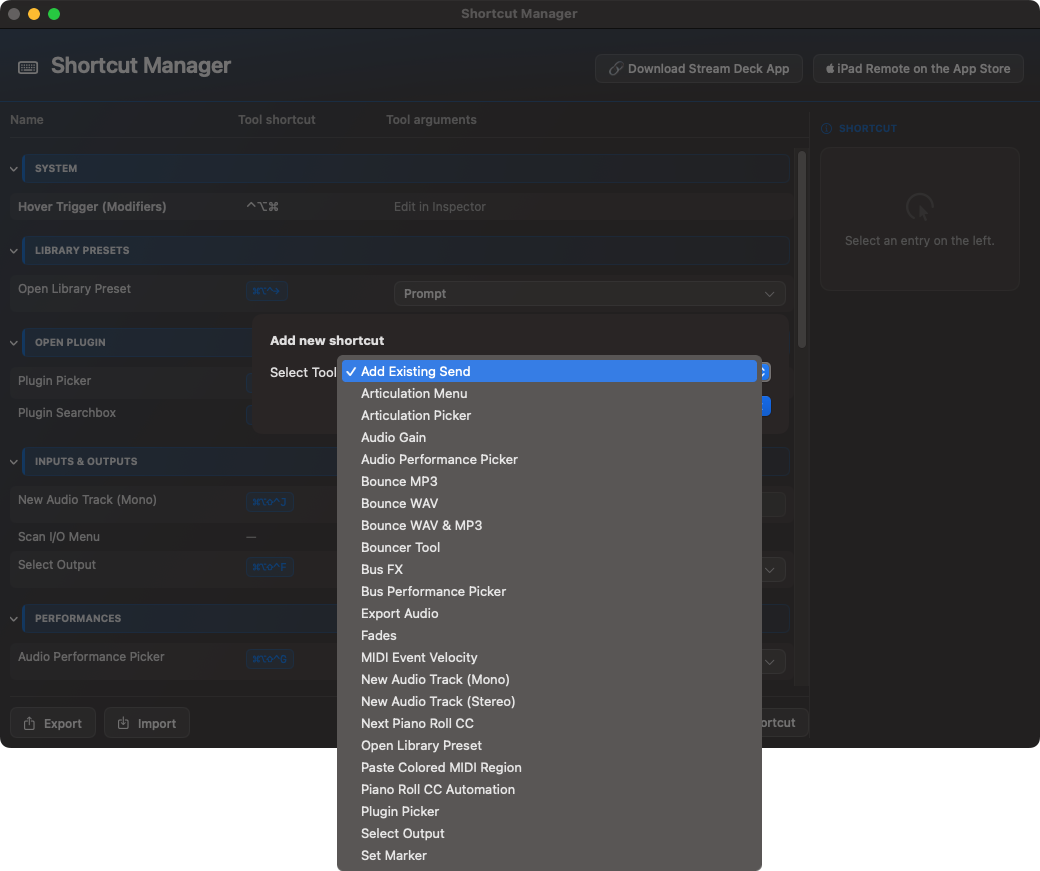
Shortcut Manager は、ツール領域に従ってエントリを自動的にグループ化します。ショートカットに名前を付け、アクションに応じて固定パラメータまたはプロンプト オプションを保存できます。
アクション リストは、独自のキーボード ショートカットと Ben's Toolbox ツール、ロジック コマンド、リモート ワークフローを組み合わせたものです。
ショートカットに含めることができるもの
実行可能な Ben's Toolbox アクション。
プラグイン、出力、ゲイン値、CC ターゲットなどの固定パラメーター。
Mac、iPad、またはその両方のプロンプト オプション。
ショートカット キーと修飾子。
アクション固有のオプション。たとえば、プロンプトを開くか、固定ターゲットを使用するかなど。
Hover Actions はショートカットのオプションのトリガーではなく、別の領域です。表示されている Logic Pro Channel Strip のマウス位置を使用して作業するため、ホバーと Modifier-Klick を介してミキサーのオーディオ FX など、非アクティブなトラックのスロットにアクセスすることもできます。
ショートカットが応答しない場合は、まず [スクリプト] ウィンドウから同じコマンドが機能するかどうかを確認してください。そこで機能する場合、問題は通常、ショートカット、フォーカス、またはパラメータ値にあります。
アーティキュレーションセットを準備する
Ben's Toolbox のアーティキュレーション オプションを Logic Pro で最適に使用するには、既存のアーティキュレーション セットが必要です。 Ben's Toolbox はライブラリ アーティキュレーションを置き換えるのではなく、既存の Logic アーティキュレーション セットを準備して、後の編集中や iPad や Stream Deck 上でライブで確実に使用できるようにします。
32アーティキュレーションスロット: Logicの内部キーコマンドは位置1~32に対応します。Ben's ToolboxとStream DeckはArt IDの数値ではなく、この連続した位置を使用します。Art IDは32を超えても構いませんが、セット内で一意である必要があります。33番以降の奏法はグレー表示で保持され、前の奏法を削除または移動すると自動的にアクティブ範囲へ繰り上がります。
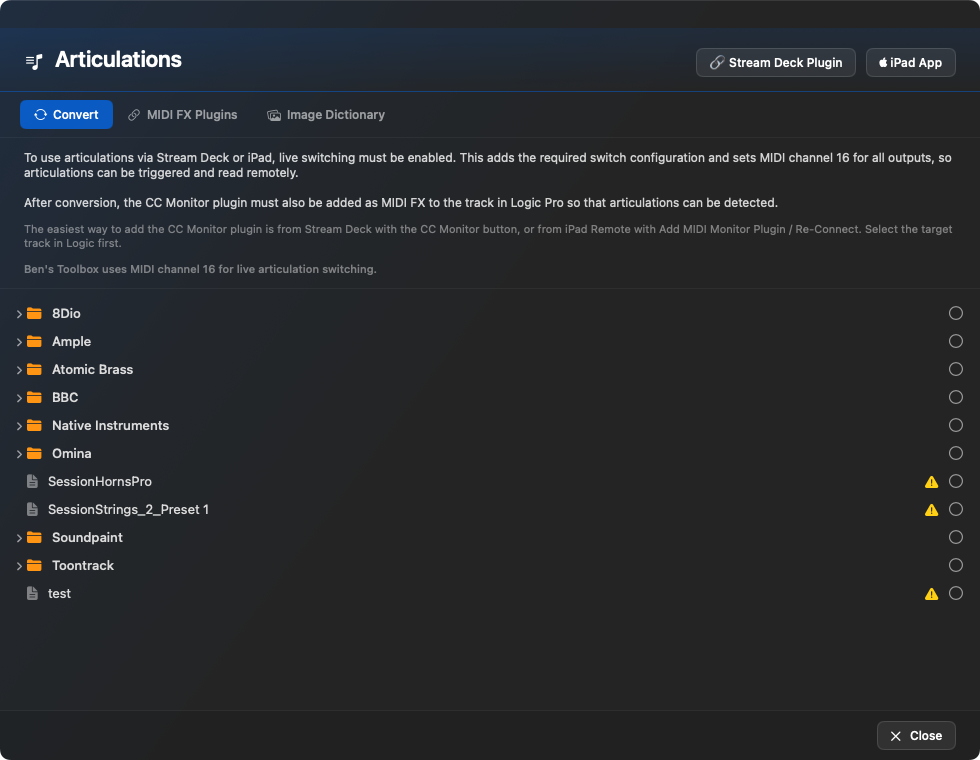
「変換」タブでは、リモート ワークフロー用に既存のアーティキュレーション セットを準備し、どのセットまたはフォルダーを変換できるかを表示します。
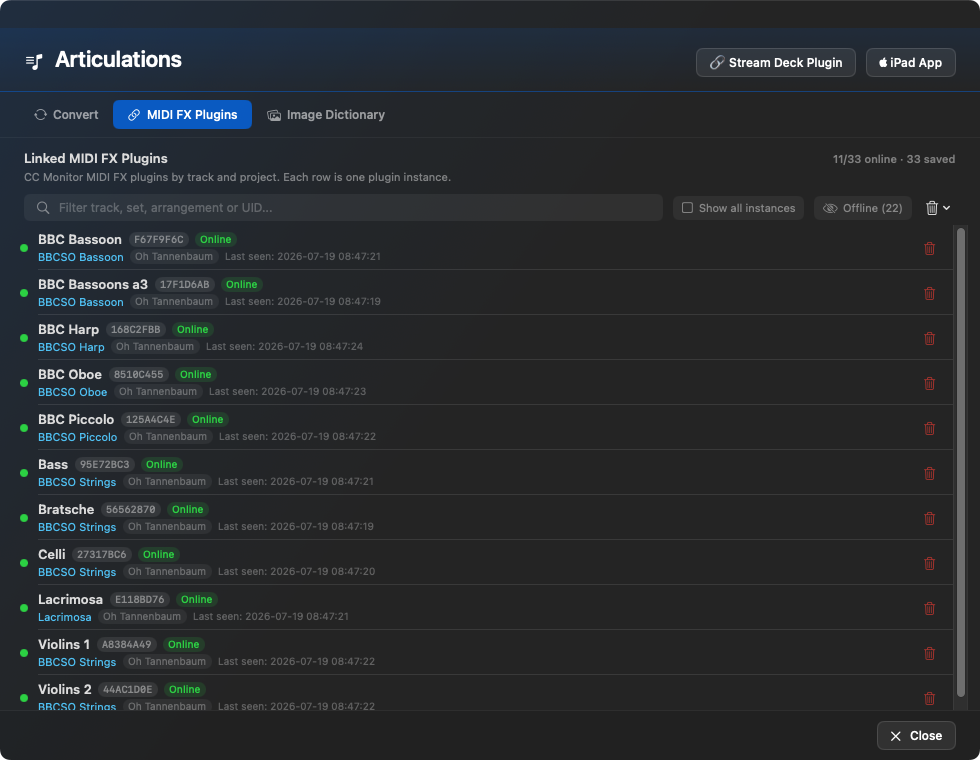
MIDI FX タブには、保存された CC モニター インスタンス、オンライン ステータス、最後に検出されたトラックとセットの割り当てが表示されます。
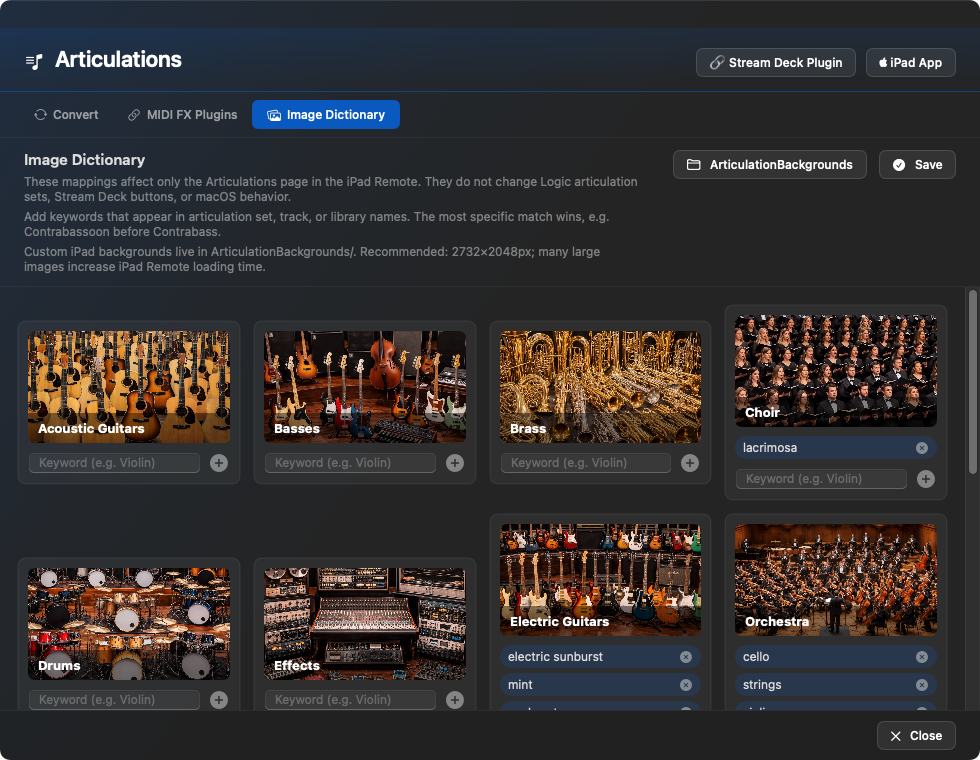
画像辞書では、関節ページの iPad 壁紙がキーワードによって割り当てられます。これによって、ロジック、Stream Deck、および macOS アプリは変更されません。
基本原則
Ben's Toolbox は、Logic Pro ですでに使用しているアーティキュレーション セットと連携します。ライブに切り替えるには、これがこれらのセットに含まれている必要があります リモートスイッチ 活動的になりましょう。これらの値を手動で入力する必要がないように、Ben's Toolbox には既存の型セットの変換スクリプトが含まれています。
変換中、既存のアーティキュレーション セット ファイルは作業ファイルとして上書きされます。事前に、Ben's Toolbox は元のファイルのバックアップを自動的に作成します。既存の演奏テクニックは、Ben's Toolbox がライブ使用、ポストエディット、iPad および Stream Deck で使用できるように変換されます。リモート スイッチがアクティブになり、必要な値が入力され、Ben's Toolbox はこれに MIDI チャネルを使用します。 16 。残りは Ben's Toolbox が行います。
アーティキュレーションウィンドウの 3 つのタブ
変換する
ライダー 変換する リモートコントロール用に既存のロジックアーティキュレーションセットを準備します。 Ben's Toolbox はリモート スイッチをアクティブにし、必要なスイッチ値を入力して、このワークフローに MIDI チャネルを自動的に使用します。 16 。元のファイルは事前に保存されており、その後、影響を受けるトラック上の Logic でセットを再ロードして、再度読み取る必要があります。
この変換では、CC モニター プラグインはロジックに挿入されません。ライブフィードバックと MIDI については、 CC Monitor それぞれのトラックにも MIDI FX として参加しています。これを行う最も簡単な方法は、組み合わせたものを使用することです CC Monitor / 読み取り - Stream Deck 以降のボタン MIDI 監視プラグインを追加 または 再接続 iPad Remote で。
MIDI FX プラグイン
ライダー MIDI FX プラグイン に、保存された CC モニター インスタンスを示します。各行は、Logic トラック上の特定の MIDI-FX プラグインを表し、配置ごとにグループ化されています。 オンライン は、現在開いているプロジェクトでインスタンスにアクセスできることを意味します。 オフラインで保存されました Ben's Toolbox は、前のプロジェクトまたはトラックの状態からこのインスタンスを認識していますが、現時点ではアクティブに接続されていないことを意味します。
と すべてのインスタンスを表示 保存された履歴が表示されます。これは、古いプロジェクト、名前が変更されたトラック、または不要になった CC モニター マッピングをクリーンアップする場合に便利です。通常のビューでは、リストはスリムなままであり、現在アクセス可能なインスタンスを表示することが優先されます。
画像辞書
ライダー 画像辞書 の表現のみに関係します。 アーティキュレーション -iPad Remote のページ。 Logic アーティキュレーション セット、Stream Deck ボタン、macOS 機能は変更されません。 Stream Deck は、背景画像ではなく、テキストやステータスの上にアーティキュレーションを表示します。
キーワードは、アーティキュレーション セット、トラック、またはライブラリの名前と照合してチェックされます。最も具体的な一致が勝ちます: 次のようなエントリ コントラファゴット したがって、特に木管楽器の絵を選ぶことができますが、言葉でも同様です コントラバス が発生します。自分の写真はフォルダにあります アーティキュレーション背景; iPad の背景は、次の形式範囲の大きな画像です 2732×2048ピクセル 理にかなっています。
重要: iPad Remote は背景画像をローカルにキャッシュします。画像辞書に変更を加えた後も古い画像が表示される場合は、iPad アプリを完全に終了し、再起動してください。単なる再接続だけでは必ずしも十分とは限りません。
推奨される準備プロセス
Logicでインストゥルメントトラックを選択します。
Logic Pro のトラックに目的のアーティキュレーション セットを割り当てます。
既存のアーティキュレーション セットに目的の奏法が含まれているかどうかを確認します。
Ben's Toolbox のウィンドウ アーティキュレーション タブを開いて移動します 変換する 変化する。
Ben's Toolbox は、これに MIDI チャネルを使用します 16 。
個々のアーティキュレーション セットまたはフォルダーを選択して変換します。
変換後、Logic で設定したアーティキュレーションをそれぞれのトラックに再読み込みします。単一セットの場合、リロードは結果ダイアログから直接開始できます。フォルダーを変換する場合、影響を受ける各セットをトラック上で個別に再ロードする必要があります。
Read Articulations Ben's Toolbox に現在のセット、スロット、および名前を再読み込みさせます。デン CC Monitor ロジック トラックで MIDI FX として使用するか、 接続する ライブ フィードバックと MIDI リコールを使用する場合に使用します。
iPad または Stream Deck でテストします: スロットをトリガーし、アクティブ状態を確認してから、ロジックで MIDI 領域を確認します。
変換とは具体的に何をするのか
変換により既存のものが編集されます .plistLogicフォルダー内のファイル ~/音楽/オーディオ音楽アプリ/アーティキュレーション設定。ファイルは上書きされますが、最初に元のファイルがサブフォルダーに保存されます Bens Toolbox バックアップ 保存されました。これにより、必要に応じて元のセットに戻ることができます。
作業ファイルでは、Ben's Toolbox がリモート スイッチをアクティブ化し、必要なスイッチ値を入力し、既存のゲーム テクニックを変換して、Ben's Toolbox によって明確にトリガーされ、後でロジックでさらに処理できるようにします。 Ben's Toolbox はこれに MIDI チャネルを使用します 16 。
注: 変換中にエラーが発生した場合、または変換後にセットが期待どおりに応答しない場合は、サポートにお問い合わせください。特定のアーティキュレーションセットを確認するお手伝いをさせていただきます。
CC Monitor
English compatibility instructions — Logic instruments: Scripter bridge in 4.2.6
Instruments such as Studio Strings / Studio Violins use native Logic articulation IDs. To preserve and display these with CC Monitor, temporarily use this MIDI-FX order:
Scripter: 1-before → CC Monitor → Scripter: 2-after → instrument
Quit Logic before installing. The installer places 1-before.pst and 2-after.pst in the logged-in user's ~/Music/Audio Music Apps/Plug-In Settings/Scripter/ folder. Different existing files are preserved in a hidden .bens-toolbox-backup.* subfolder.
Select the instrument track and insert Scripter immediately before and after CC Monitor. Load 1-before in the upper Scripter's preset menu and 2-after in the lower one. Enable all three MIDI FX. Installation does not insert plugins into projects.
Select the matching articulation set. For remote control, set Logic Pro → Settings → MIDI → General → Articulation Switches to MIDI Remote: On / Global and MIDI Channel: 16 / Global . Prepare and reload the set for remote switching. Do not invent output keyswitch notes for native Logic sets with empty outputs.
Select Sustain and Staccato, playing a new note each time. For momentary techniques such as Fall Long, hold the switch while playing a new note. Native articulation IDs and velocity travel with notes; selecting a technique alone need not update the active tile. Limitations: Always use both Scripters together. Never bypass only 2-after while 1-before remains active. Do not insert other MIDI-changing effects between them. Channel 16 CC110–117 are reserved for the bridge and must not be used for other controls on this path. Morphing an already sounding sample is not guaranteed. Ordinary keyswitch/CC libraries do not universally require this bridge. The tested native ID range is 0–254. Diagnostic probes are not part of this production chain.
For installation without a logged-in user, or for another user: In Finder, choose Show Package Contents on Ben’s Toolbox and open Contents → Resources → Scripter Presets . Copy the two .pst files to your own Scripter folder above, backing up any existing files first. Create the folder and restart Logic if necessary. No script code needs to be pasted manually.
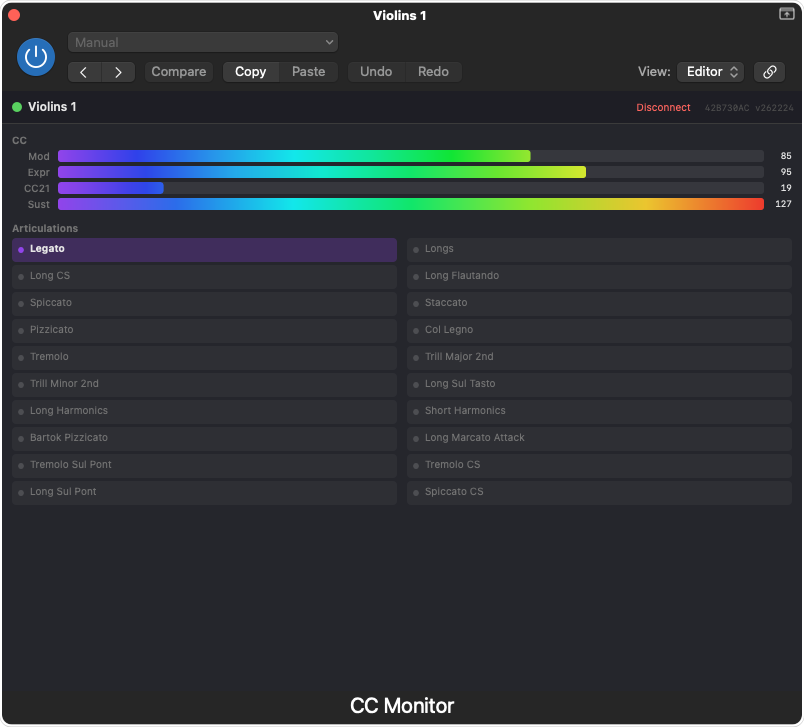
アーティキュレーションを最適にコントロールするには、 CC Monitor アーティキュレーションを使用するすべての Logic トラックの MIDI FX として。このプラグインは、Ben's Toolbox がロジックから現在のアーティキュレーション状態を報告し、Stream Deck、iPad Remote、およびモーションを介してコントロールをトラックの音楽状態に合わせてより確実に調整するのに役立ちます。
実際的には、これは、iPad と Stream Deck がアーティキュレーションをトリガーできるだけでなく、アクティブな状態をより適切に表示できることを意味します。 Ben's Toolbox はトラック上でどのゲーム テクノロジーがアクティブであるかをより正確に把握できるため、モーション ワークフローとリモート コントロールもこれによって恩恵を受けます。したがって、ライブフィードバック、MIDI リコール、または可能な限りクリーンなリモートコントロールを使用したい場合は、アーティキュレーションセットのあるトラックでプラグインを使用してください。
CC Monitor は、受信したコントローラーの値と、現在のトラックで検出されたアーティキュレーションを表示します。このフィードバックは、iPad と Stream Deck がアクティブ状態をより確実に表示するための基礎となります。
ライブ演奏と編集演奏テクニック
ターゲット 準備 何に注意すべきでしょうか?
ライブでプレイする 既存のセットは、変換を通じてライブ リリースに備えて準備されます。 リモート スイッチがアクティブである必要があります。 Ben's Toolbox には必要な値を入力します。 演奏テクニックを編集する 変換された演奏テクニックは引き続き Logic で編集できます。 アーティキュレーション セットに大きな変更を加えた後、そのセットを Logic に再ロードし、Ben's Toolbox で再読み込みします。 リモートフィードバック CC Monitor および MIDI リコールを介してアクティブなアーティキュレーションを報告します。 プラグインがなければ、サーフェスは送信できますが、すべての外部状態の変化を自動的に認識することはできません。 素晴らしい図書館 複雑なセットを適切な iPad またはストリームデッキページに分割します。 すべてのレア効果が第 1 レベルに達する必要があるわけではありません。素早い方向転換が重要です。
変換前に確認すべきこと
既存のセット: アーティキュレーション セットは Logic にすでに存在しており、必要な演奏テクニックが含まれている必要があります。リモートスイッチ: ライブスイッチングにはリモートスイッチが必要です。変換がアクティブになり、これらの値が埋められます。MIDI-チャンネル 16: Ben's Toolbox は、このチャネルをワークフローに自動的に使用します。バックアップ: 作業ファイルは上書きされ、元のファイルはあらかじめフォルダ内にあります Bens Toolbox バックアップ 確保された。CC Monitor: ライブフィードバック、MIDI リコール、および最適なリモートコントロールの場合は、関連するトラックで CC Monitor を使用します。
MIDI リコールとアクティブ状態
MIDI リコールは、ボタンが押されただけでなく、インターフェイスが現在の状態を認識する必要がある場合に特に役立ちます。 CC Monitor は、ロジック コンテキストからアーティキュレーション情報を Ben's Toolbox に返すことができます。これは、iPad またはストリーム デッキの表示を、実際に音楽的にアクティブなものに近づけることができることを意味します。
通常: ロジックで短い点滅
iPad または Stream Deck 経由でアーティキュレーションをライブでトリガーする場合、ピアノ ロールにフォーカスが合っていないと、Logic が短時間点滅したり、目に見えてフォーカスが変更されることがあります。理由は機能のバグではなく、アーティキュレーションを設定するための間違ったウィンドウがアクティブになっているためです。アーティキュレーションは引き続きトリガーされます。点滅しても機能には影響しません。気になる場合はピアノロールを一度クリックしてください。ピアノロールがアクティブウィンドウのままである限り、点滅は消えます。
推奨事項: アーティキュレーションを変更したライブ録音の場合は、事前にピアノロールを 1 回クリックしてください。その後、正しいウィンドウがフォーカスされたままになり、トリガーされたときに Logic が点滅しません。
Stream Deck
Stream Deck は、Ben's Toolbox の最速のハードウェア インターフェイスです。ツール、ウィンドウ、ロジックキーコマンド、アーティキュレーション、準備されたワークフローをトリガーできます。
ライブフィードバック: Stream Deck ボタンは送信するだけでなく、ステータスを表示することもできます。これは、アーティキュレーションと MIDI ~ CC フィードバックに特に当てはまります。ただやみくもにボタンを押すのではなく、アクティブな演奏テクニックを報告することができます。
インストールとアップデート
Ben's Toolbox は、起動時に Stream Deck がインストールされているかどうか、および Ben's Toolbox プラグインが存在するかどうかを確認します。プラグインが見つからない場合、アプリはプラグインのダウンロードを提案できます。古いバージョンのプラグインがインストールされている場合は、更新ウィンドウが表示され、ダウンロード後、インストールのために Stream-Deck-Plugin が開きます。
ツールのアクション: Ben's Toolbox ツールを直接使用します。Open Window: Mac アプリのウィンドウを開きます。ロジックのショートカット: ロジックキーコマンドを送信します。アーティキュレーションボタン: スロット 1 ~ 32 をトリガーし、ステータスを表示します。
Ben's Toolbox の多くのボタンは、Stream Deck アプリの Property Inspector に直接設定されています。ここでは、ボタンが固定パラメータですぐに機能するか、または押されたときにプロンプトを開くかを指定できます。リストは Mac アプリ データから取得されます: プラグイン、ライブラリ プリセット、現在の Logic プロジェクトの出力とバス、オーディオ パフォーマンス、バス パフォーマンス、バス FX プリセット。
迅速または確実: ボタンはユニバーサルのままにすることもでき、トリガーされるたびに選択範囲を開くことも、ターゲットに固定することもできます。このようにして、一般的な作業ページを構築しながら、繰り返しのスタジオ設定用に個々のボタンを準備することができます。
プラグインボタンを修正しました: 専用のオーディオFXプラグインはLogicの機能を介して実装されます プラグインを検索して追加する 選択したチャンネルストリップの次の空きインサートスロットにロードされます。 Ben's Toolbox は、完全に一致するプラグイン名のみを確認します。メーカーは、実際に同一の名前を区別するためにのみ使用されます。ただの態度 プロンプト Ben's Toolbox のプラグイン ピッカーを開きます。 Logic をアクティブ化するときに Stream Deck が予期せずページを切り替える場合は、Stream Deck アプリで Logic に自動的にバインドされているプロファイルを確認してください。このプロファイルの変更は、Stream Deck アプリの設定です。
次のリストは、現在の Stream-Deck-Plugin に対応します。ボタン アクションは、通常のストリーム デッキ ボタンを対象としています。 CC Fader そして ゲインダイヤル サポートされているストリームデッキモデルのノブを使用してください。
ボタン 機能
接続状態 Mac アプリへの接続を表示し、必要に応じて再接続します。 Open Window Ben's Toolbox の選択したウィンドウを開きます。 ロジックのショートカット 現在のコマンド リストから選択したロジック キー コマンドをトリガーします。 Project Folder を開く 現在のロジック プロジェクトのフォルダーを開きます。 マーカーのセット 現在の位置に準備されたテキストを含むロジック マーカーを作成します。 色付きの MIDI 領域を貼り付け コピーした MIDI 領域を挿入し、構成された色を割り当てます。 SMPTE の位置 現在の再生ヘッド位置の SMPTE 位置を 0 に設定します。 Bounce 選択した設定で MP3、WAV、WAV+MP3、Export Audio、または Bouncer Tool を開始します。 Plugin Picker 固定プラグインを次の空きオーディオ FX スロットに直接ロードするか、Ben's Toolbox の選択をプロンプト モードで開きます。 検索ボックスプラグイン Ben's Toolbox の検索可能なクイック挿入選択を開きます。 Open Library Preset 固定ロジック ライブラリのプリセットまたはフォルダーを開くか、ターゲットをクエリします。 Audio Performance Picker 保存されたオーディオ パフォーマンスを直接または選択を介して適用します。 Bus Performance Picker 保存されたバス パフォーマンスを直接または選択を介して適用します。 Add Existing Send 選択したチャンネルストリップに送信先とレベルを指定してセンドを追加します。 Bus FX 保存されたバス FX プリセットまたはプロンプト選択からセンドを作成します。 Select Output 選択したチャンネルストリップの出力を固定またはポーリングされた宛先に設定します。 UADミキサー UAD コンソール ミキサーで設定されたアクションを実行します。 新しいオーディオトラック (モノラル) 固定またはポーリング入力とオプションの名前を使用してモノラル オーディオ トラックを作成します。 新しいオーディオ トラック (ステレオ) 固定またはポーリング入力とオプションの名前を使用してステレオ オーディオ トラックを作成します。 Fades 選択したオーディオ領域の Fade-In、Fade-Out、カーブ、および Fade タイプを設定または変更します。 Audio Gain 領域ゲインを絶対的に設定するか、相対的に変更します。 ゲインダイヤル ロータリーコントロールでゲインを変更します。圧力が 0 dB にリセットされます。 MIDI イベント速度 選択した MIDI イベントのベロシティを設定します。 次のピアノロール CC ピアノロール内の次の MIDI-CC レーンに切り替えます。 Piano Roll CC Automation 特にピアノ ロールまたはアレンジメントで構成された MIDI-CC オートメーションを選択します。 CC Fader ロータリー コントロールを介して MIDI ~ CC 値を制御します。プレッシャーで彼は64にリセットされる。 CC をリンクする レーン変更時に選択したピアノロール CC レーンのリンクを維持し、ステータスを表示します。 自動アーティキュレーション アーティキュレーション スロット 1 ~ 32 をトリガーし、名前とアクティブな状態を表示します。 Articulation Picker 現在のセットからアーティキュレーションを選択します。 Articulation Menu アクティブなトラックまたは MIDI 選択範囲のアーティキュレーション メニューを開きます。 CC Monitor / 読み取り CC Monitor を接続または修復し、現在のアーティキュレーション セットを再読み込みします。
プロンプトボタンとピッカーボタン
で Plugin Picker そして Open Library Preset 多くのボタンは適切な画像を自動的に受信できます。 Stream-Deck-Plugin には、プラグインおよびソフトウェア計測器用の 1000 を超えるイメージが付属しています。この自動画像選択はいつでも使用したり、無効にしたり、独自の画像や手動で選択した画像を使用したりできます。
Open Library Preset: 修正されたプラグインをロードするか、スキャンされたプラグインを含むプロンプトを開きます。
Bus FX: スキャンされたプリセット リストからライブラリ プリセットを選択するか、トリガー時に質問します。
Bus Performance Picker: 固定出力を設定するか、スキャンされた I/O データから出力選択を開きます。
CC Monitor: 宛先とレベルを指定して送信を作成します。ターゲットは固定することも、プロンプトによって選択することもできます。
パフォーマンス、ルーティング、および Bus FX
New Audio Mono: 保存されているオーディオ パフォーマンスを直接呼び出すか、選択範囲を開きます。
New Audio Stereo: 準備されたバス設定を固定ボタンまたはプロンプトワークフローとして使用します。
Bus Performance Picker: プラグイン、ターゲット、センドレベルを使用してバス FX プリセットを選択するか、ダイアログを開きます。
オーディオ トラック、ゲイン、Fade
CC Monitor: 固定またはポーリングされた入力とオプションの名前を持つモノラル オーディオ トラックを作成します。
CC Monitor: 準備されたステレオ入力とトラック名を使用してステレオ オーディオ トラックを作成します。
Fades: Fade-In、Fade-Out、時間モード、特定の Fade 時間、および Fade タイプを制御します。
Audio Gain: ゲインの絶対または相対を設定します。たとえば、固定値やクイック プラス/マイナス ステップなどです。
4.2.19 · Stream Deck 0.4.3.7
CCやアーティキュレーションのフィードバック時のStream Deck応答を改善しました。プラグイン0.4.3.7では、表示中の関連ボタンのみがデータを要求し、不要なポーリングと重複描画を抑えます。
Stream Deck アーティキュレーション
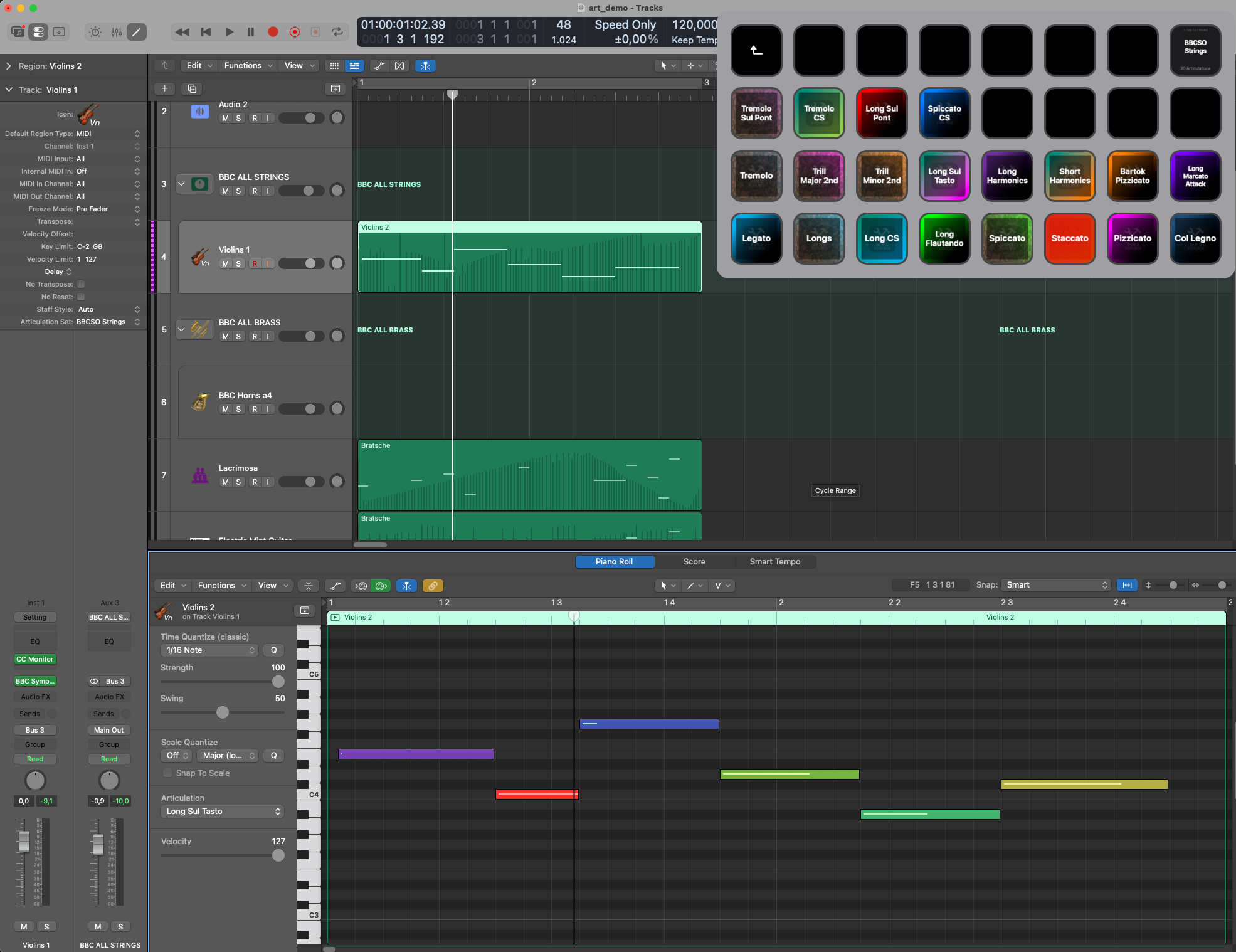
Stream Deck のアーティキュレーション ボタンは汎用的に作成できます。ボタンは特定の楽器に関連付けられているのではなく、現在選択されているロジック トラックの楽器またはアーティキュレーション セットに適応します。これにより、同じ Stream Deck ページを異なるライブラリ、インストゥルメント、アーティキュレーション セットに使用できるようになります。
CC Monitor をストリーム デッキ ボタンに直接接続します
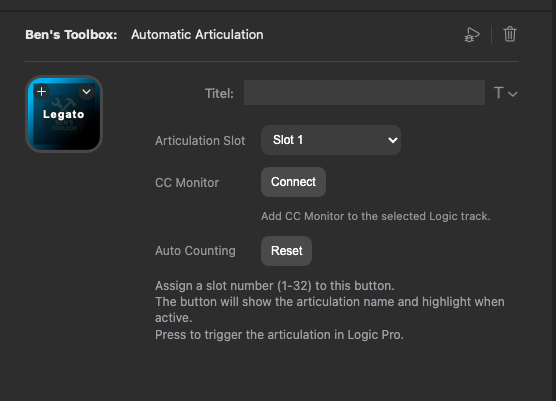
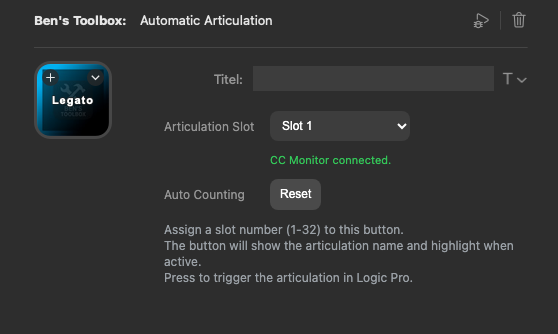
CC Monitor はボタン設定から直接接続できます。で 自動アーティキュレーション [接続] ボタンは、現在選択されているロジック トラックで CC Monitor が検出されなかった場合にのみ表示されます。トラックが接続されると、インスペクターに緑色のステータスが表示されます。あるいは、別個の CC Monitor / 読み取り ボタンを Stream Deck ページに配置すると、現在のトラックをすばやく確認したり、再接続したり、アーティキュレーション セットを再読み込みしたりできます。
自動アーティキュレーション: CC Monitor が見つからない場合は、アーティキュレーション スロット ボタンに直接接続できます。
関連: CC Monitor がアクティブなトラックに存在する場合、インスペクターは緑色のステータスを表示し、接続ステップを非表示にします。
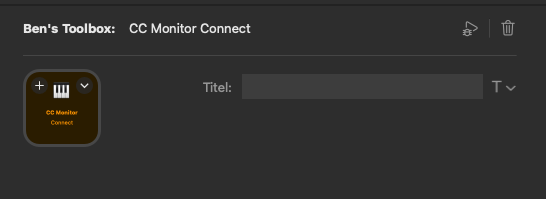
CC Monitor / 読む: 個別のボタンは、クイック修復、セットアップ、更新ボタンとしてストリーム デッキ ページに配置できます。
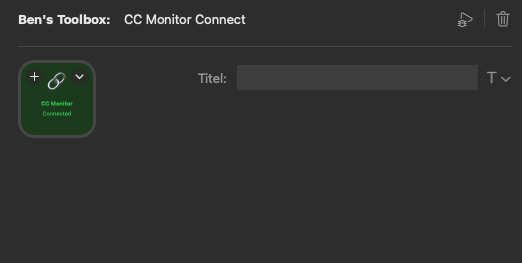
Stream Deck のステータス: 接続が成功すると、ボタンに緑色の「接続済み」ステータスが表示されます。
Spitfire の BBC Symphony Orchestra Strings を使用した例: Stream Deck ボタンは、現在ロードされているアーティキュレーション セットに適応します。右上の CC モニター/読み取りボタンには、現在ロードされているアーティキュレーション セットが表示されます。
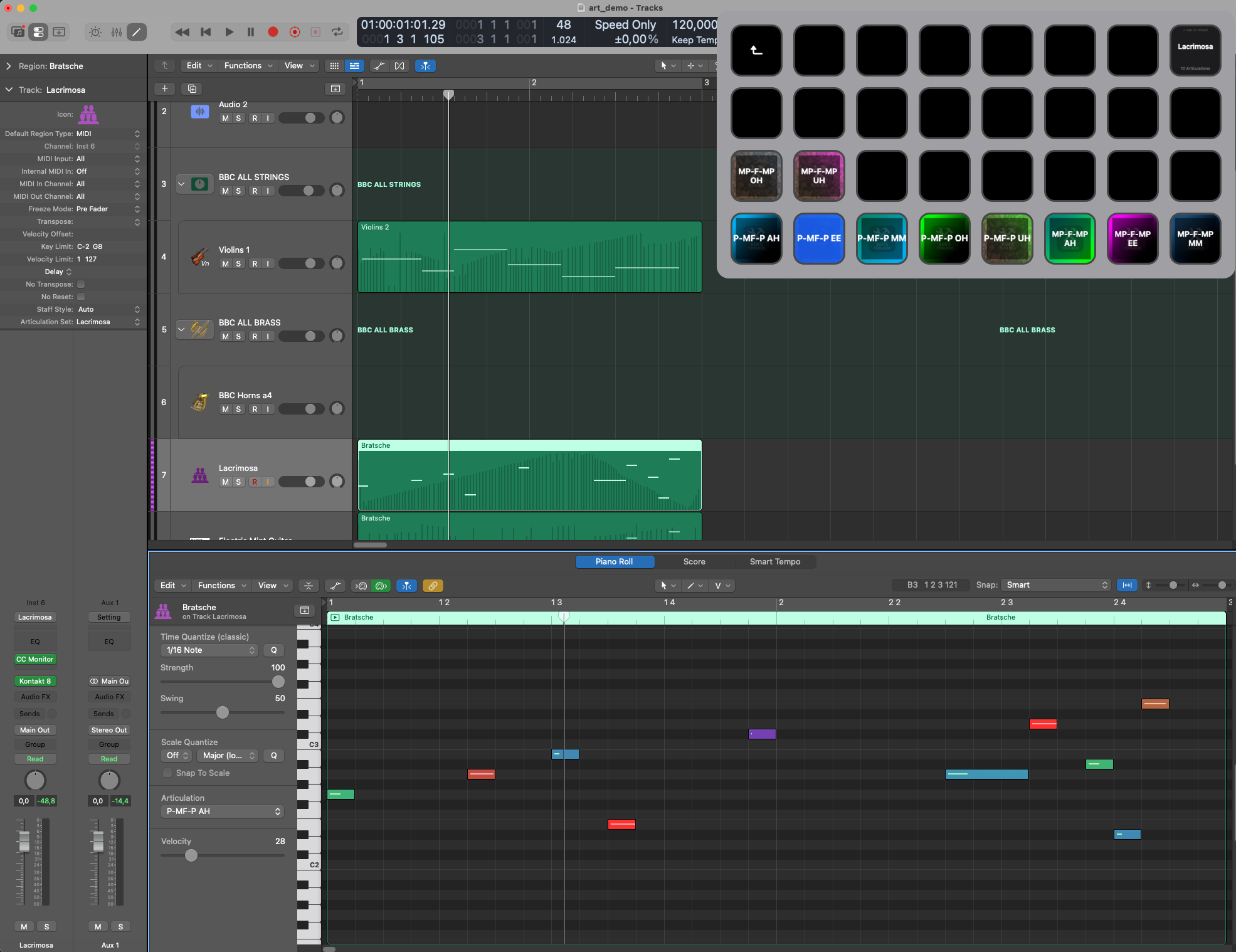
8Dio による Lacrimosa Choir の例: 視覚的なフィードバックにより、使用された演奏テクニックとベロシティが表示されます。ピアノロール内の色付きの MIDI イベントにより、後でアーティキュレーションの変更を認識しやすくなります。
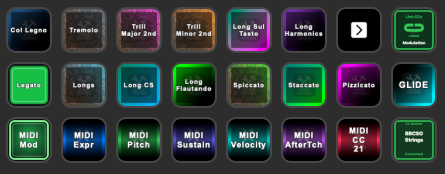
Stream Deck アーティキュレーション ページの右上にあるボタンは、結合されたボタンです。 CC Monitor / 読み取り ボタン。 CC Monitor が接続されていない場合、ボタンは現在のロジック トラックに接続するか、CC モニター プラグインを使用しようとします。 CC Monitor がすでに接続されている場合、同じボタンで現在選択されているトラックのアーティキュレーション セットを再度読み取ります。接続すると、ボタンには現在アクティブな演奏テクニックではなく、現在読み込まれているアーティキュレーション セットの名前が緑色の背景に表示されます。
推奨されるワークフロー
Logic で、アーティキュレーション セットを制御するインストゥルメント トラックを選択します。
Stream Deck を押します。 CC Monitor / 読み取り 。これは、必要に応じて Ben's Toolbox が CC Monitor に接続するか、スロット、名前、およびトラックのアクティブ セットを再読み取りすることを意味します。
レイ アーティキュレーションスロット - Stream Deck のボタン。 Property Inspector では、各ボタンに希望のスロット 1 ~ 32 を設定します。
アーティキュレーション ボタンの Property Inspector を使用する CC Monitor を接続します 、現在のトラックに CC モニター MIDI FX プラグインがまだない場合。 Ben's Toolbox は、プラグインをアクティブなロジック トラックに設定または接続します。
次に、Stream Deck からアーティキュレーションを直接トリガーします。ピアノロールで MIDI イベントが選択されている場合、そのアーティキュレーションが変更されます。 MIDI イベントが選択されていない場合、アーティキュレーションは録音用にライブに設定されます。
視覚的なフィードバックを確認してください。ボタンのタイトルは Logic アーティキュレーション セットから来ており、アクティブなアーティキュレーションは色で強調表示され、ベロシティの色は Logic の変更を認識するのに役立ちます。
の CC Monitor を接続します -ボタンは、Property Inspector のセットアップまたは修復手順としてのみ表示されます。 CC Monitor が現在のトラックにすでに接続されている場合、インスペクターには接続ステータスが表示され、ボタンを使用する必要はなくなります。 CC Monitor を使用せずに別のトラックに切り替える場合は、同じアーティキュレーション ボタンを引き続き使用して、ボタン設定から新しいトラックを直接接続できます。
あるいは、別のものを使用することもできます CC Monitor / 読み取り ストリームデッキページのボタンをクリックします。このボタンは、作業中に現在選択されているロジック トラックが CC Monitor に接続されているかどうかをすばやく確認または修復したい場合に便利です。モニターが接続されているかどうか、接続を再確立できるか、現在のトラックにプラグインを挿入できるかが Stream Deck に直接表示され、接続が確立されている場合はアーティキュレーション セットの手動リフレッシュとして機能します。
自動アーティキュレーション ボタンを使用したセットアップは特に迅速です。これらのボタンを Stream Deck にドラッグ アンド ドロップすると、各ボタンがそのスロットを個別にカウントアップします。したがって、ボタンを作成するのは 1 回だけです。これらには自動的に正しいスロットが割り当てられ、既存のアーティキュレーション セットを持つ任意のトラックで使用できるようになります。したがって、ストリームデッキページはセットアップが簡単で、さまざまな楽器に汎用的に使用できます。
重要: これは使用されているトラック上にあるはずです CC Monitor MIDI FX プラグイン これにより、Ben's Toolbox はアーティキュレーション情報を正しいトラックに明確に割り当て、アクティブな状態を Stream Deck と iPad に報告できます。 CC Monitor を使用しない場合でも、アーティキュレーション ボタンはブロードキャストできますが、ライブ フィードバックは制限されます。
Stream Deck では、リンク CC を別のボタンとして表示できます。アクティブな状態とリンクされた CC 値がボタンに直接表示されます。
ボタンを押すと 2 つのタスクがあります。ピアノ ロールで MIDI イベントが選択されている場合、そのアーティキュレーションが押された演奏テクニックに変更されます。リージョンまたは MIDI イベントが編集用に選択されていない場合、同じキーを押すとライブ演奏用の演奏テクニックが設定されます。これは、個別の編集ボタンとライブ ボタンを区別する必要がないことを意味します。
通常: ピアノ ロールがアクティブなウィンドウではない場合、アーティキュレーション ボタンを押すと、Logic が一時的に青く点滅することがあります。機能はこれによって制限されません。ボタンは編集とライブの両方をトリガーします。編集コマンドは、現在アクティブでない場合、必要なピアノ ロール ウィンドウに表示されません。
Stream Deck の MIDI-CC ボタン
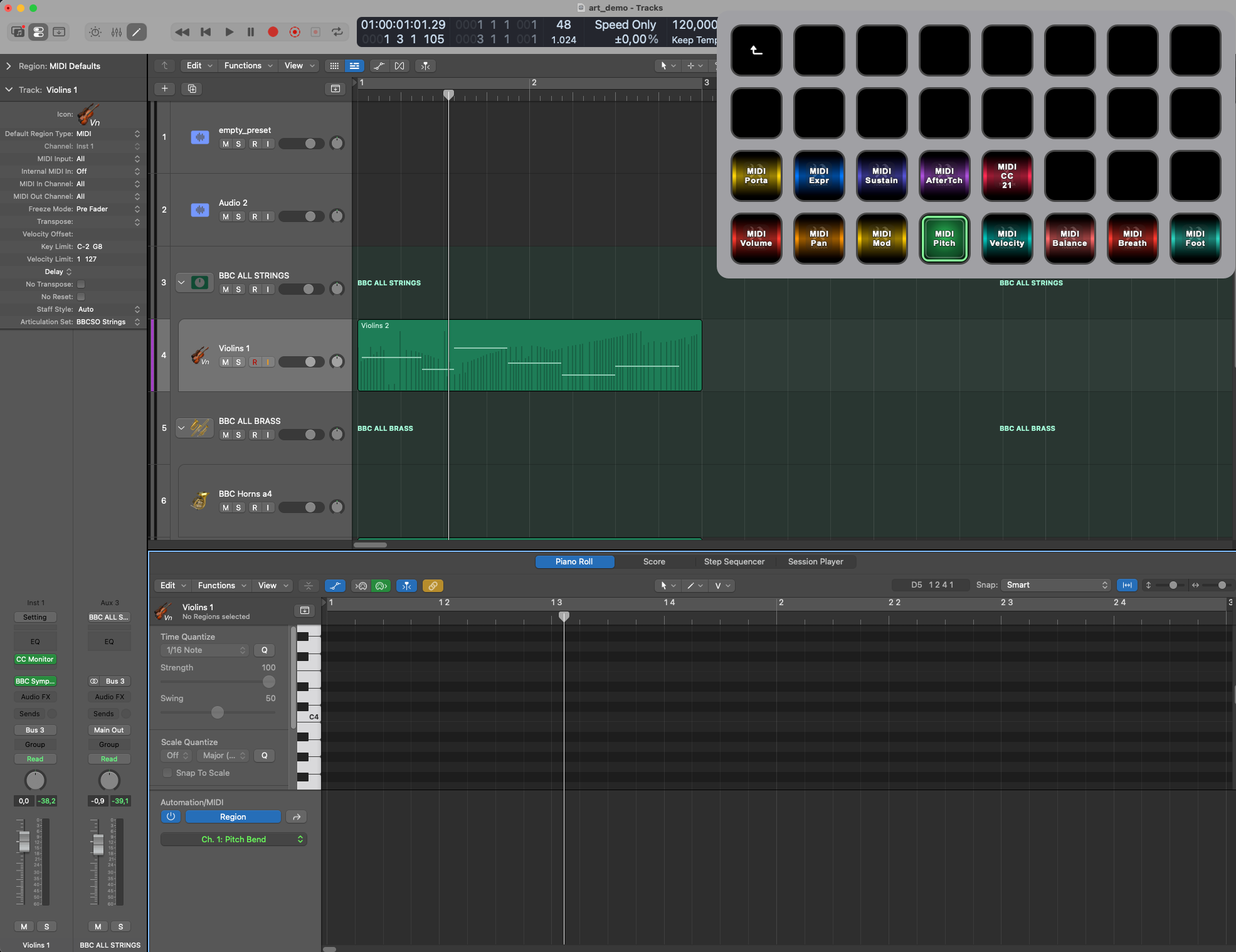
ストリームデッキボタンはMIDI~CCやパフォーマンスパラメータボタンとしても使用できます。ボタンは値を送信するだけでなく、現在のロジックの状態に自動的に応答することもできます。アクティブなパラメーターは Stream Deck で強調表示され、ロジックは適切なオートメーションまたは MIDI レーンを表示します。これにより、現在モジュレーション、エクスプレッション、サステイン、Pitch Bend、ベロシティ、または別のコントローラーを制御しているかどうかがすぐにわかります。
新しいもの CC をリンクする - ボタンは、トラックまたはリージョンを変更するときに、現在選択されているピアノ ロール CC レーンを保持します。アクティブ化すると、現在の CC がターゲットとして採用されます。その後、Stream Deck、iPad、またはショートカットを介して別の CC を選択すると、この新しい値がリンク ターゲットになります。このボタンにはリンクされた CC が表示され、アクティブ状態は緑色で、非アクティブ状態は赤色で表示されます。
自動応答付き MIDI-CC ボタン: アクティブなパラメーターが Stream Deck 上で強調表示され、現在選択されている MIDI またはロジックのオートメーション レーンと一致します。
ボタンが知ることができること
財産 説明
アクション Ben's Toolbox ツール、ロジック ショートカット、ウィンドウ、アーティキュレーション スロット、または準備されたワークフロー。 パラメータ 出力、プラグイン、プリセット、CC ターゲット、ゲイン値、Fade 時間、アーティキュレーション インデックスまたはプロンプト モード。 ラベル 手動で設定することも、ツール、ロジック ショートカット、プリセット、アーティキュレーションから自動的に作成することもできます。 アイコン ツール固有のアイコン、プラグインの一致、カスタム画像、またはストリームデッキの標準表示。 ステータス アクティブなアーティキュレーション スロット、ビジュアル ヘルパーの状態、更新通知または接続ステータス。 ソース ボタンは、Stream Deck、iPad、または Shortcut Manager から同じバックエンド コマンドを使用できます。
優れたファーストストリームデッキページ
交通とナビゲーション。
Bouncer Tool 起動およびエクスポート フォルダー。
プラグイン Quick Insert とライブラリ プリセット。
アーティキュレーション1~32。
MIDI CC、ベロシティとピアノロール。
ウィンドウ: Bouncer Tool、モーション、プラグイン & パッチ、Bus FX、スクリプト、ショートカット。
iPad Remote
Ben's Toolbox Remote は iPad 用のタッチ インターフェイスです。ローカル ネットワーク経由で Mac アプリに接続します。 Mac アプリは、ツール カタログ、ウィンドウ リスト、テキスト、画像、プリセット、アーティキュレーション ステータス、Bouncer Tool データ、および UAD コンソール ミキサー ステータスを提供します。
コンセプト: iPad は単なるボタン付きのセカンド スクリーンではありません。これは、ダイナミック ツール カタログ、自動ラベル、カスタム イメージ、ページ、セクション、UAD ミキサー、アーティキュレーションのライブ フィードバックを備えた、カスタマイズ可能な Logic コントロール サーフェスです。
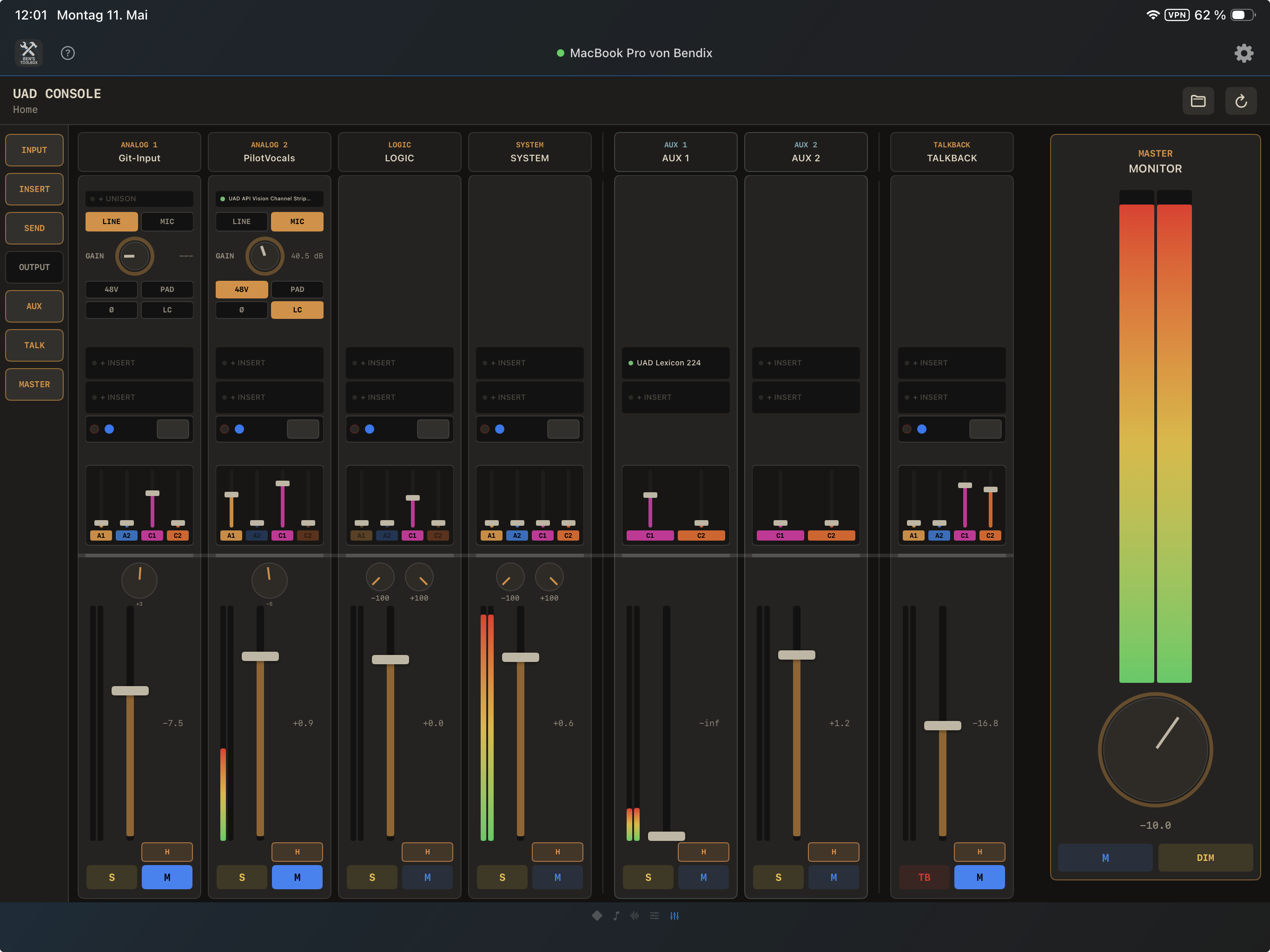
UADミキサー
iPad Remote は、選択した UAD コンソール ミキサー機能を直接表示および制御できます。 Mac アプリは UAD コンソールの状態を読み取り、チャンネルストリップ、インサート、プラグインパラメーター、プリアンプコントロール、センド、キュー/AUX センド、トークバック、セッション情報を準備し、iPad と同期します。
UAD ミキサーは独自の iPad ページとして利用でき、Mac アプリ経由で動作します。これは、UAD コンソールが Mac 上で実行されるスタジオ環境を対象としていますが、レベル、センド、インサート、またはキューミックスには iPad 上で直接アクセスできる必要があります。
Ben's Toolbox リモートの UAD ミキサー: チャンネル ストリップ、インサートおよびセンド エリアは Mac によって同期され、iPad 互換のミキサー インターフェイスとして表示されます。
エリア 何が管理されているのか
チャンネルストリップ Fader、パン、メータリング、録音/モニターのステータスと名前を備えた入力チャンネルと仮想チャンネル。 プリアンプ & ユニゾン 48V、PAD、フェーズ、ローカット、入力タイプ、リアル入力チャンネル用のユニゾンスロット。 インサート & プラグイン スロットの挿入、プラグインの選択、パラメーター、電源、プリセット、プラグインの削除。 送信、キュー & 補助 複数の宛先に対するレベル、パン、ミュート、およびラージセンドオーバーレイを備えたキューおよびAUXセンド。 トークバック & セッション Load, save, resave, rename and delete talkback strip and UAD session.
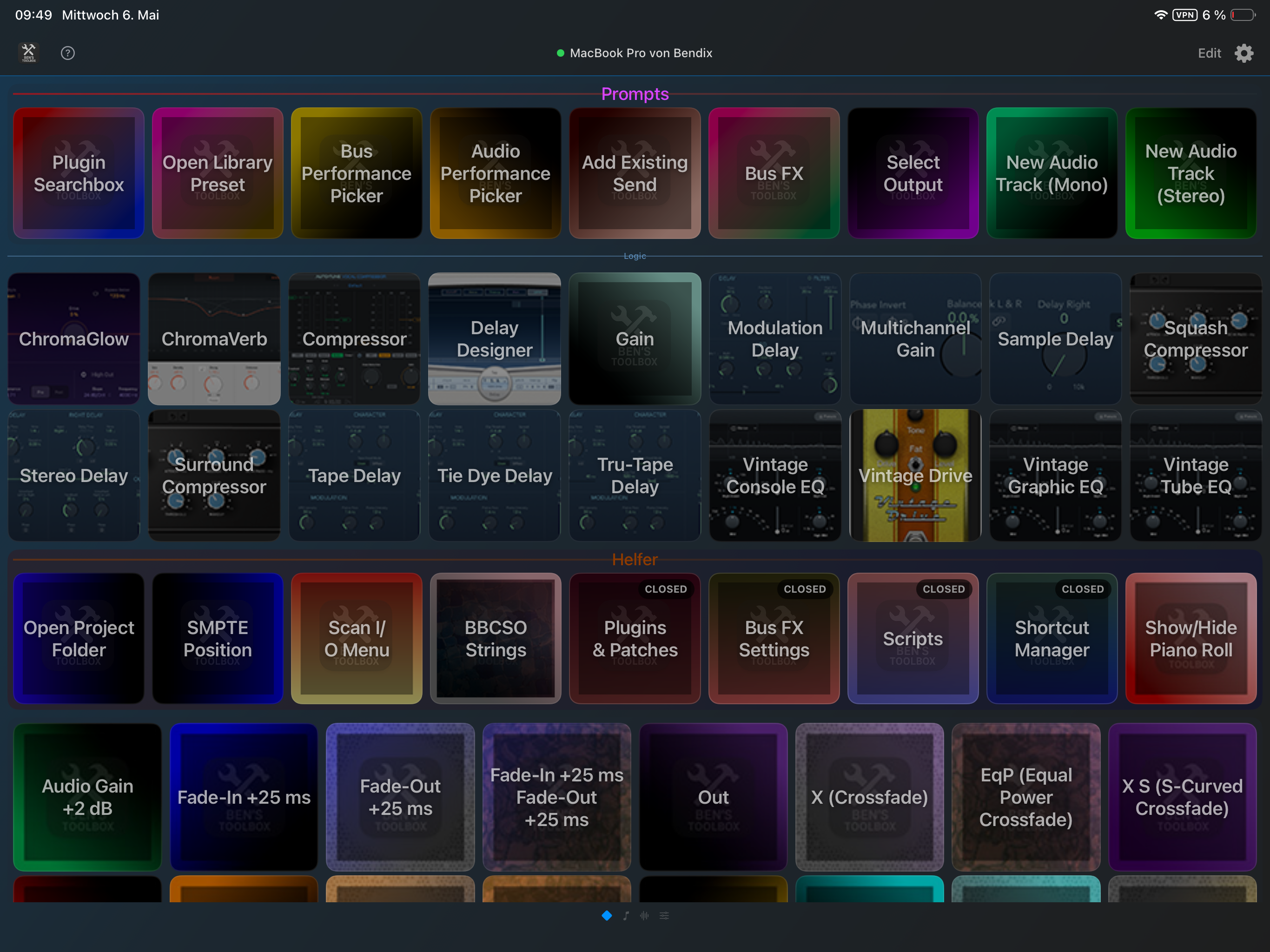
カタログには、Bounce、プラグイン、パフォーマンス、ミキシング、オーディオ、MIDI、アーティキュレーション、ユーティリティが含まれています。多くのツールにはパラメータ、検索リスト、ステータス フィードバックがあります。
セクションプリセット
プリセット 内容
窓 プラグインのように Mac ウィンドウを開きます & パッチ、Bus FX、モーション、スクリプト、ショートカット。 交通機関 開始、巻き戻し、再生/停止、早送り、録音、キャプチャ、サイクル、クリック。 ナビゲーション 開始/終了、マーカーのナビゲーション、ズーム。 編集 元に戻す、やり直し、切り取り、コピー、貼り付け、削除、すべて選択、分割。 アクションの追跡 新規トラック、複製、削除、ミュート、ソロ、録音アーム、名前変更、トラックナビゲーション。 ブレンダー ミキサー、インスペクター、スマートコントロール、チャンネルストリップコピー、プラグインビュー。 自動化 オートメーションの表示、オフ/読み取り/タッチ/ラッチ/書き込みモード、オートメーションのクリア。 MIDI編集中 クオンタイズ、逆量子化、トランスポーズ、オクターブ、ノートの結合、ノートのミュート。 アーティキュレーション スロット 1 ~ 29 と Read Articulation 。 プロンプト Quick Insert、ライブラリ プリセット、バス パフォーマンス、オーディオ パフォーマンス、Add Send、FX センド、出力、新しいオーディオ トラック。 ヘルパー プロジェクト フォルダー、SMPTE、I/O スキャン、アーティキュレーションの読み取り、ウィンドウを開く、ピアノ ロール、マーカー。 ゲイン & Fade 相対ゲインの変更、Fade 回、Fade タイプ、およびリセット。 MIDI CC モジュレーション、エクスプレッション、Pitch Bend、サステイン、ボリューム、パン、ベロシティ、アフタータッチ、CC 21-23。
iPad の Bouncer Tool
iPad は完全な Bouncer フローを制御できます。 保存 または 名前を付けて保存 バックアップ、分析の同行、セッションの復元、可視ロジック トラックのラウンドとしての追加、プリセットのロード、ラウンドの編集、プリフライトのみの実行、実際の Bounce の開始。 Bouncer ページを開くと、iPad Remote は Mac アプリからのセキュア ブートを要求します。プリセット、辞書、Name Presets、Audio Settings プリセット、Bounce Versions、トラック リスト、ラウンド構造、ステータスが継続的に同期されます。
Main Preset がロードされると、iPad Remote は、その結果の Bounce Versions、Bounce-Rounds、トラック選択、およびオーディオ設定の割り当てを確認します。ラウンドの名前を変更したり、ドラッグ アンド ドロップを使用してラウンドにトラックを追加またはラウンドから削除したり、不要になった Bounce Versions を削除したりできます。実際のロジックの実行は Mac 上に残るため、スキャン、エクスポート パス、WebSocket ステータス、自動化が 1 か所で制御されます。
トラック番号はその後のミュート/ソロ/選択コントロールに関連したままであるため、Bouncer が開いている間は、表示されるトラック構造を Bouncer ウィンドウの外で変更しないでください。復元されたセッションは、プリフライト前に保存されたトラック スタックの状態を自動的にリセットします。構造に対する新しい変更は、Bouncer を介してのみ行われ、その後再読み込みされる必要があります。
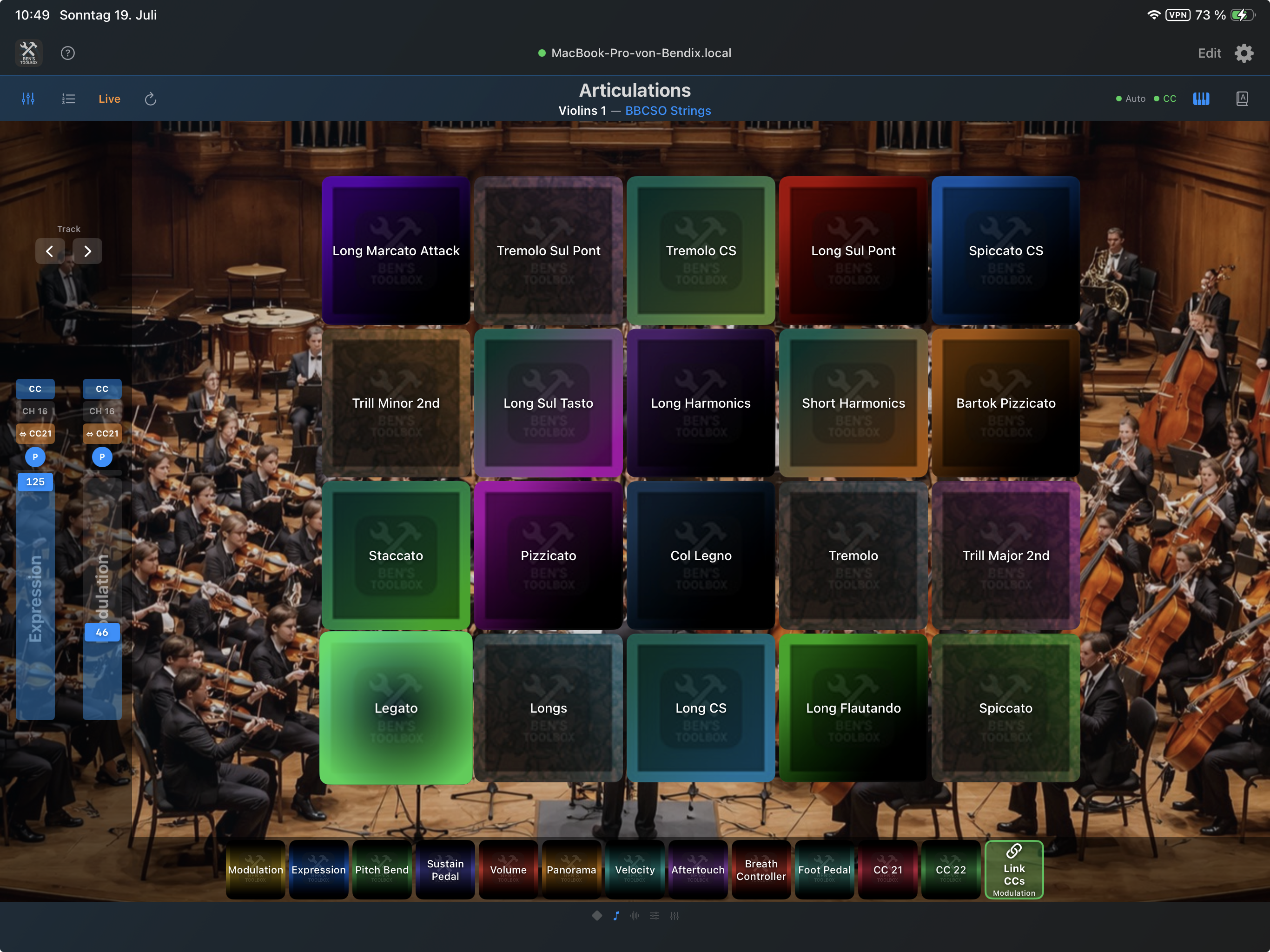
iPad のアーティキュレーション
iPad アプリでは、アクティブなアーティキュレーションを表示したり、スロットをトリガーしたり、背景画像を操作したりできます。独自の画像を Mac アプリ経由で利用できるようになります。 iPad と互換性のある大きな画像を推奨します。
アーティキュレーション領域では、右側の下部の MIDI-CC バーにトグルがあります。 CC をリンクする 。これをアクティブにすると、Ben's Toolbox は現在表示されているピアノ ロール CC レーンを記憶し、トラックまたはリージョンが変更された後でもこのレーンを復元しようとします。これは、モジュレーションやエクスプレッションなど、複数のオーケストラ ボイスで同じコントローラを次々に編集する場合に役立ちます。ピアノ ロール オートメーションが表示されない場合は、まず CC をロジックで手動で開き、ターゲット値を明確にする必要があります。
iPad のアーティキュレーションのページ
iPad では、アーティキュレーション セットは別のパフォーマンス ページとして表示されます。上部には、Mac への接続、アクティブなトラック、読み込まれたアーティキュレーション セットが表示されます。大きなタイルはプレイテクニックを直接トリガーします。生成された各 MIDI イベントは、演奏テクニックとベロシティを介してマッピングされます。 Velocity は Logic カラーリングを使用するため、記録されたアーティキュレーションの変更を後から Logic ですぐに認識できます。 CC Monitor がロジック トラックで使用されている場合、アクティブなアーティキュレーションをカラーで報告できます。
iPad 側は、アーティキュレーション タイル、トラック ナビゲーション、ライブ ステータス、CC-Fader、CC ボタン、リンク CCs トグルを組み合わせています。独自の背景画像は、楽器グループをすばやく認識するのに役立ちます。
エリア 何が見えるでしょうか? それは何のためにあるのでしょうか?
ヘッダー Mac への接続、アクティブなトラック、アーティキュレーション セット、ライブ/オート/CC ステータス。 iPad ページが正しいロジック トラックに属しているかどうかをすばやく確認します。 アーティキュレーションタイル レガート、スタッカート、ピチカート、トレモロ、ロングなどの奏法。トリガーされたすべてのイベントは、演奏テクニックとベロシティとともに記述されます。 トリガー スロットは、Logic メニューで検索しなくても生きており、ベロシティ カラーに基づいて Logic で再生された変更を認識します。 トラックナビゲーション 左側の矢印は、前または次のトラックに移動します。 インストゥルメントトラック間をジャンプして、適切なセットを再度表示します。 CC レーン ページの左側にある自由に設定可能なコントローラー レーン。 B. エクスプレッション、モジュレーション、CC21、または独自の CC ターゲット。 重要なコントローラーをアーティキュレーションのすぐ隣で演奏し、レーンごとに音楽のワークフローに適応させます。 読み取り/アクティブ どのレーンでもできること 読む (緑) または アクティブ (青)。 Read は値を表示または受け入れ、Active はレーンをアクティブにプレイされているコントローラーにします。 垂直スライダーとサイドスライダー 各垂直 CC スライダーには、2 番目の値の横スライダーもあります。 CC 数値と値は自由に選択できます。 1 つのコントローラーで垂直方向と水平方向の CC 値を同時にトリガーします。 B. モジュレーションとビブラート、またはエクスプレッションと音色。 CC-Fader および CC ボタン ページの下部または左側にあるコントローラー。割り当ては自由に構成可能です。 演奏中にダイナミクス、エクスプレッション、ビブラート、一般的な MIDI コントローラーを直接コントロールします。 CC をリンクする CC 領域の右下を切り替えます。 ピアノ ロールがアクティブである限り、トラックまたはリージョンを切り替えるときに、選択したピアノ ロール CC レーンを維持します。 背景画像 Mac アプリの画像辞書からの楽器画像。 iPad Remote のみ: 大規模なテンプレートと多くのライブラリ グループの視覚的方向。
練習: 垂直スライダーと横スライダーの組み合わせは、表現力豊かなライブラリに特に役立ちます。一般的な用途は、縦軸のモジュレーションと横軸のビブラートまたは別のサウンド パラメーターです。
グリッド、ページ、ボタン
iPad グリッドは、テンプレート固有の大きなコントロール サーフェスとして構築できます。ページとセクションは、プロンプト、ロジック ツール、ヘルパー、ゲイン/Fade、アーティキュレーション、または独自のセットアップなど、作業領域ごとにボタンを構造化します。これは、非常に大きなボタン レイアウトであっても、すべてを 1 つのレイヤーに配置する必要がないことを意味します。
複数のセクション (プロンプト、ロジック ツール、ヘルパー、ミキシング ボタン) を含む既存の iPad グリッドを、大きなスクロール可能なコントローラー ページに組み合わせることができます。
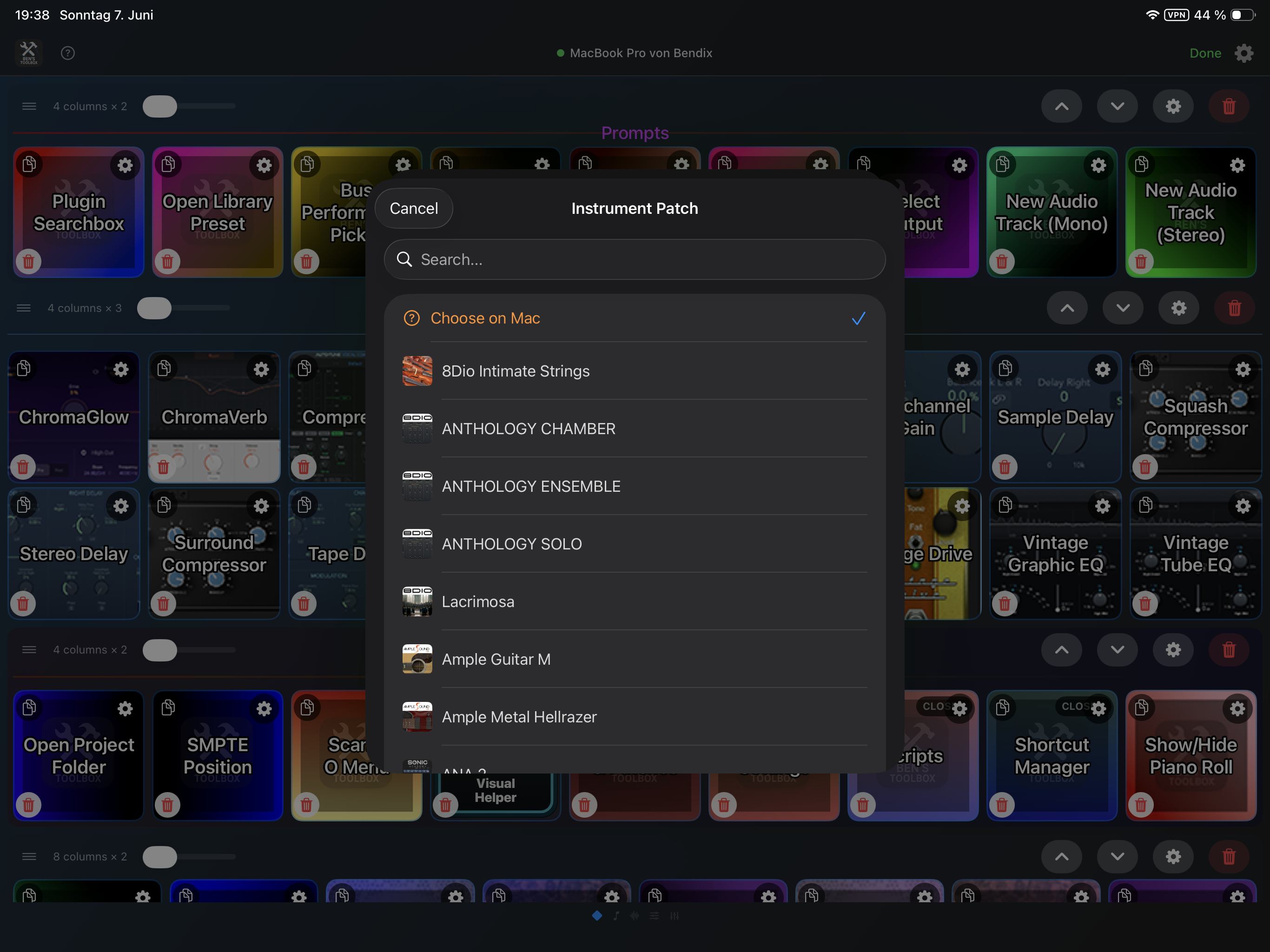
Bus FX: ライブラリプリセットとインストゥルメントパッチは、iPad 上で直接検索してボタンターゲットとして設定できます。あるいは、トリガーされたときに選択内容が Mac 上に残ります。
Open Library Preset: Mac スキャンのプラグインは画像と製造元とともに表示され、iPad ボタンのターゲットとして直接選択できます。
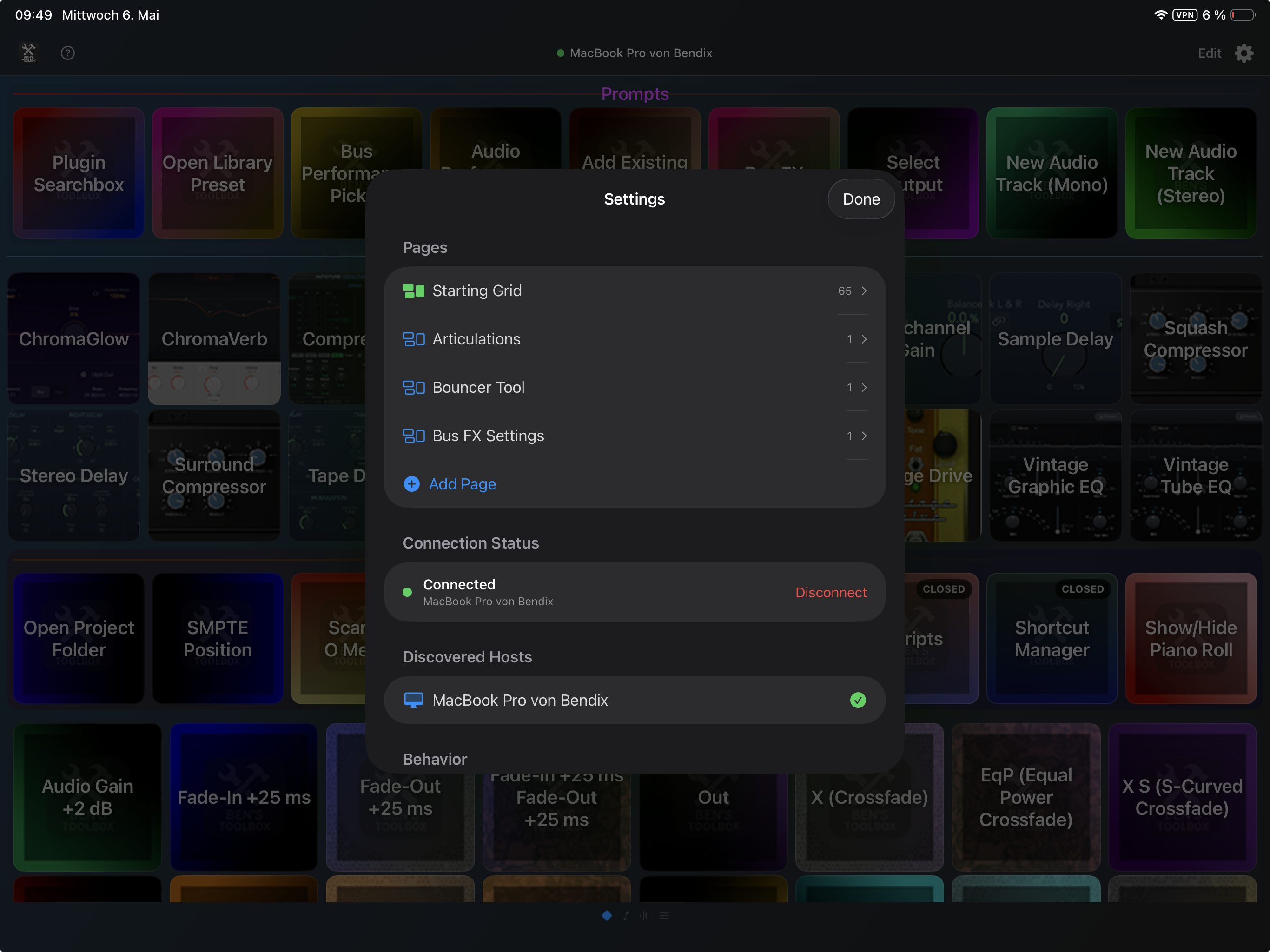
ページは iPad の設定で作成および管理されます。について ページを追加 新しいコントローラ ページが作成されます。 Mac への接続と検出されたホストがすぐ下に表示されます。
オプション 説明
ページ さまざまなワークスペース、テンプレート、または機器グループ用の複数のコントローラーページ。 セクション トランスポート、編集、ミキサー、MIDI、アーティキュレーション、Bouncer Tool、または独自のツール グループなどの既製のグループ。 グリッドサイズ ボタン領域はグリッドとして整理できるため、iPad ページを密に配置したり、広く配置したりできます。 独自のレーベル ボタンには手動で名前を付けることができます。 車のラベル カスタム名が設定されていない場合、ラベルはツール名、ロジック ショートカット、プリセット、CC ターゲット、またはアーティキュレーション名から自動的に取得されます。 自分の写真 ボタン、セクション、アーティキュレーションの背景には、Mac アプリから独自の画像を提供できます。 動的リスト プラグイン、プリセット、出力、バス、ロジック ショートカットは Mac アプリからロードされます。 フォルダー/サブページ 複雑なセットアップを分割して、大きなテンプレートを使用し続けることができます。 すべてのショートカットをトリガー可能 ロジック キー コマンドと Ben's Toolbox のショートカットは iPad からトリガーできます。
フィードバック付きのライブアーティキュレーション
多くの演奏テクニックを含むサンプル ライブラリにとって、アーティキュレーション システムは最も重要なワークフローの 1 つです。 Ben's Toolbox は、アクティブなトラックのアーティキュレーション セットを読み取り、そこからリモート表現を構築し、iPad と Stream Deck にスロットを表示します。切り替え時に、アクティブ状態を報告できます。
CC Monitor が MIDI FX としてロジック トラック上にある場合、MIDI リコールは現在のアーティキュレーション状態をより適切に追跡するのに役立ちます。これにより、iPad インターフェイスが実際の音楽状態に近づきます。ボタンを押すと、ロジックがアーティキュレーションを受け取り、フィードバックが iPad と Stream Deck に戻ります。
アーティキュレーションのオプション
スロット 1 ~ 32 を直接トリガーします。
現在のアーティキュレーションセットを読み取ります。
iPad と Stream Deck でのアクティブな演奏テクニックを示します。
独自の画像からアーティキュレーション背景を使用します。
ロジックアーティキュレーション名からの自動ラベルを使用します。
ロジック名が長すぎる場合や実用的でない場合は、マニュアル名を割り当てます。
ステータスを確実に報告する必要がある場合は、CC Monitor 経由で MIDI リコールを使用します。
CC をリンクする トラックまたはリージョンを切り替えるときに、同じピアノ ロール CC レーンを開いたままにしておく場合に使用します。
iPhone Motion
Ben's Toolbox Motion はモーションと、オプションで iPhone からの位置データを使用して、MIDI、CC、Pitch Bend、アーティキュレーション、パフォーマンス パラメーターを制御します。構成は macOS アプリ内にあるため、iPhone アプリを調整せずにマッピングと表示を変更できます。
コンセプト: ダイナミクスは、Modwheel、Fader、またはマウスだけで制御する必要はありません。 iPhone は、前に進んでアクティブにしたり、持ち上げて強さを表現したり、傾けて表現したり、きれいな正弦波を使ってビブラートしたりするなど、パフォーマンスのコントローラーとして機能します。
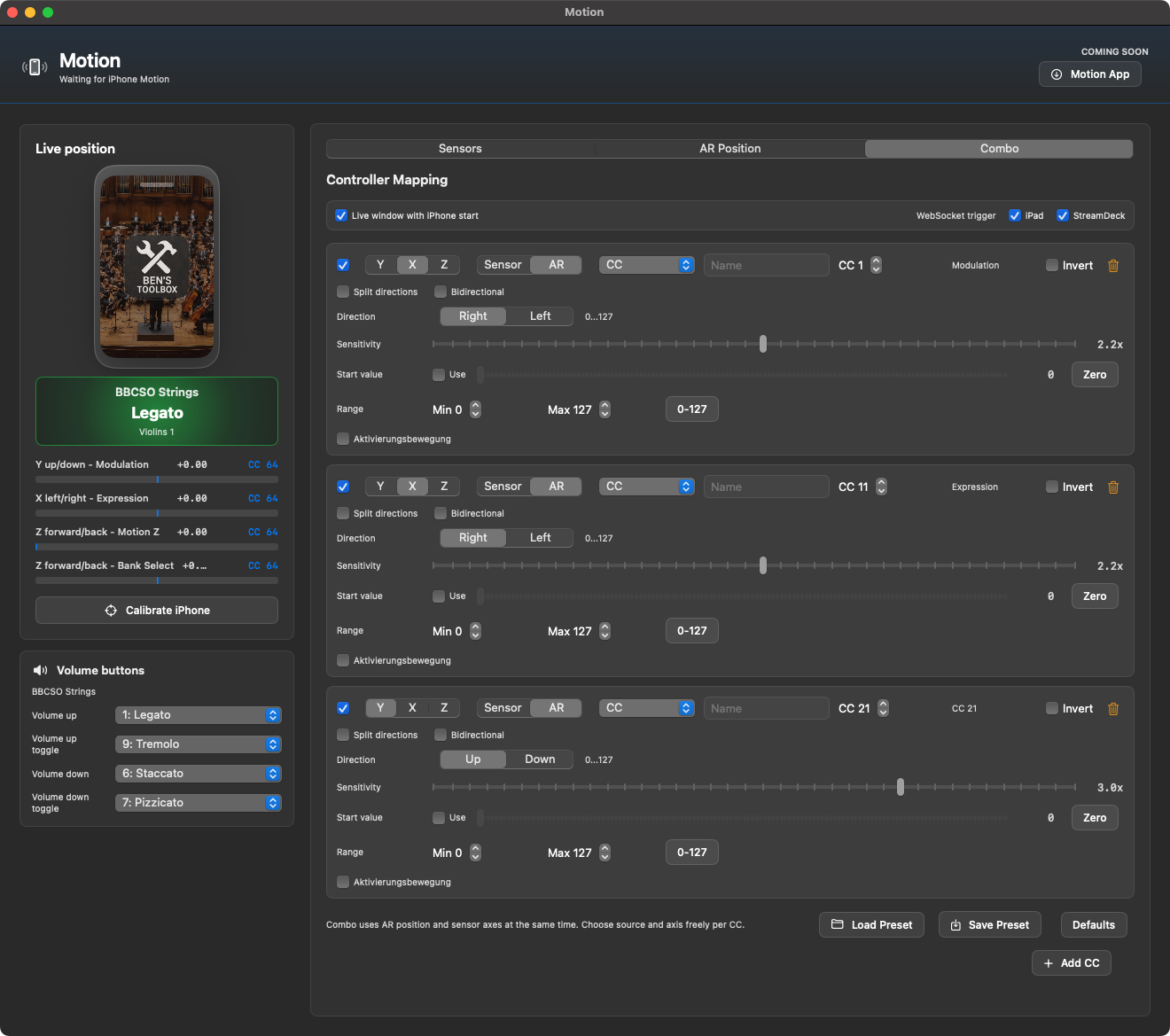
モーション設定はmacOSアプリ内で用意されています。ここでは、どの iPhone の動きまたは AR の位置がどの CC、ピッチベンドまたはアーティキュレーションの値を制御するか、どの軸を使用するか、動きの反応の感度、およびプリセットをロードまたは保存するかどうかを指定します。
iPhone アプリは移動データを提供します。実際の設定は Mac 上にあります。これにより、iPhone アプリ自体をカスタマイズすることなく、新しいマッピング、プリセット、CC ターゲット、およびアクティベーション ジェスチャを変更できるようになります。
iPhone の Bouncer コントロール
iPhone Motion アプリは Bouncer も操作できます。 Bouncer パネルを使用して、Main Preset を選択し、Bounce Versions、Bounce-Rounds、ラウンド トラック、サイクル/オーディオ/マスター FX の詳細を含むプレビューをロードし、準備された実行を iPhone から直接開始します。実際のロジックの実行は Mac 上に残ります。
ランニングの進行中、iPhone アプリにはステータス、現在のラウンド、進行状況が表示されます。実行をキャンセルし、iPhone で開始された実行、完了したラウンド、およびオプションで Mac で開始された完了に関するローカル iOS 通知を表示できます。これらのローカル通知は、アプリがステータス メッセージを受信できる限り機能します。完全に信頼性の高いバックグラウンド プッシュには APN インフラストラクチャが必要です。
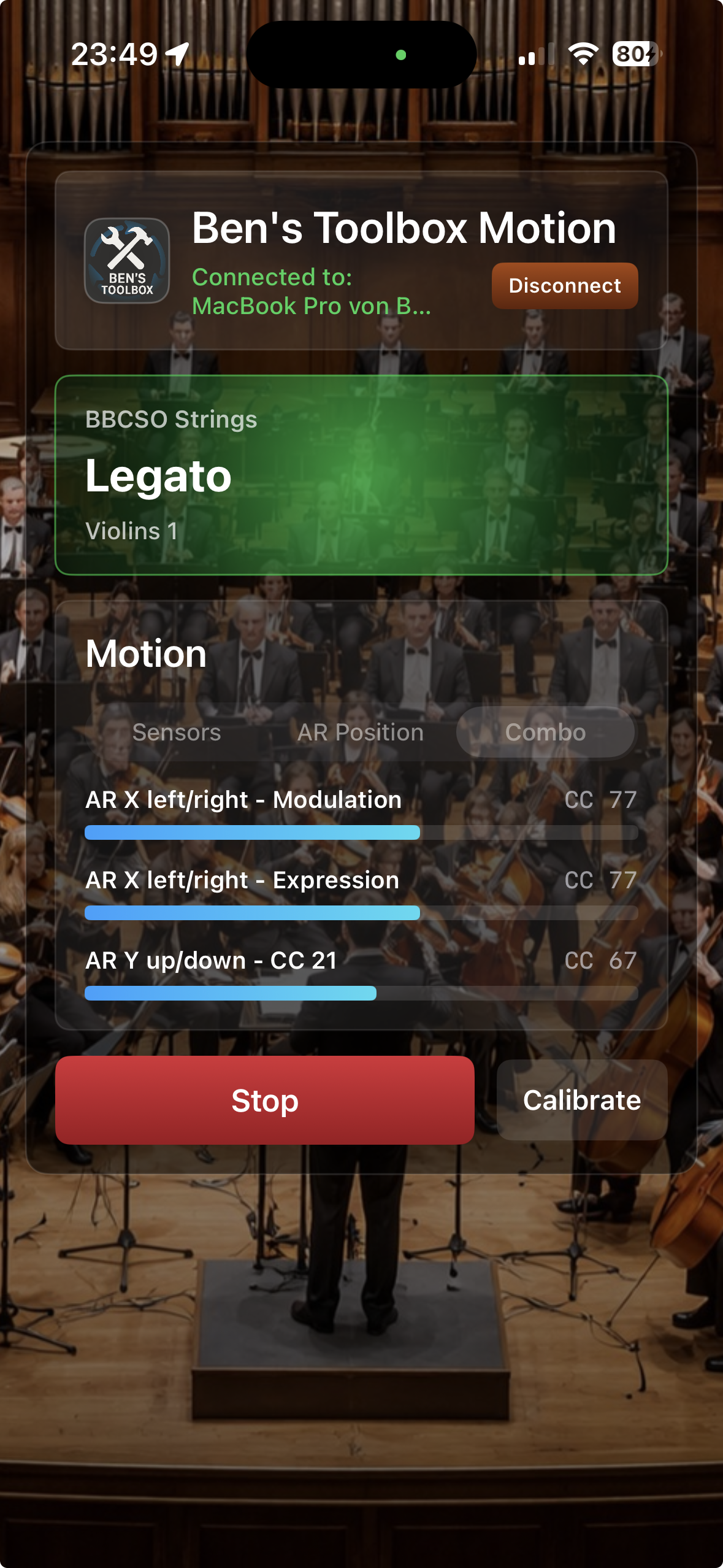
iPhone アプリには、Mac アプリへの接続、現在ロードされている再生テクノロジー、およびアクティブなモーション レーンが表示されます。パフォーマンスでは、停止と調整に直接アクセスできるため、動きを素早く再調整したり停止したりできます。
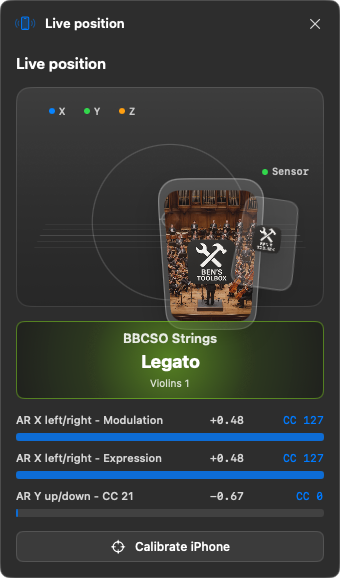
ライブポジションモニターはiPhoneの位置を視覚化すると同時に、現在送信されている値を表示します。このようにして、センサー、AR、CC の割り当てが音楽的にきれいに応答するかどうかを確認できます。
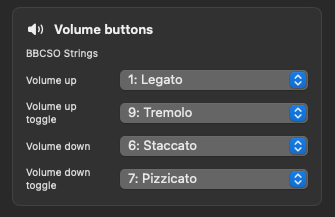
iPhone の重要なモーション ツールは、音量ボタンによるアーティキュレーション コントロールです。現在認識されているアーティキュレーション セットでは、既存の演奏テクニックを直接選択できます。割り当ては、認識されたセットごとに自動的に保存されます。あるいは、設定を手動でプリセットとして保存し、再ロードすることもできます。
各音量ボタンには、メイン スロットとトグル スロットの 2 つのアーティキュレーションを保持できます。メインスロットがアクティブなときにボタンを押すと、トグルスロットにジャンプします。トグル スロットがアクティブな場合は、メイン スロットに戻ります。どちらのアーティキュレーションも現在アクティブでない場合は、メイン スロットが最初に設定されます。繰り返し使用すると、ボタンは両方のスロット間で切り替わります。これにより、単一の音量ボタンを使用できるようになります。 B. レガートとトレモロ、またはスタッカートとピチカートを切り替えます。
アーティキュレーション セットごとに、ボリューム アップ、ボリューム アップ トグル、ボリューム ダウン、およびボリューム ダウン トグルを特定のスロットに配置できます。
マッピングの基本
出典: センサー、AR 位置、またはその他のモーション データ。軸: 例: B. X、Y、Z、または派生した方向。方向: 上のみ、下のみ、または双方向。目標: MIDI CC、Pitch Bend、または Ben's Toolbox の内部アクション。範囲: MIDI の最小値と最大値。開始値: アクティブまたはニュートラル状態の値。アクティベーショントリガー: 最初にレーンをアクティブにする動き。
Pitch Bend とビブラート
Pitch Bend は、あらゆる小さな動きに常に反応する必要はありません。したがって、アクティブ化ジェスチャを使用できます。有効にすると、現在の iPhone の高さがゼロ点として設定されます。きれいな正弦波はビブラートに使用できます。その動きは、曲線の実際の形状ではなく、強度または活性化を決定します。
ライブプレビュー
Motion Live プレビューには、マッピング、値、カーブが表示されます。サイン ビブラートは、真のサイン表現を使用して、何が音楽的に送信されているかを示します。
典型的なマッピング
音楽的な目標 動き マッピング
ダイナミクス/表現 iPhoneをゆっくり持ち上げます Y または CC 11、CC 1 の高さ、または楽器固有のダイナミクス。 ビブラートを有効にする iPhoneを前に動かす Z 軸をアクティブ化トリガーとして、Pitch Bend または CC はその後のみアクティブになります。 ビブラートの強さ iPhoneを上に動かす 正弦波の振幅は増加しますが、実際の曲線はきれいなままです。 フィルター/音色 傾けたり回転させたりする CC 74、CC 71、またはライブラリ固有のコントローラーの X/Y 軸。 アーティキュレーション 短く明確なジェスチャー Ben のツールボックス アーティキュレーション アクションをトリガーします。 安全なゼロ点 アクティベーションジェスチャー 現在の高度または位置が中立開始点として設定されます。
アクティベーショントリガー
各レーンは、必要に応じて、異なる動きによってのみアクティブ化できます。これにより、通常の手の動きによってすぐに MIDI が送信されるのを防ぎます。例: Z 軸の前方アクティブ化 Pitch Bend;そのときのみ、高さによってビブラートの強さが制御されます。 iPhone が取り外されると、Pitch Bend は再び非アクティブ化されます。
ウィンドウカタログ
これらのウィンドウは、iPad または Stream Deck を介してリモートで開くことができます。
Bouncer Tool
プラグイン & パッチ
Bus FX Settings
モーション
スクリプト
ショートカット
アーティキュレーション
設定、ライセンス、バージョン情報などのシステム ウィンドウは、同様にリモート カタログとして提供されません。
ツールオプションの概要
この表は、最も重要なツールに一般的にどのパラメータがあり、それらが実際に関連するのかをまとめたものです。特定の選択は、ツール カタログ、スキャン ステータス、ロジック コンテキストによって異なる場合があります。
ツール 重要なオプション 遠隔使用
Bouncer Tool Main Presets、Bounce Versions、Bounce Rounds、目的地、トラック選択、Mute Rules、Audio Settings、Name Presets、辞書、Lyrics、iPhone 通知、エクスポート フォルダーを開く、キャンセル。 iPad では、トラック、プリセット、バージョン、ラウンド、ステータス、Bounce スタートを使用できます。 iPhone Motion は、プレビュー付きで Main Presets を開始したり、進行状況を表示したり、ローカル通知をキャンセルしたりトリガーしたりできます。 Bounce WAV フォーマット WAV/AIFF/CAF、ビット深度、サンプル レート、インターリーブ/分割、ディザ、ノーマライズ、オフライン/リアルタイム、オーディオ テール、テンポ情報。 iPad、Stream Deck、またはショートカットは、固定の Bounce プリセットをトリガーできます。 Bounce MP3 ビットレート、モノラル/ステレオ、品質、VBR、スマート エンコーディング、10 Hz 未満のフィルター、ノーマライズ、オーディオ テール、テンポ情報。 速聴用のミックスボタンとして最適です。 エクスポート サイクルのみ、無音部分をトリミング、最後まで拡張、フォーマット、ビット深度、バイパスFX、ボリューム/パン、テール。 地域またはエリアを迅速にエクスポートする場合。 AddFXプラグイン プラグイン名、スロットの動作、モノラル/ステレオのバリアント、プロンプトまたは直接パラメータ。 iPad/Stream Deck はスキャン後にプラグインを表示し、自動アイコンを使用できます。 Quick Insert テキストの検索、ターゲット Mac/iPad/両方のプロンプト、プラグインの選択、動的リスト。 プラグインを頻繁に変更する場合は非常に高速です。 Open Library Preset プリセット名、サブフォルダー、直接選択、またはプロンプト。 リモート リストはライブラリ スキャンから作成されます。 Add Send バスの宛先、送信レベル、プロンプト モード、スキャンされた出力/バス。 ボタンは直接送信を生成できます。 FXセンドプリセット トリガー名、プラグイン、出力、送信レベル、プロンプトまたは固定ワークフロー。 ボタンで定期的なルーム/ディレイ/FX センドを作成します。 出力を設定する 出力先、プロンプトまたは直接パラメータ、スキャンされた I/O リスト。 ステムルーティングやテンプレートの切り替えに非常に便利です。 New Audio Mono/ステレオ モノラル/ステレオ、入力およびオプションのトラック名。入力が空の場合は、プロンプトが開きます。 録音設定用のカスタム トラック ボタン。 Fade Fade-In、Fade-Out、絶対/相対時間、Fade タイプ、リセット。 インスペクター検索を使用しない高速編集ボタン。 ゲインを設定する 絶対値または相対変化 (dB)。 -1 dB、+1 dB、-3 dB、リセットなどのボタン。 速度を設定する 選択した MIDI イベントのターゲット値。 iPad/Stream Deck でのピアノ ロール ワークフロー。 CC を設定します CC ターゲット (モジュレーション、エクスプレッション、Pitch Bend、サスティン、ボリューム、パン、アフタータッチ、CC 20-32 など)。 正しい車線にまっすぐジャンプしてください。 ロジックのショートカット Logic からエクスポートされた任意のキー コマンド。検索およびトリガー可能。 すべてのショートカットは iPad と Stream Deck によってトリガーできます。 アーティキュレーション アーティキュレーション、トリガースロット 1 ~ 32、Read Articulations、Articulation Menu、MIDI リコールを設定します。 iPad と Stream Deck でのライブ フィードバック。 モーションマッピング ソース、軸、方向、範囲、ターゲット CC/Pitch Bend、アクティベーション トリガー、ゼロ点、サイン ビブラート。 iPhoneをパフォーマンスコントローラーとして。 Open Window Bouncer Tool、モーション、プラグインのウィンドウ ID & パッチ、Bus FX、スクリプト、ショートカット、アーティキュレーション。 iPad/Stream Deck で適切な Mac ビューを開きます。 スクリプトリクエストの送信 新しいスクリプトまたはワークフローのリクエストに関する連絡先とフィードバックのエントリ。 自動化コマンドはありません。サポート・連絡ルートにつながります。 サポート/ボイスセントラル サポートは診断とログのコンテキストを収集します。 Voice Central は音声プロファイルを管理し、Ben's Choir へのアクティブなアクセスがある場合にのみ表示されます。 サポートは Mac アプリでローカルに提供されることを目的としています。 Voice Central は一般的なリモート ボタンではありません。
よくある質問 & トラブルシューティング
本当に必要なコンポーネントはどれですか?
macOS アプリが中心であり、常に必要となります。 Stream Deck プラグイン、iPad Remote、および iPhone Motion は追加のユーザー インターフェイスです。 Mac アプリが実行されていないと、Logic Pro を制御できません。
Ben's Toolbox にはどのような権限が必要ですか?
Logic Pro を確実に読み取って制御できるように、アプリには macOS 操作補助機能が必要です。ネットワーク アクセス、MIDI、およびローカル ファイルへのアクセスも、特定の機能に関連する場合があります。
アーティキュレーションをトリガーするときに Logic が点滅するのはなぜですか?
iPad または Stream Deck 経由でアーティキュレーションをライブでトリガーする場合、ピアノ ロールにフォーカスが合っていないと、Logic が短時間点滅したり、目に見えてフォーカスが変更されることがあります。理由は機能のバグではなく、アーティキュレーションを設定するための間違ったウィンドウがアクティブになっているためです。アーティキュレーションは引き続きトリガーされます。点滅しても機能には影響しません。気になる場合はピアノロールを一度クリックしてください。ピアノロールがアクティブウィンドウのままである限り、点滅は消えます。
Stream Deck プラグインが認識されません
Elgato Stream Deck アプリがインストールされているかどうか、Ben's Toolbox プラグインが Stream Deck プラグイン リストに表示されているか、インストール後に Ben's Toolbox が再起動されているかどうかを確認してください。古いバージョンがインストールされている場合、Mac アプリのアップデート ウィンドウで Stream Deck アップデートが提供されるはずです。
インストールと修復アシスタント
問題がある場合は設定のインストールと修復アシスタントでTESTから始めてください。詳しい手順は上の設定ガイドを参照してください。
iPad が Mac を見つけられない
iPad と Mac は同じローカル ネットワーク上にある必要があります。また、Ben's Toolbox が実行中であること、Mac アプリでリモート接続がアクティブであること、ローカル WebSocket ポートをブロックしているファイアウォールがないことも確認してください。
iPhone Motion が遅れているように感じます
可能であれば、安定したローカル WiFi を使用し、モーション ウィンドウでライブ プレビューや不要なウィンドウが閉じていないか確認してください。 AR マッピングを使用すると、純粋なセンサー信号よりも位置を平滑化できます。
Bouncer Tool がトラックを見つけられないか、開始しません
Logic が開いており、プロジェクトが完全にロードされており、Ben's Toolbox が現在の Logic プロジェクト ファイルまたは自動保存ファイルを読み取ることができることを確認してください。プロジェクトのパスがまだ安定していない場合は、プロジェクトを手動で一度保存します。大きなテンプレートの場合は、完全にロードした後で再読み込みすると効果的です。
トラックの選択、ミュート、またはソロが表示される構造に適合しない場合は、Bouncer の外側のトラック スタックが折りたたまれているか展開されている可能性があります。 Logic で必要な可視性を確立し、Bouncer を再度開くか、トラックを再度読み取り、影響を受けるラウンドを再構築します。
ログとサポート情報はどこで見つけられますか?
ログはユーザーフォルダーにあります ライブラリ/ログ/BensToolbox または、インストールされているバージョンのアプリのサポート/ログ領域にあります。サポートについては、アプリのバージョン、macOS バージョン、ロジック バージョン、および再現可能なフローの簡単な説明が役に立ちます。
ボタンを押しても何も起こらない
Ben's Toolbox が実行中であり、ロジックが開いており、アクセシビリティ機能が有効になっていて、アクションが Mac アプリで直接動作することを確認してください。
リストが空か不完全です
スキャンしてプラグインに取り込む & 影響を受けるカテゴリを再パッチします。次に、iPad または Stream Deck を再接続するか、カタログを再ロードします。
関節ステータスが正しくありません
アクティブなトラックを確認し、プロジェクトを一度保存するか、自動保存を待って CC Monitor を MIDI FX としてトラックに配置します。 Ben's Toolbox はアーティキュレーション セットの読み取りを優先するようになり、CC はロジック プロジェクト インデックスを介してインスタンスとプラグイン情報を監視します。通常、AX を手動で読み取る必要はなくなりました。
動きが不正確な値に影響を与える
マッピング レーン: ターゲット、軸、範囲、方向、アクティブ化条件を確認します。 Pitch Bend の場合は、楽器のピッチベンド範囲も確認してください。
CLI · アシスタントによる自動化
157アクションのJSONカタログを備えるローカルCLIを追加しました。Codexなどのアシスタントから、ユーザーの明示的な承認に基づいてToolboxコマンドを実行できます。追加のAIキーは不要です。
Toolboxをあらかじめ起動してください。Logic操作にはLogicの起動とアクセシビリティ許可も必要です。アプリは自動起動しません。アカウント、インストール、修復は対話式です。
actionsは一覧、describeは引数と副作用、statusは状態を返します。--dry-runは計画の検証のみです。例はフルパスを使用し、グローバルコマンドはインストールしません。
必要な権限だけを指定してください。--allow-uiは画面やフォーカス、--allow-changesは変更、--allow-destructiveは指定された削除・置換、--allow-externalは書き出しや送信などです。フラグは認証ではなく、ループバックも他のローカルプロセスを隔離しません。
変更時のacceptedと終了コード0は受付のみで、completion_confirmedはfalseです。timeout/outcome_unknown後は自動再試行せず、実際の状態を確認してください。重複トラックやプラグインを防ぎます。応答には非公開のプロジェクト名やパスが含まれる場合があります。
BTCLI="/Applications/Bens Toolbox.app/Contents/Helpers/bens-toolbox"
"$BTCLI" actions
"$BTCLI" describe add_audio_fx
"$BTCLI" status
"$BTCLI" catalog_query --param scope=plugins --param search=sonible
"$BTCLI" catalog_query --param scope=instruments --param search=Apple
"$BTCLI" add_audio_fx --param plugin=Gain --param plugin_vendor=Apple --dry-run
"$BTCLI" add_audio_fx --param plugin=Gain --param plugin_vendor=Apple --allow-ui --allow-changes
"$BTCLI" set_pianoroll_event_velocity --param targetVelocity=1 --allow-ui --allow-changes
127.0.0.1:17812 · JSON · CLI 1.1 · Toolbox 4.2.24+
リリースノート
ここでは、Ben's Toolbox の現在のバージョンに対する最も重要な変更点を示します。
Version 4.2.24 (303) - 19.10.2026
157アクションのJSONカタログを備えるローカルCLIを追加しました。Codexなどのアシスタントから、ユーザーの明示的な承認に基づいてToolboxコマンドを実行できます。追加のAIキーは不要です。
Toolboxをあらかじめ起動してください。Logic操作にはLogicの起動とアクセシビリティ許可も必要です。アプリは自動起動しません。アカウント、インストール、修復は対話式です。
独自のI/O名とサブメニューの入力選択を改善しました。ベロシティの絶対値設定はスライダが隠れている場合にも対応し、単一・複数ノートでローカル検証済みです。
Version 4.2.23 (302) - 19.10.2026
Bouncer:「Stereo Out」などの表示された出力トラックにより、Logicプロジェクトを検証できないと誤判定される問題を修正しました。LogicのMaster Trackコマンドが作成する特殊な出力表示にも対応します。
安全な識別:出力は名前だけでなく、プロジェクトID、チャンネル種別、保存された名前とLogicトラック番号で確認します。Master、VCA、および「Master」「Stereo Out」という名前の通常トラックの割り当ては維持されます。
安全確認は引き続き有効です。変更されたトラックや識別できないトラックがある場合は開始を停止します。Luaコマンド、MIDIスロット、CC Monitor、Stream Deckプラグインは変更ありません。
Version 4.2.22 (301) - 16.10.2026
インストーラの開始画面を改善しました。CC Monitor も更新するため、インストール前にプロジェクトを保存して Logic Pro を終了する必要があることを、開いた時点で説明します。案内と停止メッセージはアプリの全7言語に対応します。
管理者の承認前に Logic を確認します。起動中の場合は具体的な説明を表示してインストールを停止します。プロジェクトを保存し、ご自身で Logic を終了してインストーラを開き直してください。表示方法は macOS が制御し、Logic を自動終了しません。
途中で Logic が再起動された場合に備えて、従来の preinstall 確認も維持します。状態が不明な場合は安全のため停止し、macOS の空の返り値を正しく認識します。アプリ機能、Lua 割り当て、CC Monitor は変更しません。
Version 4.2.21 (300) - 15.10.2026
オーディオエフェクトとソフトウェア音源をメーカー名で検索できます。Plugins & Patchesとプラグイン・音源の検索画面で「sonible smart」「smart sonible」のように名前とメーカーを組み合わせられます。Scripts、Shortcuts、Fx→Busの選択でもメーカーを検索します。
プラグイン・音源の検索画面にメーカー列を追加しました。表示や検索語と挿入値を分離し、Logicには従来のプラグイン名を渡します。既存のプリセット、ショートカット、Lua割り当ては変更しません。
スキャン後の更新を改善しました。メーカーや同じ件数のリスト内の変更も検索インデックスと表に反映します。Fx→Busは最新カタログを使用し、メーカー情報がないプラグインも名前で検索できます。
Version 4.2.20 (299) - 15.10.2026
Bouncerは選択位置から推測したSoloスロットではなく、一意に選択・確認したトラックのSoloを切り替えます。「None」を含むすべてのRun Safetyモードでオンとオフを読み戻します。同名トラックもプロジェクト内の識別情報で区別し、不明な状態では無条件に再送せず停止します。
古いプロジェクト設定のClick/Cycle認識を改善しました。既知のセカンダリ設定ブロック2507があっても、有効なプライマリブロックを読み取れます。古いコピーを状態の根拠にはせず、未知の形式では手動確認を維持します。
キャンセル後のSolo復元を改善しました。Bouncerが操作した対象の現在値を確認し、誤った再有効化を防ぎます。出力、センド、Lua割り当て、ショートカット位置は変更しません。No Outputとセンドを使う場合も、バウンス先まで適切な信号経路が必要です。
Version 4.2.19 (298) - 14.10.2026
CCやアーティキュレーションのフィードバック時のStream Deck応答を改善しました。プラグイン0.4.3.7では、表示中の関連ボタンのみがデータを要求し、不要なポーリングと重複描画を抑えます。
MIDI要求でLogicの検索ウインドウが開かない場合、Stream DeckとToolbox共通のプラグイン挿入処理は、一意かつ有効なネイティブ検索メニューを使用できます。挿入前の検索結果確認は維持されます。
永続MIDI IDを早期に設定して読み戻し、不一致を記録します。一般的なLua再接続の保証ではありません。他のMIDIコマンドを無条件に再送せず、iPadへのフィードバックとショートカットアドレスも変更しません。
Version 4.2.18 (297) - 09.10.2026
iPadとStream Deckのトラック認識を改善しました。Logicから現在のトラック名を読み、折りたたまれたスタックを含むプロジェクト全体と照合します。特定できない場合、以前のArt Setを有効なまま残しません。
新規CC Monitorの自動割り当てを改善しました。Toolboxからの挿入時にトラック情報が不足していても処理を保持し、一意に特定できた時点で再確認します。MCU検出の再試行も改善し、推測による割り当ては行いません。
Logicがチャンネル1で出力する低ベロシティのキースイッチに対応しました。iPadへのCC表示フィードバックは再びチャンネル16を使用し、音源へのMIDIは変更しません。
ベロシティは遅い一段ずつの変更ではなく、直接入力またはスライダーの絶対値操作で設定し、値を確認します。
使用時はiPadのCCレーンをチャンネル16、Readに設定してください。Toolbox再起動後はLink CCを再度有効にしてください。この従来の動作は変更していません。
Version 4.2.17 (296) - 06.10.2026
重要な修正:コントローラ割り当ての一つが、Logic ProのピアノロールでMIDIノートの選択・編集を妨げる場合がありました。比較テストで特定した割り当てを削除しました。他のコマンド番号、MIDIアドレス、トラックコマンドは変更していません。
新規インストールと修復アシスタントは修正版テンプレートを使用します。Logic終了中に、バックアップを作成してから既存のToolbox割り当てだけを修正し、他のコントローラは保持します。古いバックアップの復元でも問題の割り当ては戻りません。
更新後はLogicを終了し、Ben's Toolboxを起動してからLogicを開き直してください。「Convert Repetitions to Loops」はToolbox MIDIデバイス経由では一時的に使用できませんが、Logicから直接使用できます。
Version 4.2.16 (295) - 30.09.2026
Safe Runと事前チェックでは、Setupのログがオフでも準備から終了まで自動記録します。実行ごとのファイル、連番、終了状態、中断検出により診断しやすくなりました。個人のログ設定は変更せず、自動アップロードも追加しません。
MCU状態は保存されたコントローラ設定と実際に受信した応答を区別します。時刻と説明により、未受信・古い情報・確認不能を区別します。ファイルの緑表示は接続成功の証明ではありません。説明書と管理画面も更新しました。
Version 4.2.15 (294) - 29.09.2026
インストールと修復の開始画面を整理しました。接続テスト、コントローラの修復、インストール管理、バックアップから選択します。Logicにコマンドが届かない場合は接続テストから始めてください。
コントローラ修復は3画面構成です。操作を選択、デバイスを選択、確認して実行。選択だけでは変更しません。修復は不足する割り当てを補い、再インストールは選択したToolbox割り当てを初期化し、削除は選択した登録だけを対象とします。アプリやプラグインは対象外です。
主要画面はスクロール不要です。テスト結果、5段階の手動ガイド、サポートフォームを分離しました。操作の横に前提条件を表示し、Logic起動中はコントローラ変更を禁止します。全7アプリ言語に対応しています。
インストール管理ではファイル状態、パッケージ導入、プラグイン削除を分離します。緑のチェックは接続テストではありません。対象に応じてLogicまたはStream Deckの終了が必要です。バックアップはテスト済み設定を保存し、復元はToolbox項目のみを取り込み、他のデバイスを保護します。
Version 4.2.14 (293) - 29.09.2026
Bouncer:Extended Safe Run の診断を大幅に詳細化しました。チャンネル ID、MIDI アドレス、送信結果、時間付きの Solo/Mute 測定、取得可能な Arrangement・Mixer・MCU の応答を関連付けます。安全停止は維持され、未確認の原因を確定したように扱いません。
ログが有効な場合、詳細はローカルログに保存されます。短縮したトラック名を含むことがあります。追加の自動送信はありません。問題が起きた実行の完全なログをサポートへ送ってください。別の曲との比較は不要です。
オブジェクト ID と検証済みアドレスにより、同名チャンネルを含む VCA/Mixer の対応付けを改善しました。インストゥルメント選択で適切な Stereo/Mono を明示的に確定します。
インストールと修復で旧インストーラではなく現在のアシスタントを確実に開きます。全アプリ言語の案内は接続テストから始まります。
Version 4.2.13 (292) - 29.09.2026
Bouncer は設定ブロックが 2 つある別の Logic プロジェクト形式を正しく読み取ります。保存成功後の読み取りエラーを保存失敗として表示しなくなりました。
確実に読み取れない再生クリック/サイクルの状態は開始時に確認します。回答はその実行にのみ適用され、「Logic を表示」で設定を確認できます。プロジェクト、トラック、範囲の安全確認は維持されます。
個別の同意による任意の匿名クリック/サイクル技術レポート、回数制限付き再送、自動クリーンアップを追加しました。プロジェクト、音声、アカウント、端末情報は含まれません。
サポートとエラーレポートを管理画面の共通受信箱にまとめ、送信元機能、ログの有無、対応状況を表示します。関連ガイドも更新しました。
Version 4.2.12 (291) - 29.09.2026
インストールと修復アシスタントの名称を統一し、緑のチェックと再確認時刻を表示します。
独自の割り当てや不要なCC Monitorユーザーコピーの欠如だけによる誤解を招く警告を解消しました。
テスト済み設定を日時付きで保存できます。復元はToolbox項目のみを対象とし、他の現在のコントローラを保護します。
削除対象とボタンが無効な理由を明確化し、テスト・修復・バックアップの案内と文書を更新しました。
Version 4.2.11 (290) - 29.09.2026
インストールと修復にLogicとの直接接続テストを追加。TESTはLogicをバックグラウンドにしたままBounceダイアログだけを開き、書き出しは開始しません。
テスト成功後も問題があれば、説明と現在のToolboxログをサポートに送信できます。受信確認後にチケット番号を表示します。
接続テスト失敗時は、2つのToolboxコントロールサーフェスだけを削除・再設定して再テストする手順を画像付きで案内します。
全7言語で設定と接続の表示を改善。準備不足と接続テストの失敗を区別します。
Version 4.2.10 (289) - 28.09.2026
CC Monitor を更新し、トラックの自動割り当ての信頼性を改善しました。Stream Deck と iPad のアーティキュレーション表示を Logic で現在選択されているトラックと照合し、古いバンク名による誤った奏法リストの選択を防ぎます。検出は時間を制限したバックグラウンド処理で行います。
新しい「インストールと修復」アシスタントで、Logic の設定と Toolbox コンポーネントを確認し、個別に削除または再インストールできます。他のコントローラと個人用プロファイルは保持されます。
コントローラ設定の変更を適用前に確認し、バックアップできます。保存した設定を復元でき、意図的に削除した Toolbox 接続は自動的に再作成されません。
再インストール時に、コントローラの割り当てが正しいローカル MIDI ポートに関連付けられます。バックアップ名の重複を防ぎ、繰り返し修復する際の競合を解消しました。
診断データの書き出しで機密性の高い認証情報を保護するよう改善しました。その他の軽微な不具合を修正しました。
Version 4.2.9 (287) - 26.09.2026
アーティキュレーション:新しい Art Set エディタでは、Articulations、Output、Switches を1つの表にまとめて表示します。セット一覧の検索はそのまま利用でき、開いたセットはウインドウの幅全体を使用します。
⌘クリックまたは⇧クリックで複数の奏法を選択し、まとめて編集できます。数値は同じ値、昇順、降順で適用でき、Art ID の重複は防止されます。
エディタには段階的なガイド、Logic の Articulation Set Editor を直接開く操作、Output と Switches の Note On ノートが異なる場合の警告を追加しました。意図的な対応付けもあるため、自動変更は行いません。
CC Monitor:現在のトラックの Art Set との関連付けと再接続を改善しました。モニターから Art Set エディタを開けます。モーメンタリー奏法の設定とフィードバックもさらに安定化しました。
操作性、表示、翻訳に関する軽微な修正。
Version 4.2.8 (286) - 18.09.2026
新しいArt Set Editorでは、Articulations、Output、Switchesを高速な1つの表で編集できます。新規セットの作成、保存前のバックアップ、Logicへの直接読み込み/再読み込みに対応しました。
固有のArt ID、Logic記号、MIDIタイプ、チャンネル、キースイッチ、値、およびPermanent、Momentary、Toggleの全モードを設定できます。一括編集、検索、高速キャッシュ、LogicとStream Deckが使用する32奏法位置の制限により、大きなセットも扱いやすくなりました。
Electric Mintを例にした新しい手順ガイドで、編集とライブ操作、OutputとSwitch、Note OnとController、Permanent、Momentary、Toggle、Trigger、Retriggerの違いを説明します。Momentary操作ではCC MonitorのMIDIチャンネル1が必要な場合が多いこと、Logicが最初の奏法変更を送るまで初期奏法を表示できない場合があることも示します。
CC Monitorは選択トラックへより確実に接続し、割り当てを再確認して、再接続時にArt Setを更新します。Stream Deckへの奏法状態送信も安定しました。対応するArt Set Editorを直接開くボタンも追加しました。
新しいコミュニティプリセットには、審査済みLogic Art Set、対応する移植可能なCC Monitor設定、正方形のカバー画像が含まれます。音源、サンプル、チャンネルストリップはアップロードされません。承認済みパッケージは専用のCommunityサブフォルダにインストールされます。
既存のArt Set、CC Monitorプリセット、Stream Deckプロファイルは引き続き互換です。同時公開のStream Deckプラグイン0.4.3は既存のAction UUIDを削除せずに機能を拡張します。
Version 4.2.7 (285) - 17.09.2026
CC Monitor に Playback と Settings の新しい表示を追加。各インスタンスの奏法順序を、より分かりやすいドラッグ&ドロップで変更できます。
奏法ごとに MIDI チャンネルとトリガーのベロシティを設定できます。チャンネル指定はセットのチャンネルを置き換えます。Auto はそれぞれセットのチャンネル、または最後に演奏したノートのベロシティを使用します。
新しいプリセット管理画面では、名前・日付・プロジェクト・トラック・Art Set で並べ替え、全メタデータの検索、読み込み前のプレビューが可能です。Ben’s Toolbox のユーザーデータフォルダに保存され、上書きには確認が必要です。
Art Set の再読み込み、解除したセットの表示クリア、接続、モーメンタリー奏法からの復帰を改善。診断メッセージは診断モードで表示します。
Logic 固有の奏法 ID には、引き続き 1-before → CC Monitor → 2-after → 音源の Scripter 構成が必要です。両プリセットはインストーラに同梱されています。変更後は Logic プロジェクトを保存してください。
Version 4.2.6 (284) - 16.09.2026
CC Monitor:選択トラックへの自動割り当てと、トラック切り替え時の再接続を改善しました。
複雑なアーティキュレーションセットでは、キー切り替えの音程だけでなく、関連するMIDI出力のチャンネル、メッセージ種類、値を考慮します。
Studio StringsなどのLogic音源では、ネイティブのアーティキュレーションIDを保持するため、付属のScripterプリセットが一時的に必要です。順序:Scripter「1-before」→ CC Monitor → Scripter「2-after」→ 音源。プリセットはログイン中のユーザーにインストールされますが、MIDI FXは手動で挿入してください。手順と制限はドキュメントをご覧ください。
このブリッジでネイティブのアーティキュレーションとベロシティをフィードバックできます。CC Monitorは持続型と一時型を区別します。一時型はボタンを押したまま新しい音を弾いてください。発音中のサンプルの変化は保証されません。
Version 4.2.4 (282) - 15.09.2026
更新ダイアログのリリースノートを、Ben’s Toolboxの現在の表示言語でサーバーに要求するようになりました。以前は、画面が翻訳されていても説明が英語で表示される場合がありました。
地域を含む言語コードを正規化し、未対応の言語では英語を使用します。
Version 4.2.3 (281) - 15.09.2026
Logicがプロジェクト内の名前の先頭にアスタリスクを付けた場合も、アーティキュレーションセットを検索できるようになりました。完全一致するファイル名を優先し、候補が曖昧な場合は自動割り当てしません。
アーティキュレーションセットの再読み込みでは、翻訳された項目名ではなく検証済みのメニュー構造を使用します。再読み込み後に元のセットが選択されていることを確認します。
iPadやStream Deckでアーティキュレーションページを開かなくても、CC Monitorに奏法名が表示されます。手動で挿入した新しいインスタンスは、トラックを一意に特定できる場合に自動接続します。
注意:初回の自動接続はLogicの自動保存を待つ場合があります。複数の新しいインスタンスや曖昧なトラック割り当てがある場合は、明示的に接続してください。既存のルーティング互換性の制限は変わりません。すべての音源ライブラリの動作を保証する更新ではありません。
Version 4.2.2 (280) - 12.09.2026
アーティキュレーションの対応付けで、メッセージ種別、MIDIチャンネル、値、複数出力の完全な組み合わせを区別するようになりました。同じキースイッチ・ノートを共有するだけで、CC Monitorが複数の奏法を同時に強調表示することはなくなりました。
変換時に楽器の出力メッセージとチャンネルを保持します。未対応または曖昧なライブ切り替えは、推測したMIDIコマンドを送信せずログに記録します。
Ben's ToolboxのサポートログにCC Monitorの詳細診断を追加しました。入力と出力のMIDIデータの比較、接続や表示の問題の調査に役立ちます。
アーティキュレーション表示を改善し、モニターのメタデータ処理中にクラッシュする可能性を修正しました。
互換性について:LogicネイティブのアーティキュレーションIDをCC Monitor経由で使用するには、引き続き検証済みのScripter互換構成が必要です。Pitch Bendスイッチ、ゼロ以外のオクターブオフセット、Momentary/Toggle/Triggerモードはまだ完全には対応していません。ライブ再生は対応する音源ライブラリで確認する必要があります。
Version 4.2.1 (279) - 11.09.2026
「Poly Pressure」として保存されたライブ・アーティキュレーションのメッセージを修正しました。「Poly Aftertouch」と同じMIDIメッセージ形式を使用し、設定されたノート番号とプレッシャー値を保持します。
アーティキュレーションの診断ログにMIDIチャンネル、メッセージのバイト列、CoreMIDIへの送信結果を追加しました。CoreMIDIへの送信成功だけでは、音源側の切り替え成功は確認できません。
カスタムのバス名・出力名を使用する場合の出力選択と検証を改善しました。Bus FXの参照出力のコピーにも対応し、Logicのプロジェクト変更時にルーティング候補を更新します。
Toolboxは標準でLogicに設定された言語に従います。手動で言語を選択すると不一致について警告を表示し、各言語のインストールウインドウの認識も改善しました。
Logicライブラリの音源プリセットで、固定の階層数制限なしに入れ子のフォルダを使用できます。同名のプリセットは完全なパスで区別されます。
指定したMIDIオートメーションレーンを開く際のピアノロール認識を改善しました。リモートボタンから、使用中のミキサーモードを変更せずにUAD Consoleのチャンネルへアクセスできます。
「MIDIリージョンの色設定と挿入」と「マーカー作成」ツールを削除しました。この更新はmacOSアプリのみを対象とし、新しいStream Deckプラグインは公開しません。
Version 4.2 (278) - 07.09.2026
Bouncer Toolの起動を高速化し、中止操作の応答性を改善しました。保存、トラック確認、ツール表示に沿って進行状況を表示します。
新規プロジェクトを含む「保存」「別名で保存」の処理を改善しました。保存処理には制限時間を設け、開いている保存ダイアログは個別に扱います。
実行前にトラック名、構造、プロジェクト代替バージョンの変更をより正確に検出し、具体的な理由を表示します。影響のないCycle変更では実行を止めません。
既存のSolo状態をトラック名とともに表示し、一度の確認で解除して実行を続けられます。
セッション復元時の出力先フォルダとスタック構造の保持を改善し、履歴の重複を減らしました。スタック操作はバックグラウンドで行います。
StartをCommandクリックすると診断を開始できます。直前と次の操作を確認し、次のステップ、指定ステップ、最後まで進めます。終了時はLogicの設定を復元するか保持するか選べます。
Cycle制御、メトロノーム確認、Low Latency検出を改善しました。コンパクトまたはカスタマイズされたLogicコントロールバーにも対応します。
BounceとExportのオーディオ設定確認、出力ファイルの検出と名前変更、Hard Endフェード、プラグインウインドウが開いている場合の完了処理を改善しました。
実行中断やLogicの終了・応答停止をより明確に扱い、復旧のヒントと未完了ラウンドの再開を提供します。
Routing MapはBouncerと同じプロジェクト代替バージョンを使用し、大きな番号のバスをより正確に認識します。複雑なアレンジの読みやすさ、余白、ブラウザの前面表示を改善しました。
iPadのアーティキュレーション連携を改善しました。トラック名と奏法の更新、CC Monitor認識、再接続が安定し、Bouncer Toolが意図せず開く問題を修正しました。
アクセス期限が切れても実行中のBouncerは完了できます。次の開始時には購入案内を表示し、期限切れ後のリモート再接続も改善しました。
英語の診断ログを統一し、操作結果を明確化して繰り返しメッセージを削減しました。全般的な信頼性と性能も改善しました。
Version 4.1.17 (277) - 02.09.2026
新しいオプションの診断実行では、確認可能な Bounce/Export の全ステップを表示し、各停止位置で画面上または音声上どうなっているべきかを正確に説明します。
診断実行は、次の1ステップ、選択したステップ、または最後まで進められます。終了時には Logic を開始時の状態に戻すか、手動再生と確認のために現在の状態を維持するかを選べます。
Bouncer Tool が連続実行の間に自ら行った Logic の制御された保存を認識するようになり、アクティブなプロジェクトと Project Alternative に対する安全確認を保ったまま誤検出を防ぎます。
複雑な Routing Map の間隔を広げて見やすくし、Track Stack の展開/折りたたみ後には Bouncer Tool が確実に前面へ戻るようになりました。
Version 4.1.16 (276) - 02.09.2026
実行時の安全性で「なし」を選んだ場合、準備済みの Logic 設定を完全に信頼し、バウンス前にミキサーモードを開いたり変更したりしないようになりました。
無音出力の警告で、原因の切り分けにトラック選択や Solo/Mute 状態の追加確認が役立つ場合、Extended Safe Run を推奨するようになりました。
Version 4.1.15 (275) - 02.09.2026
Bouncer から開いた Routing Map は、スキャンしたトラックリストと同じアクティブな Logic プロジェクト代替バージョンを使用するようになり、表示されるルーティングと Bouncer の選択内容が確実に一致します。
Routing Map のヘッダー左右に適切な余白を追加し、よりバランスの取れたレイアウトにしました。
Version 4.1.14 (274) - 01.09.2026
新しい Extended Safe Run は Selection Preflight に加え、実際のバウンス中にも各対象を選択し、アクセシビリティ情報を使って対象と Solo/Mute 状態を追加確認します。
実行時の安全性は Start の下にあるコンパクトなメニューから選択できるようになりました。Selection Preflight が引き続き標準で、Extended Safe Run と None も選べます。
ミキサーウインドウが狭く通常のモードボタンが隠れている場合でも、Bouncer はオーバーフローメニューから Logic の Tracks モードを検出して選択できるようになりました。
確認した出力ファイルの 25% 以上が無音の場合、完了時に警告を表示し、選択やルーティングの問題を見つけやすくしました。
Bouncer の起動と保存済みセッションの復元が高速化され、位置が動かない分かりやすいライブ進捗を表示します。
Version 4.1.13 (273) - 31.08.2026
Bouncer は Logic で現在選択されているプロジェクトの別バージョンを読み取るようになり、トラック一覧とミュート状態が選択中のアレンジメントと一致するようになりました。
プロジェクトの別バージョンを切り替えた際に、以前スキャンした別バージョンのトラックデータが再利用される問題を修正しました。
Version 4.1.12 (272) - 21.08.2026
Stream Deck の固定プラグインボタンは、Ben's Toolbox のピッカーを開かず、Logic の検索を使って設定されたプラグインを次の空き Audio FX スロットに正確に挿入するようになりました。
直接挿入では不正確な検索結果が拒否され、古いボタン設定の割り当ても自動的に復元されます。
Ben's Toolbox のプラグインピッカーは Prompt ボタンで引き続き利用でき、アプリ間でフォーカスが切り替わっても安定して表示されます。
Stream Deck ドキュメントに現在の 31 アクションすべての一覧を追加し、固定プラグインボタンと Prompt モードの違いを説明しました。
Version 4.1.11 (271) - 19.08.2026
リリースノートを整理し、ユーザーにとって目に見える重要な変更のみを掲載するようにしました。
Version 4.1.10 (270) - 19.08.2026
「Ben’s Toolboxについて」と「リリースノート」のウインドウは固定サイズになり、誤ってサイズを変更できなくなりました。
リリースノートが、連続してスクロールできる1つの履歴になりました。左側のバージョンナビゲーションは表示中の項目に追従し、任意のリリースへ直接移動できます。履歴全体の検索も引き続き利用できます。
これまで分散していたリリースノート履歴を、アプリ、ドキュメント、フォーラム間で統一し、欠落していた項目や重複した箇条書き記号も修正しました。
Version 4.1.9 (269) - 17.08.2026
まだ仮の「名称未設定」プロジェクトとしてのみ存在する新規Logicプロジェクトでは、入力、出力、Sendの選択画面を開く前に一度保存するよう案内するようになりました。これにより、古い、または不完全なI/O名が表示されることを防ぎます。
初回保存の確認は、Ben’s Toolboxで選択している言語に関係なく、Logicに収録されている仮プロジェクト名のすべての翻訳を認識します。
Busラベルは現在のアレンジメント用に完全に再構築されるため、以前に開いていたプロジェクトの名前が選択リストに残らなくなりました。
入力を指定して新しいオーディオトラックを作成する際、未確認のキーボードフォーカスに依存せず、Logicの正確な入力フィールドと選択結果を検証してから処理を続行します。
Version 4.1.8 (268) - 17.08.2026
プラグインボタンがLogic上の完全かつ正確なプラグイン名を対象にするようになり、GainとkHs Gainのような似た名前のエフェクトを取り違えなくなりました。
遅いチャンネルストリップメニューをたどらず、Logicの「プラグインを検索して追加」を直接使用するため、Stream DeckまたはRemoteからのエフェクト追加が高速になりました。
挿入を確定する前に最初の検索結果が完全一致することを検証し、目的のプラグインを一意に特定できない場合は安全に停止します。
メーカー情報は、実際に同名のプラグインを区別する必要がある場合にのみ補助情報として使用されます。
Version 4.1.7 (267) - 16.08.2026
MIDI CCボタンでPiano Rollまたはアレンジメントのオートメーションを明示的に選択できるようになりました。既存のボタンは引き続きPiano Rollが初期設定です。
MIDI CCボタンが、直前にアレンジ領域へキーボードフォーカスがあった場合でも、Piano Rollのオートメーションを確実に操作するようになりました。
入力を指定したモノまたはステレオのオーディオトラック作成で、入力ピッカーの準備ができ次第操作するため、応答が速くなりました。
Logicが閉じたメニューをアクセシビリティ上に一時的に保持している場合でも、次の空きSendを選択した後にBus FX処理が確実に続行されます。
Version 4.1.6 (266) - 16.08.2026
Audio FX、Send、Output、Input、Instrument、チャンネルストリップのパフォーマンス設定に対するホバー操作が、非ブロッキングのアクセシビリティ操作によって大幅に高速化されました。Logicがメニューを開いている間の重複したポインタークリックも防止します。
Audio FX、Send、Instrumentの修飾キー操作は、実際に空いているスロットでのみ動作します。プラグインやルーティング先を追加した直後でも、使用中のスロットには作用しません。
ホバーピッカーからAudio FXプラグインを追加すると、プラグインウインドウを開いたままLogicへ自動的にフォーカスが戻ります。Logicを追加でクリックせずに次のホバー操作を実行できます。
Fade In、Fade Out、Region Gainの変更が高速化され、コンパクトな一時フィードバックが表示されます。連続した操作は合算され、新しい設定で全フィードバックを無効にするか、GainとFadeを個別に設定できます。
Bus FXの作成がより高速かつ安全になりました。必要に応じて新しいリターンに一意の連番名が付き、Logicのプロジェクトファイル更新を待たずにSendおよびOutputの選択肢へ反映されます。
Version 4.1.5 (265) - 15.08.2026
Logicとの操作がより安全かつ高速になりました。Ben’s Toolboxはポインタ移動や右クリックのシミュレーションよりも、意味に基づくアクセシビリティ操作を優先し、Logicの特定ウインドウでマウス状態が固定される危険を減らします。
リージョンのフェードとゲイン変更を高速化しました。可能な場合はフェードタイプをアクセシビリティ経由で直接設定し、正確な±1 dBの変更にはLogic標準のキーコマンドを使用します。
入力、出力、Busの候補は関連するプロンプトを開いたときに自動更新されます。オーディオ機器名はCore Audioから取得し、プロジェクト固有の一意なBus名はLogicのメニューを開かずにProjectDataまたはAutosaveから読み取ります。
Ben’s ToolboxとStream Deckから手動I/Oスキャンを削除しました。Stream Deckのルーティングメニューは最新の名前を自動取得し、説明用のプロジェクト名を表示しても「Bus 2」のような安定した実行先を保持します。
Bouncerと書き出しダイアログは、状態検証を伴うより安全なアクセシビリティ操作を使用し、マウス依存のフォールバックを減らしました。
Version 4.1.4 (264) - 13.08.2026
自動フィードバックアンケートは、ユーザーアカウントごとに1回だけ、アプリを新規起動したときにのみ表示されます。LogicやBen’s Toolboxで進行中の作業を中断することはありません。
1〜10の評価を、明確な単一選択コントロールとして表示するようにしました。
Version 4.1.3 (263) - 12.08.2026
保存、別名で保存、プロジェクト解析、Selection Preflight、実際の実行開始を含むBouncer Toolの起動手順全体を、iPadのBens Toolbox Remoteから完了できるようになりました。
Bouncerセッションを復元すると、preflightまたはbounceの前に保存済みのLogic Track Stack開閉状態も復元されます。MacとiPadで同じ安全な復元手順が使用されます。
iPadのBouncer表示がMac版により近づきました。表示中のトラックをroundとして追加でき、手動作成したpresetと最終出力名が同期され、ステータスとRouting Mapもリモートで確認できます。
Logicの自動操作を改善し、物理マウス入力への干渉を抑えながら、アーティキュレーションのフィードバックと安定したMCUトラック識別を維持します。
Version 4.1.2 (262) - 09.08.2026
Bouncer Toolを新規に起動した際に使用するName Presetをデフォルトとして設定できるようになりました。読み込んだMain Presetに別のName Presetが保存されている場合は、そちらが引き続き優先されます。
新しい「タイトルを無効にする」オプションにより、書き出しファイル名からLogicのプロジェクト名またはアレンジメント名を除外できます。残りの名前要素は先頭に区切り文字を付けずに結合されます。
TogetherおよびMainのBounce Roundでは、生成される書き出し名を専用の2行目に表示するようになり、長いName Presetの結果も開始前に確認しやすくなりました。
Version 4.1.1 (261) - 09.08.2026
Bouncerプリセットのルーティングマップは、軽量な通常のルーティングマップと同様に、初期状態ではSendsを非表示にするようになりました。必要な場合はSendsチェックボックスで完全なセンド経路を表示できます。
ズームや移動中は負荷の高いホバー強調を停止し、装飾要素と対象外のグラフ要素を一時的に簡略化します。操作後もトラック詳細は利用でき、大規模なプリセットマップの反応が大幅に滑らかになりました。
Version 4.1 (260) - 09.08.2026
Selection Preflight がライブの Bouncer Status ウインドウに統合されました。Cycle Reference と各トラック対象の確認状況が表示されます。Preflight Only が成功した場合、まったく同じで変更されていないセッションでは、開始前に同じ検証を繰り返さずその結果を再利用します。
Preflight 成功後は、検証済みの直接チャンネルアドレスを Solo/Mute の変更に使用します。Search and Select はアクセスできない参照トラックや折りたたまれた参照トラックに限定したフォールバックとして残り、その後に再スキャンして、残りの処理を最新の直接アドレスで続行します。
再開処理と Main ラウンドの扱いがより正確になりました。完了済みのラウンドは引き続きスキップし、残りの処理に必要な対象だけを検証します。Main のみのバウンスでは任意のトラックを選択する必要がなくなり、参照が設定されていない場合は Cycle Reference の検証も行いません。
プリセットベースおよび手動設定の Bounce Round をインタラクティブなルーティングマップで確認できるようになりました。対象、ミュート、下流ルーティング、対象外のチャンネルを区別し、選択エラー時には原因と思われる箇所をフォーカスします。自己完結型HTMLマップをBouncer Toolの書き出しフォルダへ任意で保存できます。
ルーティングマップの操作が高速化され、キャンバス全体で使用できます。1でズームアウト、2でズームイン、修飾キーを押しながらスクロールするとポインタ位置を中心にズームし、ドラッグやスクロールで移動できます。拡張されたズーム範囲は非常に縦長のプロジェクトにも対応します。
成功、エラー、診断画面を改善し、結果をより明確にして安全にフィードバックを送れるようにしました。現在アプリで使用されるすべてのローカライズキーは、ドイツ語、英語、フランス語、スペイン語、日本語、韓国語、簡体字中国語で完全性を検証済みです。
Version 4.0 (250) - 08.08.2026
Bouncer Tool 4.0 では、アクティブな Logic プロジェクトの保存と検証、意図しない Solo 状態のブロック、Logic を編集してはいけないタイミングの案内を行うガイド付き起動フローを導入しました。
Selection Preflight は、長時間の書き出しを開始する前に、残りの処理で必要な各トラックと Cycle Reference を一度ずつ検証します。Preflight Only では Bounce や書き出しを行わず、完全なトラックテストだけを実行できます。
トラック指定は、Logic プロジェクトのバージョンに応じた解析と、検証済みの直接 Track ID を組み合わせるようになりました。並べ替えたトラック、Track Stack、折りたたまれた参照トラック、Mixer のみに存在するチャンネルをより安全に扱い、Search and Select は限定的なフォールバックとしてのみ使用します。
Add Visible as Rounds は Logic のアレンジメントで実際に表示されている行を使用します。Reset & Rescan は確認後にトラック割り当てを再構築し、アレンジメント別のセッション履歴から完了済みチェックポイントを使って中断した処理を復元・再開できます。
無人で多数のラウンドを書き出すため、Solo/Mute の準備、参照範囲、Master ラウンド、キャンセル、Logic の応答停止検出、診断、完了フィードバックを強化しました。
新しい起動、Preflight、セッション、表示トラックの各ワークフローに合わせ、対応するすべてのドキュメント言語で最新のスクリーンショットを含む Bouncer ドキュメントに更新しました。
Version 3.3.115 (158) - 05.08.2026
Refresh the active Logic project whenever the Bouncer opens, clear stale project-bound state on song changes, close save-first compatibility alerts, and clarify track numbering and rescan guidance in the app and documentation.
Version 3.3.114 (157) - 05.08.2026
Supports Logic 11.2+ ProjectData layouts, records arrangement versions in Bouncer sessions, and rejects older saved formats with clear resave guidance. Keeps the track scan ProjectData-based without opening the Mixer for identification.
Version 3.3.113 (156) - 05.08.2026
Logic プロジェクトスキャンが安定した Autosave をより堅牢に読み込み、複数の zlib ヘッダー形式に対応し、完全に検証されたトラック構造だけを採用します。
Logic の保存中に不完全またはデコード不能な Autosave が現れた場合は、最後の完全な ProjectData 構造を保持し、一時的な状態で Bouncer のトラック一覧が空にならないようにします。
診断ログはファイル状態ごとに具体的な Autosave ファイルを一度だけ記録し、追加の Automation 権限を要求しません。
インストール時に CCMonitor を同梱 AU v2 コンポーネントとして正しく認識し、旧来のホスト不在という誤警告を避けます。
Version 3.3.112 (155) - 02.08.2026
Fix the Trial/License onboarding header inset so the Ben’s Toolbox logo remains fully visible on compact macOS title bars.
Version 3.3.111 (154) - 02.08.2026
Release 3.3.111 (154) public-release
Version 3.3.110 (153) - 02.08.2026
chore: parse private SMTP config safely — releasen
Version 3.3.109 (152) - 31.07.2026
Bouncer Tool のホットフィックス:「表示中のトラックを Bounce Round として追加」で、展開されたフォルダーや Track Stack の表示中の内容を含め、Logic のアレンジメントウインドウに現在表示されているすべてのトラックが再び対象になります。
照合には引き続きアレンジメントの順序と Logic プロジェクトファイルの安定した ID を使用します。この機能ではミキサー表示を使用しません。
Bouncer の正常終了後、生成されたオーディオファイルを完全なデジタル無音かどうか確認します。完全に無音のファイルは自動的に削除され、完了メッセージに一覧表示されます。非常に小さな実音信号は保持されます。
Version 3.3.108 (151) - 31.07.2026
Bouncer Tool:参照トラックが常に完全なフォルダーパス付きで表示されるようになりました。Root スコープの割り当てでは、選択した Root フォルダーとその直下の内容が新しい最上位レベルとして確実に扱われます。
Preset Manager:現在の Logic プロジェクト名をプリセット名として直接使用できます。開いているアレンジメントのトラックをドロップダウンから、編集可能な選択ルールまたはミュートルールとしてすぐに追加できます。
プロジェクトトラックから作成したルールは、トラックタイプを自動的に引き継ぎ、Exact Match を使用し、現在の Bouncer Root に応じた適切なスコープが設定されます。
Version 3.3.107 (150) - 31.07.2026
Bouncer Tool の緊急修正:新しい Logic の自動保存をデコードできない場合、保存済みの完全な ProjectData を確実に使用するようになりました。これにより、Bouncer を開いたときや再スキャン時にトラックが正しく認識されます。
Version 3.3.106 (149) - 30.07.2026
Bouncer Tool:サイクル範囲の参照トラックを、どの階層からでも選択できるようになりました。選択には固有のプロジェクトIDを使用し、Logic内の完全なパスを表示します。
Bouncerのステータスウインドウに、各Bounce Roundの対象トラックと現在のルートからのパスを表示します。Singleバウンスでは、処理中のトラックも強調表示されます。
Version 3.3.105 (148) - 30.07.2026
Bouncer Tool:Logicのネストされたフォルダを完全に読み取り、安定したプロジェクトIDとフォルダーパスを使ってトラックを指定します。
フォルダーをBouncerのルートとして設定できます。「Start Fresh」はスコープをリセットし、Logicをプロジェクト階層へ戻します。
現在Logicに表示されている全トラックを、ボタンまたはショートカットで個別かつ編集可能なBounce Roundとして追加できます。
1トラックだけを含む手動Bounce Roundは、そのトラック名を自動的に使用します。空のプロジェクト名や名前要素によって余分なアンダースコアが付かなくなりました。
中断されたBouncerセッションは全ラウンド一覧を復元します。出力ファイルが存在するラウンドだけを完了済みとして扱い、再開時にスキップします。
ProjectDataまたはAutosaveが一時的に読み取れない場合でも、読み込み済みのトラック一覧を消去しません。
Version 3.3.104 (147) - 30.07.2026
Bouncer Tool:手動で選択した保存先フォルダは、現在のLogicプロジェクトで保持されます。
通常のBouncer/プロジェクトスキャンはApple標準の展開機能を使用し、Pythonは不要です。
空のファイル名要素による先頭・重複・末尾の区切り文字が作られなくなりました。
Version 3.3.103 (146) - 30.07.2026
Bouncer Tool は、深くネストされた Logic フォルダープロジェクトに対応しました。すべてのバウンス可能なトラックは選択可能なままで、保存済みのプロジェクト ID によって識別されます。
フォルダーを Bouncer の対象範囲として設定できます。Logic はその範囲内で動作し、現在の範囲が常に表示されます。
フォルダー内のサイクル参照トラックと Master FX トラックは一意に対応付けられ、正しく使用されます。
Bouncer Tool は WebSocket/Stream Deck から直接開けるようになりました。メインプリセットを指定して開くこともできます。「Start Fresh」ではプリセット選択も完全に解除されます。
Version 3.3.102 (145) - 29.07.2026
インストーラはインストール前に macOS のバージョンを確認するようになりました。非対応の macOS を使用している Mac では、既存の Ben’s Toolbox のインストールを変更せずに、安全にインストールを停止し、システム言語で説明します。
標準の Ben’s Toolbox Logic デバイスにある重複した旧エントリは、安全な自動セットアップ中に検出・整理されます。これにより、アップデート後に MIDI デバイスエラーが繰り返し発生することを防ぎます。
Version 3.3.101 (144) - 25.07.2026
CC Link は常時 Accessibility をポーリングせず、イベント駆動で更新をまとめて処理するようになりました。大規模な Logic プロジェクトの負荷を大きく減らし、右クリックと通常操作の安定性を向上します。
Bouncer 実行中は CC Link、アーティキュレーションリーダー、MIDI CC モニターが確実に一時停止し、終了後に復元されます。
Bouncer Tool は Logic プロジェクトごとに復元セッションを保存します。中断後は完了済みのラウンドを省略し、不足しているラウンドだけを再実行できます。
エラーレポートには古いログ抜粋ではなく、現在の具体的な Bouncer/Logic エラーが含まれます。
インストーラに含まれる Logic デバイスは標準の「Bens Toolbox」のみです。内部用 Get Shortcuts と個別 MCU Lua デバイスはインストールされず、旧コピーは更新時に削除されます。
Apple Mail へのアクセスは、Completion で顧客メール配信を明示的に有効化し説明を確認した後にのみ要求されます。Command-Comma では空の Settings ではなく完全な Setup が開きます。
Version 3.3.100 (143) - 24.07.2026
CC Link は常時 Accessibility をポーリングせず、イベント駆動で更新をまとめて処理するようになりました。大規模な Logic プロジェクトの負荷を大きく減らし、右クリックや通常操作に影響しません。
CC Link はバウンス中および他の Toolbox 自動化中に一時停止し、マウスや修飾キーの状態を解放しません。
インストーラに含まれる Logic デバイスは標準の「Bens Toolbox」のみです。内部用 Get Shortcuts と個別 MCU Lua デバイスはインストールされず、古いコピーは更新時に削除されます。実行中アプリの MCU handshake は引き続き利用できます。
Apple Mail へのアクセスは、Completion 設定で顧客メール送信を明示的に有効化して説明を確認した後にのみ要求されます。
Command-Comma で空の Settings ウインドウではなく完全な Setup ウインドウが開きます。
Version 3.3.99 (142) - 23.07.2026
インストーラに含まれる Logic デバイスは標準の「Bens Toolbox」のみになりました。内部用 Get Shortcuts と個別 MCU Lua デバイスはインストールされず、旧バージョンはアップデート時に削除されます。
実行中のアプリによる MCU handshake はこれまでどおり利用できます。
Apple Mail へのアクセスは、Completion 設定で顧客メール送信を明示的に有効化し、説明を確認した場合にのみ要求されます。
Command-Comma で空の Settings ウインドウではなく完全な Setup が開くようになりました。
安定性とパフォーマンスを改善しました。
Version 3.3.98 (141) - 22.07.2026
Piano Roll がすでに active editor の場合、Link CC は track / region change により速く反応します。
Link CC は Piano Roll focus change や mouse movement を自動実行しなくなりました。Logic 作業中の割り込みを減らします。
Link CC 用の重い Logic Accessibility check は main thread で実行されなくなりました。
WebSocket update、remote data push、usage persistence、shortcut rebuild を軽量化し、menu bar、setup window、plug-in search の応答性を改善しました。
modifier hover trigger を強化し、event tap が Accessibility work を直接実行しないようにしました。
app が再び block した場合に StartupFlow log へ診断を書き込む main-thread stall monitor を追加しました。
Minor bugfixes and stability improvements.
Version 3.3.97 (140) - 22.07.2026
Open Project Folder は Logic project path をより確実に読み取り、Logic window に一時的にアクセスできない場合も明確に失敗するようになりました。
Arrangement 内の modifier workflow を強化し、Mixer を開いているときに Send picker が誤って起動しないようにしました。
Plugin search は Logic plug-in の完全一致を優先し、third-party plug-in と名前が重なる場合の誤挿入を防ぎます。
Setup window、menu bar action、runtime status check の負荷を減らし、Ben's Toolbox の反応速度を改善しました。
Minor bugfixes and stability improvements.
Version 3.3.96 (139) - 22.07.2026
Logic Shortcuts: Logic Pro 12.3 向けに key command database を再読み込みして更新しました。Shortcut Manager、iPad Remote、Stream Deck が現在の Logic コマンドを使用します。
iPad Remote: Version 3.0 が App Store で利用可能になり、user account に現在の iPad version として表示されます。
Stream Deck: 同梱の Logic Shortcuts fallback database を新しい command set に更新しました。
Minor bugfixes and stability improvements.
Version 3.3.95 (138) - 20.07.2026
Articulations: Link CCs、MIDI FX monitoring、iPad Remote 連携をさらに調整し、トラックやリージョンの変更により安定して反応するようにしました。
iPad Remote: 新しい Articulations ボタンで、スタートグリッドから Mac の Articulations ウィンドウを直接開けます。新しいレイアウト機能と Link CC 機能を含む App Store 版は申請準備済みです。
Shortcut Manager: Mac のウィンドウを専用のショートカットアクションとして選択し、開けるようになりました。
Remote/Stream Deck: 開ける Mac ウィンドウの一覧は Mac アプリから最新状態で取得されます。Voice Central は対応ライセンスが有効な場合のみ表示されます。
MIDI Velocity: Set Velocity/Glide は、Logic の Shift+Option クリック動作を使って、選択したイベントを再び目標値へ絶対設定します。
Minor bugfixes and stability improvements.
Version 3.3.94 (137) - 19.07.2026
Articulations: Convert タブで、すでに変換済みの Logic アーティキュレーションセットを誤って Partial と表示せず、Ready として確実に認識するようにしました。
Articulations: コンバーターは不足している Switch エントリを作成し、MIDI チャンネル 16 の live switching を正しく有効化し、変更前に元ファイルをバックアップします。
Articulations: Convert タブのステータスと結果表示を改善し、すでに準備済み、新規変換、失敗したファイルをより明確に表示します。
Articulations: Image Dictionary と MIDI FX プラグイン表示を調整しました。Link CCs 対応の iPad Remote は App Store で承認済みです。
バージョンを 3.3.94 (Build 137) に上げ、アップデート表示とインストーラが現在の macOS ビルドを明確に配信するようにしました。
Version 3.3.93 (136) - 19.07.2026
Link CCs と Piano Roll CC フィードバックの安定性を修正しました。Stream Deck と iPad Remote が現在の CC 状態を確認するだけの場合、Logic の遅い Accessibility スキャンを実行しないようにしました。
Stream Deck と iPad のフィードバックはキャッシュされた状態から返すようになりました。Logic 使用中のフリーズ、遅延、トレイメニューの表示遅れを減らします。
素早い操作のための修飾キー式ホバートリガーを、再びデフォルトで有効にしました。必要に応じて Setup でオフにできます。
バージョンを 3.3.93 (Build 136) に上げ、アップデート表示とインストーラが最新の macOS ビルドを明確に指すようにしました。
Version 3.3.92 (135) - 19.07.2026
Link CCs とアーティキュレーション領域を仕上げました。Stream Deck と iPad Remote は Link CC の有効状態と現在リンク中の CC ターゲットを表示します。
MIDI FX Plugins ビューは、保存済みの CC Monitor インスタンスをプロジェクト/アレンジメント別に表示し、オフラインのインスタンスも表示できます。
Image Dictionary はカスタム背景を安定したパスで保存するようになり、カスタム画像のキーワードを再び確実に削除できます。
画像マッチングをより正確にし、BBC Contrabassoon などが Contrabass/Bass のオーケストラ画像で上書きされないようにしました。Image Dictionary には iPad の画像キャッシュについても記載しました。
ドキュメントを更新しました。Link CCs 対応の新しい iPad Remote は App Store で別途公開されます。
Version 3.3.91 (134) - 18.07.2026
リンク CCs を追加: トラックまたはリージョンを切り替えるときに、選択したピアノ ロール CC レーンを保持できます。
Stream Deck: CC Monitor / Read ボタンを組み合わせて CC Monitor に接続または更新し、緑色でアーティキュレーション セットの名前を表示します。
iPad Remote および Stream Deck: アーティキュレーションと MIDI-CC フィードバックが、新しいリンク CC ワークフロー用に更新されました。
Logic Pro がこのグリッド関数自体を提供するようになったため、ビジュアル ヘルパー / グリッド ヘルパーは削除されました。
iPad および Stream Deck アーティキュレーション ワークフローのドキュメントを更新しました。
Version 3.3.90 (133) - 18.07.2026
修正: Routing Map は重複した Logic チャンネルレコードをより堅牢に読み取るようになり、名前付き出力チャンネル経由のトラックが Stereo Output へ直接送られているように表示されなくなりました。
名前付き出力チャンネルと Stereo Output への直接出力トラックを分離して扱うため、Click/Loopcloud のようなトラックは引き続き Stereo Output へ直接出力できます。
メニュー項目が修正済みデコーダーを使うよう、同梱の Routing Map リソースを同期しました。
Version 3.3.89 (132) - 18.07.2026
修正: 既に古い 3.3.88 パッケージを報告しているインストール環境にも Routing Map 更新が確実に配信されるよう、バージョンとビルドを上げました。
Routing Map はメインメニューから利用でき、現在開いている Logic プロジェクトのインタラクティブな HTML 概要をプロジェクトフォルダに作成します。
Routing Map はトラック、Aux、Bus、サブグループから Output/Master までの経路を表示し、検出されたプラグインとバーチャルインストゥルメントも一覧表示します。
ドキュメントに、メニュー項目の詳細を説明する Routing Map 専用の項目を追加しました。
Version 3.3.88 (131) - 17.07.2026
新機能: メインメニューに Routing Map を追加しました。Ben's Toolbox は現在開いている Logic プロジェクトのインタラクティブな HTML 概要を作成し、プロジェクトフォルダに保存して自動で開けます。
Routing Map はトラック、Aux、Bus、サブグループから Output/Master までの経路を表示し、検出されたプラグインとバーチャルインストゥルメントも一覧表示します。
CC Monitor の再接続をより堅牢にしました。Logic プロジェクトの現在のトラックに既に CC Monitor プラグインがある場合、失われたマッピングや古い接続ファイルをより確実に修復できます。
リモート接続コマンドの許容範囲を広げました。既存の CC Monitor インスタンスを再接続し、不要な追加プラグイン挿入を避けます。
Version 3.3.87 (130) - 16.07.2026
Logic Pro ワークフロー向けの軽微な修正と安定性改善を行いました。
Logic Pro に独自のグリッド機能が追加されたため、Visual Helper / Grid Helper を削除しました。
Version 3.3.86 (129) - 16.07.2026
管理コンソールのセットアップ状態レポートは、実際に失敗したアップデート確認と、未確認のアップデート状態を区別するようになりました。
使用状況とメニューのスナップショットは、実際のアップデート要求がない場合に「アップデート確認に失敗しました」と誤って報告しなくなりました。
影響を受けるユーザーが修正済みの表示へ確実に更新できるよう、新しいビルド 3.3.86 b129 を配布します。
Version 3.3.85 (128) - 16.07.2026
無料 Power User ライセンスの有効化は、新しいビルド番号で配布されるため、以前の 3.3.84 ビルドのユーザーにも確実にアップデートが表示されます。
セットアップ状態は準備済みの Logic プリセットリストをより確実に認識し、読み取り可能な既存キャッシュを誤って不足扱いしません。
ローカルの準備済みフラグが失われた場合でも、実際に読み取れる Logic Music フォルダから Music フォルダアクセス状態を復元します。
Version 3.3.84 (127) - 16.07.2026
Open Library Preset は、選択したライブラリプリセットの読み込みが Logic Pro で実際に完了してから、ライブラリを閉じるようになりました。
スクリプト開始前にライブラリが閉じていた場合は、読み込み後により確実に閉じます。すでに開いていた場合は開いたままになります。
無料の Power User ライセンスがより確実に有効化されるようになり、有効化ダイアログが「Activating...」のまま止まらなくなりました。
対象のトライアルアカウントでは、まだ有効化されていない場合に無料ライセンスの案内が再表示されます。通知は最大 5 回までです。
Version 3.3.83 (126) - 14.07.2026
MIDI CC値がアレンジメントではなく、ピアノロールで確実に選択されるようになりました。
アプリ起動直後のURLおよびショートカット要求がより安定して処理されるようになりました。
Version 3.3.82 (125) - 13.07.2026
Completionアクションで、Nextcloudに加えてDropboxとGoogle Driveを直接設定できるようになりました。
クラウドのアクセス権限と接続状態が、より分かりやすく説明・表示されるようになりました。
Version 3.3.81 (124) - 13.07.2026
Main Presetで、後から作成したCompletionプリセットと顧客プリセットが確実に保持されるようになりました。
Version 3.3.80 (123) - 12.07.2026
Bouncer Toolのセッション、バウンスラウンド、進行状況がMac、iPad、iPhone間でより確実に同期されるようになりました。
新しいCompletionアクションで、完成した書き出しをZIPとして保存し、クラウドへアップロードして、完了時に顧客へ通知できます。
プリセット、バウンスラウンドの順序、進行状況表示、書き出し完了時のエラー処理を改善しました。
Version 3.3.79 (122) - 11.07.2026
iPad Remote アプリおよび iPhone Motion アプリとの自動接続の信頼性が向上しました。
Wi-Fi、ホットスポット、直接ネットワーク接続をより確実に検出します。
Version 3.3.78 (121) - 10.07.2026
Logic Pro が閉じている場合でも、Stream Deck のアーティキュレーションボタンの状態更新がより確実になりました。
Ben's Toolbox と接続されたコントローラー間のサイレントな状態確認を改善しました。
Version 3.3.77 (120) - 10.07.2026
iPad Remote と iPhone Motion の接続検出を改善しました。
Ben's Toolbox は、Wi-Fi、iPhone のインターネット共有、直接ローカル接続でより安定したネットワーク情報を公開するようになりました。コンパニオンアプリは正しい Mac アドレスをより確実に選択でき、フォールバックとして手動接続も利用できます。
Version 3.3.76 (119) - 10.07.2026
Voice Central の初回表示とスクロール時の反応が向上しました。
ローカルのプロファイル一覧はバックグラウンドで準備され、既存のアバター画像は不要に再読み込みされなくなりました。
Version 3.3.75 (118) - 08.07.2026
Quick Insert のプラグインウィンドウが、不要な読み込み待ちなしで再び開くようになりました。
プロンプトを開くたびにプラグインリストを不要に再構築しないため、操作の反応が向上しました。
Version 3.3.74 (117) - 06.07.2026
モバイル環境での iPad Remote と iPhone Motion の接続処理を改善しました。
macOS アプリが複数のローカルネットワークアドレスを公開するようになり、ホットスポットやケーブル接続のネットワークをより確実に検出できます。
WebSocket 接続の peer-to-peer ネットワーク対応を改善し、Bonjour が最適なアドレスを返さない場合でもより安定して接続できます。
Version 3.3.73 (116) - 30.06.2026
初回セットアップ完了後、Setupメニューの状態が現在の状態から再読み込みされるようになりました。
重要なセットアップ手順が完了すると、赤いSetup注意マーカーがすぐに消えるようになりました。
Version 3.3.72 (115) - 30.06.2026
Setupメニューの状態が、設定チェックの完了または再評価時に直接更新されるようになりました。
重要な設定項目がすべて解決された後、赤いSetup注意マーカーが残らなくなりました。
Version 3.3.71 (114) - 30.06.2026
アクセシビリティ設定で「設定を開く」をクリックしたとき、Ben's Toolbox を権限リストに追加するよう macOS に明示的に要求するようになりました。
Setupステータスは、使用を妨げないMCUハンドシェイク状態をメニュー警告として表示しなくなりました。
初回起動の権限ウィンドウは、ライト表示のmacOSでもBen's Toolboxのダーク表示をより安定して維持します。
Version 3.3.70 (113) - 30.06.2026
初回起動で、アップデート確認、試用版/ライセンス、権限、設定をより確実に順番どおり確認するようになりました。
アクセシビリティ権限と画面収録権限の不足が、セットアップ状態でより明確に表示されます。
ビジュアルヘルパーを有効にしたとき、必要な画面収録権限を直接要求するようになりました。
Version 3.3.69 (112) - 29.06.2026
初回起動の安定性を改善しました。アップデート確認、試用版/ライセンス、権限、MIDI設定が順番に確実に進むようになりました。
アクセシビリティ権限が必要な場合、macOSのシステム設定をより確実に前面へ表示します。
セットアップおよびインストールアシスタントの小さな修正を行いました。
Version 3.3.68 (111) - 29.06.2026
このMacまたはこのメールアドレスで既にデモが使用されている場合、試用開始時により分かりやすいメッセージを表示するようになりました。
登録時に、メール確認待ち、既存アカウント、ライセンス入力をより正確に区別します。
起動ウィンドウとライセンスウィンドウの安定性を少し改善しました。
Version 3.3.67 (110) - 29.06.2026
Setupで、インストール済みのBen's Toolbox MIDI/Luaコンポーネントをより確実に検出できるようになりました。
アプリ起動時は、ほかのセットアップ画面より先にアップデート確認が表示されます。
MIDIデバイスが正しくインストールされている場合の誤った警告を減らしました。
Version 3.3.66 (109) - 29.06.2026
macOSのライト表示を使用している環境を中心に、初回セットアップの安定性を改善しました。
メディアライブラリへのアクセスとLogicリストの準備状態を、より正確に確認して表示するようになりました。
Setupウインドウのチェックリストに、未解決のセットアップ項目がより確実に表示されるようになりました。
MIDI Device ManagerをSetupから再び開けるようになりました。
Version 3.3.65 (108) - 28.06.2026
Setupサイドパネルの見出しを「システムチェックリスト」から、より明確な「Setupステータス」に変更しました。
ステータスパネルのヘッダーを展開できるリスト項目のように見せないようにし、隠れた別リストがあるように見えないようにしました。
未解決のSetup問題がない場合、その状態がより明確に表示されます。
Version 3.3.64 (107) - 28.06.2026
Setupウインドウのシステムチェックリストは、成功した項目すべてではなく、未解決の問題だけを表示するようになりました。
アクセシビリティ、MIDI/Lua、Logic登録、メディアアクセス、画面収録など重要なセットアップ項目に対応が必要な場合、Setupメニューに赤い感嘆符が表示されます。
サポート診断に整理済みのSetup Healthステータスを追加し、ユーザーごとに許可済みの権限とセットアップが止まっている箇所を確認しやすくしました。
Version 3.3.63 (106) - 24.06.2026
セットアップの安定性を改善しました。
Setupウインドウを閉じたあと、自動的に再表示されないようにしました。
Setupチェックリストは、Setupウインドウと一緒に正しく閉じるようになりました。
Version 3.3.62 (105) - 24.06.2026
Setup ウインドウにコンパクトなシステムチェックリストを追加しました。チェックリストは横から開き、メインの Setup レイアウトを変えません。
一部の環境で Setup を開くとクラッシュする場合があった問題を修正しました。
Version 3.3.61 (104) - 20.06.2026
アプリのトリガーの信頼性を改善しました。ショートカット、Stream Deck アクション、benstoolbox リンクが、インストール後やアップデート後により確実に登録されます。
Version 3.3.60 (103) - 18.06.2026
初回起動のセットアップを改善しました。Ben's Toolbox は、アカウント設定、権限設定、Logic リストの初期準備をより分かりやすく案内します。
Version 3.3.59 (102) - 17.06.2026
インストーラパッケージを修正し、Ben's Toolbox が確実に Applications フォルダへインストールされ、インストール後に正しく起動するようにしました。
Version 3.3.58 (101) - 17.06.2026
インストーラパッケージを修正し、Ben's Toolbox が確実に Applications フォルダへインストールされ、インストール後に正しく起動するようにしました。
Version 3.3.57 (100) - 17.06.2026
インストーラを修正し、Ben's Toolbox が確実に Applications フォルダへインストールされ、インストール後に正しく起動するようにしました。
Version 3.3.56 (99) - 17.06.2026
インストーラを修正し、Ben's Toolbox が確実にアプリケーションフォルダへインストールされ、インストール後に起動するようにしました。
Version 3.3.55 (98) - 17.06.2026
インストール後の初回起動とライセンス認証を改善しました。
登録ダイアログを安全にキャンセルできるようになり、このMacで試用を開始できない場合の案内がより明確になりました。
Version 3.3.54 (97) - 17.06.2026
インストール後の初回起動をより安定させました。
MIDI デバイス設定は有効なデモまたはライセンスを待ってから実行され、Logic Pro や MIDI デバイス設定に対応が必要な場合はより分かりやすく案内します。
Ben's Toolbox の言語と Logic Pro の言語が一致しない場合に警告するようになりました。
セットアップと起動動作の安定性をさらに改善しました。
Version 3.3.53 (96) - 16.06.2026
公開向けの案内、リリース文言、製品テキストを整理し、より分かりやすくしました。
プライバシー、ドキュメント、アプリ内リンクを見直して統一しました。
Version 3.3.52 (95) - 15.06.2026
Logic Pro が閉じている場合、トリガーが自動的に Logic を起動しなくなりました。Ben's Toolbox は明確なメッセージを表示し、先に Logic を開くよう促します。
サポート診断を改善しました。Ben's Toolbox はアプリ、macOS、Logic Pro のバージョンをより確実に送信します。
Version 3.3.51 (94) - 14.06.2026
クイックフィードバック画面はすぐに確認表示を行い、自動で閉じて、バックグラウンドで送信するようになりました。これにより「送信中...」のまま止まる問題を防ぎます。
Version 3.3.50 (93) - 14.06.2026
クイックフィードバック画面がネットワーク問題により強くなり、いつでも閉じられるようになりました。
サーバー通信とアプリ内ダイアログの安定性を小さく改善しました。
Version 3.3.49 (92) - 11.06.2026
フェードの種類またはモードだけを変更する場合、既存のフェード時間が変更されないようになりました。
Remote と Stream Deck ワークフローのメンテナンス修正。
Version 3.3.48 (91) - 10.06.2026
リモート使用状況の記録を改善しました。iPad と Stream Deck の articulation、CC fader、MIDI button、CC Monitor ワークフローが Usage Analytics により確実に反映されます。
リモートワークフローとリリースパッケージの小さなメンテナンス修正を行いました。
Version 3.3.47 (90) - 10.06.2026
MIDI Device Manager の起動処理を改善しました。Logic Pro がすでに起動している場合、Ben's Toolbox は Logic のコントロールサーフェスファイルをバックグラウンドで再インストールしません。
新しい案内で、Logic Pro を終了するべきか、Legacy Installer または手動設定を使うべきかを明確に示します。
サーバー診断では、このブロック状態と実際の MIDI デバイスエラーを区別するようになりました。
Version 3.3.46 (89) - 10.06.2026
サポートウィンドウにコミュニティフォーラムへの直接リンクを追加しました。
現在のリリース状態に合わせて更新情報と診断情報を整理しました。
安定性とメンテナンスに関する小さな改善を行いました。
Version 3.3.45 (88) - 09.06.2026
Shortcut Manager が現在のキーボードレイアウトに基づいてキーを表示するようになりました。
サポート診断を改善しました。アプリの言語と自動起動の状態がカスタマーポータルに表示されます。
安定性とメンテナンスに関する小さな改善を行いました。
Version 3.3.44 (87) - 09.06.2026
言語処理を改善しました。システム言語オプションが安定し、未対応のシステム言語では英語にフォールバックします。
Aboutウィンドウを更新し、ドキュメントへの直接リンクを追加しました。
安定性とメンテナンスに関する小さな改善を行いました。
Version 3.3.43 (86) - 09.06.2026
しばらく使用した後に、アプリ内から簡単なフィードバックを送信できる短い確認を追加しました。
サーバー通信、使用状況診断、セットアップ案内の細かな改善を行いました。
Version 3.3.42 (85) - 09.06.2026
MIDIデバイス設定、トライアル開始、サーバー通信の安定性を改善しました。
Logic MIDIデバイスの修復または手動設定が必要な場合の案内をわかりやすくしました。
iPad、iPhone Motion、Stream Deckワークフローの使用状況診断を改善しました。
Version 3.3.41 (84) - 08.06.2026
アクティベーション手順を整理しました。トライアルはメールのみ、ライセンスはメールとライセンスキーで開始できます。
ライセンス削除後、Ben's Toolbox をすぐに再アクティベートできます。
Version 3.3.40 (73) - 07.06.2026
Setup: デモの有効化と初回起動ガイドを改善しました。
Bouncer Tool とリモートワークフロー: 安定性と同期を改善しました。
General: ライセンス、分析、ドキュメントのメンテナンス修正。
Version 3.3.39 (72) - 07.06.2026
Bouncer Tool: プリセット選択と手動トラック選択の処理を改善しました。
Setup: ライセンス、MIDI デバイス設定、使用状況診断を改善しました。
General: 安定性の修正とリリースメンテナンスを行いました。
Version 3.3.38 (70) - 05.06.2026
Bouncer Tool: 現在のアプリ言語で短い手順と直接ドキュメントリンクを表示する、コンパクトなローカライズ済みスタート画面を追加しました。
Bouncer Tool: ライブ整形、ウムラウト変換、undo、翻訳オプション、言語検出、bounce フォルダへの lyrics ファイル書き出しに対応した Lyrics ツールを追加しました。
Bouncer Tool: iPhone 通知設定を追加し、Motion アプリから Main Preset を開始するための連携を準備しました。
Setup: より安全な MIDI Device Manager を追加しました。Ben's Toolbox は Logic MIDI デバイスをバックグラウンドでインストールでき、Logic のコントロールサーフェスファイルを変更する前にバックアップを作成し、復元、再インストール、Legacy Installer、手動設定を提供します。
Bouncer Tool: mute 処理を改善しました。Logic 側で mute されているトラックを検出し、round で予定された mute を正しく表示します。solo/export に必要な場合は一時的に unmute し、round 後に元の状態へ戻します。
Bouncer Tool: 手動 Bounce Round の Main Preset recall を改善しました。手動トラック選択の保存、編集可能な round 名、重複名の保護、drag-and-drop による割り当て、トラック/バージョン削除に対応しました。
Bouncer Tool: macOS と iPad Remote で Bounce Versions、round 詳細、filter 状態、single export レイアウトを改善しました。
Bouncer Tool: bounce run 前の mixer mode preflight をより安全にし、遅いトラッククリック fallback を削除しました。
Documentation: macOS と iPad Remote 向けの Bouncer ドキュメントとスクリーンショットを更新しました。
Version 3.3.37 (69) - 04.06.2026
Bouncer Tool: 現在のアプリ言語で短い手順と直接ドキュメントリンクを表示する、コンパクトなローカライズ済みスタート画面を追加しました。
Bouncer Tool: ライブ整形、ウムラウト変換、undo、翻訳オプション、言語検出、bounce フォルダへの lyrics ファイル書き出しに対応した Lyrics ツールを追加しました。
Bouncer Tool: iPhone 通知設定を追加し、Motion アプリから Main Preset を開始するための連携を準備しました。
Setup: より安全な MIDI Device Manager を追加しました。Ben's Toolbox は Logic MIDI デバイスをバックグラウンドでインストールでき、Logic のコントロールサーフェスファイルを変更する前にバックアップを作成し、復元、再インストール、Legacy Installer、手動設定を提供します。
Bouncer Tool: mute 処理を改善しました。Logic 側で mute されているトラックを検出し、round で予定された mute を正しく表示します。solo/export に必要な場合は一時的に unmute し、round 後に元の状態へ戻します。
Bouncer Tool: 手動 Bounce Round の Main Preset recall を改善しました。手動トラック選択の保存、編集可能な round 名、重複名の保護、drag-and-drop による割り当て、トラック/バージョン削除に対応しました。
Bouncer Tool: macOS と iPad Remote で Bounce Versions、round 詳細、filter 状態、single export レイアウトを改善しました。
Bouncer Tool: bounce run 前の mixer mode preflight をより安全にし、遅いトラッククリック fallback を削除しました。
Documentation: macOS と iPad Remote 向けの Bouncer ドキュメントとスクリーンショットを更新しました。
Version 3.3.36 (68) - 04.06.2026
Bouncer Tool: 現在のアプリ言語で短い手順と直接ドキュメントリンクを表示する、コンパクトなローカライズ済みスタート画面を追加しました。
Bouncer Tool: ライブ整形、ウムラウト変換、undo、翻訳オプション、言語検出、bounce フォルダへの lyrics ファイル書き出しに対応した Lyrics ツールを追加しました。
Bouncer Tool: iPhone 通知設定を追加し、Motion アプリから Main Preset を開始するための連携を準備しました。
Setup: より安全な MIDI Device Manager を追加しました。Ben's Toolbox は Logic MIDI デバイスをバックグラウンドでインストールでき、Logic のコントロールサーフェスファイルを変更する前にバックアップを作成し、復元、再インストール、Legacy Installer、手動設定を提供します。
Bouncer Tool: mute 処理を改善しました。Logic 側で mute されているトラックを検出し、round で予定された mute を正しく表示します。solo/export に必要な場合は一時的に unmute し、round 後に元の状態へ戻します。
Bouncer Tool: 手動 Bounce Round の Main Preset recall を改善しました。手動トラック選択の保存、編集可能な round 名、重複名の保護、drag-and-drop による割り当て、トラック/バージョン削除に対応しました。
Bouncer Tool: macOS と iPad Remote で Bounce Versions、round 詳細、filter 状態、single export レイアウトを改善しました。
Bouncer Tool: bounce run 前の mixer mode preflight をより安全にし、遅いトラッククリック fallback を削除しました。
Documentation: macOS と iPad Remote 向けの Bouncer ドキュメントとスクリーンショットを更新しました。
Version 3.3.35 (67) - 01.06.2026
Bouncer Tool: ライブ整形、ウムラウト変換、undo、翻訳オプション、言語検出、bounce フォルダへの lyrics ファイル書き出しに対応した Lyrics ツールを追加しました。
Bouncer Tool: iPhone 通知設定を追加し、Motion アプリから Main Preset を開始するための連携を準備しました。
Bouncer Tool: mute 処理を改善しました。Logic 側で mute されているトラックを検出し、round で予定された mute を正しく表示します。solo/export に必要な場合は一時的に unmute し、round 後に元の状態へ戻します。
Bouncer Tool: 手動 Bounce Round の Main Preset recall を改善しました。手動トラック選択の保存、編集可能な round 名、重複名の保護、drag-and-drop による割り当て、トラック/バージョン削除に対応しました。
Bouncer Tool: macOS と iPad Remote で Bounce Versions、round 詳細、filter 状態、single export レイアウトを改善しました。
Bouncer Tool: bounce run 前の mixer mode preflight をより安全にし、遅いトラッククリック fallback を削除しました。
Documentation: macOS と iPad Remote 向けの Bouncer ドキュメントとスクリーンショットを更新しました。
Version 3.3.34 (66) - 31.05.2026
Bouncer Tool: 1つのアレンジから複数の楽曲バリエーションを書き出せる Bounce Versions を追加しました。
Bouncer Tool: バージョンごとのデフォルトと、round ごとの range、オーディオ設定、Master FX、online mode、fade、stem、naming addon の上書きを追加しました。
Bouncer Tool: Logic のマーカー名、マーカー長、より安全なロケーター処理を含む、マーカー対応および小節ベースの range 制御を追加しました。
Bouncer Tool: 編集可能な include/exclude ルール、トラックタイプ、match mode、nesting scope によりプリセット管理を改善しました。
Bouncer Tool: macOS と iPad Remote のライブ bounce 状態に、version、round、コンパクトな設定 badge を表示するよう改善しました。
安定性: Main ベースの bounce round は現在の Logic ミックス状態を保持し、不要な solo/mute や mixer mode の切り替えを避けます。
Logic プロジェクト読み込み: トラック、マーカー、mixer mode、アレンジ終了位置、routing、send、plug-in メタデータの解析を改善しました。
Version 3.3.33 (65) - 27.05.2026
Bouncer Tool: 再利用できるオーディオ設定プリセットを追加しました。各 bounce round で保存済みの bounce/export 設定を個別に使用できます。
Bouncer Tool: オーディオプリセットを削除した場合、main presets は安全に Standard へ戻るようになりました。
iPad/Stream Deck: Visual Helper のフィードバックを追加し、リモート操作側で grid helper の有効状態が見えるようになりました。
Visual Helper: Logic のルーラーを基準にしたグリッド検出と、ズーム段階ごとのライン強調を改善しました。
UAD Mixer: Mac の UAD Console で値を変更した際の iPad 側フィードバックを改善しました。
起動: Logic に Ben's Toolbox MIDI デバイスが未登録の場合のみ、インストールマネージャーを開くようになりました。
Version 3.3.32 (64) - 22.05.2026
アップデート後の起動を改善しました。Ben's Toolbox は Logic のコントロールサーフェス設定を確認し、Ben's Toolbox MIDI デバイスが登録されていない場合にのみインストールマネージャーを開きます。
既存のインストールではアップデート後の起動がより静かになり、新規または未完了の Logic セットアップでは引き続きセットアップアシスタントが表示されます。
Version 3.3.31 (63) - 22.05.2026
大規模な Logic セッション向けのパフォーマンスと安定性のアップデートです。
プロジェクトと Autosave のスキャンで現在のプロジェクトデータをより効率よく再利用し、Bouncer とアーティキュレーションのワークフローで重複したファイル読み込みを減らしました。
Monitor CC からのアーティキュレーションフィードバックは、スイッチデータをキャッシュし、変更時のみ更新することで効率化されました。
iPad と Stream Deck へのデータ更新をデバウンスしてキャッシュすることで、ライブ更新を維持したまま不要な JSON トラフィックを減らしました。
Version 3.3.30 (62) - 21.05.2026
ホットフィックス: アーティキュレーションデータが、現在開いている Logic プロジェクトに再び正しく追従するようになりました。アレンジメントを切り替えた後、Ben's Toolbox は古いプロジェクトキャッシュを使わず、プロジェクトスキャナーを更新します。
Logic プロジェクトファイルから Monitor CC インスタンスとアーティキュレーションセットを読み取る際の、iPad と Stream Deck のアーティキュレーションタイルの信頼性を改善しました。
大きなセッションで Logic を再生中でも、Audio FX、Sends、Outputs のホバー操作が高速に動作します。既知のスロット行を再利用し、必要な場合のみ AX を安全に再読み込みします。
Version 3.3.29 (61) - 19.05.2026
ホットフィックス: Logic が重いプロジェクトを再生している間でも、Audio FX、Send、Output のホバー操作が大幅に速く開くようになりました。
Ben's Toolbox はホバーごとに Logic の Accessibility ツリーを読むのではなく、既知の Logic スロット行を再利用します。キャッシュ位置が古い場合は、AX を再読み込みして一度だけ再試行します。
Version 3.3.28 (60) - 18.05.2026
ホットフィックス: トラック選択用の MCU ポートを再びデフォルトで有効にし、新規インストールでもアーティキュレーション追跡と Monitor CC フィルタリングが正しく動作するようにしました。
3.3.27 リリース後の iPad、iPhone、Stream Deck でのアクティブトラック検出を修正します。
Version 3.3.27 (59) - 18.05.2026
このリリースでは、Logic Pro ユーザー向けのワークフローを大きく改善しました。
Bouncer Tool: ミキサーではなく Logic プロジェクトデータからトラックを読み取るようになりました。トラック名、トラックタイプ、ミュート/ソロ状態、ネストされた階層、非表示または折りたたまれたトラック、アーティキュレーションセット、Monitor CC プラグイン情報を含みます。
Bouncer Tool: トラックの読み込みが高速になり、Logic のミキサーを開いたりクリックしたりする必要がなくなりました。プリセットでは top-level、nested first level、nested second level の条件を使用できます。
Logic の事前チェック: Click と Low Latency は現在の状態を先に読み取り、必要な場合のみ切り替えます。
UAD Mixer: iPad リモートミキサーが横スクロールに対応し、Master/Aux/Talkback セクションを固定表示します。フェーダー、メーター、センド、チャンネルストリップ、Low Latency 操作も改善されました。
アーティキュレーション: トラック識別と Monitor CC heartbeat の照合がより堅牢になり、同じトラック名や名前変更にも対応しやすくなりました。
Stream Deck: メッセージ量を削減し、Fade/Gain コマンドの処理を修正して応答性を改善しました。
Ben's Choir: Ben's Toolbox からのライセンス更新、複数リージョンのタイミング改善、編集後の手動 Choir レンダリング、ステレオ出力、より安全な Voice Match 動作を追加しました。
macOS アプリ、Stream Deck プラグイン、同梱オーディオプラグイン全体の安定性とパフォーマンスを改善しました。
Version 3.3.26 (58) - 16.05.2026
Stream Deckアップデートウィンドウを修正しました。プラグインのインストール後、Ben's Toolboxがインストール済みバージョンを確認し、成功表示を出してウィンドウを自動的に閉じます。
Version 3.3.25 (57) - 16.05.2026
BouncerはLogicプロジェクトファイルまたはAutosaveファイルから直接トラックを読み取るようになりました。読み込み時にミキサーを開いたりクリックしたりする必要はありません。
Bouncerはトップレベル、1階層目、2階層目のネストを検出し、Preset Managerの条件として利用できます。
トラックリストではネストされたトラックをインデント表示します。iPadリモートにも対応しています。
ClickとLow Latencyのチェックを安定化し、不要なミキサー表示を避けるようにしました。
アーティキュレーションセット、CC Monitorインスタンス、プラグイン情報は新しいLogicプロジェクトインデックスから読み取られます。
iPad、Stream Deck、iPhoneからのリモートアーティキュレーション切り替えは、実績のあるチャンネル16スイッチとLogicアーティキュレーションコマンドの組み合わせに戻りました。
追加のBen's ToolboxウィンドウをiPadとStream Deckから切り替えられるようになりました。
Version 3.3.24 (56) - 14.05.2026
既存アカウント向けのセキュリティ修正: 登録済みのメールアドレスでは、アカウントログインなしに新しいトライアルを開始できなくなりました。
そのメールアドレスにBen's Toolboxアカウントまたは購入が既にある場合、アプリはポータルログインを開き、ログイン成功後にのみ有効化します。
まだ登録されていない新しいメールアドレスでは、通常どおりトライアルを開始できます。
Version 3.3.23 (55) - 14.05.2026
削除されたトライアルプロフィールが、永続的な「trial revoked」状態として表示されなくなりました。
サーバーが削除済みトライアルを返した場合、アプリは新規インストール時と同じメール入力フローを再表示します。
通常どおり期限切れになったトライアルは購入対象のままで、購入フローのみを表示します。
Version 3.3.22 (54) - 14.05.2026
Ben's Toolbox はオンライン接続が利用できる場合、ライセンスとトライアルの状態をサーバーで再確認するようになりました。
有効なトライアルと購入済みライセンスでは、引き続きオフライン利用が可能です。
削除または取り消されたトライアルとライセンスは、次回のオンライン確認が成功した時点でローカルでも無効になります。
ライセンスサーバーは、削除されたトライアルおよび購入レコードを有効な状態として扱わなくなりました。
Version 3.3.21 (53) - 13.05.2026
Visual Helper のホットフィックス: 通知センターなどの macOS システムオーバーレイがある場合でもグリッドが表示され続けます。
有効なトライアルでは、購入済みライセンスと同じ機能アクセスが可能になりました。Visual Helper、ショートカット、URL 制御、リモート接続を含みます。
トライアル期限切れの場合、アプリ機能はロックされたままになり、Buy Now と Quit のみ利用できます。
インストーラには Ben's Choir、CC Monitor、Stream Deck プラグインの最新バージョンが含まれています。
Version 3.3.20 (51) - 11.05.2026
Ben's Toolbox と Logic Pro の接続安定性を改善するメンテナンスアップデートです。
高速なコントロールデータと小さなステータス更新をより確実に処理します。
Ben's Choir、CC Monitor、Stream Deck プラグインの最新バージョンを含むインストーラに更新しました。
Version 3.3.19 (49) - 11.05.2026
Ben's Toolbox と Logic Pro の接続安定性を改善するメンテナンスアップデートです。
高速なコントロールデータと小さなステータス更新をより確実に処理します。
Ben's Choir、CC Monitor、Stream Deck プラグインの最新バージョンを含むインストーラに更新しました。
Version 3.3.18 (48) - 07.05.2026
トライアルの流れを改善しました。トライアル有効化時に選択した言語を送信し、先にメール確認が必要な場合は明確に表示します。
リモートアクセスを強化しました。有効なライセンスまたは有効なトライアルがない場合、URL コマンドと WebSocket 接続を一貫してブロックします。
Stream Deck の安定性を改善しました。Bounce ボタンは画像をプラグインバンドルから直接読み込むため、パック後やインストール後もアイコンがより確実に表示されます。
Version 3.3.17 (47) - 06.05.2026
Logic プロジェクトを再度開く際の CC Monitor の安定性を改善しました。
CC Monitor の ID をより確実に復元し、iPad や Stream Deck から新しいプラグインを追加せずに再割り当てできるようになりました。
今後のアップデートをより安全にするため、CC Monitor のリンクに診断および移行用メタデータを追加しました。
Version 3.3.16 (46) - 05.05.2026
MIDI CC FX Plugin / CC Monitor は、受信した CC レーンをプラグインインスタンスごとに記憶するようになりました。一度受信されたレーンは表示されたままになり、値が 0 になっただけでは消えません。
Reset/Stop で記憶された CC レーンを明示的にクリアし、新しいパスをきれいに開始できるようになりました。
CC Monitor のステータスバーを修正しました。Disconnect ボタンは ID/バージョンの左に固定され、長いトラック名は Disconnect や ID と重ならないよう省略表示されます。
インストーラには現在の MIDI CC FX Plugin / CC Monitor ビルドが含まれています。
Version 3.3.15 (45) - 04.05.2026
Documentation was rebuilt and is now prepared in multiple languages for Ben's Toolbox, iPad Remote, iPhone Motion, and Stream Deck.
Download pages were updated, localized, and structured for the new app and plugin downloads.
In-app links and setup guidance now point more consistently to documentation, downloads, and plugin pages.
The WebSocket connection now reports additional startup information, making remote clients and support cases easier to trace.
Piano Roll CC status feedback no longer blocks the Mac app when Logic responds slowly to Accessibility queries.
Hovering the Settings button on an audio track now identifies the track more reliably as an audio channel and opens Audio Performances instead of Bus Performances.
The installer includes the current versions of Ben's Choir and CC Monitor.
Version 3.3.14 (44) - 04.05.2026
Documentation was rebuilt and is now prepared in multiple languages for Ben's Toolbox, iPad Remote, iPhone Motion, and Stream Deck.
Download pages were updated, localized, and structured for the new app and plugin downloads.
In-app links and setup guidance now point more consistently to documentation, downloads, and plugin pages.
The WebSocket connection now reports additional startup information, making remote clients and support cases easier to trace.
The installer includes the current versions of Ben's Choir and CC Monitor.
Version 3.3.13 (43) - 03.05.2026
Motion: Pitch Bend can now be used as a Motion target and optionally gated by an activation movement.
Motion: Sine vibrato for Pitch Bend generates a clean curve with adjustable rate and attack time; the Live Preview now shows an actual sine display for it.
Motion: The Motion window handling was made lighter, the separate Live Preview closes automatically while the Motion window is open and reopens when an iPhone is still sending.
Motion: Volume buttons can toggle playing techniques in pairs and now trigger the opposite technique when the current one is already active.
Motion Preview: Mapping rows now also show the manually assigned name or, if empty, the CC name supplied by Logic.
Stream Deck: Ben's Toolbox now detects outdated Stream Deck plugins and offers the update in the regular update window for download and installation.
iPad: The Visual Helper/Grid toggle is now available in the tool catalog.
Motion: The Motion window now includes the prepared download button for the upcoming Motion app.
The installer includes the current versions of Ben's Choir and CC Monitor; the Stream Deck plugin remains separate but is updated with the Visual Helper button.
Version 3.3.12 (42) - 03.05.2026
Visual Helper: The new Grid Helper for Logic Pro is enabled in the release and aligns its markers using locator, ruler, and tracks detection.
Stream Deck: The Visual Helper button is back in the plugin and can toggle the helper directly.
The installer includes the current versions of Ben's Choir, CC Monitor, and the Stream Deck plugin.
Version 3.3.11 (41) - 02.05.2026
Ben's Toolbox Motion adds a new Motion window to the macOS app for sensor, AR position, and combo mapping.
iPhone motion can now be assigned to multiple MIDI CC targets, including split directions, bidirectional mode, start values, value ranges, presets, and live preview.
Motion uses the current articulation sets, playing techniques, track-name fallbacks, and background images from the shared image dictionary.
The Motion live preview and the relevant macOS windows have been stabilized; Motion and Voice Central keep a fixed width.
The iPad and Stream Deck window catalogs now include Motion, and the Motion interface is localized in all supported languages.
The installer includes the current versions of Ben's Choir, CC Monitor, and the Stream Deck plugin.
Version 3.3.10 (40) - 01.05.2026
Added and stabilized iPad and Stream Deck feedback for the active Piano Roll MIDI automation type.
I/O, output, and bus scans now push refreshed names directly to connected remote clients.
Prompt and remote workflows between Mac and iPad have been expanded and made more consistent.
The installer includes the current versions of Ben's Choir and CC Monitor.
Version 3.3.9 (39) - 01.05.2026
New Visual Helper: shows a Logic-synchronized grid in the arrangement window around the current mouse position.
The grid is anchored to Logic's timeline, follows scrolling and zoom changes, and stays clipped to the arrangement window.
Added settings for shape, size, color, opacity, and binary or ternary grid behavior.
Added an iPad and Stream Deck toggle for the Visual Helper via WebSocket.
Improved window handling: plugin, Toolbox, and other foreground windows are cut out of the overlay.
iPad Remote and settings now include all new Visual Helper strings in every supported language.
Version 3.3.8 (38) - 29.04.2026
Scripts: Set Marker and Paste Colored MIDI Region now show their new images in the script grid and preview.
Release: The Test menu is hidden again in release builds.
Version 3.3.7 (37) - 29.04.2026
Bouncer: track-based ranges now override the export range and force \"Export cycle range only\".
Bouncer: Main Presets now save and recall preset-specific audio settings.
Bouncer: bounces started from iPad now show the status monitor on the Mac as well; finish dialogs and Finder reveal actions stay synchronized between Mac and iPad.
Bouncer Remote: Reset All now clears click, latency, master out, and cycle reference states; rescanning tracks no longer assigns them automatically.
MIDI CC / Articulations: the active Articulation Set is read from Logic again in a language-independent way and reloads correctly.
Version 3.3.6 (36) - 28.04.2026
Full Logic Pro language support is now implemented for German, English, French, Spanish, Japanese, Korean, and Simplified Chinese.
Logic-dependent menus, dropdown values, reverse path checks, bouncer settings, scripts, Stream Deck, and iPad Remote now use the captured language-specific Logic strings.
The iPad Remote now receives localized tool names, button labels, menu options, page names, Logic shortcuts, articulation controls, and dynamic auto labels from Ben’s Toolbox.
The installer includes the current Ben’s Choir and CC Monitor plugins.
Version 3.3.5 (35) - 26.04.2026
Version 3.3.4 (34) - 25.04.2026
Added menu localization for all new test languages.
Separated app menu strings from Logic-specific AX strings.
Voice Central is now localized through the language files.
Version 3.3.3 (33) - 25.04.2026
Made language switching in Settings visible and reliable.
The active language is now shown directly in the Setup window.
Added Setup text translations for the new test languages.
Version 3.3.2 (32) - 25.04.2026
Finalized multilingual Logic Pro support.
Added app language switching for French, Spanish, Japanese, Korean, and Simplified Chinese.
Extended Logic menu bar detection and shortcut language detection to all supported Logic Pro languages.
Ben’s Choir and CC Monitor now follow the Toolbox language through the shared language file.
Chinese is loaded correctly through zh-Hans resources.
Version 3.3.1 (31) - 25.04.2026
Ben’s Choir: New voice profiles can now be created from your own audio material.
Added Voice Trainer Engine with automatic download, installation, and update checks.
Voice Profile Importer now supports import, merge, and create workflows.
Added progress, ETA, material limits, and quality analysis for profile creation.
Added preparation for additional Logic Pro languages.
Current versions of Ben’s Choir and CC Monitor are included in the installer.
Stability and build improvements.
Version 3.3 (30) - 25.04.2026
Version 3.2 (13) - 15.04.2026
🔌 CC Monitor V2 — AU v2 Plugin
The CC Monitor has been completely rewritten as a native AU v2 plugin. More robust connection handling, instant articulation detection, and reliable project reload. The old AUv3 version is no longer needed and will be removed automatically.
🎵 Ben's Choir — First Beta
Ben's Choir is now available as an AU v2 Audio FX plugin for selected beta testers. Real-time voice conversion powered by MLX, with a Metal-based piano roll editor.
🔔 Instant Track Activation
Track switching now uses Darwin Notifications for instant plugin activation — no polling delay. Each CC Monitor instance knows immediately when its track becomes active.
🔗 Auto-Connect
New CC Monitor plugins are automatically connected to the selected track. No more manual Connect button needed when adding a plugin.
Version 3.1 (12) - 15.04.2026
Version 3.0 (7) - 02.04.2026
🎉 iPad Companion App — Ben's Toolbox Remote
The biggest update yet! Ben's Toolbox now has its own iPad app, available for free in the App Store.
🎻 Bidirectional Articulations with Logic Pro
For the first time, real-time articulation feedback directly on your iPad. See which articulation is active, switch articulations by tap, and monitor CC lanes — all while composing. The new CC Monitor MIDI FX plugin makes it possible: add it to a track, connect with one tap, done.
🎛️ Live CC Monitoring
Expression, Modwheel, and any CC — displayed as live faders on the iPad. See exactly what's happening in your arrangement. Per-set fader configuration with side CC support.
🛋️ Bounce from the Couch
The full Bouncer Tool on iPad. Configure bounce rounds, naming presets, audio settings — and bounce your entire project from the kitchen, the sofa, or anywhere in your studio. Monitor progress in real time.
🎮 Customizable Grid Controller
25+ tools as freely configurable buttons on multiple pages. Drag & drop, folders, dividers, custom images and colors. Your personal Logic Pro control surface.
⌨️ Logic Shortcuts
Trigger any Logic Pro key command from your iPad. Fully searchable, instant execution.
🔌 Stream Deck: CC Monitor Connect
New Stream Deck button to add and connect the CC Monitor plugin directly from your Stream Deck.
Version 2.8 (6) - 21.03.2026
Version 2.7.1 (5) - 18.03.2026
Version 2.7 (4) - 16.03.2026
Plugins, patches, etc. can now be selectively disabled so they no longer appear in the prompt.
Prompt performance significantly improved.
Minor bug fixes.
Version 2.6 (3) - 13.03.2026
Version 2.5 (2) - 04.03.2026
Version 2.3 (1) - 15.02.2026
The Fade script has been renamed to Fade & Gain. You can now also define the level, the fade-in and fade-out type, as well as the fade lengths.
Accessibility check updated – on launch, a check window appears with all relevant information.
Many functions optimized – now running faster and more stable.
Version 2.2 (1) - 10.02.2026
Update checking added — never miss updates again
Minor bug fixes
Version 2.1 (1) - 10.02.2026
Scripts overview completely redesigned
Each script can be tested quickly
Videos for each script will be available soon (currently placeholders)
Stream Deck app updated
Minor bug fixes