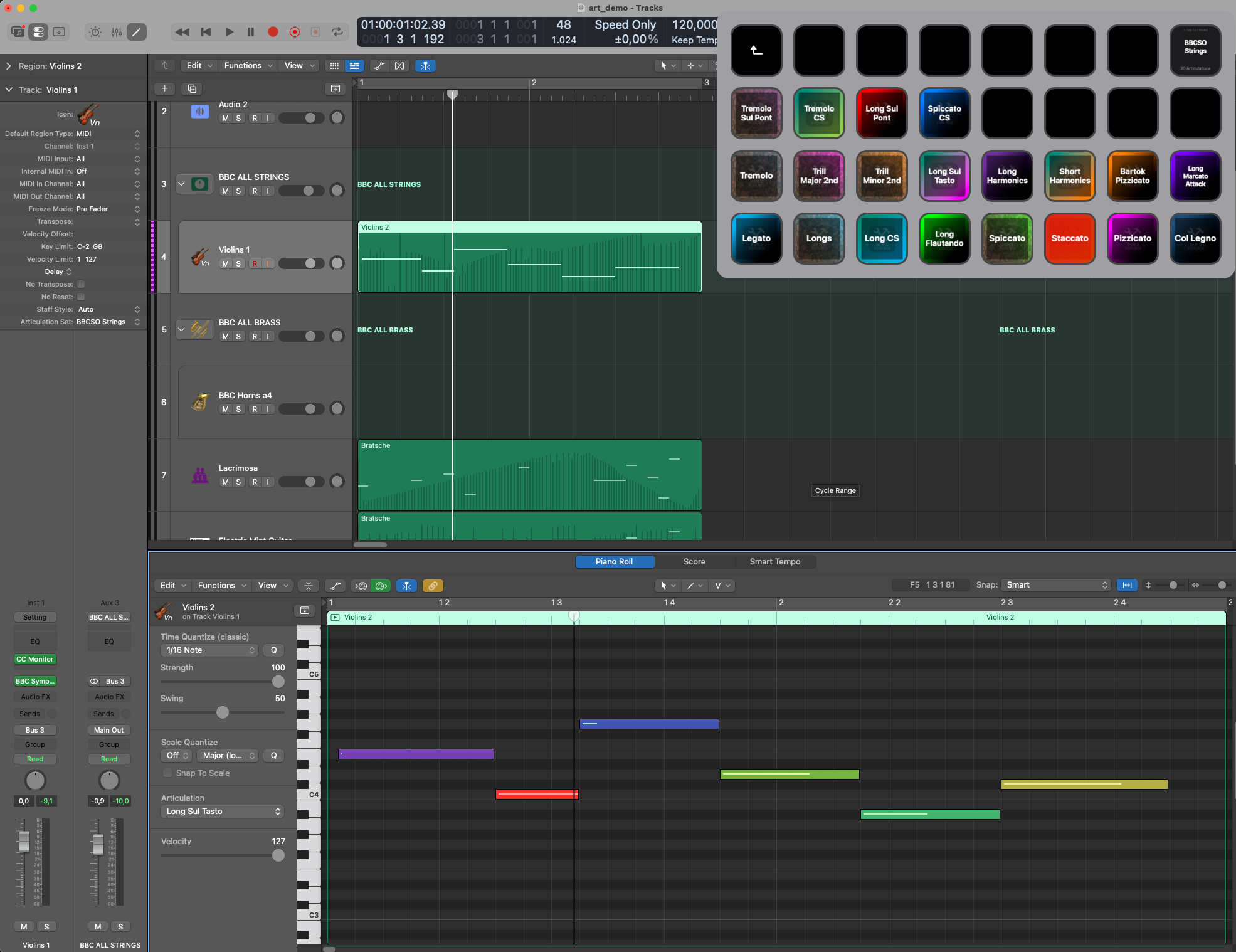
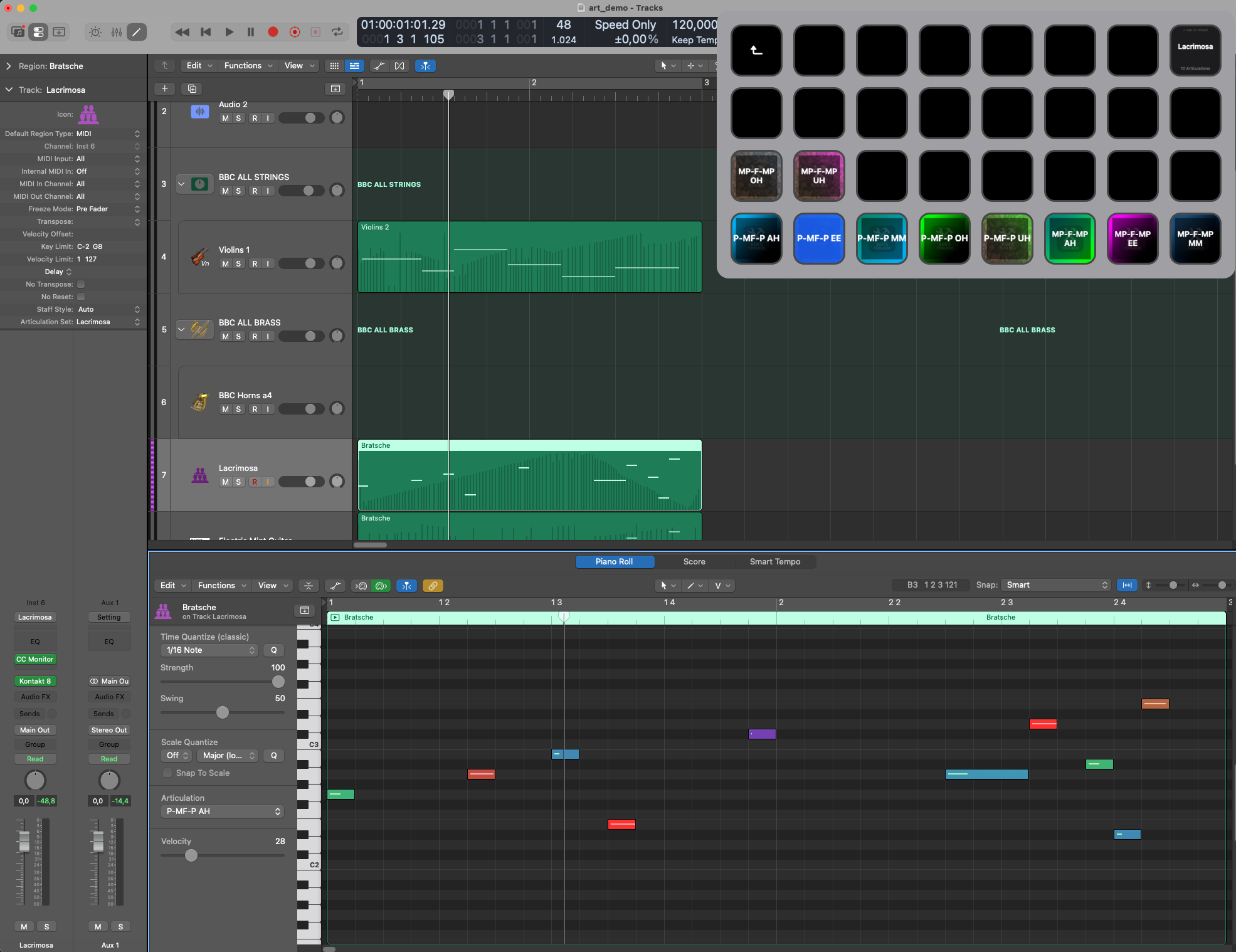
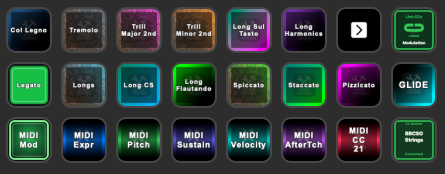
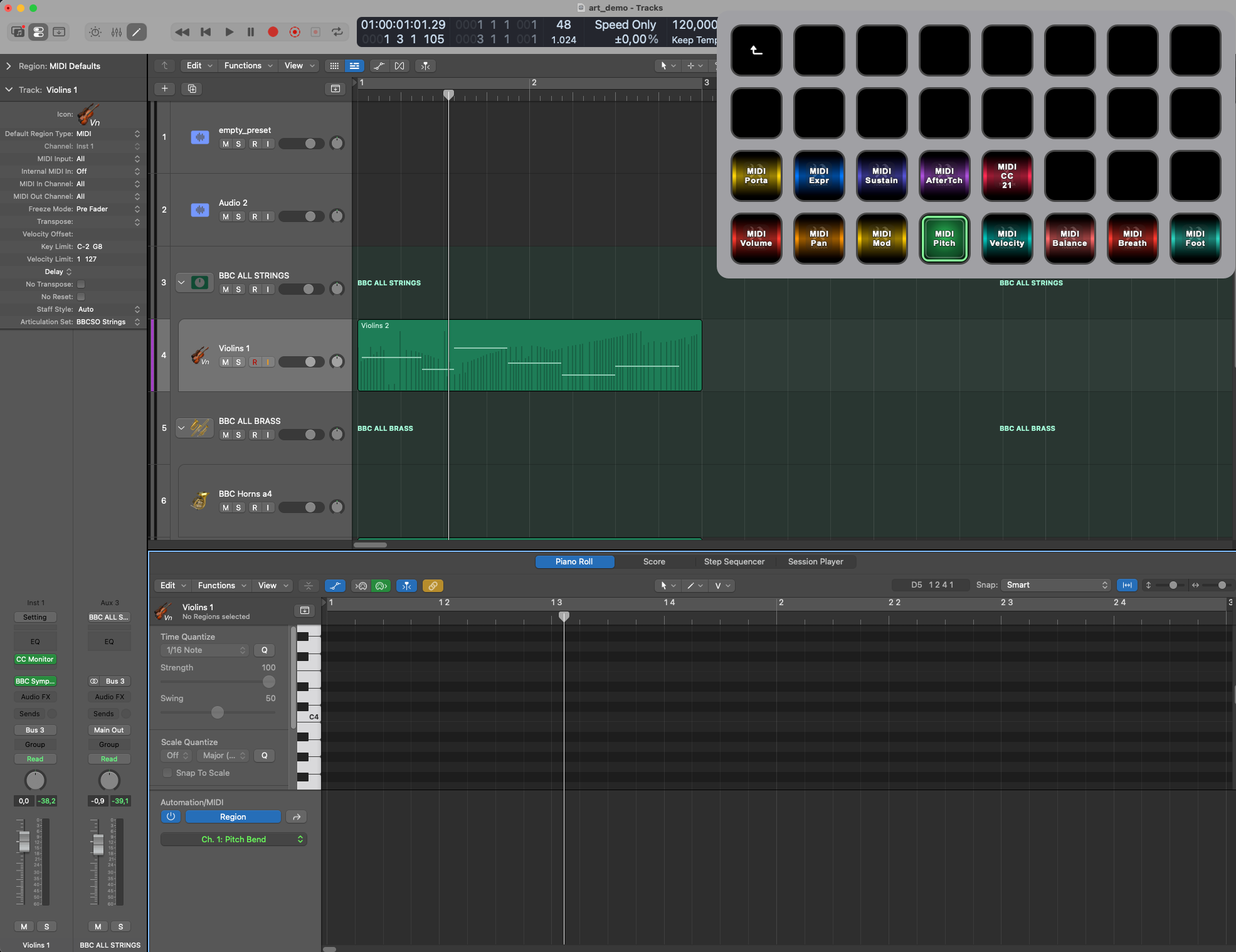
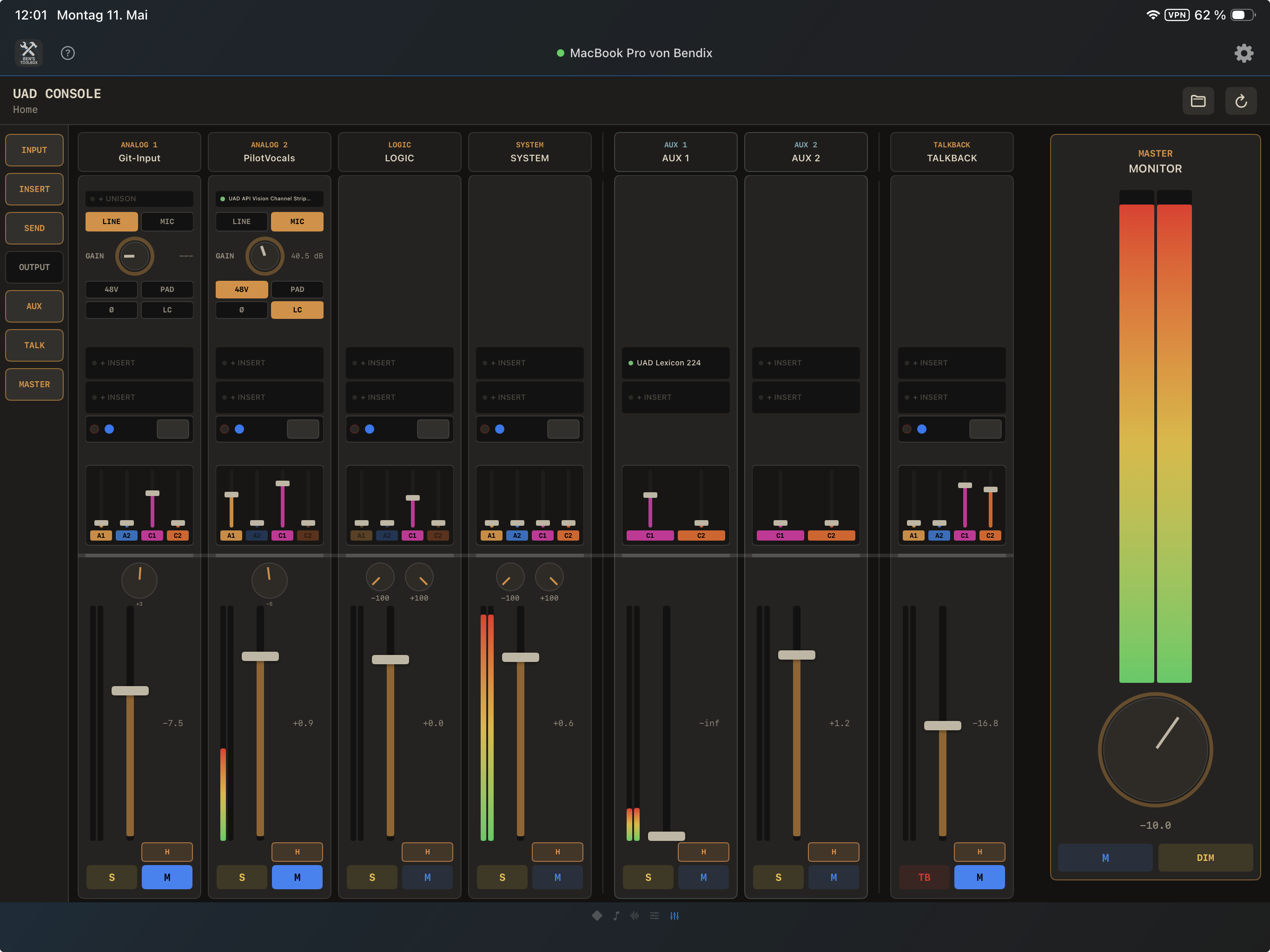
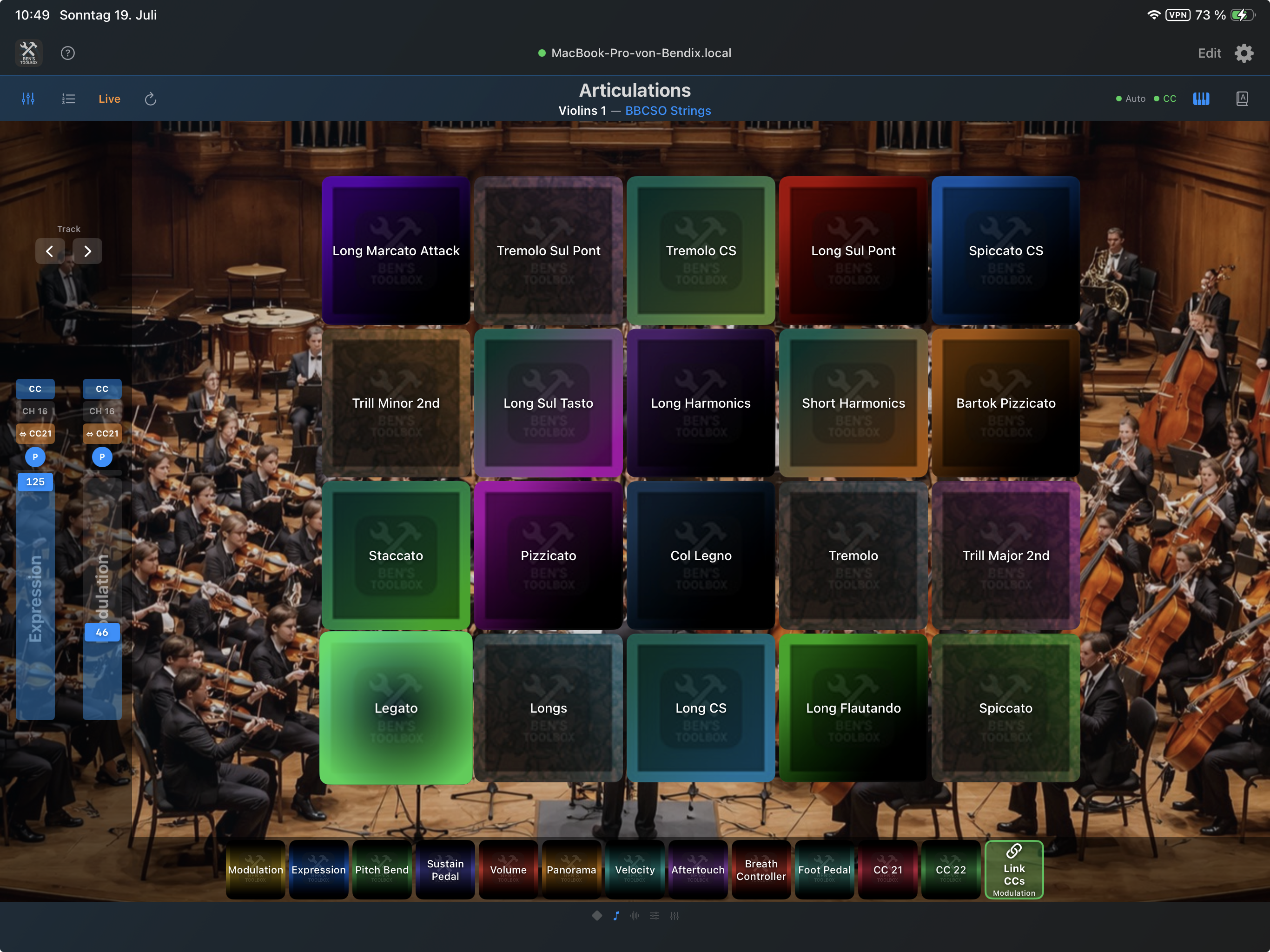
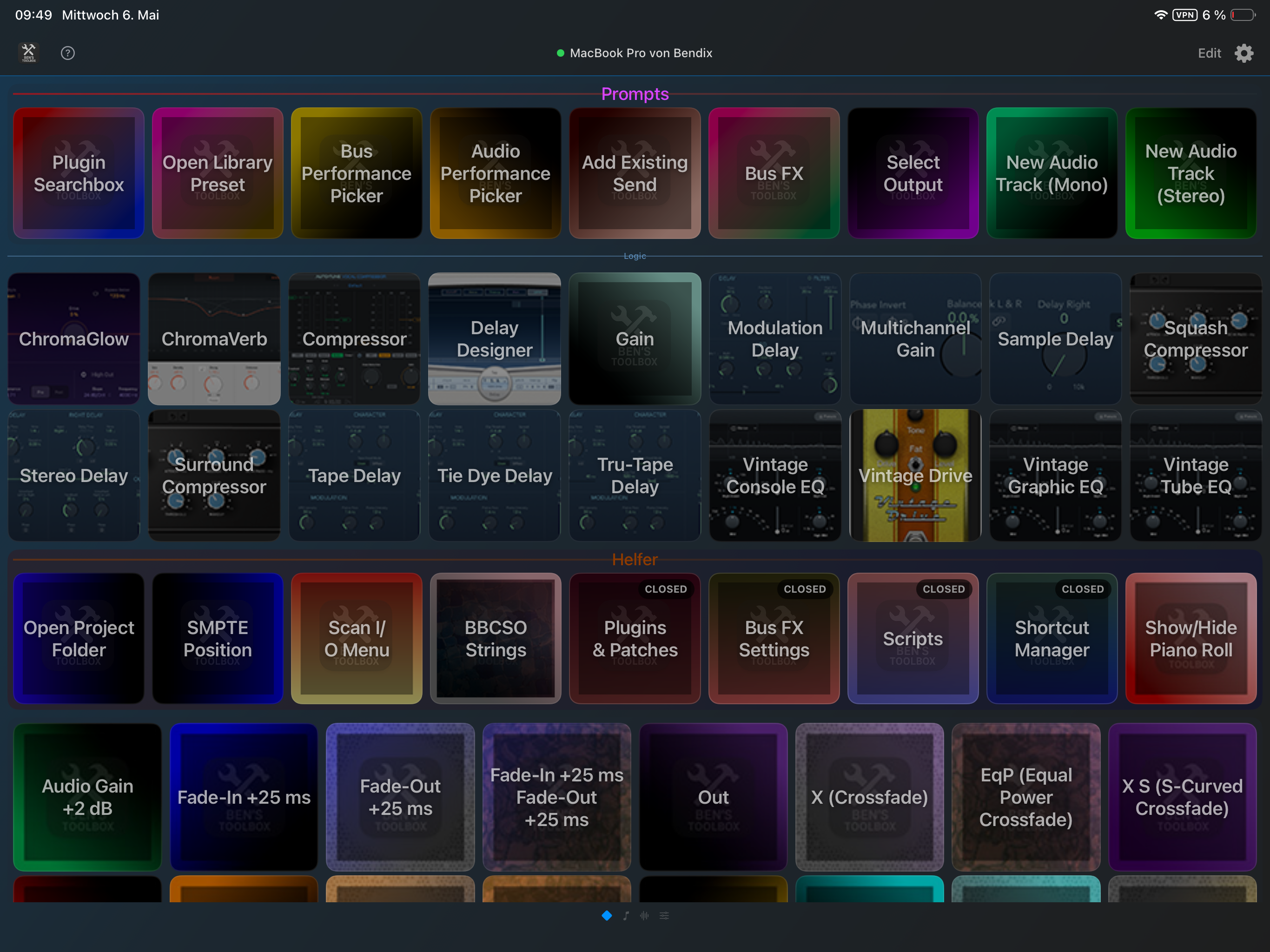
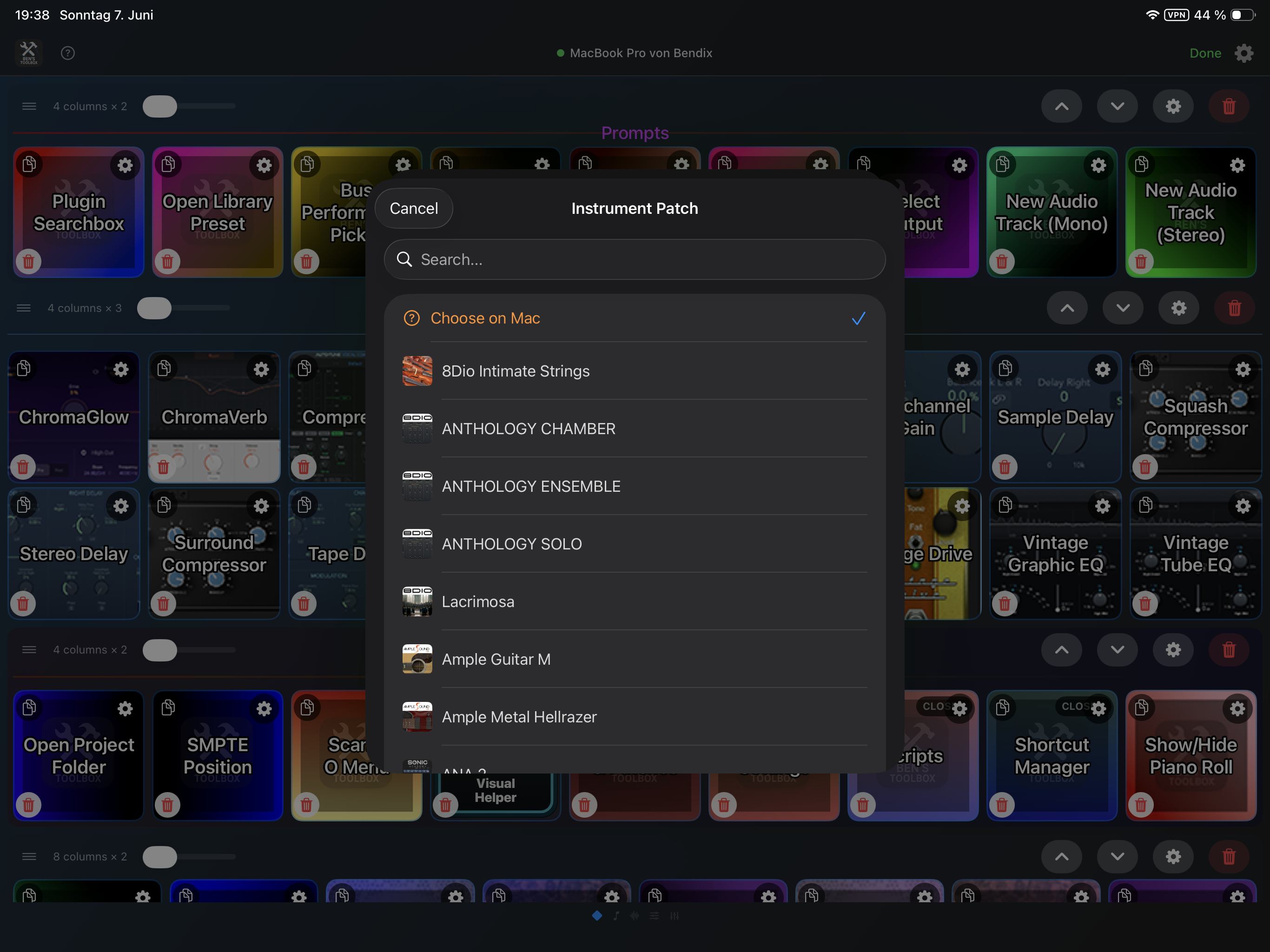
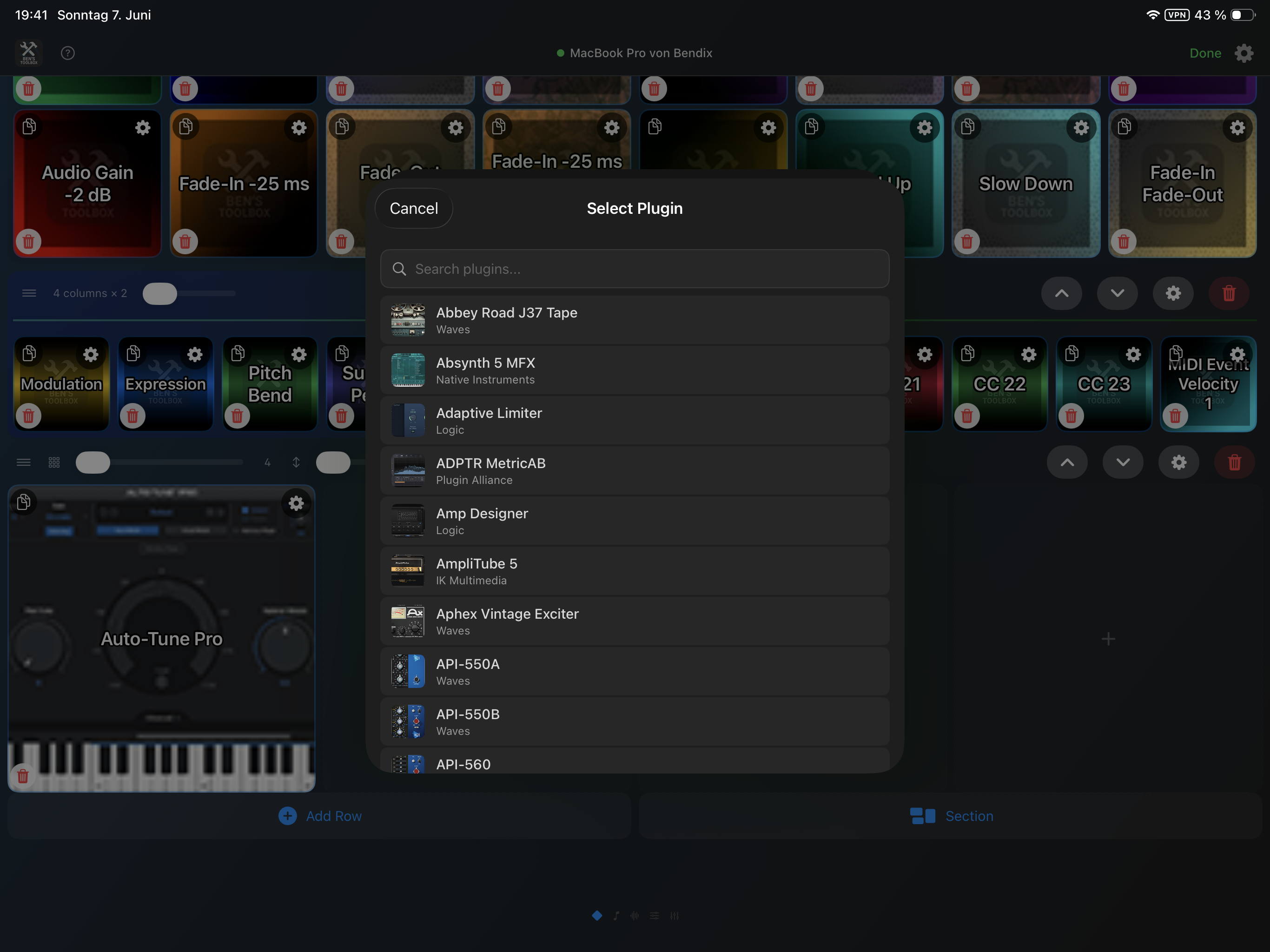
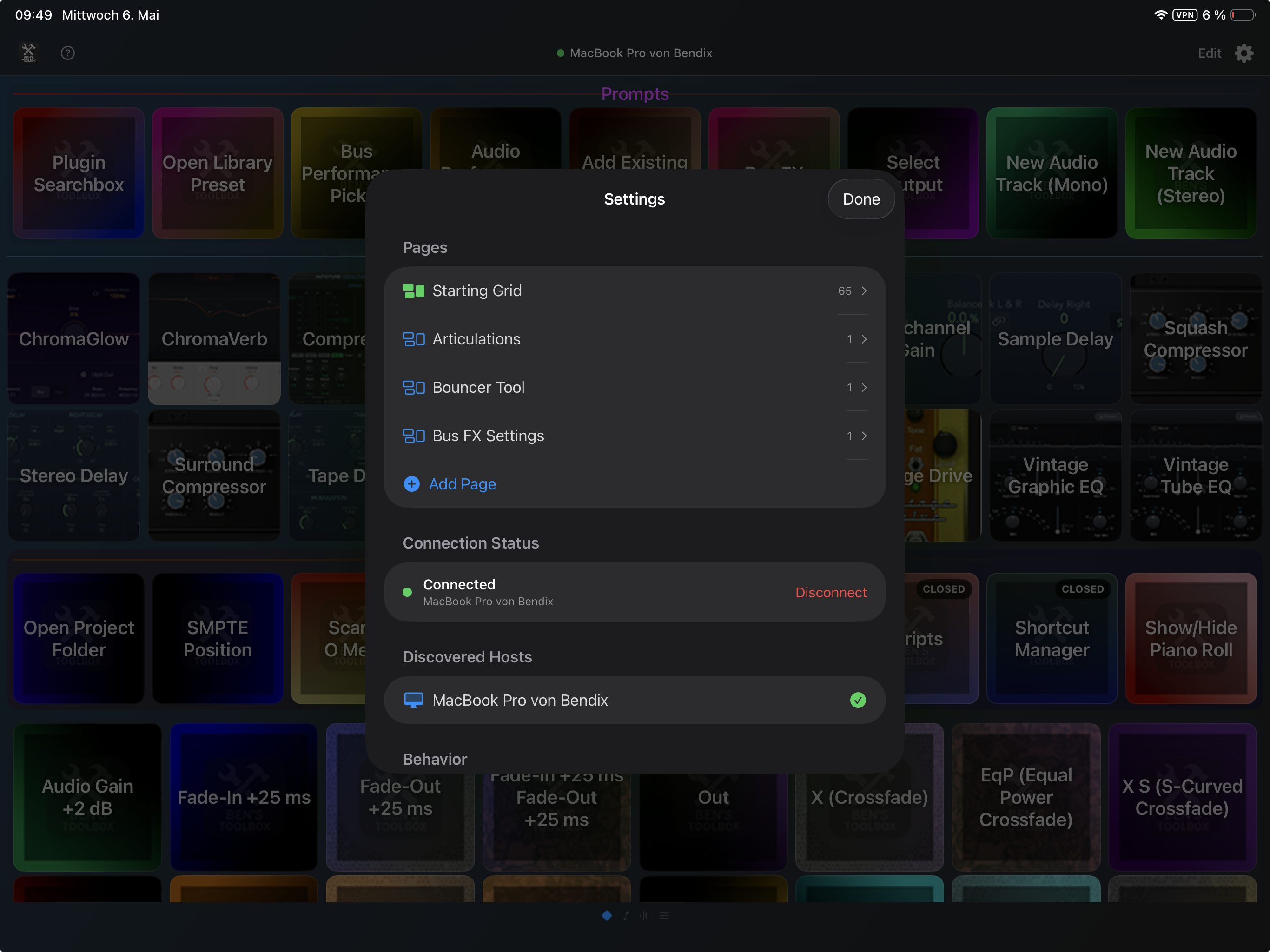
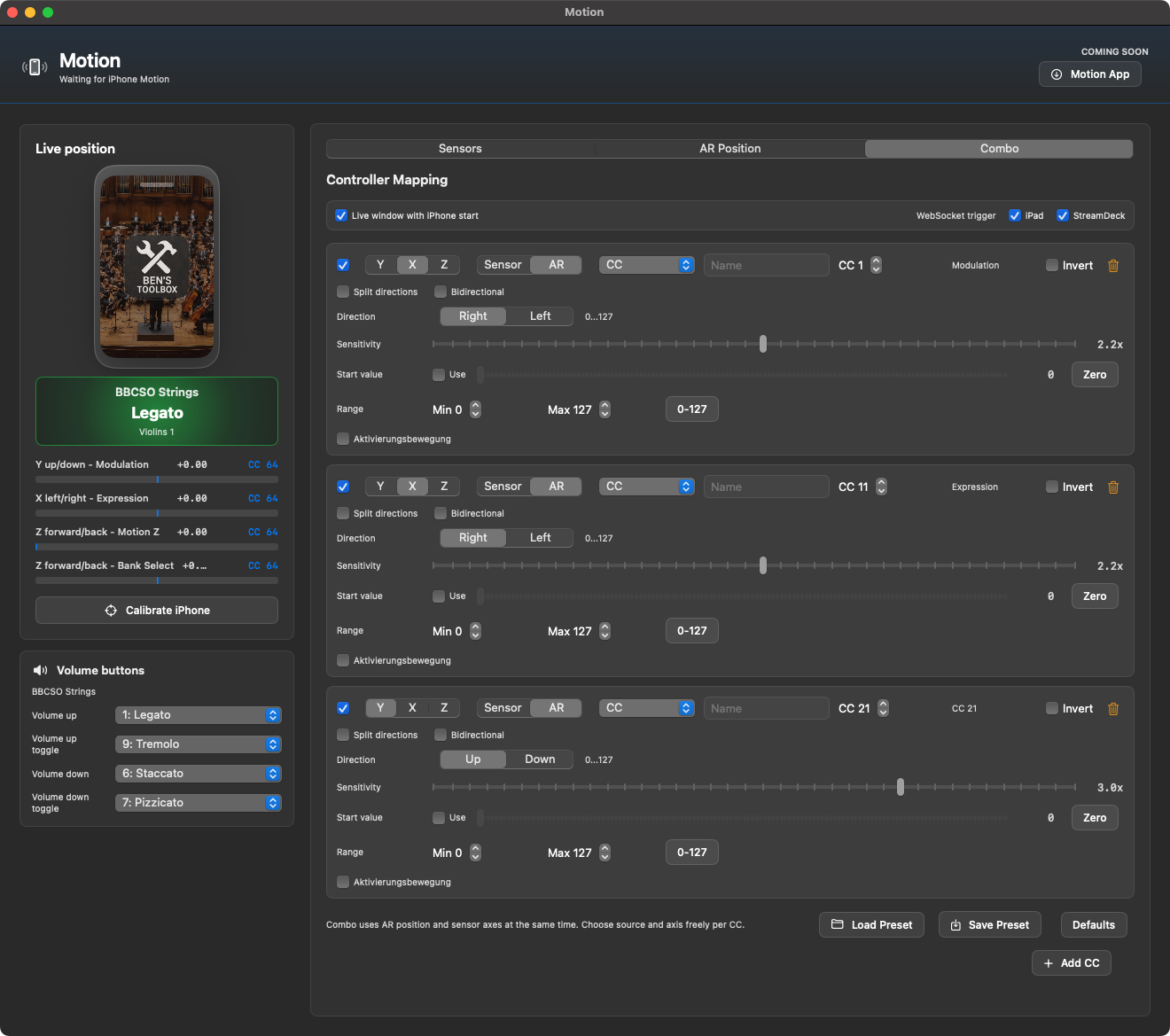
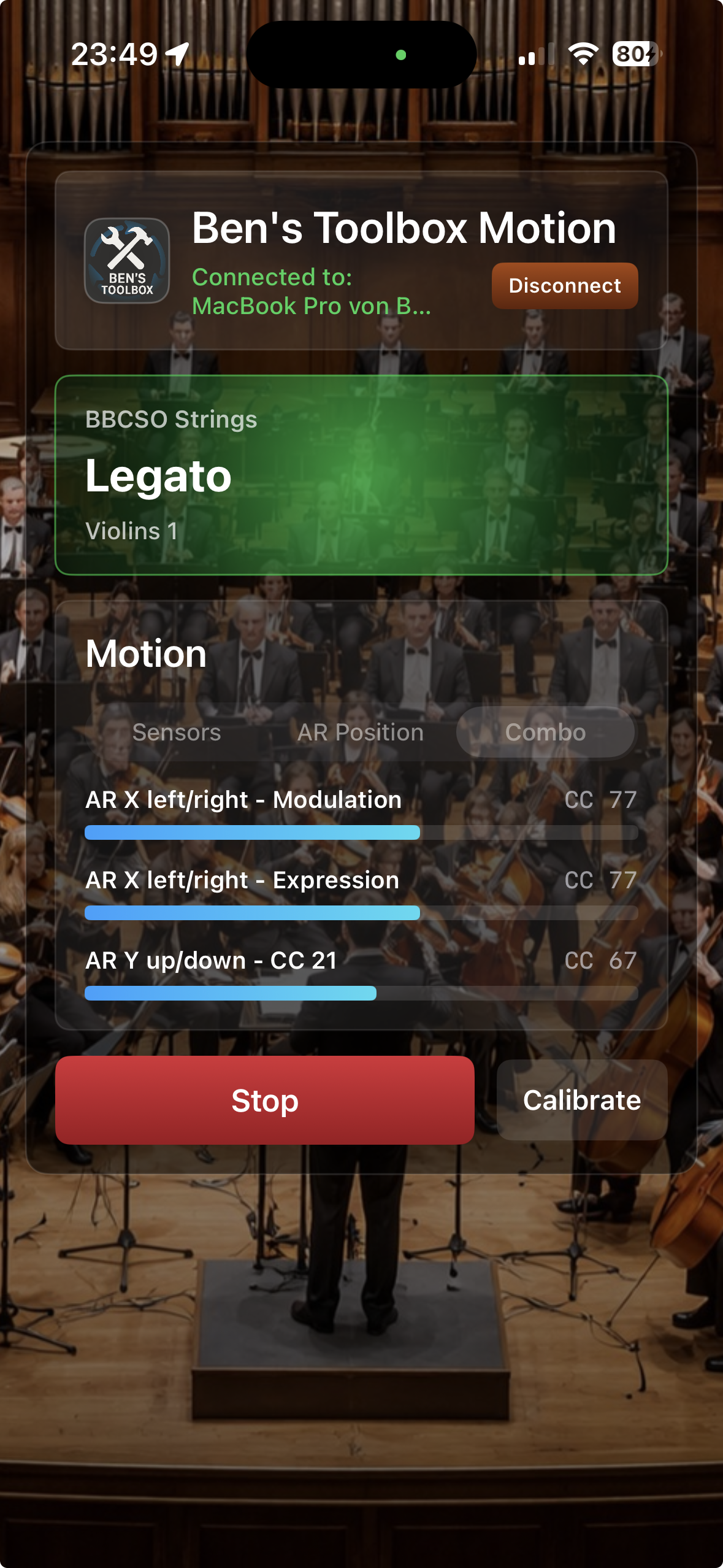
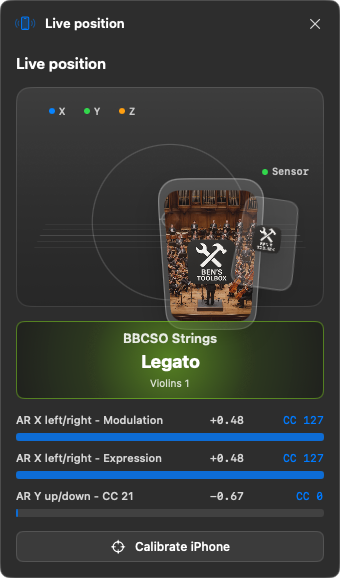
Ben's Toolbox è un'app macOS che automatizza il lavoro ricorrente di Logic Pro e lo rende accessibile tramite macOS, Stream Deck, iPad Remote e iPhone Motion. Ciò ora include anche il mixer UAD in iPad Remote. Questa documentazione non descrive solo come iniziare, ma anche tutti gli strumenti, le opzioni e i flussi di lavoro tipici importanti.
L'app per Mac è sempre l'autorità centrale. Stream Deck, iPad e iPhone inviano comandi o controllano dati all'app Mac. L'app per Mac controlla la licenza, lo stato, le preimpostazioni, le finestre logiche, i dati della console UAD, i dati scansionati ed esegue l'azione effettiva in Logic Pro o nella console UAD.
Perché Ben's Toolbox è diverso
Ben's Toolbox non è un singolo pacchetto di scorciatoie, ma un sistema Logic Pro coerente: app Mac, proprio dispositivo MIDI, plugin Stream Deck, iPad Remote, UAD Mixer Remote e iPhone Motion accedono allo stesso database. Ciò consente di attivare flussi di lavoro complessi in studio tramite pulsanti, gesti o preimpostazioni predisposte senza dover navigare ogni volta nei menu della console Logic o UAD.
USP
Cosa c'è di importante in questo
Dove viene utilizzato
Bouncer Tool
Mix multipli, steli, versioni e risultati finali vengono preparati come round Bounce ripetibili. Regole di denominazione, impostazioni audio, dizionario, selezione delle tracce e cartelle di esportazione fanno parte del flusso di lavoro.
macOS App, iPad Remote
Articolazioni dal vivo con feedback
Le articolazioni vengono lette da Logic, visualizzate su iPad e Stream Deck e possono essere attivate in tempo reale lì. L'interfaccia mostra quale tecnica di gioco è attiva.
iPad Remote, Stream Deck, Logic Pro
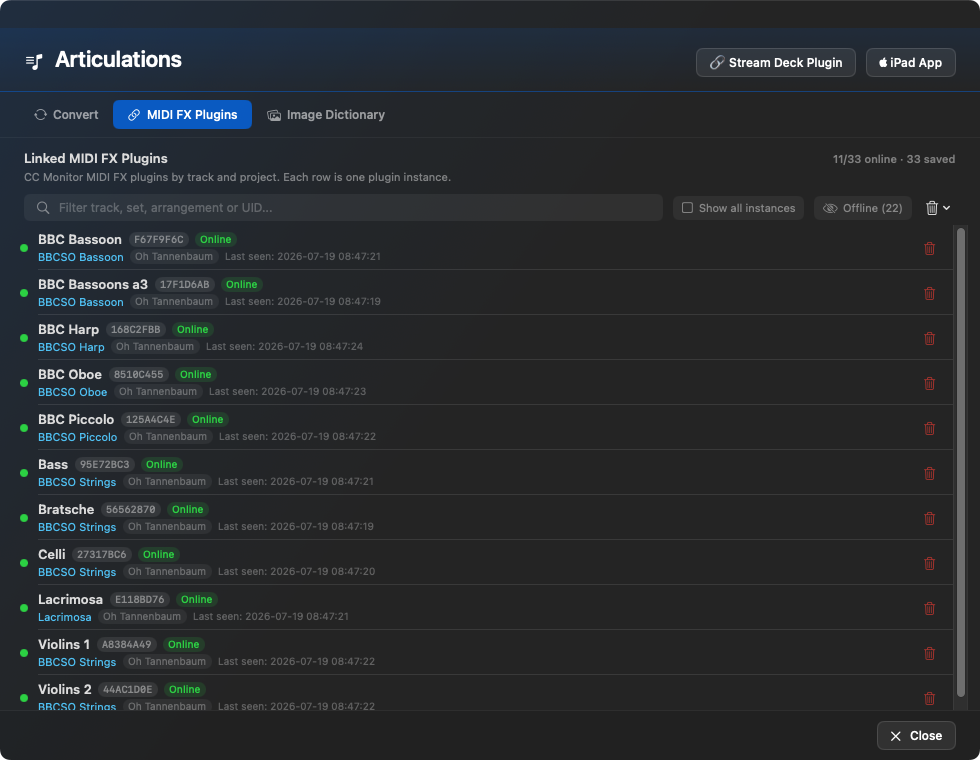
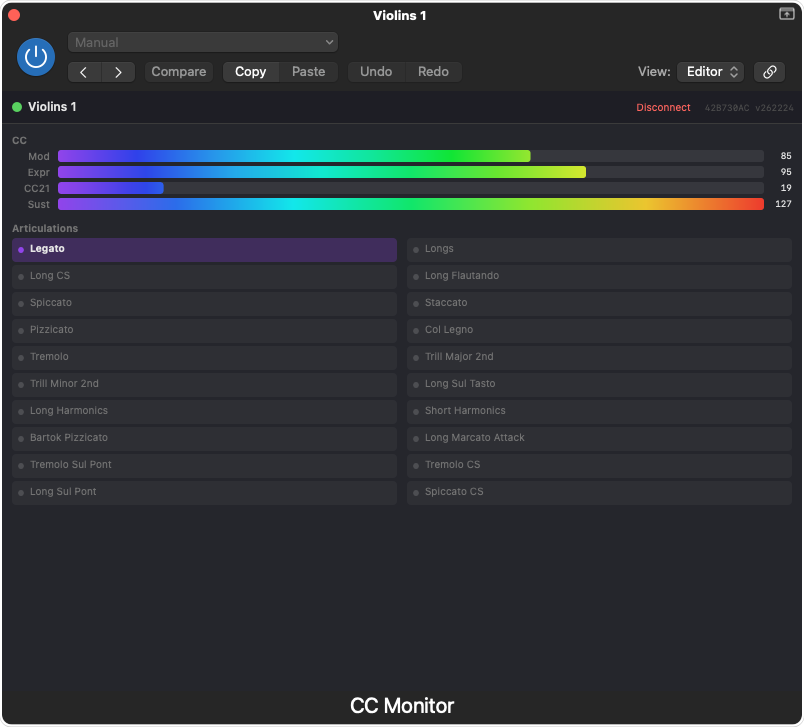
MIDI Richiama tramite CC Monitor
Utilizzando CC Monitor, il controllo dell'articolazione dell'iPad può monitorare meglio lo stato corrente in Logic. Ciò significa che non solo viene trasmesso il segnale, ma è anche possibile riportare lo stato musicale.
iPad Remote, Logica MIDI FX, tracce di articolazione
Mixer UAD sull'iPad
Le funzioni selezionate del mixer della console UAD possono essere visualizzate e controllate direttamente sull'iPad: channel strip, insert, controlli del preamplificatore, mandate, mandate cue/aux, talkback e sessioni.
iPad Remote, macOS App, Console UAD
Controllo della dinamica con l'iPhone
I gesti di movimento, altezza, direzione o attivazione diventano MIDI CC, Pitch Bend, vibrato o controllo dell'articolazione. La mappatura si trova nell'app per Mac e può essere modificata senza un aggiornamento dell'app per iPhone.
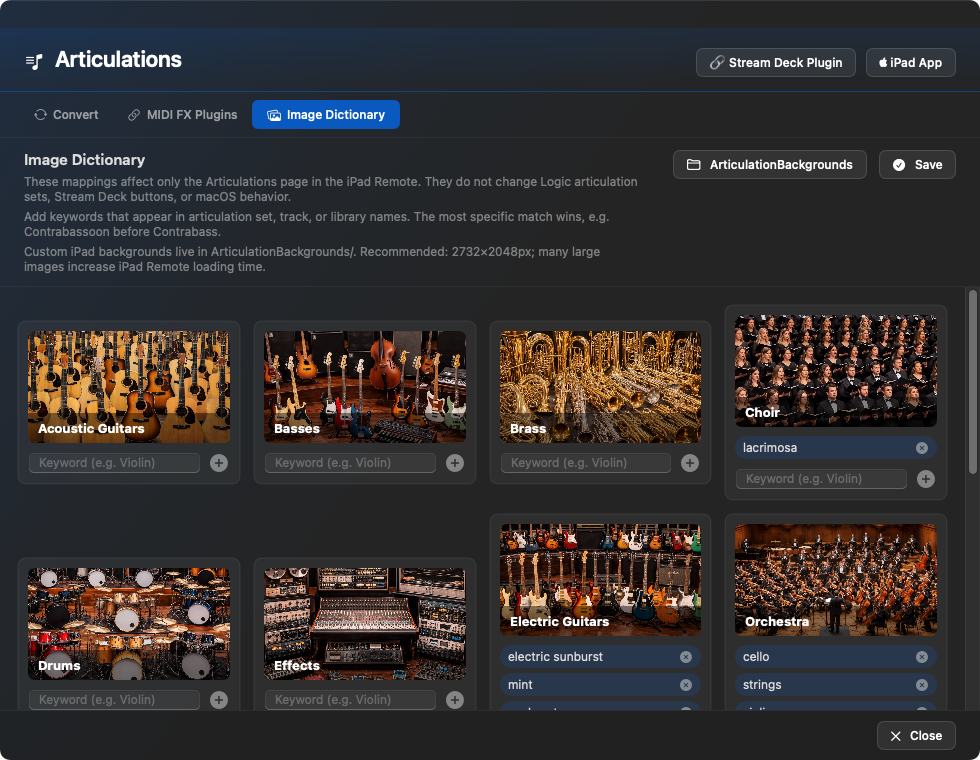
Pulsanti, pagine, sezioni, immagini personalizzate, etichette automatiche ed elenchi dinamici provengono dall'app Mac. L'iPad può quindi essere configurato come superficie di controllo specifica del modello.
iPad Remote
Possedere l'infrastruttura MIDI
Ben's Toolbox utilizza il proprio dispositivo virtuale MIDI. Ciò significa che le scorciatoie e i trigger vengono eseguiti in modo coerente su una connessione controllata invece di utilizzare macro della tastiera sciolte.
Logic Pro, Stream Deck, iPad, Shortcut Manager
Come iniziare
1. Prepara l'app per Mac
Installa e avvia Ben's Toolbox.
Consenti funzioni di accessibilità macOS.
Apri Logic Pro.
Imposta Ben's Toolbox sulla stessa lingua in cui è in esecuzione Logic Pro.
The Ben's Toolbox MIDI device is automatically checked at startup and installed if necessary.
2. Scansione dei dati
Plugin & patch aperto.
Scansiona plugin, preset di libreria, ingressi/uscite e bus.
Eseguire nuovamente la scansione per nuovi plugin o nomi I/O modificati.
Per le articolazioni leggere anche il set di articolazioni attuale.
Importante: Se iPad o Stream Deck non riescono a trovare nomi, icone, uscite, preimpostazioni o plugin, la causa è quasi sempre nell'app Mac. Lì i dati devono prima essere letti o aggiornati.
Linguaggio della Logica e Ben's Toolbox
Ben's Toolbox legge molti menu, finestre, tabelle e pannelli di Logic Pro tramite i nomi visibili in Logic. Pertanto, Ben's Toolbox deve essere impostato sulla stessa lingua in cui è in esecuzione Logic Pro. Ad esempio, se Logic viene eseguito in tedesco, anche Ben's Toolbox deve essere in tedesco; Se Logic è in inglese, Ben's Toolbox deve essere in inglese.
Pratica: Se Ben's Toolbox non trova voci in Logic o le azioni non funzionano in modo affidabile, controlla prima l'impostazione della lingua e poi esegui nuovamente la scansione di plugin, output, bus e articolazioni.
Assistente di installazione e riparazione
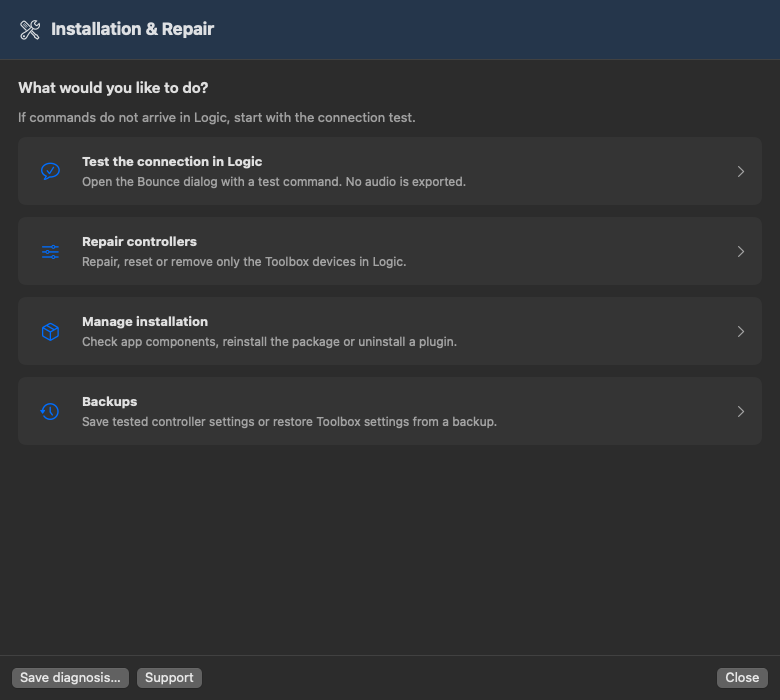
Nuova schermata iniziale di Installazione e riparazione: test della connessione, riparazione controller, gestione installazione e backup. Se i comandi non arrivano a Logic, inizia dal test.
La riparazione usa tre pagine: scegli l’azione, scegli i dispositivi, verifica e conferma. La selezione non modifica nulla. Riparare completa le assegnazioni mancanti; reinstallare ripristina quelle Toolbox selezionate; rimuovere riguarda solo le registrazioni selezionate, non app o plugin.
Le viste principali non richiedono scorrimento. Risultati, guida manuale in cinque parti e modulo di supporto sono separati. I requisiti compaiono vicino alle azioni; le modifiche ai controller restano bloccate con Logic aperto. Istruzioni nelle sette lingue dell’app.
Gestione installazione separa lo stato dei file dall’installazione del pacchetto e dalla rimozione dei plugin. Le spunte verdi non verificano la connessione. A seconda del componente, chiudi Logic o Stream Deck. I backup conservano le impostazioni testate; il ripristino importa solo voci Toolbox e protegge gli altri dispositivi.
Apri l’assistente in Setup. Lascia Logic con un progetto aperto in background, chiudi le finestre di dialogo e premi TEST. Si apre solo Bounce, senza esportare audio: poi annulla. Alternativa: icona nella barra dei menu → Scripts → Bounce WAV → Test now.
Il successo conferma questo comando, non tutte le funzioni. Se il problema persiste, descrivilo e premi Invia per trasmettere il log Toolbox attuale al supporto; il numero di ricevuta conferma la consegna. Prima soddisfa gli eventuali prerequisiti indicati.
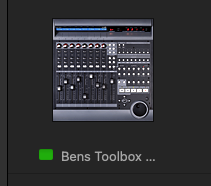
Se Bounce non si apre: salva il progetto, lascia Logic aperto e chiudi Ben's Toolbox. Nella configurazione delle superfici di controllo elimina solo Bens Toolbox e MCU Bens Toolbox (anche Bens Toolbox MCU), mai altri controller. Chiudi Logic, avvia Toolbox e completa la configurazione. Riapri Logic e ripeti TEST. Le immagini aiutano a identificare le voci, ma non basarti solo sull’icona.
Bens ToolboxMCU Bens Toolbox / Bens Toolbox MCU
Dopo TEST riuscito puoi salvare la configurazione verificata con data: riguarda il file letto durante il test, non modifiche successive o non salvate. Il ripristino importa solo Toolbox e conserva gli altri dispositivi e assegnazioni attuali. Corrispondenze ambigue o sconosciute vengono rifiutate senza modifiche; nessuna sostituzione automatica dell’intero file.
Le spunte verdi verificano file o permessi, non la connessione MIDI. Aggiorna mostra l’ora del nuovo controllo. Assegnazioni diverse dal modello non sono di per sé errori. CC Monitor è in /Library; ~/Library non è necessario.
Prima di riparare, reinstallare o ripristinare, salva, chiudi Logic e controlla l’anteprima. Reinstallare le assegnazioni sostituisce quelle Toolbox personalizzate con il modello. Viene creata una copia prima delle modifiche. Disinstalla solo se necessario: CC Monitor/script MIDI richiedono Logic chiuso; il plugin Toolbox per Stream Deck richiede Stream Deck chiuso. Il pulsante spiega il blocco. Progetti e preset restano, il componente va in backup. L’installer ufficiale firmato reinstalla app, script e CC Monitor, con eventuale autorizzazione amministratore; Stream Deck si installa separatamente.
4.2.22 · Logic Pro / CC Monitor
Avvio dell’installer più chiaro: all’apertura spiega di salvare il progetto e chiudere Logic Pro prima dell’installazione, perché il pacchetto aggiorna anche CC Monitor. Avvisi e messaggi di blocco sono disponibili nelle sette lingue dell’app.
Controllo anticipato prima dell’autorizzazione amministratore: se Logic è aperto, l’installazione viene bloccata con una spiegazione precisa. Salva il progetto, chiudi Logic e riapri l’installer. macOS decide come mostrare il blocco; Logic non viene chiuso automaticamente.
Resta il controllo preinstall nel caso Logic venga riaperto. Uno stato sconosciuto blocca l’installazione; il risultato vuoto nativo di macOS viene riconosciuto correttamente. Funzioni dell’app, assegnazioni Lua e CC Monitor invariati.
Concetti di base
Azione, parametro, trigger
Quasi ogni strumento è costituito da un'azione e parametri opzionali. Esempio: set_output è l'azione, l'output desiderato è il parametro. L'attivatore può essere un pulsante dello stream deck, un pulsante dell'iPad, un collegamento, uno schema URL o un pulsante nell'app Mac.
Le superfici remote sono superfici di controllo
Stream Deck e iPad non eseguono autonomamente l'automazione Logic. Invii un'azione all'app Mac. Ciò mantiene il controllo della licenza, lo stato, la lingua locale, il rilevamento della finestra logica e l'automazione effettiva in un unico posto.
Elenchi dinamici
Molte opzioni non vengono salvate in modo rigido sull'iPad o su Stream Deck. I nomi dei plugin, i preset della libreria, le performance audio, le performance del bus, i nomi I/O e i comandi dei tasti logici provengono dall'app Mac.
Possiedi dispositivo MIDI
Ben's Toolbox configura il proprio dispositivo virtuale MIDI. La logica riceve comandi MIDI definiti, mentre l'app Mac sa quale comando appartiene a quale funzione. Ciò consente a iPad, Stream Deck e Shortcut Manager di attivare le stesse azioni senza che ciascuna superficie debba mantenere le proprie configurazioni logiche.
In termini pratici ciò significa: un pulsante può esistere sull'iPad, sul Stream Deck o come scorciatoia e attivare comunque la stessa azione di Ben's Toolbox con gli stessi parametri. La vera intelligenza rimane nell'app per Mac.
macOS App
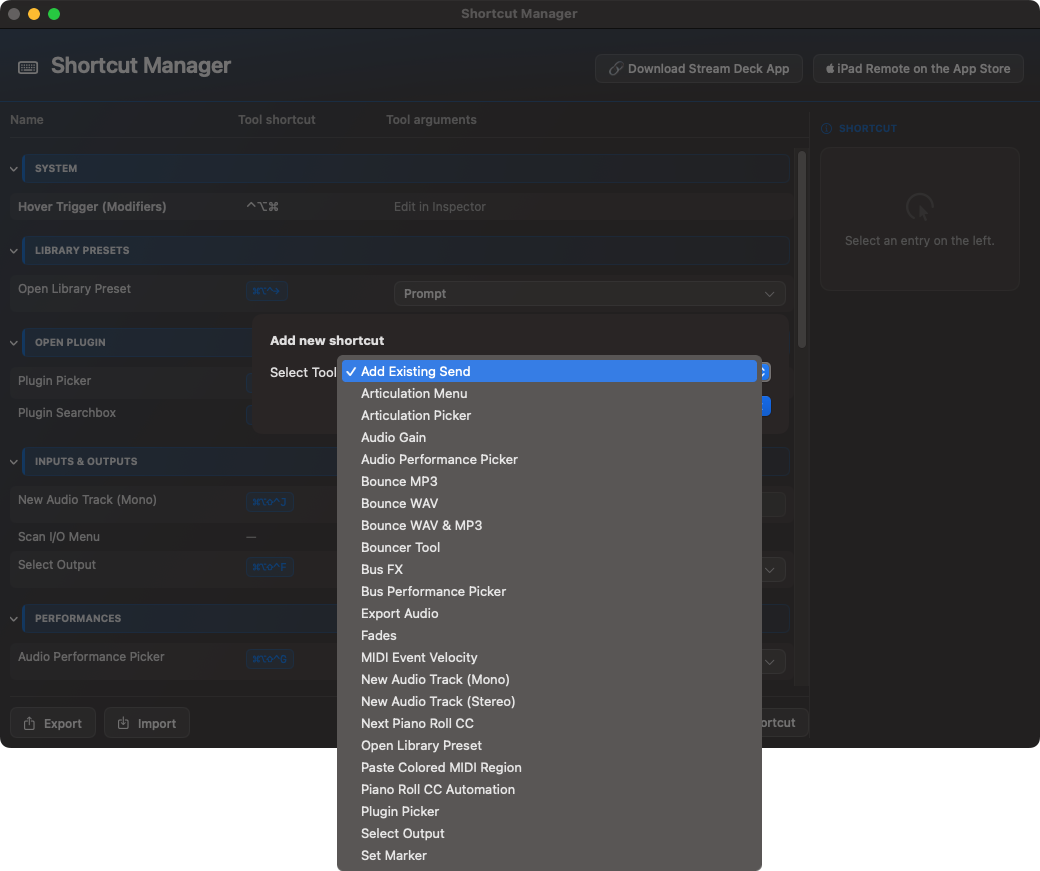
L'app macOS fornisce gli strumenti reali. Utilizza il simbolo della barra dei menu per aprire le finestre per script, Bouncer Tool e plugin & Patch, Bus FX, Movimento, Shortcut Manager, Articolazioni, Supporto, Impostazioni, Licenza e Aggiornamenti. Se Ben's Choir è attivato, Voice Central viene visualizzato anche per i profili vocali e i flussi di lavoro relativi al coro.
finestra
A cosa è destinato
Tempistica tipica
Script
Panoramica degli strumenti eseguibili e dei relativi parametri.
Se vuoi conoscere uno strumento o attivarlo direttamente.
Bouncer Tool
Batch Bounces, radici, versioni, regole di denominazione e cartelle di esportazione.
Prima di combinare invii, radici, risultati finali ed esportazioni di versioni.
Plugin & patch
Esegue la scansione di plug-in, preset di libreria, uscite, ingressi, bus e performance.
Dopo l'installazione, modificare il modello o modificare i nomi I/O.
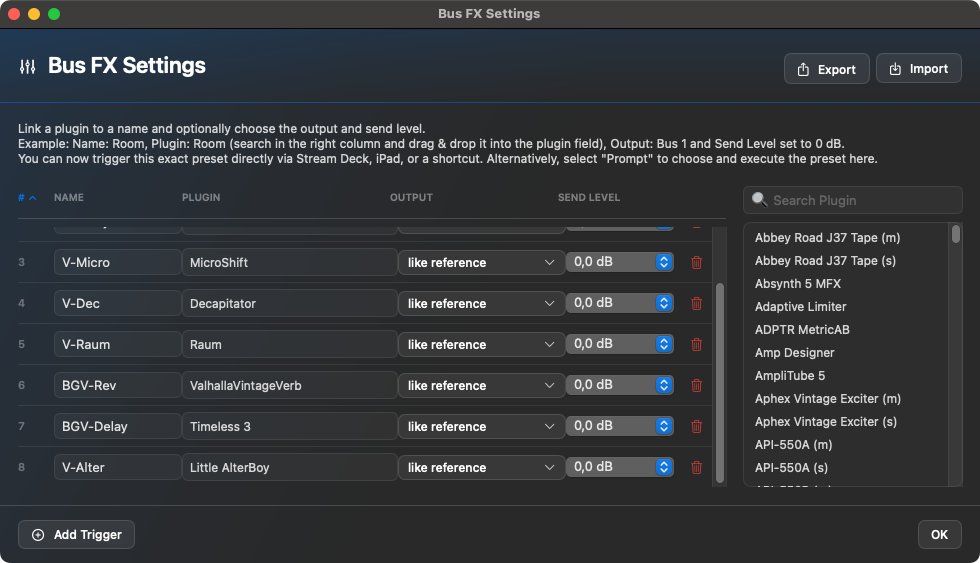
Bus FX Settings
Gestione delle preimpostazioni per flussi di lavoro di invio/bus.
Quando si preparano stanze ricorrenti, ritardi o invii FX.
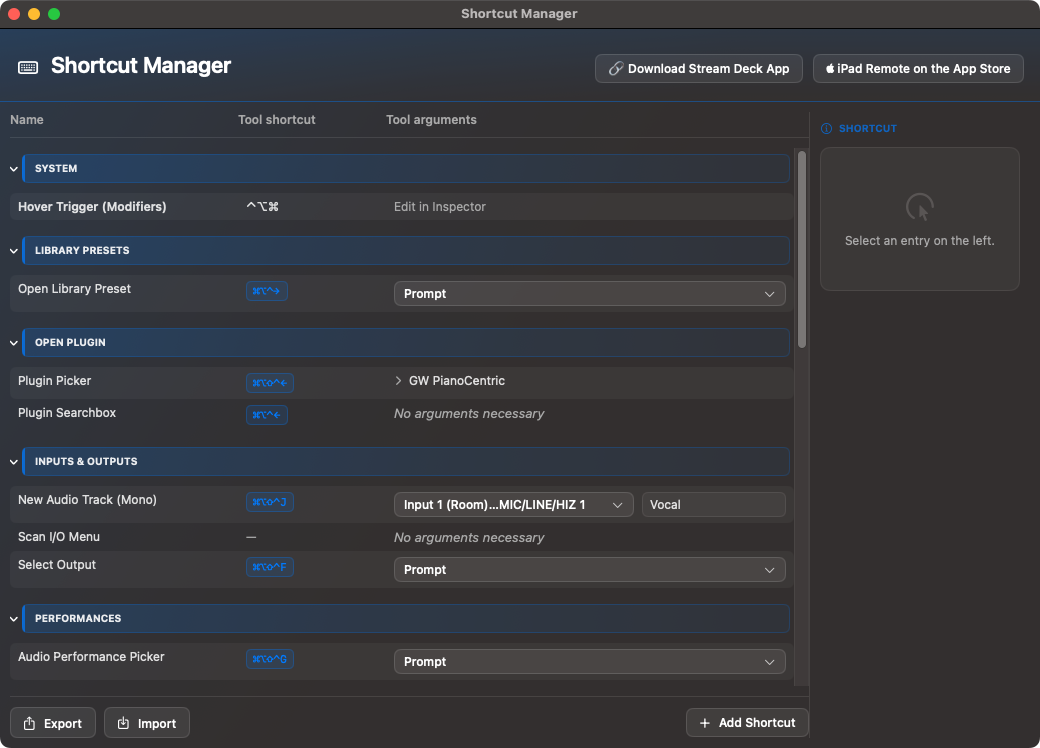
Shortcut Manager
Proprie scorciatoie da tastiera e azioni parametrizzate.
Se vuoi lavorare senza Stream Deck o anche tramite tastiera.
Movimento
Mappa il movimento dell'iPhone su MIDI CC, Pitch Bend e le funzioni di articolazione.
Per controllo dal vivo, vibrato, dinamica o controlli performativi.
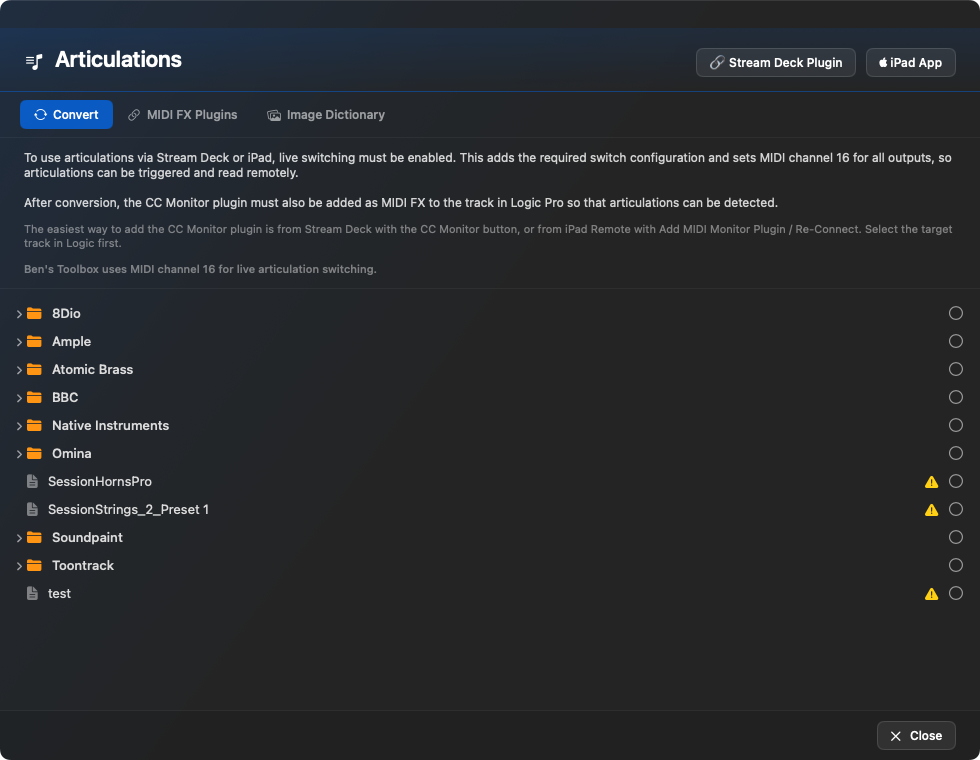
Articolazioni
Leggere, convertire e preparare set di articolazione per il controllo remoto.
Per librerie d'orchestra, colonne sonore e librerie di campioni con molte tecniche esecutive.
Supporto
Preparare un rapporto di supporto e visualizzare il contesto della guida.
Se una funzione deve essere testata in modo riproducibile o segnalata al supporto.
Centrale vocale
Importa e gestisci profili vocali e prepara flussi di lavoro relativi al coro.
Visibile solo se Ben's Choir è attivo per l'account.
Apre la finestra completa Bouncer Tool. Questo strumento è destinato ad attività di esportazione complesse ed è descritto in dettaglio di seguito.
Bounce WAV
Esporta WAV, AIFF o CAF tramite Logic Pro. Le opzioni includono formato, profondità di bit, frequenza di campionamento, interleaved/split, dithering, normalizzazione, modalità offline/realtime, coda audio, informazioni sul tempo e apertura opzionale della cartella di esportazione.
Bounce MP3
Crea file MP3 con bitrate mono/stereo fisso, livello di qualità, modalità stereo, normalizzazione, modalità offline/tempo reale, VBR, codifica intelligente, filtro inferiore a 10 Hz, coda audio e informazioni sul tempo.
Bounce WAV + MP3
Combina entrambi i risultati finali in un unico passaggio. Utile se hai regolarmente bisogno di fornire un master di alta qualità e anche una versione di ascolto rapido.
Esportazione
Esporta l'audio in base agli intervalli e alle opzioni selezionati. Ciò include informazioni su Trim Silence, Cycle Only, Extend to End, Format, Bit Depth, Normalization, Bypass FX, Tail, Volume/Pan e Tempo.
Strumenti: plugin & Preimpostazioni
Plug-in AddFX & Quick Insert
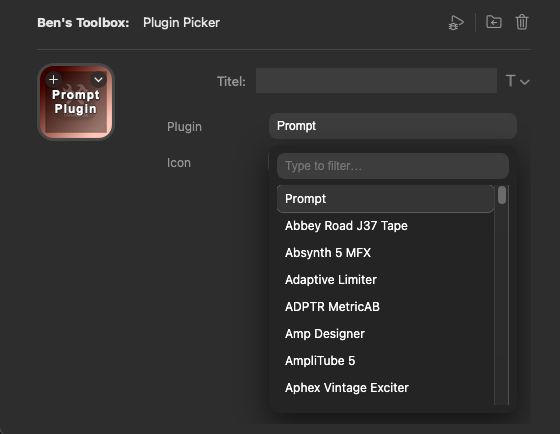
Carica un plug-in FX audio specificato nello slot successivo appropriato. Facoltativamente, è possibile preferire il formato mono-stereo se Logic offre più varianti. Apre un flusso di lavoro di ricerca/richiesta. Si specifica il nome del plugin o lo si sceglie tramite un'interfaccia remota. Il messaggio può essere visualizzato su Mac, iPad o entrambi.
Open Library Preset
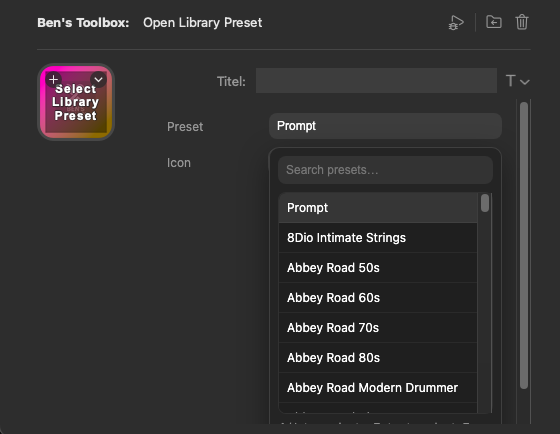
Apre una preimpostazione della libreria logica. La selezione può essere effettuata direttamente o tramite prompt. L'elenco proviene dalla scansione dei plugin & Le patch possono essere raggruppate per sottocartelle.
Audio & Bus Performance Picker
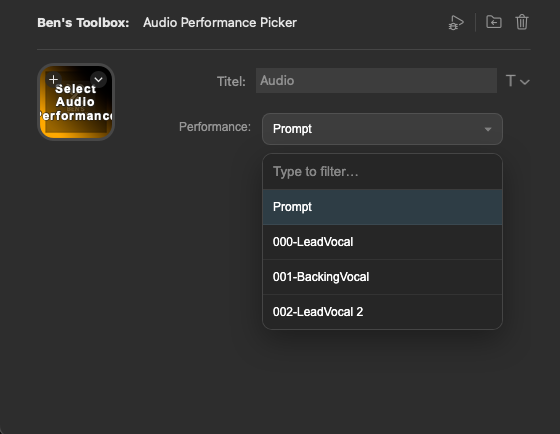
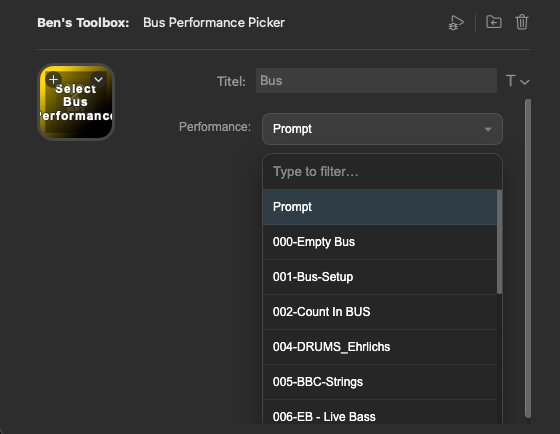
Utilizza le performance audio e bus salvate su tracce audio o bus. Puoi attivare una performance predefinita direttamente premendo un pulsante sull'iPad, Stream Deck o tramite una scorciatoia. In alternativa, lo strumento apre un prompt in cui è possibile selezionare tra le performance esistenti su iPad o Mac.
4.2.19 · Quick Insert
Se la richiesta MIDI non apre la ricerca di Logic, l’inserimento da Stream Deck e Toolbox può usare il comando di menu nativo univoco e attivo. Il risultato viene verificato prima dell’inserimento.
Gli ID MIDI persistenti vengono assegnati prima e riletti; le differenze sono registrate. Non è una verifica della riconnessione Lua generale. Nessuna ripetizione cieca di altri comandi; feedback iPad e indirizzi invariati.
4.2.21 · Quick Insert
Ricerca per produttore per effetti e strumenti software: Plugins & Patches e le finestre di ricerca accettano nome e produttore combinati, ad esempio «sonible smart» o «smart sonible». Anche Scripts, Shortcuts e Fx→Bus cercano il produttore.
Colonna Produttore separata nelle ricerche di plug-in e strumenti. Visualizzazione e ricerca non cambiano il nome inviato a Logic; preset, scorciatoie e mappature Lua esistenti restano invariati.
Aggiornamento più affidabile dopo la scansione: le modifiche al produttore e alle righe di elenchi della stessa dimensione aggiornano indice e tabella. Fx→Bus usa il catalogo attuale; i plug-in senza produttore restano ricercabili per nome.
Strumenti: miscelazione & instradamento
Add Send
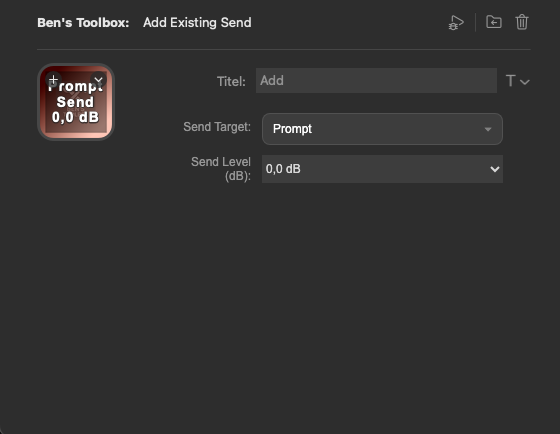
Aggiunge una mandata esistente sul canale corrente. È possibile definire l'obiettivo, il livello e il comportamento tempestivo. Le destinazioni di invio disponibili provengono dai dati I/O scansionati.
Preimpostazione invio FX
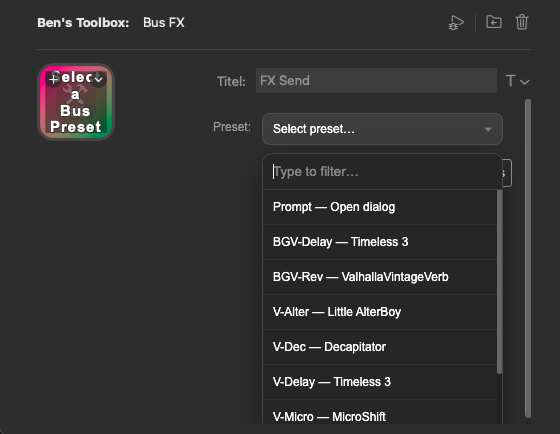
Crea o utilizza un flusso di lavoro FX bus preparato con nome di invio, plug-in, output di destinazione e livello di invio. Ideale per spazi ricorrenti, ritardi o effetti paralleli.
Imposta l'uscita
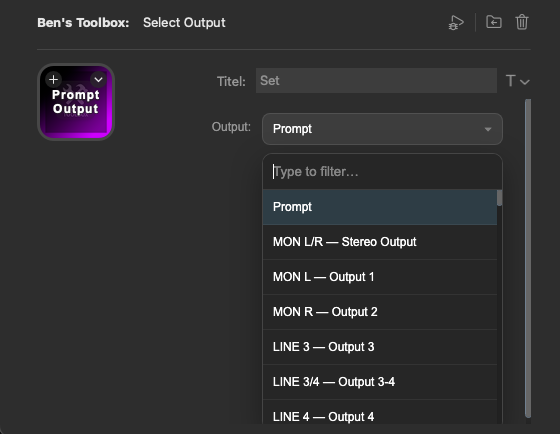
Imposta l'uscita del canale attivo. L'output può essere passato direttamente come parametro o selezionato tramite prompt.
Fade
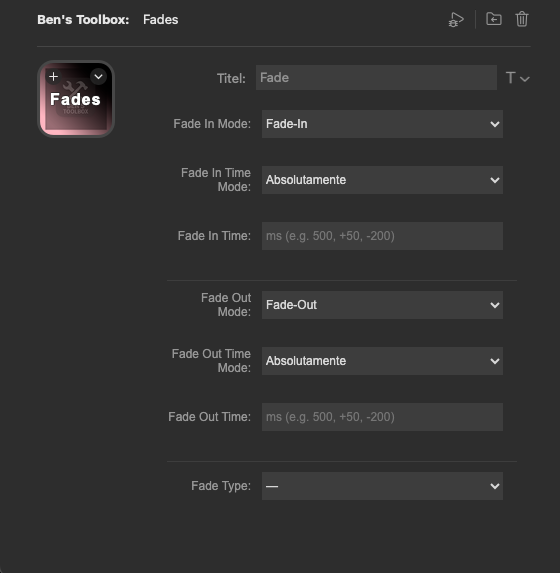
Modifiche Fade-In, Fade-Out, Fade-Time e Fade-Type. I tempi possono essere impostati in modo assoluto o modificati in modo relativo. I tipi Fade includono, ma non sono limitati a: Out, X, Equal Power e X S.
Imposta il guadagno
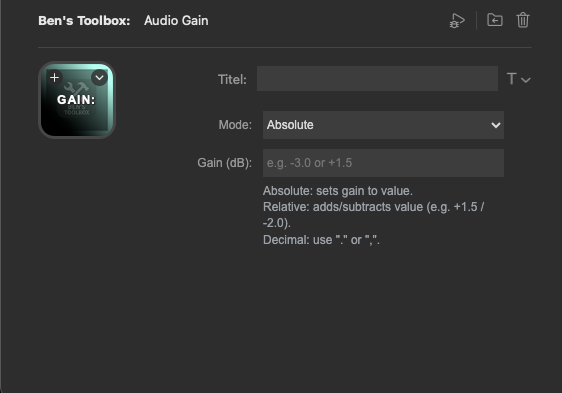
Imposta o modifica il guadagno in dB. La modalità può essere assoluta o relativa, ad esempio +2dB o -2 dB.
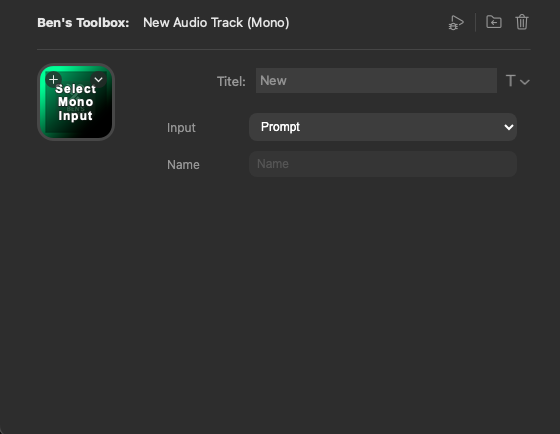
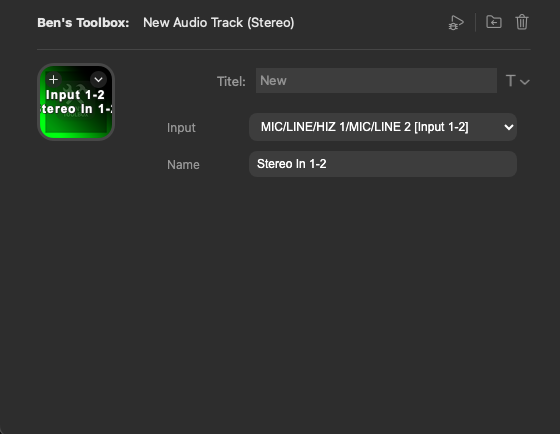
Nuovo audio (mono & stereo)
Crea una nuova traccia audio mono o stereo con ingresso preparato e nome della traccia opzionale. Se l'input non viene passato in modo rigido, Ben's Toolbox apre un prompt in cui è possibile selezionare l'input e il nome. Ciò è particolarmente utile per configurazioni di registrazione ricorrenti come voci fuori campo, strumenti solisti, segnali DI, microfoni stereo, sintetizzatori, strumenti esterni o submix.
Hover Actions
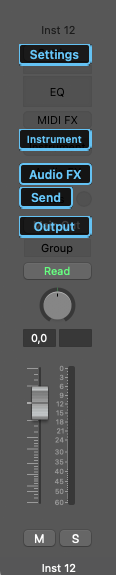
Hover Actions sono azioni dipendenti dal contesto direttamente nella channel strip logica. Muovi il mouse su una posizione contrassegnata e attiva l'azione appropriata della casella degli strumenti di Ben con un Modifier-Klick. Ciò significa che non è necessario aprire manualmente Channel Strip, cercarlo o selezionare lo slot di destinazione in una finestra separata.
È possibile utilizzare i tasti modificatori per Hover Actions Shortcut Manager essere regolato. Sono possibili i soliti tasti modificatori; fai solo attenzione a non scegliere una combinazione che Logic già utilizza per azioni importanti. Sono consigliati Controllo, opzione e Comandante.
Le aree contrassegnate della channel strip rispondono a Mouse Hover più Modifier-Klick e avviano il selettore o il prompt appropriato.
Settings Button su tracce audio e bus
Sul pulsante Impostazioni di una striscia di canale audio o bus, l'azione al passaggio del mouse apre il prompt di selezione delle prestazioni appropriato. Le performance audio sono offerte su tracce audio e le performance bus su tracce bus. Ciò consente di applicare le impostazioni della performance salvate direttamente alla traccia corrente.
Ingresso, uscita e invio
Hover Actions su Input, Output e Send aprono i rispettivi prompt di routing. Gli elenchi di selezione provengono dai dati I/O e bus scansionati dell'app Mac. Ciò è particolarmente utile se non vuoi cercare le destinazioni di routing tramite i menu Logic, ma piuttosto lavorare direttamente da Ben's Toolbox, iPad, Stream Deck o scorciatoie.
Slot per strumenti e effetti audio vuoti
Sugli slot vuoti per strumenti o effetti audio, Hover Actions avvia il plugin appropriato o il flusso di lavoro di inserimento rapido. Per le tracce strumentali è possibile caricare uno strumento; Per gli slot FX audio, un effetto audio viene inserito nello slot vuoto. In alternativa, è possibile aprire un prompt per selezionare tra i plugin scansionati.
Importante: Hover Actions necessita della channel strip logica visibile e della corretta posizione del mouse. Se Logic si concentra su un'altra finestra, Channel Strip non è visibile o i dati I/O non sono aggiornati, porta prima Logic in primo piano e nei plugin & Le patch eseguono nuovamente la scansione dei dati rilevanti.
Strumenti: MIDI & Rullo di pianoforte
Imposta la velocità
Imposta la velocità degli eventi MIDI selezionati su un valore target. Ciò è utile per un'unificazione rapida o valori speciali come velocità di trigger molto basse.
Successivo CC
Passa alla successiva CC o traccia di automazione disponibile nel Piano Roll.
Imposta CC
Seleziona direttamente una corsia piano roll CC. Sono supportati controller tipici come volume, pan, modulazione, Pitch Bend, velocità, bilanciamento, respiro, piede, portamento, espressione, sostegno, aftertouch, cambio programma, parametri surround e da CC da 20 a CC 32.
Se il piano roll non è visibile o Logic imposta la messa a fuoco in modo diverso, questi strumenti possono essere inefficaci. In questi casi, aprire prima il Piano Roll e testare direttamente l'azione.
Strumenti: articolazioni
Imposta l'articolazione
Imposta un'articolazione in base a un nome, ad esempio legato, staccato o pizzicato. Lo strumento cerca una voce adatta nel menu di articolazione della traccia corrente.
Articolazione del grilletto
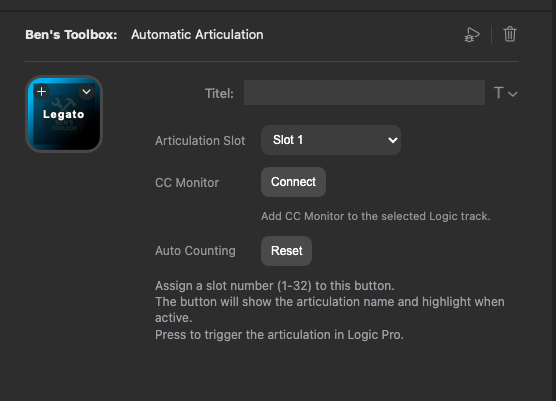
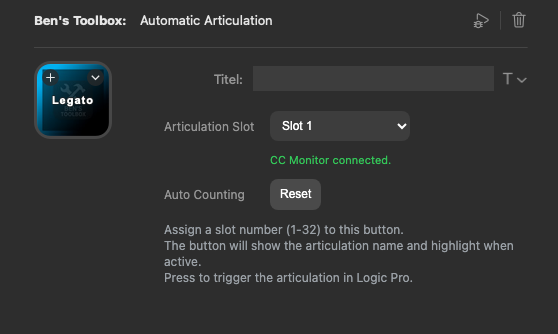
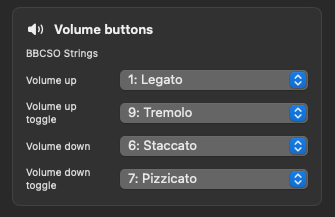
Attiva le articolazioni in base all'indice degli slot da 1 a 32. Questa modalità è particolarmente adatta per Stream Deck e iPad perché i pulsanti possono essere posizionati direttamente sugli slot.
Articulation Menu
Apre il selettore di articolazione per una selezione rapida in Logic.
Read Articulations
Legge il set di articolazioni corrente della traccia attiva e lo scrive nello stato condiviso per Stream Deck e iPad. Questo è il passaggio di aggiornamento più importante se l'interfaccia remota non mostra le tecniche di riproduzione previste.
Importante: Quando si attivano le articolazioni dal vivo tramite iPad o Stream Deck, se il Piano Roll non è a fuoco, Logic potrebbe lampeggiare brevemente o cambiare visibilmente la messa a fuoco. Il motivo non è un bug della funzione, bensì il fatto che è attiva la finestra sbagliata per l'impostazione dell'articolazione. L'articolazione è ancora innescata; lampeggiare non influisce sulla funzionalità. Se ti dà fastidio, clicca una volta sul rullo del piano. Finché il Piano Roll rimane la finestra attiva, il lampeggiamento scompare.
Strumenti: Utilità
Apri Project Folder
Apre la cartella del progetto Logic corrente nel Finder.
SMPTE Reset
Imposta la posizione SMPTE su zero nella posizione corrente della testina di riproduzione.
Scorciatoia logica
Attiva qualsiasi comando chiave logico. L'elenco dei comandi chiave viene fornito dai dati dei comandi logici ed è ricercabile su iPad e Stream Deck.
Scansione I/O & autobus
Esegue nuovamente la scansione dei nomi I/O e bus. Utilizzalo dopo modifiche al modello, nomi di output modificati o modifiche all'interfaccia audio.
Set di marcatori
Crea o assegna un nome ai marcatori in base a un nome passato.
Incolla la regione MIDI colorata
Inserisce una regione MIDI in un colore selezionato. I colori disponibili sono rosso, giallo, verde, blu e viola.
Invia richiesta di script
Apre la possibilità di inviare nuove richieste di script o flussi di lavoro al supporto. Questo riquadro non è un passaggio di automazione di Logic, ma piuttosto un punto di ingresso di contatto e feedback.
Bouncer Tool
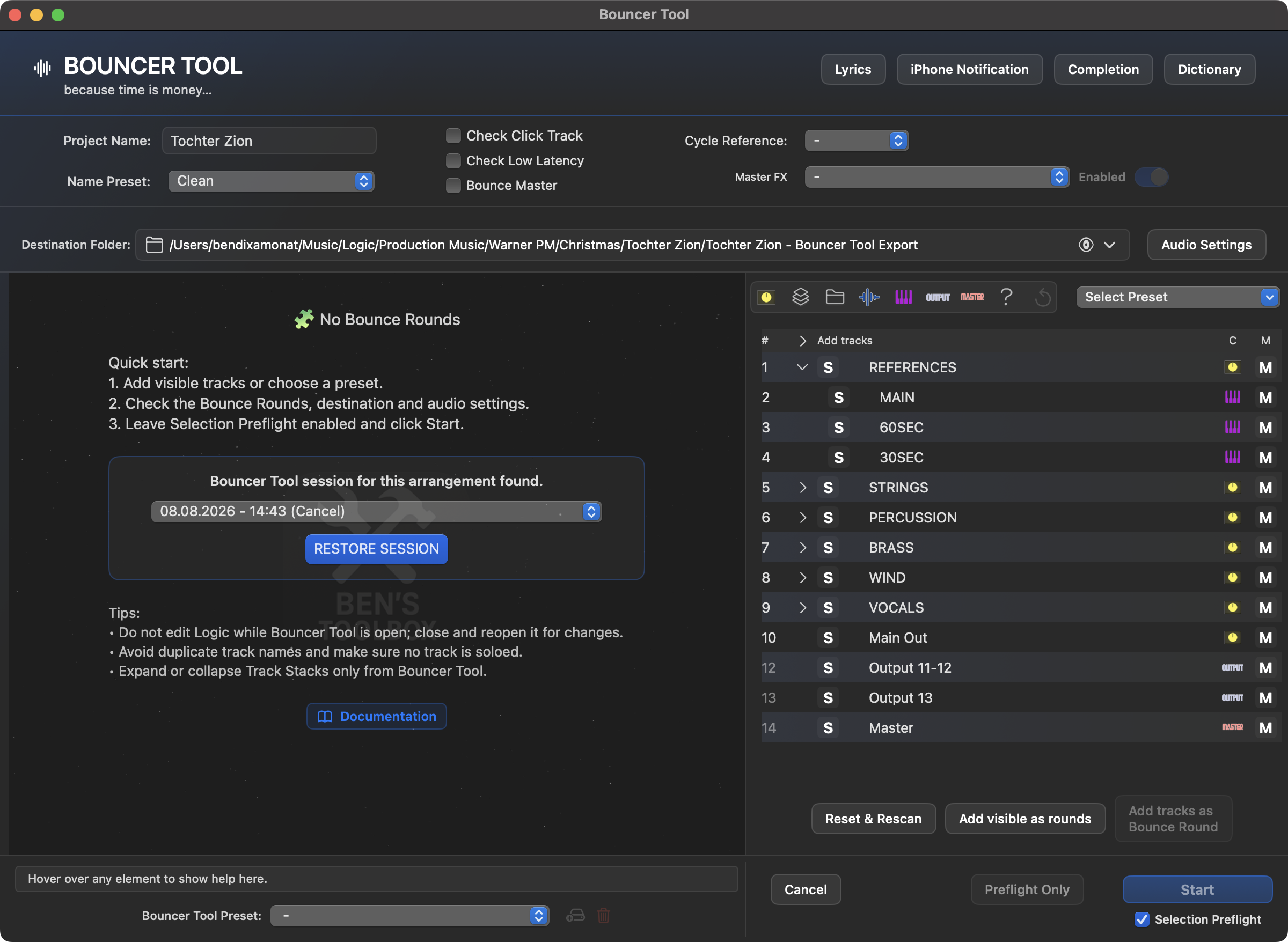
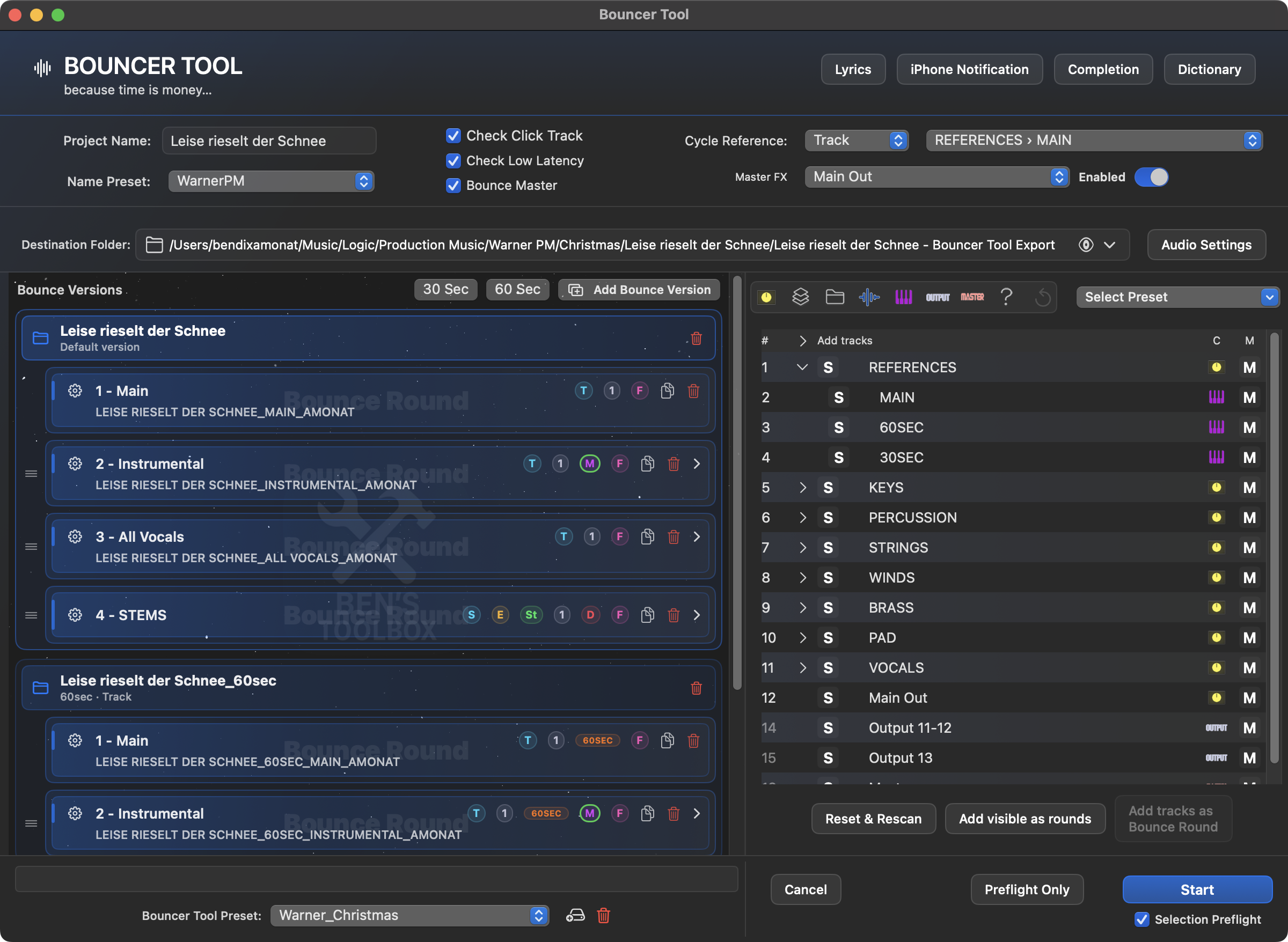
Bouncer Tool è lo strumento di esportazione più importante e completo in Ben's Toolbox. È destinato a consegne ricorrenti: mix, strumentali, tracce TV, stem, tracce singole, varianti e risultati personalizzati.
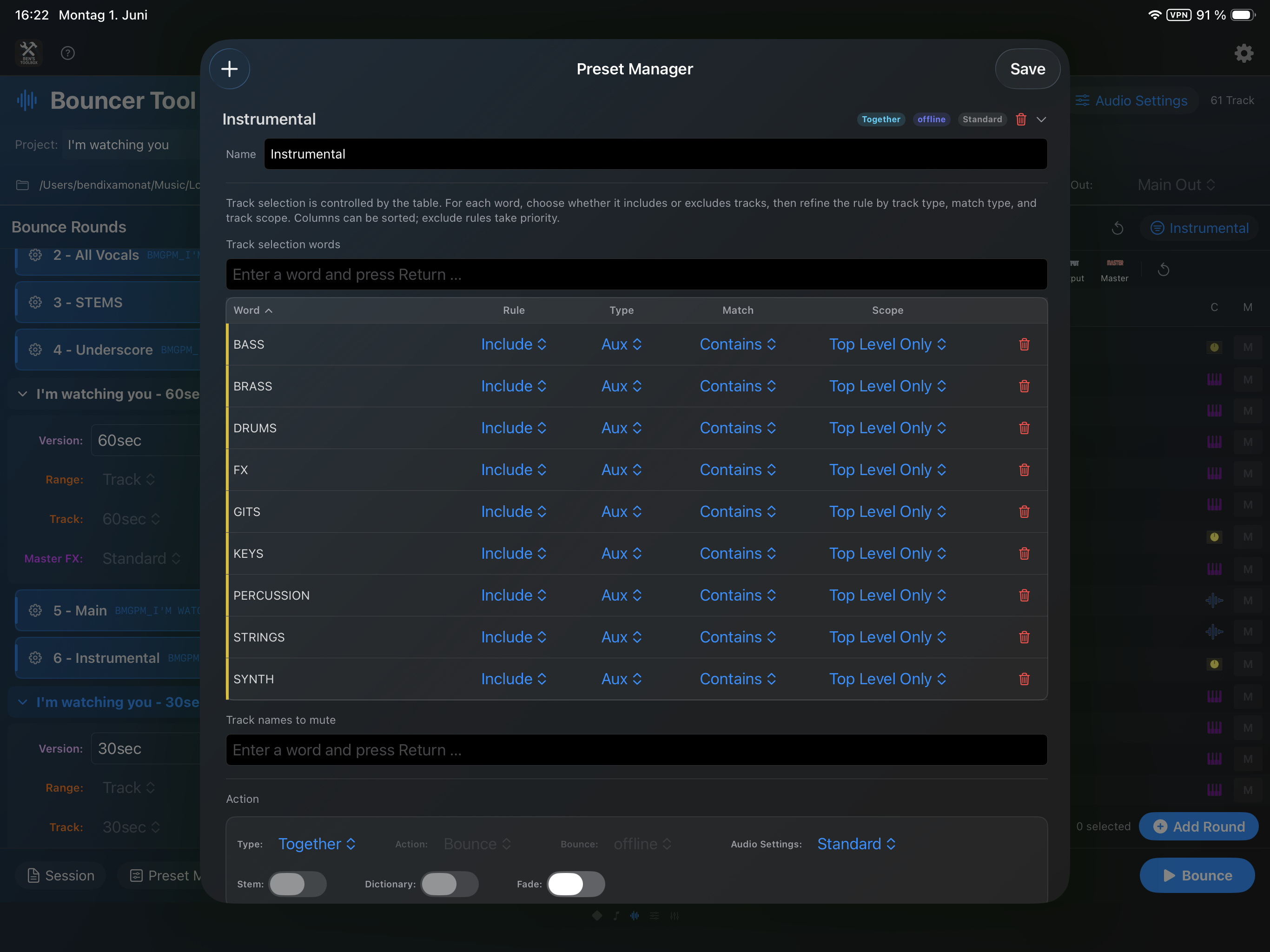
Concetto: Bouncer Tool memorizza la logica di esportazione completa anziché solo un formato di file. Puoi definire Bounce Versions, esportare i round, selezionare la traccia, disattivare l'audio programmato, i nomi dei round, il dizionario, il formato audio, la cartella di destinazione, le opzioni di intestazione e le preimpostazioni Audio Settings riutilizzabili. L'elenco delle tracce viene letto dal file di progetto Logic o dal salvataggio automatico e funge da base per preset, round manuali, iPad Remote e Main Presets.
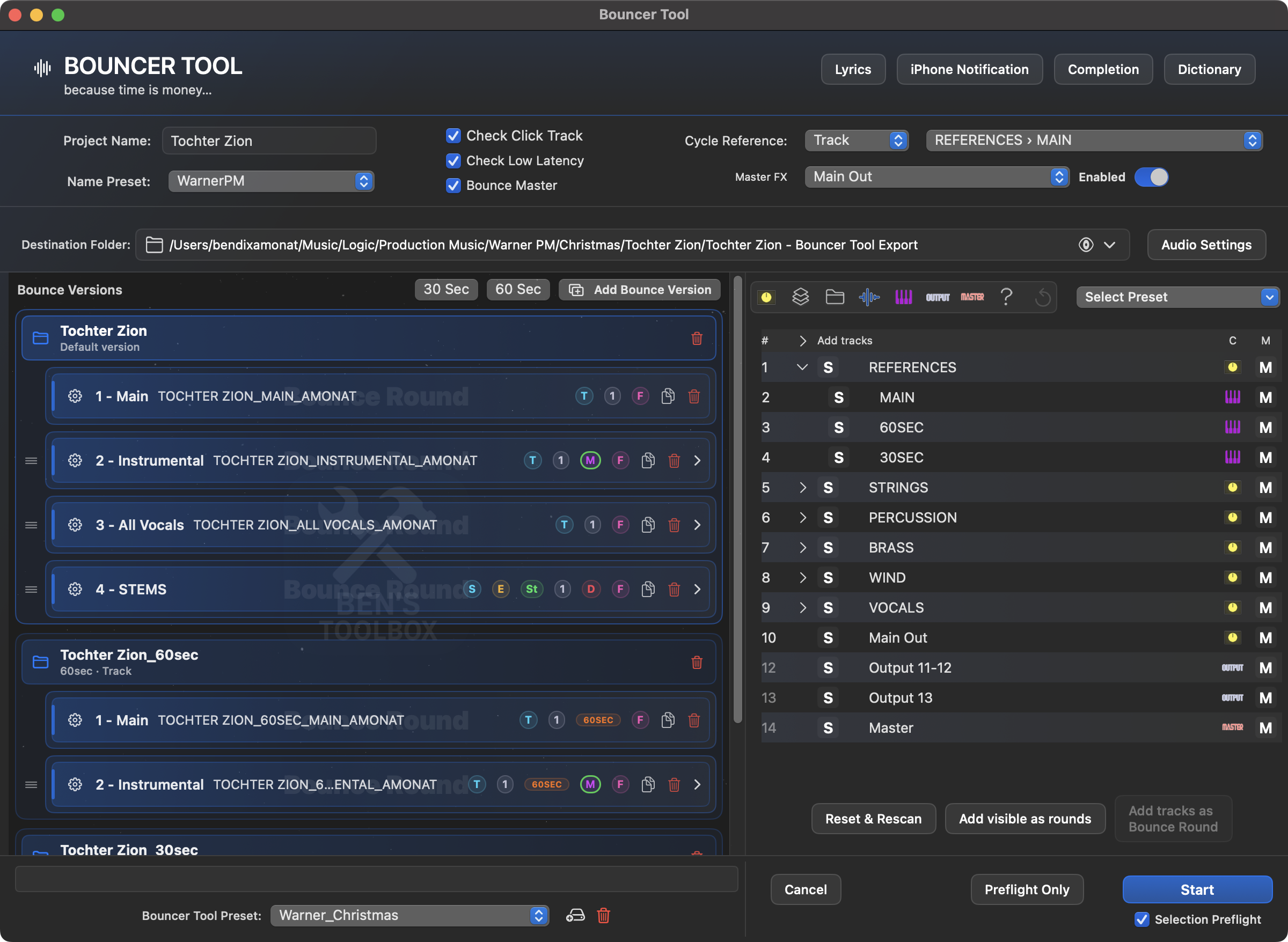
La finestra principale combina cartelle di progetto e di destinazione, elenco tracce, Bounce Versions, round, preset e preflight. Se esistono sessioni salvate per questa disposizione, puoi utilizzarle nella configurazione vuota Ripristina sessione essere ripristinato.
Avvia Bouncer Tool in sicurezza
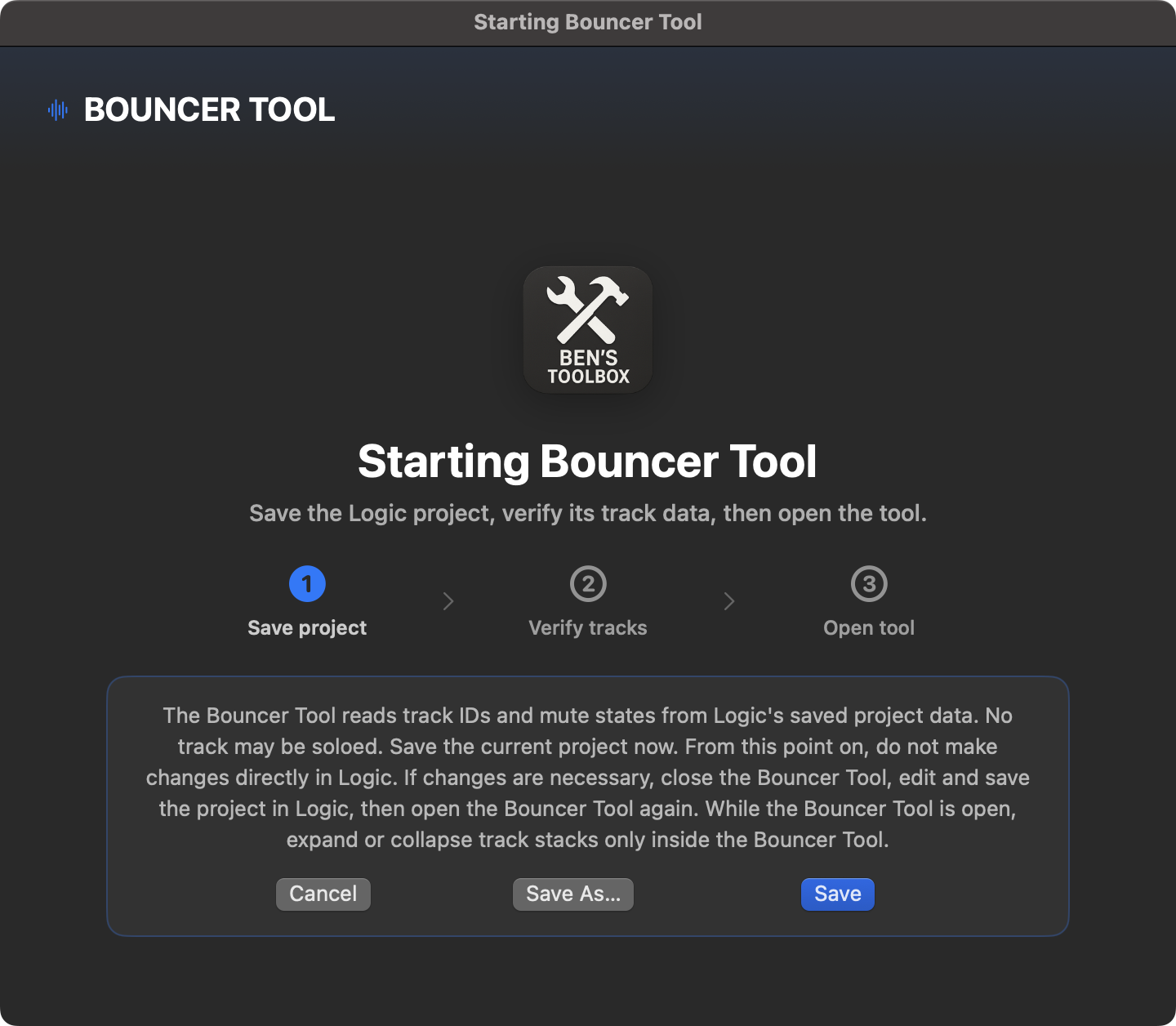
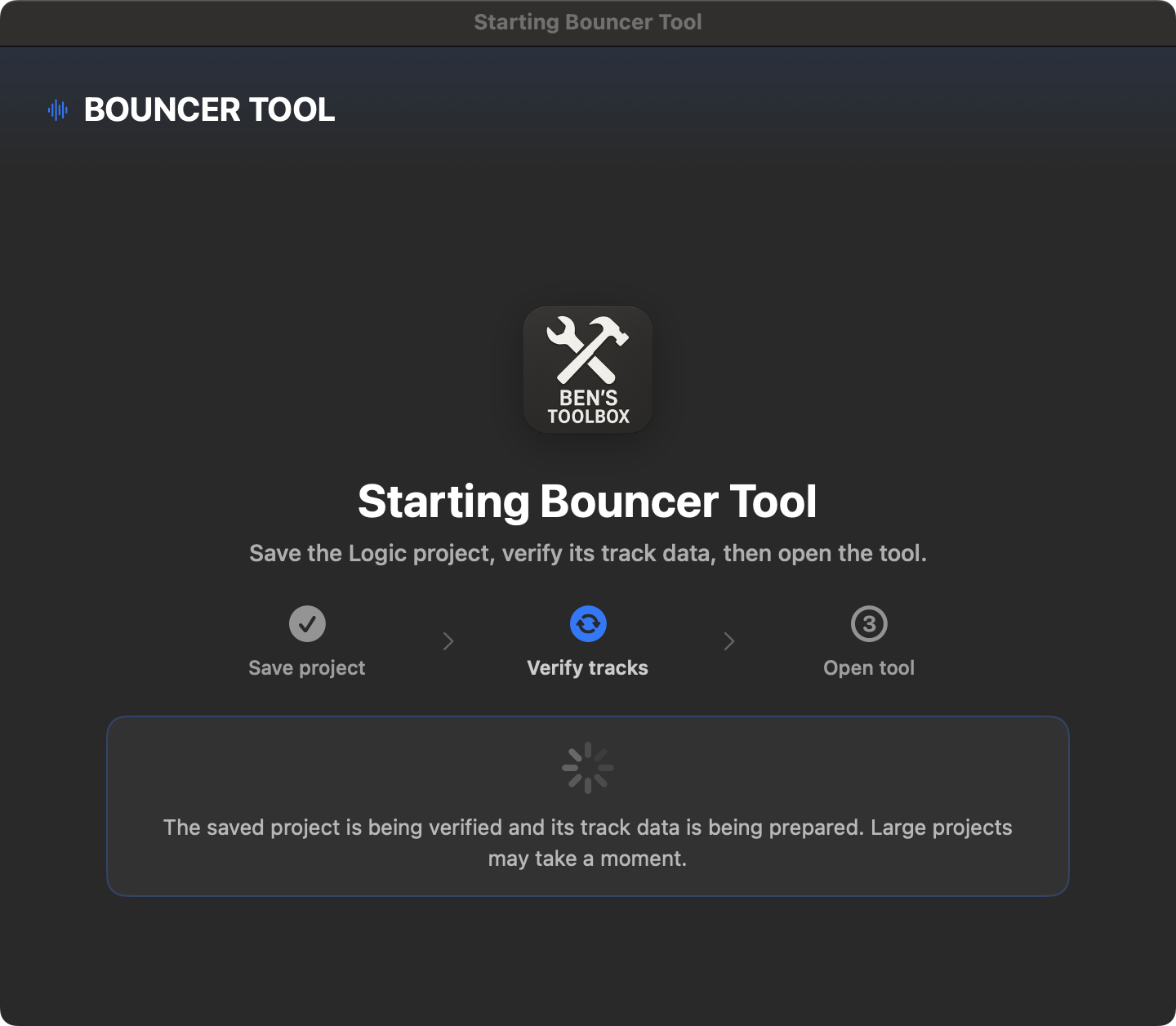
L'avvio inizia volutamente prima della finestra vera e propria Bouncer. Salva il progetto Logic attivo con esso Salva o Salva con nome; Ben's Toolbox attende quindi che il file di progetto sia stato completamente scritto e verificato. Solo allora viene letta la struttura della traccia e si apre la finestra principale.
Il passaggio 1 salva il progetto Logic attivo. Con Annulla il Bouncer non è aperto.Il passaggio 2 verifica il file salvato e quindi legge gli ID traccia e gli stati di disattivazione audio.
Prima dell'apertura: In Logic, nessuna traccia può essere messa in solo. Se la scansione iniziale rileva uno stato Solo, la finestra effettiva Bouncer rimane chiusa. Rimuovi lo stato solista e ricomincia da capo oppure utilizza Cancella automaticamente gli stati singoli; Ciò ripristina gli assoli, salva il progetto e ripete immediatamente la scansione.
Mentre Bouncer è aperto: Non modificare tracce, ordine o struttura in Logic. Chiudi Bouncer per modifiche, salva il progetto e riaprilo. Nel frattempo, gli stack di tracce possono essere espansi o espansi solo utilizzando il controllo di divulgazione dell'elenco delle tracce Bouncer.
Tieni traccia della lettura dal file di progetto e del salvataggio automatico
All'apertura di Bouncer Tool e in Ripristina & Nuova scansione Ben's Toolbox valuta il file di progetto Logic attualmente attivo. Se viene aperto un altro arrangiamento, lo stato relativo al progetto precedentemente caricato viene scartato e viene letto il nuovo elenco delle tracce. Se esiste un file di salvataggio automatico più recente, può essere considerato per il controllo della versione e della struttura; La base rimane lo stato di salvataggio attualmente verificato.
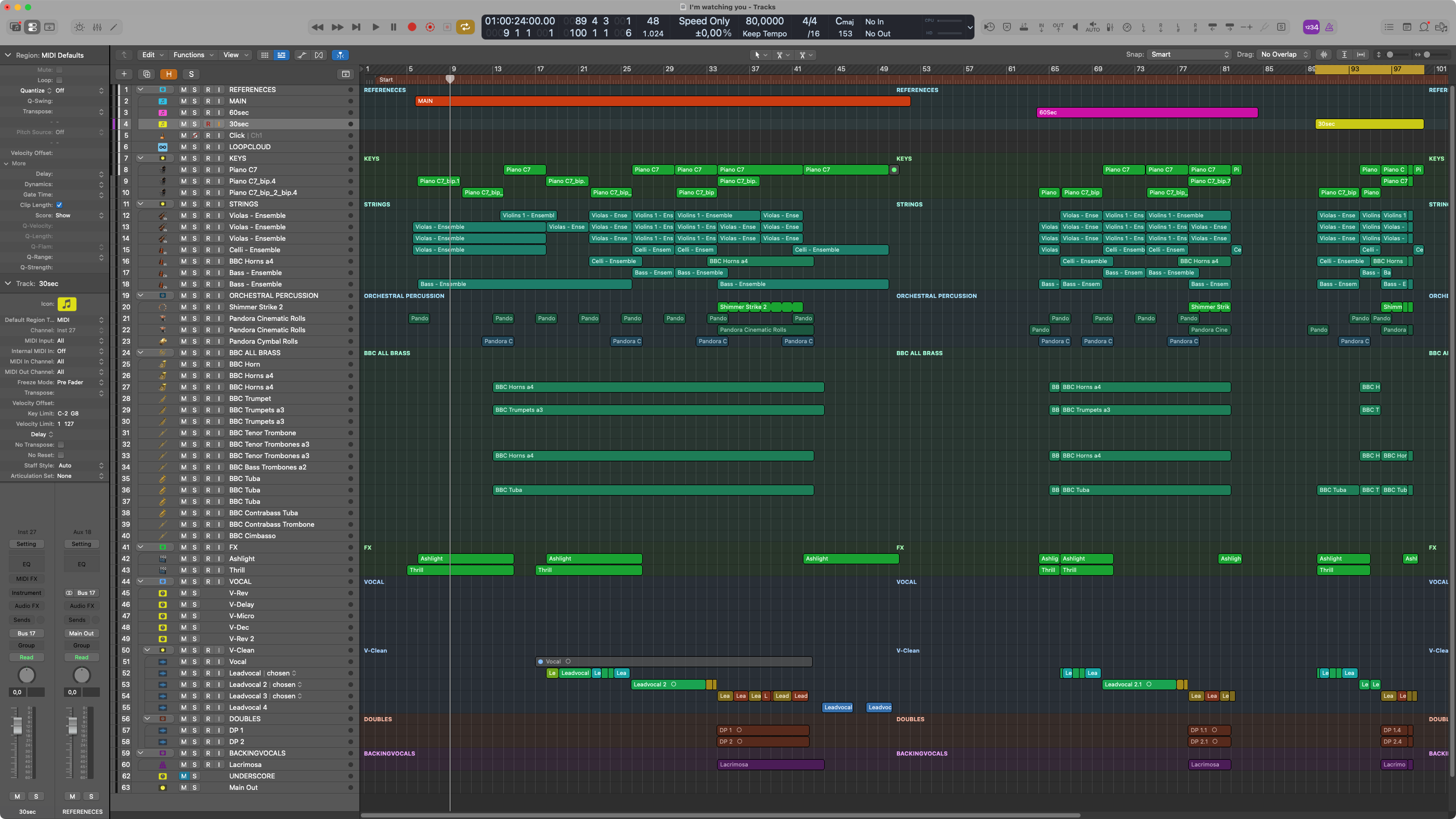
La scansione legge gli ID delle tracce, i nomi delle tracce, i tipi di tracce, gli stati di disattivazione dell'audio, le tracce visibili e compresse, gli aux/sottogruppi e il livello superiore e i livelli nidificati. Una volta aperto, l'elenco delle tracce mostra se una traccia nell'arrangiamento è disattivata. Mixer e Ricerca UI non sono la fonte principale della tracklist; vengono utilizzati solo come fallback limitati quando uno stato attivo o un percorso di riferimento compresso non è direttamente accessibile.
Bouncer riprende la struttura della traccia, i tipi di traccia e gli stati di mute esistenti da Logic. Una traccia disattivata nell'arrangiamento appare nell'elenco delle tracce con una M blu, senza essere considerata automaticamente una regola di disattivazione Bouncer pianificata.
Importante: La struttura del progetto letta da Bouncer costituisce la base per ogni esecuzione. I numeri nell'elenco Bouncer sono posizioni interne Bouncer e non corrispondono necessariamente ai numeri della traccia logica. La logica può visualizzare copie dello stesso canale in più posizioni di disposizione; Bouncer utilizza a questo scopo l'identità del progetto salvato e il percorso della struttura. Evitare nomi di tracce duplicati perché rendono inutilmente difficile l'assegnazione sicura.
Salva arrangiamento: Per un'analisi sicura del progetto, la disposizione deve essere salvata almeno con Logic Pro 11.2. Ripristina & Nuova scansione chiede conferma, scarta il Bounce-Rounds attualmente creato e ricostruisce completamente l'assegnazione della traccia dal progetto appena salvato.
Progetti di cartelle, ambito Bouncer e livello root
Bouncer Tool supporta anche progetti Logic con più livelli di cartelle nidificate. Ogni traccia rimbalzabile rimane visibile e selezionabile nell'elenco delle tracce, indipendentemente dalla profondità della cartella. Le cartelle stesse non sono incluse come sorgente audio in un round; servono come orientamento e possono essere utilizzati come Bouncer Ambito essere utilizzato.
Apri la cartella desiderata nell'elenco dei brani Bouncer e controlla i brani in essa contenuti.
Fare clic sulla cartella desiderata Radice-Simbolo nel punto in cui si trova sui binari normali S sta.
La logica passa a questa cartella. Bouncer nasconde i livelli superiori e mostra permanentemente la nota Bouncer Ambito: [nome cartella].
All'interno di quest'area, seleziona Tracce, Riferimento ciclo, Master FX e Bounce-Rounds come al solito.
Un ambito ha senso se un progetto di grandi dimensioni coinvolge aree quali: Schizzo, disposizione e Mescolare possiede, ma solo all'interno Mescolare dovrebbe essere esportato. Con Mostra il progetto completo lasci di nuovo l'ambito. Ricominciare da capo reimposta inoltre l'oscilloscopio, svuota la sessione corrente di Bouncer e la selezione preimpostata principale visibile - salvata Main Presets e le impostazioni audio vengono mantenute.
Selezione e navigazione: Per un Bounce-Round, Bouncer Tool memorizza non solo un nome, ma l'identità del progetto e il percorso della cartella della traccia selezionata. Prima di un round, Logic naviga dall'ambito root o attivo specificamente a queste tracce, le mette in assolo o le disattiva e quindi ripristina lo stato originale. Ciò significa che anche brani di rami di cartelle diversi possono far parte dello stesso giro.
Raccomandazione per obiettivi Bounce affidabili: Utilizzare preferito Pile di cartelle o Somma degli stack con channel strip unici. Le cartelle Classic Logic – tracce cartella senza il proprio interruttore solista – sono contenitori di arrangiamenti basati sulla regione. Rappresentazioni di più tracce possono utilizzare la stessa channel strip; Ciò significa che anche le regioni non visibili possono essere riprodotte e rimbalzate insieme. Ben's Toolbox supporta tali progetti nel miglior modo possibile, ma non è possibile un isolamento separato tramite Solo per ogni configurazione in questo tipo di progetto.
Aree importanti
zona
Descrizione
Destinazione
Cartella di esportazione, nome del progetto e struttura di destinazione.
Bounce Versions
Versioni multiple di una configurazione, ad es. B. Riduzioni di 60 secondi, 30 secondi o alternative, con le proprie impostazioni predefinite per portata, traccia, Audio Settings e Master FX.
Bounce Rounds
Passaggi di esportazione multipli con le proprie impostazioni.
Selezione della traccia
Quali tracce o gruppi vengono esportati. Il tipo di traccia e l'annidamento possono essere utilizzati come condizioni.
Mute Rules
Quali tracce sono disattivate per round specifici.
Audio Settings
Formato, frequenza di campionamento, profondità di bit, opzioni MP3 e modalità Bounce.
Name Presets
Prefissi, suffissi, numerazioni, specifiche del cliente e nomi di esportazione.
Dizionario
Sostituzione o normalizzazione dei nomi delle tracce.
Lyrics
Formatta i testi per i risultati finali e li salva con il nome appropriato nella cartella di esportazione.
Completamento
ZIP, caricamento nel cloud, backup locale, gestione dei file ed e-mail finali.
Main Presets
Completa le configurazioni Bouncer Tool per progetti ricorrenti.
Flusso di lavoro consigliato
Apri Bouncer Tool e nella finestra di dialogo di avvio Salva o Salva con nome scegliere. Lo strumento attende lo stato del progetto completamente scritto e verificato.
Assicurati che nessuna traccia sia isolata in Logic. Per i progetti con cartelle di grandi dimensioni, decidere se utilizzare l'intero albero del progetto o solo una cartella come ambito Bouncer.
Controlla o seleziona il nome del progetto e la cartella di esportazione.
Definire le caselle di controllo nell'intestazione, impostare il riferimento del ciclo e se necessario Master FX Attivare o disattivare per il canale selezionato. Per fare ciò, seleziona la traccia corrispondente nel menu a discesa.
Utilizza Gestione preimpostazioni per creare preimpostazioni che includono o escludono tracce in base a nomi, tipi di tracce e proprietà. In alternativa, puoi selezionare manualmente le tracce e aggiungerle come Bounce-Round.
Nella preimpostazione puoi già preparare Bounce/esporta tipo, dizionario, regole di disattivazione, Fade e Audio Settings. Quando si aggiunge manualmente, un messaggio chiede di fare clic su Aggiungi tracce le opzioni rotonde più importanti.
Controlla i nomi dei round e modificali direttamente nel round, se necessario. Viene modificata solo la parte #-, quindi ad es. B. Strumentale. I nomi Together duplicati vengono automaticamente resi univoci in modo che i file esportati non si sovrascrivano a vicenda.
Se desideri modificare un round in un secondo momento, puoi eliminare singole tracce dal round o trascinare e rilasciare le tracce modificate dall'elenco delle tracce in un round esistente.
Seleziona una preimpostazione Audio Settings individuale per ogni Bounce-Round se questo round richiede altre impostazioni Bounce/export.
Se necessario, utilizzare il dizionario per rinominare in modo specifico le tracce e ottenere una denominazione coerente.
Se l'esportazione include testi, apri Lyrics, incolla il testo, scegli la formattazione desiderata e salva il file di testo direttamente nella cartella Bounce.
Sotto Completamento Se necessario, scegli l'e-mail del cliente, il caricamento nel cloud, il backup ZIP locale e il trattamento dei file finiti. Puoi salvare le impostazioni del cliente ricorrente come preimpostazione di completamento.
Sicurezza di marcia: Selection Preflight controlla le tracce necessarie prima dell’esecuzione, senza cambiare Solo o Mute. Prima di ogni comando Solo, la traccia viene nuovamente selezionata e verificata in modo univoco. Nessuna salta i controlli preliminari facoltativi. La selezione esatta della traccia Solo e la conferma degli stati rimangono sempre attive.
Diagnosi: Sul Mac, tieni premuto ⌘ (Command) mentre fai clic su Avvia. Scegli quindi un punto di arresto oppure Passo dopo passo. La casella di diagnosi nell’intestazione non è più presente.
Se la configurazione è corretta, puoi salvare tutta la logica Bounce/export come Main Preset e riutilizzarla per un altro progetto. Ciò include anche round manuali, nomi di round modificati, Bounce Versions e silenziamenti programmati.
Avvia l'esportazione completa.
4.2.20 · Solo / Click / Cycle
Bouncer commuta Solo sulla traccia selezionata e verificata in modo univoco, non su uno slot dedotto dalla selezione. Gli stati attivo e disattivo sono riletti in tutte le modalità di sicurezza, inclusa Nessuna. Le tracce omonime sono distinte dall’identità di progetto; gli stati incerti fermano l’esecuzione senza ripetizioni alla cieca.
Migliorato il riconoscimento Click/Cycle nelle impostazioni meno recenti: il blocco secondario noto 2507 non impedisce più di leggere il blocco primario valido. Le copie obsolete non sono usate come stato; i formati sconosciuti richiedono ancora conferma manuale.
Ripristino Solo più sicuro dopo l’annullamento: Bouncer controlla lo stato attuale delle proprie tracce e impedisce riattivazioni accidentali. Uscite, mandate, mappature Lua e posizioni delle scorciatoie restano invariate. No Output con mandate richiede comunque un percorso del segnale adatto al bounce.
4.2.23 · Output / Master
Bouncer: le tracce di uscita visibili come «Stereo Out» non causano più erroneamente un errore di verifica del progetto Logic. È riconosciuta anche la visualizzazione di uscita creata dal comando Master Track di Logic.
Identificazione sicura: le uscite vengono verificate tramite ID del progetto, tipo di canale, nome salvato e numero di traccia Logic, mai solo dal nome. Master, VCA e tracce normali chiamate «Master» o «Stereo Out» mantengono le assegnazioni esistenti.
Le protezioni restano attive: tracce modificate o non identificate bloccano ancora l’avvio. Comandi Lua, posizioni MIDI, CC Monitor e plugin Stream Deck rimangono invariati.
Preflight di selezione e riferimenti del ciclo
Selection Preflight controlla le tracce necessarie prima dell’esecuzione, senza cambiare Solo o Mute. Prima di ogni comando Solo, la traccia viene nuovamente selezionata e verificata in modo univoco.
I riferimenti al ciclo vengono inizialmente affrontati direttamente come tutte le altre tracce dell'arrangiamento. Se un riferimento si trova in uno stack compresso o non è visibile nel percorso diretto, Bouncer utilizza una logica limitata Cerca e seleziona traccia, visualizza il percorso e convalida la traccia trovata. Poiché ciò può causare lo spostamento delle linee visibili, l'assegnazione della traccia viene quindi ricollegata. La ricerca nell'interfaccia utente rimane una soluzione di riserva e non viene utilizzata in modo generalizzato per tutti i canali successivi.
Segnalazioni di bug: Se l'identificazione sicura della traccia fallisce, Bouncer Tool visualizza la finestra di dialogo di errore strutturata con l'opzione di inviare un report diagnostico. In questo caso l'esportazione non viene avviata. Solo prima del volo è quindi il modo più rapido per verificare una nuova disposizione senza Bounces effettivi.
Esecuzione di corse diagnostiche e di sicurezza
Il menu di sicurezza in esecuzione sotto il pulsante di avvio determina l'intensità con cui Bouncer Tool protegge il controllo della pista. La sicurezza di corsa e la modalità diagnostica (Comando-clic su Start) svolgono compiti diversi: la sicurezza di corsa controlla automaticamente se Logic raggiunge gli obiettivi previsti. L'esecuzione diagnostica si interrompe in corrispondenza di checkpoint visibili in modo da poter osservare e ascoltare ciò che Logic sta effettivamente facendo.
Sicurezza di marcia
comportamento
Adatto per
Verifica preliminare della selezione
Selection Preflight controlla le tracce necessarie prima dell’esecuzione, senza cambiare Solo o Mute. Prima di ogni comando Solo, la traccia viene nuovamente selezionata e verificata in modo univoco.
Standard consigliato per corse normali.
Corsa di sicurezza avanzata
Include il preflight di selezione completo. Inoltre, nel funzionamento reale, ciascun obiettivo dell'accordo viene selezionato e confermato utilizzando l'aiuto al funzionamento; Vengono quindi controllati i rispettivi stati Solo/Mute. I target solo mixer vengono convalidati esattamente Channel Strip.
Arrangiamenti nuovi, complessi o accattivanti e limitazione delle edizioni mute o false. La corsa è più lenta.
Nessuno
Nessuna salta i controlli preliminari facoltativi. La selezione esatta della traccia Solo e la conferma degli stati rimangono sempre attive.
Configurazioni personalizzate comprovate in cui l'esecuzione più rapida è più importante di test aggiuntivi.
Solo prima del volo: Il pulsante separato esegue solo il test di selezione completo e non avvia Bounce né esporta. Un preflight riuscito si applica alla sessione corrente Bouncer invariata; Durante la successiva corsa reale, lo stesso test non viene ripetuto inutilmente.
Preparare la corsa diagnostica
Crea il Bounce-Rounds desiderato e scegli la sicurezza di corsa appropriata. L'esecuzione diagnostica può essere combinata con Selezione preflight, Esecuzione di sicurezza estesa o Nessuna.
Diagnosi: Sul Mac, tieni premuto ⌘ (Command) mentre fai clic su Avvia. Scegli quindi un punto di arresto oppure Passo dopo passo. La casella di diagnosi nell’intestazione non è più presente.
Bouncer Tool ora mostra i passaggi effettivamente pianificati e visibilmente verificabili dell'esecuzione Bounce/export. I tempi di attesa interni volutamente non compaiono nell'elenco. Se la sicurezza in esecuzione selezionata contiene un preflight, verrà eseguita nella normale visualizzazione dello stato.
Interrompi dopo il passaggio selezionato: La corsa si ferma dopo un checkpoint selezionato in precedenza. Passo dopo passo: La corsa si ferma dopo ogni checkpoint.
L'elenco è creato dall'attuale Bounce-Rounds. Ad esempio, può includere la preparazione dell'indirizzamento della traccia logica, modifiche del ciclo e degli effetti principali, silenziamenti programmati, impostazione o rimozione dell'assolo, apertura e impostazione della finestra di dialogo Bounce/export, creazione di file, ridenominazione e azioni di completamento. Ciascuna voce appartiene all'esecuzione reale: l'esecuzione diagnostica non simula i passaggi.
Controllare in un punto di prova e continuare
A ogni pausa vengono descritti il risultato atteso dell’ultimo passaggio completato e l’azione successiva. Controlla lo stato visibile o udibile prima di proseguire; dopo un passaggio Solo puoi avviare la riproduzione in Logic per verificare il risultato.
Passaggio successivo: Esegue esattamente il checkpoint successivo e poi si ferma di nuovo.
Fino al passaggio...: Apre l'elenco dei checkpoint aperti e prosegue fino al passaggio selezionato.
Fino alla fine: Annulla le pause diagnostiche per il resto della corsa e termina automaticamente tutti i round rimanenti.
Terminare l'esecuzione diagnostica
Esci & ripristinare: Interrompe la corsa e ripristina gli stati logici modificati da Bouncer come con un'interruzione normale.
Esci & Mantenere la condizione: Termina semplicemente l'automatico e lascia Logic esattamente nello stato diagnostico corrente. Usalo per esaminare manualmente la riproduzione, l'assolo/mute, la selezione della traccia, la modalità mixer o una finestra di dialogo aperta.
Dopo “mantieni stato”: Gli stati logici lasciati intenzionalmente in piedi non sono più considerati un punto di partenza sicuro per un'altra corsa di Bouncer. Terminare il controllo manuale, reimpostare Logic stessa se necessario, salvare il progetto e riaprire Bouncer Tool. L'assegnazione della traccia viene quindi verificata nuovamente prima della corsa successiva.
Quando la diagnosi ha senso: Utilizza l'esecuzione diagnostica quando Logic reagisce in modo diverso durante la riproduzione e Bounce, quando l'output è inaspettatamente silenzioso o quando desideri isolare un effetto dipendente dalla sessione, dal plug-in o dal routing. Per le esportazioni seriali non presidiate rimane Diagnosi spento perché le pause richiedono deliberatamente la conferma da parte dell'utente.
Ripresa dopo l'interruzione
Ben's Toolbox memorizza le sessioni relative all'arrangiamento Solo prima del volo, Inizia e Annulla. Finché non viene creato un nuovo Bounce-Round, il campo principale vuoto mostra gli stati temporali disponibili e Ripristina sessione. Se un'esecuzione termina a causa di un arresto anomalo, di un'interruzione o di un'altra interruzione di Logic, è possibile ripristinare l'ultima configurazione adeguata.
Vengono saltati solo i round completamente confermati. Un round viene considerato completato solo dopo il successo del Bounce, la gestione finale del file e il completamento dei passaggi associati. Il round appena interrotto o fallito viene quindi eseguito nuovamente in modo che nessun file incompleto venga considerato terminato in silenzio.
Stabilità durante la corsa: CC Link, il lettore di articolazione e i monitor MIDI-CC vengono messi in pausa per la durata di una corsa Bouncer e quindi ripristinati. Ciò impedisce al monitoraggio in background di competere con il controllo logico dell'esportazione.
Ripristina & Nuova scansione è volutamente un riavvio completo dell'assegnazione della traccia: dopo la conferma, i Bounce-Rounds attualmente creati vengono cancellati e le tracce vengono rilette dal progetto salvato. Utilizzare invece Ripristina sessionese si desidera riprendere una configurazione precedente o una corsa interrotta.
Denominazione strutturata
Per un utilizzo sensato dei preset Bouncer Tool è molto utile una denominazione uniforme di sottogruppi, strumenti, tracce audio e gruppi staminali. Preset, regole di silenziamento, selezione della traccia e dizionario fanno riferimento ai nomi e alla struttura del tuo progetto Logic. Quanto più coerenti sono questi nomi, tanto più affidabile sarà l'applicazione di un preset a diversi arrangiamenti.
Un semplice esempio: se le tracce vocali e i sottogruppi vocali nei vostri progetti vengono sempre nominati secondo lo stesso principio, un preset Bouncer Tool necessita di molte meno regole speciali per creare correttamente mix principale, strumentale, traccia TV o radici vocali. I nomi incoerenti, d'altro canto, impongono più eccezioni e aumentano la probabilità che una traccia venga gestita in modo errato in un round Bounce.
Se sono presenti più versioni, spesso è più efficiente creare tutte le versioni una dopo l'altra in un ordine. Crea una traccia di riferimento separata per ciascuna versione e utilizza questa traccia come riferimento del ciclo per i Bounce di questa versione. Se i nomi delle tracce di riferimento, dei sottogruppi e dei gruppi radice rimangono gli stessi in tutti i tuoi arrangiamenti, un Main Preset una volta creato può essere applicato direttamente a un altro arrangiamento. Dopo l'apertura e la scansione, l'esportazione è pronta per essere avviata praticamente con un clic.
Pratica: Chiunque crei regolarmente molte versioni, stem o invii dei clienti dovrebbe comunque lavorare in modo strutturato. Con un output di grandi dimensioni, si perde rapidamente traccia delle cose senza nomi chiari di tracce, gruppi e sottogruppi.
Crea Bounce-Rounds
Un Bounce-Round è un passaggio di esportazione salvato all'interno di una configurazione Bouncer Tool. Il Bouncer Tool elabora i cicli uno dopo l'altro. Ogni round può avere la propria selezione di traccia, regole di disattivazione audio, tipo Bounce, tipo di esportazione, utilizzo del dizionario e impostazione Fade.
Per prima cosa leggi il progetto Logic corrente in modo che Bouncer Tool conosca i nomi delle tracce, i tipi di tracce, i numeri, gli stati di mute e la struttura del gruppo. Ciò avviene automaticamente quando si apre la finestra; dopo cambiamenti strutturali Ripristina & Nuova scansione richiesto.
Seleziona le tracce manualmente nell'elenco delle tracce o seleziona un preset in alto a destra.
Fare clic su Aggiungi tracce. Per un preset, viene creato direttamente un round con il nome preset. Se selezionato manualmente, viene creato un round manuale dalle tracce selezionate.
Impostare a tutto tondo se dovrebbe essere come Together o Single dovrebbe correre. Together crea un file comune dal round, Single elabora singolarmente le tracce incluse.
Scegli se il round deve essere eseguito come Logic-Bounce o come esportazione. Con i round Single questo è possibile ad esempio: ad esempio, una selezione di traccia può essere convertita in un'esportazione di traccia singola.
Per Single-Rounds, controlla i nomi dei file creati. Questi provengono dal nome della traccia, Name Preset, nome del progetto, blocco radice opzionale e dizionario.
Per Together e i round principali, la scheda del round compatta ora separa deliberatamente due informazioni: la prima riga contiene solo il nome numerato e modificabile di Bounce-Round. La seconda riga mostra il nome effettivo dell'esportazione risultante. Ciò significa che direttamente prima del preflight o dell'avvio è possibile verificare come vengono messi insieme il nome del progetto, il nome del round, la versione, il prefisso, il suffisso e le maiuscole utilizzando il Name Preset attivo. I nomi molto lunghi vengono abbreviati al centro della carta; il nome completo rimane disponibile come indizio.
La prima riga identifica e serve il Bounce-Round; la seconda riga mostra il nome del file risultante. Ciò significa che l'effetto del Name Presets attivo rimane visibile anche con nomi lunghi prima della corsa vera e propria.
Tracce di disposizione visibili come round individuali
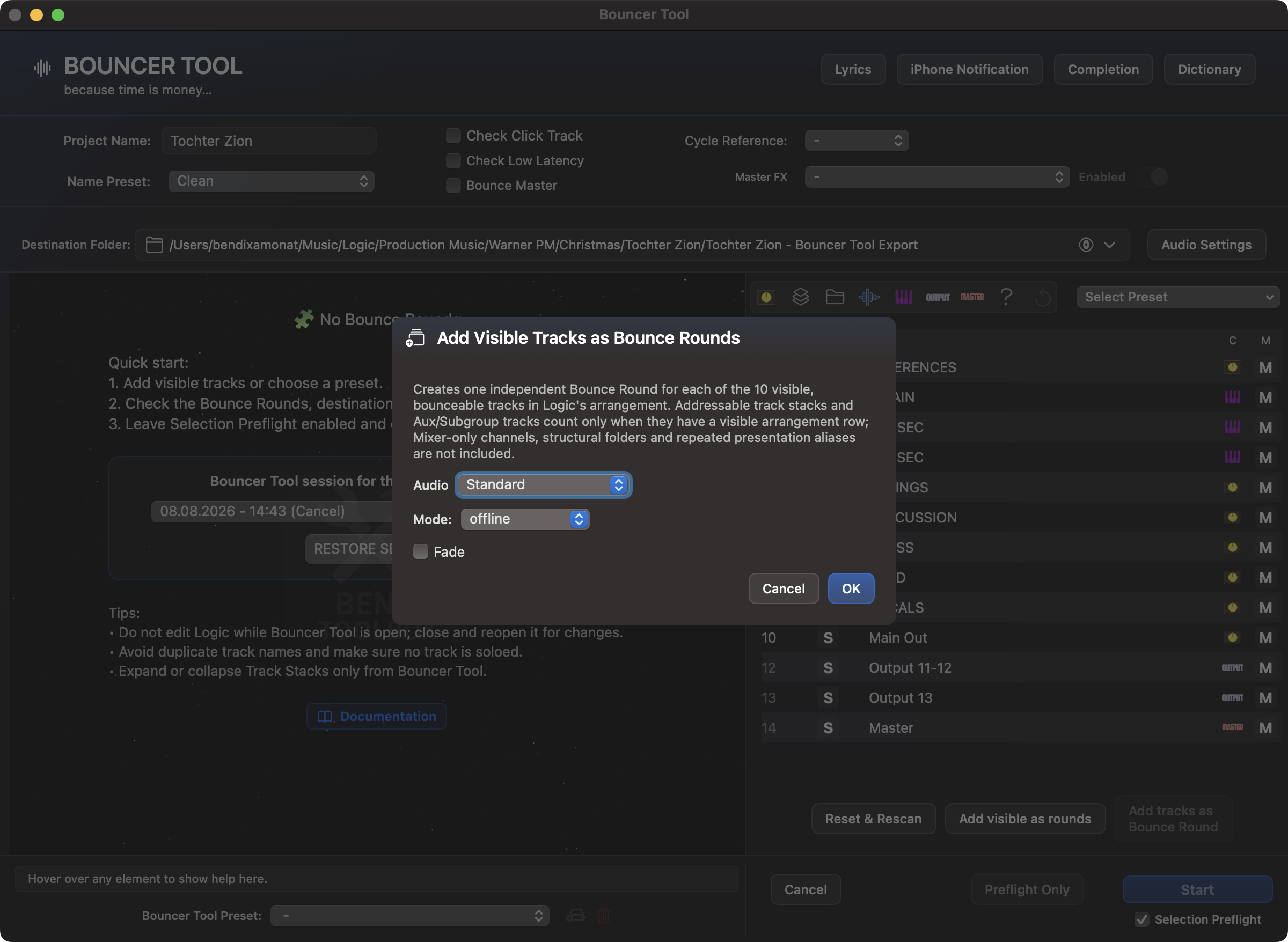
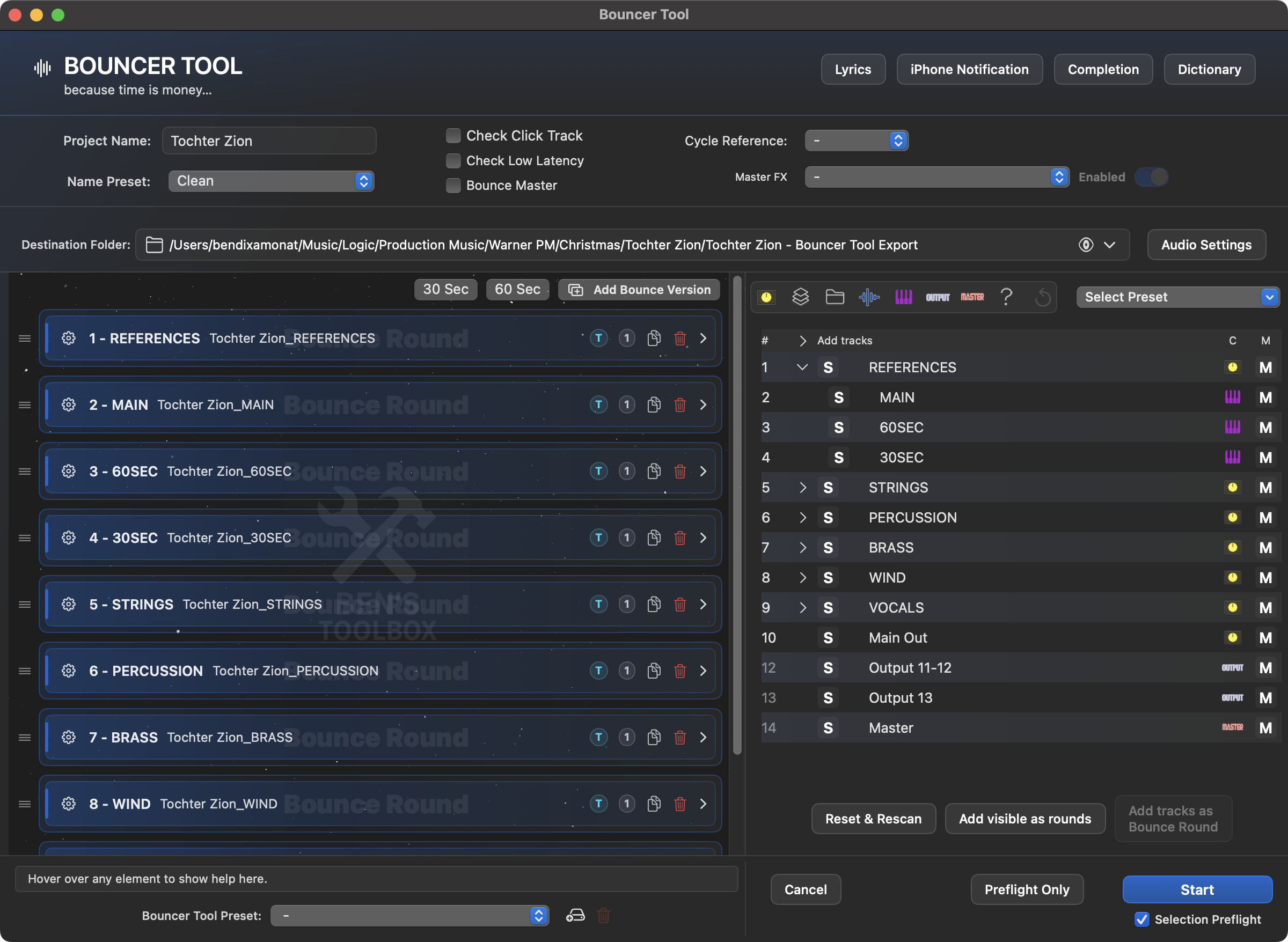
Aggiungi visibile come round indica le linee effettivamente visibili nell'arrangiamento Logic - non la tracklist completa di Bouncer e non tutti i canali del mixer. Le tracce stack, aux e sottogruppo visibili vengono prese in considerazione se hanno una propria linea di arrangiamento visibile. Sono esclusi i canali solo mixer, le cartelle a struttura pura e le linee alias. Ogni traccia trovata crea il proprio Together round; Pertanto non è necessaria un'ulteriore selezione Together/Single.
Prima della creazione, la finestra di dialogo riassume le regole di numero e visibilità.Una volta confermata, ogni traccia di arrangiamento visibile e rimbalzabile riceve il proprio giro.
Il nome del round può essere modificato direttamente nelle impostazioni del round. Si intende solo la parte visibile del nome che segue #- sta, non il numero automatico che precede. Per i round Together, questo nome viene utilizzato per il nome di esportazione comune. Se esiste già un round Together con lo stesso nome, Bouncer Tool rende automaticamente univoco il nuovo nome in modo che nessun output venga sovrascritto.
Un round non contiene solo le tracce che devono essere esportate attivamente. Può contenere anche tracce di sola esclusione. Queste tracce non fanno parte della selezione solista/esportazione, ma verranno temporaneamente disattivate prima dell'esportazione se una regola di disattivazione o una selezione di disattivazione programmata manuale lo richiedono. Le tracce solo mute vengono visualizzate barrate a tutto tondo.
Nella tracklist ci sono S e M separare deliberatamente i target dei clic: S include attivamente la traccia a tutto tondo, M prevede una regola di disattivazione Bouncer. La zona di trascinamento si trova tra questi pulsanti. Viene utilizzato per trascinare una traccia modificata in un round esistente. Dopo il rilascio, lo stato di selezione temporanea della traccia trascinata viene ripristinato.
Le tracce possono essere rimosse dai round esistenti, sia nei round Together che nei round Single/export. Questo è importante se un preset è fondamentalmente adatto, ma le singole tracce non dovrebbero finire in questo giro per un arrangiamento specifico.
Stato Muto/Solo per round
Prima di ogni Bounce-Round, Bouncer Tool confronta lo stato originale scansionato con le tracce che saranno attive in questo round. Non è necessario riattivare prima una traccia già disattivata per un round in solitario: Logic dà la priorità a Solo rispetto a Mute. Al termine, Bouncer rimuove i suoi stati temporanei di assolo e ripristina i mute originali.
Ciò preserva lo stato di lavoro musicale del progetto Logic: una traccia originariamente disattivata può ancora far parte di un'esportazione strumentale, stem o Single senza rimanere accidentalmente disattivata dopo l'esecuzione.
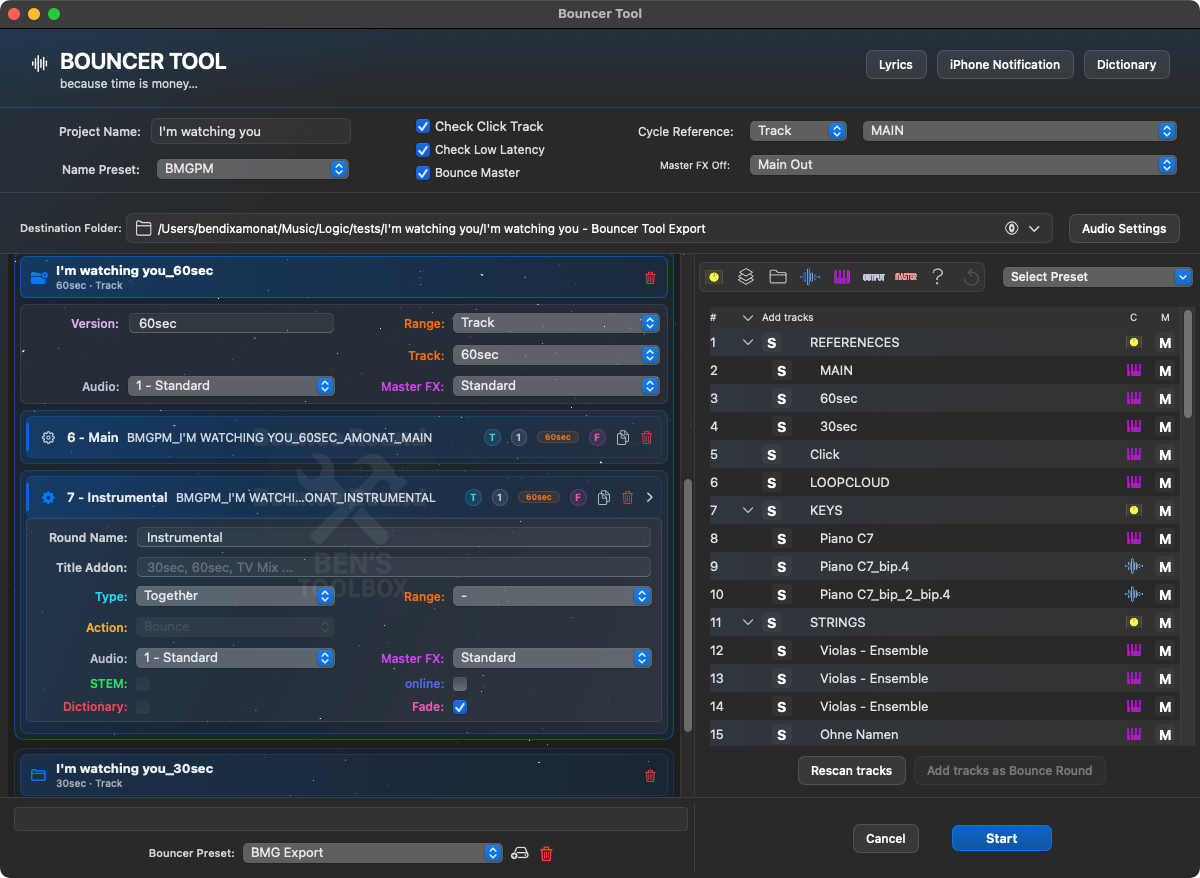
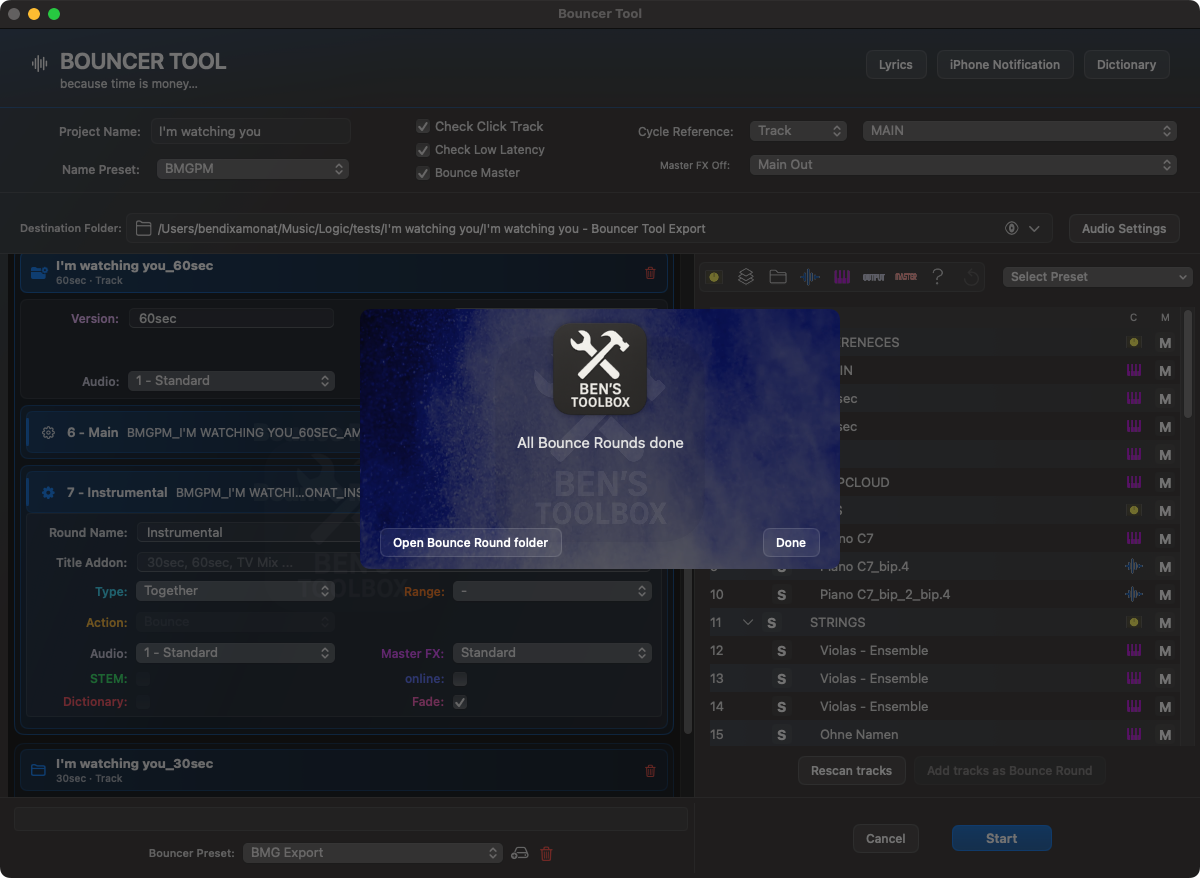
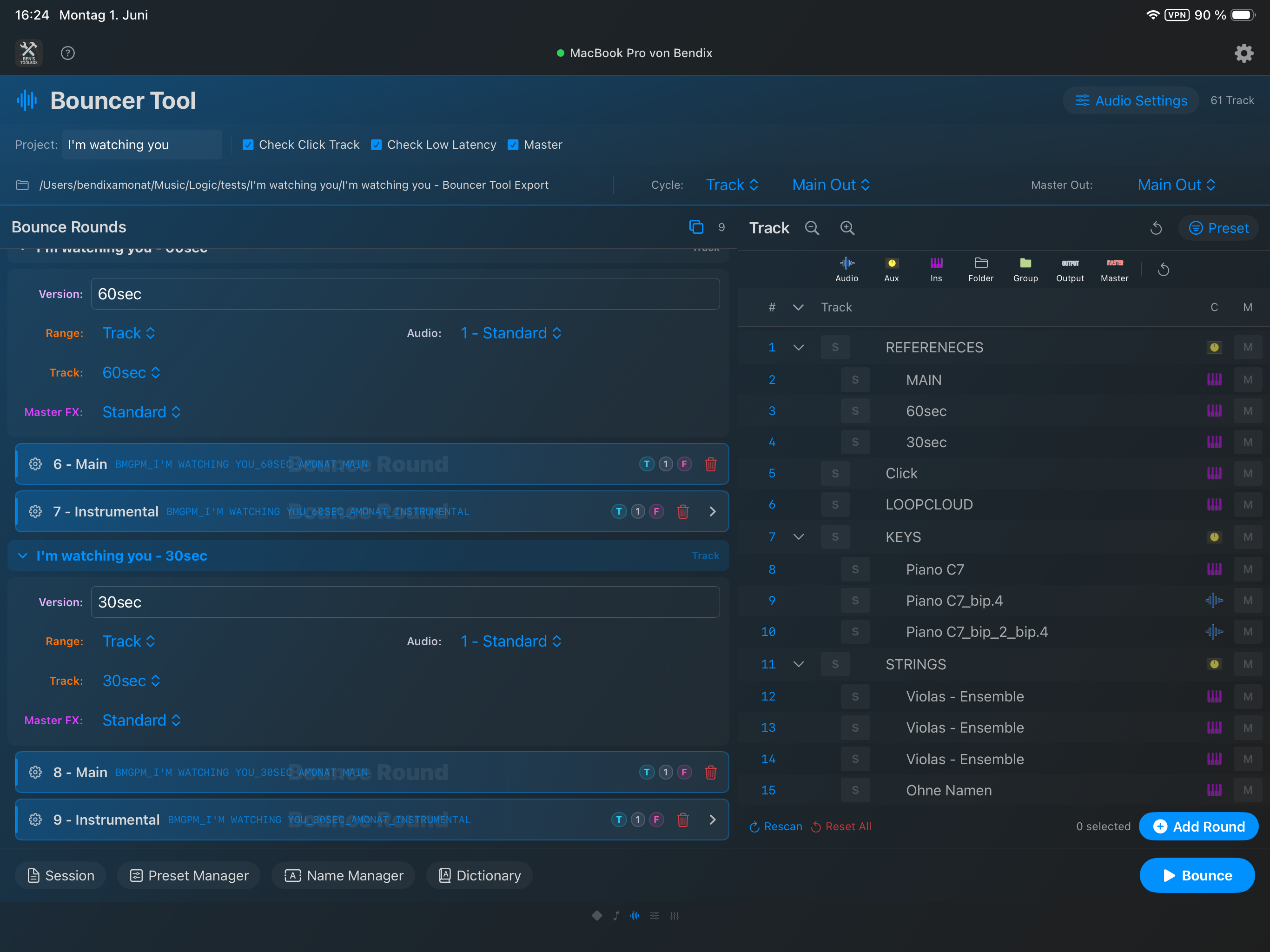
Aperto Bounce Versions mostra i propri round con intervallo, riferimento traccia, preimpostazione audio, preimpostazione FX principale e impostazioni del round. I tipi, le selezioni e gli stati di disattivazione rimangono visibili nell'elenco delle tracce.Dopo che Bounce-Rounds è stato completato, Bouncer segnala la corsa completata e può aprire direttamente la cartella Bounce-Round.
Bounce Versions
Bounce Versions sono raccolte principali di Bounce-Rounds. Sono destinati, ad esempio, a più varianti della stessa disposizione 60 secondi, 30 secondi, Sottolineato o tagli alternativi. Una versione può avere i propri valori predefiniti per Title Addon, intervallo Bounce, riferimento traccia, Audio Settings e comportamento FX principale.
Quando si crea un nuovo Bounce Version, un'impostazione esistente viene utilizzata come punto di partenza. È quindi possibile modificare, eliminare o aggiungere round per versione. È anche possibile eliminare un Bounce Version; I round associati vengono rimossi. Viene sempre mantenuta almeno una versione in modo che Bouncer Tool non rimanga vuoto.
Logica preimpostata e selezione della traccia
Un preset Bouncer Tool non descrive ID di traccia fissi, ma piuttosto regole con cui si trovano le tracce nel progetto corrente. Ciò consente di applicare una preimpostazione a progetti simili purché la denominazione e la struttura rimangano coerenti.
Regola
Significato
il nome contiene
La regola si applica se il nome della traccia contiene il testo inserito. Le lettere maiuscole/minuscole vengono ignorate.
Nome esatto
La regola si applica solo se il nome della traccia corrisponde esattamente al testo inserito dopo il ritaglio.
Tipo di traccia
Una regola può essere limitata a tutte le tracce o a tipologie specifiche: Audio, Strumento, Aux, Sottogruppo, Master, Uscita o Sconosciuto. Le cartelle non vengono utilizzate come candidati Bounce durante la creazione dei round.
Livelli di nidificazione
Le regole possono essere limitate al livello superiore o ad altri livelli. Nei progetti cartella, Top Level si riferisce all'albero completo del progetto o, se impostato, all'ambito Bouncer attivo.
La modalità preimpostata decide come vengono interpretate le regole principali. Dentro Modalità Includi verranno incluse solo le tracce che soddisfano una regola principale; Un controfiltro opzionale può escludere nuovamente i singoli risultati. Dentro Modalità di esclusione In linea di principio sono incluse tutte le tracce non escluse; un controfiltro opzionale può riprendere determinate tracce nonostante l'esclusione.
Mute Rules sono separati da esso. Aggiungi tracce al round come tracce di solo mute se queste tracce non fanno già parte del round. Quindi puoi ad es. Ad esempio, per un mix strumentale, disattiva l'audio di tutte le tracce vocali senza considerare le tracce vocali come tracce di esportazione separate.
Crea preimpostazioni
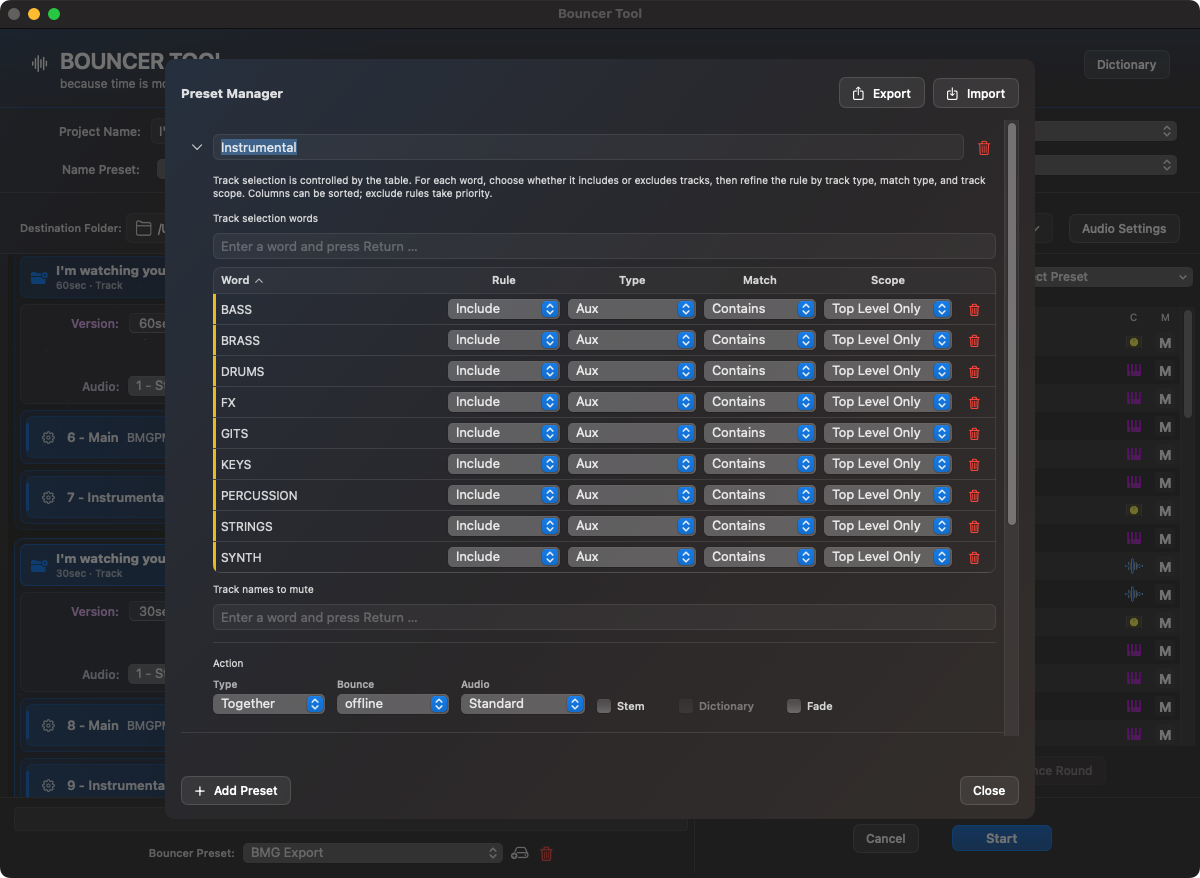
Una preimpostazione viene creata in Gestione preimpostazioni. Memorizza il nome preimpostato, la modalità di inclusione/esclusione, le regole principali, le regole contatore opzionali, le regole di disattivazione dell'audio, il tipo Bounce, il tipo di esportazione/Bounce, il comportamento online/offline, l'opzione stem, l'utilizzo del dizionario e l'opzione Fade.
Apri Gestione preimpostazioni tramite il menu Preimpostazioni in Bouncer Tool.
Crea un nuovo preset e dagli un nome che descriva il round successivo, ad es. B. Strumentale, Gambo di tamburi o Miscelazione televisiva.
Scegli Includi o Escludi. Includi è utile per i preset stem che raccolgono specificamente solo determinate tracce. L'esclusione è utile per le versioni miste in cui è incluso quasi tutto e vengono rimossi solo alcuni gruppi.
Aggiungi termini di ricerca. Dopo averlo creato, puoi passare da Contiene a Esatto per chip utilizzando il menu contestuale e facoltativamente impostare un tipo di traccia.
Per le tracce Aux/Sottogruppo o altre tracce di gruppo, utilizzare il livello di nidificazione appropriato se si intende solo il gruppo superiore o solo un livello nidificato specifico.
Aggiungi Mute Rules se vuoi che le tracce vengano disattivate per questo round senza esportarle.
Salva la preimpostazione e applicala in Bouncer Tool. Aggiungi tracce crea un nuovo Bounce-Round da questo.
In Gestione preimpostazioni, la logica di inclusione/esclusione, i tipi di traccia, il livello di annidamento, Mute Rules, dizionario e Fade sono definiti per preimpostazione.
Esempio: preset strumentale
È possibile creare uno strumento in modalità Escludi: le regole principali cercano termini vocali come voce, vocale, voce principale o coro. Il Bouncer Tool include quindi tutte le piste non escluse del girone. Se si desidera che alcuni ritorni FX vocali rimangano nel mix, è possibile registrarli nuovamente utilizzando il filtro contatore. In alternativa, le tracce vocali possono essere disattivate tramite Mute Rules se il round deve essere eseguito come mix condiviso.
Esempio: preimpostazione dello stelo
Il gambo della batteria è in genere un preset incluso. Le regole principali stanno cercando ecco perché, calciare, rullante o un sottogruppo di livello superiore chiamato Batteria. Se deve essere esportata solo la traccia del gruppo, il tipo di traccia deve essere impostato in modo appropriato, ad es. B. Sottogruppo con livello di nidificazione Livello superiore. Se devono essere esportate singole tracce audio, il filtraggio si basa sulle tracce audio o strumentali.
Main Preset
Un Main Preset è una configurazione Bouncer Tool completa. Salva non solo un preset di selezione di una singola traccia, ma l'intera configurazione di lavoro: selezionato Name Preset, controllo clic, controllo bassa latenza, Bounce master, riferimento ciclo, Master FX, istantanea delle impostazioni audio, impostazioni finali Fade, Bounce Versions e tutti Bounce-Rounds come modelli.
I round non vengono ripristinati come vecchi oggetti rigidi quando si carica un Main Presets. Bouncer Tool li ricostruisce utilizzando i nomi dei preset salvati, i tasti delle tracce stabili e le tracce attualmente scansionate. I round creati manualmente mantengono le tracce selezionate, i nomi dei round modificati, i silenziamenti programmati e le tracce rimosse. Ciò consente di salvare configurazioni che non sono state completamente create da regole preimpostate.
Main Preset include anche la configurazione di completamento attiva. La libreria indipendente delle preimpostazioni di completamento viene mantenuta: il caricamento di un Main Presets precedente seleziona le impostazioni di completamento salvate, ma non rimuove le preimpostazioni del cliente create in seguito.
Una struttura pulita del modello è comunque importante: se i numeri delle tracce, i gruppi o i nomi cambiano in modo significativo, lo strumento può trovare in modo affidabile solo le tracce che sono ancora riconoscibili tramite nomi, numeri e struttura stabili.
Un Main Preset caricato produce Bounce Versions, cicli, riferimenti di ciclo, regole di tracciamento, Name Preset e Audio Settings come configurazione completamente riutilizzabile.
Apri Main Preset tramite WebSocket o Stream Deck
Lo strumento Bouncer Tool può essere aperto tramite WebSocket e quindi anche tramite un'azione stream deck con un Main Preset opzionale. Utilizzare il parametro dello strumento per questo nomePreimpostazione principale; il nome deve essere univoco. Per l'integrazione tecnica IDpreimpostazione principale la scelta più affidabile. Senza parametri il Bouncer Tool si apre normalmente senza preimpostazione forzata. Se vengono trovati più preset con lo stesso nome non verrà scelto un preset casuale ma la richiesta verrà rifiutata.
Azioni di completamento: ZIP, cloud ed e-mail del cliente
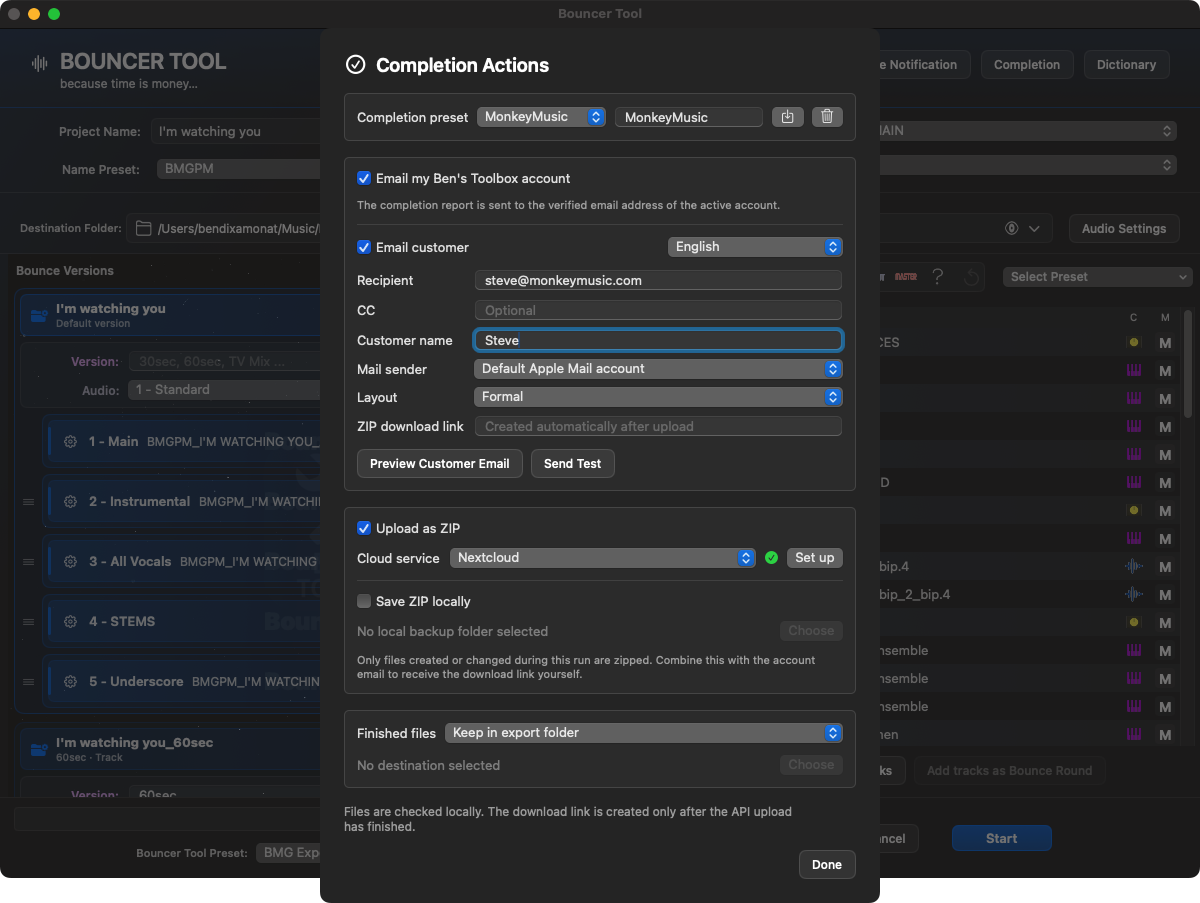
Con Completamento automatizzi i passaggi dopo l'ultimo Bounce-Round. Bouncer Tool può raccogliere i file generati in questa corsa, salvarli come ZIP, caricarli tramite un servizio cloud connesso e quindi inviare un'e-mail finale. Questi passaggi vengono visualizzati anche nell'elenco di avanzamento su Mac, iPad e iPhone.
Le azioni di completamento raggruppano dati riutilizzabili dei clienti, e-mail localizzate, caricamento nel cloud, backup ZIP locale e gestione dei file finiti.
zona
Funzione
Preimpostazione di completamento
Memorizza destinatario, formula di saluto, mittente, lingua del cliente, layout di posta, servizio cloud, cartella di caricamento, backup ZIP locale e trattamento dei file finiti come configurazione riutilizzabile del cliente.
Invia un'e-mail al mio account Ben's Toolbox
Una volta completato con successo, invia un rapporto tecnico all'indirizzo email verificato dell'account attivo di Ben's Toolbox.
Invia un'e-mail al cliente
Crea un messaggio formale o personale nella lingua scelta dal cliente. Il destinatario, CC, il nome e il mittente Apple Mail possono essere selezionati separatamente. L'anteprima e la consegna di prova sono disponibili direttamente nel blocco email.
Carica come ZIP
Comprime solo i file che sono stati creati o modificati nell'esecuzione corrente. Sono supportati Nextcloud, Dropbox e Google Drive, a condizione che sia configurato il rispettivo servizio.
Salva ZIP localmente
Salva lo stesso ZIP in una cartella locale scelta liberamente, ad esempio come backup.
File finiti
Lascia i singoli file esportati nella cartella di esportazione oppure li copia o li sposta in un'altra cartella locale al termine.
Se è attivata l'e-mail del cliente, viene automaticamente richiesto il caricamento nel cloud come ZIP: il messaggio verrà inviato solo dopo un caricamento riuscito con il collegamento di download selezionato. Se nella cartella di destinazione esiste già un ZIP con lo stesso nome, Bouncer Tool crea un nuovo nome univoco invece di sovrascrivere una condivisione esistente senza che nessuno se ne accorga.
L'e-mail al cliente contiene il nome della traccia, il collegamento per il download e i file effettivamente creati. I round principali non sono suddivisi in un lungo elenco di brani. Prima di iniziare, Bouncer Tool controlla l'accesso richiesto per cloud, portachiavi e Apple Mail in modo che le finestre di dialogo di sistema non interrompano l'esportazione in corso.
Protezione dei dati: Le credenziali cloud rimangono nel portachiavi macOS. Ben's Toolbox non memorizza alcun contenuto del progetto sul server delle licenze. Per il messaggio finale, solo il destinatario e le informazioni di esportazione selezionate dall'utente vengono trasferiti al rispettivo servizio di posta o cloud.
Name Presets
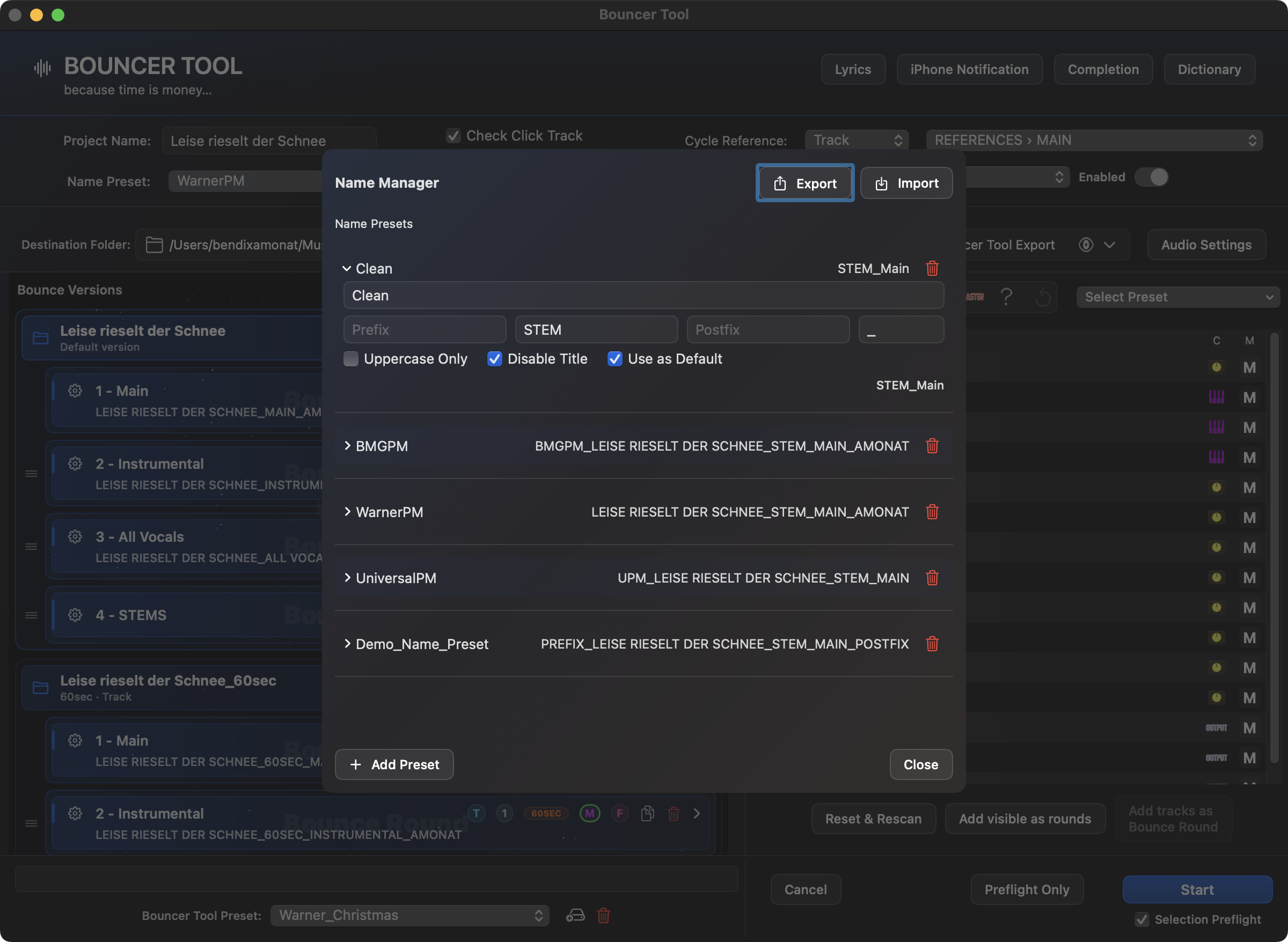
Un Name Preset definisce il nome dei file di esportazione. Consiste in un prefisso, un separatore, un elemento costitutivo della radice opzionale, un suffisso e l'opzione di scrivere il nome in lettere maiuscole. Con Disabilita titolo Inoltre, il nome del progetto o dell'arrangiamento Logic può essere completamente rimosso dal nome dell'esportazione. I componenti del nome vuoti vengono saltati in modo che il nome del file inizi direttamente con il successivo elemento costitutivo esistente e mai accidentalmente con un separatore come _ inizia.
Segna esattamente uno Name Preset Utilizza come predefinito. Questa preimpostazione viene selezionata automaticamente ogni volta che viene avviato Bouncer Tool e salva anche opzioni come Disabilita titolo e Solo maiuscolo. Se un Main Preset carica esplicitamente un altro Name Preset, la selezione memorizzata in Main Preset ha la precedenza su quella predefinita. In questo modo viene mantenuto uno standard personale generale senza sovrascrivere Main Presets specifico del cliente.
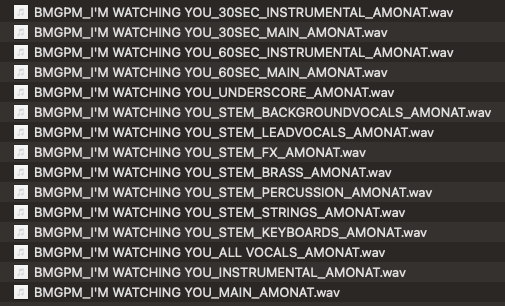
Per le esportazioni Single, il nome del file viene creato dal titolo facoltativo del progetto o dell'arrangiamento, dal componente radice, dal nome della traccia e dal suffisso. I round Together utilizzano il nome del round di conseguenza. Se più tracce avevano lo stesso nome dopo la mappatura del dizionario, Bouncer Tool aggiunge automaticamente un numero come -2 in modo che nessun file venga sovrascritto.
Nel Name Manager, ogni preimpostazione mostra un'anteprima dal vivo. Disabilita titolo rimuove il titolo dell'arrangiamento; Utilizza come predefinito determina la selezione per un nuovo avvio di Bouncer.Il risultato del Name Manager è visibile nella cartella di esportazione: versioni, mix, strumentali e radici seguono un sistema di nomi di file uniforme.
Dizionario
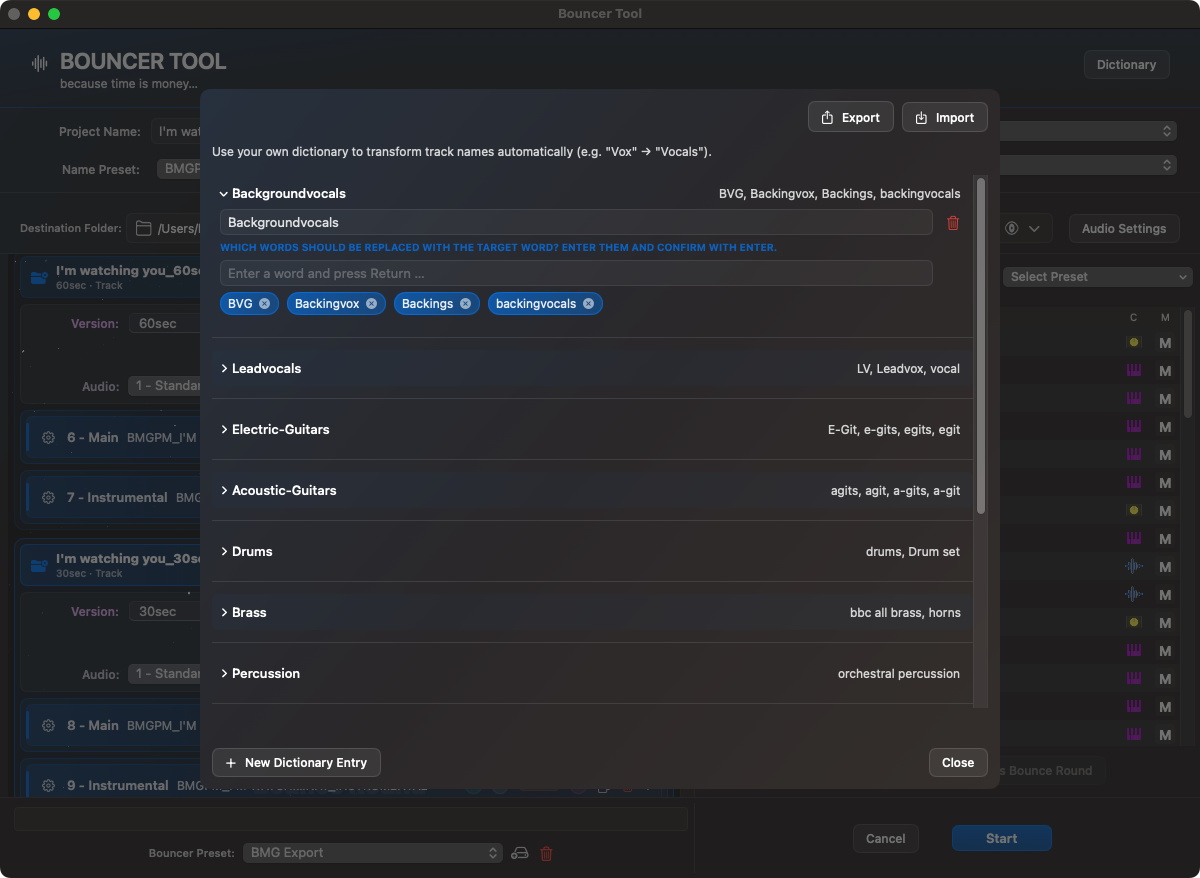
Il Dizionario normalizza i nomi. Una voce del dizionario è composta da una parola di destinazione e da diversi sinonimi. Se il nome di una traccia contiene un sinonimo o corrisponde esattamente alla parola di destinazione, Bouncer Tool utilizza la parola di destinazione per il nome di esportazione. Ciò può comportare nomi incoerenti come Violini 1, Vedi 1 o Violino I diventare un nome di esportazione uniforme.
L'utilizzo del dizionario può essere salvato per preimpostazione o round. Per i round Together, la denominazione è più basata sui round; il dizionario è particolarmente importante per l'output Single/Stem, dove i nomi delle tracce diventano direttamente nomi di file.
Nel dizionario, i nomi delle tracce incoerenti vengono mappati su nomi di destinazione stabili.
Lyrics
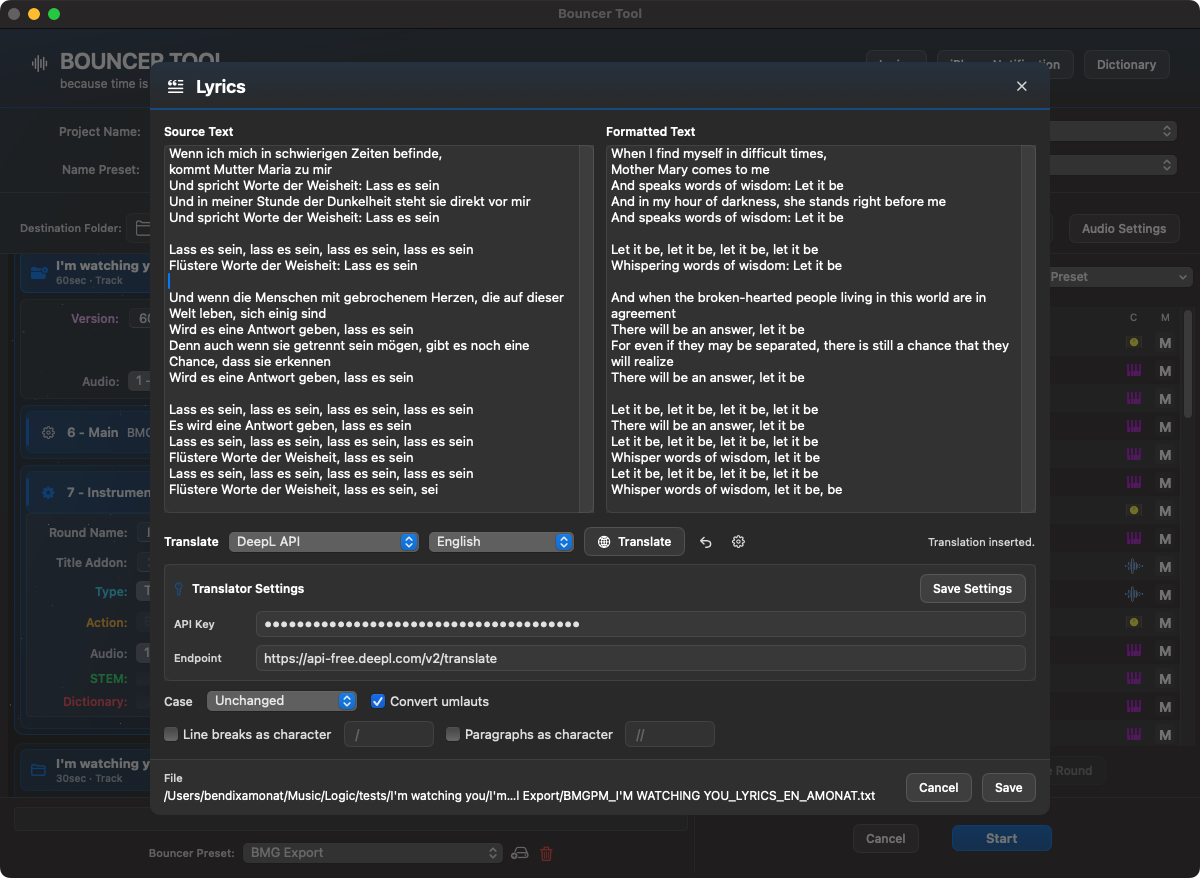
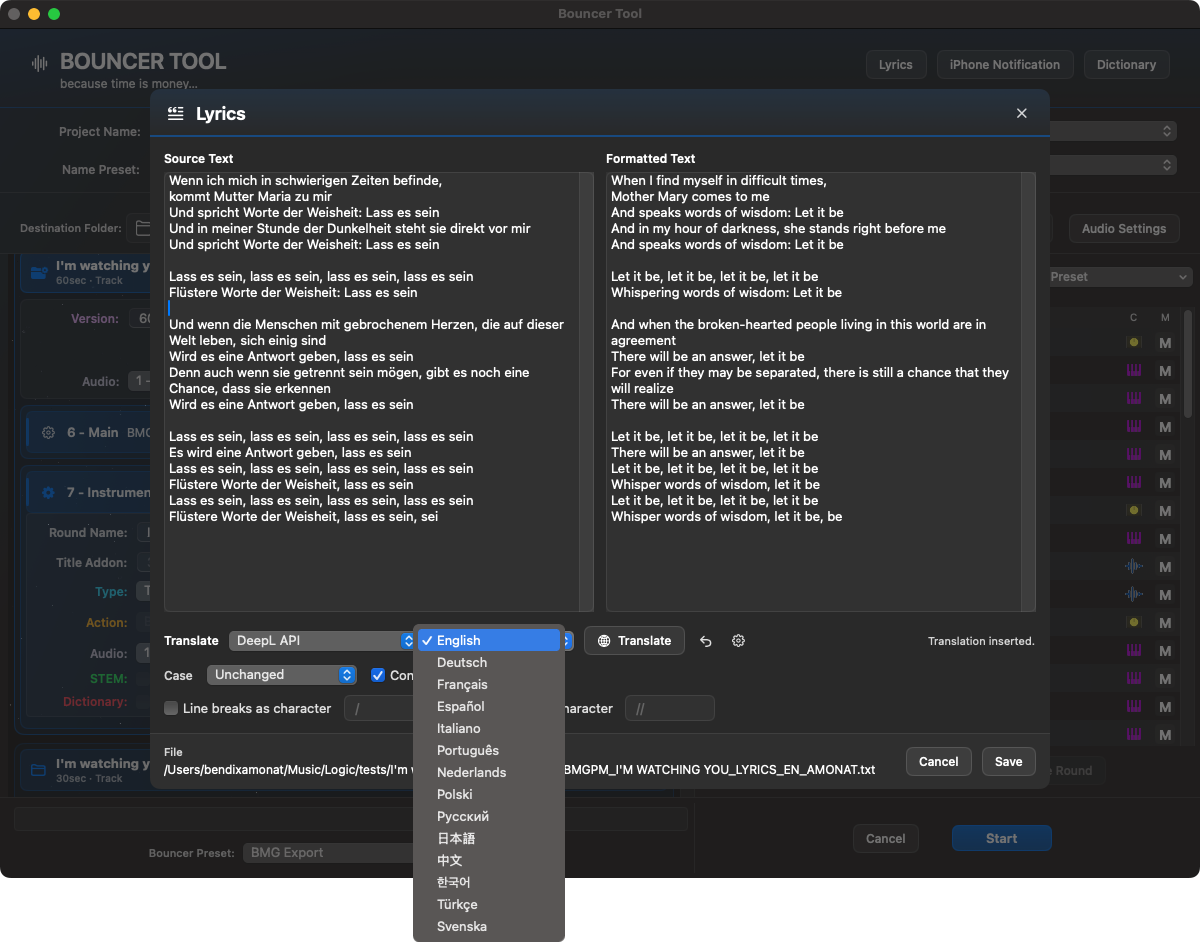
Lo strumento Lyrics è destinato ai testi delle canzoni che devono essere inviati insieme a mix, stem o versioni del cliente. Lo apri direttamente in Bouncer Tool, inserisci il testo e ottieni subito un'anteprima formattata. Uno è salvato .txtfile nella cartella Bounce corrente.
La formattazione può essere modificata in tempo reale: maiuscole/minuscole rimangono invariate oppure vengono convertite in maiuscole, minuscole o all'inizio delle parole; Dieresi come ö, a e tu può anche eh, e.a e eh diventare; Le singole interruzioni di riga e i paragrafi possono rimanere come interruzioni visibili o essere sostituiti da caratteri liberamente selezionabili. I caratteri predefiniti corrispondono al flusso di lavoro BMG precedente: / per salti di linea e // per i paragrafi.
Il nome file utilizza il gestore nomi attivo. Invece di un nome circolare, viene utilizzato un blocco fisso Lyrics: lyrics. Con un Name Preset adatto il file finisce nello stesso sistema di denominazione delle esportazioni audio, ad esempio come UPM_SONG_LYRICS.txt.
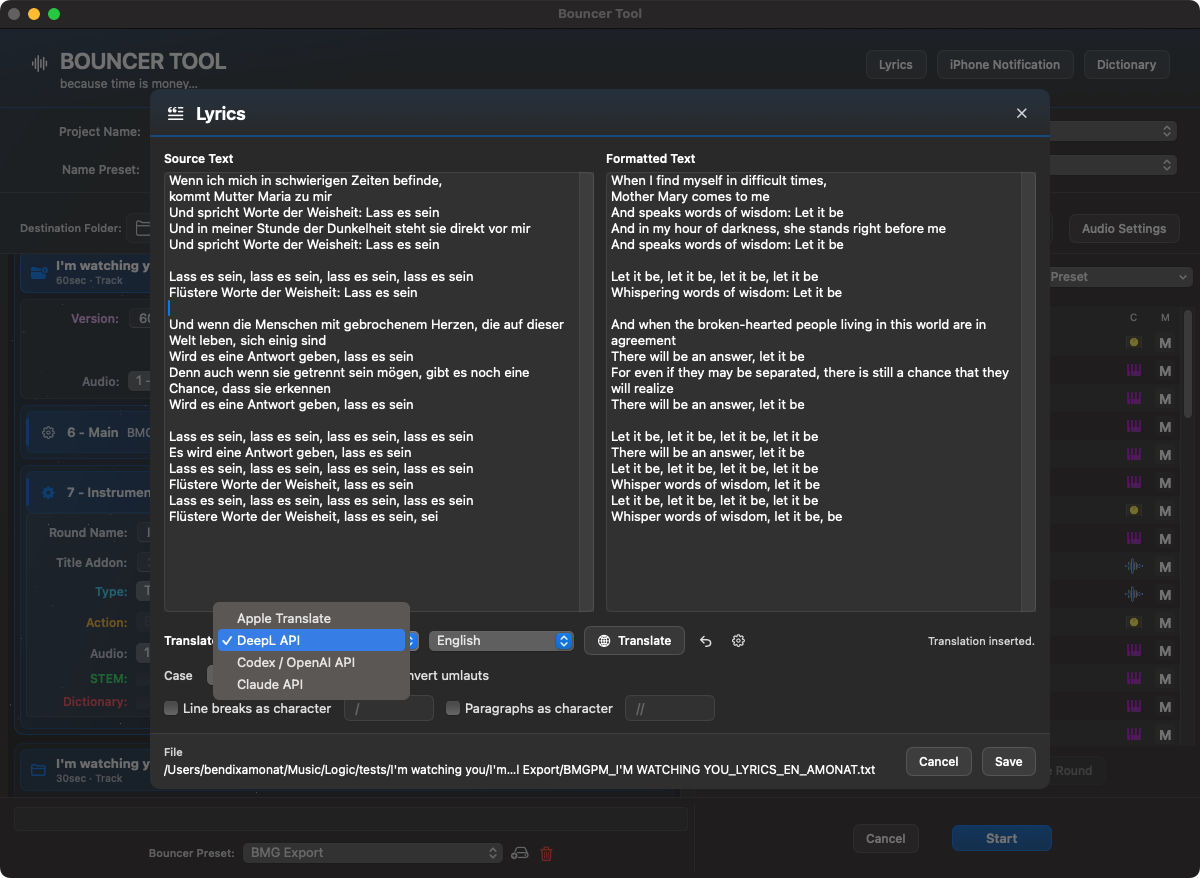
Nella finestra Lyrics vengono preparati insieme il testo originale, il testo formattato, il servizio di traduzione e le regole di formattazione.L'elenco delle lingue rende disponibili le traduzioni di Lyrics direttamente in Bouncer, a condizione che sia impostato un servizio di traduzione adeguato.
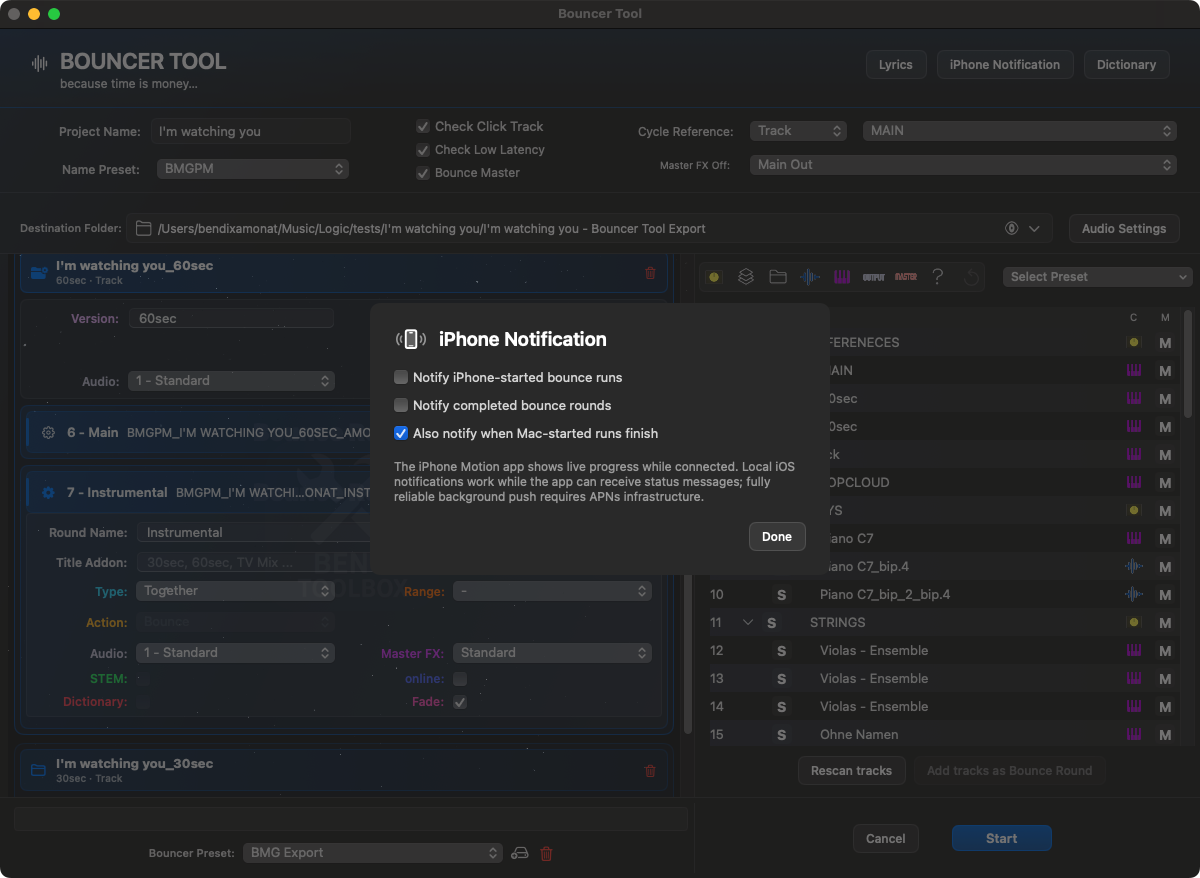
A seconda della configurazione possono essere utilizzati diversi servizi di traduzione. La traduzione rimane parte del flusso di lavoro Bouncer e viene salvata con un nome appropriato.Facoltativamente, le notifiche dell'iPhone possono informare sulle esecuzioni Bounce avviate e completate quando l'app Motion è connessa.
Confermare clic e ciclo in sicurezza
Se Bouncer non legge con certezza il clic di riproduzione o il ciclo, chiede lo stato dopo Avvia, senza risposte preselezionate. Mostra Logic permette di controllare e tornare a Toolbox. Annulla non avvia il bounce. Le risposte valgono solo per questa esecuzione; non cambiare le impostazioni dopo la conferma. Cambiare progetto o alternativa richiede una nuova verifica. Il clic di registrazione e il conteggio iniziale sono distinti. Restano i controlli su intervalli, tracce e progetto. Un errore di lettura dopo il salvataggio riuscito non prova un guasto al salvataggio o al MIDI.
Un consenso separato, inizialmente disattivato, consente un rapporto tecnico anonimo: versioni numeriche Logic/schema/parser, posizioni e versioni limitate dei blocchi, valori candidati clic/ciclo e risposte. Nessun account, licenza, ID dispositivo, nome di progetto/traccia, percorso, blocco grezzo, audio, nota, dato di plug-in o log completo. L’ID casuale evita solo duplicati; nessuna regola viene appresa automaticamente.
Massimo dieci rapporti locali, tentativi per sette giorni anche all’avvio. Pulizia all’avvio e ogni ora mentre l’app è aperta; a Mac spento, al prossimo avvio. Il server aggrega osservazioni uguali: ID di ripetizione sette giorni, firme tecniche 90 giorni dall’ultimo arrivo; la pulizia giornaliera può aggiungere un giorno. La casella amministratore distingue assistenza, errori e diagnosi anonime, indicando se manca il log.
Extended Safe Run: diagnosi dei problemi
Diagnostica Extended Safe Run più dettagliata: ID dei canali, indirizzi e risultati MIDI, misure Solo/Mute temporizzate e riscontri disponibili da Arrangement, Mixer e MCU. Gli arresti di sicurezza restano attivi.
Safe Run e preflight registrano automaticamente dalla preparazione alla fine, anche con il log di Setup disattivato. File per esecuzione, voci sequenziali, stato finale e rilevamento delle interruzioni migliorano la diagnosi. La preferenza personale non cambia; nessun caricamento automatico aggiuntivo.
Lo stato MCU distingue la configurazione salvata dai riscontri effettivamente ricevuti. Date e indicazioni separano prove mancanti, vecchie o non disponibili. Uno stato file verde non dimostra il funzionamento della connessione. Documentazione e vista amministratore aggiornate.
I file completi si trovano in ~/Library/Logs/BensToolbox/SafeRuns. Nel supporto scegli di allegare il log: viene incluso integralmente l’ultimo Safe Run delle ultime 24 ore. I file troppo grandi vengono rifiutati con istruzioni, mai troncati silenziosamente. I log conclusi da oltre 30 giorni vengono rimossi al successivo avvio dell’app o di un Safe Run. Possono contenere nomi di tracce e percorsi: controlla prima di condividere. Un arresto improvviso può impedire le ultime voci: interrupted_unconfirmed non prova un errore di bounce. Un riscontro MCU è recente per 15 secondi; la sua assenza non prova un guasto. Usa il test di connessione in Installazione e riparazione.
Opzioni di intestazione pre-lancio
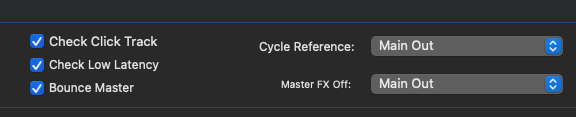
Le opzioni di avvio controllano gli stati logici critici e possono preparare il riferimento del ciclo e la gestione degli FX principali prima dell'esportazione.
opzione
Cosa succede all'avvio?
Controlla il clic
Bouncer Tool controlla lo stato del metronomo/clic in Logic e tenta di disattivare il clic prima di Bounce. Ciò impedisce che le tracce dei clic rimbalzino accidentalmente.
Controlla la bassa latenza
Il Bouncer Tool controlla la modalità a bassa latenza e tenta di disattivarla. Se questo non funziona, il processo si interrompe perché una modalità attiva a bassa latenza può modificare il comportamento del mix e del plugin.
Bounce Maestro
Aggiunge un round principale aggiuntivo per il master out. Questo round contiene tutte le tracce non-cartella ed è inteso come master/principale Bounce.
Riferimento del ciclo
Seleziona una traccia come riferimento per l'area Bounce. È anche possibile selezionare una traccia profondamente annidata: Bouncer naviga in modo mirato verso di essa e imposta il ciclo sulla sua prima e ultima regione. Se viene selezionato un riferimento ciclo, Bouncer Tool forza l'intervallo ciclo durante l'esportazione.
Master FX
Seleziona il canale con i plug-in master e imposta il valore predefinito Abilitato o Disabilitato. Abilitato garantisce che i plug-in siano attivati su questo canale prima del Bounce, Disabilitato li disattiva temporaneamente. Ogni Bounce-Round adotta questo standard, ma può sovrascriverlo individualmente. Questa opzione non ha alcun effetto sui cicli di esportazione che ignorano l'uscita principale.
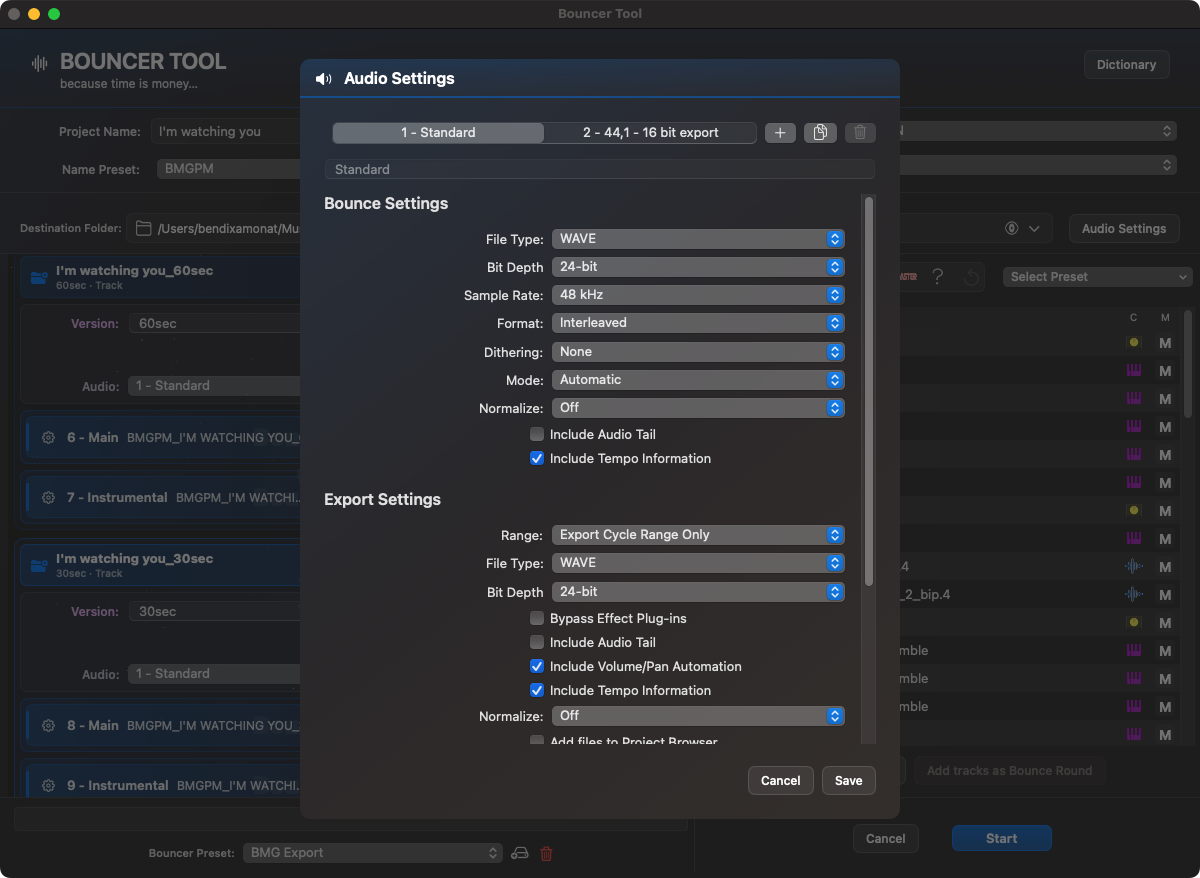
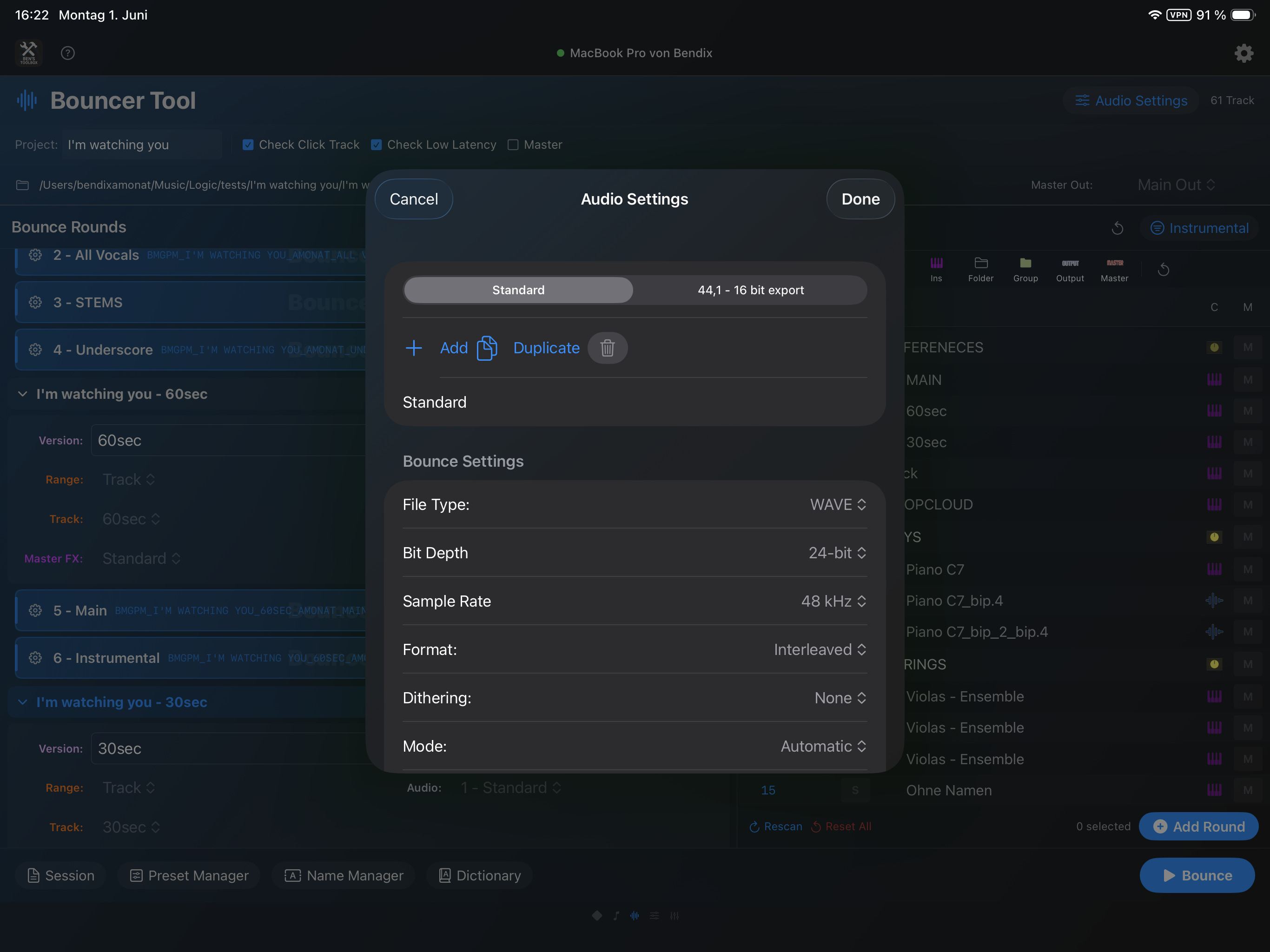
Audio Settings, Bounce/Export e Auto Fade / Final Fade
Il Audio Settings del Bouncer Tool corrisponde alle relative impostazioni audio ed esportazione da Logic. Sono nel Bouncer Tool nelle aree per Bounce, Esportazione e Final Fade diviso. Qui z. B. Vengono preparati formato, frequenza di campionamento, profondità di bit, comportamento di normalizzazione, intervallo di esportazione, opzioni coda/volume/tempo e i parametri Fade.
I Audio Settings si dividono in Bounce, Export e Final Fade e vengono salvati nel Main Preset.
Questi Audio Settings possono essere salvati come preset personalizzati. Ciò significa che non è necessario impostare il formato, la frequenza di campionamento, la profondità di bit, il comportamento Bounce/export e le opzioni finali Fade più e più volte per round. I preset tipici sono ad esempio Miscela WAV 48 kHz, Steli 24 bit, MP3 Anteprima o una configurazione consegnabile speciale per un cliente.
Nella finestra delle impostazioni audio puoi creare, duplicare, rinominare ed eliminare i preset. Una preimpostazione può quindi essere utilizzata da Bounce-Rounds e Main Presets. Se una preimpostazione delle impostazioni audio viene eliminata, Main Presets interessato utilizzerà automaticamente la preimpostazione Predefinito, invece di iniziare con un'impostazione mancante.
Un Main Preset non solo può ripristinare Bounce-Rounds e tenere traccia delle regole, ma anche caricare le impostazioni audio compatibili con Logic associate per risultati ricorrenti. Ciò è particolarmente utile se i file mix, strumentali, stem e di anteprima richiedono formati audio o regole Fade diversi.
La casella di controllo Fade di un round o di un preset attiva la post-elaborazione automatica del file audio generato. Sono supportati WAV, AIFF/AIF e CAF. Dopo Bounce, Bouncer Tool analizza la fine del file, cerca il silenzio finale ed esegue il rendering di un Fade utilizzando le impostazioni finali Fade salvate.
La soglia, il tempo di attesa, la durata Fade, il comportamento cut-end e hard-end vengono memorizzati in Audio Settings. Se alla fine viene rilevato un vero silenzio, da questo punto in poi è possibile impostare Fade e facoltativamente la fine può essere abbreviata. Se non c'è silenzio finale, l'hard-end Fade può afferrare e inserire un breve Fade alla fine del file. Questa opzione è particolarmente utile per le versioni stem o mix in cui si desidera pulire automaticamente le code del riverbero, le estremità vuote o le estremità dure.
Integrazione dell'iPad
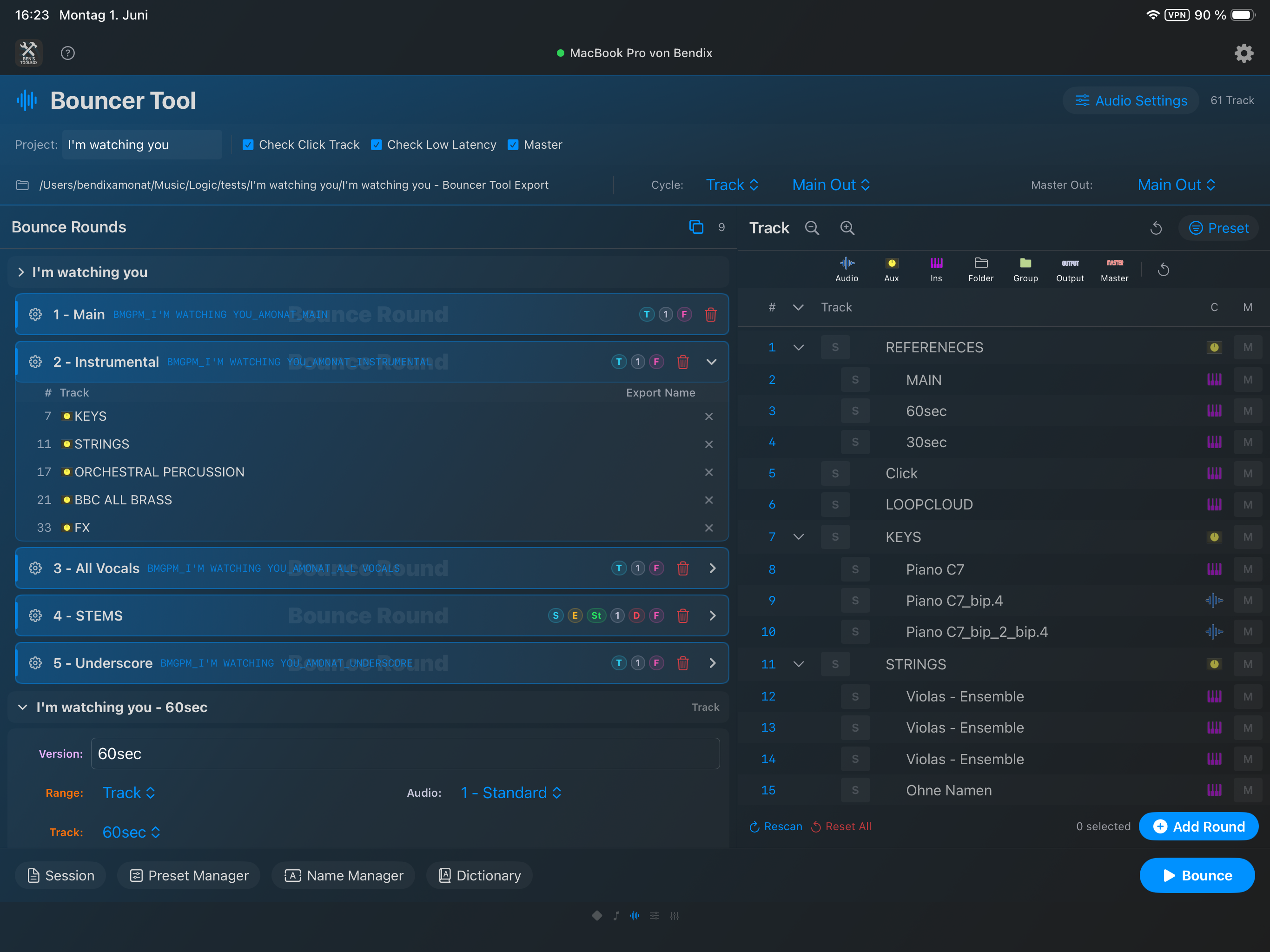
Il Bouncer Tool può essere utilizzato dall'iPad. Mac, iPad e iPhone funzionano con lo stesso stato di sessione memorizzato sul Mac. Quando viene aperto, un dispositivo adotta lo stato esistente invece di svuotare una sessione già preparata. Le modifiche a Bounce Versions, cicli, ordine, dettagli aperti, preimpostazioni e impostazioni di completamento vengono propagate ai dispositivi collegati. L'app Mac rimane l'autorità centrale per l'esecuzione di Logic, la scansione dei progetti e i file locali.
Il processo di avvio sicuro può essere eseguito anche interamente sull'iPad. Quando apri la pagina Bouncer, ti verrà data la possibilità di scegliere tra Salva, Salva con nome e Annulla; L'iPad mostra quindi l'analisi, i possibili suggerimenti per la scansione e il preflight di selezione. Si apre anche se l'avvio è stato precedentemente interrotto Ripristina sessione innanzitutto questa finestra di dialogo di salvataggio prima che la sessione selezionata venga caricata.
Una sessione Bouncer salvata contiene anche lo stato di espansione/compressione richiesto degli stack della traccia logica. Durante il ripristino, l'app Mac ripristina questa struttura in Logic prima dell'inizio di Preflight o Bounce. Ciò significa che i target delle tracce salvate rimangono validi e si evitano inutili fallback di ricerca e selezione.
Il flusso di lavoro dell'iPad corrisponde al flusso di lavoro del Mac: i round possono essere aperti, rinominati, spostati, eliminati o è possibile aggiungere tracce. Le singole tracce possono essere rimosse dai round esistenti. Bounce Versions può essere eliminato anche sull'iPad purché rimanga almeno una versione. Le tracce modificate dall'elenco delle tracce possono essere trascinate e rilasciate in un round; Lo stato di selezione temporanea viene quindi ripristinato. Anche le preimpostazioni di completamento, la posta del cliente, il caricamento nel cloud, il backup ZIP e la gestione dei file vengono offerti nello stesso ordine del Mac.
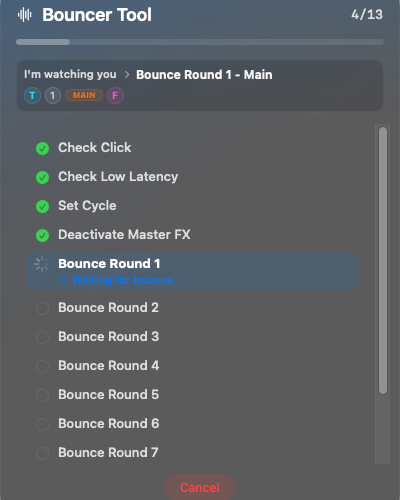
Durante una corsa, l'iPad e l'iPhone passano alla visualizzazione dello stato. Il passaggio attivo viene fatto scorrere automaticamente nell'area visibile. Dopo il completamento, la sessione Bouncer preparata rimane finché non la reimposti esplicitamente tramite Reimposta o Annulla.
Durante un'esportazione in corso, la finestra di dialogo di stato mostra i passaggi elaborati, il Bounce-Round attivo e lo stato di avanzamento attuale.
iPad Remote mostra l'elenco dei brani, il filtro, Bounce Versions, i round, la gestione delle preimpostazioni, la gestione dei nomi, il dizionario, Audio Settings e l'inizio di Bounce.I round aperti mostrano le tracce che contengono e, per i round Single/Stem, i nomi dei file previsti. Le singole tracce possono essere rimosse direttamente dal round.
Il Preset Manager è accessibile sull'iPad in modo che le regole dei preset e la selezione delle tracce possano essere controllate anche da remoto.Audio Settings Le preimpostazioni vengono sincronizzate dall'app Mac e possono essere controllate nel flusso di lavoro dell'iPad.
Opzioni in dettaglio
opzione
Vantaggio
Esempio tipico
Scansione del progetto
Legge tracce, gruppi, nome del progetto, tipi di traccia, stati di silenziamento e annidamento dal file di progetto Logic o dal salvataggio automatico.
Automaticamente all'apertura di Bouncer e versioni successive Ripristina & Nuova scansione dopo cambiamenti strutturali.
Percorso di destinazione
Specifica dove vengono scritti i file di esportazione.
Nome del progetto - Bouncer Tool esportazione insieme al progetto Logic.
Bounce Versions
Raggruppa diverse varianti della stessa configurazione, incluso il tuo elenco di round e le versioni predefinite.
60sec, 30sec e Underscore dalla stessa disposizione.
Bounce Rounds
Più passaggi di esportazione in un'unica configurazione.
Mix principale, strumentale, mix TV, asta di batteria, asta di archi.
Round Name
Definisce il nome visibile di un round e, per Together round, il modulo del nome centrale del file.
Strumentale invece del nome del round automaticamente generico.
Includi/escludi traccia
Definisce quali tracce sono attive per round.
Voce muta per strumenti strumentali, solo radici di esportazione.
Disattiva audio per Bouncer Tool
Il Bouncer Tool ricorda quali tracce ha temporaneamente modificato, annulla i necessari silenziamenti iniziali prima dei round di assolo/esportazione e quindi ripristina lo stato originale.
Puoi comunque esportare una traccia synth originariamente disattivata come parte di uno stem.
Name Presets
Elementi costitutivi di nomi di file riutilizzabili.
Cliente, Progetto, Versione, Data, BPM, Chiave, Nome round.
Dizionario
Sostituisce o normalizza automaticamente i nomi.
Violini 1 diventa anche lui Vlns_1, i caratteri speciali indesiderati vengono rimossi.
Lyrics
Formatta i testi inseriti dal vivo e li salva come file di testo con il prefisso del nome preimpostato nella cartella di esportazione.
UPM_SONG_LYRICS.txt accanto ai risultati audio.
Completamento
Crea uno ZIP dopo Bounce, facoltativamente lo carica sul cloud, lo salva localmente, gestisce i singoli file finiti e invia le email finali.
Carica i risultati finali del cliente su Nextcloud e invia automaticamente il collegamento selezionato.
Audio Settings
Definisce formato, frequenza di campionamento, profondità di bit, opzioni MP3 e modalità Bounce.
WAV 48 kHz/24 bit più MP3 presa di ascolto.
Main Presets
Salva le configurazioni complete di Bouncer Tool.
Un preset per i trailer, uno per i mix di brani, uno per gli invii stem.
Apri la cartella di esportazione
Dopo l'esportazione, apre direttamente la cartella di destinazione.
Controllo rapido o trasferimento al caricamento/backup.
Annulla
Annulla un processo in corso.
Se un round è stato configurato in modo errato.
Plugin & patch
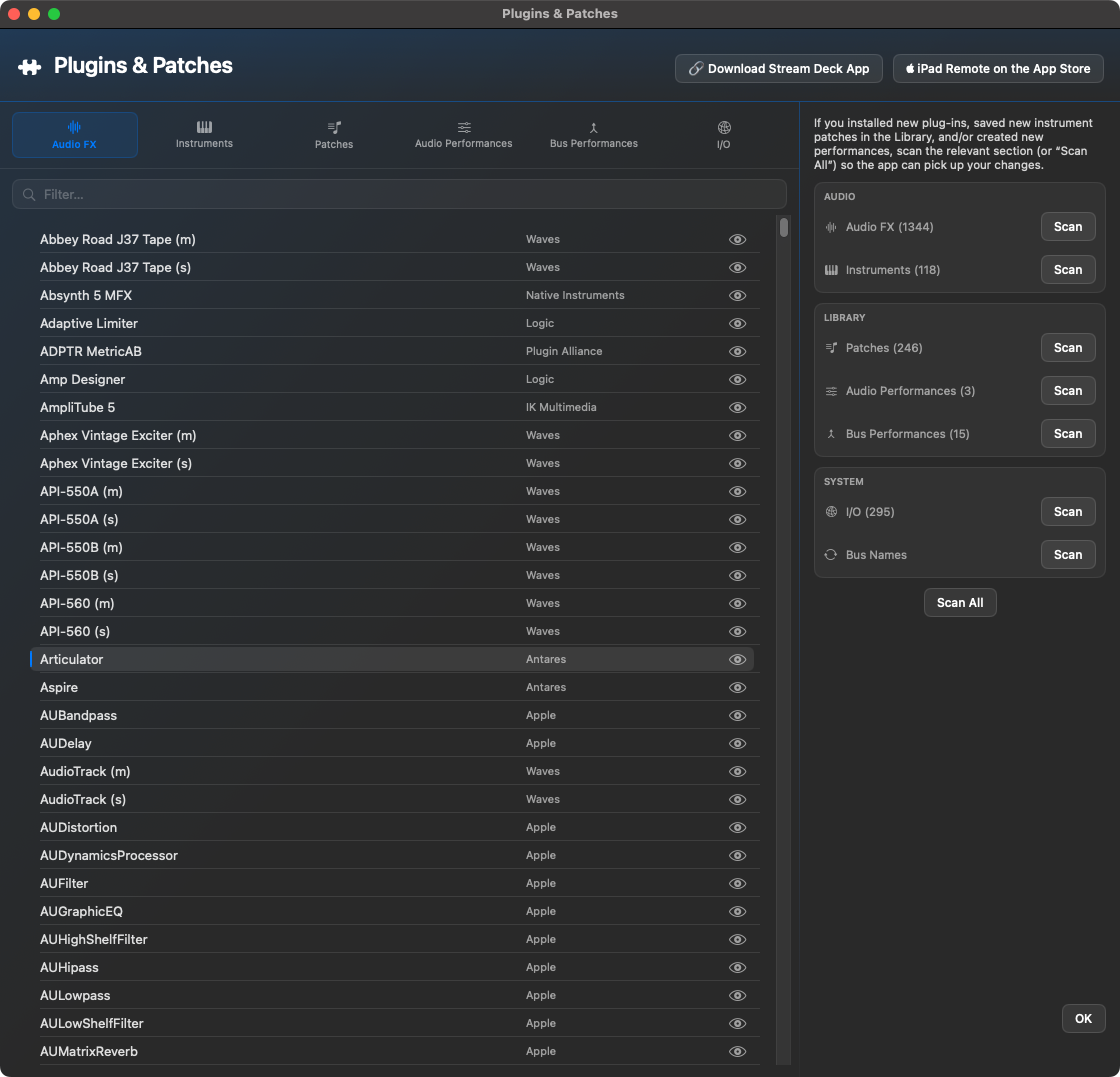
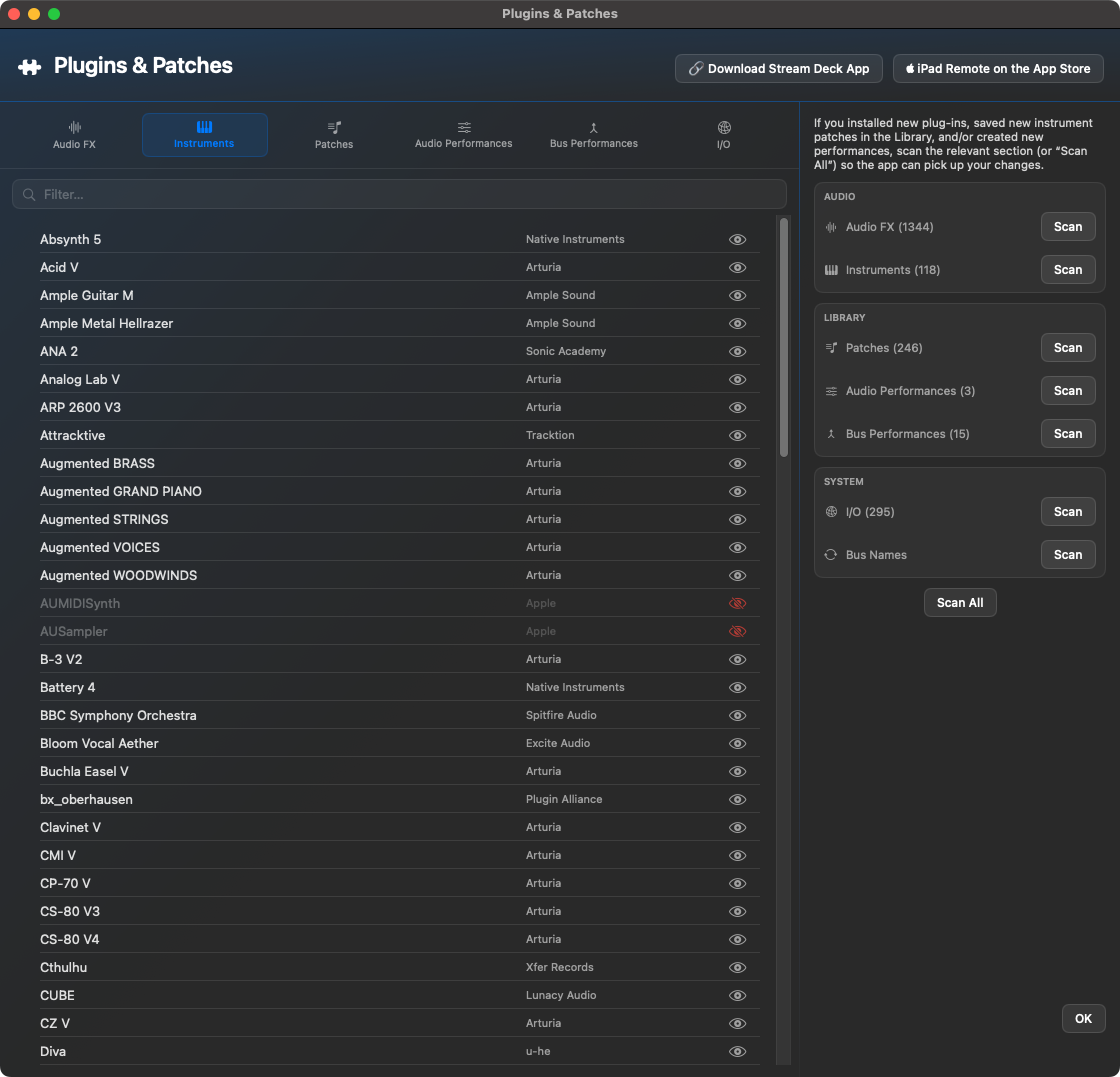
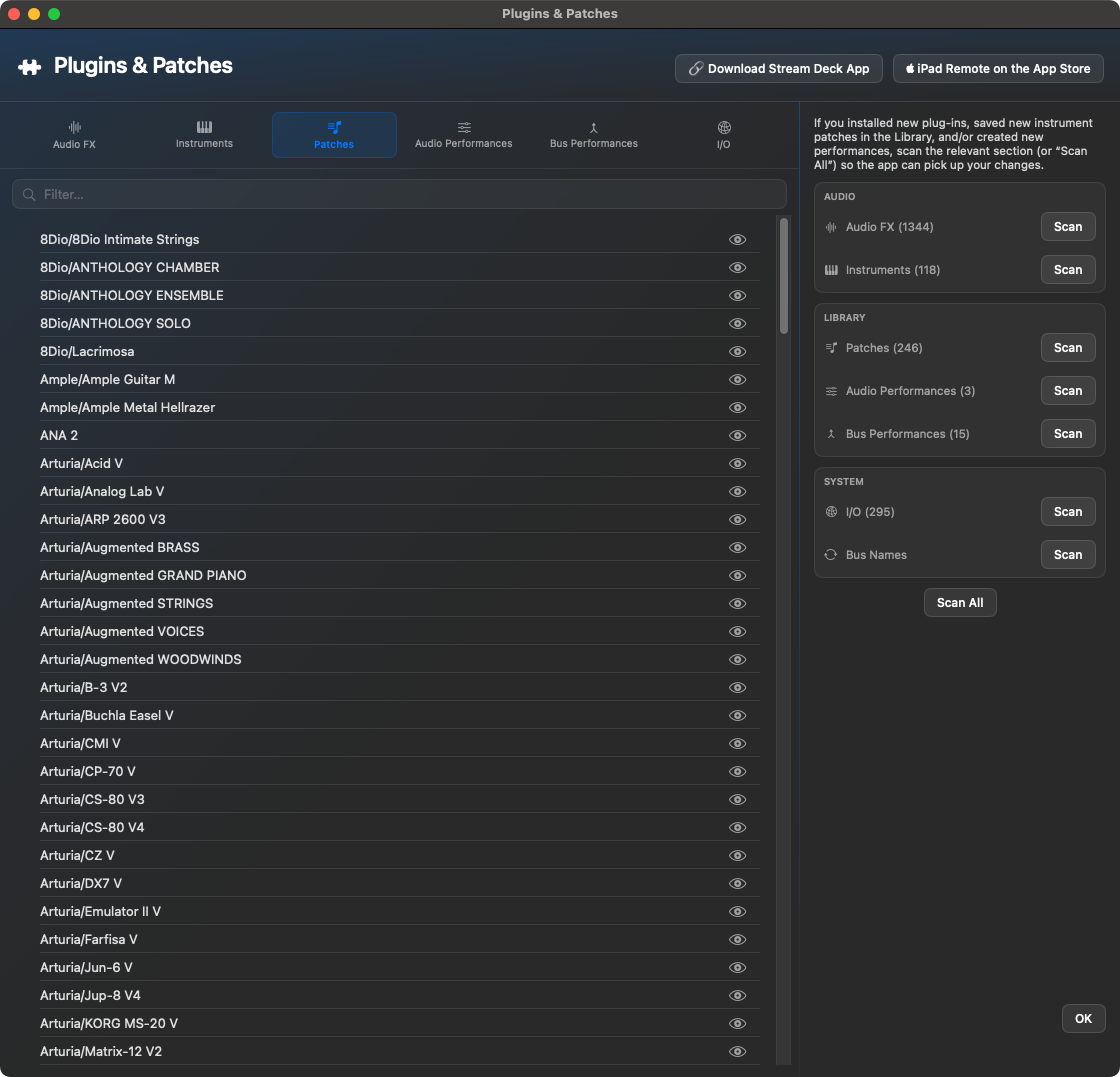
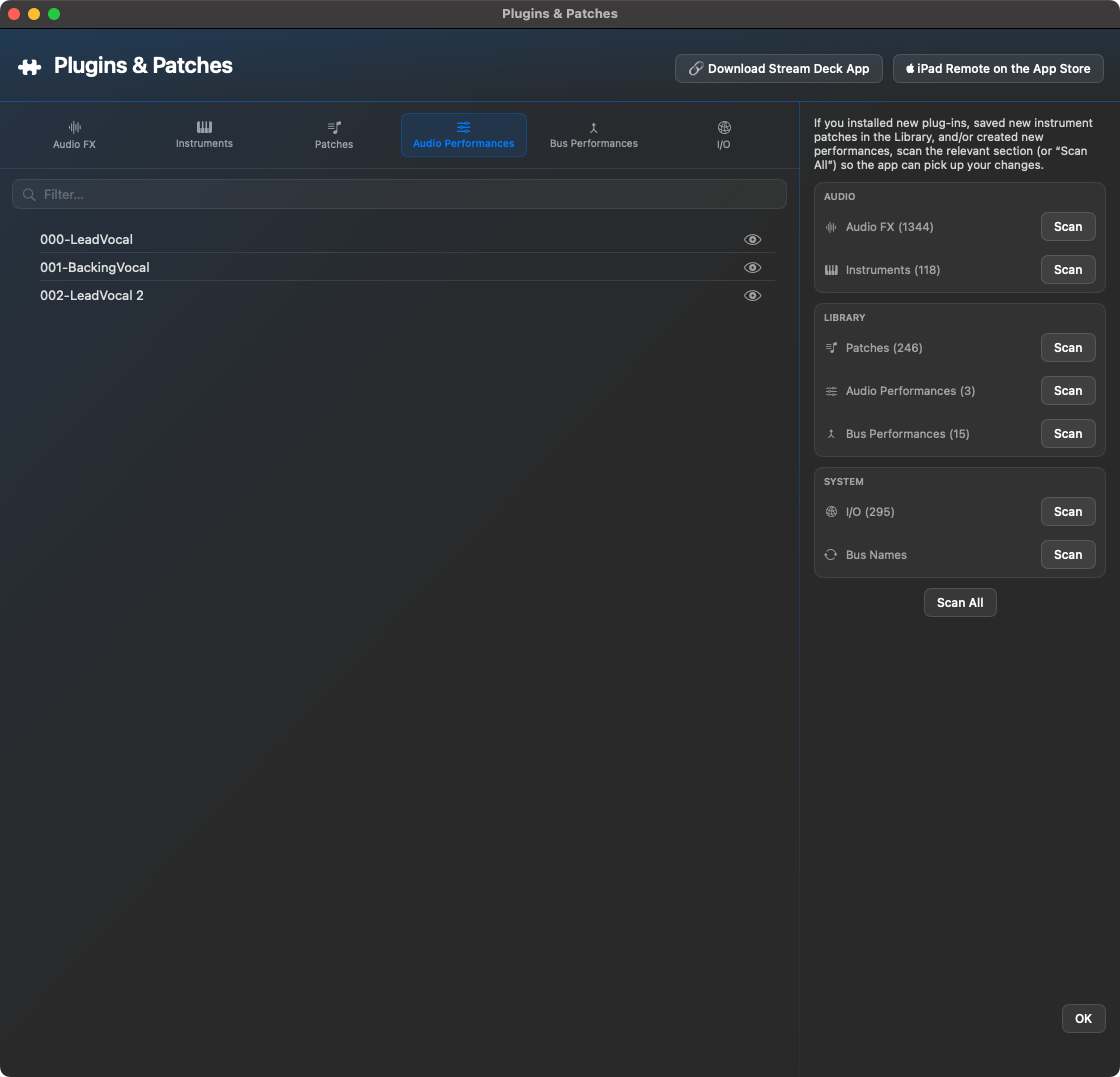
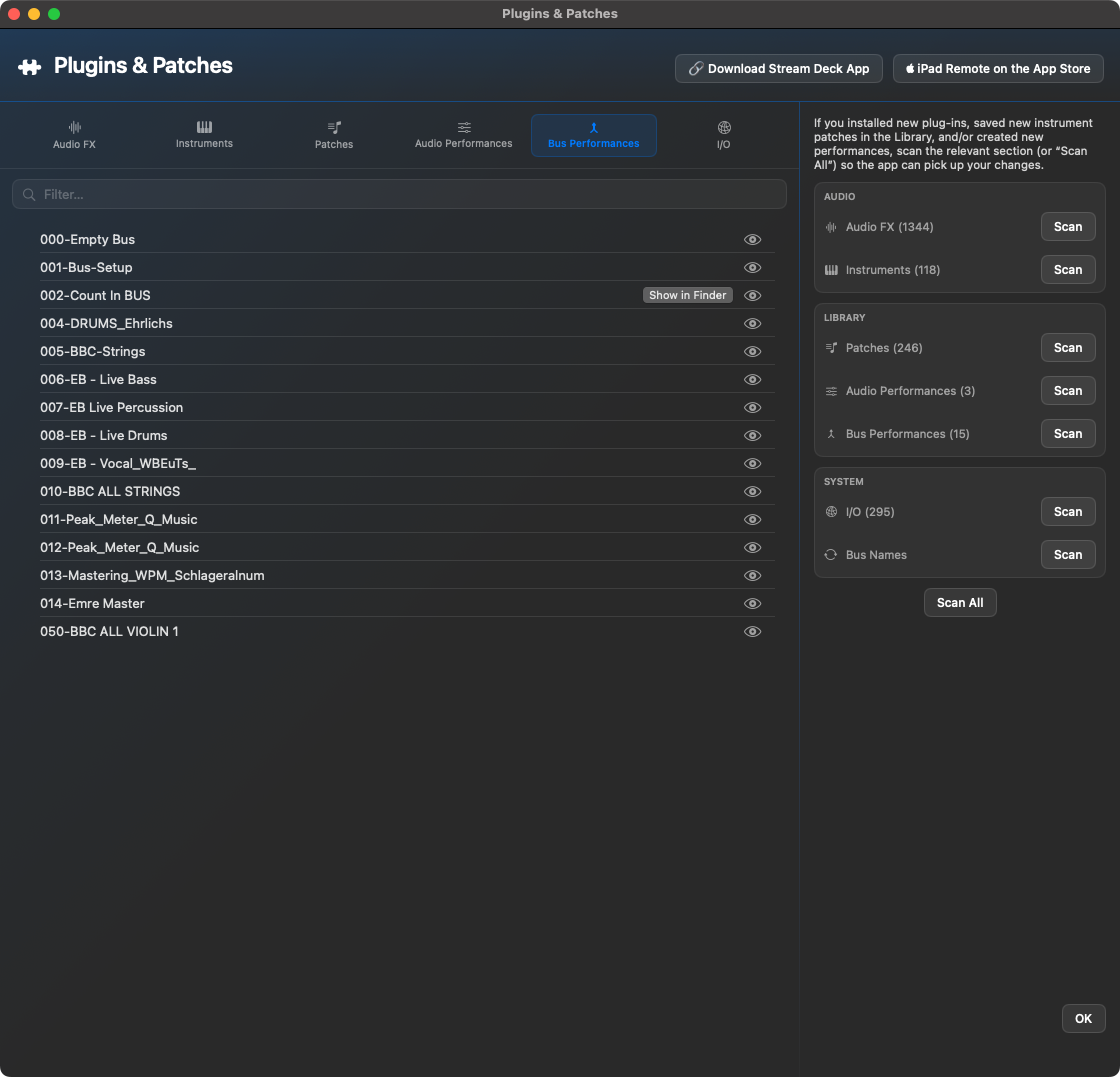
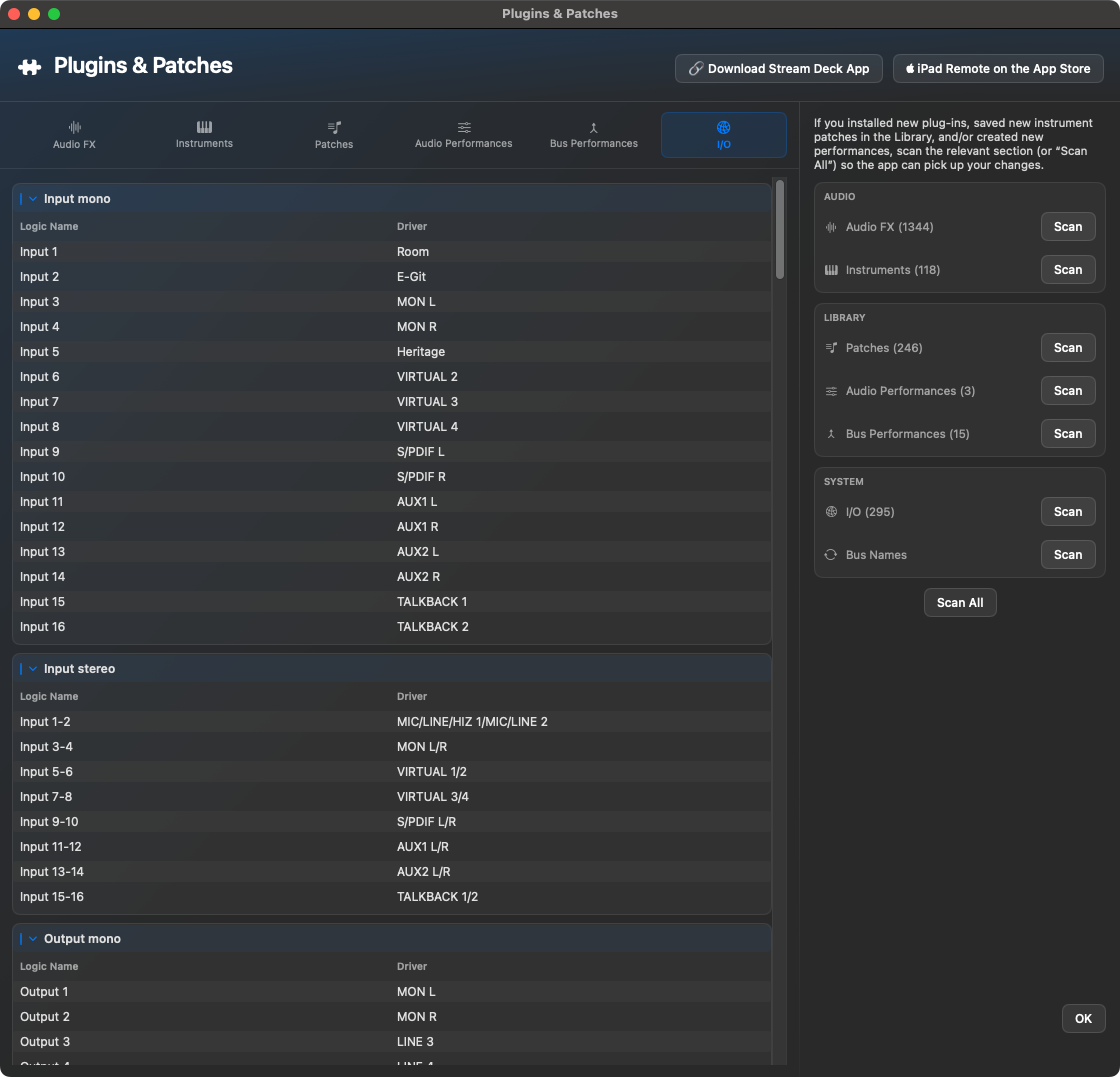
Questa finestra fornisce il database per molti altri strumenti. Esegue la scansione e gestisce i nomi dei plug-in, i preset della libreria, gli elementi I/O, i bus, le uscite, le prestazioni audio e le prestazioni del bus.
AudioFX
Il cavaliere AudioFX mostra i plugin degli effetti audio scansionati. I nomi dei plugin sono sulla sinistra, seguiti dal produttore; Il simbolo dell'occhio indica se una voce è visibile. Questo elenco viene utilizzato per Plugin Picker, Quick Insert e qualsiasi azione che carica effetti audio direttamente in Logic.
strumenti
Il cavaliere strumenti raccoglie gli strumenti software scansionati. Qui puoi vedere il nome dello strumento, il produttore e la visibilità. Ben's Toolbox ha bisogno di questi dati se gli strumenti devono essere selezionati e caricati in modo affidabile tramite l'app Mac, iPad, Stream Deck o collegamento.
patch
Il cavaliere patch mostra le patch lette della libreria logica. Le voci vengono denominate in base alla libreria o al percorso del produttore e possono successivamente essere aperte nei selezionatori o nei flussi di lavoro remoti. Se nuove patch di strumenti sono state salvate in Logic, quest'area dovrebbe essere scansionata nuovamente.
Spettacoli audio
Il cavaliere Spettacoli audio contiene configurazioni di tracce audio salvate come catene vocali o di registrazione. Questo elenco è destinato ai flussi di lavoro in cui desideri riaprire rapidamente o accedere a una configurazione audio utilizzata di frequente.
Spettacoli in autobus
Il cavaliere Spettacoli in autobus mostra le configurazioni del bus salvate e le catene di effetti. Queste voci vengono utilizzate per routing ricorrenti o configurazioni di effetti, ad esempio bus vocali, di batteria o mastering preparati.
I/O
Il cavaliere I/O mappa i nomi logici sul driver effettivo o sul nome del dispositivo. L'immagine mostra, tra le altre cose, gli ingressi mono e stereo nonché le aree di uscita. Questa mappatura è importante affinché le azioni di output, input, bus e routing in Logic trovino le destinazioni corrette.
Quando ripetere la scansione?
Dopo aver installato o rimosso i plugin.
Dopo modifiche all'interfaccia audio, alle uscite o ai nomi dei bus.
Se iPad o Stream Deck non visualizzano completamente gli elenchi dinamici.
Se non vengono trovate nuove preimpostazioni della libreria.
Dopo importanti modifiche ai modelli Logic.
4.2.21 · Plugins & Patches
Ricerca per produttore per effetti e strumenti software: Plugins & Patches e le finestre di ricerca accettano nome e produttore combinati, ad esempio «sonible smart» o «smart sonible». Anche Scripts, Shortcuts e Fx→Bus cercano il produttore.
Aggiornamento più affidabile dopo la scansione: le modifiche al produttore e alle righe di elenchi della stessa dimensione aggiornano indice e tabella. Fx→Bus usa il catalogo attuale; i plug-in senza produttore restano ricercabili per nome.
Bus FX Settings
Bus FX Settings è l'amministrazione per i flussi di lavoro di invio rapido. Definisci un tipo di ricetta: nome, destinazione, plugin, output e livello di invio. Un pulsante sull'iPad, Stream Deck o Shortcut Manager può quindi eseguire questo flusso di lavoro.
I trigger Bus FX combinano destinazione del bus, plug-in, livelli di output e di invio in un flusso di lavoro di routing ripetibile.
Questa gestione è presente anche su iPad. Lì puoi controllare i trigger esistenti, creare nuovi trigger, controllare il plugin, generare e inviare valori e, se necessario, eseguire nuovamente la scansione dei dati I/O e del bus.
Sull'iPad, Bus FX Settings mostra l'elenco dei trigger con nome, plugin, output e livello di invio. Circa Aggiungi trigger possono essere predisposte nuove iscrizioni; Scansione I/O & autobus aggiorna le destinazioni di routing disponibili.
Opzioni
Nome dell'attivatore: Nome con il quale viene visualizzato o trovato il flusso di lavoro.
Plugin: Effetto da caricare sul bus di destinazione.
Uscita: Uscita o destinazione dell'autobus.
Invia livello: Valore iniziale dell'invio, ad es. B.0dB.
Modalità richiesta: Selezione solo quando attivato invece di un bersaglio fisso.
Routing Map
Routing Map crea una panoramica HTML interattiva del routing dal progetto Logic attualmente aperto. La voce di menu si trova nell'app macOS nel menu principale, proprio accanto a Bouncer Tool.
Una volta eseguito, Ben's Toolbox legge il file di progetto Logic, rigenera l'HTML, lo salva nella cartella del progetto e quindi lo apre automaticamente nel browser. Il file viene nominato secondo lo schema Nome del progetto: Routing Map.html.
Cosa mostra la mappa
tracce visibili e le loro uscite
Percorsi Aux, bus e sottogruppi all'uscita/master
Invia e riferimenti sidechain nella misura in cui possono essere letti dal file logico
plugin riconosciuti e strumenti virtuali nella vista Plugin utilizzati
Metadati del progetto come nome del progetto, tempo, indicazione del tempo e frequenza di campionamento
Routing Map organizza tracce visibili, sottogruppi, canali aux e uscite come grafica HTML interattiva. Le aree di gruppo colorate facilitano la lettura dei progetti Logic più grandi.Plugin utilizzati: I plugin riconosciuti e gli strumenti virtuali sono riepilogati in modo compatto con l'identificazione del produttore, le preimpostazioni e i numeri di istanza.
Servizio
Routing Map fare clic nel menu principale.
L'HTML viene riscritto ogni volta per utilizzare lo stato corrente del progetto salvato.
La mappa può essere fatta scorrere orizzontalmente e verticalmente; Lo zoom funziona tramite modificatore e rotellina del mouse.
Passando il mouse sopra una traccia o un elemento aux vengono evidenziate le connessioni in entrata e in uscita.
Importante: Routing Map legge lo stato del progetto salvato dal file logico. Le modifiche non salvate in Logic devono prima essere salvate o salvate automaticamente per poter essere visualizzate nell'HTML.
Shortcut Manager
Shortcut Manager è il ponte tra le azioni della casella degli strumenti di Ben e i controlli della tastiera. È utile anche se desideri preparare azioni complesse senza creare immediatamente un layout Stream Deck.
Shortcut Manager raggruppa automaticamente le voci in base alle aree dello strumento. È possibile denominare scorciatoie e memorizzare parametri fissi o opzioni di prompt a seconda dell'azione.L'elenco delle azioni combina le tue scorciatoie da tastiera con gli strumenti di Ben's Toolbox, i comandi logici e i flussi di lavoro remoti.
Cosa può contenere una scorciatoia
Un'azione Ben's Toolbox eseguibile.
Parametri fissi come plugin, uscita, valore di guadagno o target CC.
Opzioni di richiesta per Mac, iPad o entrambi.
Tasti di scelta rapida e modificatori.
Opzioni specifiche dell'azione, ad esempio se viene aperto un prompt o viene utilizzata una destinazione fissa.
Hover Actions non sono un trigger opzionale per una scorciatoia, ma un'area separata. Si lavora tramite la posizione del mouse nella posizione visibile Logic Pro Channel Strip e quindi è possibile raggiungere anche gli slot su una traccia inattiva, ad esempio Audio FX nel mixer tramite hover plus Modifier-Klick.
Se un collegamento non risponde, controlla prima se lo stesso comando dalla finestra Script funziona. Se funziona lì, il problema di solito risiede nella scorciatoia, nel focus o nei valori dei parametri.
Preparare i set di articolazione
Per utilizzare in modo ottimale le opzioni di articolazione di Ben's Toolbox con Logic Pro è necessario un set di articolazione esistente. Ben's Toolbox non sostituisce le articolazioni della libreria, ma piuttosto prepara i set di articolazioni Logic esistenti in modo che possano essere utilizzati in modo affidabile dal vivo, durante le modifiche successive, nonché su iPad e Stream Deck.
32 slot di articolazione: Logic offre comandi da tastiera interni per le posizioni 1–32. Ben's Toolbox e Stream Deck usano queste posizioni progressive, non il valore numerico dell’Art ID. Gli Art ID possono essere superiori a 32, ma devono essere univoci. Le tecniche oltre la posizione 32 restano conservate e disattivate visivamente, entrando automaticamente nell’area attiva quando una tecnica precedente viene eliminata o spostata.
La scheda Converti prepara i set di articolazione esistenti per flussi di lavoro remoti e mostra quali set o cartelle possono essere convertiti.La scheda MIDI FX mostra le istanze di monitoraggio CC salvate, il loro stato online e l'ultima traccia rilevata e l'assegnazione del set.Nel Dizionario immagini, gli sfondi iPad per la pagina Articolazione vengono assegnati tramite parole chiave. Ciò non modifica Logic, Stream Deck e l'app macOS.
Principio fondamentale
Ben's Toolbox funziona con i set di articolazione che già utilizzi in Logic Pro. Per poter passare dal vivo, questo deve essere in questi set Interruttore remoto essere attivo. Per non dover inserire questi valori manualmente, Ben's Toolbox contiene uno script di conversione per i set di caratteri esistenti.
Durante la conversione, il file del set di articolazione esistente viene sovrascritto come file di lavoro. Innanzitutto, Ben's Toolbox crea automaticamente un backup del file originale. Le tecniche di esecuzione esistenti verranno convertite in modo che Ben's Toolbox possa utilizzarle per l'uso dal vivo, post-editing, iPad e Stream Deck. L'interruttore remoto è attivato, i valori richiesti vengono immessi e Ben's Toolbox utilizza il canale MIDI per questo 16. Ben's Toolbox fa il resto.
Le tre schede nella finestra Articolazioni
Convertire
Il cavaliere Convertire prepara i set di articolazione Logic esistenti per il controllo remoto. Ben's Toolbox attiva l'interruttore remoto, inserisce i valori dell'interruttore richiesti e utilizza automaticamente il canale MIDI per questo flusso di lavoro 16. Il file originale viene preventivamente salvato, poi il set dovrà essere ricaricato in Logic sulle tracce interessate e poi riletto.
La conversione non inserisce un plug-in di monitoraggio CC in Logic. Per feedback dal vivo e MIDI richiama il CC Monitor sono anche sulla rispettiva traccia come MIDI FX. Il modo più rapido per farlo è utilizzare quello combinato CC Monitor / Leggi-Pulsante sul Stream Deck o superiore Aggiungi MIDI Plugin di monitoraggio o Riconnettiti nel iPad Remote.
MIDI FX plugin
Il cavaliere MIDI FX plugin mostra le istanze del monitor CC salvate. Ogni riga rappresenta uno specifico plugin MIDI-FX su una traccia Logic ed è raggruppata per arrangiamento. In linea significa che l'istanza è accessibile nel progetto attualmente aperto. Salvato offline significa che Ben's Toolbox conosce questa istanza da un progetto precedente o dallo stato della traccia, ma al momento non è connesso attivamente.
Con Mostra tutte le istanze la cronologia salvata diventa visibile. Ciò è utile per ripulire vecchi progetti, tracce rinominate o mappature di monitor CC che non sono più necessarie. Nella visualizzazione normale l'elenco rimane più snello e preferisce mostrare le istanze attualmente accessibili.
ImageDictionary
Il cavaliere ImageDictionary riguarda esclusivamente la rappresentazione del Articolazioni-Pagina nel iPad Remote. Non modifica alcun set di articolazioni Logic, nessun pulsante Stream Deck e nessuna funzione macOS. Stream Deck visualizza le articolazioni sul testo e sugli stati, non su queste immagini di sfondo.
Le parole chiave vengono confrontate con i nomi dei set di articolazioni, delle tracce o delle librerie. Vince la corrispondenza più specifica: una voce simile Controfagotto può quindi scegliere specificatamente l'immagine dei legni, sebbene anche nella parola Contrabbasso si verifica. Le tue foto appartengono alla cartella Sfondi di articolazione; per gli sfondi iPad sono immagini di grandi dimensioni nell'intervallo di formati 2732×2048px ha senso.
Importante: iPad Remote memorizza nella cache le immagini di sfondo localmente. Se vedi ancora una vecchia immagine dopo aver apportato una modifica al Dizionario immagini, chiudi completamente l'app per iPad e riavviala. Una semplice riconnessione non è sempre sufficiente.
Processo di preparazione consigliato
Seleziona una traccia strumentale in Logic.
Assegnare il set di articolazione desiderato alla traccia in Logic Pro.
Controlla se il set di articolazioni esistente contiene le tecniche esecutive desiderate.
Nella Ben's Toolbox finestra Articolazioni apri e vai alla scheda Convertire cambiare.
Ben's Toolbox utilizza a questo scopo il canale MIDI 16.
Seleziona e converti il singolo set di articolazione o una cartella.
Dopo la conversione, ricaricare l'articolazione impostata in Logic sulla rispettiva traccia. Per un singolo set, la ricarica può essere avviata direttamente tramite la finestra di dialogo dei risultati; Quando si convertono le cartelle, ciascun set interessato deve essere ricaricato individualmente sulla propria traccia.
Read Articulations per fare in modo che Ben's Toolbox rilegga il set corrente, gli slot e i nomi.
Den CC Monitor Utilizzare come MIDI FX sulla traccia logica o Connettiti Da utilizzare se è necessario utilizzare il feedback in tempo reale e il richiamo MIDI.
Test su iPad o Stream Deck: attiva lo slot, controlla lo stato attivo, quindi controlla le regioni MIDI in Logic.
Cosa fa esattamente la conversione
La conversione modifica quello esistente .plistfile nella cartella Logic ~/Musica/App musicali audio/Impostazioni articolazione. Il file verrà sovrascritto, ma il file originale verrà prima salvato nella sottocartella Bens Toolbox Backup salvato. Ciò consente di tornare al set originale, se necessario.
Nel file di lavoro, Ben's Toolbox attiva il Remote Switch, inserisce i valori di commutazione richiesti e converte le tecniche di gioco esistenti in modo che possano essere chiaramente attivate da Ben's Toolbox e successivamente elaborate ulteriormente in Logic. Ben's Toolbox utilizza il canale MIDI per questo 16.
Nota: Se si verificano errori durante la conversione o un set non risponde come previsto in seguito, contattare l'assistenza. Saremo lieti di aiutarvi a verificare il set di articolazioni specifico.
CC Monitor
English compatibility instructions — Logic instruments: Scripter bridge in 4.2.6
Instruments such as Studio Strings / Studio Violins use native Logic articulation IDs. To preserve and display these with CC Monitor, temporarily use this MIDI-FX order:
Scripter: 1-before → CC Monitor → Scripter: 2-after → instrument
Quit Logic before installing. The installer places 1-before.pst and 2-after.pst in the logged-in user's ~/Music/Audio Music Apps/Plug-In Settings/Scripter/ folder. Different existing files are preserved in a hidden .bens-toolbox-backup.* subfolder.
Select the instrument track and insert Scripter immediately before and after CC Monitor. Load 1-before in the upper Scripter's preset menu and 2-after in the lower one. Enable all three MIDI FX. Installation does not insert plugins into projects.
Select the matching articulation set. For remote control, set Logic Pro → Settings → MIDI → General → Articulation Switches to MIDI Remote: On / Global and MIDI Channel: 16 / Global. Prepare and reload the set for remote switching. Do not invent output keyswitch notes for native Logic sets with empty outputs.
Select Sustain and Staccato, playing a new note each time. For momentary techniques such as Fall Long, hold the switch while playing a new note. Native articulation IDs and velocity travel with notes; selecting a technique alone need not update the active tile.
Limitations: Always use both Scripters together. Never bypass only 2-after while 1-before remains active. Do not insert other MIDI-changing effects between them. Channel 16 CC110–117 are reserved for the bridge and must not be used for other controls on this path. Morphing an already sounding sample is not guaranteed. Ordinary keyswitch/CC libraries do not universally require this bridge. The tested native ID range is 0–254. Diagnostic probes are not part of this production chain.
For installation without a logged-in user, or for another user: In Finder, choose Show Package Contents on Ben’s Toolbox and open Contents → Resources → Scripter Presets. Copy the two .pst files to your own Scripter folder above, backing up any existing files first. Create the folder and restart Logic if necessary. No script code needs to be pasted manually.
Per un controllo ottimale delle articolazioni, il CC Monitor come MIDI FX su ogni traccia Logic che funziona con le articolazioni. Il plugin aiuta Ben's Toolbox a riportare lo stato di articolazione corrente da Logic e ad allineare in modo più affidabile il controllo tramite Stream Deck, iPad Remote e Motion con lo stato musicale della traccia.
In pratica ciò significa: iPad e Stream Deck non solo possono attivare le articolazioni, ma anche visualizzare meglio lo stato attivo. Ne traggono vantaggio anche i flussi di lavoro di movimento e i telecomandi perché Ben's Toolbox sa con maggiore precisione quale tecnologia di gioco è attiva in pista. Pertanto, utilizza il plugin su tracce con set di articolazione se desideri utilizzare feedback dal vivo, richiamo MIDI o il controllo remoto più pulito possibile.
Il CC Monitor mostra i valori del controller ricevuti e l'articolazione rilevata della traccia corrente. Questo feedback è la base affinché iPad e Stream Deck visualizzino lo stato attivo in modo più affidabile.
Suonare dal vivo e tecniche di editing
Obiettivo
Preparazione
A cosa prestare attenzione?
Gioca dal vivo
Il set esistente è preparato per il rilascio live attraverso la conversione.
L'interruttore remoto deve essere attivo; Ben's Toolbox inserisce i valori necessari.
Modifica le tecniche di gioco
Le tecniche di esecuzione convertite rimangono modificabili in Logic.
Dopo importanti modifiche al set di articolazione, ricaricare il set in Logic e rileggerlo in Ben's Toolbox.
Feedback remoto
Ricevi l'articolazione attiva segnalata tramite il richiamo CC Monitor e MIDI.
Senza un plugin, una superficie può inviare, ma non può conoscere automaticamente ogni cambiamento di stato esterno.
Grandi biblioteche
Suddividi set complessi nell'iPad appropriato o nelle pagine del mazzo di streaming.
Non tutti gli effetti rari devono arrivare al primo livello; È importante orientarsi rapidamente.
Cosa controllare prima della conversione
Insieme esistente: Il set di articolazione deve già esistere in Logic e contenere le tecniche di esecuzione desiderate.
Interruttore remoto: Per la commutazione in tempo reale è necessario un interruttore remoto; la conversione attiva e riempie questi valori.
MIDI-Canale 16: Ben's Toolbox utilizza automaticamente questo canale per il flusso di lavoro.
Backup: Il file di lavoro verrà sovrascritto, il file originale sarà precedentemente nella cartella Bens Toolbox Backup assicurato.
CC Monitor: Per feedback dal vivo, richiamo MIDI e controllo remoto ottimale, utilizzare CC Monitor sulle tracce interessate.
MIDI Richiamo e stato attivo
MIDI Il richiamo è particolarmente utile quando non solo viene premuto un pulsante, ma l'interfaccia deve conoscere lo stato corrente. CC Monitor può restituire informazioni sull'articolazione dal contesto logico a Ben's Toolbox. Ciò significa che il display dell'iPad o dello stream deck può rimanere più vicino a ciò che è effettivamente musicalmente attivo.
Normale: lampeggio breve in Logic
Quando si attivano le articolazioni dal vivo tramite iPad o Stream Deck, se il Piano Roll non è a fuoco, Logic potrebbe lampeggiare brevemente o cambiare visibilmente la messa a fuoco. Il motivo non è un bug della funzione, bensì il fatto che è attiva la finestra sbagliata per l'impostazione dell'articolazione. L'articolazione è ancora innescata; lampeggiare non influisce sulla funzionalità. Se ti dà fastidio, clicca una volta sul rullo del piano. Finché il Piano Roll rimane la finestra attiva, il lampeggiamento scompare.
Raccomandazione: Per le registrazioni dal vivo con modifiche dell'articolazione, fare clic una volta prima sul rullo del piano. Quindi la finestra corretta rimane a fuoco e Logic non lampeggia quando viene attivata.
Stream Deck
Stream Deck è l'interfaccia hardware più veloce per Ben's Toolbox. Può attivare strumenti, finestre, comandi chiave logici, articolazioni e flussi di lavoro preparati.
Feedback dal vivo: Stream Deck I pulsanti non solo possono inviare, ma anche visualizzare lo stato. Ciò è particolarmente vero per le articolazioni e il feedback MIDI-CC. La tecnica di gioco attiva può essere riportata invece di premere semplicemente un pulsante alla cieca.
Installazione e aggiornamenti
All'avvio, Ben's Toolbox controlla se Stream Deck è installato e se è presente il plug-in Ben's Toolbox. Se manca il plug-in, l'app può offrire di scaricarlo. Se è installata una versione precedente del plugin, viene visualizzata una finestra di aggiornamento e, dopo il download, si apre Stream-Deck-Plugin per l'installazione.
Tipi di pulsanti
Azioni dello strumento: strumenti diretti di Ben's Toolbox.
Open Window: Apri la finestra dell'app per Mac.
Scorciatoia logica: Invia comandi chiave logici.
Pulsanti di articolazione: Slot di trigger da 1 a 32 e visualizzazione dello stato.
Configura i pulsanti nell'app Stream Deck
Molti pulsanti di Ben's Toolbox sono configurati direttamente nel Property Inspector dell'app Stream Deck. Qui puoi specificare se un pulsante funziona immediatamente con un parametro fisso o apre un prompt quando viene premuto. Gli elenchi provengono dai dati dell'app Mac: plug-in, preset della libreria, uscite e bus del progetto Logic corrente, performance audio, performance del bus e preset FX del bus.
Pronto o deciso: Un pulsante può rimanere universale, aprendo una selezione ogni volta che viene attivato, oppure può essere fissato su un target. In questo modo puoi creare una pagina di lavoro generale e comunque preparare i singoli pulsanti per configurazioni ricorrenti in studio.
Pulsanti plug-in fissi: Un plug-in FX audio dedicato è implementato tramite la funzione di Logic Cerca e aggiungi plugin caricato nel successivo slot di inserimento libero della channel strip selezionata. Ben's Toolbox conferma solo il nome del plugin con corrispondenza esatta; Il produttore viene utilizzato solo per distinguere tra nomi che in realtà sono identici. Solo l'atteggiamento Richiedi apre il selettore plugin di Ben's Toolbox. Se Stream Deck cambia pagina inaspettatamente quando si attiva Logic, controllare il profilo associato automaticamente a Logic nell'app Stream Deck; Questa modifica del profilo è un'impostazione dell'app Stream Deck.
Elenco completo dei pulsanti
L'elenco seguente corrisponde all'attuale Stream-Deck-Plugin. Le azioni dei pulsanti sono destinate ai normali pulsanti del deck di streaming; CC Fader e Guadagno Dial utilizzare le manopole dei modelli di stream deck supportati.
pulsante
Funzione
Stato della connessione
Mostra la connessione all'app Mac e si riconnette se necessario.
Open Window
Apre la finestra selezionata di Ben's Toolbox.
Scorciatoie logiche
Attiva un comando chiave logica selezionato dall'elenco dei comandi corrente.
Apri Project Folder
Apre la cartella del progetto Logic corrente.
Set di marcatori
Crea un contrassegno logico con il testo preparato nella posizione corrente.
Incolla la regione MIDI colorata
Inserisce la regione MIDI copiata e le assegna il colore configurato.
posizione SMPTE
Imposta la posizione SMPTE nella posizione corrente della testina di riproduzione su zero.
Bounce
Avvia MP3, WAV, WAV+MP3, Export Audio o Bouncer Tool con le impostazioni selezionate.
Plugin Picker
Carica un plugin fisso direttamente nel successivo slot FX audio libero o apre la selezione della Casella degli strumenti di Ben in modalità prompt.
Plug-in della casella di ricerca
Apre la selezione di inserimento rapido ricercabile di Ben's Toolbox.
Open Library Preset
Apre una preimpostazione della libreria a logica fissa o una cartella oppure interroga la destinazione.
Audio Performance Picker
Applica una performance audio salvata direttamente o tramite selezione.
Bus Performance Picker
Applica una prestazione del bus salvata direttamente o tramite selezione.
Add Existing Send
Aggiunge una mandata con destinazione e livello alla channel strip selezionata.
Bus FX
Crea una mandata da un preset FX bus salvato o da una selezione di prompt.
Select Output
Imposta l'uscita della striscia di canale selezionata sulla destinazione fissa o interrogata.
Miscelatore UAD
Esegue un'azione configurata nel mixer della console UAD.
Nuova traccia audio (mono)
Crea una traccia audio mono con ingresso fisso o interrogato e nome opzionale.
Nuova traccia audio (stereo)
Crea una traccia audio stereo con ingresso fisso o interrogato e nome opzionale.
Fades
Imposta o modifica Fade-In, Fade-Out, curva e tipo Fade delle regioni audio selezionate.
Audio Gain
Imposta il guadagno della regione in modo assoluto o lo modifica in modo relativo.
Guadagno Dial
Cambia il guadagno tramite il controllo rotativo; La pressione viene ripristinata a 0 dB.
MIDI Velocità dell'evento
Imposta la velocità degli eventi MIDI selezionati.
Successivo Piano Roll CC
Passa alla corsia successiva MIDI-CC nel piano roll.
Piano Roll CC Automation
Seleziona l'automazione MIDI-CC configurata specificatamente in Piano Roll o Arrangiamento.
CC Fader
Controlla un valore MIDI-CC tramite controllo rotativo; La pressione lo riporta a 64.
Collegamento CCs
Mantiene collegata la corsia Piano Roll CC selezionata quando si cambia corsia e ne mostra lo stato.
Articolazione automatica
Attiva gli slot di articolazione da 1 a 32 e mostra il nome e lo stato attivo.
Articulation Picker
Seleziona un'articolazione dal set corrente.
Articulation Menu
Apre il menu di articolazione per la traccia attiva o la selezione MIDI.
CC Monitor / Leggi
Collega o ripara CC Monitor e quindi rilegge il set di articolazioni corrente.
Pulsanti di richiesta e selezione
A Plugin Picker e Open Library Preset Molti pulsanti possono ricevere automaticamente l'immagine appropriata. Stream-Deck-Plugin viene fornito con oltre 1000 immagini per plug-in e strumenti software. Puoi utilizzare questa selezione automatica dell'immagine, disattivarla o utilizzare la tua immagine personalizzata o selezionata manualmente in qualsiasi momento.
Open Library Preset: carica un plugin fisso o apre un prompt con i plugin scansionati.Bus FX: seleziona le preimpostazioni della libreria dall'elenco delle preimpostazioni scansionate o chiede durante l'attivazione.Bus Performance Picker: imposta un'uscita fissa o apre una selezione di uscita dai dati I/O scansionati.CC Monitor: crea mandate con destinazione e livello; Il target può essere fisso o selezionato tramite prompt.
Prestazioni, percorsi e Bus FX
New Audio Mono: Richiama direttamente le performance audio salvate o apre una selezione.New Audio Stereo: utilizza le configurazioni del bus preparate come pulsante fisso o flusso di lavoro rapido.Bus Performance Picker: seleziona i preset FX del bus con plug-in, target e livello di mandata o apre una finestra di dialogo.
Tracce audio, guadagno e Fades
CC Monitor: crea tracce audio mono con ingresso fisso o interrogato e nome opzionale.CC Monitor: crea tracce audio stereo con ingresso stereo preparato e nomi di traccia.Fades: controlla Fade-In, Fade-Out, modalità temporale, orari Fade specifici e tipo Fade.Audio Gain: imposta il guadagno assoluto o relativo, ad esempio valori fissi o incrementi rapidi più/meno.
4.2.19 · Stream Deck 0.4.3.7
Stream Deck più fluido con il feedback CC e delle articolazioni. Con il plug-in 0.4.3.7 solo i pulsanti pertinenti visibili richiedono dati, evitando interrogazioni e aggiornamenti duplicati.
Stream Deck Articolazioni
Pulsanti di articolazione universali
I pulsanti di articolazione sul Stream Deck possono essere creati universalmente. I pulsanti non sono legati a uno strumento specifico, ma piuttosto si adattano allo strumento o al set di articolazioni della traccia Logic attualmente selezionata. Ciò consente di utilizzare la stessa pagina Stream Deck per librerie, strumenti e set di articolazioni diversi.
Connetti CC Monitor direttamente al pulsante dello stream deck
Il CC Monitor può essere collegato direttamente dalla configurazione dei pulsanti. A Articolazione automatica Il pulsante Connetti appare solo se non è stato rilevato alcun CC Monitor sulla traccia logica attualmente selezionata. Una volta collegata la traccia, l'Inspector mostrerà lo stato verde. In alternativa, il separato CC Monitor / LeggiIl pulsante può essere posizionato su una pagina Stream Deck per controllare rapidamente la traccia corrente, riconnettersi o rileggere il set di articolazioni.
Articolazione automatica: Se manca il CC Monitor, può essere collegato direttamente nel pulsante della fessura di articolazione.Correlato: Se sulla traccia attiva è presente CC Monitor, l'Inspector mostra lo stato verde e nasconde il passaggio Connetti.CC Monitor / Leggi: Il pulsante separato può essere posizionato su una pagina dello stream deck come pulsante rapido di riparazione, configurazione e aggiornamento.Stato su Stream Deck: Dopo una connessione riuscita, il pulsante mostra lo stato verde Connesso.
Esempio con gli archi della BBC Symphony Orchestra di Spitfire: i pulsanti Stream Deck si adattano al set di articolazioni attualmente caricato. In alto a destra, il pulsante monitor/leggi CC mostra quale set di articolazione è attualmente caricato.Esempio con il Coro Lacrimosa di 8Dio: il feedback visivo mostra la tecnica esecutiva e la velocità utilizzata. Gli eventi MIDI colorati nel piano roll facilitano il riconoscimento successivo dei cambiamenti di articolazione.
Il pulsante in alto a destra della pagina di articolazione Stream Deck è quello combinato CC Monitor / Leggipulsante. Se CC Monitor non è connesso, il pulsante tenta di connettere la traccia logica corrente o utilizza il plug-in del monitor CC. Se il CC Monitor è già collegato, lo stesso pulsante rilegge l'insieme di articolazioni della traccia attualmente selezionata. Una volta connesso, il pulsante mostra su sfondo verde il nome del set di articolazione attualmente letto e non la tecnica di esecuzione attualmente attiva.
Flusso di lavoro consigliato
In Logic, seleziona la traccia dello strumento di cui desideri controllare il set di articolazione.
Premi Stream Deck sul CC Monitor / Leggi. Ciò significa che Ben's Toolbox collega il CC Monitor se necessario o rilegge gli slot, i nomi e il set attivo della traccia.
Lay Fessura di articolazione-Pulsanti sul Stream Deck. In Property Inspector imposti per ogni pulsante lo slot desiderato da 1 a 32.
Utilizza Property Inspector di un pulsante di articolazione Connetti CC Monitor, se la traccia corrente non ha ancora un CC monitor MIDI plugin FX. Ben's Toolbox imposta o collega il plugin alla traccia logica attiva.
Quindi attiva le articolazioni direttamente dal Stream Deck. Se nel Piano Roll viene selezionato un evento MIDI, la sua articolazione viene modificata. Se non viene selezionato alcun evento MIDI, l'articolazione viene impostata dal vivo per la registrazione.
Controlla il feedback visivo: i titoli dei pulsanti provengono dal set di articolazioni di Logic, le articolazioni attive sono evidenziate a colori e i colori di velocità aiutano a riconoscere i cambiamenti in Logic.
Il Connetti CC Monitor-Il pulsante viene visualizzato solo come passaggio di configurazione o riparazione in Property Inspector. Se CC Monitor è già collegato alla traccia corrente, l'Inspector mostra lo stato di connessione e non è più necessario utilizzare il pulsante. Se passi ad un'altra traccia senza CC Monitor, puoi continuare a utilizzare lo stesso pulsante di articolazione e collegare la nuova traccia direttamente dalla configurazione dei pulsanti.
In alternativa è possibile utilizzare quello separato CC Monitor / Leggipulsante sulla pagina del tuo mazzo di streaming. Questo pulsante è utile se si desidera verificare o riparare rapidamente se la traccia logica attualmente selezionata è collegata a CC Monitor mentre si lavora. Mostra direttamente sul Stream Deck se il monitor è collegato, può ristabilire la connessione o inserire il plugin sulla traccia corrente e serve come aggiornamento manuale per l'articolazione impostata se viene stabilita una connessione.
L'impostazione con i pulsanti di articolazione automatica è particolarmente rapida: se trascini questi pulsanti sul Stream Deck, ogni pulsante conta il suo slot in modo indipendente. Quindi crei i pulsanti solo una volta; Ad essi viene assegnato automaticamente lo slot corretto e possono quindi essere utilizzati da qualsiasi traccia con un set di articolazione esistente. La pagina dello stream deck è quindi rapida da configurare e può essere utilizzata universalmente per diversi strumenti.
Importante: Questo dovrebbe essere sulle tracce utilizzate CC Monitor MIDI FXPlugin in modo che Ben's Toolbox possa assegnare chiaramente le informazioni sull'articolazione alla traccia corretta e segnalare lo stato attivo a Stream Deck e iPad. Senza CC Monitor, i pulsanti di articolazione possono comunque trasmettere, ma il feedback dal vivo è limitato.
Su Stream Deck, il collegamento CCs può essere reso visibile come pulsante separato. Lo stato attivo e il valore CC collegato vengono visualizzati direttamente sul pulsante.
La pressione di un pulsante ha due compiti: Se nel piano roll viene selezionato un evento MIDI, la sua articolazione viene modificata in base alla tecnica esecutiva premuta. Se non viene selezionata alcuna regione o evento MIDI per la modifica, premendo lo stesso tasto si imposta la tecnica di esecuzione per l'esecuzione dal vivo. Ciò significa che non è necessario distinguere tra editing separato e pulsanti live.
Normale: Se il Piano Roll non è la finestra attiva, Logic potrebbe lampeggiare brevemente in blu quando si preme un pulsante di articolazione. La funzione non è limitata da questo. Il pulsante attiva sia la modifica che la messa in diretta; Il comando di modifica semplicemente non finisce nella finestra del piano roll richiesta se non è attualmente attiva.
MIDI-CC pulsanti su Stream Deck
I pulsanti del deck di streaming possono essere utilizzati anche come MIDI-CC o pulsanti dei parametri delle prestazioni. I pulsanti non solo inviano un valore, ma possono rispondere automaticamente allo stato Logic corrente: il parametro attivo è evidenziato su Stream Deck, mentre Logic mostra l'automazione appropriata o la corsia MIDI. Ciò rende immediatamente visibile se stai attualmente controllando modulazione, espressione, sostegno, Pitch Bend, velocità o un altro controller.
Quello nuovo Collegamento CCs-Il pulsante mantiene la corsia Piano Roll CC attualmente selezionata quando si cambiano tracce o regioni. Quando attivato, come destinazione viene adottato l'attuale CC. Se successivamente selezioni un CC diverso tramite Stream Deck, iPad o collegamento, questo nuovo valore diventa la destinazione del collegamento. Il pulsante visualizza il CC collegato, mostra lo stato attivo in verde e lo stato disattivato in rosso.
Pulsanti MIDI-CC con risposta automatica: il parametro attivo è evidenziato su Stream Deck e corrisponde al MIDI attualmente selezionato o alla corsia di automazione in Logic.
Cosa può sapere un pulsante
proprietà
Descrizione
Azione
Strumento Casella degli strumenti di Ben, scorciatoia logica, finestra, slot di articolazione o flusso di lavoro preparato.
Parametri
Uscita, plug-in, preimpostazione, target CC, valore guadagno, tempo Fade, indice di articolazione o modalità prompt.
etichetta
Può essere impostato manualmente o creato automaticamente da Strumento, Collegamento logico, Preimpostazione o Articolazione.
Icona
Icone specifiche dello strumento, corrispondenze di plug-in, immagini personalizzate o visualizzazione standard del deck di streaming.
stato
Slot di articolazione attivo, stato dell'assistente visivo, avviso di aggiornamento o stato della connessione.
Fonte
Il pulsante può utilizzare lo stesso comando backend da Stream Deck, iPad o Shortcut Manager.
Buone pagine del mazzo del primo streaming
Trasporti e navigazione.
Bouncer Tool Cartella di avvio ed esportazione.
Plugin Quick Insert e preimpostazioni della libreria.
Ben's Toolbox Remote è l'interfaccia touch per iPad. Si connette all'app Mac tramite la rete locale. L'app per Mac fornisce il catalogo degli strumenti, l'elenco delle finestre, il testo, le immagini, le preimpostazioni, lo stato delle articolazioni, i dati Bouncer Tool e lo stato del mixer della console UAD.
Concetto: L'iPad non è solo un secondo schermo con pulsanti. È una superficie di controllo Logic personalizzabile con un catalogo di strumenti dinamici, etichette automatiche, immagini personalizzate, pagine, sezioni, mixer UAD e feedback in tempo reale per le articolazioni.
Miscelatore UAD
iPad Remote può visualizzare e controllare direttamente le funzioni selezionate del mixer della console UAD. L'app per Mac legge lo stato della console UAD, prepara channel strip, insert, parametri plugin, controlli preamplificatore, mandate, mandate cue/aux, talkback e informazioni sulla sessione e li sincronizza con l'iPad.
UAD Mixer è disponibile come propria pagina iPad ed è alimentato tramite l'app Mac. È destinato alle situazioni di studio in cui UAD Console viene eseguito su Mac, ma livelli, mandate, inserti o cue mix dovrebbero essere accessibili direttamente sull'iPad.
Mixer UAD in Ben's Toolbox Remote: i channel strip, le aree di inserimento e invio vengono sincronizzati dal Mac e visualizzati come un'interfaccia mixer compatibile con iPad.
zona
Cosa è controllato
Strisce di canale
Canali di ingresso e virtuali con Fader, pan, meter, stato e nomi di registrazione/monitor.
Preamplificatore & Unisono
48 V, PAD, fase, taglio basso, tipo di ingresso e slot unisono per canali di ingresso reali.
Inserti & Plugin
Inserisci slot, selezione plug-in, parametri, potenza, preimpostazioni e rimozione plug-in.
Invia, spunti & Ausiliario
Mandate cue e aux con sovrapposizioni di livello, pan, mute e mandate grandi per più destinazioni.
Risposta & Sessioni
Carica, salva, salva nuovamente, rinomina ed elimina la striscia di talkback e la sessione UAD.
Catalogo degli strumenti
Il catalogo contiene Bounce, plugin, performance, mixaggio, audio, MIDI, articolazioni e utilità. Molti strumenti dispongono di parametri, elenchi di ricerca o feedback sullo stato.
Sezione Preset
preimpostato
Contenuto
Finestre
apre le finestre del Mac come plugin & Patch, Bus FX, movimento, script e scorciatoie.
L'iPad può controllare l'intero flusso Bouncer: Progetto tramite Salva o Salva con nome eseguire il backup, accompagnare l'analisi, ripristinare sessioni, aggiungere tracce logiche visibili come round, caricare preimpostazioni, modificare round, eseguire solo preflight e avviare l'effettivo Bounce. Quando si apre la pagina Bouncer, iPad Remote richiede l'avvio sicuro dall'app Mac. Preset, dizionario, Name Presets, Audio Settings preset, Bounce Versions, elenco dei brani, struttura dei round e stato vengono quindi continuamente sincronizzati.
Quando viene caricato un Main Preset, iPad Remote vede i risultanti Bounce Versions, Bounce-Rounds, le selezioni delle tracce e le assegnazioni delle impostazioni audio. I round possono essere rinominati, le tracce possono essere aggiunte o rimosse da un round utilizzando il drag-and-drop e i Bounce Versions che non sono più necessari possono essere eliminati. L'effettiva esecuzione di Logic rimane sul Mac, quindi la scansione, il percorso di esportazione, lo stato del WebSocket e l'automazione sono controllati in un unico posto.
Poiché i numeri delle tracce rimangono rilevanti per il successivo controllo mute/solo/select, la struttura della traccia visibile non dovrebbe essere modificata al di fuori della finestra Bouncer mentre Bouncer è aperto. Una sessione ripristinata reimposta automaticamente lo stato dello stack di tracce salvato prima del preflight. Nuove modifiche alla struttura devono essere apportate solo tramite Bouncer e poi rilette.
Articolazioni sull'iPad
L'app per iPad può visualizzare articolazioni attive, attivare slot e lavorare con immagini di sfondo. Le tue immagini possono essere rese disponibili tramite l'app per Mac; Si consigliano immagini di grandi dimensioni compatibili con iPad.
Nell'area di articolazione è presente un interruttore nella barra inferiore MIDI-CC a destra Collegamento CCs. Se lo attivi, Ben's Toolbox ricorda la corsia del piano roll CC attualmente visibile e tenta di ripristinare questa corsia anche dopo aver cambiato traccia o regione. Ciò è utile se desideri modificare lo stesso controller su più voci orchestrali una dopo l'altra, ad esempio modulazione o espressione. Se non è visibile alcuna automazione del piano roll, CC deve prima essere aperto manualmente in Logic in modo che il valore target sia chiaro.
Pagina iPad per le articolazioni
Sull'iPad, i set di articolazione vengono presentati come una pagina di performance separata. In alto potete vedere la connessione al Mac, la traccia attiva e il set di articolazione letto. Le tessere grandi attivano direttamente le tecniche di gioco; Ogni evento MIDI generato viene mappato tramite la tecnica di gioco e la velocità. Velocity utilizza la colorazione Logic in modo che i cambiamenti di articolazione registrati possano essere rapidamente riconosciuti successivamente in Logic. L'articolazione attiva può essere riportata a colori quando si utilizza CC Monitor sulla traccia logica.
Il lato iPad combina riquadri di articolazione, navigazione traccia, stato live, CC-Fader, pulsanti CC e il collegamento CCs attiva/disattiva. Le tue immagini di sfondo ti aiutano a riconoscere rapidamente i gruppi di strumenti.
zona
Cosa si può vedere?
A cosa è destinato?
Intestazione
Connessione a Mac, traccia attiva, set di articolazione, stato live/auto/CC.
Controlla rapidamente se la pagina dell'iPad appartiene alla traccia Logic corretta.
Piastrelle di articolazione
Tecniche esecutive come legato, staccato, pizzicato, tremolo o long. Ogni evento innescato è scritto con tecnica e velocità di gioco.
Gli slot attivabili vivono senza dover cercare nel menu Logica e riconoscere i cambiamenti riprodotti in Logica in base alla colorazione della velocità.
Traccia la navigazione
Le frecce a sinistra spostano alla traccia precedente o successiva.
Saltare tra le tracce strumentali e visualizzare nuovamente il set appropriato.
CC corsie
Corsie di controller liberamente configurabili sulla sinistra della pagina, ad es. B. Espressione, modulazione, CC21 o i tuoi target CC.
Suona importanti controller direttamente accanto alle articolazioni e adattali per corsia al flusso di lavoro musicale.
Letto/Attivo
Ogni corsia può Leggi (verde) o Attivo (blu).
Leggi mostra o accetta valori, Attivo rende la corsia il controller utilizzato attivamente.
Cursore verticale con cursore laterale
Ogni cursore verticale CC ha anche un cursore laterale per un secondo valore. CC numeri e valori possono essere scelti liberamente.
Attiva i valori verticali e orizzontali CC contemporaneamente con un controller, ad es. B. Modulazione più vibrato o espressione più timbro.
Pulsanti CC-Fader e CC
Controller in fondo o a sinistra della pagina; l'assegnazione è liberamente configurabile.
Controlla la dinamica, l'espressione, il vibrato e i comuni controller MIDI direttamente mentre suoni.
Collegamento CCs
Attiva/disattiva in basso a destra nell'area CC.
Mantiene la corsia Piano Roll selezionata CC quando si passa da una traccia all'altra o da una regione all'altra finché Piano Roll è attivo.
Immagine di sfondo
Immagine dello strumento dal dizionario immagini dell'app Mac.
Solo per iPad Remote: orientamento visivo per modelli di grandi dimensioni e molti gruppi di biblioteche.
Pratica: La combinazione di cursore verticale e cursore laterale è particolarmente utile per le librerie espressive. Un uso tipico è la modulazione sull'asse verticale e il vibrato o un altro parametro sonoro sull'asse orizzontale.
Griglia, pagine e pulsanti
La griglia dell'iPad può essere creata come un'ampia superficie di controllo specifica per il modello. Le pagine e le sezioni strutturano i pulsanti per area di lavoro: prompt, strumenti logici, helper, guadagno/Fade, articolazioni o configurazioni personalizzate. Ciò significa che è possibile utilizzare anche un layout di pulsanti molto grande senza dover mettere tutto su un unico livello.
Una griglia iPad esistente con diverse sezioni: prompt, strumenti logici, aiutanti e pulsanti di miscelazione può essere combinata su un'ampia pagina del controller scorrevole.Bus FX: I preset della libreria e le patch degli strumenti possono essere cercati e impostati come destinazioni dei pulsanti direttamente sull'iPad; In alternativa, la selezione rimane sul Mac quando viene attivata.Open Library Preset: I plugin della scansione del Mac vengono visualizzati con un'immagine e un produttore e possono essere selezionati direttamente come destinazione di un pulsante dell'iPad.Le pagine vengono create e gestite nelle impostazioni dell'iPad. Circa Aggiungi pagina vengono create nuove pagine del controller; la connessione al Mac e gli host rilevati vengono visualizzati direttamente sotto.
opzione
Descrizione
pagine
Pagine di controller multipli per diverse aree di lavoro, modelli o gruppi di strumenti.
Sezioni
Gruppi già pronti come trasporto, editing, mixer, MIDI, articolazioni, Bouncer Tool o gruppi di strumenti personalizzati.
Dimensione della griglia
Le aree dei pulsanti possono essere organizzate come una griglia in modo che le pagine dell'iPad possano essere disposte in modo denso o generoso.
Etichette proprie
I pulsanti possono essere nominati manualmente.
Etichetta dell'auto
Se non viene impostato alcun nome personalizzato, le etichette provengono automaticamente da nomi di strumenti, scorciatoie logiche, preimpostazioni, target CC o nomi di articolazioni.
Possedere immagini
Pulsanti, sezioni e sfondi di articolazione possono essere forniti con le tue immagini dall'app per Mac.
Elenchi dinamici
Plugin, preimpostazioni, uscite, bus e scorciatoie logiche vengono caricati dall'app Mac.
Cartelle/sottopagine
È possibile suddividere configurazioni complesse in modo che i modelli di grandi dimensioni rimangano utilizzabili.
Tutte le scorciatoie possono essere attivate
I comandi Logic Key e le scorciatoie di Ben's Toolbox possono essere attivati dall'iPad.
Articolazioni dal vivo con feedback
Per le librerie di campioni con molte tecniche di esecuzione, il sistema di articolazione è uno dei flussi di lavoro più importanti. Ben's Toolbox legge l'insieme di articolazioni della traccia attiva, ne costruisce una rappresentazione remota e visualizza gli slot su iPad e Stream Deck. Durante la commutazione è possibile segnalare lo stato attivo.
Se CC Monitor è sulla traccia logica come MIDI FX, il richiamo di MIDI può aiutare a tracciare meglio lo stato attuale dell'articolazione. Questo avvicina l'interfaccia dell'iPad allo stato musicale reale: premi il pulsante, Logic riceve l'articolazione, il feedback ritorna all'iPad e Stream Deck.
Opzioni di articolazione
Attiva direttamente gli slot da 1 a 32.
Leggi il set di articolazioni corrente.
Mostra la tecnica di gioco attiva su iPad e Stream Deck.
Utilizza sfondi di articolazione dalle tue immagini.
Utilizza etichette automatiche dai nomi delle articolazioni Logic.
Assegnare nomi manuali quando i nomi logici sono troppo lunghi o poco pratici.
Utilizzare MIDI richiamo tramite CC Monitor se lo stato deve essere segnalato in modo affidabile.
Collegamento CCs Da utilizzare se si desidera mantenere aperta la stessa corsia Piano Roll CC quando si passa da una traccia all'altra o da una regione all'altra.
iPhone Motion
Ben's Toolbox Motion utilizza i dati di movimento e, facoltativamente, di posizione dell'iPhone per controllare MIDI CC, Pitch Bend, articolazioni e parametri di prestazione. La configurazione è nell'app macOS in modo che le mappature e la visualizzazione possano essere modificate senza modificare l'app per iPhone.
Concetto: La dinamica non deve essere controllata solo con Modwheel, Fader o mouse. L'iPhone può fungere da controller performativo: andare avanti per l'attivazione, sollevare per l'intensità, inclinare per l'espressione o un'onda sinusoidale pulita per il vibrato.
Le impostazioni di movimento vengono preparate nell'app macOS. Qui puoi specificare quale movimento dell'iPhone o posizione AR controlla quale CC, pitch bend o valore di articolazione, quale asse viene utilizzato, quanto sensibile reagisce il movimento e se i preset vengono caricati o salvati.
L'app per iPhone fornisce i dati di movimento; la configurazione effettiva è sul Mac. Ciò consente di modificare nuove mappature, preimpostazioni, target CC e gesti di attivazione senza personalizzare l'app per iPhone stessa.
Bouncer controllo su iPhone
L'app iPhone Motion può anche azionare Bouncer. Utilizzando il pannello Bouncer, selezioni un Main Preset, carichi l'anteprima con Bounce Versions, Bounce-Rounds, tracce rotonde, dettagli ciclo/audio/master FX e avvia la corsa preparata direttamente dall'iPhone. L'effettiva esecuzione di Logic rimane sul Mac.
Mentre è in corso una corsa, l'app per iPhone mostra lo stato, il round corrente e i progressi. Può annullare la corsa e visualizzare notifiche iOS locali per le corse avviate da iPhone, i round completati e, facoltativamente, i completamenti avviati da Mac. Queste notifiche locali funzionano finché l'app può ricevere messaggi di stato; push in background completamente affidabili necessitano di un'infrastruttura APN.
L'app per iPhone mostra la connessione all'app per Mac, la tecnologia di gioco attualmente caricata e le corsie di movimento attive. In Performance, Stop e Calibrate sono direttamente accessibili in modo che il movimento possa essere riallineato o arrestato rapidamente.Il monitor della posizione in tempo reale visualizza la posizione dell'iPhone e allo stesso tempo mostra i valori attualmente inviati. In questo modo puoi verificare se le assegnazioni del sensore, AR e CC rispondono musicalmente in modo pulito.
Articolazioni con i pulsanti del volume
Un importante strumento di movimento dell'iPhone è il controllo dell'articolazione tramite i pulsanti del volume. Le tecniche di esecuzione esistenti sono direttamente disponibili per la selezione per il set di articolazioni attualmente riconosciuto. L'assegnazione viene salvata automaticamente per ogni set riconosciuto; In alternativa, le impostazioni possono anche essere salvate manualmente come preimpostazioni e ricaricate.
Ogni pulsante del volume può contenere due articolazioni: uno slot principale e uno slot di commutazione. Se premi il pulsante mentre lo slot principale è attivo, passerà allo slot di attivazione/disattivazione. Se lo slot di commutazione è attivo, torna allo slot principale. Se nessuna delle due articolazioni è attualmente attiva, viene impostata per prima la fessura principale; con l'uso ripetuto, il pulsante passa da uno slot all'altro. Ciò consente di utilizzare un singolo pulsante del volume, ad es. B. alternare tra legato e tremolo o tra staccato e pizzicato.
Per ciascun set di articolazione, le opzioni Volume su, Volume su, Volume giù e Volume giù possono essere posizionate su slot specifici.
Nozioni di base sulla mappatura
Fonte: Sensore, posizione AR o altri dati di movimento.
Asse: ad es. B. X, Y, Z o direzioni derivate.
Direzione: solo sopra, solo sotto o bidirezionale.
Obiettivo: MIDI CC, Pitch Bend o azione interna della casella degli strumenti di Ben.
Gamma: valore minimo e massimo MIDI.
Valore iniziale: Valore quando attivato o in stato neutro.
Trigger di attivazione: Movimento che per primo attiva una corsia.
Pitch Bend e vibrato
Pitch Bend non dovrebbe reagire costantemente a ogni piccolo movimento. Pertanto è possibile utilizzare un gesto di attivazione. Quando attivato, l'altezza attuale dell'iPhone viene impostata come punto zero. Per il vibrato è possibile utilizzare un'onda sinusoidale pulita; Il movimento quindi determina l'intensità o l'attivazione piuttosto che la forma effettiva della curva.
Anteprima dal vivo
L'anteprima Motion Live mostra mappature, valori e curve. Sine Vibrato utilizza una vera rappresentazione sinusoidale per mostrare ciò che viene inviato musicalmente.
Mappature tipiche
Obiettivo musicale
movimento
Mappatura
Dinamica/espressione
Solleva iPhone lentamente
Y o altezza su CC 11, CC 1 o dinamica specifica dello strumento.
Attiva il vibrato
Sposta l'iPhone in avanti
Asse Z come trigger di attivazione, Pitch Bend o CC attivo solo successivamente.
Intensità del vibrato
Sposta iPhone in alto
L'ampiezza di una sinusoide aumenta, la curva effettiva rimane pulita.
Filtro/timbro
Inclinare o ruotare
Asse X/Y su CC 74, CC 71 o controller specifico della libreria.
Articolazione
gesto breve e definito
Attiva l'azione di articolazione della cassetta degli attrezzi di Ben.
Punto zero sicuro
Gesto di attivazione
L'altitudine o la posizione attuale è impostata come punto di partenza neutro.
Trigger di attivazione
Ciascuna corsia può essere attivata facoltativamente solo da un movimento diverso. Ciò impedisce ai normali movimenti della mano di inviare immediatamente MIDI. Esempio: Asse Z avanti attivato Pitch Bend; solo allora l'altezza controlla l'intensità del vibrato. Se l'iPhone viene ritirato, Pitch Bend viene nuovamente disattivato.
Catalogo delle finestre
Queste finestre possono essere aperte da remoto tramite iPad o Stream Deck:
Bouncer Tool
Plugin & patch
Bus FX Settings
Movimento
Script
Scorciatoie
Articolazioni
Le finestre di sistema come Impostazioni, Licenza o Informazioni non vengono offerte come catalogo remoto allo stesso modo.
Panoramica delle opzioni degli strumenti
Questa tabella riassume quali parametri hanno tipicamente gli strumenti più importanti e perché sono rilevanti nella pratica. La selezione specifica può variare a seconda del catalogo strumenti, dello stato di scansione e del contesto logico.
Strumento
Opzioni importanti
Utilizzo remoto
Bouncer Tool
Main Presets, Bounce Versions, Bounce Rounds, Destinazione, Selezione traccia, Mute Rules, Audio Settings, Name Presets, Dizionario, Lyrics, Notifiche iPhone, Apri cartella di esportazione, Annulla.
iPad può utilizzare tracce, preimpostazioni, versioni, round, stato e avvio Bounce. iPhone Motion può avviare Main Presets con l'anteprima, mostrare l'avanzamento, annullare e attivare notifiche locali.
Bounce WAV
Formato WAV/AIFF/CAF, profondità di bit, frequenza di campionamento, interleaved/split, dithering, normalizzazione, offline/tempo reale, coda audio, informazioni sul tempo.
iPad, Stream Deck o Shortcut possono attivare preimpostazioni Bounce fisse.
Bounce MP3
Bitrate, Mono/Stereo, Qualità, VBR, Codifica intelligente, Filtro sotto i 10 Hz, Normalizza, Coda audio, Informazioni sul tempo.
Ideale come pulsante mix per un ascolto rapido.
Esportazione
Solo ciclo, Taglia silenzio, Estendi fino alla fine, Formato, Profondità bit, Bypass FX, Volume/Pan, Coda.
Per esportazioni rapide di regioni o aree.
Plug-in AddFX
Nome del plugin, comportamento dello slot, variante mono/stereo, prompt o parametro diretto.
iPad/Stream Deck mostra i plugin dopo la scansione e può utilizzare le icone automatiche.
Quick Insert
Cerca testo, prompt destinazione Mac/iPad/entrambi, selezione plugin, elenco dinamico.
Molto veloce per cambiare frequentemente i plugin.
Open Library Preset
Nome preimpostato, sottocartella, selezione diretta o prompt.
Gli elenchi remoti vengono creati dalla scansione della libreria.
Add Send
Destinazione bus, livello di invio, modalità prompt, uscite/bus scansionati.
Il pulsante può generare direttamente un invio.
Preimpostazione invio FX
Nome del trigger, plug-in, output, livello di invio, prompt o flusso di lavoro fisso.
Un pulsante crea stanze/ritardi/invii FX ricorrenti.
Imposta l'uscita
Destinazione di output, parametro diretto o prompt, elenco I/O scansionato.
Molto utile per l'instradamento dello stelo e il cambio del modello.
New Audio Mono/Stereo
Mono/stereo, ingresso e nome traccia opzionale; Se l'input è vuoto, si apre un prompt.
Pulsanti di traccia personalizzati per le configurazioni di registrazione.
Fade
Fade-In, Fade-Out, tempo assoluto/relativo, tipo Fade, reset.
Pulsanti di modifica rapida senza ricerca dell'ispettore.
Imposta il guadagno
Valore assoluto o variazione relativa in dB.
Pulsanti come -1 dB, +1 dB, -3 dB, reset.
Imposta la velocità
Valore target per gli eventi MIDI selezionati.
Flusso di lavoro Piano Roll su iPad/Stream Deck.
Imposta CC
target CC come Modulazione, Espressione, Pitch Bend, Sustain, Volume, Pan, Aftertouch, CC 20-32.
Saltate direttamente sulla corsia corretta.
Scorciatoia logica
Qualsiasi comando chiave esportato da Logic, ricercabile e attivabile.
Tutte le scorciatoie possono essere attivate da iPad e Stream Deck.
Sorgente, asse, direzione, intervallo, target CC/Pitch Bend, trigger di attivazione, punto zero, vibrato sinusoidale.
iPhone come controller performante.
Open Window
ID finestra per Bouncer Tool, Motion, Plugin & Patch, Bus FX, script, scorciatoie, articolazioni.
iPad/Stream Deck apri la visualizzazione Mac appropriata.
Invia richiesta di script
Voce di contatto e feedback per nuove richieste di script o flussi di lavoro.
Nessun comando di automazione; conduce al percorso di supporto/contatto.
Supporto/Voice Central
Il supporto raccoglie il contesto diagnostico e di registro; Voice Central gestisce i profili vocali ed è visibile solo con l'accesso attivo a Ben's Choir.
Il supporto è previsto localmente nell'app Mac; Voice Central non è un pulsante remoto generico.
Domande frequenti & Risoluzione dei problemi
Di quali componenti ho veramente bisogno?
L'app macOS è il centro ed è sempre necessaria. Stream Deck Plugin, iPad Remote e iPhone Motion sono interfacce utente aggiuntive. Senza l'app Mac in esecuzione, non puoi controllare Logic Pro.
Di quali autorizzazioni ha bisogno Ben's Toolbox?
L'app necessita di macOS ausili operativi affinché Logic Pro possa essere letto e controllato in modo affidabile. Per alcune funzioni possono essere rilevanti anche l'accesso alla rete, MIDI e l'accesso ai file locali.
Perché Logic lampeggia quando si attivano le articolazioni?
Quando si attivano le articolazioni dal vivo tramite iPad o Stream Deck, se il Piano Roll non è a fuoco, Logic potrebbe lampeggiare brevemente o cambiare visibilmente la messa a fuoco. Il motivo non è un bug della funzione, bensì il fatto che è attiva la finestra sbagliata per l'impostazione dell'articolazione. L'articolazione è ancora innescata; lampeggiare non influisce sulla funzionalità. Se ti dà fastidio, clicca una volta sul rullo del piano. Finché il Piano Roll rimane la finestra attiva, il lampeggiamento scompare.
Stream Deck Il plugin non è riconosciuto
Controlla se l'app Elgato Stream Deck è installata, il plugin Ben's Toolbox appare nell'elenco dei plugin Stream Deck e Ben's Toolbox è stato riavviato dopo l'installazione. Se è installata una versione precedente, la finestra di aggiornamento dell'app Mac dovrebbe offrire l'aggiornamento Stream Deck.
iPad e Mac devono trovarsi sulla stessa rete locale. Controlla anche che Ben's Toolbox sia in esecuzione, che la connessione remota sia attiva nell'app Mac e che nessun firewall stia bloccando la porta WebSocket locale.
iPhone Motion sembra in ritardo
Se possibile, utilizza un WiFi locale stabile e controlla nella finestra Motion se l'anteprima live e le finestre non necessarie sono chiuse. Con le mappature AR, la posizione può essere livellata più dei semplici segnali del sensore.
Bouncer Tool non trova le tracce o non si avvia
Verifica che Logic sia aperto, che il progetto sia completamente caricato e che Ben's Toolbox possa leggere il file di progetto Logic corrente o il file di salvataggio automatico. Salvare manualmente il progetto una volta se il percorso del progetto non è ancora stabile. Per i modelli di grandi dimensioni, può essere utile rileggerli dopo che sono stati completamente caricati.
Se la selezione delle tracce, i mute o gli assoli non si adattano alla struttura visibile, gli stack delle tracce all'esterno di Bouncer sono stati probabilmente compressi o espansi. Stabilisci la visibilità desiderata in Logic, riapri il Bouncer o leggi di nuovo le tracce e ricostruisci il round interessato.
Dove posso trovare registri e informazioni di supporto?
I registri si trovano nella cartella utente Libreria/Log/BensToolbox oppure nell'area supporto/log dell'app della versione installata. Per il supporto sono utili la versione dell'app, la versione macOS, la versione della logica e una breve descrizione del flusso riproducibile.
Un pulsante non fa nulla
Verifica che Ben's Toolbox sia in esecuzione, Logic sia aperto, le funzionalità di accessibilità siano abilitate e l'azione funzioni direttamente nell'app Mac.
Gli elenchi sono vuoti o incompleti
Scansione nei plugin & Riapplicare la patch alla categoria interessata. Quindi ricollega iPad o Stream Deck o ricarica il catalogo.
Lo stato dell'articolazione non è corretto
Controlla la traccia attiva, salva il progetto una volta o attendi il salvataggio automatico e inserisci CC Monitor sulla traccia come MIDI FX. Ben's Toolbox ora preferisce leggere i set di articolazioni, CC monitorare le istanze e le informazioni sui plugin tramite l'indice del progetto Logic; La lettura manuale dell'AX solitamente non è più necessaria.
Il movimento influisce sui valori errati
Controlla la corsia di mappatura: target, asse, portata, direzione e condizione di attivazione. Per Pitch Bend, controlla anche l'intervallo di pitch bend nello strumento.
CLI · Automazione con assistenti
Nuova CLI locale integrata con catalogo JSON di 157 azioni. Codex e altri assistenti possono invocare comandi Toolbox su autorizzazione esplicita, senza ulteriori chiavi IA.
Toolbox deve essere già aperto; le azioni Logic richiedono Logic aperto e il permesso Accessibilità. Nessun avvio automatico. Account, installazione e riparazione restano accessi interattivi.
actions elenca il catalogo, describe spiega parametri ed effetti, status legge lo stato. --dry-run verifica solo il piano. Gli esempi usano il percorso completo; nessun comando globale viene installato.
Autorizza solo il necessario: --allow-ui finestre/focus, --allow-changes modifiche, --allow-destructive eliminazioni/sostituzioni indicate, --allow-external effetti esterni come esportazione o invio. Le opzioni non autenticano; loopback non isola altri processi locali.
accepted e codice 0 confermano solo la presa in carico delle modifiche; completion_confirmed è false. Non ritentare automaticamente dopo timeout/outcome_unknown: controlla lo stato per evitare duplicati. Le risposte possono contenere nomi privati di progetti e percorsi.
Qui troverai le modifiche più importanti alle versioni attuali di Ben's Toolbox.
Version 4.2.24 (303) - 19.10.2026
New: built-in local CLI with a JSON catalog of 157 actions. Codex and other assistants can invoke Toolbox commands with explicit user authorization; no additional AI keys are required.
Toolbox must already be running; Logic actions also need Logic open and the required Accessibility permission. The helper never starts apps automatically. Account, installation and repair remain interactive entry points.
Improved audio-input selection with custom I/O labels and nested menus. Absolute MIDI velocity also works when the inspector slider is initially clipped; locally tested with single and multiple notes.
Version 4.2.23 (302) - 19.10.2026
Bouncer: Visible output tracks such as “Stereo Out” no longer incorrectly cause “Logic project state could not be verified”. The special output presentation created by Logic’s Master Track command is also recognized.
Safe identity matching: Outputs are verified using project ID, channel type, saved name and Logic track number, never name alone. Master, VCAs and ordinary tracks named “Master” or “Stereo Out” retain their existing mappings.
Safety checks remain active: Unresolved or changed tracks still block starting. Lua commands, MIDI slots, CC Monitor and the Stream Deck plugin are unchanged.
Version 4.2.22 (301) - 16.10.2026
Clear installer introduction: On opening, the installer explains that you must save your project and quit Logic Pro before installation because the package also updates CC Monitor. Introduction and blocking messages are included in all seven app languages.
Early Logic check before administrator authorization: If Logic is still running, installation is blocked with a specific explanation. Save your project, quit Logic yourself and reopen the installer. macOS controls how the block appears; Logic is not quit automatically.
Additional protection: The later preinstall check remains in place in case Logic is reopened in the meantime. Unknown process states safely block installation; the native macOS empty result is recognized correctly. App functionality, Lua mappings and CC Monitor are unchanged.
Version 4.2.21 (300) - 15.10.2026
Manufacturer search for audio effects and software instruments: Plugins & Patches and the plug-in/instrument search windows accept combined name and manufacturer terms, such as “sonible smart” or “smart sonible”. Plug-in selection in Scripts, Shortcuts and Fx→Bus also searches the manufacturer.
A separate Manufacturer column in plug-in and instrument search windows. Display and search terms stay separate from insertion: Logic still receives the original plug-in name; existing presets, shortcuts and Lua mappings remain unchanged.
More reliable list refresh after scanning: manufacturer changes and changes within equally sized lists update the search index and table. Fx→Bus uses the current catalogue; plug-ins without manufacturer information remain searchable by name.
Version 4.2.20 (299) - 15.10.2026
Bouncer now switches Solo through the uniquely selected and verified track rather than a Solo slot inferred from its selection slot. ON and OFF states are read back in every Run Safety mode, including None. Identically named tracks remain distinguishable by project identity; uncertain states stop the run without blind retries.
Improved Click/Cycle recognition for older project settings: a known secondary settings block 2507 no longer prevents reading the valid primary block. Stale copies are never used as the state source; unknown formats still require manual confirmation.
Safer Solo cleanup after cancellation: Bouncer checks the current state of its own target tracks and avoids accidentally switching Solo back on. Output routing, sends, Lua mappings and shortcut positions remain unchanged. No Output with sends still needs a suitable signal path for the bounce.
Version 4.2.19 (298) - 14.10.2026
Smoother Stream Deck response during CC and articulation feedback. With plug-in 0.4.3.7, only currently visible relevant buttons request data; unnecessary polling and duplicate display updates are avoided.
The shared plug-in insertion path for Stream Deck and Toolbox can use Logic's unique enabled native search menu command when the MIDI request does not open its search window. Insertion still requires a verified matching search result.
Persistent MIDI endpoint IDs are assigned earlier and read back; discrepancies are logged. This does not certify general Lua reconnection. Other MIDI commands are not blindly retried on missing feedback; iPad feedback and shortcut addresses remain unchanged.
Version 4.2.18 (297) - 09.10.2026
More reliable track recognition for iPad and Stream Deck: the current track name is read directly from Logic and checked against the full project catalogue, including collapsed stacks. Unresolved selections no longer leave the previous Art Set active.
Improved automatic assignment of newly inserted CC Monitors. Toolbox insertions remain pending when track data is initially unavailable and are checked again once the track is uniquely resolved. Improved MCU discovery retries; plugin ownership is not guessed.
Articulation feedback now accounts for low-velocity keyswitches output by Logic on channel 1. CC-lane feedback to iPad again uses channel 16; MIDI sent to the instrument is unchanged.
Velocity targets are set without the slow sequence of individual steps, using direct input or absolute slider access followed by a value check.
Usage: set iPad CC lanes to channel 16 and Read for this feedback. Re-enable Link CC after restarting Toolbox; this existing behavior is unchanged.
Version 4.2.17 (296) - 06.10.2026
Important fix: A controller assignment could prevent selecting and editing MIDI notes in Logic Pro's Piano Roll. The assignment confirmed by direct comparison has been removed. All other command numbers, MIDI addresses and track commands remain unchanged.
New installations and the repair assistant use the corrected template. With Logic closed, existing Toolbox assignments are selectively cleaned up after a backup, preserving other controllers. Restoring an older controller backup will not reintroduce this assignment.
After updating, quit Logic, start Ben's Toolbox, then reopen Logic. The affected “Convert Repetitions to Loops” command is temporarily unavailable through the Toolbox MIDI device; it remains available directly in Logic.
Version 4.2.16 (295) - 30.09.2026
Safe Runs and preflight automatically log from preparation through completion, even when Setup logging is off. Dedicated run files, sequential entries, terminal status and interrupted-run detection improve diagnosis. Your logging preference remains unchanged; no additional automatic upload.
MCU status separates saved controller configuration from feedback actually received. Timestamps and guidance distinguish missing, old and unavailable evidence. A green file status is not proof of a working connection. Documentation and admin display updated.
Version 4.2.15 (294) - 29.09.2026
A clearer Installation & Repair home screen: test the connection, repair controllers, manage installation, and backups. If commands do not arrive in Logic, start with the connection test.
Controller repair now has three pages: choose an action, choose devices, review and confirm. Selection alone changes nothing. Repair completes missing assignments; reinstall resets selected Toolbox assignments; removal affects only selected Toolbox registrations, not the app or plugins.
Main views no longer require page scrolling. Test results, the five-part manual guide and the support form are separate. Prerequisites appear beside actions; controller changes remain blocked while Logic is running. Guidance in all seven app languages.
Manage installation separates file status from package installation and plugin removal. Green checks are not connection tests. Changes require Logic or Stream Deck to be closed, depending on the component. Backups retain tested controller settings; restore imports only Toolbox entries and protects other devices.
Version 4.2.14 (293) - 29.09.2026
Bouncer: Much more detailed Extended Safe Run diagnostics correlate channel IDs, MIDI addresses and submission results, timed Solo/Mute readings, and available Arrangement, Mixer and MCU feedback. Safety stops remain active; diagnostics do not pretend that a root cause has already been confirmed.
With logging enabled, details are written to the local log, which may include shortened track names. No additional automatic transmission. Send the full log of the affected run to support; a comparison song is not required.
Improved VCA/Mixer mapping, including equal-named channels, using object IDs and verified addresses. The instrument picker explicitly confirms the appropriate Stereo/Mono choice.
Installation & Repair reliably opens the current assistant instead of the legacy installer. Guidance in all app languages starts with the connection test.
Version 4.2.13 (292) - 29.09.2026
Bouncer now reads another Logic project variant with two settings blocks correctly. A read failure after a successful save is no longer reported as a save failure.
Playback-click and Cycle states that cannot be read reliably are explicitly confirmed at Start. Answers apply only to that run; Show Logic lets you inspect the settings. Project, track and range safety checks remain in place.
Optional anonymous technical click/Cycle report with separate consent, bounded retries and automatic cleanup. No project, audio, account or device information is included.
Unified admin inbox for support and error reports, showing their source, log availability and review status; relevant guides updated.
Version 4.2.12 (291) - 29.09.2026
Installation & Repair Assistant: consistent naming, clear green component checks and a visible refresh timestamp.
Removed misleading warnings caused only by custom controller assignments or an unnecessary user copy of CC Monitor.
Save tested controller settings with a dated test marker. Restore transfers only Toolbox entries and protects other current controllers.
Uninstall controls identify the Toolbox component and explain disabled buttons. Updated connection-test, repair and backup guidance and documentation.
Version 4.2.11 (290) - 29.09.2026
Installation & Repair now guides you through a direct Logic connection test. TEST opens only the Bounce dialog while Logic runs in the background; it does not start an export.
A successful test is followed by a question about remaining problems. Send your description and current Toolbox log directly to Support and receive a confirmed ticket number.
If the connection test fails, illustrated instructions explain how to remove only the two Toolbox control surfaces, reinstall them and repeat the test.
Clearer configuration and connection status messages in all seven app languages. Missing prerequisites are distinguished from a failed connection test.
Version 4.2.10 (289) - 28.09.2026
Updated CC Monitor and more reliable automatic track assignment. Articulation displays on Stream Deck and iPad are reconciled with the currently selected Logic track so stale bank names do not select the wrong technique list. Detection runs in bounded background checks.
New Installation & Repair assistant: inspect Logic configuration and Toolbox components, remove them selectively, or reinstall them. Other controllers and personal profiles are preserved.
Preview and back up controller changes before applying them. Restore saved configurations; deliberately removed Toolbox connections are not recreated automatically.
Reinstallation now binds controller assignments to the correct local MIDI ports. Unique backup names prevent conflicts during repeated repairs.
Improved diagnostic exports protect sensitive credentials. Further minor bug fixes.
Version 4.2.9 (287) - 26.09.2026
Articulations: The redesigned Art Set editor shows Articulations, Output, and Switches together in one table. The set list remains searchable, and an open set uses the full window width.
Select multiple techniques with ⌘-click or ⇧-click and edit them together. Numeric changes can use the same value or an ascending or descending sequence; Art IDs remain unique.
The editor includes a step-by-step guide, a direct way to open Logic’s Articulation Set Editor, and a warning when Output and Switches use different Note-On notes. Such mappings may be intentional and are never changed automatically.
CC Monitor: Improved association with the current track’s Art Set and reconnection. Open the Art Set editor from the monitor; settings and feedback for momentary techniques have been further stabilized.
Minor usability, display, and localization fixes.
Version 4.2.8 (286) - 21.09.2026
Minor bug fixes and stability improvements in Ben’s Toolbox and CC Monitor.
More reliable reconnection and refreshing when switching between tracks and views.
Small user-interface, display, and localization corrections.
Version 4.2.7 (285) - 17.09.2026
CC Monitor: New Playback and Settings views with clearer drag-and-drop ordering of articulations per instance.
Set the MIDI channel and trigger velocity per articulation. The channel replaces the set channel; Auto uses the set default or the most recently played note velocity respectively.
New preset manager: sortable name, date, project, track and Art Set columns, search across all metadata and a preview before loading. Presets are stored in the Ben’s Toolbox user-data folder; existing files are replaced only after confirmation.
Improved Art Set reloading, clearing of removed sets, connection handling and return from momentary articulations. Diagnostic messages stay in diagnostic mode.
Native Logic articulation IDs still require the documented Scripter order: 1-before → CC Monitor → 2-after → instrument. Both presets remain included in the installer. Save the Logic project after changes.
Version 4.2.6 (284) - 16.09.2026
CC Monitor: Improved automatic assignment to the selected track and reconnection when changing tracks.
Complex articulation sets: Detection now considers related MIDI outputs, including channel, message type and value, rather than only the keyswitch note.
Logic instruments such as Studio Strings temporarily require two included Scripter presets to preserve native articulation IDs: Scripter “1-before” → CC Monitor → Scripter “2-after” → instrument. Presets are installed for the logged-in user; insert the MIDI FX on the track manually. See the documentation for instructions and limitations.
The Scripter bridge supports native articulation and velocity feedback. CC Monitor distinguishes permanent and momentary techniques. Hold a momentary technique while playing a new note; morphing an already sounding sample is not guaranteed.
Version 4.2.4 (282) - 15.09.2026
Release notes in the update dialog are now requested from the server in the current Ben’s Toolbox interface language. Previously, English notes could appear even with a translated interface.
Regional language codes are normalized; unsupported languages fall back to English.
Version 4.2.3 (281) - 15.09.2026
Articulation sets can now be found when Logic adds a leading asterisk to their project name. Exact filenames retain priority; ambiguous matches are not assigned automatically.
Reloading articulation sets uses a verified menu structure instead of a translated item name. The original set is checked again after reloading.
CC Monitor receives articulation names without an open articulation page on iPad or Stream Deck. A newly inserted manual instance connects automatically when its track assignment is unambiguous.
Note: Initial automatic connection may wait for Logic's Autosave. Explicitly connect when there are multiple new instances or an ambiguous track assignment. Existing routing compatibility limits remain unchanged; this update does not guarantee support for every instrument library.
Version 4.2.2 (280) - 12.09.2026
Articulation routing now distinguishes message types, MIDI channels, values and complete multi-output combinations. CC Monitor no longer highlights several articulations solely because they share a keyswitch note.
Conversion preserves the instrument's output messages and channels. Unsupported or ambiguous live switches are logged instead of sending guessed MIDI commands.
Expanded CC Monitor diagnostics in the Ben's Toolbox support log help compare incoming and outgoing MIDI and investigate connection and display problems.
Improved articulation display and fixed a crash risk when processing monitor metadata.
Compatibility note: native Logic articulation IDs still require the tested Scripter compatibility setup when passing through CC Monitor. Pitch Bend switches, non-zero octave offsets and momentary/toggle/trigger modes are not yet fully supported. Instrument-specific live playback still needs verification with the matching library.
Version 4.2.1 (279) - 11.09.2026
Fixed live articulation messages stored as “Poly Pressure”: they now use the same MIDI message type as “Poly Aftertouch”, preserving the configured note number and pressure value.
Expanded articulation diagnostics with MIDI channel, message bytes and CoreMIDI delivery status to help investigate live-switching problems. Delivery to CoreMIDI does not by itself confirm a change in the instrument.
More reliable output selection and verification with custom Bus and output names, including copying a reference track's output for Bus FX. Routing choices refresh when the Logic project changes.
Toolbox follows Logic's configured language by default. Manual language selection includes a warning about mismatched languages; installation-window recognition is more tolerant of localized titles.
Logic Library instrument presets support nested folders without a fixed folder-depth limit, with full paths to distinguish identical preset names.
Improved Piano Roll recognition when opening a requested MIDI automation lane, and independent UAD Console channel access for remote buttons without switching the active mixer mode.
Removed the “Color and Insert MIDI Region” and “Create Markers” tools. This update is for the macOS app; no new Stream Deck plugin is released with it.
Version 4.2 (278) - 07.09.2026
Bouncer Tool: Faster, clearer startup and more responsive cancellation, with progress that follows saving, track verification and opening the tool.
Improved Save and Save As workflows, including new projects. Saving has a bounded timeout, while open save dialogs are handled separately.
More precise checks before a run detect changed track names, structure and project alternatives, with concrete explanations. Harmless Cycle changes no longer block a run.
Existing Solo states are identified by track name and can be reset with one confirmation before the run continues.
Improved session restore preserves the destination folder and stack structure, reduces duplicate history entries and keeps stack operations in the background.
Diagnostic runs now open with Command-click on Start. See what the last step did and what comes next; continue to the next step, a chosen step or the end, and end with either restored or retained Logic settings.
More reliable Cycle control, metronome checks and Low Latency detection, including compact or customized Logic control bars.
Improved Bounce and Export handling: audio-setting checks, output-file detection and renaming, Hard End fades and completion with plug-in windows open.
Clearer handling of interrupted runs and unresponsive or closed Logic sessions, with recovery guidance and resume support for unfinished rounds.
Routing Maps use the Bouncer's selected project alternative, resolve higher-numbered buses more accurately and remain more readable in complex arrangements. Improved spacing and browser foreground behavior.
Improved iPad articulation integration: selected-track and playing-technique updates, CC Monitor recognition and connection recovery without unexpectedly opening the Bouncer Tool.
An active Bouncer run can finish when access expires; subsequent starts show a clear purchase notice. Remote reconnection behavior after expiry has been improved.
More consistent English diagnostic logs, clearer action outcomes and less repetitive logging, plus general reliability and performance improvements.
Version 4.1.17 (277) - 02.09.2026
La nuova esecuzione diagnostica opzionale mostra ogni passaggio Bounce/export verificabile e spiega esattamente cosa dovrebbe essere visibile o udibile in ogni punto di interruzione.
Le esecuzioni diagnostiche possono continuare di un passaggio, fino al passaggio selezionato o fino alla fine. All'uscita è possibile ripristinare lo stato logico originale o mantenere lo stato corrente per la riproduzione e la revisione manuale.
Bouncer Tool ora riconosce la propria logica controllata salva tra esecuzioni successive senza indebolire il controllo di sicurezza per il progetto attivo e l'alternativa del progetto attivo.
I Routing Map complessi utilizzano una spaziatura più chiara e Bouncer Tool ritorna in modo affidabile in primo piano dopo aver espanso o compresso le pile di binari.
Version 4.1.16 (276) - 02.09.2026
La sicurezza di esecuzione “Nessuna” ora si affida completamente alla configurazione Logic preparata e non apre né modifica più la modalità del mixer prima del bounce.
Gli avvisi per le uscite silenziose ora consigliano Extended Safe Run quando i controlli aggiuntivi sulla selezione delle tracce e sugli stati Solo/Mute possono aiutare a individuare la causa.
Version 4.1.15 (275) - 02.09.2026
Le Routing Map aperte da Bouncer ora utilizzano la stessa alternativa di progetto Logic attiva dell'elenco tracce analizzato, mantenendo perfettamente allineati il routing visualizzato e la selezione di Bouncer.
Le intestazioni delle Routing Map ora hanno spaziature laterali più chiare per un layout più equilibrato.
Version 4.1.14 (274) - 01.09.2026
Il nuovo Extended Safe Run combina Selection Preflight con una selezione e una verifica tramite accessibilità aggiuntive di ogni destinazione e del relativo stato Solo/Mute durante il bounce effettivo.
La sicurezza dell'esecuzione si seleziona ora da un menu compatto sotto Start: Selection Preflight resta l'impostazione predefinita, con Extended Safe Run e None disponibili.
Bouncer può ora rilevare e selezionare la modalità Tracks del mixer di Logic tramite il menu di overflow quando una finestra stretta nasconde i normali pulsanti di modalità.
Le esecuzioni completate mostrano ora un avviso quando almeno il 25% dei file di output controllati è silenzioso, facilitando l'individuazione di problemi di selezione o routing.
L'avvio di Bouncer e il ripristino delle sessioni salvate sono più rapidi e mostrano un avanzamento in tempo reale chiaro e stabile.
Version 4.1.13 (273) - 31.08.2026
Bouncer ora legge l’alternativa di progetto attiva in Logic, così l’elenco delle tracce e gli stati di mute corrispondono all’arrangiamento selezionato.
Passando da un’alternativa di progetto all’altra, non vengono più riutilizzati i dati delle tracce dell’alternativa analizzata in precedenza.
Version 4.1.12 (272) - 21.08.2026
Risolto il problema con i pulsanti Stream-Deck-Plugin che ora inseriscono esattamente il plug-in configurato nel successivo slot FX audio gratuito tramite la ricerca di Logic senza aprire il selettore di plug-in Ben's Toolbox.
L'incollatura diretta rifiuta i risultati di ricerca imprecisi e ripristina automaticamente le assegnazioni dalle configurazioni dei pulsanti precedenti.
Il selettore plug-in Ben's Toolbox rimane disponibile per i pulsanti di richiesta risposta e ora rimane stabilmente aperto anche quando si cambia il focus tra le app.
La documentazione dello Stream Deck ora contiene un elenco completo di tutte le 31 azioni correnti e spiega la differenza tra i pulsanti fissi del plugin e la modalità prompt.
Version 4.1.11 (271) - 19.08.2026
Le note di rilascio sono state ripulite e ora si concentrano solo sulle modifiche visibili e rilevanti per gli utenti.
Version 4.1.10 (270) - 19.08.2026
Le finestre "Informazioni sulla casella degli strumenti di Ben" e "Note sulla versione" ora mantengono una dimensione fissa e non possono più essere modificate accidentalmente.
Le note sulla versione ora mostrano una cronologia a scorrimento continuo. La navigazione delle versioni a sinistra segue la voce visibile e può passare direttamente a qualsiasi versione; la ricerca rimane disponibile per tutta la cronologia.
La cronologia delle note di rilascio precedentemente irregolare è stata riconciliata nell'app, nella documentazione e nel forum, comprese le voci mancanti e i punti elenco duplicati.
Version 4.1.9 (269) - 17.08.2026
I nuovi progetti Logic, che in precedenza esistevano solo come progetti temporanei "Senza titolo", ora richiedono un salvataggio iniziale una tantum prima dell'apertura della selezione di input, output o invio. Ciò significa che non vengono visualizzati nomi I/O obsoleti o incompleti.
Selezionando il primo salvataggio vengono riconosciute tutte le traduzioni del nome del progetto temporaneo fornito da Logic, indipendentemente dalla lingua impostata in Ben's Toolbox.
I nomi degli autobus vengono completamente ricostruiti per la disposizione attiva. Ciò significa che i nomi di un progetto aperto in precedenza non possono più rimanere negli elenchi di selezione.
Quando si crea una nuova traccia audio con l'input selezionato, Ben's Toolbox ora convalida l'esatto campo di input Logic e il risultato prima di continuare il processo, invece di fare affidamento sul focus della tastiera non controllato.
Version 4.1.8 (268) - 17.08.2026
I pulsanti del plugin ora utilizzano il nome completo del plugin in Logic. Ciò significa che gli effetti con nomi simili come Guadagno e Guadagno kHs non vengono più confusi.
L'aggiunta di effetti tramite Stream Deck o Remote è più reattiva perché utilizza direttamente la funzione Trova e aggiungi plug-in di Logic anziché passare attraverso il menu più lento della channel strip.
Prima dell'inserimento, Ben's Toolbox ora convalida il primo risultato esatto della ricerca e interrompe in modo sicuro se il plug-in desiderato non può essere chiaramente identificato.
Le informazioni sul produttore vengono utilizzate in aggiunta solo se è effettivamente necessario distinguere nomi di plug-in identici.
Version 4.1.7 (267) - 16.08.2026
I pulsanti MIDI-CC ora possono controllare in modo specifico l'automazione del piano roll o dell'arrangiamento; I pulsanti esistenti rimangono impostati su Piano Roll per impostazione predefinita.
I pulsanti MIDI-CC ora controllano in modo affidabile l'automazione del piano roll, anche se l'area di arrangiamento in precedenza aveva il focus della tastiera.
La creazione di tracce audio mono o stereo con l'ingresso selezionato è più reattiva perché il selettore di input viene utilizzato non appena è pronto.
Le operazioni Bus FX ora continuano in modo affidabile dopo aver selezionato il successivo invio libero, anche se Logic mantiene temporaneamente un menu già chiuso nelle funzionalità di accessibilità.
Version 4.1.6 (266) - 16.08.2026
I controlli al passaggio del mouse per FX audio, mandate, uscite, ingressi, strumenti e impostazioni delle prestazioni del channel strip rispondono in modo significativamente più veloce con azioni di accessibilità non bloccanti ed eliminano i doppi clic mentre Logic sta ancora aprendo un menu.
I modificatori per FX audio, mandate e strumenti funzionano solo sugli slot effettivamente liberi. Gli slot occupati rimangono intatti, anche immediatamente dopo l'inserimento di un plug-in o di una destinazione di routing.
Dopo aver inserito un plug-in FX audio tramite il selettore al passaggio del mouse, Logic riacquista automaticamente lo stato attivo mantenendo aperta la finestra del plug-in. Ciò fa sì che l'azione successiva al passaggio del mouse funzioni senza un ulteriore clic in Logic.
Le modifiche a Fade In, Fade Out e Region Gain sono più veloci e mostrano un feedback temporaneo e compatto. Vengono riepilogati i passaggi rapidi; Nelle nuove opzioni di configurazione, tutte le finestre informative o il guadagno e il feedback Fade possono essere disattivati individualmente.
Creare Bus FX è più veloce e sicuro. Ai nuovi destinatari vengono assegnati nomi numerati univoci secondo necessità e sono immediatamente disponibili nei prompt di invio e output mentre il file di progetto di Logic è ancora in fase di aggiornamento.
Version 4.1.5 (265) - 15.08.2026
Le interazioni logiche sono più sicure e veloci: Ben’s Toolbox preferisce utilizzare azioni di accessibilità semantica anziché movimenti del mouse e clic simulati con il pulsante destro del mouse. Ciò riduce il rischio di una condizione di blocco del mouse nelle singole finestre di Logic.
La regione Fades e le modifiche al guadagno sono state accelerate. I tipi Fade vengono impostati direttamente tramite ausili operativi quando possibile; Le modifiche esatte di ±1 dB utilizzano le scorciatoie da tastiera di Logic.
Le selezioni di ingresso, uscita e bus vengono aggiornate automaticamente quando viene aperto un prompt appropriato. I nomi dei dispositivi provengono da Core Audio; I nomi univoci dei bus relativi al progetto vengono letti da ProjectData o Autosave senza aprire i menu Logic.
La scansione I/O manuale è stata rimossa dalla Casella degli strumenti di Ben e da Stream Deck. I menu di routing del deck di streaming richiedono automaticamente i nomi correnti e mantengono destinazioni stabili come "Bus 2" anche quando viene visualizzato anche un nome di progetto descrittivo.
Bouncer e le finestre di dialogo di esportazione utilizzano controlli di accessibilità più sicuri con controllo dello stato e meno fallback dipendenti dal mouse.
Version 4.1.4 (264) - 13.08.2026
Il sondaggio di feedback automatico verrà offerto solo una volta per account utente e solo dopo un riavvio pulito dell'app. L'esecuzione dei processi Logic o Ben's Toolbox non viene più interrotta.
La valutazione da 1 a 10 viene ora presentata come una selezione individuale unica.
Version 4.1.3 (263) - 12.08.2026
L'avvio del Bouncer Tool ora può essere eseguito interamente tramite Bens Toolbox Remote sull'iPad, incluso il salvataggio, il salvataggio con nome, l'analisi del progetto, la selezione preliminare e il passaggio all'esecuzione vera e propria.
Quando si ripristina una sessione Bouncer, lo stato di espansione/compressione salvato degli stack della traccia logica viene ora ripristinato anche prima del Preflight o Bounce. Lo stesso processo di ripristino sicuro si applica a Mac e iPad.
La visualizzazione Bouncer sull'iPad ora corrisponde più da vicino alla versione Mac: le tracce visibili possono essere aggiunte come round, i preset creati manualmente e i nomi dell'output finale rimangono sincronizzati, lo stato e Routing Map sono disponibili anche in remoto.
Le interazioni logiche automatizzate sono state riprogettate per avere un impatto minore sull'input del mouse fisico, pur mantenendo il feedback dell'articolazione e le identità delle tracce MCU stabili.
Version 4.1.2 (262) - 09.08.2026
Name Presets ora può essere impostato come predefinito per ogni nuovo avvio di Bouncer Tool. Un Name Preset memorizzato in un Main Preset caricato ha comunque la precedenza.
La nuova opzione Disabilita titolo rimuove il titolo del progetto Logic o dell'arrangiamento dai nomi di esportazione. Le restanti parti del nome sono collegate senza separatore iniziale.
Together e Main Bounce-Rounds ora mostrano il nome dell'esportazione risultante nella propria seconda riga. Ciò semplifica il controllo dei risultati lunghi del Name Presets prima di iniziare.
Version 4.1.1 (261) - 09.08.2026
I preset Routing Maps per Bouncer ora si aprono per impostazione predefinita senza mandate visualizzate, corrispondenti al normale più leggero Routing Map. Se necessario, è ancora possibile visualizzare l'instradamento di invio completo utilizzando la casella di controllo "Invia".
Lo zoom e la panoramica sospendono le elaborate evidenziazioni al passaggio del mouse e semplificano temporaneamente gli elementi decorativi ed esclusi del grafico. Dopo la navigazione, i dettagli della traccia rimangono disponibili, mentre le grandi mappe preimpostate rispondono in modo molto più fluido.
Version 4.1 (260) - 09.08.2026
Il preflight di selezione ora fa parte della finestra di stato Bouncer in esecuzione. I riferimenti del ciclo e ogni diverso target di traccia vengono visualizzati durante il test. Un risultato positivo del solo preflight viene riutilizzato per la stessa identica sessione invariata, anziché ripetere la stessa convalida prima del lancio.
Dopo un preflight riuscito, Bouncer utilizza gli indirizzi diretti dei canali convalidati per le modifiche Solo/Mute. Cerca e seleziona rimane un fallback limitato per riferimenti irraggiungibili o compressi; Una nuova scansione garantisce quindi che il resto della corsa continui con gli indirizzi diretti correnti.
Il comportamento di ripresa e round principale è più preciso: i round completati vengono saltati, vengono convalidati solo i target necessari per la corsa rimanente, un Main Bounce puro non richiede più la selezione arbitraria della traccia e il controllo del riferimento del ciclo viene eliminato se non è stato impostato alcun riferimento.
Bounce Rounds basato su preimpostazioni e manuale può ora essere controllato in un Routing Map interattivo. Distingue i canali inclusi, disattivati, downstream ed esclusi, si concentra sulla probabile area problematica dopo un errore di selezione e, facoltativamente, può salvare la mappa HTML autonoma nella cartella di esportazione dello strumento Bouncer.
La navigazione in Routing Map è più veloce e funziona nell'intera area di disegno. Con 1 si rimpicciolisce, con 2 si ingrandisce, il modificatore di scorrimento ingrandisce la posizione del puntatore e si naviga trascinando o scorrendo; la gamma di zoom più ampia è adatta anche a progetti molto alti.
Le finestre di successo, errore e diagnostica sono state riviste per risultati più chiari e feedback più sicuri. Tutte le chiavi di localizzazione delle app attualmente utilizzate sono ora complete e convalidate per tedesco, inglese, francese, spagnolo, giapponese, coreano e cinese semplificato.
Version 4.0 (250) - 08.08.2026
Bouncer Tool 4.0 introduce un flusso di avvio guidato che salva e verifica il progetto Logic attivo, blocca stati solisti involontari e spiega chiaramente quando non è più consentita la modifica di Logic.
Il preflight di selezione convalida ogni diverso riferimento di traccia e ciclo necessario nella corsa rimanente prima che inizi una lunga esportazione. Preflight esegue solo il test di traccia completo senza Bounce o esportazione.
L'indirizzamento delle tracce ora combina un'analisi dipendente dalla versione del file di progetto Logic con ID di traccia diretti convalidati. Le tracce spostate, gli stack di tracce, i riferimenti compressi e i canali solo mixer vengono gestiti in modo più sicuro; Ricerca e selezione rimane un fallback limitato.
Aggiungi visibile come giri utilizza le righe effettivamente visibili nella disposizione logica. Ripristina & Rescan ricostruisce l'assegnazione della traccia dopo la conferma; la cronologia delle sessioni relative alla disposizione può recuperare e riprendere le corse interrotte in base ai checkpoint completati.
La preparazione Solo/Mute, gli intervalli di riferimento, i round master, l'interruzione, il rilevamento del blocco della logica, la diagnostica e i messaggi di completamento sono stati protetti per le esportazioni non presidiate con molti round.
La documentazione Bouncer è stata rivista per il nuovo flusso di lavoro Avvio, Preflight, Sessione e Tracce visibili con schermate attuali in tutte le lingue di documentazione supportate.
Version 3.3.115 (158) - 05.08.2026
Aggiorna il progetto Logic attivo ogni volta che si apre Bouncer, cancella lo stato obsoleto associato al progetto in caso di modifiche al brano, chiudi gli avvisi di compatibilità del salvataggio prima e chiarisci la numerazione delle tracce e le indicazioni per la nuova scansione nell'app e nella documentazione.
Version 3.3.114 (157) - 05.08.2026
Supporta i layout Logic 11.2+ ProjectData, registra le versioni di arrangiamento nelle sessioni Bouncer e rifiuta i formati salvati più vecchi con una chiara guida al salvataggio. Mantiene la scansione della traccia basata su ProjectData senza aprire il Mixer per l'identificazione.
Version 3.3.113 (156) - 05.08.2026
La scansione del progetto Logic ora legge i file di salvataggio automatico stabili in modo più affidabile: sono supportate diverse intestazioni zlib e vengono adottate solo strutture di traccia completamente convalidate.
Se Logic fornisce un file di salvataggio automatico incompleto o non decodificabile durante la scrittura, viene mantenuta l'ultima struttura ProjectData completa. Ciò significa che uno stato di salvataggio automatico temporaneo non risulta più in una tracklist Bouncer vuota.
La diagnostica registra il file di salvataggio automatico specifico solo una volta per stato del file. Non sono richieste autorizzazioni di automazione aggiuntive.
CCMonitor viene riconosciuto correttamente se installato come componente AU v2 in bundle; il precedente messaggio fuorviante relativo a un'app host mancante viene evitato per le installazioni attuali.
Version 3.3.112 (155) - 02.08.2026
Correggi l'inserimento dell'intestazione di onboarding Prova/Licenza in modo che il logo di Ben's Toolbox rimanga completamente visibile sulle barre del titolo compatte macOS.
Version 3.3.111 (154) - 02.08.2026
Versione 3.3.111 (154) versione pubblica
Version 3.3.110 (153) - 02.08.2026
compito: analizzare la configurazione SMTP privata in modo sicuro: rilasciare
Version 3.3.109 (152) - 31.07.2026
Hotfix per Bouncer Tool: "Aggiungi tracce visibili come Bounce Rounds" tiene nuovamente conto di tutte le tracce attualmente visibili nella finestra di disposizione logica, inclusi i contenuti visibili delle cartelle espanse e degli stack di tracce.
La corrispondenza utilizza ancora l'ordine di disposizione e gli ID stabili del file di progetto Logic. La vista mixer non viene utilizzata per questo.
Dopo un'esecuzione riuscita di Bouncer, i file audio generati vengono controllati per verificare l'esatto silenzio digitale. I file completamente vuoti vengono automaticamente eliminati ed elencati nel messaggio di completamento; Anche i segnali reali estremamente silenziosi vengono mantenuti.
Version 3.3.108 (151) - 31.07.2026
Bouncer Tool: le tracce di riferimento ora vengono visualizzate ovunque con il percorso completo della cartella. La mappatura dell'ambito root considera in modo affidabile la cartella root selezionata e i suoi contenuti diretti come il nuovo livello superiore.
Preset Manager: il nome del progetto Logic corrente può essere adottato direttamente come nome del preset. Le tracce dell'arrangiamento aperto possono essere aggiunte direttamente tramite un menu a discesa come selezione o regola di disattivazione che può ancora essere modificata.
Le regole create da una traccia di progetto ereditano automaticamente il relativo tipo di traccia, utilizzano la corrispondenza esatta e ricevono l'ambito appropriato relativo alla root Bouncer corrente.
Version 3.3.107 (150) - 31.07.2026
Hotfix per Bouncer Tool: se non è possibile decodificare un salvataggio automatico Logic più recente, l'intero ProjectData salvato viene riutilizzato in modo affidabile. Ciò significa che le tracce vengono riconosciute correttamente quando Bouncer viene aperto e riletto.
Version 3.3.106 (149) - 30.07.2026
Bouncer Tool: I binari di riferimento per le aree ciclabili ora possono essere selezionati da qualsiasi livello di annidamento. La selezione utilizza l'ID progetto univoco e mostra il percorso completo all'interno dell'albero logico.
La finestra di stato Bouncer mostra le tracce interessate per ogni round Bounce insieme al loro percorso dalla radice corrente. Con Single-Bounces viene inoltre evidenziata la traccia attualmente in fase di modifica.
Version 3.3.105 (148) - 30.07.2026
Bouncer Tool: le cartelle logiche nidificate vengono lette completamente e le tracce vengono indirizzate tramite ID progetto stabili e il relativo percorso della cartella.
Una cartella può essere definita come root Bouncer. "Start Fresh" ripristina l'ambito e riporta Logic al livello di progetto.
Tutte le tracce logiche attualmente visibili possono essere create come round Bounce individuali e ancora modificabili utilizzando un pulsante o una scorciatoia.
I giri manuali Bounce con una sola pista adottano automaticamente i nomi delle piste. I componenti di progetto o nome vuoti non producono caratteri di sottolineatura aggiuntivi.
Le sessioni di Bouncer interrotte ripristinano l'elenco completo dei giri. I round riusciti verranno contrassegnati come completati solo se esiste prova del file e verranno saltati quando si continua.
ProjectData o i dati di salvataggio automatico che sono temporaneamente illeggibili non cancellano più l'elenco delle tracce che è già stato letto.
Version 3.3.104 (147) - 30.07.2026
Bouncer Tool: una cartella di destinazione selezionata manualmente viene mantenuta per il progetto Logic aperto.
La scansione normale Bouncer/project utilizza la decompressione nativa di Apple e non richiede più Python.
Le parti vuote di un nome file non producono più separatori iniziali, doppi o finali.
Solo Round Diagnostics ora registra l'ID del progetto, il contesto della cartella e lo slot della superficie di controllo.
Version 3.3.103 (146) - 30.07.2026
Bouncer Tool ora supporta progetti di cartelle logiche profondamente annidate: tutte le tracce rimbalzabili rimangono selezionabili e vengono indirizzate in modo specifico in base all'identità del progetto salvato.
Le cartelle possono essere specificate come intervallo Bouncer. La logica quindi funziona all'interno di questo intervallo; la superficie visualizza permanentemente l'area attiva.
Il riferimento del ciclo e le tracce FX master all'interno delle cartelle sono chiaramente assegnati e utilizzati in modo affidabile.
Bouncer Tool può essere aperto direttamente tramite WebSocket/Stream Deck - opzionalmente con un Main Preset selezionato. Inoltre, “Start Fresh” cancella completamente la selezione preimpostata.
Version 3.3.102 (145) - 29.07.2026
Il programma di installazione controlla la versione macOS prima dell'installazione. Sui Mac con una versione macOS non supportata, l'installazione viene interrotta in modo sicuro e spiegata nella lingua del sistema senza modificare un'installazione esistente di Ben's Toolbox.
Le vecchie voci duplicate del normale dispositivo Ben's Toolbox Logic vengono rilevate e rimosse durante una configurazione automatica sicura. Ciò eviterà ripetuti errori del dispositivo MIDI dopo gli aggiornamenti.
Version 3.3.101 (144) - 25.07.2026
CC Il collegamento ora funziona in base agli eventi e con aggiornamenti batch anziché con polling persistente sull'accessibilità. Ciò riduce significativamente il carico su progetti Logic di grandi dimensioni e migliora la stabilità del clic con il tasto destro e del normale funzionamento.
Durante una corsa Bouncer, il collegamento CC, il lettore di articolazione e i monitor MIDI-CC vengono messi in pausa in modo affidabile e quindi ripristinati.
Bouncer Tool salva una sessione di ripristino per progetto Logic. Dopo un'interruzione è possibile saltare i round già completati e ripetere solo quelli mancanti.
I rapporti sugli errori ora contengono l'errore corrente e specifico Bouncer/Logic invece di uno snippet di registro obsoleto.
L'installatore consegna solo il dispositivo logico normale “Bens Toolbox”. I collegamenti Get-Shortcut interni e i dispositivi MCU Lua separati non sono installati; Le copie più vecchie verranno rimosse durante l'aggiornamento.
L'accesso a Apple Mail viene richiesto solo dopo che l'invio di e-mail al cliente è stato consapevolmente attivato e spiegato in Completamento. Cmd virgola apre la configurazione completa invece di una finestra delle impostazioni vuota.
Version 3.3.100 (143) - 24.07.2026
CC Il collegamento ora funziona in base agli eventi e con aggiornamenti batch anziché con polling persistente sull'accessibilità. Ciò riduce significativamente il carico su progetti logici di grandi dimensioni e lascia inalterati il clic con il pulsante destro del mouse e il normale funzionamento.
Durante Bounces e altre automazioni del toolbox, il collegamento CC si interrompe brevemente; non attiva alcuno stato del mouse o del modificatore.
L'installatore consegna solo il dispositivo logico normale “Bens Toolbox”. I collegamenti Get-Shortcut interni e i dispositivi MCU Lua separati non sono installati; Le copie più vecchie verranno rimosse durante l'aggiornamento. L'handshake MCU dell'app in esecuzione rimane disponibile.
L'accesso a Apple Mail viene richiesto solo dopo che l'invio di e-mail al cliente è stato consapevolmente attivato e spiegato nelle impostazioni di completamento.
Cmd virgola apre la configurazione completa invece di una finestra delle impostazioni vuota.
Version 3.3.99 (142) - 23.07.2026
L'installatore consegna solo il dispositivo logico normale “Bens Toolbox”. I collegamenti Get-Shortcut interni e i dispositivi MCU Lua separati non sono più installati; Le copie più vecchie verranno rimosse durante l'aggiornamento.
L'handshake MCU dell'app in esecuzione rimane disponibile invariato.
L'accesso a Apple Mail viene richiesto solo dopo che l'invio di e-mail al cliente è stato esplicitamente attivato e spiegato nelle impostazioni di completamento.
Cmd virgola ora apre la configurazione completa invece di una finestra delle impostazioni vuota.
Miglioramenti della stabilità e delle prestazioni.
Version 3.3.98 (141) - 22.07.2026
Link CC reagisce più velocemente ai cambiamenti di traccia e regione se Piano Roll è già l'editor attivo.
Link CC non attiva più automaticamente i cambiamenti del focus del piano roll o i movimenti del mouse. Ciò riduce le interruzioni durante il lavoro in Logic.
Le costose query di accessibilità logica per il collegamento CC non vengono più eseguite sul thread principale.
Gli aggiornamenti WebSocket, i push di dati remoti, l'archiviazione dell'utilizzo e la ricostruzione dei collegamenti sono stati scaricati in modo che la barra dei menu, la finestra di configurazione e la ricerca dei plug-in rispondano più rapidamente.
I trigger al passaggio del mouse del modificatore sono stati protetti in modo che il tocco dell'evento non esegua più direttamente il lavoro di accessibilità.
Un monitoraggio dello stallo del thread principale scrive voci diagnostiche nel registro StartupFlow se l'app si blocca nuovamente.
Correzioni di bug minori e miglioramenti della stabilità.
Version 3.3.97 (140) - 22.07.2026
Open Project Folder legge il percorso del progetto Logic in modo più affidabile e ora può terminare in modo pulito anche dopo che le finestre Logic sono temporaneamente non disponibili.
I flussi di lavoro dei modificatori nell'arrangiamento sono stati protetti in modo che nessuna finestra di selezione della mandata venga attivata accidentalmente quando il mixer è aperto.
La ricerca dei plugin favorisce i risultati esatti dei plugin Logic e impedisce inserimenti errati quando i nomi si sovrappongono a plugin di terze parti.
Le finestre di configurazione, le azioni della barra dei menu e le query sullo stato del runtime sono state alleggerite in modo che Ben's Toolbox risponda più rapidamente.
Correzioni di bug minori e miglioramenti della stabilità.
Version 3.3.96 (139) - 22.07.2026
Scorciatoie logiche: il database dei comandi chiave è stato letto e aggiornato per Logic Pro 12.3. Shortcut Manager, iPad Remote e Stream Deck utilizzano i comandi logici correnti.
iPad Remote: La versione 3.0 è ora disponibile nell'App Store e viene visualizzata nell'account utente come la versione attuale dell'iPad.
Stream Deck: il database di fallback incluso per i collegamenti logici è stato aggiornato.
Correzioni di bug minori e miglioramenti della stabilità.
Version 3.3.95 (138) - 20.07.2026
Articolazioni: il monitoraggio del collegamento CCs, MIDI-FX e la connessione remota dell'iPad sono stati ulteriormente semplificati e reagiscono in modo più stabile ai cambiamenti di traccia e regione.
iPad Remote: Il nuovo pulsante Articolazioni permette di aprire la finestra Articolazioni su Mac direttamente dalla griglia di partenza; È pronta per l'invio la versione dell'App Store con il nuovo layout e le funzioni link CC.
Shortcut Manager: le finestre del Mac ora possono essere selezionate e aperte come un'azione di scelta rapida separata.
Remote/Stream Deck: l'elenco delle finestre Mac apribili ora arriva direttamente dall'app Mac; Voice Central viene offerto solo se è attiva la licenza appropriata.
MIDI Velocità: Imposta velocità/planata riporta gli eventi contrassegnati al valore target assoluto, incluso il clic Maiusc+Opzione per Logica.
Correzioni di bug minori e miglioramenti della stabilità.
Version 3.3.94 (137) - 19.07.2026
Articolazioni: la scheda Converti ora riconosce in modo affidabile i set di articolazioni logiche convertiti correttamente come Pronti anziché erroneamente come Parziali.
Articolazioni: il convertitore crea voci di commutazione mancanti, attiva la commutazione live in modo pulito su MIDI canale 16 e crea un backup del file originale prima di apportare qualsiasi modifica.
Articolazioni: la scheda Converti ora mostra informazioni più chiare sullo stato e sui risultati, inclusi i file già completati, appena convertiti e non riusciti.
Articolazioni: il dizionario delle immagini e la visualizzazione del plugin MIDI-FX sono stati perfezionati; La versione iPad Remote con collegamento CCs è ora disponibile nell'App Store.
Versione aumentata alla 3.3.94 (Build 137) in modo che la visualizzazione dell'aggiornamento e il programma di installazione forniscano chiaramente l'attuale build macOS.
Version 3.3.93 (136) - 19.07.2026
Correzione della stabilità per il collegamento CCs e il feedback del piano roll CC: Stream Deck e iPad Remote non attivano più scansioni lente di accessibilità logica quando interrogano solo lo stato corrente di CC.
Il feedback per Stream Deck e iPad viene ora fornito da uno stato memorizzato nella cache. Ciò riduce i blocchi, la latenza e i menu ritardati della barra delle applicazioni durante una sessione di Logic in esecuzione.
Il trigger al passaggio del mouse basato su modificatore per azioni rapide è di nuovo attivo per impostazione predefinita e può essere disattivato nel setup, se necessario.
Il numero di versione è stato aumentato a 3.3.93 (Build 136) in modo che la visualizzazione dell'aggiornamento e il programma di installazione indichino chiaramente di nuovo l'ultima build macOS.
Version 3.3.92 (135) - 19.07.2026
Il collegamento CCs e l'intervallo di articolazione sono stati finalizzati: Stream Deck e iPad Remote mostrano lo stato del collegamento attivo CC nonché il valore target corrente CC.
La visualizzazione del plugin FX MIDI mostra le istanze di monitoraggio CC salvate per progetto/disposizione e può mostrare istanze offline.
Il dizionario delle immagini ora salva sfondi personalizzati tramite percorsi stabili; Le parole chiave per le immagini personalizzate possono essere nuovamente cancellate in modo affidabile.
La corrispondenza delle immagini è stata resa più precisa, in modo che ad es. BBC Contrabassoon non viene sovrascritto dalle immagini del contrabbasso/dell'orchestra del basso. Il dizionario delle immagini evidenzia anche la cache delle immagini dell'iPad.
Documentazione aggiornata; La nuova versione iPad Remote con link CCs segue separatamente nell'App Store.
Version 3.3.91 (134) - 18.07.2026
Collegamento aggiunto CCs: la corsia del piano roll selezionata CC può essere mantenuta quando si passa da una traccia all'altra o da una regione all'altra.
Stream Deck: Il pulsante combinato CC Monitor / Leggi collega o aggiorna CC Monitor e mostra il nome dell'articolazione impostata quando verde.
iPad Remote e Stream Deck: il feedback sull'articolazione e su MIDI-CC è stato aggiornato per il nuovo flusso di lavoro Link CC.
Il Visual Helper/Grid Helper è stato rimosso perché Logic Pro ora fornisce autonomamente questa funzione di griglia.
Documentazione aggiornata per i flussi di lavoro di articolazione iPad e Stream Deck.
Version 3.3.90 (133) - 18.07.2026
Correzione: Routing Map legge i record dei canali logici duplicati in modo più affidabile in modo che le tracce con un canale di uscita con nome non vengano più visualizzate erroneamente come instradate direttamente all'uscita stereo.
I canali di uscita con nome e le tracce di uscita stereo diretta sono nettamente separati, quindi le tracce come Click/Loopcloud possono rimanere direttamente sull'uscita stereo.
La risorsa della mappa di routing in bundle è stata sincronizzata in modo che la voce di menu utilizzi la valutazione corretta.
Version 3.3.89 (132) - 18.07.2026
Correzione: La versione e la build sono state aumentate in modo che alle installazioni che riportano già un vecchio pacchetto 3.3.88 venga offerto in modo affidabile l'aggiornamento della mappa di routing.
Routing Map è visibile nel menu principale e crea una panoramica HTML interattiva nella cartella del progetto per il progetto Logic attualmente aperto.
Routing Map mostra i percorsi di traccia, aux, bus e sottogruppo fino all'uscita/master ed elenca i plugin riconosciuti e gli strumenti virtuali.
La documentazione ora contiene una propria voce sulla mappa di routing con informazioni sulla voce di menu.
Version 3.3.88 (131) - 17.07.2026
Novità: Routing Map nel menu principale. Ben's Toolbox può creare una panoramica HTML interattiva per il progetto Logic attualmente aperto, salvarla nella cartella del progetto e aprirla direttamente.
Routing Map mostra i percorsi di traccia, aux, bus e sottogruppo fino all'uscita/master ed elenca anche i plugin riconosciuti e gli strumenti virtuali.
La riconnessione del monitor CC è stata resa più robusta: se un progetto Logic contiene già un plug-in del monitor CC sulla traccia corrente, le mappature perse e i vecchi file di connessione possono essere riparati in modo più affidabile.
I comandi di connessione remota sono ora più tolleranti: le istanze di monitoraggio CC esistenti vengono riconnesse invece di inserire inutilmente un altro plug-in.
Version 3.3.87 (130) - 16.07.2026
Correzioni di bug minori e miglioramenti della stabilità per i flussi di lavoro Logic Pro.
Il Visual Helper/Grid Helper è stato rimosso perché Logic Pro ora offre la propria griglia.
Version 3.3.86 (129) - 16.07.2026
I rapporti sullo stato della configurazione nella Console di amministrazione ora distinguono tra un vero controllo di aggiornamento non riuscito e uno stato di aggiornamento non controllato.
Le istantanee dell'utilizzo e dei menu non riportano più erroneamente "Verifica aggiornamento non riuscita" senza una richiesta di aggiornamento attiva.
Nuova build 3.3.86 b129 in modo che gli utenti interessati possano aggiornare chiaramente alla visualizzazione corretta.
Version 3.3.85 (128) - 16.07.2026
Free Power User licenses will receive a unique new version number with this build so that users can safely update on the previous 3.3.84 build.
Lo stato di configurazione riconosce gli elenchi di preimpostazioni logiche preparate in modo più affidabile e non contrassegna più erroneamente le cache preimpostate leggibili esistenti come mancanti.
Music folder access is restored from an actual readable Logic Music folder if the local prepared state is lost.
Version 3.3.84 (127) - 16.07.2026
Open Library Preset ora attende finché Logic Pro non ha effettivamente caricato il preset della libreria selezionata prima di chiudere nuovamente la libreria.
Se la libreria è stata chiusa prima dello script, verrà richiusa in modo più affidabile dopo il caricamento; Se era già aperto, rimane aperto.
Le licenze Power User gratuite vengono ora attivate in modo più affidabile e la finestra di dialogo di attivazione non rimane più bloccata su "Attiva...".
Gli account di prova idonei vedranno nuovamente la licenza gratuita se non è stata ancora attivata, con un massimo di cinque promemoria.
Version 3.3.83 (126) - 14.07.2026
I valori MIDI-CC ora vengono selezionati in modo affidabile nel piano roll invece che nell'arrangiamento.
I primi URL e le chiamate di scelta rapida all'avvio dell'app vengono elaborati in modo più stabile.
Version 3.3.82 (125) - 13.07.2026
Le azioni di completamento ora supportano la configurazione diretta di Dropbox e Google Drive oltre a Nextcloud.
Le autorizzazioni cloud e lo stato della connessione vengono spiegati e visualizzati in modo più chiaro.
Version 3.3.81 (124) - 13.07.2026
Main Presets ora conserva in modo affidabile i completamenti creati successivamente e le preimpostazioni del cliente.
Version 3.3.80 (123) - 12.07.2026
Bouncer Tool ora sincronizza le sessioni, Bounce Rounds e progredisce in modo più affidabile tra Mac, iPad e iPhone.
Le nuove azioni di completamento possono salvare le esportazioni finite come ZIP, caricarle nel cloud e avvisare i clienti al completamento.
Preimpostazioni migliorate, sequenza di Bounce Rounds, visualizzazioni di stato e gestione degli errori durante il completamento di un'esportazione.
Version 3.3.79 (122) - 11.07.2026
La connessione automatica con l'app iPad Remote e con l'app iPhone Motion è stata stabilizzata.
WLAN, hotspot e collegamenti di rete diretti vengono riconosciuti in modo più affidabile.
Version 3.3.78 (121) - 10.07.2026
Stream Deck I pulsanti di articolazione aggiornano il loro stato in modo più affidabile quando Logic Pro è chiuso.
Le query sullo stato silenzioso tra Ben's Toolbox e i controller collegati sono state migliorate.
Version 3.3.77 (120) - 10.07.2026
Rilevamento della connessione migliorato per iPad Remote e iPhone Motion.
Ben's Toolbox ora pubblica dati di rete più stabili per WiFi, hotspot iPhone e connessioni locali dirette. Le app complementari possono quindi selezionare l'indirizzo Mac corretto in modo più affidabile e offrire anche una connessione manuale come fallback.
Version 3.3.76 (119) - 10.07.2026
Voice Central risponde in modo più fluido alla prima apertura e scorrimento.
L'elenco dei profili locali viene preparato in background e le immagini avatar esistenti non vengono più ricaricate inutilmente.
Version 3.3.75 (118) - 08.07.2026
La finestra del plug-in di inserimento rapido si apre di nuovo senza una pausa non necessaria nel caricamento.
L'elenco dei plugin non viene più ricaricato artificialmente quando viene aperto e rimane più veloce da usare.
Version 3.3.74 (117) - 06.07.2026
Connessione migliorata per iPad Remote e iPhone Motion nelle configurazioni mobili.
L'app macOS ora pubblica più indirizzi di rete locale per aiutare a trovare hotspot e reti via cavo in modo più affidabile.
La connessione WebSocket supporta meglio le reti peer-to-peer e rimane più solida quando Bonjour non fornisce l'indirizzo ideale.
Version 3.3.73 (116) - 30.06.2026
Lo stato del menu di configurazione viene ricaricato dallo stato corrente dopo la configurazione iniziale.
L'avviso di configurazione rosso ora scompare non appena i passaggi importanti della configurazione sono stati completati.
Version 3.3.72 (115) - 30.06.2026
Lo stato del menu di configurazione viene ora aggiornato direttamente una volta completati o rivalutati i controlli di configurazione.
Ciò significa che l'avviso di installazione rosso non rimane più visibile se tutti i punti importanti sono già stati completati.
Version 3.3.71 (114) - 30.06.2026
La configurazione dell'accessibilità ora chiede attivamente a macOS di aggiungere Ben's Toolbox all'elenco di condivisione quando si fa clic su "Apri impostazioni".
Lo stato di configurazione non mostra più un avviso per gli stati di handshake dell'MCU non bloccanti nel menu.
Le prime finestre di autorizzazione mantengono l'aspetto scuro della Casella degli strumenti di Ben in modo più affidabile sui sistemi macOS chiari.
Version 3.3.70 (113) - 30.06.2026
Al primo avvio ora vengono controllati in modo ancora più affidabile l'aggiornamento, la fase di test/licenza, i diritti di accesso e la configurazione uno dopo l'altro.
Le autorizzazioni mancanti di accessibilità e registrazione dello schermo vengono identificate più chiaramente e visualizzate nello stato di configurazione.
L'aiutante visivo ora richiede l'autorizzazione necessaria per la registrazione dello schermo direttamente al momento dell'attivazione.
Version 3.3.69 (112) - 29.06.2026
Il primo avvio è più stabile: il controllo degli aggiornamenti, la fase di test/licenza, i diritti di accesso e la configurazione di MIDI ora procedono senza intoppi uno dopo l'altro.
Quando sono necessarie funzionalità di accessibilità, le impostazioni del sistema macOS vengono portate in primo piano in modo più affidabile.
Correzioni minori nella procedura guidata di configurazione e installazione.
Version 3.3.68 (111) - 29.06.2026
L'inizio della fase di test ora mostra informazioni più chiare se è già stata utilizzata una demo su questo Mac o con questa email.
La registrazione fa una migliore distinzione tra conferma via e-mail in sospeso, account esistente e immissione della licenza.
Piccoli miglioramenti alla stabilità nelle finestre di avvio e di licenza.
Version 3.3.67 (110) - 29.06.2026
Il controllo della configurazione ora rileva i componenti Ben's Toolbox MIDI/Lua installati in modo più affidabile.
Quando avvii l'app, il controllo degli aggiornamenti ora appare davanti alle altre finestre di configurazione.
Lo stato di configurazione evita falsi avvisi quando i dispositivi MIDI sono installati correttamente.
Version 3.3.66 (109) - 29.06.2026
L'avvio e la configurazione iniziali sono stati resi più stabili, in particolare sui sistemi macOS dall'aspetto chiaro.
La condivisione delle librerie e la preparazione dell'elenco logico vengono ora esaminate più da vicino e visualizzate in modo più chiaro.
La finestra Configurazione visualizza in modo più affidabile i problemi di configurazione aperti nell'elenco di controllo.
Il MIDI Device Manager può essere aperto nuovamente direttamente dal setup.
Version 3.3.65 (108) - 28.06.2026
Il pannello laterale Configurazione ora utilizza l'etichetta più chiara "Stato configurazione" invece di "Lista di controllo del sistema".
L'intestazione del pannello di stato non è più concepita come una voce di elenco comprimibile, quindi non è previsto alcun ulteriore elenco nascosto.
La riga di stato ora indica chiaramente se non ci sono problemi di configurazione aperti.
Version 3.3.64 (107) - 28.06.2026
La finestra di configurazione ora mostra solo i problemi aperti nell'elenco di controllo del sistema invece di tutti i punti di stato riusciti.
La voce del menu Configurazione visualizza un punto esclamativo rosso quando è necessario prestare attenzione a passaggi di configurazione importanti come Accessibilità, MIDI/Lua, Registrazione logica, Libreria o Acquisizione schermo.
La diagnostica del supporto ora trasmette uno stato di integrità della configurazione pulita in modo che sia più semplice vedere per ciascun utente quali diritti di accesso sono stati concessi e dove una configurazione può fallire.
Version 3.3.63 (106) - 24.06.2026
Maggiore affidabilità nella configurazione.
La finestra di configurazione non si riapre più automaticamente dopo la chiusura.
L'elenco di controllo della configurazione verrà ora chiuso in modo pulito insieme alla finestra di configurazione.
Version 3.3.62 (105) - 24.06.2026
La finestra di configurazione è stata migliorata con una checklist di sistema compatta. La lista di controllo ora si estende lateralmente e non modifica più il layout di configurazione effettivo.
È stato risolto un arresto anomalo che poteva verificarsi su alcuni sistemi all'apertura del programma di installazione.
Version 3.3.61 (104) - 20.06.2026
L'affidabilità dei trigger delle app è stata migliorata. I collegamenti, le azioni dello stream deck e i collegamenti benstoolbox vengono ora registrati in modo più affidabile dopo l'installazione o l'aggiornamento.
Version 3.3.60 (103) - 18.06.2026
L'avvio iniziale è stato migliorato. Ben's Toolbox ora guida i nuovi utenti in modo più chiaro attraverso la configurazione dell'account, le autorizzazioni e la preparazione iniziale degli elenchi logici.
Version 3.3.59 (102) - 17.06.2026
Il pacchetto di installazione è stato corretto in modo che Ben's Toolbox venga installato in modo affidabile nella cartella Applicazioni e si avvii correttamente dopo l'installazione.
Version 3.3.58 (101) - 17.06.2026
Il pacchetto di installazione è stato corretto in modo che Ben's Toolbox venga installato in modo affidabile nella cartella Applicazioni e si avvii correttamente dopo l'installazione.
Version 3.3.57 (100) - 17.06.2026
Il programma di installazione è stato corretto in modo che Ben's Toolbox venga installato in modo affidabile nella cartella Applicazioni e si avvii correttamente dopo l'installazione.
Version 3.3.56 (99) - 17.06.2026
Corregge l'output del programma di installazione in modo che Ben's Toolbox venga installato in modo affidabile nella cartella Applicazioni e venga avviato dopo l'installazione.
Version 3.3.55 (98) - 17.06.2026
Migliora il primo avvio e l'attivazione della licenza dopo l'installazione.
La finestra di dialogo di registrazione ora può essere cancellata in modo pulito e mostra informazioni più chiare se non è più possibile avviare una prova su questo Mac.
Version 3.3.54 (97) - 17.06.2026
Il primo avvio dopo l'installazione è stato reso più robusto.
La configurazione del dispositivo MIDI ora attende una demo o una licenza attiva e mostra indicazioni più chiare se Logic Pro o la configurazione del dispositivo MIDI necessitano ancora di attenzione.
Ben's Toolbox ora avvisa se la lingua dell'app e la lingua di Logic Pro non corrispondono.
Ulteriori miglioramenti minori della stabilità per il comportamento di installazione e avvio.
Version 3.3.53 (96) - 16.06.2026
Gli avvisi pubblici, i testi di rilascio e i testi dei prodotti sono stati ripuliti e formulati in modo più chiaro.
La protezione dei dati, la documentazione e i collegamenti alle app sono stati rivisti e standardizzati.
Version 3.3.52 (95) - 15.06.2026
Quando Logic Pro è chiuso, la logica di trigger non si avvia più automaticamente. Ben's Toolbox ora mostra un suggerimento chiaro e attende prima che Logic si apra.
Diagnostica di supporto migliorata: Ben's Toolbox ora trasmette le versioni dell'app, macOS e Logic Pro in modo più affidabile.
Version 3.3.51 (94) - 14.06.2026
La breve finestra di feedback ora conferma immediatamente, si chiude automaticamente e invia in background. Ciò significa che l'app non può più rimanere bloccata su "Invia...".
Version 3.3.50 (93) - 14.06.2026
La breve finestra di feedback ora risponde in modo più efficace ai problemi di rete e può essere chiusa in qualsiasi momento.
Piccoli miglioramenti alla stabilità per la comunicazione del server e le finestre di dialogo delle app.
Version 3.3.49 (92) - 11.06.2026
I comandi Fade non modificano più gli orari Fade esistenti quando viene regolato solo il tipo Fade o la modalità Fade.
Correzioni di manutenzione per flussi di lavoro remoti e di streaming.
Version 3.3.48 (91) - 10.06.2026
Migliore registrazione dell'utilizzo remoto: iPad e Stream Deck ora segnalano l'articolazione, CC-Fader, il pulsante MIDI e CC monitorano i flussi di lavoro in modo più affidabile per l'analisi dell'utilizzo.
Piccole correzioni di manutenzione per flussi di lavoro remoti e pacchetto di rilascio.
Version 3.3.47 (90) - 10.06.2026
MIDI Gestione dispositivi migliorata: se Logic Pro è già in esecuzione, Ben's Toolbox non tenta più di reinstallare silenziosamente il file Logic Control Surface all'avvio.
Le nuove linee guida spiegano chiaramente se Logic deve essere chiuso o se è possibile utilizzare il programma di installazione legacy o l'installazione manuale.
La diagnostica del server ora distingue questo stato di stallo dai veri errori del dispositivo MIDI.
Version 3.3.46 (89) - 10.06.2026
Aggiunta finestra di supporto: collegamento diretto al forum della comunità.
Aggiornamento e informazioni diagnostiche per lo stato della versione corrente ripulite.
Piccoli miglioramenti alla stabilità e alla manutenzione.
Version 3.3.45 (88) - 09.06.2026
Shortcut Manager ora visualizza i tasti in base al layout della tastiera corrente.
Migliori informazioni diagnostiche per il supporto: la lingua dell'app e lo stato di avvio vengono visualizzati nel portale clienti.
Piccoli miglioramenti alla stabilità e alla manutenzione.
Version 3.3.44 (87) - 09.06.2026
Selezione della lingua migliorata: l'opzione della lingua di sistema rimane stabile e utilizza l'inglese come fallback se la lingua di sistema non è supportata.
Finestra Informazioni aggiornata e aggiunto un collegamento diretto alla documentazione.
Piccoli miglioramenti alla stabilità e alla manutenzione.
Version 3.3.43 (86) - 09.06.2026
Nuova richiesta di feedback breve dopo un utilizzo a lungo termine in modo che il feedback possa essere inviato direttamente dall'app.
Miglioramenti nella comunicazione del server, diagnostica di utilizzo e piccole note di configurazione.
Version 3.3.42 (85) - 09.06.2026
Miglioramenti della stabilità per la configurazione del dispositivo MIDI, l'avvio della prova e la comunicazione del server.
Indicazioni più chiare se il dispositivo Logic MIDI necessita di essere riparato o configurato manualmente.
Diagnostica di utilizzo migliorata per i flussi di lavoro iPad, iPhone Motion e Stream Deck.
Version 3.3.41 (84) - 08.06.2026
L'attivazione è chiaramente separata: fase di test via e-mail o licenza via e-mail e chiave di licenza.
Dopo aver rimosso una licenza, Ben's Toolbox può essere riattivato direttamente.
Version 3.3.40 (73) - 07.06.2026
Configurazione: attivazione demo e primo avvio migliorati.
Bouncer Tool e flussi di lavoro remoti: miglioramenti di stabilità e sincronizzazione.
Generale: correzioni di manutenzione per licenze, analisi e documentazione.
Version 3.3.39 (72) - 07.06.2026
Bouncer Tool: Migliorata la selezione preimpostata e manuale delle tracce.
Configurazione: licenza, configurazione del dispositivo MIDI e diagnostica di utilizzo perfezionata.
Generale: correzioni di stabilità e manutenzione del rilascio.
Version 3.3.38 (70) - 05.06.2026
Bouncer Tool: aggiunta schermata iniziale localizzata compatta, con brevi passaggi di configurazione e collegamento diretto alla documentazione nella lingua corrente dell'app.
Bouncer Tool: strumento Lyrics integrato con formattazione live, conversione dieresi, annullamento, opzioni di traduzione, riconoscimento vocale ed esportazione di file Lyrics nella cartella Bounce.
Bouncer Tool: Aggiunte le impostazioni di notifica dell'iPhone e preparata l'integrazione dell'app Motion per avviare Main Presets dall'iPhone.
Configurazione: aggiunto un MIDI Gestione dispositivi più sicuro. Ben's Toolbox ora può installare il dispositivo Logic MIDI in background, crea un backup prima di apportare modifiche al file della superficie di controllo di Logic e offre ripristino, reinstallazione, programma di installazione legacy e configurazione manuale.
Bouncer Tool: gestione della disattivazione migliorata migliorata. Le tracce disattivate in Logic vengono riconosciute, i silenziamenti dei round pianificati vengono visualizzati correttamente e le tracce disattivate vengono temporaneamente riattivate prima dell'assolo/esportazione, se necessario, e ripristinate dopo il round.
Bouncer Tool: Migliorato il richiamo del preset principale per il manuale Bounce Rounds, inclusa la selezione manuale delle tracce salvate, nomi dei round modificabili, protezione contro nomi duplicati, assegnazione drag-and-drop e tracce/versioni cancellabili.
Bouncer Tool: Bounce Versions, dettagli dei round, stati dei filtri e layout di esportazione di Single su macOS e iPad Remote migliorati.
Bouncer Tool: aggiunto il preflight della modalità mixer più sicura prima dell'esecuzione di Bounce e rimossi i fallback dei clic su traccia lenta.
Documentazione: documentazione e screenshot di Bouncer aggiornati per macOS e iPad Remote.
Version 3.3.37 (69) - 04.06.2026
Bouncer Tool: aggiunta schermata iniziale localizzata compatta, con brevi passaggi di configurazione e collegamento diretto alla documentazione nella lingua corrente dell'app.
Bouncer Tool: strumento Lyrics integrato con formattazione live, conversione dieresi, annullamento, opzioni di traduzione, riconoscimento vocale ed esportazione di file Lyrics nella cartella Bounce.
Bouncer Tool: Aggiunte le impostazioni di notifica dell'iPhone e preparata l'integrazione dell'app Motion per avviare Main Presets dall'iPhone.
Configurazione: aggiunto un MIDI Gestione dispositivi più sicuro. Ben's Toolbox ora può installare il dispositivo Logic MIDI in background, crea un backup prima di apportare modifiche al file della superficie di controllo di Logic e offre ripristino, reinstallazione, programma di installazione legacy e configurazione manuale.
Bouncer Tool: gestione della disattivazione migliorata migliorata. Le tracce disattivate in Logic vengono riconosciute, i silenziamenti dei round pianificati vengono visualizzati correttamente e le tracce disattivate vengono temporaneamente riattivate prima dell'assolo/esportazione, se necessario, e ripristinate dopo il round.
Bouncer Tool: Migliorato il richiamo del preset principale per il manuale Bounce Rounds, inclusa la selezione manuale delle tracce salvate, nomi dei round modificabili, protezione contro nomi duplicati, assegnazione drag-and-drop e tracce/versioni cancellabili.
Bouncer Tool: Bounce Versions, dettagli dei round, stati dei filtri e layout di esportazione di Single su macOS e iPad Remote migliorati.
Bouncer Tool: aggiunto il preflight della modalità mixer più sicura prima dell'esecuzione di Bounce e rimossi i fallback dei clic su traccia lenta.
Documentazione: documentazione e screenshot di Bouncer aggiornati per macOS e iPad Remote.
Version 3.3.36 (68) - 04.06.2026
Bouncer Tool: aggiunta schermata iniziale localizzata compatta, con brevi passaggi di configurazione e collegamento diretto alla documentazione nella lingua corrente dell'app.
Bouncer Tool: strumento Lyrics integrato con formattazione live, conversione dieresi, annullamento, opzioni di traduzione, riconoscimento vocale ed esportazione di file Lyrics nella cartella Bounce.
Bouncer Tool: Aggiunte le impostazioni di notifica dell'iPhone e preparata l'integrazione dell'app Motion per avviare Main Presets dall'iPhone.
Configurazione: aggiunto un MIDI Gestione dispositivi più sicuro. Ben's Toolbox ora può installare il dispositivo Logic MIDI in background, crea un backup prima di apportare modifiche al file della superficie di controllo di Logic e offre ripristino, reinstallazione, programma di installazione legacy e configurazione manuale.
Bouncer Tool: gestione della disattivazione migliorata migliorata. Le tracce disattivate in Logic vengono riconosciute, i silenziamenti dei round pianificati vengono visualizzati correttamente e le tracce disattivate vengono temporaneamente riattivate prima dell'assolo/esportazione, se necessario, e ripristinate dopo il round.
Bouncer Tool: Migliorato il richiamo del preset principale per il manuale Bounce Rounds, inclusa la selezione manuale delle tracce salvate, nomi dei round modificabili, protezione contro nomi duplicati, assegnazione drag-and-drop e tracce/versioni cancellabili.
Bouncer Tool: Bounce Versions, dettagli dei round, stati dei filtri e layout di esportazione di Single su macOS e iPad Remote migliorati.
Bouncer Tool: aggiunto il preflight della modalità mixer più sicura prima dell'esecuzione di Bounce e rimossi i fallback dei clic su traccia lenta.
Documentazione: documentazione e screenshot di Bouncer aggiornati per macOS e iPad Remote.
Version 3.3.35 (67) - 01.06.2026
Bouncer Tool: strumento Lyrics integrato con formattazione live, conversione dieresi, annullamento, opzioni di traduzione, riconoscimento vocale ed esportazione di file Lyrics nella cartella Bounce.
Bouncer Tool: Aggiunte le impostazioni di notifica dell'iPhone e preparata l'integrazione dell'app Motion per avviare Main Presets dall'iPhone.
Bouncer Tool: gestione della disattivazione migliorata migliorata. Le tracce disattivate in Logic vengono riconosciute, i silenziamenti dei round pianificati vengono visualizzati correttamente e le tracce disattivate vengono temporaneamente riattivate prima dell'assolo/esportazione, se necessario, e ripristinate dopo il round.
Bouncer Tool: Migliorato il richiamo del preset principale per il manuale Bounce Rounds, inclusa la selezione manuale delle tracce salvate, nomi dei round modificabili, protezione contro nomi duplicati, assegnazione drag-and-drop e tracce/versioni cancellabili.
Bouncer Tool: Bounce Versions, dettagli dei round, stati dei filtri e layout di esportazione di Single su macOS e iPad Remote migliorati.
Bouncer Tool: aggiunto il preflight della modalità mixer più sicura prima dell'esecuzione di Bounce e rimossi i fallback dei clic su traccia lenta.
Documentazione: documentazione e screenshot di Bouncer aggiornati per macOS e iPad Remote.
Version 3.3.34 (66) - 31.05.2026
Bouncer Tool: Bounce Versions aggiunto per esportare più varianti di brani da un arrangiamento.
Bouncer Tool: ora sono disponibili impostazioni predefinite per versione e per round per intervallo, impostazioni audio, Master FX, modalità online, Fades, stem e componenti aggiuntivi di denominazione.
Bouncer Tool: Aggiunto controllo dell'intervallo basato su marker e orologio, inclusi nomi di marker logici, lunghezze dei marker e gestione più sicura del localizzatore.
Bouncer Tool: gestione delle preimpostazioni migliorata con regole di inclusione/esclusione modificabili, tipi di traccia, modalità di corrispondenza e ambito di nidificazione.
Bouncer Tool: Stato live Bounce migliorato con la versione, i badge delle impostazioni rotondi e compatti per macOS e iPad Remote.
Stabilità: Bounce-Rounds basato su principale ora mantiene lo stato del mix logico corrente ed evita inutili cambi di modalità solo/mute o mixer.
Analisi logica del progetto: i metadati di Traccia, Marker, Mixer Mode, Fine Arrangiamento, Routing, Invio e Plugin vengono letti meglio.
Version 3.3.33 (65) - 27.05.2026
Bouncer Tool: Aggiunti preset di impostazioni audio riutilizzabili. Ciascuno Bounce-Round ora può utilizzare la propria configurazione Bounce/export salvata.
Bouncer Tool: Main Presets ora ripristina in modo sicuro le impostazioni predefinite quando una preimpostazione audio viene eliminata.
iPad/Stream Deck: Aggiunto feedback visivo dell'helper in modo che lo stato dell'helper di rete attivo sia visibile sui telecomandi.
Assistente visivo: il rilevamento della griglia basato su righello e l'enfasi della linea in Logic sono stati migliorati per diversi livelli di zoom.
Mixer UAD: feedback iPad migliorato quando si modificano i valori nella console UAD su Mac.
Comportamento di avvio: il gestore installazione si apre solo se il dispositivo Ben's Toolbox MIDI non è ancora registrato in Logic.
Version 3.3.32 (64) - 22.05.2026
Avvio migliorato dopo gli aggiornamenti: Ben's Toolbox ora controlla le impostazioni della Logic Control Surface e apre il gestore installazione solo se il dispositivo Ben's Toolbox MIDI non è registrato.
Le installazioni esistenti vengono avviate in modo più fluido dopo un aggiornamento, mentre le configurazioni Logic nuove o incomplete continuano a ricevere la procedura guidata di configurazione.
Version 3.3.31 (63) - 22.05.2026
Aggiornamento di prestazioni e stabilità per sessioni di Logic più grandi.
Le scansioni del progetto e del salvataggio automatico ora riutilizzano i dati del progetto corrente in modo più efficiente ed evitano la lettura ripetuta dei file nei flussi di lavoro Bouncer e di articolazione.
Il feedback dell'articolazione dal monitor CC funziona in modo più efficiente perché i dati dei cambi vengono memorizzati nella cache e aggiornati solo quando i dati dell'articolazione cambiano.
Gli aggiornamenti dei dati per iPad e Stream Deck vengono ora eliminati dal rimbalzo e memorizzati nella cache, riducendo il traffico JSON non necessario senza limitare gli aggiornamenti in tempo reale.
Version 3.3.30 (62) - 21.05.2026
Hotfix: i dati di articolazione seguono nuovamente il progetto Logic attualmente aperto. Dopo una modifica alla disposizione, Ben's Toolbox aggiorna Project Scanner invece di continuare a utilizzare una vecchia cache di progetto.
Affidabilità migliorata per i riquadri di articolazione su iPad e Stream Deck durante la lettura delle istanze di Monitor CC e dei set di articolazione dal file di progetto Logic.
Le azioni al passaggio del mouse per FX audio, mandate e uscite rimangono più veloci nelle sessioni di grandi dimensioni durante la riproduzione Logic perché le righe di slot note vengono riutilizzate e rilette una volta tramite AX, se necessario.
Version 3.3.29 (61) - 19.05.2026
Hotfix: le azioni al passaggio del mouse per FX audio, mandate e uscite ora si aprono molto più velocemente quando Logic è in esecuzione durante un carico elevato del progetto.
Ben's Toolbox riutilizza le righe di slot Logic note invece di interrogare l'albero di accessibilità di Logic su ogni trigger al passaggio del mouse. Se una posizione memorizzata nella cache non è aggiornata, viene letta una volta tramite AX e riprovata.
Version 3.3.28 (60) - 18.05.2026
Hotfix: la porta MCU per la selezione della traccia è di nuovo attiva per impostazione predefinita in modo che il tracciamento dell'articolazione e il filtraggio del monitoraggio CC funzionino correttamente sulle nuove installazioni.
Ciò risolve il rilevamento della corsia attivo per iPad, iPhone e Stream Deck dopo la versione 3.3.27.
Version 3.3.27 (59) - 18.05.2026
Questa versione apporta importanti miglioramenti al flusso di lavoro per gli utenti di Logic Pro.
Bouncer Tool: le tracce ora vengono lette dai dati del progetto Logic anziché attraverso il mixer, inclusi nomi delle tracce, tipi di tracce, stato di disattivazione/solo, livelli di tracce nidificate, tracce nascoste/compresse, set di articolazioni e informazioni sui plug-in CC monitor.
Bouncer Tool: l'importazione delle tracce è più veloce e non richiede più l'apertura o il clic su Logic Mixer. Le preimpostazioni ora possono utilizzare condizioni di livello superiore, di primo livello nidificate e di secondo livello nidificate.
Precontrolli logici: clic e bassa latenza vengono ora letti per primi e attivati solo quando realmente necessario.
Mixer UAD: il mixer iPad Remote ora scorre orizzontalmente, contiene sezioni master/aux/talkback e utilizza un layout più simile a una console con Fadern, misuratori, mandate, Channel Strip migliorati e controlli più diretti a bassa latenza.
Articolazioni: l'identificazione delle tracce e il monitoraggio della mappatura del battito cardiaco CC sono più robusti, anche con gli stessi nomi delle tracce e le tracce rinominate.
Stream Deck: meno traffico di messaggi e comandi Fade/Gain corretti garantiscono tempi di risposta migliori.
Ben's Choir: aggiornamento della licenza tramite Ben's Toolbox, timing multiregione migliorato, rendering manuale del coro dopo le modifiche, uscita stereo e comportamento di corrispondenza vocale più sicuro.
Miglioramenti generali della stabilità e delle prestazioni nell'app macOS, nel plug-in Stream Deck e nei plug-in audio inclusi.
Version 3.3.26 (58) - 16.05.2026
Finestra di aggiornamento Stream Deck corretta: dopo l'installazione del plugin, Ben's Toolbox ora riconosce la versione installata, visualizza l'installazione riuscita e chiude automaticamente la finestra.
Version 3.3.25 (57) - 16.05.2026
Bouncer ora legge le tracce direttamente dal file di progetto Logic o dal file di salvataggio automatico. Non è più necessario aprire o fare clic sul mixer per importarlo.
Bouncer riconosce l'annidamento di livello superiore, di primo e di secondo livello e può utilizzare questi livelli come condizioni nella Gestione preimpostazioni.
Gli elenchi delle tracce mostrano tracce nidificate con rientro, incluso il telecomando dell'iPad.
I test di clic e bassa latenza sono stati stabilizzati ed evitano l'apertura non necessaria del mixer.
I set di articolazioni, le istanze di monitoraggio CC e le informazioni sui plugin vengono letti tramite il nuovo indice del progetto Logic.
La commutazione remota dell'articolazione tramite iPad, Stream Deck e iPhone utilizza nuovamente il comprovato interruttore del canale 16 più il comando di articolazione Logic.
Ora è possibile attivare/disattivare ulteriori finestre della Casella degli strumenti di Ben da iPad e Stream Deck.
Version 3.3.24 (56) - 14.05.2026
Correzione di sicurezza per gli account esistenti: un indirizzo e-mail noto non avvierà più una nuova prova senza la registrazione dell'account.
Se per l'e-mail esiste già un account Ben's Toolbox o un acquisto, l'app apre il login al portale e si attiva solo dopo aver effettuato con successo la registrazione.
Gli indirizzi e-mail nuovi e precedentemente sconosciuti possono comunque avviare normalmente una prova.
Version 3.3.23 (55) - 14.05.2026
I profili di prova eliminati non vengono più visualizzati con lo stato permanente di "prova revocata".
Se il server segnala una versione di prova eliminata, l'app si riavvia con l'immissione dell'e-mail come in una nuova installazione.
Una prova normalmente completata rimane un caso di acquisto e continua a mostrare solo il percorso di acquisto.
Version 3.3.22 (54) - 14.05.2026
Ben's Toolbox controlla nuovamente lo stato della licenza e della versione di prova sul server se la connessione online è disponibile.
L'utilizzo offline rimane possibile per prove valide e licenze acquistate.
Le prove e le licenze cancellate o revocate verranno disattivate localmente con il successivo controllo online andato a buon fine.
Il server delle licenze ora considera i set di dati di prova e di acquisto eliminati come non più attivi.
Version 3.3.21 (53) - 13.05.2026
Hotfix per Visual Helper: la griglia rimane visibile quando gli overlay di sistema macOS come Centro notifiche sono in primo piano.
Le prove attive ora ricevono lo stesso accesso alle funzionalità delle licenze acquistate, inclusi supporto visivo, collegamenti, controllo URL e connessione remota.
Se il periodo di prova è scaduto, le funzioni dell'app rimangono bloccate; Acquista ora ed Esci rimangono accessibili.
Il programma di installazione contiene le versioni attuali di Ben's Choir, CC Monitor e il plugin Stream Deck.
Version 3.3.20 (51) - 11.05.2026
Aggiornamento di manutenzione con miglioramenti della stabilità per la connessione tra Ben's Toolbox e Logic Pro.
Elaborazione più affidabile dei dati di controllo rapidi e aggiornamenti di stato più piccoli.
Programma di installazione aggiornato con le ultime versioni di Ben's Choir, CC Monitor e il plugin Stream Deck.
Version 3.3.19 (49) - 11.05.2026
Aggiornamento di manutenzione con miglioramenti della stabilità per la connessione tra Ben's Toolbox e Logic Pro.
Elaborazione più affidabile dei dati di controllo rapidi e aggiornamenti di stato più piccoli.
Programma di installazione aggiornato con le ultime versioni di Ben's Choir, CC Monitor e il plugin Stream Deck.
Version 3.3.18 (48) - 07.05.2026
Versione di prova migliorata: l'attivazione della prova ora invia nella lingua selezionata e mostra chiaramente se l'e-mail deve essere prima confermata.
Accesso remoto rafforzato: i comandi URL e le connessioni WebSocket vengono ora costantemente bloccati se non è presente una licenza valida o una versione di prova attiva.
Stream Deck stabilizzato: i pulsanti Bounce ora caricano la grafica direttamente dal bundle di plug-in, in modo che le icone vengano visualizzate in modo più affidabile dopo il confezionamento e l'installazione.
Version 3.3.17 (47) - 06.05.2026
Migliorata la stabilità del monitoraggio di CC alla riapertura dei progetti Logic.
Gli ID monitor CC vengono riconosciuti in modo più affidabile e possono essere rimappati tramite iPad o Stream Deck senza utilizzare un nuovo plug-in.
Ulteriori dati di diagnostica e migrazione per le associazioni di monitor CC facilitano gli aggiornamenti futuri.
Version 3.3.16 (46) - 05.05.2026
Il plugin FX MIDI CC / CC Monitor ora ricorda le corsie CC ricevute per ogni istanza del plugin. Una corsia rimane visibile una volta ricevuta e non scompare più solo perché il valore è 0.
Reset/Stop svuota in modo specifico le corsie CC salvate in modo che una nuova corsa ricominci in modo pulito.
La riga di stato di CC Monitor è stata corretta: il pulsante Disconnetti è fissato a sinistra di ID/Versione e i nomi delle tracce lunghe vengono abbreviati invece di sovrapporsi a Disconnessione o ID.
Il programma di installazione contiene la versione corrente del plugin MIDI CC FX / CC Monitor.
Version 3.3.15 (45) - 04.05.2026
La documentazione è stata ricostruita ed è ora preparata in più lingue per Ben's Toolbox, iPad Remote, iPhone Motion e Stream Deck.
Le pagine di download sono state aggiornate, localizzate e strutturate per i download di nuove app e plug-in.
I collegamenti in-app e le indicazioni per la configurazione ora puntano in modo più coerente alla documentazione, ai download e alle pagine dei plug-in.
La connessione WebSocket ora riporta ulteriori informazioni di avvio, semplificando il tracciamento dei client remoti e dei casi di supporto.
Il feedback sullo stato di Piano Roll CC non blocca più l'app Mac quando Logic risponde lentamente alle query di accessibilità.
Passando il mouse sul pulsante Impostazioni su una traccia audio ora identifica la traccia in modo più affidabile come canale audio e apre le performance audio invece delle performance bus.
Il programma di installazione include le versioni attuali di Ben's Choir e CC Monitor.
Version 3.3.14 (44) - 04.05.2026
La documentazione è stata ricostruita ed è ora preparata in più lingue per Ben's Toolbox, iPad Remote, iPhone Motion e Stream Deck.
Le pagine di download sono state aggiornate, localizzate e strutturate per i download di nuove app e plug-in.
I collegamenti in-app e le indicazioni per la configurazione ora puntano in modo più coerente alla documentazione, ai download e alle pagine dei plug-in.
La connessione WebSocket ora riporta ulteriori informazioni di avvio, semplificando il tracciamento dei client remoti e dei casi di supporto.
Il programma di installazione include le versioni attuali di Ben's Choir e CC Monitor.
Version 3.3.13 (43) - 03.05.2026
Movimento: Pitch Bend ora può essere utilizzato come target di movimento e facoltativamente bloccato da un movimento di attivazione.
Movimento: il vibrato sinusoidale per Pitch Bend genera una curva pulita con velocità e tempo di attacco regolabili; l'anteprima dal vivo ora mostra una visualizzazione sinusoidale effettiva.
Movimento: la gestione della finestra Movimento è stata resa più leggera, l'anteprima live separata si chiude automaticamente mentre la finestra Movimento è aperta e si riapre quando un iPhone sta ancora inviando.
Movimento: i pulsanti del volume possono alternare le tecniche di riproduzione in coppia e ora attivano la tecnica opposta quando quella corrente è già attiva.
Anteprima movimento: le righe di mappatura ora mostrano anche il nome assegnato manualmente o, se vuoto, il nome CC fornito da Logic.
Stream Deck: Ben's Toolbox ora rileva i plugin Stream Deck obsoleti e offre l'aggiornamento nella normale finestra di aggiornamento per il download e l'installazione.
iPad: l'interruttore Visual Helper/Griglia è ora disponibile nel catalogo degli strumenti.
Motion: la finestra Motion ora include il pulsante di download preparato per la prossima app Motion.
Il programma di installazione include le versioni attuali di Ben's Choir e CC Monitor; il plugin Stream Deck rimane separato ma viene aggiornato con il pulsante Visual Helper.
Version 3.3.12 (42) - 03.05.2026
Visual Helper: il nuovo Grid Helper per Logic Pro è abilitato nella versione e allinea i suoi marcatori utilizzando il localizzatore, il righello e il rilevamento delle tracce.
Stream Deck: il pulsante Visual Helper è tornato nel plugin e può attivare/disattivare direttamente l'helper.
Il programma di installazione include le versioni correnti di Ben's Choir, CC Monitor e il plug-in Stream Deck.
Version 3.3.11 (41) - 02.05.2026
Ben's Toolbox Motion aggiunge una nuova finestra Motion all'app macOS per sensore, posizione AR e mappatura combinata.
Il movimento dell'iPhone ora può essere assegnato a più target MIDI CC, incluse direzioni divise, modalità bidirezionale, valori iniziali, intervalli di valori, preimpostazioni e anteprima dal vivo.
Motion utilizza i set di articolazione, le tecniche di riproduzione, i fallback dei nomi delle tracce e le immagini di sfondo correnti dal dizionario di immagini condiviso.
Stabilizzata l'anteprima live di Motion e le relative finestre macOS; Motion e Voice Central mantengono una larghezza fissa.
I cataloghi delle finestre iPad e Stream Deck ora includono Motion e l'interfaccia Motion è localizzata in tutte le lingue supportate.
Il programma di installazione include le versioni correnti di Ben's Choir, CC Monitor e il plug-in Stream Deck.
Version 3.3.10 (40) - 01.05.2026
Aggiunto e stabilizzato iPad e feedback Stream Deck per il tipo di automazione Piano Roll MIDI attivo.
Le scansioni di I/O, output e bus ora inviano i nomi aggiornati direttamente ai client remoti connessi.
I flussi di lavoro rapidi e remoti tra Mac e iPad sono stati ampliati e resi più coerenti.
Il programma di installazione include le versioni attuali di Ben's Choir e CC Monitor.
Version 3.3.9 (39) - 01.05.2026
Nuovo aiutante visivo: mostra una griglia sincronizzata con la logica nella finestra di disposizione attorno alla posizione corrente del mouse.
La griglia è ancorata alla timeline di Logic, segue le modifiche di scorrimento e zoom e rimane agganciata alla finestra di disposizione.
Aggiunte impostazioni per forma, dimensione, colore, opacità e comportamento della griglia binaria o ternaria.
Aggiunto un iPad e un interruttore Stream Deck per Visual Helper tramite WebSocket.
Gestione delle finestre migliorata: plug-in, casella degli strumenti e altre finestre in primo piano vengono tagliate fuori dalla sovrapposizione.
iPad Remote e le impostazioni ora includono tutte le nuove stringhe di Visual Helper in ogni lingua supportata.
Version 3.3.8 (38) - 29.04.2026
Script: Imposta marcatore e Incolla colorato La regione MIDI ora mostra le nuove immagini nella griglia e nell'anteprima dello script.
Rilascio: il menu Test è nuovamente nascosto nelle build di rilascio.
Version 3.3.7 (37) - 29.04.2026
Bouncer: gli intervalli basati su traccia ora sovrascrivono l'intervallo di esportazione e forzano \"Solo intervallo ciclo di esportazione\".
Bouncer: Main Presets ora salva e richiama le impostazioni audio specifiche del preset.
Bouncer: i rimbalzi avviati da iPad ora mostrano lo status monitor anche su Mac; termina le finestre di dialogo e le azioni di rivelazione del Finder rimangono sincronizzate tra Mac e iPad.
Bouncer Remoto: Reset All ora cancella gli stati di clic, latenza, master out e riferimento del ciclo; la nuova scansione delle tracce non le assegna più automaticamente.
MIDI CC / Articolazioni: il set di articolazioni attivo viene letto nuovamente da Logic in modo indipendente dalla lingua e ricaricato correttamente.
Version 3.3.6 (36) - 28.04.2026
Il supporto completo per la lingua Logic Pro è ora implementato per tedesco, inglese, francese, spagnolo, giapponese, coreano e cinese semplificato.
I menu dipendenti dalla logica, i valori a discesa, i controlli del percorso inverso, le impostazioni del buttafuori, gli script, Stream Deck e iPad Remote ora utilizzano le stringhe logiche acquisite specifiche della lingua.
iPad Remote ora riceve nomi di strumenti localizzati, etichette di pulsanti, opzioni di menu, nomi di pagine, scorciatoie logiche, controlli di articolazione ed etichette automatiche dinamiche da Ben's Toolbox.
Il programma di installazione include gli attuali plugin Ben's Choir e CC Monitor.
Version 3.3.5 (35) - 26.04.2026
correzioni di bug minori
Version 3.3.4 (34) - 25.04.2026
Aggiunta la localizzazione del menu per tutte le nuove lingue di test.
Stringhe del menu dell'app separate dalle stringhe AX specifiche di Logic.
Voice Central è ora localizzato tramite i file della lingua.
Version 3.3.3 (33) - 25.04.2026
Reso visibile e affidabile il cambio di lingua nelle Impostazioni.
La lingua attiva viene ora visualizzata direttamente nella finestra di configurazione.
Aggiunte le traduzioni del testo di configurazione per le nuove lingue di test.
Version 3.3.2 (32) - 25.04.2026
Supporto multilingue Logic Pro finalizzato.
Aggiunto il cambio della lingua dell'app per francese, spagnolo, giapponese, coreano e cinese semplificato.
Rilevamento esteso della barra dei menu Logic e rilevamento della lingua dei collegamenti a tutte le lingue Logic Pro supportate.
Ben's Choir e CC Monitor ora seguono la lingua di Toolbox tramite il file di lingua condiviso.
Il cinese viene caricato correttamente tramite le risorse zh-Hans.
Version 3.3.1 (31) - 25.04.2026
Coro di Ben: ora è possibile creare nuovi profili vocali dal proprio materiale audio.
Aggiunto Voice Trainer Engine con download, installazione e controlli automatici di aggiornamento.
L'Importatore di profili vocali ora supporta l'importazione, l'unione e la creazione di flussi di lavoro.
Aggiunti progressi, ETA, limiti dei materiali e analisi della qualità per la creazione del profilo.
Aggiunta la preparazione per ulteriori lingue Logic Pro.
Le versioni attuali di Ben's Choir e CC Monitor sono incluse nel programma di installazione.
Stabilità e miglioramenti costruttivi.
Version 3.3 (30) - 25.04.2026
correzioni di bug minori
Version 3.2 (13) - 15.04.2026
🔌 CC Monitor V2 - Plug-in AU v2
CC Monitor è stato completamente riscritto come plug-in nativo AU v2. Gestione della connessione più affidabile, rilevamento istantaneo dell'articolazione e ricarica affidabile del progetto. La vecchia versione AUv3 non è più necessaria e verrà rimossa automaticamente.
🎵 Ben's Choir — Prima beta
Ben's Choir è ora disponibile come plug-in AU v2 Audio FX per beta tester selezionati. Conversione vocale in tempo reale basata su MLX, con un editor piano roll basato su Metal.
🔔 Attivazione istantanea della traccia
Il cambio traccia ora utilizza Darwin Notifications per l'attivazione istantanea del plug-in, senza ritardi nel polling. Ogni istanza CC Monitor sa immediatamente quando la sua traccia diventa attiva.
🔗 Connessione automatica
I nuovi plugin CC Monitor vengono automaticamente collegati alla traccia selezionata. Non è più necessario il pulsante Connetti manuale quando si aggiunge un plug-in.
Version 3.1 (12) - 15.04.2026
correzioni di bug minori
Version 3.0 (7) - 02.04.2026
🎉 Applicazione complementare per iPad: Ben's Toolbox Telecomando
Il più grande aggiornamento finora! Ben's Toolbox ora ha la sua app per iPad, disponibile gratuitamente su App Store.
🎻 Articolazioni bidirezionali con Logic Pro
Per la prima volta, feedback sull'articolazione in tempo reale direttamente sul tuo iPad. Scopri quale articolazione è attiva, cambia articolazione con un tocco e monitora le corsie CC, il tutto mentre componi. Il nuovo plugin CC Monitor MIDI FX lo rende possibile: aggiungilo a una traccia, connettiti con un tocco, fatto.
🎛️ In diretta CC Monitoring
Expression, Modwheel e qualsiasi CC — visualizzati come fader live sull'iPad. Vedi esattamente cosa sta succedendo nel tuo arrangiamento. Configurazione dei fader per set con supporto CC laterale.
🛋️ Bounce dal divano
Il Bouncer Tool completo su iPad. Configura i turni di rimbalzo, assegna nomi ai preset, impostazioni audio e rimbalza il tuo intero progetto dalla cucina, dal divano o da qualsiasi punto del tuo studio. Monitorare i progressi in tempo reale.
🎮 Controller di rete personalizzabili
Oltre 25 strumenti come pulsanti configurabili su più pagine. Trascina & drop, cartelle, divisori, immagini e colori personalizzati. La tua superficie di controllo personale Logic Pro.
⌨️ Scorciatoie logiche
Attiva qualsiasi comando da tastiera Logic Pro dal tuo iPad. Completamente ricercabile, esecuzione immediata.
🔌 Stream Deck: CC Monitor Connetti
Nuovo pulsante Stream Deck per aggiungere e connettere il plugin CC Monitor direttamente dal tuo Stream Deck.
Version 2.8 (6) - 21.03.2026
Nuova disposizione
Correzioni di bug
Version 2.7.1 (5) - 18.03.2026
correzioni di bug
Version 2.7 (4) - 16.03.2026
Plugin, patch, ecc. ora possono essere disabilitati selettivamente in modo che non vengano più visualizzati nel prompt.
Le prestazioni rapide sono notevolmente migliorate.
Correzioni di bug minori.
Version 2.6 (3) - 13.03.2026
correzioni di bug minori
Version 2.5 (2) - 04.03.2026
correzioni di bug
Version 2.3 (1) - 15.02.2026
Lo script Fade è stato rinominato Fade & guadagno. Ora puoi anche definire il livello, il tipo di dissolvenza in entrata e in uscita, nonché la durata della dissolvenza.
Controllo dell'accessibilità aggiornato: all'avvio viene visualizzata una finestra di controllo con tutte le informazioni rilevanti.
Molte funzioni ottimizzate: ora più veloce e più stabile.
Version 2.2 (1) - 10.02.2026
Aggiunto controllo degli aggiornamenti: non perdere mai più gli aggiornamenti
Correzioni di bug minori
Version 2.1 (1) - 10.02.2026
Panoramica degli script completamente ridisegnata
Ogni script può essere testato rapidamente
I video per ogni script saranno presto disponibili (attualmente segnaposto)
Per fornire le migliori esperienze, utilizziamo tecnologie come i cookie per memorizzare e/o accedere alle informazioni del dispositivo. Il consenso a queste tecnologie ci permetterà di elaborare dati come il comportamento di navigazione o ID unici su questo sito. Non acconsentire o ritirare il consenso può influire negativamente su alcune caratteristiche e funzioni.
Funzionale
Sempre attivo
L'archiviazione tecnica o l'accesso sono strettamente necessari al fine legittimo di consentire l'uso di un servizio specifico esplicitamente richiesto dall'abbonato o dall'utente, o al solo scopo di effettuare la trasmissione di una comunicazione su una rete di comunicazione elettronica.
Preferenze
L'archiviazione tecnica o l'accesso sono necessari per lo scopo legittimo di memorizzare le preferenze che non sono richieste dall'abbonato o dall'utente.
Statistiche
L'archiviazione tecnica o l'accesso che viene utilizzato esclusivamente per scopi statistici.L'archiviazione tecnica o l'accesso che viene utilizzato esclusivamente per scopi statistici anonimi. Senza un mandato di comparizione, una conformità volontaria da parte del vostro Fornitore di Servizi Internet, o ulteriori registrazioni da parte di terzi, le informazioni memorizzate o recuperate per questo scopo da sole non possono di solito essere utilizzate per l'identificazione.
Marketing
L'archiviazione tecnica o l'accesso sono necessari per creare profili di utenti per inviare pubblicità, o per tracciare l'utente su un sito web o su diversi siti web per scopi di marketing simili.