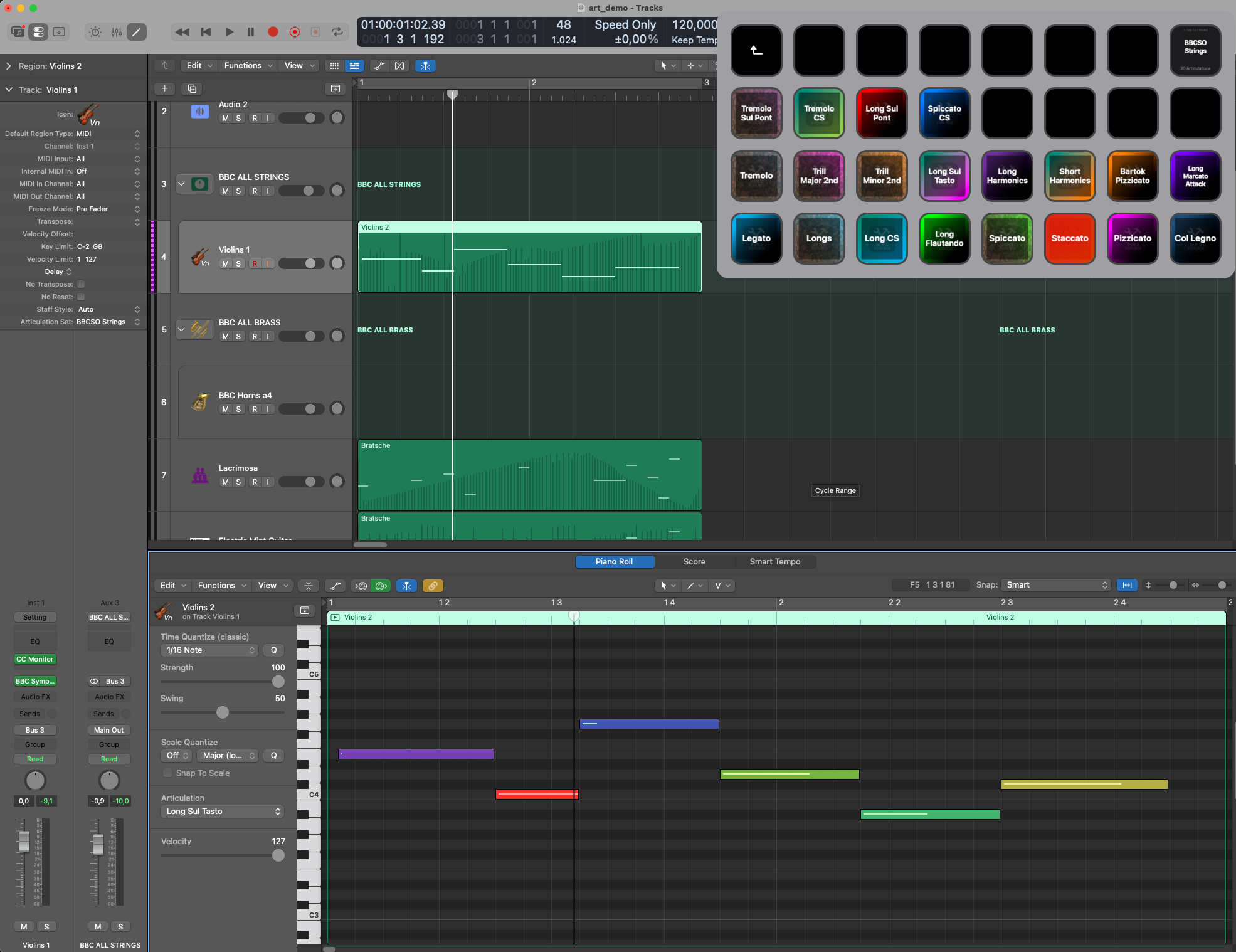
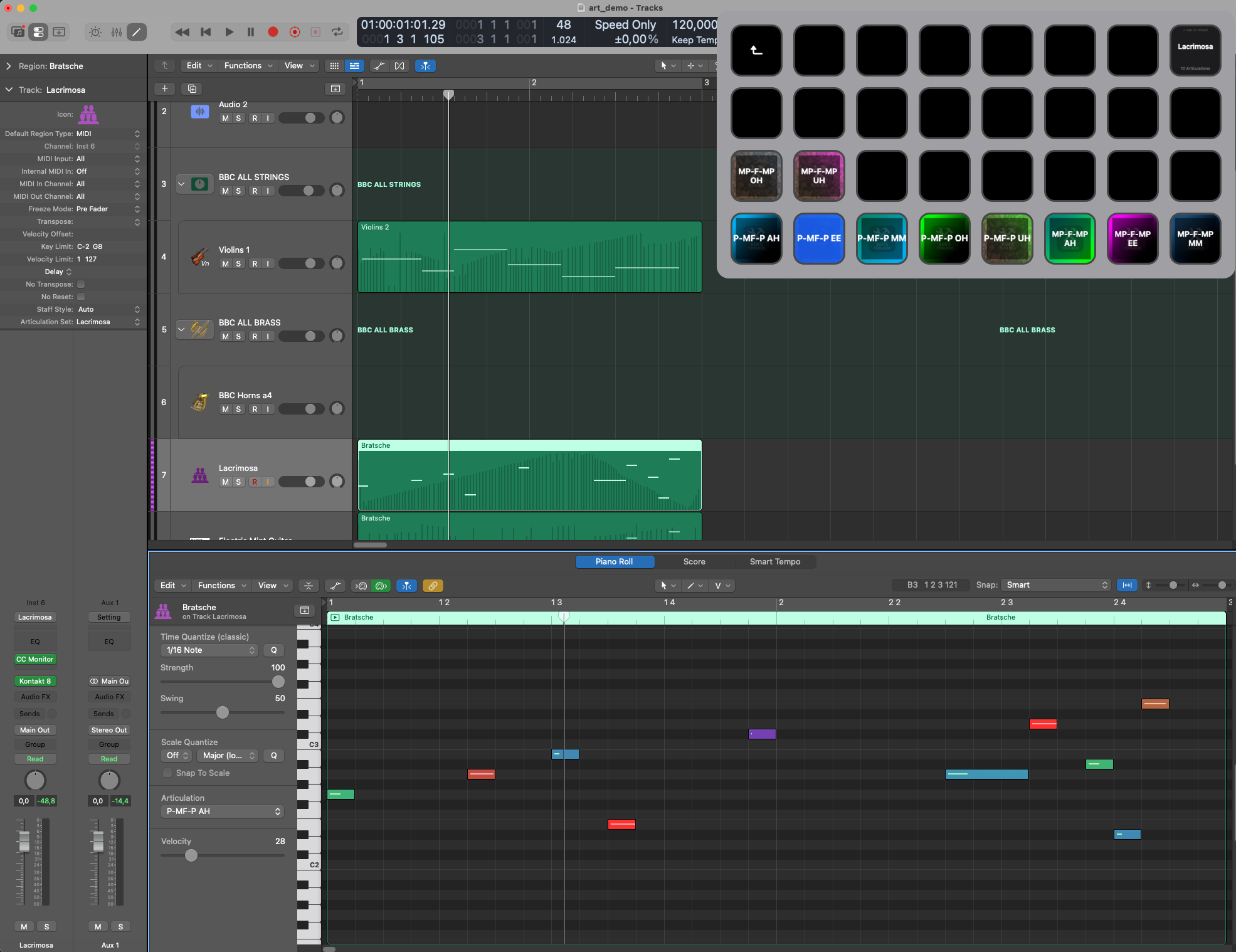
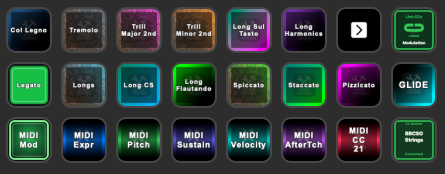
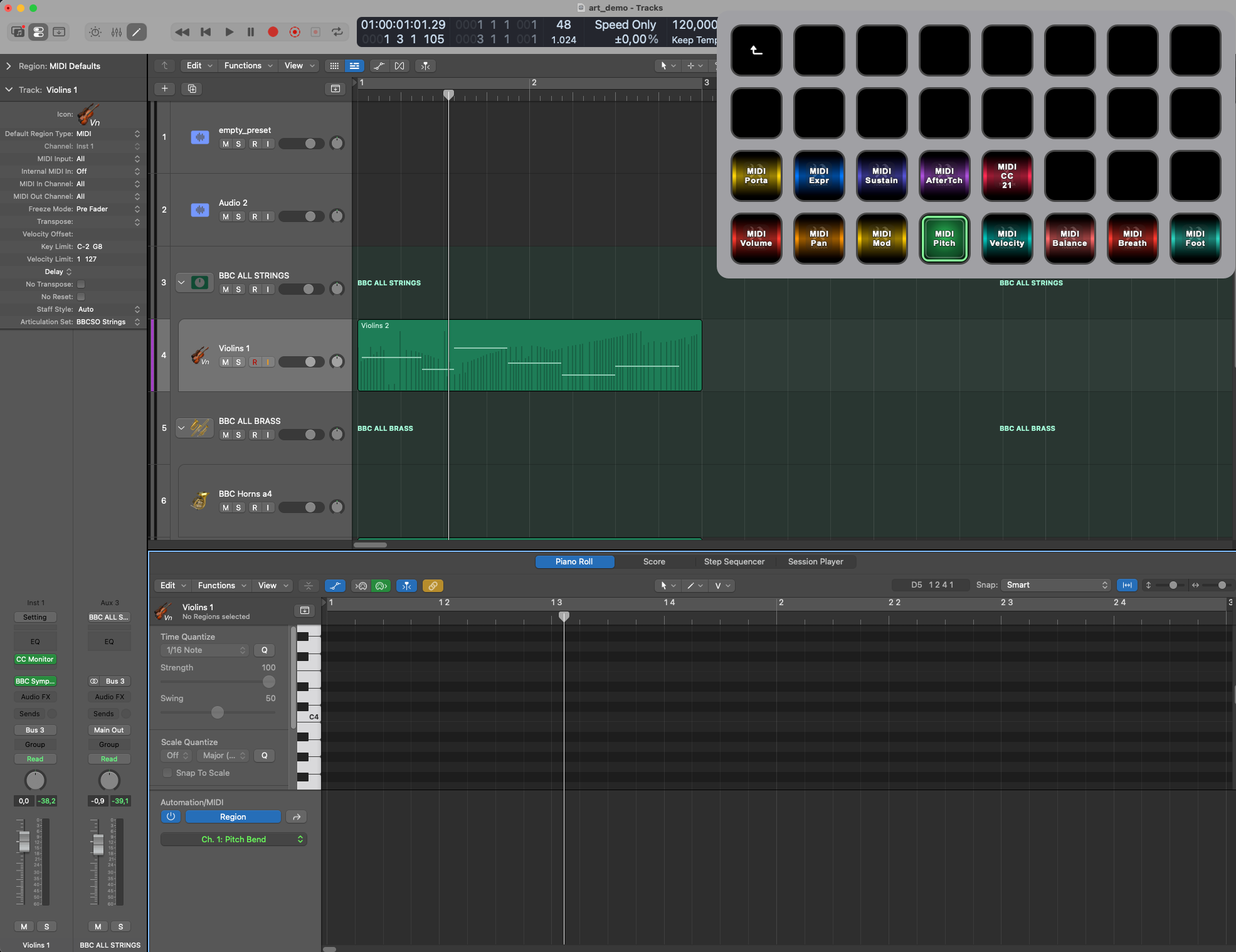
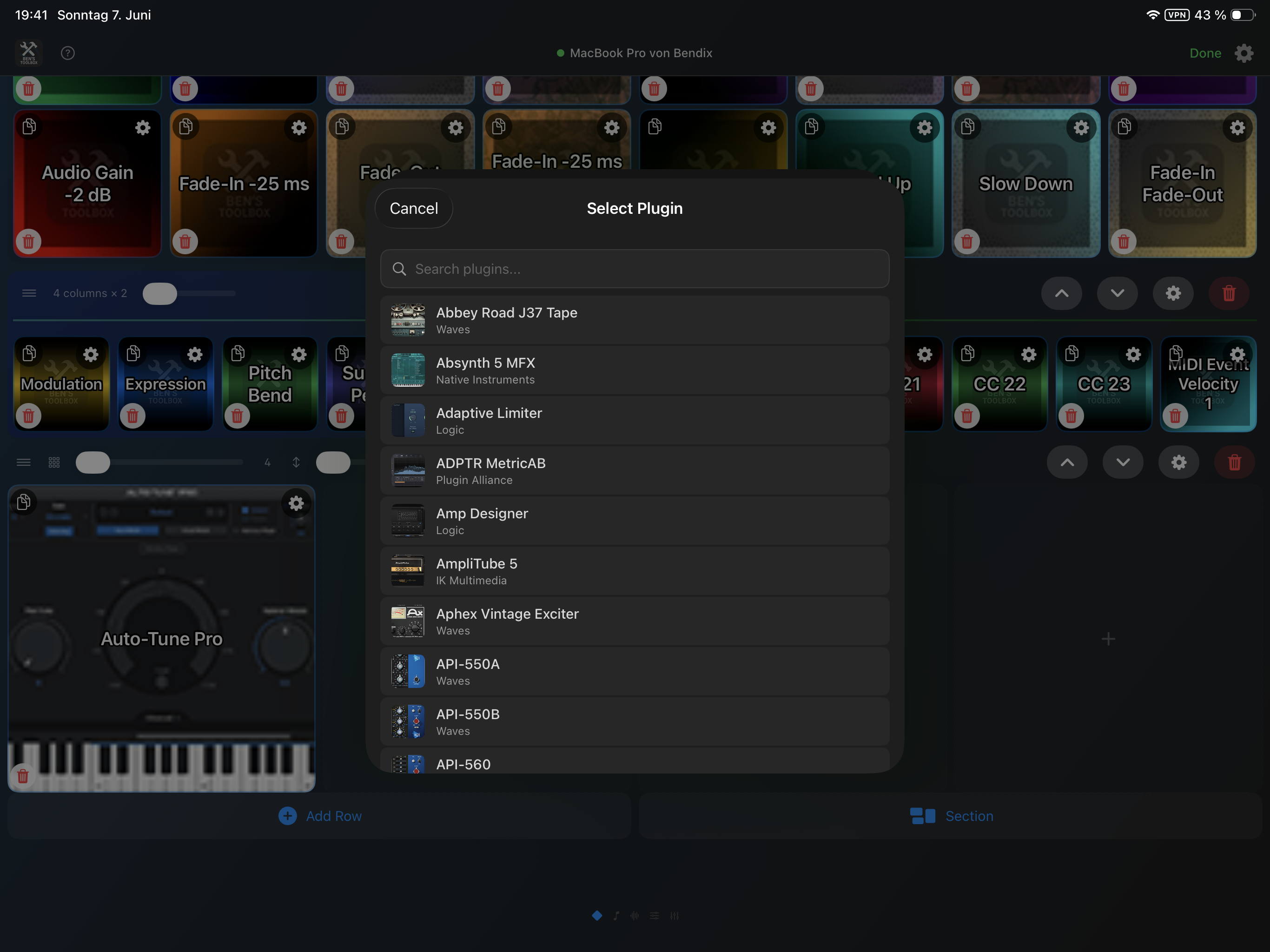
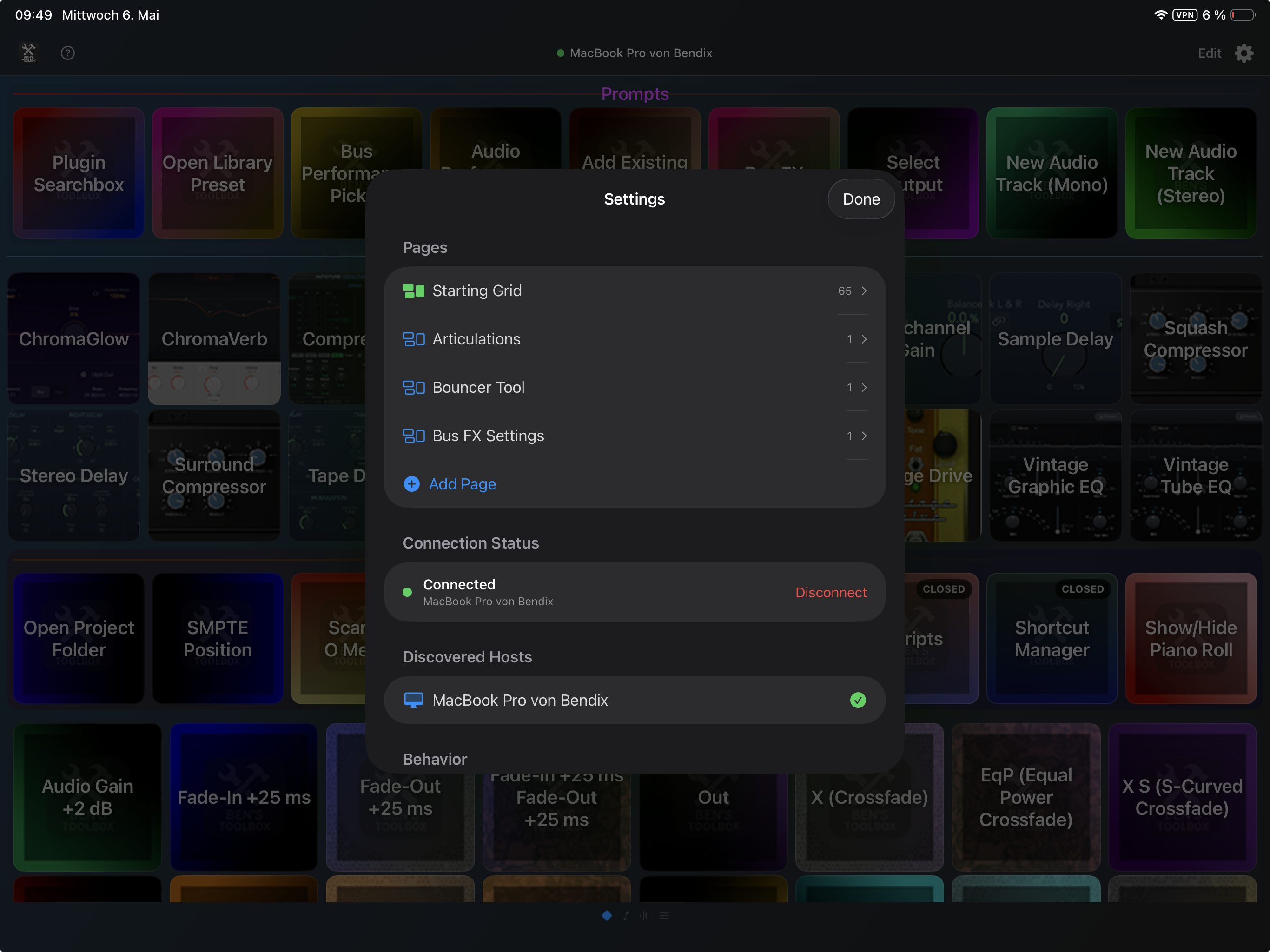
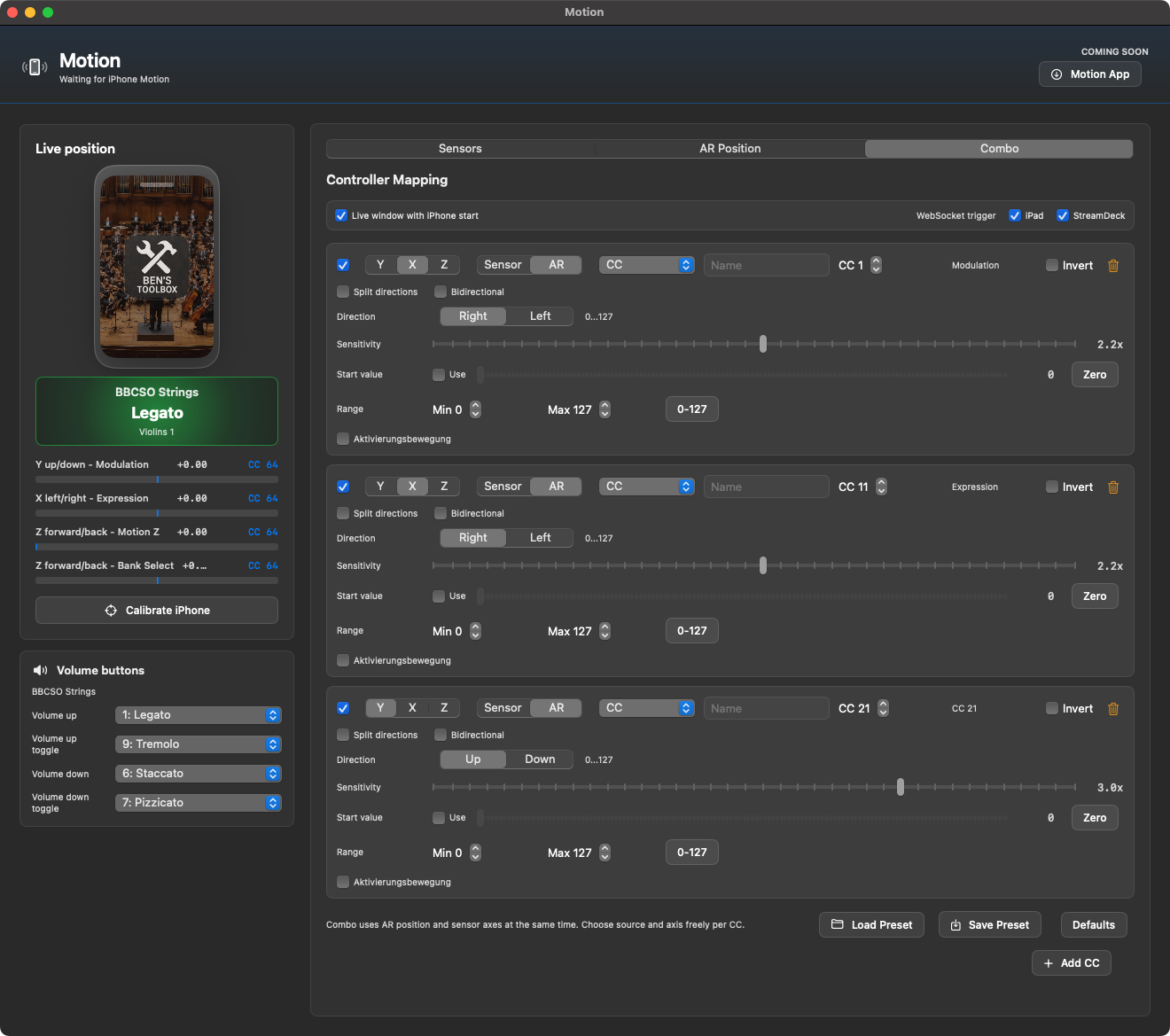
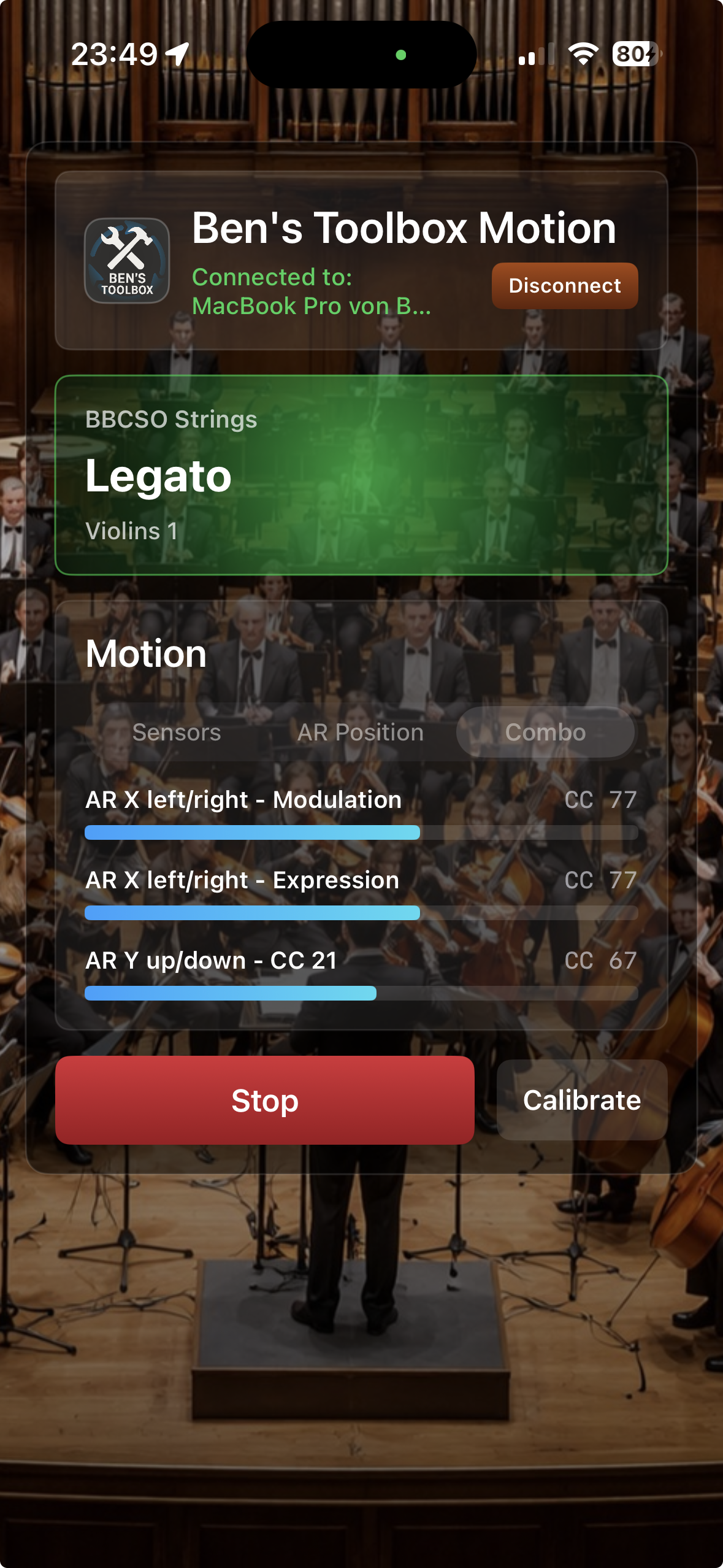
Ben's Toolbox est une application macOS qui automatise le travail récurrent de Logic Pro et le rend accessible via macOS, Stream Deck, iPad Remote et iPhone Motion. Cela inclut désormais également le mixeur UAD dans le iPad Remote. Cette documentation décrit non seulement comment démarrer, mais également tous les outils, options et flux de travail typiques importants.
L'application Mac est toujours l'autorité centrale. Stream Deck, iPad et iPhone envoient des commandes ou des données de contrôle à l'application Mac. L'application Mac vérifie la licence, l'état, les préréglages, les fenêtres logiques, les données de la console UAD, les données numérisées et exécute l'action réelle dans Logic Pro ou la console UAD.
Pourquoi Ben's Toolbox est différent
Ben's Toolbox n'est pas un package de raccourcis unique, mais un système Logic Pro cohérent : application Mac, propre appareil MIDI, plug-in Stream Deck, iPad Remote, UAD Mixer Remote et iPhone Motion accèdent à la même base de données. Cela permet de déclencher des flux de travail complexes en studio via des boutons, des gestes ou des préréglages préparés sans avoir à naviguer à chaque fois dans les menus de la console Logic ou UAD.
USP
Ce qui est important à ce sujet
Où il est utilisé
Bouncer Tool
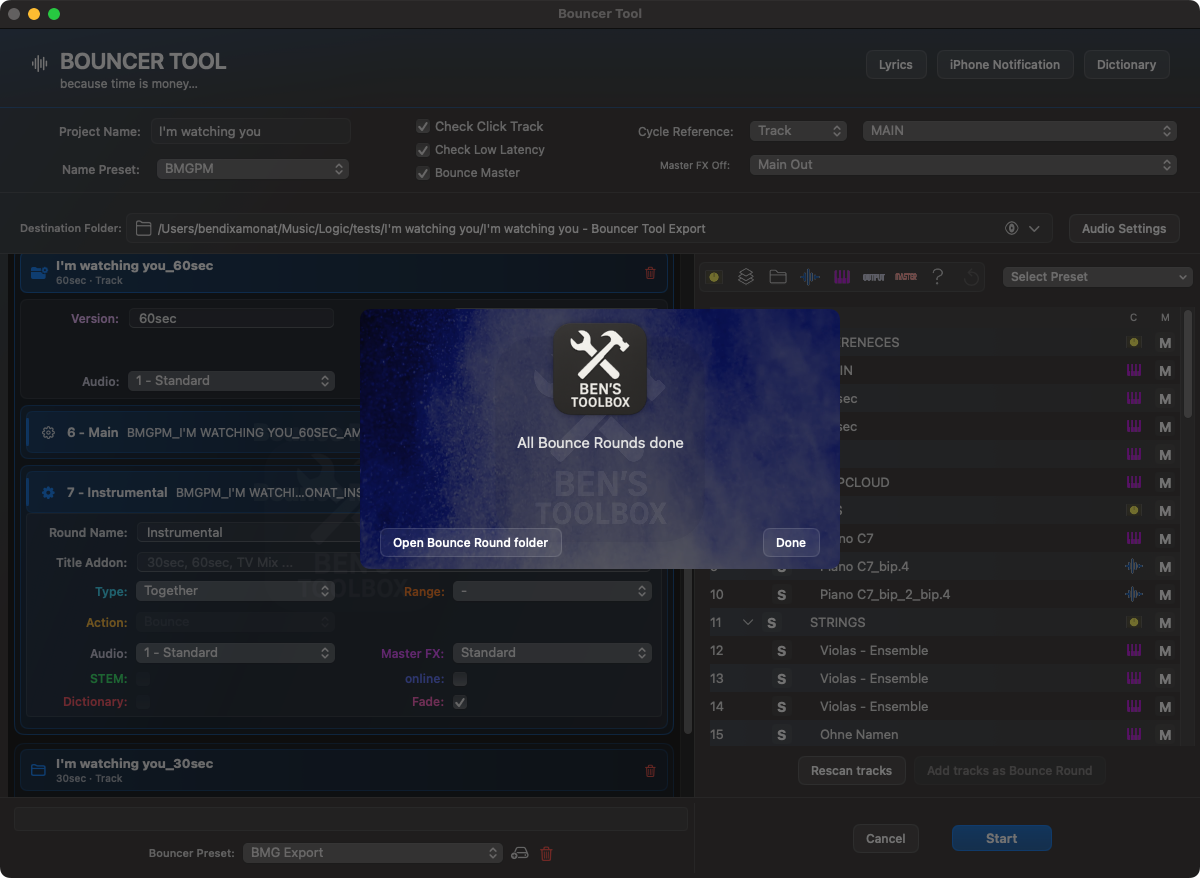
Plusieurs mixages, tiges, versions et livrables sont préparés sous forme de tours Bounce répétables. Les règles de dénomination, les paramètres audio, le dictionnaire, la sélection de pistes et les dossiers d'exportation font partie du flux de travail.
macOS App, iPad Remote
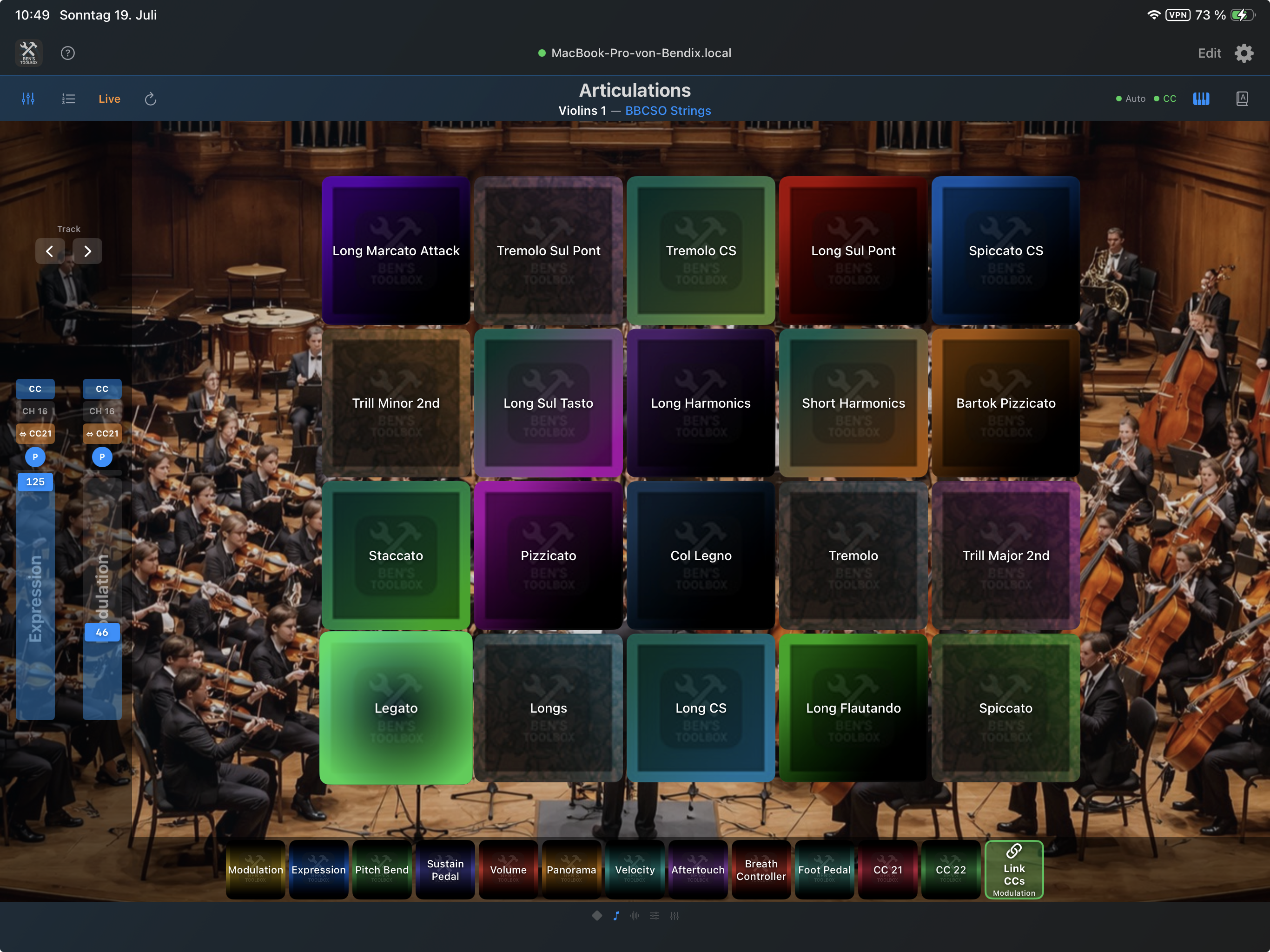
Articulations en direct avec feedback
Les articulations sont lues depuis Logic, affichées sur iPad et Stream Deck et peuvent y être déclenchées en direct. L'interface montre quelle technique de jeu est active.
iPad Remote, Stream Deck, Logic Pro
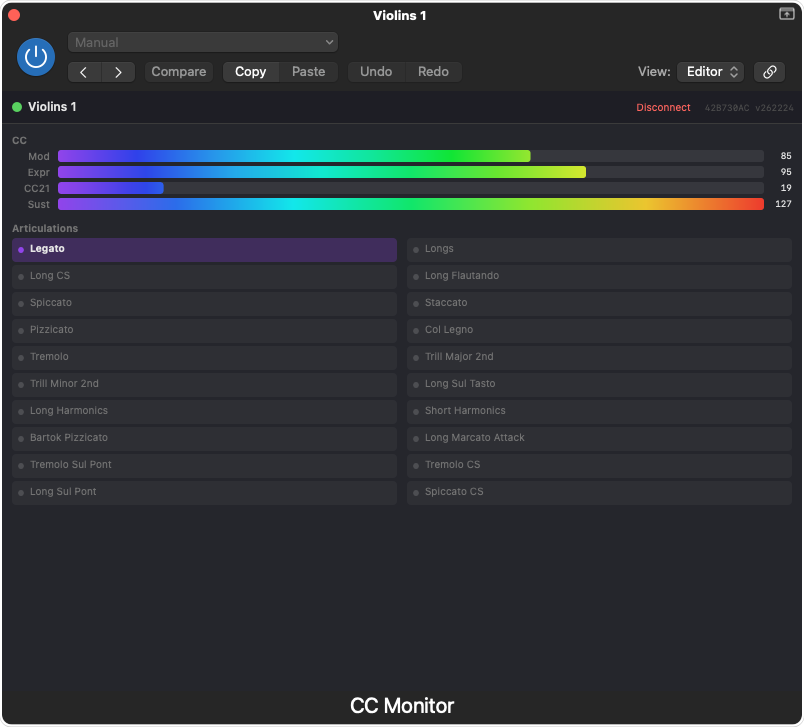
MIDI Rappel via CC Monitor
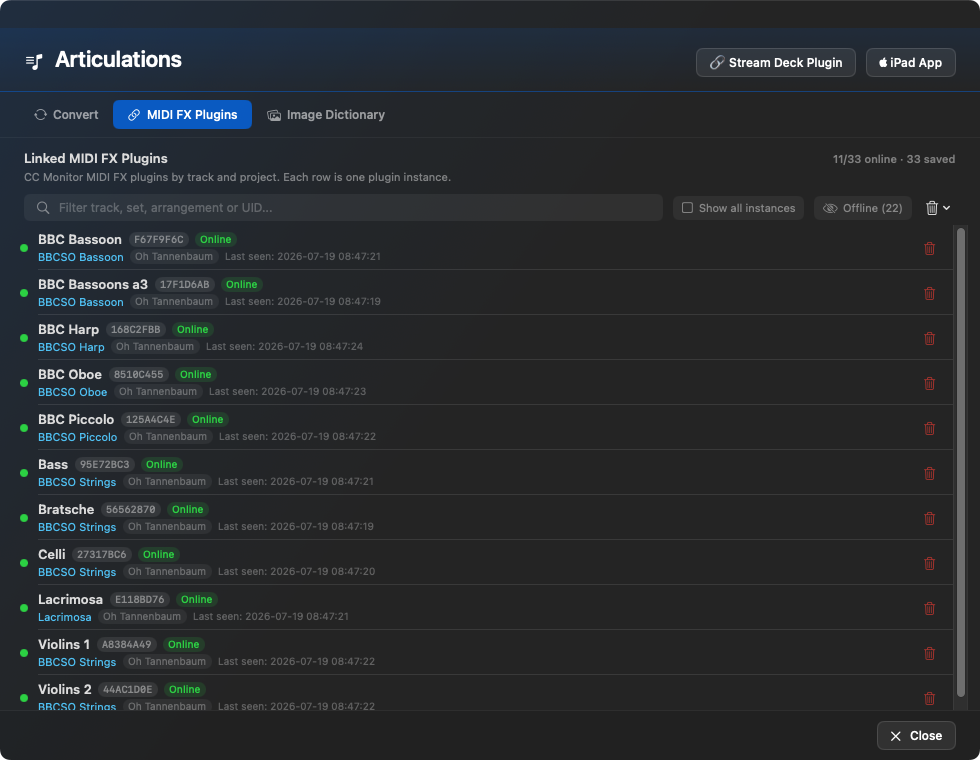
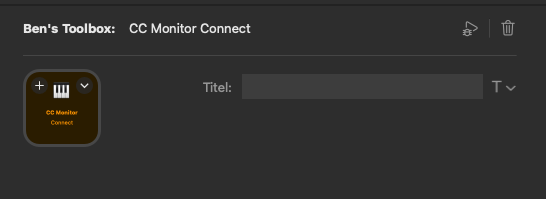
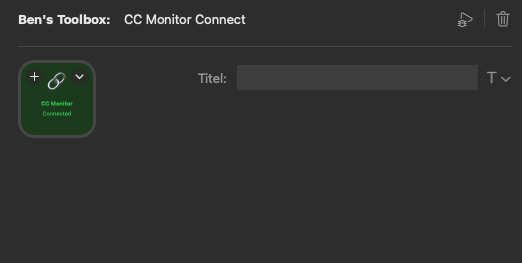
Grâce au CC Monitor, le contrôle d'articulation de l'iPad peut mieux suivre l'état actuel dans Logic. Cela signifie que non seulement le signal est transmis, mais que l'état musical peut également être rapporté.
iPad Remote, Logic MIDI FX, pistes d'articulation
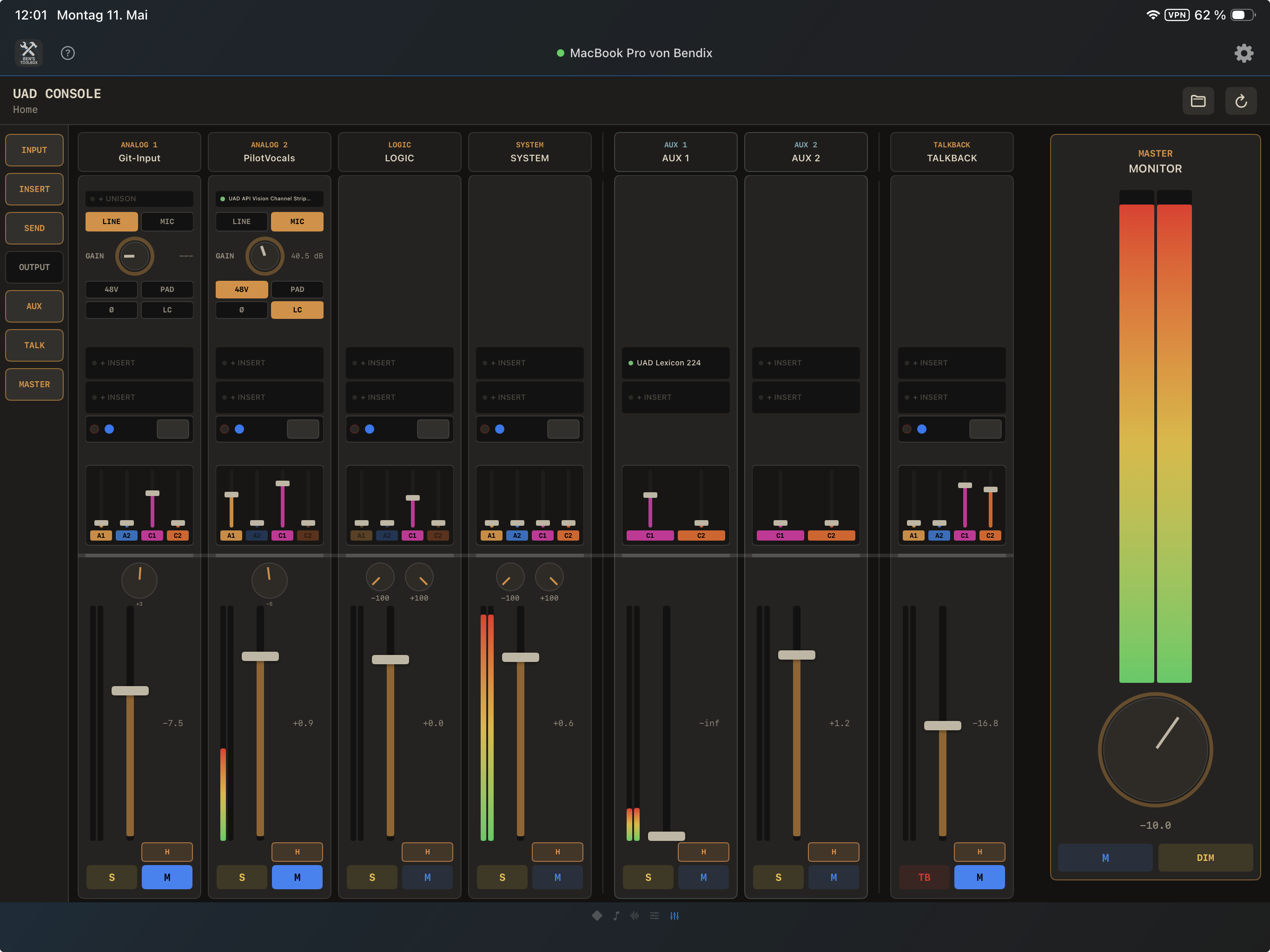
Mélangeur UAD sur iPad
Certaines fonctions du mixeur de la console UAD peuvent être visualisées et contrôlées directement sur l'iPad : tranches de console, inserts, commandes de préampli, départs, départs cue/aux, talkback et sessions.
iPad Remote, macOS App, console UAD
Contrôle de la dynamique avec l'iPhone
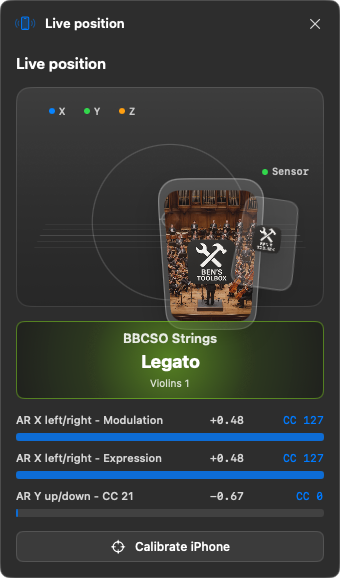
Les gestes de mouvement, de hauteur, de direction ou d'activation deviennent MIDI CC, Pitch Bend, vibrato ou contrôle d'articulation. Le mappage se trouve dans l'application Mac et peut être modifié sans mise à jour de l'application iPhone.
iPhone Motion, macOS Fenêtre de mouvement
De nombreux outils de flux de travail
Chargez des plugins, ouvrez des correctifs, définissez les sorties, créez des envois, modifiez le gain/Fades, sélectionnez les voies MIDI-CC, ouvrez les fenêtres et déclenchez des raccourcis logiques.
Mac, iPad, Stream Deck, raccourcis
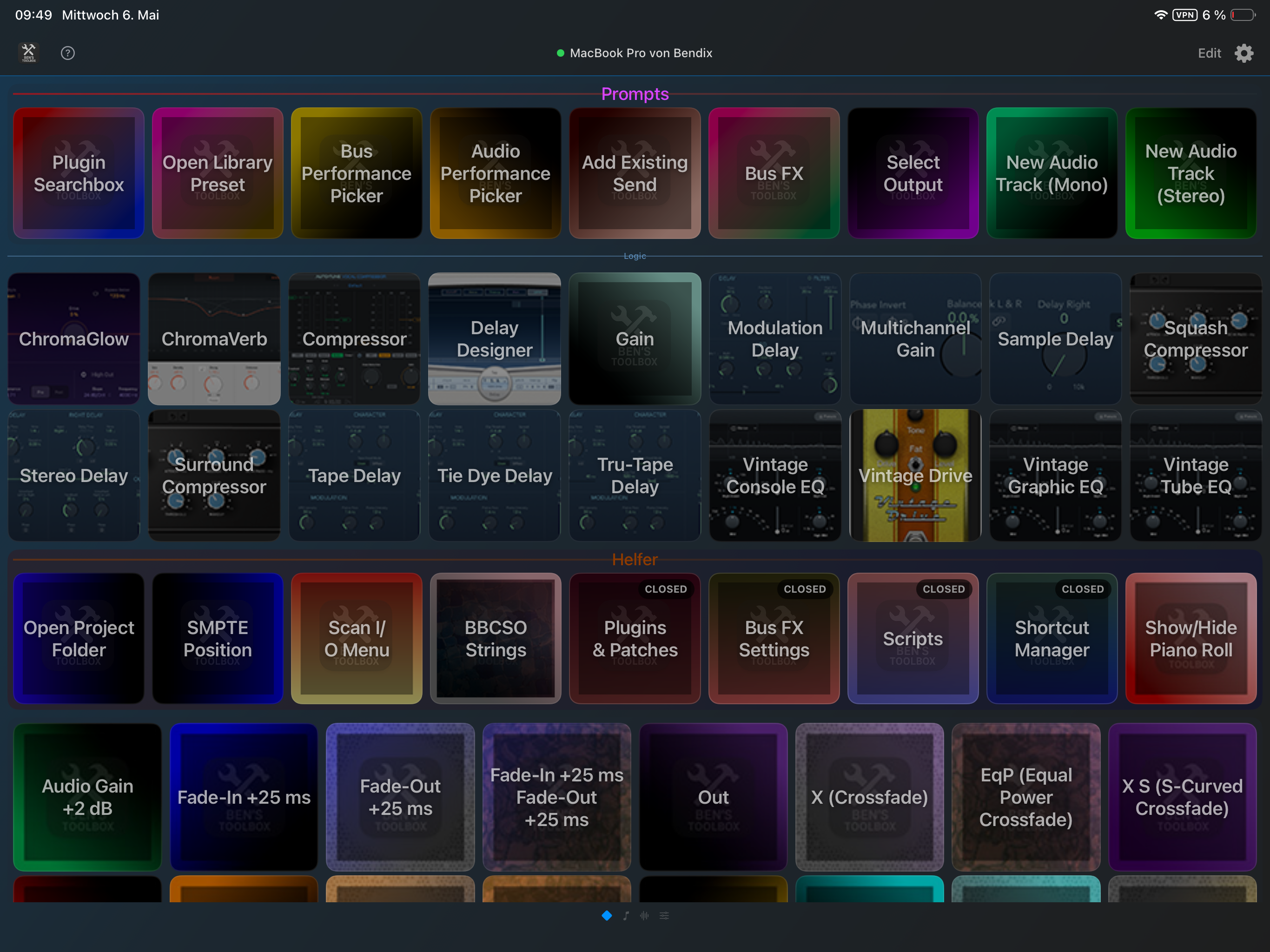
Grille iPad personnalisable
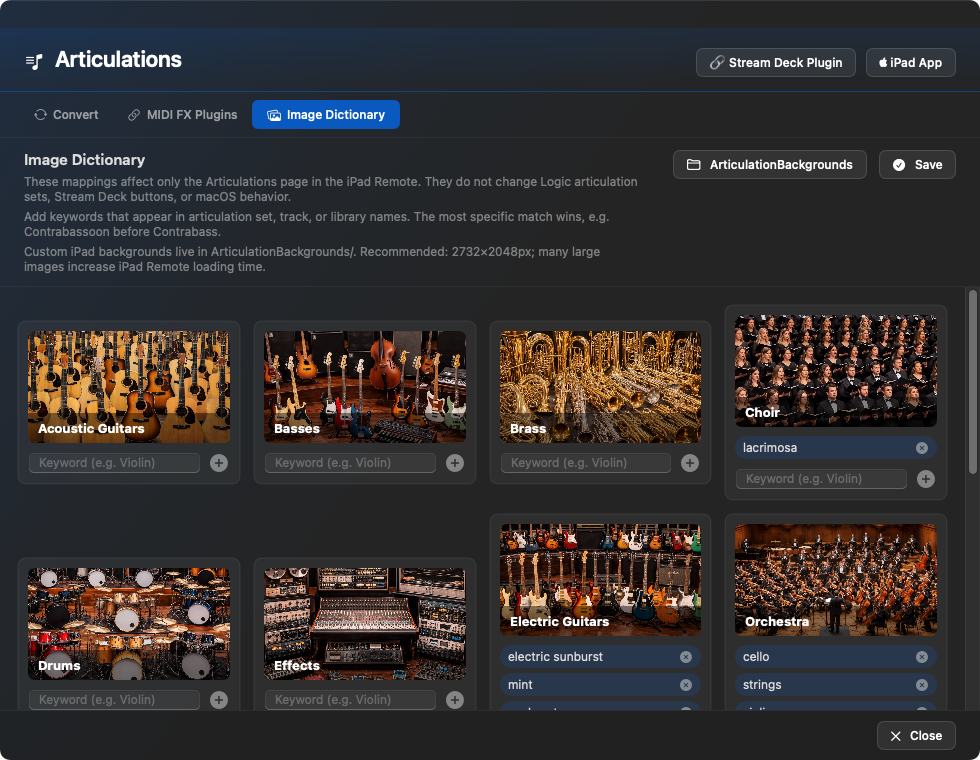
Les boutons, pages, sections, images personnalisées, étiquettes automatiques et listes dynamiques proviennent de l'application Mac. L'iPad peut donc être configuré comme une surface de contrôle spécifique à un modèle.
iPad Remote
Posséder une infrastructure MIDI
Ben's Toolbox utilise son propre appareil virtuel MIDI. Cela signifie que les raccourcis et les déclencheurs s'exécutent de manière cohérente sur une connexion contrôlée au lieu d'utiliser des macros de clavier lâches.
Logic Pro, Stream Deck, iPad, Shortcut Manager
Comment commencer
1. Préparez l'application Mac
Installez et démarrez Ben's Toolbox.
Autoriser les fonctionnalités d'accessibilité macOS.
Ouvrez Logic Pro.
Définissez Ben's Toolbox sur la même langue dans laquelle Logic Pro est exécuté.
Le périphérique Ben's Toolbox MIDI est automatiquement vérifié au démarrage et installé si nécessaire.
2. Numériser les données
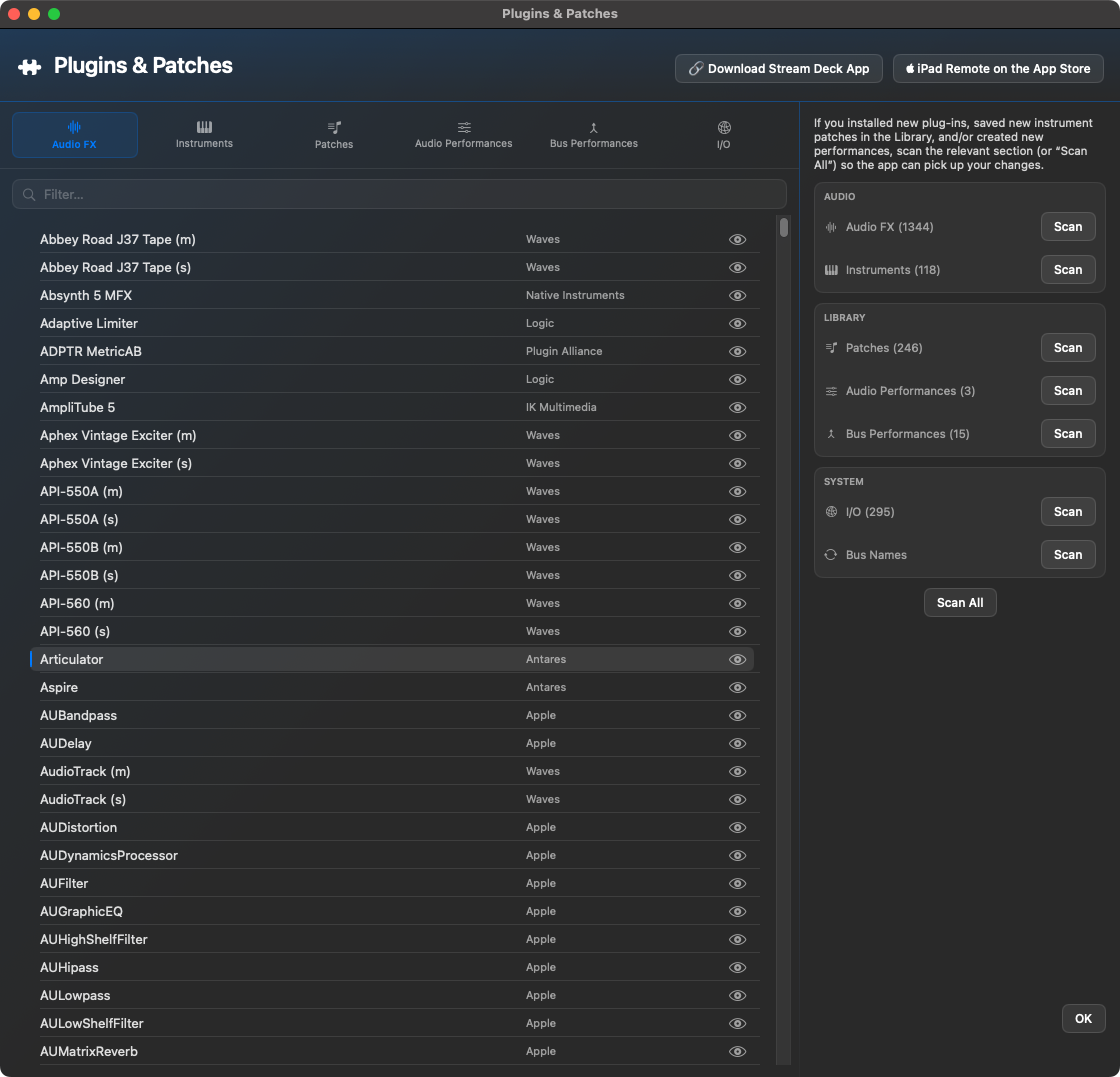
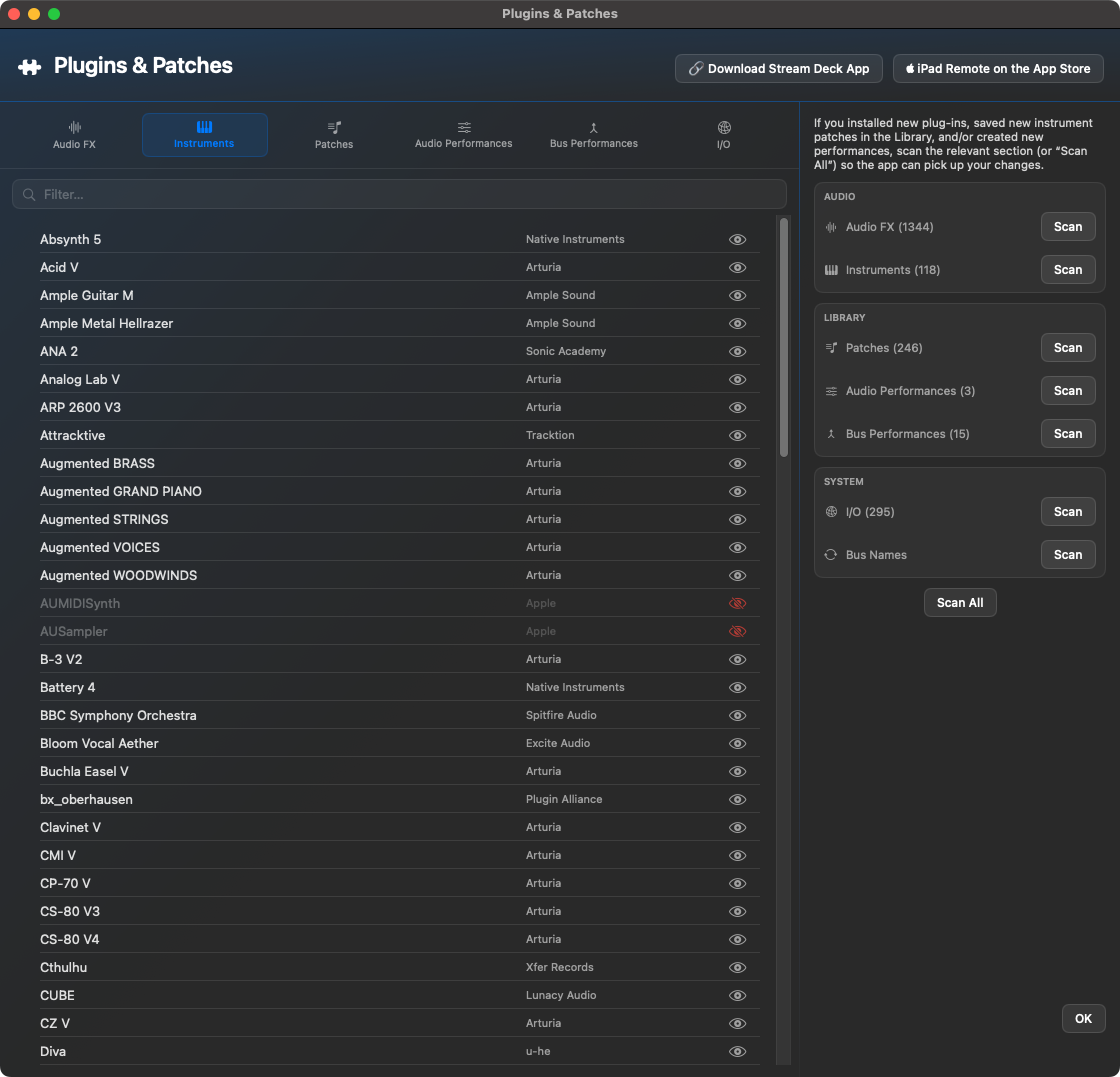
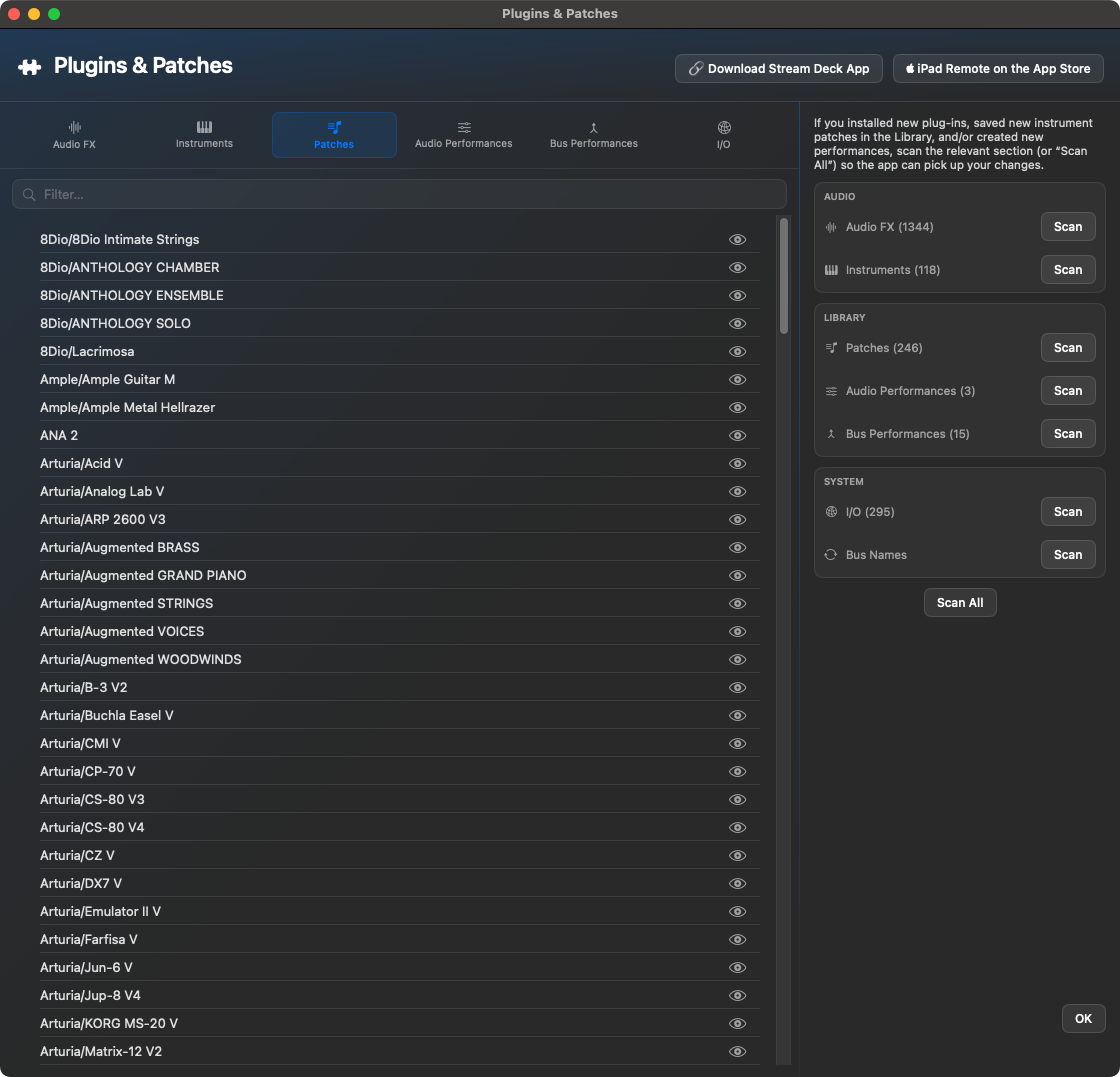
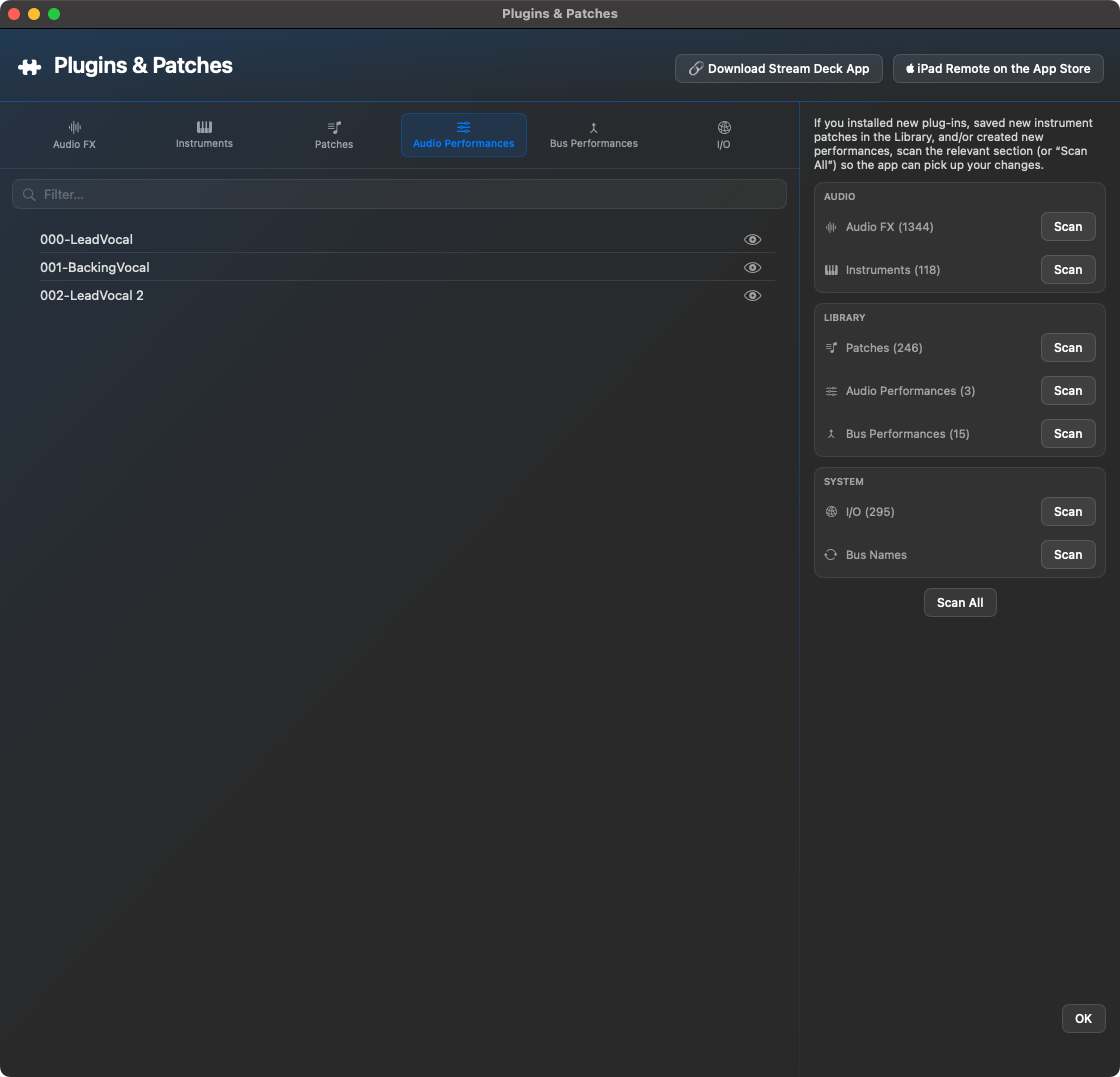
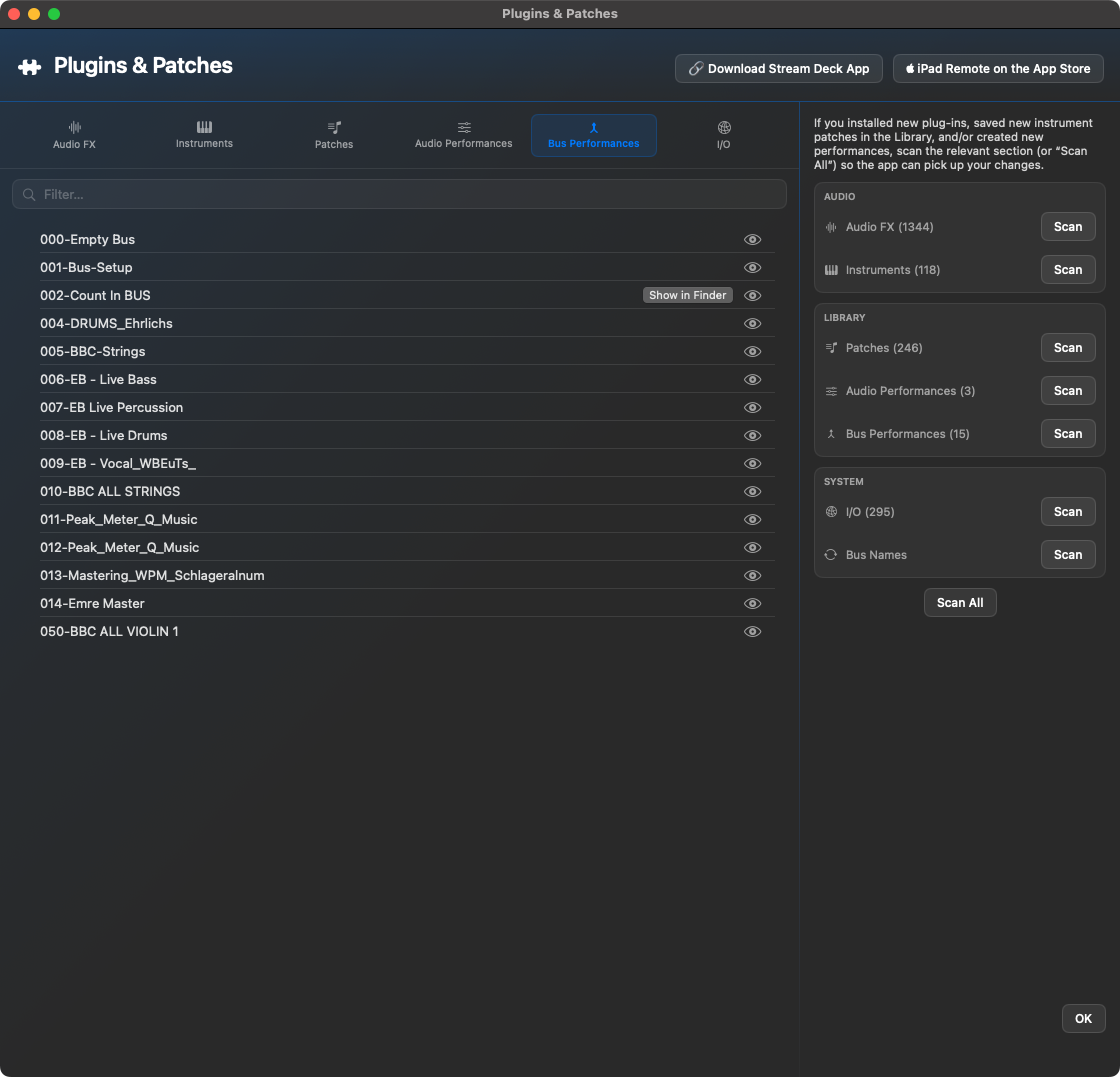
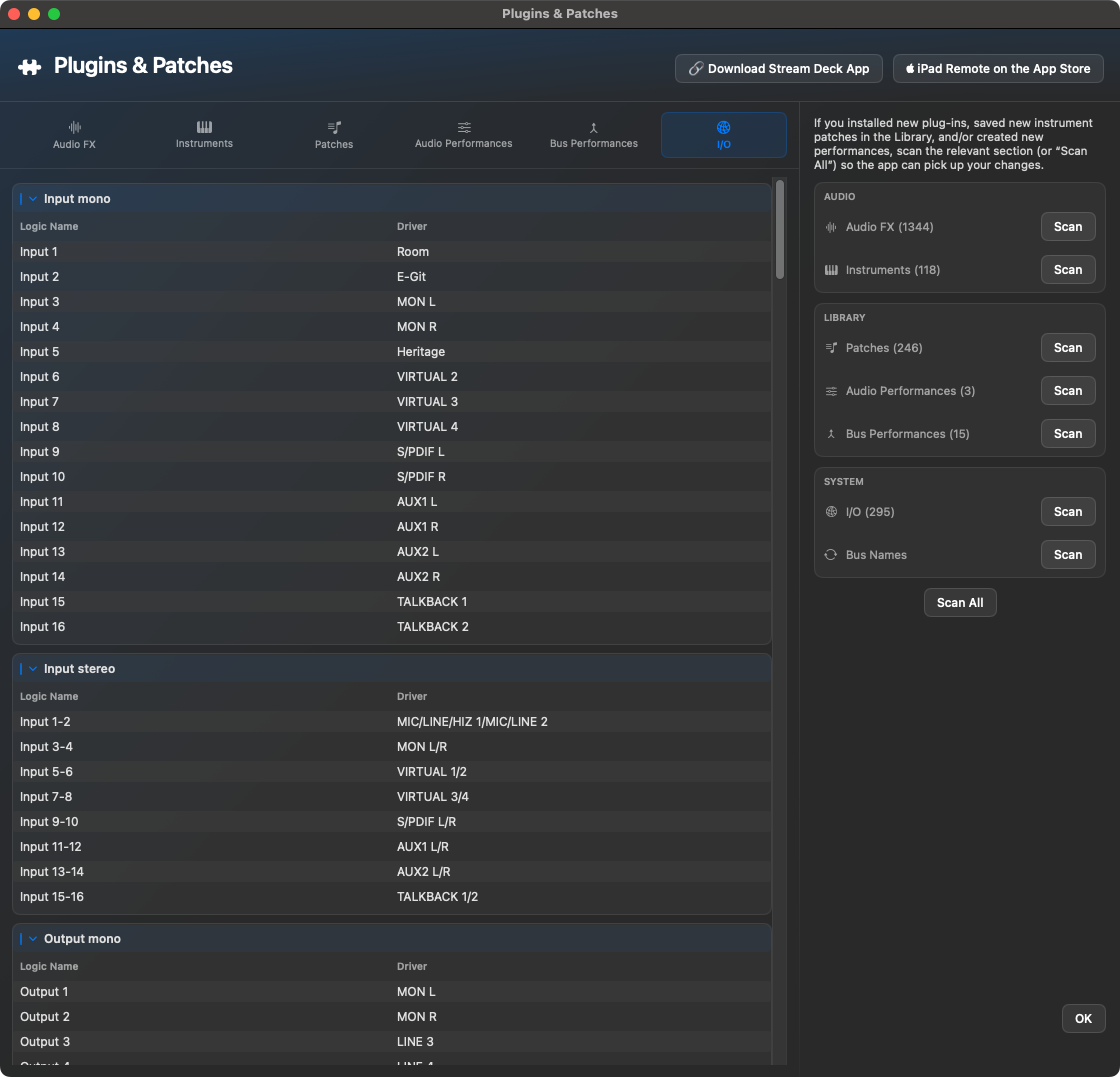
Plugins & correctifs ouvert.
Scannez les plugins, les préréglages de bibliothèque, les entrées/sorties et les bus.
Effectuez une nouvelle recherche de nouveaux plugins ou de noms d'E/S modifiés.
Pour les articulations, lire également dans le jeu d'articulations actuel.
Important : Si l'iPad ou Stream Deck ne trouve pas de noms, d'icônes, de sorties, de préréglages ou de plugins, la cause vient presque toujours de l'application Mac. Là, les données doivent d'abord être lues ou mises à jour.
Langage de logique et Ben's Toolbox
Ben's Toolbox lit de nombreux menus, fenêtres, tableaux et panneaux de Logic Pro via les noms visibles dans Logic. Par conséquent, Ben's Toolbox doit être défini sur la même langue dans laquelle Logic Pro est exécuté. Par exemple, si Logic s'exécute en allemand, Ben's Toolbox doit également être en allemand ; Si Logic est en anglais, Ben's Toolbox doit être en anglais.
Pratique : Si Ben's Toolbox ne trouve pas d'entrées dans Logic ou si les actions ne fonctionnent pas de manière fiable, vérifiez d'abord le paramètre de langue, puis analysez à nouveau les plugins, les sorties, les bus et les articulations.
Assistant d’installation et de réparation
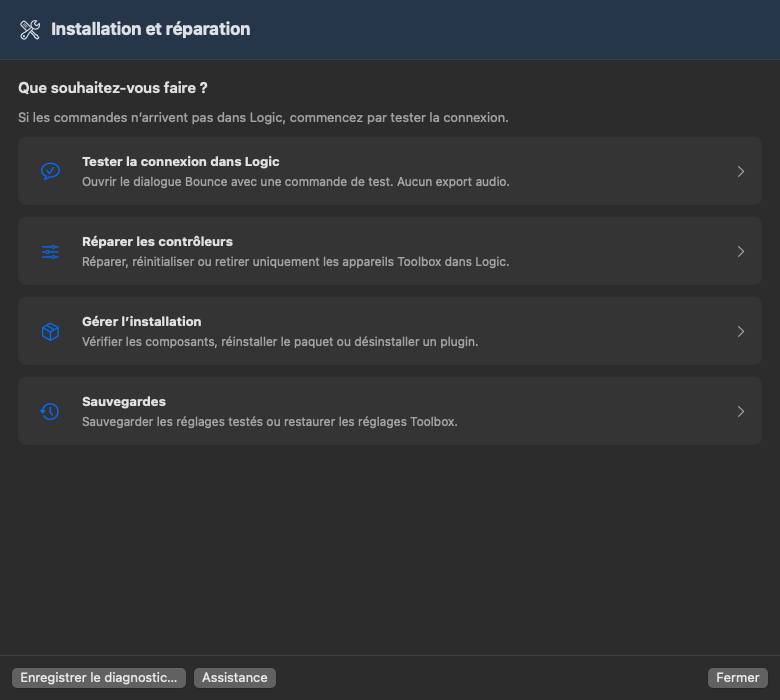
Accueil plus clair dans Installation et réparation : tester la connexion, réparer les contrôleurs, gérer l’installation et les sauvegardes. Si les commandes n’arrivent pas dans Logic, commencez par tester la connexion.
La réparation comporte trois pages : choisir une action, choisir les appareils, vérifier et confirmer. La sélection seule ne change rien. Réparer complète les affectations manquantes ; réinstaller réinitialise les affectations Toolbox sélectionnées ; supprimer retire uniquement leurs enregistrements, pas l’app ni les plugins.
Les vues principales ne nécessitent plus de défilement. Résultats, guide manuel en cinq parties et formulaire d’assistance sont séparés. Les prérequis figurent près des actions ; les modifications des contrôleurs restent bloquées si Logic est ouvert. Instructions dans les sept langues de l’app.
Gérer l’installation sépare l’état des fichiers de l’installation du paquet et de la désinstallation des plugins. Les coches vertes ne testent pas la connexion. Selon le composant, fermez Logic ou Stream Deck. Les sauvegardes conservent les réglages testés ; la restauration importe uniquement les entrées Toolbox et protège les autres appareils.
Ouvrez l’assistant dans les réglages. Testez d’abord la connexion : laissez Logic ouvert avec un projet en arrière-plan, fermez les dialogues existants et cliquez sur TEST. La commande interne ouvre uniquement le dialogue Bounce, sans exporter d’audio. Annulez ensuite. Autre chemin : icône de barre des menus → Scripts → Bounce WAV → Test now.
La réussite confirme la réception de cette commande, pas toutes les fonctions. Si le problème persiste, décrivez-le puis cliquez sur Envoyer pour transmettre le journal Toolbox actuel au support. L’accusé avec numéro confirme la réception. Si des prérequis manquent, suivez d’abord les indications : ce n’est pas encore un échec de connexion.
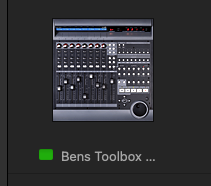
Aucun dialogue malgré les prérequis ? Enregistrez le projet, laissez Logic ouvert et quittez Ben's Toolbox. Dans la configuration des surfaces de contrôle de Logic, supprimez uniquement Bens Toolbox et MCU Bens Toolbox (parfois Bens Toolbox MCU), jamais les autres contrôleurs. Quittez Logic, lancez Ben's Toolbox et configurez-le. Rouvrez Logic et répétez TEST. Les images ci-dessous aident à identifier les entrées ; ne vous fiez pas uniquement aux icônes.
Bens ToolboxMCU Bens Toolbox / Bens Toolbox MCU
Après TEST réussi, sauvegardez la configuration testée. Le repère daté concerne la configuration enregistrée lue pendant ce test, pas les changements ultérieurs ou non enregistrés. La restauration reprend uniquement les entrées Toolbox et conserve les autres appareils et affectations actuels. Les correspondances inconnues ou ambiguës sont refusées sans modification ; aucun remplacement automatique du fichier entier.
Les coches vertes confirment les fichiers ou autorisations, pas la connexion MIDI. Actualiser relit l’état et affiche l’heure du contrôle. Une différence avec le modèle n’est pas en soi une erreur. CC Monitor est normalement dans /Library ; aucune copie dans ~/Library n’est nécessaire.
Avant réparation, réinstallation ou restauration, enregistrez le projet, quittez Logic et vérifiez l’aperçu. Réinstaller les affectations Toolbox remplace les personnalisations par le modèle standard. Une sauvegarde précède les modifications. Ne désinstallez qu’au besoin : CC Monitor/script MIDI exigent Logic fermé ; le plugin Toolbox pour Stream Deck exige Stream Deck fermé. Le motif figure près du bouton. Projets et préréglages restent ; le composant est déplacé vers une sauvegarde. Réinstallez application, script et CC Monitor avec l’installateur officiel signé, avec autorisation administrateur si demandée. Stream Deck s’installe séparément.
4.2.22 · Logic Pro / CC Monitor
Démarrage de l’installateur plus clair : dès l’ouverture, il explique qu’il faut enregistrer le projet et quitter Logic Pro avant l’installation, car le paquet met aussi à jour CC Monitor. Les instructions et messages de blocage sont disponibles dans les sept langues de l’app.
Vérification anticipée avant l’autorisation administrateur : si Logic est encore ouvert, l’installation est bloquée avec une explication précise. Enregistre le projet, quitte toi-même Logic et rouvre l’installateur. macOS détermine l’affichage du blocage ; Logic n’est pas quitté automatiquement.
Protection supplémentaire : la vérification preinstall est conservée si Logic est rouvert entre-temps. Un état inconnu bloque l’installation ; le résultat vide natif de macOS est reconnu correctement. Les fonctions de l’app, les affectations Lua et CC Monitor restent inchangés.
Notions de base
Action, paramètre, déclencheur
Presque tous les outils se composent d'une action et de paramètres facultatifs. Exemple : set_output est l'action, la sortie souhaitée est le paramètre. Le déclencheur peut être un bouton de stream deck, un bouton iPad, un raccourci, un schéma d'URL ou un bouton dans l'application Mac.
Les surfaces distantes sont des surfaces de contrôle
Stream Deck et iPad n'exécutent pas eux-mêmes l'automatisation Logic. Vous envoyez une action à l'application Mac. Cela permet de conserver la vérification des licences, l'état, la langue locale, la détection des fenêtres logiques et l'automatisation réelle en un seul endroit.
Listes dynamiques
De nombreuses options ne sont pas enregistrées en dur sur iPad ou Stream Deck. Les noms de plugins, les préréglages de bibliothèque, les performances audio, les performances de bus, les noms d'E/S et les commandes de touches logiques proviennent de l'application Mac.
Posséder un appareil MIDI
Ben's Toolbox configure son propre appareil virtuel MIDI. Logic reçoit des commandes MIDI définies, tandis que l'application Mac sait quelle commande appartient à quelle fonction. Cela permet à l'iPad, Stream Deck et Shortcut Manager de déclencher les mêmes actions sans que chaque surface ait à maintenir ses propres configurations logiques.
Concrètement, cela signifie : Un bouton peut exister sur l'iPad, sur le Stream Deck ou comme raccourci et déclencher toujours la même action Ben's Toolbox avec les mêmes paramètres. La véritable intelligence réside dans l’application Mac.
macOS App
L'application macOS fournit les outils réels. Utilisez le symbole de la barre de menu pour ouvrir les fenêtres des scripts, Bouncer Tool et des plugins & Patchs, Bus FX, Motion, Shortcut Manager, Articulations, Support, Paramètres, Licence et mises à jour. Si Ben's Choir est activé, Voice Central apparaît également pour les profils vocaux et les flux de travail liés au chœur.
fenêtre
À quoi il est destiné
Calendrier typique
Scripts
Présentation des outils exécutables et de leurs paramètres.
Si vous souhaitez découvrir un outil ou le déclencher directement.
Bouncer Tool
Lot Bounces, tiges, versions, règles de dénomination et dossiers d'exportation.
Avant de mélanger les soumissions, les stems, les livrables et les exports de versions.
Plugins & correctifs
Analyse les plugins, les préréglages de bibliothèque, les sorties, les entrées, les bus et les performances.
Après l'installation, changement de modèle ou modification des noms d'E/S.
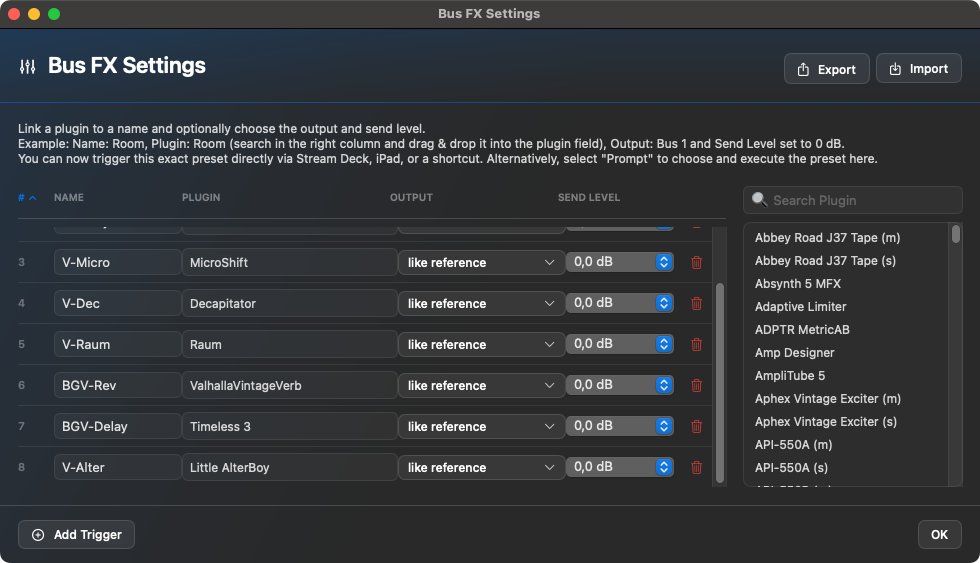
Bus FX Settings
Gestion des préréglages pour les workflows d'envoi/bus.
Lors de la préparation de salles récurrentes, de delays ou d’envois d’effets.
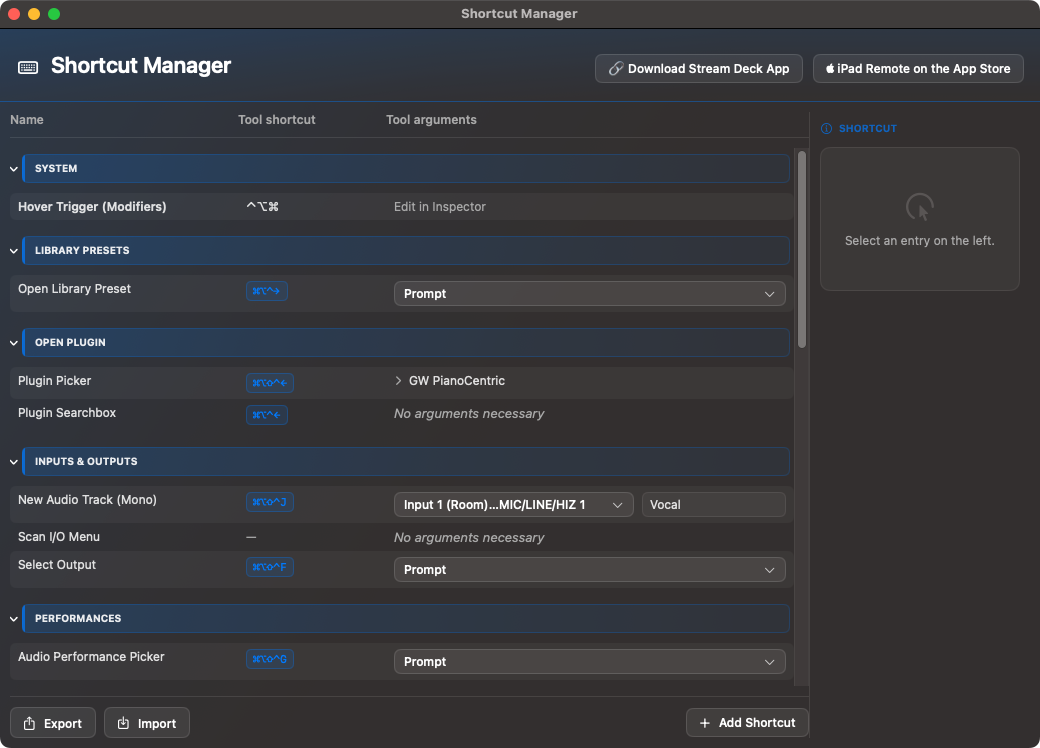
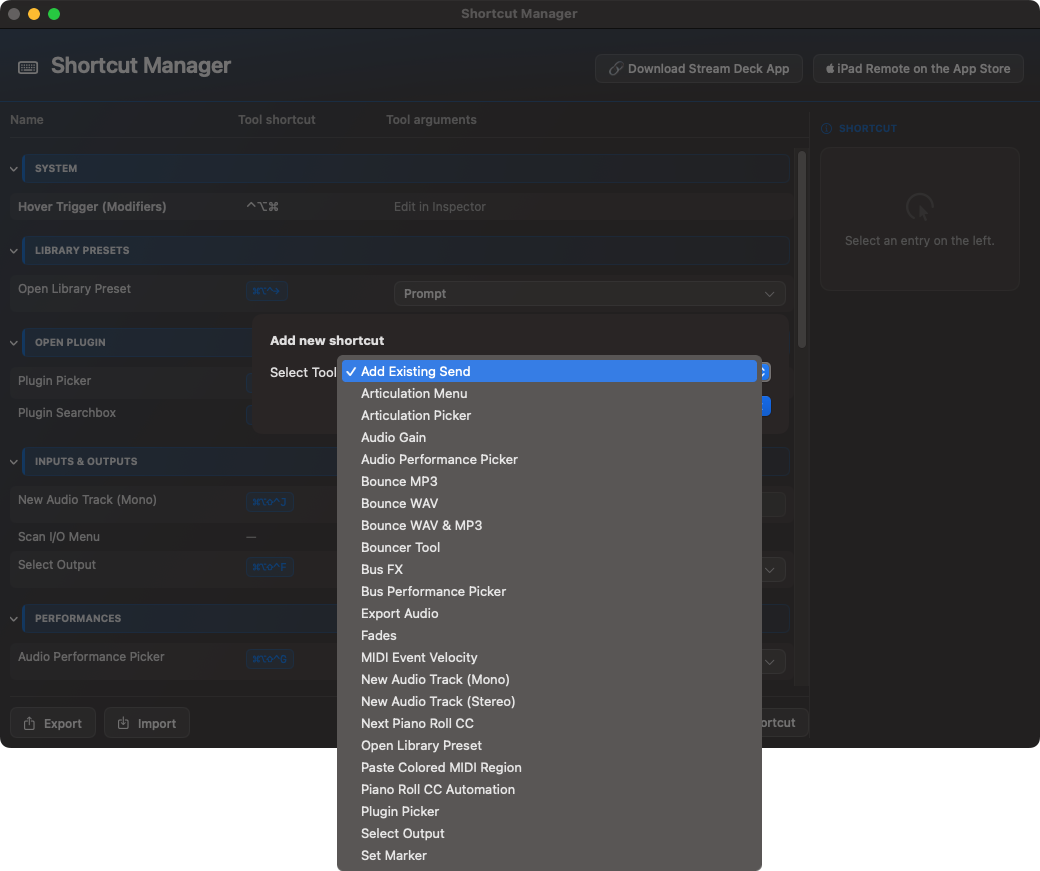
Shortcut Manager
Propres raccourcis clavier et actions paramétrées.
Si vous souhaitez travailler sans Stream Deck ou également via le clavier.
Mouvement
Mappez le mouvement de l’iPhone sur MIDI CC, Pitch Bend et les fonctions d’articulation.
Pour le contrôle live, le vibrato, la dynamique ou les contrôles performatifs.
Articulations
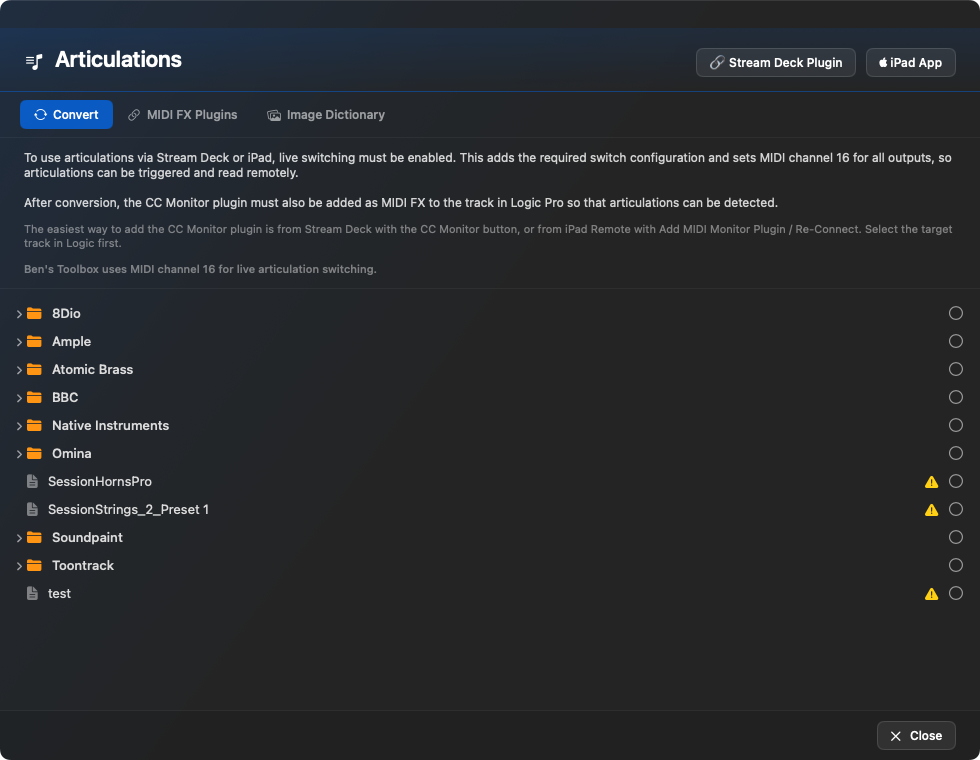
Lire, convertir et préparer des jeux d'articulations pour le contrôle à distance.
Pour les bibliothèques d'orchestre, les bandes sonores et les bibliothèques d'échantillons avec de nombreuses techniques de jeu.
Assistance
Préparez le rapport de support et affichez le contexte de l'aide.
Si une fonction doit être testée de manière reproductible ou signalée au support.
Centrale vocale
Importez et gérez les profils vocaux et préparez les flux de travail liés à la chorale.
Visible uniquement si Ben's Choir est actif pour le compte.
Ouvre la fenêtre Bouncer Tool complète. Cet outil est destiné aux tâches d'exportation complexes et est décrit en détail ci-dessous.
Bounce WAV
Exporte WAV, AIFF ou CAF via Logic Pro. Les options incluent le format, la profondeur de bits, la fréquence d'échantillonnage, l'entrelacement/le fractionnement, le tramage, la normalisation, le mode hors ligne/temps réel, la queue audio, les informations sur le tempo et l'ouverture facultative du dossier d'exportation.
Bounce MP3
Crée des fichiers MP3 avec débit binaire mono/stéréo fixe, niveau de qualité, mode stéréo, normalisation, mode hors ligne/temps réel, VBR, encodage intelligent, filtre inférieur à 10 Hz, queue audio et informations sur le tempo.
Bounce WAV + MP3
Combine les deux livrables en une seule passe. Utile si vous avez régulièrement besoin de livrer un master de haute qualité ainsi qu'une version d'écoute rapide.
Exporter
Exporte l'audio en fonction des plages et des options sélectionnées. Cela inclut les informations Trim Silence, Cycle Only, Extend to End, Format, Bit Depth, Normalisation, Bypass FX, Tail, Volume/Pan et Tempo.
Outils : Plugins & Préréglages
Plugin AddFX & Quick Insert
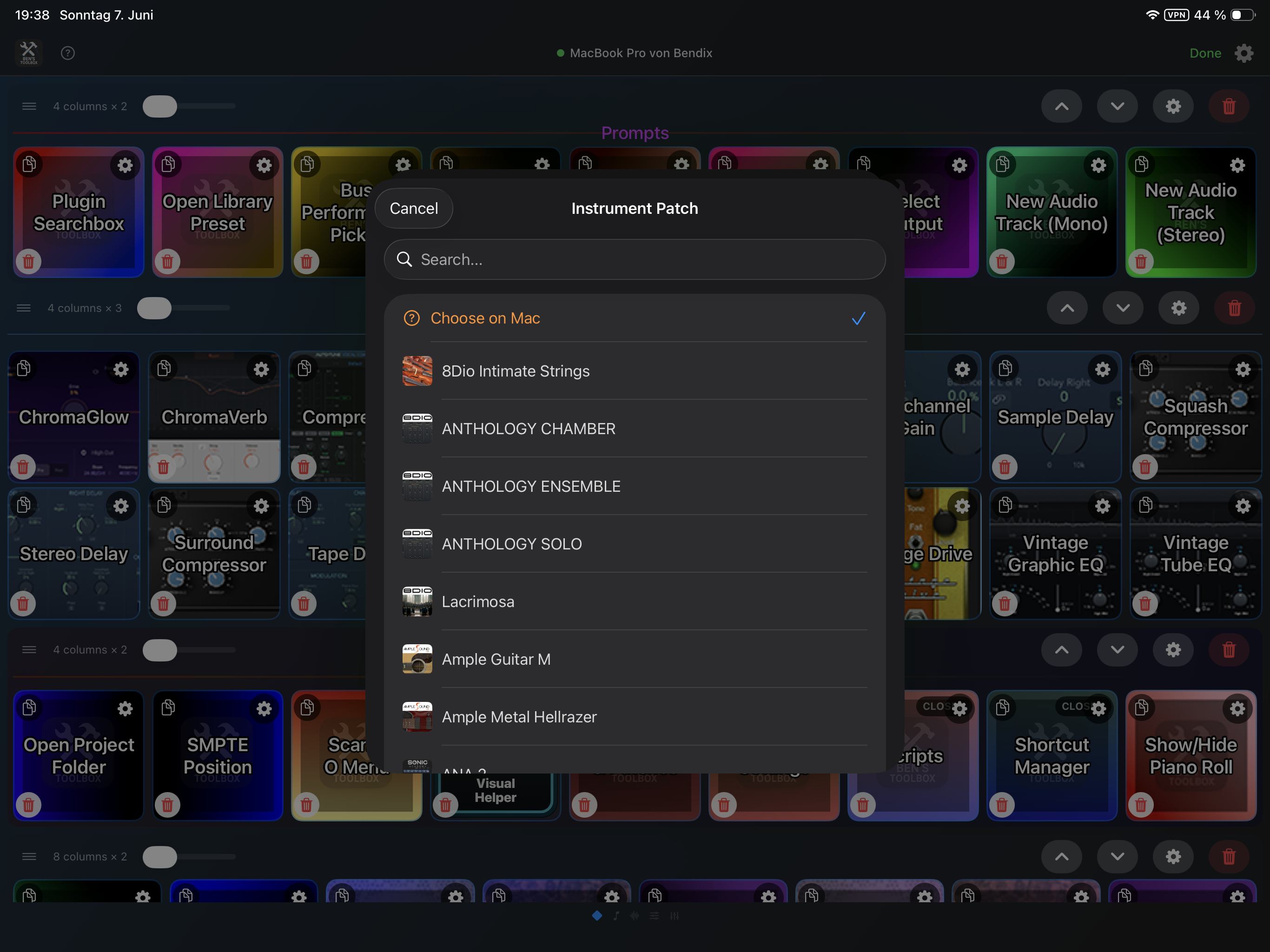
Charge un plugin d'effets audio spécifié dans l'emplacement approprié suivant. En option, le mono vers le stéréo peut être préféré si Logic propose plusieurs variantes. Ouvre un flux de travail de recherche/invite. Vous précisez le nom du plugin ou le choisissez via une interface distante. L'invite peut apparaître sur Mac, iPad ou les deux.
Open Library Preset
Ouvre un préréglage de bibliothèque logique. La sélection peut être effectuée directement ou sous forme d'invite. La liste vient du scan dans les plugins & Les correctifs peuvent être regroupés par sous-dossiers.
Audio & Bus Performance Picker
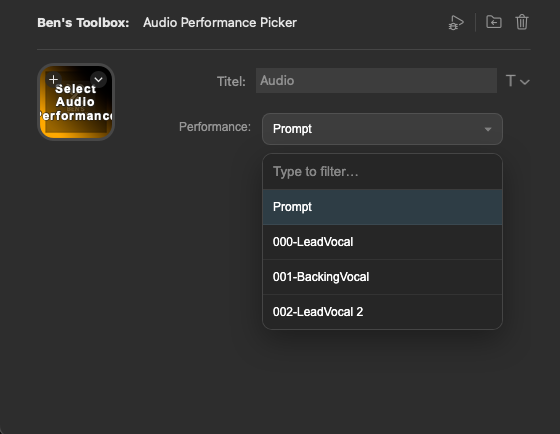
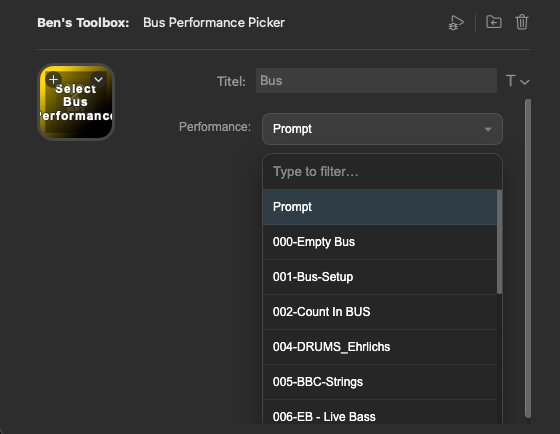
Utilise les performances audio et bus enregistrées sur les pistes audio ou bus. Vous pouvez déclencher une performance prédéfinie directement en appuyant sur un bouton de l'iPad, Stream Deck ou via un raccourci. Alternativement, l'outil ouvre une invite dans laquelle vous pouvez sélectionner parmi les performances existantes sur l'iPad ou le Mac.
4.2.19 · Quick Insert
L’insertion de modules depuis Stream Deck et Toolbox peut utiliser la commande de recherche native, unique et active de Logic si la requête MIDI n’ouvre pas la fenêtre. Le résultat est toujours vérifié avant insertion.
Les identifiants MIDI persistants sont définis plus tôt et relus ; les écarts sont journalisés. Cela ne certifie pas une reconnexion Lua générale. Les autres commandes ne sont pas répétées à l’aveugle ; les adresses et les retours iPad restent inchangés.
4.2.21 · Quick Insert
Recherche par fabricant pour les effets et instruments : Plugins & Patches et les fenêtres de recherche acceptent des termes combinés, comme « sonible smart » ou « smart sonible ». La sélection dans Scripts, Shortcuts et Fx→Bus recherche aussi le fabricant.
Colonne Fabricant distincte dans les recherches de plug-ins et d’instruments. L’affichage et la recherche ne modifient pas le nom envoyé à Logic ; les presets, raccourcis et affectations Lua existants sont conservés.
Actualisation plus fiable après un scan : les changements de fabricant et de lignes dans des listes de taille identique mettent à jour l’index et le tableau. Fx→Bus utilise le catalogue actuel ; les plug-ins sans fabricant restent accessibles par leur nom.
Outils : Mélange & routage
Add Send
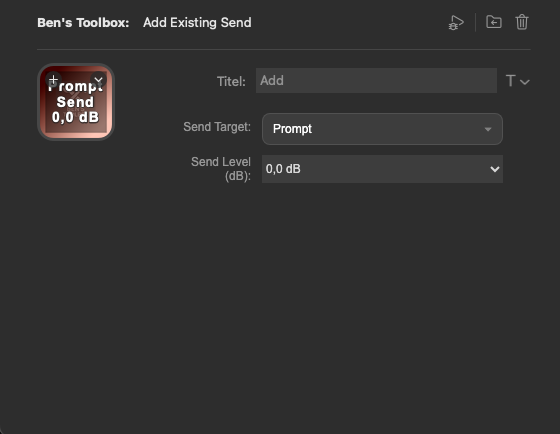
Ajoute un envoi existant sur le canal actuel. Vous pouvez définir un objectif, un niveau et un comportement rapide. Les destinations d'envoi disponibles proviennent des données d'E/S numérisées.
Préréglage d'envoi d'effets
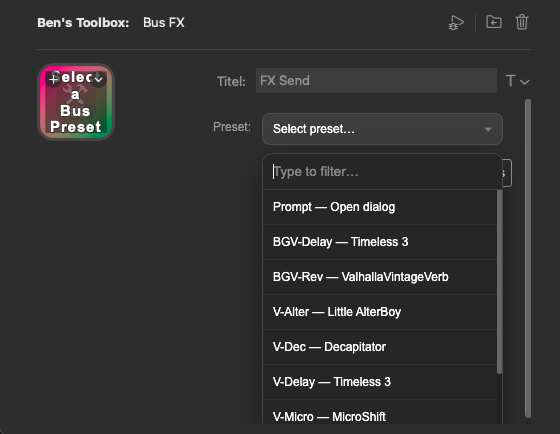
Crée ou utilise un flux de travail d'effets de bus préparé avec le nom d'envoi, le plugin, la sortie de destination et le niveau d'envoi. Idéal pour les espaces récurrents, les delays ou les effets parallèles.
Définir la sortie
Définit la sortie du canal actif. La sortie peut être transmise directement en tant que paramètre ou sélectionnée via une invite.
Fade
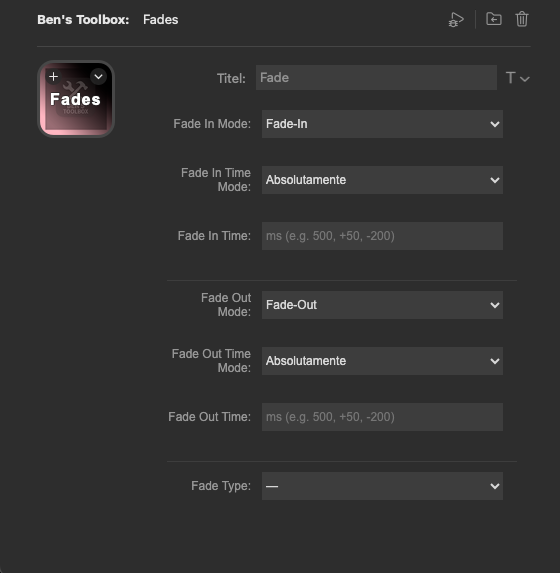
Modifie Fade-In, Fade-Out, Fade-Time et Fade-Types. Les horaires peuvent être fixés de manière absolue ou modifiés de manière relative. Les types Fade incluent, sans s'y limiter : Out, X, Equal Power et X S.
Régler le gain
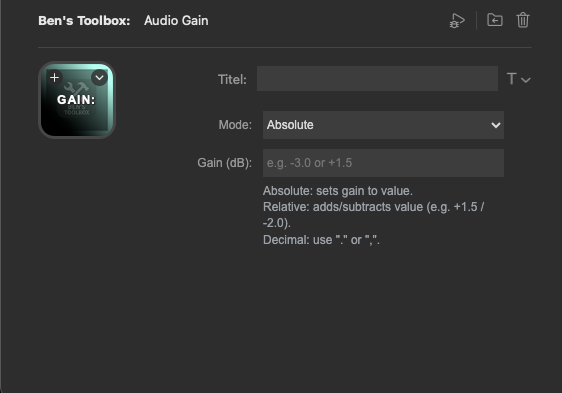
Définit ou modifie le gain en dB. Le mode peut être absolu ou relatif, par exemple +2dB ou -2dB.
Nouvel audio (Mono & stéréo)
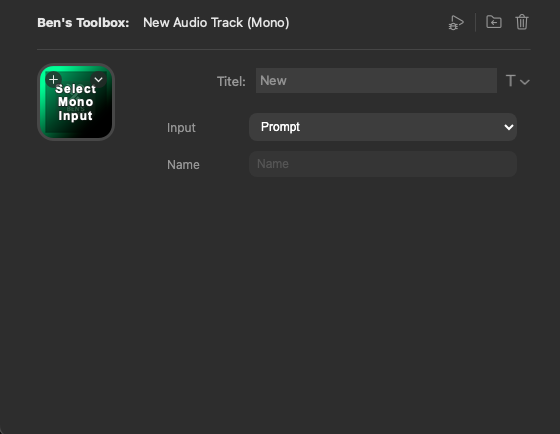
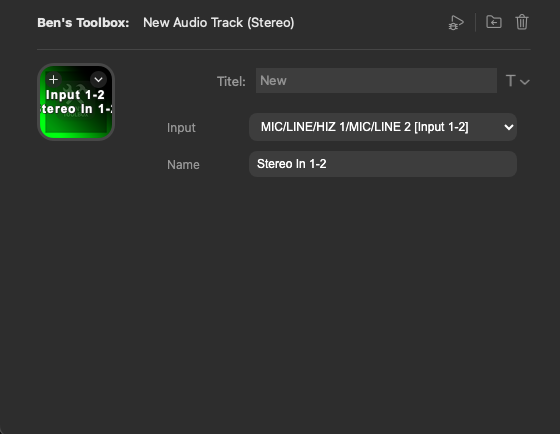
Crée une nouvelle piste audio mono ou stéréo avec une entrée préparée et un nom de piste facultatif. Si l'entrée n'est pas transmise matériellement, Ben's Toolbox ouvre une invite dans laquelle vous pouvez sélectionner l'entrée et le nom. Ceci est particulièrement utile pour les configurations d'enregistrement récurrentes telles que les voix off, les instruments solo, les signaux DI, la prise de son stéréo, les synthétiseurs, les instruments externes ou les pré-mixages.
Hover Actions
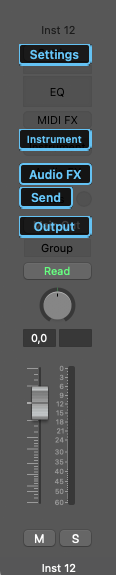
Hover Actions sont des actions dépendantes du contexte directement dans la tranche de console logique. Vous déplacez la souris vers un emplacement marqué et déclenchez l'action Ben's Toolbox appropriée avec un Modifier-Klick. Cela signifie que vous n'avez pas besoin d'ouvrir le Channel Strip manuellement, de le rechercher ou de sélectionner l'emplacement cible dans une fenêtre séparée.
Les touches de modification pour Hover Actions peuvent être utilisées dans Shortcut Manager être ajusté. Les touches de modification habituelles sont possibles ; veillez simplement à ne pas choisir une combinaison que Logic utilise déjà pour ses propres actions importantes. Sont recommandés Contrôle, possibilité et Commande.
Les zones de tranche de console marquées répondent à Mouse Hover plus Modifier-Klick et démarrent le sélecteur ou l'invite approprié.
Settings Button sur les pistes audio et bus
Sur le bouton Paramètres d’une tranche de console audio ou de bus, l’action de survol ouvre l’invite du sélecteur de performances appropriée. Des performances audio sont proposées sur des pistes audio et des performances de bus sur des pistes de bus. Cela vous permet d'appliquer les configurations de performances enregistrées directement à la piste actuelle.
Entrée, sortie et envoi
Hover Actions sur Input, Output et Send ouvre les invites de routage respectives. Les listes de sélection proviennent des données d'E/S et de bus analysées de l'application Mac. Ceci est particulièrement utile si vous ne souhaitez pas rechercher des destinations de routage via les menus Logic, mais plutôt travailler directement depuis Ben's Toolbox, iPad, Stream Deck ou des raccourcis.
Emplacements vides pour instruments et effets audio
Sur des emplacements d'instrument ou d'effet audio vides, Hover Actions démarre le plugin approprié ou le workflow d'insertion rapide. Pour les pistes d'instrument, un instrument peut être chargé ; Pour les emplacements d'effets audio, un effet audio est inséré dans l'emplacement vide. Alternativement, une invite peut être ouverte pour sélectionner parmi les plugins analysés.
Important : Hover Actions a besoin de la tranche de console logique visible et de la position correcte de la souris. Si Logic se concentre sur une autre fenêtre, que le Channel Strip n'est pas visible ou que les données d'E/S sont obsolètes, placez d'abord Logic au premier plan et dans les plugins & Les correctifs analysent à nouveau les données pertinentes.
Outils : MIDI & Rouleau de piano
Définir la vitesse
Définit la vitesse des événements MIDI sélectionnés sur une valeur cible. Ceci est utile pour une unification rapide ou des valeurs spéciales comme des vitesses de déclenchement très faibles.
Suivant CC
Passe à la prochaine piste CC ou d'automatisation disponible dans le Piano Roll.
Définir CC
Sélectionne directement une piste piano roll CC. Les contrôleurs typiques tels que le volume, le panoramique, la modulation, Pitch Bend, la vélocité, la balance, le souffle, le pied, le portamento, l'expression, le sustain, l'aftertouch, le changement de programme, les paramètres surround et CC 20 à CC 32 sont pris en charge.
Si le piano roll n'est pas visible ou si Logic définit le focus différemment, ces outils peuvent être inefficaces. Dans de tels cas, ouvrez d’abord le Piano Roll et testez directement l’action.
Outils : Articulations
Définir l'articulation
Définit une articulation basée sur un nom, par exemple legato, staccato ou pizzicato. L'outil recherche une entrée appropriée dans le menu d'articulation de la piste actuelle.
Articulation de déclenchement
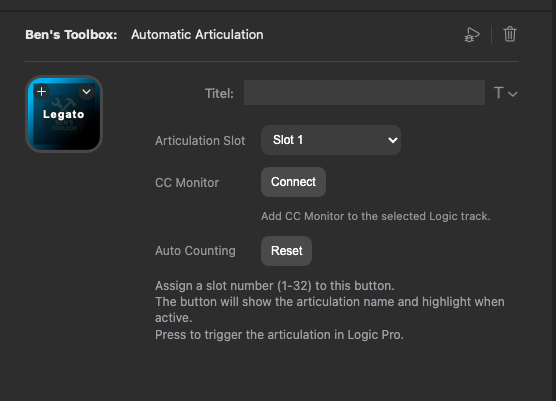
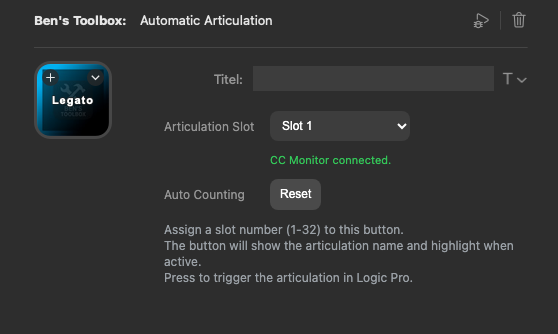
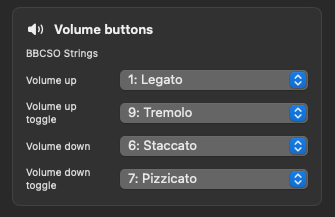
Déclenche les articulations selon les slots index 1 à 32. Ce mode est particulièrement adapté aux Stream Deck et iPad car les boutons peuvent être placés directement sur les slots.
Articulation Menu
Ouvre le sélecteur d'articulation pour une sélection rapide dans Logic.
Read Articulations
Lit le jeu d'articulations actuel de la piste active et l'écrit dans l'état partagé pour Stream Deck et iPad. C'est l'étape de rafraîchissement la plus importante si l'interface distante n'affiche pas les techniques de jeu attendues.
Important : Lors du déclenchement d'articulations en direct via iPad ou Stream Deck, si le Piano Roll n'est pas mis au point, Logic peut clignoter brièvement ou changer visiblement de mise au point. La raison n'est pas un bug dans la fonction, mais plutôt que la mauvaise fenêtre de réglage de l'articulation est active. L'articulation est toujours déclenchée ; le clignotement n’affecte pas la fonctionnalité. Si cela vous dérange, cliquez une fois sur le piano roll. Tant que le Piano Roll reste la fenêtre active, le clignotement disparaît.
Outils : Utilitaires
Ouvrir Project Folder
Ouvre le dossier du projet Logic actuel dans le Finder.
SMPTE Reset
Définit la position SMPTE sur zéro à la position actuelle de la tête de lecture.
Raccourci logique
Déclenche toutes les commandes de touches logiques. La liste des raccourcis clavier est fournie à partir des données de commande logique et peut être recherchée sur iPad et Stream Deck.
Scanner les E/S & les bus
Réanalyse les E/S et les noms de bus. Utilisez-le après des modifications de modèle, des noms de sortie modifiés ou des modifications de l'interface audio.
Ensemble de marqueurs
Crée ou nomme des marqueurs en fonction d'un nom transmis.
Coller la région colorée MIDI
Insère une région MIDI dans une couleur sélectionnée. Les couleurs disponibles sont le rouge, le jaune, le vert, le bleu et le violet.
Soumettre une demande de script
Ouvre la possibilité d'envoyer de nouvelles demandes de script ou de workflow au support. Cette vignette n'est pas une étape d'automatisation Logic, mais plutôt un point d'entrée de contact et de retour d'information.
Bouncer Tool
Le Bouncer Tool est l'outil d'exportation le plus important et le plus complet de Ben's Toolbox. Il est destiné aux livraisons récurrentes : mixes, instrumentaux, morceaux TV, stems, single tracks, variantes et livrables personnalisés.
Concept : Le Bouncer Tool stocke la logique d'exportation complète au lieu d'un simple format de fichier. Vous définissez Bounce Versions, exportez les tours, la sélection de piste, les sourdines programmées, les noms de tours, le dictionnaire, le format audio, le dossier de destination, les options d'en-tête et les préréglages Audio Settings réutilisables. La liste des pistes est lue à partir du fichier de projet Logic ou de la sauvegarde automatique et sert de base aux préréglages, aux tours manuels, iPad Remote et Main Presets.
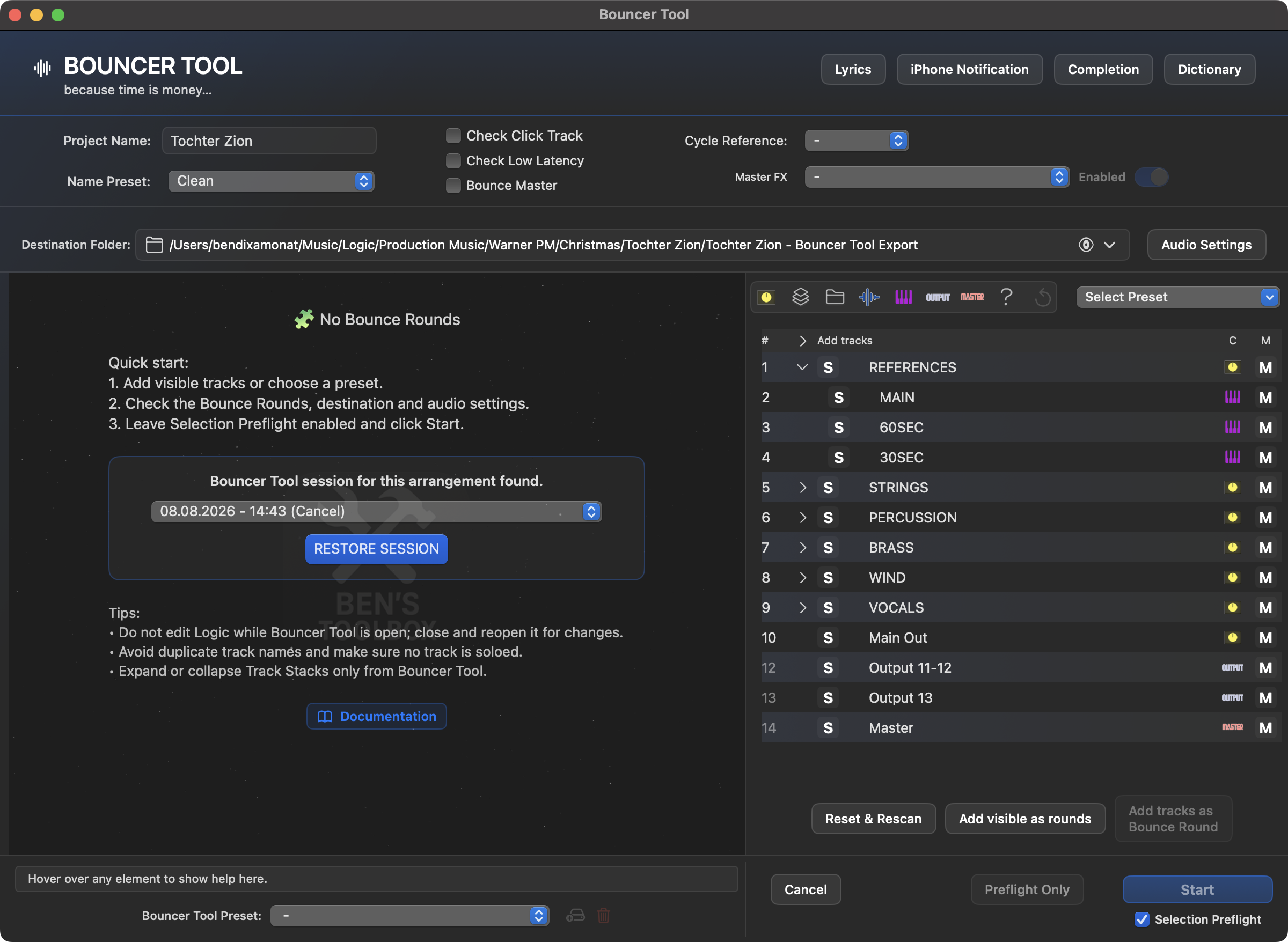
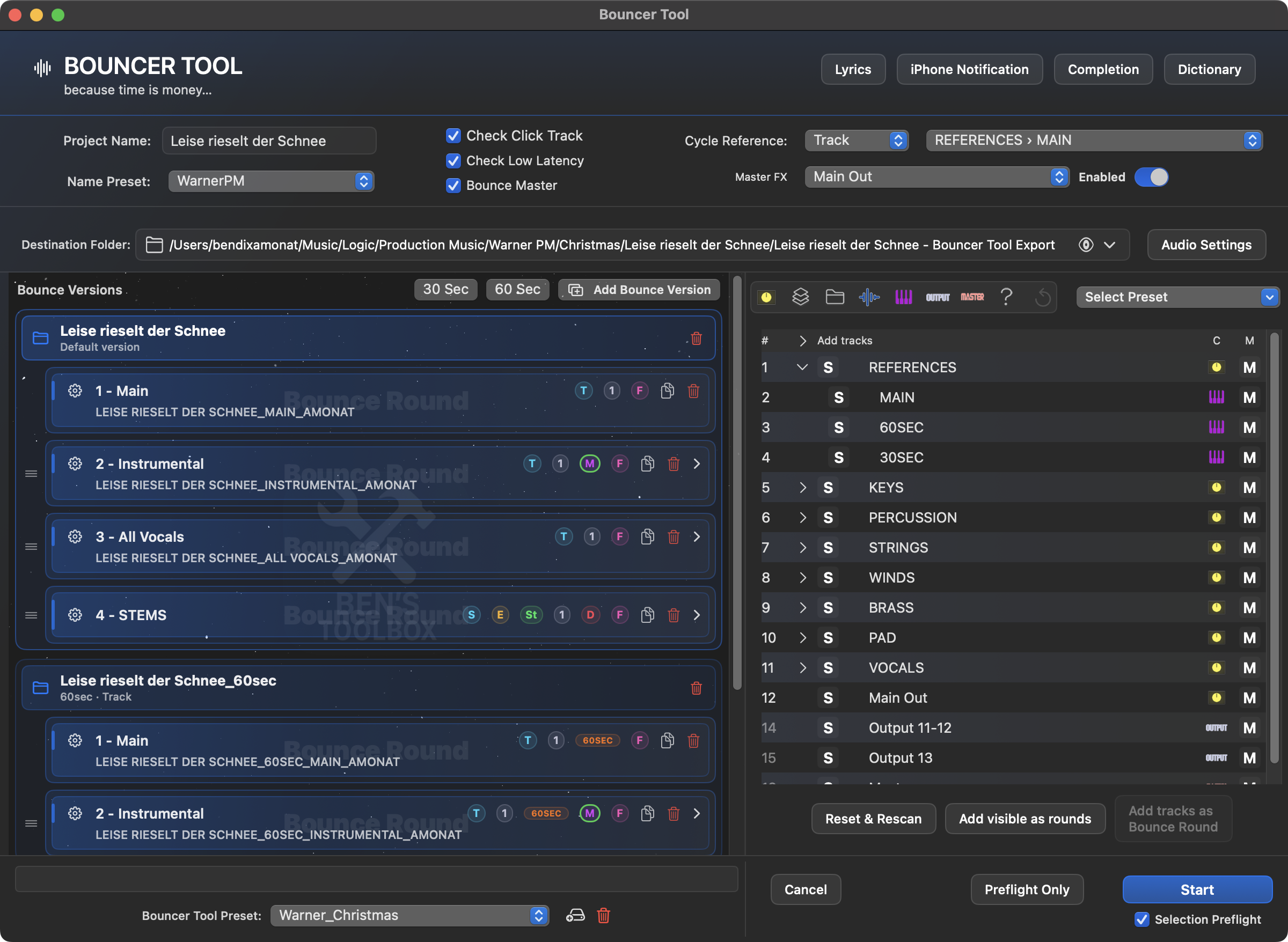
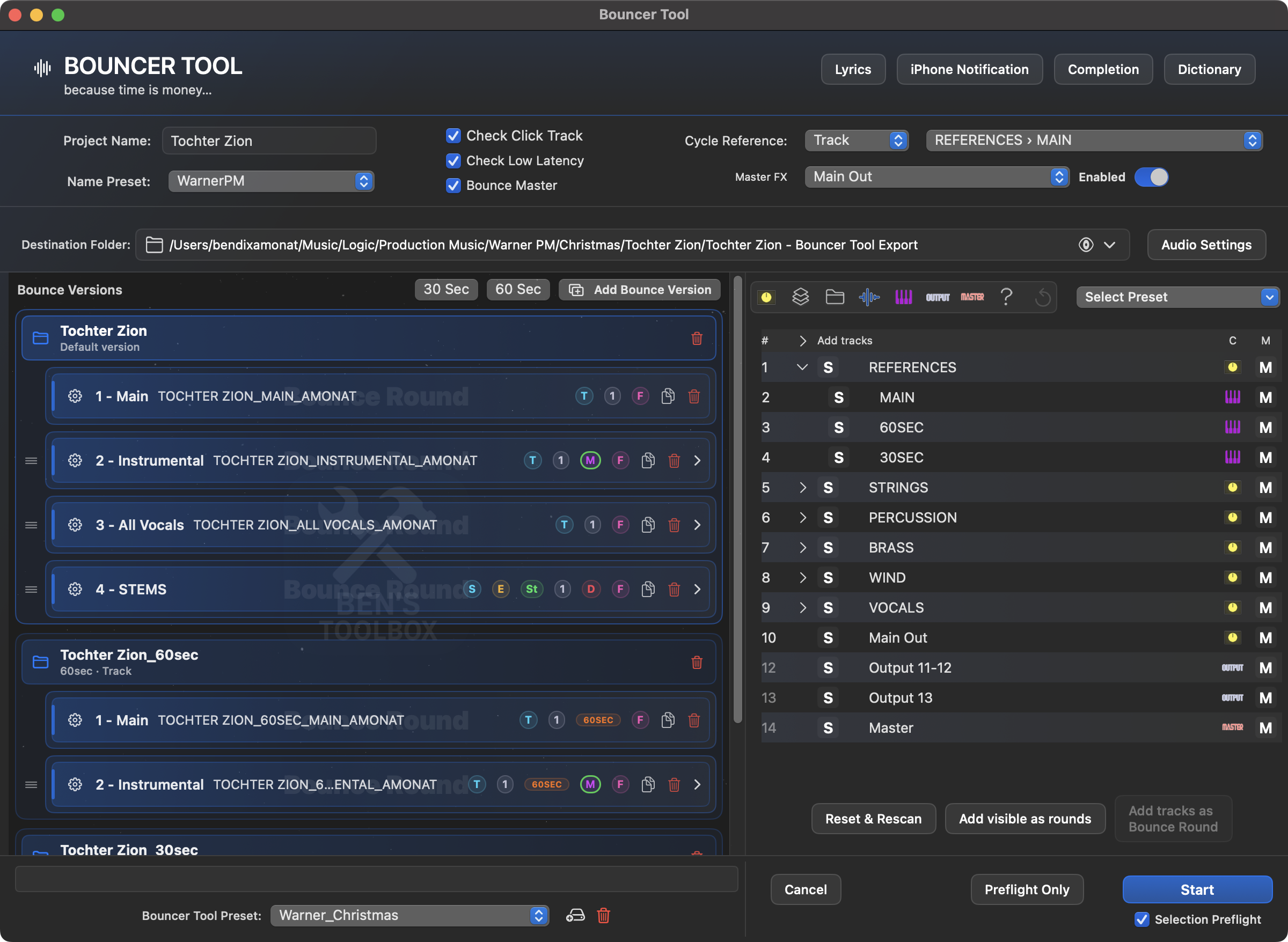
La fenêtre principale combine les dossiers de projet et cibles, la liste des pistes, Bounce Versions, les tours, les préréglages et le contrôle en amont. Si des sessions enregistrées existent pour cet arrangement, vous pouvez les utiliser dans la configuration vide Session de restauration être restauré.
Démarrez Bouncer Tool en toute sécurité
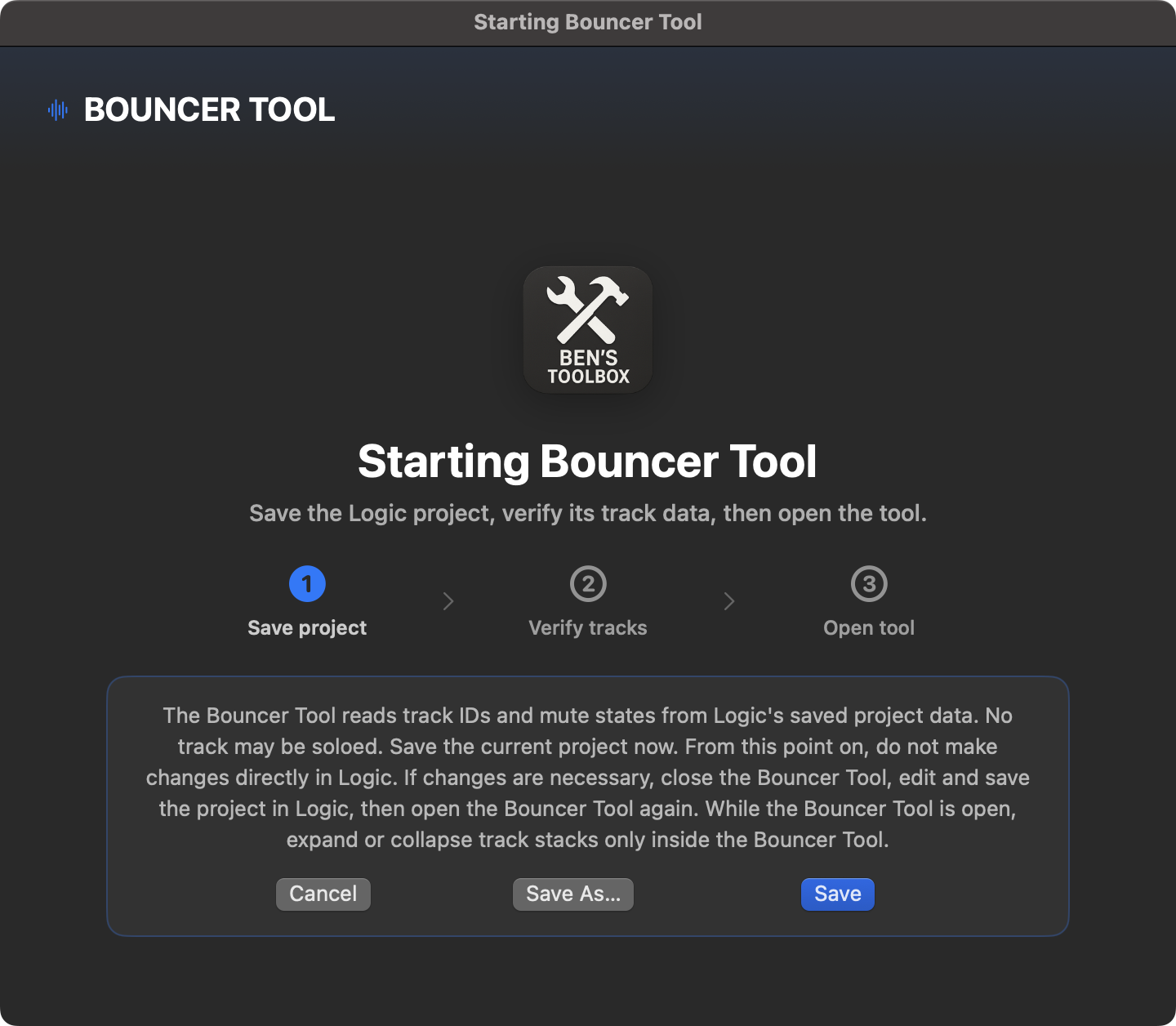
Le démarrage commence délibérément avant la fenêtre Bouncer réelle. Enregistrez le projet Logic actif avec celui-ci Enregistrer ou Enregistrer sous; Ben's Toolbox attend ensuite que le fichier projet soit complètement écrit et vérifié. Ce n'est qu'à ce moment-là que la structure des pistes est lue et que la fenêtre principale s'ouvre.
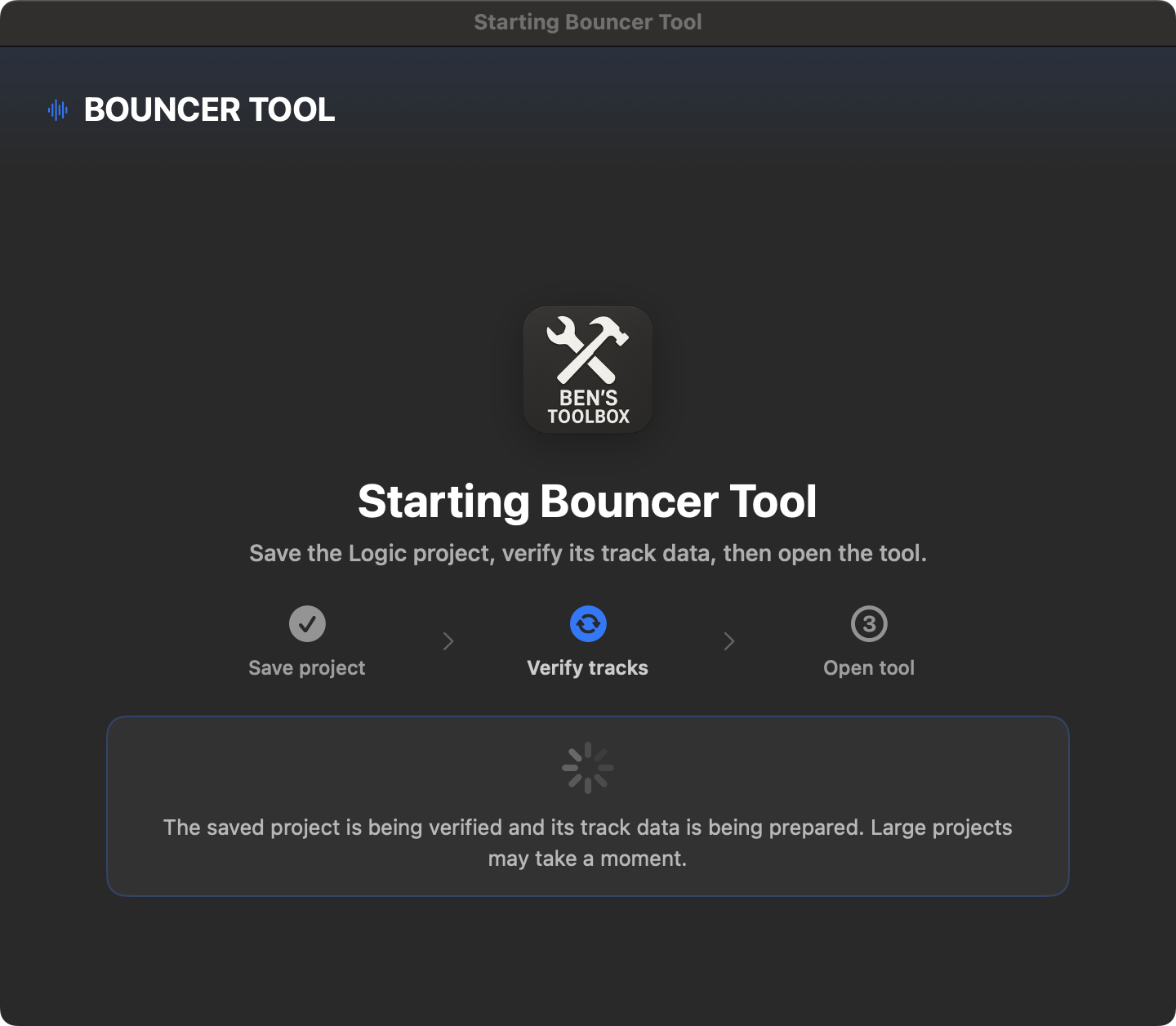
L'étape 1 enregistre le projet Logic actif. Avec Annuler le Bouncer n’est pas ouvert.L'étape 2 vérifie le fichier enregistré, puis lit les identifiants de piste et les états de sourdine.
Avant ouverture : Dans Logic, aucune piste ne peut être mise en solo. Si le scan de démarrage détecte un état solo, la fenêtre Bouncer réelle reste fermée. Supprimez l'état solo et recommencez - ou utilisez Effacer automatiquement les états solo; Cela réinitialise les solos, enregistre le projet et répète le scan immédiatement.
Pendant que Bouncer est ouvert : Ne modifiez pas les pistes, l’ordre ou la structure dans Logic. Fermez le Bouncer pour les modifications, enregistrez le projet et rouvrez-le. Pendant ce temps, les piles de pistes ne peuvent être étendues ou étendues qu'à l'aide du contrôle de divulgation de la liste de pistes Bouncer.
Suivre la lecture à partir du fichier de projet et enregistrer automatiquement
Lors de l'ouverture du Bouncer Tool et à Réinitialiser & Nouvelle analyse Ben's Toolbox évalue le fichier de projet Logic actuellement actif. Si un autre arrangement est ouvert, l'état lié au projet précédemment chargé est ignoré et la nouvelle liste de pistes est lue. Si un fichier de sauvegarde automatique plus récent existe, il peut être pris en compte pour la vérification de la version et de la structure ; La base reste le statut de sauvegarde actuellement vérifié.
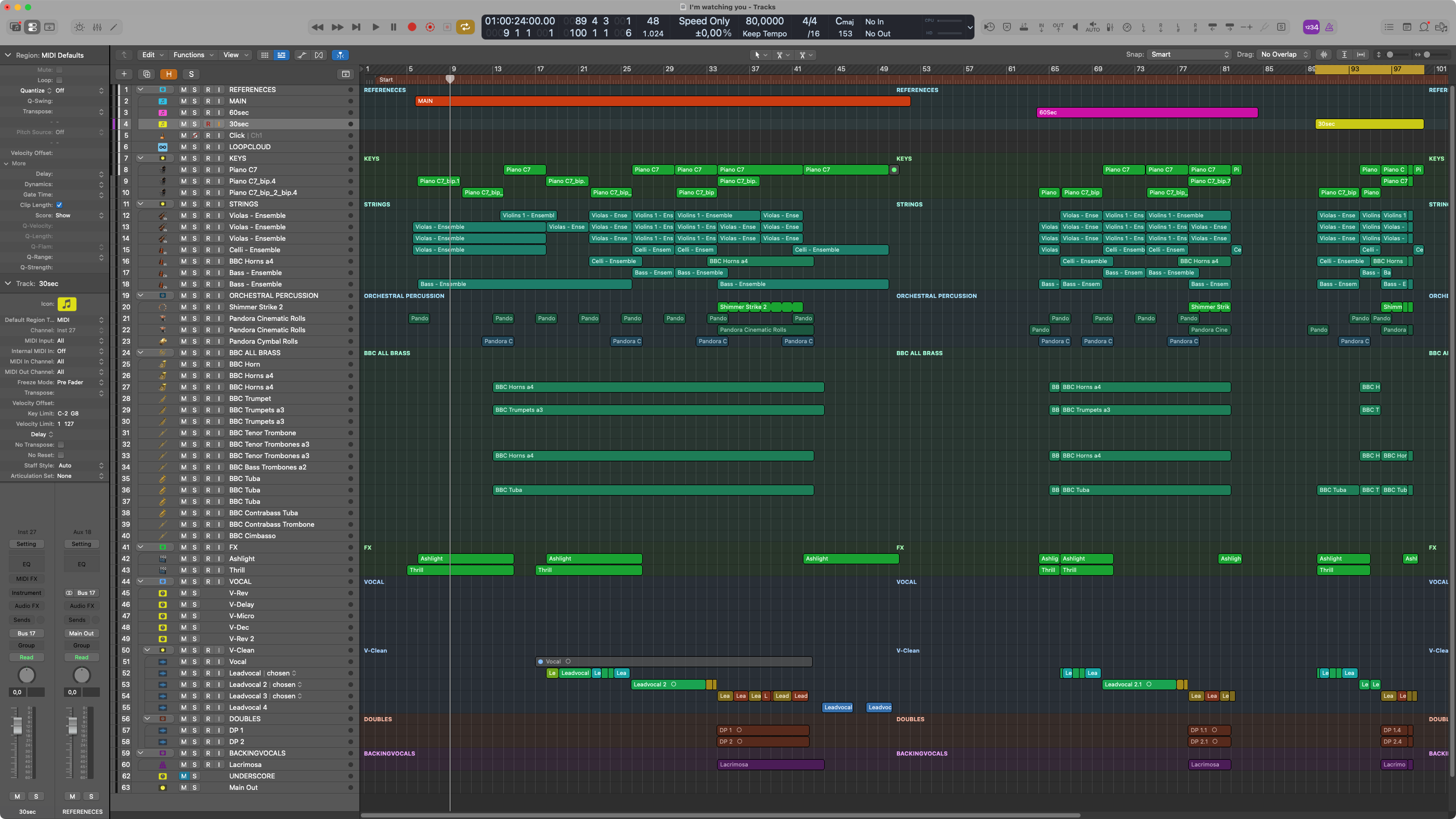
L'analyse lit les identifiants des pistes, les noms des pistes, les types de pistes, les états de sourdine, les pistes visibles et réduites, les sous-groupes auxiliaires et les niveaux supérieurs et imbriqués. Lorsqu'elle est ouverte, la liste des pistes indique si une piste de l'arrangement est assourdie. Mixer et UI Search ne sont pas la source principale de la tracklist ; ils ne sont utilisés que comme solutions de secours limitées lorsqu'un état actif ou un chemin de référence réduit n'est pas directement accessible.
Le Bouncer reprend la structure des pistes, les types de pistes et les états de sourdine existants de Logic. Une piste assourdie dans l'arrangement apparaît dans la liste des pistes avec un M bleu, sans être automatiquement considérée comme une règle de sourdine Bouncer planifiée.
Important : La structure du projet lue par le Bouncer constitue la base de chaque exécution. Les numéros de la liste Bouncer sont des positions internes Bouncer et ne correspondent pas nécessairement aux numéros de piste logique. Logic peut afficher des copies du même canal dans plusieurs positions d'arrangement ; Le Bouncer utilise pour cela l'identité du projet enregistrée et le chemin de la structure. Évitez les noms de piste en double car ils rendent l’attribution sécurisée inutilement difficile.
Enregistrer l'arrangement : Pour une analyse de projet sécurisée, l'arrangement doit avoir été enregistré avec au moins Logic Pro 11.2. Réinitialiser & Nouvelle analyse demande une confirmation, supprime le Bounce-Rounds actuellement créé et reconstruit complètement l'affectation de piste à partir du projet nouvellement enregistré.
Projets de dossiers, portée Bouncer et niveau racine
Le Bouncer Tool prend également en charge les projets Logic avec plusieurs niveaux de dossiers imbriqués. Chaque piste pouvant être rebondie reste visible et sélectionnable dans la liste des pistes, quelle que soit sa profondeur dans un dossier. Les dossiers eux-mêmes ne sont pas inclus comme source audio dans un tour ; ils servent d'orientation et peuvent être utilisés comme Bouncer Portée être utilisé.
Ouvrez le dossier souhaité dans la liste des pistes Bouncer et vérifiez les pistes qu'il contient.
Cliquez sur le dossier souhaité Racine-Symbole à l'endroit où il se trouve sur les voies normales S se tient.
Logic bascule vers ce dossier. Le Bouncer masque les niveaux supérieurs et affiche en permanence la note Bouncer Portée : [nom du dossier].
Dans cette zone, sélectionnez Pistes, Référence du cycle, Master FX et Bounce-Rounds comme d'habitude.
Une portée a du sens si un grand projet implique des domaines tels que : Esquisse, disposition et Mélanger possède, mais seulement à l'intérieur Mélanger devrait être exporté. Avec Afficher le projet complet vous quittez à nouveau le champ d'application. Repartir à neuf réinitialise également la portée, vide la session Bouncer en cours et la sélection de préréglage principal visible - Main Presets enregistré et les paramètres audio sont conservés.
Sélection et navigation : Pour un Bounce-Round, le Bouncer Tool stocke non seulement un nom, mais l'identité du projet et le chemin du dossier de la piste sélectionnée. Avant un tour, Logic navigue depuis la racine ou la portée active spécifiquement vers ces pistes, les met en solo ou les coupe en sourdine, puis restaure l'état d'origine. Cela signifie que les pistes de différentes branches de dossiers peuvent également faire partie du même tour.
Recommandation pour des cibles Bounce fiables : Utilisation préférée Piles de dossiers ou Additionner les piles avec des tranches de console uniques. Les dossiers Logic classiques – des pistes de dossier sans leur propre commutateur solo – sont des conteneurs d'arrangement basés sur les régions. Plusieurs représentations de pistes peuvent utiliser la même tranche de console ; Cela signifie que même les régions qui ne sont pas visibles peuvent être lues et regroupées. Ben's Toolbox prend en charge de tels projets de la meilleure façon possible, mais une isolation séparée via solo n'est pas possible pour chaque configuration de ce type de projet.
Domaines importants
zone
Descriptif
Destination
Dossier d'exportation, nom du projet et structure cible.
Bounce Versions
Plusieurs versions d'une configuration, par ex. B. Réductions de 60 secondes, 30 secondes ou alternatives, avec leurs propres valeurs par défaut pour la plage, la piste, Audio Settings et Master FX.
Bounce Rounds
Plusieurs passes d'exportation avec leurs propres paramètres.
Sélection de piste
Quelles pistes ou groupes sont exportés. Le type de piste et l’imbrication peuvent être utilisés comme conditions.
Mute Rules
Quelles pistes sont mises en sourdine pour des tours spécifiques.
Audio Settings
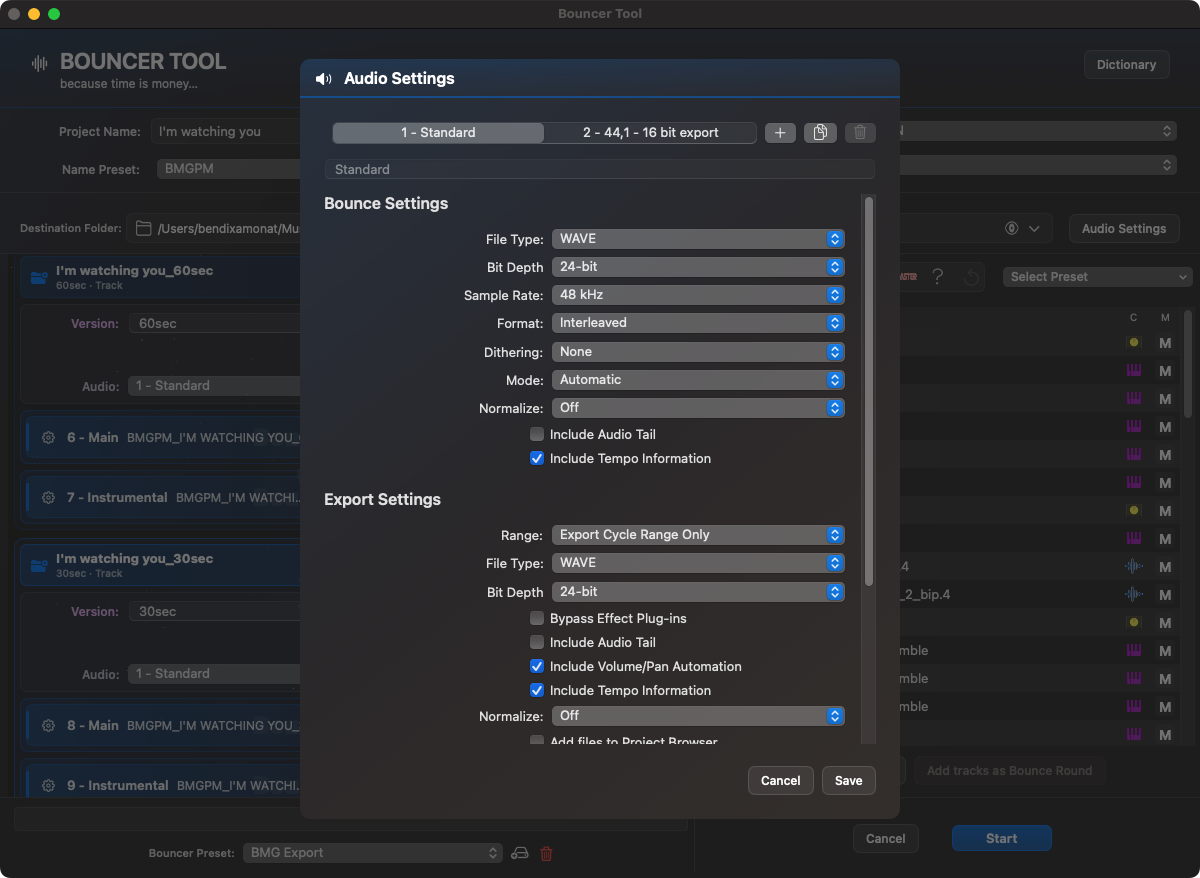
Format, fréquence d'échantillonnage, profondeur de bits, options MP3 et mode Bounce.
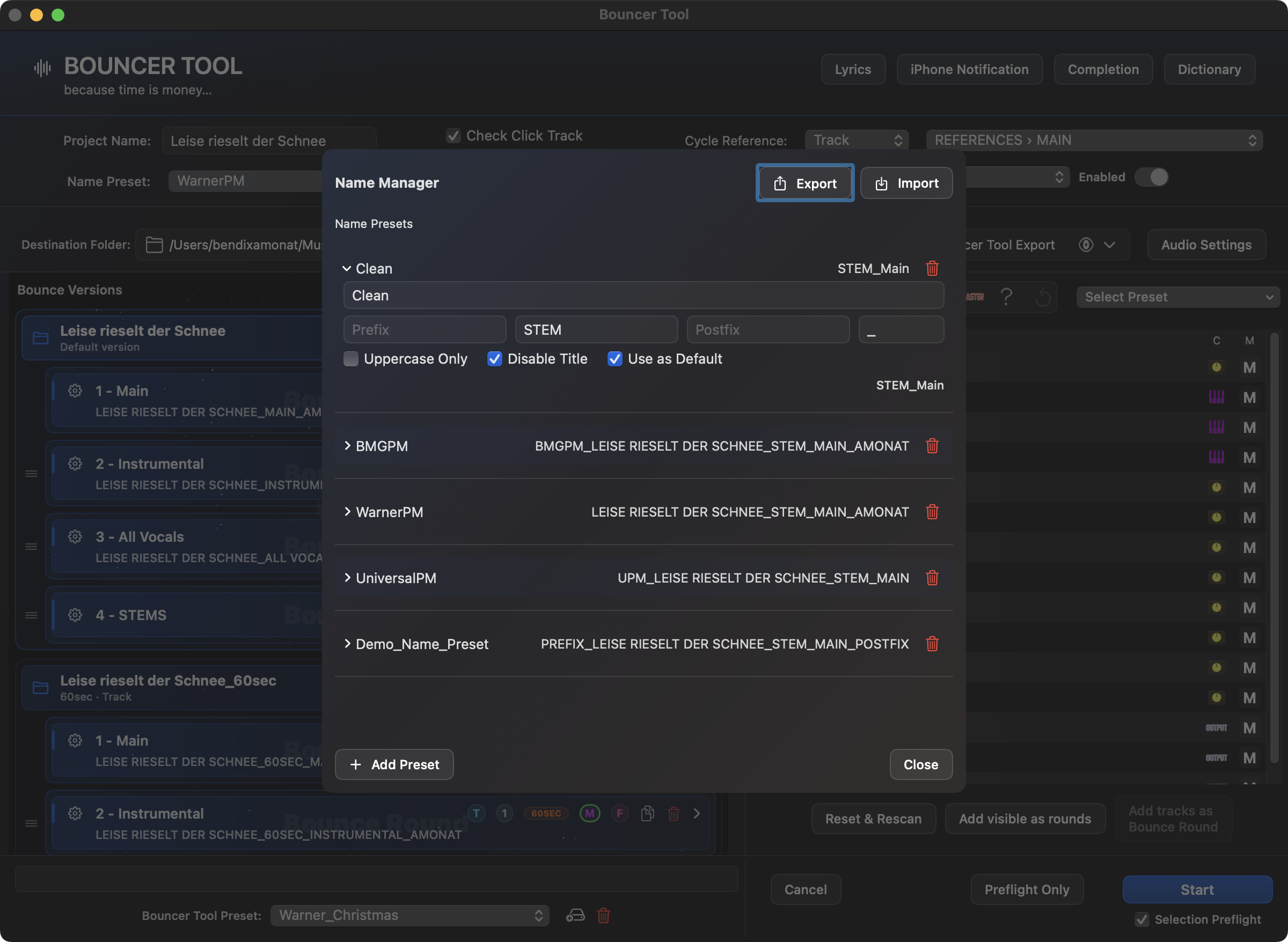
Name Presets
Préfixes, suffixes, numérotations, spécifications client et noms d'exportation.
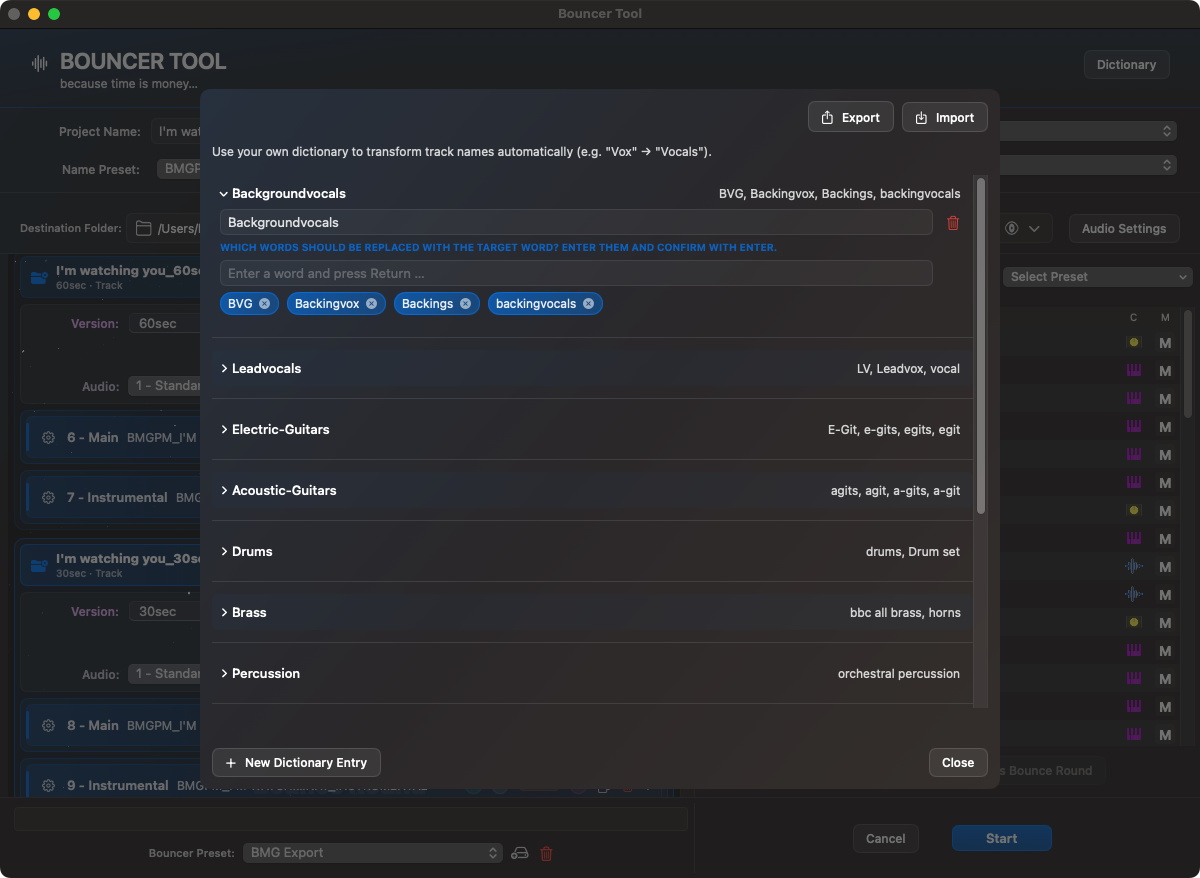
Dictionnaire
Remplacement ou normalisation des noms de pistes.
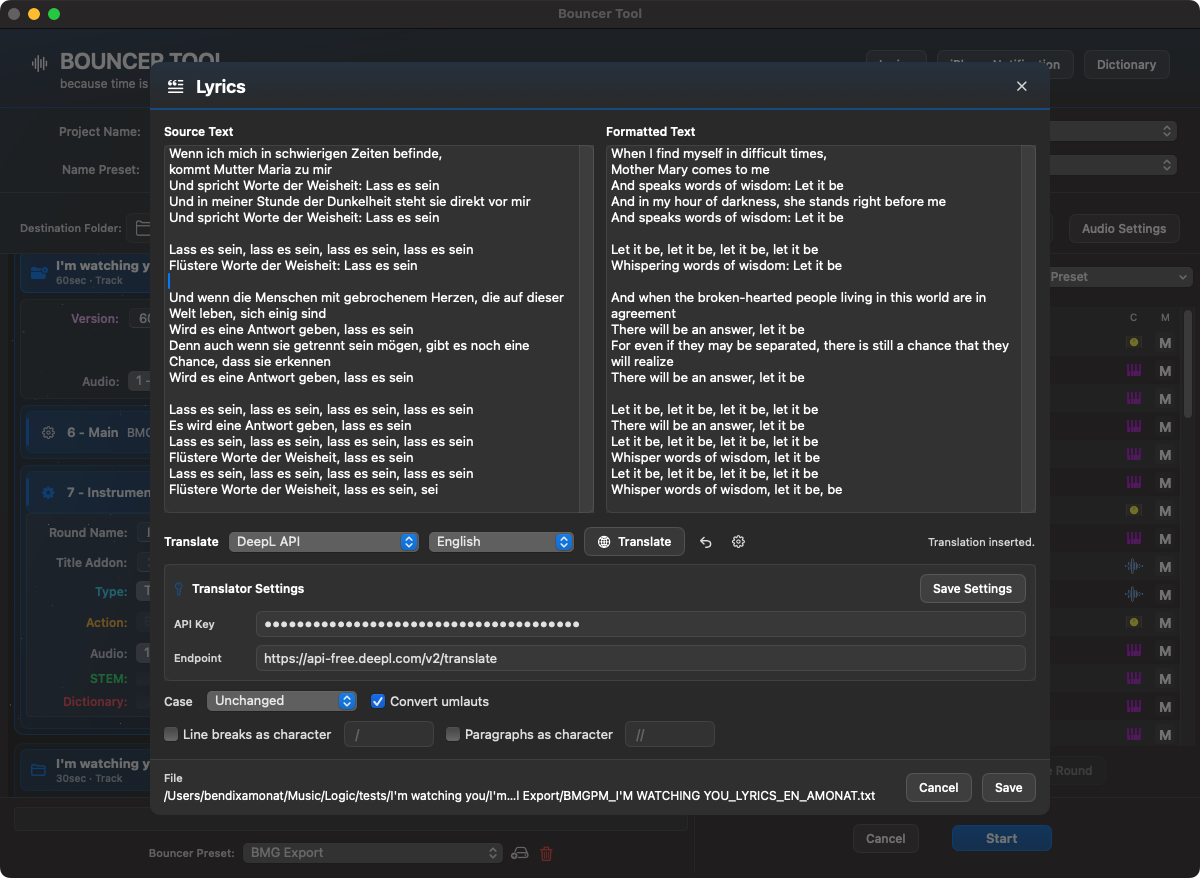
Lyrics
Formate les paroles des livrables et les enregistre sous le nom approprié dans le dossier d'exportation.
Achèvement
ZIP, téléchargement dans le cloud, sauvegarde locale, gestion des fichiers et e-mails finaux.
Main Presets
Complétez les configurations Bouncer Tool pour les projets récurrents.
Flux de travail recommandé
Ouvrez Bouncer Tool et dans la boîte de dialogue de démarrage Enregistrer ou Enregistrer sous choisir. L'outil attend le statut du projet entièrement rédigé et vérifié.
Assurez-vous qu'aucune piste n'est mise en solo dans Logic. Pour les projets de dossiers volumineux, décidez ensuite si l'intégralité de l'arborescence du projet ou un seul dossier doit être utilisée comme portée Bouncer.
Vérifiez ou sélectionnez le nom du projet et le dossier d'exportation.
Définir les cases à cocher dans l'en-tête, définir la référence du cycle et si nécessaire Master FX Activer ou désactiver pour le canal sélectionné. Pour ce faire, sélectionnez la piste correspondante dans la liste déroulante.
Utilisez le gestionnaire de préréglages pour créer des préréglages qui incluent ou excluent des pistes en fonction de leurs noms, types de pistes et propriétés. Alternativement, vous pouvez sélectionner manuellement les pistes et les ajouter sous la forme Bounce-Round.
Dans le préréglage, vous pouvez déjà préparer Bounce/type d'exportation, dictionnaire, règles de sourdine, Fade et Audio Settings. Lors de l'ajout manuel, une invite vous demande de cliquer sur Ajouter des pistes les options rondes les plus importantes.
Vérifiez les noms des tours et modifiez-les directement dans le tour si nécessaire. Seule la partie est éditée # -, donc par ex. b. Instrumental. Les noms Together en double sont automatiquement rendus uniques afin que les fichiers exportés ne s'écrasent pas les uns les autres.
Si vous souhaitez ajuster un tour ultérieurement, vous pouvez supprimer des pistes individuelles du tour ou glisser-déposer les pistes modifiées de la liste des pistes vers un tour existant.
Sélectionnez un préréglage Audio Settings individuel pour chaque Bounce-Round si ce tour nécessite d'autres paramètres Bounce/export.
Si nécessaire, utilisez le dictionnaire pour renommer spécifiquement les pistes et obtenir une dénomination cohérente.
Si l'exportation inclut des paroles, ouvrez Lyrics, collez le texte, choisissez la mise en forme souhaitée et enregistrez le fichier texte directement dans le dossier Bounce.
Sous Achèvement Si nécessaire, choisissez l'e-mail client, le téléchargement dans le cloud, la sauvegarde ZIP locale et le traitement des fichiers finis. Vous pouvez enregistrer les paramètres client récurrents en tant que votre propre préréglage d'achèvement.
Sécurité de l’exécution : Selection Preflight vérifie les pistes nécessaires avant le traitement, sans modifier Solo ni Mute. Avant chaque commande Solo, la piste cible est de nouveau sélectionnée et identifiée sans ambiguïté. Aucun ignore les vérifications préalables facultatives. La sélection exacte de la cible Solo et la confirmation de ses états restent toujours actives.
Diagnostic : Sur le Mac, maintenez ⌘ (Command) en cliquant sur Démarrer. Choisissez ensuite un point d’arrêt ou Pas à pas. La case de diagnostic dans l’en-tête a été supprimée.
Si la configuration est correcte, vous pouvez enregistrer toute la logique Bounce/export sous Main Preset et la réutiliser pour un autre projet. Cela inclut également les rondes manuelles, les noms de rondes modifiés, Bounce Versions et les sourdines programmées.
Démarrez l'exportation complète.
4.2.20 · Solo / Click / Cycle
Bouncer commande Solo sur la piste sélectionnée et identifiée sans ambiguïté, plutôt que sur un emplacement Solo déduit de la sélection. Les états actif et inactif sont relus dans tous les modes de sécurité, y compris Aucun. Les pistes de même nom restent distinguées par leur identité de projet ; un état incertain arrête le traitement sans répétition aveugle.
Meilleure reconnaissance Click/Cycle dans les anciens réglages : un bloc secondaire connu 2507 ne bloque plus la lecture du bloc primaire valide. Une copie obsolète ne sert jamais de source d’état ; les formats inconnus nécessitent toujours une confirmation manuelle.
Restauration Solo plus sûre après annulation : Bouncer vérifie l’état actuel de ses propres pistes et évite de réactiver Solo par erreur. Routage, envois, affectations Lua et positions des raccourcis restent inchangés. No Output avec des envois nécessite toujours un trajet de signal adapté au bounce.
4.2.23 · Output / Master
Bouncer : les pistes de sortie visibles comme « Stereo Out » ne provoquent plus à tort une erreur de vérification du projet Logic. La présentation de sortie créée par la commande Master Track de Logic est également reconnue.
Identification sûre : les sorties sont vérifiées par l’identifiant du projet, le type de canal, le nom enregistré et le numéro de piste Logic, jamais par le nom seul. Master, VCA et pistes ordinaires nommées « Master » ou « Stereo Out » conservent leurs affectations.
Les protections restent actives : les pistes modifiées ou non identifiées bloquent toujours le démarrage. Commandes Lua, positions MIDI, CC Monitor et plugin Stream Deck restent inchangés.
Références de contrôle en amont et de cycle de sélection
Selection Preflight vérifie les pistes nécessaires avant le traitement, sans modifier Solo ni Mute. Avant chaque commande Solo, la piste cible est de nouveau sélectionnée et identifiée sans ambiguïté.
Les références de cycle sont initialement adressées directement comme toutes les autres pistes d'arrangement. Si une référence se trouve dans une pile réduite ou n'est pas visible dans le chemin direct, le Bouncer utilise une logique limitée Rechercher et sélectionner une piste, affiche le chemin et valide la trace trouvée. Étant donné que cela peut provoquer le déplacement des lignes visibles, l'affectation des pistes est alors rebondie. La recherche dans l’interface utilisateur reste une solution de secours et n’est pas utilisée de manière généralisée pour tous les canaux suivants.
Rapports de bugs : Si l'identification de trace sécurisée échoue, le Bouncer Tool affiche sa boîte de dialogue d'erreur structurée avec la possibilité d'envoyer un rapport de diagnostic. L'exportation ne démarre pas dans ce cas. Avant le vol uniquement est donc le moyen le plus rapide de vérifier un nouvel arrangement sans les Bounce réels.
Sécurité de l’exécution et exécutions de diagnostic
Le menu Sécurité de l’exécution sous Démarrer détermine jusqu’où le Bouncer Tool valide la commande des pistes. Sécurité de l’exécution et le mode Diagnostic (Commande-clic sur Démarrer) ont des rôles différents : la première vérifie automatiquement que Logic atteint les cibles prévues ; Diagnostic s’arrête à des points de contrôle visibles pour vous permettre d’observer et d’écouter ce que fait réellement Logic.
Sécurité de l’exécution
Comportement
Recommandé pour
Préflight de sélection
Selection Preflight vérifie les pistes nécessaires avant le traitement, sans modifier Solo ni Mute. Avant chaque commande Solo, la piste cible est de nouveau sélectionnée et identifiée sans ambiguïté.
Réglage recommandé par défaut pour les exécutions normales.
Exécution sécurisée étendue
Inclut le Préflight de sélection complet. Pendant l’exécution réelle, chaque cible de l’arrangement est aussi sélectionnée et validée via Accessibilité, puis son état Solo/Mute est contrôlé. Les cibles propres au mixeur sont validées sur leur Channel Strip exact.
Projets nouveaux, complexes ou suspects et analyse de sorties silencieuses ou incorrectes. Ce mode est plus lent.
Aucune
Aucun ignore les vérifications préalables facultatives. La sélection exacte de la cible Solo et la confirmation de ses états restent toujours actives.
Configurations personnelles éprouvées où la vitesse compte davantage qu’une validation supplémentaire.
Préflight uniquement : Ce bouton séparé exécute seulement le test de sélection complet et ne lance ni Bounce ni Exporter. Un préflight réussi reste valable pour la session actuelle inchangée ; l’exécution réelle suivante ne répète pas inutilement le même test.
Préparer l'exécution du diagnostic
Créez le Bounce-Rounds souhaité et choisissez la sécurité en cours d'exécution appropriée. L’exécution de diagnostic peut être combinée avec Selection Preflight, Extended Safety Run ou Aucun.
Diagnostic : Sur le Mac, maintenez ⌘ (Command) en cliquant sur Démarrer. Choisissez ensuite un point d’arrêt ou Pas à pas. La case de diagnostic dans l’en-tête a été supprimée.
Le Bouncer Tool affiche désormais les étapes réellement planifiées et visiblement vérifiables de l'exécution Bounce/export. Les délais d'attente internes n'apparaissent volontairement pas dans la liste. Si le titre en cours d'exécution sélectionné contient un contrôle en amont, il s'exécute dans son affichage d'état normal.
Arrêter après l’étape choisie : L’exécution s’arrête après le point de contrôle sélectionné. Étape par étape : L’exécution s’arrête après chaque point de contrôle.
La liste est construite à partir du Bounce-Rounds actuel. Par exemple, cela peut inclure la préparation de l'adressage de la piste logique, les changements d'effets de cycle et de master, les sourdines programmées, la définition ou la suppression de solo, l'ouverture et la configuration de la boîte de dialogue Bounce/export, la création de fichiers, le renommage et les actions d'achèvement. Chaque entrée appartient à l'exécution réelle - l'exécution de diagnostic ne simule pas les étapes.
Vérifiez à un point de test et continuez
À chaque pause, la dernière étape terminée est décrite avec le résultat attendu, puis l’action suivante est expliquée. Vérifiez l’état visible ou audible avant de continuer ; après une étape Solo, vous pouvez lancer la lecture dans Logic pour vérifier le résultat.
Étape suivante : Exécute exactement le point de contrôle suivant, puis s’arrête de nouveau.
Jusqu’à l’étape… : Ouvre la liste des points de contrôle restants et poursuit jusqu’à l’étape sélectionnée.
À la fin : Désactive les pauses de diagnostic pour la suite et termine automatiquement toutes les rondes restantes.
Terminer le diagnostic
Terminer et réinitialiser : Termine l’exécution et restaure les états de Logic modifiés par Bouncer, comme lors d’une annulation normale.
Terminer et conserver : Termine uniquement l’automatisation et laisse Logic exactement dans l’état de diagnostic actuel. Utilisez cette option pour examiner manuellement la lecture, Solo/Mute, la sélection de piste, le mode du mixeur ou une boîte de dialogue ouverte.
Après « conserver l'état » : Les états logiques intentionnellement laissés inchangés ne sont plus considérés comme un point de départ sûr pour une autre exécution de Bouncer. Terminez la vérification manuelle, réinitialisez Logic lui-même si nécessaire, enregistrez le projet et rouvrez le Bouncer Tool. L'attribution des pistes est ensuite vérifiée à nouveau avant le prochain passage.
Quand le diagnostic a du sens : Utilisez l'exécution de diagnostic lorsque Logic réagit différemment pendant la lecture et Bounce, lorsque la sortie est étonnamment silencieuse, ou lorsque vous souhaitez isoler un effet dépendant d'une session, d'un plug-in ou d'un routage. Pour les exportations en série sans surveillance, il reste Diagnostic désactivé car les pauses nécessitent délibérément une confirmation de la part de l'utilisateur.
Reprise après interruption
Ben's Toolbox stocke les sessions liées à l'arrangement Avant le vol uniquement, Commencer et Annuler. Tant qu'aucun nouveau Bounce-Round n'a été créé, le champ principal vide affiche les statuts horaires disponibles et Session de restauration. Si une exécution se termine en raison d'un crash de Logic, d'un abandon ou d'une autre interruption, la dernière configuration appropriée peut être restaurée.
Seuls les tours entièrement confirmés sont ignorés. Un cycle n'est considéré comme terminé qu'après la réussite du Bounce, du traitement final du fichier et de l'achèvement des étapes associées. Le tour qui vient d'être interrompu ou échoué est donc réexécuté afin qu'aucun fichier incomplet ne soit traité silencieusement comme terminé.
Stabilité pendant une course : CC Link, le lecteur d'articulation et les moniteurs MIDI-CC sont mis en pause pendant la durée d'une exécution Bouncer, puis restaurés. Cela empêche la surveillance en arrière-plan de concurrencer le contrôle logique de l'exportation.
Réinitialiser & Nouvelle analyse Il s'agit délibérément d'un redémarrage complet de l'affectation des pistes : après confirmation, les Bounce-Rounds actuellement créés sont supprimés et les pistes sont relues à partir du projet enregistré. Utiliser à la place Session de restaurationsi vous souhaitez reprendre une configuration précédente ou une exécution interrompue.
Dénomination structurée
Pour une utilisation judicieuse des préréglages Bouncer Tool, une dénomination uniforme des sous-groupes, des instruments, des pistes audio et des groupes souches est très utile. Les préréglages, les règles de sourdine, la sélection de piste et le dictionnaire font référence aux noms et à la structure de votre projet Logic. Plus ces noms sont cohérents, plus un préréglage peut être appliqué de manière fiable à différents arrangements.
Un exemple simple : si les pistes vocales et les sous-groupes vocaux de vos projets sont toujours nommés selon le même principe, un préréglage Bouncer Tool nécessite beaucoup moins de règles spéciales pour créer correctement un mixage principal, une piste instrumentale, une piste TV ou des stems vocaux. En revanche, des noms incohérents forcent davantage d'exceptions et augmentent la probabilité qu'une trace soit mal gérée lors d'un cycle Bounce.
S'il existe plusieurs versions, il est souvent plus efficace de créer toutes les versions les unes après les autres dans un arrangement. Créez une piste de référence distincte pour chaque version et utilisez cette piste comme référence de cycle pour les Bounce de cette version. Si les noms des pistes de référence, des sous-groupes et des groupes stem restent les mêmes dans tous vos arrangements, un Main Preset une fois construit peut être appliqué directement à un autre arrangement. Après ouverture et numérisation, l'exportation est alors prête à démarrer en pratiquement un clic.
Pratique : Quiconque crée régulièrement de nombreuses versions, tiges ou soumissions de clients devrait de toute façon travailler de manière structurée. Avec une sortie importante, vous perdez rapidement la trace des choses sans noms clairs de piste, de groupe et de sous-groupe.
Créer Bounce-Rounds
Un Bounce-Round est un pass d'exportation enregistré dans une configuration Bouncer Tool. Le Bouncer Tool traite les tours les uns après les autres. Chaque tour peut avoir sa propre sélection de piste, ses propres règles de sourdine, son type Bounce, son type d'exportation, son utilisation du dictionnaire et son paramètre Fade.
Lisez d'abord le projet Logic actuel afin que le Bouncer Tool connaisse les noms des pistes, les types de pistes, les numéros, les états de sourdine et la structure des groupes. Cela se produit automatiquement lorsque vous ouvrez la fenêtre ; après des changements structurels Réinitialiser & Nouvelle analyse requis.
Sélectionnez les pistes manuellement dans la liste des pistes ou sélectionnez un préréglage en haut à droite.
Cliquez sur Ajouter des pistes. Pour un préréglage, un tour portant le nom du préréglage est créé directement. S'il est sélectionné manuellement, un tour manuel est créé à partir des pistes sélectionnées.
Réglez en rond si cela doit être comme Together ou Single devrait fonctionner. Together crée un fichier commun à partir du tour, Single traite les pistes incluses individuellement.
Choisissez si le cycle doit s'exécuter en tant que Logic-Bounce ou en tant qu'exportation. Avec Single tours, cela peut être fait, par exemple : par exemple, une sélection de piste peut être convertie en une exportation de piste unique.
Pour Single-Rounds, vérifiez les noms des fichiers créés. Ceux-ci proviennent du nom de la piste, Name Preset, du nom du projet, du bloc radical facultatif et du dictionnaire.
Pour Together et les tours principaux, la carte ronde compacte sépare désormais délibérément deux informations : La première ligne contient uniquement le nom numéroté et modifiable du Bounce-Round. La deuxième ligne affiche le nom réel de l'exportation résultante. Cela signifie que juste avant le contrôle en amont ou le démarrage, vous pouvez vérifier comment le nom du projet, le nom du tour, la version, le préfixe, le suffixe et la majuscule sont assemblés à l'aide du Name Preset actif. Les noms très longs sont raccourcis au milieu de la carte ; le nom complet reste disponible à titre indicatif.
La première ligne identifie et sert le Bounce-Round ; la deuxième ligne affiche le nom du fichier résultant. Cela signifie que l'effet du Name Presets actif reste visible avant l'exécution réelle, même avec des noms longs.
Pistes d'arrangement visibles sous forme de tours individuels
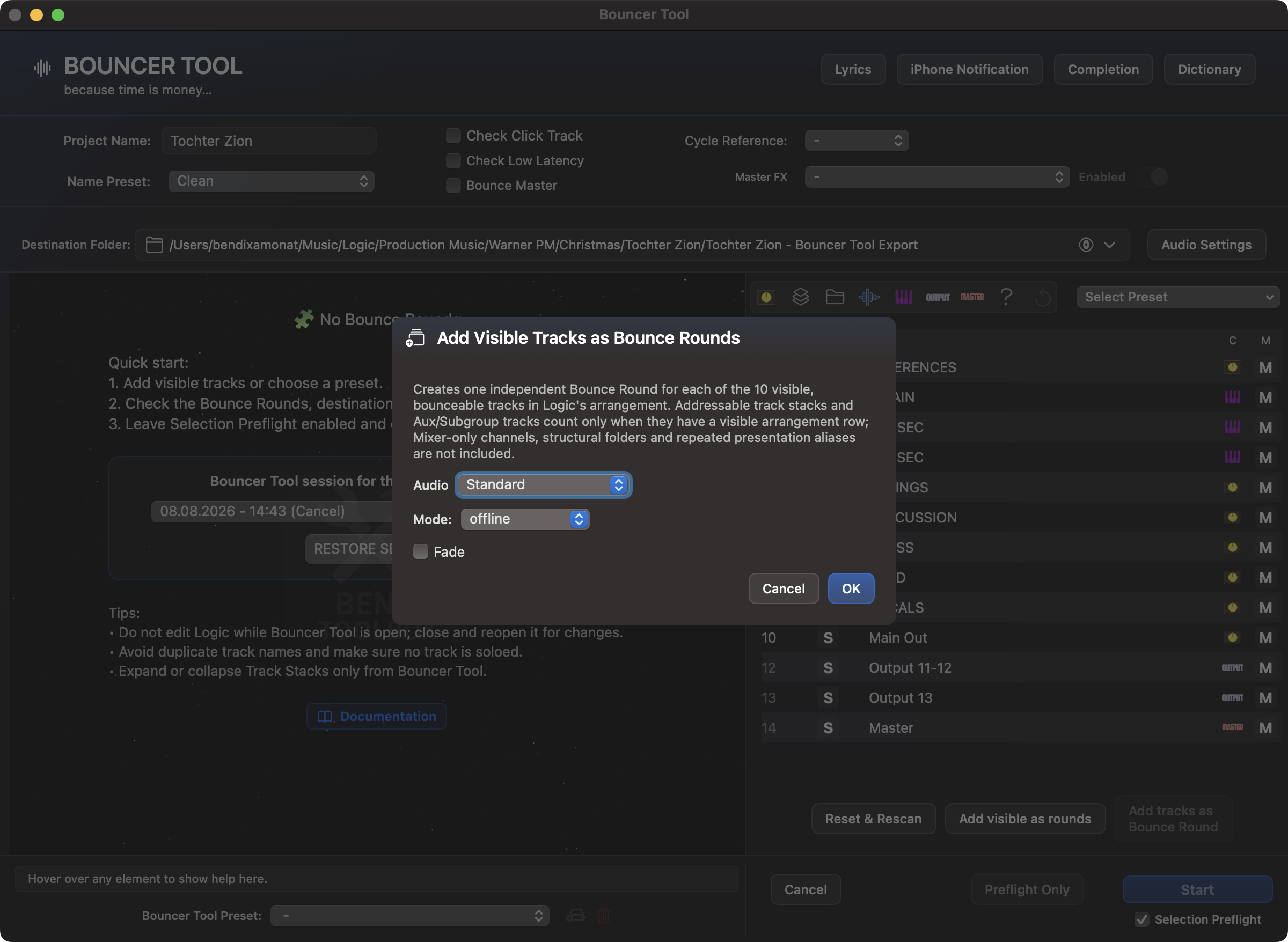
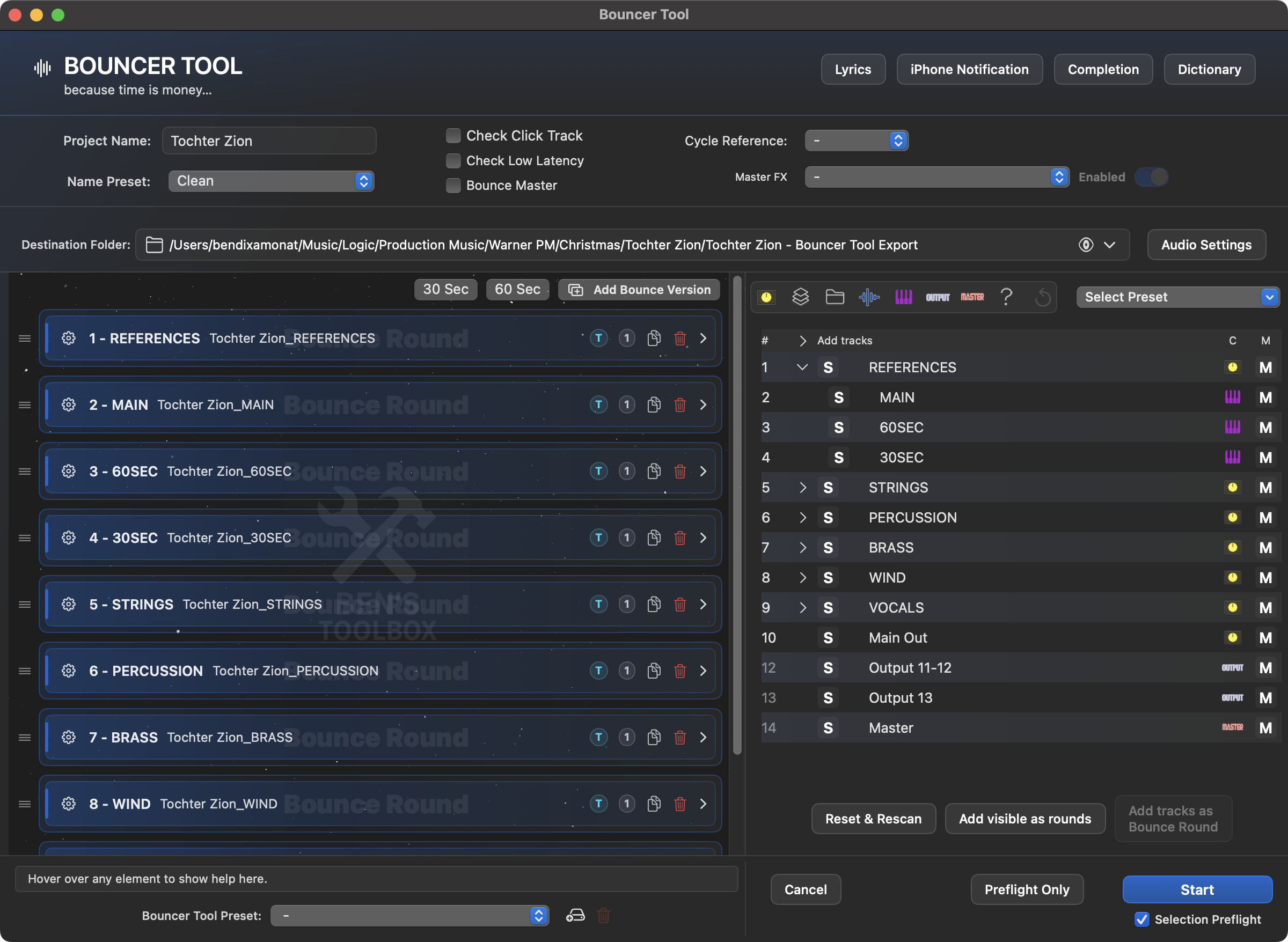
Ajouter visible sous forme de tours signifie les lignes visibles réelles dans l'arrangement Logic - pas la liste complète des pistes Bouncer ni tous les canaux du mixeur. Les pistes visibles de pile, auxiliaires et de sous-groupes sont prises en compte si elles ont leur propre ligne d'arrangement visible. Les canaux réservés au mixeur, les dossiers de structure pure et les lignes d'alias sont exclus. Chaque piste trouvée crée son propre tour Together ; Une sélection supplémentaire Together/Single n'est donc pas nécessaire.
Avant la création, la boîte de dialogue résume les règles de nombre et de visibilité.Une fois confirmée, chaque piste d'arrangement visible et rebondissante reçoit son propre tour.
Le nom du tour peut être modifié directement dans les paramètres du tour. Il s'agit uniquement de la partie visible du nom qui suit # - se trouve, pas le numéro automatique devant lui. Pour les rondes Together, ce nom est utilisé pour le nom d'exportation commun. Si un tour Together portant le même nom existe déjà, le Bouncer Tool rend automatiquement le nouveau nom unique afin qu'aucune sortie ne soit écrasée.
Un cycle ne contient pas seulement les pistes qui doivent être activement exportées. Il peut également contenir des pistes muettes uniquement. Ces pistes ne font pas partie de la sélection solo/export, mais seront temporairement coupées avant l'exportation si une règle de sourdine ou une sélection de sourdine programmée manuellement l'exige. Les pistes muettes uniquement sont affichées barrées en rond.
Dans la tracklist se trouvent S et M Séparer délibérément les cibles de clic : S inclut activement la piste dans le rond, M prévoit une règle de sourdine Bouncer. La zone de déplacement se situe entre ces boutons. Il est utilisé pour faire glisser une piste modifiée dans un tour existant. Après le dépôt, l'état de sélection temporaire de la piste déplacée est réinitialisé.
Les pistes peuvent être supprimées des tours existants, à la fois dans les tours Together et dans les tours Single/export. Ceci est important si un preset est fondamentalement adapté, mais des pistes individuelles ne doivent pas se retrouver dans ce tour pour un arrangement spécifique.
État muet/solo par tour
Avant chaque Bounce-Round, le Bouncer Tool compare l'état original numérisé avec les pistes qui seront actives dans ce tour. Une piste déjà muette n'a pas besoin d'être rétablie au préalable pour un tour en solo : Logic donne la priorité à Solo sur Mute. Une fois terminé, le Bouncer supprime ses états solo temporaires et restaure les sourdines d'origine.
Cela préserve l'état de fonctionnement musical du projet Logic : une piste initialement muette peut toujours faire partie d'une exportation instrumentale, stem ou Single sans rester accidentellement muette après l'exécution.
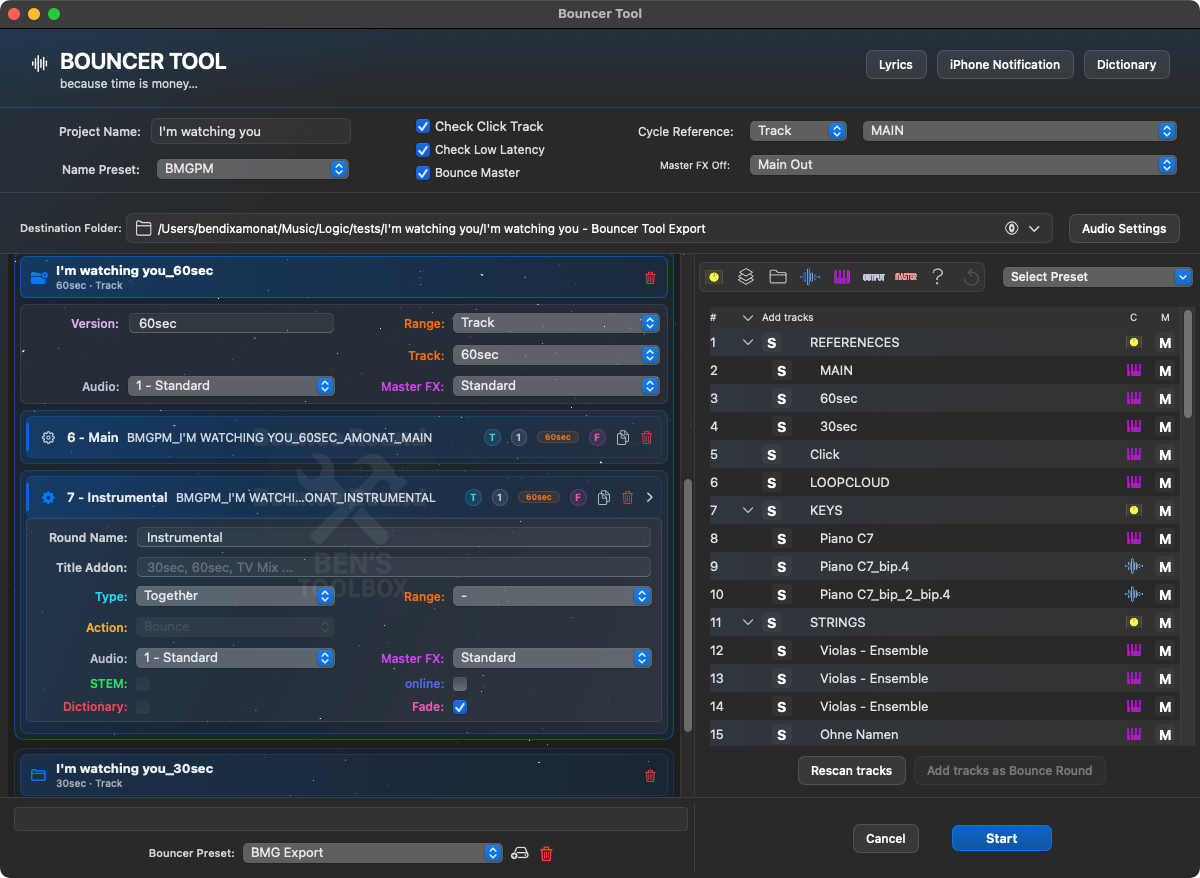
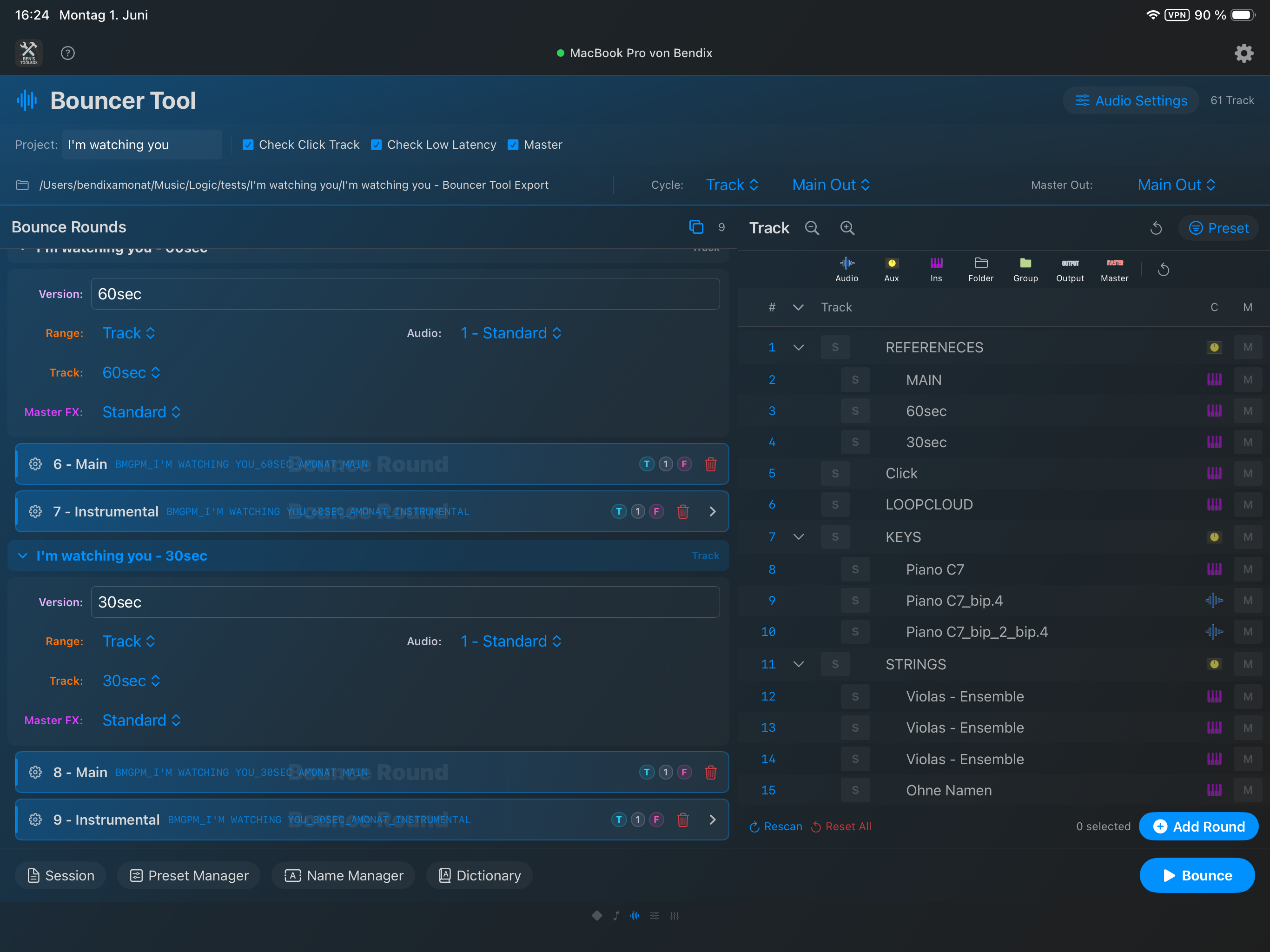
Les Bounce Versions ouverts affichent leurs tours avec la plage, la référence de piste, le préréglage audio, le préréglage principal d'effets et les paramètres de tour. Les types, sélections et états de sourdine restent visibles dans la liste des pistes.Une fois le Bounce-Rounds terminé, le Bouncer signale l'exécution terminée et peut ouvrir directement le dossier Bounce-Round.
Bounce Versions
Bounce Versions sont des collections parentes de Bounce-Rounds. Ils sont destinés à plusieurs variantes d'un même arrangement, par exemple 60 secondes, 30 secondes, Souligner ou des réductions alternatives. Une version peut avoir ses propres valeurs par défaut pour Title Addon, la plage Bounce, la référence de piste, Audio Settings et le comportement du master FX.
Lors de la création d'un nouveau Bounce Version, une configuration existante est utilisée comme point de départ. Vous pourrez ensuite modifier, supprimer ou ajouter des tours par version. Un Bounce Version peut également être supprimé ; Les tours associés sont supprimés. Au moins une version est toujours conservée afin que le Bouncer Tool ne se retrouve pas dans un état vide.
Logique prédéfinie et sélection de piste
Un préréglage Bouncer Tool ne décrit pas les ID de piste fixes, mais plutôt les règles avec lesquelles les pistes sont trouvées dans le projet en cours. Cela permet d'appliquer un préréglage à des projets similaires tant que le nom et la structure restent cohérents.
Règle
Signification
le nom contient
La règle s'applique si le nom de la piste contient le texte saisi. Les majuscules/minuscules sont ignorées.
Nom exact
La règle ne s'applique que si le nom de la piste correspond exactement au texte saisi après découpage.
Type de piste
Une règle peut être limitée à toutes les pistes ou à des types spécifiques : Audio, Instrument, Aux, Sous-groupe, Master, Sortie ou Inconnu. Les dossiers ne sont pas utilisés comme candidats Bounce lors de la création de tours.
Niveaux d'imbrication
Les règles peuvent être limitées au niveau supérieur ainsi qu'à d'autres niveaux. Dans les projets de dossiers, le niveau supérieur fait référence à l'arborescence complète du projet ou – si défini – à la portée Bouncer active.
Le mode prédéfini décide de la manière dont les règles principales sont interprétées. Dans Mode Inclure seules les pistes qui répondent à une règle principale seront incluses ; Un contre-filtre optionnel peut à nouveau exclure des résultats individuels. Dans Mode exclure En principe, toutes les pistes non exclues sont incluses ; un contre-filtre optionnel permet de reprendre certaines pistes malgré l'exclusion.
Mute Rules en sont distincts. Vous ajoutez des pistes au tour en tant que pistes muettes uniquement si ces pistes ne font pas déjà partie du tour. Vous pouvez donc par ex. Par exemple, pour un mixage instrumental, coupez toutes les pistes vocales sans traiter les pistes vocales comme des pistes d'exportation distinctes.
Créer des préréglages
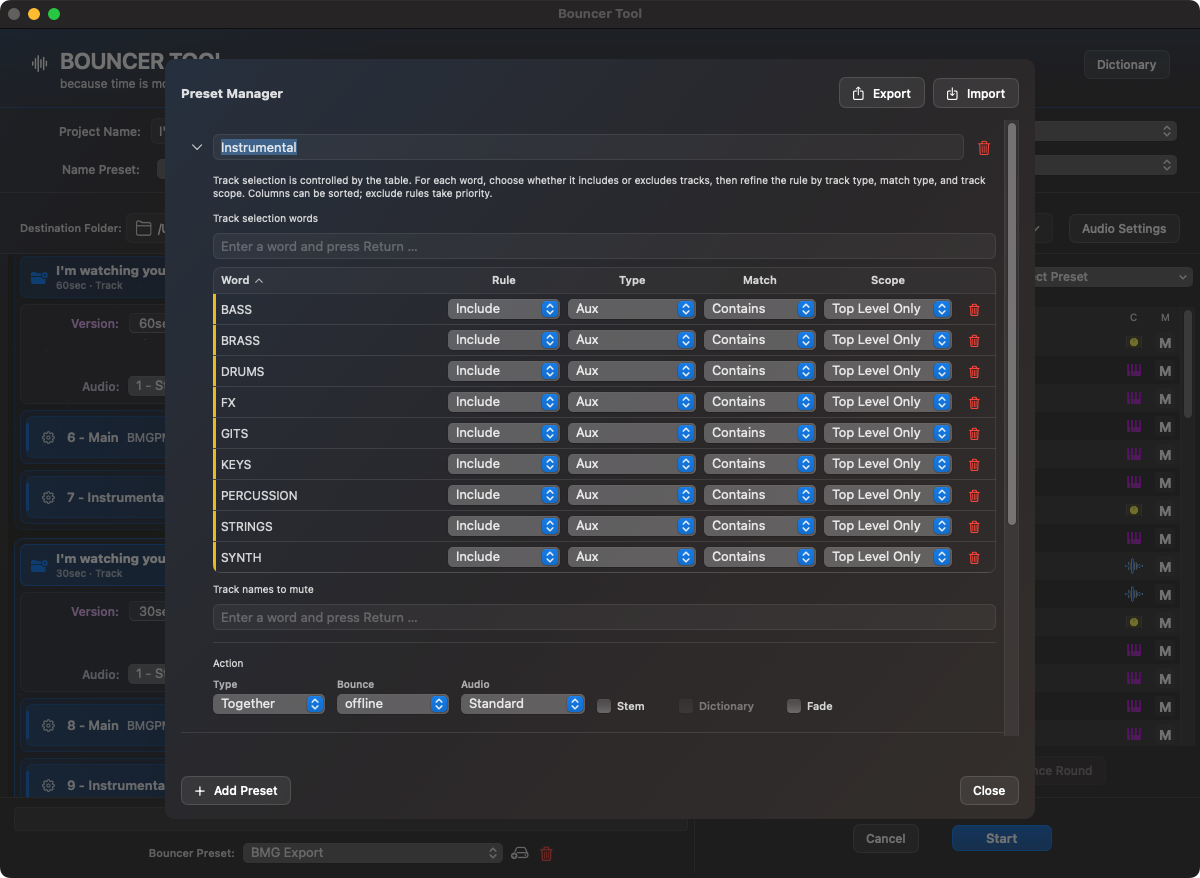
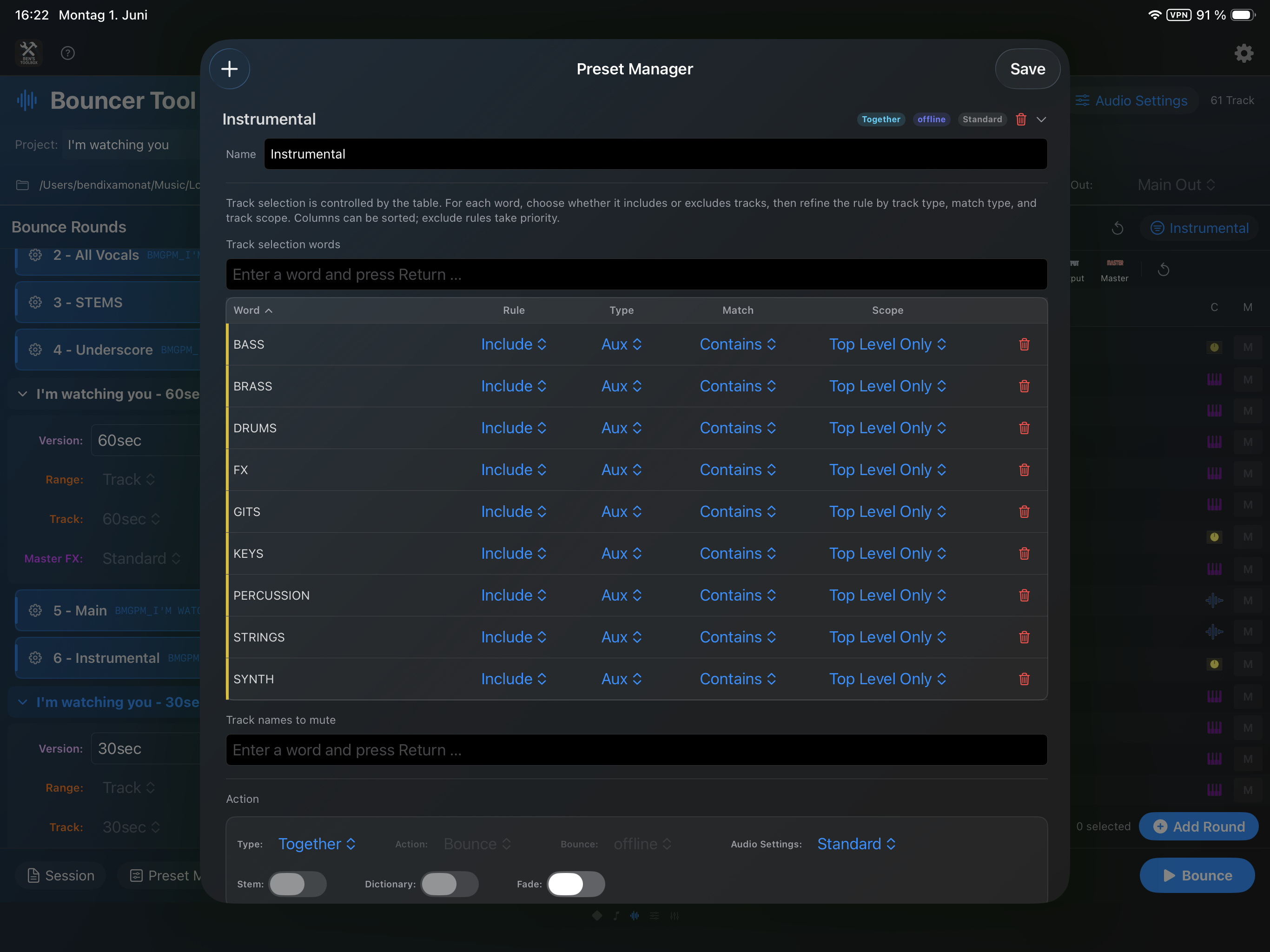
Un préréglage est créé dans le gestionnaire de préréglages. Il stocke le nom du préréglage, le mode d'inclusion/exclusion, les règles principales, les règles de compteur facultatives, les règles de sourdine, le type Bounce, le type d'exportation/Bounce, le comportement en ligne/hors ligne, l'option stem, l'utilisation du dictionnaire et l'option Fade.
Ouvrez le gestionnaire de préréglages via le menu Préréglage dans Bouncer Tool.
Créez un nouveau préréglage et donnez-lui un nom qui décrit le tour suivant, par ex. b. Instrumental, Tige de batterie ou Mixage télé.
Choisissez Inclure ou Exclure. L'inclusion est utile pour les préréglages de stem qui ne collectent spécifiquement que certaines pistes. Exclure est utile pour les versions mix où presque tout est inclus et seuls certains groupes sont supprimés.
Ajoutez des termes de recherche. Après l'avoir créé, vous pouvez basculer entre Contient et Exact par puce à l'aide du menu contextuel et éventuellement définir un type de piste.
Pour les pistes Aux/Sous-groupes ou d'autres groupes, utilisez le niveau d'imbrication approprié si seul le groupe supérieur ou uniquement un niveau imbriqué spécifique est concerné.
Ajoutez Mute Rules si vous souhaitez que les pistes soient coupées pour ce tour sans s'exporter.
Enregistrez le préréglage et appliquez-le dans Bouncer Tool. Ajouter des pistes crée un nouveau Bounce-Round à partir de cela.
Dans le gestionnaire de préréglages, la logique d'inclusion/exclusion, les types de pistes, le niveau d'imbrication, Mute Rules, le dictionnaire et Fade sont définis par préréglage.
Exemple : préréglage instrumental
Un instrument peut être construit en mode Exclure : les règles principales recherchent des termes vocaux comme vox, vocal, vox principal ou chorale. Le Bouncer Tool inclut alors toutes les pistes non exclues du tour. Si vous souhaitez néanmoins que certains retours d'effets vocaux restent dans le mixage, ils peuvent être réenregistrés à l'aide du filtre compteur. Alternativement, les pistes vocales peuvent être coupées via Mute Rules si le tour doit se dérouler en tant que mix partagé.
Exemple : préréglage de tige
Une tige de batterie est généralement un préréglage d'inclusion. Les règles principales recherchent c'est pourquoi, coup de pied, piège ou un sous-groupe de niveau supérieur appelé Tambours. Si seule la piste de groupe doit être exportée, le type de piste doit être défini de manière appropriée, par ex. B. Sous-groupe avec niveau d'imbrication de niveau supérieur. Si des pistes audio individuelles doivent être exportées, le filtrage est basé sur les pistes audio ou d'instrument.
Main Preset
Un Main Preset est une configuration Bouncer Tool complète. Il enregistre non seulement un préréglage de sélection de piste, mais toute la configuration de travail : Name Preset sélectionné, vérification du clic, vérification de faible latence, maître Bounce, référence de cycle, Master FX, instantané des paramètres audio, paramètres finaux Fade, Bounce Versions et tous les Bounce-Rounds comme modèles.
Les cartouches ne sont pas restaurées en tant qu'anciens objets de piste rigides lors du chargement d'un Main Presets. Le Bouncer Tool les reconstruit en utilisant les noms de préréglages enregistrés, les clés de piste stables et les pistes actuellement analysées. Les rondes créées manuellement conservent leurs pistes sélectionnées, les noms de ronde modifiés, les sourdines programmées et les pistes supprimées. Cela vous permet de sauvegarder des configurations qui n'ont pas été entièrement créées à partir de règles prédéfinies.
Le Main Preset inclut également la configuration d'achèvement active. La bibliothèque indépendante de vos préréglages de complétion est conservée : le chargement d'un ancien Main Presets sélectionne ses paramètres de complétion enregistrés, mais ne supprime pas les préréglages client créés ultérieurement.
Une structure de modèle claire est toujours importante : si les numéros de piste, les groupes ou les noms changent de manière significative, l'outil ne peut trouver de manière fiable que les pistes qui sont encore reconnaissables via des noms, des numéros et une structure stables.
Un Main Preset chargé produit Bounce Versions, Rounds, Cycle References, Track Rules, Name Preset et Audio Settings en tant que configuration réutilisable complète.
Ouvrez Main Preset via WebSocket ou Stream Deck
L'outil Bouncer Tool peut être ouvert via WebSocket et donc également via une action stream deck avec un Main Preset en option. Utiliser dans le paramètre outil pour cela mainPresetName; le nom doit être unique. Pour l'intégration technique mainPresetID le choix le plus fiable. Sans paramètres, le Bouncer Tool s'ouvre comme d'habitude sans préréglage forcé. Si plusieurs préréglages portant le même nom sont trouvés, aucun préréglage aléatoire ne sera choisi mais la demande sera rejetée.
Actions de réalisation : ZIP, cloud et e-mail client
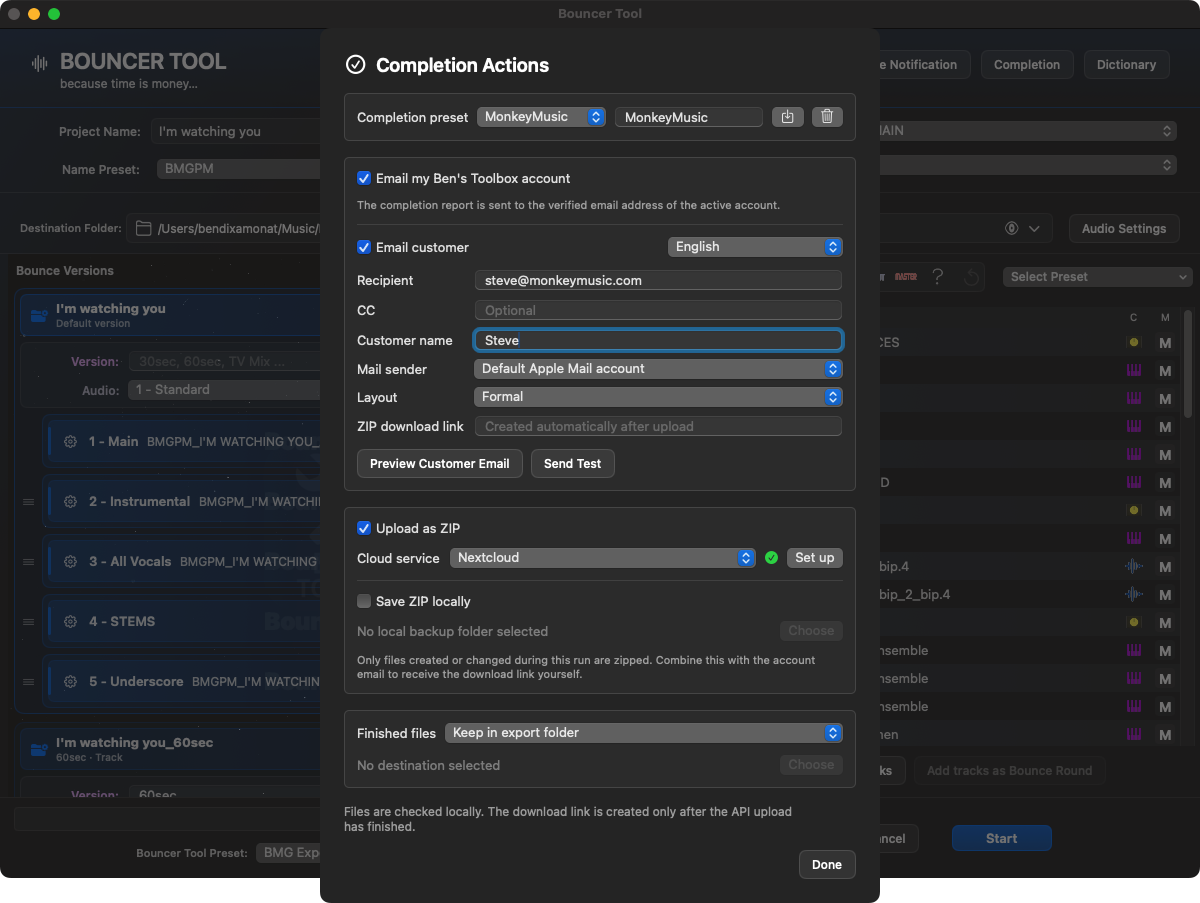
Avec Achèvement vous automatisez les étapes après le dernier Bounce-Round. Le Bouncer Tool peut collecter les fichiers générés lors de cette exécution, les enregistrer au format ZIP, les télécharger via un service cloud connecté, puis envoyer un e-mail final. Ces étapes apparaissent également dans la liste de progression sur Mac, iPad et iPhone.
Les actions de réalisation regroupent les données client réutilisables, les e-mails localisés, le téléchargement dans le cloud, la sauvegarde ZIP locale et la gestion des fichiers terminés.
zone
Fonction
Préréglage d'achèvement
Stocke le destinataire, le titre de salutation, l'expéditeur, la langue du client, la disposition du courrier, le service cloud, le dossier de téléchargement, la sauvegarde ZIP locale et le traitement des fichiers finis comme une configuration client réutilisable.
Envoyer mon compte Ben's Toolbox par email
Une fois terminé, envoie un rapport technique à l'adresse e-mail vérifiée du compte Ben's Toolbox actif.
Envoyer un e-mail au client
Crée un message formel ou personnel dans la langue choisie par le client. Le destinataire, CC, le nom et l'expéditeur Apple Mail peuvent être sélectionnés séparément. L'aperçu et la livraison des tests sont disponibles directement dans le bloc e-mail.
Télécharger au format ZIP
Packs uniquement les fichiers qui ont été créés ou modifiés lors de l'exécution en cours. Nextcloud, Dropbox et Google Drive sont pris en charge, à condition que le service correspondant soit configuré.
Enregistrer le ZIP localement
Enregistre le même ZIP dans un dossier local librement choisi, par exemple en tant que sauvegarde.
Fichiers terminés
Laisse les fichiers individuels exportés dans le dossier d'exportation ou les copie ou les déplace vers un autre dossier local une fois terminé.
Si un e-mail client est activé, le téléchargement dans le cloud au format ZIP est automatiquement requis : le message ne sera envoyé qu'après un téléchargement réussi avec le lien de téléchargement coché. Si un ZIP portant le même nom existe déjà dans le dossier cible, le Bouncer Tool crée un nouveau nom unique au lieu d'écraser un partage existant inaperçu.
L'e-mail adressé au client contient le nom de la piste, le lien de téléchargement et les fichiers réellement créés. Les épreuves principales ne sont pas divisées en une longue liste de titres. Avant de commencer, le Bouncer Tool vérifie l'accès requis pour le cloud, le trousseau et Apple Mail afin que les boîtes de dialogue système n'interrompent pas l'exportation en cours.
Protection des données : Les informations d'identification cloud restent dans le trousseau macOS. Ben's Toolbox ne stocke aucun contenu de projet sur le serveur de licences. Pour le message final, seules les informations sur le destinataire et l'exportation sélectionnées par l'utilisateur sont transférées au service de messagerie ou cloud correspondant.
Name Presets
Un Name Preset définit la manière dont les fichiers d'exportation sont nommés. Il se compose d'un préfixe, d'un séparateur, d'un élément de base facultatif, d'un suffixe et de la possibilité d'écrire le nom en majuscules. Avec Désactiver le titre De plus, le nom du projet ou de l'arrangement Logic peut être complètement supprimé du nom d'exportation. Les composants de nom vides sont ignorés afin que le nom de fichier commence directement par le prochain bloc de construction existant et jamais accidentellement par un séparateur tel que _ démarre.
Marquez exactement un Name Preset Utiliser par défaut. Ce préréglage est automatiquement sélectionné à chaque démarrage du Bouncer Tool et enregistre également des options telles que Désactiver le titre et Majuscules uniquement. Si un Main Preset charge explicitement un autre Name Preset, la sélection stockée dans le Main Preset a priorité sur la valeur par défaut. De cette façon, une norme personnelle générale est conservée sans écraser le Main Presets spécifique au client.
Pour les exportations Single, le nom du fichier est construit à partir du titre facultatif du projet ou de l'arrangement, du composant stem, du nom de la piste et du suffixe. Les tours Together utilisent le nom du tour en conséquence. Si plusieurs pistes portaient le même nom après le mappage du dictionnaire, le Bouncer Tool ajoute automatiquement un numéro comme -2 afin qu'aucun fichier ne soit écrasé.
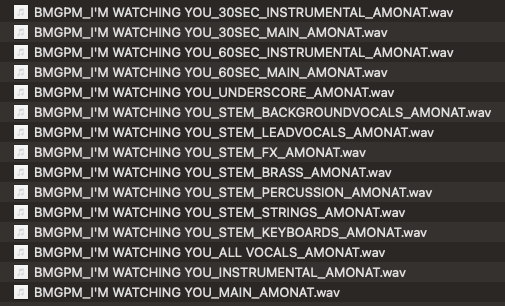
Dans le gestionnaire de noms, chaque préréglage affiche un aperçu en direct. Désactiver le titre supprime le titre de l'arrangement ; Utiliser par défaut détermine la sélection pour un nouveau démarrage Bouncer.Le résultat du Name Manager est visible dans le dossier d'export : les versions, mixes, instrumentaux et stems suivent un système de noms de fichiers uniforme.
Dictionnaire
Le Dictionnaire normalise les noms. Une entrée de dictionnaire se compose d'un mot cible et de plusieurs synonymes. Si le nom d'une piste contient un synonyme ou correspond exactement au mot cible, le Bouncer Tool utilise le mot cible pour le nom d'exportation. Cela peut entraîner des noms incohérents comme Violons 1, Voir 1 ou Violon I devenir un nom d'exportation uniforme.
L'utilisation du dictionnaire peut être enregistrée par préréglage ou par tour. Pour les tours Together, la dénomination est davantage basée sur les tours ; le dictionnaire est particulièrement important pour la sortie Single/Stem, où les noms de pistes deviennent directement des noms de fichiers.
Dans le dictionnaire, les noms de pistes incohérents sont mappés sur des noms de cibles stables.
Lyrics
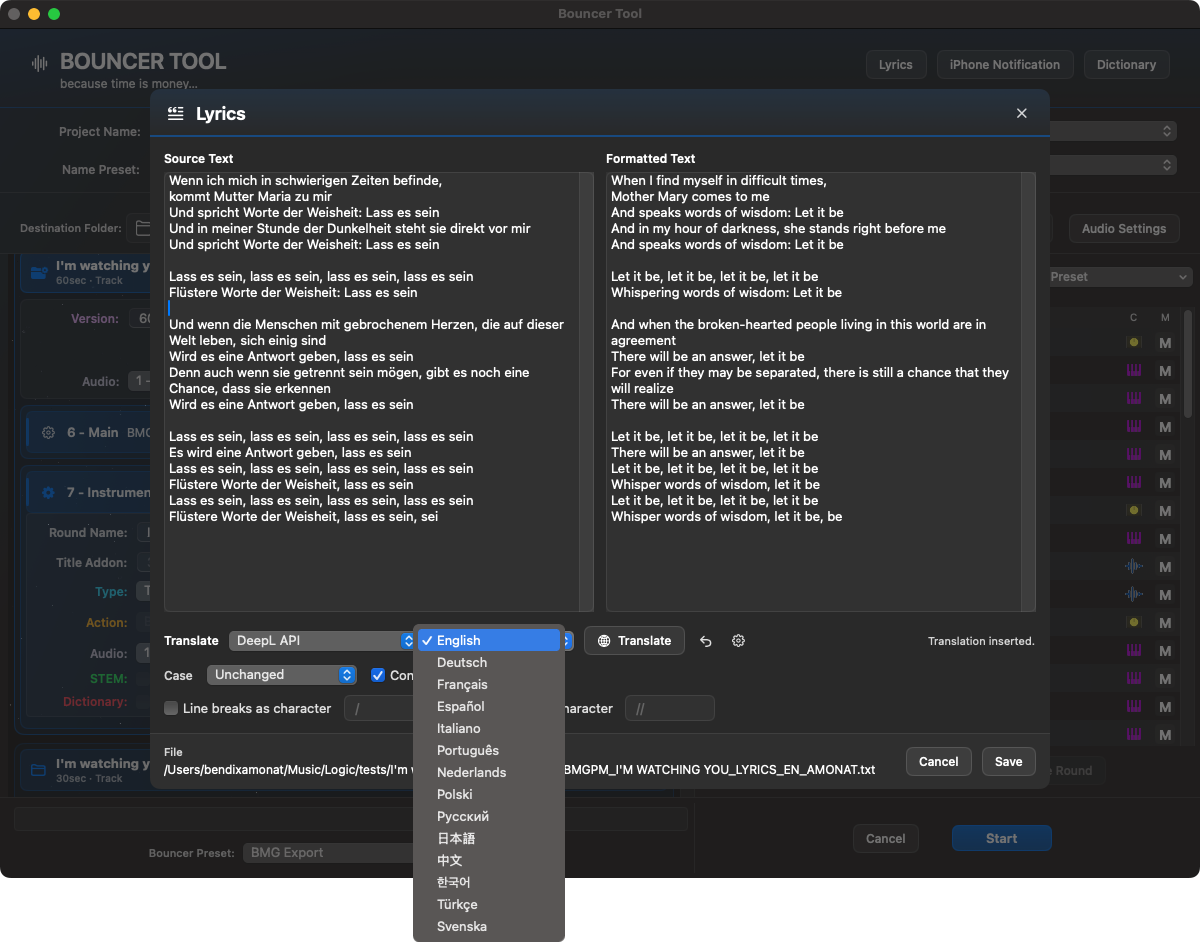
L'outil Lyrics est destiné aux paroles de chansons qui doivent être soumises avec des mixages, des stems ou des versions client. Vous l'ouvrez directement dans Bouncer Tool, insérez le texte et obtenez immédiatement un aperçu formaté. Un est sauvé .txtfichier dans le dossier Bounce actuel.
Le formatage peut être modifié en direct : les majuscules/minuscules restent inchangées ou sont converties en lettres majuscules, en lettres minuscules ou en début de mot ; Des trémas comme ö, à et toi je peux aussi oh, ae et eu devenir; Les sauts de ligne et les paragraphes individuels peuvent soit rester visibles, soit être remplacés par des caractères librement sélectionnables. Les caractères par défaut correspondent au workflow BMG précédent : / pour les sauts de ligne et // pour les paragraphes.
Le nom du fichier utilise le gestionnaire de noms actif. Au lieu d'un nom de tour, un bloc fixe Lyrics est utilisé : lyrics. Avec un Name Preset approprié, le fichier se retrouve dans le même système de nommage que les exportations audio, par exemple comme UPM_SONG_LYRICS.txt.
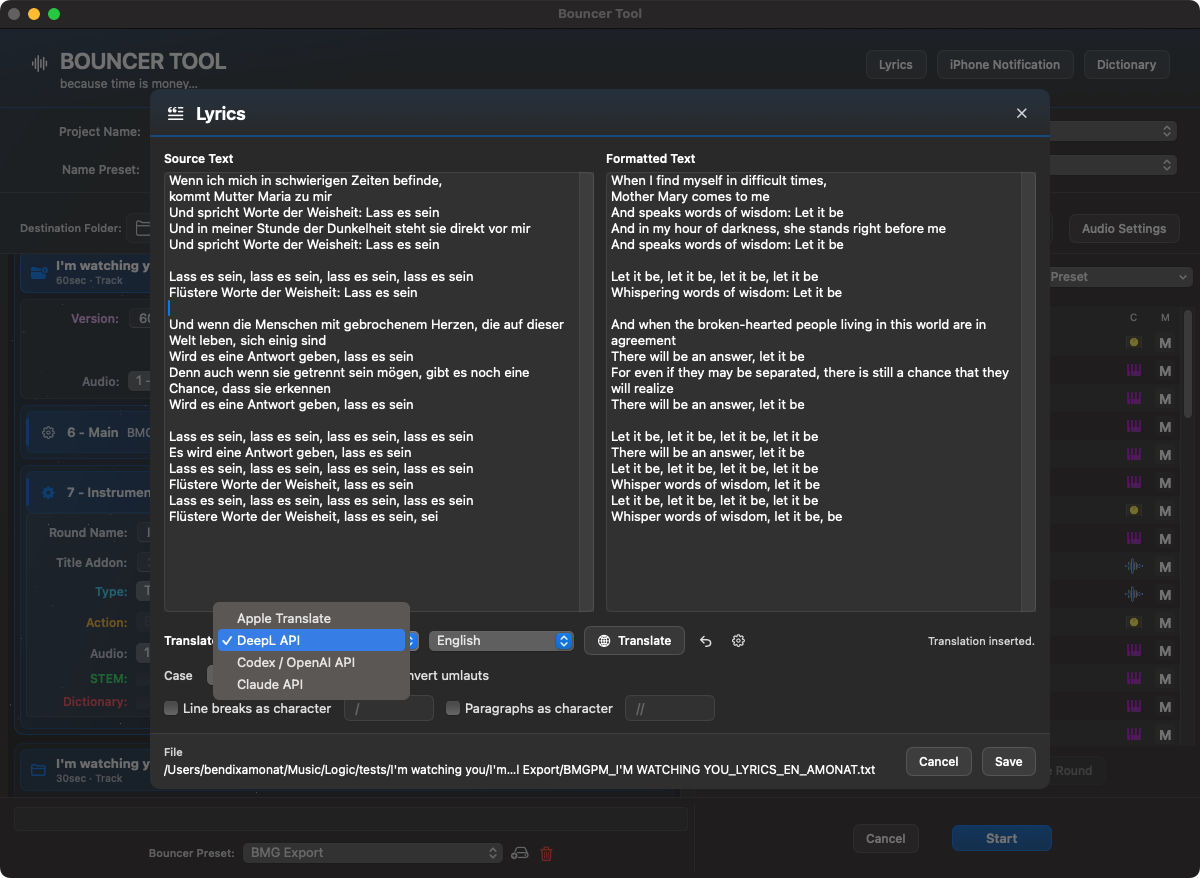
Dans la fenêtre Lyrics, le texte original, le texte formaté, le service de traduction et les règles de formatage sont préparés ensemble.La liste des langues rend les traductions Lyrics disponibles directement dans Bouncer, à condition qu'un service de traduction approprié soit mis en place.
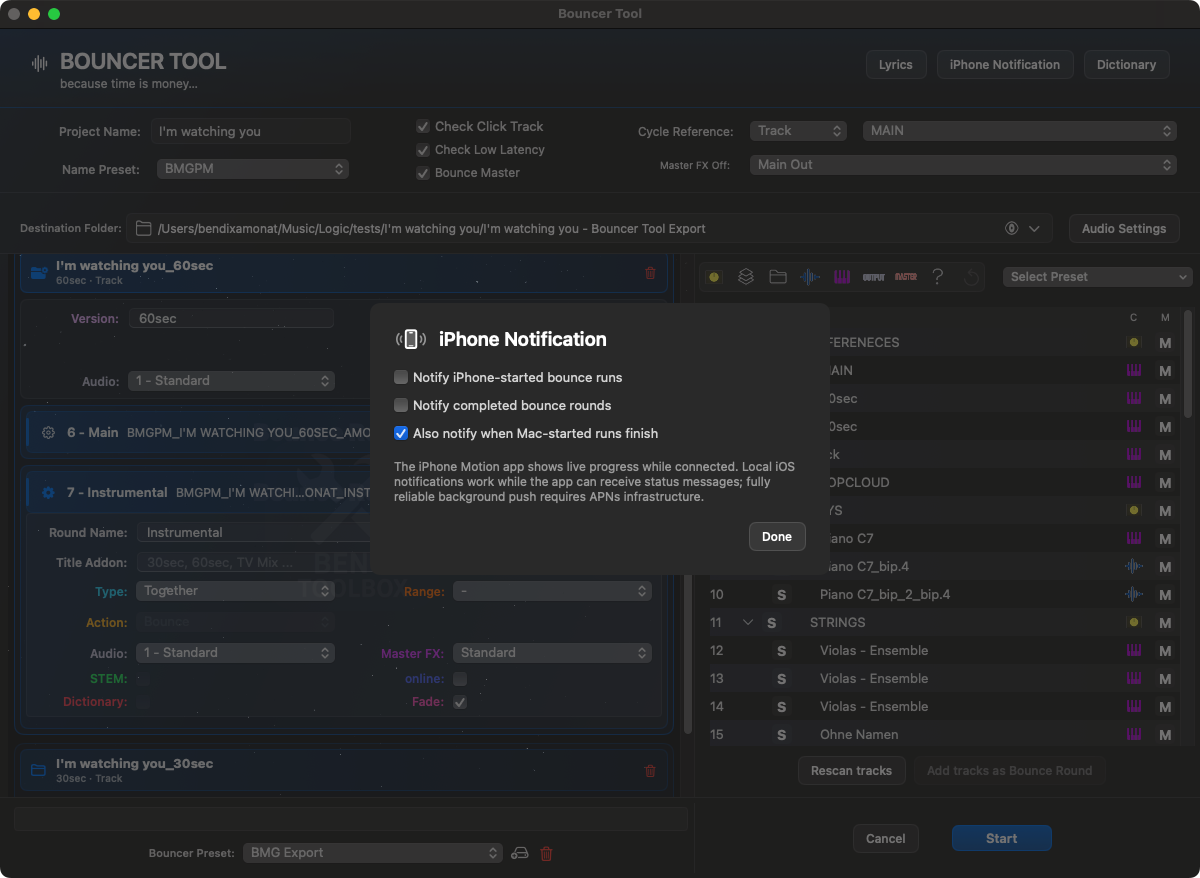
Selon la configuration, différents services de traduction peuvent être utilisés. La traduction reste partie du flux de travail Bouncer et est enregistrée sous le nom approprié.En option, les notifications de l'iPhone peuvent informer sur les exécutions Bounce commencées et terminées lorsque l'application Motion est connectée.
Confirmer le clic et le cycle en toute sécurité
Si le Bouncer ne peut pas lire avec certitude le clic de lecture ou le cycle, il demande leur état après Démarrer. Aucune réponse n’est présélectionnée. Afficher Logic permet de vérifier les réglages puis de revenir à Toolbox. Annuler ne lance aucun bounce. Les réponses valent uniquement pour cette exécution. Ne modifie plus les réglages après confirmation. Un changement de projet ou d’alternative exige une nouvelle vérification.
Le clic de lecture est distinct du clic d’enregistrement et du décompte. « Clic désactivé ? » et « Cycle actif ? » sont deux questions différentes. Les états connus restent lus automatiquement. Les limites de cycle illisibles, les pistes non validées et les données de projet invalides bloquent toujours l’exécution. Une erreur de lecture après un enregistrement réussi ne prouve pas une panne d’enregistrement ou de connexion MIDI.
Un consentement séparé, décoché au départ, permet un rapport technique anonyme : version numérique de Logic, versions du schéma/parseur, positions et versions limitées des blocs, bits candidats clic/cycle et réponses. Aucun compte, licence, identifiant d’appareil, nom de projet/piste, chemin, bloc brut, audio, note, donnée de plug-in ou journal complet. Un identifiant aléatoire évite seulement les doublons. Aucune règle du parseur n’est apprise automatiquement.
Maximum dix rapports locaux, réessayés pendant sept jours, également au lancement. Nettoyage au lancement et chaque heure lorsque l’app fonctionne ; après un arrêt du Mac, au prochain lancement. Le serveur regroupe les observations identiques. Identifiants de répétition : sept jours ; signatures techniques : 90 jours sans nouvelle occurrence. Le nettoyage quotidien et la précision au jour peuvent ajouter un jour. La boîte administrateur commune distingue assistance, erreurs et diagnostics anonymes et indique clairement l’absence de journal.
Extended Safe Run : diagnostic
Bouncer : diagnostic Extended Safe Run beaucoup plus détaillé, reliant identifiants des canaux, adresses MIDI, résultats de transmission, mesures Solo/Mute horodatées et retours disponibles d’Arrangement, Mixer et MCU. Les arrêts de sécurité restent actifs ; aucune cause inconnue n’est présentée comme confirmée.
Safe Run et le contrôle préalable journalisent automatiquement de la préparation à la fin, même si le journal de Setup est désactivé. Fichiers par exécution, entrées séquentielles, état final et détection des interruptions facilitent le diagnostic. Votre préférence reste inchangée ; aucun envoi automatique supplémentaire.
L’état MCU distingue la configuration enregistrée des retours réellement reçus. Horodatages et explications différencient les preuves absentes, anciennes ou indisponibles. Un état de fichier vert ne prouve pas que la connexion fonctionne. Documentation et affichage administrateur actualisés.
Les fichiers complets sont dans ~/Library/Logs/BensToolbox/SafeRuns. Dans l’assistance, cochez «Joindre le journal» pour joindre intégralement le dernier Safe Run des dernières 24 heures. Un fichier trop volumineux est refusé avec une explication, jamais tronqué silencieusement. Les journaux terminés de plus de 30 jours sont supprimés au prochain lancement de l’app ou d’un Safe Run. Ils peuvent contenir noms de pistes et chemins : vérifiez avant de partager. Un arrêt brutal peut empêcher les dernières entrées : «interrupted_unconfirmed» ne prouve pas un échec du bounce. Un retour MCU est récent pendant 15 secondes ; son absence ne prouve pas une panne. Testez les commandes via Installation et réparation.
Options d'en-tête de pré-lancement
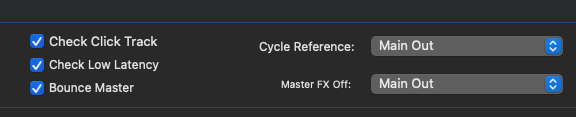
Les options de démarrage vérifient les états logiques critiques et peuvent préparer la référence du cycle et la gestion des effets maîtres avant l'exportation.
possibilité
Que se passe-t-il au démarrage ?
Vérifiez le clic
Le Bouncer Tool vérifie l'état du métronome/clic dans Logic et tente de désactiver le clic avant le Bounce. Cela évite les rebondissements accidentels des pistes de clic.
Vérifiez la faible latence
Le Bouncer Tool vérifie le mode faible latence et essaie de le désactiver. Si cela ne fonctionne pas, le processus s'arrête car un mode actif à faible latence peut modifier le comportement du mix et du plugin.
Bounce Maître
Ajoute un tour principal supplémentaire pour la sortie principale. Ce tour contient toutes les pistes non-dossiers et est conçu comme un Bounce maître/principal.
Référence du cycle
Sélectionne une piste comme référence pour la zone Bounce. Une piste profondément imbriquée peut également être sélectionnée : le Bouncer y accède spécifiquement et définit le cycle sur sa première et sa dernière région. Si une référence de cycle est sélectionnée, le Bouncer Tool force la plage de cycle lors de l'export.
Master FX
Sélectionne le canal avec les plug-ins principaux et définit le canal par défaut Activé ou Désactivé. Activé garantit que les plug-ins sont activés sur ce canal avant Bounce, Désactivé les désactive temporairement. Chaque Bounce-Round adopte cette norme, mais peut l'écraser individuellement. Cette option n’a aucun effet sur les cycles d’exportation qui contournent la sortie principale.
Audio Settings, Bounce/Export et Auto Fade / Final Fade
Le Audio Settings du Bouncer Tool correspond aux paramètres audio et d'exportation pertinents de Logic. Ils se trouvent dans le Bouncer Tool dans les zones réservées aux Bounce, Exporter et Final Fade divisé. Ici z. B. Le format, la fréquence d'échantillonnage, la profondeur de bits, le comportement de normalisation, la plage d'exportation, les options de queue/volume/tempo et les paramètres Fade sont préparés.
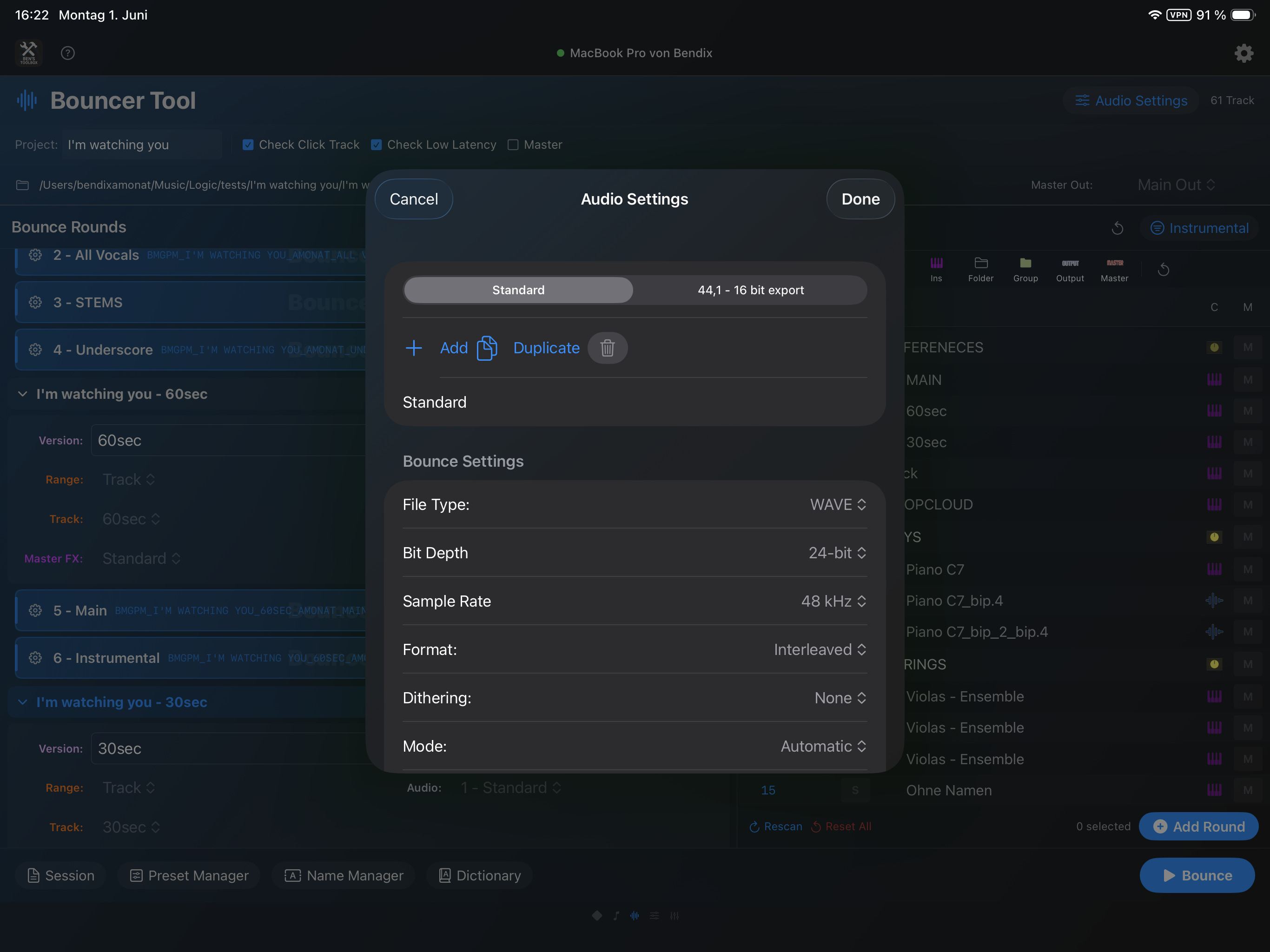
Les Audio Settings sont divisés en Bounce, export et Final Fade et sont enregistrés dans le Main Preset.
Ces Audio Settings peuvent être enregistrés comme vos propres préréglages. Cela signifie que vous n'avez pas besoin de définir le format, la fréquence d'échantillonnage, la profondeur de bits, le comportement Bounce/export et les options finales Fade encore et encore par tour. Les préréglages typiques sont par exemple Mixage WAV 48 kHz, Tiges 24 bits, MP3 Aperçu ou une configuration de livrable spéciale pour un client.
Dans la fenêtre des paramètres audio, vous pouvez créer, dupliquer, renommer et supprimer des préréglages. Un préréglage peut ensuite être utilisé par Bounce-Rounds et Main Presets. Si un préréglage de paramètres audio est supprimé, les Main Presets concernés utilisent automatiquement le préréglage Par défaut, au lieu de commencer avec un paramètre manquant.
Un Main Preset peut non seulement restaurer Bounce-Rounds et suivre les règles, mais également charger les paramètres audio compatibles Logic associés pour les livrables récurrents. Ceci est particulièrement utile si les fichiers de mixage, instrumentaux, stems et de prévisualisation nécessitent des formats audio différents ou des règles Fade.
La case à cocher Fade d'un tour ou d'un preset active le post-traitement automatique du fichier audio généré. WAV, AIFF/AIF et CAF sont pris en charge. Après le Bounce, le Bouncer Tool analyse la fin du fichier, recherche le silence de fin et restitue un Fade en utilisant les paramètres Fade finaux enregistrés.
Le seuil, le temps de maintien, la durée Fade, le comportement de fin de coupure et de fin dure sont stockés dans le Audio Settings. Si un véritable silence est détecté à la fin, le Fade peut être réglé à partir de ce point et la fin peut éventuellement être raccourcie. S'il n'y a pas de silence de fin, le Fade dur peut saisir et mettre un court Fade à la fin du fichier. Cette option est particulièrement utile pour les versions stems ou mix où vous souhaitez nettoyer automatiquement les queues de réverbération, les extrémités vides ou les extrémités dures.
Intégration iPad
Le Bouncer Tool peut être utilisé depuis l'iPad. Mac, iPad et iPhone fonctionnent avec le même état de session stocké sur le Mac. Lorsqu'il est ouvert, un appareil adopte l'état existant au lieu de vider une session déjà préparée. Les modifications apportées à Bounce Versions, aux tours, à l'ordre, aux détails ouverts, aux préréglages et aux paramètres d'achèvement sont propagées aux appareils connectés. L'application Mac reste l'autorité centrale pour l'exécution de Logic, l'analyse des projets et les fichiers locaux.
Le processus de démarrage sécurisé peut également être effectué entièrement sur l'iPad. Lorsque vous ouvrez la page Bouncer, vous aurez le choix entre Enregistrer, Enregistrer sous et Annuler; L'iPad affiche ensuite l'analyse, les conseils d'analyse possibles et le contrôle en amont de la sélection. Si le démarrage a été précédemment interrompu, il s'ouvre également Session de restauration d'abord cette boîte de dialogue de sauvegarde avant le chargement de la session sélectionnée.
Une session Bouncer enregistrée contient également l'état d'expansion/réduction requis des piles de pistes logiques. Lors de la restauration, l'application Mac restaure cette structure dans Logic avant le début du contrôle en amont ou de Bounce. Cela signifie que les cibles de suivi enregistrées restent valides et que les recherches et sélections inutiles sont évitées.
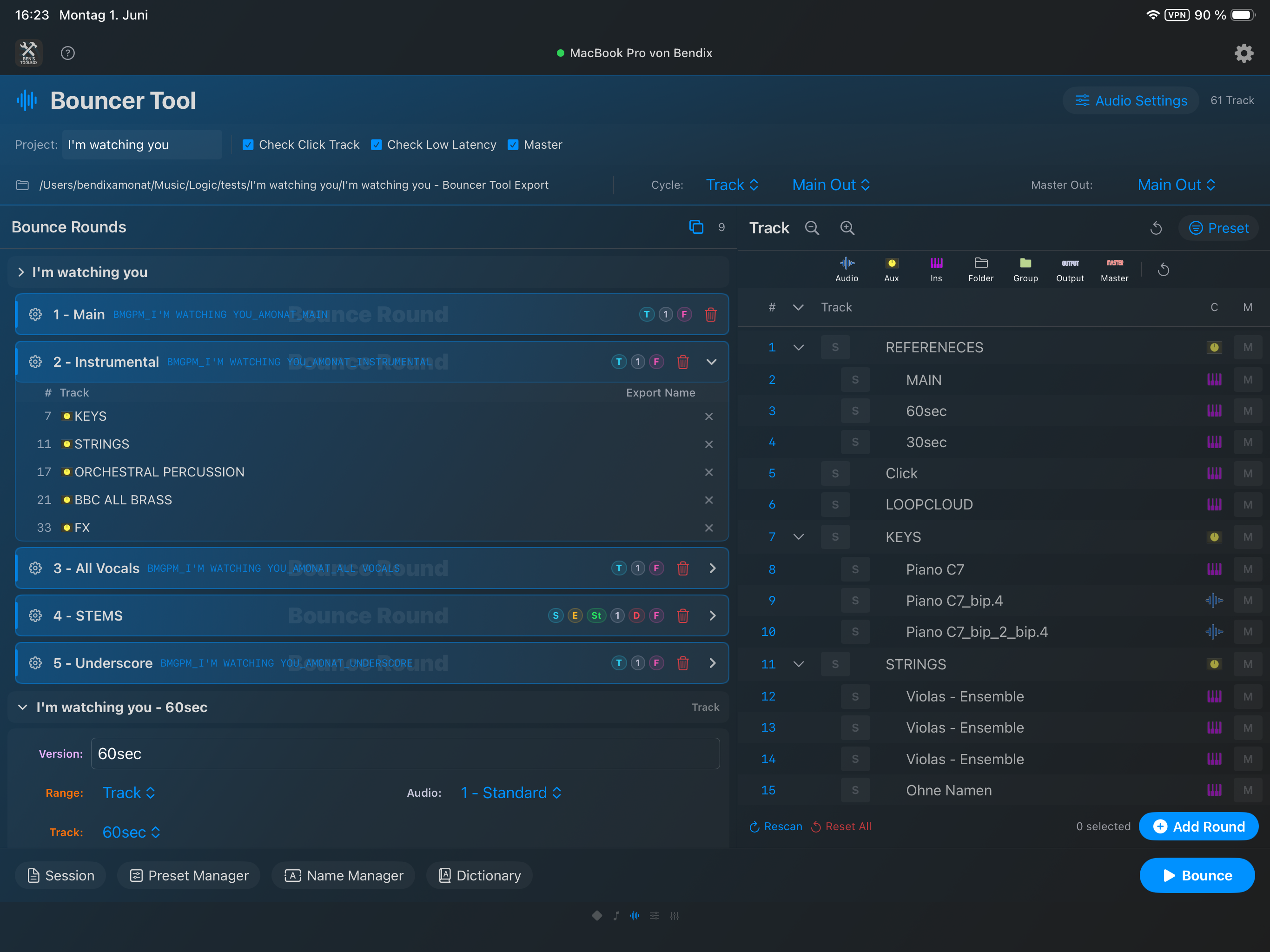
Le workflow iPad correspond au workflow Mac : les rounds peuvent être ouverts, renommés, déplacés, supprimés ou des pistes peuvent être ajoutées. Des pistes individuelles peuvent être supprimées des tours existants. Bounce Versions peut également être supprimé sur l'iPad tant qu'il reste au moins une version. Les pistes modifiées de la liste des pistes peuvent être glissées et déposées dans un tour ; L'état de sélection temporaire est alors réinitialisé. Les préréglages d'achèvement, le courrier client, le téléchargement dans le cloud, la sauvegarde ZIP et la gestion des fichiers sont également proposés dans le même ordre que sur Mac.
Pendant une course, l'iPad et l'iPhone passent à la vue d'état. L'étape active défile automatiquement dans la zone visible. Une fois terminée, la session Bouncer préparée reste jusqu'à ce que vous la réinitialisiez explicitement via Réinitialiser ou Annuler.
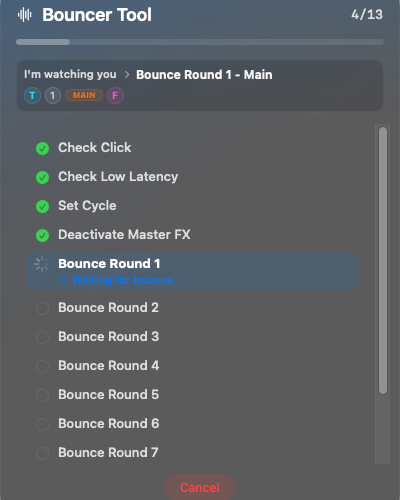
Lors d'une exportation en cours, la boîte de dialogue d'état affiche les étapes traitées, le Bounce-Round actif et la progression actuelle.
Le iPad Remote affiche la liste des pistes, le filtre, Bounce Versions, les tours, le gestionnaire de préréglages, le gestionnaire de noms, le dictionnaire, Audio Settings et le début Bounce.Les rondes ouvertes affichent les pistes qu'elles contiennent et, pour les rondes Single/Stem, les noms de fichiers attendus. Les pistes individuelles peuvent être supprimées directement du tour.
Le gestionnaire de préréglages est accessible sur l'iPad afin que les règles prédéfinies et la sélection des pistes puissent également être vérifiées à distance.Audio Settings Les préréglages sont synchronisés depuis l'application Mac et peuvent être contrôlés dans le flux de travail iPad.
Options en détail
possibilité
Avantage
Exemple typique
Analyse du projet
Lit les pistes, les groupes, le nom du projet, les types de pistes, les états de sourdine et l'imbrication à partir du fichier de projet Logic ou de la sauvegarde automatique.
Automatiquement lors de l'ouverture du Bouncer et supérieur Réinitialiser & Nouvelle analyse après des changements structurels.
Chemin de destination
Spécifie où les fichiers d'exportation sont écrits.
Nom du projet - Exportation Bouncer Tool aux côtés du projet Logic.
Bounce Versions
Regroupez plusieurs variantes de la même configuration, y compris votre propre liste de tours et les valeurs par défaut de la version.
60sec, 30sec et Underscore du même arrangement.
Bounce Rounds
Plusieurs passes d'exportation dans une seule configuration.
Mix principal, instrumental, mix TV, tige de batterie, tige de cordes.
Round Name
Définit le nom visible d'un tour et, pour les tours Together, le module de nom central du fichier.
Instrumental au lieu du nom de tour automatiquement générique.
Suivre l'inclusion/l'exclusion
Définit quelles pistes sont actives par tour.
Voix muettes pour les instruments, exportez uniquement les tiges.
Muet par Bouncer Tool
Le Bouncer Tool se souvient des pistes qu'il a temporairement modifiées, annule les sourdines initiales nécessaires avant les tours de solo/export, puis restaure l'état d'origine.
Vous pouvez toujours exporter une piste de synthé initialement muette dans le cadre d’un stem.
Name Presets
Blocs de construction de noms de fichiers réutilisables.
Client, Projet, Version, Date, BPM, Clé, Nom du tour.
Dictionnaire
Remplace ou normalise automatiquement les noms.
Violons 1 devient aussi Vlns_1, les caractères spéciaux indésirables sont supprimés.
Lyrics
Formate les paroles insérées en direct et les enregistre sous forme de fichier texte avec un préfixe de nom prédéfini dans le dossier d'exportation.
UPM_SONG_LYRICS.txt à côté des livrables audio.
Achèvement
Crée un ZIP après le Bounce, le télécharge éventuellement sur le cloud, l'enregistre localement, gère les fichiers individuels terminés et envoie les e-mails finaux.
Chargez les livrables client sur Nextcloud et envoyez automatiquement le lien coché.
Audio Settings
Définit le format, la fréquence d'échantillonnage, la profondeur de bits, les options MP3 et le mode Bounce.
WAV 48 kHz/24 bits plus prise d'écoute MP3.
Main Presets
Enregistre les configurations Bouncer Tool complètes.
Un préréglage pour les bandes-annonces, un pour les mixages de chansons, un pour les soumissions de stems.
Ouvrir le dossier d'exportation
Après l'exportation, ouvre directement le dossier cible.
Contrôle rapide ou transfert vers téléchargement/sauvegarde.
Annuler
Annule un processus en cours.
Si un tour a été mal configuré.
Plugins & correctifs
Cette fenêtre fournit la base de données pour de nombreux autres outils. Il analyse et gère les noms de plugins, les préréglages de bibliothèques, les éléments d'E/S, les bus, les sorties, les performances audio et les performances des bus.
AudioFX
Le cavalier AudioFX affiche les plugins d'effets audio numérisés. Les noms des plugins sont à gauche, suivis du fabricant ; Le symbole de l'œil indique si une entrée est visible. Cette liste est utilisée pour les Plugin Picker, Quick Insert et toutes les actions qui chargent des effets audio directement dans Logic.
instruments
Le cavalier instruments collecte les instruments logiciels numérisés. Ici vous pouvez voir le nom de l'instrument, le fabricant et la visibilité. Ben's Toolbox a besoin de ces données si les instruments doivent être sélectionnés et chargés de manière fiable via l'application Mac, iPad, Stream Deck ou un raccourci.
correctifs
Le cavalier correctifs affiche les correctifs de la bibliothèque logique lus. Les entrées sont nommées en fonction du chemin de la bibliothèque ou du fabricant et peuvent ensuite être ouvertes dans des sélecteurs ou des flux de travail distants. Si de nouveaux patchs d’instruments ont été enregistrés dans Logic, cette zone doit être réanalysée.
Performances audio
Le cavalier Performances audio contient des configurations de pistes audio enregistrées telles que des chaînes vocales ou d'enregistrement. Cette liste est destinée aux flux de travail dans lesquels vous souhaitez rouvrir ou accéder rapidement à une configuration audio fréquemment utilisée.
Spectacles d'autobus
Le cavalier Spectacles d'autobus affiche les configurations de bus et les chaînes d'effets enregistrées. Ces entrées sont utilisées pour les configurations de routage ou d'effets récurrentes, par exemple les bus vocaux, de batterie ou de mastering préparés.
E/S
Le cavalier E/S mappe les noms logiques au nom réel du pilote ou du périphérique. L'image montre, entre autres, les entrées mono et stéréo ainsi que les zones de sortie. Ce mappage est important pour que les actions de sortie, d'entrée, de bus et de routage dans Logic trouvent les destinations correctes.
Quand réanalyser ?
Après avoir installé ou supprimé des plugins.
Après modification de l'interface audio, des sorties ou des noms de bus.
Si l'iPad ou Stream Deck n'affichent pas complètement les listes dynamiques.
Si de nouveaux préréglages de bibliothèque ne sont pas trouvés.
Après des modifications majeures apportées aux modèles Logic.
4.2.21 · Plugins & Patches
Recherche par fabricant pour les effets et instruments : Plugins & Patches et les fenêtres de recherche acceptent des termes combinés, comme « sonible smart » ou « smart sonible ». La sélection dans Scripts, Shortcuts et Fx→Bus recherche aussi le fabricant.
Actualisation plus fiable après un scan : les changements de fabricant et de lignes dans des listes de taille identique mettent à jour l’index et le tableau. Fx→Bus utilise le catalogue actuel ; les plug-ins sans fabricant restent accessibles par leur nom.
Bus FX Settings
Bus FX Settings est l'administration des flux de travail d'envoi rapide. Vous définissez une sorte de recette : nom, cible, plugin, sortie et niveau d'envoi. Un bouton sur l'iPad, Stream Deck ou dans le Shortcut Manager peut alors exécuter ce workflow.
Les déclencheurs Bus FX combinent les niveaux de destination du bus, de plug-in, de sortie et d'envoi dans un flux de travail de routage reproductible.
Cette gestion est également présente sur l'iPad. Là, vous pouvez vérifier les déclencheurs existants, créer de nouveaux déclencheurs, vérifier le plugin, générer et envoyer des valeurs et réanalyser les données d'E/S et de bus si nécessaire.
Sur l'iPad, Bus FX Settings affiche la liste des déclencheurs avec le nom, le plugin, la sortie et le niveau d'envoi. À propos Ajouter des déclencheurs de nouvelles entrées peuvent être préparées ; Scanner les E/S & les bus met à jour les destinations de routage disponibles.
Possibilités
Nom du déclencheur : Nom sous lequel le workflow est affiché ou trouvé.
Plugins : Effet à charger sur le bus cible.
Sortie : Sortie ou destination du bus.
Niveau d'envoi : Valeur de départ de l'envoi, par ex. B. 0 dB.
Mode invite : Sélection uniquement lorsqu'elle est déclenchée au lieu d'une cible fixe.
Routing Map
Le Routing Map crée un aperçu HTML interactif du routage du projet Logic actuellement ouvert. L'élément de menu se trouve dans l'application macOS dans le menu principal juste à côté du Bouncer Tool.
Une fois exécuté, Ben's Toolbox lit le fichier du projet Logic, régénère le HTML, l'enregistre dans le dossier du projet puis l'ouvre automatiquement dans le navigateur. Le fichier est nommé selon le schéma Nom du projet - Routing Map.html.
Ce que montre la carte
pistes visibles et leurs sorties
Chemins auxiliaires, de bus et de sous-groupes vers la sortie/maître
Envoie et références de sidechain dans la mesure où ils peuvent être lus à partir du fichier logique
plugins et instruments virtuels reconnus dans la vue Plugins utilisés
Métadonnées du projet telles que le nom du projet, le tempo, la signature rythmique et la fréquence d'échantillonnage
Le Routing Map organise les pistes visibles, les sous-groupes, les canaux auxiliaires et les sorties sous forme de graphique HTML interactif. Les zones de groupe colorées facilitent la lecture des projets Logic plus volumineux.Plugins utilisés : Les plugins et instruments virtuels reconnus sont résumés de manière compacte avec l'identification du fabricant, les préréglages et les numéros d'instance.
Service
Routing Map cliquez dans le menu principal.
Le code HTML est réécrit à chaque fois pour utiliser l'état actuel du projet enregistré.
La carte peut défiler horizontalement et verticalement ; Le zoom fonctionne via le modificateur et la molette de la souris.
Le survol d'une piste ou d'un élément auxiliaire met en évidence les connexions entrantes et sortantes.
Important : Le Routing Map lit l'état du projet enregistré à partir du fichier logique. Les modifications non enregistrées dans Logic doivent d'abord être enregistrées ou enregistrées automatiquement afin d'apparaître dans le code HTML.
Shortcut Manager
Le Shortcut Manager est le pont entre les actions de Ben's Toolbox et vos propres commandes clavier. C'est également utile si vous souhaitez préparer des actions complexes sans créer immédiatement une mise en page Stream Deck.
Le Shortcut Manager regroupe automatiquement les entrées en fonction des zones d'outils. Vous pouvez nommer des raccourcis et stocker des paramètres fixes ou des options d'invite en fonction de l'action.La liste d'actions combine vos propres raccourcis clavier avec les outils, les commandes logiques et les flux de travail à distance de Ben's Toolbox.
Que peut contenir un raccourci
Une action Ben's Toolbox exécutable.
Paramètres fixes tels que le plugin, la sortie, la valeur de gain ou la cible CC.
Options d'invite pour Mac, iPad ou les deux.
Touches de raccourci et modificateurs.
Options spécifiques à l'action, par exemple si une invite est ouverte ou si une cible fixe est utilisée.
Hover Actions ne sont pas un déclencheur facultatif pour un raccourci, mais une zone distincte. Vous travaillez via la position de la souris dans le Logic Pro Channel Strip visible et pouvez donc également accéder aux emplacements sur une piste inactive, par exemple Audio FX dans le mixeur en survolant plus Modifier-Klick.
Si un raccourci ne répond pas, vérifiez d'abord si la même commande de la fenêtre Scripts fonctionne. Si cela fonctionne là-bas, le problème réside généralement dans les valeurs du raccourci, du focus ou des paramètres.
Préparer les jeux d'articulations
Pour utiliser de manière optimale les options d'articulation de Ben's Toolbox avec Logic Pro, un jeu d'articulation existant est nécessaire. Ben's Toolbox ne remplace pas les articulations de la bibliothèque, mais prépare plutôt les ensembles d'articulations Logic existants afin qu'ils puissent être utilisés de manière fiable en direct, lors d'éditions ultérieures ainsi que sur iPad et Stream Deck.
32 emplacements d’articulation : Logic fournit des raccourcis internes pour les positions 1 à 32. Ben's Toolbox et Stream Deck utilisent ces positions successives, et non la valeur numérique de l’Art ID. Les Art ID peuvent dépasser 32, mais doivent rester uniques. Les techniques après la position 32 sont conservées en grisé et rejoignent automatiquement la zone active lorsqu’une technique précédente est supprimée ou déplacée.
L'onglet Convertir prépare les ensembles d'articulations existants pour les flux de travail à distance et affiche les ensembles ou dossiers qui peuvent être convertis.L'onglet MIDI FX affiche les instances de moniteur CC enregistrées, leur état en ligne et la dernière affectation de piste et d'ensemble détectée.Dans le dictionnaire d'images, les fonds d'écran iPad pour la page d'articulation sont attribués via des mots-clés. Cela ne change pas Logic, Stream Deck et l'application macOS.
Principe de base
Ben's Toolbox fonctionne avec les jeux d'articulations que vous utilisez déjà dans Logic Pro. Pour pouvoir changer de live, cela doit être dans ces sets Interrupteur à distance être actif. Afin que vous n'ayez pas à saisir ces valeurs manuellement, Ben's Toolbox contient un script de conversion pour les jeux de types existants.
Lors de la conversion, le fichier de jeu d'articulations existant est écrasé en tant que fichier de travail. Au préalable, Ben's Toolbox crée automatiquement une sauvegarde du fichier d'origine. Les techniques de jeu existantes seront converties afin que Ben's Toolbox puisse les utiliser en live, en post-édition, sur iPad et Stream Deck. Le commutateur à distance est activé, les valeurs requises sont saisies et Ben's Toolbox utilise le canal MIDI pour cela. 16. Ben's Toolbox fait le reste.
Les trois onglets de la fenêtre Articulations
Convertir
Le cavalier Convertir prépare les ensembles d'articulations Logic existants pour le contrôle à distance. Ben's Toolbox active le commutateur à distance, saisit les valeurs de commutateur requises et utilise automatiquement le canal MIDI pour ce flux de travail 16. Le fichier original est préalablement sauvegardé, puis le set doit être rechargé dans Logic sur les pistes concernées puis relu.
La conversion n'insère pas de plugin de moniteur CC dans Logic. Pour un retour en direct et MIDI, rappelez-vous le CC Monitor sont également sur la piste respective sous le nom de MIDI FX. Le moyen le plus rapide d'y parvenir est d'utiliser le combiné CC Monitor / Lire-Bouton sur le Stream Deck ou supérieur Ajouter le plug-in de moniteur MIDI ou Reconnecter dans le iPad Remote.
Plugins MIDI FX
Le cavalier Plugins MIDI FX affiche les instances de moniteur CC enregistrées. Chaque ligne représente un plugin MIDI-FX spécifique sur une piste Logic et est regroupée par arrangement. En ligne signifie que l'instance est accessible dans le projet actuellement ouvert. Enregistré hors ligne signifie que Ben's Toolbox connaît cette instance à partir d'un état de projet ou de piste précédent, mais elle n'est pas activement connectée pour le moment.
Avec Afficher toutes les instances l'historique enregistré devient visible. Ceci est utile pour nettoyer d'anciens projets, des pistes renommées ou des mappages de moniteurs CC qui ne sont plus nécessaires. Dans la vue normale, la liste reste plus fine et préfère afficher les instances actuellement accessibles.
Dictionnaire d'images
Le cavalier Dictionnaire d'images porte exclusivement sur la représentation du Articulations-Page dans le iPad Remote. Il ne modifie aucun jeu d'articulation Logic, aucun bouton Stream Deck et aucune fonction macOS. Stream Deck affiche les articulations sur le texte et les statuts, pas sur ces images d'arrière-plan.
Les mots-clés sont vérifiés par rapport aux noms de jeux d'articulations, de pistes ou de bibliothèques. Le match le plus spécifique gagne : une entrée comme Contrebasson peut donc spécifiquement choisir l'image des bois, bien que dans le mot aussi Contrebasse se produit. Vos propres photos appartiennent au dossier ArticulationArrière-plans; pour les arrière-plans iPad, il s'agit de grandes images dans la plage de formats 2732 × 2048 pixels a du sens.
Important : Le iPad Remote met en cache les images d’arrière-plan localement. Si vous voyez toujours une ancienne image après avoir apporté une modification dans le dictionnaire d'images, quittez complètement l'application iPad et redémarrez-la. Une simple reconnexion ne suffit pas toujours.
Processus de préparation recommandé
Sélectionnez une piste d'instrument dans Logic.
Attribuez le jeu d’articulations souhaité à la piste dans Logic Pro.
Vérifiez si le jeu d’articulations existant contient les techniques de jeu souhaitées.
Dans Ben's Toolbox la fenêtre Articulations ouvrez et allez dans l'onglet Convertir changer.
Ben's Toolbox utilise le canal MIDI pour cela 16.
Sélectionnez et convertissez le jeu d’articulations individuel ou un dossier.
Après la conversion, rechargez le lien défini dans Logic sur la piste respective. Pour un seul ensemble, le rechargement peut être lancé directement via la boîte de dialogue des résultats ; Lors de la conversion de dossiers, chaque ensemble concerné doit être rechargé individuellement sur sa piste.
Read Articulations pour que Ben's Toolbox relise l'ensemble actuel, les emplacements et les noms.
Tanière CC Monitor Utiliser comme MIDI FX sur la piste logique ou Se connecter À utiliser si le retour en direct et le rappel MIDI doivent être utilisés.
Testez sur iPad ou Stream Deck : déclenchez l'emplacement, vérifiez l'état actif, puis vérifiez les régions MIDI dans Logic.
Que fait exactement la conversion
La conversion édite l'existant .plistfichier dans le dossier Logic ~/Musique/Applications de musique audio/Paramètres d'articulation. Le fichier sera écrasé, mais le fichier original sera d'abord enregistré dans le sous-dossier Bens Toolbox Sauvegarde enregistré. Cela vous permet de revenir à l'ensemble d'origine si nécessaire.
Dans le fichier de travail, Ben's Toolbox active Remote Switch, saisit les valeurs de commutation requises et convertit les techniques de jeu existantes afin qu'elles puissent être clairement déclenchées par Ben's Toolbox et traitées ultérieurement dans Logic. Ben's Toolbox utilise le canal MIDI pour cela 16.
Remarque : Si des erreurs se produisent lors de la conversion ou si un ensemble ne répond pas comme prévu par la suite, veuillez contacter l'assistance. Nous serions heureux de vous aider à vérifier le jeu d’articulations spécifique.
CC Monitor
English compatibility instructions — Logic instruments: Scripter bridge in 4.2.6
Instruments such as Studio Strings / Studio Violins use native Logic articulation IDs. To preserve and display these with CC Monitor, temporarily use this MIDI-FX order:
Scripter: 1-before → CC Monitor → Scripter: 2-after → instrument
Quit Logic before installing. The installer places 1-before.pst and 2-after.pst in the logged-in user's ~/Music/Audio Music Apps/Plug-In Settings/Scripter/ folder. Different existing files are preserved in a hidden .bens-toolbox-backup.* subfolder.
Select the instrument track and insert Scripter immediately before and after CC Monitor. Load 1-before in the upper Scripter's preset menu and 2-after in the lower one. Enable all three MIDI FX. Installation does not insert plugins into projects.
Select the matching articulation set. For remote control, set Logic Pro → Settings → MIDI → General → Articulation Switches to MIDI Remote: On / Global and MIDI Channel: 16 / Global. Prepare and reload the set for remote switching. Do not invent output keyswitch notes for native Logic sets with empty outputs.
Select Sustain and Staccato, playing a new note each time. For momentary techniques such as Fall Long, hold the switch while playing a new note. Native articulation IDs and velocity travel with notes; selecting a technique alone need not update the active tile.
Limitations: Always use both Scripters together. Never bypass only 2-after while 1-before remains active. Do not insert other MIDI-changing effects between them. Channel 16 CC110–117 are reserved for the bridge and must not be used for other controls on this path. Morphing an already sounding sample is not guaranteed. Ordinary keyswitch/CC libraries do not universally require this bridge. The tested native ID range is 0–254. Diagnostic probes are not part of this production chain.
For installation without a logged-in user, or for another user: In Finder, choose Show Package Contents on Ben’s Toolbox and open Contents → Resources → Scripter Presets. Copy the two .pst files to your own Scripter folder above, backing up any existing files first. Create the folder and restart Logic if necessary. No script code needs to be pasted manually.
Pour un contrôle optimal des articulations, le CC Monitor comme MIDI FX sur chaque piste Logic qui fonctionne avec des articulations. Le plugin aide Ben's Toolbox à signaler l'état d'articulation actuel de Logic et à aligner de manière plus fiable le contrôle via Stream Deck, iPad Remote et Motion avec l'état musical de la piste.
Concrètement, cela signifie : l'iPad et Stream Deck peuvent non seulement déclencher des articulations, mais aussi mieux afficher l'état actif. Les flux de travail de mouvement et les télécommandes en profitent également car Ben's Toolbox sait plus précisément quelle technologie de jeu est active sur la piste. Par conséquent, utilisez le plugin sur les pistes avec des jeux d'articulations si vous souhaitez utiliser le feedback en direct, le rappel MIDI ou la télécommande la plus propre possible.
Le CC Monitor affiche les valeurs du contrôleur reçues et l'articulation détectée de la piste actuelle. Ces commentaires servent de base à l'iPad et à Stream Deck pour afficher l'état actif de manière plus fiable.
Jouer en direct ou éditer des techniques de jeu
Cible
Préparation
A quoi faut-il faire attention ?
Jouer en direct
L'ensemble existant est préparé pour une sortie en direct grâce à la conversion.
Le commutateur à distance doit être actif ; Ben's Toolbox saisit les valeurs nécessaires.
Modifier les techniques de jeu
Les techniques de jeu converties restent modifiables dans Logic.
Après des modifications majeures du jeu d'articulations, rechargez le jeu dans Logic et relisez-le dans Ben's Toolbox.
Commentaires à distance
Faites signaler l'articulation active via le rappel CC Monitor et MIDI.
Sans plugin, une surface peut envoyer, mais ne peut pas automatiquement connaître chaque changement d'état externe.
Grandes bibliothèques
Divisez les ensembles complexes en pages iPad ou stream deck appropriées.
Tous les effets rares ne doivent pas nécessairement passer au premier niveau ; Une orientation rapide est importante.
Que faut-il vérifier avant de convertir
Ensemble existant : Le jeu d'articulations doit déjà exister dans Logic et contenir les techniques de jeu souhaitées.
Interrupteur à distance : Un commutateur à distance est requis pour la commutation en direct ; la conversion active et remplit ces valeurs.
MIDI-Canal 16 : Ben's Toolbox utilise automatiquement ce canal pour le flux de travail.
Sauvegarde : Le fichier de travail sera écrasé, le fichier original sera dans le dossier au préalable Bens Toolbox Sauvegarde sécurisé.
CC Monitor : Pour un retour en direct, un rappel MIDI et une télécommande optimale, utilisez le CC Monitor sur les pistes concernées.
MIDI Rappel et état actif
MIDI Le rappel est particulièrement utile lorsque non seulement un bouton est enfoncé, mais que l'interface doit connaître l'état actuel. Le CC Monitor peut renvoyer des informations d'articulation du contexte logique à Ben's Toolbox. Cela signifie que l’affichage de l’iPad ou du stream deck peut rester plus proche de ce qui est réellement actif musicalement.
Normal : clignotement court dans Logic
Lors du déclenchement d'articulations en direct via iPad ou Stream Deck, si le Piano Roll n'est pas mis au point, Logic peut clignoter brièvement ou changer visiblement de mise au point. La raison n'est pas un bug dans la fonction, mais plutôt que la mauvaise fenêtre de réglage de l'articulation est active. L'articulation est toujours déclenchée ; le clignotement n’affecte pas la fonctionnalité. Si cela vous dérange, cliquez une fois sur le piano roll. Tant que le Piano Roll reste la fenêtre active, le clignotement disparaît.
Recommandation : Pour les enregistrements live avec changements d'articulation, cliquez une fois au préalable sur le piano roll. Ensuite, la fenêtre correcte reste au point et Logic ne clignote pas lorsqu'il est déclenché.
Stream Deck
Le Stream Deck est l'interface matérielle la plus rapide pour Ben's Toolbox. Il peut déclencher des outils, des fenêtres, des raccourcis clavier logiques, des articulations et des flux de travail préparés.
Commentaires en direct : Les boutons Stream Deck peuvent non seulement envoyer, mais également afficher l'état. Cela est particulièrement vrai pour les articulations et le feedback MIDI-CC. La technique de jeu active peut être rapportée au lieu d'appuyer simplement aveuglément sur un bouton.
Installation et mises à jour
Au démarrage, Ben's Toolbox vérifie si Stream Deck est installé et si le plugin Ben's Toolbox est présent. Si le plugin est manquant, l’application peut proposer de le télécharger. Si une ancienne version du plugin est installée, une fenêtre de mise à jour apparaît et, après le téléchargement, ouvre le Stream-Deck-Plugin pour l'installation.
Types de boutons
Actions de l'outil : diriger les outils de la boîte à outils de Ben.
Open Window : Ouvrez la fenêtre de l'application Mac.
Raccourci logique : Envoyez des commandes de touches logiques.
Boutons articulés : Déclenchez les emplacements 1 à 32 et affichez l’état.
Configurer les boutons dans l'application Stream Deck
De nombreux boutons Ben's Toolbox sont configurés directement dans le Property Inspector de l'application Stream Deck. Là, vous pouvez spécifier si un bouton fonctionne immédiatement avec un paramètre fixe ou ouvre une invite lorsqu'il est enfoncé. Les listes proviennent des données de l'application Mac : plugins, préréglages de bibliothèque, sorties et bus du projet Logic actuel, performances audio, performances de bus et préréglages d'effets de bus.
Invite ou ferme : Un bouton peut rester universel, ouvrant une sélection à chaque déclenchement, ou bien être fixé sur une cible. De cette façon, vous pouvez créer une page de travail générale tout en préparant des boutons individuels pour les configurations de studio récurrentes.
Boutons de plugin fixes : Un plugin audio FX dédié est implémenté via la fonction de Logic Rechercher et ajouter un plugin chargé dans le prochain emplacement d’insertion libre de la tranche de console sélectionnée. Ben's Toolbox confirme uniquement un nom de plugin correspondant exactement ; Le fabricant n’est utilisé que pour différencier des noms réellement identiques. Juste l'attitude Invite ouvre le sélecteur de plugin de Ben's Toolbox. Si le Stream Deck change de page de manière inattendue lors de l'activation de Logic, vérifiez le profil automatiquement lié à Logic dans l'application Stream Deck ; Ce changement de profil est un paramètre de l'application Stream Deck.
Liste complète des boutons
La liste suivante correspond au Stream-Deck-Plugin actuel. Les actions des boutons sont destinées aux boutons normaux du stream deck ; CC Fader et Cadran de gain utilisez les boutons des modèles de stream deck pris en charge.
bouton
Fonction
État de la connexion
Affiche la connexion à l'application Mac et se reconnecte si nécessaire.
Open Window
Ouvre la fenêtre sélectionnée de Ben's Toolbox.
Raccourcis logiques
Déclenche un raccourci clavier logique sélectionné dans la liste de commandes actuelle.
Ouvrir Project Folder
Ouvre le dossier du projet Logic en cours.
Ensemble de marqueurs
Crée un marqueur logique avec du texte préparé à la position actuelle.
Coller la région colorée MIDI
Insère la région MIDI copiée et lui attribue la couleur configurée.
Poste SMPTE
Définit la position SMPTE à la position actuelle de la tête de lecture sur zéro.
Bounce
Démarre MP3, WAV, WAV+MP3, Export Audio ou Bouncer Tool avec les paramètres sélectionnés.
Plugin Picker
Charge un plugin fixe directement dans le prochain emplacement d'effets audio gratuit ou ouvre la sélection Ben's Toolbox en mode invite.
Plugin de champ de recherche
Ouvre la sélection d’insertion rapide consultable de Ben's Toolbox.
Open Library Preset
Ouvre un préréglage de bibliothèque de logique fixe ou un dossier ou interroge la cible.
Audio Performance Picker
Applique une performance audio enregistrée directement ou via une sélection.
Bus Performance Picker
Applique une performance de bus enregistrée directement ou via une sélection.
Add Existing Send
Ajoute un envoi avec destination et niveau à la tranche de console sélectionnée.
Bus FX
Crée un envoi à partir d’un préréglage d’effet de bus enregistré ou d’une sélection d’invite.
Select Output
Définit la sortie de la tranche de console sélectionnée sur la destination fixe ou interrogée.
Mélangeur UAD
Exécute une action configurée dans le mélangeur de console UAD.
Nouvelle piste audio (mono)
Crée une piste audio mono avec une entrée fixe ou interrogée et un nom facultatif.
Nouvelle piste audio (stéréo)
Crée une piste audio stéréo avec une entrée fixe ou interrogée et un nom facultatif.
Fades
Définit ou modifie Fade-In, Fade-Out, la courbe et le type Fade des régions audio sélectionnées.
Audio Gain
Définit le gain de région de manière absolue ou le modifie de manière relative.
Cadran de gain
Modifie le gain via la commande rotative ; La pression revient à 0 dB.
MIDI Vitesse de l'événement
Définit la vélocité des événements MIDI sélectionnés.
Rouleau de piano suivant CC
Passe à la piste MIDI-CC suivante dans le piano roll.
Piano Roll CC Automation
Sélectionne l’automation MIDI-CC configurée spécifiquement dans Piano Roll ou Arrangement.
CC Fader
Contrôle une valeur MIDI-CC via la commande rotative ; La pression le ramène à 64.
Lier CCs
Maintient la voie Piano Roll CC sélectionnée liée lors du changement de voie et affiche l'état.
Articulation automatique
Déclenche les emplacements d'articulation 1 à 32 et affiche le nom et l'état actif.
Articulation Picker
Sélectionne une articulation dans l’ensemble actuel.
Articulation Menu
Ouvre le menu d'articulation pour la piste active ou la sélection MIDI.
CC Monitor / Lire
Connecte ou répare CC Monitor, puis relit l'ensemble d'articulations actuel.
Boutons d'invite et de sélection
À Plugin Picker et Open Library Preset De nombreux boutons peuvent recevoir automatiquement l'image appropriée. Le Stream-Deck-Plugin est livré avec plus de 1000 images de plugins et d'instruments logiciels. Vous pouvez à tout moment utiliser cette sélection automatique d'images, la désactiver ou utiliser votre propre image ou celle sélectionnée manuellement.
Open Library Preset : charge un plugin fixe ou ouvre une invite avec les plugins analysés.Bus FX : sélectionne les préréglages de la bibliothèque dans la liste des préréglages numérisés ou demande lors du déclenchement.Bus Performance Picker : définit une sortie fixe ou ouvre une sélection de sortie à partir des données d'E/S numérisées.CC Monitor : crée des envois avec destination et niveau ; La cible peut être fixe ou sélectionnée par invite.
Performances, routage et Bus FX
New Audio Mono : Rappelle directement les performances audio enregistrées ou ouvre une sélection.New Audio Stereo : utilise des configurations de bus préparées comme bouton fixe ou flux de travail rapide.Bus Performance Picker : sélectionne les préréglages d'effets de bus avec le plugin, la cible et le niveau d'envoi ou ouvre une boîte de dialogue.
Pistes audio, gain et Fades
CC Monitor : crée des pistes audio mono avec une entrée fixe ou interrogée et un nom facultatif.CC Monitor : crée des pistes audio stéréo avec une entrée stéréo préparée et des noms de piste.Fade : contrôle Fade-In, Fade-Out, mode horaire, heures spécifiques Fade et type Fade.Audio Gain : définit un gain absolu ou relatif, par exemple des valeurs fixes ou des pas plus/moins rapides.
4.2.19 · Stream Deck 0.4.3.7
Stream Deck est plus réactif pendant les retours CC et d’articulations. Avec le module 0.4.3.7, seuls les boutons pertinents visibles demandent les données ; les interrogations et affichages redondants sont évités.
Stream Deck Articulations
Boutons d'articulation universels
Les boutons d'articulation du Stream Deck peuvent être créés de manière universelle. Les boutons ne sont pas liés à un instrument spécifique, mais s'adaptent plutôt à l'instrument ou au jeu d'articulations de la piste Logic actuellement sélectionnée. Cela permet d'utiliser la même page Stream Deck pour différentes bibliothèques, instruments et jeux d'articulations.
Connectez CC Monitor directement dans le bouton Stream Deck
Le CC Monitor peut être connecté directement à partir de la configuration des boutons. À Articulation automatique Le bouton Connecter n'apparaît que si aucun CC Monitor n'a été détecté sur la piste logique actuellement sélectionnée. Une fois la piste connectée, l'Inspector affichera l'état vert. Alternativement, le séparé CC Monitor / LireLe bouton peut être placé sur une page Stream Deck pour vérifier rapidement la piste actuelle, se reconnecter ou relire l’ensemble d’articulations.
Articulation automatique : Si le CC Monitor est manquant, il peut être connecté directement dans le bouton de la fente d'articulation.Connexes : Si le CC Monitor est présent sur la piste active, l'Inspecteur affiche l'état vert et masque l'étape Connect.CC Monitor / Lire : Le bouton séparé peut être placé sur une page de stream deck en tant que bouton de réparation, de configuration et d'actualisation rapide.Statut sur le Stream Deck : Après une connexion réussie, le bouton affiche l'état vert Connecté.
Exemple avec BBC Symphony Orchestra Strings de Spitfire : Les boutons Stream Deck s'adaptent au jeu d'articulations actuellement chargé. En haut à droite, le bouton de surveillance/lecture CC indique quel jeu d'articulations est actuellement chargé.Exemple avec Lacrimosa Choir de 8Dio : un retour visuel montre la technique de jeu et la vélocité utilisées. Les événements MIDI colorés dans le piano roll facilitent la reconnaissance ultérieure des changements d'articulation.
Le bouton en haut à droite de la page d'articulation du Stream Deck est celui combiné CC Monitor / Lirebouton. Si le CC Monitor n'est pas connecté, le bouton tente de connecter la piste logique actuelle ou d'utiliser le plugin de moniteur CC. Si le CC Monitor est déjà connecté, le même bouton lit à nouveau le jeu d'articulations de la piste actuellement sélectionnée. Une fois connecté, le bouton affiche le nom du jeu d'articulations en cours de lecture sur fond vert, et non la technique de jeu actuellement active.
Flux de travail recommandé
Dans Logic, sélectionnez la piste d’instrument dont vous souhaitez contrôler le jeu d’articulations.
Appuyez sur Stream Deck sur le CC Monitor / Lire. Cela signifie que Ben's Toolbox connecte le CC Monitor si nécessaire ou relit les slots, les noms et l'ensemble actif de la piste.
Poser Fente d'articulation-Boutons sur le Stream Deck. Dans Property Inspector, vous définissez l'emplacement souhaité de 1 à 32 pour chaque bouton.
Utiliser Property Inspector d'un bouton d'articulation Connectez CC Monitor, si la piste actuelle n'a pas encore de plugin CC Monitor MIDI FX. Ben's Toolbox définit ou connecte le plugin à la piste logique active.
Déclenchez ensuite les articulations directement depuis le Stream Deck. Si un événement MIDI est sélectionné dans le Piano Roll, son articulation est modifiée. Si aucun événement MIDI n’est sélectionné, l’articulation est définie en direct pour l’enregistrement.
Vérifiez le retour visuel : les titres des boutons proviennent du jeu d'articulations Logic, les articulations actives sont mises en évidence en couleur et les couleurs de vitesse aident à reconnaître les changements dans Logic.
Le Connectez CC Monitor-Le bouton apparaît uniquement comme étape de configuration ou de réparation dans Property Inspector. Si le CC Monitor est déjà connecté sur la piste en cours, l'Inspector affiche l'état connecté et le bouton n'a plus besoin d'être utilisé. Si vous passez à une autre piste sans CC Monitor, vous pouvez continuer à utiliser le même bouton d'articulation et connecter la nouvelle piste directement depuis la configuration des boutons.
Alternativement, vous pouvez utiliser celui séparé CC Monitor / Liresur la page de votre stream deck. Ce bouton est utile si vous souhaitez vérifier ou réparer rapidement si la piste logique actuellement sélectionnée est connectée au CC Monitor pendant le travail. Il indique directement sur le Stream Deck si le moniteur est connecté, peut rétablir la connexion ou insérer le plugin sur la piste en cours et sert de rafraîchissement manuel du jeu d'articulations si une connexion est établie.
La mise en place avec des boutons d'articulation automatiques est particulièrement rapide : si vous faites glisser et déposez ces boutons sur le Stream Deck, chaque bouton compte son emplacement indépendamment. Vous ne créez donc les boutons qu’une seule fois ; Ils se voient automatiquement attribuer le bon emplacement et peuvent ensuite être utilisés par n'importe quelle piste disposant d'un jeu d'articulations existant. La page stream deck est donc rapide à mettre en place et peut être utilisée universellement pour différents instruments.
Important : Cela devrait être sur les pistes utilisées CC Monitor MIDI FX Plugin afin que Ben's Toolbox puisse clairement attribuer les informations d'articulation à la bonne piste et signaler l'état actif à Stream Deck et à l'iPad. Sans CC Monitor, les boutons d'articulation peuvent toujours diffuser, mais le retour en direct est limité.
Sur le Stream Deck, les liens CCs peuvent être rendus visibles sous forme de bouton séparé. L'état actif et la valeur CC liée sont affichés directement sur le bouton.
Une pression sur un bouton a deux tâches : Si un événement MIDI est sélectionné dans le piano roll, son articulation est modifiée selon la technique de jeu appuyée. Si aucune région ou événement MIDI n’est sélectionné pour l’édition, la même pression sur une touche définit la technique de lecture pour la lecture en direct. Cela signifie que vous n'avez pas à faire la différence entre les boutons d'édition séparés et les boutons en direct.
Normale : Si le Piano Roll n'est pas la fenêtre active, Logic peut clignoter brièvement en bleu lorsque vous appuyez sur un bouton d'articulation. La fonction n'est pas limitée par cela. Le bouton déclenche à la fois l'édition et la mise en ligne ; La commande d'édition ne se retrouve tout simplement pas dans la fenêtre Piano Roll requise si elle n'est pas actuellement active.
Boutons MIDI-CC du Stream Deck
Les boutons du Stream Deck peuvent également être utilisés comme MIDI-CC ou comme boutons de paramètres de performance. Les boutons envoient non seulement une valeur, mais peuvent également répondre automatiquement à l'état logique actuel : le paramètre actif est mis en surbrillance sur le Stream Deck, tandis que Logic affiche l'automatisation appropriée ou la voie MIDI. Cela permet de savoir immédiatement si vous contrôlez actuellement la modulation, l'expression, le sustain, le Pitch Bend, la vélocité ou un autre contrôleur.
Le nouveau Lier CCs-Le bouton maintient la voie Piano Roll CC actuellement sélectionnée lors du changement de piste ou de région. Lorsqu'il est activé, le CC actuel est adopté comme cible. Si vous sélectionnez ensuite un autre CC via Stream Deck, iPad ou raccourci, cette nouvelle valeur devient la cible du lien. Le bouton affiche le CC lié, affiche l'état actif en vert et l'état désactivé en rouge.
Boutons MIDI-CC avec réponse automatique : le paramètre actif est mis en surbrillance sur le Stream Deck et correspond au MIDI ou à la voie d'automatisation actuellement sélectionné dans Logic.
Ce qu'un bouton peut savoir
propriété
Descriptif
Action
Outil Ben's Toolbox, raccourci logique, fenêtre, emplacement d'articulation ou flux de travail préparé.
Paramètres
Sortie, plugin, préréglage, cible CC, valeur de gain, temps Fade, index d'articulation ou mode invite.
étiquette
Peut être défini manuellement ou créé automatiquement à partir d’un outil, d’un raccourci logique, d’un préréglage ou d’une articulation.
Icône
Icônes spécifiques aux outils, correspondances de plugins, images personnalisées ou affichage standard du stream deck.
statut
Emplacement d'articulation actif, état de l'aide visuelle, avis de mise à jour ou état de connexion.
Origine
Le bouton peut utiliser la même commande backend depuis Stream Deck, iPad ou Shortcut Manager.
Bonnes pages du premier stream deck
Transport et navigation.
Bouncer Tool Dossier de démarrage et d'exportation.
Plugin Quick Insert et préréglages de la bibliothèque.
Ben's Toolbox Remote est l'interface tactile pour iPad. Il se connecte à l'application Mac via le réseau local. L'application Mac fournit un catalogue d'outils, une liste de fenêtres, du texte, des images, des préréglages, l'état de l'articulation, les données Bouncer Tool et l'état du mixeur de console UAD.
Concept : L'iPad n'est pas seulement un deuxième écran avec des boutons. Il s'agit d'une surface de contrôle Logic personnalisable avec un catalogue d'outils dynamiques, des étiquettes automatiques, des images personnalisées, des pages, des sections, un mélangeur UAD et un retour en direct pour les articulations.
Mélangeur UAD
Le iPad Remote peut afficher et contrôler directement les fonctions sélectionnées du mixeur de console UAD. L'application Mac lit l'état de la console UAD, prépare les tranches de console, les inserts, les paramètres de plug-in, les commandes de préampli, les départs, les départs cue/aux, les informations de talkback et de session et les synchronise avec l'iPad.
L'UAD Mixer est disponible sur sa propre page iPad et est alimenté via l'application Mac. Il est destiné aux situations de studio dans lesquelles UAD Console fonctionne sur Mac, mais les niveaux, départs, inserts ou mixages de repères doivent être accessibles directement sur l'iPad.
UAD Mixer dans Ben's Toolbox Remote : les tranches de console, les zones d'insertion et d'envoi sont synchronisées par le Mac et affichées sous la forme d'une interface de mixage compatible iPad.
zone
Ce qui est contrôlé
Tranches de console
Canaux d'entrée et virtuels avec Fader, panoramique, mesure, état d'enregistrement/surveillance et noms.
Préampli & Unisson
48 V, PAD, phase, coupe-bas, type d'entrée et slot unison pour de vrais canaux d'entrée.
Insertions & Plugins
Insérez des emplacements, sélection de plugins, paramètres, puissance, préréglages et suppression de plugins.
Envoie, repères & Aux.
Départs Cue et Aux avec superpositions de niveau, panoramique, sourdine et grands envois pour plusieurs destinations.
Réponse & Séances
Chargez, enregistrez, réenregistrez, renommez et supprimez la bande d'ordres et la session UAD.
Catalogue d'outils
Le catalogue contient Bounce, plugins, performances, mixage, audio, MIDI, articulations et utilitaires. De nombreux outils disposent de paramètres, de listes de recherche ou de retours d'état.
Préréglages de section
préréglage
Contenu
Fenêtres
ouvre les fenêtres Mac comme des plugins & Correctifs, Bus FX, mouvement, scripts et raccourcis.
L'iPad peut contrôler l'intégralité du flux Bouncer : Projeter via Enregistrer ou Enregistrer sous sauvegardez, accompagnez l'analyse, restaurez les sessions, ajoutez des pistes logiques visibles sous forme de tours, chargez des préréglages, modifiez les tours, exécutez le contrôle en amont uniquement et démarrez le Bounce réel. Lors de l'ouverture de la page Bouncer, le iPad Remote demande un démarrage sécurisé à partir de l'application Mac. Les préréglages, le dictionnaire, les préréglages Name Presets, Audio Settings, Bounce Versions, la liste des pistes, la structure et le statut des tours sont ensuite synchronisés en permanence.
Lorsqu'un Main Preset est chargé, le iPad Remote voit les Bounce Versions, Bounce-Rounds résultants, les sélections de pistes et les affectations de paramètres audio. Les tours peuvent être renommés, les pistes peuvent être ajoutées ou supprimées d'un tour par glisser-déposer, et les Bounce Versions qui ne sont plus nécessaires peuvent être supprimés. L'exécution réelle de Logic reste sur le Mac, de sorte que l'analyse, le chemin d'exportation, l'état de WebSocket et l'automatisation sont contrôlés en un seul endroit.
Étant donné que les numéros de piste restent pertinents pour les contrôles ultérieurs de sourdine/solo/sélection, la structure visible des pistes ne doit pas être modifiée en dehors de la fenêtre Bouncer lorsque la fenêtre Bouncer est ouverte. Une session restaurée réinitialise automatiquement l'état de la pile de pistes enregistré avant le contrôle en amont. Les nouvelles modifications de la structure ne doivent être apportées que via le Bouncer puis relues.
Articulations sur iPad
L'application iPad peut afficher les articulations actives, déclencher des emplacements et travailler avec des images d'arrière-plan. Vos propres images peuvent être mises à disposition via l'application Mac ; Les grandes images compatibles iPad sont recommandées.
Dans la zone d'articulation, il y a une bascule dans la barre inférieure MIDI-CC à droite Lier CCs. Si vous l'activez, Ben's Toolbox se souvient de la piste piano roll CC actuellement visible et essaie de restaurer cette piste même après des changements de piste ou de région. Ceci est utile si vous souhaitez éditer le même contrôleur sur plusieurs voix orchestrales les unes après les autres, par exemple une modulation ou une expression. Si aucune automatisation piano roll n'est visible, le CC doit d'abord être ouvert manuellement dans Logic afin que la valeur cible soit claire.
Page iPad pour les articulations
Sur l'iPad, les ensembles d'articulations sont présentés sur une page de performances distincte. En haut, vous pouvez voir la connexion au Mac, la piste active et le jeu d'articulations lu. Les grandes tuiles déclenchent directement les techniques de jeu ; Chaque événement MIDI généré est mappé via la technique de jeu et la vélocité. Velocity utilise la coloration Logic afin que les changements d'articulation enregistrés puissent être rapidement reconnus plus tard dans Logic. L'articulation active peut être signalée en couleur lorsque le CC Monitor est utilisé sur la piste logique.
Le côté iPad combine des vignettes d'articulation, la navigation par piste, l'état en direct, les boutons CC-Fader, CC et la bascule du lien CC. Vos propres images d'arrière-plan vous aident à reconnaître rapidement les groupes d'instruments.
zone
Que peut-on voir ?
A quoi est-il destiné ?
En-tête
Connexion au Mac, piste active, jeu d'articulations, statut live/auto/CC.
Vérifiez rapidement si la page iPad appartient à la bonne piste Logic.
Tuiles d'articulation
Techniques de jeu telles que le legato, le staccato, le pizzicato, le trémolo ou les longs. Chaque événement déclenché est écrit avec la technique de jeu et la vélocité.
Déclenchez des machines à sous en direct sans avoir à chercher dans le menu Logic et reconnaissez les changements joués dans Logic en fonction de la coloration de la vitesse.
Navigation sur les pistes
Les flèches à gauche passent à la piste précédente ou suivante.
Passez d’une piste d’instrument à l’autre et affichez à nouveau l’ensemble approprié.
CC voies
Voies de contrôleur librement configurables sur la gauche de la page, par ex. B. Expression, modulation, CC21 ou vos propres cibles CC.
Jouez des contrôleurs importants directement à côté des articulations et adaptez-les par voie au flux de travail musical.
Lecture / Actif
Chaque voie peut Lire (vert) ou Actif (bleu).
Read affiche ou accepte des valeurs, Active fait de la voie le contrôleur activement joué.
Curseur vertical avec curseur latéral
Chaque curseur vertical CC possède également un curseur latéral pour une deuxième valeur. Les nombres et valeurs CC peuvent être librement choisis.
Déclenchez simultanément les valeurs CC verticales et horizontales avec un seul contrôleur, par ex. B. Modulation plus vibrato ou expression plus timbre.
Boutons CC-Fader et CC
Contrôleur en bas ou à gauche de la page ; l'affectation est librement configurable.
Contrôlez la dynamique, l'expression, le vibrato et les contrôleurs MIDI communs directement pendant que vous jouez.
Lier CCs
Basculez en bas à droite dans la zone CC.
Conserve la bande Piano Roll CC sélectionnée lors du basculement entre les pistes ou les régions tant que Piano Roll est actif.
Image d'arrière-plan
Image de l'instrument issue du dictionnaire d'images de l'application Mac.
Uniquement pour le iPad Remote : orientation visuelle pour les grands modèles et de nombreux groupes de bibliothèques.
Pratique : La combinaison du curseur vertical et du curseur latéral est particulièrement utile pour les bibliothèques expressives. Une utilisation typique est la modulation sur l'axe vertical et le vibrato ou un autre paramètre sonore sur l'axe horizontal.
Grille, pages et boutons
La grille iPad peut être construite comme une grande surface de contrôle spécifique à un modèle. Les pages et sections structurent les boutons par zone de travail : invites, outils logiques, aides, gain/Fade, articulations ou vos propres configurations. Cela signifie que même une très grande disposition de boutons peut être utilisée sans avoir à tout placer sur un seul calque.
Une grille iPad existante avec plusieurs sections : les invites, les outils logiques, les aides et les boutons de mixage peuvent être combinés sur une grande page de contrôleur déroulante.Bus FX : Les préréglages de bibliothèque et les patchs d'instruments peuvent être recherchés et définis comme cibles de boutons directement sur l'iPad ; Alternativement, la sélection reste sur le Mac lorsqu'elle est déclenchée.Open Library Preset : Les plugins du scan Mac apparaissent avec une image et un fabricant et peuvent être directement sélectionnés comme cible d'un bouton iPad.Les pages sont créées et gérées dans les paramètres de l'iPad. À propos Ajouter une page de nouvelles pages de contrôleur sont créées ; la connexion au Mac et les hôtes découverts sont affichés directement en dessous.
possibilité
Descriptif
pages
Plusieurs pages de contrôleur pour différents espaces de travail, modèles ou groupes d'instruments.
Sections
Groupes prêts à l'emploi tels que transport, édition, mixage, MIDI, articulations, Bouncer Tool ou vos propres groupes d'outils.
Taille de la grille
Les zones de boutons peuvent être organisées sous forme de grille afin que les pages iPad puissent être disposées de manière dense ou généreuse.
Propres étiquettes
Les boutons peuvent être nommés manuellement.
Étiquette de voiture
Si aucun nom personnalisé n'est défini, les étiquettes proviennent automatiquement des noms d'outils, des raccourcis logiques, des préréglages, des cibles CC ou des noms d'articulation.
Propres photos
Les boutons, sections et arrière-plans d'articulation peuvent être dotés de vos propres images à partir de l'application Mac.
Listes dynamiques
Les plugins, préréglages, sorties, bus et raccourcis logiques sont chargés depuis l'application Mac.
Dossiers/sous-pages
Les configurations complexes peuvent être divisées afin que les grands modèles restent utilisables.
Tous les raccourcis peuvent être déclenchés
Les commandes Logic Key et les raccourcis Ben's Toolbox peuvent être déclenchés depuis l'iPad.
Articulations en direct avec feedback
Pour les bibliothèques d’échantillons comportant de nombreuses techniques de jeu, le système d’articulation est l’un des flux de travail les plus importants. Ben's Toolbox lit le jeu d'articulations de la piste active, en construit une représentation à distance et affiche les emplacements sur iPad et Stream Deck. Lors de la commutation, l'état actif peut être signalé.
Si le CC Monitor est sur la piste logique en tant que MIDI FX, le rappel MIDI peut aider à mieux suivre l'état actuel de l'articulation. Cela rapproche l'interface de l'iPad de l'état musical réel : appuyez sur le bouton, Logic reçoit l'articulation, le retour revient à l'iPad et à Stream Deck.
Options d'articulation
Déclenchez directement les emplacements 1 à 32.
Lire l'ensemble d'articulations actuel.
Montrez la technique de jeu active sur iPad et Stream Deck.
Utilisez des arrière-plans d'articulation à partir de vos propres images.
Utilisez des étiquettes automatiques à partir des noms d’articulation Logic.
Attribuez des noms manuels lorsque les noms logiques sont trop longs ou peu pratiques.
Utilisez le rappel MIDI via CC Monitor si l'état doit être signalé de manière fiable.
Lier CCs À utiliser si vous souhaitez conserver la même bande Piano Roll CC ouverte lors du passage d'une piste ou d'une région à l'autre.
iPhone Motion
Ben's Toolbox Motion utilise les données de mouvement et éventuellement de position de l'iPhone pour contrôler MIDI CC, Pitch Bend, les articulations et les paramètres de performance. La configuration se trouve dans l'application macOS afin que les mappages et l'affichage puissent être modifiés sans ajuster l'application iPhone.
Concept : La dynamique ne doit pas seulement être contrôlée avec Modwheel, Fader ou la souris. L'iPhone peut servir de contrôleur performatif : avancer pour l'activation, soulever pour l'intensité, incliner pour l'expression ou une onde sinusoïdale propre pour le vibrato.
Les paramètres de mouvement sont préparés dans l'application macOS. Ici, vous spécifiez quel mouvement de l'iPhone ou quelle position AR contrôle quel CC, valeur de pitch bend ou d'articulation, quel axe est utilisé, la sensibilité du mouvement et si les préréglages sont chargés ou enregistrés.
L'application iPhone fournit les données de mouvement ; la configuration réelle est sur Mac. Cela permet de modifier de nouveaux mappages, préréglages, cibles CC et gestes d'activation sans personnaliser l'application iPhone elle-même.
Contrôle Bouncer sur iPhone
L'application iPhone Motion peut également faire fonctionner le Bouncer. À l'aide du panneau Bouncer, vous sélectionnez un Main Preset, chargez l'aperçu avec Bounce Versions, Bounce-Rounds, les pistes rondes, les détails du cycle/audio/master FX et démarrez l'exécution préparée directement depuis l'iPhone. L'exécution réelle de Logic reste sur le Mac.
Pendant qu'une course est en cours, l'application iPhone affiche l'état, la ronde en cours et la progression. Il peut annuler l'exécution et afficher les notifications iOS locales pour les exécutions démarrées par l'iPhone, les tours terminés et éventuellement les achèvements démarrés par Mac. Ces notifications locales fonctionnent tant que l'application peut recevoir des messages d'état ; Les poussées d’arrière-plan entièrement fiables nécessitent une infrastructure APN.
L'application iPhone affiche la connexion à l'application Mac, la technologie de lecture actuellement chargée et les voies de mouvement actives. En Performance, Stop et Calibrate sont directement accessibles afin que le mouvement puisse être rapidement réaligné ou arrêté.Le moniteur de position en direct visualise la position de l'iPhone et affiche en même temps les valeurs actuellement envoyées. De cette façon, vous pouvez vérifier si les affectations de capteur, AR et CC répondent musicalement proprement.
Articulations avec les boutons de volume
Un outil de mouvement important sur iPhone est le contrôle de la voix via les boutons de volume. Les techniques de jeu existantes sont directement disponibles pour la sélection pour l'ensemble d'articulations actuellement reconnu. L'affectation est automatiquement enregistrée pour chaque ensemble reconnu ; Alternativement, les paramètres peuvent également être enregistrés manuellement en tant que préréglage et rechargés.
Chaque bouton de volume peut contenir deux articulations : un emplacement principal et un emplacement bascule. Si vous appuyez sur le bouton alors que l'emplacement principal est actif, il passera à l'emplacement bascule. Si l'emplacement bascule est actif, il revient à l'emplacement principal. Si aucune des deux articulations n'est actuellement active, l'emplacement principal est défini en premier ; avec une utilisation répétée, le bouton bascule entre les deux emplacements. Cela permet d'utiliser un seul bouton de volume, par ex. B. basculer entre legato et trémolo ou entre staccato et pizzicato.
Pour chaque ensemble d'articulations, Volume Up, Volume Up Toggle, Volume Down et Volume Down Toggle peuvent être placés sur des emplacements spécifiques.
Bases de la cartographie
Source : Capteur, position AR ou autres données de mouvement.
Axe : par ex. B. X, Y, Z ou directions dérivées.
Direction : uniquement au-dessus, uniquement en dessous ou bidirectionnel.
Objectif : MIDI CC, Pitch Bend ou action interne de Ben's Toolbox.
Gamme : valeur minimale et maximale MIDI.
Valeur de départ : Valeur lorsqu'il est activé ou à l'état neutre.
Déclencheur d'activation : Mouvement qui active d’abord une voie.
Pitch Bend et vibrato
Pitch Bend ne doit pas réagir constamment à chaque petit mouvement. Un geste d'activation peut donc être utilisé. Lorsqu'elle est activée, la hauteur actuelle de l'iPhone est définie comme point zéro. Une onde sinusoïdale propre peut être utilisée pour le vibrato ; Le mouvement détermine alors l’intensité ou l’activation plutôt que la forme réelle de la courbe.
Aperçu en direct
L'aperçu Motion Live affiche les mappages, les valeurs et les courbes. Sine Vibrato utilise une véritable représentation sinusoïdale pour montrer ce qui est envoyé musicalement.
Mappages typiques
Objectif musical
mouvement
Cartographie
Dynamique/expression
Soulevez l'iPhone lentement
Y ou hauteur sur CC 11, CC 1 ou dynamique spécifique à l'instrument.
Activer le vibrato
Faire avancer l'iPhone
Axe Z comme déclencheur d'activation, Pitch Bend ou CC n'est actif qu'après.
Intensité du vibrato
Déplacer l'iPhone vers le haut
L'amplitude d'une sinusoïde augmente, la courbe réelle reste nette.
Filtre/timbre
Incliner ou faire pivoter
Axe X/Y sur CC 74, CC 71 ou contrôleur spécifique à la bibliothèque.
Articulation
geste court et défini
Déclenchez l'action d'articulation de Ben's Toolbox.
Point zéro sûr
Geste d'activation
L'altitude ou la position actuelle est définie comme point de départ neutre.
Déclencheurs d'activation
Chaque voie ne peut éventuellement être activée que par un mouvement différent. Cela empêche les mouvements normaux de la main d’envoyer immédiatement MIDI. Exemple : axe Z vers l'avant activé Pitch Bend ; ce n'est qu'alors que la hauteur contrôle l'intensité du vibrato. Si l'iPhone est retiré, Pitch Bend est à nouveau désactivé.
Catalogue de fenêtres
Ces fenêtres peuvent être ouvertes à distance via iPad ou Stream Deck :
Bouncer Tool
Plugins & correctifs
Bus FX Settings
Mouvement
Scripts
Raccourcis
Articulations
Les fenêtres système telles que Paramètres, Licence ou À propos ne sont pas proposées de la même manière sous forme de catalogue distant.
Aperçu des options d'outils
Ce tableau résume les paramètres dont disposent généralement les outils les plus importants et pourquoi ils sont pertinents dans la pratique. La sélection spécifique peut varier en fonction du catalogue d'outils, de l'état de l'analyse et du contexte logique.
Outil
Options importantes
Utilisation à distance
Bouncer Tool
Main Presets, Bounce Versions, Bounce Rounds, Destination, Sélection de piste, Mute Rules, Audio Settings, Name Presets, Dictionnaire, Lyrics, Notifications iPhone, Ouvrir le dossier d'exportation, Annuler.
L'iPad peut utiliser les pistes, les préréglages, les versions, les tours, le statut et le démarrage Bounce. iPhone Motion peut démarrer Main Presets avec aperçu, afficher la progression, annuler et déclencher des notifications locales.
Bounce WAV
Format WAV/AIFF/CAF, profondeur de bits, fréquence d'échantillonnage, entrelacé/divisé, tramage, normalisation, hors ligne/temps réel, queue audio, informations sur le tempo.
L'iPad, Stream Deck ou Shortcut peuvent déclencher des préréglages Bounce fixes.
Bounce MP3
Débit binaire, Mono/Stéréo, Qualité, VBR, Encodage intelligent, Filtre sous 10 Hz, Normalisation, Queue audio, Informations sur le tempo.
Idéal comme bouton de mixage d'écoute rapide.
Exporter
Cycle uniquement, couper le silence, étendre jusqu'à la fin, formater, profondeur de bits, contourner les effets, volume/panoramique, queue.
Pour des exportations rapides de région ou de zone.
Plugin AddFX
Nom du plugin, comportement du slot, variante mono/stéréo, paramètre d'invite ou direct.
L'iPad/Stream Deck affiche les plugins après la numérisation et peut utiliser des icônes automatiques.
Quick Insert
Recherche de texte, cible d'invite Mac/iPad/les deux, sélection de plugins, liste dynamique.
Très rapide pour les plugins qui changent fréquemment.
Open Library Preset
Nom prédéfini, sous-dossier, sélection directe ou invite.
Les listes distantes sont créées à partir de l'analyse de la bibliothèque.
Add Send
Destination du bus, niveau d'envoi, mode invite, sorties/bus scannés.
Le bouton peut générer un envoi directement.
Préréglage d'envoi d'effets
Nom du déclencheur, plug-in, sortie, niveau d'envoi, invite ou flux de travail fixe.
Un bouton crée des salles/delays/envois d'effets récurrents.
Définir la sortie
Destination de sortie, invite ou paramètre direct, liste d'E/S analysée.
Très utile pour le routage des tiges et le changement de modèle.
New Audio Mono/Stéréo
Mono/stéréo, entrée et nom de piste en option ; Si l'entrée est vide, une invite s'ouvre.
Boutons de piste personnalisés pour les configurations d'enregistrement.
Fade
Fade-In, Fade-Out, temps absolu/relatif, type Fade, réinitialisation.
Boutons d'édition rapide sans recherche d'inspecteur.
Régler le gain
Valeur absolue ou changement relatif en dB.
Boutons comme -1 dB, +1 dB, -3 dB, réinitialiser.
Définir la vitesse
Valeur cible pour les événements MIDI sélectionnés.
Workflow Piano Roll sur iPad/Stream Deck.
Définir CC
Cible CC telle que Modulation, Expression, Pitch Bend, Sustain, Volume, Pan, Aftertouch, CC 20-32.
Sautez directement dans la bonne voie.
Raccourci logique
Tout raccourci clavier exporté depuis Logic, consultable et déclenchable.
Tous les raccourcis peuvent être déclenchés par iPad et Stream Deck.
ID de fenêtre pour Bouncer Tool, Motion, Plugins & Patchs, Bus FX, scripts, raccourcis, articulations.
iPad/Stream Deck ouvre la vue Mac appropriée.
Soumettre une demande de script
Entrée de contacts et de commentaires pour les nouvelles demandes de script ou de flux de travail.
Aucune commande d'automatisation ; mène à la route support/contact.
Assistance/Centrale vocale
Le support collecte le contexte de diagnostic et de journalisation ; Voice Central gère les profils vocaux et n'est visible qu'avec un accès actif à Ben's Choir.
La prise en charge est prévue localement dans l'application Mac ; Voice Central n'est pas un bouton de télécommande général.
FAQ & Dépannage
De quels composants ai-je réellement besoin ?
L'application macOS est le centre et est toujours nécessaire. Stream Deck Plugin, iPad Remote et iPhone Motion sont des interfaces utilisateur supplémentaires. Sans l'application Mac en cours d'exécution, vous ne pouvez pas contrôler Logic Pro.
De quelles autorisations Ben's Toolbox a-t-il besoin ?
L'application nécessite des aides à l'exploitation macOS afin que Logic Pro puisse être lu et contrôlé de manière fiable. L'accès au réseau, MIDI et l'accès aux fichiers locaux peuvent également être pertinents pour certaines fonctions.
Pourquoi Logic clignote-t-il lors du déclenchement des articulations ?
Lors du déclenchement d'articulations en direct via iPad ou Stream Deck, si le Piano Roll n'est pas mis au point, Logic peut clignoter brièvement ou changer visiblement de mise au point. La raison n'est pas un bug dans la fonction, mais plutôt que la mauvaise fenêtre de réglage de l'articulation est active. L'articulation est toujours déclenchée ; le clignotement n’affecte pas la fonctionnalité. Si cela vous dérange, cliquez une fois sur le piano roll. Tant que le Piano Roll reste la fenêtre active, le clignotement disparaît.
Le plugin Stream Deck n'est pas reconnu
Vérifiez si l'application Elgato Stream Deck est installée, si le plugin Ben's Toolbox apparaît dans la liste des plugins Stream Deck et si Ben's Toolbox a été redémarré après l'installation. Si une ancienne version est installée, la fenêtre de mise à jour de l'application Mac devrait proposer la mise à jour Stream Deck.
L'iPad et le Mac doivent être sur le même réseau local. Vérifiez également que Ben's Toolbox est en cours d'exécution, que la connexion à distance est active dans l'application Mac et qu'aucun pare-feu ne bloque le port WebSocket local.
iPhone Motion se sent en retard
Si possible, utilisez un WiFi local stable et vérifiez dans la fenêtre Motion si l'aperçu en direct et les fenêtres inutiles sont fermées. Avec les mappages AR, la position peut être lissée plus que de purs signaux de capteur.
Bouncer Tool ne trouve pas de pistes ou ne démarre pas
Vérifiez que Logic est ouvert, que le projet est entièrement chargé et que Ben's Toolbox peut lire le fichier de projet Logic actuel ou le fichier de sauvegarde automatique. Enregistrez le projet manuellement une fois si le chemin du projet n'est pas encore stable. Pour les modèles volumineux, il peut être utile de les relire une fois qu'ils sont complètement chargés.
Si la sélection de piste, les sourdines ou les solos ne correspondent pas à la structure visible, les piles de pistes en dehors du Bouncer ont probablement été réduites ou agrandies. Établissez la visibilité souhaitée dans Logic, rouvrez le Bouncer ou relisez les pistes et reconstruisez le tour concerné.
Où puis-je trouver les journaux et les informations d'assistance ?
Les journaux sont situés dans le dossier utilisateur Bibliothèque/Journaux/BensToolbox ou dans la zone support/journal de l'application de la version installée. Pour l'assistance, la version de l'application, la version macOS, la version Logic et une brève description du flux reproductible sont utiles.
Un bouton ne fait rien
Vérifiez que Ben's Toolbox est en cours d'exécution, que Logic est ouvert, que les fonctionnalités d'accessibilité sont activées et que l'action fonctionne directement dans l'application Mac.
Les listes sont vides ou incomplètes
Scanner les plugins & Republiez la catégorie concernée. Reconnectez ensuite l'iPad ou le Stream Deck ou rechargez le catalogue.
L'état de l'articulation est incorrect
Vérifiez la piste active, enregistrez le projet une fois ou attendez la sauvegarde automatique et placez CC Monitor sur la piste sous le nom MIDI FX. Ben's Toolbox préfère désormais lire les ensembles d'articulations, CC surveiller les instances et les informations de plugin via l'index du projet Logic ; La lecture manuelle de l'AX n'est généralement plus nécessaire.
Le mouvement affecte les valeurs incorrectes
Vérifiez la voie de cartographie : cible, axe, portée, direction et condition d'activation. Pour Pitch Bend, vérifiez également la plage de pitch bend dans l’instrument.
CLI · Automatisation avec assistants
Nouvelle CLI locale intégrée avec catalogue JSON de 157 actions. Codex et d’autres assistants peuvent lancer les commandes Toolbox sur autorisation explicite, sans clé IA supplémentaire.
Toolbox doit être lancé ; les actions Logic nécessitent Logic ouvert et l’autorisation Accessibilité. Aucun lancement automatique d’app. Compte, installation et réparation restent des accès interactifs.
actions affiche le catalogue, describe les paramètres et effets, status l’état. --dry-run valide seulement le plan. Les exemples utilisent le chemin complet ; aucune commande globale n’est installée.
N’autoriser que le nécessaire : --allow-ui fenêtres/focus, --allow-changes modifications, --allow-destructive suppressions/remplacements signalés, --allow-external effets externes comme exports ou envois. Ces options ne sont pas une authentification ; loopback n’isole pas les autres processus locaux.
accepted et le code 0 confirment seulement la prise en charge des modifications ; completion_confirmed vaut false. Ne jamais relancer automatiquement après timeout/outcome_unknown : vérifier l’état pour éviter les doublons. Les réponses peuvent contenir des noms privés de projets et chemins.
Vous trouverez ici les modifications les plus importantes apportées aux versions actuelles de Ben's Toolbox.
Version 4.2.24 (303) - 19.10.2026
Nouvelle CLI locale intégrée avec catalogue JSON de 157 actions. Codex et d’autres assistants peuvent lancer les commandes Toolbox sur autorisation explicite, sans clé IA supplémentaire.
Toolbox doit être lancé ; les actions Logic nécessitent Logic ouvert et l’autorisation Accessibilité. Aucun lancement automatique d’app. Compte, installation et réparation restent des accès interactifs.
Sélection des entrées améliorée avec noms E/S personnalisés et sous-menus. Vélocité MIDI absolue également avec un curseur initialement masqué ; testée localement sur une ou plusieurs notes.
Version 4.2.23 (302) - 19.10.2026
Bouncer : les pistes de sortie visibles comme « Stereo Out » ne provoquent plus à tort une erreur de vérification du projet Logic. La présentation de sortie créée par la commande Master Track de Logic est également reconnue.
Identification sûre : les sorties sont vérifiées par l’identifiant du projet, le type de canal, le nom enregistré et le numéro de piste Logic, jamais par le nom seul. Master, VCA et pistes ordinaires nommées « Master » ou « Stereo Out » conservent leurs affectations.
Les protections restent actives : les pistes modifiées ou non identifiées bloquent toujours le démarrage. Commandes Lua, positions MIDI, CC Monitor et plugin Stream Deck restent inchangés.
Version 4.2.22 (301) - 16.10.2026
Démarrage de l’installateur plus clair : dès l’ouverture, il explique qu’il faut enregistrer le projet et quitter Logic Pro avant l’installation, car le paquet met aussi à jour CC Monitor. Les instructions et messages de blocage sont disponibles dans les sept langues de l’app.
Vérification anticipée avant l’autorisation administrateur : si Logic est encore ouvert, l’installation est bloquée avec une explication précise. Enregistre le projet, quitte toi-même Logic et rouvre l’installateur. macOS détermine l’affichage du blocage ; Logic n’est pas quitté automatiquement.
Protection supplémentaire : la vérification preinstall est conservée si Logic est rouvert entre-temps. Un état inconnu bloque l’installation ; le résultat vide natif de macOS est reconnu correctement. Les fonctions de l’app, les affectations Lua et CC Monitor restent inchangés.
Version 4.2.21 (300) - 15.10.2026
Recherche par fabricant pour les effets et instruments : Plugins & Patches et les fenêtres de recherche acceptent des termes combinés, comme « sonible smart » ou « smart sonible ». La sélection dans Scripts, Shortcuts et Fx→Bus recherche aussi le fabricant.
Colonne Fabricant distincte dans les recherches de plug-ins et d’instruments. L’affichage et la recherche ne modifient pas le nom envoyé à Logic ; les presets, raccourcis et affectations Lua existants sont conservés.
Actualisation plus fiable après un scan : les changements de fabricant et de lignes dans des listes de taille identique mettent à jour l’index et le tableau. Fx→Bus utilise le catalogue actuel ; les plug-ins sans fabricant restent accessibles par leur nom.
Version 4.2.20 (299) - 15.10.2026
Bouncer commande Solo sur la piste sélectionnée et identifiée sans ambiguïté, plutôt que sur un emplacement Solo déduit de la sélection. Les états actif et inactif sont relus dans tous les modes de sécurité, y compris Aucun. Les pistes de même nom restent distinguées par leur identité de projet ; un état incertain arrête le traitement sans répétition aveugle.
Meilleure reconnaissance Click/Cycle dans les anciens réglages : un bloc secondaire connu 2507 ne bloque plus la lecture du bloc primaire valide. Une copie obsolète ne sert jamais de source d’état ; les formats inconnus nécessitent toujours une confirmation manuelle.
Restauration Solo plus sûre après annulation : Bouncer vérifie l’état actuel de ses propres pistes et évite de réactiver Solo par erreur. Routage, envois, affectations Lua et positions des raccourcis restent inchangés. No Output avec des envois nécessite toujours un trajet de signal adapté au bounce.
Version 4.2.19 (298) - 14.10.2026
Stream Deck est plus réactif pendant les retours CC et d’articulations. Avec le module 0.4.3.7, seuls les boutons pertinents visibles demandent les données ; les interrogations et affichages redondants sont évités.
L’insertion de modules depuis Stream Deck et Toolbox peut utiliser la commande de recherche native, unique et active de Logic si la requête MIDI n’ouvre pas la fenêtre. Le résultat est toujours vérifié avant insertion.
Les identifiants MIDI persistants sont définis plus tôt et relus ; les écarts sont journalisés. Cela ne certifie pas une reconnexion Lua générale. Les autres commandes ne sont pas répétées à l’aveugle ; les adresses et les retours iPad restent inchangés.
Version 4.2.18 (297) - 09.10.2026
Reconnaissance des pistes plus fiable sur iPad et Stream Deck : lecture ciblée du nom dans Logic et vérification dans tout le projet, y compris les piles repliées. Une sélection non résolue ne conserve plus l’ancien Art Set actif.
Meilleure association automatique des nouveaux CC Monitor. Une insertion via Toolbox est conservée si les données de piste manquent, puis vérifiée après identification unique. Nouvelles tentatives de détection MCU améliorées, sans association devinée.
Le retour des articulations tient compte des keyswitches de faible vélocité émis par Logic sur le canal 1. Les valeurs CC vers l’iPad utilisent de nouveau le canal 16, sans modifier le MIDI envoyé à l’instrument.
Réglage de la vélocité sans lente succession de pas : saisie directe ou réglage absolu du curseur, suivi d’une vérification de la valeur.
Utilisation : régler les bandes CC de l’iPad sur le canal 16 et Read. Réactiver Link CC après un redémarrage de Toolbox ; ce comportement existant reste inchangé.
Version 4.2.17 (296) - 06.10.2026
Correction importante : Une assignation de contrôleur pouvait bloquer la sélection et la modification des notes MIDI dans l’éditeur de clavier de Logic Pro. L’assignation identifiée par comparaison directe a été supprimée. Les autres numéros de commande, adresses MIDI et commandes de piste restent inchangés.
Les nouvelles installations et l’assistant de réparation utilisent le modèle corrigé. Logic fermé, les assignations Toolbox existantes sont corrigées de façon ciblée après sauvegarde, sans toucher aux autres contrôleurs. Restaurer une ancienne sauvegarde ne réintroduit pas cette assignation.
Après la mise à jour, quittez Logic, lancez Ben's Toolbox, puis rouvrez Logic. « Convert Repetitions to Loops » est temporairement indisponible via le périphérique MIDI Toolbox, mais reste accessible directement dans Logic.
Version 4.2.16 (295) - 30.09.2026
Safe Run et le contrôle préalable journalisent automatiquement de la préparation à la fin, même si le journal de Setup est désactivé. Fichiers par exécution, entrées séquentielles, état final et détection des interruptions facilitent le diagnostic. Votre préférence reste inchangée ; aucun envoi automatique supplémentaire.
L’état MCU distingue la configuration enregistrée des retours réellement reçus. Horodatages et explications différencient les preuves absentes, anciennes ou indisponibles. Un état de fichier vert ne prouve pas que la connexion fonctionne. Documentation et affichage administrateur actualisés.
Version 4.2.15 (294) - 29.09.2026
Accueil plus clair dans Installation et réparation : tester la connexion, réparer les contrôleurs, gérer l’installation et les sauvegardes. Si les commandes n’arrivent pas dans Logic, commencez par tester la connexion.
La réparation comporte trois pages : choisir une action, choisir les appareils, vérifier et confirmer. La sélection seule ne change rien. Réparer complète les affectations manquantes ; réinstaller réinitialise les affectations Toolbox sélectionnées ; supprimer retire uniquement leurs enregistrements, pas l’app ni les plugins.
Les vues principales ne nécessitent plus de défilement. Résultats, guide manuel en cinq parties et formulaire d’assistance sont séparés. Les prérequis figurent près des actions ; les modifications des contrôleurs restent bloquées si Logic est ouvert. Instructions dans les sept langues de l’app.
Gérer l’installation sépare l’état des fichiers de l’installation du paquet et de la désinstallation des plugins. Les coches vertes ne testent pas la connexion. Selon le composant, fermez Logic ou Stream Deck. Les sauvegardes conservent les réglages testés ; la restauration importe uniquement les entrées Toolbox et protège les autres appareils.
Version 4.2.14 (293) - 29.09.2026
Bouncer : diagnostic Extended Safe Run beaucoup plus détaillé, reliant identifiants des canaux, adresses MIDI, résultats de transmission, mesures Solo/Mute horodatées et retours disponibles d’Arrangement, Mixer et MCU. Les arrêts de sécurité restent actifs ; aucune cause inconnue n’est présentée comme confirmée.
Si la journalisation est activée, ces détails sont enregistrés dans le journal local, qui peut contenir des noms de pistes abrégés. Aucun envoi automatique supplémentaire. Le journal complet de l’exécution concernée suffit pour le support ; aucun autre morceau n’est nécessaire.
Meilleure correspondance VCA/Mixer, y compris pour les canaux de même nom, via les identifiants d’objet et les adresses vérifiées. Le sélecteur d’instrument confirme le choix Stereo/Mono approprié.
Installation et réparation ouvre systématiquement l’assistant actuel plutôt que l’ancien installateur. Les instructions dans toutes les langues commencent par le test de connexion.
Version 4.2.13 (292) - 29.09.2026
Le Bouncer lit correctement une autre variante de projet Logic comportant deux blocs de réglages. Une erreur de lecture après un enregistrement réussi n’est plus signalée comme une erreur d’enregistrement.
Les états du clic de lecture et du cycle non lisibles avec certitude sont confirmés au démarrage. Les réponses ne valent que pour cette exécution ; Afficher Logic permet de vérifier les réglages. Les contrôles du projet, des pistes et des plages restent actifs.
Rapport technique anonyme clic/cycle facultatif avec consentement distinct, tentatives limitées et nettoyage automatique. Aucune donnée de projet, audio, compte ou appareil n’est incluse.
Boîte de réception administrateur commune aux demandes d’assistance et rapports d’erreur, avec origine, présence du journal et état de traitement ; guides mis à jour.
Version 4.2.12 (291) - 29.09.2026
Assistant d’installation et de réparation : nom harmonisé, coches vertes et heure de vérification visible.
Suppression des avertissements trompeurs dus uniquement aux affectations personnalisées ou à l’absence d’une copie utilisateur facultative de CC Monitor.
Sauvegarde des réglages testés avec repère daté. La restauration reprend uniquement Toolbox et protège les autres contrôleurs actuels.
Désinstallation plus claire, motifs des boutons désactivés et documentation actualisée pour les tests, réparations et sauvegardes.
Version 4.2.11 (290) - 29.09.2026
Installation et réparation propose un test direct de connexion à Logic. TEST ouvre uniquement la fenêtre Bounce avec Logic en arrière-plan, sans lancer d’exportation.
Après un test réussi, signalez les problèmes restants en envoyant votre description et le journal Toolbox actuel au support. Un numéro de ticket confirme la réception.
En cas d’échec, des instructions illustrées expliquent comment supprimer uniquement les deux surfaces Toolbox, les réinstaller et refaire le test.
Messages de configuration et de connexion plus clairs dans les sept langues. Les prérequis manquants sont distingués d’un échec du test.
Version 4.2.10 (289) - 28.09.2026
CC Monitor mis à jour et affectation automatique des pistes plus fiable. Les articulations affichées sur Stream Deck et iPad sont vérifiées par rapport à la piste sélectionnée dans Logic, afin que des noms de banque obsolètes ne sélectionnent pas la mauvaise liste. Les vérifications s’effectuent en arrière-plan avec une durée limitée.
Nouvel assistant Installation et réparation : vérifiez la configuration de Logic et les composants Toolbox, supprimez-les de manière ciblée ou réinstallez-les. Les autres contrôleurs et les profils personnels sont conservés.
Prévisualisez et sauvegardez les modifications des contrôleurs. Restaurez les configurations sauvegardées ; les connexions Toolbox supprimées volontairement ne sont pas recréées automatiquement.
La réinstallation associe les affectations aux bons ports MIDI locaux. Des noms de sauvegarde uniques évitent les conflits lors de réparations répétées.
Les exports de diagnostic protègent mieux les identifiants sensibles. Autres corrections mineures.
Version 4.2.9 (287) - 26.09.2026
Articulations : l’éditeur d’Art Sets remanié réunit Articulations, Output et Switches dans un même tableau. La liste des sets reste consultable par recherche et un set ouvert utilise toute la largeur de la fenêtre.
Sélectionnez plusieurs techniques avec ⌘-clic ou ⇧-clic et modifiez-les ensemble. Les valeurs numériques peuvent être identiques ou suivre une progression croissante ou décroissante ; les Art IDs restent uniques.
L’éditeur propose un guide étape par étape, un accès direct à l’éditeur d’articulations de Logic et un avertissement lorsque Output et Switches utilisent des notes Note On différentes. Ces correspondances peuvent être voulues et ne sont jamais modifiées automatiquement.
CC Monitor : amélioration de l’association avec l’Art Set de la piste courante et de la reconnexion. L’éditeur d’Art Sets peut être ouvert depuis le moniteur ; les réglages et le retour des techniques momentanées ont été stabilisés.
Petites corrections de l’utilisation, de l’affichage et des traductions.
Version 4.2.8 (286) - 18.09.2026
Nouvel éditeur d’Art Sets : Articulations, Output et Switches se modifient ensemble dans un tableau rapide. Il permet de créer des sets, de sauvegarder l’original avant l’enregistrement et de les charger ou recharger directement dans Logic.
L’éditeur prend en charge les Art IDs uniques, les symboles Logic, types MIDI, canaux, keyswitches, valeurs et tous les modes Permanent, Momentary et Toggle. Le traitement par lot, la recherche, le cache rapide et la limite des 32 positions utilisées par Logic et Stream Deck simplifient les grands sets.
Un nouveau guide pas à pas utilise Electric Mint pour expliquer l’édition et le contrôle en direct, Output et Switch, Note On et Controller, ainsi que Permanent, Momentary, Toggle, Trigger et Retrigger. Il précise aussi que les actions Momentary nécessitent souvent le canal MIDI 1 dans CC Monitor et que la première technique peut rester inconnue avant le premier changement envoyé par Logic.
CC Monitor se connecte plus sûrement à la piste sélectionnée, vérifie de nouveau l’affectation, actualise l’Art Set lors de la reconnexion et transmet plus régulièrement l’état à Stream Deck. Un nouveau bouton ouvre directement l’éditeur du set correspondant.
Les nouveaux presets communautaires contiennent un Logic Art Set contrôlé, sa configuration CC Monitor portable et une image carrée. Aucun instrument, sample ou channel strip n’est envoyé. Les paquets approuvés sont installés dans des sous-dossiers Community dédiés.
Les Art Sets, presets CC Monitor et profils Stream Deck existants restent compatibles. Le plug-in Stream Deck 0.4.3 étend l’interface sans supprimer les UUID d’actions existants.
Version 4.2.7 (285) - 17.09.2026
CC Monitor : nouvelles vues Playback et Settings, avec un glisser-déposer plus visible pour ordonner les articulations par instance.
Réglez le canal MIDI et la vélocité de déclenchement par articulation. Le canal remplace celui du set ; Auto utilise le canal du set ou la vélocité de la dernière note jouée, respectivement.
Nouveau gestionnaire de presets : colonnes triables par nom, date, projet, piste et Art Set, recherche dans toutes les métadonnées et aperçu avant chargement. Les presets sont conservés dans le dossier de données utilisateur de Ben’s Toolbox ; le remplacement demande confirmation.
Amélioration de la relecture des Art Sets, de la suppression des affichages de sets retirés, des connexions et du retour après une articulation momentanée. Les messages de diagnostic restent en mode diagnostic.
Les identifiants d’articulation natifs de Logic nécessitent toujours l’ordre Scripter documenté : 1-before → CC Monitor → 2-after → instrument. Les deux presets restent inclus. Enregistrez le projet Logic après modification.
Version 4.2.6 (284) - 16.09.2026
CC Monitor : amélioration de l’association automatique à la piste sélectionnée et de la reconnexion lors des changements de piste.
Les sets complexes sont reconnus à partir des messages MIDI de sortie associés, avec leur canal, type et valeur, et non uniquement de la note keyswitch.
Les instruments Logic comme Studio Strings nécessitent temporairement les deux presets Scripter fournis : Scripter « 1-before » → CC Monitor → Scripter « 2-after » → instrument. Les presets sont installés pour l’utilisateur connecté ; les MIDI FX doivent être insérés manuellement. Voir la documentation pour les instructions et limites.
Ce pont permet le retour des articulations natives et de la vélocité. CC Monitor distingue les techniques permanentes et momentanées. Maintenez une technique momentanée et jouez une nouvelle note ; la transformation d’un échantillon déjà en cours n’est pas garantie.
Version 4.2.4 (282) - 15.09.2026
Les notes de version de la fenêtre de mise à jour sont désormais demandées au serveur dans la langue actuelle de Ben’s Toolbox. Elles pouvaient auparavant apparaître en anglais malgré une interface traduite.
Les codes de langue régionaux sont normalisés ; l’anglais est utilisé pour les langues non prises en charge.
Version 4.2.3 (281) - 15.09.2026
Les jeux d'articulations sont également trouvés lorsque Logic ajoute un astérisque au début de leur nom dans le projet. Les noms de fichiers exacts restent prioritaires ; les correspondances ambiguës ne sont pas attribuées automatiquement.
Le rechargement utilise une structure de menu vérifiée plutôt qu'un libellé traduit. Le jeu d'origine est vérifié après le rechargement.
CC Monitor reçoit les noms des articulations sans page d'articulations ouverte sur iPad ou Stream Deck. Une nouvelle instance insérée manuellement se connecte automatiquement lorsque la piste est identifiée sans ambiguïté.
Remarque : La première connexion automatique peut attendre la sauvegarde automatique de Logic. En cas de plusieurs nouvelles instances ou d'affectation ambiguë, utilisez la connexion explicite. Les limites de compatibilité du routage restent inchangées ; cette mise à jour ne garantit pas toutes les bibliothèques d'instruments.
Version 4.2.2 (280) - 12.09.2026
L'association des articulations distingue désormais les types de messages, les canaux MIDI, les valeurs et les combinaisons complètes de sorties multiples. CC Monitor ne met plus plusieurs articulations en surbrillance uniquement parce qu'elles partagent la même note de keyswitch.
La conversion conserve les messages et canaux de sortie de l'instrument. Les commutations en direct ambiguës ou non prises en charge sont journalisées au lieu d'envoyer des commandes MIDI supposées.
Les diagnostics étendus de CC Monitor dans le journal d'assistance de Ben's Toolbox permettent de comparer les données MIDI entrantes et sortantes et d'analyser les problèmes de connexion et d'affichage.
Affichage des articulations amélioré et correction d'un risque de plantage lors du traitement des métadonnées du moniteur.
Compatibilité : les identifiants d'articulation natifs de Logic nécessitent toujours la configuration de compatibilité Scripter testée lors du passage par CC Monitor. Les commutateurs Pitch Bend, les décalages d'octave non nuls et les modes Momentary/Toggle/Trigger ne sont pas encore entièrement pris en charge. La lecture en direct doit être vérifiée avec la bibliothèque correspondante.
Version 4.2.1 (279) - 11.09.2026
Correction des messages d'articulation en direct enregistrés comme « Poly Pressure » : ils utilisent désormais le même type de message MIDI que « Poly Aftertouch », en conservant le numéro de note et la pression configurés.
Diagnostic des articulations enrichi avec le canal MIDI, les octets du message et le résultat de transmission à CoreMIDI. Une transmission acceptée ne confirme pas à elle seule un changement dans l'instrument.
Sélection et vérification des sorties plus fiables avec des noms de bus et de sorties personnalisés, y compris lors de la copie de la sortie de référence pour Bus FX. Les listes de routage sont actualisées au changement de projet Logic.
Toolbox suit par défaut la langue configurée dans Logic. Le choix manuel affiche un avertissement en cas de langues différentes ; la reconnaissance des titres localisés des fenêtres d'installation est améliorée.
Les presets d'instrument de la bibliothèque Logic prennent en charge les dossiers imbriqués sans limite fixe de profondeur. Les chemins complets distinguent les presets de même nom.
Meilleure reconnaissance de l'éditeur de clavier pour ouvrir une ligne d'automation MIDI précise et accès indépendant aux canaux UAD Console depuis les boutons distants sans changer le mode de mixeur actif.
Suppression des outils « Colorer et insérer une région MIDI » et « Créer des marqueurs ». Cette mise à jour concerne l'app macOS ; aucun nouveau plugin Stream Deck n'est publié avec elle.
Version 4.2 (278) - 07.09.2026
Bouncer Tool : démarrage plus rapide et plus clair, annulation plus réactive et progression suivant l'enregistrement, la vérification des pistes et l'ouverture de l'outil.
Amélioration d'Enregistrer et Enregistrer sous, y compris pour les nouveaux projets. L'enregistrement a un délai maximal ; les dialogues ouverts sont traités séparément.
Les vérifications avant exécution détectent plus précisément les changements de noms, de structure et d'alternative du projet, avec des explications concrètes. Les changements de Cycle sans conséquence ne bloquent plus l'exécution.
Les états Solo existants sont indiqués avec le nom des pistes et peuvent être réinitialisés en une confirmation avant de poursuivre.
La restauration des sessions conserve mieux le dossier de destination et la structure des stacks, réduit les doublons d'historique et effectue les opérations de stacks en arrière-plan.
Ouvrez le diagnostic avec Commande-clic sur Start. Consultez la dernière action et la suivante, continuez jusqu'à l'étape suivante, une étape choisie ou la fin, puis terminez en restaurant ou en conservant les réglages de Logic.
Contrôle du Cycle, vérification du métronome et détection Low Latency plus fiables, même avec une barre de contrôle Logic compacte ou personnalisée.
Améliorations de Bounce et Export : vérification des réglages audio, détection et renommage des fichiers, fondus Hard End et fin d'exécution avec des fenêtres de plug-ins ouvertes.
Gestion plus claire des interruptions et des sessions Logic fermées ou sans réponse, avec conseils de récupération et reprise des rounds inachevés.
Les Routing Maps utilisent la même alternative de projet que le Bouncer, identifient mieux les bus à numéro élevé et restent plus lisibles dans les arrangements complexes. Espacement et affichage du navigateur au premier plan améliorés.
Intégration des articulations iPad améliorée : actualisation des pistes et techniques de jeu, reconnaissance CC Monitor et reconnexion sans ouvrir le Bouncer Tool de manière inattendue.
Un Bouncer en cours peut se terminer à l'expiration de l'accès ; les démarrages suivants affichent une invitation claire à acheter. Reconnexion distante après expiration améliorée.
Journaux de diagnostic anglais plus cohérents, résultats d'actions plus clairs et moins de messages répétitifs, avec des améliorations générales de fiabilité et de performances.
Version 4.1.17 (277) - 02.09.2026
Le nouveau mode Diagnostic Run optionnel affiche chaque étape vérifiable du Bounce/Export et explique précisément ce qui doit être visible ou audible à chaque point d’arrêt.
Un diagnostic peut avancer d’une étape, jusqu’à une étape choisie ou jusqu’à la fin. À l’arrêt, il peut soit restaurer l’état initial de Logic, soit conserver l’état actuel pour une lecture et une vérification manuelles.
Bouncer Tool reconnaît désormais ses propres enregistrements contrôlés de Logic entre deux exécutions successives, sans affaiblir le contrôle de sécurité du projet et de la Project Alternative actifs.
Les Routing Maps complexes bénéficient d’un espacement plus lisible, et Bouncer Tool revient de façon fiable au premier plan après l’ouverture ou la fermeture de Track Stacks.
Version 4.1.16 (276) - 02.09.2026
La sécurité d’exécution « Aucune » fait désormais entièrement confiance à la configuration Logic préparée et n’ouvre ni ne modifie plus le mode du mixeur avant le bounce.
Les avertissements de sorties silencieuses recommandent désormais l’Extended Safe Run lorsque ses contrôles supplémentaires de sélection des pistes et des états Solo/Mute peuvent aider à identifier la cause.
Version 4.1.15 (275) - 02.09.2026
Les Routing Maps ouvertes depuis Bouncer utilisent désormais la même alternative de projet Logic active que la liste de pistes analysée, afin que le routage affiché et la sélection de Bouncer restent parfaitement cohérents.
Les en-têtes des Routing Maps disposent désormais d'espacements latéraux plus nets pour une mise en page plus équilibrée.
Version 4.1.14 (274) - 01.09.2026
Le nouveau mode Extended Safe Run combine le Selection Preflight avec une sélection et une vérification d'accessibilité supplémentaires de chaque cible et de son état Solo/Mute pendant le bounce réel.
La sécurité d'exécution se choisit désormais dans un menu compact sous Start : Selection Preflight reste le réglage par défaut, avec également Extended Safe Run et None.
Bouncer peut maintenant détecter et sélectionner le mode Tracks du mixeur de Logic via le menu de débordement lorsqu'une fenêtre étroite masque les boutons de mode habituels.
Les exécutions terminées affichent désormais un avertissement lorsqu'au moins 25 % des fichiers de sortie contrôlés sont silencieux, afin de repérer plus facilement les problèmes de sélection ou de routage.
Le démarrage de Bouncer et la restauration des sessions enregistrées sont plus rapides et affichent une progression en direct claire et stable.
Version 4.1.13 (273) - 31.08.2026
Bouncer lit désormais l'alternative de projet active dans Logic : la liste des pistes et leurs états de mise en sourdine correspondent à l'arrangement sélectionné.
Le changement d'alternative de projet ne réutilise plus les données de pistes de l'alternative analysée précédemment.
Version 4.1.12 (272) - 21.08.2026
Les boutons de plug-in fixes du Stream Deck insèrent désormais exactement le plug-in configuré dans le prochain emplacement Audio FX libre via la recherche de Logic, sans ouvrir le sélecteur de Ben's Toolbox.
L'insertion directe refuse les résultats de recherche inexacts et restaure automatiquement les affectations des anciennes configurations de boutons.
Le sélecteur de plug-ins de Ben's Toolbox reste disponible pour les boutons Prompt et demeure maintenant stable lors des changements de focus entre les applications.
La documentation Stream Deck contient désormais la liste complète des 31 actions actuelles et explique la différence entre les boutons de plug-in fixes et le mode Prompt.
Version 4.1.11 (271) - 19.08.2026
Les notes de version ont été clarifiées et se concentrent désormais exclusivement sur les changements visibles et utiles aux utilisateurs.
Version 4.1.10 (270) - 19.08.2026
Les fenêtres À propos de Ben’s Toolbox et Notes de version conservent désormais une taille fixe et ne peuvent plus être redimensionnées par inadvertance.
Les Notes de version proposent maintenant un historique continu et défilable. La navigation des versions à gauche suit l’entrée visible et permet d’accéder directement à chaque version ; la recherche reste disponible dans tout l’historique.
L’historique auparavant fragmenté des notes de version a été harmonisé entre l’app, la documentation et le forum, y compris les entrées manquantes et les puces en double.
Version 4.1.9 (269) - 17.08.2026
Les nouveaux projets Logic qui n’existent encore que sous la forme provisoire « Sans titre » demandent désormais un premier enregistrement avant l’ouverture du sélecteur d’entrée, de sortie ou de départ. Cela évite d’afficher des noms d’E/S obsolètes ou incomplets.
Le contrôle du premier enregistrement reconnaît toutes les traductions du nom de projet provisoire fournies avec Logic, indépendamment de la langue choisie dans Ben’s Toolbox.
Les libellés de bus sont désormais entièrement reconstruits pour l’arrangement actif, afin qu’aucun nom provenant d’un projet précédemment ouvert ne subsiste dans les listes de sélection.
Lors de la création d’une nouvelle piste audio avec une entrée sélectionnée, Ben’s Toolbox vérifie le champ d’entrée exact de Logic ainsi que le résultat avant de poursuivre, au lieu de dépendre d’un focus clavier non vérifié.
Version 4.1.8 (268) - 17.08.2026
Les boutons de plug-in ciblent désormais le nom complet et exact du plug-in dans Logic, ce qui évite de confondre des effets aux noms proches comme Gain et kHs Gain.
L’ajout d’effets depuis Stream Deck ou Remote est plus rapide, car la fonction de recherche et d’ajout de plug-in de Logic est utilisée directement au lieu de parcourir le menu plus lent de la tranche de console.
Avant de confirmer l’insertion, Ben’s Toolbox valide désormais le premier résultat exact et s’arrête en toute sécurité si le plug-in demandé ne peut pas être identifié sans ambiguïté.
Les informations du fabricant ne sont utilisées qu’en complément lorsque des plug-ins portent réellement le même nom.
Version 4.1.7 (267) - 16.08.2026
Les boutons MIDI CC peuvent désormais cibler explicitement l’automation du Piano Roll ou de l’Arrangement ; les boutons existants restent réglés par défaut sur Piano Roll.
Les boutons MIDI CC ciblent désormais de manière fiable l’automation du Piano Roll, même si la zone Arrangement avait auparavant le focus clavier.
La création de pistes audio mono ou stéréo avec une entrée sélectionnée réagit plus vite, car le sélecteur d’entrée est utilisé dès qu’il est prêt.
Les flux Bus FX se poursuivent désormais de manière fiable après la sélection du prochain départ libre, même si Logic conserve temporairement un menu déjà fermé dans l’Accessibilité.
Version 4.1.6 (266) - 16.08.2026
Les commandes par survol pour les effets audio, les départs, les sorties, les entrées, les instruments et les réglages de performance des tranches de console réagissent désormais beaucoup plus vite grâce à des actions d’Accessibilité non bloquantes et évitent les doubles clics pendant que Logic ouvre encore un menu.
Les modificateurs des effets audio, des départs et des instruments ne fonctionnent plus que sur les emplacements réellement libres. Les emplacements occupés restent intacts, même juste après l’insertion d’un plug-in ou d’une destination de routage.
Après l’insertion d’un effet audio depuis le sélecteur par survol, Logic récupère automatiquement le focus tandis que la fenêtre du plug-in reste ouverte. L’action par survol suivante fonctionne donc sans clic supplémentaire dans Logic.
Les changements de fondu d’entrée, de fondu de sortie et de gain de région sont plus rapides et affichent un retour temporaire compact. Les étapes rapides sont cumulées et les nouvelles options de configuration permettent de désactiver tous les retours ou de régler séparément ceux du gain et des fondus.
La création de Bus FX est plus rapide et plus sûre. Les nouveaux retours reçoivent si nécessaire des noms numérotés uniques et sont immédiatement disponibles dans les fenêtres de départ et de sortie pendant la mise à jour du fichier de projet Logic.
Version 4.1.5 (265) - 15.08.2026
Les interactions avec Logic sont plus sûres et plus rapides : Ben’s Toolbox privilégie désormais les actions sémantiques d’Accessibilité aux déplacements du pointeur et aux clics droits simulés, ce qui réduit le risque de blocage de la souris dans une fenêtre Logic.
Les fondus de région et les modifications de gain ont été accélérés. Les types de fondu sont définis directement via l’Accessibilité lorsque cela est possible, et les variations exactes de ±1 dB utilisent les raccourcis natifs de Logic.
Les choix d’entrée, de sortie et de Bus sont maintenant actualisés automatiquement à l’ouverture d’une fenêtre correspondante. Les noms des périphériques proviennent de Core Audio et les noms de Bus uniques au projet sont lus dans ProjectData ou Autosave sans ouvrir les menus de Logic.
La commande manuelle d’analyse des E/S a été supprimée de Ben’s Toolbox et de Stream Deck. Les menus de routage Stream Deck demandent automatiquement les noms actuels tout en conservant des cibles stables telles que « Bus 2 ».
Les dialogues du Bouncer et d’export utilisent des contrôles d’Accessibilité plus sûrs, avec validation de l’état et moins de solutions de secours dépendantes de la souris.
Version 4.1.4 (264) - 13.08.2026
L’enquête de satisfaction automatique n’est désormais proposée qu’une seule fois par compte utilisateur et uniquement lors d’un démarrage propre de l’application. Elle n’interrompt plus un processus actif dans Logic ou Ben’s Toolbox.
La note de 1 à 10 est maintenant présentée comme un choix unique sans ambiguïté.
Version 4.1.3 (263) - 12.08.2026
Le démarrage de Bouncer Tool peut désormais être effectué entièrement depuis Bens Toolbox Remote sur iPad, y compris Enregistrer, Enregistrer sous, l’analyse du projet, Selection Preflight et le lancement réel.
La restauration d’une session Bouncer rétablit maintenant aussi l’état d’ouverture des Track Stacks de Logic avant le preflight ou le bounce. Le même processus sécurisé est utilisé sur Mac et iPad.
La vue Bouncer sur iPad se rapproche de la version Mac : les pistes visibles peuvent être ajoutées comme rounds, les presets créés manuellement et les noms de sortie restent synchronisés, et l’état ainsi que la Routing Map sont disponibles à distance.
Les interactions automatisées avec Logic ont été affinées afin de moins perturber la souris physique tout en préservant le retour des articulations et une identification MCU stable des pistes.
Version 4.1.2 (262) - 09.08.2026
Les presets de nom peuvent désormais être définis comme valeur par défaut lors de chaque nouveau démarrage de Bouncer Tool. Un preset de nom enregistré dans un preset principal chargé reste prioritaire.
La nouvelle option « Désactiver le titre » supprime le titre du projet ou de l’arrangement Logic des noms de fichiers exportés. Les autres éléments sont assemblés sans séparateur initial.
Les Bounce Rounds Together et Main affichent désormais le nom d’exportation obtenu sur une deuxième ligne dédiée, ce qui facilite la vérification des noms longs avant le démarrage.
Version 4.1.1 (261) - 09.08.2026
Les plans de routage des presets Bouncer s’ouvrent désormais avec les Sends masqués par défaut, comme le plan de routage standard plus léger. La case Sends permet toujours d’afficher l’intégralité du routage des envois si nécessaire.
Pendant le zoom et le déplacement, les surbrillances coûteuses au survol sont suspendues et les éléments décoratifs ou exclus du graphe sont temporairement simplifiés. Les détails des pistes restent disponibles après la navigation et les grands plans de presets gagnent nettement en fluidité.
Version 4.1 (260) - 09.08.2026
Selection Preflight fait désormais partie de la fenêtre Bouncer Status en direct. Les Cycle References et chaque piste distincte sont affichées pendant leur vérification. Un résultat Preflight Only réussi est réutilisé pour la session strictement identique et inchangée au lieu de répéter la même validation avant le démarrage.
Après un preflight réussi, le Bouncer utilise les adresses directes validées pour les changements Solo/Mute. Search and Select reste un recours limité pour les références inaccessibles ou repliées ; une nouvelle analyse est ensuite effectuée afin que le reste de l’exécution utilise de nouveau les adresses directes actuelles.
La reprise et les rounds Main sont gérés avec plus de précision : les rounds terminés restent ignorés, seuls les éléments nécessaires à la suite sont validés, un bounce Main seul n’exige plus la sélection arbitraire d’une piste et la validation de la Cycle Reference est omise lorsqu’aucune référence n’est configurée.
Les Bounce Rounds basés sur un preset ou configurés manuellement peuvent désormais être vérifiés dans un plan de routage interactif. Il distingue les canaux inclus, coupés, situés en aval et exclus, cible la zone probablement responsable après une erreur de sélection et peut enregistrer facultativement le fichier HTML autonome dans le dossier d’export du Bouncer Tool.
La navigation dans le plan de routage est plus rapide et fonctionne sur toute la zone. Utilisez 1 pour dézoomer, 2 pour zoomer, le défilement avec une touche de modification pour zoomer autour du pointeur, ou faites glisser et défiler pour naviguer ; la plage de zoom étendue convient aussi aux projets très hauts.
Les écrans de réussite, d’erreur et de diagnostic ont été affinés pour présenter des résultats plus clairs et un retour plus sûr. Toutes les clés de localisation actuellement utilisées par l’application sont désormais complètes et validées en allemand, anglais, français, espagnol, japonais, coréen et chinois simplifié.
Version 4.0 (250) - 08.08.2026
Bouncer Tool 4.0 introduit un démarrage guidé qui enregistre et vérifie le projet Logic actif, bloque les états Solo involontaires et indique clairement à partir de quand Logic ne doit plus être modifié.
Selection Preflight valide chaque piste distincte et chaque Cycle Reference nécessaires au reste de l’exécution avant le début d’un export long. Preflight Only effectue ce test complet sans bounce ni export.
Le ciblage des pistes associe désormais une analyse du fichier de projet Logic adaptée à sa version à des identifiants de piste directs validés. Les pistes déplacées, Track Stacks, références repliées et canaux uniquement présents dans le Mixer sont traités plus sûrement ; Search and Select reste un recours limité.
Add Visible as Rounds utilise les lignes réellement visibles dans l’arrangement Logic. Reset & Rescan reconstruit l’affectation après confirmation, et l’historique propre à l’arrangement permet de restaurer ou reprendre une session interrompue à partir des étapes terminées.
La préparation Solo/Mute, les plages de référence, les rounds Master, l’annulation, la détection d’un blocage de Logic, les diagnostics et les messages de fin ont été renforcés pour les exports automatisés comportant de nombreux rounds.
La documentation du Bouncer a été actualisée avec les nouveaux workflows de démarrage, preflight, session et pistes visibles, ainsi qu’avec des captures d’écran récentes dans toutes les langues prises en charge.
Version 3.3.115 (158) - 05.08.2026
Refresh the active Logic project whenever the Bouncer opens, clear stale project-bound state on song changes, close save-first compatibility alerts, and clarify track numbering and rescan guidance in the app and documentation.
Version 3.3.114 (157) - 05.08.2026
Supports Logic 11.2+ ProjectData layouts, records arrangement versions in Bouncer sessions, and rejects older saved formats with clear resave guidance. Keeps the track scan ProjectData-based without opening the Mixer for identification.
Version 3.3.113 (156) - 05.08.2026
L’analyse des projets Logic lit désormais les fichiers Autosave stables de manière plus robuste, prend en charge plusieurs en-têtes zlib et n’accepte que les structures de pistes entièrement validées.
Si Logic expose un Autosave incomplet ou illisible pendant l’enregistrement, la dernière structure ProjectData complète est conservée afin qu’un état temporaire ne vide plus la liste du Bouncer.
Le diagnostic identifie le fichier Autosave concret une seule fois par état de fichier et ne demande aucune autorisation Automation supplémentaire.
CCMonitor est correctement reconnu comme composant AU v2 inclus lors de l’installation, ce qui supprime l’ancien avertissement trompeur d’hôte manquant.
Version 3.3.112 (155) - 02.08.2026
Fix the Trial/License onboarding header inset so the Ben’s Toolbox logo remains fully visible on compact macOS title bars.
Correctif du Bouncer Tool : « Ajouter les pistes visibles comme Bounce Rounds » inclut de nouveau toutes les pistes actuellement visibles dans la fenêtre d’arrangement de Logic, y compris le contenu visible des dossiers et Track Stacks dépliés.
La correspondance continue d’utiliser l’ordre de l’arrangement et les identifiants stables du fichier de projet Logic. La vue de la table de mixage n’est pas utilisée pour cette fonction.
Après une exécution réussie du Bouncer, les fichiers audio générés sont contrôlés afin de détecter un silence numérique exact. Les fichiers totalement silencieux sont supprimés automatiquement et répertoriés dans le message final, tandis que même les signaux réels extrêmement faibles sont conservés.
Version 3.3.108 (151) - 31.07.2026
Bouncer Tool : les pistes de référence sont désormais affichées de manière cohérente avec leur chemin de dossiers complet. Le mappage de la portée racine traite correctement le dossier racine sélectionné et son contenu direct comme le nouveau niveau supérieur.
Preset Manager : le nom du projet Logic actuel peut être repris directement comme nom du preset. Les pistes de l’arrangement ouvert peuvent être ajoutées immédiatement depuis un menu déroulant sous forme de règles de sélection ou de mute modifiables.
Les règles créées à partir d’une piste du projet reprennent automatiquement son type de piste, utilisent une correspondance exacte et reçoivent la portée appropriée par rapport à la racine actuelle du Bouncer.
Version 3.3.107 (150) - 31.07.2026
Correctif urgent pour Bouncer Tool : si une sauvegarde automatique Logic plus récente ne peut pas être décodée, le ProjectData complet enregistré est désormais utilisé de manière fiable. Les pistes sont ainsi correctement détectées à l’ouverture ou lors d’une nouvelle analyse du Bouncer.
Version 3.3.106 (149) - 30.07.2026
Bouncer Tool : les pistes de référence des plages de cycle peuvent désormais être sélectionnées à tous les niveaux d’imbrication. La sélection utilise l’identifiant unique du projet et affiche le chemin complet dans la structure Logic.
La fenêtre d’état du Bouncer affiche les pistes concernées par chaque Bounce Round ainsi que leur chemin depuis la racine actuelle. Lors des bounces Single, la piste en cours de traitement est également mise en évidence.
Version 3.3.105 (148) - 30.07.2026
Bouncer Tool : les dossiers Logic imbriqués sont entièrement analysés et les pistes sont ciblées à l’aide d’identifiants de projet stables et de leur chemin de dossiers.
Un dossier peut être défini comme racine du Bouncer. « Start Fresh » réinitialise ce périmètre et ramène Logic au niveau du projet.
Toutes les pistes Logic actuellement visibles peuvent être ajoutées comme Bounce Rounds individuelles et modifiables via un bouton ou un raccourci.
Les Bounce Rounds manuelles contenant une seule piste utilisent automatiquement son nom. Les éléments de projet ou de nom vides ne créent plus de traits de soulignement supplémentaires.
Les sessions interrompues restaurent la liste complète des rounds. Un round n’est marqué comme terminé que si ses fichiers de sortie existent, puis il est ignoré lors de la reprise.
Une indisponibilité temporaire de ProjectData ou d’Autosave n’efface plus une liste de pistes déjà analysée.
Version 3.3.104 (147) - 30.07.2026
Bouncer Tool conserve le dossier de destination choisi manuellement pour le projet Logic actuel.
L’analyse normale du projet/Bouncer utilise la décompression native d’Apple et ne nécessite plus Python.
Les éléments de nom de fichier vides ne créent plus de séparateurs initiaux, doublés ou finaux.
Version 3.3.103 (146) - 30.07.2026
Bouncer Tool prend désormais en charge les projets Logic avec des dossiers profondément imbriqués : chaque piste exportable reste sélectionnable et est adressée grâce à son identité de projet enregistrée.
Les dossiers peuvent être définis comme périmètre de Bouncer. Logic travaille alors dans ce périmètre, qui reste clairement affiché.
Les pistes de référence de cycle et de Master FX dans les dossiers sont associées de manière unique et utilisées correctement.
Bouncer Tool peut désormais être ouvert directement via WebSocket/Stream Deck, éventuellement avec un préréglage principal sélectionné. « Start Fresh » efface également complètement la sélection du préréglage.
Version 3.3.102 (145) - 29.07.2026
L’installateur vérifie désormais la version de macOS avant l’installation. Sur les Macs utilisant une version de macOS non prise en charge, l’installation est arrêtée en toute sécurité et expliquée dans la langue du système, sans modifier une installation existante de Ben’s Toolbox.
Les entrées héritées en double du périphérique Logic standard Ben’s Toolbox sont détectées et nettoyées lors de la configuration automatique sécurisée. Cela évite les erreurs répétées de périphérique MIDI après les mises à jour.
Version 3.3.101 (144) - 25.07.2026
CC Link fonctionne désormais par événements et regroupe les mises à jour au lieu d'interroger continuellement l'Accessibilité. Cela réduit fortement la charge dans les grands projets Logic et améliore la stabilité du clic droit et de l'utilisation normale.
Pendant un passage Bouncer, CC Link, le lecteur d'articulations et les moniteurs MIDI CC sont mis en pause de manière fiable puis rétablis.
Bouncer Tool enregistre désormais une session de récupération par projet Logic. Après une interruption, les passes terminées peuvent être ignorées et seules les passes manquantes sont relancées.
Les rapports d'erreur contiennent maintenant la panne Bouncer/Logic actuelle et précise au lieu d'un extrait de journal obsolète.
L'installateur ne fournit que le périphérique Logic standard « Bens Toolbox ». Les périphériques Lua internes Get Shortcuts et MCU séparés ne sont pas installés ; les anciennes copies sont supprimées lors d'une mise à jour.
L'accès à Apple Mail n'est demandé qu'après activation explicite et explication de l'envoi d'e-mails client dans Completion. Commande-Virgule ouvre la fenêtre Setup complète au lieu d'une fenêtre Settings vide.
Version 3.3.100 (143) - 24.07.2026
CC Link fonctionne désormais par événements et regroupe les mises à jour au lieu d'interroger continuellement l'Accessibilité. Cela réduit fortement la charge dans les grands projets Logic sans affecter le clic droit ni l'utilisation normale.
CC Link se met brièvement en pause pendant les bounces et les autres automatisations Toolbox, sans relâcher les états de souris ou de modificateurs.
L'installateur ne fournit que le périphérique Logic standard « Bens Toolbox ». Les périphériques Lua internes Get Shortcuts et MCU séparés ne sont pas installés ; les anciennes copies sont supprimées lors d'une mise à jour. Le handshake MCU de l'application reste disponible.
L'accès à Apple Mail n'est demandé qu'après activation et explication explicites de l'envoi d'e-mails client dans Completion.
Commande-Virgule ouvre la fenêtre Setup complète au lieu d'une fenêtre Settings vide.
Version 3.3.99 (142) - 23.07.2026
L’installateur ne fournit désormais que le périphérique Logic standard « Bens Toolbox ». Les périphériques Lua internes Get Shortcuts et MCU séparés ne sont plus installés ; les anciennes copies sont supprimées lors de la mise à jour.
Le handshake MCU de l’application reste disponible sans modification.
L’accès à Apple Mail n’est demandé qu’après activation explicite et explication de l’envoi d’e-mails client dans les réglages Completion.
Commande-Virgule ouvre maintenant la fenêtre Setup complète au lieu d’une fenêtre Settings vide.
Améliorations de stabilité et de performances.
Version 3.3.98 (141) - 22.07.2026
Link CC reagit plus vite aux changements de piste et de region lorsque le Piano Roll est deja l'editeur actif.
Link CC n'effectue plus automatiquement de changement de focus du Piano Roll ni de mouvement de souris. Cela reduit les interruptions pendant le travail dans Logic.
Les verifications Accessibility couteuses de Logic pour Link CC ne s'executent plus sur le thread principal.
Les mises a jour WebSocket, les envois de donnees remote, la persistance d'usage et les reconstructions de shortcuts ont ete allegees afin que la barre de menu, la fenetre setup et la recherche de plugins reagissent plus vite.
Les declencheurs modifier hover ont ete securises afin que l'event tap n'execute plus directement de travail Accessibility.
Un moniteur de blocage du thread principal ecrit maintenant des diagnostics dans le log StartupFlow si l'app se bloque a nouveau.
Minor bugfixes and stability improvements.
Version 3.3.97 (140) - 22.07.2026
Open Project Folder lit maintenant le chemin du projet Logic de maniere plus robuste et echoue proprement si les fenetres Logic sont temporairement inaccessibles.
Les workflows avec modificateurs dans l'arrangement ont ete securises afin que le selecteur d'envoi ne se declenche plus par erreur lorsque le mixeur est ouvert.
La recherche de plugins privilegie maintenant les correspondances exactes des plugins Logic et evite les insertions incorrectes lorsque les noms chevauchent ceux de plugins tiers.
Les fenetres de configuration, les actions de la barre de menu et les controles d'etat runtime ont ete allegees afin que Ben's Toolbox reagisse plus rapidement.
Minor bugfixes and stability improvements.
Version 3.3.96 (139) - 22.07.2026
Raccourcis Logic : la base de donnees des commandes clavier a ete relue et mise a jour pour Logic Pro 12.3. Shortcut Manager, iPad Remote et Stream Deck utilisent maintenant les commandes Logic actuelles.
iPad Remote : la version 3.0 est maintenant disponible sur l'App Store et s'affiche comme version iPad actuelle dans le compte utilisateur.
Stream Deck : la base de donnees fallback integree pour Logic Shortcuts a ete mise a jour avec les nouvelles commandes.
Minor bugfixes and stability improvements.
Version 3.3.95 (138) - 20.07.2026
Articulations : Link CCs, le monitoring MIDI FX et l'integration iPad Remote ont ete affines et reagissent plus fiablement aux changements de piste et de region.
iPad Remote : le nouveau bouton Articulations peut ouvrir la fenetre Articulations du Mac directement depuis la grille d'accueil ; la version App Store avec les nouvelles fonctions de layout et Link CC est prete a etre soumise.
Shortcut Manager : les fenetres Mac peuvent maintenant etre selectionnees et ouvertes comme action de raccourci dediee.
Remote/Stream Deck : la liste des fenetres Mac ouvrables est rafraichie depuis l'app Mac ; Voice Central n'est propose que si la licence correspondante est active.
MIDI Velocity : Set Velocity/Glide definit de nouveau les evenements selectionnes de facon absolue sur la valeur cible avec Shift+Option dans Logic.
Minor bugfixes and stability improvements.
Version 3.3.94 (137) - 19.07.2026
Articulations : l'onglet Convert reconnait maintenant de facon fiable les sets d'articulation Logic deja convertis comme Ready au lieu de les afficher a tort comme Partial.
Articulations : le convertisseur cree les entrees Switch manquantes, active correctement le live switching sur le canal MIDI 16 et sauvegarde le fichier original avant toute modification.
Articulations : l'onglet Convert affiche maintenant des statuts et resultats plus clairs, avec les fichiers deja prets, nouvellement convertis et en erreur.
Articulations : Image Dictionary et la vue des plugins MIDI FX ont ete affines ; la version iPad Remote avec Link CCs est maintenant approuvee dans l'App Store.
Version passee a 3.3.94 (Build 137), afin que les alertes de mise a jour et l'installateur livrent clairement le build macOS actuel.
Version 3.3.93 (136) - 19.07.2026
Correctif de stabilite pour Link CCs et le feedback Piano Roll CC : Stream Deck et iPad Remote ne declenchent plus de scans Accessibility lents dans Logic lorsqu'ils demandent seulement l'etat CC actuel.
Le feedback Stream Deck et iPad est maintenant servi depuis un etat mis en cache. Cela reduit les blocages, la latence et les menus de barre retardes pendant les sessions Logic actives.
Le declencheur hover base sur les modificateurs pour les actions rapides est de nouveau active par defaut et peut etre desactive dans Setup si necessaire.
Version passee a 3.3.93 (Build 136), afin que les alertes de mise a jour et l'installateur pointent clairement vers le dernier build macOS.
Version 3.3.92 (135) - 19.07.2026
Link CCs et la zone d'articulations sont finalises : Stream Deck et iPad Remote affichent l'etat actif de Link CC et le CC actuellement lie.
La vue MIDI FX Plugins affiche les instances CC Monitor enregistrees par projet/arrangement et peut afficher les instances hors ligne.
Image Dictionary enregistre maintenant les fonds personnalises avec des chemins stables ; les mots-cles des images personnalisees peuvent de nouveau etre supprimes de facon fiable.
Le matching d'images est plus precis, afin que, par exemple, BBC Contrabassoon ne soit plus remplace par des images Contrabass/Bass d'orchestre. Image Dictionary documente aussi le cache d'images de l'iPad.
Documentation mise a jour ; la nouvelle version d'iPad Remote avec Link CCs suivra separement dans l'App Store.
Version 3.3.91 (134) - 18.07.2026
Lien ajouté CCs : la voie piano roll CC sélectionnée peut être conservée lors du basculement entre les pistes ou les régions.
Stream Deck : Le bouton combiné CC Monitor / Lecture connecte ou met à jour le CC Monitor et affiche le nom de l'articulation définie lorsqu'il est vert.
iPad Remote et Stream Deck : les commentaires sur l'articulation et MIDI-CC ont été mis à jour pour le nouveau flux de travail Link CC.
Le Visual Helper / Grid Helper a été supprimé car Logic Pro fournit désormais lui-même cette fonction de grille.
Documentation mise à jour pour les flux de travail d'articulation iPad et Stream Deck.
Version 3.3.90 (133) - 18.07.2026
Correctif : Routing Map lit plus solidement les enregistrements de canaux Logic dupliqués, afin que les pistes routées via un canal de sortie nommé ne soient plus affichées comme routées directement vers Stereo Output.
Les canaux de sortie nommés et les pistes directement routées vers Stereo Output restent séparés, afin que des pistes comme Click/Loopcloud puissent continuer à aller directement vers Stereo Output.
La ressource Routing Map intégrée a été synchronisée pour que l'élément de menu utilise le décodeur corrigé.
Version 3.3.89 (132) - 18.07.2026
Correctif : la version et le build ont été augmentés afin que les installations signalant déjà un ancien paquet 3.3.88 reçoivent correctement la mise à jour Routing Map.
Routing Map est disponible dans le menu principal et crée une vue HTML interactive du projet Logic actuellement ouvert dans le dossier du projet.
Routing Map affiche les chemins des pistes, aux, bus et sous-groupes jusqu'à la sortie/master, et liste les plugins et instruments virtuels détectés.
La documentation contient maintenant une entrée dédiée à Routing Map avec des informations sur cet élément de menu.
Version 3.3.88 (131) - 17.07.2026
Nouveau : Routing Map dans le menu principal. Ben's Toolbox peut créer une vue HTML interactive du projet Logic actuellement ouvert, l'enregistrer dans le dossier du projet et l'ouvrir automatiquement.
Routing Map affiche les chemins des pistes, aux, bus et sous-groupes jusqu'à la sortie/master, et liste aussi les plugins et instruments virtuels détectés.
La reconnexion de CC Monitor est plus robuste : lorsqu'un projet Logic contient déjà un plugin CC Monitor sur la piste actuelle, les associations perdues et les anciens fichiers de connexion peuvent être réparés plus fiablement.
Les commandes de connexion à distance sont maintenant plus tolérantes : les instances CC Monitor existantes sont reconnectées au lieu d'insérer inutilement un autre plugin.
Version 3.3.87 (130) - 16.07.2026
Corrections mineures et améliorations de stabilité pour les workflows Logic Pro.
Visual Helper / Grid Helper a été supprimé, car Logic Pro intègre désormais sa propre grille.
Version 3.3.86 (129) - 16.07.2026
Les rapports d'état de configuration dans la console d'administration distinguent désormais une vraie recherche de mise à jour échouée d'un statut de mise à jour non vérifié.
Les instantanés d'utilisation et de menu n'indiquent plus "La recherche de mise à jour a échoué" lorsqu'aucune demande de mise à jour active n'a été effectuée.
Nouveau build 3.3.86 b129 afin que les utilisateurs concernés puissent clairement installer l'affichage corrigé.
Version 3.3.85 (128) - 16.07.2026
L'activation des licences gratuites Power User est livrée avec un nouveau numéro de build distinct afin que les utilisateurs de l'ancien build 3.3.84 reçoivent bien la mise à jour.
L'état de configuration reconnaît plus fiablement les listes de presets Logic déjà préparées et ne marque plus les caches lisibles comme manquants.
L'état d'accès au dossier Musique est récupéré à partir d'un dossier Logic Music réellement lisible si l'indicateur local a été perdu.
Version 3.3.84 (127) - 16.07.2026
Open Library Preset attend maintenant que Logic Pro ait réellement terminé de charger le preset de bibliothèque choisi avant de refermer la Bibliothèque.
Si la Bibliothèque était fermée avant le lancement du script, elle se referme plus fiablement après le chargement ; si elle était déjà ouverte, elle reste ouverte.
Les licences gratuites pour les Power Users s'activent maintenant plus fiablement et la fenêtre d'activation ne reste plus bloquée sur « Activation... ».
Les comptes d'essai éligibles reverront l'offre de licence gratuite si elle n'a pas encore été activée, avec un maximum de cinq rappels.
Version 3.3.83 (126) - 14.07.2026
Les valeurs MIDI CC sont désormais sélectionnées de manière fiable dans le Piano Roll plutôt que dans la zone Arrangement.
Les requêtes URL et raccourcis lancées très tôt au démarrage sont désormais traitées de manière plus fiable.
Version 3.3.82 (125) - 13.07.2026
Les actions Completion permettent désormais de configurer directement Dropbox et Google Drive, en plus de Nextcloud.
Les autorisations cloud et l’état de la connexion sont désormais expliqués et affichés plus clairement.
Version 3.3.81 (124) - 13.07.2026
Les Main Presets conservent désormais de manière fiable les presets Completion et client créés ultérieurement.
Version 3.3.80 (123) - 12.07.2026
Les sessions, rounds et progressions de Bouncer Tool se synchronisent désormais plus fiablement entre Mac, iPad et iPhone.
Les nouvelles actions Completion permettent d’enregistrer les exports en ZIP, de les envoyer dans le cloud et d’informer les clients une fois le traitement terminé.
Amélioration des presets, de l’ordre des rounds, de l’affichage de progression et de la gestion des erreurs de fin d’export.
Version 3.3.79 (122) - 11.07.2026
La connexion automatique avec les apps iPad Remote et iPhone Motion est désormais plus fiable.
Les connexions Wi-Fi, par partage de connexion et réseau direct sont mieux détectées.
Version 3.3.78 (121) - 10.07.2026
Les boutons d'articulation Stream Deck mettent leur état à jour de façon plus fiable lorsque Logic Pro est fermé.
Les vérifications silencieuses de l'état entre Ben's Toolbox et les contrôleurs connectés ont été améliorées.
Version 3.3.77 (120) - 10.07.2026
Détection de connexion améliorée pour iPad Remote et iPhone Motion.
Ben's Toolbox publie désormais des informations réseau plus fiables pour le Wi-Fi, le partage de connexion iPhone et les connexions locales directes. Les apps compagnons peuvent choisir plus sûrement la bonne adresse du Mac et proposent aussi une connexion manuelle en solution de secours.
Version 3.3.76 (119) - 10.07.2026
Voice Central est plus réactif lors de la première ouverture et du défilement.
La liste locale des profils est préparée en arrière-plan et les avatars existants ne sont plus rechargés inutilement.
Version 3.3.75 (118) - 08.07.2026
La fenêtre Quick Insert des plug-ins s’ouvre à nouveau sans délai de chargement inutile.
La liste des plug-ins n’est plus reconstruite inutilement à l’ouverture du prompt, ce qui rend l’interface plus réactive.
Version 3.3.74 (117) - 06.07.2026
Meilleure gestion de la connexion pour iPad Remote et iPhone Motion dans les configurations mobiles.
L'app macOS publie désormais plusieurs adresses réseau locales afin que les réseaux par hotspot ou par câble soient trouvés plus fiablement.
La connexion WebSocket gère mieux les réseaux peer-to-peer et reste plus robuste lorsque Bonjour ne fournit pas l'adresse idéale.
Version 3.3.73 (116) - 30.06.2026
L'état du menu Setup est désormais rechargé depuis l'état actuel après la configuration initiale.
Le marqueur rouge d'attention du Setup disparaît immédiatement lorsque les étapes importantes de configuration sont terminées.
Version 3.3.72 (115) - 30.06.2026
L'état du menu Setup s'actualise désormais directement lorsque les vérifications de configuration se terminent ou sont réévaluées.
Le marqueur rouge d'attention du Setup ne reste plus visible une fois tous les points importants résolus.
Version 3.3.71 (114) - 30.06.2026
La configuration Accessibilité demande désormais activement à macOS d'ajouter Ben's Toolbox à la liste des autorisations lors du clic sur Ouvrir les réglages.
L'état du Setup n'affiche plus d'avertissement de menu pour les états de handshake MCU non bloquants.
Les premières fenêtres d'autorisation conservent plus fiablement l'apparence sombre de Ben's Toolbox sur les systèmes macOS clairs.
Version 3.3.70 (113) - 30.06.2026
Le premier lancement vérifie désormais plus fiablement, dans l'ordre, les mises à jour, l'essai/licence, les autorisations et la configuration.
Les autorisations d'accessibilité et d'enregistrement d'écran manquantes sont détectées et affichées plus clairement dans l'état de configuration.
L'Assistant visuel demande désormais directement l'autorisation d'enregistrement d'écran requise lors de son activation.
Version 3.3.69 (112) - 29.06.2026
Le premier lancement est plus fiable : vérification des mises à jour, essai/licence, autorisations et configuration MIDI s'enchaînent désormais proprement.
Lorsque l'autorisation d'accessibilité est nécessaire, les Réglages Système de macOS passent plus fiablement au premier plan.
Petites corrections dans l'assistant de configuration et d'installation.
Version 3.3.68 (111) - 29.06.2026
Le démarrage de l'essai affiche maintenant des messages plus clairs si une démo a déjà été utilisée sur ce Mac ou avec cette adresse e-mail.
L'inscription distingue mieux la confirmation d'e-mail en attente, les comptes existants et la saisie d'une licence.
Petites améliorations de stabilité dans les fenêtres de démarrage et de licence.
Version 3.3.67 (110) - 29.06.2026
Setup détecte maintenant plus fiablement les composants MIDI/Lua installés de Ben's Toolbox.
Au lancement de l'app, la recherche de mise à jour apparaît désormais avant les autres fenêtres de configuration.
L'état de configuration évite les fausses alertes lorsque les périphériques MIDI sont correctement installés.
Version 3.3.66 (109) - 29.06.2026
La fiabilité de la première configuration a été améliorée, notamment sur les systèmes macOS utilisant l’apparence claire.
L’accès à la médiathèque et la préparation des listes Logic sont désormais vérifiés et affichés plus précisément.
La fenêtre Setup affiche plus fiablement les problèmes de configuration ouverts dans la liste de contrôle.
Le MIDI Device Manager peut de nouveau être ouvert depuis Setup.
Version 3.3.65 (108) - 28.06.2026
Le panneau lateral Setup utilise maintenant le libelle plus clair "Etat du Setup" au lieu de "Liste systeme".
L'en-tete du panneau n'est plus presente comme un element depliante et ne suggere donc plus une autre liste cachee.
La ligne d'etat indique maintenant clairement lorsqu'il n'y a aucun probleme de Setup ouvert.
Version 3.3.64 (107) - 28.06.2026
La fenetre Setup affiche maintenant uniquement les problemes ouverts dans la liste systeme au lieu de tous les etats reussis.
L'entree Setup du menu affiche maintenant un point d'exclamation rouge lorsque des etapes importantes comme Accessibilite, MIDI/Lua, enregistrement Logic, acces media ou enregistrement d'ecran demandent votre attention.
Les diagnostics de support incluent maintenant un etat Setup Health nettoye afin de mieux voir, par utilisateur, quelles autorisations ont ete accordees et ou la configuration peut bloquer.
Version 3.3.63 (106) - 24.06.2026
Fiabilite amelioree dans la configuration.
La fenetre Setup ne se rouvre plus automatiquement apres sa fermeture.
La checklist de configuration se ferme maintenant proprement avec la fenetre Setup.
Version 3.3.62 (105) - 24.06.2026
La fenetre Setup a ete amelioree avec une liste de controle systeme compacte. Elle s'ouvre maintenant sur le cote sans modifier la mise en page principale.
Correction d'un crash qui pouvait se produire lors de l'ouverture de Setup sur certains systemes.
Version 3.3.61 (104) - 20.06.2026
Fiabilite amelioree des declencheurs de l'app. Les raccourcis, les actions Stream Deck et les liens benstoolbox sont maintenant enregistres plus fiablement apres une installation ou une mise a jour.
Version 3.3.60 (103) - 18.06.2026
Le premier demarrage a ete ameliore. Ben's Toolbox guide maintenant plus clairement les nouveaux utilisateurs lors de la configuration du compte, des autorisations et de la preparation initiale des listes Logic.
Version 3.3.59 (102) - 17.06.2026
Le paquet d'installation a ete corrige afin que Ben's Toolbox soit installe de facon fiable dans le dossier Applications et demarre correctement apres l'installation.
Version 3.3.58 (101) - 17.06.2026
Le paquet d'installation a ete corrige afin que Ben's Toolbox soit installe de facon fiable dans le dossier Applications et demarre correctement apres l'installation.
Version 3.3.57 (100) - 17.06.2026
Le programme d'installation a ete corrige afin que Ben's Toolbox soit installe de facon fiable dans le dossier Applications et demarre correctement apres l'installation.
Version 3.3.56 (99) - 17.06.2026
Corrige l'installateur afin que Ben's Toolbox soit installé de manière fiable dans le dossier Applications et lancé après l'installation.
Version 3.3.55 (98) - 17.06.2026
Améliore le premier lancement et l'activation de la licence après l'installation.
La fenêtre d'inscription peut désormais être annulée proprement et affiche des indications plus claires lorsqu'un essai ne peut plus être démarré sur ce Mac.
Version 3.3.54 (97) - 17.06.2026
Le premier lancement apres l'installation est maintenant plus robuste.
La configuration du peripherique MIDI attend maintenant une demo ou une licence active et affiche des indications plus claires si Logic Pro ou la configuration MIDI demandent votre attention.
Ben's Toolbox avertit maintenant lorsque la langue de l'app et celle de Logic Pro ne correspondent pas.
Petites ameliorations supplementaires de stabilite pour la configuration et le lancement.
Version 3.3.53 (96) - 16.06.2026
Les notes publiques, les textes de version et les textes produit ont ete nettoyes et clarifies.
Les liens de confidentialite, de documentation et de l'app ont ete revus et harmonises.
Version 3.3.52 (95) - 15.06.2026
Si Logic Pro est fermé, les déclencheurs ne le lancent plus automatiquement. Ben's Toolbox affiche maintenant un message clair et attend que Logic soit ouvert.
Diagnostic de support amélioré : Ben's Toolbox transmet maintenant plus fiablement la version de l'app, de macOS et de Logic Pro.
Version 3.3.51 (94) - 14.06.2026
La fenêtre de retour rapide confirme maintenant immédiatement, se ferme automatiquement et envoie le retour en arrière-plan. L'application ne peut ainsi plus rester bloquée sur « Envoi... ».
Version 3.3.50 (93) - 14.06.2026
La fenêtre de retour rapide gère désormais mieux les problèmes réseau et peut toujours être fermée.
Petites améliorations de stabilité pour la communication serveur et les dialogues de l'app.
Version 3.3.49 (92) - 11.06.2026
Les commandes de fondu ne modifient plus les durees existantes lorsque seul le type ou le mode de fondu est ajuste.
Correctifs de maintenance pour les workflows Remote et Stream Deck.
Version 3.3.48 (91) - 10.06.2026
Meilleur suivi de l'utilisation remote : l'iPad et le Stream Deck signalent maintenant plus fiablement les workflows d'articulations, CC faders, boutons MIDI et CC Monitor dans l'analyse d'utilisation.
Petites corrections de maintenance pour les workflows remote et le package de version.
Version 3.3.47 (90) - 10.06.2026
Amelioration du demarrage du MIDI Device Manager : si Logic Pro est deja ouvert, Ben's Toolbox ne tente plus de reinstallation silencieuse du fichier des surfaces de controle de Logic.
Le nouveau message explique clairement s'il faut quitter Logic Pro ou utiliser le Legacy Installer/l'installation manuelle.
Les diagnostics serveur distinguent maintenant cet etat bloque des vrais problemes de peripherique MIDI.
Version 3.3.46 (89) - 10.06.2026
Ajout d'un lien direct vers le forum communautaire dans la fenetre Support.
Nettoyage des informations de mise a jour et de diagnostic pour l'etat actuel de la version.
Petites ameliorations de stabilite et de maintenance.
Version 3.3.45 (88) - 09.06.2026
Shortcut Manager affiche maintenant les touches selon la disposition actuelle du clavier.
Diagnostic de support ameliore : la langue de l'app et l'etat du demarrage automatique sont visibles dans le portail client.
Petites ameliorations de stabilite et de maintenance.
Version 3.3.44 (87) - 09.06.2026
Gestion des langues amelioree : l'option de langue du systeme reste stable et utilise l'anglais si la langue du systeme n'est pas prise en charge.
Fenetre A propos mise a jour avec un lien direct vers la documentation.
Petites ameliorations de stabilite et de maintenance.
Version 3.3.43 (86) - 09.06.2026
Ajout d'une courte demande d'avis apres une utilisation prolongee, pour envoyer un retour directement depuis l'app.
Ameliorations de la communication serveur, des diagnostics d'utilisation et de petites indications de configuration.
Version 3.3.42 (85) - 09.06.2026
Ameliorations de stabilite pour la configuration du peripherique MIDI, le demarrage de l'essai et la communication serveur.
Instructions plus claires lorsque le peripherique MIDI Logic doit etre repare ou configure manuellement.
Diagnostics d'utilisation ameliores pour les workflows iPad, iPhone Motion et Stream Deck.
Version 3.3.41 (84) - 08.06.2026
Parcours d'activation plus clair : essai par e-mail ou licence avec e-mail et cle de licence.
Apres suppression d'une licence, Ben's Toolbox peut etre reactive directement.
Version 3.3.40 (73) - 07.06.2026
Setup : activation de la demo et premier demarrage ameliores.
Bouncer Tool et workflows remote : ameliorations de stabilite et de synchronisation.
General : corrections de maintenance pour la licence, les analytics et la documentation.
Version 3.3.39 (72) - 07.06.2026
Bouncer Tool : meilleure gestion des selections de pistes par preset et manuelles.
Setup : ameliorations de la licence, de la configuration MIDI et des diagnostics d'utilisation.
General : corrections de stabilite et maintenance de version.
Version 3.3.38 (70) - 05.06.2026
Bouncer Tool : ajout d'un ecran de demarrage localise et compact, avec etapes courtes et lien direct vers la documentation dans la langue actuelle de l'app.
Bouncer Tool : ajout d'un outil Lyrics avec formatage en direct, conversion des caracteres allemands, undo, options de traduction, detection de langue et export du fichier lyrics dans le dossier de bounce.
Bouncer Tool : ajout des reglages de notification iPhone et preparation de l'integration Motion pour lancer des Main Presets depuis l'iPhone.
Setup : ajout d'un MIDI Device Manager plus sur. Ben's Toolbox peut installer son peripherique MIDI Logic en arriere-plan, cree une sauvegarde avant de modifier le fichier des surfaces de controle de Logic, et propose restore, re-install, Legacy Installer et configuration manuelle.
Bouncer Tool : gestion des mutes amelioree. Les pistes mutees dans Logic sont detectees, les mutes planifies par round sont affiches correctement, et les pistes mutees sont temporairement unmutees avant solo/export si necessaire, puis restaurees apres la round.
Bouncer Tool : recall des Main Presets ameliore pour les Bounce Rounds manuelles, avec selections de pistes sauvegardees, noms de round editables, protection contre les doublons, assignation par drag-and-drop et suppression de pistes/versions.
Bouncer Tool : amelioration des Bounce Versions, des details de round, des etats de filtre et du layout single export sur macOS et iPad Remote.
Bouncer Tool : preflight de mixer mode plus sur avant les bounce runs et suppression des fallbacks lents par clic sur les pistes.
Documentation : documentation et captures Bouncer mises a jour pour macOS et iPad Remote.
Version 3.3.37 (69) - 04.06.2026
Bouncer Tool : ajout d'un ecran de demarrage localise et compact, avec etapes courtes et lien direct vers la documentation dans la langue actuelle de l'app.
Bouncer Tool : ajout d'un outil Lyrics avec formatage en direct, conversion des caracteres allemands, undo, options de traduction, detection de langue et export du fichier lyrics dans le dossier de bounce.
Bouncer Tool : ajout des reglages de notification iPhone et preparation de l'integration Motion pour lancer des Main Presets depuis l'iPhone.
Setup : ajout d'un MIDI Device Manager plus sur. Ben's Toolbox peut installer son peripherique MIDI Logic en arriere-plan, cree une sauvegarde avant de modifier le fichier des surfaces de controle de Logic, et propose restore, re-install, Legacy Installer et configuration manuelle.
Bouncer Tool : gestion des mutes amelioree. Les pistes mutees dans Logic sont detectees, les mutes planifies par round sont affiches correctement, et les pistes mutees sont temporairement unmutees avant solo/export si necessaire, puis restaurees apres la round.
Bouncer Tool : recall des Main Presets ameliore pour les Bounce Rounds manuelles, avec selections de pistes sauvegardees, noms de round editables, protection contre les doublons, assignation par drag-and-drop et suppression de pistes/versions.
Bouncer Tool : amelioration des Bounce Versions, des details de round, des etats de filtre et du layout single export sur macOS et iPad Remote.
Bouncer Tool : preflight de mixer mode plus sur avant les bounce runs et suppression des fallbacks lents par clic sur les pistes.
Documentation : documentation et captures Bouncer mises a jour pour macOS et iPad Remote.
Version 3.3.36 (68) - 04.06.2026
Bouncer Tool : ajout d'un ecran de demarrage localise et compact, avec etapes courtes et lien direct vers la documentation dans la langue actuelle de l'app.
Bouncer Tool : ajout d'un outil Lyrics avec formatage en direct, conversion des caracteres allemands, undo, options de traduction, detection de langue et export du fichier lyrics dans le dossier de bounce.
Bouncer Tool : ajout des reglages de notification iPhone et preparation de l'integration Motion pour lancer des Main Presets depuis l'iPhone.
Setup : ajout d'un MIDI Device Manager plus sur. Ben's Toolbox peut installer son peripherique MIDI Logic en arriere-plan, cree une sauvegarde avant de modifier le fichier des surfaces de controle de Logic, et propose restore, re-install, Legacy Installer et configuration manuelle.
Bouncer Tool : gestion des mutes amelioree. Les pistes mutees dans Logic sont detectees, les mutes planifies par round sont affiches correctement, et les pistes mutees sont temporairement unmutees avant solo/export si necessaire, puis restaurees apres la round.
Bouncer Tool : recall des Main Presets ameliore pour les Bounce Rounds manuelles, avec selections de pistes sauvegardees, noms de round editables, protection contre les doublons, assignation par drag-and-drop et suppression de pistes/versions.
Bouncer Tool : amelioration des Bounce Versions, des details de round, des etats de filtre et du layout single export sur macOS et iPad Remote.
Bouncer Tool : preflight de mixer mode plus sur avant les bounce runs et suppression des fallbacks lents par clic sur les pistes.
Documentation : documentation et captures Bouncer mises a jour pour macOS et iPad Remote.
Version 3.3.35 (67) - 01.06.2026
Bouncer Tool : ajout d'un outil Lyrics avec formatage en direct, conversion des caracteres allemands, undo, options de traduction, detection de langue et export du fichier lyrics dans le dossier de bounce.
Bouncer Tool : ajout des reglages de notification iPhone et preparation de l'integration Motion pour lancer des Main Presets depuis l'iPhone.
Bouncer Tool : gestion des mutes amelioree. Les pistes mutees dans Logic sont detectees, les mutes planifies par round sont affiches correctement, et les pistes mutees sont temporairement unmutees avant solo/export si necessaire, puis restaurees apres la round.
Bouncer Tool : recall des Main Presets ameliore pour les Bounce Rounds manuelles, avec selections de pistes sauvegardees, noms de round editables, protection contre les doublons, assignation par drag-and-drop et suppression de pistes/versions.
Bouncer Tool : amelioration des Bounce Versions, des details de round, des etats de filtre et du layout single export sur macOS et iPad Remote.
Bouncer Tool : preflight de mixer mode plus sur avant les bounce runs et suppression des fallbacks lents par clic sur les pistes.
Documentation : documentation et captures Bouncer mises a jour pour macOS et iPad Remote.
Version 3.3.34 (66) - 31.05.2026
Bouncer Tool : ajout de Bounce Versions pour exporter plusieurs variantes d'un morceau depuis un meme arrangement.
Bouncer Tool : ajout de reglages par defaut par version et d'overrides par round pour la plage, les reglages audio, Master FX, le mode online, les fades, les stems et les naming addons.
Bouncer Tool : ajout d'un controle de plage base sur les marqueurs et les mesures, avec noms de marqueurs Logic, longueurs de marqueurs et gestion plus sure des locators.
Bouncer Tool : gestion des presets amelioree avec regles include/exclude editables, types de pistes, modes de correspondance et portee de nesting.
Bouncer Tool : statut de bounce en direct ameliore avec version, round et badges compacts de reglages pour macOS et l'iPad Remote.
Stabilite : les bounce rounds basees sur Main conservent maintenant l'etat de mix actuel de Logic et evitent les changements solo/mute ou mixer mode inutiles.
Lecture des projets Logic : meilleure analyse des pistes, marqueurs, mixer mode, fin d'arrangement, routing, sends et metadonnees de plug-ins.
Version 3.3.33 (65) - 27.05.2026
Bouncer Tool : ajout de presets de reglages audio reutilisables. Chaque bounce round peut maintenant utiliser son propre reglage de bounce/export enregistre.
Bouncer Tool : les main presets reviennent maintenant de facon sure a Standard lorsqu'un preset audio est supprime.
iPad/Stream Deck : ajout d'un feedback Visual Helper pour afficher l'etat actif du grid helper sur les controles distants.
Visual Helper : amelioration de la detection de grille basee sur la regle de Logic et de l'accentuation des lignes selon les niveaux de zoom.
UAD Mixer : amelioration du feedback iPad lorsque des valeurs sont modifiees dans UAD Console sur le Mac.
Demarrage : le gestionnaire d'installation ne s'ouvre plus que si le peripherique MIDI Ben's Toolbox n'est pas encore enregistre dans Logic.
Version 3.3.32 (64) - 22.05.2026
Amelioration du demarrage apres les mises a jour : Ben's Toolbox verifie maintenant les preferences de surfaces de controle de Logic et n'ouvre le gestionnaire d'installation que si le peripherique MIDI Ben's Toolbox n'est pas enregistre.
Les installations existantes demarrent plus discretement apres une mise a jour, tandis que les configurations Logic nouvelles ou incompletes recoivent toujours l'assistant de configuration.
Version 3.3.31 (63) - 22.05.2026
Mise à jour de performance et de stabilité pour les grandes sessions Logic.
L'analyse du projet et des sauvegardes automatiques réutilise plus efficacement les données du projet actuel, avec moins de lectures répétées dans les workflows Bouncer et articulation.
Le retour d'articulation de Monitor CC est plus efficace, car les données de commutation sont mises en cache et actualisées uniquement lorsqu'elles changent.
Les mises à jour de données pour iPad et Stream Deck sont désormais regroupées et mises en cache, ce qui réduit le trafic JSON inutile tout en conservant les mises à jour en direct.
Version 3.3.30 (62) - 21.05.2026
Correctif : les donnees d'articulation suivent de nouveau le projet Logic actuellement ouvert. Apres un changement d'arrangement, Ben's Toolbox actualise le scanner de projet au lieu de reutiliser un ancien cache.
Fiabilite amelioree des tuiles d'articulation sur iPad et Stream Deck lorsque les instances Monitor CC et les jeux d'articulations sont lus depuis le fichier de projet Logic.
Les actions de survol pour Audio FX, Sends et Outputs restent plus rapides pendant la lecture Logic dans les grosses sessions, en reutilisant les rangees de slots connues avec une nouvelle lecture AX de secours.
Version 3.3.29 (61) - 19.05.2026
Correctif : les actions de survol pour Audio FX, Sends et Outputs s'ouvrent beaucoup plus rapidement lorsque Logic lit un projet sous forte charge.
Ben's Toolbox reutilise les rangees de slots Logic connues au lieu d'interroger l'arborescence Accessibility de Logic a chaque declenchement. Si une position en cache est obsolete, une nouvelle lecture AX est effectuee et l'action est reessayee une fois.
Version 3.3.28 (60) - 18.05.2026
Correctif : le port MCU de selection de piste est de nouveau active par defaut, afin que le suivi des articulations et le filtrage Monitor CC fonctionnent correctement sur les nouvelles installations.
Cela corrige la detection de la piste active pour iPad, iPhone et Stream Deck apres la version 3.3.27.
Version 3.3.27 (59) - 18.05.2026
Cette version apporte d'importantes améliorations de workflow pour les utilisateurs de Logic Pro.
Bouncer Tool : les pistes sont maintenant lues depuis les données du projet Logic au lieu du mixeur, avec les noms de pistes, types de pistes, états mute/solo, niveaux imbriqués, pistes masquées ou repliées, articulation sets et informations du plug-in Monitor CC.
Bouncer Tool : l'import des pistes est plus rapide et ne nécessite plus d'ouvrir ou de cliquer dans le mixeur de Logic. Les presets peuvent désormais utiliser des conditions top-level, nested first level et nested second level.
Pré-vérifications Logic : Click et Low Latency lisent d'abord l'état actuel et ne basculent que si nécessaire.
UAD Mixer : le mixeur distant iPad prend désormais en charge le défilement horizontal, garde les sections Master/Aux/Talkback fixes et adopte une présentation plus proche d'une console avec des faders, vumètres, sends, channel strips et contrôles Low Latency améliorés.
Articulations : l'identification des pistes et la correspondance Monitor CC heartbeat sont plus robustes, y compris avec des noms de pistes identiques ou renommés.
Stream Deck : réduction du trafic de messages et correction des commandes Fade/Gain pour une meilleure réactivité.
Ben's Choir : rafraîchissement de licence via Ben's Toolbox, meilleur timing multi-région, rendu manuel du chœur après édition, sortie stéréo et comportement Voice Match plus sûr.
Améliorations générales de stabilité et de performance dans l'app macOS, le plug-in Stream Deck et les plug-ins audio inclus.
Version 3.3.26 (58) - 16.05.2026
Correction de la fenetre de mise a jour Stream Deck : apres l'installation du plugin, Ben's Toolbox confirme maintenant la version installee, affiche la reussite de l'installation et ferme automatiquement la fenetre.
Version 3.3.25 (57) - 16.05.2026
Bouncer lit maintenant les pistes directement depuis le fichier de projet Logic ou le fichier Autosave. Il n'est plus necessaire d'ouvrir ou de cliquer le mixeur pour l'import.
Bouncer detecte les niveaux top-level, first-level et second-level, et peut les utiliser comme conditions dans le Preset Manager.
Les listes de pistes affichent les pistes imbriquees avec indentation, y compris sur la telecommande iPad.
Les controles Click et Low Latency sont plus stables et evitent les ouvertures inutiles du mixeur.
Les jeux d'articulation, les instances CC Monitor et les informations de plugins sont maintenant lus via le nouvel index du projet Logic.
Le changement d'articulation a distance depuis iPad, Stream Deck et iPhone utilise de nouveau la methode fiable : switch canal 16 plus commande d'articulation Logic.
Des fenetres supplementaires de Ben's Toolbox peuvent maintenant etre activees ou masquees depuis iPad et Stream Deck.
Version 3.3.24 (56) - 14.05.2026
Correctif de securite pour les comptes existants : une adresse email connue ne peut plus demarrer un nouvel essai sans connexion au compte.
Si un compte Ben's Toolbox ou un achat existe deja pour cet email, l'app ouvre la connexion au portail et ne s'active qu'apres une connexion reussie.
Les nouvelles adresses email encore inconnues peuvent toujours demarrer un essai normal.
Version 3.3.23 (55) - 14.05.2026
Les profils d'essai supprimes ne sont plus affiches comme un etat persistant "trial revoked".
Lorsque le serveur signale un essai supprime, l'app relance la saisie de l'email comme lors d'une nouvelle installation.
Un essai normalement expire reste un cas d'achat et continue d'afficher uniquement le parcours d'achat.
Version 3.3.22 (54) - 14.05.2026
Ben's Toolbox verifie de nouveau l'etat de la licence et de l'essai aupres du serveur lorsqu'une connexion en ligne est disponible.
L'utilisation hors ligne reste disponible pour les essais valides et les licences achetees.
Les essais et licences supprimes ou revoques sont desactives localement lors de la prochaine verification en ligne reussie.
Le serveur de licences considere maintenant les enregistrements d'essai et d'achat supprimes comme inactifs.
Version 3.3.21 (53) - 13.05.2026
Hotfix pour Visual Helper : la grille reste visible lorsque des superpositions systeme macOS, comme le Centre de notifications, sont presentes.
Les essais actifs disposent maintenant du meme acces aux fonctions que les licences achetees, y compris Visual Helper, les raccourcis, le controle par URL et la connexion distante.
Lorsque l'essai a expire, les fonctions de l'app restent verrouillees ; Buy Now et Quit restent disponibles.
L'installateur contient les versions actuelles de Ben's Choir, CC Monitor et du plugin Stream Deck.
Version 3.3.20 (51) - 11.05.2026
Mise a jour de maintenance avec des ameliorations de stabilite pour la connexion entre Ben's Toolbox et Logic Pro.
Gestion plus fiable des donnees de controle rapides et des petites mises a jour d'etat.
Installateur mis a jour avec les versions actuelles de Ben's Choir, CC Monitor et du plugin Stream Deck.
Version 3.3.19 (49) - 11.05.2026
Mise a jour de maintenance avec des ameliorations de stabilite pour la connexion entre Ben's Toolbox et Logic Pro.
Gestion plus fiable des donnees de controle rapides et des petites mises a jour d'etat.
Installateur mis a jour avec les versions actuelles de Ben's Choir, CC Monitor et du plugin Stream Deck.
Version 3.3.18 (48) - 07.05.2026
Parcours d'essai ameliore : l'activation de la version d'essai envoie maintenant la langue choisie et indique clairement quand l'adresse e-mail doit d'abord etre confirmee.
Acces distant renforce : les commandes URL et les connexions WebSocket sont maintenant bloquees de facon coherente sans licence valide ou version d'essai active.
Stream Deck plus stable : les boutons Bounce chargent maintenant leurs images directement depuis le bundle du plugin, afin que les icones s'affichent plus fiablement apres l'empaquetage et l'installation.
Version 3.3.17 (47) - 06.05.2026
Stabilité améliorée du CC Monitor lors de la réouverture de projets Logic.
Les identifiants CC Monitor sont restaurés plus fiablement et peuvent être réassignés depuis l'iPad ou le Stream Deck sans insérer un nouveau plugin.
Ajout de données de diagnostic et de migration pour les liens CC Monitor afin de sécuriser les futures mises à jour.
Version 3.3.16 (46) - 05.05.2026
Le MIDI CC FX Plugin / CC Monitor memorise maintenant les lanes CC recues par instance du plugin. Une lane reste visible des qu'elle a ete recue une fois et ne disparait plus simplement parce que sa valeur est 0.
Reset/Stop efface volontairement les lanes CC memorisees, afin qu'un nouveau passage reparte proprement.
La barre d'etat du CC Monitor a ete corrigee : le bouton Disconnect reste fixe a gauche de l'ID/version, et les noms de piste longs sont tronques au lieu de chevaucher Disconnect ou l'ID.
L'installateur contient la version actuelle du MIDI CC FX Plugin / CC Monitor.
Version 3.3.15 (45) - 04.05.2026
Documentation was rebuilt and is now prepared in multiple languages for Ben's Toolbox, iPad Remote, iPhone Motion, and Stream Deck.
Download pages were updated, localized, and structured for the new app and plugin downloads.
In-app links and setup guidance now point more consistently to documentation, downloads, and plugin pages.
The WebSocket connection now reports additional startup information, making remote clients and support cases easier to trace.
Piano Roll CC status feedback no longer blocks the Mac app when Logic responds slowly to Accessibility queries.
Hovering the Settings button on an audio track now identifies the track more reliably as an audio channel and opens Audio Performances instead of Bus Performances.
The installer includes the current versions of Ben's Choir and CC Monitor.
Version 3.3.14 (44) - 04.05.2026
Documentation was rebuilt and is now prepared in multiple languages for Ben's Toolbox, iPad Remote, iPhone Motion, and Stream Deck.
Download pages were updated, localized, and structured for the new app and plugin downloads.
In-app links and setup guidance now point more consistently to documentation, downloads, and plugin pages.
The WebSocket connection now reports additional startup information, making remote clients and support cases easier to trace.
The installer includes the current versions of Ben's Choir and CC Monitor.
Version 3.3.13 (43) - 03.05.2026
Motion: Pitch Bend can now be used as a Motion target and optionally gated by an activation movement.
Motion: Sine vibrato for Pitch Bend generates a clean curve with adjustable rate and attack time; the Live Preview now shows an actual sine display for it.
Motion: The Motion window handling was made lighter, the separate Live Preview closes automatically while the Motion window is open and reopens when an iPhone is still sending.
Motion: Volume buttons can toggle playing techniques in pairs and now trigger the opposite technique when the current one is already active.
Motion Preview: Mapping rows now also show the manually assigned name or, if empty, the CC name supplied by Logic.
Stream Deck: Ben's Toolbox now detects outdated Stream Deck plugins and offers the update in the regular update window for download and installation.
iPad: The Visual Helper/Grid toggle is now available in the tool catalog.
Motion: The Motion window now includes the prepared download button for the upcoming Motion app.
The installer includes the current versions of Ben's Choir and CC Monitor; the Stream Deck plugin remains separate but is updated with the Visual Helper button.
Version 3.3.12 (42) - 03.05.2026
Visual Helper: The new Grid Helper for Logic Pro is enabled in the release and aligns its markers using locator, ruler, and tracks detection.
Stream Deck: The Visual Helper button is back in the plugin and can toggle the helper directly.
The installer includes the current versions of Ben's Choir, CC Monitor, and the Stream Deck plugin.
Version 3.3.11 (41) - 02.05.2026
Ben's Toolbox Motion adds a new Motion window to the macOS app for sensor, AR position, and combo mapping.
iPhone motion can now be assigned to multiple MIDI CC targets, including split directions, bidirectional mode, start values, value ranges, presets, and live preview.
Motion uses the current articulation sets, playing techniques, track-name fallbacks, and background images from the shared image dictionary.
The Motion live preview and the relevant macOS windows have been stabilized; Motion and Voice Central keep a fixed width.
The iPad and Stream Deck window catalogs now include Motion, and the Motion interface is localized in all supported languages.
The installer includes the current versions of Ben's Choir, CC Monitor, and the Stream Deck plugin.
Version 3.3.10 (40) - 01.05.2026
Added and stabilized iPad and Stream Deck feedback for the active Piano Roll MIDI automation type.
I/O, output, and bus scans now push refreshed names directly to connected remote clients.
Prompt and remote workflows between Mac and iPad have been expanded and made more consistent.
The installer includes the current versions of Ben's Choir and CC Monitor.
Version 3.3.9 (39) - 01.05.2026
New Visual Helper: shows a Logic-synchronized grid in the arrangement window around the current mouse position.
The grid is anchored to Logic's timeline, follows scrolling and zoom changes, and stays clipped to the arrangement window.
Added settings for shape, size, color, opacity, and binary or ternary grid behavior.
Added an iPad and Stream Deck toggle for the Visual Helper via WebSocket.
Improved window handling: plugin, Toolbox, and other foreground windows are cut out of the overlay.
iPad Remote and settings now include all new Visual Helper strings in every supported language.
Version 3.3.8 (38) - 29.04.2026
Scripts: Set Marker and Paste Colored MIDI Region now show their new images in the script grid and preview.
Release: The Test menu is hidden again in release builds.
Version 3.3.7 (37) - 29.04.2026
Bouncer: track-based ranges now override the export range and force \"Export cycle range only\".
Bouncer: Main Presets now save and recall preset-specific audio settings.
Bouncer: bounces started from iPad now show the status monitor on the Mac as well; finish dialogs and Finder reveal actions stay synchronized between Mac and iPad.
Bouncer Remote: Reset All now clears click, latency, master out, and cycle reference states; rescanning tracks no longer assigns them automatically.
MIDI CC / Articulations: the active Articulation Set is read from Logic again in a language-independent way and reloads correctly.
Version 3.3.6 (36) - 28.04.2026
Full Logic Pro language support is now implemented for German, English, French, Spanish, Japanese, Korean, and Simplified Chinese.
Logic-dependent menus, dropdown values, reverse path checks, bouncer settings, scripts, Stream Deck, and iPad Remote now use the captured language-specific Logic strings.
The iPad Remote now receives localized tool names, button labels, menu options, page names, Logic shortcuts, articulation controls, and dynamic auto labels from Ben’s Toolbox.
The installer includes the current Ben’s Choir and CC Monitor plugins.
Version 3.3.5 (35) - 26.04.2026
minor bugfixes
Version 3.3.4 (34) - 25.04.2026
Added menu localization for all new test languages.
Separated app menu strings from Logic-specific AX strings.
Voice Central is now localized through the language files.
Version 3.3.3 (33) - 25.04.2026
Made language switching in Settings visible and reliable.
The active language is now shown directly in the Setup window.
Added Setup text translations for the new test languages.
Version 3.3.2 (32) - 25.04.2026
Finalized multilingual Logic Pro support.
Added app language switching for French, Spanish, Japanese, Korean, and Simplified Chinese.
Extended Logic menu bar detection and shortcut language detection to all supported Logic Pro languages.
Ben’s Choir and CC Monitor now follow the Toolbox language through the shared language file.
Chinese is loaded correctly through zh-Hans resources.
Version 3.3.1 (31) - 25.04.2026
Ben’s Choir: New voice profiles can now be created from your own audio material.
Added Voice Trainer Engine with automatic download, installation, and update checks.
Voice Profile Importer now supports import, merge, and create workflows.
Added progress, ETA, material limits, and quality analysis for profile creation.
Added preparation for additional Logic Pro languages.
Current versions of Ben’s Choir and CC Monitor are included in the installer.
Stability and build improvements.
Version 3.3 (30) - 25.04.2026
minor bugfixes
Version 3.2 (13) - 15.04.2026
🔌 CC Monitor V2 — AU v2 Plugin
The CC Monitor has been completely rewritten as a native AU v2 plugin. More robust connection handling, instant articulation detection, and reliable project reload. The old AUv3 version is no longer needed and will be removed automatically.
🎵 Ben's Choir — First Beta
Ben's Choir is now available as an AU v2 Audio FX plugin for selected beta testers. Real-time voice conversion powered by MLX, with a Metal-based piano roll editor.
🔔 Instant Track Activation
Track switching now uses Darwin Notifications for instant plugin activation — no polling delay. Each CC Monitor instance knows immediately when its track becomes active.
🔗 Auto-Connect
New CC Monitor plugins are automatically connected to the selected track. No more manual Connect button needed when adding a plugin.
Version 3.1 (12) - 15.04.2026
minor bugfixes
Version 3.0 (7) - 02.04.2026
🎉 iPad Companion App — Ben's Toolbox Remote
The biggest update yet! Ben's Toolbox now has its own iPad app, available for free in the App Store.
🎻 Bidirectional Articulations with Logic Pro
For the first time, real-time articulation feedback directly on your iPad. See which articulation is active, switch articulations by tap, and monitor CC lanes — all while composing. The new CC Monitor MIDI FX plugin makes it possible: add it to a track, connect with one tap, done.
🎛️ Live CC Monitoring
Expression, Modwheel, and any CC — displayed as live faders on the iPad. See exactly what's happening in your arrangement. Per-set fader configuration with side CC support.
🛋️ Bounce from the Couch
The full Bouncer Tool on iPad. Configure bounce rounds, naming presets, audio settings — and bounce your entire project from the kitchen, the sofa, or anywhere in your studio. Monitor progress in real time.
🎮 Customizable Grid Controller
25+ tools as freely configurable buttons on multiple pages. Drag & drop, folders, dividers, custom images and colors. Your personal Logic Pro control surface.
⌨️ Logic Shortcuts
Trigger any Logic Pro key command from your iPad. Fully searchable, instant execution.
🔌 Stream Deck: CC Monitor Connect
New Stream Deck button to add and connect the CC Monitor plugin directly from your Stream Deck.
Version 2.8 (6) - 21.03.2026
New layout
Bugfixes
Version 2.7.1 (5) - 18.03.2026
bugfixes
Version 2.7 (4) - 16.03.2026
Plugins, patches, etc. can now be selectively disabled so they no longer appear in the prompt.
Prompt performance significantly improved.
Minor bug fixes.
Version 2.6 (3) - 13.03.2026
minor bugfixes
Version 2.5 (2) - 04.03.2026
bugfixes
Version 2.3 (1) - 15.02.2026
The Fade script has been renamed to Fade & Gain. You can now also define the level, the fade-in and fade-out type, as well as the fade lengths.
Accessibility check updated – on launch, a check window appears with all relevant information.
Many functions optimized – now running faster and more stable.
Version 2.2 (1) - 10.02.2026
Update checking added — never miss updates again
Minor bug fixes
Version 2.1 (1) - 10.02.2026
Scripts overview completely redesigned
Each script can be tested quickly
Videos for each script will be available soon (currently placeholders)
Pour offrir les meilleures expériences, nous utilisons des technologies telles que les cookies pour stocker et/ou accéder aux informations des appareils. Le fait de consentir à ces technologies nous permettra de traiter des données telles que le comportement de navigation ou les ID uniques sur ce site. Le fait de ne pas consentir ou de retirer son consentement peut avoir un effet négatif sur certaines caractéristiques et fonctions.
Fonctionnel
Toujours activé
L’accès ou le stockage technique est strictement nécessaire dans la finalité d’intérêt légitime de permettre l’utilisation d’un service spécifique explicitement demandé par l’abonné ou l’utilisateur, ou dans le seul but d’effectuer la transmission d’une communication sur un réseau de communications électroniques.
Préférences
L’accès ou le stockage technique est nécessaire dans la finalité d’intérêt légitime de stocker des préférences qui ne sont pas demandées par l’abonné ou l’internaute.
Statistiques
Le stockage ou l’accès technique qui est utilisé exclusivement à des fins statistiques.Le stockage ou l’accès technique qui est utilisé exclusivement dans des finalités statistiques anonymes. En l’absence d’une assignation à comparaître, d’une conformité volontaire de la part de votre fournisseur d’accès à internet ou d’enregistrements supplémentaires provenant d’une tierce partie, les informations stockées ou extraites à cette seule fin ne peuvent généralement pas être utilisées pour vous identifier.
Marketing
L’accès ou le stockage technique est nécessaire pour créer des profils d’internautes afin d’envoyer des publicités, ou pour suivre l’utilisateur sur un site web ou sur plusieurs sites web ayant des finalités marketing similaires.