Ben's Toolbox สำหรับ Logic Pro
เอกสารประกอบ
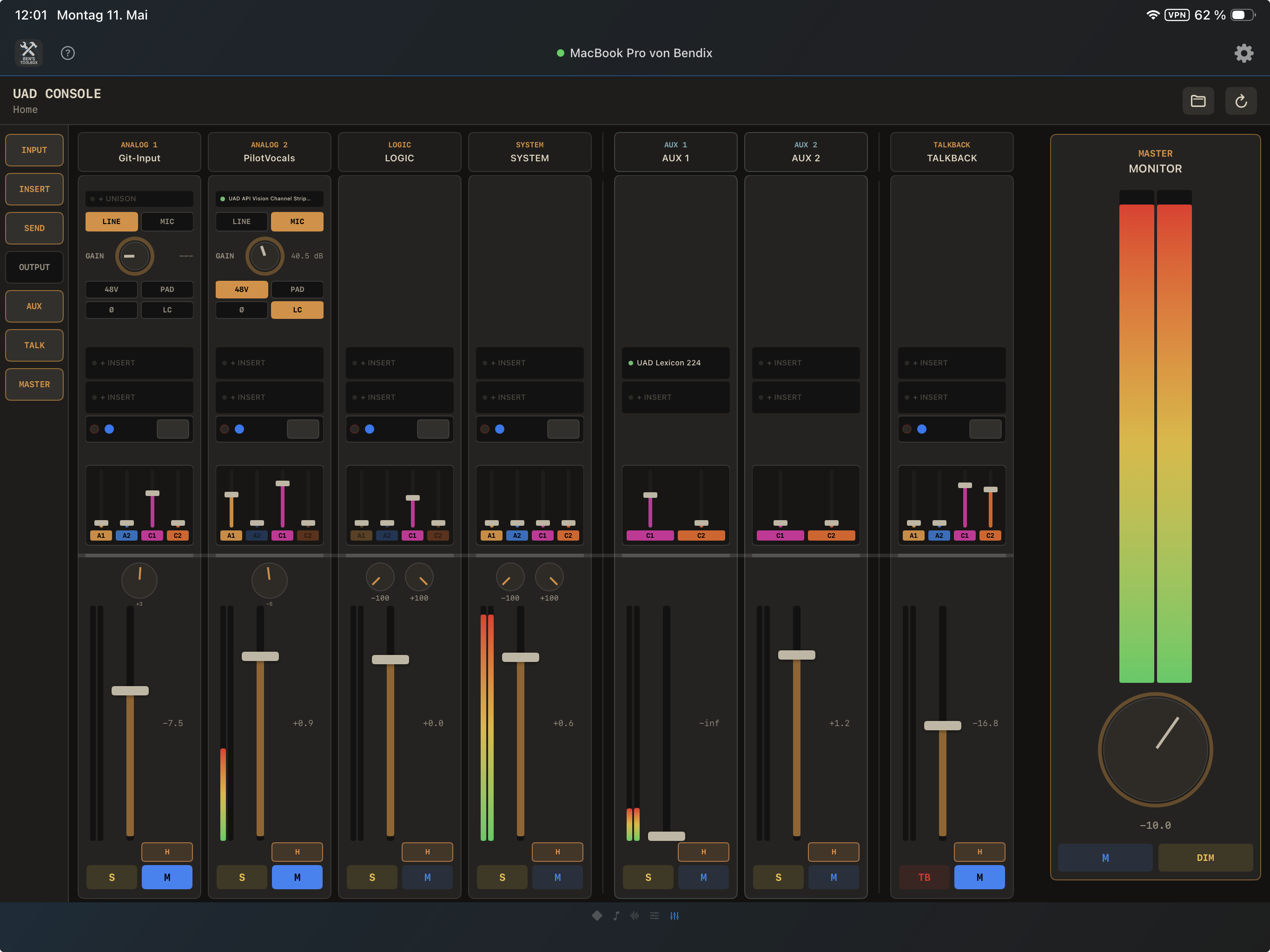
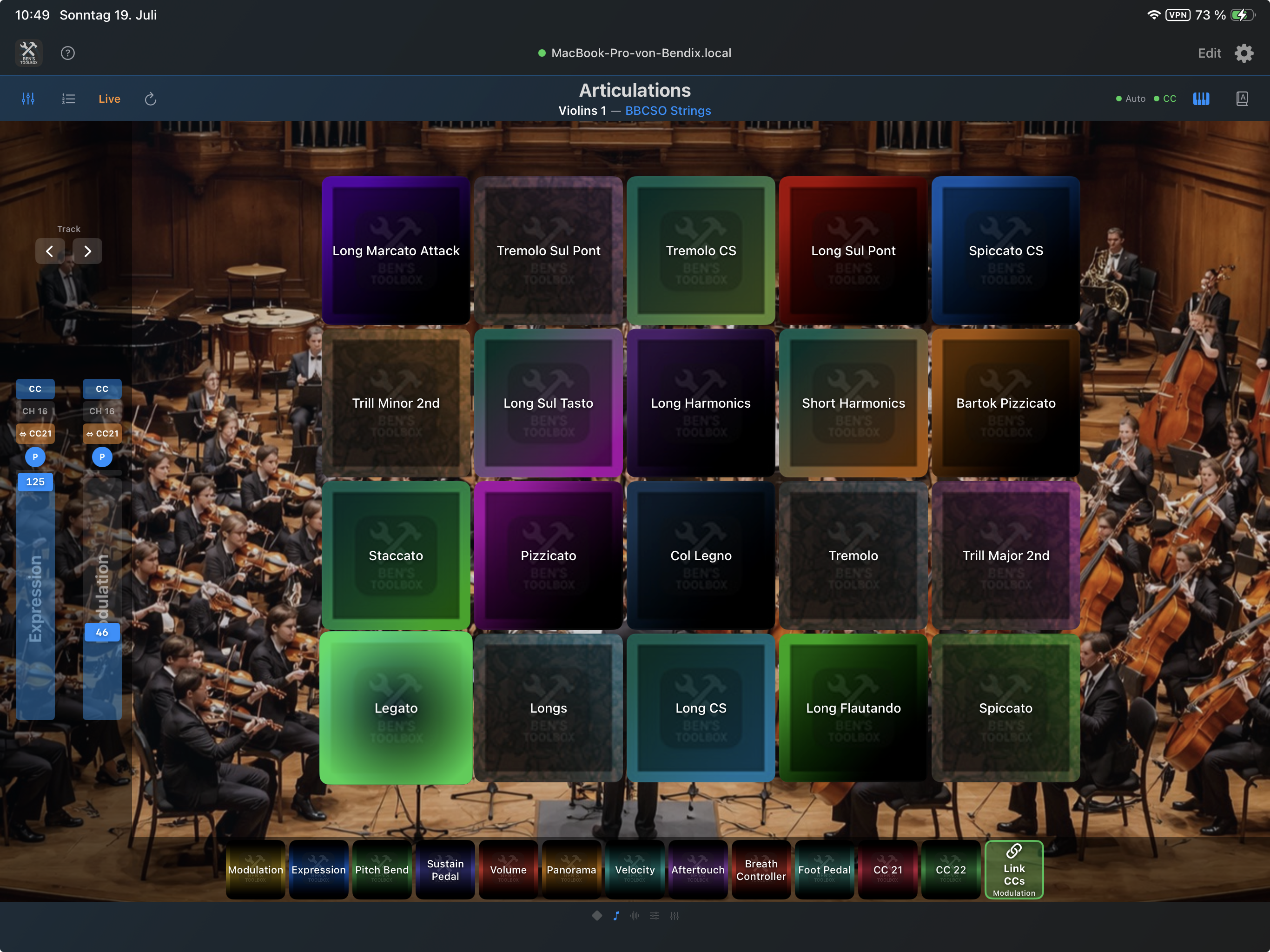
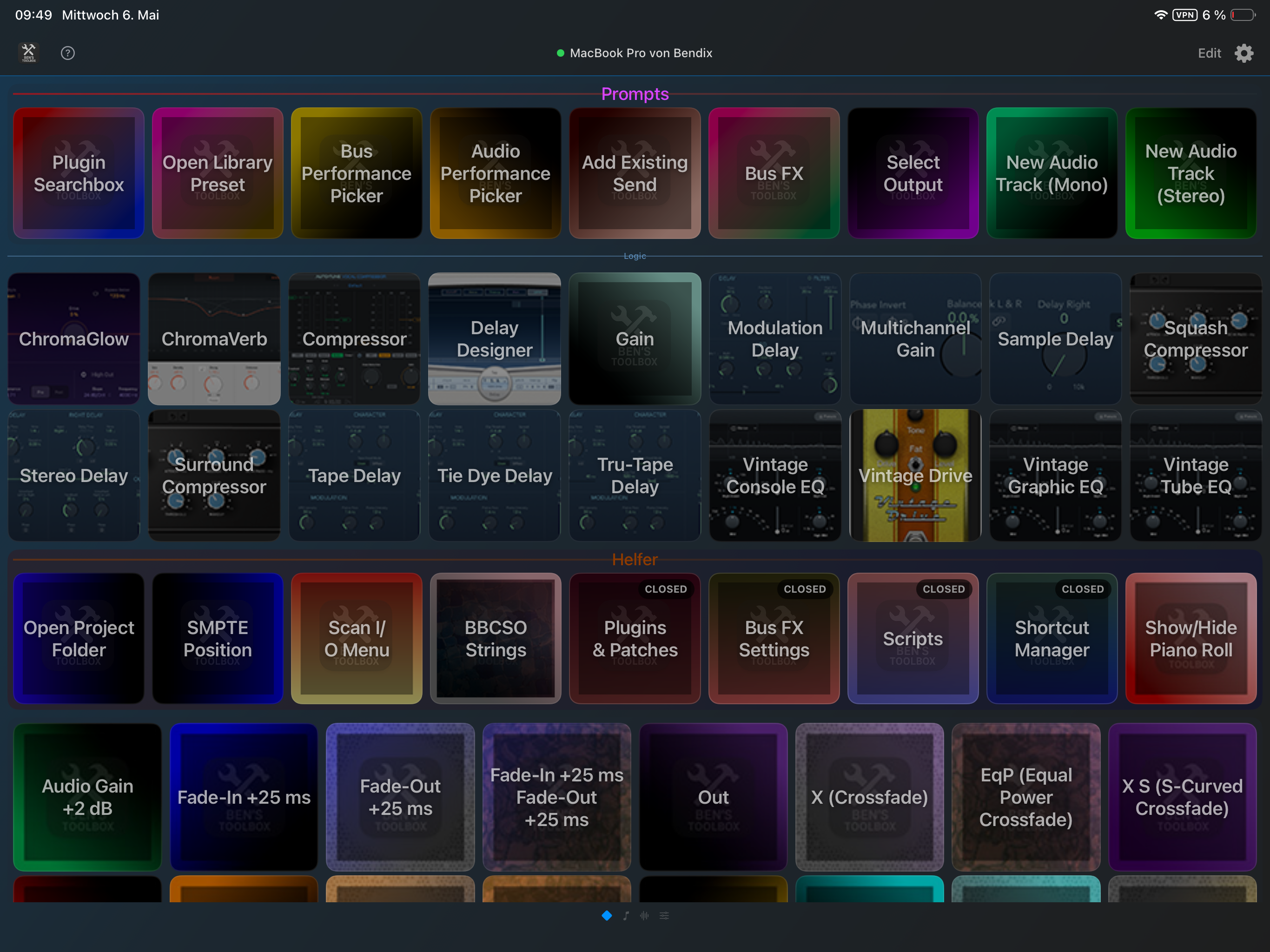
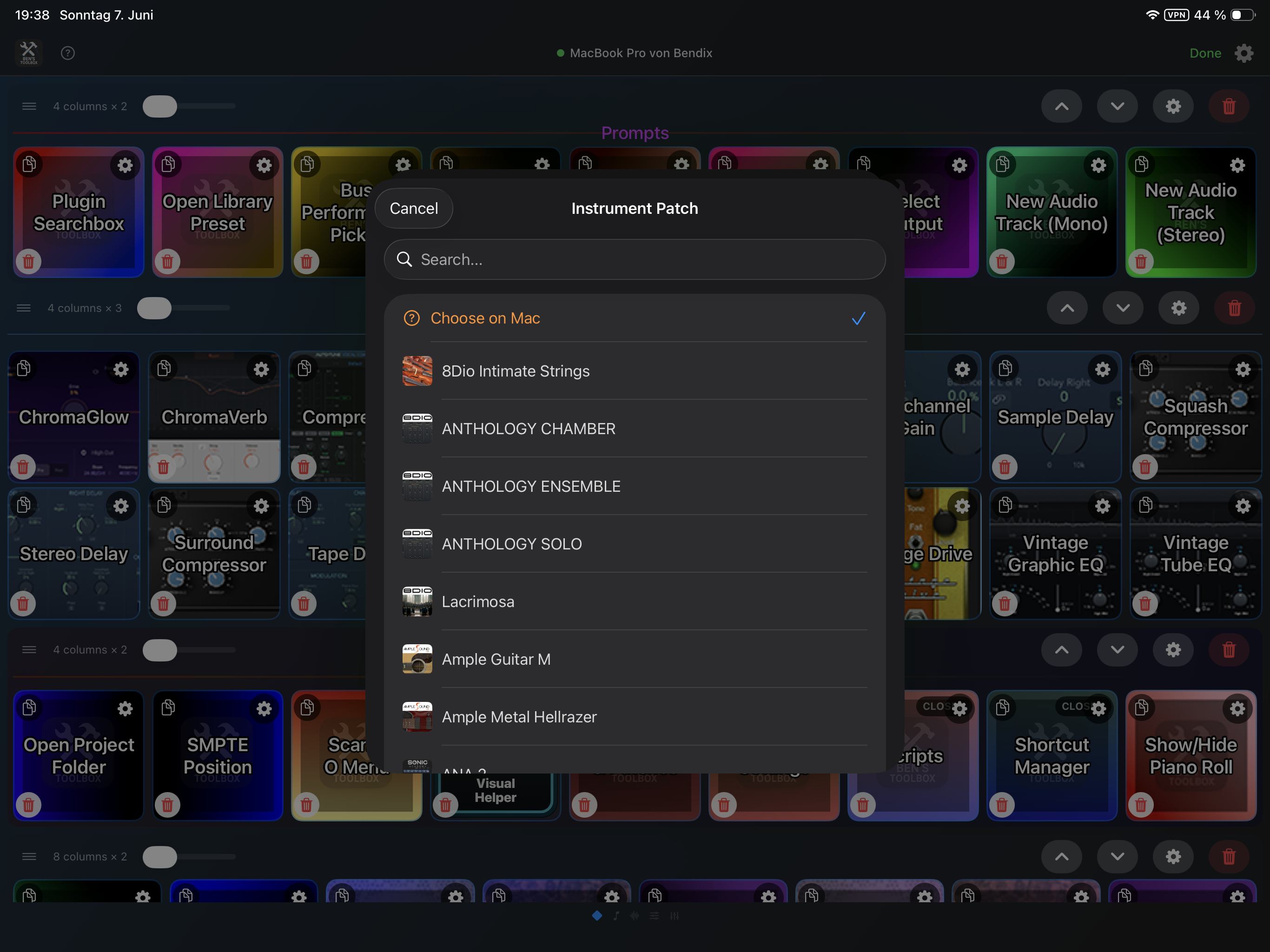
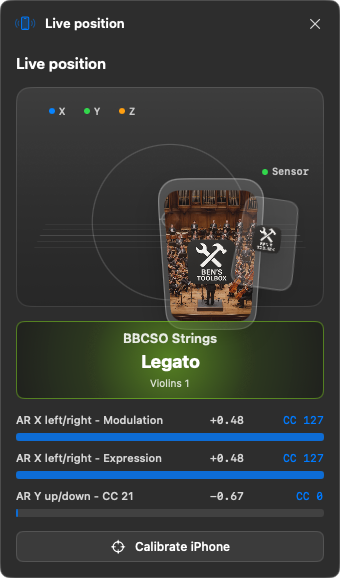
Ben's Toolbox เป็นแอป macOS ที่ทำงานซ้ำของ Logic Pro โดยอัตโนมัติ และทำให้สามารถเข้าถึงได้ผ่าน macOS, Stream Deck, iPad Remote และ iPhone Motion ตอนนี้ยังรวมถึงตัวผสม UAD ใน iPad Remote ด้วย เอกสารนี้ไม่เพียงแต่อธิบายวิธีเริ่มต้นใช้งาน แต่ยังรวมถึงเครื่องมือ ตัวเลือก และขั้นตอนการทำงานทั่วไปที่สำคัญทั้งหมดอีกด้วย
แอพ Mac จะเป็นหน่วยงานกลางเสมอ Stream Deck, iPad และ iPhone ส่งคำสั่งหรือควบคุมข้อมูลไปยังแอป Mac แอพ Mac ตรวจสอบใบอนุญาต สถานะ ค่าที่ตั้งล่วงหน้า หน้าต่างลอจิก ข้อมูลคอนโซล UAD ข้อมูลที่สแกน และดำเนินการจริงใน Logic Pro หรือคอนโซล UAD
เหตุใด Ben's Toolbox จึงแตกต่าง
Ben's Toolbox ไม่ใช่แพ็คเกจทางลัดเดียว แต่เป็นระบบ Logic Pro ที่สอดคล้องกัน: แอป Mac, อุปกรณ์ MIDI ของตัวเอง, ปลั๊กอิน Stream Deck, iPad Remote, UAD Mixer Remote และ iPhone Motion เข้าถึงฐานข้อมูลเดียวกัน ช่วยให้สามารถเรียกใช้เวิร์กโฟลว์ในสตูดิโอที่ซับซ้อนได้ผ่านปุ่ม ท่าทาง หรือค่าที่ตั้งล่วงหน้าที่เตรียมไว้ โดยไม่ต้องเลื่อนผ่านเมนูคอนโซล Logic หรือ UAD ในแต่ละครั้ง
USP มีอะไรสำคัญเกี่ยวกับเรื่องนี้ มันถูกใช้ที่ไหน
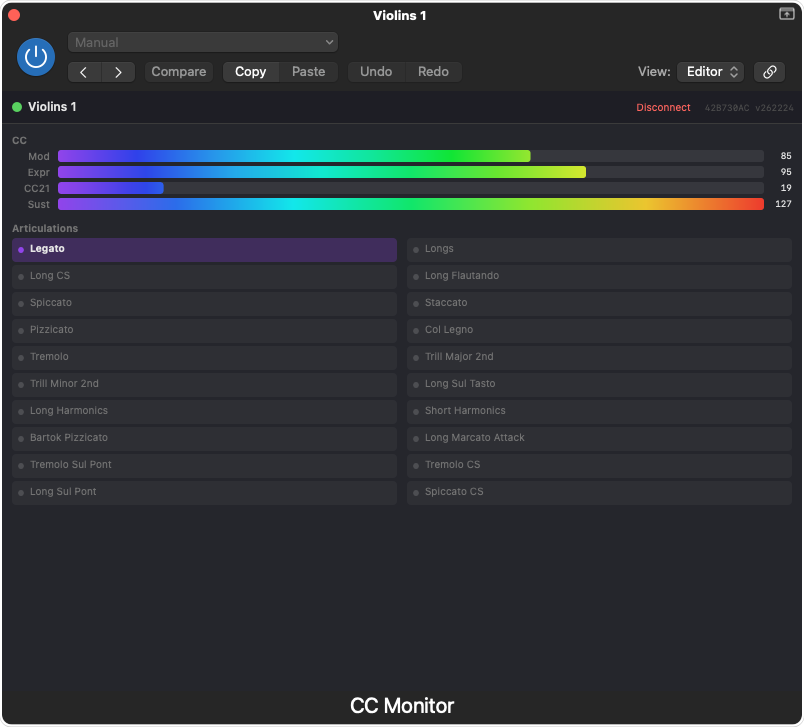
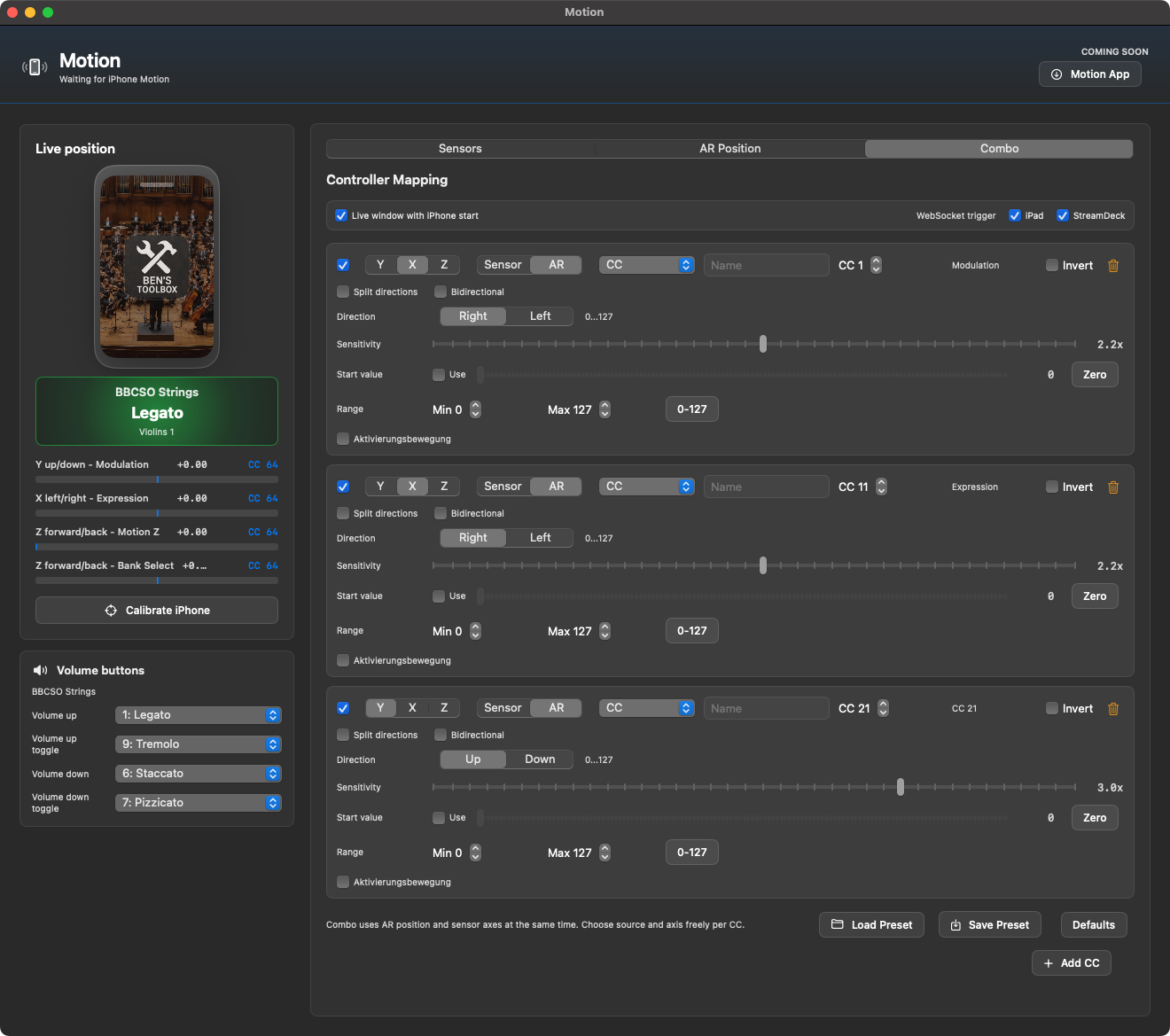
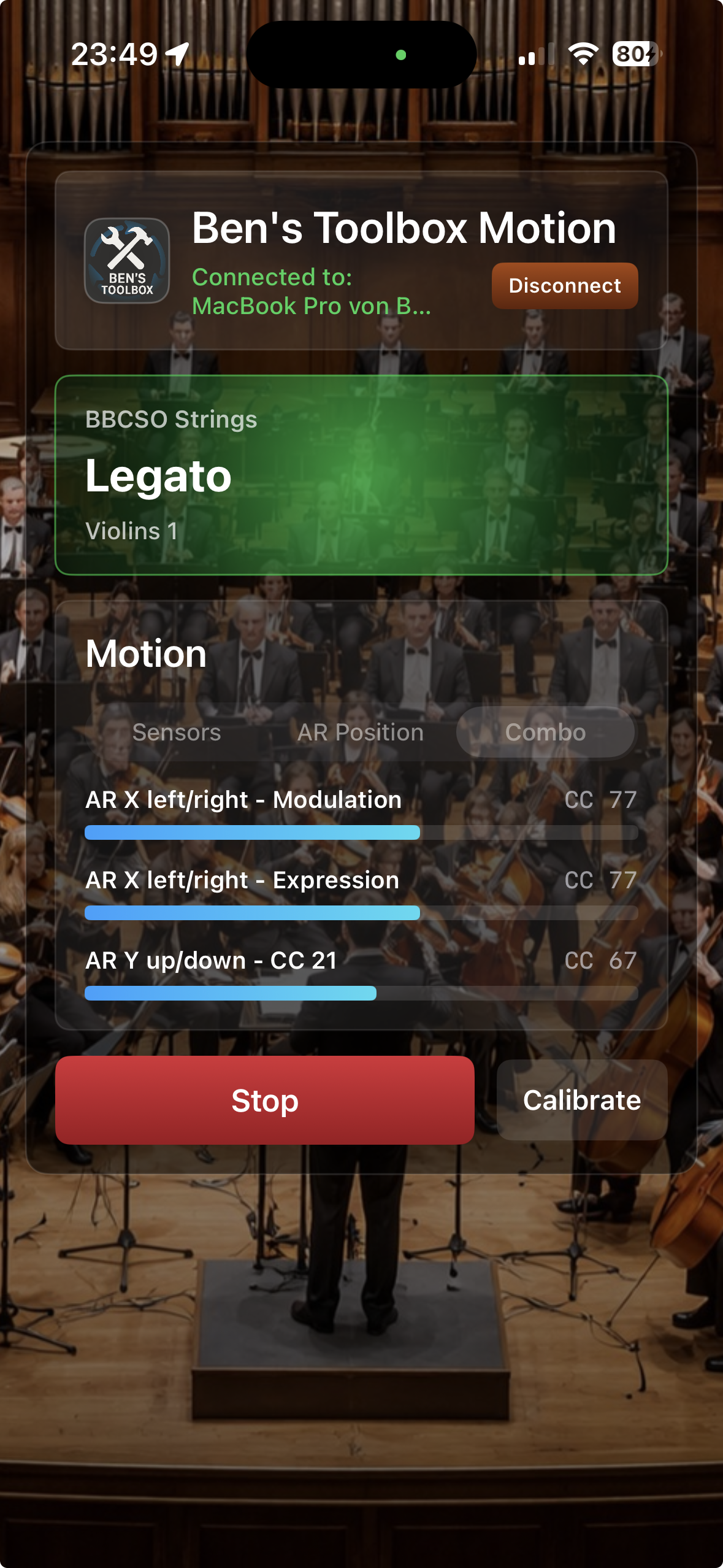
Bouncer Tool ส่วนผสม ก้าน เวอร์ชัน และสิ่งที่ส่งมอบหลายรายการได้รับการจัดเตรียมเป็นรอบ Bounce ที่ทำซ้ำได้ กฎการตั้งชื่อ การตั้งค่าเสียง พจนานุกรม การเลือกแทร็ก และโฟลเดอร์ส่งออกเป็นส่วนหนึ่งของขั้นตอนการทำงาน macOS App, iPad Remote ถ่ายทอดสดพร้อมข้อเสนอแนะ ส่วนต่างๆ จะอ่านจาก Logic ซึ่งแสดงบน iPad และ Stream Deck และสามารถเปิดใช้งานได้ทันทีที่นั่น อินเทอร์เฟซแสดงเทคนิคการเล่นที่ใช้งานอยู่ iPad Remote, Stream Deck, Logic Pro MIDI เรียกคืนผ่าน CC Monitor เมื่อใช้ CC Monitor ตัวควบคุมการเชื่อมต่อของ iPad สามารถติดตามสถานะปัจจุบันใน Logic ได้ดีขึ้น ซึ่งหมายความว่าไม่เพียงแต่ส่งสัญญาณเท่านั้น แต่ยังสามารถรายงานสถานะทางดนตรีกลับมาได้อีกด้วย iPad Remote, ลอจิก MIDI FX, แทร็กที่ประกบกัน UAD Mixer บน iPad ฟังก์ชันมิกเซอร์คอนโซล Select UAD สามารถดูและควบคุมได้โดยตรงบน iPad: แถบช่อง ส่วนแทรก การควบคุมปรีแอมป์ การส่ง การส่งคิว/aux การสนทนากลับ และเซสชัน iPad Remote, macOS App, คอนโซล UAD ควบคุมไดนามิกด้วย iPhone การเคลื่อนไหว ความสูง ทิศทาง หรือท่าทางการเปิดใช้งานจะกลายเป็น MIDI CC, Pitch Bend, การควบคุมการสั่นหรือการเปล่งเสียง การแมปอยู่ในแอพ Mac และสามารถเปลี่ยนแปลงได้โดยไม่ต้องอัปเดตแอพ iPhone iPhone Motion, macOS หน้าต่างการเคลื่อนไหว เครื่องมือเวิร์กโฟลว์มากมาย โหลดปลั๊กอิน เปิดแพตช์ ตั้งค่าเอาต์พุต สร้างการส่ง เปลี่ยนเกน/Fades เลือกเลน MIDI-CC เปิดหน้าต่าง และทริกเกอร์ทางลัดลอจิก Mac, iPad, Stream Deck, ทางลัด ตาราง iPad ที่ปรับแต่งได้ ปุ่ม หน้า ส่วน รูปภาพแบบกำหนดเอง ป้ายอัตโนมัติ และรายการไดนามิกมาจากแอพ Mac ดังนั้นจึงสามารถตั้งค่า iPad ให้เป็นพื้นผิวควบคุมเฉพาะเทมเพลตได้ iPad Remote เป็นเจ้าของโครงสร้างพื้นฐาน MIDI Ben's Toolbox ใช้อุปกรณ์ MIDI เสมือนของตัวเอง ซึ่งหมายความว่าทางลัดและทริกเกอร์จะทำงานอย่างสม่ำเสมอผ่านการเชื่อมต่อที่มีการควบคุม แทนที่จะใช้มาโครแป้นพิมพ์แบบหลวมๆ Logic Pro, Stream Deck, iPad, Shortcut Manager
วิธีการเริ่มต้น
1. เตรียมแอป Mac
ติดตั้งและเริ่ม Ben's Toolbox
อนุญาตคุณสมบัติการเข้าถึง macOS
เปิด Logic Pro
ตั้งค่า Ben's Toolbox เป็นภาษาเดียวกับที่ Logic Pro กำลังทำงานอยู่
อุปกรณ์ Ben's Toolbox MIDI จะได้รับการตรวจสอบโดยอัตโนมัติเมื่อเริ่มต้นระบบ และติดตั้งหากจำเป็น
2. สแกนข้อมูล
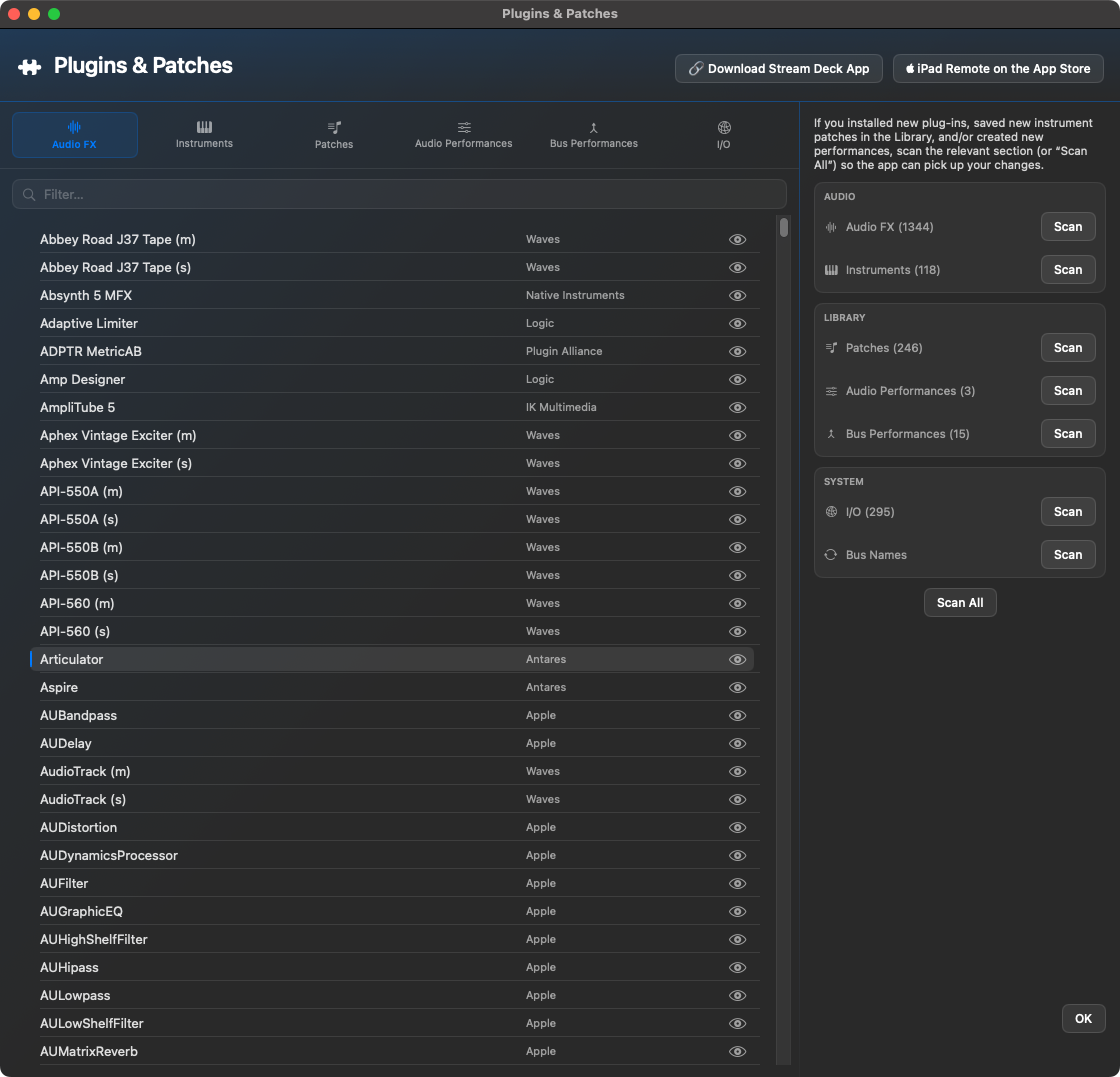
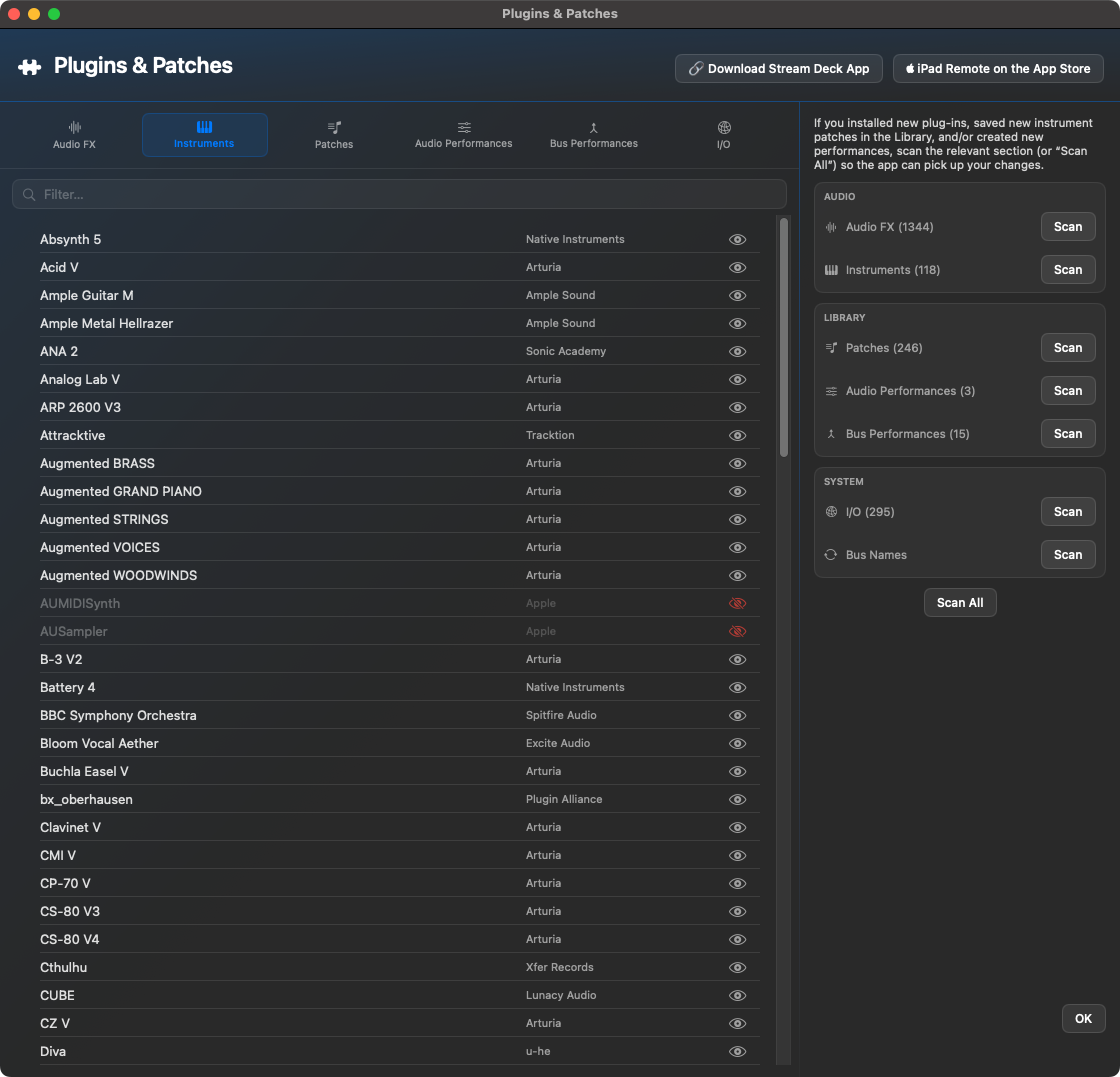
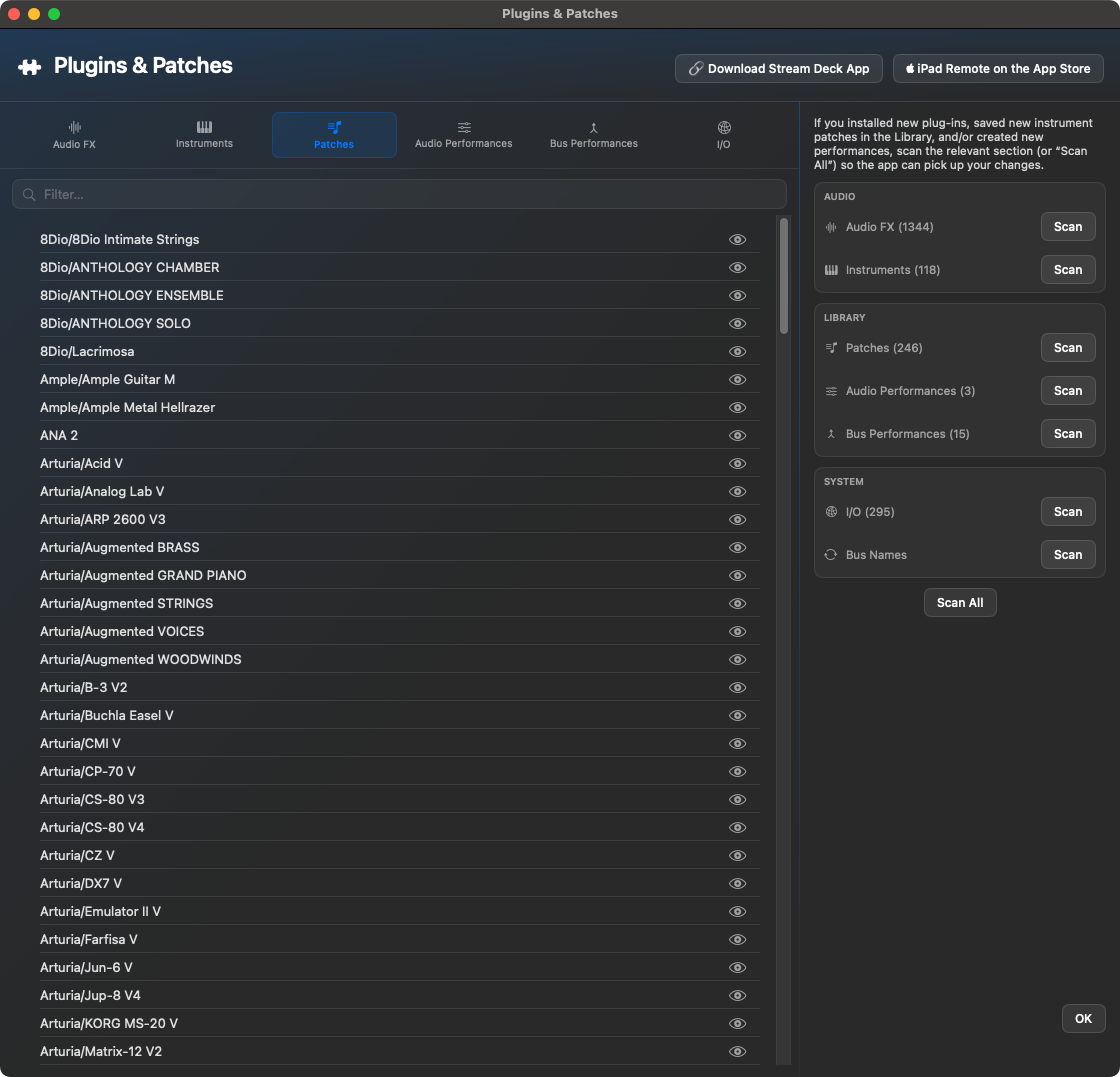
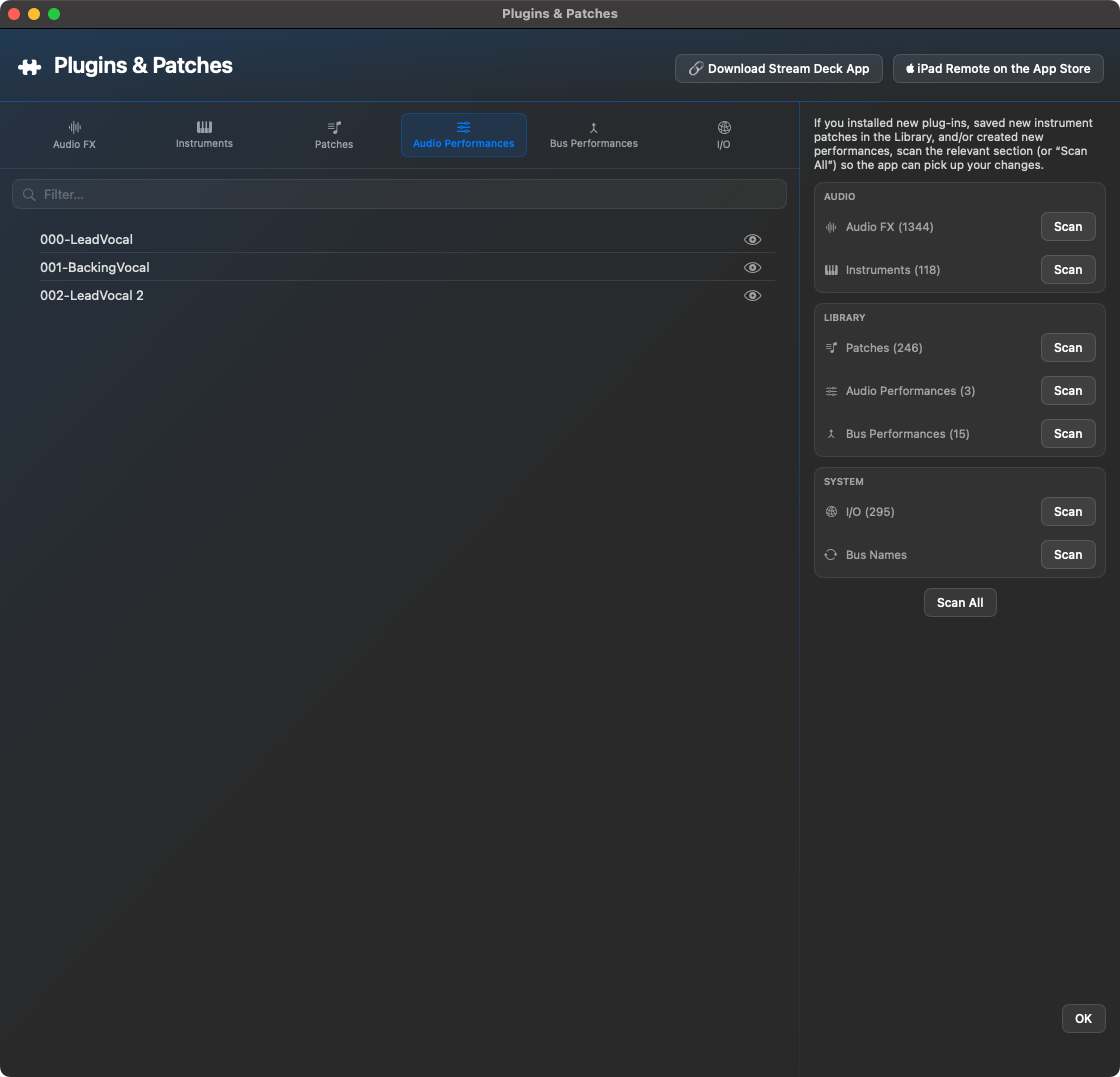
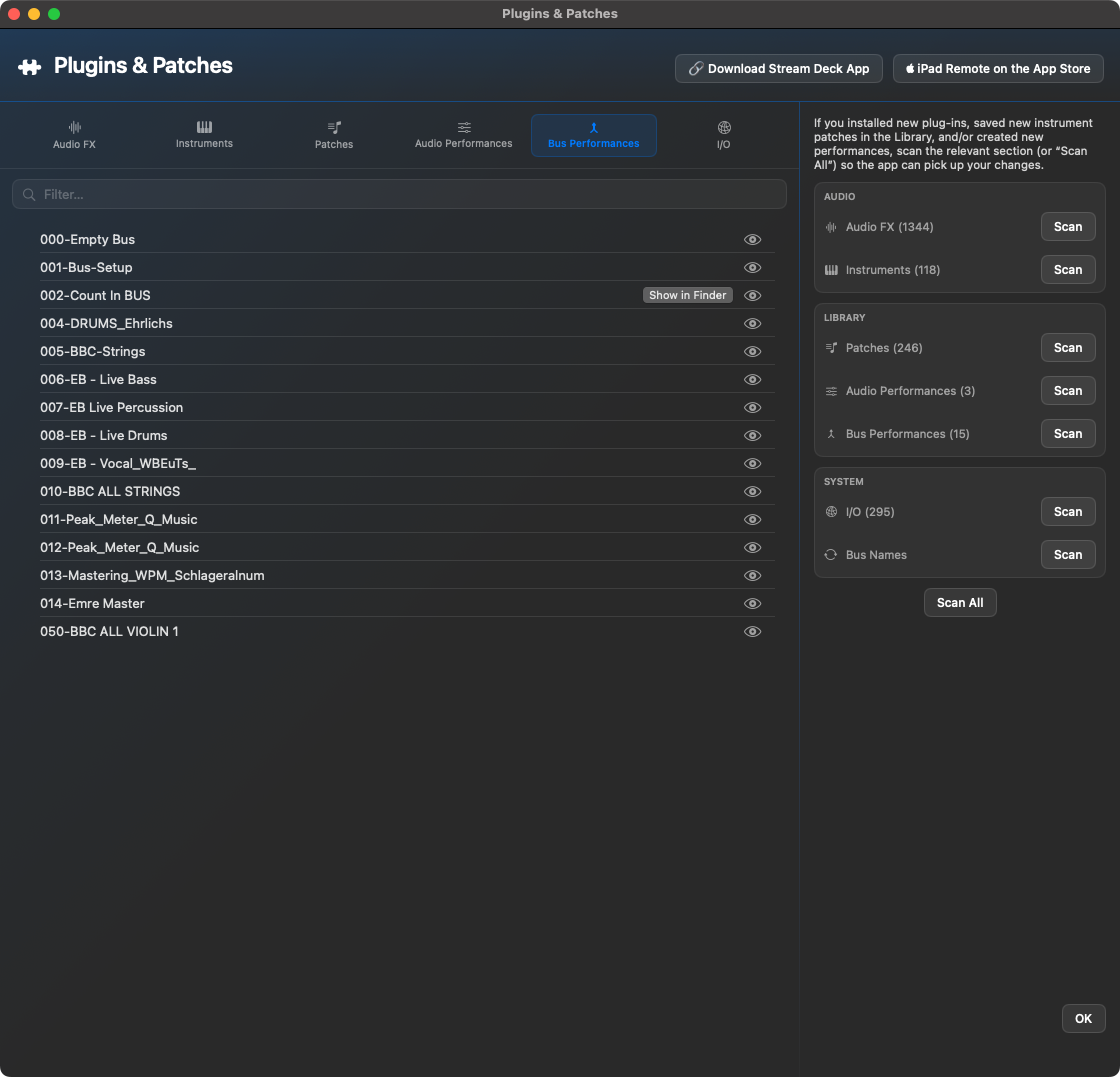
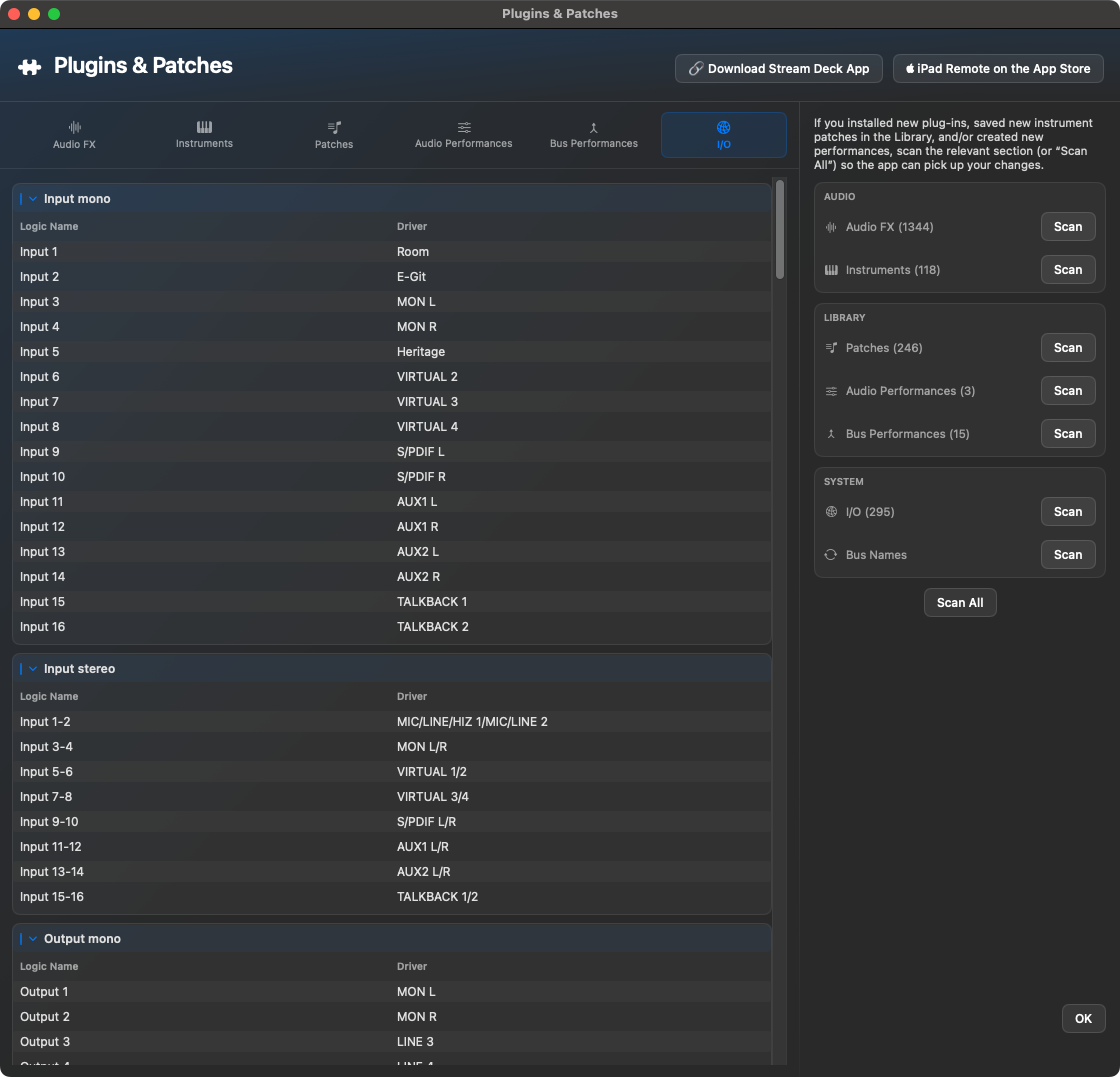
ปลั๊กอิน & แพทช์ เปิดสแกนปลั๊กอิน ค่าที่ตั้งไว้ล่วงหน้าของไลบรารี อินพุต/เอาท์พุต และบัส
สแกนหาปลั๊กอินใหม่หรือเปลี่ยนชื่อ I/O อีกครั้ง
สำหรับข้อต่อ ให้อ่านในชุดข้อต่อปัจจุบันด้วย
สำคัญ: หาก iPad หรือ Stream Deck ไม่พบชื่อ ไอคอน เอาท์พุต ค่าที่ตั้งล่วงหน้า หรือปลั๊กอิน สาเหตุมักจะอยู่ในแอพ Mac เกือบทุกครั้ง จะต้องอ่านหรืออัปเดตข้อมูลก่อน
ภาษาของลอจิกและ Ben's Toolbox
Ben's Toolbox อ่านเมนู หน้าต่าง ตาราง และพาเนลของ Logic Pro มากมายผ่านชื่อที่มองเห็นได้ใน Logic ดังนั้น Ben's Toolbox จะต้องตั้งค่าเป็นภาษาเดียวกับที่ Logic Pro กำลังทำงานอยู่ ตัวอย่างเช่น ถ้า Logic รันเป็นภาษาเยอรมัน Ben's Toolbox จะต้องเป็นภาษาเยอรมันด้วย หาก Logic เป็นภาษาอังกฤษ Ben's Toolbox จะต้องเป็นภาษาอังกฤษ
ภาษาที่ใช้ได้: เยอรมัน อังกฤษ ฝรั่งเศส สเปน ญี่ปุ่น เกาหลี และจีนตัวย่อ
การปฏิบัติ: หาก Ben's Toolbox ไม่พบรายการในลอจิกหรือการดำเนินการทำงานไม่น่าเชื่อถือ ขั้นแรกให้ตรวจสอบการตั้งค่าภาษา จากนั้นจึงสแกนปลั๊กอิน เอาต์พุต บัส และข้อต่ออีกครั้ง
ผู้ช่วยติดตั้งและซ่อมแซม
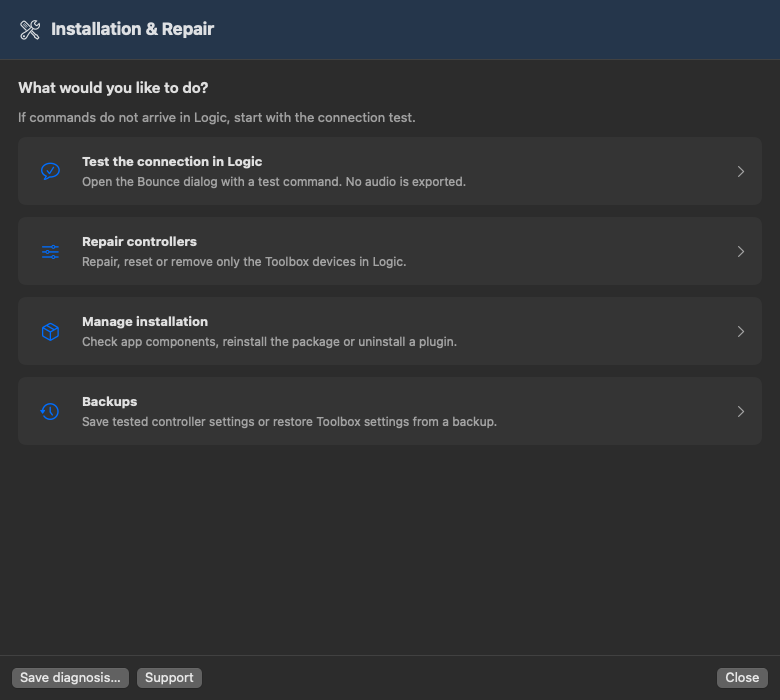
หน้าแรกของการติดตั้งและซ่อมแซมชัดเจนขึ้น: ทดสอบการเชื่อมต่อ ซ่อมแซมคอนโทรลเลอร์ จัดการการติดตั้ง และข้อมูลสำรอง หากคำสั่งไม่ถึง Logic ให้เริ่มจากการทดสอบการเชื่อมต่อ
การซ่อมแซมมีสามหน้า: เลือกการดำเนินการ เลือกอุปกรณ์ ตรวจสอบและยืนยัน การเลือกอย่างเดียวไม่เปลี่ยนข้อมูล การซ่อมแซมเติมการกำหนดที่ขาด การติดตั้งใหม่รีเซ็ตการกำหนด Toolbox ที่เลือก และการลบมีผลเฉพาะรายการลงทะเบียนที่เลือก ไม่ใช่แอปหรือปลั๊กอิน
หน้าหลักไม่ต้องเลื่อน ผลทดสอบ คู่มือแบบห้าขั้นตอน และแบบฟอร์มช่วยเหลือแยกจากกัน ข้อกำหนดแสดงข้างการดำเนินการ และยังห้ามเปลี่ยนคอนโทรลเลอร์ขณะเปิด Logic รองรับเจ็ดภาษาของแอป
การจัดการการติดตั้งแยกสถานะไฟล์จากการติดตั้งแพ็กเกจและถอนปลั๊กอิน เครื่องหมายเขียวไม่ใช่ผลทดสอบการเชื่อมต่อ ต้องปิด Logic หรือ Stream Deck ตามส่วนประกอบ ข้อมูลสำรองเก็บการตั้งค่าที่ทดสอบแล้ว การกู้คืนใช้เฉพาะรายการ Toolbox และรักษาอุปกรณ์อื่น
เปิดผู้ช่วยใน Setup ให้ Logic เปิดโปรเจ็กต์อยู่เบื้องหลัง ปิดกล่องโต้ตอบเดิม แล้วกด TEST คำสั่งจะเปิดเฉพาะ Bounce โดยไม่ส่งออกเสียง จากนั้นกดยกเลิก อีกวิธี: ไอคอนแถบเมนู → Scripts → Bounce WAV → Test now
ผลสำเร็จยืนยันเฉพาะคำสั่งนี้ ไม่ใช่ทุกฟังก์ชัน หากยังมีปัญหา ให้พิมพ์คำอธิบายและกดส่งเพื่อส่งบันทึก Toolbox ปัจจุบันให้ฝ่ายสนับสนุน เลขรับเรื่องยืนยันการรับ หากมีเงื่อนไขที่ยังไม่ครบให้ทำตามคำแนะนำก่อน
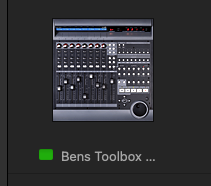
หาก Bounce ไม่เปิด ให้บันทึกโปรเจ็กต์ เปิด Logic ไว้แล้วปิด Ben's Toolbox ในการตั้งค่าพื้นผิวควบคุม ลบเฉพาะ Bens Toolbox และ MCU Bens Toolbox (หรือ Bens Toolbox MCU) อย่าลบอุปกรณ์อื่น จากนั้นปิด Logic เปิด Toolbox และตั้งค่า เปิด Logic อีกครั้งแล้วทำ TEST ภาพช่วยระบุรายการ แต่อย่าตัดสินใจลบจากไอคอนเพียงอย่างเดียว
Bens Toolbox MCU Bens Toolbox / Bens Toolbox MCU
หลัง TEST สำเร็จ สามารถสำรองค่าที่ทดสอบพร้อมวันที่ได้ เครื่องหมายอ้างถึงไฟล์ที่บันทึกและอ่านขณะทดสอบ ไม่รวมการเปลี่ยนแปลงภายหลังหรือที่ยังไม่บันทึก การกู้คืนใช้เฉพาะรายการ Toolbox และรักษาอุปกรณ์กับการกำหนดอื่นในปัจจุบัน การจับคู่ที่ไม่รู้จักหรือกำกวมจะถูกปฏิเสธโดยไม่แก้ไข ไม่มีการแทนที่ทั้งไฟล์อัตโนมัติ
เครื่องหมายเขียวตรวจไฟล์หรือสิทธิ์ ไม่ใช่การเชื่อมต่อ MIDI การรีเฟรชแสดงเวลาตรวจใหม่ ค่าที่ต่างจากแม่แบบไม่จำเป็นต้องผิด CC Monitor อยู่ใน /Library ไม่ต้องมีสำเนาใน ~/Library
ก่อนซ่อม ติดตั้งใหม่ หรือกู้คืน ให้บันทึก ปิด Logic และตรวจตัวอย่าง การติดตั้งการกำหนดใหม่จะแทนค่ากำหนด Toolbox ส่วนตัวด้วยแม่แบบ มีการสำรองก่อนแก้ไข ถอนการติดตั้งเมื่อจำเป็นเท่านั้น: CC Monitor/สคริปต์ MIDI ต้องปิด Logic ส่วนปลั๊กอิน Toolbox สำหรับ Stream Deck ต้องปิด Stream Deck ปุ่มจะแสดงเหตุผลที่ใช้ไม่ได้ โปรเจ็กต์และพรีเซ็ตคงอยู่ ส่วนประกอบจะย้ายไปสำรอง ใช้ตัวติดตั้งทางการที่ลงนามเพื่อติดตั้งแอป สคริปต์ และ CC Monitor ใหม่ โดยอนุญาตผู้ดูแลหากระบบขอ Stream Deck ติดตั้งแยกต่างหาก
4.2.22 · Logic Pro / CC Monitor
คำแนะนำเริ่มติดตั้งชัดเจนขึ้น: เมื่อเปิดตัวติดตั้งจะอธิบายว่าต้องบันทึกโปรเจกต์และปิด Logic Pro ก่อน เพราะแพ็กเกจอัปเดต CC Monitor ด้วย คำแนะนำและข้อความบล็อกรองรับทั้งเจ็ดภาษาของแอป
ตรวจสอบ Logic ก่อนขอสิทธิ์ผู้ดูแลระบบ: หากยังทำงานอยู่จะบล็อกการติดตั้งพร้อมคำอธิบาย ให้บันทึกโปรเจกต์ ปิด Logic เอง แล้วเปิดตัวติดตั้งใหม่ macOS เป็นผู้กำหนดรูปแบบข้อความและจะไม่ปิด Logic อัตโนมัติ
ยังคงการตรวจสอบ preinstall หากเปิด Logic ขึ้นมาใหม่ สถานะที่ไม่ทราบจะบล็อกอย่างปลอดภัยและรู้จักผลลัพธ์ว่างของ macOS อย่างถูกต้อง ฟังก์ชันแอป การแมป Lua และ CC Monitor ไม่เปลี่ยนแปลง
แนวคิดพื้นฐาน
การดำเนินการ พารามิเตอร์ ทริกเกอร์
เครื่องมือเกือบทั้งหมดประกอบด้วยการดำเนินการและพารามิเตอร์เสริม ตัวอย่าง: set_output คือการกระทำ ผลลัพธ์ที่ต้องการคือพารามิเตอร์ ทริกเกอร์อาจเป็นปุ่มชุดสตรีม ปุ่ม iPad ทางลัด รูปแบบ URL หรือปุ่มในแอพ Mac
พื้นผิวระยะไกลเป็นพื้นผิวควบคุม
Stream Deck และ iPad ไม่ได้รันการทำงานอัตโนมัติของ Logic ด้วยตนเอง คุณส่งการกระทำไปยังแอพ Mac ช่วยให้การตรวจสอบใบอนุญาต สถานะ ภาษาท้องถิ่น การตรวจจับหน้าต่างลอจิก และระบบอัตโนมัติจริงรวมอยู่ในที่เดียว
รายการแบบไดนามิก
ตัวเลือกมากมายบันทึกได้ไม่ยากใน iPad หรือ Stream Deck ชื่อปลั๊กอิน ค่าที่ตั้งไว้ล่วงหน้าของไลบรารี การแสดงเสียง การแสดงบัส ชื่อ I/O และคำสั่งลอจิกคีย์มาจากแอพ Mac
เป็นเจ้าของอุปกรณ์ MIDI
Ben's Toolbox ตั้งค่าอุปกรณ์ MIDI เสมือนของตัวเอง ลอจิกได้รับคำสั่ง MIDI ที่กำหนดไว้ ในขณะที่แอพ Mac จะรู้ว่าคำสั่งใดเป็นของฟังก์ชันใด ซึ่งช่วยให้ iPad, Stream Deck และ Shortcut Manager ทริกเกอร์การกระทำเดียวกันโดยที่แต่ละ Surface ไม่ต้องรักษาการกำหนดค่าลอจิกของตัวเอง
หากมีปัญหา เปิดผู้ช่วยติดตั้งและซ่อมแซมใน Setup แล้วเริ่มด้วย TEST ดูขั้นตอนครบถ้วนในคู่มือการตั้งค่าด้านบน
ในทางปฏิบัติ หมายความว่า: ปุ่มสามารถมีอยู่บน iPad บน Stream Deck หรือเป็นทางลัดและยังคงทริกเกอร์การทำงานของ Ben's Toolbox เดียวกันด้วยพารามิเตอร์เดียวกัน ความฉลาดที่แท้จริงยังคงอยู่ในแอพ Mac
macOS App
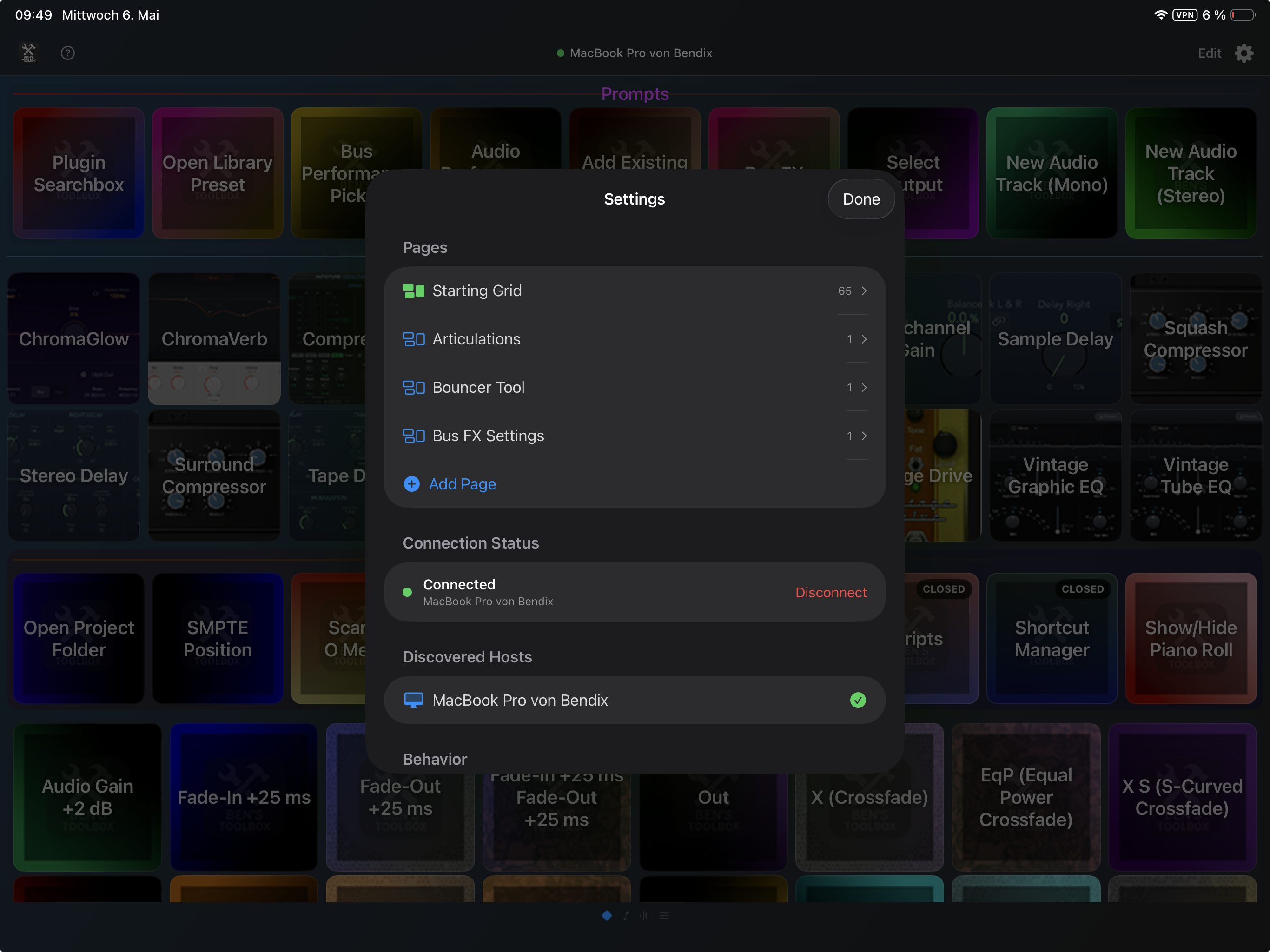
แอป macOS มีเครื่องมือจริง ใช้สัญลักษณ์แถบเมนูเพื่อเปิดหน้าต่างสำหรับสคริปต์ Bouncer Tool และปลั๊กอิน & แพทช์, Bus FX, การเคลื่อนไหว, Shortcut Manager, ข้อต่อ, การสนับสนุน, การตั้งค่า, ใบอนุญาตและการอัปเดต หากเปิดใช้งาน Ben's Choir Voice Central จะปรากฏขึ้นสำหรับโปรไฟล์เสียงและขั้นตอนการทำงานที่เกี่ยวข้องกับคณะนักร้องประสานเสียงด้วย
หน้าต่าง มันมีไว้เพื่ออะไร เวลาทั่วไป
สคริปต์ ภาพรวมของเครื่องมือปฏิบัติการและพารามิเตอร์ หากคุณต้องการทำความรู้จักกับเครื่องมือหรือเรียกใช้เครื่องมือโดยตรง Bouncer Tool แบทช์ Bounces, สเต็ม, เวอร์ชัน, กฎการตั้งชื่อ และโฟลเดอร์ส่งออก ก่อนที่จะส่งแบบผสม ลำต้น สิ่งที่ส่งมอบ และการส่งออกเวอร์ชัน ปลั๊กอิน & แพทช์ สแกนหาปลั๊กอิน ค่าที่ตั้งไว้ล่วงหน้าของไลบรารี เอาต์พุต อินพุต บัส และการแสดง หลังการติดตั้ง ให้เปลี่ยนเทมเพลตหรือเปลี่ยนชื่อ I/O Bus FX Settings การจัดการที่กำหนดไว้ล่วงหน้าสำหรับเวิร์กโฟลว์การส่ง/บัส เมื่อเตรียมห้องที่เกิดซ้ำ ความล่าช้า หรือการส่ง FX Shortcut Manager เป็นเจ้าของแป้นพิมพ์ลัดและการดำเนินการแบบกำหนดพารามิเตอร์ หากคุณต้องการทำงานโดยไม่มี Stream Deck หรือผ่านแป้นพิมพ์ด้วย การเคลื่อนไหว จับคู่การเคลื่อนไหวของ iPhone กับ MIDI CC, Pitch Bend และฟังก์ชันข้อต่อ สำหรับการควบคุมแบบสด เสียงสั่น ไดนามิก หรือการควบคุมเชิงประสิทธิภาพ ข้อต่อ อ่าน แปลง และเตรียมชุดข้อต่อสำหรับรีโมทคอนโทรล สำหรับห้องสมุดวงออเคสตรา เพลงประกอบ และห้องสมุดตัวอย่างที่มีเทคนิคการเล่นมากมาย สนับสนุน เตรียมรายงานการสนับสนุนและแสดงบริบทความช่วยเหลือ หากฟังก์ชั่นควรได้รับการทดสอบซ้ำหรือรายงานเพื่อสนับสนุน เสียงกลาง นำเข้าและจัดการโปรไฟล์เสียงและจัดเตรียมขั้นตอนการทำงานที่เกี่ยวข้องกับคณะนักร้องประสานเสียง มองเห็นได้ก็ต่อเมื่อ Ben's Choir ใช้งานอยู่สำหรับบัญชี
หากมีปัญหา เปิดผู้ช่วยติดตั้งและซ่อมแซมใน Setup แล้วเริ่มด้วย TEST ดูขั้นตอนครบถ้วนในคู่มือการตั้งค่าด้านบน
เครื่องมือ: Bounce & ส่งออก
Bouncer Tool
เปิดหน้าต่าง Bouncer Tool แบบเต็ม เครื่องมือนี้มีไว้สำหรับงานส่งออกที่ซับซ้อนและมีรายละเอียดอธิบายไว้ด้านล่าง
Bounce WAV
ส่งออก WAV, AIFF หรือ CAF ผ่าน Logic Pro ตัวเลือกประกอบด้วยรูปแบบ ความลึกของบิต อัตราตัวอย่าง การสลับ/แยก การทำไดเทอร์ริง การทำให้เป็นมาตรฐาน โหมดออฟไลน์/เรียลไทม์ หางเสียง ข้อมูลจังหวะ และการเปิดโฟลเดอร์ส่งออกเพิ่มเติม
Bounce MP3
สร้างไฟล์ MP3 ด้วยบิตเรตโมโน/สเตอริโอคงที่ ระดับคุณภาพ โหมดสเตอริโอ การทำให้เป็นมาตรฐาน โหมดออฟไลน์/เรียลไทม์ VBR การเข้ารหัสอัจฉริยะ ตัวกรองต่ำกว่า 10 Hz หางเสียง และข้อมูลจังหวะ
Bounce WAV + MP3
รวมการส่งมอบทั้งสองไว้ในการส่งผ่านครั้งเดียว มีประโยชน์หากคุณต้องการนำเสนอต้นฉบับคุณภาพสูงและเวอร์ชันการฟังที่รวดเร็วเป็นประจำ
ส่งออก
ส่งออกเสียงตามช่วงและตัวเลือกที่เลือก ซึ่งรวมถึงข้อมูล Trim Silence, Cycle Only, Extended to End, Format, Bit Depth, Normalization, Bypass FX, Tail, Volume/Pan และ Tempo
เครื่องมือ: ปลั๊กอิน & ค่าที่ตั้งล่วงหน้า
ปลั๊กอิน AddFX & Quick Insert
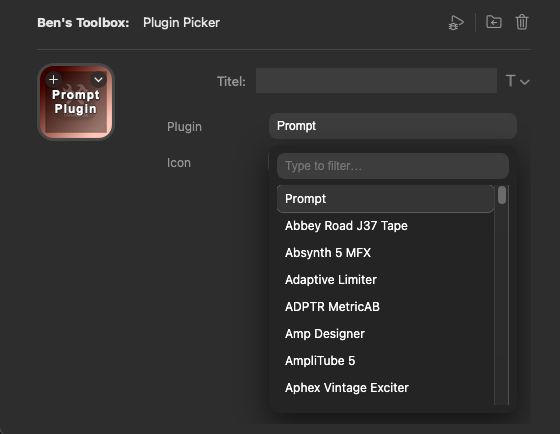
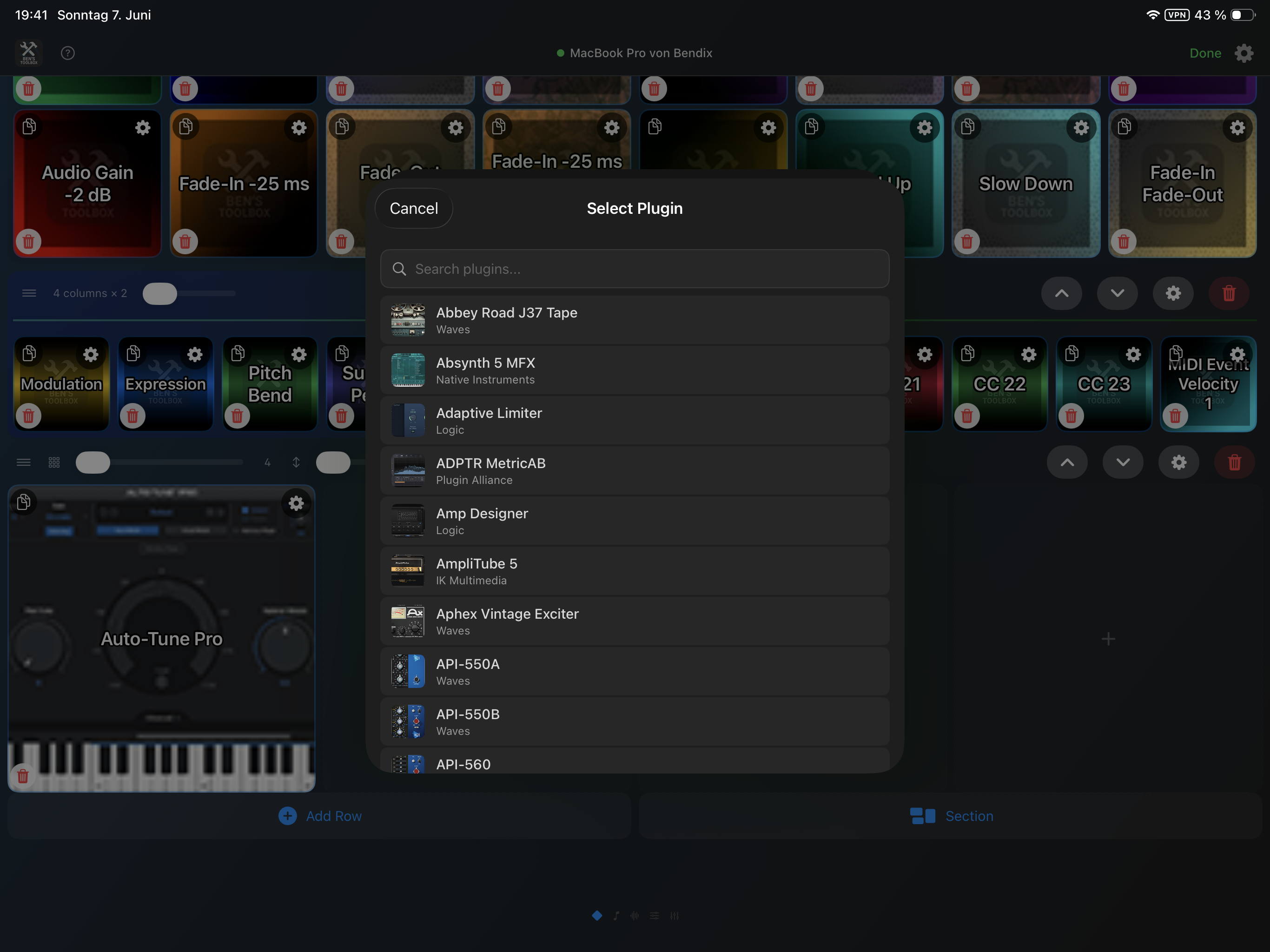
โหลดปลั๊กอิน FX เสียงที่ระบุลงในช่องถัดไปที่เหมาะสม หรืออาจเลือกใช้โมโนเป็นสเตอริโอหาก Logic มีหลายรูปแบบ เปิดเวิร์กโฟลว์การค้นหา/พร้อมท์ คุณระบุชื่อปลั๊กอินหรือเลือกผ่านอินเทอร์เฟซระยะไกล ข้อความแจ้งสามารถปรากฏบน Mac, iPad หรือทั้งสองอย่าง
Open Library Preset
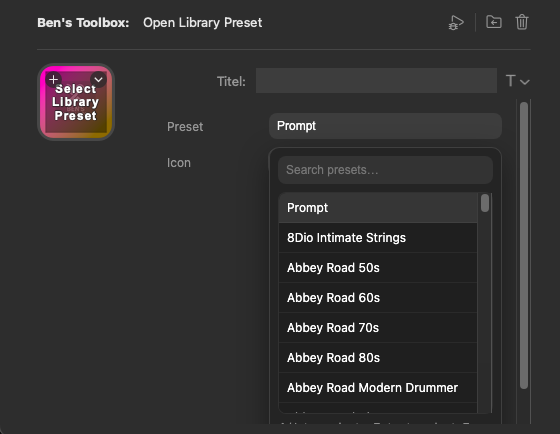
เปิดการตั้งค่าล่วงหน้าของไลบรารีลอจิก สามารถเลือกได้โดยตรงหรือพร้อมท์ รายการนี้มาจากการสแกนในปลั๊กอิน & แพตช์และสามารถจัดกลุ่มตามโฟลเดอร์ย่อยได้
เสียง & Bus Performance Picker
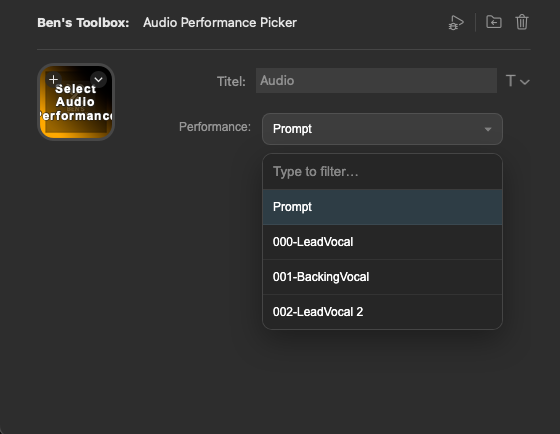
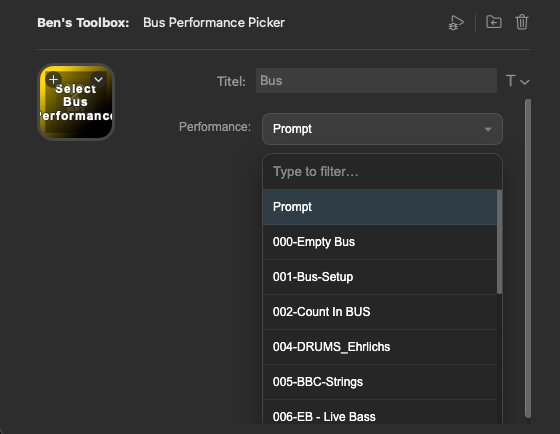
ใช้เสียงและการแสดงบัสที่บันทึกไว้ในแทร็กเสียงหรือบัส คุณสามารถทริกเกอร์ประสิทธิภาพที่กำหนดไว้ล่วงหน้าได้โดยตรงโดยการกดปุ่มบน iPad, Stream Deck หรือผ่านทางทางลัด อีกทางหนึ่ง เครื่องมือจะเปิดข้อความแจ้งซึ่งคุณสามารถเลือกจากการแสดงที่มีอยู่ใน iPad หรือ Mac ได้
4.2.19 · Quick Insert
หากคำขอ MIDI ไม่เปิดหน้าต่างค้นหาของ Logic การแทรกจาก Stream Deck และ Toolbox สามารถใช้คำสั่งเมนูดั้งเดิมที่ตรงกันเพียงรายการเดียวและเปิดใช้งานอยู่ได้ โดยยังตรวจสอบผลก่อนแทรก
กำหนดและอ่านกลับ ID MIDI ถาวรเร็วขึ้น พร้อมบันทึกความแตกต่าง นี่ไม่ใช่การยืนยันการเชื่อมต่อ Lua ใหม่โดยทั่วไป ไม่ส่งคำสั่งอื่นซ้ำโดยไม่ตรวจสอบ ข้อมูล iPad และที่อยู่คำสั่งไม่เปลี่ยน
4.2.21 · Quick Insert
ค้นหาเอฟเฟกต์และเครื่องดนตรีตามผู้ผลิตได้ Plugins & Patches และหน้าต่างค้นหารองรับชื่อร่วมกับผู้ผลิต เช่น “sonible smart” หรือ “smart sonible” การเลือกใน Scripts, Shortcuts และ Fx→Bus ก็ค้นหาผู้ผลิตได้เช่นกัน
เพิ่มคอลัมน์ผู้ผลิตแยกในหน้าต่างค้นหาปลั๊กอินและเครื่องดนตรี การแสดงผลและคำค้นไม่เปลี่ยนชื่อที่ส่งให้ Logic พรีเซ็ต คีย์ลัด และการแมป Lua เดิมยังคงอยู่
รีเฟรชหลังสแกนได้เชื่อถือขึ้น การเปลี่ยนผู้ผลิตหรือแถวในรายการที่มีจำนวนเท่าเดิมจะอัปเดตดัชนีและตาราง Fx→Bus ใช้แค็ตตาล็อกปัจจุบัน และปลั๊กอินที่ไม่มีข้อมูลผู้ผลิตยังค้นหาด้วยชื่อได้
เครื่องมือ: การผสม & การกำหนดเส้นทาง
Add Send
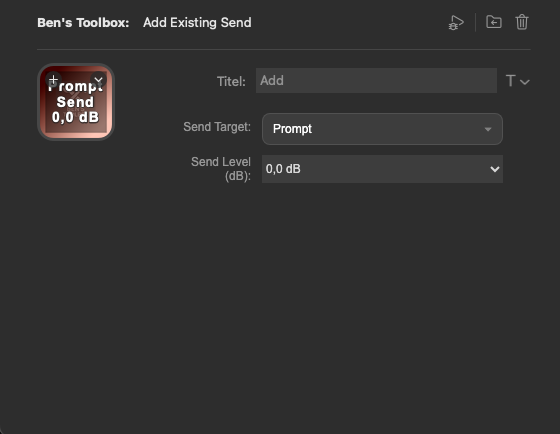
เพิ่มการส่งที่มีอยู่ในช่องทางปัจจุบัน คุณสามารถกำหนดเป้าหมาย ระดับ และพฤติกรรมที่รวดเร็วได้ ปลายทางการส่งที่ใช้ได้มาจากข้อมูล I/O ที่สแกน
FX ส่งที่ตั้งไว้ล่วงหน้า
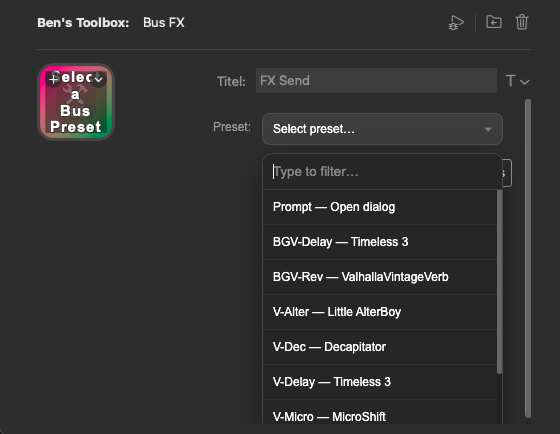
สร้างหรือใช้เวิร์กโฟลว์ Bus FX ที่เตรียมไว้พร้อมชื่อส่ง ปลั๊กอิน เอาต์พุตปลายทาง และระดับการส่ง เหมาะสำหรับช่องว่างที่เกิดซ้ำ ความล่าช้า หรือเอฟเฟกต์แบบขนาน
ตั้งค่าเอาต์พุต
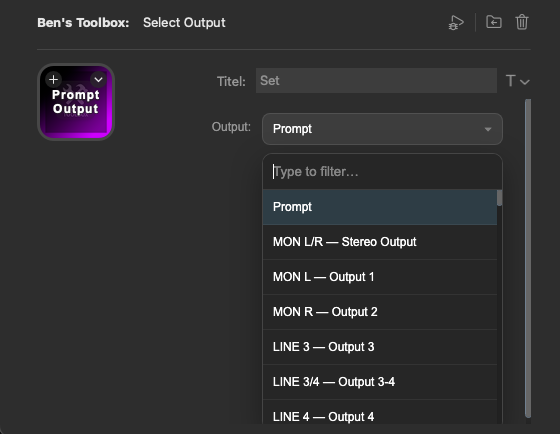
ตั้งค่าเอาต์พุตของช่องที่ใช้งานอยู่ สามารถส่งเอาต์พุตเป็นพารามิเตอร์ได้โดยตรงหรือเลือกผ่านพร้อมท์
Fade
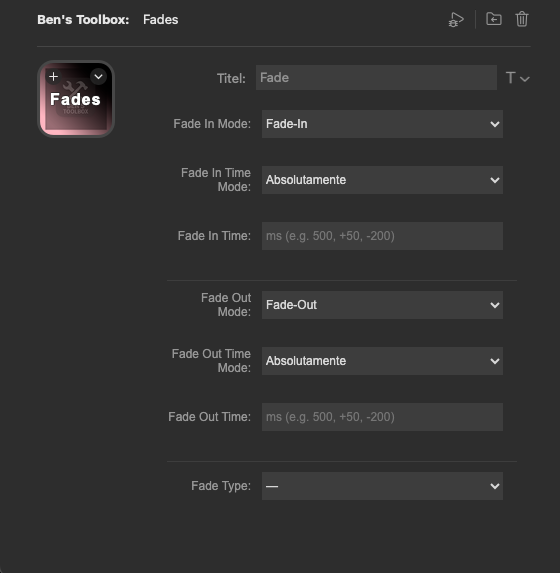
การเปลี่ยนแปลง Fade-เข้า, Fade-ออก, Fade-เวลา และ Fade-ประเภท เวลาสามารถตั้งค่าได้อย่างสมบูรณ์หรือเปลี่ยนแปลงได้ค่อนข้างมาก ประเภท Fade รวมถึงแต่ไม่จำกัดเพียง: Out, X, Equal Power และ X S
ตั้งค่ากำไร
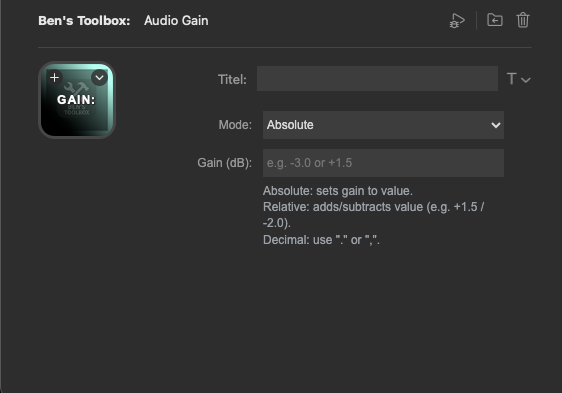
ชุดหรือการเปลี่ยนแปลงที่ได้รับใน dB โหมดนี้สามารถเป็นโหมดสัมบูรณ์หรือแบบสัมพัทธ์ได้ เป็นต้น +2 เดซิเบล หรือ -2dB.
เสียงใหม่ (โมโน & สเตอริโอ)
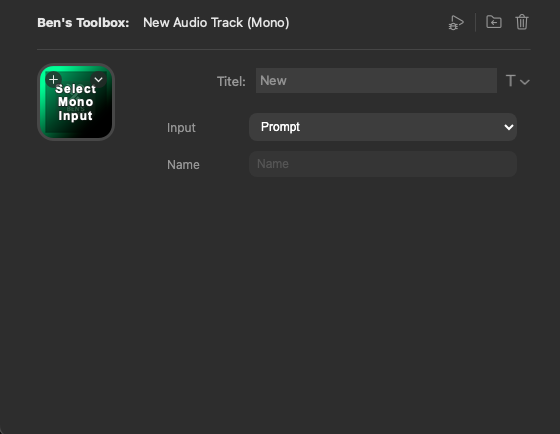
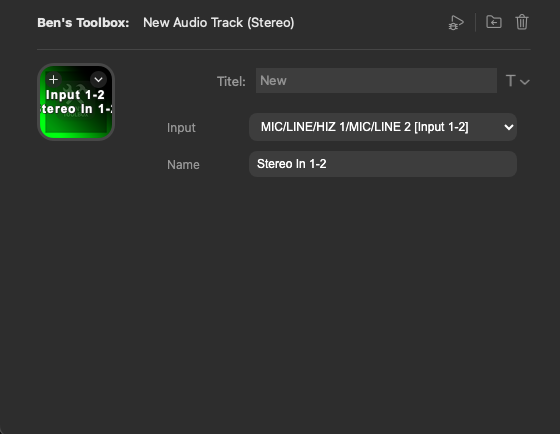
สร้างแทร็กเสียงโมโนหรือสเตอริโอใหม่พร้อมอินพุตที่เตรียมไว้และชื่อแทร็กเสริม หากอินพุตไม่ผ่านอย่างหนัก Ben's Toolbox จะเปิดพร้อมต์ซึ่งคุณสามารถเลือกอินพุตและชื่อได้ สิ่งนี้มีประโยชน์อย่างยิ่งสำหรับการตั้งค่าการบันทึกที่เกิดซ้ำ เช่น การพากย์เสียง เครื่องดนตรีโซโล สัญญาณ DI การไมค์สเตอริโอ เครื่องสังเคราะห์เสียง เครื่องดนตรีภายนอก หรือซับมิกซ์
Hover Actions
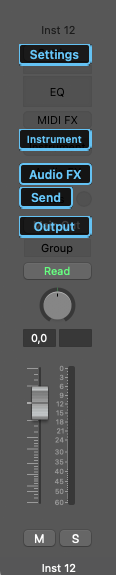
Hover Actions เป็นการดำเนินการที่ขึ้นอยู่กับบริบทโดยตรงในแถบช่องลอจิก คุณเลื่อนเมาส์ไปยังตำแหน่งที่ทำเครื่องหมายไว้ และทริกเกอร์การทำงานของ Ben's Toolbox ที่เหมาะสมด้วย Modifier-Klick ซึ่งหมายความว่าคุณไม่จำเป็นต้องเปิด Channel Strip ด้วยตนเอง ค้นหาหรือเลือกช่องเป้าหมายในหน้าต่างแยกต่างหาก
สามารถใช้คีย์ตัวปรับแต่งสำหรับ Hover Actions ได้ Shortcut Manager จะถูกปรับ สามารถใช้คีย์ตัวปรับแต่งตามปกติได้ เพียงระวังอย่าเลือกชุดค่าผสมที่ Logic ใช้สำหรับการดำเนินการที่สำคัญของตัวเองอยู่แล้ว มีการแนะนำ การควบคุม , ตัวเลือก และ คำสั่ง .
พื้นที่แถบช่องที่ทำเครื่องหมายไว้จะตอบสนองต่อ Mouse Hover บวก Modifier-Klick และเริ่มต้นตัวเลือกหรือพรอมต์ที่เหมาะสม
Settings Button บนแทร็กเสียงและบัส
บนปุ่มการตั้งค่าของแถบช่องสัญญาณเสียงหรือบัส การดำเนินการโฮเวอร์จะเปิดพร้อมท์ตัวเลือกประสิทธิภาพที่เหมาะสม การแสดงเสียงมีให้บริการบนแทร็กเสียงและการแสดงรถบัสบนรางรถบัส ซึ่งจะทำให้คุณสามารถใช้การตั้งค่าประสิทธิภาพที่บันทึกไว้กับแทร็กปัจจุบันได้โดยตรง
อินพุตเอาต์พุตและส่ง
Hover Actions บนอินพุต เอาต์พุต และส่ง เปิดพร้อมท์การกำหนดเส้นทางตามลำดับ รายการตัวเลือกมาจาก I/O ที่สแกนและข้อมูลบัสของแอพ Mac สิ่งนี้มีประโยชน์อย่างยิ่งหากคุณไม่ต้องการค้นหาปลายทางการกำหนดเส้นทางผ่านเมนูลอจิก แต่ต้องการทำงานโดยตรงจาก Ben's Toolbox, iPad, Stream Deck หรือทางลัด
ช่องเครื่องดนตรีและ FX เสียงว่างเปล่า
บนเครื่องดนตรีว่างหรือช่อง FX เสียง Hover Actions จะเริ่มปลั๊กอินที่เหมาะสมหรือเวิร์กโฟลว์การแทรกอย่างรวดเร็ว สำหรับรางเครื่องดนตรี สามารถโหลดเครื่องดนตรีได้ สำหรับช่อง FX เสียง เอฟเฟกต์เสียงจะถูกแทรกลงในช่องว่าง หรือสามารถเปิดพรอมต์เพื่อเลือกจากปลั๊กอินที่สแกนได้
สำคัญ: Hover Actions ต้องการแถบช่องลอจิกที่มองเห็นได้และตำแหน่งที่ถูกต้องของเมาส์ หาก Logic โฟกัสไปที่หน้าต่างอื่น Channel Strip จะไม่สามารถมองเห็นได้ หรือข้อมูล I/O ล้าสมัย ให้นำ Logic ไปที่เบื้องหน้าและในปลั๊กอินก่อน & โปรแกรมแก้ไขจะสแกนข้อมูลที่เกี่ยวข้องอีกครั้ง
เครื่องมือ: MIDI & เปียโนโรล
ตั้งค่าความเร็ว
ตั้งค่าความเร็วของเหตุการณ์ MIDI ที่เลือกให้เป็นค่าเป้าหมาย สิ่งนี้มีประโยชน์สำหรับการรวมอย่างรวดเร็วหรือค่าพิเศษ เช่น ความเร็วทริกเกอร์ที่ต่ำมาก
ถัดไป CC
ข้ามไปยัง CC หรือแทร็กอัตโนมัติถัดไปที่มีใน Piano Roll
ตั้งค่า CC
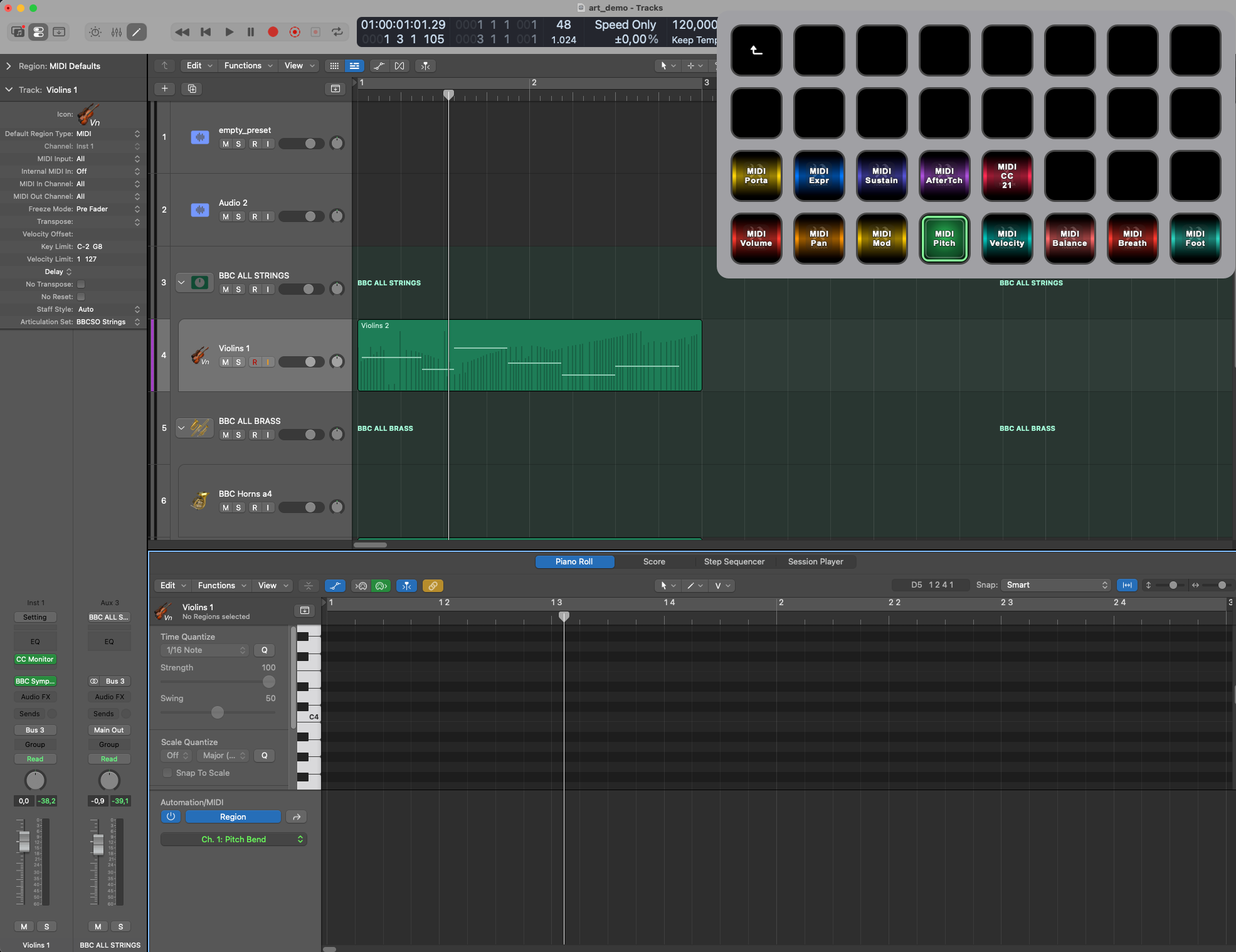
เลือกเลนเปียโนโรล CC โดยตรง รองรับตัวควบคุมทั่วไป เช่น ระดับเสียง, การแพน, การมอดูเลต, Pitch Bend, ความเร็ว, ความสมดุล, ลมหายใจ, เท้า, พอร์ตาเมนโต, การแสดงออก, ซัสเทน, อาฟเตอร์ทัช, การเปลี่ยนแปลงโปรแกรม, พารามิเตอร์เซอร์ราวด์ และ CC 20 ถึง CC 32
หากมองไม่เห็นเปียโนโรลหรือ Logic ตั้งโฟกัสแตกต่างออกไป เครื่องมือเหล่านี้อาจไม่ได้ผล ในกรณีเช่นนี้ ให้เปิดเปียโนโรลก่อนแล้วทดสอบการทำงานโดยตรง
เครื่องมือ: ข้อต่อ
ตั้งค่าข้อต่อ
ตั้งค่าเสียงที่เปล่งออกมาตามชื่อ เช่น เลกาโต สแตคคาโต หรือพิซซ่า เครื่องมือจะค้นหารายการที่เหมาะสมในเมนูข้อต่อของแทร็กปัจจุบัน
กระตุ้นการประกบ
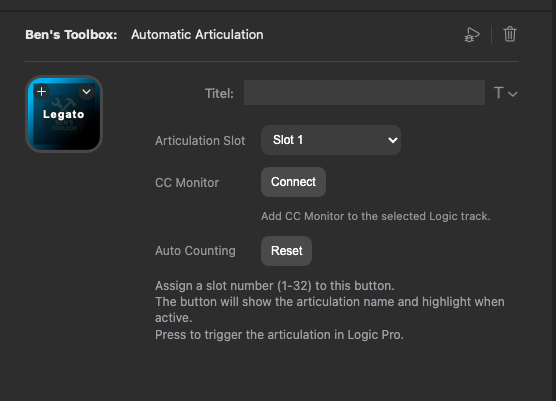
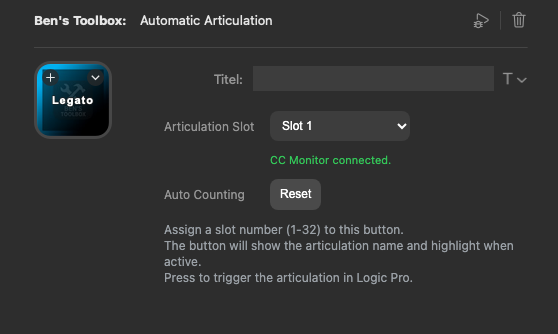
ทริกเกอร์ข้อต่อตามดัชนีช่อง 1 ถึง 32 โหมดนี้เหมาะอย่างยิ่งสำหรับ Stream Deck และ iPad เนื่องจากสามารถวางปุ่มบนช่องได้โดยตรง
Articulation Menu
เปิดตัวเลือกข้อต่อเพื่อเลือกอย่างรวดเร็วใน Logic
Read Articulations
อ่านชุดข้อต่อปัจจุบันของแทร็กที่ใช้งานอยู่และเขียนไปยังสถานะที่แชร์สำหรับ Stream Deck และ iPad นี่เป็นขั้นตอนการรีเฟรชที่สำคัญที่สุดหากอินเทอร์เฟซระยะไกลไม่แสดงเทคนิคการเล่นที่คาดหวัง
สำคัญ: เมื่อกระตุ้นข้อต่อแบบสดผ่าน iPad หรือ Stream Deck หากเปียโนโรลไม่อยู่ในโฟกัส Logic อาจกะพริบชั่วครู่หรือเปลี่ยนโฟกัสอย่างเห็นได้ชัด เหตุผลไม่ใช่ข้อบกพร่องในฟังก์ชัน แต่เป็นหน้าต่างการตั้งค่าเสียงที่ไม่ถูกต้องทำงานอยู่ การเปล่งเสียงยังคงถูกกระตุ้น การกระพริบไม่ส่งผลต่อการทำงาน ถ้ามันรบกวนจิตใจคุณ ให้คลิกที่เปียโนโรลหนึ่งครั้ง ตราบใดที่เปียโนโรลยังคงเป็นหน้าต่างที่ใช้งานอยู่ การกะพริบจะหายไป
เครื่องมือ: ยูทิลิตี้
เปิด Project Folder
เปิดโฟลเดอร์ของโปรเจ็กต์ Logic ปัจจุบันใน Finder
SMPTE Reset
ตั้งค่าตำแหน่ง SMPTE ให้เป็นศูนย์ที่ตำแหน่งส่วนหัวของตัวควบคุมการเล่นปัจจุบัน
ทางลัดลอจิก
ทริกเกอร์คำสั่งลอจิกคีย์ใดๆ รายการคำสั่งคีย์ได้มาจากข้อมูลคำสั่ง Logic และสามารถค้นหาได้บน iPad และ Stream Deck
สแกน I/O & รถเมล์
สแกน I/O และชื่อบัสอีกครั้ง ใช้สิ่งนี้หลังจากการเปลี่ยนแปลงเทมเพลต เปลี่ยนชื่อเอาต์พุต หรือการเปลี่ยนแปลงอินเทอร์เฟซเสียง
ชุดของเครื่องหมาย
สร้างหรือตั้งชื่อเครื่องหมายตามชื่อที่ส่งผ่าน
วางสี MIDI ภูมิภาค
แทรกขอบเขต MIDI ในสีที่เลือก สีที่มีจำหน่าย ได้แก่ แดง เหลือง เขียว น้ำเงิน และม่วง
ส่งคำขอสคริปต์
เปิดช่องทางในการส่งสคริปต์หรือคำขอเวิร์กโฟลว์ใหม่เพื่อรองรับ ไทล์นี้ไม่ใช่ขั้นตอนการทำงานอัตโนมัติของลอจิก แต่เป็นจุดเริ่มต้นผู้ติดต่อและคำติชม
Bouncer Tool
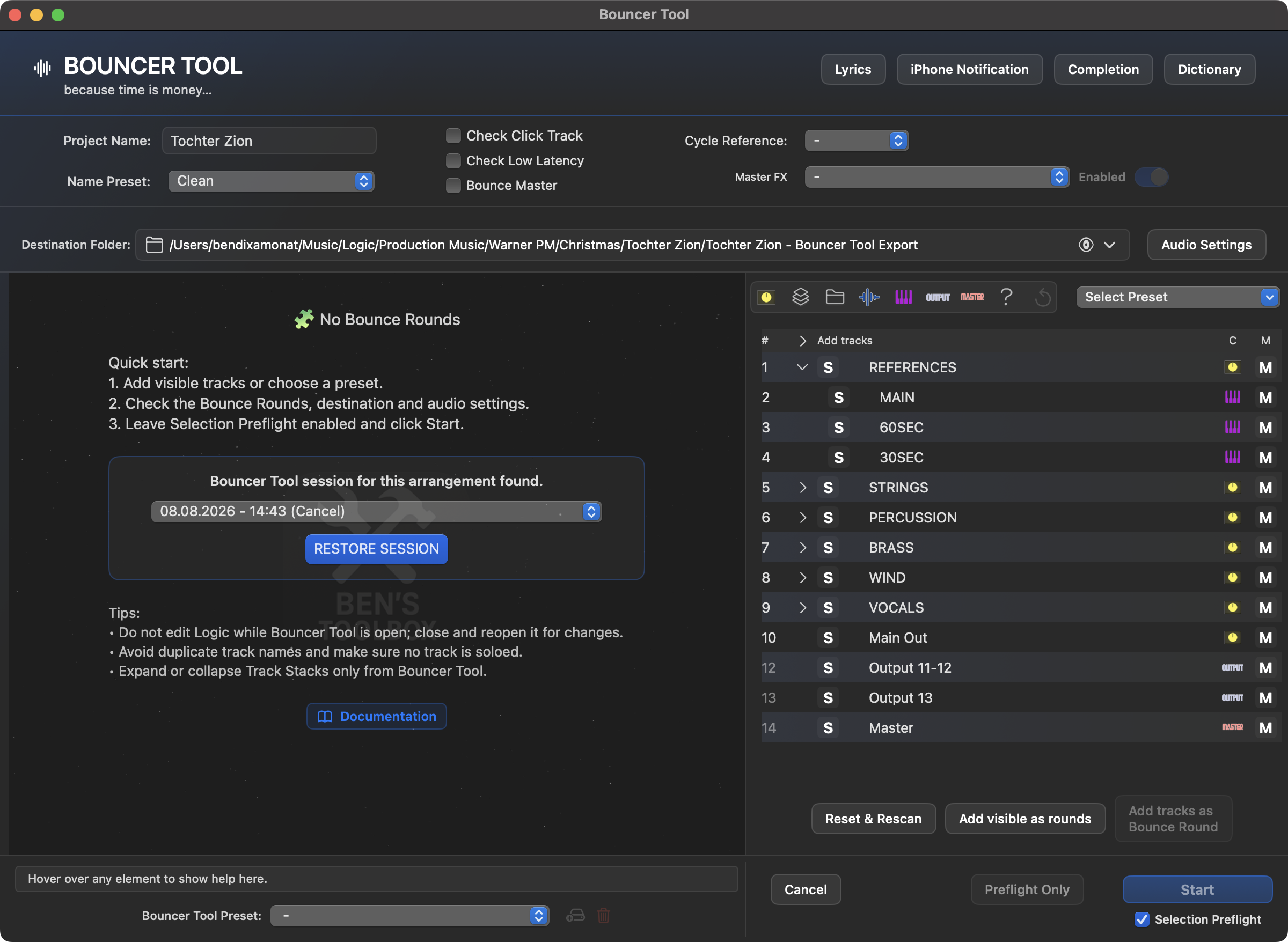
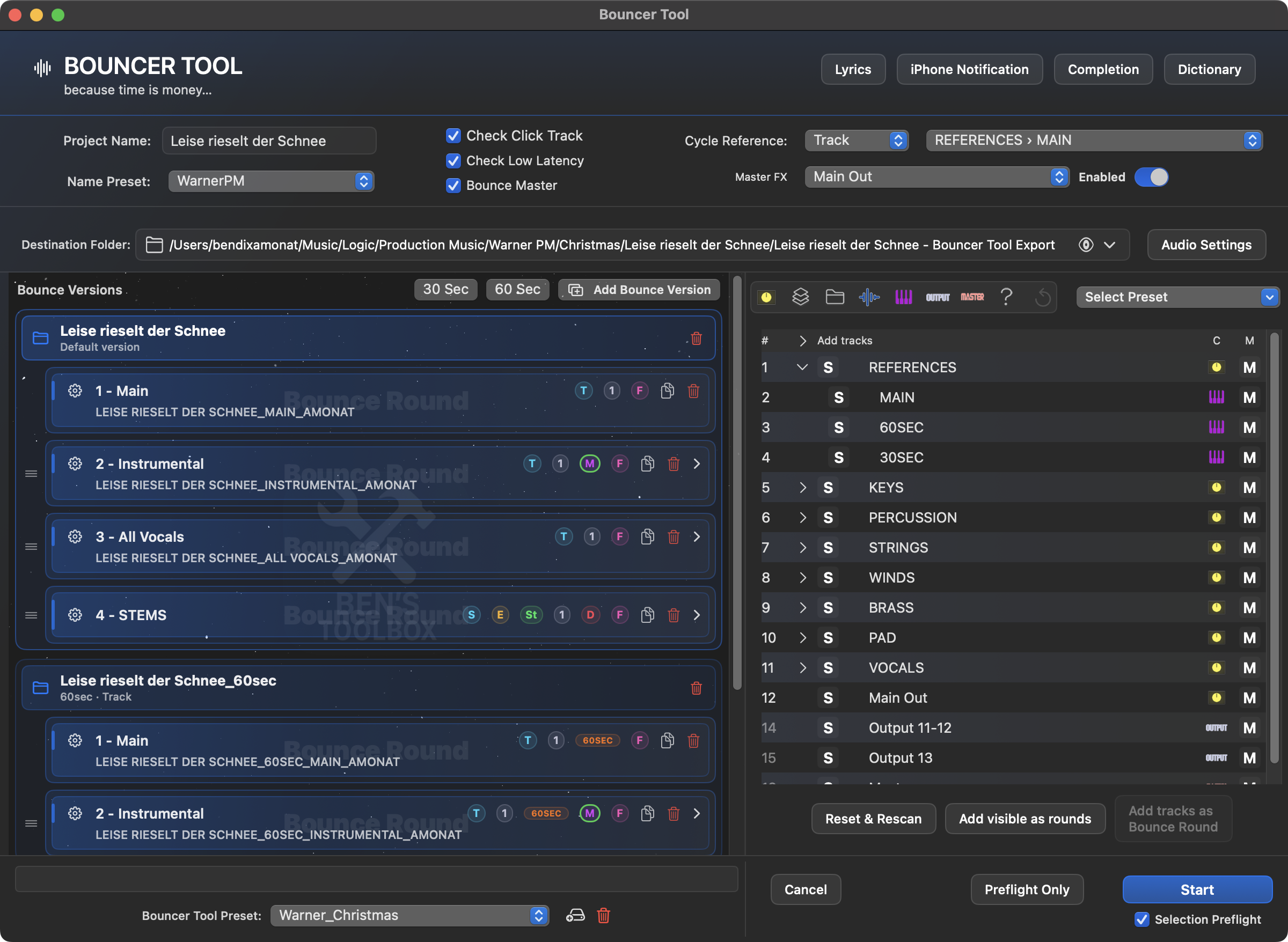
Bouncer Tool เป็นเครื่องมือส่งออกที่สำคัญและครอบคลุมที่สุดใน Ben's Toolbox มีไว้สำหรับการนำส่งที่เกิดซ้ำ: มิกซ์ เครื่องดนตรี แทร็กทีวี สเต็ม แทร็กเดี่ยว เวอร์ชันต่างๆ และการนำส่งแบบกำหนดเอง
แนวคิด: Bouncer Tool เก็บตรรกะการส่งออกที่สมบูรณ์ แทนที่จะเป็นเพียงรูปแบบไฟล์ คุณกำหนด Bounce Versions, รอบการส่งออก, การเลือกแทร็ก, การปิดเสียงตามกำหนดเวลา, ชื่อรอบ, พจนานุกรม, รูปแบบเสียง, โฟลเดอร์ปลายทาง, ตัวเลือกส่วนหัว และการตั้งค่าล่วงหน้า Audio Settings ที่นำมาใช้ซ้ำได้ รายการแทร็กจะถูกอ่านจากไฟล์โปรเจ็กต์ Logic หรือจากการบันทึกอัตโนมัติ และทำหน้าที่เป็นพื้นฐานสำหรับการตั้งค่าล่วงหน้า การวนรอบแบบแมนนวล iPad Remote และ Main Presets
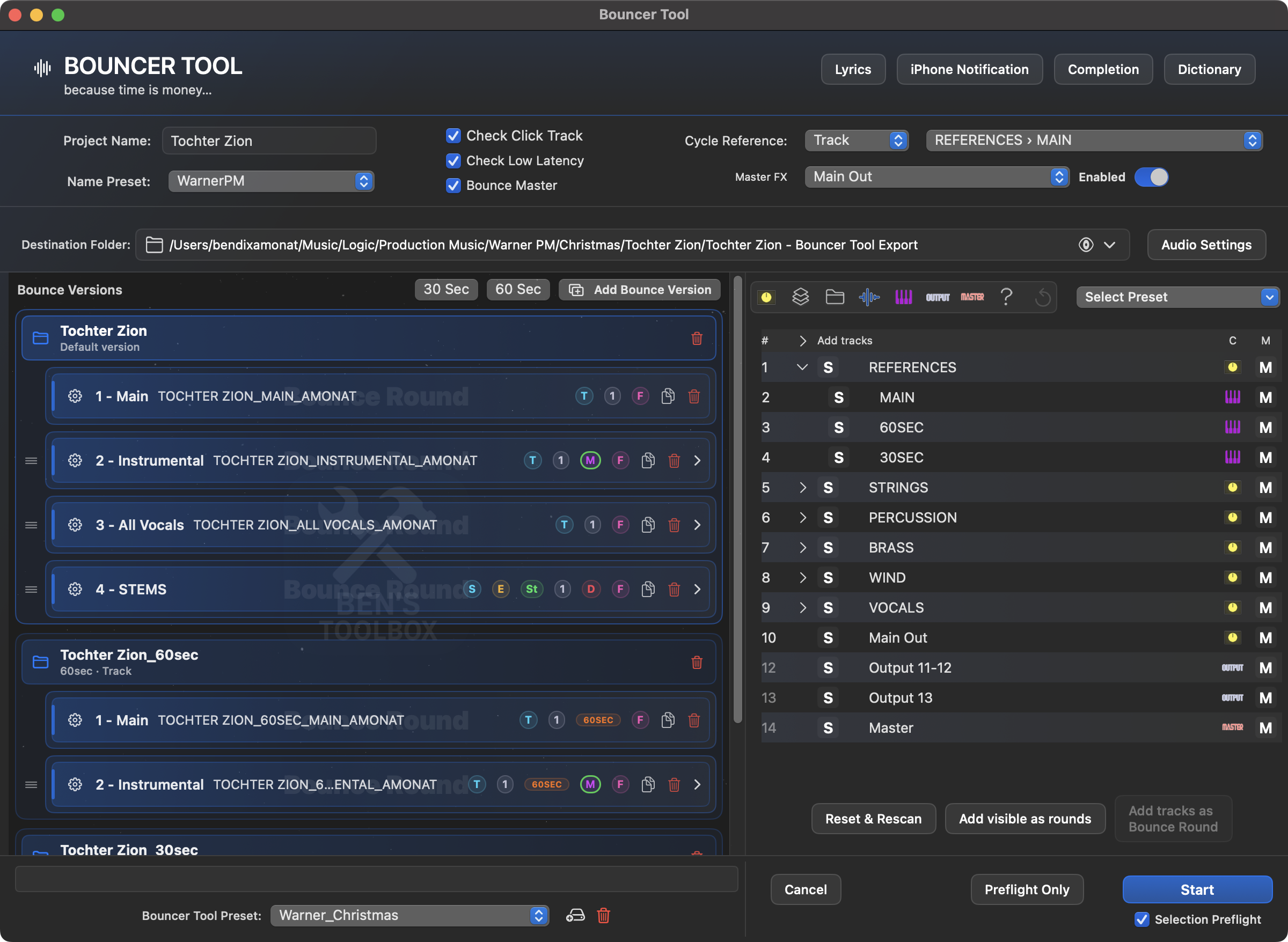
หน้าต่างหลักจะรวมโปรเจ็กต์และโฟลเดอร์เป้าหมาย รายการเพลง Bounce Versions รอบ ค่าที่ตั้งล่วงหน้า และพรีไฟลท์ หากมีเซสชันที่บันทึกไว้สำหรับการจัดการนี้ คุณสามารถใช้เซสชันเหล่านั้นในการตั้งค่าที่ว่างเปล่าได้ คืนค่าเซสชัน ได้รับการบูรณะ
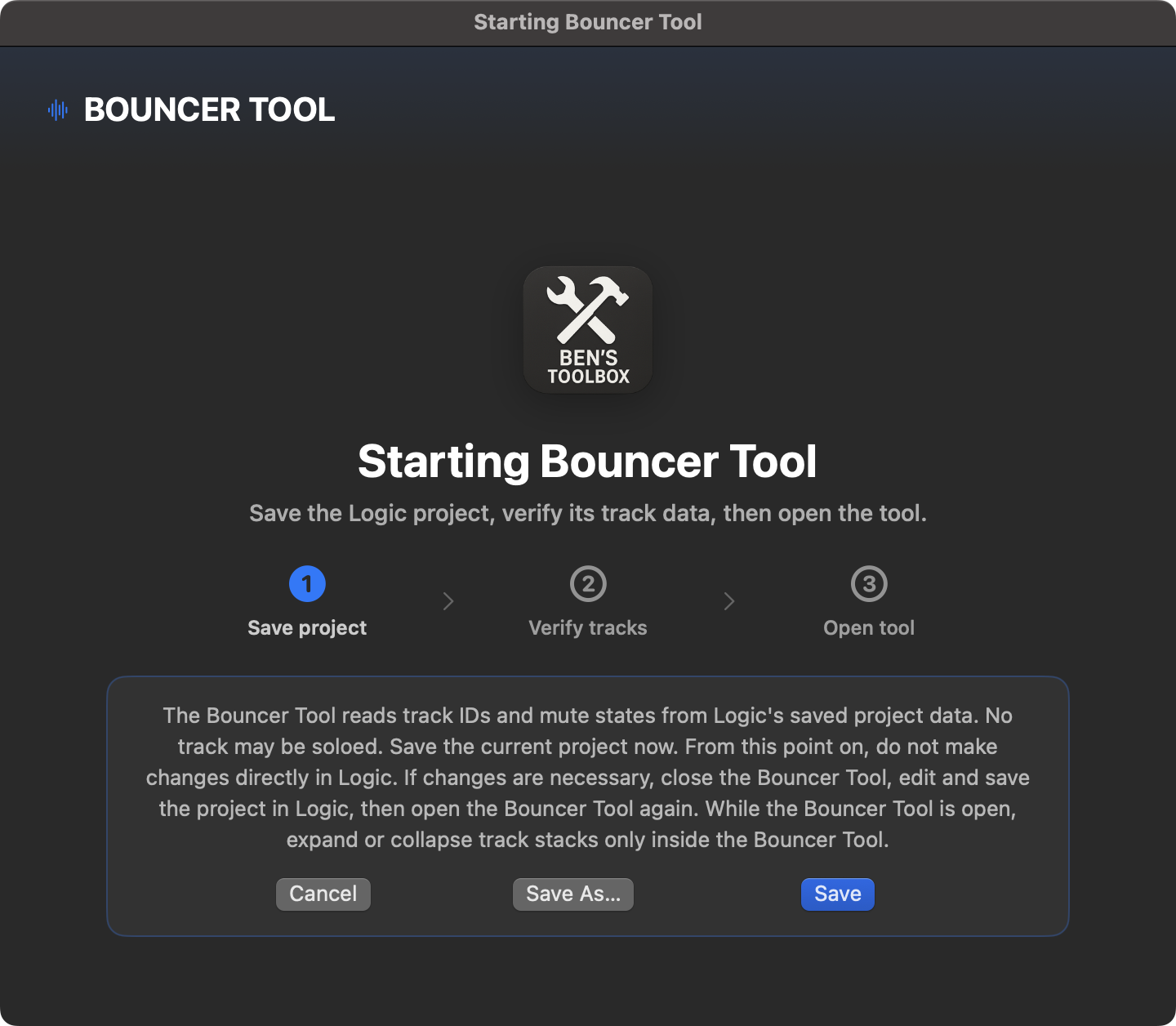
เริ่ม Bouncer Tool อย่างปลอดภัย
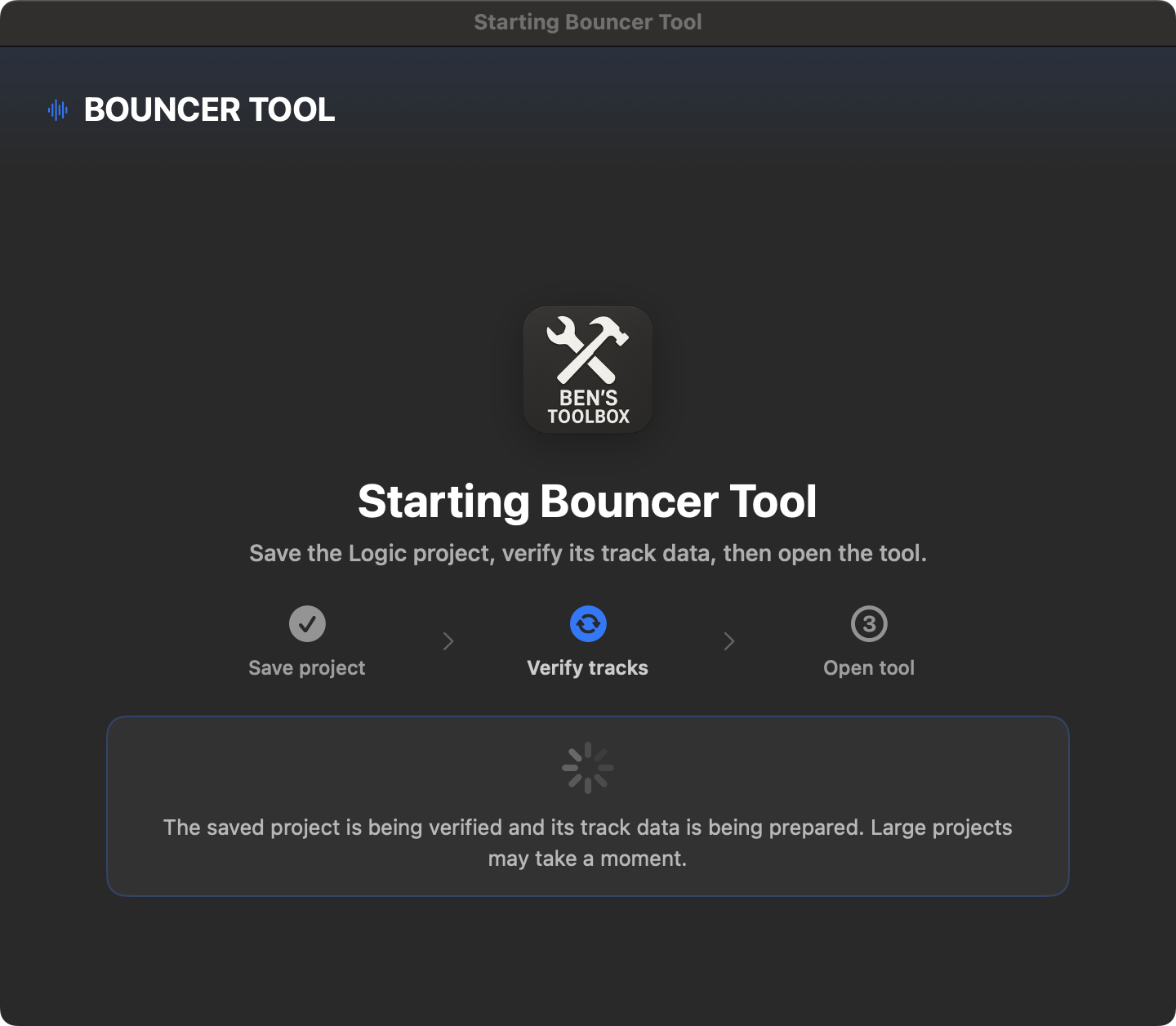
การเริ่มต้นจงใจเริ่มต้นก่อนหน้าต่าง Bouncer จริง บันทึกโปรเจ็กต์ Logic ที่ใช้งานอยู่ด้วย บันทึก หรือ บันทึกเป็น ; Ben's Toolbox จากนั้นรอจนกว่าไฟล์โครงการจะถูกเขียนและตรวจสอบเสร็จสมบูรณ์ จากนั้นโครงสร้างแทร็กจะอ่านและหน้าต่างหลักจะเปิดขึ้น
ขั้นตอนที่ 1 บันทึกโปรเจ็กต์ Logic ที่ใช้งานอยู่ ด้วย ยกเลิก Bouncer ไม่ได้ถูกเปิด
ขั้นตอนที่ 2 ตรวจสอบไฟล์ที่บันทึกไว้ จากนั้นอ่านรหัสแทร็กและสถานะการปิดเสียง
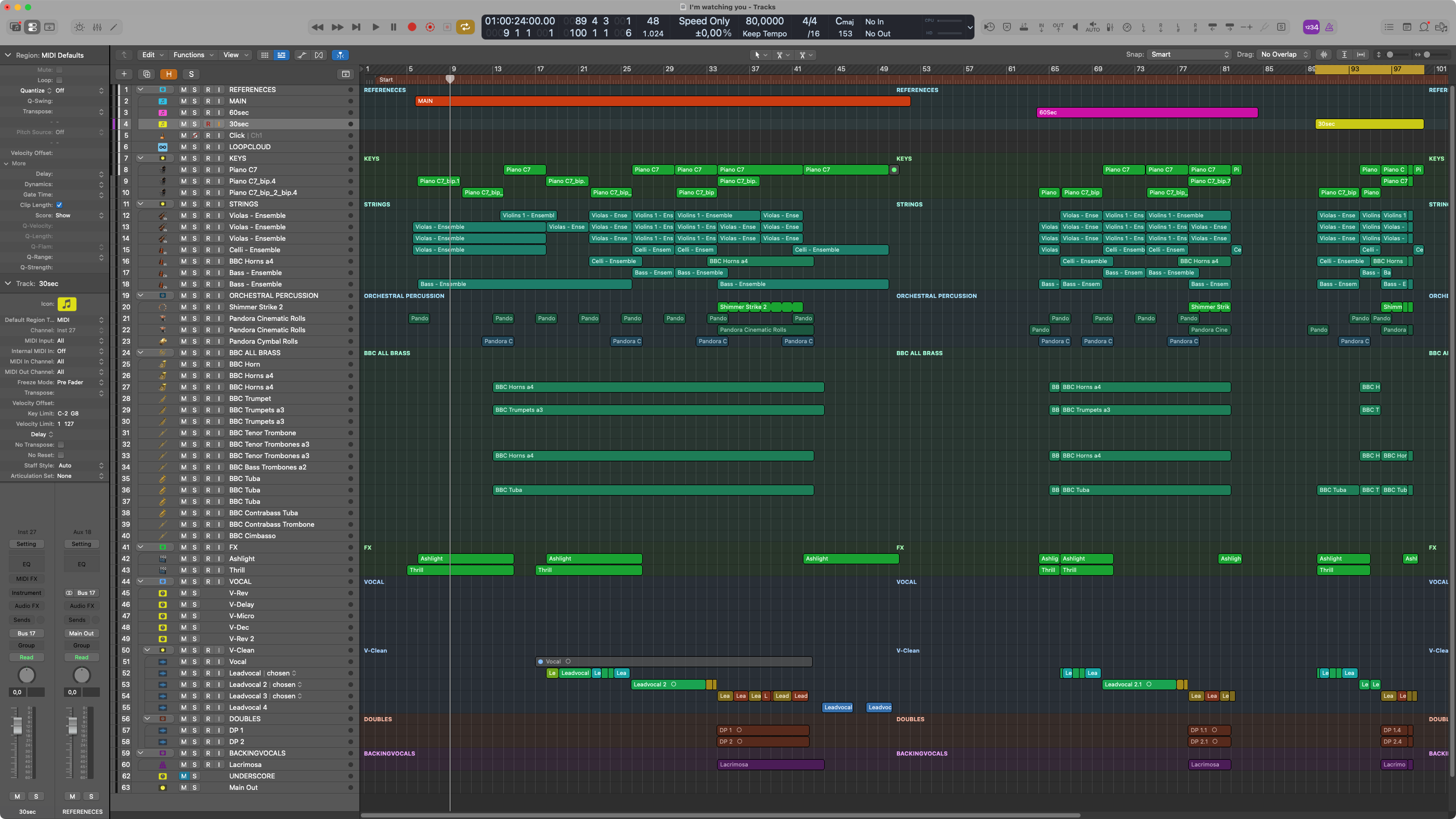
ก่อนเปิด: ใน Logic ไม่มีแทร็กใดที่สามารถโซโลได้ หากการสแกนเริ่มตรวจพบสถานะเดี่ยว หน้าต่าง Bouncer จริงจะยังคงปิดอยู่ ลบสถานะโซโลแล้วเริ่มใหม่อีกครั้ง - หรือใช้ ล้างสถานะโซโลโดยอัตโนมัติ ; วิธีนี้จะรีเซ็ตโซโล บันทึกโปรเจ็กต์ และสแกนซ้ำทันที
ขณะที่ Bouncer เปิดอยู่: อย่าเปลี่ยนแทร็ก ลำดับ หรือโครงสร้างใน Logic ปิด Bouncer เพื่อดูการเปลี่ยนแปลง บันทึกโปรเจ็กต์แล้วเปิดใหม่อีกครั้ง ในขณะเดียวกัน สแต็คแทร็กสามารถขยายหรือขยายได้โดยใช้การควบคุมการเปิดเผยของรายการแทร็ก Bouncer เท่านั้น
ติดตามการอ่านจากไฟล์โครงการและบันทึกอัตโนมัติ
เมื่อเปิด Bouncer Tool และเมื่อ รีเซ็ต & สแกนอีกครั้ง Ben's Toolbox ประเมินไฟล์โปรเจ็กต์ Logic ที่ใช้งานอยู่ในปัจจุบัน หากเปิดการเรียบเรียงอื่น สถานะที่เกี่ยวข้องกับโปรเจ็กต์ที่โหลดไว้ก่อนหน้านี้จะถูกละทิ้งและรายการแทร็กใหม่จะถูกอ่าน หากมีไฟล์บันทึกอัตโนมัติที่ใหม่กว่าอยู่ ก็สามารถพิจารณาสำหรับการตรวจสอบเวอร์ชันและโครงสร้างได้ พื้นฐานยังคงเป็นสถานะการบันทึกที่ได้รับการตรวจสอบในปัจจุบัน
การสแกนจะอ่าน ID แทร็ก ชื่อแทร็ก ประเภทแทร็ก สถานะปิดเสียง แทร็กที่มองเห็นและยุบ aux/กลุ่มย่อย และระดับบนสุดและระดับที่ซ้อนกัน เมื่อเปิด รายการแทร็กจะแสดงว่าแทร็กในการเรียบเรียงถูกปิดเสียงหรือไม่ การค้นหามิกเซอร์และ UI ไม่ใช่แหล่งที่มาหลักของรายการเพลง สิ่งเหล่านี้จะใช้เป็นทางเลือกที่จำกัดเฉพาะเมื่อไม่สามารถเข้าถึงสถานะปัจจุบันหรือเส้นทางอ้างอิงแบบยุบได้โดยตรง
Bouncer เข้าควบคุมโครงสร้างแทร็ก ประเภทแทร็ก และสถานะการปิดเสียงที่มีอยู่จาก Logic แทร็กที่ถูกปิดเสียงในการเรียบเรียงจะปรากฏในรายการแทร็กที่มีเครื่องหมาย M สีน้ำเงิน โดยไม่ถือเป็นกฎการปิดเสียง Bouncer ที่วางแผนไว้โดยอัตโนมัติ
สำคัญ: โครงสร้างโปรเจ็กต์ที่อ่านโดย Bouncer เป็นพื้นฐานสำหรับการรันแต่ละครั้ง ตัวเลขในรายการ Bouncer อยู่ในตำแหน่ง Bouncer ภายใน และไม่จำเป็นต้องสอดคล้องกับหมายเลขแทร็กลอจิก ลอจิกสามารถแสดงสำเนาของช่องเดียวกันในตำแหน่งการจัดเรียงหลายตำแหน่ง Bouncer ใช้ข้อมูลประจำตัวของโปรเจ็กต์ที่บันทึกไว้และพาธโครงสร้างสำหรับสิ่งนี้ หลีกเลี่ยงชื่อแทร็กที่ซ้ำกันเนื่องจากทำให้การมอบหมายที่ปลอดภัยทำได้ยากโดยไม่จำเป็น
บันทึกการจัดเรียง: สำหรับการวิเคราะห์โครงการที่ปลอดภัย การจัดเตรียมจะต้องได้รับการบันทึกอย่างน้อย Logic Pro 11.2 รีเซ็ต & สแกนอีกครั้ง ขอการยืนยัน ละทิ้ง Bounce-Rounds ที่สร้างขึ้นในปัจจุบัน และสร้างการกำหนดแทร็กใหม่ทั้งหมดจากโปรเจ็กต์ที่บันทึกไว้ใหม่
โปรเจ็กต์โฟลเดอร์ ขอบเขต Bouncer และระดับรูท
Bouncer Tool ยังรองรับโปรเจ็กต์ลอจิกที่มีโฟลเดอร์ซ้อนกันหลายระดับ ทุกแทร็กที่เด้งได้จะยังคงมองเห็นและเลือกได้ในรายการแทร็ก - ไม่ว่าแทร็กนั้นจะลึกแค่ไหนในโฟลเดอร์ก็ตาม ตัวโฟลเดอร์จะไม่ถูกรวมเป็นแหล่งเสียงในแต่ละรอบ พวกเขาทำหน้าที่เป็นปฐมนิเทศและสามารถใช้เป็น __ขอบเขต BTTERM18__r ถูกนำมาใช้
เปิดโฟลเดอร์ที่ต้องการในรายการเพลง Bouncer และตรวจสอบเพลงที่อยู่ในนั้น
คลิกที่โฟลเดอร์ที่ต้องการ ราก -สัญลักษณ์ตรงจุดที่อยู่บนแทร็กปกติ ส ยืน
ลอจิกสลับไปที่โฟลเดอร์นี้ Bouncer ซ่อนระดับด้านบนและแสดงบันทึกอย่างถาวร Bouncer ขอบเขต: [ชื่อโฟลเดอร์] .
ภายในพื้นที่นี้ ให้เลือกแทร็ก การอ้างอิงวงจร Master FX และ Bounce-Rounds ตามปกติ
ขอบเขตเหมาะสมหากโครงการขนาดใหญ่เกี่ยวข้องกับด้านต่างๆ เช่น: ร่าง, การจัดการ และ ผสม เป็นเจ้าของแต่ภายในเท่านั้น ผสม ควรจะส่งออก ด้วย แสดงโครงการทั้งหมด คุณออกจากขอบเขตอีกครั้ง เริ่มต้นใหม่ ยังรีเซ็ตขอบเขต ล้างเซสชัน Bouncer ปัจจุบันและการเลือกพรีเซ็ตหลักที่มองเห็นได้ - Main Presets ที่บันทึกไว้ และการตั้งค่าเสียงจะยังคงอยู่
การเลือกและการนำทาง: สำหรับ Bounce-Round นั้น Bouncer Tool ไม่เพียงแต่เก็บชื่อเท่านั้น แต่ยังเก็บข้อมูลประจำตัวของโปรเจ็กต์และเส้นทางโฟลเดอร์ของแทร็กที่เลือกอีกด้วย ก่อนการออกรอบ Logic จะนำทางจากรูทหรือขอบเขตที่ใช้งานอยู่ไปยังแทร็ก โซโล หรือปิดเสียงเหล่านี้โดยเฉพาะ จากนั้นจึงคืนสถานะดั้งเดิม ซึ่งหมายความว่าเพลงจากสาขาโฟลเดอร์ต่างๆ ก็สามารถเป็นส่วนหนึ่งของรอบเดียวกันได้เช่นกัน
คำแนะนำสำหรับเป้าหมาย Bounce ที่เชื่อถือได้: ใช้ที่ต้องการ กองโฟลเดอร์ หรือ การรวมกอง พร้อมแถบช่องอันเป็นเอกลักษณ์ โฟลเดอร์ Classic Logic - แทร็กโฟลเดอร์ที่ไม่มีสวิตช์เดี่ยวของตัวเอง - เป็นคอนเทนเนอร์การจัดเรียงตามภูมิภาค การแสดงแทร็กหลายแทร็กสามารถใช้แถบช่องเดียวกันได้ ซึ่งหมายความว่าแม้แต่ภูมิภาคที่มองไม่เห็นก็สามารถเล่นและเด้งเข้าด้วยกันได้ Ben's Toolbox สนับสนุนโปรเจ็กต์ดังกล่าวในวิธีที่ดีที่สุดเท่าที่จะเป็นไปได้ แต่การแยกเดี่ยวผ่านโซโลนั้นเป็นไปไม่ได้สำหรับทุกการตั้งค่าในโปรเจ็กต์ประเภทนี้
พื้นที่สำคัญ
พื้นที่ คำอธิบาย
จุดหมายปลายทาง ส่งออกโฟลเดอร์ ชื่อโครงการ และโครงสร้างเป้าหมาย Bounce Versions การตั้งค่าหลายเวอร์ชัน เช่น B. 60 วินาที, 30 วินาทีหรือการตัดแบบอื่น โดยมีค่าเริ่มต้นของตัวเองสำหรับช่วง แทร็ก Audio Settings และ Master FX Bounce Rounds ส่งออกหลายรายการด้วยการตั้งค่าของตัวเอง การเลือกแทร็ก แทร็กหรือกลุ่มใดที่ถูกส่งออก สามารถใช้ประเภทแทร็กและการซ้อนเป็นเงื่อนไขได้ Mute Rules แทร็กใดที่ถูกปิดเสียงสำหรับรอบเฉพาะ Audio Settings รูปแบบ อัตราตัวอย่าง ความลึกบิต ตัวเลือก MP3 และโหมด Bounce Name Presets คำนำหน้า คำต่อท้าย หมายเลข ข้อมูลจำเพาะของลูกค้า และชื่อการส่งออก พจนานุกรม การแทนที่หรือการทำให้ชื่อแทร็กเป็นมาตรฐาน Lyrics จัดรูปแบบเนื้อเพลงสำหรับสิ่งที่ส่งมอบและบันทึกชื่ออย่างเหมาะสมในโฟลเดอร์ส่งออก เสร็จสิ้น ZIP, การอัปโหลดบนคลาวด์, การสำรองข้อมูลในเครื่อง, การจัดการไฟล์และอีเมลฉบับสุดท้าย Main Presets กำหนดค่า Bouncer Tool ให้สมบูรณ์สำหรับโปรเจ็กต์ที่เกิดซ้ำ
ขั้นตอนการทำงานที่แนะนำ
เปิด Bouncer Tool และในกล่องโต้ตอบเริ่มต้น บันทึก หรือ บันทึกเป็น เลือก เครื่องมือนี้รอสถานะโครงการที่เป็นลายลักษณ์อักษรและได้รับการยืนยันอย่างสมบูรณ์
ตรวจสอบให้แน่ใจว่าไม่มีแทร็กโซโลใน Logic สำหรับโปรเจ็กต์โฟลเดอร์ขนาดใหญ่ ให้ตัดสินใจว่าควรใช้แผนผังโปรเจ็กต์ทั้งหมดหรือเพียงโฟลเดอร์เดียวเป็นขอบเขต Bouncer
ตรวจสอบหรือเลือกชื่อโครงการและโฟลเดอร์ส่งออก
กำหนดช่องทำเครื่องหมายในส่วนหัว ตั้งค่าการอ้างอิงวงจร และหากจำเป็น Master FX เปิดหรือปิดใช้งานสำหรับช่องที่เลือก ในการดำเนินการนี้ ให้เลือกแทร็กที่เกี่ยวข้องในเมนูแบบเลื่อนลง
ใช้ Preset Manager เพื่อสร้างการตั้งค่าล่วงหน้าที่รวมหรือไม่รวมแทร็กตามชื่อ ประเภทแทร็ก และคุณสมบัติ หรือคุณสามารถเลือกแทร็กด้วยตนเองและเพิ่มเป็น Bounce-Round ได้
ในการตั้งค่าล่วงหน้า คุณสามารถเตรียม Bounce/ประเภทการส่งออก พจนานุกรม กฎการปิดเสียง Fade และ Audio Settings ได้แล้ว เมื่อเพิ่มด้วยตนเอง ระบบจะขอให้คุณคลิก เพิ่มแทร็ก ตัวเลือกรอบที่สำคัญที่สุด
ตรวจสอบชื่อรอบและเปลี่ยนชื่อรอบโดยตรงหากจำเป็น แก้ไขเฉพาะบางส่วนเท่านั้น # -เช่น ข. เครื่องดนตรี. ชื่อ Together ที่ซ้ำกันจะถูกทำให้ไม่ซ้ำกันโดยอัตโนมัติ ดังนั้นไฟล์ที่ส่งออกจะไม่เขียนทับซึ่งกันและกัน
หากคุณต้องการปรับรอบในภายหลัง คุณสามารถลบแต่ละแทร็กออกจากรอบ หรือลากและวางแทร็กที่เปลี่ยนแปลงจากรายการแทร็กลงในรอบที่มีอยู่
เลือกค่าที่ตั้งไว้ล่วงหน้า Audio Settings สำหรับแต่ละ Bounce-Round หากรอบนี้ต้องการการตั้งค่า Bounce/export อื่นๆ
หากจำเป็น ให้ใช้พจนานุกรมเพื่อเปลี่ยนชื่อแทร็กโดยเฉพาะและตั้งชื่อให้สอดคล้องกัน
หากการส่งออกมีเนื้อเพลง ให้เปิด Lyrics วางข้อความ เลือกการจัดรูปแบบที่ต้องการ และบันทึกไฟล์ข้อความลงในโฟลเดอร์ Bounce โดยตรง
ภายใต้ เสร็จสิ้น หากจำเป็น ให้เลือกอีเมลลูกค้า การอัปโหลดบนคลาวด์ การสำรองข้อมูล ZIP ในเครื่อง และการจัดการไฟล์ที่เสร็จสมบูรณ์ คุณสามารถบันทึกการตั้งค่าลูกค้าที่เกิดซ้ำเป็นค่าที่ตั้งล่วงหน้าเสร็จสิ้นของคุณเองได้
ความปลอดภัยในการทำงาน: Selection Preflight ตรวจสอบแทร็กที่ต้องใช้ก่อนเริ่ม โดยไม่เปลี่ยน Solo หรือ Mute ก่อนทุกคำสั่ง Solo จะเลือกและยืนยันแทร็กเป้าหมายอย่างชัดเจนอีกครั้ง None ข้ามเฉพาะการตรวจสอบเบื้องต้นที่เป็นตัวเลือก การเลือกเป้าหมาย Solo อย่างแม่นยำและการยืนยันสถานะเปิด/ปิดยังทำงานเสมอการวินิจฉัย: บน Mac ให้กด ⌘ (Command) ค้างไว้ขณะคลิกเริ่ม จากนั้นเลือกจุดหยุดหรือโหมดทีละขั้นตอน ไม่มีช่องทำเครื่องหมายการวินิจฉัยในส่วนหัวอีกต่อไปหากการตั้งค่าถูกต้อง คุณสามารถบันทึกตรรกะ Bounce/export ทั้งหมดเป็น Main Preset และนำมาใช้ใหม่สำหรับโปรเจ็กต์อื่นได้ นอกจากนี้ยังรวมถึงรอบแบบแมนนวล เปลี่ยนชื่อรอบ Bounce Versions และการปิดเสียงตามกำหนดเวลา
เริ่มการส่งออกให้เสร็จสมบูรณ์
4.2.20 · Solo / Click / Cycle
Bouncer เปลี่ยน Solo บนแทร็กที่เลือกและตรวจสอบได้อย่างชัดเจน แทนการคาดเดาตำแหน่ง Solo จากตำแหน่งที่เลือก อ่านยืนยันทั้งสถานะเปิดและปิดในทุกโหมดความปลอดภัย รวมถึง None แทร็กชื่อซ้ำแยกกันด้วยตัวตนในโปรเจกต์ หากสถานะไม่ชัดเจนจะหยุดโดยไม่ส่งคำสั่งซ้ำแบบเดาสุ่ม
ปรับปรุงการตรวจจับ Click/Cycle ในการตั้งค่าโปรเจกต์เก่า บล็อกการตั้งค่ารอง 2507 ที่รู้จักจะไม่ขัดขวางการอ่านบล็อกหลักที่ถูกต้อง ไม่ใช้สำเนาเก่าเป็นแหล่งสถานะ และรูปแบบที่ไม่รู้จักยังต้องยืนยันด้วยตนเอง
คืนค่า Solo หลังยกเลิกได้ปลอดภัยขึ้น Bouncer ตรวจสอบสถานะปัจจุบันของแทร็กที่ตนควบคุม เพื่อไม่ให้เปิด Solo กลับโดยไม่ตั้งใจ ไม่เปลี่ยนเอาต์พุต เซนด์ การแมป Lua หรือตำแหน่งคีย์ลัด No Output ที่ใช้เซนด์ยังต้องมีเส้นทางสัญญาณที่เหมาะกับการ bounce
4.2.23 · Output / Master
Bouncer: แทร็กเอาต์พุตที่แสดงอยู่ เช่น «Stereo Out» ไม่ทำให้การตรวจสอบโปรเจกต์ Logic ล้มเหลวอย่างผิดพลาดอีกต่อไป รวมถึงรองรับรูปแบบเอาต์พุตพิเศษที่สร้างด้วยคำสั่ง Master Track ของ Logic
ระบุอย่างปลอดภัย: ตรวจสอบเอาต์พุตด้วย ID โปรเจกต์ ประเภทแชนเนล ชื่อที่บันทึกไว้ และหมายเลขแทร็ก Logic ไม่ใช่ดูจากชื่อเพียงอย่างเดียว Master, VCA และแทร็กทั่วไปชื่อ «Master» หรือ «Stereo Out» ยังคงใช้การกำหนดเดิม
การตรวจสอบความปลอดภัยยังทำงาน: แทร็กที่เปลี่ยนแปลงหรือระบุไม่ได้ยังบล็อกการเริ่ม คำสั่ง Lua, สล็อต MIDI, CC Monitor และปลั๊กอิน Stream Deck ไม่เปลี่ยนแปลง
การเลือก Preflight และการอ้างอิงวงจร
Selection Preflight ตรวจสอบแทร็กที่ต้องใช้ก่อนเริ่ม โดยไม่เปลี่ยน Solo หรือ Mute ก่อนทุกคำสั่ง Solo จะเลือกและยืนยันแทร็กเป้าหมายอย่างชัดเจนอีกครั้ง
ในตอนแรก การอ้างอิงวงจรได้รับการแก้ไขโดยตรงเหมือนกับแทร็กการเรียบเรียงอื่นๆ ทั้งหมด หากการอ้างอิงอยู่ในสแต็กที่ยุบหรือไม่ปรากฏในพาธโดยตรง Bouncer จะใช้ตรรกะที่จำกัด ค้นหาและเลือกแทร็ก แสดงเส้นทางและตรวจสอบเส้นทางที่พบ เนื่องจากอาจทำให้เส้นที่มองเห็นได้ขยับได้ การกำหนดเส้นทางจึงถูกผูกใหม่ การค้นหา UI ยังคงเป็นทางเลือกสำรองและจะไม่ถูกใช้ทั่วทั้งกระดานสำหรับช่องต่อๆ ไปทั้งหมด
รายงานข้อผิดพลาด: หากการระบุการติดตามที่ปลอดภัยล้มเหลว Bouncer Tool จะแสดงไดอะล็อกข้อผิดพลาดที่มีโครงสร้างพร้อมอ็อพชันในการส่งรายงานการวินิจฉัย การส่งออกไม่เริ่มต้นในกรณีนี้ ก่อนบินเท่านั้น ดังนั้นจึงเป็นวิธีที่เร็วที่สุดในการตรวจสอบการจัดเรียงใหม่โดยไม่มี Bounces จริง
วิ่งอย่างปลอดภัยและวิ่งวินิจฉัย
เมนูความปลอดภัยขณะวิ่งใต้ปุ่มสตาร์ทจะกำหนดว่า Bouncer Tool ควบคุมการควบคุมเส้นทางได้เข้มข้นเพียงใด ความปลอดภัยในการวิ่งและโหมดวินิจฉัย (กด Command ค้างแล้วคลิก Start)ช่วยตอบสนองงานที่แตกต่างกัน: ความปลอดภัยในการวิ่งจะตรวจสอบโดยอัตโนมัติว่า Logic บรรลุเป้าหมายที่ตั้งใจไว้หรือไม่ การดำเนินการวินิจฉัยจะหยุดชั่วคราวที่จุดตรวจสอบที่มองเห็นได้ เพื่อให้คุณสามารถดูและได้ยินว่าจริงๆ แล้ว Logic กำลังทำอะไรอยู่
ความปลอดภัยในการวิ่ง พฤติกรรม เหมาะสำหรับ
การคัดเลือกก่อนบิน Selection Preflight ตรวจสอบแทร็กที่ต้องใช้ก่อนเริ่ม โดยไม่เปลี่ยน Solo หรือ Mute ก่อนทุกคำสั่ง Solo จะเลือกและยืนยันแทร็กเป้าหมายอย่างชัดเจนอีกครั้ง มาตรฐานที่แนะนำสำหรับการวิ่งปกติ การรักษาความปลอดภัยขั้นสูง รวมถึงตัวเลือกทั้งหมดก่อนการบิน นอกจากนี้ ในการใช้งานจริง แต่ละเป้าหมายการจัดเรียงจะถูกเลือกและยืนยันโดยใช้อุปกรณ์ช่วยปฏิบัติการ จากนั้นจะมีการตรวจสอบสถานะโซโล/ปิดเสียงตามลำดับ เป้าหมายของมิกเซอร์เท่านั้นได้รับการตรวจสอบความถูกต้องที่ Channel Strip ที่แน่นอน การจัดเตรียมใหม่ ซับซ้อนหรือสะดุดตา และข้อจำกัดของฉบับที่ไม่มีการจัดทำหรือเป็นเท็จ การวิ่งจะช้าลง ไม่มี None ข้ามเฉพาะการตรวจสอบเบื้องต้นที่เป็นตัวเลือก การเลือกเป้าหมาย Solo อย่างแม่นยำและการยืนยันสถานะเปิด/ปิดยังทำงานเสมอ การตั้งค่าแบบกำหนดเองที่ได้รับการพิสูจน์แล้ว ซึ่งการดำเนินการที่เร็วที่สุดมีความสำคัญมากกว่าการทดสอบเพิ่มเติม
ก่อนการบินเท่านั้น: ปุ่มแยกต่างหากจะเรียกใช้การทดสอบการเลือกทั้งหมดเท่านั้น และจะไม่เริ่ม Bounce หรือส่งออก preflight ที่ประสบความสำเร็จจะมีผลกับเซสชัน Bouncer ปัจจุบันที่ไม่มีการเปลี่ยนแปลง ในระหว่างการรันจริงครั้งต่อไป จะไม่ทำการทดสอบเดิมซ้ำโดยไม่จำเป็น
เตรียมการดำเนินการวินิจฉัย
สร้าง Bounce-Rounds ที่ต้องการ และเลือกความปลอดภัยในการทำงานที่เหมาะสม การเรียกใช้การวินิจฉัยสามารถใช้ร่วมกับ Selection Preflight, Extended Safety Run หรือ None
การวินิจฉัย: บน Mac ให้กด ⌘ (Command) ค้างไว้ขณะคลิกเริ่ม จากนั้นเลือกจุดหยุดหรือโหมดทีละขั้นตอน ไม่มีช่องทำเครื่องหมายการวินิจฉัยในส่วนหัวอีกต่อไปขณะนี้ Bouncer Tool แสดงขั้นตอนที่วางแผนไว้จริง และตรวจสอบได้อย่างเห็นได้ชัดของการดำเนินการ Bounce/export เวลารอภายในจงใจไม่ปรากฏในรายการ หากการรักษาความปลอดภัยการทำงานที่เลือกมีการบินล่วงหน้า ระบบจะทำงานในการแสดงสถานะปกติ
หยุดหลังจากขั้นตอนที่เลือก: การวิ่งหยุดชั่วคราวหลังจากจุดตรวจที่เลือกไว้ก่อนหน้านี้ ทีละขั้นตอน: การวิ่งจะหยุดชั่วคราวหลังจากแต่ละจุดตรวจ
รายการถูกสร้างขึ้นจาก Bounce-Rounds ปัจจุบัน ตัวอย่างเช่น อาจรวมถึงการเตรียมการกำหนดที่อยู่แทร็กลอจิก วงจรและการเปลี่ยนแปลง FX หลัก การปิดเสียงตามกำหนดการ การตั้งค่าหรือการลบโซโล การเปิดและการตั้งค่ากล่องโต้ตอบ Bounce/ส่งออก การสร้างไฟล์ การเปลี่ยนชื่อ และการดำเนินการให้เสร็จสิ้น แต่ละรายการเป็นของการรันจริง - รันการวินิจฉัยไม่ได้จำลองขั้นตอน
ตรวจสอบที่จุดทดสอบและดำเนินการต่อ
ในแต่ละจุดพัก หน้าต่างจะแสดงผลที่ควรเกิดขึ้นจากขั้นตอนล่าสุดที่เสร็จสิ้นและการทำงานของขั้นตอนถัดไป ตรวจสอบสถานะที่มองเห็นหรือได้ยินก่อนดำเนินการต่อ หลังขั้นตอน Solo สามารถเริ่มเล่นใน Logic เพื่อตรวจสอบผลได้
ขั้นตอนต่อไป: ดำเนินการจุดตรวจถัดไปแล้วหยุดอีกครั้งจนกระทั่งขั้นตอน...: เปิดรายการจุดตรวจที่เปิดอยู่และดำเนินต่อไปจนถึงขั้นตอนที่เลือกจนจบ: ยกเลิกการหยุดชั่วคราวเพื่อการวินิจฉัยในช่วงที่เหลือของการทำงาน และสิ้นสุดรอบที่เหลือทั้งหมดโดยอัตโนมัติ
สิ้นสุดการดำเนินการวินิจฉัย
เลิก & รีเซ็ต: ยกเลิกการรันและเรียกคืนสถานะลอจิกที่เปลี่ยนแปลงโดย Bouncer เช่นเดียวกับการยกเลิกปกติเลิก & รักษาสภาพ: เพียงสิ้นสุดการทำงานอัตโนมัติและปล่อยให้ Logic อยู่ในสถานะการวินิจฉัยปัจจุบันอย่างแน่นอน ใช้สิ่งนี้เพื่อตรวจสอบการเล่น เดี่ยว/ปิดเสียง การเลือกแทร็ก โหมดมิกเซอร์ หรือกล่องโต้ตอบที่เปิดอยู่ด้วยตนเอง
หลังจาก "รักษาสถานะ": ตรรกะระบุว่าจงใจปล่อยให้ยืนอยู่จะไม่ถือว่าเป็นจุดเริ่มต้นที่ปลอดภัยสำหรับการรัน Bouncer อีกครั้ง เสร็จสิ้นการตรวจสอบด้วยตนเอง รีเซ็ตลอจิกเองหากจำเป็น บันทึกโปรเจ็กต์และเปิด Bouncer Tool อีกครั้ง จากนั้นการกำหนดเส้นทางจะได้รับการตรวจสอบอีกครั้งก่อนการวิ่งครั้งถัดไป
เมื่อการวินิจฉัยมีเหตุมีผล: ใช้การดำเนินการวินิจฉัยเมื่อ Logic ตอบสนองแตกต่างออกไประหว่างการเล่นและ Bounce เมื่อเอาต์พุตเงียบโดยไม่คาดคิด หรือเมื่อคุณต้องการแยกเอฟเฟกต์ที่ขึ้นอยู่กับเซสชัน ปลั๊กอิน หรือขึ้นอยู่กับการกำหนดเส้นทาง สำหรับการส่งออกแบบอนุกรมยังคงอยู่ การวินิจฉัย ปิดเนื่องจากการหยุดชั่วคราวโดยเจตนาต้องได้รับการยืนยันจากผู้ใช้
การเริ่มต้นใหม่หลังจากการหยุดชะงัก
Ben's Toolbox จัดเก็บเซสชันที่เกี่ยวข้องกับการจัดเตรียม ก่อนบินเท่านั้น , เริ่ม และ ยกเลิก . ตราบใดที่ไม่มีการสร้าง Bounce-Round ใหม่ ฟิลด์หลักที่ว่างเปล่าจะแสดงสถานะเวลาที่พร้อมใช้งานและ คืนค่าเซสชัน . หากการรันสิ้นสุดลงเนื่องจากลอจิกขัดข้อง ยกเลิก หรือการหยุดชะงักอื่นๆ การตั้งค่าที่เหมาะสมครั้งล่าสุดสามารถกู้คืนได้
เฉพาะรอบที่ยืนยันครบถ้วนแล้วเท่านั้นที่จะถูกข้ามไป รอบจะถือว่าเสร็จสมบูรณ์หลังจากสำเร็จ Bounce การจัดการไฟล์ขั้นสุดท้าย และเสร็จสิ้นขั้นตอนที่เกี่ยวข้องแล้วเท่านั้น รอบที่เพิ่งถูกขัดจังหวะหรือล้มเหลวจะถูกดำเนินการอีกครั้ง เพื่อไม่ให้ไฟล์ที่ไม่สมบูรณ์ใดถูกถือว่าเสร็จสิ้นโดยไม่แจ้งให้ทราบ
ความมั่นคงระหว่างการวิ่ง: CC ลิงก์ ตัวอ่านข้อต่อ และมอนิเตอร์ MIDI-CC ถูกหยุดชั่วคราวในช่วงเวลาของการรัน Bouncer จากนั้นจึงกู้คืน ซึ่งจะป้องกันไม่ให้การตรวจสอบเบื้องหลังแข่งขันกับการควบคุมลอจิกของการส่งออก
รีเซ็ต & สแกนอีกครั้ง จงใจรีสตาร์ทการกำหนดแทร็กโดยสมบูรณ์: หลังจากการยืนยัน Bounce-Rounds ที่สร้างขึ้นในปัจจุบันจะถูกลบและแทร็กจะถูกอ่านซ้ำจากโปรเจ็กต์ที่บันทึกไว้ ใช้แทน คืนค่าเซสชัน หากคุณต้องการดำเนินการตั้งค่าก่อนหน้าต่อหรือการทำงานที่ถูกขัดจังหวะ
การตั้งชื่อแบบมีโครงสร้าง
สำหรับการใช้งานค่าล่วงหน้า Bouncer Tool อย่างสมเหตุสมผล การตั้งชื่อกลุ่มย่อย เครื่องดนตรี แทร็กเสียง และกลุ่มต้นกำเนิดที่เหมือนกันจะมีประโยชน์มาก ค่าที่ตั้งไว้ กฎการปิดเสียง การเลือกแทร็ก และพจนานุกรม หมายถึงชื่อและโครงสร้างของโปรเจ็กต์ Logic ของคุณ ยิ่งชื่อเหล่านี้สอดคล้องกันมากเท่าใด ค่าที่ตั้งล่วงหน้าก็สามารถนำไปใช้กับการจัดเตรียมต่างๆ ได้อย่างน่าเชื่อถือมากขึ้นเท่านั้น
ตัวอย่างง่ายๆ: หากแทร็กเสียงร้องและกลุ่มย่อยของเสียงในโปรเจ็กต์ของคุณได้รับการตั้งชื่อตามหลักการเดียวกันเสมอ ค่าที่ตั้งล่วงหน้า Bouncer Tool จำเป็นต้องมีกฎพิเศษน้อยลงอย่างมากเพื่อสร้างมิกซ์หลัก เครื่องดนตรี แทร็กทีวี หรือก้านเสียงอย่างถูกต้อง ในทางกลับกัน ชื่อที่ไม่สอดคล้องกันจะบังคับให้มีข้อยกเว้นมากขึ้น และเพิ่มโอกาสที่การติดตามจะถูกจัดการอย่างไม่ถูกต้องในรอบ Bounce
หากมีหลายเวอร์ชัน มักจะมีประสิทธิภาพสูงสุดในการสร้างเวอร์ชันทั้งหมดทีละเวอร์ชันในการจัดเตรียม สร้างแทร็กอ้างอิงแยกต่างหากสำหรับแต่ละเวอร์ชัน และใช้แทร็กนี้เป็นข้อมูลอ้างอิงวงจรสำหรับ Bounces ของเวอร์ชันนี้ หากชื่อของแทร็กอ้างอิง กลุ่มย่อย และกลุ่มต้นกำเนิดยังคงเหมือนเดิมในการเรียบเรียงของคุณ Main Preset เมื่อสร้างแล้วจะสามารถนำไปใช้กับการเรียบเรียงอื่นได้โดยตรง หลังจากเปิดและสแกนแล้ว การส่งออกก็พร้อมที่จะเริ่มต้นด้วยการคลิกเพียงครั้งเดียว
การปฏิบัติ: ใครก็ตามที่สร้างเวอร์ชัน สเต็ม หรือการส่งของลูกค้าเป็นประจำควรทำงานในลักษณะที่มีโครงสร้างอยู่แล้ว ด้วยเอาต์พุตจำนวนมาก คุณจะสูญเสียการติดตามอย่างรวดเร็วโดยไม่มีชื่อแทร็ก กลุ่ม และกลุ่มย่อยที่ชัดเจน
สร้าง Bounce-Rounds
Bounce-Round คือรหัสผ่านการส่งออกที่บันทึกไว้ภายในการตั้งค่า Bouncer Tool Bouncer Tool ประมวลผลรอบทีละรอบ แต่ละรอบสามารถเลือกแทร็ก กฎการปิดเสียง ประเภท Bounce ประเภทการส่งออก การใช้พจนานุกรม และการตั้งค่า Fade ของตัวเองได้
ขั้นแรกให้อ่านโปรเจ็กต์ Logic ปัจจุบัน เพื่อให้ Bouncer Tool รู้ชื่อแทร็ก ประเภทแทร็ก หมายเลข สถานะการปิดเสียง และโครงสร้างกลุ่ม สิ่งนี้จะเกิดขึ้นโดยอัตโนมัติเมื่อคุณเปิดหน้าต่าง หลังจากการเปลี่ยนแปลงโครงสร้าง รีเซ็ต & สแกนอีกครั้ง จำเป็น
เลือกแทร็กด้วยตนเองในรายการแทร็กหรือเลือกค่าที่ตั้งไว้ล่วงหน้าที่ด้านบนขวา
คลิกที่ เพิ่มแทร็ก . สำหรับการตั้งค่าล่วงหน้า จะมีการสร้างรอบที่มีชื่อที่กำหนดไว้ล่วงหน้าโดยตรง หากเลือกด้วยตนเอง ระบบจะสร้างรอบแบบกำหนดเองจากแทร็กที่เลือก
กำหนดในรอบว่าควรจะเป็นเช่นไร Together หรือ Single ควรจะวิ่ง Together สร้างไฟล์ทั่วไปจากรอบนี้ Single ประมวลผลแทร็กที่รวมไว้ทีละรายการ
เลือกว่ารอบควรรันเป็น Logic-Bounce หรือส่งออก เมื่อใช้ Single รอบ ซึ่งสามารถทำได้ เช่น: ตัวอย่างเช่น การเลือกแทร็กสามารถแปลงเป็นการส่งออกแทร็กเดียวได้
สำหรับ Single-Rounds ให้ตรวจสอบชื่อไฟล์ที่สร้างขึ้น สิ่งเหล่านี้มาจากชื่อเพลง Name Preset ชื่อโปรเจ็กต์ สเต็มบล็อกเสริม และพจนานุกรม
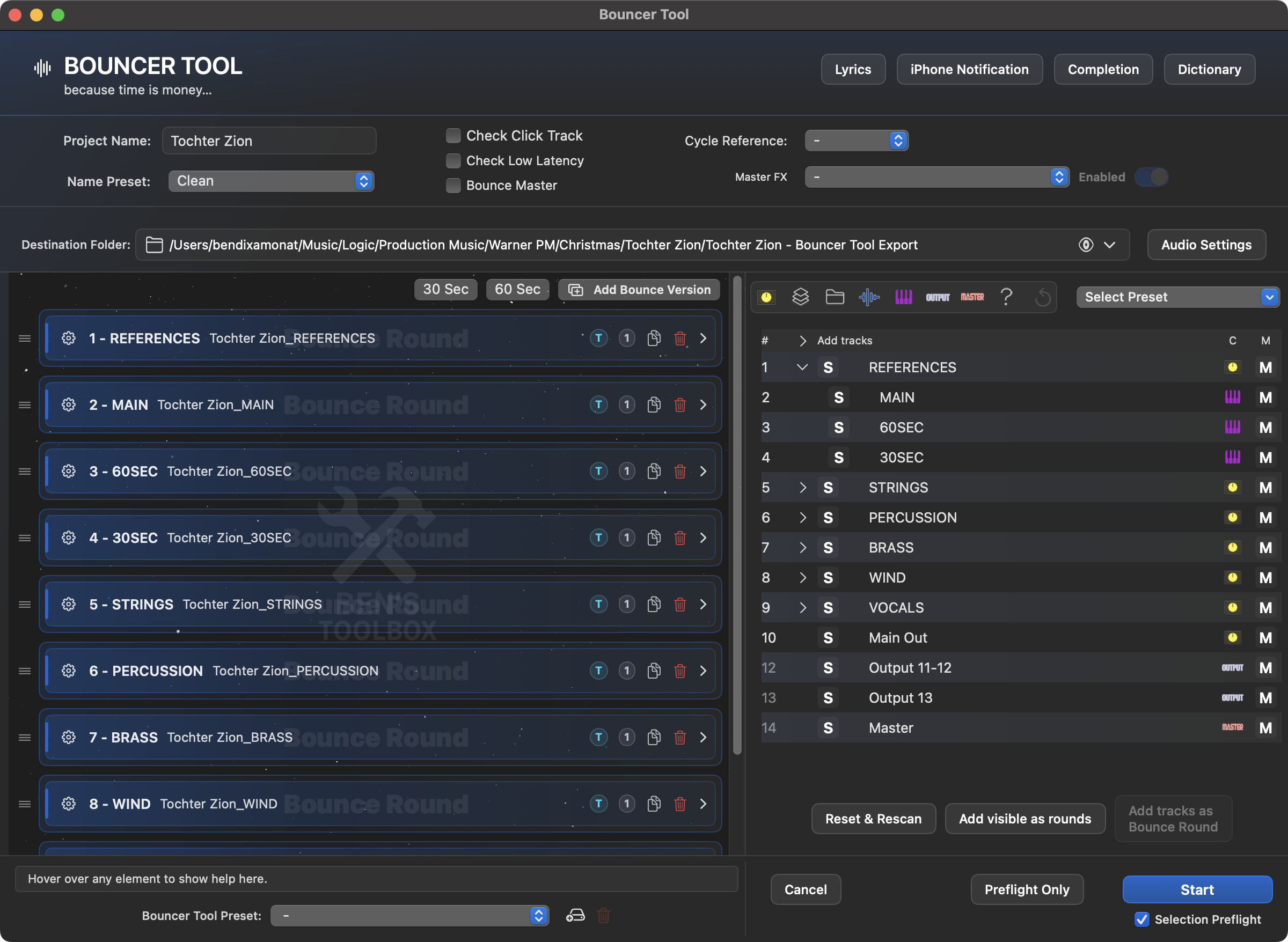
สำหรับ Together และรอบหลัก ตอนนี้การ์ดทรงกลมขนาดกะทัดรัดจงใจแยกข้อมูลสองส่วน: บรรทัดแรกมีเพียงชื่อที่มีหมายเลขกำกับและแก้ไขได้ของ Bounce-Round บรรทัดที่สองแสดงชื่อการส่งออกผลลัพธ์จริง ซึ่งหมายความว่าก่อนเริ่มต้นหรือเริ่มต้น คุณสามารถตรวจสอบได้ว่าชื่อโปรเจ็กต์ ชื่อรอบ เวอร์ชัน คำนำหน้า postfix และการใช้อักษรตัวพิมพ์ใหญ่รวมกันอย่างไรโดยใช้ Name Preset ที่ใช้งานอยู่ ชื่อที่ยาวมากจะถูกย่อให้สั้นลงตรงกลางการ์ด ชื่อเต็มยังคงเป็นเบาะแส
บรรทัดแรกระบุและให้บริการ Bounce-Round; บรรทัดที่สองแสดงชื่อไฟล์ผลลัพธ์ ซึ่งหมายความว่าเอฟเฟกต์ของ Name Presets ที่ใช้งานอยู่ยังคงมองเห็นได้ก่อนการรันจริง แม้ว่าจะใช้ชื่อยาวก็ตาม
แทร็กการจัดเรียงที่มองเห็นได้ในแต่ละรอบ
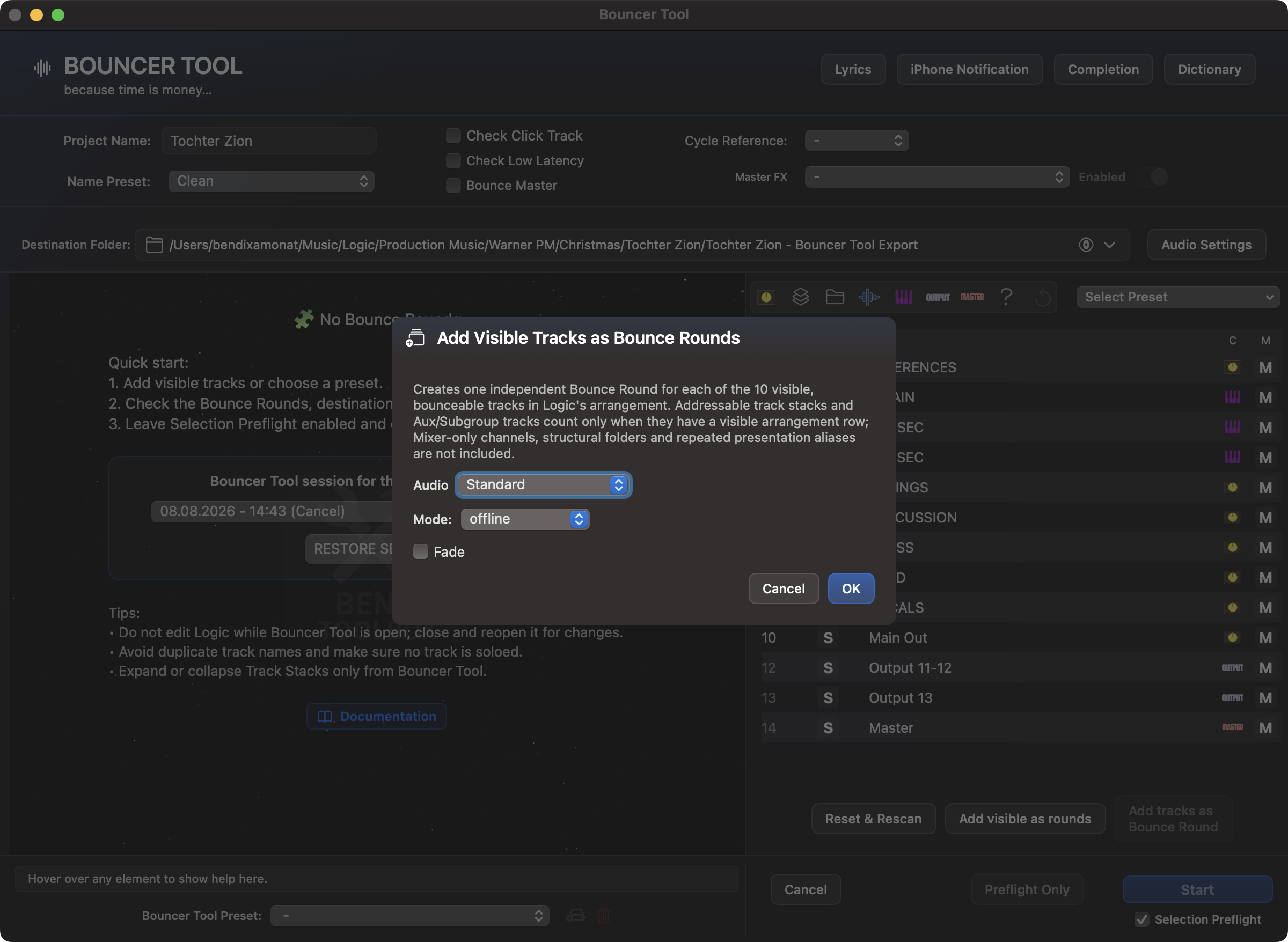
เพิ่มมองเห็นเป็นวงกลม หมายถึงเส้นที่มองเห็นได้จริงในการจัดเรียงลอจิก - ไม่ใช่รายการเพลง Bouncer ทั้งหมด และไม่ใช่ทุกช่องมิกเซอร์ แทร็กสแต็ก aux และกลุ่มย่อยที่มองเห็นจะถูกนำมาพิจารณา หากมีเส้นการจัดเรียงที่มองเห็นได้ของตัวเอง ไม่รวมแชนเนลเฉพาะมิกเซอร์ โฟลเดอร์โครงสร้างบริสุทธิ์ และบรรทัดนามแฝง แต่ละแทร็กที่พบจะสร้างรอบ Together ของตัวเอง ดังนั้นจึงไม่จำเป็นต้องเลือก Together/Single เพิ่มเติม
ก่อนการสร้าง กล่องโต้ตอบจะสรุปจำนวนและกฎการมองเห็น
เมื่อได้รับการยืนยันแล้ว แต่ละแทร็กที่มองเห็นและจัดเรียงได้จะได้รับรอบของตัวเอง
ชื่อรอบสามารถแก้ไขได้โดยตรงในการตั้งค่ารอบ ความหมายเป็นเพียงส่วนที่มองเห็นได้ของชื่อที่ตามมาเท่านั้น # - ไม่ใช่เลขอัตโนมัติที่อยู่ข้างหน้า สำหรับรอบ Together ชื่อนี้จะใช้สำหรับชื่อการส่งออกทั่วไป หากมีการปัดเศษ Together ที่มีชื่อเดียวกันอยู่แล้ว Bouncer Tool จะทำให้ชื่อใหม่ไม่ซ้ำกันโดยอัตโนมัติ เพื่อไม่ให้เอาต์พุตถูกเขียนทับ
รอบไม่เพียงแต่ประกอบด้วยแทร็กที่จะส่งออกเท่านั้น นอกจากนี้ยังอาจมีแทร็กแบบปิดเสียงเท่านั้น แทร็กเหล่านี้ไม่ได้เป็นส่วนหนึ่งของการเลือกเดี่ยว/ส่งออก แต่จะถูกปิดเสียงชั่วคราวก่อนที่จะส่งออก หากกฎการปิดเสียงหรือการเลือกการปิดเสียงตามกำหนดเวลาด้วยตนเองกำหนดไว้ แทร็กที่ปิดเสียงเท่านั้นจะแสดงด้วยเครื่องหมายกากบาทในรอบนั้น
ในรายการเพลงได้แก่ ส และ ม เป้าหมายการคลิกแยกกันโดยเจตนา: ส รวมแทร็กในรอบอย่างแข็งขัน ม วางแผนกฎการปิดเสียง Bouncer โซนการลากอยู่ระหว่างปุ่มเหล่านี้ ใช้เพื่อลากแทร็กที่เปลี่ยนแปลงไปในรอบที่มีอยู่ หลังจากการดรอป สถานะการเลือกชั่วคราวของแทร็กที่ลากจะถูกรีเซ็ต
สามารถลบแทร็กออกจากรอบที่มีอยู่ ทั้งในรอบ Together และในรอบ Single/ส่งออก นี่เป็นสิ่งสำคัญหากค่าที่ตั้งล่วงหน้ามีความเหมาะสมโดยพื้นฐาน แต่แต่ละแทร็กไม่ควรจบลงในรอบนี้สำหรับการเรียบเรียงเฉพาะ
ปิดเสียง/สถานะโซโลต่อรอบ
ก่อน Bounce-Round แต่ละครั้ง Bouncer Tool จะเปรียบเทียบสถานะต้นฉบับที่สแกนกับแทร็กที่จะใช้งานในรอบนี้ แทร็กที่ถูกปิดเสียงอยู่แล้วไม่จำเป็นต้องเปิดเสียงก่อนสำหรับรอบโซโล: Logic ให้ความสำคัญกับโซโลมากกว่าการปิดเสียง เมื่อเสร็จสิ้น Bouncer จะลบสถานะโซโลชั่วคราวออกและคืนค่าการปิดเสียงดั้งเดิม
วิธีนี้จะรักษาสถานะการทำงานทางดนตรีของโปรเจ็กต์ Logic: แทร็กที่ถูกปิดเสียงแต่เดิมยังคงสามารถเป็นส่วนหนึ่งของการส่งออกเครื่องดนตรี สเต็ม หรือ Single โดยไม่ปิดเสียงโดยไม่ตั้งใจหลังการวิ่ง
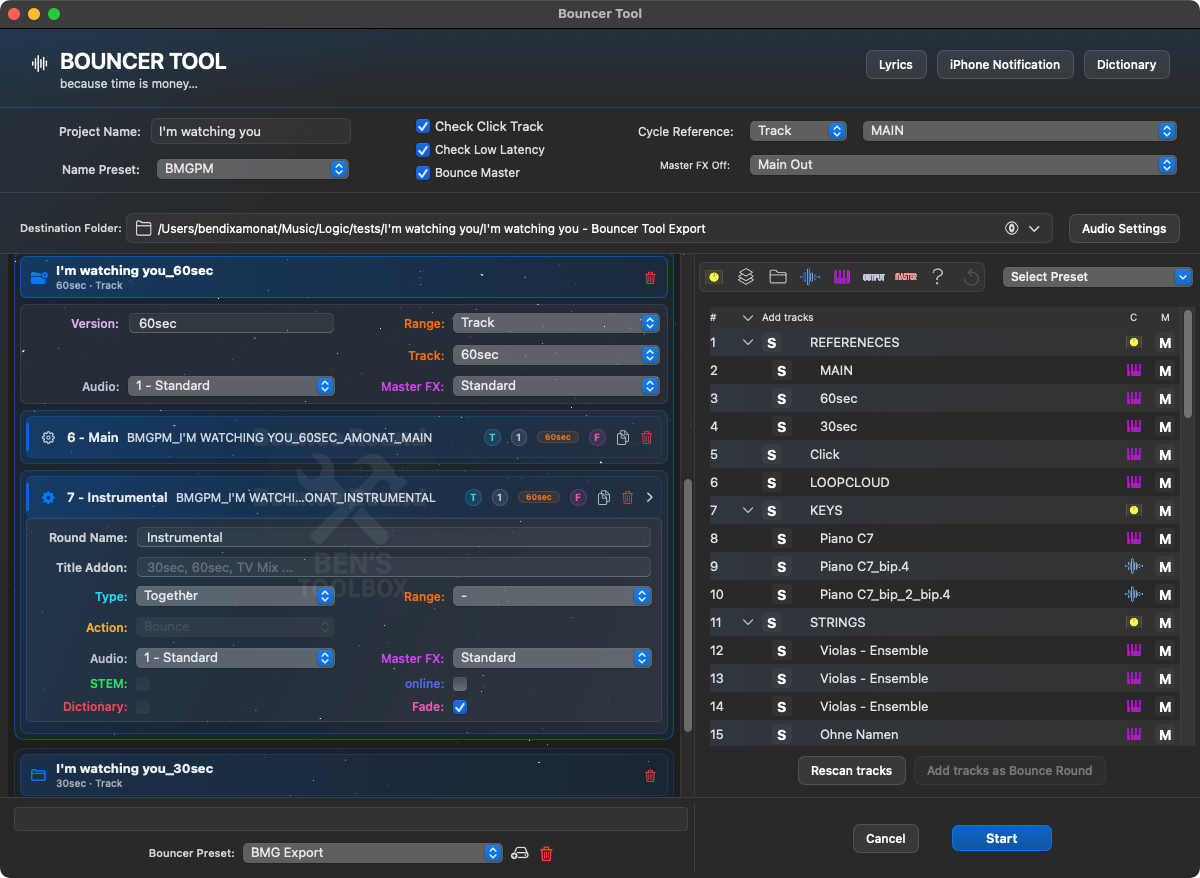
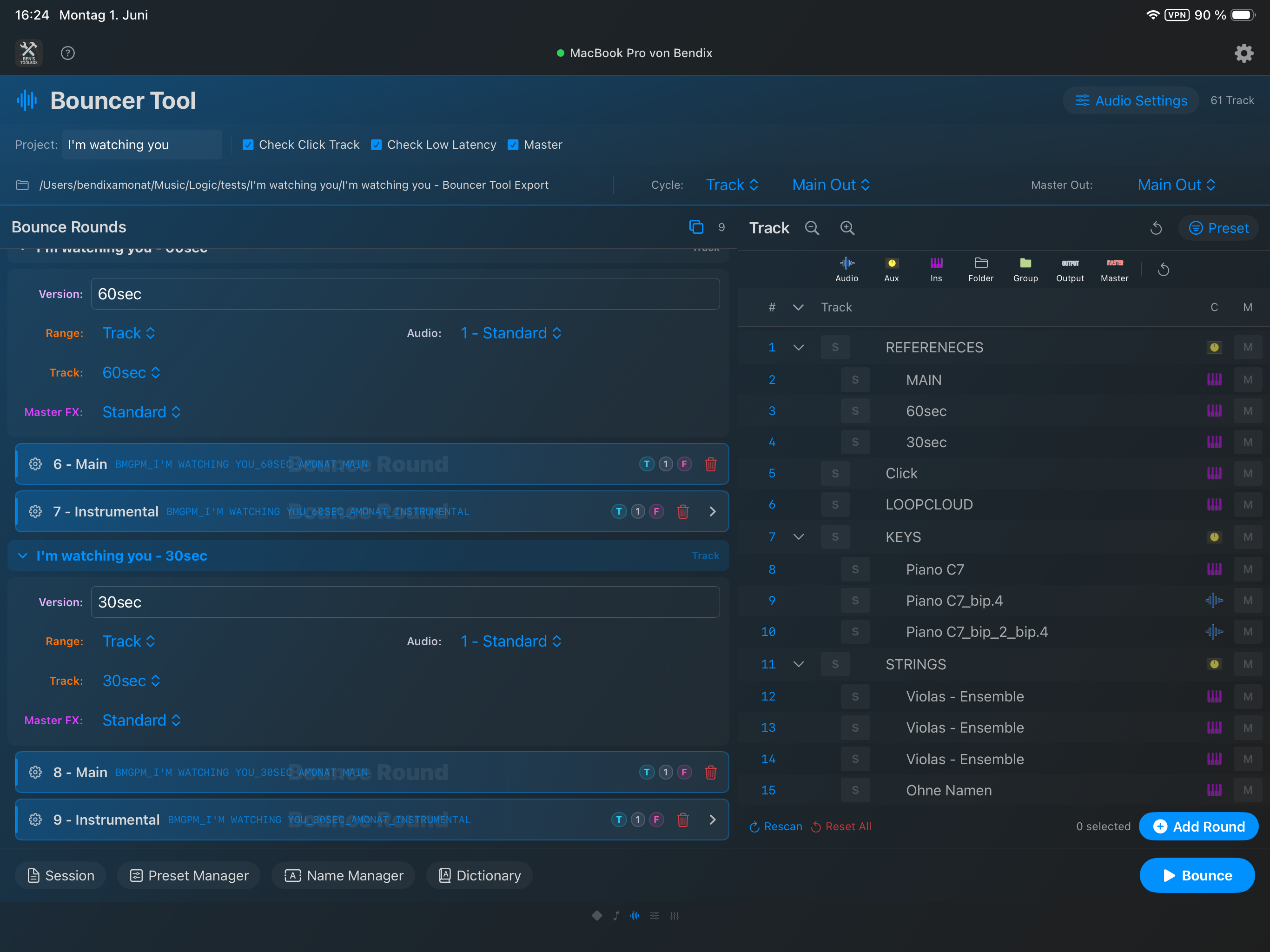
เปิด Bounce Versions แสดงรอบของพวกเขาด้วยช่วง การอ้างอิงแทร็ก การตั้งค่าเสียงล่วงหน้า การตั้งค่าล่วงหน้า Master FX และการตั้งค่ารอบ ประเภท การเลือก และสถานะการปิดเสียงจะยังคงมองเห็นได้ในรายการเพลง
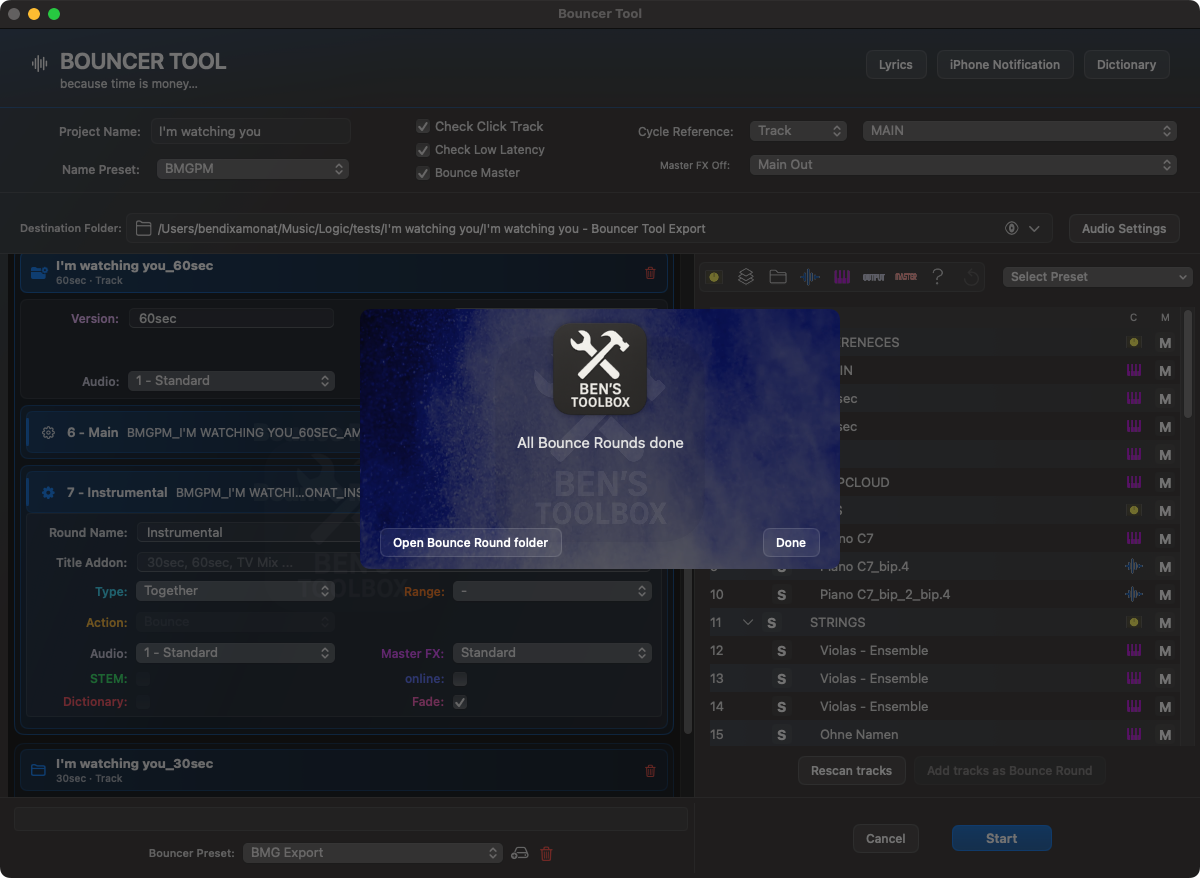
หลังจากที่ Bounce-Rounds เสร็จสมบูรณ์แล้ว Bouncer จะรายงานการรันที่เสร็จสมบูรณ์และสามารถเปิดโฟลเดอร์ Bounce-Round ได้โดยตรง
Bounce Versions
Bounce Versions คือคอลเลกชันหลักของ Bounce-Rounds มีไว้สำหรับรูปแบบต่างๆ ของการจัดเรียงเดียวกัน เป็นต้น 60 วินาที, 30วินาที, ขีดเส้นใต้ หรือการตัดทอนทางเลือกอื่น เวอร์ชันสามารถมีค่าเริ่มต้นของตัวเองสำหรับช่วง Title Addon, Bounce, การอ้างอิงแทร็ก, Audio Settings และพฤติกรรม FX หลัก
เมื่อสร้าง Bounce Version ใหม่ การตั้งค่าที่มีอยู่จะถูกนำมาใช้เป็นจุดเริ่มต้น จากนั้นคุณสามารถเปลี่ยนแปลง ลบ หรือเพิ่มรอบต่อเวอร์ชันได้ Bounce Version ยังสามารถลบได้ รอบที่เกี่ยวข้องจะถูกลบออก อย่างน้อยหนึ่งเวอร์ชันจะถูกเก็บไว้เสมอ ดังนั้น Bouncer Tool จะไม่อยู่ในสถานะว่างเปล่า
ตรรกะที่ตั้งไว้ล่วงหน้าและการเลือกแทร็ก
ค่าที่ตั้งล่วงหน้า Bouncer Tool ไม่ได้อธิบาย ID แทร็กคงที่ แต่เป็นกฎเกณฑ์ที่พบในโปรเจ็กต์ปัจจุบัน ซึ่งช่วยให้สามารถใช้ค่าที่ตั้งล่วงหน้ากับโปรเจ็กต์ที่คล้ายกันได้ตราบใดที่การตั้งชื่อและโครงสร้างยังคงสอดคล้องกัน
กฎ ความหมาย
ชื่อประกอบด้วย กฎนี้จะมีผลหากชื่อแทร็กมีข้อความที่ป้อน ตัวพิมพ์ใหญ่/ตัวพิมพ์เล็กจะถูกละเว้น ชื่อตรง กฎนี้ใช้เฉพาะในกรณีที่ชื่อแทร็กตรงกับข้อความที่ป้อนหลังจากการตัดแต่งเท่านั้น ประเภทแทร็ก กฎสามารถจำกัดได้เฉพาะแทร็กทั้งหมดหรือเฉพาะบางประเภท: เสียง เครื่องดนตรี Aux กลุ่มย่อย มาสเตอร์ เอาต์พุต หรือไม่ทราบ โฟลเดอร์จะไม่ถูกใช้เป็นตัวเลือก Bounce เมื่อสร้างรอบ ระดับการทำรัง กฎสามารถจำกัดไว้ที่ระดับบนสุดและระดับอื่นๆ ได้ ในโปรเจ็กต์โฟลเดอร์ ระดับบนสุดหมายถึงแผนผังโปรเจ็กต์ที่สมบูรณ์ หรือ – หากตั้งค่าไว้ – ถึงขอบเขต Bouncer ที่ใช้งานอยู่
โหมดพรีเซ็ตจะตัดสินว่ากฎหลักจะถูกตีความอย่างไร ใน รวมโหมด เฉพาะแทร็กที่ตรงตามกฎหลักเดียวเท่านั้นที่จะถูกรวมไว้ ตัวนับตัวกรองที่เป็นตัวเลือกสามารถยกเว้น Hit แต่ละรายการได้อีกครั้ง ใน โหมดยกเว้น โดยหลักการแล้ว จะรวมแทร็กที่ไม่แยกทั้งหมดไว้ด้วย ตัวนับตัวกรองที่เป็นตัวเลือกสามารถเล่นแทร็กบางแทร็กต่อได้แม้จะถูกแยกออกก็ตาม
Mute Rules แยกจากมัน คุณเพิ่มแทร็กลงในรอบเป็นแทร็กแบบปิดเสียงเท่านั้น หากแทร็กเหล่านี้ไม่ได้เป็นส่วนหนึ่งของรอบ ดังนั้นคุณสามารถเช่น ตัวอย่างเช่น สำหรับการมิกซ์เครื่องดนตรี ให้ปิดเสียงแทร็กเสียงทั้งหมดโดยไม่ถือว่าแทร็กเสียงเป็นแทร็กส่งออกแยกกัน
สร้างค่าที่ตั้งล่วงหน้า
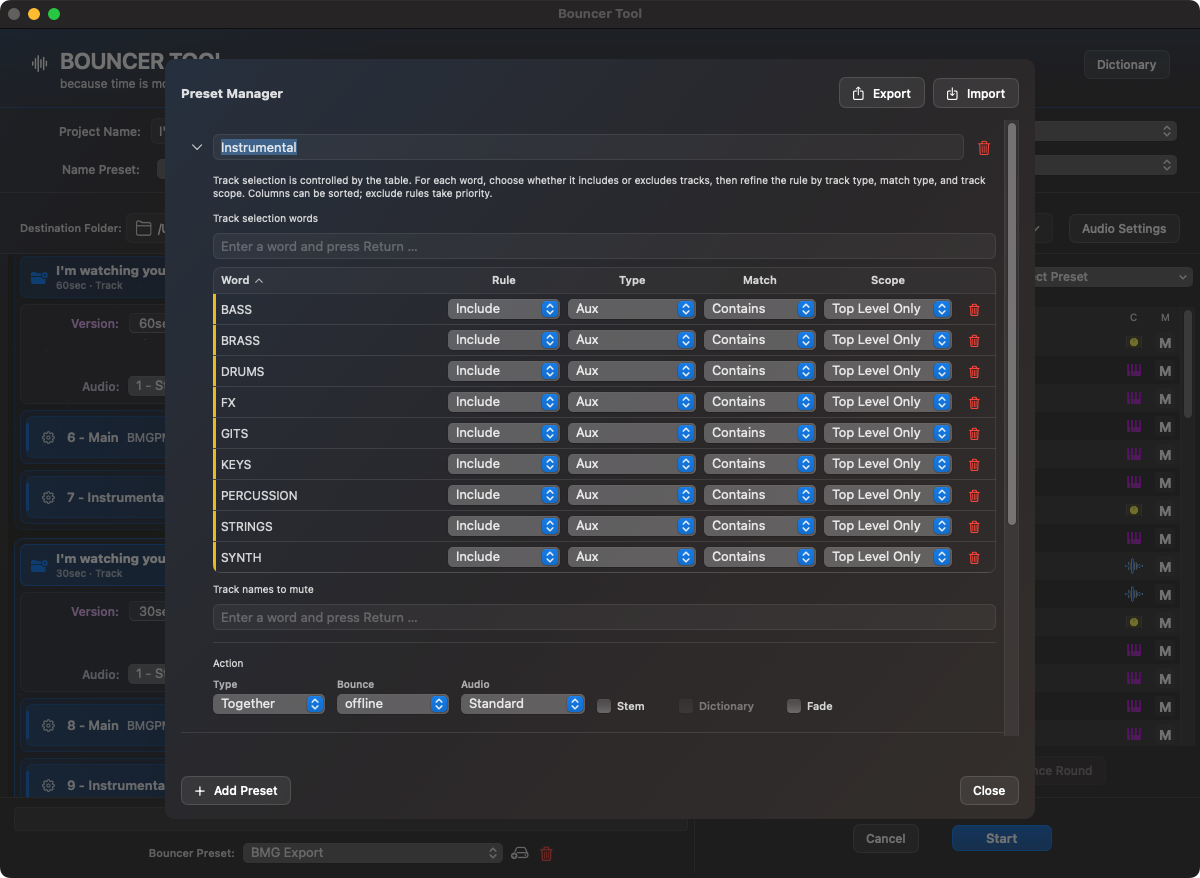
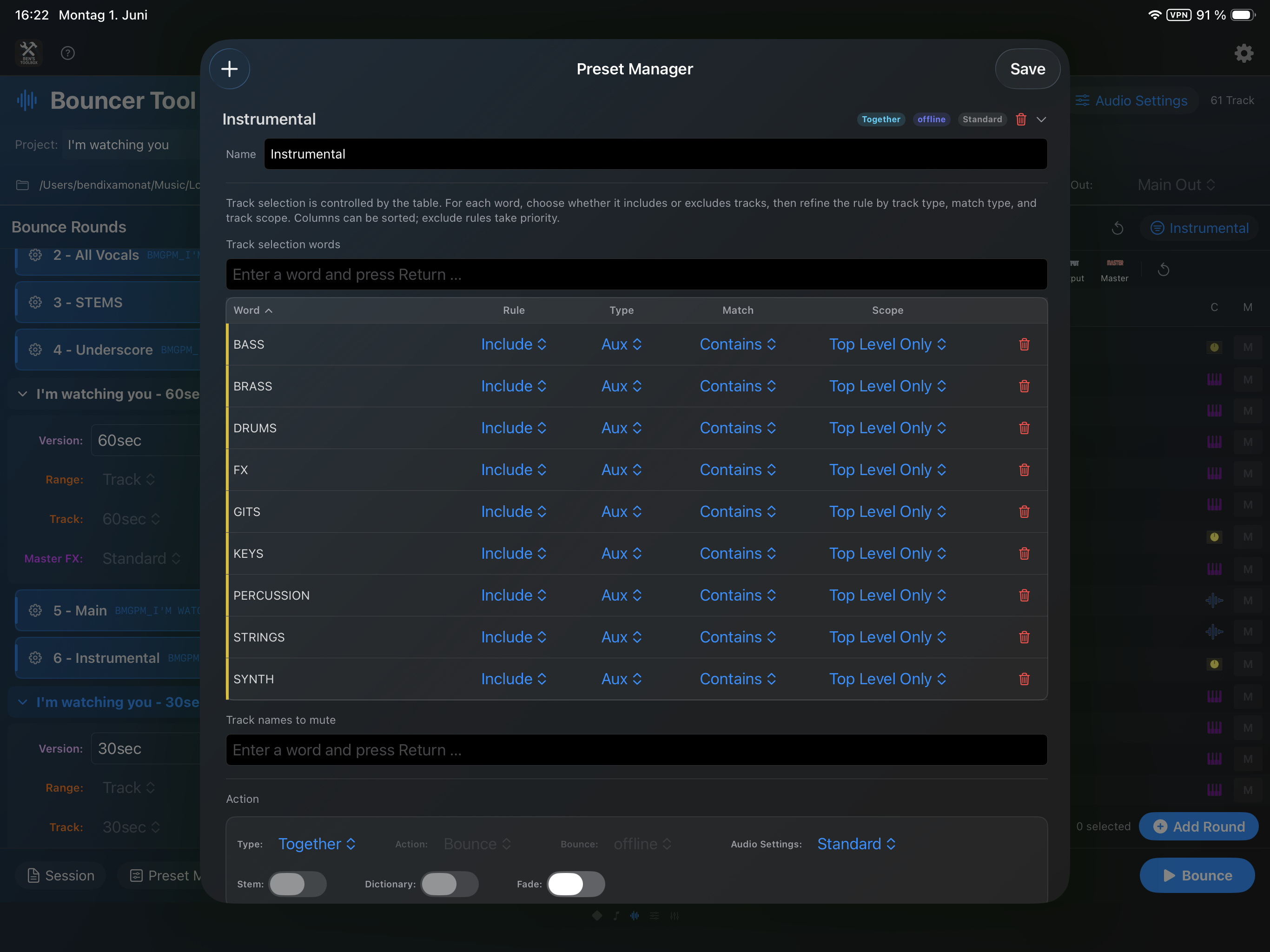
ค่าที่ตั้งไว้จะถูกสร้างขึ้นใน Preset Manager โดยจะจัดเก็บชื่อที่กำหนดไว้ล่วงหน้า โหมดรวม/แยก กฎหลัก กฎตัวนับเพิ่มเติม กฎการปิดเสียง ประเภท Bounce ประเภทการส่งออก/Bounce พฤติกรรมออนไลน์/ออฟไลน์ ตัวเลือกต้นกำเนิด การใช้พจนานุกรม และตัวเลือก Fade
เปิด Preset Manager ผ่านเมนู Preset ใน Bouncer Tool
สร้างพรีเซ็ตใหม่และตั้งชื่อที่อธิบายรอบต่อๆ ไป เช่น ข. เครื่องดนตรี, ก้านกลอง หรือ มิกซ์ทีวี.
เลือกรวมหรือไม่รวม รวมมีประโยชน์สำหรับสถานีที่ตั้งไว้ล่วงหน้าที่รวบรวมเฉพาะบางแทร็กเท่านั้น Exclude มีประโยชน์สำหรับเวอร์ชันมิกซ์ที่รวมเกือบทุกอย่างไว้และลบเฉพาะบางกลุ่มเท่านั้น
เพิ่มคำค้นหา หลังจากสร้างแล้ว คุณสามารถสลับระหว่างประกอบด้วยและที่แน่นอนต่อชิปได้โดยใช้เมนูบริบทและตั้งค่าประเภทแทร็กหรือไม่ก็ได้
สำหรับ Aux/กลุ่มย่อยหรือแทร็กกลุ่มอื่นๆ ให้ใช้ระดับการซ้อนที่เหมาะสมหากหมายถึงเฉพาะกลุ่มบนสุดหรือเฉพาะระดับที่ซ้อนกันเฉพาะเท่านั้น
เพิ่ม Mute Rules หากคุณต้องการให้ปิดเสียงแทร็กในรอบนี้โดยไม่ต้องส่งออกเอง
บันทึกค่าที่ตั้งล่วงหน้าและนำไปใช้ใน Bouncer Tool เพิ่มแทร็ก สร้าง Bounce-Round ใหม่จากสิ่งนี้
ใน Preset Manager ตรรกะรวม/ไม่รวม ประเภทแทร็ก ระดับการซ้อน Mute Rules พจนานุกรม และ Fade ถูกกำหนดไว้ตามการตั้งค่าล่วงหน้า
ตัวอย่าง: พรีเซตเครื่องดนตรี
เครื่องดนตรีสามารถสร้างได้ในโหมดแยก: กฎหลักจะมองหาเงื่อนไขเสียงเช่น ว็อกซ์, เสียงร้อง, ว็อกซ์ตะกั่ว หรือ คณะนักร้องประสานเสียง. จากนั้น Bouncer Tool จะรวมแทร็กที่ไม่แยกทั้งหมดในรอบนั้น หากคุณยังต้องการให้ FX ของเสียงร้องยังคงอยู่ในมิกซ์ คุณสามารถบันทึกได้อีกครั้งโดยใช้ตัวกรองตัวนับ หรืออีกทางหนึ่ง คุณสามารถปิดเสียงแทร็กเสียงได้ผ่าน Mute Rules หากรอบนั้นเป็นมิกซ์ที่ใช้ร่วมกัน
ตัวอย่าง: สเตมที่ตั้งไว้ล่วงหน้า
โดยปกติแล้วก้านกลองจะเป็นค่าที่ตั้งล่วงหน้าแบบรวม กฎหลักกำลังมองหา นั่นเป็นเหตุผล, เตะ, บ่วง หรือกลุ่มย่อยระดับบนสุดที่เรียกว่า กลอง. หากจะส่งออกเฉพาะแทร็กกลุ่ม ควรตั้งค่าประเภทแทร็กอย่างเหมาะสม เช่น B. กลุ่มย่อยที่มีระดับการซ้อนระดับบนสุด หากต้องการส่งออกแทร็กเสียงแต่ละรายการ การกรองจะขึ้นอยู่กับแทร็กเสียงหรือเครื่องดนตรี
Main Preset
Main Preset คือการตั้งค่า Bouncer Tool ที่สมบูรณ์ แต่ยังบันทึกการกำหนดค่าการทำงานทั้งหมด: ที่เลือก Name Preset, คลิกตรวจสอบ, การตรวจสอบเวลาแฝงต่ำ, Bounce ต้นแบบ, การอ้างอิงวงจร, Master FX, สแน็ปช็อตการตั้งค่าเสียง, การตั้งค่า Fade สุดท้าย, Bounce Versions และ Bounce-Rounds ทั้งหมดเป็นเทมเพลต
รอบจะไม่ถูกกู้คืนเป็นวัตถุแทร็กเก่าที่แข็งเมื่อโหลด Main Presets Bouncer Tool สร้างขึ้นใหม่โดยใช้ชื่อที่ตั้งไว้ล่วงหน้าที่บันทึกไว้ ปุ่มแทร็กที่เสถียร และแทร็กที่สแกนในปัจจุบัน รอบที่สร้างขึ้นด้วยตนเองจะรักษาแทร็กที่เลือก เปลี่ยนชื่อรอบ การปิดเสียงตามกำหนดการ และแทร็กที่ถูกลบ ซึ่งจะทำให้คุณสามารถบันทึกการตั้งค่าที่ไม่ได้สร้างขึ้นอย่างสมบูรณ์จากกฎที่กำหนดไว้ล่วงหน้า
Main Preset ยังมีการกำหนดค่าการทำให้เสร็จสมบูรณ์ที่ใช้งานอยู่ด้วย ไลบรารีอิสระของการตั้งค่าล่วงหน้าที่เสร็จสมบูรณ์ของคุณจะถูกเก็บรักษาไว้: การโหลด Main Presets ที่เก่ากว่าจะเลือกการตั้งค่าความสำเร็จที่บันทึกไว้ แต่จะไม่ลบการตั้งค่าล่วงหน้าของลูกค้าที่สร้างขึ้นในภายหลัง
โครงสร้างเทมเพลตที่ชัดเจนยังคงมีความสำคัญ: หากหมายเลขแทร็ก กลุ่ม หรือชื่อเปลี่ยนแปลงไปอย่างมาก เครื่องมือจะสามารถค้นหาแทร็กที่ยังคงจดจำได้อย่างน่าเชื่อถือผ่านชื่อ หมายเลข และโครงสร้างที่มั่นคงเท่านั้น
Main Preset ที่โหลดไว้จะสร้าง Bounce Versions, รอบ, การอ้างอิงรอบ, กฎการติดตาม, Name Preset และ Audio Settings เป็นการตั้งค่าที่นำมาใช้ใหม่ได้อย่างสมบูรณ์
เปิด Main Preset ผ่าน WebSocket หรือ Stream Deck
เครื่องมือ Bouncer Tool สามารถเปิดได้ผ่าน WebSocket และผ่านการดำเนินการสตรีมเด็คด้วยตัวเลือก Main Preset ใช้ในพารามิเตอร์เครื่องมือสำหรับสิ่งนี้ mainPresetName; ชื่อจะต้องไม่ซ้ำกัน สำหรับการบูรณาการทางเทคนิค mainPresetID ทางเลือกที่น่าเชื่อถือมากขึ้น หากไม่มีพารามิเตอร์ Bouncer Tool จะเปิดตามปกติโดยไม่ต้องบังคับตั้งค่าล่วงหน้า หากพบการตั้งค่าล่วงหน้าหลายรายการที่มีชื่อเดียวกัน ระบบจะไม่เลือกการตั้งค่าล่วงหน้าแบบสุ่ม แต่คำขอจะถูกปฏิเสธ
การดำเนินการให้เสร็จสิ้น: ZIP, คลาวด์ และอีเมลลูกค้า
ด้วย เสร็จสิ้น คุณทำตามขั้นตอนอัตโนมัติหลังจาก Bounce-Round สุดท้าย Bouncer Tool สามารถรวบรวมไฟล์ที่สร้างขึ้นในการรันนี้ บันทึกเป็น ZIP อัปโหลดผ่านบริการคลาวด์ที่เชื่อมต่อ จากนั้นส่งอีเมลฉบับสุดท้าย ขั้นตอนเหล่านี้ยังปรากฏในรายการความคืบหน้าบน Mac, iPad และ iPhone อีกด้วย
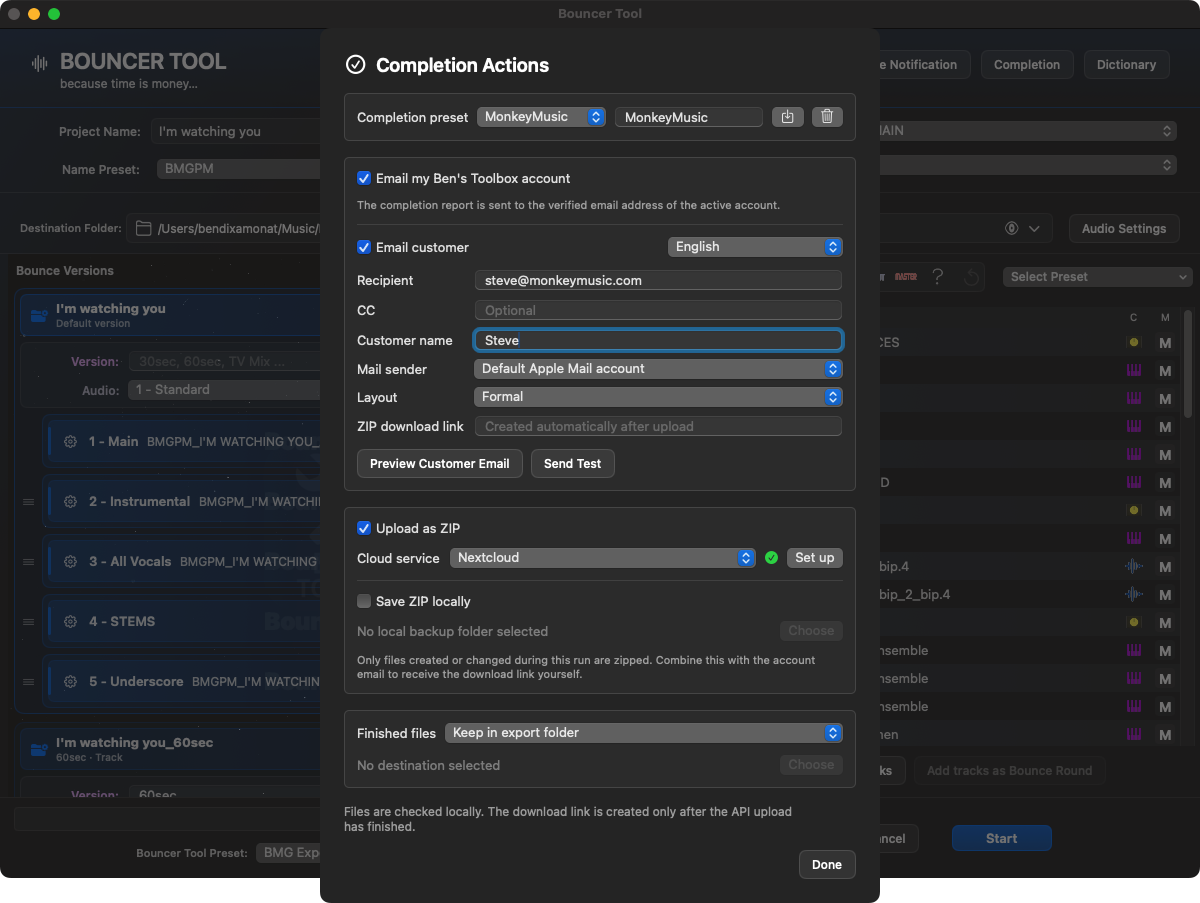
Completion Actions จะรวมข้อมูลลูกค้าที่นำกลับมาใช้ใหม่ได้ อีเมลที่แปลเป็นภาษาท้องถิ่น การอัปโหลดบนคลาวด์ การสำรองข้อมูล ZIP ในเครื่อง และการจัดการไฟล์ที่เสร็จสิ้นแล้ว
พื้นที่ ฟังก์ชั่น
เสร็จสิ้นที่ตั้งไว้ล่วงหน้า จัดเก็บผู้รับ คำทักทาย ผู้ส่ง ภาษาของลูกค้า เค้าโครงอีเมล บริการคลาวด์ โฟลเดอร์อัพโหลด การสำรองข้อมูล ZIP ในเครื่อง และการจัดการไฟล์ที่เสร็จสิ้นแล้วเป็นการตั้งค่าของลูกค้าที่สามารถนำกลับมาใช้ใหม่ได้ ส่งอีเมลถึงบัญชี Ben's Toolbox ของฉัน เมื่อดำเนินการเสร็จสิ้นแล้ว จะส่งรายงานทางเทคนิคไปยังที่อยู่อีเมลที่ได้รับการยืนยันของบัญชี Ben's Toolbox ที่ใช้งานอยู่ ส่งอีเมลถึงลูกค้า สร้างข้อความที่เป็นทางการหรือส่วนตัวในภาษาที่ลูกค้าเลือก ผู้รับ CC ชื่อ และผู้ส่ง Apple Mail สามารถเลือกแยกกันได้ ดูตัวอย่างและทดสอบการจัดส่งได้โดยตรงในบล็อกอีเมล อัปโหลดเป็น ZIP แพ็คเฉพาะไฟล์ที่สร้างหรือเปลี่ยนแปลงในการรันปัจจุบัน รองรับ Nextcloud, Dropbox และ Google Drive โดยมีการตั้งค่าบริการที่เกี่ยวข้อง บันทึก ZIP ในเครื่อง บันทึก ZIP เดียวกันในโฟลเดอร์ในเครื่องที่เลือกได้อย่างอิสระ เช่น เป็นข้อมูลสำรอง ไฟล์เสร็จแล้ว ปล่อยให้แต่ละไฟล์ที่ส่งออกอยู่ในโฟลเดอร์ส่งออกหรือคัดลอกหรือย้ายไปยังโฟลเดอร์ในเครื่องอื่นเมื่อเสร็จสิ้น
หากเปิดใช้งานอีเมลลูกค้า ระบบจะต้องอัปโหลดบนคลาวด์เป็น ZIP โดยอัตโนมัติ: ข้อความจะถูกส่งหลังจากการอัปโหลดสำเร็จด้วยลิงก์ดาวน์โหลดที่เลือกไว้เท่านั้น หากมี ZIP ที่มีชื่อเดียวกันอยู่แล้วในโฟลเดอร์เป้าหมาย Bouncer Tool จะสร้างชื่อใหม่ที่ไม่ซ้ำใครแทนที่จะเขียนทับการแชร์ที่มีอยู่โดยไม่มีใครสังเกตเห็น
อีเมลที่ส่งถึงลูกค้าประกอบด้วยชื่อแทร็ก ลิงก์ดาวน์โหลด และไฟล์ที่สร้างขึ้นจริง รอบหลักไม่ได้แบ่งออกเป็นรายการเพลงยาวๆ ก่อนที่จะเริ่มต้น Bouncer Tool จะตรวจสอบการเข้าถึงที่จำเป็นสำหรับคลาวด์ พวงกุญแจ และ Apple Mail เพื่อให้กล่องโต้ตอบของระบบไม่ขัดจังหวะการส่งออกที่กำลังดำเนินอยู่
การปกป้องข้อมูล: ข้อมูลรับรองระบบคลาวด์ยังคงอยู่ในพวงกุญแจ macOS Ben's Toolbox ไม่จัดเก็บเนื้อหาโครงการใดๆ บนเซิร์ฟเวอร์ใบอนุญาต สำหรับข้อความสุดท้าย เฉพาะข้อมูลผู้รับและการส่งออกที่เลือกโดยผู้ใช้เท่านั้นที่จะถ่ายโอนไปยังบริการเมลหรือคลาวด์ที่เกี่ยวข้อง
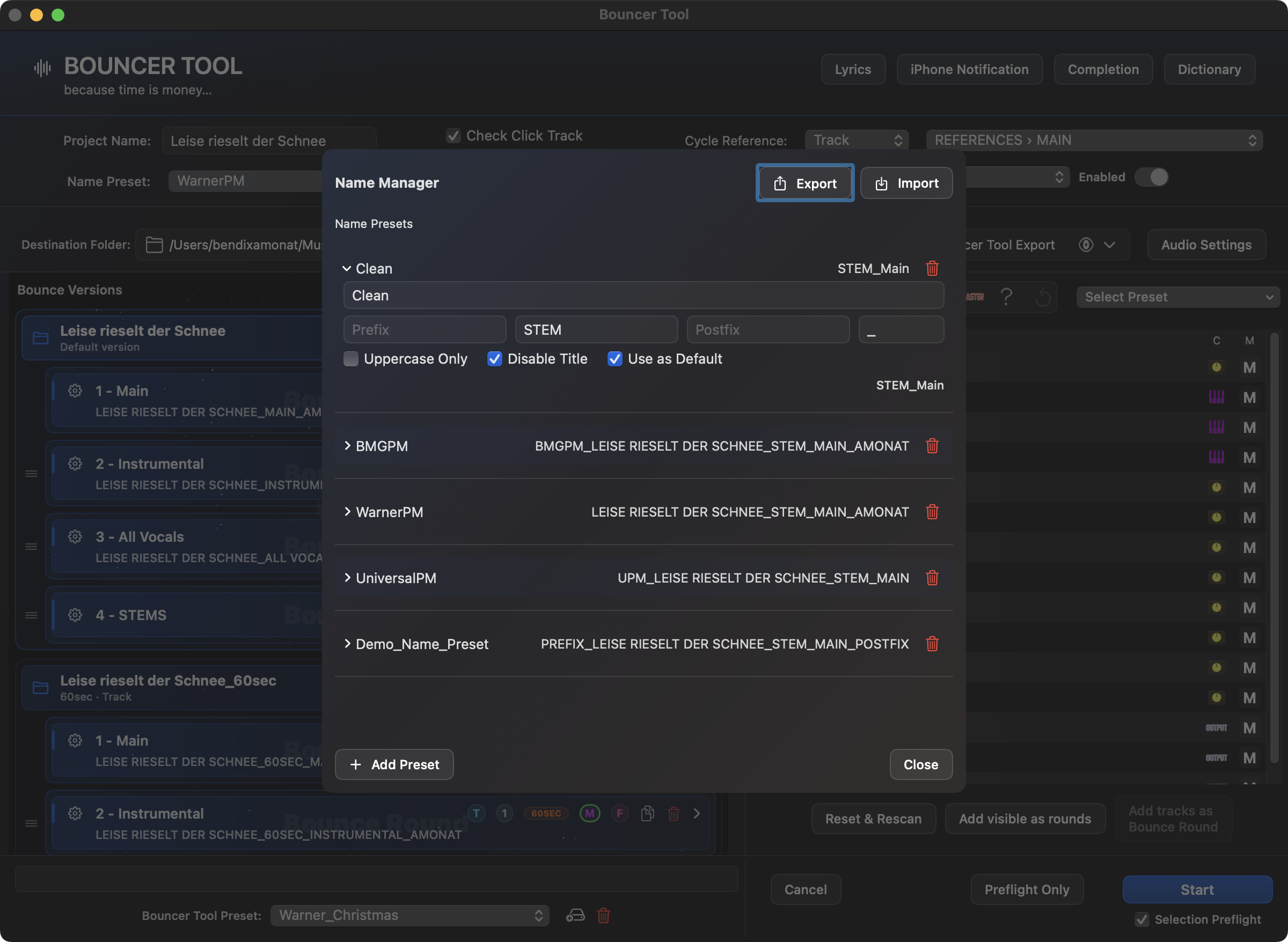
Name Presets
Name Preset กำหนดวิธีการตั้งชื่อไฟล์ที่ส่งออก ประกอบด้วยคำนำหน้า ตัวคั่น โครงสร้างต้นกำเนิดที่เป็นตัวเลือก postfix และตัวเลือกในการเขียนชื่อด้วยตัวพิมพ์ใหญ่ ด้วย ปิดการใช้งานชื่อเรื่อง นอกจากนี้ คุณสามารถลบโปรเจ็กต์ลอจิกหรือชื่อการเรียบเรียงออกจากชื่อการส่งออกได้อย่างสมบูรณ์ ส่วนประกอบของชื่อที่ว่างเปล่าจะถูกข้ามเพื่อให้ชื่อไฟล์เริ่มต้นโดยตรงกับ Building Block ถัดไปที่มีอยู่ และไม่เคยบังเอิญด้วยตัวคั่น เช่น _ เริ่มต้น
ทำเครื่องหมายหนึ่งรายการว่า Name Preset ใช้เป็นค่าเริ่มต้น . ค่าที่ตั้งล่วงหน้านี้จะถูกเลือกโดยอัตโนมัติทุกครั้งที่ Bouncer Tool เริ่มทำงาน และยังบันทึกตัวเลือกต่างๆ เช่น ปิดการใช้งานชื่อเรื่อง และ ตัวพิมพ์ใหญ่เท่านั้น . หาก Main Preset โหลด Name Preset อื่นอย่างชัดเจน การเลือกที่เก็บไว้ใน Main Preset จะมีความสำคัญมากกว่าค่าเริ่มต้น ด้วยวิธีนี้ มาตรฐานส่วนบุคคลโดยทั่วไปจะยังคงอยู่โดยไม่ต้องเขียนทับ Main Presets เฉพาะลูกค้า
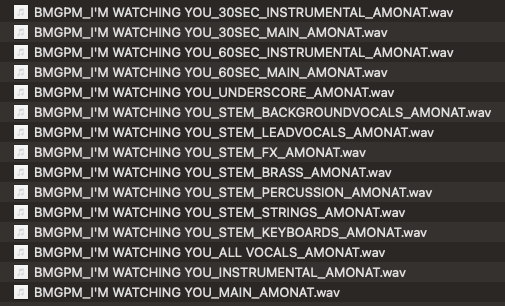
สำหรับการส่งออก Single ชื่อไฟล์จะถูกสร้างขึ้นจากโปรเจ็กต์เสริมหรือชื่อการเรียบเรียง ส่วนประกอบต้นกำเนิด ชื่อแทร็ก และ postfix Together รอบใช้ชื่อรอบตามนั้น หากแทร็กหลายแทร็กมีชื่อเดียวกันหลังจากการแมปพจนานุกรม Bouncer Tool จะเพิ่มตัวเลขที่คล้ายกันต่อท้ายโดยอัตโนมัติ -2 เพื่อไม่ให้ไฟล์ถูกเขียนทับ
ในตัวจัดการชื่อ แต่ละค่าที่ตั้งล่วงหน้าจะแสดงตัวอย่างสด ปิดการใช้งานชื่อเรื่อง ลบชื่อการเรียบเรียง; ใช้เป็นค่าเริ่มต้น กำหนดการเลือกสำหรับการสตาร์ท Bouncer ใหม่
ผลลัพธ์ของตัวจัดการชื่อจะปรากฏในโฟลเดอร์ส่งออก: เวอร์ชัน มิกซ์ เครื่องดนตรี และสเต็มเป็นไปตามระบบชื่อไฟล์ที่เหมือนกัน
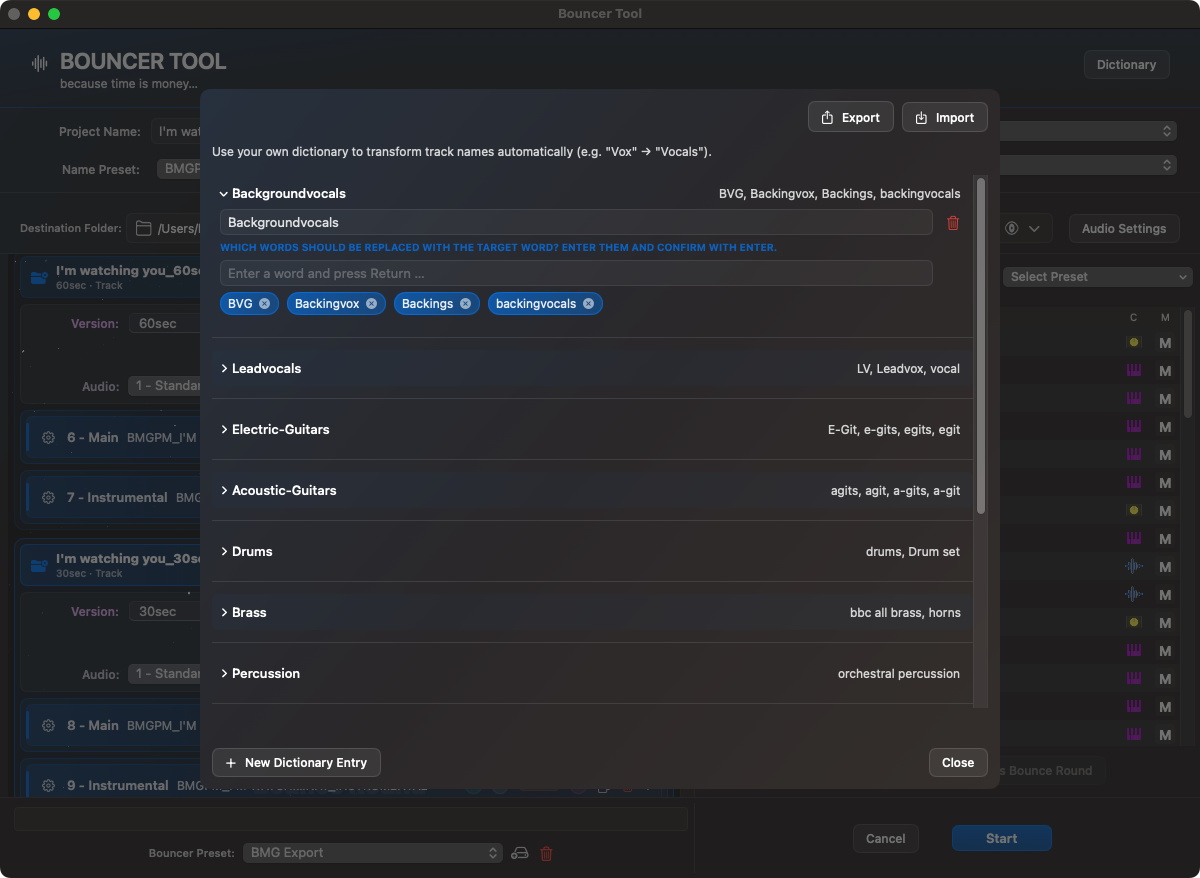
พจนานุกรม
พจนานุกรมทำให้ชื่อเป็นมาตรฐาน รายการพจนานุกรมประกอบด้วยคำเป้าหมายและคำพ้องความหมายหลายคำ หากชื่อแทร็กมีคำพ้องความหมายหรือตรงกับคำเป้าหมาย Bouncer Tool จะใช้คำเป้าหมายสำหรับชื่อที่ส่งออก ซึ่งอาจส่งผลให้ชื่อไม่สอดคล้องกัน เช่น ไวโอลิน 1, ดู 1 หรือ ไวโอลิน ไอ กลายเป็นชื่อส่งออกแบบเดียวกัน
การใช้งานพจนานุกรมสามารถบันทึกต่อการตั้งค่าล่วงหน้าหรือรอบ สำหรับ Together รอบ การตั้งชื่อจะเป็นไปตามรอบมากกว่า พจนานุกรมมีความสำคัญเป็นพิเศษสำหรับเอาต์พุต Single/Stem โดยที่ชื่อแทร็กจะกลายเป็นชื่อไฟล์โดยตรง
ในพจนานุกรม ชื่อแทร็กที่ไม่สอดคล้องกันจะถูกแมปกับชื่อเป้าหมายที่มั่นคง
Lyrics
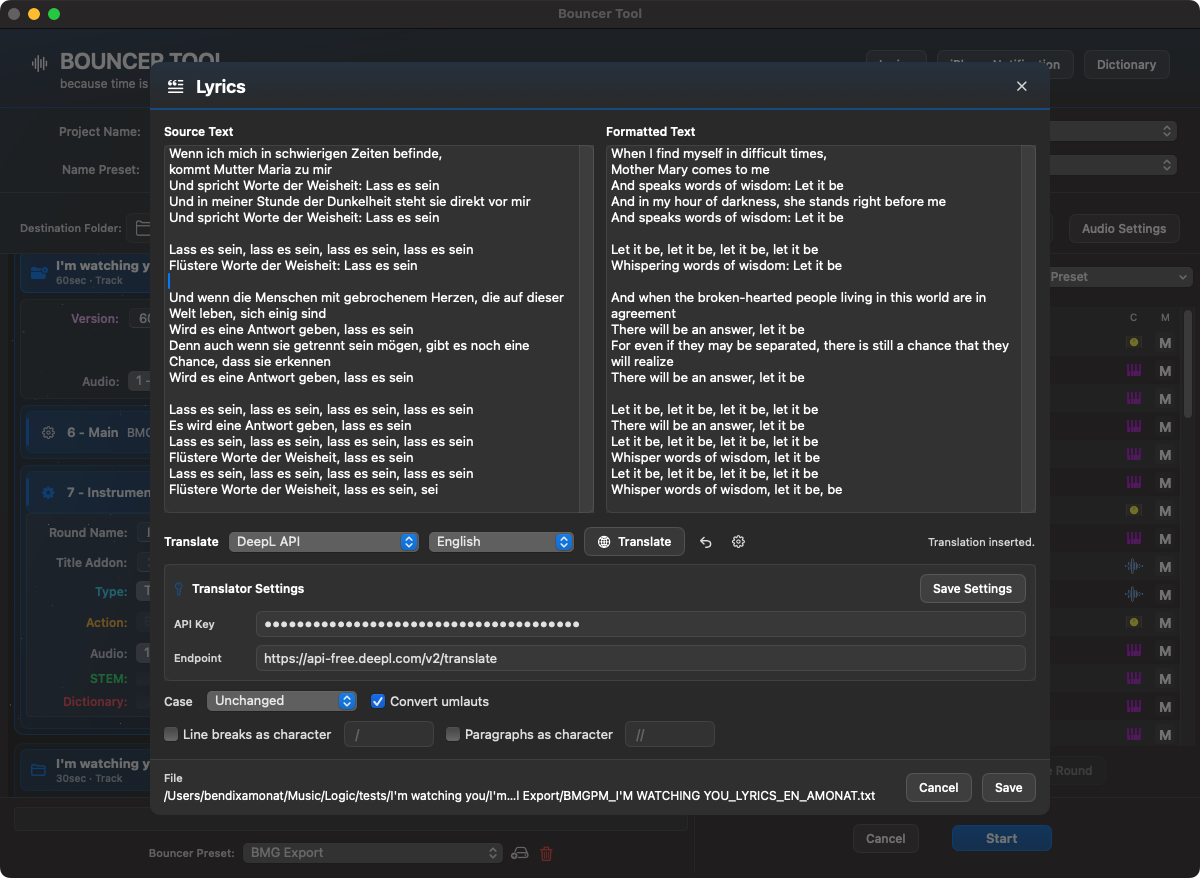
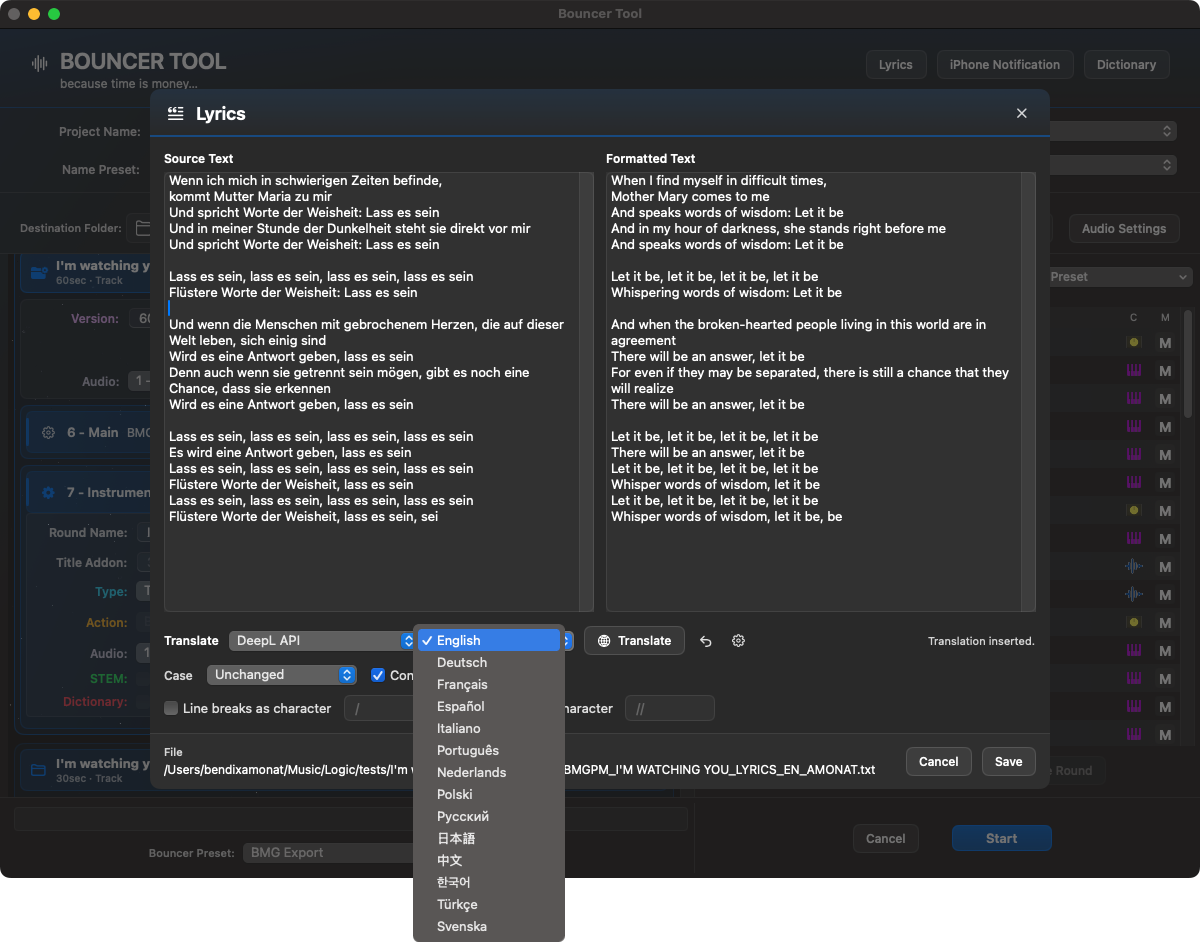
เครื่องมือ Lyrics มีไว้สำหรับเนื้อเพลงที่ต้องส่งพร้อมกับมิกซ์ สเต็ม หรือเวอร์ชันของลูกค้า คุณเปิดโดยตรงใน Bouncer Tool แทรกข้อความและรับตัวอย่างที่จัดรูปแบบทันที หนึ่งถูกบันทึกไว้ .txtในโฟลเดอร์ Bounce ปัจจุบัน
การจัดรูปแบบสามารถเปลี่ยนแปลงได้ทันที: ตัวพิมพ์ใหญ่/ตัวพิมพ์เล็กยังคงไม่เปลี่ยนแปลงหรือถูกแปลงเป็นตัวพิมพ์ใหญ่ ตัวพิมพ์เล็ก หรือจุดเริ่มต้นของคำ เครื่องหมายอัศเจรีย์ชอบ เออ, เออ และ คุณ ก็สามารถเช่นกัน เอ่อ, เอ้ และ อ กลายเป็น; ตัวแบ่งบรรทัดและย่อหน้าแต่ละรายการสามารถคงไว้เป็นตัวแบ่งที่มองเห็นได้หรือแทนที่ด้วยอักขระที่เลือกได้อย่างอิสระ อักขระเริ่มต้นสอดคล้องกับเวิร์กโฟลว์ BMG ก่อนหน้า: / สำหรับการกระโดดบรรทัดและ // สำหรับย่อหน้า
ชื่อไฟล์ใช้ตัวจัดการชื่อที่ใช้งานอยู่ แทนที่จะเป็นชื่อกลม จะใช้บล็อก Lyrics แบบคงที่: lyrics. ด้วย Name Preset ที่เหมาะสม ไฟล์จะสิ้นสุดในระบบการตั้งชื่อเดียวกันกับการส่งออกเสียง เช่น UPM_SONG_LYRICS.txt.
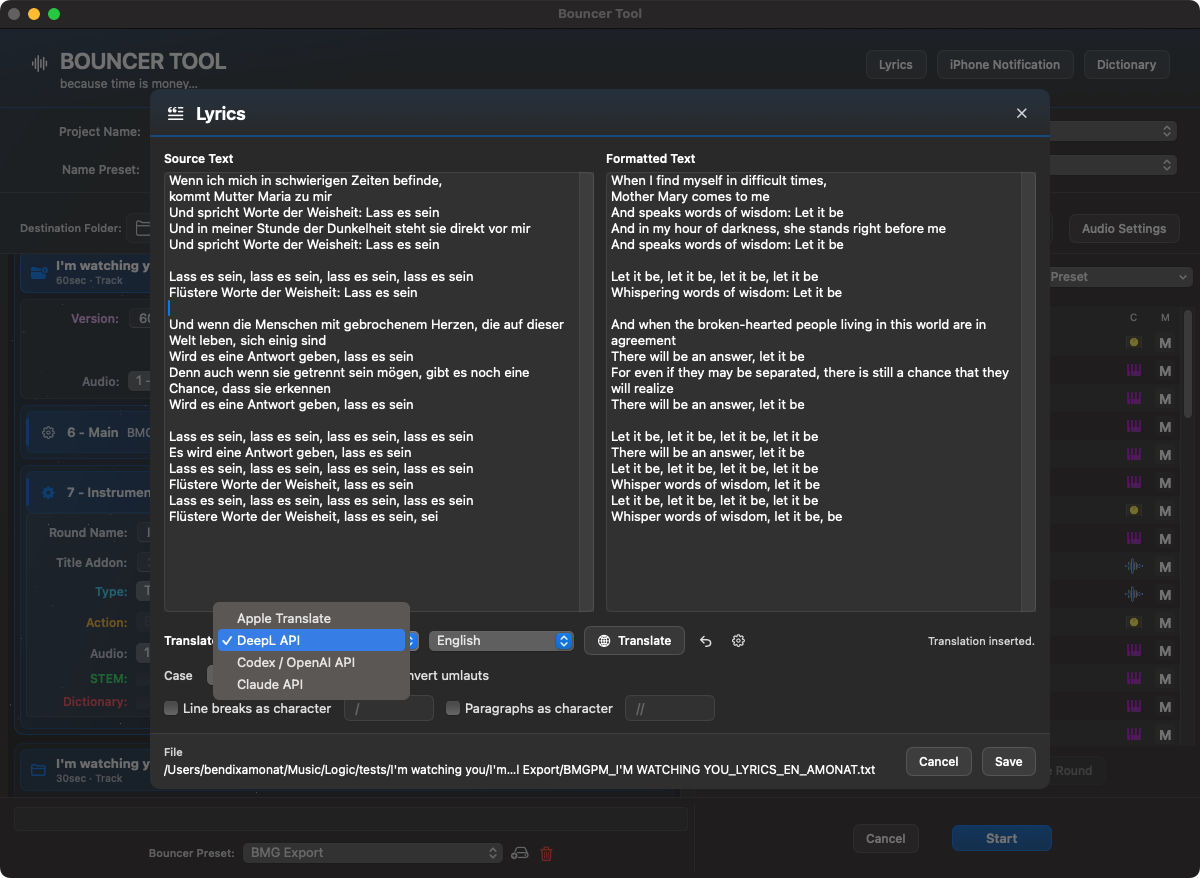
ในหน้าต่าง Lyrics ข้อความต้นฉบับ ข้อความที่จัดรูปแบบ บริการแปล และกฎการจัดรูปแบบจะถูกจัดเตรียมไว้ด้วยกัน
รายการภาษาทำให้การแปล Lyrics พร้อมใช้งานโดยตรงใน Bouncer หากมีการตั้งค่าบริการการแปลที่เหมาะสม
สามารถใช้บริการแปลต่างๆ ได้ ทั้งนี้ขึ้นอยู่กับการตั้งค่า การแปลยังคงเป็นส่วนหนึ่งของเวิร์กโฟลว์ Bouncer และได้รับการบันทึกชื่ออย่างเหมาะสม
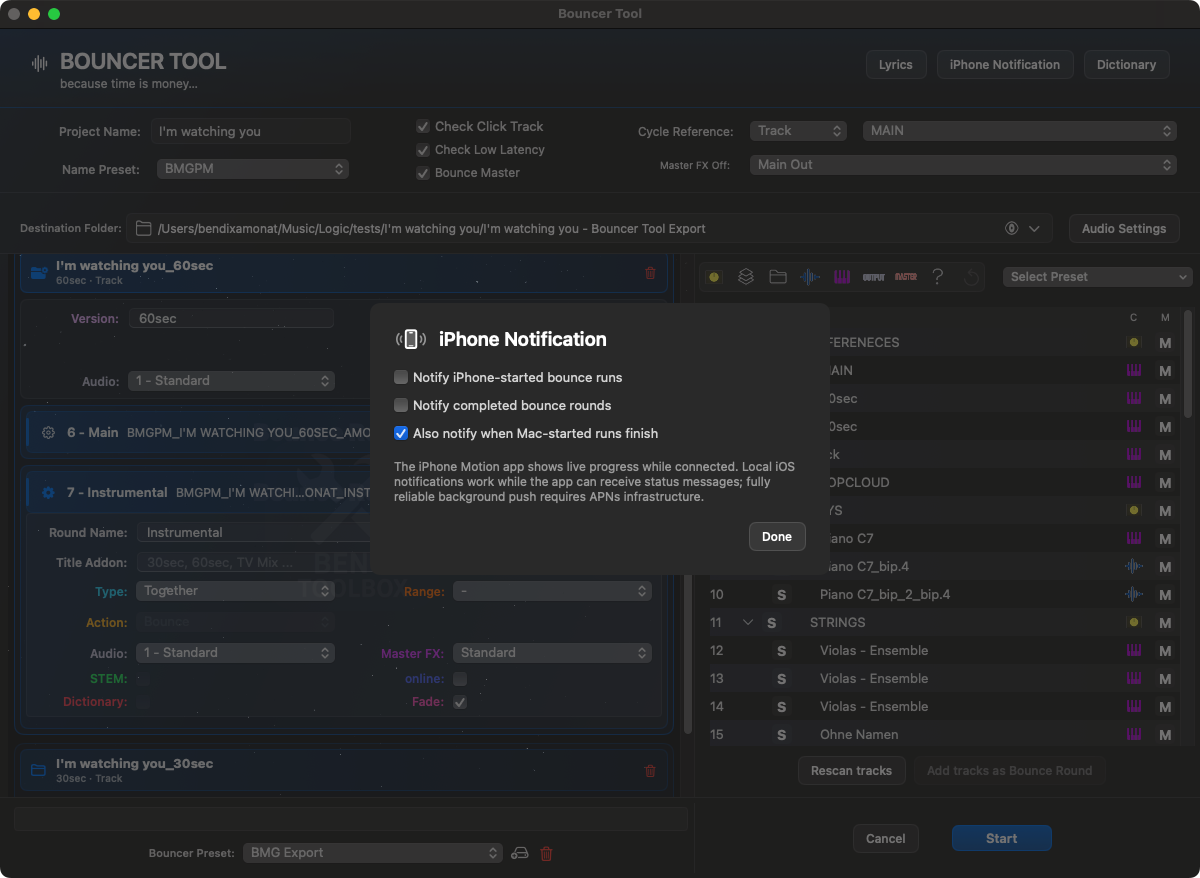
อีกทางหนึ่ง การแจ้งเตือนของ iPhone สามารถแจ้งเกี่ยวกับการทำงาน Bounce ที่เริ่มต้นและเสร็จสมบูรณ์แล้วเมื่อเชื่อมต่อแอป Motion
ยืนยันคลิกและ Cycle อย่างปลอดภัย
หาก Bouncer อ่านสถานะคลิกขณะเล่นหรือ Cycle ไม่ได้แน่นอน จะถามหลังเริ่มโดยไม่เลือกคำตอบไว้ แสดง Logic ให้ตรวจสอบแล้วกลับมาได้ ยกเลิกจะไม่เริ่มส่งออก คำตอบใช้เฉพาะรอบนี้ ห้ามเปลี่ยนค่าหลังยืนยัน การเปลี่ยนโปรเจ็กต์หรือทางเลือกต้องตรวจสอบใหม่ คลิกขณะบันทึกและการนับเข้าต่างกัน การตรวจช่วง แทร็ก และโปรเจ็กต์ยังคงอยู่ ข้อผิดพลาดการอ่านหลังบันทึกสำเร็จไม่ได้ยืนยันว่าบันทึกหรือ MIDI ผิดพลาด
ความยินยอมแยกที่เริ่มต้นเป็นปิดอนุญาตรายงานเทคนิคแบบไม่ระบุตัวตน มีเฉพาะเวอร์ชันตัวเลข Logic/สคีมา/parser ตำแหน่งและเวอร์ชันบล็อกที่จำกัด ค่าคลิก/Cycle ที่เป็นไปได้และคำตอบ ไม่มีบัญชี ใบอนุญาต ID อุปกรณ์ ชื่อโปรเจ็กต์/แทร็ก พาธ บล็อกดิบ เสียง โน้ต ข้อมูลปลั๊กอิน หรือ log เต็ม ID สุ่มใช้ป้องกันรายการซ้ำเท่านั้น ไม่มีการเรียนรู้กฎอัตโนมัติ
เก็บในเครื่องสูงสุดสิบรายงาน ลองส่งซ้ำเจ็ดวันรวมถึงเมื่อเปิดแอป ล้างข้อมูลหมดอายุเมื่อเปิดและทุกชั่วโมงที่แอปทำงาน หากปิด Mac จะล้างในการเปิดครั้งถัดไป เซิร์ฟเวอร์รวมข้อมูลเหมือนกัน ID ส่งซ้ำหมดอายุเจ็ดวัน รูปแบบเทคนิค 90 วันหลังรับครั้งสุดท้าย การล้างรายวันอาจเพิ่มหนึ่งวัน กล่องผู้ดูแลแยกการสนับสนุน ข้อผิดพลาด และการวินิจฉัยนิรนาม พร้อมแจ้งเมื่อไม่มี log
Extended Safe Run: การวินิจฉัยปัญหา
เพิ่มรายละเอียดการวินิจฉัย Extended Safe Run: ID ช่อง ที่อยู่ MIDI และผลการส่ง ค่าสถานะ Solo/Mute พร้อมเวลา และข้อมูลตอบกลับจาก Arrangement, Mixer และ MCU ที่อ่านได้ การหยุดเพื่อความปลอดภัยยังคงทำงาน
Safe Run และการตรวจล่วงหน้าบันทึกตั้งแต่เตรียมงานจนจบโดยอัตโนมัติ แม้ปิดบันทึกใน Setup ไฟล์แยกแต่ละรอบ ลำดับรายการ สถานะสุดท้าย และการตรวจจับรอบที่ขัดจังหวะช่วยวิเคราะห์ปัญหา ไม่เปลี่ยนค่าที่ผู้ใช้ตั้งไว้และไม่เพิ่มการอัปโหลดอัตโนมัติ
สถานะ MCU แยกการตั้งค่าคอนโทรลเลอร์ที่บันทึกไว้จากข้อมูลตอบกลับที่ได้รับจริง เวลาและคำอธิบายช่วยแยกหลักฐานที่ไม่มี เก่า หรือยืนยันไม่ได้ สถานะไฟล์สีเขียวไม่ใช่หลักฐานว่าการเชื่อมต่อทำงาน อัปเดตคู่มือและหน้าผู้ดูแลแล้ว
ไฟล์เต็มอยู่ที่ ~/Library/Logs/BensToolbox/SafeRuns เลือกแนบบันทึกในแบบฟอร์มช่วยเหลือเพื่อแนบ Safe Run ล่าสุดภายใน 24 ชั่วโมงแบบเต็ม ไฟล์ใหญ่เกินไปจะถูกปฏิเสธพร้อมคำแนะนำ ไม่ตัดทอนเงียบ ๆ บันทึกที่จบแล้วเกิน 30 วันจะถูกลบเมื่อเริ่มแอปหรือ Safe Run ครั้งถัดไป ตรวจชื่อแทร็กและพาธก่อนแชร์ การปิดกะทันหันอาจทำให้ขาดรายการสุดท้าย interrupted_unconfirmed ไม่ได้พิสูจน์ว่า bounce ล้มเหลว ข้อมูล MCU ถือว่าใหม่เพียง 15 วินาที การไม่มีข้อมูลตอบกลับไม่ได้พิสูจน์ว่ามีข้อผิดพลาด ใช้การทดสอบการเชื่อมต่อในการติดตั้งและซ่อมแซม
ตัวเลือกการเริ่มต้นตรวจสอบสถานะตรรกะที่สำคัญและสามารถเตรียมการอ้างอิงวงจรและการจัดการ FX หลักก่อนส่งออก
ตัวเลือก จะเกิดอะไรขึ้นเมื่อเริ่มต้น?
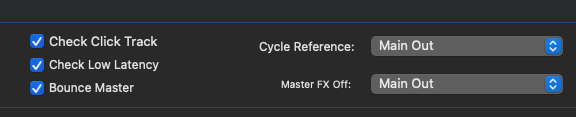
ตรวจสอบคลิก Bouncer Tool ตรวจสอบสถานะเครื่องเมตรอนอม/คลิกในลอจิกและพยายามปิดการคลิกก่อน Bounce วิธีนี้จะช่วยป้องกันแทร็กการคลิกตีกลับโดยไม่ตั้งใจ ตรวจสอบเวลาแฝงต่ำ Bouncer Tool ตรวจสอบโหมด Low Latency และพยายามปิดโหมด หากไม่ได้ผล กระบวนการจะหยุดลงเนื่องจากโหมดเวลาแฝงต่ำที่ใช้งานอยู่สามารถเปลี่ยนพฤติกรรมมิกซ์และปลั๊กอินได้ Bounce อาจารย์ เพิ่มรอบหลักเพิ่มเติมสำหรับมาสเตอร์เอาท์ รอบนี้ประกอบด้วยแทร็กที่ไม่ใช่โฟลเดอร์ทั้งหมดและมีจุดมุ่งหมายให้เป็นแทร็กหลัก/หลัก Bounce การอ้างอิงวงจร เลือกแทร็กเพื่อใช้อ้างอิงสำหรับพื้นที่ Bounce สามารถเลือกแทร็กที่ซ้อนกันแบบลึกได้: Bouncer จะนำทางไปยังแทร็กนั้นโดยเฉพาะและกำหนดวงจรบนขอบเขตแรกและสุดท้าย หากเลือกการอ้างอิงวงรอบ Bouncer Tool จะบังคับช่วงวงรอบระหว่างการส่งออก Master FX เลือกช่องที่มีปลั๊กอินหลักและตั้งค่าเริ่มต้น เปิดใช้งานแล้ว หรือ ปิดการใช้งาน . เปิดใช้งานเพื่อให้แน่ใจว่าปลั๊กอินถูกเปิดใช้งานในช่องนี้ก่อน Bounce ปิดใช้งานจะปิดการใช้งานชั่วคราว Bounce-Round แต่ละตัวใช้มาตรฐานนี้ แต่สามารถเขียนทับทีละรายการได้ ตัวเลือกนี้ไม่มีผลกระทบต่อรอบการส่งออกที่ข้ามเอาต์พุตหลัก
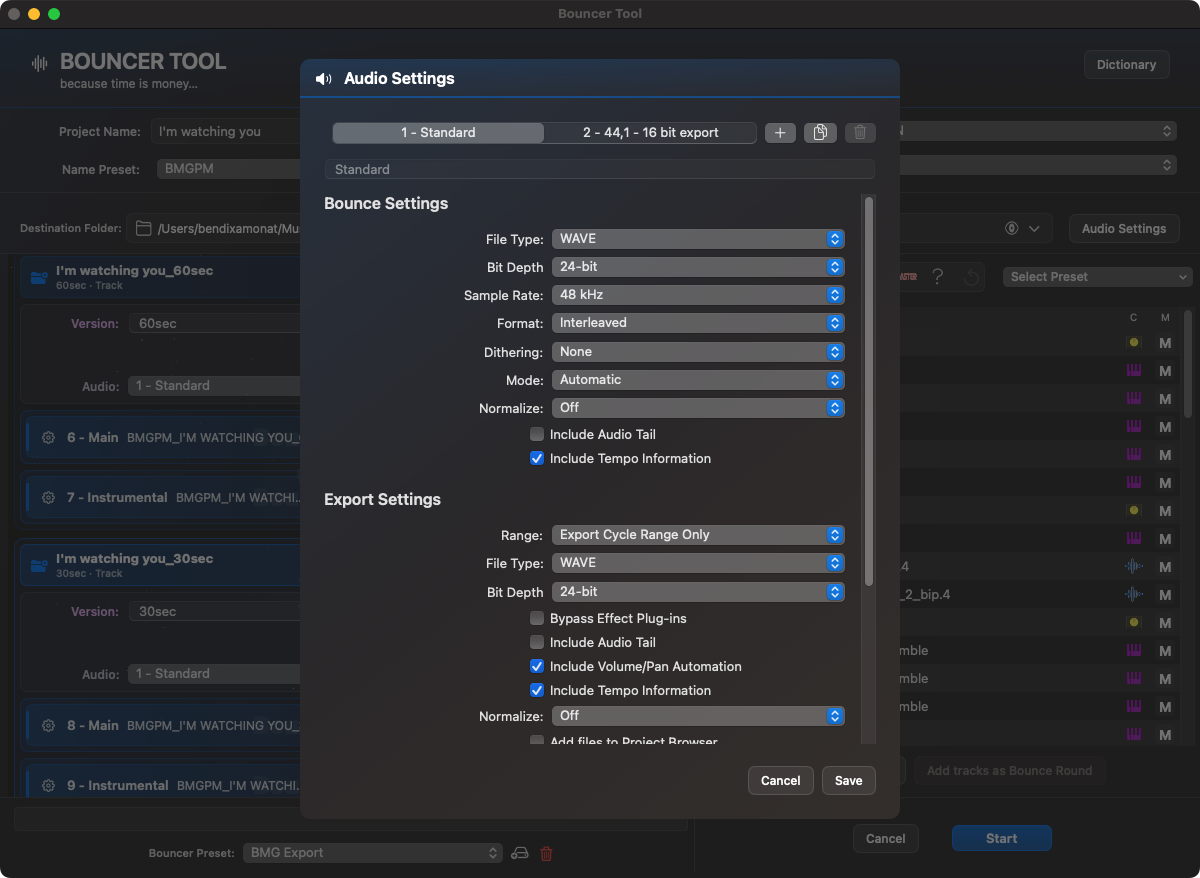
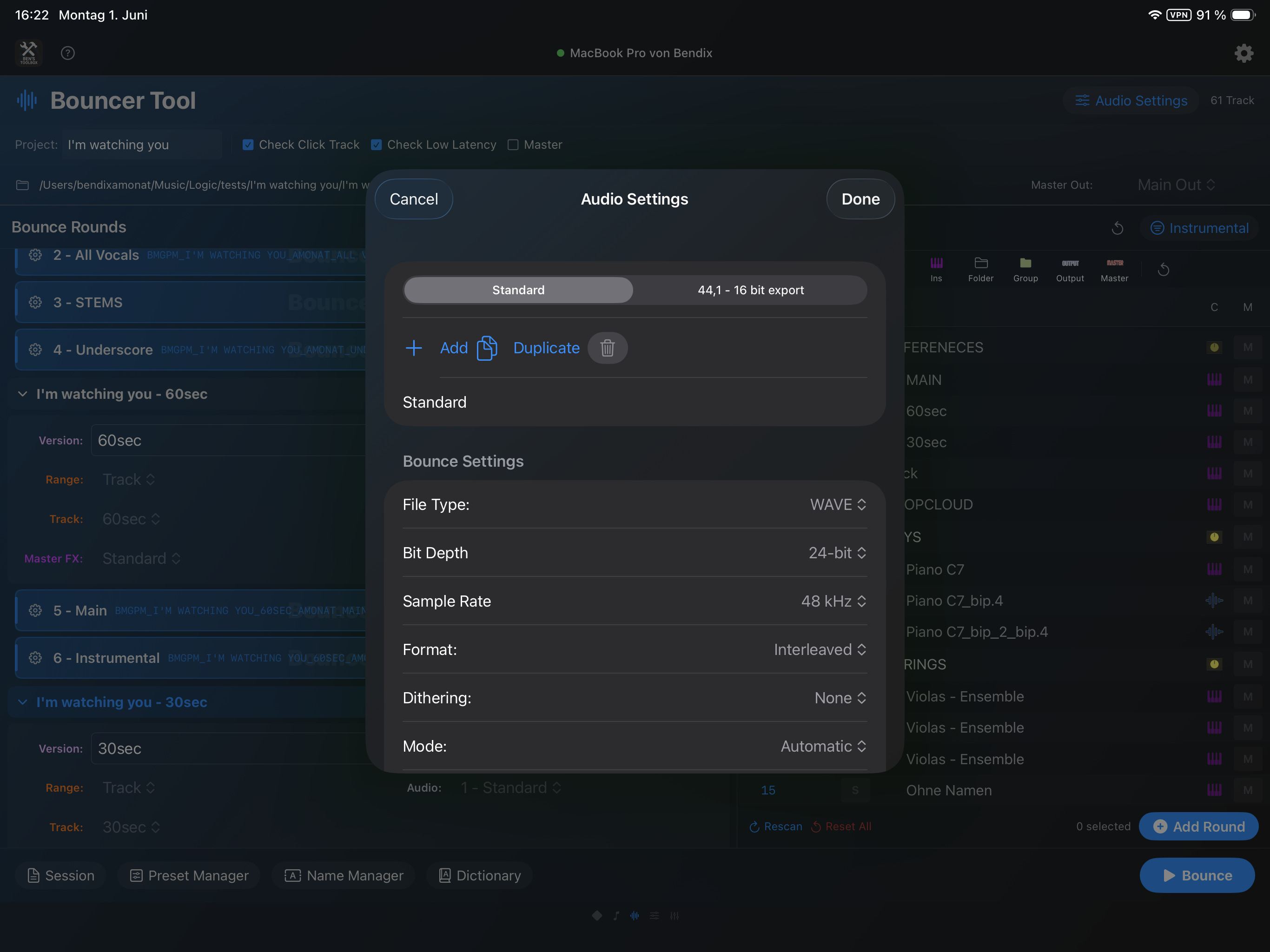
Audio Settings, Bounce/Export และ Auto Fade / Final Fade
Audio Settings ของ Bouncer Tool สอดคล้องกับการตั้งค่าเสียงและการส่งออกที่เกี่ยวข้องจาก Logic พวกเขาอยู่ใน Bouncer Tool ในพื้นที่สำหรับ Bounce , ส่งออก และ Final Fade แบ่งออก ที่นี่z. B. รูปแบบ, อัตราตัวอย่าง, ความลึกของบิต, พฤติกรรมปกติ, ช่วงการส่งออก, ตัวเลือกส่วนท้าย/ปริมาตร/จังหวะ และพารามิเตอร์ Fade ได้รับการจัดเตรียมไว้แล้ว
Audio Settings แบ่งออกเป็น Bounce, ส่งออก และ Final Fade และบันทึกไว้ใน Main Preset
Audio Settings เหล่านี้สามารถบันทึกเป็นค่าที่ตั้งล่วงหน้าของคุณเองได้ ซึ่งหมายความว่าคุณไม่จำเป็นต้องตั้งค่ารูปแบบ อัตราตัวอย่าง ความลึกของบิต พฤติกรรม Bounce/การส่งออก และตัวเลือก Fade สุดท้ายซ้ำแล้วซ้ำอีกในแต่ละรอบ ตัวอย่างค่าที่ตั้งไว้ล่วงหน้าทั่วไป มิกซ์ WAV 48 กิโลเฮิรตซ์ , ก้าน 24 บิต , MP3 ดูตัวอย่าง หรือการตั้งค่าการส่งมอบพิเศษสำหรับลูกค้า
ในหน้าต่างการตั้งค่าเสียง คุณสามารถสร้าง ทำซ้ำ เปลี่ยนชื่อ และลบค่าที่ตั้งล่วงหน้าได้ ค่าที่ตั้งไว้ล่วงหน้าสามารถใช้ได้โดย Bounce-Rounds และ Main Presets หากค่าที่ตั้งไว้ล่วงหน้าของการตั้งค่าเสียงถูกลบ Main Presets ที่ได้รับผลกระทบจะใช้ค่าที่ตั้งล่วงหน้าโดยอัตโนมัติ ค่าเริ่มต้น แทนที่จะเริ่มต้นด้วยการตั้งค่าที่ขาดหายไป
Main Preset ไม่เพียงแต่สามารถกู้คืน Bounce-Rounds และกฎการติดตามเท่านั้น แต่ยังโหลดการตั้งค่าเสียงที่เข้ากันได้กับลอจิกที่เกี่ยวข้องสำหรับการส่งซ้ำอีกด้วย สิ่งนี้มีประโยชน์อย่างยิ่งหากไฟล์มิกซ์ เครื่องดนตรี สเต็ม และตัวอย่างต้องใช้รูปแบบเสียงที่แตกต่างกันหรือกฎ Fade
ช่องทำเครื่องหมาย Fade ของรอบหรือค่าที่ตั้งล่วงหน้าจะเปิดใช้งานการประมวลผลภายหลังอัตโนมัติของไฟล์เสียงที่สร้างขึ้น รองรับ WAV, AIFF/AIF และ CAF หลังจาก Bounce แล้ว Bouncer Tool จะวิเคราะห์จุดสิ้นสุดของไฟล์ ค้นหาการสิ้นสุดความเงียบ และแสดงผล Fade โดยใช้การตั้งค่า Fade สุดท้ายที่บันทึกไว้
ขีดจำกัด เวลาพัก ระยะเวลา Fade ลักษณะการตัดปลายและจุดสิ้นสุดแข็งจะถูกจัดเก็บไว้ใน Audio Settings หากตรวจพบความเงียบที่แท้จริงในตอนท้าย Fade สามารถตั้งค่าได้ตั้งแต่จุดนี้เป็นต้นไป และสามารถเลือกให้ส่วนท้ายสั้นลงได้ หากไม่มีความเงียบสิ้นสุด Fade ฮาร์ดเอนด์สามารถคว้าและวาง Fade แบบสั้นไว้ที่ส่วนท้ายของไฟล์ ตัวเลือกนี้มีประโยชน์อย่างยิ่งสำหรับสเต็มหรือเวอร์ชันมิกซ์ที่คุณต้องการล้างส่วนท้ายของรีเวิร์บ ปลายว่าง หรือปลายแข็งโดยอัตโนมัติ
บูรณาการไอแพด
Bouncer Tool สามารถใช้งานได้จาก iPad Mac, iPad และ iPhone ใช้งานได้กับสถานะเซสชันเดียวกันที่จัดเก็บไว้ใน Mac เมื่อเปิด อุปกรณ์จะใช้สถานะที่มีอยู่แทนการล้างเซสชันที่เตรียมไว้แล้ว การเปลี่ยนแปลงใน Bounce Versions รอบ ลำดับ รายละเอียดการเปิด การตั้งค่าล่วงหน้า และการตั้งค่าเสร็จสิ้นจะถูกเผยแพร่ไปยังอุปกรณ์ที่เชื่อมต่อ แอพ Mac ยังคงเป็นหน่วยงานกลางสำหรับการดำเนินการลอจิก การสแกนโปรเจ็กต์ และไฟล์ในเครื่อง
กระบวนการบูตแบบปลอดภัยสามารถทำได้ทั้งหมดบน iPad เมื่อคุณเปิดหน้า Bouncer คุณจะได้รับตัวเลือกระหว่าง บันทึก , บันทึกเป็น และ ยกเลิก ; จากนั้น iPad จะแสดงการวิเคราะห์ คำแนะนำในการสแกนที่เป็นไปได้ และตัวเลือกล่วงหน้า หากการสตาร์ทถูกยกเลิกไปก่อนหน้านี้ การสตาร์ทนั้นจะเปิดขึ้นด้วย คืนค่าเซสชัน ก่อนอื่นให้บันทึกกล่องโต้ตอบนี้อีกครั้งก่อนที่จะโหลดเซสชันที่เลือก
เซสชัน Bouncer ที่บันทึกไว้ยังมีสถานะการขยาย/ยุบที่จำเป็นของสแต็กแทร็กลอจิกอีกด้วย เมื่อกู้คืน แอพ Mac จะกู้คืนโครงสร้างนี้ใน Logic ก่อนที่ Preflight หรือ Bounce จะเริ่มต้น ซึ่งหมายความว่าเป้าหมายการติดตามที่บันทึกไว้ยังคงใช้งานได้ และหลีกเลี่ยงการค้นหาและเลือกทางเลือกที่ไม่จำเป็น
เวิร์กโฟลว์ของ iPad สอดคล้องกับเวิร์กโฟลว์ของ Mac: รอบสามารถเปิด เปลี่ยนชื่อ ย้าย ลบ หรือสามารถเพิ่มแทร็กได้ แต่ละแทร็กสามารถลบออกจากรอบที่มีอยู่ได้ Bounce Versions สามารถลบบน iPad ได้ตราบใดที่ยังมีเวอร์ชันเหลืออยู่อย่างน้อยหนึ่งเวอร์ชัน แทร็กที่เปลี่ยนจากรายการแทร็กสามารถลากและวางลงในรอบได้ จากนั้นสถานะการเลือกชั่วคราวจะถูกรีเซ็ต การตั้งค่าล่วงหน้าสำหรับการเสร็จสิ้น เมลของลูกค้า การอัปโหลดบนคลาวด์ การสำรองข้อมูล ZIP และการจัดการไฟล์ก็มีให้ในลำดับเดียวกันกับบน Mac
ระหว่างการวิ่ง iPad และ iPhone จะสลับไปที่มุมมองสถานะ ขั้นตอนที่ใช้งานอยู่จะถูกเลื่อนไปยังพื้นที่ที่มองเห็นได้โดยอัตโนมัติ หลังจากเสร็จสิ้น เซสชัน Bouncer ที่เตรียมไว้จะยังคงอยู่จนกว่าคุณจะรีเซ็ตอย่างชัดเจนผ่านการรีเซ็ตหรือยกเลิก
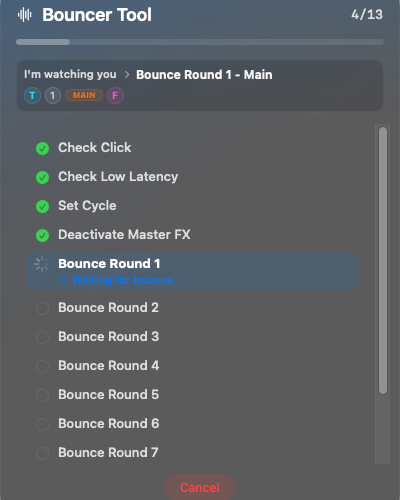
ในระหว่างการส่งออกที่กำลังดำเนินอยู่ กล่องโต้ตอบสถานะจะแสดงขั้นตอนที่ประมวลผล Bounce-Round ที่ใช้งานอยู่ และความคืบหน้าในปัจจุบัน
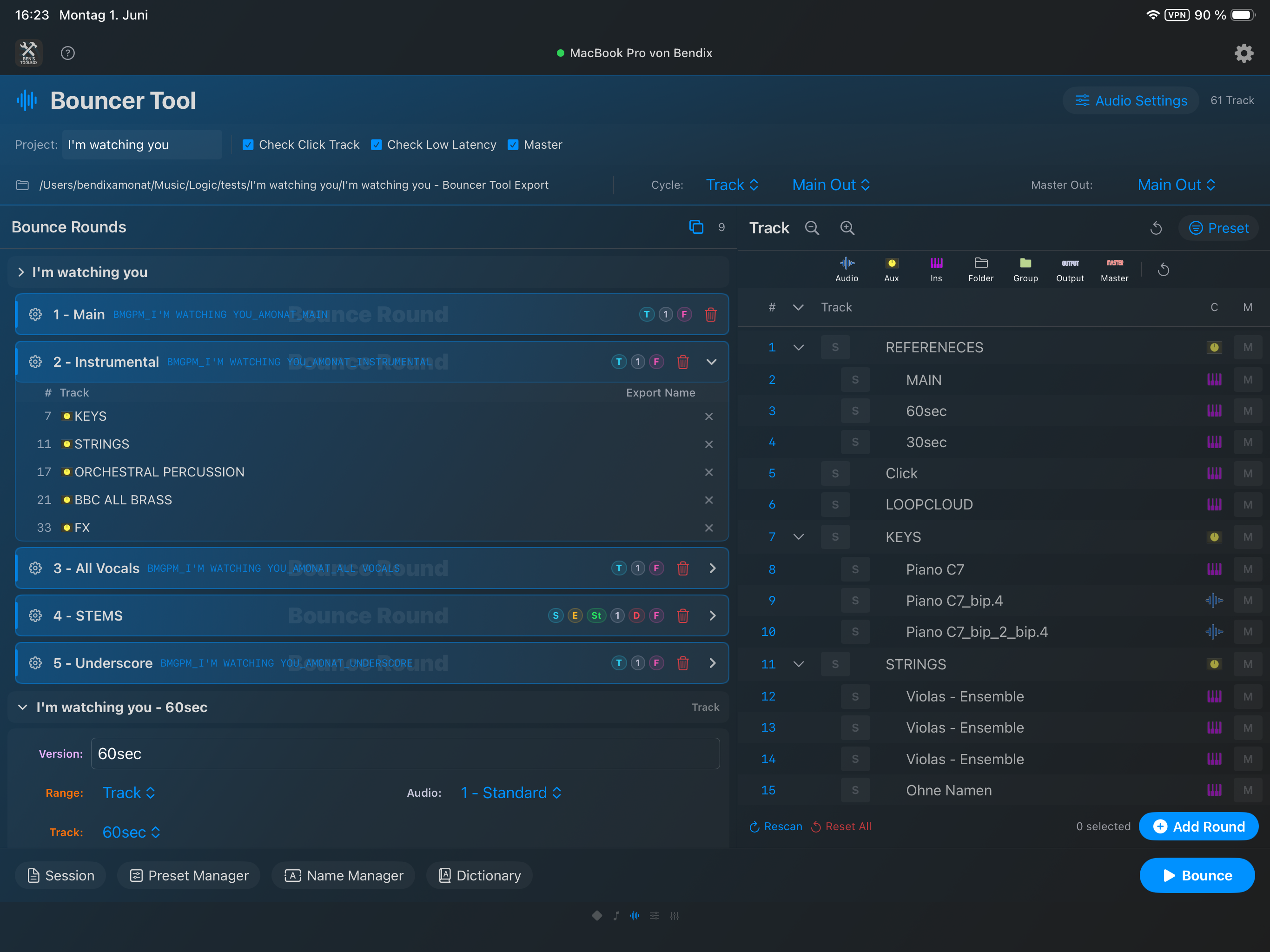
iPad Remote แสดงรายการเพลง ตัวกรอง Bounce Versions รอบ ผู้จัดการที่ตั้งไว้ล่วงหน้า ตัวจัดการชื่อ พจนานุกรม Audio Settings และการเริ่มต้น Bounce
รอบที่เปิดจะแสดงแทร็กที่มีอยู่ และสำหรับรอบ Single/Stem หมายถึงชื่อไฟล์ที่คาดหวัง แต่ละแทร็กสามารถลบออกจากรอบได้โดยตรง
Preset Manager สามารถเข้าถึงได้บน iPad เพื่อให้สามารถตรวจสอบกฎที่ตั้งไว้ล่วงหน้าและการเลือกแทร็กจากระยะไกลได้
Audio Settings ค่าที่ตั้งล่วงหน้าจะซิงค์จากแอป Mac และสามารถควบคุมได้ในเวิร์กโฟลว์ของ iPad
ตัวเลือกโดยละเอียด
ตัวเลือก ผลประโยชน์ ตัวอย่างทั่วไป
การสแกนโครงการ อ่านแทร็ก กลุ่ม ชื่อโปรเจ็กต์ ประเภทแทร็ก สถานะการปิดเสียง และการซ้อนจากไฟล์โปรเจ็กต์ Logic หรือบันทึกอัตโนมัติ อัตโนมัติเมื่อเปิด Bouncer ขึ้นไป รีเซ็ต & สแกนอีกครั้ง หลังจากการเปลี่ยนแปลงโครงสร้าง เส้นทางปลายทาง ระบุตำแหน่งที่เขียนไฟล์เอ็กซ์พอร์ต ชื่อโครงการ - Bouncer Tool ส่งออก ควบคู่ไปกับโครงการ LogicBounce Versions รวมการตั้งค่าเดียวกันหลายรูปแบบเข้าด้วยกัน รวมถึงรายการรอบของคุณเองและค่าเริ่มต้นของเวอร์ชัน 60 วินาที, 30 วินาที และขีดล่างจากการจัดเรียงเดียวกัน Bounce Rounds การส่งออกหลายรายการในการตั้งค่าเดียว มิกซ์หลัก, เครื่องดนตรี, มิกซ์ทีวี, ก้านกลอง, ก้านเครื่องสาย Round Name กำหนดชื่อที่มองเห็นได้ของรอบ และสำหรับรอบ Together หมายถึงโมดูลชื่อส่วนกลางของไฟล์ เครื่องดนตรี แทนที่จะเป็นชื่อกลมทั่วไปโดยอัตโนมัติติดตามรวม/ไม่รวม กำหนดแทร็กที่ใช้งานในแต่ละรอบ ปิดเสียงร้องสำหรับเครื่องดนตรี ส่งออกเฉพาะก้านเท่านั้น ปิดเสียงโดย Bouncer Tool Bouncer Tool จะจดจำแทร็กที่มีการเปลี่ยนแปลงชั่วคราว ยกเลิกการปิดเสียงเริ่มต้นที่จำเป็นก่อนที่จะออกรอบเดี่ยว/ส่งออก จากนั้นจึงกู้คืนสถานะดั้งเดิม คุณยังคงสามารถส่งออกแทร็กซินธ์ที่ถูกปิดเสียงไว้แต่เดิมโดยเป็นส่วนหนึ่งของสเต็มได้ Name Presets การสร้างบล็อคชื่อไฟล์ที่ใช้ซ้ำได้ ลูกค้า โครงการ เวอร์ชัน วันที่ BPM คีย์ ชื่อรอบ พจนานุกรม แทนที่หรือทำให้ชื่อเป็นมาตรฐานโดยอัตโนมัติ ไวโอลิน 1 กลายเป็นเช่นกัน Vlns_1อักขระพิเศษที่ไม่ต้องการจะถูกลบออกLyrics รูปแบบที่แทรกเนื้อเพลงสดและบันทึกเป็นไฟล์ข้อความที่มีคำนำหน้าชื่อที่กำหนดไว้ล่วงหน้าในโฟลเดอร์ส่งออก UPM_SONG_LYRICS.txt ถัดจากการส่งเสียงเสร็จสิ้น สร้าง ZIP หลังจาก Bounce เลือกอัปโหลดไปยังคลาวด์ บันทึกในเครื่อง จัดการไฟล์แต่ละไฟล์ที่เสร็จสมบูรณ์ และส่งอีเมลครั้งสุดท้าย โหลดสิ่งที่ส่งมอบของลูกค้าไปที่ Nextcloud และส่งลิงก์ที่เลือกโดยอัตโนมัติ Audio Settings กำหนดรูปแบบ อัตราตัวอย่าง ความลึกบิต ตัวเลือก MP3 และโหมด Bounce WAV 48 kHz/24 บิตบวก MP3 ซ็อกเก็ตการฟัง Main Presets บันทึกการตั้งค่า Bouncer Tool ที่สมบูรณ์ ค่าที่ตั้งไว้ล่วงหน้าหนึ่งรายการสำหรับตัวอย่าง หนึ่งรายการสำหรับมิกซ์เพลง และอีกรายการหนึ่งสำหรับการส่งสเต็ม เปิดโฟลเดอร์ส่งออก หลังจากส่งออกแล้ว ให้เปิดโฟลเดอร์เป้าหมายโดยตรง ควบคุมหรือถ่ายโอนอย่างรวดเร็วเพื่ออัพโหลด/สำรองข้อมูล ยกเลิก ยกเลิกกระบวนการที่กำลังดำเนินอยู่ หากมีการกำหนดค่ารอบไม่ถูกต้อง
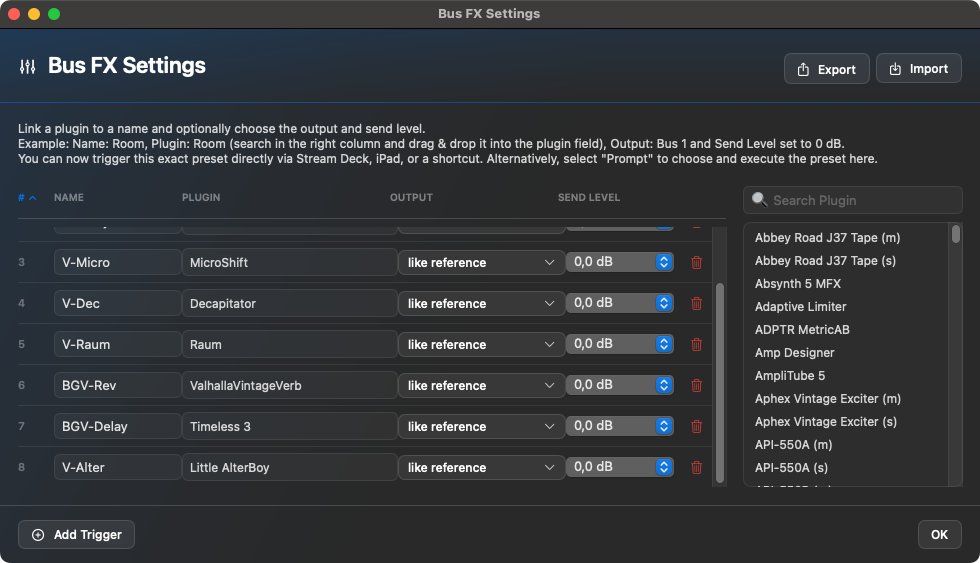
Bus FX Settings
Bus FX Settings คือการดูแลระบบสำหรับเวิร์กโฟลว์การส่งที่รวดเร็ว คุณกำหนดประเภทของสูตรอาหาร: ชื่อ เป้าหมาย ปลั๊กอิน เอาต์พุต และระดับการส่ง ปุ่มบน iPad Stream Deck หรือใน Shortcut Manager ก็สามารถดำเนินการเวิร์กโฟลว์นี้ได้
ทริกเกอร์ Bus FX จะรวมปลายทางบัส ปลั๊กอิน เอาต์พุต และส่งระดับลงในเวิร์กโฟลว์การกำหนดเส้นทางที่ทำซ้ำได้
การจัดการนี้มีอยู่ใน iPad ด้วย คุณสามารถตรวจสอบทริกเกอร์ที่มีอยู่ สร้างทริกเกอร์ใหม่ ตรวจสอบปลั๊กอิน เอาต์พุต และส่งค่า รวมถึงสแกน I/O และข้อมูลบัสอีกครั้งได้หากจำเป็น
บน iPad Bus FX Settings แสดงรายการทริกเกอร์พร้อมชื่อ ปลั๊กอิน เอาต์พุต และระดับการส่ง เกี่ยวกับ เพิ่มทริกเกอร์ สามารถเตรียมรายการใหม่ได้ สแกน I/O & รถเมล์ อัพเดตปลายทางเส้นทางที่มีอยู่
ตัวเลือก
ชื่อทริกเกอร์: ชื่อที่ใช้แสดงหรือพบเวิร์กโฟลว์ปลั๊กอิน: เอฟเฟกต์ที่จะโหลดบนบัสเป้าหมายเอาท์พุท: ทางออกหรือปลายทางรถประจำทางส่งระดับ: ค่าเริ่มต้นของการส่ง เช่น ข. 0 เดซิเบลโหมดพร้อมท์: การเลือกเมื่อถูกทริกเกอร์แทนที่จะเป็นเป้าหมายคงที่เท่านั้น
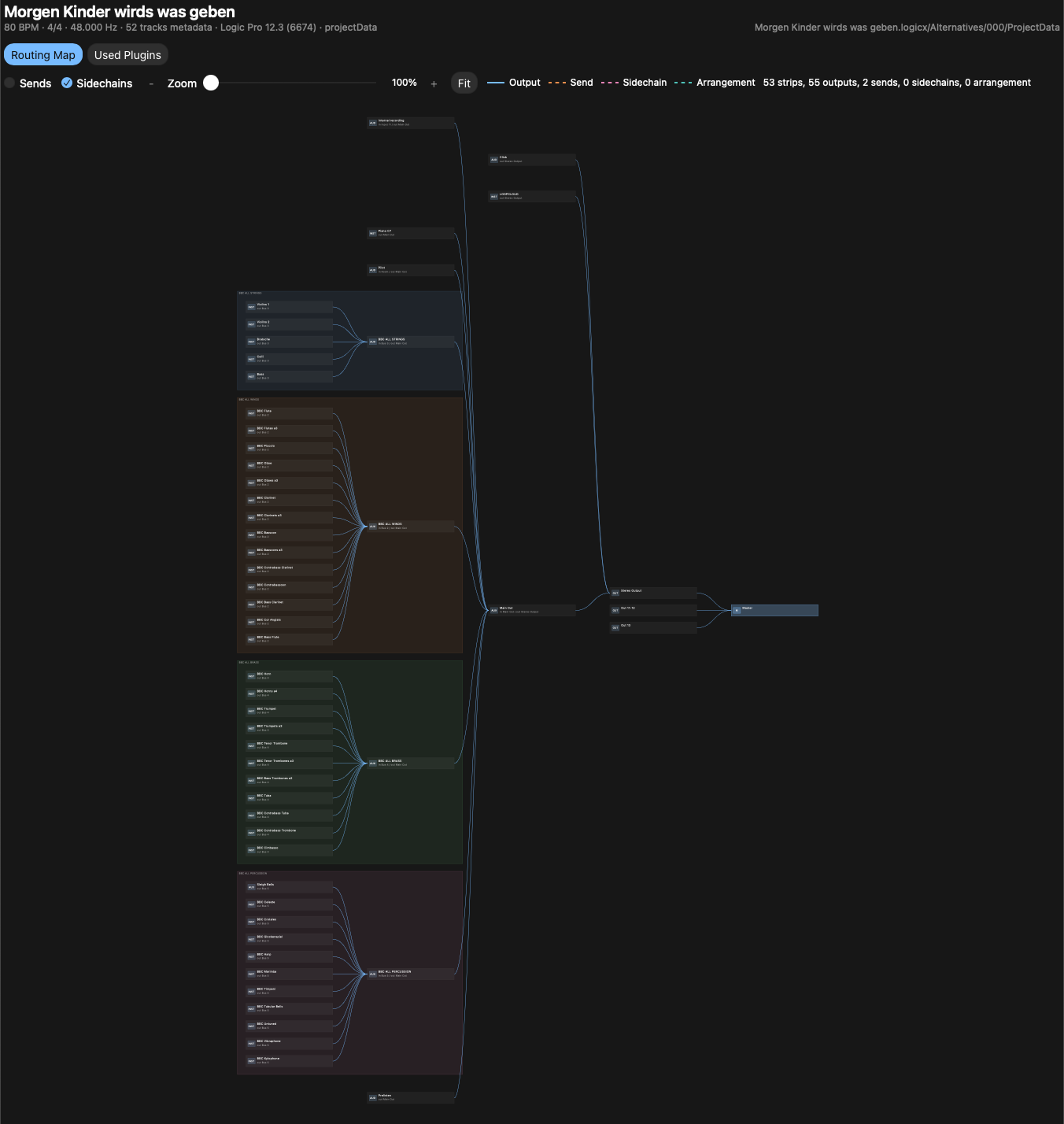
Routing Map
Routing Map สร้างภาพรวม HTML แบบโต้ตอบของการกำหนดเส้นทางจากโปรเจ็กต์ Logic ที่เปิดอยู่ในปัจจุบัน รายการเมนูอยู่ในแอป macOS ในเมนูหลักถัดจาก Bouncer Tool
เมื่อดำเนินการ Ben's Toolbox อ่านไฟล์โปรเจ็กต์ Logic สร้าง HTML ใหม่ บันทึกลงในโฟลเดอร์โปรเจ็กต์ จากนั้นเปิดในเบราว์เซอร์โดยอัตโนมัติ ไฟล์นี้ตั้งชื่อตามแบบแผน ชื่อโครงการ - Routing Map.html.
แผนที่แสดงอะไร
รอยทางที่มองเห็นได้และทางออก
เส้นทาง Aux, บัส และกลุ่มย่อยไปยังเอาต์พุต/ต้นแบบ
ส่งและการอ้างอิง sidechain เท่าที่สามารถอ่านได้จากไฟล์ลอจิก
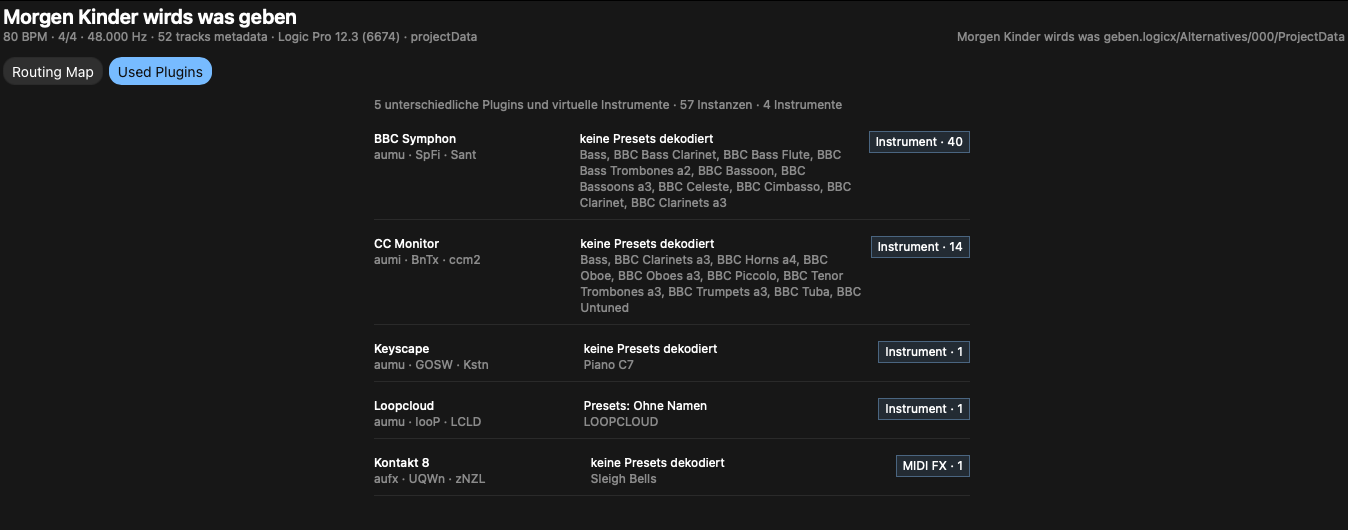
ปลั๊กอินและเครื่องมือเสมือนที่รู้จักในมุมมอง ปลั๊กอินที่ใช้แล้ว
ข้อมูลเมตาของโปรเจ็กต์ เช่น ชื่อโปรเจ็กต์ จังหวะ ลายเซ็นเวลา และอัตราตัวอย่าง
Routing Map จัดระเบียบแทร็ก กลุ่มย่อย ช่อง aux และเอาต์พุตที่มองเห็นได้เป็นกราฟิก HTML แบบโต้ตอบ พื้นที่กลุ่มที่มีสีจะทำให้โปรเจ็กต์ Logic ขนาดใหญ่อ่านง่ายขึ้น
ปลั๊กอินที่ใช้: ปลั๊กอินและเครื่องมือเสมือนที่ได้รับการยอมรับได้รับการสรุปอย่างกะทัดรัดพร้อมการระบุผู้ผลิต ค่าที่ตั้งไว้ล่วงหน้า และหมายเลขอินสแตนซ์
บริการ
Routing Map คลิกในเมนูหลักHTML ถูกเขียนใหม่ทุกครั้งเพื่อใช้สถานะโปรเจ็กต์ที่บันทึกไว้ในปัจจุบัน
แผนที่สามารถเลื่อนได้ทั้งแนวนอนและแนวตั้ง การซูมทำงานผ่านตัวปรับแต่งพร้อมล้อเมาส์
การวางเมาส์เหนือแทร็กหรือองค์ประกอบ aux จะเน้นการเชื่อมต่อขาเข้าและขาออก
สิ่งสำคัญ: Routing Map อ่านสถานะโปรเจ็กต์ที่บันทึกไว้จากไฟล์ลอจิก การเปลี่ยนแปลงที่ยังไม่ได้บันทึกใน Logic จะต้องถูกบันทึกหรือบันทึกอัตโนมัติก่อนจึงจะปรากฏใน HTML
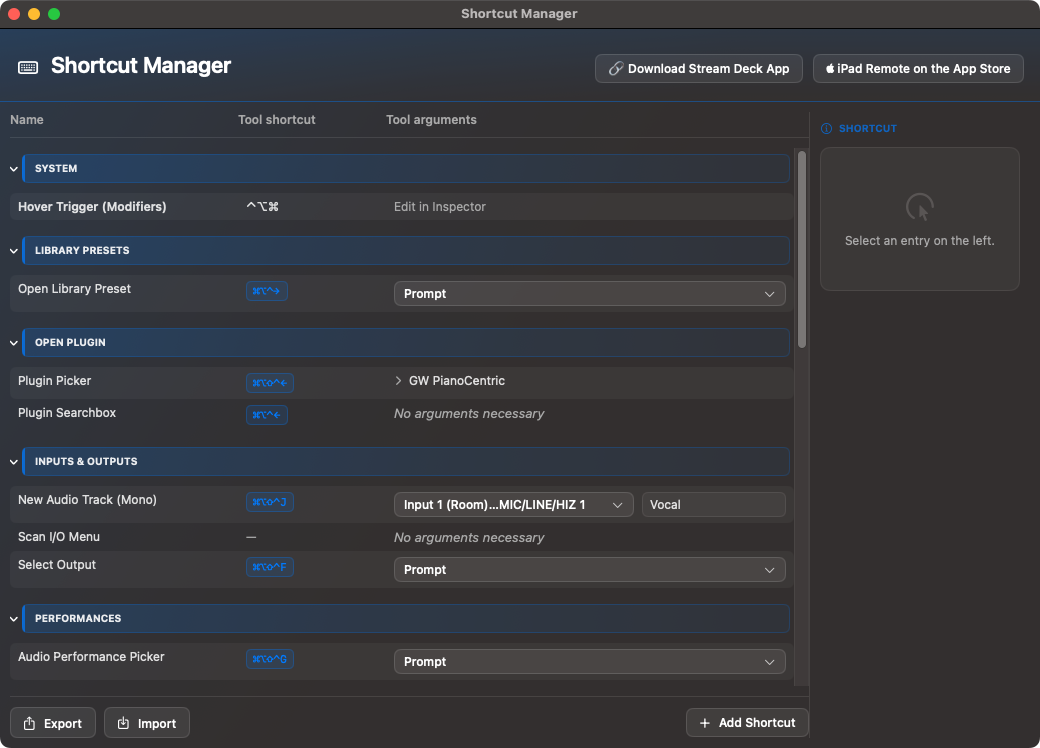
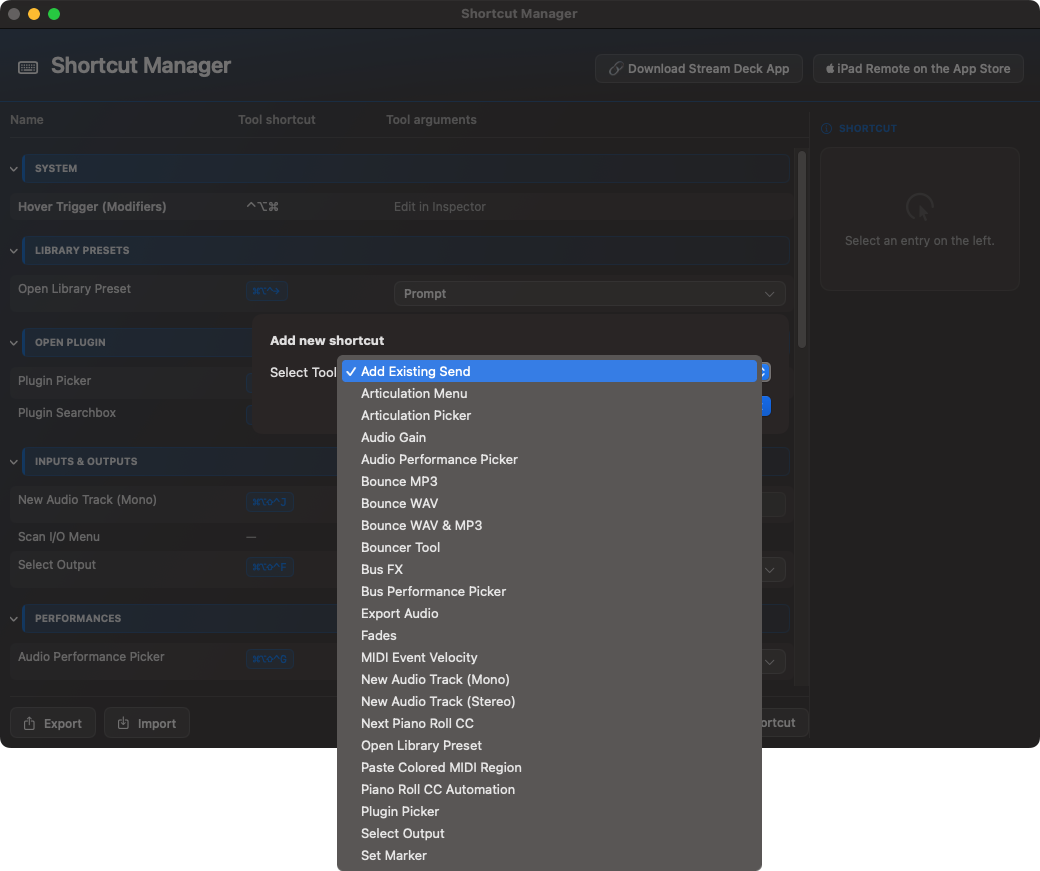
Shortcut Manager
Shortcut Manager เป็นสะพานเชื่อมระหว่างการทำงานของกล่องเครื่องมือของ Ben และการควบคุมด้วยแป้นพิมพ์ของคุณเอง นอกจากนี้ยังมีประโยชน์หากคุณต้องการเตรียมการดำเนินการที่ซับซ้อนโดยไม่ต้องสร้างเค้าโครง Stream Deck ทันที
Shortcut Manager จัดกลุ่มรายการตามพื้นที่เครื่องมือโดยอัตโนมัติ คุณสามารถตั้งชื่อช็อตคัทและจัดเก็บพารามิเตอร์คงที่หรือตัวเลือกพรอมต์ได้ ทั้งนี้ขึ้นอยู่กับการดำเนินการ
รายการดำเนินการจะรวมแป้นพิมพ์ลัดของคุณเองเข้ากับเครื่องมือกล่องเครื่องมือของ Ben คำสั่งลอจิก และเวิร์กโฟลว์ระยะไกล
สิ่งที่ทางลัดสามารถมีได้
การดำเนินการ Ben's Toolbox ที่สามารถเรียกใช้งานได้
แก้ไขพารามิเตอร์เช่นปลั๊กอิน เอาต์พุต ค่าเกน หรือเป้าหมาย CC
ตัวเลือกแจ้งสำหรับ Mac, iPad หรือทั้งสองอย่าง
ปุ่มลัดและตัวปรับแต่ง
ตัวเลือกเฉพาะการดำเนินการ เช่น เปิดพร้อมต์หรือใช้เป้าหมายคงที่
Hover Actions ไม่ใช่ทริกเกอร์ทางเลือกสำหรับทางลัด แต่เป็นพื้นที่แยกต่างหาก คุณทำงานผ่านตำแหน่งเมาส์ใน Logic Pro Channel Strip ที่มองเห็นได้ และยังสามารถเข้าถึงช่องบนแทร็กที่ไม่ได้ใช้งานได้อีกด้วย เช่น Audio FX ในมิกเซอร์ผ่านโฮเวอร์บวก Modifier-Klick
หากคำสั่งลัดไม่ตอบสนอง ให้ตรวจสอบก่อนว่าคำสั่งเดียวกันจากหน้าต่างสคริปต์ใช้งานได้หรือไม่ หากได้ผล ปัญหามักจะอยู่ที่ค่าทางลัด โฟกัส หรือพารามิเตอร์
เตรียมชุดข้อต่อ
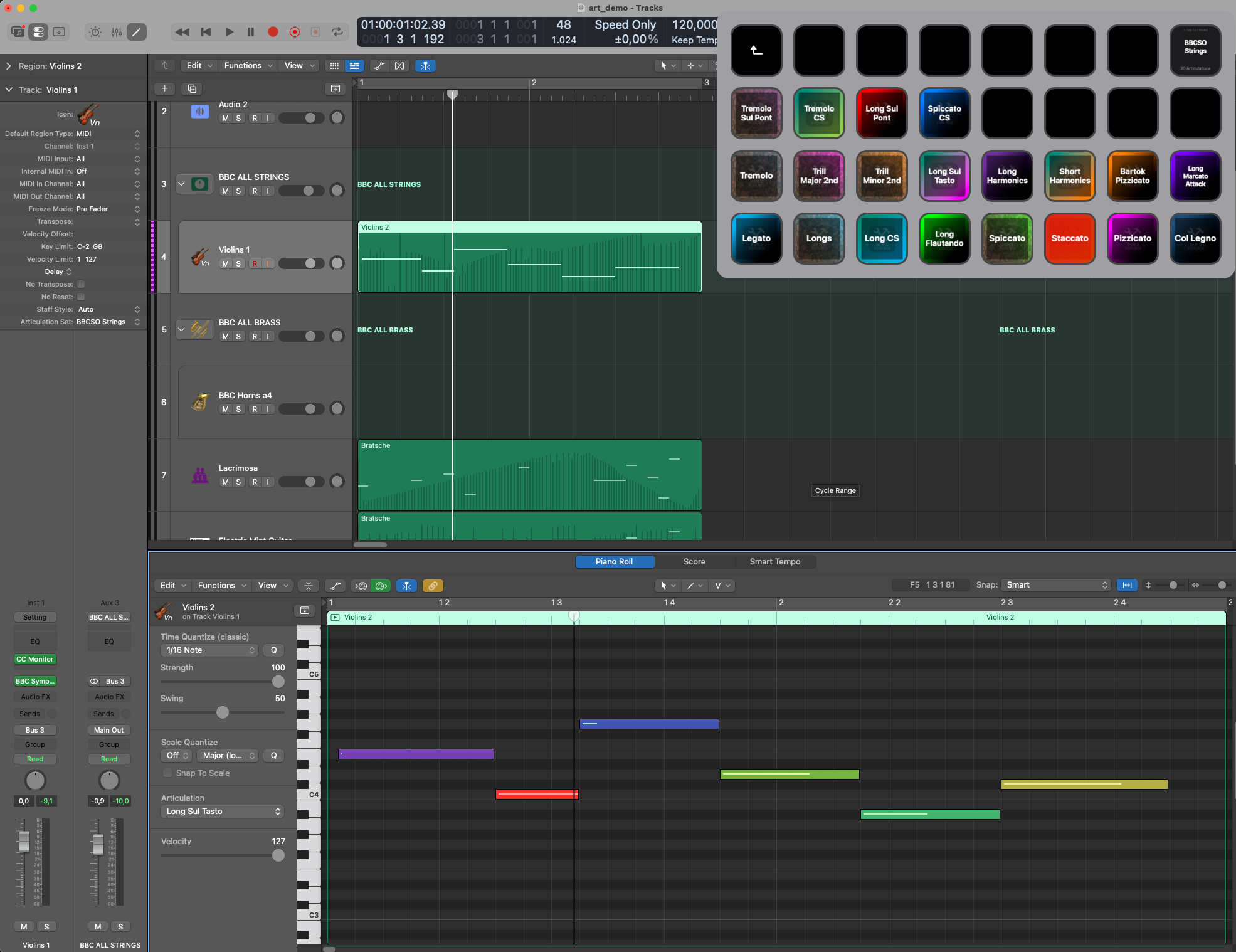
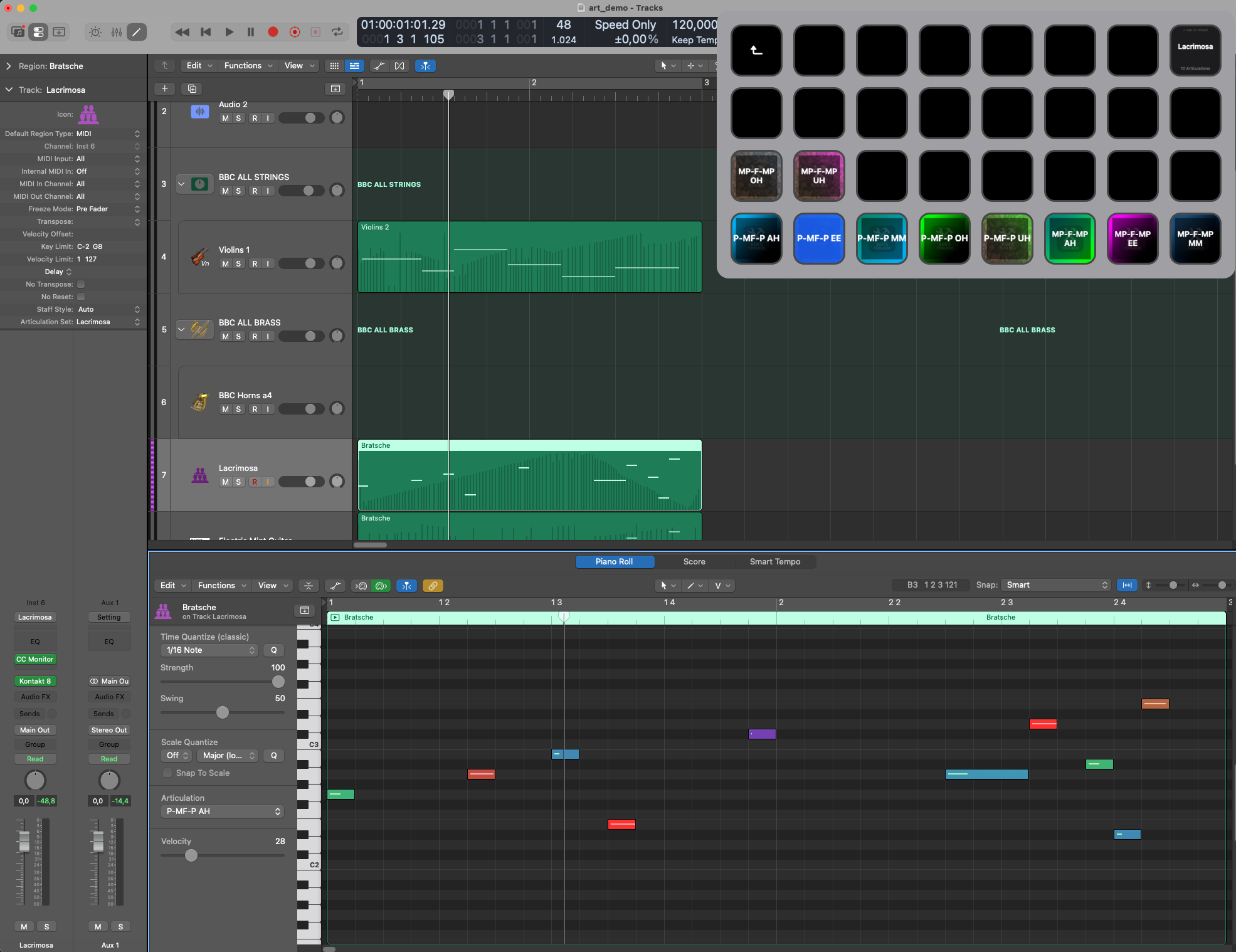
หากต้องการใช้ตัวเลือกข้อต่อของ Ben's Toolbox กับ Logic Pro อย่างเหมาะสม จำเป็นต้องมีชุดข้อต่อที่มีอยู่ Ben's Toolbox ไม่ได้แทนที่ข้อต่อไลบรารี แต่เตรียมชุดข้อต่อลอจิกที่มีอยู่เพื่อให้สามารถใช้งานได้อย่างน่าเชื่อถือในระหว่างการแก้ไขในภายหลัง รวมถึงบน iPad และ Stream Deck
สล็อตอาร์ทิคูเลชัน 32 ช่อง: Logic มีคำสั่งภายในสำหรับตำแหน่ง 1–32 Ben's Toolbox และ Stream Deck ใช้ตำแหน่งเรียงลำดับเหล่านี้ ไม่ใช่ค่าตัวเลข Art ID โดย Art ID อาจมากกว่า 32 ได้แต่ต้องไม่ซ้ำกัน เทคนิคหลังตำแหน่ง 32 จะยังคงถูกเก็บไว้แบบจาง และจะเลื่อนเข้าสู่ช่วงที่ใช้งานโดยอัตโนมัติเมื่อมีการลบหรือย้ายเทคนิคก่อนหน้า
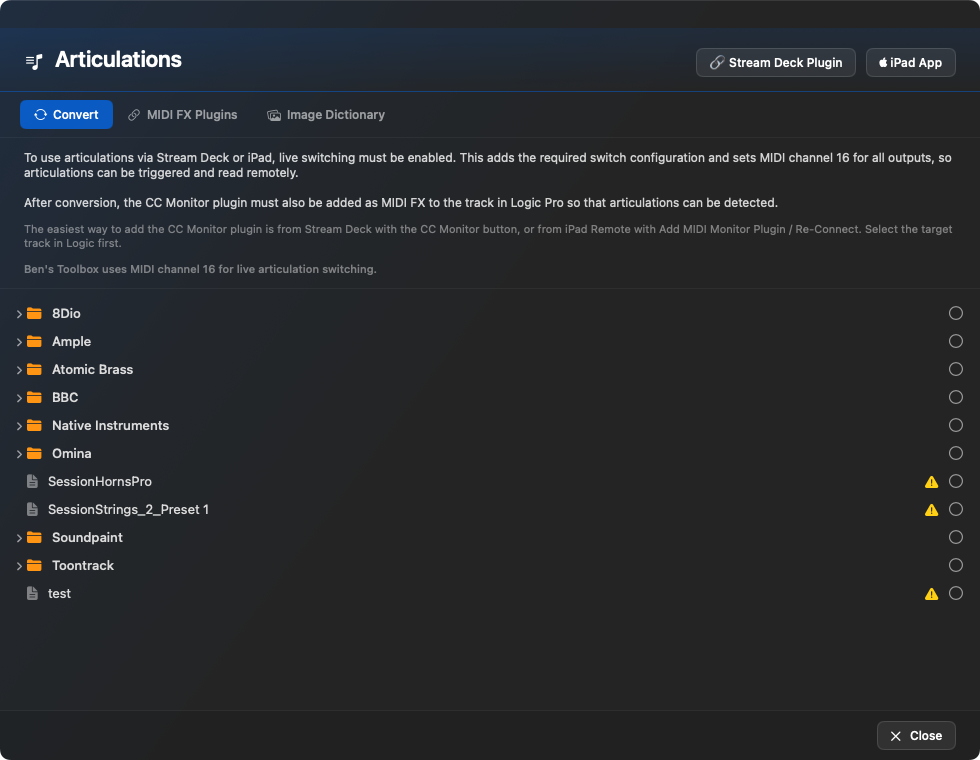
แท็บแปลงจะเตรียมชุดข้อต่อที่มีอยู่สำหรับเวิร์กโฟลว์ระยะไกล และแสดงว่าชุดหรือโฟลเดอร์ใดที่สามารถแปลงได้
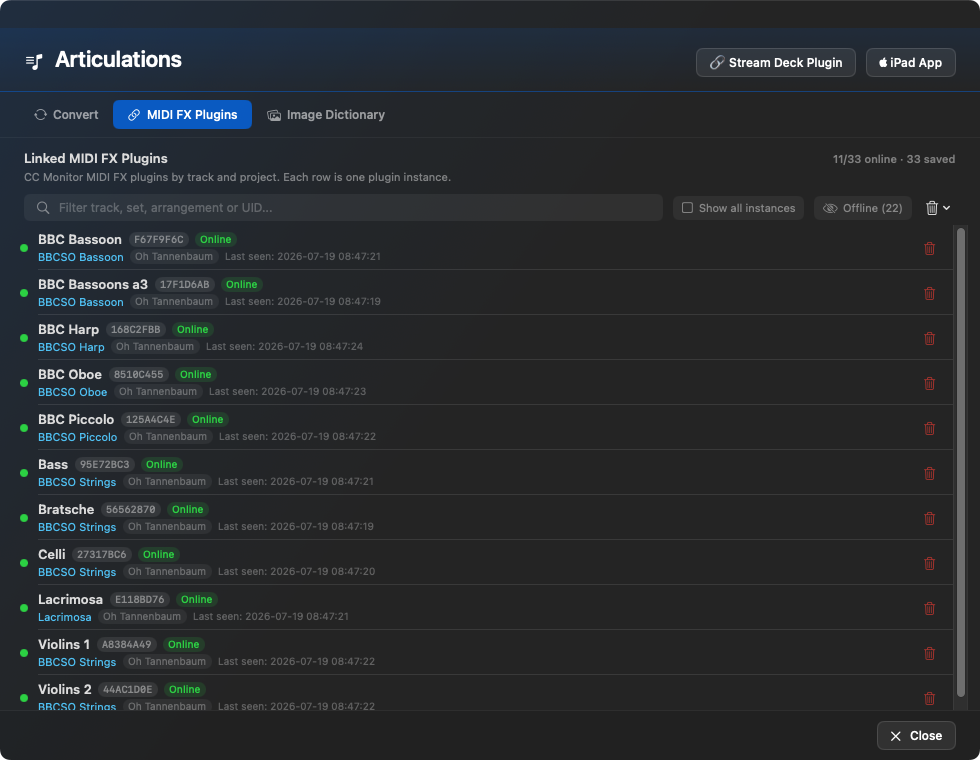
แท็บ MIDI FX จะแสดงอินสแตนซ์มอนิเตอร์ CC ที่บันทึกไว้ สถานะออนไลน์ และแทร็กและการกำหนดชุดที่ตรวจพบล่าสุด
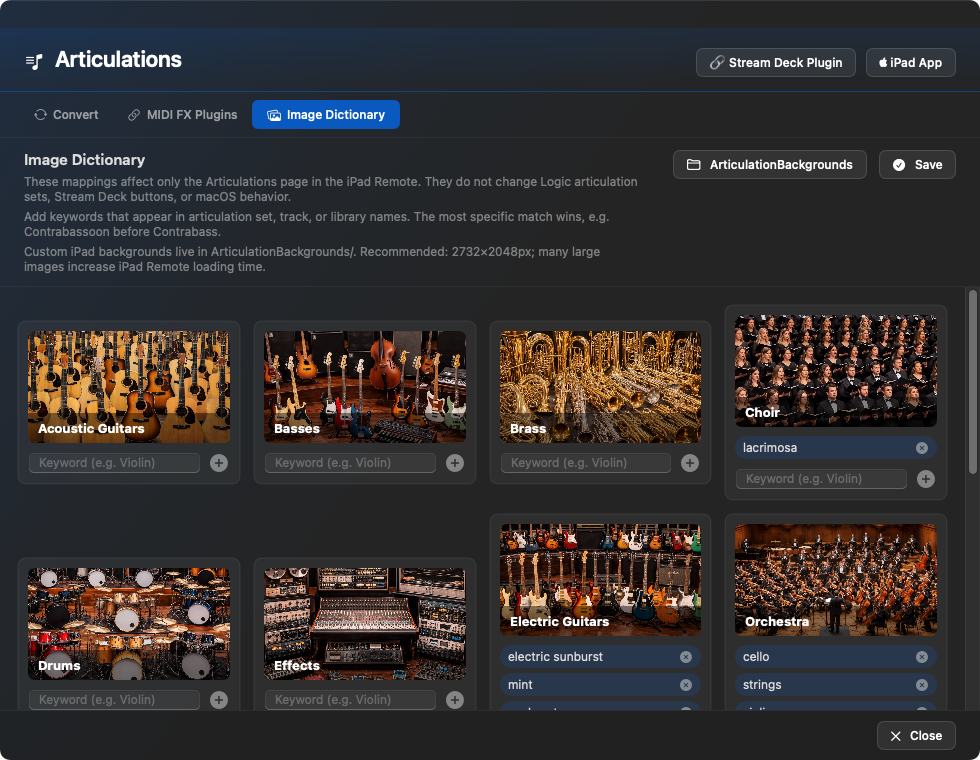
ในพจนานุกรมรูปภาพ วอลเปเปอร์ iPad สำหรับหน้าข้อต่อจะถูกกำหนดโดยใช้คำสำคัญ สิ่งนี้จะไม่เปลี่ยนลอจิก Stream Deck และแอป macOS
หลักการพื้นฐาน
Ben's Toolbox ทำงานร่วมกับชุดข้อต่อที่คุณใช้อยู่แล้วใน Logic Pro หากต้องการสลับสดจะต้องอยู่ในชุดเหล่านี้ สวิตช์ระยะไกล มีความกระตือรือร้น เพื่อที่คุณจะได้ไม่ต้องป้อนค่าเหล่านี้ด้วยตนเอง Ben's Toolbox มีสคริปต์การแปลงสำหรับชุดประเภทที่มีอยู่
ในระหว่างการแปลง ไฟล์ชุดข้อต่อที่มีอยู่จะถูกเขียนทับเป็นไฟล์ที่ใช้งานได้ ก่อนหน้านี้ Ben's Toolbox จะสร้างการสำรองข้อมูลของไฟล์ต้นฉบับโดยอัตโนมัติ เทคนิคการเล่นที่มีอยู่จะถูกแปลงเพื่อให้ Ben's Toolbox สามารถใช้สำหรับการใช้งานสด โพสต์การแก้ไข iPad และ Stream Deck สวิตช์ระยะไกลถูกเปิดใช้งาน ป้อนค่าที่ต้องการและ Ben's Toolbox ใช้ช่อง MIDI สำหรับสิ่งนี้ 16 . Ben's Toolbox ทำส่วนที่เหลือ
แท็บทั้งสามแท็บในหน้าต่าง Articulations
แปลง
คนขี่ แปลง เตรียมชุดการเชื่อมต่อลอจิกที่มีอยู่สำหรับการควบคุมระยะไกล Ben's Toolbox เปิดใช้งานสวิตช์ระยะไกล ป้อนค่าสวิตช์ที่ต้องการ และใช้ช่อง MIDI สำหรับเวิร์กโฟลว์นี้โดยอัตโนมัติ 16 . ไฟล์ต้นฉบับจะถูกบันทึกไว้ล่วงหน้า จากนั้นจะต้องโหลดชุดใหม่ใน Logic บนแทร็กที่ได้รับผลกระทบ จากนั้นจึงอ่านอีกครั้ง
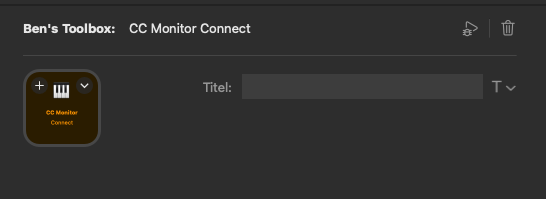
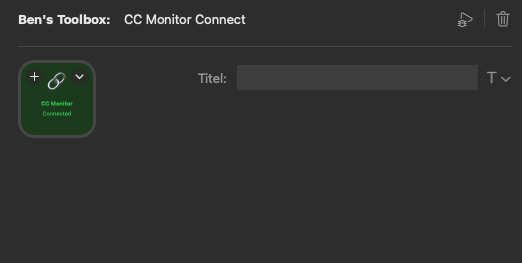
การแปลงไม่ได้แทรกปลั๊กอินมอนิเตอร์ CC ลงในลอจิก สำหรับการตอบรับสดและ MIDI จำ CC Monitor ยังอยู่ในแทร็กที่เกี่ยวข้องในชื่อ MIDI FX วิธีที่รวดเร็วที่สุดในการทำเช่นนี้คือการใช้วิธีรวมกัน CC Monitor / อ่าน - ปุ่มบน Stream Deck หรือสูงกว่า เพิ่ม MIDI ปลั๊กอินตรวจสอบ หรือ เชื่อมต่อใหม่ ใน iPad Remote
__ปลั๊กอิน BTTERM83__
คนขี่ __ปลั๊กอิน BTTERM83__ แสดงอินสแตนซ์มอนิเตอร์ CC ที่บันทึกไว้ แต่ละบรรทัดแสดงถึงปลั๊กอิน MIDI-FX เฉพาะบนแทร็ก Logic และจัดกลุ่มตามการจัดเรียง ออนไลน์ หมายความว่าสามารถเข้าถึงอินสแตนซ์ได้ในโปรเจ็กต์ที่เปิดอยู่ในปัจจุบัน บันทึกแบบออฟไลน์แล้ว หมายความว่า Ben's Toolbox รู้จักอินสแตนซ์นี้จากโปรเจ็กต์หรือสถานะแทร็กก่อนหน้า แต่ไม่ได้เชื่อมต่ออยู่ในขณะนี้
ด้วย แสดงกรณีทั้งหมด ประวัติที่บันทึกไว้จะปรากฏให้เห็น สิ่งนี้มีประโยชน์สำหรับการล้างโปรเจ็กต์เก่า แทร็กที่เปลี่ยนชื่อ หรือการแมปมอนิเตอร์ CC ที่ไม่จำเป็นอีกต่อไป ในมุมมองปกติ รายการจะยังคงบางกว่าและต้องการแสดงอินสแตนซ์ที่สามารถเข้าถึงได้ในปัจจุบัน
พจนานุกรมรูปภาพ
คนขี่ พจนานุกรมรูปภาพ เกี่ยวข้องกับการเป็นตัวแทนของ ข้อต่อ -หน้าใน iPad Remote จะไม่เปลี่ยนชุดการควบคุมลอจิก ไม่มีปุ่ม Stream Deck และไม่มีฟังก์ชัน macOS Stream Deck แสดงข้อต่อเหนือข้อความและสถานะ ไม่ใช่เหนือภาพพื้นหลังเหล่านี้
คำสำคัญจะถูกตรวจสอบกับชุดเสียง แทร็ก หรือชื่อไลบรารี การแข่งขันที่เฉพาะเจาะจงที่สุดชนะ: รายการที่ชอบ คอนทราบาสซูน จึงสามารถเลือกภาพเครื่องเป่าลมไม้ได้โดยเฉพาะแม้จะอยู่ในคำด้วยก็ตาม คอนทราเบส เกิดขึ้น รูปภาพของคุณอยู่ในโฟลเดอร์ พื้นหลังข้อต่อ; สำหรับพื้นหลัง iPad เป็นภาพขนาดใหญ่ในช่วงรูปแบบ 2732×2048 พิกเซล สมเหตุสมผล
สำคัญ: iPad Remote แคชภาพพื้นหลังในเครื่อง หากคุณยังคงเห็นภาพเก่าหลังจากทำการเปลี่ยนแปลงในพจนานุกรมรูปภาพ ให้ออกจากแอพ iPad โดยสมบูรณ์แล้วรีสตาร์ท เพียงเชื่อมต่อใหม่ไม่เพียงพอเสมอไป
ขั้นตอนการเตรียมการที่แนะนำ
เลือกแทร็กเครื่องดนตรีใน Logic
กำหนดชุดข้อต่อที่ต้องการให้กับแทร็กใน Logic Pro
ตรวจสอบว่าชุดข้อต่อที่มีอยู่มีเทคนิคการเล่นที่ต้องการหรือไม่
ใน Ben's Toolbox หน้าต่าง ข้อต่อ เปิดและไปที่แท็บ แปลง เปลี่ยนแปลง
Ben's Toolbox ใช้ช่อง MIDI สำหรับสิ่งนี้ 16 .
เลือกและแปลงชุดข้อต่อหรือโฟลเดอร์แต่ละชุด
หลังจากการแปลง ให้โหลดข้อต่อที่ตั้งค่าไว้ใน Logic บนแทร็กที่เกี่ยวข้องอีกครั้ง สำหรับชุดเดียว สามารถเริ่มการโหลดซ้ำได้โดยตรงผ่านกล่องโต้ตอบผลลัพธ์ เมื่อแปลงโฟลเดอร์ แต่ละชุดที่ได้รับผลกระทบจะต้องโหลดซ้ำทีละรายการในแทร็ก
Read Articulations เพื่อให้ Ben's Toolbox อ่านชุดปัจจุบัน สล็อต และชื่ออีกครั้งเดน CC Monitor ใช้เป็น MIDI FX บนแทร็กลอจิกหรือ เชื่อมต่อ ใช้หากต้องใช้คำติชมสดและการเรียกคืน MIDI
ทดสอบบน iPad หรือ Stream Deck: สล็อตทริกเกอร์ ตรวจสอบสถานะที่ใช้งานอยู่ จากนั้นตรวจสอบขอบเขต MIDI ในลอจิก
การแปลงทำอะไรกันแน่
การแปลงจะแก้ไขสิ่งที่มีอยู่ .plistไฟล์ในโฟลเดอร์ Logic ~/Music/แอพเสียงเพลง/การตั้งค่าข้อต่อ. ไฟล์จะถูกเขียนทับ แต่ไฟล์ต้นฉบับจะถูกบันทึกลงในโฟลเดอร์ย่อยก่อน Bens Toolbox สำรองข้อมูล บันทึกแล้ว ซึ่งจะทำให้คุณสามารถกลับสู่ชุดเดิมได้หากจำเป็น
ในไฟล์งาน Ben's Toolbox เปิดใช้งานสวิตช์ระยะไกล ป้อนค่าสวิตช์ที่จำเป็น และแปลงเทคนิคของเกมที่มีอยู่เพื่อให้สามารถเรียกใช้ Ben's Toolbox ได้อย่างชัดเจน และประมวลผลเพิ่มเติมใน Logic ในภายหลัง Ben's Toolbox ใช้ช่อง MIDI สำหรับสิ่งนี้ 16 .
หมายเหตุ: หากเกิดข้อผิดพลาดระหว่างการแปลงหรือชุดไม่ตอบสนองตามที่คาดไว้ในภายหลัง โปรดติดต่อฝ่ายสนับสนุน เรายินดีที่จะช่วยคุณตรวจสอบชุดข้อต่อเฉพาะ
CC Monitor
English compatibility instructions — Logic instruments: Scripter bridge in 4.2.6
Instruments such as Studio Strings / Studio Violins use native Logic articulation IDs. To preserve and display these with CC Monitor, temporarily use this MIDI-FX order:
Scripter: 1-before → CC Monitor → Scripter: 2-after → instrument
Quit Logic before installing. The installer places 1-before.pst and 2-after.pst in the logged-in user's ~/Music/Audio Music Apps/Plug-In Settings/Scripter/ folder. Different existing files are preserved in a hidden .bens-toolbox-backup.* subfolder.
Select the instrument track and insert Scripter immediately before and after CC Monitor. Load 1-before in the upper Scripter's preset menu and 2-after in the lower one. Enable all three MIDI FX. Installation does not insert plugins into projects.
Select the matching articulation set. For remote control, set Logic Pro → Settings → MIDI → General → Articulation Switches to MIDI Remote: On / Global and MIDI Channel: 16 / Global . Prepare and reload the set for remote switching. Do not invent output keyswitch notes for native Logic sets with empty outputs.
Select Sustain and Staccato, playing a new note each time. For momentary techniques such as Fall Long, hold the switch while playing a new note. Native articulation IDs and velocity travel with notes; selecting a technique alone need not update the active tile. Limitations: Always use both Scripters together. Never bypass only 2-after while 1-before remains active. Do not insert other MIDI-changing effects between them. Channel 16 CC110–117 are reserved for the bridge and must not be used for other controls on this path. Morphing an already sounding sample is not guaranteed. Ordinary keyswitch/CC libraries do not universally require this bridge. The tested native ID range is 0–254. Diagnostic probes are not part of this production chain.
For installation without a logged-in user, or for another user: In Finder, choose Show Package Contents on Ben’s Toolbox and open Contents → Resources → Scripter Presets . Copy the two .pst files to your own Scripter folder above, backing up any existing files first. Create the folder and restart Logic if necessary. No script code needs to be pasted manually.
เพื่อการควบคุมข้อต่ออย่างเหมาะสมที่สุด CC Monitor เป็น MIDI FX ในทุกแทร็กลอจิกที่ใช้งานได้กับข้อต่อ ปลั๊กอินช่วยให้ Ben's Toolbox รายงานสถานะการเปล่งเสียงปัจจุบันกลับมาจาก Logic และจัดแนวการควบคุมผ่าน Stream Deck, iPad Remote และการเคลื่อนไหวให้สอดคล้องกับสถานะทางดนตรีของแทร็กได้อย่างน่าเชื่อถือมากขึ้น
ในทางปฏิบัติ นี่หมายถึง: iPad และ Stream Deck ไม่เพียงแต่สามารถกระตุ้นข้อต่อเท่านั้น แต่ยังแสดงสถานะที่ใช้งานได้ดีขึ้นอีกด้วย ขั้นตอนการเคลื่อนไหวและรีโมทคอนโทรลยังได้รับประโยชน์จากสิ่งนี้ เนื่องจาก Ben's Toolbox รู้ได้อย่างแม่นยำยิ่งขึ้นว่าเทคโนโลยีเกมใดที่ทำงานอยู่บนสนามแข่ง ดังนั้น ให้ใช้ปลั๊กอินบนแทร็กที่มีชุดข้อต่อหากคุณต้องการใช้การตอบสนองแบบสด การเรียกคืน MIDI หรือรีโมทคอนโทรลที่สะอาดที่สุดเท่าที่จะเป็นไปได้
CC Monitor แสดงค่าคอนโทรลเลอร์ที่ได้รับและการเชื่อมต่อที่ตรวจพบของแทร็กปัจจุบัน ความคิดเห็นนี้เป็นพื้นฐานสำหรับ iPad และ Stream Deck เพื่อแสดงสถานะที่ใช้งานได้อย่างน่าเชื่อถือมากขึ้น
เทคนิคการเล่นสด vs ตัดต่อ
เป้าหมาย การเตรียมการ สิ่งที่ต้องใส่ใจ?
เล่นสด ชุดที่มีอยู่ได้เตรียมไว้สำหรับการเผยแพร่สดผ่านการแปลง สวิตช์ระยะไกลต้องทำงานอยู่ Ben's Toolbox ป้อนค่าที่จำเป็น แก้ไขเทคนิคการเล่น เทคนิคการเล่นที่แปลงแล้วยังคงสามารถแก้ไขได้ใน Logic หลังจากการเปลี่ยนแปลงครั้งใหญ่กับชุดข้อต่อ ให้โหลดชุดใหม่ใน Logic และอ่านซ้ำใน Ben's Toolbox ข้อเสนอแนะระยะไกล ให้รายงานข้อต่อที่ใช้งานอยู่กลับมาผ่านการเรียกคืน CC Monitor และ MIDI หากไม่มีปลั๊กอิน Surface ก็สามารถส่งได้ แต่ไม่สามารถทราบการเปลี่ยนแปลงสถานะภายนอกทั้งหมดได้โดยอัตโนมัติ ห้องสมุดที่ยอดเยี่ยม แบ่งฉากที่ซับซ้อนออกเป็น iPad หรือหน้าสำรับสตรีมที่เหมาะสม เอฟเฟกต์หายากไม่จำเป็นต้องไปถึงระดับแรกเสมอไป การวางแนวอย่างรวดเร็วเป็นสิ่งสำคัญ
สิ่งที่ควรตรวจสอบก่อนแปลง
ชุดที่มีอยู่: ชุดข้อต่อต้องมีอยู่แล้วใน Logic และมีเทคนิคการเล่นที่ต้องการสวิตช์ระยะไกล: จำเป็นต้องใช้สวิตช์ระยะไกลสำหรับการสลับแบบสด การแปลงเปิดใช้งานและเติมค่าเหล่านี้MIDI-ช่อง 16: Ben's Toolbox ใช้ช่องทางนี้สำหรับเวิร์กโฟลว์โดยอัตโนมัติการสำรองข้อมูล: ไฟล์งานจะถูกเขียนทับ โดยไฟล์ต้นฉบับจะอยู่ในโฟลเดอร์ล่วงหน้า Bens Toolbox สำรองข้อมูล ปลอดภัยCC Monitor: สำหรับการตอบรับแบบสด การเรียกคืน MIDI และการควบคุมระยะไกลที่เหมาะสมที่สุด ให้ใช้ CC Monitor บนแทร็กที่เกี่ยวข้อง
MIDI เรียกคืนและสถานะใช้งานอยู่
MIDI การเรียกคืนมีประโยชน์อย่างยิ่งเมื่อไม่เพียงแค่กดปุ่มเท่านั้น แต่อินเทอร์เฟซควรทราบสถานะปัจจุบัน CC Monitor สามารถส่งคืนข้อมูลข้อต่อจากบริบทลอจิกไปที่ Ben's Toolbox ซึ่งหมายความว่าจอแสดงผล iPad หรือสำรับสตรีมสามารถใกล้เคียงกับสิ่งที่เล่นดนตรีจริงมากขึ้น
ปกติ: กะพริบสั้น ๆ ในลอจิก
เมื่อกระตุ้นข้อต่อแบบสดผ่าน iPad หรือ Stream Deck หากเปียโนโรลไม่อยู่ในโฟกัส Logic อาจกะพริบชั่วครู่หรือเปลี่ยนโฟกัสอย่างเห็นได้ชัด เหตุผลไม่ใช่ข้อบกพร่องในฟังก์ชัน แต่เป็นหน้าต่างการตั้งค่าเสียงที่ไม่ถูกต้องทำงานอยู่ การเปล่งเสียงยังคงถูกกระตุ้น การกระพริบไม่ส่งผลต่อการทำงาน ถ้ามันรบกวนจิตใจคุณ ให้คลิกที่เปียโนโรลหนึ่งครั้ง ตราบใดที่เปียโนโรลยังคงเป็นหน้าต่างที่ใช้งานอยู่ การกะพริบจะหายไป
คำแนะนำ: สำหรับการบันทึกการแสดงสดที่มีการเปลี่ยนแปลงข้อต่อ ให้คลิกที่เปียโนโรลล่วงหน้าหนึ่งครั้ง จากนั้นหน้าต่างที่ถูกต้องจะยังคงอยู่ในโฟกัส และ Logic จะไม่กะพริบเมื่อถูกทริกเกอร์
Stream Deck
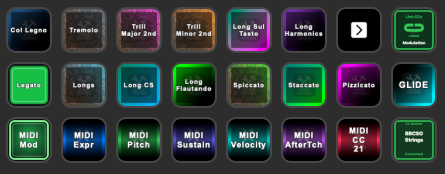
Stream Deck เป็นอินเทอร์เฟซฮาร์ดแวร์ที่เร็วที่สุดสำหรับ Ben's Toolbox มันสามารถทริกเกอร์เครื่องมือ หน้าต่าง คำสั่งลอจิกคีย์ การเชื่อมต่อ และเวิร์กโฟลว์ที่เตรียมไว้
ข้อเสนอแนะสด: Stream Deck ปุ่มไม่เพียงแต่สามารถส่ง แต่ยังแสดงสถานะอีกด้วย นี่เป็นเรื่องจริงโดยเฉพาะอย่างยิ่งสำหรับข้อต่อและข้อเสนอแนะ MIDI-CC เทคนิคการเล่นแบบแอคทีฟสามารถรายงานกลับได้ แทนที่จะกดปุ่มสุ่มสี่สุ่มห้า
การติดตั้งและการอัพเดต
เมื่อเริ่มต้น Ben's Toolbox จะตรวจสอบว่า Stream Deck ได้รับการติดตั้งหรือไม่ และมีปลั๊กอิน Ben's Toolbox อยู่หรือไม่ หากปลั๊กอินหายไป แอปสามารถเสนอให้ดาวน์โหลดได้ หากมีการติดตั้งปลั๊กอินเวอร์ชันเก่า หน้าต่างอัปเดตจะปรากฏขึ้น และหลังจากดาวน์โหลดแล้ว จะเปิด Stream-Deck-Plugin เพื่อทำการติดตั้ง
การทำงานของเครื่องมือ: โดยตรงเครื่องมือกล่องเครื่องมือของ BenOpen Window: เปิดหน้าต่างแอพ Macทางลัดลอจิก: ส่งคำสั่งลอจิกคีย์ปุ่มข้อต่อ: ทริกเกอร์ช่อง 1 ถึง 32 และสถานะการแสดงผล
ปุ่มกล่องเครื่องมือของ Ben หลายปุ่มได้รับการตั้งค่าโดยตรงใน Property Inspector ของแอป Stream Deck ที่นั่นคุณสามารถระบุได้ว่าปุ่มจะทำงานกับพารามิเตอร์คงที่ทันทีหรือเปิดพร้อมท์เมื่อกด รายการที่มาจากข้อมูลแอพ Mac ได้แก่ ปลั๊กอิน ค่าที่ตั้งไว้ล่วงหน้าของไลบรารี เอาต์พุตและบัสโปรเจ็กต์ Logic ปัจจุบัน การแสดงเสียง การแสดงบัส และค่าที่ตั้งไว้ล่วงหน้าของ Bus FX
พร้อมท์หรือมั่นคง: ปุ่มสามารถคงความเป็นสากล โดยเปิดการเลือกทุกครั้งที่มีการทริกเกอร์ หรือสามารถตรึงไว้กับเป้าหมายได้ วิธีนี้ทำให้คุณสามารถสร้างหน้างานทั่วไปและยังคงเตรียมปุ่มแต่ละปุ่มสำหรับการตั้งค่าสตูดิโอที่เกิดซ้ำได้
ปุ่มปลั๊กอินคงที่: ปลั๊กอิน Audio FX เฉพาะถูกใช้งานผ่านฟังก์ชันของ Logic ค้นหาและเพิ่มปลั๊กอิน โหลดลงในช่องแทรกว่างถัดไปของแถบช่องที่เลือก Ben's Toolbox ยืนยันเฉพาะชื่อปลั๊กอินที่ตรงกันทุกประการ ผู้ผลิตใช้เพื่อแยกความแตกต่างระหว่างชื่อที่เหมือนกันจริงๆ เท่านั้น แค่ทัศนคติ พรอมต์ เปิดตัวเลือกปลั๊กอินของ Ben's Toolbox หาก Stream Deck สลับหน้าโดยไม่คาดคิดเมื่อเปิดใช้งาน Logic ให้ตรวจสอบโปรไฟล์ที่เชื่อมโยงกับ Logic โดยอัตโนมัติในแอป Stream Deck การเปลี่ยนแปลงโปรไฟล์นี้เป็นการตั้งค่าของแอป Stream Deck
รายการต่อไปนี้สอดคล้องกับ Stream-Deck-Plugin ปัจจุบัน การทำงานของปุ่มมีไว้สำหรับปุ่มสำรับสตรีมปกติ CC Fader และ รับสาย ใช้ปุ่มหมุนของรุ่นสตรีมเด็คที่รองรับ
ปุ่ม ฟังก์ชั่น
สถานะการเชื่อมต่อ แสดงการเชื่อมต่อกับแอพ Mac และเชื่อมต่อใหม่หากจำเป็น Open Window เปิดหน้าต่างที่เลือกของ Ben's Toolbox ทางลัดลอจิก ทริกเกอร์คำสั่งลอจิกคีย์ที่เลือกจากรายการคำสั่งปัจจุบัน เปิด Project Folder เปิดโฟลเดอร์ของโปรเจ็กต์ Logic ปัจจุบัน ชุดของเครื่องหมาย สร้างเครื่องหมายลอจิกพร้อมข้อความที่เตรียมไว้ที่ตำแหน่งปัจจุบัน วางสี MIDI ภูมิภาค แทรกขอบเขต MIDI ที่คัดลอกไว้ และกำหนดสีที่กำหนดค่าไว้ __ตำแหน่ง BTTERM95__ ตั้งค่าตำแหน่ง SMPTE ที่ตำแหน่งส่วนหัวของตัวควบคุมการเล่นปัจจุบันเป็นศูนย์ Bounce เริ่ม MP3, WAV, WAV+MP3, Export Audio หรือ Bouncer Tool ด้วยการตั้งค่าที่เลือก Plugin Picker โหลดปลั๊กอินคงที่ลงในช่อง FX เสียงฟรีถัดไปโดยตรง หรือเปิดการเลือกกล่องเครื่องมือของ Ben ในโหมดพร้อมท์ ปลั๊กอินช่องค้นหา เปิดตัวเลือกการแทรกด่วนที่สามารถค้นหาได้ของ Ben's Toolbox Open Library Preset เปิดค่าที่ตั้งไว้ล่วงหน้าของไลบรารีลอจิกคงที่หรือโฟลเดอร์หรือสอบถามเป้าหมาย Audio Performance Picker ใช้ประสิทธิภาพเสียงที่บันทึกไว้โดยตรงหรือผ่านการเลือก Bus Performance Picker ใช้ประสิทธิภาพบัสที่บันทึกไว้โดยตรงหรือผ่านการเลือก Add Existing Send เพิ่มการส่งพร้อมปลายทางและระดับให้กับแถบช่องที่เลือก Bus FX สร้างการส่งจากการตั้งค่าล่วงหน้าของบัส FX ที่บันทึกไว้หรือการเลือกพร้อมท์ Select Output ตั้งค่าเอาท์พุตของแถบช่องที่เลือกเป็นปลายทางคงที่หรือโพล เครื่องผสม UAD ดำเนินการการกระทำที่กำหนดค่าไว้ในตัวผสมคอนโซล UAD แทร็กเสียงใหม่ (โมโน) สร้างแทร็กเสียงโมโนพร้อมอินพุตคงที่หรือโพล และชื่อเสริม แทร็กเสียงใหม่ (สเตอริโอ) สร้างแทร็กเสียงสเตอริโอพร้อมอินพุตคงที่หรือโพล และชื่อเสริม Fades ตั้งค่าหรือเปลี่ยนแปลงประเภท Fade-เข้า, Fade-ออก, เส้นโค้ง และ Fade ของขอบเขตเสียงที่เลือก Audio Gain ตั้งค่าขอบเขตได้รับอย่างแน่นอนหรือเปลี่ยนแปลงค่อนข้างมาก รับสาย การเปลี่ยนแปลงได้รับผ่านการควบคุมแบบหมุน ความดันรีเซ็ตเป็น 0 dB MIDI ความเร็วของเหตุการณ์ ตั้งค่าความเร็วของเหตุการณ์ MIDI ที่เลือก ต่อไป เปียโนโรล CC สลับไปที่เลน MIDI-CC ถัดไปในเปียโนโรล Piano Roll CC Automation เลือกระบบอัตโนมัติ MIDI-CC ที่กำหนดค่าโดยเฉพาะในเปียโนโรลหรือการเรียบเรียง CC Fader ควบคุมค่า MIDI-CC ผ่านการควบคุมแบบหมุน ความดันรีเซ็ตเขาเป็น 64 ลิงก์ CCs เชื่อมต่อเลนเปียโนโรล CC ที่เลือกไว้เมื่อเปลี่ยนเลนและแสดงสถานะ ข้อต่ออัตโนมัติ ทริกเกอร์ช่องข้อต่อ 1 ถึง 32 และแสดงชื่อและสถานะที่ใช้งานอยู่ Articulation Picker เลือกเสียงที่เปล่งออกมาจากชุดปัจจุบัน Articulation Menu เปิดเมนูเสียงสำหรับแทร็กที่ใช้งานอยู่หรือการเลือก MIDI CC Monitor / อ่าน เชื่อมต่อหรือซ่อมแซม CC Monitor จากนั้นอ่านชุดข้อต่อปัจจุบันอีกครั้ง
ปุ่มพร้อมท์และตัวเลือก
ณ Plugin Picker และ Open Library Preset หลายปุ่มสามารถรับภาพที่เหมาะสมได้โดยอัตโนมัติ Stream-Deck-Plugin มาพร้อมกับรูปภาพมากกว่า 1,000 ภาพสำหรับปลั๊กอินและเครื่องมือซอฟต์แวร์ คุณสามารถใช้การเลือกภาพอัตโนมัติ ปิดการใช้งาน หรือใช้ภาพของคุณเองหรือเลือกด้วยตนเองได้ตลอดเวลา
Open Library Preset: โหลดปลั๊กอินแบบคงที่หรือเปิดพรอมต์ด้วยปลั๊กอินที่สแกน
Bus FX: เลือกค่าที่ตั้งไว้ล่วงหน้าของไลบรารีจากรายการค่าที่ตั้งไว้ล่วงหน้าที่สแกนหรือถามเมื่อทริกเกอร์
Bus Performance Picker: ตั้งค่าเอาต์พุตคงที่หรือเปิดการเลือกเอาต์พุตจากข้อมูล I/O ที่สแกน
CC Monitor: สร้างการส่งที่มีปลายทางและระดับ เป้าหมายสามารถแก้ไขได้หรือเลือกโดยพร้อมท์
การแสดง การกำหนดเส้นทาง และ Bus FX
New Audio Mono: เรียกการแสดงเสียงที่บันทึกไว้โดยตรงหรือเปิดส่วนที่เลือก
New Audio Stereo: ใช้การตั้งค่าบัสที่เตรียมไว้เป็นปุ่มคงที่หรือขั้นตอนการทำงานที่รวดเร็ว
Bus Performance Picker: เลือกค่าที่ตั้งไว้ล่วงหน้าของบัส FX ด้วยปลั๊กอิน เป้าหมายและระดับการส่ง หรือเปิดกล่องโต้ตอบ
แทร็กเสียง อัตราขยาย และ Fades
CC Monitor: สร้างแทร็กเสียงโมโนพร้อมอินพุตคงที่หรือโพลและชื่อเสริม
CC Monitor: สร้างแทร็กเสียงสเตอริโอพร้อมอินพุตสเตอริโอและชื่อแทร็กที่เตรียมไว้
Fades: ควบคุม Fade-เข้า, Fade-ออก, โหมดเวลา, Fade ครั้งเฉพาะและประเภท Fade
Audio Gain: ชุดได้รับค่าสัมบูรณ์หรือค่าสัมพัทธ์ เช่น ค่าคงที่หรือขั้นตอนบวก/ลบแบบด่วน
4.2.19 · Stream Deck 0.4.3.7
Stream Deck ตอบสนองลื่นขึ้นขณะรับข้อมูล CC และอาร์ทิคิวเลชัน เมื่อใช้ปลั๊กอิน 0.4.3.7 เฉพาะปุ่มที่เกี่ยวข้องและมองเห็นอยู่จะร้องขอข้อมูล ลดการสอบถามและการวาดซ้ำที่ไม่จำเป็น
Stream Deck ข้อต่อ
ปุ่มข้อต่อบน Stream Deck สามารถสร้างได้ในระดับสากล ปุ่มต่างๆ ไม่ได้เชื่อมโยงกับเครื่องดนตรีใดโดยเฉพาะ แต่ปรับให้เข้ากับเครื่องดนตรีหรือชุดข้อต่อของแทร็ก Logic ที่เลือกในปัจจุบัน ซึ่งช่วยให้สามารถใช้หน้า Stream Deck เดียวกันสำหรับไลบรารี เครื่องดนตรี และชุดข้อต่อที่แตกต่างกันได้
เชื่อมต่อ CC Monitor โดยตรงในปุ่มสตรีมเด็ค
CC Monitor สามารถเชื่อมต่อได้โดยตรงจากการกำหนดค่าปุ่ม ณ ข้อต่ออัตโนมัติ ปุ่มเชื่อมต่อจะปรากฏขึ้นเฉพาะในกรณีที่ตรวจไม่พบ CC Monitor บนแทร็กลอจิกที่เลือกในปัจจุบัน เมื่อเชื่อมต่อแทร็กแล้ว สารวัตรจะแสดงสถานะสีเขียว หรือจะแยกทางก็ได้ CC Monitor / อ่าน สามารถวางปุ่มบนหน้า Stream Deck เพื่อตรวจสอบแทร็กปัจจุบัน เชื่อมต่อใหม่ หรืออ่านชุดเสียงที่เปล่งออกมาอีกครั้งได้อย่างรวดเร็ว
ข้อต่ออัตโนมัติ: หากไม่มี CC Monitor ก็สามารถเชื่อมต่อได้โดยตรงในปุ่มช่องข้อต่อ
ที่เกี่ยวข้อง: หากมี CC Monitor บนแทร็กที่ใช้งานอยู่ Inspector จะแสดงสถานะสีเขียวและซ่อนขั้นตอนการเชื่อมต่อ
CC Monitor / อ่าน: คุณสามารถวางปุ่มแยกต่างหากบนหน้าชุดสตรีมได้เพื่อเป็นปุ่มซ่อมแซม ตั้งค่า และรีเฟรชอย่างรวดเร็ว
สถานะบน Stream Deck: หลังจากการเชื่อมต่อสำเร็จ ปุ่มจะแสดงสถานะเชื่อมต่อสีเขียวแล้ว
ตัวอย่างกับเครื่องสาย BBC Symphony Orchestra จาก Spitfire: ปุ่ม Stream Deck จะปรับให้เข้ากับชุดข้อต่อที่โหลดอยู่ในปัจจุบัน ที่มุมขวาบน ปุ่มมอนิเตอร์/อ่าน CC จะแสดงชุดข้อต่อที่กำลังโหลดอยู่
ตัวอย่างกับ Lacrimosa Choir โดย 8Dio: การตอบรับด้วยภาพจะแสดงเทคนิคการเล่นและความเร็วที่ใช้ กิจกรรม MIDI ที่เป็นสีในเปียโนโรลช่วยให้จดจำการเปลี่ยนแปลงข้อต่อได้ง่ายขึ้นในภายหลัง
ปุ่มที่ด้านบนขวาของหน้า Stream Deck คือปุ่มที่รวมกัน CC Monitor / อ่าน ปุ่ม หากไม่ได้เชื่อมต่อ CC Monitor ปุ่มจะพยายามเชื่อมต่อลอจิกแทร็กปัจจุบัน หรือใช้ปลั๊กอินมอนิเตอร์ CC หาก CC Monitor เชื่อมต่อแล้ว ปุ่มเดิมจะอ่านชุดเสียงของแทร็กที่เลือกในปัจจุบันอีกครั้ง เมื่อเชื่อมต่อแล้ว ปุ่มจะแสดงชื่อของชุดข้อต่อที่กำลังอ่านอยู่บนพื้นหลังสีเขียว ไม่ใช่เทคนิคการเล่นที่กำลังเล่นอยู่
ขั้นตอนการทำงานที่แนะนำ
ใน Logic ให้เลือกแทร็กเครื่องดนตรีที่มีชุดข้อต่อที่คุณต้องการควบคุม
กด Stream Deck บน CC Monitor / อ่าน . ซึ่งหมายความว่า Ben's Toolbox เชื่อมต่อ CC Monitor หากจำเป็น หรืออ่านสล็อต ชื่อ และชุดแทร็กที่ใช้งานอยู่อีกครั้ง
เลย์ ช่องข้อต่อ - ปุ่มบน Stream Deck ใน Property Inspector คุณตั้งค่าช่องที่ต้องการ 1 ถึง 32 สำหรับแต่ละปุ่ม
ใช้ Property Inspector ของปุ่มข้อต่อ เชื่อมต่อ CC Monitor หากแทร็กปัจจุบันยังไม่มีปลั๊กอิน CC มอนิเตอร์ MIDI FX Ben's Toolbox ตั้งค่าหรือเชื่อมต่อปลั๊กอินกับแทร็กลอจิกที่ใช้งานอยู่
จากนั้นกระตุ้นข้อต่อโดยตรงจาก Stream Deck หากเลือกเหตุการณ์ MIDI ในเปียโนโรล เสียงที่เปล่งออกจะเปลี่ยนไป หากไม่ได้เลือกเหตุการณ์ MIDI การเชื่อมต่อจะถูกตั้งค่าให้แสดงสดสำหรับการบันทึก
ตรวจสอบการตอบสนองด้วยภาพ: ชื่อปุ่มมาจากชุดข้อต่อลอจิก ข้อต่อที่ใช้งานอยู่จะถูกไฮไลท์ด้วยสี และสีความเร็วช่วยจดจำการเปลี่ยนแปลงในลอจิก
ที่ เชื่อมต่อ CC Monitor -ปุ่มจะปรากฏเป็นขั้นตอนการตั้งค่าหรือซ่อมแซมใน Property Inspector เท่านั้น หาก CC Monitor เชื่อมต่ออยู่บนแทร็กปัจจุบันแล้ว ตัวตรวจสอบจะแสดงสถานะการเชื่อมต่อและไม่จำเป็นต้องใช้ปุ่มอีกต่อไป หากคุณสลับไปยังแทร็กอื่นโดยไม่มี CC Monitor คุณสามารถใช้ปุ่มข้อต่อเดิมต่อไปได้ และเชื่อมต่อแทร็กใหม่ได้โดยตรงจากการกำหนดค่าปุ่ม
หรือคุณสามารถใช้อันแยกต่างหากได้ CC Monitor / อ่าน ปุ่มบนหน้าชุดสตรีมของคุณ ปุ่มนี้มีประโยชน์หากคุณต้องการตรวจสอบหรือซ่อมแซมอย่างรวดเร็วว่าลอจิกแทร็กที่เลือกในปัจจุบันเชื่อมต่อกับ CC Monitor ในขณะที่ทำงานอยู่หรือไม่ โดยจะแสดงโดยตรงบน Stream Deck ว่าจอภาพเชื่อมต่ออยู่หรือไม่ สามารถสร้างการเชื่อมต่อใหม่หรือแทรกปลั๊กอินบนแทร็กปัจจุบัน และทำหน้าที่เป็นการรีเฟรชด้วยตนเองสำหรับชุดข้อต่อหากมีการสร้างการเชื่อมต่อ
การตั้งค่าด้วยปุ่มควบคุมเสียงอัตโนมัติทำได้รวดเร็วเป็นพิเศษ: หากคุณลากและวางปุ่มเหล่านี้ลงบน Stream Deck แต่ละปุ่มจะนับช่องแยกจากกัน ดังนั้นคุณจึงสร้างปุ่มเพียงครั้งเดียวเท่านั้น พวกมันจะถูกกำหนดช่องที่ถูกต้องโดยอัตโนมัติ จากนั้นจึงสามารถใช้กับแทร็กใดก็ได้ที่มีชุดข้อต่อที่มีอยู่ หน้าชุดสตรีมจึงตั้งค่าได้อย่างรวดเร็วและใช้ได้กับเครื่องมือต่างๆ ในระดับสากล
สำคัญ: นี่ควรอยู่บนรางที่ใช้ CC Monitor MIDI FX ปลั๊กอิน เพื่อให้ Ben's Toolbox สามารถกำหนดข้อมูลข้อต่อให้กับแทร็กที่ถูกต้องได้อย่างชัดเจน และรายงานสถานะที่ใช้งานกลับไปยัง Stream Deck และ iPad หากไม่มี CC Monitor ปุ่มข้อต่อจะยังคงสามารถออกอากาศได้ แต่การตอบรับแบบสดจะถูกจำกัด
บน Stream Deck ลิงก์ CCs สามารถแสดงเป็นปุ่มแยกต่างหากได้ สถานะใช้งานอยู่และค่า CC ที่เชื่อมโยงจะแสดงบนปุ่มโดยตรง
การกดปุ่มมีสองงาน: หากเลือกเหตุการณ์ MIDI ในเปียโนโรล เสียงที่เปล่งออกจะเปลี่ยนเป็นเทคนิคการเล่นที่กด หากไม่มีการเลือกภูมิภาคหรือเหตุการณ์ MIDI สำหรับการแก้ไข การกดปุ่มเดียวกันจะตั้งค่าเทคนิคการเล่นสำหรับการเล่นสด ซึ่งหมายความว่าคุณไม่จำเป็นต้องแยกความแตกต่างระหว่างปุ่มแก้ไขและปุ่มใช้งานจริง
ปกติ: หากเปียโนโรลไม่ใช่หน้าต่างที่ใช้งานอยู่ Logic อาจกะพริบเป็นสีน้ำเงินเป็นเวลาสั้นๆ เมื่อคุณกดปุ่มที่เปล่งเสียง ฟังก์ชั่นไม่ได้ถูกจำกัดด้วยสิ่งนี้ ปุ่มนี้จะทริกเกอร์ทั้งการแก้ไขและการถ่ายทอดสด คำสั่งแก้ไขจะไม่ไปสิ้นสุดในหน้าต่างเปียโนโรลที่ต้องการ หากไม่ได้ใช้งานอยู่ในปัจจุบัน
MIDI-CC ปุ่มบน Stream Deck
ปุ่มสำรับสตรีมสามารถใช้เป็น MIDI-CC หรือปุ่มพารามิเตอร์ประสิทธิภาพได้ ปุ่มต่างๆ ไม่เพียงแต่ส่งค่าเท่านั้น แต่ยังตอบสนองต่อสถานะลอจิกปัจจุบันได้โดยอัตโนมัติ: พารามิเตอร์ที่ใช้งานอยู่จะถูกไฮไลต์บน Stream Deck ในขณะที่ลอจิกจะแสดงการทำงานอัตโนมัติที่เหมาะสมหรือเลน MIDI สิ่งนี้ทำให้มองเห็นได้ทันทีว่าคุณกำลังควบคุมการมอดูเลต การแสดงออก ซัสเทน Pitch Bend ความเร็ว หรือตัวควบคุมอื่นอยู่หรือไม่
อันใหม่ ลิงก์ CCs - ปุ่มเก็บเลนเปียโนโรล CC ที่เลือกไว้ในปัจจุบันเมื่อเปลี่ยนแทร็กหรือภูมิภาค เมื่อเปิดใช้งาน CC ปัจจุบันจะถูกนำมาใช้เป็นเป้าหมาย หากคุณเลือก CC อื่นผ่านทาง Stream Deck, iPad หรือทางลัด ค่าใหม่นี้จะกลายเป็นเป้าหมายของลิงก์ ปุ่มจะแสดง CC ที่เชื่อมโยงไว้ แสดงสถานะใช้งานเป็นสีเขียว และสถานะปิดใช้งานเป็นสีแดง
ปุ่ม MIDI-CC พร้อมการตอบสนองอัตโนมัติ: พารามิเตอร์ที่ใช้งานอยู่จะถูกไฮไลต์บน Stream Deck และตรงกับ MIDI หรือช่องทางอัตโนมัติที่เลือกในปัจจุบันใน Logic
ปุ่มอะไรสามารถรู้ได้
ทรัพย์สิน คำอธิบาย
การดำเนินการ เครื่องมือกล่องเครื่องมือของ Ben, ทางลัดลอจิก, หน้าต่าง, ช่องข้อต่อหรือเวิร์กโฟลว์ที่เตรียมไว้ พารามิเตอร์ เอาต์พุต, ปลั๊กอิน, พรีเซต, เป้าหมาย CC, ค่าเกน, เวลา Fade, ดัชนีการเปล่งเสียง หรือโหมดพร้อมท์ ฉลาก สามารถตั้งค่าด้วยตนเองหรือสร้างขึ้นโดยอัตโนมัติจากเครื่องมือ, ทางลัดลอจิก, ค่าที่ตั้งล่วงหน้าหรือข้อต่อ ไอคอน ไอคอนเฉพาะเครื่องมือ การจับคู่ปลั๊กอิน รูปภาพที่กำหนดเอง หรือการแสดงผลมาตรฐานของสำรับสตรีม สถานะ ช่องข้อต่อที่ใช้งานอยู่ สถานะตัวช่วยด้านภาพ การแจ้งเตือนการอัปเดตหรือสถานะการเชื่อมต่อ แหล่งที่มา ปุ่มสามารถใช้คำสั่งแบ็กเอนด์เดียวกันจาก Stream Deck, iPad หรือ Shortcut Manager
หน้าสำรับสตรีมแรกที่ดี
การคมนาคมและการนำทาง
Bouncer Tool โฟลเดอร์เริ่มต้นและส่งออก
ปลั๊กอิน Quick Insert และค่าที่ตั้งล่วงหน้าของไลบรารี
ข้อ 1 ถึง 32
MIDI CC ความเร็วและเปียโนโรล
หน้าต่าง: Bouncer Tool, การเคลื่อนไหว, ปลั๊กอิน & แพตช์, Bus FX, สคริปต์, ทางลัด
iPad Remote
Ben's Toolbox รีโมทคืออินเทอร์เฟซแบบสัมผัสสำหรับ iPad มันเชื่อมต่อกับแอพ Mac ผ่านเครือข่ายท้องถิ่น แอพ Mac มีแค็ตตาล็อกเครื่องมือ รายการหน้าต่าง ข้อความ รูปภาพ ค่าที่ตั้งล่วงหน้า สถานะเสียงที่เปล่งออก ข้อมูล Bouncer Tool และสถานะคอนโซลมิกเซอร์ UAD
แนวคิด: iPad ไม่ได้เป็นเพียงหน้าจอที่สองที่มีปุ่มต่างๆ เป็นพื้นผิวการควบคุมลอจิกที่ปรับแต่งได้พร้อมแค็ตตาล็อกเครื่องมือแบบไดนามิก ป้ายอัตโนมัติ รูปภาพที่กำหนดเอง หน้า ส่วน ตัวผสม UAD และฟีดแบ็คสดสำหรับข้อต่อ
เครื่องผสม UAD
iPad Remote สามารถแสดงและควบคุมฟังก์ชันคอนโซลมิกเซอร์ UAD ที่เลือกได้โดยตรง แอพ Mac อ่านสถานะคอนโซล UAD, เตรียมแถบช่องสัญญาณ, ส่วนแทรก, พารามิเตอร์ปลั๊กอิน, การควบคุมปรีแอมป์, การส่ง, การส่งคิว/aux, ข้อมูล talkback และเซสชั่น และซิงโครไนซ์ข้อมูลเหล่านั้นกับ iPad
UAD Mixer มีให้บริการในรูปแบบหน้า iPad ของตัวเองและขับเคลื่อนผ่านแอพ Mac มีไว้สำหรับสถานการณ์ในสตูดิโอที่ UAD Console ทำงานบน Mac แต่ระดับ การส่ง การแทรก หรือการผสมคิวควรสามารถเข้าถึงได้โดยตรงบน iPad
UAD Mixer ใน Ben's Toolbox ระยะไกล: แถบช่อง พื้นที่แทรก และส่งจะถูกซิงโครไนซ์โดย Mac และแสดงเป็นอินเทอร์เฟซมิกเซอร์ที่เข้ากันได้กับ iPad
พื้นที่ สิ่งที่ถูกควบคุม
แถบช่อง ช่องอินพุตและเสมือนพร้อม Fader, แพน, การวัดแสง, สถานะและชื่อบันทึก/ตรวจสอบ ปรีแอมป์ & พร้อมเพรียงกัน 48V, PAD, เฟส, โลว์คัท, ชนิดอินพุต และสล็อตพร้อมเพรียงสำหรับช่องอินพุตจริง ส่วนแทรก & ปลั๊กอิน ใส่ช่อง, การเลือกปลั๊กอิน, พารามิเตอร์, พลังงาน, ค่าที่ตั้งไว้ล่วงหน้า และการลบปลั๊กอิน ส่งสัญญาณ & เสริม คิวและ aux ส่งด้วยระดับ แพน ปิดเสียง และโอเวอร์เลย์ส่งขนาดใหญ่สำหรับปลายทางหลายแห่ง พูดกลับ & เซสชัน โหลด บันทึก บันทึกใหม่ เปลี่ยนชื่อและลบแถบ talkback และเซสชัน UAD
แค็ตตาล็อกประกอบด้วย Bounce, ปลั๊กอิน, การแสดง, มิกซ์, เสียง, MIDI, ข้อต่อ และยูทิลิตี้ เครื่องมือจำนวนมากมีพารามิเตอร์ รายการค้นหา หรือข้อเสนอแนะสถานะ
ค่าที่ตั้งล่วงหน้าส่วน
ที่ตั้งไว้ล่วงหน้า เนื้อหา
หน้าต่าง เปิดหน้าต่าง Mac เหมือนปลั๊กอิน & แพทช์, Bus FX, การเคลื่อนไหว, สคริปต์และทางลัด การขนส่ง เริ่ม, กรอกลับ, เล่น/หยุด, ไปข้างหน้า, บันทึก, จับภาพ, วนซ้ำ, คลิก การนำทาง เริ่ม/สิ้นสุด การนำทางเครื่องหมาย และการซูม การแก้ไข เลิกทำ ทำซ้ำ ตัด คัดลอก วาง ลบ เลือกทั้งหมด แยก ติดตามการกระทำ แทร็กใหม่, ทำซ้ำ, ลบ, ปิดเสียง, เดี่ยว, แขนบันทึก, เปลี่ยนชื่อ, การนำทางแทร็ก เครื่องปั่น มิกเซอร์, ตัวตรวจสอบ, ระบบควบคุมอัจฉริยะ, การคัดลอกแถบช่องสัญญาณ และมุมมองปลั๊กอิน ระบบอัตโนมัติ แสดงระบบอัตโนมัติ, โหมดปิด/อ่าน/สัมผัส/สลัก/เขียน, ระบบอัตโนมัติที่ชัดเจน MIDIกำลังแก้ไข หาปริมาณ, แยกปริมาณ, ย้าย, อ็อกเทฟ, เข้าร่วมโน้ต, ปิดเสียงโน้ต ข้อต่อ ช่องที่ 1 ถึง 29 บวก Read Articulations แจ้ง Quick Insert, ค่าที่ตั้งล่วงหน้าของไลบรารี, ประสิทธิภาพบัส, ประสิทธิภาพเสียง, Add Send, การส่ง FX, เอาต์พุต, แทร็กเสียงใหม่ ผู้ช่วย โฟลเดอร์โปรเจ็กต์, SMPTE, การสแกน I/O, อ่านข้อต่อ, หน้าต่างที่เปิดอยู่, เปียโนโรล, เครื่องหมาย ได้รับ & Fade การเปลี่ยนแปลงอัตราขยายแบบสัมพัทธ์, Fade ครั้ง, Fade ประเภทและรีเซ็ต MIDI CC การปรับ, การแสดงออก, Pitch Bend, ความยั่งยืน, ระดับเสียง, การแพน, ความเร็ว, อาฟเตอร์ทัช, CC 21-23
Bouncer Tool บน iPad
iPad สามารถควบคุมโฟลว์ Bouncer ที่สมบูรณ์: โปรเจ็กต์ผ่าน บันทึก หรือ บันทึกเป็น สำรองข้อมูล, วิเคราะห์ร่วมกับ, กู้คืนเซสชัน, เพิ่มแทร็กลอจิกที่มองเห็นได้เป็นรอบ, โหลดค่าที่ตั้งไว้ล่วงหน้า, แก้ไขรอบ, รัน Preflight Only และเริ่ม Bounce จริง เมื่อเปิดหน้า Bouncer iPad Remote จะร้องขอการบูตอย่างปลอดภัยจากแอป Mac ค่าที่ตั้งไว้ล่วงหน้า, พจนานุกรม, Name Presets, Audio Settings ค่าที่ตั้งไว้ล่วงหน้า, Bounce Versions, รายการเพลง, โครงสร้างแบบกลม และสถานะจะถูกซิงโครไนซ์อย่างต่อเนื่อง
เมื่อโหลด Main Preset iPad Remote จะเห็นผลลัพธ์ Bounce Versions, Bounce-Rounds การเลือกแทร็ก และการกำหนดการตั้งค่าเสียง สามารถเปลี่ยนชื่อรอบได้ สามารถเพิ่มหรือลบแทร็กออกจากรอบได้โดยใช้การลากและวาง และ Bounce Versions ที่ไม่ต้องการอีกต่อไปก็สามารถลบได้ การดำเนินการ Logic จริงจะยังคงอยู่ใน Mac ดังนั้นการสแกน เส้นทางการส่งออก สถานะ WebSocket และระบบอัตโนมัติจึงได้รับการควบคุมในที่เดียว
เนื่องจากหมายเลขแทร็กยังคงเกี่ยวข้องกับการควบคุมการปิดเสียง/เดี่ยว/เลือกในภายหลัง โครงสร้างแทร็กที่มองเห็นได้จึงไม่ควรเปลี่ยนแปลงนอกหน้าต่าง Bouncer ในขณะที่ Bouncer เปิดอยู่ เซสชั่นที่กู้คืนจะรีเซ็ตสถานะแทร็กสแต็กที่บันทึกไว้โดยอัตโนมัติก่อนทำการบินล่วงหน้า การเปลี่ยนแปลงโครงสร้างใหม่ควรทำผ่าน Bouncer แล้วอ่านซ้ำ
ข้อต่อบน iPad
แอพ iPad สามารถแสดงข้อต่อที่ใช้งานอยู่ ช่องทริกเกอร์ และทำงานกับภาพพื้นหลังได้ คุณสามารถเผยแพร่รูปภาพของคุณเองได้ผ่านแอป Mac แนะนำให้ใช้รูปภาพขนาดใหญ่ที่เข้ากันได้กับ iPad
ในพื้นที่ข้อต่อจะมีการสลับในแถบ MIDI-CC ด้านล่างทางด้านขวา ลิงก์ CCs . หากคุณเปิดใช้งาน Ben's Toolbox จะจดจำเลนเปียโนโรล CC ที่มองเห็นได้ในปัจจุบัน และพยายามคืนค่าเลนนี้แม้ว่าจะเปลี่ยนแทร็กหรือภูมิภาคแล้วก็ตาม สิ่งนี้มีประโยชน์หากคุณต้องการแก้ไขคอนโทรลเลอร์ตัวเดียวกันในเสียงออร์เคสตราหลายเสียงต่อกัน เช่น การมอดูเลตหรือการแสดงออก หากไม่สามารถมองเห็นการทำงานอัตโนมัติของเปียโนโรลได้ ควรเปิด CC ด้วยตนเองใน Logic ก่อน เพื่อให้ค่าเป้าหมายชัดเจน
หน้า iPad สำหรับข้อต่อ
บน iPad ชุดข้อต่อจะแสดงเป็นหน้าประสิทธิภาพแยกต่างหาก ที่ด้านบนสุด คุณจะเห็นการเชื่อมต่อกับ Mac, แทร็กที่ใช้งานอยู่ และชุดเสียงที่อ่านได้ แผ่นกระเบื้องขนาดใหญ่จะกระตุ้นเทคนิคการเล่นโดยตรง แต่ละเหตุการณ์ MIDI ที่สร้างขึ้นจะถูกแมปผ่านเทคนิคการเล่นและความเร็ว Velocity ใช้การระบายสีแบบลอจิกเพื่อให้สามารถจดจำการเปลี่ยนแปลงข้อต่อที่บันทึกไว้ได้อย่างรวดเร็วในภายหลังในลอจิก การควบคุมที่ใช้งานอยู่สามารถรายงานกลับเป็นสีได้เมื่อใช้ CC Monitor บนแทร็กลอจิก
ฝั่ง iPad ผสมผสานชิ้นส่วนข้อต่อ การนำทางแทร็ก สถานะสด ปุ่ม CC-Fader, CC และลิงก์ CCs สลับ ภาพพื้นหลังของคุณเองช่วยให้คุณจดจำกลุ่มเครื่องดนตรีได้อย่างรวดเร็ว
พื้นที่ สิ่งที่สามารถมองเห็นได้? มันมีไว้เพื่ออะไร?
ส่วนหัว การเชื่อมต่อกับ Mac, แทร็กที่ใช้งานอยู่, ชุดข้อต่อ, สถานะสด/อัตโนมัติ/CC ตรวจสอบอย่างรวดเร็วว่าหน้า iPad เป็นของแทร็ก Logic ที่ถูกต้องหรือไม่ กระเบื้องข้อต่อ เทคนิคการเล่น เช่น เลกาโต สแตคคาโต พิซซิกาโต เทรโมโล หรือลอง ทุกเหตุการณ์ที่ถูกกระตุ้นจะถูกเขียนด้วยเทคนิคการเล่นและความเร็ว ทริกเกอร์สล็อตทำงานโดยไม่ต้องค้นหาในเมนูลอจิก และรับรู้การเปลี่ยนแปลงที่เล่นในลอจิกตามการระบายสีความเร็ว ติดตามการนำทาง ลูกศรทางด้านซ้ายจะเลื่อนไปยังแทร็กก่อนหน้าหรือถัดไป ข้ามไปมาระหว่างแทร็กเครื่องดนตรีและแสดงชุดที่เหมาะสมอีกครั้ง CC เลน ช่องทางควบคุมที่กำหนดค่าได้อย่างอิสระทางด้านซ้ายของหน้า เช่น B. การแสดงออก การมอดูเลต CC21 หรือเป้าหมาย CC ของคุณเอง เล่นตัวควบคุมที่สำคัญติดกับข้อต่อโดยตรง และปรับให้เข้ากับขั้นตอนการทำงานทางดนตรีในแต่ละเลน อ่าน / ใช้งานอยู่ ทุกเลนก็ทำได้ อ่าน (สีเขียว) หรือ ใช้งานอยู่ (สีน้ำเงิน) อ่านการแสดงหรือยอมรับค่า Active ทำให้เลนเป็นตัวควบคุมที่เล่นอยู่ แถบเลื่อนแนวตั้งพร้อมแถบเลื่อนด้านข้าง ตัวเลื่อน CC แนวตั้งแต่ละตัวจะมีตัวเลื่อนด้านข้างสำหรับค่าที่สองด้วย CC สามารถเลือกตัวเลขและค่าได้อย่างอิสระ ทริกเกอร์ค่า CC แนวตั้งและแนวนอนพร้อมกันด้วยคอนโทรลเลอร์ตัวเดียว เช่น B. การปรับบวกเสียงสั่นหรือการแสดงออกบวกเสียงต่ำ __ปุ่ม BTTERM92__-Fader และ CC ตัวควบคุมที่ด้านล่างหรือด้านซ้ายของหน้า การมอบหมายงานสามารถกำหนดค่าได้อย่างอิสระ ควบคุมไดนามิก การแสดงออก ความสั่น และตัวควบคุม MIDI ทั่วไปโดยตรงขณะเล่น ลิงก์ CCs สลับมุมขวาล่างในพื้นที่ CC คงเลนเปียโนโรล CC ที่เลือกไว้เมื่อสลับระหว่างแทร็กหรือขอบเขต ตราบใดที่เปียโนโรลยังทำงานอยู่ ภาพพื้นหลัง ภาพเครื่องดนตรีจาก Image Dictionary ของแอพ Mac สำหรับ iPad Remote เท่านั้น: การวางแนวภาพสำหรับเทมเพลตขนาดใหญ่และกลุ่มไลบรารีจำนวนมาก
การปฏิบัติ: การรวมกันของแถบเลื่อนแนวตั้งและแถบเลื่อนด้านข้างมีประโยชน์อย่างยิ่งสำหรับไลบรารีที่แสดงออก การใช้งานทั่วไปคือการมอดูเลตบนแกนตั้งและเสียงสั่นหรือพารามิเตอร์เสียงอื่นบนแกนนอน
ตาราง หน้า และปุ่ม
เส้นตารางของ iPad สามารถสร้างเป็นพื้นผิวควบคุมเฉพาะเทมเพลตขนาดใหญ่ได้ หน้าและส่วนจัดโครงสร้างปุ่มตามพื้นที่ทำงาน: ข้อความแจ้ง เครื่องมือลอจิก ตัวช่วย ได้รับ/Fade ข้อต่อ หรือการตั้งค่าของคุณเอง ซึ่งหมายความว่าแม้แต่เค้าโครงปุ่มที่มีขนาดใหญ่มากก็สามารถใช้งานได้โดยไม่ต้องวางทุกอย่างไว้ในเลเยอร์เดียว
ตาราง iPad ที่มีอยู่ซึ่งมีหลายส่วน: ข้อความแจ้ง เครื่องมือลอจิก ตัวช่วย และปุ่มมิกซ์สามารถรวมกันบนหน้าคอนโทรลเลอร์ขนาดใหญ่ที่เลื่อนได้
Bus FX: สามารถค้นหาค่าที่ตั้งไว้ล่วงหน้าของไลบรารีและแพตช์เครื่องดนตรีและตั้งเป็นเป้าหมายของปุ่มได้โดยตรงบน iPad หรืออีกทางหนึ่ง การเลือกจะยังคงอยู่ใน Mac เมื่อทริกเกอร์
Open Library Preset: ปลั๊กอินจากการสแกน Mac จะปรากฏขึ้นพร้อมกับรูปภาพและผู้ผลิต และสามารถเลือกเป็นเป้าหมายของปุ่ม iPad ได้โดยตรง
หน้าถูกสร้างและจัดการในการตั้งค่า iPad เกี่ยวกับ เพิ่มหน้า มีการสร้างหน้าคอนโทรลเลอร์ใหม่ การเชื่อมต่อกับ Mac และโฮสต์ที่ค้นพบจะแสดงอยู่ด้านล่าง
ตัวเลือก คำอธิบาย
หน้า หน้าตัวควบคุมหลายหน้าสำหรับพื้นที่ทำงาน เทมเพลต หรือกลุ่มเครื่องมือที่แตกต่างกัน ส่วนต่างๆ กลุ่มสำเร็จรูป เช่น การขนส่ง การแก้ไข มิกเซอร์ MIDI ข้อต่อ Bouncer Tool หรือกลุ่มเครื่องมือของคุณเอง ขนาดตาราง พื้นที่ปุ่มสามารถจัดเป็นตารางเพื่อให้หน้า iPad สามารถจัดวางหนาแน่นหรือกว้างได้ ป้ายกำกับของตัวเอง สามารถตั้งชื่อปุ่มได้ด้วยตนเอง ป้ายรถ หากไม่ได้ตั้งชื่อที่กำหนดเอง ป้ายกำกับจะมาจากชื่อเครื่องมือ ทางลัดลอจิก ค่าที่ตั้งล่วงหน้า เป้าหมาย CC หรือชื่อที่เปล่งออกมาโดยอัตโนมัติ รูปภาพของตัวเอง คุณสามารถจัดเตรียมปุ่ม ส่วนต่างๆ และพื้นหลังที่เคลื่อนไหวได้ให้กับภาพของคุณเองจากแอพ Mac รายการแบบไดนามิก ปลั๊กอิน ค่าที่ตั้งล่วงหน้า เอาต์พุต บัส และช็อตคัทลอจิกถูกโหลดจากแอพ Mac โฟลเดอร์/หน้าย่อย การตั้งค่าที่ซับซ้อนสามารถแบ่งออกได้เพื่อให้เทมเพลตขนาดใหญ่ยังคงใช้งานได้ ทางลัดทั้งหมดสามารถเรียกใช้ได้ คำสั่งลอจิกคีย์และทางลัดกล่องเครื่องมือของ Ben สามารถเรียกใช้ได้จาก iPad
ถ่ายทอดสดพร้อมข้อเสนอแนะ
สำหรับไลบรารีตัวอย่างที่มีเทคนิคการเล่นมากมาย ระบบข้อต่อถือเป็นขั้นตอนการทำงานที่สำคัญที่สุดอย่างหนึ่ง Ben's Toolbox อ่านชุดข้อต่อของแทร็กที่ใช้งานอยู่ สร้างการแสดงระยะไกลจากแทร็กนั้น และแสดงช่องบน iPad และ Stream Deck เมื่อเปลี่ยนสถานะที่ใช้งานอยู่สามารถรายงานกลับได้
หาก CC Monitor อยู่บนแทร็กลอจิกเป็น MIDI FX การเรียกคืน MIDI สามารถช่วยติดตามสถานะการเปล่งเสียงในปัจจุบันได้ดีขึ้น การดำเนินการนี้จะเชื่อมโยงอินเทอร์เฟซของ iPad ให้ใกล้เคียงกับสถานะทางดนตรีจริงมากขึ้น: กดปุ่ม, Logic รับเสียงที่เปล่งออก, เสียงตอบรับจะกลับไปที่ iPad และ Stream Deck
ตัวเลือกข้อต่อ
ทริกเกอร์ช่อง 1 ถึง 32 โดยตรง
อ่านชุดข้อต่อปัจจุบัน
แสดงเทคนิคการเล่นที่กระตือรือร้นบน iPad และ Stream Deck
ใช้พื้นหลังที่ประกบกันจากภาพของคุณเอง
ใช้ป้ายกำกับอัตโนมัติจากชื่อที่เปล่งออกมาของลอจิก
กำหนดชื่อด้วยตนเองเมื่อชื่อลอจิกยาวเกินไปหรือไม่เหมาะสม
ใช้ MIDI การเรียกคืนผ่าน CC Monitor หากควรรายงานสถานะกลับอย่างน่าเชื่อถือ
ลิงก์ CCs ใช้หากคุณต้องการให้เลนเปียโนโรล CC เดิมเปิดอยู่เมื่อสลับระหว่างแทร็กหรือภูมิภาค
iPhone Motion
Ben's Toolbox Motion ใช้การเคลื่อนไหวและเลือกตำแหน่งข้อมูลจาก iPhone เพื่อควบคุม MIDI CC, Pitch Bend ข้อต่อ และพารามิเตอร์ประสิทธิภาพ การกำหนดค่าอยู่ในแอป macOS เพื่อให้สามารถเปลี่ยนแปลงการแมปและการแสดงผลได้โดยไม่ต้องปรับแอป iPhone
แนวคิด: ไดนามิกไม่จำเป็นต้องควบคุมด้วย Modwheel, Fader หรือเมาส์เท่านั้น iPhone สามารถทำหน้าที่เป็นตัวควบคุมประสิทธิภาพได้: เดินหน้าเพื่อเปิดใช้งาน, ยกขึ้นเพื่อเพิ่มความเข้มข้น, เอียงเพื่อแสดงออก หรือปล่อยคลื่นไซน์บริสุทธิ์สำหรับเสียงสั่น
การตั้งค่าการเคลื่อนไหวจัดทำขึ้นในแอป macOS ที่นี่ คุณจะระบุว่าการเคลื่อนไหวของ iPhone หรือตำแหน่ง AR ใดที่ควบคุม CC ค่าการโค้งงอหรือข้อต่อ แกนใดที่ใช้ ความไวในการตอบสนองของการเคลื่อนไหว และไม่ว่าจะโหลดหรือบันทึกค่าที่ตั้งไว้ล่วงหน้าหรือไม่
แอพ iPhone ให้ข้อมูลการเคลื่อนไหว การกำหนดค่าจริงอยู่บน Mac ซึ่งช่วยให้สามารถเปลี่ยนแปลงการแมป ค่าที่ตั้งล่วงหน้า เป้าหมาย CC และท่าทางการเปิดใช้งานใหม่ได้โดยไม่ต้องปรับแต่งแอพ iPhone เอง
Bouncer ควบคุมบน iPhone
แอป iPhone Motion ยังสามารถใช้งาน Bouncer ได้ด้วย เมื่อใช้แผง Bouncer คุณจะเลือก Main Preset โหลดตัวอย่างด้วย Bounce Versions, Bounce-Rounds, แทร็กกลม, รายละเอียดวงจร/เสียง/มาสเตอร์ FX และเริ่มการทำงานที่เตรียมไว้โดยตรงจาก iPhone การดำเนินการลอจิกจริงจะยังคงอยู่ใน Mac
ในขณะที่ดำเนินการวิ่ง แอพ iPhone จะแสดงสถานะ รอบปัจจุบัน และความคืบหน้า สามารถยกเลิกการวิ่งและแสดงการแจ้งเตือน iOS ในพื้นที่สำหรับการวิ่งที่เริ่มด้วย iPhone รอบที่เสร็จสิ้น และอาจเป็นทางเลือกที่การวิ่งที่เริ่มต้นด้วย Mac การแจ้งเตือนในท้องถิ่นเหล่านี้ใช้งานได้ตราบเท่าที่แอปสามารถรับข้อความสถานะได้ การพุชในพื้นหลังที่เชื่อถือได้อย่างสมบูรณ์จำเป็นต้องมีโครงสร้างพื้นฐาน APN
แอพ iPhone แสดงการเชื่อมต่อกับแอพ Mac เทคโนโลยีการเล่นที่โหลดอยู่ในปัจจุบัน และช่องทางการเคลื่อนไหวที่ใช้งานอยู่ ในประสิทธิภาพ คุณสามารถเข้าถึงการหยุดและปรับเทียบได้โดยตรง เพื่อให้สามารถจัดแนวหรือหยุดการเคลื่อนไหวได้อย่างรวดเร็ว
การตรวจสอบตำแหน่งปัจจุบันจะแสดงภาพตำแหน่งของ iPhone และในขณะเดียวกันก็แสดงค่าที่ส่งในปัจจุบัน วิธีนี้ทำให้คุณสามารถตรวจสอบได้ว่าการกำหนดเซ็นเซอร์ AR และ CC ตอบสนองทางดนตรีอย่างชัดเจนหรือไม่
เครื่องมือควบคุมการเคลื่อนไหวของ iPhone ที่สำคัญคือการควบคุมข้อต่อผ่านปุ่มปรับระดับเสียง เทคนิคการเล่นที่มีอยู่มีให้เลือกโดยตรงสำหรับชุดข้อต่อที่เป็นที่ยอมรับในปัจจุบัน การมอบหมายจะถูกบันทึกโดยอัตโนมัติสำหรับแต่ละชุดที่รู้จัก หรือคุณสามารถบันทึกการตั้งค่าด้วยตนเองเป็นค่าที่ตั้งล่วงหน้าและโหลดซ้ำได้
ปุ่มปรับระดับเสียงแต่ละปุ่มสามารถเก็บข้อต่อได้สองแบบ: ช่องหลักและช่องสลับ หากคุณกดปุ่มในขณะที่ช่องหลักทำงานอยู่ มันจะข้ามไปที่ช่องสลับ หากช่องสลับใช้งานอยู่ ช่องจะกระโดดกลับไปยังช่องหลัก ถ้าไม่มีการเชื่อมต่อใดทำงานอยู่ สล็อตหลักจะถูกตั้งค่าก่อน เมื่อใช้ซ้ำ ปุ่มจะสลับระหว่างช่องทั้งสองช่อง ทำให้สามารถใช้ปุ่มปรับระดับเสียงเพียงปุ่มเดียวได้ เช่น B. สลับระหว่างเลกาโตและลูกคอ หรือระหว่างสแตคคาโตและพิซซ่า
สำหรับชุดข้อต่อแต่ละชุด คุณสามารถวางปุ่มเพิ่มระดับเสียง ปุ่มเพิ่มระดับเสียง ลดระดับเสียง และปุ่มลดระดับเสียงได้ในช่องเฉพาะ
พื้นฐานการทำแผนที่
ที่มา: เซ็นเซอร์ ตำแหน่ง AR หรือข้อมูลการเคลื่อนไหวอื่นๆแกน: เช่น B. X, Y, Z หรือทิศทางที่ได้รับทิศทาง: ด้านบนเท่านั้น ด้านล่างเท่านั้น หรือแบบสองทิศทางเป้าหมาย: MIDI CC, Pitch Bend หรือการทำงานของกล่องเครื่องมือของ Ben ภายในช่วง: ค่าต่ำสุดและสูงสุด MIDIค่าเริ่มต้น: ค่าเมื่อเปิดใช้งานหรืออยู่ในสถานะเป็นกลางทริกเกอร์การเปิดใช้งาน: การเคลื่อนไหวที่จะเปิดใช้งานเลนเป็นครั้งแรก
Pitch Bend และเสียงสั่น
Pitch Bend ไม่ควรตอบสนองต่อการเคลื่อนไหวเล็กๆ น้อยๆ อย่างต่อเนื่อง ดังนั้นจึงสามารถใช้ท่าทางการเปิดใช้งานได้ เมื่อเปิดใช้งาน ความสูงของ iPhone ปัจจุบันจะถูกตั้งค่าเป็นจุดศูนย์ คลื่นไซน์สะอาดสามารถใช้สำหรับเสียงสั่นได้ การเคลื่อนไหวจะกำหนดความเข้มหรือการกระตุ้นมากกว่ารูปร่างที่แท้จริงของเส้นโค้ง
ดูตัวอย่างสด
Motion Live Preview แสดงการแมป ค่า และเส้นโค้ง Sine Vibrato ใช้การแสดงไซน์ที่แท้จริงเพื่อแสดงสิ่งที่ถูกส่งทางดนตรี
การแมปทั่วไป
เป้าหมายทางดนตรี การเคลื่อนไหว การทำแผนที่
ไดนามิก/การแสดงออก ยก iPhone ขึ้นช้าๆ Y หรือความสูงของ CC 11, CC 1 หรือไดนามิกเฉพาะของเครื่องมือ เปิดใช้งานระบบสั่น เลื่อน iPhone ไปข้างหน้า แกน Z เป็นทริกเกอร์การเปิดใช้งาน Pitch Bend หรือ CC จะทำงานหลังจากนั้นเท่านั้น ความเข้มของการสั่น เลื่อน iPhone ขึ้น แอมพลิจูดของไซนูซอยด์เพิ่มขึ้น เส้นโค้งที่แท้จริงยังคงสะอาดอยู่ กรอง/เสียงต่ำ เอียงหรือหมุน แกน X/Y บน CC 74, CC 71 หรือตัวควบคุมเฉพาะไลบรารี ข้อต่อ ท่าทางสั้น ๆ ที่กำหนดไว้ การกระทำของข้อต่อกล่องเครื่องมือของ Trigger Ben จุดศูนย์ปลอดภัย ท่าทางการเปิดใช้งาน ระดับความสูงหรือตำแหน่งปัจจุบันถูกกำหนดให้เป็นจุดเริ่มต้นที่เป็นกลาง
ทริกเกอร์การเปิดใช้งาน
แต่ละเลนสามารถเลือกเปิดใช้งานได้โดยการเคลื่อนไหวที่แตกต่างกันเท่านั้น วิธีนี้จะป้องกันไม่ให้การเคลื่อนไหวของมือปกติส่ง MIDI ทันที ตัวอย่าง: เปิดใช้งานแกน Z ไปข้างหน้า Pitch Bend; จากนั้นความสูงจึงจะควบคุมความเข้มของการสั่น หาก iPhone ถูกถอนออก Pitch Bend จะถูกปิดการใช้งานอีกครั้ง
แคตตาล็อกหน้าต่าง
หน้าต่างเหล่านี้สามารถเปิดได้จากระยะไกลผ่าน iPad หรือ Stream Deck:
Bouncer Tool
ปลั๊กอิน & แพทช์
Bus FX Settings
การเคลื่อนไหว
สคริปต์
ทางลัด
ข้อต่อ
หน้าต่างระบบ เช่น การตั้งค่า ใบอนุญาต หรือเกี่ยวกับ จะไม่ถูกนำเสนอเป็นแค็ตตาล็อกระยะไกลในลักษณะเดียวกัน
ตัวเลือกเครื่องมือโดยย่อ
ตารางนี้สรุปพารามิเตอร์ที่เครื่องมือที่สำคัญที่สุดโดยทั่วไปมี และเหตุใดจึงมีความเกี่ยวข้องในทางปฏิบัติ การเลือกเฉพาะอาจแตกต่างกันไปขึ้นอยู่กับแค็ตตาล็อกเครื่องมือ สถานะการสแกน และบริบทลอจิก
เครื่องมือ ตัวเลือกที่สำคัญ การใช้งานระยะไกล
Bouncer Tool Main Presets, Bounce Versions, Bounce Rounds, ปลายทาง, การเลือกแทร็ก, Mute Rules, Audio Settings, Name Presets, พจนานุกรม, Lyrics, การแจ้งเตือนของ iPhone, เปิดโฟลเดอร์ส่งออก, ยกเลิก iPad สามารถใช้แทร็ก ค่าที่ตั้งไว้ เวอร์ชัน รอบ สถานะ และ Bounce เริ่มต้น iPhone Motion สามารถเริ่ม Main Presets ด้วยการดูตัวอย่าง แสดงความคืบหน้า ยกเลิก และเรียกใช้การแจ้งเตือนในท้องถิ่น Bounce WAV รูปแบบ WAV/AIFF/CAF, ความลึกของบิต, อัตราตัวอย่าง, อินเตอร์ลีฟ/แยก, ไดเทอร์, ทำให้เป็นมาตรฐาน, ออฟไลน์/เรียลไทม์, ส่วนท้ายของเสียง, ข้อมูลจังหวะ iPad, Stream Deck หรือทางลัดสามารถทริกเกอร์การตั้งค่าล่วงหน้า Bounce ที่คงที่ได้ Bounce MP3 บิตเรต, โมโน/สเตอริโอ, คุณภาพ, VBR, การเข้ารหัสอัจฉริยะ, ตัวกรองต่ำกว่า 10 Hz, ทำให้เป็นมาตรฐาน, หางเสียง, ข้อมูลจังหวะ เหมาะอย่างยิ่งสำหรับเป็นปุ่มมิกซ์การฟังอย่างรวดเร็ว ส่งออก เฉพาะรอบ, ตัดความเงียบ, ขยายจนสุด, รูปแบบ, ความลึกของบิต, บายพาส FX, ระดับเสียง/แพน, ส่วนท้าย เพื่อการส่งออกภูมิภาคหรือพื้นที่ที่รวดเร็ว ปลั๊กอิน AddFX ชื่อปลั๊กอิน ลักษณะการทำงานของสล็อต รูปแบบโมโน/สเตอริโอ พรอมต์หรือพารามิเตอร์โดยตรง iPad/Stream Deck แสดงปลั๊กอินหลังการสแกนและสามารถใช้ไอคอนอัตโนมัติได้ Quick Insert ค้นหาข้อความ, เป้าหมาย Mac/iPad/ทั้งสองอย่าง, การเลือกปลั๊กอิน, รายการไดนามิก รวดเร็วมากสำหรับการเปลี่ยนปลั๊กอินบ่อยครั้ง Open Library Preset ชื่อที่กำหนดไว้ล่วงหน้า โฟลเดอร์ย่อย การเลือกโดยตรง หรือพรอมต์ รายการระยะไกลถูกสร้างขึ้นจากการสแกนไลบรารี Add Send ปลายทางบัส ระดับการส่ง โหมดพร้อมท์ เอาต์พุต/บัสที่สแกน ปุ่มสามารถสร้างการส่งได้โดยตรง FX ส่งที่ตั้งไว้ล่วงหน้า ชื่อทริกเกอร์ ปลั๊กอิน เอาต์พุต ระดับการส่ง พรอมต์หรือขั้นตอนการทำงานแบบคงที่ ปุ่มจะสร้างห้อง/ความล่าช้า/การส่ง FX ที่เกิดซ้ำ ตั้งค่าเอาต์พุต ปลายทางเอาต์พุต, พารามิเตอร์พร้อมท์หรือโดยตรง, รายการ I/O ที่สแกน มีประโยชน์มากสำหรับการกำหนดเส้นทางต้นกำเนิดและการสลับเทมเพลต New Audio Mono/สเตอริโอ โมโน/สเตอริโอ อินพุต และชื่อแทร็กเสริม หากอินพุตว่างเปล่า ข้อความจะเปิดขึ้น ปุ่มติดตามแบบกำหนดเองสำหรับการตั้งค่าการบันทึก Fade Fade-เข้า, Fade-ออก, เวลาสัมบูรณ์/สัมพันธ์, ประเภท Fade, รีเซ็ต ปุ่มแก้ไขด่วนโดยไม่ต้องค้นหาตัวตรวจสอบ ตั้งค่ากำไร ค่าสัมบูรณ์หรือการเปลี่ยนแปลงสัมพัทธ์ใน dB ปุ่มต่างๆ เช่น -1 dB, +1 dB, -3 dB, รีเซ็ต ตั้งค่าความเร็ว ค่าเป้าหมายสำหรับเหตุการณ์ MIDI ที่เลือก ขั้นตอนการทำงานของเปียโนโรลบน iPad/Stream Deck ตั้งค่า CC CC เป้าหมาย เช่น Modulation, Expression, Pitch Bend, Sustain, Volume, Pan, Aftertouch, CC 20-32 กระโดดตรงไปยังเลนที่ถูกต้อง ทางลัดลอจิก คำสั่งคีย์ใดๆ ที่ส่งออกจาก Logic สามารถค้นหาและทริกเกอร์ได้ ทางลัดทั้งหมดสามารถเปิดใช้งานได้โดย iPad และ Stream Deck ข้อต่อ ตั้งค่าข้อต่อ, ช่องทริกเกอร์ 1-32, Read Articulations, Articulation Menu, MIDI เรียกคืน ข้อเสนอแนะสดบน iPad และ Stream Deck การทำแผนที่การเคลื่อนไหว แหล่งที่มา แกน ทิศทาง ช่วง เป้าหมาย CC/Pitch Bend ทริกเกอร์การเปิดใช้งาน จุดศูนย์ ไซน์สั่น iPhone เป็นตัวควบคุมที่มีประสิทธิภาพ Open Window ID หน้าต่างสำหรับ Bouncer Tool, การเคลื่อนไหว, ปลั๊กอิน & แพทช์, Bus FX, สคริปต์, ทางลัด, ข้อต่อ iPad/Stream Deck เปิดมุมมอง Mac ที่เหมาะสม ส่งคำขอสคริปต์ รายการติดต่อและข้อเสนอแนะสำหรับสคริปต์ใหม่หรือคำขอเวิร์กโฟลว์ ไม่มีคำสั่งอัตโนมัติ นำไปสู่เส้นทางการสนับสนุน / ติดต่อ การสนับสนุน / ศูนย์กลางเสียง การสนับสนุนรวบรวมบริบทการวินิจฉัยและบันทึก Voice Central จัดการโปรไฟล์เสียงและมองเห็นได้เฉพาะเมื่อเข้าถึง Ben's Choir ที่ใช้งานได้เท่านั้น การสนับสนุนมีไว้ภายในแอป Mac; Voice Central ไม่ใช่ปุ่มรีโมททั่วไป
คำถามที่พบบ่อย & การแก้ไขปัญหา
ฉันต้องการส่วนประกอบใดบ้าง?
แอป macOS เป็นศูนย์กลางและจำเป็นเสมอ Stream Deck ปลั๊กอิน iPad Remote และ iPhone Motion เป็นอินเทอร์เฟซผู้ใช้เพิ่มเติม หากไม่มีแอป Mac ทำงาน คุณจะไม่สามารถควบคุม Logic Pro ได้
Ben's Toolbox ต้องการสิทธิ์อะไรบ้าง
แอปนี้ต้องการตัวช่วยปฏิบัติการ macOS เพื่อให้สามารถอ่านและควบคุม Logic Pro ได้อย่างน่าเชื่อถือ การเข้าถึงเครือข่าย MIDI และการเข้าถึงไฟล์ในเครื่องอาจเกี่ยวข้องกับฟังก์ชันบางอย่างด้วย
เหตุใดลอจิกจึงกะพริบเมื่อกระตุ้นให้เกิดข้อต่อ
เมื่อกระตุ้นข้อต่อแบบสดผ่าน iPad หรือ Stream Deck หากเปียโนโรลไม่อยู่ในโฟกัส Logic อาจกะพริบชั่วครู่หรือเปลี่ยนโฟกัสอย่างเห็นได้ชัด เหตุผลไม่ใช่ข้อบกพร่องในฟังก์ชัน แต่เป็นหน้าต่างการตั้งค่าเสียงที่ไม่ถูกต้องทำงานอยู่ การเปล่งเสียงยังคงถูกกระตุ้น การกระพริบไม่ส่งผลต่อการทำงาน ถ้ามันรบกวนจิตใจคุณ ให้คลิกที่เปียโนโรลหนึ่งครั้ง ตราบใดที่เปียโนโรลยังคงเป็นหน้าต่างที่ใช้งานอยู่ การกะพริบจะหายไป
Stream Deck ไม่รู้จักปลั๊กอิน
ตรวจสอบว่ามีการติดตั้งแอป Elgato Stream Deck หรือไม่ ปลั๊กอิน Ben's Toolbox ปรากฏในรายการปลั๊กอิน Stream Deck และ Ben's Toolbox ได้รับการรีสตาร์ทหลังการติดตั้ง หากมีการติดตั้งเวอร์ชันเก่า หน้าต่างอัปเดตแอป Mac ควรมีการอัปเดต Stream Deck
ผู้ช่วยติดตั้งและซ่อมแซม
หากมีปัญหา เปิดผู้ช่วยติดตั้งและซ่อมแซมใน Setup แล้วเริ่มด้วย TEST ดูขั้นตอนครบถ้วนในคู่มือการตั้งค่าด้านบน
iPad ไม่พบ Mac
iPad และ Mac ต้องอยู่ในเครือข่ายท้องถิ่นเดียวกัน ตรวจสอบด้วยว่า Ben's Toolbox กำลังทำงานอยู่ การเชื่อมต่อระยะไกลทำงานในแอป Mac และไม่มีไฟร์วอลล์บล็อกพอร์ต WebSocket ในเครื่อง
iPhone Motion รู้สึกล่าช้า
หากเป็นไปได้ ให้ใช้ WiFi ภายในเครื่องที่เสถียร และตรวจสอบในหน้าต่าง Motion ว่าปิด Live Preview และหน้าต่างที่ไม่จำเป็นหรือไม่ ด้วยการแมป AR ตำแหน่งจะราบรื่นมากกว่าสัญญาณเซ็นเซอร์ล้วนๆ
Bouncer Tool ไม่พบแทร็กหรือไม่สตาร์ท
ตรวจสอบว่า Logic เปิดอยู่ โหลดโปรเจ็กต์เสร็จสมบูรณ์แล้ว และ Ben's Toolbox สามารถอ่านไฟล์โปรเจ็กต์ Logic ปัจจุบันหรือไฟล์บันทึกอัตโนมัติได้ บันทึกโปรเจ็กต์ด้วยตนเองหนึ่งครั้งหากเส้นทางโปรเจ็กต์ยังไม่เสถียร สำหรับเทมเพลตขนาดใหญ่ การอ่านซ้ำหลังจากที่โหลดเสร็จแล้วสามารถช่วยได้
หากการเลือกแทร็ก การปิดเสียงหรือโซโลไม่พอดีกับโครงสร้างที่มองเห็นได้ สแต็คแทร็กที่อยู่นอก Bouncer อาจถูกยุบหรือขยาย สร้างการมองเห็นที่ต้องการใน Logic เปิด Bouncer อีกครั้งหรืออ่านแทร็กอีกครั้งและสร้างรอบที่ได้รับผลกระทบขึ้นมาใหม่
ฉันจะค้นหาบันทึกและข้อมูลการสนับสนุนได้ที่ไหน
บันทึกอยู่ในโฟลเดอร์ผู้ใช้ ห้องสมุด/บันทึก/BensToolbox หรือในพื้นที่สนับสนุน/บันทึกของแอปของเวอร์ชันที่ติดตั้ง สำหรับการสนับสนุน เวอร์ชันแอป เวอร์ชัน macOS เวอร์ชันลอจิก และคำอธิบายสั้นๆ ของโฟลว์ที่ทำซ้ำได้จะมีประโยชน์
ปุ่มไม่ทำอะไรเลย
ตรวจสอบว่า Ben's Toolbox กำลังทำงานอยู่, Logic เปิดอยู่, คุณสมบัติการเข้าถึงถูกเปิดใช้งาน และการดำเนินการทำงานได้โดยตรงในแอพ Mac
รายการว่างเปล่าหรือไม่สมบูรณ์
สแกนลงในปลั๊กอิน & แพทช์หมวดหมู่ที่ได้รับผลกระทบอีกครั้ง จากนั้นเชื่อมต่อ iPad หรือ Stream Deck อีกครั้ง หรือโหลดแค็ตตาล็อกใหม่
สถานะข้อต่อไม่ถูกต้อง
ตรวจสอบแทร็กที่ใช้งาน บันทึกโปรเจ็กต์หนึ่งครั้ง หรือรอการบันทึกอัตโนมัติ และใส่ CC Monitor ลงในแทร็กเป็น MIDI FX Ben's Toolbox ตอนนี้ชอบที่จะอ่านชุดข้อต่อ CC ตรวจสอบอินสแตนซ์และข้อมูลปลั๊กอินผ่านดัชนีโปรเจ็กต์ Logic การอ่าน AX แบบแมนนวลมักไม่จำเป็นอีกต่อไป
การเคลื่อนไหวส่งผลต่อค่าที่ไม่ถูกต้อง
ตรวจสอบช่องทางการทำแผนที่: เป้าหมาย แกน ระยะ ทิศทาง และเงื่อนไขการเปิดใช้งาน สำหรับ Pitch Bend ให้ตรวจสอบระยะพิทช์โค้งในเครื่องดนตรีด้วย
CLI · ระบบอัตโนมัติผ่านผู้ช่วย
เพิ่ม CLI ภายในเครื่องพร้อมแค็ตตาล็อก JSON 157 การทำงาน Codex และผู้ช่วยอื่นเรียกคำสั่ง Toolbox ได้เมื่อผู้ใช้อนุญาตอย่างชัดเจน โดยไม่ต้องมีคีย์ AI เพิ่มเติม
ต้องเปิด Toolbox อยู่ก่อน การทำงานกับ Logic ต้องเปิด Logic และให้สิทธิ์การช่วยการเข้าถึง CLI ไม่เปิดแอปอัตโนมัติ บัญชี การติดตั้ง และการซ่อมแซมยังเป็นขั้นตอนโต้ตอบ
actions แสดงรายการ describe อธิบายพารามิเตอร์และผลกระทบ status อ่านสถานะ --dry-run ตรวจสอบแผนเท่านั้น ตัวอย่างใช้พาธเต็มและไม่ติดตั้งคำสั่งส่วนกลาง
อนุญาตเท่าที่จำเป็น: --allow-ui หน้าต่าง/โฟกัส --allow-changes การเปลี่ยนแปลง --allow-destructive การลบ/แทนที่ที่ระบุ --allow-external ผลภายนอก เช่น ส่งออกหรือส่งข้อมูล แฟล็กไม่ใช่การยืนยันตัวตน และ loopback ไม่แยกจากโปรเซสอื่นในเครื่อง
accepted และรหัสออก 0 ยืนยันเพียงการรับคำสั่งแก้ไข โดย completion_confirmed เป็น false ห้ามลองซ้ำอัตโนมัติหลัง timeout/outcome_unknown ต้องตรวจสอบสถานะก่อนเพื่อเลี่ยงแทร็กหรือปลั๊กอินซ้ำ คำตอบอาจมีชื่อโปรเจกต์และพาธส่วนตัว
BTCLI="/Applications/Bens Toolbox.app/Contents/Helpers/bens-toolbox"
"$BTCLI" actions
"$BTCLI" describe add_audio_fx
"$BTCLI" status
"$BTCLI" catalog_query --param scope=plugins --param search=sonible
"$BTCLI" catalog_query --param scope=instruments --param search=Apple
"$BTCLI" add_audio_fx --param plugin=Gain --param plugin_vendor=Apple --dry-run
"$BTCLI" add_audio_fx --param plugin=Gain --param plugin_vendor=Apple --allow-ui --allow-changes
"$BTCLI" set_pianoroll_event_velocity --param targetVelocity=1 --allow-ui --allow-changes
127.0.0.1:17812 · JSON · CLI 1.1 · Toolbox 4.2.24+
บันทึกประจำรุ่น
ที่นี่คุณจะได้พบกับการเปลี่ยนแปลงที่สำคัญที่สุดในเวอร์ชันปัจจุบันของ Ben's Toolbox
Version 4.2.24 (303) - 19.10.2026
New: built-in local CLI with a JSON catalog of 157 actions. Codex and other assistants can invoke Toolbox commands with explicit user authorization; no additional AI keys are required.
Toolbox must already be running; Logic actions also need Logic open and the required Accessibility permission. The helper never starts apps automatically. Account, installation and repair remain interactive entry points.
Improved audio-input selection with custom I/O labels and nested menus. Absolute MIDI velocity also works when the inspector slider is initially clipped; locally tested with single and multiple notes.
Version 4.2.23 (302) - 19.10.2026
Bouncer: Visible output tracks such as “Stereo Out” no longer incorrectly cause “Logic project state could not be verified”. The special output presentation created by Logic’s Master Track command is also recognized.
Safe identity matching: Outputs are verified using project ID, channel type, saved name and Logic track number, never name alone. Master, VCAs and ordinary tracks named “Master” or “Stereo Out” retain their existing mappings.
Safety checks remain active: Unresolved or changed tracks still block starting. Lua commands, MIDI slots, CC Monitor and the Stream Deck plugin are unchanged.
Version 4.2.22 (301) - 16.10.2026
Clear installer introduction: On opening, the installer explains that you must save your project and quit Logic Pro before installation because the package also updates CC Monitor. Introduction and blocking messages are included in all seven app languages.
Early Logic check before administrator authorization: If Logic is still running, installation is blocked with a specific explanation. Save your project, quit Logic yourself and reopen the installer. macOS controls how the block appears; Logic is not quit automatically.
Additional protection: The later preinstall check remains in place in case Logic is reopened in the meantime. Unknown process states safely block installation; the native macOS empty result is recognized correctly. App functionality, Lua mappings and CC Monitor are unchanged.
Version 4.2.21 (300) - 15.10.2026
Manufacturer search for audio effects and software instruments: Plugins & Patches and the plug-in/instrument search windows accept combined name and manufacturer terms, such as “sonible smart” or “smart sonible”. Plug-in selection in Scripts, Shortcuts and Fx→Bus also searches the manufacturer.
A separate Manufacturer column in plug-in and instrument search windows. Display and search terms stay separate from insertion: Logic still receives the original plug-in name; existing presets, shortcuts and Lua mappings remain unchanged.
More reliable list refresh after scanning: manufacturer changes and changes within equally sized lists update the search index and table. Fx→Bus uses the current catalogue; plug-ins without manufacturer information remain searchable by name.
Version 4.2.20 (299) - 15.10.2026
Bouncer now switches Solo through the uniquely selected and verified track rather than a Solo slot inferred from its selection slot. ON and OFF states are read back in every Run Safety mode, including None. Identically named tracks remain distinguishable by project identity; uncertain states stop the run without blind retries.
Improved Click/Cycle recognition for older project settings: a known secondary settings block 2507 no longer prevents reading the valid primary block. Stale copies are never used as the state source; unknown formats still require manual confirmation.
Safer Solo cleanup after cancellation: Bouncer checks the current state of its own target tracks and avoids accidentally switching Solo back on. Output routing, sends, Lua mappings and shortcut positions remain unchanged. No Output with sends still needs a suitable signal path for the bounce.
Version 4.2.19 (298) - 14.10.2026
Smoother Stream Deck response during CC and articulation feedback. With plug-in 0.4.3.7, only currently visible relevant buttons request data; unnecessary polling and duplicate display updates are avoided.
The shared plug-in insertion path for Stream Deck and Toolbox can use Logic's unique enabled native search menu command when the MIDI request does not open its search window. Insertion still requires a verified matching search result.
Persistent MIDI endpoint IDs are assigned earlier and read back; discrepancies are logged. This does not certify general Lua reconnection. Other MIDI commands are not blindly retried on missing feedback; iPad feedback and shortcut addresses remain unchanged.
Version 4.2.18 (297) - 09.10.2026
More reliable track recognition for iPad and Stream Deck: the current track name is read directly from Logic and checked against the full project catalogue, including collapsed stacks. Unresolved selections no longer leave the previous Art Set active.
Improved automatic assignment of newly inserted CC Monitors. Toolbox insertions remain pending when track data is initially unavailable and are checked again once the track is uniquely resolved. Improved MCU discovery retries; plugin ownership is not guessed.
Articulation feedback now accounts for low-velocity keyswitches output by Logic on channel 1. CC-lane feedback to iPad again uses channel 16; MIDI sent to the instrument is unchanged.
Velocity targets are set without the slow sequence of individual steps, using direct input or absolute slider access followed by a value check.
Usage: set iPad CC lanes to channel 16 and Read for this feedback. Re-enable Link CC after restarting Toolbox; this existing behavior is unchanged.
Version 4.2.17 (296) - 06.10.2026
Important fix: A controller assignment could prevent selecting and editing MIDI notes in Logic Pro's Piano Roll. The assignment confirmed by direct comparison has been removed. All other command numbers, MIDI addresses and track commands remain unchanged.
New installations and the repair assistant use the corrected template. With Logic closed, existing Toolbox assignments are selectively cleaned up after a backup, preserving other controllers. Restoring an older controller backup will not reintroduce this assignment.
After updating, quit Logic, start Ben's Toolbox, then reopen Logic. The affected “Convert Repetitions to Loops” command is temporarily unavailable through the Toolbox MIDI device; it remains available directly in Logic.
Version 4.2.16 (295) - 30.09.2026
Safe Runs and preflight automatically log from preparation through completion, even when Setup logging is off. Dedicated run files, sequential entries, terminal status and interrupted-run detection improve diagnosis. Your logging preference remains unchanged; no additional automatic upload.
MCU status separates saved controller configuration from feedback actually received. Timestamps and guidance distinguish missing, old and unavailable evidence. A green file status is not proof of a working connection. Documentation and admin display updated.
Version 4.2.15 (294) - 29.09.2026
A clearer Installation & Repair home screen: test the connection, repair controllers, manage installation, and backups. If commands do not arrive in Logic, start with the connection test.
Controller repair now has three pages: choose an action, choose devices, review and confirm. Selection alone changes nothing. Repair completes missing assignments; reinstall resets selected Toolbox assignments; removal affects only selected Toolbox registrations, not the app or plugins.
Main views no longer require page scrolling. Test results, the five-part manual guide and the support form are separate. Prerequisites appear beside actions; controller changes remain blocked while Logic is running. Guidance in all seven app languages.
Manage installation separates file status from package installation and plugin removal. Green checks are not connection tests. Changes require Logic or Stream Deck to be closed, depending on the component. Backups retain tested controller settings; restore imports only Toolbox entries and protects other devices.
Version 4.2.14 (293) - 29.09.2026
Bouncer: Much more detailed Extended Safe Run diagnostics correlate channel IDs, MIDI addresses and submission results, timed Solo/Mute readings, and available Arrangement, Mixer and MCU feedback. Safety stops remain active; diagnostics do not pretend that a root cause has already been confirmed.
With logging enabled, details are written to the local log, which may include shortened track names. No additional automatic transmission. Send the full log of the affected run to support; a comparison song is not required.
Improved VCA/Mixer mapping, including equal-named channels, using object IDs and verified addresses. The instrument picker explicitly confirms the appropriate Stereo/Mono choice.
Installation & Repair reliably opens the current assistant instead of the legacy installer. Guidance in all app languages starts with the connection test.
Version 4.2.13 (292) - 29.09.2026
Bouncer now reads another Logic project variant with two settings blocks correctly. A read failure after a successful save is no longer reported as a save failure.
Playback-click and Cycle states that cannot be read reliably are explicitly confirmed at Start. Answers apply only to that run; Show Logic lets you inspect the settings. Project, track and range safety checks remain in place.
Optional anonymous technical click/Cycle report with separate consent, bounded retries and automatic cleanup. No project, audio, account or device information is included.
Unified admin inbox for support and error reports, showing their source, log availability and review status; relevant guides updated.
Version 4.2.12 (291) - 29.09.2026
Installation & Repair Assistant: consistent naming, clear green component checks and a visible refresh timestamp.
Removed misleading warnings caused only by custom controller assignments or an unnecessary user copy of CC Monitor.
Save tested controller settings with a dated test marker. Restore transfers only Toolbox entries and protects other current controllers.
Uninstall controls identify the Toolbox component and explain disabled buttons. Updated connection-test, repair and backup guidance and documentation.
Version 4.2.11 (290) - 29.09.2026
Installation & Repair now guides you through a direct Logic connection test. TEST opens only the Bounce dialog while Logic runs in the background; it does not start an export.
A successful test is followed by a question about remaining problems. Send your description and current Toolbox log directly to Support and receive a confirmed ticket number.
If the connection test fails, illustrated instructions explain how to remove only the two Toolbox control surfaces, reinstall them and repeat the test.
Clearer configuration and connection status messages in all seven app languages. Missing prerequisites are distinguished from a failed connection test.
Version 4.2.10 (289) - 28.09.2026
Updated CC Monitor and more reliable automatic track assignment. Articulation displays on Stream Deck and iPad are reconciled with the currently selected Logic track so stale bank names do not select the wrong technique list. Detection runs in bounded background checks.
New Installation & Repair assistant: inspect Logic configuration and Toolbox components, remove them selectively, or reinstall them. Other controllers and personal profiles are preserved.
Preview and back up controller changes before applying them. Restore saved configurations; deliberately removed Toolbox connections are not recreated automatically.
Reinstallation now binds controller assignments to the correct local MIDI ports. Unique backup names prevent conflicts during repeated repairs.
Improved diagnostic exports protect sensitive credentials. Further minor bug fixes.
Version 4.2.9 (287) - 26.09.2026
Articulations: The redesigned Art Set editor shows Articulations, Output, and Switches together in one table. The set list remains searchable, and an open set uses the full window width.
Select multiple techniques with ⌘-click or ⇧-click and edit them together. Numeric changes can use the same value or an ascending or descending sequence; Art IDs remain unique.
The editor includes a step-by-step guide, a direct way to open Logic’s Articulation Set Editor, and a warning when Output and Switches use different Note-On notes. Such mappings may be intentional and are never changed automatically.
CC Monitor: Improved association with the current track’s Art Set and reconnection. Open the Art Set editor from the monitor; settings and feedback for momentary techniques have been further stabilized.
Minor usability, display, and localization fixes.
Version 4.2.8 (286) - 21.09.2026
Minor bug fixes and stability improvements in Ben’s Toolbox and CC Monitor.
More reliable reconnection and refreshing when switching between tracks and views.
Small user-interface, display, and localization corrections.
Version 4.2.7 (285) - 17.09.2026
CC Monitor: New Playback and Settings views with clearer drag-and-drop ordering of articulations per instance.
Set the MIDI channel and trigger velocity per articulation. The channel replaces the set channel; Auto uses the set default or the most recently played note velocity respectively.
New preset manager: sortable name, date, project, track and Art Set columns, search across all metadata and a preview before loading. Presets are stored in the Ben’s Toolbox user-data folder; existing files are replaced only after confirmation.
Improved Art Set reloading, clearing of removed sets, connection handling and return from momentary articulations. Diagnostic messages stay in diagnostic mode.
Native Logic articulation IDs still require the documented Scripter order: 1-before → CC Monitor → 2-after → instrument. Both presets remain included in the installer. Save the Logic project after changes.
Version 4.2.6 (284) - 16.09.2026
CC Monitor: Improved automatic assignment to the selected track and reconnection when changing tracks.
Complex articulation sets: Detection now considers related MIDI outputs, including channel, message type and value, rather than only the keyswitch note.
Logic instruments such as Studio Strings temporarily require two included Scripter presets to preserve native articulation IDs: Scripter “1-before” → CC Monitor → Scripter “2-after” → instrument. Presets are installed for the logged-in user; insert the MIDI FX on the track manually. See the documentation for instructions and limitations.
The Scripter bridge supports native articulation and velocity feedback. CC Monitor distinguishes permanent and momentary techniques. Hold a momentary technique while playing a new note; morphing an already sounding sample is not guaranteed.
Version 4.2.4 (282) - 15.09.2026
Release notes in the update dialog are now requested from the server in the current Ben’s Toolbox interface language. Previously, English notes could appear even with a translated interface.
Regional language codes are normalized; unsupported languages fall back to English.
Version 4.2.3 (281) - 15.09.2026
Articulation sets can now be found when Logic adds a leading asterisk to their project name. Exact filenames retain priority; ambiguous matches are not assigned automatically.
Reloading articulation sets uses a verified menu structure instead of a translated item name. The original set is checked again after reloading.
CC Monitor receives articulation names without an open articulation page on iPad or Stream Deck. A newly inserted manual instance connects automatically when its track assignment is unambiguous.
Note: Initial automatic connection may wait for Logic's Autosave. Explicitly connect when there are multiple new instances or an ambiguous track assignment. Existing routing compatibility limits remain unchanged; this update does not guarantee support for every instrument library.
Version 4.2.2 (280) - 12.09.2026
Articulation routing now distinguishes message types, MIDI channels, values and complete multi-output combinations. CC Monitor no longer highlights several articulations solely because they share a keyswitch note.
Conversion preserves the instrument's output messages and channels. Unsupported or ambiguous live switches are logged instead of sending guessed MIDI commands.
Expanded CC Monitor diagnostics in the Ben's Toolbox support log help compare incoming and outgoing MIDI and investigate connection and display problems.
Improved articulation display and fixed a crash risk when processing monitor metadata.
Compatibility note: native Logic articulation IDs still require the tested Scripter compatibility setup when passing through CC Monitor. Pitch Bend switches, non-zero octave offsets and momentary/toggle/trigger modes are not yet fully supported. Instrument-specific live playback still needs verification with the matching library.
Version 4.2.1 (279) - 11.09.2026
Fixed live articulation messages stored as “Poly Pressure”: they now use the same MIDI message type as “Poly Aftertouch”, preserving the configured note number and pressure value.
Expanded articulation diagnostics with MIDI channel, message bytes and CoreMIDI delivery status to help investigate live-switching problems. Delivery to CoreMIDI does not by itself confirm a change in the instrument.
More reliable output selection and verification with custom Bus and output names, including copying a reference track's output for Bus FX. Routing choices refresh when the Logic project changes.
Toolbox follows Logic's configured language by default. Manual language selection includes a warning about mismatched languages; installation-window recognition is more tolerant of localized titles.
Logic Library instrument presets support nested folders without a fixed folder-depth limit, with full paths to distinguish identical preset names.
Improved Piano Roll recognition when opening a requested MIDI automation lane, and independent UAD Console channel access for remote buttons without switching the active mixer mode.
Removed the “Color and Insert MIDI Region” and “Create Markers” tools. This update is for the macOS app; no new Stream Deck plugin is released with it.
Version 4.2 (278) - 07.09.2026
Bouncer Tool: Faster, clearer startup and more responsive cancellation, with progress that follows saving, track verification and opening the tool.
Improved Save and Save As workflows, including new projects. Saving has a bounded timeout, while open save dialogs are handled separately.
More precise checks before a run detect changed track names, structure and project alternatives, with concrete explanations. Harmless Cycle changes no longer block a run.
Existing Solo states are identified by track name and can be reset with one confirmation before the run continues.
Improved session restore preserves the destination folder and stack structure, reduces duplicate history entries and keeps stack operations in the background.
Diagnostic runs now open with Command-click on Start. See what the last step did and what comes next; continue to the next step, a chosen step or the end, and end with either restored or retained Logic settings.
More reliable Cycle control, metronome checks and Low Latency detection, including compact or customized Logic control bars.
Improved Bounce and Export handling: audio-setting checks, output-file detection and renaming, Hard End fades and completion with plug-in windows open.
Clearer handling of interrupted runs and unresponsive or closed Logic sessions, with recovery guidance and resume support for unfinished rounds.
Routing Maps use the Bouncer's selected project alternative, resolve higher-numbered buses more accurately and remain more readable in complex arrangements. Improved spacing and browser foreground behavior.
Improved iPad articulation integration: selected-track and playing-technique updates, CC Monitor recognition and connection recovery without unexpectedly opening the Bouncer Tool.
An active Bouncer run can finish when access expires; subsequent starts show a clear purchase notice. Remote reconnection behavior after expiry has been improved.
More consistent English diagnostic logs, clearer action outcomes and less repetitive logging, plus general reliability and performance improvements.
Version 4.1.17 (277) - 02.09.2026
การดำเนินการวินิจฉัยทางเลือกใหม่จะแสดงทุกขั้นตอน Bounce/export ที่ตรวจสอบได้ และอธิบายอย่างชัดเจนถึงสิ่งที่ควรมองเห็นหรือได้ยินที่จุดพักแต่ละจุด
การดำเนินการวินิจฉัยสามารถดำเนินต่อไปได้หนึ่งขั้นตอน ไปยังขั้นตอนที่เลือกหรือสิ้นสุด เมื่อออก คุณสามารถคืนค่าสถานะลอจิกดั้งเดิมหรือคงสถานะปัจจุบันไว้สำหรับการเล่นและตรวจสอบด้วยตนเอง
ขณะนี้ Bouncer Tool รับรู้ถึงการบันทึกตรรกะที่ควบคุมของตัวเองระหว่างการรันต่อเนื่องโดยไม่ทำให้การตรวจสอบความปลอดภัยสำหรับโปรเจ็กต์ที่ใช้งานอยู่และทางเลือกโปรเจ็กต์ที่ใช้งานอยู่ลดลง
Routing Map แบบซับซ้อนใช้การเว้นวรรคที่ชัดเจนยิ่งขึ้น และ Bouncer Tool จะกลับสู่พื้นหน้าอย่างน่าเชื่อถือหลังจากขยายหรือยุบแทร็กสแต็ค
Version 4.1.16 (276) - 02.09.2026
เมื่อเลือกความปลอดภัยในการทำงานเป็น “ไม่มี” ระบบจะเชื่อถือการตั้งค่า Logic ที่เตรียมไว้ทั้งหมด และจะไม่เปิดหรือเปลี่ยนโหมดมิกเซอร์ก่อนการ bounce อีกต่อไป
คำเตือนเอาต์พุตที่ไม่มีเสียงจะแนะนำ Extended Safe Run เมื่อการตรวจสอบเพิ่มเติมของการเลือกแทร็กและสถานะ Solo/Mute ช่วยจำกัดสาเหตุของปัญหาได้
Version 4.1.15 (275) - 02.09.2026
Routing Map ที่เปิดจาก Bouncer จะใช้เวอร์ชันทางเลือกของโปรเจ็กต์ Logic ที่กำลังใช้งานเดียวกับรายการแทร็กที่สแกน ทำให้เส้นทางสัญญาณที่แสดงและการเลือกของ Bouncer ตรงกันอย่างเชื่อถือได้
ส่วนหัวของ Routing Map มีระยะห่างด้านข้างที่ชัดเจนขึ้นเพื่อการจัดวางที่สมดุลยิ่งขึ้น
Version 4.1.14 (274) - 01.09.2026
Extended Safe Run แบบใหม่รวม Selection Preflight เข้ากับการเลือกและตรวจสอบผ่านการช่วยการเข้าถึงเพิ่มเติมสำหรับทุกเป้าหมาย รวมถึงสถานะ Solo/Mute ระหว่างการ bounce จริง
ขณะนี้สามารถเลือกความปลอดภัยในการทำงานจากเมนูขนาดกะทัดรัดใต้ Start โดย Selection Preflight ยังคงเป็นค่าเริ่มต้น และมี Extended Safe Run กับ None ให้เลือกด้วย
Bouncer สามารถตรวจจับและเลือกโหมด Tracks ของมิกเซอร์ Logic ผ่านเมนูเพิ่มเติมได้แล้ว เมื่อหน้าต่างมิกเซอร์แคบจนซ่อนปุ่มโหมดปกติ
เมื่องานเสร็จสิ้น ระบบจะแสดงคำเตือนหากไฟล์เอาต์พุตที่ตรวจสอบอย่างน้อย 25% ไม่มีเสียง ทำให้ค้นหาปัญหาการเลือกหรือการกำหนดเส้นทางได้ง่ายขึ้น
การเริ่ม Bouncer และการกู้คืนเซสชันที่บันทึกไว้ทำได้เร็วขึ้น พร้อมแสดงความคืบหน้าแบบสดที่ชัดเจนและคงที่
Version 4.1.13 (273) - 31.08.2026
ตอนนี้ Bouncer อ่านเวอร์ชันทางเลือกของโปรเจ็กต์ที่ใช้งานอยู่ใน Logic เพื่อให้รายการแทร็กและสถานะปิดเสียงตรงกับการเรียบเรียงที่เลือก
เมื่อสลับเวอร์ชันทางเลือกของโปรเจ็กต์ จะไม่นำข้อมูลแทร็กจากเวอร์ชันทางเลือกที่สแกนก่อนหน้านี้มาใช้ซ้ำอีก
Version 4.1.12 (272) - 21.08.2026
แก้ไขปุ่ม Stream-Deck-Plugin แล้วแทรกปลั๊กอินที่กำหนดค่าไว้ทุกประการลงในช่อง FX เสียงฟรีถัดไปผ่านการค้นหาของ Logic โดยไม่ต้องเปิดตัวเลือกปลั๊กอิน Ben's Toolbox
การวางโดยตรงจะปฏิเสธผลการค้นหาที่ไม่ถูกต้องและเรียกคืนการกำหนดจากการกำหนดค่าปุ่มแบบเก่าโดยอัตโนมัติ
ตัวเลือกปลั๊กอิน Ben's Toolbox ยังคงใช้งานได้สำหรับปุ่มพร้อมท์ และตอนนี้ยังคงเปิดได้อย่างเสถียรแม้ว่าจะเปลี่ยนโฟกัสระหว่างแอปก็ตาม
ขณะนี้เอกสารประกอบ Stream Deck ประกอบด้วยรายการการกระทำปัจจุบันทั้งหมด 31 รายการ และอธิบายความแตกต่างระหว่างปุ่มปลั๊กอินคงที่และโหมดพร้อมท์
Version 4.1.11 (271) - 19.08.2026
บันทึกประจำรุ่นได้รับการล้างข้อมูลแล้ว และตอนนี้เน้นเฉพาะการเปลี่ยนแปลงที่มองเห็นได้และเกี่ยวข้องกับผู้ใช้เท่านั้น
Version 4.1.10 (270) - 19.08.2026
หน้าต่าง "เกี่ยวกับกล่องเครื่องมือของ Ben" และ "บันทึกประจำรุ่น" ขณะนี้ยังคงรักษาขนาดคงที่และไม่สามารถเปลี่ยนแปลงโดยไม่ได้ตั้งใจได้อีกต่อไป
บันทึกประจำรุ่นจะแสดงประวัติที่สามารถเลื่อนได้อย่างต่อเนื่อง การนำทางเวอร์ชันทางด้านซ้ายตามรายการที่มองเห็นได้ และสามารถข้ามไปยังเวอร์ชันใดก็ได้โดยตรง การค้นหายังคงมีอยู่ในประวัติทั้งหมด
ประวัติบันทึกประจำรุ่นที่มีแพตช์ก่อนหน้านี้ได้รับการปรับให้เหมาะสมทั่วทั้งแอป เอกสารประกอบ และฟอรัม รวมถึงรายการที่ขาดหายไปและสัญลักษณ์แสดงหัวข้อย่อยที่ซ้ำกัน
Version 4.1.9 (269) - 17.08.2026
โปรเจ็กต์ Logic ใหม่ ซึ่งก่อนหน้านี้มีอยู่เป็นโปรเจ็กต์ "ไม่มีชื่อ" ชั่วคราวเท่านั้น ตอนนี้จำเป็นต้องบันทึกครั้งแรกเพียงครั้งเดียวก่อนที่จะเปิดการเลือกอินพุต เอาต์พุต หรือการส่ง ซึ่งหมายความว่าไม่มีการแสดงชื่อ I/O ที่ล้าสมัยหรือไม่สมบูรณ์
การเลือกบันทึกครั้งแรกจะจดจำคำแปลทั้งหมดของชื่อโปรเจ็กต์ชั่วคราวที่ Logic มอบให้ โดยไม่คำนึงถึงภาษาที่ตั้งค่าไว้ใน Ben's Toolbox
ชื่อรถบัสได้รับการสร้างขึ้นใหม่ทั้งหมดเพื่อการจัดเตรียมที่ใช้งานอยู่ ซึ่งหมายความว่าชื่อจากโปรเจ็กต์ที่เปิดไว้ก่อนหน้านี้ไม่สามารถอยู่ในรายการตัวเลือกได้อีกต่อไป
เมื่อสร้างแทร็กเสียงใหม่โดยเลือกอินพุตไว้ ตอนนี้ Ben's Toolbox จะตรวจสอบฟิลด์อินพุตลอจิกและผลลัพธ์ที่แน่นอนก่อนดำเนินการต่อ แทนที่จะอาศัยโฟกัสของแป้นพิมพ์ที่ไม่ได้ตรวจสอบ
Version 4.1.8 (268) - 17.08.2026
ขณะนี้ปุ่มปลั๊กอินใช้ชื่อปลั๊กอินแบบเต็มใน Logic ซึ่งหมายความว่าเอฟเฟกต์ที่มีชื่อคล้ายกัน เช่น Gain และ kHs Gain จะไม่สับสนอีกต่อไป
การเพิ่มเอฟเฟ็กต์ผ่าน Stream Deck หรือ Remote จะตอบสนองได้ดีกว่า เนื่องจากใช้คุณสมบัติ Find and Add Plugin ของ Logic โดยตรง แทนที่จะไปที่เมนูแถบช่องที่ช้ากว่า
ก่อนที่จะแทรก กล่องเครื่องมือของ Ben จะตรวจสอบผลการค้นหาแรกทุกประการและยกเลิกอย่างปลอดภัยหากไม่สามารถระบุปลั๊กอินที่ต้องการได้อย่างชัดเจน
ข้อมูลของผู้ผลิตจะถูกใช้เพิ่มเติมเฉพาะเมื่อจำเป็นต้องแยกแยะชื่อปลั๊กอินที่เหมือนกันจริงๆ
Version 4.1.7 (267) - 16.08.2026
__ปุ่ม BTTERM89__-CC สามารถควบคุมการทำงานอัตโนมัติของเปียโนโรลหรือการเรียบเรียงได้แล้ว ปุ่มที่มีอยู่ยังคงตั้งค่าเป็นเปียโนโรลล์ตามค่าเริ่มต้น
MIDI-CC ตอนนี้ควบคุมการทำงานอัตโนมัติของเปียโนโรลได้อย่างน่าเชื่อถือ แม้ว่าพื้นที่การจัดเรียงก่อนหน้านี้จะมีโฟกัสของคีย์บอร์ดก็ตาม
การสร้างแทร็กเสียงโมโนหรือสเตอริโอด้วยอินพุตที่เลือกไว้จะมีการตอบสนองมากกว่า เนื่องจากมีการใช้ตัวเลือกอินพุตทันทีที่พร้อม
ขณะนี้การทำงานของ Bus FX ยังคงดำเนินต่อไปได้อย่างน่าเชื่อถือหลังจากเลือกการส่งฟรีครั้งถัดไป แม้ว่า Logic จะเก็บเมนูที่ปิดไว้ชั่วคราวไว้ในคุณสมบัติการเข้าถึงก็ตาม
Version 4.1.6 (266) - 16.08.2026
การควบคุมแบบโฮเวอร์สำหรับ Audio FX, การส่ง, เอาท์พุต, อินพุต, เครื่องดนตรี และการตั้งค่าประสิทธิภาพของแถบช่องสัญญาณจะตอบสนองเร็วขึ้นอย่างมากด้วยการดำเนินการช่วยการเข้าถึงที่ไม่ปิดกั้น และกำจัดการคลิกสองครั้งในขณะที่ Logic ยังคงเปิดเมนูอยู่
ตัวปรับแต่งสำหรับ FX เสียง การส่ง และเครื่องดนตรีใช้งานได้เฉพาะกับช่องที่ว่างจริงเท่านั้น ช่องที่ถูกครอบครองจะยังคงไม่ถูกแตะต้อง - แม้ในทันทีหลังจากเสียบปลั๊กอินหรือเป้าหมายการกำหนดเส้นทางแล้วก็ตาม
หลังจากแทรกปลั๊กอิน Audio FX ผ่านตัวเลือกโฮเวอร์ Logic จะฟื้นโฟกัสโดยอัตโนมัติในขณะที่หน้าต่างปลั๊กอินเปิดอยู่ ซึ่งจะทำให้การดำเนินการวางเมาส์เหนือครั้งถัดไปทำงานได้โดยไม่ต้องคลิกเพิ่มเติมใน Logic
การเปลี่ยนแปลงเป็น Fade In, Fade Out และ Region Gain เร็วขึ้นและแสดงการตอบสนองชั่วคราวแบบกระชับ สรุปขั้นตอนด่วน; ในตัวเลือกการตั้งค่าใหม่ หน้าต่างข้อมูลทั้งหมดหรือการรับและข้อเสนอแนะ Fade สามารถปิดใช้งานทีละรายการได้
การสร้าง Bus FX นั้นรวดเร็วและปลอดภัยยิ่งขึ้น ผู้รับใหม่จะได้รับชื่อที่มีหมายเลขเฉพาะตามความจำเป็น และพร้อมท์ให้ส่งและเอาต์พุตทันทีในขณะที่ไฟล์โปรเจ็กต์ของ Logic ยังคงได้รับการอัปเดต
Version 4.1.5 (265) - 15.08.2026
การโต้ตอบแบบลอจิกปลอดภัยและรวดเร็วยิ่งขึ้น: Ben's Toolbox ชอบที่จะใช้การดำเนินการเข้าถึงความหมายแทนการเคลื่อนไหวของเมาส์และจำลองการคลิกขวา ซึ่งจะช่วยลดความเสี่ยงของสภาพเมาส์ที่ถูกบล็อกในแต่ละหน้าต่างลอจิก
ภูมิภาค Fades และการเปลี่ยนแปลงที่เพิ่มขึ้นได้รับการเร่งให้เร็วขึ้น ประเภท Fade ได้รับการตั้งค่าโดยตรงผ่านตัวช่วยปฏิบัติการทุกครั้งที่เป็นไปได้ การเปลี่ยนแปลง ±1 dB ที่แน่นอนจะใช้แป้นพิมพ์ลัดของ Logic
การเลือกอินพุต เอาต์พุต และบัสจะได้รับการอัปเดตโดยอัตโนมัติเมื่อมีการเปิดพร้อมท์ที่เหมาะสม ชื่ออุปกรณ์มาจาก Core Audio; ชื่อบัสที่เกี่ยวข้องกับโปรเจ็กต์ที่ไม่ซ้ำจะถูกอ่านจาก ProjectData หรือบันทึกอัตโนมัติโดยไม่ต้องเปิดเมนูลอจิก
การสแกน I/O ด้วยตนเองถูกลบออกจาก Ben's Toolbox และ Stream Deck เมนูการกำหนดเส้นทางสำรับสตรีมจะขอชื่อปัจจุบันโดยอัตโนมัติและรักษาปลายทางที่เสถียร เช่น "บัส 2" แม้ว่าจะแสดงชื่อโปรเจ็กต์ที่สื่อความหมายด้วยก็ตาม
Bouncer และกล่องโต้ตอบการส่งออกใช้การควบคุมการเข้าถึงที่ปลอดภัยยิ่งขึ้น พร้อมการตรวจสอบสภาพการทำงานและทางเลือกที่ต้องใช้เมาส์น้อยลง
Version 4.1.4 (264) - 13.08.2026
แบบสำรวจความคิดเห็นอัตโนมัติจะนำเสนอเพียงครั้งเดียวต่อบัญชีผู้ใช้และหลังจากรีสตาร์ทแอปใหม่ทั้งหมดแล้วเท่านั้น การรันลอจิกหรือกระบวนการกล่องเครื่องมือของ Ben จะไม่ถูกขัดจังหวะอีกต่อไป
ขณะนี้การให้คะแนนตั้งแต่ 1 ถึง 10 จะแสดงเป็นการเลือกเฉพาะรายบุคคล
Version 4.1.3 (263) - 12.08.2026
ขณะนี้การเริ่มต้น Bouncer Tool สามารถดำเนินการได้ทั้งหมดผ่าน Bens Toolbox Remote บน iPad ซึ่งรวมถึงการบันทึก บันทึกเป็น การวิเคราะห์โครงการ การเลือกเที่ยวบินล่วงหน้า และการเปลี่ยนไปสู่การทำงานจริง
เมื่อกู้คืนเซสชัน Bouncer สถานะการขยาย/ยุบที่บันทึกไว้ของสแต็คแทร็กลอจิกจะถูกกู้คืนก่อน Preflight หรือ Bounce ด้วยเช่นกัน กระบวนการกู้คืนที่ปลอดภัยแบบเดียวกันนี้ใช้กับ Mac และ iPad
มุมมอง Bouncer บน iPad ตอนนี้สอดคล้องกับเวอร์ชัน Mac มากขึ้น: สามารถเพิ่มแทร็กที่มองเห็นเป็นวงกลมได้ ค่าที่ตั้งไว้ล่วงหน้าที่สร้างขึ้นด้วยตนเอง และชื่อเอาต์พุตสุดท้ายจะยังคงซิงค์อยู่ สถานะและ Routing Map ก็สามารถใช้งานได้จากระยะไกลเช่นกัน
การโต้ตอบลอจิกแบบอัตโนมัติได้รับการออกแบบใหม่เพื่อให้มีผลกระทบน้อยลงต่อการป้อนข้อมูลด้วยเมาส์จริง ในขณะที่ยังคงรักษาการตอบสนองของข้อต่อและตัวตนของแทร็ก MCU ที่เสถียร
Version 4.1.2 (262) - 09.08.2026
Name Presets สามารถตั้งค่าเป็นค่าเริ่มต้นสำหรับการเริ่มต้น Bouncer Tool ใหม่ทุกครั้ง Name Preset ที่จัดเก็บไว้ใน Main Preset ที่โหลดไว้ยังคงมีความสำคัญกว่า
ตัวเลือกปิดใช้งานชื่อเรื่องใหม่จะลบโปรเจ็กต์ลอจิกหรือชื่อการเรียบเรียงออกจากชื่อการส่งออก ส่วนที่เหลือของชื่อเชื่อมต่อกันโดยไม่มีตัวคั่นนำ
Together และ Main Bounce-Rounds ตอนนี้แสดงชื่อการส่งออกผลลัพธ์ในบรรทัดที่สองของตัวเอง ทำให้ง่ายต่อการตรวจสอบผลลัพธ์แบบยาวของ Name Presets ก่อนเริ่มต้น
Version 4.1.1 (261) - 09.08.2026
Routing Maps สำหรับค่าที่ตั้งไว้ล่วงหน้า Bouncer ตอนนี้เปิดตามค่าเริ่มต้นโดยไม่แสดงการส่ง ซึ่งสอดคล้องกับ Routing Map ปกติที่เบากว่า เส้นทางการส่งที่สมบูรณ์ยังคงสามารถแสดงได้หากจำเป็นโดยใช้ช่องทำเครื่องหมาย "ส่ง"
การซูมและการแพนจะระงับการไฮไลต์แบบโฮเวอร์ที่ซับซ้อน และลดความซับซ้อนในการตกแต่งและองค์ประกอบแผนภูมิที่แยกออกชั่วคราว หลังจากการนำทาง รายละเอียดของเส้นทางจะยังคงมีอยู่ ในขณะที่แผนที่ขนาดใหญ่ที่ตั้งไว้ล่วงหน้าตอบสนองได้ราบรื่นยิ่งขึ้น
Version 4.1 (260) - 09.08.2026
ตอนนี้การเลือก Preflight เป็นส่วนหนึ่งของหน้าต่างสถานะ Bouncer ที่กำลังรันอยู่ การอ้างอิงรอบและเป้าหมายการติดตามที่แตกต่างกันจะแสดงในระหว่างการทดสอบ ผลลัพธ์เฉพาะก่อนบินที่ประสบความสำเร็จจะถูกนำมาใช้ซ้ำสำหรับเซสชันเดิมที่ไม่มีการเปลี่ยนแปลง แทนที่จะทำการตรวจสอบความถูกต้องซ้ำก่อนเปิดตัว
หลังจากการบินล่วงหน้าสำเร็จ Bouncer จะใช้ที่อยู่ช่องสัญญาณโดยตรงที่ได้รับการตรวจสอบแล้วสำหรับการเปลี่ยนแปลงเดี่ยว/ปิดเสียง การค้นหาและเลือกยังคงเป็นทางเลือกที่จำกัดสำหรับการอ้างอิงที่ไม่สามารถเข้าถึงได้หรือแบบยุบ การสแกนใหม่ช่วยให้มั่นใจได้ว่าการทำงานที่เหลือจะดำเนินต่อไปด้วยที่อยู่โดยตรงปัจจุบัน
การทำงานของเรซูเม่และรอบหลักจะแม่นยำมากขึ้น: การข้ามรอบที่เสร็จสิ้นแล้ว เฉพาะเป้าหมายที่จำเป็นสำหรับการวิ่งที่เหลือเท่านั้นที่จะได้รับการตรวจสอบ Main Bounce ล้วนๆ ไม่จำเป็นต้องเลือกแทร็กโดยอำเภอใจอีกต่อไป และการตรวจสอบการอ้างอิงรอบจะถูกตัดออกหากไม่มีการตั้งค่าการอ้างอิง
ขณะนี้สามารถตรวจสอบ Bounce Rounds ที่ใช้การตั้งค่าล่วงหน้าและแบบแมนนวลได้ใน Routing Map แบบโต้ตอบแล้ว โดยแยกความแตกต่างระหว่างช่องที่รวม ปิดเสียง ดาวน์สตรีม และแยกออก มุ่งเน้นไปที่พื้นที่ปัญหาที่อาจเกิดขึ้นหลังจากข้อผิดพลาดในการเลือก และสามารถเลือกบันทึกแมป HTML แบบสแตนด์อโลนลงในโฟลเดอร์ส่งออกเครื่องมือ Bouncer ได้
การนำทางใน Routing Map เร็วขึ้นและทำงานได้ทั่วทั้งพื้นที่วาดภาพ เมื่อคุณซูมออก 1 ครั้ง และซูมเข้า 2 ครั้ง ตัวแก้ไขการเลื่อนจะซูมไปรอบๆ ตำแหน่งตัวชี้ และคุณนำทางโดยการลากหรือเลื่อน ช่วงการซูมที่ใหญ่กว่ายังเหมาะสำหรับโปรเจ็กต์ที่สูงมากอีกด้วย
กรอบเวลาความสำเร็จ ข้อผิดพลาด และการวินิจฉัยได้รับการแก้ไขเพื่อผลลัพธ์ที่ชัดเจนยิ่งขึ้นและผลตอบรับที่มั่นใจยิ่งขึ้น ขณะนี้คีย์การแปลแอปที่ใช้อยู่ทั้งหมดเสร็จสมบูรณ์และตรวจสอบความถูกต้องแล้วสำหรับภาษาเยอรมัน อังกฤษ ฝรั่งเศส สเปน ญี่ปุ่น เกาหลี และจีนตัวย่อ
Version 4.0 (250) - 08.08.2026
Bouncer Tool 4.0 แนะนำขั้นตอนการเริ่มต้นระบบพร้อมคำแนะนำ ซึ่งจะบันทึกและตรวจสอบโปรเจ็กต์ Logic ที่ใช้งานอยู่ บล็อกสถานะโซโลโดยไม่ได้ตั้งใจ และอธิบายอย่างชัดเจนเมื่อ Logic ไม่ได้รับอนุญาตให้แก้ไขอีกต่อไป
Selection Preflight จะตรวจสอบความถูกต้องของการอ้างอิงเส้นทางและรอบที่แตกต่างกันซึ่งจำเป็นในการวิ่งที่เหลือก่อนที่การส่งออกที่ยาวนานจะเริ่มต้นขึ้น Preflight รันการทดสอบการติดตามแบบเต็มเท่านั้นโดยไม่มี Bounce หรือส่งออก
ตอนนี้การกำหนดที่อยู่แทร็กได้รวมการวิเคราะห์ที่ขึ้นกับเวอร์ชันของไฟล์โปรเจ็กต์ Logic เข้ากับ ID แทร็กโดยตรงที่ได้รับการตรวจสอบแล้ว แทร็กที่ย้าย แทร็กสแต็ก การอ้างอิงแบบยุบ และช่องเฉพาะมิกเซอร์เท่านั้นได้รับการจัดการอย่างปลอดภัยยิ่งขึ้น การค้นหาและเลือกยังคงเป็นทางเลือกที่จำกัด
เพิ่มมองเห็นเป็นรอบใช้แถวที่มองเห็นได้จริงในการจัดเรียงลอจิก รีเซ็ต & Rescan สร้างการกำหนดแทร็กใหม่หลังจากการยืนยัน ประวัติเซสชั่นที่เกี่ยวข้องกับการจัดการสามารถกู้คืนและดำเนินการขัดจังหวะต่อตามจุดตรวจสอบที่เสร็จสมบูรณ์
การเตรียมเดี่ยว/ปิดเสียง ช่วงอ้างอิง รอบหลัก การยกเลิก การตรวจจับการแฮงค์ของตรรกะ การวินิจฉัย และข้อความเสร็จสิ้นได้รับการรักษาความปลอดภัยสำหรับการส่งออกแบบอัตโนมัติในหลายรอบ
เอกสาร Bouncer ได้รับการแก้ไขสำหรับเวิร์กโฟลว์ Start, Preflight, Session และ Visible Tracks ใหม่ พร้อมภาพหน้าจอปัจจุบันในภาษาเอกสารที่รองรับทั้งหมด
Version 3.3.115 (158) - 05.08.2026
รีเฟรชโปรเจ็กต์ Logic ที่ใช้งานอยู่ทุกครั้งที่ Bouncer เปิดขึ้น ล้างสถานะที่ผูกกับโปรเจ็กต์เก่าเกี่ยวกับการเปลี่ยนแปลงเพลง ปิดการแจ้งเตือนความเข้ากันได้ก่อนบันทึก และชี้แจงหมายเลขแทร็กและคำแนะนำในการสแกนอีกครั้งในแอพและเอกสารประกอบ
Version 3.3.114 (157) - 05.08.2026
รองรับเค้าโครง ProjectData ของ Logic 11.2+ บันทึกเวอร์ชันการจัดเรียงในเซสชัน Bouncer และปฏิเสธรูปแบบที่บันทึกไว้เก่าๆ พร้อมคำแนะนำในการบันทึกซ้ำที่ชัดเจน คงการสแกนแทร็กตาม ProjectData โดยไม่ต้องเปิดมิกเซอร์เพื่อระบุตัวตน
Version 3.3.113 (156) - 05.08.2026
ตอนนี้การสแกนโปรเจ็กต์ Logic จะอ่านไฟล์บันทึกอัตโนมัติที่เสถียรและมีประสิทธิภาพมากขึ้น: รองรับส่วนหัว zlib ที่แตกต่างกัน และใช้เฉพาะโครงสร้างแทร็กที่ได้รับการตรวจสอบความถูกต้องครบถ้วนเท่านั้น
หาก Logic ส่งไฟล์บันทึกอัตโนมัติที่ไม่สมบูรณ์หรือไม่สามารถถอดรหัสได้ในระหว่างการเขียน โครงสร้าง ProjectData ที่สมบูรณ์ครั้งล่าสุดจะยังคงอยู่ ซึ่งหมายความว่าสถานะการบันทึกอัตโนมัติชั่วคราวจะไม่ส่งผลให้รายการเพลง Bouncer ว่างเปล่าอีกต่อไป
การวินิจฉัยจะบันทึกไฟล์บันทึกอัตโนมัติเฉพาะเพียงครั้งเดียวต่อสถานะไฟล์ ไม่มีการร้องขอสิทธิ์อัตโนมัติเพิ่มเติม
CCจอภาพได้รับการยอมรับอย่างถูกต้องเมื่อติดตั้งเป็นส่วนประกอบ AU v2 ที่แถมมา ข้อความที่ทำให้เข้าใจผิดก่อนหน้านี้เกี่ยวกับแอปโฮสต์ที่หายไปจะถูกหลีกเลี่ยงสำหรับการติดตั้งปัจจุบัน
Version 3.3.112 (155) - 02.08.2026
แก้ไขการแทรกส่วนหัวการเริ่มต้นใช้งานรุ่นทดลองใช้/ใบอนุญาต เพื่อให้โลโก้กล่องเครื่องมือของ Ben ยังคงมองเห็นได้ทั้งหมดบนแถบชื่อเรื่อง macOS ขนาดกะทัดรัด
Version 3.3.111 (154) - 02.08.2026
รุ่น 3.3.111 (154) รุ่นสาธารณะ
Version 3.3.110 (153) - 02.08.2026
งานบ้าน: แยกวิเคราะห์การกำหนดค่า SMTP ส่วนตัวอย่างปลอดภัย — ปล่อย
Version 3.3.109 (152) - 31.07.2026
โปรแกรมแก้ไขด่วนสำหรับ Bouncer Tool: “เพิ่มแทร็กที่มองเห็นได้เป็น Bounce Rounds” จะพิจารณาแทร็กที่มองเห็นได้ทั้งหมดในปัจจุบันในหน้าต่างการจัดเรียง Logic อีกครั้ง รวมถึงเนื้อหาที่มองเห็นได้ของโฟลเดอร์ที่ขยายและสแต็กของแทร็ก
การจับคู่ยังคงใช้ลำดับการจัดเรียงและรหัสคงที่จากไฟล์โครงการ Logic ไม่ได้ใช้มุมมองตัวผสมสำหรับสิ่งนี้
หลังจากการรัน Bouncer สำเร็จ ไฟล์เสียงที่สร้างขึ้นจะถูกตรวจสอบความเงียบแบบดิจิทัลที่แน่นอน ไฟล์ที่ว่างเปล่าโดยสมบูรณ์จะถูกลบโดยอัตโนมัติและแสดงอยู่ในข้อความแสดงการเสร็จสิ้น แม้จะเงียบมาก แต่สัญญาณที่แท้จริงก็ยังคงอยู่
Version 3.3.108 (151) - 31.07.2026
Bouncer Tool: ตอนนี้แทร็กอ้างอิงจะแสดงทุกที่ด้วยเส้นทางโฟลเดอร์แบบเต็ม การแมปขอบเขตรากจะถือว่าโฟลเดอร์รากที่เลือกและเนื้อหาโดยตรงเป็นระดับบนสุดใหม่ได้อย่างน่าเชื่อถือ
ตัวจัดการการตั้งค่าล่วงหน้า: ชื่อโปรเจ็กต์ลอจิกปัจจุบันสามารถนำมาใช้เป็นชื่อที่ตั้งล่วงหน้าได้โดยตรง สามารถเพิ่มแทร็กของการเรียบเรียงที่เปิดอยู่ได้โดยตรงผ่านเมนูแบบเลื่อนลงเป็นกฎการเลือกหรือปิดเสียงที่ยังสามารถแก้ไขได้
กฎที่สร้างจากแทร็กโปรเจ็กต์จะสืบทอดประเภทแทร็กโดยอัตโนมัติ ใช้การจับคู่แบบตรงทั้งหมด และรับขอบเขตที่เหมาะสมโดยสัมพันธ์กับรูท Bouncer ปัจจุบัน
Version 3.3.107 (150) - 31.07.2026
โปรแกรมแก้ไขด่วนสำหรับ Bouncer Tool: หากไม่สามารถถอดรหัสการบันทึกอัตโนมัติลอจิกที่ใหม่กว่าได้ ProjectData ที่บันทึกไว้ทั้งหมดจะถูกนำมาใช้อีกครั้งอย่างน่าเชื่อถือ ซึ่งหมายความว่าแทร็กจะถูกจดจำอย่างถูกต้องเมื่อ Bouncer ถูกเปิดและอ่านอีกครั้ง
Version 3.3.106 (149) - 30.07.2026
Bouncer Tool: ตอนนี้คุณสามารถเลือกเส้นทางอ้างอิงสำหรับพื้นที่ปั่นจักรยานได้จากระดับการซ้อนระดับใดก็ได้ การเลือกจะใช้รหัสโปรเจ็กต์เฉพาะและแสดงเส้นทางแบบเต็มภายในแผนผังลอจิก
หน้าต่างสถานะ Bouncer จะแสดงแทร็กที่ได้รับผลกระทบสำหรับแต่ละรอบ Bounce พร้อมกับเส้นทางจากรูทปัจจุบัน ด้วย Single-Bounces แทร็กที่กำลังแก้ไขจะถูกไฮไลต์เพิ่มเติม
Version 3.3.105 (148) - 30.07.2026
Bouncer Tool: โฟลเดอร์ลอจิกที่ซ้อนกันจะถูกอ่านอย่างสมบูรณ์ และแทร็กได้รับการแก้ไขผ่านรหัสโปรเจ็กต์ที่เสถียรและเส้นทางของโฟลเดอร์
โฟลเดอร์สามารถกำหนดเป็นรูท Bouncer ได้ “Start Fresh” รีเซ็ตขอบเขตและนำ Logic กลับสู่ระดับโปรเจ็กต์
แทร็กลอจิกที่มองเห็นได้ทั้งหมดในปัจจุบันสามารถสร้างเป็นรอบ Bounce แต่ละรอบได้ แต่ยังคงแก้ไขได้โดยใช้ปุ่มหรือทางลัด
Manual Bounce รอบที่มีเพียงหนึ่งแทร็กจะใช้ชื่อแทร็กโดยอัตโนมัติ ส่วนประกอบโปรเจ็กต์หรือชื่อที่ว่างเปล่าไม่สร้างขีดล่างเพิ่มเติม
เซสชัน Bouncer ที่ถูกขัดจังหวะจะเรียกคืนรายการรอบทั้งหมด รอบที่สำเร็จจะถูกทำเครื่องหมายว่าเสร็จสมบูรณ์ก็ต่อเมื่อมีหลักฐานของไฟล์ และจะถูกข้ามไปเมื่อดำเนินการต่อ
ProjectData หรือข้อมูลที่บันทึกอัตโนมัติที่ไม่สามารถอ่านได้ชั่วคราวจะไม่ล้างรายการเพลงที่อ่านแล้วอีกต่อไป
Version 3.3.104 (147) - 30.07.2026
Bouncer Tool: โฟลเดอร์เป้าหมายที่เลือกด้วยตนเองจะยังคงอยู่สำหรับโปรเจ็กต์ Logic ที่เปิดอยู่
การสแกน Bouncer/โปรเจ็กต์ปกติใช้การบีบอัดแบบเนทีฟของ Apple และไม่ต้องใช้ Python อีกต่อไป
ส่วนที่ว่างของชื่อไฟล์จะไม่สร้างตัวคั่นนำหน้า คู่ หรือต่อท้ายอีกต่อไป
ขณะนี้ Solo Round Diagnostics บันทึก ID โปรเจ็กต์ บริบทของโฟลเดอร์ และช่องควบคุมพื้นผิว
Version 3.3.103 (146) - 30.07.2026
Bouncer Tool รองรับโปรเจ็กต์โฟลเดอร์ลอจิกแบบฝังลึกแล้ว: แทร็กที่ตีกลับได้ทั้งหมดยังคงสามารถเลือกได้และได้รับการแก้ไขโดยเฉพาะตามข้อมูลประจำตัวของโปรเจ็กต์ที่บันทึกไว้
โฟลเดอร์สามารถระบุเป็นช่วง Bouncer ลอจิกจะทำงานภายในช่วงนี้ พื้นผิวจะแสดงพื้นที่ใช้งานอย่างถาวร
การอ้างอิงวงจรและแทร็ก FX หลักภายในโฟลเดอร์ได้รับการกำหนดอย่างชัดเจนและใช้งานได้อย่างน่าเชื่อถือ
Bouncer Tool สามารถเปิดได้โดยตรงผ่าน WebSocket/Stream Deck - เป็นทางเลือกด้วย Main Preset ที่เลือก “Start Fresh” ยังล้างการเลือกที่ตั้งไว้ล่วงหน้าอย่างสมบูรณ์อีกด้วย
Version 3.3.102 (145) - 29.07.2026
โปรแกรมติดตั้งจะตรวจสอบเวอร์ชัน macOS ก่อนการติดตั้ง บน Mac ที่ใช้เวอร์ชัน macOS ที่ไม่รองรับ การติดตั้งจะถูกยกเลิกอย่างปลอดภัยและอธิบายเป็นภาษาของระบบโดยไม่ต้องเปลี่ยนการติดตั้ง Ben's Toolbox ที่มีอยู่
รายการเก่าที่ซ้ำกันจากอุปกรณ์ Toolbox Logic ของ Ben ปกติจะถูกตรวจพบและล้างข้อมูลระหว่างการตั้งค่าอัตโนมัติที่ปลอดภัย วิธีนี้จะหลีกเลี่ยงข้อผิดพลาดของอุปกรณ์ MIDI ซ้ำๆ หลังจากการอัพเดต
Version 3.3.101 (144) - 25.07.2026
CC ตอนนี้ลิงก์ใช้งานได้ตามเหตุการณ์และมีการอัปเดตเป็นชุดแทนการสำรวจการเข้าถึงแบบถาวร สิ่งนี้จะช่วยลดภาระในโปรเจ็กต์ Logic ขนาดใหญ่ได้อย่างมาก และปรับปรุงความเสถียรของการคลิกขวาและการทำงานปกติ
ในระหว่างรัน Bouncer ลิงก์ CC ตัวอ่านข้อต่อ และมอนิเตอร์ MIDI-CC จะถูกหยุดชั่วคราวอย่างน่าเชื่อถือ จากนั้นจึงกู้คืน
Bouncer Tool บันทึกหนึ่งเซสชันการกู้คืนต่อโปรเจ็กต์ Logic หลังจากยกเลิก รอบที่เสร็จสิ้นแล้วสามารถข้ามได้ และเฉพาะรอบที่หายไปเท่านั้นที่สามารถดำเนินการอีกครั้งได้
ขณะนี้รายงานข้อผิดพลาดมีข้อผิดพลาด Bouncer/Logic เฉพาะในปัจจุบัน แทนที่จะเป็นข้อมูลโค้ดที่ล้าสมัย
โปรแกรมติดตั้งจะส่งเฉพาะอุปกรณ์ลอจิกปกติ “Bens Toolbox” เท่านั้น ไม่ได้ติดตั้ง Get-Shortcuts ภายในและอุปกรณ์ MCU Lua แยกต่างหาก สำเนาเก่าจะถูกลบออกในระหว่างการอัพเดต
จะมีการร้องขอการเข้าถึง Apple Mail หลังจากเปิดใช้งานการส่งอีเมลของลูกค้าอย่างมีสติและอธิบายไว้ในการดำเนินการเสร็จสมบูรณ์แล้วเท่านั้น เครื่องหมายจุลภาคเปิดการตั้งค่าแบบเต็มแทนหน้าต่างการตั้งค่าที่ว่างเปล่า
Version 3.3.100 (143) - 24.07.2026
CC ตอนนี้ลิงก์ใช้งานได้ตามเหตุการณ์และมีการอัปเดตเป็นชุดแทนการสำรวจการเข้าถึงแบบถาวร สิ่งนี้จะช่วยลดภาระในโครงการลอจิกขนาดใหญ่ได้อย่างมาก และทำให้การคลิกขวาและการทำงานปกติไม่ได้รับผลกระทบ
ระหว่าง Bounces และกล่องเครื่องมืออัตโนมัติอื่นๆ ลิงก์ CC จะหยุดชั่วคราว มันไม่ทำให้เกิดสถานะของเมาส์หรือตัวปรับแต่งใดๆ
โปรแกรมติดตั้งจะส่งเฉพาะอุปกรณ์ลอจิกปกติ “Bens Toolbox” เท่านั้น ไม่ได้ติดตั้ง Get-Shortcuts ภายในและอุปกรณ์ MCU Lua แยกต่างหาก สำเนาเก่าจะถูกลบออกในระหว่างการอัพเดต การจับมือ MCU ของแอปที่รันอยู่ยังคงใช้งานได้
จะมีการร้องขอการเข้าถึง Apple Mail หลังจากเปิดใช้งานการส่งอีเมลของลูกค้าอย่างมีสติและอธิบายไว้ในการตั้งค่าเสร็จสิ้นแล้วเท่านั้น
เครื่องหมายจุลภาคเปิดการตั้งค่าแบบเต็มแทนหน้าต่างการตั้งค่าที่ว่างเปล่า
Version 3.3.99 (142) - 23.07.2026
โปรแกรมติดตั้งจะส่งเฉพาะอุปกรณ์ลอจิกปกติ “Bens Toolbox” เท่านั้น ไม่ได้ติดตั้ง Get-Shortcuts ภายในและอุปกรณ์ MCU Lua แยกต่างหากอีกต่อไป สำเนาเก่าจะถูกลบออกในระหว่างการอัพเดต
การจับมือ MCU ของแอปที่รันอยู่ยังคงใช้งานได้ไม่เปลี่ยนแปลง
จะมีการร้องขอการเข้าถึง Apple Mail เมื่อมีการเปิดใช้งานการส่งอีเมลของลูกค้าอย่างชัดเจนและอธิบายไว้ในการตั้งค่าการเสร็จสิ้น
จุลภาค Cmd จะเปิดการตั้งค่าแบบเต็มแทนหน้าต่างการตั้งค่าที่ว่างเปล่า
การปรับปรุงเสถียรภาพและประสิทธิภาพ
Version 3.3.98 (141) - 22.07.2026
ลิงก์ CC ตอบสนองเร็วขึ้นในการติดตามและการเปลี่ยนแปลงภูมิภาค หากเปียโนโรลเป็นผู้แก้ไขที่ใช้งานอยู่
ลิงก์ CC จะไม่ทริกเกอร์การเปลี่ยนแปลงโฟกัสม้วนเปียโนหรือการเคลื่อนไหวของเมาส์โดยอัตโนมัติอีกต่อไป ซึ่งช่วยลดการหยุดชะงักขณะทำงานใน Logic
แบบสอบถามการเข้าถึงตรรกะที่มีราคาแพงสำหรับลิงก์ CC ไม่ทำงานบนเธรดหลักอีกต่อไป
การอัปเดต WebSocket การพุชข้อมูลระยะไกล พื้นที่จัดเก็บข้อมูลการใช้งาน และการสร้างทางลัดใหม่ ได้รับการถ่ายออกแล้ว เพื่อให้แถบเมนู หน้าต่างการตั้งค่า และการค้นหาปลั๊กอินตอบสนองได้รวดเร็วยิ่งขึ้น
ทริกเกอร์ตัวแก้ไขโฮเวอร์ได้รับการรักษาความปลอดภัยเพื่อให้การแตะเหตุการณ์ไม่ทำงานการเข้าถึงโดยตรงอีกต่อไป
ตัวตรวจสอบแผงเธรดหลักจะเขียนรายการวินิจฉัยลงในบันทึก StartupFlow หากแอปบล็อกอีกครั้ง
แก้ไขข้อผิดพลาดเล็กน้อยและปรับปรุงเสถียรภาพ
Version 3.3.97 (140) - 22.07.2026
Open Project Folder อ่านเส้นทางโปรเจ็กต์ Logic ได้อย่างมีประสิทธิภาพมากขึ้น และตอนนี้สามารถยุติการทำงานได้อย่างหมดจด แม้ว่าหน้าต่าง Logic จะไม่พร้อมใช้งานชั่วคราวก็ตาม
เวิร์กโฟลว์ตัวแก้ไขในการจัดเตรียมได้รับการรักษาความปลอดภัย เพื่อไม่ให้หน้าต่างการเลือกการส่งถูกทริกเกอร์โดยไม่ได้ตั้งใจเมื่อเปิดมิกเซอร์
การค้นหาปลั๊กอินสนับสนุนการเข้าชมปลั๊กอิน Logic ทุกประการ และป้องกันการแทรกที่ไม่ถูกต้องเมื่อชื่อทับซ้อนกับปลั๊กอินของบริษัทอื่น
หน้าต่างการตั้งค่า การทำงานของแถบเมนู และการสืบค้นสถานะรันไทม์ถูกทำให้เบาลง เพื่อให้ Ben's Toolbox ตอบสนองได้รวดเร็วยิ่งขึ้น
แก้ไขข้อผิดพลาดเล็กน้อยและปรับปรุงเสถียรภาพ
Version 3.3.96 (139) - 22.07.2026
ทางลัดลอจิก: อ่านและอัปเดตฐานข้อมูลคำสั่งคีย์สำหรับ Logic Pro 12.3 แล้ว Shortcut Manager, iPad Remote และ Stream Deck ใช้คำสั่งลอจิกปัจจุบัน
iPad Remote: เวอร์ชัน 3.0 พร้อมใช้งานแล้วใน App Store และแสดงในบัญชีผู้ใช้เป็นเวอร์ชัน iPad ปัจจุบัน
Stream Deck: ฐานข้อมูลสำรองที่รวมไว้สำหรับทางลัดลอจิกได้รับการอัปเดตแล้ว
แก้ไขข้อผิดพลาดเล็กน้อยและปรับปรุงเสถียรภาพ
Version 3.3.95 (138) - 20.07.2026
การเชื่อมต่อ: การตรวจสอบลิงก์ CCs, MIDI-FX และการเชื่อมต่อระยะไกลของ iPad ได้รับการปรับปรุงให้ราบรื่นยิ่งขึ้น และตอบสนองต่อการติดตามและการเปลี่ยนแปลงภูมิภาคที่มีเสถียรภาพมากขึ้น
iPad Remote: ปุ่ม Articulations ใหม่สามารถเปิดหน้าต่าง Articulations บน Mac ได้โดยตรงจากตารางเริ่มต้น เวอร์ชัน App Store ที่มีเค้าโครงใหม่และฟังก์ชันลิงก์ CC เตรียมพร้อมสำหรับการส่งแล้ว
Shortcut Manager: ขณะนี้คุณสามารถเลือกและเปิด Mac windows เป็นการดำเนินการทางลัดแยกต่างหากได้
Remote/Stream Deck: รายการหน้าต่าง Mac ที่เปิดได้ตอนนี้มาจากแอป Mac ใหม่ Voice Central มีให้บริการเฉพาะเมื่อมีการใช้งานใบอนุญาตที่เหมาะสมเท่านั้น
MIDI ความเร็ว: ตั้งค่าชุด Velocity/Glide ที่ทำเครื่องหมายเหตุการณ์กลับไปเป็นค่าเป้าหมายสัมบูรณ์ รวมถึงการคลิก Shift+Option สำหรับลอจิก
แก้ไขข้อผิดพลาดเล็กน้อยและปรับปรุงเสถียรภาพ
Version 3.3.94 (137) - 19.07.2026
ข้อต่อ: แท็บแปลงตอนนี้สามารถจดจำชุดข้อต่อลอจิกที่แปลงอย่างถูกต้องเป็นพร้อม แทนที่จะไม่ถูกต้องเป็นบางส่วน
ข้อต่อ: ตัวแปลงสร้างรายการสวิตช์ที่ขาดหายไป เปิดใช้งานการสลับสดอย่างสมบูรณ์บน MIDI ช่อง 16 และสร้างการสำรองข้อมูลของไฟล์ต้นฉบับก่อนที่จะทำการเปลี่ยนแปลงใด ๆ
ข้อต่อ: แท็บแปลงจะแสดงสถานะและข้อมูลผลลัพธ์ที่ชัดเจนยิ่งขึ้น รวมถึงไฟล์ที่เสร็จแล้ว แปลงใหม่ และไฟล์ที่ล้มเหลว
ข้อต่อ: พจนานุกรมรูปภาพและมุมมองปลั๊กอิน MIDI-FX ได้รับการปรับปรุงแล้ว เวอร์ชัน iPad Remote พร้อมลิงก์ CCs เปิดตัวแล้วใน App Store
เวอร์ชันเพิ่มขึ้นเป็น 3.3.94 (รุ่น 137) เพื่อให้การแสดงการอัปเดตและตัวติดตั้งส่งมอบ macOS บิลด์ปัจจุบันอย่างชัดเจน
Version 3.3.93 (136) - 19.07.2026
การแก้ไขความเสถียรสำหรับลิงก์ CCs และคำติชมของเปียโนโรล CC: Stream Deck และ iPad Remote จะไม่ทริกเกอร์การสแกนการเข้าถึงลอจิกที่ช้าอีกต่อไป เมื่อค้นหาเฉพาะสถานะ CC ปัจจุบันเท่านั้น
ขณะนี้ข้อเสนอแนะสำหรับ Stream Deck และ iPad มีให้บริการจากสถานะแคชแล้ว ซึ่งจะช่วยลดอาการแฮงค์ เวลาแฝง และเมนูถาดที่ล่าช้าระหว่างเซสชัน Logic ที่กำลังรันอยู่
ทริกเกอร์โฮเวอร์ที่ใช้ตัวปรับแต่งสำหรับการดำเนินการด่วนจะทำงานอีกครั้งตามค่าเริ่มต้น และสามารถปิดใช้งานได้ในการตั้งค่าหากจำเป็น
หมายเลขเวอร์ชันเพิ่มขึ้นเป็น 3.3.93 (รุ่น 136) เพื่อให้การแสดงการอัปเดตและตัวติดตั้งชี้ไปที่รุ่น macOS ล่าสุดอีกครั้งอย่างชัดเจน
Version 3.3.92 (135) - 19.07.2026
ลิงก์ CCs และช่วงข้อต่อได้รับการสรุปแล้ว: Stream Deck และ iPad Remote แสดงสถานะลิงก์ CC ที่ใช้งานอยู่ รวมถึงค่าเป้าหมาย CC ปัจจุบัน
มุมมองปลั๊กอิน MIDI FX แสดงอินสแตนซ์มอนิเตอร์ CC ที่บันทึกไว้ตามโปรเจ็กต์/การจัดเรียง และสามารถแสดงอินสแตนซ์ออฟไลน์ได้
ตอนนี้พจนานุกรมรูปภาพจะบันทึกพื้นหลังที่กำหนดเองผ่านเส้นทางที่เสถียร คำสำคัญสำหรับรูปภาพที่กำหนดเองสามารถลบออกได้อย่างน่าเชื่อถืออีกครั้ง
การจับคู่รูปภาพได้รับการปรับปรุงให้มีความแม่นยำมากขึ้น เช่น BBC Contrabassoon ไม่ได้ถูกเขียนทับด้วยภาพคอนทราเบส/เบสออร์เคสตรา พจนานุกรมรูปภาพยังชี้ให้เห็นแคชรูปภาพของ iPad ด้วย
อัปเดตเอกสารแล้ว รีโมท iPad เวอร์ชันใหม่พร้อมลิงก์ CCs ติดตามแยกกันใน App Store
Version 3.3.91 (134) - 18.07.2026
เพิ่มลิงก์ CCs: เลนเปียโนโรล CC ที่เลือกสามารถคงไว้ได้เมื่อสลับระหว่างแทร็กหรือภูมิภาค
Stream Deck: ปุ่ม CC Monitor / Read ที่รวมกันจะเชื่อมต่อหรืออัปเดต CC Monitor และแสดงชื่อของชุดข้อต่อเมื่อเป็นสีเขียว
iPad Remote และ Stream Deck: ข้อต่อและข้อเสนอแนะ MIDI-CC ได้รับการอัปเดตสำหรับเวิร์กโฟลว์ลิงก์ CC ใหม่
Visual Helper / Grid Helper ถูกลบออกแล้ว เนื่องจาก Logic Pro มีฟังก์ชันกริดนี้อยู่แล้ว
อัปเดตเอกสารสำหรับเวิร์กโฟลว์การเชื่อมต่อของ iPad และ Stream Deck
Version 3.3.90 (133) - 18.07.2026
แก้ไข: Routing Map อ่านบันทึกช่องลอจิกที่ซ้ำกันได้อย่างมีประสิทธิภาพมากขึ้น เพื่อให้แทร็กที่มีช่องสัญญาณเอาท์พุตที่ระบุชื่อจะไม่แสดงอย่างไม่ถูกต้องอีกต่อไปว่าถูกกำหนดเส้นทางไปยังเอาต์พุตสเตอริโอโดยตรง
ช่องสัญญาณเอาท์พุตที่มีชื่อและแทร็กเอาท์พุตสเตอริโอโดยตรงจะถูกแยกออกจากกันอย่างชัดเจน ดังนั้นแทร็กอย่าง Click/Loopcloud จึงสามารถคงอยู่บนเอาท์พุตสเตอริโอได้โดยตรง
ทรัพยากรแผนที่การกำหนดเส้นทางแบบรวมได้รับการซิงโครไนซ์เพื่อให้รายการเมนูใช้การประเมินที่ถูกต้อง
Version 3.3.89 (132) - 18.07.2026
แก้ไข: เวอร์ชันและบิลด์ได้รับการเพิ่มขึ้นเพื่อให้การติดตั้งที่รายงานแพ็คเกจ 3.3.88 เก่าอยู่แล้วได้รับการเสนอการอัปเดตแผนที่เส้นทางที่เชื่อถือได้
Routing Map มองเห็นได้ในเมนูหลัก และสร้างภาพรวม HTML แบบโต้ตอบในโฟลเดอร์โปรเจ็กต์สำหรับโปรเจ็กต์ Logic ที่เปิดอยู่ในปัจจุบัน
Routing Map แสดงเส้นทางแทร็ก, aux, บัสและกลุ่มย่อยจนถึงเอาต์พุต/ต้นแบบ และแสดงรายการปลั๊กอินและเครื่องมือเสมือนที่รู้จัก
ขณะนี้เอกสารประกอบประกอบด้วยรายการแผนที่เส้นทางของตัวเองพร้อมข้อมูลเกี่ยวกับรายการเมนู
Version 3.3.88 (131) - 17.07.2026
ใหม่: Routing Map ในเมนูหลัก Ben's Toolbox สามารถสร้างภาพรวม HTML แบบโต้ตอบสำหรับโปรเจ็กต์ Logic ที่เปิดอยู่ในปัจจุบัน บันทึกลงในโฟลเดอร์โปรเจ็กต์และเปิดโดยตรง
Routing Map แสดงเส้นทางแทร็ก, aux, บัสและกลุ่มย่อยจนถึงเอาต์พุต/ต้นแบบ และยังแสดงรายการปลั๊กอินและเครื่องมือเสมือนที่รู้จักอีกด้วย
การเชื่อมต่อจอภาพ CC ใหม่ได้รับการปรับปรุงให้มีประสิทธิภาพมากขึ้น: หากโปรเจ็กต์ Logic มีปลั๊กอินมอนิเตอร์ CC บนแทร็กปัจจุบันอยู่แล้ว การแมปที่หายไปและไฟล์การเชื่อมต่อเก่าสามารถซ่อมแซมได้อย่างน่าเชื่อถือมากขึ้น
คำสั่งการเชื่อมต่อระยะไกลตอนนี้มีความทนทานมากขึ้น: อินสแตนซ์มอนิเตอร์ CC ที่มีอยู่ได้รับการเชื่อมต่อใหม่ แทนที่จะแทรกปลั๊กอินอื่นโดยไม่จำเป็น
Version 3.3.87 (130) - 16.07.2026
การแก้ไขข้อบกพร่องเล็กน้อยและการปรับปรุงเสถียรภาพสำหรับเวิร์กโฟลว์ Logic Pro
Visual Helper / Grid Helper ถูกลบออกแล้ว เนื่องจาก Logic Pro มีกริดของตัวเองแล้ว
Version 3.3.86 (129) - 16.07.2026
ตั้งค่ารายงานสถานะในคอนโซลผู้ดูแลระบบตอนนี้แยกความแตกต่างระหว่างการตรวจสอบการอัปเดตที่ล้มเหลวจริงและสถานะการอัปเดตที่ไม่ได้ตรวจสอบ
สแนปชอตการใช้งานและเมนูไม่รายงาน "การตรวจสอบการอัปเดตล้มเหลว" อย่างไม่ถูกต้องอีกต่อไปหากไม่มีคำขออัปเดตที่ใช้งานอยู่
สร้างใหม่ 3.3.86 b129 เพื่อให้ผู้ใช้ที่ได้รับผลกระทบสามารถอัปเดตเป็นจอแสดงผลที่ถูกต้องได้อย่างชัดเจน
Version 3.3.85 (128) - 16.07.2026
สิทธิ์การใช้งาน Power User แบบฟรีจะได้รับหมายเลขเวอร์ชันใหม่ที่ไม่ซ้ำกับบิลด์นี้ เพื่อให้ผู้ใช้สามารถอัปเดตบนบิลด์ 3.3.84 ก่อนหน้าได้อย่างปลอดภัย
สถานะการตั้งค่าจะจดจำรายการที่กำหนดไว้ล่วงหน้าของลอจิกที่เตรียมไว้ได้อย่างน่าเชื่อถือมากขึ้น และไม่ทำเครื่องหมายแคชที่กำหนดไว้ล่วงหน้าที่อ่านได้ว่าหายไปอย่างไม่ถูกต้องอีกต่อไป
การเข้าถึงโฟลเดอร์เพลงจะถูกกู้คืนจากโฟลเดอร์ Logic Music ที่สามารถอ่านได้จริง หากสถานะที่เตรียมไว้ในเครื่องสูญหาย
Version 3.3.84 (127) - 16.07.2026
Open Library Preset ตอนนี้รอจนกว่า Logic Pro จะโหลดไลบรารีที่เลือกไว้ล่วงหน้าจริง ๆ ก่อนที่จะปิดไลบรารีอีกครั้ง
หากไลบรารีถูกปิดก่อนสคริปต์ ไลบรารีนั้นจะถูกปิดอีกครั้งอย่างน่าเชื่อถือมากขึ้นหลังจากโหลด ถ้าเปิดอยู่แล้วก็ยังเปิดอยู่
ขณะนี้สิทธิ์การใช้งานผู้ใช้ระดับสูงแบบฟรีได้รับการเปิดใช้งานอย่างน่าเชื่อถือมากขึ้น และกล่องโต้ตอบการเปิดใช้งานจะไม่ติดอยู่ที่ "เปิดใช้งาน..." อีกต่อไป
บัญชีทดลองใช้ที่มีสิทธิ์จะเห็นใบอนุญาตฟรีอีกครั้งหากยังไม่ได้เปิดใช้งาน โดยมีการแจ้งเตือนสูงสุดห้ารายการ
Version 3.3.83 (126) - 14.07.2026
MIDI-CC ค่าต่างๆ ได้รับการเลือกอย่างน่าเชื่อถือในเปียโนโรลแทนการจัดเรียง
URL ก่อนหน้าและการเรียกทางลัดเมื่อเริ่มแอปได้รับการประมวลผลที่เสถียรยิ่งขึ้น
Version 3.3.82 (125) - 13.07.2026
ขณะนี้การดำเนินการเสร็จสิ้นรองรับการตั้งค่า Dropbox และ Google Drive โดยตรง นอกเหนือจาก Nextcloud
มีการอธิบายและแสดงสิทธิ์อนุญาตบนคลาวด์และสถานะการเชื่อมต่อให้ชัดเจนยิ่งขึ้น
Version 3.3.81 (124) - 13.07.2026
Main Presets ตอนนี้สามารถรักษาความสมบูรณ์ที่สร้างขึ้นในภายหลังและการตั้งค่าล่วงหน้าของลูกค้าได้อย่างน่าเชื่อถือ
Version 3.3.80 (123) - 12.07.2026
ตอนนี้ Bouncer Tool ซิงค์เซสชัน Bounce Rounds และดำเนินการได้อย่างน่าเชื่อถือมากขึ้นระหว่าง Mac, iPad และ iPhone
การดำเนินการเสร็จสิ้นแบบใหม่สามารถบันทึกการส่งออกที่เสร็จสิ้นแล้วเป็นไฟล์ ZIP อัปโหลดไปยังระบบคลาวด์ และแจ้งให้ลูกค้าทราบเมื่อเสร็จสิ้น
ปรับปรุงค่าที่ตั้งล่วงหน้า ลำดับของ Bounce Rounds การแสดงสถานะ และการจัดการข้อผิดพลาดเมื่อเสร็จสิ้นการส่งออก
Version 3.3.79 (122) - 11.07.2026
การเชื่อมต่ออัตโนมัติกับแอป iPad Remote และแอป iPhone Motion ได้รับความเสถียรแล้ว
การเชื่อมต่อ WLAN, ฮอตสปอต และเครือข่ายโดยตรงได้รับการยอมรับอย่างน่าเชื่อถือมากขึ้น
Version 3.3.78 (121) - 10.07.2026
Stream Deck ปุ่มข้อต่อจะอัปเดตสถานะได้อย่างน่าเชื่อถือมากขึ้นเมื่อ Logic Pro ถูกปิด
ปรับปรุงการสืบค้นสถานะแบบเงียบระหว่าง Ben's Toolbox และคอนโทรลเลอร์ที่เชื่อมต่อแล้ว
Version 3.3.77 (120) - 10.07.2026
ปรับปรุงการตรวจจับการเชื่อมต่อสำหรับ iPad Remote และ iPhone Motion
Ben's Toolbox ตอนนี้เผยแพร่ข้อมูลเครือข่ายที่เสถียรมากขึ้นสำหรับ WiFi, ฮอตสปอตของ iPhone และการเชื่อมต่อโดยตรงในพื้นที่ แอพคู่หูจึงสามารถเลือกที่อยู่ Mac ที่ถูกต้องได้อย่างน่าเชื่อถือยิ่งขึ้น และยังเสนอการเชื่อมต่อด้วยตนเองเป็นทางเลือกอีกด้วย
Version 3.3.76 (119) - 10.07.2026
Voice Central ตอบสนองได้ราบรื่นยิ่งขึ้นเมื่อเปิดและเลื่อนครั้งแรก
รายการโปรไฟล์ในเครื่องถูกจัดเตรียมไว้ในพื้นหลัง และภาพอวตารที่มีอยู่จะไม่โหลดซ้ำโดยไม่จำเป็นอีกต่อไป
Version 3.3.75 (118) - 08.07.2026
หน้าต่างปลั๊กอินแทรกด่วนจะเปิดขึ้นอีกครั้งโดยไม่จำเป็นต้องหยุดโหลดชั่วคราวโดยไม่จำเป็น
รายการปลั๊กอินจะไม่โหลดซ้ำอีกต่อไปเมื่อเปิดและยังคงใช้งานได้เร็วกว่า
Version 3.3.74 (117) - 06.07.2026
ปรับปรุงการเชื่อมต่อสำหรับ iPad Remote และ iPhone Motion ในการตั้งค่ามือถือ
ขณะนี้แอป macOS เผยแพร่ที่อยู่เครือข่ายท้องถิ่นหลายแห่งเพื่อช่วยค้นหาฮอตสปอตและเครือข่ายเคเบิลที่เชื่อถือได้มากขึ้น
การเชื่อมต่อ WebSocket รองรับเครือข่ายเพียร์ทูเพียร์ได้ดีกว่า และยังคงแข็งแกร่งยิ่งขึ้นเมื่อ Bonjour ไม่ได้ให้ที่อยู่ที่เหมาะสมที่สุด
Version 3.3.73 (116) - 30.06.2026
สถานะเมนูการตั้งค่าจะถูกโหลดซ้ำจากสถานะปัจจุบันหลังจากการตั้งค่าครั้งแรก
การแจ้งเตือนการตั้งค่าสีแดงจะหายไปทันทีที่ขั้นตอนการตั้งค่าที่สำคัญเสร็จสมบูรณ์
Version 3.3.72 (115) - 30.06.2026
ขณะนี้สถานะเมนูการตั้งค่าได้รับการอัปเดตโดยตรงเมื่อการตรวจสอบการตั้งค่าเสร็จสิ้นหรือประเมินใหม่
ซึ่งหมายความว่าข้อความแจ้งการตั้งค่าสีแดงจะไม่ปรากฏอีกต่อไปหากประเด็นสำคัญทั้งหมดได้ดำเนินการเสร็จสิ้นแล้ว
Version 3.3.71 (114) - 30.06.2026
การตั้งค่าการเข้าถึงในขณะนี้ขอให้ macOS เพิ่ม Ben's Toolbox ในรายการการแชร์เมื่อคลิก "เปิดการตั้งค่า"
สถานะการตั้งค่าไม่แสดงคำเตือนสำหรับสถานะการจับมือ MCU ที่ไม่ปิดกั้นในเมนูอีกต่อไป
หน้าต่างการอนุญาตแรกจะรักษาความมืดของกล่องเครื่องมือของ Ben ให้ดูน่าเชื่อถือมากขึ้นบนระบบ macOS แสง
Version 3.3.70 (113) - 30.06.2026
การเริ่มต้นครั้งแรกจะตรวจสอบการอัปเดต ขั้นตอนการทดสอบ/ใบอนุญาต สิทธิ์การเข้าถึง และการตั้งค่าทีละรายการอย่างน่าเชื่อถือยิ่งขึ้น
สิทธิ์ในการเข้าถึงที่ขาดหายไปและสิทธิ์ในการบันทึกหน้าจอจะถูกระบุและแสดงอย่างชัดเจนยิ่งขึ้นในสถานะการตั้งค่า
ขณะนี้ Visual Helper ร้องขอสิทธิ์การบันทึกหน้าจอที่จำเป็นโดยตรงเมื่อเปิดใช้งาน
Version 3.3.69 (112) - 29.06.2026
การเริ่มต้นครั้งแรกมีเสถียรภาพมากขึ้น: การตรวจสอบการอัปเดต ขั้นตอนการทดสอบ/ใบอนุญาต สิทธิ์การเข้าถึง และการตั้งค่า MIDI ตอนนี้ทำงานได้อย่างราบรื่นทีละรายการ
เมื่อจำเป็นต้องใช้คุณลักษณะการเข้าถึง การตั้งค่าระบบ macOS จะถูกนำมาไว้เบื้องหน้าอย่างน่าเชื่อถือมากขึ้น
การแก้ไขเล็กน้อยในตัวช่วยสร้างการตั้งค่าและการติดตั้ง
Version 3.3.68 (111) - 29.06.2026
ตอนนี้ระยะเริ่มต้นของการทดสอบจะแสดงข้อมูลที่ชัดเจนยิ่งขึ้น หากมีการใช้การสาธิตบน Mac เครื่องนี้หรือกับอีเมลนี้แล้ว
การลงทะเบียนทำให้เห็นความแตกต่างที่ดีขึ้นระหว่างการยืนยันอีเมลที่รอดำเนินการ บัญชีที่มีอยู่ และการเข้าสู่ใบอนุญาต
การปรับปรุงเสถียรภาพเล็กน้อยในหน้าต่างเริ่มต้นและใบอนุญาต
Version 3.3.67 (110) - 29.06.2026
การตรวจสอบการตั้งค่าจะตรวจพบส่วนประกอบ Ben's Toolbox MIDI/Lua ที่ติดตั้งไว้ได้อย่างน่าเชื่อถือมากขึ้น
เมื่อคุณเริ่มแอป การตรวจสอบการอัปเดตจะปรากฏขึ้นที่ด้านหน้าหน้าต่างการตั้งค่าอื่นๆ
สถานะการตั้งค่าจะหลีกเลี่ยงคำเตือนที่ผิดพลาดเมื่ออุปกรณ์ MIDI ได้รับการติดตั้งอย่างถูกต้อง
Version 3.3.66 (109) - 29.06.2026
การบูตและการตั้งค่าครั้งแรกได้รับการปรับปรุงให้มีความเสถียรมากขึ้น โดยเฉพาะบนระบบ macOS ที่มีลักษณะสว่าง
การแชร์ไลบรารีและการเตรียมรายการลอจิกได้รับการตรวจสอบอย่างใกล้ชิดมากขึ้นและแสดงได้ชัดเจนยิ่งขึ้น
หน้าต่างการตั้งค่าจะแสดงปัญหาการตั้งค่าที่เปิดอยู่ในรายการตรวจสอบได้อย่างน่าเชื่อถือมากขึ้น
MIDI Device Manager สามารถเปิดได้อีกครั้งโดยตรงจากการตั้งค่า
Version 3.3.65 (108) - 28.06.2026
ขณะนี้แผงด้านข้างการตั้งค่าใช้ป้ายกำกับ "สถานะการตั้งค่า" ที่ชัดเจนยิ่งขึ้น แทน "รายการตรวจสอบระบบ"
ส่วนหัวของแผงสถานะไม่ได้รับการออกแบบให้เป็นรายการแบบยุบได้อีกต่อไป ดังนั้นจึงไม่มีรายการที่ซ่อนไว้อีกต่อไป
ขณะนี้บรรทัดสถานะระบุอย่างชัดเจนหากไม่มีปัญหาการตั้งค่าที่เปิดอยู่
Version 3.3.64 (107) - 28.06.2026
หน้าต่างการตั้งค่าจะแสดงเฉพาะปัญหาที่เปิดอยู่ในรายการตรวจสอบของระบบ แทนที่จะเป็นคะแนนสถานะที่สำเร็จทั้งหมด
รายการเมนูตั้งค่าจะแสดงเครื่องหมายอัศเจรีย์สีแดงเมื่อขั้นตอนการตั้งค่าที่สำคัญ เช่น การเข้าถึง, MIDI/Lua, การลงทะเบียนลอจิก, ไลบรารี หรือการจับภาพหน้าจอ จำเป็นต้องได้รับการดูแล
ขณะนี้การวินิจฉัยการสนับสนุนจะส่งสถานะความสมบูรณ์ของการตั้งค่าที่ล้างแล้ว เพื่อให้ผู้ใช้แต่ละรายเห็นได้ง่ายขึ้นว่าสิทธิ์การเข้าถึงใดที่ได้รับและจุดใดที่การตั้งค่าอาจล้มเหลว
Version 3.3.63 (106) - 24.06.2026
ปรับปรุงความน่าเชื่อถือในการตั้งค่า
หน้าต่างการตั้งค่าจะไม่เปิดขึ้นใหม่โดยอัตโนมัติอีกต่อไปหลังจากปิดไปแล้ว
รายการตรวจสอบการตั้งค่าจะออกอย่างสมบูรณ์พร้อมกับหน้าต่างการตั้งค่า
Version 3.3.62 (105) - 24.06.2026
หน้าต่างการตั้งค่าได้รับการปรับปรุงด้วยรายการตรวจสอบระบบที่มีขนาดกะทัดรัด ขณะนี้รายการตรวจสอบขยายออกไปด้านข้างและไม่เปลี่ยนเค้าโครงการตั้งค่าจริงอีกต่อไป
ความผิดพลาดที่อาจเกิดขึ้นกับบางระบบเมื่อเปิดการตั้งค่าได้รับการแก้ไขแล้ว
Version 3.3.61 (104) - 20.06.2026
ปรับปรุงความน่าเชื่อถือของทริกเกอร์แอปแล้ว ทางลัด การดำเนินการสตรีมเด็ค และลิงก์ benstoolbox ได้รับการลงทะเบียนอย่างน่าเชื่อถือมากขึ้นหลังจากการติดตั้งหรืออัปเดต
Version 3.3.60 (103) - 18.06.2026
การเริ่มต้นครั้งแรกได้รับการปรับปรุงให้ดีขึ้น Ben's Toolbox ตอนนี้แนะนำผู้ใช้ใหม่ได้ชัดเจนยิ่งขึ้นผ่านการตั้งค่าบัญชี การอนุญาต และการเตรียมรายการตรรกะเบื้องต้น
Version 3.3.59 (102) - 17.06.2026
แพ็คเกจตัวติดตั้งได้รับการแก้ไขเพื่อให้ Ben's Toolbox ติดตั้งได้อย่างน่าเชื่อถือในโฟลเดอร์ Applications และเริ่มต้นได้อย่างถูกต้องหลังการติดตั้ง
Version 3.3.58 (101) - 17.06.2026
แพ็คเกจตัวติดตั้งได้รับการแก้ไขเพื่อให้ Ben's Toolbox ติดตั้งได้อย่างน่าเชื่อถือในโฟลเดอร์ Applications และเริ่มต้นได้อย่างถูกต้องหลังการติดตั้ง
Version 3.3.57 (100) - 17.06.2026
โปรแกรมติดตั้งได้รับการแก้ไขเพื่อให้ Ben's Toolbox ติดตั้งได้อย่างน่าเชื่อถือในโฟลเดอร์ Applications และเริ่มต้นได้อย่างถูกต้องหลังการติดตั้ง
Version 3.3.56 (99) - 17.06.2026
แก้ไขเอาต์พุตของตัวติดตั้งเพื่อให้ Ben's Toolbox ติดตั้งได้อย่างน่าเชื่อถือในโฟลเดอร์ Applications และเริ่มต้นหลังจากการติดตั้ง
Version 3.3.55 (98) - 17.06.2026
ปรับปรุงการบูตครั้งแรกและการเปิดใช้งานใบอนุญาตหลังการติดตั้ง
ขณะนี้กล่องโต้ตอบการลงทะเบียนสามารถยกเลิกได้อย่างหมดจด และแสดงข้อมูลที่ชัดเจนยิ่งขึ้น หากไม่สามารถเริ่มการทดลองใช้บน Mac เครื่องนี้ได้อีกต่อไป
Version 3.3.54 (97) - 17.06.2026
การบูตครั้งแรกหลังจากการติดตั้งได้รับการปรับปรุงให้แข็งแกร่งยิ่งขึ้น
ขณะนี้ MIDI การตั้งค่าอุปกรณ์รอการสาธิตหรือใบอนุญาตที่ใช้งานอยู่ และแสดงข้อบ่งชี้ที่ชัดเจนยิ่งขึ้น หาก Logic Pro หรือ MIDI การตั้งค่าอุปกรณ์ ยังคงต้องการการดูแล
Ben's Toolbox เตือนหากภาษาของแอปและภาษา Logic Pro ไม่ตรงกัน
การปรับปรุงเสถียรภาพเล็กน้อยเพิ่มเติมสำหรับการตั้งค่าและพฤติกรรมการเริ่มต้น
Version 3.3.53 (96) - 16.06.2026
ประกาศสาธารณะ ข้อความเผยแพร่ และข้อความผลิตภัณฑ์ได้รับการทำความสะอาดและจัดทำขึ้นให้ชัดเจนยิ่งขึ้น
การปกป้องข้อมูล เอกสารประกอบ และลิงก์แอปได้รับการแก้ไขและเป็นมาตรฐาน
Version 3.3.52 (95) - 15.06.2026
เมื่อ Logic Pro ถูกปิด ลอจิกทริกเกอร์จะไม่เริ่มทำงานโดยอัตโนมัติอีกต่อไป Ben's Toolbox ตอนนี้แสดงคำใบ้ที่ชัดเจนและรอให้ Logic เปิดก่อน
การวินิจฉัยการสนับสนุนที่ได้รับการปรับปรุง: Ben's Toolbox ตอนนี้ส่งแอป เวอร์ชัน macOS และ Logic Pro ได้อย่างน่าเชื่อถือมากขึ้น
Version 3.3.51 (94) - 14.06.2026
หน้าต่างตอบรับแบบสั้นจะยืนยันทันที ปิดโดยอัตโนมัติ และส่งไปในเบื้องหลัง ซึ่งหมายความว่าแอปจะไม่ค้างอยู่ที่ "ส่ง..." อีกต่อไป
Version 3.3.50 (93) - 14.06.2026
ขณะนี้หน้าต่างตอบรับแบบสั้นตอบสนองต่อปัญหาเครือข่ายได้แข็งแกร่งยิ่งขึ้นและสามารถปิดได้ตลอดเวลา
การปรับปรุงเสถียรภาพเล็กน้อยสำหรับการสื่อสารของเซิร์ฟเวอร์และกล่องโต้ตอบของแอป
Version 3.3.49 (92) - 11.06.2026
คำสั่ง Fade จะไม่เปลี่ยน Fade ครั้งที่มีอยู่อีกต่อไป เมื่อปรับเฉพาะประเภท Fade หรือโหมด Fade เท่านั้น
การแก้ไขการบำรุงรักษาสำหรับเวิร์กโฟลว์เด็คระยะไกลและสตรีม
Version 3.3.48 (91) - 10.06.2026
บันทึกการใช้งานระยะไกลได้ดีขึ้น: ขณะนี้ iPad และ Stream Deck รายงานการเชื่อมต่อ, ปุ่ม CC-Fader, MIDI และ CC ตรวจสอบเวิร์กโฟลว์เพื่อการวิเคราะห์การใช้งานได้อย่างน่าเชื่อถือมากขึ้น
การแก้ไขการบำรุงรักษาเล็กน้อยสำหรับเวิร์กโฟลว์ระยะไกลและแพ็คเกจการเผยแพร่
Version 3.3.47 (90) - 10.06.2026
MIDI ตัวจัดการอุปกรณ์ได้รับการปรับปรุง: หาก Logic Pro ทำงานอยู่แล้ว Ben's Toolbox จะไม่พยายามติดตั้งไฟล์ Logic Control Surface ใหม่อีกครั้งเมื่อเริ่มต้น
คำแนะนำใหม่อธิบายอย่างชัดเจนว่าควรปิด Logic หรือสามารถใช้ตัวติดตั้งแบบเดิมหรือการติดตั้งด้วยตนเองได้
การวินิจฉัยเซิร์ฟเวอร์ในขณะนี้แยกแยะสถานะที่หยุดทำงานนี้จากข้อผิดพลาดของอุปกรณ์ MIDI จริง
Version 3.3.46 (89) - 10.06.2026
เพิ่มหน้าต่างการสนับสนุน: ลิงก์โดยตรงไปยังฟอรัมชุมชน
อัปเดตและข้อมูลการวินิจฉัยสำหรับสถานะรีลีสปัจจุบันที่ล้างข้อมูลแล้ว
การปรับปรุงเสถียรภาพและการบำรุงรักษาเล็กน้อย
Version 3.3.45 (88) - 09.06.2026
Shortcut Manager ตอนนี้แสดงปุ่มตามรูปแบบแป้นพิมพ์ปัจจุบัน
ข้อมูลการวินิจฉัยที่ดีขึ้นสำหรับการสนับสนุน: ภาษาของแอปและสถานะการเริ่มต้นจะแสดงในพอร์ทัลลูกค้า
การปรับปรุงเสถียรภาพและการบำรุงรักษาเล็กน้อย
Version 3.3.44 (87) - 09.06.2026
การเลือกภาษาที่ได้รับการปรับปรุง: ตัวเลือกภาษาของระบบยังคงมีเสถียรภาพและใช้ภาษาอังกฤษเป็นทางเลือกหากไม่รองรับภาษาของระบบ
เกี่ยวกับหน้าต่างอัปเดตและเพิ่มลิงก์โดยตรงไปยังเอกสารประกอบ
การปรับปรุงเสถียรภาพและการบำรุงรักษาเล็กน้อย
Version 3.3.43 (86) - 09.06.2026
คำถามคำติชมสั้นๆ ใหม่หลังการใช้งานระยะยาว เพื่อให้สามารถส่งคำติชมจากแอปได้โดยตรง
การปรับปรุงการสื่อสารของเซิร์ฟเวอร์ การวินิจฉัยการใช้งาน และบันทึกการตั้งค่าขนาดเล็ก
Version 3.3.42 (85) - 09.06.2026
การปรับปรุงเสถียรภาพสำหรับการตั้งค่าอุปกรณ์ MIDI การเริ่มทดลองใช้งาน และการสื่อสารของเซิร์ฟเวอร์
ข้อบ่งชี้ที่ชัดเจนยิ่งขึ้นหากจำเป็นต้องซ่อมแซมหรือตั้งค่าอุปกรณ์ Logic MIDI ด้วยตนเอง
ปรับปรุงการวินิจฉัยการใช้งานสำหรับเวิร์กโฟลว์ iPad, iPhone Motion และ Stream Deck
Version 3.3.41 (84) - 08.06.2026
การเปิดใช้งานแยกออกจากกันอย่างชัดเจน: ขั้นตอนการทดสอบทางอีเมลหรือใบอนุญาตทางอีเมลและรหัสใบอนุญาต
หลังจากลบใบอนุญาตแล้ว Ben's Toolbox จะสามารถเปิดใช้งานใหม่ได้โดยตรง
Version 3.3.40 (73) - 07.06.2026
การตั้งค่า: การเปิดใช้งานการสาธิตและการเริ่มต้นครั้งแรกได้รับการปรับปรุง
Bouncer Tool และเวิร์กโฟลว์ระยะไกล: ปรับปรุงเสถียรภาพและการซิงค์
ทั่วไป: การแก้ไขการบำรุงรักษาสำหรับสิทธิ์การใช้งาน การวิเคราะห์ และเอกสารประกอบ
Version 3.3.39 (72) - 07.06.2026
Bouncer Tool: ปรับปรุงการเลือกแทร็กที่ตั้งไว้ล่วงหน้าและแบบแมนนวล
การตั้งค่า: การให้สิทธิ์การใช้งาน การตั้งค่าอุปกรณ์ MIDI และการวินิจฉัยการใช้งานที่ได้รับการปรับปรุง
ทั่วไป: การแก้ไขความเสถียรและการบำรุงรักษารุ่น
Version 3.3.38 (70) - 05.06.2026
Bouncer Tool: เพิ่มหน้าจอเริ่มต้นที่แปลเป็นภาษาท้องถิ่นแบบกระชับ พร้อมขั้นตอนการตั้งค่าสั้นๆ และลิงก์เอกสารโดยตรงในภาษาแอปปัจจุบัน
Bouncer Tool: เครื่องมือ Lyrics ที่เสริมด้วยการจัดรูปแบบสด การแปลงเครื่องหมายบนสระ เลิกทำ ตัวเลือกการแปล การรู้จำเสียง และส่งออกไฟล์ Lyrics ไปยังโฟลเดอร์ Bounce
Bouncer Tool: เพิ่มการตั้งค่าการแจ้งเตือนของ iPhone และเตรียมการรวมแอพ Motion เพื่อเริ่ม Main Presets จาก iPhone
การตั้งค่า: เพิ่ม MIDI Device Manager ที่ปลอดภัยยิ่งขึ้น Ben's Toolbox สามารถติดตั้งอุปกรณ์ Logic MIDI ในเบื้องหลังได้แล้ว สร้างการสำรองข้อมูลก่อนทำการเปลี่ยนแปลงไฟล์พื้นผิวการควบคุมของ Logic และนำเสนอการคืนค่า ติดตั้งใหม่ ตัวติดตั้งแบบเดิม และการตั้งค่าด้วยตนเอง
Bouncer Tool: ปรับปรุงการจัดการการปิดเสียงแล้ว แทร็กที่ถูกปิดเสียงใน Logic ได้รับการยอมรับ การปิดเสียงแบบกลมที่วางแผนไว้จะแสดงอย่างถูกต้อง และแทร็กที่ถูกปิดเสียงจะถูกเปิดเสียงชั่วคราวก่อนโซโล/ส่งออกหากจำเป็น และจะได้รับการกู้คืนหลังรอบ
Bouncer Tool: การเรียกคืนพรีเซ็ตหลักสำหรับ Bounce Rounds แบบแมนนวลได้รับการปรับปรุง รวมถึงการเลือกแทร็กแบบแมนนวลที่บันทึกไว้ ชื่อรอบที่แก้ไขได้ การป้องกันชื่อซ้ำ การมอบหมายแบบลากแล้วปล่อย และแทร็ก/เวอร์ชันที่ลบได้
Bouncer Tool: Bounce Versions รายละเอียดรอบ สถานะตัวกรอง และ Single รูปแบบการส่งออกบน macOS และ iPad Remote ปรับปรุงแล้ว
Bouncer Tool: เพิ่ม preflight โหมดมิกเซอร์ที่ปลอดภัยยิ่งขึ้นก่อนที่ Bounce จะทำงานและลบทางเลือกการคลิกแทร็กช้าออก
เอกสารประกอบ: Bouncer เอกสารและภาพหน้าจอได้รับการอัปเดตสำหรับ macOS และ iPad Remote
Version 3.3.37 (69) - 04.06.2026
Bouncer Tool: เพิ่มหน้าจอเริ่มต้นที่แปลเป็นภาษาท้องถิ่นแบบกระชับ พร้อมขั้นตอนการตั้งค่าสั้นๆ และลิงก์เอกสารโดยตรงในภาษาแอปปัจจุบัน
Bouncer Tool: เครื่องมือ Lyrics ที่เสริมด้วยการจัดรูปแบบสด การแปลงเครื่องหมายบนสระ เลิกทำ ตัวเลือกการแปล การรู้จำเสียง และส่งออกไฟล์ Lyrics ไปยังโฟลเดอร์ Bounce
Bouncer Tool: เพิ่มการตั้งค่าการแจ้งเตือนของ iPhone และเตรียมการรวมแอพ Motion เพื่อเริ่ม Main Presets จาก iPhone
การตั้งค่า: เพิ่ม MIDI Device Manager ที่ปลอดภัยยิ่งขึ้น Ben's Toolbox สามารถติดตั้งอุปกรณ์ Logic MIDI ในเบื้องหลังได้แล้ว สร้างการสำรองข้อมูลก่อนทำการเปลี่ยนแปลงไฟล์พื้นผิวการควบคุมของ Logic และนำเสนอการคืนค่า ติดตั้งใหม่ ตัวติดตั้งแบบเดิม และการตั้งค่าด้วยตนเอง
Bouncer Tool: ปรับปรุงการจัดการการปิดเสียงแล้ว แทร็กที่ถูกปิดเสียงใน Logic ได้รับการยอมรับ การปิดเสียงแบบกลมที่วางแผนไว้จะแสดงอย่างถูกต้อง และแทร็กที่ถูกปิดเสียงจะถูกเปิดเสียงชั่วคราวก่อนโซโล/ส่งออกหากจำเป็น และจะได้รับการกู้คืนหลังรอบ
Bouncer Tool: การเรียกคืนพรีเซ็ตหลักสำหรับ Bounce Rounds แบบแมนนวลได้รับการปรับปรุง รวมถึงการเลือกแทร็กแบบแมนนวลที่บันทึกไว้ ชื่อรอบที่แก้ไขได้ การป้องกันชื่อซ้ำ การมอบหมายแบบลากแล้วปล่อย และแทร็ก/เวอร์ชันที่ลบได้
Bouncer Tool: Bounce Versions รายละเอียดรอบ สถานะตัวกรอง และ Single รูปแบบการส่งออกบน macOS และ iPad Remote ปรับปรุงแล้ว
Bouncer Tool: เพิ่ม preflight โหมดมิกเซอร์ที่ปลอดภัยยิ่งขึ้นก่อนที่ Bounce จะทำงานและลบทางเลือกการคลิกแทร็กช้าออก
เอกสารประกอบ: Bouncer เอกสารและภาพหน้าจอได้รับการอัปเดตสำหรับ macOS และ iPad Remote
Version 3.3.36 (68) - 04.06.2026
Bouncer Tool: เพิ่มหน้าจอเริ่มต้นที่แปลเป็นภาษาท้องถิ่นแบบกระชับ พร้อมขั้นตอนการตั้งค่าสั้นๆ และลิงก์เอกสารโดยตรงในภาษาแอปปัจจุบัน
Bouncer Tool: เครื่องมือ Lyrics ที่เสริมด้วยการจัดรูปแบบสด การแปลงเครื่องหมายบนสระ เลิกทำ ตัวเลือกการแปล การรู้จำเสียง และส่งออกไฟล์ Lyrics ไปยังโฟลเดอร์ Bounce
Bouncer Tool: เพิ่มการตั้งค่าการแจ้งเตือนของ iPhone และเตรียมการรวมแอพ Motion เพื่อเริ่ม Main Presets จาก iPhone
การตั้งค่า: เพิ่ม MIDI Device Manager ที่ปลอดภัยยิ่งขึ้น Ben's Toolbox สามารถติดตั้งอุปกรณ์ Logic MIDI ในเบื้องหลังได้แล้ว สร้างการสำรองข้อมูลก่อนทำการเปลี่ยนแปลงไฟล์พื้นผิวการควบคุมของ Logic และนำเสนอการคืนค่า ติดตั้งใหม่ ตัวติดตั้งแบบเดิม และการตั้งค่าด้วยตนเอง
Bouncer Tool: ปรับปรุงการจัดการการปิดเสียงแล้ว แทร็กที่ถูกปิดเสียงใน Logic ได้รับการยอมรับ การปิดเสียงแบบกลมที่วางแผนไว้จะแสดงอย่างถูกต้อง และแทร็กที่ถูกปิดเสียงจะถูกเปิดเสียงชั่วคราวก่อนโซโล/ส่งออกหากจำเป็น และจะได้รับการกู้คืนหลังรอบ
Bouncer Tool: การเรียกคืนพรีเซ็ตหลักสำหรับ Bounce Rounds แบบแมนนวลได้รับการปรับปรุง รวมถึงการเลือกแทร็กแบบแมนนวลที่บันทึกไว้ ชื่อรอบที่แก้ไขได้ การป้องกันชื่อซ้ำ การมอบหมายแบบลากแล้วปล่อย และแทร็ก/เวอร์ชันที่ลบได้
Bouncer Tool: Bounce Versions รายละเอียดรอบ สถานะตัวกรอง และ Single รูปแบบการส่งออกบน macOS และ iPad Remote ปรับปรุงแล้ว
Bouncer Tool: เพิ่ม preflight โหมดมิกเซอร์ที่ปลอดภัยยิ่งขึ้นก่อนที่ Bounce จะทำงานและลบทางเลือกการคลิกแทร็กช้าออก
เอกสารประกอบ: Bouncer เอกสารและภาพหน้าจอได้รับการอัปเดตสำหรับ macOS และ iPad Remote
Version 3.3.35 (67) - 01.06.2026
Bouncer Tool: เครื่องมือ Lyrics ที่เสริมด้วยการจัดรูปแบบสด การแปลงเครื่องหมายบนสระ เลิกทำ ตัวเลือกการแปล การรู้จำเสียง และส่งออกไฟล์ Lyrics ไปยังโฟลเดอร์ Bounce
Bouncer Tool: เพิ่มการตั้งค่าการแจ้งเตือนของ iPhone และเตรียมการรวมแอพ Motion เพื่อเริ่ม Main Presets จาก iPhone
Bouncer Tool: ปรับปรุงการจัดการการปิดเสียงแล้ว แทร็กที่ถูกปิดเสียงใน Logic ได้รับการยอมรับ การปิดเสียงแบบกลมที่วางแผนไว้จะแสดงอย่างถูกต้อง และแทร็กที่ถูกปิดเสียงจะถูกเปิดเสียงชั่วคราวก่อนโซโล/ส่งออกหากจำเป็น และจะได้รับการกู้คืนหลังรอบ
Bouncer Tool: การเรียกคืนพรีเซ็ตหลักสำหรับ Bounce Rounds แบบแมนนวลได้รับการปรับปรุง รวมถึงการเลือกแทร็กแบบแมนนวลที่บันทึกไว้ ชื่อรอบที่แก้ไขได้ การป้องกันชื่อซ้ำ การมอบหมายแบบลากแล้วปล่อย และแทร็ก/เวอร์ชันที่ลบได้
Bouncer Tool: Bounce Versions รายละเอียดรอบ สถานะตัวกรอง และ Single รูปแบบการส่งออกบน macOS และ iPad Remote ปรับปรุงแล้ว
Bouncer Tool: เพิ่ม preflight โหมดมิกเซอร์ที่ปลอดภัยยิ่งขึ้นก่อนที่ Bounce จะทำงานและลบทางเลือกการคลิกแทร็กช้าออก
เอกสารประกอบ: Bouncer เอกสารและภาพหน้าจอได้รับการอัปเดตสำหรับ macOS และ iPad Remote
Version 3.3.34 (66) - 31.05.2026
Bouncer Tool: Bounce Versions เพิ่มเพื่อส่งออกเพลงหลายรูปแบบจากการเรียบเรียง
Bouncer Tool: ขณะนี้มีค่าเริ่มต้นต่อเวอร์ชันและต่อรอบการแทนที่สำหรับช่วง การตั้งค่าเสียง Master FX โหมดออนไลน์ Fades สเต็ม และส่วนเสริมการตั้งชื่อ
Bouncer Tool: เพิ่มการควบคุมเครื่องหมายและช่วงตามนาฬิกา รวมถึงชื่อเครื่องหมายตรรกะ ความยาวของเครื่องหมาย และการจัดการตัวระบุตำแหน่งที่ปลอดภัยยิ่งขึ้น
Bouncer Tool: การจัดการพรีเซ็ตได้รับการปรับปรุงด้วยกฎการรวม/ยกเว้นที่แก้ไขได้ ประเภทแทร็ก โหมดการจับคู่ และขอบเขตการซ้อน
Bouncer Tool: สถานะ Bounce แบบสดได้รับการปรับปรุงด้วยป้ายการตั้งค่าเวอร์ชัน แบบกลม และแบบกะทัดรัดสำหรับ macOS และ iPad Remote
ความเสถียร: Bounce-Rounds แบบอิงหลักจะคงสถานะมิกซ์ลอจิกปัจจุบันไว้ และหลีกเลี่ยงการสลับโหมดโซโล/ปิดเสียงหรือมิกเซอร์โดยไม่จำเป็น
การวิเคราะห์โปรเจ็กต์ลอจิก: ข้อมูลเมตาของแทร็ก, เครื่องหมาย, โหมดมิกเซอร์, การสิ้นสุดการจัดเรียง, การกำหนดเส้นทาง, ส่งและปลั๊กอินจะอ่านได้ดีขึ้น
Version 3.3.33 (65) - 27.05.2026
Bouncer Tool: เพิ่มการตั้งค่าเสียงล่วงหน้าที่นำมาใช้ซ้ำได้ ขณะนี้ Bounce-Round แต่ละตัวสามารถใช้การตั้งค่า Bounce/export ที่บันทึกไว้ของตัวเองได้แล้ว
Bouncer Tool: Main Presets ตอนนี้เปลี่ยนกลับเป็นค่าเริ่มต้นอย่างปลอดภัยเมื่อลบการตั้งค่าเสียงล่วงหน้า
iPad/Stream Deck: เพิ่มการตอบสนองของตัวช่วยแบบเห็นภาพเพื่อให้สถานะตัวช่วยกริดที่ทำงานอยู่ปรากฏบนรีโมทคอนโทรล
ตัวช่วยด้านภาพ: การตรวจจับตารางบนไม้บรรทัดและการเน้นเส้นในลอจิกได้รับการปรับปรุงสำหรับระดับการซูมที่แตกต่างกัน
UAD Mixer: ปรับปรุงการตอบสนองของ iPad เมื่อเปลี่ยนค่าใน UAD Console บน Mac
ลักษณะการทำงานเริ่มต้น: ตัวจัดการการติดตั้งจะเปิดเฉพาะเมื่ออุปกรณ์ Ben's Toolbox MIDI ยังไม่ได้ลงทะเบียนใน Logic
Version 3.3.32 (64) - 22.05.2026
ปรับปรุงการเริ่มต้นหลังจากการอัพเดต: ตอนนี้ Ben's Toolbox ตรวจสอบการตั้งค่า Logic Control Surface และเปิดตัวจัดการการติดตั้งเฉพาะในกรณีที่ไม่ได้ลงทะเบียนอุปกรณ์ Ben's Toolbox MIDI
การติดตั้งที่มีอยู่จะเริ่มต้นได้อย่างราบรื่นมากขึ้นหลังจากการอัพเดต ในขณะที่การตั้งค่า Logic ใหม่หรือที่ไม่สมบูรณ์จะยังคงได้รับวิซาร์ดการตั้งค่าต่อไป
Version 3.3.31 (63) - 22.05.2026
การอัปเดตประสิทธิภาพและความเสถียรสำหรับเซสชัน Logic ที่ใหญ่ขึ้น
ขณะนี้การสแกนโปรเจ็กต์และบันทึกอัตโนมัตินำข้อมูลโปรเจ็กต์ปัจจุบันกลับมาใช้ใหม่ได้อย่างมีประสิทธิภาพมากขึ้น และหลีกเลี่ยงการอ่านไฟล์ซ้ำใน Bouncer และเวิร์กโฟลว์ข้อต่อ
การตอบสนองของข้อต่อจาก Monitor CC ทำงานได้อย่างมีประสิทธิภาพมากขึ้น เนื่องจากข้อมูลสวิตช์ถูกแคชไว้ และอัปเดตเมื่อข้อมูลข้อต่อเปลี่ยนแปลงเท่านั้น
การอัปเดตข้อมูลสำหรับ iPad และ Stream Deck ตอนนี้ถูก debounce และแคชไว้แล้ว ช่วยลดการรับส่งข้อมูล JSON ที่ไม่จำเป็นโดยไม่จำกัดการอัปเดตแบบเรียลไทม์
Version 3.3.30 (62) - 21.05.2026
โปรแกรมแก้ไขด่วน: ข้อมูลข้อต่อจะเป็นไปตามโปรเจ็กต์ Logic ที่เปิดอยู่ในปัจจุบันอีกครั้ง หลังจากการเปลี่ยนแปลงการจัดเตรียม Ben's Toolbox จะอัปเดต Project Scanner แทนที่จะใช้แคชโปรเจ็กต์เก่าต่อไป
ปรับปรุงความน่าเชื่อถือสำหรับไทล์ข้อต่อบน iPad และ Stream Deck เมื่ออ่านอินสแตนซ์ Monitor CC และชุดข้อต่อจากไฟล์โปรเจ็กต์ Logic
การดำเนินการโฮเวอร์สำหรับ FX เสียง การส่ง และเอาต์พุตจะยังคงเร็วขึ้นในเซสชันขนาดใหญ่ระหว่างการเล่นลอจิก เนื่องจากแถวสล็อตที่รู้จักจะถูกนำมาใช้ซ้ำและอ่านซ้ำหนึ่งครั้งผ่าน AX หากจำเป็น
Version 3.3.29 (61) - 19.05.2026
โปรแกรมแก้ไขด่วน: การดำเนินการโฮเวอร์สำหรับ Audio FX, Sends และ Outputs ตอนนี้เปิดเร็วขึ้นอย่างมากเมื่อ Logic ทำงานในระหว่างการโหลดโปรเจ็กต์จำนวนมาก
Ben's Toolbox นำแถวสล็อตลอจิกที่รู้จักมาใช้ซ้ำ แทนที่จะค้นหาแผนผังการเข้าถึงของลอจิกในทุกทริกเกอร์โฮเวอร์ ถ้าตำแหน่งแคชล้าสมัย จะถูกอ่านอีกครั้งผ่าน AX และลองอีกครั้ง
Version 3.3.28 (60) - 18.05.2026
โปรแกรมแก้ไขด่วน: พอร์ต MCU สำหรับการเลือกแทร็กจะทำงานอีกครั้งตามค่าเริ่มต้น เพื่อให้การติดตามข้อต่อและตรวจสอบการกรอง CC ทำงานอย่างถูกต้องในการติดตั้งใหม่
วิธีนี้จะแก้ไขการตรวจจับเลนที่ใช้งานอยู่สำหรับ iPad, iPhone และ Stream Deck หลังจากรีลีส 3.3.27
Version 3.3.27 (59) - 18.05.2026
รุ่นนี้มีการปรับปรุงเวิร์กโฟลว์ที่สำคัญสำหรับผู้ใช้ Logic Pro
Bouncer Tool: ขณะนี้แทร็กถูกอ่านจากข้อมูลโปรเจ็กต์ Logic แทนที่จะอ่านผ่านมิกเซอร์ รวมถึงชื่อแทร็ก ประเภทแทร็ก สถานะปิดเสียง/เดี่ยว เลเยอร์แทร็กที่ซ้อนกัน แทร็กที่ซ่อน/ยุบ ชุดข้อต่อ และตรวจสอบข้อมูลปลั๊กอิน CC
Bouncer Tool: การนำเข้าแทร็กเร็วขึ้น และไม่จำเป็นต้องเปิดหรือคลิก Logic Mixer อีกต่อไป ค่าที่ตั้งล่วงหน้าสามารถใช้เงื่อนไขระดับบนสุด ระดับที่หนึ่งที่ซ้อนกัน และเงื่อนไขระดับที่สองที่ซ้อนกันได้
การตรวจสอบลอจิกล่วงหน้า: คลิกและเวลาแฝงต่ำจะถูกอ่านก่อนและเปิดใช้งานเมื่อจำเป็นจริงๆ เท่านั้น
UAD Mixer: ตอนนี้มิกเซอร์ iPad Remote เลื่อนในแนวนอน เก็บส่วน master/aux/talkback และใช้เค้าโครงที่เหมือนคอนโซลมากขึ้นด้วยการปรับปรุง Fadern, เมตร, การส่ง, Channel Strips และการควบคุมเวลาแฝงที่ต่ำโดยตรงมากขึ้น
การเชื่อมต่อ: การระบุแทร็กและการตรวจสอบ CC การทำแผนที่ฮาร์ทบีทมีประสิทธิภาพมากขึ้น แม้ว่าจะมีชื่อแทร็กเดียวกันและแทร็กที่เปลี่ยนชื่อก็ตาม
Stream Deck: รับส่งข้อความน้อยลงและแก้ไขคำสั่ง Fade/Gain เพื่อให้แน่ใจว่าเวลาตอบสนองดีขึ้น
Ben's Choir: รีเฟรชใบอนุญาตผ่าน Ben's Toolbox ปรับปรุงการกำหนดเวลาหลายภูมิภาค การเรนเดอร์นักร้องประสานเสียงด้วยตนเองหลังการแก้ไข เอาต์พุตสเตอริโอ และพฤติกรรมการจับคู่เสียงที่ปลอดภัยยิ่งขึ้น
การปรับปรุงความเสถียรและประสิทธิภาพทั่วไปในแอป macOS ปลั๊กอิน Stream Deck และปลั๊กอินเสียงที่รวมอยู่
Version 3.3.26 (58) - 16.05.2026
แก้ไขหน้าต่างอัปเดต Stream Deck แล้ว: หลังจากติดตั้งปลั๊กอิน Ben's Toolbox รู้จักเวอร์ชันที่ติดตั้งแล้ว แสดงการติดตั้งสำเร็จ และปิดหน้าต่างโดยอัตโนมัติ
Version 3.3.25 (57) - 16.05.2026
Bouncer อ่านแทร็กโดยตรงจากไฟล์โปรเจ็กต์ Logic หรือไฟล์บันทึกอัตโนมัติ ไม่จำเป็นต้องเปิดหรือคลิกมิกเซอร์อีกต่อไปเพื่อนำเข้า
Bouncer จดจำการซ้อนระดับบนสุด ระดับแรก และระดับที่สอง และสามารถใช้ระดับเหล่านี้เป็นเงื่อนไขใน Preset Manager
รายการแทร็กจะแสดงแทร็กที่ซ้อนกันพร้อมการเยื้อง รวมถึงรีโมท iPad
การทดสอบการคลิกและความหน่วงต่ำได้รับความเสถียร และหลีกเลี่ยงการเปิดมิกเซอร์โดยไม่จำเป็น
ชุดข้อต่อ CC อินสแตนซ์มอนิเตอร์ และข้อมูลปลั๊กอินจะถูกอ่านผ่านดัชนีโปรเจ็กต์ Logic ใหม่
การสลับการเชื่อมต่อระยะไกลผ่าน iPad, Stream Deck และ iPhone อีกครั้งใช้สวิตช์ช่องสัญญาณ 16 ที่ได้รับการพิสูจน์แล้ว พร้อมด้วยคำสั่งการเชื่อมต่อลอจิก
หน้าต่างกล่องเครื่องมือของ Ben เพิ่มเติมสามารถสลับได้จาก iPad และ Stream Deck
Version 3.3.24 (56) - 14.05.2026
การแก้ไขด้านความปลอดภัยสำหรับบัญชีที่มีอยู่: ที่อยู่อีเมลที่รู้จักจะไม่เริ่มการทดลองใช้ใหม่อีกต่อไปหากไม่มีการลงทะเบียนบัญชี
หากมีบัญชี Ben's Toolbox สำหรับอีเมลอยู่แล้ว แอปจะเปิดการเข้าสู่ระบบพอร์ทัลและเปิดใช้งานหลังจากการลงทะเบียนสำเร็จเท่านั้น
ที่อยู่อีเมลใหม่ที่ไม่รู้จักก่อนหน้านี้ยังสามารถเริ่มทดลองใช้ได้ตามปกติ
Version 3.3.23 (55) - 14.05.2026
โปรไฟล์ทดลองใช้ที่ถูกลบจะไม่แสดงเป็นสถานะ "ทดลองใช้งาน" อย่างถาวรอีกต่อไป
หากเซิร์ฟเวอร์รายงานการทดลองที่ถูกลบ แอปจะเริ่มต้นอีกครั้งด้วยรายการอีเมลเช่นเดียวกับการติดตั้งใหม่
การทดลองใช้ที่เสร็จสมบูรณ์ตามปกติยังคงเป็นกรณีการซื้อและยังคงแสดงเฉพาะเส้นทางการซื้อเท่านั้น
Version 3.3.22 (54) - 14.05.2026
Ben's Toolbox ตรวจสอบใบอนุญาตและสถานะการทดลองใช้อีกครั้งบนเซิร์ฟเวอร์หากมีการเชื่อมต่อออนไลน์
การใช้งานแบบออฟไลน์ยังคงเป็นไปได้สำหรับการทดลองใช้ที่ถูกต้องและใบอนุญาตที่ซื้อ
การทดลองและใบอนุญาตที่ถูกลบหรือเพิกถอนจะถูกปิดใช้งานภายในเครื่องเมื่อตรวจสอบออนไลน์สำเร็จครั้งถัดไป
ขณะนี้เซิร์ฟเวอร์สิทธิ์การใช้งานถือว่าชุดข้อมูลการทดลองและการซื้อที่ถูกลบไปแล้วว่าไม่มีการใช้งานอีกต่อไป
Version 3.3.21 (53) - 13.05.2026
โปรแกรมแก้ไขด่วนสำหรับ Visual Helper: ตารางยังคงมองเห็นได้เมื่อการซ้อนทับของระบบ macOS เช่นศูนย์การแจ้งเตือนอยู่ในเบื้องหน้า
ขณะนี้รุ่นทดลองใช้งานจะได้รับสิทธิ์การเข้าถึงฟีเจอร์เช่นเดียวกับสิทธิ์การใช้งานที่ซื้อ รวมถึงตัวช่วยแบบเห็นภาพ ทางลัด การควบคุม URL และการเชื่อมต่อระยะไกล
หากช่วงทดลองใช้หมดลง ฟังก์ชันของแอปจะยังคงถูกบล็อก Buy Now และ Exit ยังคงสามารถเข้าถึงได้
โปรแกรมติดตั้งประกอบด้วยเวอร์ชันปัจจุบันของปลั๊กอิน Ben's Choir, CC Monitor และ Stream Deck
Version 3.3.20 (51) - 11.05.2026
อัปเดตการบำรุงรักษาพร้อมการปรับปรุงเสถียรภาพสำหรับการเชื่อมต่อระหว่าง Ben's Toolbox และ Logic Pro
การประมวลผลข้อมูลการควบคุมที่รวดเร็วเชื่อถือได้มากขึ้นและการอัพเดตสถานะที่น้อยลง
อัปเดตตัวติดตั้งด้วยเวอร์ชันล่าสุดของ Ben's Choir, CC Monitor และปลั๊กอิน Stream Deck
Version 3.3.19 (49) - 11.05.2026
อัปเดตการบำรุงรักษาพร้อมการปรับปรุงเสถียรภาพสำหรับการเชื่อมต่อระหว่าง Ben's Toolbox และ Logic Pro
การประมวลผลข้อมูลการควบคุมที่รวดเร็วเชื่อถือได้มากขึ้นและการอัพเดตสถานะที่น้อยลง
อัปเดตตัวติดตั้งด้วยเวอร์ชันล่าสุดของ Ben's Choir, CC Monitor และปลั๊กอิน Stream Deck
Version 3.3.18 (48) - 07.05.2026
ปรับปรุงเวอร์ชันทดลองใช้: ขณะนี้การเปิดใช้งานรุ่นทดลองใช้จะส่งภาษาที่เลือกและแสดงให้เห็นอย่างชัดเจนว่าต้องยืนยันอีเมลก่อนหรือไม่
การเข้าถึงระยะไกลแข็งแกร่งขึ้น: คำสั่ง URL และการเชื่อมต่อ WebSocket จะถูกบล็อกอย่างต่อเนื่องหากไม่มีใบอนุญาตที่ถูกต้องหรือเวอร์ชันทดลองใช้งาน
Stream Deck เสถียร: ตอนนี้ปุ่ม Bounce โหลดกราฟิกโดยตรงจากชุดปลั๊กอิน เพื่อให้ไอคอนปรากฏได้อย่างน่าเชื่อถือมากขึ้นหลังจากบรรจุภัณฑ์และติดตั้ง
Version 3.3.17 (47) - 06.05.2026
ปรับปรุงความเสถียรของการตรวจสอบ CC เมื่อเปิดโปรเจ็กต์ Logic อีกครั้ง
CC ID มอนิเตอร์ได้รับการยอมรับอย่างแข็งแกร่งมากขึ้น และสามารถทำการแมปใหม่ได้ผ่าน iPad หรือ Stream Deck โดยไม่ต้องใช้ปลั๊กอินใหม่
ข้อมูลการวินิจฉัยและการย้ายเพิ่มเติมสำหรับการเชื่อมโยงจอภาพ CC ช่วยให้การอัปเดตในอนาคตสะดวกขึ้น
Version 3.3.16 (46) - 05.05.2026
MIDI CC FX Plugin / CC Monitor ตอนนี้จำได้ว่าได้รับ CC เลนต่ออินสแตนซ์ปลั๊กอิน เลนจะยังคงมองเห็นได้เมื่อได้รับแล้ว และจะไม่หายไปอีกต่อไปเพียงเพราะค่าเป็น 0
รีเซ็ต/หยุดจะล้างเลน CC ที่บันทึกไว้โดยเฉพาะ เพื่อให้การวิ่งใหม่เริ่มต้นใหม่อีกครั้งอย่างหมดจด
บรรทัดสถานะของ CC Monitor ได้รับการแก้ไขแล้ว: ปุ่ม Disconnect ได้รับการแก้ไขทางด้านซ้ายของ ID/Version และชื่อแทร็กแบบยาวจะถูกทำให้สั้นลงแทนที่จะซ้อนทับ Disconnect หรือ ID
โปรแกรมติดตั้งประกอบด้วยเวอร์ชันปัจจุบันของปลั๊กอิน MIDI CC FX / CC Monitor
Version 3.3.15 (45) - 04.05.2026
เอกสารถูกสร้างขึ้นใหม่และขณะนี้ได้จัดเตรียมไว้หลายภาษาสำหรับ Ben's Toolbox, iPad Remote, iPhone Motion และ Stream Deck
หน้าดาวน์โหลดได้รับการอัปเดต แปล และจัดโครงสร้างสำหรับการดาวน์โหลดแอปและปลั๊กอินใหม่
ลิงก์ในแอปและคำแนะนำในการตั้งค่าตอนนี้ชี้ไปที่เอกสาร การดาวน์โหลด และหน้าปลั๊กอินอย่างสม่ำเสมอมากขึ้น
ขณะนี้การเชื่อมต่อ WebSocket รายงานข้อมูลการเริ่มต้นเพิ่มเติม ทำให้ไคลเอนต์ระยะไกลและกรณีการสนับสนุนง่ายต่อการติดตาม
การตอบรับสถานะ Piano Roll CC จะไม่บล็อกแอพ Mac อีกต่อไป เมื่อ Logic ตอบสนองต่อคำสั่งการช่วยการเข้าถึงช้า
การวางเมาส์เหนือปุ่มการตั้งค่าบนแทร็กเสียงจะระบุแทร็กเป็นช่องเสียงได้อย่างน่าเชื่อถือมากขึ้น และเปิดการแสดงเสียงแทนการแสดงบัส
โปรแกรมติดตั้งประกอบด้วยเวอร์ชันปัจจุบันของ Ben's Choir และ CC Monitor
Version 3.3.14 (44) - 04.05.2026
เอกสารถูกสร้างขึ้นใหม่และขณะนี้ได้จัดเตรียมไว้หลายภาษาสำหรับ Ben's Toolbox, iPad Remote, iPhone Motion และ Stream Deck
หน้าดาวน์โหลดได้รับการอัปเดต แปล และจัดโครงสร้างสำหรับการดาวน์โหลดแอปและปลั๊กอินใหม่
ลิงก์ในแอปและคำแนะนำในการตั้งค่าตอนนี้ชี้ไปที่เอกสาร การดาวน์โหลด และหน้าปลั๊กอินอย่างสม่ำเสมอมากขึ้น
ขณะนี้การเชื่อมต่อ WebSocket รายงานข้อมูลการเริ่มต้นเพิ่มเติม ทำให้ไคลเอนต์ระยะไกลและกรณีการสนับสนุนง่ายต่อการติดตาม
โปรแกรมติดตั้งประกอบด้วยเวอร์ชันปัจจุบันของ Ben's Choir และ CC Monitor
Version 3.3.13 (43) - 03.05.2026
การเคลื่อนไหว: Pitch Bend สามารถใช้เป็นเป้าหมายการเคลื่อนไหวและสามารถเลือกปิดด้วยการเคลื่อนไหวเพื่อเปิดใช้งานได้
การเคลื่อนไหว: Sine vibrato สำหรับ Pitch Bend สร้างเส้นโค้งที่ชัดเจนพร้อมอัตราและเวลาโจมตีที่ปรับได้ การแสดงตัวอย่างแบบสดจะแสดงหน้าจอไซน์จริงแล้ว
การเคลื่อนไหว: การจัดการหน้าต่าง Motion มีน้ำหนักเบาขึ้น การแสดงตัวอย่างสดแยกต่างหากจะปิดโดยอัตโนมัติในขณะที่หน้าต่าง Motion เปิดอยู่ และจะเปิดขึ้นอีกครั้งเมื่อ iPhone ยังคงส่งอยู่
การเคลื่อนไหว: ปุ่มระดับเสียงสามารถสลับเทคนิคการเล่นเป็นคู่ได้ และตอนนี้จะเรียกใช้เทคนิคตรงกันข้ามเมื่อเทคนิคปัจจุบันเปิดใช้งานอยู่แล้ว
การแสดงตัวอย่างการเคลื่อนไหว: ตอนนี้การเทียบผังแถวจะแสดงชื่อที่กำหนดด้วยตนเองด้วย หรือหากว่างเปล่า แสดงชื่อ CC ที่ Logic ระบุ
Stream Deck: Ben's Toolbox ขณะนี้ตรวจพบปลั๊กอิน Stream Deck ที่ล้าสมัย และเสนอการอัปเดตในหน้าต่างการอัปเดตปกติสำหรับการดาวน์โหลดและการติดตั้ง
iPad: ขณะนี้ตัวสลับ Visual Helper/Grid มีอยู่ในแค็ตตาล็อกเครื่องมือแล้ว
การเคลื่อนไหว: ตอนนี้หน้าต่าง Motion มีปุ่มดาวน์โหลดที่เตรียมไว้สำหรับแอพ Motion ที่กำลังจะมาถึง
โปรแกรมติดตั้งประกอบด้วยเวอร์ชันปัจจุบันของ Ben's Choir และ CC Monitor; ปลั๊กอิน Stream Deck ยังคงแยกจากกัน แต่ได้รับการอัปเดตด้วยปุ่ม Visual Helper
Version 3.3.12 (42) - 03.05.2026
Visual Helper: Grid Helper ใหม่สำหรับ Logic Pro เปิดใช้งานแล้วในรีลีส และจัดแนวเครื่องหมายโดยใช้ตัวระบุตำแหน่ง ไม้บรรทัด และการตรวจจับแทร็ก
Stream Deck: ปุ่ม Visual Helper กลับมาอยู่ในปลั๊กอินแล้วและสามารถสลับตัวช่วยเหลือได้โดยตรง
โปรแกรมติดตั้งประกอบด้วยเวอร์ชันปัจจุบันของปลั๊กอิน Ben's Choir, CC Monitor และ Stream Deck
Version 3.3.11 (41) - 02.05.2026
Ben's Toolbox Motion เพิ่มหน้าต่าง Motion ใหม่ให้กับแอป macOS สำหรับเซ็นเซอร์ ตำแหน่ง AR และการทำแผนที่คอมโบ
ตอนนี้คุณสามารถกำหนดการเคลื่อนไหวของ iPhone ให้กับเป้าหมาย MIDI CC ได้หลายเป้าหมาย รวมถึงทิศทางแยก โหมดสองทิศทาง ค่าเริ่มต้น ช่วงค่า ค่าที่ตั้งไว้ล่วงหน้า และการแสดงตัวอย่างแบบสด
Motion ใช้ชุดข้อต่อ เทคนิคการเล่น ชื่อแทร็กสำรอง และรูปภาพพื้นหลังจากพจนานุกรมรูปภาพที่แชร์ในปัจจุบัน
การแสดงตัวอย่างสดของ Motion และหน้าต่าง macOS ที่เกี่ยวข้องได้รับความเสถียรแล้ว Motion and Voice Central มีความกว้างคงที่
ขณะนี้แคตตาล็อกหน้าต่าง iPad และ Stream Deck มี Motion แล้ว และอินเทอร์เฟซ Motion ได้รับการแปลเป็นภาษาที่รองรับทั้งหมด
โปรแกรมติดตั้งประกอบด้วยเวอร์ชันปัจจุบันของปลั๊กอิน Ben's Choir, CC Monitor และ Stream Deck
Version 3.3.10 (40) - 01.05.2026
เพิ่มและทำให้ iPad มีเสถียรภาพและข้อเสนอแนะ Stream Deck สำหรับประเภทอัตโนมัติ Piano Roll MIDI ที่ใช้งานอยู่
ขณะนี้การสแกน I/O, เอาท์พุต และบัสส่งชื่อที่รีเฟรชไปยังไคลเอ็นต์ระยะไกลที่เชื่อมต่อโดยตรง
ขั้นตอนการทำงานพร้อมท์และระยะไกลระหว่าง Mac และ iPad ได้รับการขยายและทำให้สอดคล้องกันมากขึ้น
โปรแกรมติดตั้งประกอบด้วยเวอร์ชันปัจจุบันของ Ben's Choir และ CC Monitor
Version 3.3.9 (39) - 01.05.2026
Visual Helper ใหม่: แสดงตารางที่ซิงโครไนซ์ลอจิกในหน้าต่างการจัดเรียงรอบๆ ตำแหน่งเมาส์ปัจจุบัน
ตารางจะยึดอยู่กับไทม์ไลน์ของ Logic ตามการเลื่อนและการเปลี่ยนแปลงการซูม และยังคงคลิปอยู่ที่หน้าต่างการจัดเรียง
เพิ่มการตั้งค่าสำหรับรูปร่าง ขนาด สี ความทึบ และลักษณะการทำงานของกริดแบบไบนารีหรือแบบไตรภาค
เพิ่ม iPad และ Stream Deck สลับสำหรับ Visual Helper ผ่าน WebSocket
ปรับปรุงการจัดการหน้าต่าง: ปลั๊กอิน กล่องเครื่องมือ และหน้าต่างเบื้องหน้าอื่นๆ ถูกตัดออกจากโอเวอร์เลย์
iPad Remote และการตั้งค่าได้รวมสตริง Visual Helper ใหม่ทั้งหมดในทุกภาษาที่รองรับ
Version 3.3.8 (38) - 29.04.2026
สคริปต์: ตั้งค่าเครื่องหมายและวางสี MIDI ภูมิภาคตอนนี้แสดงรูปภาพใหม่ในตารางสคริปต์และดูตัวอย่าง
Release: เมนูทดสอบถูกซ่อนอีกครั้งในรุ่น Release
Version 3.3.7 (37) - 29.04.2026
Bouncer: ช่วงตามแทร็กจะแทนที่ช่วงการส่งออกและบังคับ \"ส่งออกเฉพาะช่วงวงจรเท่านั้น\"
Bouncer: Main Presets ตอนนี้บันทึกและเรียกคืนการตั้งค่าเสียงเฉพาะที่ตั้งไว้ล่วงหน้า
Bouncer: การตีกลับที่เริ่มต้นจาก iPad จะแสดงตัวตรวจสอบสถานะบน Mac ด้วยเช่นกัน เสร็จสิ้นกล่องโต้ตอบและ Finder จะเผยให้เห็นการกระทำต่างๆ ที่ยังคงซิงโครไนซ์ระหว่าง Mac และ iPad
Bouncer ระยะไกล: รีเซ็ตทั้งหมดตอนนี้จะล้างสถานะการคลิก เวลาแฝง การควบคุมออก และการอ้างอิงวงจร; การสแกนแทร็กซ้ำจะไม่กำหนดโดยอัตโนมัติอีกต่อไป
MIDI CC / ข้อต่อ: ชุดข้อต่อที่ใช้งานอยู่จะถูกอ่านจาก Logic อีกครั้งด้วยวิธีที่ไม่ขึ้นอยู่กับภาษาและโหลดซ้ำอย่างถูกต้อง
Version 3.3.6 (36) - 28.04.2026
ขณะนี้มีการรองรับภาษา Logic Pro เต็มรูปแบบสำหรับภาษาเยอรมัน อังกฤษ ฝรั่งเศส สเปน ญี่ปุ่น เกาหลี และจีนตัวย่อ
เมนูที่ขึ้นกับตรรกะ ค่าแบบเลื่อนลง การตรวจสอบเส้นทางย้อนกลับ การตั้งค่า Bouncer สคริปต์ Stream Deck และ iPad Remote ตอนนี้ใช้สตริงลอจิกเฉพาะภาษาที่บันทึกไว้
ขณะนี้ iPad Remote ได้รับชื่อเครื่องมือที่แปลแล้ว ป้ายปุ่ม ตัวเลือกเมนู ชื่อหน้า ทางลัดลอจิก การควบคุมการเปล่งเสียง และป้ายกำกับอัตโนมัติแบบไดนามิกจากกล่องเครื่องมือของ Ben
โปรแกรมติดตั้งประกอบด้วยปลั๊กอิน Ben's Choir และ CC Monitor ปัจจุบัน
Version 3.3.5 (35) - 26.04.2026
Version 3.3.4 (34) - 25.04.2026
เพิ่มการแปลเมนูสำหรับภาษาทดสอบใหม่ทั้งหมด
แยกสตริงเมนูแอปออกจากสตริง AX เฉพาะลอจิก
ขณะนี้ Voice Central ได้รับการแปลผ่านไฟล์ภาษาแล้ว
Version 3.3.3 (33) - 25.04.2026
ทำให้การสลับภาษาในการตั้งค่ามองเห็นได้และเชื่อถือได้
ขณะนี้ภาษาที่ใช้งานจะแสดงโดยตรงในหน้าต่างการตั้งค่า
เพิ่มการแปลข้อความการตั้งค่าสำหรับภาษาทดสอบใหม่
Version 3.3.2 (32) - 25.04.2026
สรุปการสนับสนุน Logic Pro หลายภาษาแล้ว
เพิ่มการสลับภาษาของแอปสำหรับภาษาฝรั่งเศส สเปน ญี่ปุ่น เกาหลี และจีนตัวย่อ
การตรวจจับแถบเมนู Extended Logic และการตรวจจับภาษาทางลัดไปยังภาษา Logic Pro ที่รองรับทั้งหมด
ตอนนี้ Ben’s Choir และ CC Monitor ติดตามภาษา Toolbox ผ่านไฟล์ภาษาที่แชร์
โหลดภาษาจีนอย่างถูกต้องผ่านทรัพยากร zh-Hans
Version 3.3.1 (31) - 25.04.2026
คณะนักร้องประสานเสียงของ Ben: คุณสามารถสร้างโปรไฟล์เสียงใหม่จากสื่อเสียงของคุณเองได้แล้ว
เพิ่ม Voice Trainer Engine พร้อมการดาวน์โหลด ติดตั้ง และอัปเดตอัตโนมัติ
ขณะนี้ผู้นำเข้าโปรไฟล์เสียงสนับสนุนการนำเข้า ผสาน และสร้างเวิร์กโฟลว์แล้ว
เพิ่มความคืบหน้า การทางพิเศษแห่งประเทศไทย ข้อจำกัดของวัสดุ และการวิเคราะห์คุณภาพสำหรับการสร้างโปรไฟล์
เพิ่มการเตรียมการสำหรับภาษา Logic Pro เพิ่มเติม
Ben’s Choir และ CC Monitor เวอร์ชันปัจจุบันรวมอยู่ในโปรแกรมติดตั้งแล้ว
ความเสถียรและการปรับปรุงโครงสร้าง
Version 3.3 (30) - 25.04.2026
Version 3.2 (13) - 15.04.2026
🔌 CC Monitor V2 — ปลั๊กอิน AU v2
CC Monitor ได้รับการเขียนใหม่ทั้งหมดเป็นปลั๊กอิน AU v2 ดั้งเดิม การจัดการการเชื่อมต่อที่แข็งแกร่งยิ่งขึ้น การตรวจจับการเชื่อมต่อทันที และการโหลดโปรเจ็กต์ที่เชื่อถือได้ ไม่จำเป็นต้องใช้ AUv3 เวอร์ชันเก่าอีกต่อไป และจะถูกลบออกโดยอัตโนมัติ
🎵 Ben's Choir — เบต้าแรก
Ben's Choir พร้อมใช้งานแล้วในรูปแบบปลั๊กอิน AU v2 Audio FX สำหรับผู้ทดสอบเบต้าที่เลือก การแปลงเสียงแบบเรียลไทม์ที่ขับเคลื่อนโดย MLX พร้อมโปรแกรมแก้ไขเปียโนโรลแบบ Metal
🔔 การเปิดใช้งานการติดตามทันที
การสลับแทร็กตอนนี้ใช้การแจ้งเตือนของดาร์วินเพื่อเปิดใช้งานปลั๊กอินทันที - ไม่มีความล่าช้าในการโพล CC Monitor แต่ละอินสแตนซ์จะรู้ทันทีเมื่อแทร็กเปิดใช้งาน
🔗 เชื่อมต่ออัตโนมัติ
ปลั๊กอิน CC Monitor ใหม่จะเชื่อมต่อกับแทร็กที่เลือกโดยอัตโนมัติ ไม่จำเป็นต้องใช้ปุ่มเชื่อมต่อแบบแมนนวลอีกต่อไปเมื่อเพิ่มปลั๊กอิน
Version 3.1 (12) - 15.04.2026
Version 3.0 (7) - 02.04.2026
🎉 แอพคู่หู iPad — Ben's Toolbox รีโมท
การอัปเดตครั้งใหญ่ที่สุด! Ben's Toolbox มีแอป iPad ของตัวเองแล้ว ซึ่งให้บริการฟรีใน App Store
🎻 ข้อต่อสองทิศทางด้วย Logic Pro
เป็นครั้งแรกที่การตอบสนองด้วยเสียงแบบเรียลไทม์บน iPad ของคุณโดยตรง ดูว่าข้อต่อใดที่ทำงานอยู่ สลับข้อต่อด้วยการแตะ และตรวจสอบเลน CC — ทั้งหมดนี้ในขณะเขียน ปลั๊กอิน CC Monitor MIDI FX ใหม่ทำให้เป็นไปได้: เพิ่มลงในแทร็ก เชื่อมต่อด้วยการแตะเพียงครั้งเดียว เสร็จสิ้น
🎛️ สด CC Monitoring
Expression, Modwheel และ CC ใดๆ — แสดงเป็นเฟดเดอร์สดบน iPad ดูว่าเกิดอะไรขึ้นในการจัดการของคุณ การกำหนดค่าเฟดเดอร์ต่อชุดพร้อมการรองรับด้านข้าง CC
🛋️ Bounce จากโซฟา
Bouncer Tool ฉบับเต็มบน iPad กำหนดค่าการเด้งกลับ การตั้งค่าการตั้งชื่อ การตั้งค่าเสียง และเด้งทั้งโปรเจ็กต์ของคุณจากห้องครัว โซฟา หรือที่ใดก็ได้ในสตูดิโอของคุณ ติดตามความคืบหน้าแบบเรียลไทม์
🎮 ตัวควบคุมกริดที่ปรับแต่งได้
เครื่องมือมากกว่า 25 รายการเป็นปุ่มที่กำหนดค่าได้ในหลายหน้า ลาก & วาง โฟลเดอร์ ตัวแบ่ง รูปภาพและสีที่กำหนดเอง พื้นผิวการควบคุม Logic Pro ส่วนตัวของคุณ
⌨️ ทางลัดลอจิก
เรียกใช้คำสั่งคีย์ Logic Pro จาก iPad ของคุณ ค้นหาได้อย่างเต็มที่และดำเนินการได้ทันที
🔌 Stream Deck: CC Monitor เชื่อมต่อ
ปุ่ม Stream Deck ใหม่เพื่อเพิ่มและเชื่อมต่อปลั๊กอิน CC Monitor โดยตรงจาก Stream Deck ของคุณ
Version 2.8 (6) - 21.03.2026
เค้าโครงใหม่
แก้ไขข้อบกพร่อง
Version 2.7.1 (5) - 18.03.2026
Version 2.7 (4) - 16.03.2026
ขณะนี้สามารถเลือกปิดใช้งานปลั๊กอิน แพตช์ ฯลฯ ได้ เพื่อไม่ให้ปรากฏในพรอมต์อีกต่อไป
ประสิทธิภาพพร้อมท์ดีขึ้นอย่างเห็นได้ชัด
แก้ไขข้อผิดพลาดเล็กน้อย
Version 2.6 (3) - 13.03.2026
Version 2.5 (2) - 04.03.2026
Version 2.3 (1) - 15.02.2026
สคริปต์ Fade ถูกเปลี่ยนชื่อเป็น Fade & ได้รับ ตอนนี้คุณสามารถกำหนดระดับ ประเภทการเฟดเข้าและเฟดเอาท์ รวมถึงความยาวเฟดได้แล้ว
อัปเดตการตรวจสอบการเข้าถึง – เมื่อเปิดใช้งาน หน้าต่างตรวจสอบจะปรากฏขึ้นพร้อมกับข้อมูลที่เกี่ยวข้องทั้งหมด
ฟังก์ชันหลายอย่างได้รับการปรับให้เหมาะสม - ขณะนี้ทำงานเร็วขึ้นและมีเสถียรภาพมากขึ้น
Version 2.2 (1) - 10.02.2026
เพิ่มการตรวจสอบการอัปเดตแล้ว - ไม่พลาดการอัปเดตอีกต่อไป
แก้ไขข้อผิดพลาดเล็กน้อย
Version 2.1 (1) - 10.02.2026
ภาพรวมสคริปต์ได้รับการออกแบบใหม่ทั้งหมด
แต่ละสคริปต์สามารถทดสอบได้อย่างรวดเร็ว
วิดีโอสำหรับแต่ละสคริปต์จะพร้อมใช้งานเร็วๆ นี้ (ปัจจุบันคือตัวยึดตำแหน่ง)
อัปเดตแอป Stream Deck แล้ว
แก้ไขข้อผิดพลาดเล็กน้อย