Ben's Toolbox is een macOS-app die terugkerend Logic Pro-werk automatiseert en toegankelijk maakt via macOS, Stream Deck, iPad Remote en iPhone Motion. Dit omvat nu ook de UAD-mixer in de iPad Remote. Deze documentatie beschrijft niet alleen hoe u aan de slag gaat, maar ook alle belangrijke tools, opties en typische workflows.
De Mac-app is altijd de centrale autoriteit. Stream Deck, iPad en iPhone sturen opdrachten of besturen gegevens naar de Mac-app. De Mac-app controleert licentie, status, presets, logische vensters, UAD-consolegegevens, gescande gegevens en voert de daadwerkelijke actie uit in Logic Pro of UAD Console.
Waarom Ben's Toolbox anders is
Ben's Toolbox is geen enkel snelkoppelingspakket, maar een samenhangend Logic Pro-systeem: Mac-app, eigen MIDI-apparaat, Stream Deck-plug-in, iPad Remote, UAD Mixer Remote en iPhone Motion hebben toegang tot dezelfde database. Hierdoor kunnen complexe studioworkflows worden geactiveerd via knoppen, gebaren of voorbereide presets zonder telkens door Logic- of UAD-consolemenu's te hoeven navigeren.
USP
Wat is er belangrijk aan
Waar het wordt gebruikt
Bouncer Tool
Meerdere mixen, stengels, versies en producten worden bereid als herhaalbare Bounce rondes. Naamgevingsregels, audio-instellingen, woordenboek, trackselectie en exportmappen maken deel uit van de workflow.
macOS App, iPad Remote
Live articulaties met feedback
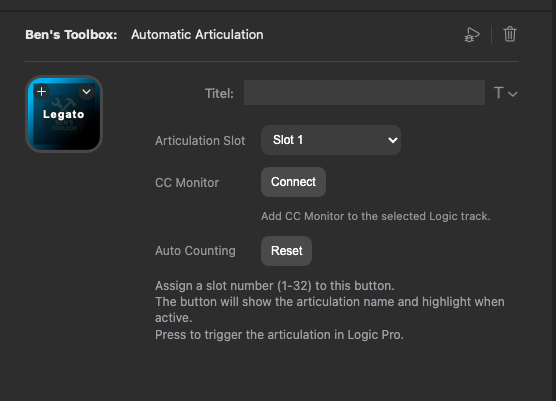
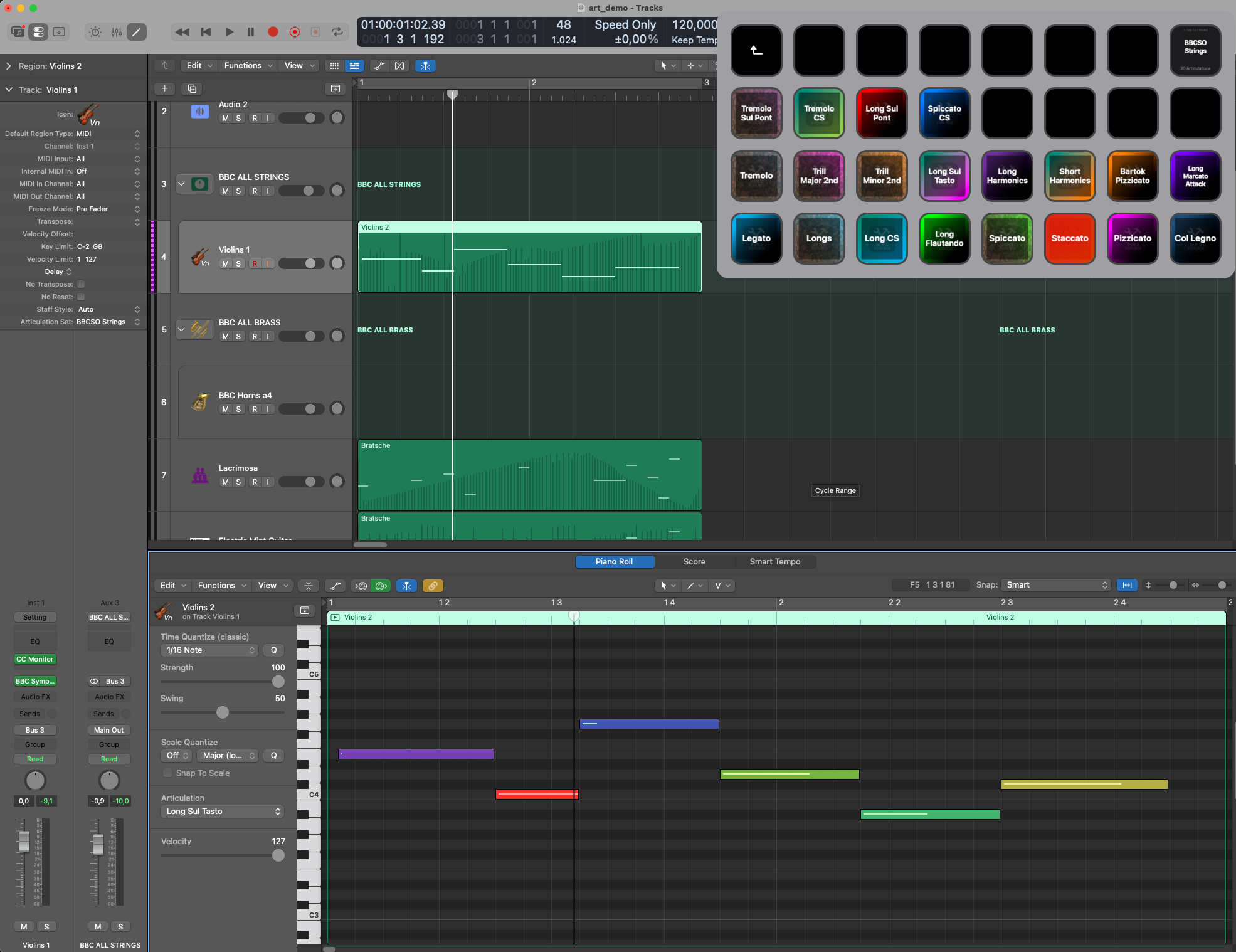
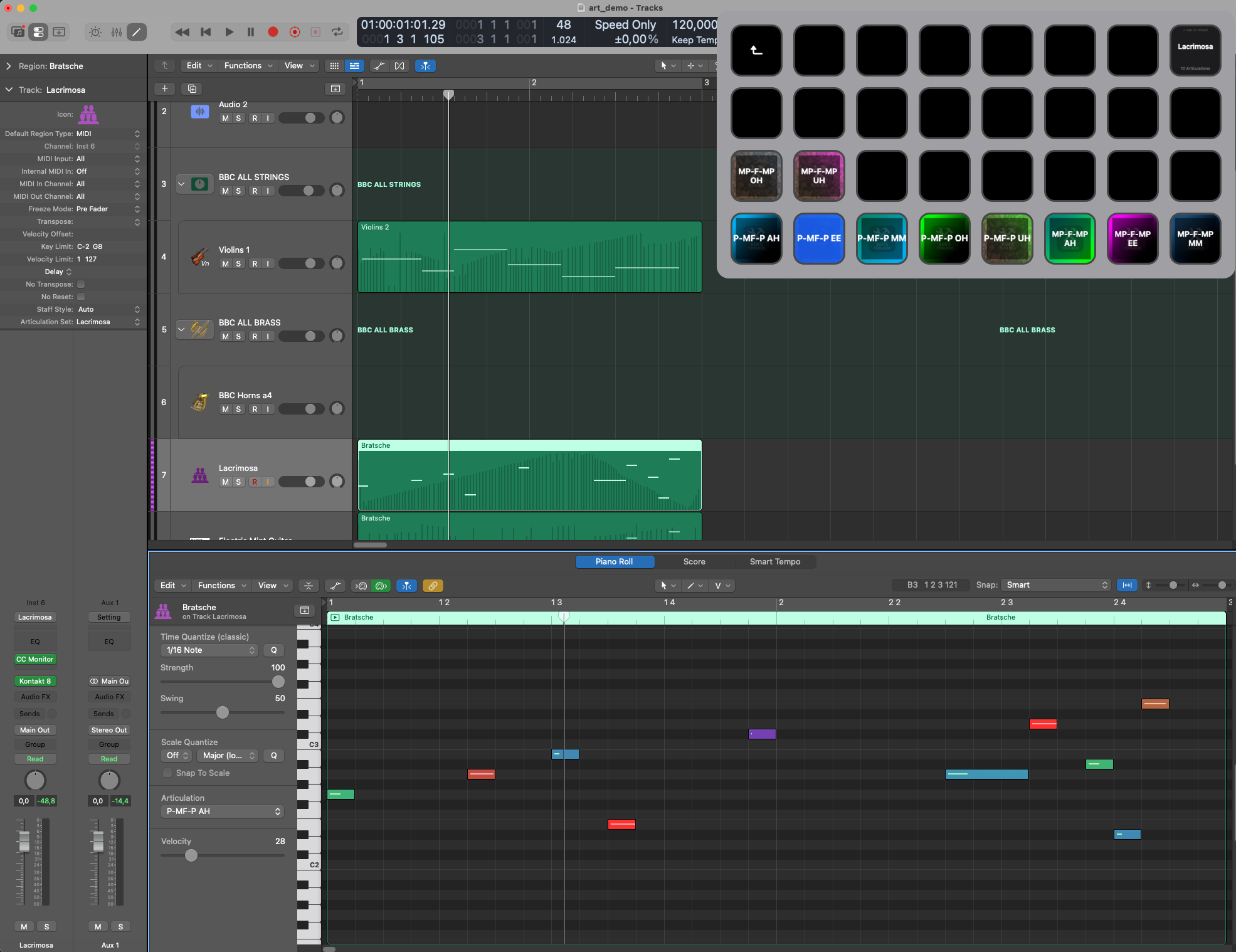
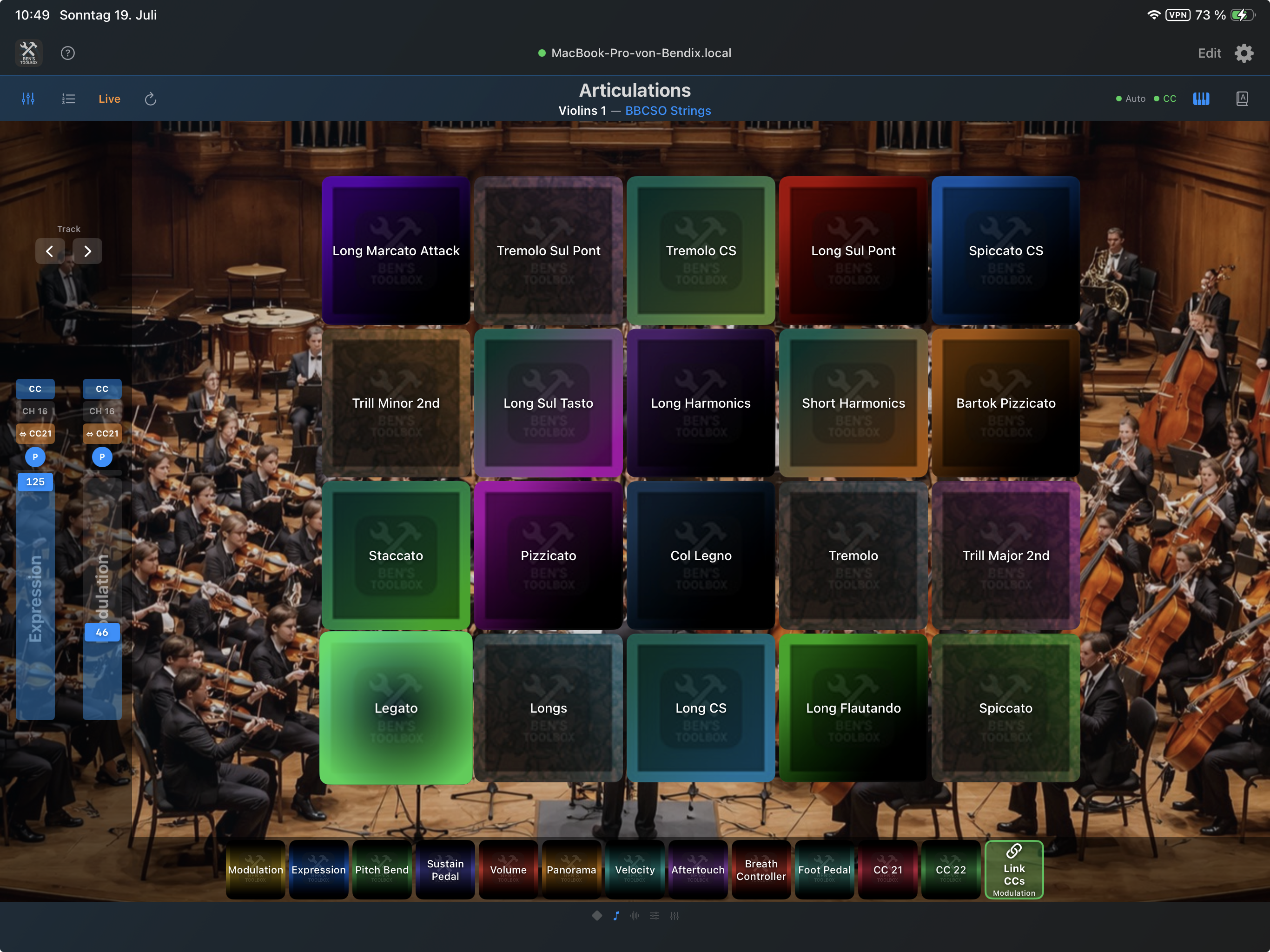
Articulaties worden uit Logic gelezen, weergegeven op iPad en Stream Deck en kunnen daar live worden geactiveerd. De interface laat zien welke speeltechniek actief is.
iPad Remote, Stream Deck, Logic Pro
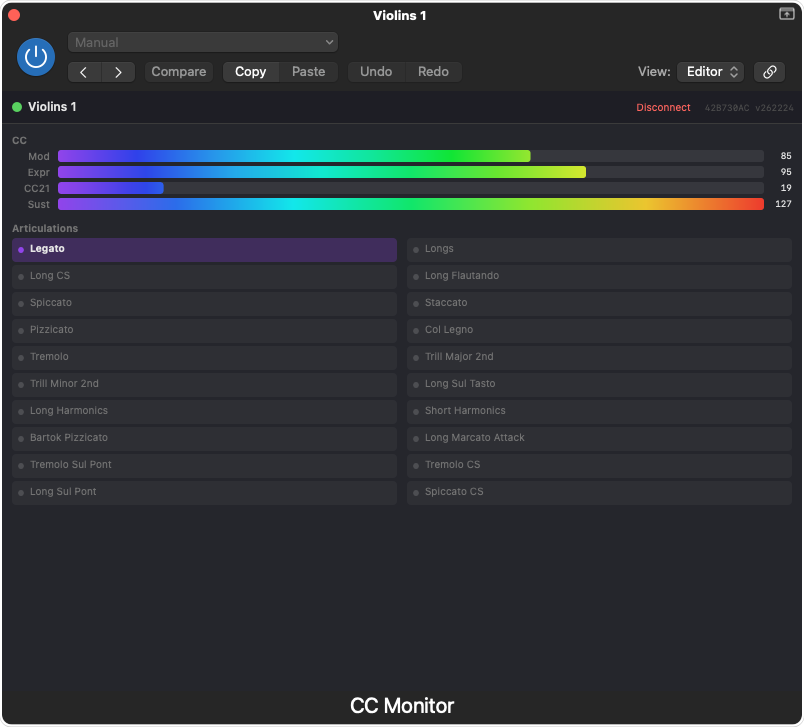
MIDI Oproepen via CC Monitor
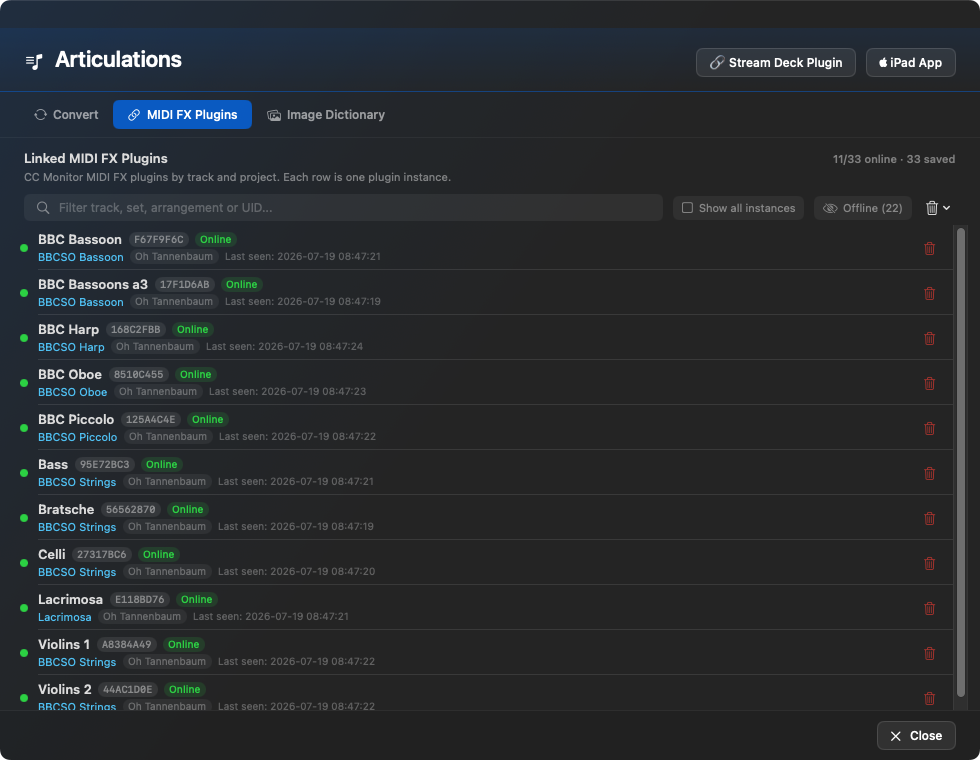
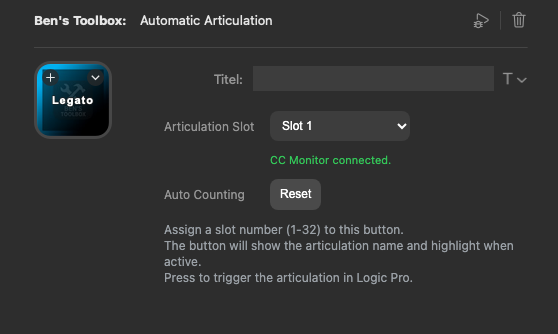
Met behulp van de CC Monitor kan de iPad-articulatiecontrole de huidige status in Logic beter volgen. Dit betekent dat niet alleen het signaal wordt verzonden, maar ook de muzikale toestand kan worden teruggekoppeld.
iPad Remote, Logica MIDI FX, articulatietracks
UAD Mixer op de iPad
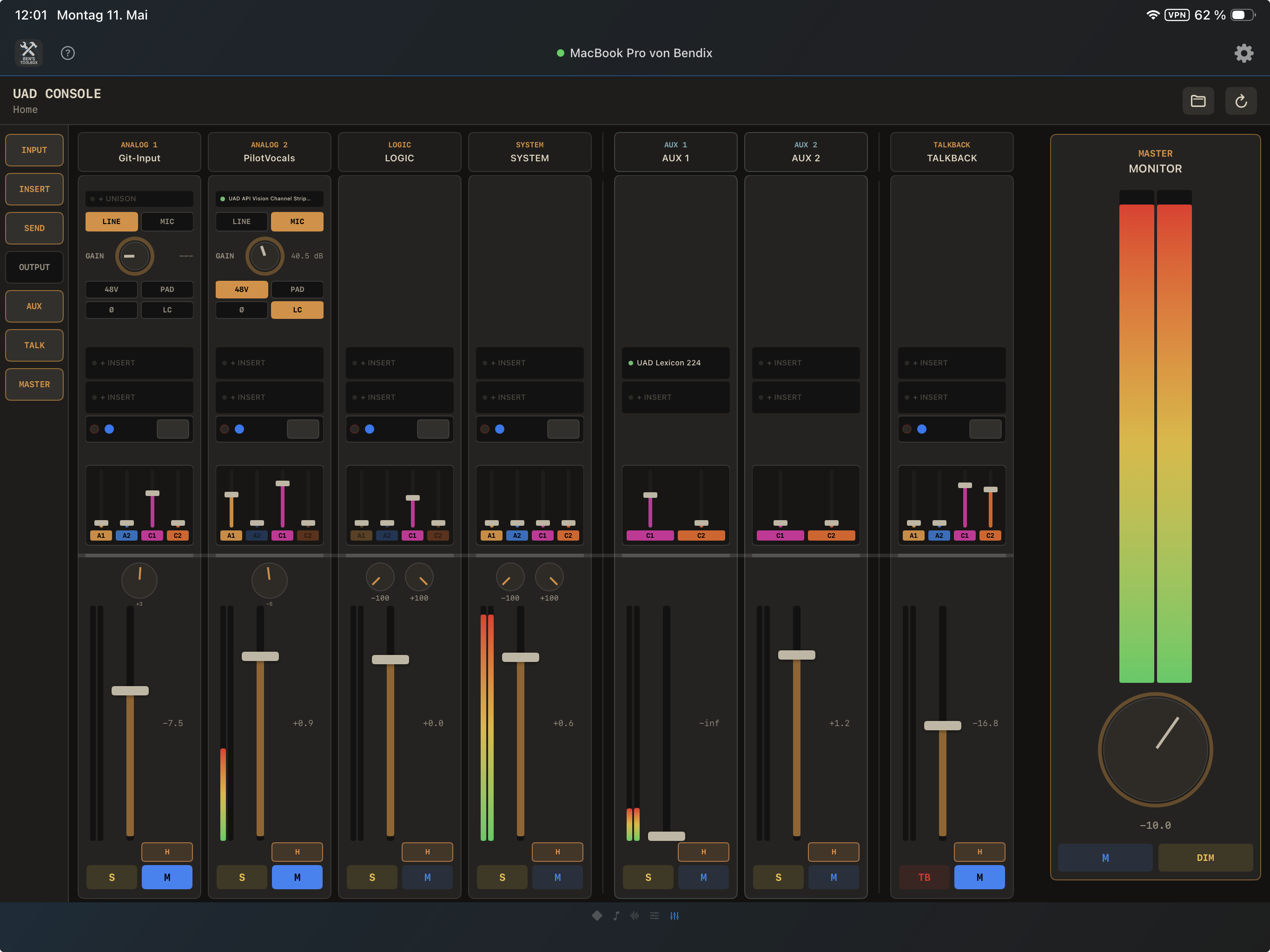
Bepaalde functies van de UAD-consolemixer kunnen rechtstreeks op de iPad worden bekeken en bediend: kanaalstrips, inserts, voorversterkerbedieningen, sends, cue/aux sends, talkback en sessies.
iPad Remote, macOS App, UAD-console
Dynamische controle met de iPhone
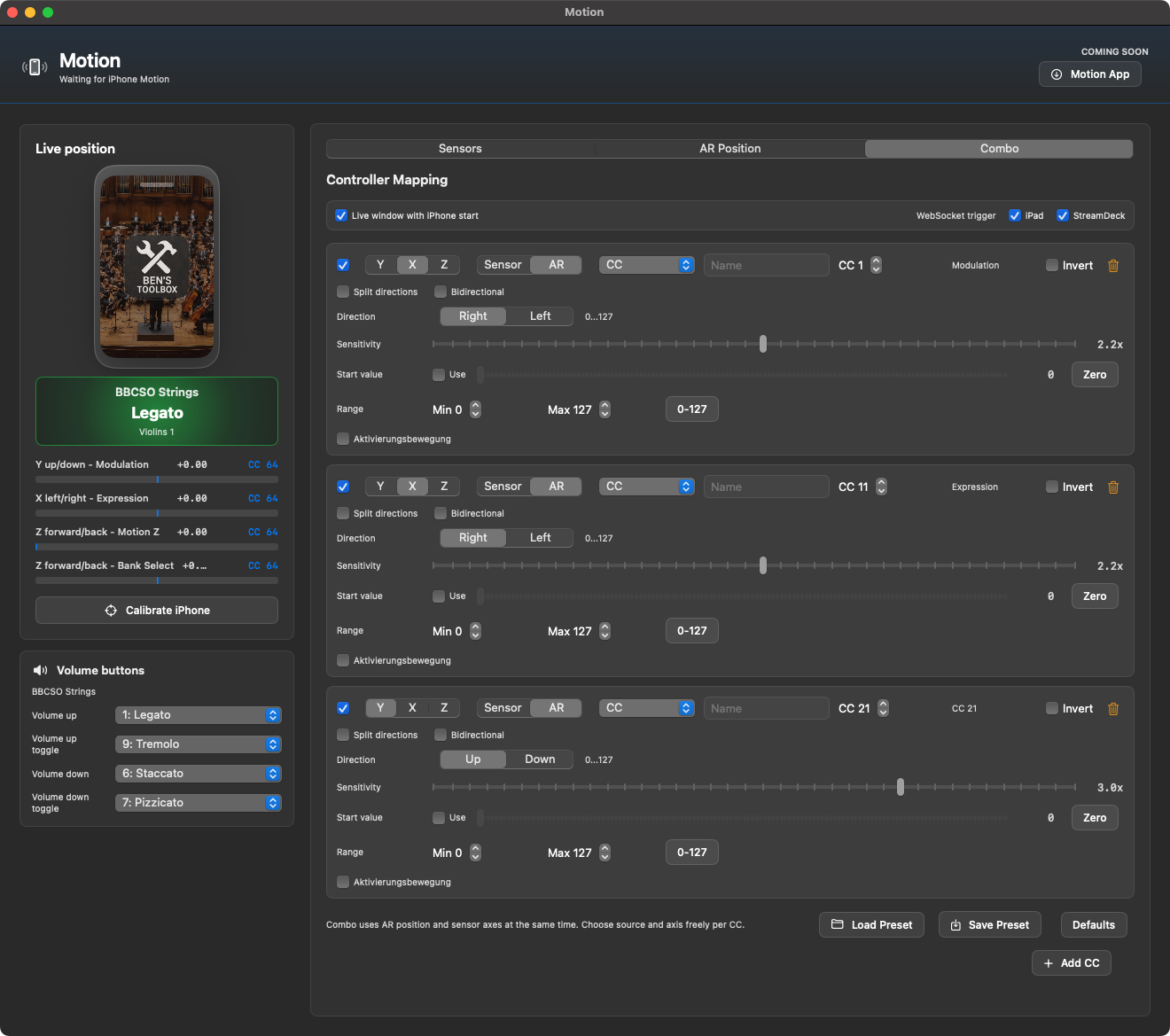
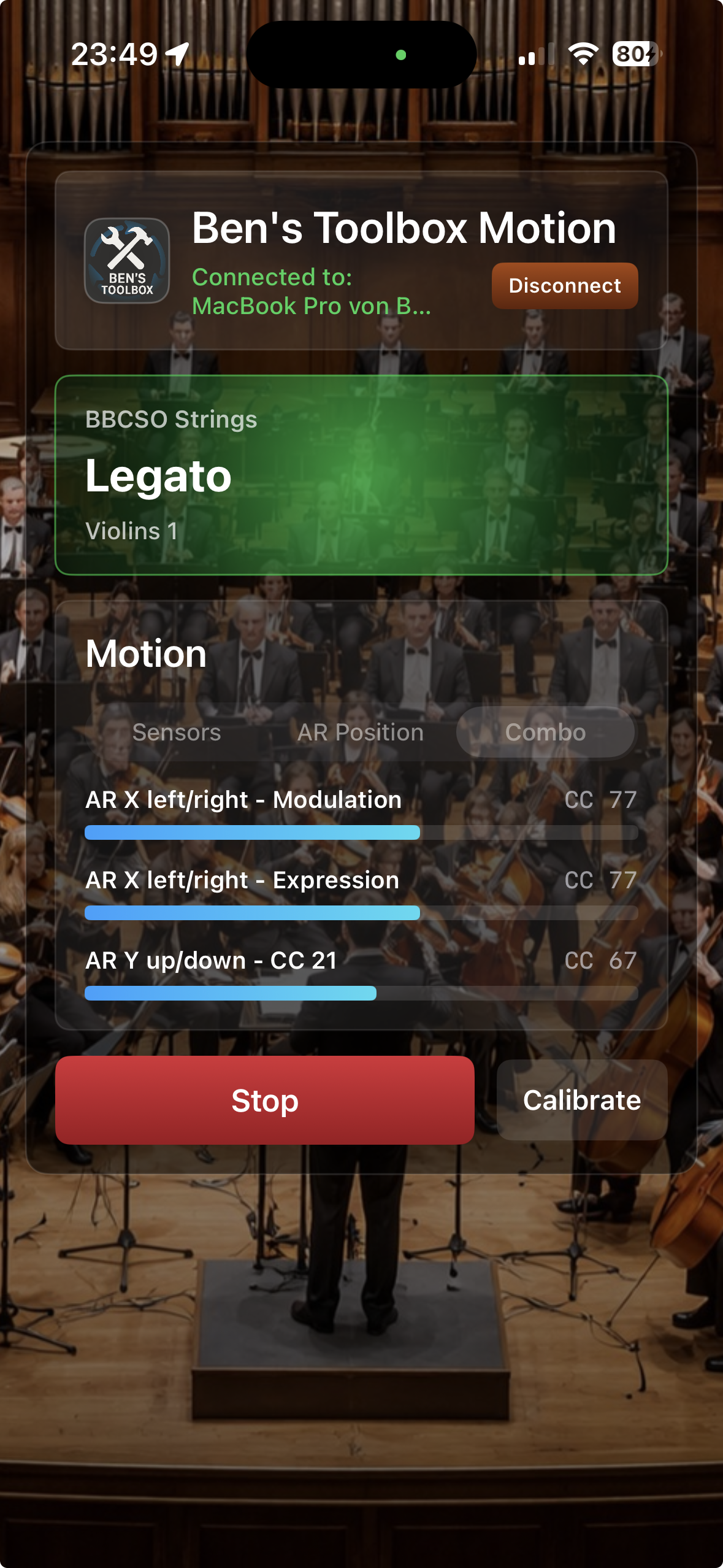
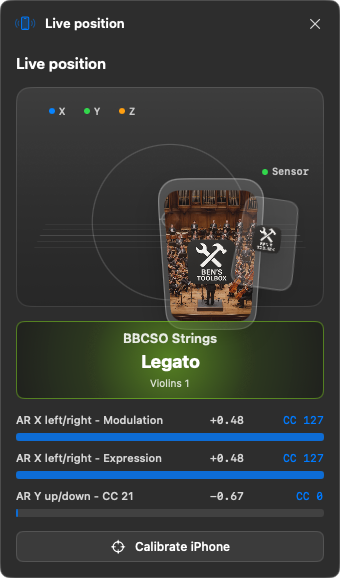
Bewegings-, hoogte-, richtings- of activeringsgebaren worden MIDI CC, Pitch Bend, vibrato of articulatiecontrole. De mapping bevindt zich in de Mac-app en kan worden gewijzigd zonder een iPhone-app-update.
iPhone Motion, macOS Bewegingsvenster
Veel workflowtools
Laad plug-ins, open patches, stel uitgangen in, bouw sends, verander gain/Fades, selecteer MIDI-CC rijstroken, open vensters en activeer logische snelkoppelingen.
Mac, iPad, Stream Deck, snelkoppelingen
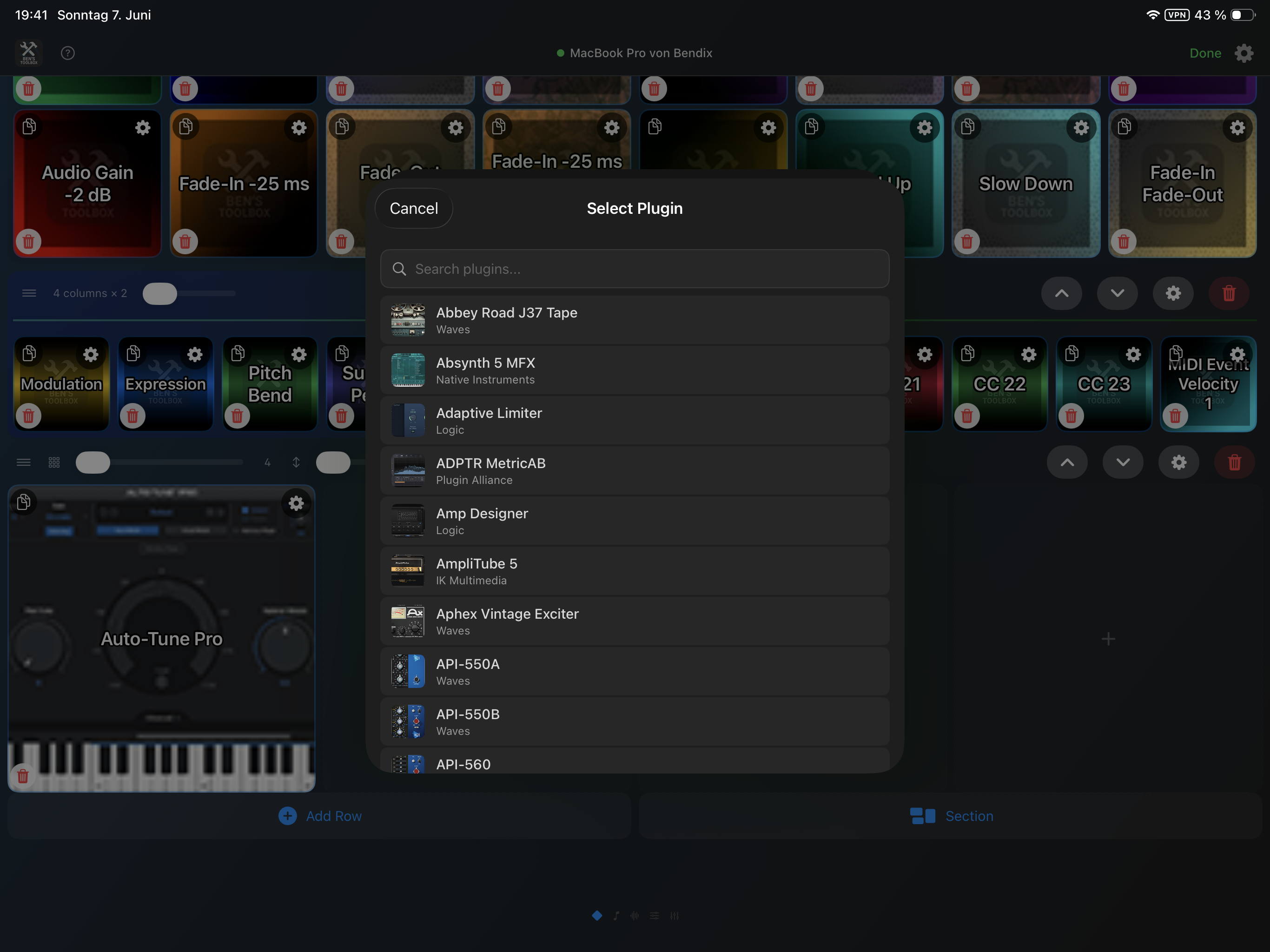
Aanpasbaar iPad-raster
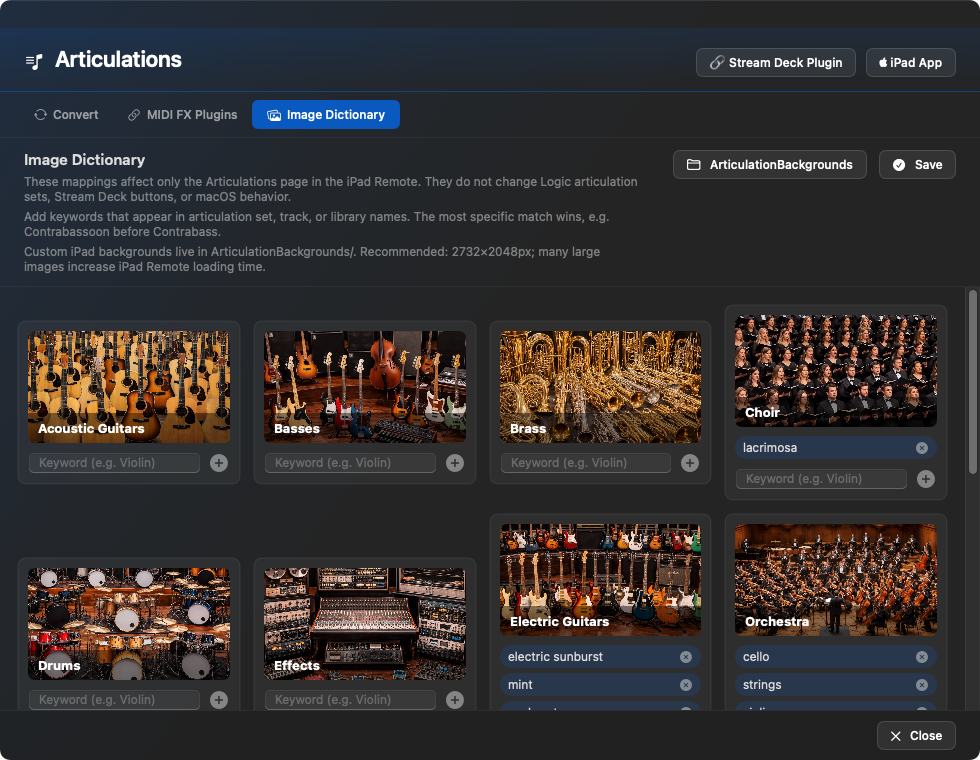
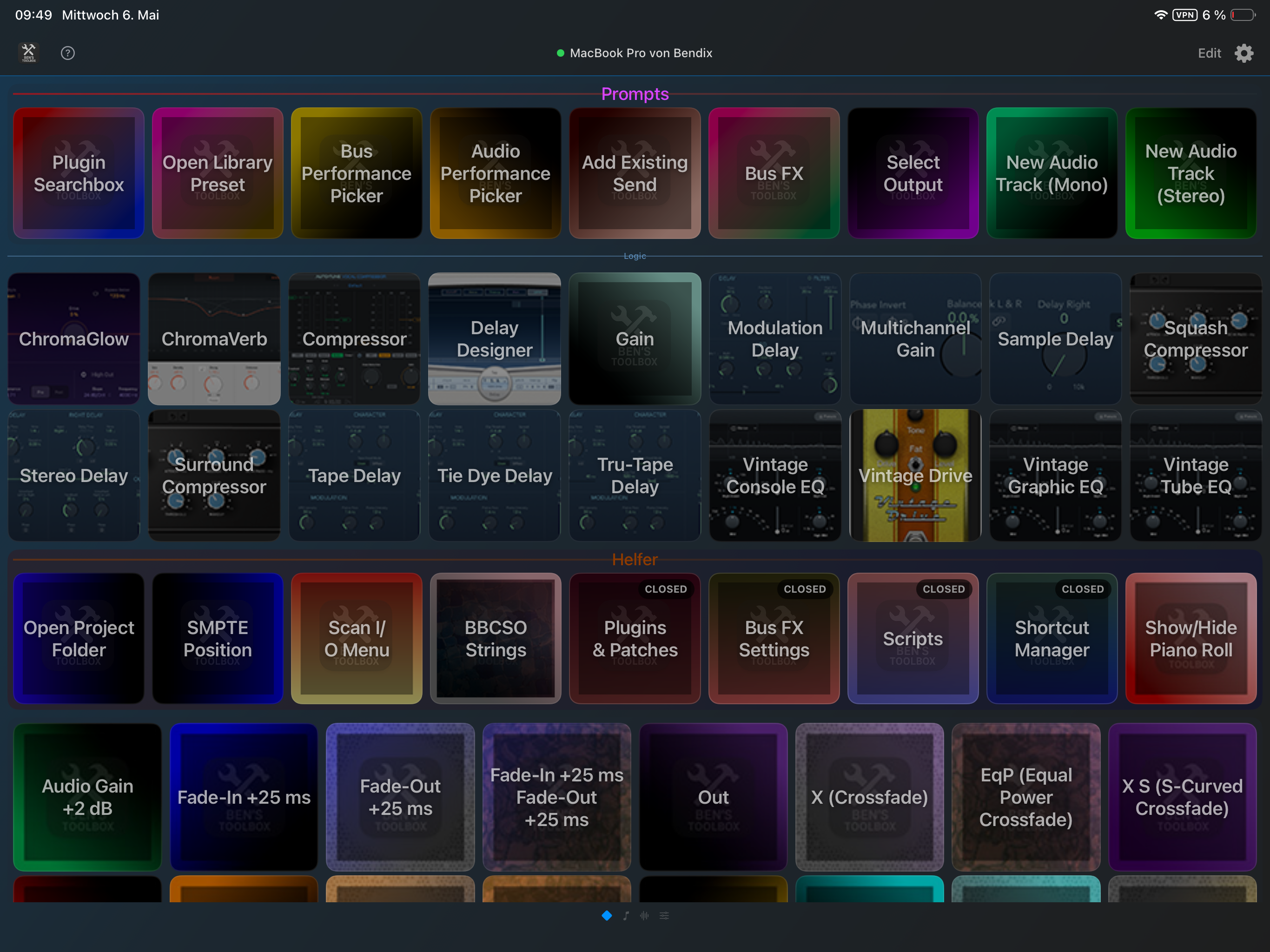
Knoppen, pagina's, secties, aangepaste afbeeldingen, automatische labels en dynamische lijsten komen uit de Mac-app. De iPad kan daarom als sjabloonspecifiek bedieningsoppervlak worden ingericht.
iPad Remote
Eigen MIDI infrastructuur
Ben's Toolbox gebruikt zijn eigen virtuele MIDI-apparaat. Dit betekent dat snelkoppelingen en triggers consistent via een gecontroleerde verbinding worden uitgevoerd in plaats van losse toetsenbordmacro's te gebruiken.
Logic Pro, Stream Deck, iPad, Shortcut Manager
Hoe te beginnen
1. Mac-app voorbereiden
Installeer en start Ben's Toolbox.
Sta macOS toegankelijkheidsfuncties toe.
Open Logic Pro.
Stel Ben's Toolbox in op dezelfde taal waarin Logic Pro wordt uitgevoerd.
The Ben's Toolbox MIDI device is automatically checked at startup and installed if necessary.
2. Gegevens scannen
Plug-ins & pleisters geopend.
Scan plug-ins, bibliotheekvoorinstellingen, in-/uitgangen en bussen.
Scan opnieuw op nieuwe plug-ins of gewijzigde I/O-namen.
Voor articulaties, lees ook de huidige articulatieset.
Belangrijk: Als iPad of Stream Deck geen namen, pictogrammen, uitvoer, presets of plug-ins kunnen vinden, ligt de oorzaak vrijwel altijd in de Mac-app. Daar moeten de gegevens eerst worden gelezen of bijgewerkt.
Taal van logica en Ben's Toolbox
Ben's Toolbox leest veel Logic Pro-menu's, vensters, tabellen en panelen via de zichtbare namen in Logic. Daarom moet Ben's Toolbox worden ingesteld op dezelfde taal waarin Logic Pro wordt uitgevoerd. Als Logic bijvoorbeeld in het Duits draait, moet Ben's Toolbox ook in het Duits zijn; Als Logica in het Engels is, moet Ben's Toolbox in het Engels zijn.
Oefenen: Als Ben's Toolbox geen vermeldingen in de logica vindt of acties niet betrouwbaar werken, controleer dan eerst de taalinstelling en scan vervolgens de plug-ins, uitgangen, bussen en articulaties opnieuw.
Installatie- en reparatieassistent
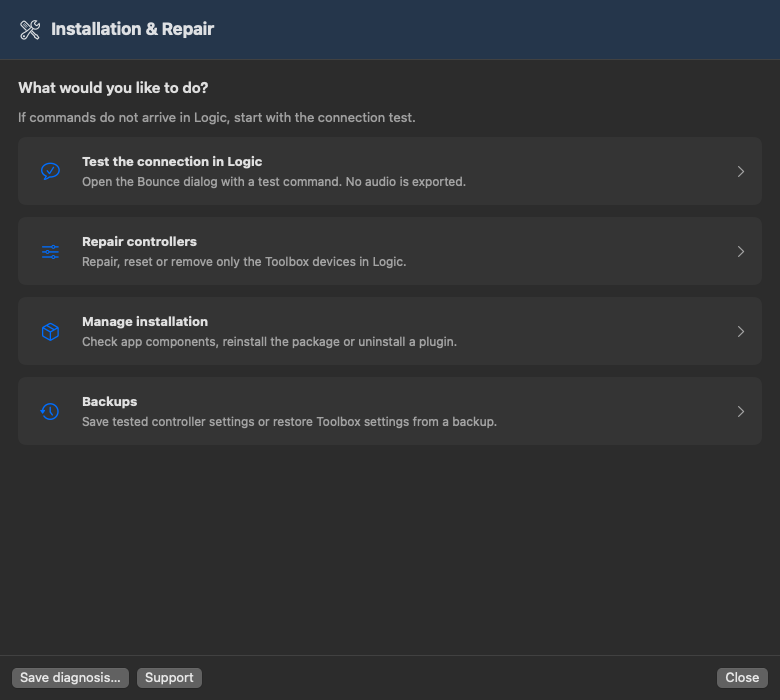
Duidelijker startscherm voor installatie en reparatie: verbinding testen, controllers repareren, installatie beheren en back-ups. Komen opdrachten niet aan in Logic? Begin met de verbindingstest.
Controllerreparatie heeft drie pagina’s: actie kiezen, apparaten kiezen, controleren en bevestigen. Alleen selecteren verandert niets. Repareren vult ontbrekende toewijzingen aan; opnieuw installeren herstelt geselecteerde Toolbox-toewijzingen; verwijderen betreft alleen geselecteerde registraties, niet de app of plugins.
De hoofdschermen vereisen geen scrollen. Testresultaten, de vijfdelige handmatige handleiding en het supportformulier zijn gescheiden. Voorwaarden staan bij de acties; controllerwijzigingen blijven geblokkeerd zolang Logic draait. Uitleg in alle zeven app-talen.
Installatie beheren scheidt bestandsstatus van pakketinstallatie en pluginverwijdering. Groene vinkjes zijn geen verbindingstest. Sluit Logic of Stream Deck, afhankelijk van het onderdeel. Back-ups bewaren geteste instellingen; herstel importeert alleen Toolbox-items en beschermt andere apparaten.
Open de assistent in Setup. Laat Logic met een project op de achtergrond open, sluit bestaande dialoogvensters en klik TEST. Alleen Bounce wordt geopend, zonder audio-export; annuleer daarna. Alternatief: menubalkpictogram → Scripts → Bounce WAV → Test now.
Succes bevestigt deze opdracht, niet alle functies. Beschrijf resterende problemen en klik Verzenden om het actuele Toolbox-log naar support te sturen; een ontvangstnummer bevestigt aflevering. Voldoe eerst aan eventuele getoonde voorwaarden.
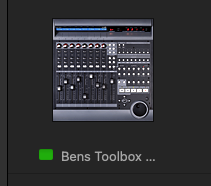
Geen Bounce? Sla het project op, laat Logic open en sluit Ben's Toolbox. Verwijder in Logics bedieningsoppervlakken uitsluitend Bens Toolbox en MCU Bens Toolbox (ook Bens Toolbox MCU), nooit andere controllers. Sluit Logic, start Toolbox en voltooi de installatie. Open Logic opnieuw en herhaal TEST. De afbeeldingen helpen bij herkenning; verwijder niet alleen op basis van het pictogram.
Bens ToolboxMCU Bens Toolbox / Bens Toolbox MCU
Na een geslaagde TEST kun je de geteste instellingen met datum opslaan. De markering geldt voor het opgeslagen bestand dat tijdens de test is gelezen, niet latere of onopgeslagen wijzigingen. Herstellen neemt uitsluitend Toolbox over en behoudt andere huidige apparaten en toewijzingen. Onbekende of onduidelijke koppelingen worden zonder wijzigingen geweigerd; nooit automatische vervanging van het hele bestand.
Groene vinkjes bevestigen bestanden of rechten, niet de MIDI-verbinding. Vernieuwen toont de nieuwe controletijd. Eigen toewijzingen die afwijken van het sjabloon zijn niet automatisch fout. CC Monitor staat in /Library; ~/Library is niet vereist.
Voor reparatie, herinstallatie of herstel: sla op, sluit Logic en controleer het voorbeeld. Herinstallatie vervangt eigen Toolbox-toewijzingen door het sjabloon. Voor wijzigingen wordt een back-up gemaakt. Verwijder componenten alleen indien nodig: CC Monitor/MIDI-script vereisen gesloten Logic; de Toolbox-plugin voor Stream Deck vereist gesloten Stream Deck. De knop vermeldt waarom hij geblokkeerd is. Projecten en presets blijven, de component verhuist naar een back-up. Installeer app, script en CC Monitor opnieuw met het officieel ondertekende pakket en zo nodig beheerdersgoedkeuring. Stream Deck wordt apart geïnstalleerd.
4.2.22 · Logic Pro / CC Monitor
Duidelijkere start van het installatieprogramma: bij het openen staat dat je het project moet bewaren en Logic Pro moet afsluiten, omdat het pakket ook CC Monitor bijwerkt. De instructies en blokkeermeldingen zijn beschikbaar in alle zeven app-talen.
Vroege Logic-controle vóór beheerdersautorisatie: als Logic nog draait, wordt de installatie met een duidelijke uitleg geblokkeerd. Bewaar het project, sluit Logic zelf af en open het installatieprogramma opnieuw. macOS bepaalt de weergave; Logic wordt niet automatisch afgesloten.
De latere preinstall-controle blijft behouden als Logic opnieuw wordt geopend. Onbekende statussen blokkeren veilig; het lege macOS-resultaat wordt correct herkend. App-functies, Lua-toewijzingen en CC Monitor blijven ongewijzigd.
Basisconcepten
Actie, parameter, trigger
Bijna elke tool bestaat uit een actie en optionele parameters. Voorbeeld: set_uitvoer is de actie, de gewenste uitvoer is de parameter. De trigger kan een streamdeck-knop, een iPad-knop, een snelkoppeling, een URL-schema of een knop in de Mac-app zijn.
Afgelegen oppervlakken zijn controleoppervlakken
Stream Deck en iPad voeren zelf geen Logic-automatisering uit. Je stuurt een actie naar de Mac-app. Hierdoor blijven licentiecontrole, status, lokale taal, logische vensterdetectie en daadwerkelijke automatisering op één plek.
Dynamische lijsten
Veel opties zijn niet moeilijk opgeslagen op iPad of Stream Deck. Plug-innamen, bibliotheekvoorinstellingen, audioprestaties, busprestaties, I/O-namen en logische toetscommando's komen uit de Mac-app.
Eigen MIDI apparaat
Ben's Toolbox stelt zijn eigen virtuele MIDI-apparaat in. Logica ontvangt gedefinieerde MIDI-opdrachten, terwijl de Mac-app weet welk commando bij welke functie hoort. Hierdoor kunnen iPad, Stream Deck en Shortcut Manager dezelfde acties activeren zonder dat elk oppervlak zijn eigen logische configuraties hoeft te behouden.
In praktische termen betekent dit: Er kan een knop bestaan op de iPad, op de Stream Deck of als snelkoppeling en toch dezelfde Ben's Toolbox-actie activeren met dezelfde parameters. De echte intelligentie blijft in de Mac-app.
macOS App
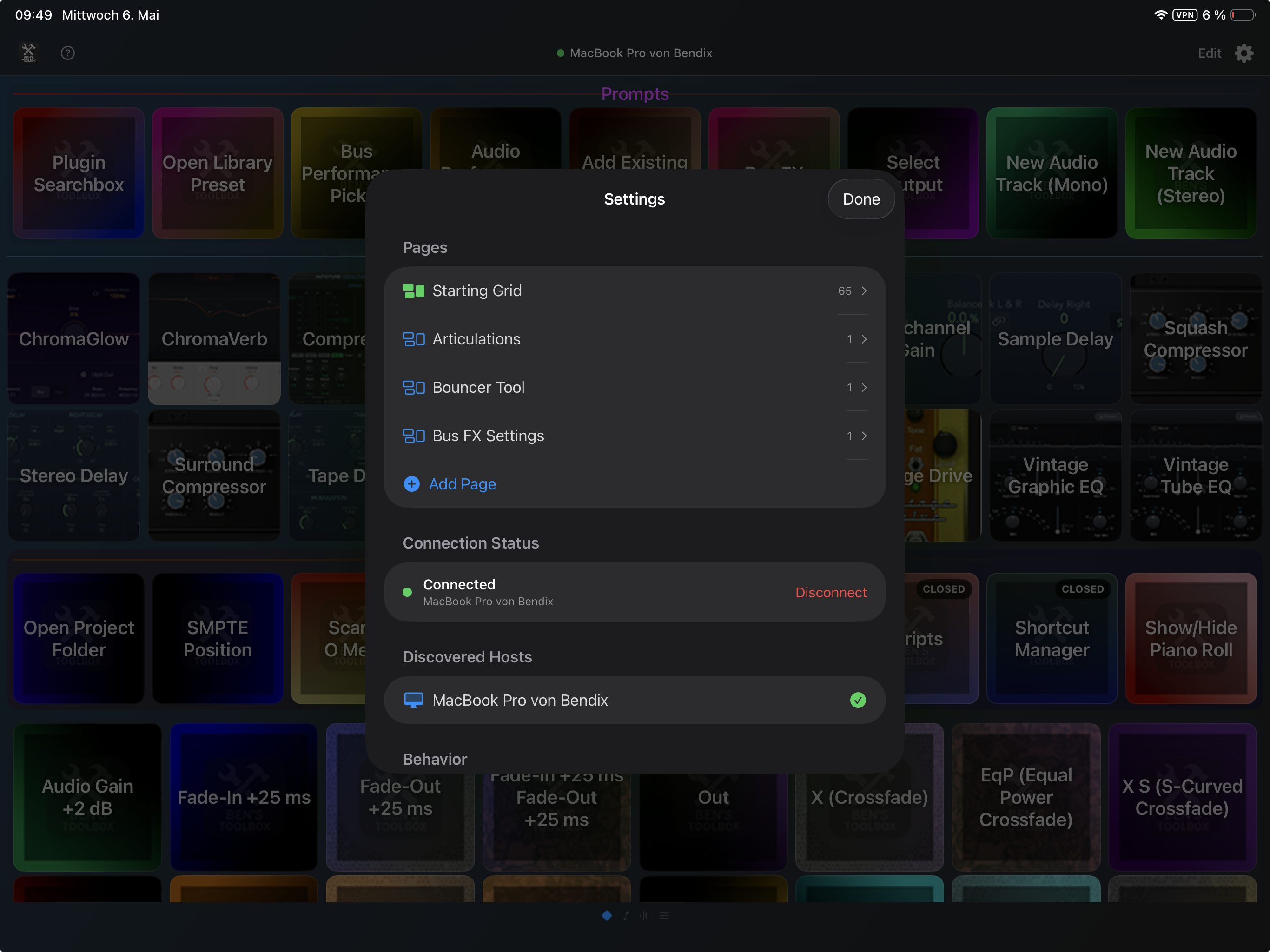
De app macOS biedt de daadwerkelijke tools. Gebruik het menubalksymbool om de vensters voor scripts, Bouncer Tool en plug-ins te openen & Patches, Bus FX, Beweging, Shortcut Manager, Articulaties, Ondersteuning, Instellingen, Licentie en Updates. Als Ben's Choir is geactiveerd, verschijnt Voice Central ook voor stemprofielen en koorgerelateerde workflows.
venster
Waar het voor bedoeld is
Typische timing
Scripts
Overzicht van uitvoerbare tools en hun parameters.
Als je een tool wilt leren kennen of direct wilt activeren.
Bouncer Tool
Batch Bounces, stammen, versies, naamgevingsregels en exportmappen.
Vóór het mixen van inzendingen, stammen, deliverables en versie-exporten.
Plug-ins & pleisters
Scant naar plug-ins, bibliotheekvoorinstellingen, uitgangen, ingangen, bussen en uitvoeringen.
Na installatie sjabloonwijziging of gewijzigde I/O-namen.
Bus FX Settings
Vooraf ingesteld beheer voor verzend-/busworkflows.
Bij het voorbereiden van terugkerende kamers, vertragingen of FX-verzendingen.
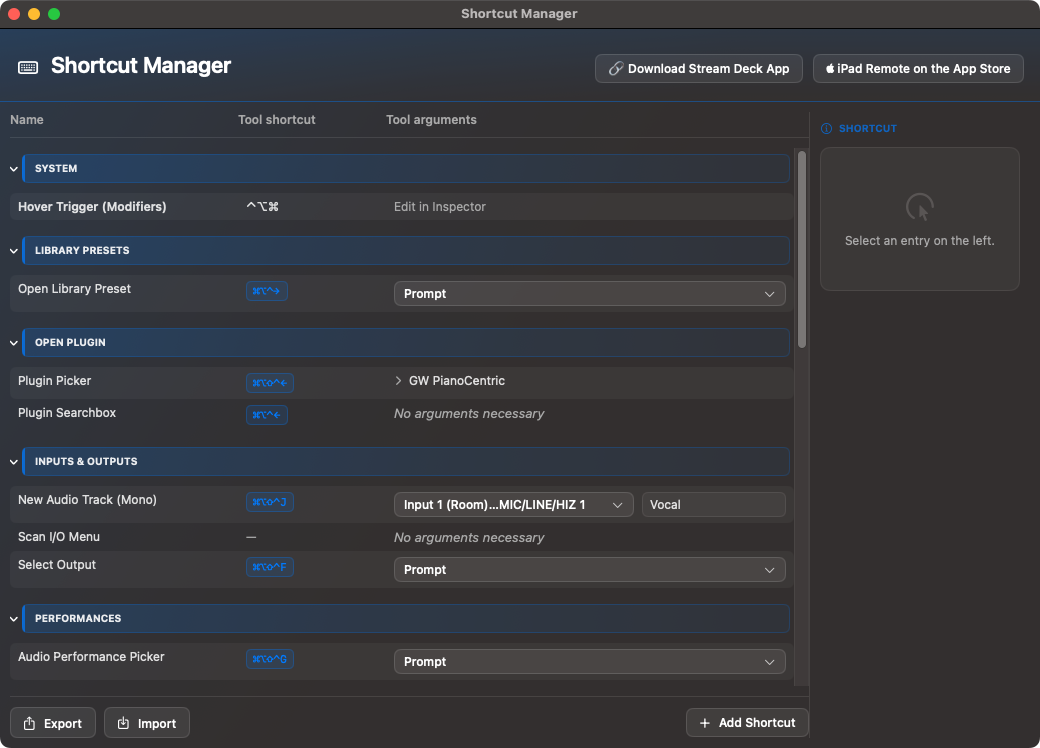
Shortcut Manager
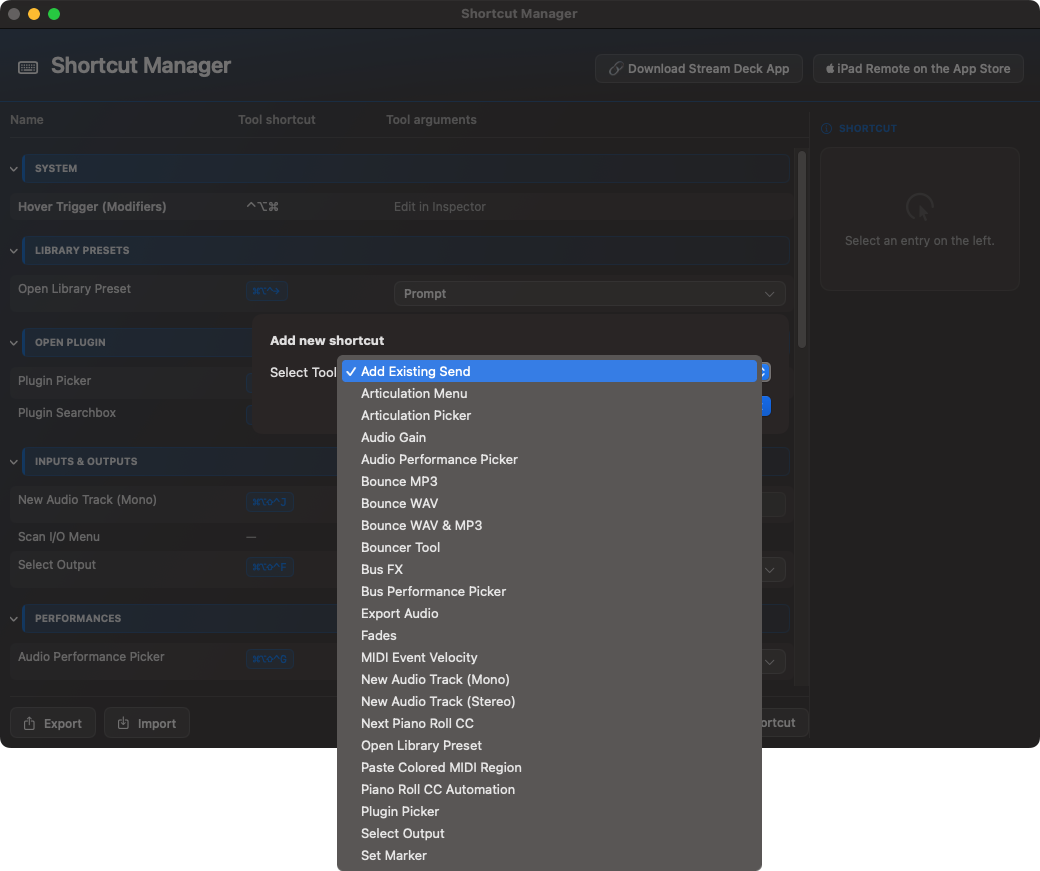
Eigen sneltoetsen en geparametreerde acties.
Als je zonder Stream Deck wilt werken of ook via toetsenbord.
Beweging
Wijs iPhone-bewegingen toe aan MIDI CC, Pitch Bend en articulatiefuncties.
Voor live control, vibrato, dynamiek of performatieve besturing.
Articulaties
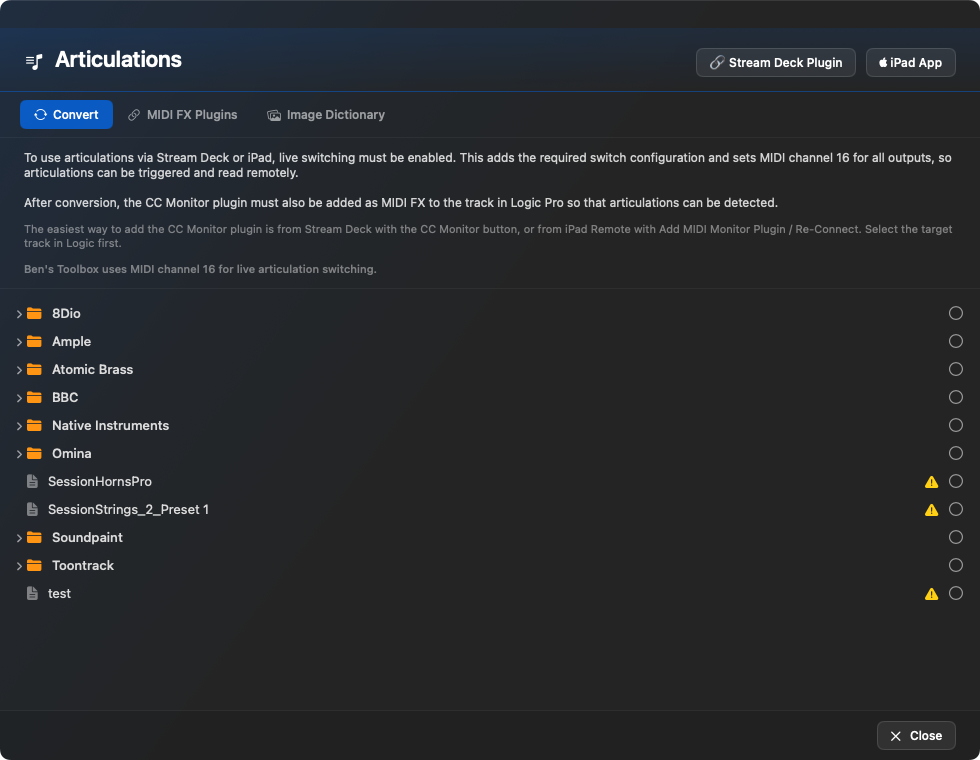
Articulatiesets uitlezen, ombouwen en gereedmaken voor afstandsbediening.
Voor orkestbibliotheken, soundtracks en voorbeeldbibliotheken met veel speeltechnieken.
Ondersteuning
Bereid een ondersteuningsrapport voor en geef de helpcontext weer.
Of een functie reproduceerbaar getest moet worden of gerapporteerd moet worden aan support.
Stem centraal
Importeer en beheer stemprofielen en bereid koorgerelateerde workflows voor.
Alleen zichtbaar als Ben's Choir actief is voor het account.
Opent het volledige Bouncer Tool-venster. Deze tool is bedoeld voor complexe exporttaken en wordt hieronder in detail beschreven.
Bounce WAV
Exporteert WAV, AIFF of CAF via Logic Pro. Opties omvatten formaat, bitdiepte, samplefrequentie, interleaved/split, dithering, normalisatie, offline/realtime modus, audiostaart, tempo-informatie en optioneel openen van de exportmap.
Bounce MP3
Creëert MP3 bestanden met vaste mono/stereo bitrate, kwaliteitsniveau, stereomodus, normalisatie, offline/realtime modus, VBR, slimme codering, filter onder 10 Hz, audiostaart en tempo-informatie.
Bounce WAV + MP3
Combineert beide deliverables in één keer. Handig als je regelmatig een kwalitatief hoogstaande master moet aanleveren en ook nog een snelluisterversie.
Exporteren
Exporteert audio op basis van geselecteerde bereiken en opties. Dit omvat informatie over Trim Silence, Cycle Only, Extend to End, Format, Bit Depth, Normalization, Bypass FX, Tail, Volume/Pan en Tempo.
Hulpmiddelen: plug-ins & Voorinstellingen
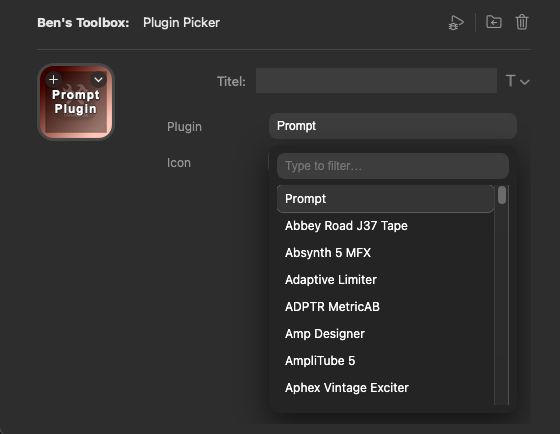
AddFX-plug-in & Quick Insert
Laadt een gespecificeerde audio FX-plug-in in het volgende geschikte slot. Optioneel kan mono-naar-stereo de voorkeur hebben als Logic meerdere varianten aanbiedt. Opent een zoek-/promptworkflow. U geeft de plug-innaam op of kiest deze via een externe interface. De prompt kan verschijnen op Mac, iPad of beide.
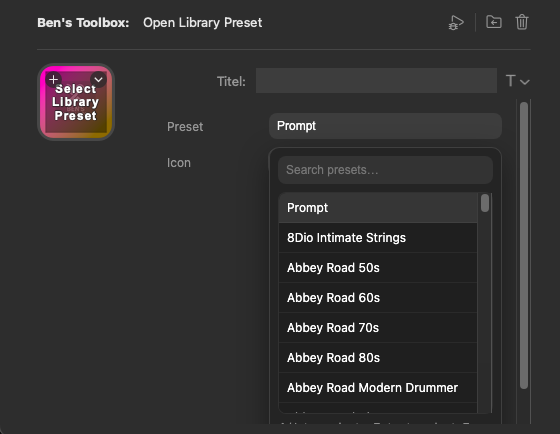
Open Library Preset
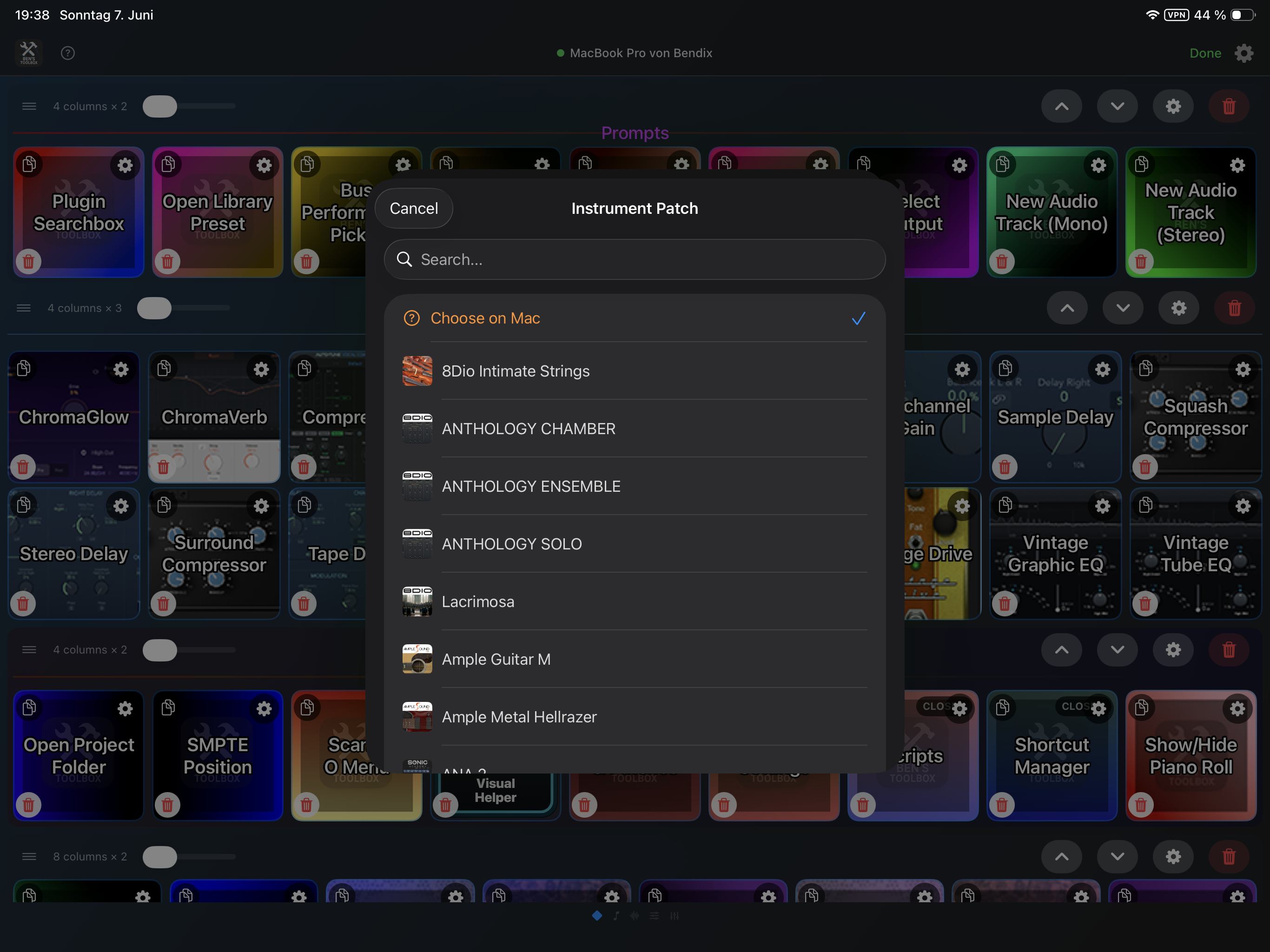
Opent een voorinstelling voor een logische bibliotheek. De selectie kan direct of als prompt worden gemaakt. De lijst is afkomstig van de scan-in-plug-ins & Patches en kunnen worden gegroepeerd op submappen.
Audio & Bus Performance Picker
Gebruikt opgeslagen audio- en busuitvoeringen op audio- of bustracks. Je kunt een vooraf gedefinieerd optreden direct activeren door op een knop op de iPad, Stream Deck of via een snelkoppeling te drukken. Als alternatief opent de tool een prompt waarin u kunt kiezen uit de bestaande optredens op de iPad of Mac.
4.2.19 · Quick Insert
Als MIDI het Logic-zoekvenster niet opent, kan invoegen via Stream Deck en Toolbox de unieke ingeschakelde native menuopdracht gebruiken. Het zoekresultaat wordt nog steeds vóór invoegen gecontroleerd.
Permanente MIDI-ID’s worden eerder ingesteld en teruggelezen; afwijkingen worden gelogd. Dit bevestigt geen algemene Lua-herverbinding. Andere opdrachten worden niet blind herhaald; iPad-feedback en adressen blijven gelijk.
4.2.21 · Quick Insert
Zoeken op fabrikant voor effecten en software-instrumenten: Plugins & Patches en de zoekvensters combineren naam en fabrikant, bijvoorbeeld ‘sonible smart’ of ‘smart sonible’. Ook de pluginkeuze in Scripts, Shortcuts en Fx→Bus doorzoekt de fabrikant.
Aparte fabrikantkolom in de zoekvensters voor plugins en instrumenten. Weergave en zoektermen veranderen de naam voor Logic niet; bestaande presets, sneltoetsen en Lua-toewijzingen blijven behouden.
Betrouwbaarder verversen na een scan: fabrikantwijzigingen en gewijzigde rijen in even grote lijsten werken zoekindex en tabel bij. Fx→Bus gebruikt de actuele catalogus; plugins zonder fabrikant blijven op naam vindbaar.
Gereedschap: Mengen & routering
Add Send
Voegt een bestaande send toe aan het huidige kanaal. U kunt doel-, niveau- en promptgedrag definiëren. De beschikbare verzendbestemmingen zijn afkomstig van de gescande I/O-gegevens.
FX-verzendvoorinstelling
Creëert of gebruikt een voorbereide bus FX-workflow met verzendnaam, plug-in, bestemmingsuitvoer en verzendniveau. Ideaal voor terugkerende ruimtes, vertragingen of parallelle effecten.
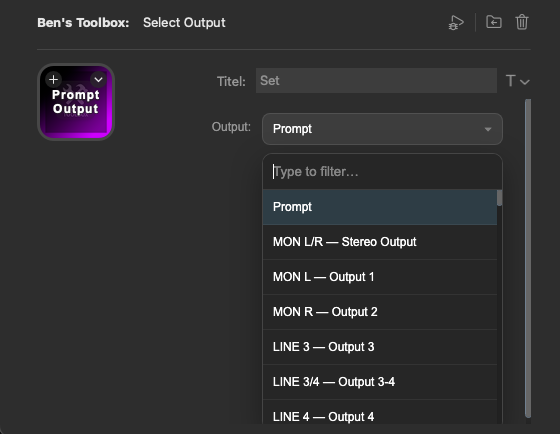
Uitgang instellen
Stelt de uitvoer van het actieve kanaal in. De uitvoer kan direct als parameter worden doorgegeven of via een prompt worden geselecteerd.
Fade
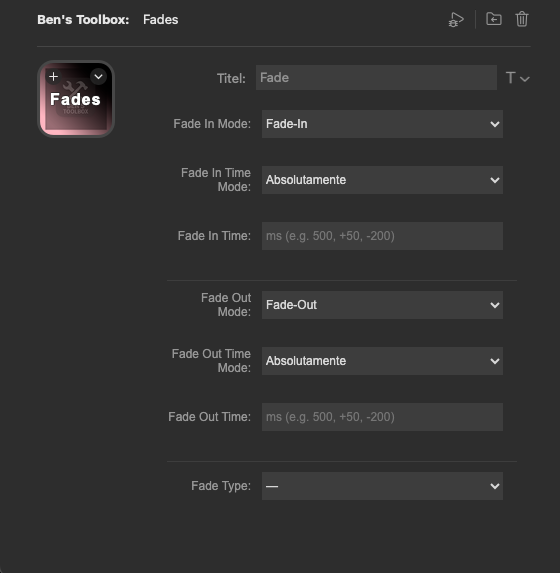
Wijzigingen Fade-In, Fade-Out, Fade-Time en Fade-Types. De tijden kunnen absoluut worden ingesteld of relatief worden gewijzigd. Fade-typen omvatten, maar zijn niet beperkt tot: Out, X, Equal Power en XS.
Stel winst in
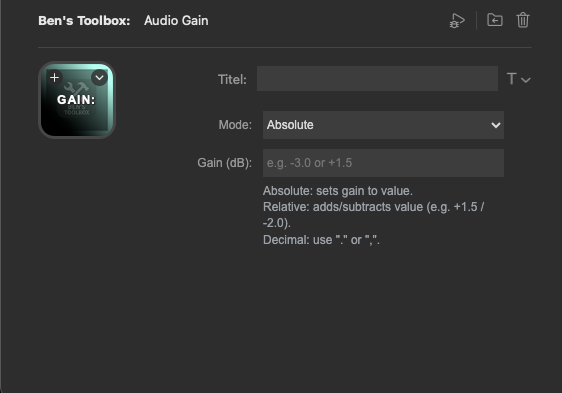
Stelt de versterking in dB in of wijzigt deze. De modus kan bijvoorbeeld absoluut of relatief zijn +2dB of -2dB.
Nieuwe audio (mono & stereo-installatie)
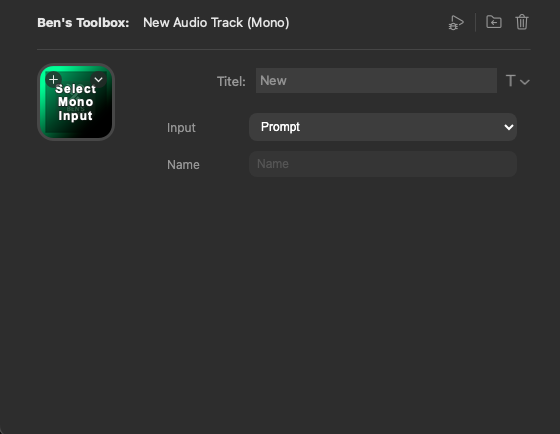
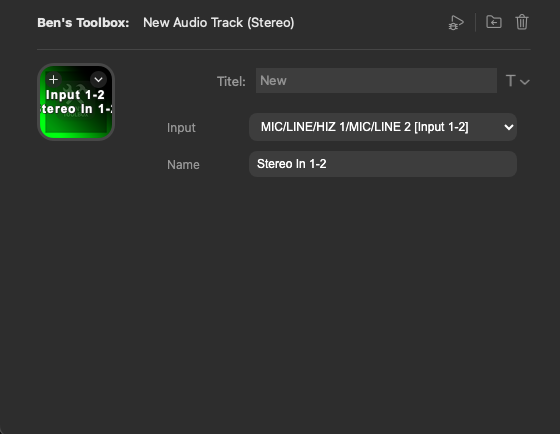
Creëert een nieuwe mono- of stereo-audiotrack met voorbereide invoer en optionele tracknaam. Als de invoer niet hard wordt doorgegeven, opent Ben's Toolbox een prompt waarin u de invoer en naam kunt selecteren. Dit is met name handig voor terugkerende opnameopstellingen zoals voice-overs, solo-instrumenten, DI-signalen, stereomicrofoons, synthesizers, externe instrumenten of submixen.
Hover Actions
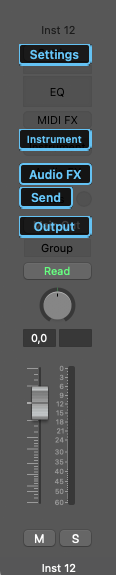
Hover Actions zijn contextafhankelijke acties direct in de logische kanaalstrip. Je beweegt de muis naar een gemarkeerde locatie en activeert de juiste Ben's Toolbox-actie met een Modifier-Klick. Dit betekent dat u de Channel Strip niet handmatig hoeft te openen, te doorzoeken of het doelslot in een apart venster te selecteren.
De wijzigingstoetsen voor Hover Actions kunnen worden gebruikt Shortcut Manager worden aangepast. De gebruikelijke modificatietoetsen zijn mogelijk; pas op dat u geen combinatie kiest die Logic al gebruikt voor belangrijke eigen acties. Worden aanbevolen Controle, optie en Cmd.
De gemarkeerde kanaalstrookgebieden reageren op Mouse Hover plus Modifier-Klick en starten de juiste kiezer of prompt.
Settings Button op audio- en bussporen
Op de knop Instellingen van een audio- of buskanaalstrip opent de zweefactie de juiste prestatiekiezerprompt. Er worden audiooptredens aangeboden op audiosporen en busoptredens op bussporen. Hierdoor kunt u opgeslagen prestatie-instellingen rechtstreeks op de huidige track toepassen.
Invoer, uitvoer en verzenden
Hover Actions bij Invoer, Uitvoer en Verzenden openen de respectievelijke routeringsprompts. De keuzelijsten zijn afkomstig van de gescande I/O- en busgegevens van de Mac-app. Dit is vooral handig als u niet via logische menu's naar routebestemmingen wilt zoeken, maar rechtstreeks vanaf Ben's Toolbox, iPad, Stream Deck of snelkoppelingen wilt werken.
Lege instrument- en audio-FX-slots
Op lege instrument- of audio-FX-slots start Hover Actions de juiste plug-in of snelle invoegworkflow. Voor instrumenttracks kan een instrument worden geladen; Bij audio FX-slots wordt een audio-effect in het lege slot ingevoegd. Als alternatief kan er een prompt worden geopend om uit de gescande plug-ins te selecteren.
Belangrijk: Hover Actions heeft de zichtbare logische kanaalstrip en de juiste positie van de muis nodig. Als Logic zich op een ander venster concentreert, is de Channel Strip niet zichtbaar of zijn de I/O-gegevens verouderd, breng Logic dan eerst naar de voorgrond en in plug-ins & Patches scannen de relevante gegevens opnieuw.
Gereedschap: MIDI & Pianorol
Snelheid instellen
Stelt de snelheid van geselecteerde MIDI-gebeurtenissen in op een doelwaarde. Dit is handig voor snelle unificatie of speciale waarden zoals zeer lage triggersnelheden.
Volgende CC
Springt naar de volgende beschikbare CC of automatiseringstrack in de pianorol.
Stel CC in
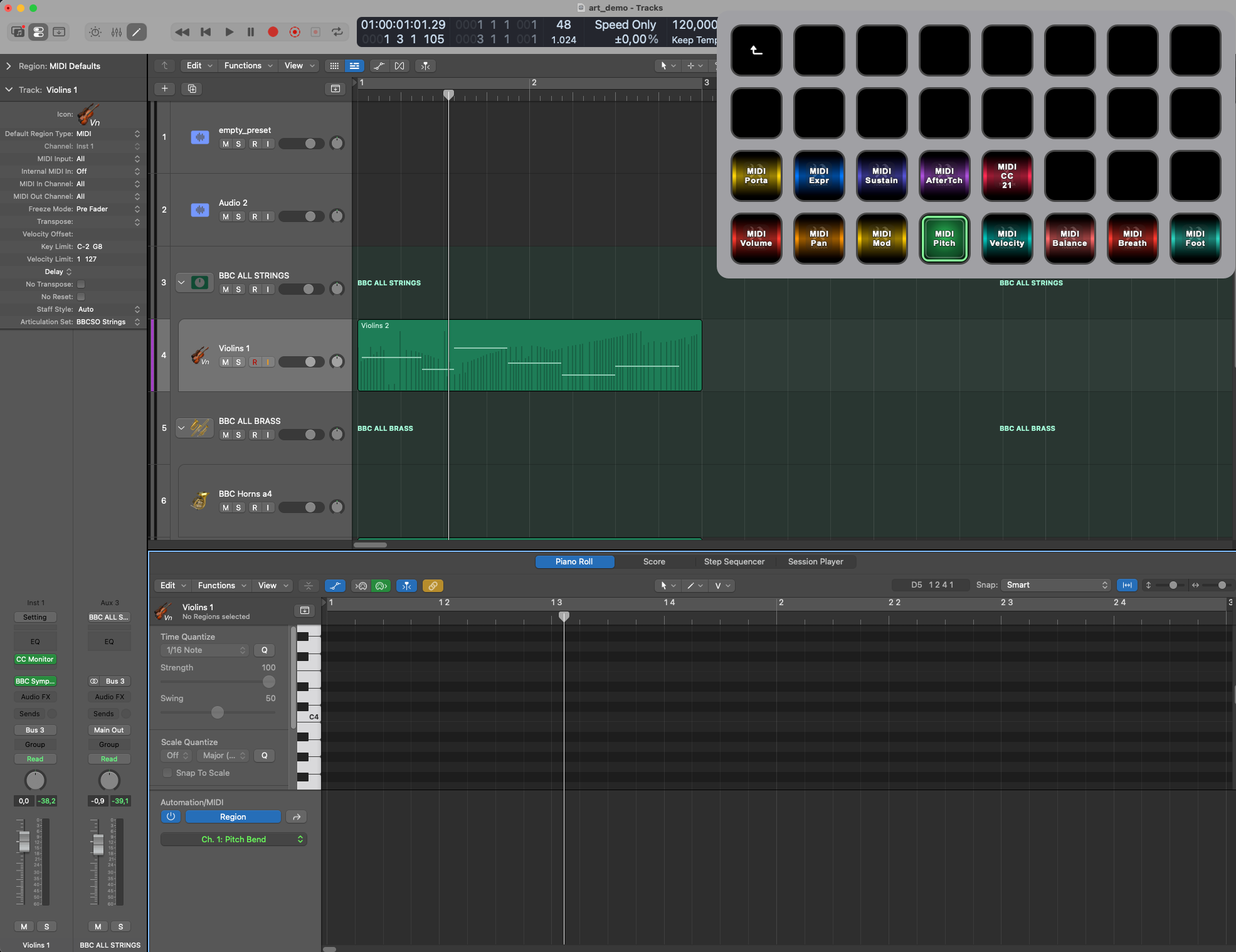
Selecteert rechtstreeks een pianorol CC baan. Typische controllers zoals volume, pan, modulatie, Pitch Bend, snelheid, balans, adem, voet, portamento, expressie, sustain, aftertouch, programmawijziging, surroundparameters en CC 20 tot CC 32 worden ondersteund.
Als de pianorol niet zichtbaar is of Logic de focus anders instelt, kunnen deze hulpmiddelen ineffectief zijn. Open in dergelijke gevallen eerst de pianorol en test de actie direct.
Gereedschap: articulaties
Articulatie instellen
Stelt een articulatie in op basis van een naam, bijvoorbeeld legato, staccato of pizzicato. De tool zoekt naar een geschikte vermelding in het articulatiemenu van het huidige nummer.
Articulatie activeren
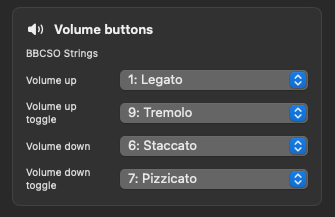
Activeert articulaties volgens slotindex 1 tot 32. Deze modus is bijzonder geschikt voor Stream Deck en iPad omdat knoppen rechtstreeks op slots kunnen worden geplaatst.
Articulation Menu
Opent de articulatiekiezer voor snelle selectie in Logica.
Read Articulations
Leest de huidige articulatieset van het actieve nummer en schrijft deze naar de gedeelde status voor Stream Deck en iPad. Dit is de belangrijkste vernieuwingsstap als de externe interface niet de verwachte speeltechnieken laat zien.
Belangrijk: Als u articulaties live activeert via iPad of Stream Deck en de pianorol niet scherp is, kan de logica kort knipperen of de focus zichtbaar veranderen. De reden is niet een bug in de functie, maar eerder dat het verkeerde venster voor het instellen van de articulatie actief is. De articulatie wordt nog steeds geactiveerd; knipperen heeft geen invloed op de functionaliteit. Als je er last van hebt, klik dan één keer op de pianorol. Zolang de pianorol het actieve venster blijft, verdwijnt het knipperen.
Hulpmiddelen: hulpprogramma's
Open Project Folder
Opent de map van het huidige Logic-project in Finder.
SMPTE Reset
Stelt de SMPTE-positie in op nul op de huidige afspeelkoppositie.
Logische snelkoppeling
Activeert alle logische toetscommando's. De lijst met toetsopdrachten wordt geleverd vanuit de Logic-opdrachtgegevens en is doorzoekbaar op iPad en Stream Deck.
Scan-I/O & bussen
Scant I/O- en busnamen opnieuw. Gebruik dit na sjabloonwijzigingen, gewijzigde uitvoernamen of wijzigingen in de audio-interface.
Set markeringen
Creëert of benoemt markeringen op basis van een doorgegeven naam.
Gekleurd plakken MIDI Regio
Voegt een MIDI-gebied in een geselecteerde kleur in. Beschikbare kleuren zijn rood, geel, groen, blauw en paars.
Scriptverzoek indienen
Opent de manier om nieuwe script- of workflowverzoeken naar ondersteuning te sturen. Deze tegel is geen Logic-automatiseringsstap, maar eerder een contact- en feedback-ingangspunt.
Bouncer Tool
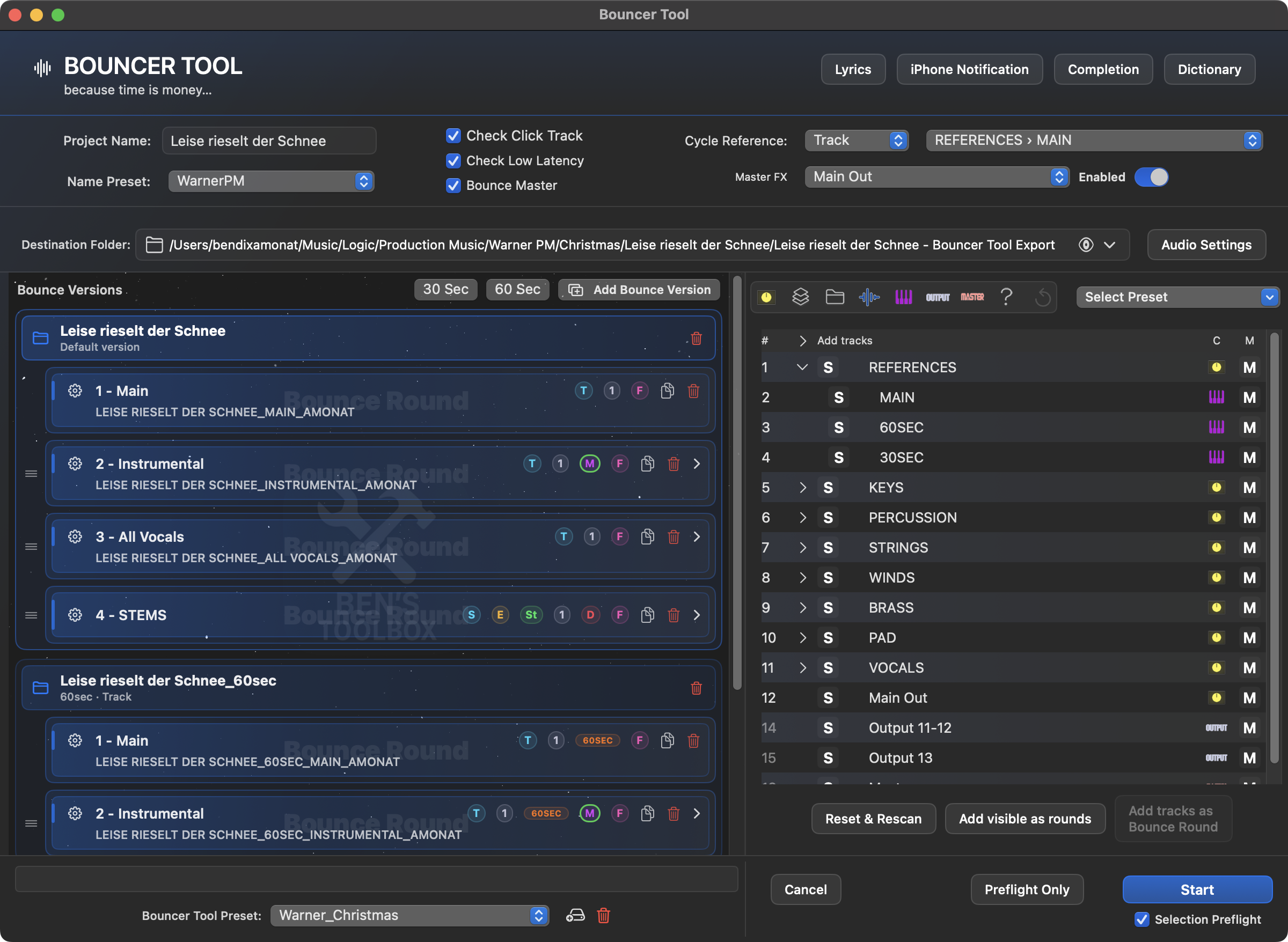
De Bouncer Tool is de belangrijkste en meest uitgebreide exporttool in Ben's Toolbox. Het is bedoeld voor terugkerende leveringen: mixen, instrumentale nummers, tv-tracks, stems, single tracks, varianten en op maat gemaakte deliverables.
Concept: De Bouncer Tool slaat volledige exportlogica op in plaats van alleen een bestandsformaat. Je definieert Bounce Versions, exportrondes, trackselectie, geplande mutes, rondenamen, woordenboek, audioformaat, bestemmingsmap, headeropties en herbruikbare Audio Settings-presets. De tracklijst wordt gelezen uit het Logic-projectbestand of uit de autosave en dient als basis voor presets, handmatige rondes, iPad Remote en Main Presets.
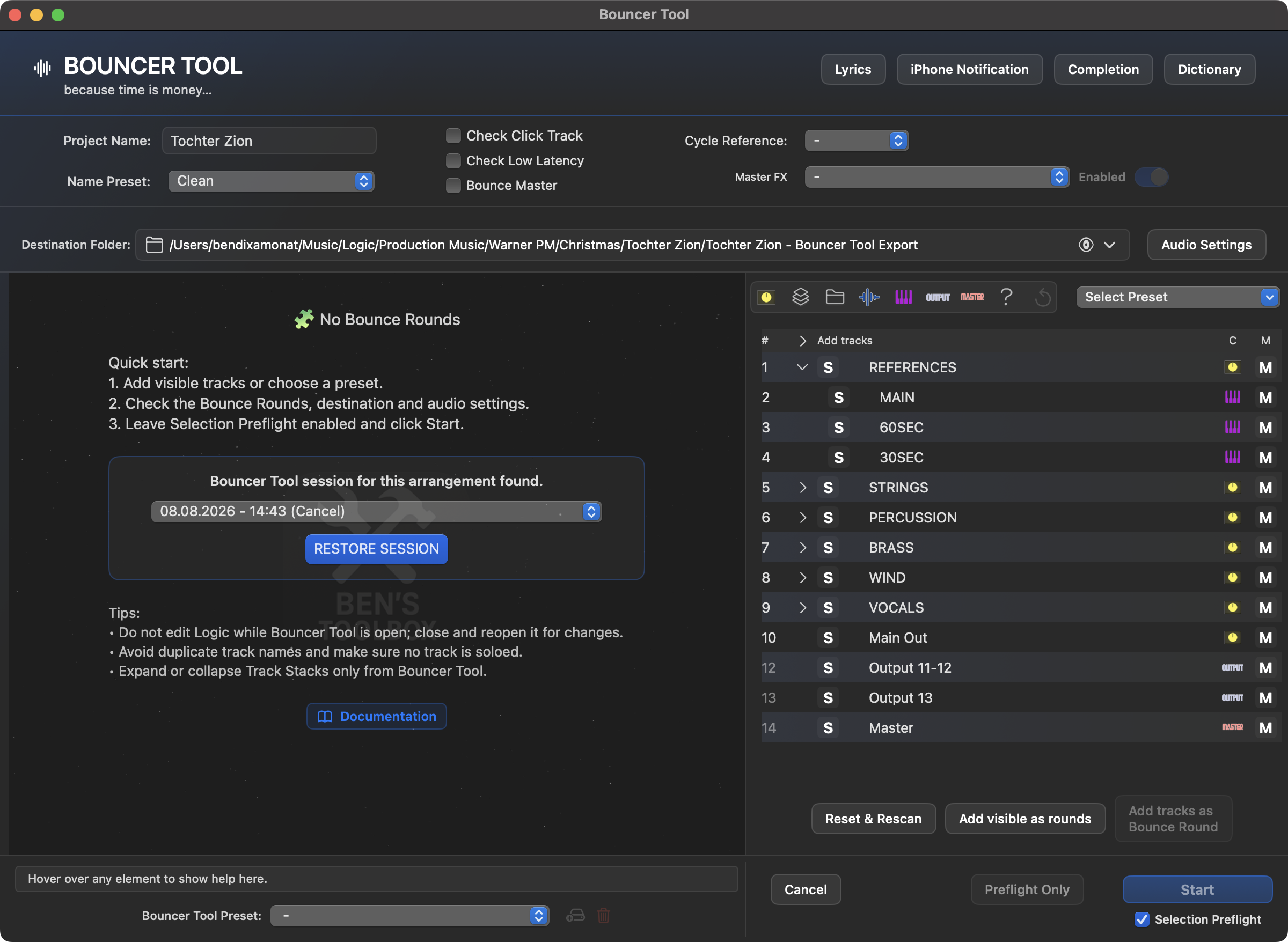
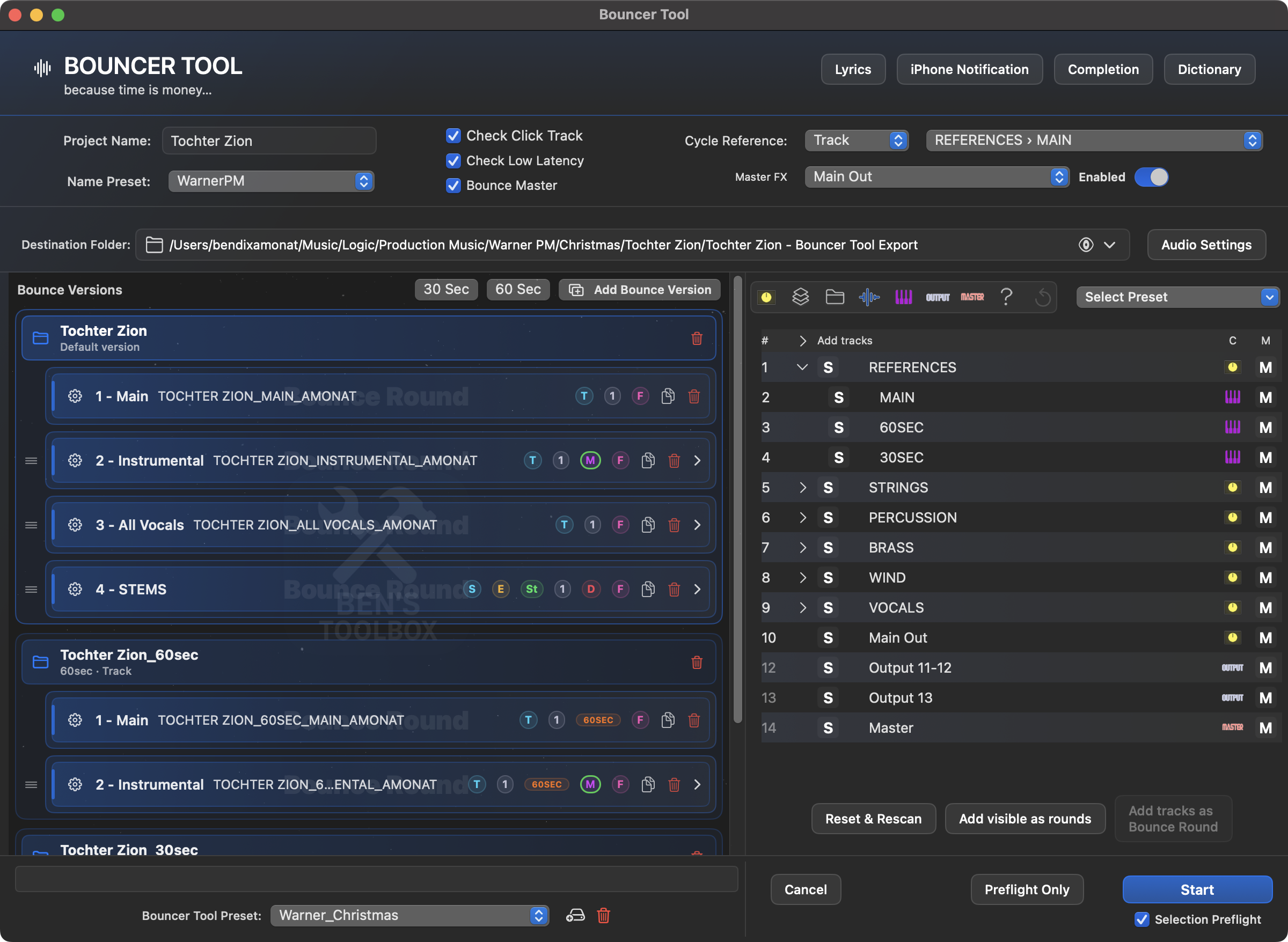
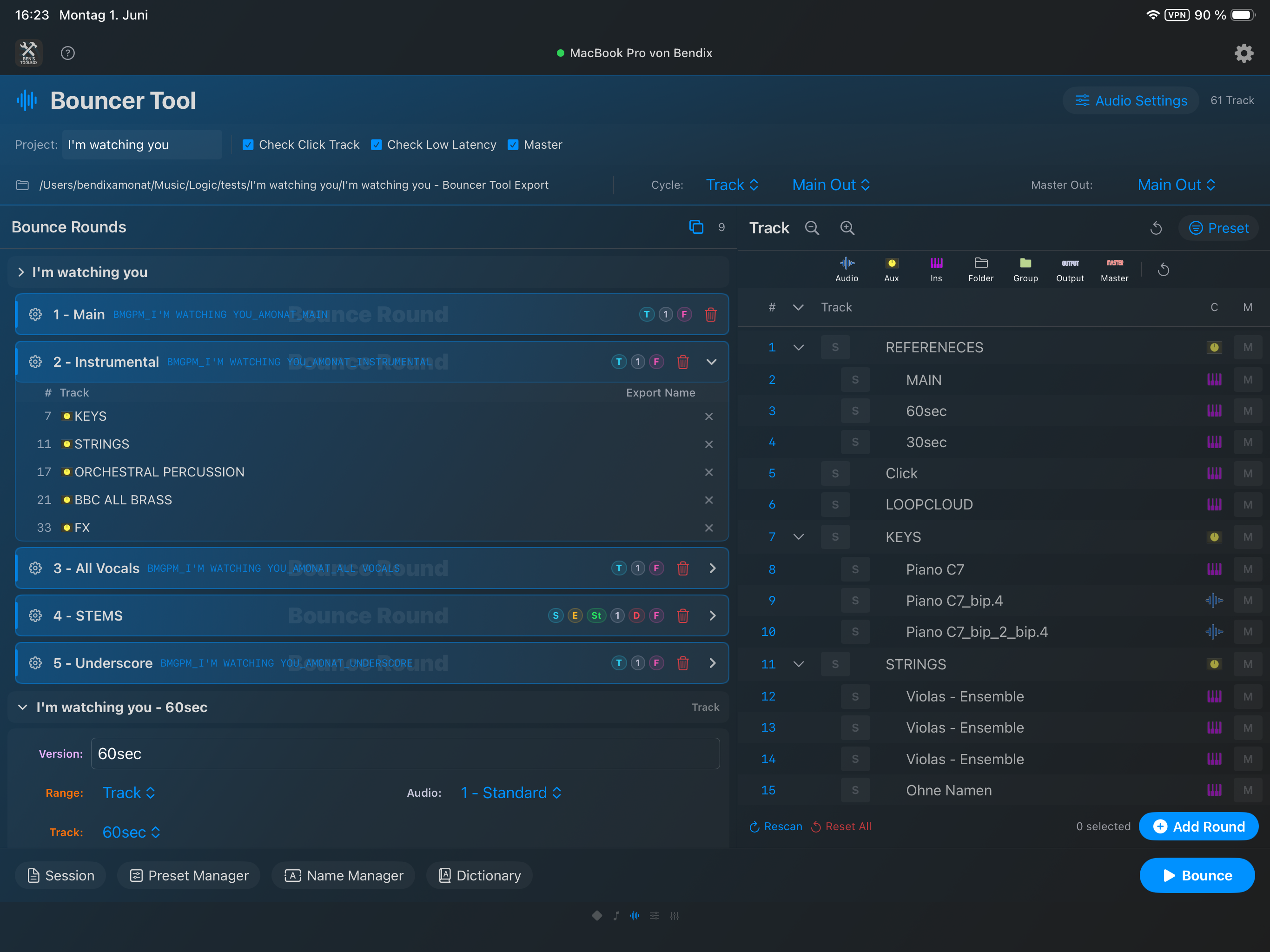
Het hoofdvenster combineert project- en doelmappen, tracklijst, Bounce Versions, rondes, presets en preflight. Als er voor dit arrangement opgeslagen sessies bestaan, kunt u deze in de lege opstelling gebruiken Sessie herstellen worden hersteld.
Start Bouncer Tool veilig
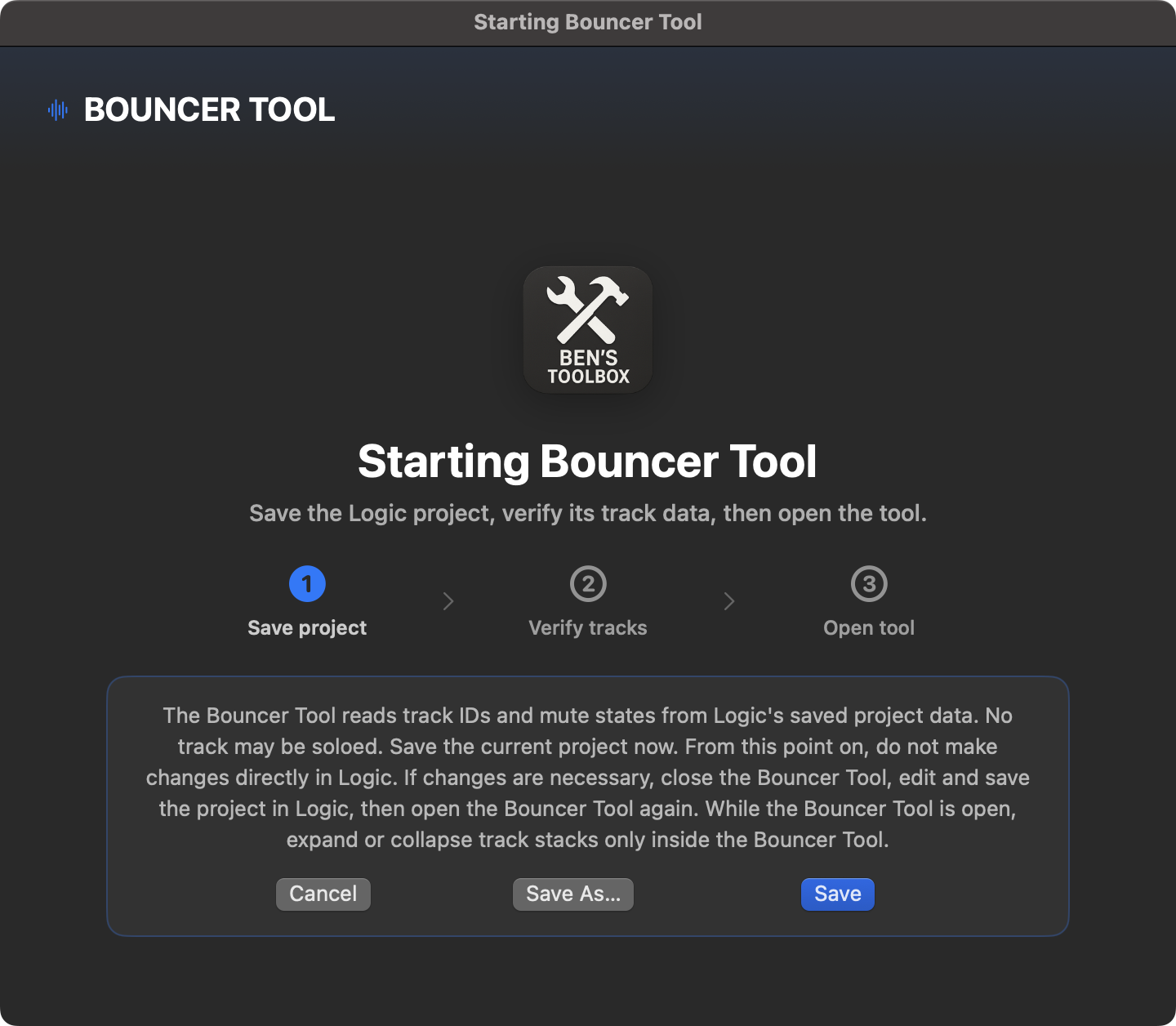
De start begint bewust vóór het eigenlijke Bouncer-venster. Sla het actieve Logic-project ermee op Opslaan of Opslaan als; Ben's Toolbox wacht vervolgens totdat het projectbestand volledig is geschreven en geverifieerd. Pas dan wordt de trackstructuur gelezen en het hoofdvenster geopend.
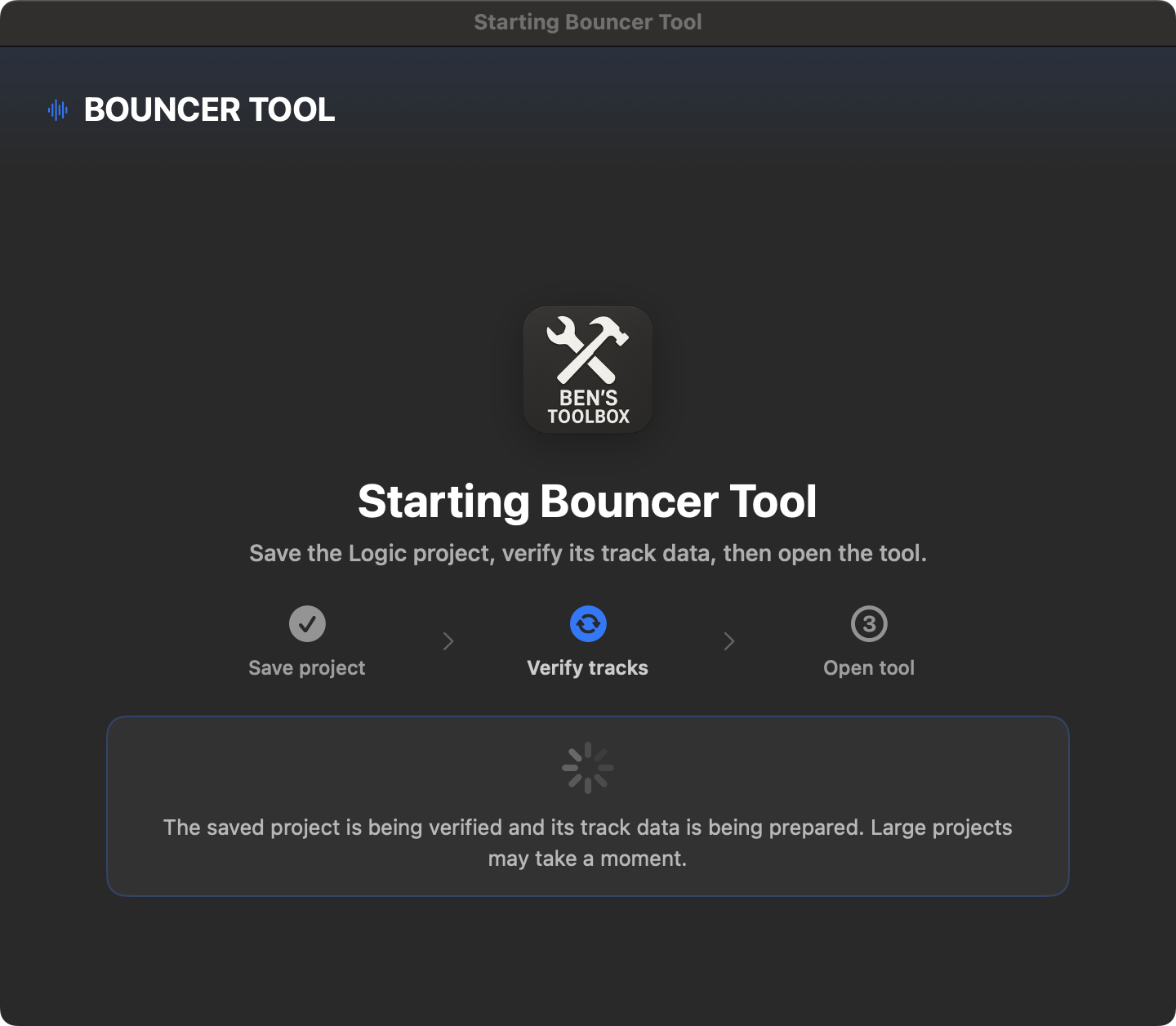
Stap 1 slaat het actieve Logic-project op. Met Annuleer de Bouncer is niet geopend.Stap 2 verifieert het opgeslagen bestand en leest vervolgens track-ID's en mute-statussen.
Vóór opening: In Logic kan geen enkel nummer op solo worden gezet. Als de startscan een solostatus detecteert, blijft het feitelijke Bouncer-venster gesloten. Verwijder de solo-status en begin opnieuw - of gebruik Solo-statussen automatisch wissen; Hierdoor worden de solo's gereset, wordt het project opgeslagen en wordt de scan onmiddellijk herhaald.
Terwijl Bouncer open is: Wijzig de nummers, volgorde of structuur niet in Logic. Sluit Bouncer voor wijzigingen, sla het project op en open het opnieuw. Ondertussen kunnen trackstapels alleen worden uitgebreid of uitgebreid met behulp van de openbaarmakingsbediening van de Bouncer tracklijst.
Houd het lezen van het projectbestand bij en sla het automatisch op
Bij het openen van de Bouncer Tool en bij Opnieuw instellen & Opnieuw scannen Ben's Toolbox evalueert het momenteel actieve Logic-projectbestand. Als een ander arrangement wordt geopend, wordt de eerder geladen projectgerelateerde status verwijderd en wordt de nieuwe tracklijst ingelezen. Als er een nieuwer autosave-bestand bestaat, kan dit worden overwogen voor versie- en structuurcontrole; De basis blijft de momenteel geverifieerde opslagstatus.
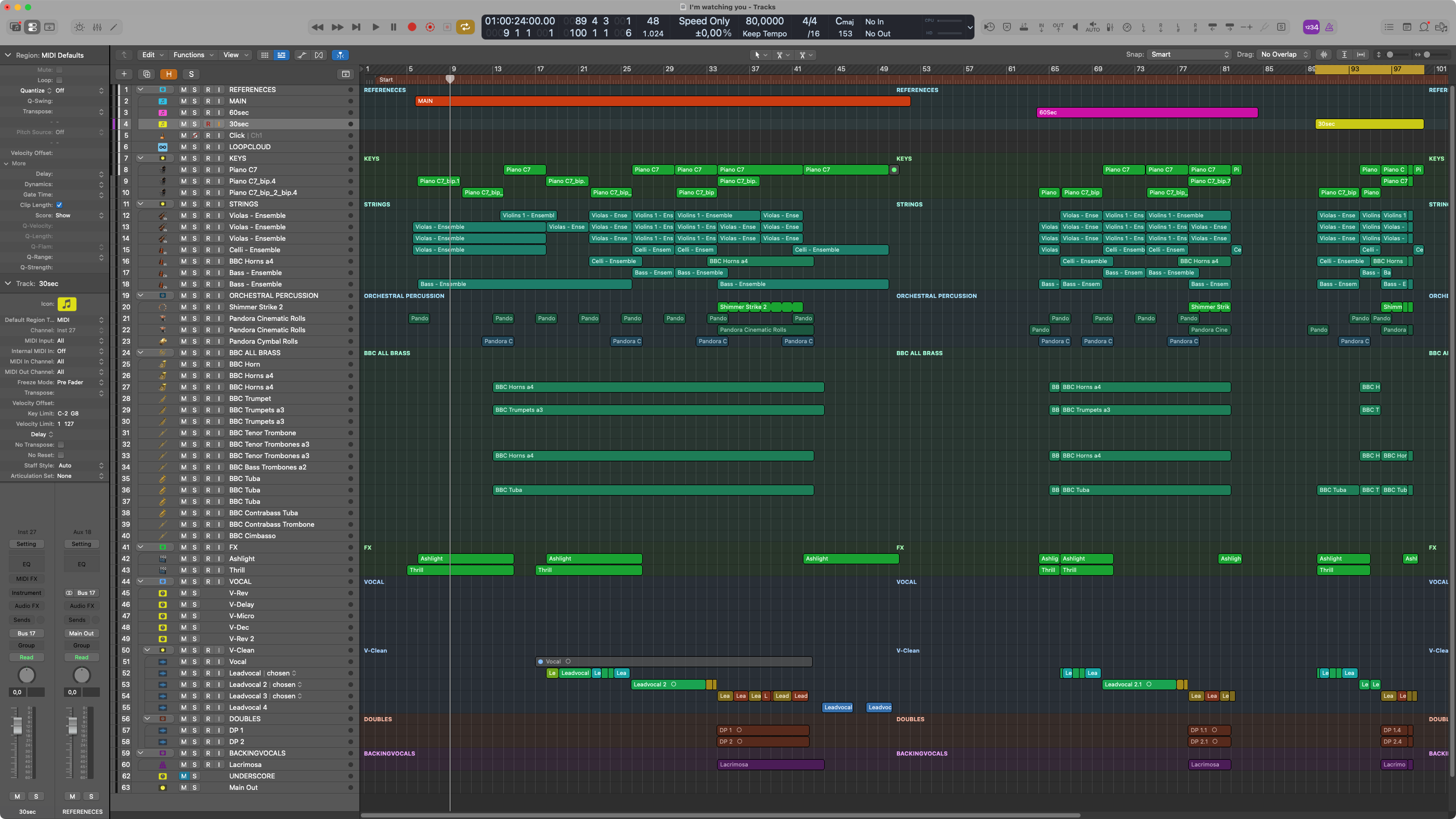
De scan leest track-ID's, tracknamen, tracktypen, mute-statussen, zichtbare en samengevouwen tracks, aux/subgroepen en topniveau en geneste niveaus. In geopende toestand toont de tracklijst of een track in het arrangement gedempt is. Mixer en UI Search zijn niet de primaire bron van de tracklist; ze worden alleen gebruikt als beperkte terugval wanneer een livestatus of een samengevouwen referentiepad niet direct toegankelijk is.
De Bouncer neemt de trackstructuur, tracktypen en bestaande mute-statussen over van Logic. Een gedempte track in het arrangement verschijnt in de tracklijst met een blauwe M, zonder dat dit automatisch als een geplande Bouncer mute-regel wordt beschouwd.
Belangrijk: De projectstructuur die door de Bouncer wordt gelezen, vormt de basis voor elke run. De nummers in de Bouncer lijst zijn interne Bouncer posities en komen niet noodzakelijkerwijs overeen met logische tracknummers. Logica kan kopieën van hetzelfde kanaal op meerdere opstellingsposities weergeven; De Bouncer gebruikt hiervoor de opgeslagen projectidentiteit en het structuurpad. Vermijd dubbele tracknamen, omdat deze een veilige toewijzing onnodig moeilijk maken.
Arrangement opslaan: Voor een veilige projectanalyse moet de afspraak minimaal met Logic Pro 11.2 zijn opgeslagen. Opnieuw instellen & Opnieuw scannen vraagt om bevestiging, verwijdert de momenteel aangemaakte Bounce-Rounds en bouwt de tracktoewijzing volledig opnieuw op vanuit het nieuw opgeslagen project.
Mapprojecten, Bouncer bereik en hoofdniveau
De Bouncer Tool ondersteunt ook Logic-projecten met meerdere geneste mapniveaus. Elke bouncebare track blijft zichtbaar en selecteerbaar in de tracklijst, ongeacht hoe diep deze zich in een map bevindt. Mappen zelf worden niet als audiobron in een ronde meegenomen; ze dienen ter oriëntatie en kunnen gebruikt worden als Bouncer Reikwijdte worden gebruikt.
Open de gewenste map in de Bouncer tracklijst en controleer de tracks die deze bevat.
Klik op de gewenste map Wortel-Symbool op het punt waar het zich op normale sporen bevindt S staat.
Logica schakelt naar deze map. De Bouncer verbergt de niveaus daarboven en toont de notitie permanent Bouncer Bereik: [mapnaam].
Binnen dit gebied selecteert u zoals gewoonlijk Tracks, Cyclusreferentie, Master FX en Bounce-Rounds.
Een scope is zinvol als een groot project gebieden omvat zoals: Schets, regeling en Mengen bezit, maar alleen vanbinnen Mengen geëxporteerd moeten worden. Met Toon volledig project je verlaat de scope weer. Begin opnieuw reset ook de scope, leegt de huidige Bouncer-sessie en de zichtbare selectie van de hoofdvoorinstelling - opgeslagen Main Presets en audio-instellingen blijven behouden.
Selectie en navigatie: Voor een Bounce-Round slaat de Bouncer Tool niet alleen een naam op, maar ook de projectidentiteit en het mappad van de geselecteerde track. Voor een ronde navigeert Logic vanuit de root of actieve scope specifiek naar deze tracks, solo's of dempt ze en herstelt vervolgens de oorspronkelijke staat. Dit betekent dat nummers uit verschillende maptakken ook deel kunnen uitmaken van dezelfde ronde.
Aanbeveling voor betrouwbare Bounce-doelen: Gebruik bij voorkeur Mappenstapels of Stapels optellen met unieke kanaalstrips. Classic Logic Folders – maptracks zonder eigen soloschakelaar – zijn regiogebaseerde arrangementcontainers. Meerdere trackrepresentaties kunnen dezelfde kanaalstrook gebruiken; Dit betekent dat zelfs gebieden die niet zichtbaar zijn, samen kunnen worden afgespeeld en gestuiterd. Ben's Toolbox ondersteunt dergelijke projecten op de best mogelijke manier, maar afzonderlijke isolatie via solo is niet voor elke opstelling in dit soort projecten mogelijk.
Belangrijke gebieden
gebied
Beschrijving
Bestemming
Exportmap, projectnaam en doelstructuur.
Bounce Versions
Meerdere versies van een opstelling, b.v. B. 60sec, 30sec of alternatieve cutdowns, met hun eigen standaardinstellingen voor bereik, track, Audio Settings en Master FX.
Bounce Rounds
Meerdere exportpassen met eigen instellingen.
Trackselectie
Welke tracks of groepen worden geëxporteerd. Spoortype en nesting kunnen als voorwaarden worden gebruikt.
Mute Rules
Welke tracks zijn gedempt voor specifieke rondes.
Audio Settings
Formaat, samplefrequentie, bitdiepte, MP3 opties en Bounce modus.
Name Presets
Voorvoegsels, achtervoegsels, nummering, klantspecificaties en exportnamen.
Woordenboek
Vervanging of normalisatie van tracknamen.
Lyrics
Formatteert songteksten voor deliverables en slaat ze met de juiste naam op in de exportmap.
Voltooiing
ZIP, cloudupload, lokale back-up, bestandsverwerking en laatste e-mails.
Main Presets
Voltooi Bouncer Tool configuraties voor terugkerende projecten.
Aanbevolen werkstroom
Open Bouncer Tool en in het startdialoogvenster Opslaan of Opslaan als kiezen. De tool wacht op de volledig geschreven en geverifieerde projectstatus.
Zorg ervoor dat er geen track op solo staat in Logic. Voor projecten met grote mappen beslist u vervolgens of de gehele projectboom of slechts één map als Bouncer-scope moet worden gebruikt.
Controleer of selecteer de projectnaam en exportmap.
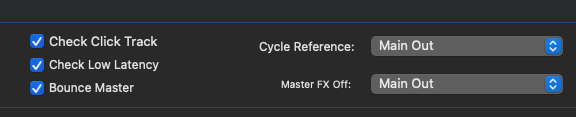
Definieer de selectievakjes in de koptekst, stel de cyclusreferentie in en evt Master FX Activeer of deactiveer voor het geselecteerde kanaal. Om dit te doen, selecteert u het overeenkomstige nummer in de vervolgkeuzelijst.
Gebruik Preset Manager om voorinstellingen te maken die tracks bevatten of uitsluiten op basis van namen, tracktypen en eigenschappen. Als alternatief kunt u handmatig nummers selecteren en deze toevoegen als Bounce-Round.
In de preset kunt u al Bounce/exporttype, woordenboek, mute-regels, Fade en Audio Settings voorbereiden. Wanneer u handmatig toevoegt, wordt u gevraagd op te klikken Voeg nummers toe de belangrijkste rondeopties.
Controleer rondenamen en wijzig deze indien nodig direct in de ronde. Alleen het onderdeel wordt bewerkt # -, dus b.v. B. Instrumentaal. Dubbele Together namen worden automatisch uniek gemaakt, zodat geëxporteerde bestanden elkaar niet overschrijven.
Als je een ronde later wilt aanpassen, kun je individuele tracks uit de ronde verwijderen of gewijzigde tracks uit de tracklijst naar een bestaande ronde slepen en neerzetten.
Selecteer een individuele Audio Settings-voorinstelling voor elke Bounce-Round als deze ronde andere Bounce/exportinstellingen vereist.
Gebruik indien nodig het woordenboek om tracks specifiek te hernoemen en een consistente naamgeving te bereiken.
Als de export songteksten bevat, opent u deze Lyrics, plak de tekst, kies de gewenste opmaak en sla het tekstbestand direct op in de map Bounce.
Onder Voltooiing Kies indien nodig voor klant-e-mail, cloud-upload, lokale ZIP-back-up en behandeling van de voltooide bestanden. U kunt terugkerende klantinstellingen opslaan als uw eigen voltooiingsvoorinstelling.
Loopveiligheid: Selection Preflight controleert vooraf de benodigde tracks zonder Solo of Mute te wijzigen. Vóór elk Solo-commando wordt de doeltrack opnieuw geselecteerd en eenduidig gecontroleerd. Geen slaat optionele voorafgaande controles over. De exacte Solo-doelselectie en bevestiging van aan/uit blijven altijd actief.
Diagnose: Houd op de Mac ⌘ (Command) ingedrukt terwijl u op Start klikt. Kies daarna een stoppunt of Stap voor stap. Het diagnosevakje in de kop is niet meer aanwezig.
Als de instellingen correct zijn, kunt u alle Bounce/export-logica opslaan als Main Preset en deze voor een ander project hergebruiken. Dit omvat ook handmatige rondes, gewijzigde rondenamen, Bounce Versions en geplande mutes.
Start de volledige export.
4.2.20 · Solo / Click / Cycle
Bouncer schakelt Solo via de eenduidig geselecteerde en gecontroleerde track, niet via een uit de selectie afgeleide Solo-positie. Aan en uit worden in alle veiligheidsmodi teruggelezen, ook bij Geen. Gelijknamige tracks blijven via hun projectidentiteit te onderscheiden; onduidelijke toestanden stoppen de uitvoering zonder blinde herhaling.
Betere Click/Cycle-herkenning bij oudere projectinstellingen: een bekend secundair instellingenblok 2507 verhindert het lezen van het geldige primaire blok niet meer. Verouderde kopieën zijn nooit de toestandsbron; onbekende formaten vereisen nog steeds handmatige bevestiging.
Veiliger Solo-herstel na annuleren: Bouncer controleert de huidige toestand van zijn eigen doeltracks en voorkomt onbedoeld opnieuw inschakelen. Uitgangen, sends, Lua-toewijzingen en sneltoetsposities blijven gelijk. No Output met sends vereist nog steeds een geschikt signaalpad voor de bounce.
4.2.23 · Output / Master
Bouncer: zichtbare outputtracks zoals ‘Stereo Out’ veroorzaken niet langer onterecht een fout bij de projectcontrole. Ook de speciale outputweergave van Logics Master Track-commando wordt herkend.
Veilige herkenning: outputs worden gecontroleerd op project-ID, kanaaltype, opgeslagen naam en Logic-tracknummer, nooit alleen op naam. Master, VCA’s en gewone tracks met de naam ‘Master’ of ‘Stereo Out’ behouden hun bestaande toewijzing.
Beveiligingscontroles blijven actief: gewijzigde of niet herkende tracks blokkeren nog steeds de start. Lua-commando’s, MIDI-slots, CC Monitor en de Stream Deck-plugin zijn ongewijzigd.
Selectie Preflight en cyclusreferenties
Selection Preflight controleert vooraf de benodigde tracks zonder Solo of Mute te wijzigen. Vóór elk Solo-commando wordt de doeltrack opnieuw geselecteerd en eenduidig gecontroleerd.
Cyclusreferenties worden in eerste instantie direct aangesproken, net als alle andere arrangementsporen. Als een verwijzing zich in een samengevouwen stapel bevindt of niet zichtbaar is in het directe pad, gebruikt de Bouncer beperkte logica Zoek en selecteer nummer, geeft het pad weer en valideert de gevonden track. Omdat hierdoor zichtbare lijnen kunnen bewegen, wordt de spoortoewijzing vervolgens opnieuw gebonden. UI-zoeken blijft een fallback en wordt niet over de hele linie voor alle volgende kanalen gebruikt.
Bugrapporten: Als veilige trace-identificatie mislukt, geeft de Bouncer Tool het gestructureerde foutdialoogvenster weer met de optie om een diagnostisch rapport te verzenden. De export start in dit geval niet. Alleen vóór de vlucht is daarom de snelste manier om een nieuw arrangement te controleren zonder daadwerkelijke Bounces.
Veiligheids- en diagnoseruns uitvoeren
Het loopveiligheidsmenu onder de startknop bepaalt hoe intensief de Bouncer Tool de baanbesturing beveiligt. De loopveiligheid en de diagnosemodus (Command-klik op Start) vervullen verschillende taken: De loopveiligheid controleert automatisch of Logic de beoogde doelen bereikt. De diagnostische run pauzeert bij zichtbare controlepunten, zodat u kunt zien en horen wat Logic daadwerkelijk doet.
Veiligheid bij het hardlopen
gedrag
Geschikt voor
Selectie preflight
Selection Preflight controleert vooraf de benodigde tracks zonder Solo of Mute te wijzigen. Vóór elk Solo-commando wordt de doeltrack opnieuw geselecteerd en eenduidig gecontroleerd.
Aanbevolen standaard voor normale runs.
Geavanceerde beveiligingsrun
Inclusief de volledige selectie-preflight. Bovendien wordt in de echte run elk arrangementdoel geselecteerd en bevestigd met behulp van de exploitatiesteun; Vervolgens worden de respectieve solo-/mute-statussen gecontroleerd. Doelen voor alleen mixers worden gevalideerd op de exacte waarde Channel Strip.
Nieuwe, complexe of opvallende arrangementen en de beperking van stille of valse edities. Het rennen is langzamer.
Geen
Geen slaat optionele voorafgaande controles over. De exacte Solo-doelselectie en bevestiging van aan/uit blijven altijd actief.
Beproefde maatwerkopstellingen waarbij de snelste uitvoering belangrijker is dan aanvullend testen.
Alleen vóór de vlucht: De aparte knop voert alleen de volledige selectietest uit en start niet Bounce of export. Een succesvolle preflight is van toepassing op de ongewijzigde huidige Bouncer-sessie; Tijdens de daaropvolgende echte run wordt dezelfde test niet onnodig herhaald.
Diagnoserun voorbereiden
Maak de gewenste Bounce-Rounds aan en kies de juiste loopbeveiliging. De diagnoserun kan worden gecombineerd met Selectiepreflight, Uitgebreide veiligheidsrun of Geen.
Diagnose: Houd op de Mac ⌘ (Command) ingedrukt terwijl u op Start klikt. Kies daarna een stoppunt of Stap voor stap. Het diagnosevakje in de kop is niet meer aanwezig.
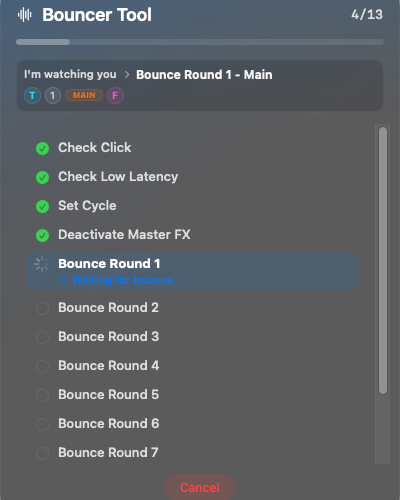
De Bouncer Tool toont nu de daadwerkelijk geplande, zichtbaar verifieerbare stappen van de Bounce/export-run. Interne wachttijden verschijnen bewust niet in de lijst. Als de geselecteerde actieve beveiliging een preflight bevat, wordt deze in de normale statusweergave uitgevoerd.
Stop na geselecteerde stap: De run pauzeert na een eerder geselecteerd controlepunt. Stap voor stap: De run pauzeert na elk controlepunt.
De lijst is opgebouwd uit de huidige Bounce-Rounds. Het kan bijvoorbeeld het voorbereiden van Logic track-adressering, cyclus- en master FX-wijzigingen, geplande mutes, het instellen of verwijderen van solo, het openen en instellen van de Bounce/export-dialoog, het maken van bestanden, het hernoemen en voltooiingsacties omvatten. Elke invoer behoort tot de echte run; de diagnostische run simuleert de stappen niet.
Controleer op een testpunt en ga verder
Bij elke pauze ziet u wat de laatst voltooide stap had moeten doen en welke actie hierna volgt. Controleer de zichtbare of hoorbare toestand voordat u doorgaat; na een Solo-stap kunt u hiervoor de weergave in Logic starten.
Volgende stap: Voert precies het volgende controlepunt uit en stopt dan weer.
Tot stap...: Opent de lijst met open controlepunten en gaat door tot de geselecteerde stap.
Tot het einde: Annuleert de diagnostische pauzes voor de rest van de run en beëindigt automatisch alle resterende rondes.
Beëindig de diagnoserun
Stoppen & opnieuw instellen: Onderbreekt de run en herstelt de logische statussen die door de Bouncer zijn gewijzigd, zoals bij een normale afbreking.
Stoppen & Conditie onderhouden: Beëindigt gewoon de automaat en laat Logic precies in de huidige diagnosestatus staan. Gebruik dit om het afspelen, solo/mute, trackselectie, mixermodus of een open dialoog handmatig te onderzoeken.
Na “status behouden”: De logicatoestanden die opzettelijk in stand zijn gelaten, worden niet langer beschouwd als een veilig startpunt voor een nieuwe Bouncer-run. Voltooi de handmatige controle, reset Logic zelf indien nodig, sla het project op en open de Bouncer Tool opnieuw. De tracktoewijzing wordt vervolgens vóór de volgende rit opnieuw geverifieerd.
Wanneer een diagnose zinvol is: Gebruik de diagnostische run wanneer Logic anders reageert tijdens het afspelen en Bounce, wanneer de uitvoer onverwacht stil is, of wanneer u een sessie-, plug-in- of routeringsafhankelijk effect wilt isoleren. Voor onbeheerde seriële export blijft het bestaan Diagnose uitgeschakeld omdat de pauzes bewust bevestiging van de gebruiker vereisen.
Hervatting na onderbreking
In Ben's Toolbox worden arrangementgerelateerde sessies opgeslagen Alleen vóór de vlucht, Begin en Annuleer. Zolang er geen nieuwe Bounce-Round is aangemaakt, toont het lege hoofdveld de beschikbare tijdstatussen en Sessie herstellen. Als een run eindigt vanwege een Logic-crash, afbreking of andere onderbreking, kan de laatste geschikte configuratie worden hersteld.
Alleen volledig bevestigde rondes worden overgeslagen. Een ronde wordt pas als voltooid beschouwd na succesvolle Bounce, definitieve bestandsafhandeling en voltooiing van de bijbehorende stappen. De zojuist onderbroken of mislukte ronde wordt daarom opnieuw uitgevoerd, zodat geen enkel onvolledig bestand stilzwijgend als voltooid wordt beschouwd.
Stabiliteit tijdens een run: CC Link, de articulatielezer en MIDI-CC monitoren worden gepauzeerd voor de duur van een Bouncer-run en vervolgens hersteld. Dit voorkomt dat achtergrondmonitoring concurreert met de logische controle van de export.
Opnieuw instellen & Opnieuw scannen is bewust een volledige herstart van de tracktoewijzing: na bevestiging worden de momenteel aangemaakte Bounce-Rounds verwijderd en worden de tracks opnieuw uit het opgeslagen project gelezen. Gebruik in plaats daarvan Sessie herstellenals u een eerdere configuratie of een onderbroken run wilt hervatten.
Gestructureerde naamgeving
Voor een verstandig gebruik van Bouncer Tool-presets is een uniforme naamgeving van subgroepen, instrumenten, audiotracks en stemgroepen zeer nuttig. Presets, mute-regels, trackselectie en woordenboek verwijzen naar de namen en structuur van uw Logic-project. Hoe consistenter deze namen zijn, des te betrouwbaarder kan een preset op verschillende arrangementen worden toegepast.
Een eenvoudig voorbeeld: als vocale tracks en vocale subgroepen in uw projecten altijd volgens hetzelfde principe worden benoemd, heeft een Bouncer Tool preset aanzienlijk minder speciale regels nodig om correct een hoofdmix, instrumentale track, tv-track of vocale stems te creëren. Inconsistente namen dwingen daarentegen meer uitzonderingen af en vergroten de kans dat een tracering verkeerd wordt verwerkt in een Bounce-ronde.
Als er meerdere versies zijn, is het vaak het meest efficiënt om alle versies achter elkaar in een arrangement te maken. Maak voor elke versie een apart referentiespoor aan en gebruik dit spoor als cyclusreferentie voor de Bounces van deze versie. Als de namen van de referentietracks, subgroepen en stamgroepen hetzelfde blijven in uw arrangementen, kan een eenmaal gebouwde Main Preset direct op een ander arrangement worden toegepast. Na het openen en scannen is de export met vrijwel één klik klaar om te starten.
Oefenen: Iedereen die regelmatig veel versies, stammen of klantinzendingen maakt, moet sowieso gestructureerd te werk gaan. Met een grote output verlies je snel het overzicht zonder duidelijke track-, groeps- en subgroepnamen.
Maak Bounce-Rounds aan
Een Bounce-Round is een opgeslagen exportpas binnen een Bouncer Tool-opstelling. De Bouncer Tool verwerkt de rondes na elkaar. Elke ronde kan zijn eigen trackselectie, mute-regels, Bounce type, exporttype, woordenboekgebruik en Fade instelling hebben.
Lees eerst het huidige Logic-project zodat de Bouncer Tool de tracknamen, tracktypen, nummers, mute-statussen en groepsstructuur kent. Dit gebeurt automatisch wanneer u het venster opent; na structurele veranderingen Opnieuw instellen & Opnieuw scannen vereist.
Selecteer nummers handmatig in de tracklijst of selecteer rechtsboven een preset.
Klik op Voeg nummers toe. Voor een preset wordt direct een ronde met de presetnaam aangemaakt. Indien handmatig geselecteerd, wordt er een handmatige ronde gemaakt van de geselecteerde tracks.
Zet in de ronde of het zo moet zijn Together of Single zou moeten rennen. Together creëert een gemeenschappelijk bestand uit de ronde, Single verwerkt de opgenomen tracks afzonderlijk.
Kies of de ronde moet worden uitgevoerd als Logic-Bounce of als export. Met Single rondes kan dit bijvoorbeeld: Een trackselectie kan bijvoorbeeld worden omgezet in een enkele trackexport.
Controleer voor Single-Rounds de namen van de gemaakte bestanden. Deze komen uit de tracknaam, Name Preset, projectnaam, optioneel stemblok en woordenboek.
Voor Together en hoofdrondes scheidt de compacte ronde kaart nu opzettelijk twee stukjes informatie: De eerste regel bevat alleen de genummerde, bewerkbare naam van de Bounce-Round. De tweede regel toont de daadwerkelijk resulterende exportnaam. Dit betekent dat u direct vóór de preflight of start kunt controleren hoe de projectnaam, rondenaam, versie, prefix, postfix en hoofdlettergebruik zijn samengesteld met behulp van de actieve Name Preset. Zeer lange namen worden in het midden van de kaart ingekort; de volledige naam blijft beschikbaar als aanwijzing.
De eerste regel identificeert en bedient de Bounce-Round; de tweede regel toont de resulterende bestandsnaam. Dit betekent dat het effect van de actieve Name Presets vóór de daadwerkelijke run zichtbaar blijft, zelfs bij lange namen.
Zichtbare rangschikkingssporen als individuele rondes
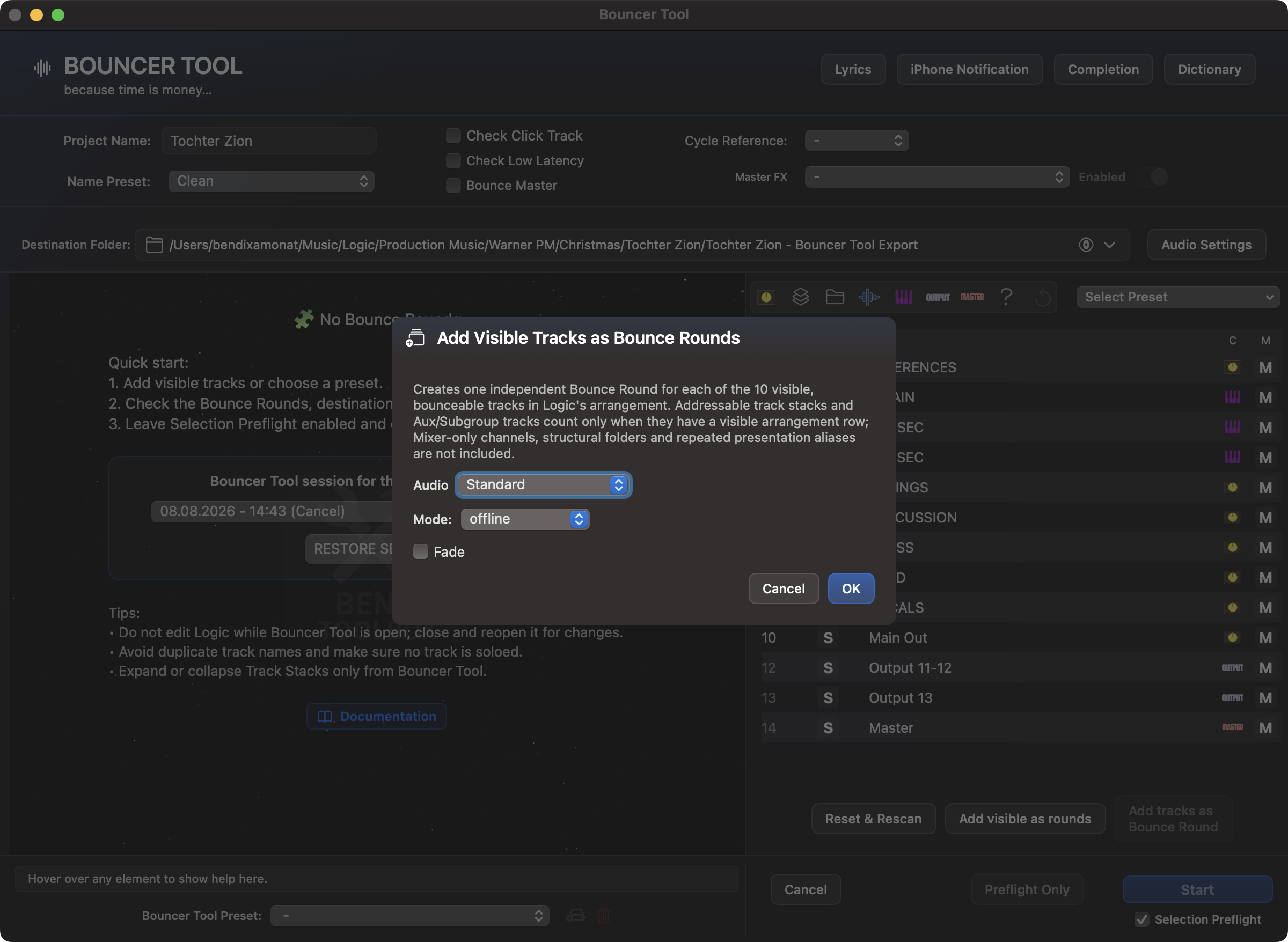
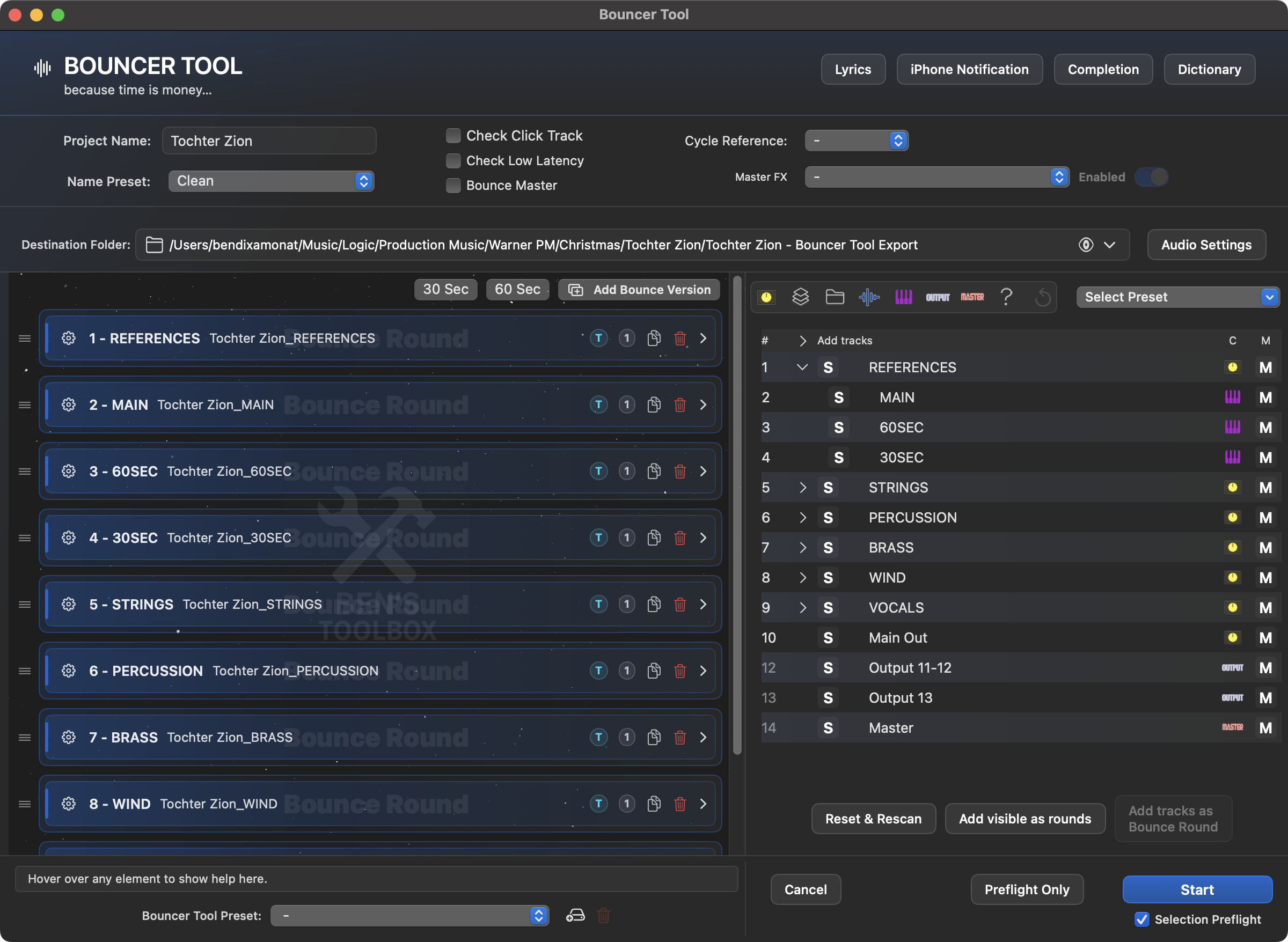
Voeg zichtbaar toe als rondes betekent de feitelijk zichtbare lijnen in het Logic-arrangement - niet de volledige Bouncer tracklist en niet alle mixerkanalen. Er wordt rekening gehouden met zichtbare stapel-, aux- en subgroeptracks als ze hun eigen zichtbare arrangementlijn hebben. Alleen-mixerkanalen, mappen met pure structuur en aliaslijnen zijn uitgesloten. Elk gevonden nummer creëert zijn eigen Together ronde; Een extra Together/Single selectie is daarom niet nodig.
Vóór de creatie vat het dialoogvenster het aantal en de zichtbaarheidsregels samen.Na bevestiging krijgt elke zichtbare, stuiterbare arrangementtrack zijn eigen ronde.
De rondenaam kan rechtstreeks in de ronde-instellingen worden bewerkt. Wat wordt bedoeld is alleen het zichtbare deel van de naam die volgt # - staat, niet het automatische nummer ervoor. Voor Together rondes wordt deze naam gebruikt voor de algemene exportnaam. Als er al een Together-ronde met dezelfde naam bestaat, maakt de Bouncer Tool de nieuwe naam automatisch uniek, zodat er geen uitvoer wordt overschreven.
Een ronde bevat niet alleen de tracks die actief moeten worden geëxporteerd. Het kan ook alleen-mute-tracks bevatten. Deze tracks maken geen deel uit van de solo-/exportselectie, maar worden tijdelijk gedempt voordat ze worden geëxporteerd als een mute-regel of handmatig geplande mute-selectie dit vereist. Tracks die alleen voor mute beschikbaar zijn, worden in de ronde doorgestreept weergegeven.
In de tracklist staan S en M doelbewust afzonderlijke klikdoelen: S neemt actief de baan mee in de ronde, M plant een Bouncer mute-regel. De sleepzone ligt tussen deze knoppen. Het wordt gebruikt om een gewijzigd spoor naar een bestaande ronde te slepen. Na het neerzetten wordt de tijdelijke selectiestatus van het gesleepte spoor gereset.
Sporen kunnen uit bestaande rondes worden verwijderd, zowel in Together rondes als in Single/exportrondes. Dit is belangrijk als een preset in de basis geschikt is, maar individuele tracks mogen niet in deze ronde terechtkomen voor een specifiek arrangement.
Mute/Solo-status per ronde
Vóór elke Bounce-Round vergelijkt de Bouncer Tool de gescande originele staat met de tracks die in deze ronde actief zullen zijn. Een reeds gedempte track hoeft niet eerst te worden uitgeschakeld voor een soloronde: Logica geeft Solo voorrang op Mute. Na voltooiing verwijdert de Bouncer zijn tijdelijke solostatussen en herstelt hij de oorspronkelijke mutes.
Hierdoor blijft de muzikale werkingsstatus van het Logic-project behouden: een oorspronkelijk gedempte track kan nog steeds deel uitmaken van een instrumentale, stem- of Single-export zonder per ongeluk gedempt te blijven na de run.
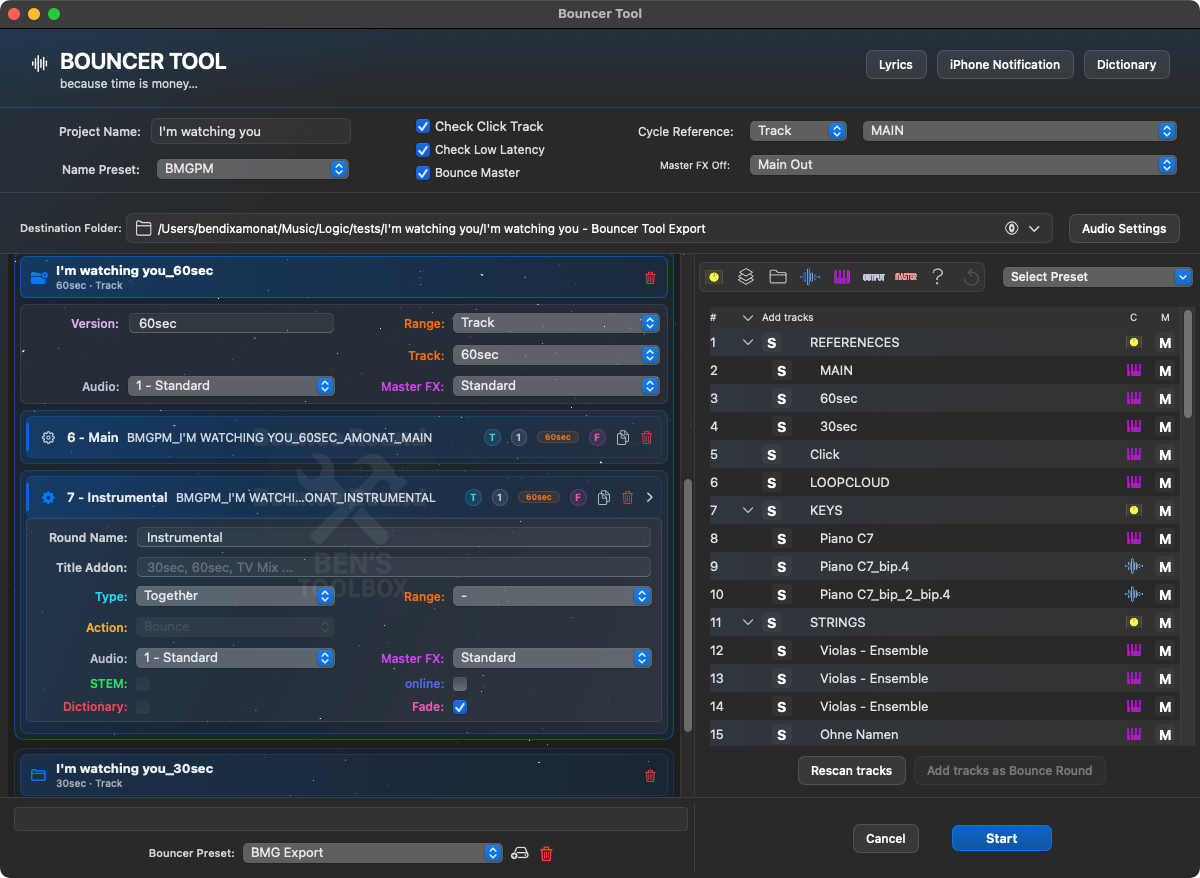
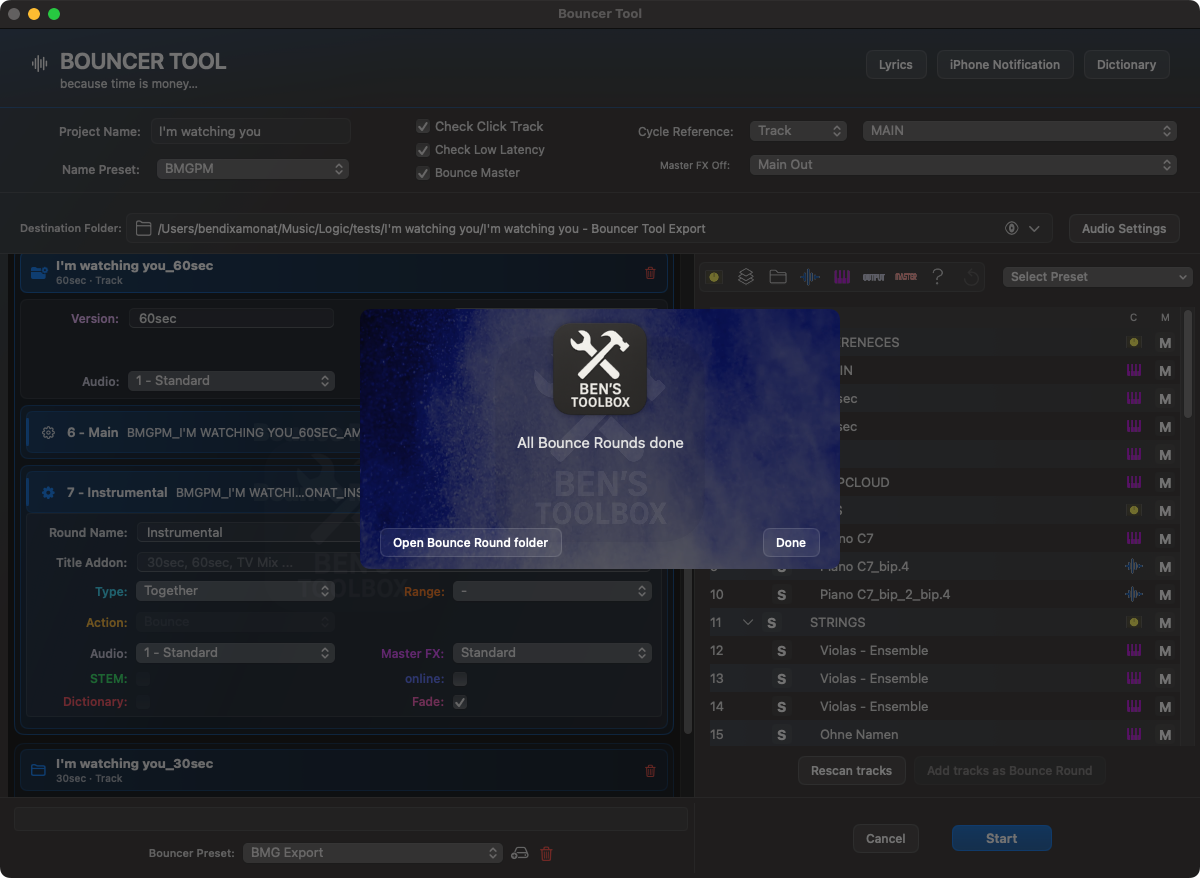
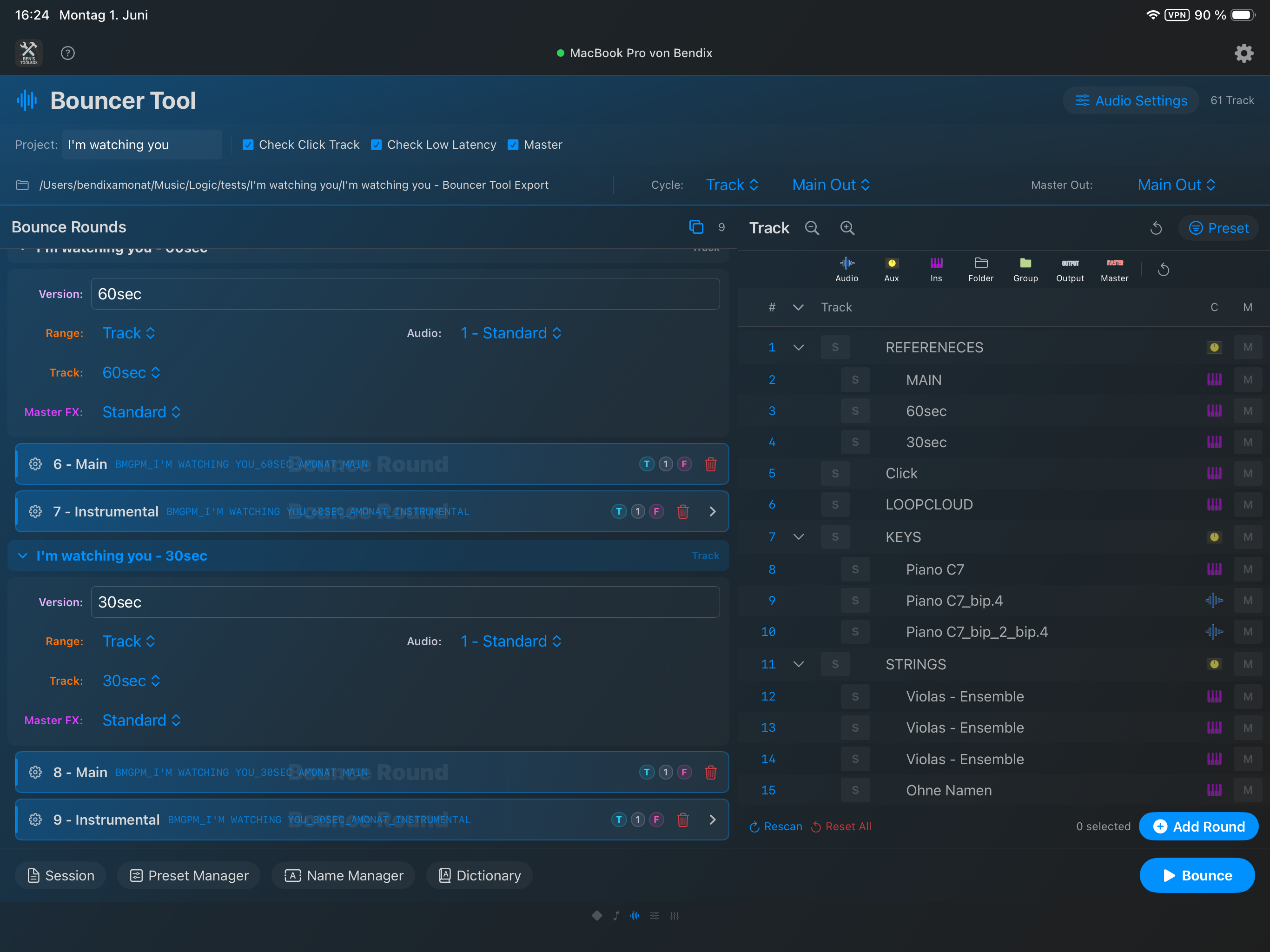
Geopend Bounce Versions tonen hun rondes met bereik, trackreferentie, audiovoorinstelling, master FX-voorinstelling en ronde-instellingen. Typen, selecties en mute-statussen blijven zichtbaar in de tracklijst.Nadat de Bounce-Rounds is voltooid, rapporteert de Bouncer de voltooide run en kan de map Bounce-Round rechtstreeks worden geopend.
Bounce Versions
Bounce Versions zijn bovenliggende verzamelingen van Bounce-Rounds. Ze zijn bijvoorbeeld bedoeld voor meerdere varianten van dezelfde opstelling 60sec, 30sec, Onderstrepen of alternatieve bezuinigingen. Een versie kan zijn eigen standaardwaarden hebben voor Title Addon, Bounce bereik, trackreferentie, Audio Settings en master FX-gedrag.
Bij het aanmaken van een nieuwe Bounce Version wordt een bestaande opstelling als uitgangspunt gebruikt. Vervolgens kun je per versie rondes wijzigen, verwijderen of toevoegen. Een Bounce Version kan ook worden verwijderd; De bijbehorende rondes worden verwijderd. Er wordt altijd minimaal één versie bewaard, zodat de Bouncer Tool niet in een lege toestand terechtkomt.
Vooraf ingestelde logica en trackselectie
Een Bouncer Tool preset beschrijft geen vaste track-ID's, maar eerder regels waarmee tracks in het huidige project worden gevonden. Hierdoor kan een voorinstelling op vergelijkbare projecten worden toegepast, zolang de naamgeving en structuur consistent blijven.
Regel
Betekenis
naam bevat
De regel is van toepassing als de tracknaam de ingevoerde tekst bevat. Hoofdletters/kleine letters worden genegeerd.
Naam exact
De regel geldt alleen als de tracknaam na het bijsnijden exact overeenkomt met de ingevoerde tekst.
Tracktype
Een regel kan worden beperkt tot alle tracks of tot specifieke typen: Audio, Instrument, Aux, Subgroep, Master, Output of Onbekend. Mappen worden niet gebruikt als Bounce kandidaten bij het maken van rondes.
Nestniveaus
Regels kunnen beperkt zijn tot zowel het hoogste niveau als andere niveaus. In mapprojecten verwijst Top Level naar de volledige projectboom of – indien ingesteld – naar de actieve Bouncer-scope.
De vooraf ingestelde modus bepaalt hoe de hoofdregels worden geïnterpreteerd. In Inclusief modus alleen tracks die aan één hoofdregel voldoen worden opgenomen; Een optioneel tegenfilter kan individuele treffers weer uitsluiten. In Modus uitsluiten In principe zijn alle niet-uitgesloten tracks inbegrepen; een optioneel tegenfilter kan ondanks uitsluiting bepaalde nummers hervatten.
Mute Rules staan er los van. Je voegt nummers aan de ronde toe als alleen-mute-tracks als deze tracks nog geen deel uitmaken van de ronde. Zo kun je b.v. Voor een instrumentale mix dempt u bijvoorbeeld alle vocale tracks zonder de vocale tracks als afzonderlijke exporttracks te behandelen.
Voorinstellingen maken
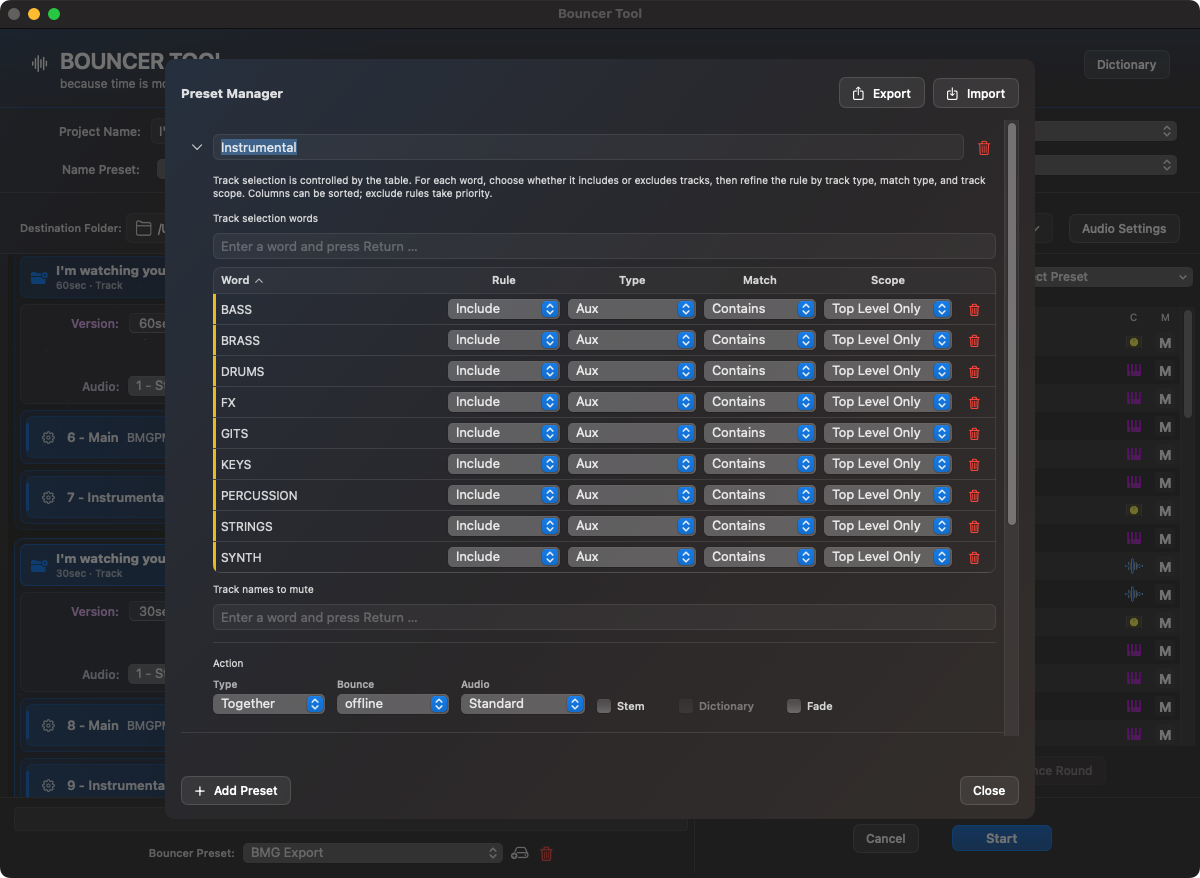
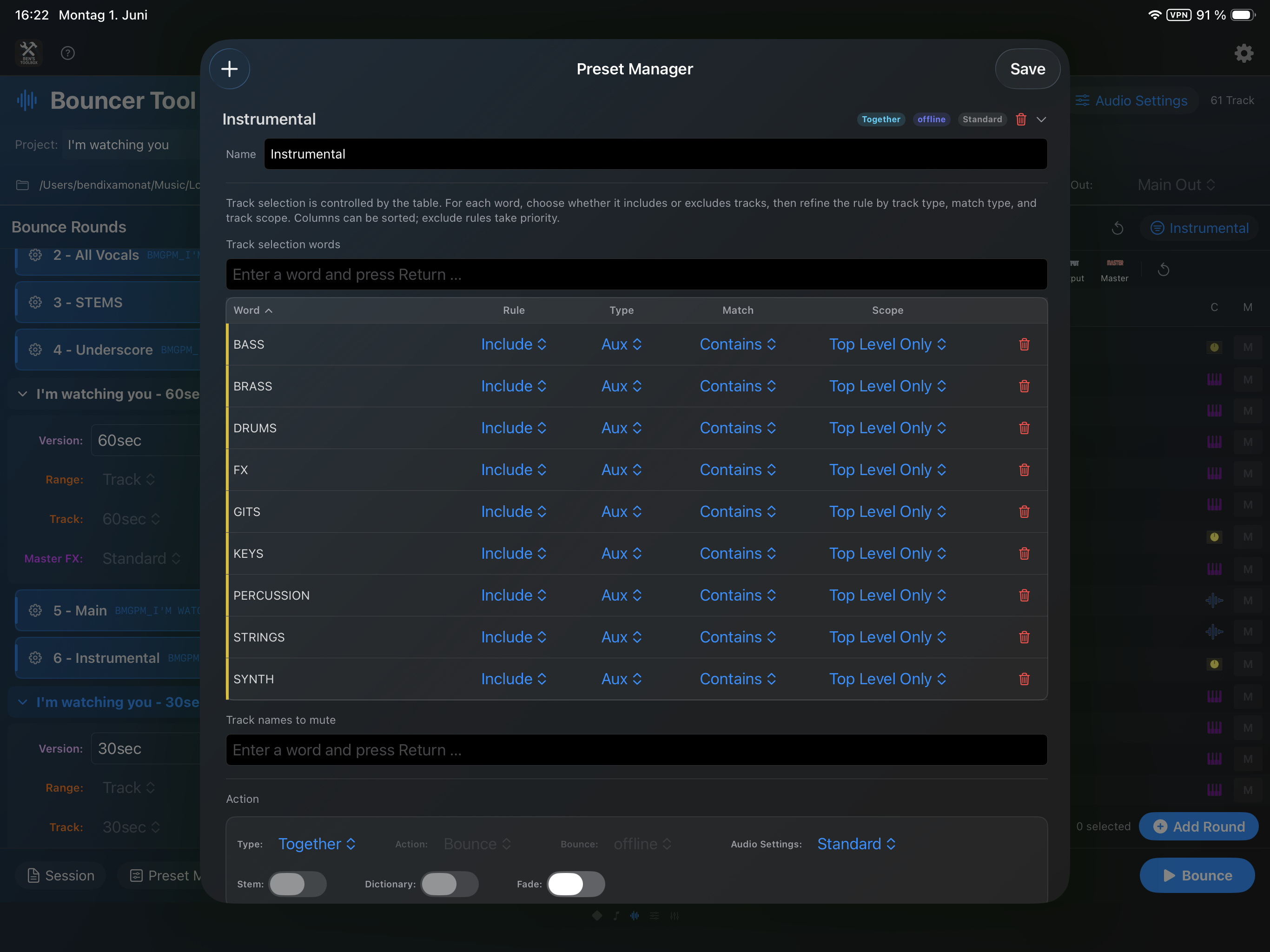
Er wordt een voorinstelling gemaakt in Preset Manager. Het slaat de vooraf ingestelde naam op, de modus voor opnemen/uitsluiten, hoofdregels, optionele tellerregels, mute-regels, Bounce type, export/Bounce type, online/offline gedrag, stamoptie, woordenboekgebruik en de optie Fade.
Open de Preset Manager via het Preset-menu in Bouncer Tool.
Maak een nieuwe preset aan en geef deze een naam die de latere ronde beschrijft, b.v. B. Instrumentaal, Drums stam of TV-mix.
Kies Opnemen of Uitsluiten. Include is handig voor stem-presets die specifiek alleen bepaalde tracks verzamelen. Uitsluiten is handig voor mixversies waarbij bijna alles is opgenomen en alleen bepaalde groepen zijn verwijderd.
Voeg zoektermen toe. Na het aanmaken kunt u via het contextmenu per chip wisselen tussen Bevat en Exact en eventueel een tracktype instellen.
Voor Aux/Subgroup- of andere groepstracks gebruikt u het juiste nestniveau als alleen de bovenste groep of alleen een specifiek genest niveau wordt bedoeld.
Voeg Mute Rules toe als je wilt dat nummers voor deze ronde worden gedempt zonder zichzelf te exporteren.
Sla de voorinstelling op en pas deze toe in Bouncer Tool. Voeg nummers toe maakt hieruit een nieuwe Bounce-Round.
In de Preset Manager worden logica, tracktypes, nestniveau, Mute Rules, woordenboek en Fade per preset gedefinieerd.
Voorbeeld: instrumentale preset
Een instrumentaal instrument kan worden gebouwd in de Exclude-modus: de hoofdregels zoeken naar vocale termen zoals vox, vocaal, leiden vox of koor. De Bouncer Tool omvat dan alle niet-uitgesloten tracks in de ronde. Als je toch wilt dat bepaalde vocale FX-returns in de mix blijven, kunnen deze opnieuw worden opgenomen met behulp van het tegenfilter. Als alternatief kunnen vocale tracks worden gedempt via Mute Rules als de ronde als een gedeelde mix moet worden uitgevoerd.
Voorbeeld: Voorinstelling stuurpen
Een drumsteel is doorgaans een voorinstelling. De belangrijkste regels zijn op zoek naar daarom, schop, strik of een subgroep op het hoogste niveau genaamd Trommels. Als alleen de groepstrack moet worden geëxporteerd, moet het tracktype dienovereenkomstig worden ingesteld, b.v. B. Subgroep met nestniveau Topniveau. Als afzonderlijke audiotracks moeten worden geëxporteerd, wordt er gefilterd op audio- of instrumenttracks.
Main Preset
Een Main Preset is een complete Bouncer Tool-installatie. Er wordt niet slechts één voorinstelling voor de trackselectie opgeslagen, maar de volledige werkconfiguratie: geselecteerde Name Preset, klikcontrole, lage latentiecontrole, Bounce master, cyclusreferentie, Master FX, momentopname van audio-instellingen, definitieve Fade instellingen, Bounce Versions en alle Bounce-Rounds als sjablonen.
De rondes worden niet hersteld als stijve oude baanobjecten bij het laden van een Main Presets. De Bouncer Tool reconstrueert ze met behulp van de opgeslagen voorkeuzenamen, stabiele tracktoetsen en de momenteel gescande tracks. Handmatig gemaakte rondes behouden hun geselecteerde tracks, gewijzigde rondenamen, geplande mutes en verwijderde tracks. Hiermee kunt u instellingen opslaan die niet volledig op basis van vooraf ingestelde regels zijn gemaakt.
De Main Preset bevat ook de actieve voltooiingsconfiguratie. De onafhankelijke bibliotheek van uw voltooiingsvoorinstellingen blijft behouden: bij het laden van een oudere Main Presets worden de opgeslagen voltooiingsinstellingen geselecteerd, maar worden de klantvoorinstellingen die later zijn gemaakt niet verwijderd.
Een duidelijke sjabloonstructuur is nog steeds belangrijk: als tracknummers, groepen of namen aanzienlijk veranderen, kan de tool alleen betrouwbaar de tracks vinden die nog herkenbaar zijn via stabiele namen, nummers en structuur.
Een geladen Main Preset produceert Bounce Versions, Rondes, Cyclusreferenties, Baanregels, Name Preset en Audio Settings als een complete herbruikbare opstelling.
Open Main Preset via WebSocket of Stream Deck
Het gereedschap Bouncer Tool kan worden geopend via WebSocket en dus ook via een streamdeck-actie met een optionele Main Preset. Gebruik hiervoor de toolparameter hoofdvoorinstellingnaam; de naam moet uniek zijn. Voor technische integratie hoofdPresetID de betrouwbaardere keuze. Zonder parameters opent de Bouncer Tool zoals gewoonlijk zonder een geforceerde voorinstelling. Als er meerdere presets met dezelfde naam worden gevonden, wordt er niet willekeurig gekozen voor een preset, maar wordt het verzoek afgewezen.
Voltooiingsacties: ZIP, cloud en klant-e-mail
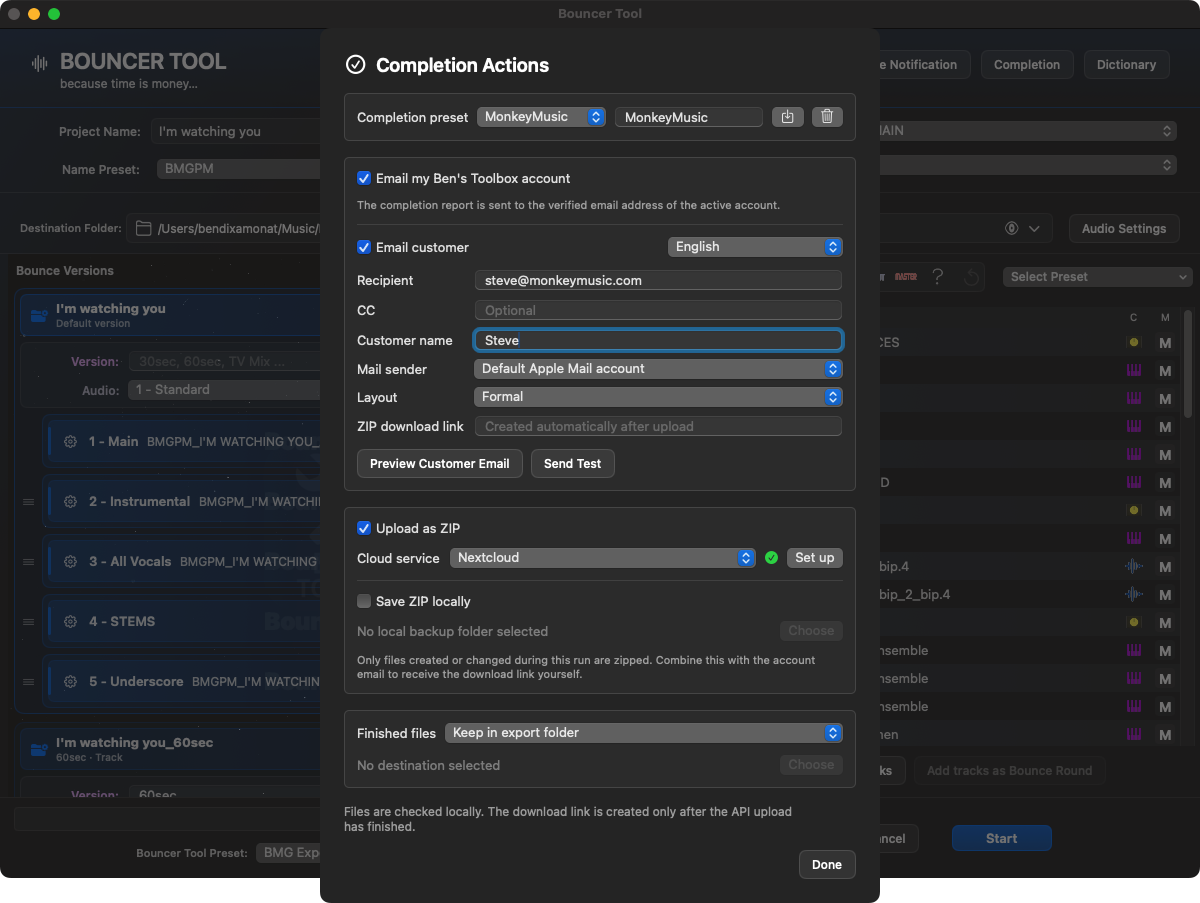
Met Voltooiing je automatiseert de stappen na de laatste Bounce-Round. De Bouncer Tool kan de in deze run gegenereerde bestanden verzamelen, deze opslaan als ZIP, ze uploaden via een aangesloten cloudservice en vervolgens een laatste e-mail sturen. Deze stappen verschijnen ook in de voortgangslijst op Mac, iPad en iPhone.
Voltooiingsacties bundelen herbruikbare klantgegevens, gelokaliseerde e-mail, cloudupload, lokale ZIP-back-up en voltooide bestandsverwerking.
gebied
Functie
Voorinstelling voltooiing
Slaat ontvanger, aanhef, afzender, taal van de klant, e-mailindeling, cloudservice, uploadmap, lokale ZIP-back-up en behandeling van de voltooide bestanden op als een herbruikbare klantconfiguratie.
E-mail mijn Ben's Toolbox-account
Bij succesvolle voltooiing wordt een technisch rapport verzonden naar het geverifieerde e-mailadres van het actieve Ben's Toolbox-account.
E-mail klant
Creëert een formele of persoonlijke boodschap in de door de klant gekozen taal. Ontvanger, CC, naam en Apple Mail-afzender kunnen afzonderlijk worden geselecteerd. Preview- en testleveringen zijn direct beschikbaar in het e-mailblok.
Uploaden als ZIP
Pakt alleen bestanden in die tijdens de huidige run zijn gemaakt of gewijzigd. Nextcloud, Dropbox en Google Drive worden ondersteund, op voorwaarde dat de betreffende dienst is ingesteld.
Sla ZIP lokaal op
Bewaart dezelfde ZIP in een vrij gekozen lokale map, bijvoorbeeld als back-up.
Voltooide bestanden
Laat de geëxporteerde individuele bestanden in de exportmap staan of kopieert of verplaatst ze naar een andere lokale map als u klaar bent.
Als een klant-e-mailadres is geactiveerd, is de cloud-upload als ZIP automatisch vereist: het bericht wordt pas verzonden na een succesvolle upload met de aangevinkte downloadlink. Als er al een ZIP met dezelfde naam in de doelmap bestaat, creëert de Bouncer Tool een unieke nieuwe naam in plaats van ongemerkt een bestaande share te overschrijven.
De e-mail aan de klant bevat de tracknaam, de downloadlink en de daadwerkelijk gemaakte bestanden. Hoofdrondes zijn niet opgesplitst in een lange tracklijst. Voordat hij start, controleert de Bouncer Tool de vereiste toegang tot de cloud, sleutelhanger en Apple Mail, zodat systeemdialoogvensters de lopende export niet onderbreken.
Gegevensbescherming: Cloud-inloggegevens blijven in de macOS-sleutelhanger staan. Ben's Toolbox slaat geen projectinhoud op de licentieserver op. Voor het uiteindelijke bericht worden alleen de door de gebruiker geselecteerde ontvanger- en exportinformatie overgedragen naar de betreffende mail- of clouddienst.
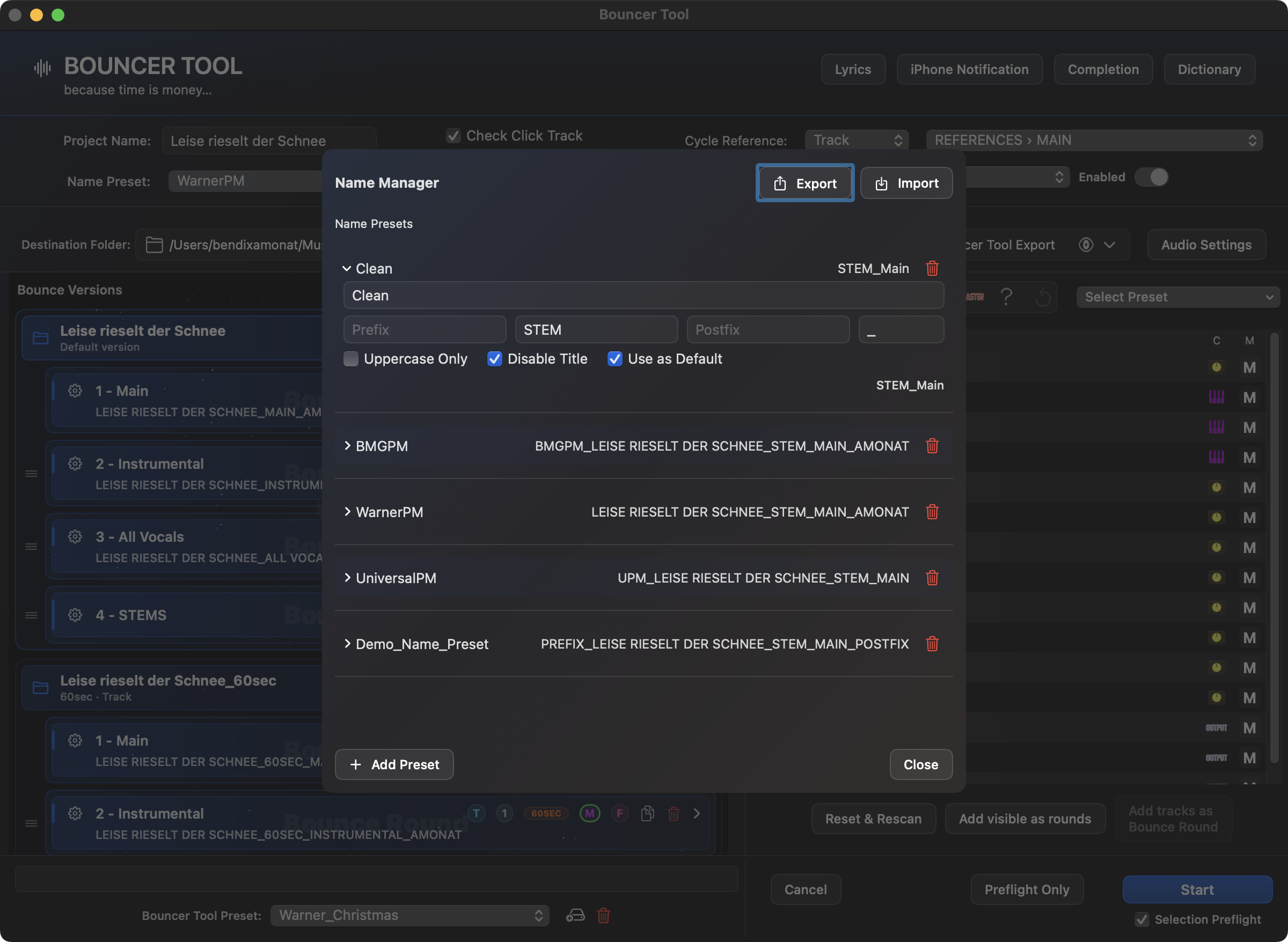
Name Presets
Een Name Preset definieert hoe exportbestanden worden genoemd. Het bestaat uit een voorvoegsel, scheidingsteken, optionele stambouwsteen, achtervoegsel en de mogelijkheid om de naam in hoofdletters te schrijven. Met Titel uitschakelen Bovendien kan de Logic-project- of arrangementnaam volledig uit de exportnaam worden verwijderd. Lege naamcomponenten worden overgeslagen, zodat de bestandsnaam direct begint met de volgende bestaande bouwsteen en nooit per ongeluk met een scheidingsteken zoals _ begint.
Markeer precies één Name Preset Gebruik als standaard. Deze preset wordt automatisch geselecteerd elke keer dat de Bouncer Tool wordt gestart en slaat ook opties op zoals Titel uitschakelen en Alleen hoofdletters. Als een Main Preset expliciet een andere Name Preset laadt, heeft de selectie die is opgeslagen in de Main Preset voorrang op de standaardselectie. Zo blijft een algemene persoonlijke standaard behouden zonder dat de klantspecifieke Main Presets wordt overschreven.
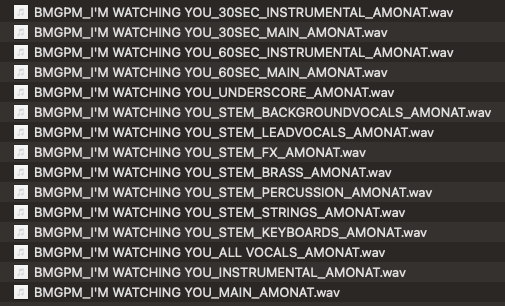
Voor Single-exports wordt de bestandsnaam opgebouwd uit de optionele project- of arrangementtitel, stamcomponent, tracknaam en postfix. Together rondes gebruiken dienovereenkomstig de rondenaam. Als meerdere tracks dezelfde naam hadden na het in kaart brengen van het woordenboek, voegt de Bouncer Tool automatisch een nummer toe zoals -2 zodat er geen bestanden worden overschreven.
In Name Manager toont elke preset een live preview. Titel uitschakelen verwijdert de titel van het arrangement; Gebruik als standaard bepaalt de selectie voor een nieuwe Bouncer start.Het resultaat van de Name Manager is zichtbaar in de exportmap: versies, mixen, instrumentale nummers en stems volgen een uniform bestandsnaamsysteem.
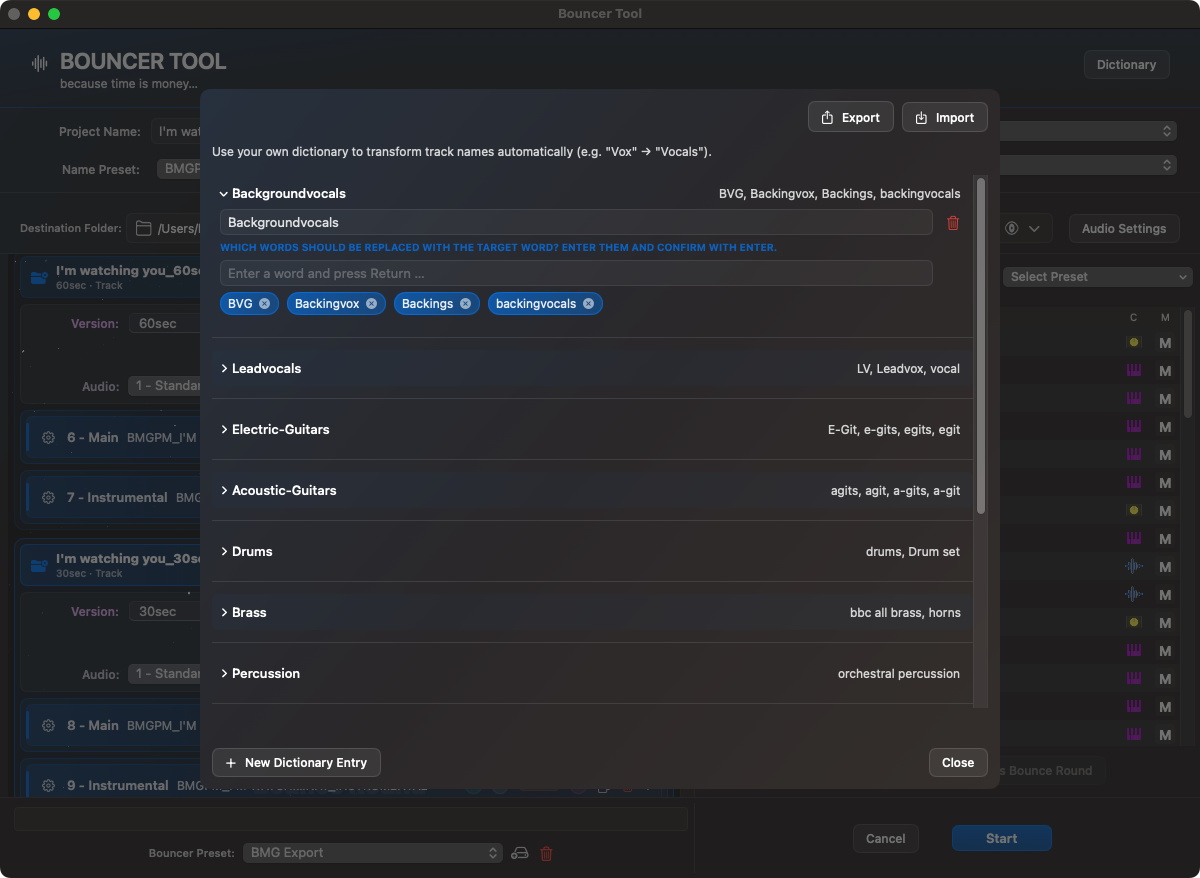
Woordenboek
Het woordenboek normaliseert namen. Een woordenboekinvoer bestaat uit een doelwoord en verschillende synoniemen. Als een tracknaam een synoniem bevat of exact overeenkomt met het doelwoord, gebruikt de Bouncer Tool het doelwoord voor de exportnaam. Dit kan resulteren in inconsistente namen zoals Violen 1, Zie 1 of Viool I een uniforme exportnaam worden.
Het woordenboekgebruik kan per preset of ronde worden opgeslagen. Voor Together rondes is de naamgeving meer gebaseerd op rondes; het woordenboek is vooral belangrijk voor Single/Stem-uitvoer, waarbij tracknamen direct bestandsnamen worden.
In het woordenboek worden inconsistente tracknamen toegewezen aan stabiele doelnamen.
Lyrics
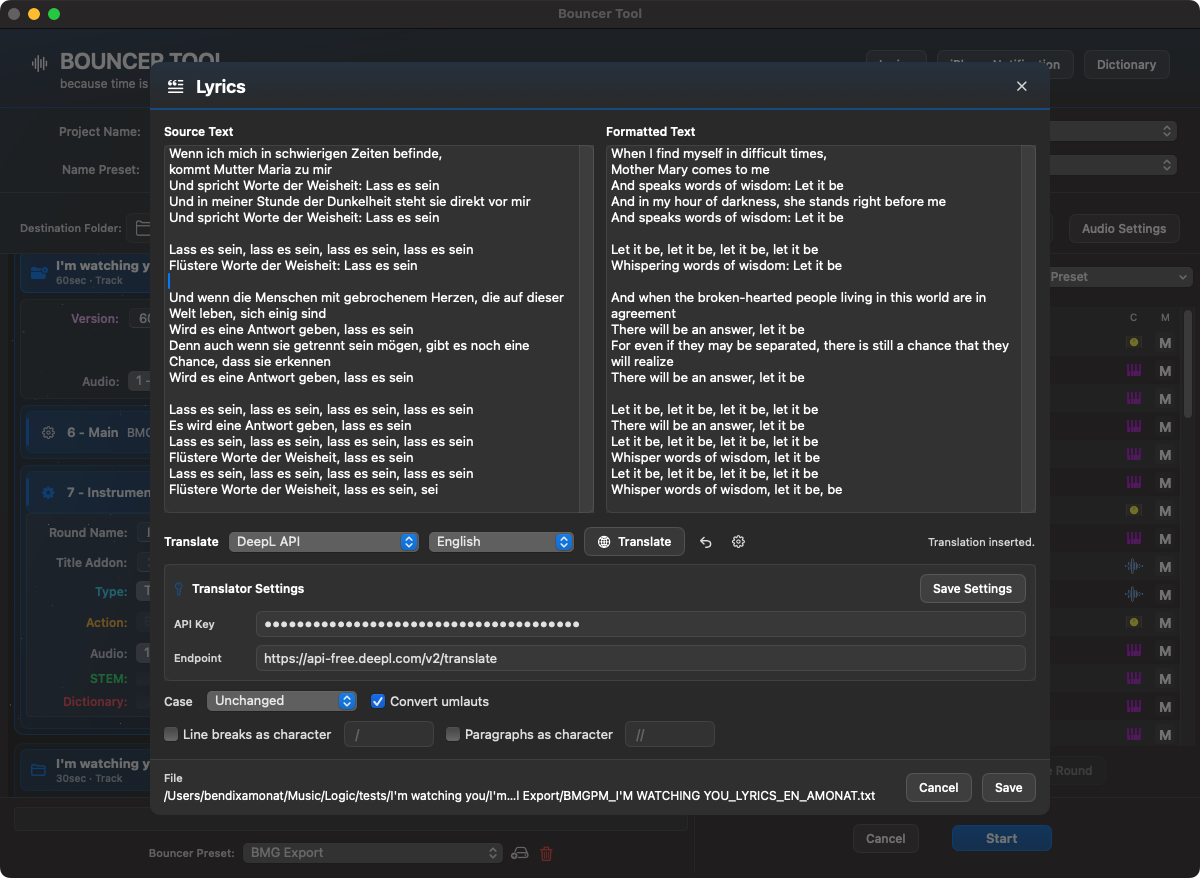
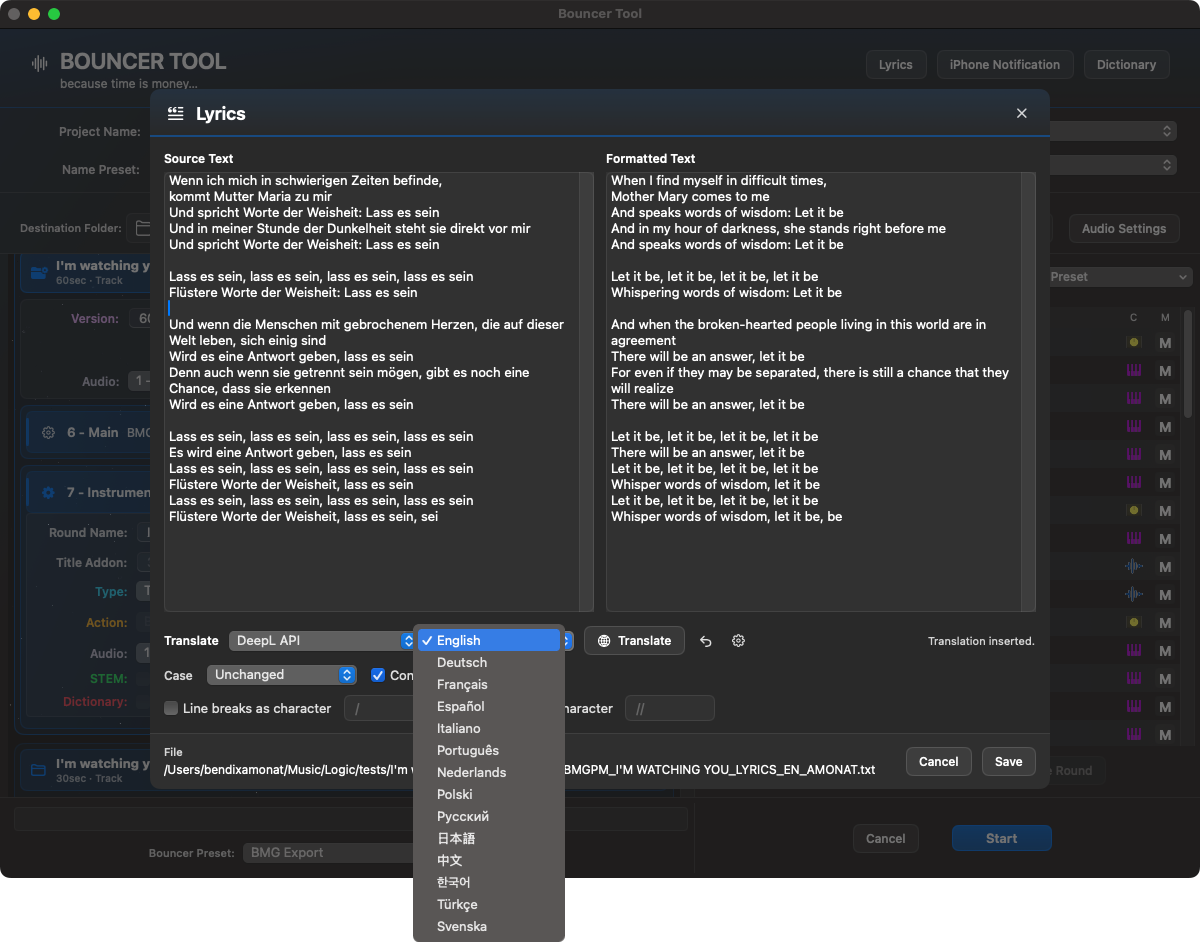
De tool Lyrics is bedoeld voor songteksten die samen met mixen, stems of klantversies moeten worden ingediend. Je opent het direct in Bouncer Tool, voegt de tekst in en krijgt meteen een opgemaakt voorbeeld. Eén wordt gered .txtbestand in de huidige map Bounce.
De opmaak kan live worden gewijzigd: hoofdletters/kleine letters blijven ongewijzigd of worden omgezet naar hoofdletters, kleine letters of het begin van woorden; Umlauten zoals ö, ä en u kan ook oe, aa en ue worden; Afzonderlijke regeleinden en alinea's kunnen als zichtbare onderbrekingen blijven of worden vervangen door vrij te kiezen tekens. De standaardtekens komen overeen met de vorige BMG-workflow: / voor lijnsprongen en // voor paragrafen.
De bestandsnaam gebruikt de actieve naambeheerder. In plaats van een rondenaam wordt een vast Lyrics blok gebruikt: lyrics. Met een geschikte Name Preset komt het bestand in hetzelfde naamgevingssysteem terecht als de audio-exports, bijvoorbeeld als UPM_SONG_LYRICS.txt.
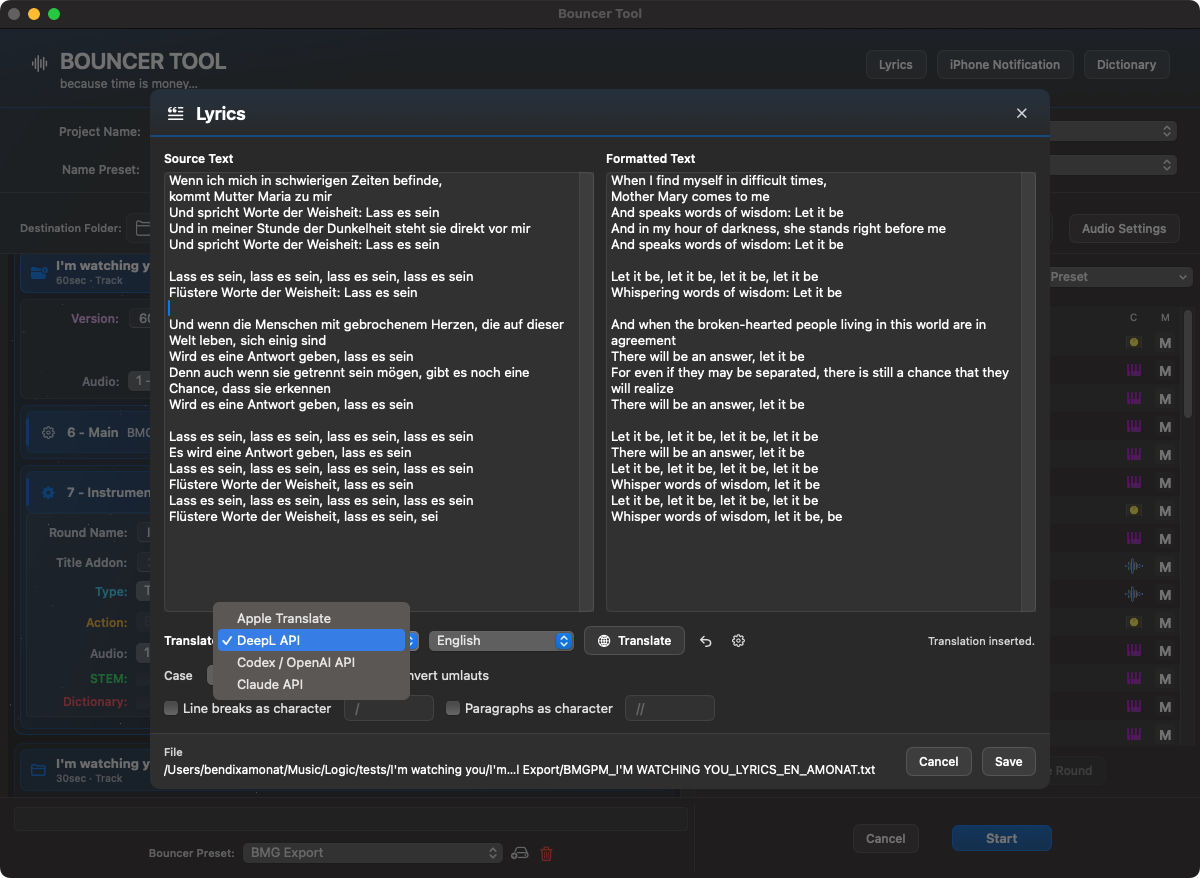
In het venster Lyrics worden de originele tekst, opgemaakte tekst, vertaalservice en opmaakregels samen voorbereid.De talenlijst maakt Lyrics-vertalingen direct beschikbaar in Bouncer, op voorwaarde dat er een geschikte vertaalservice is opgezet.
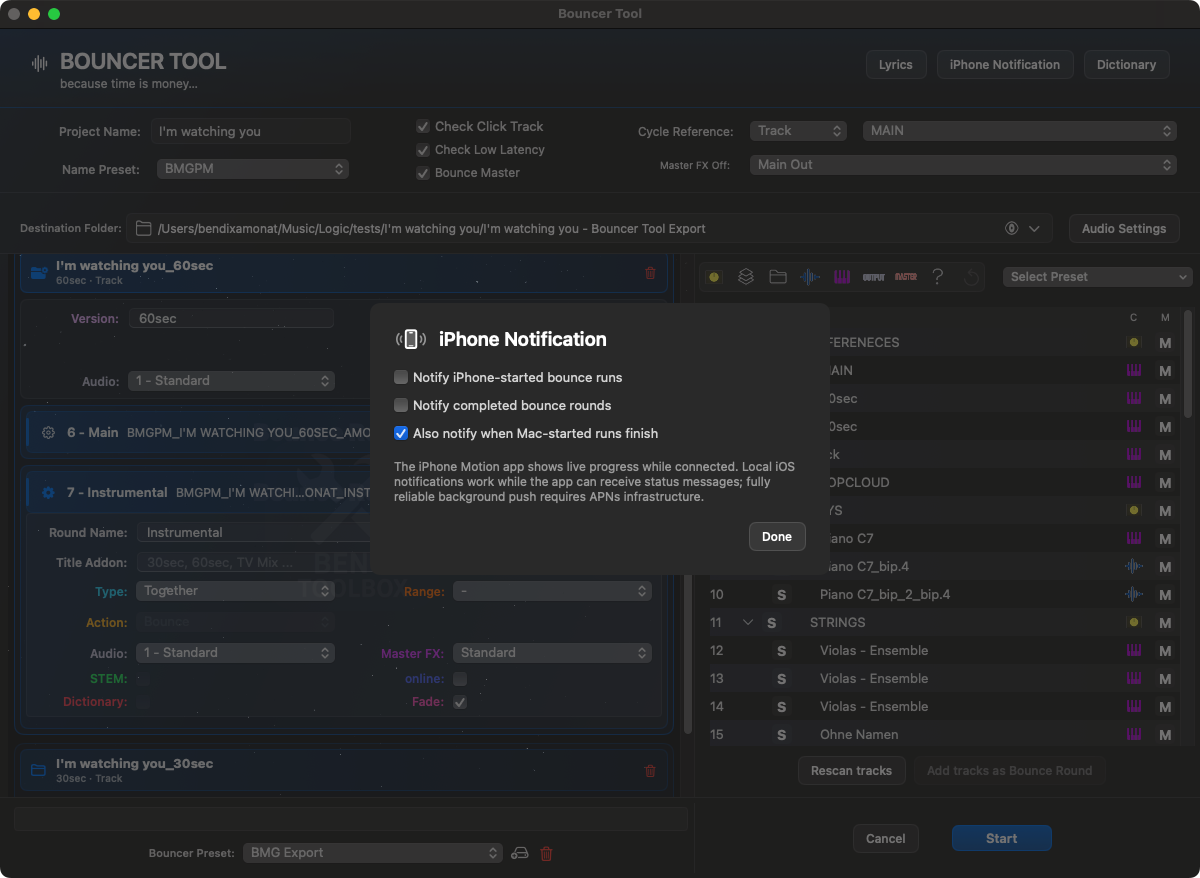
Afhankelijk van de opstelling kunnen verschillende vertaaldiensten worden gebruikt. De vertaling blijft onderdeel van de Bouncer-workflow en wordt met de juiste naam opgeslagen.Optioneel kunnen iPhone-meldingen informatie geven over gestarte en voltooide Bounce-runs wanneer de Motion-app is verbonden.
Klik en Cycle veilig bevestigen
Als Bouncer de afspeelklik of Cycle niet betrouwbaar kan lezen, vraagt het na Start naar de toestand, zonder vooraf gekozen antwoorden. Toon Logic laat je kijken en terugkeren. Annuleren start geen bounce. Antwoorden gelden alleen voor deze uitvoering; wijzig daarna geen instellingen. Een ander project of alternatief vereist nieuwe controle. Opnameklik en aftellen zijn iets anders. Bereik-, spoor- en projectcontroles blijven actief. Een leesfout na geslaagd opslaan bewijst geen opslag- of MIDI-fout.
Een aparte, aanvankelijk uitgeschakelde toestemming verstuurt een anoniem technisch rapport: numerieke Logic/schema/parser-versies, begrensde blokposities/versies, mogelijke klik/Cycle-waarden en antwoorden. Geen account, licentie, apparaat-ID, project-/spoornamen, paden, ruwe blokken, audio, noten, plug-in-data of volledige logs. Een willekeurig rapport-ID voorkomt alleen dubbelen; geen automatische nieuwe parserregels.
Maximaal tien lokale rapporten, zeven dagen opnieuw te proberen, ook bij opstarten. Opruimen bij opstarten en elk uur tijdens gebruik; bij uitgeschakelde Mac pas na herstart. De server groepeert gelijke gegevens: herhaal-ID’s zeven dagen, technische patronen 90 dagen na de laatste melding; dagelijkse opruiming kan één dag toevoegen. De admin-inbox onderscheidt support, fouten en anonieme diagnoses en toont ontbrekende logs.
Extended Safe Run: problemen onderzoeken
Uitgebreidere Extended Safe Run-diagnose met kanaal-ID’s, MIDI-adressen en verzendresultaten, Solo/Mute-metingen met tijdinformatie en beschikbare Arrangement-, Mixer- en MCU-feedback. Veiligheidsstops blijven actief.
Safe Run en preflight loggen automatisch van voorbereiding tot afsluiting, ook als logging in Setup uitstaat. Eigen logbestanden, opeenvolgende vermeldingen, eindstatus en herkenning van onderbroken runs helpen bij diagnose. Je persoonlijke instelling blijft gelijk; geen extra automatische upload.
De MCU-status scheidt opgeslagen controllerinstellingen van daadwerkelijk ontvangen feedback. Tijdstempels en uitleg onderscheiden ontbrekend, oud en niet beschikbaar bewijs. Een groene bestandsstatus bewijst geen werkende verbinding. Handleiding en beheerdersweergave bijgewerkt.
Volledige bestanden staan in ~/Library/Logs/BensToolbox/SafeRuns. Kies in het supportformulier log bijvoegen: de laatste Safe Run van de afgelopen 24 uur wordt volledig toegevoegd. Te grote bestanden worden met uitleg geweigerd, nooit stil ingekort. Afgesloten logs ouder dan 30 dagen worden bij de volgende app- of Safe Run-start verwijderd. Controleer tracknamen en paden voor het delen. Een harde crash kan laatste regels verhinderen: interrupted_unconfirmed bewijst geen mislukte bounce. MCU-feedback geldt 15 seconden als recent; ontbreken ervan bewijst geen storing. Test het opdrachtpad via de verbindingstest in installatie en reparatie.
Opties voor pre-lanceringskopteksten
De opstartopties controleren kritische logische statussen en kunnen cyclusreferentie voorbereiden en FX-afhandeling beheersen vóór export.
optie
Wat gebeurt er bij het opstarten?
Controleer klik
De Bouncer Tool controleert de metronoom/klikstatus in Logic en probeert de klik uit te schakelen vóór de Bounce. Dit voorkomt per ongeluk stuiterende kliksporen.
Controleer lage latentie
De Bouncer Tool controleert de Low Latency-modus en probeert deze uit te schakelen. Als dit niet werkt, stopt het proces omdat een actieve modus met lage latentie het mix- en plug-ingedrag kan veranderen.
Bounce Meester
Voegt een extra hoofdronde toe voor master-out. Deze ronde bevat alle niet-maptracks en is bedoeld als master/main Bounce.
Cyclusreferentie
Selecteert een track als referentie voor het Bounce gebied. Er kan ook een diep geneste track worden geselecteerd: de Bouncer navigeert er specifiek naartoe en zet de cyclus over het eerste en laatste gebied. Als er een cyclusreferentie is geselecteerd, forceert de Bouncer Tool het cyclusbereik tijdens de export.
Master FX
Selecteert het kanaal met de masterplug-ins en stelt de standaard in Ingeschakeld of Uitgeschakeld. Ingeschakeld zorgt ervoor dat plug-ins op dit kanaal worden geactiveerd vóór Bounce, Uitgeschakeld deactiveert ze tijdelijk. Elke Bounce-Round neemt deze standaard over, maar kan deze afzonderlijk overschrijven. Deze optie heeft geen effect op exportrondes die de masteruitvoer omzeilen.
Audio Settings, Bounce/Export en Auto Fade / Final Fade
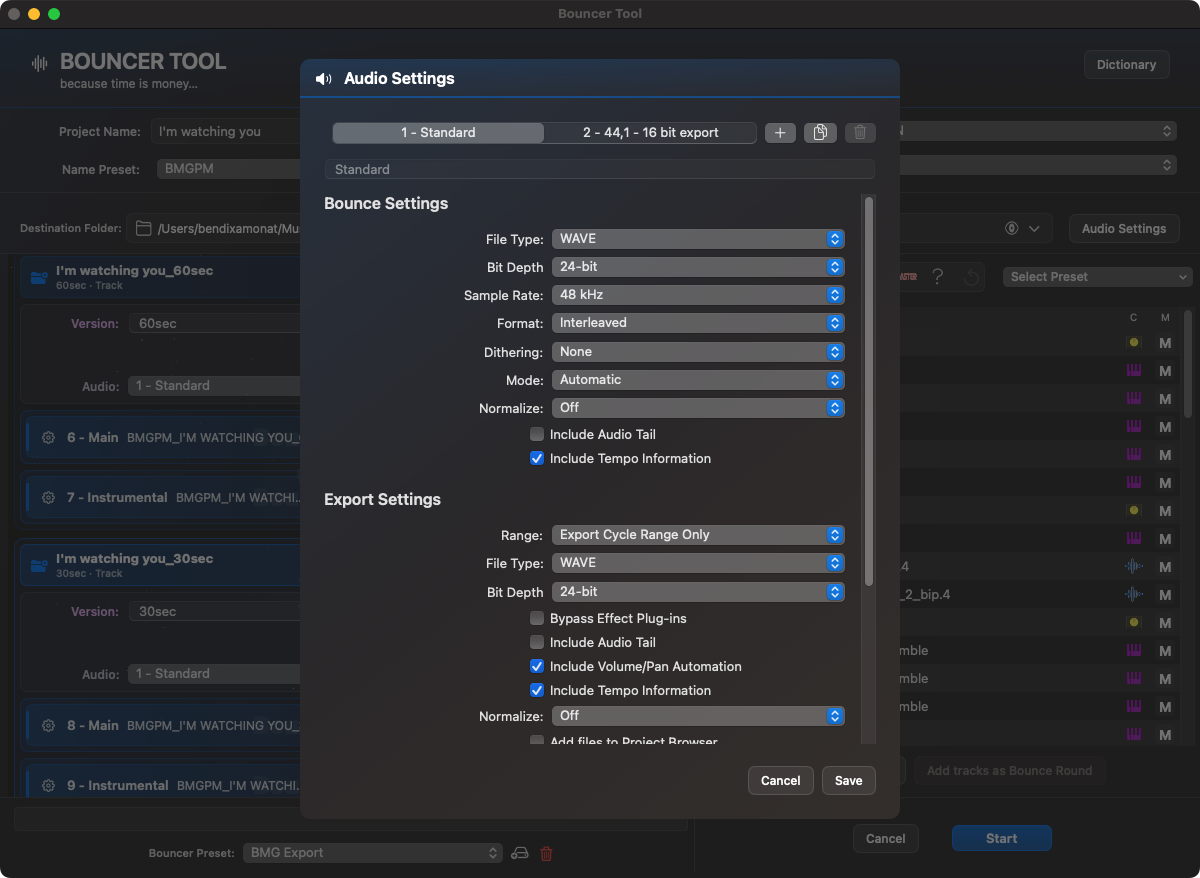
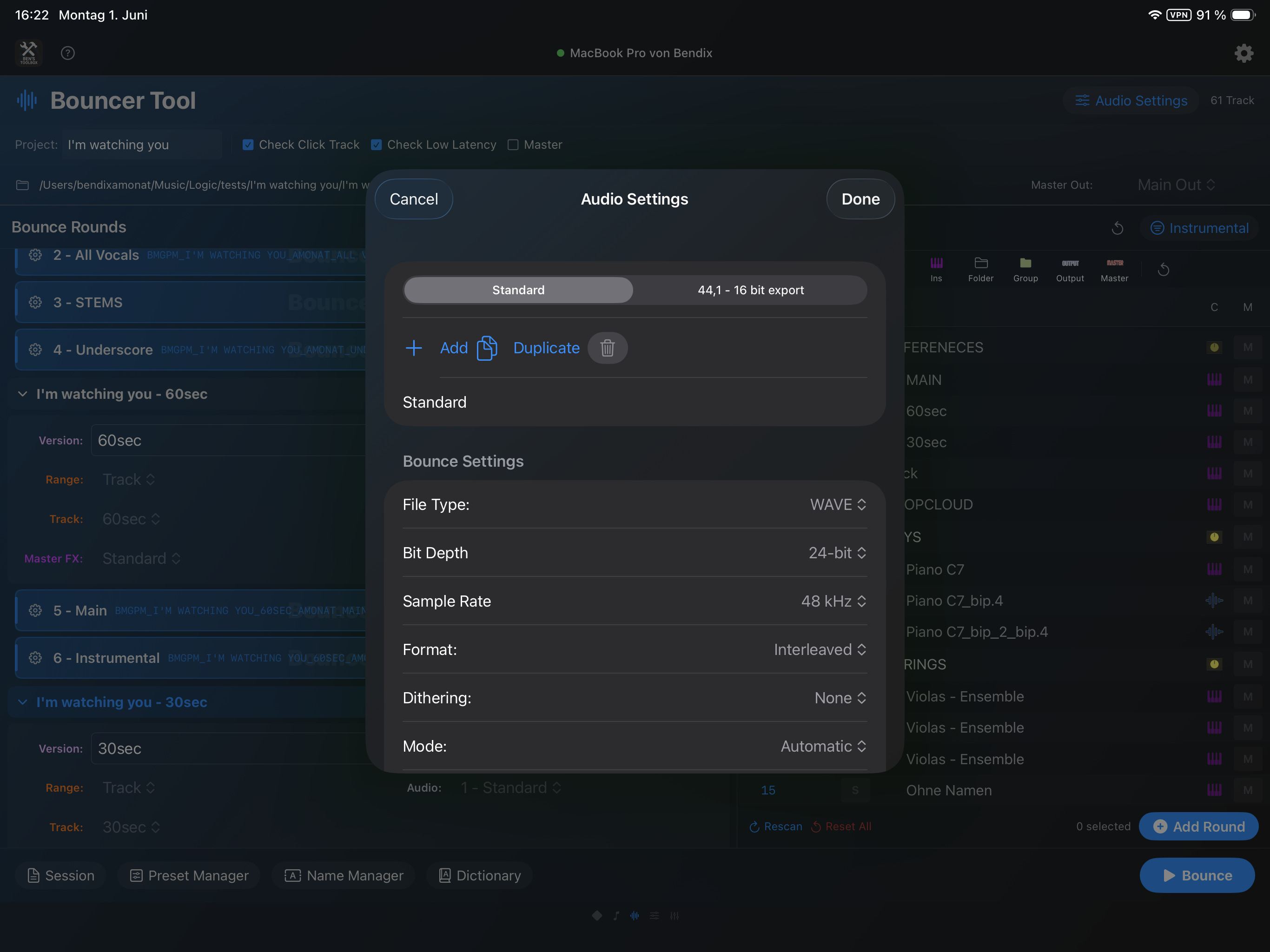
De Audio Settings van de Bouncer Tool komen overeen met de relevante audio- en exportinstellingen van Logic. Ze bevinden zich in de Bouncer Tool in gebieden voor Bounce, Exporteren en Final Fade verdeeld. Hier z. B. Formaat, bemonsteringsfrequentie, bitdiepte, normalisatiegedrag, exportbereik, staart/volume/tempo-opties en de Fade-parameters zijn voorbereid.
De Audio Settings zijn onderverdeeld in Bounce, export en Final Fade en worden opgeslagen in de Main Preset.
Deze Audio Settings kunnen worden opgeslagen als uw eigen presets. Dit betekent dat u het formaat, de samplefrequentie, de bitdiepte, het Bounce/export-gedrag en de uiteindelijke Fade-opties niet steeds opnieuw per ronde hoeft in te stellen. Typische presets zijn bijvoorbeeld Meng WAV 48 kHz, Stengels 24 bits, MP3 Voorbeeld of een speciaal leverbare opstelling voor een klant.
In het audio-instellingenvenster kunt u voorinstellingen maken, dupliceren, hernoemen en verwijderen. Een preset kan vervolgens worden gebruikt door Bounce-Rounds en Main Presets. Als een voorinstelling voor audio-instellingen wordt verwijderd, gebruiken de betreffende Main Presets automatisch de voorinstelling Standaard, in plaats van te beginnen met een ontbrekende instelling.
Een Main Preset kan niet alleen Bounce-Rounds herstellen en regels volgen, maar ook de bijbehorende Logic-compatibele audio-instellingen laden voor terugkerende deliverables. Dit is vooral handig als mix-, instrumentale, stems- en preview-bestanden verschillende audioformaten of Fade-regels vereisen.
Het selectievakje Fade van een ronde of een preset activeert de automatische nabewerking van het gegenereerde audiobestand. WAV, AIFF/AIF en CAF worden ondersteund. Na de Bounce analyseert de Bouncer Tool het einde van het bestand, zoekt naar eindstilte en geeft een Fade weer met behulp van de opgeslagen definitieve Fade instellingen.
De drempel, houdtijd, Fade duur, cut-end en hard-end gedrag worden opgeslagen in de Audio Settings. Als er aan het einde echte stilte wordt gedetecteerd, kan vanaf dit punt de Fade worden ingesteld en kan het einde eventueel worden ingekort. Als er geen eindstilte is, kan het harde einde Fade een korte Fade aan het einde van het bestand pakken en plaatsen. Deze optie is vooral handig voor stem- of mixversies waarbij je automatisch de galmstaarten, lege uiteinden of harde uiteinden wilt opruimen.
iPad-integratie
De Bouncer Tool kan worden bediend vanaf de iPad. Mac, iPad en iPhone werken met dezelfde sessiestatus die op de Mac is opgeslagen. Bij het openen neemt een apparaat de bestaande status over in plaats van een reeds voorbereide sessie leeg te maken. Wijzigingen in Bounce Versions, rondes, volgorde, open details, presets en voltooiingsinstellingen worden doorgegeven aan de aangesloten apparaten. De Mac-app blijft de centrale autoriteit voor de uitvoering van Logica, het scannen van projecten en lokale bestanden.
Het veilige opstartproces kan ook volledig op de iPad worden uitgevoerd. Wanneer u de Bouncer-pagina opent, krijgt u de keuze tussen Opslaan, Opslaan als en Annuleer; De iPad toont vervolgens de analyse, eventuele scanhints en de selectiepreflight. Als de start eerder werd afgebroken, wordt deze ook geopend Sessie herstellen eerst dit opslagdialoogvenster opnieuw voordat de geselecteerde sessie wordt geladen.
Een opgeslagen Bouncer-sessie bevat ook de vereiste uitbreid-/inklapstatus van de logische spoorstapels. Bij het herstellen herstelt de Mac-app deze structuur in Logic voordat Preflight of Bounce begint. Dit betekent dat de opgeslagen trackdoelen geldig blijven en onnodige zoek- en selectie-fallbacks worden vermeden.
De iPad-workflow komt overeen met de Mac-workflow: Rondes kunnen worden geopend, hernoemd, verplaatst, verwijderd of er kunnen tracks worden toegevoegd. Individuele tracks kunnen uit bestaande rondes worden verwijderd. Bounce Versions kan ook op de iPad worden verwijderd zolang er minstens één versie overblijft. Gewijzigde nummers uit de tracklijst kunnen naar een ronde worden gesleept; De tijdelijke selectiestatus wordt vervolgens gereset. Voltooiingsvoorinstellingen, klantenmail, cloudupload, ZIP-back-up en bestandsverwerking worden ook aangeboden in dezelfde volgorde als op de Mac.
Tijdens het hardlopen schakelen de iPad en iPhone naar de statusweergave. De actieve stap wordt automatisch naar het zichtbare gebied gescrolld. Na voltooiing blijft de voorbereide Bouncer-sessie bestaan totdat u deze expliciet reset via Reset of Annuleren.
Tijdens een lopende export toont het statusdialoogvenster de verwerkte stappen, de actieve Bounce-Round en de huidige voortgang.
De iPad Remote toont tracklijst, filter, Bounce Versions, rondes, presetmanager, naammanager, woordenboek, Audio Settings en de Bounce start.Open rondes tonen de tracks die ze bevatten en, voor Single/Stem-rondes, de verwachte bestandsnamen. Individuele tracks kunnen direct uit de ronde worden verwijderd.
De Preset Manager is toegankelijk op de iPad, zodat vooraf ingestelde regels en trackselectie ook op afstand kunnen worden gecontroleerd.Audio Settings Voorinstellingen worden gesynchroniseerd vanuit de Mac-app en kunnen worden beheerd in de iPad-workflow.
Opties in detail
optie
Voordeel
Typisch voorbeeld
Projectscan
Leest tracks, groepen, projectnaam, tracktypen, mute-statussen en nesten vanuit Logic-projectbestand of automatisch opslaan.
Automatisch bij het openen van de Bouncer en hoger Opnieuw instellen & Opnieuw scannen na structurele veranderingen.
Bestemmingspad
Specificeert waar exportbestanden worden geschreven.
Projectnaam - Bouncer Tool export naast het Logic-project.
Bounce Versions
Bundel verschillende varianten van dezelfde configuratie, inclusief uw eigen rondelijst en standaardversies.
60sec, 30sec en Underscore uit dezelfde opstelling.
Definieert de zichtbare naam van een ronde en, voor Together rondes, de centrale naammodule van het bestand.
Instrumentaal in plaats van automatisch een generieke rondenaam.
Volg opnemen/uitsluiten
Bepaalt welke tracks per ronde actief zijn.
Dempte zang voor instrumentaal, exporteer alleen stengels.
Dempen door Bouncer Tool
De Bouncer Tool onthoudt welke tracks hij tijdelijk heeft gewijzigd, annuleert de noodzakelijke initiële mutes vóór solo-/exportrondes en herstelt vervolgens de oorspronkelijke staat.
Je kunt nog steeds een oorspronkelijk gedempte synthtrack exporteren als onderdeel van een stem.
Violen 1 wordt ook Vlns_1, worden ongewenste speciale tekens verwijderd.
Lyrics
Formatteert de ingevoegde songteksten live en slaat deze op als een tekstbestand met een vooraf ingesteld voorvoegsel in de exportmap.
UPM_SONG_LYRICS.txt naast de audioproducten.
Voltooiing
Creëert een ZIP na de Bounce, uploadt deze optioneel naar de cloud, slaat deze lokaal op, verwerkt de voltooide individuele bestanden en verzendt de laatste e-mails.
Laad klantresultaten naar Nextcloud en verzend automatisch de aangevinkte link.
Audio Settings
Definieert formaat, bemonsteringsfrequentie, bitdiepte, MP3 opties en Bounce modus.
WAV 48 kHz/24 bit plus MP3 luisteraansluiting.
Main Presets
Slaat volledige Bouncer Tool-instellingen op.
Eén preset voor trailers, één voor songmixen, één voor steminzendingen.
Open de exportmap
Na het exporteren wordt de doelmap direct geopend.
Snelle controle of overdracht naar upload/back-up.
Annuleer
Annuleert een lopend proces.
Als een ronde verkeerd is geconfigureerd.
Plug-ins & pleisters
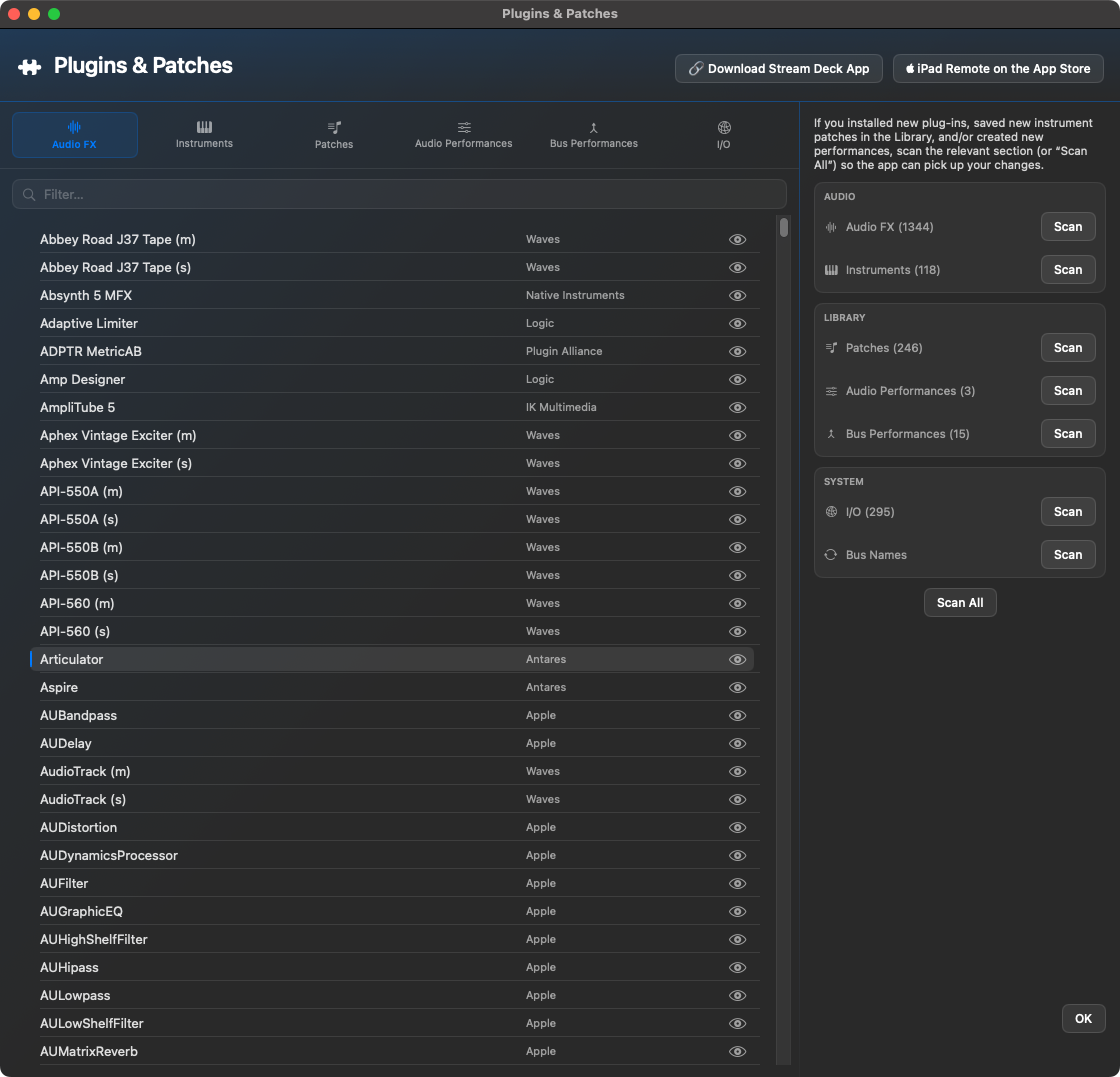
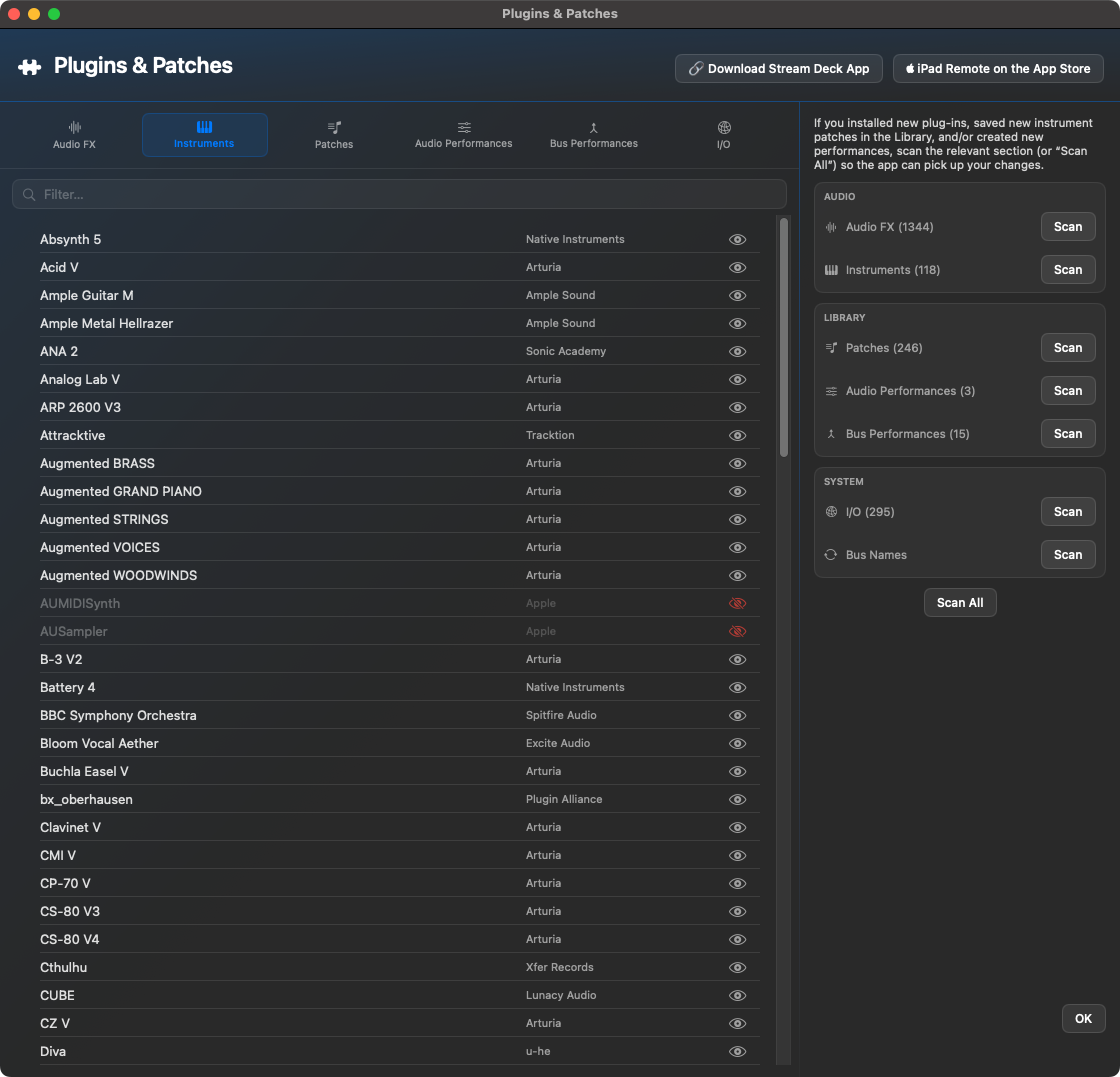
Dit venster biedt de database voor veel andere tools. Het scant en beheert plug-innamen, bibliotheekvoorinstellingen, I/O-elementen, bussen, uitgangen, audioprestaties en busprestaties.
AudioFX
De ruiter AudioFX toont de gescande audio-effectplug-ins. De namen van de plug-ins staan aan de linkerkant, gevolgd door de fabrikant; Het oogsymbool geeft aan of een vermelding zichtbaar is. Deze lijst wordt gebruikt voor de Plugin Picker, Quick Insert en alle acties die audio-effecten rechtstreeks in Logic laden.
instrumenten
De ruiter instrumenten verzamelt de gescande software-instrumenten. Hier kunt u de naam van het instrument, de fabrikant en de zichtbaarheid zien. Ben's Toolbox heeft deze gegevens nodig als instrumenten betrouwbaar moeten worden geselecteerd en geladen via Mac-app, iPad, Stream Deck of snelkoppeling.
pleisters
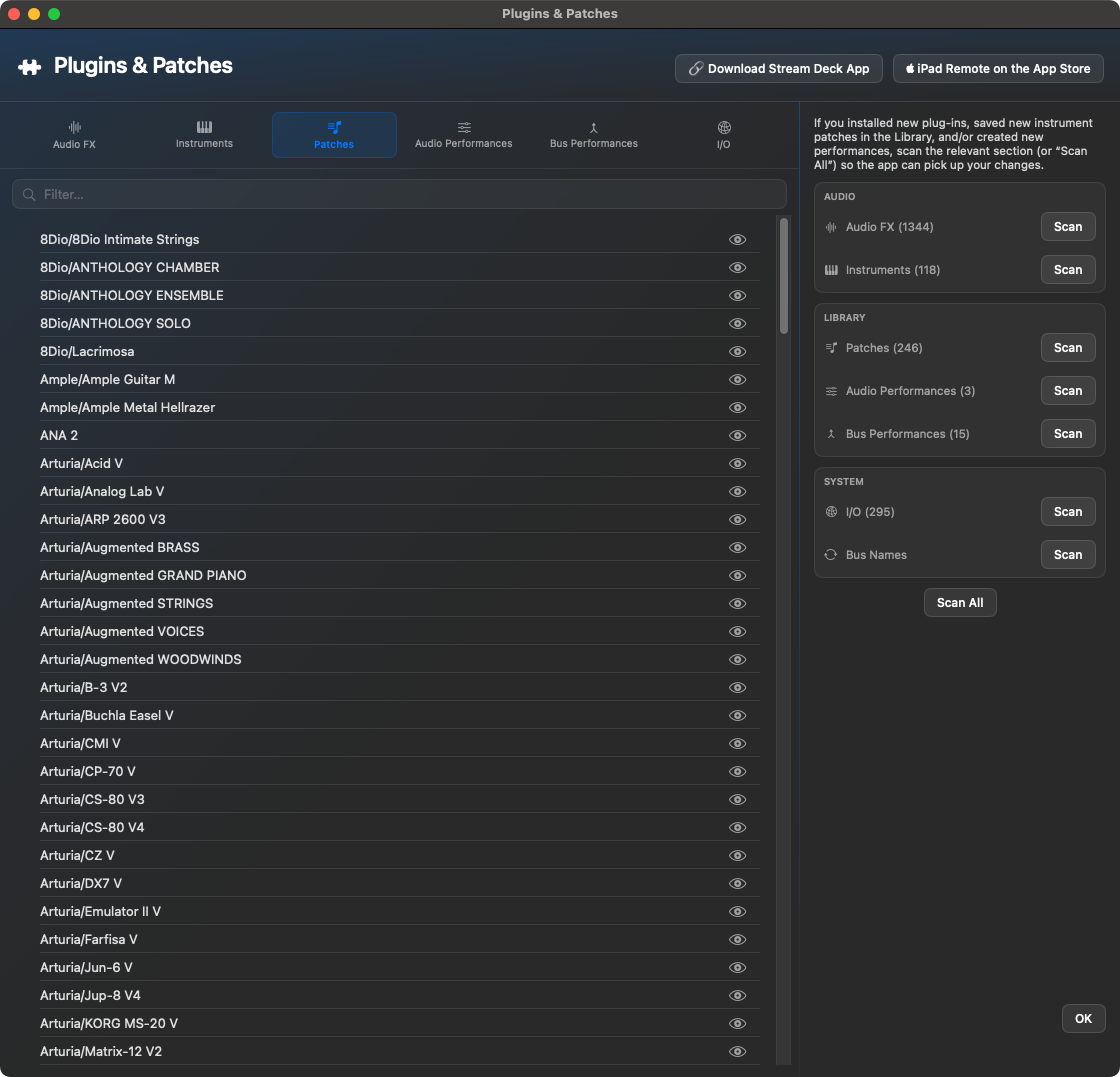
De ruiter pleisters toont de gelezen patches van de Logic Library. De vermeldingen krijgen een naam op basis van het bibliotheek- of fabrikantpad en kunnen later worden geopend in pickers of externe workflows. Als er nieuwe instrumentpatches in Logic zijn opgeslagen, moet dit gebied opnieuw worden gescand.
Audio-optredens
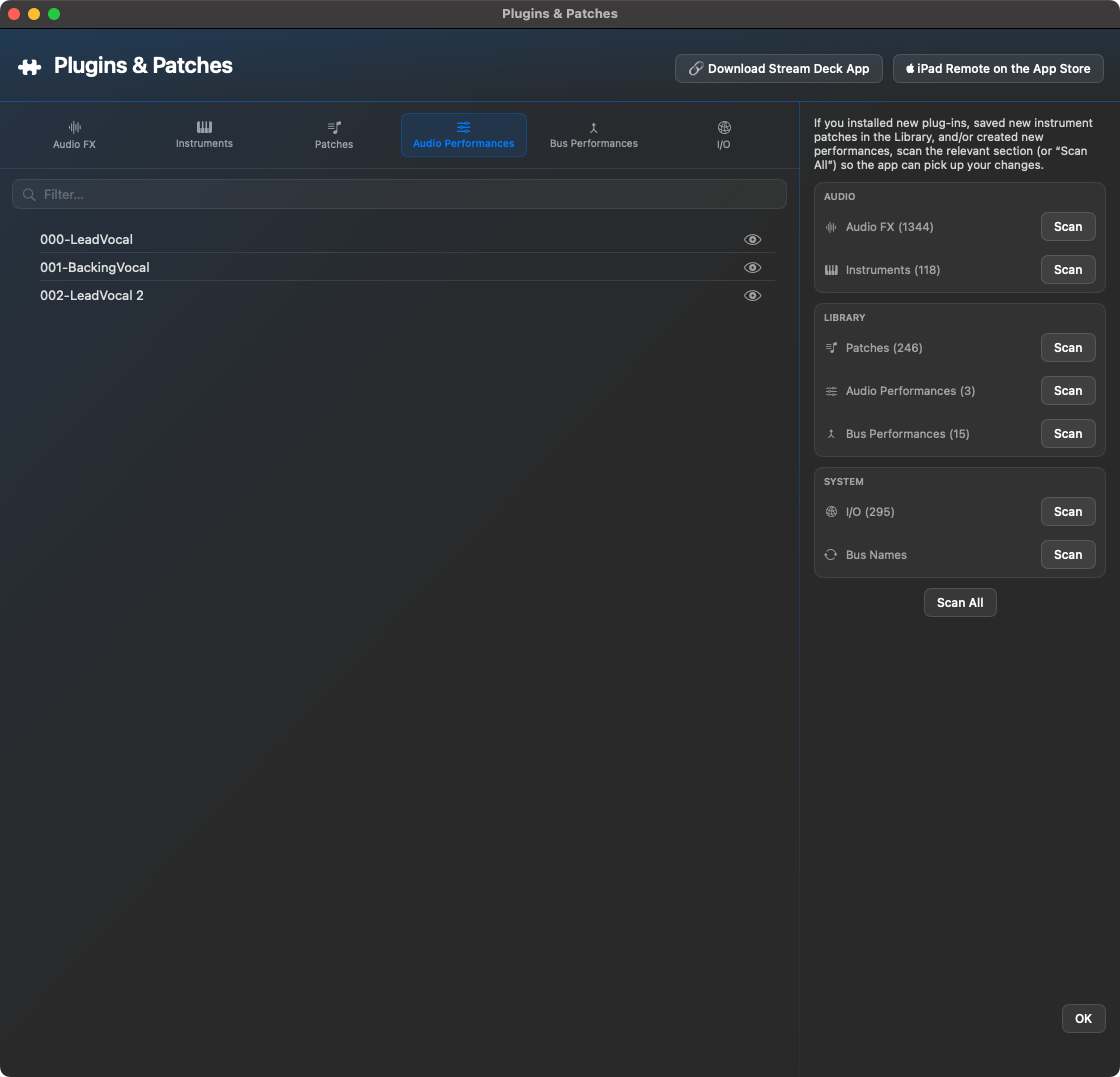
De ruiter Audio-optredens bevat opgeslagen audiotrack-instellingen zoals zang- of opnameketens. Deze lijst is bedoeld voor workflows waarbij u een veelgebruikte audio-installatie snel opnieuw wilt openen of openen.
Busoptredens
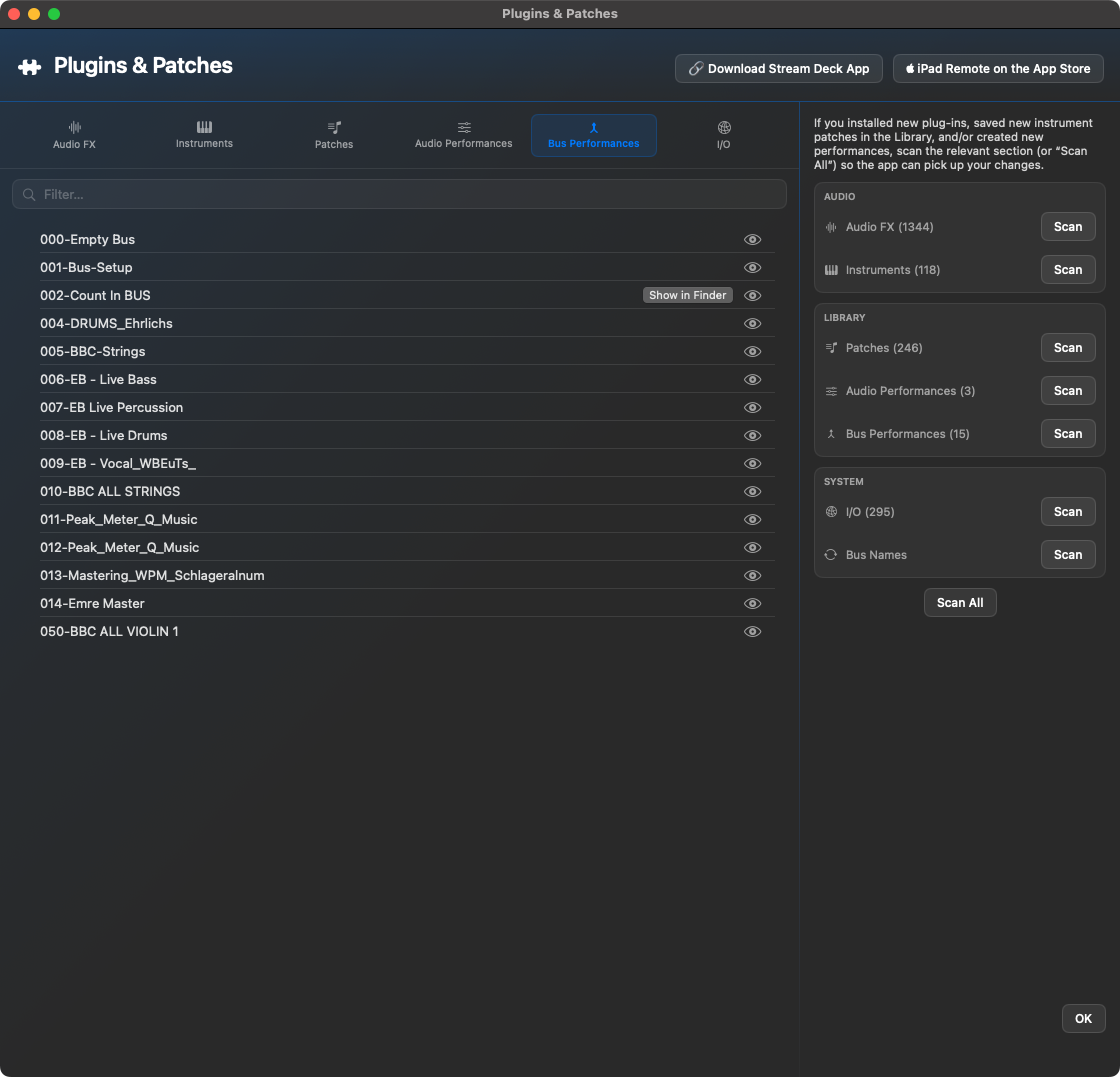
De ruiter Busoptredens toont opgeslagen busopstellingen en effectketens. Deze ingangen worden gebruikt voor terugkerende routing- of effectconfiguraties, bijvoorbeeld voorbereide zang-, drum- of masteringbussen.
I/O
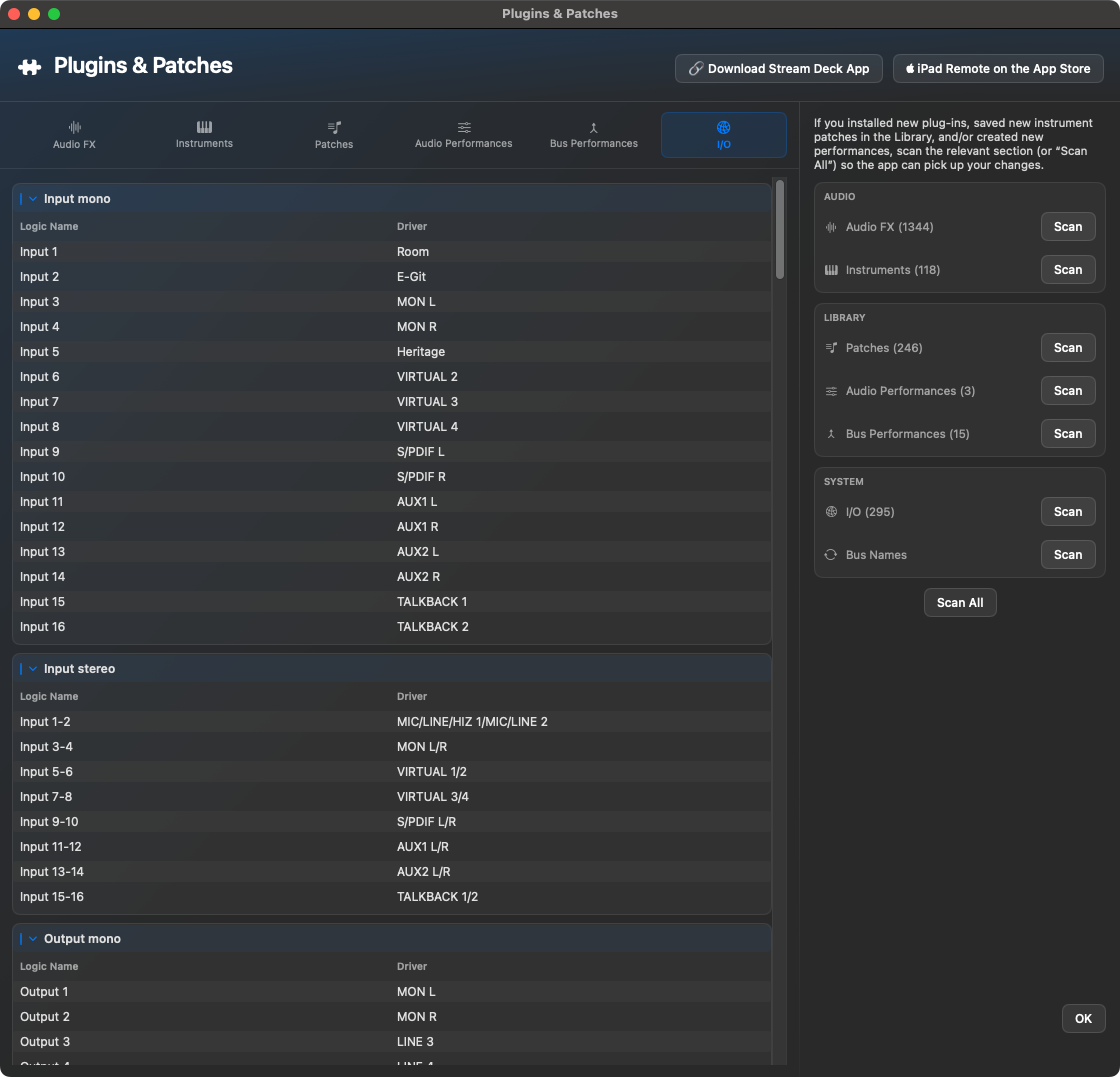
De ruiter I/O wijst logische namen toe aan de werkelijke naam van het stuurprogramma of apparaat. De afbeelding toont onder andere mono- en stereo-ingangen en uitgangsgebieden. Deze toewijzing is belangrijk zodat uitvoer-, invoer-, bus- en routeringsacties in Logic de juiste bestemmingen vinden.
Wanneer opnieuw scannen?
Na het installeren of verwijderen van plug-ins.
Na wijzigingen aan de audio-interface, uitgangen of busnamen.
Als iPad of Stream Deck dynamische lijsten niet volledig weergeven.
Als er geen nieuwe bibliotheekvoorinstellingen worden gevonden.
Na grote wijzigingen in Logic-sjablonen.
4.2.21 · Plugins & Patches
Zoeken op fabrikant voor effecten en software-instrumenten: Plugins & Patches en de zoekvensters combineren naam en fabrikant, bijvoorbeeld ‘sonible smart’ of ‘smart sonible’. Ook de pluginkeuze in Scripts, Shortcuts en Fx→Bus doorzoekt de fabrikant.
Betrouwbaarder verversen na een scan: fabrikantwijzigingen en gewijzigde rijen in even grote lijsten werken zoekindex en tabel bij. Fx→Bus gebruikt de actuele catalogus; plugins zonder fabrikant blijven op naam vindbaar.
Bus FX Settings
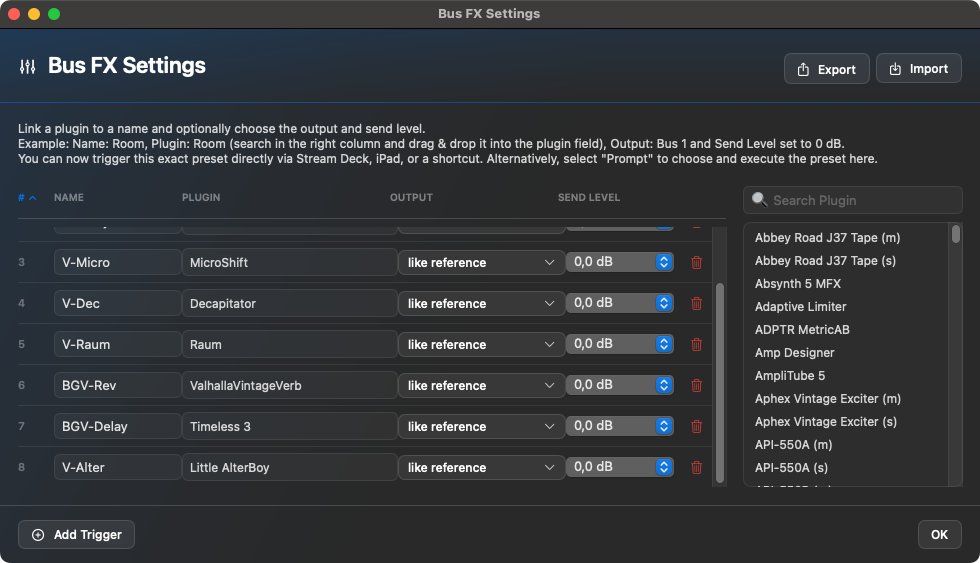
Bus FX Settings is de administratie voor snelle verzendworkflows. Je definieert een soort recept: naam, doel, plug-in, uitvoer en verzendniveau. Een knop op de iPad, Stream Deck of in de Shortcut Manager kan deze workflow vervolgens uitvoeren.
Bus FX-triggers combineren busbestemming-, plug-in-, uitvoer- en verzendniveaus in een herhaalbare routeringsworkflow.
Dit beheer is ook aanwezig op de iPad. Daar kunt u bestaande triggers controleren, nieuwe triggers maken, plug-ins controleren, waarden uitvoeren en verzenden en indien nodig I/O- en busgegevens opnieuw scannen.
Op de iPad toont Bus FX Settings de triggerlijst met naam, plug-in, uitvoer en verzendniveau. Over Voeg triggers toe nieuwe inzendingen kunnen worden voorbereid; Scan-I/O & bussen werkt de beschikbare routeringsbestemmingen bij.
Opties
Triggernaam: Naam waaronder de workflow wordt weergegeven of gevonden.
Plug-ins: Effect dat op de doelbus moet worden geladen.
Uitgang: Uitgang of busbestemming.
Verzendniveau: Startwaarde van de verzending, b.v. B. 0 dB.
Prompt-modus: Selectie alleen bij activering in plaats van een vast doel.
Routing Map
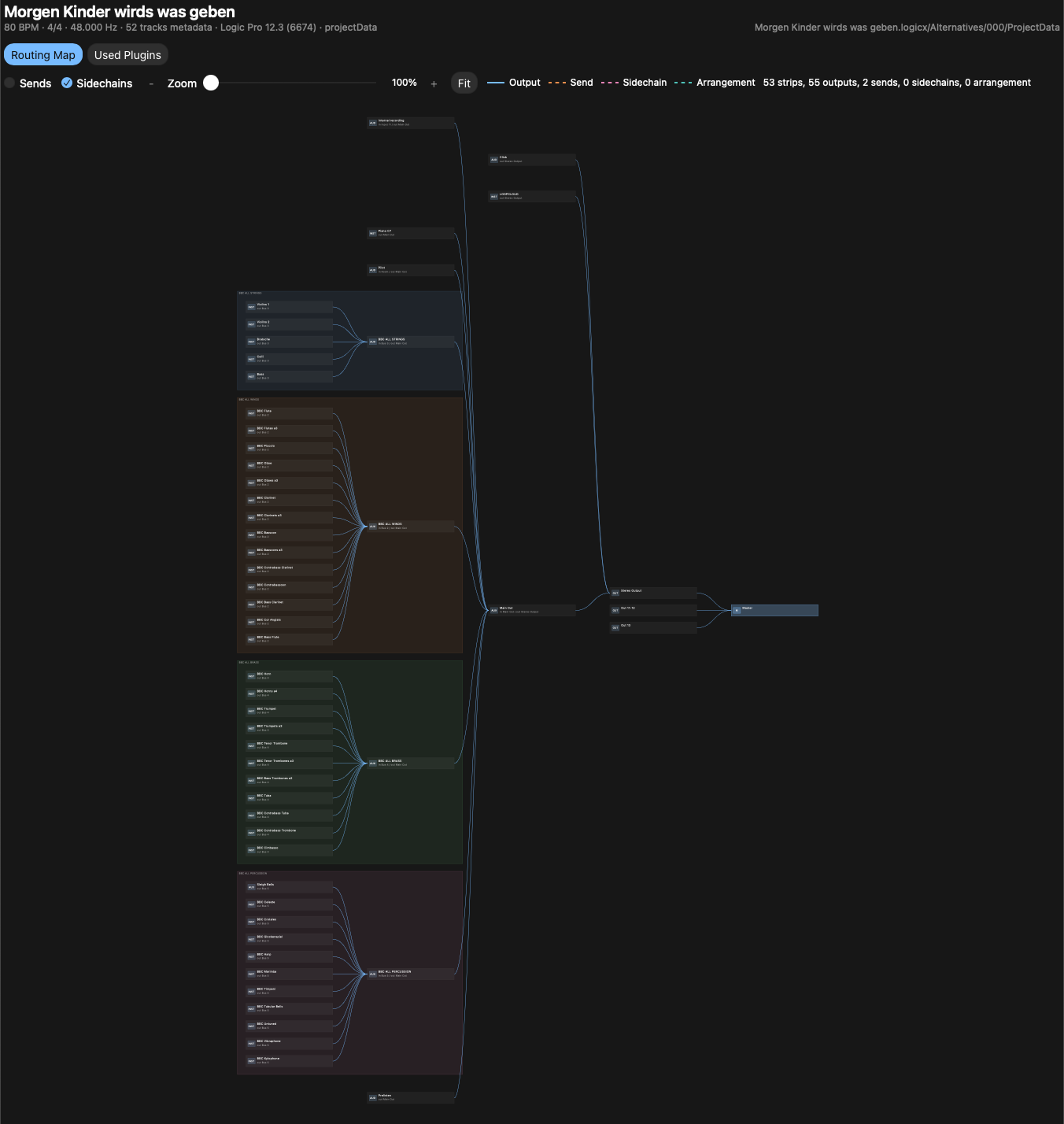
De Routing Map creëert een interactief HTML-overzicht van de routering van het momenteel geopende Logic-project. Het menu-item bevindt zich in de app macOS in het hoofdmenu, direct naast Bouncer Tool.
Wanneer uitgevoerd, leest Ben's Toolbox het Logic-projectbestand, genereert de HTML opnieuw, slaat deze op in de projectmap en opent deze vervolgens automatisch in de browser. Het bestand krijgt een naam volgens het schema Projectnaam - Routing Map.html.
Wat de kaart laat zien
zichtbare sporen en hun uitgangen
Aux-, bus- en subgroeppaden naar de uitgang/master
Verzendt en sidechain-referenties voor zover ze uit het logicabestand kunnen worden gelezen
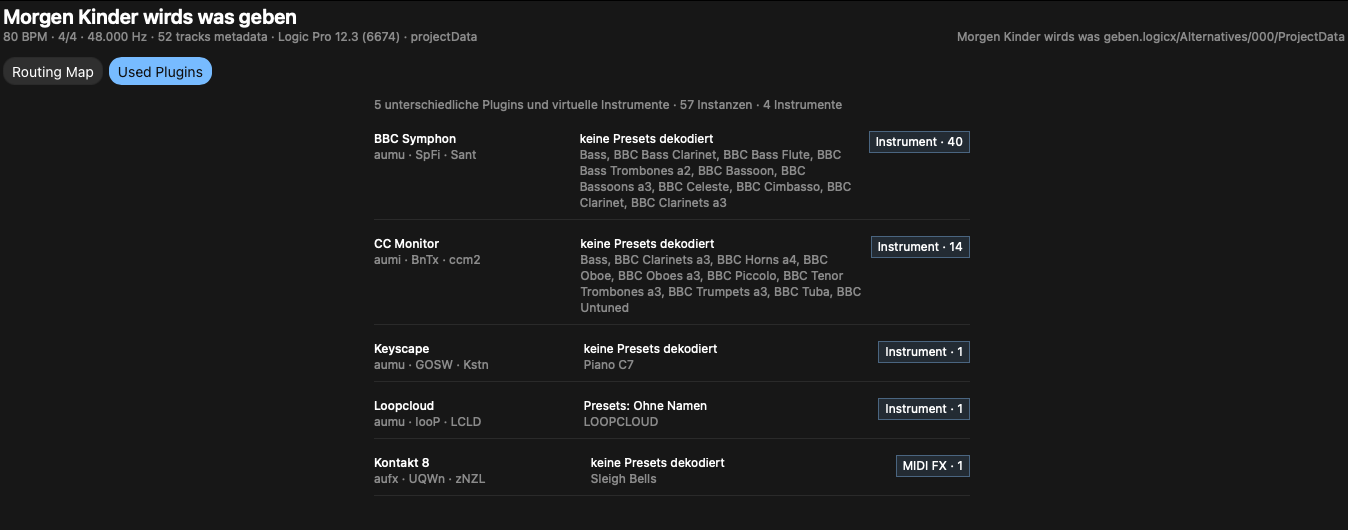
herkende plug-ins en virtuele instrumenten in de weergave Gebruikte plug-ins
Projectmetagegevens zoals projectnaam, tempo, maatsoort en samplefrequentie
De Routing Map organiseert zichtbare tracks, subgroepen, aux-kanalen en uitgangen als een interactieve HTML-afbeelding. Gekleurde groepsgebieden maken grotere Logic-projecten gemakkelijker leesbaar.Gebruikte plug-ins: Herkende plug-ins en virtuele instrumenten worden compact samengevat met fabrikantidentificatie, presets en exemplaarnummers.
Dienst
Routing Map klik in het hoofdmenu.
De HTML wordt elke keer herschreven om de huidige opgeslagen projectstatus te gebruiken.
De kaart kan horizontaal en verticaal worden gescrolld; Zoom werkt via modifier plus muiswiel.
Als u over een track of aux-element beweegt, worden de inkomende en uitgaande verbindingen gemarkeerd.
Belangrijk: De Routing Map leest de opgeslagen projectstatus uit het logicabestand. Niet-opgeslagen wijzigingen in Logic moeten eerst worden opgeslagen of automatisch worden opgeslagen voordat ze in de HTML verschijnen.
Shortcut Manager
De Shortcut Manager is de brug tussen Ben's Toolbox-acties en je eigen toetsenbordbediening. Het is ook handig als u complexe acties wilt voorbereiden zonder meteen een Stream Deck-lay-out te bouwen.
De Shortcut Manager groepeert de gegevens automatisch op gereedschapsgebieden. Afhankelijk van de actie kunt u snelkoppelingen een naam geven en vaste parameters of promptopties opslaan.De actielijst combineert uw eigen sneltoetsen met Ben's Toolbox-tools, logische opdrachten en externe workflows.
Wat een snelkoppeling kan bevatten
Een uitvoerbare actie Ben's Toolbox.
Vaste parameters zoals plug-in, uitvoer, versterkingswaarde of CC doel.
Snelle opties voor Mac, iPad of beide.
Sneltoetsen en modificaties.
Actiespecifieke opties, bijvoorbeeld of een prompt wordt geopend of een vast doel wordt gebruikt.
Hover Actions zijn geen optionele trigger voor een snelkoppeling, maar een apart gebied. Je werkt via de muispositie in het zichtbare Logic Pro Channel Strip en kunt daardoor ook slots op een inactieve track bereiken, bijvoorbeeld Audio FX in de mixer via hover plus Modifier-Klick.
Als een snelkoppeling niet reageert, controleer dan eerst of dezelfde opdracht uit het venster Scripts werkt. Als het daar werkt, ligt het probleem meestal in de snelkoppeling, focus of parameterwaarden.
Articulatiesets voorbereiden
Om de articulatiemogelijkheden van Ben's Toolbox met Logic Pro optimaal te kunnen gebruiken, is een bestaande articulatieset noodzakelijk. Ben's Toolbox vervangt geen bibliotheekarticulaties, maar bereidt bestaande Logic-articulatiesets voor, zodat ze betrouwbaar live kunnen worden gebruikt, zowel tijdens latere bewerking als op iPad en Stream Deck.
32 articulatieslots: Logic biedt interne toetscommando’s voor posities 1–32. Ben's Toolbox en Stream Deck gebruiken deze opeenvolgende posities, niet de numerieke Art ID. Art ID’s mogen hoger zijn dan 32, maar moeten binnen de set uniek zijn. Technieken na positie 32 blijven gedimd bewaard en schuiven automatisch naar het actieve bereik zodra een eerdere techniek wordt verwijderd of verplaatst.
Het tabblad Converteren bereidt bestaande articulatiesets voor op externe workflows en laat zien welke sets of mappen kunnen worden geconverteerd.Het tabblad MIDI FX toont de opgeslagen CC monitorinstanties, hun online status en de laatst gedetecteerde track- en settoewijzing.In de Image Dictionary worden iPad-achtergronden voor de articulatiepagina toegewezen via trefwoorden. Dit verandert niets aan de Logica, Stream Deck en de macOS app.
Basisprincipe
Ben's Toolbox werkt met de articulatiesets die je al gebruikt in Logic Pro. Om live te kunnen schakelen moet dit in deze sets zitten Schakelaar op afstand wees actief. Zodat u deze waarden niet handmatig hoeft in te voeren, bevat Ben's Toolbox een conversiescript voor bestaande typensets.
Tijdens de conversie wordt het bestaande articulatiesetbestand overschreven als een werkbestand. Van tevoren maakt Ben's Toolbox automatisch een back-up van het originele bestand. De bestaande speeltechnieken worden omgezet zodat Ben's Toolbox deze kan gebruiken voor live gebruik, nabewerking, iPad en Stream Deck. De afstandsschakelaar is geactiveerd, de vereiste waarden zijn ingevoerd en Ben's Toolbox gebruikt hiervoor het kanaal MIDI 16. Ben's Toolbox doet de rest.
De drie tabbladen in het venster Articulaties
Converteren
De ruiter Converteren bereidt bestaande Logic-articulatiesets voor op afstandsbediening. Ben's Toolbox activeert de externe schakelaar, voert de vereiste schakelaarwaarden in en gebruikt automatisch het kanaal MIDI voor deze workflow 16. Het originele bestand wordt vooraf opgeslagen, daarna moet de set in Logic opnieuw op de betreffende tracks worden geladen en vervolgens opnieuw worden ingelezen.
Bij de conversie wordt geen CC monitorplug-in in Logic ingevoegd. Voor live feedback en MIDI roept u de CC Monitor staan ook op het betreffende nummer als MIDI FX. De snelste manier om dit te doen is door de gecombineerde te gebruiken CC Monitor / Lezen-Knop op de Stream Deck of hoger Voeg MIDI Monitorplug-in toe of Maak opnieuw verbinding in de iPad Remote.
MIDI FX plug-ins
De ruiter MIDI FX plug-ins toont de opgeslagen CC monitorinstanties. Elke regel vertegenwoordigt een specifieke MIDI-FX-plug-in op een Logic-track en is op volgorde gegroepeerd. Online betekent dat de instantie toegankelijk is in het momenteel geopende project. Offline opgeslagen betekent dat Ben's Toolbox deze instantie kent van een vorig project of een eerdere trackstatus, maar op dit moment niet actief verbonden is.
Met Toon alle exemplaren de opgeslagen geschiedenis wordt zichtbaar. Dit is handig voor het opschonen van oude projecten, hernoemde tracks of CC monitortoewijzingen die niet langer nodig zijn. In de normale weergave blijft de lijst slanker en worden bij voorkeur de momenteel toegankelijke exemplaren weergegeven.
Beeldwoordenboek
De ruiter Beeldwoordenboek heeft uitsluitend betrekking op de vertegenwoordiging van de Articulaties-Pagina in de iPad Remote. Er worden geen Logic-articulatiesets, geen Stream Deck-knoppen en geen macOS-functie gewijzigd. Stream Deck geeft articulaties weer over tekst en statussen, niet over deze achtergrondafbeeldingen.
Trefwoorden worden gecontroleerd aan de hand van articulatieset-, track- of bibliotheeknamen. De meest specifieke wedstrijd wint: Een inzending als Contrafagot kan daarom specifiek de houtblazersafbeelding kiezen, maar dan ook in het woord Contrabas optreedt. Uw eigen foto's horen in de map ArticulatieAchtergronden; voor iPad-achtergronden zijn grote afbeeldingen in het formaatbereik 2732×2048px is logisch.
Belangrijk: De iPad Remote slaat achtergrondafbeeldingen lokaal op in de cache. Als u nog steeds een oude afbeelding ziet nadat u een wijziging in de Afbeeldingenwoordenlijst heeft aangebracht, sluit u de iPad-app volledig af en start u deze opnieuw op. Alleen opnieuw verbinding maken is niet altijd voldoende.
Aanbevolen voorbereidingsproces
Selecteer een instrumenttrack in Logic.
Wijs de gewenste articulatieset toe aan de track in Logic Pro.
Controleer of de bestaande articulatieset de gewenste speeltechnieken bevat.
In Ben's Toolbox het venster Articulaties openen en naar tabblad gaan Converteren verandering.
Ben's Toolbox gebruikt hiervoor het kanaal MIDI 16.
Selecteer en converteer de individuele articulatieset of een map.
Na de conversie laadt u de in Logic ingestelde articulatie opnieuw op het betreffende spoor. Voor een enkele set kan het herladen rechtstreeks worden gestart via het resultatendialoogvenster; Bij het converteren van mappen moet elke betrokken set afzonderlijk op zijn track worden geladen.
Read Articulations om Ben's Toolbox de huidige set, slots en namen te laten herlezen.
Den CC Monitor Gebruik als MIDI FX op het logische spoor of Verbinden Gebruik deze optie als live feedback en MIDI terugroepen moeten worden gebruikt.
Test op iPad of Stream Deck: Activeer slot, controleer de actieve status en controleer vervolgens de MIDI-regio's in Logic.
Wat de conversie precies doet
De conversie bewerkt de bestaande .plistbestand in de map Logic ~/Muziek/Audio Muziekapps/Articulatie-instellingen. Het bestand wordt overschreven, maar het originele bestand wordt eerst in de submap opgeslagen Bens Toolbox Back-up opgeslagen. Hierdoor kunt u indien nodig terugkeren naar de originele set.
In het werkbestand activeert Ben's Toolbox Remote Switch, voert de vereiste schakelaarwaarden in en converteert de bestaande speltechnieken zodat deze duidelijk kunnen worden geactiveerd door Ben's Toolbox en later verder kunnen worden verwerkt in Logic. Ben's Toolbox gebruikt hiervoor het kanaal MIDI 16.
Opmerking: Mochten er tijdens de conversie fouten optreden of reageert een set achteraf niet zoals verwacht, neem dan contact op met de support. Wij helpen u graag bij het controleren van de specifieke articulatieset.
CC Monitor
English compatibility instructions — Logic instruments: Scripter bridge in 4.2.6
Instruments such as Studio Strings / Studio Violins use native Logic articulation IDs. To preserve and display these with CC Monitor, temporarily use this MIDI-FX order:
Scripter: 1-before → CC Monitor → Scripter: 2-after → instrument
Quit Logic before installing. The installer places 1-before.pst and 2-after.pst in the logged-in user's ~/Music/Audio Music Apps/Plug-In Settings/Scripter/ folder. Different existing files are preserved in a hidden .bens-toolbox-backup.* subfolder.
Select the instrument track and insert Scripter immediately before and after CC Monitor. Load 1-before in the upper Scripter's preset menu and 2-after in the lower one. Enable all three MIDI FX. Installation does not insert plugins into projects.
Select the matching articulation set. For remote control, set Logic Pro → Settings → MIDI → General → Articulation Switches to MIDI Remote: On / Global and MIDI Channel: 16 / Global. Prepare and reload the set for remote switching. Do not invent output keyswitch notes for native Logic sets with empty outputs.
Select Sustain and Staccato, playing a new note each time. For momentary techniques such as Fall Long, hold the switch while playing a new note. Native articulation IDs and velocity travel with notes; selecting a technique alone need not update the active tile.
Limitations: Always use both Scripters together. Never bypass only 2-after while 1-before remains active. Do not insert other MIDI-changing effects between them. Channel 16 CC110–117 are reserved for the bridge and must not be used for other controls on this path. Morphing an already sounding sample is not guaranteed. Ordinary keyswitch/CC libraries do not universally require this bridge. The tested native ID range is 0–254. Diagnostic probes are not part of this production chain.
For installation without a logged-in user, or for another user: In Finder, choose Show Package Contents on Ben’s Toolbox and open Contents → Resources → Scripter Presets. Copy the two .pst files to your own Scripter folder above, backing up any existing files first. Create the folder and restart Logic if necessary. No script code needs to be pasted manually.
Voor een optimale controle van de articulaties is de CC Monitor als MIDI FX op elk Logic-spoor dat met articulaties werkt. De plug-in helpt Ben's Toolbox om de huidige articulatiestatus terug te rapporteren van Logic en om de besturing via Stream Deck, iPad Remote en Motion betrouwbaarder af te stemmen op de muzikale staat van het nummer.
In praktische termen betekent dit: iPad en Stream Deck kunnen niet alleen articulaties activeren, maar ook de actieve status beter weergeven. Ook bewegingsworkflows en afstandsbedieningen profiteren hiervan omdat Ben's Toolbox nauwkeuriger weet welke gamingtechnologie actief is op de baan. Gebruik daarom de plugin op tracks met articulatiesets als je gebruik wilt maken van live feedback, MIDI-recall of een zo schoon mogelijke afstandsbediening.
De CC Monitor toont de ontvangen controllerwaarden en de gedetecteerde articulatie van het huidige nummer. Deze feedback vormt de basis voor iPad en Stream Deck om de actieve status betrouwbaarder weer te geven.
Live spelen vs. speeltechnieken bewerken
Doel
Voorbereiding
Waar moet u op letten?
Speel live
Door de conversie wordt de bestaande set voorbereid voor live release.
Remote Switch moet actief zijn; Ben's Toolbox voert de benodigde waarden in.
Speeltechnieken bewerken
De geconverteerde speeltechnieken blijven bewerkbaar in Logic.
Na grote wijzigingen in de articulatieset laadt u de set opnieuw in Logic en leest u deze opnieuw in Ben's Toolbox.
Feedback op afstand
Laat actieve articulatie terugmelden via de terugroepactie CC Monitor en MIDI.
Zonder een plug-in kan een oppervlak elke externe statuswijziging verzenden, maar kan deze niet automatisch kennen.
Geweldige bibliotheken
Verdeel complexe sets in geschikte iPad- of streamdeckpagina's.
Niet alle zeldzame effecten hoeven naar het eerste niveau te gaan; Een snelle oriëntatie is belangrijk.
Wat moet worden gecontroleerd voordat er wordt geconverteerd
Bestaande set: De articulatieset moet al in Logic aanwezig zijn en de gewenste speeltechnieken bevatten.
Afstandsschakelaar: Voor live-schakeling is een externe schakelaar vereist; de conversie activeert en vult deze waarden.
MIDI-Kanaal 16: Ben's Toolbox gebruikt dit kanaal automatisch voor de workflow.
Back-up: Het werkbestand wordt overschreven, het originele bestand bevindt zich vooraf in de map Bens Toolbox Back-up beveiligd.
CC Monitor: Voor live feedback, MIDI-herinnering en optimale bediening op afstand gebruik je de CC Monitor op de relevante tracks.
MIDI Terugroepen en actieve status
MIDI Recall is vooral handig als er niet alleen op een knop wordt gedrukt, maar de interface ook de huidige status moet kennen. De CC Monitor kan articulatie-informatie uit de logische context retourneren naar Ben's Toolbox. Dit betekent dat het display van de iPad of het streamdeck dichter bij wat daadwerkelijk muzikaal actief is, kan blijven.
Normaal: kort knipperend in Logic
Als u articulaties live activeert via iPad of Stream Deck en de pianorol niet scherp is, kan de logica kort knipperen of de focus zichtbaar veranderen. De reden is niet een bug in de functie, maar eerder dat het verkeerde venster voor het instellen van de articulatie actief is. De articulatie wordt nog steeds geactiveerd; knipperen heeft geen invloed op de functionaliteit. Als je er last van hebt, klik dan één keer op de pianorol. Zolang de pianorol het actieve venster blijft, verdwijnt het knipperen.
Aanbeveling: Voor live-opnamen met articulatiewijzigingen klikt u vooraf één keer op de pianorol. Dan blijft het juiste venster scherp en knippert de logica niet wanneer deze wordt geactiveerd.
Stream Deck
De Stream Deck is de snelste hardware-interface voor Ben's Toolbox. Het kan tools, vensters, logische toetscommando's, articulaties en voorbereide workflows activeren.
Live-feedback: Stream Deck Knoppen kunnen niet alleen verzenden, maar ook de status weergeven. Dit geldt vooral voor articulaties en MIDI-CC feedback. In plaats van blindelings op een knop te drukken kan de actieve speeltechniek worden teruggemeld.
Installatie en updates
Bij het starten controleert Ben's Toolbox of Stream Deck is geïnstalleerd en of de plug-in Ben's Toolbox aanwezig is. Als de plug-in ontbreekt, kan de app aanbieden deze te downloaden. Als er een oudere plug-inversie is geïnstalleerd, verschijnt er een updatevenster en wordt na het downloaden de Stream-Deck-Plugin geopend voor installatie.
Articulatieknoppen: Activeer slots 1 tot 32 en geef de status weer.
Configureer knoppen in de Stream Deck-app
Veel Ben's Toolbox-knoppen zijn rechtstreeks in de Property Inspector van de Stream Deck-app ingesteld. Daar kunt u opgeven of een knop direct met een vaste parameter werkt of bij indrukken een prompt opent. De lijsten zijn afkomstig van de Mac-app-gegevens: plug-ins, bibliotheekvoorinstellingen, huidige Logic-projectuitgangen en -bussen, audiouitvoeringen, busuitvoeringen en bus FX-voorinstellingen.
Snel of stevig: Een knop kan universeel blijven en een selectie openen telkens wanneer deze wordt geactiveerd, of hij kan aan een doel worden bevestigd. Op deze manier kunt u een algemene werkpagina bouwen en toch individuele knoppen voorbereiden voor terugkerende studio-opstellingen.
Vaste plug-inknoppen: Een speciale audio FX-plug-in wordt geïmplementeerd via de functie van Logic Plugin zoeken en toevoegen geladen in de volgende vrije invoegsleuf van de geselecteerde kanaalstrip. Ben's Toolbox bevestigt alleen een exact overeenkomende plug-innaam; De fabrikant wordt alleen gebruikt om onderscheid te maken tussen namen die feitelijk identiek zijn. Alleen de houding Prompt opent de plug-inkiezer van Ben's Toolbox. Als de Stream Deck onverwacht van pagina wisselt bij het activeren van Logic, controleer dan het profiel dat automatisch aan Logic is gekoppeld in de Stream Deck-app; Deze profielwijziging is een instelling van de Stream Deck-app.
Volledige knoppenlijst
De volgende lijst komt overeen met de huidige Stream-Deck-Plugin. Knopacties zijn bedoeld voor normale streamdeck-knoppen; CC Fader en Winst wijzerplaat gebruik de knoppen van ondersteunde streamdeckmodellen.
knop
Functie
Verbindingsstatus
Toont de verbinding met de Mac-app en maakt indien nodig opnieuw verbinding.
Open Window
Opent het geselecteerde venster van Ben's Toolbox.
Logische snelkoppelingen
Activeert een geselecteerd logische toetscommando uit de huidige commandolijst.
Open Project Folder
Opent de map van het huidige Logic-project.
Set markeringen
Creëert een logische markering met voorbereide tekst op de huidige positie.
Gekleurd plakken MIDI Regio
Voegt de gekopieerde MIDI-regio in en wijst deze de geconfigureerde kleur toe.
SMPTE positie
Stelt de SMPTE-positie op de huidige afspeelkoppositie in op nul.
Bounce
Start MP3, WAV, WAV+MP3, Export Audio of de Bouncer Tool met de geselecteerde instellingen.
Plugin Picker
Laadt een vaste plug-in rechtstreeks in het volgende vrije audio-FX-slot of opent de Ben's Toolbox-selectie in promptmodus.
Zoekbox-plug-in
Opent de doorzoekbare selectie voor snel invoegen van Ben's Toolbox.
Open Library Preset
Opent een vaste logische bibliotheekvoorinstelling of een map of voert een query uit op het doel.
Audio Performance Picker
Past een opgeslagen audioprestatie direct of via selectie toe.
Bus Performance Picker
Past een opgeslagen busprestatie direct of via selectie toe.
Add Existing Send
Voegt een verzending met bestemming en niveau toe aan de geselecteerde kanaalstrook.
Bus FX
Creëert een send van een opgeslagen bus FX-preset of promptselectie.
Select Output
Stelt de uitvoer van de geselecteerde kanaalstrip in op de vaste of opgevraagde bestemming.
UAD-mixer
Voert een geconfigureerde actie uit in de UAD-consolemixer.
Nieuwe audiotrack (mono)
Creëert een mono-audiotrack met vaste of polled-invoer en optionele naam.
Nieuwe audiotrack (stereo)
Creëert een stereo-audiotrack met vaste of polled-invoer en optionele naam.
Fades
Stelt of wijzigt Fade-In, Fade-Out, curve en Fade type van de geselecteerde audioregio's.
Audio Gain
Stelt de regioversterking absoluut in of wijzigt deze relatief.
Winst wijzerplaat
Wijzigingen worden verkregen via draaiknop; De druk wordt gereset naar 0 dB.
MIDI Gebeurtenissnelheid
Stelt de snelheid in van de geselecteerde MIDI-events.
Volgende pianorol CC
Schakelt over naar de volgende MIDI-CC baan in de pianorol.
Piano Roll CC Automation
Selecteert de geconfigureerde MIDI-CC-automatisering specifiek in Piano Roll of Arrangement.
CC Fader
Regelt een MIDI-CC waarde via de draaiknop; Door de druk wordt hij teruggezet naar 64.
Koppel CCs
Houdt de geselecteerde pianorol CC rijstrook gekoppeld bij het wisselen van rijstrook en toont de status.
Automatische articulatie
Activeert articulatieslots 1 tot 32 en toont de naam en actieve status.
Articulation Picker
Selecteert een articulatie uit de huidige set.
Articulation Menu
Opent het articulatiemenu voor de actieve track of MIDI selectie.
CC Monitor / Lezen
Verbindt of repareert CC Monitor en leest vervolgens de huidige articulatieset opnieuw.
Prompt- en keuzeknoppen
Bij Plugin Picker en Open Library Preset Veel knoppen kunnen automatisch de juiste afbeelding ontvangen. De Stream-Deck-Plugin wordt geleverd met meer dan 1000 afbeeldingen voor plug-ins en software-instrumenten. U kunt deze automatische beeldselectie op elk gewenst moment gebruiken, deactiveren of uw eigen of handmatig geselecteerde afbeelding gebruiken.
Open Library Preset: laadt een vaste plug-in of opent een prompt met de gescande plug-ins.Bus FX: selecteert bibliotheekvoorinstellingen uit de gescande lijst met voorinstellingen of vraagt bij activering.Bus Performance Picker: stelt een vaste uitgang in of opent een uitgangsselectie uit de gescande I/O-gegevens.CC Monitor: creëert verzendingen met bestemming en niveau; Het doel kan worden vastgesteld of per prompt worden geselecteerd.
Prestaties, routing en Bus FX
New Audio Mono: Roept opgeslagen audioprestaties direct op of opent een selectie.New Audio Stereo: gebruikt voorbereide busconfiguraties als een vaste knop of promptworkflow.Bus Performance Picker: selecteert bus FX-presets met plugin-, target- en send-niveau of opent een dialoog.
Audiotracks, versterking en Fades
CC Monitor: creëert mono-audiotracks met vaste of polled-invoer en optionele naam.CC Monitor: creëert stereo-audiotracks met voorbereide stereo-invoer en tracknamen.Fades: regelt Fade-In, Fade-Out, tijdmodus, specifieke Fade tijden en Fade type.Audio Gain: sets winnen absoluut of relatief, bijvoorbeeld vaste waarden of snelle plus/min-stappen.
4.2.19 · Stream Deck 0.4.3.7
Stream Deck reageert soepeler op CC- en articulatiefeedback. Met plug-in 0.4.3.7 vragen alleen zichtbare relevante knoppen gegevens op; onnodige polling en dubbele weergave-updates vervallen.
Stream Deck Articulaties
Universele articulatieknoppen
Articulatieknoppen op de Stream Deck kunnen universeel worden gemaakt. De knoppen zijn niet gebonden aan een specifiek instrument, maar passen zich eerder aan het instrument of de articulatieset van de momenteel geselecteerde Logic-track aan. Hierdoor kan dezelfde Stream Deck-pagina worden gebruikt voor verschillende bibliotheken, instrumenten en articulatiesets.
Sluit CC Monitor rechtstreeks aan op de streamdeckknop
De CC Monitor kan rechtstreeks worden aangesloten via de knopconfiguratie. Bij Automatische articulatie De Connect-knop verschijnt alleen als er geen CC Monitor is gedetecteerd op het momenteel geselecteerde logische spoor. Zodra de baan is aangesloten, geeft de Inspector de groene status weer. Als alternatief de aparte CC Monitor / Lezen-knop kan op een Stream Deck-pagina worden geplaatst om snel het huidige nummer te controleren, opnieuw verbinding te maken of de articulatieset opnieuw te lezen.
Automatische articulatie: Als de CC Monitor ontbreekt, kan deze rechtstreeks op de articulatieslotknop worden aangesloten.Gerelateerd: Als de CC Monitor aanwezig is op het actieve spoor, toont de Inspector de groene status en verbergt hij de Connect-stap.CC Monitor / Lees: De aparte knop kan op een streamdeckpagina worden geplaatst als knop voor snel repareren, instellen en vernieuwen.Status op de Stream Deck: Na een succesvolle verbinding toont de knop de groene status Verbonden.
Voorbeeld met BBC Symphony Orchestra Strings van Spitfire: De Stream Deck-knoppen passen zich aan de momenteel geladen articulatieset aan. Rechtsboven geeft de monitor/leesknop CC aan welke articulatieset momenteel is geladen.Voorbeeld met Lacrimosa Choir van 8Dio: Visuele feedback toont de gebruikte speeltechniek en snelheid. De gekleurde MIDI-gebeurtenissen in de pianorol zorgen ervoor dat articulatieveranderingen later gemakkelijker te herkennen zijn.
De knop rechtsboven op de Stream Deck-articulatiepagina is de gecombineerde knop CC Monitor / Lezenknop. Als de CC Monitor niet is aangesloten, probeert de knop het huidige logische spoor te verbinden of de monitorplug-in CC te gebruiken. Als de CC Monitor al is aangesloten, leest dezelfde knop de articulatieset van de momenteel geselecteerde track opnieuw. Wanneer aangesloten, toont de knop de naam van de articulatieset die momenteel wordt gelezen op een groene achtergrond, niet de momenteel actieve speeltechniek.
Aanbevolen werkstroom
Selecteer in Logic de instrumenttrack waarvan u de articulatieset wilt regelen.
Druk op Stream Deck op de CC Monitor / Lezen. Dit betekent dat Ben's Toolbox indien nodig de CC Monitor verbindt of slots, namen en de actieve set van de track herleest.
Leg Articulatie gleuf-Knoppen op de Stream Deck. In Property Inspector stelt u voor elke knop het gewenste slot 1 t/m 32 in.
Gebruik Property Inspector van een articulatieknop Verbind CC Monitor, als de huidige track nog geen CC monitor MIDI FX-plug-in heeft. Ben's Toolbox stelt de plug-in in of verbindt deze met het actieve logische spoor.
Activeer vervolgens de articulaties rechtstreeks vanaf de Stream Deck. Als een MIDI-event in de pianorol wordt geselecteerd, wordt de articulatie ervan gewijzigd. Als er geen MIDI-gebeurtenis is geselecteerd, wordt de articulatie live ingesteld voor opname.
Controleer de visuele feedback: de knoptitels komen uit de Logic-articulatieset, actieve articulaties worden in kleur gemarkeerd en de snelheidskleuren helpen de veranderingen in Logic te herkennen.
De Verbind CC Monitor-Knop verschijnt alleen als installatie- of reparatiestap in Property Inspector. Als de CC Monitor al op het huidige spoor is aangesloten, toont de Inspector de verbonden status en hoeft de knop niet langer te worden gebruikt. Als u zonder CC Monitor naar een ander spoor overschakelt, kunt u dezelfde articulatieknop blijven gebruiken en het nieuwe spoor rechtstreeks vanuit de knopconfiguratie aansluiten.
Als alternatief kunt u de afzonderlijke gebruiken CC Monitor / Lezenknop op uw streamdeckpagina. Deze knop is handig als u tijdens het werken snel wilt controleren of repareren of het momenteel geselecteerde logische spoor is aangesloten op de CC Monitor. Het laat direct op de Stream Deck zien of de monitor is aangesloten, kan de verbinding opnieuw tot stand brengen of de plug-in op de huidige track invoegen en dient als handmatige vernieuwing van de articulatieset als er een verbinding tot stand is gebracht.
Het instellen met automatische articulatieknoppen gaat bijzonder snel: als u deze knoppen naar de Stream Deck sleept en neerzet, telt elke knop onafhankelijk van elkaar. Je maakt de knoppen dus maar één keer aan; Ze krijgen automatisch het juiste slot toegewezen en kunnen vervolgens door elk nummer met een bestaande articulatieset worden gebruikt. De streamdeckpagina is daardoor snel op te zetten en universeel voor verschillende instrumenten te gebruiken.
Belangrijk: Dit zou op de gebruikte sporen moeten zijn CC Monitor MIDI FX Plug-in zodat Ben's Toolbox de articulatie-informatie duidelijk aan het juiste nummer kan toewijzen en de actieve status kan terugrapporteren aan Stream Deck en iPad. Zonder CC Monitor kunnen articulatieknoppen nog steeds uitzenden, maar is live feedback beperkt.
Op de Stream Deck kan link CCs als aparte knop zichtbaar worden gemaakt. De actieve status en de gekoppelde CC-waarde worden direct op de knop weergegeven.
Het indrukken van een knop heeft twee taken: Als een MIDI-gebeurtenis wordt geselecteerd in de pianorol, wordt de articulatie ervan gewijzigd in overeenstemming met de ingedrukte speeltechniek. Als er geen regio of MIDI-gebeurtenis is geselecteerd om te bewerken, wordt met dezelfde druk op de toets de speeltechniek voor live spelen ingesteld. Hierdoor hoef je geen onderscheid te maken tussen aparte bewerkings- en liveknoppen.
Normaal: Als de pianorol niet het actieve venster is, kan de logica kort blauw knipperen wanneer u op een articulatieknop drukt. De functie wordt hierdoor niet beperkt. De knop activeert zowel bewerken als live gaan; Het bewerkingscommando komt gewoon niet in het vereiste pianorolvenster terecht als het momenteel niet actief is.
MIDI-CC knoppen op de Stream Deck
Streamdeckknoppen kunnen ook worden gebruikt als MIDI-CC of prestatieparameterknoppen. De knoppen sturen niet alleen een waarde, maar kunnen automatisch reageren op de huidige Logic-status: de actieve parameter wordt gemarkeerd op de Stream Deck, terwijl Logic de juiste automatisering of MIDI-baan toont. Hierdoor is direct zichtbaar of je momenteel modulatie, expressie, sustain, Pitch Bend, snelheid of een andere controller aanstuurt.
De nieuwe Koppel CCs-De knop houdt de momenteel geselecteerde pianorol CC-baan vast bij het wisselen van track of regio. Indien geactiveerd, wordt de huidige CC als doel gebruikt. Als u vervolgens een andere CC selecteert via Stream Deck, iPad of snelkoppeling, wordt deze nieuwe waarde het linkdoel. De knop geeft de gekoppelde CC weer, toont de actieve status in groen en de gedeactiveerde status in rood.
MIDI-CC knoppen met automatisch antwoord: De actieve parameter is gemarkeerd op de Stream Deck en komt overeen met de momenteel geselecteerde MIDI of automatiseringsbaan in Logic.
Wat een knop kan weten
eigendom
Beschrijving
Actie
Ben's Toolbox-tool, logische snelkoppeling, venster, articulatieslot of voorbereide workflow.
Parameters
Uitvoer, plug-in, preset, CC doel, versterkingswaarde, Fade tijd, articulatie-index of promptmodus.
etiket
Kan handmatig worden ingesteld of automatisch worden gemaakt vanuit Tool, Logic Shortcut, Preset of Articulation.
Icoon
Tool-specifieke pictogrammen, plug-in-matches, aangepaste afbeeldingen of standaardweergave van het streamdeck.
status
Actief articulatieslot, visuele helperstatus, updatemelding of verbindingsstatus.
Bron
Button kan dezelfde backend-opdracht gebruiken vanaf Stream Deck, iPad of Shortcut Manager.
Goede eerste streamdeckpagina's
Transport en navigatie.
Bouncer Tool Opstart- en exportmap.
Plug-in Quick Insert en bibliotheekvoorinstellingen.
Ben's Toolbox Remote is de aanraakinterface voor iPad. Het maakt verbinding met de Mac-app via het lokale netwerk. De Mac-app biedt toolcatalogus, vensterlijst, tekst, afbeeldingen, presets, articulatiestatus, Bouncer Tool-gegevens en UAD-consolemixerstatus.
Concept: De iPad is niet zomaar een tweede scherm met knoppen. Het is een aanpasbaar Logic-bedieningsoppervlak met een dynamische toolcatalogus, automatische labels, aangepaste afbeeldingen, pagina's, secties, UAD-mixer en live feedback voor articulaties.
UAD-mixer
De iPad Remote kan geselecteerde UAD-consolemixerfuncties rechtstreeks weergeven en bedienen. De Mac-app leest de status van de UAD-console, bereidt kanaalstrips, inserts, plugin-parameters, voorversterkerbedieningen, sends, cue/aux sends, talkback en sessie-informatie voor en synchroniseert deze met de iPad.
De UAD Mixer is beschikbaar als een eigen iPad-pagina en wordt aangedreven via de Mac-app. Het is bedoeld voor studiosituaties waarin UAD Console op de Mac draait, maar niveaus, sends, inserts of cue-mixen moeten rechtstreeks toegankelijk zijn op de iPad.
UAD Mixer in Ben's Toolbox Remote: Kanaalstrips, invoeg- en verzendgebieden worden door de Mac gesynchroniseerd en weergegeven als een iPad-compatibele mixerinterface.
gebied
Wat wordt gecontroleerd
Kanaalstroken
Ingangs- en virtuele kanalen met Fader, pan, meting, opname-/monitorstatus en namen.
Voorversterker & Unison
48V, PAD, fase, low-cut, ingangstype en unisono-slot voor echte ingangskanalen.
Inzetstukken & Plug-ins
Insert slots, plugin selection, parameters, power, presets and removing plugins.
Stuurt, signalen & Hulp
Cue- en aux-sends met niveau-, pan-, mute- en grote send-overlays voor meerdere bestemmingen.
Terugspreekfunctie & Sessies
Laden, opslaan, opnieuw opslaan, hernoemen en verwijderen van talkbackstrip en UAD-sessie.
Gereedschapscatalogus
De catalogus bevat Bounce, plug-ins, uitvoeringen, mixen, audio, MIDI, articulaties en hulpprogramma's. Veel tools hebben parameters, zoeklijsten of statusfeedback.
Sectievoorinstellingen
voorinstelling
Inhoud
Ramen
opent Mac-vensters zoals plug-ins & Patches, Bus FX, beweging, scripts en snelkoppelingen.
De iPad kan de volledige Bouncer-stroom besturen: Projecteren via Opslaan of Opslaan als back-uppen, analyses begeleiden, sessies herstellen, zichtbare logische tracks toevoegen als rondes, presets laden, rondes bewerken, Preflight Only uitvoeren en de daadwerkelijke Bounce starten. Wanneer u de Bouncer-pagina opent, vraagt de iPad Remote om veilig opstarten vanuit de Mac-app. Presets, woordenboek, Name Presets, Audio Settings presets, Bounce Versions, tracklijst, rondestructuur en status worden vervolgens continu gesynchroniseerd.
Wanneer een Main Preset wordt geladen, ziet de iPad Remote de resulterende Bounce Versions, Bounce-Rounds, trackselecties en toewijzingen van audio-instellingen. Rondes kunnen worden hernoemd, nummers kunnen worden toegevoegd aan of verwijderd uit een ronde door middel van slepen en neerzetten, en Bounce Versions die niet langer nodig zijn, kunnen worden verwijderd. De daadwerkelijke Logic-uitvoering blijft op de Mac plaatsvinden, zodat het scannen, het exportpad, de WebSocket-status en de automatisering op één plek worden beheerd.
Omdat tracknummers relevant blijven voor latere mute/solo/select-bediening, mag de zichtbare trackstructuur niet worden gewijzigd buiten het Bouncer-venster terwijl de Bouncer open is. Een herstelde sessie reset automatisch de opgeslagen trackstackstatus vóór de preflight. Nieuwe wijzigingen in de structuur mogen alleen via de Bouncer worden aangebracht en vervolgens opnieuw worden gelezen.
Articulaties op de iPad
De iPad-app kan actieve articulaties weergeven, slots activeren en met achtergrondafbeeldingen werken. Uw eigen afbeeldingen kunnen beschikbaar worden gesteld via de Mac-app; Grote, iPad-compatibele afbeeldingen worden aanbevolen.
In het articulatiegebied bevindt zich een schakelaar in de onderste MIDI-CC balk aan de rechterkant Koppel CCs. Als u deze activeert, onthoudt Ben's Toolbox de momenteel zichtbare pianorol CC baan en probeert deze baan te herstellen, zelfs nadat er van nummer of regio is gewisseld. Dit is handig als u dezelfde controller op meerdere orkeststemmen achter elkaar wilt bewerken, bijvoorbeeld modulatie of expressie. Als er geen pianorolautomatisering zichtbaar is, moet de CC eerst handmatig in Logic worden geopend, zodat de doelwaarde duidelijk is.
iPad-pagina voor articulaties
Op de iPad worden articulatiesets gepresenteerd als een aparte prestatiepagina. Bovenaan zie je de verbinding met de Mac, de actieve track en de gelezen articulatieset. De grote tegels activeren direct de speeltechnieken; Elke gegenereerde MIDI-gebeurtenis wordt in kaart gebracht via de speeltechniek en snelheid. Velocity maakt gebruik van Logic-kleuring, zodat opgenomen articulatieveranderingen later in Logic snel kunnen worden herkend. De actieve articulatie kan in kleur worden gerapporteerd wanneer de CC Monitor op het logische spoor wordt gebruikt.
De iPad-kant combineert articulatietegels, tracknavigatie, livestatus, CC-Fader, CC-knoppen en de link CCs-schakelaar. Dankzij uw eigen achtergrondafbeeldingen kunt u instrumentgroepen snel herkennen.
gebied
Wat is er te zien?
Waar is het voor bedoeld?
Koptekst
Verbinding met Mac, actieve track, articulatieset, live/auto/CC status.
Controleer snel of de iPad-pagina bij de juiste Logic-track hoort.
Articulatie tegels
Speeltechnieken zoals legato, staccato, pizzicato, tremolo of longs. Elke getriggerde gebeurtenis wordt geschreven met speeltechniek en snelheid.
Trigger slots live zonder in het Logic-menu te hoeven zoeken en herken de gespeelde veranderingen in Logic op basis van de snelheidskleuring.
Volg navigatie
Pijlen aan de linkerkant gaan naar het vorige of volgende nummer.
Spring tussen instrumenttracks en geef de juiste set opnieuw weer.
CC rijstroken
Vrij configureerbare controllerlanen aan de linkerkant van de pagina, b.v. B. Expressie, modulatie, CC21 of uw eigen CC-doelen.
Bespeel belangrijke controllers direct naast de articulaties en pas deze per baan aan de muzikale workflow aan.
Lezen / Actief
Elke rijstrook kan Lees (groen) of Actief (blauw).
Read toont of accepteert waarden, Active maakt van de baan de actief bespeelde controller.
Verticale schuifregelaar met zijschuif
Elke verticale CC-schuifregelaar heeft ook een zijschuifregelaar voor een tweede waarde. CC getallen en waarden zijn vrij te kiezen.
Activeer verticale en horizontale CC-waarden gelijktijdig met één controller, b.v. B. Modulatie plus vibrato of expressie plus timbre.
CC-Fader en CC knoppen
Controller onderaan of links op de pagina; de opdracht is vrij configureerbaar.
Bedien dynamiek, expressie, vibrato en gewone MIDI-controllers direct tijdens het spelen.
Koppel CCs
Schakel rechtsonder in het gebied CC.
Behoudt de geselecteerde Piano Roll CC baan bij het schakelen tussen tracks of regio's, zolang Piano Roll actief is.
Achtergrondafbeelding
Instrumentafbeelding uit de Image Dictionary van de Mac-app.
Alleen voor de iPad Remote: visuele oriëntatie voor grote sjablonen en veel bibliotheekgroepen.
Oefenen: De combinatie van verticale schuifregelaar en zijschuifregelaar is vooral handig voor expressieve bibliotheken. Een typisch gebruik is modulatie op de verticale as en vibrato of een andere geluidsparameter op de horizontale as.
Raster, pagina's en knoppen
Het iPad-raster kan worden gebouwd als een groot, sjabloonspecifiek besturingsoppervlak. Pagina's en secties structureren de knoppen per werkgebied: aanwijzingen, logische hulpmiddelen, helpers, gain/Fade, articulaties of uw eigen instellingen. Dit betekent dat zelfs een zeer grote knoppenindeling kan worden gebruikt zonder dat alles op één laag hoeft te worden geplaatst.
Een bestaand iPad-raster met verschillende secties: aanwijzingen, logische hulpmiddelen, helpers en mengknoppen kunnen worden gecombineerd op een grote, schuifbare controllerpagina.Bus FX: Bibliotheekvoorinstellingen en instrumentpatches kunnen rechtstreeks op de iPad worden gezocht en als knopdoelen worden ingesteld; Als alternatief blijft de selectie op de Mac staan wanneer deze wordt geactiveerd.Open Library Preset: Plug-ins van de Mac-scan verschijnen met een afbeelding en fabrikant en kunnen direct worden geselecteerd als doel van een iPad-knop.Pagina's worden aangemaakt en beheerd in de iPad-instellingen. Over Pagina toevoegen er worden nieuwe controllerpagina's gemaakt; de verbinding met de Mac en ontdekte hosts worden direct hieronder weergegeven.
optie
Beschrijving
pagina's
Meerdere controllerpagina's voor verschillende werkruimten, sjablonen of instrumentgroepen.
Secties
Kant-en-klare groepen zoals transport, editing, mixer, MIDI, articulaties, Bouncer Tool of uw eigen toolgroepen.
Rastergrootte
Knopgebieden kunnen als een raster worden georganiseerd, zodat iPad-pagina's compact of royaal kunnen worden ingedeeld.
Eigen etiketten
Knoppen kunnen handmatig een naam krijgen.
Auto-etiket
Als er geen aangepaste naam is ingesteld, zijn labels automatisch afkomstig van gereedschapsnamen, logische snelkoppelingen, voorinstellingen, CC doelen of articulatienamen.
Eigen foto's
Knoppen, secties en articulatieachtergronden kunnen worden voorzien van uw eigen afbeeldingen vanuit de Mac-app.
Dynamische lijsten
Plug-ins, presets, uitgangen, bussen en logische snelkoppelingen worden geladen vanuit de Mac-app.
Mappen/subpagina's
Complexe opstellingen kunnen worden opgedeeld zodat grote sjablonen bruikbaar blijven.
Alle snelkoppelingen kunnen worden geactiveerd
Logic Key-opdrachten en Ben's Toolbox-snelkoppelingen kunnen vanaf de iPad worden geactiveerd.
Live articulaties met feedback
Voor voorbeeldbibliotheken met veel speeltechnieken is het articulatiesysteem een van de belangrijkste workflows. Ben's Toolbox leest de articulatieset van het actieve nummer, bouwt er een weergave op afstand van en geeft de slots weer op iPad en Stream Deck. Bij het schakelen kan de actieve status teruggemeld worden.
Als de CC Monitor zich op het logische spoor bevindt als MIDI FX, kan het terugroepen van MIDI helpen om de huidige articulatiestatus beter te volgen. Dit brengt de iPad-interface dichter bij de daadwerkelijke muzikale staat: druk op de knop, Logica ontvangt de articulatie, feedback gaat terug naar iPad en Stream Deck.
Articulatie opties
Activeer slots 1 tot 32 rechtstreeks.
Lees de huidige articulatieset.
Toon actieve speeltechniek op iPad en Stream Deck.
Gebruik articulatieachtergronden uit uw eigen afbeeldingen.
Gebruik automatische labels van logische articulatienamen.
Wijs handmatige namen toe als logische namen te lang of onpraktisch zijn.
Gebruik MIDI terugroepactie via CC Monitor als de status betrouwbaar moet worden teruggekoppeld.
Koppel CCs Gebruik dit als u dezelfde Piano Roll CC-baan open wilt houden wanneer u tussen tracks of regio's schakelt.
iPhone Motion
Ben's Toolbox Motion gebruikt bewegings- en optioneel positiegegevens van de iPhone om MIDI CC, Pitch Bend, articulaties en prestatieparameters te besturen. De configuratie bevindt zich in de macOS-app, zodat toewijzingen en weergave kunnen worden gewijzigd zonder de iPhone-app aan te passen.
Concept: Dynamiek hoeft niet alleen te worden bestuurd met Modwheel, Fader of muis. De iPhone kan dienen als een performatieve controller: vooruit bewegen voor activering, optillen voor intensiteit, kantelen voor expressie of een zuivere sinusgolf voor vibrato.
De bewegingsinstellingen worden voorbereid in de app macOS. Hier specificeer je welke iPhone-beweging of AR-positie welke CC, pitch bend- of articulatiewaarde bepaalt, welke as wordt gebruikt, hoe gevoelig de beweging reageert en of presets worden geladen of opgeslagen.
De iPhone-app levert de bewegingsgegevens; de daadwerkelijke configuratie bevindt zich op de Mac. Hierdoor kunnen nieuwe toewijzingen, voorinstellingen, CC-doelen en activeringsgebaren worden gewijzigd zonder de iPhone-app zelf aan te passen.
Bouncer-bediening op iPhone
De iPhone Motion app kan ook de Bouncer bedienen. Met behulp van het paneel Bouncer selecteert u een Main Preset, laadt u de preview met Bounce Versions, Bounce-Rounds, ronde tracks, cyclus/audio/master FX-details en start u de voorbereide run rechtstreeks vanaf de iPhone. De daadwerkelijke Logic-uitvoering blijft op de Mac staan.
Terwijl een run bezig is, toont de iPhone-app de status, huidige ronde en voortgang. Het kan de run annuleren en lokale iOS-meldingen weergeven voor door de iPhone gestarte runs, voltooide rondes en optioneel door de Mac gestarte voltooiingen. Deze lokale meldingen werken zolang de app statusberichten kan ontvangen; Voor volledig betrouwbare achtergrondpushs is een APN-infrastructuur nodig.
De iPhone-app toont de verbinding met de Mac-app, de momenteel geladen speeltechnologie en de actieve bewegingsbanen. In Performance zijn Stop en Calibrate direct toegankelijk, zodat de beweging snel opnieuw kan worden uitgelijnd of gestopt.De live positiemonitor visualiseert de iPhone-positie en toont tegelijkertijd de momenteel verzonden waarden. Op deze manier kunt u controleren of de sensor-, AR- en CC-toewijzingen muzikaal zuiver reageren.
Articulaties met de volumeknoppen
Een belangrijk iPhone-bewegingsinstrument is de articulatiecontrole via de volumeknoppen. De bestaande speeltechnieken zijn direct beschikbaar voor selectie voor de momenteel erkende articulatieset. Voor elke herkende set wordt de toewijzing automatisch opgeslagen; Als alternatief kunnen de instellingen ook handmatig als preset worden opgeslagen en opnieuw worden geladen.
Elke volumeknop kan twee geledingen bevatten: een hoofdsleuf en een schakelsleuf. Als u op de knop drukt terwijl het hoofdslot actief is, springt het naar het schakelslot. Als het schakelslot actief is, springt het terug naar het hoofdslot. Als geen van beide articulaties momenteel actief is, wordt het hoofdslot eerst ingesteld; bij herhaald gebruik schakelt de knop tussen beide slots. Hierdoor kan een enkele volumeknop worden gebruikt, b.v. B. schakelen tussen legato en tremolo of tussen staccato en pizzicato.
Voor elke articulatieset kunnen Volume omhoog, Volume omhoog schakelen, Volume omlaag en Volume omlaag schakelen op specifieke slots worden geplaatst.
Basisprincipes van het in kaart brengen
Bron: Sensor, AR positie of andere bewegingsgegevens.
As: bijv. B. X, Y, Z of afgeleide richtingen.
Richting: alleen boven, alleen onder of bidirectioneel.
Doel: MIDI CC, Pitch Bend of interne Ben's Toolbox-actie.
Bereik: minimum en maximum MIDI waarde.
Startwaarde: Waarde indien geactiveerd of in neutrale toestand.
Activeringstrigger: Beweging die eerst een rijstrook activeert.
Pitch Bend en vibrato
Pitch Bend moet niet voortdurend op elke kleine beweging reageren. Daarom kan een activeringsgebaar worden gebruikt. Indien geactiveerd, wordt de huidige iPhone-hoogte ingesteld als nulpunt. Voor vibrato kan een zuivere sinusgolf worden gebruikt; De beweging bepaalt dan de intensiteit of activering in plaats van de werkelijke vorm van de curve.
Live-voorbeeld
De Motion Live Preview toont mappings, waarden en curven. Sine Vibrato gebruikt een echte sinusweergave om te laten zien wat er muzikaal wordt verzonden.
Typische toewijzingen
Muzikaal doel
beweging
In kaart brengen
Dynamiek/expressie
Til de iPhone langzaam op
Y of hoogte op CC 11, CC 1 of instrumentspecifieke dynamiek.
Activeer vibrato
Beweeg de iPhone naar voren
Z-as als activeringstrigger, Pitch Bend of CC pas daarna actief.
Vibrato-intensiteit
Beweeg de iPhone omhoog
De amplitude van een sinusoïde neemt toe, de werkelijke curve blijft schoon.
Filter/timbre
Kantel of draai
X/Y-as op CC 74, CC 71 of bibliotheekspecifieke controller.
Articulatie
kort, gedefinieerd gebaar
Activeer Ben's Toolbox-articulatieactie.
Veilig nulpunt
Activeringsgebaar
De huidige hoogte of positie wordt ingesteld als neutraal startpunt.
Activeringstriggers
Elke rijstrook kan optioneel alleen geactiveerd worden door een andere beweging. Dit voorkomt dat normale handbewegingen onmiddellijk MIDI verzenden. Voorbeeld: Z-as voorwaarts geactiveerd Pitch Bend; alleen dan regelt de hoogte de vibrato-intensiteit. Als de iPhone wordt teruggetrokken, wordt Pitch Bend weer gedeactiveerd.
Venstercatalogus
Deze vensters kunnen op afstand worden geopend via iPad of Stream Deck:
Bouncer Tool
Plug-ins & pleisters
Bus FX Settings
Beweging
Scripts
Snelkoppelingen
Articulaties
Systeemvensters zoals Instellingen, Licentie of Info worden niet op dezelfde manier als externe catalogus aangeboden.
Gereedschapsopties in één oogopslag
Deze tabel vat samen welke parameters de belangrijkste tools doorgaans hebben en waarom ze in de praktijk relevant zijn. De specifieke selectie kan variëren afhankelijk van de gereedschapscatalogus, de scanstatus en de logische context.
Gereedschap
Belangrijke opties
Gebruik op afstand
Bouncer Tool
Main Presets, Bounce Versions, Bounce Rounds, Bestemming, Trackselectie, Mute Rules, Audio Settings, Name Presets, Woordenboek, Lyrics, iPhone-meldingen, Exportmap openen, Annuleren.
iPad kan tracks, presets, versies, rondes, status en Bounce start gebruiken. iPhone Motion kan Main Presets starten met een voorbeeld, de voortgang weergeven, annuleren en lokale meldingen activeren.
Venster-ID voor Bouncer Tool, Motion, plug-ins & Patches, Bus FX, scripts, snelkoppelingen, articulaties.
iPad/Stream Deck opent de juiste Mac-weergave.
Scriptverzoek indienen
Contact- en feedbackinvoer voor nieuwe script- of workflowverzoeken.
Geen automatiseringsopdracht; leidt naar de ondersteunings-/contactroute.
Ondersteuning/Spraakcentrale
Ondersteuning verzamelt diagnostische en logcontext; Voice Central beheert stemprofielen en is alleen zichtbaar met actieve Ben's Choir-toegang.
Ondersteuning is lokaal bedoeld in de Mac-app; Voice Central is geen algemene afstandsbedieningsknop.
Veelgestelde vragen & Problemen oplossen
Welke componenten heb ik echt nodig?
De macOS-app is het middelpunt en is altijd nodig. Stream Deck Plugin, iPad Remote en iPhone Motion zijn aanvullende gebruikersinterfaces. Als de Mac-app niet actief is, kunt u Logic Pro niet bedienen.
Welke rechten heeft Ben's Toolbox nodig?
De app heeft macOS bedieningshulpmiddelen nodig, zodat Logic Pro betrouwbaar kan worden uitgelezen en bestuurd. Netwerktoegang, MIDI en toegang tot lokale bestanden kunnen voor bepaalde functies ook relevant zijn.
Waarom knippert Logica bij het activeren van articulaties?
Als u articulaties live activeert via iPad of Stream Deck en de pianorol niet scherp is, kan de logica kort knipperen of de focus zichtbaar veranderen. De reden is niet een bug in de functie, maar eerder dat het verkeerde venster voor het instellen van de articulatie actief is. De articulatie wordt nog steeds geactiveerd; knipperen heeft geen invloed op de functionaliteit. Als je er last van hebt, klik dan één keer op de pianorol. Zolang de pianorol het actieve venster blijft, verdwijnt het knipperen.
Stream Deck Plug-in wordt niet herkend
Controleer of de Elgato Stream Deck app is geïnstalleerd, de plug-in Ben's Toolbox in de plug-inlijst Stream Deck verschijnt en Ben's Toolbox na de installatie opnieuw is opgestart. Als er een oude versie is geïnstalleerd, zou het updatevenster van de Mac-app de update Stream Deck moeten aanbieden.
iPad en Mac moeten zich op hetzelfde lokale netwerk bevinden. Controleer ook of Ben's Toolbox actief is, de externe verbinding actief is in de Mac-app en of er geen firewall de lokale WebSocket-poort blokkeert.
iPhone Motion voelt zich vertraagd
Maak indien mogelijk gebruik van een stabiele lokale WiFi en controleer in het Motion-venster of Live Preview en onnodige vensters gesloten zijn. Met AR mappings kan de positie meer worden afgevlakt dan met pure sensorsignalen.
Bouncer Tool vindt geen nummers of start niet
Controleer of Logic open is, het project volledig is geladen en Ben's Toolbox het huidige Logic-projectbestand of het automatisch opgeslagen bestand kan lezen. Sla het project eenmalig handmatig op als het projectpad nog niet stabiel is. Voor grote sjablonen kan het helpen om ze opnieuw te lezen nadat ze volledig zijn geladen.
Als trackselectie, mutes of solo's niet in de zichtbare structuur passen, zijn trackstapels buiten de Bouncer waarschijnlijk samengevouwen of uitgebreid. Zorg voor de gewenste zichtbaarheid in Logic, open de Bouncer opnieuw of lees de tracks opnieuw en bouw de betreffende ronde opnieuw op.
Waar kan ik logbestanden en ondersteuningsinformatie vinden?
Logboeken bevinden zich in de gebruikersmap Bibliotheek/Logboeken/BensToolbox of in het app-ondersteunings-/loggedeelte van de geïnstalleerde versie. Voor ondersteuning zijn app-versie, macOS-versie, logische versie en een korte beschrijving van de reproduceerbare stroom nuttig.
Een knop doet niets
Controleer of Ben's Toolbox actief is, Logica open is, toegankelijkheidsfuncties zijn ingeschakeld en de actie rechtstreeks in de Mac-app werkt.
Lijsten zijn leeg of onvolledig
Scannen naar plug-ins & Herpatch de betreffende categorie. Sluit vervolgens de iPad of Stream Deck opnieuw aan of laad de catalogus opnieuw.
De articulatiestatus is onjuist
Controleer de actieve track, sla het project één keer op of wacht op automatisch opslaan en plaats CC Monitor op de track als MIDI FX. Ben's Toolbox geeft er nu de voorkeur aan om articulatiesets te lezen, CC monitort instanties en plug-in-informatie via de Logic-projectindex; Handmatig AX uitlezen is meestal niet meer nodig.
Beweging heeft invloed op onjuiste waarden
Controleer de kaartbaan: doel, as, bereik, richting en activeringsvoorwaarde. Controleer voor Pitch Bend ook het pitchbendbereik in het instrument.
CLI · Automatisering met assistenten
Nieuw: ingebouwde lokale CLI met JSON-catalogus voor 157 acties. Codex en andere assistenten kunnen Toolbox-opdrachten uitvoeren na uitdrukkelijke toestemming, zonder extra AI-sleutels.
Toolbox moet al draaien; Logic-acties vereisen geopend Logic en Toegankelijkheidstoestemming. Apps worden niet automatisch gestart. Account, installatie en reparatie blijven interactieve ingangen.
actions toont de catalogus, describe parameters en neveneffecten, status de toestand. --dry-run controleert alleen het plan. Voorbeelden gebruiken het volledige pad; er wordt geen globale opdracht geïnstalleerd.
Sta alleen het nodige toe: --allow-ui vensters/focus, --allow-changes wijzigingen, --allow-destructive gemarkeerd verwijderen/vervangen, --allow-external externe effecten zoals exporteren of verzenden. Vlaggen zijn geen authenticatie; loopback isoleert andere lokale processen niet.
accepted en exitcode 0 bevestigen bij wijzigingen alleen ontvangst; completion_confirmed is false. Nooit automatisch herhalen na timeout/outcome_unknown: controleer eerst de toestand om dubbele sporen of plugins te voorkomen. Antwoorden kunnen privénamen en paden bevatten.
Hier vindt u de belangrijkste wijzigingen in de huidige versies van Ben's Toolbox.
Version 4.2.24 (303) - 19.10.2026
New: built-in local CLI with a JSON catalog of 157 actions. Codex and other assistants can invoke Toolbox commands with explicit user authorization; no additional AI keys are required.
Toolbox must already be running; Logic actions also need Logic open and the required Accessibility permission. The helper never starts apps automatically. Account, installation and repair remain interactive entry points.
Improved audio-input selection with custom I/O labels and nested menus. Absolute MIDI velocity also works when the inspector slider is initially clipped; locally tested with single and multiple notes.
Version 4.2.23 (302) - 19.10.2026
Bouncer: Visible output tracks such as “Stereo Out” no longer incorrectly cause “Logic project state could not be verified”. The special output presentation created by Logic’s Master Track command is also recognized.
Safe identity matching: Outputs are verified using project ID, channel type, saved name and Logic track number, never name alone. Master, VCAs and ordinary tracks named “Master” or “Stereo Out” retain their existing mappings.
Safety checks remain active: Unresolved or changed tracks still block starting. Lua commands, MIDI slots, CC Monitor and the Stream Deck plugin are unchanged.
Version 4.2.22 (301) - 16.10.2026
Clear installer introduction: On opening, the installer explains that you must save your project and quit Logic Pro before installation because the package also updates CC Monitor. Introduction and blocking messages are included in all seven app languages.
Early Logic check before administrator authorization: If Logic is still running, installation is blocked with a specific explanation. Save your project, quit Logic yourself and reopen the installer. macOS controls how the block appears; Logic is not quit automatically.
Additional protection: The later preinstall check remains in place in case Logic is reopened in the meantime. Unknown process states safely block installation; the native macOS empty result is recognized correctly. App functionality, Lua mappings and CC Monitor are unchanged.
Version 4.2.21 (300) - 15.10.2026
Manufacturer search for audio effects and software instruments: Plugins & Patches and the plug-in/instrument search windows accept combined name and manufacturer terms, such as “sonible smart” or “smart sonible”. Plug-in selection in Scripts, Shortcuts and Fx→Bus also searches the manufacturer.
A separate Manufacturer column in plug-in and instrument search windows. Display and search terms stay separate from insertion: Logic still receives the original plug-in name; existing presets, shortcuts and Lua mappings remain unchanged.
More reliable list refresh after scanning: manufacturer changes and changes within equally sized lists update the search index and table. Fx→Bus uses the current catalogue; plug-ins without manufacturer information remain searchable by name.
Version 4.2.20 (299) - 15.10.2026
Bouncer now switches Solo through the uniquely selected and verified track rather than a Solo slot inferred from its selection slot. ON and OFF states are read back in every Run Safety mode, including None. Identically named tracks remain distinguishable by project identity; uncertain states stop the run without blind retries.
Improved Click/Cycle recognition for older project settings: a known secondary settings block 2507 no longer prevents reading the valid primary block. Stale copies are never used as the state source; unknown formats still require manual confirmation.
Safer Solo cleanup after cancellation: Bouncer checks the current state of its own target tracks and avoids accidentally switching Solo back on. Output routing, sends, Lua mappings and shortcut positions remain unchanged. No Output with sends still needs a suitable signal path for the bounce.
Version 4.2.19 (298) - 14.10.2026
Smoother Stream Deck response during CC and articulation feedback. With plug-in 0.4.3.7, only currently visible relevant buttons request data; unnecessary polling and duplicate display updates are avoided.
The shared plug-in insertion path for Stream Deck and Toolbox can use Logic's unique enabled native search menu command when the MIDI request does not open its search window. Insertion still requires a verified matching search result.
Persistent MIDI endpoint IDs are assigned earlier and read back; discrepancies are logged. This does not certify general Lua reconnection. Other MIDI commands are not blindly retried on missing feedback; iPad feedback and shortcut addresses remain unchanged.
Version 4.2.18 (297) - 09.10.2026
More reliable track recognition for iPad and Stream Deck: the current track name is read directly from Logic and checked against the full project catalogue, including collapsed stacks. Unresolved selections no longer leave the previous Art Set active.
Improved automatic assignment of newly inserted CC Monitors. Toolbox insertions remain pending when track data is initially unavailable and are checked again once the track is uniquely resolved. Improved MCU discovery retries; plugin ownership is not guessed.
Articulation feedback now accounts for low-velocity keyswitches output by Logic on channel 1. CC-lane feedback to iPad again uses channel 16; MIDI sent to the instrument is unchanged.
Velocity targets are set without the slow sequence of individual steps, using direct input or absolute slider access followed by a value check.
Usage: set iPad CC lanes to channel 16 and Read for this feedback. Re-enable Link CC after restarting Toolbox; this existing behavior is unchanged.
Version 4.2.17 (296) - 06.10.2026
Important fix: A controller assignment could prevent selecting and editing MIDI notes in Logic Pro's Piano Roll. The assignment confirmed by direct comparison has been removed. All other command numbers, MIDI addresses and track commands remain unchanged.
New installations and the repair assistant use the corrected template. With Logic closed, existing Toolbox assignments are selectively cleaned up after a backup, preserving other controllers. Restoring an older controller backup will not reintroduce this assignment.
After updating, quit Logic, start Ben's Toolbox, then reopen Logic. The affected “Convert Repetitions to Loops” command is temporarily unavailable through the Toolbox MIDI device; it remains available directly in Logic.
Version 4.2.16 (295) - 30.09.2026
Safe Runs and preflight automatically log from preparation through completion, even when Setup logging is off. Dedicated run files, sequential entries, terminal status and interrupted-run detection improve diagnosis. Your logging preference remains unchanged; no additional automatic upload.
MCU status separates saved controller configuration from feedback actually received. Timestamps and guidance distinguish missing, old and unavailable evidence. A green file status is not proof of a working connection. Documentation and admin display updated.
Version 4.2.15 (294) - 29.09.2026
A clearer Installation & Repair home screen: test the connection, repair controllers, manage installation, and backups. If commands do not arrive in Logic, start with the connection test.
Controller repair now has three pages: choose an action, choose devices, review and confirm. Selection alone changes nothing. Repair completes missing assignments; reinstall resets selected Toolbox assignments; removal affects only selected Toolbox registrations, not the app or plugins.
Main views no longer require page scrolling. Test results, the five-part manual guide and the support form are separate. Prerequisites appear beside actions; controller changes remain blocked while Logic is running. Guidance in all seven app languages.
Manage installation separates file status from package installation and plugin removal. Green checks are not connection tests. Changes require Logic or Stream Deck to be closed, depending on the component. Backups retain tested controller settings; restore imports only Toolbox entries and protects other devices.
Version 4.2.14 (293) - 29.09.2026
Bouncer: Much more detailed Extended Safe Run diagnostics correlate channel IDs, MIDI addresses and submission results, timed Solo/Mute readings, and available Arrangement, Mixer and MCU feedback. Safety stops remain active; diagnostics do not pretend that a root cause has already been confirmed.
With logging enabled, details are written to the local log, which may include shortened track names. No additional automatic transmission. Send the full log of the affected run to support; a comparison song is not required.
Improved VCA/Mixer mapping, including equal-named channels, using object IDs and verified addresses. The instrument picker explicitly confirms the appropriate Stereo/Mono choice.
Installation & Repair reliably opens the current assistant instead of the legacy installer. Guidance in all app languages starts with the connection test.
Version 4.2.13 (292) - 29.09.2026
Bouncer now reads another Logic project variant with two settings blocks correctly. A read failure after a successful save is no longer reported as a save failure.
Playback-click and Cycle states that cannot be read reliably are explicitly confirmed at Start. Answers apply only to that run; Show Logic lets you inspect the settings. Project, track and range safety checks remain in place.
Optional anonymous technical click/Cycle report with separate consent, bounded retries and automatic cleanup. No project, audio, account or device information is included.
Unified admin inbox for support and error reports, showing their source, log availability and review status; relevant guides updated.
Version 4.2.12 (291) - 29.09.2026
Installation & Repair Assistant: consistent naming, clear green component checks and a visible refresh timestamp.
Removed misleading warnings caused only by custom controller assignments or an unnecessary user copy of CC Monitor.
Save tested controller settings with a dated test marker. Restore transfers only Toolbox entries and protects other current controllers.
Uninstall controls identify the Toolbox component and explain disabled buttons. Updated connection-test, repair and backup guidance and documentation.
Version 4.2.11 (290) - 29.09.2026
Installation & Repair now guides you through a direct Logic connection test. TEST opens only the Bounce dialog while Logic runs in the background; it does not start an export.
A successful test is followed by a question about remaining problems. Send your description and current Toolbox log directly to Support and receive a confirmed ticket number.
If the connection test fails, illustrated instructions explain how to remove only the two Toolbox control surfaces, reinstall them and repeat the test.
Clearer configuration and connection status messages in all seven app languages. Missing prerequisites are distinguished from a failed connection test.
Version 4.2.10 (289) - 28.09.2026
Updated CC Monitor and more reliable automatic track assignment. Articulation displays on Stream Deck and iPad are reconciled with the currently selected Logic track so stale bank names do not select the wrong technique list. Detection runs in bounded background checks.
New Installation & Repair assistant: inspect Logic configuration and Toolbox components, remove them selectively, or reinstall them. Other controllers and personal profiles are preserved.
Preview and back up controller changes before applying them. Restore saved configurations; deliberately removed Toolbox connections are not recreated automatically.
Reinstallation now binds controller assignments to the correct local MIDI ports. Unique backup names prevent conflicts during repeated repairs.
Improved diagnostic exports protect sensitive credentials. Further minor bug fixes.
Version 4.2.9 (287) - 26.09.2026
Articulations: The redesigned Art Set editor shows Articulations, Output, and Switches together in one table. The set list remains searchable, and an open set uses the full window width.
Select multiple techniques with ⌘-click or ⇧-click and edit them together. Numeric changes can use the same value or an ascending or descending sequence; Art IDs remain unique.
The editor includes a step-by-step guide, a direct way to open Logic’s Articulation Set Editor, and a warning when Output and Switches use different Note-On notes. Such mappings may be intentional and are never changed automatically.
CC Monitor: Improved association with the current track’s Art Set and reconnection. Open the Art Set editor from the monitor; settings and feedback for momentary techniques have been further stabilized.
Minor usability, display, and localization fixes.
Version 4.2.8 (286) - 21.09.2026
Minor bug fixes and stability improvements in Ben’s Toolbox and CC Monitor.
More reliable reconnection and refreshing when switching between tracks and views.
Small user-interface, display, and localization corrections.
Version 4.2.7 (285) - 17.09.2026
CC Monitor: New Playback and Settings views with clearer drag-and-drop ordering of articulations per instance.
Set the MIDI channel and trigger velocity per articulation. The channel replaces the set channel; Auto uses the set default or the most recently played note velocity respectively.
New preset manager: sortable name, date, project, track and Art Set columns, search across all metadata and a preview before loading. Presets are stored in the Ben’s Toolbox user-data folder; existing files are replaced only after confirmation.
Improved Art Set reloading, clearing of removed sets, connection handling and return from momentary articulations. Diagnostic messages stay in diagnostic mode.
Native Logic articulation IDs still require the documented Scripter order: 1-before → CC Monitor → 2-after → instrument. Both presets remain included in the installer. Save the Logic project after changes.
Version 4.2.6 (284) - 16.09.2026
CC Monitor: Improved automatic assignment to the selected track and reconnection when changing tracks.
Complex articulation sets: Detection now considers related MIDI outputs, including channel, message type and value, rather than only the keyswitch note.
Logic instruments such as Studio Strings temporarily require two included Scripter presets to preserve native articulation IDs: Scripter “1-before” → CC Monitor → Scripter “2-after” → instrument. Presets are installed for the logged-in user; insert the MIDI FX on the track manually. See the documentation for instructions and limitations.
The Scripter bridge supports native articulation and velocity feedback. CC Monitor distinguishes permanent and momentary techniques. Hold a momentary technique while playing a new note; morphing an already sounding sample is not guaranteed.
Version 4.2.4 (282) - 15.09.2026
Release notes in the update dialog are now requested from the server in the current Ben’s Toolbox interface language. Previously, English notes could appear even with a translated interface.
Regional language codes are normalized; unsupported languages fall back to English.
Version 4.2.3 (281) - 15.09.2026
Articulation sets can now be found when Logic adds a leading asterisk to their project name. Exact filenames retain priority; ambiguous matches are not assigned automatically.
Reloading articulation sets uses a verified menu structure instead of a translated item name. The original set is checked again after reloading.
CC Monitor receives articulation names without an open articulation page on iPad or Stream Deck. A newly inserted manual instance connects automatically when its track assignment is unambiguous.
Note: Initial automatic connection may wait for Logic's Autosave. Explicitly connect when there are multiple new instances or an ambiguous track assignment. Existing routing compatibility limits remain unchanged; this update does not guarantee support for every instrument library.
Version 4.2.2 (280) - 12.09.2026
Articulation routing now distinguishes message types, MIDI channels, values and complete multi-output combinations. CC Monitor no longer highlights several articulations solely because they share a keyswitch note.
Conversion preserves the instrument's output messages and channels. Unsupported or ambiguous live switches are logged instead of sending guessed MIDI commands.
Expanded CC Monitor diagnostics in the Ben's Toolbox support log help compare incoming and outgoing MIDI and investigate connection and display problems.
Improved articulation display and fixed a crash risk when processing monitor metadata.
Compatibility note: native Logic articulation IDs still require the tested Scripter compatibility setup when passing through CC Monitor. Pitch Bend switches, non-zero octave offsets and momentary/toggle/trigger modes are not yet fully supported. Instrument-specific live playback still needs verification with the matching library.
Version 4.2.1 (279) - 11.09.2026
Fixed live articulation messages stored as “Poly Pressure”: they now use the same MIDI message type as “Poly Aftertouch”, preserving the configured note number and pressure value.
Expanded articulation diagnostics with MIDI channel, message bytes and CoreMIDI delivery status to help investigate live-switching problems. Delivery to CoreMIDI does not by itself confirm a change in the instrument.
More reliable output selection and verification with custom Bus and output names, including copying a reference track's output for Bus FX. Routing choices refresh when the Logic project changes.
Toolbox follows Logic's configured language by default. Manual language selection includes a warning about mismatched languages; installation-window recognition is more tolerant of localized titles.
Logic Library instrument presets support nested folders without a fixed folder-depth limit, with full paths to distinguish identical preset names.
Improved Piano Roll recognition when opening a requested MIDI automation lane, and independent UAD Console channel access for remote buttons without switching the active mixer mode.
Removed the “Color and Insert MIDI Region” and “Create Markers” tools. This update is for the macOS app; no new Stream Deck plugin is released with it.
Version 4.2 (278) - 07.09.2026
Bouncer Tool: Faster, clearer startup and more responsive cancellation, with progress that follows saving, track verification and opening the tool.
Improved Save and Save As workflows, including new projects. Saving has a bounded timeout, while open save dialogs are handled separately.
More precise checks before a run detect changed track names, structure and project alternatives, with concrete explanations. Harmless Cycle changes no longer block a run.
Existing Solo states are identified by track name and can be reset with one confirmation before the run continues.
Improved session restore preserves the destination folder and stack structure, reduces duplicate history entries and keeps stack operations in the background.
Diagnostic runs now open with Command-click on Start. See what the last step did and what comes next; continue to the next step, a chosen step or the end, and end with either restored or retained Logic settings.
More reliable Cycle control, metronome checks and Low Latency detection, including compact or customized Logic control bars.
Improved Bounce and Export handling: audio-setting checks, output-file detection and renaming, Hard End fades and completion with plug-in windows open.
Clearer handling of interrupted runs and unresponsive or closed Logic sessions, with recovery guidance and resume support for unfinished rounds.
Routing Maps use the Bouncer's selected project alternative, resolve higher-numbered buses more accurately and remain more readable in complex arrangements. Improved spacing and browser foreground behavior.
Improved iPad articulation integration: selected-track and playing-technique updates, CC Monitor recognition and connection recovery without unexpectedly opening the Bouncer Tool.
An active Bouncer run can finish when access expires; subsequent starts show a clear purchase notice. Remote reconnection behavior after expiry has been improved.
More consistent English diagnostic logs, clearer action outcomes and less repetitive logging, plus general reliability and performance improvements.
Version 4.1.17 (277) - 02.09.2026
De nieuwe optionele diagnostische run toont elke verifieerbare Bounce/export-stap en legt precies uit wat zichtbaar of hoorbaar moet zijn bij elk breekpunt.
Diagnostische runs kunnen één stap, een geselecteerde stap of het einde voortzetten. Bij het afsluiten kunt u de oorspronkelijke logische status herstellen of de huidige status behouden voor handmatig afspelen en beoordelen.
De Bouncer Tool herkent nu zijn eigen gecontroleerde logica-opslagen tussen opeenvolgende uitvoeringen zonder de veiligheidscontrole voor het actieve project en het actieve projectalternatief te verzwakken.
Complexe Routing Maps gebruiken een duidelijkere spatiëring, en de Bouncer Tool keert betrouwbaar terug naar de voorgrond na het uitvouwen of samenvouwen van trackstapels.
Version 4.1.16 (276) - 02.09.2026
Uitvoerveiligheid ‘Geen’ vertrouwt nu volledig op de voorbereide Logic-configuratie en opent of wijzigt de mixermodus niet meer vóór de bounce.
Waarschuwingen voor stille uitvoer bevelen nu Extended Safe Run aan wanneer de extra controles van trackselectie en Solo/Mute-statussen kunnen helpen de oorzaak te achterhalen.
Version 4.1.15 (275) - 02.09.2026
Routing Maps die vanuit Bouncer worden geopend, gebruiken nu hetzelfde actieve Logic-projectalternatief als de gescande tracklijst, zodat de weergegeven routing en de Bouncer-selectie betrouwbaar overeenkomen.
De kopteksten van Routing Maps hebben nu duidelijkere zijmarges voor een evenwichtigere lay-out.
Version 4.1.14 (274) - 01.09.2026
De nieuwe Extended Safe Run combineert Selection Preflight met een extra selectie- en toegankelijkheidscontrole van elk doel en de bijbehorende Solo/Mute-status tijdens de daadwerkelijke bounce.
Run Safety wordt nu gekozen in een compact menu onder Start: Selection Preflight blijft de standaard, met daarnaast Extended Safe Run en None.
Bouncer kan de Tracks-modus van de Logic-mixer nu via het overloopmenu herkennen en selecteren wanneer een smal mixervenster de normale modusknoppen verbergt.
Voltooide runs tonen nu een waarschuwing wanneer minstens 25% van de gecontroleerde uitvoerbestanden stil is, zodat selectie- of routingproblemen sneller opvallen.
Het starten van Bouncer en het herstellen van opgeslagen sessies gaat sneller en toont duidelijke, stabiele live voortgang.
Version 4.1.13 (273) - 31.08.2026
Bouncer leest nu het actieve projectalternatief van Logic, zodat de tracklijst en mute-statussen overeenkomen met het geselecteerde arrangement.
Bij het wisselen van projectalternatief worden geen trackgegevens van het eerder gescande alternatief meer hergebruikt.
Version 4.1.12 (272) - 21.08.2026
Vaste Stream-Deck-Pluginknoppen voegen nu precies de geconfigureerde plug-in in het volgende vrije audio FX-slot in via Logic's eigen zoekopdracht zonder de plug-inkiezer Ben's Toolbox te openen.
Direct plakken verwerpt onnauwkeurige zoekresultaten en herstelt automatisch de toewijzingen van oudere knopconfiguraties.
De plug-inkiezer Ben's Toolbox blijft beschikbaar voor promptknoppen en blijft nu stabiel open, zelfs wanneer de focus tussen apps wordt gewijzigd.
De Stream Deck-documentatie bevat nu een volledige lijst van alle 31 huidige acties en legt het verschil uit tussen vaste plug-inknoppen en promptmodus.
Version 4.1.11 (271) - 19.08.2026
De release notes zijn opgeschoond en richten zich nu alleen op wijzigingen die zichtbaar en relevant zijn voor gebruikers.
Version 4.1.10 (270) - 19.08.2026
De vensters “Over Ben’s Toolbox” en “Release Notes” behouden nu een vaste grootte en kunnen niet langer per ongeluk worden gewijzigd.
De release-opmerkingen tonen nu een continu scrollbare geschiedenis. De versienavigatie aan de linkerkant volgt de zichtbare invoer en kan direct naar elke versie springen; zoeken blijft beschikbaar gedurende de volledige geschiedenis.
De voorheen fragmentarische geschiedenis van de release-opmerkingen is in de app, documentatie en forum op elkaar afgestemd, inclusief ontbrekende vermeldingen en dubbele opsommingen.
Version 4.1.9 (269) - 17.08.2026
Nieuwe Logic-projecten, die voorheen alleen als tijdelijk “Untitled”-project bestonden, vereisen nu een eenmalige initiële opslag voordat de invoer-, uitvoer- of verzendselectie wordt geopend. Dit betekent dat er geen verouderde of onvolledige I/O-namen worden weergegeven.
Als u de eerste keer opslaan controleert, worden alle vertalingen van de tijdelijke projectnaam van Logic herkend, ongeacht de taal die is ingesteld in Ben's Toolbox.
Busnamen zijn volledig opnieuw opgebouwd voor de actieve opstelling. Dit betekent dat namen uit een eerder geopend project niet meer in de keuzelijsten kunnen blijven staan.
Bij het maken van een nieuwe audiotrack met de geselecteerde invoer valideert Ben's Toolbox nu het exacte logische invoerveld en resultaat voordat het proces wordt voortgezet, in plaats van te vertrouwen op een ongecontroleerde toetsenbordfocus.
Version 4.1.8 (268) - 17.08.2026
Plug-inknoppen gebruiken nu exact de volledige plug-innaam in Logic. Dit betekent dat gelijksoortige effecten zoals Gain en kHs Gain niet langer met elkaar worden verward.
Het toevoegen van effecten via Stream Deck of Remote reageert sneller omdat het de Find and Add Plugin-functie van Logic rechtstreeks gebruikt in plaats van via het langzamere kanaalstripmenu te gaan.
Vóór het invoegen valideert Ben's Toolbox nu het exacte eerste zoekresultaat en wordt veilig afgebroken als de gewenste plug-in niet duidelijk kan worden geïdentificeerd.
Fabrikantinformatie wordt alleen aanvullend gebruikt als daadwerkelijk identieke plug-innamen moeten worden onderscheiden.
Version 4.1.7 (267) - 16.08.2026
De knoppen MIDI-CC kunnen nu specifiek de automatisering van de pianorol of het arrangement regelen; Bestaande knoppen blijven standaard ingesteld op Piano Roll.
De MIDI-CC-knoppen regelen nu op betrouwbare wijze de automatisering van de pianorol, zelfs als het arrangementgebied voorheen de toetsenbordfocus had.
Het maken van mono- of stereo-audiotracks met de geselecteerde ingang reageert sneller omdat de ingangskiezer wordt gebruikt zodra deze gereed is.
Bus FX-bewerkingen gaan nu betrouwbaar door na het selecteren van de volgende gratis verzending, zelfs als Logic tijdelijk een al gesloten menu behoudt in de toegankelijkheidsfuncties.
Version 4.1.6 (266) - 16.08.2026
Beweegbedieningen voor Audio FX, sends, outputs, inputs, instrumenten en channel strip prestatie-instellingen reageren aanzienlijk sneller met niet-blokkerende toegankelijkheidsacties en elimineren dubbelklikken terwijl Logic nog steeds een menu opent.
De modifiers voor audio FX, sends en instrumenten werken alleen op daadwerkelijk vrije slots. Bezette slots blijven onaangeroerd - zelfs direct nadat een plug-in of routeringsdoel is ingevoegd.
Na het invoegen van een audio FX-plug-in via de hoverkiezer, herwint Logic automatisch de focus terwijl het plug-in-venster open blijft. Hierdoor werkt de volgende hoveractie zonder een extra klik in Logic.
Wijzigingen in Fade In, Fade Out en Regio Gain zijn sneller en tonen compacte tijdelijke feedback. Snelle stappen zijn samengevat; In de nieuwe setup-opties kunnen alle infovensters of versterkings- en Fade-feedback afzonderlijk worden uitgeschakeld.
Het maken van Bus FX is sneller en veiliger. Nieuwe ontvangers krijgen indien nodig unieke genummerde namen en zijn onmiddellijk beschikbaar in verzend- en uitvoerprompts terwijl het projectbestand van Logic nog steeds wordt bijgewerkt.
Version 4.1.5 (265) - 15.08.2026
Logische interacties zijn veiliger en sneller: Ben's Toolbox gebruikt bij voorkeur semantische toegankelijkheidsacties in plaats van muisbewegingen en gesimuleerde rechtsklikken. Dit vermindert het risico op een geblokkeerde muisconditie in individuele Logic-vensters.
Regio Fades en versterkingsveranderingen zijn versneld. Fade-types worden waar mogelijk rechtstreeks via bedieningshulpmiddelen ingesteld; exacte ±1 dB veranderingen gebruiken Logic's eigen sneltoetsen.
Ingangs-, uitgangs- en busselecties worden automatisch bijgewerkt wanneer een geschikte prompt wordt geopend. Apparaatnamen komen van Core Audio; Unieke projectgerelateerde busnamen worden uit ProjectData of Autosave gelezen zonder dat de Logic-menu's worden geopend.
Handmatige I/O-scan is verwijderd uit Ben's Toolbox en Stream Deck. Streamdeckrouteringsmenu's vragen automatisch om huidige namen en behouden stabiele bestemmingen zoals "Bus 2", zelfs als er ook een beschrijvende projectnaam wordt weergegeven.
Bouncer- en exportdialoogvensters maken gebruik van veiligere toegankelijkheidscontroles met statuscontroles en minder muisafhankelijke fallbacks.
Version 4.1.4 (264) - 13.08.2026
De automatische feedbackenquête wordt slechts één keer per gebruikersaccount aangeboden en alleen na een schone herstart van de app. Het uitvoeren van Logic- of Ben's Toolbox-processen worden niet langer onderbroken.
De beoordeling van 1 tot 10 wordt nu gepresenteerd als een unieke individuele selectie.
Version 4.1.3 (263) - 12.08.2026
Het starten van de Bouncer Tool kan nu volledig via Bens Toolbox Remote op de iPad worden uitgevoerd - inclusief opslaan, opslaan als, projectanalyse, selectiepreflight en de overgang naar de daadwerkelijke run.
Bij het herstellen van een Bouncer-sessie wordt de opgeslagen uitbreid-/instortstatus van de logische spoorstapels nu ook hersteld vóór Preflight of Bounce. Hetzelfde veilige herstelproces is van toepassing op Mac en iPad.
De Bouncer-weergave op de iPad komt nu beter overeen met de Mac-versie: zichtbare nummers kunnen als rondes worden toegevoegd, handmatig gemaakte presets en uiteindelijke uitvoernamen blijven gesynchroniseerd, status en Routing Map zijn ook op afstand beschikbaar.
Geautomatiseerde logische interacties zijn opnieuw ontworpen om minder impact te hebben op de fysieke muisinvoer, terwijl de articulatiefeedback en stabiele MCU-trackidentiteiten behouden blijven.
Version 4.1.2 (262) - 09.08.2026
Name Presets kan nu worden ingesteld als standaard voor elke nieuwe start van de Bouncer Tool. Een Name Preset opgeslagen in een geladen Main Preset heeft nog steeds voorrang.
De nieuwe optie Titel uitschakelen verwijdert de titel van het Logic-project of arrangement uit de exportnamen. De overige delen van de naam zijn verbonden zonder een voorloopscheidingsteken.
Together en Main Bounce-Rounds tonen nu de resulterende exportnaam op zijn eigen tweede regel. Dit maakt het gemakkelijker om de lange resultaten van de Name Presets te controleren voordat u begint.
Version 4.1.1 (261) - 09.08.2026
Routing Maps voor Bouncer-voorinstellingen worden nu standaard geopend zonder weergegeven verzendingen, wat overeenkomt met de lichtere normale Routing Map. De volledige verzendroutering kan indien nodig nog steeds worden weergegeven via het selectievakje "Verzenden".
Zoomen en pannen schort uitgebreide hoverhighlights op en vereenvoudigt tijdelijk decoratieve en uitgesloten kaartelementen. Na de navigatie blijven trackdetails beschikbaar, terwijl grote vooraf ingestelde kaarten veel soepeler reageren.
Version 4.1 (260) - 09.08.2026
Selectiepreflight maakt nu deel uit van het actieve Bouncer-statusvenster. Tijdens de test worden cyclusreferenties en elk verschillend trackdoel weergegeven. Een succesvol resultaat met alleen preflight wordt hergebruikt voor exact dezelfde ongewijzigde sessie, in plaats van de identieke validatie vóór de lancering te herhalen.
Na een succesvolle preflight gebruikt de Bouncer de gevalideerde directe kanaaladressen voor solo/mute-wijzigingen. Zoeken en selecteren blijft een beperkte terugvalmogelijkheid voor onbereikbare of ingeklapte referenties; Een nieuwe scan zorgt er vervolgens voor dat de rest van de run doorgaat met de huidige directe adressen.
Het gedrag van het hervatten en de hoofdronde is nauwkeuriger: voltooide rondes worden overgeslagen, alleen de doelen die nodig zijn voor de resterende run worden gevalideerd, een pure hoofd-Bounce vereist niet langer willekeurige trackselectie en de cyclusreferentiecontrole wordt geëlimineerd als er geen referentie is ingesteld.
Op presets gebaseerde en handmatige Bounce Rounds kan nu worden gecontroleerd in een interactieve Routing Map. Het maakt onderscheid tussen opgenomen, gedempte, downstream- en uitgesloten kanalen, richt zich op het waarschijnlijke probleemgebied na een selectiefout en kan optioneel de standalone HTML-kaart opslaan in de Bouncer tool-exportmap.
De navigatie in de Routing Map is sneller en werkt over het gehele tekengebied. Met 1 zoom je uit, met 2 zoom je in, modifier scroll zoomt rond de aanwijzerpositie en navigeer je door te slepen of te scrollen; het grotere zoombereik is ook geschikt voor zeer hoge projecten.
Succes-, fout- en diagnosevensters zijn herzien voor duidelijkere resultaten en meer zelfverzekerde feedback. Alle momenteel gebruikte app-lokalisatiesleutels zijn nu compleet en gevalideerd voor Duits, Engels, Frans, Spaans, Japans, Koreaans en Vereenvoudigd Chinees.
Version 4.0 (250) - 08.08.2026
De Bouncer Tool 4.0 introduceert een begeleide opstartstroom die het actieve Logic-project opslaat en verifieert, onbedoelde solo-statussen blokkeert en duidelijk uitlegt wanneer Logic niet langer mag worden bewerkt.
Selectie Preflight valideert elke verschillende track- en cyclusreferentie die nodig is in de resterende run voordat een lange export begint. Preflight voert alleen de volledige traceertest uit zonder Bounce of export.
Trackadressering combineert nu een versie-afhankelijke analyse van het Logic-projectbestand met gevalideerde directe track-ID's. Verplaatste tracks, trackstapels, samengevouwen referenties en alleen-mixerkanalen worden veiliger afgehandeld; Zoeken en Selecteren blijft een beperkte terugvalmogelijkheid.
Zichtbaar als rondes toevoegen gebruikt de daadwerkelijk zichtbare rijen in de logische rangschikking. Opnieuw instellen & Rescan herbouwt de tracktoewijzing na bevestiging; de afspraakgerelateerde sessiegeschiedenis kan onderbroken runs herstellen en hervatten op basis van voltooide controlepunten.
Solo/mute-voorbereiding, referentiebereiken, masterrondes, afbreken, detectie van logisch vastlopen, diagnostiek en voltooiingsberichten zijn beveiligd voor onbeheerde export met veel rondes.
De Bouncer-documentatie is herzien voor de nieuwe Start-, Preflight-, Sessie- en Visible Tracks-workflow met actuele schermafbeeldingen in alle ondersteunde documentatietalen.
Version 3.3.115 (158) - 05.08.2026
Vernieuw het actieve Logic-project wanneer de Bouncer wordt geopend, wis de verouderde projectgebonden status bij nummerwijzigingen, sluit compatibiliteitswaarschuwingen bij opslaan eerst en verduidelijk de tracknummering en begeleiding bij opnieuw scannen in de app en documentatie.
Version 3.3.114 (157) - 05.08.2026
Ondersteunt Logic 11.2+ ProjectData-indelingen, registreert arrangementversies in Bouncer-sessies en wijst oudere opgeslagen formaten af met duidelijke richtlijnen voor opnieuw opslaan. Houdt de trackscan ProjectData-gebaseerd zonder de Mixer te openen voor identificatie.
Version 3.3.113 (156) - 05.08.2026
De Logic-projectscan leest stabiele autosave-bestanden nu robuuster: verschillende zlib-headers worden ondersteund en alleen volledig gevalideerde trackstructuren worden overgenomen.
Als Logic tijdens het schrijven een onvolledig of niet-decodeerbaar automatisch opgeslagen bestand levert, blijft de laatste volledige ProjectData-structuur behouden. Dit betekent dat een tijdelijke autosave-status niet langer resulteert in een lege Bouncer tracklist.
De diagnose registreert het specifieke automatisch opgeslagen bestand slechts één keer per bestandsstatus. Er worden geen aanvullende automatiseringsrechten gevraagd.
CCMonitor wordt correct herkend wanneer geïnstalleerd als een gebundelde AU v2-component; het eerdere misleidende bericht over een ontbrekende host-app wordt vermeden voor huidige installaties.
Version 3.3.112 (155) - 02.08.2026
Repareer de invoeging van de onboarding-header voor de proefversie/licentie, zodat het Ben's Toolbox-logo volledig zichtbaar blijft op de compacte macOS-titelbalken.
Hotfix voor de Bouncer Tool: “Voeg zichtbare tracks toe als Bounce Rounds” houdt opnieuw rekening met alle momenteel zichtbare tracks in het Logische arrangementvenster - inclusief de zichtbare inhoud van uitgevouwen mappen en trackstapels.
Bij het matchen worden nog steeds de arrangementvolgorde en stabiele ID's uit het Logic-projectbestand gebruikt. Hiervoor wordt niet de mixerweergave gebruikt.
Na een succesvolle Bouncer-run worden de gegenereerde audiobestanden gecontroleerd op exacte digitale stilte. Volledig lege bestanden worden automatisch verwijderd en vermeld in het voltooiingsbericht; Zelfs extreem stille, echte signalen blijven behouden.
Version 3.3.108 (151) - 31.07.2026
Bouncer Tool: Referentietracks worden nu overal weergegeven met hun volledige mappad. De rootscope-toewijzing behandelt op betrouwbare wijze de geselecteerde hoofdmap en de directe inhoud ervan als het nieuwe topniveau.
Preset Manager: De huidige Logic-projectnaam kan direct als presetnaam worden overgenomen. Tracks van het geopende arrangement kunnen direct via een vervolgkeuzelijst worden toegevoegd als selectie- of mute-regel die nog kan worden bewerkt.
Regels die op basis van een projecttrack zijn gemaakt, nemen automatisch het tracktype over, gebruiken Exact Match en krijgen het juiste bereik ten opzichte van de huidige Bouncer root.
Version 3.3.107 (150) - 31.07.2026
Hotfix voor de Bouncer Tool: Als een nieuwere Logic autosave niet kan worden gedecodeerd, wordt de volledig opgeslagen ProjectData betrouwbaar opnieuw gebruikt. Dit betekent dat de tracks correct worden herkend wanneer de Bouncer wordt geopend en opnieuw wordt gelezen.
Version 3.3.106 (149) - 30.07.2026
Bouncer Tool: Referentiesporen voor fietsgebieden kunnen nu vanuit elk nestniveau worden geselecteerd. De selectie gebruikt de unieke project-ID en toont het volledige pad binnen de logische boomstructuur.
Het statusvenster van Bouncer toont de betrokken tracks voor elke Bounce-ronde, samen met hun pad vanaf de huidige root. Met Single-Bounces wordt de track die momenteel wordt bewerkt extra gemarkeerd.
Version 3.3.105 (148) - 30.07.2026
Bouncer Tool: Geneste logische mappen worden volledig gelezen en tracks worden geadresseerd via stabiele project-ID's en hun mappad.
Een map kan worden gedefinieerd als een Bouncer root. “Start Fresh” reset de scope en brengt Logic terug naar het projectniveau.
Alle momenteel zichtbare logische tracks kunnen worden gemaakt als individuele, nog steeds bewerkbare Bounce rondes met behulp van een knop of snelkoppeling.
Handmatige Bounce ronden met slechts één track nemen automatisch hun tracknaam over. Lege project- of naamcomponenten produceren geen extra onderstrepingstekens.
Onderbroken Bouncer-sessies herstellen de volledige rondelijst. Succesvolle rondes worden alleen als voltooid gemarkeerd als er bewijs is van het dossier en worden overgeslagen als u doorgaat.
ProjectData of automatisch opgeslagen gegevens die tijdelijk onleesbaar zijn, wissen niet langer de tracklijst die al is ingelezen.
Version 3.3.104 (147) - 30.07.2026
Bouncer Tool: een handmatig geselecteerde doelmap wordt behouden voor het geopende Logic-project.
Normale Bouncer/project-scan gebruikt de eigen decompressie van Apple en vereist niet langer Python.
Lege delen van een bestandsnaam produceren niet langer leidende, dubbele of afsluitende scheidingstekens.
Solo Round Diagnostics registreert nu de project-ID, mapcontext en besturingsoppervlakslot.
Version 3.3.103 (146) - 30.07.2026
Bouncer Tool ondersteunt nu diep geneste logische mapprojecten: alle bouncebare tracks blijven selecteerbaar en worden specifiek aangepakt op basis van hun opgeslagen projectidentiteit.
Mappen kunnen worden opgegeven als een bereik van Bouncer. Logica werkt dan binnen dit bereik; het oppervlak geeft permanent het actieve gebied weer.
Cyclusreferentie- en master FX-tracks in mappen worden duidelijk toegewezen en betrouwbaar gebruikt.
Bouncer Tool kan rechtstreeks worden geopend via WebSocket/Stream Deck - optioneel met een geselecteerde Main Preset. “Start Fresh” wist ook de vooraf ingestelde selectie volledig.
Version 3.3.102 (145) - 29.07.2026
Het installatieprogramma controleert de macOS-versie vóór de installatie. Op Macs met een niet-ondersteunde macOS-versie wordt de installatie veilig afgebroken en uitgelegd in de systeemtaal zonder een bestaande Ben's Toolbox-installatie te wijzigen.
Dubbele oude vermeldingen van het normale Ben's Toolbox Logic-apparaat worden gedetecteerd en opgeschoond tijdens een veilige automatische installatie. Dit voorkomt herhaalde MIDI apparaatfouten na updates.
Version 3.3.101 (144) - 25.07.2026
CC Link werkt nu op basis van gebeurtenissen en met batchupdates in plaats van permanente toegankelijkheidspeilingen. Dit vermindert de belasting van grote Logic-projecten aanzienlijk en verbetert de stabiliteit van het rechtsklikken en de normale werking.
Tijdens een Bouncer-run worden de CC-link, de articulatielezer en de MIDI-CC-monitors op betrouwbare wijze gepauzeerd en vervolgens hersteld.
Bouncer Tool bespaart één herstelsessie per Logic-project. Na een afbreking kunnen reeds voltooide rondes worden overgeslagen en kunnen alleen de ontbrekende rondes opnieuw worden uitgevoerd.
Foutrapporten bevatten nu de huidige, specifieke Bouncer/Logic-fout in plaats van een verouderd logfragment.
De installateur levert alleen het normale logische apparaat “Bens Toolbox”. Interne Get-Shortcuts en afzonderlijke MCU Lua-apparaten zijn niet geïnstalleerd; Oudere exemplaren worden tijdens de update verwijderd.
Toegang tot Apple Mail wordt alleen gevraagd nadat het verzenden van e-mail naar klanten bewust is geactiveerd en uitgelegd in Voltooiing. Cmd komma opent de volledige installatie in plaats van een leeg instellingenvenster.
Version 3.3.100 (143) - 24.07.2026
CC Link werkt nu op basis van gebeurtenissen en met batchupdates in plaats van permanente toegankelijkheidspeilingen. Dit vermindert de belasting van grote logische projecten aanzienlijk en laat het klikken met de rechtermuisknop en de normale werking onaangetast.
Tijdens Bounces en andere toolbox-automatiseringen wordt de CC-link kort onderbroken; het activeert geen muis- of modificatiestatus.
De installateur levert alleen het normale logische apparaat “Bens Toolbox”. Interne Get-Shortcuts en afzonderlijke MCU Lua-apparaten zijn niet geïnstalleerd; Oudere exemplaren worden tijdens de update verwijderd. De MCU-handshake van de actieve app blijft beschikbaar.
Toegang tot Apple Mail wordt alleen gevraagd nadat het verzenden van e-mail naar klanten bewust is geactiveerd en uitgelegd in de voltooiingsinstellingen.
Cmd komma opent de volledige installatie in plaats van een leeg instellingenvenster.
Version 3.3.99 (142) - 23.07.2026
De installateur levert alleen het normale logische apparaat “Bens Toolbox”. Interne Get-Shortcuts en afzonderlijke MCU Lua-apparaten zijn niet langer geïnstalleerd; Oudere exemplaren worden tijdens de update verwijderd.
De MCU-handshake van de actieve app blijft ongewijzigd beschikbaar.
Toegang tot Apple Mail wordt alleen gevraagd nadat het verzenden van e-mail naar klanten expliciet is geactiveerd en uitgelegd in de voltooiingsinstellingen.
Cmd komma opent nu de volledige installatie in plaats van een leeg instellingenvenster.
Stabiliteits- en prestatieverbeteringen.
Version 3.3.98 (141) - 22.07.2026
Link CC reageert sneller op track- en regiowijzigingen als de Piano Roll al de actieve editor is.
Link CC activeert niet langer automatisch pianorolfocuswijzigingen of muisbewegingen. Dit vermindert verstoringen tijdens het werken in Logic.
Dure logische toegankelijkheidsquery's voor link CC worden niet langer uitgevoerd op de hoofdthread.
WebSocket-updates, gegevenspush op afstand, gebruiksopslag en het opnieuw opbouwen van snelkoppelingen zijn verwijderd, zodat de menubalk, het installatievenster en het zoeken naar plug-ins sneller reageren.
Modifier-zweeftriggers zijn beveiligd, zodat de gebeurtenistap niet langer rechtstreeks toegankelijkheidswerk uitvoert.
Een hoofdthreadblokkeringsmonitor schrijft diagnostische gegevens naar het StartupFlow-logboek als de app opnieuw blokkeert.
Kleine bugfixes en stabiliteitsverbeteringen.
Version 3.3.97 (140) - 22.07.2026
Open Project Folder leest het Logic-projectpad robuuster en kan nu netjes worden beëindigd, zelfs nadat Logic-vensters tijdelijk niet beschikbaar zijn.
Modifier-workflows in het arrangement zijn beveiligd, zodat er geen verzendselectievenster per ongeluk wordt geactiveerd wanneer de mixer open is.
Het zoeken naar plug-ins geeft de voorkeur aan exacte Logic-plug-in-hits en voorkomt onjuiste invoegingen wanneer namen overlappen met plug-ins van derden.
Installatievensters, menubalkacties en runtimestatusvragen zijn lichter gemaakt, zodat Ben's Toolbox sneller reageert.
Kleine bugfixes en stabiliteitsverbeteringen.
Version 3.3.96 (139) - 22.07.2026
Logische snelkoppelingen: de database met sleutelopdrachten is gelezen en bijgewerkt voor Logic Pro 12.3. Shortcut Manager, iPad Remote en Stream Deck gebruiken de huidige logische commando's.
iPad Remote: Versie 3.0 is nu beschikbaar in de App Store en wordt in het gebruikersaccount weergegeven als de huidige iPad-versie.
Stream Deck: De meegeleverde fallback-database voor logische snelkoppelingen is bijgewerkt.
Kleine bugfixes en stabiliteitsverbeteringen.
Version 3.3.95 (138) - 20.07.2026
Articulaties: Link CCs, MIDI-FX monitoring en de externe verbinding met de iPad zijn verder versoepeld en reageren stabieler op track- en regioveranderingen.
iPad Remote: Met de nieuwe knop Articulaties kan het venster Articulaties op de Mac rechtstreeks vanuit het startraster worden geopend; De App Store-versie met de nieuwe lay-out en link-CC-functies is gereed voor indiening.
Shortcut Manager: Mac-vensters kunnen nu worden geselecteerd en geopend als een afzonderlijke snelkoppeling.
Extern/Stream Deck: de lijst met te openen Mac-vensters komt nu vers uit de Mac-app; Voice Central wordt alleen aangeboden als de betreffende licentie actief is.
MIDI Snelheid: Snelheid/Glide instellen stelt gemarkeerde gebeurtenissen terug naar de absolute doelwaarde, inclusief Shift+Option-klik voor logica.
Kleine bugfixes en stabiliteitsverbeteringen.
Version 3.3.94 (137) - 19.07.2026
Articulaties: het tabblad Converteren herkent correct geconverteerde logische articulatiesets nu betrouwbaar als Gereed in plaats van ten onrechte als Gedeeltelijk.
Articulaties: De converter creëert ontbrekende schakelaaringangen, activeert live schakelen netjes op MIDI kanaal 16 en maakt een back-up van het originele bestand voordat er wijzigingen worden aangebracht.
Articulaties: Het tabblad Converteren toont nu duidelijkere status- en resultaatinformatie, inclusief reeds voltooide, nieuw geconverteerde en mislukte bestanden.
Articulaties: Image Dictionary en MIDI-FX plug-inweergave zijn verfijnd; De iPad Remote-versie met link CCs is nu uitgebracht in de App Store.
Versie verhoogd naar 3.3.94 (build 137), zodat de updateweergave en het installatieprogramma duidelijk de huidige macOS-build weergeven.
Version 3.3.93 (136) - 19.07.2026
Stabiliteitsoplossing voor link CCs en piano roll CC feedback: Stream Deck en iPad Remote activeren niet langer langzame logische toegankelijkheidsscans wanneer ze alleen de huidige CC-status opvragen.
De feedback voor Stream Deck en iPad wordt nu vanuit een cachestatus weergegeven. Dit vermindert vastlopen, latentie en vertraagde lademenu's tijdens een actieve Logic-sessie.
De op modifiers gebaseerde hovertrigger voor snelle acties is standaard weer actief en kan indien nodig in de setup worden gedeactiveerd.
Versienummer verhoogd naar 3.3.93 (build 136), zodat de updateweergave en het installatieprogramma duidelijk verwijzen naar de nieuwste macOS-build.
Version 3.3.92 (135) - 19.07.2026
Link CCs en articulatiebereik zijn voltooid: Stream Deck en iPad Remote tonen de actieve link CC status, evenals de huidige CC doelwaarde.
De weergave van de MIDI FX-plug-in toont opgeslagen CC-monitorinstanties per project/arrangement en kan offline instanties tonen.
De Image Dictionary slaat nu aangepaste achtergronden op via stabiele paden; Trefwoorden voor aangepaste afbeeldingen kunnen betrouwbaar weer worden verwijderd.
Het matchen van afbeeldingen is nauwkeuriger gemaakt, zodat b.v. BBC Contrafagot wordt niet overschreven door contrabas/basorkestbeelden. De Image Dictionary wijst ook op de cache van iPad-afbeeldingen.
Documentatie bijgewerkt; De nieuwe iPad remote-versie met link CCs volgt apart in de App Store.
Version 3.3.91 (134) - 18.07.2026
Link CCs toegevoegd: De geselecteerde pianorol CC baan kan behouden blijven bij het schakelen tussen tracks of regio's.
Stream Deck: De gecombineerde CC Monitor / Lezen-knop verbindt of werkt de CC Monitor bij en toont de naam van de articulatieset wanneer deze groen is.
iPad Remote en Stream Deck: Articulatie en MIDI-CC feedback zijn bijgewerkt voor de nieuwe Link CC-workflow.
De Visuele Helper / Grid Helper is verwijderd omdat Logic Pro deze rasterfunctie nu zelf levert.
Bijgewerkte documentatie voor iPad- en Stream Deck-articulatieworkflows.
Version 3.3.90 (133) - 18.07.2026
Oplossing: De Routing Map leest dubbele Logic-kanaalrecords robuuster, zodat tracks met een benoemd uitgangskanaal niet langer ten onrechte worden weergegeven als rechtstreeks naar stereo-uitvoer gerouteerd.
Benoemde uitgangskanalen en directe stereo-uitgangstracks zijn netjes gescheiden, zodat tracks zoals Click/Loopcloud direct op stereo-uitvoer kunnen blijven.
De gebundelde routekaartbron is gesynchroniseerd, zodat het menu-item de gecorrigeerde evaluatie gebruikt.
Version 3.3.89 (132) - 18.07.2026
Oplossing: Versie en build zijn verhoogd, zodat installaties die al een oud 3.3.88-pakket rapporteren, op betrouwbare wijze de routekaartupdate aangeboden krijgen.
Routing Map is zichtbaar in het hoofdmenu en creëert een interactief HTML-overzicht in de projectmap voor het momenteel geopende Logic-project.
De Routing Map toont track-, aux-, bus- en subgroeppaden tot aan de output/master en geeft een overzicht van herkende plug-ins en virtuele instrumenten.
De documentatie bevat nu een eigen routekaartinvoer met informatie over het menupunt.
Version 3.3.88 (131) - 17.07.2026
Nieuw: Routing Map in het hoofdmenu. Ben's Toolbox kan een interactief HTML-overzicht maken voor het momenteel geopende Logic-project, dit opslaan in de projectmap en direct openen.
De Routing Map toont track-, aux-, bus- en subgroeppaden tot aan de uitgang/master en vermeldt ook herkende plug-ins en virtuele instrumenten.
Het opnieuw verbinden van de CC-monitor is robuuster gemaakt: als een Logic-project al een CC-monitorplug-in op het huidige spoor bevat, kunnen verloren toewijzingen en oude verbindingsbestanden betrouwbaarder worden gerepareerd.
Commando's voor externe verbindingen zijn nu toleranter: bestaande CC-monitorinstanties worden opnieuw verbonden in plaats van onnodig een andere plug-in in te voegen.
Version 3.3.87 (130) - 16.07.2026
Kleine bugfixes en stabiliteitsverbeteringen voor Logic Pro-workflows.
De Visuele Helper / Rasterhelper is verwijderd omdat Logic Pro nu een eigen raster biedt.
Version 3.3.86 (129) - 16.07.2026
In de configuratiestatusrapporten in de beheerdersconsole wordt nu onderscheid gemaakt tussen een echte mislukte updatecontrole en een niet-gecontroleerde updatestatus.
Gebruiks- en menu-snapshots melden niet langer ten onrechte "Updatecontrole mislukt" zonder een actief updateverzoek.
Nieuwe build 3.3.86 b129, zodat getroffen gebruikers duidelijk kunnen updaten naar de gecorrigeerde weergave.
Version 3.3.85 (128) - 16.07.2026
Gratis Power User-licenties krijgen bij deze build een uniek nieuw versienummer, zodat gebruikers veilig kunnen updaten naar de vorige 3.3.84-build.
De setup-status herkent voorbereide logische preset-lijsten betrouwbaarder en markeert niet langer ten onrechte leesbare bestaande preset-caches als ontbrekend.
De toegang tot de muziekmap wordt hersteld vanuit een daadwerkelijk leesbare Logic Music-map als de lokale voorbereide status verloren gaat.
Version 3.3.84 (127) - 16.07.2026
Open Library Preset wacht nu totdat Logic Pro de geselecteerde bibliotheekvoorinstelling daadwerkelijk heeft geladen voordat hij de bibliotheek weer sluit.
Als de bibliotheek vóór het script werd gesloten, wordt deze na het laden betrouwbaarder weer gesloten; Als het al open was, blijft het open.
Gratis hoofdgebruikerslicenties worden nu betrouwbaarder geactiveerd en het activeringsvenster blijft niet langer hangen op "Activeren...".
In aanmerking komende proefaccounts zien de gratis licentie opnieuw als deze nog niet is geactiveerd, met een maximum van vijf herinneringen.
Version 3.3.83 (126) - 14.07.2026
MIDI-CC waarden worden nu betrouwbaar geselecteerd in de pianorol in plaats van in het arrangement.
Vroege URL- en snelkoppelingsoproepen bij het starten van de app worden stabieler verwerkt.
Version 3.3.82 (125) - 13.07.2026
Voltooiingsacties ondersteunen nu naast Nextcloud ook de directe installatie van Dropbox en Google Drive.
Cloudrechten en verbindingsstatus worden duidelijker uitgelegd en weergegeven.
Version 3.3.81 (124) - 13.07.2026
Main Presets bewaart nu op betrouwbare wijze later gemaakte voltooiings- en klantvoorinstellingen.
Version 3.3.80 (123) - 12.07.2026
De Bouncer Tool synchroniseert nu sessies, Bounce Rounds en voortgang betrouwbaarder tussen Mac, iPad en iPhone.
Met nieuwe voltooiingsacties kunnen voltooide exports als ZIP worden opgeslagen, naar de cloud worden geüpload en klanten na voltooiing op de hoogte worden gesteld.
Verbeterde presets, volgorde van Bounce Rounds, statusweergaven en foutafhandeling bij het voltooien van een export.
Version 3.3.79 (122) - 11.07.2026
De automatische verbinding met de iPad Remote app en de iPhone Motion app is gestabiliseerd.
WLAN-, hotspot- en directe netwerkverbindingen worden betrouwbaarder herkend.
Version 3.3.78 (121) - 10.07.2026
Stream Deck Articulatieknoppen werken hun status betrouwbaarder bij wanneer Logic Pro gesloten is.
Stille statusverzoeken tussen Ben's Toolbox en aangesloten controllers zijn verbeterd.
Version 3.3.77 (120) - 10.07.2026
Verbeterde verbindingsdetectie voor iPad Remote en iPhone Motion.
Ben's Toolbox publiceert nu stabielere netwerkgegevens voor WiFi, iPhone-hotspot en directe lokale verbindingen. De begeleidende apps kunnen daardoor betrouwbaarder het juiste Mac-adres selecteren en als reserve ook een handmatige verbinding bieden.
Version 3.3.76 (119) - 10.07.2026
Voice Central reageert soepeler wanneer het voor het eerst wordt geopend en gescrolld.
De lokale profiellijst wordt op de achtergrond voorbereid en bestaande avatarafbeeldingen worden niet langer onnodig opnieuw geladen.
Version 3.3.75 (118) - 08.07.2026
Het venster voor de snelle invoegplug-in wordt opnieuw geopend zonder onnodige pauze bij het laden.
De plug-inlijst wordt bij het openen niet meer kunstmatig opnieuw geladen en blijft sneller te gebruiken.
Version 3.3.74 (117) - 06.07.2026
Verbeterde verbinding voor iPad Remote en iPhone Motion in mobiele instellingen.
De macOS-app publiceert nu meerdere lokale netwerkadressen om hotspot- en kabelnetwerken betrouwbaarder te vinden.
De WebSocket-verbinding ondersteunt peer-to-peer-netwerken beter en blijft robuuster wanneer Bonjour niet het ideale adres biedt.
Version 3.3.73 (116) - 30.06.2026
De status van het setup-menu wordt na de eerste installatie opnieuw geladen vanuit de huidige status.
De rode installatiemelding verdwijnt nu zodra de belangrijke installatiestappen zijn voltooid.
Version 3.3.72 (115) - 30.06.2026
De status van het setup-menu wordt nu direct bijgewerkt zodra de setup-controles zijn voltooid of opnieuw zijn beoordeeld.
Dit betekent dat een rode instelmelding niet meer zichtbaar blijft als alle belangrijke punten al zijn afgehandeld.
Version 3.3.71 (114) - 30.06.2026
De toegankelijkheidsinstellingen vragen nu actief macOS om Ben's Toolbox toe te voegen aan de deellijst wanneer u op "Instellingen openen" klikt.
De installatiestatus toont niet langer waarschuwingen voor niet-blokkerende MCU-handshake-statussen in het menu.
De eerste toestemmingsvensters zorgen ervoor dat de donkere Ben's Toolbox er betrouwbaarder uitziet op lichte macOS-systemen.
Version 3.3.70 (113) - 30.06.2026
Bij de eerste start worden nu de update, testfase/licentie, toegangsrechten en setup nog betrouwbaarder na elkaar gecontroleerd.
Ontbrekende machtigingen voor toegankelijkheid en schermopname worden duidelijker geïdentificeerd en weergegeven in de installatiestatus.
De Visuele Helper vraagt nu direct bij het activeren de benodigde toestemming voor schermopname.
Version 3.3.69 (112) - 29.06.2026
De eerste start is stabieler: updatecontrole, testfase/licentie, toegangsrechten en MIDI-installatie verlopen nu soepel achter elkaar.
Wanneer toegankelijkheidsfuncties nodig zijn, worden de macOS-systeeminstellingen betrouwbaarder naar de voorgrond gebracht.
Kleine correcties in de setup- en installatiewizard.
Version 3.3.68 (111) - 29.06.2026
De start van de testfase toont nu duidelijkere informatie als er al een demo is gebruikt op deze Mac of met deze e-mail.
Registratie maakt een beter onderscheid tussen lopende e-mailbevestiging, bestaand account en licentie-invoer.
Kleine stabiliteitsverbeteringen in de opstart- en licentievensters.
Version 3.3.67 (110) - 29.06.2026
De installatiecontrole detecteert nu geïnstalleerde Ben's Toolbox MIDI/Lua-componenten betrouwbaarder.
Wanneer u de app start, verschijnt de updatecontrole nu vóór andere installatievensters.
De installatiestatus voorkomt valse waarschuwingen wanneer MIDI apparaten correct zijn geïnstalleerd.
Version 3.3.66 (109) - 29.06.2026
Het initiële opstarten en instellen is stabieler gemaakt, vooral op macOS-systemen die er licht uitzien.
Het delen van bibliotheken en het voorbereiden van logische lijsten worden nu nader onderzocht en duidelijker weergegeven.
Het installatievenster geeft betrouwbaarder open installatieproblemen weer in de checklist.
De MIDI Apparaatbeheerder kan direct vanuit de installatie opnieuw worden geopend.
Version 3.3.65 (108) - 28.06.2026
Het zijpaneel Installatie gebruikt nu het duidelijkere label "Installatiestatus" in plaats van "Systeemchecklist".
De koptekst van het statuspaneel is niet langer ontworpen als een samenvouwbaar lijstitem, zodat er geen verdere verborgen lijst wordt verwacht.
De statusregel geeft nu duidelijk aan of er geen open installatieproblemen zijn.
Version 3.3.64 (107) - 28.06.2026
Het installatievenster toont nu alleen openstaande problemen in de systeemchecklist in plaats van alle succesvolle statuspunten.
Bij het menu-item Instelling wordt een rood uitroepteken weergegeven wanneer belangrijke installatiestappen zoals Toegankelijkheid, MIDI/Lua, Logische registratie, Bibliotheek of Schermopname aandacht behoeven.
De ondersteuningsdiagnostiek verzendt nu een opgeschoonde configuratiestatus, zodat het voor elke gebruiker gemakkelijker is om te zien welke toegangsrechten zijn verleend en waar een configuratie kan mislukken.
Version 3.3.63 (106) - 24.06.2026
Verbeterde betrouwbaarheid bij het instellen.
Het installatievenster wordt niet langer automatisch opnieuw geopend na het sluiten.
De installatiechecklist wordt nu netjes afgesloten, samen met het installatievenster.
Version 3.3.62 (105) - 24.06.2026
Het installatievenster is verbeterd met een compacte systeemchecklist. De checklist strekt zich nu uit naar de zijkant en verandert niet langer de feitelijke opstellingsindeling.
Een crash die op sommige systemen kon optreden bij het openen van Setup is verholpen.
Version 3.3.61 (104) - 20.06.2026
De betrouwbaarheid van app-triggers is verbeterd. Snelkoppelingen, streamdeckacties en benstoolbox-links worden nu betrouwbaarder geregistreerd na installatie of update.
Version 3.3.60 (103) - 18.06.2026
De initiële start is verbeterd. Ben's Toolbox begeleidt nieuwe gebruikers nu duidelijker bij het instellen van accounts, machtigingen en de eerste voorbereiding van logische lijsten.
Version 3.3.59 (102) - 17.06.2026
Het installatiepakket is gecorrigeerd zodat Ben's Toolbox betrouwbaar in de map Programma's wordt geïnstalleerd en na de installatie correct wordt gestart.
Version 3.3.58 (101) - 17.06.2026
Het installatiepakket is gecorrigeerd zodat Ben's Toolbox betrouwbaar in de map Programma's wordt geïnstalleerd en na de installatie correct wordt gestart.
Version 3.3.57 (100) - 17.06.2026
Het installatieprogramma is gecorrigeerd zodat Ben's Toolbox betrouwbaar in de map Programma's wordt geïnstalleerd en na de installatie correct start.
Version 3.3.56 (99) - 17.06.2026
Herstelt de uitvoer van het installatieprogramma, zodat Ben's Toolbox betrouwbaar wordt geïnstalleerd in de map Programma's en start na de installatie.
Version 3.3.55 (98) - 17.06.2026
Verbetert de eerste keer opstarten en licentieactivering na installatie.
Het registratiedialoogvenster kan nu netjes worden geannuleerd en toont duidelijkere informatie als een proefversie op deze Mac niet meer kan worden gestart.
Version 3.3.54 (97) - 17.06.2026
De eerste keer opstarten na installatie is robuuster gemaakt.
De MIDI Device Setup wacht nu op een actieve demo of licentie en toont duidelijkere indicaties of Logic Pro of de MIDI Device Setup nog aandacht behoeft.
Ben's Toolbox waarschuwt nu als de app-taal en de Logic Pro-taal niet overeenkomen.
Verdere kleine stabiliteitsverbeteringen voor het installatie- en startgedrag.
Version 3.3.53 (96) - 16.06.2026
Publieke mededelingen, releaseteksten en productteksten zijn opgeschoond en duidelijker geformuleerd.
Gegevensbescherming, documentatie en app-koppelingen zijn herzien en gestandaardiseerd.
Version 3.3.52 (95) - 15.06.2026
Wanneer Logic Pro gesloten is, start de triggerlogica niet langer automatisch. Ben's Toolbox toont nu een duidelijke hint en wacht tot Logic eerst wordt geopend.
Verbeterde ondersteuningsdiagnostiek: Ben's Toolbox verzendt nu app-, macOS- en Logic Pro-versies betrouwbaarder.
Version 3.3.51 (94) - 14.06.2026
Het korte feedbackvenster bevestigt nu onmiddellijk, sluit automatisch en verzendt op de achtergrond. Dit betekent dat de app niet meer kan blijven hangen op "Verzenden...".
Version 3.3.50 (93) - 14.06.2026
Het korte feedbackvenster reageert nu robuuster op netwerkproblemen en kan op elk moment worden gesloten.
Kleine stabiliteitsverbeteringen voor servercommunicatie en app-dialogen.
Version 3.3.49 (92) - 11.06.2026
Fade-opdrachten veranderen niet langer de bestaande Fade-tijden wanneer alleen het Fade-type of de Fade-modus wordt aangepast.
Onderhoudsoplossingen voor workflows op afstand en streamdeck.
Version 3.3.48 (91) - 10.06.2026
Beter opgenomen gebruik op afstand: iPad en Stream Deck rapporteren nu articulatie, CC-Fader, MIDI knop en CC monitoren workflows betrouwbaarder voor gebruiksanalyse.
Kleine onderhoudsoplossingen voor externe workflows en releasepakket.
Version 3.3.47 (90) - 10.06.2026
MIDI Apparaatbeheer verbeterd: als Logic Pro al actief is, probeert Ben's Toolbox niet langer stilzwijgend het Logic Control Surface-bestand opnieuw te installeren tijdens het starten.
Nieuwe richtlijnen leggen duidelijk uit of Logic moet worden gesloten of dat een verouderd installatieprogramma of handmatige installatie kan worden gebruikt.
Serverdiagnostiek maakt nu onderscheid tussen deze vastgelopen status en echte MIDI apparaatfouten.
Version 3.3.46 (89) - 10.06.2026
Ondersteuningsvenster toegevoegd: directe link naar het communityforum.
Update- en diagnostische informatie voor de huidige releasestatus opgeschoond.
Kleine stabiliteits- en onderhoudsverbeteringen.
Version 3.3.45 (88) - 09.06.2026
Shortcut Manager geeft nu toetsen weer op basis van de huidige toetsenbordindeling.
Betere diagnostische informatie voor ondersteuning: App-taal en opstartstatus worden weergegeven in het klantportaal.
Kleine stabiliteits- en onderhoudsverbeteringen.
Version 3.3.44 (87) - 09.06.2026
Verbeterde taalselectie: De systeemtaaloptie blijft stabiel en gebruikt Engels als fallback als de systeemtaal niet wordt ondersteund.
Over-venster bijgewerkt en een directe link naar de documentatie toegevoegd.
Kleine stabiliteits- en onderhoudsverbeteringen.
Version 3.3.43 (86) - 09.06.2026
Nieuwe korte feedbackvraag na langdurig gebruik zodat feedback direct vanuit de app kan worden verzonden.
Verbeteringen in servercommunicatie, gebruiksdiagnostiek en kleine installatie-aantekeningen.
Version 3.3.42 (85) - 09.06.2026
Stabiliteitsverbeteringen voor MIDI apparaatinstallatie, proefstart en servercommunicatie.
Duidelijkere indicaties als het Logic MIDI apparaat gerepareerd of handmatig ingesteld moet worden.
Verbeterde gebruiksdiagnostiek voor iPad-, iPhone Motion- en Stream Deck-workflows.
Version 3.3.41 (84) - 08.06.2026
Activering is duidelijk gescheiden: testfase via e-mail of licentie via e-mail en licentiesleutel.
Na het verwijderen van een licentie kan Ben's Toolbox direct opnieuw worden geactiveerd.
Version 3.3.40 (73) - 07.06.2026
Installatie: demo-activering en eerste start verbeterd.
Bouncer Tool en externe workflows: stabiliteits- en synchronisatieverbeteringen.
Algemeen: Onderhoudsoplossingen voor licentieverlening, analyses en documentatie.
Version 3.3.39 (72) - 07.06.2026
Bouncer Tool: Voorkeuze en handmatige trackselectie verbeterd.
Installatie: licentieverlening, MIDI apparaatinstallatie en gebruiksdiagnostiek verfijnd.
Algemeen: Stabiliteitsoplossingen en release-onderhoud.
Version 3.3.38 (70) - 05.06.2026
Bouncer Tool: Compact gelokaliseerd startscherm toegevoegd, met korte installatiestappen en directe documentatielink in de huidige app-taal.
Bouncer Tool: Lyrics tool aangevuld met live opmaak, umlaut-conversie, ongedaan maken, vertaalopties, spraakherkenning en Lyrics bestandsexport naar de map Bounce.
Bouncer Tool: iPhone-meldingsinstellingen toegevoegd en de Motion-app-integratie voorbereid om Main Presets vanaf de iPhone te starten.
Installatie: Een veiliger MIDI Apparaatbeheer toegevoegd. Ben's Toolbox kan nu het Logic MIDI-apparaat op de achtergrond installeren, maakt een back-up voordat wijzigingen worden aangebracht in het besturingsoppervlakbestand van Logic en biedt herstel, herinstallatie, een verouderd installatieprogramma en handmatige installatie.
Bouncer Tool: Mute-afhandeling verbeterd. Tracks die in Logic zijn gedempt, worden herkend, geplande ronde-mutes worden correct weergegeven en gedempte tracks worden indien nodig tijdelijk uitgeschakeld voordat ze solo/exporteren en worden na de ronde hersteld.
Bouncer Tool: Oproepen van hoofdvoorinstellingen voor handmatige Bounce Rounds verbeterd, inclusief opgeslagen handmatige trackselectie, bewerkbare rondenamen, bescherming tegen dubbele namen, toewijzing via slepen en neerzetten en verwijderbare tracks/versies.
Bouncer Tool: Bounce Versions, ronde details, filterstatussen en Single exportlay-out op macOS en iPad Remote verbeterd.
Bouncer Tool: Veiligere mixermodus-preflight toegevoegd voordat Bounce wordt uitgevoerd en terugval bij langzame trackklikken verwijderd.
Documentatie: Bouncer documentatie en screenshots bijgewerkt voor macOS en iPad Remote.
Version 3.3.37 (69) - 04.06.2026
Bouncer Tool: Compact gelokaliseerd startscherm toegevoegd, met korte installatiestappen en directe documentatielink in de huidige app-taal.
Bouncer Tool: Lyrics tool aangevuld met live opmaak, umlaut-conversie, ongedaan maken, vertaalopties, spraakherkenning en Lyrics bestandsexport naar de map Bounce.
Bouncer Tool: iPhone-meldingsinstellingen toegevoegd en de Motion-app-integratie voorbereid om Main Presets vanaf de iPhone te starten.
Installatie: Een veiliger MIDI Apparaatbeheer toegevoegd. Ben's Toolbox kan nu het Logic MIDI-apparaat op de achtergrond installeren, maakt een back-up voordat wijzigingen worden aangebracht in het besturingsoppervlakbestand van Logic en biedt herstel, herinstallatie, een verouderd installatieprogramma en handmatige installatie.
Bouncer Tool: Mute-afhandeling verbeterd. Tracks die in Logic zijn gedempt, worden herkend, geplande ronde-mutes worden correct weergegeven en gedempte tracks worden indien nodig tijdelijk uitgeschakeld voordat ze solo/exporteren en worden na de ronde hersteld.
Bouncer Tool: Oproepen van hoofdvoorinstellingen voor handmatige Bounce Rounds verbeterd, inclusief opgeslagen handmatige trackselectie, bewerkbare rondenamen, bescherming tegen dubbele namen, toewijzing via slepen en neerzetten en verwijderbare tracks/versies.
Bouncer Tool: Bounce Versions, ronde details, filterstatussen en Single exportlay-out op macOS en iPad Remote verbeterd.
Bouncer Tool: Veiligere mixermodus-preflight toegevoegd voordat Bounce wordt uitgevoerd en terugval bij langzame trackklikken verwijderd.
Documentatie: Bouncer documentatie en screenshots bijgewerkt voor macOS en iPad Remote.
Version 3.3.36 (68) - 04.06.2026
Bouncer Tool: Compact gelokaliseerd startscherm toegevoegd, met korte installatiestappen en directe documentatielink in de huidige app-taal.
Bouncer Tool: Lyrics tool aangevuld met live opmaak, umlaut-conversie, ongedaan maken, vertaalopties, spraakherkenning en Lyrics bestandsexport naar de map Bounce.
Bouncer Tool: iPhone-meldingsinstellingen toegevoegd en de Motion-app-integratie voorbereid om Main Presets vanaf de iPhone te starten.
Installatie: Een veiliger MIDI Apparaatbeheer toegevoegd. Ben's Toolbox kan nu het Logic MIDI-apparaat op de achtergrond installeren, maakt een back-up voordat wijzigingen worden aangebracht in het besturingsoppervlakbestand van Logic en biedt herstel, herinstallatie, een verouderd installatieprogramma en handmatige installatie.
Bouncer Tool: Mute-afhandeling verbeterd. Tracks die in Logic zijn gedempt, worden herkend, geplande ronde-mutes worden correct weergegeven en gedempte tracks worden indien nodig tijdelijk uitgeschakeld voordat ze solo/exporteren en worden na de ronde hersteld.
Bouncer Tool: Oproepen van hoofdvoorinstellingen voor handmatige Bounce Rounds verbeterd, inclusief opgeslagen handmatige trackselectie, bewerkbare rondenamen, bescherming tegen dubbele namen, toewijzing via slepen en neerzetten en verwijderbare tracks/versies.
Bouncer Tool: Bounce Versions, ronde details, filterstatussen en Single exportlay-out op macOS en iPad Remote verbeterd.
Bouncer Tool: Veiligere mixermodus-preflight toegevoegd voordat Bounce wordt uitgevoerd en terugval bij langzame trackklikken verwijderd.
Documentatie: Bouncer documentatie en screenshots bijgewerkt voor macOS en iPad Remote.
Version 3.3.35 (67) - 01.06.2026
Bouncer Tool: Lyrics tool aangevuld met live opmaak, umlaut-conversie, ongedaan maken, vertaalopties, spraakherkenning en Lyrics bestandsexport naar de map Bounce.
Bouncer Tool: iPhone-meldingsinstellingen toegevoegd en de Motion-app-integratie voorbereid om Main Presets vanaf de iPhone te starten.
Bouncer Tool: Mute-afhandeling verbeterd. Tracks die in Logic zijn gedempt, worden herkend, geplande ronde-mutes worden correct weergegeven en gedempte tracks worden indien nodig tijdelijk uitgeschakeld voordat ze solo/exporteren en worden na de ronde hersteld.
Bouncer Tool: Oproepen van hoofdvoorinstellingen voor handmatige Bounce Rounds verbeterd, inclusief opgeslagen handmatige trackselectie, bewerkbare rondenamen, bescherming tegen dubbele namen, toewijzing via slepen en neerzetten en verwijderbare tracks/versies.
Bouncer Tool: Bounce Versions, ronde details, filterstatussen en Single exportlay-out op macOS en iPad Remote verbeterd.
Bouncer Tool: Veiligere mixermodus-preflight toegevoegd voordat Bounce wordt uitgevoerd en terugval bij langzame trackklikken verwijderd.
Documentatie: Bouncer documentatie en screenshots bijgewerkt voor macOS en iPad Remote.
Version 3.3.34 (66) - 31.05.2026
Bouncer Tool: Bounce Versions toegevoegd om meerdere songvarianten uit een arrangement te exporteren.
Bouncer Tool: Er zijn nu standaardinstellingen per versie en per ronde overschrijvingen voor bereik, audio-instellingen, Master FX, online modus, Fades, stems en naamgevingsadd-ons.
Bouncer Tool: Marker- en klokgebaseerde bereikcontrole toegevoegd, inclusief logische markernamen, markerlengtes en veiliger gebruik van de kabelzoeker.
Bouncer Tool: Het beheer van voorinstellingen is verbeterd met bewerkbare regels voor opnemen/uitsluiten, tracktypen, matchmodi en nestbereik.
Bouncer Tool: Live Bounce-status verbeterd met versie-, ronde en compacte instellingenbadges voor macOS en de iPad Remote.
Stabiliteit: Main-gebaseerde Bounce-Rounds behoudt nu de huidige logische mixstatus en vermijdt onnodig wisselen van solo/mute- of mixermodus.
Logische projectanalyse: Track-, Marker-, Mixer-modus, Arrangement End, Routing, Send en Plugin-metagegevens worden beter gelezen.
Version 3.3.33 (65) - 27.05.2026
Bouncer Tool: Herbruikbare voorinstellingen voor audio-instellingen toegevoegd. Elke Bounce-Round kan nu zijn eigen opgeslagen Bounce/export-instellingen gebruiken.
Bouncer Tool: Main Presets keert nu veilig terug naar de standaardwaarde wanneer een audiovoorinstelling wordt verwijderd.
iPad/Stream Deck: Visuele helperfeedback toegevoegd, zodat de actieve nethelperstatus zichtbaar is op de afstandsbedieningen.
Visuele hulp: Op linialen gebaseerde rasterdetectie en lijnaccentuering in Logic zijn verbeterd voor verschillende zoomniveaus.
UAD Mixer: verbeterde iPad-feedback bij het wijzigen van waarden in de UAD-console op Mac.
Startgedrag: De installatiemanager wordt alleen geopend als het apparaat Ben's Toolbox MIDI nog niet is geregistreerd in Logic.
Version 3.3.32 (64) - 22.05.2026
Verbeterde start na updates: Ben's Toolbox controleert nu de Logic Control Surface-instellingen en opent de installatiemanager alleen als het Ben's Toolbox MIDI apparaat niet is geregistreerd.
Bestaande installaties starten soepeler op na een update, terwijl nieuwe of onvolledige Logic-setups de installatiewizard blijven ontvangen.
Version 3.3.31 (63) - 22.05.2026
Prestatie- en stabiliteitsupdate voor grotere Logic-sessies.
Project- en automatisch opgeslagen scans hergebruiken huidige projectgegevens nu efficiënter en voorkomen herhaald lezen van bestanden in Bouncer en articulatieworkflows.
Articulatiefeedback van monitor CC werkt efficiënter omdat schakelgegevens in de cache worden opgeslagen en alleen worden bijgewerkt wanneer articulatiegegevens veranderen.
Gegevensupdates voor iPad en Stream Deck worden nu gedebounced en in de cache opgeslagen, waardoor onnodig JSON-verkeer wordt verminderd zonder live-updates te beperken.
Version 3.3.30 (62) - 21.05.2026
Hotfix: Articulatiegegevens volgen opnieuw het momenteel geopende Logic-project. Na een wijziging in de regeling werkt Ben's Toolbox de Project Scanner bij in plaats van een oude projectcache te blijven gebruiken.
Verbeterde betrouwbaarheid voor articulatietegels op iPad en Stream Deck bij het lezen van Monitor CC-instanties en articulatiesets uit het Logic-projectbestand.
Zweefacties voor audio-FX, verzendingen en uitgangen blijven sneller in grote sessies tijdens Logic-weergave, omdat bekende slotrijen worden hergebruikt en indien nodig een keer opnieuw worden gelezen via AX.
Version 3.3.29 (61) - 19.05.2026
Hotfix: Zweefacties voor Audio FX, Sends en Outputs worden nu aanzienlijk sneller geopend wanneer Logic wordt uitgevoerd tijdens een hoge projectbelasting.
Ben's Toolbox gebruikt bekende Logic-slotrijen in plaats van de toegankelijkheidsboom van Logic te bevragen bij elke hovertrigger. Als een in de cache opgeslagen positie verouderd is, wordt deze via AX opnieuw gelezen en opnieuw geprobeerd.
Version 3.3.28 (60) - 18.05.2026
Hotfix: De MCU-poort voor trackselectie is standaard weer actief, zodat articulatietracking en monitor-CC-filtering correct werken op nieuwe installaties.
Dit lost de actieve rijstrookdetectie op voor iPad, iPhone en Stream Deck na release 3.3.27.
Version 3.3.27 (59) - 18.05.2026
Deze release brengt belangrijke workflowverbeteringen voor Logic Pro-gebruikers.
Bouncer Tool: Tracks worden nu gelezen uit de Logic-projectdata in plaats van via de mixer, inclusief tracknamen, tracktypen, mute/solo-status, geneste tracklagen, verborgen/samengevouwen tracks, articulatiesets en monitor CC plug-in-informatie.
Bouncer Tool: Het importeren van tracks gaat sneller en vereist niet langer het openen of klikken van Logic Mixer. Voorinstellingen kunnen nu voorwaarden op het hoogste niveau, genest eerste niveau en geneste tweede niveau gebruiken.
Logische prechecks: Klikken en lage latentie worden nu eerst gelezen en alleen geactiveerd als het echt nodig is.
UAD Mixer: De iPad Remote mixer scrollt nu horizontaal, bevat master/aux/talkback-secties en gebruikt een meer console-achtige lay-out met verbeterde Fadern, meters, sends, Channel Strips en directere bedieningselementen met lage latentie.
Articulaties: Trackidentificatie en monitor CC hartslagtoewijzing zijn robuuster, zelfs met dezelfde tracknamen en hernoemde tracks.
Stream Deck: Minder berichtenverkeer en gecorrigeerde Fade/Gain-opdrachten zorgen voor een betere responstijd.
Ben's Choir: licentievernieuwing via Ben's Toolbox, verbeterde timing in meerdere regio's, handmatige koorweergave na bewerkingen, stereo-uitvoer en veiliger stemmatchgedrag.
Algemene stabiliteits- en prestatieverbeteringen in de macOS-app, Stream Deck-plug-in en meegeleverde audio-plug-ins.
Version 3.3.26 (58) - 16.05.2026
Stream Deck updatevenster gecorrigeerd: Na de installatie van de plug-in herkent Ben's Toolbox nu de geïnstalleerde versie, geeft de succesvolle installatie weer en sluit het venster automatisch.
Version 3.3.25 (57) - 16.05.2026
Bouncer leest nu nummers rechtstreeks uit het Logic-projectbestand of het automatisch opgeslagen bestand. De mixer hoeft niet meer geopend of aangeklikt te worden om te importeren.
De Bouncer herkent nesten op het hoogste, eerste en tweede niveau en kan deze niveaus gebruiken als voorwaarden in de Preset Manager.
Tracklijsten tonen geneste tracks met inspringing, inclusief iPad-afstandsbediening.
Klik- en lage latentietests zijn gestabiliseerd en voorkomen onnodig openen van de mixer.
Articulatiesets, CC monitorinstanties en plug-in-informatie worden gelezen via de nieuwe Logic-projectindex.
Articulatieschakeling op afstand via iPad, Stream Deck en iPhone maakt opnieuw gebruik van de beproefde kanaal 16-schakelaar plus logische articulatieopdracht.
Extra Ben's Toolbox-vensters kunnen nu worden geschakeld vanaf iPad en Stream Deck.
Version 3.3.24 (56) - 14.05.2026
Beveiligingsoplossing voor bestaande accounts: een bekend e-mailadres start niet langer een nieuwe proefperiode zonder accountregistratie.
Als er al een Ben's Toolbox-account of aankoop bestaat voor de e-mail, opent de app de portal-login en wordt deze pas geactiveerd na succesvolle registratie.
Nieuwe, voorheen onbekende e-mailadressen kunnen nog steeds normaal een proefperiode starten.
Version 3.3.23 (55) - 14.05.2026
Verwijderde proefprofielen worden niet langer weergegeven met de permanente status 'Proefperiode ingetrokken'.
Als de server een verwijderde proefversie meldt, start de app opnieuw met het e-mailadres, net als bij een nieuwe installatie.
Een normaal afgeronde proefperiode blijft een aankoopcasus en blijft alleen het aankooptraject weergeven.
Version 3.3.22 (54) - 14.05.2026
Ben's Toolbox controleert de licentie- en proefstatus opnieuw op de server als de online verbinding beschikbaar is.
Offline gebruik blijft mogelijk voor geldige proefversies en aangeschafte licenties.
Verwijderde of ingetrokken proefversies en licenties worden bij de volgende succesvolle online controle lokaal gedeactiveerd.
De licentieserver beschouwt verwijderde proef- en aankoopdatasets nu als niet langer actief.
Version 3.3.21 (53) - 13.05.2026
Hotfix voor de visuele helper: het raster blijft zichtbaar wanneer macOS systeemoverlays zoals Berichtencentrum op de voorgrond staan.
Actieve proefversies krijgen nu dezelfde functietoegang als gekochte licenties, inclusief visuele hulp, snelkoppelingen, URL-controle en externe verbinding.
Als de proefperiode is verstreken, blijven de app-functies geblokkeerd; Buy Now en Exit blijven toegankelijk.
Het installatieprogramma bevat de huidige versies van Ben's Choir, CC Monitor en de plug-in Stream Deck.
Version 3.3.20 (51) - 11.05.2026
Onderhoudsupdate met stabiliteitsverbeteringen voor de verbinding tussen Ben's Toolbox en Logic Pro.
Betrouwbaardere verwerking van snelle besturingsgegevens en kleinere statusupdates.
Bijgewerkt installatieprogramma met de nieuwste versies van Ben's Choir, CC Monitor en de plug-in Stream Deck.
Version 3.3.19 (49) - 11.05.2026
Onderhoudsupdate met stabiliteitsverbeteringen voor de verbinding tussen Ben's Toolbox en Logic Pro.
Betrouwbaardere verwerking van snelle besturingsgegevens en kleinere statusupdates.
Bijgewerkt installatieprogramma met de nieuwste versies van Ben's Choir, CC Monitor en de plug-in Stream Deck.
Version 3.3.18 (48) - 07.05.2026
Proefversie verbeterd: Trial-activatie verzendt nu de geselecteerde taal en geeft duidelijk aan of de e-mail eerst moet worden bevestigd.
Externe toegang versterkt: URL-opdrachten en WebSocket-verbindingen worden nu consequent geblokkeerd als er geen geldige licentie of actieve proefversie is.
Stream Deck gestabiliseerd: Bounce-knoppen laden hun afbeeldingen nu rechtstreeks vanuit de plug-inbundel, zodat pictogrammen betrouwbaarder verschijnen na het inpakken en installeren.
Version 3.3.17 (47) - 06.05.2026
Verbeterde CC-monitorstabiliteit bij het heropenen van Logic-projecten.
CC monitor-ID's worden robuuster herkend en kunnen opnieuw worden toegewezen via iPad of Stream Deck zonder een nieuwe plug-in te gebruiken.
Aanvullende diagnostische en migratiegegevens voor CC monitorassociaties vergemakkelijken toekomstige updates.
Version 3.3.16 (46) - 05.05.2026
De MIDI CC FX Plugin / CC Monitor onthoudt nu ontvangen CC rijstroken per plug-ininstantie. Een rijstrook blijft zichtbaar zodra deze is ontvangen en verdwijnt niet meer omdat de waarde 0 is.
Reset/Stop maakt specifiek de opgeslagen CC rijstroken leeg, zodat een nieuwe run weer netjes begint.
De statusregel van de CC Monitor is gecorrigeerd: de knop Disconnect zit vast links van ID/Version, en lange tracknamen zijn ingekort in plaats van Disconnect of ID te overlappen.
Het installatieprogramma bevat de huidige versie van de MIDI CC FX-plug-in / CC Monitor.
Version 3.3.15 (45) - 04.05.2026
De documentatie is opnieuw opgebouwd en is nu in meerdere talen opgesteld voor Ben's Toolbox, iPad Remote, iPhone Motion en Stream Deck.
Downloadpagina's zijn bijgewerkt, gelokaliseerd en gestructureerd voor het downloaden van de nieuwe app en plug-in.
In-app-links en installatierichtlijnen verwijzen nu consistenter naar documentatie, downloads en plug-inpagina's.
De WebSocket-verbinding rapporteert nu aanvullende opstartinformatie, waardoor externe clients en ondersteuningsaanvragen gemakkelijker te traceren zijn.
Piano Roll CC statusfeedback blokkeert niet langer de Mac-app wanneer Logic langzaam reageert op toegankelijkheidsvragen.
Door de knop Instellingen op een audiotrack te bewegen, wordt de track nu betrouwbaarder geïdentificeerd als een audiokanaal en worden audioperformances geopend in plaats van busperformances.
Het installatieprogramma bevat de huidige versies van Ben's Choir en CC Monitor.
Version 3.3.14 (44) - 04.05.2026
De documentatie is opnieuw opgebouwd en is nu in meerdere talen opgesteld voor Ben's Toolbox, iPad Remote, iPhone Motion en Stream Deck.
Downloadpagina's zijn bijgewerkt, gelokaliseerd en gestructureerd voor het downloaden van de nieuwe app en plug-in.
In-app-links en installatierichtlijnen verwijzen nu consistenter naar documentatie, downloads en plug-inpagina's.
De WebSocket-verbinding rapporteert nu aanvullende opstartinformatie, waardoor externe clients en ondersteuningsaanvragen gemakkelijker te traceren zijn.
Het installatieprogramma bevat de huidige versies van Ben's Choir en CC Monitor.
Version 3.3.13 (43) - 03.05.2026
Beweging: Pitch Bend kan nu worden gebruikt als bewegingsdoel en optioneel worden afgesloten door een activeringsbeweging.
Beweging: Sinusvibrato voor Pitch Bend genereert een zuivere curve met instelbare snelheid en aanvalstijd; de Live Preview toont er nu een daadwerkelijke sinusweergave voor.
Beweging: De bediening van het Motion-venster is lichter gemaakt, de afzonderlijke Live Preview sluit automatisch terwijl het Motion-venster open is en wordt opnieuw geopend wanneer een iPhone nog bezig is met verzenden.
Beweging: Volumeknoppen kunnen in paren tussen speeltechnieken schakelen en activeren nu de tegenovergestelde techniek wanneer de huidige al actief is.
Bewegingsvoorbeeld: toewijzingsrijen tonen nu ook de handmatig toegewezen naam of, indien leeg, de CC-naam geleverd door Logic.
Stream Deck: Ben's Toolbox detecteert nu verouderde Stream Deck-plug-ins en biedt de update aan in het reguliere updatevenster om te downloaden en te installeren.
iPad: De schakelaar Visuele Helper/Grid is nu beschikbaar in de gereedschapscatalogus.
Motion: Het Motion-venster bevat nu de voorbereide downloadknop voor de komende Motion-app.
Het installatieprogramma bevat de huidige versies van Ben's Choir en CC Monitor; de Stream Deck-plug-in blijft apart, maar wordt bijgewerkt met de Visual Helper-knop.
Version 3.3.12 (42) - 03.05.2026
Visuele Helper: De nieuwe Grid Helper voor Logic Pro is ingeschakeld in de release en lijnt de markeringen uit met behulp van locator-, liniaal- en spoordetectie.
Stream Deck: De Visuele Helper-knop is terug in de plug-in en kan de helper rechtstreeks schakelen.
Het installatieprogramma bevat de huidige versies van Ben's Choir, CC Monitor en de plug-in Stream Deck.
Version 3.3.11 (41) - 02.05.2026
Ben's Toolbox Motion voegt een nieuw bewegingsvenster toe aan de macOS app voor sensor, AR positie en combo mapping.
iPhone-bewegingen kunnen nu worden toegewezen aan meerdere MIDI CC doelen, inclusief gesplitste richtingen, bidirectionele modus, startwaarden, waardebereiken, voorinstellingen en live preview.
Motion maakt gebruik van de huidige articulatiesets, speeltechnieken, fallbacks van tracknamen en achtergrondafbeeldingen uit het gedeelde beeldwoordenboek.
De Motion live preview en de relevante macOS vensters zijn gestabiliseerd; Motion en Voice Central houden een vaste breedte aan.
De venstercatalogi van iPad en Stream Deck bevatten nu Motion, en de Motion-interface is gelokaliseerd in alle ondersteunde talen.
Het installatieprogramma bevat de huidige versies van Ben's Choir, CC Monitor en de plug-in Stream Deck.
Version 3.3.10 (40) - 01.05.2026
Feedback voor iPad en Stream Deck toegevoegd en gestabiliseerd voor het actieve automatiseringstype Piano Roll MIDI.
I/O-, uitvoer- en busscans pushen vernieuwde namen nu rechtstreeks naar verbonden externe clients.
Snelle en externe workflows tussen Mac en iPad zijn uitgebreid en consistenter gemaakt.
Het installatieprogramma bevat de huidige versies van Ben's Choir en CC Monitor.
Version 3.3.9 (39) - 01.05.2026
Nieuwe visuele hulp: toont een logisch gesynchroniseerd raster in het arrangementvenster rond de huidige muispositie.
Het raster is verankerd aan de tijdlijn van Logic, volgt scroll- en zoomwijzigingen en blijft geknipt in het arrangementvenster.
Instellingen toegevoegd voor vorm, grootte, kleur, dekking en binair of ternair rastergedrag.
Een iPad en Stream Deck-schakelaar toegevoegd voor de visuele helper via WebSocket.
Verbeterde vensterverwerking: plug-in, toolbox en andere voorgrondvensters worden uit de overlay geknipt.
iPad Remote en instellingen bevatten nu alle nieuwe Visual Helper-tekenreeksen in elke ondersteunde taal.
Version 3.3.8 (38) - 29.04.2026
Scripts: Markering instellen en Gekleurd plakken MIDI Regio toont nu hun nieuwe afbeeldingen in het scriptraster en voorbeeld.
Release: het Testmenu is weer verborgen in release-builds.
Version 3.3.7 (37) - 29.04.2026
Bouncer: op tracks gebaseerde bereiken overschrijven nu het exportbereik en forceren \"Alleen cyclusbereik exporteren\".
Bouncer: Main Presets bewaar nu vooraf ingestelde audio-instellingen en roep deze op.
Bouncer: bounces gestart vanaf de iPad tonen nu ook de statusmonitor op de Mac; Dialoogvensters voltooien en Finder onthult acties blijven gesynchroniseerd tussen Mac en iPad.
Bouncer Op afstand: Alles resetten wist nu de klik-, latentie-, master-out- en cyclusreferentiestatussen; bij het opnieuw scannen van tracks worden deze niet langer automatisch toegewezen.
MIDI CC / Articulaties: de actieve articulatieset wordt taalonafhankelijk opnieuw uit Logic gelezen en correct opnieuw geladen.
Version 3.3.6 (36) - 28.04.2026
Volledige Logic Pro taalondersteuning is nu geïmplementeerd voor Duits, Engels, Frans, Spaans, Japans, Koreaans en Vereenvoudigd Chinees.
Logica-afhankelijke menu's, vervolgkeuzelijsten, controles op het omgekeerde pad, uitsmijterinstellingen, scripts, Stream Deck en iPad Remote gebruiken nu de vastgelegde taalspecifieke logische tekenreeksen.
De iPad Remote ontvangt nu gelokaliseerde gereedschapsnamen, knoplabels, menuopties, paginanamen, logische snelkoppelingen, articulatieregelaars en dynamische automatische labels van Ben's Toolbox.
Het installatieprogramma bevat de huidige Ben's Choir- en CC Monitor-plug-ins.
Version 3.3.5 (35) - 26.04.2026
kleine bugfixes
Version 3.3.4 (34) - 25.04.2026
Menulokalisatie toegevoegd voor alle nieuwe testtalen.
Gescheiden app-menureeksen van Logic-specifieke AX-reeksen.
Voice Central is nu gelokaliseerd via de taalbestanden.
Version 3.3.3 (33) - 25.04.2026
Taalwisseling in Instellingen zichtbaar en betrouwbaar gemaakt.
De actieve taal wordt nu direct in het Setup-venster weergegeven.
Tekstvertalingen instellen voor de nieuwe testtalen toegevoegd.
Version 3.3.2 (32) - 25.04.2026
Voltooide meertalige Logic Pro-ondersteuning.
Er is een app-taalomschakeling toegevoegd voor Frans, Spaans, Japans, Koreaans en Vereenvoudigd Chinees.
Uitgebreide logische menubalkdetectie en sneltoetstaaldetectie voor alle ondersteunde Logic Pro-talen.
Ben’s Choir en CC Monitor volgen nu de Toolbox-taal via het gedeelde taalbestand.
Chinees wordt correct geladen via zh-Hans-bronnen.
Version 3.3.1 (31) - 25.04.2026
Ben’s Choir: Er kunnen nu nieuwe stemprofielen worden gemaakt van uw eigen audiomateriaal.
Voice Trainer Engine toegevoegd met automatische download-, installatie- en updatecontroles.
Voice Profile Importer ondersteunt nu het importeren, samenvoegen en creëren van workflows.
Voortgang, verwachte aankomsttijd, materiaallimieten en kwaliteitsanalyse toegevoegd voor het maken van profielen.
Voorbereiding toegevoegd voor extra Logic Pro talen.
De huidige versies van Ben’s Choir en CC Monitor zijn opgenomen in het installatieprogramma.
Stabiliteits- en bouwverbeteringen.
Version 3.3 (30) - 25.04.2026
kleine bugfixes
Version 3.2 (13) - 15.04.2026
🔌 CC Monitor V2 — AU v2-plug-in
De CC Monitor is volledig herschreven als een native AU v2-plug-in. Robuuste verbindingsafhandeling, onmiddellijke articulatiedetectie en betrouwbaar herladen van projecten. De oude AUv3-versie is niet meer nodig en wordt automatisch verwijderd.
🎵 Ben's Choir — Eerste bèta
Ben's Choir is nu beschikbaar als AU v2 Audio FX-plug-in voor geselecteerde bètatesters. Real-time stemconversie mogelijk gemaakt door MLX, met een op Metal gebaseerde pianorol-editor.
🔔 Directe trackactivering
Track-switching maakt nu gebruik van Darwin Notifications voor onmiddellijke activering van plug-ins - geen polling-vertraging. Elke CC Monitor-instantie weet onmiddellijk wanneer zijn track actief wordt.
🔗 Automatisch verbinden
Nieuwe CC Monitor-plug-ins worden automatisch verbonden met de geselecteerde track. Geen handmatige Connect-knop meer nodig bij het toevoegen van een plug-in.
De grootste update tot nu toe! Ben's Toolbox heeft nu een eigen iPad-app, gratis verkrijgbaar in de App Store.
🎻 Bidirectionele articulaties met Logic Pro
Voor het eerst realtime articulatiefeedback rechtstreeks op uw iPad. Zie welke articulatie actief is, schakel articulaties door te tikken en controleer CC rijstroken - en dat allemaal tijdens het componeren. De nieuwe plug-in CC Monitor MIDI FX maakt het mogelijk: voeg hem toe aan een track, maak verbinding met één tik en klaar.
🎛️Live CC Monitoring
Expression, Modwheel en elke CC — weergegeven als live faders op de iPad. Zie precies wat er gebeurt in uw arrangement. Faderconfiguratie per set met ondersteuning voor CC aan de zijkant.
🛋️ Bounce vanaf de bank
De volledige Bouncer Tool op iPad. Configureer bounce-rondes, geef presets een naam en audio-instellingen - en bounce uw hele project vanuit de keuken, de bank of waar dan ook in uw studio. Volg de voortgang in realtime.
🎮 Aanpasbare netcontrollers
25+ tools als configureerbare knoppen op meerdere pagina's. Sleep & drop, mappen, verdelers, aangepaste afbeeldingen en kleuren. Uw persoonlijke Logic Pro bedieningsoppervlak.
⌨️ Logische snelkoppelingen
Activeer een Logic Pro-toetscommando vanaf uw iPad. Volledig doorzoekbaar, onmiddellijke uitvoering.
🔌 Stream Deck: CC Monitor Verbinden
Nieuwe Stream Deck-knop om de CC Monitor-plug-in rechtstreeks vanaf uw Stream Deck toe te voegen en te verbinden.
Version 2.8 (6) - 21.03.2026
Nieuwe lay-out
Bugfixes
Version 2.7.1 (5) - 18.03.2026
bugfixes
Version 2.7 (4) - 16.03.2026
Plug-ins, patches, etc. kunnen nu selectief worden uitgeschakeld, zodat ze niet langer in de prompt verschijnen.
De snelle prestaties zijn aanzienlijk verbeterd.
Kleine bugfixes.
Version 2.6 (3) - 13.03.2026
kleine bugfixes
Version 2.5 (2) - 04.03.2026
bugfixes
Version 2.3 (1) - 15.02.2026
Het script Fade is hernoemd naar Fade & winst. U kunt nu ook het niveau, het fade-in- en fade-out-type en de fade-lengtes definiëren.
Toegankelijkheidscontrole bijgewerkt – bij het opstarten verschijnt een controlevenster met alle relevante informatie.
Veel functies geoptimaliseerd – werken nu sneller en stabieler.
Version 2.2 (1) - 10.02.2026
Updatecontrole toegevoegd: mis nooit meer updates
Kleine bugfixes
Version 2.1 (1) - 10.02.2026
Scriptsoverzicht volledig opnieuw ontworpen
Elk script kan snel worden getest
Video's voor elk script zijn binnenkort beschikbaar (momenteel tijdelijke aanduidingen)
Om de beste ervaringen te bieden, gebruiken wij technologieën zoals cookies om informatie over je apparaat op te slaan en/of te raadplegen. Door in te stemmen met deze technologieën kunnen wij gegevens zoals surfgedrag of unieke ID's op deze site verwerken. Als je geen toestemming geeft of je toestemming intrekt, kan dit een nadelige invloed hebben op bepaalde functies en mogelijkheden.
Functioneel
Altijd actief
De technische opslag of toegang is strikt noodzakelijk voor het legitieme doel het gebruik mogelijk te maken van een specifieke dienst waarom de abonnee of gebruiker uitdrukkelijk heeft gevraagd, of met als enig doel de uitvoering van de transmissie van een communicatie over een elektronisch communicatienetwerk.
Voorkeuren
De technische opslag of toegang is noodzakelijk voor het legitieme doel voorkeuren op te slaan die niet door de abonnee of gebruiker zijn aangevraagd.
Statistieken
De technische opslag of toegang die uitsluitend voor statistische doeleinden wordt gebruikt.De technische opslag of toegang die uitsluitend wordt gebruikt voor anonieme statistische doeleinden. Zonder dagvaarding, vrijwillige naleving door je Internet Service Provider, of aanvullende gegevens van een derde partij, kan informatie die alleen voor dit doel wordt opgeslagen of opgehaald gewoonlijk niet worden gebruikt om je te identificeren.
Marketing
De technische opslag of toegang is nodig om gebruikersprofielen op te stellen voor het verzenden van reclame, of om de gebruiker op een site of over verschillende sites te volgen voor soortgelijke marketingdoeleinden.