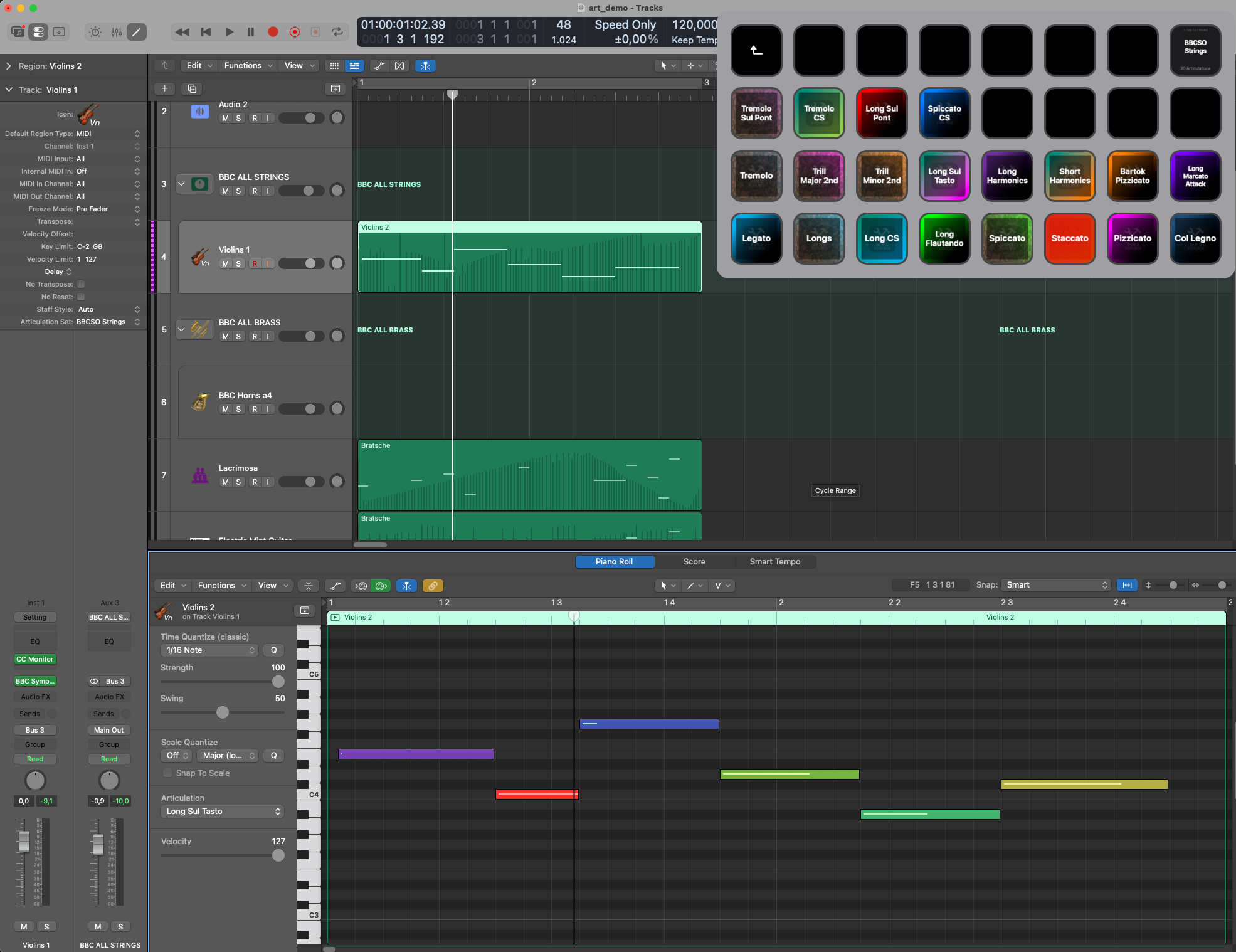
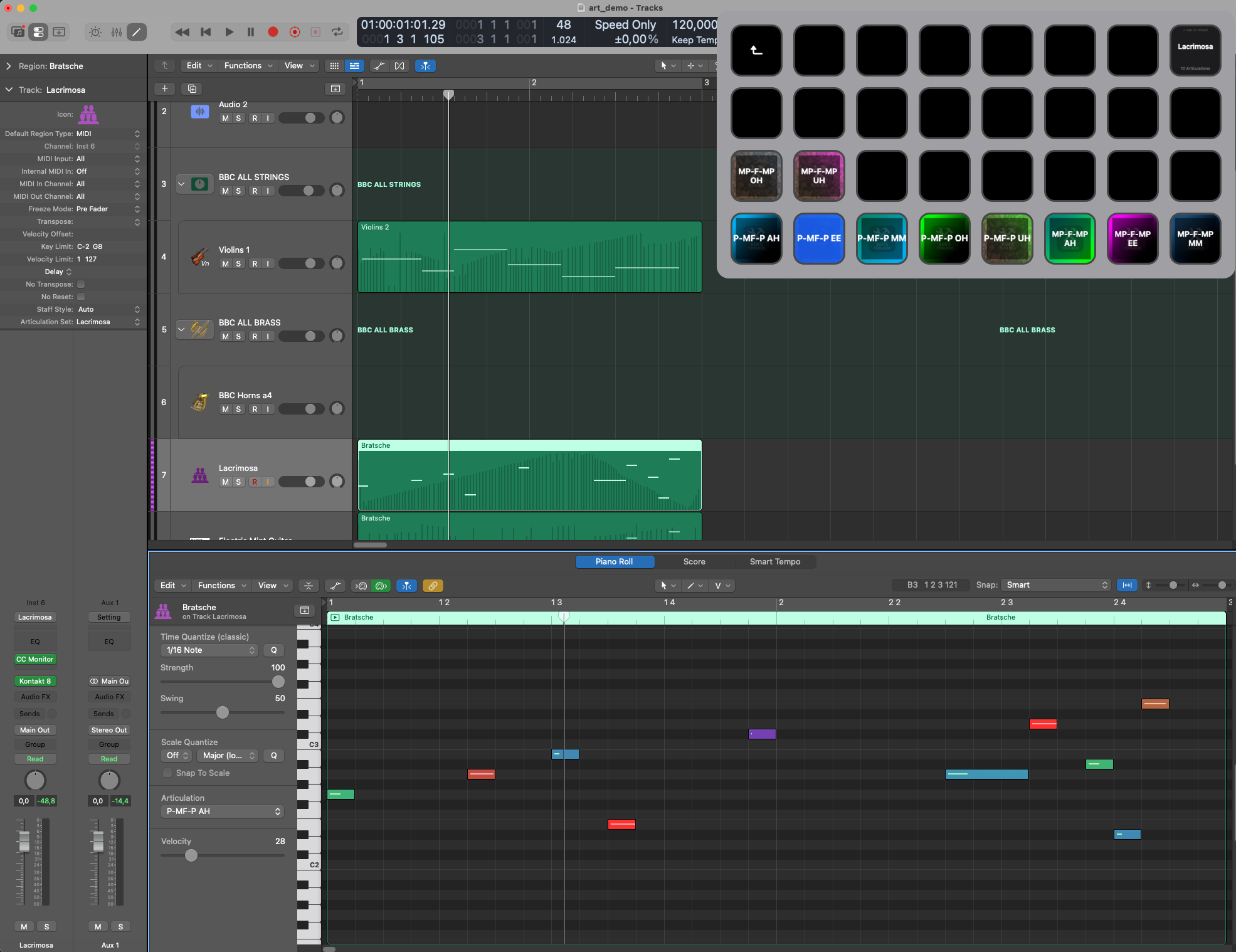
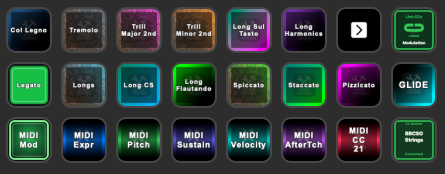
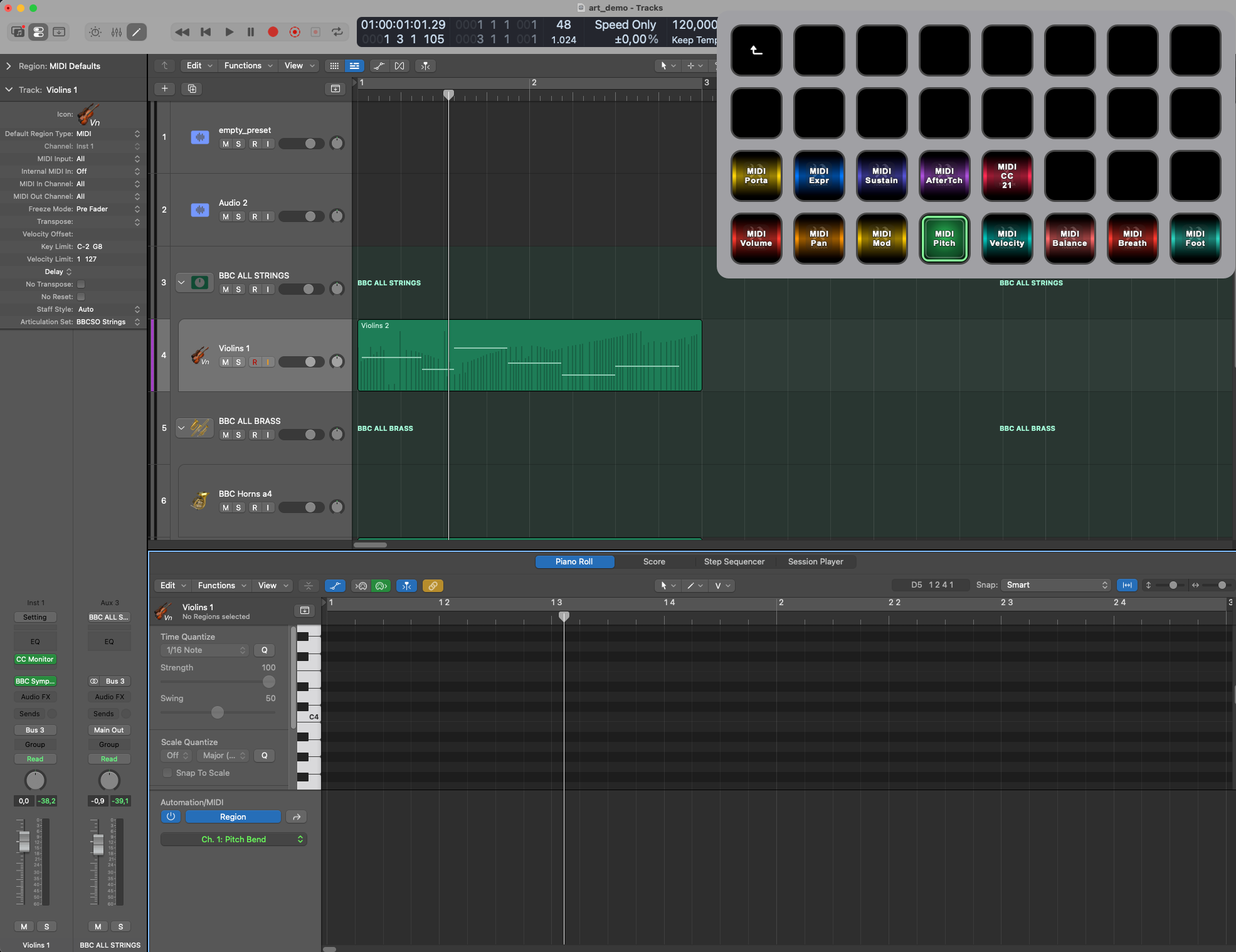
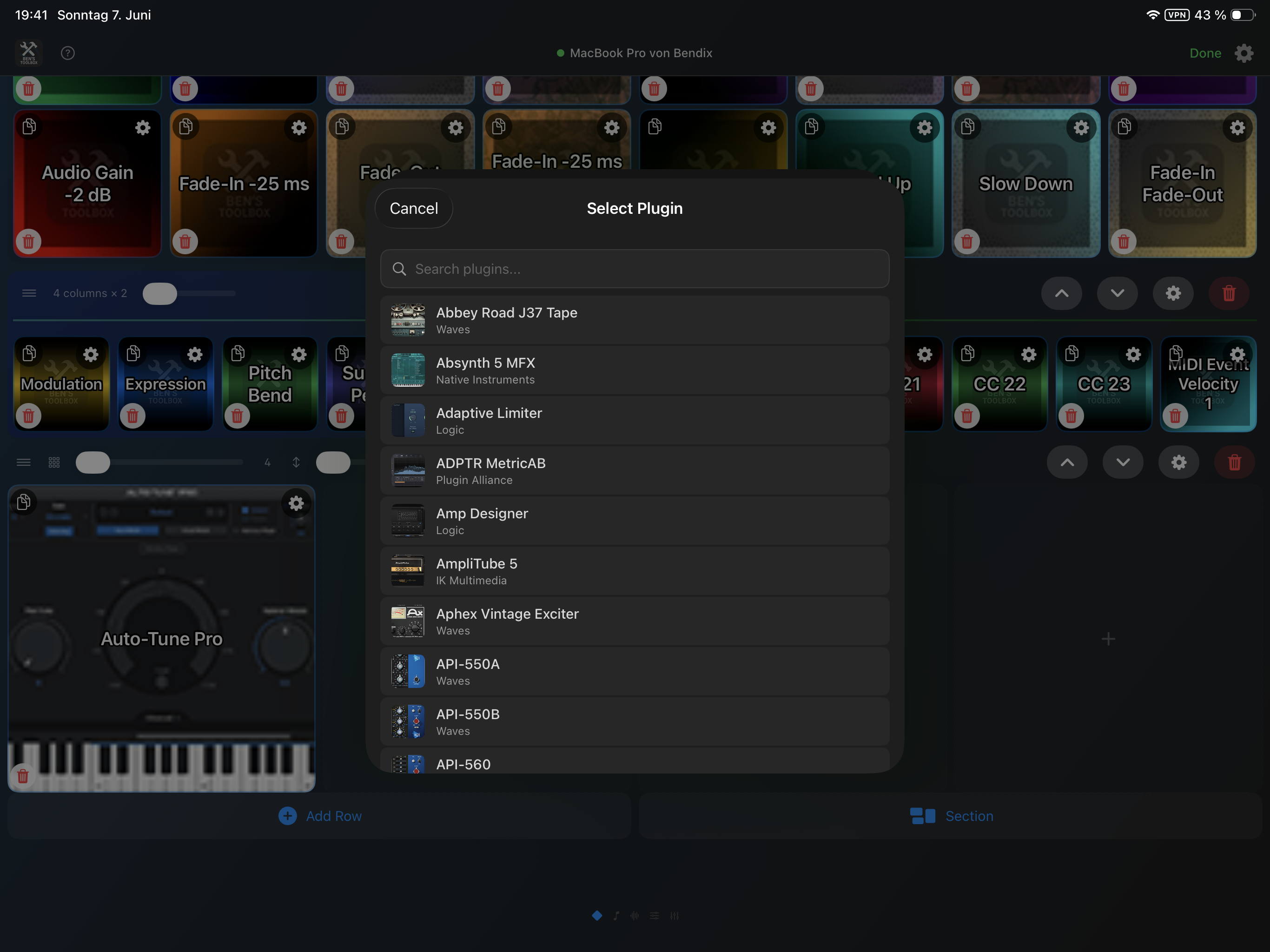
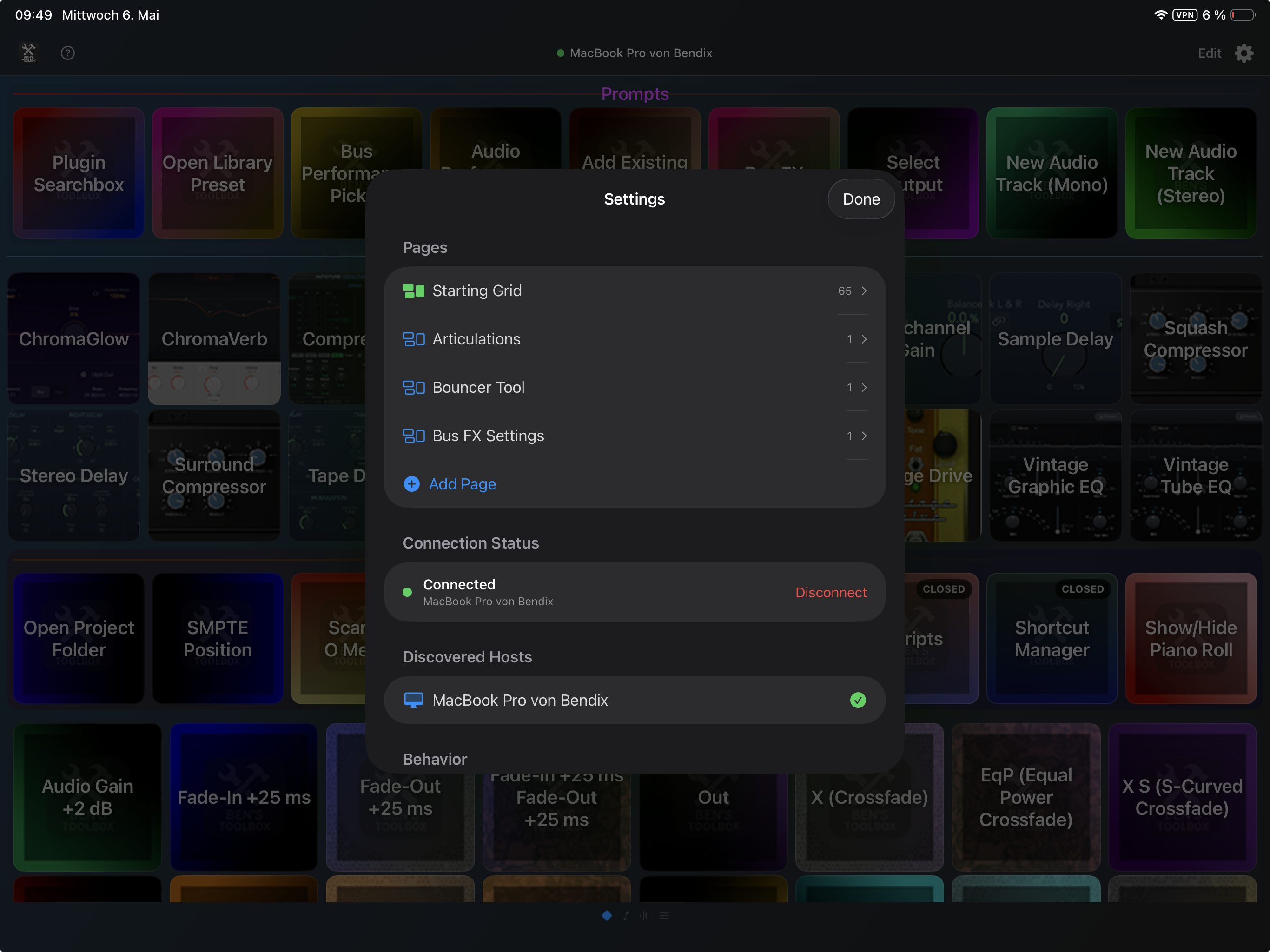
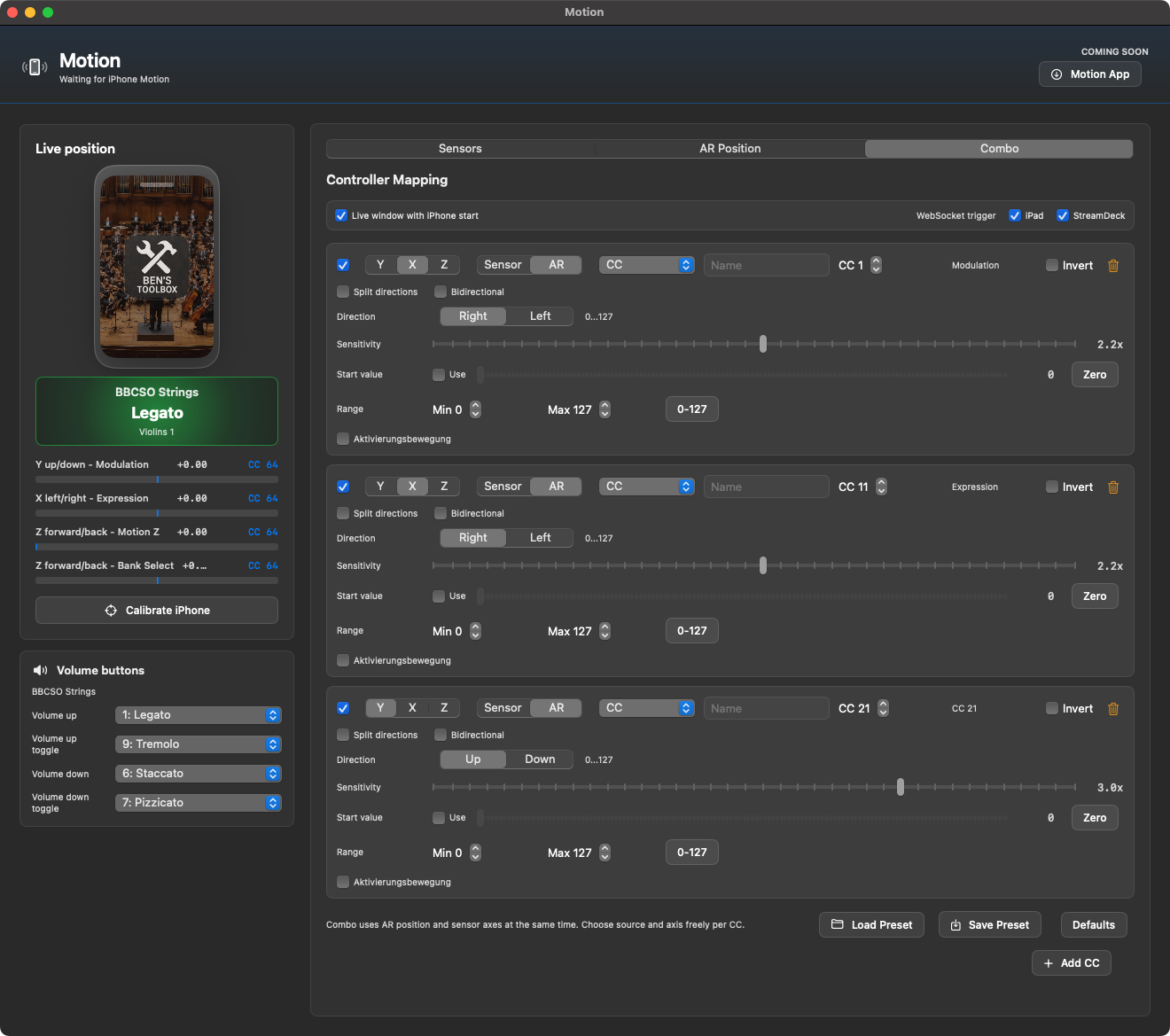
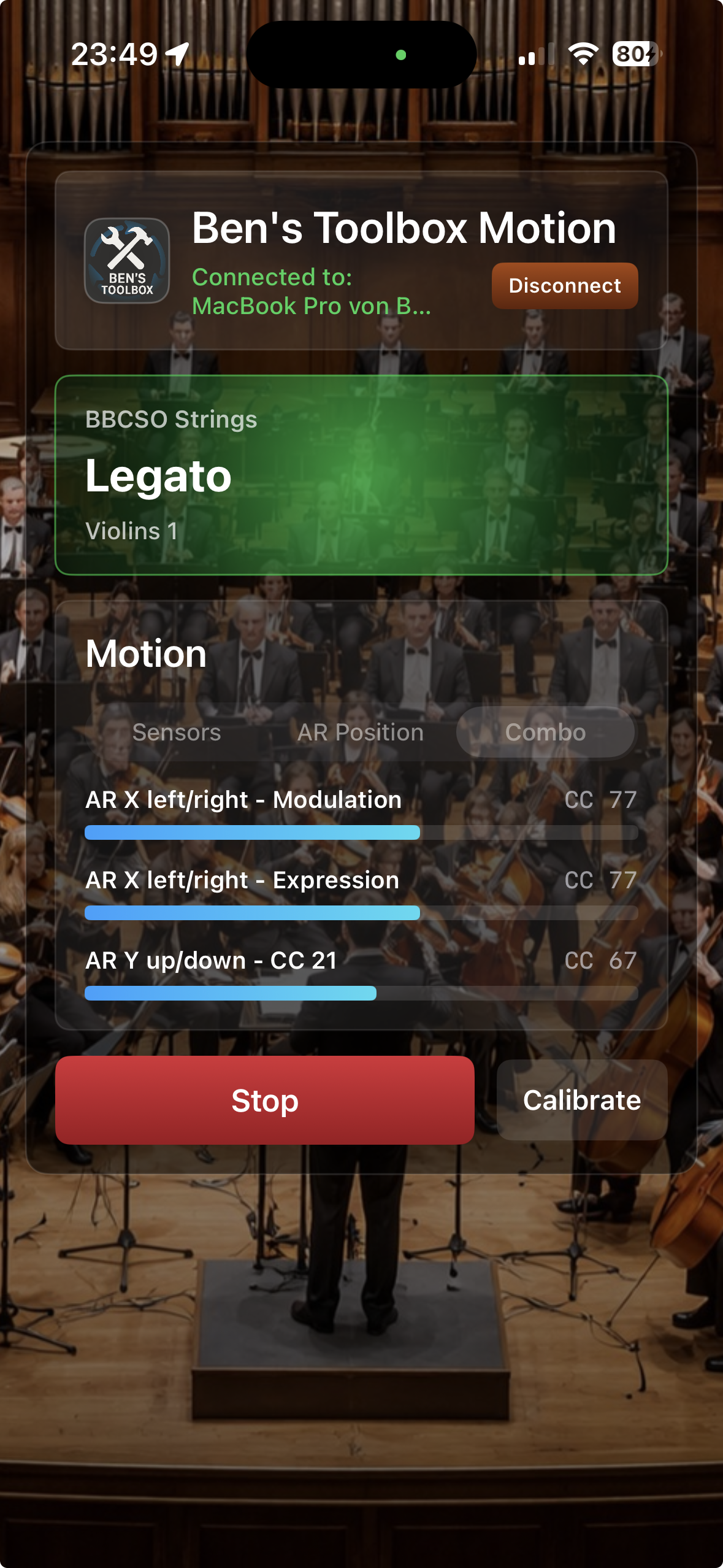
Ben's Toolbox, yinelenen Logic Pro çalışmasını otomatikleştiren ve macOS, Stream Deck, iPad Remote ve iPhone Motion aracılığıyla erişilebilir hale getiren bir macOS uygulamasıdır. Bu artık iPad Remote'deki UAD karıştırıcısını da içeriyor. Bu belge yalnızca nasıl başlayacağınızı değil, aynı zamanda tüm önemli araçları, seçenekleri ve tipik iş akışlarını da açıklar.
Mac uygulaması her zaman merkezi otoritedir. Stream Deck, iPad ve iPhone, Mac uygulamasına komutlar veya kontrol verileri gönderir. Mac uygulaması lisansı, durumu, ön ayarları, mantık pencerelerini, UAD konsolu verilerini, taranan verileri kontrol eder ve asıl eylemi Logic Pro veya UAD Konsolunda gerçekleştirir.
Ben's Toolbox neden farklı?
Ben's Toolbox tek bir kısayol paketi değil, tutarlı bir Logic Pro sistemidir: Mac uygulaması, kendi MIDI cihazı, Stream Deck eklentisi, iPad Remote, UAD Mixer Remote ve iPhone Motion aynı veritabanına erişir. Bu, karmaşık stüdyo iş akışlarının, her seferinde Logic veya UAD konsol menülerinde gezinmeye gerek kalmadan düğmeler, hareketler veya hazırlanmış ön ayarlar aracılığıyla tetiklenmesine olanak tanır.
USP
Bunda önemli olan ne?
Nerede kullanılır?
Bouncer Tool
Çoklu karışımlar, gövdeler, versiyonlar ve çıktılar tekrarlanabilir Bounce turlar halinde hazırlanır. Adlandırma kuralları, ses ayarları, sözlük, parça seçimi ve klasörleri dışa aktarma iş akışının bir parçasıdır.
macOS App, iPad Remote
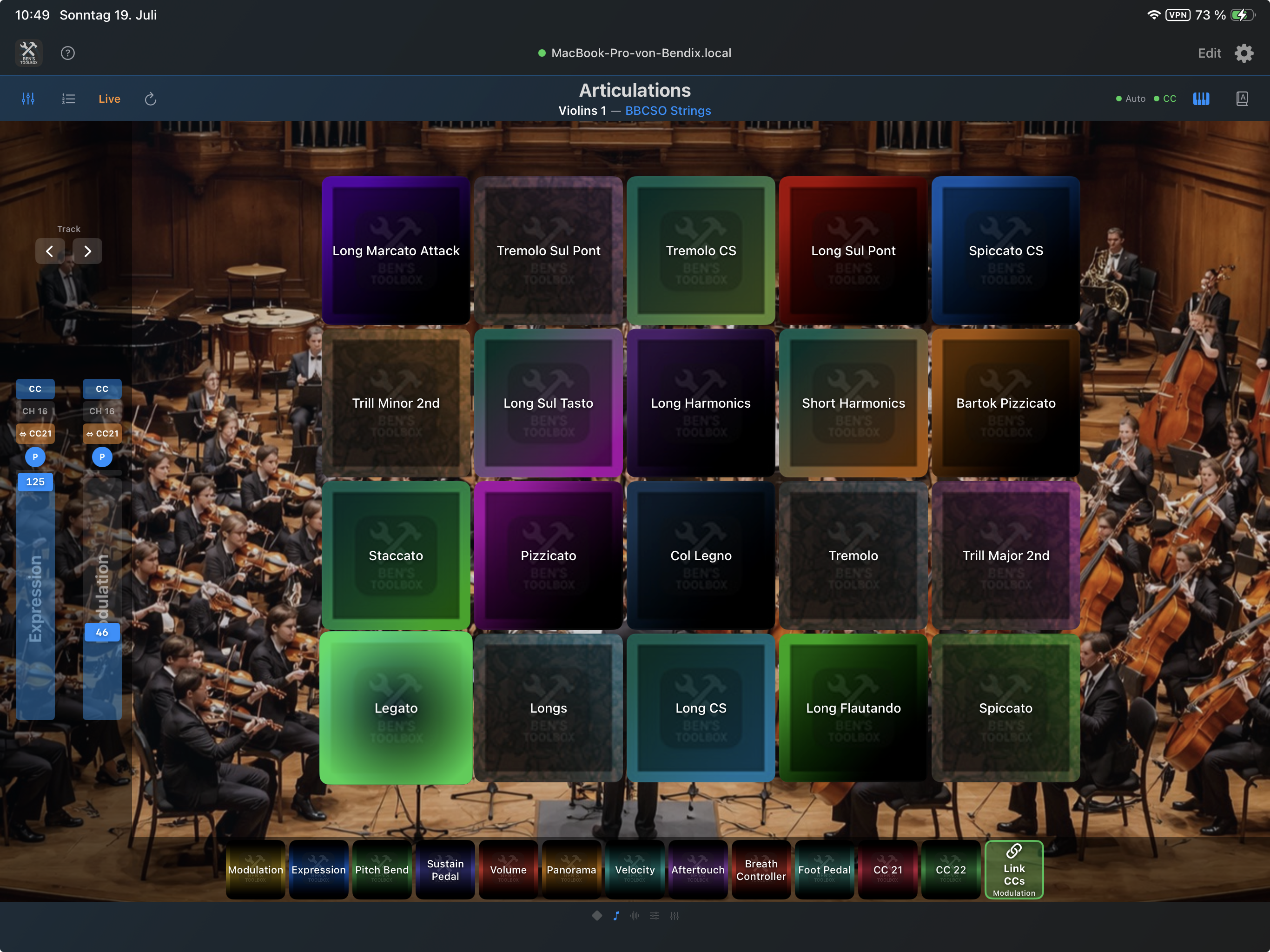
Geri bildirimli canlı artikülasyonlar
Artikülasyonlar Logic'ten okunur, iPad'de ve Stream Deck'de görüntülenir ve orada canlı olarak tetiklenebilir. Arayüz hangi çalma tekniğinin aktif olduğunu gösterir.
iPad Remote, Stream Deck, Logic Pro
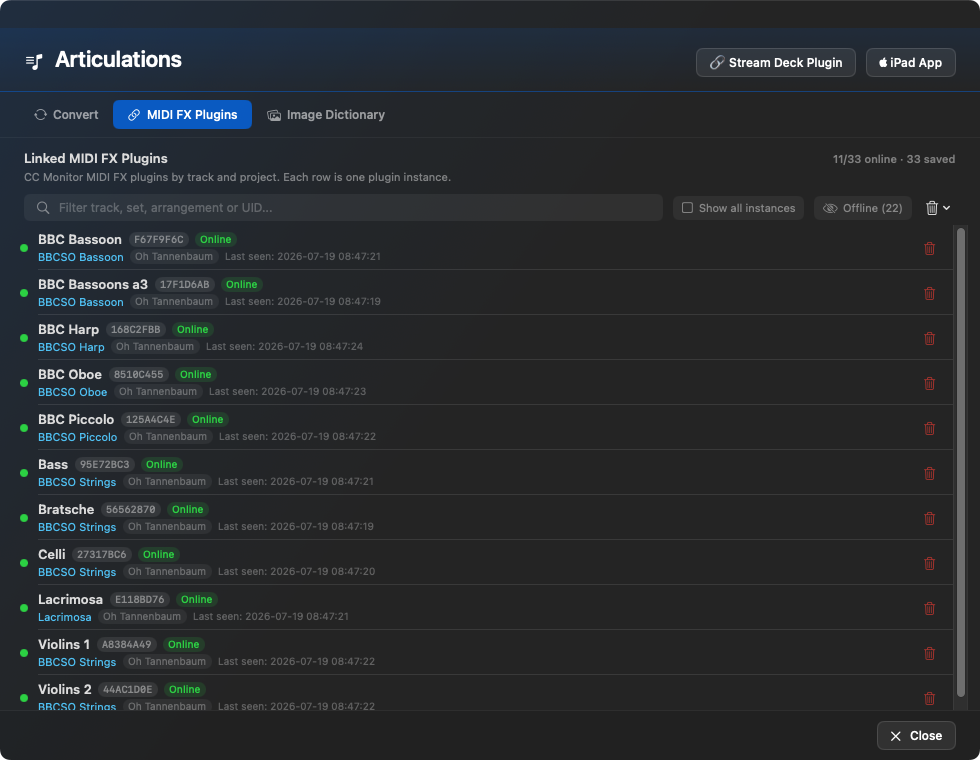
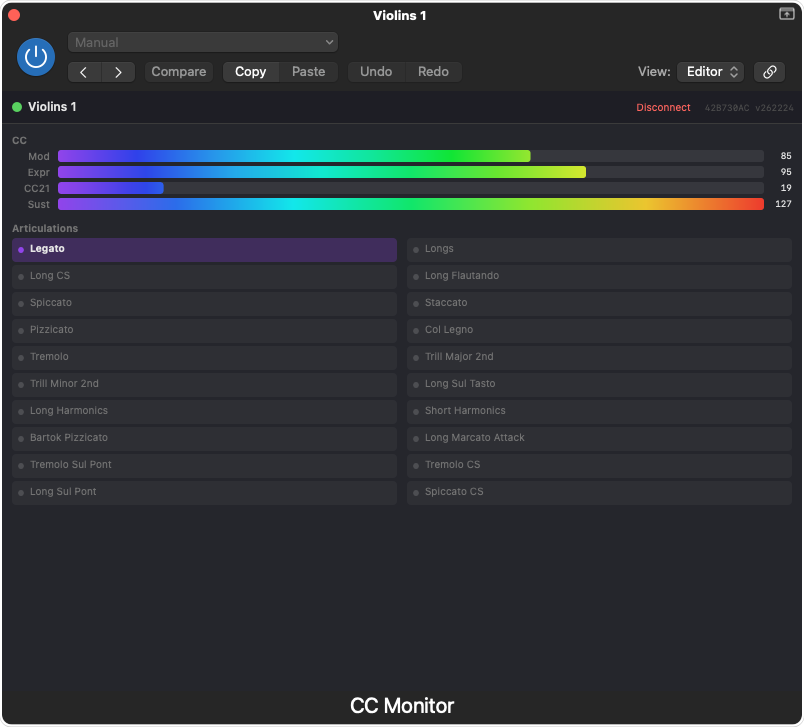
MIDI CC Monitor aracılığıyla geri çağırma
CC Monitor kullanarak iPad artikülasyon kontrolü Logic'teki mevcut durumu daha iyi izleyebilir. Bu, yalnızca sinyalin iletilmediği, aynı zamanda müzik durumunun da geri bildirilebileceği anlamına gelir.
iPad Remote, Mantık MIDI FX, artikülasyon izleri
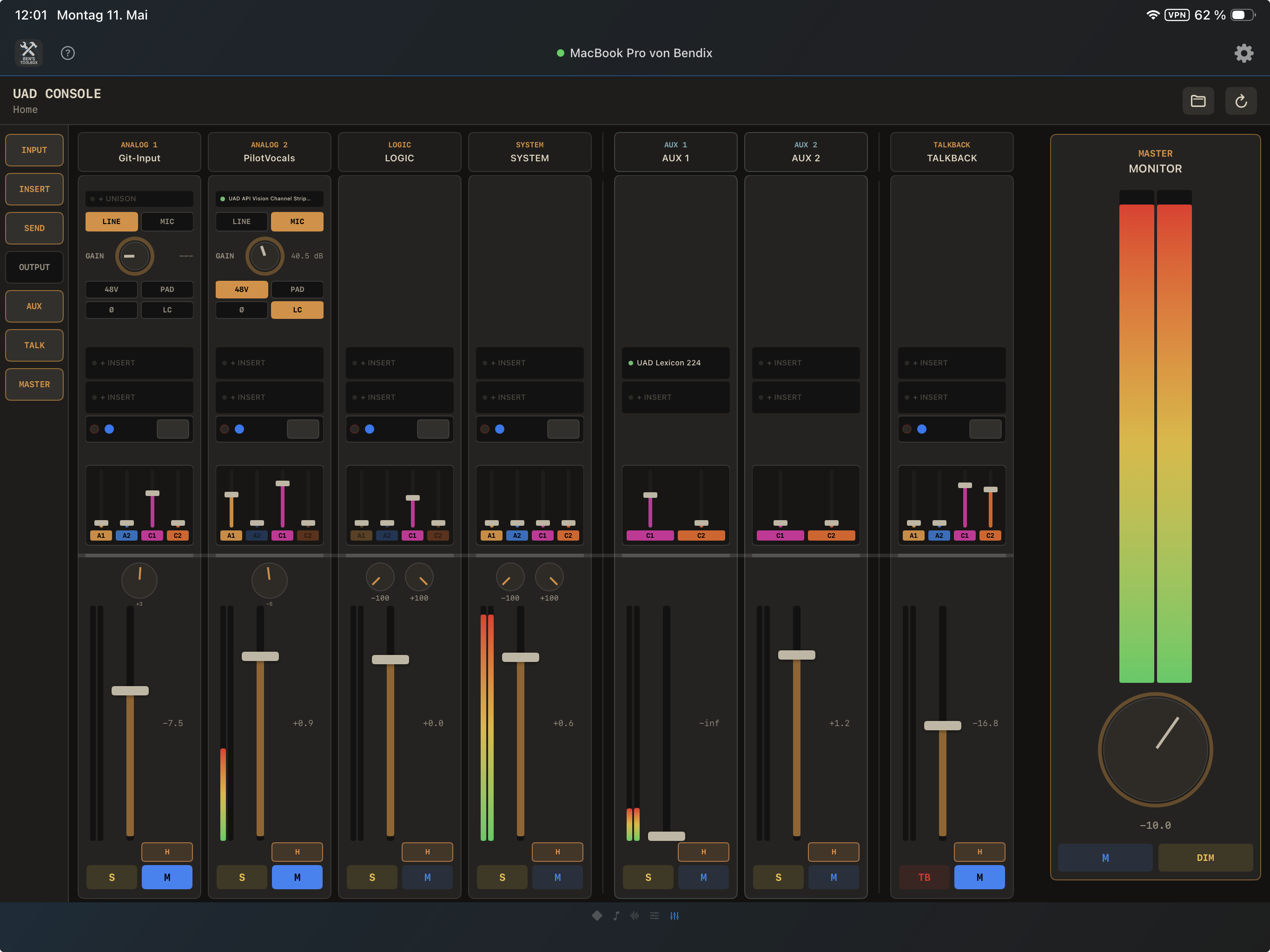
iPad'de UAD Karıştırıcı
Belirli UAD konsol mikser işlevleri doğrudan iPad üzerinde görüntülenebilir ve kontrol edilebilir: kanal şeritleri, eklemeler, ön amplifikatör kontrolleri, gönderimler, işaret/aux gönderimleri, talkback ve oturumlar.
iPad Remote, macOS App, UAD Konsolu
iPhone ile dinamik kontrol
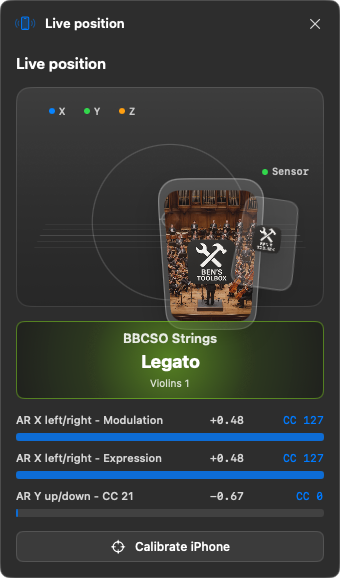
Hareket, yükseklik, yön veya aktivasyon hareketleri MIDI CC, Pitch Bend, titreşim veya artikülasyon kontrolüne dönüşür. Eşleme Mac uygulamasındadır ve iPhone uygulaması güncellemesi olmadan değiştirilebilir.
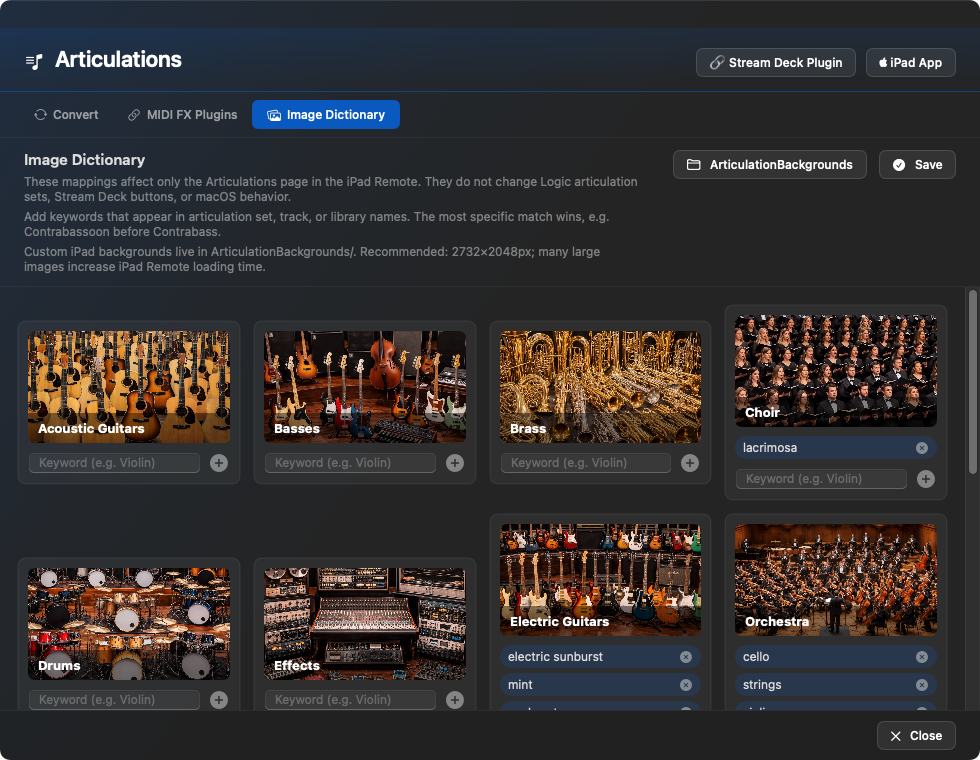
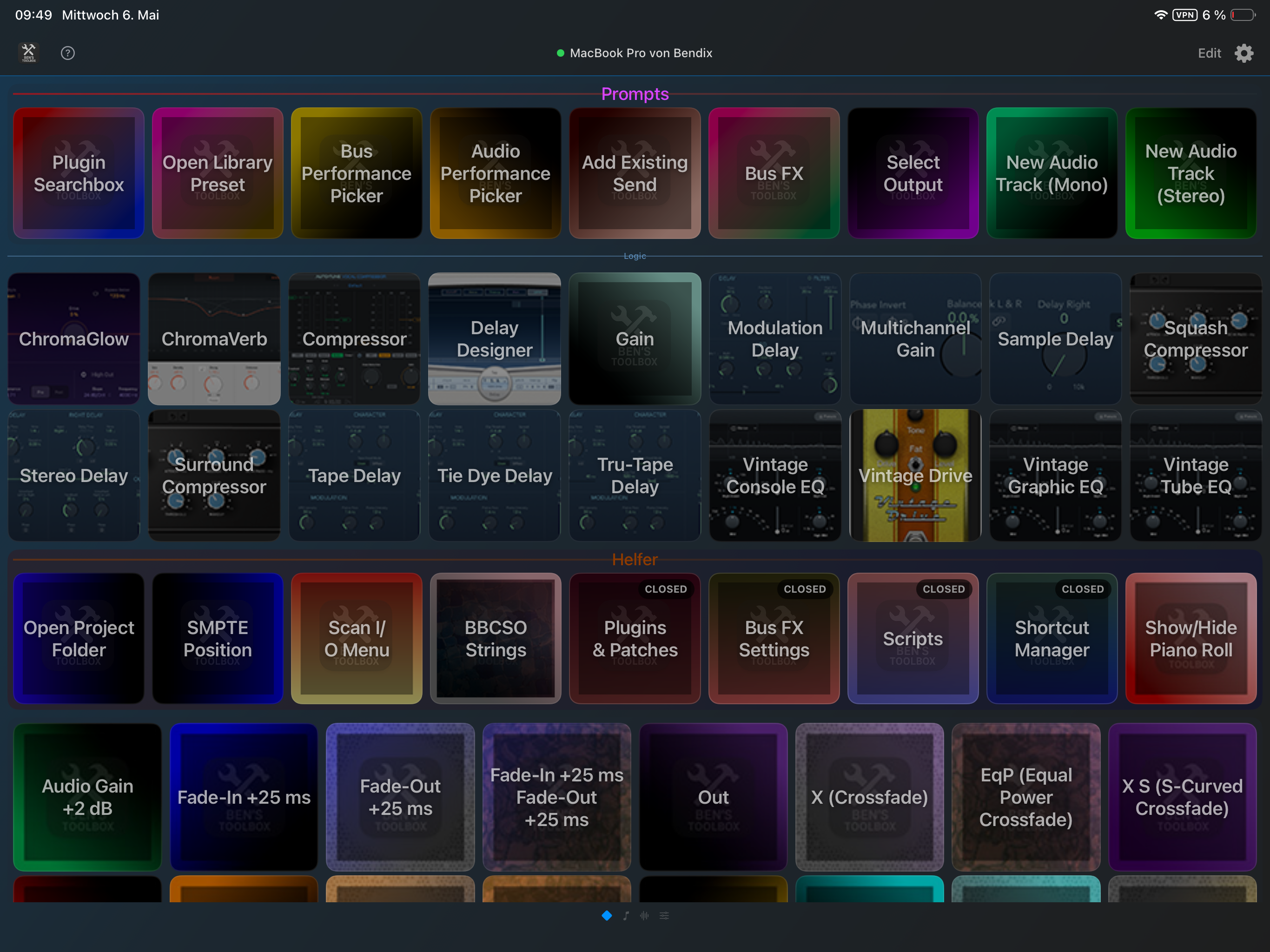
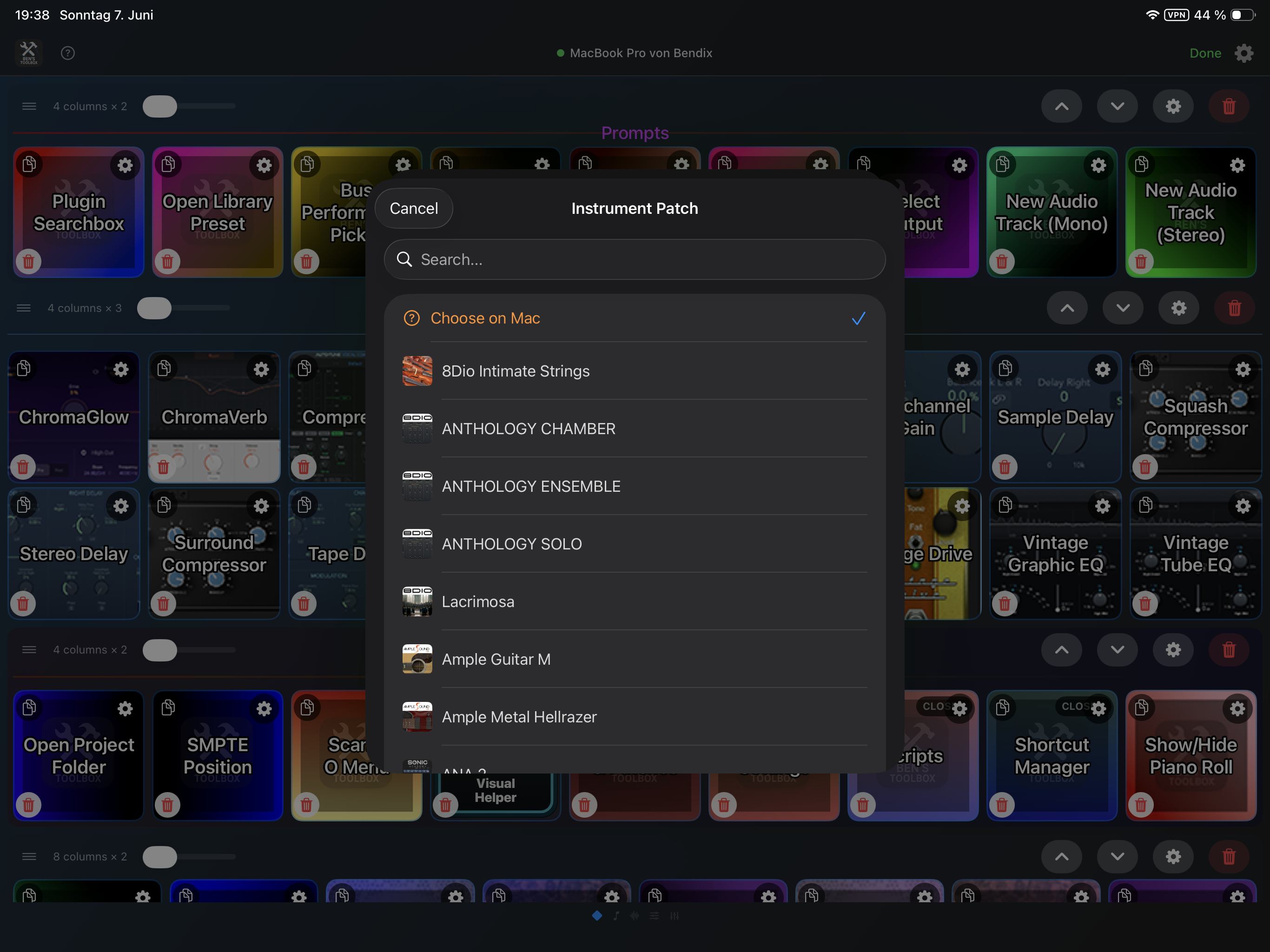
Düğmeler, sayfalar, bölümler, özel görüntüler, otomatik etiketler ve dinamik listeler Mac uygulamasından gelir. Bu nedenle iPad, şablona özel bir kontrol yüzeyi olarak ayarlanabilir.
iPad Remote
Kendi MIDI altyapısı
Ben's Toolbox kendi sanal MIDI cihazını kullanır. Bu, kısayolların ve tetikleyicilerin gevşek klavye makroları kullanmak yerine kontrollü bir bağlantı üzerinden tutarlı bir şekilde çalıştığı anlamına gelir.
Logic Pro, Stream Deck, iPad, Shortcut Manager
Nasıl başlanır
1. Mac uygulamasını hazırlayın
Ben's Toolbox'yi kurun ve başlatın.
macOS erişilebilirlik özelliklerine izin ver.
Logic Pro'yi açın.
Ben's Toolbox öğesini, Logic Pro öğesinin çalıştığı dile ayarlayın.
The Ben's Toolbox MIDI device is automatically checked at startup and installed if necessary.
2. Verileri tarayın
Eklentiler & yamalar açık.
Eklentileri, kitaplık ön ayarlarını, girişleri/çıkışları ve veri yollarını tarayın.
Yeni eklentileri veya değiştirilmiş G/Ç adlarını yeniden tarayın.
Artikülasyonlar için ayrıca mevcut artikülasyon setini de okuyun.
Önemli: iPad veya Stream Deck adları, simgeleri, çıktıları, ön ayarları veya eklentileri bulamazsa bunun nedeni neredeyse her zaman Mac uygulamasındadır. Burada veriler önce okunmalı veya güncellenmelidir.
Mantık Dili ve Ben's Toolbox
Ben's Toolbox, Logic'teki görünen adlar aracılığıyla birçok Logic Pro menüsünü, penceresini, tablosunu ve panelini okur. Bu nedenle Ben's Toolbox, Logic Pro'nin çalıştığı dile ayarlanmalıdır. Örneğin, Logic Almanca çalışıyorsa Ben's Toolbox da Almanca olmalıdır; Mantık İngilizce ise Ben's Toolbox İngilizce olmalıdır.
Mevcut diller: Almanca, İngilizce, Fransızca, İspanyolca, Japonca, Korece ve Basitleştirilmiş Çince.
Alıştırma: Ben's Toolbox Mantık'ta giriş bulamazsa veya eylemler güvenilir bir şekilde çalışmıyorsa, önce dil ayarını kontrol edin ve ardından eklentileri, çıkışları, veri yollarını ve artikülasyonları yeniden tarayın.
Kurulum ve Onarım Yardımcısı
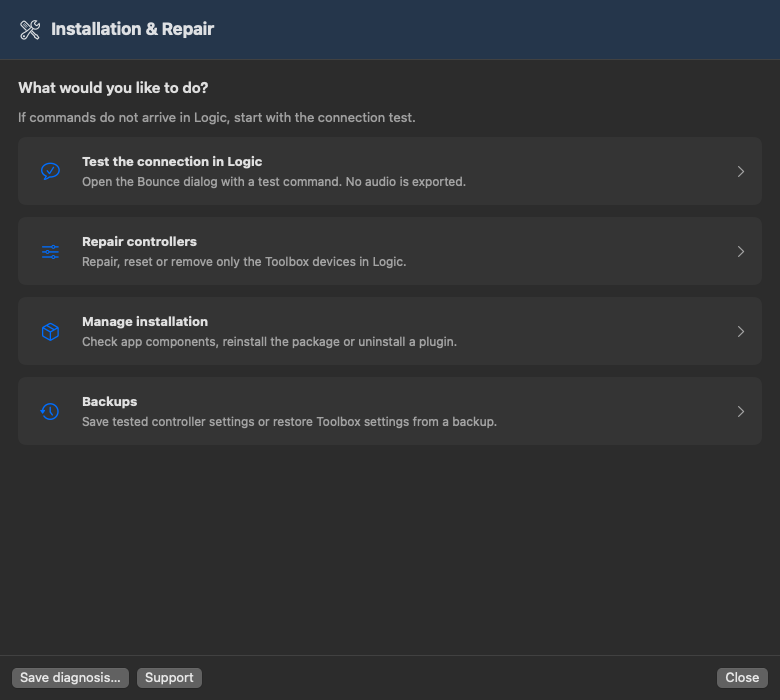
Kurulum ve onarım için daha anlaşılır başlangıç: bağlantıyı test etme, denetleyicileri onarma, kurulumu yönetme ve yedekler. Komutlar Logic’e ulaşmıyorsa bağlantı testiyle başlayın.
Onarım üç sayfadan oluşur: işlem seçin, cihaz seçin, inceleyip onaylayın. Seçim tek başına değişiklik yapmaz. Onarım eksik atamaları tamamlar; yeniden kurulum seçili Toolbox atamalarını sıfırlar; kaldırma yalnızca seçili kayıtları etkiler, uygulama veya eklentileri değil.
Ana görünümler kaydırma gerektirmez. Test sonuçları, beş bölümlük manuel kılavuz ve destek formu ayrıdır. Ön koşullar işlemlerin yanında gösterilir; Logic açıkken denetleyici değişiklikleri engellenir. Yedi uygulama dilinde yönergeler.
Kurulum yönetimi dosya durumunu paket kurulumu ve eklenti kaldırmadan ayırır. Yeşil işaretler bağlantı testi değildir. Bileşene göre Logic veya Stream Deck’i kapatın. Yedekler test edilmiş ayarları korur; geri yükleme yalnızca Toolbox kayıtlarını alır ve diğer cihazları korur.
Setup içinden yardımcıyı açın. Logic’i bir projeyle arka planda açık bırakın, açık iletişim kutularını kapatıp TEST’e basın. Yalnızca Bounce açılır, ses dışa aktarılmaz; sonra iptal edin. Alternatif: menü çubuğu simgesi → Scripts → Bounce WAV → Test now.
Başarı bu komutun ulaştığını doğrular, tüm işlevleri değil. Sorun sürerse açıklayın ve güncel Toolbox günlüğünü desteğe iletmek için Gönder’e basın; alındı numarası teslimatı doğrular. Önce belirtilen ön koşulları karşılayın.
Bounce açılmıyor mu? Projeyi kaydedin, Logic’i açık bırakıp Ben's Toolbox’ı kapatın. Kontrol yüzeyi ayarlarından yalnızca Bens Toolbox ve MCU Bens Toolbox (veya Bens Toolbox MCU) öğelerini kaldırın; diğer kontrolörleri silmeyin. Logic’i kapatın, Toolbox’ı açıp kurulumu tamamlayın. Logic’i açın ve TEST’i tekrarlayın. Görseller tanımaya yardımcıdır; yalnızca simgeye göre silmeyin.
Bens ToolboxMCU Bens Toolbox / Bens Toolbox MCU
Başarılı TEST sonrası tarihli test edilmiş ayar yedeği alın. İşaret, test sırasında okunan kayıtlı dosyaya aittir; sonraki veya kaydedilmemiş değişikliklere değil. Geri yükleme yalnızca Toolbox öğelerini alır, diğer güncel cihaz ve atamaları korur. Bilinmeyen veya belirsiz eşlemeler değişiklik yapmadan reddedilir; tüm dosya otomatik değiştirilmez.
Yeşil işaretler dosya veya izinleri doğrular, MIDI bağlantısını değil. Yenileme yeni kontrol saatini gösterir. Özel atamaların şablondan farklı olması tek başına hata değildir. CC Monitor /Library içindedir; ~/Library kopyası gerekmez.
Onarım, yeniden kurulum veya geri yüklemeden önce kaydedin, Logic’i kapatın ve önizlemeyi inceleyin. Atamaları yeniden kurmak özel Toolbox atamalarını şablonla değiştirir. Değişiklik öncesi yedek alınır. Yalnızca gerekirse kaldırın: CC Monitor/MIDI betiği Logic’in; Toolbox Stream Deck eklentisi Stream Deck’in kapalı olmasını gerektirir. Düğme engelin nedenini açıklar. Projeler ve presetler korunur, bileşen yedeğe taşınır. Uygulama, betik ve CC Monitor için resmi imzalı yükleyiciyi ve gerektiğinde yönetici onayını kullanın. Stream Deck ayrı kurulur.
4.2.22 · Logic Pro / CC Monitor
Daha açık kurulum başlangıcı: yükleyici açıldığında paketin CC Monitor’ü de güncellediği, bu nedenle projenin kaydedilip Logic Pro’nun kapatılması gerektiği açıklanır. Talimatlar ve engelleme mesajları uygulamanın yedi dilinde sunulur.
Yönetici onayından önce erken kontrol: Logic çalışıyorsa kurulum açık bir açıklamayla engellenir. Projeyi kaydedin, Logic’i kendiniz kapatın ve yükleyiciyi yeniden açın. Görünümü macOS belirler; Logic otomatik kapatılmaz.
Logic’in yeniden açılması durumuna karşı sonraki preinstall kontrolü korunur. Bilinmeyen durum kurulumu engeller; macOS’un boş sonucu doğru tanınır. Uygulama işlevleri, Lua eşlemeleri ve CC Monitor değişmez.
Temel kavramlar
Eylem, parametre, tetikleyici
Hemen hemen her araç bir eylemden ve isteğe bağlı parametrelerden oluşur. Örnek: set_output eylemdir, istenen çıktı ise parametredir. Tetikleyici bir yayın kümesi düğmesi, bir iPad düğmesi, bir kısayol, bir URL şeması veya Mac uygulamasındaki bir düğme olabilir.
Uzak yüzeyler kontrol yüzeyleridir
Stream Deck ve iPad, Logic otomasyonunu kendileri çalıştırmaz. Mac uygulamasına bir eylem gönderirsiniz. Bu, lisans kontrolünü, durumu, yerel dili, Mantık penceresi algılamayı ve gerçek otomasyonu tek bir yerde tutar.
Dinamik listeler
Birçok seçenek iPad'e veya Stream Deck'e sabit olarak kaydedilmez. Eklenti adları, kitaplık ön ayarları, ses performansları, veri yolu performansları, G/Ç adları ve mantıksal tuş komutları Mac uygulamasından gelir.
Kendi MIDI cihazı
Ben's Toolbox kendi sanal MIDI cihazını kurar. Mantık, tanımlanmış MIDI komutlarını alırken, Mac uygulaması hangi komutun hangi fonksiyona ait olduğunu bilir. Bu, iPad, Stream Deck ve Shortcut Manager'nın her yüzeyin kendi mantık yapılandırmasını korumasına gerek kalmadan aynı eylemleri tetiklemesine olanak tanır.
Pratik anlamda bu şu anlama gelir: iPad'de, Stream Deck'de veya kısayol olarak bir düğme mevcut olabilir ve yine de aynı parametrelerle aynı Ben's Toolbox eylemini tetikleyebilir. Gerçek zeka Mac uygulamasında kalır.
macOS App
macOS uygulaması gerçek araçları sağlar. Komut dosyaları, Bouncer Tool ve eklentilere yönelik pencereleri açmak için menü çubuğu sembolünü kullanın & Yamalar, Bus FX, Hareket, Shortcut Manager, Artikülasyonlar, Destek, Ayarlar, Lisans ve Güncellemeler. Ben's Choir etkinleştirilirse, Ses Profilleri ve koroyla ilgili iş akışları için Voice Central da görüntülenir.
pencere
Ne için tasarlanmıştır?
Tipik zamanlama
Komut dosyaları
Yürütülebilir araçlara ve bunların parametrelerine genel bakış.
Bir aracı tanımak veya doğrudan tetiklemek istiyorsanız.
Bouncer Tool
Toplu Bounces, gövdeler, sürümler, adlandırma kuralları ve dışa aktarma klasörleri.
Karışım gönderimleri, gövdeler, teslimatlar ve sürüm aktarımlarından önce.
Eklentiler & yamalar
Eklentileri, kitaplık ön ayarlarını, çıktıları, girişleri, veri yollarını ve performansları tarar.
Kurulumdan sonra şablon değişikliği veya I/O adları değiştirildi.
Bus FX Settings
Gönderme/veri yolu iş akışları için önceden ayarlanmış yönetim.
Tekrarlanan odaları hazırlarken, gecikmeler veya FX gönderimleri.
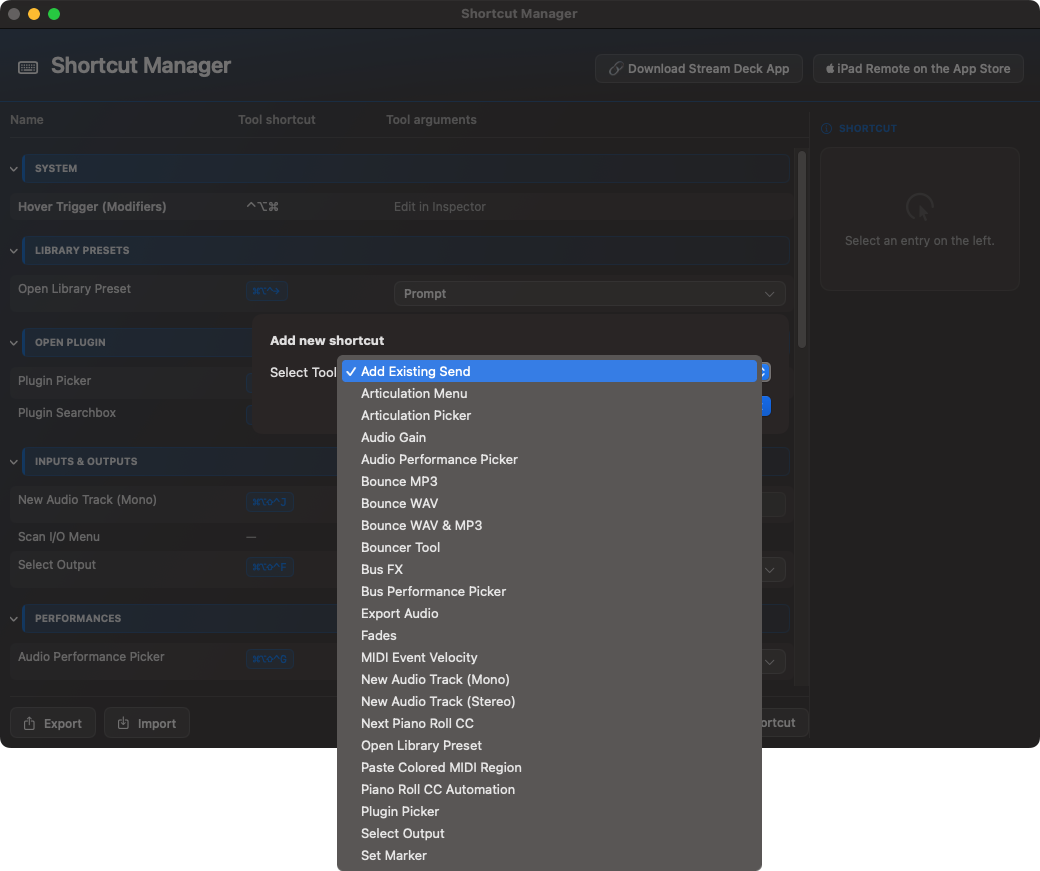
Shortcut Manager
Kendi klavye kısayolları ve parametreli eylemler.
Stream Deck olmadan veya klavyeyle de çalışmak istiyorsanız.
Hareket
iPhone hareketini MIDI CC, Pitch Bend ve artikülasyon işlevleriyle eşleyin.
Canlı kontrol, titreşim, dinamik veya performans kontrolleri için.
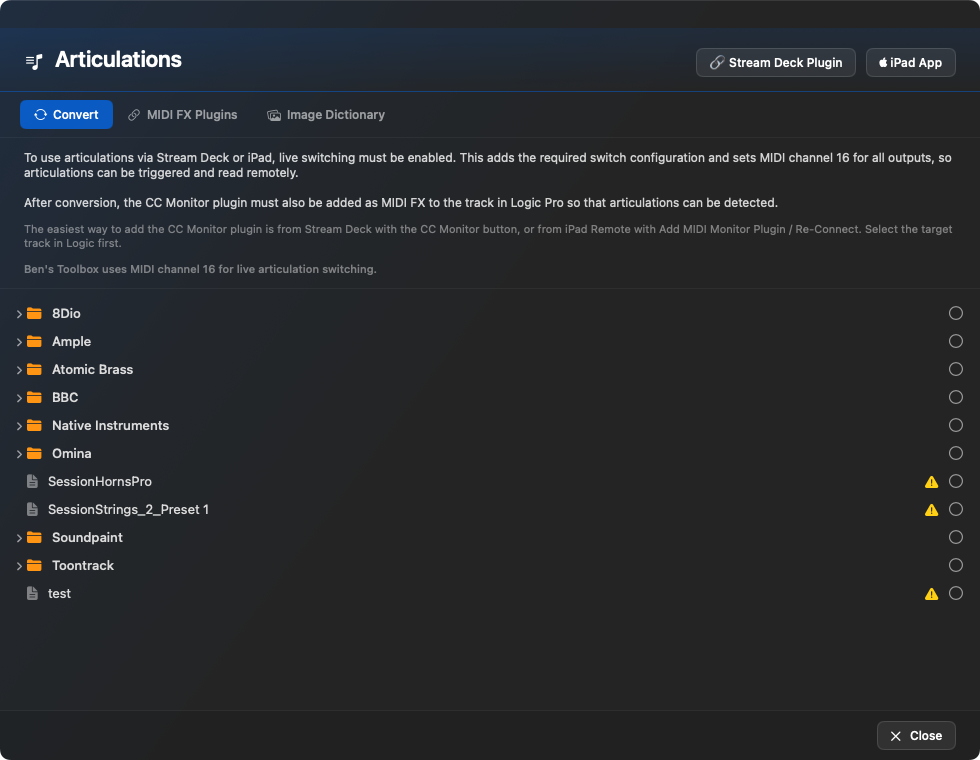
Eklemler
Uzaktan kumanda için artikülasyon setlerini okuyun, dönüştürün ve hazırlayın.
Orkestra kitaplıkları, film müzikleri ve birçok çalma tekniği içeren örnek kitaplıklar için.
Destek
Destek raporu hazırlayın ve yardım içeriğini görüntüleyin.
Bir fonksiyonun tekrarlanabilir şekilde test edilmesi veya desteğe bildirilmesi gerekiyorsa.
Ses Merkezi
Ses profillerini içe aktarın ve yönetin ve koroyla ilgili iş akışları hazırlayın.
Tam Bouncer Tool penceresini açar. Bu araç, karmaşık dışa aktarma görevleri için tasarlanmıştır ve aşağıda ayrıntılı olarak açıklanmaktadır.
Bounce WAV
WAV, AIFF veya CAF'yi Logic Pro aracılığıyla dışa aktarır. Seçenekler arasında format, bit derinliği, örnekleme hızı, serpiştirilmiş/bölünmüş, renk taklidi, normalleştirme, çevrimdışı/gerçek zamanlı mod, ses kuyruğu, tempo bilgileri ve dışa aktarma klasörünün isteğe bağlı olarak açılması yer alır.
Bounce MP3
Sabit mono/stereo bit hızı, kalite seviyesi, stereo modu, normalleştirme, çevrimdışı/gerçek zamanlı mod, VBR, akıllı kodlama, 10 Hz'nin altında filtre, ses kuyruğu ve tempo bilgisine sahip MP3 dosyaları oluşturur.
Bounce WAV + MP3
Her iki teslimatı da tek geçişte birleştirir. Düzenli olarak yüksek kaliteli bir ana kopya ve aynı zamanda hızlı dinlenebilen bir sürüm sunmanız gerekiyorsa kullanışlıdır.
İhracat
Seçilen aralıklara ve seçeneklere göre sesi dışa aktarır. Bu, Sessizliği Kırp, Yalnızca Döngü, Sona Uzat, Format, Bit Derinliği, Normalleştirme, Bypass FX, Kuyruk, Ses/Pan ve Tempo bilgilerini içerir.
Araçlar: Eklentiler & Ön ayarlar
AddFX eklentisi & Quick Insert
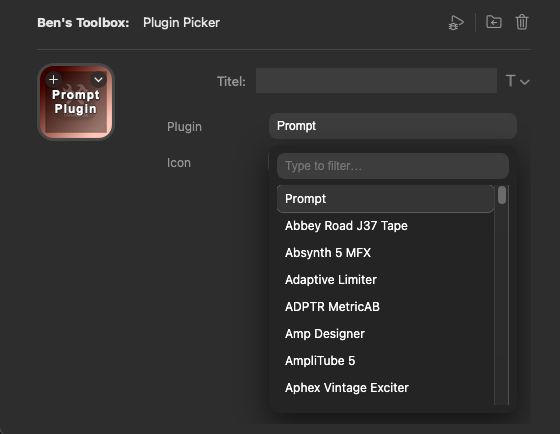
Belirtilen bir ses FX eklentisini sonraki uygun yuvaya yükler. Logic'in birden fazla varyant sunması durumunda isteğe bağlı olarak mono-stereo tercih edilebilir. Bir arama/istem iş akışını açar. Eklenti adını belirtirsiniz veya uzak bir arayüz aracılığıyla seçersiniz. İstem Mac'te, iPad'de veya her ikisinde de görünebilir.
Open Library Preset
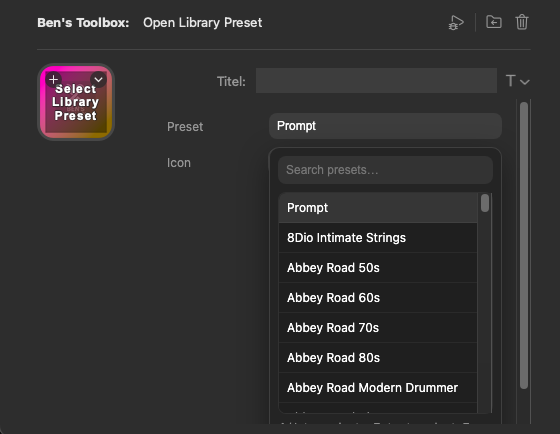
Bir Mantık Kitaplığı Ön Ayarını açar. Seçim doğrudan veya istem olarak yapılabilir. Liste eklentilerdeki taramadan geliyor & Yamalar ve alt klasörlere göre gruplandırılabilir.
Ses & Bus Performance Picker
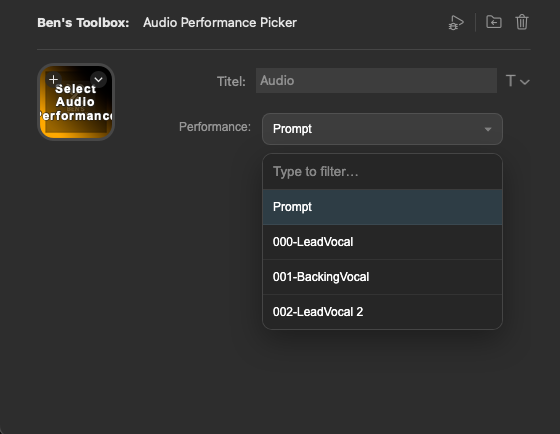
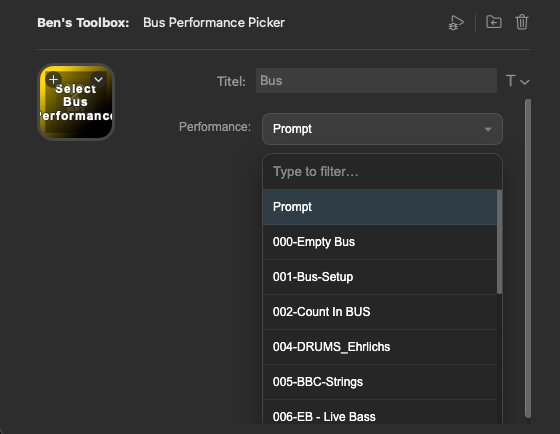
Ses veya veri yolu izlerinde kayıtlı ses ve veri yolu performanslarını kullanır. Önceden tanımlanmış bir performansı doğrudan iPad, Stream Deck üzerindeki bir düğmeye basarak veya bir kısayol aracılığıyla tetikleyebilirsiniz. Alternatif olarak araç, iPad veya Mac'teki mevcut performanslar arasından seçim yapabileceğiniz bir bilgi istemi açar.
4.2.19 · Quick Insert
MIDI isteği Logic aramasını açmazsa Stream Deck ve Toolbox ekleme işlemi tek ve etkin yerel menü komutunu kullanabilir. Eklemeden önce arama sonucu yine doğrulanır.
Kalıcı MIDI kimlikleri daha erken atanıp okunarak doğrulanır; farklar kaydedilir. Bu, genel Lua yeniden bağlantısını doğrulamaz. Diğer komutlar körlemesine tekrarlanmaz; iPad geri bildirimi ve adresler değişmez.
4.2.21 · Quick Insert
Efektler ve enstrümanlar için üretici araması: Plugins & Patches ile arama pencereleri, “sonible smart” veya “smart sonible” gibi ad ve üretici birleşimlerini kabul eder. Scripts, Shortcuts ve Fx→Bus seçimleri de üreticiyi arar.
Eklenti ve enstrüman aramalarında ayrı Üretici sütunu. Görünüm ve arama, Logic’e gönderilen adı değiştirmez; mevcut ön ayarlar, kısayollar ve Lua eşlemeleri korunur.
Tarama sonrası daha güvenilir yenileme: üretici değişiklikleri ve aynı boyuttaki listelerdeki satır değişiklikleri dizini ve tabloyu günceller. Fx→Bus güncel kataloğu kullanır; üretici bilgisi olmayan eklentiler ada göre bulunabilir.
Araçlar: Karıştırma & yönlendirme
Add Send
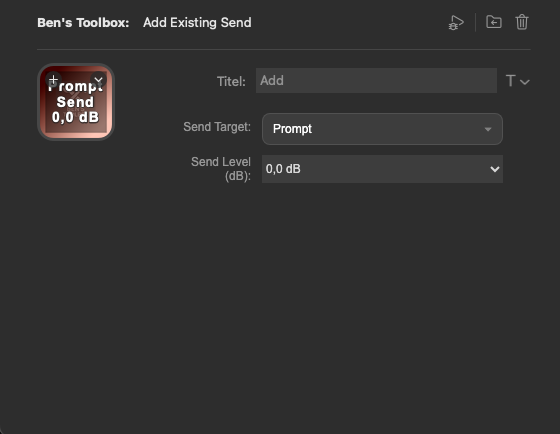
Mevcut kanala mevcut bir gönderimi ekler. Hedefi, seviyeyi ve istem davranışını tanımlayabilirsiniz. Mevcut gönderme hedefleri taranan G/Ç verilerinden gelir.
FX Gönderme Ön Ayarı
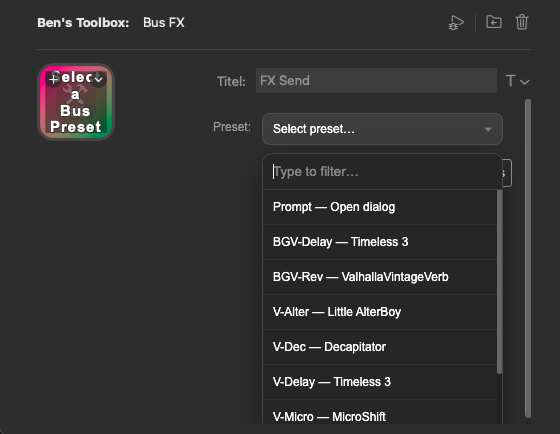
Gönderme adı, eklenti, hedef çıktı ve gönderme düzeyiyle hazırlanmış bir veri yolu FX iş akışı oluşturur veya kullanır. Tekrarlanan boşluklar, gecikmeler veya paralel efektler için idealdir.
Çıkışı ayarla
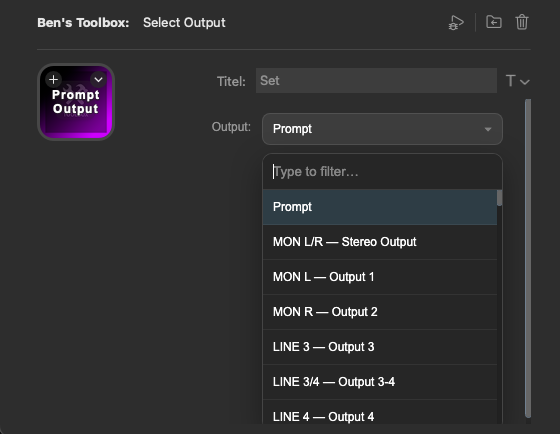
Aktif kanalın çıkışını ayarlar. Çıkış doğrudan parametre olarak iletilebilir veya istem yoluyla seçilebilir.
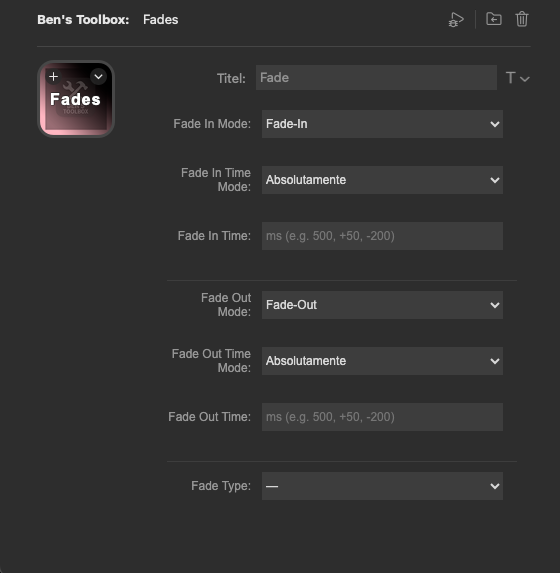
Fade
Fade-Giriş, Fade-Çıkış, Fade-Saat ve Fade-Türlerde Değişiklikler. Zamanlar mutlak olarak ayarlanabilir veya göreceli olarak değiştirilebilir. Fade türleri şunları içerir, ancak bunlarla sınırlı değildir: Out, X, Equal Power ve X S.
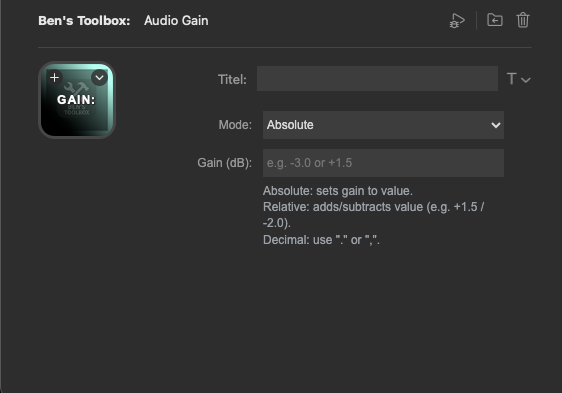
Kazancı ayarla
Kazanımı dB cinsinden ayarlar veya değiştirir. Mod mutlak veya göreceli olabilir, örneğin +2dB veya -2dB.
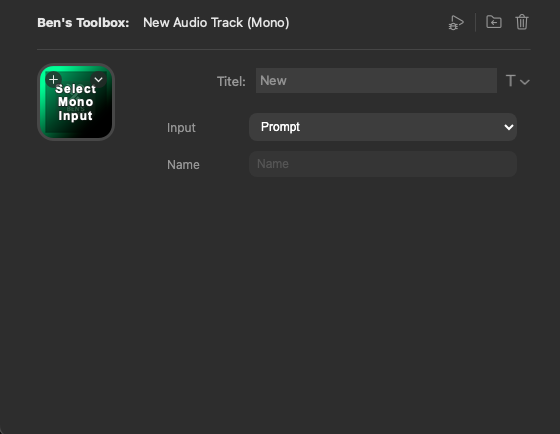
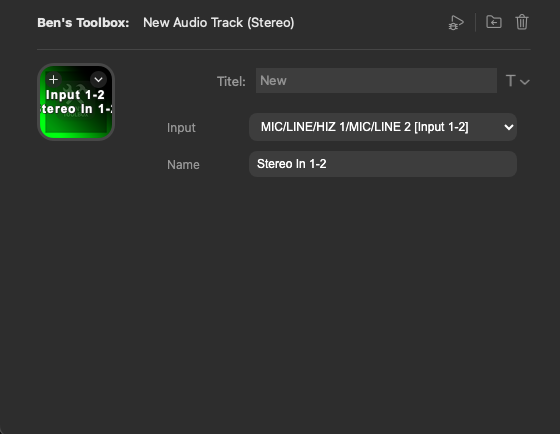
Yeni Ses (Mono & stereo)
Hazırlanan giriş ve isteğe bağlı parça adı ile yeni bir mono veya stereo ses parçası oluşturur. Giriş kesin olarak aktarılmazsa, Ben's Toolbox girişi ve adı seçebileceğiniz bir bilgi istemi açar. Bu özellikle seslendirmeler, solo enstrümanlar, DI sinyalleri, stereo mikrofonlama, sentezleyiciler, harici enstrümanlar veya alt miksler gibi yinelenen kayıt kurulumları için kullanışlıdır.
Hover Actions
Hover Actions doğrudan mantıksal kanal şeridindeki bağlama bağlı eylemlerdir. Fareyi işaretli bir konuma hareket ettirirsiniz ve uygun Ben'in Araç Kutusu eylemini Modifier-Klick ile tetiklersiniz. Bu, Channel Strip'yi manuel olarak açmanıza, aramanıza veya ayrı bir pencerede hedef yuvayı seçmenize gerek olmadığı anlamına gelir.
Hover Actions için değiştirici tuşlar şuralarda kullanılabilir: Shortcut Manager ayarlanabilir. Her zamanki değiştirici tuşlar mümkündür; Logic'in zaten kendi önemli eylemleri için kullandığı bir kombinasyonu seçmemeye dikkat edin. Tavsiye edilir Kontrol, seçenek ve Komut.
İşaretli kanal şeridi alanları Mouse Hover artı Modifier-Klick'ye yanıt verir ve uygun seçiciyi veya istemi başlatır.
Settings Button ses ve veri yolu parçalarında
Bir ses veya veri yolu kanal şeridinin Ayarlar düğmesinde fareyle üzerine gelme eylemi, uygun performans seçici istemini açar. Ses performansları ses parçalarında ve otobüs performansları otobüs yollarında sunulur. Bu, kaydedilen performans ayarlarını doğrudan geçerli parçaya uygulamanıza olanak tanır.
Giriş, çıkış ve gönderme
Giriş, Çıkış ve Gönderme üzerindeki Hover Actions ilgili yönlendirme istemlerini açar. Seçim listeleri, Mac uygulamasının taranan G/Ç ve veri yolu verilerinden gelir. Bu, özellikle yönlendirme hedeflerini Mantık menüleri aracılığıyla aramak istemiyorsanız, bunun yerine doğrudan Ben's Toolbox, iPad, Stream Deck veya kısayollardan çalışmak istiyorsanız kullanışlıdır.
Boş enstrüman ve ses FX yuvaları
Boş enstrüman veya ses FX yuvalarında, Hover Actions uygun eklentiyi veya hızlı ekleme iş akışını başlatır. Enstrüman parçaları için bir enstrüman yüklenebilir; Ses FX yuvaları için boş yuvaya bir ses efekti eklenir. Alternatif olarak, taranan eklentiler arasından seçim yapmak için bir istem açılabilir.
Önemli: Hover Actions görünür mantıksal kanal şeridine ve farenin doğru konumuna ihtiyaç duyar. Logic başka bir pencereye odaklanırsa, Channel Strip görünmüyorsa veya I/O verileri güncel değilse, önce Logic'i ön plana ve eklentilere getirin & Yamalar ilgili verileri yeniden tarar.
Araçlar: MIDI & Piyano rulosu
Hızı ayarla
Seçilen MIDI olaylarının hızını bir hedef değere ayarlar. Bu, hızlı birleştirme veya çok düşük tetikleme hızları gibi özel değerler için kullanışlıdır.
Sonraki CC
Piyano Rulosundaki bir sonraki kullanılabilir CC veya otomasyon parçasına atlar.
CC'yi ayarlayın
Doğrudan bir piyano rulosu CC şeridini seçer. Hacim, pan, modülasyon, Pitch Bend, hız, denge, nefes, ayak, portamento, ifade, sürdürme, aftertouch, program değişikliği, surround parametreleri ve CC 20 ila CC 32 gibi tipik denetleyiciler desteklenir.
Piyano sesi görünmüyorsa veya Logic odağı farklı şekilde ayarlıyorsa bu araçlar etkisiz olabilir. Bu gibi durumlarda öncelikle Piyano Rulosunu açın ve eylemi doğrudan test edin.
Araçlar: Artikülasyonlar
Artikülasyonu ayarla
Legato, staccato veya pizzicato gibi bir ada dayalı bir artikülasyon ayarlar. Araç, geçerli parçanın artikülasyon menüsünde uygun bir giriş arar.
Artikülasyonu tetikleyin
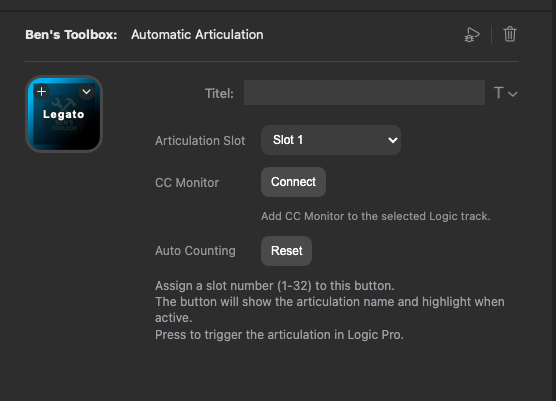
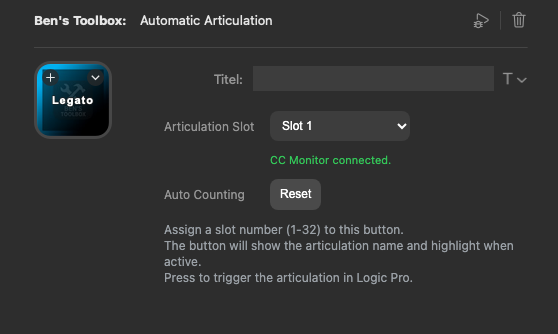
Eklemleri 1'den 32'ye kadar yuva indeksine göre tetikler. Bu mod özellikle Stream Deck ve iPad için uygundur çünkü düğmeler doğrudan yuvalara yerleştirilebilir.
Articulation Menu
Mantıkta hızlı seçim için Artikülasyon Seçiciyi açar.
Read Articulations
Etkin izin geçerli artikülasyon setini okur ve bunu Stream Deck ve iPad için paylaşılan duruma yazar. Uzak arayüz beklenen çalma tekniklerini göstermiyorsa bu en önemli yenileme adımıdır.
Önemli: Artikülasyonları iPad veya Stream Deck aracılığıyla canlı olarak tetiklerken, Piyano Rulosu odakta değilse Logic kısa süreliğine yanıp sönebilir veya odağı gözle görülür şekilde değiştirebilir. Bunun nedeni fonksiyondaki bir hata değil, artikülasyonu ayarlamak için yanlış pencerenin aktif olmasıdır. Artikülasyon hâlâ tetikleniyor; yanıp sönme işlevselliği etkilemez. Eğer bu sizi rahatsız ediyorsa piyano rulosuna bir kez tıklayın. Piyano Rulosu etkin pencere olarak kaldığı sürece yanıp sönme kaybolur.
Araçlar: Yardımcı Programlar
Project Folder'yi açın
Geçerli Logic projesinin klasörünü Finder'da açar.
SMPTE Reset
Geçerli oynatma çubuğu konumunda SMPTE konumunu sıfıra ayarlar.
Mantık kısayolu
Herhangi bir mantıksal tuş komutunu tetikler. Tuş komut listesi Logic komut verilerinden sağlanır ve iPad ve Stream Deck üzerinde aranabilir.
G/Ç'yi tara & otobüsler
G/Ç ve veri yolu adlarını yeniden tarar. Şablon değişikliklerinden, çıkış adlarının değiştirilmesinden veya ses arabirimi değişikliklerinden sonra bunu kullanın.
İşaretleyiciler kümesi
Geçirilen bir adı temel alarak işaretleyiciler oluşturur veya adlandırır.
Renkli MIDI Bölgesini Yapıştır
Seçilen renge bir MIDI bölgesi ekler. Mevcut renkler kırmızı, sarı, yeşil, mavi ve mordur.
Komut Dosyası İsteğini Gönder
Desteğe yeni komut dosyası veya iş akışı istekleri göndermenin yolunu açar. Bu kutucuk bir Mantık otomasyonu adımı değil, daha ziyade bir iletişim ve geri bildirim giriş noktasıdır.
Bouncer Tool
Bouncer Tool, Ben's Toolbox'deki en önemli ve kapsamlı dışa aktarma aracıdır. Tekrarlanan teslimatlar için tasarlanmıştır: miksler, enstrümantaller, TV parçaları, gövdeler, tek parçalar, varyantlar ve özel teslimatlar.
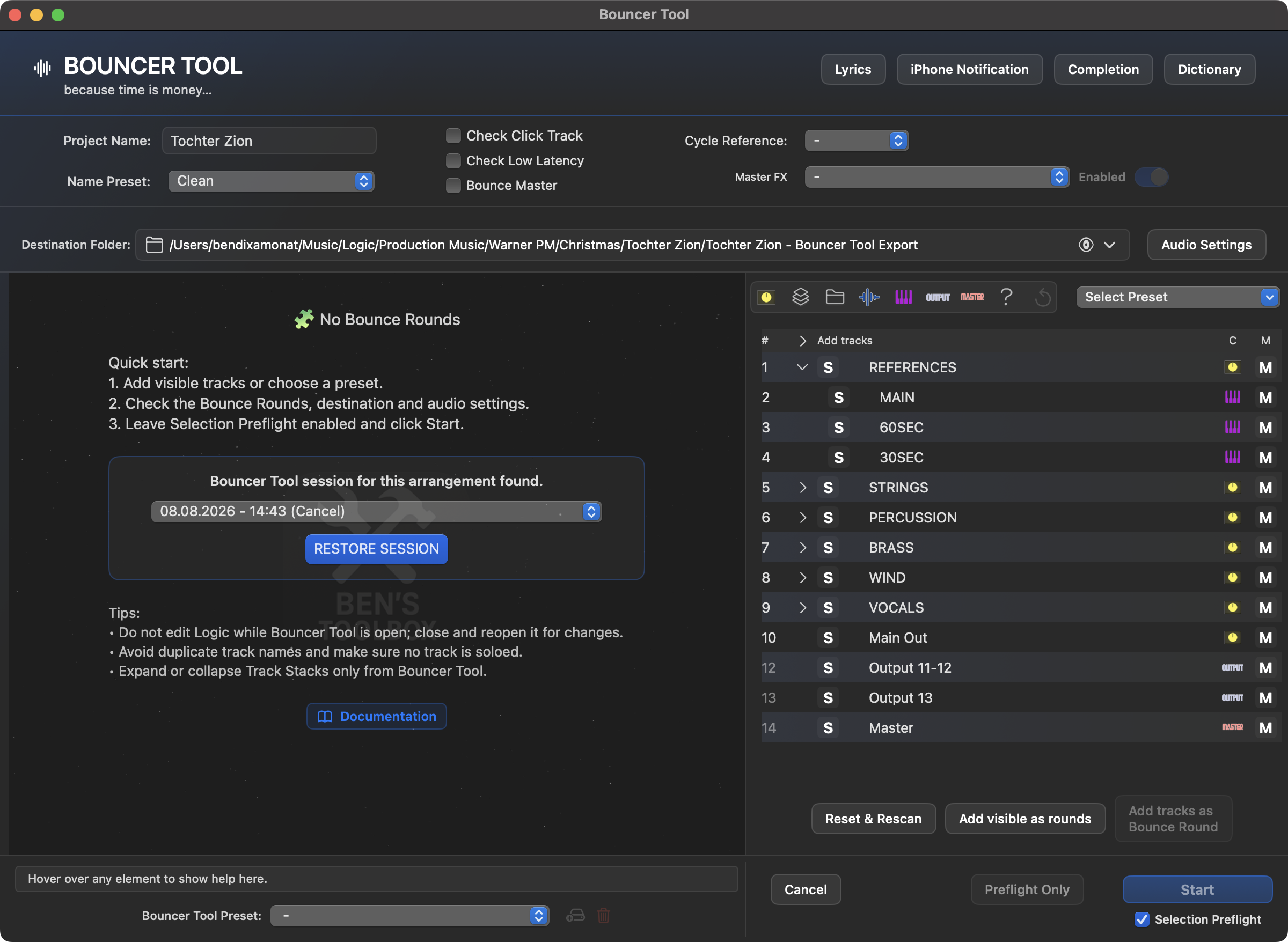
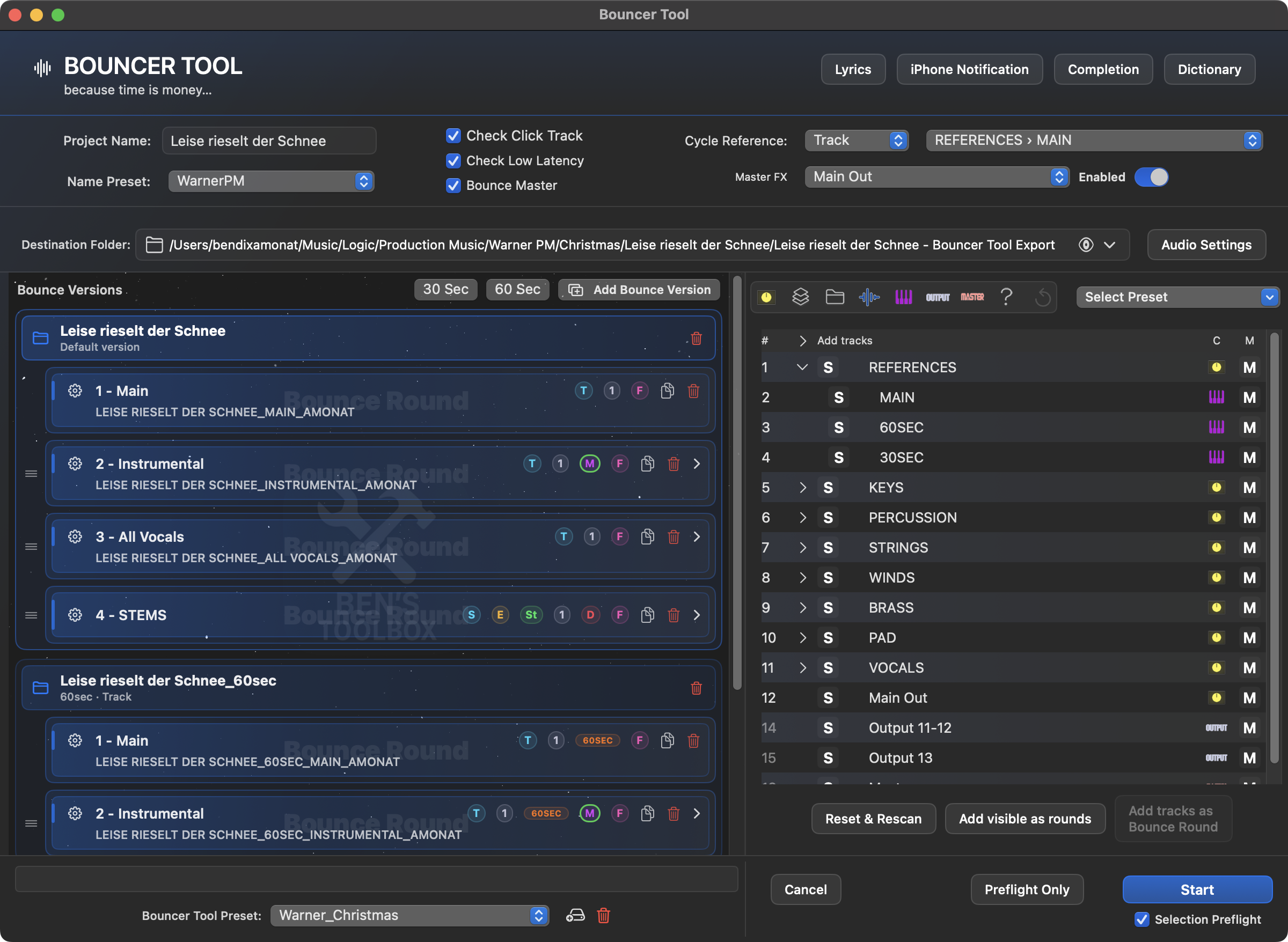
Konsept: Bouncer Tool yalnızca bir dosya biçimi yerine tam dışa aktarma mantığını saklar. Bounce Versions'yi, dışa aktarma turlarını, parça seçimini, programlanmış sessize almaları, tur adlarını, sözlüğü, ses formatını, hedef klasörü, başlık seçeneklerini ve yeniden kullanılabilir Audio Settings ön ayarlarını tanımlarsınız. Parça listesi Logic proje dosyasından veya otomatik kaydetmeden okunur ve ön ayarlar, manuel turlar, iPad Remote ve Main Presets için temel görevi görür.
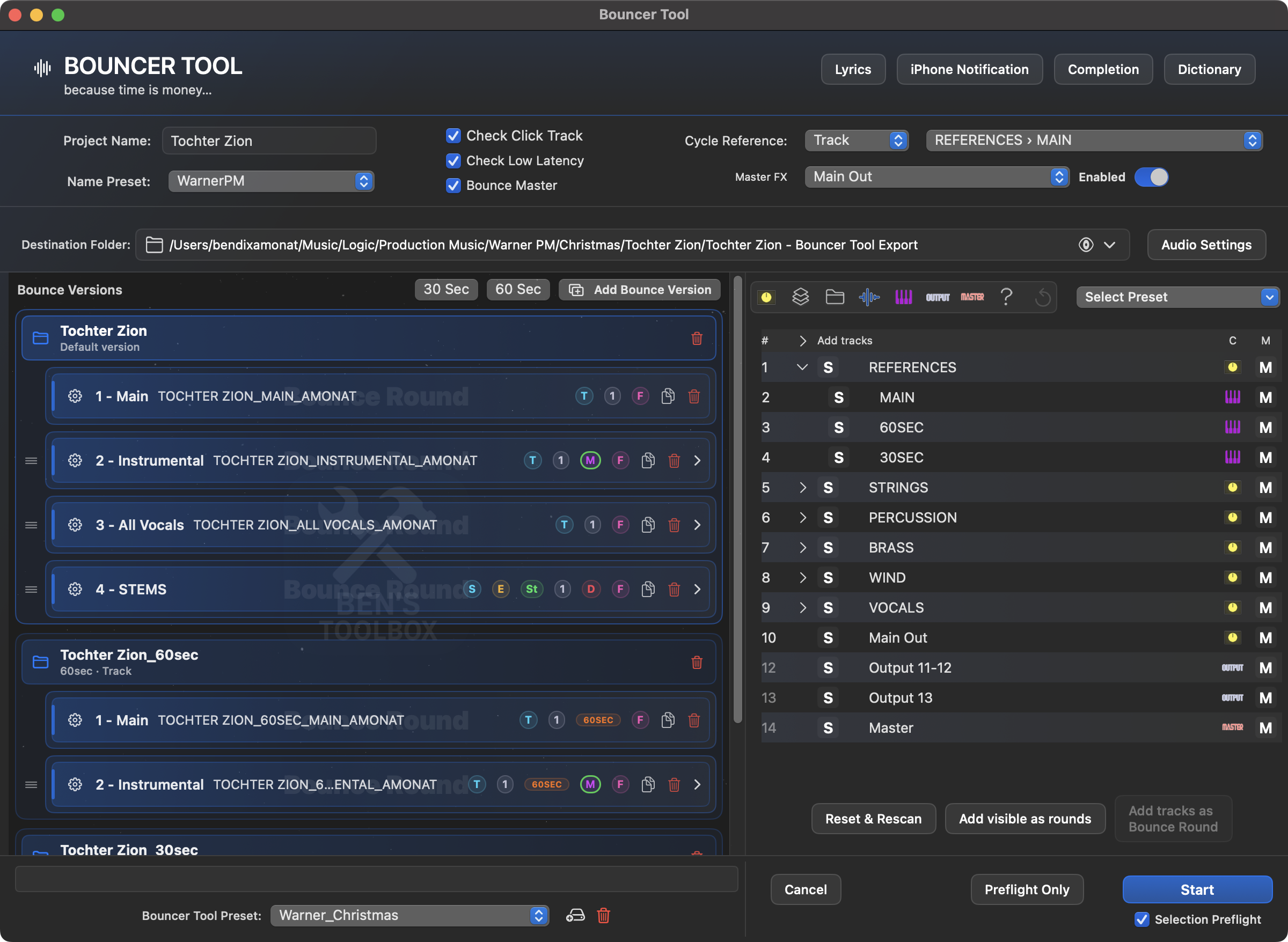
Ana pencere proje ve hedef klasörlerini, parça listesini, Bounce Versions, turları, ön ayarları ve ön kontrolü birleştirir. Bu düzenleme için kayıtlı oturumlar mevcutsa bunları boş kurulumda kullanabilirsiniz. Oturumu geri yükle restore edilecek.
Bouncer Tool'u güvenle başlatın
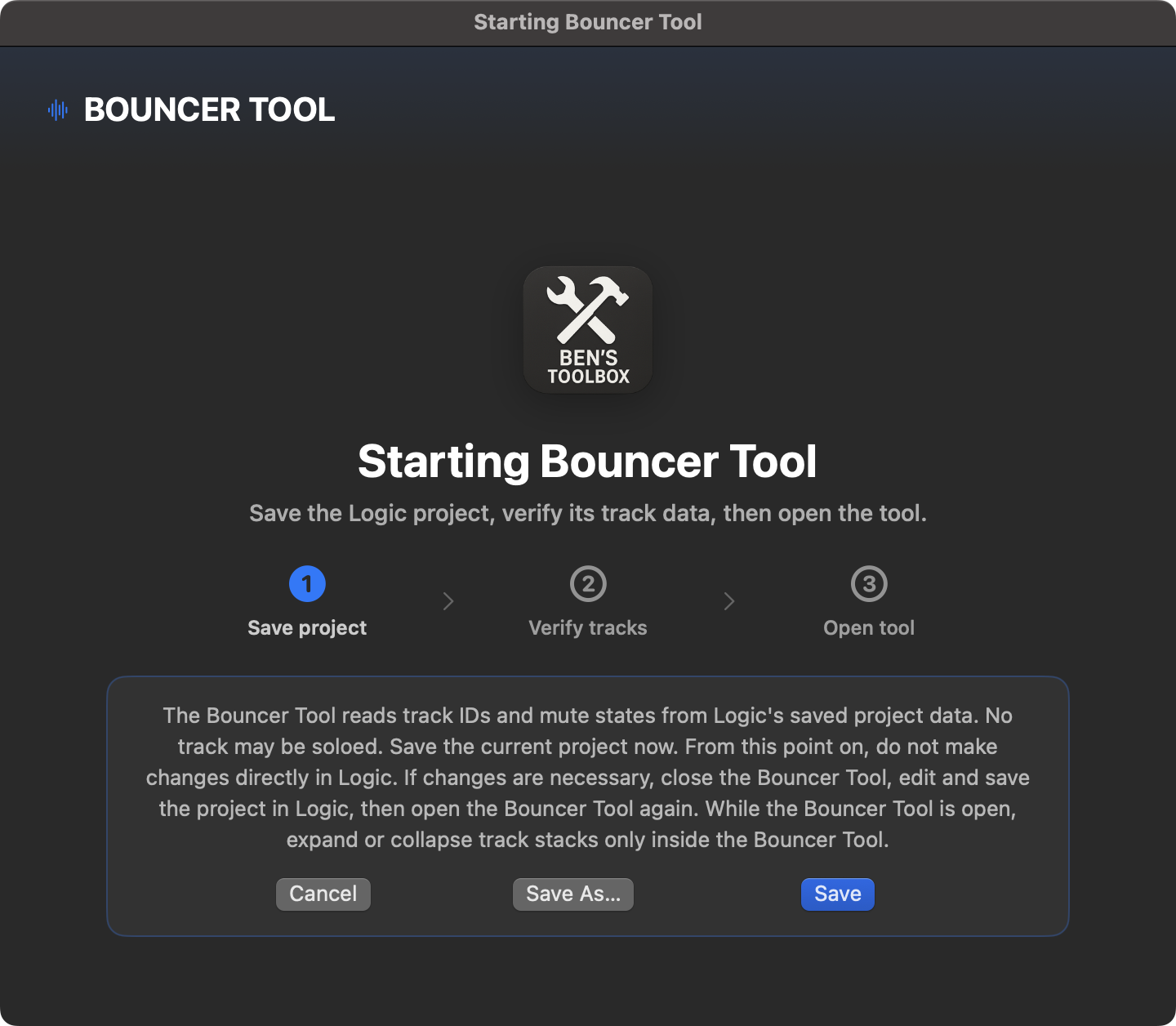
Başlangıç bilinçli olarak gerçek Bouncer penceresinden önce başlar. Aktif Logic projesini onunla kaydedin Kaydet veya Farklı Kaydet; Ben's Toolbox daha sonra proje dosyası tamamen yazılıp doğrulanana kadar bekler. Ancak bundan sonra yol yapısı okunur ve ana pencere açılır.
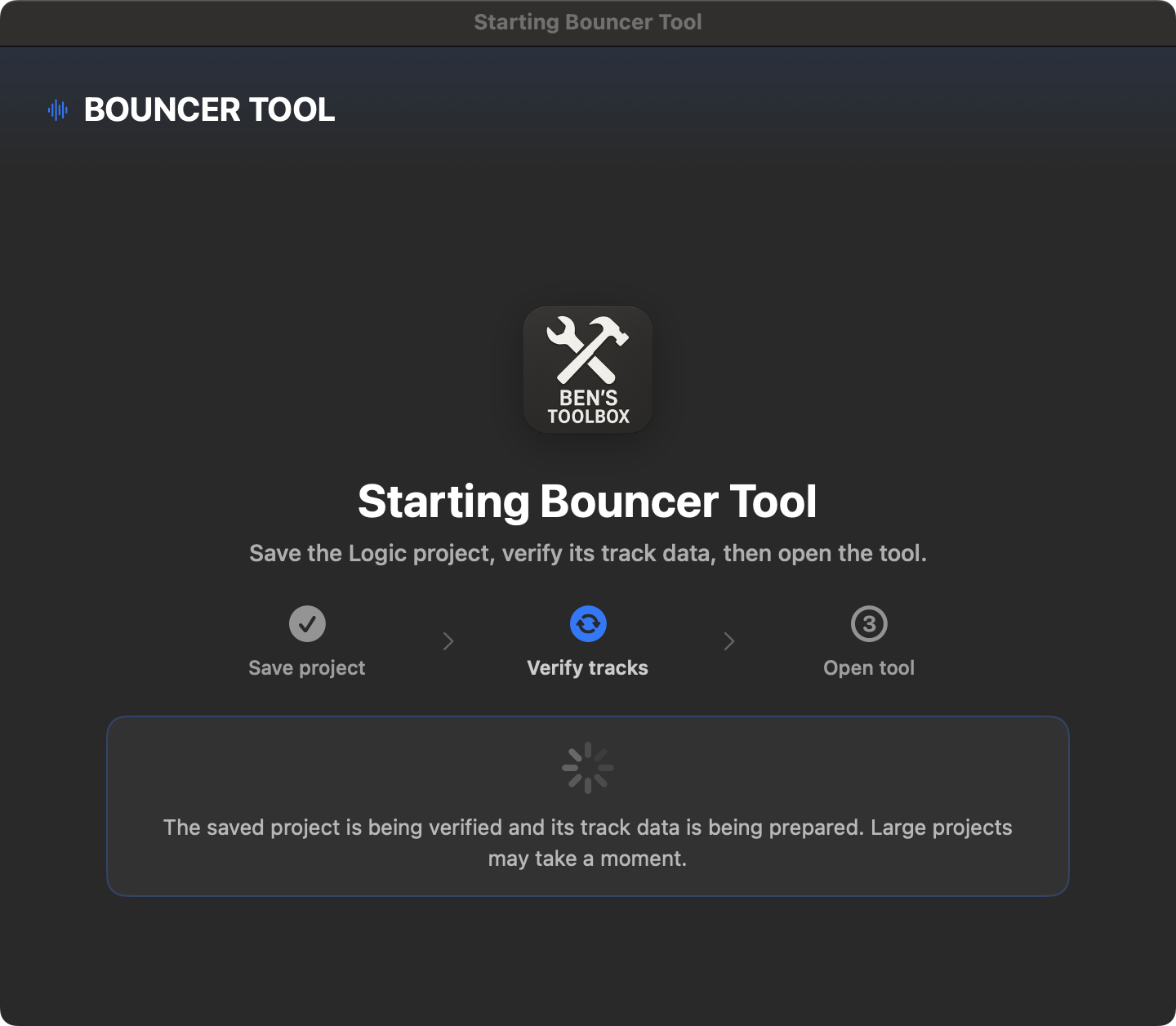
Adım 1 aktif Logic projesini kaydeder. ile İptal Bouncer açılmadı.Adım 2 kaydedilen dosyayı doğrular ve ardından parça kimliklerini ve sessiz durumlarını okur.
Açmadan önce: Logic'te hiçbir parça solo olarak çalınamaz. Taramayı başlatma bir solo durum tespit ederse, gerçek Bouncer penceresi kapalı kalır. Yalnız durumu kaldırın ve yeniden başlayın - veya kullanın Solo Durumları Otomatik Olarak Temizle; Bu, soloları sıfırlar, projeyi kaydeder ve taramayı hemen tekrarlar.
Bouncer açıkken: Logic'te parçaları, sırayı veya yapıyı değiştirmeyin. Değişiklikler için Bouncer'yi kapatın, projeyi kaydedin ve yeniden açın. Bu arada, parça yığınları yalnızca Bouncer parça listesinin açıklama kontrolü kullanılarak genişletilebilir veya genişletilebilir.
Proje dosyasından okumayı izleme ve otomatik kaydetme
Bouncer Tool açıldığında ve Sıfırla & Yeniden tara Ben's Toolbox şu anda aktif olan Logic proje dosyasını değerlendirir. Başka bir düzenleme açılırsa, önceden yüklenen projeyle ilgili durum atılır ve yeni parça listesi okunur. Daha yeni bir otomatik kaydetme dosyası mevcutsa, sürüm ve yapı kontrolü için düşünülebilir; Temel, şu anda doğrulanmış kaydetme durumu olarak kalır.
Tarama parça kimliklerini, parça adlarını, parça türlerini, sessiz durumlarını, görünür ve daraltılmış parçaları, yardımcı/alt grupları ve üst seviye ile iç içe seviyeleri okur. Parça listesi açıldığında, düzenlemedeki bir parçanın sesinin kapatılıp kapatılmadığı gösterilir. Mixer ve UI Search, parça listesinin birincil kaynağı değil; bunlar yalnızca canlı bir duruma veya daraltılmış bir referans yoluna doğrudan erişilemediğinde sınırlı geri dönüşler olarak kullanılır.
Bouncer, iz yapısını, iz türlerini ve mevcut sessiz durumlarını Logic'ten devralır. Düzenlemedeki sesi kapatılmış bir parça, otomatik olarak planlanmış bir Bouncer sessize alma kuralı olarak değerlendirilmeden, parça listesinde mavi bir M ile görüntülenir.
Önemli: Bouncer tarafından okunan proje yapısı her çalıştırmanın temelini oluşturur. Bouncer listesindeki numaralar dahili Bouncer konumlarıdır ve mutlaka Logic parça numaralarına karşılık gelmez. Mantık aynı kanalın kopyalarını birden fazla düzenleme konumunda görüntüleyebilir; Bouncer bunun için kaydedilen proje kimliğini ve yapı yolunu kullanır. Güvenli atamayı gereksiz yere zorlaştırdıkları için yinelenen parça adlarından kaçının.
Düzenlemeyi kaydet: Güvenli bir proje analizi için düzenlemenin en az Logic Pro 11.2 ile kaydedilmiş olması gerekir. Sıfırla & Yeniden tara onay ister, halihazırda oluşturulan Bounce-Rounds öğesini atar ve yeni kaydedilen projeden parça atamasını tamamen yeniden oluşturur.
Klasör projeleri, Bouncer kapsamı ve kök düzeyi
Bouncer Tool aynı zamanda çoklu iç içe geçmiş klasör düzeylerine sahip Logic projelerini de destekler. Sıçrayabilen her parça, bir klasörde ne kadar derin olduğuna bakılmaksızın parça listesinde görünür ve seçilebilir kalır. Klasörlerin kendileri bir tura ses kaynağı olarak dahil edilmez; yönlendirme görevi görürler ve şu şekilde kullanılabilirler: Bouncer Kapsam Kullanılacak.
Bouncer parça listesinde istediğiniz klasörü açın ve içerdiği parçaları kontrol edin.
İstediğiniz klasöre tıklayın Kök-Normal pistlerde olduğu noktadaki sembol S duruyor.
Mantık bu klasöre geçer. Bouncer yukarıdaki seviyeleri gizler ve notu kalıcı olarak gösterir Bouncer Kapsam: [klasör adı].
Bu alanda her zamanki gibi Parçalar, Döngü Referansı, Master FX ve Bounce-Rounds öğesini seçin.
Büyük bir proje aşağıdaki gibi alanları içeriyorsa kapsam anlamlıdır: Eskiz, düzenleme ve Karıştır sahibi, ancak yalnızca içinde Karıştır ihraç edilmelidir. ile Projenin tamamını göster kapsamı tekrar terk edersiniz. Yeni başla ayrıca kapsamı sıfırlar, mevcut Bouncer oturumunu ve görünür ana ön ayar seçimini boşaltır - kaydedilen Main Presets ve ses ayarları korunur.
Seçim ve gezinme: Bounce-Round için, Bouncer Tool yalnızca adı değil aynı zamanda seçilen parçanın proje kimliğini ve klasör yolunu da saklar. Bir turdan önce, Logic kökten veya aktif kapsamdan özellikle bu parçalara gider, bunları sololar veya sessize alır ve ardından orijinal duruma geri döner. Bu, farklı klasör dallarındaki parçaların da aynı turun parçası olabileceği anlamına gelir.
Güvenilir Bounce hedefleri için öneri: Tercih edileni kullan Klasör yığınları veya Yığınların toplanması benzersiz kanal şeritleri ile. Klasik Mantık Klasörleri (kendi solo anahtarı olmayan klasör parçaları) bölge bazlı düzenleme kaplarıdır. Çoklu parça gösterimleri aynı kanal şeridini kullanabilir; Bu, görünmeyen bölgelerin bile birlikte oynatılabileceği ve zıplatılabileceği anlamına gelir. Ben's Toolbox bu tür projeleri mümkün olan en iyi şekilde destekler, ancak bu tür projelerde her kurulum için solo yoluyla ayrı izolasyon mümkün değildir.
Önemli alanlar
alan
Açıklama
Hedef
Klasörü, proje adını ve hedef yapısını dışa aktarın.
Bounce Versions
Bir kurulumun birden fazla sürümü, ör. B. Menzil, takip, Audio Settings ve Master FX için kendi varsayılan ayarlarıyla 60 saniye, 30 saniye veya alternatif kesintiler.
Bounce Rounds
Kendi ayarlarıyla birden fazla dışa aktarma geçişi.
Parça seçimi
Hangi parçaların veya grupların dışa aktarıldığı. Koşul olarak parça türü ve iç içe yerleştirme kullanılabilir.
Mute Rules
Belirli turlar için hangi parçaların sesi kapatılır.
Audio Settings
Format, örnekleme hızı, bit derinliği, MP3 seçenekleri ve Bounce modu.
Name Presets
Ön ekler, son ekler, numaralandırma, müşteri özellikleri ve ihracat adları.
Sözlük
Parça adlarının değiştirilmesi veya normalleştirilmesi.
Lyrics
Teslimatlar için şarkı sözlerini formatlar ve bunları dışa aktarma klasöründe uygun şekilde adlandırılarak kaydeder.
Tamamlama
ZIP, buluta yükleme, yerel yedekleme, dosya işleme ve son e-postalar.
Main Presets
Yinelenen projeler için Bouncer Tool yapılandırmalarını tamamlayın.
Önerilen iş akışı
Bouncer Tool'u açın ve başlangıç iletişim kutusunda Kaydet veya Farklı Kaydet seç. Araç, tamamen yazılmış ve doğrulanmış proje durumunu bekler.
Logic'te hiçbir parçanın solo olmadığından emin olun. Büyük klasör projeleri için, Bouncer kapsamı olarak proje ağacının tamamının mı yoksa yalnızca bir klasörün mü kullanılması gerektiğine karar verin.
Proje adını ve dışa aktarma klasörünü kontrol edin veya seçin.
Başlıktaki onay kutularını tanımlayın, döngü referansını ayarlayın ve gerekiyorsa Master FX Seçilen kanal için etkinleştirin veya devre dışı bırakın. Bunu yapmak için açılır menüden ilgili parçayı seçin.
Adlara, iz türlerine ve özelliklere göre parçaları içeren veya hariç tutan hazır ayarlar oluşturmak için Hazır Ayar Yöneticisini kullanın. Alternatif olarak parçaları manuel olarak seçip Bounce-Round olarak ekleyebilirsiniz.
Ön ayarda zaten Bounce/dışa aktarma türü, sözlük, sessize alma kuralları, Fade ve Audio Settings hazırlayabilirsiniz. Manuel olarak eklerken, bir istem sizden şuraya tıklamanızı ister: Parça Ekle en önemli tur seçenekleri.
Tur adlarını kontrol edin ve gerekirse doğrudan turda değiştirin. Sadece kısım düzenlendi # -, yani ör. B. enstrümantal. Dışa aktarılan dosyaların birbirlerinin üzerine yazılmaması için yinelenen Together adları otomatik olarak benzersiz hale getirilir.
Bir turu daha sonra ayarlamak isterseniz, turdaki parçaları tek tek silebilir veya parça listesinden değiştirilen parçaları mevcut bir tura sürükleyip bırakabilirsiniz.
Bu tur başka Bounce/export ayarları gerektiriyorsa, her Bounce-Round için ayrı bir Audio Settings ön ayarı seçin.
Gerekirse parçaları özel olarak yeniden adlandırmak ve tutarlı adlandırma elde etmek için sözlüğü kullanın.
Dışa aktarma şarkı sözleri içeriyorsa, açın Lyrics, metni yapıştırın, istediğiniz formatı seçin ve metin dosyasını doğrudan Bounce klasörüne kaydedin.
Altında Tamamlama Gerekirse müşteri e-postasını, buluta yüklemeyi, yerel ZIP yedeklemesini ve tamamlanan dosyaların işlenmesini seçin. Yinelenen müşteri ayarlarını kendi tamamlama ön ayarınız olarak kaydedebilirsiniz.
Koşu güvenliği: Selection Preflight, Solo veya Mute değiştirmeden gerekli kanalları çalıştırmadan önce denetler. Her Solo komutundan önce hedef kanal yeniden seçilir ve benzersiz biçimde doğrulanır. None, isteğe bağlı ön kontrolleri atlar. Kesin Solo hedef seçimi ve açık/kapalı durum onayı her zaman etkin kalır.
Teşhis: Mac’te Başlat’a tıklarken ⌘ (Command) tuşunu basılı tutun. Ardından bir durma noktası veya Adım adım modunu seçin. Başlıktaki teşhis onay kutusu artık bulunmuyor.
Kurulum doğruysa, tüm Bounce/export mantığını Main Preset olarak kaydedebilir ve başka bir proje için yeniden kullanabilirsiniz. Bu aynı zamanda manüel turları, değişen tur adlarını, Bounce Versions ve programlı susturmaları da içerir.
Tam dışa aktarımı başlatın.
4.2.20 · Solo / Click / Cycle
Bouncer, seçimden türetilen bir Solo konumu yerine benzersiz biçimde seçilip doğrulanan kanalda Solo’yu değiştirir. Açık ve kapalı durumlar None dahil tüm güvenlik modlarında okunarak doğrulanır. Aynı adlı kanallar proje kimliğiyle ayrılır; belirsiz durumlarda körlemesine tekrar yerine işlem durur.
Eski proje ayarlarında Click/Cycle algılama iyileştirildi: bilinen ikincil 2507 ayar bloğu, geçerli birincil bloğun okunmasını artık engellemez. Eski kopyalar durum kaynağı olarak kullanılmaz; bilinmeyen biçimler yine elle onay gerektirir.
İptal sonrası Solo geri yüklemesi daha güvenli: Bouncer kendi hedef kanallarının güncel durumunu denetler ve yanlışlıkla yeniden açılmasını önler. Çıkışlar, gönderimler, Lua eşlemeleri ve kısayol konumları değişmez. Gönderimlerle No Output kullanımı, bounce için uygun bir sinyal yolu gerektirmeye devam eder.
4.2.23 · Output / Master
Bouncer: «Stereo Out» gibi görünür çıkış kanalları artık Logic proje doğrulamasının yanlışlıkla başarısız olmasına neden olmuyor. Logic’in Master Track komutunun oluşturduğu özel çıkış görünümü de tanınıyor.
Güvenli tanımlama: çıkışlar yalnızca ada göre değil, proje kimliği, kanal türü, kaydedilmiş ad ve Logic kanal numarasıyla doğrulanır. Master, VCA ve «Master» veya «Stereo Out» adlı normal kanallar mevcut eşlemelerini korur.
Güvenlik kontrolleri etkin kalır: değişmiş veya tanımlanamayan kanallar başlatmayı engellemeye devam eder. Lua komutları, MIDI yuvaları, CC Monitor ve Stream Deck eklentisi değişmedi.
Seçim Ön Kontrolü ve Döngü Referansları
Selection Preflight, Solo veya Mute değiştirmeden gerekli kanalları çalıştırmadan önce denetler. Her Solo komutundan önce hedef kanal yeniden seçilir ve benzersiz biçimde doğrulanır.
Döngü Referansları başlangıçta diğer tüm düzenleme izleri gibi doğrudan adreslenir. Bir referans daraltılmış bir yığındaysa veya doğrudan yolda görünmüyorsa, Bouncer sınırlı mantığı kullanır Parçayı Ara ve Seç, yolu görüntüler ve bulunan parçayı doğrular. Bu, görünür çizgilerin hareket etmesine neden olabileceğinden iz ataması daha sonra yeniden sınırlanır. Kullanıcı arayüzü araması bir geri dönüş olarak kalır ve sonraki tüm kanallar için genel olarak kullanılmaz.
Hata raporları: Güvenli izleme tanımlaması başarısız olursa Bouncer Tool, bir teşhis raporu gönderme seçeneğiyle birlikte yapılandırılmış hata iletişim kutusunu görüntüler. Bu durumda dışa aktarma başlamaz. Yalnızca uçuş öncesi bu nedenle gerçek Bounce'ler olmadan yeni bir düzenlemeyi kontrol etmenin en hızlı yoludur.
Güvenlik ve teşhis çalıştırmalarının çalıştırılması
Başlat düğmesinin altındaki çalışma güvenliği menüsü, Bouncer Tool'un yol kontrolünü ne kadar yoğun bir şekilde güvence altına aldığını belirler. Çalışma güvenliği ve tanılama modu (Command tuşuyla Başlat'a tıklama) farklı görevleri yerine getirir: Çalışma güvenliği, Logic'in amaçlanan hedeflere ulaşıp ulaşmadığını otomatik olarak kontrol eder. Tanılama çalıştırması görünür kontrol noktalarında duraklatılır, böylece Logic'in gerçekte ne yaptığını izleyebilir ve duyabilirsiniz.
Koşu güvenliği
davranış
Şunun için uygun:
Seçim ön kontrolü
Selection Preflight, Solo veya Mute değiştirmeden gerekli kanalları çalıştırmadan önce denetler. Her Solo komutundan önce hedef kanal yeniden seçilir ve benzersiz biçimde doğrulanır.
Normal çalışmalar için önerilen standart.
Gelişmiş güvenlik çalıştırması
Tam seçim ön kontrolünü içerir. Ayrıca gerçek çalışmada her düzenleme hedefi, çalıştırma yardımı kullanılarak seçilir ve onaylanır; Daha sonra ilgili yalnız/sessiz durumları kontrol edilir. Yalnızca karıştırıcı hedefleri tam Channel Strip değerinde doğrulanır.
Yeni, karmaşık veya dikkat çekici düzenlemeler ve sessiz veya sahte basımların sınırlandırılması. Koşu daha yavaştır.
Yok
None, isteğe bağlı ön kontrolleri atlar. Kesin Solo hedef seçimi ve açık/kapalı durum onayı her zaman etkin kalır.
En hızlı yürütmenin ek testlerden daha önemli olduğu kanıtlanmış özel kurulumlar.
Yalnızca uçuş öncesi: Ayrı düğme yalnızca tam seçim testini çalıştırır ve Bounce veya dışa aktarmayı başlatmaz. Başarılı bir ön kontrol, değişmeyen geçerli Bouncer oturumuna uygulanır; Sonraki gerçek çalıştırma sırasında aynı test gereksiz yere tekrarlanmaz.
Tanılama çalıştırmasını hazırlayın
İstediğiniz Bounce-Rounds öğesini oluşturun ve uygun çalışan güvenliği seçin. Tanılama çalıştırması, Seçim Ön Kontrol, Genişletilmiş Güvenlik Çalıştırması veya Hiçbiri ile birleştirilebilir.
Teşhis: Mac’te Başlat’a tıklarken ⌘ (Command) tuşunu basılı tutun. Ardından bir durma noktası veya Adım adım modunu seçin. Başlıktaki teşhis onay kutusu artık bulunmuyor.
Bouncer Tool artık Bounce/export çalıştırmasının gerçekten planlanmış, gözle görülür şekilde doğrulanabilir adımlarını gösteriyor. Dahili bekleme süreleri bilinçli olarak listede görünmüyor. Seçilen çalışan güvenlik bir ön kontrol içeriyorsa normal durum ekranında çalışır.
Seçilen adımdan sonra dur: Çalıştırma önceden seçilmiş bir kontrol noktasından sonra duraklatılır. Adım adım: Çalıştırma her kontrol noktasından sonra duraklatılır.
Liste mevcut Bounce-Rounds'den oluşturulmuştur. Örneğin, Mantıksal parça adreslemesinin hazırlanması, döngü ve ana FX değişiklikleri, programlanmış sessize alma, soloyu ayarlama veya kaldırma, Bounce/dışa aktarma iletişim kutusunu açma ve ayarlama, dosya oluşturma, yeniden adlandırma ve tamamlama eylemlerini içerebilir. Her giriş gerçek çalıştırmaya aittir; tanılama çalıştırması adımları simüle etmez.
Bir test noktasında kontrol edin ve devam edin
Her duraklamada, son tamamlanan adımın beklenen sonucu ve sonraki adımın yapacağı işlem açıklanır. Devam etmeden önce görünen veya duyulan durumu kontrol edin; Solo adımından sonra sonucu kontrol etmek için Logic’te oynatmayı başlatabilirsiniz.
Sonraki adım: Tam olarak bir sonraki kontrol noktasını çalıştırır ve ardından tekrar durur.
Adıma kadar...: Açık kontrol noktalarının listesini açar ve seçilen adıma kadar devam eder.
Sonuna kadar: Koşunun geri kalanı için tanılama duraklamalarını iptal eder ve kalan tüm turları otomatik olarak sonlandırır.
Teşhis çalıştırmasını sonlandır
Çık & sıfırla: Çalıştırmayı iptal eder ve Bouncer tarafından değiştirilen mantık durumlarını normal iptalde olduğu gibi geri yükler.
Çık & Durumu koruyun: Sadece otomatiği sonlandırır ve Logic'i tam olarak mevcut teşhis durumunda bırakır. Oynatmayı, solo/sessizi, parça seçimini, mikser modunu veya açık bir iletişim kutusunu manuel olarak incelemek için bunu kullanın.
“Durumu koru” işleminden sonra: Kasıtlı olarak ayakta bırakılan mantık durumları artık başka bir Bouncer çalıştırması için güvenli bir başlangıç noktası olarak kabul edilmiyor. Manuel kontrolü bitirin, gerekirse Logic'i sıfırlayın, projeyi kaydedin ve Bouncer Tool'yi yeniden açın. Parça ataması daha sonra bir sonraki çalıştırmadan önce tekrar doğrulanır.
Teşhis mantıklı olduğunda: Mantık yürütme sırasında ve Bounce sırasında farklı tepki verdiğinde, çıktı beklenmedik biçimde sessiz olduğunda veya bir oturum, eklenti veya yönlendirmeye bağlı efekti yalıtmak istediğinizde tanılama çalıştırmasını kullanın. Gözetimsiz seri aktarımlar için kalır Teşhis duraklatmalar kasıtlı olarak kullanıcının onayını gerektirdiğinden kapatılmıştır.
Kesintiden sonra yeniden başlama
Ben's Toolbox düzenlemeyle ilgili oturumları saklar Yalnızca uçuş öncesi, Başlat ve İptal. Yeni bir Bounce-Round oluşturulmadığı sürece boş ana alan mevcut zaman durumlarını gösterir ve Oturumu geri yükle. Bir çalıştırma Mantıksal kilitlenme, iptal veya başka bir kesinti nedeniyle sona ererse son uygun kurulum geri yüklenebilir.
Yalnızca tamamen onaylanmış turlar atlanır. Bir turun yalnızca başarılı Bounce, son dosya işleme ve ilgili adımların tamamlanmasından sonra tamamlanmış olduğu kabul edilir. Az önce kesintiye uğrayan veya başarısız olan tur bu nedenle yeniden yürütülür, böylece hiçbir tamamlanmamış dosya sessizce tamamlanmış sayılmaz.
Koşu sırasında stabilite: CC Bağlantısı, artikülasyon okuyucusu ve MIDI-CC monitörleri, Bouncer çalıştırması süresince duraklatılır ve ardından geri yüklenir. Bu, arka planda izlemenin dışa aktarmanın mantıksal kontrolüyle rekabet etmesini önler.
Sıfırla & Yeniden tara parça atamasının kasıtlı olarak tamamen yeniden başlatılmasıdır: Onaylandıktan sonra, halihazırda oluşturulan Bounce-Rounds silinir ve parçalar kaydedilen projeden yeniden okunur. Bunun yerine kullanın Oturumu geri yükleÖnceki bir kuruluma veya kesintiye uğramış bir çalışmaya devam etmek istiyorsanız.
Yapılandırılmış adlandırma
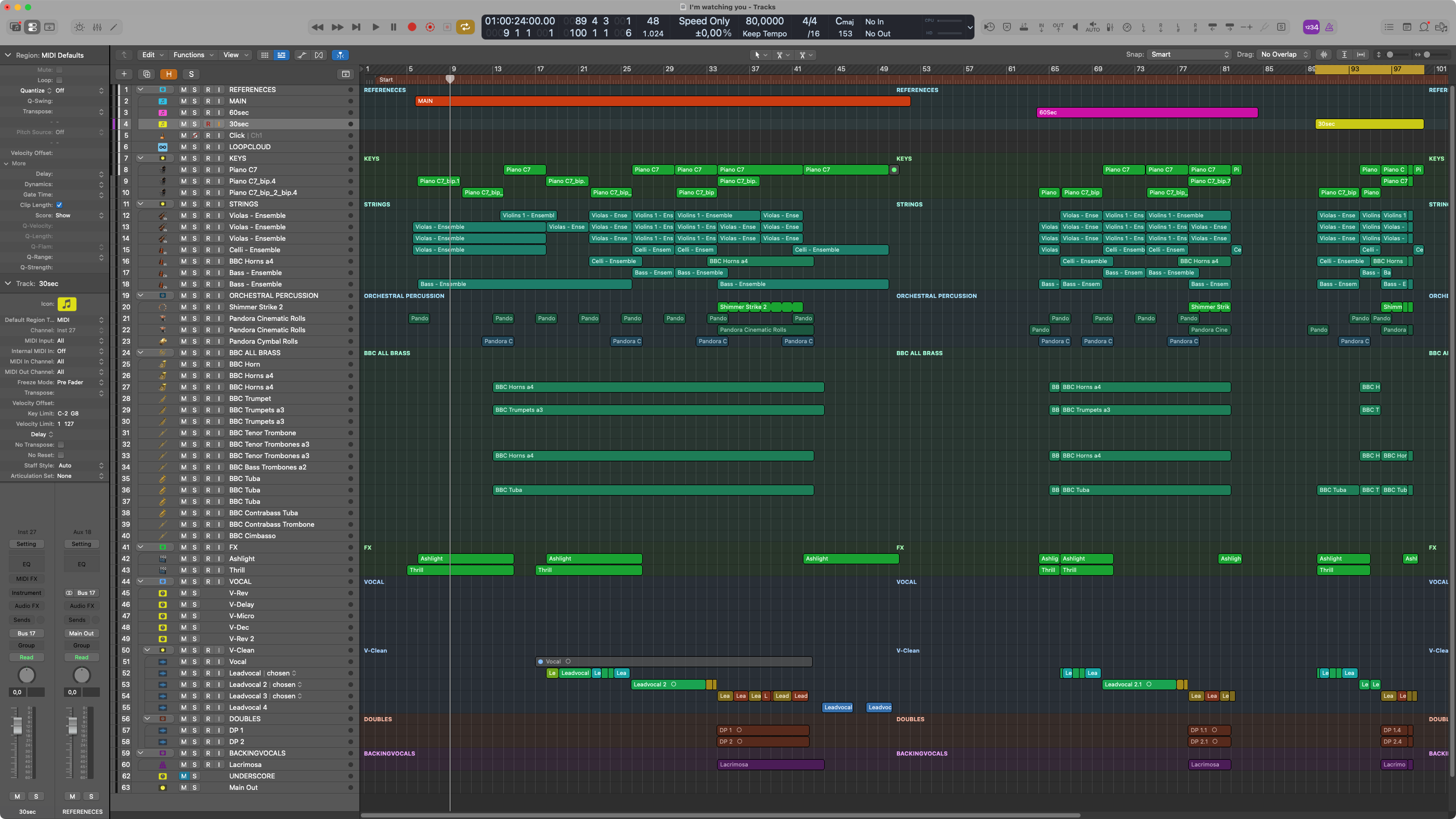
Bouncer Tool ön ayarların mantıklı kullanımı için alt grupların, enstrümanların, ses parçalarının ve kök grupların tek tip adlandırılması çok faydalıdır. Ön ayarlar, ses kapatma kuralları, parça seçimi ve sözlük, Logic projenizin adlarına ve yapısına atıfta bulunur. Bu adlar ne kadar tutarlı olursa, bir ön ayar farklı düzenlemelere o kadar güvenilir şekilde uygulanabilir.
Basit bir örnek: Projelerinizdeki vokal parçaları ve vokal alt grupları her zaman aynı prensibe göre adlandırılıyorsa, Bouncer Tool ön ayarının ana miks, enstrümantal, TV parçası veya vokal gövdelerini doğru bir şekilde oluşturmak için önemli ölçüde daha az özel kurala ihtiyacı vardır. Öte yandan tutarsız adlar daha fazla istisnayı zorlar ve bir izlemenin Bounce turunda yanlış yönetilme olasılığını artırır.
Birden fazla sürüm varsa, çoğu zaman tüm sürümleri bir düzenleme içinde birbiri ardına oluşturmak en verimli yöntemdir. Her sürüm için ayrı bir referans yolu oluşturun ve bu yolu, bu sürümün Bounce'leri için bir döngü referansı olarak kullanın. Referans izlerin, alt grupların ve kök grupların adları düzenlemelerinizde aynı kalırsa, bir kez oluşturulduktan sonra Main Preset doğrudan başka bir düzenlemeye uygulanabilir. Açılıp tarandıktan sonra, dışa aktarma neredeyse tek tıklamayla başlamaya hazırdır.
Alıştırma: Düzenli olarak birçok versiyon, kaynak veya müşteri gönderimi oluşturan herkes, yine de yapılandırılmış bir şekilde çalışmalıdır. Büyük bir çıktıyla, net iz, grup ve alt grup adları olmadan işlerin izini hızla kaybedersiniz.
Bounce-Rounds oluştur
Bounce-Round, Bouncer Tool kurulumunda kayıtlı bir dışa aktarma geçişidir. Bouncer Tool turları birbiri ardına işler. Her turun kendi parça seçimi, ses kapatma kuralları, Bounce türü, dışa aktarma türü, sözlük kullanımı ve Fade ayarı olabilir.
Öncelikle mevcut Logic projesini okuyun, böylece Bouncer Tool parça adlarını, parça türlerini, numaraları, sessiz durumlarını ve grup yapısını bilir. Bu, pencereyi açtığınızda otomatik olarak gerçekleşir; yapısal değişikliklerden sonra Sıfırla & Yeniden tara gerekli.
Parça listesinde parçaları manuel olarak seçin veya sağ üst köşeden bir ön ayar seçin.
Tıklayın Parça Ekle. Bir ön ayar için doğrudan ön ayar adını taşıyan bir tur oluşturulur. Manüel olarak seçilirse seçilen parkurlardan manüel bir tur oluşturulur.
Turda şu şekilde olup olmayacağını ayarlayın Together veya Single koşmalı. Together turdan ortak bir dosya oluşturur, Single dahil edilen parçaları ayrı ayrı işler.
Turun Logic-Bounce olarak mı yoksa dışa aktarma olarak mı çalıştırılacağını seçin. Single turlarıyla bu yapılabilir, örneğin: Örneğin, bir parça seçimi, tek bir parça aktarımına dönüştürülebilir.
Single-Rounds için oluşturulan dosyaların adlarını kontrol edin. Bunlar parça adı, Name Preset, proje adı, isteğe bağlı kök blok ve sözlükten gelir.
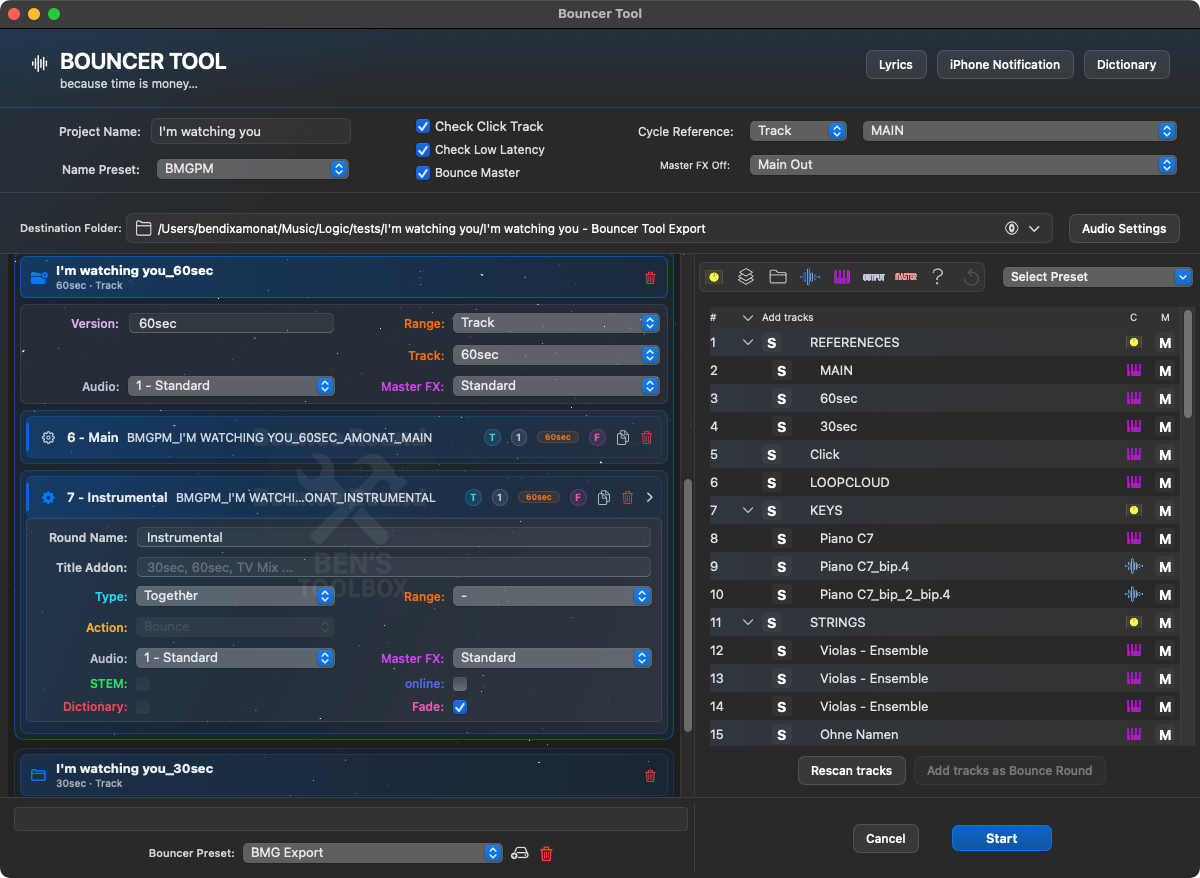
Together ve ana turlar için, kompakt yuvarlak kart artık kasıtlı olarak iki bilgi parçasını ayırıyor: İlk satır yalnızca Bounce-Round'in numaralı, düzenlenebilir adını içeriyor. İkinci satır sonuçta ortaya çıkan fiili dışa aktarma adını gösterir. Bu, doğrudan ön kontrol veya başlangıçtan önce, etkin Name Preset kullanılarak proje adının, yuvarlak adın, sürümün, önekin, son ekin ve büyük harf kullanımının nasıl bir araya getirildiğini kontrol edebileceğiniz anlamına gelir. Çok uzun isimler kartın ortasında kısaltılmıştır; tam ad bir ipucu olarak mevcut olmaya devam ediyor.
İlk satır Bounce-Round'i tanımlar ve ona hizmet eder; ikinci satır sonuçta ortaya çıkan dosya adını gösterir. Bu, aktif Name Presets etkisinin, uzun adlarla bile gerçek çalıştırmadan önce görünür kaldığı anlamına gelir.
Bireysel turlar halinde görünür düzenleme izleri
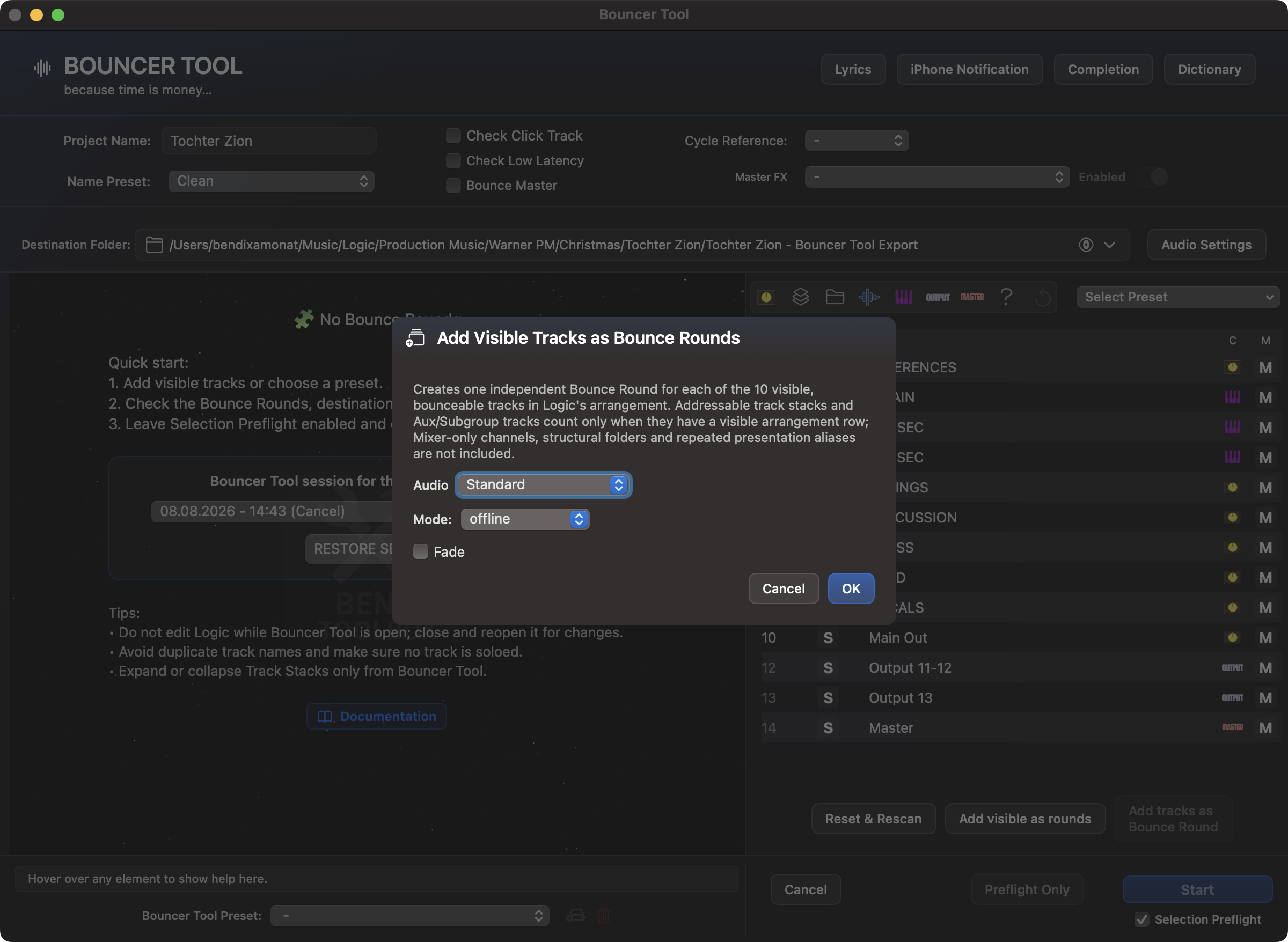
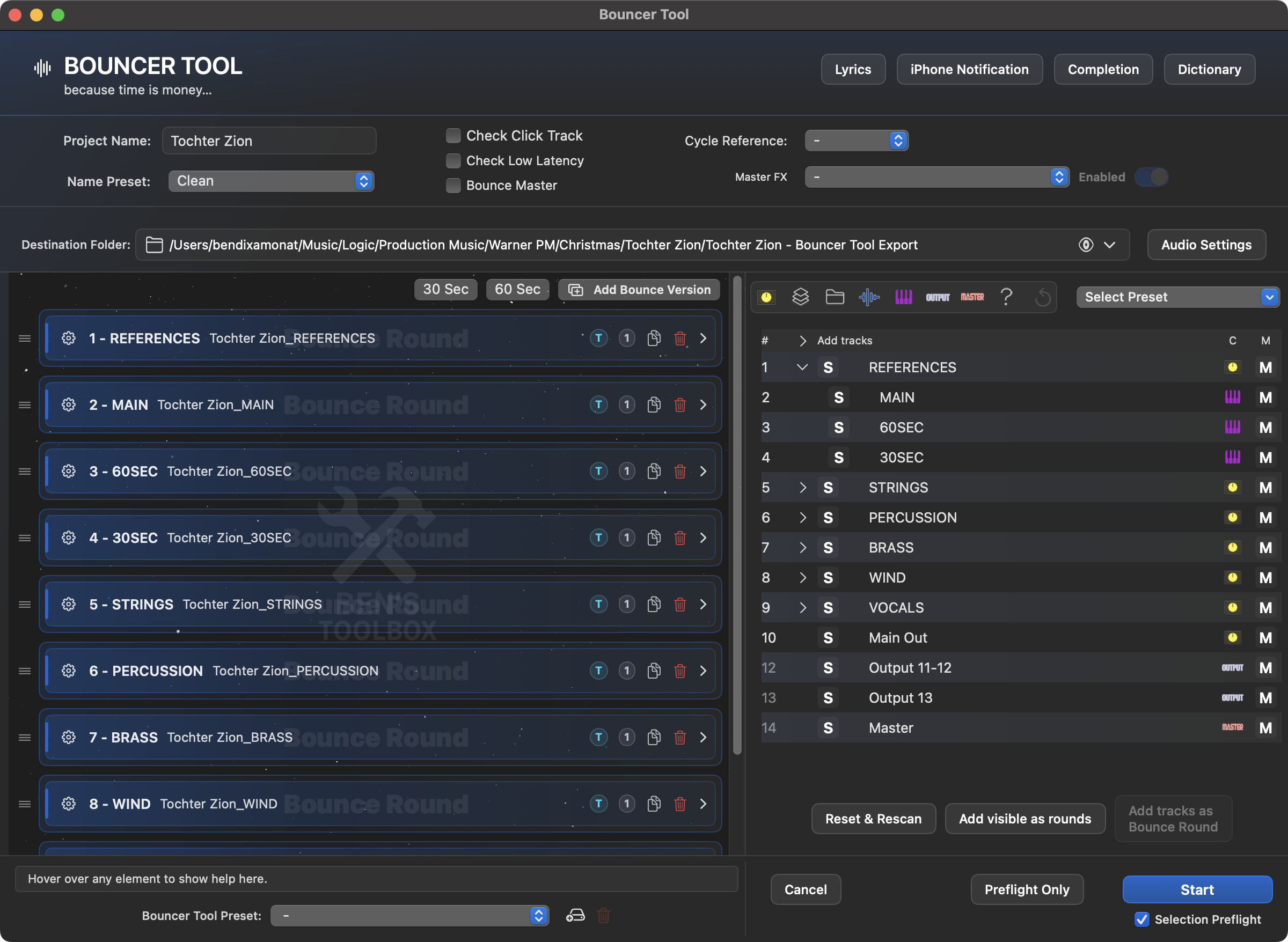
Tur olarak görünür ekle Bouncer parça listesinin tamamı ve tüm mikser kanalları değil, Logic düzenlemesindeki gerçek görünür satırlar anlamına gelir. Görünür yığın, yardımcı ve alt grup izleri, eğer kendi görünür düzenleme çizgileri varsa dikkate alınır. Yalnızca mikser kanalları, saf yapı klasörleri ve takma ad satırları hariçtir. Bulunan her parça kendi Together turunu oluşturur; Bu nedenle ek bir Together/Single seçimi gerekli değildir.
Oluşturmadan önce iletişim kutusu sayı ve görünürlük kurallarını özetler.Onaylandıktan sonra her görünür, zıplatılabilir düzenleme yolu kendi turunu alır.
Turun adı doğrudan tur ayarlarında düzenlenebilir. Kastedilen ismin sadece görünen kısmıdır # - duruyor, önündeki otomatik numara değil. Together turları için bu ad, ortak dışa aktarma adı olarak kullanılır. Aynı ada sahip bir Together turu zaten mevcutsa, Bouncer Tool hiçbir çıktının üzerine yazılmaması için yeni adı otomatik olarak benzersiz yapar.
Bir tur yalnızca aktif olarak dışa aktarılacak parkurları içermez. Ayrıca yalnızca sessize alınabilen parçalar da içerebilir. Bu parçalar solo/dışa aktarma seçiminin parçası değildir, ancak bir sessize alma kuralı veya manuel olarak programlanmış sessize alma seçimi gerektiriyorsa, dışa aktarmadan önce geçici olarak sessize alınacaktır. Yalnızca sessize alınan parçalar turda üstü çizili olarak gösterilir.
Şarkı listesinde şunlar var S ve M Tıklama hedeflerini kasıtlı olarak ayırın: S Parkuru tura aktif olarak dahil eder, M bir Bouncer sessize alma kuralı planlar. Sürükleme bölgesi bu düğmelerin arasındadır. Değiştirilen bir parkuru mevcut bir tura sürüklemek için kullanılır. Bırakma işleminden sonra sürüklenen parçanın geçici seçim durumu sıfırlanır.
Parkurlar hem Together turlarında hem de Single/export turlarında mevcut turlardan kaldırılabilir. Bir ön ayar temelde uygunsa bu önemlidir, ancak bireysel parçalar belirli bir düzenleme için bu turda yer almamalıdır.
Tur başına Sessiz/Yalnız durumu
Her Bounce-Round öncesinde, Bouncer Tool taranan orijinal durumu bu turda aktif olacak parçalarla karşılaştırır. Halihazırda sessize alınmış bir parçanın solo tur için ilk olarak sesinin açılmasına gerek yoktur: Logic, Mute'a göre Solo'ya öncelik verir. Tamamlandığında, Bouncer geçici solo durumlarını kaldırır ve orijinal sessiz durumlarını geri yükler.
Bu, Logic projesinin müzikal çalışma durumunu korur: Orijinal olarak sesi kapatılmış bir parça, çalışmadan sonra kazara sessize alınmadan hala bir enstrümantal, gövde veya Single aktarımının parçası olabilir.
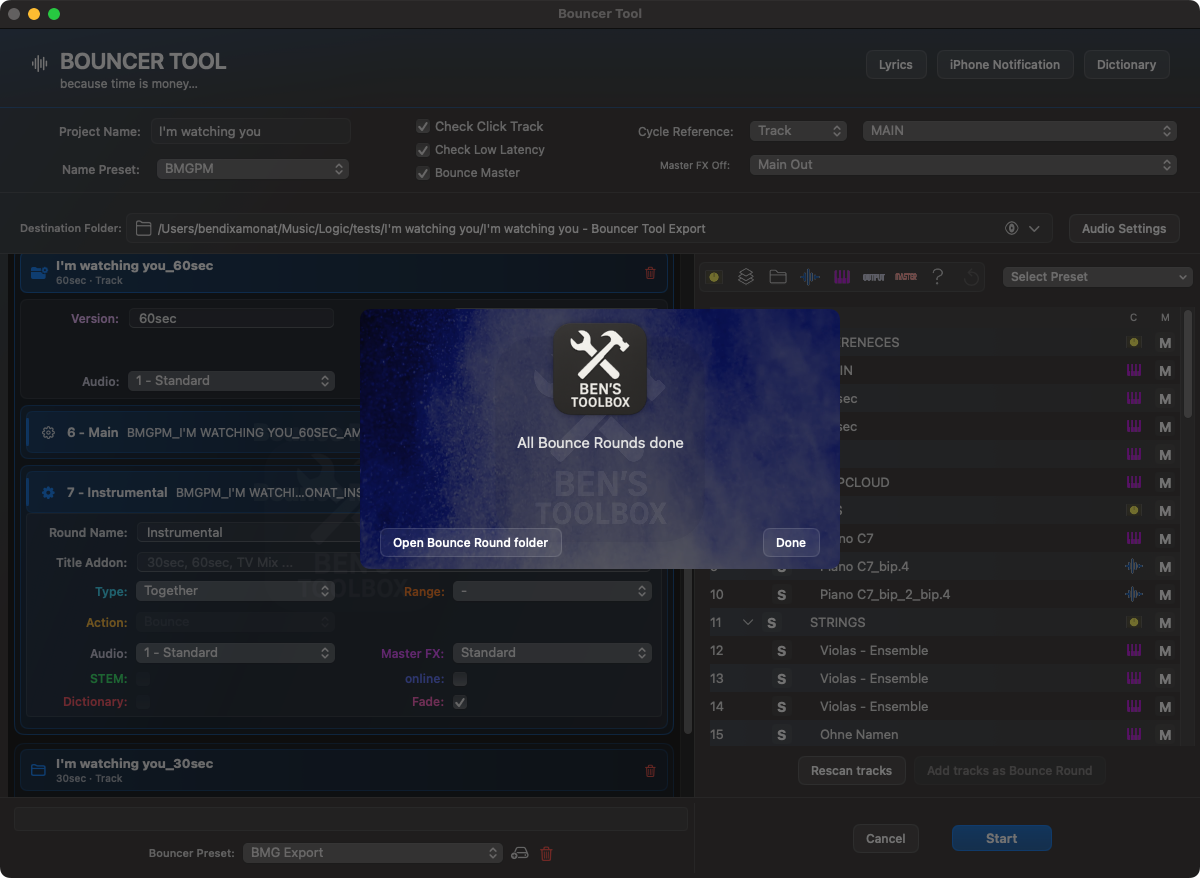
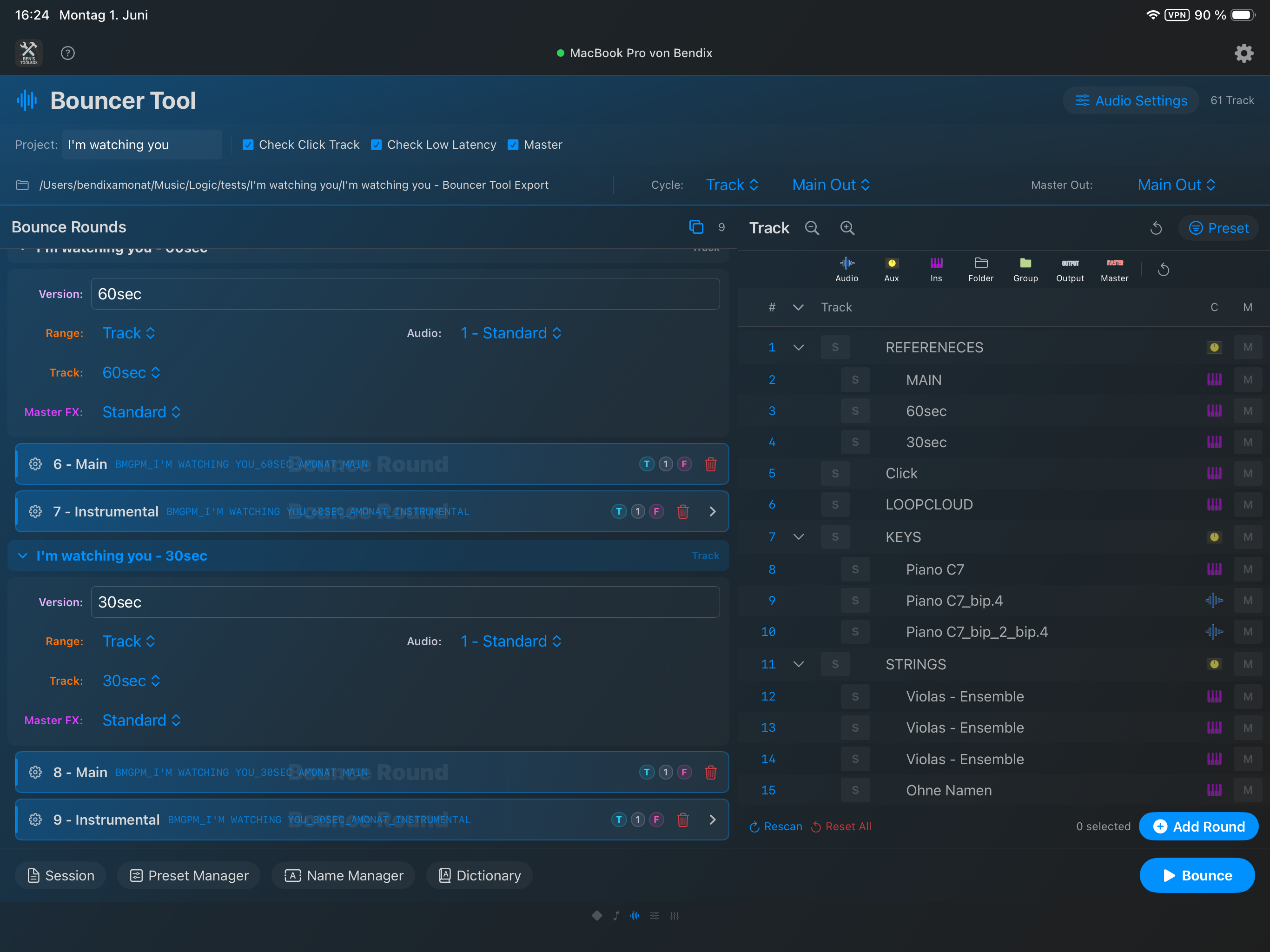
Açılan Bounce Versions turlarını aralık, parça referansı, ses ön ayarı, ana FX ön ayarı ve tur ayarlarıyla gösterir. Türler, seçimler ve sessiz durumları parça listesinde görünmeye devam eder.Bounce-Rounds tamamlandıktan sonra Bouncer tamamlanan çalışmayı bildirir ve Bounce-Round klasörünü doğrudan açabilir.
Bounce Versions
Bounce Versions, Bounce-Rounds'nin ana koleksiyonlarıdır. Aynı düzenlemenin birden fazla varyasyonu için tasarlanmıştır; örneğin 60 saniye, 30 saniye, Alt çizgi veya alternatif kesintiler. Bir sürüm, Title Addon, Bounce aralığı, parça referansı, Audio Settings ve ana FX davranışı için kendi varsayılan değerlerine sahip olabilir.
Yeni bir Bounce Version oluşturulurken başlangıç noktası olarak mevcut kurulum kullanılır. Daha sonra sürüm başına turları değiştirebilir, silebilir veya ekleyebilirsiniz. Bir Bounce Version de silinebilir; İlgili turlar kaldırılır. Bouncer Tool boş bir duruma düşmemesi için en az bir sürüm her zaman korunur.
Ön ayar mantığı ve parça seçimi
Bir Bouncer Tool ön ayarı, sabit parça kimliklerini değil, mevcut projede parçaların bulunduğu kuralları açıklar. Bu, adlandırma ve yapı tutarlı kaldığı sürece bir ön ayarın benzer projelere uygulanmasına olanak tanır.
Kural
Anlamı
adı içeriyor
Parça adı girilen metni içeriyorsa kural uygulanır. Büyük/küçük harf göz ardı edilir.
Tam adı
Kural yalnızca parça adı, kırpma sonrasında girilen metne tam olarak karşılık geliyorsa uygulanır.
Parça türü
Bir kural tüm parçalarla veya belirli türlerle sınırlandırılabilir: Ses, Enstrüman, Aux, Alt Grup, Ana, Çıkış veya Bilinmeyen. Turlar oluşturulurken klasörler Bounce adayları olarak kullanılmaz.
Yuvalama seviyeleri
Kurallar üst seviye ile sınırlı olabileceği gibi diğer seviyelerle de sınırlandırılabilir. Klasör projelerinde, Üst Düzey proje ağacının tamamını veya - ayarlanmışsa - etkin Bouncer kapsamını ifade eder.
Ön ayar modu, ana kuralların nasıl yorumlanacağına karar verir. içinde Modu dahil et yalnızca bir ana kurala uyan parçalar dahil edilecektir; İsteğe bağlı bir karşı filtre, bireysel isabetleri tekrar hariç tutabilir. içinde Hariç tutma modu Prensip olarak, hariç tutulmayan tüm parçalar dahildir; isteğe bağlı bir karşı filtre, hariç tutulmaya rağmen belirli parçaları devam ettirebilir.
Mute Rules ondan ayrıdır. Bu parkurlar zaten turun bir parçası değilse, parkurları yalnızca sessize alınabilen parkurlar olarak tura eklersiniz. Yani ör. Örneğin, enstrümantal bir miks için, vokal parçalarını ayrı dışa aktarma parçaları olarak ele almadan tüm vokal parçalarını sessize alın.
Ön ayarlar oluşturun
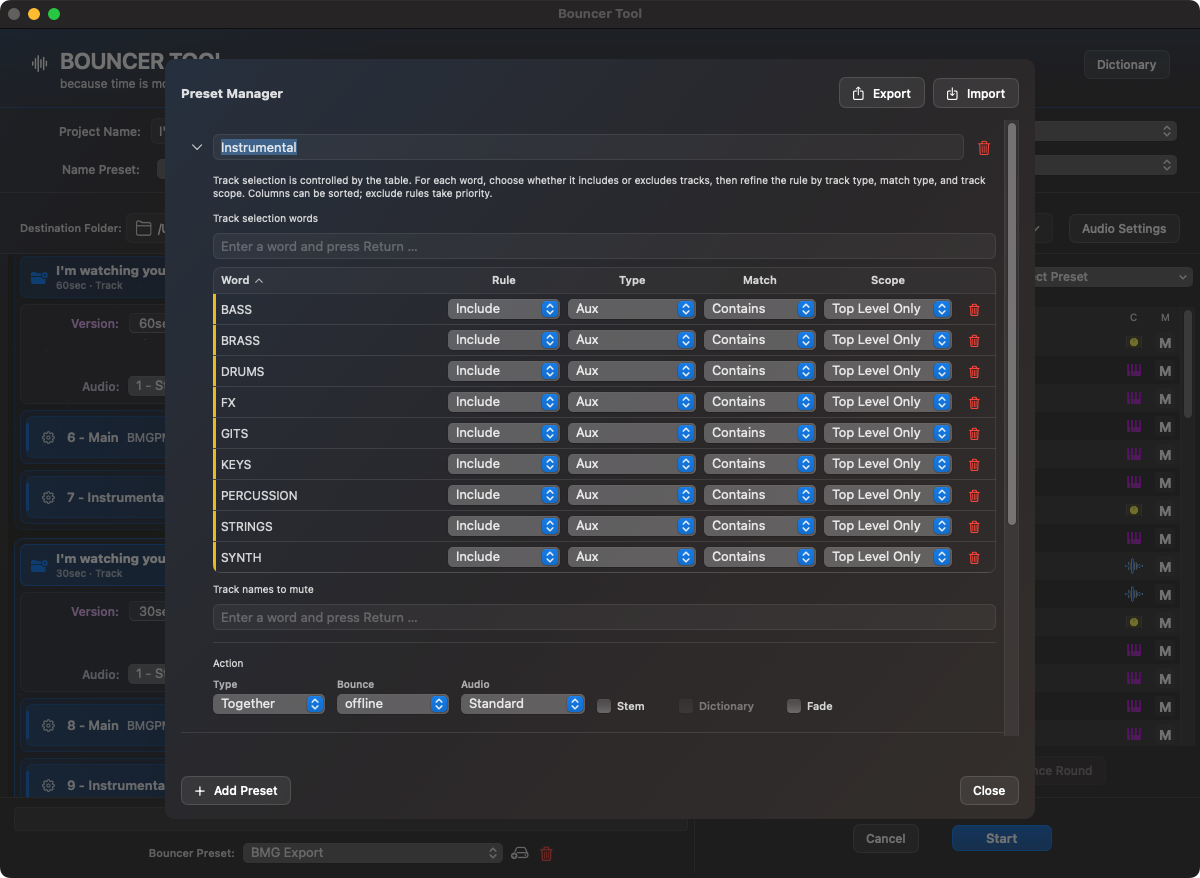
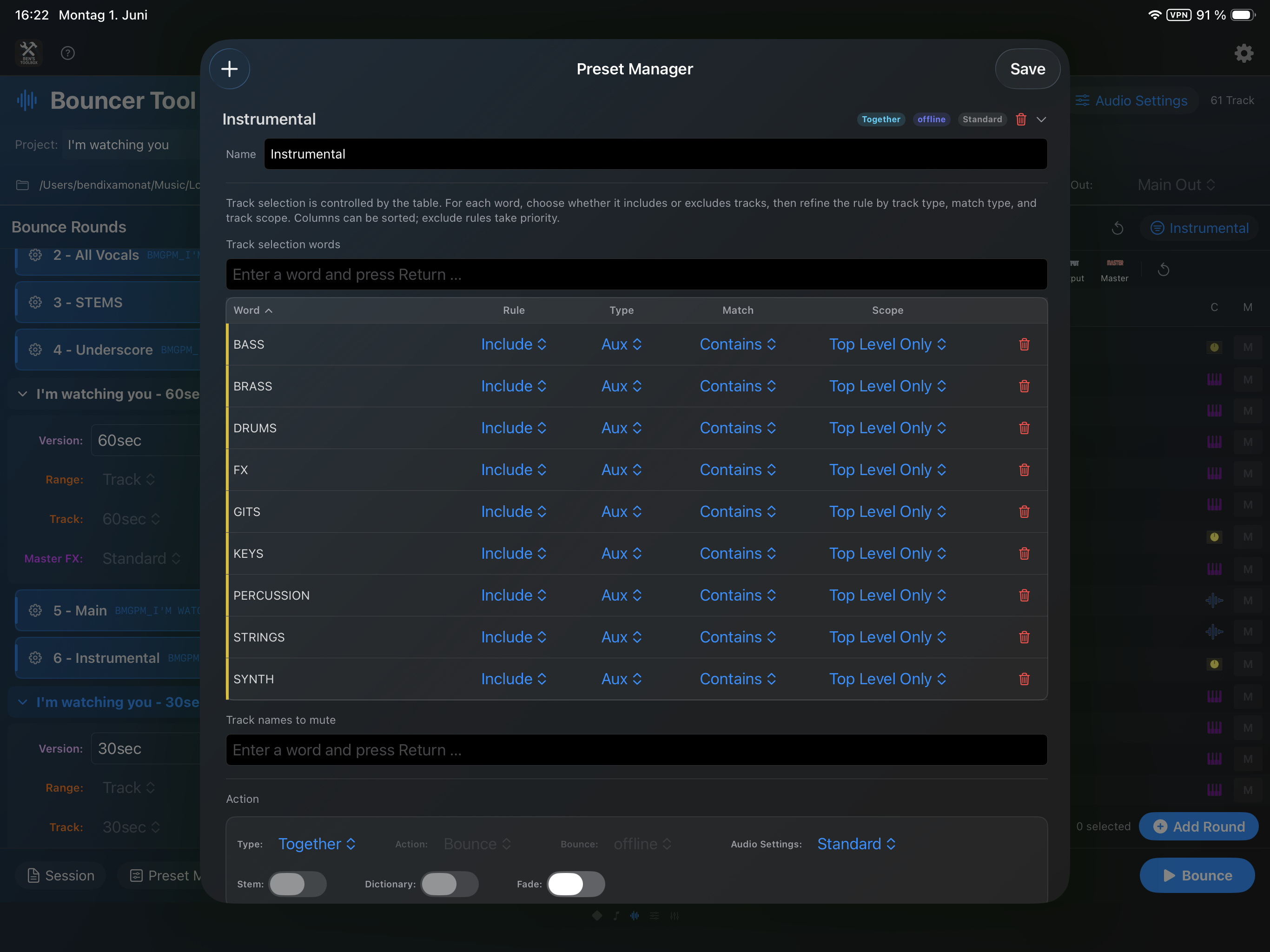
Ön Ayar Yöneticisi'nde bir ön ayar oluşturulur. Ön ayar adını, dahil etme/hariç tutma modunu, ana kuralları, isteğe bağlı sayaç kurallarını, sessize alma kurallarını, Bounce türünü, dışa aktarma/Bounce türünü, çevrimiçi/çevrimdışı davranışı, kök seçeneğini, sözlük kullanımını ve Fade seçeneğini saklar.
Bouncer Tool içindeki Ön Ayar menüsü aracılığıyla Ön Ayar Yöneticisini açın.
Yeni bir ön ayar oluşturun ve buna daha sonraki turu açıklayan bir ad verin, ör. B. enstrümantal, Davul Kökü veya TV karışımı.
Dahil Et veya Hariç Tut'u seçin. Dahil Et, özellikle yalnızca belirli parçaları toplayan kök ön ayarları için kullanışlıdır. Hariç tutma, hemen hemen her şeyin dahil edildiği ve yalnızca belirli grupların kaldırıldığı karma sürümler için kullanışlıdır.
Arama terimlerini ekleyin. Oluşturduktan sonra içerik menüsünü kullanarak İçerik ve Çip başına tam arasında geçiş yapabilir ve isteğe bağlı olarak bir parça türü belirleyebilirsiniz.
Yardımcı/Alt Grup veya diğer grup izleri için, yalnızca üst grup veya yalnızca belirli bir yuvalanmış düzey kastediliyorsa uygun yuvalama düzeyini kullanın.
Bu turda parçaların kendilerini dışa aktarmadan sessize alınmasını istiyorsanız Mute Rules ekleyin.
Ön ayarı kaydedin ve Bouncer Tool'da uygulayın. Parça Ekle bundan yeni bir Bounce-Round oluşturur.
Ön Ayar Yöneticisi'nde, dahil etme/hariç tutma mantığı, iz türleri, yerleştirme düzeyi, Mute Rules, sözlük ve Fade ön ayar başına tanımlanır.
Örnek: Enstrümantal ön ayar
Hariç tutma modunda bir enstrümantal oluşturulabilir: Ana kurallar, aşağıdaki gibi vokal terimlerini arar: vox, vokal, kurşun vox veya koro. Bouncer Tool daha sonra turda hariç tutulmayan tüm parkurları içerir. Eğer hala belirli vokal FX geri dönüşlerinin mikste kalmasını istiyorsanız, bunlar sayaç filtresi kullanılarak tekrar kaydedilebilir. Alternatif olarak, eğer tur paylaşılan bir miks olarak yürütülecekse, vokal parçaları Mute Rules aracılığıyla sessize alınabilir.
Örnek: Kök ön ayarı
Bir davul sapı tipik olarak bir dahil etme ön ayarıdır. Ana kurallar aranıyor bu yüzden, tekme, tuzak veya adı verilen üst düzey bir alt grup Davul. Yalnızca grup parkuru dışa aktarılacaksa, parkur türü uygun şekilde ayarlanmalıdır, örn. B. Yuvalama Seviyesi Üst Seviyesine Sahip Alt Grup. Bireysel ses parçaları dışa aktarılacaksa filtreleme ses veya enstrüman parçalarına göre yapılır.
Main Preset
Main Preset tam bir Bouncer Tool kurulumudur. Yalnızca tek bir parça seçimi ön ayarını değil, tüm çalışma konfigürasyonunu kaydeder: seçili Name Preset, tıklama kontrolü, düşük gecikme kontrolü, Bounce ana, döngü referansı, Master FX, ses ayarları anlık görüntüsü, son Fade ayarları, Bounce Versions ve tüm Bounce-Rounds şablonlar olarak.
Bir Main Presets yüklenirken mermiler katı eski palet nesneleri olarak geri yüklenmez. Bouncer Tool kayıtlı ön ayar adlarını, sabit parça tuşlarını ve mevcut taranmış parçaları kullanarak bunları yeniden oluşturur. Manuel olarak oluşturulan turlar, seçilen parkurları, değiştirilen tur adlarını, programlanmış sessize almaları ve kaldırılan parkurları korur. Bu, tamamen önceden belirlenmiş kurallardan oluşturulmamış kurulumları kaydetmenize olanak tanır.
Main Preset ayrıca aktif tamamlama yapılandırmasını da içerir. Tamamlama ön ayarlarınızın bağımsız kitaplığı korunur: daha eski bir Main Presets yüklendiğinde kayıtlı tamamlama ayarları seçilir, ancak daha sonra oluşturulan müşteri ön ayarları kaldırılmaz.
Temiz bir şablon yapısı hala önemlidir: Parça numaraları, gruplar veya adlar önemli ölçüde değişirse, araç yalnızca sabit adlar, sayılar ve yapı yoluyla hala tanınabilen parçaları güvenilir bir şekilde bulabilir.
Yüklenen bir Main Preset, tam bir yeniden kullanılabilir kurulum olarak Bounce Versions, Turlar, Döngü Referansları, İzleme Kuralları, Name Preset ve Audio Settings üretir.
Main Preset'ü WebSocket veya Stream Deck aracılığıyla açın
Araç Bouncer Tool WebSocket aracılığıyla ve dolayısıyla isteğe bağlı Main Preset ile bir akış güvertesi eylemi aracılığıyla da açılabilir. Bunun için araç parametresinde kullanın anaÖn AyarAdı; adın benzersiz olması gerekir. Teknik entegrasyon için anaÖn Ayar Kimliği daha güvenilir bir seçim. Parametreler olmadan, Bouncer Tool zorunlu bir ön ayar olmadan her zamanki gibi açılır. Aynı ada sahip birden fazla ön ayar bulunursa rastgele bir ön ayar seçilmez ancak istek reddedilir.
Tamamlama İşlemleri: ZIP, bulut ve müşteri e-postası
ile Tamamlama son Bounce-Round'den sonraki adımları otomatikleştirirsiniz. Bouncer Tool bu çalıştırmada oluşturulan dosyaları toplayabilir, bunları ZIP olarak kaydedebilir, bağlı bir bulut hizmeti aracılığıyla yükleyebilir ve ardından son bir e-posta gönderebilir. Bu adımlar Mac, iPad ve iPhone'daki ilerleme listesinde de görünür.
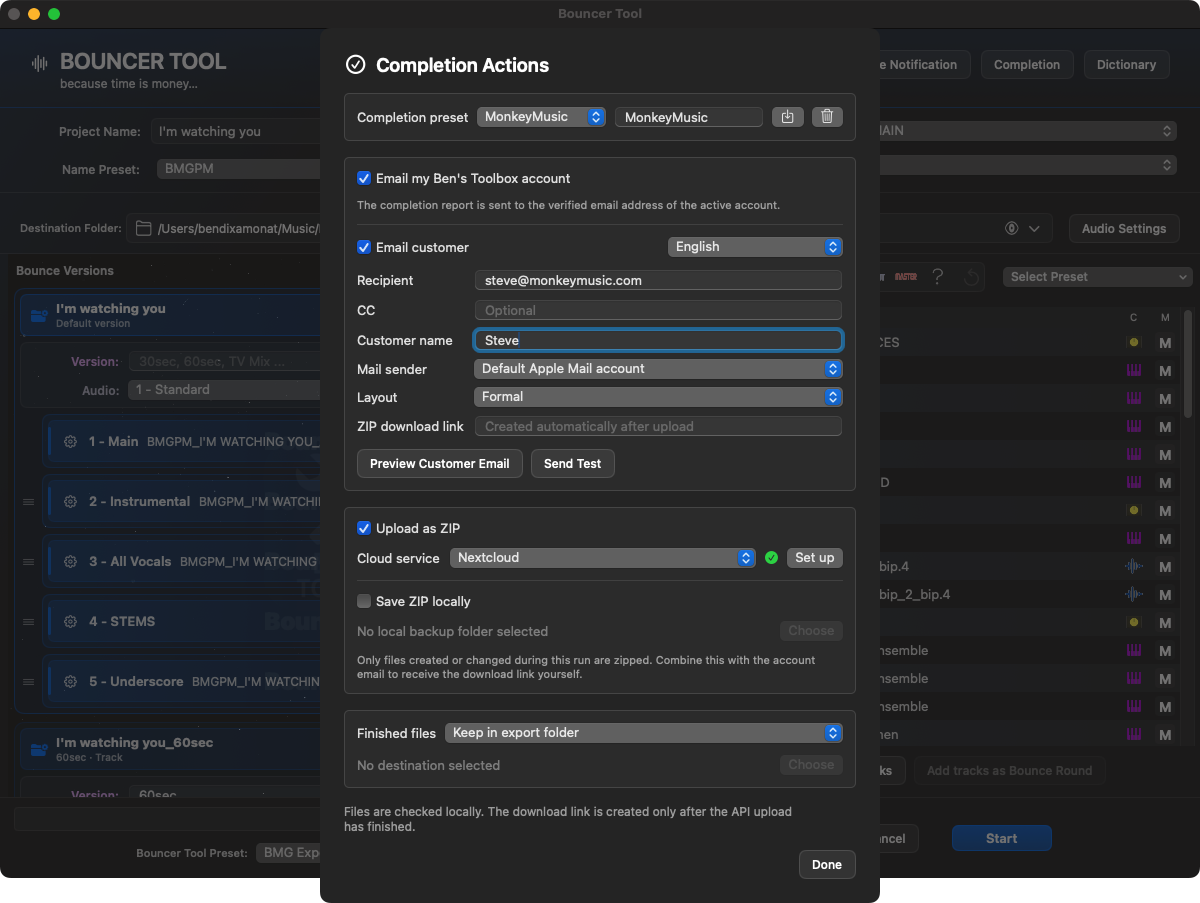
Tamamlama Eylemleri, yeniden kullanılabilir müşteri verilerini, yerelleştirilmiş e-postayı, buluta yüklemeyi, yerel ZIP yedeklemesini ve tamamlanmış dosya işlemeyi bir araya getirir.
alan
İşlev
Tamamlama ön ayarı
Alıcıyı, selamlamayı, göndereni, müşteri dilini, posta düzenini, bulut hizmetini, yükleme klasörünü, yerel ZIP yedeklemesini ve tamamlanan dosyaların yeniden kullanılabilir bir müşteri kurulumu olarak işlenmesini depolar.
Ben's Toolbox hesabıma e-posta gönder
Başarılı bir şekilde tamamlandıktan sonra, aktif Ben'in Toolbox hesabının doğrulanmış e-posta adresine bir teknik rapor gönderir.
Müşteriye e-posta gönderin
Müşterinin seçtiği dilde resmi veya kişisel bir mesaj oluşturur. Alıcı, CC, isim ve Apple Mail göndereni ayrı ayrı seçilebilir. Önizleme ve test teslimatı doğrudan e-posta bloğunda mevcuttur.
ZIP olarak yükle
Yalnızca geçerli çalıştırmada oluşturulan veya değiştirilen dosyaları paketler. İlgili hizmetin kurulması koşuluyla Nextcloud, Dropbox ve Google Drive desteklenir.
ZIP'i yerel olarak kaydet
Aynı ZIP'i, örneğin yedek olarak, serbestçe seçilen bir yerel klasöre kaydeder.
Biten dosyalar
Dışa aktarılan bireysel dosyaları dışa aktarma klasöründe bırakır veya tamamlandığında bunları kopyalar veya başka bir yerel klasöre taşır.
Bir müşteri e-postası etkinleştirilirse, ZIP olarak buluta yükleme otomatik olarak gerekli olur: Mesaj yalnızca işaretli indirme bağlantısıyla başarılı bir yükleme sonrasında gönderilecektir. Hedef klasörde aynı ada sahip bir ZIP zaten mevcutsa, Bouncer Tool fark edilmeden mevcut bir paylaşımın üzerine yazmak yerine benzersiz bir yeni ad oluşturur.
Müşteriye gönderilen e-posta parça adını, indirme bağlantısını ve gerçekte oluşturulan dosyaları içerir. Ana turlar uzun bir parça listesine bölünmemiştir. Başlamadan önce Bouncer Tool bulut, anahtarlık ve Apple Mail için gerekli erişimi kontrol eder, böylece sistem iletişim kutuları devam eden dışa aktarma işlemini kesintiye uğratmaz.
Veri koruması: Bulut kimlik bilgileri macOS anahtarlığında kalır. Ben's Toolbox hiçbir proje içeriğini lisans sunucusunda saklamaz. Son mesaj için yalnızca kullanıcının seçtiği alıcı ve ihracat bilgileri ilgili mail veya bulut servisine aktarılır.
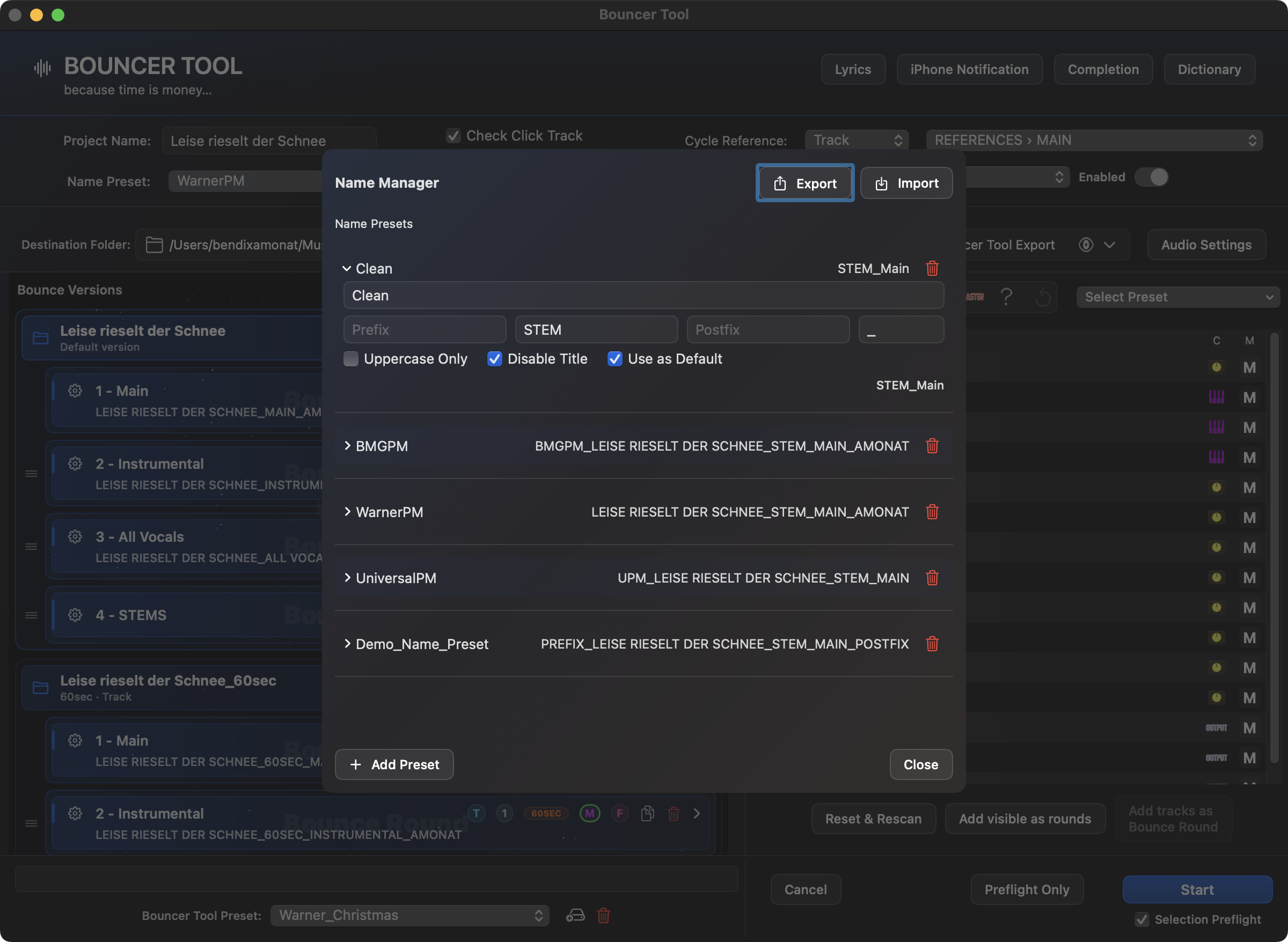
Name Presets
Name Preset, dışa aktarma dosyalarının nasıl adlandırıldığını tanımlar. Bir önek, ayırıcı, isteğe bağlı kök yapı taşı, son ek ve adı büyük harflerle yazma seçeneğinden oluşur. ile Başlığı devre dışı bırak Ayrıca Logic proje veya düzenleme adı, dışa aktarma adından tamamen kaldırılabilir. Boş ad bileşenleri atlanır, böylece dosya adı doğrudan bir sonraki mevcut yapı taşıyla başlar ve hiçbir zaman yanlışlıkla aşağıdaki gibi bir ayırıcıyla başlar: _ başlar.
Tam olarak bir tanesini işaretleyin Name Preset Varsayılan olarak kullan. Bu ön ayar, Bouncer Tool her başlatıldığında otomatik olarak seçilir ve aynı zamanda aşağıdaki gibi seçenekleri kaydeder: Başlığı devre dışı bırak ve Yalnızca büyük harf. Bir Main Preset açıkça başka bir Name Preset yüklerse, Main Preset içinde saklanan seçim varsayılana göre öncelikli olur. Bu şekilde, müşteriye özel Main Presets üzerine yazılmadan genel bir kişisel standart korunur.
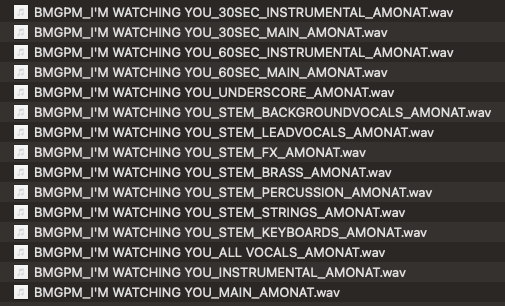
Single dışa aktarımları için dosya adı, isteğe bağlı proje veya düzenleme başlığı, gövde bileşeni, parça adı ve son ekten oluşturulur. Together turları buna göre tur adını kullanır. Sözlük eşlemesinden sonra birden fazla parça aynı ada sahipse, Bouncer Tool otomatik olarak aşağıdaki gibi bir sayı ekler: -2 böylece hiçbir dosyanın üzerine yazılmaz.
Ad Yöneticisinde her ön ayar canlı bir önizleme gösterir. Başlığı devre dışı bırak düzenleme başlığını kaldırır; Varsayılan olarak kullan yeni bir Bouncer başlangıcı için seçimi belirler.Ad Yöneticisinin sonucu dışa aktarma klasöründe görülebilir: versiyonlar, miksler, enstrümantaller ve gövdeler tek tip bir dosya adı sistemini takip eder.
Sözlük
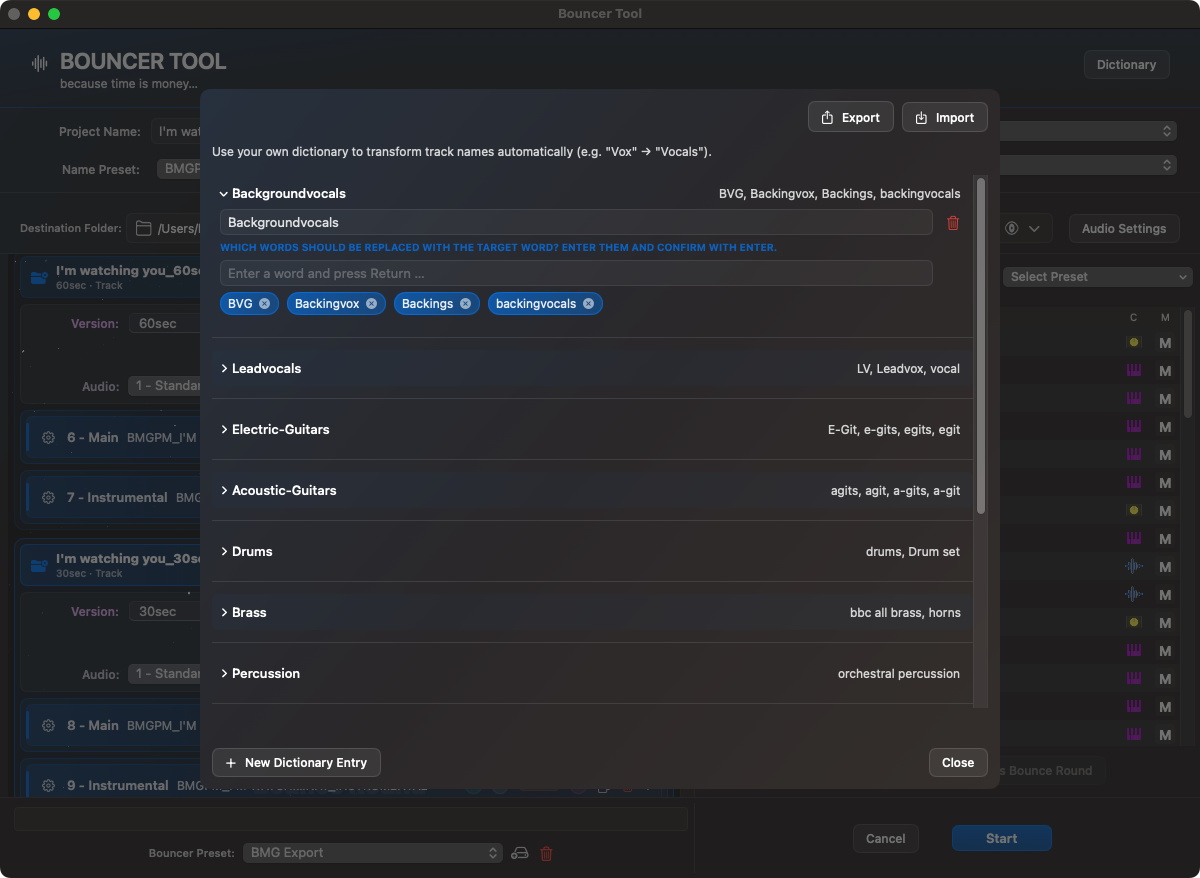
Sözlük adları normalleştirir. Bir sözlük girişi bir hedef kelimeden ve birkaç eşanlamlıdan oluşur. Bir parça adı bir eşanlamlı içeriyorsa veya hedef kelimeyle tam olarak eşleşiyorsa, Bouncer Tool dışarı aktarma adı için hedef kelimeyi kullanır. Bu, aşağıdaki gibi tutarsız adlara neden olabilir: Kemanlar 1, 1'e bakın veya Keman I tek tip bir ihracat adı haline geldi.
Sözlük kullanımı ön ayar veya tur başına kaydedilebilir. Together turları için adlandırma daha çok tur tabanlıdır; sözlük özellikle parça adlarının doğrudan dosya adlarına dönüştüğü Single/Stem çıktısı için önemlidir.
Sözlükte tutarsız parça adları sabit hedef adlarıyla eşleştirilir.
Lyrics
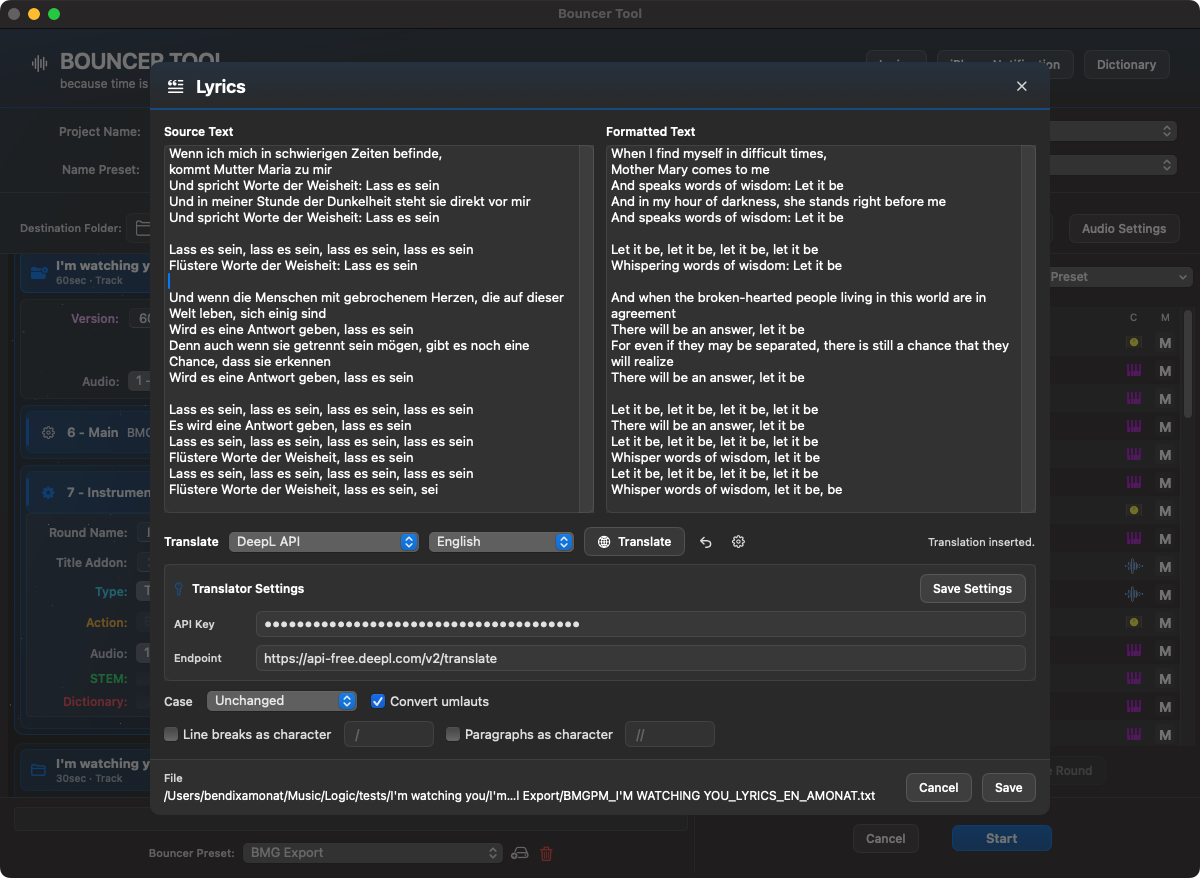
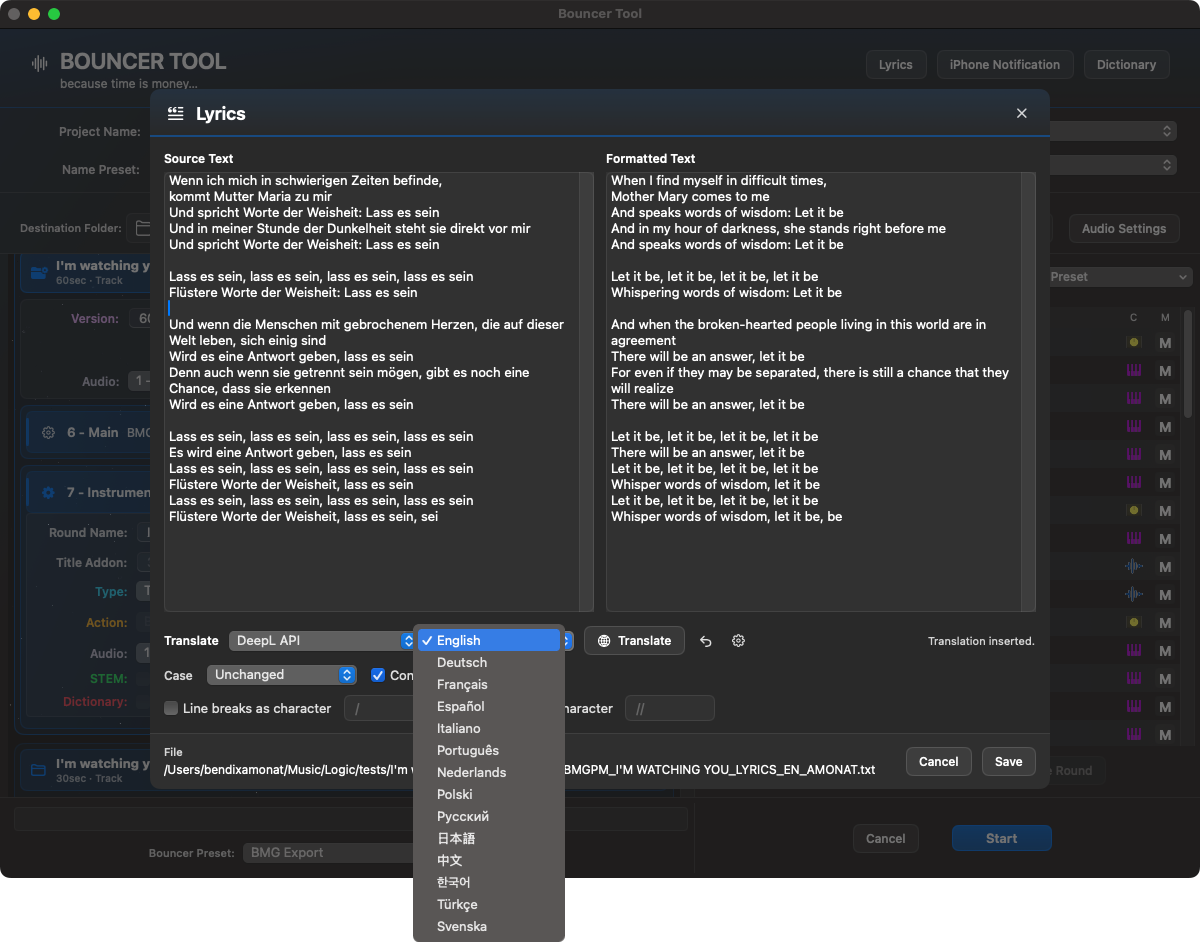
Lyrics aracı, miksler, kökler veya müşteri versiyonlarıyla birlikte gönderilmesi gereken şarkı sözleri için tasarlanmıştır. Doğrudan Bouncer Tool'da açarsınız, metni eklersiniz ve hemen biçimlendirilmiş bir önizleme elde edersiniz. Biri kurtarıldı .txtgeçerli Bounce klasöründeki dosya.
Biçimlendirme canlı olarak değiştirilebilir: büyük/küçük harf değişmeden kalır veya büyük harflere, küçük harflere veya sözcük başlangıcına dönüştürülür; gibi çift noktalı harfler ö, ä ve sen ben de yapabilirim o, ae ve yani olmak; Bireysel satır sonları ve paragraflar görünür kesmeler olarak kalabilir veya serbestçe seçilebilen karakterlerle değiştirilebilir. Varsayılan karakterler önceki BMG iş akışına karşılık gelir: / çizgi atlamaları için ve // paragraflar için.
Dosya adı etkin ad yöneticisini kullanır. Yuvarlak bir ad yerine sabit bir Lyrics bloğu kullanılır: lyrics. Uygun bir Name Preset ile dosya, ses aktarımlarıyla aynı adlandırma sisteminde sona erer; örneğin: UPM_SONG_LYRICS.txt.
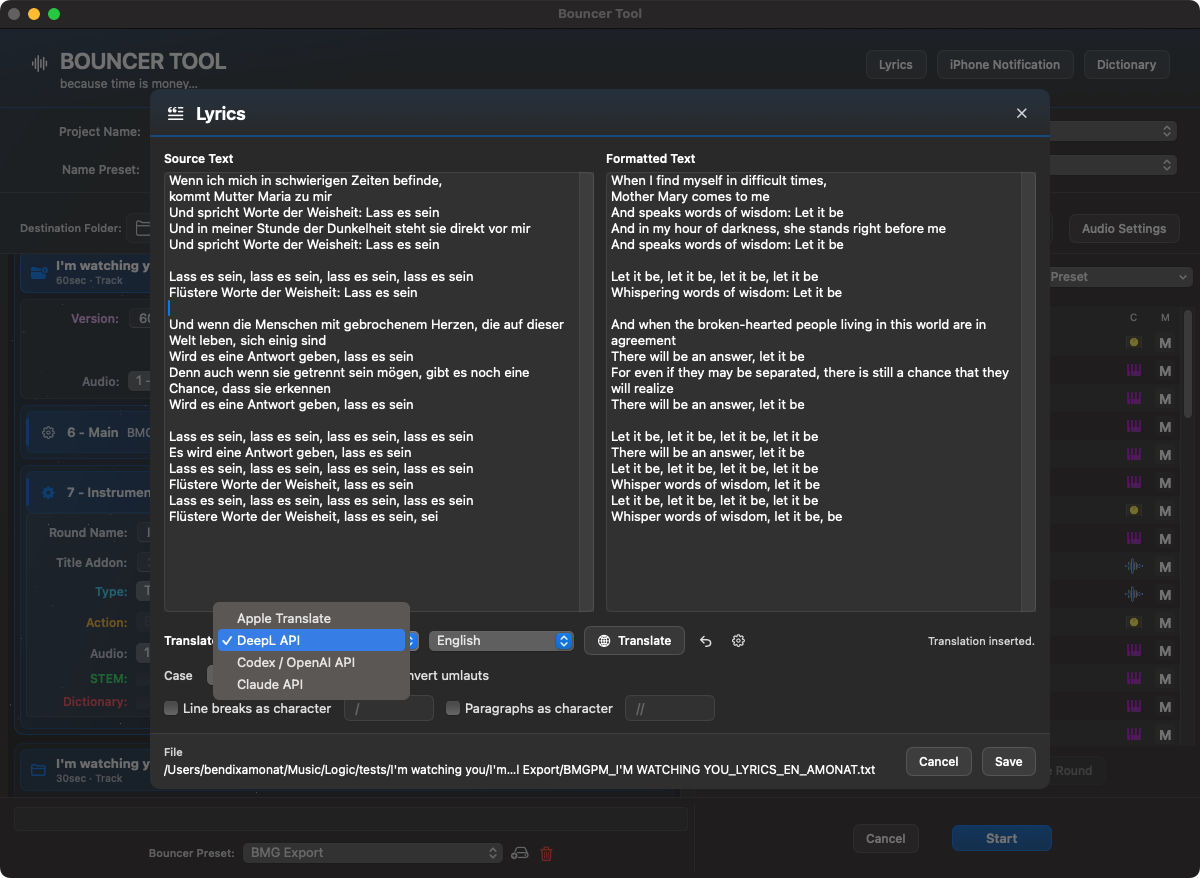
Lyrics penceresinde orijinal metin, formatlanmış metin, çeviri hizmeti ve formatlama kuralları bir arada hazırlanır.Dil listesi, uygun bir çeviri hizmetinin kurulması koşuluyla Lyrics çevirilerinin doğrudan Bouncer'de kullanılabilir olmasını sağlar.
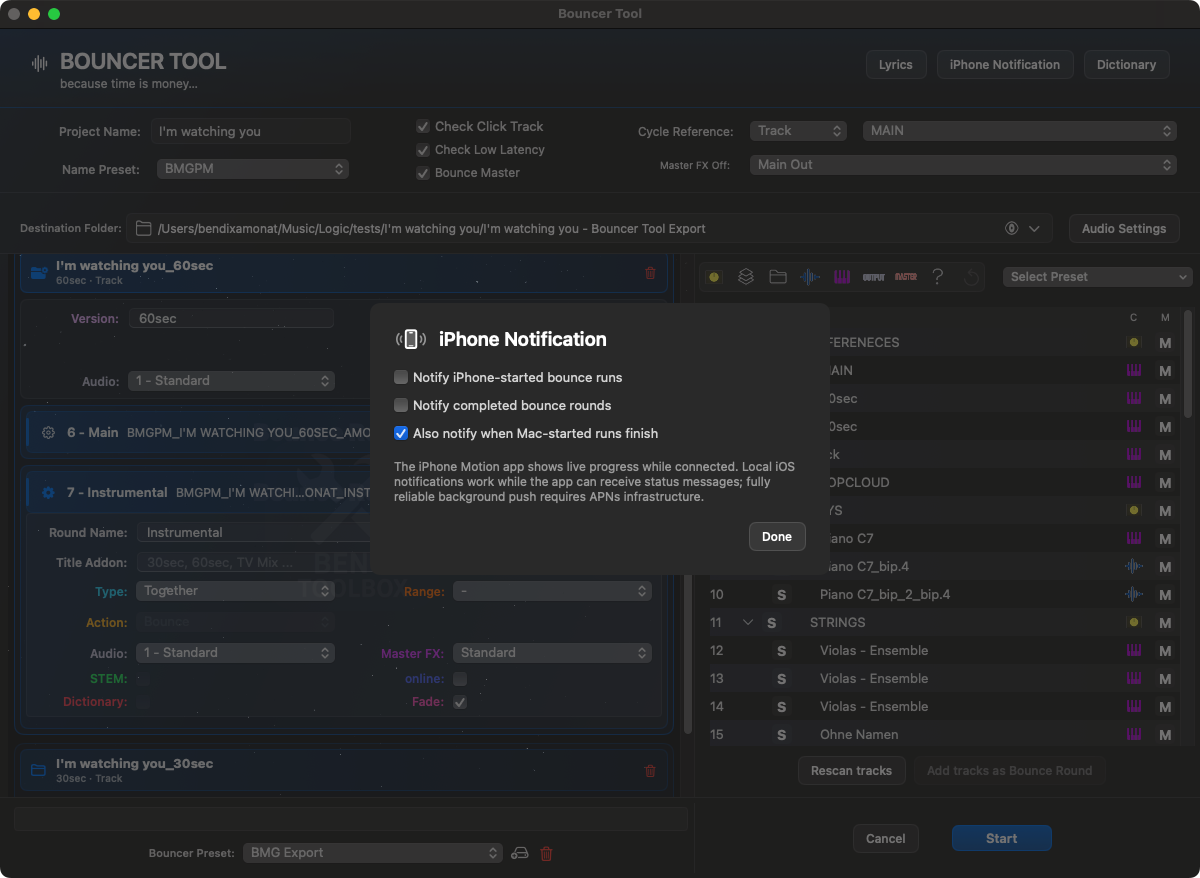
Kuruluma bağlı olarak farklı çeviri hizmetleri kullanılabilir. Çeviri, Bouncer iş akışının bir parçası olarak kalır ve uygun şekilde adlandırılarak kaydedilir.İsteğe bağlı olarak iPhone bildirimleri, Motion uygulaması bağlandığında başlatılan ve tamamlanan Bounce çalışmaları hakkında bilgi verebilir.
Klik ve Cycle durumunu güvenle doğrulama
Bouncer çalma kliğini veya Cycle durumunu güvenilir okuyamazsa Başlat sonrasında sorar; önceden seçilmiş yanıt yoktur. Logic’i Göster ile kontrol edip geri dönebilirsiniz. İptal dışa aktarımı başlatmaz. Yanıtlar yalnızca bu çalıştırma içindir; onaydan sonra ayarları değiştirmeyin. Proje veya alternatif değişirse yeniden doğrulama gerekir. Kayıt kliği ve sayım ayrıdır. Aralık, iz ve proje kontrolleri korunur. Başarılı kayıttan sonraki okuma hatası, kayıt ya da MIDI hatasını kanıtlamaz.
Başlangıçta kapalı, ayrı bir onay anonim teknik rapora izin verir: sayısal Logic/şema/ayrıştırıcı sürümleri, sınırlı blok konumları/sürümleri, aday klik/Cycle değerleri ve yanıtlar. Hesap, lisans, cihaz kimliği, proje/iz adları, yollar, ham bloklar, ses, notalar, eklenti verileri veya tam günlükler yoktur. Rastgele rapor kimliği yalnızca tekrarları önler; otomatik kural öğrenilmez.
En çok on yerel rapor, yedi gün yeniden deneme ve uygulama açılışında tekrar. Temizlik açılışta ve çalışırken saatliktir; Mac kapalıysa sonraki açılışta yapılır. Sunucu aynı teknik verileri birleştirir: tekrar kimlikleri yedi gün, teknik örüntüler son gelişten 90 gün sonra silinir; günlük temizlik bir gün ekleyebilir. Yönetici kutusu destek, hata ve anonim tanıları ayırır, eksik günlüğü gösterir.
Extended Safe Run: sorun tanılama
Daha ayrıntılı Extended Safe Run tanılaması: kanal kimlikleri, MIDI adresleri ve gönderim sonuçları, zamanlı Solo/Mute ölçümleri ve mevcut Arrangement, Mixer, MCU geri bildirimleri. Güvenlik durdurmaları korunur.
Safe Run ve ön kontrol, Setup günlüğü kapalı olsa bile hazırlıktan tamamlanmaya kadar otomatik kayıt tutar. Çalıştırma dosyaları, sıralı kayıtlar, sonuç durumu ve kesinti tespiti tanılamayı iyileştirir. Kişisel ayar değişmez; ek otomatik yükleme yapılmaz.
MCU durumu, kaydedilmiş kontrolcü yapılandırması ile gerçekten alınan geri bildirimi ayırır. Zaman damgaları ve açıklamalar eksik, eski ve doğrulanamayan kanıtları ayırt eder. Yeşil dosya durumu bağlantının çalıştığını kanıtlamaz. Belgeler ve yönetici görünümü güncellendi.
Tam dosyalar ~/Library/Logs/BensToolbox/SafeRuns içindedir. Destek formunda günlüğü ekleyin: son 24 saatteki en son Safe Run bütünüyle eklenir. Büyük dosyalar açıklamayla reddedilir, sessizce kesilmez. Tamamlanmış 30 günden eski kayıtlar sonraki uygulama veya Safe Run başlangıcında silinir. Paylaşmadan önce iz adlarını ve yolları kontrol edin. Ani çökme son kayıtları engelleyebilir: interrupted_unconfirmed bounce hatasının kanıtı değildir. MCU geri bildirimi 15 saniye güncel sayılır; yokluğu arıza kanıtlamaz. Kurulum ve onarımdaki bağlantı testini kullanın.
Lansman öncesi başlık seçenekleri
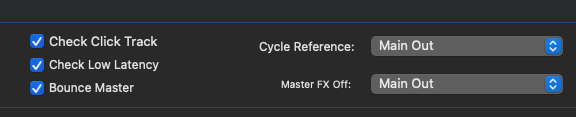
Başlatma seçenekleri kritik mantık durumlarını kontrol eder ve dışa aktarmadan önce döngü referansını ve ana FX işlemeyi hazırlayabilir.
seçenek
Başlangıçta ne olur?
Tıklamayı kontrol et
Bouncer Tool, Mantık'taki metronom/tıklama durumunu kontrol eder ve Bounce'den önce tıklamayı kapatmaya çalışır. Bu, yanlışlıkla geri dönen tıklama izlerini önler.
Düşük gecikmeyi kontrol edin
Bouncer Tool Düşük Gecikme Modunu kontrol eder ve kapatmaya çalışır. Bu işe yaramazsa, etkin bir düşük gecikme modu karıştırma ve eklenti davranışını değiştirebileceğinden işlem durur.
Bounce Usta
Usta çıkış için ek bir ana tur ekler. Bu tur, klasör olmayan tüm parçaları içerir ve ana/ana Bounce olarak tasarlanmıştır.
Döngü Referansı
Bounce alanı için referans olarak bir parça seçer. Derinlemesine yuvalanmış bir parça da seçilebilir: Bouncer özel olarak ona doğru gider ve döngüyü ilk ve son bölgesi üzerinde ayarlar. Bir döngü referansı seçilirse Bouncer Tool, dışa aktarma sırasında döngü aralığını zorlar.
Master FX
Ana eklentilerin bulunduğu kanalı seçer ve varsayılanı ayarlar Etkin veya Devre dışı. Etkin, bu kanaldaki eklentilerin Bounce'den önce etkinleştirilmesini sağlar, Devre Dışı ise bunları geçici olarak devre dışı bırakır. Her Bounce-Round bu standardı benimser, ancak ayrı ayrı üzerine yazabilir. Bu seçeneğin ana çıktıyı atlayan dışa aktarma turları üzerinde hiçbir etkisi yoktur.
Audio Settings, Bounce/Export ve Auto Fade / Final Fade
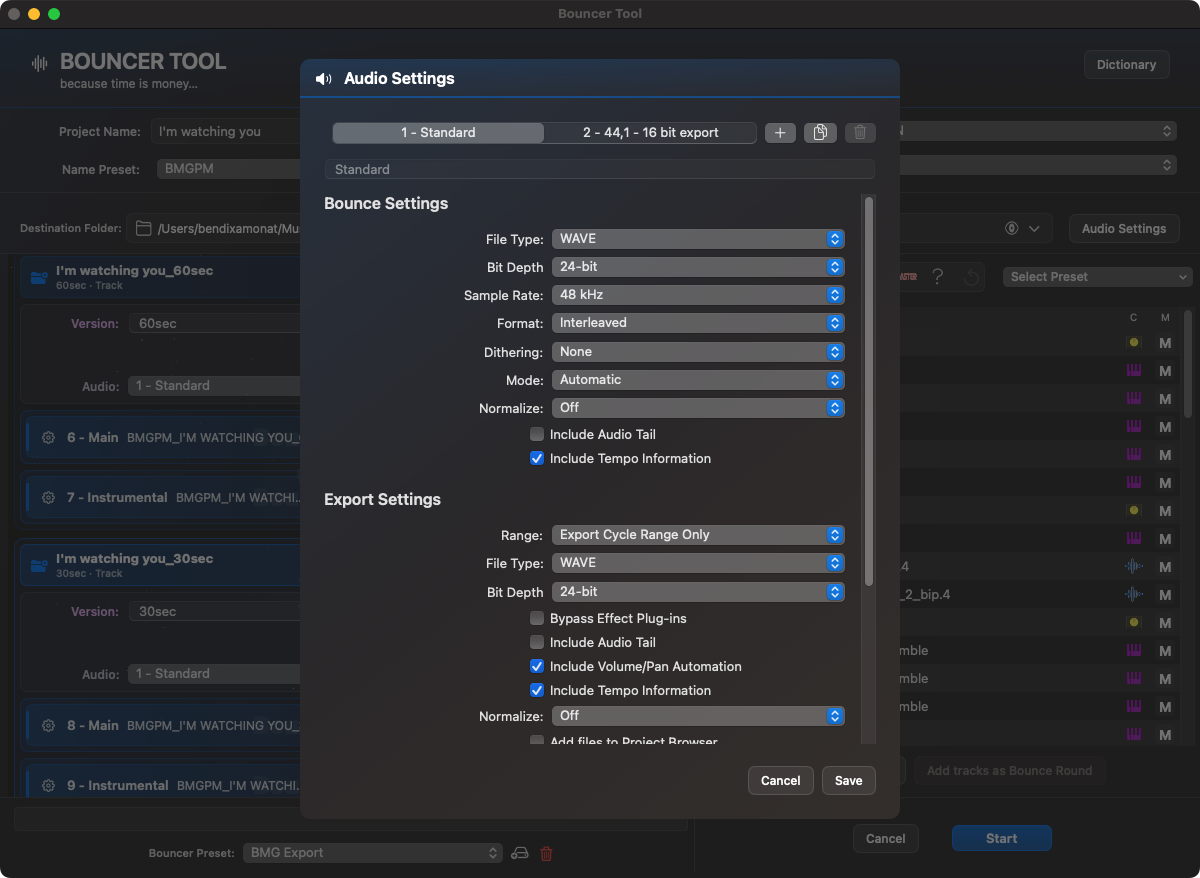
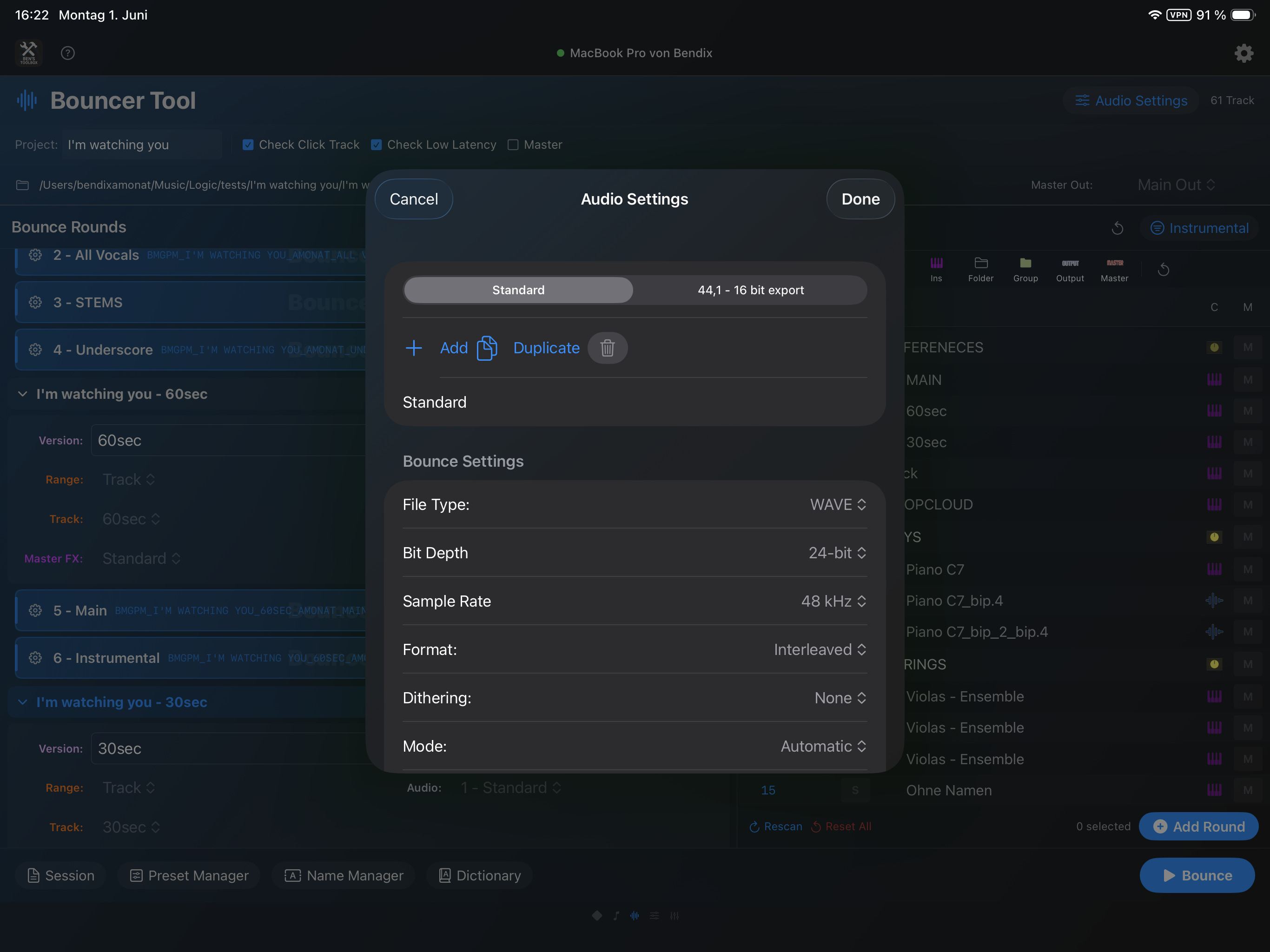
Bouncer Tool'un Audio Settings'si, Logic'ten ilgili ses ve dışa aktarma ayarlarına karşılık gelir. Bouncer Tool alanlarındalar Bounce, İhracat ve Final Fade bölünmüş. İşte z. B. Format, örnekleme hızı, bit derinliği, normalleştirme davranışı, dışa aktarma aralığı, kuyruk/hacim/tempo seçenekleri ve Fade parametreleri hazırlanır.
Audio Settings, Bounce, dışa aktarma ve Final Fade olarak bölünür ve Main Preset'ye kaydedilir.
Bu Audio Settings kendi ön ayarlarınız olarak kaydedilebilir. Bu, formatı, örnekleme hızını, bit derinliğini, Bounce/export davranışını ve son Fade seçeneklerini tur başına tekrar tekrar ayarlamanıza gerek olmadığı anlamına gelir. Tipik ön ayarlar örneğin WAV 48 kHz'i karıştırın, 24 bit kaynaklanıyor, MP3 Önizleme veya bir müşteri için özel teslim edilebilir bir kurulum.
Ses ayarları penceresinde ön ayarları oluşturabilir, çoğaltabilir, yeniden adlandırabilir ve silebilirsiniz. Daha sonra bir ön ayar Bounce-Rounds ve Main Presets tarafından kullanılabilir. Bir ses ayarı ön ayarı silinirse etkilenir Main Presets otomatik olarak ön ayarı kullanır Varsayılan, eksik bir ayarla başlamak yerine.
Bir Main Preset yalnızca Bounce-Rounds'ü geri yüklemek ve kuralları izlemekle kalmaz, aynı zamanda yinelenen teslimatlar için ilgili Logic uyumlu ses ayarlarını da yükler. Bu özellikle miks, enstrümantal, gövde ve önizleme dosyalarının farklı ses formatları veya Fade kuralları gerektirmesi durumunda kullanışlıdır.
Bir turun veya bir ön ayarın Fade onay kutusu, oluşturulan ses dosyasının otomatik olarak sonradan işlenmesini etkinleştirir. WAV, AIFF/AIF ve CAF desteklenir. Bounce'den sonra, Bouncer Tool dosyanın sonunu analiz eder, son sessizliği arar ve kaydedilen son Fade ayarlarını kullanarak bir Fade çıkışı oluşturur.
Eşik, tutma süresi, Fade süresi, kesme ucu ve sabit uç davranışı Audio Settings'de saklanır. Sonunda gerçek sessizlik tespit edilirse bu noktadan itibaren Fade ayarlanabilir ve isteğe bağlı olarak son kısaltılabilir. Son sessizlik yoksa, sabit uç Fade yakalayabilir ve dosyanın sonuna kısa bir Fade koyabilir. Bu seçenek özellikle reverb kuyruklarını, boş uçları veya sert uçları otomatik olarak temizlemek istediğiniz gövde veya miks versiyonları için kullanışlıdır.
iPad entegrasyonu
Bouncer Tool iPad'den çalıştırılabilir. Mac, iPad ve iPhone, Mac'te depolanan aynı oturum durumuyla çalışır. Cihaz açıldığında önceden hazırlanmış bir oturumu boşaltmak yerine mevcut durumu benimser. Bounce Versions, turlar, sıra, açık ayrıntılar, ön ayarlar ve tamamlama ayarlarında yapılan değişiklikler bağlı cihazlara yayılır. Mac uygulaması, Logic yürütme, proje tarama ve yerel dosyalar için merkezi otorite olmaya devam ediyor.
Güvenli önyükleme işlemi tamamen iPad üzerinden de gerçekleştirilebilir. Bouncer sayfasını açtığınızda, size aşağıdaki seçenekler sunulacaktır: Kaydet, Farklı Kaydet ve İptal; Daha sonra iPad analizi, olası tarama ipuçlarını ve seçim ön kontrolünü gösterir. Başlatma daha önce iptal edilmişse, aynı zamanda açılır Oturumu geri yükle Seçilen oturum yüklenmeden önce ilk olarak bu kaydetme iletişim kutusunu tekrar açın.
Kaydedilmiş bir Bouncer oturumu aynı zamanda mantıksal iz yığınlarının gerekli genişletme/daraltma durumunu da içerir. Geri yükleme sırasında Mac uygulaması bu yapıyı Ön Kontrol veya Bounce başlamadan önce Mantık'ta geri yükler. Bu, kaydedilen iz hedeflerinin geçerli kaldığı ve gereksiz arama ve seçme geri dönüşlerinden kaçınıldığı anlamına gelir.
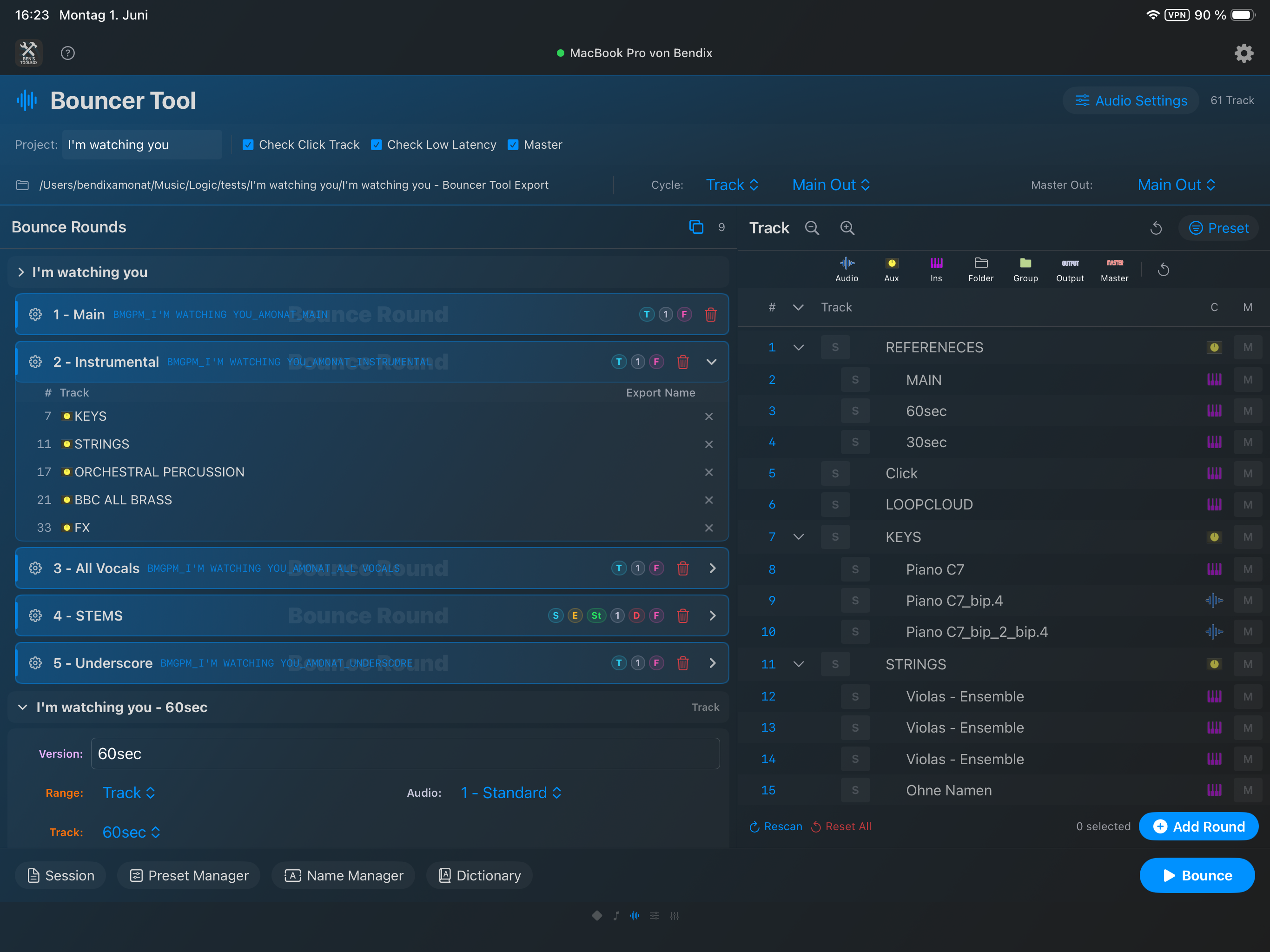
iPad iş akışı Mac iş akışına karşılık gelir: Turlar açılabilir, yeniden adlandırılabilir, taşınabilir, silinebilir veya parçalar eklenebilir. Bireysel parkurlar mevcut turlardan çıkarılabilir. Bounce Versions, en az bir sürüm kaldığı sürece iPad'den de silinebilir. Parça listesinden değiştirilen parçalar bir tura sürüklenip bırakılabilir; Daha sonra geçici seçim durumu sıfırlanır. Tamamlama ön ayarları, müşteri postası, buluta yükleme, ZIP yedekleme ve dosya işleme de Mac'tekiyle aynı sırada sunulur.
Koşu sırasında iPad ve iPhone durum görünümüne geçer. Etkin adım otomatik olarak görünür alana kaydırılır. Tamamlandıktan sonra, hazırlanan Bouncer oturumu siz Sıfırla veya İptal yoluyla açıkça sıfırlayana kadar kalır.
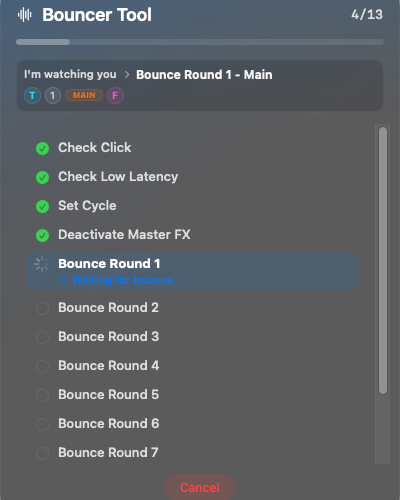
Devam eden bir dışa aktarma sırasında durum iletişim kutusu işlenen adımları, etkin Bounce-Round ve mevcut ilerlemeyi gösterir.
iPad Remote parça listesini, filtreyi, Bounce Versions, turları, ön ayar yöneticisini, ad yöneticisini, sözlüğü, Audio Settings ve Bounce başlangıcını gösterir.Açık turlar içerdikleri parçaları ve Single/Stem turları için beklenen dosya adlarını gösterir. Bireysel parkurlar doğrudan turdan çıkarılabilir.
Preset Manager'a iPad'den erişilebilir, böylece önceden ayarlanmış kurallar ve parça seçimi uzaktan da kontrol edilebilir.Audio Settings Ön ayarlar Mac uygulamasından eşzamanlanır ve iPad iş akışından kontrol edilebilir.
Ayrıntılı seçenekler
seçenek
Fayda
Tipik örnek
Proje taraması
Logic proje dosyasından veya otomatik kaydetmeden parçaları, grupları, proje adını, parça türlerini, sessiz durumlarını ve iç içe yerleştirmeyi okur.
Bouncer ve üstünü açarken otomatik olarak Sıfırla & Yeniden tara yapısal değişikliklerden sonra.
Proje adı - Bouncer Tool dışa aktarma Logic projesinin yanında.
Bounce Versions
Kendi yuvarlak listeniz ve sürüm varsayılanlarınız da dahil olmak üzere aynı kurulumun çeşitli varyantlarını bir araya getirin.
60 saniye, 30 saniye ve aynı düzenlemeden Alt Çizgi.
Bounce Rounds
Tek kurulumda birden fazla dışa aktarma geçişi.
Ana Mix, Enstrümantal, TV Mix, Davul Stemi, Yaylı Stem.
Round Name
Bir turun görünür adını ve Together turları için dosyanın merkezi ad modülünü tanımlar.
enstrümantal otomatik olarak genel yuvarlak ad yerine.
Parça dahil etme/hariç tutma
Tur başına hangi izlerin etkin olduğunu tanımlar.
Enstrümantal için vokalleri sessize alın, yalnızca gövdeleri dışa aktarın.
Bouncer Tool tarafından sessize alın
Bouncer Tool hangi parçaları geçici olarak değiştirdiğini hatırlar, solo/dışa aktarma turlarından önce gerekli başlangıç susturmalarını iptal eder ve ardından orijinal duruma geri döner.
Orijinal olarak sesi kapatılmış bir synth parçasını hala bir kök parçası olarak dışa aktarabilirsiniz.
Name Presets
Yeniden kullanılabilir dosya adı yapı taşları.
Müşteri, Proje, Sürüm, Tarih, BPM, Anahtar, Tur Adı.
Sözlük
Adları otomatik olarak değiştirir veya normalleştirir.
Kemanlar 1 çok olur Vlns_1istenmeyen özel karakterler kaldırılır.
Lyrics
Eklenen şarkı sözlerini canlı olarak biçimlendirir ve bunları dışa aktarma klasöründe ad ön ayarı önekiyle birlikte bir metin dosyası olarak kaydeder.
UPM_SONG_LYRICS.txt Ses çıktılarının yanında.
Tamamlama
Bounce'den sonra bir ZIP oluşturur, isteğe bağlı olarak onu buluta yükler, yerel olarak kaydeder, tamamlanan bireysel dosyaları yönetir ve son e-postaları gönderir.
Müşteri teslimatlarını Nextcloud'a yükleyin ve kontrol edilen bağlantıyı otomatik olarak gönderin.
Audio Settings
Formatı, örnekleme hızını, bit derinliğini, MP3 seçeneklerini ve Bounce modunu tanımlar.
WAV 48 kHz/24 bit artı MP3 dinleme soketi.
Main Presets
Tam Bouncer Tool kurulumlarını kaydeder.
Fragmanlar için bir ön ayar, şarkı miksajları için bir ön ayar, kök gönderimler için bir ön ayar.
Dışa Aktarma Klasörünü Aç
Dışa aktardıktan sonra doğrudan hedef klasörü açar.
Hızlı kontrol veya yükleme/yedeklemeye aktarma.
İptal
Devam eden bir işlemi iptal eder.
Bir tur yanlış yapılandırılmışsa.
Eklentiler & yamalar
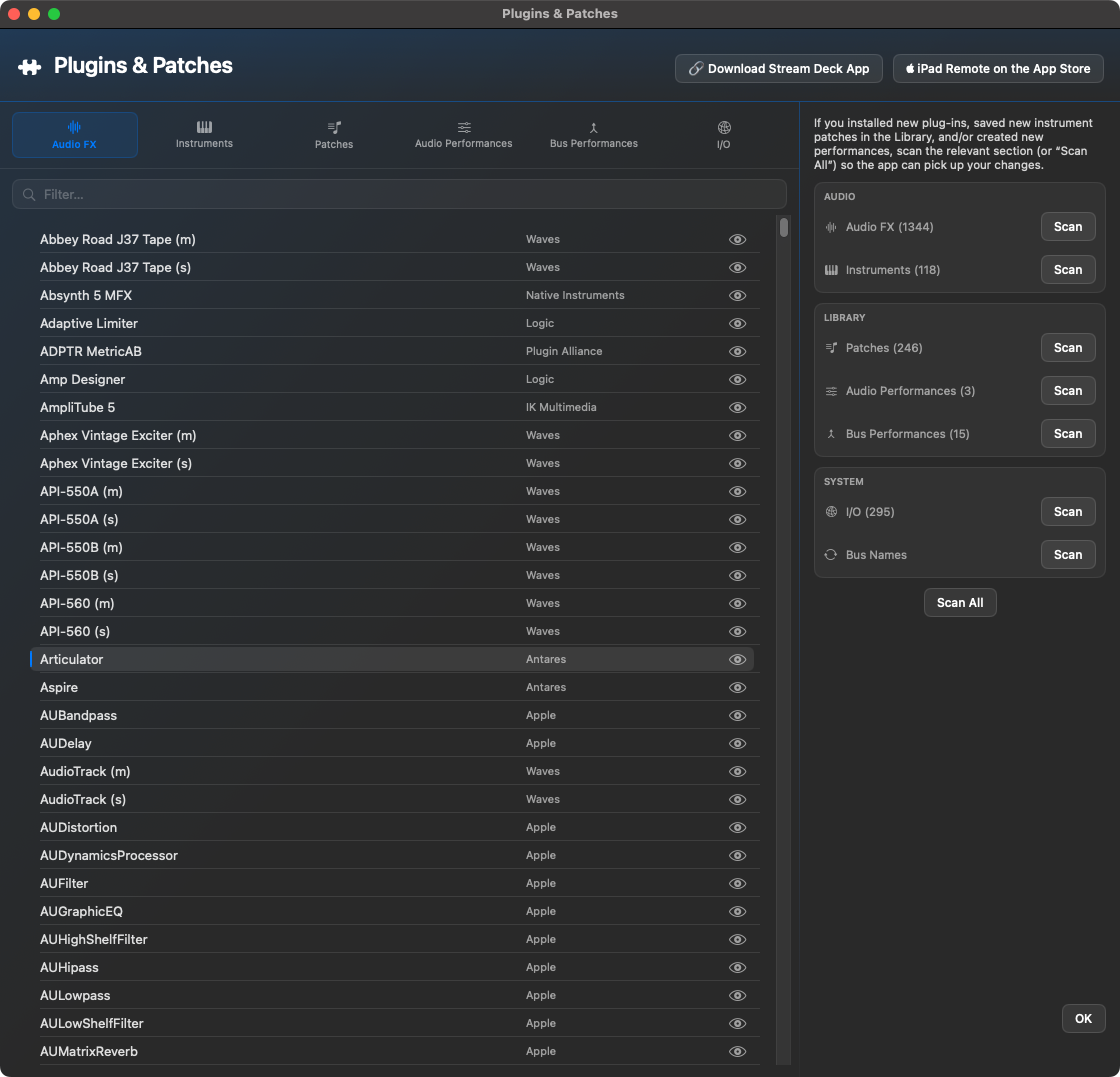
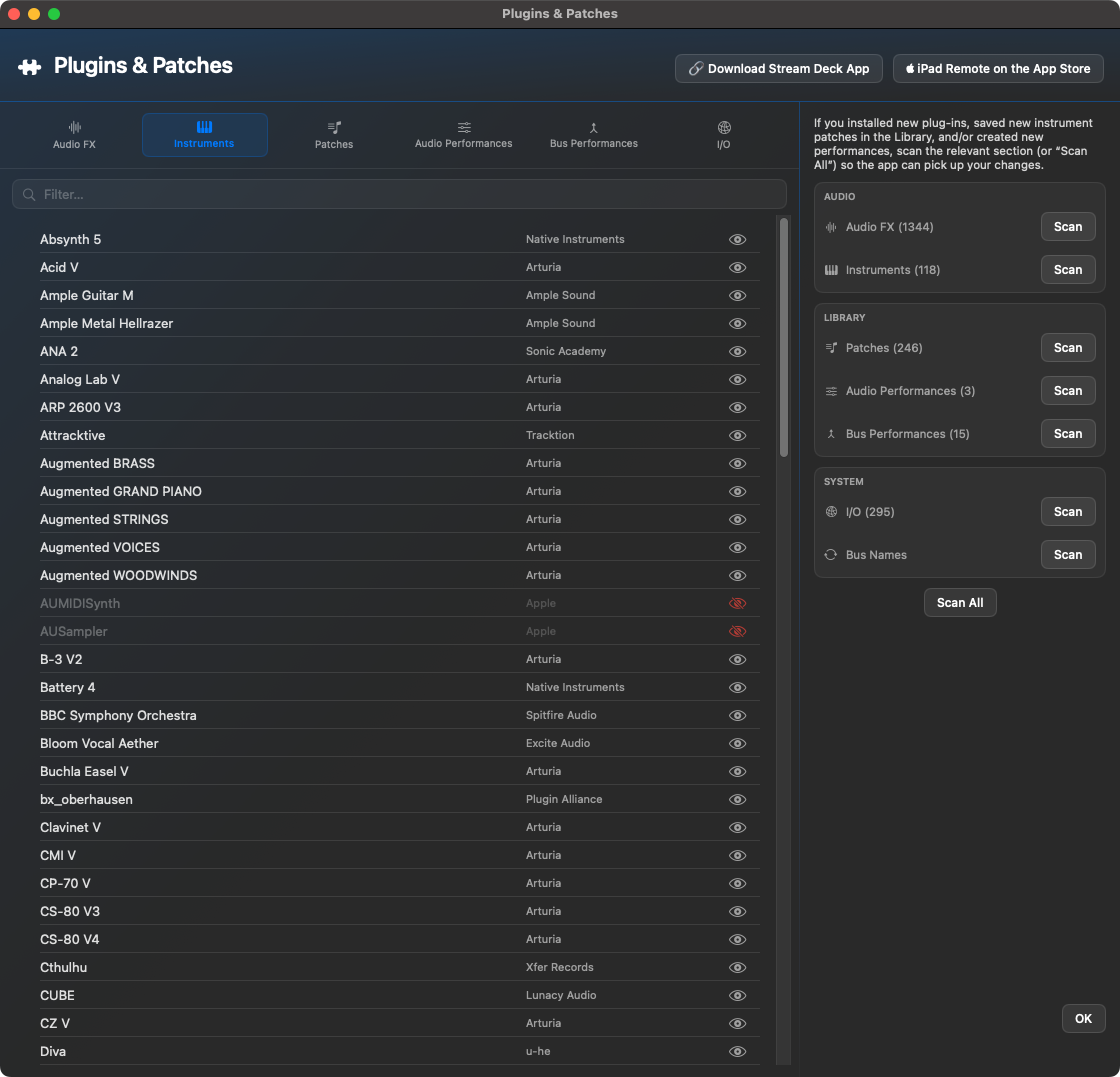
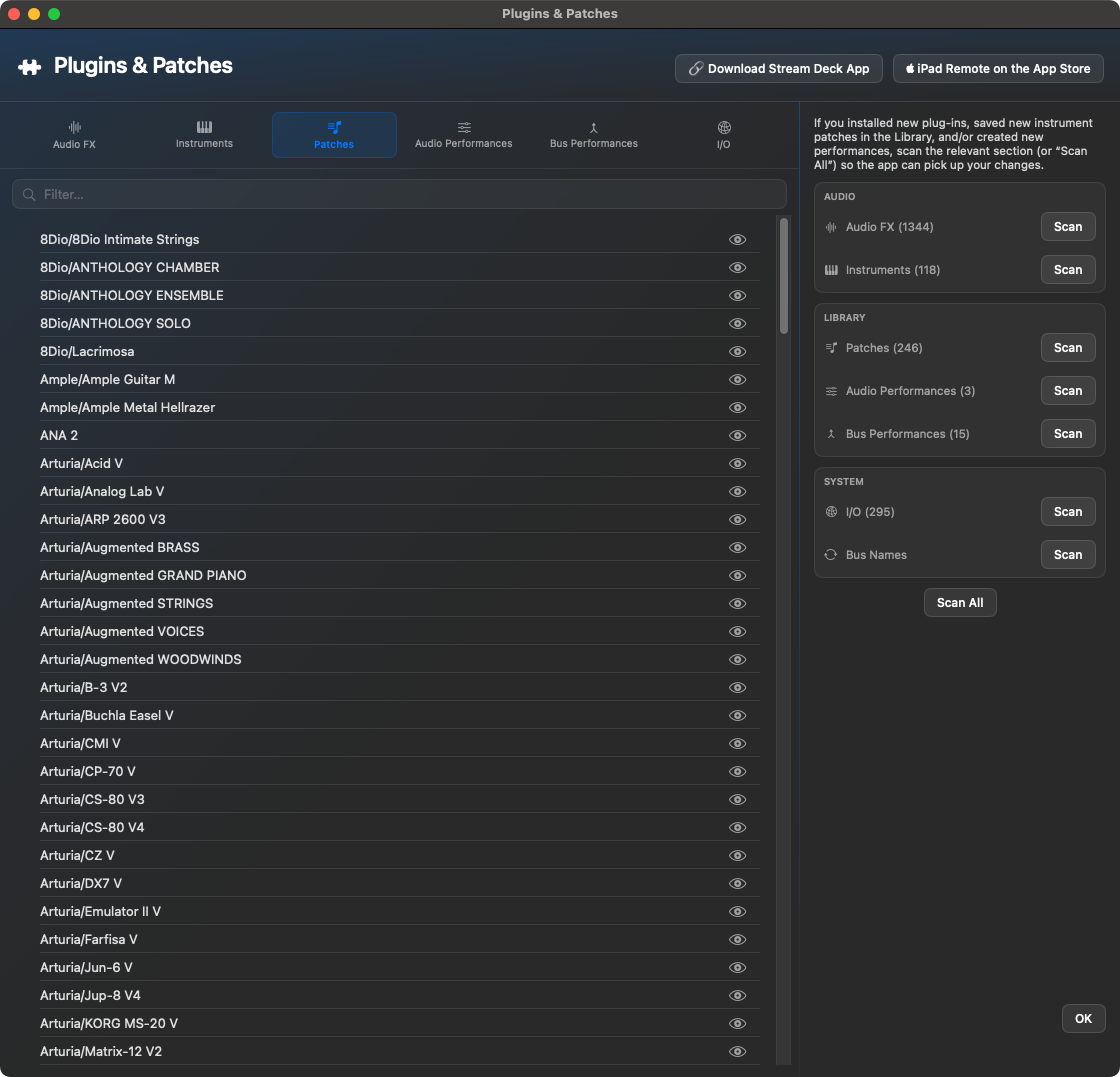
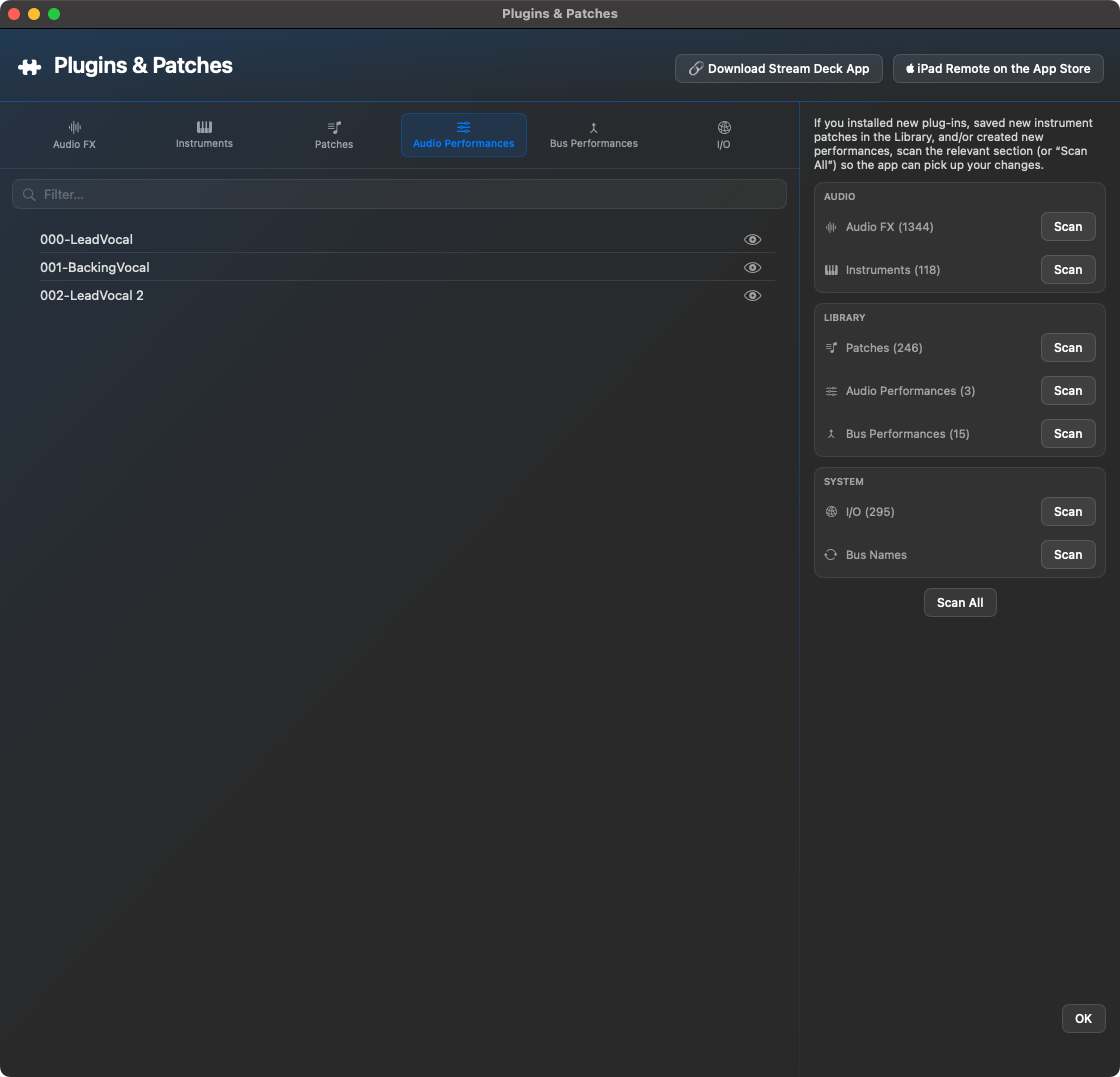
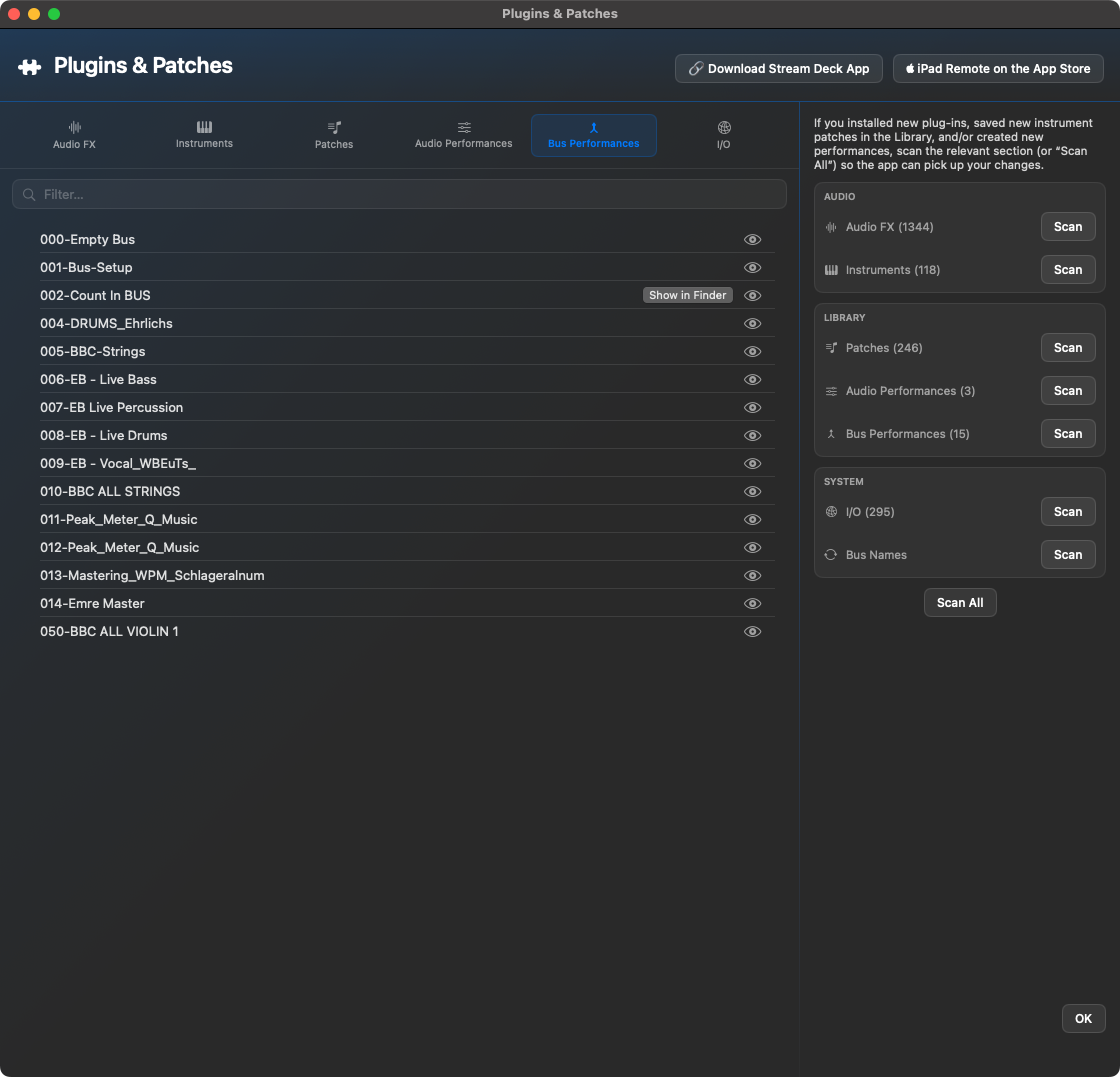
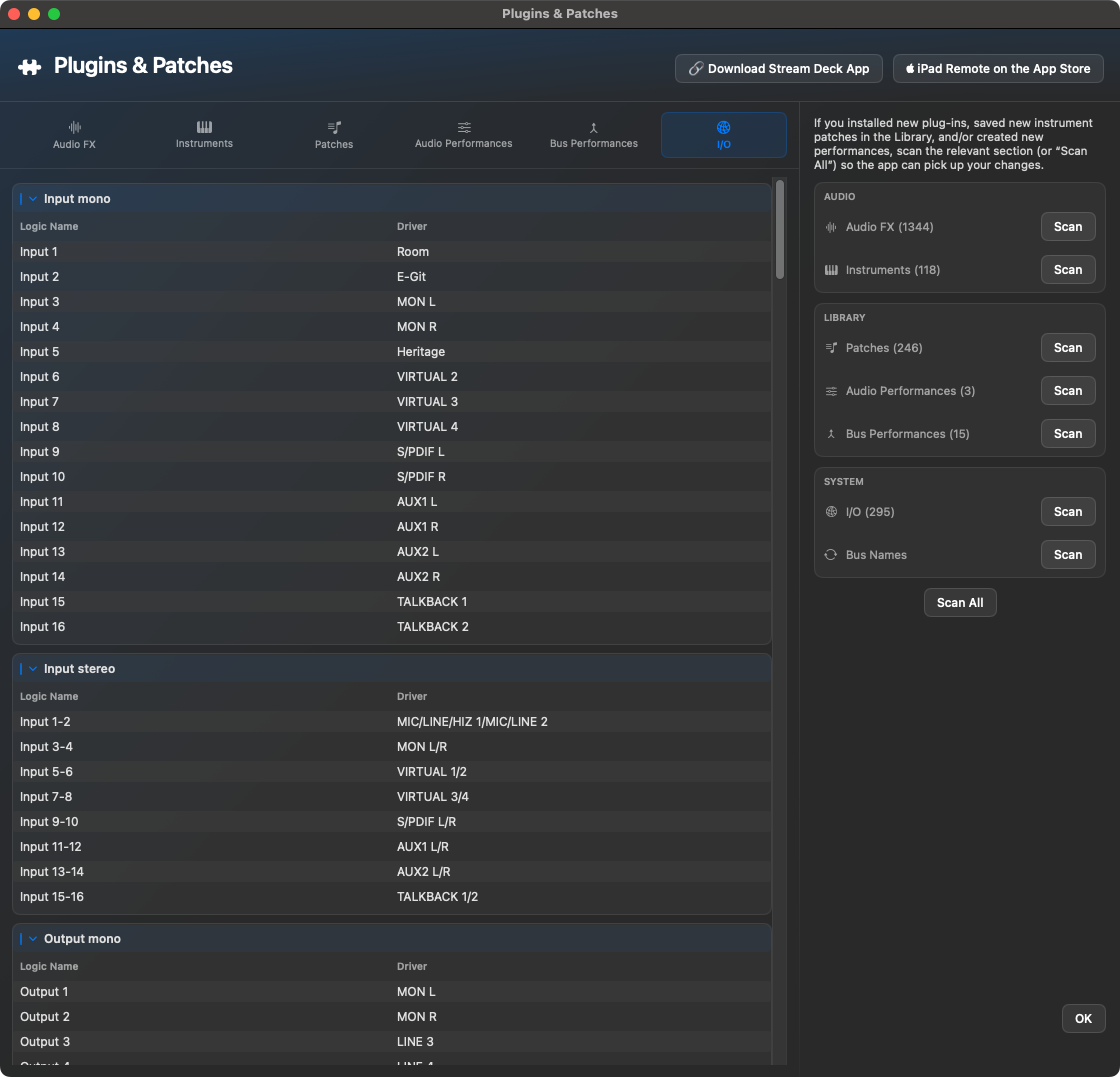
Bu pencere diğer birçok araç için veritabanı sağlar. Eklenti adlarını, kitaplık ön ayarlarını, G/Ç öğelerini, veri yollarını, çıkışları, ses performanslarını ve veri yolu performanslarını tarar ve yönetir.
Ses FX
binici Ses FX taranan ses efekti eklentilerini gösterir. Eklenti adları soldadır ve ardından üretici gelir; Göz sembolü bir girişin görünür olup olmadığını gösterir. Bu liste Plugin Picker, Quick Insert ve ses efektlerini doğrudan Logic'e yükleyen tüm eylemler için kullanılır.
aletleri
binici aletleri Taranan yazılım araçlarını toplar. Burada cihazın adını, üreticisini ve görünürlüğünü görebilirsiniz. Cihazların Mac uygulaması, iPad, Stream Deck veya kısayol yoluyla güvenilir bir şekilde seçilip yüklenmesi gerekiyorsa Ben's Toolbox bu verilere ihtiyaç duyar.
yamalar
binici yamalar okunan Mantık Kitaplığı yamalarını gösterir. Girişler kitaplık veya üretici yoluna göre adlandırılır ve daha sonra toplayıcılarda veya uzak iş akışlarında açılabilir. Yeni alet yamaları Logic'e kaydedilmişse bu alan yeniden taranmalıdır.
Ses Performansları
binici Ses Performansları Vokal veya kayıt zincirleri gibi kayıtlı ses parçası kurulumlarını içerir. Bu liste, sık kullanılan bir ses kurulumunu hızlı bir şekilde yeniden açmak veya bu kuruluma erişmek istediğiniz iş akışları için tasarlanmıştır.
Otobüs Gösterileri
binici Otobüs Gösterileri kayıtlı veri yolu kurulumlarını ve efekt zincirlerini gösterir. Bu girişler, örneğin hazırlanmış vokal, davul veya mastering veri yolları gibi yinelenen yönlendirme veya efekt konfigürasyonları için kullanılır.
G/Ç
binici G/Ç Mantık adlarını gerçek sürücü veya aygıt adıyla eşleştirir. Resimde diğer şeylerin yanı sıra mono ve stereo girişlerin yanı sıra çıkış alanları da gösterilmektedir. Bu eşleme, Logic'teki çıktı, giriş, veri yolu ve yönlendirme eylemlerinin doğru hedefleri bulması açısından önemlidir.
Ne zaman yeniden taramalı?
Eklentileri yükledikten veya kaldırdıktan sonra.
Ses arayüzünde, çıkışlarda veya veri yolu adlarında değişiklik yapıldıktan sonra.
iPad veya Stream Deck dinamik listeleri tam olarak görüntülemiyorsa.
Yeni kitaplık ön ayarları bulunamazsa.
Mantık şablonlarında yapılan büyük değişikliklerden sonra.
4.2.21 · Plugins & Patches
Efektler ve enstrümanlar için üretici araması: Plugins & Patches ile arama pencereleri, “sonible smart” veya “smart sonible” gibi ad ve üretici birleşimlerini kabul eder. Scripts, Shortcuts ve Fx→Bus seçimleri de üreticiyi arar.
Tarama sonrası daha güvenilir yenileme: üretici değişiklikleri ve aynı boyuttaki listelerdeki satır değişiklikleri dizini ve tabloyu günceller. Fx→Bus güncel kataloğu kullanır; üretici bilgisi olmayan eklentiler ada göre bulunabilir.
Bus FX Settings
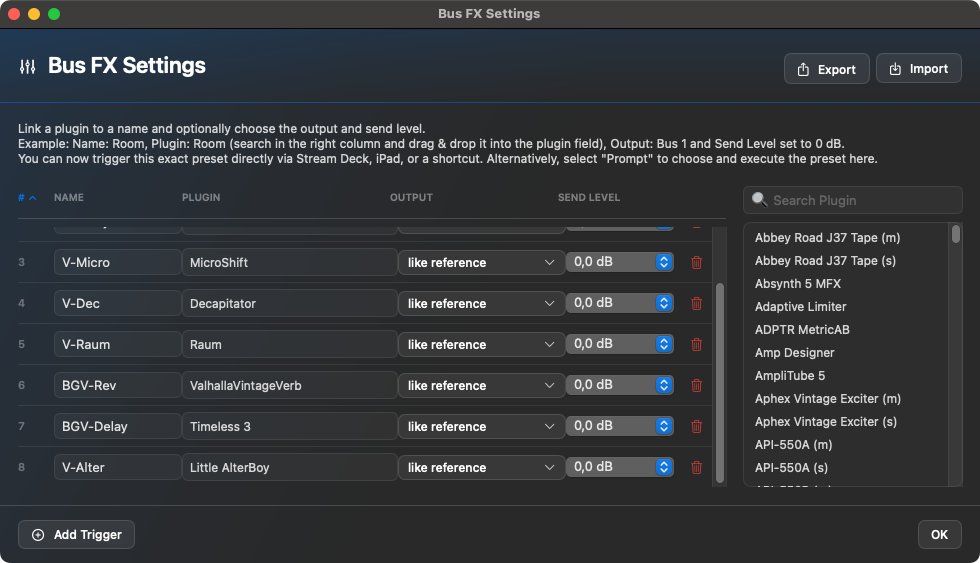
Bus FX Settings hızlı gönderme iş akışlarının yönetimidir. Bir tür tarif tanımlarsınız: ad, hedef, eklenti, çıktı ve gönderme düzeyi. Daha sonra iPad, Stream Deck veya Shortcut Manager üzerindeki bir düğme bu iş akışını yürütebilir.
Bus FX tetikleyicileri, veri yolu hedefi, eklenti, çıkış ve gönderme seviyelerini tekrarlanabilir bir yönlendirme iş akışında birleştirir.
Bu yönetim iPad'de de mevcuttur. Burada mevcut tetikleyicileri kontrol edebilir, yeni tetikleyiciler oluşturabilir, eklentiyi kontrol edebilir, çıktı verebilir ve değerleri gönderebilir ve gerekirse G/Ç ve veri yolu verilerini yeniden tarayabilirsiniz.
iPad'de Bus FX Settings ad, eklenti, çıktı ve gönderme düzeyiyle birlikte tetikleyici listesini gösterir. Hakkında Tetikleyici ekle yeni girişler hazırlanabilir; G/Ç'yi tara & otobüsler mevcut yönlendirme hedeflerini günceller.
Seçenekler
Tetikleyici adı: İş akışının görüntülendiği veya bulunduğu ad.
Eklentiler: Hedef veriyoluna yüklenecek efekt.
Çıkış: Çıkış veya otobüs varış noktası.
Gönderme düzeyi: Gönderimin başlangıç değeri, ör. B.0 dB.
İstemi modu: Sabit bir hedef yerine yalnızca tetiklendiğinde seçim.
Routing Map
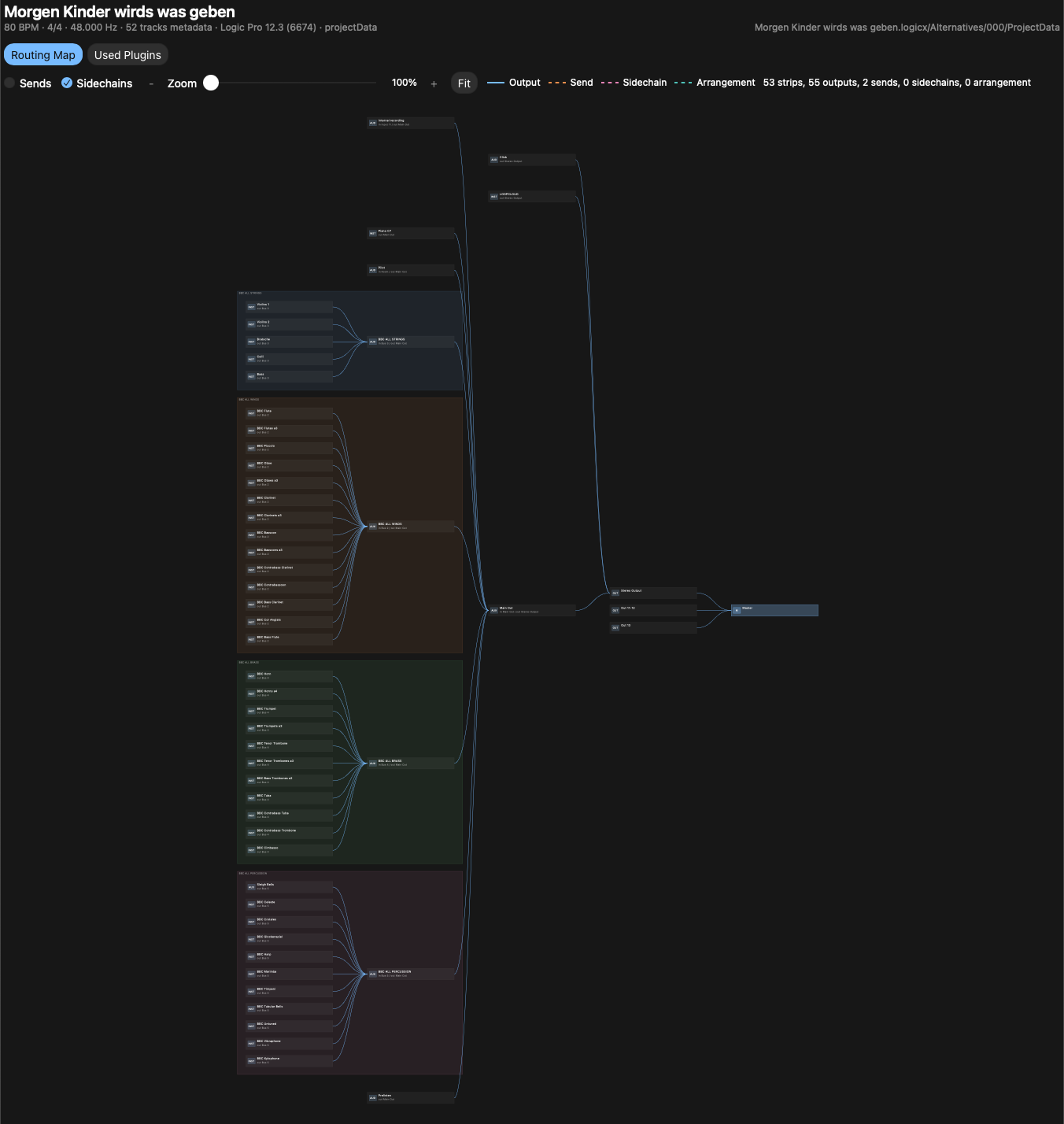
Routing Map, şu anda açık olan Logic projesinden yönlendirmeye ilişkin etkileşimli bir HTML genel bakışı oluşturur. Menü öğesi, ana menüdeki macOS uygulamasında, Bouncer Tool öğesinin hemen yanındadır.
Yürütüldüğünde, Ben's Toolbox Logic proje dosyasını okur, HTML'yi yeniden oluşturur, proje klasörüne kaydeder ve ardından otomatik olarak tarayıcıda açar. Dosya şemaya göre adlandırılmıştır Proje adı - Routing Map.html.
Harita neyi gösteriyor?
görünür izler ve çıkışları
Çıkış/ana çıkışa giden yardımcı, veri yolu ve alt grup yolları
Mantık dosyasından okunabildiği ölçüde gönderimler ve yan zincir referansları
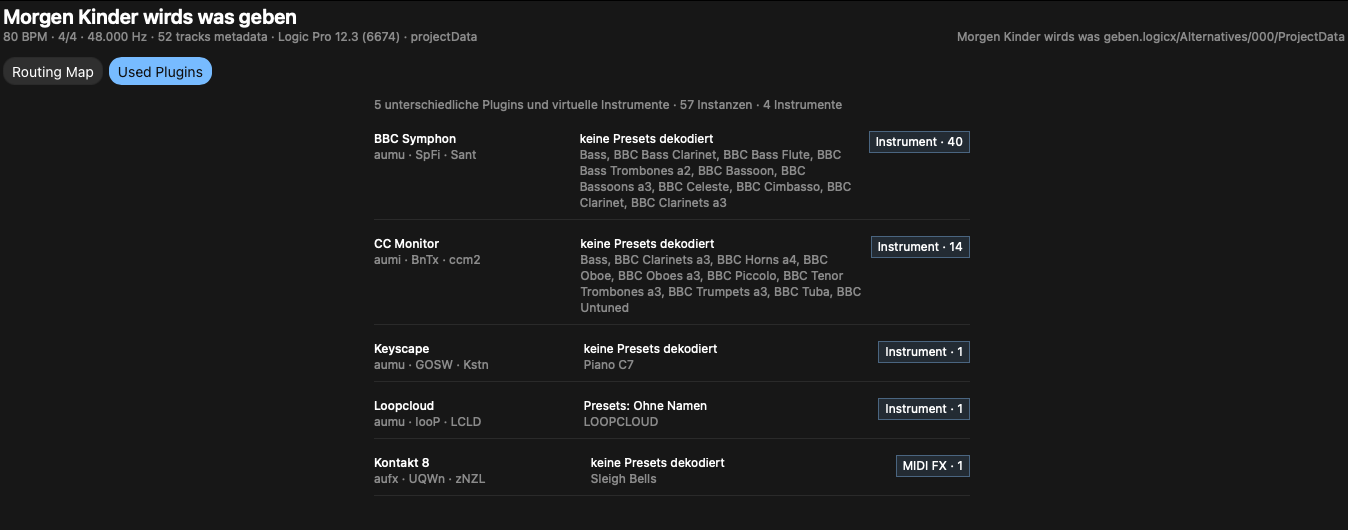
görünümde tanınan eklentiler ve sanal araçlar Kullanılan eklentiler
Proje adı, tempo, zaman işareti ve örnek hızı gibi proje meta verileri
Routing Map görünür parçaları, alt grupları, yardımcı kanalları ve çıkışları etkileşimli bir HTML grafiği olarak düzenler. Renkli grup alanları daha büyük Logic projelerinin okunmasını kolaylaştırır.Kullanılan eklentiler: Tanınan eklentiler ve sanal araçlar, üretici kimliği, ön ayarlar ve örnek numaralarıyla kompakt bir şekilde özetlenmiştir.
Hizmet
Routing Map ana menüde öğesine tıklayın.
Geçerli kayıtlı proje durumunu kullanmak için HTML her seferinde yeniden yazılır.
Harita yatay ve dikey olarak kaydırılabilir; Yakınlaştırma, değiştirici artı fare tekerleği aracılığıyla çalışır.
Bir parçanın veya yardımcı öğenin üzerine gelindiğinde gelen ve giden bağlantılar vurgulanır.
Önemli: Routing Map kaydedilen proje durumunu mantık dosyasından okur. Mantık'ta kaydedilmemiş değişikliklerin HTML'de görünmesi için öncelikle kaydedilmesi veya otomatik olarak kaydedilmesi gerekir.
Shortcut Manager
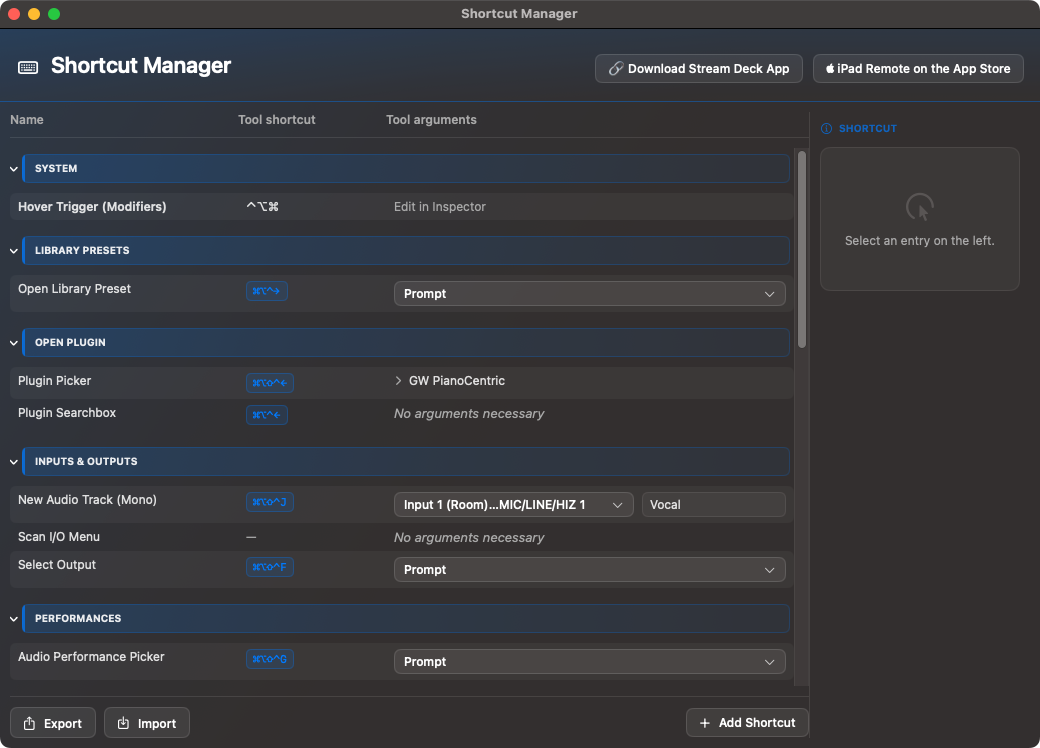
Shortcut Manager, Ben'in Araç Kutusu eylemleri ile kendi klavye kontrolleriniz arasındaki köprüdür. Ayrıca, hemen bir Stream Deck düzeni oluşturmadan karmaşık eylemler hazırlamak istiyorsanız da yararlı olur.
Shortcut Manager, girişleri araç alanlarına göre otomatik olarak gruplandırır. Eyleme bağlı olarak kısayolları adlandırabilir ve sabit parametreleri veya bilgi istemi seçeneklerini saklayabilirsiniz.Eylem listesi, kendi klavye kısayollarınızı Ben'in Araç Kutusu araçları, mantıksal komutlar ve uzak iş akışlarıyla birleştirir.
Bir kısayol neler içerebilir?
Yürütülebilir bir Ben's Toolbox eylemi.
Eklenti, çıkış, kazanç değeri veya CC hedefi gibi sabit parametreler.
Mac, iPad veya her ikisi için bilgi istemi seçenekleri.
Kısayol tuşları ve değiştiriciler.
Eyleme özgü seçenekler; örneğin bir istemin açılıp açılmadığı veya sabit bir hedefin kullanılıp kullanılmadığı.
Hover Actions bir kısayol için isteğe bağlı bir tetikleyici değil, ayrı bir alandır. Görünür Logic Pro Channel Strip içindeki fare konumuyla çalışırsınız ve bu nedenle aktif olmayan bir parçadaki yuvalara da ulaşabilirsiniz, örneğin mikserdeki Audio FX'e fareyle üzerine gelme artı Modifier-Klick aracılığıyla ulaşabilirsiniz.
Bir kısayol yanıt vermezse, öncelikle Komut Dosyaları penceresinden aynı komutun çalışıp çalışmadığını kontrol edin. Orada çalışıyorsa sorun genellikle kısayolda, odakta veya parametre değerlerindedir.
Artikülasyon setlerini hazırlayın
Ben's Toolbox'nin artikülasyon seçeneklerini Logic Pro ile en iyi şekilde kullanmak için mevcut bir artikülasyon seti gereklidir. Ben's Toolbox kitaplık eklemlemelerinin yerini almaz, bunun yerine mevcut Logic eklemleme setlerini hazırlayarak bunların daha sonraki düzenleme sırasında ve iPad ve Stream Deck üzerinde güvenilir bir şekilde canlı olarak kullanılabilmesini sağlar.
32 artikülasyon yuvası: Logic, 1–32 konumları için dahili tuş komutları sunar. Ben's Toolbox ve Stream Deck, Art ID’nin sayısal değerini değil bu sıralı konumları kullanır. Art ID 32’den büyük olabilir ancak benzersiz olmalıdır. 32. konumdan sonraki teknikler soluk biçimde korunur ve önceki bir teknik silindiğinde veya taşındığında otomatik olarak etkin alana geçer.
Dönüştür sekmesi, uzak iş akışları için mevcut artikülasyon setlerini hazırlar ve hangi setlerin veya klasörlerin dönüştürülebileceğini gösterir.MIDI FX sekmesi kayıtlı CC monitör örneklerini, bunların çevrimiçi durumunu ve son algılanan parça ve ayar atamasını gösterir.Görüntü Sözlüğünde artikülasyon sayfası için iPad duvar kağıtları anahtar sözcüklerle atanır. Bu, Logic'i, Stream Deck ve macOS uygulamasını değiştirmez.
Temel prensip
Ben's Toolbox, Logic Pro'de halihazırda kullandığınız artikülasyon setleriyle çalışır. Canlı geçiş yapabilmek için bunun bu setlerde olması gerekir Uzaktan anahtar aktif ol. Bu değerleri manuel olarak girmenize gerek kalmaması için Ben's Toolbox mevcut tür kümeleri için bir dönüştürme komut dosyası içerir.
Dönüştürme sırasında mevcut artikülasyon seti dosyasının üzerine çalışma dosyası olarak yazılır. Önceden, Ben's Toolbox otomatik olarak orijinal dosyanın yedeğini oluşturur. Mevcut çalma teknikleri, Ben's Toolbox'nin bunları canlı kullanım, post-düzenleme, iPad ve Stream Deck için kullanabileceği şekilde dönüştürülecek. Remote switch aktif edilir, gerekli değerler girilir ve Ben's Toolbox bunun için MIDI kanalını kullanır. 16. Ben's Toolbox gerisini halleder.
Artikülasyonlar penceresindeki üç sekme
Dönüştür
binici Dönüştür Mevcut Logic artikülasyon setlerini uzaktan kontrol için hazırlar. Ben's Toolbox uzak anahtarı etkinleştirir, gerekli anahtar değerlerini girer ve bu iş akışı için otomatik olarak MIDI kanalını kullanır 16. Orijinal dosya önceden kaydedilir, ardından setin Logic'te etkilenen parçalarda yeniden yüklenmesi ve ardından tekrar okunması gerekir.
Dönüşüm, Logic'e bir CC monitör eklentisi eklemez. Canlı geri bildirim ve MIDI için CC Monitor ayrıca MIDI FX olarak ilgili yoldalar. Bunu yapmanın en hızlı yolu birleştirilmiş olanı kullanmaktır. CC Monitor / Oku-Stream Deck veya üzeri düğme MIDI Monitör Eklentisini Ekle veya Yeniden bağlan iPad Remote'de.
MIDI FX eklentileri
binici MIDI FX eklentileri kaydedilen CC monitör örneklerini gösterir. Her satır, bir Logic track üzerindeki belirli bir MIDI-FX eklentisini temsil eder ve düzenlemeye göre gruplandırılmıştır. Çevrimiçi örneğin şu anda açık olan projede erişilebilir olduğu anlamına gelir. Çevrimdışına kaydedildi Ben's Toolbox'nin bu örneği önceki bir projeden veya izleme durumundan bildiği ancak şu anda aktif olarak bağlı olmadığı anlamına gelir.
ile Tüm örnekleri göster kaydedilen geçmiş görünür hale gelir. Bu, eski projeleri, yeniden adlandırılan parçaları veya artık ihtiyaç duyulmayan CC monitör eşlemelerini temizlemek için kullanışlıdır. Normal görünümde liste daha ince kalır ve o anda erişilebilen örnekleri göstermeyi tercih eder.
Resim Sözlüğü
binici Resim Sözlüğü münhasıran temsili ile ilgilidir Eklemler-iPad Remote'deki sayfa. Herhangi bir Mantık artikülasyon setini, hiçbir Stream Deck düğmesini ve hiçbir macOS fonksiyonunu değiştirmez. Stream Deck artikülasyonları bu arka plan görüntüleri üzerinde değil, metin ve durumlar üzerinde görüntüler.
Anahtar kelimeler artikülasyon seti, parça veya kitaplık adlarına göre kontrol edilir. En spesifik maç kazanır: Şöyle bir giriş: Kontrfagot bu nedenle özellikle nefesli resmi seçebilir, ancak kelimede de Kontrbas oluşur. Kendi resimleriniz klasöre ait ArtikülasyonArka Planlar; iPad için arka planlar format aralığındaki büyük resimlerdir 2732×2048 piksel mantıklı.
Önemli: iPad Remote arka plan resimlerini yerel olarak önbelleğe alır. Görüntü Sözlüğü'nde değişiklik yaptıktan sonra hâlâ eski bir görüntü görüyorsanız iPad uygulamasından tamamen çıkın ve uygulamayı yeniden başlatın. Yalnızca yeniden bağlanmak her zaman yeterli değildir.
Önerilen hazırlama süreci
Logic'te bir enstrüman izi seçin.
İstenilen artikülasyon setini Logic Pro içindeki parçaya atayın.
Mevcut artikülasyon setinin istenen çalma tekniklerini içerip içermediğini kontrol edin.
Ben's Toolbox penceresinde Eklemler aç ve sekmeye git Dönüştür değiştirin.
Ben's Toolbox bunun için MIDI kanalını kullanır 16.
Bireysel artikülasyon setini veya bir klasörü seçin ve dönüştürün.
Dönüştürmeden sonra Logic'teki artikülasyon setini ilgili parçaya yeniden yükleyin. Tek bir set için yeniden yükleme doğrudan sonuçlar iletişim kutusu aracılığıyla başlatılabilir; Klasörleri dönüştürürken, etkilenen her setin kendi parçasına ayrı ayrı yeniden yüklenmesi gerekir.
Read Articulations Ben's Toolbox'nin geçerli seti, yuvaları ve adları yeniden okumasını sağlamak için.
Den CC Monitor Mantıksal yolda MIDI FX olarak kullanın veya Bağlan Canlı geribildirim ve MIDI geri çağırma kullanılacaksa kullanın.
iPad veya Stream Deck üzerinde test edin: Yuvayı tetikleyin, aktif durumu kontrol edin, ardından Logic'te MIDI bölgelerini kontrol edin.
Dönüşüm tam olarak ne işe yarar?
Dönüşüm mevcut olanı düzenler .plistMantık klasöründeki dosya ~/Müzik/Ses Müzik Uygulamaları/Artikülasyon Ayarları. Dosyanın üzerine yazılacak, ancak önce orijinal dosya alt klasöre kaydedilecek Bens Toolbox Yedekleme kaydedildi. Bu, gerekirse orijinal sete dönmenizi sağlar.
Çalışma dosyasında Ben's Toolbox, Uzaktan Anahtarı etkinleştirir, gerekli anahtar değerlerini girer ve mevcut oyun tekniklerini, Ben's Toolbox tarafından açıkça tetiklenebilecek ve daha sonra Mantıkta daha fazla işlenebilecek şekilde dönüştürür. Ben's Toolbox bunun için MIDI kanalını kullanıyor 16.
Not: Dönüştürme sırasında hatalar oluşursa veya daha sonra set beklendiği gibi yanıt vermezse lütfen destek ekibiyle iletişime geçin. Spesifik artikülasyon setini kontrol etmenize yardımcı olmaktan memnuniyet duyarız.
CC Monitor
English compatibility instructions — Logic instruments: Scripter bridge in 4.2.6
Instruments such as Studio Strings / Studio Violins use native Logic articulation IDs. To preserve and display these with CC Monitor, temporarily use this MIDI-FX order:
Scripter: 1-before → CC Monitor → Scripter: 2-after → instrument
Quit Logic before installing. The installer places 1-before.pst and 2-after.pst in the logged-in user's ~/Music/Audio Music Apps/Plug-In Settings/Scripter/ folder. Different existing files are preserved in a hidden .bens-toolbox-backup.* subfolder.
Select the instrument track and insert Scripter immediately before and after CC Monitor. Load 1-before in the upper Scripter's preset menu and 2-after in the lower one. Enable all three MIDI FX. Installation does not insert plugins into projects.
Select the matching articulation set. For remote control, set Logic Pro → Settings → MIDI → General → Articulation Switches to MIDI Remote: On / Global and MIDI Channel: 16 / Global. Prepare and reload the set for remote switching. Do not invent output keyswitch notes for native Logic sets with empty outputs.
Select Sustain and Staccato, playing a new note each time. For momentary techniques such as Fall Long, hold the switch while playing a new note. Native articulation IDs and velocity travel with notes; selecting a technique alone need not update the active tile.
Limitations: Always use both Scripters together. Never bypass only 2-after while 1-before remains active. Do not insert other MIDI-changing effects between them. Channel 16 CC110–117 are reserved for the bridge and must not be used for other controls on this path. Morphing an already sounding sample is not guaranteed. Ordinary keyswitch/CC libraries do not universally require this bridge. The tested native ID range is 0–254. Diagnostic probes are not part of this production chain.
For installation without a logged-in user, or for another user: In Finder, choose Show Package Contents on Ben’s Toolbox and open Contents → Resources → Scripter Presets. Copy the two .pst files to your own Scripter folder above, backing up any existing files first. Create the folder and restart Logic if necessary. No script code needs to be pasted manually.
Artikülasyonların optimum kontrolü için, CC Monitor Artikülasyonlarla çalışan her Logic kanalında MIDI FX olarak. Eklenti, Ben's Toolbox'ın mevcut artikülasyon durumunu Logic'ten geri raporlamasına ve Stream Deck, iPad Remote ve Motion aracılığıyla kontrolü parçanın müzik durumuyla daha güvenilir bir şekilde hizalamasına yardımcı olur.
Pratik anlamda bu şu anlama gelir: iPad ve Stream Deck yalnızca artikülasyonları tetiklemekle kalmaz, aynı zamanda aktif durumu da daha iyi görüntüler. Hareket iş akışları ve uzaktan kumandalar da bundan faydalanıyor çünkü Ben's Toolbox pistte hangi oyun teknolojisinin aktif olduğunu daha kesin olarak biliyor. Bu nedenle, canlı geri bildirim, MIDI geri çağırma veya mümkün olan en temiz uzaktan kumandayı kullanmak istiyorsanız artikülasyon setlerine sahip parçalarda eklentiyi kullanın.
CC Monitor alınan kontrolör değerlerini ve mevcut parçanın algılanan artikülasyonunu gösterir. Bu geri bildirim, iPad ve Stream Deck için etkin durumu daha güvenilir bir şekilde görüntülemenin temelini oluşturur.
Canlı çalma ve düzenlemeli çalma teknikleri
Hedef
Hazırlık
Nelere dikkat edilmeli?
Canlı oyna
Mevcut set, dönüşüm yoluyla canlı yayına hazırlanıyor.
Uzaktan Anahtar aktif olmalıdır; Ben's Toolbox gerekli değerleri girer.
Çalma tekniklerini düzenleyin
Dönüştürülen çalma teknikleri Logic'te düzenlenebilir durumda kalır.
Artikülasyon setindeki büyük değişikliklerden sonra seti Logic'e yeniden yükleyin ve Ben's Toolbox'da yeniden okuyun.
Uzaktan geri bildirim
Aktif artikülasyonun CC Monitor ve MIDI geri çağırma yoluyla geri bildirilmesini sağlayın.
Bir eklenti olmadan, bir yüzey gönderilebilir ancak her harici durum değişikliğini otomatik olarak bilemez.
Harika kütüphaneler
Karmaşık kümeleri uygun iPad veya yayın bölümü sayfalarına bölün.
Tüm nadir efektlerin birinci seviyeye gitmesi gerekmez; Hızlı yönlendirme önemlidir.
Dönüştürmeden önce nelerin kontrol edilmesi gerektiği
Mevcut set: Artikülasyon seti Logic'te zaten mevcut olmalı ve istenen çalma tekniklerini içermelidir.
Uzaktan anahtar: Canlı anahtarlama için uzaktan anahtar gereklidir; dönüşüm etkinleştirilir ve bu değerleri doldurur.
MIDI-Kanal 16: Ben's Toolbox iş akışı için bu kanalı otomatik olarak kullanır.
Yedekleme: Çalışma dosyasının üzerine yazılacak, orijinal dosya önceden klasörde olacak Bens Toolbox Yedekleme güvence altına alındı.
CC Monitor: Canlı geri bildirim, MIDI geri çağırma ve optimum uzaktan kontrol için ilgili parçalarda CC Monitor kullanın.
MIDI Geri çağırma ve aktif durum
MIDI Geri çağırma, yalnızca bir düğmeye basıldığında değil, aynı zamanda arayüzün mevcut durumu bilmesi gerektiğinde özellikle yararlıdır. CC Monitor artikülasyon bilgilerini Mantık bağlamından Ben's Toolbox'ye döndürebilir. Bu, iPad veya akış deck ekranının müzikal açıdan gerçekten aktif olana daha yakın kalabileceği anlamına gelir.
Normal: Logic'te kısa süre yanıp sönüyor
Artikülasyonları iPad veya Stream Deck aracılığıyla canlı olarak tetiklerken, Piyano Rulosu odakta değilse Logic kısa süreliğine yanıp sönebilir veya odağı gözle görülür şekilde değiştirebilir. Bunun nedeni fonksiyondaki bir hata değil, artikülasyonu ayarlamak için yanlış pencerenin aktif olmasıdır. Artikülasyon hâlâ tetikleniyor; yanıp sönme işlevselliği etkilemez. Eğer bu sizi rahatsız ediyorsa piyano rulosuna bir kez tıklayın. Piyano Rulosu etkin pencere olarak kaldığı sürece yanıp sönme kaybolur.
Tavsiye: Artikülasyon değişiklikleri içeren canlı kayıtlar için, piyano rulosuna önceden bir kez tıklayın. Daha sonra doğru pencere odakta kalır ve tetiklendiğinde Mantık yanıp sönmez.
Stream Deck
Stream Deck, Ben's Toolbox için en hızlı donanım arayüzüdür. Araçları, pencereleri, mantıksal tuş komutlarını, eklemlenmeleri ve hazırlanmış iş akışlarını tetikleyebilir.
Canlı geribildirim: Stream Deck Düğmeler yalnızca gönderemez, aynı zamanda durumu da görüntüleyebilir. Bu özellikle artikülasyonlar ve MIDI-CC geri bildirimleri için geçerlidir. Aktif çalma tekniği, körü körüne bir düğmeye basmak yerine geri bildirilebilir.
Kurulum ve güncellemeler
Ben's Toolbox başlatıldığında, Stream Deck'nin kurulu olup olmadığını ve Ben's Toolbox eklentisinin mevcut olup olmadığını kontrol eder. Eklenti eksikse uygulama onu indirmeyi teklif edebilir. Daha eski bir eklenti sürümü kuruluysa, bir güncelleme penceresi görünür ve indirdikten sonra kurulum için Stream-Deck-Plugin açılır.
Düğme türleri
Araç Eylemleri: Ben'in Araç Kutusu araçlarını yönlendirin.
Artikülasyon düğmeleri: 1'den 32'ye kadar olan slotları tetikleyin ve durumu görüntüleyin.
Stream Deck uygulamasında düğmeleri yapılandırma
Ben'in Araç Kutusu düğmelerinin birçoğu doğrudan Stream Deck uygulamasının Property Inspector bölümünde ayarlanır. Burada, bir düğmenin hemen sabit bir parametreyle mi çalışacağını yoksa basıldığında bir bilgi istemi mi açacağını belirleyebilirsiniz. Listeler Mac uygulama verilerinden gelir: eklentiler, kitaplık ön ayarları, mevcut Logic proje çıktıları ve veri yolları, ses performansları, veri yolu performansları ve veri yolu FX ön ayarları.
İstemi veya kesin: Bir düğme evrensel kalarak her tetiklendiğinde bir seçim açabilir veya bir hedefe sabitlenebilir. Bu şekilde genel bir çalışma sayfası oluşturabilir ve yinelenen stüdyo kurulumları için ayrı ayrı düğmeler hazırlayabilirsiniz.
Sabit eklenti düğmeleri: Logic'in işlevi aracılığıyla özel bir ses FX eklentisi uygulanır Eklentiyi arayın ve ekleyin seçilen kanal şeridinin bir sonraki boş ekleme yuvasına yüklenir. Ben's Toolbox yalnızca tam olarak eşleşen eklenti adını doğrular; Üretici yalnızca gerçekte aynı olan adları ayırt etmek için kullanılır. Sadece tutum İstemi Ben's Toolbox eklenti seçicisini açar. Stream Deck Logic'i etkinleştirirken beklenmedik bir şekilde sayfa değiştirirse Stream Deck uygulamasında Logic'e otomatik olarak bağlanan profili kontrol edin; Bu profil değişikliği Stream Deck uygulamasının bir ayarıdır.
Düğme listesini tamamla
Aşağıdaki liste mevcut Stream-Deck-Plugin'ya karşılık gelir. Düğme eylemleri normal yayın bölümü düğmelerine yöneliktir; CC Fader ve Kazanç Kadranı desteklenen yayın birimi modellerinin düğmelerini kullanın.
düğme
İşlev
Bağlantı durumu
Mac uygulamasına olan bağlantıyı gösterir ve gerekirse yeniden bağlanır.
Open Window
Ben's Toolbox'nin seçilen penceresini açar.
Mantık kısayolları
Geçerli komut listesinden seçilen bir mantıksal tuş komutunu tetikler.
Project Folder'yi açın
Geçerli Logic projesinin klasörünü açar.
İşaretleyiciler kümesi
Geçerli konumda hazırlanmış metni içeren bir mantık işaretçisi oluşturur.
Renkli MIDI Bölgesini Yapıştır
Kopyalanan MIDI bölgesini ekler ve ona yapılandırılmış rengi atar.
SMPTE konumu
Geçerli oynatma kafası konumundaki SMPTE konumunu sıfıra ayarlar.
Bounce
MP3, WAV, WAV+MP3, Export Audio veya Bouncer Tool'yi seçilen ayarlarla başlatır.
Plugin Picker
Sabit bir eklentiyi doğrudan bir sonraki ücretsiz ses FX yuvasına yükler veya istem modunda Ben'in Araç Kutusu seçimini açar.
Arama kutusu eklentisi
Ben's Toolbox'nin aranabilir hızlı ekleme seçimini açar.
Open Library Preset
Sabit bir mantık kitaplığı ön ayarını veya bir klasörü açar veya hedefi sorgular.
Audio Performance Picker
Kaydedilmiş bir ses performansını doğrudan veya seçim yoluyla uygular.
Bus Performance Picker
Kaydedilmiş bir veri yolu performansını doğrudan veya seçim yoluyla uygular.
Add Existing Send
Seçilen kanal şeridine hedef ve seviye içeren bir gönderim ekler.
Bus FX
Kaydedilmiş bir bus FX ön ayarından veya istem seçiminden bir gönderme oluşturur.
Select Output
Seçilen kanal şeridinin çıkışını sabit veya yoklamalı hedefe ayarlar.
UAD karıştırıcı
UAD konsol karıştırıcısında yapılandırılmış bir eylemi yürütür.
Yeni Ses Parçası (Mono)
Sabit veya yoklamalı giriş ve isteğe bağlı ad ile mono ses parçası oluşturur.
Yeni Ses Parçası (Stereo)
Sabit veya yoklamalı girişe ve isteğe bağlı ada sahip bir stereo ses parçası oluşturur.
Fades
Seçilen ses bölgelerinin Fade-Giriş, Fade-Çıkış, eğri ve Fade türünü ayarlar veya değiştirir.
Audio Gain
Bölge kazanımını mutlak olarak ayarlar veya göreceli olarak değiştirir.
Kazanç Kadranı
Döner kontrol yoluyla kazancı değiştirir; Basınç 0 dB'ye sıfırlanır.
MIDI Olay Hızı
Seçilen MIDI olaylarının hızını ayarlar.
Sonraki Piyano Rulosu CC
Piyano rulosunda sonraki MIDI-CC şeridine geçer.
Piano Roll CC Automation
Yapılandırılmış MIDI-CC otomasyonunu özellikle Piyano Rulosu veya Düzenlemede seçer.
CC Fader
Döner kontrol yoluyla bir MIDI-CC değerini kontrol eder; Basınç onu 64'e sıfırladı.
Bağlantı CCs
Şerit değiştirirken seçilen Piyano Rulosu CC şeridini bağlantılı tutar ve durumu gösterir.
Otomatik artikülasyon
1'den 32'ye kadar artikülasyon yuvalarını tetikler ve adı ve aktif durumu gösterir.
Articulation Picker
Geçerli setten bir artikülasyon seçer.
Articulation Menu
Aktif parça veya MIDI seçimi için artikülasyon menüsünü açar.
CC Monitor / Oku
CC Monitor'ü bağlar veya onarır ve ardından mevcut artikülasyon setini yeniden okur.
Bilgi istemi ve seçici düğmeleri
Şu tarihte: Plugin Picker ve Open Library Preset Birçok düğme uygun görüntüyü otomatik olarak alabilir. Stream-Deck-Plugin, eklentiler ve yazılım araçları için 1000'den fazla görüntüyle birlikte gelir. İstediğiniz zaman bu otomatik görsel seçimini kullanabilir, devre dışı bırakabilir veya kendi veya manuel olarak seçtiğiniz görseli kullanabilirsiniz.
Open Library Preset: sabit bir eklenti yükler veya taranan eklentileri içeren bir istem açar.Bus FX: taranan ön ayar listesinden kitaplık ön ayarlarını seçer veya tetiklendiğinde sorar.Bus Performance Picker: sabit bir çıkış ayarlar veya taranan G/Ç verisinden bir çıkış seçimini açar.CC Monitor: hedef ve seviye ile gönderimler oluşturur; Hedef istemle sabitlenebilir veya seçilebilir.
Performanslar, yönlendirme ve Bus FX
New Audio Mono: Kaydedilen ses performanslarını doğrudan çağırır veya bir seçimi açar.New Audio Stereo: Hazırlanan veri yolu kurulumlarını sabit bir düğme veya hızlı iş akışı olarak kullanır.Bus Performance Picker: eklenti, hedef ve gönderme düzeyi ile bus FX ön ayarlarını seçer veya bir iletişim kutusu açar.
Ses parçaları, kazanç ve Fades
CC Monitor: sabit veya yoklamalı giriş ve isteğe bağlı ad ile mono ses parçaları oluşturur.CC Monitor: hazırlanmış stereo giriş ve parça adlarıyla stereo ses parçaları oluşturur.Fades: Fade-Giriş, Fade-Çıkış, zaman modu, belirli Fade saatleri ve Fade tipini kontrol eder.Audio Gain: kümeler mutlak veya göreceli kazanç sağlar; örneğin sabit değerler veya hızlı artı/eksi adımlar.
4.2.19 · Stream Deck 0.4.3.7
CC ve artikülasyon geri bildiriminde daha akıcı Stream Deck tepkisi. Eklenti 0.4.3.7 ile yalnızca görünür ilgili düğmeler veri ister; gereksiz sorgular ve yinelenen görüntü güncellemeleri önlenir.
Stream Deck Eklemler
Evrensel artikülasyon düğmeleri
Stream Deck üzerindeki artikülasyon düğmeleri evrensel olarak oluşturulabilir. Düğmeler belirli bir enstrümana bağlı değildir; daha ziyade mevcut seçili Logic izinin enstrümanına veya artikülasyon setine uyum sağlar. Bu, aynı Stream Deck sayfasının farklı kütüphaneler, enstrümanlar ve artikülasyon setleri için kullanılmasına olanak tanır.
CC Monitor'ü doğrudan akış güverte düğmesine bağlayın
CC Monitor doğrudan düğme konfigürasyonundan bağlanabilir. Şu tarihte: Otomatik artikülasyon Bağlan düğmesi yalnızca mevcut seçili mantık izinde hiçbir CC Monitor algılanmadıysa görünür. Parça bağlandığında Denetçi yeşil durumu gösterecektir. Alternatif olarak ayrı CC Monitor / OkuMevcut parçayı hızlı bir şekilde kontrol etmek, yeniden bağlanmak veya artikülasyon setini yeniden okumak için Stream Deck sayfasına düğme yerleştirilebilir.
Otomatik artikülasyon: CC Monitor eksikse doğrudan mafsal yuvası düğmesine bağlanabilir.İlgili: Aktif iz üzerinde CC Monitor mevcutsa Denetçi yeşil durumu gösterir ve Bağlan adımını gizler.CC Monitor / Okuma: Ayrı düğme, hızlı onarım, kurulum ve yenileme düğmesi olarak yayın kümesi sayfasına yerleştirilebilir.Stream Deck'deki durum: Başarılı bir bağlantının ardından düğme yeşil Bağlandı durumunu gösterir.
Spitfire'dan BBC Senfoni Orkestrası Yaylı Çalgıları örneği: Stream Deck düğmeleri, o anda yüklü olan artikülasyon setine uyum sağlar. Sağ üstteki CC izleme/okuma düğmesi o anda hangi artikülasyon setinin yüklü olduğunu gösterir.8Dio'nun Lacrimosa Korosu örneği: Görsel geri bildirim, kullanılan çalma tekniğini ve hızı gösterir. Piyano rulosundaki renkli MIDI olayları artikülasyon değişikliklerinin daha sonra fark edilmesini kolaylaştırır.
Stream Deck artikülasyon sayfasının sağ üst köşesindeki düğme birleştirilmiş düğmedir CC Monitor / Okudüğmesine basın. CC Monitor bağlı değilse, düğme mevcut mantık yolunu bağlamaya veya CC monitör eklentisini kullanmaya çalışır. CC Monitor zaten bağlıysa, aynı düğme o anda seçili olan parçanın artikülasyon setini tekrar okur. Bağlandığında düğme, o anda aktif olan çalma tekniğini değil, yeşil bir arka plan üzerinde o anda okunmakta olan artikülasyon setinin adını gösterir.
Önerilen iş akışı
Logic'te artikülasyon setini kontrol etmek istediğiniz enstrüman izini seçin.
Stream Deck tuşuna basın. CC Monitor / Oku. Bu, Ben's Toolbox'ın gerekirse CC Monitor'e bağlandığı veya slotları, adları ve parçanın aktif setini yeniden okuduğu anlamına gelir.
Yat Artikülasyon yuvası-Stream Deck üzerindeki düğmeler. Property Inspector'da her düğme için istediğiniz yuvayı 1'den 32'ye kadar ayarlarsınız.
Bir artikülasyon düğmesinin Property Inspector öğesini kullanın CC Monitor'e bağlanın, geçerli parçanın henüz bir CC monitör MIDI FX eklentisi yoksa. Ben's Toolbox eklentiyi aktif mantık yoluna ayarlar veya bağlar.
Daha sonra artikülasyonları doğrudan Stream Deck'den tetikleyin. Piyano Rulosunda bir MIDI olayı seçilirse artikülasyonu değişir. Hiçbir MIDI olayı seçilmezse artikülasyon kayıt için canlı olarak ayarlanır.
Görsel geri bildirimi kontrol edin: düğme başlıkları Logic artikülasyon setinden gelir, aktif artikülasyonlar renkli olarak vurgulanır ve hız renkleri Logic'teki değişikliklerin tanınmasına yardımcı olur.
CC Monitor'e bağlanın-Düğme yalnızca Property Inspector'da kurulum veya onarım adımı olarak görünür. CC Monitor halihazırda geçerli parçaya bağlıysa, Denetçi bağlı durumu gösterir ve düğmenin artık kullanılmasına gerek kalmaz. CC Monitor olmadan başka bir parçaya geçerseniz, aynı artikülasyon düğmesini kullanmaya devam edebilir ve yeni parçayı doğrudan düğme konfigürasyonundan bağlayabilirsiniz.
Alternatif olarak ayrı olanı da kullanabilirsiniz CC Monitor / Okuyayın sunumu sayfanızdaki düğmeyi tıklayın. Çalışırken o anda seçili olan mantık yolunun CC Monitor'e bağlı olup olmadığını hızlı bir şekilde kontrol etmek veya onarmak istiyorsanız bu düğme kullanışlıdır. Monitörün bağlı olup olmadığını doğrudan Stream Deck üzerinde gösterir, bağlantıyı yeniden kurabilir veya eklentiyi geçerli parçaya ekleyebilir ve bir bağlantı kurulduğunda artikülasyon seti için manuel yenileme görevi görür.
Otomatik artikülasyon düğmeleriyle kurulum özellikle hızlıdır: Bu düğmeleri Stream Deck üzerine sürükleyip bırakırsanız, her düğme kendi yuvasını bağımsız olarak sayar. Yani düğmeleri yalnızca bir kez oluşturursunuz; Otomatik olarak doğru yuvaya atanırlar ve daha sonra mevcut artikülasyon setine sahip herhangi bir parça tarafından kullanılabilirler. Bu nedenle akış güvertesi sayfasının kurulumu hızlıdır ve farklı enstrümanlar için evrensel olarak kullanılabilir.
Önemli: Bu, kullanılan raylarda olmalıdır CC Monitor MIDI FX Eklentisi böylece Ben's Toolbox artikülasyon bilgilerini doğru parçaya açıkça atayabilir ve aktif durumu Stream Deck ve iPad'e geri bildirebilir. CC Monitor olmadan artikülasyon düğmeleri yayın yapmaya devam edebilir ancak canlı geri bildirim sınırlıdır.
Stream Deck üzerinde, CCs bağlantısı ayrı bir düğme olarak görünür hale getirilebilir. Etkin durum ve bağlantılı CC değeri doğrudan düğme üzerinde görüntülenir.
Bir düğmeye basmanın iki görevi vardır: Piyano rulosunda bir MIDI olayı seçilirse, artikülasyonu basılan çalma tekniğine göre değiştirilir. Düzenleme için hiçbir bölge veya MIDI olayı seçilmemişse, aynı tuşa basılması canlı çalma için çalma tekniğini ayarlar. Bu, ayrı düzenleme ve canlı düğmeler arasında ayrım yapmanıza gerek olmadığı anlamına gelir.
Normal: Piyano Rulosu etkin pencere değilse, artikülasyon düğmesine bastığınızda Logic kısa süreliğine mavi renkte yanıp sönebilir. İşlev bununla sınırlı değildir. Düğme hem düzenlemeyi hem de canlı yayına geçmeyi tetikler; Düzenleme komutu, eğer o anda aktif değilse, gerekli piyano rulosu penceresinde sonlanmaz.
Stream Deck üzerindeki MIDI-CC düğmeleri
Yayın güverte düğmeleri aynı zamanda MIDI-CC veya performans parametresi düğmeleri olarak da kullanılabilir. Düğmeler yalnızca bir değer göndermekle kalmaz, aynı zamanda mevcut Mantık durumuna otomatik olarak yanıt verebilir: Aktif parametre Stream Deck üzerinde vurgulanırken, Mantık uygun otomasyonu veya MIDI şeridini gösterir. Bu, halihazırda modülasyonu, ifadeyi, sürdürmeyi, Pitch Bend, hızı veya başka bir denetleyiciyi kontrol edip etmediğinizi anında görünür hale getirir.
Yeni olan Bağlantı CCs-Buton, parçaları veya bölgeleri değiştirirken o anda seçili olan Piyano Rulosu CC şeridini tutar. Etkinleştirildiğinde mevcut CC hedef olarak benimsenir. Daha sonra Stream Deck, iPad veya kısayol aracılığıyla farklı bir CC seçerseniz, bu yeni değer bağlantı hedefi haline gelir. Düğme bağlantılı CC'yi görüntüler, etkin durumu yeşil renkte ve devre dışı bırakılmış durumu kırmızı renkte gösterir.
Otomatik yanıtlı MIDI-CC düğmeleri: Aktif parametre Stream Deck üzerinde vurgulanır ve Logic'te seçili olan MIDI veya otomasyon şeridiyle eşleşir.
Bir düğmenin neler bilebileceği
mülk
Açıklama
Eylem
Ben'in Araç Kutusu aracı, mantık kısayolu, pencere, artikülasyon yuvası veya hazırlanmış iş akışı.
Parametreler
Çıkış, eklenti, ön ayar, CC hedefi, kazanç değeri, Fade zamanı, artikülasyon indeksi veya istem modu.
etiket
Manüel olarak ayarlanabilir veya Araç, Mantık Kısayolu, Ön Ayar veya Artikülasyondan otomatik olarak oluşturulabilir.
Simge
Araca özel simgeler, eklenti eşleşmeleri, özel görüntüler veya akış desteği standart ekranı.
durum
Aktif artikülasyon yuvası, görsel yardımcı durumu, güncelleme bildirimi veya bağlantı durumu.
Kaynak
Düğme aynı arka uç komutunu Stream Deck, iPad veya Shortcut Manager'dan kullanabilir.
Ben's Toolbox Remote, iPad'in dokunmatik arayüzüdür. Yerel ağ üzerinden Mac uygulamasına bağlanır. Mac uygulaması araç kataloğu, pencere listesi, metin, görüntüler, ön ayarlar, artikülasyon durumu, Bouncer Tool verileri ve UAD konsol karıştırıcı durumu sağlar.
Konsept: iPad sadece düğmeleri olan ikinci bir ekran değil. Dinamik bir araç kataloğu, otomatik etiketler, özel görüntüler, sayfalar, bölümler, UAD karıştırıcı ve artikülasyonlar için canlı geri bildirim içeren özelleştirilebilir bir Logic kontrol yüzeyidir.
UAD karıştırıcı
iPad Remote seçilen UAD konsol mikser fonksiyonlarını doğrudan görüntüleyebilir ve kontrol edebilir. Mac uygulaması UAD konsol durumunu okur, kanal şeritlerini, eklemeleri, eklenti parametrelerini, ön amplifikatör kontrollerini, gönderimleri, işaret/aux gönderimlerini, talkback ve oturum bilgilerini hazırlar ve bunları iPad ile senkronize eder.
UAD Mixer, kendi iPad sayfası olarak mevcuttur ve Mac uygulaması aracılığıyla çalıştırılır. UAD Konsolunun Mac'te çalıştığı ancak seviyelere, gönderimlere, eklemelere veya işaret mikslerine doğrudan iPad'den erişilebildiği stüdyo durumları için tasarlanmıştır.
Ben's Toolbox Remote'ta UAD Mixer: Kanal şeritleri, ekleme ve gönderme alanları Mac tarafından senkronize edilir ve iPad uyumlu bir mikser arayüzü olarak görüntülenir.
alan
Ne kontrol ediliyor
Kanal şeritleri
Fader, pan, ölçüm, kayıt/monitör durumu ve adlarıyla giriş ve sanal kanallar.
Preamp & Birlik
Gerçek giriş kanalları için 48V, PAD, faz, düşük kesim, giriş tipi ve birleşik yuva.
Ekler & Eklentiler
Insert slots, plugin selection, parameters, power, presets and removing plugins.
Gönderir, ipuçları & Yardımcı
Birden fazla hedef için seviye, kaydırma, sessiz ve geniş gönderme katmanlarıyla işaret ve yardımcı gönderimler.
Konuşma geri bildirimi & Oturumlar
Konuşma şeridini ve UAD oturumunu yükleyin, kaydedin, yeniden kaydedin, yeniden adlandırın ve silin.
Takım kataloğu
Katalog Bounce, eklentiler, performanslar, miksaj, ses, MIDI, artikülasyonlar ve yardımcı programları içerir. Çoğu aracın parametreleri, arama listeleri veya durum geri bildirimi vardır.
Bölüm Ön Ayarları
önceden ayarlanmış
İçerik
Windows
Mac pencerelerini eklentiler gibi açar & Yamalar, Bus FX, Hareket, Komut Dosyaları ve Kısayollar.
Ulaşım
Başlat, Geri Sar, Oynat/Durdur, İleri Al, Kaydet, Yakala, Döngüle, Tıkla.
Navigasyon
Başlat/Bitiş, işaretleyicide gezinme ve yakınlaştırma.
Düzenleme
Geri Al, Yinele, Kes, Kopyala, Yapıştır, Sil, Tümünü Seç, Böl.
Eylemleri İzle
Yeni Parça, Çoğalt, Sil, Sessize Al, Solo, Kayıt Kurma, Yeniden Adlandırma, Parça Gezinme.
Blender
Mikser, Denetleyici, Akıllı Kontroller, Kanal Şeridi Kopyalama ve Eklenti Görünümleri.
Otomasyon
Otomasyonu göster, Kapalı/Okuma/Dokunma/Kilitleme/Yazma modları, net otomasyon.
iPad, Bouncer akışının tamamını kontrol edebilir: Proje aracılığıyla Kaydet veya Farklı Kaydet yedekleme, analize eşlik etme, oturumları geri yükleme, tur olarak görünür mantık izleri ekleme, ön ayarları yükleme, turları düzenleme, Yalnızca Ön Kontrol'ü çalıştırma ve gerçek Bounce'i başlatma. Bouncer sayfasını açarken iPad Remote, Mac uygulamasından güvenli önyükleme ister. Ön ayarlar, sözlük, Name Presets, Audio Settings ön ayarlar, Bounce Versions, parça listesi, yuvarlak yapı ve durum daha sonra sürekli olarak senkronize edilir.
Bir Main Preset yüklendiğinde, iPad Remote sonuçta ortaya çıkan Bounce Versions, Bounce-Rounds, parça seçimlerini ve ses ayarları atamalarını görür. Turlar yeniden adlandırılabilir, sürükle ve bırak yöntemi kullanılarak bir turdan parkurlar eklenebilir veya çıkarılabilir ve artık ihtiyaç duyulmayan Bounce Versions silinebilir. Gerçek Logic yürütmesi Mac'te kaldığından tarama, dışa aktarma yolu, WebSocket durumu ve otomasyon tek bir yerden kontrol edilir.
Parça numaraları daha sonraki sessiz/solo/seçim kontrolü için geçerli olduğundan, görünür parça yapısı Bouncer açıkken Bouncer penceresinin dışında değiştirilmemelidir. Geri yüklenen bir oturum, ön kontrolden önce kayıtlı iz yığını durumunu otomatik olarak sıfırlar. Yapıda yeni değişiklikler yalnızca Bouncer üzerinden yapılmalı ve daha sonra tekrar okunmalıdır.
iPad'deki artikülasyonlar
iPad uygulaması aktif artikülasyonları görüntüleyebilir, slotları tetikleyebilir ve arka plan görselleriyle çalışabilir. Kendi resimleriniz Mac uygulaması aracılığıyla kullanıma sunulabilir; Büyük, iPad uyumlu görseller önerilir.
Artikülasyon alanında sağdaki alt MIDI-CC çubuğunda bir geçiş bulunur Bağlantı CCs. Etkinleştirirseniz, Ben's Toolbox o anda görünür olan CC piyano rulosunu hatırlar ve parça veya bölge değişikliklerinden sonra bile bu şeridi geri yüklemeye çalışır. Bu, örneğin modülasyon veya ifade gibi aynı denetleyiciyi birkaç orkestra sesinde birbiri ardına düzenlemek istiyorsanız faydalıdır. Piyano rulosu otomasyonu görünmüyorsa, hedef değerin net olması için önce CC Mantık'ta manuel olarak açılmalıdır.
Artikülasyonlar için iPad sayfası
iPad'de artikülasyon setleri ayrı bir performans sayfası olarak sunuluyor. Üst kısımda Mac bağlantısını, aktif parçayı ve okunan artikülasyon setini görebilirsiniz. Büyük kareler oyun tekniklerini doğrudan tetikliyor; Oluşturulan her MIDI olayı, oynatma tekniği ve hızı aracılığıyla haritalanır. Velocity, Logic renklendirmesini kullanır, böylece kaydedilen artikülasyon değişiklikleri daha sonra Logic'te hızla tanınabilir. Aktif artikülasyon, mantıksal yolda CC Monitor kullanıldığında renkli olarak raporlanabilir.
iPad tarafı artikülasyon döşemelerini, parça navigasyonunu, canlı durumu, CC-Fader, CC düğmelerini ve CCs bağlantı geçişini birleştirir. Kendi arka plan resimleriniz enstrüman gruplarını hızlı bir şekilde tanımanıza yardımcı olur.
alan
Ne görülebilir?
Ne için tasarlandı?
Başlık
Mac'e bağlantı, aktif iz, artikülasyon seti, canlı/otomatik/CC durumu.
iPad sayfasının doğru Logic yoluna ait olup olmadığını hızlıca kontrol edin.
Eklem fayansları
Legato, staccato, pizzicato, tremolo veya long gibi çalma teknikleri. Tetiklenen her olay, oyun tekniği ve hızıyla yazılır.
Mantık menüsünde arama yapmanıza gerek kalmadan slotları tetikleyin ve hız renklendirmesine göre Mantıkta oynanan değişiklikleri tanıyın.
Navigasyonu izle
Soldaki oklar önceki veya sonraki parçaya gider.
Enstrüman parçaları arasında geçiş yapın ve uygun seti tekrar görüntüleyin.
CC şeritler
Sayfanın solunda serbestçe yapılandırılabilen kontrolör şeritleri, ör. B. İfade, modülasyon, CC21 veya kendi CC hedefleriniz.
Önemli kontrol cihazlarını doğrudan eklemlerin yanında çalın ve bunları şerit başına müzik iş akışına göre uyarlayın.
Oku / Aktif
Her şerit olabilir Oku (yeşil) veya Aktif (mavi).
Okuma değerleri gösterir veya kabul eder; Aktif, şeridi aktif olarak oynanan kontrol cihazı yapar.
Yan kaydırıcılı dikey kaydırıcı
Her dikey CC kaydırıcının ayrıca ikinci bir değer için bir yan kaydırıcısı vardır. CC sayıları ve değerleri serbestçe seçilebilir.
Tek bir denetleyiciyle dikey ve yatay CC değerlerini aynı anda tetikleyin; B. Modülasyon artı titreşim veya ifade artı tını.
CC-Fader ve CC düğmeleri
Sayfanın altında veya solunda bulunan denetleyici; atama serbestçe yapılandırılabilir.
Oynarken dinamikleri, ifadeyi, titreşimi ve ortak MIDI denetleyicilerini doğrudan kontrol edin.
Bağlantı CCs
CC alanında sağ alta geçiş yapın.
Piyano Rulosu etkin olduğu sürece parçalar veya bölgeler arasında geçiş yaparken seçilen Piyano Rulosu CC şeridini korur.
Arka plan resmi
Mac uygulamasının Görüntü Sözlüğünden enstrüman görüntüsü.
Yalnızca iPad Remote için: büyük şablonlar ve birçok kitaplık grubu için görsel yönlendirme.
Alıştırma: Dikey kaydırıcı ve yan kaydırıcının kombinasyonu özellikle etkileyici kitaplıklar için kullanışlıdır. Tipik bir kullanım, dikey eksende modülasyon ve yatay eksende vibrato veya başka bir ses parametresidir.
Izgara, sayfalar ve düğmeler
iPad ızgarası büyük, şablona özel bir kontrol yüzeyi olarak oluşturulabilir. Sayfalar ve bölümler düğmeleri çalışma alanına göre yapılandırır: istemler, mantık araçları, yardımcılar, kazanç/Fade, artikülasyonlar veya kendi kurulumlarınız. Bu, çok büyük bir düğme düzeninin bile her şeyi tek bir katmana koymaya gerek kalmadan kullanılabileceği anlamına gelir.
Çeşitli bölümlere sahip mevcut bir iPad ızgarası: istemler, mantık araçları, yardımcılar ve karıştırma düğmeleri, büyük, kaydırılabilir bir denetleyici sayfasında birleştirilebilir.Bus FX: Kitaplık ön ayarları ve enstrüman yamaları doğrudan iPad üzerinde aranabilir ve düğme hedefleri olarak ayarlanabilir; Alternatif olarak, tetiklendiğinde seçim Mac'te kalır.Open Library Preset: Mac taramasındaki eklentiler bir görüntü ve üreticiyle birlikte görünür ve doğrudan bir iPad düğmesinin hedefi olarak seçilebilir.Sayfalar iPad ayarlarında oluşturulur ve yönetilir. Hakkında Sayfa Ekle yeni denetleyici sayfaları oluşturulur; Mac'e ve keşfedilen ana bilgisayarlara bağlantı doğrudan aşağıda görüntülenir.
seçenek
Açıklama
sayfalar
Farklı çalışma alanları, şablonlar veya enstrüman grupları için çoklu kontrolör sayfaları.
Bölümler
Taşıma, düzenleme, mikser, MIDI, artikülasyonlar, Bouncer Tool gibi hazır gruplar veya kendi araç gruplarınız.
Izgara boyutu
Düğme alanları ızgara şeklinde düzenlenerek iPad sayfalarının yoğun veya cömert bir şekilde düzenlenebilmesi sağlanır.
Kendi etiketleri
Düğmeler manuel olarak adlandırılabilir.
Araba etiketi
Özel bir ad ayarlanmadıysa etiketler otomatik olarak araç adlarından, mantık kısayollarından, ön ayarlardan, CC hedeflerinden veya artikülasyon adlarından gelir.
Kendi resimlerim
Mac uygulamasından kendi görsellerinizle düğmeler, bölümler ve artikülasyon arka planları sağlanabilir.
Dinamik listeler
Eklentiler, ön ayarlar, çıkışlar, veri yolları ve mantık kısayolları Mac uygulamasından yüklenir.
Klasörler/alt sayfalar
Büyük şablonların kullanılabilir kalması için karmaşık kurulumlar bölünebilir.
Tüm kısayollar tetiklenebilir
Logic Key komutları ve Ben'in Araç Kutusu kısayolları iPad'den tetiklenebilir.
Geri bildirimli canlı artikülasyonlar
Pek çok çalma tekniğinin yer aldığı örnek kütüphaneler için artikülasyon sistemi en önemli iş akışlarından biridir. Ben's Toolbox aktif izin artikülasyon setini okur, ondan uzak bir gösterim oluşturur ve yuvaları iPad ve Stream Deck üzerinde görüntüler. Geçiş sırasında aktif durum geri bildirilebilir.
CC Monitor, MIDI FX olarak mantık yolundaysa, MIDI geri çağırma, mevcut artikülasyon durumunun daha iyi izlenmesine yardımcı olabilir. Bu, iPad arayüzünü gerçek müzik durumuna daha da yakınlaştırır: düğmeye basın, Logic artikülasyonu alır, geri bildirim iPad'e ve Stream Deck'e geri döner.
Artikülasyon seçenekleri
1'den 32'ye kadar olan slotları doğrudan tetikleyin.
Geçerli artikülasyon setini okuyun.
Aktif çalma tekniğini iPad ve Stream Deck'de gösterin.
Kendi resimlerinizdeki artikülasyon arka planlarını kullanın.
Mantıksal artikülasyon adlarından otomatik etiketleri kullanın.
Mantıksal adlar çok uzun veya kullanışsız olduğunda manuel adlar atayın.
Durumun güvenilir bir şekilde geri bildirilmesi gerekiyorsa CC Monitor aracılığıyla MIDI geri çağırmayı kullanın.
Bağlantı CCs Parçalar veya bölgeler arasında geçiş yaparken aynı Piyano Rulosu CC şeridini açık tutmak istiyorsanız kullanın.
iPhone Motion
Ben's Toolbox Hareket, MIDI CC, Pitch Bend, artikülasyonları ve performans parametrelerini kontrol etmek için iPhone'daki hareket ve isteğe bağlı olarak konum verilerini kullanır. Yapılandırma macOS uygulamasındadır, böylece eşlemeler ve ekran iPhone uygulamasını ayarlamadan değiştirilebilir.
Konsept: Dinamiklerin yalnızca Modwheel, Fader veya fare ile kontrol edilmesi gerekmez. iPhone, performansa yönelik bir denetleyici görevi görebilir: Etkinleştirme için ileri doğru hareket edin, yoğunluk için kaldırın, ifade için eğilin veya titreşim için temiz bir sinüs dalgası yapın.
Hareket ayarları macOS uygulamasında hazırlanır. Burada hangi iPhone hareketinin veya AR konumunun hangi CC, pitch bend veya artikülasyon değerini kontrol ettiğini, hangi eksenin kullanıldığını, hareketin ne kadar hassas tepki vereceğini ve ön ayarların yüklenip yüklenmeyeceğini veya kaydedileceğini belirtirsiniz.
iPhone uygulaması hareket verilerini sağlar; gerçek yapılandırma Mac'tedir. Bu, yeni eşlemelerin, ön ayarların, CC hedeflerin ve etkinleştirme hareketlerinin, iPhone uygulamasının kendisini özelleştirmeden değiştirilmesine olanak tanır.
iPhone'da Bouncer kontrolü
iPhone Motion uygulaması aynı zamanda Bouncer'yi de çalıştırabilir. Bouncer panelini kullanarak bir Main Preset seçersiniz, önizlemeyi Bounce Versions, Bounce-Rounds, yuvarlak parçalar, döngü/ses/ana FX ayrıntılarıyla yüklersiniz ve hazırlanan çalışmayı doğrudan iPhone'dan başlatırsınız. Gerçek Logic yürütmesi Mac'te kalır.
Bir koşu devam ederken iPhone uygulaması durumu, mevcut turu ve ilerlemeyi gösterir. Çalıştırmayı iptal edebilir ve iPhone tarafından başlatılan çalıştırmalar, tamamlanan turlar ve isteğe bağlı olarak Mac tarafından başlatılan tamamlamalar için yerel iOS bildirimlerini görüntüleyebilir. Bu yerel bildirimler, uygulama durum mesajları alabildiği sürece çalışır; Tamamen güvenilir arka plan itmeleri APN altyapısına ihtiyaç duyar.
iPhone uygulaması, Mac uygulamasına olan bağlantıyı, o anda yüklü olan oynatma teknolojisini ve etkin hareket şeritlerini gösterir. Performansta, Durdurma ve Kalibrasyona doğrudan erişilebilir, böylece hareket hızlı bir şekilde yeniden hizalanabilir veya durdurulabilir.Canlı konum monitörü iPhone konumunu görselleştirir ve aynı zamanda o anda gönderilen değerleri gösterir. Bu şekilde sensör, AR ve CC atamalarının müzikal olarak temiz yanıt verip vermediğini kontrol edebilirsiniz.
Ses düğmeleriyle eklemlenmeler
Önemli bir iPhone hareket aracı, ses düğmeleri aracılığıyla artikülasyon kontrolüdür. Mevcut çalma teknikleri, halihazırda tanınan artikülasyon seti için doğrudan seçime açıktır. Atama, tanınan her set için otomatik olarak kaydedilir; Alternatif olarak ayarlar, ön ayar olarak manuel olarak da kaydedilebilir ve yeniden yüklenebilir.
Her ses düğmesi iki eklemi barındırabilir: bir ana yuva ve bir geçiş yuvası. Ana yuva aktifken düğmeye basarsanız geçiş yuvasına atlayacaktır. Geçiş yuvası aktifse ana yuvaya geri atlar. Her iki eklem de o anda etkin değilse, ilk olarak ana yuva ayarlanır; tekrar tekrar kullanıldığında düğme her iki yuva arasında geçiş yapar. Bu, tek bir ses düğmesinin kullanılmasına olanak tanır; B. legato ve tremolo veya staccato ve pizzicato arasında geçiş yapın.
Her artikülasyon seti için, Sesi Artırma, Sesi Artırma Geçişi, Sesi Azaltma ve Sesi Azaltma Geçişi belirli yuvalara yerleştirilebilir.
Haritalamanın temelleri
Kaynak: Sensör, AR konumu veya diğer hareket verileri.
Eksen: örneğin B. X, Y, Z veya türetilmiş yönler.
Yön: yalnızca yukarıda, yalnızca aşağıda veya çift yönlü.
Hedef: MIDI CC, Pitch Bend veya dahili Ben'in Araç Kutusu eylemi.
Aralık: minimum ve maksimum MIDI değeri.
Başlangıç değeri: Etkinleştirildiğinde veya nötr durumdayken değer.
Etkinleştirme tetikleyicisi: Bir şeridi ilk kez etkinleştiren hareket.
Pitch Bend ve titreşim
Pitch Bend her küçük harekete sürekli tepki vermemelidir. Bu nedenle bir aktivasyon hareketi kullanılabilir. Etkinleştirildiğinde mevcut iPhone yüksekliği sıfır noktası olarak ayarlanır. Titreşim için temiz bir sinüs dalgası kullanılabilir; Hareket daha sonra eğrinin gerçek şeklinden ziyade yoğunluğu veya aktivasyonu belirler.
Canlı önizleme
Motion Live Preview, eşlemeleri, değerleri ve eğrileri gösterir. Sinüs Vibrato, müzikal olarak neyin gönderildiğini göstermek için gerçek sinüs gösterimini kullanır.
Tipik eşlemeler
Müzikal gol
hareket
Haritalama
Dinamik/ifade
iPhone'u yavaşça kaldırın
Y veya CC 11, CC 1 veya cihaza özgü dinamiklerdeki yükseklik.
Titreşimi etkinleştir
iPhone'u ileri taşı
Etkinleştirme tetikleyicisi olarak Z ekseni, Pitch Bend veya CC yalnızca daha sonra etkindir.
Titreşim yoğunluğu
iPhone'u yukarı taşı
Bir sinüzoidin genliği artar, gerçek eğri temiz kalır.
Filtre/tını
Eğme veya döndürme
CC 74, CC 71 veya kitaplığa özel denetleyicideki X/Y ekseni.
Artikülasyon
kısa, tanımlanmış hareket
Ben'in Araç Kutusu artikülasyon eylemini tetikleyin.
Güvenli sıfır noktası
Etkinleştirme hareketi
Mevcut yükseklik veya konum nötr bir başlangıç noktası olarak ayarlanır.
Etkinleştirme tetikleyicileri
Her şerit isteğe bağlı olarak yalnızca farklı bir hareketle etkinleştirilebilir. Bu, normal el hareketlerinin hemen MIDI göndermesini engeller. Örnek: Z ekseni ileriye doğru etkinleştirildi Pitch Bend; ancak o zaman yükseklik vibrato yoğunluğunu kontrol eder. iPhone geri çekilirse Pitch Bend tekrar devre dışı bırakılır.
Pencere Kataloğu
Bu pencereler iPad veya Stream Deck aracılığıyla uzaktan açılabilir:
Bouncer Tool
Eklentiler & yamalar
Bus FX Settings
Hareket
Komut dosyaları
Kısayollar
Eklemler
Ayarlar, Lisans veya Hakkında gibi sistem pencereleri aynı şekilde uzak katalog olarak sunulmamaktadır.
Bir bakışta araç seçenekleri
Bu tablo, en önemli araçların genellikle hangi parametrelere sahip olduğunu ve bunların pratikte neden önemli olduğunu özetlemektedir. Özel seçim, araç kataloğuna, tarama durumuna ve mantık bağlamına bağlı olarak değişebilir.
Araç
Önemli seçenekler
Uzaktan kullanım
Bouncer Tool
Main Presets, Bounce Versions, Bounce Rounds, Hedef, Parça Seçimi, Mute Rules, Audio Settings, Name Presets, Sözlük, Lyrics, iPhone Bildirimleri, Dışa Aktarma Klasörünü Aç, İptal.
iPad, Parçaları, Ön Ayarları, Sürümleri, Turları, Durumu ve Bounce başlangıcını kullanabilir. iPhone Motion, Main Presets'yi önizlemeyle başlatabilir, ilerlemeyi gösterebilir, iptal edebilir ve yerel bildirimleri tetikleyebilir.
Bounce WAV
Format WAV/AIFF/CAF, bit derinliği, örnekleme hızı, aralıklı/bölünmüş, renk taklidi, normalleştirme, çevrimdışı/gerçek zamanlı, ses kuyruğu, tempo bilgisi.
iPad, Stream Deck veya Kısayol, sabit Bounce ön ayarlarını tetikleyebilir.
Bounce MP3
Bit Hızı, Mono/Stereo, Kalite, VBR, Akıllı Kodlama, 10 Hz'nin altında filtre, Normalleştirme, Ses Kuyruk, Tempo Bilgisi.
Hızlı dinleme karışımı düğmesi olarak idealdir.
İhracat
Yalnızca Döngü, Sessizliği Kırp, Uca Uzat, Format, Bit Derinliği, FX'i Atla, Hacim/Pan, Kuyruk.
Hızlı bölge veya alan ihracatı için.
AddFX eklentisi
Eklenti adı, yuva davranışı, mono/stereo varyantı, istem veya doğrudan parametre.
iPad/Stream Deck taramadan sonra eklentileri gösterir ve otomatik simgeleri kullanabilir.
Quick Insert
Metin arayın, hedef Mac/iPad/her ikisi de, eklenti seçimi, dinamik liste.
Sık sık değişen eklentiler için çok hızlı.
Open Library Preset
Önceden ayarlanmış ad, alt klasör, doğrudan seçim veya istem.
Uzak listeler kitaplık taramasından oluşturulur.
Add Send
Veri yolu hedefi, gönderme düzeyi, istem modu, taranan çıkışlar/veri yolları.
Düğme doğrudan bir gönderim oluşturabilir.
FX Gönderme Ön Ayarı
Tetikleyici adı, eklenti, çıktı, gönderme düzeyi, istem veya sabit iş akışı.
Bir düğme yinelenen odalar/gecikmeler/FX gönderimleri oluşturur.
Çıkışı ayarla
Çıkış hedefi, istem veya doğrudan parametre, taranan G/Ç listesi.
Kök yönlendirme ve şablon değiştirme için çok kullanışlıdır.
New Audio Mono/Stereo
Mono/stereo, giriş ve isteğe bağlı parça adı; Giriş boşsa bir bilgi istemi açılır.
Bouncer Tool, Hareket, Eklentiler için Pencere Kimliği & Yamalar, Bus FX, komut dosyaları, kısayollar, eklemler.
iPad/Stream Deck uygun Mac görünümünü açar.
Komut Dosyası İsteğini Gönder
Yeni komut dosyası veya iş akışı istekleri için iletişim ve geri bildirim girişi.
Otomasyon komutu yok; destek/iletişim yoluna yönlendirir.
Destek/Ses Merkezi
Destek, teşhis ve günlük içeriğini toplar; Ses Merkezi, ses profillerini yönetir ve yalnızca etkin Ben'in Korosu erişimiyle görünür.
Destek, Mac uygulamasında yerel olarak tasarlanmıştır; Voice Central genel bir uzaktan kumanda düğmesi değildir.
SSS & Sorun giderme
Gerçekten hangi bileşenlere ihtiyacım var?
macOS uygulaması merkezdir ve her zaman ihtiyaç duyulur. Stream Deck Eklentisi, iPad Remote ve iPhone Motion ek kullanıcı arayüzleridir. Mac uygulaması çalışmadan Logic Pro'yi kontrol edemezsiniz.
Ben's Toolbox hangi izinlere ihtiyaç duyuyor?
Uygulama, Logic Pro'nin güvenilir bir şekilde okunabilmesi ve kontrol edilebilmesi için macOS işletim yardımcılarına ihtiyaç duyar. Ağ erişimi, MIDI ve yerel dosyalara erişim de belirli işlevlerle ilgili olabilir.
Artikülasyonları tetiklerken Mantık neden yanıp sönüyor?
Artikülasyonları iPad veya Stream Deck aracılığıyla canlı olarak tetiklerken, Piyano Rulosu odakta değilse Logic kısa süreliğine yanıp sönebilir veya odağı gözle görülür şekilde değiştirebilir. Bunun nedeni fonksiyondaki bir hata değil, artikülasyonu ayarlamak için yanlış pencerenin aktif olmasıdır. Artikülasyon hâlâ tetikleniyor; yanıp sönme işlevselliği etkilemez. Eğer bu sizi rahatsız ediyorsa piyano rulosuna bir kez tıklayın. Piyano Rulosu etkin pencere olarak kaldığı sürece yanıp sönme kaybolur.
Stream Deck Eklenti tanınmıyor
Elgato Stream Deck uygulamasının kurulu olup olmadığını, Ben's Toolbox eklentisinin Stream Deck eklenti listesinde görünüp görünmediğini ve kurulumdan sonra Ben's Toolbox'nin yeniden başlatılıp başlatılmadığını kontrol edin. Eski bir sürüm yüklüyse Mac uygulaması güncelleme penceresi Stream Deck güncellemesini sunmalıdır.
iPad ve Mac'in aynı yerel ağda olması gerekir. Ayrıca Ben's Toolbox'nin çalıştığını, Mac uygulamasında uzak bağlantının etkin olduğunu ve yerel WebSocket bağlantı noktasını engelleyen bir güvenlik duvarının bulunmadığını da kontrol edin.
iPhone Motion gecikmiş hissediyor
Mümkünse sabit bir yerel Wi-Fi kullanın ve Hareket penceresinde Canlı Önizleme ve gereksiz pencerelerin kapalı olup olmadığını kontrol edin. AR eşlemeleriyle konum, saf sensör sinyallerinden daha fazla yumuşatılabilir.
Bouncer Tool parçaları bulamıyor veya başlamıyor
Logic'in açık olduğunu, projenin tamamen yüklendiğini ve Ben's Toolbox'nin mevcut Logic proje dosyasını veya otomatik kaydetme dosyasını okuyabildiğini kontrol edin. Proje yolu henüz kararlı değilse projeyi manuel olarak bir kez kaydedin. Büyük şablonlar için, bunları tamamen yükledikten sonra yeniden okumak yardımcı olabilir.
Parça seçimi, ses kapatmalar veya sololar görünen yapıya uymuyorsa, Bouncer dışındaki parça yığınları muhtemelen daraltılmış veya genişletilmiştir. Mantıkta istenen görünürlüğü sağlayın, Bouncer'yi yeniden açın veya parçaları tekrar okuyun ve etkilenen turu yeniden oluşturun.
Günlükleri ve destek bilgilerini nerede bulabilirim?
Günlükler kullanıcı klasöründe bulunur Kütüphane/Günlükler/BensToolbox veya yüklü sürümün uygulama desteği/günlük alanında. Destek için uygulama sürümü, macOS sürümü, Mantık sürümü ve tekrarlanabilir akışın kısa bir açıklaması yararlı olacaktır.
Bir düğme hiçbir şey yapmaz
Ben's Toolbox'nin çalıştığını, Logic'in açık olduğunu, erişilebilirlik özelliklerinin etkinleştirildiğini ve eylemin doğrudan Mac uygulamasında çalıştığını kontrol edin.
Listeler boş veya eksik
Eklentilere tarayın & Etkilenen kategoriyi yeniden eşleştirin. Daha sonra iPad'i veya Stream Deck'ü yeniden bağlayın veya kataloğu yeniden yükleyin.
Artikülasyon durumu yanlış
Aktif parçayı kontrol edin, projeyi bir kez kaydedin veya otomatik kaydetmeyi bekleyin ve CC Monitor parçasını MIDI FX olarak parçaya koyun. Ben's Toolbox artık artikülasyon kümelerini okumayı, CC örnekleri izlemeyi ve eklenti bilgilerini Logic proje dizini aracılığıyla okumayı tercih ediyor; Manuel AX okumaya genellikle artık gerek yoktur.
Hareket yanlış değerleri etkiliyor
Haritalama şeridini kontrol edin: hedef, eksen, aralık, yön ve etkinleştirme koşulu. Pitch Bend için ayrıca cihazdaki perde bükme aralığını da kontrol edin.
CLI · Asistanlarla otomasyon
157 işlem içeren JSON kataloğuyla yerel CLI eklendi. Codex ve diğer asistanlar açık kullanıcı izniyle Toolbox komutlarını çağırabilir; ek AI anahtarı gerekmez.
Toolbox çalışıyor olmalıdır; Logic işlemleri açık Logic ve Erişilebilirlik izni gerektirir. CLI uygulama başlatmaz. Hesap, kurulum ve onarım etkileşimli girişler olarak kalır.
actions kataloğu, describe parametreleri ve yan etkileri, status durumu gösterir. --dry-run yalnızca planı doğrular. Örnekler tam yolu kullanır; genel komut kurulmaz.
Yalnızca gereken izni verin: --allow-ui pencere/odak, --allow-changes değişiklik, --allow-destructive işaretli silme/değiştirme, --allow-external dışa aktarma/gönderme gibi dış etkiler. Bayraklar kimlik doğrulamaz; loopback diğer yerel süreçleri yalıtmaz.
Değişikliklerde accepted ve çıkış kodu 0 yalnızca kabulü bildirir; completion_confirmed false olur. timeout/outcome_unknown sonrası otomatik tekrarlamayın: çift kanal veya eklentiyi önlemek için durumu kontrol edin. Yanıtlar özel proje adları ve yollar içerebilir.
Burada Ben's Toolbox'nin mevcut sürümlerindeki en önemli değişiklikleri bulacaksınız.
Version 4.2.24 (303) - 19.10.2026
New: built-in local CLI with a JSON catalog of 157 actions. Codex and other assistants can invoke Toolbox commands with explicit user authorization; no additional AI keys are required.
Toolbox must already be running; Logic actions also need Logic open and the required Accessibility permission. The helper never starts apps automatically. Account, installation and repair remain interactive entry points.
Improved audio-input selection with custom I/O labels and nested menus. Absolute MIDI velocity also works when the inspector slider is initially clipped; locally tested with single and multiple notes.
Version 4.2.23 (302) - 19.10.2026
Bouncer: Visible output tracks such as “Stereo Out” no longer incorrectly cause “Logic project state could not be verified”. The special output presentation created by Logic’s Master Track command is also recognized.
Safe identity matching: Outputs are verified using project ID, channel type, saved name and Logic track number, never name alone. Master, VCAs and ordinary tracks named “Master” or “Stereo Out” retain their existing mappings.
Safety checks remain active: Unresolved or changed tracks still block starting. Lua commands, MIDI slots, CC Monitor and the Stream Deck plugin are unchanged.
Version 4.2.22 (301) - 16.10.2026
Clear installer introduction: On opening, the installer explains that you must save your project and quit Logic Pro before installation because the package also updates CC Monitor. Introduction and blocking messages are included in all seven app languages.
Early Logic check before administrator authorization: If Logic is still running, installation is blocked with a specific explanation. Save your project, quit Logic yourself and reopen the installer. macOS controls how the block appears; Logic is not quit automatically.
Additional protection: The later preinstall check remains in place in case Logic is reopened in the meantime. Unknown process states safely block installation; the native macOS empty result is recognized correctly. App functionality, Lua mappings and CC Monitor are unchanged.
Version 4.2.21 (300) - 15.10.2026
Manufacturer search for audio effects and software instruments: Plugins & Patches and the plug-in/instrument search windows accept combined name and manufacturer terms, such as “sonible smart” or “smart sonible”. Plug-in selection in Scripts, Shortcuts and Fx→Bus also searches the manufacturer.
A separate Manufacturer column in plug-in and instrument search windows. Display and search terms stay separate from insertion: Logic still receives the original plug-in name; existing presets, shortcuts and Lua mappings remain unchanged.
More reliable list refresh after scanning: manufacturer changes and changes within equally sized lists update the search index and table. Fx→Bus uses the current catalogue; plug-ins without manufacturer information remain searchable by name.
Version 4.2.20 (299) - 15.10.2026
Bouncer now switches Solo through the uniquely selected and verified track rather than a Solo slot inferred from its selection slot. ON and OFF states are read back in every Run Safety mode, including None. Identically named tracks remain distinguishable by project identity; uncertain states stop the run without blind retries.
Improved Click/Cycle recognition for older project settings: a known secondary settings block 2507 no longer prevents reading the valid primary block. Stale copies are never used as the state source; unknown formats still require manual confirmation.
Safer Solo cleanup after cancellation: Bouncer checks the current state of its own target tracks and avoids accidentally switching Solo back on. Output routing, sends, Lua mappings and shortcut positions remain unchanged. No Output with sends still needs a suitable signal path for the bounce.
Version 4.2.19 (298) - 14.10.2026
Smoother Stream Deck response during CC and articulation feedback. With plug-in 0.4.3.7, only currently visible relevant buttons request data; unnecessary polling and duplicate display updates are avoided.
The shared plug-in insertion path for Stream Deck and Toolbox can use Logic's unique enabled native search menu command when the MIDI request does not open its search window. Insertion still requires a verified matching search result.
Persistent MIDI endpoint IDs are assigned earlier and read back; discrepancies are logged. This does not certify general Lua reconnection. Other MIDI commands are not blindly retried on missing feedback; iPad feedback and shortcut addresses remain unchanged.
Version 4.2.18 (297) - 09.10.2026
More reliable track recognition for iPad and Stream Deck: the current track name is read directly from Logic and checked against the full project catalogue, including collapsed stacks. Unresolved selections no longer leave the previous Art Set active.
Improved automatic assignment of newly inserted CC Monitors. Toolbox insertions remain pending when track data is initially unavailable and are checked again once the track is uniquely resolved. Improved MCU discovery retries; plugin ownership is not guessed.
Articulation feedback now accounts for low-velocity keyswitches output by Logic on channel 1. CC-lane feedback to iPad again uses channel 16; MIDI sent to the instrument is unchanged.
Velocity targets are set without the slow sequence of individual steps, using direct input or absolute slider access followed by a value check.
Usage: set iPad CC lanes to channel 16 and Read for this feedback. Re-enable Link CC after restarting Toolbox; this existing behavior is unchanged.
Version 4.2.17 (296) - 06.10.2026
Important fix: A controller assignment could prevent selecting and editing MIDI notes in Logic Pro's Piano Roll. The assignment confirmed by direct comparison has been removed. All other command numbers, MIDI addresses and track commands remain unchanged.
New installations and the repair assistant use the corrected template. With Logic closed, existing Toolbox assignments are selectively cleaned up after a backup, preserving other controllers. Restoring an older controller backup will not reintroduce this assignment.
After updating, quit Logic, start Ben's Toolbox, then reopen Logic. The affected “Convert Repetitions to Loops” command is temporarily unavailable through the Toolbox MIDI device; it remains available directly in Logic.
Version 4.2.16 (295) - 30.09.2026
Safe Runs and preflight automatically log from preparation through completion, even when Setup logging is off. Dedicated run files, sequential entries, terminal status and interrupted-run detection improve diagnosis. Your logging preference remains unchanged; no additional automatic upload.
MCU status separates saved controller configuration from feedback actually received. Timestamps and guidance distinguish missing, old and unavailable evidence. A green file status is not proof of a working connection. Documentation and admin display updated.
Version 4.2.15 (294) - 29.09.2026
A clearer Installation & Repair home screen: test the connection, repair controllers, manage installation, and backups. If commands do not arrive in Logic, start with the connection test.
Controller repair now has three pages: choose an action, choose devices, review and confirm. Selection alone changes nothing. Repair completes missing assignments; reinstall resets selected Toolbox assignments; removal affects only selected Toolbox registrations, not the app or plugins.
Main views no longer require page scrolling. Test results, the five-part manual guide and the support form are separate. Prerequisites appear beside actions; controller changes remain blocked while Logic is running. Guidance in all seven app languages.
Manage installation separates file status from package installation and plugin removal. Green checks are not connection tests. Changes require Logic or Stream Deck to be closed, depending on the component. Backups retain tested controller settings; restore imports only Toolbox entries and protects other devices.
Version 4.2.14 (293) - 29.09.2026
Bouncer: Much more detailed Extended Safe Run diagnostics correlate channel IDs, MIDI addresses and submission results, timed Solo/Mute readings, and available Arrangement, Mixer and MCU feedback. Safety stops remain active; diagnostics do not pretend that a root cause has already been confirmed.
With logging enabled, details are written to the local log, which may include shortened track names. No additional automatic transmission. Send the full log of the affected run to support; a comparison song is not required.
Improved VCA/Mixer mapping, including equal-named channels, using object IDs and verified addresses. The instrument picker explicitly confirms the appropriate Stereo/Mono choice.
Installation & Repair reliably opens the current assistant instead of the legacy installer. Guidance in all app languages starts with the connection test.
Version 4.2.13 (292) - 29.09.2026
Bouncer now reads another Logic project variant with two settings blocks correctly. A read failure after a successful save is no longer reported as a save failure.
Playback-click and Cycle states that cannot be read reliably are explicitly confirmed at Start. Answers apply only to that run; Show Logic lets you inspect the settings. Project, track and range safety checks remain in place.
Optional anonymous technical click/Cycle report with separate consent, bounded retries and automatic cleanup. No project, audio, account or device information is included.
Unified admin inbox for support and error reports, showing their source, log availability and review status; relevant guides updated.
Version 4.2.12 (291) - 29.09.2026
Installation & Repair Assistant: consistent naming, clear green component checks and a visible refresh timestamp.
Removed misleading warnings caused only by custom controller assignments or an unnecessary user copy of CC Monitor.
Save tested controller settings with a dated test marker. Restore transfers only Toolbox entries and protects other current controllers.
Uninstall controls identify the Toolbox component and explain disabled buttons. Updated connection-test, repair and backup guidance and documentation.
Version 4.2.11 (290) - 29.09.2026
Installation & Repair now guides you through a direct Logic connection test. TEST opens only the Bounce dialog while Logic runs in the background; it does not start an export.
A successful test is followed by a question about remaining problems. Send your description and current Toolbox log directly to Support and receive a confirmed ticket number.
If the connection test fails, illustrated instructions explain how to remove only the two Toolbox control surfaces, reinstall them and repeat the test.
Clearer configuration and connection status messages in all seven app languages. Missing prerequisites are distinguished from a failed connection test.
Version 4.2.10 (289) - 28.09.2026
Updated CC Monitor and more reliable automatic track assignment. Articulation displays on Stream Deck and iPad are reconciled with the currently selected Logic track so stale bank names do not select the wrong technique list. Detection runs in bounded background checks.
New Installation & Repair assistant: inspect Logic configuration and Toolbox components, remove them selectively, or reinstall them. Other controllers and personal profiles are preserved.
Preview and back up controller changes before applying them. Restore saved configurations; deliberately removed Toolbox connections are not recreated automatically.
Reinstallation now binds controller assignments to the correct local MIDI ports. Unique backup names prevent conflicts during repeated repairs.
Improved diagnostic exports protect sensitive credentials. Further minor bug fixes.
Version 4.2.9 (287) - 26.09.2026
Articulations: The redesigned Art Set editor shows Articulations, Output, and Switches together in one table. The set list remains searchable, and an open set uses the full window width.
Select multiple techniques with ⌘-click or ⇧-click and edit them together. Numeric changes can use the same value or an ascending or descending sequence; Art IDs remain unique.
The editor includes a step-by-step guide, a direct way to open Logic’s Articulation Set Editor, and a warning when Output and Switches use different Note-On notes. Such mappings may be intentional and are never changed automatically.
CC Monitor: Improved association with the current track’s Art Set and reconnection. Open the Art Set editor from the monitor; settings and feedback for momentary techniques have been further stabilized.
Minor usability, display, and localization fixes.
Version 4.2.8 (286) - 21.09.2026
Minor bug fixes and stability improvements in Ben’s Toolbox and CC Monitor.
More reliable reconnection and refreshing when switching between tracks and views.
Small user-interface, display, and localization corrections.
Version 4.2.7 (285) - 17.09.2026
CC Monitor: New Playback and Settings views with clearer drag-and-drop ordering of articulations per instance.
Set the MIDI channel and trigger velocity per articulation. The channel replaces the set channel; Auto uses the set default or the most recently played note velocity respectively.
New preset manager: sortable name, date, project, track and Art Set columns, search across all metadata and a preview before loading. Presets are stored in the Ben’s Toolbox user-data folder; existing files are replaced only after confirmation.
Improved Art Set reloading, clearing of removed sets, connection handling and return from momentary articulations. Diagnostic messages stay in diagnostic mode.
Native Logic articulation IDs still require the documented Scripter order: 1-before → CC Monitor → 2-after → instrument. Both presets remain included in the installer. Save the Logic project after changes.
Version 4.2.6 (284) - 16.09.2026
CC Monitor: Improved automatic assignment to the selected track and reconnection when changing tracks.
Complex articulation sets: Detection now considers related MIDI outputs, including channel, message type and value, rather than only the keyswitch note.
Logic instruments such as Studio Strings temporarily require two included Scripter presets to preserve native articulation IDs: Scripter “1-before” → CC Monitor → Scripter “2-after” → instrument. Presets are installed for the logged-in user; insert the MIDI FX on the track manually. See the documentation for instructions and limitations.
The Scripter bridge supports native articulation and velocity feedback. CC Monitor distinguishes permanent and momentary techniques. Hold a momentary technique while playing a new note; morphing an already sounding sample is not guaranteed.
Version 4.2.4 (282) - 15.09.2026
Release notes in the update dialog are now requested from the server in the current Ben’s Toolbox interface language. Previously, English notes could appear even with a translated interface.
Regional language codes are normalized; unsupported languages fall back to English.
Version 4.2.3 (281) - 15.09.2026
Articulation sets can now be found when Logic adds a leading asterisk to their project name. Exact filenames retain priority; ambiguous matches are not assigned automatically.
Reloading articulation sets uses a verified menu structure instead of a translated item name. The original set is checked again after reloading.
CC Monitor receives articulation names without an open articulation page on iPad or Stream Deck. A newly inserted manual instance connects automatically when its track assignment is unambiguous.
Note: Initial automatic connection may wait for Logic's Autosave. Explicitly connect when there are multiple new instances or an ambiguous track assignment. Existing routing compatibility limits remain unchanged; this update does not guarantee support for every instrument library.
Version 4.2.2 (280) - 12.09.2026
Articulation routing now distinguishes message types, MIDI channels, values and complete multi-output combinations. CC Monitor no longer highlights several articulations solely because they share a keyswitch note.
Conversion preserves the instrument's output messages and channels. Unsupported or ambiguous live switches are logged instead of sending guessed MIDI commands.
Expanded CC Monitor diagnostics in the Ben's Toolbox support log help compare incoming and outgoing MIDI and investigate connection and display problems.
Improved articulation display and fixed a crash risk when processing monitor metadata.
Compatibility note: native Logic articulation IDs still require the tested Scripter compatibility setup when passing through CC Monitor. Pitch Bend switches, non-zero octave offsets and momentary/toggle/trigger modes are not yet fully supported. Instrument-specific live playback still needs verification with the matching library.
Version 4.2.1 (279) - 11.09.2026
Fixed live articulation messages stored as “Poly Pressure”: they now use the same MIDI message type as “Poly Aftertouch”, preserving the configured note number and pressure value.
Expanded articulation diagnostics with MIDI channel, message bytes and CoreMIDI delivery status to help investigate live-switching problems. Delivery to CoreMIDI does not by itself confirm a change in the instrument.
More reliable output selection and verification with custom Bus and output names, including copying a reference track's output for Bus FX. Routing choices refresh when the Logic project changes.
Toolbox follows Logic's configured language by default. Manual language selection includes a warning about mismatched languages; installation-window recognition is more tolerant of localized titles.
Logic Library instrument presets support nested folders without a fixed folder-depth limit, with full paths to distinguish identical preset names.
Improved Piano Roll recognition when opening a requested MIDI automation lane, and independent UAD Console channel access for remote buttons without switching the active mixer mode.
Removed the “Color and Insert MIDI Region” and “Create Markers” tools. This update is for the macOS app; no new Stream Deck plugin is released with it.
Version 4.2 (278) - 07.09.2026
Bouncer Tool: Faster, clearer startup and more responsive cancellation, with progress that follows saving, track verification and opening the tool.
Improved Save and Save As workflows, including new projects. Saving has a bounded timeout, while open save dialogs are handled separately.
More precise checks before a run detect changed track names, structure and project alternatives, with concrete explanations. Harmless Cycle changes no longer block a run.
Existing Solo states are identified by track name and can be reset with one confirmation before the run continues.
Improved session restore preserves the destination folder and stack structure, reduces duplicate history entries and keeps stack operations in the background.
Diagnostic runs now open with Command-click on Start. See what the last step did and what comes next; continue to the next step, a chosen step or the end, and end with either restored or retained Logic settings.
More reliable Cycle control, metronome checks and Low Latency detection, including compact or customized Logic control bars.
Improved Bounce and Export handling: audio-setting checks, output-file detection and renaming, Hard End fades and completion with plug-in windows open.
Clearer handling of interrupted runs and unresponsive or closed Logic sessions, with recovery guidance and resume support for unfinished rounds.
Routing Maps use the Bouncer's selected project alternative, resolve higher-numbered buses more accurately and remain more readable in complex arrangements. Improved spacing and browser foreground behavior.
Improved iPad articulation integration: selected-track and playing-technique updates, CC Monitor recognition and connection recovery without unexpectedly opening the Bouncer Tool.
An active Bouncer run can finish when access expires; subsequent starts show a clear purchase notice. Remote reconnection behavior after expiry has been improved.
More consistent English diagnostic logs, clearer action outcomes and less repetitive logging, plus general reliability and performance improvements.
Version 4.1.17 (277) - 02.09.2026
Yeni isteğe bağlı tanılama çalıştırması, doğrulanabilir her Bounce/export adımını gösterir ve her kesme noktasında nelerin görünür veya duyulabilir olması gerektiğini tam olarak açıklar.
Tanılama çalışmaları bir adımla devam edebilir, seçilen bir adıma veya sonuna kadar devam edebilir. Çıkış yaparken orijinal mantık durumunu geri yükleyebilir veya manuel oynatma ve inceleme için mevcut durumu koruyabilirsiniz.
Bouncer Tool artık aktif proje ve aktif proje alternatifi için güvenlik kontrolünü zayıflatmadan ardışık çalıştırmalar arasında kendi kontrollü mantık tasarruflarını tanıyor.
Karmaşık Routing Map'ler daha net aralıklar kullanır ve Bouncer Tool, ray yığınlarını genişlettikten veya daralttıktan sonra güvenilir bir şekilde ön plana döner.
Version 4.1.16 (276) - 02.09.2026
Çalıştırma Güvenliği “Yok” artık hazırlanmış Logic ayarına tamamen güvenir ve bounce öncesinde Mikser modunu açmaz veya değiştirmez.
Sessiz çıkış uyarıları, ek parça seçimi ve Solo/Mute kontrolleri nedeni belirlemeye yardımcı olabilecekse artık Extended Safe Run kullanılmasını önerir.
Version 4.1.15 (275) - 02.09.2026
Bouncer'dan açılan Routing Map'ler artık taranan kanal listesiyle aynı etkin Logic proje alternatifini kullanıyor; böylece gösterilen yönlendirme ile Bouncer seçimi güvenilir biçimde eşleşiyor.
Routing Map başlıkları, daha dengeli bir düzen için artık yanlarda daha belirgin boşluklara sahip.
Version 4.1.14 (274) - 01.09.2026
Yeni Extended Safe Run, Selection Preflight'ı gerçek bounce sırasında her hedefin ve Solo/Mute durumunun ek seçim ve erişilebilirlik doğrulamasıyla birleştirir.
Çalıştırma güvenliği artık Start altındaki kompakt menüden seçilir: Selection Preflight varsayılan olarak kalır; Extended Safe Run ve None da kullanılabilir.
Dar bir mikser penceresi normal mod düğmelerini gizlediğinde Bouncer artık Logic mikserinin Tracks modunu taşma menüsü üzerinden algılayıp seçebilir.
Tamamlanan çalıştırmalar, kontrol edilen çıkış dosyalarının en az %25'i sessiz olduğunda uyarı göstererek seçim veya yönlendirme sorunlarının daha kolay fark edilmesini sağlar.
Bouncer'ın başlatılması ve kayıtlı oturumların geri yüklenmesi daha hızlıdır ve açık, sabit bir canlı ilerleme gösterir.
Version 4.1.13 (273) - 31.08.2026
Bouncer artık Logic’teki etkin proje alternatifini okur; böylece parça listesi ve sessize alma durumları seçilen düzenlemeyle eşleşir.
Proje alternatifleri arasında geçiş yapıldığında, daha önce taranan alternatifin parça verileri artık yeniden kullanılmaz.
Version 4.1.12 (272) - 21.08.2026
Düzeltilen Stream-Deck-Pluginbutton'lar artık Ben's Toolbox eklenti seçiciyi açmadan Logic'in kendi araması yoluyla tam olarak yapılandırılan eklentiyi bir sonraki ücretsiz ses FX yuvasına yerleştiriyor.
Doğrudan yapıştırma, hatalı arama sonuçlarını reddeder ve eski düğme yapılandırmalarındaki atamaları otomatik olarak geri yükler.
Ben's Toolbox eklenti seçici, bilgi istemi düğmeleri için kullanılabilir durumda kalır ve artık uygulamalar arasında odak değiştirilirken bile sabit bir şekilde açık kalır.
Stream Deck belgeleri artık 31 geçerli eylemin tam listesini içeriyor ve sabit eklenti düğmeleri ile istem modu arasındaki farkı açıklıyor.
Version 4.1.11 (271) - 19.08.2026
Sürüm notları temizlendi ve artık yalnızca kullanıcılar için görünür ve alakalı olan değişikliklere odaklanılıyor.
Version 4.1.10 (270) - 19.08.2026
“Ben'in Araç Kutusu Hakkında” ve “Sürüm Notları” pencereleri artık sabit bir boyuta sahip ve artık kazara değiştirilemiyor.
Sürüm notları artık sürekli kaydırılabilir bir geçmişi gösteriyor. Soldaki sürüm gezintisi görünür girişi takip eder ve doğrudan herhangi bir sürüme atlayabilir; arama tüm geçmiş boyunca kullanılabilir durumda kalır.
Daha önce düzensiz olan sürüm notu geçmişi, eksik girişler ve yinelenen madde işaretleri de dahil olmak üzere uygulama, belgeler ve forum genelinde uzlaştırıldı.
Version 4.1.9 (269) - 17.08.2026
Daha önce yalnızca geçici bir "Adsız" proje olarak mevcut olan yeni Logic projeleri, artık giriş, çıkış veya gönderme seçimi açılmadan önce bir kerelik ilk kaydetmeyi gerektiriyor. Bu, eski veya eksik G/Ç adlarının görüntülenmediği anlamına gelir.
İlk kaydın kontrol edilmesi, Ben'in Araç Kutusu'nda ayarlanan dilden bağımsız olarak, Logic tarafından sağlanan geçici proje adının tüm çevirilerini tanır.
Aktif düzenleme için veri yolu adları tamamen yeniden oluşturuldu. Bu, daha önce açılmış bir projeye ait isimlerin artık seçim listelerinde kalamayacağı anlamına gelir.
Giriş seçiliyken yeni bir ses parçası oluştururken, Ben'in Araç Kutusu artık kontrol edilmeyen klavye odağına güvenmek yerine, işleme devam etmeden önce tam Mantık giriş alanını ve sonucunu doğruluyor.
Version 4.1.8 (268) - 17.08.2026
Eklenti düğmeleri artık Logic'teki eklentinin tam adını kullanıyor. Bu, Kazanç ve kH Kazanımı gibi benzer şekilde adlandırılan efektlerin artık karıştırılmadığı anlamına gelir.
Stream Deck veya Uzaktan kumanda yoluyla efekt eklemek daha hızlı yanıt verir çünkü daha yavaş olan kanal şeridi menüsünden geçmek yerine doğrudan Logic'in Bul ve Eklenti Ekle özelliğini kullanır.
Ben'in Araç Kutusu artık eklemeden önce ilk arama sonucunu doğruluyor ve istenen eklenti açıkça tanımlanamıyorsa güvenli bir şekilde iptal ediyor.
Üretici bilgileri yalnızca aynı eklenti adlarının gerçekten ayırt edilmesi gerekiyorsa ek olarak kullanılır.
Version 4.1.7 (267) - 16.08.2026
MIDI-CC düğmeleri artık özel olarak piyano rulosunun veya düzenlemenin otomasyonunu kontrol edebilir; Mevcut düğmeler varsayılan olarak Piyano Rulosu olarak ayarlı kalır.
MIDI-CC düğmeleri, düzenleme alanı daha önce klavye odağına sahip olsa bile artık piyano rulosunun otomasyonunu güvenilir bir şekilde kontrol ediyor.
Giriş seçiliyken mono veya stereo ses parçaları oluşturmak, giriş seçicinin hazır olur olmaz kullanılması nedeniyle daha duyarlıdır.
Logic erişilebilirlik özelliklerinde zaten kapalı olan menüyü geçici olarak tutsa bile Bus FX işlemleri artık bir sonraki ücretsiz göndermeyi seçtikten sonra güvenilir bir şekilde devam ediyor.
Version 4.1.6 (266) - 16.08.2026
Audio FX, gönderimler, çıkışlar, girişler, enstrümanlar ve kanal şeridi performans ayarları için fareyle üzerine gelme kontrolleri, engellenmeyen erişilebilirlik eylemleriyle çok daha hızlı yanıt verir ve Logic hâlâ bir menüyü açarken çift tıklamaları ortadan kaldırır.
Ses FX, gönderimler ve enstrümanlar için değiştiriciler yalnızca gerçekten boş slotlarda çalışır. Bir eklenti veya yönlendirme hedefi eklendikten hemen sonra bile dolu olan yuvalara dokunulmaz.
Vurgulu seçici aracılığıyla bir ses FX eklentisi ekledikten sonra Logic, eklenti penceresini açık tutarken otomatik olarak odağı yeniden kazanır. Bu, bir sonraki fareyle üzerine gelme eyleminin Mantıkta ek bir tıklama olmadan çalışmasını sağlar.
Fade Giriş, Fade Çıkış ve Bölge Kazanımına yönelik değişiklikler daha hızlıdır ve kompakt, geçici geri bildirim gösterir. Hızlı adımlar özetlenmiştir; Yeni kurulum seçeneklerinde, tüm bilgi pencereleri veya kazanç ve Fade geri bildirimi ayrı ayrı devre dışı bırakılabilir.
Bus FX oluşturmak daha hızlı ve daha güvenlidir. Yeni alıcılara gerektiğinde benzersiz numaralandırılmış adlar verilir ve Logic'in proje dosyası hâlâ güncellenirken gönderme ve çıktı istemlerinde anında kullanılabilirler.
Version 4.1.5 (265) - 15.08.2026
Mantıksal etkileşimler daha güvenli ve daha hızlıdır: Ben'in Araç Kutusu, fare hareketleri ve simüle edilmiş sağ tıklamalar yerine anlamsal erişilebilirlik eylemlerini kullanmayı tercih eder. Bu, bireysel Mantık pencerelerinde fare durumunun engellenmesi riskini azaltır.
Fadebölgesi ve kazanım değişiklikleri hızlandırıldı. Fade türleri, mümkün olduğunda doğrudan çalıştırma yardımcıları aracılığıyla ayarlanır; kesin ±1 dB değişiklikler Logic'in kendi klavye kısayollarını kullanır.
Uygun bir istem açıldığında giriş, çıkış ve veri yolu seçimleri otomatik olarak güncellenir. Cihaz adları Core Audio'dan gelir; Projeyle ilgili benzersiz veri yolu adları, Logic menüleri açılmadan ProjectData veya Otomatik Kaydetme'den okunur.
Manuel G/Ç taraması Ben'in Araç Kutusu'ndan ve Stream Deck'den kaldırıldı. Akış güvertesi yönlendirme menüleri otomatik olarak geçerli adları talep eder ve açıklayıcı bir proje adı görüntülendiğinde bile "Veriyolu 2" gibi sabit hedefleri korur.
Bouncer ve dışa aktarma iletişim kutuları, durum denetimi ve daha az fareye bağımlı geri dönüş ile daha güvenli erişilebilirlik denetimleri kullanır.
Version 4.1.4 (264) - 13.08.2026
Otomatik geri bildirim anketi, kullanıcı hesabı başına yalnızca bir kez ve uygulamanın temiz bir şekilde yeniden başlatılmasından sonra sunulacaktır. Logic'in veya Ben's Toolbox'ın çalıştırılması işlemleri artık kesintiye uğramıyor.
1'den 10'a kadar olan derecelendirme artık benzersiz bir bireysel seçim olarak sunuluyor.
Version 4.1.3 (263) - 12.08.2026
Bouncer Tool'un başlatılması artık tamamen iPad'deki Bens Toolbox Remote aracılığıyla gerçekleştirilebilir; kaydetme, farklı kaydetme, proje analizi, seçim ön kontrolü ve gerçek çalıştırmaya geçiş dahil.
Bir Bouncer oturumunu geri yüklerken, mantıksal izleme yığınlarının kaydedilen genişletme/daraltma durumu artık Ön Kontrol veya Bounce'den önce de geri yükleniyor. Aynı güvenli geri yükleme işlemi Mac ve iPad için de geçerlidir.
iPad'deki Bouncer görünümü artık Mac sürümüne daha yakın: görünür parçalar turlar halinde eklenebilir, manuel olarak oluşturulan ön ayarlar ve son çıktı adları senkronize halde kalır, durum ve Routing Map de uzaktan kullanılabilir.
Otomatik Mantık etkileşimleri, artikülasyon geri bildirimini ve istikrarlı MCU iz kimliklerini korurken, fiziksel fare girişi üzerinde daha az etki yaratacak şekilde yeniden tasarlandı.
Version 4.1.2 (262) - 09.08.2026
Name Presets artık Bouncer Tool'un her yeni başlangıcında varsayılan olarak ayarlanabilir. Yüklenmiş bir Main Preset içinde saklanan bir Name Preset hala önceliklidir.
Yeni Başlığı Devre Dışı Bırak seçeneği, Logic projesi veya düzenleme başlığını dışa aktarma adlarından kaldırır. İsmin geri kalan kısımları ön ayırıcı olmadan bağlanır.
Together ve Ana Bounce-Rounds artık sonuçtaki dışa aktarma adını kendi ikinci satırında gösteriyor. Bu, başlamadan önce Name Presets'nin uzun sonuçlarını kontrol etmeyi kolaylaştırır.
Version 4.1.1 (261) - 09.08.2026
Bouncer ön ayarları için Routing Maps artık varsayılan olarak, daha hafif normal Routing Map'ye karşılık gelen, görüntülenen gönderimler olmadan açılıyor. Gerekirse "Gönderimler" onay kutusu kullanılarak tam gönderme yönlendirmesi görüntülenebilir.
Yakınlaştırma ve kaydırma, ayrıntılı vurgulu vurguları askıya alır ve dekoratif ve hariç tutulan grafik öğelerini geçici olarak basitleştirir. Navigasyondan sonra parkur ayrıntıları mevcut kalırken büyük ön ayarlı haritalar çok daha sorunsuz yanıt verir.
Version 4.1 (260) - 09.08.2026
Seçim Ön Kontrolü artık çalışan Bouncer durum penceresinin bir parçası. Test sırasında döngü referansları ve her farklı iz hedefi görüntülenir. Başarılı bir yalnızca ön kontrol sonucu, başlatmadan önce aynı doğrulamayı tekrarlamak yerine, tam olarak aynı değişmeyen oturum için yeniden kullanılır.
Başarılı bir ön kontrolün ardından Bouncer, solo/mute değişiklikleri için doğrulanmış doğrudan kanal adreslerini kullanır. Ara ve Seç, ulaşılamayan veya daraltılmış referanslar için sınırlı bir geri dönüş olarak kalır; Daha sonra yeni bir tarama, çalıştırmanın geri kalanının geçerli doğrudan adreslerle devam etmesini sağlar.
Devam ve Ana Tur davranışı daha kesindir: tamamlanan turlar atlanır, yalnızca kalan çalışma için gereken hedefler doğrulanır, saf bir Ana Bounce artık rastgele yol seçimi gerektirmez ve herhangi bir referans ayarlanmamışsa döngü referans kontrolü ortadan kaldırılır.
Ön ayar tabanlı ve manuel Bounce Rounds artık etkileşimli bir Routing Map'de kontrol edilebilir. Dahil edilen, sesi kapatılan, aşağı akışlı ve hariç tutulan kanalları ayırt eder, bir seçim hatasından sonra olası sorun alanına odaklanır ve isteğe bağlı olarak bağımsız HTML haritasını Bouncer araç dışa aktarma klasörüne kaydedebilir.
Routing Map'de gezinme daha hızlıdır ve çizim alanının tamamında çalışır. 1 ile uzaklaştırırsınız, 2 ile yakınlaştırırsınız, değiştirici kaydırma işaretçi konumu etrafında yakınlaştırır ve sürükleyerek veya kaydırarak gezinirsiniz; daha geniş yakınlaştırma aralığı aynı zamanda çok uzun projeler için de uygundur.
Başarı, hata ve teşhis pencereleri, daha net sonuçlar ve daha güvenli geri bildirim için revize edildi. Şu anda kullanılan tüm uygulama yerelleştirme anahtarları artık Almanca, İngilizce, Fransızca, İspanyolca, Japonca, Korece ve Basitleştirilmiş Çince için tamamlandı ve doğrulandı.
Version 4.0 (250) - 08.08.2026
Bouncer Tool 4.0, aktif Logic projesini kaydeden ve doğrulayan, istenmeyen solo durumları engelleyen ve Logic'in artık düzenlenmesine izin verilmediğini açıkça açıklayan rehberli bir başlangıç akışı sunar.
Seçim Ön Kontrolü, uzun bir dışa aktarma başlamadan önce kalan çalıştırmada ihtiyaç duyulan her farklı parça ve döngü referansını doğrular. Ön Kontrol Yalnızca tam izleme testini Bounce veya dışa aktarma olmadan çalıştırır.
İzleme adresleme artık Logic proje dosyasının sürüme bağlı analizini doğrulanmış doğrudan izleme kimlikleriyle birleştiriyor. Taşınan parçalar, parça yığınları, daraltılmış referanslar ve yalnızca mikser kanalları daha güvenli bir şekilde işlenir; Ara ve Seç sınırlı bir geri dönüş olarak kalır.
Görünürleri Tur Olarak Ekle, Mantık Düzenlemesindeki gerçek görünür satırları kullanır. Sıfırla & Yeniden tarama, onaylandıktan sonra parça atamasını yeniden oluşturur; düzenlemeyle ilgili oturum geçmişi, tamamlanan kontrol noktalarına dayalı olarak kesintiye uğrayan çalışmaları kurtarabilir ve devam ettirebilir.
Tek başına/sessiz hazırlık, referans aralıkları, ana turlar, iptal, mantıksal askıda kalma tespiti, tanılama ve tamamlama mesajları, birçok turlu gözetimsiz dışa aktarmalar için güvence altına alınmıştır.
Bouncer belgeleri, yeni Başlatma, Ön Kontrol, Oturum ve Görünür Parçalar iş akışı için, desteklenen tüm belgeleme dillerindeki güncel ekran görüntüleriyle revize edildi.
Version 3.3.115 (158) - 05.08.2026
Bouncer her açıldığında etkin Logic projesini yenileyin, şarkı değişikliklerinde eski projeye bağlı durumu temizleyin, önce kaydet uyumluluk uyarılarını kapatın ve uygulama ve belgelerde parça numaralandırmasını ve yeniden tarama kılavuzunu netleştirin.
Version 3.3.114 (157) - 05.08.2026
Logic 11.2+ ProjectData düzenlerini destekler, düzenleme sürümlerini Bouncer oturumlarında kaydeder ve net yeniden kaydetme kılavuzuyla eski kayıtlı biçimleri reddeder. Tanımlama için Mikser'i açmadan parça taramasını ProjectData tabanlı tutar.
Version 3.3.113 (156) - 05.08.2026
Logic proje taraması artık kararlı otomatik kaydetme dosyalarını daha güçlü bir şekilde okuyor: farklı zlib başlıkları destekleniyor ve yalnızca tamamen doğrulanmış parça yapıları benimseniyor.
Logic, yazma sırasında eksik veya kodu çözülemeyen bir otomatik kaydetme dosyası sunarsa, son tam ProjectData yapısı korunur. Bu, geçici bir otomatik kaydetme durumunun artık boş bir Bouncer parça listesiyle sonuçlanmayacağı anlamına gelir.
Tanılama, belirli otomatik kaydetme dosyasını dosya durumu başına yalnızca bir kez günlüğe kaydeder. Ek otomasyon izinleri talep edilmez.
CCMonitor, paket halindeki bir AU v2 bileşeni olarak yüklendiğinde doğru şekilde tanınır; Mevcut kurulumlarda eksik bir ana bilgisayar uygulamasıyla ilgili önceki yanıltıcı mesajdan kaçınılır.
Version 3.3.112 (155) - 02.08.2026
Ben's Toolbox logosunun kompakt macOS başlık çubuklarında tamamen görünür kalması için Deneme/Lisans yerleşik başlık ekini düzeltin.
Version 3.3.111 (154) - 02.08.2026
Sürüm 3.3.111 (154) genel yayın
Version 3.3.110 (153) - 02.08.2026
görev: özel SMTP yapılandırmasını güvenli bir şekilde ayrıştırma - serbest bırakma
Version 3.3.109 (152) - 31.07.2026
Bouncer Tool düzeltmesi: "Görünür parçaları Bounce Rounds olarak ekle", genişletilmiş klasörlerin ve parça yığınlarının görünür içerikleri de dahil olmak üzere, Mantık düzenleme penceresindeki mevcut tüm görünür parçaları bir kez daha hesaba katar.
Eşleştirme hala Logic proje dosyasındaki düzenleme sırasını ve kararlı kimlikleri kullanıyor. Bunun için mikser görünümü kullanılmaz.
Başarılı bir Bouncer çalıştırmasından sonra, oluşturulan ses dosyaları tam dijital sessizlik açısından kontrol edilir. Tamamen boş dosyalar otomatik olarak silinir ve tamamlanma mesajında listelenir; Son derece sessiz olsa bile gerçek sinyaller korunur.
Version 3.3.108 (151) - 31.07.2026
Bouncer Tool: Referans parçalar artık her yerde tam klasör yollarıyla birlikte görüntüleniyor. Kök kapsam eşlemesi, seçilen kök klasörü ve onun doğrudan içeriğini güvenilir bir şekilde yeni üst düzey olarak ele alır.
Ön Ayar Yöneticisi: Mevcut Logic proje adı doğrudan ön ayar adı olarak benimsenebilir. Açılan düzenlemenin parçaları, yine de düzenlenebilecek bir seçim veya sessize alma kuralı olarak doğrudan bir açılır menü aracılığıyla eklenebilir.
Bir proje kanalından oluşturulan kurallar otomatik olarak parça türünü devralır, Tam Eşleşmeyi kullanır ve mevcut Bouncer köküne göre uygun kapsamı alır.
Version 3.3.107 (150) - 31.07.2026
Bouncer Tool için düzeltme: Daha yeni bir Logic otomatik kaydetmenin kodu çözülemezse, kaydedilen ProjectData'nın tamamı güvenilir bir şekilde yeniden kullanılır. Bu, Bouncer açıldığında ve tekrar okunduğunda parçaların doğru şekilde tanındığı anlamına gelir.
Version 3.3.106 (149) - 30.07.2026
Bouncer Tool: Döngü alanları için referans izleri artık herhangi bir iç içe geçme seviyesinden seçilebiliyor. Seçim, benzersiz proje kimliğini kullanır ve Mantık ağacı içindeki tam yolu gösterir.
Bouncer durum penceresi, her Bounce turu için etkilenen izleri, geçerli kökten gelen yollarıyla birlikte gösterir. Single-Bounces ile düzenlenmekte olan parça ek olarak vurgulanır.
Version 3.3.105 (148) - 30.07.2026
Bouncer Tool: İç içe mantıksal klasörler tamamen okunur ve parçalar, kararlı proje kimlikleri ve klasör yolları aracılığıyla adreslenir.
Bir klasör Bouncer kökü olarak tanımlanabilir. “Yeniden Başlayın” kapsamı sıfırlar ve Mantığı proje düzeyine geri getirir.
Şu anda görünür olan tüm mantık izleri, bir düğme veya kısayol kullanılarak ayrı, yine de düzenlenebilir Bounce turlar olarak oluşturulabilir.
Yalnızca tek parçalı manuel Bounce turlar parça adlarını otomatik olarak alır. Boş proje veya ad bileşenleri ek alt çizgi oluşturmaz.
Kesintiye uğrayan Bouncer oturumları tam tur listesini geri yükler. Başarılı turlar yalnızca dosyanın kanıtı varsa tamamlandı olarak işaretlenecek ve devam ederken atlanacaktır.
Geçici olarak okunamayan ProjectData veya otomatik kaydetme verileri, önceden okunmuş olan parça listesini artık temizlemez.
Version 3.3.104 (147) - 30.07.2026
Bouncer Tool: Açılan Logic projesi için manuel olarak seçilen bir hedef klasör korunur.
Normal Bouncer/project scan, Apple'ın yerel dekompresyonunu kullanır ve artık Python gerektirmez.
Dosya adının boş kısımları artık baştaki, çiftli veya sondaki ayırıcıları oluşturmuyor.
Solo Round Diagnostics artık proje kimliğini, klasör içeriğini ve kontrol yüzeyi yuvasını günlüğe kaydediyor.
Version 3.3.103 (146) - 30.07.2026
Bouncer Tool artık derinlemesine yuvalanmış mantıksal klasör projelerini destekliyor: Geri döndürülebilen tüm parçalar seçilebilir durumda kalıyor ve kayıtlı proje kimliklerine göre özel olarak adresleniyor.
Klasörler Bouncer aralığı olarak belirtilebilir. Mantık bu aralıkta çalışır; yüzey aktif alanı kalıcı olarak görüntüler.
Klasörlerdeki döngü referansı ve ana FX parçaları açıkça atanır ve güvenilir bir şekilde kullanılır.
Bouncer Tool doğrudan WebSocket/Stream Deck aracılığıyla açılabilir - isteğe bağlı olarak seçilen Main Preset ile. “Yeniden Başla” ayrıca ön ayar seçimini de tamamen temizler.
Version 3.3.102 (145) - 29.07.2026
Yükleyici, kurulumdan önce macOS sürümünü kontrol eder. Desteklenmeyen macOS sürümüne sahip Mac'lerde, kurulum güvenli bir şekilde durdurulur ve mevcut Ben's Toolbox kurulumu değiştirilmeden sistem dilinde açıklanır.
Normal Ben's Toolbox Logic cihazındaki yinelenen eski girişler, güvenli bir otomatik kurulum sırasında algılanır ve temizlenir. Bu, güncellemelerden sonra tekrarlanan MIDI cihaz hatalarını önleyecektir.
Version 3.3.101 (144) - 25.07.2026
CC Bağlantı artık kalıcı erişilebilirlik yoklaması yerine olay tabanlı ve toplu güncellemelerle çalışıyor. Bu, büyük Logic projelerindeki yükü önemli ölçüde azaltır ve sağ tıklamanın ve normal çalışmanın kararlılığını artırır.
Bir Bouncer çalıştırması sırasında, CC bağlantısı, artikülasyon okuyucusu ve MIDI-CC monitörleri güvenilir bir şekilde duraklatılır ve ardından geri yüklenir.
Bouncer Tool, Logic projesi başına bir geri yükleme oturumu kaydeder. İptal sonrasında daha önce tamamlanmış olan turlar atlanabilir ve yalnızca eksik olan turlar yeniden gerçekleştirilebilir.
Hata raporları artık eski bir günlük pasajı yerine güncel, spesifik Bouncer/Logic hatasını içeriyor.
Kurulumcu yalnızca “Bens Toolbox” normal mantık cihazını teslim eder. Dahili Kısayollar ve ayrı MCU Lua cihazları yüklü değildir; Güncelleme sırasında eski kopyalar kaldırılacaktır.
Apple Mail erişimi yalnızca müşteri e-posta gönderimi bilinçli olarak etkinleştirildikten ve Tamamlama bölümünde açıklandıktan sonra talep edilir. Cmd virgül boş bir ayarlar penceresi yerine tam kurulumu açar.
Version 3.3.100 (143) - 24.07.2026
CC Bağlantı artık kalıcı erişilebilirlik yoklaması yerine olay tabanlı ve toplu güncellemelerle çalışıyor. Bu, büyük mantıksal projelerdeki yükü önemli ölçüde azaltır ve sağ tıklamayı ve normal çalışmayı etkilemez.
Bounces ve diğer araç kutusu otomasyonları sırasında CC bağlantısı kısa süreliğine duraklar; herhangi bir fare veya değiştirici durumunu tetiklemez.
Kurulumcu yalnızca “Bens Toolbox” normal mantık cihazını teslim eder. Dahili Kısayollar ve ayrı MCU Lua cihazları yüklü değildir; Güncelleme sırasında eski kopyalar kaldırılacaktır. Çalışan uygulamanın MCU anlaşması kullanılabilir durumda kalır.
Apple Mail erişimi yalnızca müşteri e-posta gönderimi bilinçli olarak etkinleştirildikten ve tamamlama ayarlarında açıklandıktan sonra talep edilir.
Cmd virgül boş bir ayarlar penceresi yerine tam kurulumu açar.
Version 3.3.99 (142) - 23.07.2026
Kurulumcu yalnızca “Bens Toolbox” normal mantık cihazını teslim eder. Dahili Kısayollar ve ayrı MCU Lua cihazları artık kurulu değil; Güncelleme sırasında eski kopyalar kaldırılacaktır.
Çalışan uygulamanın MCU anlaşması değişmeden kullanılabilir durumda kalır.
Apple Mail erişimi yalnızca müşteri e-posta gönderimi açıkça etkinleştirildikten ve tamamlama ayarlarında açıklandıktan sonra talep edilir.
Cmd virgül artık boş ayarlar penceresi yerine tam kurulumu açıyor.
Kararlılık ve performans iyileştirmeleri.
Version 3.3.98 (141) - 22.07.2026
Bağlantı CC, Piyano Rulosu zaten etkin düzenleyici ise parça ve bölge değişikliklerine daha hızlı tepki verir.
Bağlantı CC artık piyano rulosu odak değişikliklerini veya fare hareketlerini otomatik olarak tetiklemiyor. Bu, Logic'te çalışırken kesintileri azaltır.
CC bağlantısı için pahalı mantıksal erişilebilirlik sorguları artık ana iş parçacığında çalıştırılmıyor.
Menü çubuğunun, kurulum penceresinin ve eklenti aramasının daha hızlı yanıt vermesi için WebSocket güncellemeleri, uzaktan veri gönderimleri, kullanım depolama ve kısayol yeniden oluşturma yükleri kaldırıldı.
Düzenleyici fareyle üzerine gelme tetikleyicileri, olay dokunuşunun artık doğrudan erişilebilirlik çalışması yapmaması için güvenli hale getirildi.
Ana iş parçacığı duraklama monitörü, uygulamanın tekrar engellenmesi durumunda tanılama girişlerini StartupFlow günlüğüne yazar.
Küçük hata düzeltmeleri ve kararlılık iyileştirmeleri.
Version 3.3.97 (140) - 22.07.2026
Open Project Folder, Logic proje yolunu daha sağlam bir şekilde okur ve Logic pencereleri geçici olarak kullanılamasa bile artık temiz bir şekilde sonlandırılabilir.
Düzenlemedeki değiştirici iş akışları, mikser açıkken hiçbir gönderme seçimi penceresinin yanlışlıkla tetiklenmeyeceği şekilde güvence altına alınmıştır.
Eklenti araması, Logic eklenti isabetlerini tam olarak destekler ve adlar üçüncü taraf eklentilerle çakıştığında hatalı eklemeleri önler.
Ben's Toolbox'nin daha hızlı yanıt vermesi için kurulum pencereleri, menü çubuğu eylemleri ve çalışma zamanı durumu sorguları hafifletildi.
Küçük hata düzeltmeleri ve kararlılık iyileştirmeleri.
Version 3.3.96 (139) - 22.07.2026
Mantık Kısayolları: Tuş komut veritabanı Logic Pro 12.3 için okundu ve güncellendi. Shortcut Manager, iPad Remote ve Stream Deck geçerli mantık komutlarını kullanır.
iPad Remote: Sürüm 3.0 artık App Store'da mevcut ve kullanıcı hesabında geçerli iPad sürümü olarak görüntüleniyor.
Stream Deck: Mantık Kısayolları için dahil edilen geri dönüş veritabanı güncellendi.
Küçük hata düzeltmeleri ve kararlılık iyileştirmeleri.
Version 3.3.95 (138) - 20.07.2026
Artikülasyonlar: Bağlantı CCs, MIDI-FX izleme ve iPad uzaktan bağlantısı daha da yumuşatıldı ve parça ve bölge değişikliklerine daha kararlı tepki verdi.
iPad Remote: Yeni Artikülasyonlar düğmesi Mac'teki Artikülasyonlar penceresini doğrudan başlangıç tablosundan açabilir; Yeni düzen ve bağlantı CC fonksiyonlarına sahip App Store sürümü gönderime hazırlandı.
Shortcut Manager: Mac pencereleri artık ayrı bir kısayol eylemi olarak seçilip açılabilir.
Remote/Stream Deck: Açılabilir Mac pencerelerinin listesi artık Mac uygulamasından yeni geliyor; Voice Central yalnızca uygun lisansın etkin olması durumunda sunulur.
MIDI Hız: Hızı/Kaymayı Ayarla, Mantık için Shift+Option tıklaması da dahil olmak üzere, işaretli olayları mutlak hedef değere geri ayarlar.
Küçük hata düzeltmeleri ve kararlılık iyileştirmeleri.
Version 3.3.94 (137) - 19.07.2026
Eklemler: Dönüştür sekmesi artık doğru şekilde dönüştürülen Mantıksal eklemleme kümelerini hatalı bir şekilde Kısmi yerine Hazır olarak güvenilir bir şekilde algılıyor.
Eklemler: Dönüştürücü eksik anahtar girişlerini oluşturur, MIDI kanal 16'da canlı geçişi temiz bir şekilde etkinleştirir ve herhangi bir değişiklik yapmadan önce orijinal dosyanın bir yedeğini oluşturur.
Artikülasyonlar: Dönüştür sekmesi artık daha önce tamamlanmış, yeni dönüştürülmüş ve başarısız dosyalar da dahil olmak üzere durum ve sonuç bilgilerini daha net gösteriyor.
Eklemler: Görüntü Sözlüğü ve MIDI-FX eklenti görünümü iyileştirildi; CCs bağlantısına sahip iPad Remote sürümü artık App Store'da yayınlandı.
Sürüm 3.3.94'e (Derleme 137) yükseltildi, böylece güncelleme ekranı ve yükleyici mevcut macOS yapısını açıkça sunuyor.
Version 3.3.93 (136) - 19.07.2026
CCs bağlantısı ve piyano rulosu CC geri bildirimi için kararlılık düzeltmesi: Stream Deck ve iPad Remote, yalnızca geçerli CC durumunu sorguladıklarında artık yavaş mantıksal erişilebilirlik taramalarını tetiklemiyor.
Stream Deck ve iPad için geri bildirim artık önbelleğe alınmış bir durumdan sunuluyor. Bu, çalışan bir Logic oturumu sırasında takılmaları, gecikmeleri ve gecikmeli tepsi menülerini azaltır.
Hızlı eylemler için değiştirici tabanlı fareyle üzerine gelme tetikleyicisi varsayılan olarak yeniden etkindir ve gerekirse kurulumda devre dışı bırakılabilir.
Sürüm numarası 3.3.93'e (Derleme 136) yükseltildi; böylece güncelleme ekranı ve yükleyici, yeniden en son macOS yapısını açıkça gösteriyor.
Version 3.3.92 (135) - 19.07.2026
Bağlantı CCs ve artikülasyon aralığı sonlandırıldı: Stream Deck ve iPad Remote, geçerli CC hedef değerinin yanı sıra aktif bağlantı CC durumunu gösterir.
MIDI FX eklenti görünümü, projeye/düzenlemeye göre kayıtlı CC monitör örneklerini gösterir ve çevrimdışı örnekleri gösterebilir.
Görüntü Sözlüğü artık özel arka planları sabit yollarla kaydediyor; Özel görsellere ilişkin anahtar kelimeler tekrar güvenilir bir şekilde silinebilir.
Görüntü eşleştirme daha hassas hale getirildi; BBC Kontrfagot'un üzerine kontrbas/bas orkestrası görüntüleri yazılmaz. Görüntü Sözlüğü ayrıca iPad görüntü önbelleğine de işaret eder.
Dokümantasyon güncellendi; CCs bağlantısına sahip yeni iPad uzaktan kumanda sürümü App Store'da ayrıca takip edilecektir.
Version 3.3.91 (134) - 18.07.2026
CCs bağlantısı eklendi: Seçilen piyano rulosu CC şeridi, parçalar veya bölgeler arasında geçiş yapılırken korunabilir.
Stream Deck: Kombine CC Monitor / Okuma düğmesi CC Monitor'e bağlanır veya güncellenir ve yeşil olduğunda artikülasyon setinin adını gösterir.
iPad Remote ve Stream Deck: Artikülasyon ve MIDI-CC geri bildirimi, yeni Bağlantı CC iş akışı için güncellendi.
Logic Pro artık bu ızgara işlevini kendisi sağladığı için Görsel Yardımcı / Izgara Yardımcısı kaldırıldı.
iPad ve Stream Deck artikülasyon iş akışları için güncellenmiş belgeler.
Version 3.3.90 (133) - 18.07.2026
Düzeltme: Routing Map çift Mantık kanalı kayıtlarını daha sağlam bir şekilde okur, böylece adlandırılmış çıkış kanalına sahip parçalar artık hatalı bir şekilde doğrudan Stereo Çıkışa yönlendiriliyormuş gibi gösterilmez.
Adlandırılmış çıkış kanalları ve doğrudan stereo çıkış parçaları temiz bir şekilde ayrılmıştır, böylece Click/Loopcloud gibi parçalar doğrudan stereo çıkışta kalabilir.
Paketlenmiş yönlendirme haritası kaynağı, menü öğesinin düzeltilmiş değerlendirmeyi kullanması için senkronize edilmiştir.
Version 3.3.89 (132) - 18.07.2026
Düzeltme: Eski bir 3.3.88 paketini rapor eden kurulumlara yönlendirme haritası güncellemesinin güvenilir bir şekilde sunulmasını sağlayacak şekilde sürüm ve yapı artırıldı.
Routing Map ana menüde görünür ve o anda açık olan Logic projesi için proje klasöründe etkileşimli bir HTML genel görünümü oluşturur.
Routing Map çıkışa/ana çıkışa kadar olan track, aux, bus ve alt grup yollarını gösterir ve tanınan eklentileri ve sanal enstrümanları listeler.
Dokümantasyon artık menü öğesi hakkında bilgi içeren kendi yönlendirme haritası girişini içermektedir.
Version 3.3.88 (131) - 17.07.2026
Yeni: Ana menüde Routing Map. Ben's Toolbox şu anda açık olan Logic projesi için etkileşimli bir HTML genel bakışı oluşturabilir, bunu proje klasörüne kaydedebilir ve doğrudan açabilir.
Routing Map çıkışa/ana çıkışa kadar olan track, aux, bus ve alt grup yollarını gösterir ve ayrıca tanınan eklentileri ve sanal enstrümanları listeler.
CC monitörün yeniden bağlanması daha sağlam hale getirildi: Bir Logic projesi mevcut izde zaten bir CC monitör eklentisi içeriyorsa, kaybolan eşlemeler ve eski bağlantı dosyaları daha güvenilir bir şekilde onarılabilir.
Uzaktan bağlantı komutları artık daha toleranslı: Gereksiz yere başka bir eklenti eklemek yerine mevcut CC monitör örnekleri yeniden bağlanıyor.
Version 3.3.87 (130) - 16.07.2026
Logic Pro iş akışları için küçük hata düzeltmeleri ve kararlılık iyileştirmeleri.
Logic Pro artık kendi ızgarasını sunduğundan Görsel Yardımcı / Izgara Yardımcısı kaldırıldı.
Version 3.3.86 (129) - 16.07.2026
Admin Console'daki kurulum durumu raporları artık gerçek başarısız güncelleme kontrolü ile kontrol edilmeyen güncelleme durumu arasında ayrım yapıyor.
Kullanım ve menü anlık görüntüleri, etkin bir güncelleme isteği olmadan artık hatalı bir şekilde "Güncelleme kontrolü başarısız oldu" raporunu vermiyor.
Etkilenen kullanıcıların düzeltilmiş ekrana açıkça güncelleme yapabilmesi için yeni sürüm 3.3.86 b129.
Version 3.3.85 (128) - 16.07.2026
Ücretsiz Uzman Kullanıcı lisansları, bu yapıyla birlikte benzersiz bir yeni sürüm numarası alacaktır; böylece kullanıcılar, önceki 3.3.84 yapısını güvenli bir şekilde güncelleyebilirler.
Kurulum durumu, hazırlanan mantıksal ön ayar listelerini daha güvenilir bir şekilde tanır ve artık okunabilir mevcut ön ayar önbelleklerini hatalı bir şekilde eksik olarak işaretlemez.
Yerel hazırlanmış durum kaybolursa, müzik klasörü erişimi gerçek okunabilir Logic Music klasöründen geri yüklenir.
Version 3.3.84 (127) - 16.07.2026
Open Library Preset artık kütüphaneyi tekrar kapatmadan önce Logic Pro seçilen kütüphane ön ayarını gerçekten yükleyene kadar bekliyor.
Kütüphane betikten önce kapatıldıysa yükleme sonrasında daha güvenilir bir şekilde tekrar kapatılacaktır; Zaten açıksa açık kalır.
Ücretsiz uzman kullanıcı lisansları artık daha güvenilir bir şekilde etkinleştiriliyor ve etkinleştirme iletişim kutusu artık "Etkinleştir..." seçeneğinde takılıp kalmıyor.
Uygun deneme hesapları, eğer henüz etkinleştirilmemişse, en fazla beş hatırlatmayla birlikte ücretsiz lisansı tekrar görecektir.
Version 3.3.83 (126) - 14.07.2026
MIDI-CC değerleri artık düzenleme yerine piyano rulosunda güvenilir bir şekilde seçiliyor.
Uygulamayı başlatırken erken URL ve kısayol çağrıları daha kararlı bir şekilde işlenir.
Version 3.3.82 (125) - 13.07.2026
Tamamlama işlemleri artık Nextcloud'a ek olarak Dropbox ve Google Drive'ın doğrudan kurulumunu da destekliyor.
Bulut izinleri ve bağlantı durumu daha net bir şekilde açıklanır ve görüntülenir.
Version 3.3.81 (124) - 13.07.2026
Main Presets artık daha sonra oluşturulan tamamlama ve müşteri ön ayarlarını güvenilir bir şekilde koruyor.
Version 3.3.80 (123) - 12.07.2026
Bouncer Tool artık oturumları, Bounce Rounds ve ilerlemeyi Mac, iPad ve iPhone arasında daha güvenilir bir şekilde senkronize ediyor.
Yeni tamamlama eylemleri, tamamlanan dışa aktarmaları ZIP olarak kaydedebilir, bunları buluta yükleyebilir ve tamamlandığında müşterilere bilgi verebilir.
Bir dışa aktarma işlemi tamamlanırken iyileştirilmiş ön ayarlar, Bounce Rounds dizisi, durum görüntüleri ve hata yönetimi.
Version 3.3.79 (122) - 11.07.2026
iPad Remote uygulaması ve iPhone Motion uygulamasıyla otomatik bağlantı stabilize edildi.
WLAN, erişim noktası ve doğrudan ağ bağlantıları daha güvenilir bir şekilde tanınır.
Version 3.3.78 (121) - 10.07.2026
Stream Deck Artikülasyon düğmeleri, Logic Pro kapatıldığında durumlarını daha güvenilir şekilde günceller.
Ben's Toolbox ile bağlı denetleyiciler arasındaki sessiz durum sorguları iyileştirildi.
Version 3.3.77 (120) - 10.07.2026
iPad Remote ve iPhone Motion için iyileştirilmiş bağlantı algılama.
Ben's Toolbox artık WiFi, iPhone erişim noktası ve doğrudan yerel bağlantılar için daha kararlı ağ verileri yayınlıyor. Yardımcı uygulamalar bu nedenle doğru Mac adresini daha güvenilir bir şekilde seçebilir ve ayrıca yedek olarak manuel bağlantı da sunabilir.
Version 3.3.76 (119) - 10.07.2026
Voice Central, ilk açıldığında ve kaydırıldığında daha sorunsuz yanıt verir.
Yerel profil listesi arka planda hazırlanır ve mevcut avatar görselleri artık gereksiz yere yeniden yüklenmez.
Version 3.3.75 (118) - 08.07.2026
Hızlı ekleme eklentisi penceresi, yükleme sırasında gereksiz bir duraklama olmadan tekrar açılır.
Eklenti listesi artık açıldığında yapay olarak yeniden yüklenmiyor ve kullanımı daha hızlı kalıyor.
Version 3.3.74 (117) - 06.07.2026
Mobil kurulumlarda iPad Remote ve iPhone Motion için geliştirilmiş bağlantı.
macOS uygulaması artık sıcak nokta ve kablolu ağların daha güvenilir bir şekilde bulunmasına yardımcı olmak için birden fazla yerel ağ adresi yayınlıyor.
WebSocket bağlantısı eşler arası ağları daha iyi destekler ve Bonjour ideal adresi sağlamadığında daha sağlam kalır.
Version 3.3.73 (116) - 30.06.2026
Kurulum menüsü durumu, ilk kurulumdan sonra mevcut durumdan yeniden yüklenir.
Önemli kurulum adımları tamamlanır tamamlanmaz kırmızı kurulum bildirimi artık kayboluyor.
Version 3.3.72 (115) - 30.06.2026
Kurulum menüsü durumu artık kurulum kontrolleri tamamlandıktan veya yeniden değerlendirildikten sonra doğrudan güncellenmektedir.
Bu, tüm önemli noktalar zaten tamamlanmışsa, kırmızı kurulum bildiriminin artık görünür kalmayacağı anlamına gelir.
Version 3.3.71 (114) - 30.06.2026
Erişilebilirlik kurulumu artık aktif olarak macOS'den "Ayarları Aç" tıklandığında Ben's Toolbox'yi paylaşım listesine eklemesini istiyor.
Kurulum durumu artık menüde engellenmeyen MCU el sıkışma durumları için uyarı göstermiyor.
İlk izin pencereleri, karanlık Ben'in Araç Kutusu'nun açık renkli macOS sistemlerinde daha güvenilir görünmesini sağlar.
Version 3.3.70 (113) - 30.06.2026
İlk başlatma artık güncellemeyi, test aşamasını/lisansı, erişim haklarını ve kurulumu birbiri ardına daha güvenilir bir şekilde kontrol ediyor.
Eksik erişilebilirlik ve ekran kayıt izinleri, kurulum durumunda daha net bir şekilde tanımlanır ve görüntülenir.
Görsel Yardımcı artık etkinleştirilirken doğrudan gerekli ekran kayıt iznini istiyor.
Version 3.3.69 (112) - 29.06.2026
İlk başlangıç daha kararlı: güncelleme kontrolü, test aşaması/lisans, erişim hakları ve MIDI kurulumu artık birbiri ardına sorunsuz bir şekilde çalışıyor.
Erişilebilirlik özelliklerine ihtiyaç duyulduğunda macOS sistem ayarları daha güvenilir bir şekilde ön plana çıkarılır.
Kurulum ve kurulum sihirbazında küçük düzeltmeler.
Version 3.3.68 (111) - 29.06.2026
Bu Mac'te veya bu e-postayla bir demo zaten kullanılmışsa, test aşamasının başlangıcında artık daha net bilgiler gösteriliyor.
Kayıt, bekleyen e-posta onayı, mevcut hesap ve lisans girişi arasında daha iyi bir ayrım yapar.
Başlangıç ve lisans pencerelerinde küçük kararlılık iyileştirmeleri.
Version 3.3.67 (110) - 29.06.2026
Kurulum kontrolü artık kurulu Ben's Toolbox MIDI/Lua bileşenlerini daha güvenilir bir şekilde algılıyor.
Uygulamayı başlattığınızda güncelleme kontrolü artık diğer kurulum pencerelerinin önünde görünüyor.
Kurulum durumu, MIDI cihazları doğru şekilde kurulduğunda yanlış uyarıları önler.
Version 3.3.66 (109) - 29.06.2026
Özellikle hafif görünümdeki macOS sistemlerinde ilk önyükleme ve kurulum daha kararlı hale getirildi.
Kütüphane paylaşımı ve Lojik liste hazırlama artık daha yakından inceleniyor ve daha net bir şekilde görüntüleniyor.
Kurulum penceresi açık kurulum sorunlarını kontrol listesinde daha güvenilir bir şekilde görüntüler.
MIDI Aygıt Yöneticisi doğrudan kurulumdan tekrar açılabilir.
Version 3.3.65 (108) - 28.06.2026
Kurulum yan panelinde artık "Sistem Kontrol Listesi" yerine daha anlaşılır "Kurulum Durumu" etiketi kullanılıyor.
Durum panelinin başlığı artık daraltılabilir bir liste girişi olarak tasarlanmadığından başka gizli liste beklenmez.
Durum satırı artık açık kurulum sorunu olup olmadığını açıkça belirtiyor.
Version 3.3.64 (107) - 28.06.2026
Kurulum penceresi artık tüm başarılı durum noktaları yerine yalnızca sistem kontrol listesindeki açık sorunları gösteriyor.
Erişilebilirlik, MIDI/Lua, Mantık Kaydı, Kitaplık veya Ekran Yakalama gibi önemli kurulum adımlarına dikkat edilmesi gerektiğinde Kurulum menüsü girişi kırmızı bir ünlem işareti görüntüler.
Destek tanılamaları artık temizlenmiş bir kurulum durumu durumu iletiyor; böylece her kullanıcıya hangi erişim haklarının verildiğini ve kurulumun nerede başarısız olabileceğini görmek daha kolay oluyor.
Version 3.3.63 (106) - 24.06.2026
Kurulumda geliştirilmiş güvenilirlik.
Kurulum penceresi artık kapandıktan sonra otomatik olarak yeniden açılmıyor.
Kurulum kontrol listesi artık kurulum penceresiyle birlikte temiz bir şekilde çıkacaktır.
Version 3.3.62 (105) - 24.06.2026
Kurulum penceresi, kompakt bir sistem kontrol listesiyle geliştirildi. Kontrol listesi artık yan tarafa doğru uzanıyor ve artık gerçek kurulum düzenini değiştirmiyor.
Kurulumu açarken bazı sistemlerde oluşabilecek çökme düzeltildi.
Version 3.3.61 (104) - 20.06.2026
Uygulama tetikleyicilerinin güvenilirliği iyileştirildi. Kısayollar, akış desteği eylemleri ve benstoolbox bağlantıları artık kurulum veya güncelleme sonrasında daha güvenilir bir şekilde kaydediliyor.
Version 3.3.60 (103) - 18.06.2026
İlk başlangıç iyileştirildi. Ben's Toolbox artık yeni kullanıcılara hesap kurulumu, izinler ve mantık listelerinin ilk hazırlığı konusunda daha net bir şekilde rehberlik ediyor.
Version 3.3.59 (102) - 17.06.2026
Yükleyici paketi, Ben's Toolbox'nin Uygulamalar klasörüne güvenilir bir şekilde yüklenmesini ve kurulumdan sonra doğru şekilde başlatılmasını sağlayacak şekilde düzeltildi.
Version 3.3.58 (101) - 17.06.2026
Yükleyici paketi, Ben's Toolbox'nin Uygulamalar klasörüne güvenilir bir şekilde yüklenmesini ve kurulumdan sonra doğru şekilde başlatılmasını sağlayacak şekilde düzeltildi.
Version 3.3.57 (100) - 17.06.2026
Yükleyici, Ben's Toolbox uygulamasının Uygulamalar klasörüne güvenilir bir şekilde yüklenmesini ve kurulumdan sonra doğru şekilde başlatılmasını sağlayacak şekilde düzeltildi.
Version 3.3.56 (99) - 17.06.2026
Ben's Toolbox uygulamasının Uygulamalar klasörüne güvenilir bir şekilde yüklenmesini ve kurulumdan sonra başlatılmasını sağlayacak şekilde yükleyici çıktısını düzeltir.
Version 3.3.55 (98) - 17.06.2026
Kurulumdan sonra ilk önyüklemeyi ve lisans aktivasyonunu iyileştirir.
Kayıt iletişim kutusu artık temiz bir şekilde iptal edilebiliyor ve bu Mac'te bir deneme artık başlatılamıyorsa daha net bilgiler gösteriyor.
Version 3.3.54 (97) - 17.06.2026
Kurulumdan sonraki ilk önyükleme daha sağlam hale getirildi.
MIDI Cihaz Kurulumu artık aktif bir demo veya lisansı beklemektedir ve Logic Pro veya MIDI Cihaz Kurulumunun hala ilgilenilmesi gerekiyorsa daha net göstergeler göstermektedir.
Ben's Toolbox artık uygulama dili ile Logic Pro dilinin eşleşmemesi durumunda uyarı veriyor.
Kurulum ve başlatma davranışı için daha fazla küçük kararlılık iyileştirmeleri.
Version 3.3.53 (96) - 16.06.2026
Kamu duyuruları, sürüm metinleri ve ürün metinleri temizlendi ve daha net bir şekilde formüle edildi.
Veri koruma, dokümantasyon ve uygulama bağlantıları revize edildi ve standartlaştırıldı.
Version 3.3.52 (95) - 15.06.2026
Logic Pro kapatıldığında tetikleme mantığı artık otomatik olarak başlamaz. Ben's Toolbox artık net bir ipucu gösteriyor ve önce Logic'in açılmasını bekliyor.
Geliştirilmiş destek tanılamaları: Ben's Toolbox artık uygulama, macOS ve Logic Pro sürümlerini daha güvenilir bir şekilde aktarıyor.
Version 3.3.51 (94) - 14.06.2026
Kısa geri bildirim penceresi artık anında onaylanıyor, otomatik olarak kapanıyor ve arka planda gönderiliyor. Bu, uygulamanın artık "Gönder..." seçeneğine takılı kalamayacağı anlamına gelir.
Version 3.3.50 (93) - 14.06.2026
Kısa geri bildirim penceresi artık ağ sorunlarına daha güçlü yanıt veriyor ve istenildiği zaman kapatılabiliyor.
Sunucu iletişimi ve uygulama diyalogları için küçük kararlılık iyileştirmeleri.
Version 3.3.49 (92) - 11.06.2026
Fade komutları, yalnızca Fade tipi veya Fade modu ayarlandığında artık mevcut Fade kezlerini değiştirmez.
Uzak ve akış birimi iş akışları için bakım düzeltmeleri.
Version 3.3.48 (91) - 10.06.2026
Uzaktan kullanım daha iyi kaydedildi: iPad ve Stream Deck artık artikülasyonu rapor ediyor, CC-Fader, MIDI düğmesi ve CC iş akışlarını kullanım analizi açısından daha güvenilir şekilde izliyor.
Uzak iş akışları ve sürüm paketi için küçük bakım düzeltmeleri.
Version 3.3.47 (90) - 10.06.2026
MIDI Aygıt Yöneticisi geliştirildi: Logic Pro zaten çalışıyorsa, Ben's Toolbox artık başlatılırken Mantık Denetim Yüzeyi dosyasını sessizce yeniden yüklemeyi denemez.
Yeni kılavuz, Logic'in kapatılmasının gerekip gerekmediğini veya eski yükleyicinin veya manuel kurulumun kullanılıp kullanılamayacağını açıkça açıklıyor.
Sunucu tanılamaları artık bu durma durumunu gerçek MIDI aygıt hatalarından ayırıyor.
Version 3.3.46 (89) - 10.06.2026
Destek penceresi eklendi: topluluk forumuna doğrudan bağlantı.
Mevcut sürüm durumuna ilişkin güncelleme ve teşhis bilgileri temizlendi.
Küçük stabilite ve bakım iyileştirmeleri.
Version 3.3.45 (88) - 09.06.2026
Shortcut Manager artık tuşları geçerli klavye düzenine göre görüntülüyor.
Destek için daha iyi teşhis bilgileri: Uygulama dili ve başlangıç durumu müşteri portalında görüntülenir.
Küçük stabilite ve bakım iyileştirmeleri.
Version 3.3.44 (87) - 09.06.2026
Geliştirilmiş dil seçimi: Sistem dili seçeneği sabit kalır ve sistem dili desteklenmiyorsa geri dönüş olarak İngilizce'yi kullanır.
Hakkında penceresi güncellendi ve belgelere doğrudan bir bağlantı eklendi.
Küçük stabilite ve bakım iyileştirmeleri.
Version 3.3.43 (86) - 09.06.2026
Geri bildirimin doğrudan uygulamadan gönderilebilmesi için uzun süreli kullanımdan sonra yeni kısa geri bildirim sorgusu.
Sunucu iletişiminde, kullanım tanılamalarında ve küçük kurulum notlarında iyileştirmeler.
Version 3.3.42 (85) - 09.06.2026
MIDI cihaz kurulumu, deneme başlatma ve sunucu iletişimi için kararlılık iyileştirmeleri.
Logic MIDI cihazının onarılması veya manuel olarak kurulması gerekip gerekmediğine dair daha net göstergeler.
iPad, iPhone Motion ve Stream Deck iş akışları için iyileştirilmiş kullanım tanılamaları.
Version 3.3.41 (84) - 08.06.2026
Etkinleştirme açıkça ayrılmıştır: e-posta yoluyla test aşaması veya e-posta ve lisans anahtarı aracılığıyla lisans.
Lisansı kaldırdıktan sonra Ben's Toolbox doğrudan yeniden etkinleştirilebilir.
Version 3.3.40 (73) - 07.06.2026
Kurulum: Demo aktivasyonu ve ilk çalıştırma iyileştirildi.
Bouncer Tool ve uzak iş akışları: kararlılık ve senkronizasyon iyileştirmeleri.
Genel: Lisanslama, analiz ve dokümantasyona yönelik bakım düzeltmeleri.
Version 3.3.39 (72) - 07.06.2026
Bouncer Tool: Ön ayar ve manuel parça seçimi iyileştirildi.
Kurulum: Lisanslama, MIDI cihaz kurulumu ve kullanım teşhisleri iyileştirildi.
Genel: Kararlılık düzeltmeleri ve bakım sürümü.
Version 3.3.38 (70) - 05.06.2026
Bouncer Tool: Kısa kurulum adımları ve mevcut uygulama dilinde doğrudan dokümantasyon bağlantısıyla kompakt, yerelleştirilmiş başlangıç ekranı eklendi.
Bouncer Tool: Canlı biçimlendirme, çift nokta dönüşümü, geri alma, çeviri seçenekleri, konuşma tanıma ve Bounce klasörüne Lyrics dosya aktarımı ile desteklenen Lyrics aracı.
Bouncer Tool: iPhone bildirim ayarları eklendi ve Motion uygulaması entegrasyonunu iPhone'dan Main Presets başlatacak şekilde hazırladı.
Kurulum: Daha güvenli bir MIDI Aygıt Yöneticisi eklendi. Ben's Toolbox artık Logic MIDI cihazını arka planda kurabilir, Logic'in kontrol yüzeyi dosyasında değişiklik yapmadan önce bir yedekleme oluşturur ve geri yükleme, yeniden yükleme, eski yükleyici ve manuel kurulum olanağı sunar.
Bouncer Tool: Sessize alma işlemi iyileştirildi. Logic'te sessize alınan parçalar tanınır, planlanan tur susturma durumları doğru şekilde görüntülenir ve sessize alınan parçaların sesi, gerekirse tek başına/dışa aktarmadan önce geçici olarak açılır ve turdan sonra geri yüklenir.
Bouncer Tool: Kaydedilmiş manuel parça seçimi, düzenlenebilir tur adları, yinelenen adlara karşı koruma, sürükle ve bırak ataması ve silinebilir parçalar/versiyonlar dahil olmak üzere, manuel Bounce Rounds için ana ön ayar geri çağırma iyileştirildi.
Bouncer Tool: Bounce Versions, yuvarlak ayrıntılar, filtre durumları ve macOS ve iPad Remote üzerindeki Single dışa aktarma düzeni iyileştirildi.
Bouncer Tool: Bounce çalıştırılmadan önce daha güvenli mikser modu ön kontrolü eklendi ve yavaş iz tıklama geri dönüşleri kaldırıldı.
Belgeler: Bouncer belgeleri ve macOS ve iPad Remote için güncellenen ekran görüntüleri.
Version 3.3.37 (69) - 04.06.2026
Bouncer Tool: Kısa kurulum adımları ve mevcut uygulama dilinde doğrudan dokümantasyon bağlantısıyla kompakt, yerelleştirilmiş başlangıç ekranı eklendi.
Bouncer Tool: Canlı biçimlendirme, çift nokta dönüşümü, geri alma, çeviri seçenekleri, konuşma tanıma ve Bounce klasörüne Lyrics dosya aktarımı ile desteklenen Lyrics aracı.
Bouncer Tool: iPhone bildirim ayarları eklendi ve Motion uygulaması entegrasyonunu iPhone'dan Main Presets başlatacak şekilde hazırladı.
Kurulum: Daha güvenli bir MIDI Aygıt Yöneticisi eklendi. Ben's Toolbox artık Logic MIDI cihazını arka planda kurabilir, Logic'in kontrol yüzeyi dosyasında değişiklik yapmadan önce bir yedekleme oluşturur ve geri yükleme, yeniden yükleme, eski yükleyici ve manuel kurulum olanağı sunar.
Bouncer Tool: Sessize alma işlemi iyileştirildi. Logic'te sessize alınan parçalar tanınır, planlanan tur susturma durumları doğru şekilde görüntülenir ve sessize alınan parçaların sesi, gerekirse tek başına/dışa aktarmadan önce geçici olarak açılır ve turdan sonra geri yüklenir.
Bouncer Tool: Kaydedilmiş manuel parça seçimi, düzenlenebilir tur adları, yinelenen adlara karşı koruma, sürükle ve bırak ataması ve silinebilir parçalar/versiyonlar dahil olmak üzere, manuel Bounce Rounds için ana ön ayar geri çağırma iyileştirildi.
Bouncer Tool: Bounce Versions, yuvarlak ayrıntılar, filtre durumları ve macOS ve iPad Remote üzerindeki Single dışa aktarma düzeni iyileştirildi.
Bouncer Tool: Bounce çalıştırılmadan önce daha güvenli mikser modu ön kontrolü eklendi ve yavaş iz tıklama geri dönüşleri kaldırıldı.
Belgeler: Bouncer belgeleri ve macOS ve iPad Remote için güncellenen ekran görüntüleri.
Version 3.3.36 (68) - 04.06.2026
Bouncer Tool: Kısa kurulum adımları ve mevcut uygulama dilinde doğrudan dokümantasyon bağlantısıyla kompakt, yerelleştirilmiş başlangıç ekranı eklendi.
Bouncer Tool: Canlı biçimlendirme, çift nokta dönüşümü, geri alma, çeviri seçenekleri, konuşma tanıma ve Bounce klasörüne Lyrics dosya aktarımı ile desteklenen Lyrics aracı.
Bouncer Tool: iPhone bildirim ayarları eklendi ve Motion uygulaması entegrasyonunu iPhone'dan Main Presets başlatacak şekilde hazırladı.
Kurulum: Daha güvenli bir MIDI Aygıt Yöneticisi eklendi. Ben's Toolbox artık Logic MIDI cihazını arka planda kurabilir, Logic'in kontrol yüzeyi dosyasında değişiklik yapmadan önce bir yedekleme oluşturur ve geri yükleme, yeniden yükleme, eski yükleyici ve manuel kurulum olanağı sunar.
Bouncer Tool: Sessize alma işlemi iyileştirildi. Logic'te sessize alınan parçalar tanınır, planlanan tur susturma durumları doğru şekilde görüntülenir ve sessize alınan parçaların sesi, gerekirse tek başına/dışa aktarmadan önce geçici olarak açılır ve turdan sonra geri yüklenir.
Bouncer Tool: Kaydedilmiş manuel parça seçimi, düzenlenebilir tur adları, yinelenen adlara karşı koruma, sürükle ve bırak ataması ve silinebilir parçalar/versiyonlar dahil olmak üzere, manuel Bounce Rounds için ana ön ayar geri çağırma iyileştirildi.
Bouncer Tool: Bounce Versions, yuvarlak ayrıntılar, filtre durumları ve macOS ve iPad Remote üzerindeki Single dışa aktarma düzeni iyileştirildi.
Bouncer Tool: Bounce çalıştırılmadan önce daha güvenli mikser modu ön kontrolü eklendi ve yavaş iz tıklama geri dönüşleri kaldırıldı.
Belgeler: Bouncer belgeleri ve macOS ve iPad Remote için güncellenen ekran görüntüleri.
Version 3.3.35 (67) - 01.06.2026
Bouncer Tool: Canlı biçimlendirme, çift nokta dönüşümü, geri alma, çeviri seçenekleri, konuşma tanıma ve Bounce klasörüne Lyrics dosya aktarımı ile desteklenen Lyrics aracı.
Bouncer Tool: iPhone bildirim ayarları eklendi ve Motion uygulaması entegrasyonunu iPhone'dan Main Presets başlatacak şekilde hazırladı.
Bouncer Tool: Sessize alma işlemi iyileştirildi. Logic'te sessize alınan parçalar tanınır, planlanan tur susturma durumları doğru şekilde görüntülenir ve sessize alınan parçaların sesi, gerekirse tek başına/dışa aktarmadan önce geçici olarak açılır ve turdan sonra geri yüklenir.
Bouncer Tool: Kaydedilmiş manuel parça seçimi, düzenlenebilir tur adları, yinelenen adlara karşı koruma, sürükle ve bırak ataması ve silinebilir parçalar/versiyonlar dahil olmak üzere, manuel Bounce Rounds için ana ön ayar geri çağırma iyileştirildi.
Bouncer Tool: Bounce Versions, yuvarlak ayrıntılar, filtre durumları ve macOS ve iPad Remote üzerindeki Single dışa aktarma düzeni iyileştirildi.
Bouncer Tool: Bounce çalıştırılmadan önce daha güvenli mikser modu ön kontrolü eklendi ve yavaş iz tıklama geri dönüşleri kaldırıldı.
Belgeler: Bouncer belgeleri ve macOS ve iPad Remote için güncellenen ekran görüntüleri.
Version 3.3.34 (66) - 31.05.2026
Bouncer Tool: Bir düzenlemeden birden fazla şarkı çeşidini dışa aktarmak için Bounce Versions eklendi.
Bouncer Tool: Artık aralık, ses ayarları, Master FX, çevrimiçi mod, Fade'ler, gövdeler ve eklentileri adlandırma için sürüm başına ve tur başına geçersiz kılmalar var.
Bouncer Tool: Mantıksal işaretleyici adları, işaretleyici uzunlukları ve daha güvenli konum belirleyici kullanımı dahil olmak üzere işaretleyici ve saat tabanlı aralık kontrolü eklendi.
Bouncer Tool: Düzenlenebilir dahil etme/hariç tutma kuralları, izleme türleri, eşleşme modları ve iç içe yerleştirme kapsamıyla iyileştirilmiş ön ayar yönetimi.
Bouncer Tool: Canlı Bounce durumu, macOS ve iPad Remote için sürüm, yuvarlak ve kompakt ayar rozetleriyle iyileştirildi.
Kararlılık: Ana tabanlı Bounce-Rounds artık mevcut mantıksal karışım durumunu koruyor ve gereksiz solo/mute veya mikser modu geçişini önlüyor.
Lojik Proje Analizi: Track, Marker, Mixer Mode, Arrangement End, Routing, Send ve Plugin meta verileri daha iyi okunur.
Version 3.3.33 (65) - 27.05.2026
Bouncer Tool: Yeniden kullanılabilir ses ayarları ön ayarları eklendi. Her Bounce-Round artık kendi kayıtlı Bounce/export kurulumunu kullanabilir.
Bouncer Tool: Main Presets artık bir ses ön ayarı silindiğinde güvenli bir şekilde varsayılana dönüyor.
iPad/Stream Deck: Aktif ızgara yardımcı durumunun uzaktan kumandalarda görülebilmesi için görsel yardımcı geri bildirimi eklendi.
Görsel Yardımcı: Logic'teki cetvel tabanlı ızgara algılama ve çizgi vurgusu, farklı yakınlaştırma düzeyleri için iyileştirildi.
Başlatma davranışı: Kurulum yöneticisi yalnızca Ben's Toolbox MIDI cihazı henüz Logic'te kayıtlı değilse açılır.
Version 3.3.32 (64) - 22.05.2026
Güncellemelerden sonra iyileştirilmiş başlatma: Ben's Toolbox artık Mantıksal Kontrol Yüzeyi ayarlarını kontrol ediyor ve kurulum yöneticisini yalnızca Ben's Toolbox MIDI cihazı kayıtlı değilse açıyor.
Mevcut kurulumlar bir güncellemeden sonra daha sorunsuz bir şekilde başlarken, yeni veya tamamlanmamış Logic kurulumları kurulum sihirbazını almaya devam eder.
Version 3.3.31 (63) - 22.05.2026
Daha büyük Logic oturumları için performans ve kararlılık güncellemesi.
Proje ve otomatik kaydetme taramaları artık mevcut proje verilerini daha verimli bir şekilde yeniden kullanıyor ve Bouncer ve artikülasyon iş akışlarında tekrarlanan dosya okumalarını önlüyor.
CC Monitöründen artikülasyon geri bildirimi daha verimli çalışır çünkü anahtar verileri önbelleğe alınır ve yalnızca artikülasyon verileri değiştiğinde güncellenir.
iPad ve Stream Deck için veri güncellemeleri artık kaldırılıyor ve önbelleğe alınıyor; böylece canlı güncellemeleri sınırlamadan gereksiz JSON trafiği azaltılıyor.
Version 3.3.30 (62) - 21.05.2026
Düzeltme: Artikülasyon verileri şu anda açık olan Logic projesini yeniden takip ediyor. Bir düzenleme değişikliğinden sonra Ben's Toolbox eski proje önbelleğini kullanmaya devam etmek yerine Proje Tarayıcısını günceller.
Logic proje dosyasından Monitor CC örnekleri ve eklemlenme kümeleri okunurken iPad ve Stream Deck üzerindeki eklemlenme döşemeleri için geliştirilmiş güvenilirlik.
Bilinen slot satırları yeniden kullanıldığından ve gerekirse AX aracılığıyla bir kez yeniden okunduğundan, Logic playback sırasında ses FX, gönderimler ve çıkışlar için fareyle üzerine gelme eylemleri büyük oturumlarda daha hızlı kalır.
Version 3.3.29 (61) - 19.05.2026
Düzeltme: Ses FX, Gönderimler ve Çıkışlar için fareyle üzerine gelme eylemleri artık Logic yüksek proje yükü sırasında çalışırken çok daha hızlı açılıyor.
Ben's Toolbox, her vurgulu tetikleyicide Logic'in erişilebilirlik ağacını sorgulamak yerine bilinen Logic slot satırlarını yeniden kullanır. Önbelleğe alınmış bir pozisyon güncel değilse, AX aracılığıyla yeni bir kez okunur ve tekrar denenir.
Version 3.3.28 (60) - 18.05.2026
Düzeltme: Parça seçimi için MCU bağlantı noktası, artikülasyon takibi ve izleme CC filtrelemesinin yeni kurulumlarda doğru şekilde çalışması için varsayılan olarak yeniden etkindir.
Bu, 3.3.27 sürümünden sonra iPad, iPhone ve Stream Deck için aktif şerit algılamayı düzeltir.
Version 3.3.27 (59) - 18.05.2026
Bu sürüm, Logic Pro kullanıcıları için önemli iş akışı iyileştirmeleri getiriyor.
Bouncer Tool: Parça adları, parça türleri, ses kapatma/tek başına durumu, iç içe parça katmanları, gizli/daraltılmış parçalar, artikülasyon setleri ve monitör CC eklenti bilgileri dahil olmak üzere parçalar artık mikser yerine Logic proje verilerinden okunuyor.
Bouncer Tool: Parça içe aktarma işlemi daha hızlıdır ve artık Logic Mixer'ın açılmasını veya tıklatılmasını gerektirmez. Ön ayarlar artık üst düzey, iç içe birinci düzey ve iç içe ikinci düzey koşullarını kullanabilir.
Mantıksal Ön Kontroller: Tıklama ve düşük gecikme artık önce okunuyor ve yalnızca gerçekten gerekli olduğunda etkinleştiriliyor.
UAD Karıştırıcı: iPad Remote karıştırıcı artık yatay olarak kaydırılıyor, ana/aux/talkback bölümlerini barındırıyor ve geliştirilmiş Fadern, ölçümler, gönderimler, Channel Strips ve daha doğrudan düşük gecikmeli kontrollerle daha konsol benzeri bir düzen kullanıyor.
Artikülasyonlar: Parça tanımlama ve monitör CC kalp atışı eşlemesi, aynı parça adları ve yeniden adlandırılan parçalarla bile daha sağlamdır.
Stream Deck: Daha az mesaj trafiği ve düzeltilmiş Fade/Gain komutları daha iyi yanıt süresi sağlar.
Ben's Choir: Ben's Toolbox aracılığıyla lisans yenileme, iyileştirilmiş çok bölgeli zamanlama, düzenlemelerden sonra manuel koro oluşturma, stereo çıkış ve daha güvenli ses eşleştirme davranışı.
macOS uygulamasında, Stream Deck eklentisinde ve dahil edilen ses eklentilerinde genel kararlılık ve performans iyileştirmeleri.
Version 3.3.26 (58) - 16.05.2026
Stream Deck güncelleme penceresi düzeltildi: Eklenti kurulumundan sonra Ben's Toolbox artık kurulu sürümü tanıyor, başarılı kurulumu gösteriyor ve pencereyi otomatik olarak kapatıyor.
Version 3.3.25 (57) - 16.05.2026
Bouncer artık parçaları doğrudan Logic proje dosyasından veya otomatik kaydetme dosyasından okuyor. Artık mikserin içe aktarılması için açılmasına veya tıklatılmasına gerek yok.
Bouncer üst seviye, birinci seviye ve ikinci seviye yuvalamayı tanır ve bu seviyeleri Hazır Ayar Yöneticisinde koşullar olarak kullanabilir.
Parça listeleri, iPad uzaktan kumandası da dahil olmak üzere iç içe geçmiş parçaları girintili olarak gösterir.
Tıklama ve düşük gecikme testleri stabil hale getirildi ve mikserin gereksiz açılması önlendi.
Artikülasyon kümeleri, CC monitör örnekleri ve eklenti bilgileri yeni Logic proje dizini aracılığıyla okunur.
iPad, Stream Deck ve iPhone aracılığıyla uzaktan artikülasyon geçişi yine kanıtlanmış kanal 16 anahtarı artı Logic artikülasyon komutunu kullanır.
Ek Ben'in Araç Kutusu pencereleri artık iPad ve Stream Deck arasında değiştirilebilir.
Version 3.3.24 (56) - 14.05.2026
Mevcut hesaplar için güvenlik düzeltmesi: Bilinen bir e-posta adresi artık hesap kaydı olmadan yeni bir deneme başlatmayacak.
E-posta için bir Ben's Toolbox hesabı veya satın alma işlemi zaten mevcutsa, uygulama portal girişini açar ve yalnızca başarılı kayıt sonrasında etkinleşir.
Yeni, önceden bilinmeyen e-posta adresleri yine de denemeyi normal şekilde başlatabilir.
Version 3.3.23 (55) - 14.05.2026
Silinen deneme profilleri artık kalıcı "deneme iptal edildi" durumu olarak görüntülenmiyor.
Sunucu silinmiş bir denemeyi bildirirse uygulama, yeni bir kurulumda olduğu gibi e-posta girişiyle yeniden başlar.
Normal olarak tamamlanan bir deneme, bir satın alma durumu olarak kalır ve yalnızca satın alma yolunu göstermeye devam eder.
Version 3.3.22 (54) - 14.05.2026
Ben's Toolbox, çevrimiçi bağlantı mevcutsa sunucudaki lisans ve deneme durumunu tekrar kontrol eder.
Geçerli denemeler ve satın alınan lisanslar için çevrimdışı kullanım mümkün olmaya devam etmektedir.
Silinen veya iptal edilen denemeler ve lisanslar, bir sonraki başarılı çevrimiçi kontrolle yerel olarak devre dışı bırakılacaktır.
Lisans sunucusu artık silinen deneme ve satın alma veri kümelerini artık etkin değilmiş gibi ele alıyor.
Version 3.3.21 (53) - 13.05.2026
Görsel Yardımcı için Düzeltme: Bildirim Merkezi gibi macOS sistem kaplamaları ön planda olduğunda ızgara görünür kalır.
Etkin denemeler artık görsel yardımcı, kısayollar, URL kontrolü ve uzaktan bağlantı da dahil olmak üzere satın alınan lisanslarla aynı özellik erişimine sahip oluyor.
Deneme süresi sona erdiyse uygulama işlevleri engellenmeye devam eder; Şimdi Satın Al ve Çıkış hâlâ erişilebilir durumda.
Yükleyici Ben's Choir, CC Monitor ve Stream Deck eklentisinin güncel sürümlerini içerir.
Version 3.3.20 (51) - 11.05.2026
Ben's Toolbox ve Logic Pro arasındaki bağlantı için kararlılık iyileştirmeleri içeren bakım güncellemesi.
Hızlı kontrol verilerinin daha güvenilir şekilde işlenmesi ve daha küçük durum güncellemeleri.
Yükleyici, Ben's Choir, CC Monitor ve Stream Deck eklentisinin en son sürümleriyle güncellendi.
Version 3.3.19 (49) - 11.05.2026
Ben's Toolbox ve Logic Pro arasındaki bağlantı için kararlılık iyileştirmeleri içeren bakım güncellemesi.
Hızlı kontrol verilerinin daha güvenilir şekilde işlenmesi ve daha küçük durum güncellemeleri.
Yükleyici, Ben's Choir, CC Monitor ve Stream Deck eklentisinin en son sürümleriyle güncellendi.
Version 3.3.18 (48) - 07.05.2026
Deneme sürümü iyileştirildi: Deneme aktivasyonu artık seçilen dili gönderiyor ve e-postanın önce onaylanması gerekip gerekmediğini açıkça gösteriyor.
Uzaktan erişim sağlamlaştırıldı: Geçerli bir lisans veya etkin deneme sürümü yoksa URL komutları ve WebSocket bağlantıları artık sürekli olarak engelleniyor.
Stream Deck stabil hale getirildi: Bounce düğmeleri artık grafiklerini doğrudan eklenti paketinden yüklüyor, böylece simgeler paketleme ve yükleme sonrasında daha güvenilir bir şekilde görünüyor.
Version 3.3.17 (47) - 06.05.2026
Logic projelerini yeniden açarken CC monitör kararlılığı iyileştirildi.
CC monitör kimlikleri daha güçlü bir şekilde tanınır ve yeni bir eklenti kullanılmadan iPad veya Stream Deck aracılığıyla yeniden eşlenebilir.
CC monitör ilişkilendirmeleri için ek tanılama ve geçiş verileri gelecekteki güncellemeleri kolaylaştırır.
Version 3.3.16 (46) - 05.05.2026
MIDI CC FX Eklentisi / CC Monitor artık eklenti örneği başına alınan CC şeritlerini hatırlıyor. Bir şerit alındıktan sonra görünür kalır ve değer 0 olduğu için artık kaybolmaz.
Sıfırla/Durdur, yeni bir koşunun temiz bir şekilde yeniden başlaması için özellikle kaydedilen CC şeritlerini boşaltır.
CC Monitor durum satırı düzeltildi: Bağlantıyı Kes düğmesi ID/Version'ın soluna sabitlendi ve Disconnect veya ID'nin üzerine bindirmek yerine uzun parça adları kısaltıldı.
Yükleyici, MIDI CC FX eklentisinin / CC Monitor'nin güncel sürümünü içerir.
Version 3.3.15 (45) - 04.05.2026
Ben's Toolbox, iPad Remote, iPhone Motion ve Stream Deck için belgeler yeniden oluşturuldu ve artık birden çok dilde hazırlanıyor.
İndirme sayfaları yeni uygulama ve eklenti indirmeleri için güncellendi, yerelleştirildi ve yapılandırıldı.
Uygulama içi bağlantılar ve kurulum kılavuzu artık belgelere, indirmelere ve eklenti sayfalarına daha tutarlı bir şekilde işaret ediyor.
WebSocket bağlantısı artık ek başlangıç bilgilerini raporlayarak uzak istemcilerin ve destek vakalarının izlenmesini kolaylaştırıyor.
Logic Erişilebilirlik sorgularına yavaş yanıt verdiğinde Piyano Rulosu CC durum geri bildirimi artık Mac uygulamasını engellemiyor.
Ayarlar düğmesinin bir ses parçası üzerinde gezdirilmesi artık parçayı bir ses kanalı olarak daha güvenilir bir şekilde tanımlıyor ve Otobüs Performansları yerine Ses Performanslarını açıyor.
Yükleyici, Ben's Choir ve CC Monitor'nin güncel sürümlerini içerir.
Version 3.3.14 (44) - 04.05.2026
Ben's Toolbox, iPad Remote, iPhone Motion ve Stream Deck için belgeler yeniden oluşturuldu ve artık birden çok dilde hazırlanıyor.
İndirme sayfaları yeni uygulama ve eklenti indirmeleri için güncellendi, yerelleştirildi ve yapılandırıldı.
Uygulama içi bağlantılar ve kurulum kılavuzu artık belgelere, indirmelere ve eklenti sayfalarına daha tutarlı bir şekilde işaret ediyor.
WebSocket bağlantısı artık ek başlangıç bilgilerini raporlayarak uzak istemcilerin ve destek vakalarının izlenmesini kolaylaştırıyor.
Yükleyici, Ben's Choir ve CC Monitor'nin güncel sürümlerini içerir.
Version 3.3.13 (43) - 03.05.2026
Hareket: Pitch Bend artık Hareket hedefi olarak kullanılabilir ve isteğe bağlı olarak bir aktivasyon hareketi tarafından kontrol edilebilir.
Hareket: Pitch Bend için sinüs titreşimi, ayarlanabilir hız ve saldırı süresiyle temiz bir eğri oluşturur; Canlı Önizleme artık bunun için gerçek bir sinüs ekranı gösteriyor.
Hareket: Hareket penceresinin kullanımı daha hafif hale getirildi; ayrı Canlı Önizleme, Hareket penceresi açıkken otomatik olarak kapanıyor ve bir iPhone göndermeye devam ederken yeniden açılıyor.
Hareket: Ses düğmeleri, çalma tekniklerini çiftler halinde değiştirebilir ve mevcut teknik zaten etkin olduğunda artık ters tekniği tetikleyebilir.
Hareket Önizleme: Eşleme satırları artık manuel olarak atanan adı veya boşsa Logic tarafından sağlanan CC adını da gösteriyor.
Stream Deck: Ben's Toolbox artık güncel olmayan Stream Deck eklentilerini algılıyor ve indirme ve kurulum için güncellemeyi normal güncelleme penceresinde sunuyor.
iPad: Görsel Yardımcı/Izgara geçişi artık araç kataloğunda mevcut.
Hareket: Hareket penceresi artık yakında çıkacak Motion uygulaması için hazırlanmış indirme düğmesini içeriyor.
Yükleyici, Ben's Choir ve CC Monitor'nin güncel sürümlerini içerir; Stream Deck eklentisi ayrı kalır ancak Görsel Yardımcı düğmesiyle güncellenir.
Version 3.3.12 (42) - 03.05.2026
Görsel Yardımcı: Logic Pro için yeni Izgara Yardımcısı, sürümde etkindir ve konum belirleyici, cetvel ve iz algılamayı kullanarak işaretçilerini hizalar.
Stream Deck: Görsel Yardımcı düğmesi eklentiye geri döndü ve yardımcıyı doğrudan değiştirebilir.
Yükleyici, Ben's Choir, CC Monitor ve Stream Deck eklentisinin güncel sürümlerini içerir.
Version 3.3.11 (41) - 02.05.2026
Ben's Toolbox Motion, sensör, AR konumu ve birleşik haritalama için macOS uygulamasına yeni bir Hareket penceresi ekler.
iPhone hareketi artık bölünmüş yönler, çift yönlü mod, başlangıç değerleri, değer aralıkları, ön ayarlar ve canlı önizleme dahil olmak üzere birden fazla MIDI CC hedefine atanabiliyor.
Motion, mevcut artikülasyon setlerini, çalma tekniklerini, parça adı geri dönüşlerini ve paylaşılan görüntü sözlüğündeki arka plan görüntülerini kullanır.
Motion canlı önizlemesi ve ilgili macOS pencereleri dengelendi; Hareket ve Ses Merkezi sabit bir genişliği korur.
iPad ve Stream Deck pencere katalogları artık Motion'ı içeriyor ve Motion arayüzü desteklenen tüm dillerde yerelleştirildi.
Yükleyici, Ben's Choir, CC Monitor ve Stream Deck eklentisinin güncel sürümlerini içerir.
Version 3.3.10 (40) - 01.05.2026
Etkin Piyano Rulosu MIDI otomasyon türü için iPad ve Stream Deck geri bildirimi eklendi ve stabilize edildi.
G/Ç, çıkış ve veri yolu taramaları artık yenilenen adları doğrudan bağlı uzak istemcilere gönderiyor.
Mac ile iPad arasındaki hızlı ve uzaktan iş akışları genişletildi ve daha tutarlı hale getirildi.
Yükleyici, Ben's Choir ve CC Monitor'nin güncel sürümlerini içerir.
Version 3.3.9 (39) - 01.05.2026
Yeni Görsel Yardımcı: Geçerli fare konumu çevresindeki düzenleme penceresinde Logic ile senkronize edilmiş bir ızgarayı gösterir.
Izgara, Logic'in zaman çizelgesine sabitlenir, kaydırma ve yakınlaştırma değişikliklerini takip eder ve düzenleme penceresine kırpılmış halde kalır.
Şekil, boyut, renk, opaklık ve ikili veya üçlü ızgara davranışı için ayarlar eklendi.
WebSocket aracılığıyla Görsel Yardımcı için bir iPad ve Stream Deck düğmesi eklendi.
Geliştirilmiş pencere kullanımı: eklenti, araç kutusu ve diğer ön plan pencereleri kaplamadan çıkarılır.
iPad Remote ve ayarlar artık desteklenen her dilde tüm yeni Görsel Yardımcı dizelerini içeriyor.
Version 3.3.8 (38) - 29.04.2026
Komut Dosyaları: İşaretçiyi Ayarla ve Renkli Yapıştır MIDI Bölgesi artık yeni resimlerini komut dosyası kılavuzunda ve önizlemede gösteriyor.
Sürüm: Test menüsü sürüm yapılarında yeniden gizlenir.
Version 3.3.7 (37) - 29.04.2026
Bouncer: iz tabanlı aralıklar artık dışa aktarma aralığını geçersiz kılıyor ve \"Yalnızca döngü aralığını dışa aktar\" seçeneğini zorunlu kılıyor.
Bouncer: Main Presets şimdi önceden ayarlanmış özel ses ayarlarını kaydedin ve geri çağırın.
Bouncer: iPad'den başlatılan geri dönüşler artık Mac'teki durum izleyiciyi de gösteriyor; bitirme diyalogları ve Finder, eylemlerin Mac ve iPad arasında senkronize kaldığını gösterir.
Bouncer Uzak: Tümünü Sıfırla artık tıklama, gecikme, ana çıkış ve döngü referans durumlarını siliyor; Parçaların yeniden taranması artık bunları otomatik olarak atamamaktadır.
MIDI CC / Artikülasyonlar: aktif Artikülasyon Seti, dilden bağımsız bir şekilde Mantık'tan tekrar okunur ve doğru şekilde yeniden yüklenir.
Version 3.3.6 (36) - 28.04.2026
Tam Logic Pro dil desteği artık Almanca, İngilizce, Fransızca, İspanyolca, Japonca, Korece ve Basitleştirilmiş Çince için uygulanmaktadır.
Mantık bağımlı menüler, açılır değerler, ters yol kontrolleri, koruma ayarları, komut dosyaları, Stream Deck ve iPad Remote artık yakalanan dile özgü Mantık dizelerini kullanıyor.
iPad Remote artık Ben'in Araç Kutusundan yerelleştirilmiş araç adlarını, düğme etiketlerini, menü seçeneklerini, sayfa adlarını, Mantık kısayollarını, artikülasyon kontrollerini ve dinamik otomatik etiketleri alıyor.
Yükleyici mevcut Ben’s Choir ve CC Monitor eklentilerini içerir.
Version 3.3.5 (35) - 26.04.2026
küçük hata düzeltmeleri
Version 3.3.4 (34) - 25.04.2026
Tüm yeni test dilleri için menü yerelleştirmesi eklendi.
Uygulama menüsü dizeleri Logic'e özgü AX dizelerinden ayrıldı.
Voice Central artık dil dosyaları aracılığıyla yerelleştirilmiştir.
Version 3.3.3 (33) - 25.04.2026
Ayarlar'da dil değiştirme görünür ve güvenilir hale getirildi.
Etkin dil artık doğrudan Kurulum penceresinde gösterilmektedir.
Yeni test dilleri için Kurulum metni çevirileri eklendi.
Version 3.3.2 (32) - 25.04.2026
Çok dilli Logic Pro desteği tamamlandı.
Fransızca, İspanyolca, Japonca, Korece ve Basitleştirilmiş Çince için uygulama dili değiştirme eklendi.
Desteklenen tüm Logic Pro dilleri için Genişletilmiş Mantık menü çubuğu algılama ve kısayol dili algılama.
Ben’s Choir ve CC Monitor artık paylaşılan dil dosyası aracılığıyla Araç Kutusu dilini takip ediyor.
Çince, zh-Hans kaynakları aracılığıyla doğru şekilde yüklendi.
Version 3.3.1 (31) - 25.04.2026
Ben'in Korosu: Artık kendi ses materyalinizden yeni ses profilleri oluşturulabilir.
Otomatik indirme, kurulum ve güncelleme kontrolleriyle Ses Eğitmeni Motoru eklendi.
Ses Profili İçe Aktarıcı artık iş akışlarını içe aktarmayı, birleştirmeyi ve oluşturmayı destekliyor.
Profil oluşturma için ilerleme, ETA, malzeme sınırları ve kalite analizi eklendi.
Ek Logic Pro dilleri için hazırlık eklendi.
Ben's Choir ve CC Monitor'nin güncel sürümleri yükleyiciye dahil edilmiştir.
Kararlılık ve yapı iyileştirmeleri.
Version 3.3 (30) - 25.04.2026
küçük hata düzeltmeleri
Version 3.2 (13) - 15.04.2026
🔌 CC Monitor V2 — AU v2 Eklentisi
CC Monitor, yerel bir AU v2 eklentisi olarak tamamen yeniden yazıldı. Daha sağlam bağlantı yönetimi, anında artikülasyon tespiti ve güvenilir proje yeniden yükleme. Eski AUv3 sürümüne artık gerek yoktur ve otomatik olarak kaldırılacaktır.
🎵 Ben's Choir — İlk Beta
Ben's Choir artık seçili beta test kullanıcıları için AU v2 Audio FX eklentisi olarak mevcut. Metal tabanlı bir piyano rulosu düzenleyicisi ile MLX tarafından desteklenen gerçek zamanlı ses dönüştürme.
🔔 Anında Takip Aktivasyonu
Parça değiştirme artık anında eklenti aktivasyonu için Darwin Bildirimlerini kullanıyor; yoklama gecikmesi yok. Her CC Monitor örneği, izinin ne zaman aktif hale geldiğini hemen bilir.
🔗 Otomatik bağlantı
Yeni CC Monitor eklentileri seçilen parçaya otomatik olarak bağlanır. Bir eklenti eklerken artık manuel Bağlantı düğmesine gerek yok.
Şimdiye kadarki en büyük güncelleme! Ben's Toolbox artık App Store'da ücretsiz olarak sunulan kendi iPad uygulamasına sahip.
🎻 Logic Pro ile Çift Yönlü Artikülasyonlar
İlk kez doğrudan iPad'inizde gerçek zamanlı artikülasyon geri bildirimi. Beste yaparken hangi artikülasyonun aktif olduğunu görün, dokunarak artikülasyonları değiştirin ve CC şeritlerini izleyin. Yeni CC Monitor MIDI FX eklentisi bunu mümkün kılıyor: bir parçaya ekleyin, tek dokunuşla bağlanın, işlem tamam.
🎛️ Canlı CC Monitoring
Expression, Modwheel ve herhangi bir CC — iPad'de canlı fader'lar olarak görüntülenir. Düzenlemenizde tam olarak neler olduğunu görün. Yan CC desteğiyle ayar başına fader yapılandırması.
🛋️ Bounce kanepeden
Bouncer Tool'un tamamı iPad'de. Sekme turlarını, adlandırma ön ayarlarını, ses ayarlarını yapılandırın ve tüm projenizi mutfaktan, kanepeden veya stüdyonuzun herhangi bir yerinden yansıtın. İlerlemeyi gerçek zamanlı olarak izleyin.
🎮 Özelleştirilebilir Izgara Denetleyicileri
Birden fazla sayfada yapılandırılabilir düğmeler olarak 25'ten fazla araç. Sürükle & bırak, klasörler, bölücüler, özel resimler ve renkler. Kişisel Logic Pro kontrol yüzeyiniz.
⌨️ Mantık Kısayolları
iPad'inizden herhangi bir Logic Pro tuş komutunu tetikleyin. Tamamen aranabilir, anında yürütme.
🔌 Stream Deck: CC Monitor Bağlan
CC Monitor eklentisini doğrudan Stream Deck cihazınızdan eklemek ve bağlamak için yeni Stream Deck düğmesi.
Version 2.8 (6) - 21.03.2026
Yeni düzen
Hata düzeltmeleri
Version 2.7.1 (5) - 18.03.2026
hata düzeltmeleri
Version 2.7 (4) - 16.03.2026
Eklentiler, yamalar vb. artık istemde görünmemeleri için seçici olarak devre dışı bırakılabilir.
İstemi performansı önemli ölçüde iyileştirildi.
Küçük hata düzeltmeleri.
Version 2.6 (3) - 13.03.2026
küçük hata düzeltmeleri
Version 2.5 (2) - 04.03.2026
hata düzeltmeleri
Version 2.3 (1) - 15.02.2026
Fade betiği Fade olarak yeniden adlandırıldı & kazanç. Artık seviyeyi, açılma ve kaybolma tipini ve solma uzunluklarını da tanımlayabilirsiniz.
Erişilebilirlik kontrolü güncellendi; başlatıldığında ilgili tüm bilgilerin yer aldığı bir kontrol penceresi görünür.
Pek çok işlev optimize edildi; artık daha hızlı ve daha kararlı çalışıyor.
Version 2.2 (1) - 10.02.2026
Güncelleme kontrolü eklendi — güncellemeleri bir daha asla kaçırmayın
Küçük hata düzeltmeleri
Version 2.1 (1) - 10.02.2026
Komut dosyalarına genel bakış tamamen yeniden tasarlandı
Her komut dosyası hızlı bir şekilde test edilebilir
Her komut dosyasına ilişkin videolar yakında kullanıma sunulacaktır (şu anda yer tutuculardır)
En iyi deneyimleri sunmak için, cihaz bilgilerini saklamak ve/veya bunlara erişmek amacıyla çerezler gibi teknolojiler kullanıyoruz. Bu teknolojilere izin vermek, bu sitedeki tarama davranışı veya benzersiz kimlikler gibi verileri işlememize izin verecektir. Onay vermemek veya onayı geri çekmek, belirli özellikleri ve işlevleri olumsuz etkileyebilir.
Fonksiyonel
Her zaman aktif
Teknik depolama veya erişim, abone veya kullanıcı tarafından açıkça talep edilen belirli bir hizmetin kullanılmasını sağlamak veya bir elektronik iletişim ağı üzerinden bir iletişimin iletimini gerçekleştirmek amacıyla meşru bir amaç için kesinlikle gereklidir.
Tercihler
Teknik depolama veya erişim, abone veya kullanıcı tarafından talep edilmeyen tercihlerin saklanmasının meşru amacı için gereklidir.
İstatistik
Sadece istatistiksel amaçlar için kullanılan teknik depolama veya erişim.Sadece anonim istatistiksel amaçlar için kullanılan teknik depolama veya erişim. Mahkeme celbi, İnternet Hizmet Sağlayıcınızın gönüllü uyumu veya üçüncü bir taraftan ek kayıtlar olmadan, yalnızca bu amaçla saklanan veya alınan bilgiler genellikle kimliğinizi belirlemek için kullanılamaz.
Pazarlama
Teknik depolama veya erişim, reklam göndermek için kullanıcı profilleri oluşturmak veya benzer pazarlama amaçları için kullanıcıyı bir web sitesinde veya birkaç web sitesinde izlemek için gereklidir.