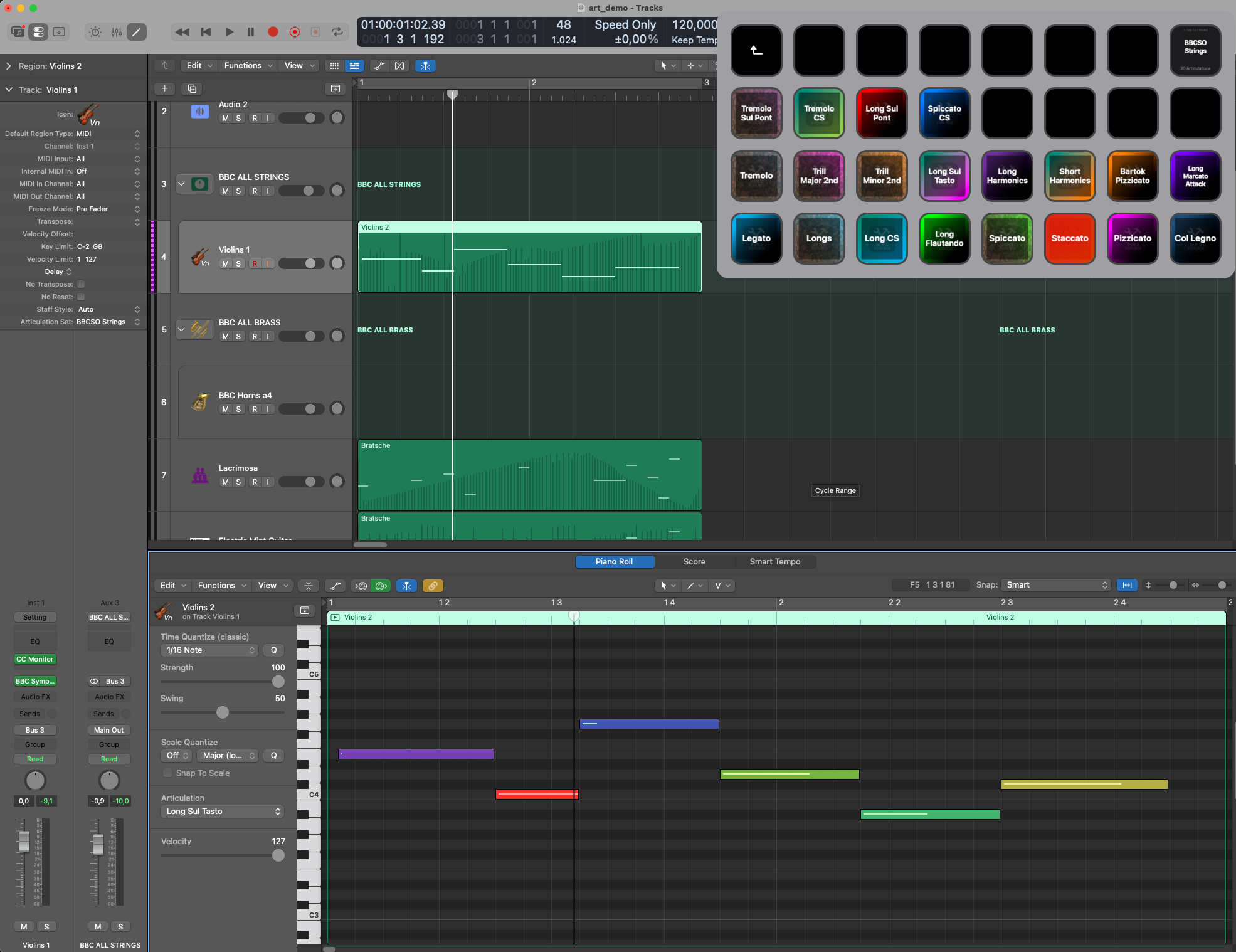
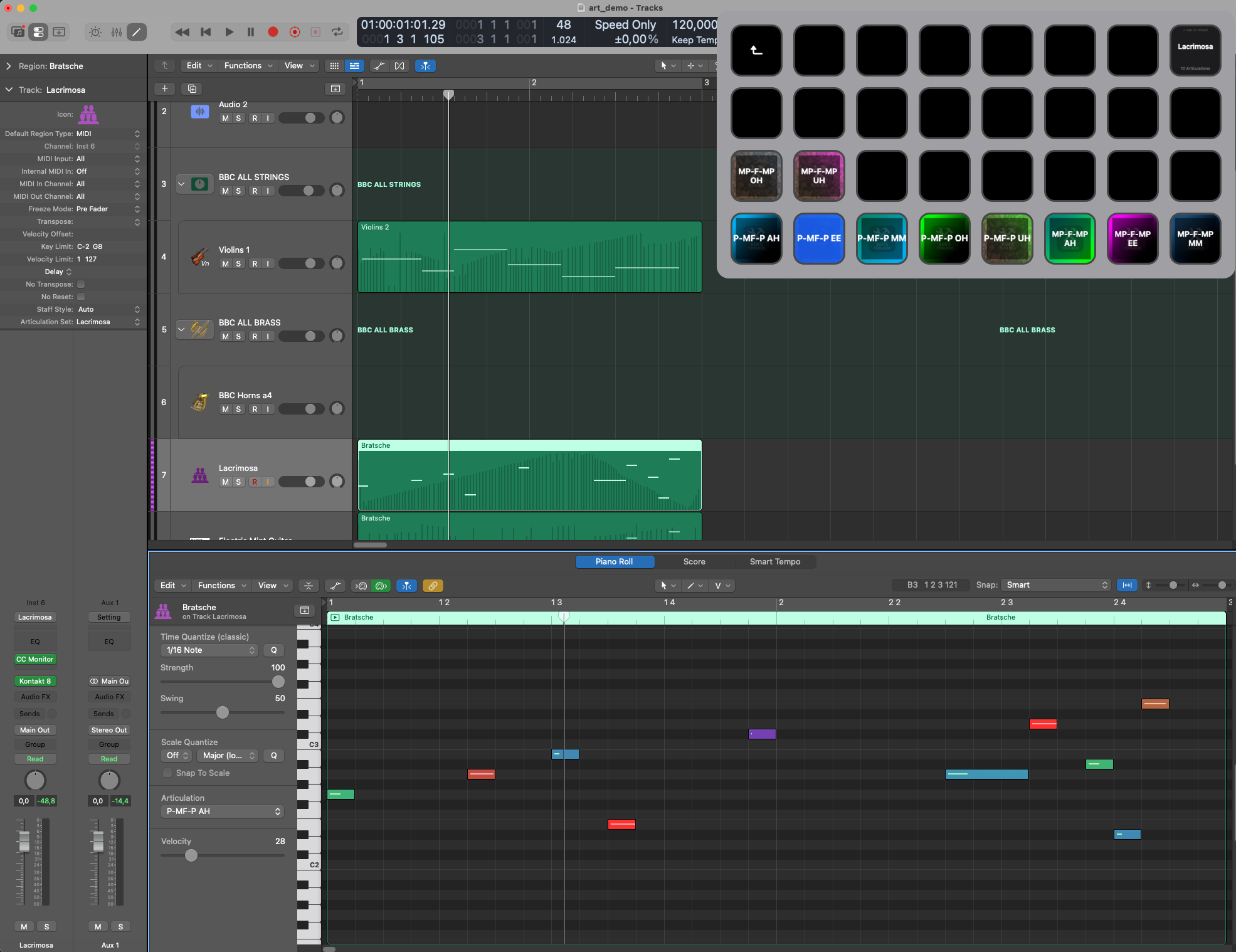
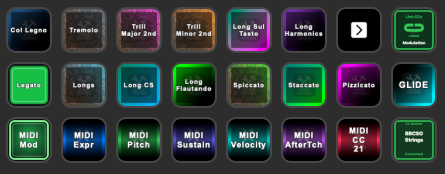
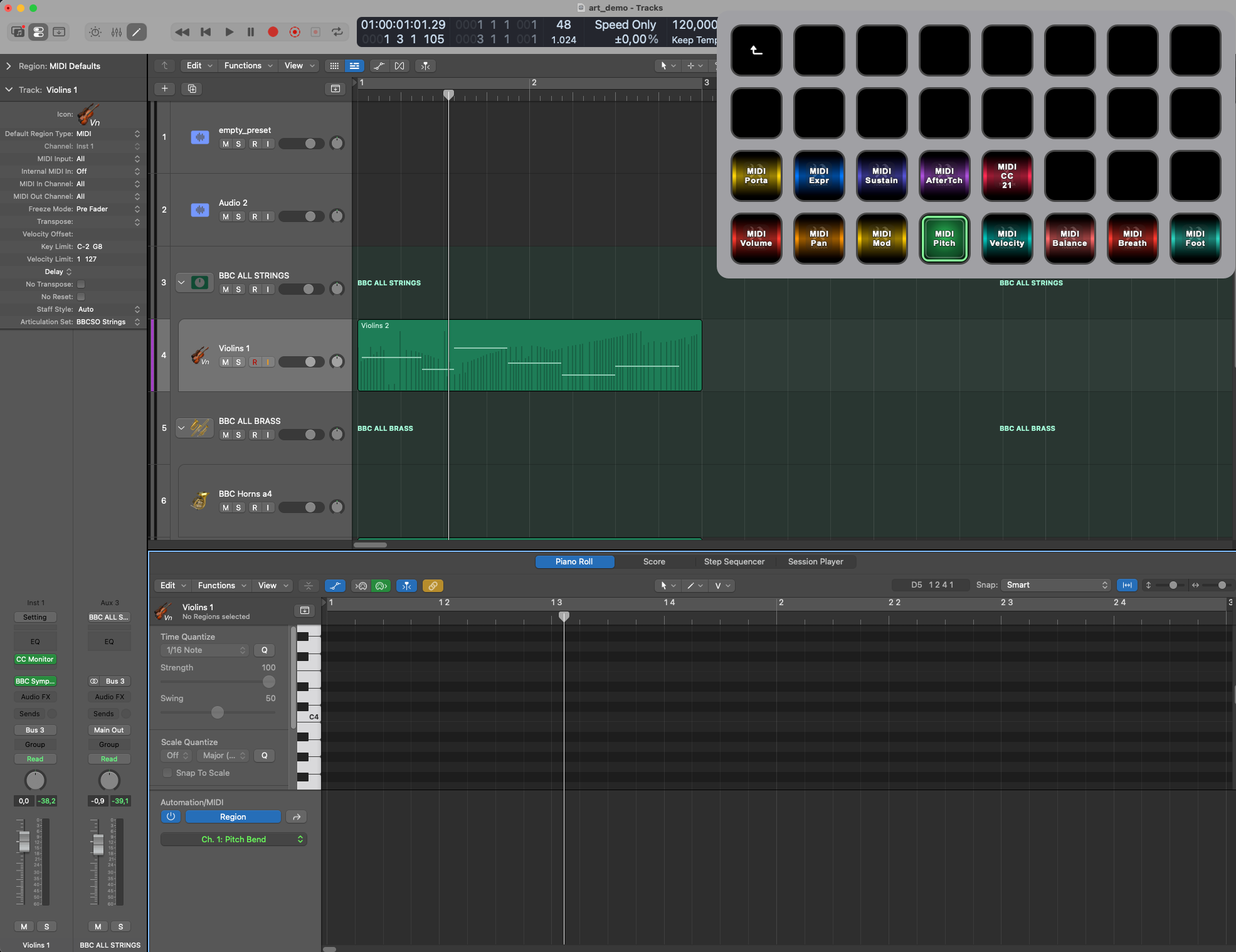
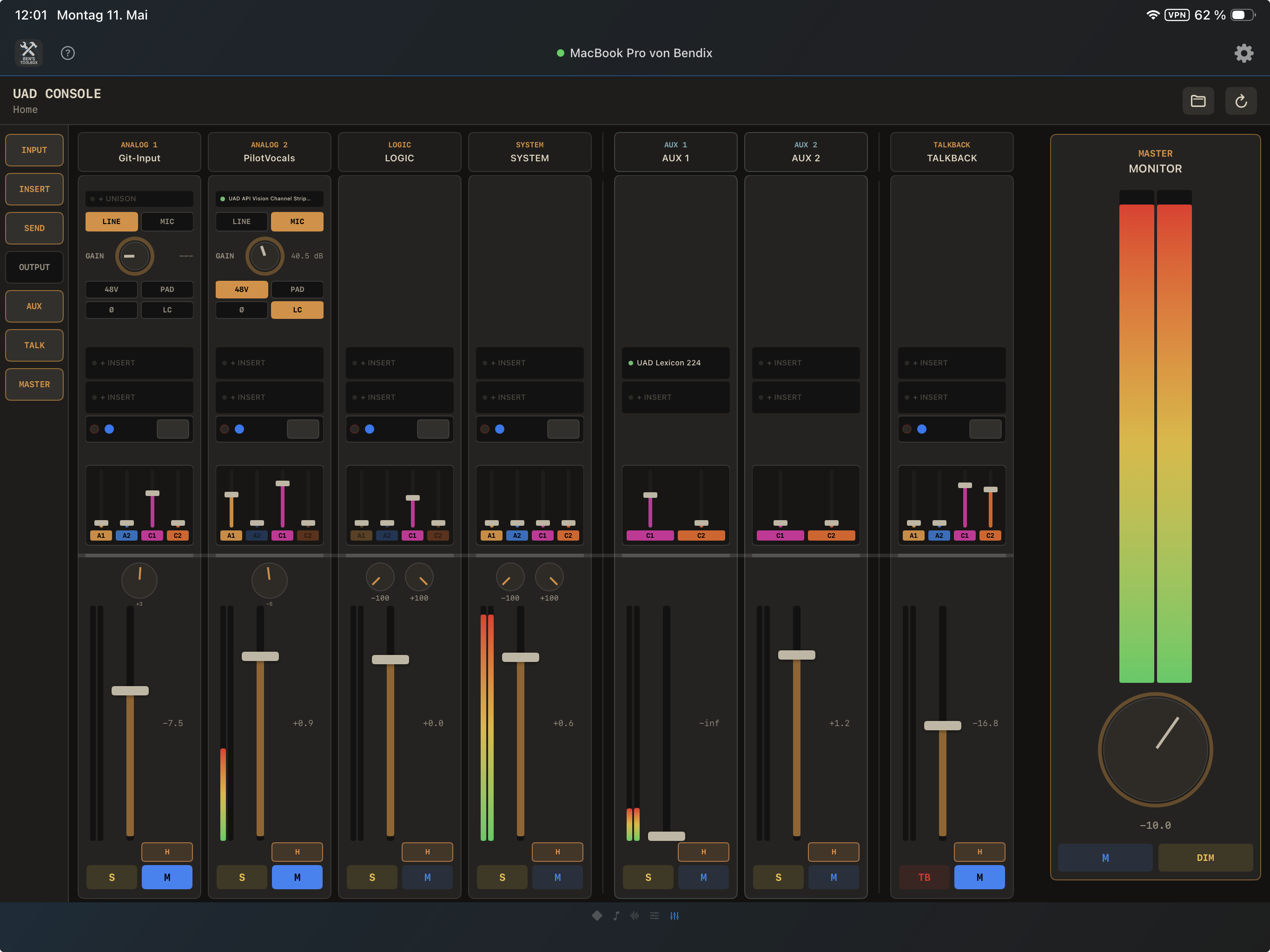
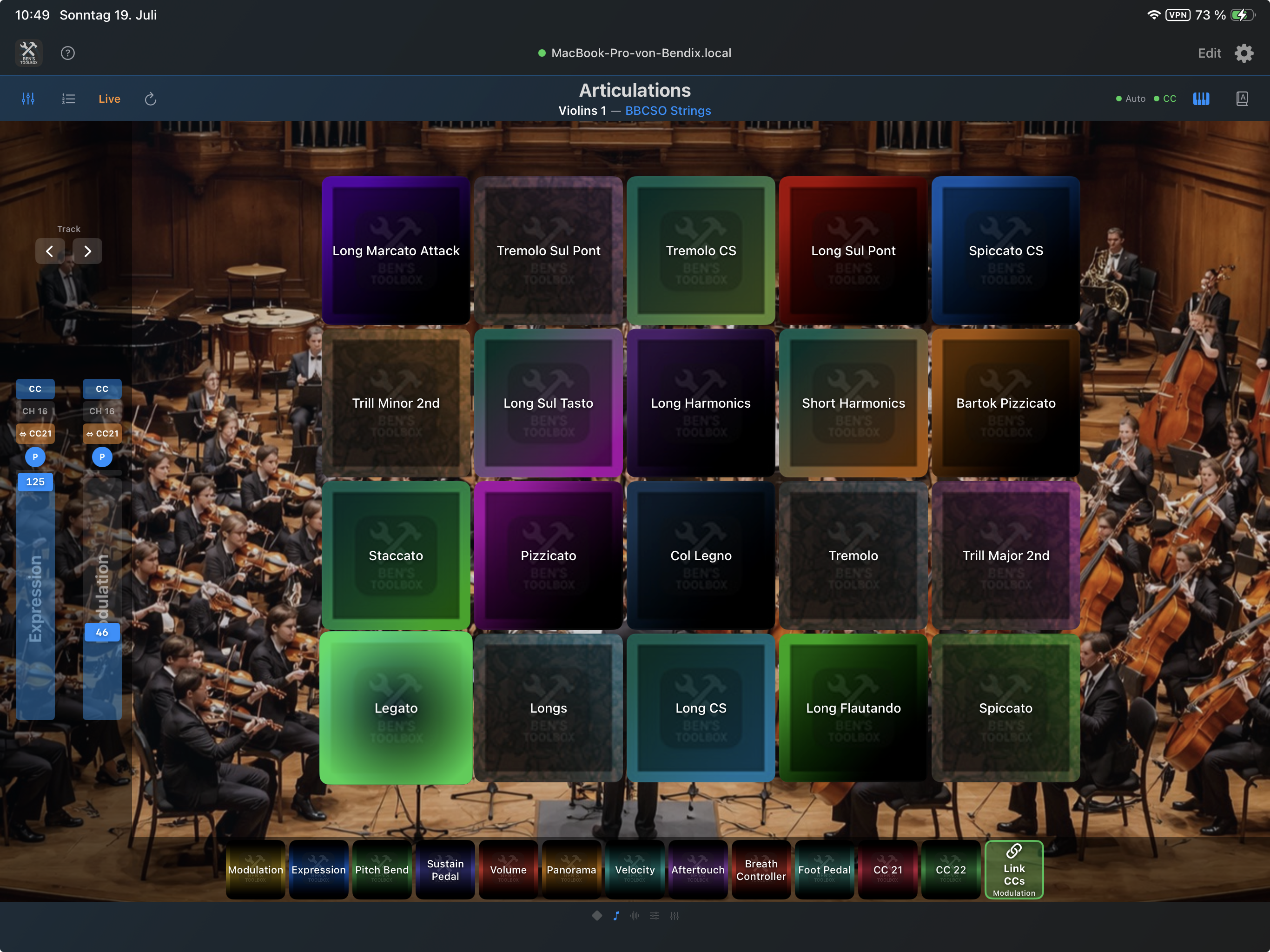
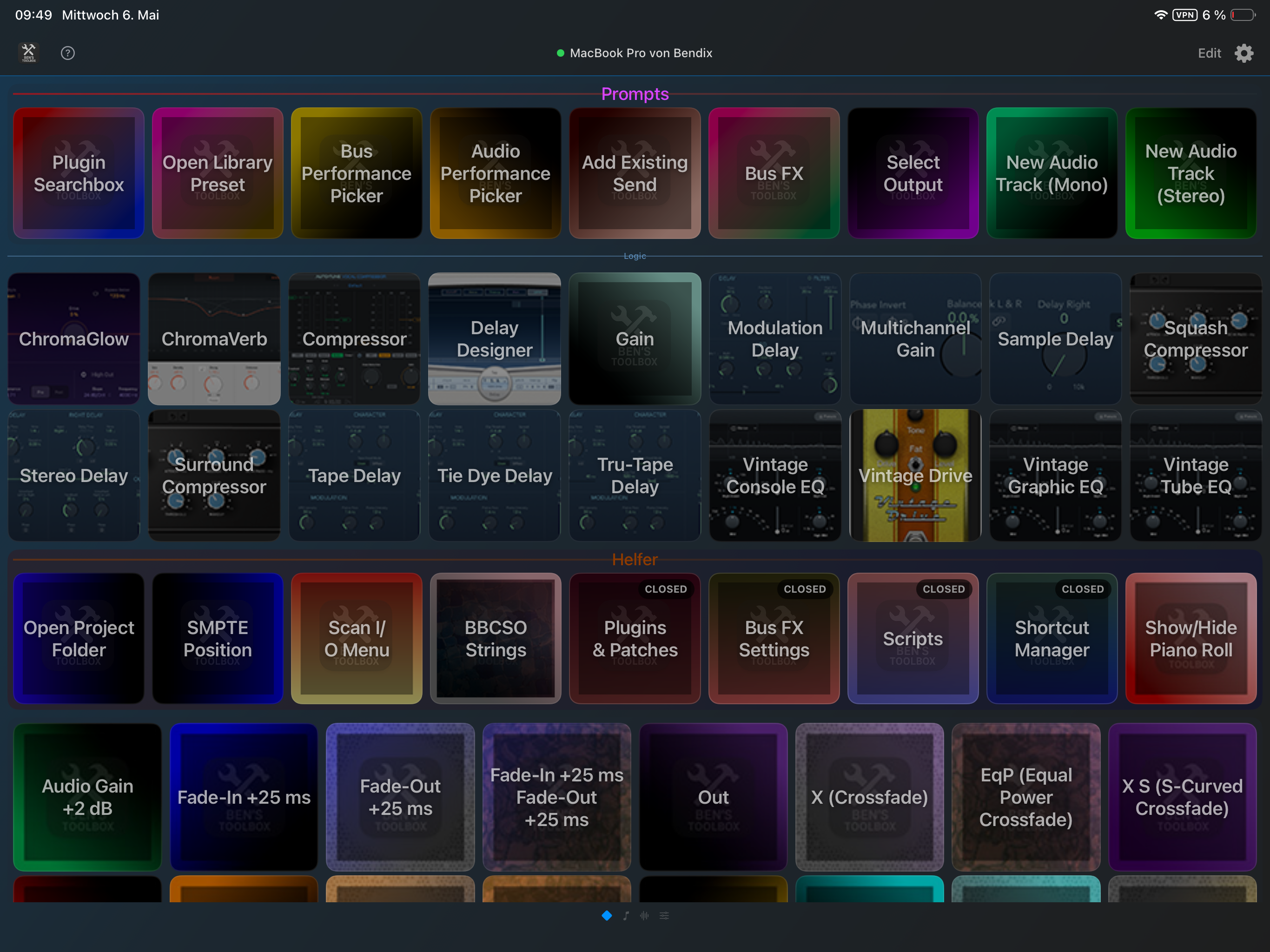
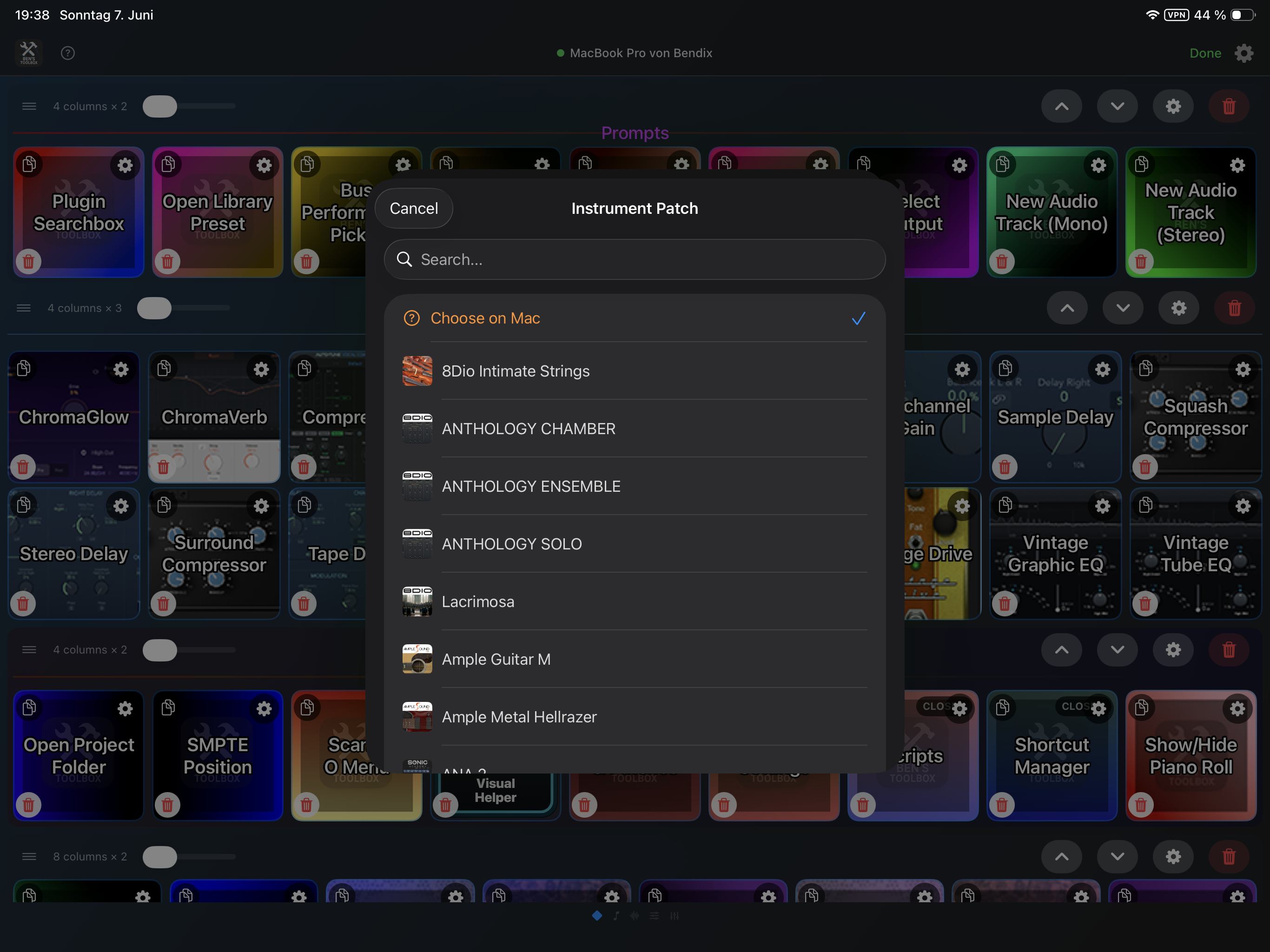
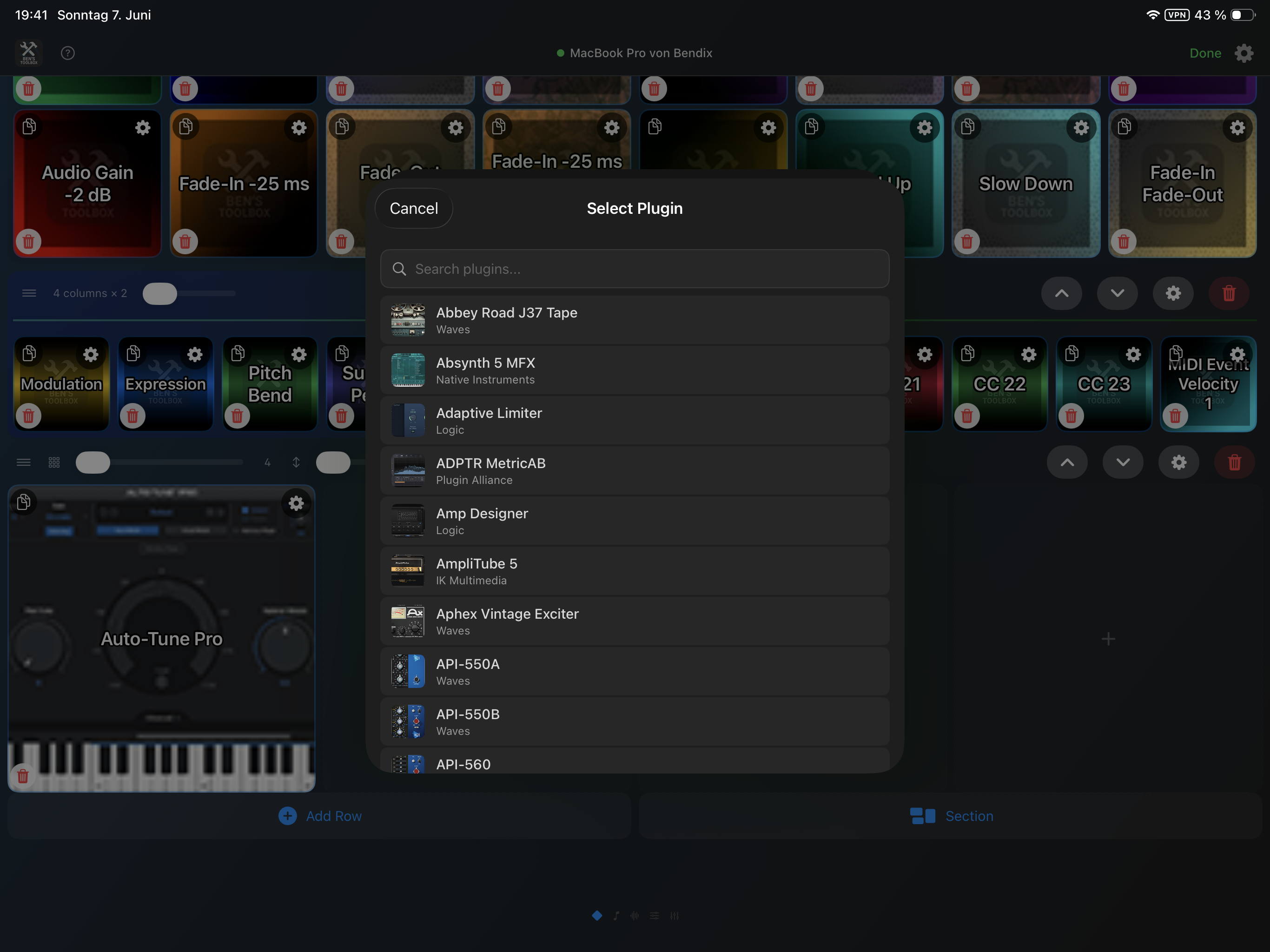
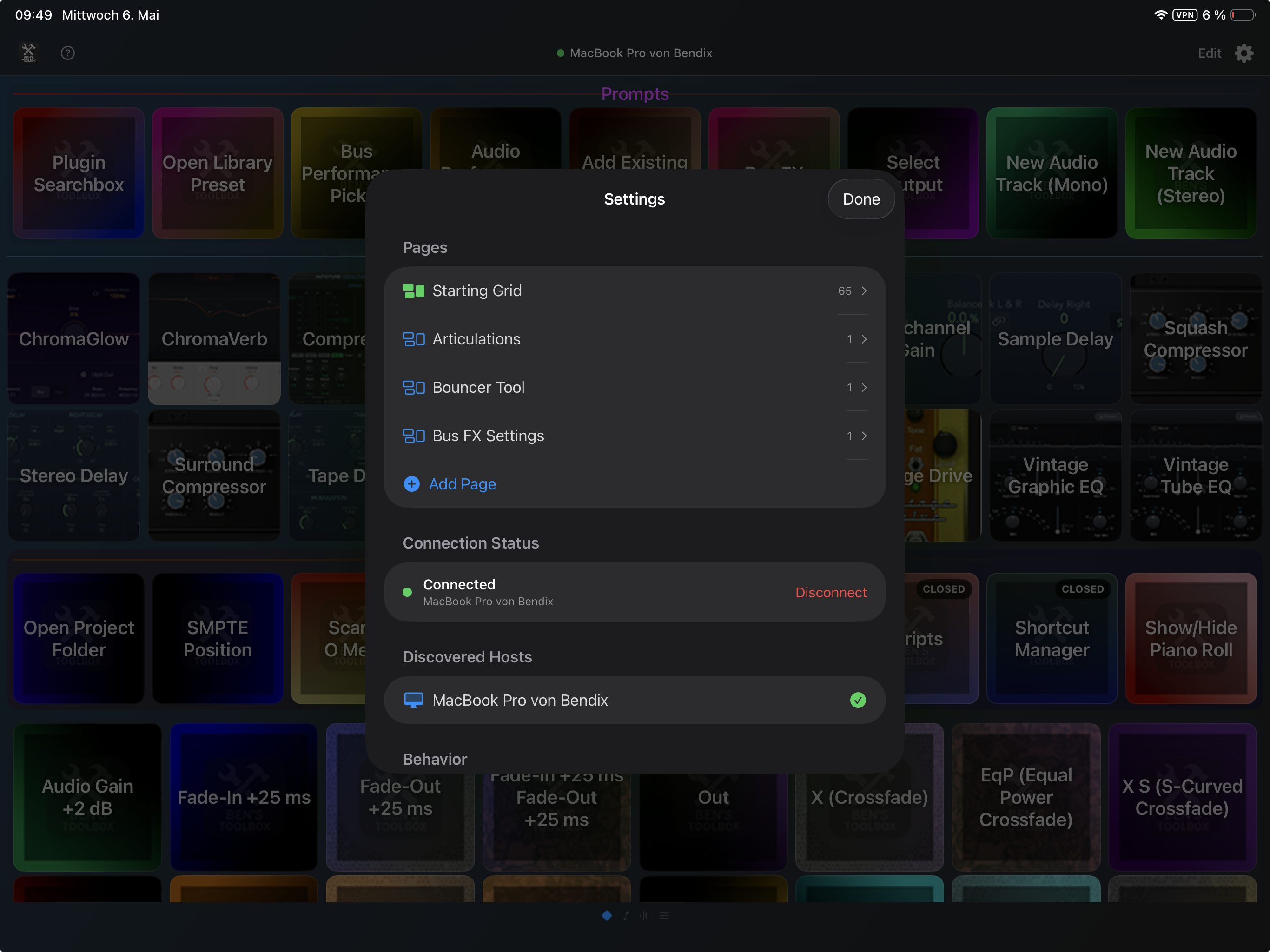
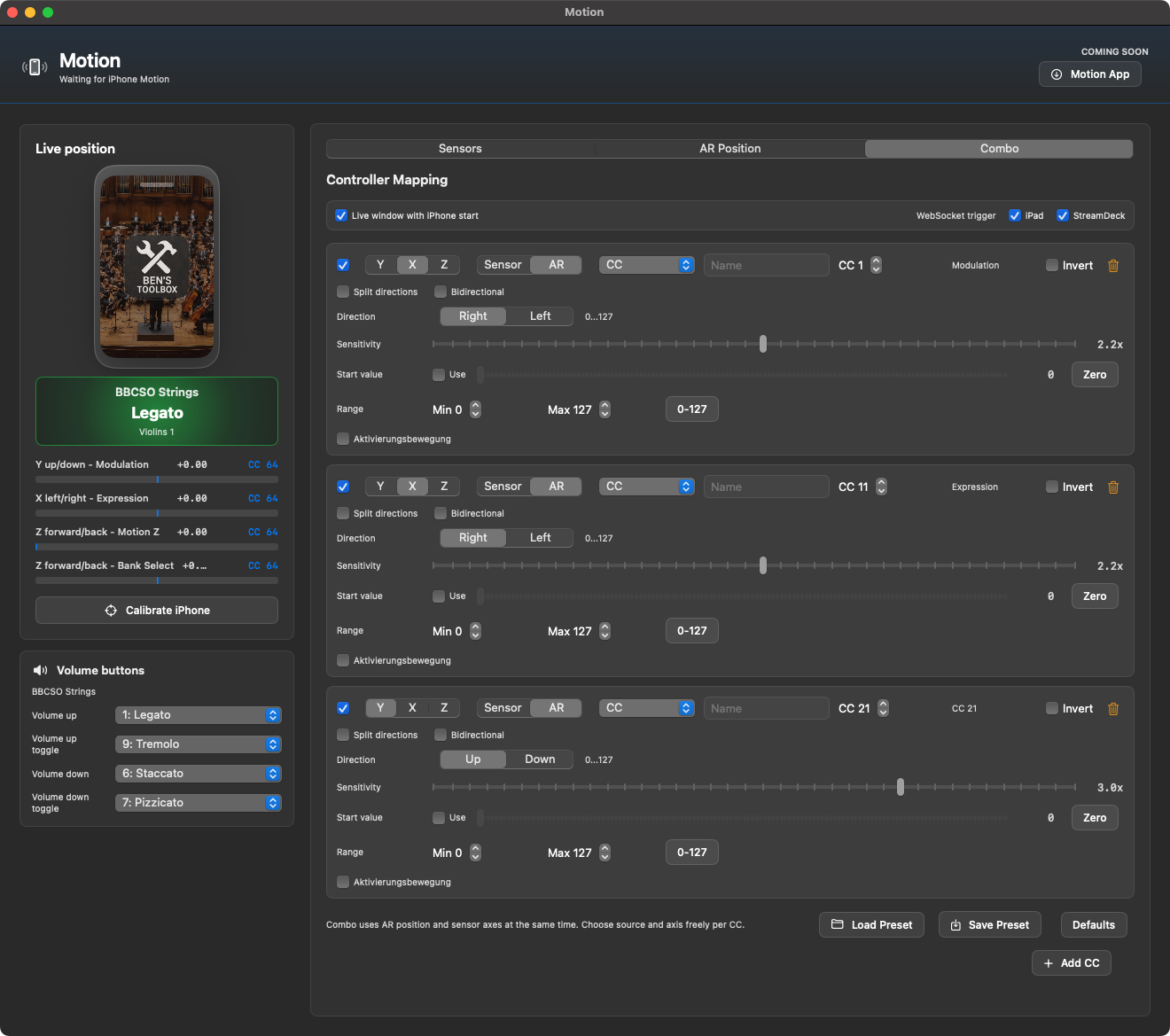
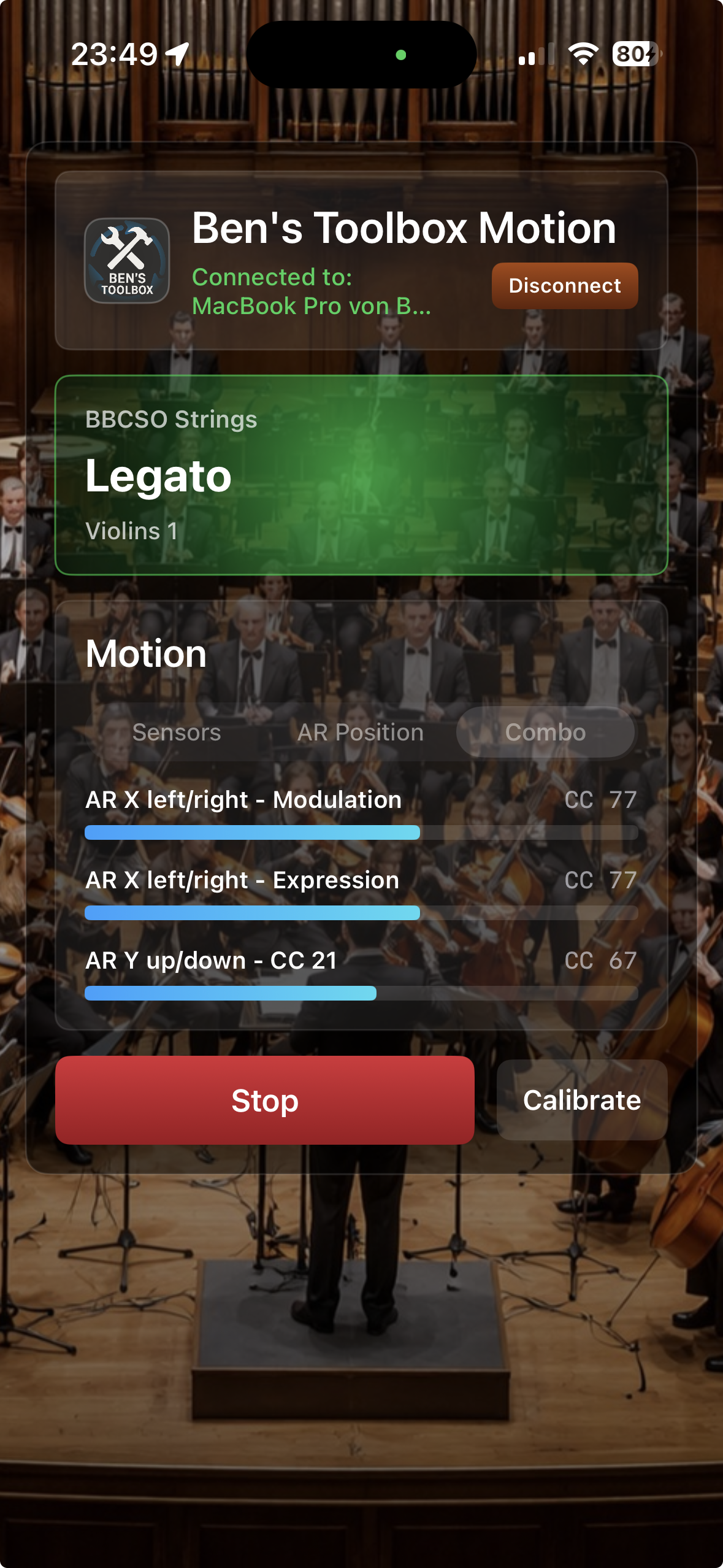
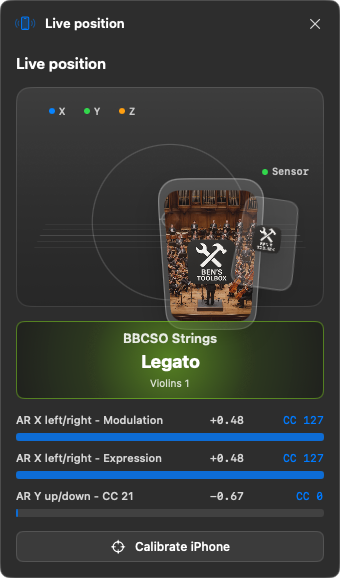
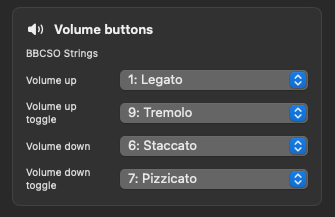
Ben's Toolbox là một ứng dụng macOS tự động hóa công việc định kỳ của Logic Pro và giúp ứng dụng này có thể truy cập được thông qua macOS, Stream Deck, iPad Remote và iPhone Motion. Điều này hiện cũng bao gồm bộ trộn UAD trong iPad Remote. Tài liệu này không chỉ mô tả cách bắt đầu mà còn mô tả tất cả các công cụ, tùy chọn và quy trình công việc điển hình quan trọng.
Ứng dụng Mac luôn là cơ quan trung tâm. Stream Deck, iPad và iPhone gửi lệnh hoặc dữ liệu điều khiển tới ứng dụng Mac. Ứng dụng Mac kiểm tra giấy phép, trạng thái, cài đặt trước, cửa sổ logic, dữ liệu bảng điều khiển UAD, dữ liệu được quét và thực hiện hành động thực tế trong Logic Pro hoặc Bảng điều khiển UAD.
Tại sao Ben's Toolbox lại khác
Ben's Toolbox không phải là một gói phím tắt duy nhất mà là một hệ thống Logic Pro mạch lạc: ứng dụng Mac, thiết bị MIDI riêng, plugin Stream Deck, iPad Remote, UAD Mixer Remote và iPhone Motion truy cập vào cùng một cơ sở dữ liệu. Điều này cho phép kích hoạt các quy trình làm việc phức tạp trong phòng thu thông qua các nút, cử chỉ hoặc các cài đặt trước đã chuẩn bị sẵn mà không cần phải điều hướng qua các menu của bảng điều khiển Logic hoặc UAD mỗi lần.
USP
Điều quan trọng về nó
Nó được sử dụng ở đâu
Bouncer Tool
Nhiều hỗn hợp, thân, phiên bản và sản phẩm phân phối được chuẩn bị dưới dạng vòng Bounce có thể lặp lại. Quy tắc đặt tên, cài đặt âm thanh, từ điển, lựa chọn bản nhạc và xuất thư mục là một phần của quy trình làm việc.
macOS App, iPad Remote
Phát biểu trực tiếp với phản hồi
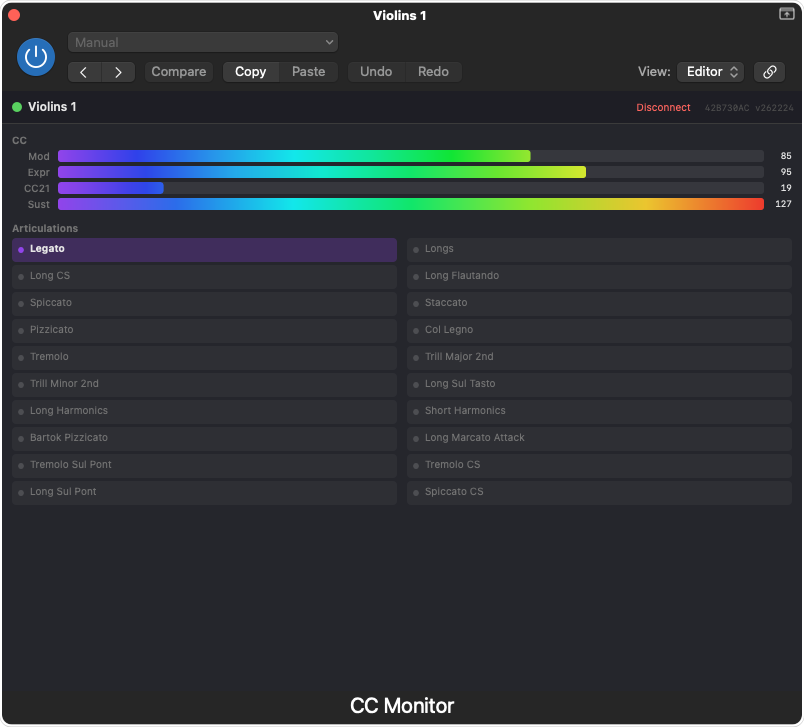
Các khớp nối được đọc từ Logic, hiển thị trên iPad và Stream Deck và có thể được kích hoạt trực tiếp ở đó. Giao diện hiển thị kỹ thuật chơi nào đang hoạt động.
iPad Remote, Stream Deck, Logic Pro
MIDI Gọi lại qua CC Monitor
Bằng cách sử dụng CC Monitor, bộ điều khiển khớp nối của iPad có thể theo dõi trạng thái hiện tại trong Logic tốt hơn. Điều này có nghĩa là không chỉ tín hiệu được truyền đi mà trạng thái âm nhạc cũng có thể được báo cáo lại.
iPad Remote, Logic MIDI FX, các rãnh khớp nối
Bộ trộn UAD trên iPad
Các chức năng của bộ trộn bảng điều khiển UAD chọn lọc có thể được xem và điều khiển trực tiếp trên iPad: dải kênh, phần chèn, điều khiển tiền khuếch đại, gửi, gửi tín hiệu/aux, đàm thoại lại và phiên.
iPad Remote, macOS App, Bảng điều khiển UAD
Điều khiển động lực học bằng iPhone
Các cử chỉ chuyển động, độ cao, hướng hoặc kích hoạt trở thành MIDI CC, Pitch Bend, điều khiển rung hoặc phát âm. Ánh xạ có trong ứng dụng Mac và có thể thay đổi mà không cần cập nhật ứng dụng iPhone.
iPhone Motion, macOS Cửa sổ chuyển động
Rất nhiều công cụ xử lý công việc
Tải plugin, mở bản vá, đặt đầu ra, gửi bản dựng, thay đổi mức tăng/Fades, chọn làn MIDI-CC, mở cửa sổ và kích hoạt các phím tắt logic.
Mac, iPad, Stream Deck, phím tắt
Lưới iPad có thể tùy chỉnh
Các nút, trang, phần, hình ảnh tùy chỉnh, nhãn tự động và danh sách động đều đến từ ứng dụng Mac. Do đó, iPad có thể được thiết lập làm bề mặt điều khiển theo mẫu cụ thể.
iPad Remote
Sở hữu cơ sở hạ tầng MIDI
Ben's Toolbox sử dụng thiết bị MIDI ảo của chính nó. Điều này có nghĩa là các phím tắt và trình kích hoạt chạy nhất quán trên kết nối được kiểm soát thay vì sử dụng macro bàn phím lỏng lẻo.
Logic Pro, Stream Deck, iPad, Shortcut Manager
Làm thế nào để bắt đầu
1. Chuẩn bị ứng dụng Mac
Cài đặt và khởi động Ben's Toolbox.
Cho phép các tính năng trợ năng macOS.
Mở Logic Pro.
Đặt Ben's Toolbox thành cùng ngôn ngữ mà Logic Pro đang chạy.
Thiết bị Ben's Toolbox MIDI được tự động kiểm tra khi khởi động và cài đặt nếu cần.
2. Quét dữ liệu
Plugin & bản vá lỗi mở.
Quét các plugin, cài đặt trước trong thư viện, đầu vào/đầu ra và bus.
Quét lại các plugin mới hoặc tên I/O đã thay đổi.
Đối với cách phát âm, hãy đọc thêm trong bộ phát âm hiện tại.
Quan trọng: Nếu iPad hoặc Stream Deck không thể tìm thấy tên, biểu tượng, đầu ra, cài đặt trước hoặc plugin thì nguyên nhân hầu như luôn nằm ở ứng dụng Mac. Ở đó dữ liệu trước tiên phải được đọc hoặc cập nhật.
Ngôn ngữ logic và Ben's Toolbox
Ben's Toolbox đọc nhiều menu, cửa sổ, bảng và bảng điều khiển Logic Pro thông qua tên hiển thị trong Logic. Do đó, Ben's Toolbox phải được đặt thành cùng ngôn ngữ mà Logic Pro đang chạy. Ví dụ: nếu Logic chạy bằng tiếng Đức thì Ben's Toolbox cũng phải bằng tiếng Đức; Nếu Logic bằng tiếng Anh thì Ben's Toolbox phải bằng tiếng Anh.
Ngôn ngữ có sẵn: tiếng Đức, tiếng Anh, tiếng Pháp, tiếng Tây Ban Nha, tiếng Nhật, tiếng Hàn và tiếng Trung giản thể.
Thực hành: Nếu Ben's Toolbox không tìm thấy các mục trong Logic hoặc các hành động không hoạt động đáng tin cậy, trước tiên hãy kiểm tra cài đặt ngôn ngữ rồi quét lại phần bổ trợ, đầu ra, bus và khớp nối.
Trợ lý cài đặt và sửa chữa
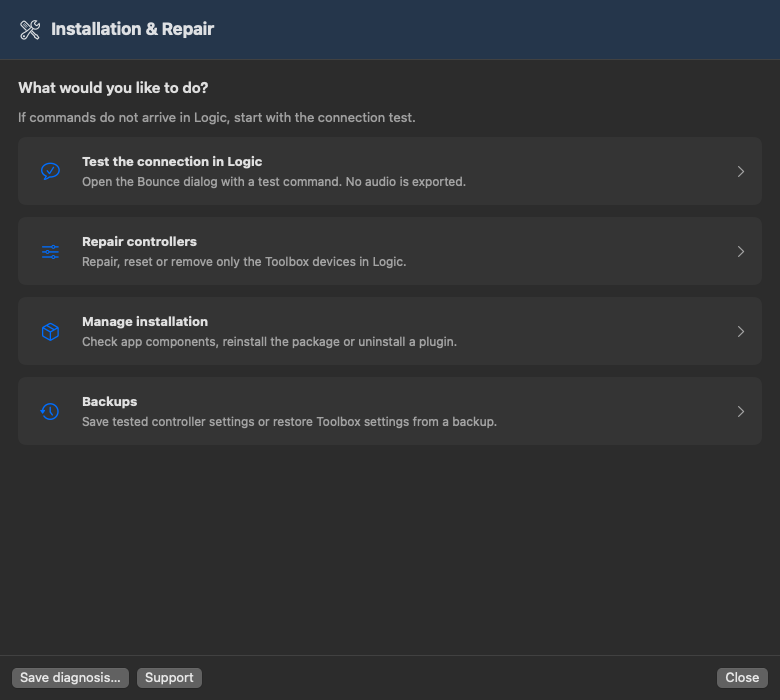
Trang đầu cài đặt và sửa chữa rõ ràng hơn: kiểm tra kết nối, sửa bộ điều khiển, quản lý cài đặt và bản sao lưu. Nếu lệnh không đến Logic, hãy bắt đầu bằng kiểm tra kết nối.
Sửa chữa gồm ba trang: chọn thao tác, chọn thiết bị, xem lại và xác nhận. Chỉ chọn không thay đổi gì. Sửa chữa bổ sung gán còn thiếu; cài lại đặt lại các gán Toolbox đã chọn; xóa chỉ tác động đến đăng ký đã chọn, không phải ứng dụng hay plugin.
Các màn hình chính không cần cuộn. Kết quả, hướng dẫn thủ công năm phần và biểu mẫu hỗ trợ được tách riêng. Điều kiện hiện cạnh thao tác; thay đổi bộ điều khiển bị chặn khi Logic đang mở. Hướng dẫn bằng bảy ngôn ngữ ứng dụng.
Quản lý cài đặt tách trạng thái tệp khỏi cài gói và gỡ plugin. Dấu kiểm xanh không phải kiểm tra kết nối. Đóng Logic hoặc Stream Deck tùy thành phần. Bản sao lưu giữ cấu hình đã kiểm tra; khôi phục chỉ nhập mục Toolbox và bảo vệ thiết bị khác.
Mở trợ lý trong Setup. Để Logic mở dự án ở nền, đóng các hộp thoại đang có rồi nhấn TEST. Chỉ mở Bounce, không xuất âm thanh; sau đó hủy. Cách khác: biểu tượng thanh menu → Scripts → Bounce WAV → Test now.
Thành công xác nhận lệnh này đã tới, không đảm bảo mọi chức năng. Nếu còn lỗi, mô tả rồi nhấn Gửi để gửi nhật ký Toolbox hiện tại cho hỗ trợ; số biên nhận xác nhận đã nhận. Trước tiên đáp ứng các điều kiện được hiển thị.
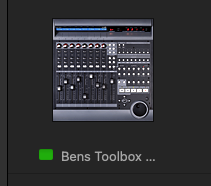
Bounce không mở? Lưu dự án, để Logic mở và thoát Ben's Toolbox. Trong thiết lập bề mặt điều khiển chỉ xóa Bens Toolbox và MCU Bens Toolbox (hoặc Bens Toolbox MCU), không xóa bộ điều khiển khác. Thoát Logic, khởi động Toolbox và thiết lập. Mở lại Logic rồi chạy TEST. Hình ảnh giúp nhận biết; không xóa chỉ dựa vào biểu tượng.
Bens ToolboxMCU Bens Toolbox / Bens Toolbox MCU
Sau TEST thành công, sao lưu cấu hình đã kiểm tra kèm ngày. Dấu xác nhận áp dụng cho tệp đã lưu được đọc lúc kiểm tra, không cho thay đổi sau đó hoặc chưa lưu. Khôi phục chỉ nhập mục Toolbox và giữ thiết bị, gán lệnh khác hiện tại. Ánh xạ không rõ hoặc không biết bị từ chối mà không thay đổi; không tự thay toàn bộ tệp.
Dấu xanh xác nhận tệp hoặc quyền, không phải kết nối MIDI. Làm mới hiển thị giờ kiểm tra mới. Gán riêng khác mẫu không tự động là lỗi. CC Monitor ở /Library; không cần bản sao ~/Library.
Trước sửa chữa, cài lại hoặc khôi phục, lưu dự án, thoát Logic và xem bản xem trước. Cài lại gán lệnh thay gán riêng Toolbox bằng mẫu chuẩn. Có sao lưu trước thay đổi. Chỉ gỡ khi cần: CC Monitor/tập lệnh MIDI cần thoát Logic; plugin Toolbox cho Stream Deck cần thoát Stream Deck. Nút giải thích lý do bị khóa. Dự án và preset giữ nguyên, thành phần được chuyển vào sao lưu. Dùng trình cài chính thức đã ký cho ứng dụng, tập lệnh và CC Monitor, cho phép quản trị nếu được yêu cầu. Stream Deck cài riêng.
4.2.22 · Logic Pro / CC Monitor
Hướng dẫn bắt đầu cài đặt rõ hơn: khi mở, trình cài đặt giải thích cần lưu dự án và thoát Logic Pro vì gói cũng cập nhật CC Monitor. Hướng dẫn và thông báo chặn có đủ bảy ngôn ngữ của ứng dụng.
Kiểm tra sớm trước khi cấp quyền quản trị: nếu Logic vẫn chạy, việc cài đặt bị chặn kèm giải thích cụ thể. Lưu dự án, tự thoát Logic rồi mở lại trình cài đặt. macOS quyết định cách hiển thị; Logic không tự động bị đóng.
Giữ kiểm tra preinstall nếu Logic được mở lại. Trạng thái không rõ sẽ chặn an toàn; kết quả trống của macOS được nhận diện đúng. Chức năng ứng dụng, ánh xạ Lua và CC Monitor không thay đổi.
Các khái niệm cơ bản
Hành động, tham số, kích hoạt
Hầu hết mọi công cụ đều bao gồm một hành động và các tham số tùy chọn. Ví dụ: set_output là hành động, đầu ra mong muốn là tham số. Trình kích hoạt có thể là nút sàn phát trực tiếp, nút iPad, phím tắt, lược đồ URL hoặc nút trong ứng dụng Mac.
Bề mặt từ xa là bề mặt điều khiển
Stream Deck và iPad không tự động chạy Logic. Bạn gửi một hành động tới ứng dụng Mac. Điều này giúp việc kiểm tra giấy phép, trạng thái, ngôn ngữ địa phương, phát hiện cửa sổ Logic và tự động hóa thực tế ở cùng một nơi.
Danh sách động
Nhiều tùy chọn không được lưu cứng trong iPad hoặc Stream Deck. Tên plugin, cài đặt trước của thư viện, hiệu suất âm thanh, hiệu suất bus, tên I/O và các lệnh phím logic đều đến từ ứng dụng Mac.
Sở hữu thiết bị MIDI
Ben's Toolbox thiết lập thiết bị MIDI ảo của riêng nó. Logic nhận các lệnh MIDI được xác định, trong khi ứng dụng Mac biết lệnh nào thuộc chức năng nào. Điều này cho phép iPad, Stream Deck và Shortcut Manager kích hoạt các hành động tương tự mà không cần mỗi bề mặt phải duy trì cấu hình logic riêng.
Về mặt thực tế, điều này có nghĩa là: Một nút có thể tồn tại trên iPad, trên Stream Deck hoặc dưới dạng một phím tắt và vẫn kích hoạt cùng một hành động Hộp công cụ của Ben với cùng các tham số. Trí thông minh thực sự vẫn còn trong ứng dụng Mac.
macOS App
Ứng dụng macOS cung cấp các công cụ thực tế. Sử dụng biểu tượng thanh menu để mở cửa sổ tập lệnh, Bouncer Tool và plugin & Bản vá, Bus FX, Chuyển động, Shortcut Manager, Khớp nối, Hỗ trợ, Cài đặt, Giấy phép và Cập nhật. Nếu Ben's Choir được kích hoạt, Voice Central cũng xuất hiện cho cấu hình giọng nói và quy trình làm việc liên quan đến dàn hợp xướng.
cửa sổ
Nó nhằm mục đích gì
Thời gian điển hình
Tập lệnh
Tổng quan về các công cụ thực thi và các tham số của chúng.
Nếu bạn muốn tìm hiểu một công cụ hoặc kích hoạt nó trực tiếp.
Bouncer Tool
Lô Bounces, thân cây, phiên bản, quy tắc đặt tên và thư mục xuất.
Trước khi gửi kết hợp, xuất phát, sản phẩm phân phối và xuất phiên bản.
Plugin & bản vá lỗi
Quét các plugin, cài đặt trước trong thư viện, đầu ra, đầu vào, xe buýt và màn trình diễn.
Sau khi cài đặt, thay đổi mẫu hoặc thay đổi tên I/O.
Bus FX Settings
Quản lý cài sẵn cho quy trình gửi/bus.
Khi chuẩn bị phòng định kỳ, sự chậm trễ hoặc gửi FX.
Shortcut Manager
Phím tắt riêng và hành động được tham số hóa.
Nếu bạn muốn làm việc mà không cần Stream Deck hoặc thông qua bàn phím.
chuyển động
Ánh xạ chuyển động của iPhone tới MIDI CC, Pitch Bend và các chức năng khớp nối.
Để điều khiển trực tiếp, rung, động hoặc điều khiển biểu diễn.
khớp nối
Đọc, chuyển đổi và chuẩn bị các bộ khớp nối cho điều khiển từ xa.
Dành cho thư viện dàn nhạc, nhạc phim và thư viện mẫu với nhiều kỹ thuật chơi.
Hỗ trợ
Chuẩn bị báo cáo hỗ trợ và hiển thị bối cảnh trợ giúp.
Nếu một chức năng cần được kiểm tra lặp lại hoặc báo cáo để hỗ trợ.
Trung tâm giọng nói
Nhập và quản lý hồ sơ giọng nói cũng như chuẩn bị các quy trình làm việc liên quan đến dàn hợp xướng.
Chỉ hiển thị nếu Ben's Choir đang hoạt động cho tài khoản.
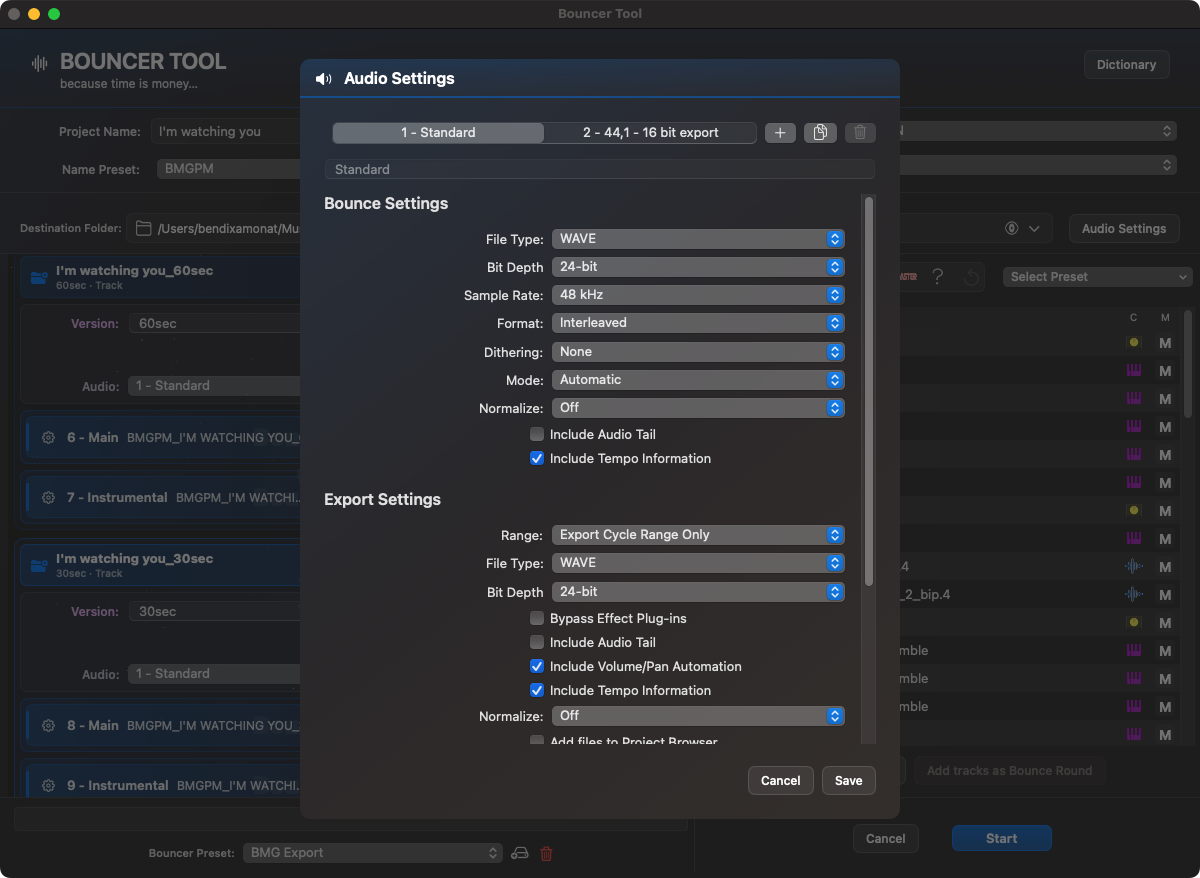
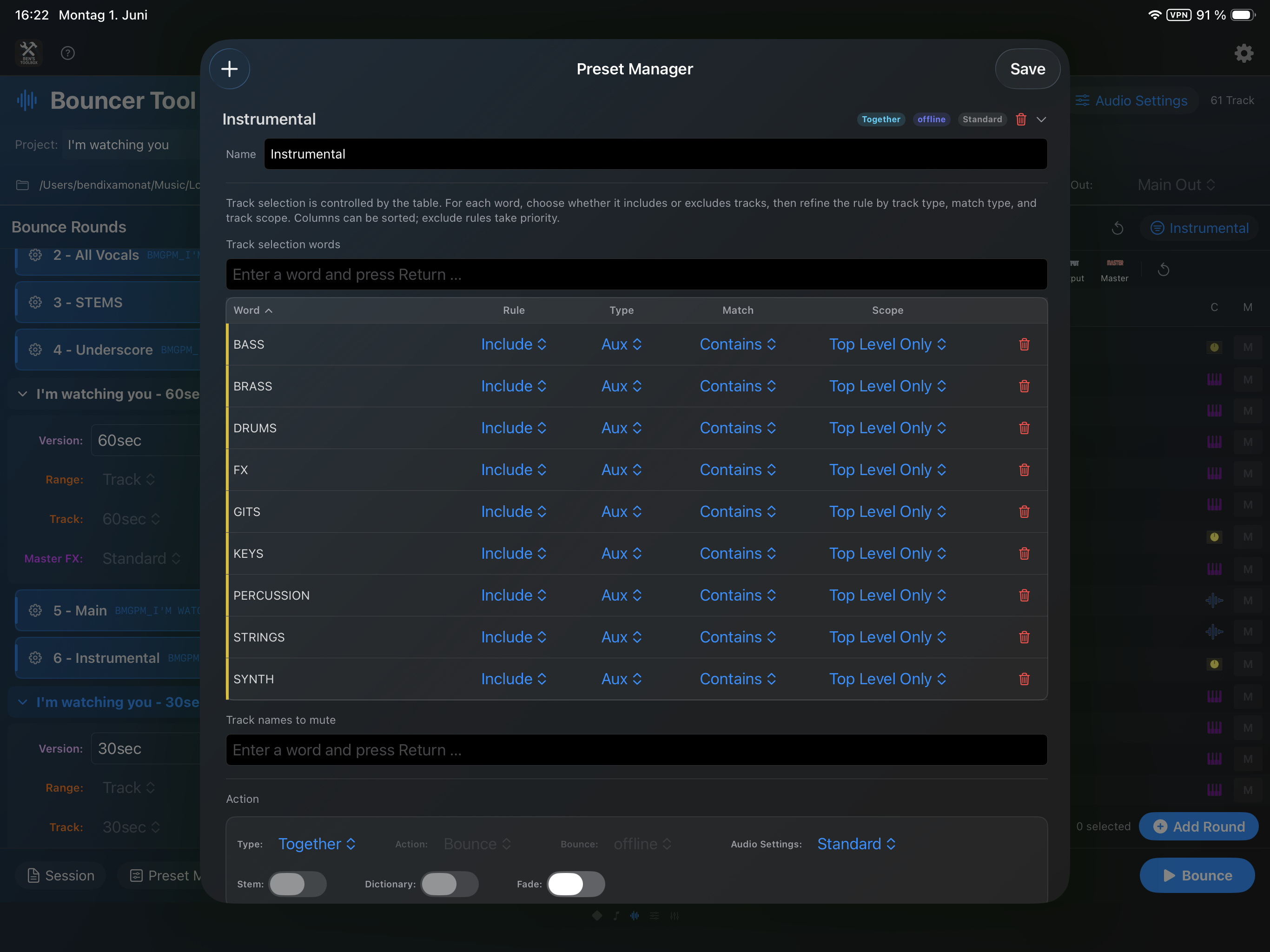
Mở toàn bộ cửa sổ Bouncer Tool. Công cụ này dành cho các tác vụ xuất phức tạp và được mô tả chi tiết bên dưới.
Bounce WAV
Xuất WAV, AIFF hoặc CAF qua Logic Pro. Các tùy chọn bao gồm định dạng, độ sâu bit, tốc độ mẫu, xen kẽ/tách, phối màu, chuẩn hóa, chế độ ngoại tuyến/thời gian thực, đuôi âm thanh, thông tin nhịp độ và tùy chọn mở thư mục xuất.
Bounce MP3
Tạo các tệp MP3 với tốc độ bit đơn âm/âm thanh nổi cố định, mức chất lượng, chế độ âm thanh nổi, chuẩn hóa, chế độ ngoại tuyến/thời gian thực, VBR, mã hóa thông minh, lọc dưới 10 Hz, thông tin đuôi âm thanh và nhịp độ.
Bounce WAV + MP3
Kết hợp cả hai sản phẩm được phân phối trong một lần. Hữu ích nếu bạn thường xuyên cần cung cấp bản gốc chất lượng cao và cả phiên bản nghe nhanh.
Xuất khẩu
Xuất âm thanh dựa trên phạm vi và tùy chọn đã chọn. Điều này bao gồm Trim Silence, Cycle Only, Extend to End, Format, Bit Depth, Normalization, Bypass FX, Tail, Volume/Pan và thông tin Tempo.
Công cụ: Plugin & cài đặt trước
Plugin AddFX & Quick Insert
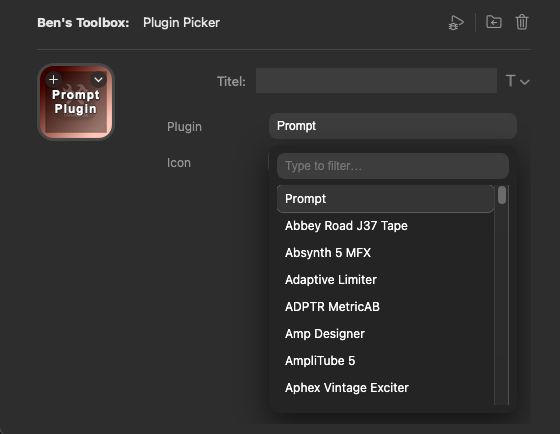
Tải plugin FX âm thanh được chỉ định vào khe thích hợp tiếp theo. Tùy chọn, mono-to-stereo có thể được ưu tiên hơn nếu Logic cung cấp nhiều biến thể. Mở quy trình tìm kiếm/nhắc nhở. Bạn chỉ định tên plugin hoặc chọn nó thông qua giao diện từ xa. Lời nhắc có thể xuất hiện trên Mac, iPad hoặc cả hai.
Open Library Preset
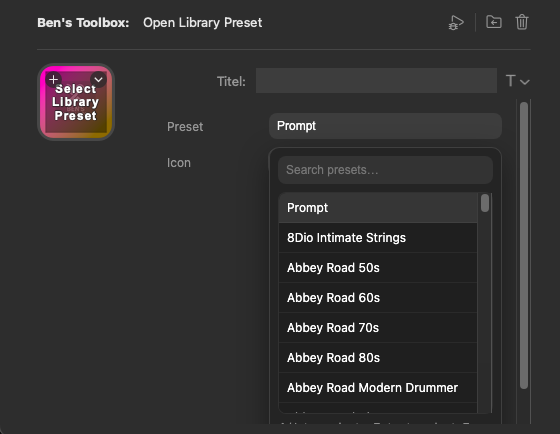
Mở cài đặt trước thư viện logic. Việc lựa chọn có thể được thực hiện trực tiếp hoặc dưới dạng lời nhắc. Danh sách đến từ quá trình quét trong plugin & Các bản vá và có thể được nhóm theo các thư mục con.
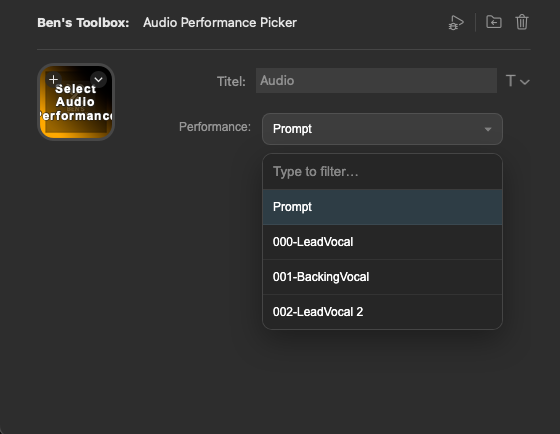
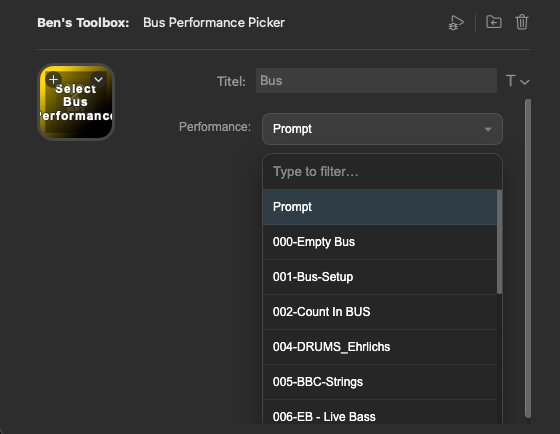
Âm thanh & Bus Performance Picker
Sử dụng các hiệu suất âm thanh và xe buýt đã lưu trên các bản âm thanh hoặc xe buýt. Bạn có thể trực tiếp kích hoạt hiệu suất được xác định trước bằng cách nhấn nút trên iPad, Stream Deck hoặc thông qua phím tắt. Ngoài ra, công cụ sẽ mở ra lời nhắc trong đó bạn có thể chọn từ các màn trình diễn hiện có trên iPad hoặc Mac.
4.2.19 · Quick Insert
Nếu MIDI không mở cửa sổ tìm kiếm Logic, thao tác chèn từ Stream Deck và Toolbox có thể dùng lệnh menu gốc duy nhất đang bật. Kết quả vẫn được kiểm tra trước khi chèn.
ID MIDI cố định được đặt sớm và đọc lại; sai lệch được ghi nhật ký. Điều này không xác nhận kết nối lại Lua nói chung. Không gửi lại mù quáng lệnh khác; phản hồi iPad và địa chỉ lệnh không đổi.
4.2.21 · Quick Insert
Tìm nhà sản xuất cho hiệu ứng và nhạc cụ: Plugins & Patches cùng các cửa sổ tìm kiếm cho phép kết hợp tên và nhà sản xuất, như “sonible smart” hoặc “smart sonible”. Lựa chọn trong Scripts, Shortcuts và Fx→Bus cũng tìm theo nhà sản xuất.
Cột Nhà sản xuất riêng trong cửa sổ tìm plug-in và nhạc cụ. Hiển thị và từ khóa không thay đổi tên gửi đến Logic; preset, phím tắt và ánh xạ Lua hiện có được giữ nguyên.
Cập nhật đáng tin cậy hơn sau khi quét: thay đổi nhà sản xuất và hàng trong danh sách có cùng số mục đều cập nhật chỉ mục và bảng. Fx→Bus dùng danh mục hiện tại; plug-in không có nhà sản xuất vẫn tìm được theo tên.
Dụng cụ: Trộn & định tuyến
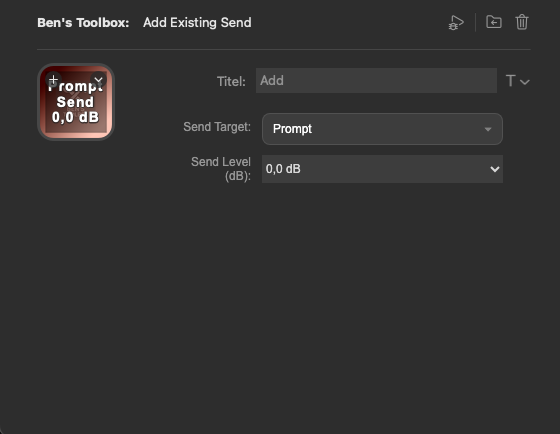
Add Send
Thêm một lần gửi hiện có trên kênh hiện tại. Bạn có thể xác định mục tiêu, cấp độ và hành vi kịp thời. Các đích gửi có sẵn đến từ dữ liệu I/O được quét.
Đặt trước gửi FX
Tạo hoặc sử dụng quy trình làm việc FX bus đã chuẩn bị sẵn với tên gửi, plugin, đầu ra đích và cấp độ gửi. Lý tưởng cho các không gian định kỳ, độ trễ hoặc hiệu ứng song song.
Đặt đầu ra
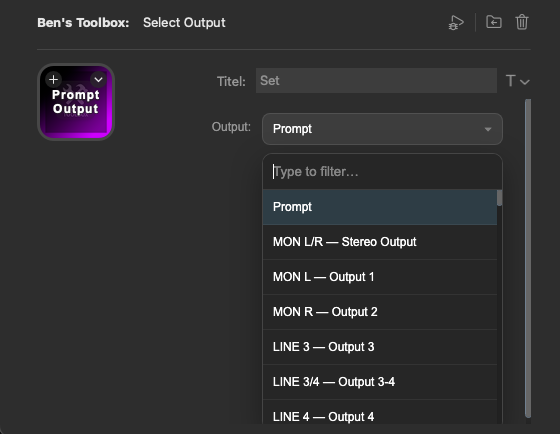
Đặt đầu ra của kênh hoạt động. Đầu ra có thể được truyền trực tiếp dưới dạng tham số hoặc được chọn thông qua dấu nhắc.
Fade
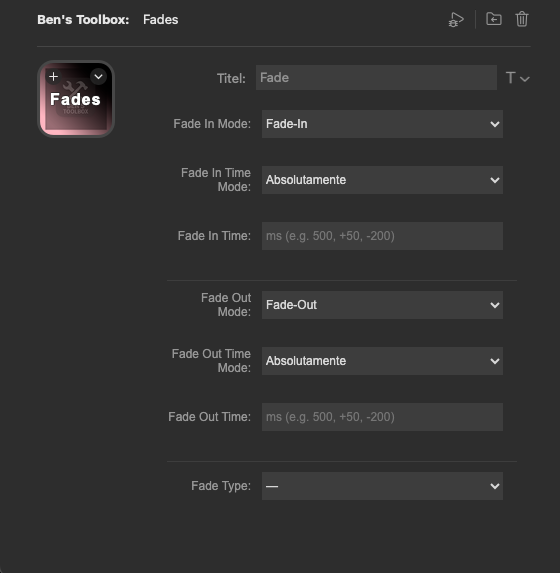
Thay đổi Fade-In, Fade-Out, Fade-Thời gian và Fade-Loại. Thời gian có thể được thiết lập hoàn toàn hoặc thay đổi tương đối. Các loại Fade bao gồm nhưng không giới hạn ở: Out, X, Equal Power và X S.
Đặt mức tăng
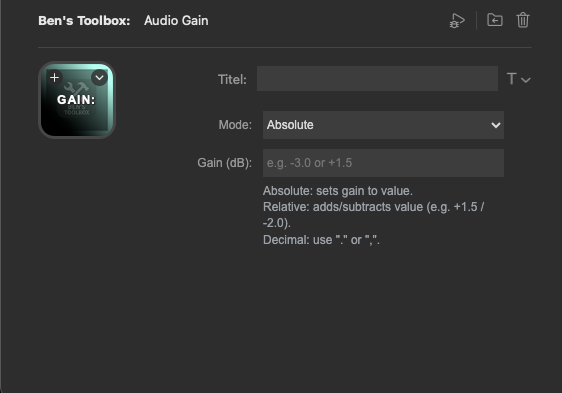
Đặt hoặc thay đổi mức tăng tính bằng dB. Chế độ có thể là tuyệt đối hoặc tương đối, ví dụ +2dB hoặc -2dB.
Âm thanh mới (Mono & âm thanh nổi)
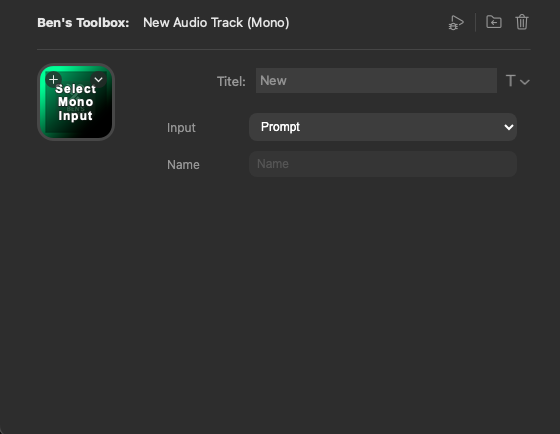
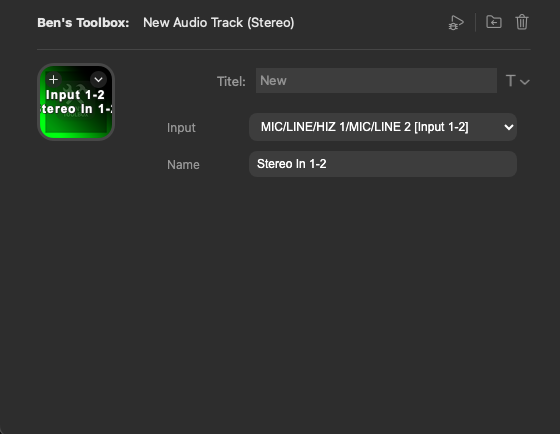
Tạo bản âm thanh đơn âm hoặc âm thanh nổi mới với đầu vào được chuẩn bị sẵn và tên bản nhạc tùy chọn. Nếu đầu vào không được truyền cứng, Ben's Toolbox sẽ mở ra lời nhắc nơi bạn có thể chọn đầu vào và tên. Điều này đặc biệt hữu ích cho các thiết lập ghi âm định kỳ như thuyết minh, nhạc cụ độc tấu, tín hiệu DI, thu âm thanh nổi, bộ tổng hợp, nhạc cụ bên ngoài hoặc bản trộn phụ.
Hover Actions
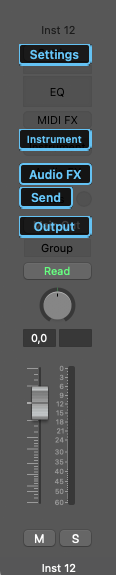
Hover Actions là các hành động phụ thuộc vào ngữ cảnh trực tiếp trong dải kênh logic. Bạn di chuyển chuột đến vị trí được đánh dấu và kích hoạt hành động Hộp công cụ của Ben thích hợp bằng Modifier-Klick. Điều này có nghĩa là bạn không cần phải mở Channel Strip theo cách thủ công, tìm kiếm hoặc chọn vị trí mục tiêu trong một cửa sổ riêng.
Các phím bổ trợ cho Hover Actions có thể được sử dụng trong Shortcut Manager được điều chỉnh. Có thể sử dụng các phím bổ trợ thông thường; chỉ cần cẩn thận để không chọn sự kết hợp mà Logic đã sử dụng cho các hành động quan trọng của riêng nó. Được khuyến khích Kiểm soát, tùy chọn và Cmd.
Các vùng dải kênh được đánh dấu sẽ phản hồi Mouse Hover cộng với Modifier-Klick và bắt đầu bộ chọn hoặc lời nhắc thích hợp.
Settings Button trên đường âm thanh và xe buýt
Trên nút Cài đặt của dải kênh âm thanh hoặc xe buýt, hành động di chuột sẽ mở ra lời nhắc chọn hiệu suất thích hợp. Các buổi biểu diễn âm thanh được cung cấp trên các bản âm thanh và các buổi biểu diễn xe buýt trên đường ray xe buýt. Điều này cho phép bạn áp dụng trực tiếp các thiết lập hiệu suất đã lưu vào bản nhạc hiện tại.
Đầu vào, đầu ra và gửi
Hover Actions trên Đầu vào, Đầu ra và Gửi sẽ mở ra lời nhắc định tuyến tương ứng. Danh sách lựa chọn đến từ dữ liệu bus và I/O được quét của ứng dụng Mac. Điều này đặc biệt hữu ích nếu bạn không muốn tìm kiếm đích định tuyến thông qua menu Logic mà làm việc trực tiếp từ Ben's Toolbox, iPad, Stream Deck hoặc các phím tắt.
Các khe FX âm thanh và nhạc cụ trống
Trên các khe FX âm thanh hoặc nhạc cụ trống, Hover Actions khởi động quy trình chèn nhanh hoặc plugin thích hợp. Đối với các bản nhạc cụ, một nhạc cụ có thể được tải; Đối với các khe FX âm thanh, hiệu ứng âm thanh sẽ được chèn vào khe trống. Ngoài ra, có thể mở lời nhắc để chọn từ các plugin được quét.
Quan trọng: Hover Actions cần dải kênh logic hiển thị và vị trí chính xác của chuột. Nếu Logic tập trung vào một cửa sổ khác, Channel Strip không hiển thị hoặc dữ liệu I/O đã lỗi thời, trước tiên hãy đưa Logic lên nền trước và trong các plugin & Các bản vá quét lại dữ liệu liên quan.
Công cụ: MIDI & cuộn piano
Đặt vận tốc
Đặt tốc độ của các sự kiện MIDI đã chọn thành giá trị mục tiêu. Điều này rất hữu ích để thống nhất nhanh chóng hoặc các giá trị đặc biệt như vận tốc kích hoạt rất thấp.
Tiếp theo CC
Nhảy tới CC hoặc bản nhạc tự động hóa có sẵn tiếp theo trong Cuộn piano.
Đặt CC
Chọn trực tiếp làn đàn piano cuộn CC. Các bộ điều khiển điển hình như âm lượng, xoay, điều chế, Pitch Bend, vận tốc, độ cân bằng, hơi thở, chân, chuyển động, biểu cảm, duy trì, dư âm, thay đổi chương trình, các thông số xung quanh và CC 20 đến CC 32 đều được hỗ trợ.
Nếu cuộn piano không hiển thị hoặc Logic đặt tiêu điểm khác nhau thì những công cụ này có thể không hiệu quả. Trong những trường hợp như vậy, trước tiên hãy mở Cuộn Piano và trực tiếp kiểm tra thao tác.
Công cụ: Khớp nối
Đặt khớp nối
Đặt cách phát âm dựa trên tên, ví dụ như legato, staccato hoặc pizzicato. Công cụ này tìm kiếm mục nhập phù hợp trong menu phát âm của bản nhạc hiện tại.
khớp nối kích hoạt
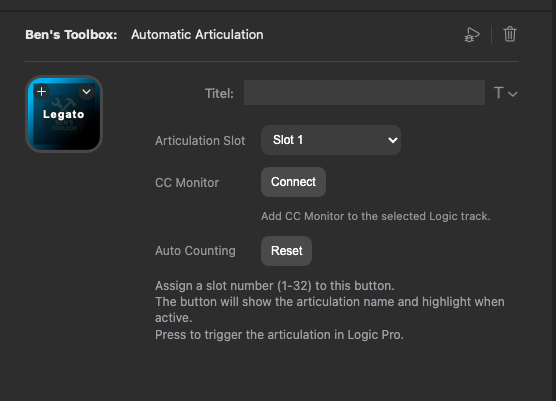
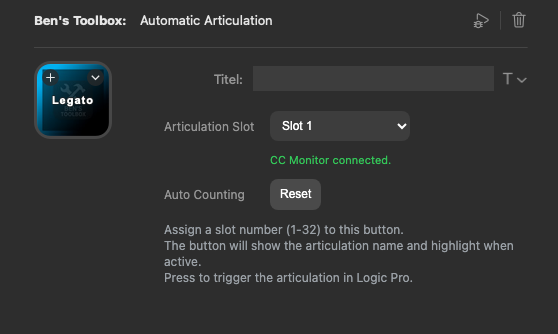
Kích hoạt khớp nối theo chỉ số khe từ 1 đến 32. Chế độ này đặc biệt phù hợp với Stream Deck và iPad vì các nút có thể được đặt trực tiếp trên các khe.
Articulation Menu
Mở Bộ chọn khớp nối để chọn nhanh trong Logic.
Read Articulations
Đọc tập hợp khớp nối hiện tại của bản nhạc đang hoạt động và ghi nó vào trạng thái chia sẻ cho Stream Deck và iPad. Đây là bước làm mới quan trọng nhất nếu giao diện từ xa không hiển thị các kỹ thuật chơi dự kiến.
Quan trọng: Khi kích hoạt khớp nối trực tiếp qua iPad hoặc Stream Deck, nếu Cuộn Piano không được lấy nét, Logic có thể nhấp nháy nhanh hoặc thay đổi tiêu điểm một cách rõ ràng. Nguyên nhân không phải là lỗi chức năng mà là do cửa sổ cài đặt khớp nối không chính xác đang hoạt động. Khớp nối vẫn được kích hoạt; nhấp nháy không ảnh hưởng đến chức năng. Nếu điều đó làm phiền bạn, hãy nhấp vào cuộn piano một lần. Miễn là Cuộn Piano vẫn còn là cửa sổ hoạt động, đèn nhấp nháy sẽ biến mất.
Công cụ: Tiện ích
Mở Project Folder
Mở thư mục của dự án Logic hiện tại trong Finder.
SMPTE Reset
Đặt vị trí SMPTE thành 0 ở vị trí đầu phát hiện tại.
Phím tắt logic
Kích hoạt bất kỳ lệnh phím logic nào. Danh sách lệnh chính được cung cấp từ dữ liệu lệnh Logic và có thể tìm kiếm được trên iPad và Stream Deck.
Quét I/O & xe buýt
Quét lại tên I/O và bus. Sử dụng tính năng này sau khi thay đổi mẫu, thay đổi tên đầu ra hoặc thay đổi giao diện âm thanh.
Bộ đánh dấu
Tạo hoặc đặt tên các điểm đánh dấu dựa trên tên đã truyền.
Dán vùng MIDI màu
Chèn vùng MIDI vào màu đã chọn. Các màu có sẵn là đỏ, vàng, xanh lá cây, xanh dương và tím.
Gửi yêu cầu tập lệnh
Mở cách gửi yêu cầu tập lệnh hoặc quy trình làm việc mới tới bộ phận hỗ trợ. Ngăn xếp này không phải là bước tự động hóa Logic mà là điểm nhập liên hệ và phản hồi.
Bouncer Tool
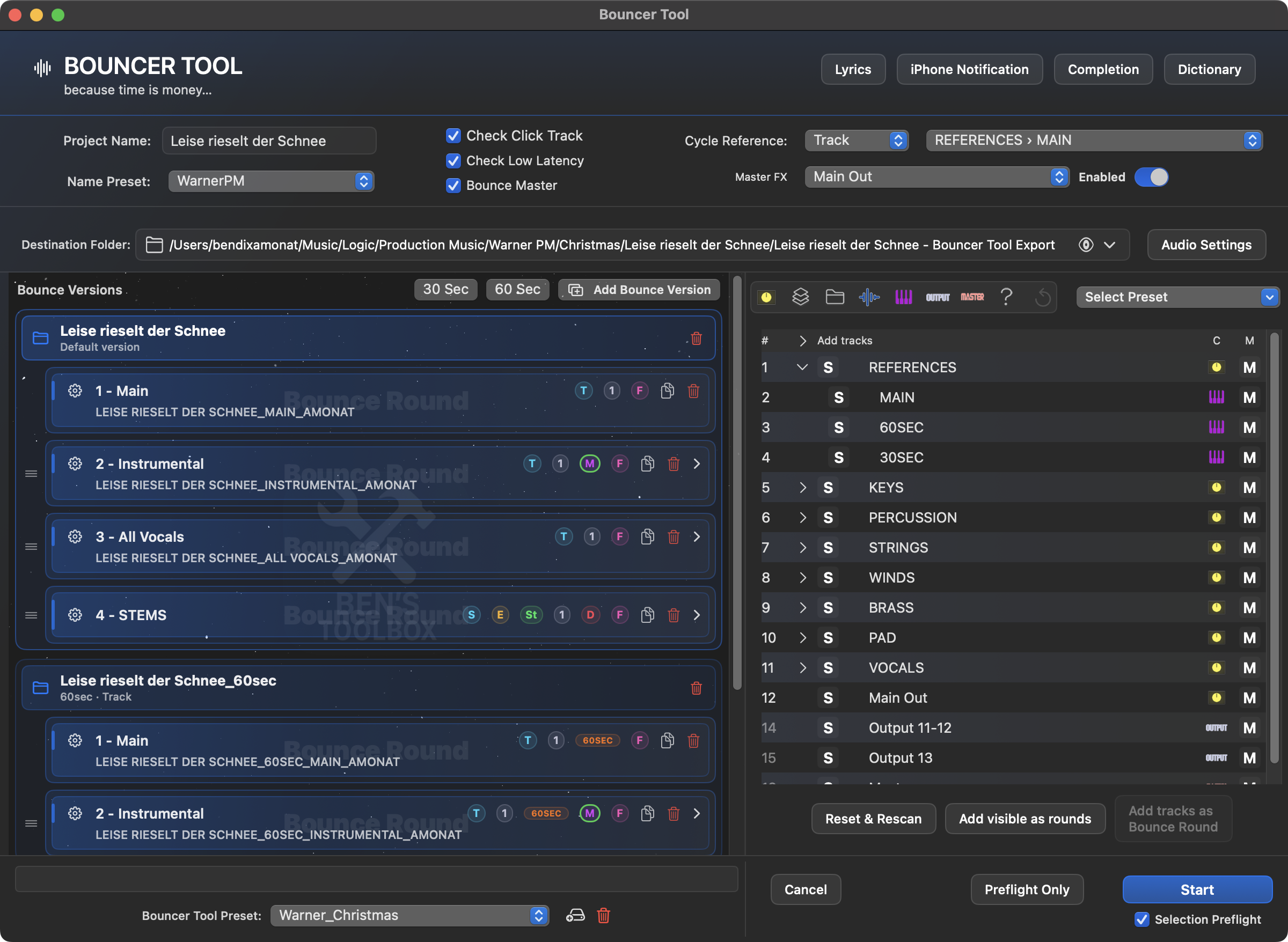
Bouncer Tool là công cụ xuất quan trọng và toàn diện nhất trong Ben's Toolbox. Nó dành cho việc phân phối định kỳ: bản phối, nhạc cụ, bản nhạc truyền hình, phần thân, bản nhạc đơn, biến thể và các sản phẩm phân phối tùy chỉnh.
Khái niệm: Bouncer Tool lưu trữ logic xuất hoàn chỉnh thay vì chỉ định dạng tệp. Bạn xác định Bounce Versions, xuất vòng, chọn bản nhạc, tắt tiếng theo lịch, tên vòng, từ điển, định dạng âm thanh, thư mục đích, tùy chọn tiêu đề và cài đặt trước Audio Settings có thể tái sử dụng. Danh sách bài hát được đọc từ tệp dự án Logic hoặc từ quá trình lưu tự động và làm cơ sở cho các cài đặt trước, các vòng thủ công, iPad Remote và Main Presets.
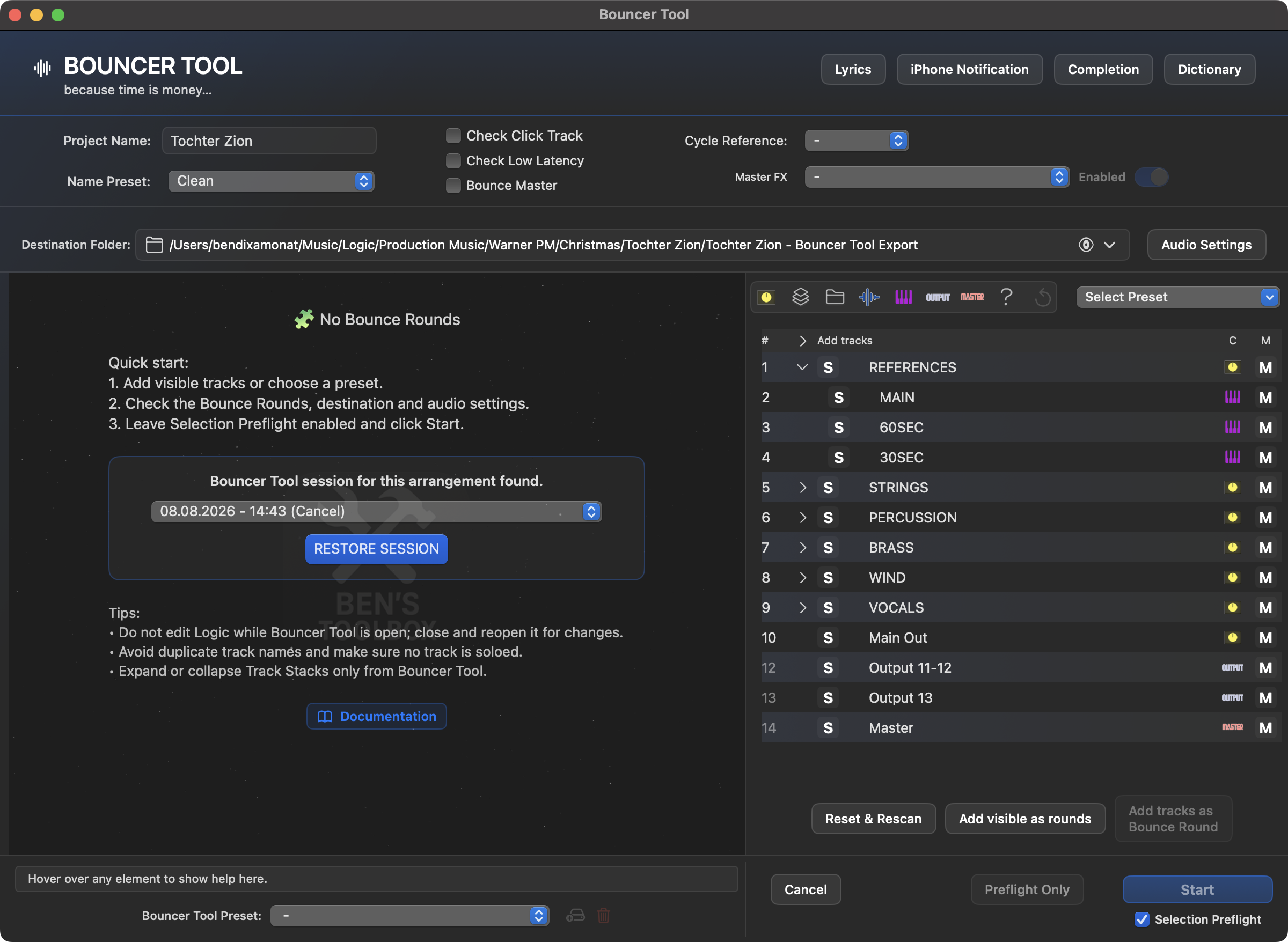
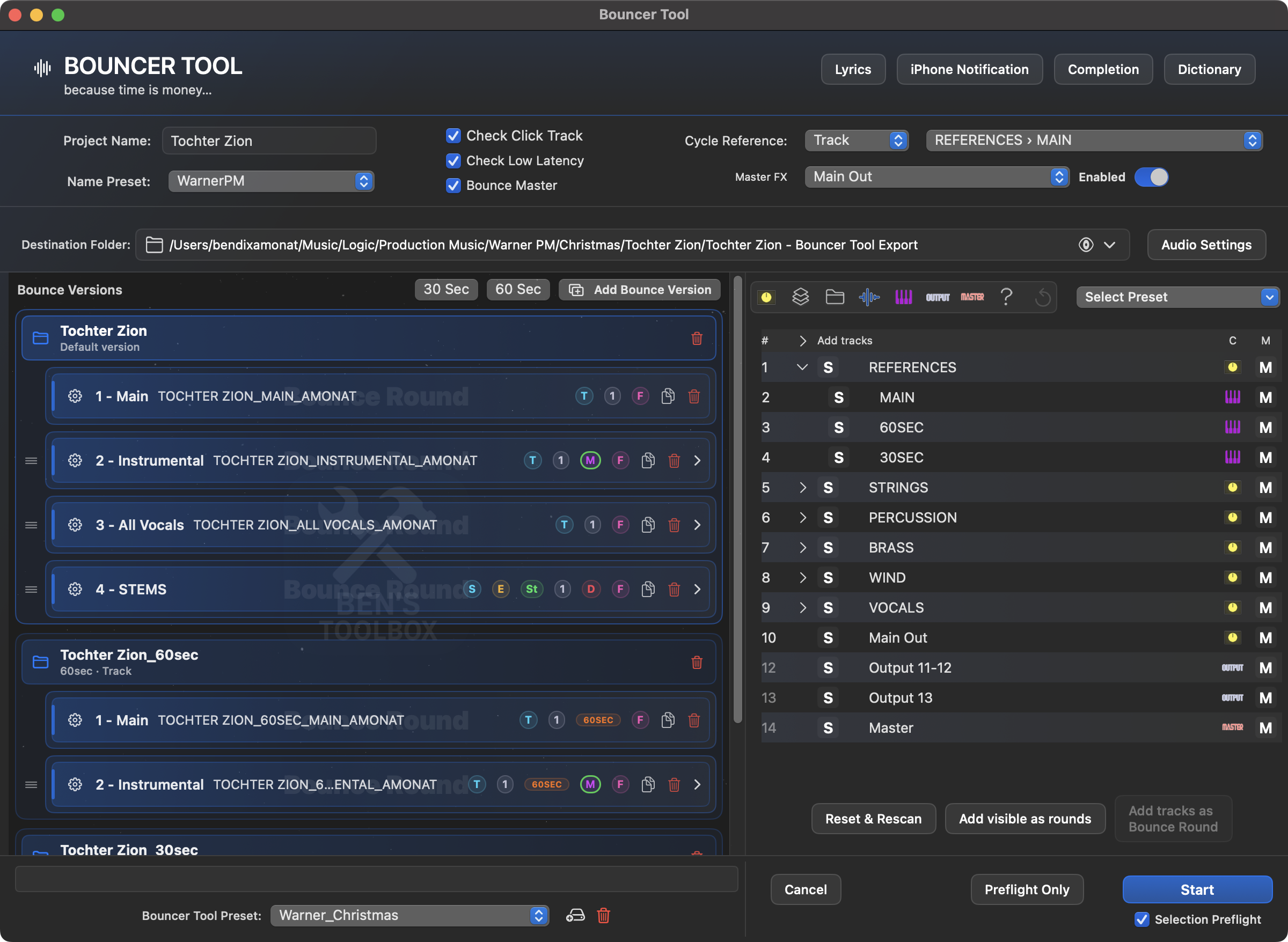
Cửa sổ chính kết hợp các thư mục dự án và mục tiêu, danh sách bản nhạc, Bounce Versions, các vòng, cài đặt trước và ánh sáng trước. Nếu các phiên đã lưu tồn tại cho sự sắp xếp này, bạn có thể sử dụng chúng trong thiết lập trống Khôi phục phiên được phục hồi.
Bắt đầu Bouncer Tool một cách an toàn
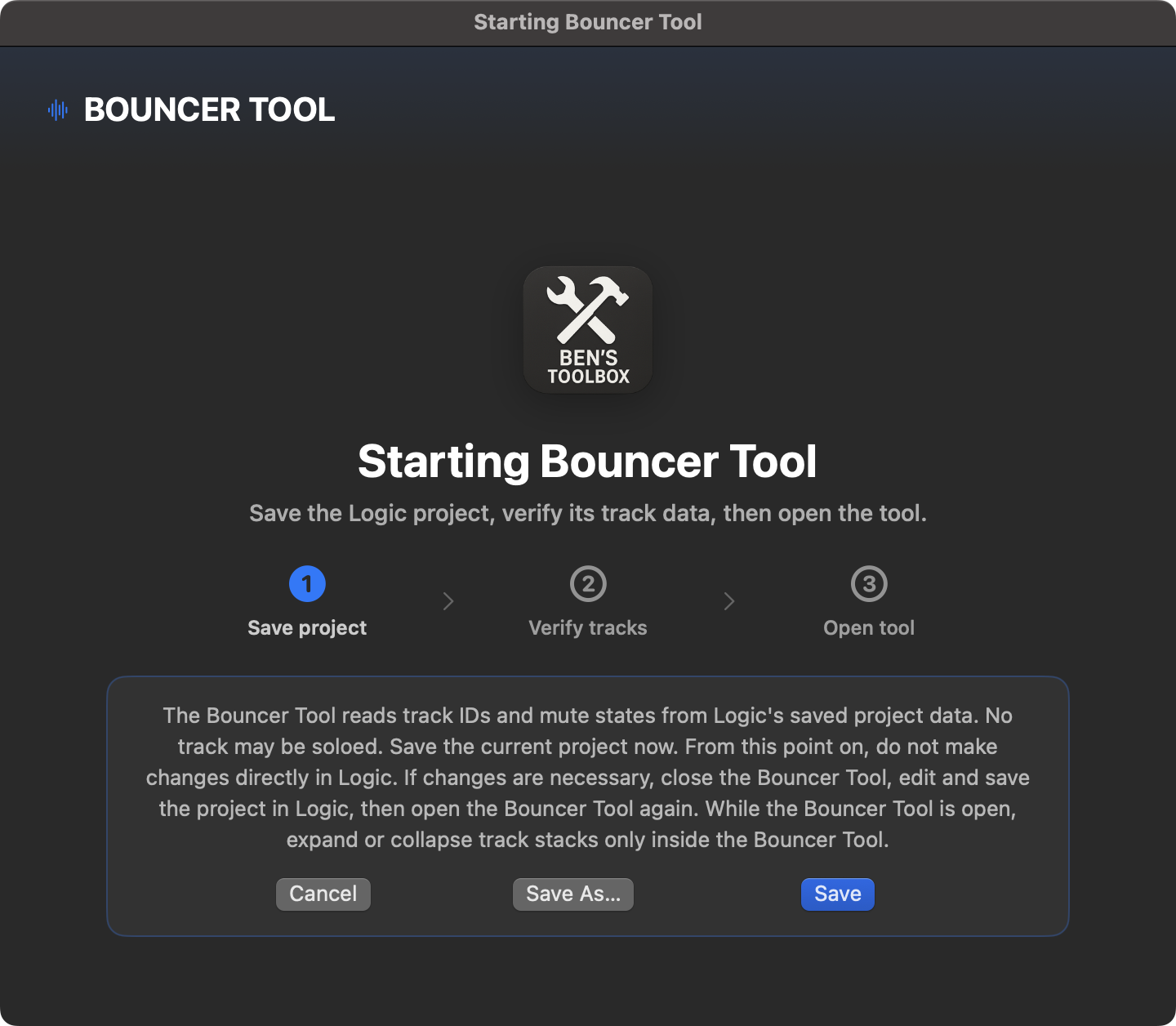
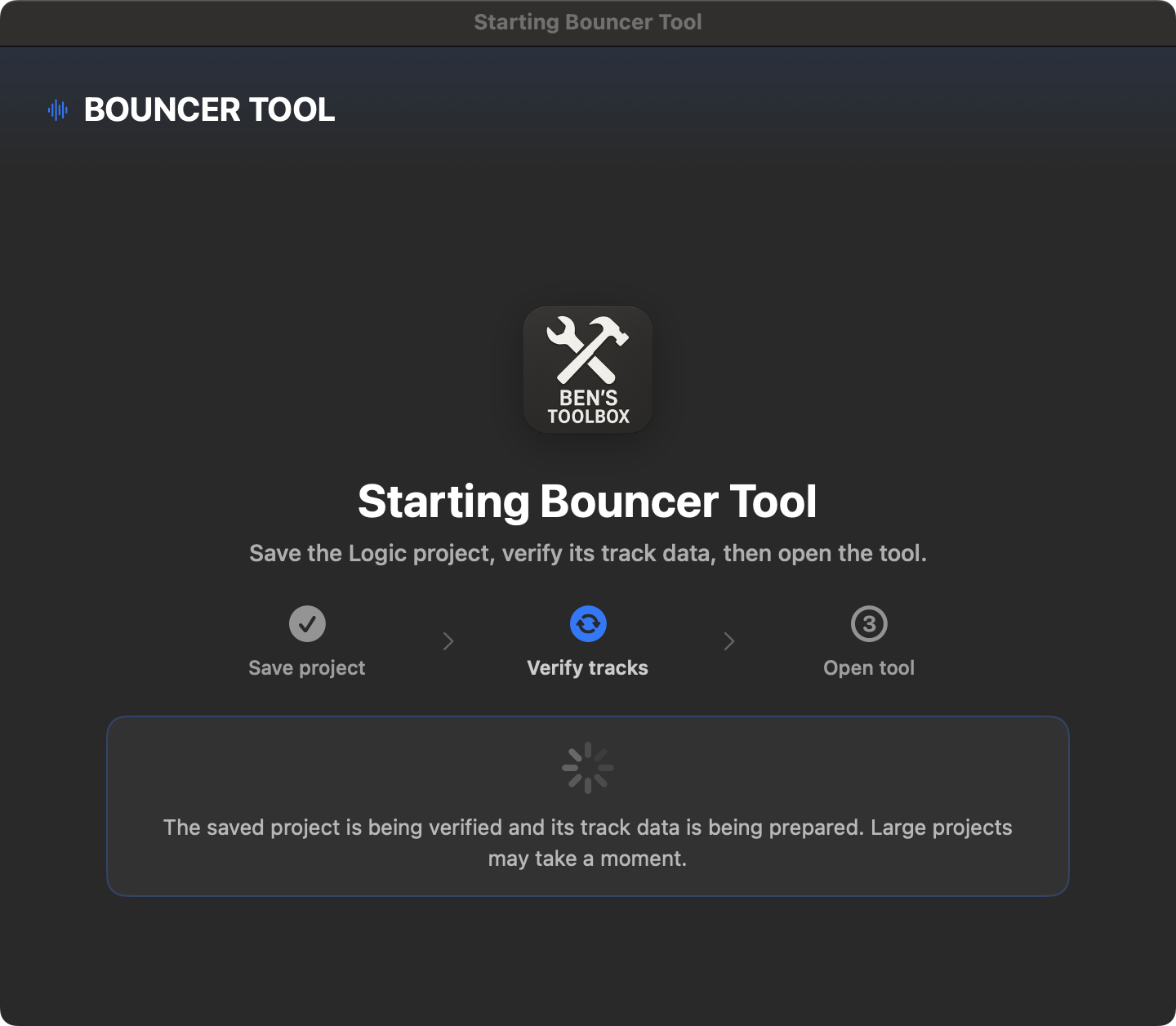
Việc bắt đầu có chủ ý bắt đầu trước cửa sổ Bouncer thực tế. Lưu dự án Logic đang hoạt động với nó Lưu hoặc Lưu dưới dạng; Ben's Toolbox sau đó đợi cho đến khi tệp dự án được ghi và xác minh hoàn chỉnh. Chỉ khi đó cấu trúc bản nhạc mới được đọc và cửa sổ chính được mở.
Bước 1 lưu dự án Logic đang hoạt động. Với Hủy bỏ Bouncer chưa được mở.Bước 2 xác minh tệp đã lưu, sau đó đọc ID bản nhạc và trạng thái tắt tiếng.
Trước khi mở: Trong Logic, không có bản nhạc nào có thể được solo. Nếu quá trình quét bắt đầu phát hiện trạng thái solo, cửa sổ Bouncer thực tế vẫn đóng. Xóa trạng thái solo và bắt đầu lại - hoặc sử dụng Tự động xóa trạng thái Solo; Thao tác này sẽ đặt lại các bản solo, lưu dự án và lặp lại quá trình quét ngay lập tức.
Trong khi Bouncer đang mở: Không thay đổi bản nhạc, thứ tự hoặc cấu trúc trong Logic. Đóng Bouncer để thay đổi, lưu dự án và mở lại. Trong khi đó, ngăn xếp bản nhạc chỉ có thể được mở rộng hoặc mở rộng bằng cách sử dụng tính năng kiểm soát tiết lộ của danh sách bản nhạc Bouncer.
Theo dõi việc đọc từ tệp dự án và tự động lưu
Khi mở Bouncer Tool và tại Đặt lại & Quét lại Ben's Toolbox đánh giá tệp dự án Logic hiện đang hoạt động. Nếu một sự sắp xếp khác được mở, trạng thái liên quan đến dự án đã tải trước đó sẽ bị loại bỏ và danh sách bản nhạc mới được đọc vào. Nếu tồn tại tệp lưu tự động mới hơn, nó có thể được xem xét để kiểm tra phiên bản và cấu trúc; Cơ sở vẫn là trạng thái lưu hiện đã được xác minh.
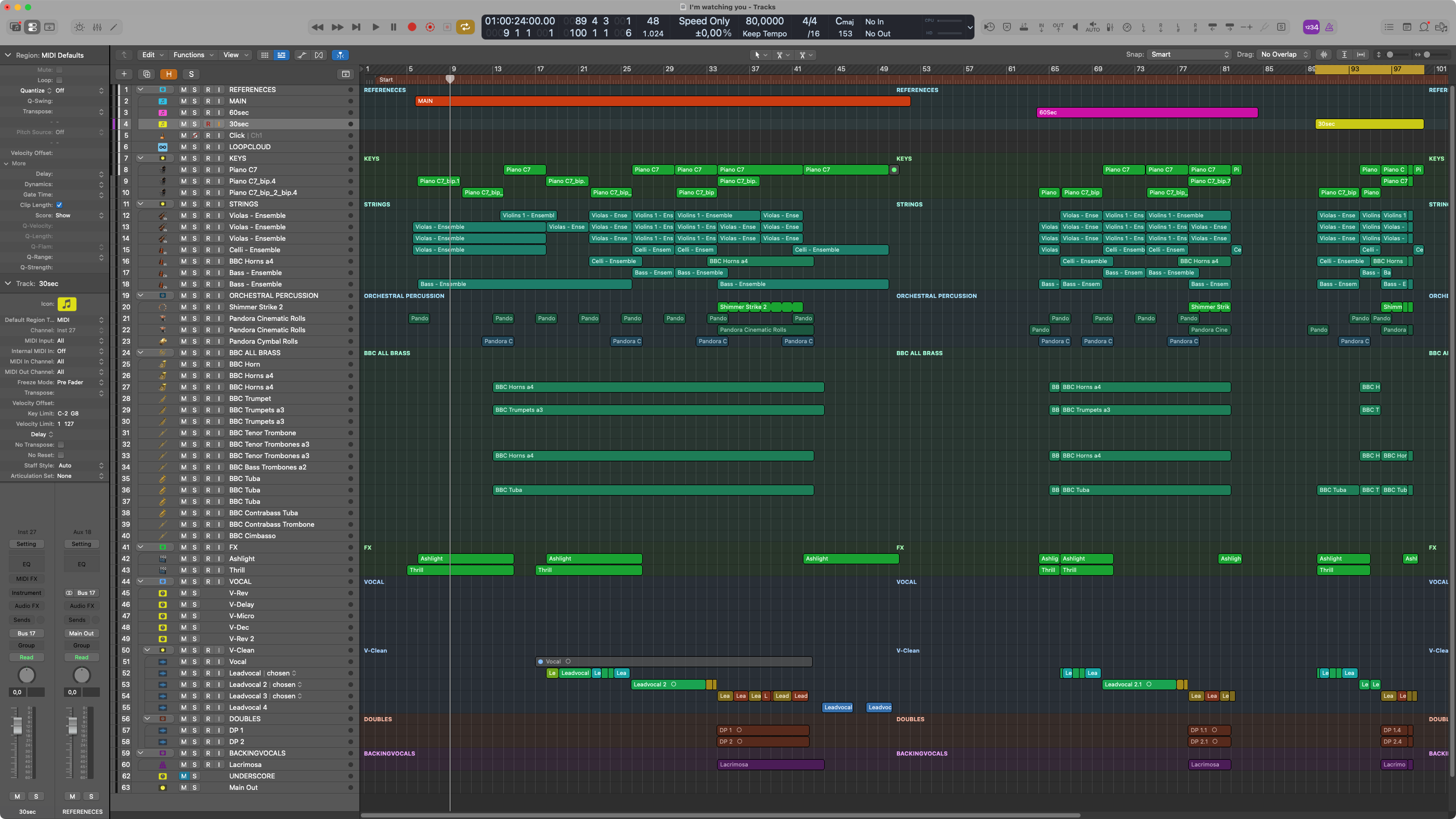
Quá trình quét sẽ đọc ID bản nhạc, tên bản nhạc, loại bản nhạc, trạng thái tắt tiếng, bản nhạc hiển thị và thu gọn, nhóm phụ trợ/nhóm phụ cũng như cấp cao nhất và cấp độ lồng nhau. Khi mở ra, danh sách bài hát sẽ hiển thị liệu bài hát trong bản sắp xếp có bị tắt tiếng hay không. Trình trộn và Tìm kiếm giao diện người dùng không phải là nguồn chính của danh sách bài hát; chúng chỉ được sử dụng làm dự phòng hạn chế khi trạng thái trực tiếp hoặc đường dẫn tham chiếu thu gọn không thể truy cập trực tiếp.
Bouncer tiếp quản cấu trúc bản nhạc, loại bản nhạc và trạng thái tắt tiếng hiện có từ Logic. Một bản nhạc bị tắt tiếng trong cách sắp xếp sẽ xuất hiện trong danh sách bản nhạc với chữ M màu xanh lam mà không tự động được coi là quy tắc tắt tiếng Bouncer theo kế hoạch.
Quan trọng: Cấu trúc dự án được Bouncer đọc là cơ sở cho mỗi lần chạy. Các số trong danh sách Bouncer là các vị trí Bouncer bên trong và không nhất thiết phải tương ứng với các số theo dõi Logic. Logic có thể hiển thị các bản sao của cùng một kênh ở nhiều vị trí sắp xếp; Bouncer sử dụng danh tính dự án đã lưu và đường dẫn cấu trúc cho việc này. Tránh trùng lặp tên bản nhạc vì chúng khiến việc gán an toàn trở nên khó khăn một cách không cần thiết.
Lưu sắp xếp: Để phân tích dự án an toàn, sự sắp xếp phải được lưu với ít nhất Logic Pro 11.2. Đặt lại & Quét lại yêu cầu xác nhận, loại bỏ Bounce-Rounds hiện được tạo và xây dựng lại hoàn toàn việc phân công tuyến đường từ dự án mới lưu.
Dự án thư mục, phạm vi Bouncer và cấp độ gốc
Bouncer Tool cũng hỗ trợ các dự án Logic với nhiều cấp độ thư mục lồng nhau. Mọi bản nhạc có thể thoát ra vẫn hiển thị và có thể chọn trong danh sách bản nhạc - bất kể nó nằm sâu trong thư mục đến mức nào. Bản thân các thư mục không được đưa vào làm nguồn âm thanh trong một vòng; chúng đóng vai trò định hướng và có thể được sử dụng như Bouncer Phạm vi được sử dụng.
Mở thư mục mong muốn trong danh sách bài hát Bouncer và kiểm tra các bài hát trong đó.
Bấm vào thư mục mong muốn Gốc-Ký hiệu tại điểm nằm trên đường đi thông thường S đứng.
Logic chuyển sang thư mục này. Bouncer ẩn các cấp độ trên và hiển thị vĩnh viễn ghi chú Bouncer Phạm vi: [tên thư mục].
Trong khu vực này, hãy chọn Bản nhạc, Tham chiếu chu kỳ, Master FX và Bounce-Rounds như bình thường.
Phạm vi sẽ có ý nghĩa nếu một dự án lớn liên quan đến các lĩnh vực như: phác thảo, sự sắp xếp và Trộn sở hữu, nhưng chỉ trong Trộn nên được xuất khẩu. Với Hiển thị đầy đủ dự án bạn rời khỏi phạm vi một lần nữa. Bắt đầu mới cũng đặt lại phạm vi, xóa phiên Bouncer hiện tại và lựa chọn đặt trước chính hiển thị - Main Presets đã lưu và cài đặt âm thanh được giữ lại.
Lựa chọn và điều hướng: Đối với Bounce-Round, Bouncer Tool không chỉ lưu trữ tên mà còn lưu trữ danh tính dự án và đường dẫn thư mục của bản nhạc đã chọn. Trước một vòng, Logic điều hướng cụ thể từ phạm vi gốc hoặc phạm vi hoạt động đến các bản nhạc này, solo hoặc tắt tiếng chúng rồi khôi phục trạng thái ban đầu. Điều này có nghĩa là các bản nhạc từ các nhánh thư mục khác nhau cũng có thể là một phần của cùng một vòng.
Đề xuất cho các mục tiêu Bounce đáng tin cậy: Sử dụng ưa thích ngăn xếp thư mục hoặc Tổng hợp ngăn xếp với dải kênh độc đáo. Thư mục logic cổ điển – các rãnh thư mục không có công tắc riêng – là các thùng chứa sắp xếp theo vùng. Nhiều bản trình bày bản nhạc có thể sử dụng cùng một dải kênh; Điều này có nghĩa là ngay cả những vùng không hiển thị cũng có thể được phát và trả lại cùng nhau. Ben's Toolbox hỗ trợ các dự án như vậy theo cách tốt nhất có thể, nhưng không thể cách ly riêng biệt thông qua solo cho mọi thiết lập trong loại dự án này.
Khu vực quan trọng
khu vực
Mô tả
Điểm đến
Xuất thư mục, tên dự án và cấu trúc đích.
Bounce Versions
Nhiều phiên bản của một thiết lập, ví dụ: B. Các mức cắt giảm 60 giây, 30 giây hoặc thay thế, với các giá trị mặc định riêng cho phạm vi, đường đi, Audio Settings và Master FX.
Bounce Rounds
Nhiều thẻ xuất có cài đặt riêng.
Lựa chọn theo dõi
Những bản nhạc hoặc nhóm nào được xuất. Loại đường đi và lồng nhau có thể được sử dụng làm điều kiện.
Mute Rules
Những bản nhạc nào bị tắt tiếng cho các vòng cụ thể.
Audio Settings
Định dạng, tốc độ mẫu, độ sâu bit, tùy chọn MP3 và chế độ Bounce.
Name Presets
Tiền tố, hậu tố, đánh số, thông số kỹ thuật của khách hàng và tên xuất khẩu.
từ điển
Thay thế hoặc bình thường hóa tên bản nhạc.
Lyrics
Định dạng lời bài hát cho các sản phẩm có thể phân phối và lưu chúng với tên thích hợp trong thư mục xuất.
Hoàn thành
ZIP, tải lên đám mây, sao lưu cục bộ, xử lý tệp và email cuối cùng.
Main Presets
Hoàn tất cấu hình Bouncer Tool cho các dự án định kỳ.
Quy trình làm việc được đề xuất
Mở Bouncer Tool và trong hộp thoại bắt đầu Lưu hoặc Lưu dưới dạng chọn. Công cụ chờ trạng thái dự án được viết và xác minh đầy đủ.
Đảm bảo không có bản nhạc nào được solo trong Logic. Đối với các dự án thư mục lớn, hãy quyết định xem nên sử dụng toàn bộ cây dự án hay chỉ một thư mục làm phạm vi Bouncer.
Kiểm tra hoặc chọn tên dự án và thư mục xuất.
Xác định các hộp kiểm trong tiêu đề, đặt tham chiếu chu trình và nếu cần Master FX Kích hoạt hoặc hủy kích hoạt kênh đã chọn. Để thực hiện việc này, hãy chọn bản nhạc tương ứng trong danh sách thả xuống.
Sử dụng Trình quản lý cài sẵn để tạo các cài đặt trước bao gồm hoặc loại trừ các bản nhạc dựa trên tên, loại bản nhạc và thuộc tính. Ngoài ra, bạn có thể chọn các bản nhạc theo cách thủ công và thêm chúng dưới dạng Bounce-Round.
Trong cài đặt trước, bạn đã có thể chuẩn bị Bounce/loại xuất, từ điển, quy tắc tắt tiếng, Fade và Audio Settings. Khi thêm thủ công, lời nhắc sẽ yêu cầu bạn nhấp vào Thêm bản nhạc các tùy chọn vòng quan trọng nhất.
Kiểm tra tên vòng và thay đổi chúng trực tiếp trong vòng nếu cần thiết. Chỉ có phần được chỉnh sửa # -, vì vậy, ví dụ: b. nhạc cụ. Tên Together trùng lặp sẽ tự động được tạo thành duy nhất để các tệp được xuất không ghi đè lên nhau.
Nếu bạn muốn điều chỉnh một vòng sau, bạn có thể xóa từng bản nhạc khỏi vòng chơi hoặc kéo và thả các bản nhạc đã thay đổi từ danh sách bản nhạc vào một vòng hiện có.
Chọn một cài đặt trước Audio Settings riêng lẻ cho mỗi Bounce-Round nếu vòng này yêu cầu cài đặt Bounce/xuất khác.
Nếu cần, hãy sử dụng từ điển để đổi tên cụ thể các bản nhạc và đặt tên nhất quán.
Nếu bản xuất bao gồm lời bài hát, hãy mở Lyrics, dán văn bản, chọn định dạng mong muốn và lưu tệp văn bản trực tiếp vào thư mục Bounce.
Dưới Hoàn thành Nếu cần, hãy chọn email của khách hàng, tải lên đám mây, sao lưu ZIP cục bộ và xử lý các tệp đã hoàn thành. Bạn có thể lưu cài đặt khách hàng định kỳ làm cài đặt trước hoàn thành của riêng mình.
Chạy an toàn: Selection Preflight kiểm tra các track cần thiết trước khi chạy mà không đổi Solo hoặc Mute. Trước mỗi lệnh Solo, track đích được chọn lại và xác minh duy nhất. None bỏ qua kiểm tra sơ bộ tùy chọn. Việc chọn chính xác đích Solo và xác nhận trạng thái bật/tắt luôn được duy trì.
Chẩn đoán: Trên Mac, giữ phím ⌘ (Command) khi nhấp vào Bắt đầu. Sau đó chọn điểm dừng hoặc chế độ Từng bước. Hộp kiểm chẩn đoán ở phần đầu cửa sổ không còn nữa.
Nếu thiết lập đúng, bạn có thể lưu tất cả logic Bounce/xuất dưới dạng Main Preset và sử dụng lại cho dự án khác. Điều này cũng bao gồm các vòng thủ công, tên vòng đã thay đổi, Bounce Versions và các vòng tắt theo lịch trình.
Bắt đầu xuất hoàn chỉnh.
4.2.20 · Solo / Click / Cycle
Bouncer chuyển Solo trên track được chọn và xác minh duy nhất, thay vì suy ra vị trí Solo từ vị trí chọn. Trạng thái bật và tắt được đọc lại trong mọi chế độ an toàn, kể cả None. Track trùng tên vẫn được phân biệt bằng danh tính dự án; trạng thái không rõ sẽ dừng thay vì thử lại mù quáng.
Cải thiện nhận diện Click/Cycle với thiết lập dự án cũ: khối thiết lập phụ 2507 đã biết không còn cản trở việc đọc khối chính hợp lệ. Không dùng bản sao lỗi thời làm nguồn trạng thái; định dạng chưa biết vẫn cần xác nhận thủ công.
Khôi phục Solo an toàn hơn sau khi hủy: Bouncer kiểm tra trạng thái hiện tại của các track do mình điều khiển và tránh vô tình bật Solo trở lại. Định tuyến đầu ra, send, ánh xạ Lua và vị trí phím tắt không đổi. No Output có send vẫn cần đường tín hiệu phù hợp để bounce.
4.2.23 · Output / Master
Bouncer: các track đầu ra đang hiển thị như «Stereo Out» không còn gây lỗi xác minh dự án Logic không đúng. Đồng thời nhận diện kiểu hiển thị đầu ra đặc biệt do lệnh Master Track của Logic tạo ra.
Nhận diện an toàn: đầu ra được kiểm tra bằng ID dự án, loại kênh, tên đã lưu và số track Logic, không chỉ dựa vào tên. Master, VCA và track thông thường tên «Master» hoặc «Stereo Out» giữ nguyên ánh xạ.
Kiểm tra an toàn vẫn hoạt động: track đã thay đổi hoặc không nhận diện được vẫn chặn bắt đầu. Lệnh Lua, vị trí MIDI, CC Monitor và plugin Stream Deck không thay đổi.
Lựa chọn tham khảo trước chuyến bay và chu kỳ
Selection Preflight kiểm tra các track cần thiết trước khi chạy mà không đổi Solo hoặc Mute. Trước mỗi lệnh Solo, track đích được chọn lại và xác minh duy nhất.
Tham chiếu chu kỳ ban đầu được xử lý trực tiếp giống như tất cả các rãnh sắp xếp khác. Nếu một tham chiếu nằm trong ngăn xếp bị thu gọn hoặc không hiển thị trong đường dẫn trực tiếp, thì Bouncer sẽ sử dụng logic giới hạn Tìm kiếm và chọn bản nhạc, hiển thị đường dẫn và xác nhận bản nhạc được tìm thấy. Bởi vì điều này có thể khiến các đường nhìn thấy được di chuyển nên việc phân công đường đua sau đó sẽ bị ràng buộc lại. Tìm kiếm trên giao diện người dùng vẫn là phương án dự phòng và không được sử dụng trên diện rộng cho tất cả các kênh tiếp theo.
Báo cáo lỗi: Nếu nhận dạng dấu vết an toàn không thành công, Bouncer Tool sẽ hiển thị hộp thoại lỗi có cấu trúc với tùy chọn gửi báo cáo chẩn đoán. Việc xuất không bắt đầu trong trường hợp này. Chỉ trước chuyến bay do đó là cách nhanh nhất để kiểm tra sự sắp xếp mới mà không cần Bounce thực tế.
Chạy an toàn và chẩn đoán
Menu an toàn khi chạy dưới nút bắt đầu xác định mức độ chặt chẽ của Bouncer Tool kiểm soát đường đua. An toàn khi chạy và chế độ chẩn đoán (giữ Command rồi nhấp Start) thực hiện các nhiệm vụ khác nhau: An toàn khi chạy sẽ tự động kiểm tra xem Logic có đạt được các mục tiêu đã định hay không. Quá trình chẩn đoán tạm dừng tại các điểm kiểm tra hiển thị để bạn có thể xem và nghe Logic thực sự đang làm gì.
Chạy an toàn
hành vi
Thích hợp cho
Lựa chọn trước ánh sáng
Selection Preflight kiểm tra các track cần thiết trước khi chạy mà không đổi Solo hoặc Mute. Trước mỗi lệnh Solo, track đích được chọn lại và xác minh duy nhất.
Tiêu chuẩn khuyến nghị cho hoạt động bình thường.
Chạy bảo mật nâng cao
Bao gồm các lựa chọn trước ánh sáng đầy đủ. Ngoài ra, trong quá trình chạy thực tế, mỗi mục tiêu sắp xếp đều được chọn và xác nhận bằng cách sử dụng hỗ trợ vận hành; Sau đó, trạng thái solo/tắt tiếng tương ứng sẽ được kiểm tra. Các mục tiêu chỉ dành cho bộ trộn được xác thực ở mức chính xác Channel Strip.
Những cách sắp xếp mới, phức tạp hoặc bắt mắt và hạn chế các ấn bản im lặng hoặc sai sự thật. Tốc độ chạy chậm hơn.
không có
None bỏ qua kiểm tra sơ bộ tùy chọn. Việc chọn chính xác đích Solo và xác nhận trạng thái bật/tắt luôn được duy trì.
Các thiết lập tùy chỉnh đã được chứng minh trong đó việc thực thi nhanh nhất quan trọng hơn việc thử nghiệm bổ sung.
Chỉ trước chuyến bay: Nút riêng chỉ chạy kiểm tra lựa chọn đầy đủ và không khởi động Bounce hoặc xuất. Việc thử trước thành công sẽ áp dụng cho phiên Bouncer hiện tại không thay đổi; Trong lần chạy thực tế tiếp theo, thử nghiệm tương tự không được lặp lại một cách không cần thiết.
Chuẩn bị chạy chẩn đoán
Tạo Bounce-Rounds mong muốn và chọn bảo mật đang chạy thích hợp. Chạy chẩn đoán có thể được kết hợp với Selection Preflight, Extended Safety Run hoặc None.
Chẩn đoán: Trên Mac, giữ phím ⌘ (Command) khi nhấp vào Bắt đầu. Sau đó chọn điểm dừng hoặc chế độ Từng bước. Hộp kiểm chẩn đoán ở phần đầu cửa sổ không còn nữa.
Bouncer Tool hiện hiển thị các bước thực tế đã được lên kế hoạch và có thể kiểm chứng rõ ràng của quá trình Bounce/xuất khẩu. Thời gian chờ đợi nội bộ cố tình không xuất hiện trong danh sách. Nếu bảo mật đang chạy đã chọn chứa đèn chiếu trước, nó sẽ chạy trong màn hình trạng thái bình thường.
Dừng sau bước đã chọn: Quá trình chạy sẽ tạm dừng sau điểm kiểm tra đã chọn trước đó. Từng bước một: Quá trình chạy tạm dừng sau mỗi điểm kiểm tra.
Danh sách được xây dựng từ Bounce-Rounds hiện tại. Ví dụ: nó có thể bao gồm việc chuẩn bị địa chỉ rãnh Logic, thay đổi FX chu kỳ và chính, tắt tiếng theo lịch trình, cài đặt hoặc xóa solo, mở và cài đặt hộp thoại Bounce/xuất, tạo tệp, hành động đổi tên và hoàn thành. Mỗi mục thuộc về lần chạy thực - lần chạy chẩn đoán không mô phỏng các bước.
Kiểm tra tại điểm kiểm tra và tiếp tục
Ở mỗi lần tạm dừng, cửa sổ mô tả kết quả mong đợi của bước vừa hoàn tất và thao tác của bước tiếp theo. Kiểm tra trạng thái nhìn thấy hoặc nghe được trước khi tiếp tục; sau bước Solo, bạn có thể phát trong Logic để kiểm tra kết quả.
Bước tiếp theo: Thực hiện chính xác điểm kiểm tra tiếp theo và sau đó dừng lại.
Cho đến bước...: Mở danh sách các điểm kiểm tra đang mở và tiếp tục cho đến bước đã chọn.
Cho đến cuối cùng: Hủy bỏ việc tạm dừng chẩn đoán trong phần còn lại của quá trình chạy và tự động kết thúc tất cả các vòng còn lại.
Kết thúc quá trình chẩn đoán
Thoát & đặt lại: Hủy bỏ quá trình chạy và khôi phục các trạng thái logic được thay đổi bởi Bouncer như với thao tác hủy bỏ thông thường.
Thoát & Duy trì tình trạng: Chỉ cần kết thúc quá trình tự động và để Logic chính xác ở trạng thái chẩn đoán hiện tại. Sử dụng tính năng này để kiểm tra quá trình phát lại, solo/tắt tiếng, lựa chọn bản nhạc, chế độ trộn hoặc hộp thoại mở theo cách thủ công.
Sau khi “giữ trạng thái”: Các trạng thái logic được cố ý giữ nguyên không còn được coi là điểm khởi đầu an toàn cho lần chạy Bouncer khác. Hoàn tất kiểm tra thủ công, đặt lại Logic nếu cần, lưu dự án và mở lại Bouncer Tool. Việc phân công tuyến đường sau đó sẽ được xác minh lại trước lần chạy tiếp theo.
Khi chẩn đoán có ý nghĩa: Sử dụng quá trình chẩn đoán khi Logic phản ứng khác nhau trong khi phát lại và Bounce, khi đầu ra im lặng bất ngờ hoặc khi bạn muốn tách biệt hiệu ứng phụ thuộc vào phiên, phần bổ trợ hoặc định tuyến. Đối với xuất khẩu nối tiếp không được giám sát vẫn còn Chẩn đoán bị tắt vì việc tạm dừng có chủ ý yêu cầu xác nhận từ người dùng.
Tiếp tục sau khi bị gián đoạn
Ben's Toolbox lưu trữ các phiên liên quan đến sắp xếp Chỉ trước chuyến bay, Bắt đầu và Hủy bỏ. Miễn là không có Bounce-Round mới nào được tạo, trường chính trống sẽ hiển thị trạng thái thời gian khả dụng và Khôi phục phiên. Nếu quá trình chạy kết thúc do sự cố Logic, bị hủy bỏ hoặc gián đoạn khác, thì thiết lập phù hợp cuối cùng có thể được khôi phục.
Chỉ những vòng được xác nhận đầy đủ mới bị bỏ qua. Một vòng chỉ được coi là hoàn thành sau khi Bounce thành công, xử lý tệp cuối cùng và hoàn thành các bước liên quan. Do đó, vòng vừa bị gián đoạn hoặc thất bại sẽ được thực hiện lại để không có tệp chưa hoàn chỉnh nào được coi là đã hoàn thành một cách âm thầm.
Tính ổn định trong quá trình chạy: CC Liên kết, trình đọc khớp nối và màn hình MIDI-CC bị tạm dừng trong suốt thời gian chạy Bouncer rồi được khôi phục. Điều này ngăn cản việc giám sát nền cạnh tranh với việc kiểm soát logic của việc xuất.
Đặt lại & Quét lại cố tình khởi động lại hoàn toàn việc gán bản nhạc: Sau khi xác nhận, Bounce-Rounds hiện được tạo sẽ bị xóa và các bản nhạc được đọc lại từ dự án đã lưu. Sử dụng thay thế Khôi phục phiênnếu bạn muốn tiếp tục quá trình thiết lập trước đó hoặc quá trình chạy bị gián đoạn.
Đặt tên có cấu trúc
Để sử dụng hợp lý các cài đặt trước Bouncer Tool, việc đặt tên thống nhất cho các nhóm con, nhạc cụ, bản âm thanh và nhóm gốc là rất hữu ích. Các cài đặt trước, quy tắc tắt tiếng, lựa chọn bản nhạc và từ điển đề cập đến tên và cấu trúc của dự án Logic của bạn. Những tên này càng nhất quán thì giá trị đặt trước càng đáng tin cậy có thể được áp dụng cho các cách sắp xếp khác nhau.
Một ví dụ đơn giản: Nếu các bản nhạc và nhóm phụ giọng hát trong dự án của bạn luôn được đặt tên theo cùng một nguyên tắc, thì cài đặt trước Bouncer Tool cần ít quy tắc đặc biệt hơn đáng kể để tạo bản phối chính, nhạc cụ, bản nhạc truyền hình hoặc thân giọng hát một cách chính xác. Mặt khác, các tên không nhất quán sẽ tạo ra nhiều ngoại lệ hơn và làm tăng khả năng một dấu vết sẽ bị xử lý sai trong vòng Bounce.
Nếu có nhiều phiên bản, cách sắp xếp hiệu quả nhất là tạo tất cả các phiên bản lần lượt. Tạo một bản nhạc tham chiếu riêng cho từng phiên bản và sử dụng bản nhạc này làm tài liệu tham khảo chu kỳ cho Bounces của phiên bản này. Nếu tên của các rãnh tham chiếu, nhóm con và nhóm gốc vẫn giữ nguyên trong các cách sắp xếp của bạn thì Main Preset sau khi được tạo có thể được áp dụng trực tiếp cho một cách sắp xếp khác. Sau khi mở và quét, quá trình xuất sẽ sẵn sàng bắt đầu chỉ bằng một cú nhấp chuột.
Thực hành: Bất kỳ ai thường xuyên tạo nhiều phiên bản, thân cây hoặc bài gửi của khách hàng đều phải làm việc theo cách có cấu trúc. Với đầu ra lớn, bạn sẽ nhanh chóng mất dấu những thứ không có tên theo dõi, nhóm và nhóm con rõ ràng.
Tạo Bounce-Rounds
Bounce-Round là thẻ xuất đã lưu trong quá trình thiết lập Bouncer Tool. Bouncer Tool xử lý lần lượt các vòng. Mỗi vòng có thể có lựa chọn bản nhạc, quy tắc tắt tiếng, loại Bounce, loại xuất, cách sử dụng từ điển và cài đặt Fade riêng.
Trước tiên, hãy đọc dự án Logic hiện tại để Bouncer Tool biết tên bản nhạc, loại bản nhạc, số, trạng thái tắt tiếng và cấu trúc nhóm. Điều này tự động xảy ra khi bạn mở cửa sổ; sau khi thay đổi cơ cấu Đặt lại & Quét lại được yêu cầu.
Chọn các bản nhạc theo cách thủ công trong danh sách bản nhạc hoặc chọn một cài đặt trước ở trên cùng bên phải.
Bấm vào Thêm bản nhạc. Đối với cài đặt trước, một vòng có tên đặt trước sẽ được tạo trực tiếp. Nếu được chọn thủ công, một vòng thủ công sẽ được tạo từ các đường đua đã chọn.
Đặt trong vòng xem nó có nên như vậy không Together hoặc Single nên chạy. Together tạo một tệp chung từ vòng, Single xử lý riêng lẻ các bản nhạc đi kèm.
Chọn xem vòng thi sẽ chạy dưới dạng Logic-Bounce hay dưới dạng xuất. Với các vòng Single, điều này có thể được thực hiện, ví dụ: Ví dụ: một lựa chọn bản nhạc có thể được chuyển đổi thành một bản xuất duy nhất.
Đối với Single-Rounds, hãy kiểm tra tên của các tệp được tạo. Chúng đến từ tên bản nhạc, Name Preset, tên dự án, khối gốc tùy chọn và từ điển.
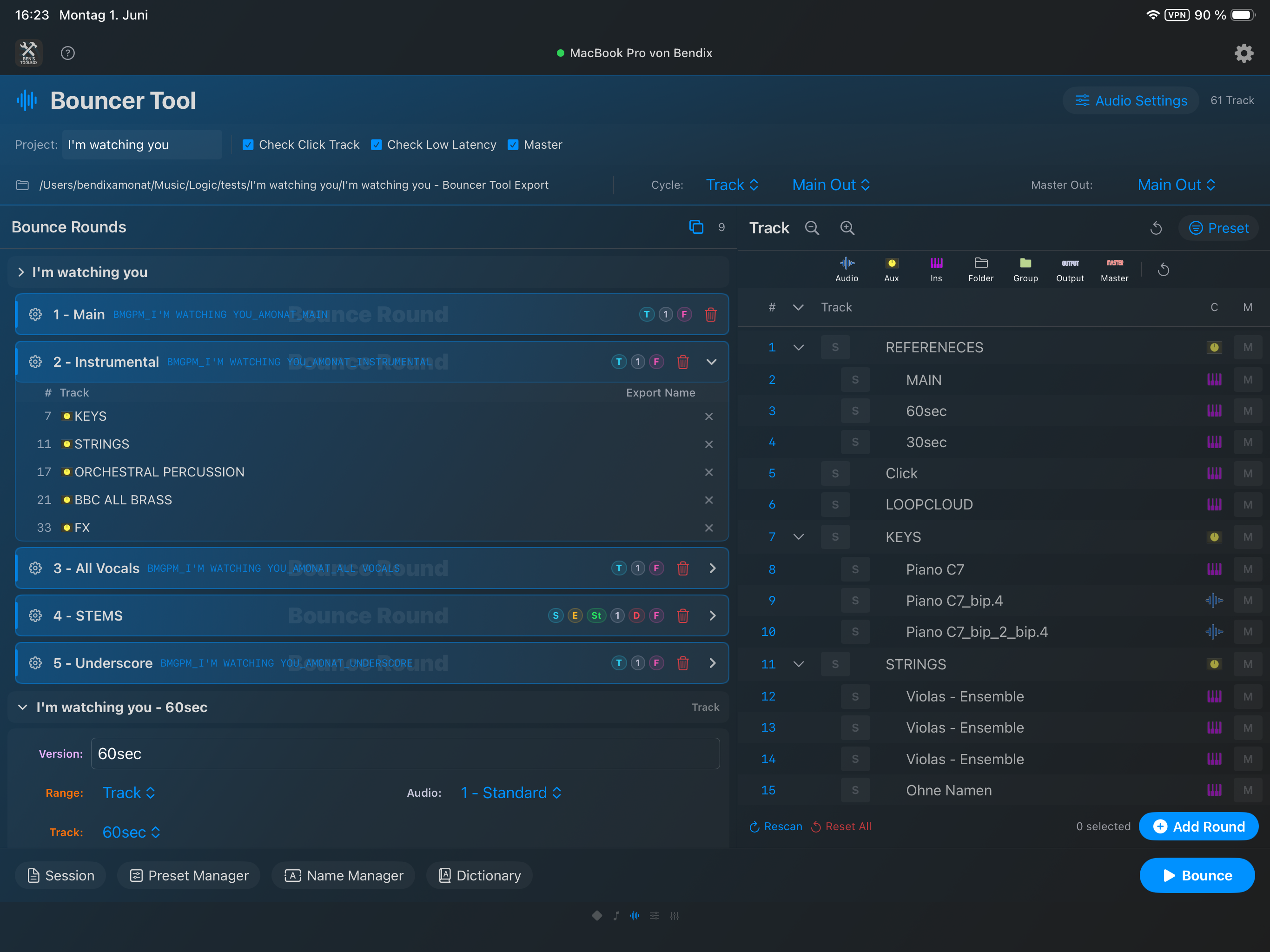
Đối với Together và các vòng chính, thẻ tròn nhỏ gọn giờ đây có chủ ý tách hai phần thông tin: Dòng đầu tiên chỉ chứa tên được đánh số và có thể chỉnh sửa của Bounce-Round. Dòng thứ hai hiển thị tên xuất kết quả thực tế. Điều này có nghĩa là ngay trước khi chiếu trước hoặc bắt đầu, bạn có thể kiểm tra cách đặt tên dự án, tên vòng, phiên bản, tiền tố, hậu tố và viết hoa bằng cách sử dụng Name Preset hoạt động. Những tên rất dài được rút ngắn ở giữa thẻ; tên đầy đủ vẫn có sẵn như một đầu mối.
Dòng đầu tiên xác định và phục vụ Bounce-Round; dòng thứ hai hiển thị tên tệp kết quả. Điều này có nghĩa là hiệu ứng của hoạt động Name Presets vẫn hiển thị trước khi chạy thực tế, ngay cả với tên dài.
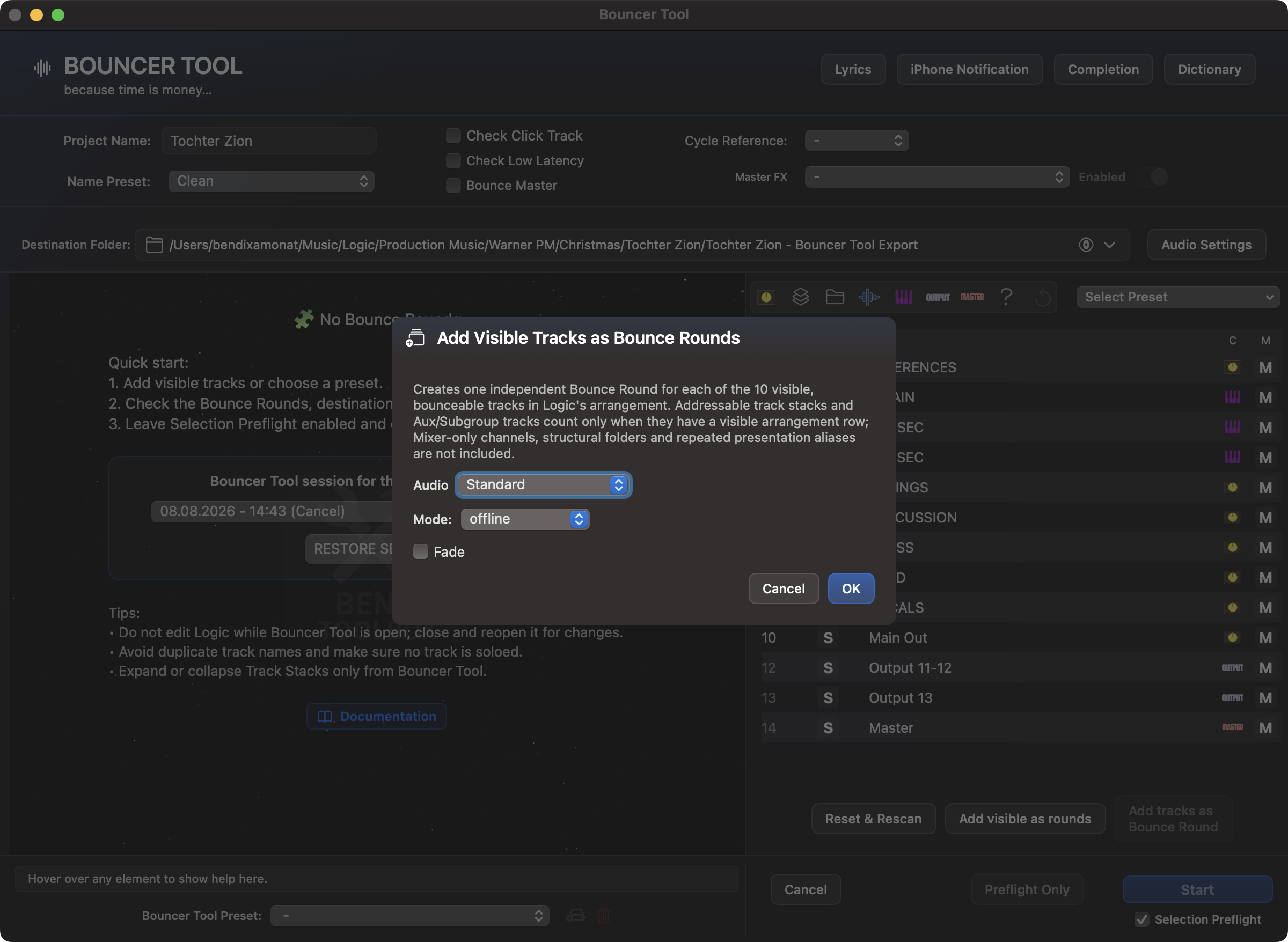
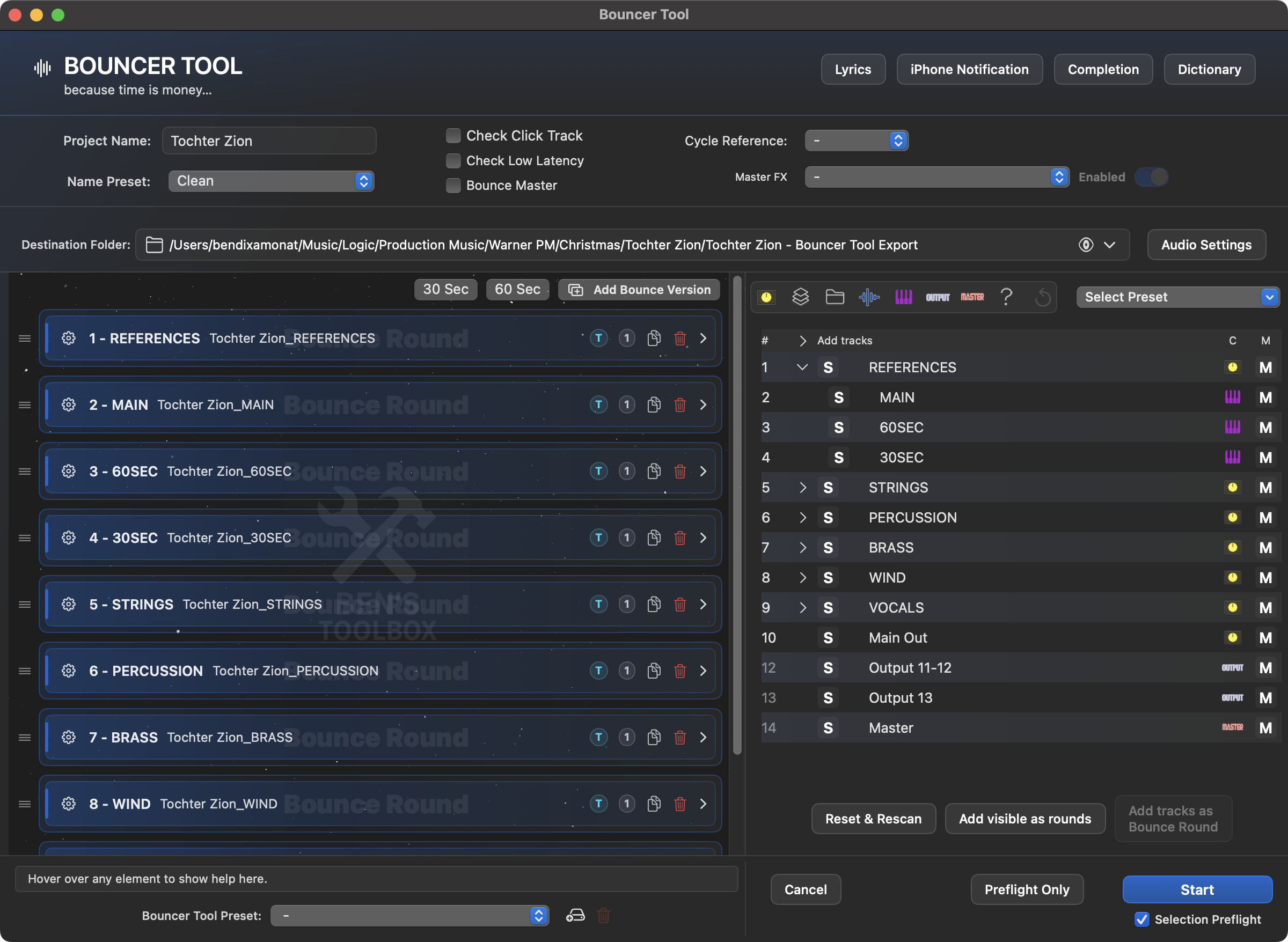
Các bản nhạc sắp xếp có thể nhìn thấy dưới dạng các vòng riêng lẻ
Thêm hiển thị dưới dạng vòng nghĩa là các dòng hiển thị thực tế trong cách sắp xếp Logic - không phải danh sách bài hát Bouncer đầy đủ và không phải tất cả các kênh trộn. Các bản nhạc ngăn xếp, phụ trợ và nhóm con hiển thị được tính đến nếu chúng có đường sắp xếp hiển thị riêng. Các kênh chỉ có bộ trộn, thư mục cấu trúc thuần túy và dòng bí danh đều bị loại trừ. Mỗi bản nhạc được tìm thấy sẽ tạo ra vòng Together của riêng nó; Do đó, lựa chọn Together/Single bổ sung là không cần thiết.
Trước khi tạo, hộp thoại tóm tắt các quy tắc về số lượng và khả năng hiển thị.Sau khi được xác nhận, mỗi bản nhạc sắp xếp có thể hiển thị và có thể thoát ra sẽ nhận được vòng riêng của nó.
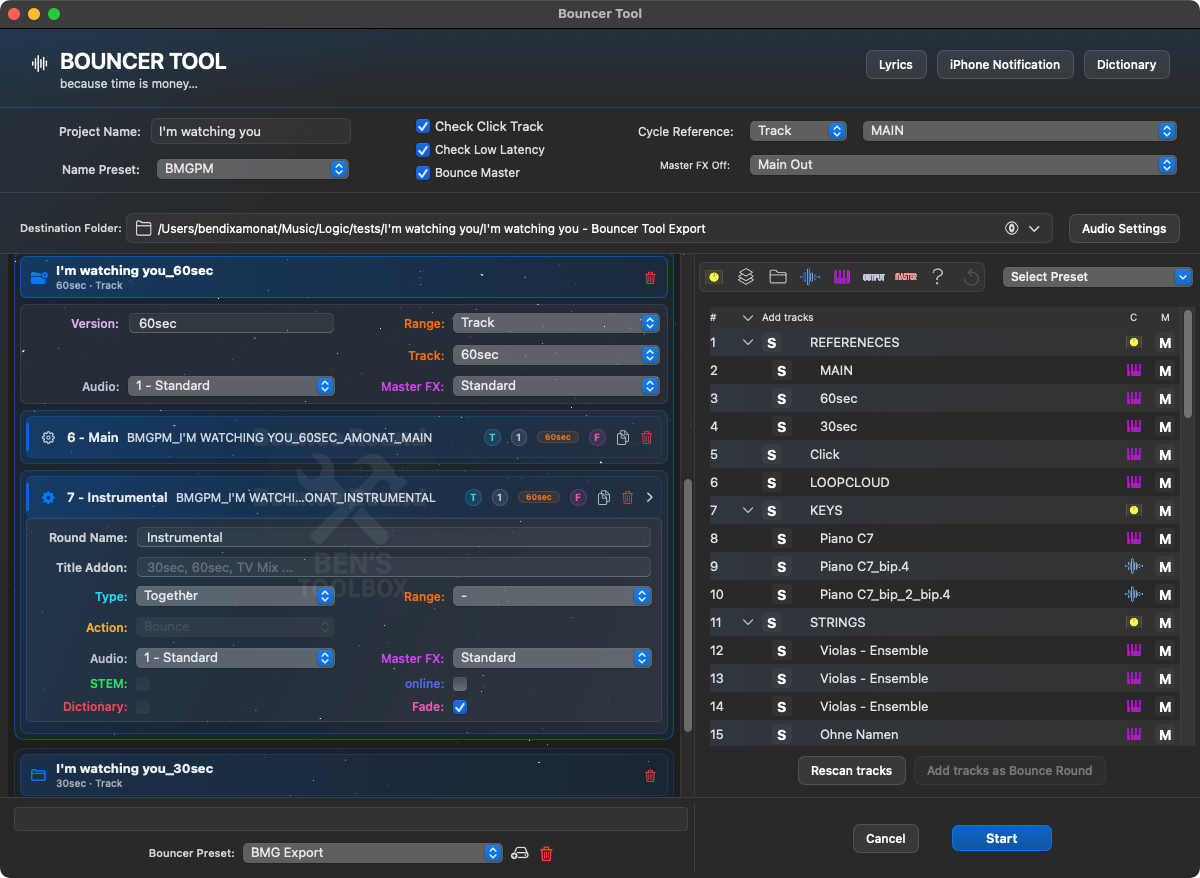
Tên vòng có thể được chỉnh sửa trực tiếp trong cài đặt vòng. Ý nghĩa của nó chỉ là phần nhìn thấy được của cái tên theo sau # - là viết tắt chứ không phải số tự động ở phía trước. Đối với vòng Together, tên này được sử dụng cho tên xuất phổ biến. Nếu vòng Together có cùng tên đã tồn tại, Bouncer Tool sẽ tự động đặt tên mới là duy nhất để không có đầu ra nào bị ghi đè.
Một vòng không chỉ chứa các bản nhạc sẽ được xuất tích cực. Nó cũng có thể chứa các bản nhạc chỉ tắt tiếng. Các bản nhạc này không nằm trong lựa chọn solo/xuất nhưng sẽ tạm thời bị tắt tiếng trước khi xuất nếu quy tắc tắt tiếng hoặc lựa chọn tắt tiếng theo lịch trình thủ công yêu cầu điều đó. Các bản nhạc chỉ tắt tiếng sẽ bị gạch bỏ trong vòng.
Trong danh sách bài hát có S và M có chủ ý tách các mục tiêu nhấp chuột: S tích cực đưa đường đua vào vòng, M lập kế hoạch cho quy tắc tắt tiếng Bouncer. Vùng kéo nằm giữa các nút này. Nó được sử dụng để kéo một đường đua đã thay đổi vào một vòng hiện có. Sau khi thả, trạng thái chọn tạm thời của bản nhạc được kéo sẽ được đặt lại.
Có thể xóa các đường đua khỏi các vòng hiện có, cả trong các vòng Together và trong Single/vòng xuất. Điều này rất quan trọng nếu cài đặt trước về cơ bản là phù hợp, nhưng các bản nhạc riêng lẻ không nên kết thúc ở vòng này để có một sự sắp xếp cụ thể.
Trạng thái Tắt tiếng/Solo mỗi vòng
Trước mỗi Bounce-Round, Bouncer Tool so sánh trạng thái ban đầu được quét với các bản nhạc sẽ hoạt động trong vòng này. Một bản nhạc đã bị tắt tiếng không cần phải được bật tiếng trước cho vòng solo: Logic ưu tiên Solo hơn Tắt tiếng. Sau khi hoàn thành, Bouncer sẽ xóa trạng thái solo tạm thời và khôi phục trạng thái tắt tiếng ban đầu.
Điều này duy trì trạng thái hoạt động âm nhạc của dự án Logic: bản nhạc bị tắt tiếng ban đầu vẫn có thể là một phần của bản xuất nhạc cụ, gốc hoặc Single mà không vô tình bị tắt tiếng sau khi chạy.
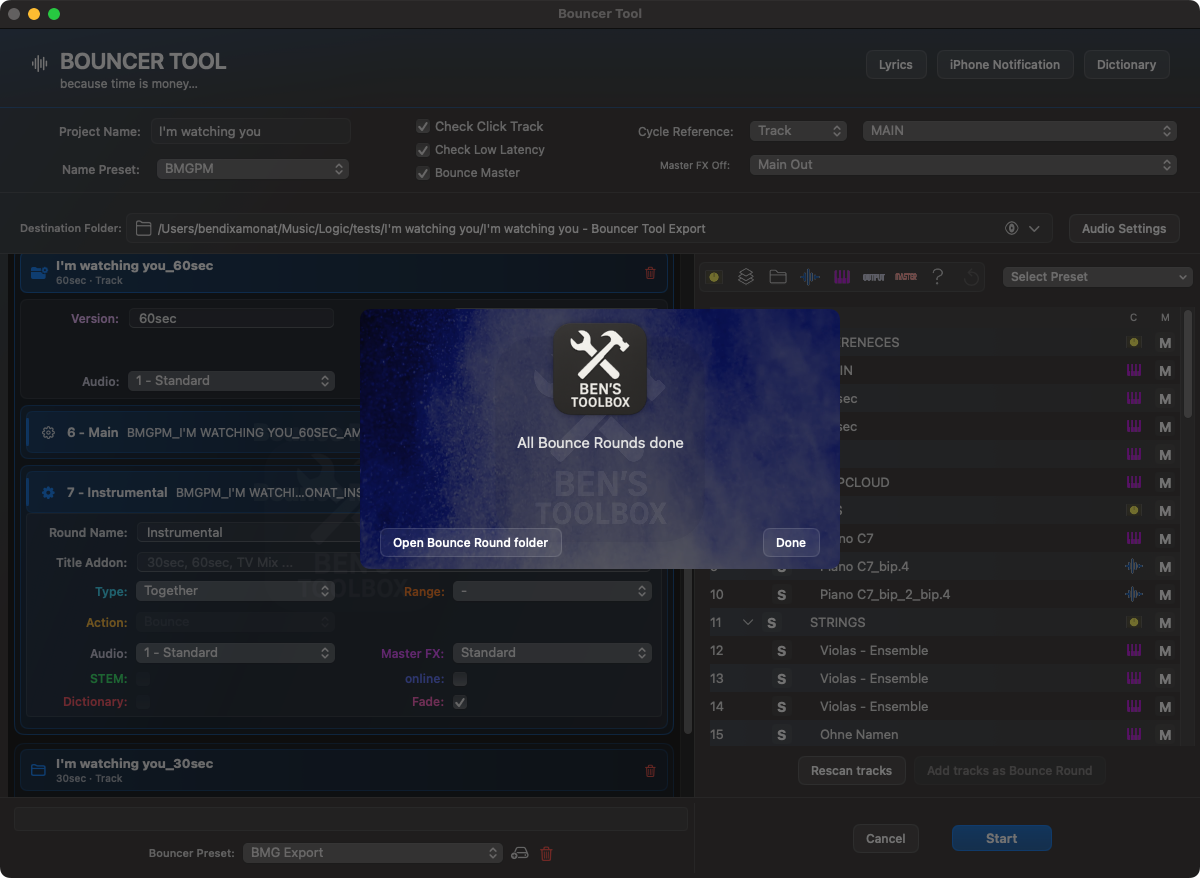
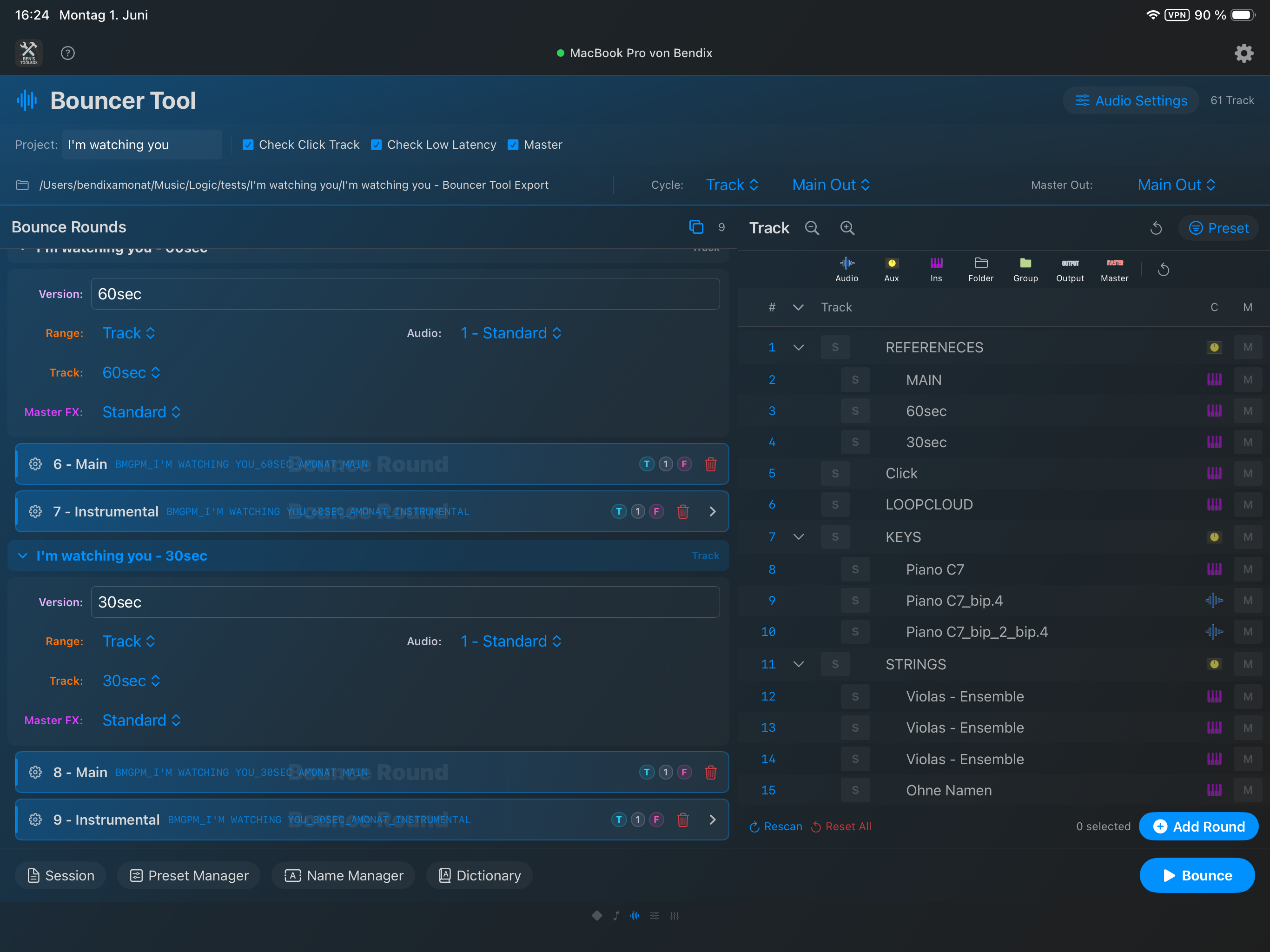
Đã mở Bounce Versions hiển thị các vòng của họ với phạm vi, tham chiếu bản nhạc, cài đặt trước âm thanh, cài đặt trước FX chính và cài đặt vòng. Các loại, lựa chọn và trạng thái tắt tiếng vẫn hiển thị trong danh sách bài hát.Sau khi Bounce-Rounds được hoàn thành, Bouncer sẽ báo cáo quá trình chạy đã hoàn thành và có thể mở trực tiếp thư mục Bounce-Round.
Bounce Versions
Bounce Versions là bộ sưu tập mẹ của Bounce-Rounds. Chúng được dành cho nhiều biến thể của cùng một sự sắp xếp, ví dụ 60 giây, 30 giây, gạch dưới hoặc cắt giảm thay thế. Một phiên bản có thể có các giá trị mặc định riêng cho phạm vi Title Addon, Bounce, tham chiếu bản nhạc, Audio Settings và hành vi FX chính.
Khi tạo Bounce Version mới, thiết lập hiện có sẽ được sử dụng làm điểm bắt đầu. Sau đó, bạn có thể thay đổi, xóa hoặc thêm vòng cho mỗi phiên bản. Bounce Version cũng có thể bị xóa; Các vòng liên quan sẽ bị loại bỏ. Ít nhất một phiên bản luôn được giữ lại để Bouncer Tool không ở trạng thái trống.
Lựa chọn theo dõi và logic đặt trước
Giá trị đặt trước Bouncer Tool không mô tả ID bản nhạc cố định mà thay vào đó là các quy tắc về các bản nhạc được tìm thấy trong dự án hiện tại. Điều này cho phép áp dụng cài đặt trước cho các dự án tương tự miễn là cách đặt tên và cấu trúc vẫn nhất quán.
quy tắc
Ý nghĩa
tên chứa
Quy tắc được áp dụng nếu tên bản nhạc chứa văn bản đã nhập. Chữ hoa/chữ thường bị bỏ qua.
Tên chính xác
Quy tắc chỉ áp dụng nếu tên bản nhạc tương ứng chính xác với văn bản đã nhập sau khi cắt.
Loại bản nhạc
Một quy tắc có thể được giới hạn ở tất cả các bản nhạc hoặc các loại cụ thể: Âm thanh, Nhạc cụ, Aux, Nhóm phụ, Chính, Đầu ra hoặc Không xác định. Các thư mục không được sử dụng làm ứng cử viên Bounce khi tạo vòng thi.
Cấp độ lồng nhau
Các quy tắc có thể được giới hạn ở cấp cao nhất cũng như các cấp độ khác. Trong các dự án thư mục, Cấp cao nhất đề cập đến cây dự án hoàn chỉnh hoặc – nếu được đặt – đến phạm vi Bouncer đang hoạt động.
Chế độ cài sẵn quyết định cách diễn giải các quy tắc chính. trong Bao gồm chế độ chỉ những bản nhạc đáp ứng một quy tắc chính mới được đưa vào; Bộ lọc truy cập tùy chọn có thể loại trừ lại các lần truy cập riêng lẻ. trong Chế độ loại trừ Về nguyên tắc, tất cả các bản nhạc không bị loại trừ đều được bao gồm; bộ lọc truy cập tùy chọn có thể tiếp tục các bản nhạc nhất định mặc dù đã loại trừ.
Mute Rules tách biệt khỏi nó. Bạn thêm các bản nhạc vào vòng dưới dạng các bản nhạc chỉ tắt tiếng nếu những bản nhạc này chưa nằm trong vòng. Vì vậy, bạn có thể ví dụ. Ví dụ: đối với một bản hòa âm nhạc cụ, hãy tắt tiếng tất cả các bản nhạc mà không coi các bản nhạc đó là các bản xuất riêng biệt.
Tạo cài đặt trước
Một cài đặt trước được tạo trong Trình quản lý cài sẵn. Nó lưu trữ tên đặt trước, chế độ bao gồm/loại trừ, quy tắc chính, quy tắc truy cập tùy chọn, quy tắc tắt tiếng, loại Bounce, loại xuất/Bounce, hành vi trực tuyến/ngoại tuyến, tùy chọn gốc, cách sử dụng từ điển và tùy chọn Fade.
Mở Trình quản lý cài sẵn thông qua menu Cài đặt sẵn trong Bouncer Tool.
Tạo giá trị đặt trước mới và đặt tên mô tả vòng sau, ví dụ: b. nhạc cụ, Thân trống hoặc kết hợp truyền hình.
Chọn Bao gồm hoặc Loại trừ. Bao gồm rất hữu ích cho các cài đặt trước gốc đặc biệt chỉ thu thập một số bản nhạc nhất định. Loại trừ rất hữu ích cho các phiên bản kết hợp trong đó hầu hết mọi thứ đều được bao gồm và chỉ một số nhóm nhất định bị xóa.
Thêm cụm từ tìm kiếm. Sau khi tạo, bạn có thể chuyển đổi giữa Chứa và Chính xác trên mỗi chip bằng menu ngữ cảnh và tùy ý đặt loại bản nhạc.
Đối với các bản nhạc Aux/Subgroup hoặc nhóm khác, hãy sử dụng cấp độ lồng nhau thích hợp nếu chỉ có nhóm trên cùng hoặc chỉ có một cấp độ lồng nhau cụ thể.
Thêm Mute Rules nếu bạn muốn tắt tiếng các bản nhạc trong vòng này mà không tự xuất.
Lưu giá trị đặt trước và áp dụng nó trong Bouncer Tool. Thêm bản nhạc tạo Bounce-Round mới từ đây.
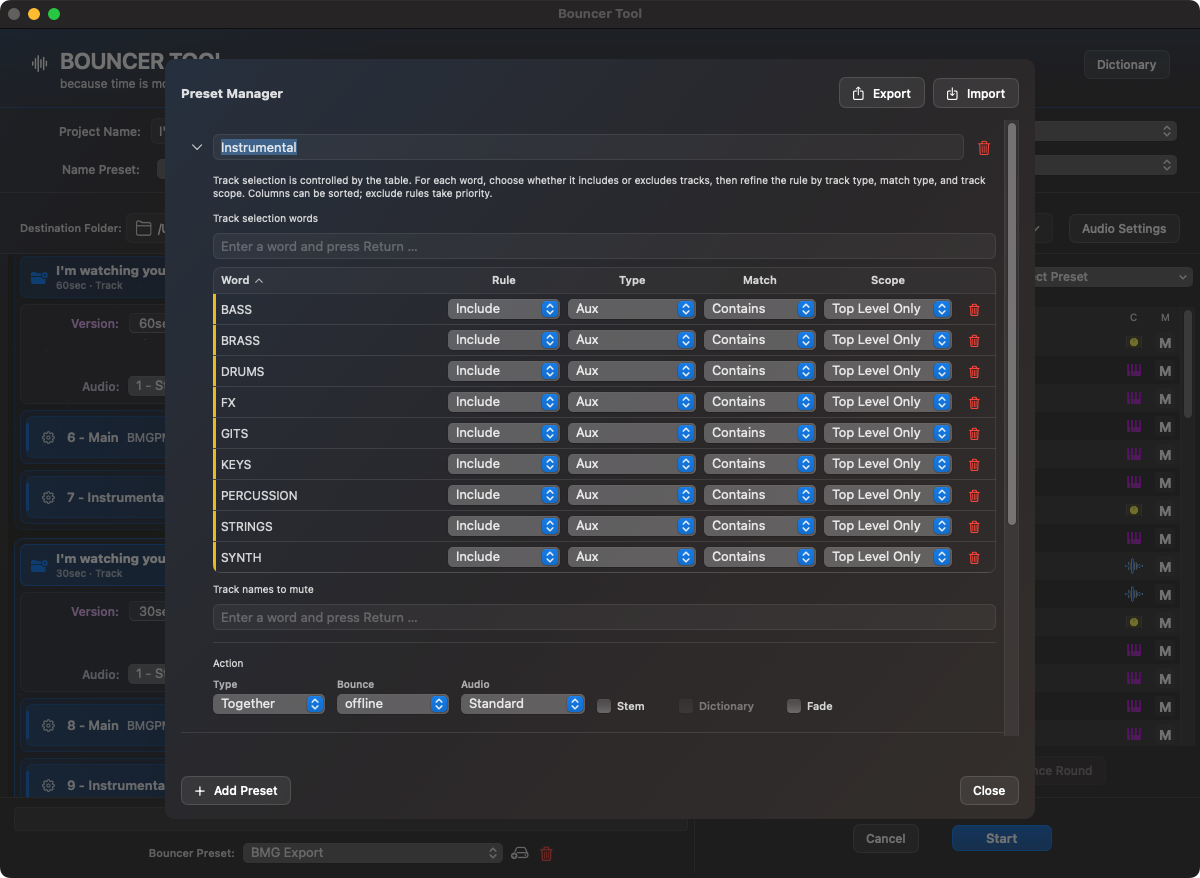
Trong Trình quản lý cài sẵn, logic bao gồm/loại trừ, loại bản nhạc, cấp độ lồng nhau, Mute Rules, từ điển và Fade được xác định cho mỗi giá trị đặt trước.
Ví dụ: Cài đặt trước nhạc cụ
Một nhạc cụ có thể được xây dựng ở chế độ Loại trừ: Các quy tắc chính tìm kiếm các thuật ngữ phát âm như vox, phát âm, dẫn chuyện hoặc dàn đồng ca. Bouncer Tool sau đó sẽ bao gồm tất cả các đường đua không bị loại trừ trong vòng thi. Nếu bạn vẫn muốn giữ lại một số kết quả FX của giọng hát nhất định trong bản phối, chúng có thể được ghi lại bằng bộ lọc bộ đếm. Ngoài ra, các bài hát có thể bị tắt tiếng thông qua Mute Rules nếu vòng thi diễn ra dưới dạng bản phối chung.
Ví dụ: Đặt trước gốc
Thân trống thường là một giá trị đặt sẵn. Các quy tắc chính đang tìm kiếm đó là lý do tại sao, cú đá, cái bẫy hoặc một nhóm con cấp cao nhất được gọi là Trống. Nếu chỉ xuất bản nhạc nhóm thì loại bản nhạc phải được đặt phù hợp, ví dụ: B. Nhóm con có cấp độ lồng nhau cấp cao nhất. Nếu muốn xuất các bản âm thanh riêng lẻ thì quá trình lọc sẽ dựa trên các bản âm thanh hoặc nhạc cụ.
Main Preset
Main Preset là một thiết lập Bouncer Tool hoàn chỉnh. Nó không chỉ lưu một giá trị đặt sẵn cho lựa chọn bản nhạc mà còn lưu toàn bộ cấu hình hoạt động: Name Preset đã chọn, kiểm tra lần nhấp, kiểm tra độ trễ thấp, Bounce chính, tham chiếu chu kỳ, Master FX, ảnh chụp nhanh cài đặt âm thanh, cài đặt Fade cuối cùng, Bounce Versions và tất cả Bounce-Rounds làm mẫu.
Các vòng không được khôi phục dưới dạng đối tượng đường ray cũ cứng nhắc khi tải Main Presets. Bouncer Tool tái tạo lại chúng bằng cách sử dụng tên đặt trước đã lưu, khóa bản nhạc ổn định và bản nhạc được quét hiện tại. Các vòng được tạo thủ công sẽ giữ lại các bản nhạc đã chọn, thay đổi tên vòng, tắt tiếng theo lịch trình và các bản nhạc bị xóa. Điều này cho phép bạn lưu các thiết lập chưa được tạo hoàn toàn từ các quy tắc đặt trước.
Main Preset cũng bao gồm cấu hình hoàn thành đang hoạt động. Thư viện độc lập gồm các cài đặt trước hoàn thành của bạn được giữ lại: tải Main Presets cũ hơn sẽ chọn cài đặt hoàn thành đã lưu của nó, nhưng không xóa các cài đặt trước của khách hàng đã được tạo sau đó.
Cấu trúc mẫu rõ ràng vẫn rất quan trọng: Nếu số bản nhạc, nhóm hoặc tên thay đổi đáng kể thì công cụ chỉ có thể tìm thấy những bản nhạc vẫn có thể nhận dạng được một cách đáng tin cậy thông qua tên, số và cấu trúc ổn định.
Main Preset đã tải sẽ tạo ra Bounce Versions, Vòng, Tham chiếu chu kỳ, Quy tắc theo dõi, Name Preset và Audio Settings dưới dạng thiết lập hoàn chỉnh có thể tái sử dụng.
Mở Main Preset qua WebSocket hoặc Stream Deck
công cụ Bouncer Tool có thể được mở thông qua WebSocket và do đó cũng thông qua hành động của luồng với Main Preset tùy chọn. Sử dụng trong tham số công cụ cho việc này tên cài sẵn chính; tên phải là duy nhất. Để tích hợp kỹ thuật ID cài sẵn chính sự lựa chọn đáng tin cậy hơn. Không có tham số, Bouncer Tool sẽ mở như bình thường mà không cần cài đặt trước bắt buộc. Nếu tìm thấy nhiều giá trị đặt trước có cùng tên, giá trị đặt trước ngẫu nhiên sẽ không được chọn nhưng yêu cầu sẽ bị từ chối.
Hành động hoàn thành: ZIP, đám mây và email khách hàng
Với Hoàn thành bạn tự động hóa các bước sau Bounce-Round cuối cùng. Bouncer Tool có thể thu thập các tệp được tạo trong lần chạy này, lưu chúng dưới dạng ZIP, tải chúng lên qua dịch vụ đám mây được kết nối rồi gửi email cuối cùng. Các bước này cũng xuất hiện trong danh sách tiến trình trên Mac, iPad và iPhone.
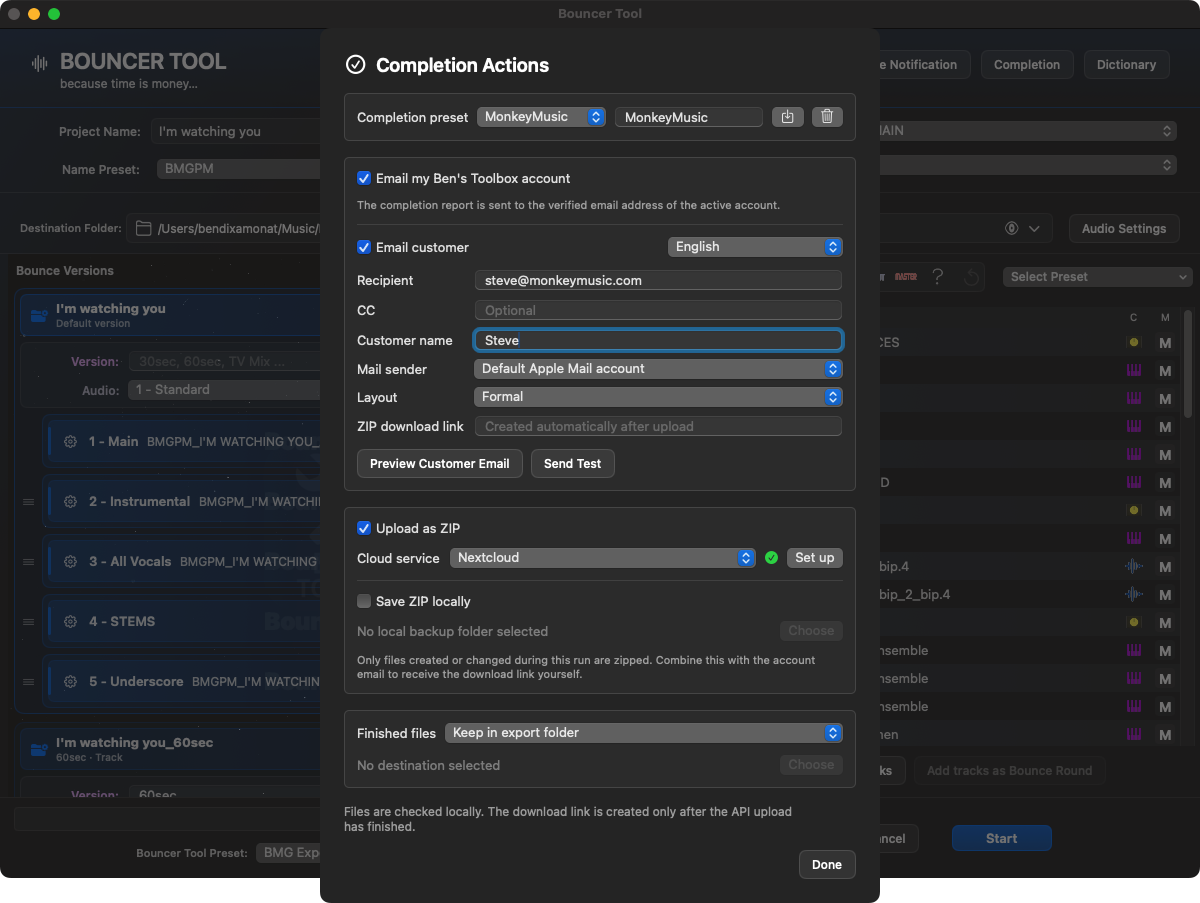
Hành động hoàn thành gói dữ liệu khách hàng có thể tái sử dụng, email được bản địa hóa, tải lên đám mây, sao lưu ZIP cục bộ và xử lý tệp đã hoàn tất.
khu vực
chức năng
Đặt trước hoàn thành
Lưu trữ người nhận, lời chào, người gửi, ngôn ngữ của khách hàng, bố cục thư, dịch vụ đám mây, thư mục tải lên, bản sao lưu ZIP cục bộ và xử lý các tệp đã hoàn thành dưới dạng thiết lập khách hàng có thể tái sử dụng.
Gửi email tới tài khoản Ben's Toolbox của tôi
Sau khi hoàn tất thành công, hãy gửi báo cáo kỹ thuật đến địa chỉ email đã được xác minh của tài khoản Hộp công cụ của Ben đang hoạt động.
Gửi email cho khách hàng
Tạo một tin nhắn trang trọng hoặc cá nhân bằng ngôn ngữ mà khách hàng đã chọn. Người nhận, CC, tên và người gửi Apple Mail có thể được chọn riêng. Bản xem trước và gửi thử nghiệm có sẵn trực tiếp trong khối email.
Tải lên dưới dạng ZIP
Chỉ đóng gói các tệp đã được tạo hoặc thay đổi trong lần chạy hiện tại. Nextcloud, Dropbox và Google Drive được hỗ trợ, miễn là dịch vụ tương ứng được thiết lập.
Lưu ZIP cục bộ
Lưu cùng một ZIP trong một thư mục cục bộ được chọn tự do, chẳng hạn như bản sao lưu.
Tập tin đã hoàn thành
Để lại các tệp riêng lẻ đã xuất trong thư mục xuất hoặc sao chép hoặc di chuyển chúng sang thư mục cục bộ khác khi hoàn tất.
Nếu email của khách hàng được kích hoạt, tải lên đám mây dưới dạng ZIP sẽ tự động được yêu cầu: Tin nhắn sẽ chỉ được gửi sau khi tải lên thành công với liên kết tải xuống đã được kiểm tra. Nếu một ZIP có cùng tên đã tồn tại trong thư mục đích, Bouncer Tool sẽ tạo một tên mới duy nhất thay vì ghi đè lên chia sẻ hiện có mà không được chú ý.
Email gửi tới khách hàng chứa tên bản nhạc, liên kết tải xuống và các tệp thực sự được tạo. Các vòng chính không được chia thành một danh sách dài. Trước khi bắt đầu, Bouncer Tool kiểm tra quyền truy cập bắt buộc đối với đám mây, chuỗi khóa và Apple Mail để hộp thoại hệ thống không làm gián đoạn quá trình xuất đang diễn ra.
Bảo vệ dữ liệu: Thông tin đăng nhập trên đám mây vẫn còn trong chuỗi khóa macOS. Ben's Toolbox không lưu trữ bất kỳ nội dung dự án nào trên máy chủ cấp phép. Đối với tin nhắn cuối cùng, chỉ thông tin người nhận và xuất do người dùng chọn mới được chuyển sang dịch vụ thư hoặc đám mây tương ứng.
Name Presets
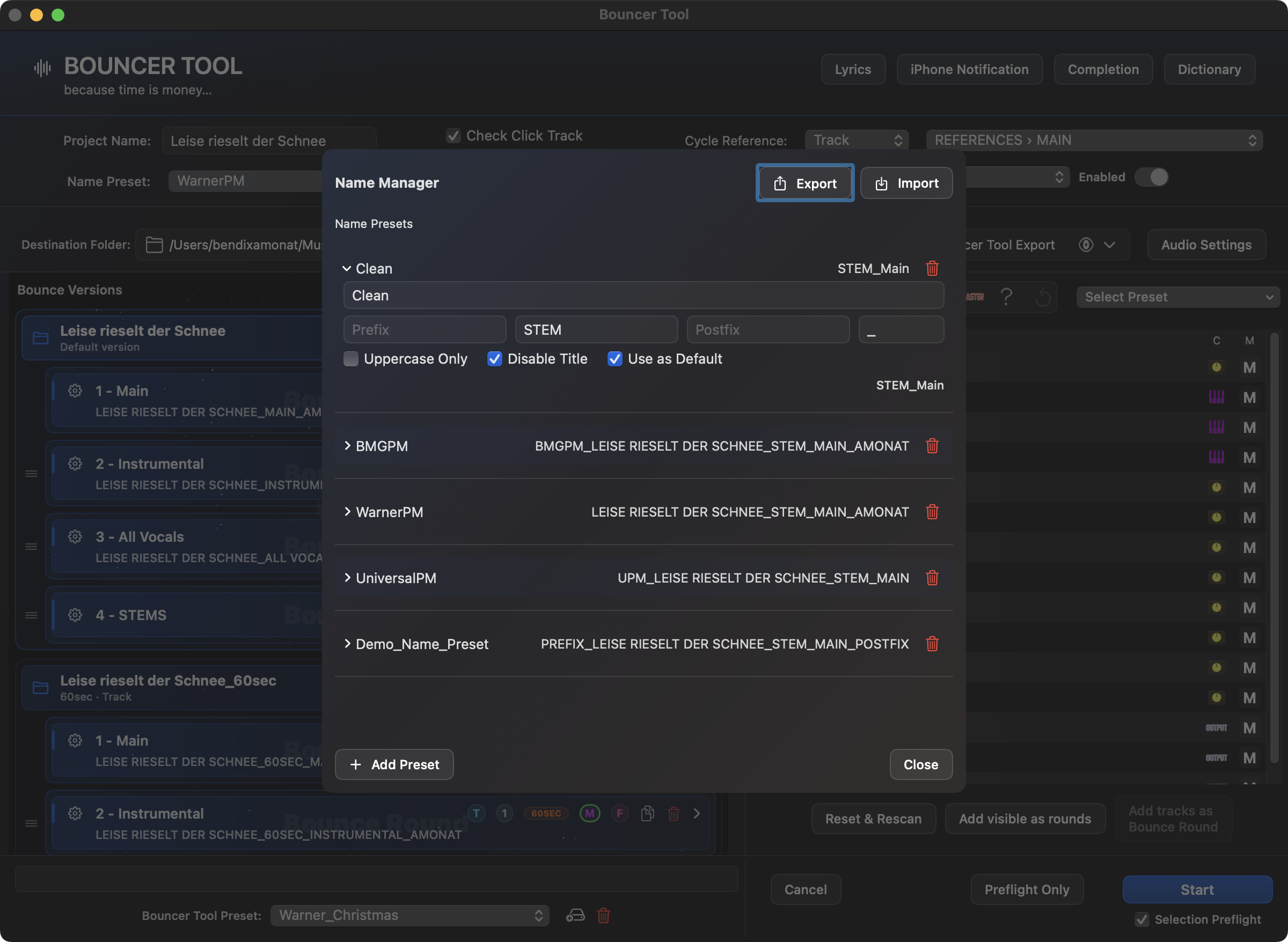
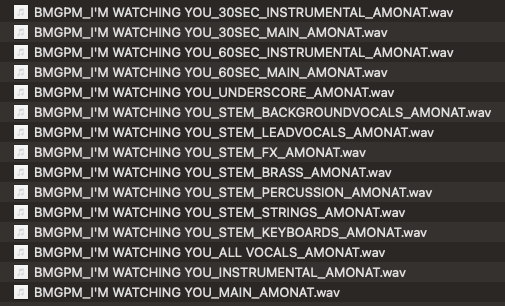
Name Preset xác định cách đặt tên tệp xuất. Nó bao gồm một tiền tố, dấu phân cách, khối xây dựng gốc tùy chọn, hậu tố và tùy chọn viết tên bằng chữ in hoa. Với Tắt tiêu đề Ngoài ra, tên dự án hoặc sắp xếp Logic có thể bị xóa hoàn toàn khỏi tên xuất. Các thành phần tên trống được bỏ qua để tên tệp bắt đầu trực tiếp bằng khối xây dựng hiện có tiếp theo và không bao giờ vô tình có dấu phân cách, chẳng hạn như _ bắt đầu.
Đánh dấu chính xác một Name Preset Sử dụng làm mặc định. Giá trị đặt trước này được chọn tự động mỗi khi Bouncer Tool được khởi động và cũng lưu các tùy chọn như Tắt tiêu đề và Chỉ chữ hoa. Nếu Main Preset tải một Name Preset khác một cách rõ ràng, thì lựa chọn được lưu trữ trong Main Preset sẽ được ưu tiên hơn mặc định. Bằng cách này, tiêu chuẩn cá nhân chung được giữ lại mà không ghi đè lên Main Presets dành riêng cho khách hàng.
Đối với các bản xuất Single, tên tệp được tạo từ tiêu đề sắp xếp hoặc dự án tùy chọn, thành phần gốc, tên bản nhạc và hậu tố. Together vòng sử dụng tên vòng tương ứng. Nếu nhiều bản nhạc có cùng tên sau khi ánh xạ từ điển, Bouncer Tool sẽ tự động thêm một số như -2 để không có tập tin nào bị ghi đè.
Trong Trình quản lý tên, mỗi cài đặt trước sẽ hiển thị bản xem trước trực tiếp. Tắt tiêu đề xóa tiêu đề sắp xếp; Sử dụng làm mặc định xác định lựa chọn để bắt đầu Bouncer mới.Kết quả của Trình quản lý tên hiển thị trong thư mục xuất: các phiên bản, bản phối, nhạc cụ và phần gốc tuân theo một hệ thống tên tệp thống nhất.
từ điển
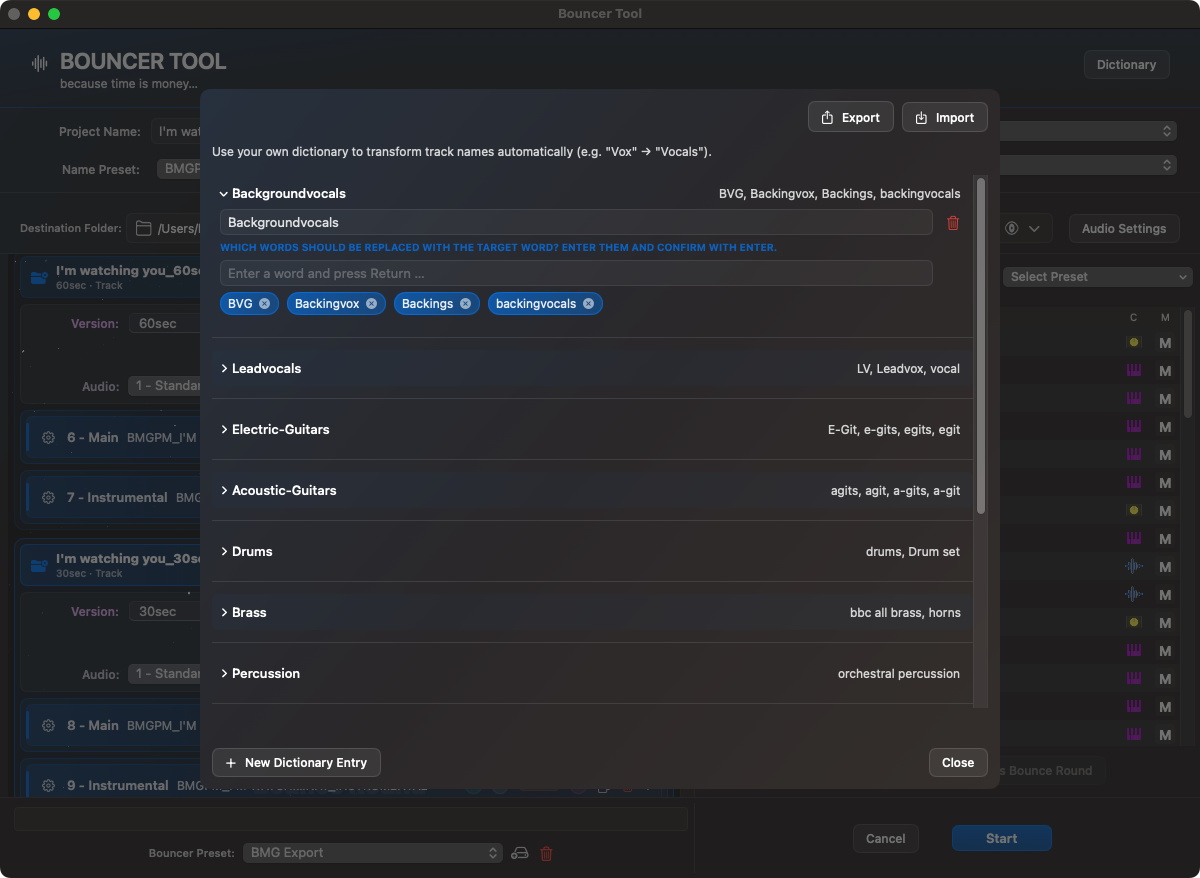
Từ điển bình thường hóa tên. Một mục từ điển bao gồm một từ mục tiêu và một số từ đồng nghĩa. Nếu tên bản nhạc chứa từ đồng nghĩa hoặc khớp chính xác với từ mục tiêu thì Bouncer Tool sẽ sử dụng từ mục tiêu làm tên xuất. Điều này có thể dẫn đến những cái tên không nhất quán như Violin 1, Xem 1 hoặc vĩ cầm tôi trở thành một tên xuất khẩu thống nhất.
Việc sử dụng từ điển có thể được lưu theo mỗi cài đặt trước hoặc vòng. Đối với các vòng Together, việc đặt tên dựa trên vòng tròn nhiều hơn; từ điển đặc biệt quan trọng đối với đầu ra Single/Stem, trong đó tên bản nhạc trực tiếp trở thành tên tệp.
Trong từ điển, tên bản nhạc không nhất quán sẽ được ánh xạ tới tên mục tiêu ổn định.
Lyrics
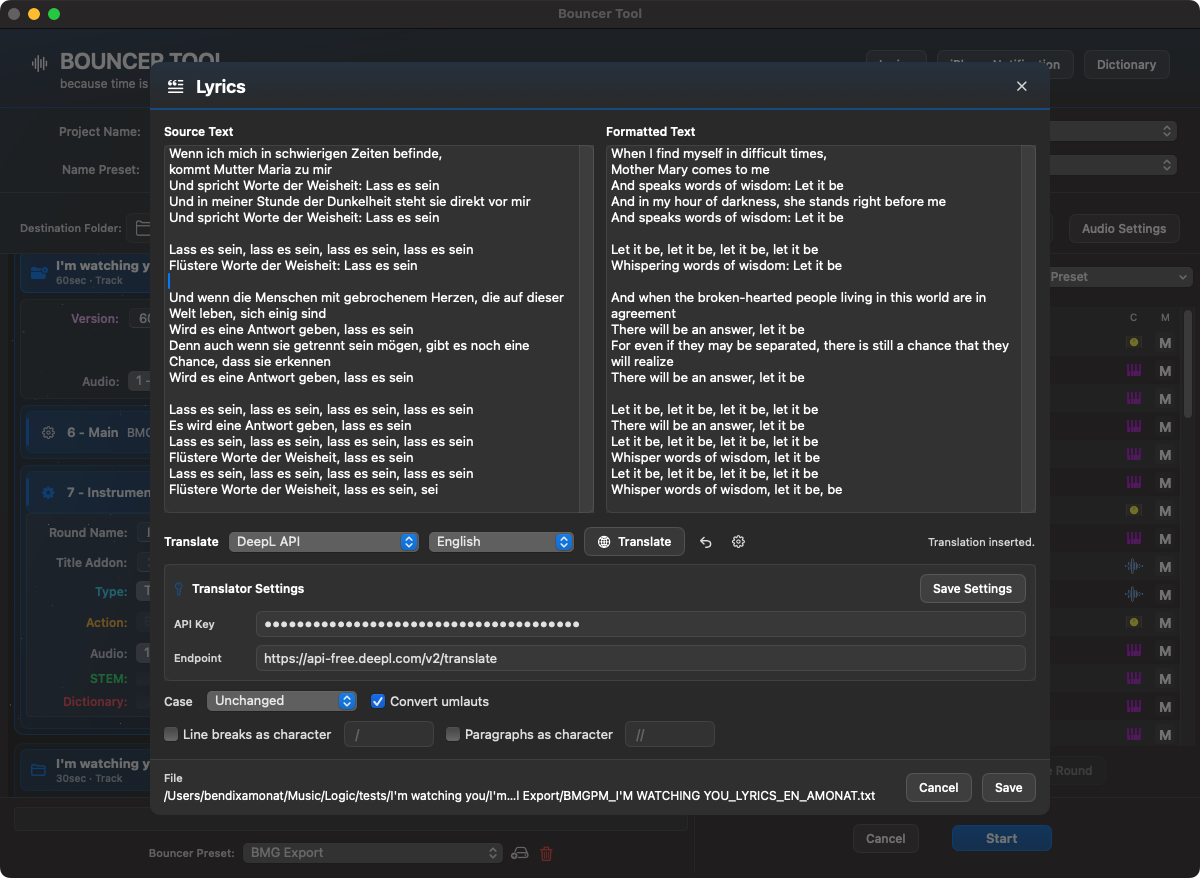
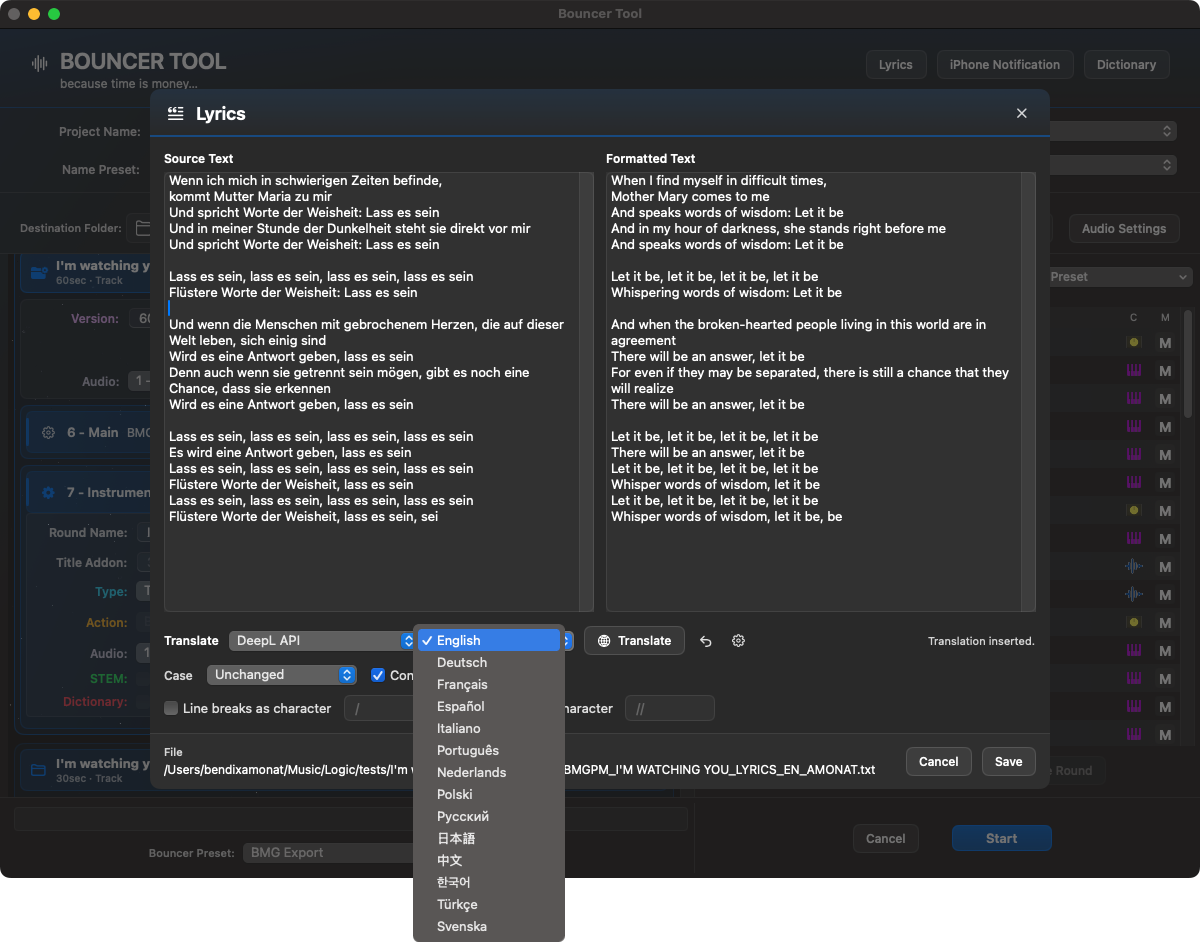
Công cụ Lyrics dành cho lời bài hát cần được gửi cùng với các bản phối, phần gốc hoặc phiên bản khách hàng. Bạn mở nó trực tiếp trong Bouncer Tool, chèn văn bản và ngay lập tức nhận được bản xem trước được định dạng. Một người được cứu .txttập tin trong thư mục Bounce hiện tại.
Định dạng có thể được thay đổi trực tiếp: chữ hoa/thường không thay đổi hoặc được chuyển thành chữ hoa, chữ thường hoặc đầu từ; âm sắc như ồ, ä và bạn cũng có thể ôi, ae và ue trở thành ; Các ngắt dòng và đoạn văn riêng lẻ có thể vẫn ở dạng dấu ngắt hiển thị hoặc được thay thế bằng các ký tự có thể tự do lựa chọn. Các ký tự mặc định tương ứng với quy trình làm việc của BMG trước đó: / để nhảy dòng và // cho các đoạn văn.
Tên tệp sử dụng trình quản lý tên hoạt động. Thay vì tên tròn, khối Lyrics cố định được sử dụng: lyrics. Với Name Preset phù hợp, tệp sẽ có cùng hệ thống đặt tên như bản xuất âm thanh, chẳng hạn như UPM_SONG_LYRICS.txt.
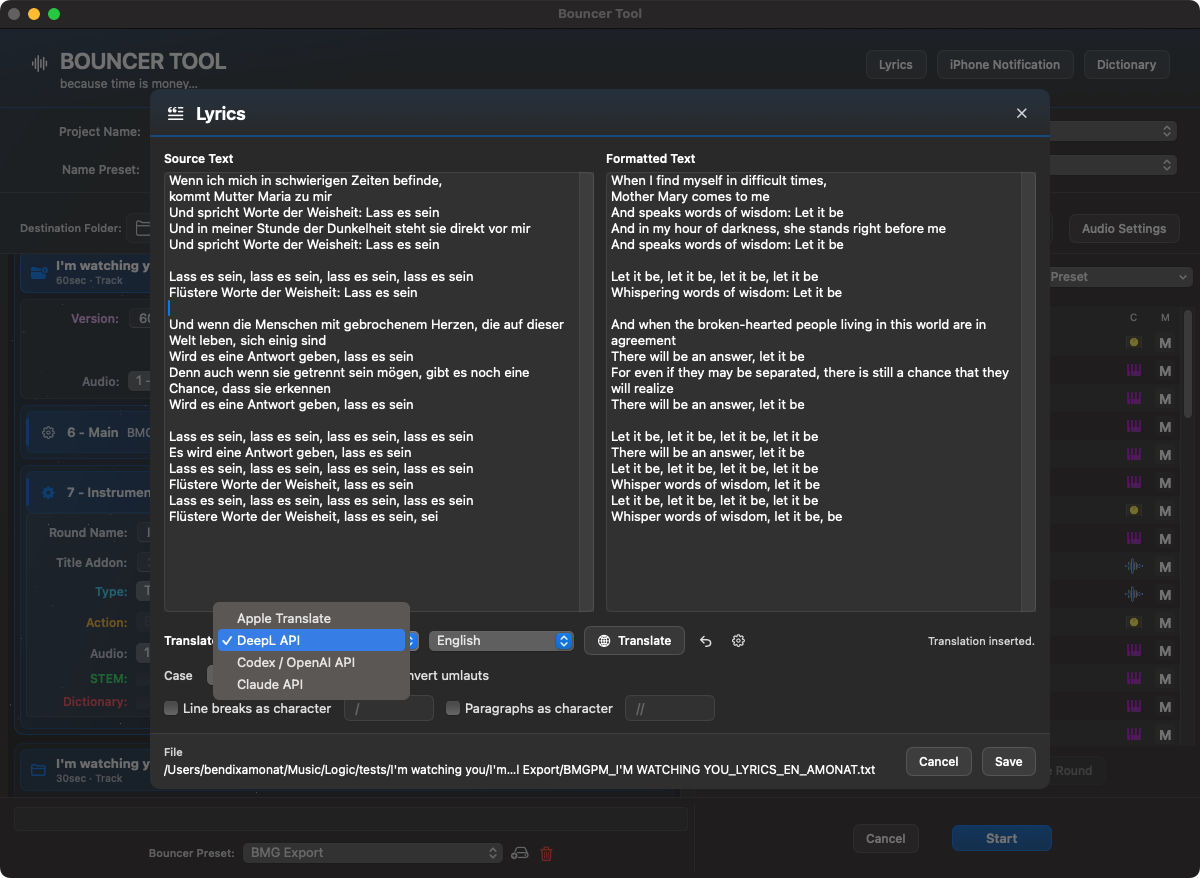
Trong cửa sổ Lyrics, văn bản gốc, văn bản có định dạng, dịch vụ dịch thuật và các quy tắc định dạng được chuẩn bị cùng nhau.Danh sách ngôn ngữ cung cấp các bản dịch Lyrics có sẵn trực tiếp trong Bouncer, miễn là thiết lập dịch vụ dịch phù hợp.
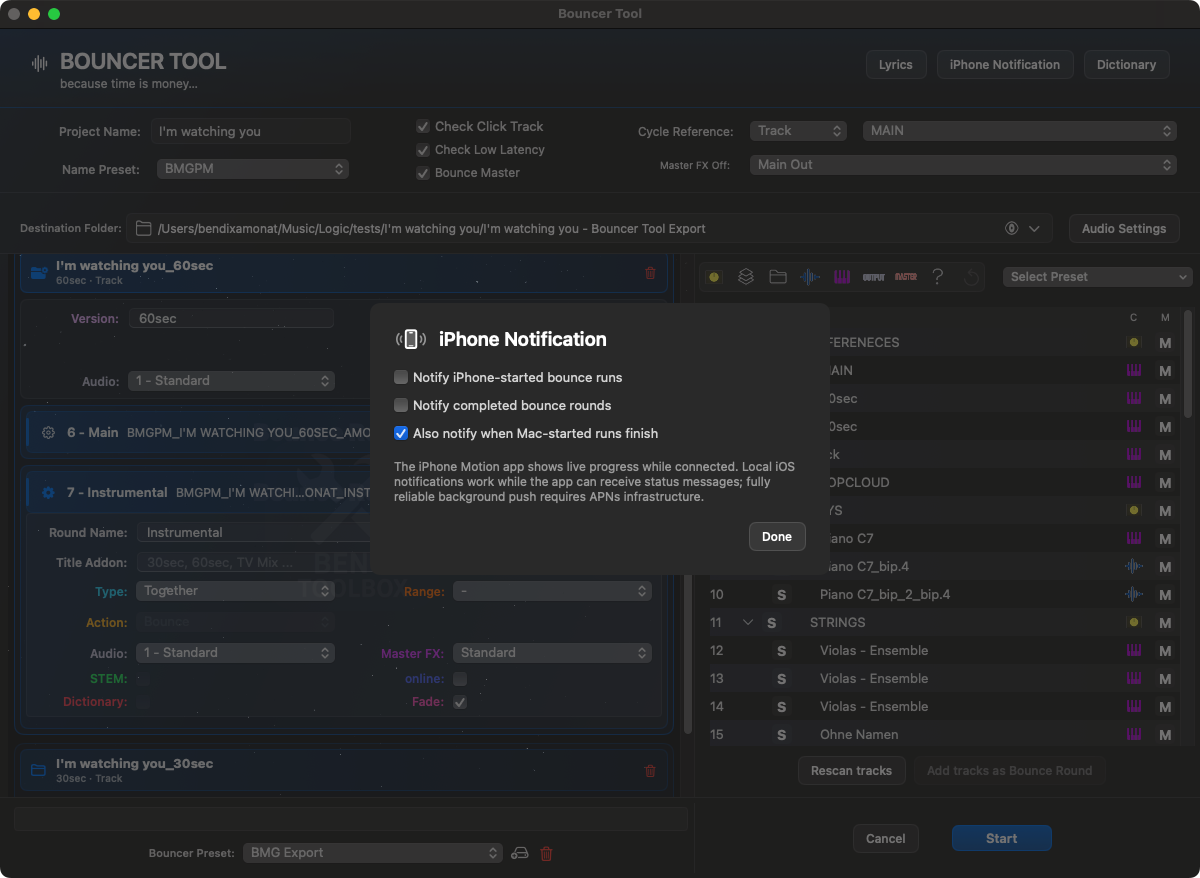
Tùy thuộc vào thiết lập, có thể sử dụng các dịch vụ dịch thuật khác nhau. Bản dịch vẫn là một phần của quy trình làm việc Bouncer và được lưu với tên thích hợp.Theo tùy chọn, thông báo của iPhone có thể thông báo về các lần chạy Bounce đã bắt đầu và đã hoàn thành khi ứng dụng Chuyển động được kết nối.
Xác nhận click và Cycle an toàn
Nếu Bouncer không đọc chắc chắn click khi phát hoặc Cycle, ứng dụng hỏi sau khi Bắt đầu, không chọn sẵn câu trả lời. Hiện Logic cho phép kiểm tra rồi quay lại. Hủy không bắt đầu xuất. Câu trả lời chỉ dùng cho lần chạy này; không đổi cài đặt sau xác nhận. Đổi dự án hoặc phương án cần kiểm tra lại. Click thu âm và đếm vào là riêng biệt. Kiểm tra vùng, track và dự án vẫn giữ nguyên. Lỗi đọc sau khi lưu thành công không chứng minh lỗi lưu hoặc MIDI.
Đồng ý riêng, mặc định tắt, cho phép gửi báo cáo kỹ thuật ẩn danh: phiên bản số Logic/lược đồ/parser, vị trí và phiên bản khối có giới hạn, giá trị click/Cycle ứng viên và câu trả lời. Không có tài khoản, giấy phép, ID thiết bị, tên dự án/track, đường dẫn, khối thô, âm thanh, nốt, dữ liệu plugin hay log đầy đủ. ID ngẫu nhiên chỉ tránh trùng; không tự học quy tắc.
Tối đa mười báo cáo cục bộ, thử lại bảy ngày và lúc mở ứng dụng. Dọn khi mở và mỗi giờ đang chạy; nếu Mac tắt thì ở lần mở sau. Máy chủ gộp dữ liệu giống nhau: ID thử lại bảy ngày, mẫu kỹ thuật 90 ngày sau lần nhận cuối; dọn hằng ngày có thể thêm một ngày. Hộp thư quản trị phân biệt hỗ trợ, lỗi và chẩn đoán ẩn danh, đồng thời báo rõ khi thiếu log.
Extended Safe Run: chẩn đoán sự cố
Chẩn đoán Extended Safe Run chi tiết hơn: ID kênh, địa chỉ và kết quả gửi MIDI, phép đo Solo/Mute theo thời gian cùng phản hồi Arrangement, Mixer và MCU có sẵn. Vẫn giữ các cơ chế dừng an toàn.
Safe Run và kiểm tra trước tự động ghi từ lúc chuẩn bị đến khi kết thúc, ngay cả khi tắt nhật ký trong Setup. Tệp riêng, mục liên tiếp, trạng thái cuối và phát hiện lượt bị gián đoạn giúp chẩn đoán. Không đổi tùy chọn cá nhân và không thêm tải lên tự động.
Trạng thái MCU phân biệt cấu hình bộ điều khiển đã lưu với phản hồi thực sự nhận được. Thời gian và giải thích phân biệt bằng chứng thiếu, cũ hoặc không kiểm tra được. Trạng thái tệp màu xanh không chứng minh kết nối hoạt động. Đã cập nhật tài liệu và giao diện quản trị.
Tệp đầy đủ nằm trong ~/Library/Logs/BensToolbox/SafeRuns. Chọn đính kèm nhật ký trong biểu mẫu hỗ trợ để gửi toàn bộ Safe Run gần nhất trong 24 giờ. Tệp quá lớn bị từ chối kèm hướng dẫn, không âm thầm cắt ngắn. Nhật ký đã kết thúc hơn 30 ngày được xóa khi khởi động ứng dụng hoặc Safe Run tiếp theo. Kiểm tra tên track và đường dẫn trước khi chia sẻ. Sự cố đột ngột có thể làm thiếu mục cuối: interrupted_unconfirmed không chứng minh bounce thất bại. Phản hồi MCU chỉ được xem là mới trong 15 giây; thiếu phản hồi không chứng minh có lỗi. Dùng kiểm tra kết nối trong cài đặt và sửa chữa.
Tùy chọn tiêu đề trước khi khởi chạy
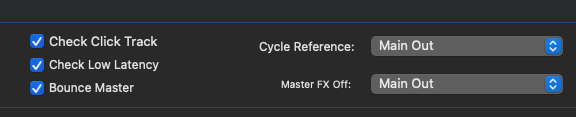
Các tùy chọn khởi động kiểm tra các trạng thái logic quan trọng và có thể chuẩn bị tham chiếu chu trình và xử lý FX chính trước khi xuất.
tùy chọn
Điều gì xảy ra khi khởi động?
Kiểm tra nhấp chuột
Bouncer Tool kiểm tra trạng thái máy đếm nhịp/lần nhấp trong Logic và cố gắng tắt lần nhấp trước Bounce. Điều này ngăn chặn các bản nhạc nhấp chuột vô tình bị trả lại.
Kiểm tra độ trễ thấp
Bouncer Tool kiểm tra Chế độ độ trễ thấp và cố gắng tắt chế độ này. Nếu cách này không hiệu quả thì quá trình sẽ dừng vì chế độ độ trễ thấp đang hoạt động có thể thay đổi hành vi kết hợp và plugin.
Bounce Chủ nhân
Thêm một vòng chính bổ sung cho master out. Vòng này chứa tất cả các bản nhạc không phải thư mục và được dùng làm bản chính/chính Bounce.
Tham chiếu chu kỳ
Chọn một bản nhạc làm tham chiếu cho vùng Bounce. Cũng có thể chọn một bản nhạc được lồng sâu: Bouncer điều hướng cụ thể đến bản nhạc đó và đặt chu trình trên vùng đầu tiên và cuối cùng của nó. Nếu tham chiếu chu trình được chọn, Bouncer Tool sẽ buộc phạm vi chu trình trong khi xuất.
Master FX
Chọn kênh bằng các plugin chính và đặt mặc định Đã bật hoặc Đã tắt. Đã bật đảm bảo rằng các plugin được kích hoạt trên kênh này trước Bounce, Đã tắt sẽ tạm thời tắt chúng. Mỗi Bounce-Round áp dụng tiêu chuẩn này nhưng có thể ghi đè lên nó một cách riêng lẻ. Tùy chọn này không có tác dụng đối với các vòng xuất bỏ qua đầu ra chính.
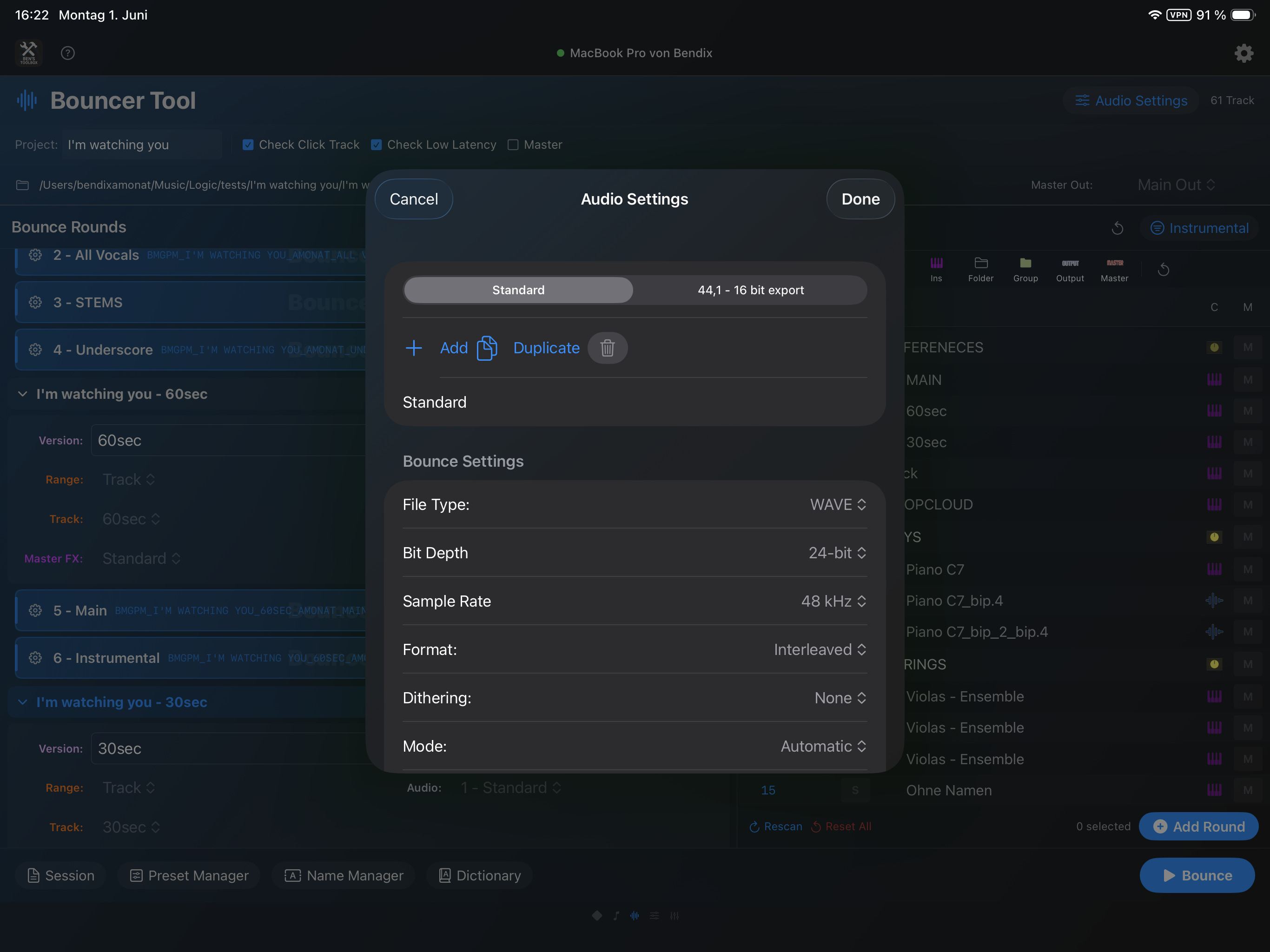
Audio Settings, Bounce/Export và Auto Fade / Final Fade
Audio Settings của Bouncer Tool tương ứng với cài đặt xuất và âm thanh có liên quan từ Logic. Họ ở trong Bouncer Tool trong khu vực dành cho Bounce, Xuất khẩu và Final Fade bị chia cắt. Đây Z. B. Định dạng, tốc độ mẫu, độ sâu bit, hành vi chuẩn hóa, phạm vi xuất, tùy chọn đuôi/âm lượng/nhịp độ và các tham số Fade đã được chuẩn bị.
Audio Settings được chia thành Bounce, xuất và Final Fade và được lưu trong Main Preset.
Những Audio Settings này có thể được lưu làm cài đặt trước của riêng bạn. Điều này có nghĩa là bạn không phải đặt định dạng, tốc độ mẫu, độ sâu bit, Bounce/hành vi xuất và các tùy chọn Fade cuối cùng lặp đi lặp lại mỗi vòng. Các cài đặt trước điển hình là ví dụ Trộn WAV 48 kHz, Thân 24 bit, MP3 Xem trước hoặc một thiết lập phân phối đặc biệt cho khách hàng.
Trong cửa sổ cài đặt âm thanh, bạn có thể tạo, sao chép, đổi tên và xóa các cài đặt trước. Sau đó, Bounce-Rounds và Main Presets có thể sử dụng giá trị đặt trước. Nếu cài đặt trước cài đặt âm thanh bị xóa, Main Presets sẽ tự động sử dụng cài đặt sẵn Mặc định, thay vì bắt đầu với cài đặt bị thiếu.
Main Preset không chỉ có thể khôi phục Bounce-Rounds và theo dõi các quy tắc mà còn tải các cài đặt âm thanh tương thích với Logic liên quan cho các sản phẩm phân phối định kỳ. Điều này đặc biệt hữu ích nếu các tệp trộn, nhạc cụ, gốc và bản xem trước yêu cầu các định dạng âm thanh khác nhau hoặc quy tắc Fade.
Hộp kiểm Fade của vòng hoặc cài đặt trước sẽ kích hoạt quá trình xử lý hậu kỳ tự động của tệp âm thanh được tạo. WAV, AIFF/AIF và CAF được hỗ trợ. Sau Bounce, Bouncer Tool phân tích phần cuối của tệp, tìm khoảng lặng cuối và hiển thị Fade bằng cách sử dụng cài đặt Fade cuối cùng đã lưu.
Ngưỡng, thời gian lưu giữ, thời lượng Fade, trạng thái cắt và kết thúc cứng được lưu trữ trong Audio Settings. Nếu phát hiện thấy khoảng lặng thực sự ở cuối, Fade có thể được đặt từ thời điểm này trở đi và phần cuối có thể được rút ngắn tùy ý. Nếu không có khoảng lặng cuối cùng, Fade phần cứng có thể lấy và đặt Fade ngắn ở cuối tệp. Tùy chọn này đặc biệt hữu ích cho các phiên bản thân hoặc bản hòa âm mà bạn muốn tự động xóa đuôi hồi âm, đầu trống hoặc đầu cứng.
Tích hợp iPad
Bouncer Tool có thể được vận hành từ iPad. Mac, iPad và iPhone hoạt động với cùng trạng thái phiên được lưu trữ trên máy Mac. Khi mở ra, thiết bị sẽ chấp nhận trạng thái hiện có thay vì làm trống phiên đã được chuẩn bị sẵn. Các thay đổi đối với Bounce Versions, vòng chơi, thứ tự, chi tiết mở, cài đặt trước và cài đặt hoàn thành sẽ được truyền đến các thiết bị được kết nối. Ứng dụng Mac vẫn là cơ quan trung ương để thực thi Logic, quét dự án và các tệp cục bộ.
Quá trình khởi động an toàn cũng có thể được thực hiện hoàn toàn trên iPad. Khi bạn mở trang Bouncer, bạn sẽ được lựa chọn giữa Lưu, Lưu dưới dạng và Hủy bỏ; Sau đó, iPad sẽ hiển thị phân tích, các gợi ý quét có thể có và ánh sáng lựa chọn trước. Nếu quá trình bắt đầu bị hủy bỏ trước đó, nó cũng sẽ mở ra Khôi phục phiên đầu tiên, hộp thoại lưu này sẽ được thực hiện lại trước khi phiên đã chọn được tải.
Phiên Bouncer đã lưu cũng chứa trạng thái mở rộng/thu gọn cần thiết của ngăn xếp theo dõi logic. Khi khôi phục, ứng dụng Mac sẽ khôi phục cấu trúc này trong Logic trước khi Preflight hoặc Bounce bắt đầu. Điều này có nghĩa là các mục tiêu theo dõi đã lưu vẫn hợp lệ và tránh được các dự phòng tìm kiếm và chọn không cần thiết.
Quy trình làm việc của iPad tương ứng với quy trình làm việc của Mac: Các vòng có thể được mở, đổi tên, di chuyển, xóa hoặc có thể thêm các bản nhạc. Các bài hát riêng lẻ có thể được xóa khỏi các vòng hiện có. Bounce Versions cũng có thể bị xóa trên iPad miễn là vẫn còn ít nhất một phiên bản. Các bản nhạc đã thay đổi từ danh sách bản nhạc có thể được kéo và thả vào một vòng; Trạng thái lựa chọn tạm thời sau đó được đặt lại. Các cài đặt trước khi hoàn thành, thư của khách hàng, tải lên đám mây, sao lưu ZIP và xử lý tệp cũng được cung cấp theo thứ tự giống như trên máy Mac.
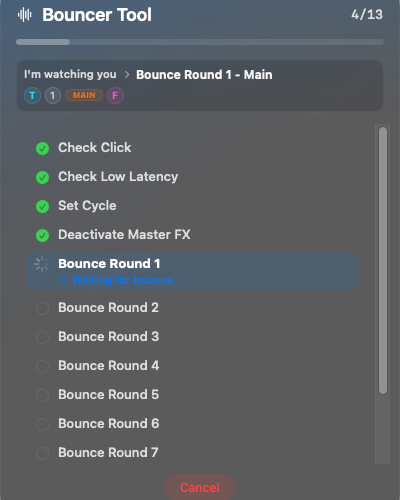
Trong quá trình chạy, iPad và iPhone sẽ chuyển sang chế độ xem trạng thái. Bước hoạt động sẽ tự động được cuộn vào vùng hiển thị. Sau khi hoàn thành, phiên Bouncer đã chuẩn bị vẫn tồn tại cho đến khi bạn đặt lại rõ ràng thông qua Đặt lại hoặc Hủy.
Trong quá trình xuất đang diễn ra, hộp thoại trạng thái hiển thị các bước đã xử lý, Bounce-Round đang hoạt động và tiến trình hiện tại.
iPad Remote hiển thị danh sách bản nhạc, bộ lọc, Bounce Versions, vòng, trình quản lý đặt trước, trình quản lý tên, từ điển, Audio Settings và phần bắt đầu Bounce.Các vòng mở hiển thị các bản nhạc mà chúng chứa và đối với các vòng Single/Stem, tên tệp dự kiến. Các bài hát riêng lẻ có thể được xóa trực tiếp khỏi vòng đấu.
Trình quản lý cài sẵn có thể truy cập được trên iPad để các quy tắc đặt trước và lựa chọn bản nhạc cũng có thể được kiểm tra từ xa.Audio Settings Các cài đặt trước được đồng bộ hóa từ ứng dụng Mac và có thể được kiểm soát trong quy trình làm việc của iPad.
Tùy chọn chi tiết
tùy chọn
lợi ích
Ví dụ điển hình
Quét dự án
Đọc các bản nhạc, nhóm, tên dự án, loại bản nhạc, trạng thái tắt tiếng và lồng từ tệp dự án Logic hoặc tự động lưu.
Tự động khi mở Bouncer trở lên Đặt lại & Quét lại sau khi thay đổi cấu trúc.
Đường dẫn đích
Chỉ định nơi các tập tin xuất được ghi.
Tên dự án - Bouncer Tool xuất cùng với dự án Logic.
Bounce Versions
Gói một số biến thể của cùng một thiết lập bao gồm danh sách vòng và phiên bản mặc định của riêng bạn.
60 giây, 30 giây và Gạch dưới từ cùng một cách sắp xếp.
Bounce Rounds
Nhiều lượt xuất trong một thiết lập.
Bản phối chính, Nhạc cụ, Bản phối TV, Thân trống, Thân dây.
Round Name
Xác định tên hiển thị của vòng và, đối với vòng Together, mô-đun tên trung tâm của tệp.
nhạc cụ thay vì tên vòng chung chung tự động.
Theo dõi bao gồm/loại trừ
Xác định bài hát nào đang hoạt động mỗi vòng.
Tắt giọng cho nhạc cụ, chỉ xuất thân.
Tắt tiếng bởi Bouncer Tool
Bouncer Tool ghi nhớ những bản nhạc đã tạm thời thay đổi, hủy các lần tắt tiếng ban đầu cần thiết trước các vòng solo/xuất và sau đó khôi phục trạng thái ban đầu.
Bạn vẫn có thể xuất bản nhạc tổng hợp bị tắt tiếng ban đầu dưới dạng một phần của đoạn gốc.
Violin 1 trở nên quá Vlns_1, các ký tự đặc biệt không mong muốn sẽ bị xóa.
Lyrics
Định dạng lời bài hát được chèn trực tiếp và lưu chúng dưới dạng tệp văn bản có tiền tố đặt trước tên trong thư mục xuất.
UPM_SONG_LYRICS.txt bên cạnh các sản phẩm âm thanh.
Hoàn thành
Tạo một ZIP sau Bounce, tùy ý tải nó lên đám mây, lưu cục bộ, xử lý các tệp riêng lẻ đã hoàn thành và gửi email cuối cùng.
Tải sản phẩm của khách hàng lên Nextcloud và tự động gửi liên kết đã kiểm tra.
Audio Settings
Xác định định dạng, tốc độ mẫu, độ sâu bit, tùy chọn MP3 và chế độ Bounce.
WAV 48 kHz/24 bit cộng với ổ cắm nghe MP3.
Main Presets
Lưu các thiết lập Bouncer Tool hoàn chỉnh.
Một cài đặt trước cho đoạn giới thiệu, một cho bản phối bài hát, một cho phần gửi gốc.
Mở thư mục xuất
Sau khi xuất, mở thư mục đích trực tiếp.
Kiểm soát nhanh hoặc chuyển sang tải lên/sao lưu.
Hủy bỏ
Hủy bỏ một quá trình đang diễn ra.
Nếu một vòng được cấu hình không chính xác.
Plugin & bản vá lỗi
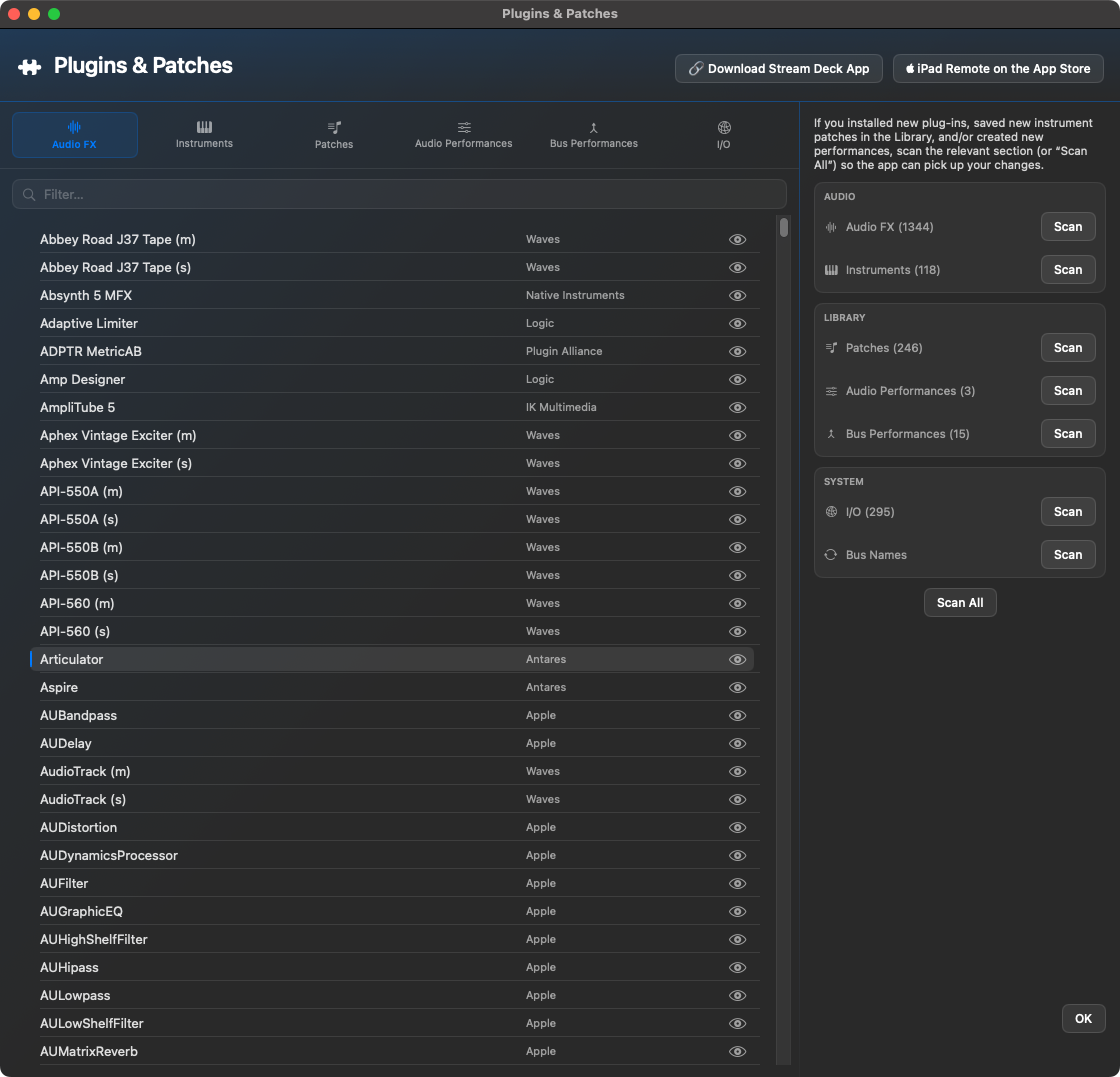
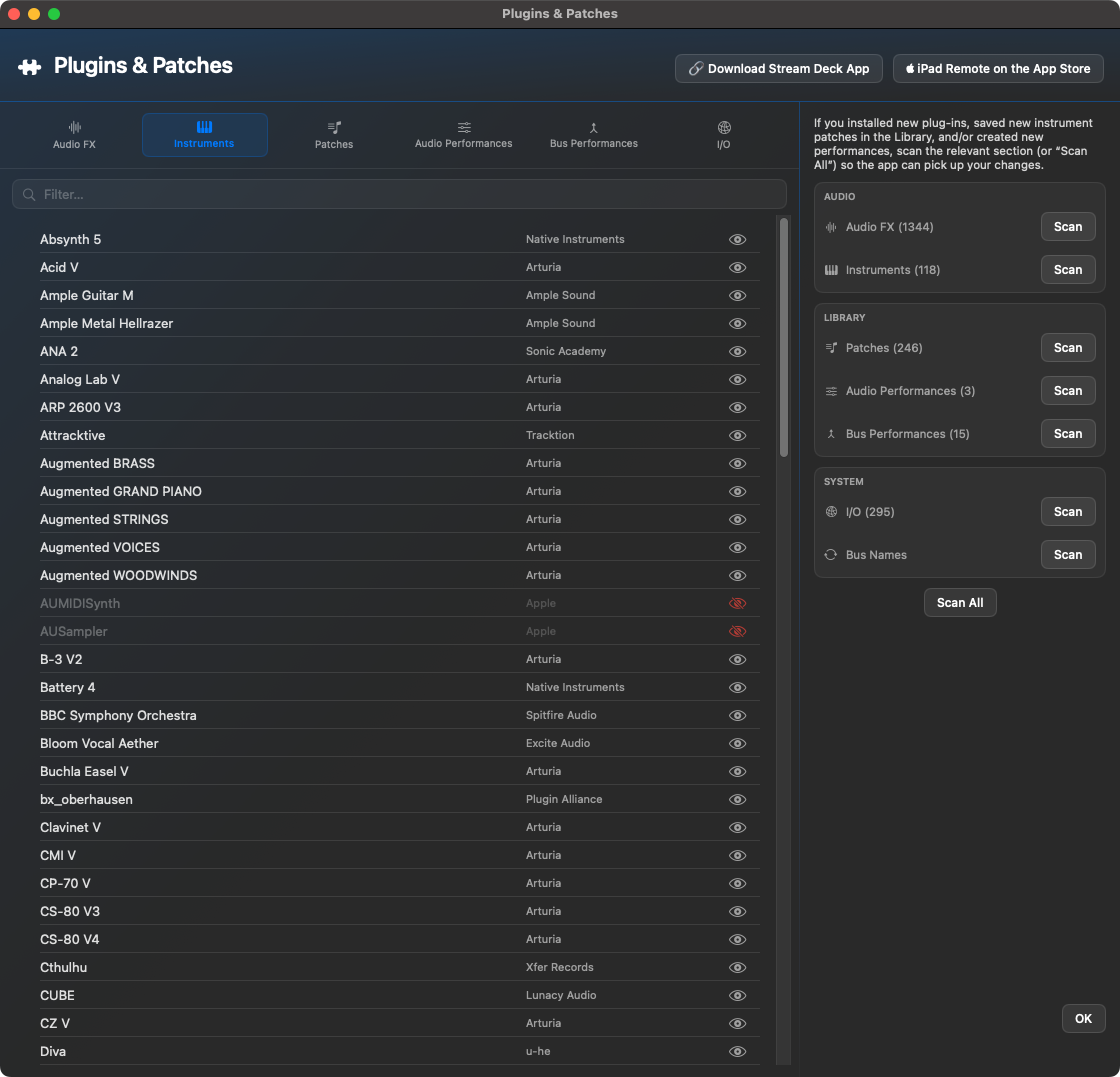
Cửa sổ này cung cấp cơ sở dữ liệu cho nhiều công cụ khác. Nó quét và quản lý tên plugin, cài đặt trước trong thư viện, thành phần I/O, bus, đầu ra, hiệu suất âm thanh và hiệu suất bus.
Âm thanhFX
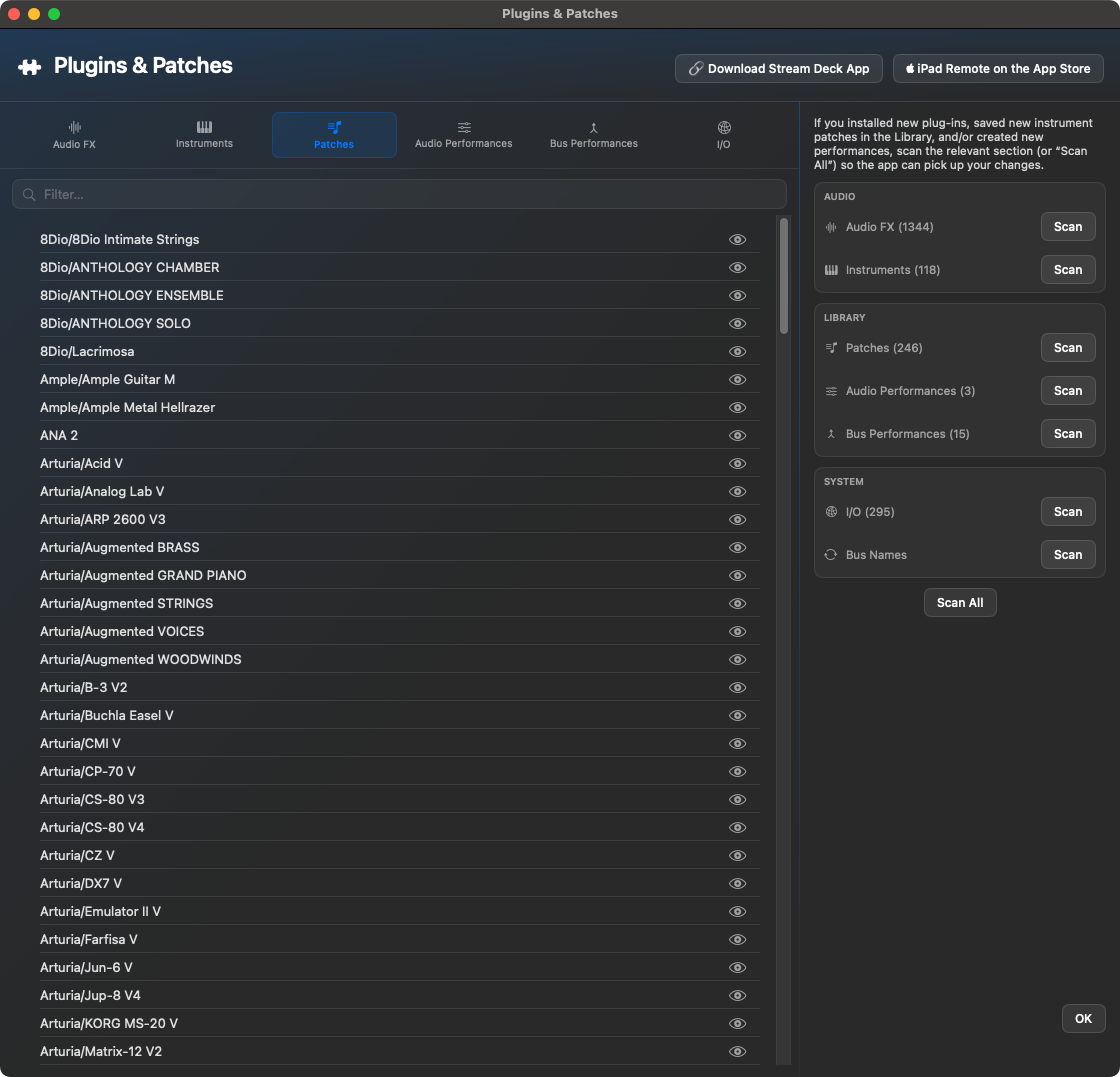
Người lái Âm thanhFX hiển thị các plugin hiệu ứng âm thanh được quét. Tên plugin ở bên trái, tiếp theo là nhà sản xuất; Biểu tượng con mắt cho biết liệu một mục có thể nhìn thấy được hay không. Danh sách này được sử dụng cho Plugin Picker, Quick Insert và mọi hành động tải hiệu ứng âm thanh trực tiếp vào Logic.
dụng cụ
Người lái dụng cụ thu thập các công cụ phần mềm được quét. Tại đây bạn có thể thấy tên nhạc cụ, nhà sản xuất và khả năng hiển thị. Ben's Toolbox cần dữ liệu này nếu các thiết bị được chọn và tải một cách đáng tin cậy thông qua ứng dụng Mac, iPad, Stream Deck hoặc phím tắt.
bản vá lỗi
Người lái bản vá lỗi hiển thị các bản vá Thư viện Logic đã đọc. Các mục được đặt tên theo đường dẫn thư viện hoặc nhà sản xuất và sau đó có thể được mở trong bộ chọn hoặc quy trình làm việc từ xa. Nếu các bản vá công cụ mới đã được lưu trong Logic, khu vực này sẽ được quét lại.
Biểu diễn âm thanh
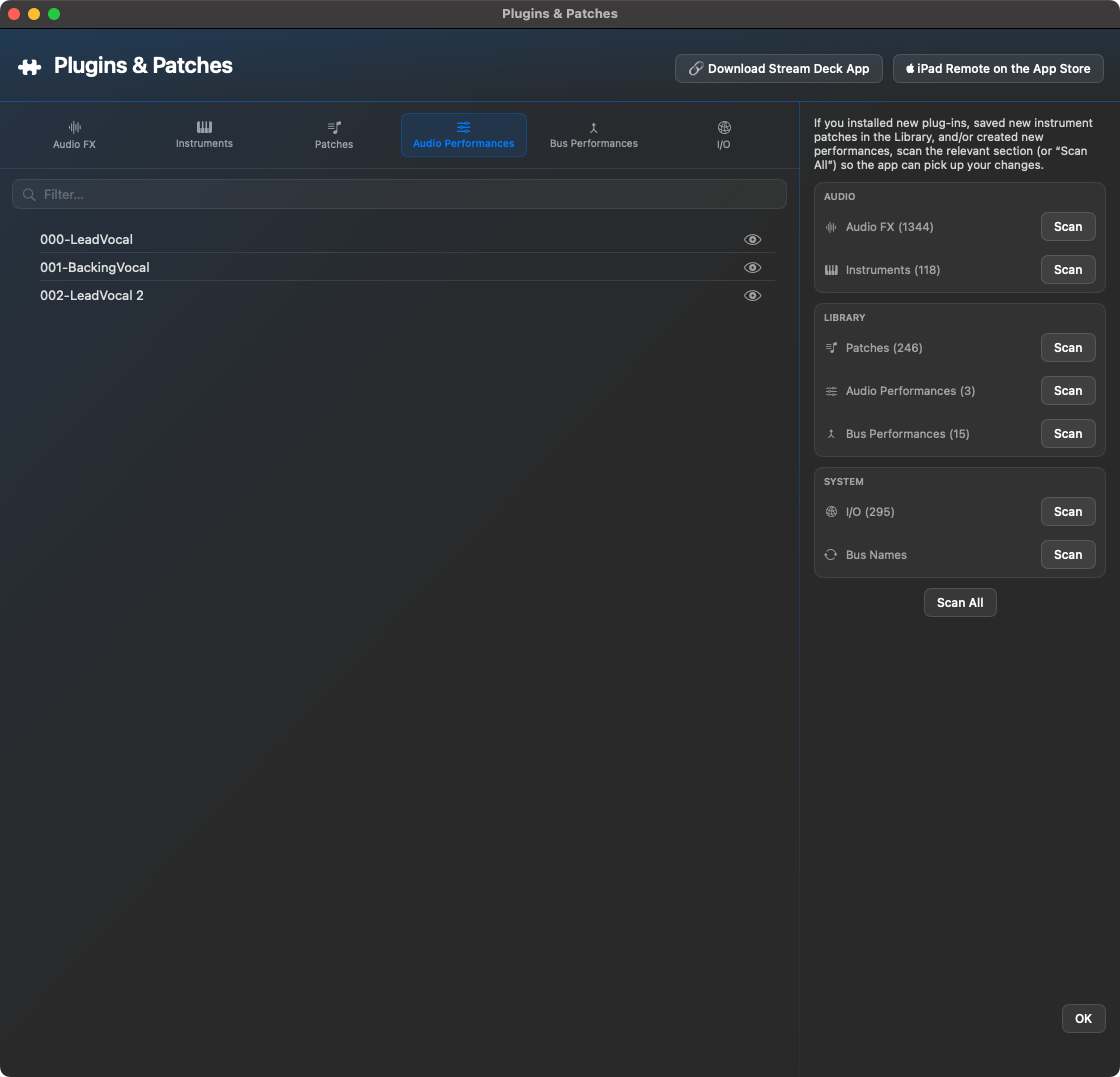
Người lái Biểu diễn âm thanh chứa các thiết lập bản âm thanh đã lưu như chuỗi giọng hát hoặc ghi âm. Danh sách này dành cho các quy trình công việc mà bạn muốn nhanh chóng mở lại hoặc truy cập vào thiết lập âm thanh được sử dụng thường xuyên.
Biểu diễn xe buýt
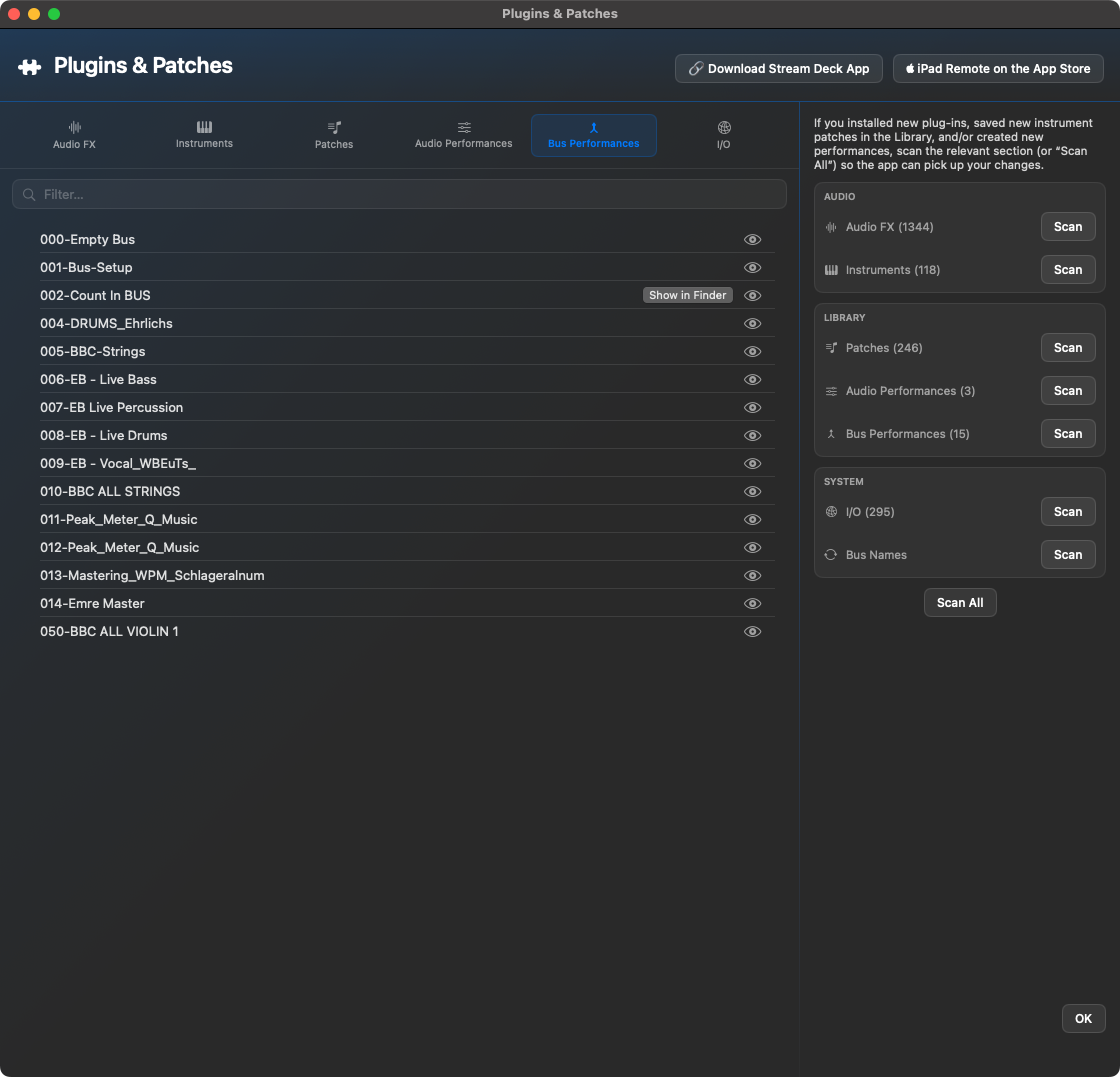
Người lái Biểu diễn xe buýt hiển thị các thiết lập xe buýt đã lưu và chuỗi hiệu ứng. Các mục này được sử dụng để định kỳ định tuyến hoặc cấu hình hiệu ứng, chẳng hạn như các bus giọng hát, trống hoặc mastering đã được chuẩn bị sẵn.
Vào/ra
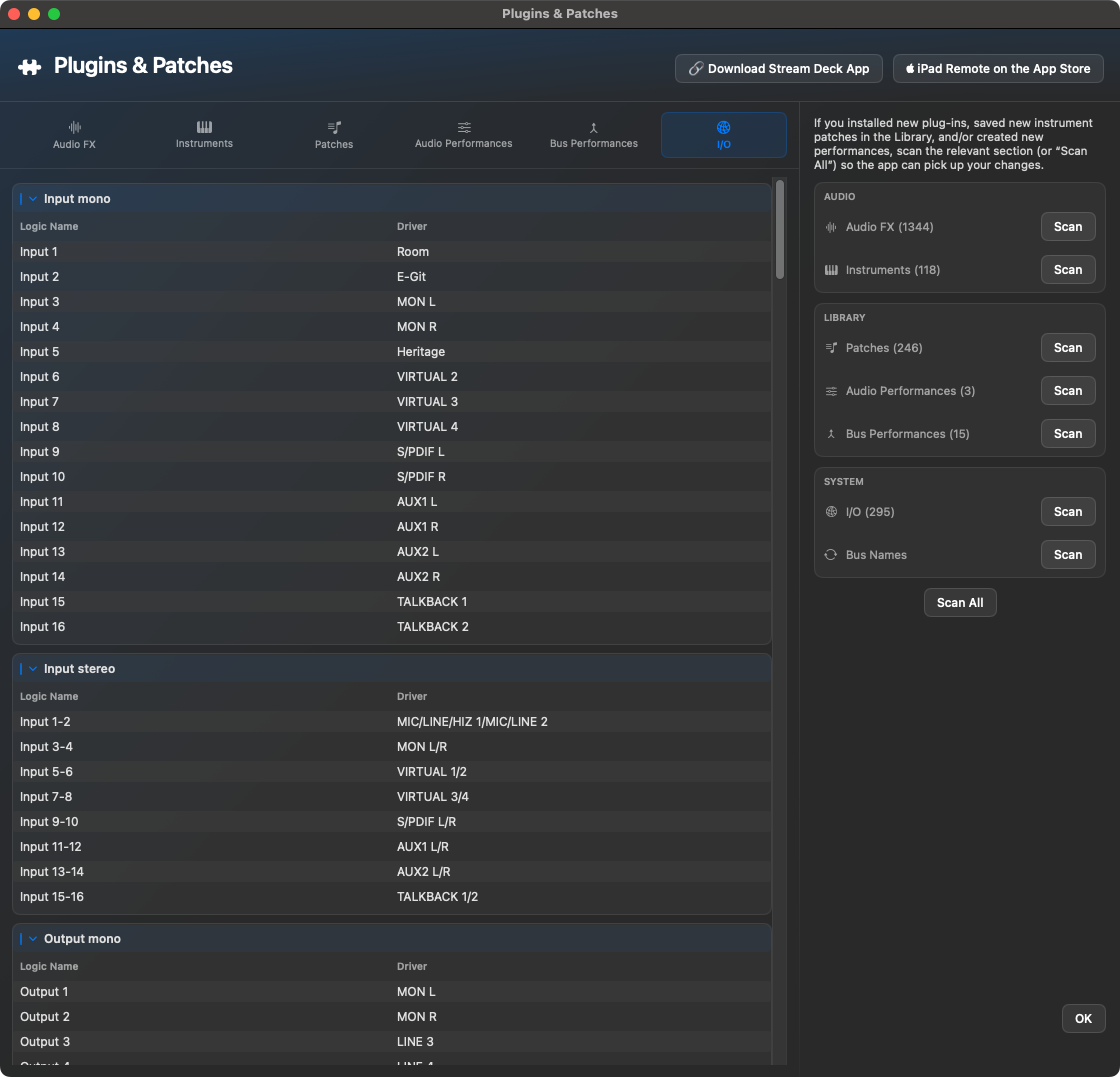
Người lái Vào/ra ánh xạ tên Logic tới tên trình điều khiển hoặc thiết bị thực tế. Hình ảnh hiển thị, trong số những thứ khác, đầu vào đơn âm và âm thanh nổi cũng như các khu vực đầu ra. Ánh xạ này rất quan trọng để các hành động đầu ra, đầu vào, bus và định tuyến trong Logic tìm được đích chính xác.
Khi nào cần quét lại?
Sau khi cài đặt hoặc gỡ bỏ plugin.
Sau khi thay đổi giao diện âm thanh, đầu ra hoặc tên bus.
Nếu iPad hoặc Stream Deck không hiển thị đầy đủ danh sách động.
Nếu không tìm thấy cài đặt trước thư viện mới.
Sau những thay đổi lớn đối với các mẫu Logic.
4.2.21 · Plugins & Patches
Tìm nhà sản xuất cho hiệu ứng và nhạc cụ: Plugins & Patches cùng các cửa sổ tìm kiếm cho phép kết hợp tên và nhà sản xuất, như “sonible smart” hoặc “smart sonible”. Lựa chọn trong Scripts, Shortcuts và Fx→Bus cũng tìm theo nhà sản xuất.
Cập nhật đáng tin cậy hơn sau khi quét: thay đổi nhà sản xuất và hàng trong danh sách có cùng số mục đều cập nhật chỉ mục và bảng. Fx→Bus dùng danh mục hiện tại; plug-in không có nhà sản xuất vẫn tìm được theo tên.
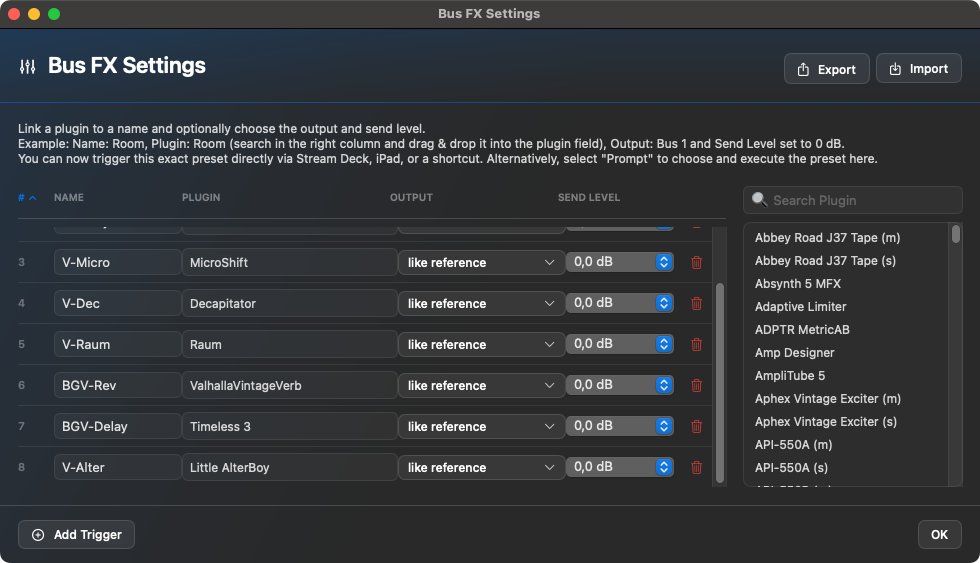
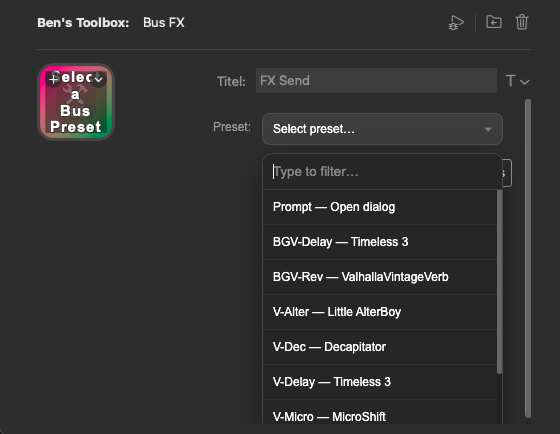
Bus FX Settings
Bus FX Settings là quản trị cho quy trình gửi nhanh. Bạn xác định một loại công thức: tên, mục tiêu, plugin, đầu ra và cấp độ gửi. Sau đó, một nút trên iPad, Stream Deck hoặc trong Shortcut Manager có thể thực thi quy trình làm việc này.
Trình kích hoạt Bus FX kết hợp đích bus, plugin, đầu ra và mức gửi vào một quy trình định tuyến có thể lặp lại.
Quản lý này cũng có mặt trên iPad. Ở đó, bạn có thể kiểm tra các trình kích hoạt hiện có, tạo trình kích hoạt mới, kiểm tra plugin, xuất và gửi các giá trị cũng như quét lại dữ liệu I/O và bus nếu cần.
Trên iPad, Bus FX Settings hiển thị danh sách kích hoạt với tên, plugin, đầu ra và cấp độ gửi. Giới thiệu Thêm trình kích hoạt các mục mới có thể được chuẩn bị; Quét I/O & xe buýt cập nhật các đích định tuyến có sẵn.
Tùy chọn
Tên kích hoạt: Tên mà dòng công việc được hiển thị hoặc tìm thấy.
Plugin: Hiệu ứng sẽ được tải trên xe buýt mục tiêu.
Đầu ra: Lối ra hoặc điểm đến xe buýt.
Gửi cấp độ: Giá trị bắt đầu của việc gửi, ví dụ: B. 0 dB.
Chế độ nhắc nhở: Chỉ lựa chọn khi được kích hoạt thay vì mục tiêu cố định.
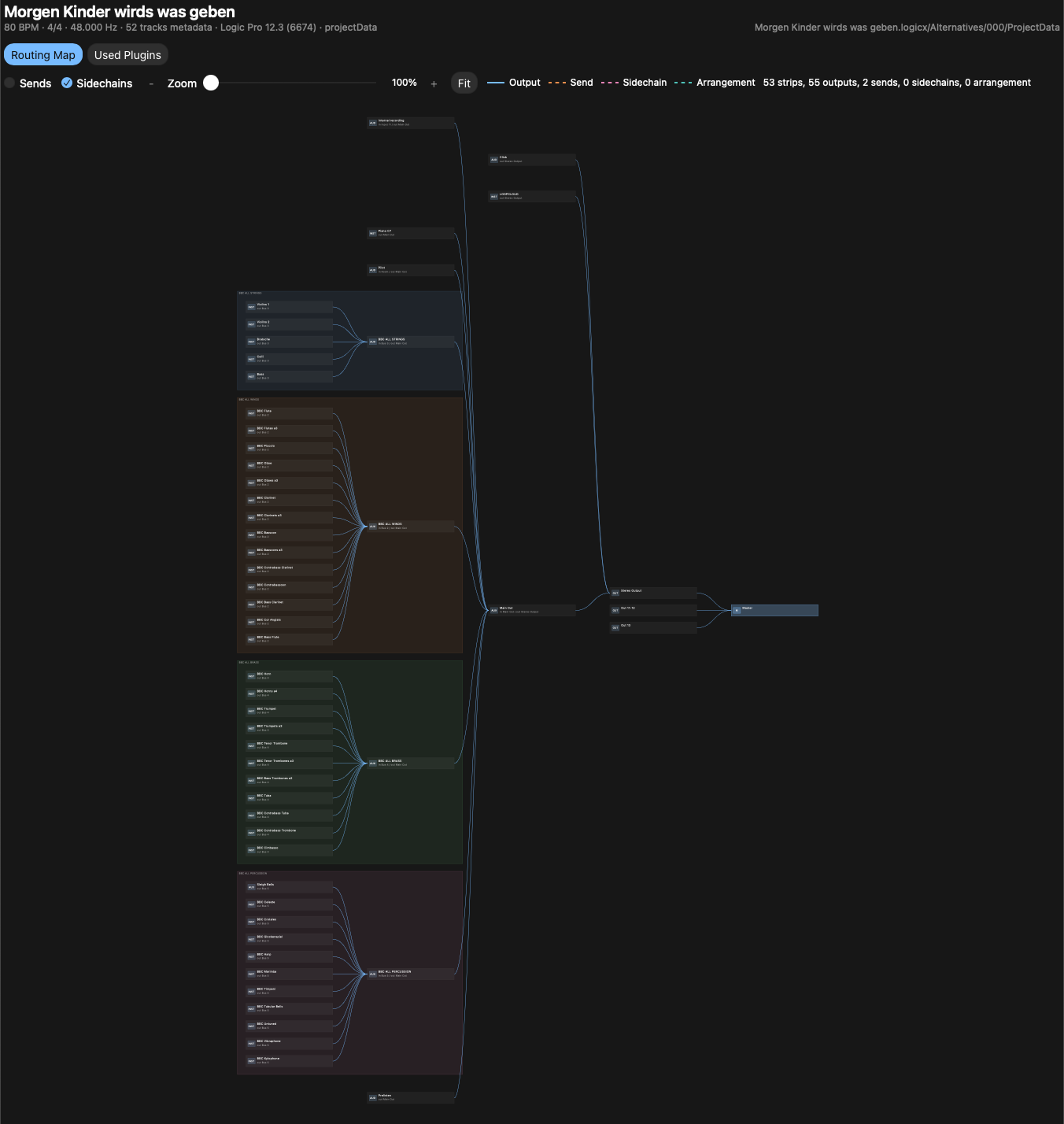
Routing Map
Routing Map tạo tổng quan HTML tương tác về định tuyến từ dự án Logic hiện đang mở. Mục menu nằm trong ứng dụng macOS trong menu chính ngay bên cạnh Bouncer Tool.
Khi được thực thi, Ben's Toolbox đọc tệp dự án Logic, tạo lại HTML, lưu nó vào thư mục dự án và sau đó tự động mở nó trong trình duyệt. Tệp được đặt tên theo sơ đồ Tên dự án - Routing Map.html.
Bản đồ thể hiện điều gì
các tuyến đường có thể nhìn thấy và lối thoát của chúng
Đường dẫn Aux, bus và nhóm con đến đầu ra/chính
Gửi và tham chiếu sidechain trong phạm vi có thể đọc được từ tệp logic
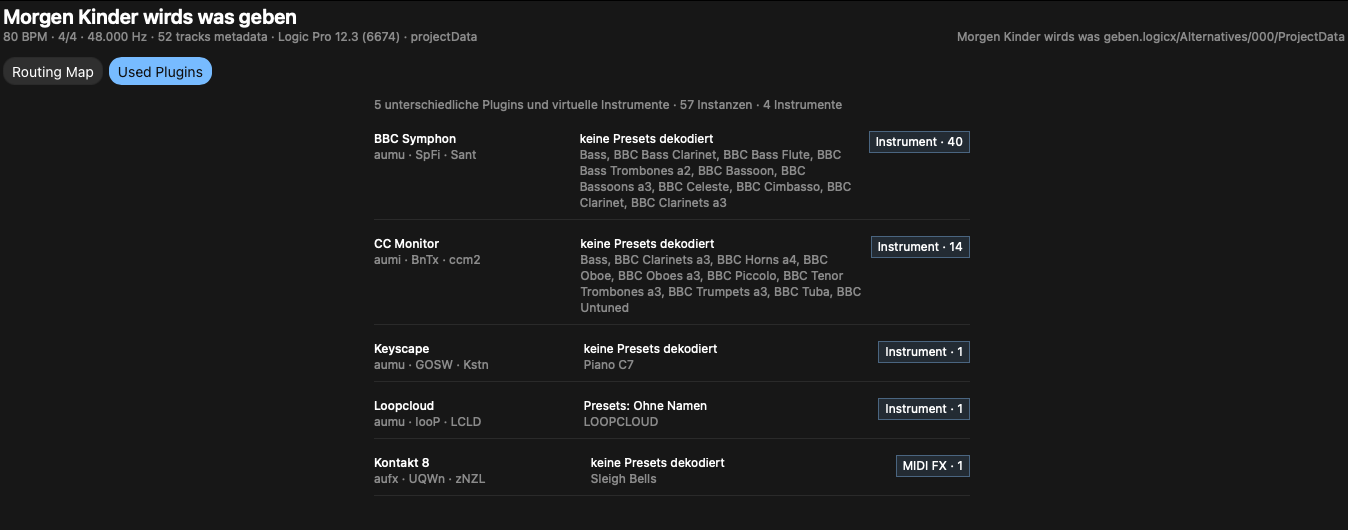
các plugin và công cụ ảo được công nhận trong chế độ xem Các plugin đã sử dụng
Siêu dữ liệu dự án như tên dự án, nhịp độ, ký hiệu thời gian và tốc độ mẫu
Routing Map sắp xếp các bản nhạc, nhóm con, kênh phụ trợ và đầu ra hiển thị dưới dạng đồ họa HTML tương tác. Các khu vực nhóm được tô màu giúp các dự án Logic lớn hơn dễ đọc hơn.Các plugin được sử dụng: Các plugin và công cụ ảo được công nhận được tóm tắt ngắn gọn với nhận dạng nhà sản xuất, cài đặt trước và số phiên bản.
Dịch vụ
Routing Map bấm vào menu chính.
HTML được viết lại mỗi lần để sử dụng trạng thái dự án đã lưu hiện tại.
Bản đồ có thể được cuộn theo chiều ngang và chiều dọc; Zoom hoạt động thông qua công cụ sửa đổi cộng với con lăn chuột.
Di chuột qua phần tử bản nhạc hoặc phụ trợ sẽ làm nổi bật các kết nối đến và đi.
Quan trọng: Routing Map đọc trạng thái dự án đã lưu từ tệp logic. Những thay đổi chưa được lưu trong Logic trước tiên phải được lưu hoặc lưu tự động để xuất hiện trong HTML.
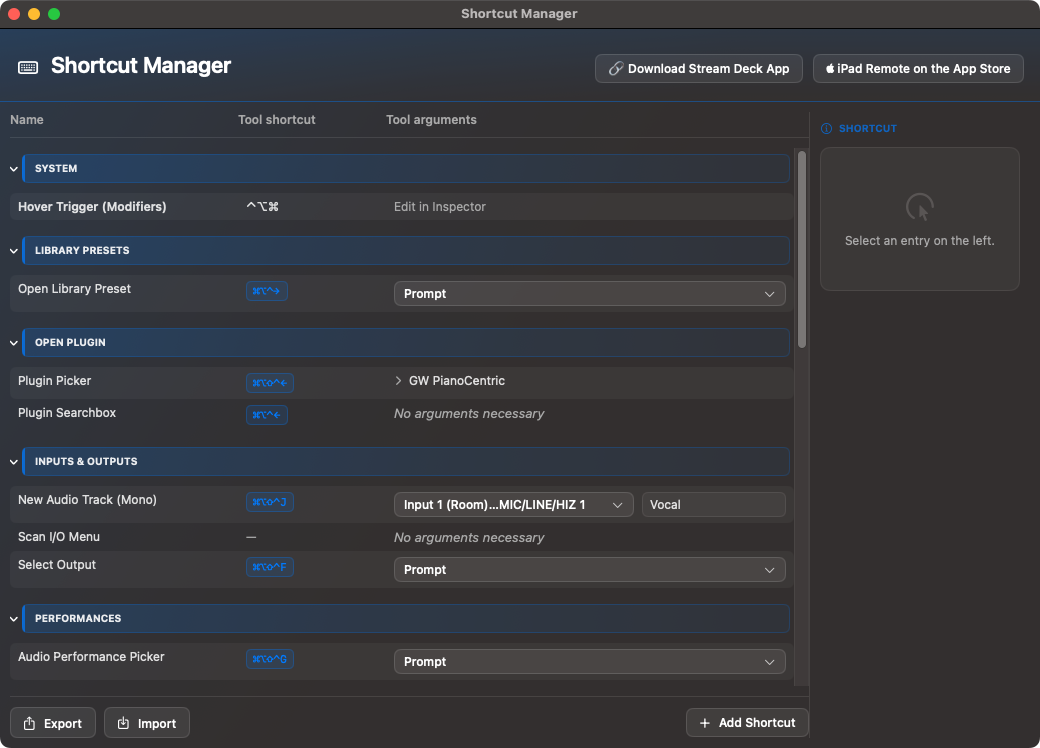
Shortcut Manager
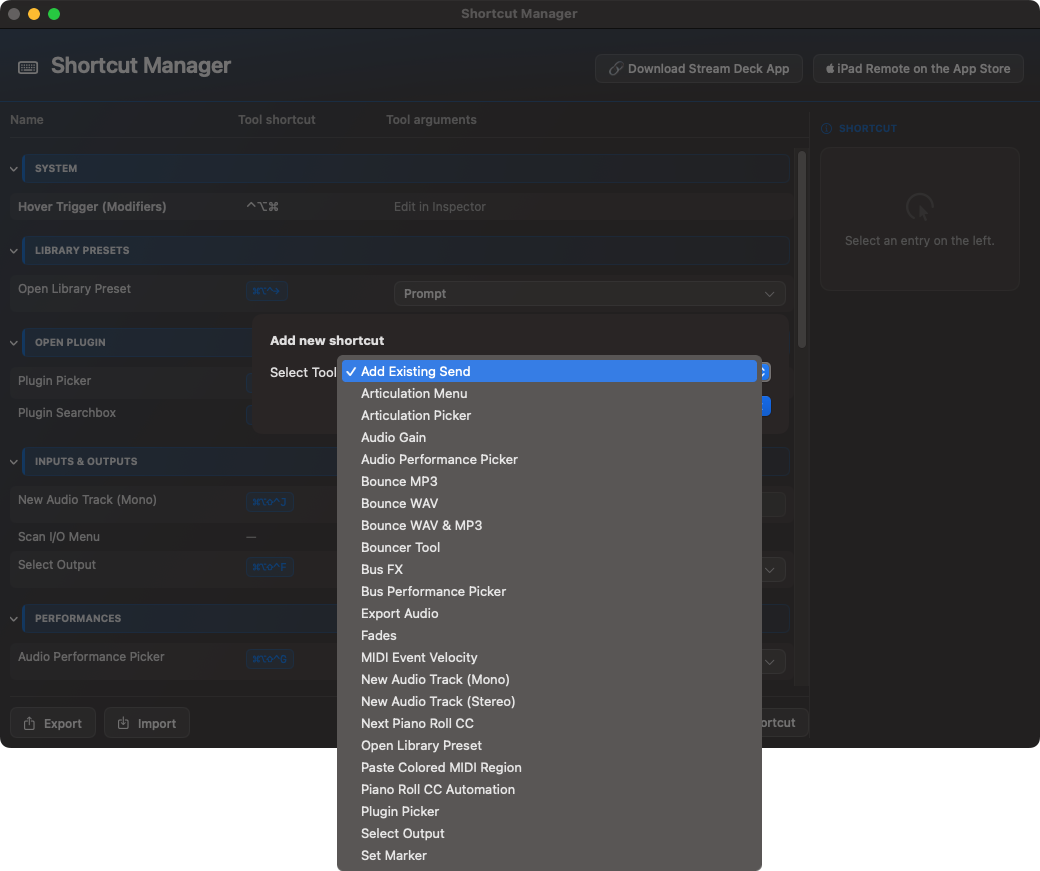
Shortcut Manager là cầu nối giữa các thao tác trong Hộp công cụ của Ben và các điều khiển trên bàn phím của riêng bạn. Nó cũng hữu ích nếu bạn muốn chuẩn bị các hành động phức tạp mà không cần xây dựng ngay bố cục Stream Deck.
Shortcut Manager tự động nhóm các mục theo khu vực công cụ. Bạn có thể đặt tên cho phím tắt và lưu trữ các tham số cố định hoặc tùy chọn nhắc nhở tùy theo hành động.Danh sách hành động kết hợp các phím tắt của riêng bạn với các công cụ Hộp công cụ của Ben, các lệnh logic và quy trình làm việc từ xa.
Phím tắt có thể chứa những gì
Một hành động Ben's Toolbox có thể thực thi được.
Đã sửa các tham số như plugin, đầu ra, giá trị khuếch đại hoặc mục tiêu CC.
Tùy chọn nhắc nhở cho Mac, iPad hoặc cả hai.
Phím tắt và sửa đổi.
Các tùy chọn dành riêng cho hành động, ví dụ như lời nhắc được mở hay mục tiêu cố định được sử dụng.
Hover Actions không phải là trình kích hoạt tùy chọn cho phím tắt mà là một khu vực riêng biệt. Bạn làm việc thông qua vị trí chuột trong Logic Pro Channel Strip hiển thị và do đó cũng có thể tiếp cận các vị trí trên bản nhạc không hoạt động, ví dụ: Audio FX trong bộ trộn thông qua di chuột cộng với Modifier-Klick.
Nếu phím tắt không phản hồi, trước tiên hãy kiểm tra xem lệnh tương tự từ cửa sổ Tập lệnh có hoạt động hay không. Nếu nó hoạt động ở đó, vấn đề thường nằm ở phím tắt, tiêu điểm hoặc giá trị tham số.
Chuẩn bị bộ khớp nối
Để sử dụng tối ưu các tùy chọn khớp nối của Ben's Toolbox với Logic Pro, cần có một bộ khớp nối hiện có. Ben's Toolbox không thay thế các khớp nối của thư viện mà chuẩn bị các bộ khớp nối Logic hiện có để chúng có thể được sử dụng trực tiếp một cách đáng tin cậy, trong quá trình chỉnh sửa sau này cũng như trên iPad và Stream Deck.
32 vị trí articulation: Logic cung cấp lệnh phím nội bộ cho các vị trí 1–32. Ben's Toolbox và Stream Deck sử dụng các vị trí tuần tự này, không phải giá trị số của Art ID. Art ID có thể lớn hơn 32 nhưng phải là duy nhất. Các kỹ thuật sau vị trí 32 vẫn được giữ ở trạng thái làm mờ và tự động chuyển vào vùng hoạt động khi một kỹ thuật trước đó bị xóa hoặc di chuyển.
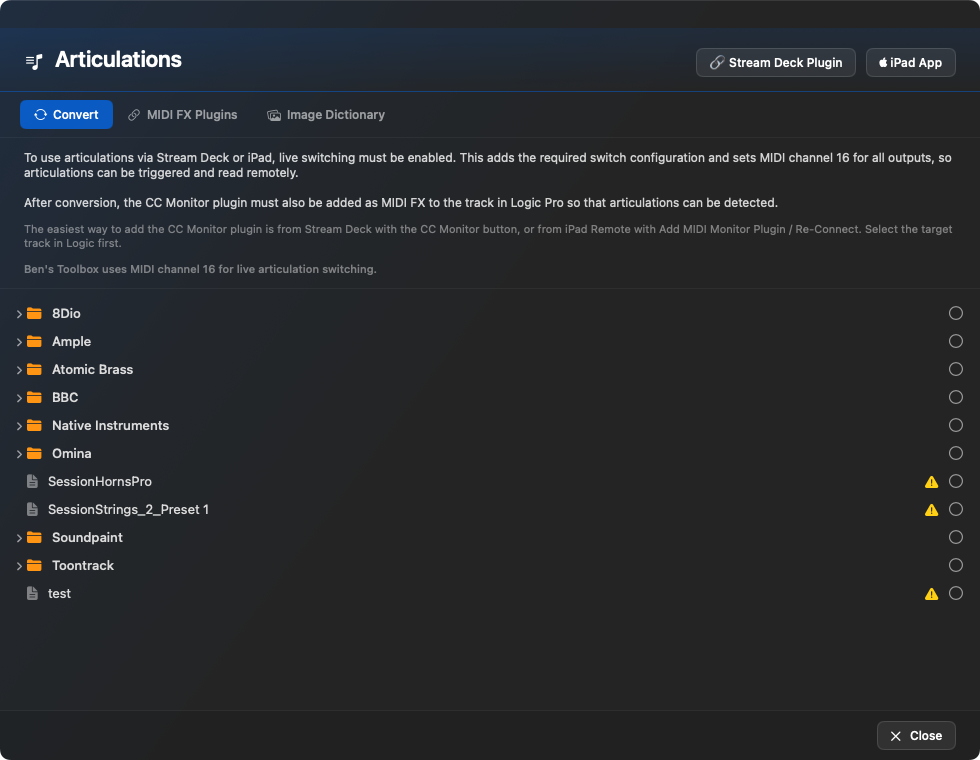
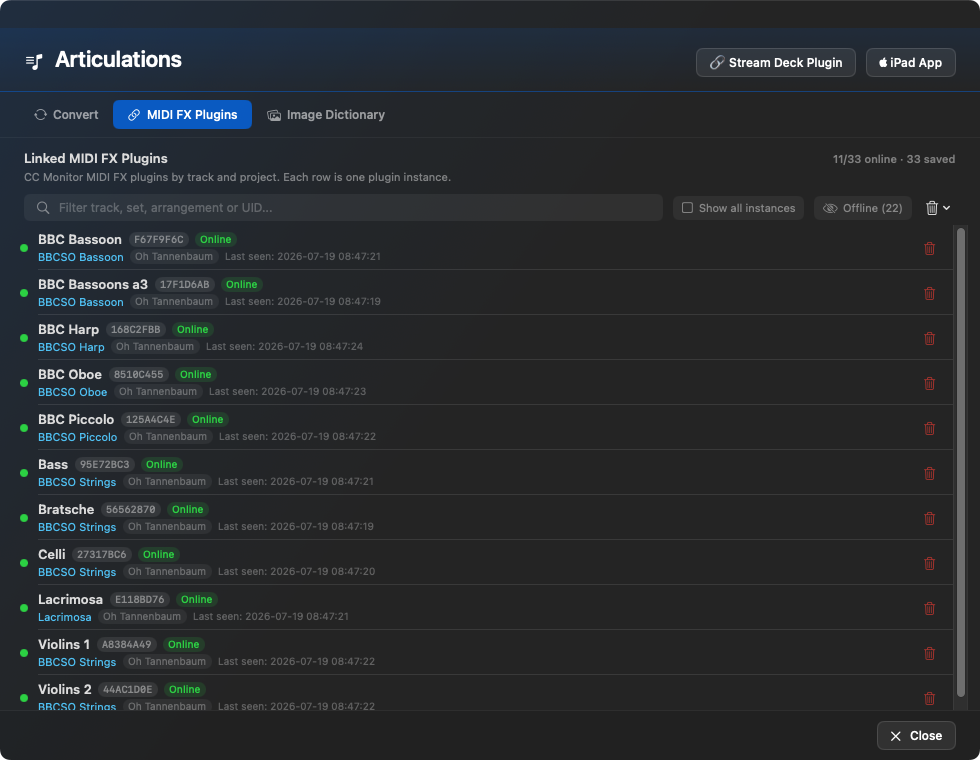
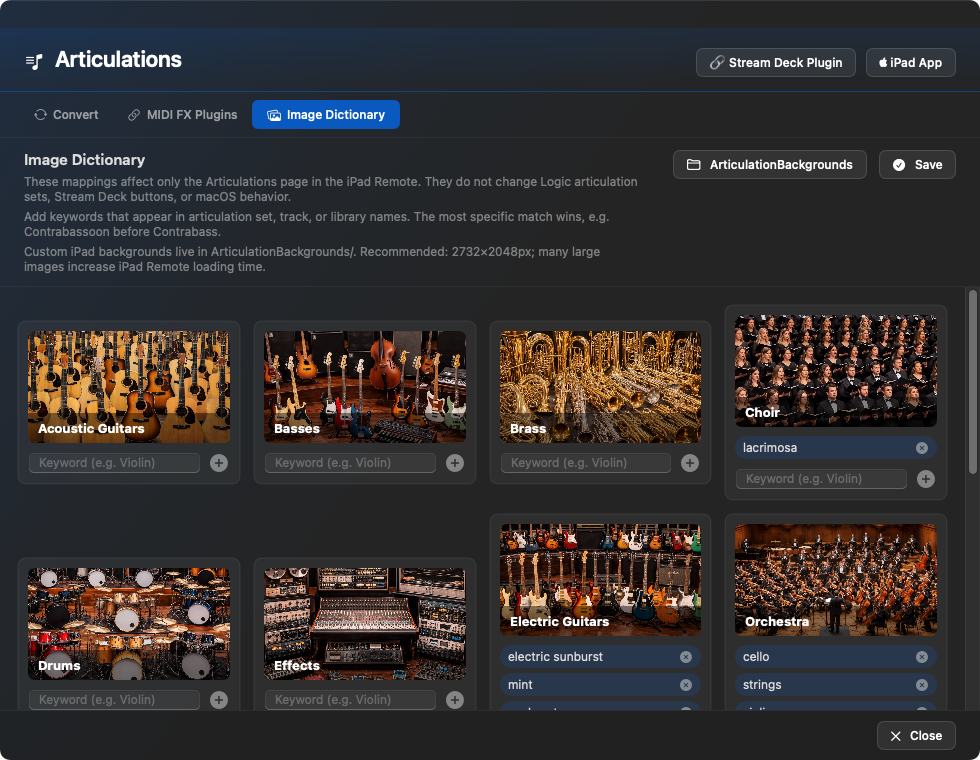
Tab Chuyển đổi chuẩn bị các bộ khớp nối hiện có cho quy trình công việc từ xa và hiển thị những bộ hoặc thư mục nào có thể được chuyển đổi.Tab MIDI FX hiển thị các phiên bản giám sát CC đã lưu, trạng thái trực tuyến của chúng cũng như bài tập và tập hợp được phát hiện gần đây nhất.Trong Từ điển Hình ảnh, hình nền iPad cho trang phát âm được gán thông qua từ khóa. Điều này không thay đổi Logic, Stream Deck và ứng dụng macOS.
Nguyên tắc cơ bản
Ben's Toolbox hoạt động với các bộ phát âm mà bạn đã sử dụng trong Logic Pro. Để chuyển đổi trực tiếp, điều này phải có trong các bộ này Công tắc từ xa hãy chủ động. Để bạn không phải nhập các giá trị này theo cách thủ công, Ben's Toolbox chứa tập lệnh chuyển đổi cho các bộ loại hiện có.
Trong quá trình chuyển đổi, tệp tập hợp khớp nối hiện có sẽ được ghi đè dưới dạng tệp đang hoạt động. Trước đó, Ben's Toolbox sẽ tự động tạo bản sao lưu của tệp gốc. Các kỹ thuật chơi hiện có sẽ được chuyển đổi để Ben's Toolbox có thể sử dụng chúng để sử dụng trực tiếp, chỉnh sửa hậu kỳ, iPad và Stream Deck. Công tắc từ xa được kích hoạt, các giá trị cần thiết được nhập và Ben's Toolbox sử dụng kênh MIDI cho việc này 16. Ben's Toolbox thực hiện phần còn lại.
Ba tab trong cửa sổ Articulations
Chuyển đổi
Người lái Chuyển đổi chuẩn bị các bộ khớp nối Logic hiện có cho điều khiển từ xa. Ben's Toolbox kích hoạt công tắc từ xa, nhập các giá trị công tắc được yêu cầu và tự động sử dụng kênh MIDI cho quy trình công việc này 16. Tệp gốc được lưu trước, sau đó tập hợp này phải được tải lại trong Logic trên các rãnh bị ảnh hưởng rồi đọc lại.
Quá trình chuyển đổi không chèn plugin giám sát CC vào Logic. Để có phản hồi trực tiếp và MIDI nhớ lại CC Monitor cũng nằm trên đường đua tương ứng với tên MIDI FX. Cách nhanh nhất để làm điều này là sử dụng kết hợp CC Monitor / Đọc-Nút trên Stream Deck trở lên Thêm MIDI Plugin giám sát hoặc Kết nối lại trong iPad Remote.
MIDI FX plugin
Người lái MIDI FX plugin hiển thị các phiên bản màn hình CC đã lưu. Mỗi dòng đại diện cho một plugin MIDI-FX cụ thể trên rãnh Logic và được nhóm theo cách sắp xếp. trực tuyến có nghĩa là phiên bản đó có thể truy cập được trong dự án hiện đang mở. Đã lưu ngoại tuyến có nghĩa là Ben's Toolbox biết phiên bản này từ dự án hoặc trạng thái theo dõi trước đó nhưng hiện tại nó không được kết nối tích cực.
Với Hiển thị tất cả các trường hợp lịch sử đã lưu sẽ hiển thị. Điều này hữu ích để dọn dẹp các dự án cũ, các tuyến đường được đổi tên hoặc CC giám sát các ánh xạ không còn cần thiết nữa. Ở chế độ xem bình thường, danh sách vẫn mỏng hơn và ưu tiên hiển thị các phiên bản hiện có thể truy cập được.
Hình ảnhTừ điển
Người lái Hình ảnhTừ điển chỉ liên quan đến sự đại diện của khớp nối-Trang trong iPad Remote. Nó không thay đổi bất kỳ bộ khớp nối logic nào, không có nút Stream Deck và không có chức năng macOS. Stream Deck hiển thị các khớp nối trên văn bản và trạng thái chứ không phải trên các hình nền này.
Từ khóa được kiểm tra dựa trên bộ phát âm, tên bản nhạc hoặc thư viện. Trận đấu cụ thể nhất sẽ thắng: Một mục như Contrabassoon do đó có thể đặc biệt chọn hình ảnh gió gỗ, mặc dù trong chữ cũng vậy Contrabass xảy ra. Hình ảnh của riêng bạn thuộc về thư mục Phát ÂmNền; hình nền cho iPad là hình ảnh lớn trong phạm vi định dạng 2732×2048 px có ý nghĩa.
Quan trọng: iPad Remote lưu trữ hình nền cục bộ. Nếu bạn vẫn nhìn thấy hình ảnh cũ sau khi thực hiện thay đổi trong Từ điển hình ảnh, hãy thoát hoàn toàn ứng dụng iPad và khởi động lại nó. Chỉ kết nối lại không phải lúc nào cũng đủ.
Quy trình chuẩn bị được đề xuất
Chọn một bản nhạc cụ trong Logic.
Chỉ định bộ khớp nối mong muốn cho bản nhạc trong Logic Pro.
Kiểm tra xem bộ phát âm hiện có có chứa các kỹ thuật chơi mong muốn hay không.
Trong Ben's Toolbox cửa sổ khớp nối mở và chuyển đến tab Chuyển đổi thay đổi.
Ben's Toolbox sử dụng kênh MIDI cho việc này 16.
Chọn và chuyển đổi bộ khớp nối riêng lẻ hoặc một thư mục.
Sau khi chuyển đổi, hãy tải lại bộ khớp nối trong Logic trên rãnh tương ứng. Đối với một bộ duy nhất, việc tải lại có thể được bắt đầu trực tiếp thông qua hộp thoại kết quả; Khi chuyển đổi thư mục, mỗi bộ bị ảnh hưởng phải được tải lại riêng lẻ trên đường đi của nó.
Read Articulations để Ben's Toolbox đọc lại bộ, vị trí và tên hiện tại.
Hang CC Monitor Sử dụng như MIDI FX trên rãnh logic hoặc Kết nối Sử dụng nếu sử dụng phản hồi trực tiếp và thu hồi MIDI.
Kiểm tra trên iPad hoặc Stream Deck: Khe kích hoạt, kiểm tra trạng thái hoạt động, sau đó kiểm tra các vùng MIDI trong Logic.
Chính xác thì việc chuyển đổi làm gì
Việc chuyển đổi chỉnh sửa cái hiện có .plisttập tin trong thư mục Logic ~/Âm nhạc/Âm thanh Ứng dụng âm nhạc/Cài đặt phát âm. Tệp sẽ bị ghi đè nhưng tệp gốc sẽ được lưu vào thư mục con trước Bens Toolbox Sao lưu đã lưu. Điều này cho phép bạn quay lại bộ gốc nếu cần thiết.
Trong tệp công việc, Ben's Toolbox kích hoạt Remote Switch, nhập các giá trị switch cần thiết và chuyển đổi các kỹ thuật trò chơi hiện có để chúng có thể được kích hoạt rõ ràng bởi Ben's Toolbox và sau đó được xử lý thêm trong Logic. Ben's Toolbox sử dụng kênh MIDI cho việc này 16.
Lưu ý: Nếu xảy ra lỗi trong quá trình chuyển đổi hoặc bộ sau đó không phản hồi như mong đợi, vui lòng liên hệ với bộ phận hỗ trợ. Chúng tôi rất sẵn lòng giúp bạn kiểm tra bộ khớp nối cụ thể.
CC Monitor
English compatibility instructions — Logic instruments: Scripter bridge in 4.2.6
Instruments such as Studio Strings / Studio Violins use native Logic articulation IDs. To preserve and display these with CC Monitor, temporarily use this MIDI-FX order:
Scripter: 1-before → CC Monitor → Scripter: 2-after → instrument
Quit Logic before installing. The installer places 1-before.pst and 2-after.pst in the logged-in user's ~/Music/Audio Music Apps/Plug-In Settings/Scripter/ folder. Different existing files are preserved in a hidden .bens-toolbox-backup.* subfolder.
Select the instrument track and insert Scripter immediately before and after CC Monitor. Load 1-before in the upper Scripter's preset menu and 2-after in the lower one. Enable all three MIDI FX. Installation does not insert plugins into projects.
Select the matching articulation set. For remote control, set Logic Pro → Settings → MIDI → General → Articulation Switches to MIDI Remote: On / Global and MIDI Channel: 16 / Global. Prepare and reload the set for remote switching. Do not invent output keyswitch notes for native Logic sets with empty outputs.
Select Sustain and Staccato, playing a new note each time. For momentary techniques such as Fall Long, hold the switch while playing a new note. Native articulation IDs and velocity travel with notes; selecting a technique alone need not update the active tile.
Limitations: Always use both Scripters together. Never bypass only 2-after while 1-before remains active. Do not insert other MIDI-changing effects between them. Channel 16 CC110–117 are reserved for the bridge and must not be used for other controls on this path. Morphing an already sounding sample is not guaranteed. Ordinary keyswitch/CC libraries do not universally require this bridge. The tested native ID range is 0–254. Diagnostic probes are not part of this production chain.
For installation without a logged-in user, or for another user: In Finder, choose Show Package Contents on Ben’s Toolbox and open Contents → Resources → Scripter Presets. Copy the two .pst files to your own Scripter folder above, backing up any existing files first. Create the folder and restart Logic if necessary. No script code needs to be pasted manually.
Để kiểm soát tối ưu các khớp nối, CC Monitor dưới dạng MIDI FX trên mọi rãnh Logic hoạt động với khớp nối. Plugin giúp Ben's Toolbox báo cáo lại trạng thái phát âm hiện tại từ Logic và căn chỉnh điều khiển một cách đáng tin cậy hơn thông qua Stream Deck, iPad Remote và Chuyển động với trạng thái âm nhạc của bản nhạc.
Về mặt thực tế, điều này có nghĩa là: iPad và Stream Deck không chỉ có thể kích hoạt khớp nối mà còn hiển thị trạng thái hoạt động tốt hơn. Quy trình làm việc chuyển động và điều khiển từ xa cũng được hưởng lợi từ điều này vì Ben's Toolbox biết chính xác hơn công nghệ chơi game nào đang hoạt động trên đường đua. Do đó, hãy sử dụng plugin trên các bản nhạc có bộ khớp nối nếu bạn muốn sử dụng phản hồi trực tiếp, thu hồi MIDI hoặc điều khiển từ xa rõ ràng nhất có thể.
CC Monitor hiển thị các giá trị bộ điều khiển đã nhận và khớp nối được phát hiện của rãnh hiện tại. Phản hồi này là cơ sở để iPad và Stream Deck hiển thị trạng thái hoạt động đáng tin cậy hơn.
Kỹ thuật chơi trực tiếp và chỉnh sửa
Mục tiêu
Chuẩn bị
Cần chú ý điều gì?
Chơi trực tiếp
Bộ hiện có được chuẩn bị để phát hành trực tiếp thông qua chuyển đổi.
Công tắc từ xa phải được kích hoạt; Ben's Toolbox nhập các giá trị cần thiết.
Chỉnh sửa kỹ thuật chơi
Các kỹ thuật chơi được chuyển đổi vẫn có thể chỉnh sửa được trong Logic.
Sau những thay đổi lớn đối với bộ khớp nối, hãy tải lại bộ đó trong Logic và đọc lại nó trong Ben's Toolbox.
Phản hồi từ xa
Đã báo cáo lại hoạt động phát âm thông qua việc thu hồi CC Monitor và MIDI.
Nếu không có plugin, một bề mặt có thể gửi nhưng không thể tự động biết mọi thay đổi trạng thái bên ngoài.
Thư viện lớn
Chia các bộ phức tạp thành các trang iPad hoặc bộ phát trực tuyến thích hợp.
Không phải tất cả các hiệu ứng hiếm đều phải lên cấp độ đầu tiên; Định hướng nhanh là quan trọng.
Những gì cần được kiểm tra trước khi chuyển đổi
Bộ hiện có: Bộ khớp nối phải tồn tại trong Logic và chứa các kỹ thuật chơi mong muốn.
Công tắc từ xa: Cần có công tắc từ xa để chuyển đổi trực tiếp; chuyển đổi kích hoạt và điền vào các giá trị này.
MIDI-Kênh 16: Ben's Toolbox tự động sử dụng kênh này cho quy trình làm việc.
Sao lưu: File đang làm việc sẽ bị ghi đè, file gốc sẽ nằm trong thư mục trước Bens Toolbox Sao lưu được bảo đảm.
CC Monitor: Để có phản hồi trực tiếp, thu hồi MIDI và điều khiển từ xa tối ưu, hãy sử dụng CC Monitor trên các bản nhạc liên quan.
MIDI Triệu hồi và trạng thái kích hoạt
MIDI Việc gọi lại đặc biệt hữu ích khi không chỉ một nút được nhấn mà giao diện cũng phải biết trạng thái hiện tại. CC Monitor có thể trả về thông tin khớp nối từ ngữ cảnh Logic về Ben's Toolbox. Điều này có nghĩa là màn hình iPad hoặc luồng phát trực tuyến có thể gần hơn với những gì thực sự đang hoạt động trong âm nhạc.
Bình thường: nhấp nháy ngắn trong Logic
Khi kích hoạt khớp nối trực tiếp qua iPad hoặc Stream Deck, nếu Cuộn Piano không được lấy nét, Logic có thể nhấp nháy nhanh hoặc thay đổi tiêu điểm một cách rõ ràng. Nguyên nhân không phải là lỗi chức năng mà là do cửa sổ cài đặt khớp nối không chính xác đang hoạt động. Khớp nối vẫn được kích hoạt; nhấp nháy không ảnh hưởng đến chức năng. Nếu điều đó làm phiền bạn, hãy nhấp vào cuộn piano một lần. Miễn là Cuộn Piano vẫn còn là cửa sổ hoạt động, đèn nhấp nháy sẽ biến mất.
Khuyến nghị: Để ghi âm trực tiếp với những thay đổi về phát âm, hãy nhấp vào cuộn piano một lần trước đó. Sau đó, cửa sổ chính xác vẫn được lấy nét và Logic không nhấp nháy khi được kích hoạt.
Stream Deck
Stream Deck là giao diện phần cứng nhanh nhất cho Ben's Toolbox. Nó có thể kích hoạt các công cụ, cửa sổ, lệnh phím logic, khớp nối và quy trình công việc đã chuẩn bị.
Phản hồi trực tiếp: Stream Deck Nút không chỉ có thể gửi mà còn hiển thị trạng thái. Điều này đặc biệt đúng đối với các cách phát âm và phản hồi MIDI-CC. Kỹ thuật chơi tích cực có thể được báo cáo lại thay vì chỉ nhấn nút một cách mù quáng.
Cài đặt và cập nhật
Khi bắt đầu, Ben's Toolbox kiểm tra xem Stream Deck đã được cài đặt chưa và liệu plugin Hộp công cụ của Ben có hiện diện hay không. Nếu plugin bị thiếu, ứng dụng có thể đề nghị tải xuống. Nếu phiên bản plugin cũ hơn được cài đặt, một cửa sổ cập nhật sẽ xuất hiện và sau khi tải xuống, sẽ mở Stream-Deck-Plugin để cài đặt.
Các loại nút
Hành động của công cụ: trực tiếp các công cụ Hộp công cụ của Ben.
Open Window: Mở cửa sổ ứng dụng Mac.
Phím tắt logic: Gửi các lệnh phím logic.
Các nút khớp nối: Khe kích hoạt 1 đến 32 và hiển thị trạng thái.
Định cấu hình các nút trong ứng dụng Stream Deck
Nhiều nút Hộp công cụ của Ben được thiết lập trực tiếp trong Property Inspector của ứng dụng Stream Deck. Ở đó, bạn có thể chỉ định liệu một nút có hoạt động ngay lập tức với một tham số cố định hay mở lời nhắc khi nhấn. Các danh sách này đến từ dữ liệu ứng dụng Mac: plugin, cài đặt trước trong thư viện, đầu ra và bus hiện tại của dự án Logic, hiệu suất âm thanh, hiệu suất bus và cài đặt trước FX bus.
Nhắc nhở hoặc chắc chắn: Một nút có thể vẫn phổ biến, mở một lựa chọn mỗi khi nó được kích hoạt hoặc nó có thể được cố định vào một mục tiêu. Bằng cách này, bạn có thể xây dựng một trang làm việc chung và vẫn chuẩn bị các nút riêng lẻ để thiết lập studio định kỳ.
Đã sửa các nút plugin: Một plugin FX âm thanh chuyên dụng được triển khai thông qua chức năng của Logic Tìm kiếm và thêm plugin được tải vào khe chèn miễn phí tiếp theo của dải kênh đã chọn. Ben's Toolbox chỉ xác nhận tên plugin khớp chính xác; Nhà sản xuất chỉ dùng để phân biệt giữa những cái tên thực sự giống hệt nhau. Chỉ là thái độ Lời nhắc mở bộ chọn plugin của Ben's Toolbox. Nếu Stream Deck chuyển trang bất ngờ khi kích hoạt Logic, hãy kiểm tra cấu hình tự động được liên kết với Logic trong ứng dụng Stream Deck; Thay đổi hồ sơ này là cài đặt của ứng dụng Stream Deck.
Danh sách nút hoàn chỉnh
Danh sách sau đây tương ứng với Stream-Deck-Plugin hiện tại. Các hành động của nút dành cho các nút của luồng phát thông thường; CC Fader và Quay số sử dụng các nút bấm của mô hình sàn phát trực tuyến được hỗ trợ.
nút
chức năng
Trạng thái kết nối
Hiển thị kết nối với ứng dụng Mac và kết nối lại nếu cần.
Open Window
Mở cửa sổ đã chọn của Ben's Toolbox.
Phím tắt logic
Kích hoạt lệnh phím logic đã chọn từ danh sách lệnh hiện tại.
Mở Project Folder
Mở thư mục của dự án Logic hiện tại.
Bộ đánh dấu
Tạo một điểm đánh dấu logic với văn bản được chuẩn bị sẵn ở vị trí hiện tại.
Dán vùng MIDI màu
Chèn vùng MIDI đã sao chép và gán cho nó màu được định cấu hình.
SMPTE vị trí
Đặt vị trí SMPTE ở vị trí đầu phát hiện tại về 0.
Bounce
Bắt đầu MP3, WAV, WAV+MP3, Export Audio hoặc Bouncer Tool với cài đặt đã chọn.
Plugin Picker
Tải plugin cố định trực tiếp vào khe FX âm thanh miễn phí tiếp theo hoặc mở lựa chọn Hộp công cụ của Ben ở chế độ nhắc.
Plugin hộp tìm kiếm
Mở lựa chọn chèn nhanh có thể tìm kiếm của Ben's Toolbox.
Open Library Preset
Mở một thư viện logic cố định cài sẵn hoặc một thư mục hoặc truy vấn mục tiêu.
Audio Performance Picker
Áp dụng hiệu suất âm thanh đã lưu trực tiếp hoặc thông qua lựa chọn.
Bus Performance Picker
Áp dụng hiệu suất xe buýt đã lưu trực tiếp hoặc thông qua lựa chọn.
Add Existing Send
Thêm điểm gửi và cấp độ vào dải kênh đã chọn.
Bus FX
Tạo lệnh gửi từ cài đặt trước FX bus đã lưu hoặc lựa chọn nhắc nhở.
Select Output
Đặt đầu ra của dải kênh đã chọn thành đích cố định hoặc thăm dò.
máy trộn UAD
Thực hiện một hành động được định cấu hình trong bộ trộn bảng điều khiển UAD.
Bản nhạc âm thanh mới (Mono)
Tạo một bản âm thanh đơn âm với đầu vào cố định hoặc được thăm dò và tên tùy chọn.
Bản âm thanh mới (Âm thanh nổi)
Tạo bản âm thanh nổi với đầu vào cố định hoặc được thăm dò và tên tùy chọn.
Fades
Đặt hoặc thay đổi loại Fade-In, Fade-Out, đường cong và Fade của các vùng âm thanh đã chọn.
Audio Gain
Đặt mức tăng vùng hoàn toàn hoặc thay đổi nó một cách tương đối.
Quay số
Thay đổi đạt được thông qua điều khiển quay; Áp suất đặt lại về 0 dB.
MIDI Vận tốc sự kiện
Đặt tốc độ của các sự kiện MIDI đã chọn.
Tiếp theo Cuộn piano CC
Chuyển sang làn MIDI-CC tiếp theo trong cuộn piano.
Piano Roll CC Automation
Chọn tự động hóa MIDI-CC đã được định cấu hình cụ thể trong Cuộn piano hoặc Sắp xếp.
CC Fader
Điều khiển giá trị MIDI-CC thông qua điều khiển quay; Áp lực đặt lại anh ta về 64.
Liên kết CCs
Giữ liên kết làn Piano Roll CC đã chọn khi chuyển làn và hiển thị trạng thái.
khớp nối tự động
Kích hoạt các khe khớp nối từ 1 đến 32 và hiển thị tên cũng như trạng thái hoạt động.
Articulation Picker
Chọn một khớp nối từ bộ hiện tại.
Articulation Menu
Mở menu khớp nối cho rãnh đang hoạt động hoặc lựa chọn MIDI.
CC Monitor / Đọc
Kết nối hoặc sửa chữa CC Monitor và sau đó đọc lại bộ khớp nối hiện tại.
Nút nhắc và chọn
Tại Plugin Picker và Open Library Preset Nhiều nút có thể tự động nhận được hình ảnh thích hợp. Stream-Deck-Plugin có hơn 1000 hình ảnh dành cho plugin và công cụ phần mềm. Bạn có thể sử dụng tính năng chọn hình ảnh tự động này, tắt nó hoặc sử dụng hình ảnh của riêng bạn hoặc được chọn thủ công bất kỳ lúc nào.
Open Library Preset: tải một plugin cố định hoặc mở lời nhắc có các plugin được quét.Bus FX: chọn cài đặt trước của thư viện từ danh sách cài đặt trước được quét hoặc hỏi khi kích hoạt.Bus Performance Picker: đặt đầu ra cố định hoặc mở lựa chọn đầu ra từ dữ liệu I/O được quét.CC Monitor: tạo gửi với đích và cấp độ; Mục tiêu có thể được cố định hoặc chọn theo dấu nhắc.
Buổi biểu diễn, định tuyến và Bus FX
New Audio Mono: Gọi trực tiếp các buổi biểu diễn âm thanh đã lưu hoặc mở một vùng chọn.New Audio Stereo: sử dụng các thiết lập bus đã chuẩn bị sẵn dưới dạng nút cố định hoặc quy trình làm việc nhanh chóng.Bus Performance Picker: chọn cài đặt trước bus FX với plugin, mục tiêu và cấp độ gửi hoặc mở hộp thoại.
Các bản âm thanh, khuếch đại và Fades
CC Monitor: tạo các bản âm thanh đơn âm với đầu vào cố định hoặc được thăm dò và tên tùy chọn.CC Monitor: tạo các bản âm thanh nổi với tên bản nhạc và đầu vào âm thanh nổi đã được chuẩn bị sẵn.Fades: điều khiển Fade-In, Fade-Out, chế độ thời gian, Fade thời gian cụ thể và loại Fade.Audio Gain: các bộ đạt được giá trị tuyệt đối hoặc tương đối, ví dụ như các giá trị cố định hoặc các bước cộng/trừ nhanh.
4.2.19 · Stream Deck 0.4.3.7
Stream Deck phản hồi mượt hơn khi nhận dữ liệu CC và articulation. Với trình cắm 0.4.3.7, chỉ các nút liên quan đang hiển thị mới yêu cầu dữ liệu, giảm truy vấn và cập nhật trùng lặp.
Stream Deck Phát âm
Nút khớp nối phổ quát
Các nút khớp nối trên Stream Deck có thể được tạo một cách phổ biến. Các nút không được gắn với một nhạc cụ cụ thể mà thích ứng với nhạc cụ hoặc bộ khớp nối của rãnh Logic hiện được chọn. Điều này cho phép sử dụng cùng một trang Stream Deck cho các thư viện, nhạc cụ và bộ khớp nối khác nhau.
Kết nối trực tiếp CC Monitor trong nút phát trực tiếp
CC Monitor có thể được kết nối trực tiếp từ cấu hình nút. Tại khớp nối tự động Nút Kết nối chỉ xuất hiện nếu không phát hiện thấy CC Monitor trên rãnh logic hiện được chọn. Sau khi tuyến đường được kết nối, Thanh tra sẽ hiển thị trạng thái màu xanh lục. Ngoài ra, riêng biệt CC Monitor / Đọcnút có thể được đặt trên trang Stream Deck để nhanh chóng kiểm tra bản nhạc hiện tại, kết nối lại hoặc đọc lại bộ khớp nối.
Khớp nối tự động: Nếu thiếu CC Monitor, nó có thể được kết nối trực tiếp trong nút khe khớp nối.Liên quan: Nếu CC Monitor xuất hiện trên rãnh đang hoạt động, Thanh tra sẽ hiển thị trạng thái màu xanh lục và ẩn bước Kết nối.CC Monitor / Đọc: Nút riêng biệt có thể được đặt trên trang luồng dưới dạng nút sửa chữa, thiết lập và làm mới nhanh chóng.Trạng thái trên Stream Deck: Sau khi kết nối thành công, nút này sẽ hiển thị trạng thái Đã kết nối màu xanh lục.
Ví dụ với Dây dàn nhạc giao hưởng BBC từ Spitfire: Các nút Stream Deck thích ứng với bộ khớp nối hiện được tải. Ở trên cùng bên phải, nút giám sát/đọc CC hiển thị bộ khớp nối nào hiện đang được tải.Ví dụ với Dàn hợp xướng Lacrimosa của 8Dio: Phản hồi trực quan cho thấy kỹ thuật chơi và vận tốc được sử dụng. Các sự kiện MIDI được tô màu trong cuộn piano giúp cho việc nhận biết các thay đổi về khớp nối sau này trở nên dễ dàng hơn.
Nút ở trên cùng bên phải của trang khớp nối Stream Deck là nút kết hợp CC Monitor / Đọcnút. Nếu CC Monitor không được kết nối, nút sẽ cố gắng kết nối rãnh logic hiện tại hoặc sử dụng plugin giám sát CC. Nếu CC Monitor đã được kết nối, nút tương tự sẽ đọc lại bộ phát âm của bản nhạc hiện được chọn. Khi được kết nối, nút này sẽ hiển thị tên của bộ phát âm hiện đang được đọc trên nền màu xanh lá cây chứ không phải kỹ thuật chơi hiện đang hoạt động.
Quy trình làm việc được đề xuất
Trong Logic, chọn rãnh nhạc cụ có bộ phát âm mà bạn muốn điều khiển.
Nhấn Stream Deck trên CC Monitor / Đọc. Điều này có nghĩa là Ben's Toolbox kết nối CC Monitor nếu cần hoặc đọc lại các vị trí, tên và tập hợp hoạt động của bản nhạc.
Nằm Khe khớp nối-Các nút trên Stream Deck. Trong Property Inspector bạn đặt vị trí mong muốn từ 1 đến 32 cho mỗi nút.
Sử dụng Property Inspector của nút phát âm Kết nối CC Monitor, nếu bản nhạc hiện tại chưa có plugin CC màn hình MIDI FX. Ben's Toolbox đặt hoặc kết nối plugin với rãnh logic hoạt động.
Sau đó kích hoạt khớp nối trực tiếp từ Stream Deck. Nếu sự kiện MIDI được chọn trong Cuộn Piano, cách phát âm của nó sẽ thay đổi. Nếu không có sự kiện MIDI nào được chọn, khớp nối sẽ được đặt trực tiếp để ghi.
Kiểm tra phản hồi trực quan: tiêu đề nút đến từ bộ khớp nối Logic, các khớp nối hoạt động được làm nổi bật bằng màu sắc và màu sắc vận tốc giúp nhận biết những thay đổi trong Logic.
các Kết nối CC Monitor-Nút chỉ xuất hiện dưới dạng bước thiết lập hoặc sửa chữa trong Property Inspector. Nếu CC Monitor đã được kết nối trên bản nhạc hiện tại, Thanh tra sẽ hiển thị trạng thái đã kết nối và nút này không cần được sử dụng nữa. Nếu bạn chuyển sang bản nhạc khác không có CC Monitor, bạn có thể tiếp tục sử dụng cùng một nút phát âm và kết nối bản nhạc mới trực tiếp từ cấu hình nút.
Ngoài ra, bạn có thể sử dụng riêng CC Monitor / Đọctrên trang luồng của bạn. Nút này hữu ích nếu bạn muốn kiểm tra hoặc sửa chữa nhanh chóng xem rãnh logic hiện được chọn có được kết nối với CC Monitor trong khi làm việc hay không. Nó hiển thị trực tiếp trên Stream Deck xem màn hình đã được kết nối hay chưa, có thể thiết lập lại kết nối hoặc chèn plugin vào bản nhạc hiện tại và đóng vai trò làm mới thủ công cho bộ khớp nối nếu kết nối được thiết lập.
Việc thiết lập các nút khớp nối tự động đặc biệt nhanh chóng: Nếu bạn kéo và thả các nút này vào Stream Deck, mỗi nút sẽ tự động đếm vị trí của nó. Vì vậy, bạn chỉ tạo các nút một lần; Chúng được tự động gán đúng vị trí và sau đó có thể được sử dụng bởi bất kỳ rãnh nào có bộ khớp nối hiện có. Do đó, trang luồng được thiết lập nhanh chóng và có thể được sử dụng phổ biến cho các nhạc cụ khác nhau.
Quan trọng: Điều này sẽ có trên các tuyến đường được sử dụng CC Monitor MIDI FX Plugin để Ben's Toolbox có thể chỉ định rõ ràng thông tin khớp nối cho đúng bản nhạc và báo cáo trạng thái hoạt động trở lại Stream Deck và iPad. Nếu không có CC Monitor, các nút khớp nối vẫn có thể phát nhưng phản hồi trực tiếp bị hạn chế.
Trên Stream Deck, liên kết CC có thể được hiển thị dưới dạng một nút riêng biệt. Trạng thái hoạt động và giá trị CC được liên kết được hiển thị trực tiếp trên nút.
Việc nhấn nút có hai nhiệm vụ: Nếu sự kiện MIDI được chọn trong cuộn piano, cách phát âm của nó sẽ được thay đổi thành kỹ thuật chơi được nhấn. Nếu không có khu vực hoặc sự kiện MIDI nào được chọn để chỉnh sửa, thì thao tác nhấn phím tương tự sẽ đặt kỹ thuật phát để phát trực tiếp. Điều này có nghĩa là bạn không cần phải phân biệt giữa các nút chỉnh sửa và trực tiếp riêng biệt.
Bình thường: Nếu Cuộn Piano không phải là cửa sổ đang hoạt động, Logic có thể nhấp nháy nhanh màu xanh lam khi bạn nhấn nút phát âm. Chức năng này không bị hạn chế bởi điều này. Nút kích hoạt cả việc chỉnh sửa và đưa vào hoạt động; Lệnh chỉnh sửa sẽ không xuất hiện trong cửa sổ cuộn piano được yêu cầu nếu nó hiện không hoạt động.
Các nút MIDI-CC trên Stream Deck
Các nút luồng luồng cũng có thể được sử dụng làm nút MIDI-CC hoặc các nút thông số hiệu suất. Các nút không chỉ gửi một giá trị mà còn có thể tự động phản hồi trạng thái Logic hiện tại: tham số hoạt động được đánh dấu trên Stream Deck, trong khi Logic hiển thị làn đường tự động hóa hoặc MIDI thích hợp. Điều này giúp hiển thị ngay lập tức cho dù bạn hiện đang điều khiển điều chế, biểu thức, duy trì, Pitch Bend, vận tốc hay bộ điều khiển khác.
Cái mới Liên kết CCs-Nút giữ làn Piano Roll CC hiện được chọn khi thay đổi bản nhạc hoặc vùng. Khi được kích hoạt, CC hiện tại sẽ được sử dụng làm mục tiêu. Sau đó, nếu bạn chọn CC khác thông qua Stream Deck, iPad hoặc phím tắt, giá trị mới này sẽ trở thành mục tiêu liên kết. Nút hiển thị CC được liên kết, hiển thị trạng thái hoạt động bằng màu xanh lá cây và trạng thái ngừng hoạt động có màu đỏ.
Các nút MIDI-CC có phản hồi tự động: Tham số hoạt động được đánh dấu trên Stream Deck và khớp với MIDI hoặc làn tự động hóa hiện được chọn trong Logic.
Một cái nút có thể biết được điều gì
tài sản
Mô tả
hành động
Công cụ Hộp công cụ của Ben, phím tắt logic, cửa sổ, khe khớp nối hoặc quy trình làm việc đã chuẩn bị sẵn.
Thông số
Đầu ra, plugin, giá trị đặt trước, mục tiêu CC, giá trị khuếch đại, thời gian Fade, chỉ số khớp nối hoặc chế độ nhắc nhở.
nhãn
Có thể được đặt thủ công hoặc được tạo tự động từ Công cụ, Phím tắt logic, Đặt trước hoặc Khớp nối.
Biểu tượng
Biểu tượng dành riêng cho công cụ, kết quả phù hợp với plugin, hình ảnh tùy chỉnh hoặc hiển thị tiêu chuẩn của sàn phát trực tuyến.
trạng thái
Khe khớp nối hoạt động, trạng thái trợ giúp trực quan, thông báo cập nhật hoặc trạng thái kết nối.
Nguồn
Nút có thể sử dụng lệnh phụ trợ tương tự từ Stream Deck, iPad hoặc Shortcut Manager.
Các trang có luồng phát đầu tiên tốt
Giao thông vận tải và điều hướng.
Bouncer Tool Thư mục khởi động và xuất.
Plugin Quick Insert và các cài đặt trước trong thư viện.
Phát biểu từ 1 đến 32.
MIDI CC, Vận tốc và cuộn piano.
Cửa sổ: Bouncer Tool, Chuyển động, Plugin & Bản vá, Bus FX, tập lệnh, phím tắt.
iPad Remote
Ben's Toolbox Remote là giao diện cảm ứng dành cho iPad. Nó kết nối với ứng dụng Mac qua mạng cục bộ. Ứng dụng Mac cung cấp danh mục công cụ, danh sách cửa sổ, văn bản, hình ảnh, cài đặt trước, trạng thái khớp nối, dữ liệu Bouncer Tool và trạng thái bộ trộn bảng điều khiển UAD.
Khái niệm: IPad không chỉ là một màn hình thứ hai với các nút bấm. Đó là bề mặt điều khiển Logic có thể tùy chỉnh với danh mục công cụ động, nhãn tự động, hình ảnh tùy chỉnh, trang, phần, bộ trộn UAD và phản hồi trực tiếp cho các khớp nối.
máy trộn UAD
iPad Remote có thể trực tiếp hiển thị và điều khiển các chức năng của bộ trộn bảng điều khiển UAD đã chọn. Ứng dụng Mac đọc trạng thái bảng điều khiển UAD, chuẩn bị các dải kênh, phần chèn, thông số plugin, điều khiển tiền khuếch đại, gửi, gửi tín hiệu/aux, talkback và thông tin phiên, đồng thời đồng bộ hóa chúng với iPad.
Trình trộn UAD có sẵn dưới dạng trang iPad riêng và được cung cấp thông qua ứng dụng Mac. Nó dành cho các tình huống studio trong đó Bảng điều khiển UAD chạy trên máy Mac, nhưng các cấp độ, gửi, chèn hoặc kết hợp tín hiệu phải có thể truy cập trực tiếp trên iPad.
Bộ trộn UAD trong Ben's Toolbox Điều khiển từ xa: Các dải kênh, vùng chèn và gửi được đồng bộ hóa bởi Mac và hiển thị dưới dạng giao diện bộ trộn tương thích với iPad.
khu vực
Cái gì được kiểm soát
Dải kênh
Các kênh đầu vào và kênh ảo với Fader, xoay, đo sáng, trạng thái và tên ghi/giám sát.
tiền khuếch đại & đồng thanh
48V, PAD, pha, cắt thấp, loại đầu vào và khe cắm đồng nhất cho các kênh đầu vào thực.
Phụ trang & Plugin
Chèn các khe, lựa chọn plugin, thông số, nguồn, cài đặt trước và xóa plugin.
Gửi, tín hiệu & phụ trợ
Cue và aux gửi với lớp phủ gửi cấp độ, xoay, tắt tiếng và lớn cho nhiều đích.
Nói chuyện lại & Phiên
Tải, lưu, lưu lại, đổi tên và xóa dải talkback và phiên UAD.
Danh mục công cụ
Danh mục chứa Bounce, plugin, biểu diễn, hòa âm, âm thanh, MIDI, khớp nối và tiện ích. Nhiều công cụ có thông số, danh sách tìm kiếm hoặc phản hồi trạng thái.
Phần đặt trước
đặt trước
Nội dung
cửa sổ
mở cửa sổ Mac như plugin & Bản vá, Bus FX, Chuyển động, Tập lệnh và Phím tắt.
Giao thông vận tải
Bắt đầu, Tua lại, Phát/Dừng, Chuyển tiếp, Ghi, Chụp, Xoay vòng, Nhấp chuột.
Điều hướng
Bắt đầu/Kết thúc, điều hướng điểm đánh dấu và thu phóng.
thay đổi mức tăng tương đối, Fade lần, loại Fade và đặt lại.
MIDI CC
Điều chế, Biểu hiện, Pitch Bend, Duy trì, Âm lượng, Pan, Vận tốc, Aftertouch, CC 21-23.
Bouncer Tool trên iPad
IPad có thể kiểm soát toàn bộ luồng Bouncer: Dự án thông qua Lưu hoặc Lưu dưới dạng sao lưu, đi kèm phân tích, khôi phục phiên, thêm các rãnh logic hiển thị dưới dạng vòng, tải cài đặt trước, chỉnh sửa vòng, chỉ chạy Preflight và bắt đầu Bounce thực tế. Khi mở trang Bouncer, iPad Remote yêu cầu khởi động an toàn từ ứng dụng Mac. Các cài đặt trước, từ điển, Name Presets, Audio Settings cài đặt trước, Bounce Versions, danh sách bài hát, cấu trúc vòng và trạng thái sau đó được đồng bộ hóa liên tục.
Khi Main Preset được tải, iPad Remote sẽ thấy kết quả Bounce Versions, Bounce-Rounds, các lựa chọn bản nhạc và bài tập cài đặt âm thanh. Các vòng có thể được đổi tên, có thể thêm hoặc xóa các bản nhạc khỏi vòng bằng cách kéo và thả và Bounce Versions không còn cần thiết có thể bị xóa. Việc thực thi Logic thực tế vẫn còn trên máy Mac nên quá trình quét, đường dẫn xuất, trạng thái WebSocket và tự động hóa được kiểm soát ở một nơi.
Vì số bản nhạc vẫn phù hợp cho điều khiển tắt tiếng/solo/chọn sau này nên không được thay đổi cấu trúc bản nhạc hiển thị bên ngoài cửa sổ Bouncer trong khi Bouncer đang mở. Phiên được khôi phục sẽ tự động đặt lại trạng thái ngăn xếp bản nhạc đã lưu trước khi chiếu trước. Những thay đổi mới đối với cấu trúc chỉ nên được thực hiện thông qua Bouncer rồi đọc lại.
Các thao tác trên iPad
Ứng dụng iPad có thể hiển thị các khớp nối hoạt động, các khe kích hoạt và hoạt động với hình nền. Hình ảnh của riêng bạn có thể được cung cấp thông qua ứng dụng Mac; Nên sử dụng hình ảnh lớn, tương thích với iPad.
Trong khu vực khớp nối có một nút chuyển đổi ở thanh MIDI-CC phía dưới ở bên phải Liên kết CCs. Nếu bạn kích hoạt nó, Ben's Toolbox sẽ ghi nhớ làn đàn piano cuộn CC hiện đang hiển thị và cố gắng khôi phục làn này ngay cả sau khi thay đổi bản nhạc hoặc vùng. Điều này rất hữu ích nếu bạn muốn chỉnh sửa cùng một bộ điều khiển trên nhiều giọng của dàn nhạc lần lượt, chẳng hạn như điều chế hoặc biểu đạt. Nếu không hiển thị tính năng tự động hóa cuộn piano, CC trước tiên phải được mở theo cách thủ công trong Logic để giá trị đích được rõ ràng.
Trang iPad để phát âm
Trên iPad, các bộ khớp nối được trình bày dưới dạng một trang biểu diễn riêng biệt. Ở trên cùng, bạn có thể thấy kết nối với máy Mac, bản nhạc đang hoạt động và bộ khớp nối được đọc. Các ô lớn kích hoạt trực tiếp các kỹ thuật chơi; Mỗi sự kiện MIDI được tạo sẽ được ánh xạ thông qua kỹ thuật chơi và vận tốc. Vận tốc sử dụng màu Logic để những thay đổi khớp nối đã ghi có thể nhanh chóng được nhận ra sau này trong Logic. Khớp nối hoạt động có thể được báo cáo trở lại bằng màu sắc khi CC Monitor được sử dụng trên rãnh logic.
Phía iPad kết hợp các ô khớp nối, điều hướng bản nhạc, trạng thái trực tiếp, các nút CC-Fader, CC và nút chuyển đổi liên kết CCs. Hình nền của riêng bạn giúp bạn nhanh chóng nhận ra các nhóm nhạc cụ.
khu vực
Những gì có thể được nhìn thấy?
Nó nhằm mục đích gì?
tiêu đề
Kết nối với máy Mac, bản nhạc đang hoạt động, bộ khớp nối, trạng thái trực tiếp/tự động/CC.
Kiểm tra nhanh xem trang iPad có thuộc bản nhạc Logic chính xác hay không.
Gạch khớp nối
Các kỹ thuật chơi như legato, staccato, pizzicato, tremolo hoặc longs. Mỗi sự kiện được kích hoạt đều được viết bằng kỹ thuật chơi và vận tốc.
Các khe kích hoạt hoạt động mà không cần phải tìm kiếm trong menu Logic và nhận ra các thay đổi đã chơi trong Logic dựa trên màu vận tốc.
Theo dõi điều hướng
Mũi tên bên trái di chuyển đến bài hát trước hoặc tiếp theo.
Chuyển giữa các bản nhạc cụ và hiển thị lại bộ thích hợp.
CC làn đường
Các làn điều khiển có thể cấu hình tự do ở bên trái của trang, ví dụ: B. Biểu thức, điều chế, CC21 hoặc mục tiêu CC của riêng bạn.
Chơi các bộ điều khiển quan trọng ngay bên cạnh các khớp nối và điều chỉnh chúng trên mỗi làn cho phù hợp với quy trình làm việc âm nhạc.
Đọc/Hoạt động
Mỗi làn đường có thể Đọc (màu xanh lá cây) hoặc Đang hoạt động (màu xanh).
Đọc hiển thị hoặc chấp nhận các giá trị, Hoạt động biến làn đường thành bộ điều khiển được chơi tích cực.
Thanh trượt dọc với thanh trượt bên
Mỗi thanh trượt CC dọc cũng có một thanh trượt bên cho giá trị thứ hai. CC số và giá trị có thể được tự do lựa chọn.
Kích hoạt đồng thời các giá trị CC dọc và ngang với một bộ điều khiển, ví dụ: B. Điều chế cộng với rung hoặc biểu cảm cộng với âm sắc.
Các nút CC-Fader và CC
Bộ điều khiển ở cuối hoặc bên trái trang; nhiệm vụ có thể được cấu hình tự do.
Điều khiển động lực, biểu cảm, độ rung và bộ điều khiển MIDI thông thường trực tiếp trong khi chơi.
Liên kết CCs
Chuyển đổi phía dưới bên phải trong khu vực CC.
Duy trì làn Piano Roll CC đã chọn khi chuyển đổi giữa các bản nhạc hoặc vùng miễn là Piano Roll đang hoạt động.
Hình nền
Hình ảnh công cụ từ Từ điển hình ảnh của ứng dụng Mac.
Chỉ dành cho iPad Remote: định hướng trực quan cho các mẫu lớn và nhiều nhóm thư viện.
Thực hành: Sự kết hợp giữa thanh trượt dọc và thanh trượt bên đặc biệt hữu ích cho các thư viện biểu cảm. Cách sử dụng điển hình là điều chế trên trục dọc và rung hoặc thông số âm thanh khác trên trục ngang.
Lưới, trang và nút
Lưới iPad có thể được xây dựng dưới dạng bề mặt điều khiển lớn, theo mẫu cụ thể. Các trang và phần sắp xếp các nút theo khu vực làm việc: lời nhắc, công cụ logic, công cụ trợ giúp, Gain/Fade, khớp nối hoặc thiết lập của riêng bạn. Điều này có nghĩa là thậm chí có thể sử dụng bố cục nút rất lớn mà không cần phải đặt mọi thứ trên một lớp duy nhất.
Lưới iPad hiện có với một số phần: lời nhắc, công cụ logic, trợ giúp và nút trộn có thể được kết hợp trên một trang bộ điều khiển lớn, có thể cuộn được.Bus FX: Các cài đặt trước trong thư viện và các bản vá nhạc cụ có thể được tìm kiếm và đặt làm mục tiêu nút trực tiếp trên iPad; Ngoài ra, lựa chọn vẫn còn trên máy Mac khi được kích hoạt.Open Library Preset: Các plugin từ quá trình quét Mac xuất hiện cùng với hình ảnh và nhà sản xuất, đồng thời có thể được chọn trực tiếp làm mục tiêu của nút iPad.Các trang được tạo và quản lý trong cài đặt iPad. Giới thiệu Thêm trang các trang điều khiển mới được tạo; kết nối với máy Mac và các máy chủ được phát hiện được hiển thị ngay bên dưới.
tùy chọn
Mô tả
trang
Nhiều trang điều khiển cho các không gian làm việc, mẫu hoặc nhóm công cụ khác nhau.
Phần
Các nhóm được tạo sẵn như vận chuyển, chỉnh sửa, trộn, MIDI, khớp nối, Bouncer Tool hoặc các nhóm công cụ của riêng bạn.
Kích thước lưới
Các khu vực nút có thể được sắp xếp dưới dạng lưới để các trang iPad có thể được bố trí dày đặc hoặc rộng rãi.
Nhãn riêng
Các nút có thể được đặt tên theo cách thủ công.
Nhãn xe
Nếu không đặt tên tùy chỉnh, các nhãn sẽ tự động đến từ tên công cụ, phím tắt logic, giá trị đặt trước, mục tiêu CC hoặc tên khớp nối.
Hình ảnh riêng
Các nút, phần và hình nền khớp nối có thể được cung cấp bằng hình ảnh của riêng bạn từ ứng dụng Mac.
Danh sách động
Các plugin, cài đặt trước, đầu ra, bus và phím tắt logic được tải từ ứng dụng Mac.
Thư mục/trang con
Các thiết lập phức tạp có thể được chia nhỏ để các mẫu lớn vẫn có thể sử dụng được.
Tất cả các phím tắt có thể được kích hoạt
Các lệnh Logic Key và phím tắt Hộp công cụ của Ben có thể được kích hoạt từ iPad.
Phát biểu trực tiếp với phản hồi
Đối với các thư viện mẫu có nhiều kỹ thuật chơi, hệ thống khớp nối là một trong những quy trình công việc quan trọng nhất. Ben's Toolbox đọc tập hợp khớp nối của bản nhạc đang hoạt động, xây dựng bản trình bày từ xa từ bản nhạc đó và hiển thị các vị trí trên iPad và Stream Deck. Khi chuyển đổi, trạng thái hoạt động có thể được báo cáo lại.
Nếu CC Monitor nằm trên rãnh logic là MIDI FX, việc thu hồi MIDI có thể giúp theo dõi trạng thái khớp nối hiện tại tốt hơn. Điều này gắn giao diện iPad gần hơn với trạng thái âm nhạc thực tế: nhấn nút, Logic nhận được khớp nối, phản hồi quay trở lại iPad và Stream Deck.
Tùy chọn khớp nối
Khe kích hoạt 1 đến 32 trực tiếp.
Đọc bộ khớp nối hiện tại.
Thể hiện kỹ thuật chơi chủ động trên iPad và Stream Deck.
Sử dụng hình nền khớp nối từ hình ảnh của riêng bạn.
Sử dụng nhãn tự động từ tên khớp nối Logic.
Gán tên thủ công khi tên Logic quá dài hoặc không thực tế.
Sử dụng thu hồi MIDI qua CC Monitor nếu trạng thái cần được báo cáo lại một cách đáng tin cậy.
Liên kết CCs Sử dụng nếu bạn muốn giữ nguyên làn Piano Roll CC mở khi chuyển đổi giữa các bản nhạc hoặc vùng.
iPhone Motion
Ben's Toolbox Chuyển động sử dụng chuyển động và dữ liệu vị trí tùy chọn từ iPhone để điều khiển MIDI CC, Pitch Bend, khớp nối và thông số hiệu suất. Cấu hình có trong ứng dụng macOS để có thể thay đổi ánh xạ và hiển thị mà không cần điều chỉnh ứng dụng iPhone.
Khái niệm: Động lực không chỉ cần được điều khiển bằng Modwheel, Fader hoặc chuột. IPhone có thể đóng vai trò như một bộ điều khiển hiệu quả: di chuyển về phía trước để kích hoạt, nâng lên để tăng cường độ, nghiêng để biểu đạt hoặc tạo sóng hình sin rõ ràng để rung.
Cài đặt chuyển động được chuẩn bị trong ứng dụng macOS. Tại đây, bạn chỉ định chuyển động của iPhone hoặc vị trí AR điều khiển CC, giá trị uốn cong hoặc khớp nối, trục nào được sử dụng, độ nhạy của chuyển động phản ứng và liệu các giá trị đặt trước có được tải hay lưu hay không.
Ứng dụng iPhone cung cấp dữ liệu chuyển động; cấu hình thực tế là trên Mac. Điều này cho phép thay đổi ánh xạ, cài đặt trước, mục tiêu CC và cử chỉ kích hoạt mới mà không cần tùy chỉnh ứng dụng iPhone.
Bouncer điều khiển trên iPhone
Ứng dụng iPhone Motion cũng có thể vận hành Bouncer. Sử dụng bảng Bouncer, bạn chọn Main Preset, tải bản xem trước với Bounce Versions, Bounce-Rounds, các rãnh tròn, chi tiết FX chu kỳ/âm thanh/chính và bắt đầu quá trình chạy đã chuẩn bị trực tiếp từ iPhone. Việc thực thi Logic thực tế vẫn còn trên Mac.
Trong khi đang chạy, ứng dụng iPhone sẽ hiển thị trạng thái, vòng hiện tại và tiến trình. Nó có thể hủy quá trình chạy và hiển thị thông báo iOS cục bộ cho các lần chạy do iPhone khởi động, các vòng đã hoàn thành và các lần hoàn thành do Mac khởi động tùy chọn. Các thông báo cục bộ này hoạt động miễn là ứng dụng có thể nhận được thông báo trạng thái; Việc đẩy nền hoàn toàn đáng tin cậy cần có cơ sở hạ tầng APN.
Ứng dụng iPhone hiển thị kết nối với ứng dụng Mac, công nghệ chơi hiện được tải và các làn chuyển động đang hoạt động. Trong Hiệu suất, bạn có thể truy cập trực tiếp vào Dừng và Hiệu chỉnh để chuyển động có thể được căn chỉnh lại hoặc dừng nhanh chóng.Trình giám sát vị trí trực tiếp hiển thị vị trí iPhone và đồng thời hiển thị các giá trị hiện được gửi. Bằng cách này, bạn có thể kiểm tra xem cảm biến, bài tập AR và CC có phản hồi rõ ràng về mặt âm nhạc hay không.
Khớp nối với các nút âm lượng
Một công cụ chuyển động quan trọng của iPhone là điều khiển khớp nối thông qua các nút âm lượng. Các kỹ thuật chơi hiện có có sẵn trực tiếp để lựa chọn cho bộ phát âm hiện được công nhận. Bài tập được lưu tự động cho mỗi học phần được nhận dạng; Ngoài ra, cài đặt cũng có thể được lưu thủ công dưới dạng cài đặt trước và tải lại.
Mỗi nút âm lượng có thể chứa hai khớp nối: một khe chính và một khe chuyển đổi. Nếu bạn nhấn nút trong khi khe chính đang hoạt động, nó sẽ chuyển sang khe chuyển đổi. Nếu khe chuyển đổi đang hoạt động, nó sẽ quay trở lại khe chính. Nếu hiện tại cả hai khớp nối đều không hoạt động thì khe chính sẽ được đặt trước; với việc sử dụng nhiều lần, nút sẽ chuyển đổi giữa cả hai khe. Điều này cho phép sử dụng một nút âm lượng, ví dụ: B. chuyển đổi giữa legato và tremolo hoặc giữa staccato và pizzicato.
Đối với mỗi bộ khớp nối, Tăng âm lượng, Chuyển đổi tăng âm lượng, Giảm âm lượng và Chuyển đổi giảm âm lượng có thể được đặt trên các khe cụ thể.
Thông tin cơ bản về lập bản đồ
Nguồn: Cảm biến, vị trí AR hoặc dữ liệu chuyển động khác.
Trục: ví dụ: B. X, Y, Z hoặc các hướng dẫn xuất.
Hướng: chỉ ở trên, chỉ ở dưới hoặc hai chiều.
Mục tiêu: MIDI CC, Pitch Bend hoặc hành động Hộp công cụ nội bộ của Ben.
Phạm vi: giá trị tối thiểu và tối đa MIDI.
Giá trị ban đầu: Giá trị khi được kích hoạt hoặc ở trạng thái trung tính.
Kích hoạt kích hoạt: Chuyển động đầu tiên kích hoạt một làn đường.
Pitch Bend và rung
Pitch Bend không nên liên tục phản ứng với mọi chuyển động nhỏ. Do đó, một cử chỉ kích hoạt có thể được sử dụng. Khi được kích hoạt, chiều cao hiện tại của iPhone được đặt là điểm 0. Sóng hình sin rõ ràng có thể được sử dụng để rung; Sau đó, chuyển động sẽ xác định cường độ hoặc mức độ kích hoạt thay vì hình dạng thực tế của đường cong.
Xem trước trực tiếp
Motion Live Preview hiển thị ánh xạ, giá trị và đường cong. Sine Vibrato sử dụng biểu diễn sin thực sự để hiển thị những gì đang được gửi theo âm nhạc.
Ánh xạ điển hình
Mục tiêu âm nhạc
phong trào
Lập bản đồ
Động lực/biểu hiện
Nhấc iPhone từ từ
Y hoặc chiều cao trên CC 11, CC 1 hoặc động lực học dành riêng cho dụng cụ.
Kích hoạt rung
Di chuyển iPhone về phía trước
Trục Z làm trình kích hoạt kích hoạt, Pitch Bend hoặc CC chỉ hoạt động sau đó.
Cường độ rung
Di chuyển iPhone lên
Biên độ của hình sin tăng lên, đường cong thực tế vẫn sạch.
Bộ lọc/âm sắc
Nghiêng hoặc xoay
Trục X/Y trên CC 74, CC 71 hoặc bộ điều khiển dành riêng cho thư viện.
khớp nối
cử chỉ ngắn gọn, xác định
Kích hoạt hành động khớp nối Hộp công cụ của Ben.
Điểm 0 an toàn
Cử chỉ kích hoạt
Độ cao hoặc vị trí hiện tại được đặt làm điểm bắt đầu trung lập.
Trình kích hoạt kích hoạt
Mỗi làn đường tùy chọn chỉ có thể được kích hoạt bằng một chuyển động khác nhau. Điều này ngăn các cử động tay bình thường gửi ngay MIDI. Ví dụ: Trục Z được kích hoạt thuận Pitch Bend; chỉ khi đó độ cao mới kiểm soát được cường độ rung. Nếu iPhone bị thu hồi, Pitch Bend sẽ bị vô hiệu hóa lại.
Danh mục cửa sổ
Các cửa sổ này có thể được mở từ xa thông qua iPad hoặc Stream Deck:
Bouncer Tool
Plugin & bản vá lỗi
Bus FX Settings
chuyển động
Tập lệnh
Phím tắt
khớp nối
Các cửa sổ hệ thống như Cài đặt, Giấy phép hoặc Giới thiệu không được cung cấp dưới dạng danh mục từ xa theo cách tương tự.
Tùy chọn công cụ trong nháy mắt
Bảng này tóm tắt những tham số mà các công cụ quan trọng nhất thường có và lý do chúng có liên quan trong thực tế. Lựa chọn cụ thể có thể khác nhau tùy thuộc vào danh mục công cụ, trạng thái quét và bối cảnh logic.
Công cụ
Tùy chọn quan trọng
Sử dụng từ xa
Bouncer Tool
Main Presets, Bounce Versions, Bounce Rounds, Đích, Lựa chọn bản nhạc, Mute Rules, Audio Settings, Name Presets, Từ điển, Lyrics, Thông báo iPhone, Mở thư mục xuất, Hủy.
iPad có thể sử dụng Bài hát, Cài đặt sẵn, Phiên bản, Vòng, Trạng thái và bắt đầu Bounce. iPhone Motion có thể bắt đầu Main Presets với bản xem trước, hiển thị tiến trình, hủy và kích hoạt thông báo cục bộ.
Bounce WAV
Định dạng WAV/AIFF/CAF, độ sâu bit, tốc độ mẫu, xen kẽ/tách, hòa sắc, chuẩn hóa, ngoại tuyến/thời gian thực, đuôi âm thanh, thông tin nhịp độ.
iPad, Stream Deck hoặc Phím tắt có thể kích hoạt các cài đặt trước Bounce cố định.
Bounce MP3
Tốc độ bit, Mono/Stereo, Chất lượng, VBR, Mã hóa thông minh, Lọc dưới 10 Hz, Chuẩn hóa, Đuôi âm thanh, Thông tin nhịp độ.
Lý tưởng như một nút trộn nghe nhanh.
Xuất khẩu
Chỉ chu kỳ, Cắt im lặng, Mở rộng đến cuối, Định dạng, Độ sâu bit, Bỏ qua FX, Âm lượng/Pan, Đuôi.
Để xuất khẩu khu vực hoặc khu vực nhanh chóng.
Plugin AddFX
Tên plugin, hoạt động của vị trí, biến thể mono/stereo, tham số nhắc hoặc trực tiếp.
iPad/Stream Deck hiển thị plugin sau khi quét và có thể sử dụng các biểu tượng tự động.
Đặt trước tên, thư mục con, lựa chọn trực tiếp hoặc lời nhắc.
Danh sách từ xa được tạo từ quá trình quét thư viện.
Add Send
Điểm đến của xe buýt, mức gửi, chế độ nhắc nhở, đầu ra/xe buýt được quét.
Nút có thể tạo gửi trực tiếp.
Đặt trước gửi FX
Tên trình kích hoạt, plugin, đầu ra, cấp độ gửi, quy trình làm việc nhanh chóng hoặc cố định.
Một nút tạo các phòng/độ trễ/gửi FX định kỳ.
Đặt đầu ra
Đích đầu ra, tham số nhắc hoặc trực tiếp, danh sách I/O được quét.
Rất hữu ích cho việc định tuyến gốc và chuyển đổi mẫu.
New Audio Mono/Âm thanh nổi
Mono/stereo, đầu vào và tên bản nhạc tùy chọn; Nếu đầu vào trống, lời nhắc sẽ mở ra.
Các nút theo dõi tùy chỉnh để thiết lập ghi âm.
Fade
Fade-Vào, Fade-Ra, thời gian tuyệt đối/tương đối, loại Fade, đặt lại.
Nút chỉnh sửa nhanh mà không cần tìm kiếm Thanh tra.
Đặt mức tăng
Giá trị tuyệt đối hoặc thay đổi tương đối tính bằng dB.
Các nút như -1 dB, +1 dB, -3 dB, đặt lại.
Đặt vận tốc
Giá trị mục tiêu cho các sự kiện MIDI đã chọn.
Quy trình cuộn piano trên iPad/Stream Deck.
Đặt CC
CC mục tiêu như Điều biến, Biểu thức, Pitch Bend, Duy trì, Âm lượng, Pan, Aftertouch, CC 20-32.
Nhảy thẳng vào làn đường chính xác.
Phím tắt logic
Bất kỳ lệnh chính nào được xuất từ Logic, có thể tìm kiếm và kích hoạt được.
Tất cả các phím tắt có thể được kích hoạt bởi iPad và Stream Deck.
khớp nối
Đặt khớp nối, Khe kích hoạt 1-32, Read Articulations, Articulation Menu, MIDI Thu hồi.
Phản hồi trực tiếp trên iPad và Stream Deck.
Lập bản đồ chuyển động
Nguồn, trục, hướng, phạm vi, mục tiêu CC/Pitch Bend, kích hoạt kích hoạt, điểm 0, rung hình sin.
iPhone như một bộ điều khiển hiệu suất.
Open Window
ID cửa sổ cho Bouncer Tool, Chuyển động, Plugin & Bản vá, Bus FX, tập lệnh, phím tắt, khớp nối.
iPad/Stream Deck mở chế độ xem Mac thích hợp.
Gửi yêu cầu tập lệnh
Mục nhập liên hệ và phản hồi cho các yêu cầu tập lệnh hoặc quy trình công việc mới.
Không có lệnh tự động hóa; dẫn đến lộ trình hỗ trợ/liên hệ.
Hỗ trợ/Trung tâm Thoại
Hỗ trợ thu thập bối cảnh chẩn đoán và nhật ký; Voice Central quản lý cấu hình giọng nói và chỉ hiển thị khi có quyền truy cập Ben's Choir đang hoạt động.
Hỗ trợ được thực hiện cục bộ trong ứng dụng Mac; Voice Central không phải là một nút điều khiển từ xa thông thường.
Câu hỏi thường gặp & Khắc phục sự cố
Tôi thực sự cần những thành phần nào?
Ứng dụng macOS là trung tâm và luôn cần thiết. Stream Deck Plugin, iPad Remote và iPhone Motion là các giao diện người dùng bổ sung. Nếu không chạy ứng dụng Mac, bạn không thể kiểm soát Logic Pro.
Ben's Toolbox cần những quyền gì?
Ứng dụng này yêu cầu công cụ hỗ trợ vận hành macOS để Logic Pro có thể được đọc và kiểm soát một cách đáng tin cậy. Truy cập mạng, MIDI và truy cập vào các tệp cục bộ cũng có thể liên quan đến một số chức năng nhất định.
Tại sao Logic nhấp nháy khi kích hoạt khớp nối?
Khi kích hoạt khớp nối trực tiếp qua iPad hoặc Stream Deck, nếu Cuộn Piano không được lấy nét, Logic có thể nhấp nháy nhanh hoặc thay đổi tiêu điểm một cách rõ ràng. Nguyên nhân không phải là lỗi chức năng mà là do cửa sổ cài đặt khớp nối không chính xác đang hoạt động. Khớp nối vẫn được kích hoạt; nhấp nháy không ảnh hưởng đến chức năng. Nếu điều đó làm phiền bạn, hãy nhấp vào cuộn piano một lần. Miễn là Cuộn Piano vẫn còn là cửa sổ hoạt động, đèn nhấp nháy sẽ biến mất.
Stream Deck Plugin không được nhận dạng
Kiểm tra xem ứng dụng Elgato Stream Deck đã được cài đặt chưa, plugin Ben's Toolbox xuất hiện trong danh sách plugin Stream Deck và Ben's Toolbox đã được khởi động lại sau khi cài đặt. Nếu phiên bản cũ được cài đặt, cửa sổ cập nhật ứng dụng Mac sẽ cung cấp bản cập nhật Stream Deck.
iPad và Mac phải nằm trên cùng một mạng cục bộ. Đồng thời kiểm tra xem Ben's Toolbox có đang chạy hay không, kết nối từ xa đang hoạt động trong ứng dụng Mac và không có tường lửa nào chặn cổng WebSocket cục bộ.
iPhone Motion cảm thấy bị trì hoãn
Nếu có thể, hãy sử dụng WiFi cục bộ ổn định và kiểm tra trong cửa sổ Chuyển động xem Xem trước trực tiếp và các cửa sổ không cần thiết có bị đóng hay không. Với ánh xạ AR, vị trí có thể được làm mịn hơn so với tín hiệu cảm biến thuần túy.
Bouncer Tool không tìm thấy bài hát hoặc không bắt đầu
Kiểm tra xem Logic đã mở chưa, dự án đã được tải đầy đủ và Ben's Toolbox có thể đọc tệp dự án Logic hiện tại hoặc tệp tự động lưu. Lưu dự án theo cách thủ công một lần nếu đường dẫn dự án chưa ổn định. Đối với các mẫu lớn, việc đọc lại chúng sau khi đã tải đầy đủ có thể hữu ích.
Nếu lựa chọn bản nhạc, tắt tiếng hoặc độc tấu không vừa với cấu trúc hiển thị thì các ngăn xếp bản nhạc bên ngoài Bouncer có thể đã bị thu gọn hoặc mở rộng. Thiết lập mức độ hiển thị mong muốn trong Logic, mở lại Bouncer hoặc đọc lại các bản nhạc và xây dựng lại vòng bị ảnh hưởng.
Tôi có thể tìm nhật ký và thông tin hỗ trợ ở đâu?
Nhật ký được đặt trong thư mục người dùng Thư viện/Nhật ký/Hộp công cụ Bens hoặc trong khu vực nhật ký/hỗ trợ ứng dụng của phiên bản đã cài đặt. Để được hỗ trợ, phiên bản ứng dụng, phiên bản macOS, phiên bản Logic và mô tả ngắn gọn về quy trình có thể tái tạo đều hữu ích.
Một nút không làm gì cả
Kiểm tra xem Ben's Toolbox có đang chạy không, Logic đang mở, các tính năng trợ năng được bật và tác vụ hoạt động trực tiếp trong ứng dụng Mac.
Danh sách trống hoặc không đầy đủ
Quét vào plugin & Vá lại danh mục bị ảnh hưởng. Sau đó kết nối lại iPad hoặc Stream Deck hoặc tải lại danh mục.
Trạng thái khớp nối không chính xác
Kiểm tra bản nhạc đang hoạt động, lưu dự án một lần hoặc đợi tự động lưu và đặt CC Monitor vào bản nhạc dưới dạng MIDI FX. Ben's Toolbox hiện thích đọc các bộ khớp nối, CC giám sát các phiên bản và thông tin plugin thông qua chỉ mục dự án Logic; Việc đọc AX thủ công thường không còn cần thiết nữa.
Chuyển động ảnh hưởng đến giá trị không chính xác
Kiểm tra làn đường lập bản đồ: mục tiêu, trục, phạm vi, hướng và điều kiện kích hoạt. Đối với Pitch Bend, hãy kiểm tra cả phạm vi điều chỉnh cao độ trong nhạc cụ.
CLI · Tự động hóa với trợ lý
CLI cục bộ tích hợp mới với danh mục JSON gồm 157 thao tác. Codex và các trợ lý khác có thể gọi lệnh Toolbox khi người dùng cho phép rõ ràng; không cần khóa AI bổ sung.
Toolbox phải đang chạy; thao tác Logic cần Logic mở và quyền Trợ năng. CLI không tự khởi động ứng dụng. Tài khoản, cài đặt và sửa chữa vẫn là các điểm truy cập tương tác.
actions liệt kê danh mục, describe giải thích tham số và tác động, status đọc trạng thái. --dry-run chỉ kiểm tra kế hoạch. Ví dụ dùng đường dẫn đầy đủ; không cài lệnh toàn cục.
Chỉ cấp quyền cần thiết: --allow-ui cửa sổ/tiêu điểm, --allow-changes thay đổi, --allow-destructive xóa/thay thế được đánh dấu, --allow-external tác động ngoài như xuất/gửi. Cờ không xác thực; loopback không cách ly các tiến trình cục bộ khác.
accepted và mã thoát 0 chỉ xác nhận tiếp nhận thay đổi; completion_confirmed là false. Không tự thử lại sau timeout/outcome_unknown: kiểm tra trạng thái để tránh trùng rãnh/plugin. Phản hồi có thể chứa tên dự án và đường dẫn riêng tư.
Tại đây bạn sẽ tìm thấy những thay đổi quan trọng nhất đối với phiên bản hiện tại của Ben's Toolbox.
Version 4.2.24 (303) - 19.10.2026
New: built-in local CLI with a JSON catalog of 157 actions. Codex and other assistants can invoke Toolbox commands with explicit user authorization; no additional AI keys are required.
Toolbox must already be running; Logic actions also need Logic open and the required Accessibility permission. The helper never starts apps automatically. Account, installation and repair remain interactive entry points.
Improved audio-input selection with custom I/O labels and nested menus. Absolute MIDI velocity also works when the inspector slider is initially clipped; locally tested with single and multiple notes.
Version 4.2.23 (302) - 19.10.2026
Bouncer: Visible output tracks such as “Stereo Out” no longer incorrectly cause “Logic project state could not be verified”. The special output presentation created by Logic’s Master Track command is also recognized.
Safe identity matching: Outputs are verified using project ID, channel type, saved name and Logic track number, never name alone. Master, VCAs and ordinary tracks named “Master” or “Stereo Out” retain their existing mappings.
Safety checks remain active: Unresolved or changed tracks still block starting. Lua commands, MIDI slots, CC Monitor and the Stream Deck plugin are unchanged.
Version 4.2.22 (301) - 16.10.2026
Clear installer introduction: On opening, the installer explains that you must save your project and quit Logic Pro before installation because the package also updates CC Monitor. Introduction and blocking messages are included in all seven app languages.
Early Logic check before administrator authorization: If Logic is still running, installation is blocked with a specific explanation. Save your project, quit Logic yourself and reopen the installer. macOS controls how the block appears; Logic is not quit automatically.
Additional protection: The later preinstall check remains in place in case Logic is reopened in the meantime. Unknown process states safely block installation; the native macOS empty result is recognized correctly. App functionality, Lua mappings and CC Monitor are unchanged.
Version 4.2.21 (300) - 15.10.2026
Manufacturer search for audio effects and software instruments: Plugins & Patches and the plug-in/instrument search windows accept combined name and manufacturer terms, such as “sonible smart” or “smart sonible”. Plug-in selection in Scripts, Shortcuts and Fx→Bus also searches the manufacturer.
A separate Manufacturer column in plug-in and instrument search windows. Display and search terms stay separate from insertion: Logic still receives the original plug-in name; existing presets, shortcuts and Lua mappings remain unchanged.
More reliable list refresh after scanning: manufacturer changes and changes within equally sized lists update the search index and table. Fx→Bus uses the current catalogue; plug-ins without manufacturer information remain searchable by name.
Version 4.2.20 (299) - 15.10.2026
Bouncer now switches Solo through the uniquely selected and verified track rather than a Solo slot inferred from its selection slot. ON and OFF states are read back in every Run Safety mode, including None. Identically named tracks remain distinguishable by project identity; uncertain states stop the run without blind retries.
Improved Click/Cycle recognition for older project settings: a known secondary settings block 2507 no longer prevents reading the valid primary block. Stale copies are never used as the state source; unknown formats still require manual confirmation.
Safer Solo cleanup after cancellation: Bouncer checks the current state of its own target tracks and avoids accidentally switching Solo back on. Output routing, sends, Lua mappings and shortcut positions remain unchanged. No Output with sends still needs a suitable signal path for the bounce.
Version 4.2.19 (298) - 14.10.2026
Smoother Stream Deck response during CC and articulation feedback. With plug-in 0.4.3.7, only currently visible relevant buttons request data; unnecessary polling and duplicate display updates are avoided.
The shared plug-in insertion path for Stream Deck and Toolbox can use Logic's unique enabled native search menu command when the MIDI request does not open its search window. Insertion still requires a verified matching search result.
Persistent MIDI endpoint IDs are assigned earlier and read back; discrepancies are logged. This does not certify general Lua reconnection. Other MIDI commands are not blindly retried on missing feedback; iPad feedback and shortcut addresses remain unchanged.
Version 4.2.18 (297) - 09.10.2026
More reliable track recognition for iPad and Stream Deck: the current track name is read directly from Logic and checked against the full project catalogue, including collapsed stacks. Unresolved selections no longer leave the previous Art Set active.
Improved automatic assignment of newly inserted CC Monitors. Toolbox insertions remain pending when track data is initially unavailable and are checked again once the track is uniquely resolved. Improved MCU discovery retries; plugin ownership is not guessed.
Articulation feedback now accounts for low-velocity keyswitches output by Logic on channel 1. CC-lane feedback to iPad again uses channel 16; MIDI sent to the instrument is unchanged.
Velocity targets are set without the slow sequence of individual steps, using direct input or absolute slider access followed by a value check.
Usage: set iPad CC lanes to channel 16 and Read for this feedback. Re-enable Link CC after restarting Toolbox; this existing behavior is unchanged.
Version 4.2.17 (296) - 06.10.2026
Important fix: A controller assignment could prevent selecting and editing MIDI notes in Logic Pro's Piano Roll. The assignment confirmed by direct comparison has been removed. All other command numbers, MIDI addresses and track commands remain unchanged.
New installations and the repair assistant use the corrected template. With Logic closed, existing Toolbox assignments are selectively cleaned up after a backup, preserving other controllers. Restoring an older controller backup will not reintroduce this assignment.
After updating, quit Logic, start Ben's Toolbox, then reopen Logic. The affected “Convert Repetitions to Loops” command is temporarily unavailable through the Toolbox MIDI device; it remains available directly in Logic.
Version 4.2.16 (295) - 30.09.2026
Safe Runs and preflight automatically log from preparation through completion, even when Setup logging is off. Dedicated run files, sequential entries, terminal status and interrupted-run detection improve diagnosis. Your logging preference remains unchanged; no additional automatic upload.
MCU status separates saved controller configuration from feedback actually received. Timestamps and guidance distinguish missing, old and unavailable evidence. A green file status is not proof of a working connection. Documentation and admin display updated.
Version 4.2.15 (294) - 29.09.2026
A clearer Installation & Repair home screen: test the connection, repair controllers, manage installation, and backups. If commands do not arrive in Logic, start with the connection test.
Controller repair now has three pages: choose an action, choose devices, review and confirm. Selection alone changes nothing. Repair completes missing assignments; reinstall resets selected Toolbox assignments; removal affects only selected Toolbox registrations, not the app or plugins.
Main views no longer require page scrolling. Test results, the five-part manual guide and the support form are separate. Prerequisites appear beside actions; controller changes remain blocked while Logic is running. Guidance in all seven app languages.
Manage installation separates file status from package installation and plugin removal. Green checks are not connection tests. Changes require Logic or Stream Deck to be closed, depending on the component. Backups retain tested controller settings; restore imports only Toolbox entries and protects other devices.
Version 4.2.14 (293) - 29.09.2026
Bouncer: Much more detailed Extended Safe Run diagnostics correlate channel IDs, MIDI addresses and submission results, timed Solo/Mute readings, and available Arrangement, Mixer and MCU feedback. Safety stops remain active; diagnostics do not pretend that a root cause has already been confirmed.
With logging enabled, details are written to the local log, which may include shortened track names. No additional automatic transmission. Send the full log of the affected run to support; a comparison song is not required.
Improved VCA/Mixer mapping, including equal-named channels, using object IDs and verified addresses. The instrument picker explicitly confirms the appropriate Stereo/Mono choice.
Installation & Repair reliably opens the current assistant instead of the legacy installer. Guidance in all app languages starts with the connection test.
Version 4.2.13 (292) - 29.09.2026
Bouncer now reads another Logic project variant with two settings blocks correctly. A read failure after a successful save is no longer reported as a save failure.
Playback-click and Cycle states that cannot be read reliably are explicitly confirmed at Start. Answers apply only to that run; Show Logic lets you inspect the settings. Project, track and range safety checks remain in place.
Optional anonymous technical click/Cycle report with separate consent, bounded retries and automatic cleanup. No project, audio, account or device information is included.
Unified admin inbox for support and error reports, showing their source, log availability and review status; relevant guides updated.
Version 4.2.12 (291) - 29.09.2026
Installation & Repair Assistant: consistent naming, clear green component checks and a visible refresh timestamp.
Removed misleading warnings caused only by custom controller assignments or an unnecessary user copy of CC Monitor.
Save tested controller settings with a dated test marker. Restore transfers only Toolbox entries and protects other current controllers.
Uninstall controls identify the Toolbox component and explain disabled buttons. Updated connection-test, repair and backup guidance and documentation.
Version 4.2.11 (290) - 29.09.2026
Installation & Repair now guides you through a direct Logic connection test. TEST opens only the Bounce dialog while Logic runs in the background; it does not start an export.
A successful test is followed by a question about remaining problems. Send your description and current Toolbox log directly to Support and receive a confirmed ticket number.
If the connection test fails, illustrated instructions explain how to remove only the two Toolbox control surfaces, reinstall them and repeat the test.
Clearer configuration and connection status messages in all seven app languages. Missing prerequisites are distinguished from a failed connection test.
Version 4.2.10 (289) - 28.09.2026
Updated CC Monitor and more reliable automatic track assignment. Articulation displays on Stream Deck and iPad are reconciled with the currently selected Logic track so stale bank names do not select the wrong technique list. Detection runs in bounded background checks.
New Installation & Repair assistant: inspect Logic configuration and Toolbox components, remove them selectively, or reinstall them. Other controllers and personal profiles are preserved.
Preview and back up controller changes before applying them. Restore saved configurations; deliberately removed Toolbox connections are not recreated automatically.
Reinstallation now binds controller assignments to the correct local MIDI ports. Unique backup names prevent conflicts during repeated repairs.
Improved diagnostic exports protect sensitive credentials. Further minor bug fixes.
Version 4.2.9 (287) - 26.09.2026
Articulations: The redesigned Art Set editor shows Articulations, Output, and Switches together in one table. The set list remains searchable, and an open set uses the full window width.
Select multiple techniques with ⌘-click or ⇧-click and edit them together. Numeric changes can use the same value or an ascending or descending sequence; Art IDs remain unique.
The editor includes a step-by-step guide, a direct way to open Logic’s Articulation Set Editor, and a warning when Output and Switches use different Note-On notes. Such mappings may be intentional and are never changed automatically.
CC Monitor: Improved association with the current track’s Art Set and reconnection. Open the Art Set editor from the monitor; settings and feedback for momentary techniques have been further stabilized.
Minor usability, display, and localization fixes.
Version 4.2.8 (286) - 21.09.2026
Minor bug fixes and stability improvements in Ben’s Toolbox and CC Monitor.
More reliable reconnection and refreshing when switching between tracks and views.
Small user-interface, display, and localization corrections.
Version 4.2.7 (285) - 17.09.2026
CC Monitor: New Playback and Settings views with clearer drag-and-drop ordering of articulations per instance.
Set the MIDI channel and trigger velocity per articulation. The channel replaces the set channel; Auto uses the set default or the most recently played note velocity respectively.
New preset manager: sortable name, date, project, track and Art Set columns, search across all metadata and a preview before loading. Presets are stored in the Ben’s Toolbox user-data folder; existing files are replaced only after confirmation.
Improved Art Set reloading, clearing of removed sets, connection handling and return from momentary articulations. Diagnostic messages stay in diagnostic mode.
Native Logic articulation IDs still require the documented Scripter order: 1-before → CC Monitor → 2-after → instrument. Both presets remain included in the installer. Save the Logic project after changes.
Version 4.2.6 (284) - 16.09.2026
CC Monitor: Improved automatic assignment to the selected track and reconnection when changing tracks.
Complex articulation sets: Detection now considers related MIDI outputs, including channel, message type and value, rather than only the keyswitch note.
Logic instruments such as Studio Strings temporarily require two included Scripter presets to preserve native articulation IDs: Scripter “1-before” → CC Monitor → Scripter “2-after” → instrument. Presets are installed for the logged-in user; insert the MIDI FX on the track manually. See the documentation for instructions and limitations.
The Scripter bridge supports native articulation and velocity feedback. CC Monitor distinguishes permanent and momentary techniques. Hold a momentary technique while playing a new note; morphing an already sounding sample is not guaranteed.
Version 4.2.4 (282) - 15.09.2026
Release notes in the update dialog are now requested from the server in the current Ben’s Toolbox interface language. Previously, English notes could appear even with a translated interface.
Regional language codes are normalized; unsupported languages fall back to English.
Version 4.2.3 (281) - 15.09.2026
Articulation sets can now be found when Logic adds a leading asterisk to their project name. Exact filenames retain priority; ambiguous matches are not assigned automatically.
Reloading articulation sets uses a verified menu structure instead of a translated item name. The original set is checked again after reloading.
CC Monitor receives articulation names without an open articulation page on iPad or Stream Deck. A newly inserted manual instance connects automatically when its track assignment is unambiguous.
Note: Initial automatic connection may wait for Logic's Autosave. Explicitly connect when there are multiple new instances or an ambiguous track assignment. Existing routing compatibility limits remain unchanged; this update does not guarantee support for every instrument library.
Version 4.2.2 (280) - 12.09.2026
Articulation routing now distinguishes message types, MIDI channels, values and complete multi-output combinations. CC Monitor no longer highlights several articulations solely because they share a keyswitch note.
Conversion preserves the instrument's output messages and channels. Unsupported or ambiguous live switches are logged instead of sending guessed MIDI commands.
Expanded CC Monitor diagnostics in the Ben's Toolbox support log help compare incoming and outgoing MIDI and investigate connection and display problems.
Improved articulation display and fixed a crash risk when processing monitor metadata.
Compatibility note: native Logic articulation IDs still require the tested Scripter compatibility setup when passing through CC Monitor. Pitch Bend switches, non-zero octave offsets and momentary/toggle/trigger modes are not yet fully supported. Instrument-specific live playback still needs verification with the matching library.
Version 4.2.1 (279) - 11.09.2026
Fixed live articulation messages stored as “Poly Pressure”: they now use the same MIDI message type as “Poly Aftertouch”, preserving the configured note number and pressure value.
Expanded articulation diagnostics with MIDI channel, message bytes and CoreMIDI delivery status to help investigate live-switching problems. Delivery to CoreMIDI does not by itself confirm a change in the instrument.
More reliable output selection and verification with custom Bus and output names, including copying a reference track's output for Bus FX. Routing choices refresh when the Logic project changes.
Toolbox follows Logic's configured language by default. Manual language selection includes a warning about mismatched languages; installation-window recognition is more tolerant of localized titles.
Logic Library instrument presets support nested folders without a fixed folder-depth limit, with full paths to distinguish identical preset names.
Improved Piano Roll recognition when opening a requested MIDI automation lane, and independent UAD Console channel access for remote buttons without switching the active mixer mode.
Removed the “Color and Insert MIDI Region” and “Create Markers” tools. This update is for the macOS app; no new Stream Deck plugin is released with it.
Version 4.2 (278) - 07.09.2026
Bouncer Tool: Faster, clearer startup and more responsive cancellation, with progress that follows saving, track verification and opening the tool.
Improved Save and Save As workflows, including new projects. Saving has a bounded timeout, while open save dialogs are handled separately.
More precise checks before a run detect changed track names, structure and project alternatives, with concrete explanations. Harmless Cycle changes no longer block a run.
Existing Solo states are identified by track name and can be reset with one confirmation before the run continues.
Improved session restore preserves the destination folder and stack structure, reduces duplicate history entries and keeps stack operations in the background.
Diagnostic runs now open with Command-click on Start. See what the last step did and what comes next; continue to the next step, a chosen step or the end, and end with either restored or retained Logic settings.
More reliable Cycle control, metronome checks and Low Latency detection, including compact or customized Logic control bars.
Improved Bounce and Export handling: audio-setting checks, output-file detection and renaming, Hard End fades and completion with plug-in windows open.
Clearer handling of interrupted runs and unresponsive or closed Logic sessions, with recovery guidance and resume support for unfinished rounds.
Routing Maps use the Bouncer's selected project alternative, resolve higher-numbered buses more accurately and remain more readable in complex arrangements. Improved spacing and browser foreground behavior.
Improved iPad articulation integration: selected-track and playing-technique updates, CC Monitor recognition and connection recovery without unexpectedly opening the Bouncer Tool.
An active Bouncer run can finish when access expires; subsequent starts show a clear purchase notice. Remote reconnection behavior after expiry has been improved.
More consistent English diagnostic logs, clearer action outcomes and less repetitive logging, plus general reliability and performance improvements.
Version 4.1.17 (277) - 02.09.2026
Quá trình chẩn đoán tùy chọn mới hiển thị mọi bước Bounce/xuất có thể kiểm chứng và giải thích chính xác những gì sẽ hiển thị hoặc nghe được ở mỗi điểm dừng.
Quá trình chẩn đoán có thể tiếp tục một bước, đến bước đã chọn hoặc đến hết. Khi thoát, bạn có thể khôi phục trạng thái logic ban đầu hoặc giữ trạng thái hiện tại để phát lại và xem lại thủ công.
Bouncer Tool hiện nhận ra các lần lưu logic được kiểm soát của chính nó giữa các lần chạy liên tiếp mà không làm suy yếu khả năng kiểm tra bảo mật cho dự án đang hoạt động và dự án thay thế đang hoạt động.
Routing Map phức tạp sử dụng khoảng cách rõ ràng hơn và Bouncer Tool trở lại nền trước một cách đáng tin cậy sau khi mở rộng hoặc thu gọn các ngăn xếp rãnh.
Version 4.1.16 (276) - 02.09.2026
Khi chọn an toàn chạy là “Không”, ứng dụng giờ sẽ hoàn toàn tin cậy thiết lập Logic đã chuẩn bị và không còn mở hoặc thay đổi chế độ Mixer trước khi bounce.
Cảnh báo đầu ra im lặng giờ sẽ đề xuất Extended Safe Run khi các bước kiểm tra bổ sung về lựa chọn track và trạng thái Solo/Mute có thể giúp thu hẹp nguyên nhân.
Version 4.1.15 (275) - 02.09.2026
Routing Map được mở từ Bouncer giờ sử dụng cùng phiên bản thay thế đang hoạt động của dự án Logic như danh sách track đã quét, giúp định tuyến hiển thị và lựa chọn trong Bouncer luôn khớp chính xác.
Phần đầu của Routing Map giờ có khoảng cách hai bên rõ ràng hơn để bố cục cân đối hơn.
Version 4.1.14 (274) - 01.09.2026
Extended Safe Run mới kết hợp Selection Preflight với bước chọn và xác minh khả năng truy cập bổ sung cho từng mục tiêu cùng trạng thái Solo/Mute của mục tiêu trong quá trình bounce thực tế.
Độ an toàn khi chạy giờ được chọn từ menu gọn bên dưới Start: Selection Preflight vẫn là mặc định, đồng thời có thêm Extended Safe Run và None.
Bouncer giờ có thể phát hiện và chọn chế độ Tracks của bộ trộn Logic qua menu bổ sung khi cửa sổ hẹp làm ẩn các nút chế độ thông thường.
Các lần chạy hoàn tất giờ hiển thị cảnh báo khi ít nhất 25% tệp đầu ra đã kiểm tra không có âm thanh, giúp dễ phát hiện vấn đề chọn hoặc định tuyến hơn.
Khởi động Bouncer và khôi phục phiên đã lưu nhanh hơn, đồng thời hiển thị tiến trình trực tiếp rõ ràng và ổn định.
Version 4.1.13 (273) - 31.08.2026
Bouncer hiện đọc phiên bản thay thế đang hoạt động của dự án Logic, để danh sách track và trạng thái tắt tiếng khớp với bản phối đã chọn.
Khi chuyển giữa các phiên bản thay thế của dự án, dữ liệu track từ phiên bản được quét trước đó sẽ không còn được sử dụng lại.
Version 4.1.12 (272) - 21.08.2026
Đã sửa lỗi Stream-Deck-Pluginbuttons hiện chèn chính xác plugin đã định cấu hình vào khe FX âm thanh miễn phí tiếp theo thông qua tìm kiếm của riêng Logic mà không cần mở bộ chọn plugin Ben's Toolbox.
Dán trực tiếp sẽ từ chối các kết quả tìm kiếm không chính xác và tự động khôi phục các bài tập từ cấu hình nút cũ hơn.
Bộ chọn plugin Ben's Toolbox vẫn có sẵn cho các nút nhắc và hiện vẫn mở ổn định ngay cả khi thay đổi tiêu điểm giữa các ứng dụng.
Tài liệu Stream Deck hiện chứa danh sách đầy đủ tất cả 31 hành động hiện tại và giải thích sự khác biệt giữa các nút plugin cố định và chế độ lời nhắc.
Version 4.1.11 (271) - 19.08.2026
Ghi chú phát hành đã được dọn dẹp và hiện chỉ tập trung vào những thay đổi hiển thị và phù hợp với người dùng.
Version 4.1.10 (270) - 19.08.2026
Cửa sổ “Giới thiệu về Hộp công cụ của Ben” và “Ghi chú phát hành” hiện duy trì kích thước cố định và không thể vô tình thay đổi được nữa.
Ghi chú phát hành hiện hiển thị lịch sử có thể cuộn liên tục. Điều hướng phiên bản ở bên trái tuân theo mục nhập hiển thị và có thể chuyển trực tiếp đến bất kỳ phiên bản nào; tìm kiếm vẫn có sẵn trong toàn bộ lịch sử.
Lịch sử ghi chú phát hành chắp vá trước đó đã được đối chiếu trên ứng dụng, tài liệu và diễn đàn, bao gồm cả các mục bị thiếu và dấu đầu dòng trùng lặp.
Version 4.1.9 (269) - 17.08.2026
Các dự án Logic mới, trước đây chỉ tồn tại dưới dạng dự án “Chưa có tiêu đề” tạm thời, giờ đây yêu cầu lưu ban đầu một lần trước khi mở lựa chọn đầu vào, đầu ra hoặc gửi. Điều này có nghĩa là không có tên I/O lỗi thời hoặc không đầy đủ nào được hiển thị.
Việc kiểm tra lần lưu đầu tiên sẽ nhận ra tất cả các bản dịch của tên dự án tạm thời do Logic cung cấp - bất kể ngôn ngữ được đặt trong Hộp công cụ của Ben.
Tên xe buýt được xây dựng lại hoàn toàn để sắp xếp hoạt động. Điều này có nghĩa là tên của dự án đã mở trước đó không còn có thể tồn tại trong danh sách lựa chọn.
Khi tạo bản âm thanh mới với đầu vào được chọn, Hộp công cụ của Ben hiện xác thực trường đầu vào Logic chính xác và kết quả trước khi tiếp tục quá trình, thay vì dựa vào tiêu điểm bàn phím không được chọn.
Version 4.1.8 (268) - 17.08.2026
Các nút plugin hiện sử dụng tên plugin đầy đủ chính xác trong Logic. Điều này có nghĩa là các hiệu ứng có tên tương tự như Gain và kHs Gain không còn bị nhầm lẫn nữa.
Việc thêm hiệu ứng thông qua Stream Deck hoặc Remote phản hồi nhanh hơn vì nó sử dụng trực tiếp tính năng Tìm và Thêm Plugin của Logic thay vì đi qua menu dải kênh chậm hơn.
Trước khi chèn, Hộp công cụ của Ben hiện xác thực chính xác kết quả tìm kiếm đầu tiên và hủy bỏ một cách an toàn nếu không thể xác định rõ ràng plugin mong muốn.
Thông tin nhà sản xuất chỉ được sử dụng bổ sung nếu thực sự cần phân biệt tên trình cắm giống hệt nhau.
Version 4.1.7 (267) - 16.08.2026
Các nút MIDI-CC giờ đây có thể điều khiển cụ thể quá trình tự động hóa cuộn piano hoặc cách sắp xếp; Các nút hiện có vẫn được đặt thành Piano Roll theo mặc định.
Các nút MIDI-CC giờ đây kiểm soát đáng tin cậy quá trình tự động hóa cuộn piano, ngay cả khi khu vực sắp xếp trước đó tập trung vào bàn phím.
Việc tạo các bản âm thanh đơn âm hoặc âm thanh nổi với đầu vào được chọn sẽ phản hồi nhanh hơn vì bộ chọn đầu vào được sử dụng ngay khi sẵn sàng.
Giờ đây, các hoạt động của Bus FX tiếp tục đáng tin cậy sau khi chọn lần gửi miễn phí tiếp theo, ngay cả khi Logic tạm thời giữ một menu đã đóng trong các tính năng trợ năng.
Version 4.1.6 (266) - 16.08.2026
Điều khiển di chuột cho Audio FX, gửi, đầu ra, đầu vào, nhạc cụ và cài đặt hiệu suất dải kênh phản hồi nhanh hơn đáng kể với các hành động trợ năng không chặn và loại bỏ thao tác nhấp đúp trong khi Logic vẫn đang mở menu.
Các công cụ sửa đổi cho FX âm thanh, gửi và nhạc cụ chỉ hoạt động trên các khe thực sự trống. Các vị trí bị chiếm dụng vẫn không bị ảnh hưởng - thậm chí ngay sau khi một phần bổ trợ hoặc mục tiêu định tuyến được chèn vào.
Sau khi chèn trình cắm FX âm thanh qua bộ chọn di chuột, Logic sẽ tự động lấy lại tiêu điểm trong khi vẫn mở cửa sổ trình cắm. Điều này làm cho hành động di chuột tiếp theo hoạt động mà không cần nhấp chuột thêm vào Logic.
Các thay đổi đối với Fade Trong, Fade Ngoài và Tăng khu vực nhanh hơn và hiển thị phản hồi tạm thời nhỏ gọn. Các bước nhanh chóng được tóm tắt; Trong các tùy chọn thiết lập mới, tất cả các cửa sổ thông tin hoặc mức tăng và phản hồi Fade có thể bị tắt riêng lẻ.
Tạo Bus FX nhanh hơn và an toàn hơn. Người nhận mới được cung cấp tên được đánh số duy nhất nếu cần và ngay lập tức có sẵn trong lời nhắc gửi và xuất trong khi tệp dự án của Logic vẫn đang được cập nhật.
Version 4.1.5 (265) - 15.08.2026
Tương tác logic an toàn hơn và nhanh hơn: Hộp công cụ của Ben thích sử dụng các hành động tiếp cận ngữ nghĩa thay vì di chuyển chuột và mô phỏng nhấp chuột phải. Điều này làm giảm nguy cơ tình trạng chuột bị chặn trong các cửa sổ Logic riêng lẻ.
Vùng Fade và các thay đổi về mức tăng đã được tăng tốc. Các loại Fade được đặt trực tiếp thông qua các thiết bị hỗ trợ vận hành bất cứ khi nào có thể; những thay đổi chính xác ±1 dB sử dụng phím tắt riêng của Logic.
Các lựa chọn đầu vào, đầu ra và bus được tự động cập nhật khi mở lời nhắc thích hợp. Tên thiết bị đến từ Core Audio; Tên bus duy nhất liên quan đến dự án được đọc từ ProjectData hoặc Autosave mà không cần mở menu Logic.
Quét I/O thủ công đã bị xóa khỏi Hộp công cụ của Ben và Stream Deck. Menu định tuyến sàn luồng tự động yêu cầu tên hiện tại và duy trì các đích đến ổn định chẳng hạn như "Bus 2" ngay cả khi tên dự án mô tả cũng được hiển thị.
Bouncer và hộp thoại xuất sử dụng các biện pháp kiểm soát trợ năng an toàn hơn với tính năng kiểm tra tình trạng và ít dự phòng phụ thuộc vào chuột hơn.
Version 4.1.4 (264) - 13.08.2026
Khảo sát phản hồi tự động sẽ chỉ được cung cấp một lần cho mỗi tài khoản người dùng và chỉ sau khi khởi động lại ứng dụng sạch. Quá trình chạy Logic hoặc Ben's Toolbox không còn bị gián đoạn nữa.
Xếp hạng từ 1 đến 10 hiện được trình bày dưới dạng lựa chọn riêng lẻ duy nhất.
Version 4.1.3 (263) - 12.08.2026
Việc bắt đầu Bouncer Tool giờ đây có thể được thực hiện hoàn toàn thông qua Bens Toolbox Điều khiển từ xa trên iPad - bao gồm lưu, lưu dưới dạng, phân tích dự án, lựa chọn trước và chuyển sang chạy thực tế.
Khi khôi phục phiên Bouncer, trạng thái mở rộng/thu gọn đã lưu của ngăn xếp rãnh logic hiện cũng được khôi phục trước Preflight hoặc Bounce. Quy trình khôi phục an toàn tương tự áp dụng cho Mac và iPad.
Chế độ xem Bouncer trên iPad giờ đây tương ứng chặt chẽ hơn với phiên bản Mac: các bản nhạc hiển thị có thể được thêm dưới dạng vòng, các cài đặt trước được tạo thủ công và tên đầu ra cuối cùng vẫn được đồng bộ hóa, trạng thái và Routing Map cũng có sẵn từ xa.
Các tương tác Logic tự động đã được thiết kế lại để ít tác động hơn đến đầu vào chuột vật lý trong khi vẫn duy trì phản hồi khớp nối và nhận dạng theo dõi MCU ổn định.
Version 4.1.2 (262) - 09.08.2026
Name Presets hiện có thể được đặt làm mặc định cho mỗi lần khởi động mới của Bouncer Tool. Name Preset được lưu trữ trong Main Preset đã tải vẫn được ưu tiên.
Tùy chọn Tắt Tiêu đề mới sẽ xóa tiêu đề sắp xếp hoặc dự án Logic khỏi tên xuất. Các phần còn lại của tên được kết nối mà không có dấu phân cách ở đầu.
Together và Main Bounce-Rounds hiện hiển thị tên xuất kết quả trong dòng thứ hai của chính nó. Điều này giúp việc kiểm tra kết quả dài của Name Presets trước khi bắt đầu trở nên dễ dàng hơn.
Version 4.1.1 (261) - 09.08.2026
Routing Map cho các cài đặt trước Bouncer hiện được mở theo mặc định mà không hiển thị gửi, tương ứng với Routing Map bình thường nhẹ hơn. Định tuyến gửi hoàn chỉnh vẫn có thể được hiển thị nếu cần bằng cách sử dụng hộp kiểm “Gửi”.
Thu phóng và xoay sẽ tạm dừng các điểm nổi bật khi di chuột phức tạp và tạm thời đơn giản hóa các thành phần biểu đồ trang trí và loại trừ. Sau khi điều hướng, chi tiết đường đi vẫn có sẵn, trong khi các bản đồ cài sẵn lớn sẽ phản hồi mượt mà hơn nhiều.
Version 4.1 (260) - 09.08.2026
Lựa chọn Preflight hiện là một phần của cửa sổ trạng thái Bouncer đang chạy. Tham chiếu chu kỳ và từng mục tiêu theo dõi khác nhau được hiển thị trong quá trình thử nghiệm. Một kết quả chỉ chạy trước thành công sẽ được sử dụng lại cho cùng một phiên không thay đổi, thay vì lặp lại cùng một quá trình xác thực trước khi khởi chạy.
Sau khi chiếu trước thành công, Bouncer sử dụng địa chỉ kênh trực tiếp đã được xác thực để thay đổi solo/tắt tiếng. Tìm kiếm và Chọn vẫn là phương án dự phòng hạn chế cho các tham chiếu không thể truy cập hoặc bị thu gọn; Sau đó, một lần quét mới sẽ đảm bảo rằng phần còn lại của quá trình chạy vẫn tiếp tục với các địa chỉ trực tiếp hiện tại.
Hành vi Tiếp tục và Vòng chính chính xác hơn: các vòng đã hoàn thành bị bỏ qua, chỉ các mục tiêu cần thiết cho lần chạy còn lại mới được xác thực, Chính Bounce thuần túy không còn yêu cầu lựa chọn đường đua tùy ý nữa và kiểm tra tham chiếu chu kỳ sẽ bị loại bỏ nếu không có tham chiếu nào được đặt.
Giờ đây, Bounce Rounds dựa trên cài đặt sẵn và thủ công có thể được kiểm tra trong Routing Map tương tác. Nó phân biệt các kênh được bao gồm, bị tắt tiếng, xuôi dòng và bị loại trừ, tập trung vào khu vực có thể xảy ra sự cố sau lỗi lựa chọn và có thể tùy ý lưu bản đồ HTML độc lập vào thư mục xuất công cụ Bouncer.
Điều hướng trong Routing Map nhanh hơn và hoạt động trên toàn bộ khu vực vẽ. Với 1 bạn thu nhỏ, với 2 bạn phóng to, cuộn bổ trợ sẽ phóng to xung quanh vị trí con trỏ và bạn điều hướng bằng cách kéo hoặc cuộn; phạm vi zoom lớn hơn cũng phù hợp cho các dự án rất cao.
Cửa sổ thành công, lỗi và chẩn đoán đã được sửa đổi để có kết quả rõ ràng hơn và phản hồi tự tin hơn. Tất cả các khóa bản địa hóa ứng dụng hiện đang được sử dụng hiện đã hoàn chỉnh và được xác thực cho tiếng Đức, tiếng Anh, tiếng Pháp, tiếng Tây Ban Nha, tiếng Nhật, tiếng Hàn và tiếng Trung giản thể.
Version 4.0 (250) - 08.08.2026
Bouncer Tool 4.0 giới thiệu quy trình khởi động có hướng dẫn nhằm lưu và xác minh dự án Logic đang hoạt động, chặn các trạng thái solo không chủ ý và giải thích rõ ràng khi nào Logic không còn được phép chỉnh sửa.
Lựa chọn Preflight xác thực từng tham chiếu theo dõi và chu kỳ khác nhau cần thiết trong lần chạy còn lại trước khi quá trình xuất kéo dài bắt đầu. Preflight Chỉ chạy kiểm tra dấu vết đầy đủ mà không có Bounce hoặc xuất.
Địa chỉ theo dõi hiện kết hợp phân tích phụ thuộc vào phiên bản của tệp dự án Logic với ID theo dõi trực tiếp được xác thực. Các bản nhạc đã di chuyển, ngăn xếp bản nhạc, các tham chiếu đã thu gọn và các kênh chỉ dành cho bộ trộn được xử lý an toàn hơn; Tìm kiếm và Chọn vẫn là một dự phòng hạn chế.
Thêm Hiển thị dưới dạng Vòng sử dụng các hàng hiển thị thực tế trong Sắp xếp logic. Đặt lại & Quét lại việc phân công bản nhạc sau khi xác nhận; lịch sử phiên liên quan đến sắp xếp có thể khôi phục và tiếp tục các lần chạy bị gián đoạn dựa trên các điểm kiểm tra đã hoàn thành.
Chuẩn bị solo/tắt tiếng, phạm vi tham chiếu, vòng chính, hủy bỏ, phát hiện treo logic, thông báo chẩn đoán và hoàn thành đã được bảo mật cho việc xuất không cần giám sát với nhiều vòng.
Tài liệu Bouncer đã được sửa đổi cho quy trình làm việc Bắt đầu, Chuyến bay trước, Phiên và Bản nhạc hiển thị mới với các ảnh chụp màn hình hiện tại bằng tất cả các ngôn ngữ tài liệu được hỗ trợ.
Version 3.3.115 (158) - 05.08.2026
Làm mới dự án Logic đang hoạt động bất cứ khi nào Bouncer mở, xóa trạng thái giới hạn dự án cũ khi thay đổi bài hát, đóng cảnh báo tương thích khi lưu trước, đồng thời làm rõ hướng dẫn đánh số và quét lại bản nhạc trong ứng dụng và tài liệu.
Version 3.3.114 (157) - 05.08.2026
Hỗ trợ bố cục ProjectData Logic 11.2+, ghi lại các phiên bản sắp xếp trong phiên Bouncer và từ chối các định dạng đã lưu cũ hơn với hướng dẫn lưu lại rõ ràng. Giữ quá trình quét theo dõi dựa trên ProjectData mà không cần mở Bộ trộn để nhận dạng.
Version 3.3.113 (156) - 05.08.2026
Tính năng quét dự án Logic hiện đọc các tệp tự động lưu ổn định mạnh mẽ hơn: các tiêu đề zlib khác nhau được hỗ trợ và chỉ các cấu trúc theo dõi được xác thực đầy đủ mới được chấp nhận.
Nếu Logic cung cấp tệp tự động lưu không đầy đủ hoặc không thể giải mã được trong quá trình ghi thì cấu trúc ProjectData hoàn chỉnh cuối cùng sẽ được giữ lại. Điều này có nghĩa là trạng thái lưu tự động tạm thời không còn dẫn đến danh sách bài hát Bouncer trống.
Chẩn đoán chỉ ghi lại tệp tự động lưu cụ thể một lần cho mỗi trạng thái tệp. Không có quyền tự động hóa bổ sung được yêu cầu.
CCMonitor được nhận dạng chính xác khi được cài đặt dưới dạng thành phần AU v2 đi kèm; tránh được thông báo sai lệch trước đó về ứng dụng máy chủ bị thiếu đối với các bản cài đặt hiện tại.
Version 3.3.112 (155) - 02.08.2026
Sửa phần chèn tiêu đề giới thiệu Bản dùng thử/Giấy phép để logo Hộp công cụ của Ben vẫn hiển thị đầy đủ trên các thanh tiêu đề macOS nhỏ gọn.
Version 3.3.111 (154) - 02.08.2026
Phát hành 3.3.111 (154) phát hành công khai
Version 3.3.110 (153) - 02.08.2026
việc vặt: phân tích cấu hình SMTP riêng tư một cách an toàn — phát hành
Version 3.3.109 (152) - 31.07.2026
Hotfix cho Bouncer Tool: “Thêm các bản nhạc hiển thị dưới dạng Bounce Rounds” lại tính đến tất cả các bản nhạc hiện đang hiển thị trong cửa sổ Sắp xếp logic - bao gồm nội dung hiển thị của các thư mục mở rộng và ngăn xếp bản nhạc.
Việc so khớp vẫn sử dụng thứ tự sắp xếp và ID ổn định từ tệp dự án Logic. Chế độ xem bộ trộn không được sử dụng cho việc này.
Sau khi chạy Bouncer thành công, các tệp âm thanh được tạo sẽ được kiểm tra độ im lặng kỹ thuật số chính xác. Các tập tin hoàn toàn trống sẽ tự động bị xóa và liệt kê trong thông báo hoàn thành; Ngay cả khi cực kỳ yên tĩnh, tín hiệu thực vẫn được giữ lại.
Version 3.3.108 (151) - 31.07.2026
Bouncer Tool: Các bản nhạc tham chiếu hiện được hiển thị ở mọi nơi với đường dẫn thư mục đầy đủ. Ánh xạ phạm vi gốc xử lý thư mục gốc đã chọn và nội dung trực tiếp của nó một cách đáng tin cậy ở mức cao nhất mới.
Trình quản lý đặt trước: Tên dự án Logic hiện tại có thể được sử dụng trực tiếp làm tên đặt trước. Các bản nhạc của sự sắp xếp đã mở có thể được thêm trực tiếp thông qua danh sách thả xuống dưới dạng quy tắc lựa chọn hoặc tắt tiếng mà vẫn có thể chỉnh sửa được.
Các quy tắc được tạo từ một bản theo dõi dự án sẽ tự động kế thừa loại bản theo dõi của nó, sử dụng So khớp chính xác và nhận phạm vi thích hợp liên quan đến gốc Bouncer hiện tại.
Version 3.3.107 (150) - 31.07.2026
Hotfix cho Bouncer Tool: Nếu không thể giải mã được tính năng tự động lưu Logic mới hơn thì ProjectData đã lưu hoàn chỉnh sẽ được sử dụng lại một cách đáng tin cậy. Điều này có nghĩa là các bản nhạc được nhận dạng chính xác khi Bouncer được mở và đọc lại.
Version 3.3.106 (149) - 30.07.2026
Bouncer Tool: Giờ đây, bạn có thể chọn các rãnh tham chiếu cho các khu vực chu kỳ từ bất kỳ cấp độ lồng nhau nào. Lựa chọn sử dụng ID dự án duy nhất và hiển thị đường dẫn đầy đủ trong cây Logic.
Cửa sổ trạng thái Bouncer hiển thị các bản nhạc bị ảnh hưởng cho mỗi vòng Bounce cùng với đường dẫn của chúng từ gốc hiện tại. Với Single-Bounces, bản nhạc hiện đang được chỉnh sửa sẽ được đánh dấu bổ sung.
Version 3.3.105 (148) - 30.07.2026
Bouncer Tool: Các thư mục logic lồng nhau được đọc hoàn toàn và các bản nhạc được xử lý thông qua ID dự án ổn định và đường dẫn thư mục của chúng.
Một thư mục có thể được định nghĩa là gốc Bouncer. “Start Fresh” đặt lại phạm vi và đưa Logic trở lại cấp độ dự án.
Tất cả các rãnh logic hiển thị hiện tại có thể được tạo dưới dạng các vòng Bounce riêng lẻ, vẫn có thể chỉnh sửa bằng nút hoặc phím tắt.
Các vòng Bounce thủ công chỉ có một đường đua sẽ tự động lấy tên đường đua của chúng. Các thành phần tên hoặc dự án trống không tạo thêm dấu gạch dưới.
Các phiên Bouncer bị gián đoạn sẽ khôi phục danh sách vòng đua đầy đủ. Các vòng thành công sẽ chỉ được đánh dấu là hoàn thành nếu có bằng chứng về hồ sơ và sẽ bị bỏ qua khi tiếp tục.
ProjectData hoặc dữ liệu tự động lưu tạm thời không thể đọc được sẽ không còn xóa danh sách bản nhạc đã được đọc nữa.
Version 3.3.104 (147) - 30.07.2026
Bouncer Tool: Thư mục đích được chọn thủ công sẽ được giữ lại cho dự án Logic đã mở.
Quét Bouncer/dự án thông thường sử dụng tính năng giải nén gốc của Apple và không còn yêu cầu Python nữa.
Các phần trống của tên tệp không còn tạo ra các dấu phân cách ở đầu, kép hoặc cuối.
Solo Round Diagnostics hiện ghi lại ID dự án, ngữ cảnh thư mục và khe bề mặt điều khiển.
Version 3.3.103 (146) - 30.07.2026
Bouncer Tool hiện hỗ trợ các dự án thư mục logic được lồng sâu: Tất cả các bản nhạc có thể thoát ra vẫn có thể chọn và được xử lý cụ thể dựa trên danh tính dự án đã lưu của chúng.
Các thư mục có thể được chỉ định dưới dạng phạm vi Bouncer. Logic sau đó hoạt động trong phạm vi này; bề mặt hiển thị vĩnh viễn vùng hoạt động.
Tham chiếu chu kỳ và các rãnh FX chính trong các thư mục được chỉ định rõ ràng và sử dụng một cách đáng tin cậy.
Bouncer Tool có thể được mở trực tiếp qua WebSocket/Stream Deck - tùy chọn với Main Preset đã chọn. “Start Fresh” cũng xóa hoàn toàn lựa chọn cài sẵn.
Version 3.3.102 (145) - 29.07.2026
Trình cài đặt sẽ kiểm tra phiên bản macOS trước khi cài đặt. Trên máy Mac có phiên bản macOS không được hỗ trợ, quá trình cài đặt sẽ bị hủy bỏ một cách an toàn và được giải thích bằng ngôn ngữ hệ thống mà không thay đổi cài đặt Hộp công cụ của Ben hiện có.
Các mục nhập cũ trùng lặp từ thiết bị Ben's Toolbox Logic thông thường được phát hiện và dọn sạch trong quá trình thiết lập tự động an toàn. Điều này sẽ tránh lặp lại lỗi thiết bị MIDI sau khi cập nhật.
Version 3.3.101 (144) - 25.07.2026
CC Liên kết hiện hoạt động dựa trên sự kiện và với các bản cập nhật theo đợt thay vì thăm dò khả năng truy cập liên tục. Điều này làm giảm đáng kể tải cho các dự án Logic lớn và cải thiện độ ổn định khi nhấp chuột phải và hoạt động bình thường.
Trong quá trình chạy Bouncer, liên kết CC, trình đọc khớp nối và màn hình MIDI-CC đều bị tạm dừng và sau đó được khôi phục một cách đáng tin cậy.
Bouncer Tool lưu một phiên khôi phục cho mỗi dự án Logic. Sau khi hủy bỏ, các vòng đã hoàn thành có thể được bỏ qua và chỉ có thể thực hiện lại các vòng còn thiếu.
Báo cáo lỗi hiện chứa lỗi Bouncer/Logic hiện tại, cụ thể thay vì đoạn mã nhật ký lỗi thời.
Trình cài đặt chỉ cung cấp thiết bị logic thông thường “Bens Toolbox”. Chưa cài đặt Phím tắt nội bộ và các thiết bị Lua MCU riêng biệt; Các bản sao cũ hơn sẽ bị xóa trong quá trình cập nhật.
Quyền truy cập Apple Mail chỉ được yêu cầu sau khi việc gửi email của khách hàng đã được kích hoạt có chủ ý và được giải thích trong phần Hoàn tất. Dấu phẩy Cmd mở toàn bộ thiết lập thay vì cửa sổ cài đặt trống.
Version 3.3.100 (143) - 24.07.2026
CC Liên kết hiện hoạt động dựa trên sự kiện và với các bản cập nhật theo đợt thay vì thăm dò khả năng truy cập liên tục. Điều này làm giảm đáng kể tải trọng cho các dự án logic lớn và không ảnh hưởng đến việc nhấp chuột phải cũng như hoạt động bình thường.
Trong quá trình tự động hóa Bounce và hộp công cụ khác, liên kết CC tạm dừng trong thời gian ngắn; nó không kích hoạt bất kỳ trạng thái chuột hoặc công cụ sửa đổi nào.
Trình cài đặt chỉ cung cấp thiết bị logic thông thường “Bens Toolbox”. Chưa cài đặt Phím tắt nội bộ và các thiết bị Lua MCU riêng biệt; Các bản sao cũ hơn sẽ bị xóa trong quá trình cập nhật. Bắt tay MCU của ứng dụng đang chạy vẫn khả dụng.
Quyền truy cập Apple Mail chỉ được yêu cầu sau khi việc gửi email của khách hàng đã được kích hoạt một cách có ý thức và được giải thích trong cài đặt hoàn tất.
Dấu phẩy Cmd mở toàn bộ thiết lập thay vì cửa sổ cài đặt trống.
Version 3.3.99 (142) - 23.07.2026
Trình cài đặt chỉ cung cấp thiết bị logic thông thường “Bens Toolbox”. Phím tắt Get-Short nội bộ và các thiết bị Lua MCU riêng biệt không còn được cài đặt nữa; Các bản sao cũ hơn sẽ bị xóa trong quá trình cập nhật.
Quá trình bắt tay MCU của ứng dụng đang chạy vẫn không thay đổi.
Quyền truy cập Apple Mail chỉ được yêu cầu sau khi việc gửi email của khách hàng đã được kích hoạt rõ ràng và được giải thích trong cài đặt hoàn tất.
Dấu phẩy Cmd hiện sẽ mở toàn bộ thiết lập thay vì cửa sổ cài đặt trống.
Cải thiện tính ổn định và hiệu suất.
Version 3.3.98 (141) - 22.07.2026
Liên kết CC phản ứng nhanh hơn để theo dõi và thay đổi vùng nếu Cuộn Piano đã là trình chỉnh sửa hoạt động.
Liên kết CC không còn tự động kích hoạt thay đổi tiêu điểm cuộn piano hoặc chuyển động chuột nữa. Điều này làm giảm sự gián đoạn khi làm việc trong Logic.
Các truy vấn khả năng truy cập logic đắt tiền cho liên kết CC không còn chạy trên luồng chính nữa.
Các bản cập nhật WebSocket, đẩy dữ liệu từ xa, lưu trữ sử dụng và xây dựng lại phím tắt đã được giảm tải để thanh menu, cửa sổ thiết lập và tìm kiếm plugin phản hồi nhanh hơn.
Trình kích hoạt di chuột của công cụ sửa đổi đã được bảo mật để thao tác nhấn sự kiện không còn thực hiện trực tiếp công việc trợ năng nữa.
Trình giám sát tình trạng ngừng hoạt động của luồng chính ghi các mục chẩn đoán vào nhật ký StartupFlow nếu ứng dụng lại chặn.
Sửa lỗi nhỏ và cải thiện độ ổn định.
Version 3.3.97 (140) - 22.07.2026
Mở Project Folder đọc đường dẫn dự án Logic mạnh mẽ hơn và giờ đây có thể chấm dứt rõ ràng ngay cả khi các cửa sổ Logic tạm thời không khả dụng.
Quy trình công việc sửa đổi trong sắp xếp đã được bảo mật để không có cửa sổ chọn gửi nào vô tình được kích hoạt khi bộ trộn mở.
Việc tìm kiếm plugin ưu tiên các lượt truy cập plugin Logic chính xác và ngăn việc chèn sai khi tên trùng lặp với các plugin của bên thứ ba.
Cửa sổ thiết lập, thao tác trên thanh menu và truy vấn trạng thái thời gian chạy đã được làm nhẹ hơn để Ben's Toolbox phản hồi nhanh hơn.
Sửa lỗi nhỏ và cải thiện độ ổn định.
Version 3.3.96 (139) - 22.07.2026
Phím tắt logic: Cơ sở dữ liệu lệnh chính đã được đọc và cập nhật cho Logic Pro 12.3. Shortcut Manager, iPad Remote và Stream Deck sử dụng các lệnh logic hiện tại.
iPad Remote: Phiên bản 3.0 hiện có sẵn trong App Store và được hiển thị trong tài khoản người dùng dưới dạng phiên bản iPad hiện tại.
Stream Deck: Cơ sở dữ liệu dự phòng đi kèm cho Phím tắt logic đã được cập nhật.
Sửa lỗi nhỏ và cải thiện độ ổn định.
Version 3.3.95 (138) - 20.07.2026
Khớp nối: Liên kết CCs, giám sát MIDI-FX và kết nối từ xa của iPad đã được làm mượt hơn nữa và phản ứng ổn định hơn để theo dõi và thay đổi khu vực.
iPad Remote: Nút Articulations mới có thể mở cửa sổ Articulations trên máy Mac trực tiếp từ lưới bắt đầu; Phiên bản App Store với bố cục và liên kết mới chức năng CC đã được chuẩn bị để gửi.
Shortcut Manager: Giờ đây, bạn có thể chọn và mở các cửa sổ Mac dưới dạng một hành động phím tắt riêng biệt.
Remote/Stream Deck: Danh sách các cửa sổ Mac có thể mở hiện đã có sẵn từ ứng dụng Mac; Voice Central chỉ được cung cấp nếu giấy phép phù hợp đang hoạt động.
MIDI Vận tốc: Đặt Vận tốc/Lướt đặt các sự kiện được đánh dấu trở lại giá trị mục tiêu tuyệt đối, bao gồm Shift+Nhấp chuột tùy chọn cho Logic.
Sửa lỗi nhỏ và cải thiện độ ổn định.
Version 3.3.94 (137) - 19.07.2026
Khớp nối: Tab Chuyển đổi hiện nhận dạng một cách đáng tin cậy các bộ khớp nối Logic được chuyển đổi chính xác thành Sẵn sàng thay vì không chính xác thành Một phần.
Khớp nối: Bộ chuyển đổi tạo các mục chuyển đổi bị thiếu, kích hoạt chuyển đổi trực tiếp một cách rõ ràng trên MIDI kênh 16 và tạo bản sao lưu của tệp gốc trước khi thực hiện bất kỳ thay đổi nào.
Khớp nối: Tab Chuyển đổi hiện hiển thị thông tin kết quả và trạng thái rõ ràng hơn bao gồm các tệp đã hoàn thành, mới được chuyển đổi và không thành công.
Phát âm: Từ điển hình ảnh và chế độ xem plugin MIDI-FX đã được tinh chỉnh; Phiên bản iPad Remote có liên kết CCs hiện đã được phát hành trên App Store.
Phiên bản tăng lên 3.3.94 (Bản dựng 137) để hiển thị bản cập nhật và trình cài đặt cung cấp rõ ràng bản dựng macOS hiện tại.
Version 3.3.93 (136) - 19.07.2026
Bản sửa lỗi ổn định cho liên kết CC và phản hồi cuộn piano CC: Stream Deck và iPad Remote không còn kích hoạt quét khả năng truy cập logic chậm khi chúng chỉ truy vấn trạng thái CC hiện tại.
Phản hồi cho Stream Deck và iPad hiện được cung cấp từ trạng thái được lưu trong bộ nhớ đệm. Điều này làm giảm tình trạng treo, độ trễ và các menu khay bị trì hoãn trong phiên Logic đang chạy.
Trình kích hoạt di chuột dựa trên công cụ sửa đổi cho các hành động nhanh được kích hoạt trở lại theo mặc định và có thể bị vô hiệu hóa trong quá trình thiết lập nếu cần.
Số phiên bản tăng lên 3.3.93 (Bản dựng 136) để hiển thị bản cập nhật và trình cài đặt trỏ lại rõ ràng đến bản dựng macOS mới nhất.
Version 3.3.92 (135) - 19.07.2026
Liên kết CC và phạm vi khớp nối đã được hoàn thiện: Stream Deck và iPad Remote hiển thị trạng thái liên kết hoạt động CC cũng như giá trị mục tiêu CC hiện tại.
Chế độ xem plugin MIDI FX hiển thị các phiên bản giám sát CC đã lưu theo dự án/sắp xếp và có thể hiển thị các phiên bản ngoại tuyến.
Từ điển Hình ảnh hiện lưu hình nền tùy chỉnh thông qua các đường dẫn ổn định; Từ khóa cho hình ảnh tùy chỉnh có thể được xóa lại một cách đáng tin cậy.
Việc khớp hình ảnh đã được thực hiện chính xác hơn, ví dụ: BBC Contrabassoon không bị ghi đè bởi hình ảnh dàn nhạc contrabass/bass. Từ điển Hình ảnh cũng chỉ ra bộ đệm hình ảnh của iPad.
Tài liệu được cập nhật; Phiên bản điều khiển từ xa iPad mới có liên kết CCs sẽ xuất hiện riêng trong App Store.
Version 3.3.91 (134) - 18.07.2026
Đã thêm liên kết CCs: Làn đàn piano cuộn CC đã chọn có thể được giữ lại khi chuyển đổi giữa các bản nhạc hoặc vùng.
Stream Deck: Nút kết hợp CC Monitor / Đọc kết nối hoặc cập nhật CC Monitor và hiển thị tên của bộ khớp nối khi có màu xanh lá cây.
iPad Remote và Stream Deck: Phản hồi khớp nối và MIDI-CC đã được cập nhật cho quy trình làm việc Liên kết CC mới.
Trình trợ giúp trực quan / Trình trợ giúp lưới đã bị xóa vì Logic Pro hiện cung cấp chính chức năng lưới này.
Tài liệu cập nhật dành cho iPad và quy trình làm việc khớp nối của Stream Deck.
Version 3.3.90 (133) - 18.07.2026
Khắc phục: Routing Map đọc các bản ghi kênh Logic trùng lặp mạnh mẽ hơn để các bản nhạc có kênh đầu ra được đặt tên không còn hiển thị sai khi được định tuyến trực tiếp đến Đầu ra âm thanh nổi.
Các kênh đầu ra được đặt tên và các rãnh đầu ra âm thanh nổi trực tiếp được tách biệt rõ ràng, do đó các rãnh như Click/Loopcloud có thể vẫn trực tiếp trên đầu ra âm thanh nổi.
Tài nguyên bản đồ định tuyến đi kèm đã được đồng bộ hóa để mục menu sử dụng đánh giá đã sửa.
Version 3.3.89 (132) - 18.07.2026
Sửa lỗi: Phiên bản và bản dựng đã được tăng lên để các bản cài đặt đã báo cáo gói 3.3.88 cũ được cung cấp bản cập nhật bản đồ định tuyến một cách đáng tin cậy.
Routing Map hiển thị trong menu chính và tạo tổng quan về HTML tương tác trong thư mục dự án cho dự án Logic hiện đang mở.
Routing Map hiển thị các đường dẫn track, aux, bus và nhóm con đến đầu ra/chính và liệt kê các plugin và nhạc cụ ảo được nhận dạng.
Tài liệu hiện chứa mục bản đồ định tuyến của riêng nó với thông tin về mục menu.
Version 3.3.88 (131) - 17.07.2026
Mới: Routing Map trong menu chính. Ben's Toolbox có thể tạo tổng quan HTML tương tác cho dự án Logic hiện đang mở, lưu nó vào thư mục dự án và mở trực tiếp.
Routing Map hiển thị các đường dẫn track, aux, bus và nhóm con đến đầu ra/chính, đồng thời liệt kê các plugin và nhạc cụ ảo được công nhận.
Việc kết nối lại màn hình CC đã được cải tiến mạnh mẽ hơn: Nếu dự án Logic đã chứa plugin giám sát CC trên bản nhạc hiện tại, thì các bản đồ bị mất và các tệp kết nối cũ có thể được sửa chữa một cách đáng tin cậy hơn.
Các lệnh kết nối từ xa giờ đây dễ chấp nhận hơn: các phiên bản màn hình CC hiện có được kết nối lại thay vì chèn một plugin khác một cách không cần thiết.
Version 3.3.87 (130) - 16.07.2026
Sửa lỗi nhỏ và cải thiện độ ổn định cho quy trình làm việc của Logic Pro.
Trình trợ giúp trực quan / Trình trợ giúp lưới đã bị xóa vì Logic Pro hiện cung cấp lưới riêng.
Version 3.3.86 (129) - 16.07.2026
Báo cáo trạng thái thiết lập trong Bảng điều khiển dành cho quản trị viên hiện phân biệt giữa trạng thái cập nhật thực sự không thành công và trạng thái cập nhật không được kiểm tra.
Ảnh chụp nhanh menu và cách sử dụng không còn báo cáo sai "Kiểm tra cập nhật không thành công" nếu không có yêu cầu cập nhật hoạt động.
Bản dựng mới 3.3.86 b129 để người dùng bị ảnh hưởng có thể cập nhật rõ ràng lên màn hình đã sửa.
Version 3.3.85 (128) - 16.07.2026
Giấy phép Người dùng quyền lực miễn phí sẽ nhận được số phiên bản mới duy nhất với bản dựng này để người dùng có thể cập nhật một cách an toàn trên bản dựng 3.3.84 trước đó.
Trạng thái thiết lập nhận dạng các danh sách đặt trước logic đã chuẩn bị một cách đáng tin cậy hơn và không còn đánh dấu sai các bộ nhớ đệm đặt trước hiện có có thể đọc được là bị thiếu.
Quyền truy cập thư mục nhạc được khôi phục từ thư mục Logic Music thực tế có thể đọc được nếu trạng thái chuẩn bị cục bộ bị mất.
Version 3.3.84 (127) - 16.07.2026
Open Library Preset bây giờ đợi cho đến khi Logic Pro thực sự tải cài đặt sẵn của thư viện đã chọn trước khi đóng lại thư viện.
Nếu thư viện đã bị đóng trước tập lệnh, nó sẽ được đóng lại một cách đáng tin cậy hơn sau khi tải; Nếu nó đã mở rồi thì nó vẫn mở.
Giấy phép người dùng cấp quyền miễn phí giờ đây được kích hoạt đáng tin cậy hơn và hộp thoại kích hoạt không còn bị kẹt ở phần "Kích hoạt..." nữa.
Các tài khoản dùng thử đủ điều kiện sẽ thấy lại giấy phép miễn phí nếu nó chưa được kích hoạt, với tối đa năm lời nhắc.
Version 3.3.83 (126) - 14.07.2026
Các giá trị MIDI-CC giờ đây được chọn một cách đáng tin cậy trong cuộn piano thay vì sắp xếp.
Các lệnh gọi URL và phím tắt sớm khi khởi động ứng dụng được xử lý ổn định hơn.
Version 3.3.82 (125) - 13.07.2026
Các hành động hoàn thành hiện hỗ trợ thiết lập trực tiếp Dropbox và Google Drive ngoài Nextcloud.
Các quyền trên đám mây và trạng thái kết nối được giải thích và hiển thị rõ ràng hơn.
Version 3.3.81 (124) - 13.07.2026
Main Presets giờ đây bảo toàn các cài đặt trước và hoàn thành được tạo sau đó của khách hàng một cách đáng tin cậy.
Version 3.3.80 (123) - 12.07.2026
Bouncer Tool hiện đồng bộ hóa các phiên, Bounce Rounds và tiến trình đáng tin cậy hơn giữa Mac, iPad và iPhone.
Các hành động hoàn thành mới có thể lưu các bản xuất đã hoàn thành dưới dạng ZIP, tải chúng lên đám mây và thông báo cho khách hàng sau khi hoàn thành.
Cải thiện cài đặt trước, trình tự Bounce Rounds, hiển thị trạng thái và xử lý lỗi khi hoàn tất xuất.
Version 3.3.79 (122) - 11.07.2026
Kết nối tự động với ứng dụng iPad Remote và ứng dụng iPhone Motion đã được ổn định.
Kết nối mạng WLAN, điểm phát sóng và mạng trực tiếp được nhận dạng đáng tin cậy hơn.
Version 3.3.78 (121) - 10.07.2026
Stream Deck Các nút khớp nối cập nhật trạng thái của chúng một cách đáng tin cậy hơn khi Logic Pro bị đóng.
Cải thiện truy vấn trạng thái im lặng giữa Ben's Toolbox và bộ điều khiển được kết nối.
Version 3.3.77 (120) - 10.07.2026
Cải thiện khả năng phát hiện kết nối cho iPad Remote và iPhone Motion.
Ben's Toolbox hiện xuất bản dữ liệu mạng ổn định hơn cho WiFi, điểm phát sóng iPhone và kết nối trực tiếp cục bộ. Do đó, các ứng dụng đồng hành có thể chọn địa chỉ Mac chính xác đáng tin cậy hơn và cũng cung cấp kết nối thủ công làm phương án dự phòng.
Version 3.3.76 (119) - 10.07.2026
Voice Central phản hồi mượt mà hơn khi mở và cuộn lần đầu tiên.
Danh sách hồ sơ cục bộ được chuẩn bị ở chế độ nền và hình ảnh đại diện hiện có không còn được tải lại một cách không cần thiết nữa.
Version 3.3.75 (118) - 08.07.2026
Cửa sổ plugin chèn nhanh sẽ mở lại mà không cần tạm dừng tải không cần thiết.
Danh sách plugin không còn được tải lại một cách giả tạo khi mở và vẫn sử dụng nhanh hơn.
Version 3.3.74 (117) - 06.07.2026
Cải thiện kết nối cho iPad Remote và iPhone Motion trong thiết lập di động.
Ứng dụng macOS hiện xuất bản nhiều địa chỉ mạng cục bộ để giúp tìm mạng cáp và điểm phát sóng đáng tin cậy hơn.
Kết nối WebSocket hỗ trợ tốt hơn các mạng ngang hàng và vẫn mạnh mẽ hơn khi Bonjour không cung cấp địa chỉ lý tưởng.
Version 3.3.73 (116) - 30.06.2026
Trạng thái menu cài đặt được tải lại từ trạng thái hiện tại sau lần cài đặt đầu tiên.
Thông báo thiết lập màu đỏ giờ đây sẽ biến mất ngay sau khi các bước thiết lập quan trọng đã hoàn tất.
Version 3.3.72 (115) - 30.06.2026
Trạng thái menu thiết lập hiện được cập nhật trực tiếp sau khi quá trình kiểm tra thiết lập hoàn tất hoặc được đánh giá lại.
Điều này có nghĩa là thông báo thiết lập màu đỏ sẽ không còn hiển thị nếu tất cả các điểm quan trọng đã được hoàn thành.
Version 3.3.71 (114) - 30.06.2026
Thiết lập trợ năng hiện chủ động yêu cầu macOS thêm Ben's Toolbox vào danh sách chia sẻ khi nhấp vào “Mở cài đặt”.
Trạng thái thiết lập không còn hiển thị cảnh báo về trạng thái bắt tay MCU không chặn trong menu.
Cửa sổ cấp phép đầu tiên duy trì Hộp công cụ tối của Ben trông đáng tin cậy hơn trên các hệ thống macOS sáng.
Version 3.3.70 (113) - 30.06.2026
Lần khởi động đầu tiên bây giờ sẽ kiểm tra bản cập nhật, giai đoạn thử nghiệm/giấy phép, quyền truy cập và thiết lập lần lượt thậm chí còn đáng tin cậy hơn.
Các quyền truy cập và ghi màn hình bị thiếu được xác định và hiển thị rõ ràng hơn trong trạng thái thiết lập.
Trình trợ giúp trực quan hiện yêu cầu trực tiếp quyền ghi màn hình cần thiết khi kích hoạt nó.
Version 3.3.69 (112) - 29.06.2026
Lần khởi đầu đầu tiên ổn định hơn: kiểm tra cập nhật, giai đoạn thử nghiệm/giấy phép, quyền truy cập và thiết lập MIDI giờ đây lần lượt chạy trơn tru.
Khi cần các tính năng trợ năng, cài đặt hệ thống macOS sẽ được đưa lên nền trước một cách đáng tin cậy hơn.
Chỉnh sửa nhỏ trong trình hướng dẫn thiết lập và cài đặt.
Version 3.3.68 (111) - 29.06.2026
Giờ đây, phần bắt đầu của giai đoạn thử nghiệm hiển thị thông tin rõ ràng hơn nếu bản demo đã được sử dụng trên máy Mac này hoặc với email này.
Việc đăng ký giúp phân biệt rõ hơn giữa xác nhận email đang chờ xử lý, tài khoản hiện tại và mục nhập giấy phép.
Cải thiện độ ổn định nhỏ trong cửa sổ khởi động và cấp phép.
Version 3.3.67 (110) - 29.06.2026
Kiểm tra thiết lập hiện phát hiện các thành phần Ben's Toolbox MIDI/Lua đã cài đặt đáng tin cậy hơn.
Khi bạn khởi động ứng dụng, kiểm tra cập nhật sẽ xuất hiện trước các cửa sổ thiết lập khác.
Trạng thái thiết lập tránh cảnh báo sai khi thiết bị MIDI được cài đặt chính xác.
Version 3.3.66 (109) - 29.06.2026
Quá trình khởi động và thiết lập ban đầu đã được thực hiện ổn định hơn, đặc biệt là trên các hệ thống macOS có giao diện nhẹ.
Việc chia sẻ thư viện và chuẩn bị danh sách Logic hiện được kiểm tra chặt chẽ hơn và hiển thị rõ ràng hơn.
Cửa sổ Thiết lập hiển thị các sự cố thiết lập đang mở trong danh sách kiểm tra một cách đáng tin cậy hơn.
Trình quản lý thiết bị MIDI có thể được mở lại trực tiếp từ quá trình thiết lập.
Version 3.3.65 (108) - 28.06.2026
Bảng điều khiển bên Thiết lập hiện sử dụng nhãn rõ ràng hơn "Trạng thái thiết lập" thay vì "Danh sách kiểm tra hệ thống".
Tiêu đề của bảng trạng thái không còn được thiết kế dưới dạng mục nhập danh sách có thể thu gọn để không còn danh sách ẩn nào được mong đợi nữa.
Dòng trạng thái hiện nêu rõ nếu không có vấn đề gì khi thiết lập đang mở.
Version 3.3.64 (107) - 28.06.2026
Cửa sổ thiết lập hiện chỉ hiển thị các sự cố đang mở trong danh sách kiểm tra hệ thống thay vì tất cả các điểm trạng thái thành công.
Mục menu Cài đặt hiển thị dấu chấm than màu đỏ khi cần chú ý đến các bước thiết lập quan trọng như Trợ năng, MIDI/Lua, Đăng ký logic, Thư viện hoặc Chụp màn hình.
Chẩn đoán hỗ trợ hiện truyền trạng thái tình trạng thiết lập đã được làm sạch để mỗi người dùng dễ dàng xem được quyền truy cập nào đã được cấp và nơi thiết lập có thể không thành công.
Version 3.3.63 (106) - 24.06.2026
Cải thiện độ tin cậy trong thiết lập.
Cửa sổ thiết lập không còn tự động mở lại sau khi đóng.
Danh sách kiểm tra thiết lập bây giờ sẽ thoát hoàn toàn cùng với cửa sổ thiết lập.
Version 3.3.62 (105) - 24.06.2026
Cửa sổ thiết lập đã được cải thiện với danh sách kiểm tra hệ thống nhỏ gọn. Danh sách kiểm tra hiện đã mở rộng sang một bên và không còn thay đổi bố cục thiết lập thực tế nữa.
Sự cố có thể xảy ra trên một số hệ thống khi mở Cài đặt đã được khắc phục.
Version 3.3.61 (104) - 20.06.2026
Độ tin cậy của trình kích hoạt ứng dụng đã được cải thiện. Các phím tắt, hành động của luồng phát trực tuyến và liên kết benstoolbox hiện được đăng ký đáng tin cậy hơn sau khi cài đặt hoặc cập nhật.
Version 3.3.60 (103) - 18.06.2026
Sự khởi đầu ban đầu đã được cải thiện. Ben's Toolbox giờ đây hướng dẫn người dùng mới rõ ràng hơn thông qua việc thiết lập tài khoản, quyền và chuẩn bị ban đầu cho danh sách logic.
Version 3.3.59 (102) - 17.06.2026
Gói cài đặt đã được sửa để Ben's Toolbox cài đặt đáng tin cậy trong thư mục Ứng dụng và khởi động bình thường sau khi cài đặt.
Version 3.3.58 (101) - 17.06.2026
Gói cài đặt đã được sửa để Ben's Toolbox cài đặt đáng tin cậy trong thư mục Ứng dụng và khởi động bình thường sau khi cài đặt.
Version 3.3.57 (100) - 17.06.2026
Trình cài đặt đã được sửa để Ben's Toolbox cài đặt đáng tin cậy trong thư mục Ứng dụng và khởi động bình thường sau khi cài đặt.
Version 3.3.56 (99) - 17.06.2026
Sửa đầu ra của trình cài đặt để Ben's Toolbox cài đặt đáng tin cậy trong thư mục Ứng dụng và khởi động sau khi cài đặt.
Version 3.3.55 (98) - 17.06.2026
Cải thiện lần khởi động đầu tiên và kích hoạt giấy phép sau khi cài đặt.
Giờ đây, hộp thoại đăng ký có thể được hủy hoàn toàn và hiển thị thông tin rõ ràng hơn nếu không thể bắt đầu quá trình dùng thử trên máy Mac này nữa.
Version 3.3.54 (97) - 17.06.2026
Lần khởi động đầu tiên sau khi cài đặt đã được thực hiện mạnh mẽ hơn.
Thiết lập Thiết bị MIDI hiện đang chờ bản demo hoặc giấy phép hoạt động và hiển thị các dấu hiệu rõ ràng hơn nếu Logic Pro hoặc Thiết lập Thiết bị MIDI vẫn cần được chú ý.
Ben's Toolbox hiện cảnh báo nếu ngôn ngữ ứng dụng và ngôn ngữ Logic Pro không khớp.
Cải thiện độ ổn định nhỏ hơn nữa cho hành vi thiết lập và bắt đầu.
Version 3.3.53 (96) - 16.06.2026
Các thông báo công khai, văn bản phát hành và văn bản sản phẩm đã được chỉnh sửa và xây dựng rõ ràng hơn.
Bảo vệ dữ liệu, tài liệu và liên kết ứng dụng đã được sửa đổi và chuẩn hóa.
Version 3.3.52 (95) - 15.06.2026
Khi Logic Pro bị đóng, logic kích hoạt không còn tự động khởi động nữa. Ben's Toolbox hiện hiển thị gợi ý rõ ràng và đợi Logic mở trước.
Chẩn đoán hỗ trợ được cải thiện: Ben's Toolbox hiện truyền tải ứng dụng, phiên bản macOS và Logic Pro đáng tin cậy hơn.
Version 3.3.51 (94) - 14.06.2026
Cửa sổ phản hồi ngắn giờ đây sẽ xác nhận ngay lập tức, tự động đóng và gửi ở chế độ nền. Điều này có nghĩa là ứng dụng không còn bị kẹt khi "Gửi..." nữa.
Version 3.3.50 (93) - 14.06.2026
Cửa sổ phản hồi ngắn hiện phản hồi mạnh mẽ hơn với các sự cố mạng và có thể đóng bất kỳ lúc nào.
Cải thiện độ ổn định nhỏ cho hộp thoại ứng dụng và giao tiếp máy chủ.
Version 3.3.49 (92) - 11.06.2026
Các lệnh Fade không còn thay đổi số lần Fade hiện có khi chỉ điều chỉnh loại Fade hoặc chế độ Fade.
Sửa lỗi bảo trì cho quy trình làm việc từ xa và luồng công việc.
Version 3.3.48 (91) - 10.06.2026
Việc sử dụng từ xa được ghi lại tốt hơn: iPad và Stream Deck hiện báo cáo khớp nối, nút CC-Fader, MIDI và CC giám sát quy trình công việc một cách đáng tin cậy hơn để phân tích mức sử dụng.
Các bản sửa lỗi bảo trì nhỏ cho quy trình làm việc từ xa và gói phát hành.
Version 3.3.47 (90) - 10.06.2026
MIDI Trình quản lý thiết bị được cải thiện: Nếu Logic Pro đang chạy, Ben's Toolbox không còn cố gắng âm thầm cài đặt lại tệp Bề mặt điều khiển logic khi khởi động nữa.
Hướng dẫn mới giải thích rõ ràng liệu nên đóng Logic hay sử dụng trình cài đặt cũ hoặc cài đặt thủ công.
Chẩn đoán máy chủ hiện phân biệt trạng thái ngừng hoạt động này với lỗi thiết bị MIDI thực sự.
Version 3.3.46 (89) - 10.06.2026
Đã thêm cửa sổ hỗ trợ: liên kết trực tiếp tới diễn đàn cộng đồng.
Thông tin cập nhật và chẩn đoán cho trạng thái phát hành hiện tại đã được dọn sạch.
Cải thiện độ ổn định và bảo trì nhỏ.
Version 3.3.45 (88) - 09.06.2026
Shortcut Manager hiện hiển thị các phím dựa trên bố cục bàn phím hiện tại.
Thông tin chẩn đoán tốt hơn để được hỗ trợ: Ngôn ngữ ứng dụng và trạng thái khởi động được hiển thị trong cổng thông tin khách hàng.
Cải thiện độ ổn định và bảo trì nhỏ.
Version 3.3.44 (87) - 09.06.2026
Lựa chọn ngôn ngữ được cải thiện: Tùy chọn ngôn ngữ hệ thống vẫn ổn định và sử dụng tiếng Anh làm dự phòng nếu ngôn ngữ hệ thống không được hỗ trợ.
Cửa sổ giới thiệu đã được cập nhật và thêm liên kết trực tiếp tới tài liệu.
Cải thiện độ ổn định và bảo trì nhỏ.
Version 3.3.43 (86) - 09.06.2026
Truy vấn phản hồi ngắn mới sau khi sử dụng lâu dài để có thể gửi phản hồi trực tiếp từ ứng dụng.
Những cải tiến trong giao tiếp máy chủ, chẩn đoán sử dụng và ghi chú thiết lập nhỏ.
Version 3.3.42 (85) - 09.06.2026
Cải thiện độ ổn định cho việc thiết lập thiết bị MIDI, bắt đầu dùng thử và liên lạc với máy chủ.
Dấu hiệu rõ ràng hơn nếu thiết bị Logic MIDI cần được sửa chữa hoặc thiết lập thủ công.
Cải thiện chẩn đoán sử dụng cho iPad, quy trình làm việc iPhone Motion và Stream Deck.
Version 3.3.41 (84) - 08.06.2026
Kích hoạt được phân tách rõ ràng: giai đoạn thử nghiệm qua email hoặc cấp phép qua email và mã cấp phép.
Sau khi xóa giấy phép, Ben's Toolbox có thể được kích hoạt lại trực tiếp.
Version 3.3.40 (73) - 07.06.2026
Thiết lập: Kích hoạt bản demo và lần bắt đầu đầu tiên được cải thiện.
Bouncer Tool và quy trình làm việc từ xa: cải thiện độ ổn định và đồng bộ hóa.
Chung: Các bản sửa lỗi bảo trì cho việc cấp phép, phân tích và tài liệu.
Version 3.3.39 (72) - 07.06.2026
Bouncer Tool: Cải thiện việc lựa chọn bản nhạc cài sẵn và thủ công.
Thiết lập: Cấp phép, thiết lập thiết bị MIDI và chẩn đoán sử dụng đã được tinh chỉnh.
Chung: Sửa lỗi ổn định và bảo trì phát hành.
Version 3.3.38 (70) - 05.06.2026
Bouncer Tool: Đã thêm màn hình bắt đầu bản địa hóa nhỏ gọn, với các bước thiết lập ngắn và liên kết tài liệu trực tiếp bằng ngôn ngữ ứng dụng hiện tại.
Bouncer Tool: Công cụ Lyrics được bổ sung thêm tính năng định dạng trực tiếp, chuyển đổi âm sắc, hoàn tác, tùy chọn dịch thuật, nhận dạng giọng nói và xuất tệp Lyrics sang thư mục Bounce.
Bouncer Tool: Đã thêm cài đặt thông báo iPhone và chuẩn bị tích hợp ứng dụng Chuyển động để khởi động Main Presets từ iPhone.
Thiết lập: Đã thêm Trình quản lý thiết bị MIDI an toàn hơn. Ben's Toolbox hiện có thể cài đặt thiết bị Logic MIDI ở chế độ nền, tạo bản sao lưu trước khi thực hiện các thay đổi đối với tệp bề mặt điều khiển của Logic và cung cấp tính năng khôi phục, cài đặt lại, trình cài đặt cũ và thiết lập thủ công.
Bouncer Tool: Cải thiện khả năng xử lý tắt tiếng. Các bản nhạc bị tắt tiếng trong Logic được nhận dạng, các bản nhạc tắt tiếng theo kế hoạch được hiển thị chính xác và các bản nhạc bị tắt tiếng tạm thời được bật tiếng trước khi solo/xuất nếu cần thiết và được khôi phục sau vòng đấu.
Bouncer Tool: Cải thiện việc thu hồi cài đặt trước chính cho thủ công Bounce Rounds, bao gồm lựa chọn bản nhạc thủ công đã lưu, tên vòng có thể chỉnh sửa, bảo vệ khỏi tên trùng lặp, gán kéo và thả và các bản nhạc/phiên bản có thể xóa.
Bouncer Tool: Bounce Versions, chi tiết tròn, trạng thái lọc và bố cục xuất Single trên macOS và iPad Remote đã được cải thiện.
Bouncer Tool: Đã thêm chế độ trộn trước chế độ trộn an toàn hơn trước khi Bounce chạy và loại bỏ dự phòng nhấp chuột theo dõi chậm.
Tài liệu: Tài liệu Bouncer và ảnh chụp màn hình được cập nhật cho macOS và iPad Remote.
Version 3.3.37 (69) - 04.06.2026
Bouncer Tool: Đã thêm màn hình bắt đầu bản địa hóa nhỏ gọn, với các bước thiết lập ngắn và liên kết tài liệu trực tiếp bằng ngôn ngữ ứng dụng hiện tại.
Bouncer Tool: Công cụ Lyrics được bổ sung thêm tính năng định dạng trực tiếp, chuyển đổi âm sắc, hoàn tác, tùy chọn dịch thuật, nhận dạng giọng nói và xuất tệp Lyrics sang thư mục Bounce.
Bouncer Tool: Đã thêm cài đặt thông báo iPhone và chuẩn bị tích hợp ứng dụng Chuyển động để khởi động Main Presets từ iPhone.
Thiết lập: Đã thêm Trình quản lý thiết bị MIDI an toàn hơn. Ben's Toolbox hiện có thể cài đặt thiết bị Logic MIDI ở chế độ nền, tạo bản sao lưu trước khi thực hiện các thay đổi đối với tệp bề mặt điều khiển của Logic và cung cấp tính năng khôi phục, cài đặt lại, trình cài đặt cũ và thiết lập thủ công.
Bouncer Tool: Cải thiện khả năng xử lý tắt tiếng. Các bản nhạc bị tắt tiếng trong Logic được nhận dạng, các bản nhạc tắt tiếng theo kế hoạch được hiển thị chính xác và các bản nhạc bị tắt tiếng tạm thời được bật tiếng trước khi solo/xuất nếu cần thiết và được khôi phục sau vòng đấu.
Bouncer Tool: Cải thiện việc thu hồi cài đặt trước chính cho thủ công Bounce Rounds, bao gồm lựa chọn bản nhạc thủ công đã lưu, tên vòng có thể chỉnh sửa, bảo vệ khỏi tên trùng lặp, gán kéo và thả và các bản nhạc/phiên bản có thể xóa.
Bouncer Tool: Bounce Versions, chi tiết tròn, trạng thái lọc và bố cục xuất Single trên macOS và iPad Remote đã được cải thiện.
Bouncer Tool: Đã thêm chế độ trộn trước chế độ trộn an toàn hơn trước khi Bounce chạy và loại bỏ dự phòng nhấp chuột theo dõi chậm.
Tài liệu: Tài liệu Bouncer và ảnh chụp màn hình được cập nhật cho macOS và iPad Remote.
Version 3.3.36 (68) - 04.06.2026
Bouncer Tool: Đã thêm màn hình bắt đầu bản địa hóa nhỏ gọn, với các bước thiết lập ngắn và liên kết tài liệu trực tiếp bằng ngôn ngữ ứng dụng hiện tại.
Bouncer Tool: Công cụ Lyrics được bổ sung thêm tính năng định dạng trực tiếp, chuyển đổi âm sắc, hoàn tác, tùy chọn dịch thuật, nhận dạng giọng nói và xuất tệp Lyrics sang thư mục Bounce.
Bouncer Tool: Đã thêm cài đặt thông báo iPhone và chuẩn bị tích hợp ứng dụng Chuyển động để khởi động Main Presets từ iPhone.
Thiết lập: Đã thêm Trình quản lý thiết bị MIDI an toàn hơn. Ben's Toolbox hiện có thể cài đặt thiết bị Logic MIDI ở chế độ nền, tạo bản sao lưu trước khi thực hiện các thay đổi đối với tệp bề mặt điều khiển của Logic và cung cấp tính năng khôi phục, cài đặt lại, trình cài đặt cũ và thiết lập thủ công.
Bouncer Tool: Cải thiện khả năng xử lý tắt tiếng. Các bản nhạc bị tắt tiếng trong Logic được nhận dạng, các bản nhạc tắt tiếng theo kế hoạch được hiển thị chính xác và các bản nhạc bị tắt tiếng tạm thời được bật tiếng trước khi solo/xuất nếu cần thiết và được khôi phục sau vòng đấu.
Bouncer Tool: Cải thiện việc thu hồi cài đặt trước chính cho thủ công Bounce Rounds, bao gồm lựa chọn bản nhạc thủ công đã lưu, tên vòng có thể chỉnh sửa, bảo vệ khỏi tên trùng lặp, gán kéo và thả và các bản nhạc/phiên bản có thể xóa.
Bouncer Tool: Bounce Versions, chi tiết tròn, trạng thái lọc và bố cục xuất Single trên macOS và iPad Remote đã được cải thiện.
Bouncer Tool: Đã thêm chế độ trộn trước chế độ trộn an toàn hơn trước khi Bounce chạy và loại bỏ dự phòng nhấp chuột theo dõi chậm.
Tài liệu: Tài liệu Bouncer và ảnh chụp màn hình được cập nhật cho macOS và iPad Remote.
Version 3.3.35 (67) - 01.06.2026
Bouncer Tool: Công cụ Lyrics được bổ sung thêm tính năng định dạng trực tiếp, chuyển đổi âm sắc, hoàn tác, tùy chọn dịch thuật, nhận dạng giọng nói và xuất tệp Lyrics sang thư mục Bounce.
Bouncer Tool: Đã thêm cài đặt thông báo iPhone và chuẩn bị tích hợp ứng dụng Chuyển động để khởi động Main Presets từ iPhone.
Bouncer Tool: Cải thiện khả năng xử lý tắt tiếng. Các bản nhạc bị tắt tiếng trong Logic được nhận dạng, các bản nhạc tắt tiếng theo kế hoạch được hiển thị chính xác và các bản nhạc bị tắt tiếng tạm thời được bật tiếng trước khi solo/xuất nếu cần thiết và được khôi phục sau vòng đấu.
Bouncer Tool: Cải thiện việc thu hồi cài đặt trước chính cho thủ công Bounce Rounds, bao gồm lựa chọn bản nhạc thủ công đã lưu, tên vòng có thể chỉnh sửa, bảo vệ khỏi tên trùng lặp, gán kéo và thả và các bản nhạc/phiên bản có thể xóa.
Bouncer Tool: Bounce Versions, chi tiết tròn, trạng thái lọc và bố cục xuất Single trên macOS và iPad Remote đã được cải thiện.
Bouncer Tool: Đã thêm chế độ trộn trước chế độ trộn an toàn hơn trước khi Bounce chạy và loại bỏ dự phòng nhấp chuột theo dõi chậm.
Tài liệu: Tài liệu Bouncer và ảnh chụp màn hình được cập nhật cho macOS và iPad Remote.
Version 3.3.34 (66) - 31.05.2026
Bouncer Tool: Bounce Versions được thêm vào để xuất nhiều biến thể bài hát từ một bản phối.
Bouncer Tool: Hiện có các giá trị mặc định cho mỗi phiên bản và ghi đè cho mỗi vòng cho phạm vi, cài đặt âm thanh, Master FX, chế độ trực tuyến, Fades, thân và phần bổ trợ đặt tên.
Bouncer Tool: Đã thêm điều khiển phạm vi dựa trên đồng hồ và điểm đánh dấu, bao gồm tên điểm đánh dấu logic, độ dài điểm đánh dấu và xử lý bộ định vị an toàn hơn.
Bouncer Tool: Cải thiện khả năng quản lý đặt trước với các quy tắc bao gồm/loại trừ, loại bản nhạc, chế độ khớp và phạm vi lồng nhau có thể chỉnh sửa.
Bouncer Tool: Trạng thái Bounce trực tiếp được cải thiện với các huy hiệu cài đặt phiên bản, tròn và nhỏ gọn cho macOS và iPad Remote.
Tính ổn định: Bounce-Rounds dựa trên chính hiện giữ lại trạng thái trộn logic hiện tại và tránh chuyển đổi chế độ solo/tắt tiếng hoặc chế độ trộn không cần thiết.
Phân tích dự án logic: Siêu dữ liệu theo dõi, điểm đánh dấu, chế độ trộn, kết thúc sắp xếp, định tuyến, gửi và plugin được đọc tốt hơn.
Version 3.3.33 (65) - 27.05.2026
Bouncer Tool: Đã thêm cài đặt trước cài đặt âm thanh có thể sử dụng lại. Mỗi Bounce-Round giờ đây có thể sử dụng thiết lập Bounce/xuất đã lưu của chính nó.
Bouncer Tool: Main Presets hiện trở lại mặc định một cách an toàn khi xóa cài đặt trước âm thanh.
iPad/Stream Deck: Đã thêm phản hồi của trình trợ giúp trực quan để hiển thị trạng thái của trình trợ giúp lưới đang hoạt động trên điều khiển từ xa.
Trình trợ giúp trực quan: Phát hiện lưới dựa trên thước và nhấn mạnh đường trong Logic đã được cải thiện cho các mức thu phóng khác nhau.
Bộ trộn UAD: Cải thiện phản hồi của iPad khi thay đổi giá trị trong Bảng điều khiển UAD trên máy Mac.
Hành vi bắt đầu: Trình quản lý cài đặt chỉ mở nếu thiết bị Ben's Toolbox MIDI chưa được đăng ký trong Logic.
Version 3.3.32 (64) - 22.05.2026
Cải thiện khả năng khởi động sau khi cập nhật: Ben's Toolbox hiện kiểm tra cài đặt Bề mặt điều khiển logic và chỉ mở trình quản lý cài đặt nếu thiết bị Ben's Toolbox MIDI chưa được đăng ký.
Các cài đặt hiện tại sẽ khởi động trơn tru hơn sau khi cập nhật, trong khi các cài đặt Logic mới hoặc chưa hoàn chỉnh tiếp tục nhận được trình hướng dẫn thiết lập.
Version 3.3.31 (63) - 22.05.2026
Cập nhật hiệu suất và độ ổn định cho các phiên Logic lớn hơn.
Giờ đây, quét dự án và tự động lưu sẽ sử dụng lại dữ liệu dự án hiện tại hiệu quả hơn và tránh việc đọc tệp lặp lại trong Bouncer và quy trình làm việc khớp nối.
Phản hồi khớp nối từ Màn hình CC hoạt động hiệu quả hơn vì dữ liệu chuyển đổi được lưu vào bộ đệm và chỉ được cập nhật khi dữ liệu khớp nối thay đổi.
Các bản cập nhật dữ liệu cho iPad và Stream Deck hiện đã được gỡ bỏ và lưu vào bộ nhớ đệm, giảm lưu lượng JSON không cần thiết mà không hạn chế các bản cập nhật trực tiếp.
Version 3.3.30 (62) - 21.05.2026
Hotfix: Dữ liệu khớp nối lại tuân theo dự án Logic hiện đang mở. Sau khi thay đổi cách sắp xếp, Ben's Toolbox cập nhật Trình quét dự án thay vì tiếp tục sử dụng bộ đệm dự án cũ.
Cải thiện độ tin cậy cho các ô khớp nối trên iPad và Stream Deck khi đọc phiên bản Giám sát CC và bộ khớp nối từ tệp dự án Logic.
Các hành động di chuột đối với FX âm thanh, gửi và xuất vẫn nhanh hơn trong các phiên lớn trong quá trình phát lại Logic vì các hàng vị trí đã biết được sử dụng lại và đọc lại một lần qua AX nếu cần.
Version 3.3.29 (61) - 19.05.2026
Hotfix: Hành động di chuột cho Audio FX, Gửi và Đầu ra hiện mở nhanh hơn đáng kể khi Logic đang chạy trong khi tải dự án ở mức cao.
Ben's Toolbox sử dụng lại các hàng vị trí Logic đã biết thay vì truy vấn cây khả năng truy cập của Logic trên mỗi trình kích hoạt di chuột. Nếu vị trí được lưu trong bộ nhớ đệm đã lỗi thời, vị trí đó sẽ được đọc mới một lần qua AX và thử lại.
Version 3.3.28 (60) - 18.05.2026
Hotfix: Cổng MCU để chọn bản nhạc được kích hoạt trở lại theo mặc định để tính năng theo dõi khớp nối và bộ lọc CC hoạt động chính xác trên các bản cài đặt mới.
Điều này sửa lỗi phát hiện làn đường hoạt động cho iPad, iPhone và Stream Deck sau khi phát hành 3.3.27.
Version 3.3.27 (59) - 18.05.2026
Bản phát hành này mang đến những cải tiến lớn về quy trình làm việc cho người dùng Logic Pro.
Bouncer Tool: Các bản nhạc hiện được đọc từ dữ liệu dự án Logic thay vì thông qua bộ trộn, bao gồm tên bản nhạc, loại bản nhạc, trạng thái tắt tiếng/solo, các lớp bản nhạc lồng nhau, bản nhạc bị ẩn/thu gọn, bộ phát âm và giám sát thông tin phần bổ trợ CC.
Bouncer Tool: Quá trình nhập bản nhạc nhanh hơn và không còn yêu cầu mở hoặc nhấp vào Bộ trộn logic nữa. Các cài đặt trước giờ đây có thể sử dụng các điều kiện cấp cao nhất, cấp độ đầu tiên lồng nhau và cấp độ thứ hai lồng nhau.
Kiểm tra trước logic: Nhấp chuột và độ trễ thấp hiện được đọc trước và chỉ được kích hoạt khi thực sự cần thiết.
Bộ trộn UAD: Bộ trộn iPad Remote hiện cuộn theo chiều ngang, giữ các phần chính/aux/talkback và sử dụng bố cục giống bảng điều khiển hơn với Fadern, mét, gửi, Channel Strip được cải tiến và nhiều điều khiển độ trễ thấp trực tiếp hơn.
Khớp nối: Nhận dạng bản nhạc và theo dõi ánh xạ nhịp tim CC mạnh mẽ hơn, ngay cả với cùng tên bản nhạc và các bản nhạc được đổi tên.
Stream Deck: Lưu lượng tin nhắn ít hơn và các lệnh Fade/Gain đã được sửa sẽ đảm bảo thời gian phản hồi tốt hơn.
Ben's Choir: Làm mới giấy phép thông qua Ben's Toolbox, cải thiện thời gian đa vùng, hiển thị dàn hợp xướng thủ công sau khi chỉnh sửa, đầu ra âm thanh nổi và hành vi khớp giọng nói an toàn hơn.
Cải thiện hiệu suất và độ ổn định chung trong ứng dụng macOS, plugin Stream Deck và các plugin âm thanh đi kèm.
Version 3.3.26 (58) - 16.05.2026
Stream Deck cửa sổ cập nhật đã sửa: Sau khi cài đặt plugin, Ben's Toolbox hiện nhận dạng phiên bản đã cài đặt, hiển thị cài đặt thành công và tự động đóng cửa sổ.
Version 3.3.25 (57) - 16.05.2026
Bouncer hiện đọc các bản nhạc trực tiếp từ tệp dự án Logic hoặc tệp tự động lưu. Máy trộn không cần phải mở hoặc nhấp để nhập nữa.
Bouncer nhận dạng lồng nhau cấp cao nhất, cấp một và cấp hai và có thể sử dụng các cấp này làm điều kiện trong Trình quản lý cài sẵn.
Danh sách bản nhạc hiển thị các bản nhạc lồng nhau có thụt lề, bao gồm cả điều khiển từ xa của iPad.
Các thử nghiệm nhấp chuột và độ trễ thấp đã được ổn định và tránh việc mở máy trộn không cần thiết.
Các bộ khớp nối, CC phiên bản màn hình và thông tin plugin được đọc thông qua chỉ mục dự án Logic mới.
Chuyển đổi khớp nối từ xa thông qua iPad, Stream Deck và iPhone lại sử dụng bộ chuyển đổi kênh 16 đã được chứng minh cùng với lệnh khớp nối Logic.
Giờ đây, các cửa sổ Hộp công cụ bổ sung của Ben có thể được chuyển đổi từ iPad và Stream Deck.
Version 3.3.24 (56) - 14.05.2026
Sửa lỗi bảo mật cho các tài khoản hiện có: Địa chỉ email đã biết sẽ không còn bắt đầu bản dùng thử mới nếu không đăng ký tài khoản.
Nếu tài khoản Ben's Toolbox hoặc giao dịch mua đã tồn tại qua email, ứng dụng sẽ mở cổng đăng nhập và chỉ kích hoạt sau khi đăng ký thành công.
Các địa chỉ email mới, chưa biết trước đây vẫn có thể bắt đầu dùng thử một cách bình thường.
Version 3.3.23 (55) - 14.05.2026
Hồ sơ dùng thử đã xóa không còn được hiển thị ở trạng thái "đã thu hồi dùng thử" vĩnh viễn.
Nếu máy chủ báo cáo bản dùng thử đã bị xóa, ứng dụng sẽ bắt đầu lại với mục nhập email giống như bản cài đặt mới.
Bản dùng thử thường đã hoàn thành vẫn là trường hợp mua hàng và tiếp tục chỉ hiển thị đường dẫn mua hàng.
Version 3.3.22 (54) - 14.05.2026
Ben's Toolbox kiểm tra lại giấy phép và trạng thái dùng thử trên máy chủ nếu có kết nối trực tuyến.
Vẫn có thể sử dụng ngoại tuyến đối với các bản dùng thử hợp lệ và giấy phép đã mua.
Các bản dùng thử và giấy phép bị xóa hoặc thu hồi sẽ bị vô hiệu hóa cục bộ ở lần kiểm tra trực tuyến thành công tiếp theo.
Máy chủ cấp phép hiện coi các tập dữ liệu mua và dùng thử đã xóa là không còn hoạt động.
Version 3.3.21 (53) - 13.05.2026
Hotfix dành cho Trình trợ giúp trực quan: Lưới vẫn hiển thị khi các lớp phủ hệ thống macOS chẳng hạn như Trung tâm thông báo ở phía trước.
Các bản dùng thử đang hoạt động hiện nhận được quyền truy cập tính năng giống như giấy phép đã mua, bao gồm trình trợ giúp trực quan, phím tắt, kiểm soát URL và kết nối từ xa.
Nếu thời gian dùng thử đã hết hạn, các chức năng của ứng dụng vẫn bị chặn; Mua ngay và thoát vẫn có thể truy cập được.
Trình cài đặt chứa các phiên bản hiện tại của Ben's Choir, CC Monitor và plugin Stream Deck.
Version 3.3.20 (51) - 11.05.2026
Cập nhật bảo trì với các cải tiến về độ ổn định cho kết nối giữa Ben's Toolbox và Logic Pro.
Xử lý dữ liệu kiểm soát nhanh đáng tin cậy hơn và cập nhật trạng thái nhỏ hơn.
Đã cập nhật trình cài đặt với các phiên bản mới nhất của Ben's Choir, CC Monitor và plugin Stream Deck.
Version 3.3.19 (49) - 11.05.2026
Cập nhật bảo trì với các cải tiến về độ ổn định cho kết nối giữa Ben's Toolbox và Logic Pro.
Xử lý dữ liệu kiểm soát nhanh đáng tin cậy hơn và cập nhật trạng thái nhỏ hơn.
Đã cập nhật trình cài đặt với các phiên bản mới nhất của Ben's Choir, CC Monitor và plugin Stream Deck.
Version 3.3.18 (48) - 07.05.2026
Phiên bản dùng thử được cải thiện: Kích hoạt bản dùng thử hiện sẽ gửi ngôn ngữ đã chọn và hiển thị rõ ràng xem email có phải được xác nhận trước hay không.
Truy cập từ xa bị hạn chế: Các lệnh URL và kết nối WebSocket hiện bị chặn liên tục nếu không có giấy phép hợp lệ hoặc phiên bản dùng thử đang hoạt động.
Stream Deck đã ổn định: Các nút Bounce hiện tải đồ họa của chúng trực tiếp từ gói plugin để các biểu tượng xuất hiện đáng tin cậy hơn sau khi đóng gói và cài đặt.
Version 3.3.17 (47) - 06.05.2026
Cải thiện CC giám sát độ ổn định khi mở lại các dự án Logic.
CC ID màn hình được nhận dạng mạnh mẽ hơn và có thể được ánh xạ lại qua iPad hoặc Stream Deck mà không cần sử dụng plugin mới.
Dữ liệu di chuyển và chẩn đoán bổ sung cho các hiệp hội giám sát CC tạo điều kiện thuận lợi cho các bản cập nhật trong tương lai.
Version 3.3.16 (46) - 05.05.2026
MIDI CC FX Plugin / CC Monitor hiện ghi nhớ các làn CC đã nhận cho mỗi phiên bản plugin. Một làn đường vẫn hiển thị sau khi được nhận và không còn biến mất chỉ vì giá trị là 0.
Đặt lại/Dừng cụ thể là làm trống các làn CC đã lưu để quá trình chạy mới bắt đầu lại một cách sạch sẽ.
Dòng trạng thái của CC Monitor đã được sửa: nút Ngắt kết nối được cố định ở bên trái ID/Phiên bản và các tên bản nhạc dài được rút ngắn thay vì chồng lên Ngắt kết nối hoặc ID.
Trình cài đặt chứa phiên bản hiện tại của MIDI CC plugin FX / CC Monitor.
Version 3.3.15 (45) - 04.05.2026
Tài liệu đã được xây dựng lại và hiện được chuẩn bị bằng nhiều ngôn ngữ cho Ben's Toolbox, iPad Remote, iPhone Motion và Stream Deck.
Các trang tải xuống đã được cập nhật, bản địa hóa và cấu trúc để tải xuống ứng dụng và plugin mới.
Các liên kết trong ứng dụng và hướng dẫn thiết lập giờ đây trỏ đến các trang tài liệu, nội dung tải xuống và plugin một cách nhất quán hơn.
Kết nối WebSocket hiện báo cáo thông tin khởi động bổ sung, giúp việc theo dõi các trường hợp hỗ trợ và máy khách từ xa dễ dàng hơn.
Phản hồi trạng thái Cuộn piano CC không còn chặn ứng dụng Mac khi Logic phản hồi chậm với các truy vấn Trợ năng.
Di chuột vào nút Cài đặt trên bản âm thanh giờ đây sẽ xác định bản nhạc đó là kênh âm thanh đáng tin cậy hơn và mở Biểu diễn âm thanh thay vì Biểu diễn xe buýt.
Trình cài đặt bao gồm các phiên bản hiện tại của Ben's Choir và CC Monitor.
Version 3.3.14 (44) - 04.05.2026
Tài liệu đã được xây dựng lại và hiện được chuẩn bị bằng nhiều ngôn ngữ cho Ben's Toolbox, iPad Remote, iPhone Motion và Stream Deck.
Các trang tải xuống đã được cập nhật, bản địa hóa và cấu trúc để tải xuống ứng dụng và plugin mới.
Các liên kết trong ứng dụng và hướng dẫn thiết lập giờ đây trỏ đến các trang tài liệu, nội dung tải xuống và plugin một cách nhất quán hơn.
Kết nối WebSocket hiện báo cáo thông tin khởi động bổ sung, giúp việc theo dõi các trường hợp hỗ trợ và máy khách từ xa dễ dàng hơn.
Trình cài đặt bao gồm các phiên bản hiện tại của Ben's Choir và CC Monitor.
Version 3.3.13 (43) - 03.05.2026
Chuyển động: Pitch Bend hiện có thể được sử dụng làm mục tiêu Chuyển động và được kiểm soát tùy ý bằng chuyển động kích hoạt.
Chuyển động: Bộ rung hình sin cho Pitch Bend tạo ra đường cong rõ ràng với tốc độ và thời gian tấn công có thể điều chỉnh; Bản xem trước trực tiếp hiện hiển thị màn hình sin thực tế cho nó.
Chuyển động: Việc xử lý cửa sổ Chuyển động được làm nhẹ hơn, Bản xem trước trực tiếp riêng biệt sẽ tự động đóng trong khi cửa sổ Chuyển động đang mở và mở lại khi iPhone vẫn đang gửi.
Chuyển động: Các nút âm lượng có thể chuyển đổi các kỹ thuật chơi theo cặp và bây giờ kích hoạt kỹ thuật ngược lại khi kỹ thuật hiện tại đã hoạt động.
Xem trước chuyển động: Các hàng ánh xạ giờ đây cũng hiển thị tên được gán theo cách thủ công hoặc nếu trống, tên CC do Logic cung cấp.
Stream Deck: Ben's Toolbox hiện phát hiện các plugin Stream Deck đã lỗi thời và cung cấp bản cập nhật trong cửa sổ cập nhật thông thường để tải xuống và cài đặt.
iPad: Nút chuyển đổi Visual Helper/Grid hiện có sẵn trong danh mục công cụ.
Chuyển động: Cửa sổ Chuyển động hiện bao gồm nút tải xuống đã được chuẩn bị sẵn cho ứng dụng Chuyển động sắp tới.
Trình cài đặt bao gồm các phiên bản hiện tại của Ben's Choir và CC Monitor; plugin Stream Deck vẫn riêng biệt nhưng được cập nhật bằng nút Trình trợ giúp trực quan.
Version 3.3.12 (42) - 03.05.2026
Trình trợ giúp trực quan: Trình trợ giúp lưới mới cho Logic Pro được bật trong bản phát hành và căn chỉnh các điểm đánh dấu của nó bằng cách sử dụng bộ định vị, thước kẻ và phát hiện đường đi.
Stream Deck: Nút Trình trợ giúp Trực quan đã trở lại trong plugin và có thể chuyển đổi trực tiếp trình trợ giúp.
Trình cài đặt bao gồm các phiên bản hiện tại của Ben's Choir, CC Monitor và plugin Stream Deck.
Version 3.3.11 (41) - 02.05.2026
Ben's Toolbox Chuyển động thêm một cửa sổ Chuyển động mới vào ứng dụng macOS dành cho cảm biến, vị trí AR và ánh xạ kết hợp.
Giờ đây, chuyển động của iPhone có thể được gán cho nhiều mục tiêu MIDI CC, bao gồm hướng phân chia, chế độ hai chiều, giá trị bắt đầu, phạm vi giá trị, cài đặt trước và xem trước trực tiếp.
Chuyển động sử dụng các bộ phát âm, kỹ thuật phát, dự phòng tên bản nhạc và hình nền hiện tại từ từ điển hình ảnh được chia sẻ.
Bản xem trước trực tiếp Chuyển động và các cửa sổ macOS có liên quan đã được ổn định; Motion và Voice Central giữ một chiều rộng cố định.
Danh mục cửa sổ iPad và Stream Deck hiện bao gồm Chuyển động và giao diện Chuyển động được bản địa hóa bằng tất cả các ngôn ngữ được hỗ trợ.
Trình cài đặt bao gồm các phiên bản hiện tại của Ben's Choir, CC Monitor và plugin Stream Deck.
Version 3.3.10 (40) - 01.05.2026
Đã thêm và ổn định phản hồi của iPad và Stream Deck cho loại tự động hóa Cuộn piano đang hoạt động MIDI.
Quét I/O, đầu ra và bus giờ đây sẽ đẩy trực tiếp các tên được làm mới đến các máy khách được kết nối từ xa.
Quy trình làm việc nhanh chóng và từ xa giữa Mac và iPad đã được mở rộng và nhất quán hơn.
Trình cài đặt bao gồm các phiên bản hiện tại của Ben's Choir và CC Monitor.
Version 3.3.9 (39) - 01.05.2026
Trình trợ giúp trực quan mới: hiển thị lưới được đồng bộ hóa logic trong cửa sổ sắp xếp xung quanh vị trí chuột hiện tại.
Lưới được cố định theo dòng thời gian của Logic, tuân theo các thay đổi về cuộn và thu phóng, đồng thời vẫn được cắt bớt vào cửa sổ sắp xếp.
Đã thêm cài đặt cho hình dạng, kích thước, màu sắc, độ mờ và hành vi lưới nhị phân hoặc lưới ba ngôi.
Đã thêm nút chuyển đổi iPad và Stream Deck cho Trình trợ giúp trực quan thông qua WebSocket.
Cải thiện khả năng xử lý cửa sổ: plugin, hộp công cụ và các cửa sổ nền trước khác được cắt khỏi lớp phủ.
iPad Remote và cài đặt hiện bao gồm tất cả các chuỗi Trình trợ giúp trực quan mới ở mọi ngôn ngữ được hỗ trợ.
Version 3.3.8 (38) - 29.04.2026
Tập lệnh: Đặt điểm đánh dấu và dán màu MIDI Khu vực hiện hiển thị hình ảnh mới của chúng trong lưới tập lệnh và bản xem trước.
Bản phát hành: Menu Kiểm tra lại bị ẩn trong các bản phát hành.
Version 3.3.7 (37) - 29.04.2026
Bouncer: phạm vi dựa trên theo dõi hiện ghi đè phạm vi xuất và buộc \"Chỉ xuất phạm vi chu kỳ\".
Bouncer: Main Presets hiện lưu và gọi lại các cài đặt âm thanh cụ thể đã đặt trước.
Bouncer: số lần thoát bắt đầu từ iPad hiện cũng hiển thị trình giám sát trạng thái trên máy Mac; hộp thoại kết thúc và các hành động của Finder hiển thị luôn được đồng bộ hóa giữa Mac và iPad.
Bouncer Điều khiển từ xa: Đặt lại Tất cả giờ đây sẽ xóa các trạng thái tham chiếu nhấp chuột, độ trễ, đầu ra chính và chu trình; việc quét lại các bản nhạc không còn tự động gán chúng nữa.
MIDI CC / Khớp nối: Bộ khớp nối đang hoạt động được đọc lại từ Logic theo cách độc lập với ngôn ngữ và tải lại một cách chính xác.
Version 3.3.6 (36) - 28.04.2026
Hỗ trợ ngôn ngữ Logic Pro đầy đủ hiện được triển khai cho tiếng Đức, tiếng Anh, tiếng Pháp, tiếng Tây Ban Nha, tiếng Nhật, tiếng Hàn và tiếng Trung giản thể.
Các menu phụ thuộc logic, giá trị thả xuống, kiểm tra đường dẫn ngược, cài đặt trình duyệt, tập lệnh, Stream Deck và iPad Remote hiện sử dụng chuỗi Logic dành riêng cho ngôn ngữ đã thu thập.
iPad Remote hiện nhận được tên công cụ, nhãn nút, tùy chọn menu, tên trang, phím tắt logic, điều khiển khớp nối và nhãn tự động động từ Hộp công cụ của Ben.
Trình cài đặt bao gồm các plugin Ben's Choir và CC Monitor hiện tại.
Version 3.3.5 (35) - 26.04.2026
sửa lỗi nhỏ
Version 3.3.4 (34) - 25.04.2026
Đã thêm bản địa hóa menu cho tất cả các ngôn ngữ thử nghiệm mới.
Các chuỗi menu ứng dụng được tách biệt khỏi các chuỗi AX dành riêng cho Logic.
Voice Central hiện đã được bản địa hóa thông qua các tệp ngôn ngữ.
Version 3.3.3 (33) - 25.04.2026
Làm cho việc chuyển đổi ngôn ngữ trong Cài đặt trở nên hiển thị và đáng tin cậy.
Ngôn ngữ hiện hoạt hiện được hiển thị trực tiếp trong cửa sổ Cài đặt.
Đã thêm bản dịch văn bản Thiết lập cho các ngôn ngữ thử nghiệm mới.
Version 3.3.2 (32) - 25.04.2026
Hỗ trợ đa ngôn ngữ Logic Pro đã hoàn tất.
Đã thêm chuyển đổi ngôn ngữ ứng dụng cho tiếng Pháp, tiếng Tây Ban Nha, tiếng Nhật, tiếng Hàn và tiếng Trung giản thể.
Phát hiện thanh menu Logic mở rộng và phát hiện ngôn ngữ lối tắt cho tất cả các ngôn ngữ Logic Pro được hỗ trợ.
Dàn hợp xướng của Ben và CC Monitor hiện tuân theo ngôn ngữ Hộp công cụ thông qua tệp ngôn ngữ được chia sẻ.
Tiếng Trung được tải chính xác thông qua tài nguyên zh-Hans.
Version 3.3.1 (31) - 25.04.2026
Dàn hợp xướng của Ben: Giờ đây, bạn có thể tạo cấu hình giọng nói mới từ tài liệu âm thanh của riêng bạn.
Đã thêm Công cụ huấn luyện giọng nói với tính năng tự động tải xuống, cài đặt và kiểm tra cập nhật.
Trình nhập Hồ sơ Giọng nói hiện hỗ trợ nhập, hợp nhất và tạo quy trình làm việc.
Đã thêm tiến trình, ETA, giới hạn vật liệu và phân tích chất lượng để tạo hồ sơ.
Đã thêm sự chuẩn bị cho các ngôn ngữ Logic Pro bổ sung.
Phiên bản hiện tại của Ben's Choir và CC Monitor được bao gồm trong trình cài đặt.
Sự ổn định và cải tiến xây dựng.
Version 3.3 (30) - 25.04.2026
sửa lỗi nhỏ
Version 3.2 (13) - 15.04.2026
🔌 CC Monitor V2 — Plugin AU v2
CC Monitor đã được viết lại hoàn toàn dưới dạng plugin AU v2 gốc. Xử lý kết nối mạnh mẽ hơn, phát hiện khớp nối tức thì và tải lại dự án đáng tin cậy. Phiên bản AUv3 cũ không còn cần thiết nữa và sẽ tự động bị xóa.
🎵 Ben's Choir — Bản thử nghiệm đầu tiên
Ben's Choir hiện có sẵn dưới dạng plugin AU v2 Audio FX cho những người thử nghiệm beta được chọn. Chuyển đổi giọng nói theo thời gian thực được hỗ trợ bởi MLX, với trình chỉnh sửa cuộn piano dựa trên Kim loại.
🔔 Kích hoạt theo dõi tức thì
Chuyển đổi theo dõi hiện sử dụng Thông báo Darwin để kích hoạt plugin ngay lập tức - không có độ trễ bỏ phiếu. Mỗi phiên bản CC Monitor biết ngay khi bản nhạc của nó bắt đầu hoạt động.
🔗 Tự động kết nối
Các plugin CC Monitor mới được tự động kết nối với bản nhạc đã chọn. Không cần thêm nút Kết nối thủ công khi thêm plugin.
Version 3.1 (12) - 15.04.2026
sửa lỗi nhỏ
Version 3.0 (7) - 02.04.2026
🎉 Ứng dụng đồng hành với iPad — Ben's Toolbox Điều khiển từ xa
Bản cập nhật lớn nhất chưa! Ben's Toolbox hiện có ứng dụng iPad riêng, có sẵn miễn phí trong App Store.
🎻 Khớp nối hai chiều với Logic Pro
Lần đầu tiên, phản hồi khớp nối thời gian thực trực tiếp trên iPad của bạn. Xem khớp nối nào đang hoạt động, chuyển đổi khớp nối bằng cách nhấn và giám sát các làn CC — tất cả trong khi soạn thảo. Plugin CC Monitor MIDI FX mới giúp bạn thực hiện được điều này: thêm nó vào một bản nhạc, kết nối chỉ bằng một lần nhấn, thế là xong.
🎛️ Trực tiếp CC Monitoring
Biểu thức, Modwheel và bất kỳ CC nào — được hiển thị dưới dạng bộ chỉnh âm lượng trực tiếp trên iPad. Xem chính xác những gì đang xảy ra trong sự sắp xếp của bạn. Cấu hình fader theo bộ với hỗ trợ bên CC.
🛋️ Bounce từ chiếc ghế dài
Bouncer Tool đầy đủ trên iPad. Định cấu hình vòng trả lại, cài đặt trước đặt tên, cài đặt âm thanh — và trả lại toàn bộ dự án của bạn từ nhà bếp, ghế sofa hoặc bất cứ nơi nào trong phòng thu của bạn. Theo dõi tiến độ trong thời gian thực.
🎮 Bộ điều khiển lưới có thể tùy chỉnh
Hơn 25 công cụ dưới dạng nút có thể định cấu hình trên nhiều trang. Kéo & thả, thư mục, ngăn, hình ảnh và màu sắc tùy chỉnh. Bề mặt điều khiển Logic Pro cá nhân của bạn.
⌨️ Phím tắt logic
Kích hoạt bất kỳ lệnh phím Logic Pro nào từ iPad của bạn. Hoàn toàn có thể tìm kiếm, thực hiện ngay lập tức.
🔌 Stream Deck: CC Monitor Kết nối
Nút Stream Deck mới để thêm và kết nối plugin CC Monitor trực tiếp từ Stream Deck của bạn.
Version 2.8 (6) - 21.03.2026
Bố cục mới
Sửa lỗi
Version 2.7.1 (5) - 18.03.2026
sửa lỗi
Version 2.7 (4) - 16.03.2026
Các plugin, bản vá, v.v. giờ đây có thể bị vô hiệu hóa có chọn lọc để chúng không còn xuất hiện trong lời nhắc.
Hiệu suất nhanh chóng được cải thiện đáng kể.
Sửa lỗi nhỏ.
Version 2.6 (3) - 13.03.2026
sửa lỗi nhỏ
Version 2.5 (2) - 04.03.2026
sửa lỗi
Version 2.3 (1) - 15.02.2026
Tập lệnh Fade đã được đổi tên thành Fade & đạt được. Bây giờ bạn cũng có thể xác định mức độ, kiểu mờ dần và mờ dần, cũng như độ dài mờ dần.
Đã cập nhật kiểm tra khả năng truy cập – khi khởi chạy, một cửa sổ kiểm tra sẽ xuất hiện với tất cả thông tin liên quan.
Nhiều chức năng được tối ưu hóa – chạy nhanh hơn và ổn định hơn.
Version 2.2 (1) - 10.02.2026
Đã thêm kiểm tra cập nhật - không bao giờ bỏ lỡ cập nhật nữa
Sửa lỗi nhỏ
Version 2.1 (1) - 10.02.2026
Tổng quan về tập lệnh được thiết kế lại hoàn toàn
Mỗi tập lệnh có thể được kiểm tra nhanh chóng
Video cho từng tập lệnh sẽ sớm có sẵn (hiện tại là phần giữ chỗ)
To provide the best experiences, we use technologies like cookies to store and/or access device information. Consenting to these technologies will allow us to process data such as browsing behavior or unique IDs on this site. Not consenting or withdrawing consent, may adversely affect certain features and functions.
Functional
Always active
The technical storage or access is strictly necessary for the legitimate purpose of enabling the use of a specific service explicitly requested by the subscriber or user, or for the sole purpose of carrying out the transmission of a communication over an electronic communications network.
Preferences
The technical storage or access is necessary for the legitimate purpose of storing preferences that are not requested by the subscriber or user.
Statistics
The technical storage or access that is used exclusively for statistical purposes.The technical storage or access that is used exclusively for anonymous statistical purposes. Without a subpoena, voluntary compliance on the part of your Internet Service Provider, or additional records from a third party, information stored or retrieved for this purpose alone cannot usually be used to identify you.
Marketing
The technical storage or access is required to create user profiles to send advertising, or to track the user on a website or across several websites for similar marketing purposes.