Ben's Toolbox ist eine macOS-App, die wiederkehrende Logic-Pro-Arbeit automatisiert und über macOS, Stream Deck, iPad Remote und iPhone Motion bedienbar macht. Dazu gehört jetzt auch der UAD Mixer in der iPad Remote. Diese Dokumentation beschreibt nicht nur den Einstieg, sondern alle wichtigen Werkzeuge, Optionen und typischen Workflows.
Die Mac-App ist immer die zentrale Instanz. Stream Deck, iPad und iPhone senden Befehle oder Steuerdaten an die Mac-App. Die Mac-App prüft Lizenz, Status, Presets, Logic-Fenster, UAD-Console-Daten, gescannte Daten und führt die eigentliche Aktion in Logic Pro oder UAD Console aus.
Warum Ben's Toolbox anders ist
Ben's Toolbox ist kein einzelnes Shortcut-Paket, sondern ein zusammenhängendes Logic-Pro-System: Mac-App, eigenes MIDI-Device, Stream Deck Plugin, iPad Remote, UAD Mixer Remote und iPhone Motion greifen auf dieselbe Datenbasis zu. Dadurch können komplexe Studio-Workflows über Buttons, Gesten oder vorbereitete Presets ausgelöst werden, ohne jedes Mal durch Logic- oder UAD-Console-Menüs zu navigieren.
USP
Was daran wichtig ist
Wo es genutzt wird
Bouncer Tool
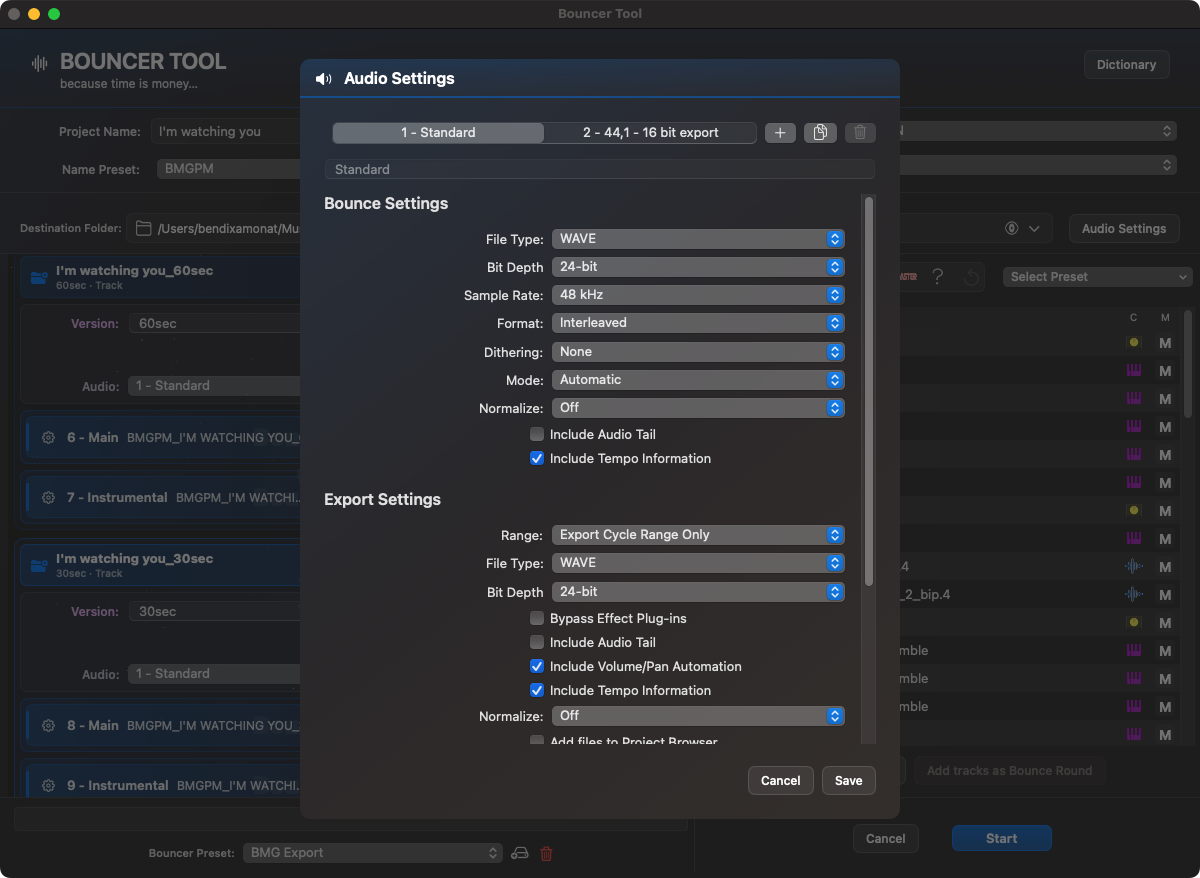
Mehrere Mixe, Stems, Versionen und Deliverables werden als wiederholbare Bounce-Runden vorbereitet. Namensregeln, Audio-Settings, Dictionary, Track-Auswahl und Exportordner sind Teil des Workflows.
macOS App, iPad Remote
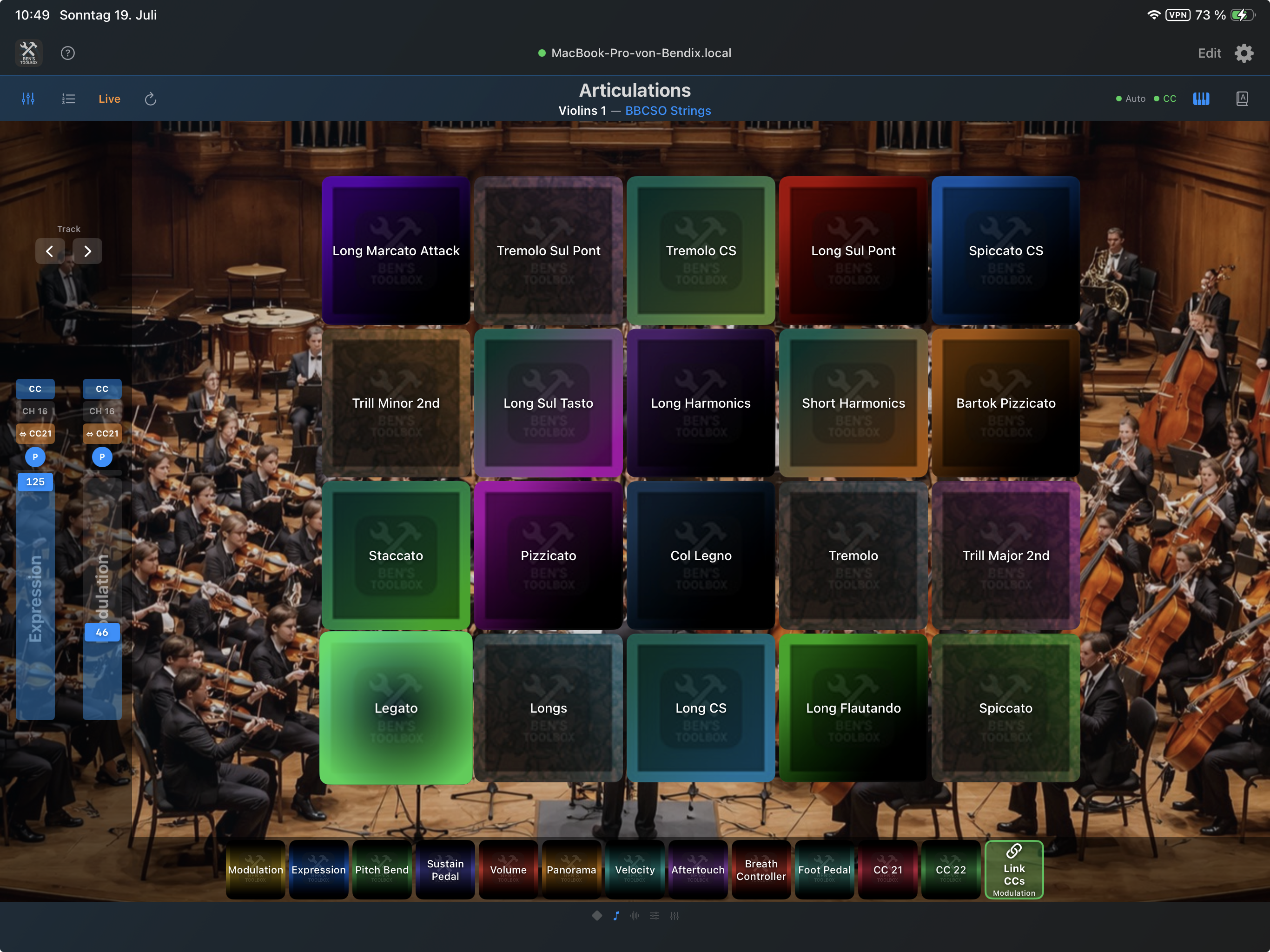
Live-Artikulationen mit Feedback
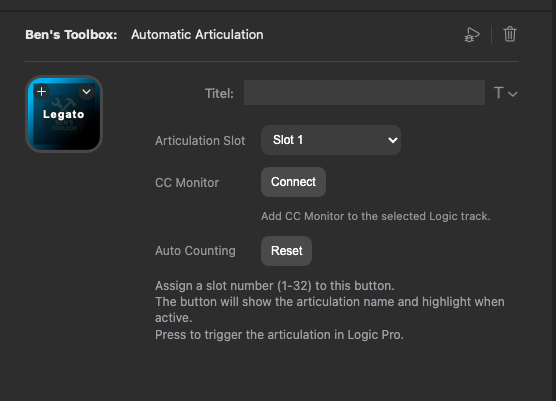
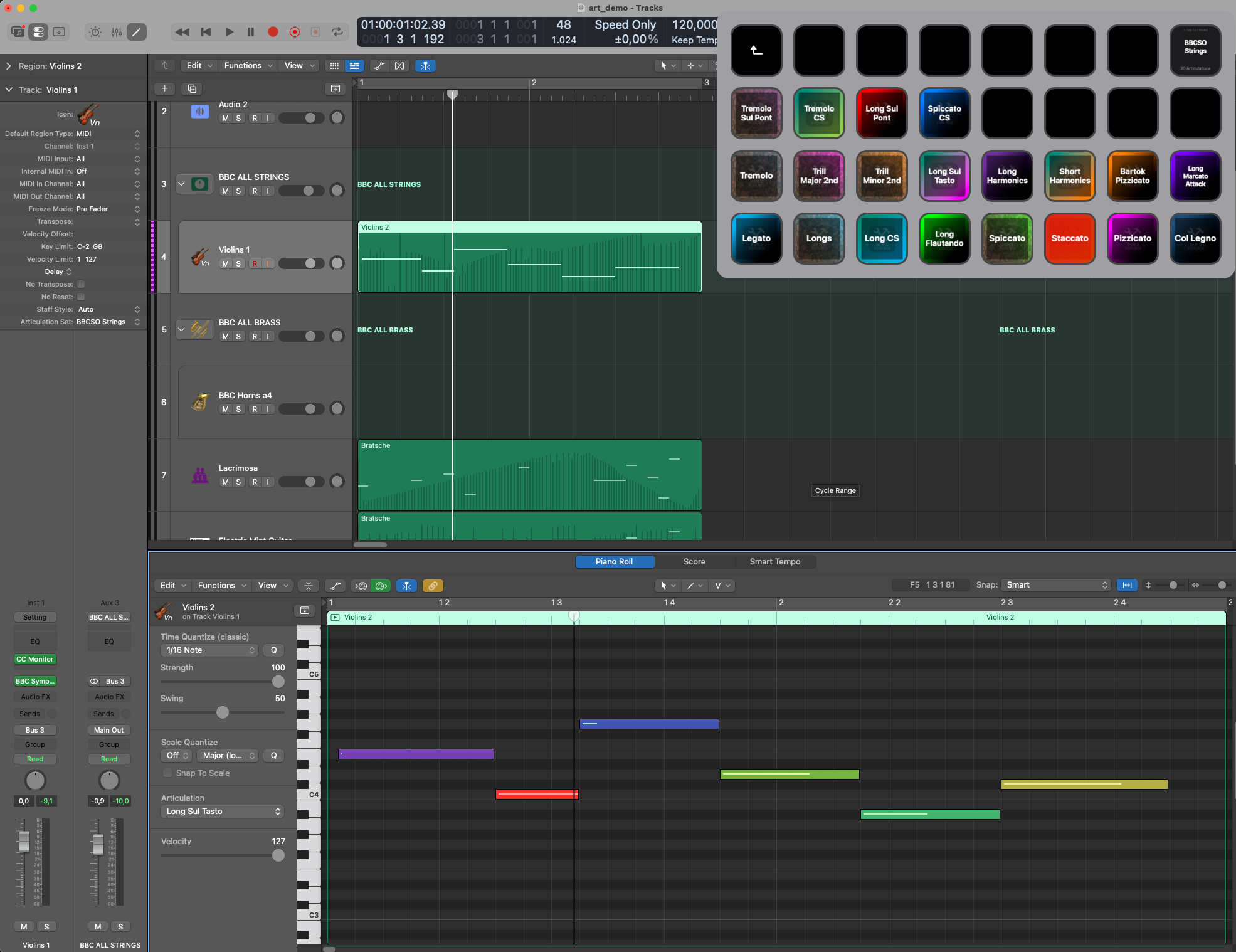
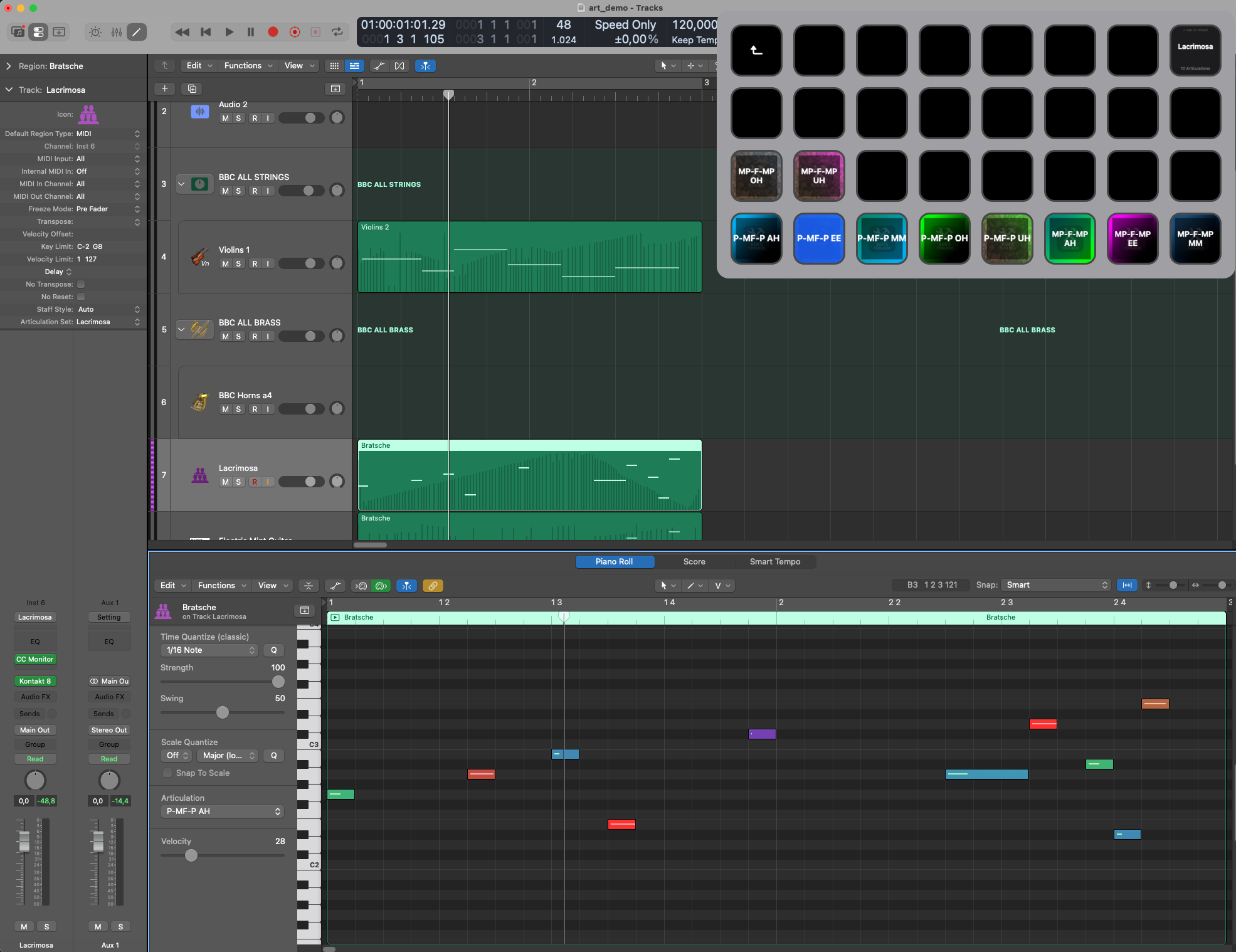
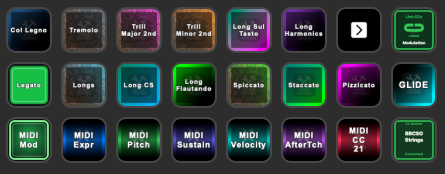
Artikulationen werden aus Logic gelesen, auf iPad und Stream Deck angezeigt und können dort live ausgelöst werden. Die Oberfläche zeigt zurück, welche Spieltechnik aktiv ist.
iPad Remote, Stream Deck, Logic Pro
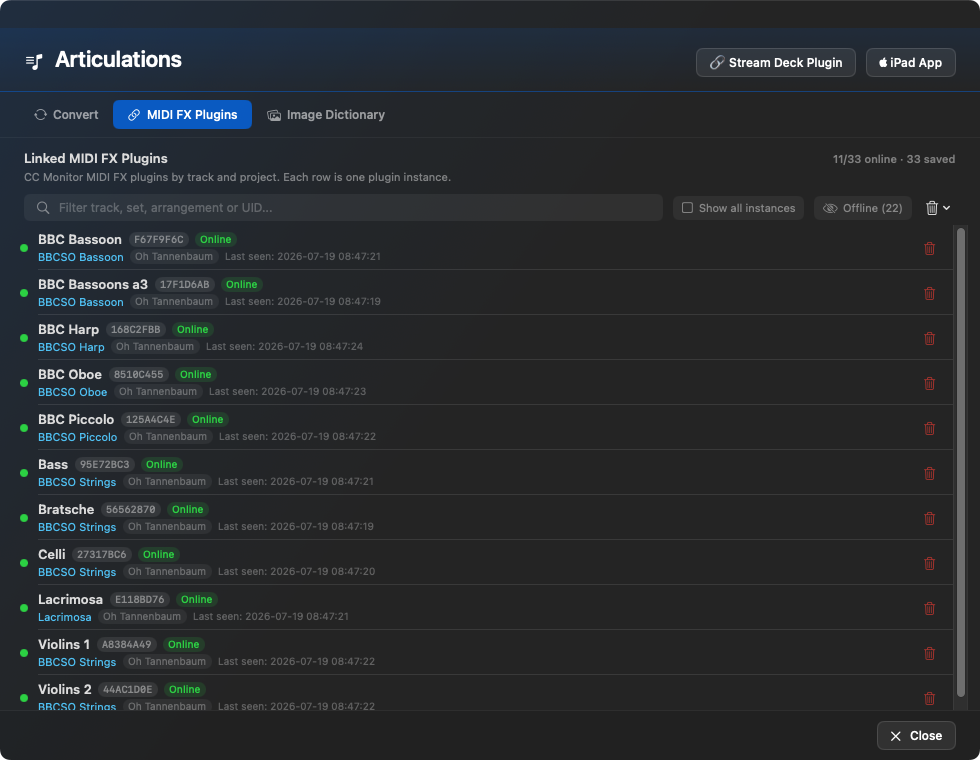
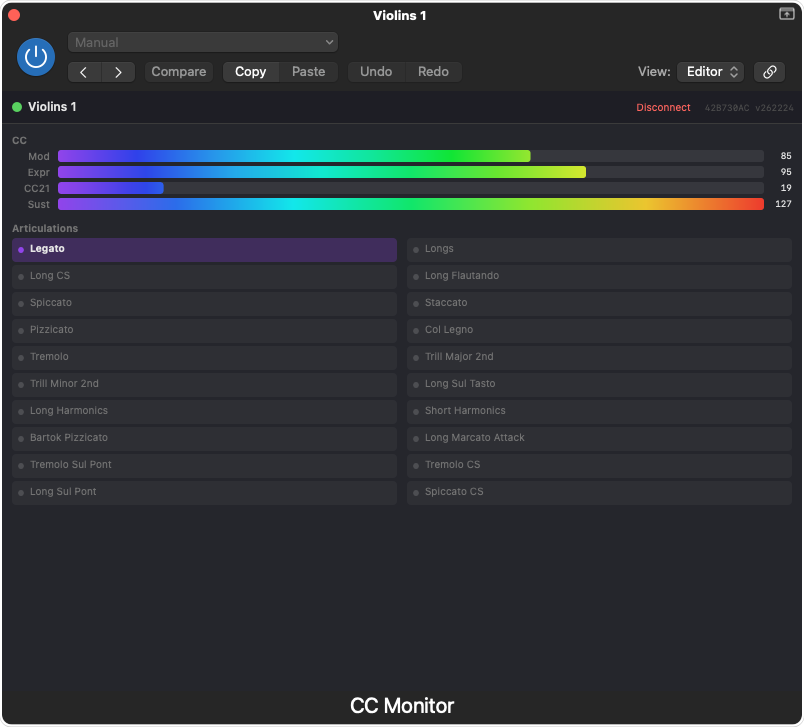
MIDI Recall über CC Monitor
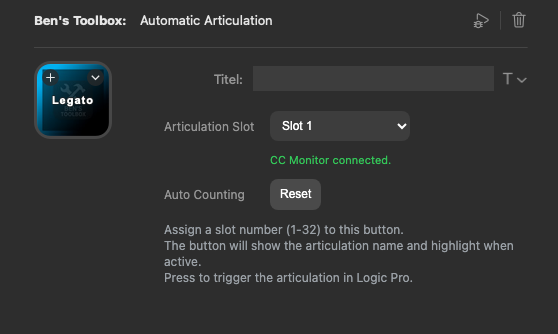
Über den CC Monitor kann die iPad-Artikulationssteuerung den aktuellen Zustand in Logic besser nachziehen. Dadurch wird nicht nur gesendet, sondern der musikalische Zustand kann zurückgemeldet werden.
iPad Remote, Logic MIDI FX, Artikulationsspuren
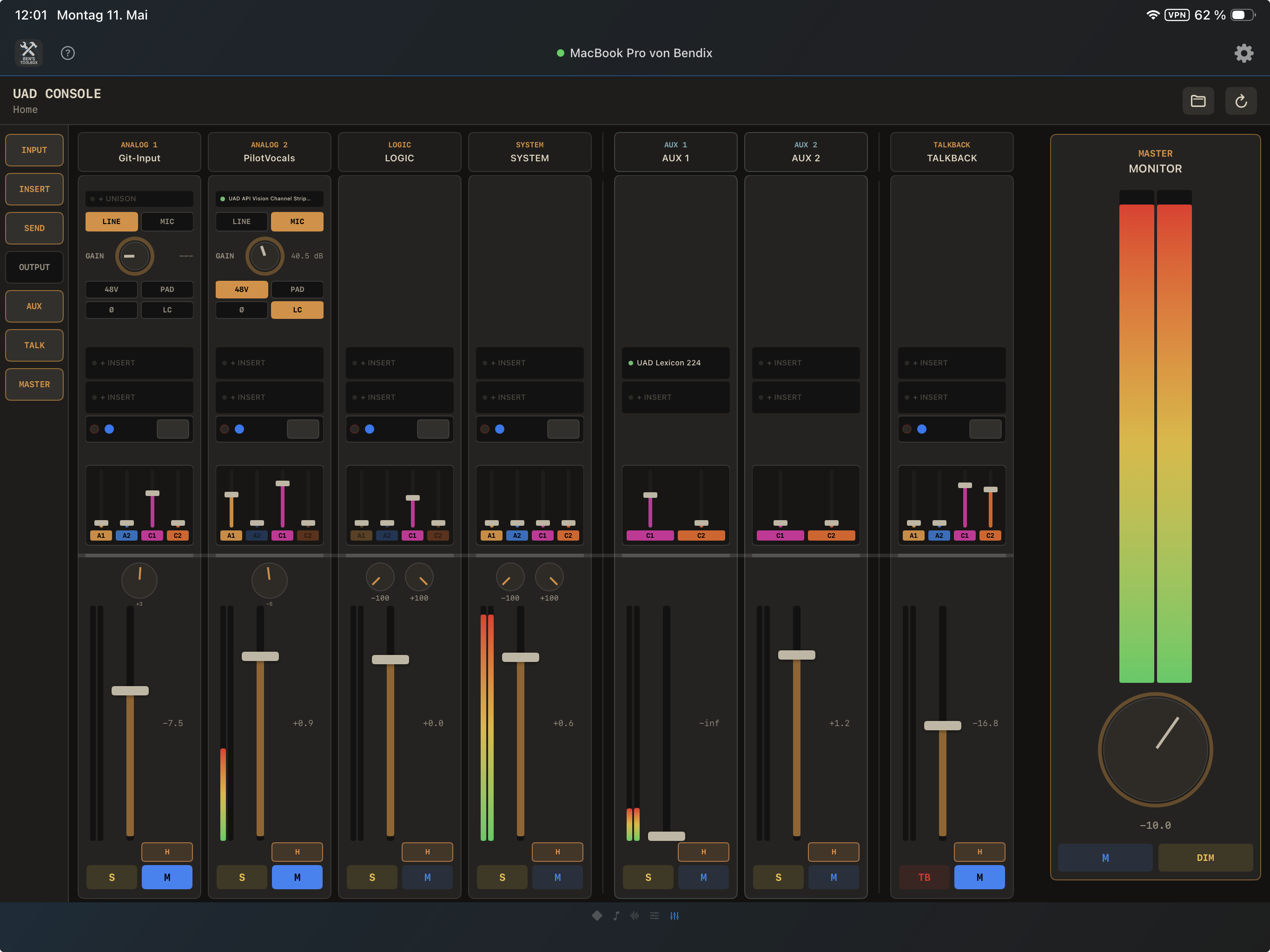
UAD Mixer auf dem iPad
Ausgewählte UAD-Console-Mixerfunktionen können direkt auf dem iPad angezeigt und gesteuert werden: Channel-Strips, Inserts, Preamp-Controls, Sends, Cue-/Aux-Wege, Talkback und Sessions.
iPad Remote, macOS App, UAD Console
Dynamiksteuerung mit dem iPhone
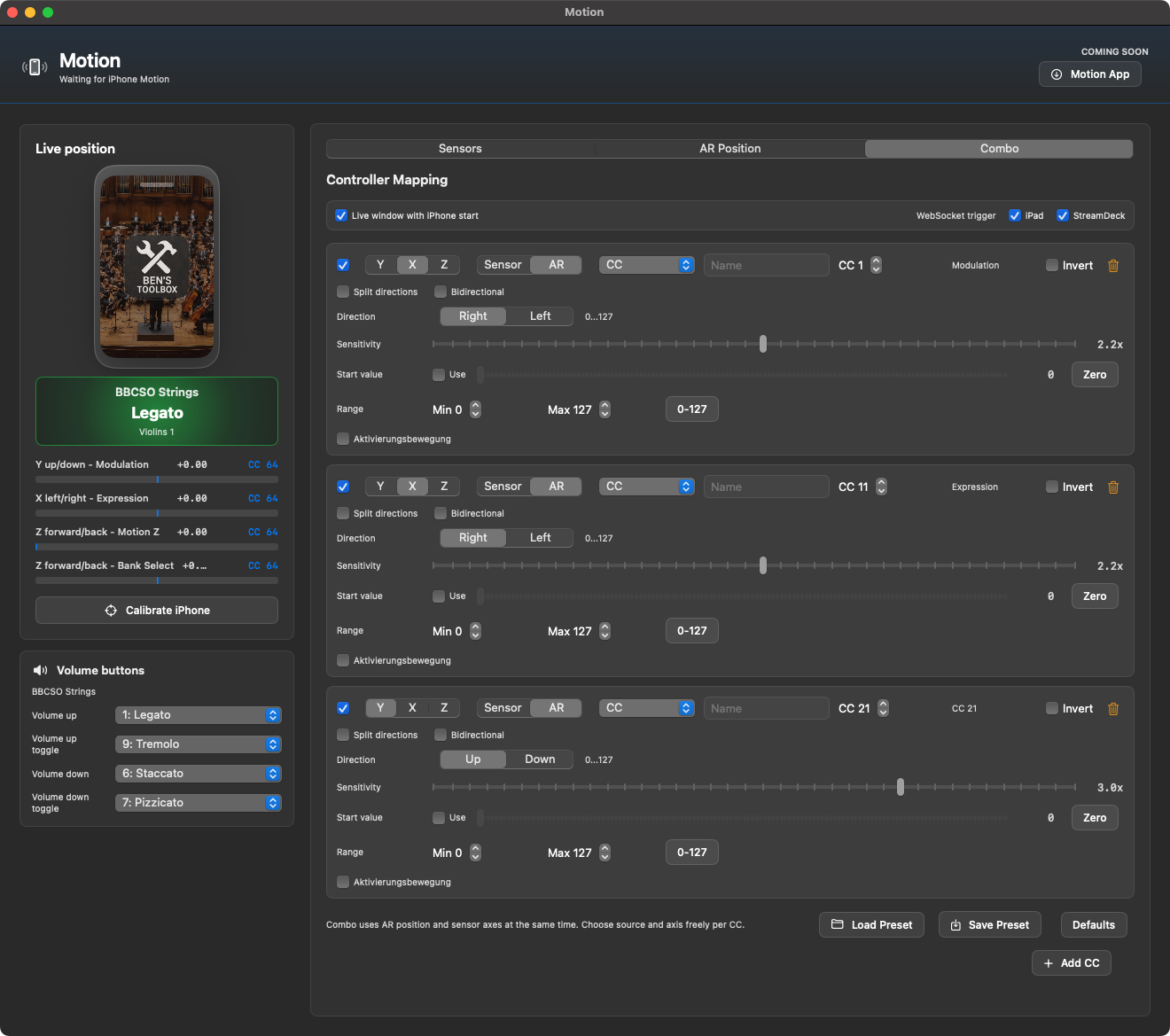
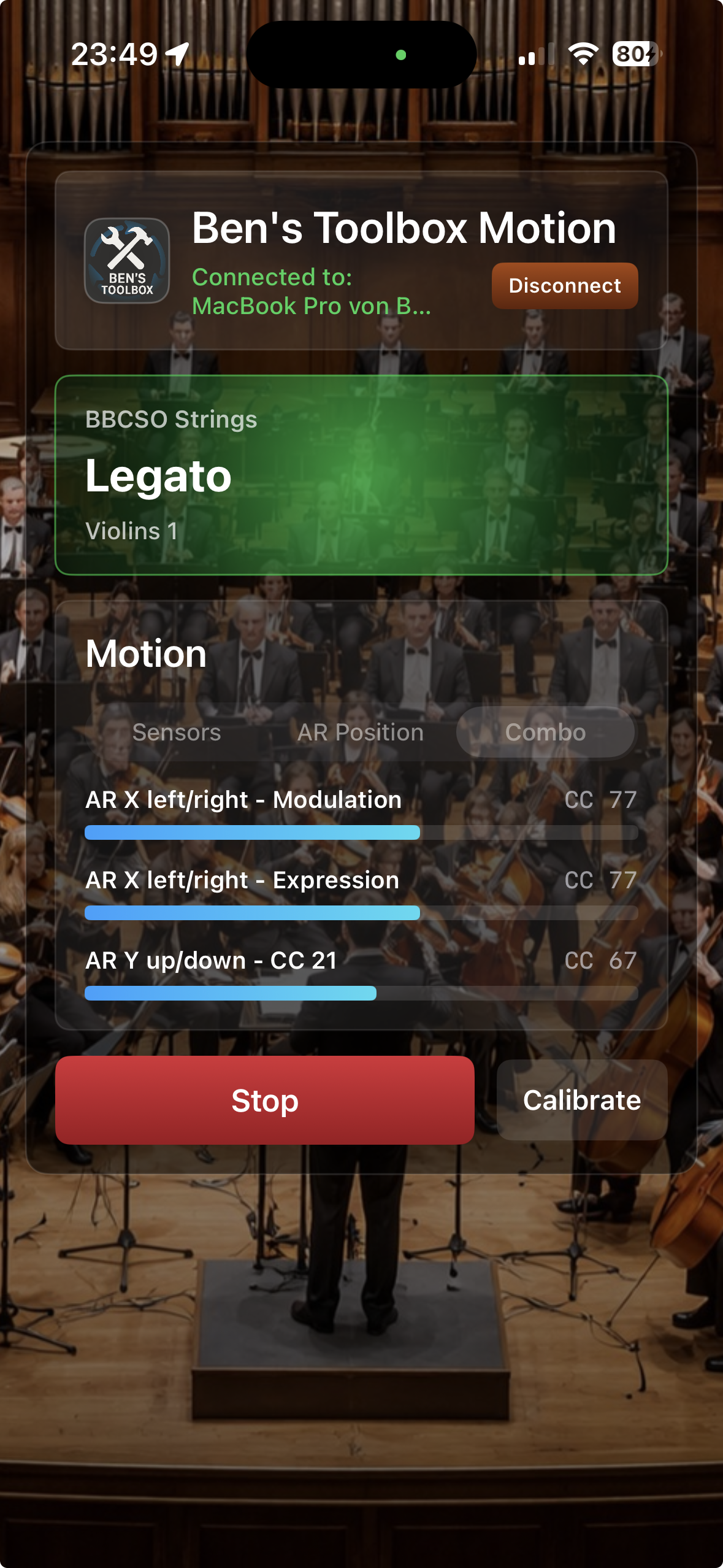
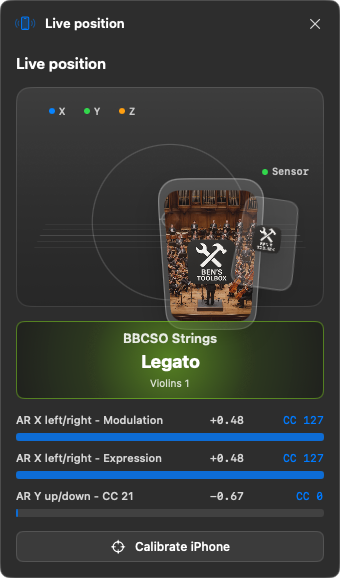
Bewegung, Höhe, Richtung oder Aktivierungsgesten werden zu MIDI CC, Pitch Bend, Vibrato oder Artikulationssteuerung. Die Zuordnung liegt in der Mac-App und kann ohne iPhone-App-Update geändert werden.
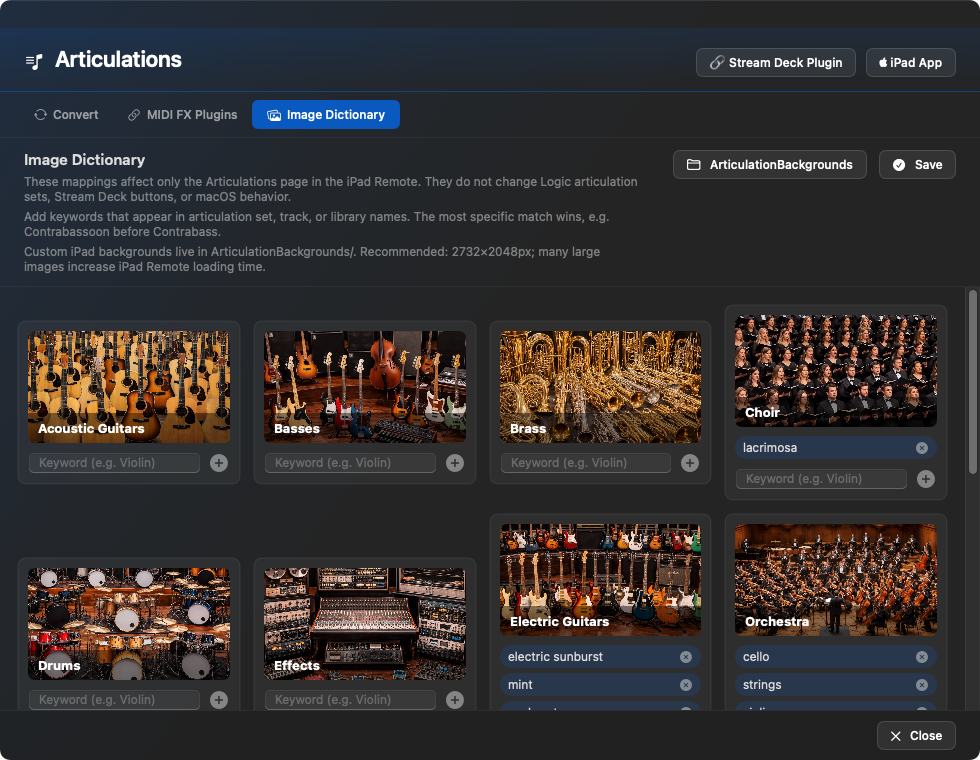
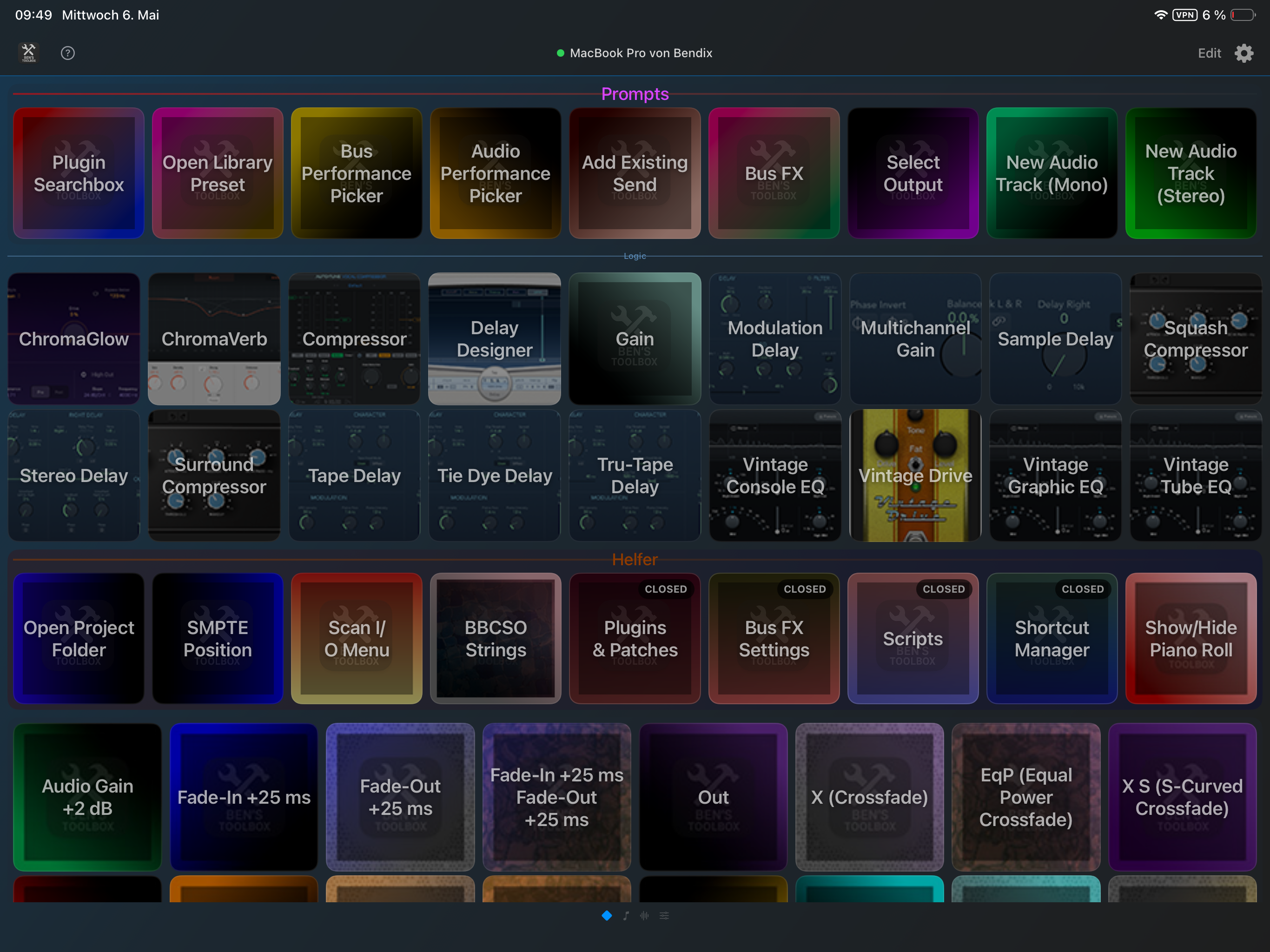
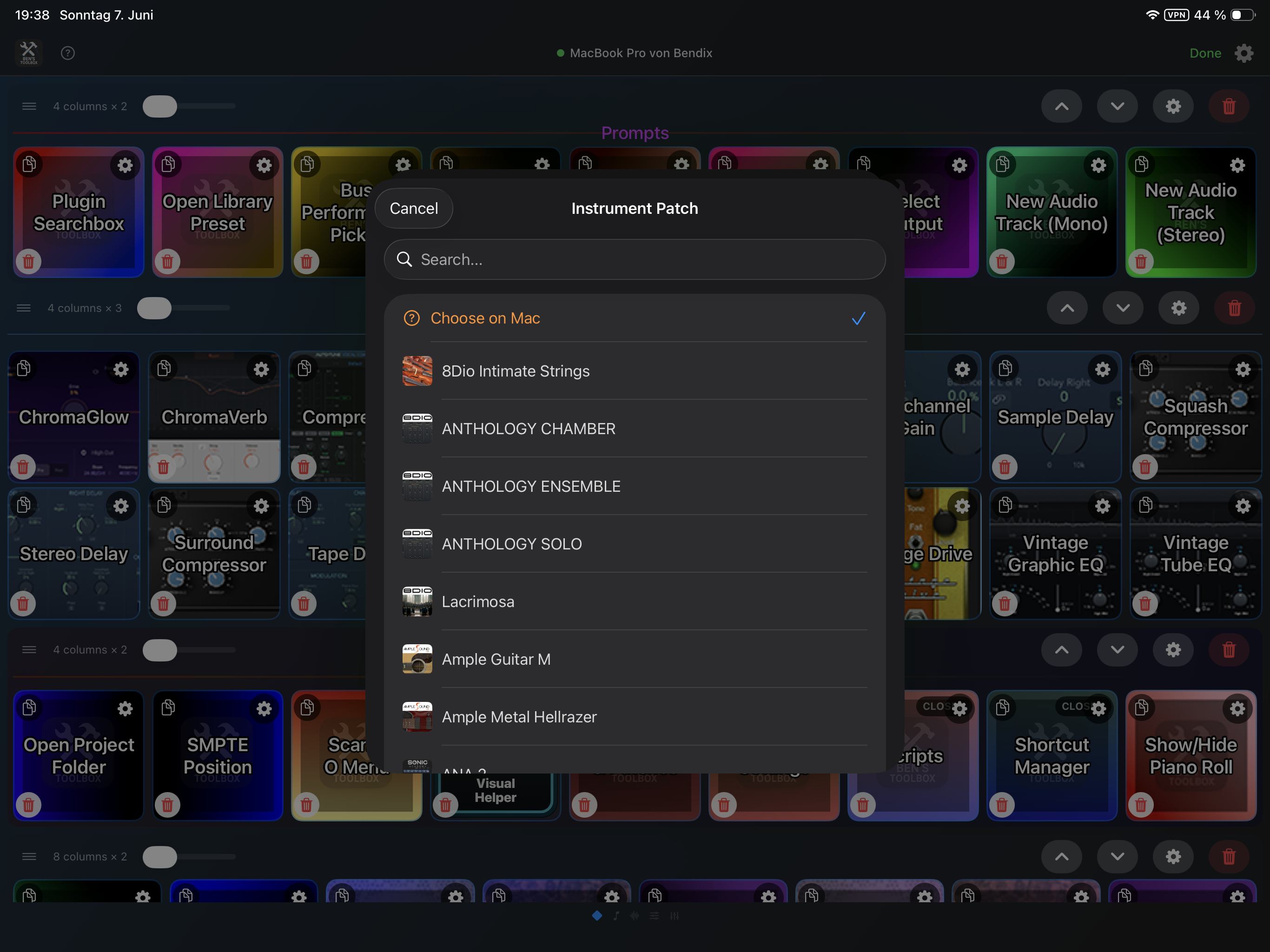
Buttons, Seiten, Sektionen, eigene Bilder, Auto-Labels und dynamische Listen kommen aus der Mac-App. Das iPad kann dadurch als Template-spezifische Steuerfläche aufgebaut werden.
iPad Remote
Eigene MIDI-Infrastruktur
Ben's Toolbox nutzt ein eigenes virtuelles MIDI Device. Shortcuts und Trigger laufen dadurch konsistent über eine kontrollierte Verbindung statt über lose Tastatur-Makros.
Logic Pro, Stream Deck, iPad, Shortcut Manager
How to start
1. Mac-App vorbereiten
Ben's Toolbox installieren und starten.
macOS-Bedienungshilfen erlauben.
Logic Pro öffnen.
Ben's Toolbox auf dieselbe Sprache einstellen, in der auch Logic Pro läuft.
Das Ben's-Toolbox-MIDI-Device wird beim Start automatisch geprüft und bei Bedarf installiert.
2. Daten scannen
Plugins & Patches öffnen.
Plugins, Library-Presets, Ein-/Ausgänge und Busse scannen.
Bei neuen Plugins oder geänderten I/O-Namen erneut scannen.
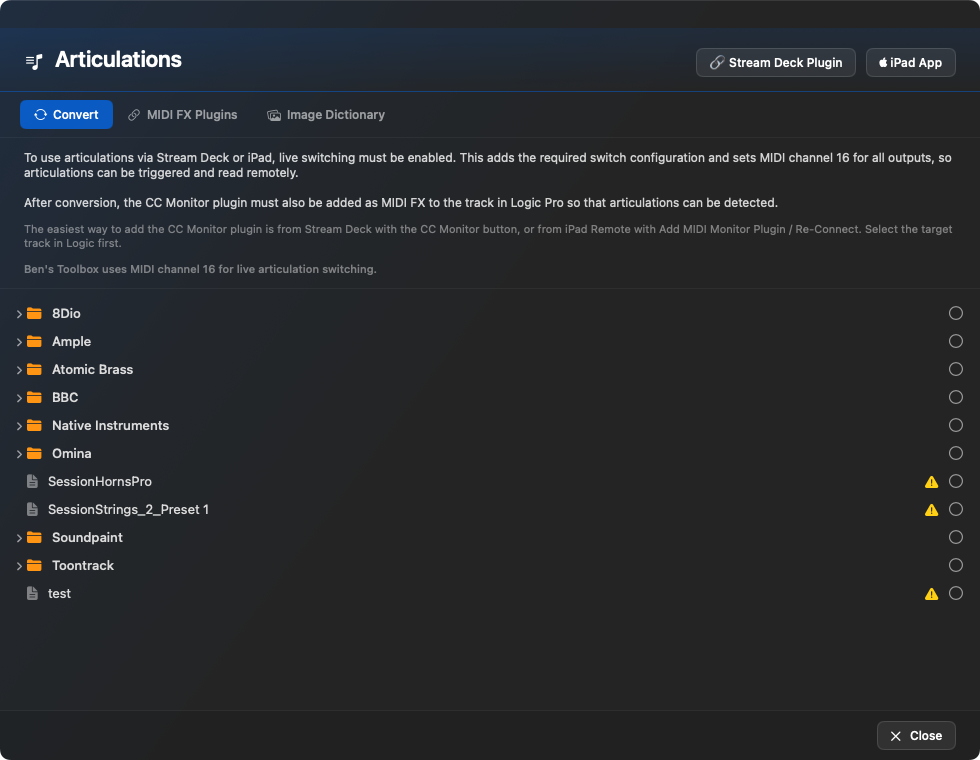
Für Artikulationen zusätzlich das aktuelle Artikulationsset einlesen.
Wichtig: Wenn iPad oder Stream Deck Namen, Icons, Outputs, Presets oder Plugins nicht finden, liegt die Ursache fast immer in der Mac-App. Dort müssen die Daten zuerst gelesen oder aktualisiert werden.
Sprache von Logic und Ben's Toolbox
Ben's Toolbox liest viele Logic-Pro-Menüs, Fenster, Tabellen und Bedienfelder über die sichtbaren Namen in Logic. Deshalb muss Ben's Toolbox auf dieselbe Sprache eingestellt sein, in der auch Logic Pro läuft. Wenn Logic zum Beispiel auf Deutsch läuft, muss auch Ben's Toolbox auf Deutsch stehen; läuft Logic auf Englisch, muss Ben's Toolbox auf Englisch stehen.
Praxis: Wenn Ben's Toolbox Einträge in Logic nicht findet oder Aktionen nicht zuverlässig greifen, zuerst die Spracheinstellung prüfen und danach Plugins, Ausgänge, Busse und Artikulationen erneut scannen.
Installations- und Reparaturassistent
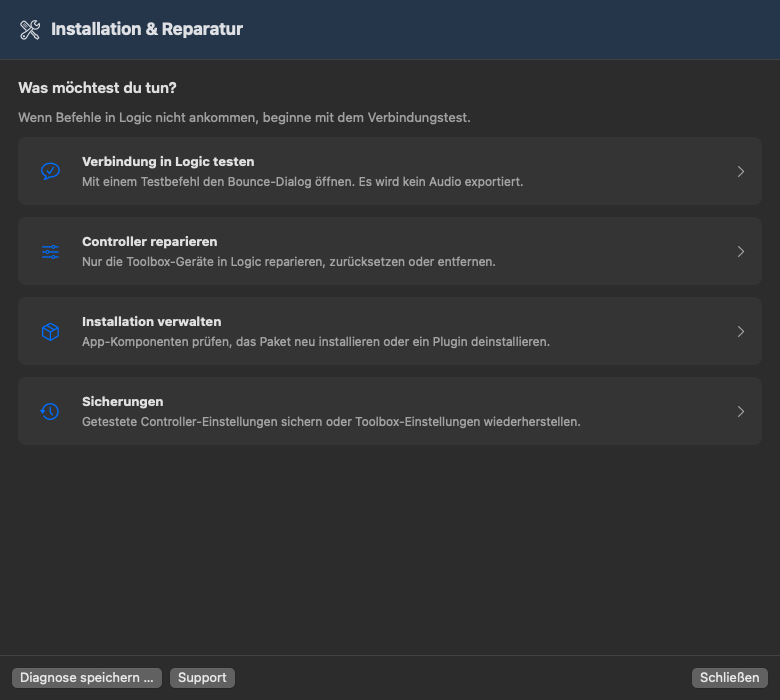
Neuer übersichtlicher Einstieg in Installation & Reparatur: Verbindung testen, Controller reparieren, Installation verwalten und Sicherungen. Bei ausbleibenden Logic-Befehlen zuerst den Verbindungstest wählen.
Controller reparieren führt durch drei Seiten: Aktion wählen, Geräte wählen, prüfen und bestätigen. Die Auswahl allein ändert nichts. Reparatur ergänzt fehlende Zuweisungen; Neuinstallation setzt ausgewählte Toolbox-Zuweisungen zurück; Entfernen betrifft nur ausgewählte Toolbox-Registrierungen, nicht App oder Plugins.
Alle Hauptansichten kommen ohne Seitenscrollen aus. Testergebnis, fünfteilige manuelle Anleitung und Supportformular sind getrennt. Voraussetzungen stehen bei den Aktionen; Controller-Änderungen bleiben bei laufendem Logic gesperrt. Anleitung in allen sieben App-Sprachen.
Installation verwalten trennt Dateistatus von Paketinstallation und Plugin-Deinstallation. Grüne Haken sind kein Verbindungstest. Änderungen benötigen je nach Komponente beendetes Logic oder Stream Deck. Sicherungen bewahren getestete Controllerstände; Wiederherstellung übernimmt nur Toolbox-Einträge und schützt andere Geräte.
Öffne den Assistenten unter Setup. Zuerst die Verbindung testen: Logic mit einem Projekt geöffnet im Hintergrund lassen, vorhandene Dialoge schließen und TEST anklicken. Der interne Logic-Befehl öffnet nur den Bounce-Dialog, ohne Audio zu exportieren. Anschließend den Dialog abbrechen. Alternativ: Menüleisten-Symbol → Scripts → Bounce WAV → Test now.
Erfolgreich: Dieser Befehl ist angekommen; das bestätigt nicht automatisch jede andere Funktion. Bei verbleibenden Problemen die Beschreibung eingeben und mit Senden das aktuelle Toolbox-Log an den Support übermitteln. Erst die Empfangsbestätigung mit Vorgangsnummer bestätigt die Übertragung. Bei fehlenden Voraussetzungen erst die angezeigte Anleitung befolgen; das ist noch kein gescheiterter Verbindungstest.
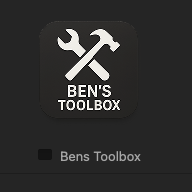
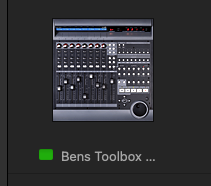
Kein Bounce-Dialog trotz erfüllter Voraussetzungen? Projekt speichern, Logic geöffnet lassen und Ben's Toolbox beenden. In Logics Bedienoberflächen-Setup ausschließlich Bens Toolbox und MCU Bens Toolbox (gegebenenfalls als Bens Toolbox MCU angezeigt) entfernen – keine fremden Controller. Dann Logic beenden, Ben's Toolbox starten und die Einrichtung durchführen. Danach Logic öffnen und TEST wiederholen. Die Bilder unten helfen beim Erkennen der beiden Einträge; nicht allein anhand des Symbols löschen.
Bens ToolboxMCU Bens Toolbox / Bens Toolbox MCU
Nach einem erfolgreichen TEST kannst du den geprüften Controllerstand sichern. Der Prüfvermerk mit Datum bezieht sich auf die während dieses Tests gelesene, gespeicherte Konfiguration, nicht auf spätere oder ungespeicherte Änderungen. Wiederherstellen übernimmt ausschließlich Toolbox-Einträge und erhält andere aktuelle Geräte und Zuweisungen. Unbekannte oder mehrdeutige Zuordnungen werden ohne Änderung abgelehnt; es gibt keinen automatischen Ersatz der gesamten Controllerdatei.
Grüne Haken unter Komponenten bestätigen vorhandene Dateien bzw. Berechtigungen, nicht die MIDI-Verbindung. Gerätestatus aktualisieren liest erneut und zeigt die Prüfzeit. Abweichende eigene Zuweisungen gegenüber der Standardvorlage sind allein kein Fehler. CC Monitor wird regulär unter /Library installiert; eine Kopie unter ~/Library ist nicht erforderlich.
Für Reparatur, Neuinstallation oder Wiederherstellung zuerst das Projekt speichern und Logic beenden; dann Vorschau prüfen und bestätigen. Eine Neuinstallation der Controllerzuweisungen ersetzt eigene Toolbox-Zuweisungen durch die Standardvorlage. Vor Änderungen entsteht eine Sicherung. Komponenten nur bei Bedarf deinstallieren: CC Monitor/MIDI-Skript erfordern beendetes Logic, das Toolbox-Plugin für Stream Deck erfordert beendetes Stream Deck. Der Grund einer Sperre steht am Button. Projekte und Presets bleiben erhalten; die ausgewählte Komponente wird in eine Sicherung verschoben. App, MIDI-Skript und CC Monitor lassen sich mit dem signierten offiziellen Installer neu installieren; macOS kann Administratorfreigabe verlangen. Stream Deck wird separat installiert.
4.2.22 · Logic Pro / CC Monitor
Klarer Installer-Einstieg: Bereits beim Öffnen wird erklärt, dass du dein Projekt speichern und Logic Pro vor der Installation beenden musst, weil das Paket auch CC Monitor aktualisiert. Start-Hinweise und Sperrmeldungen sind in allen sieben App-Sprachen enthalten.
Frühe Logic-Prüfung vor der Administratorfreigabe: Läuft Logic noch, wird die Installation mit einer konkreten Erklärung blockiert. Speichere dein Projekt, beende Logic selbst und öffne den Installer erneut. macOS bestimmt die Darstellung der Sperre; Logic wird nicht automatisch beendet.
Zusätzliche Sicherheit: Die spätere preinstall-Prüfung bleibt als Schutz erhalten, falls Logic zwischenzeitlich wieder gestartet wird. Unbekannte Prozesszustände blockieren sicher; die native macOS-Leerrückgabe wird korrekt erkannt. App-Funktionen, Lua-Zuordnungen und CC Monitor bleiben unverändert.
Grundkonzepte
Aktion, Parameter, Auslöser
Fast jedes Werkzeug besteht aus einer Aktion und optionalen Parametern. Beispiel: set_output ist die Aktion, der gewünschte Ausgang ist der Parameter. Der Auslöser kann ein Stream-Deck-Button, ein iPad-Button, ein Shortcut, ein URL-Schema oder ein Button in der Mac-App sein.
Remote-Oberflächen sind Bedienflächen
Stream Deck und iPad führen nicht selbst die Logic-Automation aus. Sie senden eine Aktion an die Mac-App. Dadurch bleiben Lizenzprüfung, Status, lokale Sprache, Logic-Fenstererkennung und eigentliche Automation an einer Stelle.
Dynamische Listen
Viele Optionen werden nicht hart in iPad oder Stream Deck gespeichert. Plugin-Namen, Library-Presets, Audio-Performances, Bus-Performances, I/O-Namen und Logic-Key-Commands kommen aus der Mac-App.
Eigenes MIDI Device
Ben's Toolbox richtet ein eigenes virtuelles MIDI Device ein. Logic empfängt darüber definierte MIDI-Befehle, während die Mac-App weiß, welcher Befehl zu welcher Funktion gehört. Dadurch können iPad, Stream Deck und Shortcut Manager dieselben Aktionen auslösen, ohne dass jede Oberfläche eigene Logic-Konfigurationen pflegen muss.
Praktisch bedeutet das: Ein Button kann auf dem iPad, auf dem Stream Deck oder als Shortcut existieren und trotzdem dieselbe Ben's-Toolbox-Aktion mit denselben Parametern auslösen. Die eigentliche Intelligenz bleibt in der Mac-App.
macOS App
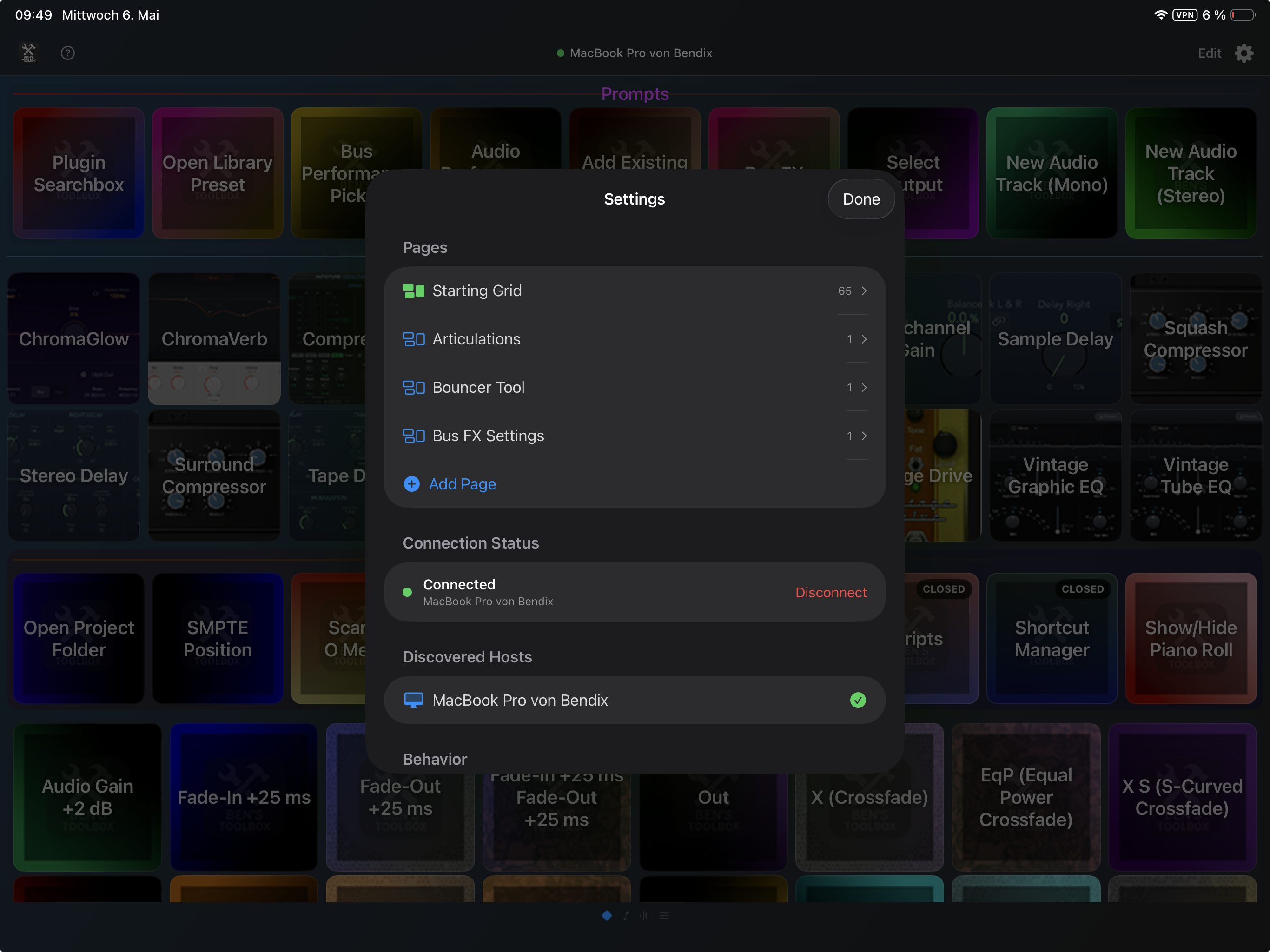
Die macOS-App stellt die eigentlichen Werkzeuge bereit. Über das Menüleisten-Symbol öffnest du die Fenster für Scripts, Bouncer Tool, Plugins & Patches, Bus FX, Motion, Shortcut Manager, Artikulationen, Support, Einstellungen, Lizenz und Updates. Wenn Ben's Choir freigeschaltet ist, erscheint zusätzlich Voice Central für Voice-Profile und Choir-nahe Workflows.
Fenster
Wofür es gedacht ist
Typischer Zeitpunkt
Scripts
Übersicht der ausführbaren Tools und deren Parameter.
Wenn du ein Tool kennenlernen oder direkt auslösen willst.
Bouncer Tool
Batch-Bounces, Stems, Versionen, Namensregeln und Exportordner.
Vor Mix-Abgaben, Stems, Deliverables und Versionsexporten.
Plugins & Patches
Scans für Plugins, Library-Presets, Outputs, Inputs, Busse und Performances.
Nach Installation, Template-Wechsel oder geänderten I/O-Namen.
Bus FX Settings
Preset-Verwaltung für Send-/Bus-Workflows.
Wenn wiederkehrende Räume, Delays oder FX-Sends vorbereitet werden.
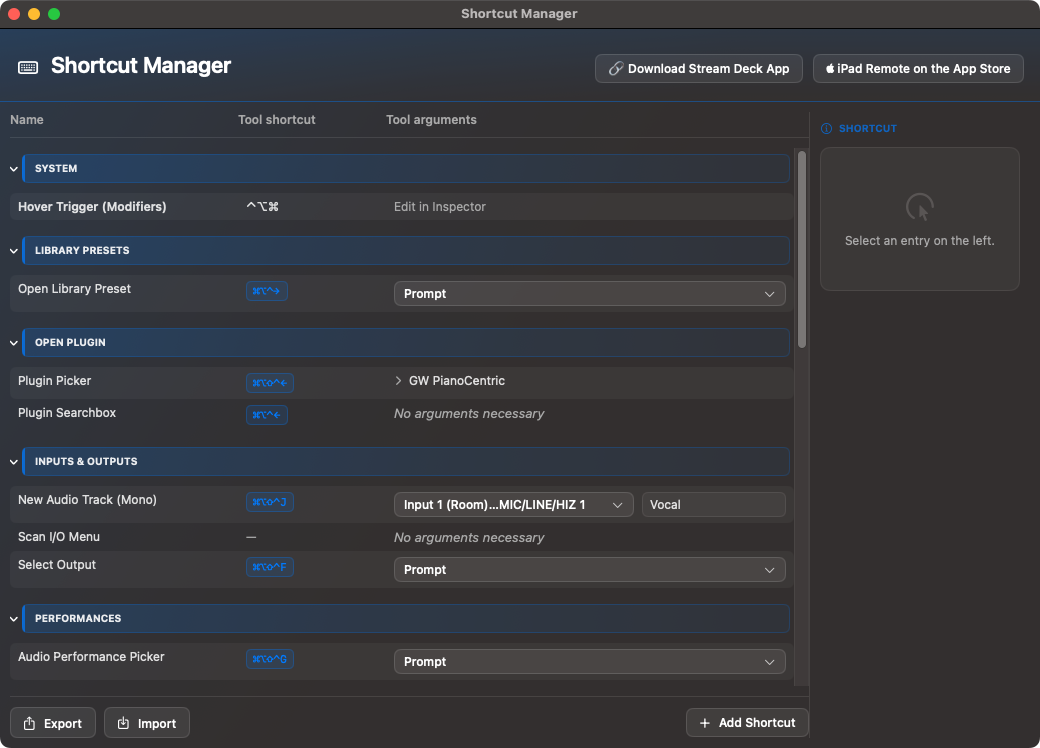
Shortcut Manager
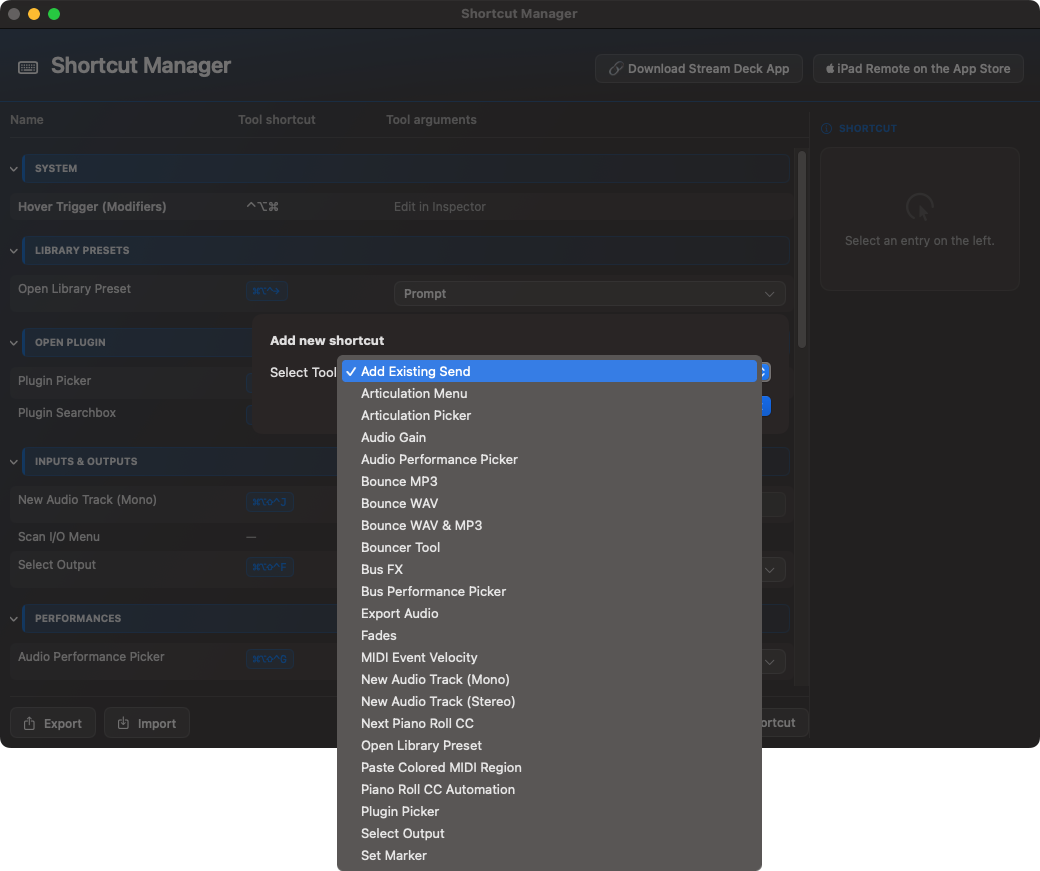
Eigene Tastenkürzel und parametrisierte Aktionen.
Wenn du ohne Stream Deck oder zusätzlich per Keyboard arbeiten willst.
Motion
iPhone-Bewegung auf MIDI CC, Pitch Bend und Artikulationsfunktionen mappen.
Für Live-Control, Vibrato, Dynamics oder performative Steuerungen.
Articulations
Artikulationssets lesen, konvertieren und für Remote-Steuerung vorbereiten.
Bei Orchester-Libraries, Soundtracks und Sample-Libraries mit vielen Spieltechniken.
Support
Supportbericht vorbereiten und Hilfekontext anzeigen.
Wenn eine Funktion reproduzierbar geprüft oder an den Support gemeldet werden soll.
Voice Central
Voice-Profile importieren, verwalten und Choir-nahe Workflows vorbereiten.
Nur sichtbar, wenn Ben's Choir für den Account aktiv ist.
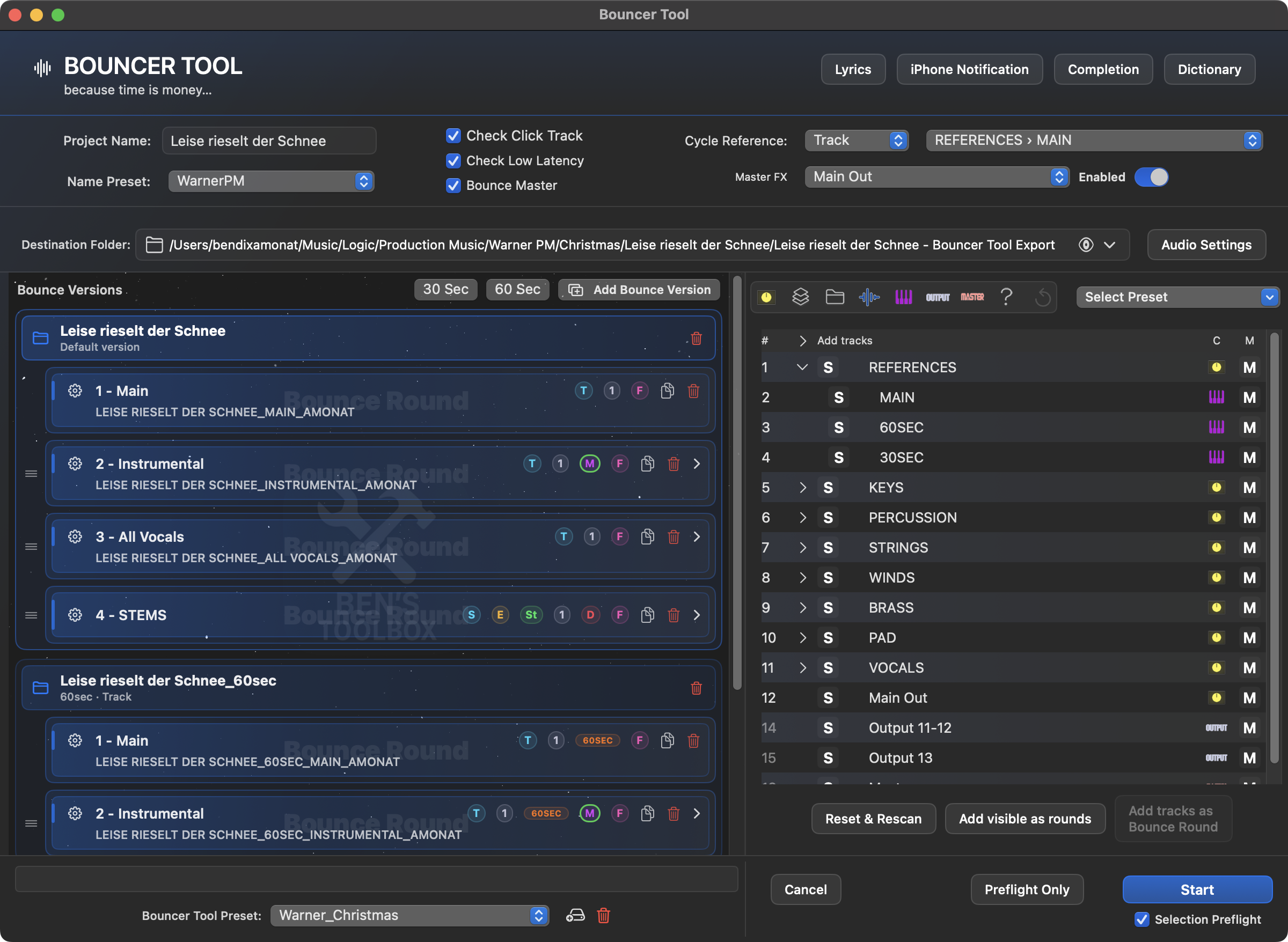
Öffnet das vollständige Bouncer Tool Fenster. Dieses Tool ist für komplexe Exportaufgaben gedacht und wird weiter unten detailliert beschrieben.
Bounce WAV
Exportiert WAV, AIFF oder CAF über Logic Pro. Optionen sind Format, Bit-Tiefe, Sample-Rate, Interleaved/Split, Dithering, Normalisierung, Offline/Realtime-Modus, Audio-Tail, Tempo-Informationen und optionales Öffnen des Exportordners.
Bounce MP3
Erstellt MP3-Dateien mit festgelegter Mono-/Stereo-Bitrate, Qualitätsstufe, Stereo-Modus, Normalisierung, Offline/Realtime-Modus, VBR, Smart Encoding, Filter unter 10 Hz, Audio-Tail und Tempo-Informationen.
Bounce WAV + MP3
Kombiniert beide Deliverables in einem Durchgang. Sinnvoll, wenn du regelmäßig ein hochwertiges Master und zusätzlich eine schnelle Hörfassung liefern musst.
Export
Exportiert Audio anhand ausgewählter Bereiche und Optionen. Dazu gehören Trim Silence, Cycle Only, Extend to End, Format, Bit-Tiefe, Normalisierung, Bypass FX, Tail, Volume/Pan und Tempo-Informationen.
Tools: Plugins & Presets
Add FX Plugin & Quick Insert
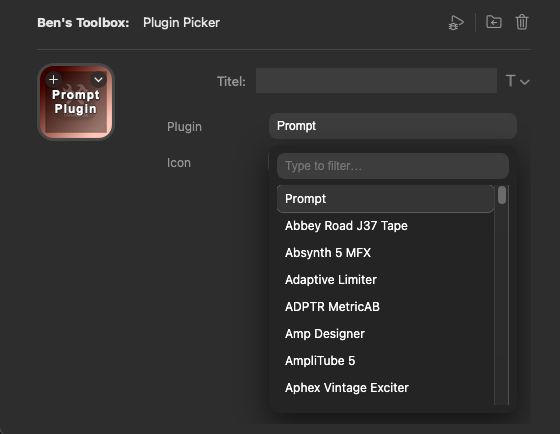
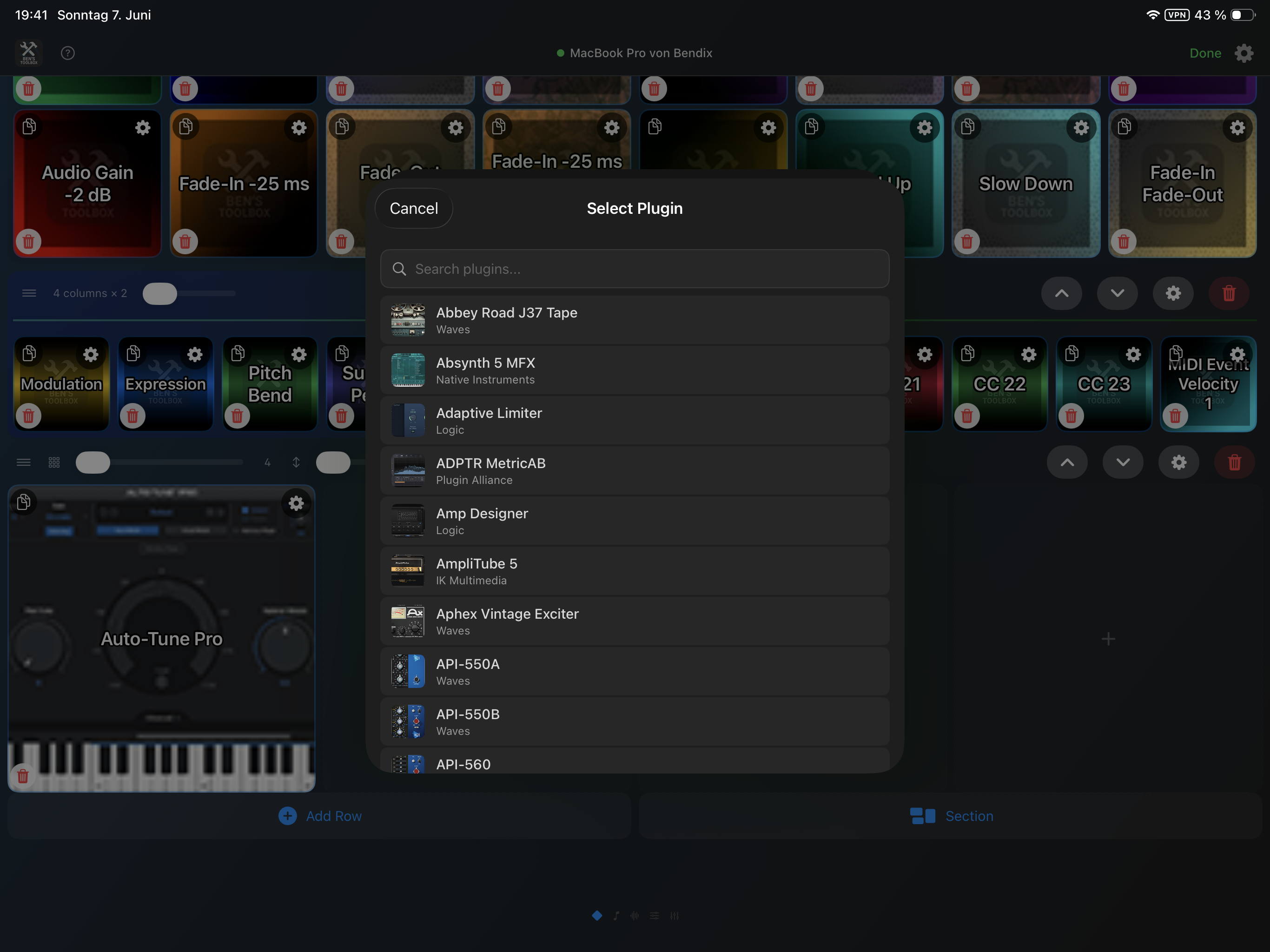
Lädt ein festgelegtes Audio-FX-Plugin in den nächsten passenden Slot. Optional kann Mono-zu-Stereo bevorzugt werden, wenn Logic mehrere Varianten anbietet. Öffnet einen Such-/Prompt-Workflow. Du gibst den Plugin-Namen an oder wählst ihn über eine Remote-Oberfläche. Der Prompt kann auf Mac, iPad oder beiden erscheinen.
Open Library Preset
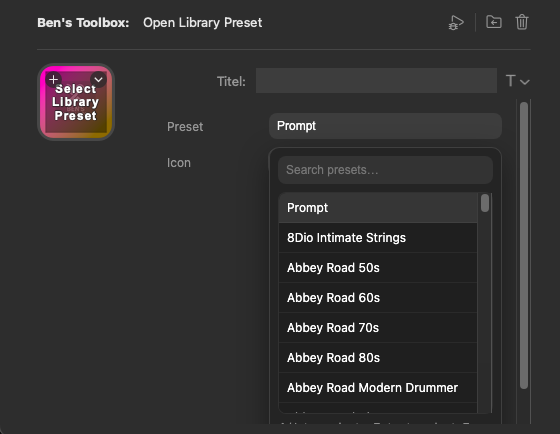
Öffnet ein Logic Library Preset. Die Auswahl kann direkt erfolgen oder als Prompt. Die Liste stammt aus dem Scan in Plugins & Patches und kann nach Subfoldern gruppiert werden.
Audio & Bus Performance Picker
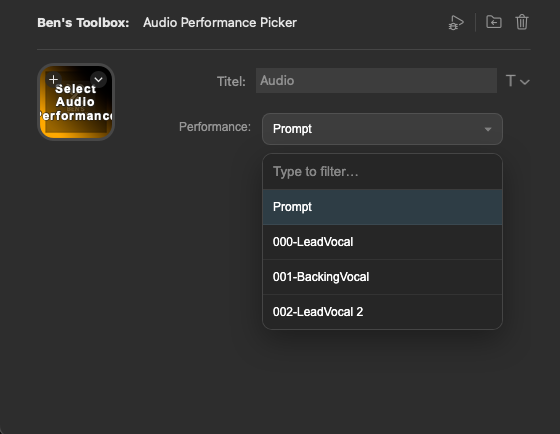
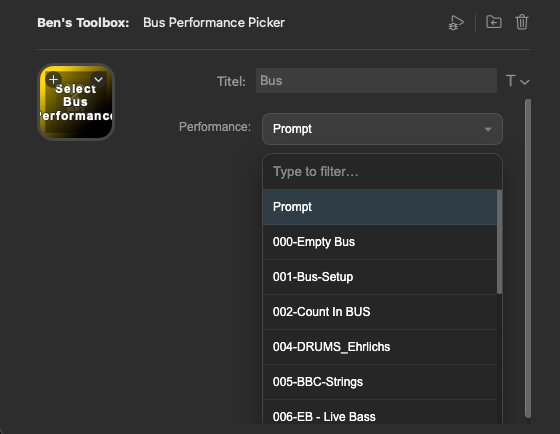
Nutzt gespeicherte Audio- und Bus-Performances auf Audio- oder Bus-Spuren. Du kannst eine vordefinierte Performance direkt per Tastendruck auf iPad, Stream Deck oder über einen Shortcut auslösen. Alternativ öffnet das Tool einen Prompt, in dem du auf dem iPad oder Mac aus den bestehenden Performances auswählst.
4.2.19 · Quick Insert
Der gemeinsame Plugin-Einfügeweg für Stream Deck und Toolbox kann bei ausbleibendem MIDI-Aufruf von Logics Suchfenster den eindeutigen, aktiven nativen Menübefehl verwenden. Einfügen erfolgt weiterhin erst nach Prüfung des passenden Suchergebnisses.
Persistente MIDI-Endpunkt-IDs werden früher gesetzt und nachgelesen; Abweichungen werden protokolliert. Dies bestätigt keine allgemeine Lua-Wiederverbindung. Andere MIDI-Befehle werden bei ausbleibender Rückmeldung nicht blind wiederholt; iPad-Rückmeldungen und Shortcut-Adressen bleiben unverändert.
4.2.21 · Quick Insert
Herstellersuche für Audioeffekte und Software-Instrumente: In Plugins & Patches und den Plugin-/Instrument-Suchfenstern lassen sich Name und Hersteller auch kombinieren, etwa „sonible smart“ oder „smart sonible“. Die Plugin-Auswahl in Scripts, Shortcuts und Fx→Bus berücksichtigt ebenfalls den Hersteller.
Eigene Herstellerspalte in den Plugin- und Instrument-Suchfenstern. Anzeige und Suchbegriffe bleiben vom Einfügen getrennt: An Logic wird weiterhin der ursprüngliche Pluginname übergeben; vorhandene Presets, Shortcuts und Lua-Zuordnungen bleiben unverändert.
Zuverlässigere Listenaktualisierung nach einem Scan: Änderungen am Hersteller und innerhalb gleich großer Listen aktualisieren Suchindex und Tabelle. Fx→Bus nutzt den aktuellen Katalog; Plugins ohne Herstellerangabe bleiben über ihren Namen auffindbar.
Tools: Mixing & Routing
Add Send
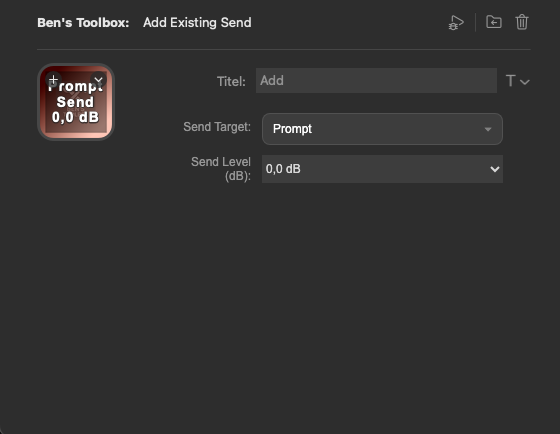
Fügt auf dem aktuellen Kanal einen vorhandenen Send hinzu. Du kannst Ziel, Level und Prompt-Verhalten definieren. Die verfügbaren Send-Ziele stammen aus den gescannten I/O-Daten.
FX Send Preset
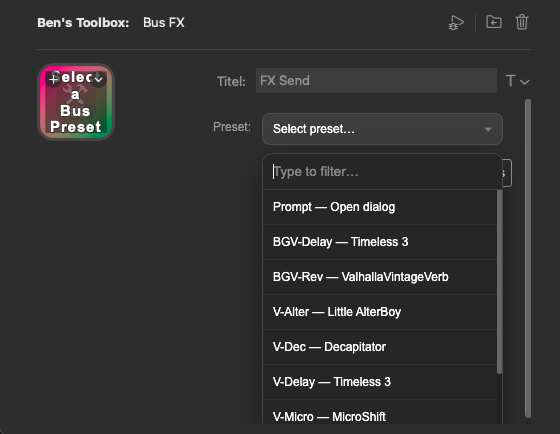
Erstellt oder nutzt einen vorbereiteten Bus-FX-Workflow mit Send-Name, Plugin, Zielausgang und Send-Level. Ideal für wiederkehrende Räume, Delays oder parallele Effekte.
Set Output
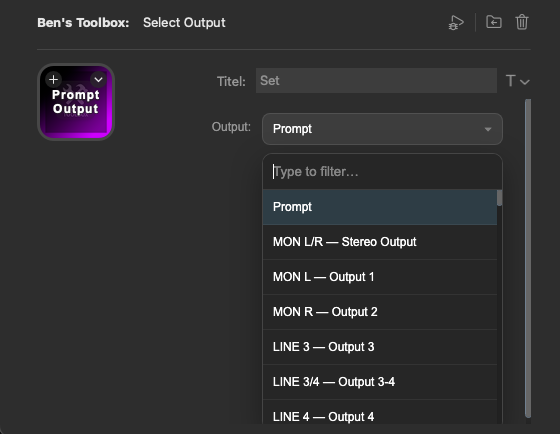
Setzt den Ausgang des aktiven Kanals. Der Ausgang kann direkt als Parameter übergeben oder per Prompt gewählt werden.
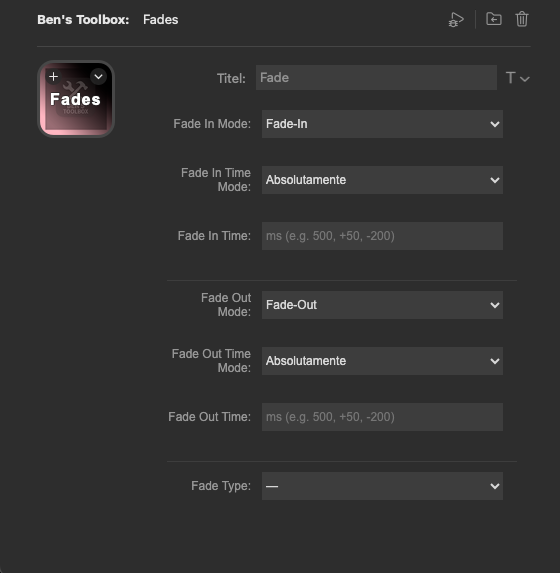
Fade
Ändert Fade-In, Fade-Out, Fade-Zeit und Fade-Typen. Zeiten können absolut gesetzt oder relativ verändert werden. Fade-Typen umfassen u. a. Out, X, Equal Power und X S.
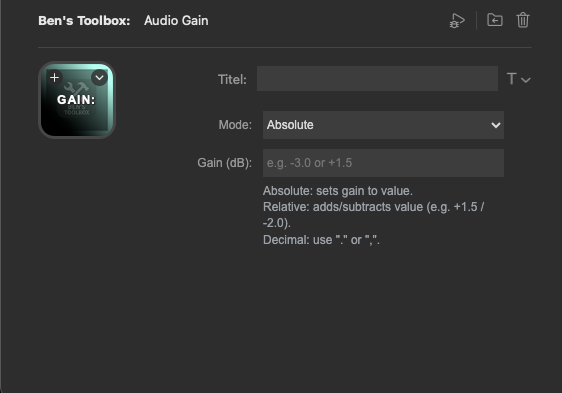
Set Gain
Setzt oder verändert Gain in dB. Der Modus kann absolut oder relativ sein, zum Beispiel +2 dB oder -2 dB.
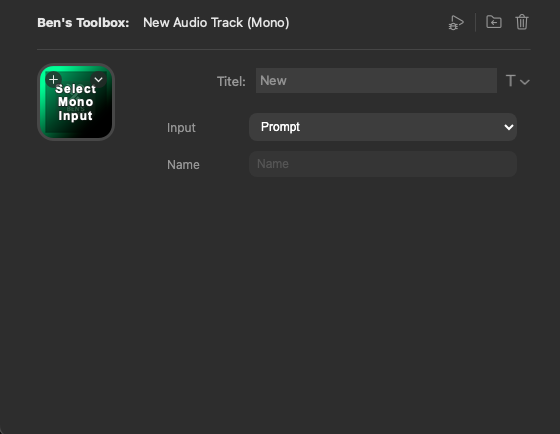
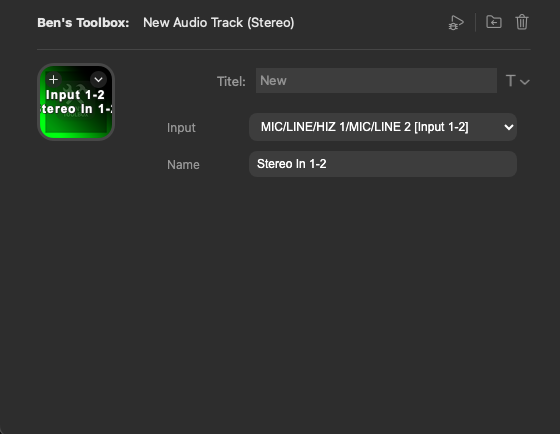
New Audio (Mono & Stereo)
Erstellt eine neue Mono- oder Stereo-Audiospur mit vorbereitetem Eingang und optionalem Track-Namen. Wenn der Eingang nicht fest übergeben wird, öffnet Ben's Toolbox einen Prompt, in dem du Input und Namen auswählen kannst. Das ist besonders sinnvoll für wiederkehrende Recording-Setups wie Voiceover, Solo-Instrumente, DI-Signale, Stereo-Mikrofonierungen, Synthesizer, externe Instrumente oder Submixe.
Hover Actions
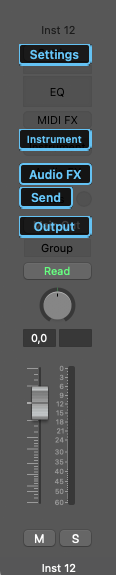
Hover Actions sind kontextabhängige Aktionen direkt im Logic-Channel-Strip. Du bewegst die Maus auf eine markierte Stelle und löst die passende Ben's-Toolbox-Aktion mit einem Modifier-Klick aus. Dadurch musst du den Channel Strip nicht erst manuell öffnen, durchsuchen oder den Zielslot in einem separaten Fenster auswählen.
Die Modifier-Tasten für Hover Actions können im Shortcut Manager angepasst werden. Möglich sind die üblichen Modifier-Tasten; achte nur darauf, keine Kombination zu wählen, die Logic bereits für wichtige eigene Aktionen nutzt. Empfehlenswert sind Control, Option und Cmd.
Die markierten Channel-Strip-Bereiche reagieren auf Mouse Hover plus Modifier-Klick und starten den passenden Picker oder Prompt.
Settings Button auf Audio- und Bus-Spuren
Auf dem Settings-Button eines Audio- oder Bus-Channel-Strips öffnet die Hover Action den passenden Performance-Picker-Prompt. Auf Audiospuren werden Audio-Performances angeboten, auf Bus-Spuren Bus-Performances. So kannst du gespeicherte Performance-Setups direkt auf die aktuelle Spur anwenden.
Input, Output und Send
Hover Actions auf Input, Output und Send öffnen die jeweiligen Routing-Prompts. Die Auswahllisten kommen aus den gescannten I/O- und Bus-Daten der Mac-App. Das ist besonders nützlich, wenn du Routing-Ziele nicht über Logic-Menüs suchen willst, sondern direkt aus Ben's Toolbox, iPad, Stream Deck oder Shortcuts heraus arbeitest.
Leere Instrument- und Audio-FX-Slots
Auf leeren Instrument- oder Audio-FX-Slots starten Hover Actions den passenden Plugin- oder Quick-Insert-Workflow. Bei Instrument-Spuren kann ein Instrument geladen werden; bei Audio-FX-Slots wird ein Audioeffekt in den leeren Slot eingefügt. Alternativ kann ein Prompt geöffnet werden, um aus den gescannten Plugins auszuwählen.
Wichtig: Hover Actions brauchen den sichtbaren Logic-Channel-Strip und die korrekte Position der Maus. Wenn Logic ein anderes Fenster fokussiert, der Channel Strip nicht sichtbar ist oder die I/O-Daten veraltet sind, zuerst Logic in den Vordergrund holen und in Plugins & Patches die relevanten Daten neu scannen.
Tools: MIDI & Piano Roll
Set Velocity
Setzt die Velocity ausgewählter MIDI-Events auf einen Zielwert. Das ist nützlich für schnelle Vereinheitlichung oder Spezialwerte wie sehr niedrige Trigger-Velocities.
Next CC
Springt in der Piano Roll zur nächsten verfügbaren CC- oder Automationsspur.
Set CC
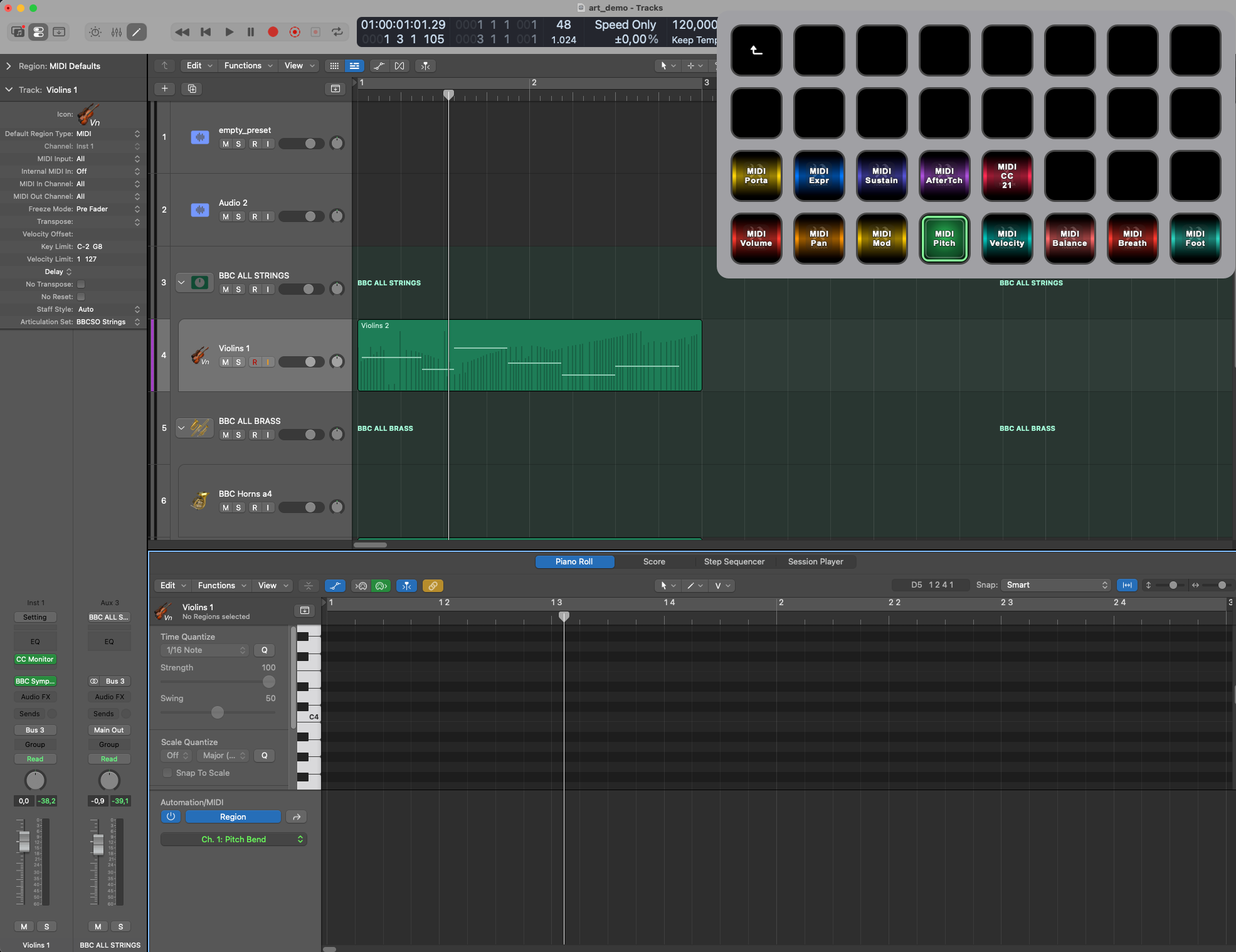
Wählt direkt eine Piano-Roll-CC-Lane. Unterstützt sind typische Controller wie Volume, Pan, Modulation, Pitch Bend, Velocity, Balance, Breath, Foot, Portamento, Expression, Sustain, Aftertouch, Program Change, Surround-Parameter und CC 20 bis CC 32.
Wenn die Piano Roll nicht sichtbar ist oder Logic den Fokus anders setzt, können diese Tools ins Leere laufen. Öffne in solchen Fällen zuerst die Piano Roll und teste die Aktion einmal direkt.
Tools: Artikulationen
Set Articulation
Setzt eine Artikulation anhand eines Namens, zum Beispiel Legato, Staccato oder Pizzicato. Das Tool sucht im Artikulationsmenü der aktuellen Spur nach einem passenden Eintrag.
Trigger Articulation
Triggert Artikulationen nach Slot-Index 1 bis 32. Dieser Modus ist besonders für Stream Deck und iPad geeignet, weil Buttons direkt auf Slots gelegt werden können.
Articulation Menu
Öffnet den Artikulations-Picker zur schnellen Auswahl in Logic.
Read Articulations
Liest das aktuelle Artikulationsset der aktiven Spur und schreibt es für Stream Deck und iPad in den gemeinsamen Status. Dies ist der wichtigste Refresh-Schritt, wenn die Remote-Oberfläche nicht die erwarteten Spieltechniken zeigt.
Wichtig: Wenn beim Live-Auslösen von Artikulationen über iPad oder Stream Deck die Piano Roll nicht im Fokus ist, kann Logic kurz blinken oder den Fokus sichtbar wechseln. Der Grund ist nicht ein Fehler in der Funktion, sondern dass gerade das falsche Fenster für das Setzen der Artikulation aktiv ist. Die Artikulation wird trotzdem ausgelöst; das Blinken beeinträchtigt die Funktion nicht. Wenn es stört, klicke die Piano Roll einmal an. Solange die Piano Roll das aktive Fenster bleibt, verschwindet das Blinken.
Tools: Utilities
Open Project Folder
Öffnet den Ordner des aktuellen Logic-Projekts im Finder.
SMPTE Reset
Setzt die SMPTE-Position auf Null an der aktuellen Abspielposition.
Logic Shortcut
Löst beliebige Logic-Key-Commands aus. Die Key-Command-Liste wird aus den Logic-Kommandodaten bereitgestellt und ist auf iPad und Stream Deck suchbar.
Scan I/O & Busses
Scant I/O- und Bus-Namen neu. Nutze dies nach Template-Wechseln, geänderten Ausgangsnamen oder Audiointerface-Änderungen.
Set Marker
Erstellt oder benennt Marker anhand eines übergebenen Namens.
Paste Colored MIDI Region
Fügt eine MIDI-Region in einer gewählten Farbe ein. Verfügbare Farben sind Rot, Gelb, Grün, Blau und Lila.
Submit Script Request
Öffnet den Weg, um neue Script- oder Workflow-Wünsche an den Support zu senden. Diese Kachel ist kein Logic-Automationsschritt, sondern ein Kontakt- und Feedback-Einstieg.
Bouncer Tool
Das Bouncer Tool ist das wichtigste und umfangreichste Exportwerkzeug in Ben's Toolbox. Es ist für wiederkehrende Abgaben gedacht: Mixe, Instrumentals, TV-Tracks, Stems, Einzelspuren, Varianten und kundenspezifische Deliverables.
Konzept: Das Bouncer Tool speichert komplette Export-Logik statt nur ein Dateiformat. Du definierst Bounce Versions, Export-Runden, Track-Auswahl, geplante Mutes, Round-Namen, Dictionary, Audioformat, Zielordner, Header-Optionen und wiederverwendbare Audio Settings Presets. Die Trackliste wird aus der Logic-Projektdatei bzw. aus dem Autosave gelesen und dient als Grundlage für Presets, manuelle Rounds, iPad Remote und Main Presets.
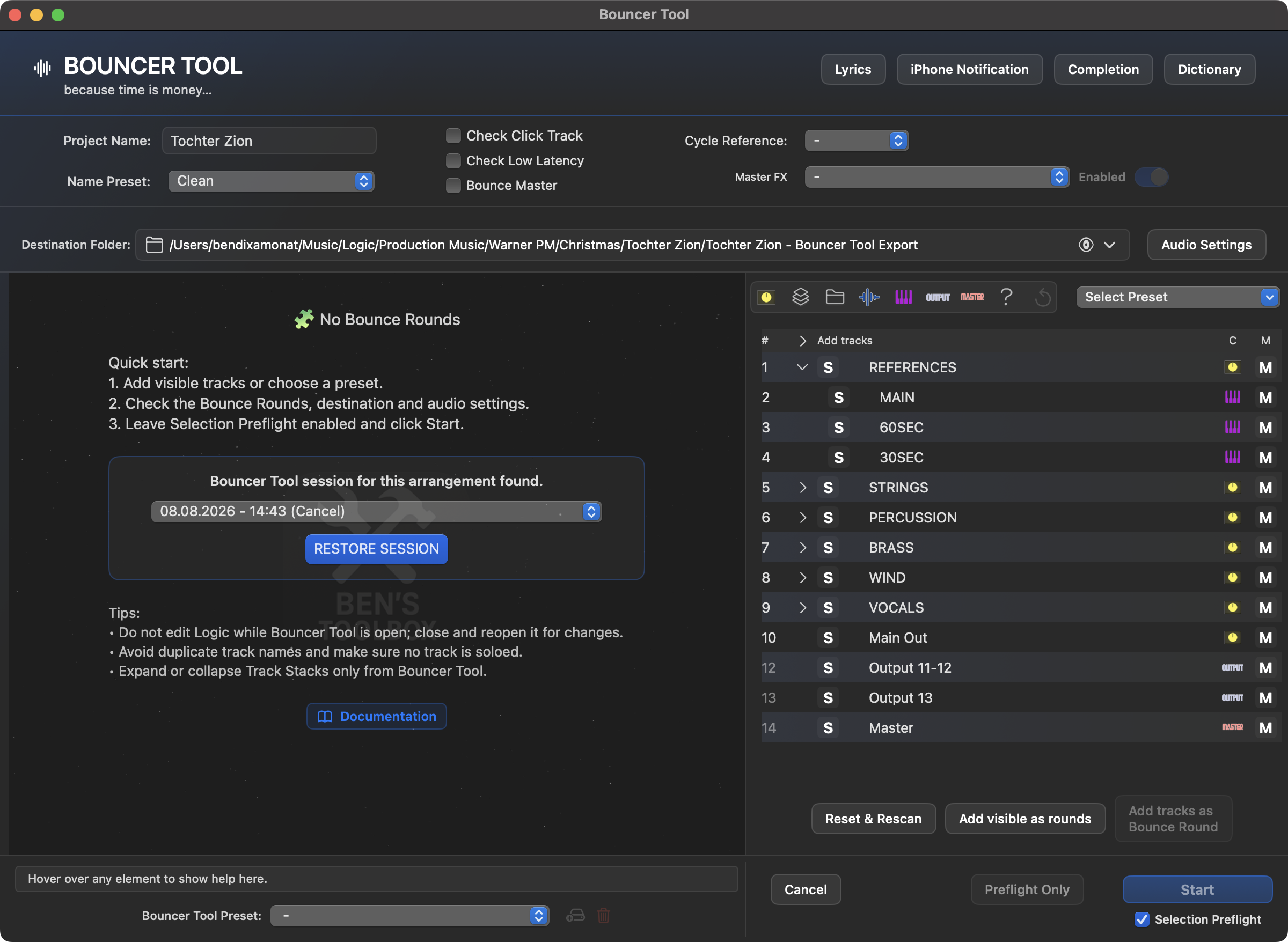
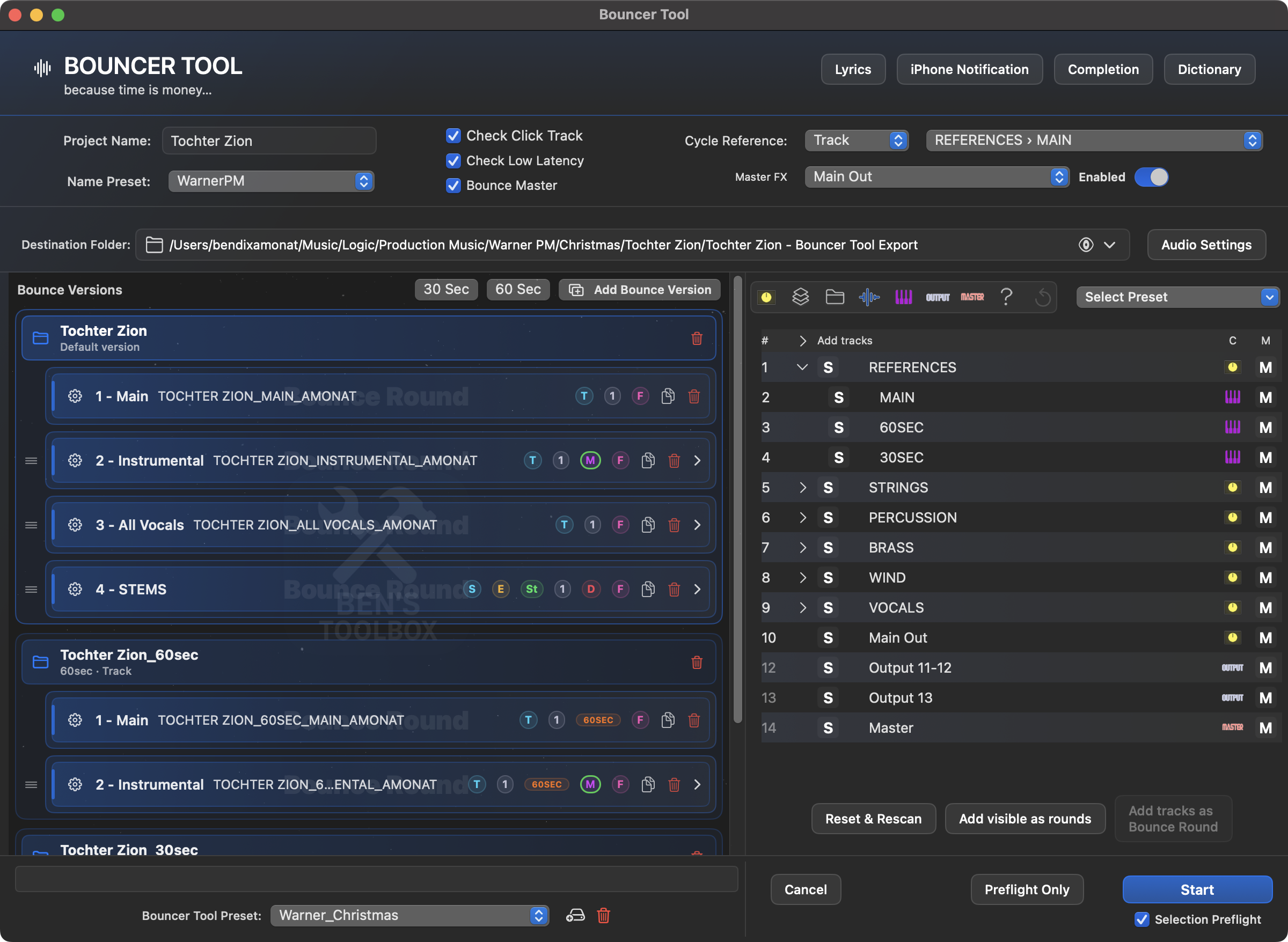
Das Hauptfenster verbindet Projekt- und Zielordner, Trackliste, Bounce Versions, Rounds, Presets und Preflight. Existieren gespeicherte Sitzungen für dieses Arrangement, können sie im leeren Setup über Restore Session wiederhergestellt werden.
Bouncer Tool sicher starten
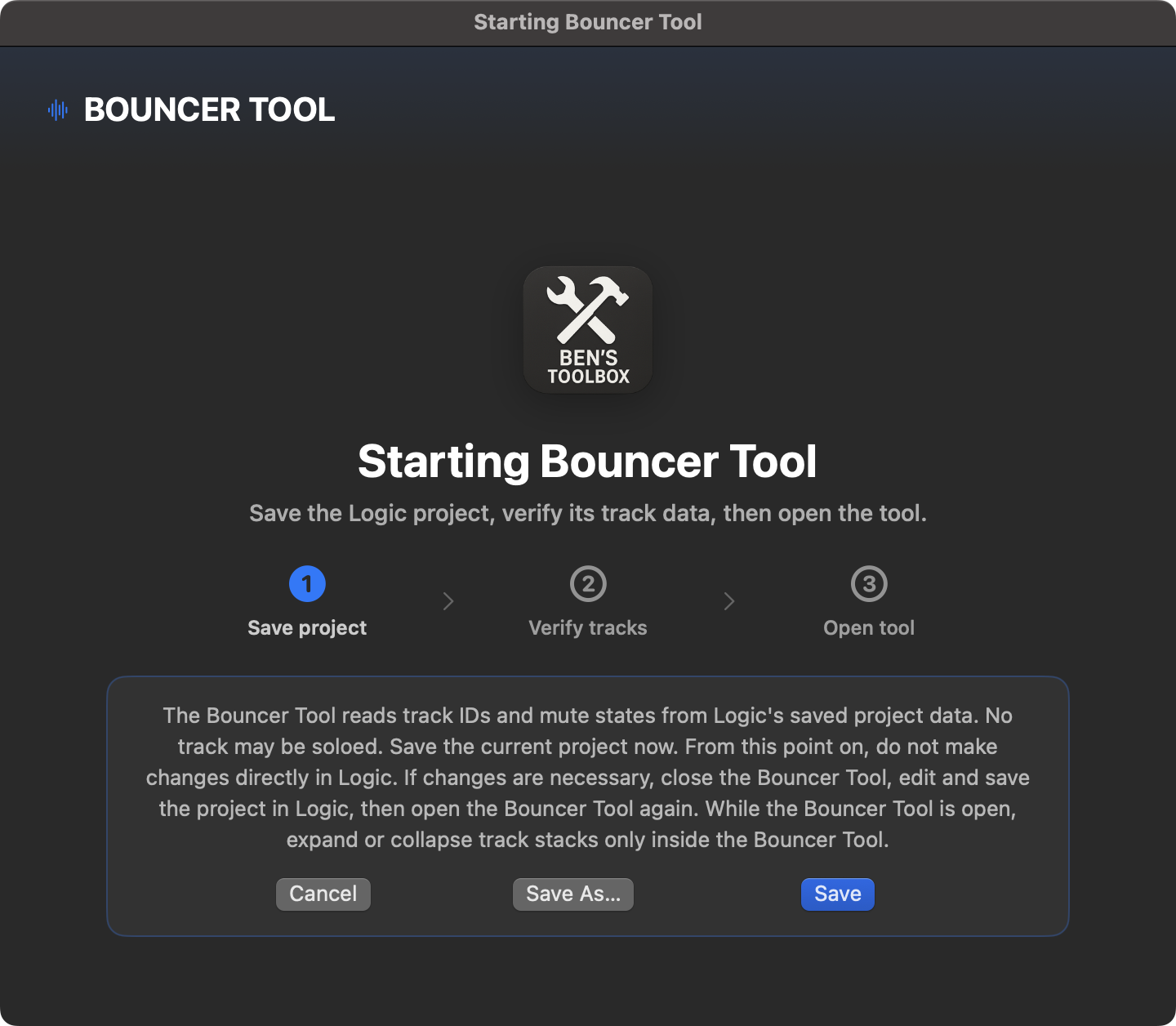
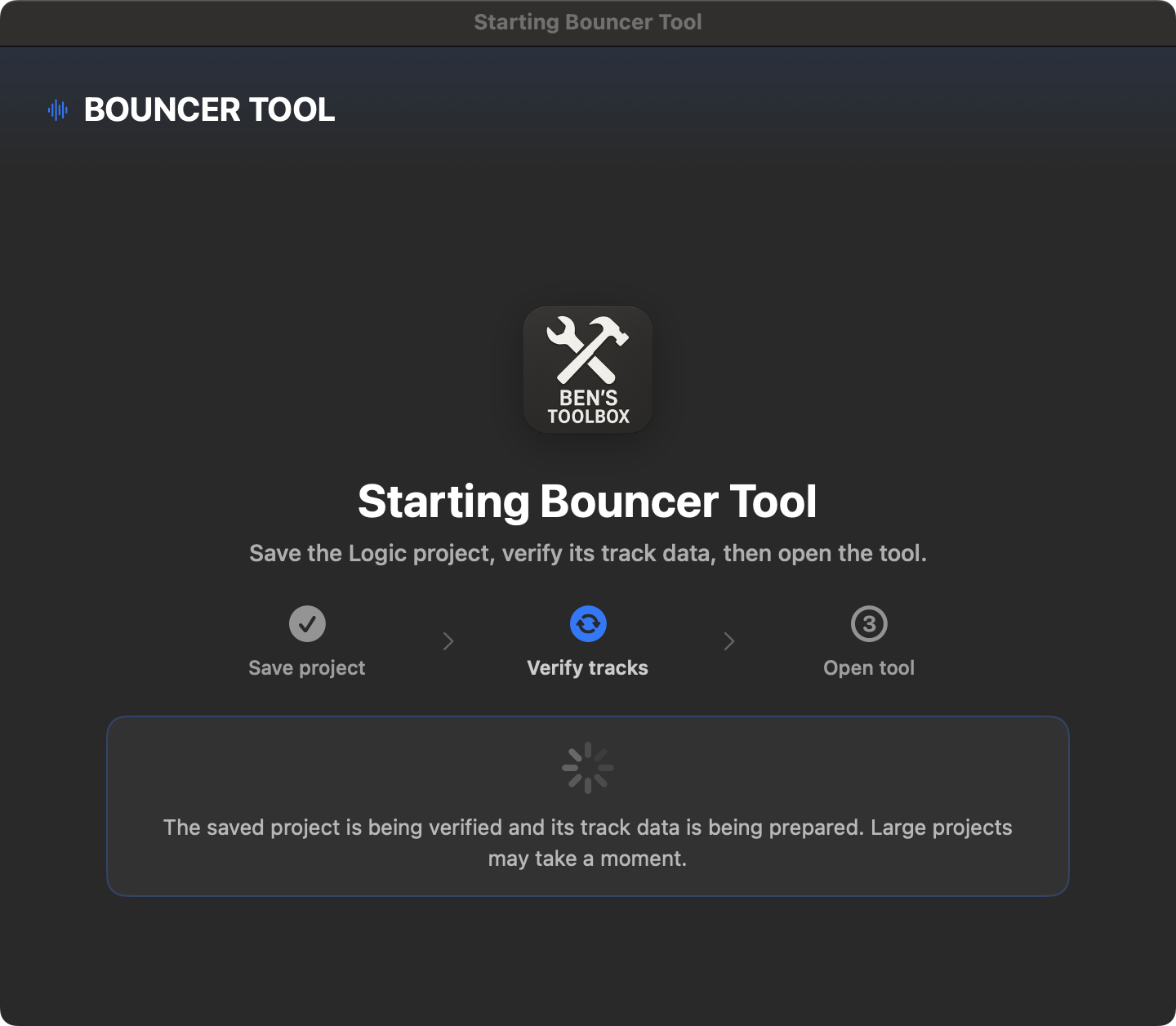
Der Start beginnt bewusst vor dem eigentlichen Bouncer-Fenster. Speichere das aktive Logic-Projekt mit Save oder Save As; anschließend wartet Ben's Toolbox, bis die Projektdatei vollständig geschrieben und verifiziert ist. Erst danach wird die Trackstruktur gelesen und das Hauptfenster geöffnet.
Schritt 1 sichert das aktive Logic-Projekt. Mit Cancel wird der Bouncer nicht geöffnet.Schritt 2 verifiziert die gespeicherte Datei und liest anschließend Track-IDs und Mute-Zustände.
Vor dem Öffnen: In Logic darf keine Spur auf Solo stehen. Erkennt der Startscan einen Solo-Zustand, bleibt das eigentliche Bouncer-Fenster geschlossen. Entferne den Solo-Zustand und starte erneut – oder verwende Clear Solo States Automatically; damit werden die Solos zurückgesetzt, das Projekt gespeichert und der Scan direkt wiederholt.
Während der Bouncer geöffnet ist: Ändere in Logic weder Spuren noch Reihenfolge oder Struktur. Schließe den Bouncer für Änderungen, speichere das Projekt und öffne ihn neu. Track Stacks dürfen währenddessen nur über die Disclosure-Steuerung der Bouncer-Trackliste ein- oder ausgeklappt werden.
Track-Lesen aus Projektdatei und Autosave
Beim Öffnen des Bouncer Tools und bei Reset & Rescan wertet Ben's Toolbox die aktuell aktive Logic-Projektdatei aus. Wird ein anderes Arrangement geöffnet, wird der zuvor geladene projektgebundene Zustand verworfen und die neue Trackliste eingelesen. Wenn eine neuere Autosave-Datei vorhanden ist, kann sie für die Versions- und Strukturprüfung berücksichtigt werden; Grundlage bleibt der gerade verifizierte Speicherstand.
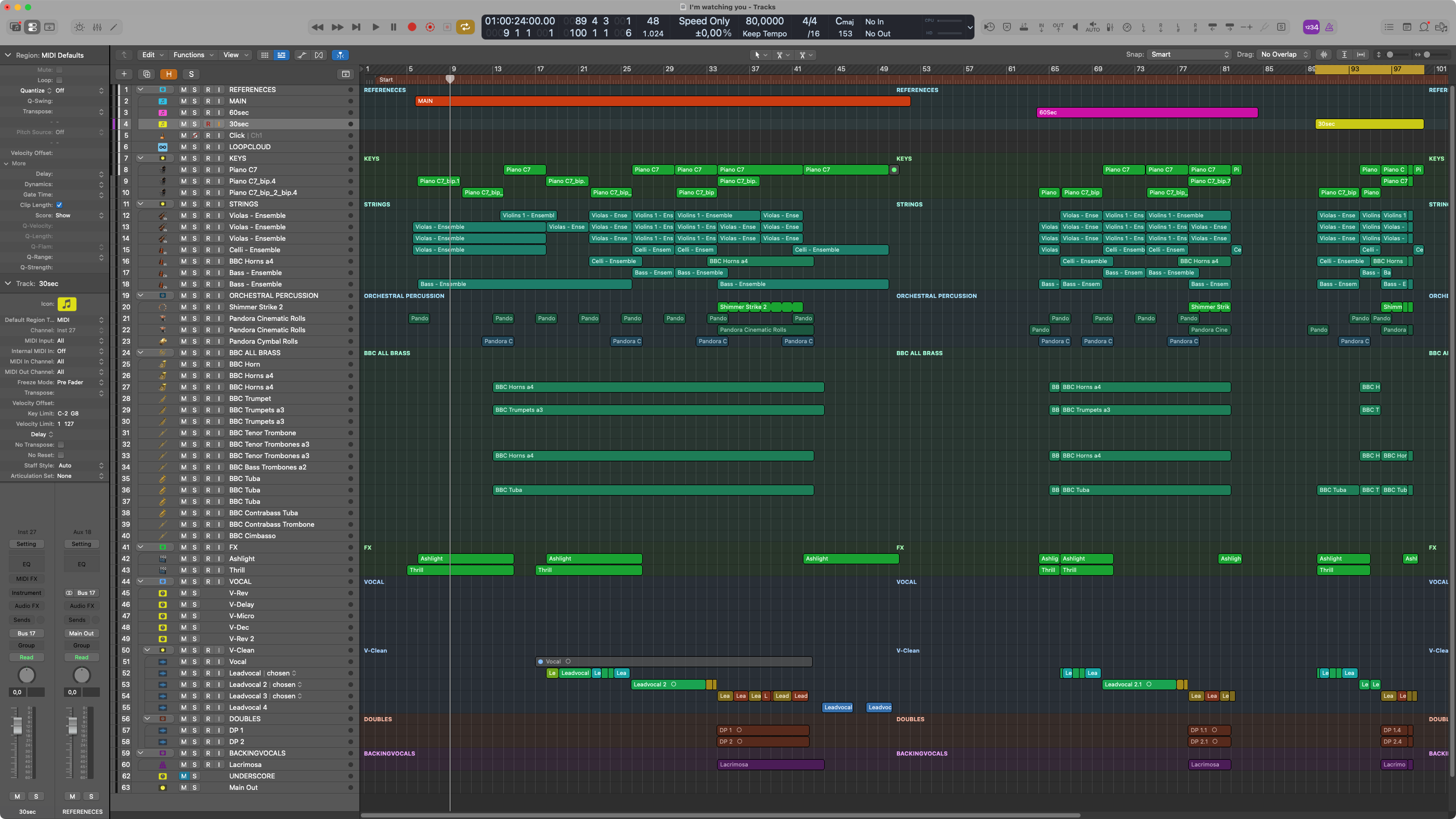
Der Scan liest Track-IDs, Tracknamen, Track-Typen, Mute-Zustände, sichtbare und eingeklappte Tracks, Aux-/Subgruppen sowie Top-Level- und verschachtelte Ebenen. Die Trackliste zeigt bereits beim Öffnen an, ob eine Spur im Arrangement stummgeschaltet ist. Mixer und UI-Suche sind nicht die primäre Quelle der Trackliste; sie werden nur als begrenzte Fallbacks eingesetzt, wenn ein Live-Zustand oder ein eingeklappter Referenzweg nicht direkt erreichbar ist.
Der Bouncer übernimmt Trackstruktur, Track-Typen und vorhandene Mute-Zustände aus Logic. Eine im Arrangement gemutete Spur erscheint in der Trackliste mit blauem M, ohne dadurch automatisch als geplante Bouncer-Mute-Regel zu gelten.
Wichtig: Die vom Bouncer gelesene Projektstruktur ist die Grundlage für jeden Durchlauf. Die Nummern in der Bouncer-Liste sind interne Bouncer-Positionen und entsprechen nicht zwingend Logic-Spurnummern. Logic kann Kopien desselben Kanals an mehreren Arrangement-Positionen anzeigen; der Bouncer verwendet dafür die gespeicherte Projektidentität und den Strukturpfad. Vermeide doppelte Tracknamen, weil sie die sichere Zuordnung unnötig erschweren.
Arrangement speichern: Für eine sichere Projektanalyse muss das Arrangement mindestens mit Logic Pro 11.2 gespeichert worden sein. Reset & Rescan verlangt eine Bestätigung, verwirft die aktuell erzeugten Bounce-Rounds und baut die Trackzuordnung aus dem neu gespeicherten Projekt vollständig neu auf.
Folder-Projekte, Bouncer Scope und Root Level
Das Bouncer Tool unterstützt auch Logic-Projekte mit mehreren verschachtelten Folder-Ebenen. Jede bouncebare Spur bleibt in der Trackliste sichtbar und auswählbar – unabhängig davon, wie tief sie in einem Folder liegt. Folder selbst werden nicht als Audioquelle in eine Round aufgenommen; sie dienen zur Orientierung und können als Bouncer Scope verwendet werden.
Klappe in der Bouncer-Trackliste den gewünschten Folder auf und prüfe seine enthaltenen Spuren.
Klicke beim gewünschten Folder auf das Root-Symbol an der Stelle, an der bei normalen Spuren S steht.
Logic wechselt in diesen Folder. Der Bouncer blendet darüberliegende Ebenen aus und zeigt dauerhaft den Hinweis Bouncer Scope: [Foldername].
Wähle innerhalb dieses Bereichs Tracks, Cycle Reference, Master FX und Bounce-Rounds wie gewohnt.
Ein Scope ist sinnvoll, wenn ein großes Projekt etwa Bereiche wie Sketch, Arrangement und Mix besitzt, aber nur innerhalb von Mix exportiert werden soll. Mit Show full project verlässt du den Scope wieder. Start Fresh setzt den Scope ebenfalls zurück, leert die aktuelle Bouncer-Session und die sichtbare Main-Preset-Auswahl – gespeicherte Main Presets und Audio-Settings bleiben erhalten.
Auswahl und Navigation: Für eine Bounce-Round speichert das Bouncer Tool nicht nur einen Namen, sondern die Projektidentität und den Folder-Pfad der ausgewählten Spur. Vor einer Round navigiert Logic vom Root bzw. aktiven Scope gezielt zu diesen Spuren, schaltet sie solo oder mute und stellt den ursprünglichen Zustand danach wieder her. Dadurch können auch Spuren aus unterschiedlichen Folder-Zweigen Teil derselben Round sein.
Empfehlung für zuverlässige Bounce-Ziele: Verwende bevorzugt Folder Stacks oder Summing Stacks mit eindeutigen Channel-Strips. Klassische Logic-Folder – Folder-Spuren ohne eigenen Solo-Schalter – sind regionsbasierte Arrangement-Container. Mehrere Spurdarstellungen können denselben Channel-Strip verwenden; dadurch können auch nicht sichtbare Regionen gemeinsam abgespielt und gebounct werden. Ben's Toolbox unterstützt solche Projekte bestmöglich, eine getrennte Isolation per Solo ist in dieser Projektform jedoch nicht bei jedem Aufbau möglich.
Wichtige Bereiche
Bereich
Beschreibung
Destination
Exportordner, Projektname und Zielstruktur.
Bounce Versions
Mehrere Versionen eines Setups, z. B. 60sec, 30sec oder alternative Cutdowns, mit eigenen Defaults für Range, Track, Audio Settings und Master FX.
Bounce Rounds
Mehrere Exportdurchgänge mit eigenen Einstellungen.
Track Selection
Welche Tracks oder Gruppen exportiert werden. Track-Typ und Verschachtelung können als Bedingung genutzt werden.
Mute Rules
Welche Spuren für bestimmte Runden stummgeschaltet werden.
Audio Settings
Format, Sample-Rate, Bit-Tiefe, MP3-Optionen und Bounce-Modus.
Name Presets
Präfixe, Suffixe, Nummerierung, Kundenvorgaben und Exportnamen.
Dictionary
Ersetzung oder Normalisierung von Track-Namen.
Lyrics
Formatiert Songtexte für Deliverables und speichert sie passend benannt im Exportordner.
Completion
ZIP, Cloud-Upload, lokale Sicherung, Dateibehandlung und Abschlussmails.
Main Presets
Komplette Bouncer Tool Konfigurationen für wiederkehrende Projekte.
Empfohlener Workflow
Bouncer Tool öffnen und im Startdialog Save oder Save As wählen. Das Tool wartet auf den vollständig geschriebenen und verifizierten Projektstand.
Sicherstellen, dass in Logic keine Spur solo geschaltet ist. Bei großen Folder-Projekten anschließend entscheiden, ob der ganze Projektbaum oder nur ein Folder als Bouncer Scope verwendet werden soll.
Projektname und Exportordner prüfen oder wählen.
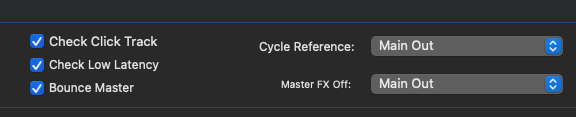
Im Header die Checkboxen definieren, Cycle Reference setzen und bei Bedarf Master FX für den gewählten Kanal aktivieren oder deaktivieren. Wähle dafür die entsprechende Spur im Dropdown aus.
Über den Preset Manager Presets erstellen, die Spuren anhand von Namen, Track-Typen und Eigenschaften ein- oder ausschließen. Alternativ kannst du Spuren manuell auswählen und als Bounce-Round hinzufügen.
Im Preset kannst du bereits Bounce-/Export-Art, Dictionary, Mute-Regeln, Fade und Audio Settings vorbereiten. Beim manuellen Hinzufügen fragt ein Prompt nach dem Klick auf Add Tracks die wichtigsten Round-Optionen ab.
Round-Namen prüfen und bei Bedarf direkt in der Round ändern. Bearbeitet wird nur der Teil nach # -, also z. B. Instrumental. Doppelte Together-Namen werden automatisch eindeutig gemacht, damit sich exportierte Dateien nicht gegenseitig überschreiben.
Wenn eine Round nachträglich angepasst werden soll, kannst du einzelne Tracks aus der Round löschen oder geänderte Tracks per Drag-and-drop aus der Trackliste in eine bestehende Round ziehen.
Pro Bounce-Round ein individuelles Audio Settings Preset wählen, sofern diese Round andere Bounce-/Export-Einstellungen braucht.
Bei Bedarf das Dictionary nutzen, um Spuren gezielt umzubenennen und eine konsequente Benennung zu erreichen.
Wenn zum Export ein Songtext gehört, öffne Lyrics, füge den Text ein, wähle die gewünschte Formatierung und speichere die Textdatei direkt im Bounce-Ordner.
Unter Completion bei Bedarf Kundenmail, Cloud-Upload, lokale ZIP-Sicherung und die Behandlung der fertigen Dateien wählen. Wiederkehrende Kundeneinstellungen kannst du als eigenes Completion-Preset speichern.
Laufsicherheit: Selection Preflight prüft die benötigten Spuren vor dem Lauf, ohne Solo oder Mute zu schalten. Vor jedem Solo-Befehl wird die Zielspur erneut eindeutig ausgewählt und geprüft. Keine überspringt optionale Vorprüfungen. Die eindeutige Solo-Zielauswahl und die Prüfung des Ein-/Aus-Zustands bleiben immer aktiv.
Diagnose: Halte auf dem Mac beim Klick auf Start die Taste ⌘ (Command) gedrückt. Wähle anschließend einen Haltepunkt oder Schritt für Schritt. Eine Diagnose-Checkbox im Header gibt es nicht mehr.
Wenn das Setup stimmt, kannst du die gesamte Bounce-/Export-Logik als Main Preset speichern und für ein anderes Projekt wiederverwenden. Das umfasst auch manuelle Rounds, geänderte Round-Namen, Bounce Versions und geplante Mutes.
Kompletten Export starten.
4.2.20 · Solo / Click / Cycle
Der Bouncer schaltet Solo über die zuvor eindeutig ausgewählte und geprüfte Spur statt über einen davon abgeleiteten Solo-Slot. Ein- und Ausschalten werden in allen Laufsicherheitsmodi zurückgelesen, auch bei „Keine“. Gleichnamige Spuren bleiben über ihre Projektidentität unterscheidbar; unklare Zustände stoppen den Lauf ohne blindes Wiederholen.
Verbesserte Click-/Cycle-Erkennung bei älteren Projekteinstellungen: Ein bekannter sekundärer Settings-Block 2507 verhindert nicht mehr das Lesen des gültigen primären Blocks. Veraltete Kopien werden nicht als Zustandsquelle verwendet; bei unbekannten Formaten bleibt die manuelle Bestätigung erhalten.
Sichereres Solo-Aufräumen nach einem Abbruch: Der Bouncer prüft den aktuellen Zustand seiner eigenen Zielspuren und verhindert versehentliches Wiedereinschalten. Ausgangsrouting, Sends, Lua-Zuordnungen und Shortcut-Positionen bleiben unverändert. „No Output“ mit Sends erfordert weiterhin einen passenden Signalweg für den Bounce.
4.2.23 · Output / Master
Bouncer: Sichtbare Output-Spuren wie „Stereo Out“ führen nicht mehr fälschlich zu „Projektzustand konnte nicht verifiziert werden“. Auch die spezielle Output-Darstellung von Logics „Master-Spur“-Befehl wird erkannt.
Sichere Zuordnung: Outputs werden anhand von Projekt-ID, Kanaltyp, gespeicherten Namen und Logic-Zeilennummer geprüft, nicht allein am Namen erkannt. Master, VCAs und normale Spuren namens „Master“ oder „Stereo Out“ behalten ihre bisherige Zuordnung.
Schutzprüfungen bleiben aktiv: Unklare oder abweichende Spuren blockieren weiterhin den Start. Lua-Befehle, MIDI-Slots, CC Monitor und Stream-Deck-Plugin bleiben unverändert.
Auswahl-Preflight und Cycle References
Selection Preflight prüft die benötigten Spuren vor dem Lauf, ohne Solo oder Mute zu schalten. Vor jedem Solo-Befehl wird die Zielspur erneut eindeutig ausgewählt und geprüft.
Cycle References werden zunächst wie alle anderen Arrangement-Spuren direkt angesprochen. Liegt eine Referenz in einem eingeklappten Stack oder ist sie auf dem direkten Weg nicht sichtbar, nutzt der Bouncer begrenzt Logics Search and Select Track, blendet den Pfad ein und validiert die gefundene Spur. Weil sich dadurch sichtbare Zeilen verschieben können, wird die Trackzuordnung danach neu gebunden. Die UI-Suche bleibt ein Fallback und wird nicht pauschal für alle folgenden Kanäle verwendet.
Fehlerberichte: Scheitert die sichere Spurenidentifikation, zeigt das Bouncer Tool seinen strukturierten Fehlerdialog mit der Option, einen Diagnosebericht zu senden. Der Export startet in diesem Fall nicht. Nur Preflight ist deshalb die schnellste Möglichkeit, ein neues Arrangement ohne tatsächliche Bounces zu prüfen.
Laufsicherheit und Diagnoseläufe
Das Menü Laufsicherheit unter dem Start-Button bestimmt, wie intensiv das Bouncer Tool die Spuransteuerung absichert. Die Laufsicherheit und der Diagnoselauf (⌘-Klick auf Start) erfüllen unterschiedliche Aufgaben: Die Laufsicherheit prüft automatisch, ob Logic die vorgesehenen Ziele erreicht. Der Diagnoselauf pausiert an sichtbaren Prüfpunkten, damit du selbst beobachten und hören kannst, was Logic tatsächlich macht.
Laufsicherheit
Verhalten
Geeignet für
Auswahl-Preflight
Selection Preflight prüft die benötigten Spuren vor dem Lauf, ohne Solo oder Mute zu schalten. Vor jedem Solo-Befehl wird die Zielspur erneut eindeutig ausgewählt und geprüft.
Empfohlener Standard für normale Läufe.
Erweiterter Sicherheitslauf
Enthält den vollständigen Auswahl-Preflight. Zusätzlich wird im echten Lauf jedes Arrangement-Ziel ausgewählt und per Bedienungshilfe bestätigt; danach werden die jeweiligen Solo-/Mute-Zustände geprüft. Mixer-only-Ziele werden an ihrem exakten Channel Strip validiert.
Neue, komplexe oder auffällige Arrangements und die Eingrenzung stummer oder falscher Ausgaben. Der Lauf ist langsamer.
Keine
Keine überspringt optionale Vorprüfungen. Die eindeutige Solo-Zielauswahl und die Prüfung des Ein-/Aus-Zustands bleiben immer aktiv.
Bewährte eigene Setups, bei denen die schnellste Ausführung wichtiger ist als eine zusätzliche Prüfung.
Nur Preflight: Der separate Button führt nur den vollständigen Auswahltest aus und startet keinen Bounce oder Export. Ein erfolgreicher Preflight gilt für die unveränderte aktuelle Bouncer-Sitzung; beim anschließenden echten Lauf wird derselbe Test nicht unnötig wiederholt.
Diagnoselauf vorbereiten
Erstelle die gewünschten Bounce-Rounds und wähle die passende Laufsicherheit. Der Diagnoselauf lässt sich mit Auswahl-Preflight, Erweiterter Sicherheitslauf oder Keine kombinieren.
Diagnose: Halte auf dem Mac beim Klick auf Start die Taste ⌘ (Command) gedrückt. Wähle anschließend einen Haltepunkt oder Schritt für Schritt. Eine Diagnose-Checkbox im Header gibt es nicht mehr.
Das Bouncer Tool zeigt nun die tatsächlich geplanten, sichtbar überprüfbaren Schritte des Bounce-/Exportlaufs. Interne Wartezeiten erscheinen bewusst nicht in der Liste. Wenn die gewählte Laufsicherheit einen Preflight enthält, läuft dieser davor in seiner normalen Statusanzeige.
Nach gewähltem Schritt stoppen: Der Lauf pausiert nach einem zuvor ausgewählten Prüfpunkt. Schritt für Schritt: Der Lauf pausiert nach jedem Prüfpunkt.
Die Liste wird aus den aktuellen Bounce-Rounds aufgebaut. Sie kann zum Beispiel das Vorbereiten der Logic-Spuradressierung, Cycle- und Master-FX-Änderungen, geplante Mutes, das Setzen oder Entfernen von Solo, das Öffnen und Einstellen des Bounce-/Exportdialogs, die Dateierzeugung, Umbenennung und Completion Actions enthalten. Jeder Eintrag gehört zum echten Lauf – der Diagnoselauf simuliert die Schritte nicht.
An einem Prüfpunkt kontrollieren und fortsetzen
Bei jeder Pause beschreibt „Zuletzt abgeschlossen“, was der letzte Schritt bewirkt haben sollte. „Nächster Schritt“ erklärt die folgende Aktion. Prüfe den sichtbaren oder hörbaren Zustand, bevor du fortsetzt; nach einem Solo-Schritt kannst du dazu die Wiedergabe in Logic starten.
Nächster Schritt: Führt genau den nächsten Prüfpunkt aus und hält danach erneut an.
Bis Schritt…: Öffnet die Liste der noch offenen Prüfpunkte und läuft bis zum ausgewählten Schritt weiter.
Bis Ende: Hebt die Diagnosepausen für den restlichen Lauf auf und beendet alle verbleibenden Rounds automatisch.
Diagnoselauf beenden
Beenden & zurücksetzen: Bricht den Lauf ab und stellt die vom Bouncer veränderten Logic-Zustände wie bei einem normalen Abbruch wieder her.
Beenden & Zustand behalten: Beendet nur die Automatik und lässt Logic exakt im aktuellen Diagnosezustand. Nutze dies, um Wiedergabe, Solo/Mute, Spurwahl, Mixer-Modus oder einen geöffneten Dialog manuell zu untersuchen.
Nach „Zustand behalten“: Die absichtlich stehen gelassenen Logic-Zustände gelten nicht mehr als sichere Ausgangslage für einen weiteren Bouncer-Lauf. Beende die manuelle Prüfung, stelle Logic bei Bedarf selbst zurück, speichere das Projekt und öffne das Bouncer Tool neu. So wird die Trackzuordnung vor dem nächsten Lauf erneut verifiziert.
Wann Diagnose sinnvoll ist: Verwende den Diagnoselauf, wenn Logic bei Wiedergabe und Bounce unterschiedlich reagiert, eine Ausgabe unerwartet stumm bleibt oder du einen session-, Plug-in- oder routingabhängigen Effekt eingrenzen möchtest. Für unbeaufsichtigte Serienexporte bleibt Diagnose ausgeschaltet, weil die Pausen bewusst eine Bestätigung durch den Benutzer verlangen.
Wiederaufnahme nach Unterbrechung
Ben's Toolbox speichert arrangementbezogene Sitzungen bei Nur Preflight, Start und Cancel. Solange noch keine neue Bounce-Round angelegt wurde, zeigt das leere Hauptfeld verfügbare Zeitstände und Restore Session. Wird ein Lauf durch einen Logic-Absturz, einen Abbruch oder eine andere Unterbrechung beendet, kann so das zuletzt passende Setup wiederhergestellt werden.
Nur vollständig bestätigte Rounds werden dabei übersprungen. Eine Round gilt erst nach erfolgreichem Bounce, finaler Dateibehandlung und Abschluss der zugehörigen Schritte als erledigt. Die gerade unterbrochene oder fehlgeschlagene Round wird daher erneut ausgeführt, damit keine unvollständige Datei stillschweigend als fertig behandelt wird.
Stabilität während eines Durchlaufs: CC Link, der Artikulationsleser und MIDI-CC-Monitore werden für die Dauer eines Bouncer-Laufs pausiert und danach wiederhergestellt. Das verhindert, dass Hintergrund-Monitoring mit der Logic-Steuerung des Exports konkurriert.
Reset & Rescan ist bewusst ein vollständiger Neustart der Trackzuordnung: Nach Bestätigung werden die aktuell erzeugten Bounce-Rounds gelöscht und die Spuren aus dem gespeicherten Projekt neu gelesen. Nutze stattdessen Restore Session, wenn du ein früheres Setup oder einen unterbrochenen Lauf fortsetzen möchtest.
Strukturierte Benennung
Für den sinnvollen Einsatz von Bouncer Tool Presets ist eine einheitliche Benennung von Subgruppen, Instrumenten, Audiospuren und Stem-Gruppen sehr hilfreich. Presets, Mute-Regeln, Track-Auswahl und Dictionary beziehen sich auf die Namen und die Struktur deines Logic-Projekts. Je konsistenter diese Namen sind, desto zuverlässiger kann ein Preset auf unterschiedliche Arrangements angewendet werden.
Ein einfaches Beispiel: Wenn Vocal-Spuren und Vocal-Subgruppen in deinen Projekten immer nach demselben Prinzip benannt sind, braucht ein Bouncer Tool Preset deutlich weniger Sonderregeln, um Main Mix, Instrumental, TV Track oder Vocal-Stems korrekt zu erzeugen. Uneinheitliche Namen erzwingen dagegen mehr Ausnahmen und erhöhen die Wahrscheinlichkeit, dass eine Spur in einer Bounce-Runde falsch behandelt wird.
Bei mehreren Versionen ist es oft am effizientesten, alle Versionen nacheinander in einem Arrangement anzulegen. Erstelle pro Version eine eigene Referenzspur und verwende diese Spur als Cycle Reference für die Bounces dieser Version. Wenn die Namen der Referenzspuren, Subgruppen und Stem-Gruppen über deine Arrangements hinweg gleich bleiben, kann ein einmal gebautes Main Preset direkt auf ein anderes Arrangement angewendet werden. Der Export ist dann nach dem Öffnen und Scannen praktisch mit einem Klick startbereit.
Praxis: Wer regelmäßig viele Versionen, Stems oder Kundenabgaben erstellt, sollte ohnehin strukturiert arbeiten. Bei großem Output verliert man ohne klare Track-, Gruppen- und Subgruppen-Namen sehr schnell den Überblick.
Bounce-Rounds anlegen
Eine Bounce-Round ist ein gespeicherter Exportdurchgang innerhalb eines Bouncer Tool Setups. Das Bouncer Tool arbeitet die Rounds nacheinander ab. Jede Round kann eigene Track-Auswahl, Mute-Regeln, Bounce-Art, Export-Art, Dictionary-Nutzung und Fade-Einstellung haben.
Lies zuerst das aktuelle Logic-Projekt, damit das Bouncer Tool Track-Namen, Track-Typen, Nummern, Mute-Zustände und Gruppenstruktur kennt. Beim Öffnen des Fensters passiert das automatisch; nach Strukturänderungen ist Reset & Rescan erforderlich.
Wähle entweder Tracks manuell in der Track-Liste aus oder wähle oben rechts ein Preset.
Klicke auf Add Tracks. Bei einem Preset wird direkt eine Round mit dem Preset-Namen angelegt. Bei manueller Auswahl wird eine manuelle Round aus den ausgewählten Tracks erzeugt.
Stelle in der Round ein, ob sie als Together oder Single laufen soll. Together erzeugt eine gemeinsame Datei aus der Round, Single verarbeitet die enthaltenen Tracks einzeln.
Wähle, ob die Round als Logic-Bounce oder als Export laufen soll. Bei Single-Rounds kann dadurch z. B. aus einer Track-Auswahl ein Einzelspur-Export werden.
Prüfe bei Single-Rounds die Namen der erzeugten Dateien. Diese kommen aus Track-Name, Name Preset, Projektname, optionalem Stem-Baustein und Dictionary.
Bei Together- und Main-Rounds trennt die kompakte Round-Karte jetzt bewusst zwei Informationen: Die erste Zeile enthält ausschließlich die nummerierte, editierbare Bezeichnung der Bounce-Round. Die zweite Zeile zeigt den tatsächlich entstehenden Exportnamen. So lässt sich direkt vor dem Preflight oder Start kontrollieren, wie Projektname, Round-Name, Version, Präfix, Postfix und Großschreibung durch das aktive Name Preset zusammengesetzt werden. Sehr lange Namen werden in der Karte mittig gekürzt; der vollständige Name bleibt als Hinweis verfügbar.
Die erste Zeile identifiziert und bedient die Bounce-Round; die zweite Zeile zeigt den resultierenden Dateinamen. Dadurch bleibt die Wirkung des aktiven Name Presets auch bei langen Namen vor dem eigentlichen Lauf sichtbar.
Sichtbare Arrangement-Spuren als einzelne Rounds
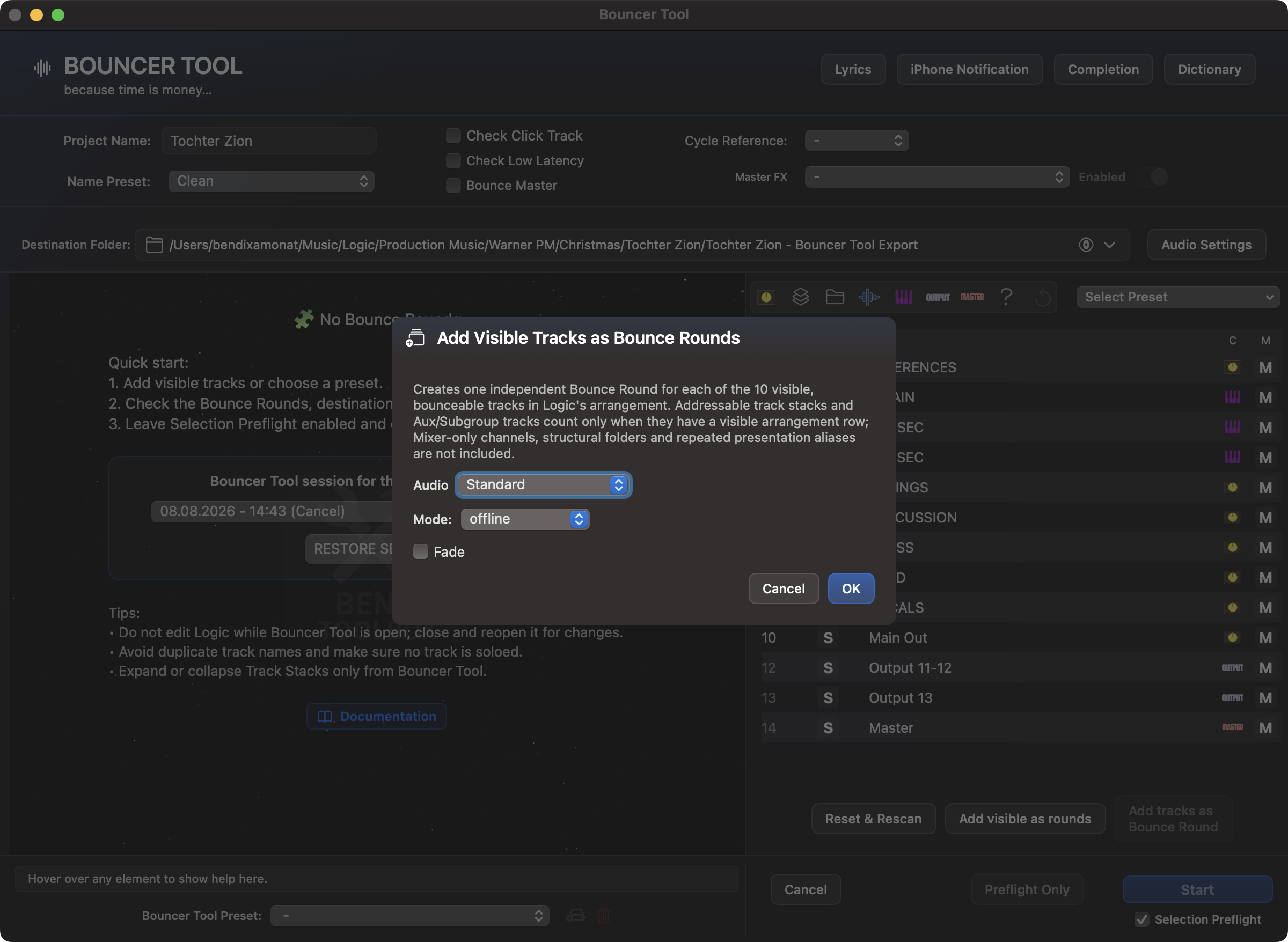
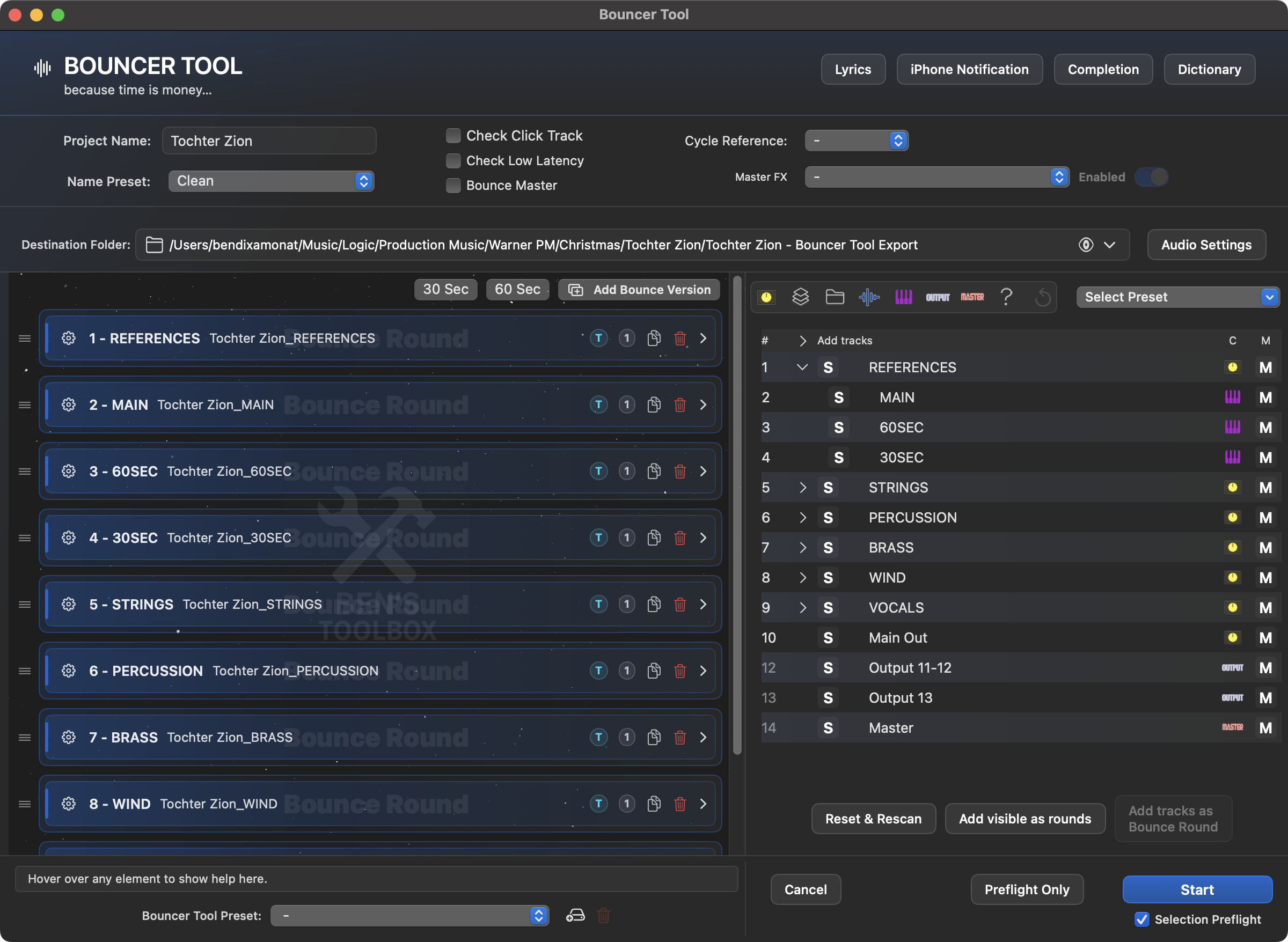
Add visible as rounds meint die tatsächlich sichtbaren Zeilen im Logic-Arrangement – nicht die vollständige Bouncer-Trackliste und nicht alle Mixer-Kanäle. Sichtbare Stack-, Aux- und Subgruppen-Spuren werden berücksichtigt, wenn sie eine eigene sichtbare Arrangement-Zeile besitzen. Mixer-only-Kanäle, reine Struktur-Folder und Alias-Zeilen werden ausgeschlossen. Jede gefundene Spur erzeugt eine eigene Together-Round; eine zusätzliche Together-/Single-Auswahl ist deshalb nicht nötig.
Vor dem Anlegen fasst der Dialog die Anzahl und die Sichtbarkeitsregeln zusammen.Nach der Bestätigung erhält jede sichtbare, bouncebare Arrangement-Spur eine eigene Round.
Der Round-Name kann direkt in den Round-Einstellungen bearbeitet werden. Gemeint ist nur der sichtbare Namensanteil, der nach # - steht, nicht die automatische Nummer davor. Bei Together-Rounds wird dieser Name für den gemeinsamen Exportnamen genutzt. Wenn bereits eine Together-Round mit demselben Namen existiert, macht das Bouncer Tool den neuen Namen automatisch eindeutig, damit keine Ausgabe überschrieben wird.
Eine Round enthält nicht nur die Tracks, die aktiv exportiert werden sollen. Sie kann zusätzlich Mute-only-Tracks enthalten. Diese Spuren sind nicht Teil der Solo-/Export-Auswahl, werden aber vor dem Export temporär stummgeschaltet, wenn eine Mute-Regel oder eine manuelle geplante Mute-Auswahl dies verlangt. Mute-only-Tracks werden in der Round durchgestrichen dargestellt.
In der Trackliste sind S und M bewusst getrennte Klickziele: S nimmt die Spur aktiv in die Round auf, M plant eine Bouncer-Mute-Regel. Zwischen diesen Buttons liegt die Drag-Zone. Sie wird genutzt, um eine geänderte Spur in eine bestehende Round zu ziehen. Nach dem Drop wird der temporäre Auswahlzustand der gezogenen Spur wieder zurückgesetzt.
Tracks können aus bestehenden Rounds wieder entfernt werden, sowohl in Together-Rounds als auch in Single-/Export-Rounds. Das ist wichtig, wenn ein Preset grundsätzlich passt, aber für ein konkretes Arrangement einzelne Spuren nicht in dieser Round landen sollen.
Mute-/Solo-State pro Round
Vor jeder Bounce-Round gleicht das Bouncer Tool den gescannten Originalzustand mit den Tracks ab, die in dieser Round aktiv werden. Eine bereits gemutete Spur muss für eine Solo-Round nicht zuerst entmutet werden: Logic gibt Solo Vorrang vor Mute. Nach Abschluss entfernt der Bouncer seine temporären Solo-Zustände und stellt die ursprünglichen Stummschaltungen wieder her.
Dadurch bleibt der musikalische Arbeitszustand des Logic-Projekts erhalten: Eine ursprünglich gemutete Spur kann trotzdem Teil eines Instrumentals, Stems oder Single-Exports sein, ohne dass sie nach dem Durchlauf versehentlich entmutet bleibt.
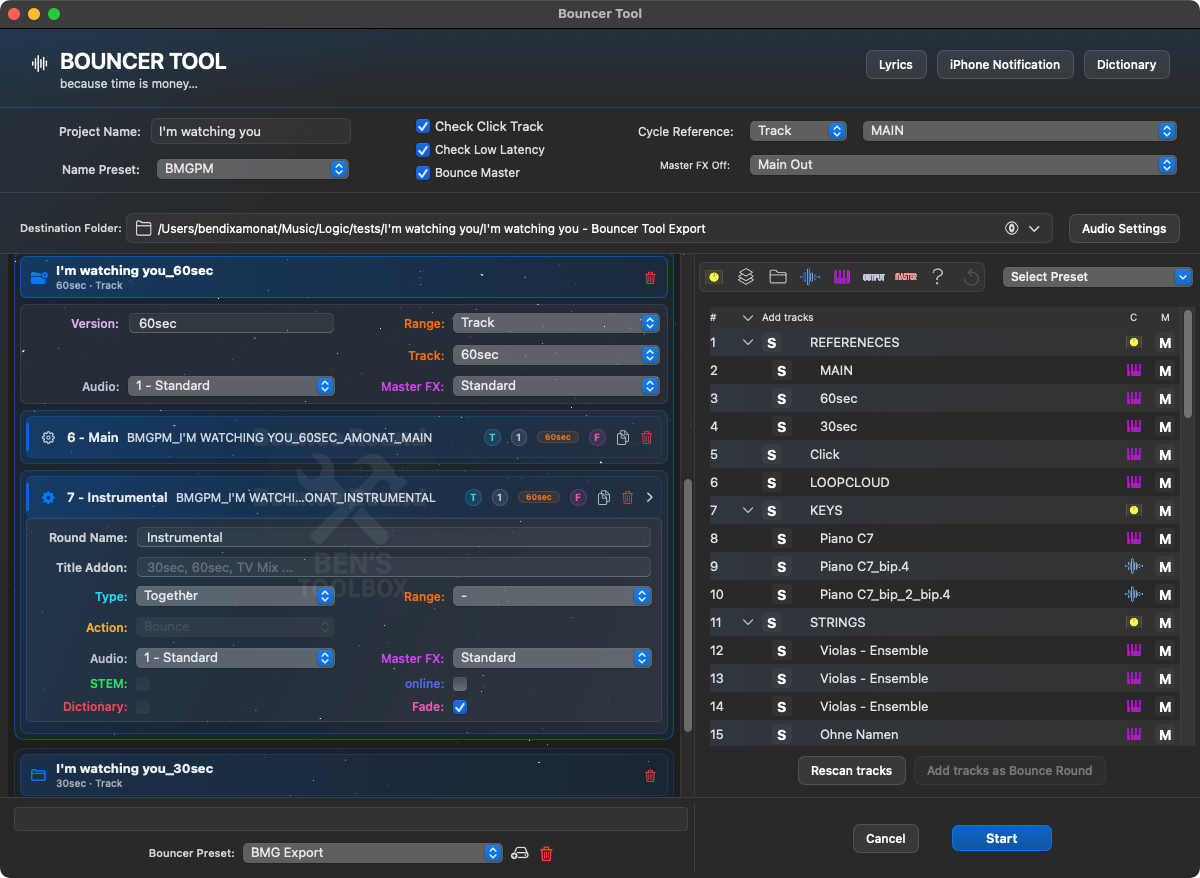
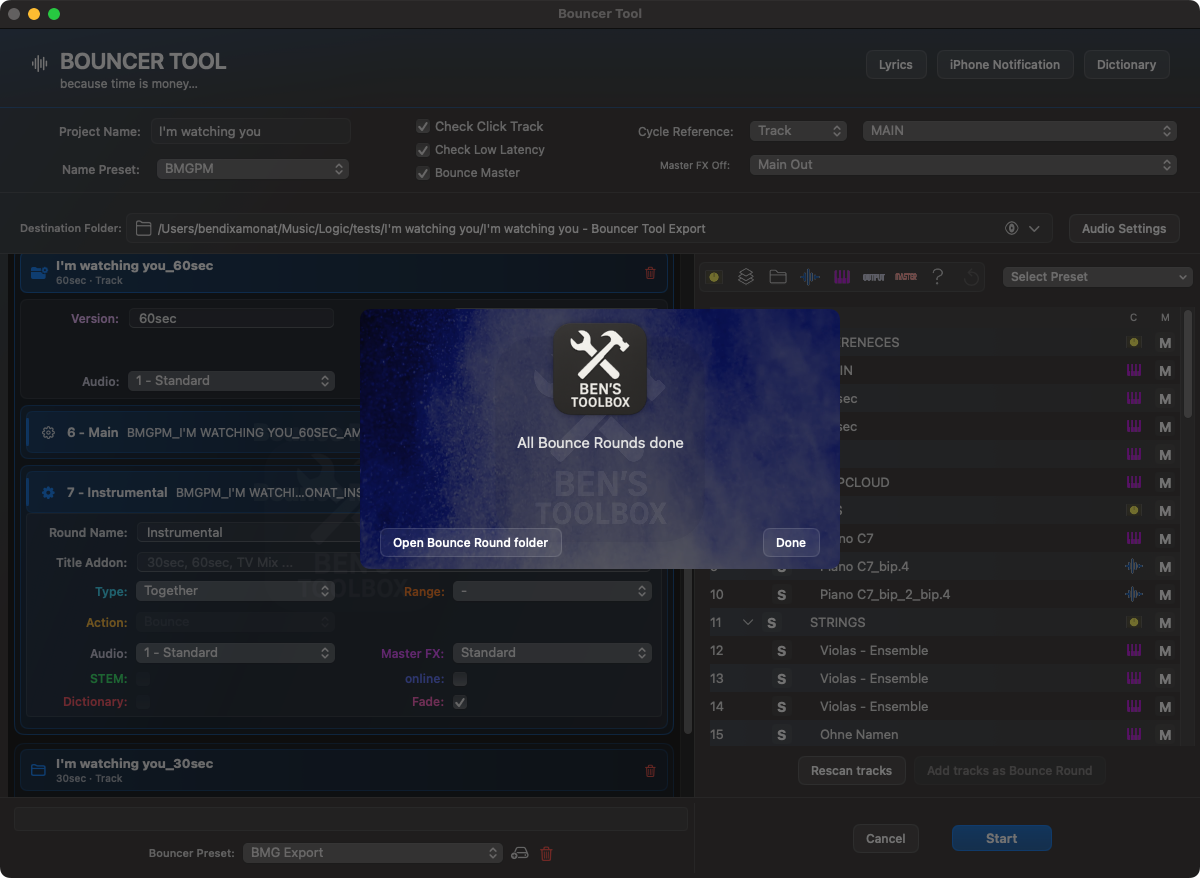
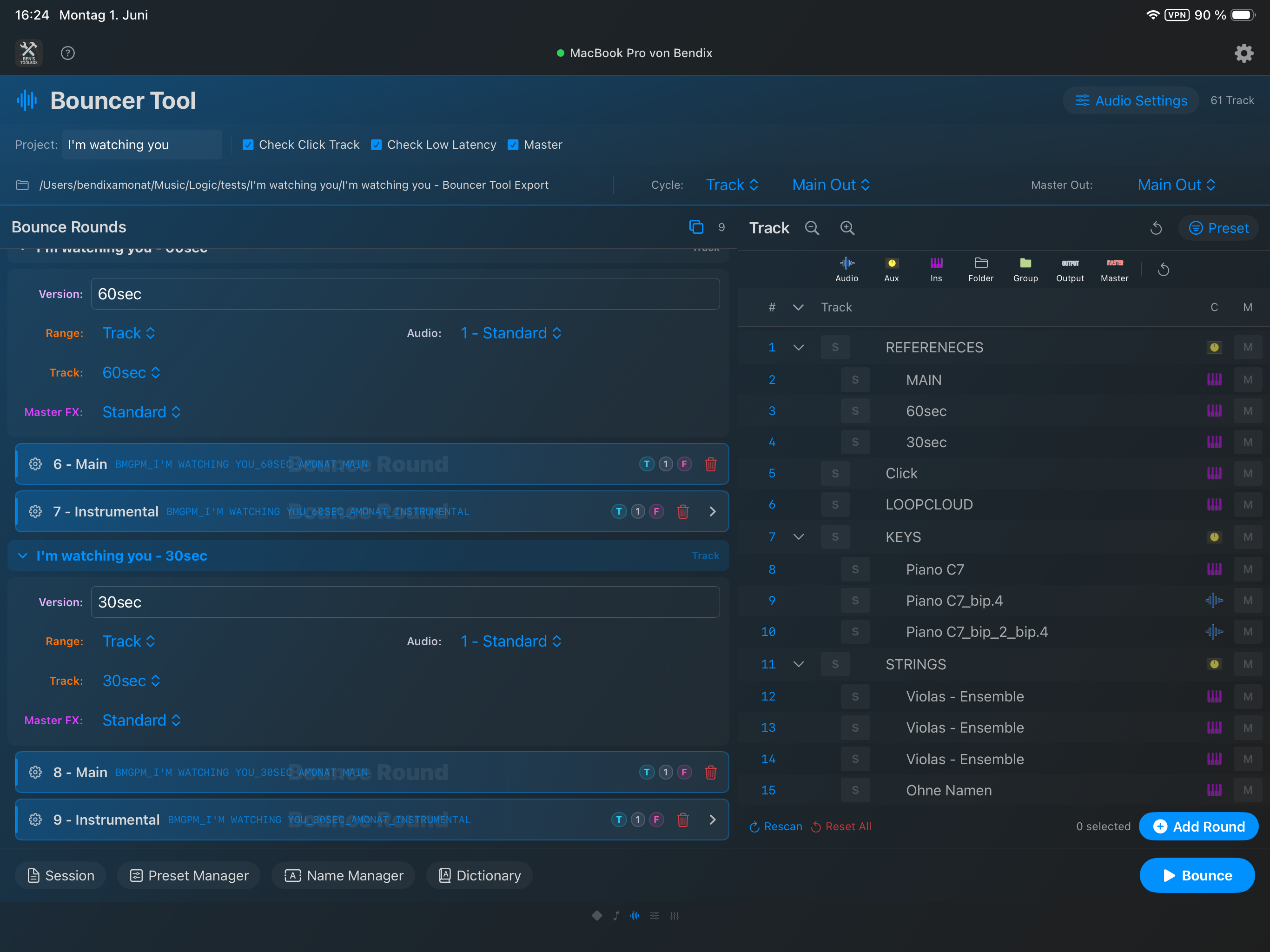
Geöffnete Bounce Versions zeigen ihre Rounds mit Range, Track-Referenz, Audio-Preset, Master-FX-Preset und Round-Einstellungen. In der Trackliste bleiben Typen, Auswahl und Mute-Zustände sichtbar.Nach abgeschlossenen Bounce-Rounds meldet der Bouncer den fertigen Durchlauf und kann den Bounce-Round-Ordner direkt öffnen.
Bounce Versions
Bounce Versions sind übergeordnete Sammlungen von Bounce-Rounds. Sie sind für mehrere Varianten desselben Arrangements gedacht, etwa 60sec, 30sec, Underscore oder alternative Cutdowns. Eine Version kann eigene Standardwerte für Title Addon, Bounce-Bereich, Track-Referenz, Audio Settings und Master-FX-Verhalten haben.
Beim Anlegen einer neuen Bounce Version wird ein vorhandenes Setup als Ausgangspunkt genutzt. Danach kannst du Rounds pro Version ändern, löschen oder ergänzen. Eine Bounce Version ist ebenfalls löschbar; dabei werden die zugehörigen Rounds entfernt. Mindestens eine Version bleibt immer erhalten, damit das Bouncer Tool nicht in einem leeren Zustand landet.
Preset-Logik und Track-Auswahl
Ein Bouncer Tool Preset beschreibt keine festen Track-IDs, sondern Regeln, mit denen Tracks im aktuellen Projekt gefunden werden. Dadurch kann ein Preset auf ähnliche Projekte angewendet werden, solange die Benennung und Struktur konsistent bleibt.
Regel
Bedeutung
Name enthält
Die Regel trifft, wenn der Track-Name den eingegebenen Text enthält. Groß-/Kleinschreibung wird ignoriert.
Name exakt
Die Regel trifft nur, wenn der Track-Name nach dem Trimmen exakt dem eingegebenen Text entspricht.
Track Type
Eine Regel kann auf alle Tracks oder auf bestimmte Typen begrenzt werden: Audio, Instrument, Aux, Subgroup, Master, Output oder Unknown. Folder werden beim Erzeugen von Rounds nicht als Bounce-Kandidaten verwendet.
Nesting Level
Regeln können auf Top Level sowie auf weitere Ebenen begrenzt werden. In Folder-Projekten bezieht sich Top Level auf den vollständigen Projektbaum oder – falls gesetzt – auf den aktiven Bouncer Scope.
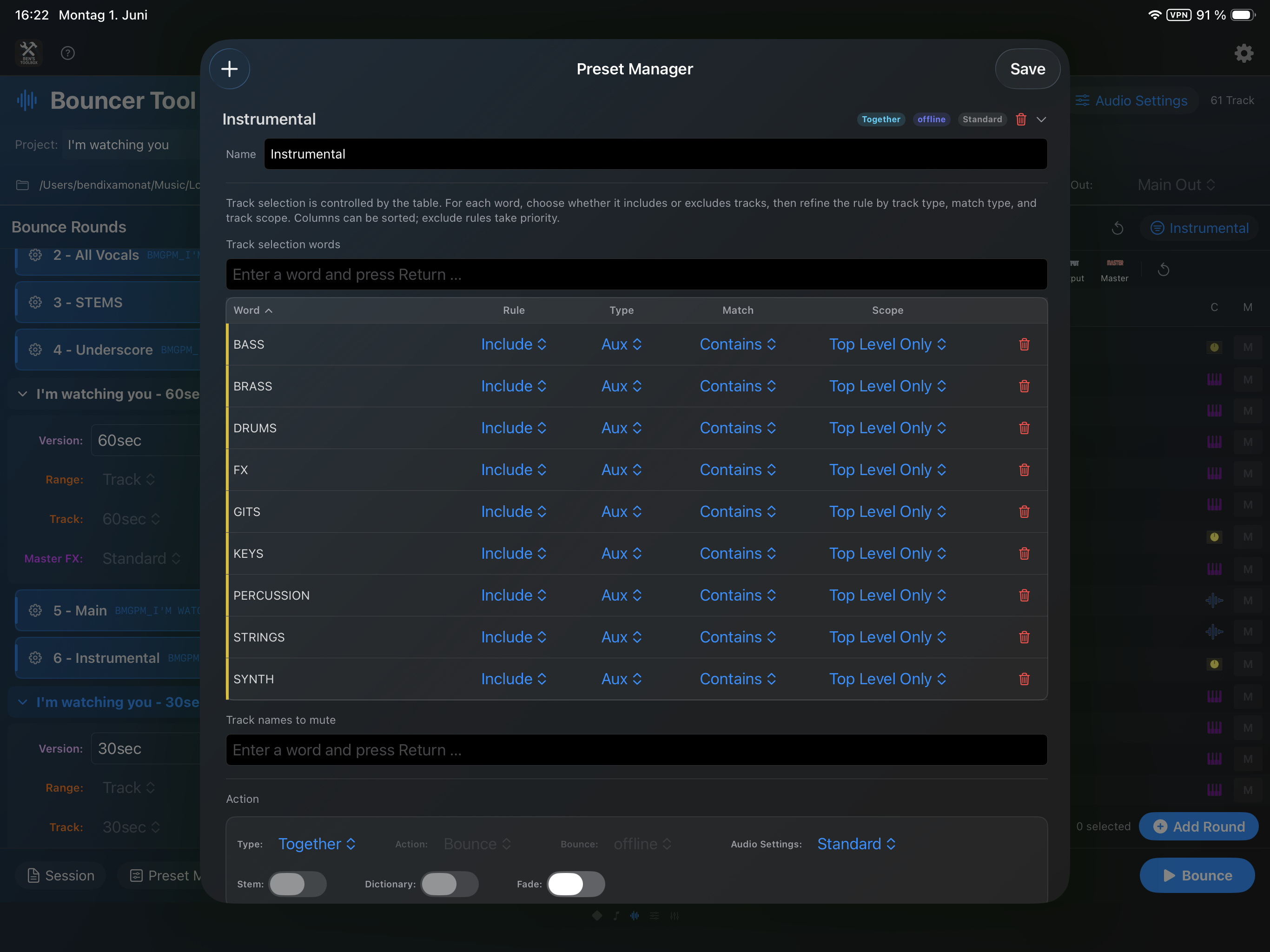
Der Preset-Modus entscheidet, wie die Hauptregeln interpretiert werden. Im Include-Modus werden nur Tracks aufgenommen, die eine Hauptregel treffen; ein optionaler Gegenfilter kann einzelne Treffer wieder ausschließen. Im Exclude-Modus werden grundsätzlich alle nicht ausgeschlossenen Tracks aufgenommen; ein optionaler Gegenfilter kann bestimmte Tracks trotz Ausschluss wieder aufnehmen.
Mute Rules sind davon getrennt. Sie fügen Spuren als Mute-only-Tracks zur Round hinzu, wenn diese Spuren nicht ohnehin schon Teil der Round sind. So kann man z. B. für einen Instrumental-Mix alle Vocal-Spuren muten, ohne dass die Vocal-Spuren als eigene Exportspuren behandelt werden.
Presets erstellen
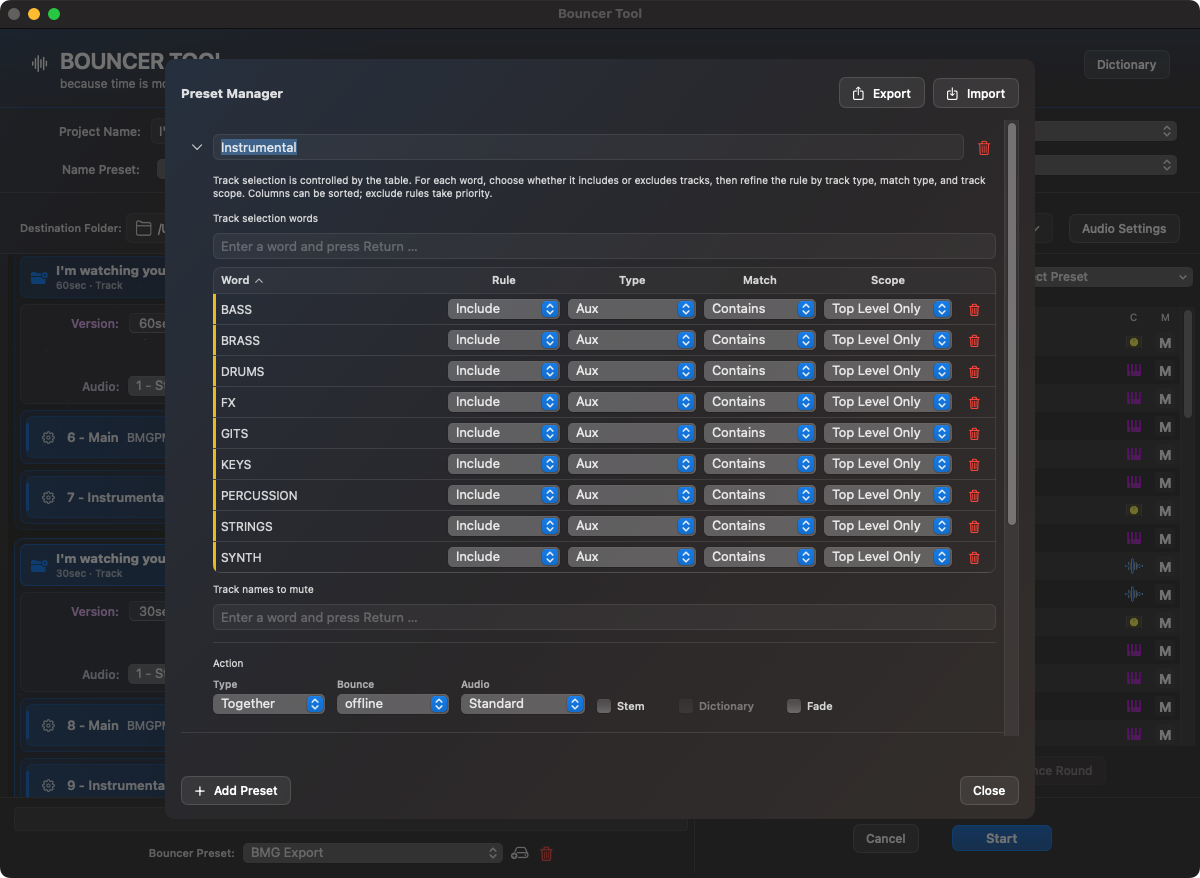
Ein Preset wird im Preset Manager angelegt. Es speichert den Preset-Namen, den Include-/Exclude-Modus, Hauptregeln, optionale Gegenregeln, Mute-Regeln, Bounce-Typ, Export/Bounce-Art, Online/Offline-Verhalten, Stem-Option, Dictionary-Nutzung und die Fade-Option.
Öffne den Preset Manager über das Preset-Menü im Bouncer Tool.
Lege ein neues Preset an und gib ihm einen Namen, der die spätere Round beschreibt, z. B. Instrumental, Drums Stem oder TV Mix.
Wähle Include oder Exclude. Include ist sinnvoll für Stem-Presets, die gezielt nur bestimmte Tracks sammeln. Exclude ist sinnvoll für Mix-Versionen, bei denen fast alles enthalten bleibt und nur bestimmte Gruppen entfernt werden.
Füge Suchbegriffe hinzu. Nach dem Anlegen kannst du pro Chip per Kontextmenü zwischen Contains und Exact wechseln und optional einen Track Type setzen.
Nutze bei Aux/Subgroup oder anderen Gruppenspuren den passenden Nesting-Level, wenn nur die oberste Gruppe oder nur eine bestimmte verschachtelte Ebene gemeint ist.
Füge Mute Rules hinzu, wenn Tracks für diese Round stummgeschaltet werden sollen, ohne selbst exportiert zu werden.
Speichere das Preset und wende es im Bouncer Tool an. Add Tracks erzeugt daraus eine neue Bounce-Round.
Im Preset Manager werden Include-/Exclude-Logik, Track-Typen, Nesting Level, Mute Rules, Dictionary und Fade pro Preset definiert.
Beispiel: Instrumental-Preset
Ein Instrumental kann im Exclude-Modus gebaut werden: Die Hauptregeln suchen nach Vocal-Begriffen wie vox, vocal, lead vox oder choir. Das Bouncer Tool nimmt dann alle nicht ausgeschlossenen Tracks in die Round auf. Wenn bestimmte Vocal-FX-Returns trotzdem im Mix bleiben sollen, können sie über den Gegenfilter wieder aufgenommen werden. Alternativ können Vocal-Spuren über Mute Rules stummgeschaltet werden, wenn die Round als gemeinsamer Mix laufen soll.
Beispiel: Stem-Preset
Ein Drums-Stem ist typischerweise ein Include-Preset. Die Hauptregeln suchen nach drum, kick, snare oder einer Top-Level-Subgroup namens Drums. Wenn nur die Gruppenspur exportiert werden soll, sollte der Track Type passend gesetzt werden, z. B. Subgroup mit Nesting Level Top Level. Wenn einzelne Audio-Tracks exportiert werden sollen, wird eher nach Audio- oder Instrument-Spuren gefiltert.
Main Preset
Ein Main Preset ist ein komplettes Bouncer Tool Setup. Es speichert nicht nur ein einzelnes Track-Auswahl-Preset, sondern die gesamte Arbeitskonfiguration: ausgewähltes Name Preset, Klick-Check, Low-Latency-Check, Bounce Master, Cycle Reference, Master FX, Audio-Settings-Snapshot, Final-Fade-Settings, Bounce Versions und alle Bounce-Rounds als Templates.
Die Rounds werden beim Laden eines Main Presets nicht als starre alte Track-Objekte wiederhergestellt. Das Bouncer Tool rekonstruiert sie anhand der gespeicherten Preset-Namen, stabiler Track-Schlüssel und der aktuellen gescannten Tracks. Manuell erstellte Rounds behalten ihre ausgewählten Tracks, geänderten Round-Namen, geplanten Mutes und entfernten Tracks. Dadurch lassen sich auch Setups speichern, die nicht vollständig aus Preset-Regeln entstanden sind.
Zum Main Preset gehört außerdem die aktive Completion-Konfiguration. Die eigenständige Bibliothek deiner Completion-Presets bleibt dabei erhalten: Das Laden eines älteren Main Presets wählt dessen gespeicherte Completion-Einstellungen, entfernt aber keine Kunden-Presets, die später angelegt wurden.
Wichtig bleibt trotzdem eine saubere Template-Struktur: Wenn sich Tracknummern, Gruppen oder Namen stark ändern, kann das Tool nur die Tracks sicher wiederfinden, die über stabile Namen, Nummern und Struktur weiterhin erkennbar sind.
Ein geladenes Main Preset stellt Bounce Versions, Rounds, Cycle References, Trackregeln, Name Preset und Audio Settings als vollständiges wiederverwendbares Setup her.
Main Preset per WebSocket oder Stream Deck öffnen
Das Tool Bouncer Tool kann über WebSocket und damit auch über eine Stream-Deck-Aktion mit einem optionalen Main Preset geöffnet werden. Verwende dafür im Tool-Parameter mainPresetName; der Name muss eindeutig sein. Für eine technische Integration ist mainPresetID die verlässlichere Wahl. Ohne Parameter öffnet sich das Bouncer Tool wie gewohnt ohne erzwungenes Preset. Werden mehrere Presets mit demselben Namen gefunden, wird kein zufälliges Preset gewählt, sondern die Anfrage abgelehnt.
Completion Actions: ZIP, Cloud und Kundenmail
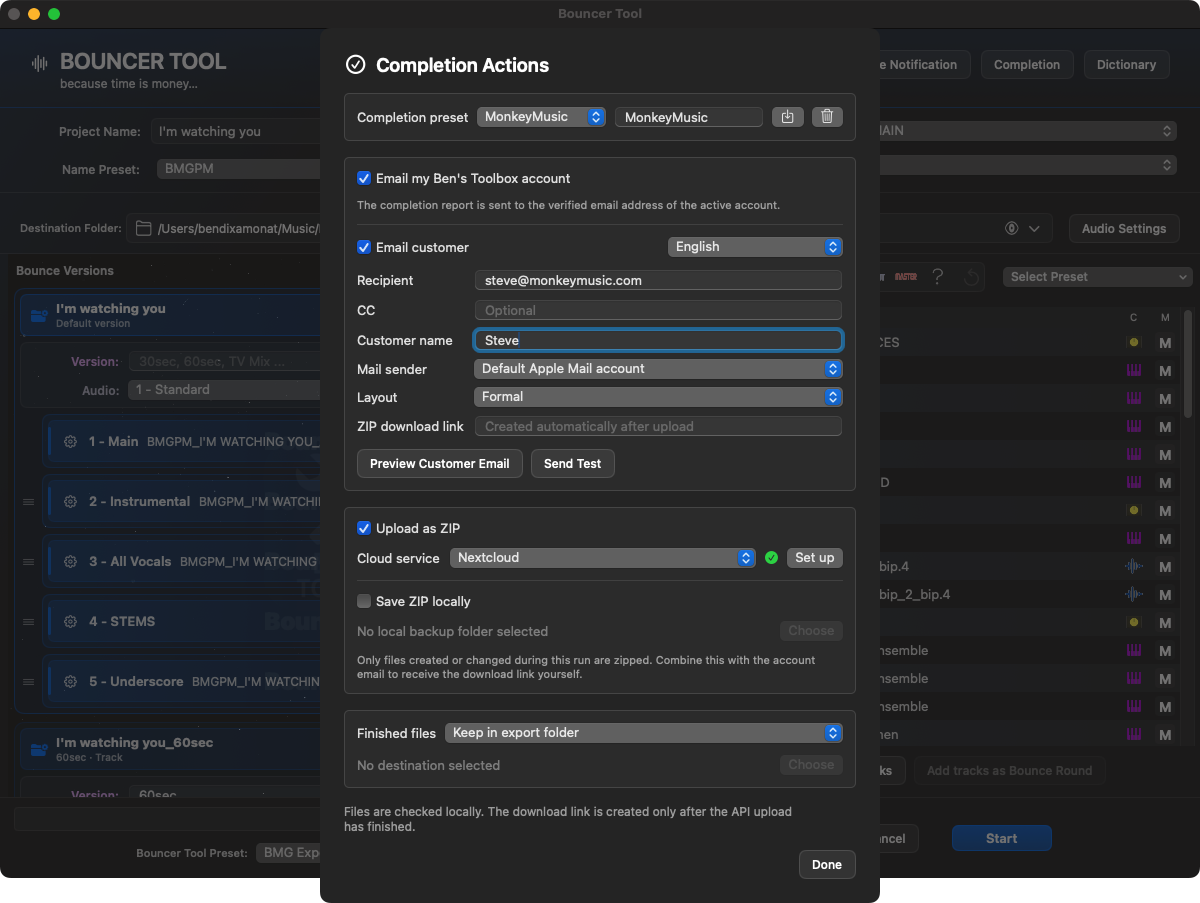
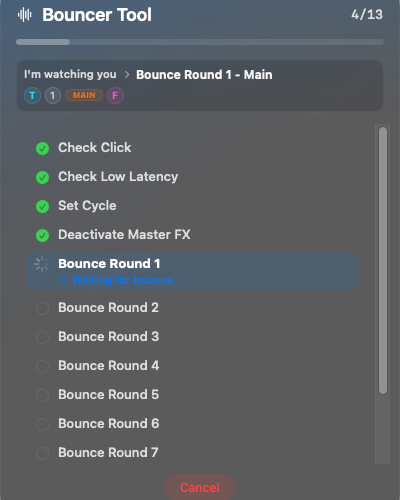
Mit Completion automatisierst du die Schritte nach der letzten Bounce-Round. Das Bouncer Tool kann die in diesem Durchlauf erzeugten Dateien sammeln, als ZIP sichern, über einen verbundenen Cloud-Dienst hochladen und anschließend eine Abschlussmail senden. Diese Schritte erscheinen auch in der Fortschrittsliste auf Mac, iPad und iPhone.
Completion Actions bündeln wiederverwendbare Kundendaten, lokalisierte E-Mails, Cloud-Upload, lokale ZIP-Sicherung und die Behandlung der fertigen Dateien.
Bereich
Funktion
Completion preset
Speichert Empfänger, Anrede, Absender, Kundensprache, Mail-Layout, Cloud-Dienst, Upload-Ordner, lokale ZIP-Sicherung und die Behandlung der fertigen Dateien als wiederverwendbares Kunden-Setup.
Email my Ben's Toolbox account
Sendet nach erfolgreichem Abschluss einen technischen Bericht an die bestätigte E-Mail-Adresse des aktiven Ben's-Toolbox-Accounts.
Email customer
Erstellt eine formelle oder persönliche Nachricht in der gewählten Kundensprache. Empfänger, CC, Name und Apple-Mail-Absender können separat gewählt werden. Vorschau und Testversand stehen direkt im E-Mail-Block bereit.
Upload as ZIP
Packt nur Dateien, die im aktuellen Durchlauf erzeugt oder geändert wurden. Unterstützt werden Nextcloud, Dropbox und Google Drive, sofern der jeweilige Dienst eingerichtet ist.
Save ZIP locally
Speichert das gleiche ZIP zusätzlich in einem frei gewählten lokalen Ordner, etwa als Backup.
Finished files
Lässt die exportierten Einzeldateien im Exportordner oder kopiert bzw. verschiebt sie nach Abschluss in einen anderen lokalen Ordner.
Wenn eine Kundenmail aktiviert ist, wird der Cloud-Upload als ZIP automatisch benötigt: Die Nachricht wird erst nach erfolgreichem Upload mit dem geprüften Download-Link versendet. Existiert im Zielordner bereits ein ZIP mit demselben Namen, erzeugt das Bouncer Tool einen eindeutigen neuen Namen, statt eine bestehende Freigabe unbemerkt zu überschreiben.
Die Mail an den Kunden enthält Trackname, Download-Link und die tatsächlich erzeugten Dateien. Main-Rounds werden dabei nicht als lange Trackliste aufgeschlüsselt. Vor dem Start prüft das Bouncer Tool die benötigten Zugriffe für Cloud, Schlüsselbund und Apple Mail, damit Systemdialoge den laufenden Export möglichst nicht unterbrechen.
Datenschutz: Cloud-Zugangsdaten bleiben im macOS-Schlüsselbund. Ben's Toolbox speichert keine Projektinhalte auf dem Lizenzserver. Für die Abschlussnachricht werden nur die vom Benutzer gewählten Empfänger- und Exportinformationen an den jeweiligen Mail- bzw. Cloud-Dienst übergeben.
Name Presets
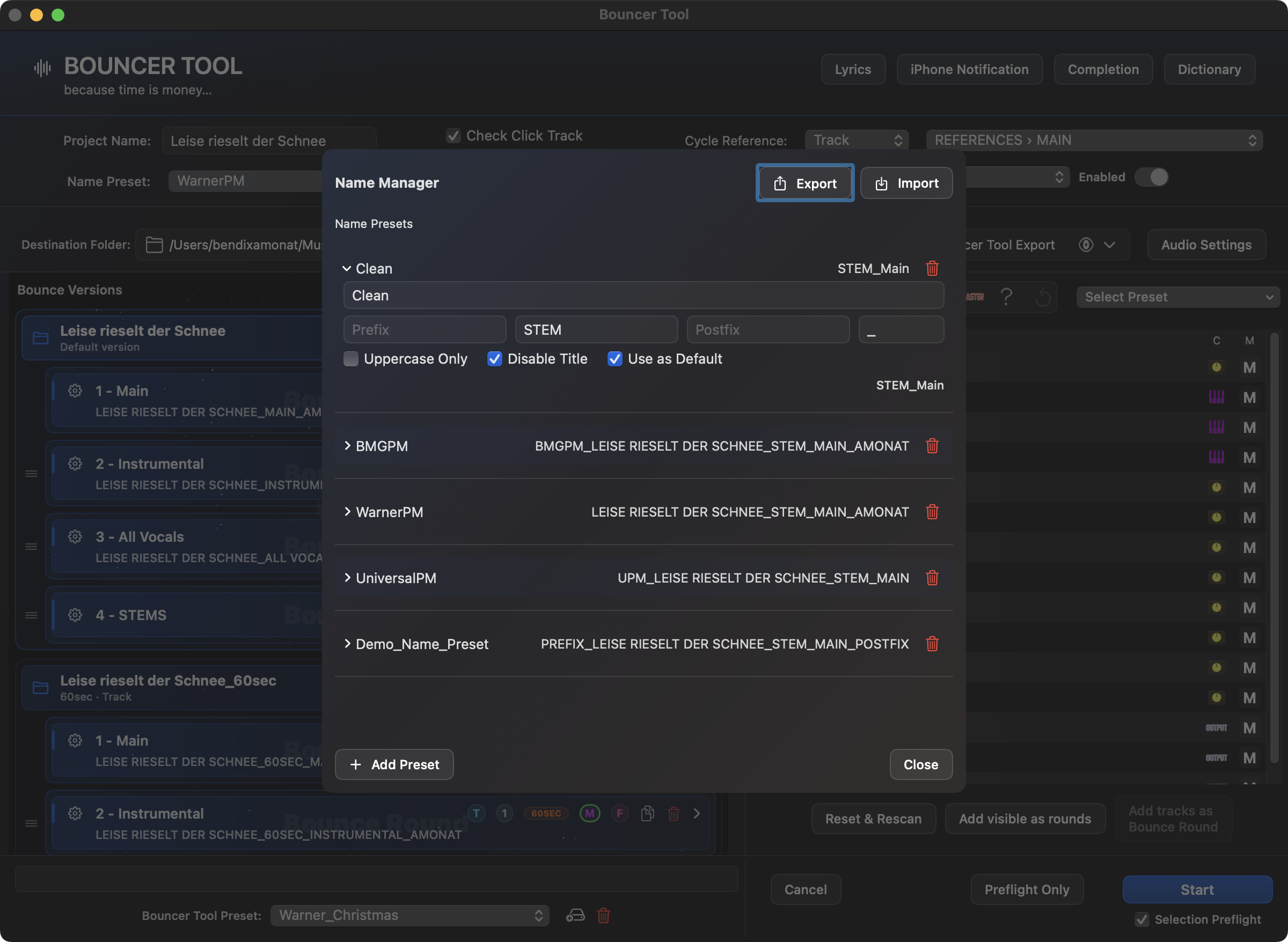
Ein Name Preset definiert, wie Exportdateien benannt werden. Es besteht aus Präfix, Trennzeichen, optionalem Stem-Baustein, Postfix und der Option, den Namen in Großbuchstaben zu schreiben. Mit Disable Title kann zusätzlich der Logic-Projekt- bzw. Arrangementname vollständig aus dem Exportnamen entfernt werden. Leere Namensbestandteile werden übersprungen, sodass der Dateiname direkt mit dem nächsten vorhandenen Baustein beginnt und niemals versehentlich mit einem Trennzeichen wie _ startet.
Markiere genau ein Name Preset mit Use as Default. Dieses Preset wird bei jedem frischen Start des Bouncer Tools automatisch ausgewählt und speichert dabei auch Optionen wie Disable Title und Uppercase Only. Lädt ein Main Preset ausdrücklich ein anderes Name Preset, hat die im Main Preset gespeicherte Auswahl Vorrang vor dem Standard. So bleibt ein allgemeiner persönlicher Standard erhalten, ohne kundenspezifische Main Presets zu überschreiben.
Bei Single-Exports wird der Dateiname aus dem optionalen Projekt- bzw. Arrangementtitel, Stem-Baustein, Track-Namen und Postfix gebaut. Together-Rounds verwenden entsprechend den Round-Namen. Wenn mehrere Tracks nach Dictionary-Mapping denselben Namen hätten, hängt das Bouncer Tool automatisch eine Nummer wie -2 an, damit keine Dateien überschrieben werden.
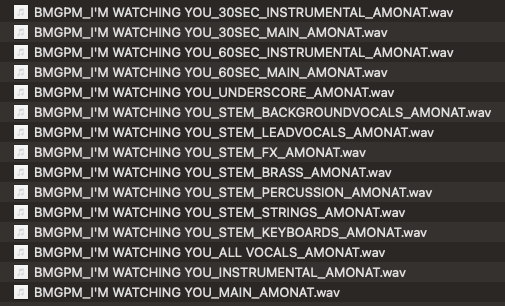
Im Name Manager zeigt jedes Preset eine Live-Vorschau. Disable Title entfernt den Arrangementtitel; Use as Default bestimmt die Auswahl für einen frischen Bouncer-Start.Das Ergebnis des Name Managers wird im Exportordner sichtbar: Versionen, Mixe, Instrumentals und Stems folgen einem einheitlichen Dateinamen-System.
Dictionary
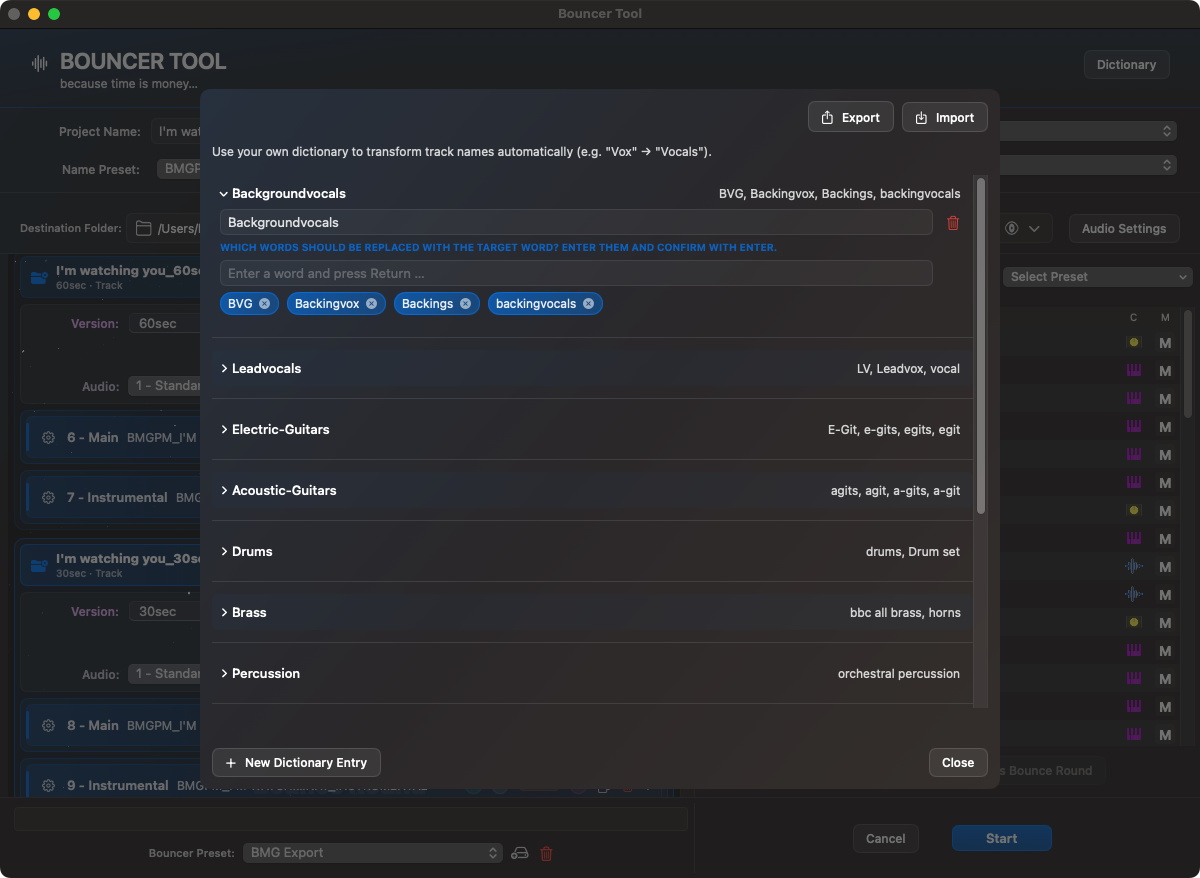
Das Dictionary normalisiert Namen. Ein Dictionary-Eintrag besteht aus einem Zielwort und mehreren Synonymen. Wenn ein Track-Name ein Synonym enthält oder exakt dem Zielwort entspricht, verwendet das Bouncer Tool das Zielwort für den Exportnamen. So kann aus uneinheitlichen Namen wie Violins 1, Vln 1 oder Violin I ein einheitlicher Exportname werden.
Die Dictionary-Nutzung kann pro Preset bzw. Round gespeichert werden. Bei Together-Rounds ist die Benennung stärker round-basiert; das Dictionary ist vor allem für Single-/Stem-Ausgaben wichtig, bei denen Track-Namen direkt zu Dateinamen werden.
Im Dictionary werden uneinheitliche Track-Bezeichnungen auf stabile Zielnamen gemappt.
Lyrics
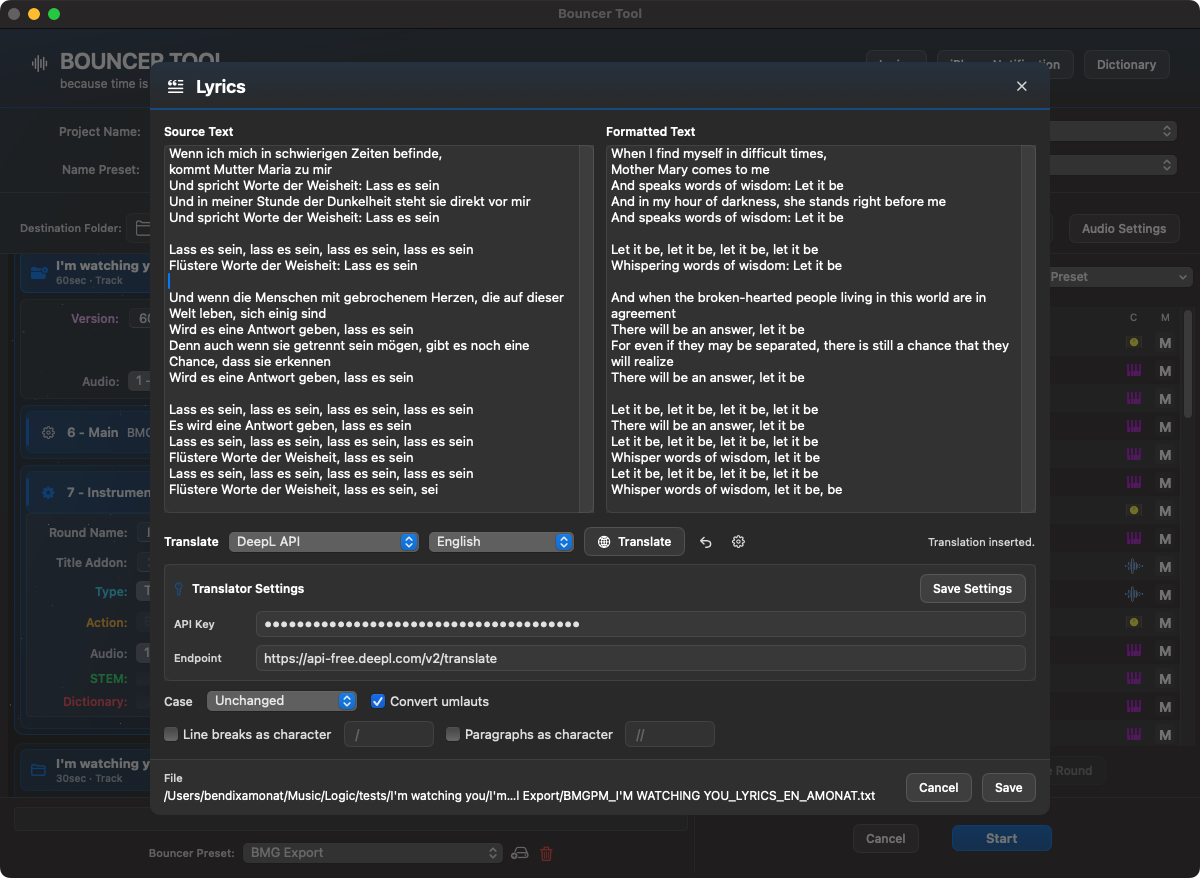
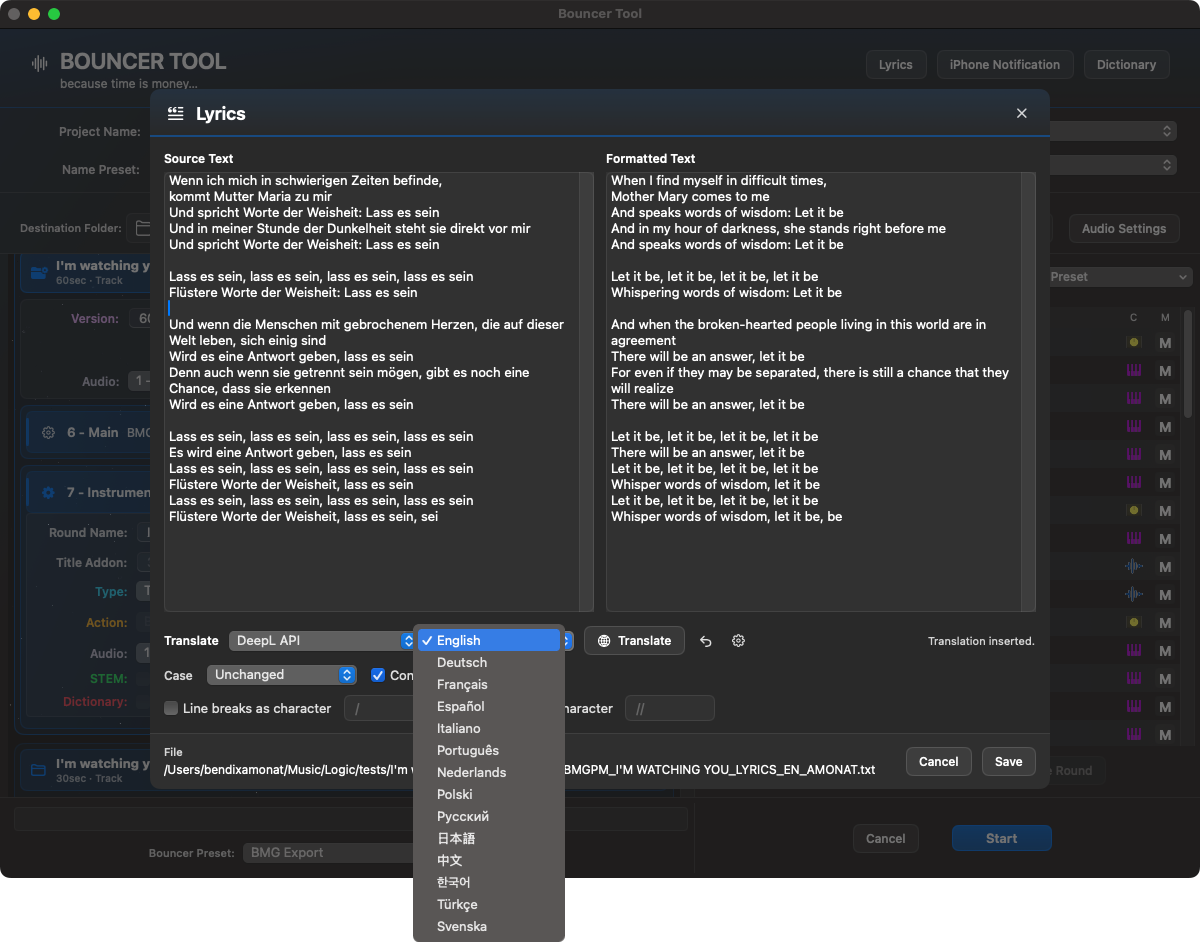
Das Lyrics-Werkzeug ist für Songtexte gedacht, die zusammen mit Mixes, Stems oder Kundenversionen abgegeben werden müssen. Du öffnest es direkt im Bouncer Tool, fügst den Text ein und bekommst sofort eine formatierte Vorschau. Gespeichert wird eine .txt-Datei im aktuellen Bounce-Ordner.
Die Formatierung kann live geändert werden: Groß-/Kleinschreibung bleibt unverändert oder wird in Großbuchstaben, Kleinbuchstaben oder Wortanfänge umgewandelt; Umlaute wie ö, ä und ü können zu oe, ae und ue werden; einzelne Zeilensprünge und Absätze können entweder als sichtbare Umbrüche erhalten bleiben oder durch frei wählbare Zeichen ersetzt werden. Die Standardzeichen entsprechen dem früheren BMG-Workflow: / für Zeilensprünge und // für Absätze.
Der Dateiname nutzt den aktiven Name Manager. Statt eines Round-Namens wird ein fester Lyrics-Baustein verwendet: lyrics. Mit einem passenden Name Preset landet die Datei also im gleichen Namenssystem wie die Audio-Exports, zum Beispiel als UPM_SONG_LYRICS.txt.
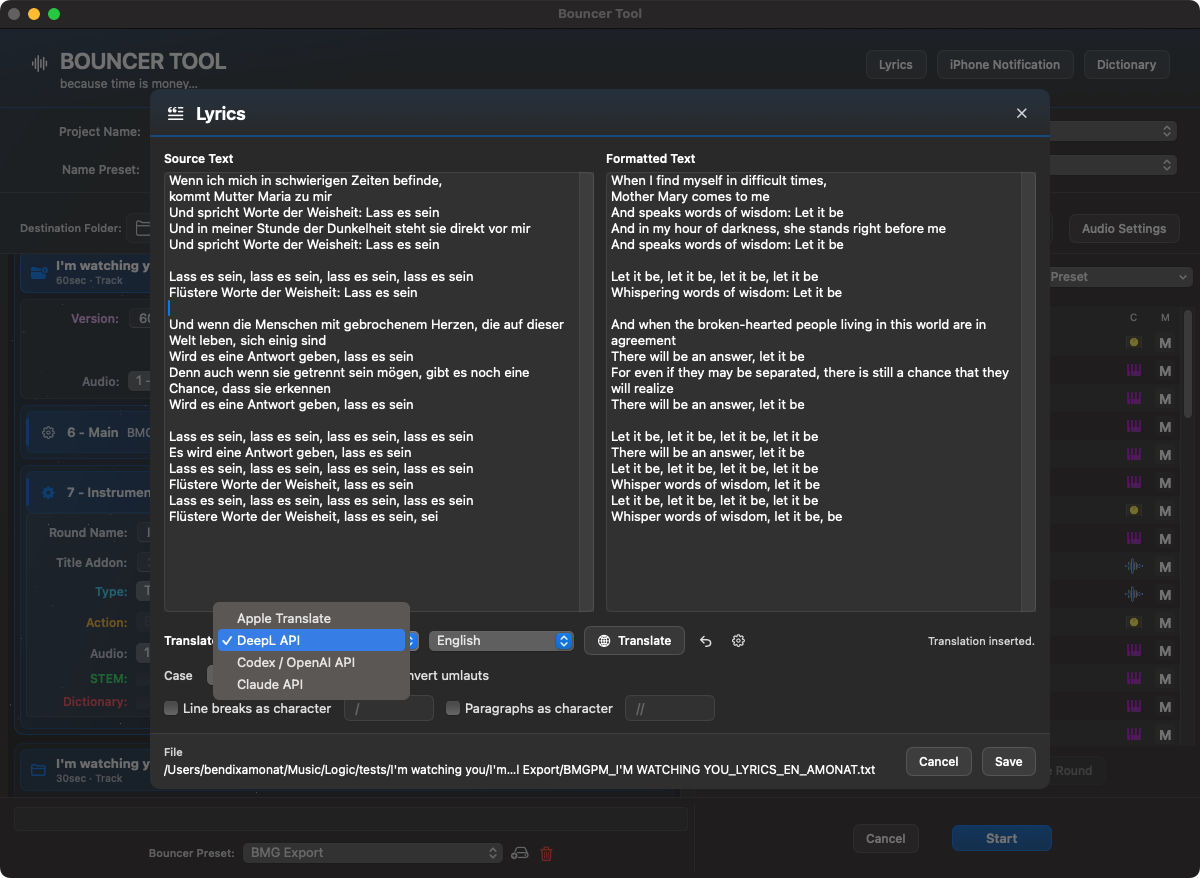
Im Lyrics-Fenster werden Originaltext, formatierter Text, Übersetzungsdienst und Formatierungsregeln gemeinsam vorbereitet.Die Sprachliste macht Lyrics-Übersetzungen direkt im Bouncer verfügbar, sofern ein passender Übersetzungsdienst eingerichtet ist.
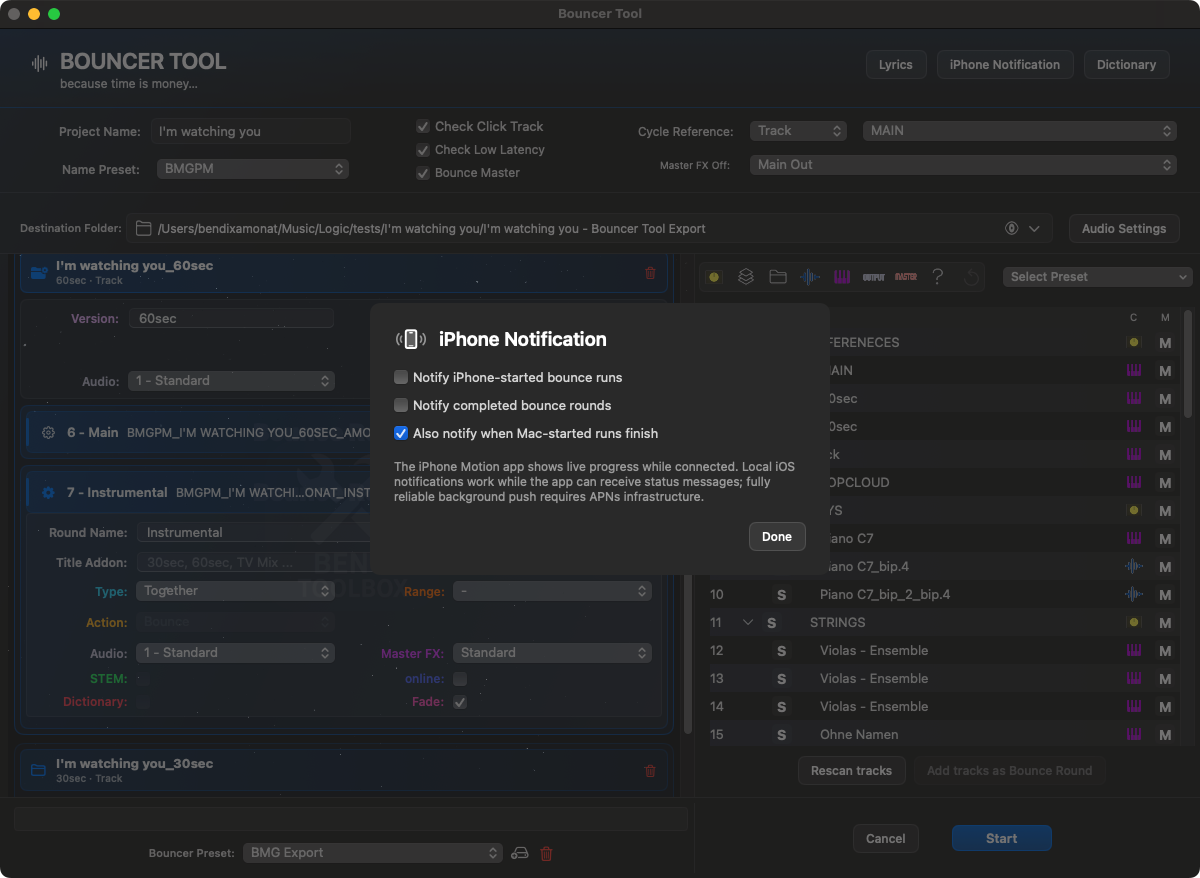
Je nach Setup können unterschiedliche Übersetzungsdienste genutzt werden. Die Übersetzung bleibt Teil des Bouncer-Workflows und wird passend benannt gespeichert.Optional können iPhone-Benachrichtigungen über gestartete und abgeschlossene Bounce-Runs informieren, wenn die Motion-App verbunden ist.
Klick und Cycle sicher bestätigen
Kann Bouncer den Wiedergabe-Klick oder Cycle-Schalter nicht sicher lesen, fragt er erst nach Start nach dem aktuellen Zustand. Wähle jede benötigte Antwort ausdrücklich; es gibt keine vorausgewählte Antwort. Mit „Logic anzeigen“ kannst du nachsehen und anschließend zur Toolbox zurückkehren. „Abbrechen“ startet keinen Bounce. Die Antworten gelten nur für diesen Lauf, nicht für den nächsten Start. Nach der Bestätigung keine Einstellungen ändern. Bei einem Projekt- oder Alternative-Wechsel ist eine neue Prüfung nötig.
Gemeint ist der Klick während der Wiedergabe, nicht der Aufnahme-Klick oder Einzähler. „Klick deaktiviert?“ und „Cycle aktiv?“ sind unterschiedliche Fragen. Sichere bekannte Werte werden weiter automatisch gelesen. Unlesbare Cycle-Grenzen, unsichere Spuren und ungültige Projektdaten bleiben Abbruchgründe. Ein Lesefehler nach erfolgreichem Speichern ist kein Speicher- oder MIDI-Verbindungsnachweis.
Optional kannst du im Dialog separat einem anonymen technischen Formatbericht zustimmen; das Feld ist anfangs aus. Er enthält nur die numerische Logic-Version, Schema-/Parser-Version, begrenzte Positionen und Kennungen der Einstellungsblöcke, mögliche Klickbits/Cycle-Wahrheitswerte und deine Antworten. Keine Konten, Lizenzen, Gerätekennungen, Projekt-/Spurnamen, Pfade, Rohdateiblöcke, Audiodaten, Noten, Plug-in-Daten oder vollständigen Logs werden übertragen. Eine zufällige Berichtskennung dient nur zur Vermeidung doppelter Übertragungen. Daraus wird keine neue Parser-Regel automatisch gelernt.
Wiederholungen sind begrenzt: höchstens zehn lokale Berichte, sieben Tage sendefähig, erneuter Versuch auch nach App-Neustart. Abgelaufene Daten werden beim Start und stündlich bei laufender App bereinigt; bei ausgeschaltetem Mac erst beim nächsten Start. Der Server fasst gleiche technische Angaben zusammen. Wiederholungskennungen verfallen nach sieben Tagen, technische Signaturen nach 90 Tagen ohne neuen Eingang; tägliche Bereinigung und Tagesauflösung können einen zusätzlichen Tag bedeuten. Diese Berichte sind in der Administration unter „Support & Fehlerberichte“ anonym sichtbar. Normale Fehlerberichte und Supporttickets stehen dort getrennt gekennzeichnet; „Kein Log mitgesendet“ bedeutet, dass kein Log zur Analyse vorliegt.
Extended Safe Run: Fehlerdiagnose
Bouncer: Deutlich ausführlichere Diagnose im Extended Safe Run mit zusammengehörigen Kanal-IDs, MIDI-Adressen und Übergabeergebnissen, zeitlichen Solo-/Mute-Messungen sowie verfügbaren Arrangement-, Mixer- und MCU-Rückmeldungen. Sicherheitsabbrüche bleiben erhalten; eine bestätigte Fehlerursache wird nicht vorgetäuscht.
Safe Runs und Preflight protokollieren automatisch vom Vorbereiten bis zum Abschluss, auch bei ausgeschaltetem Setup-Logging. Eigene Laufdateien, fortlaufende Einträge, Abschlussstatus und Erkennung unterbrochener Läufe erleichtern die Diagnose. Die persönliche Logging-Einstellung bleibt unverändert; kein zusätzlicher automatischer Upload.
Der MCU-Status trennt gespeicherte Controllerkonfiguration und tatsächlich empfangene Rückmeldungen. Zeitstempel und Hinweise unterscheiden fehlende, veraltete oder nicht prüfbare Nachweise. Ein grüner Dateistatus gilt nicht mehr als Beleg für eine funktionierende Verbindung. Anleitung und Admin-Anzeige aktualisiert.
Die vollständigen Laufdateien liegen unter ~/Library/Logs/BensToolbox/SafeRuns. Im Supportformular „Log beifügen“ wählen: Der letzte Safe Run der vergangenen 24 Stunden wird vollständig angehängt. Zu große Dateien werden nicht still gekürzt, sondern mit Hinweis abgelehnt. Beendete Laufdateien werden nach 30 Tagen beim nächsten Start oder Safe Run entfernt. Logs können Spur- und Pfadnamen enthalten; vor dem Teilen prüfen. Ein harter Absturz kann letzte Einträge verhindern: „interrupted_unconfirmed“ bedeutet fehlender Abschlussnachweis, nicht nachgewiesener Bounce-Fehler. MCU-Rückmeldungen sind nur für 15 Sekunden aktuell; fehlende Rückmeldung allein beweist keinen Fehler. Für den Befehlsweg den Verbindungstest im Installations- und Reparaturassistenten verwenden.
Header-Optionen vor dem Start
Die Startoptionen prüfen kritische Logic-Zustände und können Cycle Reference sowie Master-FX-Behandlung vor dem Export vorbereiten.
Option
Was passiert beim Start?
Klick überprüfen
Das Bouncer Tool prüft den Metronom-/Click-Status in Logic und versucht den Klick vor dem Bounce auszuschalten. Das verhindert versehentlich mitgebouncte Click-Tracks.
Low Latency überprüfen
Das Bouncer Tool prüft den Low Latency Mode und versucht ihn auszuschalten. Wenn das nicht gelingt, bricht der Prozess ab, weil ein aktiver Low-Latency-Modus Mix- und Plugin-Verhalten verändern kann.
Bounce Master
Fügt eine zusätzliche Main-Round für den Master-Out hinzu. Diese Round enthält alle nicht-Folder-Tracks und ist als Master-/Main-Bounce gedacht.
Cycle Reference
Wählt eine Track-Spur als Referenz für den Bounce-Bereich. Auch eine tief verschachtelte Spur kann gewählt werden: Der Bouncer navigiert gezielt zu ihr und setzt den Cycle über ihre erste und letzte Region. Wenn eine Cycle Reference gewählt ist, erzwingt das Bouncer Tool beim Export den Cycle-Bereich.
Master FX
Wählt den Kanal mit den Master-Plug-ins und setzt den Standard auf Enabled oder Disabled. Enabled sorgt vor dem Bounce für aktivierte Plug-ins auf diesem Kanal, Disabled deaktiviert sie temporär. Jede Bounce-Round übernimmt diesen Standard, kann ihn aber individuell überschreiben. Bei Export-Rounds, die den Master-Ausgang umgehen, hat diese Option keine Wirkung.
Audio Settings, Bounce/Export und Auto Fade / Final Fade
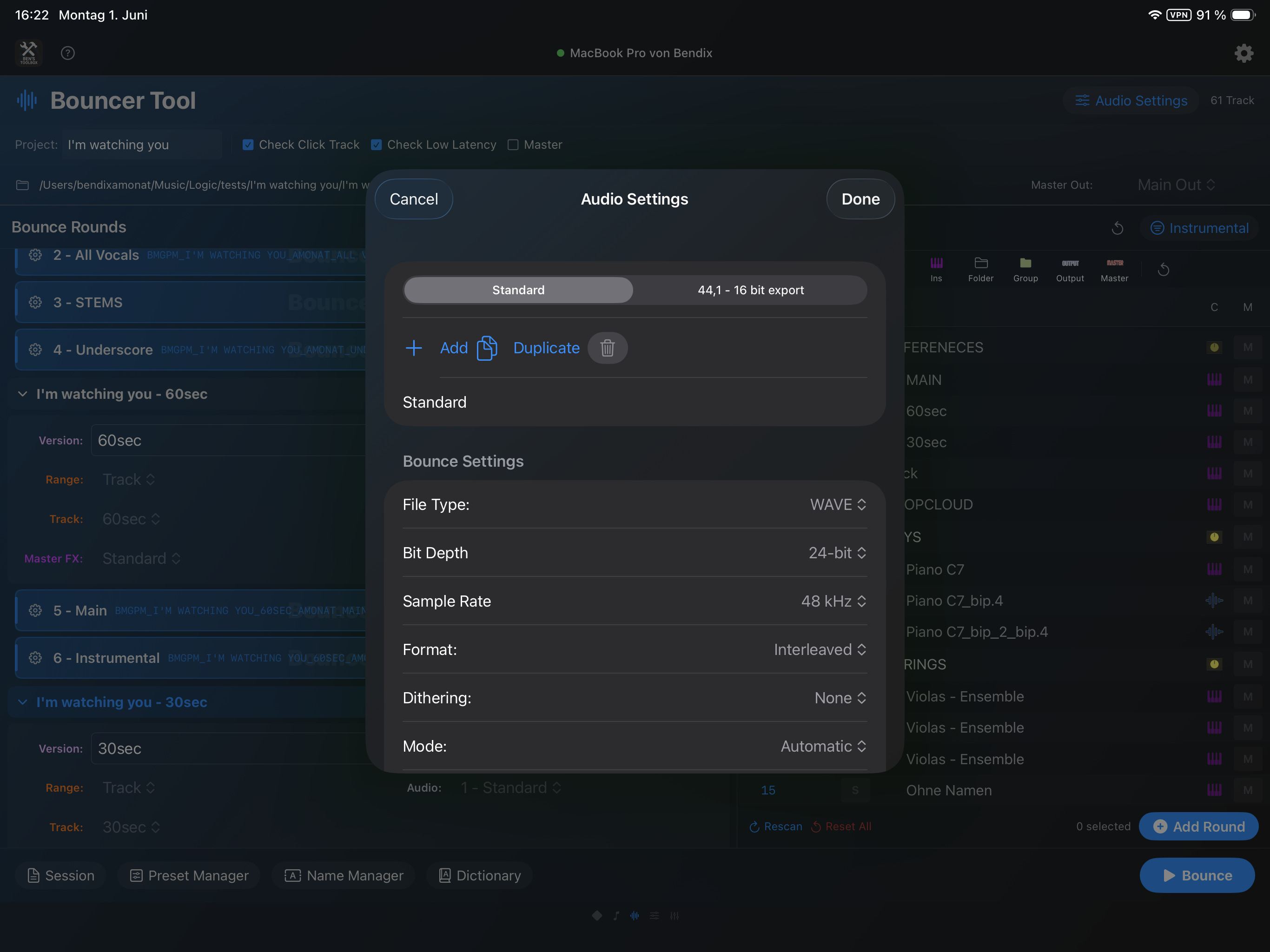
Die Audio Settings des Bouncer Tools entsprechen den relevanten Audio- und Export-Einstellungen aus Logic. Sie sind im Bouncer Tool in Bereiche für Bounce, Export und Final Fade aufgeteilt. Hier werden z. B. Format, Sample-Rate, Bit-Tiefe, Normalize-Verhalten, Export-Bereich, Tail-/Volume-/Tempo-Optionen und die Fade-Parameter vorbereitet.
Die Audio Settings sind in Bounce, Export und Final Fade geteilt und werden im Main Preset mitgespeichert.
Diese Audio Settings können als eigene Presets gespeichert werden. Dadurch musst du Format, Sample-Rate, Bit-Tiefe, Bounce-/Export-Verhalten und Final-Fade-Optionen nicht pro Round immer wieder neu einstellen. Typische Presets sind zum Beispiel Mix WAV 48 kHz, Stems 24 Bit, MP3 Preview oder ein spezielles Deliverable-Setup für einen Kunden.
Im Audio-Settings-Fenster lassen sich Presets anlegen, duplizieren, umbenennen und löschen. Ein Preset kann anschließend von Bounce-Rounds und Main Presets verwendet werden. Wenn ein Audio-Settings-Preset gelöscht wird, nutzen betroffene Main Presets automatisch das Preset Standard, statt mit einer fehlenden Einstellung zu starten.
Ein Main Preset kann dadurch nicht nur Bounce-Rounds und Track-Regeln wiederherstellen, sondern auch die dazugehörigen Logic-kompatiblen Audioeinstellungen für wiederkehrende Deliverables laden. Das ist vor allem sinnvoll, wenn Mix, Instrumental, Stems und Preview-Dateien unterschiedliche Audioformate oder Fade-Regeln brauchen.
Die Fade-Checkbox einer Round oder eines Presets aktiviert eine automatische Nachbearbeitung der erzeugten Audiodatei. Unterstützt werden WAV, AIFF/AIF und CAF. Nach dem Bounce analysiert das Bouncer Tool das Dateiende, sucht nach End-Stille und rendert mit den gespeicherten Final-Fade-Einstellungen einen Fade-out.
In den Audio Settings werden dafür Schwelle, Haltezeit, Fade-Dauer, Cut-End und Hard-End-Verhalten gespeichert. Wenn am Ende echte Stille erkannt wird, kann der Fade ab dieser Stelle gesetzt und das Ende optional gekürzt werden. Wenn keine End-Stille vorhanden ist, kann der Hard-End-Fade greifen und einen kurzen Fade am Dateiende setzen. Diese Option ist besonders sinnvoll für Stems oder Mix-Versionen, bei denen Reverb-Tails, leere Endbereiche oder harte Enden automatisch bereinigt werden sollen.
iPad-Integration
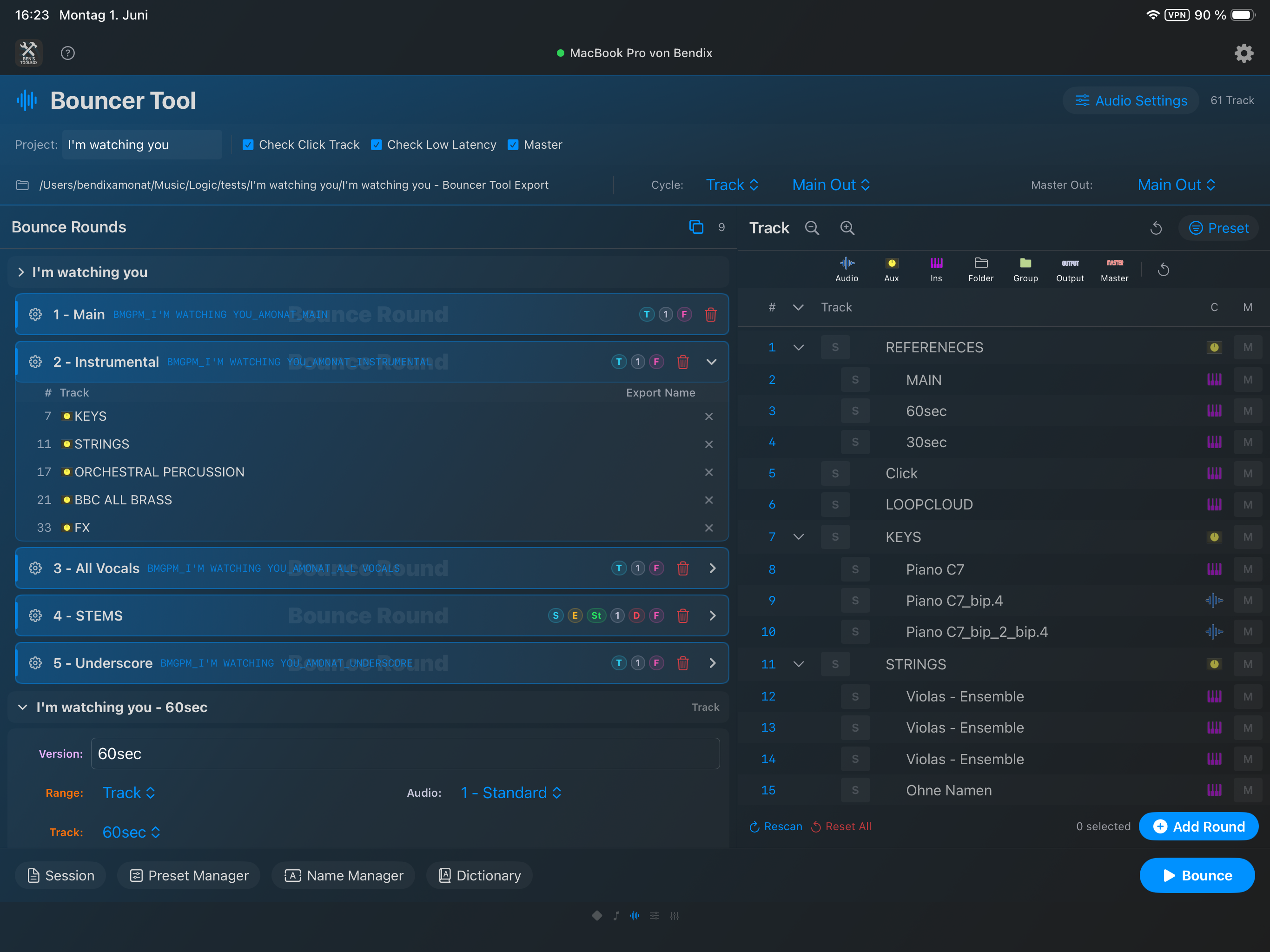
Das Bouncer Tool kann vom iPad aus bedient werden. Mac, iPad und iPhone arbeiten mit demselben auf dem Mac gespeicherten Session-State. Beim Öffnen übernimmt ein Gerät den vorhandenen Stand, statt eine bereits vorbereitete Session zu leeren. Änderungen an Bounce Versions, Rounds, Reihenfolge, geöffneten Details, Presets und Completion-Einstellungen werden an die verbundenen Geräte weitergegeben. Die Mac-App bleibt die zentrale Instanz für Logic-Ausführung, Projekt-Scan und lokale Dateien.
Auch der sichere Startablauf kann vollständig auf dem iPad durchgeführt werden. Beim Öffnen der Bouncer-Seite erscheint dort die Wahl zwischen Save, Save As und Cancel; anschließend zeigt das iPad Analyse, mögliche Scan-Hinweise und den Selection Preflight. Wurde der Start zuvor abgebrochen, öffnet auch Restore Session zuerst wieder diesen Speicherdialog, bevor die gewählte Sitzung geladen wird.
Eine gespeicherte Bouncer-Session enthält außerdem den benötigten Auf-/Zuklappzustand der Logic Track Stacks. Beim Restore stellt die Mac-App diese Struktur in Logic wieder her, bevor Preflight oder Bounce beginnen. Dadurch bleiben die gespeicherten Track-Ziele gültig und unnötige Search-and-Select-Fallbacks werden vermieden.
Der iPad-Workflow entspricht dem Mac-Workflow: Rounds können geöffnet, umbenannt, verschoben, gelöscht oder um Tracks ergänzt werden. Einzelne Tracks lassen sich aus bestehenden Rounds entfernen. Bounce Versions können auch auf dem iPad gelöscht werden, solange mindestens eine Version übrig bleibt. Geänderte Tracks aus der Trackliste können per Drag-and-drop in eine Round gezogen werden; danach wird der temporäre Auswahlzustand zurückgesetzt. Auch Completion-Presets, Kundenmail, Cloud-Upload, ZIP-Sicherung und Dateibehandlung werden in derselben Reihenfolge wie auf dem Mac angeboten.
Während eines Durchlaufs wechseln iPad und iPhone in die Statusansicht. Der aktive Schritt wird automatisch in den sichtbaren Bereich gescrollt. Nach Abschluss bleibt die vorbereitete Bouncer-Session erhalten, bis du sie ausdrücklich über Reset oder Cancel zurücksetzt.
Während eines laufenden Exports zeigt der Statusdialog die abgearbeiteten Schritte, die aktive Bounce-Round und den aktuellen Fortschritt.
Die iPad Remote zeigt Trackliste, Filter, Bounce Versions, Rounds, Preset Manager, Name Manager, Dictionary, Audio Settings und den Bounce-Start.Geöffnete Rounds zeigen die enthaltenen Tracks und bei Single-/Stem-Rounds die erwarteten Dateinamen. Einzelne Tracks können direkt aus der Round entfernt werden.
Der Preset Manager ist auf dem iPad erreichbar, damit Preset-Regeln und Track-Auswahl auch remote geprüft werden können.Audio Settings Presets werden von der Mac-App synchronisiert und können im iPad-Workflow kontrolliert werden.
Optionen im Detail
Option
Nutzen
Typisches Beispiel
Projekt-Scan
Liest Tracks, Gruppen, Projektname, Track-Typen, Mute-Zustände und Nesting aus Logic-Projektdatei bzw. Autosave.
Automatisch beim Öffnen des Bouncers und über Reset & Rescan nach Strukturänderungen.
Destination Path
Legt fest, wohin Exportdateien geschrieben werden.
Projektname - Bouncer Tool Export neben dem Logic-Projekt.
Bounce Versions
Bündeln mehrere Varianten desselben Setups inklusive eigener Round-Liste und Version-Defaults.
60sec, 30sec und Underscore aus demselben Arrangement.
Bounce Rounds
Mehrere Exportdurchgänge in einem Setup.
Main Mix, Instrumental, TV Mix, Drums Stem, Strings Stem.
Round Name
Definiert den sichtbaren Namen einer Round und bei Together-Rounds den zentralen Namensbaustein der Datei.
Vocals für Instrumental muten, nur Stems exportieren.
Mute by Bouncer Tool
Das Bouncer Tool merkt sich, welche Spuren es temporär verändert hat, hebt notwendige Initial-Mutes vor Solo-/Export-Rounds auf und stellt danach den Originalzustand wieder her.
Eine ursprünglich gemutete Synth-Spur trotzdem als Teil eines Stems exportieren.
Violins 1 wird zu Vlns_1, unerwünschte Sonderzeichen werden entfernt.
Lyrics
Formatiert eingefügte Songtexte live und speichert sie als Textdatei mit Name-Preset-Präfix im Exportordner.
UPM_SONG_LYRICS.txt neben den Audio-Deliverables.
Completion
Erzeugt nach dem Bounce ein ZIP, lädt es optional in die Cloud, sichert es lokal, behandelt die fertigen Einzeldateien und versendet Abschlussmails.
Kunden-Deliverables nach Nextcloud laden und den geprüften Link automatisch senden.
Audio Settings
Definiert Format, Sample-Rate, Bit-Tiefe, MP3-Optionen und Bounce-Modus.
WAV 48 kHz/24 Bit plus MP3-Hörfassung.
Main Presets
Speichert komplette Bouncer Tool Setups.
Ein Preset für Trailer, eines für Song-Mixe, eines für Stem-Abgaben.
Open Export Folder
Öffnet nach dem Export direkt den Zielordner.
Schnelle Kontrolle oder Übergabe an Upload/Backup.
Cancel
Bricht einen laufenden Vorgang ab.
Wenn eine Runde falsch konfiguriert war.
Plugins & Patches
Dieses Fenster liefert die Datenbasis für viele andere Werkzeuge. Es scannt und verwaltet Plugin-Namen, Library-Presets, I/O-Elemente, Busse, Outputs, Audio-Performances und Bus-Performances.
Audio FX
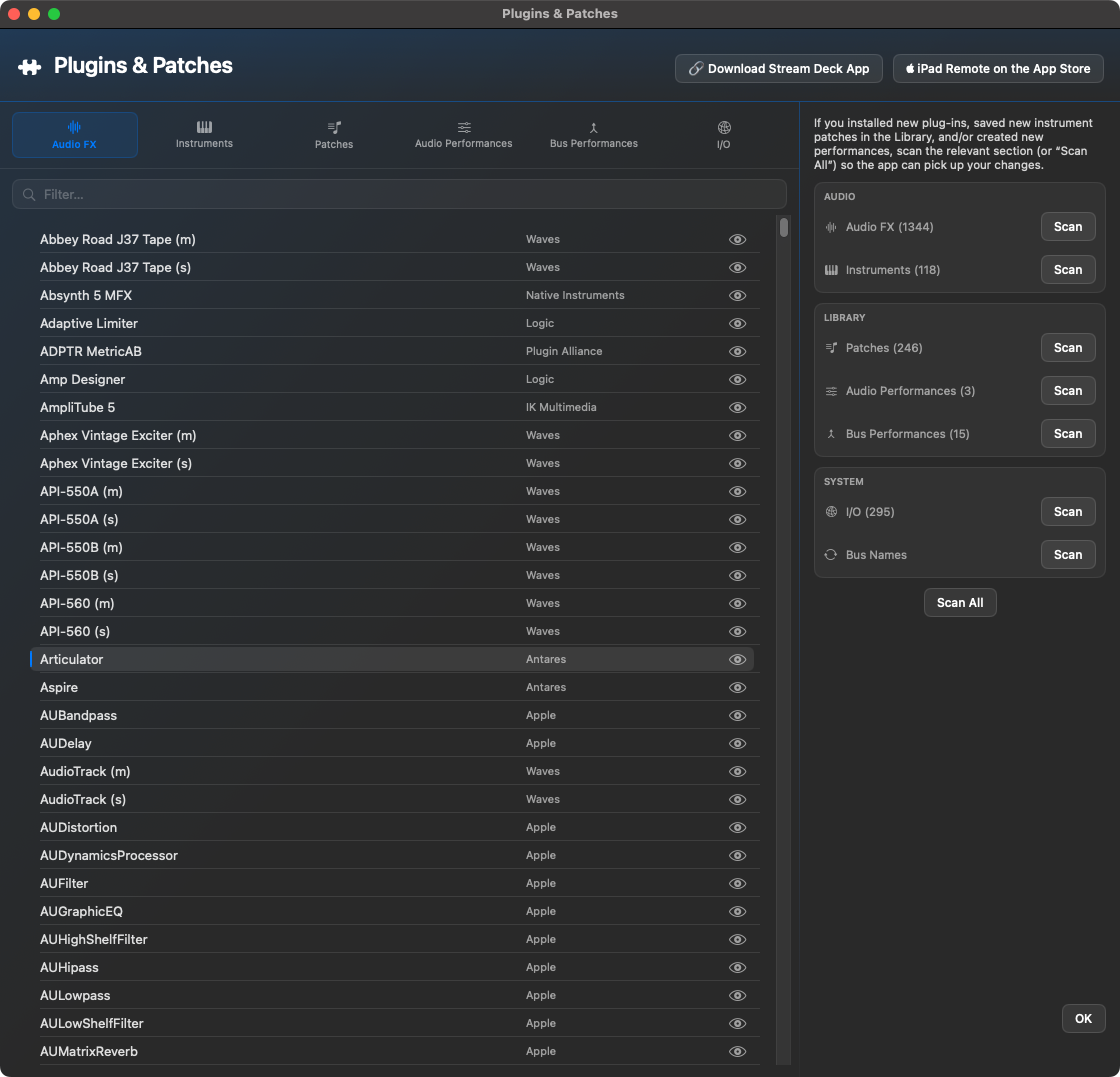
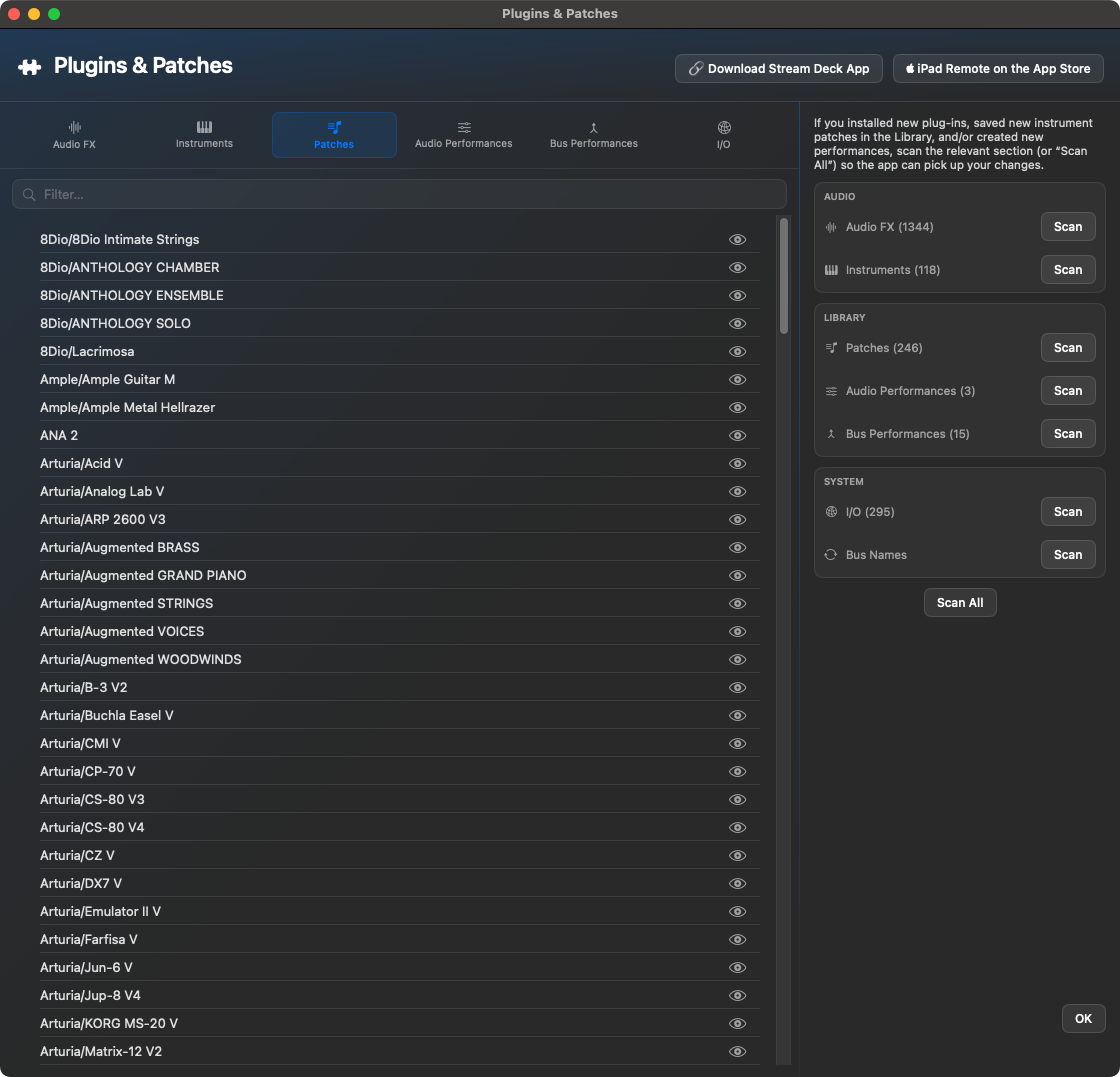
Der Reiter Audio FX zeigt die gescannten Audioeffekt-Plugins. Links stehen die Plugin-Namen, daneben der Hersteller; das Augen-Symbol markiert, ob ein Eintrag sichtbar ist. Diese Liste wird für den Plugin Picker, Quick Insert und alle Aktionen verwendet, die Audioeffekte direkt in Logic laden.
Instruments
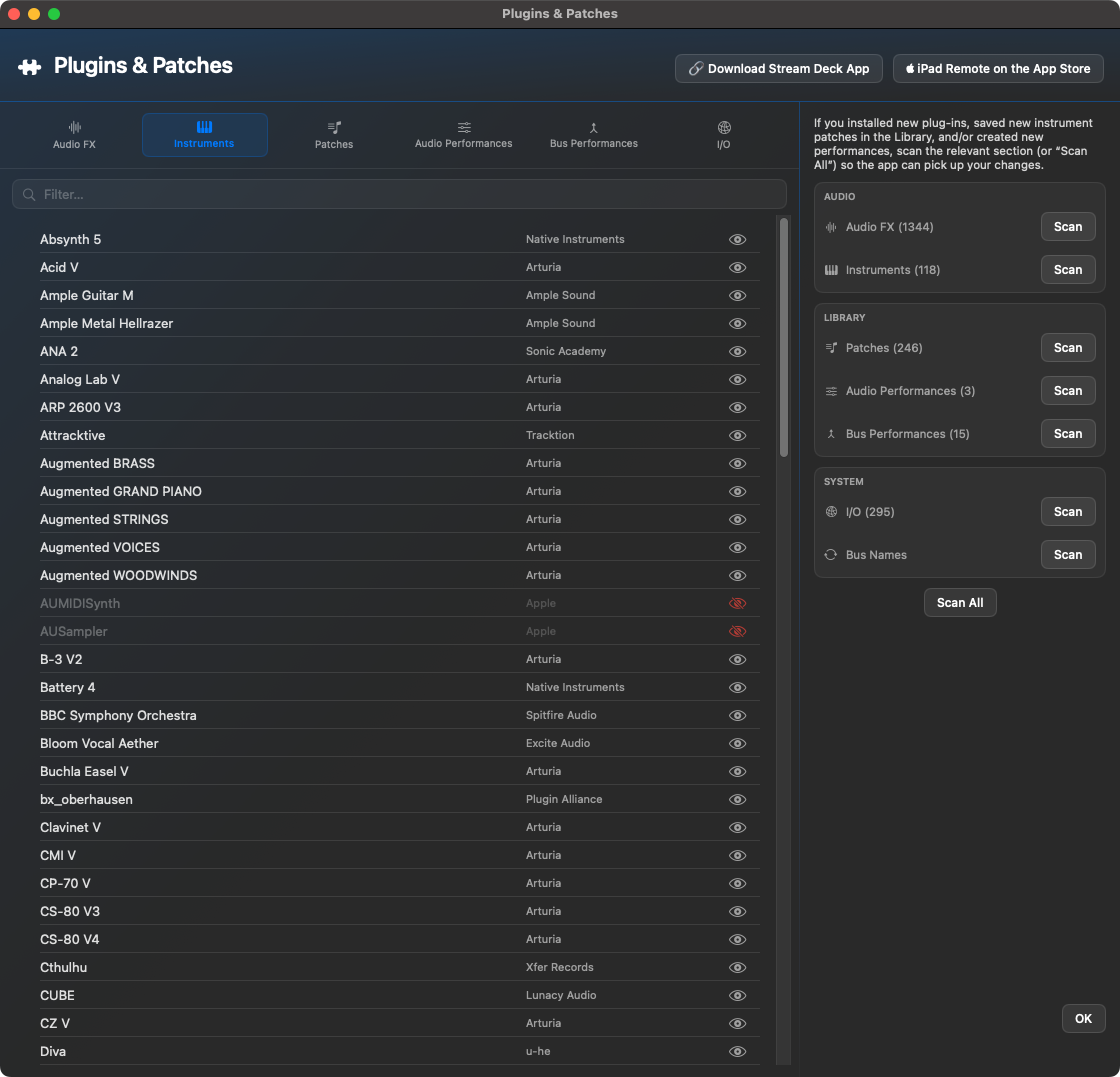
Der Reiter Instruments sammelt die gescannten Software-Instrumente. Hier sieht man Instrument-Namen, Hersteller und Sichtbarkeit. Diese Daten braucht Ben's Toolbox, wenn Instrumente per Mac-App, iPad, Stream Deck oder Shortcut zuverlässig ausgewählt und geladen werden sollen.
Patches
Der Reiter Patches zeigt die gelesenen Logic-Library-Patches. Die Einträge sind nach Library- bzw. Herstellerpfad benannt und können später in Pickern oder Remote-Workflows geöffnet werden. Wenn neue Instrument-Patches in Logic gespeichert wurden, sollte dieser Bereich neu gescannt werden.
Audio Performances
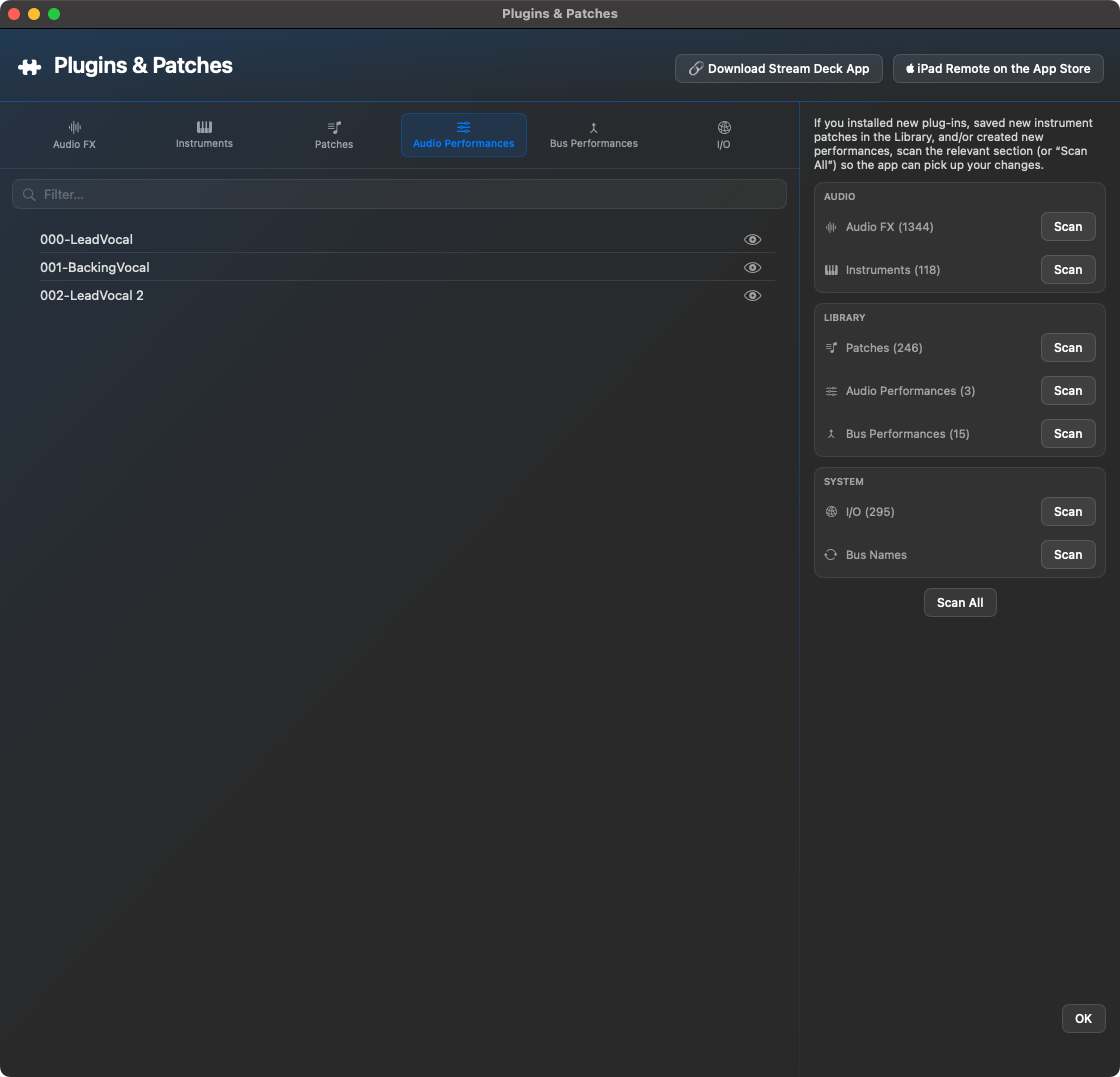
Der Reiter Audio Performances enthält gespeicherte Audio-Track-Setups wie Vocal- oder Recording-Ketten. Diese Liste ist für Workflows gedacht, bei denen ein häufig genutztes Audio-Setup schnell wieder geöffnet oder aufgerufen werden soll.
Bus Performances
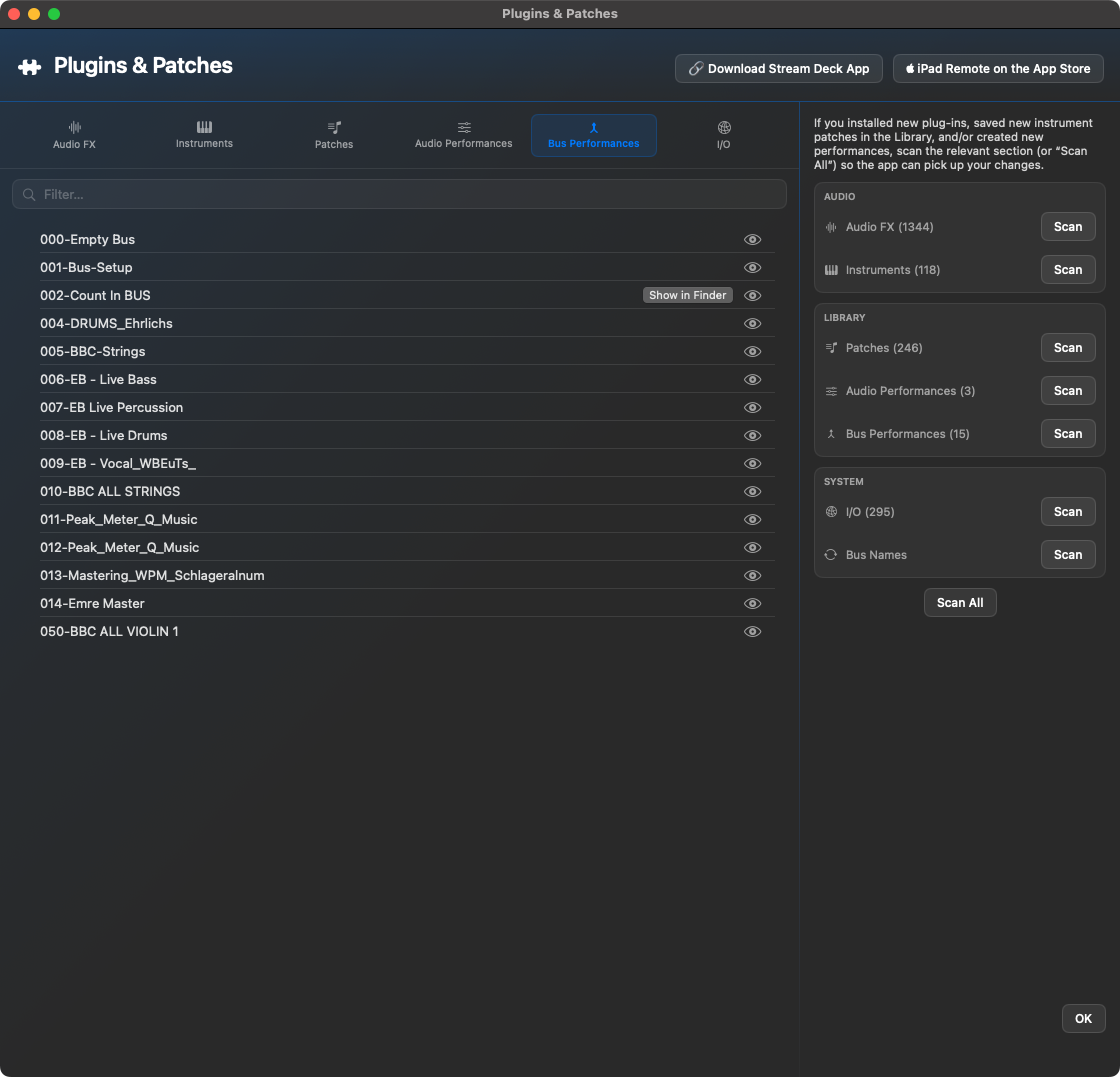
Der Reiter Bus Performances zeigt gespeicherte Bus-Setups und Effektketten. Diese Einträge werden für wiederkehrende Routing- oder Effekt-Konfigurationen genutzt, zum Beispiel vorbereitete Vocal-, Drum- oder Mastering-Busse.
I/O
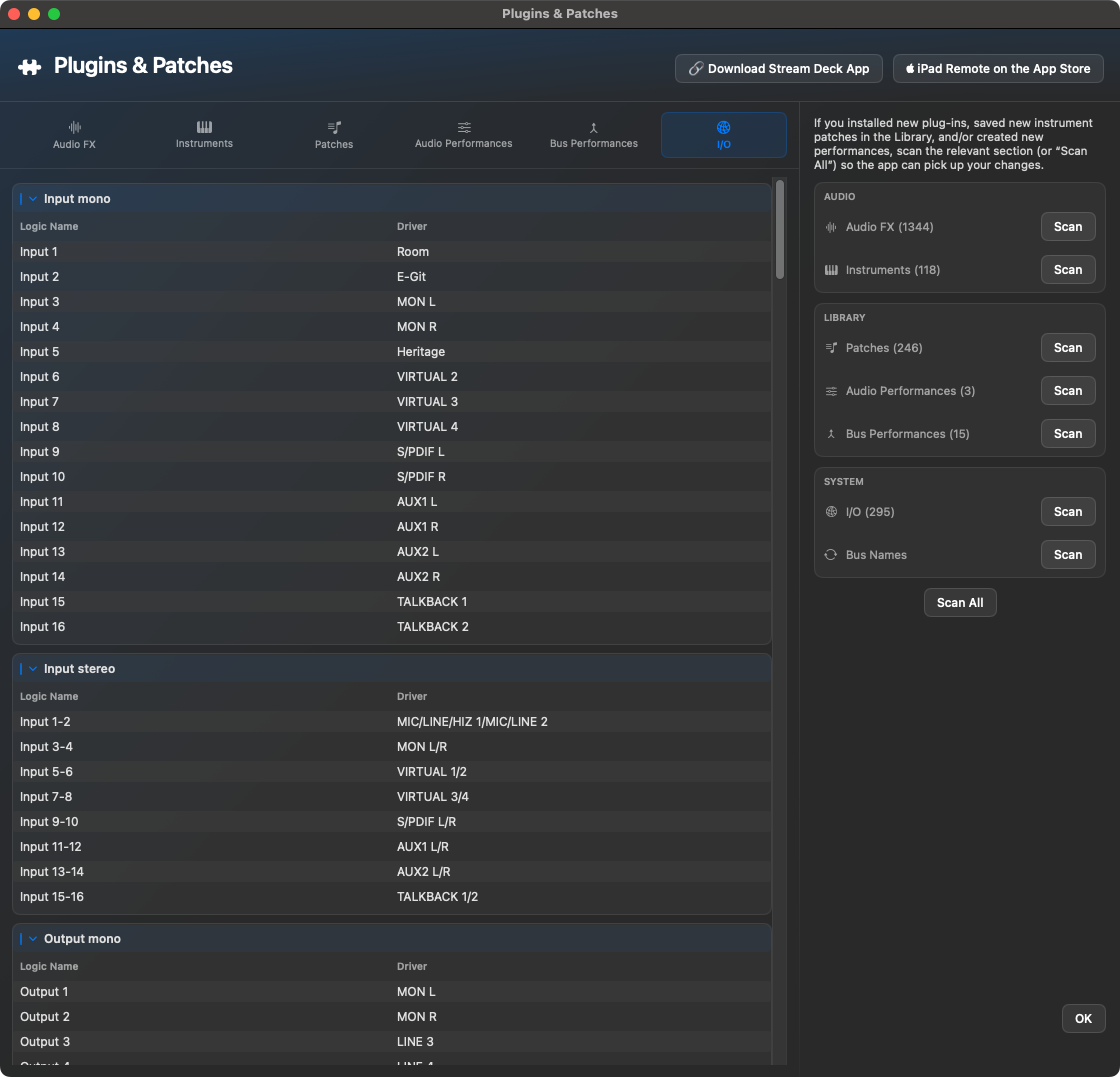
Der Reiter I/O ordnet Logic-Namen den tatsächlichen Treiber- bzw. Gerätenamen zu. Im Bild sind unter anderem Mono- und Stereo-Eingänge sowie Ausgangsbereiche zu sehen. Diese Zuordnung ist wichtig, damit Output-, Input-, Bus- und Routing-Aktionen in Logic die richtigen Ziele finden.
Wann neu scannen?
Nach Installation oder Entfernen von Plugins.
Nach Änderungen an Audiointerface, Outputs oder Bus-Namen.
Wenn iPad oder Stream Deck dynamische Listen nicht vollständig anzeigen.
Wenn neue Library-Presets nicht gefunden werden.
Nach großen Änderungen an Logic-Templates.
4.2.21 · Plugins & Patches
Herstellersuche für Audioeffekte und Software-Instrumente: In Plugins & Patches und den Plugin-/Instrument-Suchfenstern lassen sich Name und Hersteller auch kombinieren, etwa „sonible smart“ oder „smart sonible“. Die Plugin-Auswahl in Scripts, Shortcuts und Fx→Bus berücksichtigt ebenfalls den Hersteller.
Zuverlässigere Listenaktualisierung nach einem Scan: Änderungen am Hersteller und innerhalb gleich großer Listen aktualisieren Suchindex und Tabelle. Fx→Bus nutzt den aktuellen Katalog; Plugins ohne Herstellerangabe bleiben über ihren Namen auffindbar.
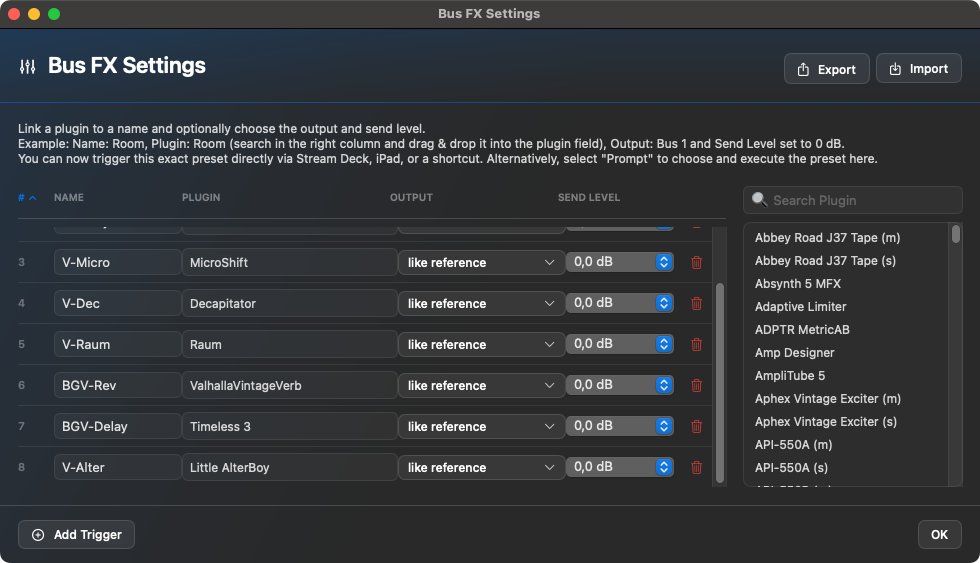
Bus FX Settings
Bus FX Settings ist die Verwaltung für schnelle Send-Workflows. Du definierst eine Art Rezept: Name, Ziel, Plugin, Output und Send-Level. Danach kann ein Button auf iPad, Stream Deck oder im Shortcut Manager diesen Workflow ausführen.
Bus-FX-Trigger kombinieren Bus-Ziel, Plugin, Output und Send-Level zu einem wiederholbaren Routing-Workflow.
Diese Verwaltung ist auch auf dem iPad vorhanden. Dort kannst du vorhandene Trigger kontrollieren, neue Trigger anlegen, Plugin-, Output- und Send-Werte prüfen und bei Bedarf I/O- sowie Bus-Daten neu scannen.
Auf dem iPad zeigt Bus FX Settings die Trigger-Liste mit Name, Plugin, Output und Send-Level. Über Add Trigger lassen sich neue Einträge vorbereiten; Scan I/O & Busses aktualisiert die verfügbaren Routing-Ziele.
Optionen
Trigger Name: Name, unter dem der Workflow angezeigt oder gefunden wird.
Plugin: Effekt, der auf dem Zielbus geladen werden soll.
Output: Ausgang oder Bus-Ziel.
Send Level: Startwert des Sends, z. B. 0 dB.
Prompt-Modus: Auswahl erst beim Auslösen statt festem Ziel.
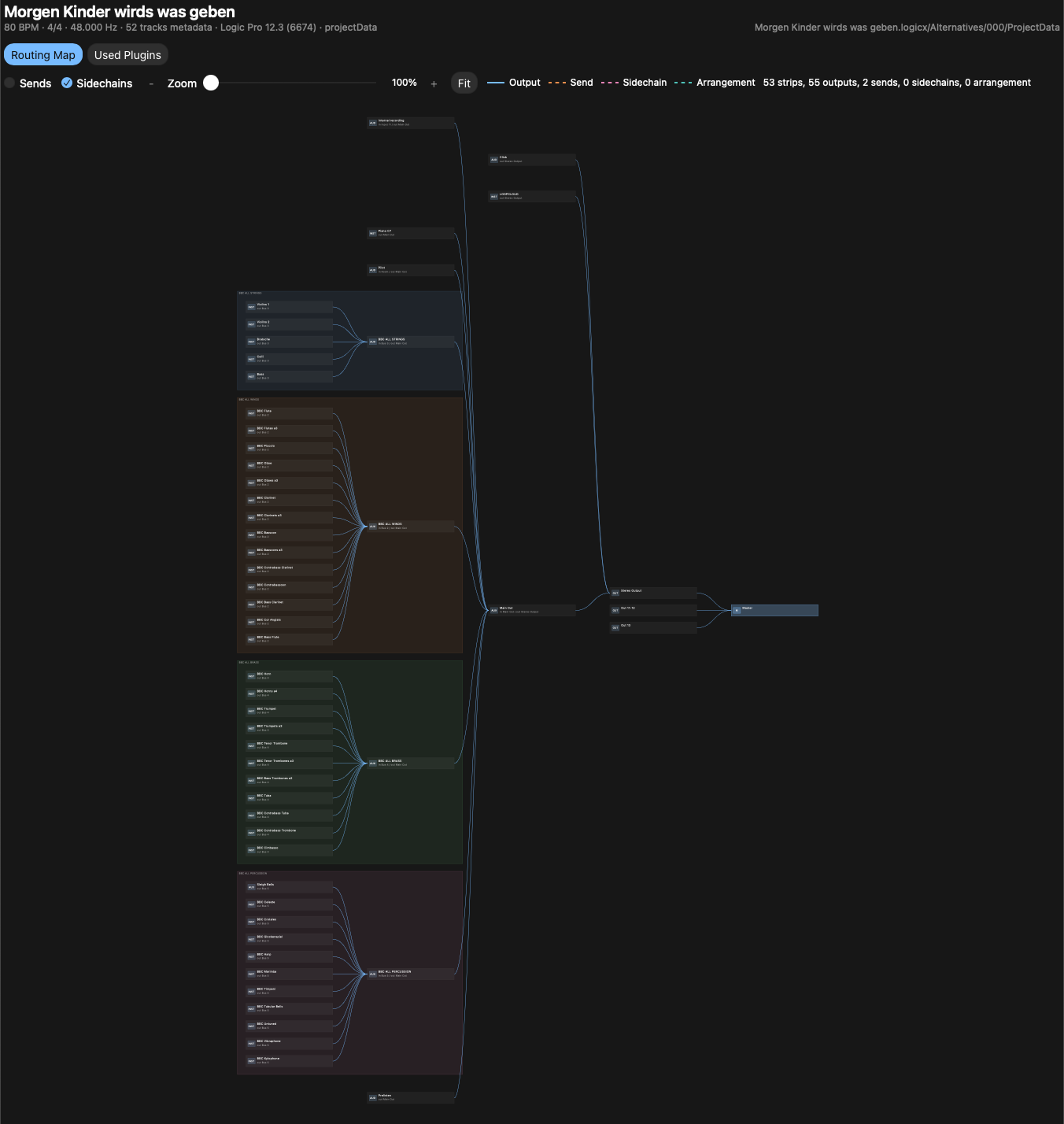
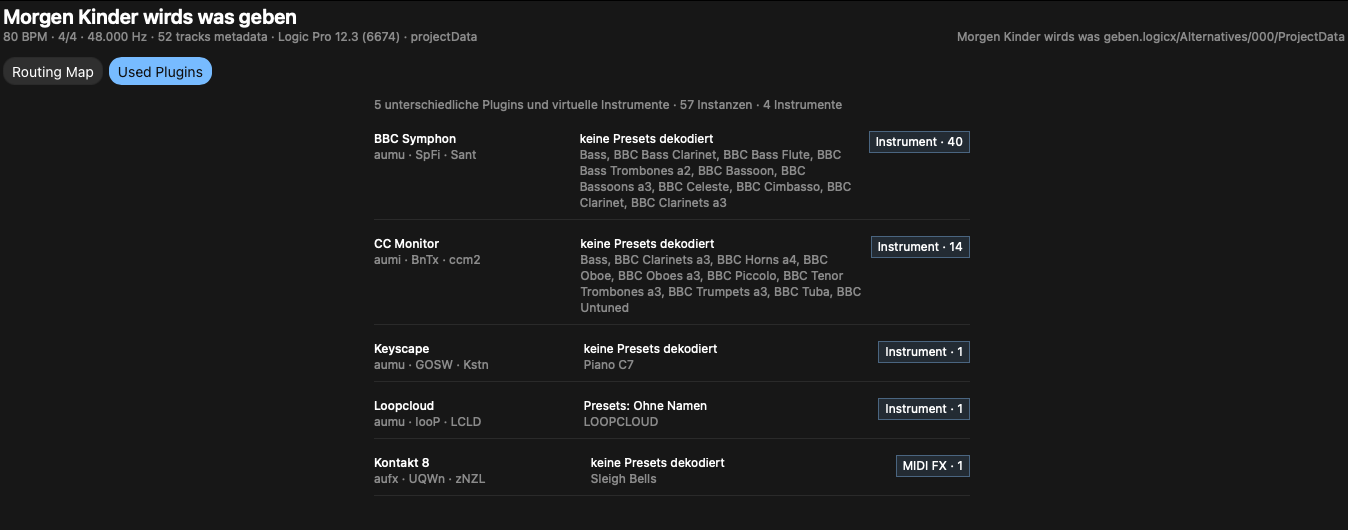
Routing Map
Die Routing Map erstellt aus dem aktuell geöffneten Logic-Projekt eine interaktive HTML-Übersicht des Routings. Der Menüpunkt liegt in der macOS-App im Hauptmenü direkt neben dem Bouncer Tool.
Beim Ausführen liest Ben's Toolbox die Logic-Projektdatei, erzeugt die HTML neu, speichert sie im Projektordner und öffnet sie danach automatisch im Browser. Die Datei heißt nach dem Schema Projektname - Routing Map.html.
Was die Map zeigt
sichtbare Spuren und deren Ausgänge
Aux-, Bus- und Subgruppen-Wege bis zum Output/Master
Sends und Sidechain-Bezüge, soweit sie aus der Logic-Datei gelesen werden können
erkannte Plugins und virtuelle Instrumente in der Ansicht Used Plugins
Projektmetadaten wie Projektname, Tempo, Taktart und Samplerate
Die Routing Map ordnet sichtbare Spuren, Subgruppen, Aux-Kanäle und Outputs als interaktive HTML-Grafik. Farbliche Gruppenbereiche machen größere Logic-Projekte schneller lesbar.Used Plugins: erkannte Plugins und virtuelle Instrumente werden mit Herstellerkennung, Presets und Instanzzahlen kompakt zusammengefasst.
Bedienung
Routing Map im Hauptmenü anklicken.
Die HTML wird jedes Mal neu geschrieben, damit der aktuelle gespeicherte Projektstand verwendet wird.
In der Map kann horizontal und vertikal gescrollt werden; Zoom funktioniert über Modifier plus Mousewheel.
Hover über ein Spur- oder Aux-Element hebt die eingehenden und ausgehenden Verbindungen hervor.
Wichtig: Die Routing Map liest den gespeicherten Projektstand aus der Logic-Datei. Ungespeicherte Änderungen in Logic müssen zuerst gespeichert oder per Autosave vorhanden sein, damit sie in der HTML auftauchen.
Shortcut Manager
Der Shortcut Manager ist die Brücke zwischen Ben's-Toolbox-Aktionen und eigener Tastatursteuerung. Er ist auch hilfreich, wenn du komplexe Aktionen vorbereiten möchtest, ohne dafür sofort ein Stream Deck Layout zu bauen.
Der Shortcut Manager gruppiert Einträge automatisch nach Tool-Bereichen. Du kannst Shortcuts benennen und je nach Aktion feste Parameter oder Prompt-Optionen hinterlegen.Die Aktionsliste verbindet eigene Tastenkürzel mit Ben's-Toolbox-Tools, Logic-Kommandos und Remote-Workflows.
Was ein Shortcut enthalten kann
Eine ausführbare Ben's Toolbox Aktion.
Feste Parameter wie Plugin, Output, Gain-Wert oder CC-Ziel.
Prompt-Optionen für Mac, iPad oder beide.
Shortcut-Tasten und Modifier.
Aktionsspezifische Optionen, zum Beispiel ob ein Prompt geöffnet oder ein fest hinterlegtes Ziel verwendet wird.
Hover Actions sind kein optionaler Auslöser eines Shortcuts, sondern ein eigener Bereich. Sie arbeiten über die Mausposition im sichtbaren Logic Pro Channel Strip und können dadurch auch Slots einer nicht aktiven Spur erreichen, zum Beispiel Audio FX im Mixer per Hover plus Modifier-Klick.
Wenn ein Shortcut nicht reagiert, prüfe zuerst, ob derselbe Befehl aus dem Scripts-Fenster funktioniert. Funktioniert er dort, liegt das Problem meist in Shortcut, Fokus oder Parameterwerten.
Artikulationssets vorbereiten
Für die optimale Nutzung der Artikulationsoptionen von Ben's Toolbox mit Logic Pro ist ein bestehendes Artikulationsset notwendig. Ben's Toolbox ersetzt keine Library-Artikulationen, sondern bereitet vorhandene Logic-Artikulationssets so vor, dass sie live, beim späteren Editieren sowie auf iPad und Stream Deck zuverlässig genutzt werden können.
32 Artikulationsslots: Logic stellt interne Key Commands für die Artikulationspositionen 1 bis 32 bereit. Ben's Toolbox und das Stream-Deck-Plugin verwenden genau diese fortlaufenden Positionen, nicht den Zahlenwert der Art ID. Art IDs dürfen daher auch größer als 32 sein, müssen innerhalb des Sets aber eindeutig bleiben. Im Art Set Editor sind die ersten 32 Spieltechniken vollständig bearbeitbar; weitere Einträge bleiben im Set erhalten, werden ausgegraut und rücken automatisch in den aktiven Bereich nach, sobald davor eine Spieltechnik gelöscht wird.
Der Convert-Reiter bereitet vorhandene Artikulationssets für Remote-Workflows vor und zeigt, welche Sets oder Ordner konvertiert werden können.Der MIDI-FX-Reiter zeigt gespeicherte CC-Monitor-Instanzen, ihren Online-Status und die zuletzt erkannte Spur- und Set-Zuordnung.Im Image Dictionary werden iPad-Hintergrundbilder für die Artikulationsseite über Keywords zugeordnet. Logic, Stream Deck und die macOS-App werden dadurch nicht verändert.
Grundprinzip
Ben's Toolbox arbeitet mit den Artikulationssets, die du in Logic Pro bereits verwendest. Für die Live-Umschaltung muss in diesen Sets Remote Switch aktiv sein. Damit du diese Werte nicht manuell eintragen musst, enthält Ben's Toolbox ein Konvertierungsscript für vorhandene Art Sets.
Bei der Konvertierung wird die bestehende Artikulationsset-Datei als Arbeitsdatei überschrieben. Vorher legt Ben's Toolbox automatisch ein Backup der Originaldatei an. Die bestehenden Spieltechniken werden so umgestellt, dass Ben's Toolbox sie für Live-Nutzung, Post-Editing, iPad und Stream Deck nutzen kann. Remote Switch wird aktiviert, die benötigten Werte werden eingetragen und Ben's Toolbox nutzt dafür MIDI-Kanal 16. Den Rest erledigt Ben's Toolbox.
Die drei Reiter im Articulations-Fenster
Convert
Der Reiter Convert bereitet vorhandene Logic-Artikulationssets für die Remote-Steuerung vor. Ben's Toolbox aktiviert dabei Remote Switch, trägt die benötigten Switch-Werte ein und nutzt für diesen Workflow automatisch MIDI-Kanal 16. Die Originaldatei wird vorher gesichert, danach muss das Set in Logic auf den betroffenen Spuren neu geladen und anschließend erneut gelesen werden.
Die Konvertierung fügt kein CC-Monitor-Plugin in Logic ein. Für Live-Feedback und MIDI Recall muss der CC Monitor zusätzlich als MIDI FX auf der jeweiligen Spur liegen. Am schnellsten geht das über den kombinierten CC Monitor / Read-Button auf dem Stream Deck oder über Add MIDI Monitor Plugin bzw. Re-Connect in der iPad Remote.
MIDI FX Plugins
Der Reiter MIDI FX Plugins zeigt die gespeicherten CC-Monitor-Instanzen. Jede Zeile steht für ein konkretes MIDI-FX-Plugin auf einer Logic-Spur und ist nach Arrangement gruppiert. Online bedeutet, dass die Instanz im aktuell geöffneten Projekt erreichbar ist. Saved offline bedeutet, dass Ben's Toolbox diese Instanz aus einem früheren Projekt- oder Spurzustand kennt, sie im Moment aber nicht aktiv verbunden ist.
Mit Show all instances wird die gespeicherte Historie sichtbar. Das ist hilfreich, um alte Projekte, umbenannte Spuren oder nicht mehr benötigte CC-Monitor-Zuordnungen aufzuräumen. In der normalen Ansicht bleibt die Liste schlanker und zeigt bevorzugt die aktuell erreichbaren Instanzen.
Image Dictionary
Der Reiter Image Dictionary betrifft ausschließlich die Darstellung der Articulations-Seite in der iPad Remote. Er ändert keine Logic-Artikulationssets, keine Stream-Deck-Buttons und keine macOS-Funktion. Stream Deck zeigt Artikulationen über Text und Status an, nicht über diese Hintergrundbilder.
Keywords werden gegen Artikulationsset-, Spur- oder Library-Namen geprüft. Der spezifischste Treffer gewinnt: Ein Eintrag wie Contrabassoon kann deshalb gezielt das Holzbläserbild wählen, obwohl im Wort auch Contrabass vorkommt. Eigene Bilder gehören in den Ordner ArticulationBackgrounds; für iPad-Hintergründe sind große Bilder im Formatbereich um 2732×2048 px sinnvoll.
Wichtig: Die iPad Remote cached Hintergrundbilder lokal. Wenn nach einer Änderung im Image Dictionary noch ein altes Bild angezeigt wird, beende die iPad-App vollständig und starte sie neu. Ein bloßer Reconnect reicht dafür nicht immer.
Empfohlener Vorbereitungsablauf
Instrumentenspur in Logic auswählen.
Das gewünschte Artikulationsset in Logic Pro der Spur zuweisen.
Prüfen, ob das bestehende Artikulationsset die gewünschten Spieltechniken enthält.
In Ben's Toolbox das Fenster Articulations öffnen und zum Tab Convert wechseln.
Ben's Toolbox nutzt hierfür MIDI-Kanal 16.
Das einzelne Artikulationsset oder einen Ordner auswählen und konvertieren.
Nach der Konvertierung das Artikulationsset in Logic auf der jeweiligen Spur neu laden. Bei einem einzelnen Set kann der Reload direkt über den Ergebnisdialog gestartet werden; bei Ordner-Konvertierung muss jedes betroffene Set auf seiner Spur einzeln neu geladen werden.
Read Articulations ausführen, damit Ben's Toolbox das aktuelle Set, die Slots und Namen neu liest.
Den CC Monitor als MIDI FX auf der Logic-Spur einsetzen bzw. Connect nutzen, wenn Live-Feedback und MIDI Recall genutzt werden sollen.
Auf iPad oder Stream Deck testen: Slot triggern, aktiven Zustand prüfen, danach in Logic MIDI-Regionen kontrollieren.
Was die Konvertierung genau macht
Die Konvertierung bearbeitet die vorhandene .plist-Datei im Logic-Ordner ~/Music/Audio Music Apps/Articulation Settings. Die Datei wird überschrieben, aber die Originaldatei wird vorher im Unterordner Bens Toolbox Backup gespeichert. Dadurch kannst du bei Bedarf zum ursprünglichen Set zurückkehren.
In der Arbeitsdatei aktiviert Ben's Toolbox Remote Switch, trägt die erforderlichen Switch-Werte ein und stellt die vorhandenen Spieltechniken so um, dass sie von Ben's Toolbox eindeutig ausgelöst und später in Logic weiterbearbeitet werden können. Ben's Toolbox nutzt dafür MIDI-Kanal 16.
Hinweis: Wenn bei der Konvertierung Fehler auftreten oder ein Set danach nicht wie erwartet reagiert, wende dich bitte an den Support. Wir helfen gern bei der Prüfung des konkreten Artikulationssets.
CC Monitor
CC Monitor 4.2.7: Settings und Presets
Playback zeigt MIDI-Werte und aktive Spieltechniken. Unter Settings lassen sich Spieltechniken ziehen und pro Instanz ordnen. MIDI-Kanal und Trigger-Velocity gelten pro Spieltechnik: Ein fester Kanal ersetzt den Set-Kanal, Auto übernimmt ihn. Velocity-Auto verwendet die zuletzt gespielte Noten-Velocity (ohne vorherige Note 64); feste Velocity gilt für Note-On-Trigger. Bei velocity-codierten Keyswitches die erforderlichen Werte beachten.
Speichern legt Name, Datum, Projekt, Spur, Art Set, Reihenfolge, Kanäle und Velocity im Ordner ~/Library/Application Support/Bens Toolbox/CC Monitor/Configurations ab. Die Projektangabe ist bearbeitbar. Überschreiben erfordert Bestätigung. Laden öffnet die sortierbare Preset-Liste; die Suche filtert alle Metadaten. Auswählen zeigt nur die Vorschau. Erst Laden übernimmt eindeutig passende Namen und Artikulations-IDs. Nicht passende Einträge werden angezeigt, übrige aktuelle Techniken behalten ihre Werte. Importieren öffnet externe Dateien zur Vorschau; anschließend speichern, um sie in die eigene Bibliothek aufzunehmen.
Diese Konfiguration ersetzt kein Logic-Artikulationsset und lädt kein Instrument. Das passende Set vorher zuweisen. Änderungen im Logic-Projekt speichern; Preset-Dateien dienen zusätzlich zum Wiederverwenden. Neu einlesen aktualisiert das Set; bei „Keine“ werden die Artikulationsanzeigen geleert. CC Monitor auf der ausgewählten Spur einfügen. Für native Logic-Instrumente bleibt die unten beschriebene Scripter-Brücke erforderlich. Aktuelle Stream-Deck-Clients können die instanzbezogenen Einstellungen nutzen; das Stream-Deck-Plugin wird separat aktualisiert.
Logic-eigene Instrumente: Scripter-Brücke ab 4.2.6
Instrumente wie Studio Strings / Studio Violins verwenden native Logic-Artikulations-IDs. Für deren Erhalt und Anzeige mit CC Monitor ist vorübergehend diese MIDI-FX-Reihenfolge erforderlich:
Scripter: 1-before → CC Monitor → Scripter: 2-after → Instrument
Vor der Installation Logic beenden. Der Installer legt 1-before.pst und 2-after.pst für den angemeldeten Benutzer unter ~/Music/Audio Music Apps/Plug-In Settings/Scripter/ ab. Vorhandene abweichende Dateien werden in einem versteckten .bens-toolbox-backup.*-Unterordner gesichert.
In Logic die betreffende Instrumentenspur auswählen und zwei Scripter als MIDI FX unmittelbar vor und nach CC Monitor einsetzen. Im Einstellungsmenü des oberen Scripters 1-before, im unteren 2-after laden. Alle drei MIDI FX aktivieren. Der Installer setzt keine Plugins in bestehende Projekte ein.
Das passende Artikulationsset auswählen. Für die Remote-Steuerung unter Logic Pro → Einstellungen → MIDI → Allgemein → Artikulationsschalter MIDI-Remote auf Ein / Global und MIDI-Kanal auf 16 / Global setzen. Das Set muss für die Remote-Steuerung vorbereitet und neu geladen sein; fehlende Ausgangs-Keyswitches bei nativen Logic-Sets nicht durch beliebige Noten ersetzen.
Sustain und Staccato auswählen und jeweils eine neue Note spielen. Bei momentanen Techniken wie Fall Long den zugehörigen Schalter halten und währenddessen eine neue Note spielen. Die tatsächliche Artikulations-ID und Velocity werden mit den Noten übertragen; eine bloße Auswahl muss daher noch keine neue aktive Kachel ergeben.
Grenzen: Beide Scripter gehören zusammen. Niemals nur 2-after deaktivieren, während 1-before aktiv bleibt. Zwischen ihnen keine weiteren MIDI-verändernden Effekte einsetzen. MIDI-Kanal 16, CC110–117 sind für die Brücke reserviert und dürfen auf dieser Strecke nicht anderweitig belegt werden. Eine Umformung bereits klingender Samples wird nicht zugesichert. Gewöhnliche Keyswitch-/CC-Libraries benötigen diese Brücke nicht pauschal. Die geprüfte native ID-Spanne ist 0–254. Diagnose-Probes gehören nicht in diese Produktionskette.
Bei Installation ohne angemeldeten Benutzer oder für weitere Benutzer: Im Finder bei Ben’s Toolbox Paketinhalt zeigen → Contents → Resources → Scripter Presets öffnen und die beiden .pst-Dateien in den eigenen oben genannten Scripter-Ordner kopieren (vorhandene eigene Dateien vorher sichern). Falls nötig den Ordner anlegen und Logic neu starten. Skriptcode muss nicht manuell eingefügt werden.
Für die optimale Steuerung von Artikulationen sollte der CC Monitor als MIDI FX auf jeder Logic-Spur liegen, die mit Artikulationen arbeitet. Das Plugin hilft Ben's Toolbox dabei, den aktuellen Artikulationszustand aus Logic zurückzumelden und die Steuerung über Stream Deck, iPad Remote und Motion zuverlässiger mit dem musikalischen Zustand der Spur abzugleichen.
Praktisch bedeutet das: iPad und Stream Deck können nicht nur Artikulationen auslösen, sondern den aktiven Zustand besser anzeigen. Motion-Workflows und Remote-Steuerungen profitieren ebenfalls davon, weil Ben's Toolbox genauer weiß, welche Spieltechnik auf der Spur aktiv ist. Setze das Plugin deshalb auf Spuren mit Artikulationssets ein, wenn du Live-Feedback, MIDI Recall oder eine möglichst saubere Remote-Steuerung nutzen möchtest.
Der CC Monitor zeigt die empfangenen Controllerwerte und die erkannte Artikulation der aktuellen Spur. Diese Rückmeldung ist die Grundlage dafür, dass iPad und Stream Deck den aktiven Zustand zuverlässiger anzeigen können.
Live spielen vs. Spieltechniken editieren
Ziel
Vorbereitung
Worauf achten?
Live spielen
Das bestehende Set wird durch die Konvertierung für Live-Auslösung vorbereitet.
Remote Switch muss aktiv sein; Ben's Toolbox trägt die nötigen Werte ein.
Spieltechniken editieren
Die konvertierten Spieltechniken bleiben in Logic weiter bearbeitbar.
Nach größeren Änderungen am Artikulationsset das Set in Logic neu laden und in Ben's Toolbox erneut lesen.
Remote Feedback
Aktive Artikulation über den CC Monitor und MIDI Recall zurückmelden lassen.
Ohne Plugin kann eine Oberfläche zwar senden, aber nicht jeden externen Zustandswechsel automatisch wissen.
Große Libraries
Komplexe Sets in passende iPad- oder Stream-Deck-Seiten aufteilen.
Nicht alle seltenen Effekte müssen auf die erste Ebene; wichtig ist schnelle Orientierung.
Was vor dem Konvertieren geprüft werden sollte
Bestehendes Set: Das Artikulationsset muss bereits in Logic vorhanden sein und die gewünschten Spieltechniken enthalten.
Remote Switch: Für Live-Umschaltung wird Remote Switch benötigt; die Konvertierung aktiviert und befüllt diese Werte.
MIDI-Kanal 16: Ben's Toolbox nutzt diesen Kanal automatisch für den Workflow.
Backup: Die Arbeitsdatei wird überschrieben, die Originaldatei wird vorher im Ordner Bens Toolbox Backup gesichert.
CC Monitor: Für Live-Feedback, MIDI Recall und optimale Remote-Steuerung den CC Monitor auf den relevanten Spuren einsetzen.
MIDI Recall und aktiver Zustand
MIDI Recall ist besonders hilfreich, wenn nicht nur ein Button gedrückt wird, sondern die Oberfläche den aktuellen Zustand kennen soll. Der CC Monitor kann Artikulationsinformationen aus dem Logic-Kontext an Ben's Toolbox zurückgeben. So kann die iPad- oder Stream-Deck-Darstellung näher an dem bleiben, was musikalisch tatsächlich aktiv ist.
Normal: kurzes Blinken in Logic
Wenn beim Live-Auslösen von Artikulationen über iPad oder Stream Deck die Piano Roll nicht im Fokus ist, kann Logic kurz blinken oder den Fokus sichtbar wechseln. Der Grund ist nicht ein Fehler in der Funktion, sondern dass gerade das falsche Fenster für das Setzen der Artikulation aktiv ist. Die Artikulation wird trotzdem ausgelöst; das Blinken beeinträchtigt die Funktion nicht. Wenn es stört, klicke die Piano Roll einmal an. Solange die Piano Roll das aktive Fenster bleibt, verschwindet das Blinken.
Empfehlung: Für Live-Einspielungen mit Artikulationswechseln die Piano Roll vorher einmal anklicken. Dann bleibt das richtige Fenster im Fokus und Logic blinkt beim Auslösen nicht.
Stream Deck
Das Stream Deck ist die schnellste Hardware-Oberfläche für Ben's Toolbox. Es kann Werkzeuge, Fenster, Logic-Key-Commands, Artikulationen und vorbereitete Workflows auslösen.
Live-Feedback: Stream Deck Buttons können nicht nur senden, sondern Status anzeigen. Das gilt vor allem für Artikulationen und MIDI-CC-Feedback. Die aktive Spieltechnik kann zurückgemeldet werden, statt dass man nur blind einen Button drückt.
Installation und Updates
Beim Start prüft Ben's Toolbox, ob Stream Deck installiert ist und ob das Ben's-Toolbox-Plugin vorhanden ist. Wenn das Plugin fehlt, kann die App den Download anbieten. Wenn eine ältere Plugin-Version installiert ist, erscheint ein Update-Fenster und öffnet nach dem Download das Stream-Deck-Plugin zur Installation.
Button-Typen
Tool Actions: direkte Ben's-Toolbox-Werkzeuge.
Open Window: Fenster der Mac-App öffnen.
Logic Shortcut: Logic-Key-Commands senden.
Articulation Buttons: Slots 1 bis 32 auslösen und Status anzeigen.
Buttons in der Stream-Deck-App konfigurieren
Viele Ben's-Toolbox-Buttons werden direkt im Property Inspector der Stream-Deck-App eingerichtet. Dort legst du fest, ob ein Button sofort mit einem festen Parameter arbeitet oder beim Drücken einen Prompt öffnet. Die Listen kommen aus den Daten der Mac-App: Plugins, Library-Presets, aktuelle Outputs und Busse des Logic-Projekts, Audio-Performances, Bus-Performances und Bus-FX-Presets.
Prompt oder fest: Ein Button kann universell bleiben und bei jedem Auslösen eine Auswahl öffnen, oder er wird fest auf ein Ziel gesetzt. So kannst du eine allgemeine Arbeitsseite bauen und einzelne Buttons trotzdem für wiederkehrende Studio-Setups vorbereiten.
Feste Plugin-Buttons: Ein fest zugewiesenes Audio-FX-Plugin wird über Logics Funktion Plug-in suchen und hinzufügen in den nächsten freien Insert-Slot des ausgewählten Channel-Strips geladen. Ben's Toolbox bestätigt nur einen exakt passenden Plugin-Namen; der Hersteller wird nur bei tatsächlich identischen Namen zur Unterscheidung verwendet. Nur die Einstellung Prompt öffnet den Plugin-Picker von Ben's Toolbox. Wechselt das Stream Deck beim Aktivieren von Logic unerwartet die Seite, prüfe in der Stream-Deck-App das automatisch an Logic gebundene Profil; dieser Profilwechsel ist eine Einstellung der Stream-Deck-App.
Vollständige Button-Liste
Die folgende Liste entspricht dem aktuellen Stream-Deck-Plugin. Tasten-Aktionen sind für normale Stream-Deck-Buttons vorgesehen; CC Fader und Gain Dial verwenden die Drehregler unterstützter Stream-Deck-Modelle.
Button
Funktion
Connection Status
Zeigt die Verbindung zur Mac-App und verbindet bei Bedarf neu.
Open Window
Öffnet das ausgewählte Fenster von Ben's Toolbox.
Logic Shortcuts
Löst einen ausgewählten Logic-Key-Command aus der aktuellen Befehlsliste aus.
Open Project Folder
Öffnet den Ordner des aktuellen Logic-Projekts.
Set Marker
Erstellt an der aktuellen Position einen Logic-Marker mit vorbereitetem Text.
Paste Colored MIDI Region
Fügt die kopierte MIDI-Region ein und weist ihr die konfigurierte Farbe zu.
SMPTE Position
Setzt die SMPTE-Position an der aktuellen Abspielposition auf null.
Bounce
Startet MP3, WAV, WAV+MP3, Export Audio oder das Bouncer Tool mit den gewählten Einstellungen.
Plugin Picker
Lädt ein festes Plugin direkt in den nächsten freien Audio-FX-Slot oder öffnet im Prompt-Modus die Ben's-Toolbox-Auswahl.
Plugin Searchbox
Öffnet die durchsuchbare Quick-Insert-Auswahl von Ben's Toolbox.
Open Library Preset
Öffnet ein festes Logic-Library-Preset beziehungsweise einen Ordner oder fragt das Ziel ab.
Audio Performance Picker
Wendet eine gespeicherte Audio-Performance direkt oder per Auswahl an.
Bus Performance Picker
Wendet eine gespeicherte Bus-Performance direkt oder per Auswahl an.
Add Existing Send
Fügt auf dem ausgewählten Channel-Strip einen Send mit Ziel und Pegel hinzu.
Bus FX
Erstellt einen Send anhand eines gespeicherten Bus-FX-Presets oder einer Prompt-Auswahl.
Select Output
Setzt den Output des ausgewählten Channel-Strips auf das feste oder abgefragte Ziel.
UAD Mixer
Führt eine konfigurierte Aktion im UAD-Console-Mixer aus.
New Audio Track (Mono)
Erstellt eine Mono-Audiospur mit festem oder abgefragtem Input und optionalem Namen.
New Audio Track (Stereo)
Erstellt eine Stereo-Audiospur mit festem oder abgefragtem Input und optionalem Namen.
Fades
Setzt oder verändert Fade-In, Fade-Out, Kurve und Fade-Typ der ausgewählten Audioregionen.
Audio Gain
Setzt Region Gain absolut oder verändert ihn relativ.
Gain Dial
Verändert Gain per Drehregler; Druck setzt auf 0 dB zurück.
MIDI Event Velocity
Setzt die Velocity der ausgewählten MIDI-Events.
Next Piano Roll CC
Wechselt zur nächsten MIDI-CC-Lane in der Piano Roll.
Piano Roll CC Automation
Wählt die konfigurierte MIDI-CC-Automation gezielt in Piano Roll oder Arrangement.
CC Fader
Steuert einen MIDI-CC-Wert per Drehregler; Druck setzt ihn auf 64 zurück.
Link CCs
Hält die gewählte Piano-Roll-CC-Lane beim Spurwechsel verknüpft und zeigt den Status.
Automatic Articulation
Löst Artikulationsslot 1 bis 32 aus und zeigt Name sowie aktiven Zustand.
Articulation Picker
Wählt eine Artikulation aus dem aktuellen Set.
Articulation Menu
Öffnet das Artikulationsmenü für die aktive Spur beziehungsweise MIDI-Auswahl.
CC Monitor / Read
Verbindet oder repariert CC Monitor und liest danach das aktuelle Artikulationsset neu ein.
Prompt- und Picker-Buttons
Bei Plugin Picker und Open Library Preset können viele Buttons automatisch das passende Bild erhalten. Das Stream-Deck-Plugin bringt dafür über 1000 Bilder für Plugins und Software-Instrumente mit. Du kannst diese automatische Bildauswahl nutzen, deaktivieren oder jederzeit ein eigenes bzw. manuell ausgewähltes Bild verwenden.
Plugin Picker: lädt ein festes Plugin oder öffnet einen Prompt mit den gescannten Plugins.Open Library Preset: wählt Library-Presets aus der gescannten Preset-Liste oder fragt beim Auslösen nach.Select Output: setzt einen festen Ausgang oder öffnet eine Output-Auswahl aus den gescannten I/O-Daten.Add Existing Send: erstellt Sends mit Ziel und Pegel; Ziel kann fest sein oder per Prompt gewählt werden.
Performances, Routing und Bus FX
Audio Performance Picker: ruft gespeicherte Audio-Performances direkt auf oder öffnet eine Auswahl.Bus Performance Picker: nutzt vorbereitete Bus-Setups als festen Button oder Prompt-Workflow.Bus FX: wählt Bus-FX-Presets mit Plugin, Ziel und Send-Level oder öffnet einen Dialog.
Audio-Tracks, Gain und Fades
New Audio Mono: erstellt Mono-Audiospuren mit festem oder abgefragtem Input und optionalem Namen.New Audio Stereo: legt Stereo-Audiospuren mit vorbereitetem Stereo-Input und Track-Namen an.Fades: steuert Fade-In, Fade-Out, Zeitmodus, konkrete Fade-Zeiten und Fade-Type.Audio Gain: setzt Gain absolut oder relativ, zum Beispiel feste Werte oder schnelle Plus-/Minus-Schritte.
4.2.19 · Stream Deck 0.4.3.7
Stream Deck reagiert bei CC- und Artikulationsrückmeldungen flüssiger. Mit Plugin 0.4.3.7 werden nur Daten für aktuell sichtbare, relevante Tasten angefordert; unnötige Abfragen und doppelte Darstellungsupdates entfallen.
Stream Deck Artikulationen
Universelle Artikulationsbuttons
Artikulationsbuttons auf dem Stream Deck können universell angelegt werden. Die Buttons sind nicht fest an ein bestimmtes Instrument gebunden, sondern passen sich dem Instrument beziehungsweise dem Artikulationsset der aktuell ausgewählten Logic-Spur an. Dadurch kann dieselbe Stream-Deck-Seite für verschiedene Libraries, Instrumente und Artikulationssets verwendet werden.
CC Monitor direkt im Stream-Deck-Button verbinden
Der CC Monitor kann direkt aus der Button-Konfiguration heraus verbunden werden. Bei Automatic Articulation erscheint der Connect-Button nur, wenn auf der aktuell ausgewählten Logic-Spur noch kein CC Monitor erkannt wurde. Sobald die Spur verbunden ist, zeigt der Inspector den grünen Status an. Alternativ kann der separate CC Monitor / Read-Button auf eine Stream-Deck-Seite gelegt werden, um die aktuelle Spur schnell zu prüfen, neu zu verbinden oder das Artikulationsset erneut einzulesen.
Automatic Articulation: Wenn der CC Monitor fehlt, kann er direkt im Articulation-Slot-Button verbunden werden.Verbunden: Ist der CC Monitor auf der aktiven Spur vorhanden, zeigt der Inspector den grünen Status und blendet den Connect-Schritt aus.CC Monitor / Read: Der separate Button kann als schneller Reparatur-, Setup- und Refresh-Button auf eine Stream-Deck-Seite gelegt werden.Status auf dem Stream Deck: Nach erfolgreicher Verbindung zeigt der Button den grünen Connected-Zustand.
Beispiel mit BBC Symphony Orchestra Strings von Spitfire: Die Stream-Deck-Buttons passen sich dem aktuell geladenen Artikulationsset an. Oben rechts zeigt der CC-Monitor-/Read-Button, welches Artikulationsset gerade geladen ist.Beispiel mit Lacrimosa Choir von 8Dio: Visuelles Feedback zeigt verwendete Spieltechnik und Velocity. Die farbigen MIDI-Events in der Piano Roll machen Artikulationswechsel später leichter wiedererkennbar.
Der Button oben rechts auf der Stream-Deck-Artikulationsseite ist der kombinierte CC Monitor / Read-Button. Ist der CC Monitor nicht verbunden, versucht der Button die aktuelle Logic-Spur zu verbinden oder das CC-Monitor-Plugin einzusetzen. Ist der CC Monitor bereits verbunden, liest derselbe Button das Artikulationsset der aktuell ausgewählten Spur erneut ein. Im verbundenen Zustand zeigt der Button auf grünem Hintergrund den Namen des aktuell gelesenen Artikulationssets, nicht die gerade aktive Spieltechnik.
Empfohlener Workflow
Wähle in Logic die Instrumentenspur aus, deren Artikulationsset du steuern möchtest.
Drücke auf dem Stream Deck CC Monitor / Read. Dadurch verbindet Ben's Toolbox bei Bedarf den CC Monitor oder liest Slots, Namen und das aktive Set der Spur neu ein.
Lege Articulation Slot-Buttons auf das Stream Deck. Im Property Inspector stellst du pro Button den gewünschten Slot 1 bis 32 ein.
Nutze im Property Inspector eines Artikulationsbuttons Connect CC Monitor, wenn die aktuelle Spur noch kein CC-Monitor-MIDI-FX-Plugin hat. Ben's Toolbox setzt beziehungsweise verbindet das Plugin auf der aktiven Logic-Spur.
Trigger danach die Artikulationen direkt vom Stream Deck. Ist in der Piano Roll ein MIDI-Event ausgewählt, wird dessen Artikulation geändert. Ist kein MIDI-Event ausgewählt, wird die Artikulation live für das Einspielen gesetzt.
Prüfe das visuelle Feedback: Die Button-Titel kommen aus dem Logic-Artikulationsset, aktive Artikulationen werden farbig hervorgehoben und die Velocity-Farben helfen beim Wiedererkennen der Wechsel in Logic.
Der Connect CC Monitor-Button erscheint nur als Einrichtungs- oder Reparaturschritt im Property Inspector. Ist der CC Monitor auf der aktuellen Spur bereits verbunden, zeigt der Inspector den verbundenen Status an und der Button muss nicht mehr benutzt werden. Wechselst du auf eine andere Spur ohne CC Monitor, kannst du denselben Artikulationsbutton weiterverwenden und die neue Spur direkt aus der Button-Konfiguration heraus verbinden.
Alternativ kannst du den separaten CC Monitor / Read-Button auf deine Stream-Deck-Seite legen. Dieser Button ist praktisch, wenn du beim Arbeiten schnell prüfen oder reparieren möchtest, ob die aktuell ausgewählte Logic-Spur mit dem CC Monitor verbunden ist. Er zeigt direkt auf dem Stream Deck an, ob der Monitor verbunden ist, kann die Verbindung erneut herstellen oder das Plugin auf der aktuellen Spur einfügen und dient bei bestehender Verbindung als manueller Refresh für das Artikulationsset.
Besonders schnell ist die Einrichtung mit automatischen Artikulationsbuttons: Wenn du diese Buttons per Drag and Drop auf das Stream Deck legst, zählt jeder Button seinen Slot selbstständig hoch. Du legst die Buttons also nur einmal an; sie bekommen automatisch den richtigen Slot und können danach von jeder Spur mit vorhandenem Artikulationsset genutzt werden. Die Stream-Deck-Seite ist dadurch schnell eingerichtet und universell für unterschiedliche Instrumente nutzbar.
Wichtig: Auf den genutzten Spuren sollte das CC Monitor MIDI FX Plugin liegen, damit Ben's Toolbox die Artikulationsinformationen eindeutig der richtigen Spur zuweisen und den aktiven Zustand an Stream Deck und iPad zurückmelden kann. Ohne CC Monitor können Artikulationsbuttons weiterhin senden, aber das Live-Feedback ist eingeschränkt.
Auf dem Stream Deck kann Link CCs als eigener Button sichtbar geschaltet werden. Der aktive Zustand und der gelinkte CC-Wert werden direkt auf dem Button angezeigt.
Ein Button-Press hat zwei Aufgaben: Wenn in der Piano Roll ein MIDI-Event ausgewählt ist, wird dessen Artikulation auf die gedrückte Spieltechnik geändert. Wenn keine Region beziehungsweise kein MIDI-Event zum Editieren ausgewählt ist, setzt derselbe Tastendruck die Spieltechnik für das Live-Spielen. So muss man nicht zwischen getrennten Editing- und Live-Buttons unterscheiden.
Normal: Wenn die Piano Roll nicht das aktive Fenster ist, kann Logic beim Drücken eines Artikulationsbuttons kurz blau blinken. Die Funktion ist dadurch nicht eingeschränkt. Der Button triggert sowohl das Editieren als auch das Live-Schalten; der Edit-Befehl landet nur nicht im benötigten Piano-Roll-Fenster, wenn dieses gerade nicht aktiv ist.
MIDI-CC-Buttons auf dem Stream Deck
Stream-Deck-Buttons können auch als MIDI-CC- oder Performance-Parameter-Buttons genutzt werden. Die Buttons senden nicht nur einen Wert, sondern können automatisch auf den aktuellen Logic-Zustand reagieren: Der aktive Parameter wird auf dem Stream Deck hervorgehoben, während Logic die passende Automation- oder MIDI-Lane zeigt. Dadurch ist sofort sichtbar, ob du gerade zum Beispiel Modulation, Expression, Sustain, Pitch Bend, Velocity oder einen anderen Controller steuerst.
Der neue Link CCs-Button hält die aktuell gewählte Piano-Roll-CC-Lane beim Spur- oder Regionswechsel fest. Beim Aktivieren wird der aktuelle CC als Ziel übernommen. Wählst du danach über Stream Deck, iPad oder Shortcut einen anderen CC, wird dieser neue Wert zum Link-Ziel. Der Button zeigt den gelinkten CC an, stellt den aktiven Zustand grün dar und den deaktivierten Zustand rot.
MIDI-CC-Buttons mit automatischer Response: Der aktive Parameter wird auf dem Stream Deck hervorgehoben und passt zur aktuell ausgewählten MIDI- bzw. Automation-Lane in Logic.
Was ein Button wissen kann
Eigenschaft
Beschreibung
Aktion
Ben's-Toolbox-Tool, Logic Shortcut, Fenster, Artikulationsslot oder vorbereiteter Workflow.
Parameter
Output, Plugin, Preset, CC-Ziel, Gain-Wert, Fade-Zeit, Artikulationsindex oder Prompt-Modus.
Label
Kann manuell gesetzt werden oder automatisch aus Tool, Logic Shortcut, Preset oder Artikulation entstehen.
Icon
Tool-spezifische Icons, Plugin-Matches, eigene Bilder oder Stream-Deck-Standarddarstellung.
Status
Aktiver Artikulationsslot, Visual-Helper-Zustand, Update-Hinweis oder Verbindungsstatus.
Quelle
Button kann aus Stream Deck, iPad oder Shortcut Manager denselben Backend-Befehl nutzen.
Ben's Toolbox Remote ist die Touch-Oberfläche für iPad. Sie verbindet sich mit der Mac-App über das lokale Netzwerk. Die Mac-App liefert Tool-Katalog, Fensterliste, Texte, Bilder, Presets, Artikulationsstatus, Bouncer Tool Daten und UAD-Console-Mixerzustand.
Konzept: Das iPad ist nicht nur ein zweiter Bildschirm mit Buttons. Es ist eine individualisierbare Logic-Steuerfläche mit dynamischem Tool-Katalog, Auto-Labels, eigenen Bildern, Seiten, Sektionen, UAD Mixer und Live-Feedback für Artikulationen.
UAD Mixer
Die iPad Remote kann ausgewählte UAD-Console-Mixerfunktionen direkt anzeigen und steuern. Die Mac-App liest den UAD-Console-Zustand, bereitet Channel-Strips, Inserts, Plugin-Parameter, Preamp-Controls, Sends, Cue-/Aux-Wege, Talkback und Session-Informationen auf und synchronisiert sie mit dem iPad.
Der UAD Mixer ist als eigene iPad-Seite verfügbar und wird über die Mac-App gespeist. Er ist für Studio-Situationen gedacht, in denen UAD Console zwar auf dem Mac läuft, Pegel, Sends, Inserts oder Cue-Mixe aber direkt am iPad erreichbar sein sollen.
UAD Mixer in Ben's Toolbox Remote: Channel-Strips, Insert- und Send-Bereiche werden vom Mac synchronisiert und als iPad-taugliche Mixer-Oberfläche dargestellt.
Bereich
Was gesteuert wird
Channel-Strips
Input- und virtuelle Kanäle mit Fader, Pan, Metering, Record/Monitor-Status und Namen.
Preamp & Unison
48V, PAD, Phase, Low Cut, Input-Art und Unison-Slot für echte Input-Kanäle.
Inserts & Plugins
Insert-Slots, Plugin-Auswahl, Parameter, Power, Presets und Entfernen von Plugins.
Sends, Cues & Aux
Cue- und Aux-Sends mit Pegel, Pan, Mute und großen Send-Overlays für mehrere Zielwege.
Talkback & Sessions
Talkback-Strip sowie UAD-Session laden, speichern, neu speichern, umbenennen und löschen.
Tool-Katalog
Der Katalog enthält Bounce, Plugins, Performances, Mixing, Audio, MIDI, Artikulationen und Utilities. Viele Tools haben Parameter, Suchlisten oder Status-Feedback.
Section Presets
Preset
Inhalt
Windows
öffnet Mac-Fenster wie Plugins & Patches, Bus FX, Motion, Scripts und Shortcuts.
Das iPad kann den vollständigen Bouncer-Ablauf steuern: Projekt über Save oder Save As sichern, Analyse begleiten, Sessions wiederherstellen, sichtbare Logic-Spuren als Rounds hinzufügen, Presets laden, Rounds bearbeiten, Nur Preflight ausführen und den tatsächlichen Bounce starten. Beim Öffnen der Bouncer-Seite fordert die iPad Remote den sicheren Start bei der Mac-App an. Presets, Dictionary, Name Presets, Audio Settings Presets, Bounce Versions, Trackliste, Round-Struktur und Status werden anschließend laufend synchronisiert.
Wenn ein Main Preset geladen wird, sieht die iPad Remote die daraus entstehenden Bounce Versions, Bounce-Rounds, Track-Auswahlen und Audio-Settings-Zuordnungen. Rounds können umbenannt, Tracks können per Drag-and-drop ergänzt oder aus einer Round entfernt werden, und nicht mehr benötigte Bounce Versions lassen sich löschen. Die eigentliche Logic-Ausführung bleibt auf dem Mac, damit Scan, Exportpfad, WebSocket-Status und Automation an einer Stelle kontrolliert werden.
Da Tracknummern für die spätere Mute-/Solo-/Select-Steuerung relevant bleiben, sollte die sichtbare Trackstruktur nicht außerhalb des Bouncer-Fensters verändert werden, während der Bouncer geöffnet ist. Eine wiederhergestellte Session setzt ihren gespeicherten Track-Stack-Zustand automatisch vor dem Preflight zurück. Neue Änderungen an der Struktur sollten weiterhin nur über den Bouncer erfolgen und anschließend neu gelesen werden.
Artikulationen auf dem iPad
Die iPad-App kann aktive Artikulationen anzeigen, Slots auslösen und mit Hintergrundbildern arbeiten. Eigene Bilder können über die Mac-App bereitgestellt werden; empfohlen sind große, iPad-taugliche Bilder.
Im Artikulationsbereich befindet sich rechts in der unteren MIDI-CC-Leiste der Toggle Link CCs. Aktivierst du ihn, merkt sich Ben's Toolbox die aktuell sichtbare Piano-Roll-CC-Lane und versucht diese Lane auch nach Spur- oder Regionswechseln wiederherzustellen. Das ist hilfreich, wenn du nacheinander bei mehreren Orchesterstimmen denselben Controller bearbeiten möchtest, zum Beispiel Modulation oder Expression. Ist keine Piano-Roll-Automation sichtbar, sollte der CC zuerst manuell in Logic geöffnet werden, damit der Zielwert eindeutig ist.
iPad-Seite für Artikulationen
Auf dem iPad werden Artikulationssets als eigene Performance-Seite dargestellt. Oben siehst du die Verbindung zum Mac, den aktiven Track und das gelesene Artikulationsset. Die großen Kacheln lösen die Spieltechniken direkt aus; jedes erzeugte MIDI-Event wird dabei über die Spieltechnik und die Velocity abgebildet. Die Velocity nutzt die Logic-Färbung, damit sich eingespielte Artikulationswechsel später in Logic schnell wiedererkennen lassen. Die aktive Artikulation kann farblich zurückgemeldet werden, wenn der CC Monitor auf der Logic-Spur eingesetzt wird.
Die iPad-Seite kombiniert Artikulationskacheln, Track-Navigation, Live-Status, CC-Fader, CC-Buttons und den Link-CCs-Toggle. Eigene Hintergrundbilder helfen, Instrumentengruppen schnell wiederzuerkennen.
Bereich
Was ist zu sehen?
Wofür ist es gedacht?
Kopfzeile
Verbindung zum Mac, aktiver Track, Artikulationsset, Live-/Auto-/CC-Status.
Schnell prüfen, ob die iPad-Seite zur richtigen Logic-Spur gehört.
Artikulationskacheln
Spieltechniken wie Legato, Staccato, Pizzicato, Tremolo oder Longs. Jedes ausgelöste Event wird mit Spieltechnik und Velocity geschrieben.
Slots live auslösen, ohne im Logic-Menü suchen zu müssen, und die gespielten Wechsel in Logic anhand der Velocity-Färbung wiedererkennen.
Track-Navigation
Pfeile links wechseln zur vorherigen oder nächsten Spur.
Zwischen Instrumentenspuren springen und das passende Set neu anzeigen lassen.
CC-Lanes
Frei konfigurierbare Controller-Lanes links auf der Seite, z. B. Expression, Modulation, CC21 oder eigene CC-Ziele.
Wichtige Controller direkt neben den Artikulationen spielen und pro Lane an den musikalischen Workflow anpassen.
Read / Active
Jede Lane kann auf Read (grün) oder Active (blau) geschaltet werden.
Read zeigt bzw. übernimmt Werte, Active macht die Lane zur aktiv gespielten Controller-Steuerung.
Vertikaler Slider mit Side Slider
Jeder vertikale CC-Slider besitzt zusätzlich einen seitlichen Slider für einen zweiten Wert. CC-Nummern und Werte können frei gewählt werden.
Mit einem Regler gleichzeitig vertikale und horizontale CC-Werte triggern, z. B. Modulation plus Vibrato oder Expression plus Timbre.
CC-Fader und CC-Buttons
Controller unten bzw. links auf der Seite; die Belegung ist frei konfigurierbar.
Dynamik, Ausdruck, Vibrato und häufige MIDI-Controller direkt während des Spielens steuern.
Link CCs
Toggle unten rechts im CC-Bereich.
Hält die gewählte Piano-Roll-CC-Lane beim Wechsel zwischen Spuren oder Regionen bei, solange die Piano Roll aktiv ist.
Hintergrundbild
Instrumentenbild aus dem Image Dictionary der Mac-App.
Nur für die iPad Remote: visuelle Orientierung bei großen Templates und vielen Library-Gruppen.
Praxis: Die Kombination aus vertikalem Slider und Side Slider ist besonders nützlich für expressive Libraries. Ein typischer Einsatz ist Modulation auf der vertikalen Achse und Vibrato oder ein weiterer Klangparameter auf der horizontalen Achse.
Grid, Seiten und Buttons
Das iPad-Grid kann als große, template-spezifische Steuerfläche aufgebaut werden. Seiten und Sektionen strukturieren die Buttons nach Arbeitsbereich: Prompts, Logic-Tools, Helfer, Gain/Fade, Artikulationen oder eigene Setups. Dadurch bleibt auch ein sehr großes Button-Layout bedienbar, ohne dass alles auf eine einzige Ebene gelegt werden muss.
Ein bestehendes iPad-Grid mit mehreren Sektionen: Prompts, Logic-Tools, Helfer und Mixing-Buttons lassen sich auf einer großen, scrollbaren Controller-Seite kombinieren.Open Library Preset: Library-Presets und Instrument-Patches können direkt auf dem iPad gesucht und als Button-Ziel gesetzt werden; alternativ bleibt die Auswahl beim Auslösen auf dem Mac.Plugin Picker: Plugins aus dem Mac-Scan erscheinen mit Bild und Hersteller und können direkt als Ziel eines iPad-Buttons gewählt werden.In den iPad-Einstellungen werden Seiten angelegt und verwaltet. Über Add Page entstehen neue Controller-Seiten; die Verbindung zum Mac und gefundene Hosts werden direkt darunter angezeigt.
Option
Beschreibung
Seiten
Mehrere Controller-Seiten für unterschiedliche Arbeitsbereiche, Templates oder Instrumentengruppen.
Sektionen
Vorgefertigte Gruppen wie Transport, Editing, Mixer, MIDI, Artikulationen, Bouncer Tool oder eigene Tool-Gruppen.
Grid-Größe
Button-Flächen können als Raster organisiert werden, damit iPad-Seiten dicht oder großzügig aufgebaut werden können.
Eigene Labels
Buttons können manuell benannt werden.
Auto Label
Wenn kein eigener Name gesetzt ist, kommen Labels automatisch aus Tool-Namen, Logic Shortcuts, Presets, CC-Zielen oder Artikulationsnamen.
Eigene Bilder
Buttons, Sektionen und Artikulationshintergründe können mit eigenen Bildern aus der Mac-App versorgt werden.
Dynamische Listen
Plugins, Presets, Outputs, Busse und Logic Shortcuts werden aus der Mac-App geladen.
Ordner/Unterseiten
Komplexe Setups können aufgeteilt werden, damit große Templates bedienbar bleiben.
Alle Shortcuts triggerbar
Logic-Key-Commands und Ben's-Toolbox-Shortcuts können vom iPad ausgelöst werden.
Live-Artikulationen mit Feedback
Für Sample-Libraries mit vielen Spieltechniken ist das Artikulationssystem einer der wichtigsten Workflows. Ben's Toolbox liest das Artikulationsset der aktiven Spur, baut daraus eine Remote-Darstellung und zeigt die Slots auf iPad und Stream Deck an. Beim Umschalten kann der aktive Zustand zurückgemeldet werden.
Wenn der CC Monitor als MIDI FX auf der Logic-Spur liegt, kann MIDI Recall helfen, den aktuellen Artikulationszustand besser nachzuziehen. Dadurch wird die iPad-Oberfläche näher an den tatsächlichen musikalischen Zustand gekoppelt: Button drücken, Logic empfängt die Artikulation, Feedback geht zurück an iPad und Stream Deck.
Artikulationsoptionen
Slots 1 bis 32 direkt auslösen.
Aktuelles Artikulationsset lesen.
Aktive Spieltechnik auf iPad und Stream Deck anzeigen.
Artikulationshintergründe aus eigenen Bildern verwenden.
Automatische Labels aus Logic-Artikulationsnamen nutzen.
Manuelle Namen vergeben, wenn Logic-Namen zu lang oder unpraktisch sind.
MIDI Recall über den CC Monitor verwenden, wenn der Zustand zuverlässig zurückgemeldet werden soll.
Link CCs nutzen, wenn beim Wechsel zwischen Spuren oder Regionen dieselbe Piano-Roll-CC-Lane geöffnet bleiben soll.
iPhone Motion
Ben's Toolbox Motion nutzt Bewegungs- und optional Positionsdaten des iPhones, um MIDI CC, Pitch Bend, Artikulationen und Performance-Parameter zu steuern. Die Konfiguration liegt in der macOS-App, damit Mappings und Darstellung geändert werden können, ohne die iPhone-App anzupassen.
Konzept: Dynamik muss nicht nur mit Modwheel, Fader oder Maus gesteuert werden. Das iPhone kann als performativer Controller dienen: nach vorne bewegen zum Aktivieren, heben für Intensität, kippen für Expression oder eine saubere Sinuskurve für Vibrato.
Die Motion-Einstellungen werden in der macOS-App vorbereitet. Hier legst du fest, welche iPhone-Bewegung oder AR-Position welchen CC-, Pitch-Bend- oder Artikulationswert steuert, welche Achse genutzt wird, wie empfindlich die Bewegung reagiert und ob Presets geladen oder gespeichert werden.
Die iPhone-App liefert die Bewegungsdaten; die eigentliche Konfiguration liegt auf dem Mac. Dadurch können neue Mappings, Presets, CC-Ziele und Aktivierungsgesten geändert werden, ohne die iPhone-App selbst anzupassen.
Bouncer-Steuerung auf dem iPhone
Die iPhone Motion App kann den Bouncer ebenfalls bedienen. Über das Bouncer-Panel wählst du ein Main Preset, lädst die Vorschau mit Bounce Versions, Bounce-Rounds, Round-Tracks, Cycle-/Audio-/Master-FX-Details und startest den vorbereiteten Durchlauf direkt vom iPhone. Die eigentliche Logic-Ausführung bleibt dabei auf dem Mac.
Während ein Durchlauf läuft, zeigt die iPhone-App Status, aktuelle Round und Fortschritt. Sie kann den Run abbrechen und lokale iOS-Mitteilungen für iPhone-gestartete Durchläufe, abgeschlossene Rounds und optional auch auf dem Mac gestartete Abschlüsse anzeigen. Diese lokalen Mitteilungen funktionieren, solange die App Statusmeldungen empfangen kann; vollständig zuverlässige Hintergrund-Pushs brauchen APNs-Infrastruktur.
Die iPhone-App zeigt die Verbindung zur Mac-App, die aktuell geladene Spieltechnik und die aktiven Motion-Lanes. In der Performance sind Stop und Calibrate direkt erreichbar, damit die Bewegung schnell neu ausgerichtet oder beendet werden kann.Der Live-Position-Monitor visualisiert die iPhone-Position und zeigt gleichzeitig die aktuell gesendeten Werte. So lässt sich prüfen, ob Sensor-, AR- und CC-Zuordnungen musikalisch sauber reagieren.
Artikulationen mit den Lautstärketasten
Ein wichtiges iPhone-Motion-Tool ist die Artikulationssteuerung über die Lautstärketasten. Für das aktuell erkannte Artikulationsset stehen die vorhandenen Spieltechniken direkt zur Auswahl. Die Zuordnung wird automatisch pro erkanntem Set gespeichert; alternativ können Einstellungen auch manuell als Preset gespeichert und wieder geladen werden.
Jede Lautstärketaste kann zwei Artikulationen halten: einen Haupt-Slot und einen Toggle-Slot. Drückst du die Taste, während der Haupt-Slot aktiv ist, springt sie auf den Toggle-Slot. Ist der Toggle-Slot aktiv, springt sie zurück auf den Haupt-Slot. Ist gerade keine der beiden Artikulationen aktiv, wird zuerst der Haupt-Slot gesetzt; bei wiederholter Nutzung wechselt die Taste zwischen beiden Slots. Dadurch kann eine einzelne Lautstärketaste z. B. zwischen Legato und Tremolo oder zwischen Staccato und Pizzicato umschalten.
Pro Artikulationsset können Volume Up, Volume Up Toggle, Volume Down und Volume Down Toggle auf konkrete Slots gelegt werden.
Mapping-Grundlagen
Quelle: Sensor, AR-Position oder andere Motion-Daten.
Achse: z. B. X, Y, Z oder abgeleitete Richtungen.
Richtung: nur oben, nur unten oder bidirektional.
Ziel: MIDI CC, Pitch Bend oder interne Ben's-Toolbox-Aktion.
Range: minimaler und maximaler MIDI-Wert.
Startwert: Wert beim Aktivieren oder beim neutralen Zustand.
Activation Trigger: Bewegung, die eine Lane erst aktiviert.
Pitch Bend und Vibrato
Pitch Bend sollte nicht permanent auf jede kleine Bewegung reagieren. Deshalb kann eine Aktivierungsgeste verwendet werden. Beim Aktivieren wird die aktuelle iPhone-Höhe als Nullpunkt gesetzt. Für Vibrato kann eine saubere Sinuskurve verwendet werden; die Bewegung bestimmt dann eher Intensität oder Aktivierung als die eigentliche Kurvenform.
Live Preview
Die Motion Live Preview zeigt Mappings, Werte und Kurven. Für Sinus-Vibrato wird eine echte Sinusdarstellung verwendet, damit sichtbar ist, was musikalisch gesendet wird.
Typische Mappings
Musikalisches Ziel
Bewegung
Mapping
Dynamik / Expression
iPhone langsam anheben
Y oder Höhe auf CC 11, CC 1 oder instrumentenspezifische Dynamik.
Vibrato aktivieren
iPhone nach vorne bewegen
Z-Achse als Activation Trigger, Pitch Bend oder CC erst danach aktiv.
Vibrato-Intensität
iPhone nach oben bewegen
Amplitude einer Sinuskurve wird größer, die eigentliche Kurve bleibt sauber.
Filter / Timbre
Kippen oder Drehen
X/Y-Achse auf CC 74, CC 71 oder Library-spezifischen Controller.
Artikulation
kurze definierte Geste
Ben's-Toolbox-Artikulationsaktion auslösen.
Sicherer Nullpunkt
Aktivierungsgeste
Aktuelle Höhe oder Position wird als neutraler Ausgangspunkt gesetzt.
Activation Trigger
Jede Lane kann optional erst durch eine andere Bewegung aktiviert werden. Das verhindert, dass normale Handbewegungen sofort MIDI senden. Beispiel: Z-Achse nach vorne aktiviert Pitch Bend; erst danach steuert die Höhe die Vibrato-Intensität. Wird das iPhone zurückgezogen, ist Pitch Bend wieder deaktiviert.
Fensterkatalog
Diese Fenster können remote über iPad oder Stream Deck geöffnet werden:
Bouncer Tool
Plugins & Patches
Bus FX Settings
Motion
Scripts
Shortcuts
Articulations
Systemfenster wie Einstellungen, Lizenz oder About werden nicht in gleicher Weise als Remote-Katalog angeboten.
Tool-Optionen im Überblick
Diese Tabelle fasst zusammen, welche Parameter die wichtigsten Tools typischerweise haben und warum sie in der Praxis relevant sind. Die konkrete Auswahl kann je nach Tool-Katalog, Scan-Status und Logic-Kontext variieren.
Tool
Wichtige Optionen
Remote-Nutzung
Bouncer Tool
Main Presets, Bounce Versions, Bounce Rounds, Destination, Track Selection, Mute Rules, Audio Settings, Name Presets, Dictionary, Lyrics, iPhone Notifications, Open Export Folder, Cancel.
iPad kann Tracks, Presets, Versions, Rounds, Status und Bounce-Start nutzen. iPhone Motion kann Main Presets mit Vorschau starten, Fortschritt anzeigen, abbrechen und lokale Mitteilungen auslösen.
Bounce WAV
Format WAV/AIFF/CAF, Bit-Tiefe, Sample-Rate, Interleaved/Split, Dither, Normalize, Offline/Realtime, Audio Tail, Tempo Info.
iPad, Stream Deck oder Shortcut können feste Bounce-Presets auslösen.
Bounce MP3
Bitrate, Mono/Stereo, Quality, VBR, Smart Encoding, Filter unter 10 Hz, Normalize, Audio Tail, Tempo Info.
Ideal als schneller Hörmix-Button.
Export
Cycle Only, Trim Silence, Extend to End, Format, Bit-Tiefe, Bypass FX, Volume/Pan, Tail.
Für schnelle Region- oder Bereichsexporte.
Add FX Plugin
Plugin-Name, Slot-Verhalten, Mono/Stereo-Variante, Prompt oder direkter Parameter.
iPad/Stream Deck zeigen Plugins nach Scan und können Auto-Icons nutzen.
Fenster-ID für Bouncer Tool, Motion, Plugins & Patches, Bus FX, Scripts, Shortcuts, Articulations.
iPad/Stream Deck öffnen die passende Mac-Ansicht.
Submit Script Request
Kontakt- und Feedback-Einstieg für neue Script- oder Workflow-Wünsche.
Kein Automationskommando; führt zum Support-/Kontaktweg.
Support / Voice Central
Support sammelt Diagnose- und Logkontext; Voice Central verwaltet Voice-Profile und ist nur mit aktivem Ben's-Choir-Zugriff sichtbar.
Support ist lokal in der Mac-App gedacht; Voice Central ist kein allgemeiner Remote-Button.
FAQ & Fehlerbehebung
Welche Komponenten brauche ich wirklich?
Die macOS-App ist die Zentrale und wird immer benötigt. Stream Deck Plugin, iPad Remote und iPhone Motion sind zusätzliche Bedienoberflächen. Ohne laufende Mac-App können sie Logic Pro nicht steuern.
Welche Berechtigungen braucht Ben's Toolbox?
Die App benötigt macOS-Bedienungshilfen, damit Logic Pro zuverlässig gelesen und gesteuert werden kann. Für bestimmte Funktionen können außerdem Netzwerkzugriff, MIDI und Zugriff auf lokale Dateien relevant sein.
Warum blinkt Logic beim Triggern von Artikulationen?
Wenn beim Live-Auslösen von Artikulationen über iPad oder Stream Deck die Piano Roll nicht im Fokus ist, kann Logic kurz blinken oder den Fokus sichtbar wechseln. Der Grund ist nicht ein Fehler in der Funktion, sondern dass gerade das falsche Fenster für das Setzen der Artikulation aktiv ist. Die Artikulation wird trotzdem ausgelöst; das Blinken beeinträchtigt die Funktion nicht. Wenn es stört, klicke die Piano Roll einmal an. Solange die Piano Roll das aktive Fenster bleibt, verschwindet das Blinken.
Stream Deck Plugin wird nicht erkannt
Prüfe, ob die Elgato Stream Deck App installiert ist, das Ben's Toolbox Plugin in der Stream Deck Plugin-Liste auftaucht und Ben's Toolbox nach der Installation neu gestartet wurde. Falls eine alte Version installiert ist, sollte das Update-Fenster der Mac-App das Stream Deck Update anbieten.
iPad und Mac müssen im selben lokalen Netzwerk sein. Prüfe außerdem, ob Ben's Toolbox läuft, die Remote-Verbindung in der Mac-App aktiv ist und keine Firewall den lokalen WebSocket-Port blockiert.
iPhone Motion fühlt sich verzögert an
Nutze nach Möglichkeit ein stabiles lokales WLAN und prüfe im Motion-Fenster, ob Live Preview und unnötige Fenster geschlossen sind. Bei AR-Mappings kann die Position stärker geglättet sein als reine Sensorsignale.
Bouncer Tool findet Tracks nicht oder startet nicht
Prüfe, ob Logic geöffnet ist, das Projekt vollständig geladen wurde und Ben's Toolbox die aktuelle Logic-Projektdatei bzw. Autosave-Datei lesen kann. Speichere das Projekt einmal manuell, wenn der Projektpfad noch nicht stabil ist. Bei großen Templates kann ein erneutes Lesen nach dem vollständigen Laden helfen.
Wenn Track-Auswahl, Mutes oder Solos nicht zur sichtbaren Struktur passen, wurden wahrscheinlich Track-Stacks außerhalb des Bouncers ein- oder ausgeklappt. Stelle die gewünschte Sichtbarkeit in Logic her, öffne den Bouncer neu oder lies die Tracks erneut und baue die betroffene Round neu auf.
Wo finde ich Logs und Supportinfos?
Logs liegen im Benutzerordner unter Library/Logs/BensToolbox beziehungsweise im App-Support-/Log-Bereich der installierten Version. Für Support sind App-Version, macOS-Version, Logic-Version und eine kurze Beschreibung des reproduzierbaren Ablaufs hilfreich.
Ein Button macht nichts
Prüfe, ob Ben's Toolbox läuft, Logic geöffnet ist, die Bedienungshilfen erlaubt sind und die Aktion in der Mac-App direkt funktioniert.
Listen sind leer oder unvollständig
Scanne in Plugins & Patches die betroffene Kategorie neu. Danach iPad oder Stream Deck neu verbinden oder den Katalog neu laden.
Artikulationsstatus stimmt nicht
Aktive Spur prüfen, Projekt einmal speichern bzw. Autosave abwarten und CC Monitor als MIDI FX auf die Spur setzen. Ben's Toolbox liest Artikulationssets, CC-Monitor-Instanzen und Plugin-Informationen inzwischen bevorzugt über den Logic-Projektindex; ein manuelles AX-Lesen ist dafür im Normalfall nicht mehr nötig.
Motion beeinflusst falsche Werte
Mapping-Lane prüfen: Ziel, Achse, Range, Richtung und Aktivierungsbedingung. Bei Pitch Bend zusätzlich den Pitch-Bend-Range im Instrument kontrollieren.
CLI · Automatisierung mit Assistenten
Neu: integrierte lokale CLI mit JSON-Katalog für 157 Aktionen. Codex und andere Assistenten können Toolbox-Befehle nach ausdrücklichem Benutzerauftrag aufrufen; zusätzliche KI-Schlüssel sind nicht erforderlich.
Toolbox muss bereits laufen; für Logic-Aktionen muss auch Logic geöffnet und die erforderliche Bedienungshilfe freigegeben sein. Der Helfer startet keine Apps automatisch. Konto, Installation und Reparatur bleiben interaktive Einstiege.
actions zeigt den Katalog, describe die Parameter und Nebenwirkungen, status den Zustand. --dry-run prüft nur den Plan. Die Beispiele verwenden den vollständigen Pfad; es wird kein globaler Shell-Befehl installiert.
Nur passend zum Auftrag freigeben: --allow-ui erlaubt Fenster/Fokus, --allow-changes Änderungen, --allow-destructive gekennzeichnete Lösch-/Ersetzungsaktionen und --allow-external externe Effekte wie Exporte oder Versand. Flags sind keine Authentifizierung; lokale Loopback-Verbindung ist kein Schutz vor anderen lokalen Prozessen.
accepted und Exitcode 0 bestätigen bei Änderungen nur die Annahme; completion_confirmed ist false. Bei Timeout/outcome_unknown niemals automatisch wiederholen: erst den tatsächlichen Zustand prüfen. Sonst können doppelte Spuren oder Plugins entstehen. Antworten können private Projekt- und Pfadnamen enthalten.
Hier findest du die wichtigsten Änderungen der aktuellen Versionen von Ben's Toolbox.
Version 4.2.24 (303) - 19.10.2026
Neu: integrierte lokale CLI mit JSON-Katalog für 157 Aktionen. Codex und andere Assistenten können Toolbox-Befehle nach ausdrücklichem Benutzerauftrag aufrufen; zusätzliche KI-Schlüssel sind nicht erforderlich.
Toolbox muss bereits laufen; für Logic-Aktionen muss auch Logic geöffnet und die erforderliche Bedienungshilfe freigegeben sein. Der Helfer startet keine Apps automatisch. Konto, Installation und Reparatur bleiben interaktive Einstiege.
Audio-Eingangsauswahl mit eigenen I/O-Namen und Untermenüs verbessert. Absolute MIDI-Velocity funktioniert auch bei zunächst verdecktem Inspector-Regler; lokal mit Einzel- und Mehrfachauswahl geprüft.
Version 4.2.23 (302) - 19.10.2026
Bouncer: Sichtbare Output-Spuren wie „Stereo Out“ führen nicht mehr fälschlich zu „Projektzustand konnte nicht verifiziert werden“. Auch die spezielle Output-Darstellung von Logics „Master-Spur“-Befehl wird erkannt.
Sichere Zuordnung: Outputs werden anhand von Projekt-ID, Kanaltyp, gespeicherten Namen und Logic-Zeilennummer geprüft, nicht allein am Namen erkannt. Master, VCAs und normale Spuren namens „Master“ oder „Stereo Out“ behalten ihre bisherige Zuordnung.
Schutzprüfungen bleiben aktiv: Unklare oder abweichende Spuren blockieren weiterhin den Start. Lua-Befehle, MIDI-Slots, CC Monitor und Stream-Deck-Plugin bleiben unverändert.
Version 4.2.22 (301) - 16.10.2026
Klarer Installer-Einstieg: Bereits beim Öffnen wird erklärt, dass du dein Projekt speichern und Logic Pro vor der Installation beenden musst, weil das Paket auch CC Monitor aktualisiert. Start-Hinweise und Sperrmeldungen sind in allen sieben App-Sprachen enthalten.
Frühe Logic-Prüfung vor der Administratorfreigabe: Läuft Logic noch, wird die Installation mit einer konkreten Erklärung blockiert. Speichere dein Projekt, beende Logic selbst und öffne den Installer erneut. macOS bestimmt die Darstellung der Sperre; Logic wird nicht automatisch beendet.
Zusätzliche Sicherheit: Die spätere preinstall-Prüfung bleibt als Schutz erhalten, falls Logic zwischenzeitlich wieder gestartet wird. Unbekannte Prozesszustände blockieren sicher; die native macOS-Leerrückgabe wird korrekt erkannt. App-Funktionen, Lua-Zuordnungen und CC Monitor bleiben unverändert.
Version 4.2.21 (300) - 15.10.2026
Herstellersuche für Audioeffekte und Software-Instrumente: In Plugins & Patches und den Plugin-/Instrument-Suchfenstern lassen sich Name und Hersteller auch kombinieren, etwa „sonible smart“ oder „smart sonible“. Die Plugin-Auswahl in Scripts, Shortcuts und Fx→Bus berücksichtigt ebenfalls den Hersteller.
Eigene Herstellerspalte in den Plugin- und Instrument-Suchfenstern. Anzeige und Suchbegriffe bleiben vom Einfügen getrennt: An Logic wird weiterhin der ursprüngliche Pluginname übergeben; vorhandene Presets, Shortcuts und Lua-Zuordnungen bleiben unverändert.
Zuverlässigere Listenaktualisierung nach einem Scan: Änderungen am Hersteller und innerhalb gleich großer Listen aktualisieren Suchindex und Tabelle. Fx→Bus nutzt den aktuellen Katalog; Plugins ohne Herstellerangabe bleiben über ihren Namen auffindbar.
Version 4.2.20 (299) - 15.10.2026
Der Bouncer schaltet Solo über die zuvor eindeutig ausgewählte und geprüfte Spur statt über einen davon abgeleiteten Solo-Slot. Ein- und Ausschalten werden in allen Laufsicherheitsmodi zurückgelesen, auch bei „Keine“. Gleichnamige Spuren bleiben über ihre Projektidentität unterscheidbar; unklare Zustände stoppen den Lauf ohne blindes Wiederholen.
Verbesserte Click-/Cycle-Erkennung bei älteren Projekteinstellungen: Ein bekannter sekundärer Settings-Block 2507 verhindert nicht mehr das Lesen des gültigen primären Blocks. Veraltete Kopien werden nicht als Zustandsquelle verwendet; bei unbekannten Formaten bleibt die manuelle Bestätigung erhalten.
Sichereres Solo-Aufräumen nach einem Abbruch: Der Bouncer prüft den aktuellen Zustand seiner eigenen Zielspuren und verhindert versehentliches Wiedereinschalten. Ausgangsrouting, Sends, Lua-Zuordnungen und Shortcut-Positionen bleiben unverändert. „No Output“ mit Sends erfordert weiterhin einen passenden Signalweg für den Bounce.
Version 4.2.19 (298) - 14.10.2026
Stream Deck reagiert bei CC- und Artikulationsrückmeldungen flüssiger. Mit Plugin 0.4.3.7 werden nur Daten für aktuell sichtbare, relevante Tasten angefordert; unnötige Abfragen und doppelte Darstellungsupdates entfallen.
Der gemeinsame Plugin-Einfügeweg für Stream Deck und Toolbox kann bei ausbleibendem MIDI-Aufruf von Logics Suchfenster den eindeutigen, aktiven nativen Menübefehl verwenden. Einfügen erfolgt weiterhin erst nach Prüfung des passenden Suchergebnisses.
Persistente MIDI-Endpunkt-IDs werden früher gesetzt und nachgelesen; Abweichungen werden protokolliert. Dies bestätigt keine allgemeine Lua-Wiederverbindung. Andere MIDI-Befehle werden bei ausbleibender Rückmeldung nicht blind wiederholt; iPad-Rückmeldungen und Shortcut-Adressen bleiben unverändert.
Version 4.2.18 (297) - 09.10.2026
Zuverlässigere Spurerkennung für iPad und Stream Deck: Der aktuelle Spurname wird gezielt aus Logic gelesen und gegen den vollständigen Projektbestand geprüft, auch bei eingeklappten Stacks. Bei ungeklärter Zuordnung bleibt nicht mehr das vorherige Art-Set aktiv.
Verbesserte automatische Zuordnung neu eingefügter CC Monitors. Beim Einfügen über die Toolbox bleibt der Vorgang auch bei zunächst fehlenden Spurdaten erhalten und wird nach eindeutiger Auflösung erneut geprüft. Verbesserte MCU-Erkennungswiederholungen; keine geratenen Plugin-Zuordnungen.
Artikulationsrückmeldungen berücksichtigen die von Logic auf Kanal 1 ausgegebenen leisen Keyswitches. CC-Lane-Rückmeldungen ans iPad verwenden wieder Kanal 16; die MIDI-Daten zum Instrument bleiben unverändert.
Velocity-Zielwerte werden ohne die langsame Einzelschrittfolge gesetzt, mit direkter Eingabe beziehungsweise absolutem Reglerzugriff und anschließender Wertprüfung.
Bedienhinweise: iPad-CC-Lanes für diese Rückmeldung auf Kanal 16 und Read stellen. Link CC nach einem Toolbox-Neustart erneut aktivieren; dieses bisherige Verhalten bleibt unverändert.
Version 4.2.17 (296) - 06.10.2026
Wichtige Fehlerbehebung: Eine Controller-Zuweisung konnte in Logic Pro das Auswählen und Bearbeiten von MIDI-Noten in der Pianorolle blockieren. Die im direkten Vergleich bestätigte problematische Zuweisung wurde entfernt. Alle übrigen Befehlsnummern, MIDI-Adressen und Track-Befehle bleiben unverändert.
Neue Installationen und der Reparaturassistent verwenden die bereinigte Vorlage. Bestehende Toolbox-Zuweisungen werden bei geschlossenem Logic mit vorheriger Sicherung gezielt bereinigt; andere Controller bleiben erhalten. Auch das Wiederherstellen alter Controller-Backups führt diese Zuweisung nicht wieder ein.
Nach dem Update: Logic beenden, Ben's Toolbox starten und anschließend Logic wieder öffnen. Der betroffene Befehl „Wiederholungen in Loops umwandeln“ ist über das Toolbox-MIDI-Gerät vorerst nicht verfügbar; direkt in Logic bleibt er nutzbar.
Version 4.2.16 (295) - 30.09.2026
Safe Runs und Preflight protokollieren automatisch vom Vorbereiten bis zum Abschluss, auch bei ausgeschaltetem Setup-Logging. Eigene Laufdateien, fortlaufende Einträge, Abschlussstatus und Erkennung unterbrochener Läufe erleichtern die Diagnose. Die persönliche Logging-Einstellung bleibt unverändert; kein zusätzlicher automatischer Upload.
Der MCU-Status trennt gespeicherte Controllerkonfiguration und tatsächlich empfangene Rückmeldungen. Zeitstempel und Hinweise unterscheiden fehlende, veraltete oder nicht prüfbare Nachweise. Ein grüner Dateistatus gilt nicht mehr als Beleg für eine funktionierende Verbindung. Anleitung und Admin-Anzeige aktualisiert.
Version 4.2.15 (294) - 29.09.2026
Neuer übersichtlicher Einstieg in Installation & Reparatur: Verbindung testen, Controller reparieren, Installation verwalten und Sicherungen. Bei ausbleibenden Logic-Befehlen zuerst den Verbindungstest wählen.
Controller reparieren führt durch drei Seiten: Aktion wählen, Geräte wählen, prüfen und bestätigen. Die Auswahl allein ändert nichts. Reparatur ergänzt fehlende Zuweisungen; Neuinstallation setzt ausgewählte Toolbox-Zuweisungen zurück; Entfernen betrifft nur ausgewählte Toolbox-Registrierungen, nicht App oder Plugins.
Alle Hauptansichten kommen ohne Seitenscrollen aus. Testergebnis, fünfteilige manuelle Anleitung und Supportformular sind getrennt. Voraussetzungen stehen bei den Aktionen; Controller-Änderungen bleiben bei laufendem Logic gesperrt. Anleitung in allen sieben App-Sprachen.
Installation verwalten trennt Dateistatus von Paketinstallation und Plugin-Deinstallation. Grüne Haken sind kein Verbindungstest. Änderungen benötigen je nach Komponente beendetes Logic oder Stream Deck. Sicherungen bewahren getestete Controllerstände; Wiederherstellung übernimmt nur Toolbox-Einträge und schützt andere Geräte.
Version 4.2.14 (293) - 29.09.2026
Bouncer: Deutlich ausführlichere Diagnose im Extended Safe Run mit zusammengehörigen Kanal-IDs, MIDI-Adressen und Übergabeergebnissen, zeitlichen Solo-/Mute-Messungen sowie verfügbaren Arrangement-, Mixer- und MCU-Rückmeldungen. Sicherheitsabbrüche bleiben erhalten; eine bestätigte Fehlerursache wird nicht vorgetäuscht.
Bei aktiviertem Logging landen diese Details im lokalen Log, das auch gekürzte Spurnamen enthalten kann. Keine zusätzliche automatische Übertragung. Für Support genügt der betroffene Lauf mit vollständigem Log; kein Vergleichssong erforderlich.
Verbesserte VCA-/Mixer-Zuordnung einschließlich gleichnamiger Kanäle über Objekt-IDs und geprüfte Adressen. Der Instrument-Picker bestätigt die passende Stereo-/Mono-Auswahl gezielt.
Installation & Reparatur öffnet zuverlässig den aktuellen Assistenten statt des alten Installers. Hinweise in allen App-Sprachen führen zuerst zum Verbindungstest.
Version 4.2.13 (292) - 29.09.2026
Bouncer: Eine weitere Logic-Projektvariante mit zwei Einstellungsblöcken wird korrekt gelesen. Ein erfolgreicher Speichervorgang wird bei anschließendem Lesefehler nicht mehr als Speicherfehler gemeldet.
Nicht sicher lesbare Wiedergabe-Klick-/Cycle-Zustände werden beim Start ausdrücklich abgefragt. Die Antworten gelten nur für diesen Lauf; Logic lässt sich zum Nachsehen öffnen. Projekt-, Spur- und Bereichsprüfungen bleiben erhalten.
Optionaler anonymer technischer Klick-/Cycle-Bericht mit eigener Zustimmung, begrenztem Wiederholungsversand und automatischer Bereinigung. Keine Projekt-, Audio-, Konto- oder Geräteinformationen enthalten.
Gemeinsamer Admin-Eingang für Support und Fehlerberichte mit Herkunft, Logstatus und Bearbeitungsstatus; passende Anleitungen ergänzt.
Version 4.2.12 (291) - 29.09.2026
Installations- und Reparaturassistent: einheitlicher neuer Name, klare grüne Komponentenanzeigen und sichtbarer Zeitpunkt der erneuten Prüfung.
Keine irreführenden Warnungen mehr allein wegen eigener Controllerzuweisungen oder einer nicht benötigten CC-Monitor-Benutzerkopie.
Erfolgreich getestete Controllerstände lassen sich mit Prüfvermerk sichern. Wiederherstellen übernimmt nur Toolbox-Einträge und schützt andere aktuelle Controller.
Deinstallation benennt die betroffene Toolbox-Komponente und erklärt gesperrte Buttons. Anleitung und Dokumentation für Verbindungstest, Reparatur und Sicherung aktualisiert.
Version 4.2.11 (290) - 29.09.2026
Installation & Reparatur führt jetzt durch einen direkten Logic-Verbindungstest. TEST öffnet nur den Bounce-Dialog, während Logic im Hintergrund läuft; es wird kein Export gestartet.
Nach erfolgreichem Test wird nach verbleibenden Problemen gefragt. Beschreibung und aktuelles Toolbox-Log lassen sich direkt an den Support senden; eine bestätigte Ticketnummer zeigt den Empfang an.
Bei fehlgeschlagenem Verbindungstest erklärt eine bebilderte Anleitung, wie ausschließlich die beiden Toolbox-Steuergeräte entfernt, neu eingerichtet und anschließend erneut getestet werden.
Klarere Hinweise zu Konfiguration und Verbindung in allen sieben App-Sprachen. Fehlende Voraussetzungen werden von einem fehlgeschlagenen Verbindungstest unterschieden.
Version 4.2.10 (289) - 28.09.2026
Aktualisierter CC Monitor und zuverlässigere automatische Spurzuordnung. Die Artikulationsanzeige auf Stream Deck und iPad wird anhand der aktuell ausgewählten Logic-Spur abgeglichen, damit veraltete Banknamen nicht die falsche Spieltechnikliste auswählen. Die Erkennung läuft begrenzt im Hintergrund.
Neuer Assistent „Installation & Reparatur“: Logic-Konfiguration und Toolbox-Komponenten prüfen, gezielt entfernen oder neu installieren. Fremde Controller und eigene Profile bleiben erhalten.
Controlleränderungen werden vorab angezeigt und gesichert. Sicherungen lassen sich wiederherstellen; absichtlich entfernte Toolbox-Verbindungen werden nicht automatisch erneut eingerichtet.
Die Neuinstallation bindet Controllerzuweisungen korrekt an die lokalen MIDI-Ports. Eindeutige Sicherungsnamen verhindern Konflikte bei wiederholten Reparaturen.
Verbesserte Diagnoseexporte schützen sensible Zugangsdaten. Weitere kleinere Fehlerkorrekturen.
Version 4.2.9 (287) - 26.09.2026
Artikulationen: Der überarbeitete Art-Set-Editor zeigt Artikulationen, Output und Switches gemeinsam in einer Tabelle. Die Set-Liste bleibt durchsuchbar; ein geöffnetes Set nutzt die volle Fensterbreite.
Mehrere Spieltechniken lassen sich mit ⌘-Klick oder ⇧-Klick auswählen und gemeinsam bearbeiten. Für Zahlenwerte stehen gleicher, aufsteigender und absteigender Verlauf zur Wahl; Art IDs bleiben eindeutig.
Der Editor bietet eine schrittweise Anleitung, einen direkten Weg zum Logic-Artikulationseditor und einen Hinweis, wenn Note-On-Noten in Output und Switches voneinander abweichen. Eine abweichende Zuordnung kann beabsichtigt sein und wird nicht automatisch verändert.
CC Monitor: Die Zuordnung zum Art Set der aktuellen Spur und das Wiederverbinden wurden verbessert. Der Art-Set-Editor lässt sich aus dem Monitor öffnen; Einstellungen und Rückmeldungen für momentane Spieltechniken wurden weiter stabilisiert.
Kleinere Korrekturen an Bedienung, Darstellung und Übersetzungen.
Version 4.2.8 (286) - 18.09.2026
Neuer Art-Set-Editor: Artikulationen, Output und Switches werden gemeinsam in einer schnellen Tabellenansicht bearbeitet. Neue Sets lassen sich anlegen, bestehende Sets werden vor dem Speichern gesichert und anschließend direkt in Logic geladen oder neu geladen.
Der Editor unterstützt eindeutige Art IDs, Logic-Symbole, MIDI-Typen, Kanäle, Keyswitches, Werte und vollständige Modi einschließlich Permanent, Momentary und Toggle. Batch-Bearbeitung, Suche, schnelle Zwischenspeicherung und die Begrenzung auf die von Logic und Stream Deck verwendeten 32 Artikulationspositionen vereinfachen große Sets.
Eine neue schrittweise Anleitung erklärt anhand von Electric Mint den Unterschied zwischen Editing und Live-Steuerung, Output und Switch, Note On und Controller sowie Permanent, Momentary, Toggle, Trigger und Retrigger. Sie weist auch darauf hin, dass Momentary-Aktionen im CC Monitor häufig auf MIDI-Kanal 1 geroutet werden müssen und die erste Technik vor Logics erstem Artikulationswechsel eventuell noch nicht angezeigt werden kann.
CC Monitor verbindet sich zuverlässiger mit der aktuell ausgewählten Spur, prüft die Zuordnung erneut, lädt das Art Set beim Neuverbinden frisch und überträgt Artikulationszustände stabiler an Stream Deck. Ein Button öffnet den passenden Art-Set-Editor direkt.
Neue Community-Presets enthalten ein geprüftes Logic Art Set, die passende portable CC-Monitor-Konfiguration und ein quadratisches Coverbild. Instrumente, Samples und Channel Strips werden nicht hochgeladen. Freigegebene Pakete werden in die Community-Unterordner installiert.
Vorhandene Art Sets, CC-Monitor-Presets und Stream-Deck-Profile bleiben kompatibel. Das begleitende Stream-Deck-Plugin 0.4.3 erweitert die Oberfläche, ohne bestehende Action-UUIDs zu entfernen.
Version 4.2.7 (285) - 17.09.2026
CC Monitor: Neue Playback- und Settings-Ansichten mit besser sichtbarem Drag-and-drop zum Ordnen der Spieltechniken pro Instanz.
MIDI-Kanal und Trigger-Velocity lassen sich pro Spieltechnik einstellen. Kanal ersetzt den Set-Kanal; Auto verwendet die Set-Vorgabe beziehungsweise die zuletzt gespielte Noten-Velocity.
Neue Preset-Verwaltung: sortierbare Liste mit Name, Datum, Projekt, Spur und Art Set, Suche über alle Metadaten und Vorschau vor dem Laden. Presets liegen im Ben’s-Toolbox-Benutzerdatenordner; bestehende Dateien werden nur nach Bestätigung ersetzt.
Verbessertes erneutes Einlesen von Art Sets, Leeren entfernter Sets sowie Verbindungs- und Momentary-Rückkehrverhalten. Diagnosehinweise bleiben im Diagnosemodus.
Für native Logic-Artikulations-IDs bleibt die dokumentierte Scripter-Reihenfolge 1-before → CC Monitor → 2-after → Instrument erforderlich. Beide Presets werden weiterhin mitinstalliert. Nach Änderungen das Logic-Projekt speichern.
Version 4.2.6 (284) - 16.09.2026
CC Monitor: Die automatische Zuordnung zur ausgewählten Spur und das Wiederverbinden beim Spurwechsel wurden verbessert.
Komplexe Artikulationssets: Die Erkennung berücksichtigt zusammengehörige MIDI-Ausgänge einschließlich Kanal, Nachrichtentyp und Wert, statt allein die Keyswitch-Note auszuwerten.
Logic-eigene Instrumente wie Studio Strings benötigen vorübergehend zwei mitgelieferte Scripter-Presets für native Artikulations-IDs: Scripter „1-before“ → CC Monitor → Scripter „2-after“ → Instrument. Beide Presets werden für den angemeldeten Benutzer installiert; die MIDI-FX müssen auf der Spur manuell eingesetzt werden. Details und Grenzen stehen in der Dokumentation.
Mit dieser Scripter-Brücke werden native Artikulations- und Velocity-Rückmeldungen unterstützt. CC Monitor unterscheidet permanente und momentane Techniken. Momentane Techniken werden gehalten und mit einer neuen Note gespielt; eine Umformung bereits klingender Samples wird nicht zugesichert.
Version 4.2.4 (282) - 15.09.2026
Die Versionshinweise im Update-Dialog werden jetzt in der aktuellen Sprache von Ben’s Toolbox vom Server abgerufen. Zuvor konnten trotz übersetzter Oberfläche englische Hinweise erscheinen.
Regionale Sprachcodes werden vereinheitlicht; bei nicht unterstützten Sprachen wird Englisch verwendet.
Version 4.2.3 (281) - 15.09.2026
Artikulationssets werden auch gefunden, wenn Logic ihrem Projektnamen ein führendes Sternchen hinzufügt. Exakte Dateinamen haben weiterhin Vorrang; mehrdeutige Treffer werden nicht automatisch zugeordnet.
Das Neuladen von Artikulationssets verwendet einen geprüften Menüaufbau statt eines übersetzten Eintragsnamens. Das ursprüngliche Set wird nach dem Neuladen erneut überprüft.
CC Monitor erhält Artikulationsnamen auch ohne geöffnete Artikulationsseite auf iPad oder Stream Deck. Eine neu manuell eingefügte Instanz wird bei eindeutiger Spurzuordnung automatisch verbunden.
Hinweis: Die erstmalige automatische Verbindung kann auf Logics Autosave warten. Bei mehreren neuen Instanzen oder uneindeutiger Spurzuordnung bitte ausdrücklich verbinden. Bestehende Routing-Kompatibilitätsgrenzen bleiben unverändert; dieses Update garantiert nicht die Funktion jeder Instrumenten-Library.
Version 4.2.2 (280) - 12.09.2026
Die Artikulationszuordnung unterscheidet jetzt Nachrichtentypen, MIDI-Kanäle, Werte und vollständige Mehrfachausgang-Kombinationen. CC Monitor markiert nicht mehr mehrere Spieltechniken allein aufgrund derselben Keyswitch-Note.
Die Konvertierung erhält Ausgangsnachrichten und Kanäle des Instruments. Nicht unterstützte oder mehrdeutige Live-Schalter werden protokolliert, statt geratene MIDI-Befehle zu senden.
Erweiterte CC-Monitor-Diagnosen im Supportlog von Ben's Toolbox helfen beim Vergleich ein- und ausgehender MIDI-Daten sowie bei Verbindungs- und Anzeigeproblemen.
Verbesserte Artikulationsanzeige und Behebung eines Absturzrisikos bei der Verarbeitung von Monitor-Metadaten.
Kompatibilitätshinweis: Native Logic-Artikulations-IDs benötigen beim Durchlauf durch CC Monitor weiterhin den getesteten Scripter-Kompatibilitätsaufbau. Pitch-Bend-Schalter, Oktavversatz ungleich null und Momentary-/Toggle-/Trigger-Modi werden noch nicht vollständig unterstützt. Instrumentspezifische Live-Wiedergabe muss mit der passenden Library geprüft werden.
Version 4.2.1 (279) - 11.09.2026
Live-Artikulationsbefehle mit der gespeicherten Bezeichnung „Poly Pressure“ verwenden jetzt denselben MIDI-Nachrichtentyp wie „Poly Aftertouch“. Notennummer und Druckwert bleiben erhalten.
Erweiterte Artikulationsdiagnose mit MIDI-Kanal, Nachrichtenbytes und CoreMIDI-Übergabestatus zur Untersuchung von Live-Umschaltproblemen. Die Übergabe an CoreMIDI bestätigt allein noch keine Änderung im Instrument.
Zuverlässigere Output-Auswahl und Prüfung bei eigenen Bus- und Ausgangsnamen, auch beim Übernehmen des Referenzausgangs für Bus FX. Routing-Auswahllisten werden bei einem Logic-Projektwechsel aktualisiert.
Toolbox folgt standardmäßig Logics eingestellter Sprache. Bei manueller Sprachwahl wird vor abweichenden Sprachen gewarnt; lokalisierte Titel von Installationsfenstern werden toleranter erkannt.
Instrument-Presets der Logic Library unterstützen verschachtelte Ordner ohne feste Ordnertiefengrenze. Vollständige Pfade unterscheiden gleichnamige Presets.
Verbesserte Pianorollen-Erkennung beim Öffnen einer gewünschten MIDI-Automationsspur sowie unabhängiger UAD-Console-Kanalzugriff für Remote-Buttons ohne Wechsel des aktiven Mixer-Modus.
Die Tools „MIDI-Region einfärben und einfügen“ und „Marker erstellen“ wurden entfernt. Dieses Update betrifft die macOS-App; ein neues Stream-Deck-Plugin wird damit nicht veröffentlicht.
Version 4.2 (278) - 07.09.2026
Bouncer Tool: Schnellerer, klarerer Start und direkterer Abbruch, mit Fortschrittsanzeige für Speichern, Spurenprüfung und Öffnen des Tools.
Verbesserte Abläufe für Speichern und Speichern unter, auch bei neuen Projekten. Der Speichervorgang hat eine begrenzte Wartezeit; offene Speicherdialoge werden gesondert behandelt.
Präzisere Prüfungen vor dem Lauf erkennen geänderte Spurnamen, Strukturen und Projektalternativen und nennen konkrete Gründe. Unkritische Cycle-Änderungen blockieren keinen Lauf mehr.
Bestehende Solo-Zustände werden mit Spurnamen angezeigt und können vor der Fortsetzung mit einer Bestätigung zurückgesetzt werden.
Verbesserter Session-Restore übernimmt Zielordner und Stack-Struktur, reduziert doppelte Verlaufseinträge und führt Stack-Aktionen im Hintergrund aus.
Diagnoseläufe öffnen sich jetzt mit Command-Klick auf Start. Letzte und nächste Aktion werden erklärt; weiter geht es bis zum nächsten Schritt, einem gewählten Schritt oder zum Ende. Beim Beenden lassen sich Logics Einstellungen zurücksetzen oder beibehalten.
Zuverlässigere Cycle-Steuerung, Metronomprüfung und Low-Latency-Erkennung, auch bei kompakten oder angepassten Logic-Steuerungsleisten.
Verbesserungen bei Bounce und Export: Prüfung der Audioeinstellungen, Erkennung und Umbenennung von Ausgabedateien, Hard-End-Fades und Abschluss bei geöffneten Plug-in-Fenstern.
Klarere Behandlung unterbrochener Läufe sowie nicht reagierender oder beendeter Logic-Sitzungen, mit Hinweisen zur Wiederherstellung und Fortsetzung offener Runden.
Routing Maps nutzen dieselbe Projektalternative wie der Bouncer, erkennen höher nummerierte Busse genauer und bleiben in komplexen Arrangements besser lesbar. Verbesserte Abstände und Browser-Vordergrundanzeige.
Verbesserte iPad-Artikulationsanbindung: Aktualisierung von Spur und Spieltechniken, CC-Monitor-Erkennung und Wiederverbindung ohne unerwartetes Öffnen des Bouncer Tools.
Ein aktiver Bouncer-Lauf kann bei ablaufendem Zugriff fertig werden; weitere Starts zeigen einen klaren Kaufhinweis. Das Remote-Wiederverbindungsverhalten nach Ablauf wurde verbessert.
Einheitlichere englische Diagnose-Logs, klarere Aktionsergebnisse und weniger wiederholte Meldungen sowie allgemeine Zuverlässigkeits- und Leistungsverbesserungen.
Version 4.1.17 (277) - 02.09.2026
Der neue optionale Diagnoselauf zeigt jeden überprüfbaren Bounce-/Export-Schritt und erklärt an jedem Haltepunkt genau, was sichtbar oder hörbar sein sollte.
Diagnoseläufe können einen Schritt, bis zu einem gewählten Schritt oder bis zum Ende fortgesetzt werden. Beim Beenden lässt sich entweder der ursprüngliche Logic-Zustand wiederherstellen oder der aktuelle Zustand für manuelle Wiedergabe und Prüfung beibehalten.
Das Bouncer Tool erkennt nun seine eigenen kontrollierten Logic-Speicherungen zwischen aufeinanderfolgenden Läufen, ohne die Sicherheitsprüfung für das aktive Projekt und die aktive Projektalternative abzuschwächen.
Komplexe Routing Maps verwenden übersichtlichere Abstände, und das Bouncer Tool kehrt nach dem Auf- oder Zuklappen von Track Stacks zuverlässig in den Vordergrund zurück.
Version 4.1.16 (276) - 02.09.2026
Die Laufsicherheit „Keine“ vertraut nun vollständig auf das vorbereitete Logic-Setup und öffnet oder ändert den Mixer-Modus vor dem Bounce-Lauf nicht mehr.
Warnungen bei stummen Ausgaben empfehlen nun den Erweiterten Sicherheitslauf, wenn dessen zusätzliche Prüfungen von Spurauswahl sowie Solo-/Mute-Zuständen bei der Eingrenzung helfen können.
Version 4.1.15 (275) - 02.09.2026
Aus Bouncer geöffnete Routing Maps verwenden jetzt dieselbe aktive Logic-Projektalternative wie die gescannte Spurliste, sodass angezeigtes Routing und Bouncer-Auswahl zuverlässig übereinstimmen.
Die Kopfbereiche der Routing Maps haben jetzt deutlichere Seitenabstände für ein ausgewogeneres Layout.
Version 4.1.14 (274) - 01.09.2026
Der neue Extended Safe Run kombiniert den Selection Preflight mit einer zusätzlichen Auswahl- und Bedienungshilfeprüfung jedes Ziels und seines Solo-/Mute-Zustands während des eigentlichen Bounce-Laufs.
Die Laufsicherheit wird jetzt in einem kompakten Menü unter Start gewählt: Selection Preflight bleibt Standard, zusätzlich stehen Extended Safe Run und None zur Verfügung.
Bouncer kann Logics Tracks-Modus im Mixer jetzt über das Überlaufmenü erkennen und auswählen, wenn ein schmales Mixerfenster die regulären Modusbuttons ausblendet.
Abgeschlossene Läufe zeigen jetzt eine Warnung, wenn mindestens 25 % der geprüften Ausgabedateien stumm sind, damit Auswahl- oder Routingprobleme leichter auffallen.
Der Start von Bouncer und das Wiederherstellen gespeicherter Sessions sind schneller und zeigen einen aussagekräftigen, ruhig stehenden Live-Fortschritt.
Version 4.1.13 (273) - 31.08.2026
Bouncer liest jetzt die aktive Logic-Projektalternative, sodass Spurliste und Mute-Zustände dem ausgewählten Arrangement entsprechen.
Beim Wechsel zwischen Projektalternativen werden keine Spurdaten der zuvor gescannten Alternative mehr übernommen.
Version 4.1.12 (272) - 21.08.2026
Feste Stream-Deck-Pluginbuttons fügen nun exakt das konfigurierte Plugin über Logics eigene Suche in den nächsten freien Audio-FX-Slot ein, ohne den Plugin-Picker von Ben's Toolbox zu öffnen.
Das direkte Einfügen lehnt ungenaue Suchergebnisse ab und stellt Zuweisungen aus älteren Button-Konfigurationen automatisch wieder her.
Der Plugin-Picker von Ben's Toolbox bleibt für Prompt-Buttons verfügbar und bleibt nun auch bei Fokuswechseln zwischen Apps stabil geöffnet.
Die Stream-Deck-Dokumentation enthält jetzt eine vollständige Liste aller 31 aktuellen Aktionen und erklärt den Unterschied zwischen festen Pluginbuttons und dem Prompt-Modus.
Version 4.1.11 (271) - 19.08.2026
Die Release Notes wurden bereinigt und konzentrieren sich jetzt ausschließlich auf Änderungen, die für Nutzer sichtbar und relevant sind.
Version 4.1.10 (270) - 19.08.2026
Die Fenster „Über Ben’s Toolbox“ und „Release Notes“ behalten nun eine feste Größe und können nicht mehr versehentlich verändert werden.
Die Release Notes zeigen nun eine durchgehend scrollbare Historie. Die Versionsnavigation links folgt dem sichtbaren Eintrag und kann direkt zu jeder Version springen; die Suche bleibt über die vollständige Historie verfügbar.
Die zuvor lückenhafte Release-Note-Historie wurde in App, Dokumentation und Forum abgeglichen, einschließlich fehlender Einträge und doppelter Aufzählungszeichen.
Version 4.1.9 (269) - 17.08.2026
Neue Logic-Projekte, die bisher nur als vorläufiges Projekt „Ohne Titel“ existieren, verlangen nun einmalig einen ersten Speicherstand, bevor die Auswahl für Eingang, Ausgang oder Send geöffnet wird. Dadurch werden keine veralteten oder unvollständigen I/O-Namen angezeigt.
Die Prüfung des ersten Speicherstands erkennt sämtliche von Logic mitgelieferten Übersetzungen des vorläufigen Projektnamens – unabhängig von der in Ben’s Toolbox eingestellten Sprache.
Bus-Bezeichnungen werden für das aktive Arrangement vollständig neu aufgebaut. Namen aus einem zuvor geöffneten Projekt können dadurch nicht mehr in den Auswahllisten verbleiben.
Beim Erstellen einer neuen Audiospur mit gewähltem Eingang validiert Ben’s Toolbox nun das exakte Logic-Eingabefeld und das Ergebnis, bevor der Ablauf fortgesetzt wird, statt sich auf einen ungeprüften Tastaturfokus zu verlassen.
Version 4.1.8 (268) - 17.08.2026
Plug-in-Buttons verwenden nun den exakten vollständigen Plug-in-Namen in Logic. Dadurch werden ähnlich benannte Effekte wie Gain und kHs Gain nicht mehr verwechselt.
Das Hinzufügen von Effekten über Stream Deck oder Remote reagiert schneller, da Logics Funktion „Plug-in suchen und hinzufügen“ direkt verwendet wird, statt das langsamere Channel-Strip-Menü zu durchlaufen.
Vor dem Einfügen validiert Ben’s Toolbox nun das exakte erste Suchergebnis und bricht sicher ab, wenn das gewünschte Plug-in nicht eindeutig identifiziert werden kann.
Herstellerinformationen werden nur noch dann zusätzlich verwendet, wenn tatsächlich identische Plug-in-Namen unterschieden werden müssen.
Version 4.1.7 (267) - 16.08.2026
MIDI-CC-Buttons können nun gezielt die Automation der Piano Roll oder des Arrangements ansteuern; bestehende Buttons bleiben standardmäßig auf Piano Roll eingestellt.
MIDI-CC-Buttons steuern nun zuverlässig die Automation der Piano Roll, auch wenn zuvor der Arrangement-Bereich den Tastaturfokus hatte.
Das Erstellen von Mono- oder Stereo-Audiospuren mit ausgewähltem Eingang reagiert schneller, da der Input-Picker verwendet wird, sobald er bereit ist.
Bus-FX-Abläufe werden nach der Auswahl des nächsten freien Sends nun zuverlässig fortgesetzt, auch wenn Logic ein bereits geschlossenes Menü vorübergehend in den Bedienungshilfen behält.
Version 4.1.6 (266) - 16.08.2026
Hover-Steuerungen für Audio FX, Sends, Outputs, Inputs, Instrumente und Channel-Strip-Performance-Einstellungen reagieren durch nicht blockierende Bedienungshilfen-Aktionen deutlich schneller und vermeiden doppelte Mausklicks, während Logic noch ein Menü öffnet.
Die Modifier für Audio FX, Sends und Instrumente funktionieren nur noch auf tatsächlich freien Slots. Belegte Slots bleiben unangetastet – auch unmittelbar nachdem ein Plug-in oder Routingziel eingesetzt wurde.
Nach dem Einsetzen eines Audio-FX-Plug-ins über den Hover-Picker erhält Logic automatisch den Fokus zurück, während das Plug-in-Fenster geöffnet bleibt. Dadurch funktioniert die nächste Hover-Aktion ohne zusätzlichen Klick in Logic.
Änderungen an Fade In, Fade Out und Region Gain sind schneller und zeigen eine kompakte temporäre Rückmeldung. Schnelle Schritte werden zusammengefasst; in den neuen Setup-Optionen lassen sich alle Infofenster oder Gain- und Fade-Rückmeldungen einzeln deaktivieren.
Das Erstellen von Bus FX ist schneller und sicherer. Neue Empfänger erhalten bei Bedarf eindeutige nummerierte Namen und stehen sofort in Send- und Output-Prompts zur Verfügung, während Logics Projektdatei noch aktualisiert wird.
Version 4.1.5 (265) - 15.08.2026
Logic-Interaktionen sind sicherer und schneller: Ben’s Toolbox verwendet bevorzugt semantische Bedienungshilfen-Aktionen statt Mausbewegungen und simulierten Rechtsklicks. Dadurch sinkt das Risiko eines blockierten Mauszustands in einzelnen Logic-Fenstern.
Region-Fades und Gain-Änderungen wurden beschleunigt. Fade-Typen werden nach Möglichkeit direkt über Bedienungshilfen gesetzt; exakte Änderungen um ±1 dB verwenden Logics eigene Tastaturbefehle.
Input-, Output- und Bus-Auswahlen werden beim Öffnen eines passenden Prompts automatisch aktualisiert. Gerätenamen kommen aus Core Audio; eindeutige projektbezogene Busnamen werden ohne Öffnen von Logic-Menüs aus ProjectData oder Autosave gelesen.
Der manuelle I/O-Scan wurde aus Ben’s Toolbox und Stream Deck entfernt. Stream-Deck-Routingmenüs fordern automatisch aktuelle Namen an und behalten stabile Ziele wie „Bus 2“, auch wenn zusätzlich ein beschreibender Projektname angezeigt wird.
Bouncer- und Exportdialoge verwenden sicherere Bedienungshilfen-Steuerungen mit Zustandsprüfung und weniger mausabhängigen Fallbacks.
Version 4.1.4 (264) - 13.08.2026
Die automatische Feedback-Umfrage wird nur noch einmal pro Benutzerkonto und ausschließlich bei einem sauberen App-Neustart angeboten. Laufende Logic- oder Ben’s-Toolbox-Abläufe werden nicht mehr unterbrochen.
Die Bewertung von 1 bis 10 wird jetzt als eindeutige Einzelauswahl dargestellt.
Version 4.1.3 (263) - 12.08.2026
Der Start des Bouncer Tools kann nun vollständig über Bens Toolbox Remote auf dem iPad durchgeführt werden – inklusive Speichern, Sichern unter, Projektanalyse, Selection Preflight und dem Übergang in den tatsächlichen Lauf.
Beim Wiederherstellen einer Bouncer-Session wird nun vor Preflight oder Bounce auch der gespeicherte Auf-/Zuklappzustand der Logic Track Stacks wiederhergestellt. Auf Mac und iPad gilt derselbe sichere Restore-Ablauf.
Die Bouncer-Ansicht auf dem iPad entspricht nun stärker der Mac-Version: Sichtbare Spuren lassen sich als Rounds hinzufügen, manuell erstellte Presets und finale Ausgabenamen bleiben synchron, Status und Routing Map stehen auch remote zur Verfügung.
Automatisierte Logic-Interaktionen wurden so überarbeitet, dass sie physische Mauseingaben weniger beeinflussen und gleichzeitig Artikulations-Feedback sowie stabile MCU-Spuridentitäten erhalten bleiben.
Version 4.1.2 (262) - 09.08.2026
Name Presets können nun als Standard für jeden frischen Start des Bouncer Tools festgelegt werden. Ein in einem geladenen Main Preset gespeichertes Name Preset hat weiterhin Vorrang.
Die neue Option „Titel deaktivieren“ entfernt den Logic-Projekt- oder Arrangementtitel aus den Exportnamen. Die übrigen Namensbestandteile werden ohne führendes Trennzeichen verbunden.
Together- und Main-Bounce-Rounds zeigen den resultierenden Exportnamen nun in einer eigenen zweiten Zeile. Dadurch lassen sich auch lange Ergebnisse des Name Presets vor dem Start besser prüfen.
Version 4.1.1 (261) - 09.08.2026
Routing Maps für Bouncer-Presets öffnen nun standardmäßig ohne eingeblendete Sends und entsprechen damit der leichteren normalen Routing Map. Über die Checkbox „Sends“ lässt sich das vollständige Send-Routing bei Bedarf weiterhin anzeigen.
Beim Zoomen und Verschieben werden aufwendige Hover-Hervorhebungen ausgesetzt und dekorative sowie ausgeschlossene Diagrammelemente vorübergehend vereinfacht. Nach der Navigation bleiben die Spurdetails verfügbar, während große Preset-Maps deutlich flüssiger reagieren.
Version 4.1 (260) - 09.08.2026
Selection Preflight ist nun Teil des laufenden Bouncer-Statusfensters. Cycle References und jedes unterschiedliche Spurziel werden während der Prüfung angezeigt. Ein erfolgreiches Preflight-Only-Ergebnis wird für exakt dieselbe unveränderte Session wiederverwendet, statt die identische Validierung vor dem Start zu wiederholen.
Nach einem erfolgreichen Preflight verwendet der Bouncer die validierten direkten Kanaladressen für Solo-/Mute-Änderungen. Search and Select bleibt ein begrenzter Fallback für nicht erreichbare oder eingeklappte Referenzen; anschließend sorgt ein neuer Scan dafür, dass der restliche Lauf wieder mit aktuellen direkten Adressen fortgesetzt wird.
Resume- und Main-Round-Verhalten sind präziser: abgeschlossene Rounds bleiben übersprungen, nur die für den verbleibenden Lauf benötigten Ziele werden validiert, ein reiner Main-Bounce benötigt keine willkürliche Spurauswahl mehr und die Cycle-Reference-Prüfung entfällt, wenn keine Referenz festgelegt wurde.
Presetbasierte und manuelle Bounce Rounds lassen sich jetzt in einer interaktiven Routing Map prüfen. Sie unterscheidet enthaltene, stummgeschaltete, nachgelagerte und ausgeschlossene Kanäle, fokussiert nach einem Auswahlfehler den wahrscheinlichen Problembereich und kann die eigenständige HTML-Map optional im Bouncer-Tool-Exportordner speichern.
Die Navigation in der Routing Map ist schneller und funktioniert auf der gesamten Zeichenfläche. Mit 1 zoomt man heraus, mit 2 hinein, Modifier-Scroll zoomt um die Zeigerposition und per Ziehen oder Scrollen wird navigiert; der größere Zoombereich eignet sich auch für sehr hohe Projekte.
Erfolgs-, Fehler- und Diagnosefenster wurden für eindeutigere Ergebnisse und sichereres Feedback überarbeitet. Alle aktuell verwendeten App-Lokalisierungsschlüssel sind nun für Deutsch, Englisch, Französisch, Spanisch, Japanisch, Koreanisch und vereinfachtes Chinesisch vollständig und validiert.
Version 4.0 (250) - 08.08.2026
Das Bouncer Tool 4.0 führt einen geführten Startablauf ein, der das aktive Logic-Projekt speichert und verifiziert, unbeabsichtigte Solo-Zustände blockiert und klar erklärt, ab wann Logic nicht mehr bearbeitet werden darf.
Selection Preflight validiert jede unterschiedliche Spur und Cycle Reference, die im verbleibenden Lauf benötigt wird, bevor ein langer Export beginnt. Preflight Only führt den vollständigen Spurentest ohne Bounce oder Export aus.
Die Spurenadressierung verbindet nun eine versionsabhängige Analyse der Logic-Projektdatei mit validierten direkten Track-IDs. Verschobene Spuren, Track Stacks, eingeklappte Referenzen und reine Mixer-Kanäle werden sicherer behandelt; Search and Select bleibt ein begrenzter Fallback.
Add Visible as Rounds verwendet die tatsächlich sichtbaren Zeilen im Logic-Arrangement. Reset & Rescan baut die Trackzuordnung nach Bestätigung neu auf; die arrangementbezogene Session-Historie kann unterbrochene Läufe anhand abgeschlossener Checkpoints wiederherstellen und fortsetzen.
Solo-/Mute-Vorbereitung, Referenzbereiche, Master-Rounds, Abbruch, Logic-Hang-Erkennung, Diagnosen und Abschlussmeldungen wurden für unbeaufsichtigte Exporte mit vielen Rounds abgesichert.
Die Bouncer-Dokumentation wurde für den neuen Start-, Preflight-, Session- und Visible-Tracks-Workflow mit aktuellen Screenshots in allen unterstützten Dokumentationssprachen überarbeitet.
Version 3.3.115 (158) - 05.08.2026
Refresh the active Logic project whenever the Bouncer opens, clear stale project-bound state on song changes, close save-first compatibility alerts, and clarify track numbering and rescan guidance in the app and documentation.
Version 3.3.114 (157) - 05.08.2026
Supports Logic 11.2+ ProjectData layouts, records arrangement versions in Bouncer sessions, and rejects older saved formats with clear resave guidance. Keeps the track scan ProjectData-based without opening the Mixer for identification.
Version 3.3.113 (156) - 05.08.2026
Der Logic-Projekt-Scan liest stabile Autosave-Dateien jetzt robuster: unterschiedliche zlib-Header werden unterstützt und nur vollständig validierte Track-Strukturen übernommen.
Wenn Logic während des Schreibens eine unvollständige oder nicht dekodierbare Autosave-Datei liefert, bleibt die letzte vollständige ProjectData-Struktur erhalten. Dadurch führt ein vorübergehender Autosave-Zustand nicht mehr zu einer leeren Bouncer-Trackliste.
Die Diagnose protokolliert die konkrete Autosave-Datei nur einmal pro Dateistand. Es werden keine zusätzlichen Automation-Berechtigungen angefordert.
CCMonitor wird bei der Installation als gebündelte AU-v2-Komponente korrekt erkannt; die frühere irreführende Meldung über eine fehlende Host-App wird für aktuelle Installationen vermieden.
Version 3.3.112 (155) - 02.08.2026
Fix the Trial/License onboarding header inset so the Ben’s Toolbox logo remains fully visible on compact macOS title bars.
Hotfix für das Bouncer Tool: „Sichtbare Spuren als Bounce Rounds hinzufügen“ berücksichtigt wieder alle aktuell sichtbaren Spuren des Logic-Arrangementfensters – einschließlich der sichtbaren Inhalte aufgeklappter Folder und Track Stacks.
Der Abgleich verwendet weiterhin die Arrangement-Reihenfolge und stabile IDs aus der Logic-Projektdatei. Die Mixeransicht wird dafür nicht verwendet.
Nach einem erfolgreichen Bouncer-Durchlauf werden die erzeugten Audiodateien auf exakte digitale Stille geprüft. Vollständig leere Dateien werden automatisch gelöscht und in der Abschlussmeldung aufgelistet; auch extrem leise echte Signale bleiben erhalten.
Version 3.3.108 (151) - 31.07.2026
Bouncer Tool: Referenzspuren werden nun überall mit ihrem vollständigen Folder-Pfad angezeigt. Die Root-Scope-Zuordnung behandelt den gewählten Root-Folder und dessen direkte Inhalte zuverlässig als neue oberste Ebene.
Preset Manager: Der aktuelle Logic-Projektname kann direkt als Presetname übernommen werden. Spuren des geöffneten Arrangements lassen sich über ein Dropdown unmittelbar als weiterhin editierbare Auswahl- oder Mute-Regel hinzufügen.
Aus einer Projektspur erzeugte Regeln übernehmen automatisch deren Spurtyp, verwenden Exact Match und erhalten den passenden Scope relativ zum aktuellen Bouncer-Root.
Version 3.3.107 (150) - 31.07.2026
Hotfix für das Bouncer Tool: Wenn ein neueres Logic-Autosave nicht dekodiert werden kann, wird wieder zuverlässig die vollständige gespeicherte ProjectData verwendet. Dadurch werden die Spuren beim Öffnen und erneuten Einlesen des Bouncers korrekt erkannt.
Version 3.3.106 (149) - 30.07.2026
Bouncer Tool: Referenzspuren für Cycle-Bereiche lassen sich nun aus jeder Verschachtelungsebene auswählen. Die Auswahl nutzt die eindeutige Projekt-ID und zeigt den vollständigen Pfad innerhalb der Logic-Struktur.
Das Bouncer-Statusfenster zeigt für jede Bounce-Runde die betroffenen Spuren mitsamt ihrem Pfad ab dem aktuellen Root. Bei Single-Bounces wird die momentan bearbeitete Spur zusätzlich hervorgehoben.
Version 3.3.105 (148) - 30.07.2026
Bouncer Tool: Verschachtelte Logic-Folder werden vollständig eingelesen und Spuren über stabile Projekt-IDs sowie ihren Folder-Pfad adressiert.
Ein Folder kann als Bouncer-Root definiert werden. „Start Fresh“ setzt den Scope zurück und bringt Logic wieder auf die Projektebene.
Alle aktuell sichtbaren Logic-Spuren lassen sich per Schaltfläche oder Shortcut als einzelne, weiterhin editierbare Bounce-Runden anlegen.
Manuelle Bounce-Runden mit nur einer Spur übernehmen automatisch deren Spurnamen. Leere Projekt- oder Namensbestandteile erzeugen keine zusätzlichen Unterstriche.
Unterbrochene Bouncer-Sessions stellen die vollständige Rundenliste wieder her. Erfolgreiche Runden werden nur mit vorhandenem Dateinachweis als abgeschlossen markiert und beim Fortsetzen übersprungen.
Kurzzeitig nicht lesbare ProjectData- oder Autosave-Daten leeren die bereits eingelesene Trackliste nicht mehr.
Version 3.3.104 (147) - 30.07.2026
Bouncer Tool: Ein manuell gewählter Zielordner bleibt für das geöffnete Logic-Projekt erhalten.
Normaler Bouncer-/Projekt-Scan nutzt Apples native Dekompression und benötigt kein Python mehr.
Leere Bestandteile eines Dateinamens erzeugen keine führenden, doppelten oder abschließenden Trennzeichen mehr.
Solo-Round-Diagnostik protokolliert jetzt Projekt-ID, Folder-Kontext und Control-Surface-Slot.
Version 3.3.103 (146) - 30.07.2026
Bouncer Tool unterstützt jetzt tief verschachtelte Logic-Folder-Projekte: Alle bouncebaren Spuren bleiben auswählbar und werden anhand ihrer gespeicherten Projektidentität gezielt angesprochen.
Folder können als Bouncer-Bereich festgelegt werden. Logic arbeitet dann innerhalb dieses Bereichs; die Oberfläche zeigt den aktiven Bereich dauerhaft an.
Cycle-Referenz und Master-FX-Spuren innerhalb von Foldern werden eindeutig zugeordnet und zuverlässig verwendet.
Bouncer Tool lässt sich per WebSocket/Stream Deck direkt öffnen – optional bereits mit einem ausgewählten Main Preset. „Start Fresh“ leert auch die Preset-Auswahl vollständig.
Version 3.3.102 (145) - 29.07.2026
Der Installer prüft vor der Installation die macOS-Version. Auf Macs mit einer nicht unterstützten macOS-Version wird die Installation sicher abgebrochen und in der Systemsprache erklärt, ohne eine vorhandene Ben’s-Toolbox-Installation zu verändern.
Doppelte alte Einträge des normalen Ben’s-Toolbox-Logic-Geräts werden bei einer sicheren automatischen Einrichtung erkannt und bereinigt. Dadurch werden wiederholte MIDI-Gerätefehler nach Updates vermieden.
Version 3.3.101 (144) - 25.07.2026
CC Link arbeitet jetzt ereignisbasiert und mit gebündelten Aktualisierungen statt mit dauerhaftem Accessibility-Polling. Das reduziert die Belastung großer Logic-Projekte deutlich und verbessert die Stabilität von Rechtsklick und normaler Bedienung.
Während eines Bouncer-Durchlaufs werden CC Link, Artikulationsleser und MIDI-CC-Monitoren zuverlässig pausiert und anschließend wiederhergestellt.
Bouncer Tool speichert pro Logic-Projekt eine Wiederherstellungs-Session. Nach einem Abbruch können bereits fertiggestellte Runden übersprungen und nur die fehlenden Runden erneut ausgeführt werden.
Fehlerberichte enthalten nun den aktuellen, konkreten Bouncer-/Logic-Fehler statt eines veralteten Log-Ausschnitts.
Der Installer liefert ausschließlich das normale Logic-Gerät „Bens Toolbox“ aus. Interne Get-Shortcuts- und separate MCU-Lua-Geräte werden nicht installiert; ältere Kopien werden beim Update entfernt.
Apple-Mail-Zugriff wird erst angefragt, nachdem der Kunden-E-Mail-Versand in Completion bewusst aktiviert und erklärt wurde. Cmd-Komma öffnet das vollständige Setup statt eines leeren Einstellungsfensters.
Version 3.3.100 (143) - 24.07.2026
CC Link arbeitet jetzt ereignisbasiert und mit gebündelten Aktualisierungen statt mit dauerhaftem Accessibility-Polling. Das reduziert die Belastung großer Logic-Projekte deutlich und lässt Rechtsklicks sowie normale Bedienung unbeeinflusst.
Während Bounces und anderen Toolbox-Automationen pausiert CC Link kurz; es löst dabei keine Maus- oder Modifier-Zustände aus.
Der Installer liefert ausschließlich das normale Logic-Gerät „Bens Toolbox“ aus. Interne Get-Shortcuts- und separate MCU-Lua-Geräte werden nicht installiert; ältere Kopien werden beim Update entfernt. Der MCU-Handshake der laufenden App bleibt verfügbar.
Apple-Mail-Zugriff wird erst angefragt, nachdem der Kunden-E-Mail-Versand in den Completion-Einstellungen bewusst aktiviert und erklärt wurde.
Cmd-Komma öffnet das vollständige Setup statt eines leeren Einstellungsfensters.
Version 3.3.99 (142) - 23.07.2026
Der Installer liefert nur noch das normale Logic-Gerät „Bens Toolbox“ aus. Interne Get-Shortcuts- und separate MCU-Lua-Geräte werden nicht mehr installiert; ältere Kopien werden beim Update entfernt.
Der MCU-Handshake der laufenden App bleibt unverändert verfügbar.
Apple-Mail-Zugriff wird erst angefragt, wenn der Kunden-E-Mail-Versand in den Completion-Einstellungen ausdrücklich aktiviert und erklärt wurde.
Cmd-Komma öffnet nun das vollständige Setup statt eines leeren Einstellungsfensters.
Stabilitäts- und Performance-Verbesserungen.
Version 3.3.98 (141) - 22.07.2026
Link CC reagiert schneller bei Spur- und Regionswechseln, wenn die Piano Roll bereits der aktive Editor ist.
Link CC setzt keine Piano-Roll-Fokuswechsel und keine Mausbewegungen mehr automatisch ab. Das reduziert Stoerungen waehrend der Arbeit in Logic.
Teure Logic-Accessibility-Abfragen fuer Link CC laufen nicht mehr auf dem Main Thread.
WebSocket-Updates, Remote-Daten-Pushes, Usage-Speicherung und Shortcut-Rebuilds wurden entlastet, damit Menu-Bar, Setup-Fenster und Plugin-Suche schneller reagieren.
Modifier-Hover-Trigger wurden abgesichert, damit der Event-Tap keine Accessibility-Arbeit mehr direkt ausfuehrt.
Ein Main-Thread-Stall-Monitor schreibt Diagnoseeintraege ins StartupFlow-Log, falls die App doch wieder blockiert.
Minor bugfixes and stability improvements.
Version 3.3.97 (140) - 22.07.2026
Open Project Folder liest den Logic-Projektpfad robuster aus und kann jetzt auch nach kurzzeitig nicht erreichbaren Logic-Fenstern sauber abbrechen.
Modifier-Workflows im Arrangement wurden abgesichert, damit bei geoeffnetem Mixer kein Send-Auswahlfenster mehr versehentlich ausgeloest wird.
Die Plugin-Suche bevorzugt exakte Logic-Plugin-Treffer und verhindert falsche Inserts bei Namensueberschneidungen mit Drittanbieter-Plugins.
Setup-Fenster, Menu-Bar-Aktionen und Runtime-Statusabfragen wurden entlastet, damit Ben's Toolbox schneller reagiert.
Minor bugfixes and stability improvements.
Version 3.3.96 (139) - 22.07.2026
Logic Shortcuts: Die Key-Command-Datenbank wurde fuer Logic Pro 12.3 neu ausgelesen und aktualisiert. Shortcut Manager, iPad Remote und Stream Deck nutzen damit die aktuellen Logic-Befehle.
iPad Remote: Version 3.0 ist jetzt im App Store verfuegbar und wird im User Account als aktuelle iPad-Version angezeigt.
Stream Deck: Die mitgelieferte Fallback-Datenbank fuer Logic Shortcuts wurde auf den neuen Stand gebracht.
Minor bugfixes and stability improvements.
Version 3.3.95 (138) - 20.07.2026
Articulations: Link CCs, MIDI-FX-Monitoring und die iPad-Remote-Anbindung wurden weiter geglaettet und reagieren stabiler auf Track- und Regionswechsel.
iPad Remote: Der neue Articulations-Button kann direkt vom Startgrid aus das Articulations-Fenster auf dem Mac oeffnen; die App-Store-Version mit den neuen Layout- und Link-CC-Funktionen ist fuer die Einreichung vorbereitet.
Shortcut Manager: Mac-Fenster koennen jetzt als eigene Shortcut-Aktion ausgewaehlt und geoeffnet werden.
Remote/Stream Deck: Die Liste der oeffenbaren Mac-Fenster kommt jetzt frisch aus der Mac-App; Voice Central wird nur angeboten, wenn die passende Lizenz aktiv ist.
MIDI Velocity: Set Velocity/Glide setzt markierte Events wieder absolut auf den Zielwert, inklusive Shift+Option-Klick fuer Logic.
Minor bugfixes and stability improvements.
Version 3.3.94 (137) - 19.07.2026
Articulations: Der Convert-Tab erkennt bereits korrekt konvertierte Logic-Artikulationssets jetzt zuverlaessig als Ready statt faelschlich als Partial.
Articulations: Der Converter erzeugt fehlende Switch-Eintraege, aktiviert Live Switching sauber auf MIDI-Kanal 16 und legt vor Aenderungen ein Backup der Originaldatei an.
Articulations: Der Convert-Tab zeigt jetzt klarere Status- und Ergebnisinfos inklusive bereits fertiger, neu konvertierter und fehlgeschlagener Dateien.
Articulations: Image Dictionary und MIDI-FX-Plugin-Ansicht wurden verfeinert; die iPad Remote Version mit Link CCs ist jetzt im App Store freigegeben.
Version auf 3.3.94 (Build 137) erhoeht, damit Update-Anzeige und Installer eindeutig den aktuellen macOS-Build ausliefern.
Version 3.3.93 (136) - 19.07.2026
Stabilitaetsfix fuer Link CCs und Piano-Roll-CC-Feedback: Stream Deck und iPad Remote loesen keine langsamen Logic-Accessibility-Scans mehr aus, wenn sie nur den aktuellen CC-Status abfragen.
Die Rueckmeldungen fuer Stream Deck und iPad werden jetzt aus einem gecachten Zustand bedient. Das reduziert Haenger, Latenzen und verzoegerte Tray-Menues bei laufender Logic-Session.
Der modifierbasierte Hover-Trigger fuer schnelle Aktionen ist wieder standardmaessig aktiv und kann im Setup bei Bedarf deaktiviert werden.
Versionsnummer auf 3.3.93 (Build 136) erhoeht, damit Update-Anzeige und Installer wieder eindeutig auf den neuesten macOS-Build zeigen.
Version 3.3.92 (135) - 19.07.2026
Link CCs und der Artikulationsbereich wurden finalisiert: Stream Deck und iPad Remote zeigen den aktiven Link-CC-Status sowie den aktuellen CC-Zielwert.
Die MIDI-FX-Plugin-Ansicht zeigt gespeicherte CC-Monitor-Instanzen nach Projekt/Arrangement und kann Offline-Instanzen einblenden.
Das Image Dictionary speichert Custom-Hintergruende jetzt ueber stabile Pfade; Keywords fuer Custom-Bilder lassen sich wieder zuverlaessig loeschen.
Bild-Matching wurde praeziser, sodass z.B. BBC Contrabassoon nicht durch Contrabass/Bass-Orchesterbilder ueberschrieben wird. Das Image Dictionary weist ausserdem auf den iPad-Bildcache hin.
Dokumentation aktualisiert; die neue iPad-Remote-Version mit Link CCs folgt separat im App Store.
Version 3.3.91 (134) - 18.07.2026
Link CCs hinzugefuegt: Die ausgewaehlte Piano-Roll-CC-Lane kann beim Wechsel zwischen Spuren oder Regionen beibehalten werden.
Stream Deck: Der kombinierte CC Monitor / Read Button verbindet oder aktualisiert den CC Monitor und zeigt im gruenen Zustand den Namen des Artikulationssets.
iPad Remote und Stream Deck: Artikulations- und MIDI-CC-Feedback wurde fuer den neuen Link-CC-Workflow aktualisiert.
Der Visual Helper / Grid Helper wurde entfernt, da Logic Pro diese Rasterfunktion nun selbst bereitstellt.
Dokumentation fuer iPad- und Stream-Deck-Artikulationsworkflows aktualisiert.
Version 3.3.90 (133) - 18.07.2026
Fix: Die Routing Map liest doppelte Logic-Kanaldatensätze robuster, damit Spuren mit einem benannten Ausgangskanal nicht mehr fälschlich als direkt auf Stereo Output geroutet angezeigt werden.
Benannte Ausgangskanäle und direkte Stereo-Output-Spuren werden sauber getrennt, sodass Spuren wie Click/Loopcloud weiterhin direkt auf Stereo Output bleiben können.
Die gebündelte Routing-Map-Ressource wurde synchronisiert, damit der Menüpunkt die korrigierte Auswertung nutzt.
Version 3.3.89 (132) - 18.07.2026
Fix: Version und Build wurden angehoben, damit Installationen, die bereits ein altes 3.3.88-Paket melden, das Routing-Map-Update zuverlässig angeboten bekommen.
Routing Map ist im Hauptmenü sichtbar und erstellt für das aktuell geöffnete Logic-Projekt eine interaktive HTML-Übersicht im Projektordner.
Die Routing Map zeigt Track-, Aux-, Bus- und Subgruppen-Wege bis zum Output/Master und listet erkannte Plugins und virtuelle Instrumente.
Die Dokumentation enthält jetzt einen eigenen Routing-Map-Eintrag mit Infos zum Menüpunkt.
Version 3.3.88 (131) - 17.07.2026
Neu: Routing Map im Hauptmenü. Ben's Toolbox kann für das aktuell geöffnete Logic-Projekt eine interaktive HTML-Übersicht erzeugen, im Projektordner speichern und direkt öffnen.
Die Routing Map zeigt Track-, Aux-, Bus- und Subgruppen-Wege bis zum Output/Master und listet zusätzlich erkannte Plugins und virtuelle Instrumente.
Der CC-Monitor-Reconnect wurde robuster gemacht: Wenn ein Logic-Projekt bereits ein CC-Monitor-Plugin auf der aktuellen Spur enthält, können verlorene Mappings und alte Connection-Files zuverlässiger repariert werden.
Remote-Connect-Befehle sind jetzt toleranter: vorhandene CC-Monitor-Instanzen werden erneut verbunden, statt unnötig ein weiteres Plugin einzufügen.
Version 3.3.87 (130) - 16.07.2026
Kleinere Bugfixes und Stabilitätsverbesserungen für Logic-Pro-Workflows.
Der Visual Helper / Grid Helper wurde entfernt, da Logic Pro inzwischen ein eigenes Grid bietet.
Version 3.3.86 (129) - 16.07.2026
Setup-Statusberichte in der Admin-Konsole unterscheiden jetzt zwischen einer echten fehlgeschlagenen Update-Prüfung und einem nicht geprüften Update-Status.
Usage- und Menü-Snapshots melden ohne aktiven Update-Request nicht mehr fälschlich "Update-Prüfung fehlgeschlagen".
Neuer Build 3.3.86 b129, damit betroffene Nutzer eindeutig auf die korrigierte Anzeige aktualisieren können.
Version 3.3.85 (128) - 16.07.2026
Kostenlose Poweruser-Lizenzen erhalten mit diesem Build eine eindeutige neue Versionsnummer, damit Nutzer auf dem vorherigen 3.3.84-Build sicher aktualisieren.
Der Setup-Status erkennt vorbereitete Logic-Preset-Listen zuverlässiger und markiert lesbare vorhandene Preset-Caches nicht mehr fälschlich als fehlend.
Der Music-Ordner-Zugriff wird aus einem tatsächlich lesbaren Logic-Music-Ordner wiederhergestellt, falls der lokale Prepared-Status verloren gegangen ist.
Version 3.3.84 (127) - 16.07.2026
Open Library Preset wartet jetzt, bis Logic Pro das gewählte Library-Preset wirklich geladen hat, bevor die Library wieder geschlossen wird.
Wenn die Library vor dem Script geschlossen war, wird sie nach dem Laden zuverlässiger wieder geschlossen; war sie bereits offen, bleibt sie offen.
Kostenlose Poweruser-Lizenzen werden jetzt zuverlässiger aktiviert und der Aktivierungsdialog bleibt nicht mehr auf „Aktivieren...“ hängen.
Berechtigte Trial-Accounts sehen die kostenlose Lizenz erneut, wenn sie noch nicht aktiviert wurde, mit maximal fünf Erinnerungen.
Version 3.3.83 (126) - 14.07.2026
MIDI-CC-Werte werden jetzt zuverlässig in der Piano-Roll statt im Arrangement ausgewählt.
Frühe URL- und Shortcut-Aufrufe beim App-Start werden stabiler verarbeitet.
Version 3.3.82 (125) - 13.07.2026
Completion-Aktionen unterstützen jetzt die direkte Einrichtung von Dropbox und Google Drive zusätzlich zu Nextcloud.
Cloud-Berechtigungen und Verbindungsstatus werden klarer erklärt und angezeigt.
Version 3.3.81 (124) - 13.07.2026
Main Presets bewahren nachträglich erstellte Completion- und Kundenpresets jetzt zuverlässig.
Version 3.3.80 (123) - 12.07.2026
Das Bouncer Tool synchronisiert Sessions, Bounce Rounds und Fortschritt jetzt zuverlässiger zwischen Mac, iPad und iPhone.
Neue Completion-Aktionen können fertige Exporte als ZIP sichern, in die Cloud laden und Kunden nach Abschluss benachrichtigen.
Verbesserte Presets, Reihenfolge der Bounce Rounds, Statusanzeigen und Fehlerbehandlung beim Abschluss eines Exports.
Version 3.3.79 (122) - 11.07.2026
Die automatische Verbindung mit der iPad Remote App und der iPhone Motion App wurde stabilisiert.
WLAN-, Hotspot- und direkte Netzwerkverbindungen werden zuverlässiger erkannt.
Version 3.3.78 (121) - 10.07.2026
Stream Deck Artikulationsbuttons aktualisieren ihren Status zuverlässiger, wenn Logic Pro geschlossen ist.
Stille Statusabfragen zwischen Ben's Toolbox und verbundenen Controllern wurden verbessert.
Version 3.3.77 (120) - 10.07.2026
Verbesserte Verbindungserkennung für iPad Remote und iPhone Motion.
Ben's Toolbox veröffentlicht nun stabilere Netzwerkdaten für WLAN, iPhone-Hotspot und direkte lokale Verbindungen. Die Companion Apps können dadurch zuverlässiger die richtige Mac-Adresse wählen und bieten zusätzlich eine manuelle Verbindung als Fallback.
Version 3.3.76 (119) - 10.07.2026
Voice Central reagiert beim ersten Öffnen und Scrollen flüssiger.
Die lokale Profil-Liste wird im Hintergrund vorbereitet und vorhandene Avatar-Bilder werden nicht mehr unnötig neu geladen.
Version 3.3.75 (118) - 08.07.2026
Das Quick-Insert-Plugin-Fenster öffnet wieder ohne unnötige Ladepause.
Die Pluginliste wird beim Öffnen nicht mehr künstlich neu geladen und bleibt schneller bedienbar.
Version 3.3.74 (117) - 06.07.2026
Verbesserte Verbindung für iPad Remote und iPhone Motion in mobilen Setups.
Die macOS-App veröffentlicht nun mehrere lokale Netzwerkadressen, damit Hotspot- und Kabelnetzwerke zuverlässiger gefunden werden.
Die WebSocket-Verbindung unterstützt Peer-to-Peer-Netzwerke besser und bleibt robuster, wenn Bonjour nicht die ideale Adresse liefert.
Version 3.3.73 (116) - 30.06.2026
Der Setup-Menüstatus wird nach dem ersten Einrichten erneut aus dem aktuellen Zustand geladen.
Das rote Setup-Hinweiszeichen verschwindet jetzt direkt, sobald die wichtigen Einrichtungsschritte erledigt sind.
Version 3.3.72 (115) - 30.06.2026
Der Setup-Menüstatus wird jetzt direkt aktualisiert, sobald die Setup-Prüfungen abgeschlossen oder neu bewertet wurden.
Ein rotes Setup-Hinweiszeichen bleibt dadurch nicht mehr sichtbar, wenn alle wichtigen Punkte bereits erledigt sind.
Version 3.3.71 (114) - 30.06.2026
Die Bedienungshilfen-Einrichtung fordert macOS beim Klick auf „Einstellungen öffnen“ nun aktiv auf, Ben's Toolbox in die Freigabeliste aufzunehmen.
Der Setup-Status zeigt im Menü keine Warnung mehr für nicht blockierende MCU-Handshake-Zustände.
Die ersten Berechtigungsfenster behalten die dunkle Ben's-Toolbox-Optik auf hellen macOS-Systemen zuverlässiger bei.
Version 3.3.70 (113) - 30.06.2026
Der erste Start prüft Update, Testphase/Lizenz, Zugriffsrechte und Einrichtung nun noch zuverlässiger nacheinander.
Fehlende Bedienungshilfen und Bildschirmaufnahme-Berechtigungen werden im Setup-Status klarer erkannt und angezeigt.
Der Visual Helper fragt die benötigte Bildschirmaufnahme-Berechtigung jetzt direkt beim Aktivieren an.
Version 3.3.69 (112) - 29.06.2026
Der erste Start ist stabiler: Update-Prüfung, Testphase/Lizenz, Zugriffsrechte und MIDI-Einrichtung laufen nun sauber nacheinander.
Wenn Bedienungshilfen benötigt werden, werden die macOS-Systemeinstellungen zuverlässiger in den Vordergrund gebracht.
Kleinere Korrekturen im Setup- und Installationsassistenten.
Version 3.3.68 (111) - 29.06.2026
Der Start der Testphase zeigt nun klarere Hinweise, wenn auf diesem Mac oder mit dieser E-Mail bereits eine Demo genutzt wurde.
Die Registrierung unterscheidet besser zwischen ausstehender E-Mail-Bestätigung, bestehendem Account und Lizenz-Eingabe.
Kleinere Stabilitätsverbesserungen im Start- und Lizenzfenster.
Version 3.3.67 (110) - 29.06.2026
Die Setup-Prüfung erkennt installierte Ben's Toolbox MIDI/Lua-Komponenten jetzt zuverlässiger.
Beim App-Start erscheint die Update-Prüfung nun vor weiteren Einrichtungsfenstern.
Der Setup-Status vermeidet falsche Warnungen bei korrekt installierten MIDI-Devices.
Version 3.3.66 (109) - 29.06.2026
Der erste Start und die Einrichtung wurden stabiler gemacht, besonders auf macOS-Systemen im hellen Erscheinungsbild.
Die Mediathek-Freigabe und die Vorbereitung der Logic-Listen werden nun genauer geprüft und klarer angezeigt.
Das Setup-Fenster zeigt offene Einrichtungsprobleme zuverlässiger in der Checkliste an.
Der MIDI Device Manager lässt sich wieder direkt aus dem Setup öffnen.
Version 3.3.65 (108) - 28.06.2026
Das Setup-Seitenpanel verwendet jetzt die klarere Bezeichnung "Setup-Status" statt "System-Checkliste".
Der Kopf des Statuspanels ist nicht mehr als aufklappbarer Listeneintrag gestaltet, damit keine weitere versteckte Liste erwartet wird.
Die Statuszeile sagt nun eindeutig, wenn keine offenen Setup-Probleme vorhanden sind.
Version 3.3.64 (107) - 28.06.2026
Das Setup-Fenster zeigt in der System-Checkliste jetzt nur noch offene Probleme statt alle erfolgreichen Statuspunkte.
Der Setup-Menueintrag zeigt ein rotes Ausrufezeichen, wenn wichtige Setup-Schritte wie Bedienungshilfen, MIDI/Lua, Logic-Registrierung, Mediathek oder Bildschirmaufnahme Aufmerksamkeit brauchen.
Die Support-Diagnose uebermittelt nun einen bereinigten Setup-Health-Status, damit pro User besser sichtbar ist, welche Zugriffsrechte erteilt wurden und wo ein Setup scheitern kann.
Version 3.3.63 (106) - 24.06.2026
Verbesserte Zuverlaessigkeit im Setup.
Das Setup-Fenster oeffnet sich nach dem Schliessen nicht mehr automatisch erneut.
Die Setup-Checkliste wird nun sauber zusammen mit dem Setup-Fenster beendet.
Version 3.3.62 (105) - 24.06.2026
Das Setup-Fenster wurde um eine kompakte System-Checkliste verbessert. Die Checkliste faehrt jetzt seitlich aus und veraendert das eigentliche Setup-Layout nicht mehr.
Ein Absturz, der auf manchen Systemen beim Oeffnen von Setup auftreten konnte, wurde behoben.
Version 3.3.61 (104) - 20.06.2026
Die Zuverlaessigkeit der App-Trigger wurde verbessert. Shortcuts, Stream-Deck-Aktionen und benstoolbox-Links werden nach Installation oder Update nun verlaesslicher registriert.
Version 3.3.60 (103) - 18.06.2026
Der Erststart wurde verbessert. Ben's Toolbox fuehrt neue Nutzer jetzt klarer durch Account-Einrichtung, Berechtigungen und die erste Vorbereitung der Logic-Listen.
Version 3.3.59 (102) - 17.06.2026
Das Installer-Paket wurde korrigiert, damit Ben's Toolbox zuverlässig im Programme-Ordner installiert und nach der Installation korrekt gestartet wird.
Version 3.3.58 (101) - 17.06.2026
Das Installer-Paket wurde korrigiert, damit Ben's Toolbox zuverlässig im Programme-Ordner installiert und nach der Installation korrekt gestartet wird.
Version 3.3.57 (100) - 17.06.2026
Der Installer wurde korrigiert, damit Ben's Toolbox zuverlässig im Programme-Ordner installiert und nach der Installation korrekt gestartet wird.
Version 3.3.56 (99) - 17.06.2026
Behebt die Installer-Ausgabe, sodass Ben's Toolbox zuverlässig im Programme-Ordner installiert und nach der Installation gestartet wird.
Version 3.3.55 (98) - 17.06.2026
Verbessert den ersten Start und die Lizenzaktivierung nach der Installation.
Der Registrierungsdialog lässt sich nun sauber abbrechen und zeigt klarere Hinweise, wenn ein Trial auf diesem Mac nicht mehr gestartet werden kann.
Version 3.3.54 (97) - 17.06.2026
Der erste Start nach der Installation wurde robuster gemacht.
Das MIDI Device Setup wartet nun auf eine aktive Demo oder Lizenz und zeigt klarere Hinweise, falls Logic Pro oder das MIDI Device Setup noch Aufmerksamkeit brauchen.
Ben's Toolbox warnt nun, wenn die App-Sprache und die Logic-Pro-Sprache nicht zusammenpassen.
Weitere kleinere Stabilitaetsverbesserungen fuer Setup und Startverhalten.
Version 3.3.53 (96) - 16.06.2026
Öffentliche Hinweise, Release-Texte und Produkttexte wurden bereinigt und klarer formuliert.
Datenschutz-, Dokumentations- und App-Links wurden überarbeitet und vereinheitlicht.
Version 3.3.52 (95) - 15.06.2026
Wenn Logic Pro geschlossen ist, starten Trigger Logic nicht mehr automatisch. Ben's Toolbox zeigt nun einen klaren Hinweis und wartet darauf, dass Logic zuerst geöffnet wird.
Verbesserte Support-Diagnose: Ben's Toolbox übermittelt nun App-, macOS- und Logic-Pro-Version zuverlässiger.
Version 3.3.51 (94) - 14.06.2026
Das Kurzfeedback-Fenster bestätigt jetzt sofort, schließt automatisch und sendet im Hintergrund. Dadurch kann die App nicht mehr bei "Senden..." hängen bleiben.
Version 3.3.50 (93) - 14.06.2026
Das Kurzfeedback-Fenster reagiert nun robuster auf Netzwerkprobleme und kann jederzeit geschlossen werden.
Kleine Stabilitätsverbesserungen für Serverkommunikation und App-Dialoge.
Version 3.3.49 (92) - 11.06.2026
Fade-Befehle ändern vorhandene Fade-Zeiten nicht mehr, wenn nur Fade-Typ oder Fade-Modus angepasst wird.
Wartungsfixes für Remote- und Stream-Deck-Workflows.
Version 3.3.48 (91) - 10.06.2026
Remote-Nutzung besser erfasst: iPad und Stream Deck melden jetzt Articulation-, CC-Fader-, MIDI-Button- und CC-Monitor-Workflows zuverlässiger an die Usage-Analyse.
Kleine Wartungskorrekturen fuer Remote-Workflows und Release-Paket.
Version 3.3.47 (90) - 10.06.2026
MIDI Device Manager verbessert: Wenn Logic Pro bereits läuft, versucht Ben's Toolbox beim Start keinen stillen Re-Install der Logic-Control-Surface-Datei mehr.
Neue Hinweisführung erklärt klar, ob Logic beendet werden soll oder Legacy Installer bzw. manuelle Installation genutzt werden können.
Server-Diagnosen unterscheiden diesen blockierten Zustand nun von echten MIDI-Device-Fehlern.
Version 3.3.46 (89) - 10.06.2026
Support-Fenster ergaenzt: direkter Link zum Community Forum.
Update- und Diagnoseangaben fuer den aktuellen Release-Stand bereinigt.
Kleine Stabilitaets- und Wartungsverbesserungen.
Version 3.3.45 (88) - 09.06.2026
Shortcut Manager zeigt Tasten jetzt anhand des aktuellen Tastaturlayouts an.
Bessere Diagnoseinformationen fuer Support: App-Sprache und Autostart-Status werden im Kundenportal angezeigt.
Kleine Stabilitaets- und Wartungsverbesserungen.
Version 3.3.44 (87) - 09.06.2026
Verbesserte Sprachwahl: Die Systemsprachen-Option bleibt stabil und nutzt Englisch als Fallback, wenn die Systemsprache nicht unterstuetzt wird.
About-Fenster aktualisiert und mit einem direkten Link zur Dokumentation ergaenzt.
Kleine Stabilitaets- und Wartungsverbesserungen.
Version 3.3.43 (86) - 09.06.2026
Neue kurze Feedback-Abfrage nach laengerer Nutzung, damit Rueckmeldungen direkt aus der App gesendet werden koennen.
Verbesserungen bei Server-Kommunikation, Nutzungsdiagnose und kleinen Setup-Hinweisen.
Version 3.3.42 (85) - 09.06.2026
Stabilitaetsverbesserungen fuer MIDI Device Setup, Trial-Start und Server-Kommunikation.
Klarere Hinweise, wenn das Logic MIDI Device repariert oder manuell eingerichtet werden muss.
Verbesserte Nutzungsdiagnose fuer iPad, iPhone Motion und Stream Deck Workflows.
Version 3.3.41 (84) - 08.06.2026
Aktivierung klarer getrennt: Testphase per E-Mail oder Lizenz per E-Mail und Lizenzschlüssel.
Nach dem Entfernen einer Lizenz kann Ben's Toolbox direkt neu aktiviert werden.
Version 3.3.40 (73) - 07.06.2026
Setup: Demo-Aktivierung und erster Start verbessert.
Bouncer Tool und Remote-Workflows: Stabilitäts- und Sync-Verbesserungen.
Allgemein: Wartungskorrekturen für Lizenzierung, Analytics und Dokumentation.
Version 3.3.39 (72) - 07.06.2026
Bouncer Tool: Preset- und manuelle Track-Auswahl verbessert.
Setup: Lizenzierung, MIDI-Device-Setup und Nutzungsdiagnose verfeinert.
Allgemein: Stabilitätskorrekturen und Release-Pflege.
Version 3.3.38 (70) - 05.06.2026
Bouncer Tool: Kompakter lokalisierter Startbildschirm ergaenzt, mit kurzen Setup-Schritten und direktem Dokumentationslink in der aktuellen App-Sprache.
Bouncer Tool: Lyrics-Tool ergaenzt mit Live-Formatierung, Umlaut-Wandlung, Undo, Uebersetzungsoptionen, Spracherkennung und Lyrics-Dateiexport in den Bounce-Ordner.
Bouncer Tool: iPhone-Notification-Einstellungen ergaenzt und die Motion-App-Integration vorbereitet, um Main Presets vom iPhone aus zu starten.
Setup: Sichereren MIDI Device Manager ergaenzt. Ben's Toolbox kann das Logic-MIDI-Device nun im Hintergrund installieren, erstellt vor Aenderungen an Logic's Control-Surface-Datei ein Backup und bietet Restore, Re-Install, Legacy Installer und manuelle Einrichtung.
Bouncer Tool: Mute-Handling verbessert. In Logic gemutete Spuren werden erkannt, geplante Round-Mutes korrekt angezeigt, und gemutete Spuren werden bei Bedarf vor Solo/Export temporaer entmutet und nach der Round wiederhergestellt.
Bouncer Tool: Bounce Versions, Round-Details, Filter-States und Single-Export-Layout auf macOS und iPad Remote verbessert.
Bouncer Tool: Sichereres Mixer-Mode-Preflight vor Bounce-Laeufen ergaenzt und langsame Track-Klick-Fallbacks entfernt.
Dokumentation: Bouncer-Dokumentation und Screenshots fuer macOS und iPad Remote aktualisiert.
Version 3.3.37 (69) - 04.06.2026
Bouncer Tool: Kompakter lokalisierter Startbildschirm ergaenzt, mit kurzen Setup-Schritten und direktem Dokumentationslink in der aktuellen App-Sprache.
Bouncer Tool: Lyrics-Tool ergaenzt mit Live-Formatierung, Umlaut-Wandlung, Undo, Uebersetzungsoptionen, Spracherkennung und Lyrics-Dateiexport in den Bounce-Ordner.
Bouncer Tool: iPhone-Notification-Einstellungen ergaenzt und die Motion-App-Integration vorbereitet, um Main Presets vom iPhone aus zu starten.
Setup: Sichereren MIDI Device Manager ergaenzt. Ben's Toolbox kann das Logic-MIDI-Device nun im Hintergrund installieren, erstellt vor Aenderungen an Logic's Control-Surface-Datei ein Backup und bietet Restore, Re-Install, Legacy Installer und manuelle Einrichtung.
Bouncer Tool: Mute-Handling verbessert. In Logic gemutete Spuren werden erkannt, geplante Round-Mutes korrekt angezeigt, und gemutete Spuren werden bei Bedarf vor Solo/Export temporaer entmutet und nach der Round wiederhergestellt.
Bouncer Tool: Bounce Versions, Round-Details, Filter-States und Single-Export-Layout auf macOS und iPad Remote verbessert.
Bouncer Tool: Sichereres Mixer-Mode-Preflight vor Bounce-Laeufen ergaenzt und langsame Track-Klick-Fallbacks entfernt.
Dokumentation: Bouncer-Dokumentation und Screenshots fuer macOS und iPad Remote aktualisiert.
Version 3.3.36 (68) - 04.06.2026
Bouncer Tool: Kompakter lokalisierter Startbildschirm ergaenzt, mit kurzen Setup-Schritten und direktem Dokumentationslink in der aktuellen App-Sprache.
Bouncer Tool: Lyrics-Tool ergaenzt mit Live-Formatierung, Umlaut-Wandlung, Undo, Uebersetzungsoptionen, Spracherkennung und Lyrics-Dateiexport in den Bounce-Ordner.
Bouncer Tool: iPhone-Notification-Einstellungen ergaenzt und die Motion-App-Integration vorbereitet, um Main Presets vom iPhone aus zu starten.
Setup: Sichereren MIDI Device Manager ergaenzt. Ben's Toolbox kann das Logic-MIDI-Device nun im Hintergrund installieren, erstellt vor Aenderungen an Logic's Control-Surface-Datei ein Backup und bietet Restore, Re-Install, Legacy Installer und manuelle Einrichtung.
Bouncer Tool: Mute-Handling verbessert. In Logic gemutete Spuren werden erkannt, geplante Round-Mutes korrekt angezeigt, und gemutete Spuren werden bei Bedarf vor Solo/Export temporaer entmutet und nach der Round wiederhergestellt.
Bouncer Tool: Bounce Versions, Round-Details, Filter-States und Single-Export-Layout auf macOS und iPad Remote verbessert.
Bouncer Tool: Sichereres Mixer-Mode-Preflight vor Bounce-Laeufen ergaenzt und langsame Track-Klick-Fallbacks entfernt.
Dokumentation: Bouncer-Dokumentation und Screenshots fuer macOS und iPad Remote aktualisiert.
Version 3.3.35 (67) - 01.06.2026
Bouncer Tool: Lyrics-Tool ergaenzt mit Live-Formatierung, Umlaut-Wandlung, Undo, Uebersetzungsoptionen, Spracherkennung und Lyrics-Dateiexport in den Bounce-Ordner.
Bouncer Tool: iPhone-Notification-Einstellungen ergaenzt und die Motion-App-Integration vorbereitet, um Main Presets vom iPhone aus zu starten.
Bouncer Tool: Mute-Handling verbessert. In Logic gemutete Spuren werden erkannt, geplante Round-Mutes korrekt angezeigt, und gemutete Spuren werden bei Bedarf vor Solo/Export temporaer entmutet und nach der Round wiederhergestellt.
Bouncer Tool: Bounce Versions, Round-Details, Filter-States und Single-Export-Layout auf macOS und iPad Remote verbessert.
Bouncer Tool: Sichereres Mixer-Mode-Preflight vor Bounce-Laeufen ergaenzt und langsame Track-Klick-Fallbacks entfernt.
Dokumentation: Bouncer-Dokumentation und Screenshots fuer macOS und iPad Remote aktualisiert.
Version 3.3.34 (66) - 31.05.2026
Bouncer Tool: Bounce Versions ergaenzt, um mehrere Song-Varianten aus einem Arrangement zu exportieren.
Bouncer Tool: Pro Version gibt es jetzt Defaults und pro Round Overrides fuer Range, Audio-Einstellungen, Master FX, Online-Modus, Fades, Stems und Naming Addons.
Bouncer Tool: Marker- und taktbasierte Range-Steuerung ergaenzt, inklusive Logic-Markernamen, Markerlaengen und sichererem Locator-Handling.
Bouncer Tool: Preset-Verwaltung verbessert mit editierbaren Include-/Exclude-Regeln, Track-Typen, Match-Modi und Nesting-Scope.
Bouncer Tool: Live-Bounce-Status verbessert mit Version, Round und kompakten Einstellungs-Badges fuer macOS und die iPad Remote.
Stabilitaet: Main-basierte Bounce-Rounds behalten jetzt den aktuellen Logic-Mix-Zustand und vermeiden unnoetige Solo-/Mute- oder Mixer-Mode-Umschaltungen.
Logic-Projektanalyse: Track-, Marker-, Mixer-Mode-, Arrangement-Ende-, Routing-, Send- und Plug-in-Metadaten werden besser gelesen.
Version 3.3.33 (65) - 27.05.2026
Bouncer Tool: Wiederverwendbare Audio-Einstellungs-Presets ergaenzt. Jede Bounce-Round kann nun ein eigenes gespeichertes Bounce-/Export-Setup verwenden.
Bouncer Tool: Main Presets fallen nun sicher auf Standard zurueck, wenn ein Audio-Preset geloescht wird.
iPad/Stream Deck: Visual Helper Feedback ergaenzt, damit der aktive Grid-Helper-Status auf den Remote-Controls sichtbar ist.
Visual Helper: Die rulerbasierte Grid-Erkennung und Linienbetonung in Logic wurde fuer verschiedene Zoomstufen verbessert.
UAD Mixer: Verbessertes iPad-Feedback, wenn Werte in der UAD Console auf dem Mac geaendert werden.
Startverhalten: Der Installationsmanager oeffnet sich nur noch, wenn das Ben's Toolbox MIDI-Device in Logic noch nicht registriert ist.
Version 3.3.32 (64) - 22.05.2026
Verbesserter Start nach Updates: Ben's Toolbox prueft nun die Logic-Control-Surface-Einstellungen und oeffnet den Installationsmanager nur noch, wenn das Ben's Toolbox MIDI-Device nicht registriert ist.
Bestehende Installationen starten nach einem Update ruhiger, waehrend neue oder unvollstaendige Logic-Setups weiterhin den Einrichtungsassistenten erhalten.
Version 3.3.31 (63) - 22.05.2026
Performance- und Stabilitätsupdate für größere Logic-Sessions.
Projekt- und Autosave-Scans nutzen die aktuellen Projektdaten nun effizienter wieder und vermeiden wiederholtes Dateilesen in Bouncer- und Artikulations-Workflows.
Artikulationsfeedback von Monitor CC arbeitet effizienter, weil Switch-Daten gecacht und nur bei geänderten Artikulationsdaten erneuert werden.
Datenupdates für iPad und Stream Deck werden nun entprellt und gecacht, wodurch unnötiger JSON-Traffic reduziert wird, ohne Live-Updates einzuschränken.
Version 3.3.30 (62) - 21.05.2026
Hotfix: Artikulationsdaten folgen wieder dem aktuell geoeffneten Logic-Projekt. Nach einem Arrangement-Wechsel aktualisiert Ben's Toolbox den Project Scanner, statt einen alten Projekt-Cache weiterzuverwenden.
Verbesserte Zuverlaessigkeit fuer Artikulationskacheln auf iPad und Stream Deck, wenn Monitor-CC-Instanzen und Artikulationssets aus der Logic-Projektdatei gelesen werden.
Hover-Aktionen fuer Audio FX, Sends und Outputs bleiben in grossen Sessions waehrend der Logic-Wiedergabe schneller, weil bekannte Slot-Reihen wiederverwendet und bei Bedarf einmal per AX neu gelesen werden.
Version 3.3.29 (61) - 19.05.2026
Hotfix: Hover-Aktionen fuer Audio FX, Sends und Outputs oeffnen nun deutlich schneller, wenn Logic waehrend hoher Projektlast laeuft.
Ben's Toolbox nutzt bekannte Logic-Slot-Reihen wieder, statt bei jedem Hover-Trigger den Accessibility-Baum von Logic abzufragen. Wenn eine gecachte Position veraltet ist, wird einmal frisch per AX gelesen und erneut versucht.
Version 3.3.28 (60) - 18.05.2026
Hotfix: Der MCU-Port fuer die Spur-Auswahl ist wieder standardmaessig aktiv, damit Artikulations-Tracking und Monitor-CC-Filterung auf frischen Installationen korrekt funktionieren.
Das behebt die aktive Spurerkennung fuer iPad, iPhone und Stream Deck nach dem Release 3.3.27.
Version 3.3.27 (59) - 18.05.2026
Dieses Release bringt große Workflow-Verbesserungen für Logic-Pro-Nutzer.
Bouncer Tool: Spuren werden nun aus den Logic-Projektdaten gelesen statt über den Mixer, inklusive Spurnamen, Spurtypen, Mute/Solo-Status, verschachtelten Spur-Ebenen, versteckten/eingeklappten Spuren, Artikulationssets und Monitor-CC-Plug-in-Informationen.
Bouncer Tool: Der Spurimport ist schneller und muss den Logic Mixer nicht mehr öffnen oder anklicken. Presets können jetzt Bedingungen für Top-Level, nested first level und nested second level nutzen.
Logic Prechecks: Klick und Low-Latency werden nun zuerst gelesen und nur dann geschaltet, wenn es wirklich nötig ist.
UAD Mixer: Der iPad Remote Mixer scrollt nun horizontal, hält Master/Aux/Talkback-Bereiche fest und nutzt ein konsolenähnlicheres Layout mit verbesserten Fadern, Metern, Sends, Channel Strips und direkterer Low-Latency-Steuerung.
Artikulationen: Track-Identifikation und Monitor-CC-Heartbeat-Zuordnung sind robuster, auch bei gleichen Spurnamen und umbenannten Spuren.
Stream Deck: Weniger Nachrichtenverkehr und korrigierte Fade/Gain-Befehle sorgen für bessere Reaktionszeit.
Ben's Choir: Lizenz-Refresh über Ben's Toolbox, verbessertes Multi-Region-Timing, manuelles Choir-Rendering nach Edits, Stereo-Ausgabe und sichereres Voice-Match-Verhalten.
Allgemeine Stabilitäts- und Performance-Verbesserungen in der macOS-App, dem Stream-Deck-Plug-in und den mitgelieferten Audio-Plug-ins.
Version 3.3.26 (58) - 16.05.2026
Stream Deck Update-Fenster korrigiert: Nach der Plugin-Installation erkennt Ben's Toolbox nun die installierte Version, zeigt die erfolgreiche Installation an und schliesst das Fenster automatisch.
Version 3.3.25 (57) - 16.05.2026
Bouncer liest Spuren jetzt direkt aus der Logic-Projektdatei bzw. Autosave-Datei. Der Mixer muss fuer den Import nicht mehr geoeffnet oder angeklickt werden.
Der Bouncer erkennt Top-Level-, First-Level- und Second-Level-Nesting und kann diese Ebenen im Preset Manager als Bedingungen nutzen.
Tracklisten zeigen verschachtelte Spuren mit Einrueckung, inklusive iPad-Remote.
Click- und Low-Latency-Pruefungen wurden stabilisiert und vermeiden unnoetiges Oeffnen des Mixers.
Artikulationssets, CC-Monitor-Instanzen und Plugin-Informationen werden ueber den neuen Logic-Projektindex gelesen.
Remote-Artikulationsumschaltung ueber iPad, Stream Deck und iPhone nutzt wieder den bewaehrten Kanal-16-Switch plus Logic-Artikulationsbefehl.
Zusaetzliche Ben's-Toolbox-Fenster koennen jetzt von iPad und Stream Deck aus getoggelt werden.
Version 3.3.24 (56) - 14.05.2026
Sicherheitsfix fuer bestehende Accounts: Eine bekannte E-Mail-Adresse startet keine neue Trial mehr ohne Account-Anmeldung.
Wenn bereits ein Ben's Toolbox Account oder Kauf fuer die E-Mail existiert, oeffnet die App den Portal-Login und aktiviert erst nach erfolgreicher Anmeldung.
Neue, bisher unbekannte E-Mail-Adressen koennen weiterhin normal eine Trial starten.
Version 3.3.23 (55) - 14.05.2026
Geloeschte Trial-Profile werden nicht mehr als dauerhafter "trial revoked"-Zustand angezeigt.
Wenn der Server einen geloeschten Trial meldet, startet die App wieder mit der E-Mail-Eingabe wie bei einer frischen Installation.
Ein normal abgelaufener Trial bleibt ein Kauf-Fall und zeigt weiterhin nur den Kaufweg.
Version 3.3.22 (54) - 14.05.2026
Ben's Toolbox prueft bei verfuegbarer Online-Verbindung den Lizenz- und Trial-Status erneut beim Server.
Offline-Nutzung bleibt fuer gueltige Trials und gekaufte Lizenzen weiterhin moeglich.
Geloeschte oder widerrufene Trials und Lizenzen werden beim naechsten erfolgreichen Online-Check lokal deaktiviert.
Der License-Server behandelt geloeschte Trial- und Kaufdatensaetze jetzt als nicht mehr aktiv.
Version 3.3.21 (53) - 13.05.2026
Hotfix fuer den Visual Helper: Das Grid bleibt sichtbar, wenn macOS-System-Overlays wie die Mitteilungszentrale im Vordergrund liegen.
Aktive Trials erhalten jetzt denselben Funktionszugriff wie gekaufte Lizenzen, inklusive Visual Helper, Shortcuts, URL-Steuerung und Remote-Verbindung.
Bei abgelaufenem Trial bleiben die App-Funktionen gesperrt; Buy Now und Beenden bleiben erreichbar.
Der Installer enthaelt die aktuellen Versionen von Ben's Choir, CC Monitor und dem Stream Deck Plugin.
Version 3.3.20 (51) - 11.05.2026
Wartungsupdate mit Stabilitätsverbesserungen für die Verbindung zwischen Ben's Toolbox und Logic Pro.
Zuverlässigere Verarbeitung schneller Steuerdaten und kleinerer Statusaktualisierungen.
Aktualisierter Installer mit den aktuellen Versionen von Ben's Choir, CC Monitor und dem Stream Deck Plugin.
Version 3.3.19 (49) - 11.05.2026
Wartungsupdate mit Stabilitätsverbesserungen für die Verbindung zwischen Ben's Toolbox und Logic Pro.
Zuverlässigere Verarbeitung schneller Steuerdaten und kleinerer Statusaktualisierungen.
Aktualisierter Installer mit den aktuellen Versionen von Ben's Choir, CC Monitor und dem Stream Deck Plugin.
Version 3.3.18 (48) - 07.05.2026
Testversion verbessert: Die Trial-Aktivierung sendet jetzt die gewählte Sprache mit und zeigt klar an, wenn zuerst die E-Mail bestätigt werden muss.
Remote-Zugriff gehärtet: URL-Kommandos und WebSocket-Verbindungen werden jetzt konsequent blockiert, wenn keine gültige Lizenz oder aktive Testversion vorhanden ist.
Stream Deck stabilisiert: Bounce-Buttons laden ihre Grafiken jetzt direkt aus dem Plugin-Bundle, damit Icons nach dem Packen und Installieren zuverlässiger erscheinen.
Version 3.3.17 (47) - 06.05.2026
Verbesserte CC-Monitor-Stabilität beim erneuten Öffnen von Logic-Projekten.
CC-Monitor-IDs werden robuster wiedererkannt und können über iPad oder Stream Deck neu zugeordnet werden, ohne ein neues Plugin einzusetzen.
Zusätzliche Diagnose- und Migrationsdaten für CC-Monitor-Verknüpfungen erleichtern künftige Updates.
Version 3.3.16 (46) - 05.05.2026
Das MIDI CC FX Plugin / CC Monitor merkt empfangene CC-Lanes jetzt pro Plugin-Instanz. Eine Lane bleibt sichtbar, sobald sie einmal empfangen wurde, und verschwindet nicht mehr nur deshalb, weil der Wert auf 0 steht.
Reset/Stop leert die gemerkten CC-Lanes gezielt, damit ein neuer Durchlauf wieder sauber startet.
Die Statuszeile des CC Monitor wurde korrigiert: Der Disconnect-Button steht fest links neben ID/Version, und lange Tracknamen werden gekuerzt, statt Disconnect oder ID zu ueberlagern.
Der Installer enthaelt die aktuelle Version des MIDI CC FX Plugins / CC Monitor.
Version 3.3.15 (45) - 04.05.2026
Documentation was rebuilt and is now prepared in multiple languages for Ben's Toolbox, iPad Remote, iPhone Motion, and Stream Deck.
Download pages were updated, localized, and structured for the new app and plugin downloads.
In-app links and setup guidance now point more consistently to documentation, downloads, and plugin pages.
The WebSocket connection now reports additional startup information, making remote clients and support cases easier to trace.
Piano Roll CC status feedback no longer blocks the Mac app when Logic responds slowly to Accessibility queries.
Hovering the Settings button on an audio track now identifies the track more reliably as an audio channel and opens Audio Performances instead of Bus Performances.
The installer includes the current versions of Ben's Choir and CC Monitor.
Version 3.3.14 (44) - 04.05.2026
Documentation was rebuilt and is now prepared in multiple languages for Ben's Toolbox, iPad Remote, iPhone Motion, and Stream Deck.
Download pages were updated, localized, and structured for the new app and plugin downloads.
In-app links and setup guidance now point more consistently to documentation, downloads, and plugin pages.
The WebSocket connection now reports additional startup information, making remote clients and support cases easier to trace.
The installer includes the current versions of Ben's Choir and CC Monitor.
Version 3.3.13 (43) - 03.05.2026
Motion: Pitch Bend can now be used as a Motion target and optionally gated by an activation movement.
Motion: Sine vibrato for Pitch Bend generates a clean curve with adjustable rate and attack time; the Live Preview now shows an actual sine display for it.
Motion: The Motion window handling was made lighter, the separate Live Preview closes automatically while the Motion window is open and reopens when an iPhone is still sending.
Motion: Volume buttons can toggle playing techniques in pairs and now trigger the opposite technique when the current one is already active.
Motion Preview: Mapping rows now also show the manually assigned name or, if empty, the CC name supplied by Logic.
Stream Deck: Ben's Toolbox now detects outdated Stream Deck plugins and offers the update in the regular update window for download and installation.
iPad: The Visual Helper/Grid toggle is now available in the tool catalog.
Motion: The Motion window now includes the prepared download button for the upcoming Motion app.
The installer includes the current versions of Ben's Choir and CC Monitor; the Stream Deck plugin remains separate but is updated with the Visual Helper button.
Version 3.3.12 (42) - 03.05.2026
Visual Helper: The new Grid Helper for Logic Pro is enabled in the release and aligns its markers using locator, ruler, and tracks detection.
Stream Deck: The Visual Helper button is back in the plugin and can toggle the helper directly.
The installer includes the current versions of Ben's Choir, CC Monitor, and the Stream Deck plugin.
Version 3.3.11 (41) - 02.05.2026
Ben's Toolbox Motion adds a new Motion window to the macOS app for sensor, AR position, and combo mapping.
iPhone motion can now be assigned to multiple MIDI CC targets, including split directions, bidirectional mode, start values, value ranges, presets, and live preview.
Motion uses the current articulation sets, playing techniques, track-name fallbacks, and background images from the shared image dictionary.
The Motion live preview and the relevant macOS windows have been stabilized; Motion and Voice Central keep a fixed width.
The iPad and Stream Deck window catalogs now include Motion, and the Motion interface is localized in all supported languages.
The installer includes the current versions of Ben's Choir, CC Monitor, and the Stream Deck plugin.
Version 3.3.10 (40) - 01.05.2026
Added and stabilized iPad and Stream Deck feedback for the active Piano Roll MIDI automation type.
I/O, output, and bus scans now push refreshed names directly to connected remote clients.
Prompt and remote workflows between Mac and iPad have been expanded and made more consistent.
The installer includes the current versions of Ben's Choir and CC Monitor.
Version 3.3.9 (39) - 01.05.2026
New Visual Helper: shows a Logic-synchronized grid in the arrangement window around the current mouse position.
The grid is anchored to Logic's timeline, follows scrolling and zoom changes, and stays clipped to the arrangement window.
Added settings for shape, size, color, opacity, and binary or ternary grid behavior.
Added an iPad and Stream Deck toggle for the Visual Helper via WebSocket.
Improved window handling: plugin, Toolbox, and other foreground windows are cut out of the overlay.
iPad Remote and settings now include all new Visual Helper strings in every supported language.
Version 3.3.8 (38) - 29.04.2026
Scripts: Set Marker and Paste Colored MIDI Region now show their new images in the script grid and preview.
Release: The Test menu is hidden again in release builds.
Version 3.3.7 (37) - 29.04.2026
Bouncer: track-based ranges now override the export range and force \"Export cycle range only\".
Bouncer: Main Presets now save and recall preset-specific audio settings.
Bouncer: bounces started from iPad now show the status monitor on the Mac as well; finish dialogs and Finder reveal actions stay synchronized between Mac and iPad.
Bouncer Remote: Reset All now clears click, latency, master out, and cycle reference states; rescanning tracks no longer assigns them automatically.
MIDI CC / Articulations: the active Articulation Set is read from Logic again in a language-independent way and reloads correctly.
Version 3.3.6 (36) - 28.04.2026
Full Logic Pro language support is now implemented for German, English, French, Spanish, Japanese, Korean, and Simplified Chinese.
Logic-dependent menus, dropdown values, reverse path checks, bouncer settings, scripts, Stream Deck, and iPad Remote now use the captured language-specific Logic strings.
The iPad Remote now receives localized tool names, button labels, menu options, page names, Logic shortcuts, articulation controls, and dynamic auto labels from Ben’s Toolbox.
The installer includes the current Ben’s Choir and CC Monitor plugins.
Version 3.3.5 (35) - 26.04.2026
minor bugfixes
Version 3.3.4 (34) - 25.04.2026
Added menu localization for all new test languages.
Separated app menu strings from Logic-specific AX strings.
Voice Central is now localized through the language files.
Version 3.3.3 (33) - 25.04.2026
Made language switching in Settings visible and reliable.
The active language is now shown directly in the Setup window.
Added Setup text translations for the new test languages.
Version 3.3.2 (32) - 25.04.2026
Finalized multilingual Logic Pro support.
Added app language switching for French, Spanish, Japanese, Korean, and Simplified Chinese.
Extended Logic menu bar detection and shortcut language detection to all supported Logic Pro languages.
Ben’s Choir and CC Monitor now follow the Toolbox language through the shared language file.
Chinese is loaded correctly through zh-Hans resources.
Version 3.3.1 (31) - 25.04.2026
Ben’s Choir: New voice profiles can now be created from your own audio material.
Added Voice Trainer Engine with automatic download, installation, and update checks.
Voice Profile Importer now supports import, merge, and create workflows.
Added progress, ETA, material limits, and quality analysis for profile creation.
Added preparation for additional Logic Pro languages.
Current versions of Ben’s Choir and CC Monitor are included in the installer.
Stability and build improvements.
Version 3.3 (30) - 25.04.2026
minor bugfixes
Version 3.2 (13) - 15.04.2026
🔌 CC Monitor V2 — AU v2 Plugin
The CC Monitor has been completely rewritten as a native AU v2 plugin. More robust connection handling, instant articulation detection, and reliable project reload. The old AUv3 version is no longer needed and will be removed automatically.
🎵 Ben's Choir — First Beta
Ben's Choir is now available as an AU v2 Audio FX plugin for selected beta testers. Real-time voice conversion powered by MLX, with a Metal-based piano roll editor.
🔔 Instant Track Activation
Track switching now uses Darwin Notifications for instant plugin activation — no polling delay. Each CC Monitor instance knows immediately when its track becomes active.
🔗 Auto-Connect
New CC Monitor plugins are automatically connected to the selected track. No more manual Connect button needed when adding a plugin.
Version 3.1 (12) - 15.04.2026
minor bugfixes
Version 3.0 (7) - 02.04.2026
🎉 iPad Companion App — Ben's Toolbox Remote
The biggest update yet! Ben's Toolbox now has its own iPad app, available for free in the App Store.
🎻 Bidirectional Articulations with Logic Pro
For the first time, real-time articulation feedback directly on your iPad. See which articulation is active, switch articulations by tap, and monitor CC lanes — all while composing. The new CC Monitor MIDI FX plugin makes it possible: add it to a track, connect with one tap, done.
🎛️ Live CC Monitoring
Expression, Modwheel, and any CC — displayed as live faders on the iPad. See exactly what's happening in your arrangement. Per-set fader configuration with side CC support.
🛋️ Bounce from the Couch
The full Bouncer Tool on iPad. Configure bounce rounds, naming presets, audio settings — and bounce your entire project from the kitchen, the sofa, or anywhere in your studio. Monitor progress in real time.
🎮 Customizable Grid Controller
25+ tools as freely configurable buttons on multiple pages. Drag & drop, folders, dividers, custom images and colors. Your personal Logic Pro control surface.
⌨️ Logic Shortcuts
Trigger any Logic Pro key command from your iPad. Fully searchable, instant execution.
🔌 Stream Deck: CC Monitor Connect
New Stream Deck button to add and connect the CC Monitor plugin directly from your Stream Deck.
Version 2.8 (6) - 21.03.2026
New layout
Bugfixes
Version 2.7.1 (5) - 18.03.2026
bugfixes
Version 2.7 (4) - 16.03.2026
Plugins, patches, etc. can now be selectively disabled so they no longer appear in the prompt.
Prompt performance significantly improved.
Minor bug fixes.
Version 2.6 (3) - 13.03.2026
minor bugfixes
Version 2.5 (2) - 04.03.2026
bugfixes
Version 2.3 (1) - 15.02.2026
The Fade script has been renamed to Fade & Gain. You can now also define the level, the fade-in and fade-out type, as well as the fade lengths.
Accessibility check updated – on launch, a check window appears with all relevant information.
Many functions optimized – now running faster and more stable.
Version 2.2 (1) - 10.02.2026
Update checking added — never miss updates again
Minor bug fixes
Version 2.1 (1) - 10.02.2026
Scripts overview completely redesigned
Each script can be tested quickly
Videos for each script will be available soon (currently placeholders)
Um dir ein optimales Erlebnis zu bieten, verwenden wir Technologien wie Cookies, um Geräteinformationen zu speichern und/oder darauf zuzugreifen. Wenn du diesen Technologien zustimmst, können wir Daten wie das Surfverhalten oder eindeutige IDs auf dieser Website verarbeiten. Wenn du deine Einwilligung nicht erteilst oder zurückziehst, können bestimmte Merkmale und Funktionen beeinträchtigt werden.
Funktional
Immer aktiv
Die technische Speicherung oder der Zugang ist unbedingt erforderlich für den rechtmäßigen Zweck, die Nutzung eines bestimmten Dienstes zu ermöglichen, der vom Teilnehmer oder Nutzer ausdrücklich gewünscht wird, oder für den alleinigen Zweck, die Übertragung einer Nachricht über ein elektronisches Kommunikationsnetz durchzuführen.
Präferenzen
Die technische Speicherung oder der Zugriff ist für den rechtmäßigen Zweck der Speicherung von Präferenzen erforderlich, die nicht vom Abonnenten oder Benutzer angefordert wurden.
Statistiken
Die technische Speicherung oder der Zugriff, der ausschließlich zu statistischen Zwecken erfolgt.Die technische Speicherung oder der Zugriff, der ausschließlich zu anonymen statistischen Zwecken verwendet wird. Ohne eine Vorladung, die freiwillige Zustimmung deines Internetdienstanbieters oder zusätzliche Aufzeichnungen von Dritten können die zu diesem Zweck gespeicherten oder abgerufenen Informationen allein in der Regel nicht dazu verwendet werden, dich zu identifizieren.
Marketing
Die technische Speicherung oder der Zugriff ist erforderlich, um Nutzerprofile zu erstellen, um Werbung zu versenden oder um den Nutzer auf einer Website oder über mehrere Websites hinweg zu ähnlichen Marketingzwecken zu verfolgen.